# Geração de Documentos
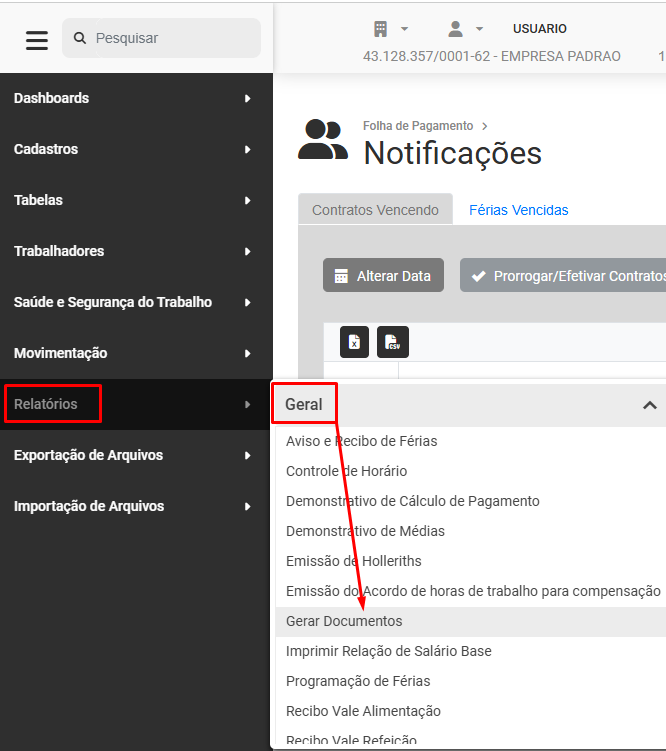
Para a **Geração de Documentos** você deverá acessar o menu **Folha de Pagamento>Relatórios>Geração de Documentos**
[](https://wiki.supersofthub.com.br/uploads/images/gallery/2025-10/qEmimage.png)
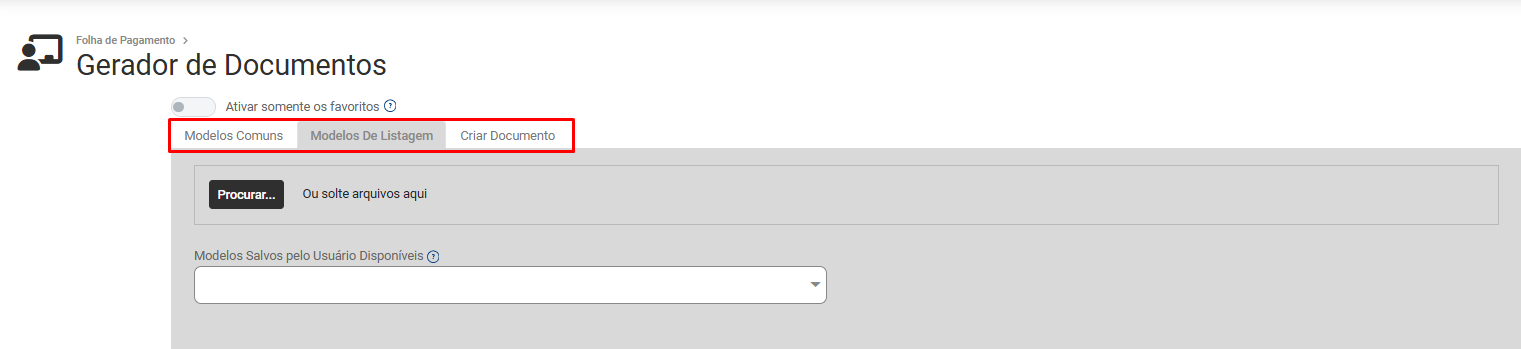
Na tela apresentada pelo Módulo você verá 3 abas - **Modelos Comuns, Modelos de Listagem e Criar Documento**
**[](https://wiki.supersofthub.com.br/uploads/images/gallery/2025-01/7X2image.png)**
**1) Modelos Comuns, defina:**
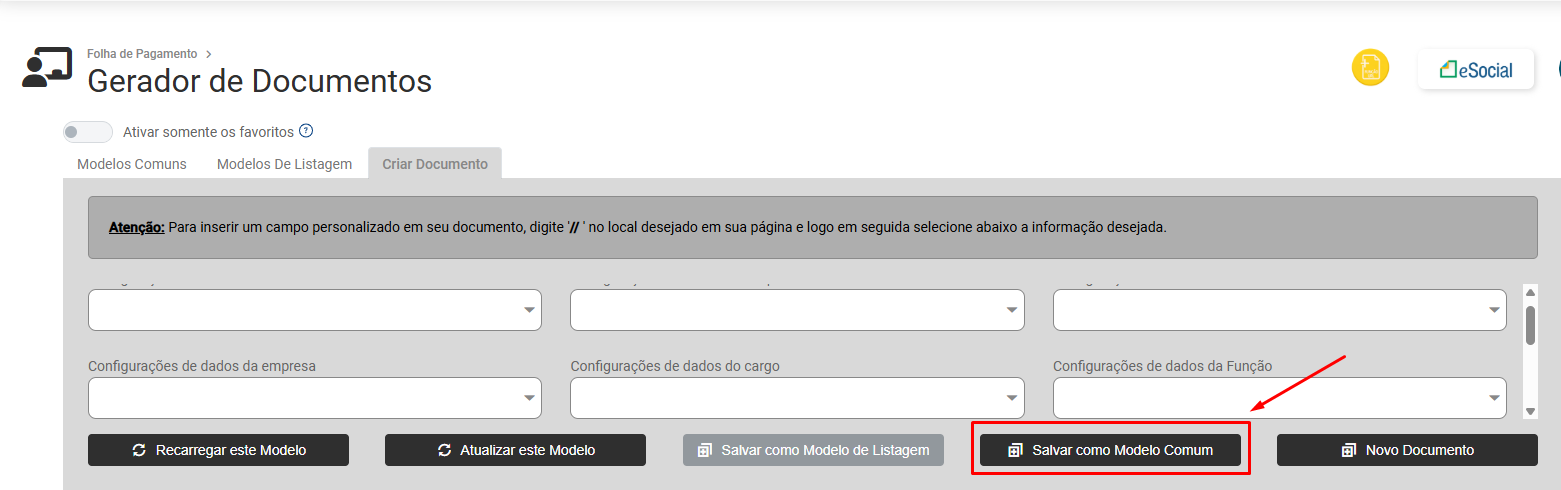
**Serão apresentados todos os documentos que foram salvos como Modelos Comuns**
[](https://wiki.supersofthub.com.br/uploads/images/gallery/2025-08/YGCimage.png)
- Utilizando Modelo do Usuário - Selecione aqui se o tipo de documento irá ser do tipo **pré-definido** (os modelos pré definidos já devem estar cadastrados e disponíveis para utilização) ou não.
Observação
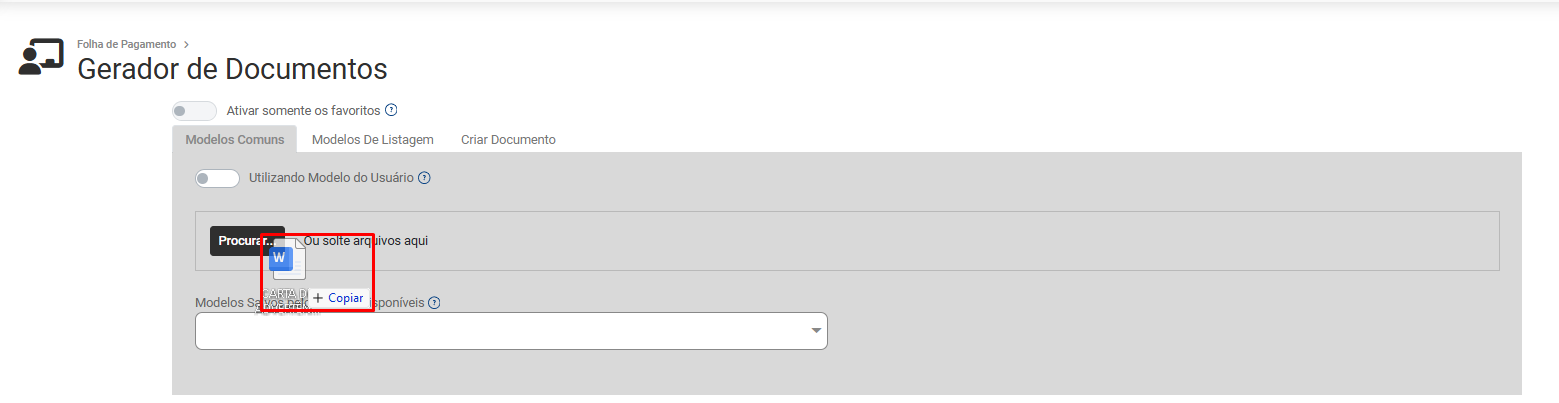
Se você possui o documento salvo em seu computador, poderá ARRASTÁ-LO para o campo de Gerador de Documentos
[](https://wiki.supersofthub.com.br/uploads/images/gallery/2025-01/sr1image.png)
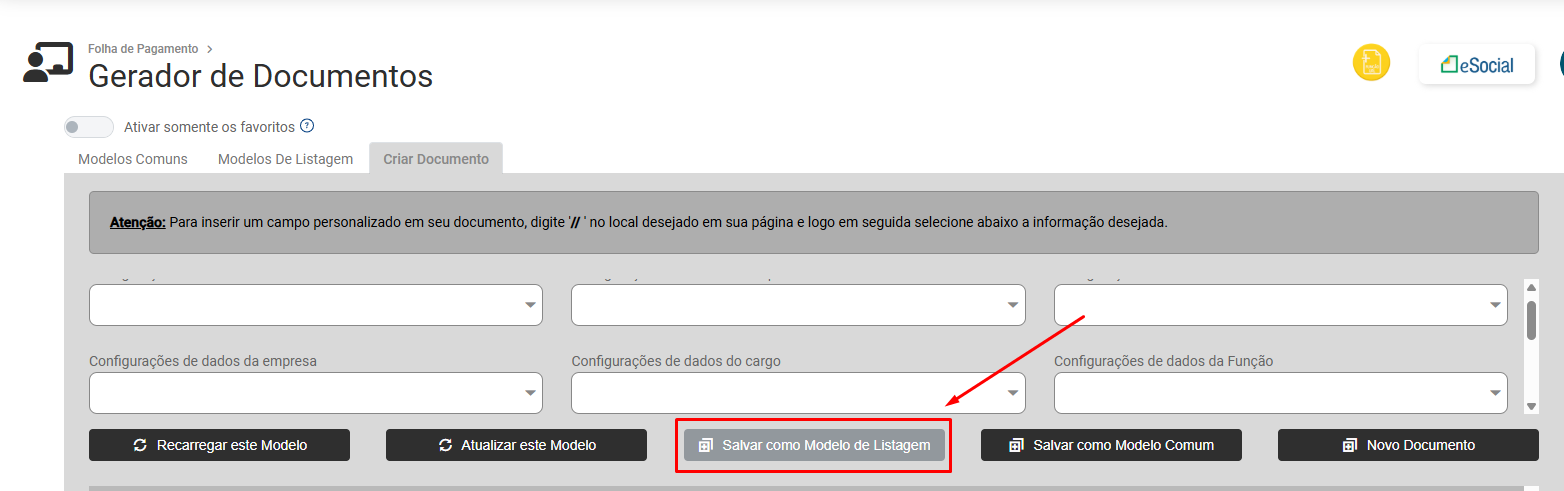
**2) Modelos de Listagem**
**Serão apresentados todos os documentos que foram salvos como Modelos Comuns**
[](https://wiki.supersofthub.com.br/uploads/images/gallery/2025-08/x1Bimage.png)
**3) Criar Documento**
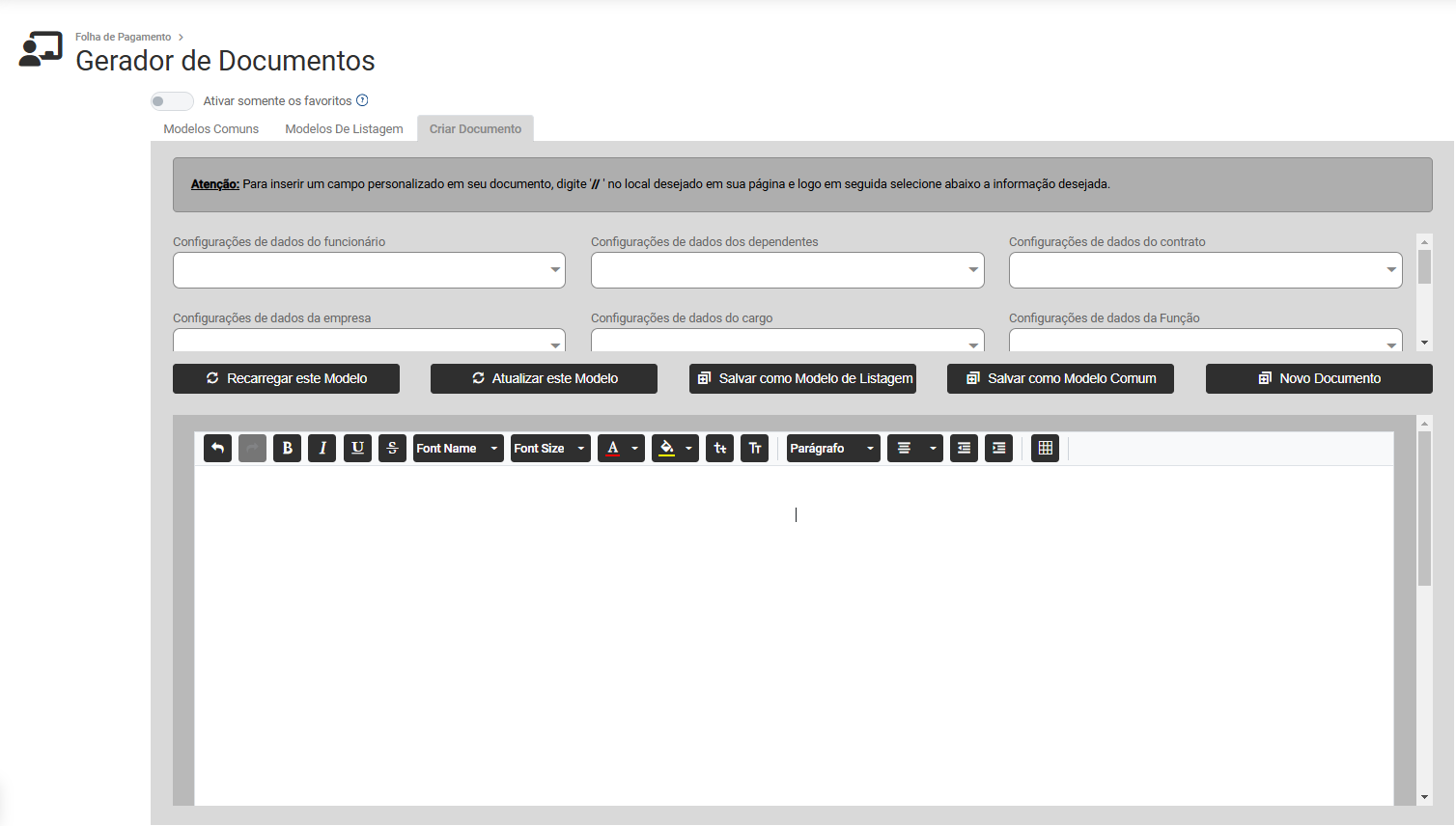
a) Quando você acessa a aba **Criar Documento**, o Módulo apresenta a tela para que você digite ou cole as informações do Documento que será utilizado por sua Empresa
[](https://wiki.supersofthub.com.br/uploads/images/gallery/2025-01/ychimage.png)
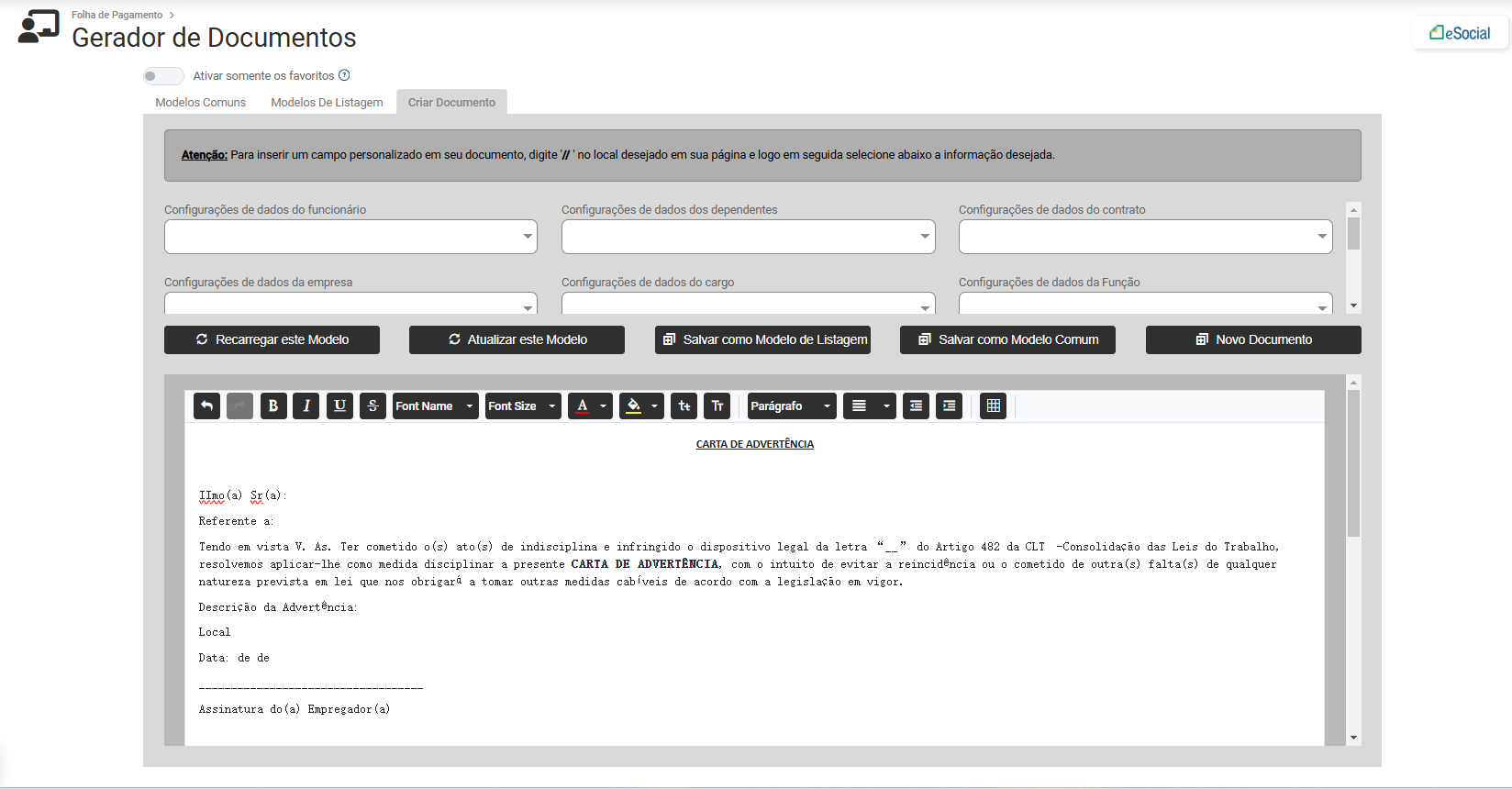
b) Em nosso Exemplo criaremos o Documento **Carta de Advertência** que tenho salvo em meu Computador, será necessário que você copie o texto e em seguida cole na tela apresentada pelo Módulo ou, se preferir poderá digitar o texto no corpo da aba Criar Documento
[](https://wiki.supersofthub.com.br/uploads/images/gallery/2025-01/iz7image.png)
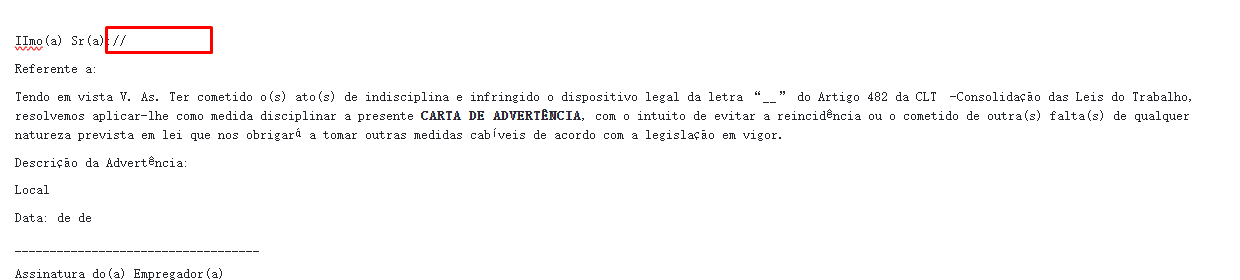
c) Agora será necessário informar ao Módulo quais informações ele deverá buscar nos cadastros realizados no Módulo e trazer para o Documento que está sendo criadoPara isso, coloque o Cursor do Mouse no local onde a informação será impressa e digite **// (duas barras seguidas)**
[](https://wiki.supersofthub.com.br/uploads/images/gallery/2025-01/c9Aimage.png)
Agora procure em qual das opções existente acima encontra-se essa informação, em nosso exemplo preciso da informação do Nome do Trabalhador que se encontra em Configurações de dados do funcionário[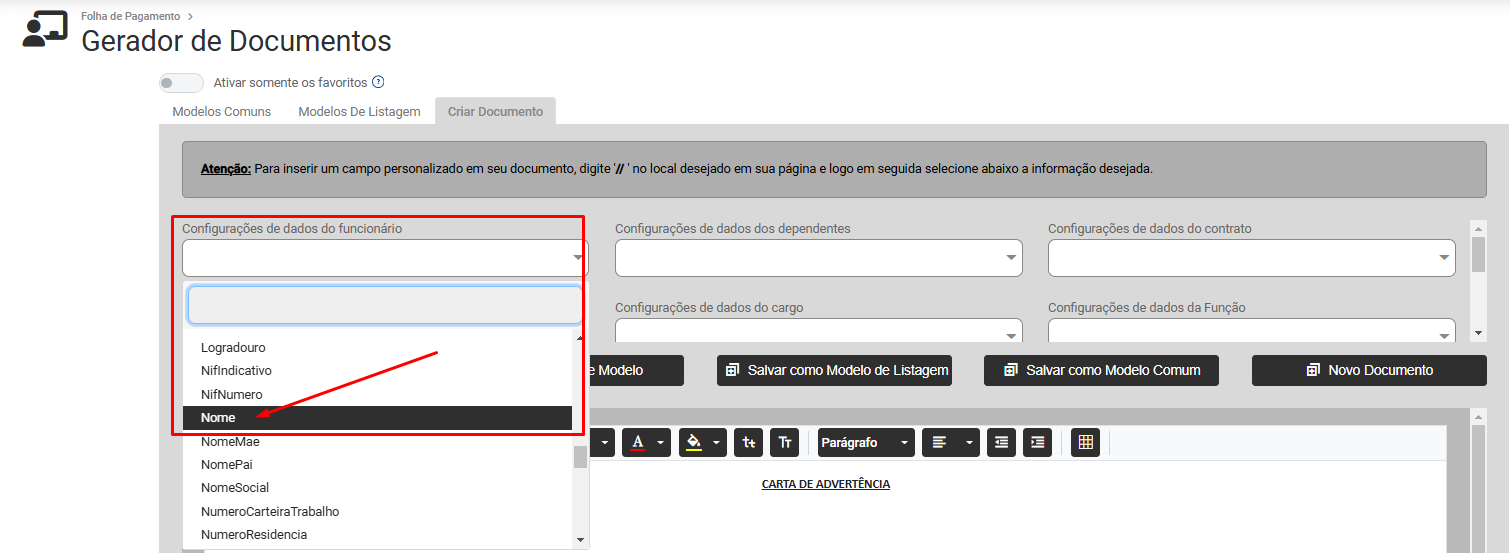](https://wiki.supersofthub.com.br/uploads/images/gallery/2025-01/FG6image.png)
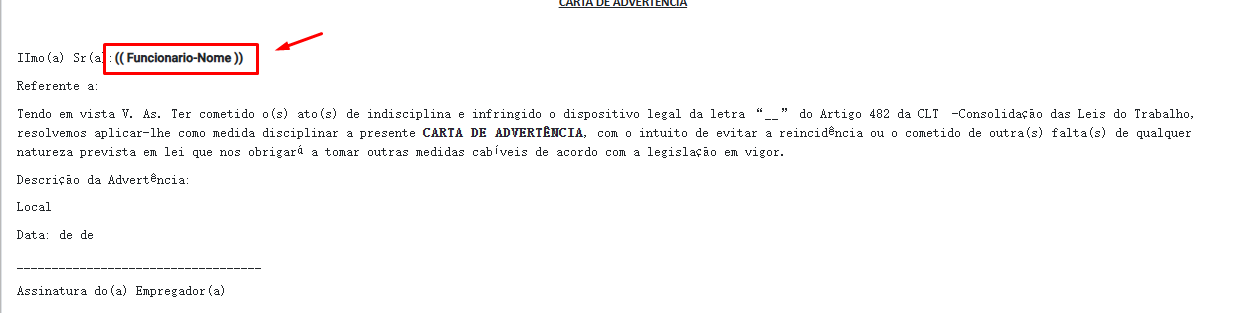
Ao realizar esse procedimento, o campo será preenchido com ((funcionário-nome))
[](https://wiki.supersofthub.com.br/uploads/images/gallery/2025-01/TjUimage.png)
[](https://wiki.supersofthub.com.br/uploads/images/gallery/2025-01/jpBimage.png)
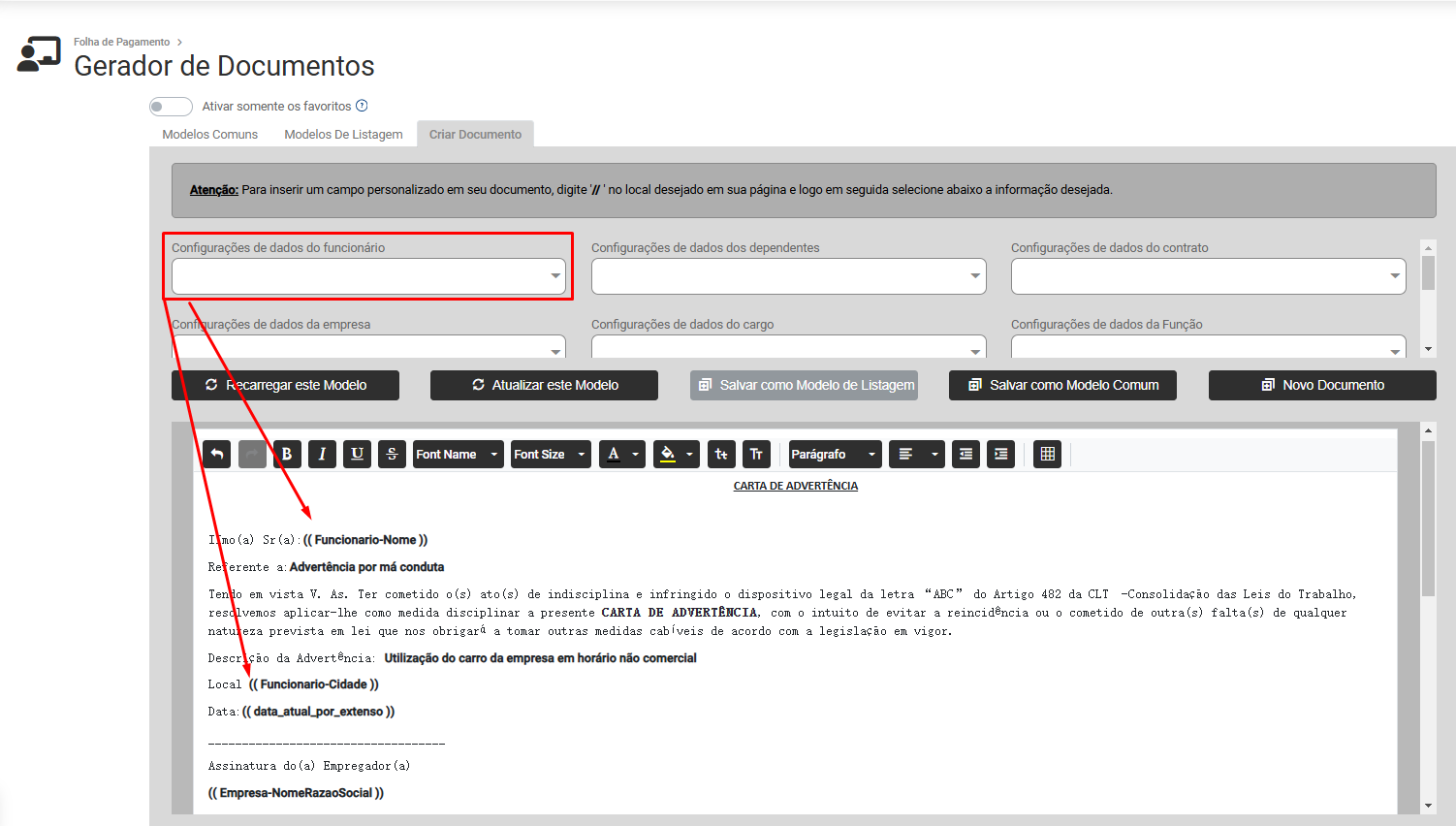
Faça o mesmo procedimento para todos os campos que você queira que o Módulo apresente automaticamente no Documento (buscando as informações)
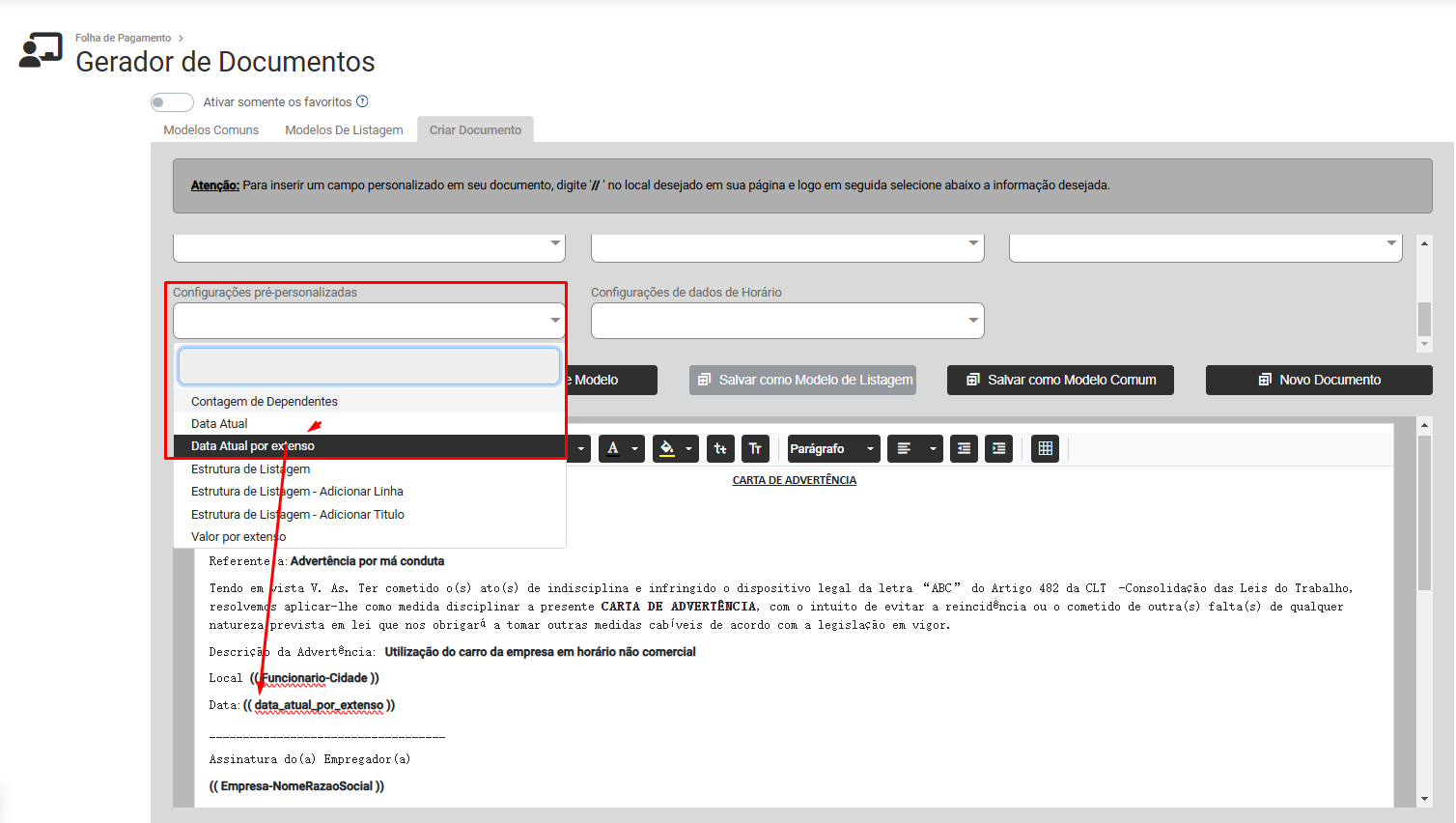
Para a informação de Data, desça a barra de rolagem até encontrar as opções e **Configurações pré personalizadas**
[](https://wiki.supersofthub.com.br/uploads/images/gallery/2025-01/5Zhimage.png)
Salve o Documento, em nosso exemplo salvaremos como Documento Comum
[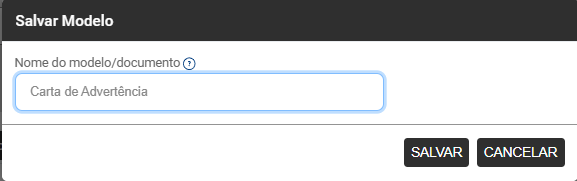](https://wiki.supersofthub.com.br/uploads/images/gallery/2025-01/xG6image.png)
Para visualizar e pedir a impressão do documento selecione Modelos Comuns (foi desta forma que pedi para que o Documento fosse gravado)
[](https://wiki.supersofthub.com.br/uploads/images/gallery/2025-01/L7aimage.png)
Agora, defina o Documento criado
[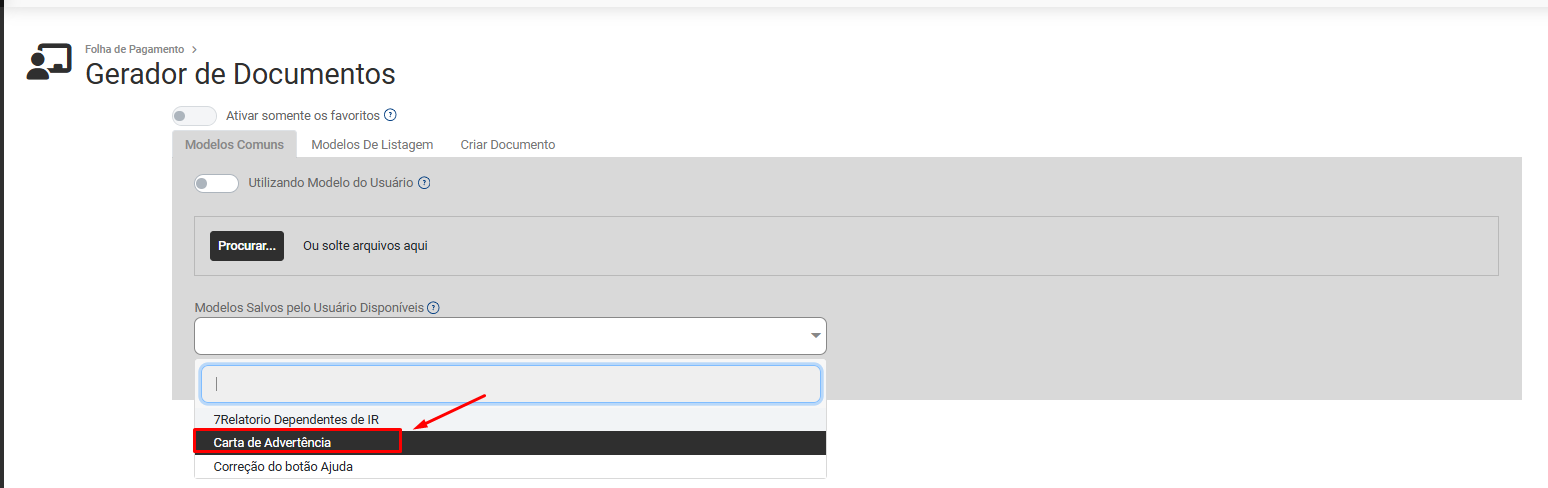](https://wiki.supersofthub.com.br/uploads/images/gallery/2025-01/glQimage.png)
Na tela apresentada você poderá:
- Definir este documento como favorito
- Exportar Arquivo - O arquivo será exportado para a sua área de trabalho
- Deletar Modelo selecionado do Usuário
[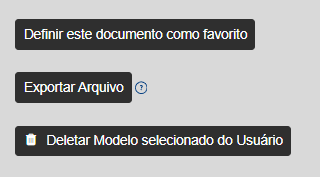](https://wiki.supersofthub.com.br/uploads/images/gallery/2025-01/kHHimage.png)
Defina o Trabalhador para o qual será impresso o Documento
[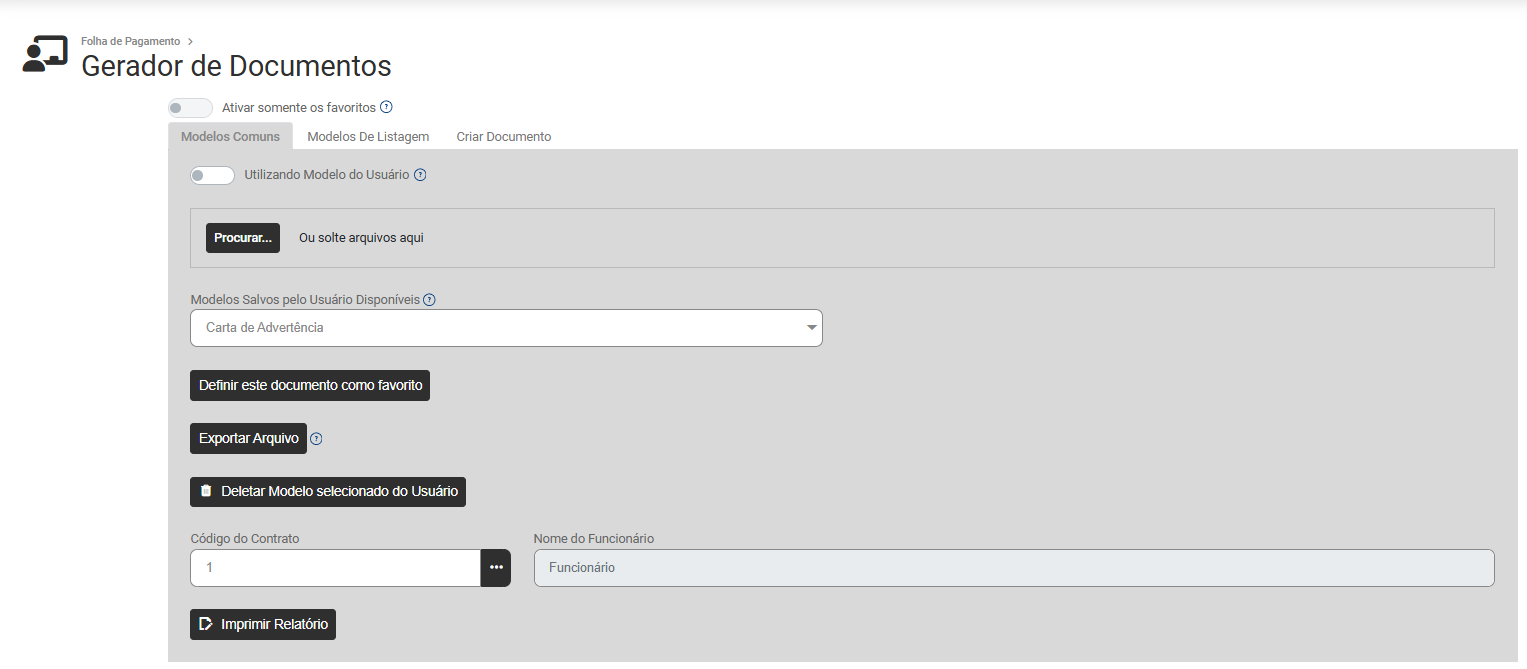](https://wiki.supersofthub.com.br/uploads/images/gallery/2025-01/5KOimage.png)
Clique no **botão Imprimir Relatório**
[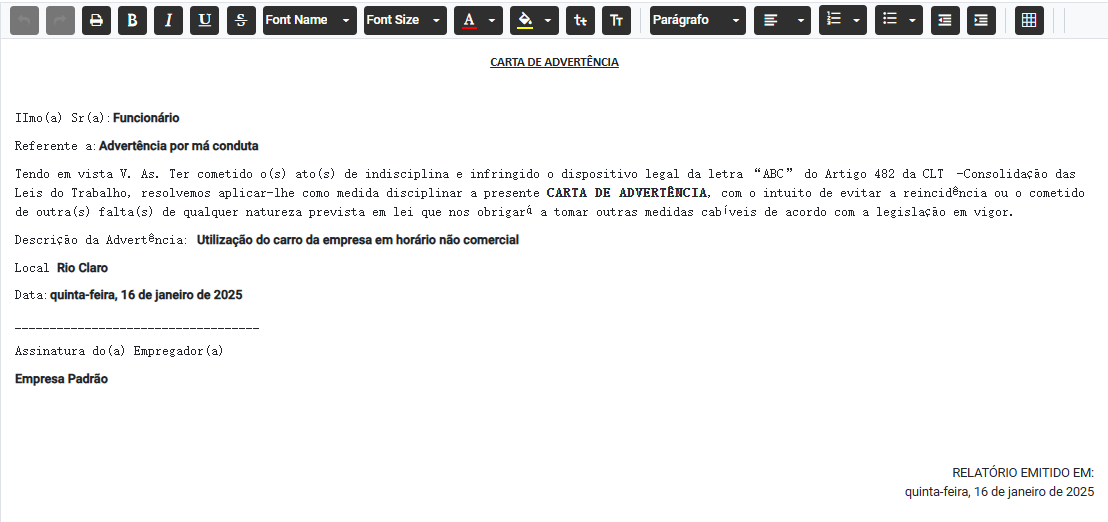](https://wiki.supersofthub.com.br/uploads/images/gallery/2025-01/dPbimage.png)
Para editar o documento acesse Modelos Comuns (onde salvei meu documento) e em seguida selecione Criar Documento e o Documento estará pronto pra edição
[](https://wiki.supersofthub.com.br/uploads/images/gallery/2025-01/I4Bimage.png)