Cadastro de Integrações
Se nas Configurações do Módulo Folha de Pagamento da Empresa, aba Integrações você definir que irá integrar o Módulo Folha de Pagamento com Livro Caixa ou com a Contabilidade, será habilitado o menu Cadastros>Integrações
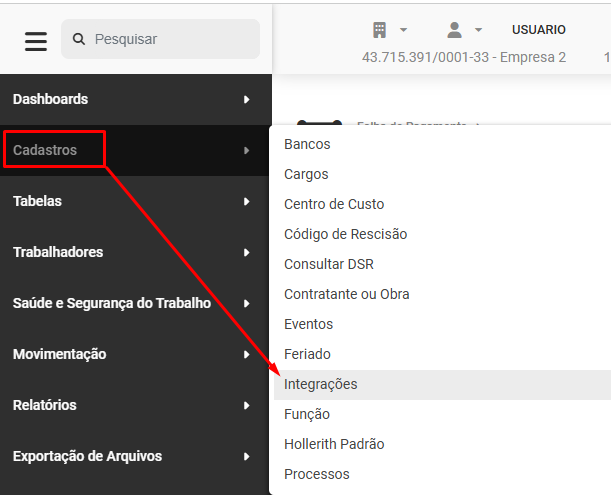
Na parte Superior da tela você encontrará 3 botões - Adicionar, Excluir em Grupo e Importar

Você conseguirá realizar a integração com o Livro Caixa e com a Contabilidade
1) Integração com o Livro Caixa
A Empresa deverá estar Configurada no Sistema Fiscal
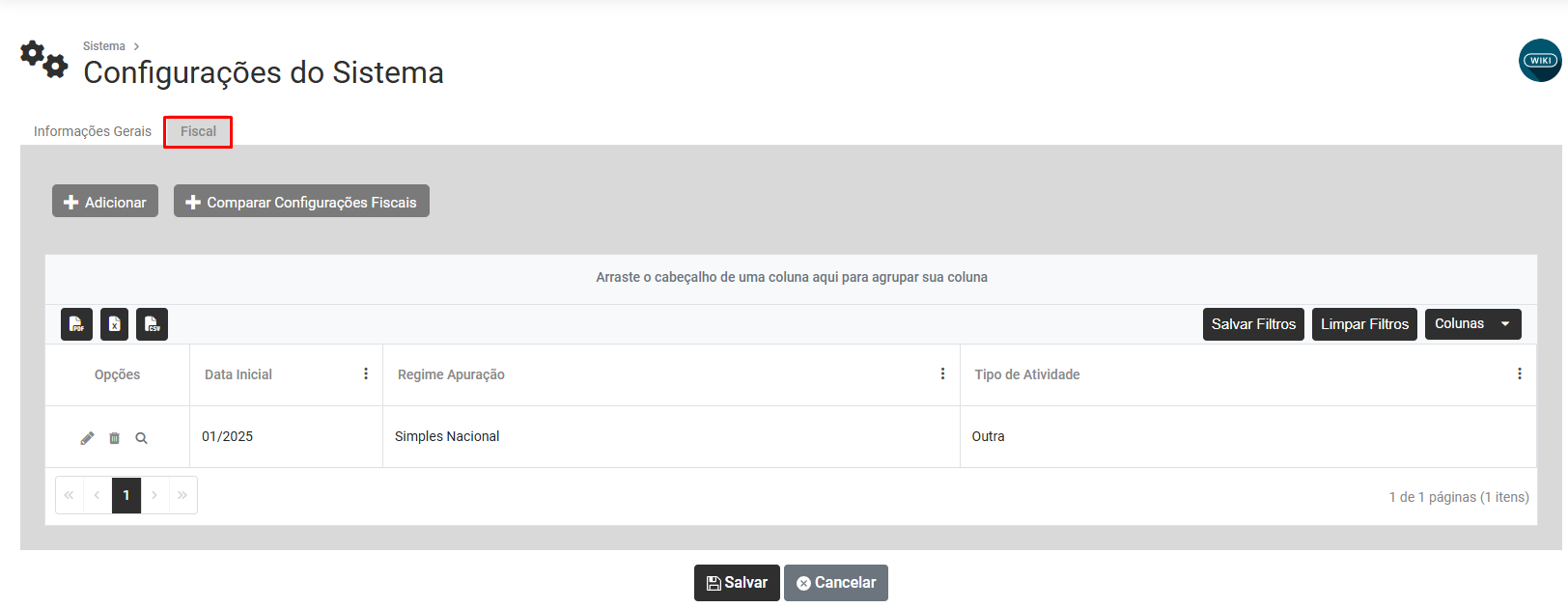
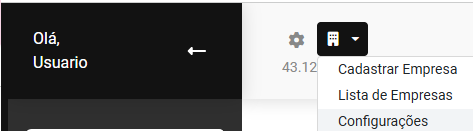
Para que a Integração do Sistema Folha seja realizada com o Fiscal será necessário que você acesse o menu Configurações do Sistema Folha na Aba Folha, editando as Configurações da Empresa que será integrada com o Fiscal, aba Integrações, você tenha definido que "Integra com o Sistema Fiscal - Livro Caixa
2) Integração com o Módulo Contabilidade
Se você utiliza o Sistema Contábil, para que a Integração com o Módulo Contabilidade seja realizada será necessário que você acesse o menu Configurações do Sistema Folha de Pagamento
Lembrando que não é obrigatória a utilização do Sistema Contábil
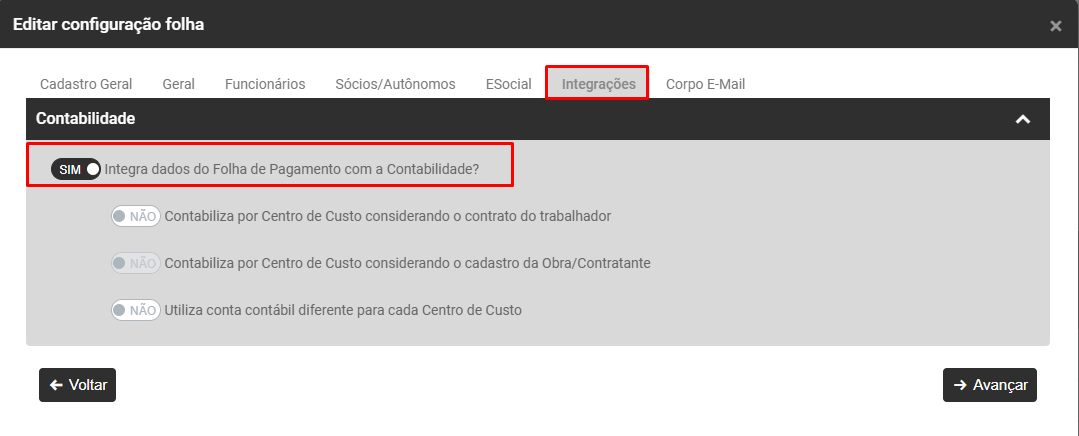
Aba Folha, editando as Configurações da Empresa que será integrada com a Contabilidade, aba Integrações, você tenha definido que "Integra dados do Folha de pagamento com a Contabilidade"
Você poderá definir ainda, como será a Contabilização se a Empresa utilizar Centro de Custo, para essa informação será necessário que nas Configurações do Módulo, aba Estrutura Organizacional esteja definida a utilização do Centro de Custo e sua estrutura
- Contabiliza por Centro de Custo considerando o contrato do trabalhador - Após a geração dos Holleriths, ao realizar a integração com a Contabilidade o Módulo irá verificar qual o Centro de Custo do Trabalhador, considerando inclusive o rateio no momento da geração
- Contabiliza por Centro de Custo considerando o cadastro da Obra/Contratante - Após a geração dos Holleriths, ao realizar a integração com a Contabilidade o Módulo irá verificar qual o Centro de Custo da Obra ou Contratante, considerando inclusive o rateio no momento da geração
- Utiliza conta contábil diferente para cada Centro de Custo - Esta opção deverá ser selecionada se cada Centro de Custo utilizar Conta Contábil específica
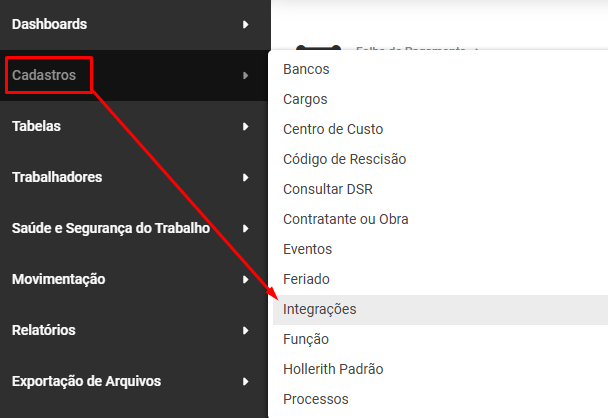
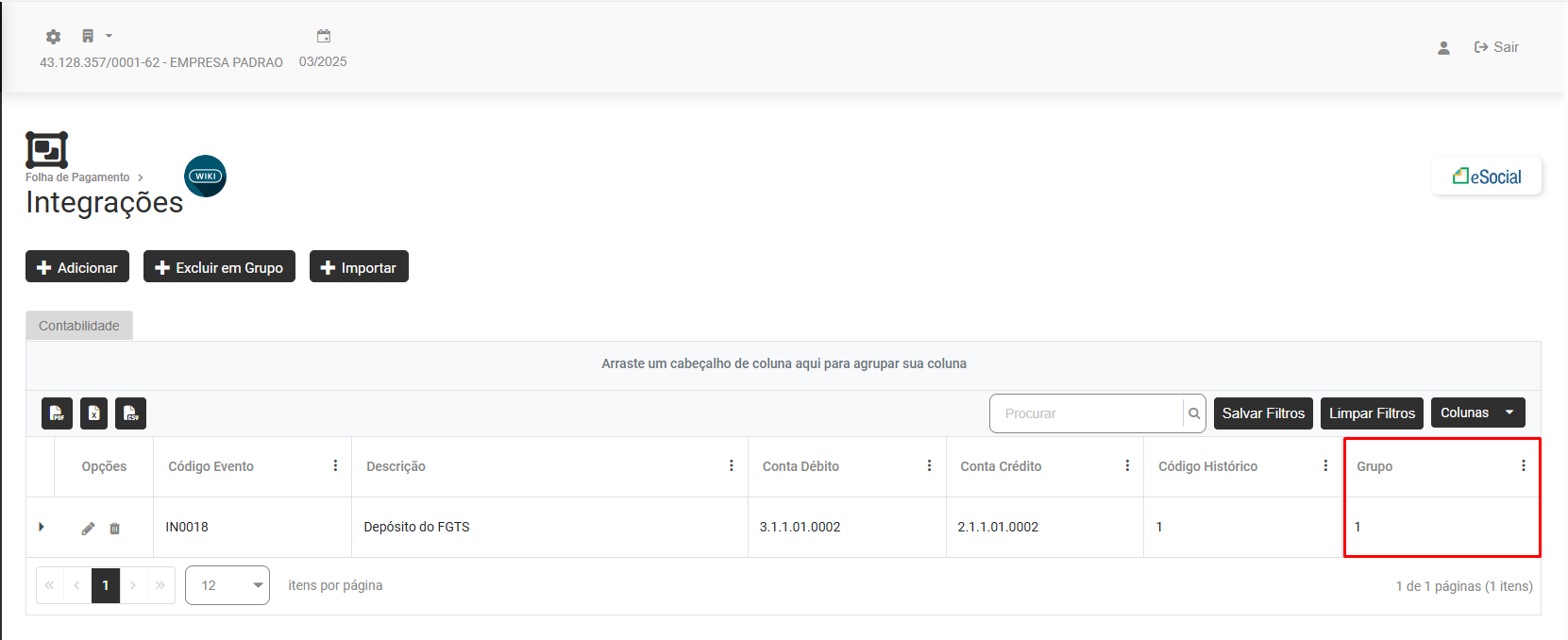
Ao Acessar o menu Folha de Pagamento>Cadastros>Integrações você encontrará a aba Integrações
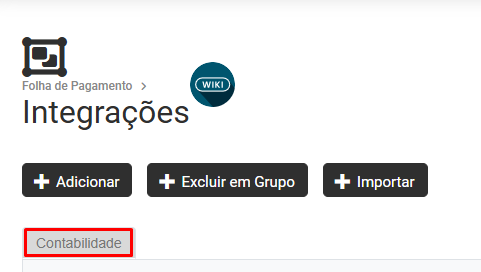
Ao definir Contabilidade
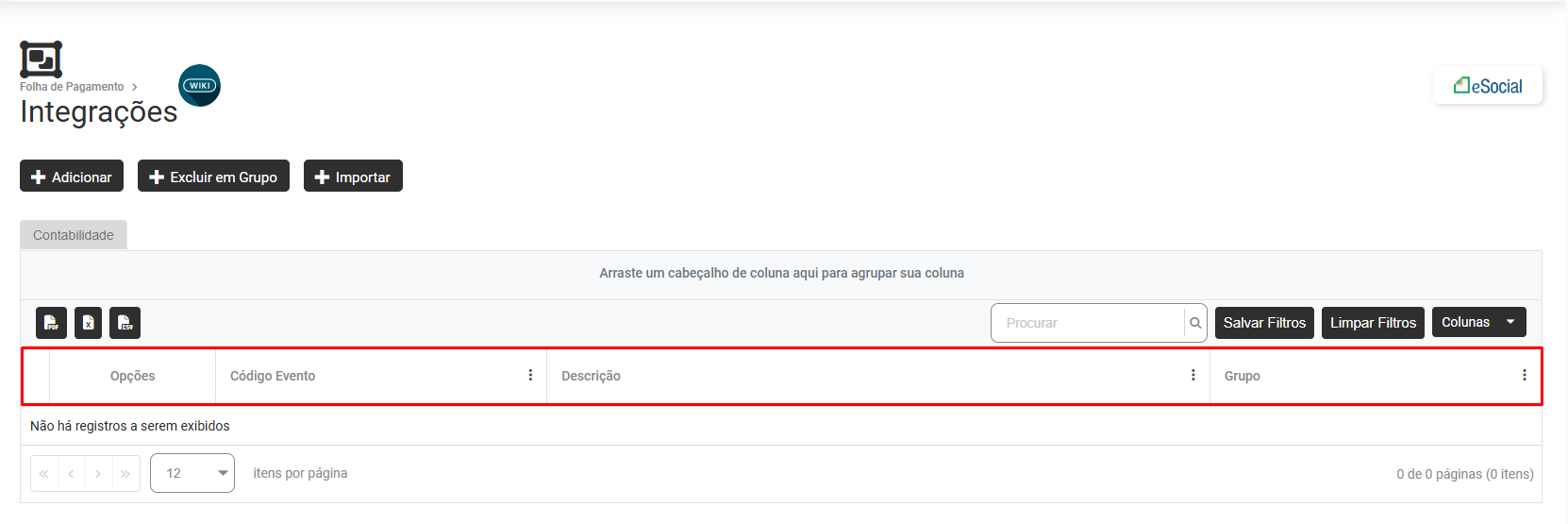
Será apresenta a tela contendo o Grid/Lista com as colunas:
- opções
- Código do Evento
- Descrição
- Grupo
Na parte superior da tela você encontrará 3 botões - Adicionar, Excluir em Grupo e Importar
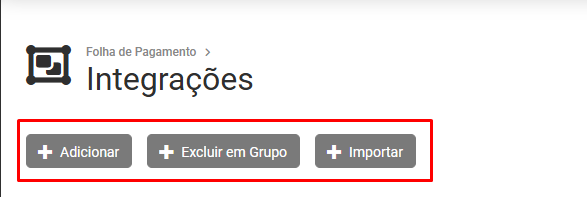
a) Para cadastrar a integração acesse o botão Adicionar na parte superior da tela
IMPORTANTE
Não será obrigatória a utilização do Módulo de Contabilidade, pois você conseguirá digitar as Contas Contábeis de Débito e Crédito para realizar a integração e desta forma você não irá transferir as informações para o Módulo de Contabilidade e sim gerar um arquivo para que seja importado no outro Sistema, é claro que se você utilizar o Módulo de Contabilidade bastará pesquisar pelas Contas Contábeis para defini-las na integração (sem que seja necessário a digitação) e na finalização conseguirá transferir os Lançamentos do Folha para a Contabilidade, sem necessidade de geração de arquivo.
O Cadastro da Integração do Módulo Folha com o Módulo Contabilidade poderá ser realizado utilizando:
- Partidas Dobradas
- Partidas Múltiplas
Observação
A Empresa poderá ter Grupo/Lotes (quantos forem necessários) de Lançamento com partidas dobradas e partidas múltiplas simultaneamente
PARTIDA DOBRADA (será definido uma conta de débito e uma conta de crédito para cada evento integrado com a contabilidade), cada cadastro realizado irá gerar um Grupo/Lote de Lançamento
IMPORTANTE
Se a Empresa utiliza Centro de Custo e definiu nas Configurações da Empresa que irá cadastrar Contas Contábeis diferentes para cada Centro de Custo, você deverá definir o Evento e cadastrar as Contas Contábeis para o primeiro Centro de Custo, em seguida para o Segundo Centro de Custo, assim sucessivamente.
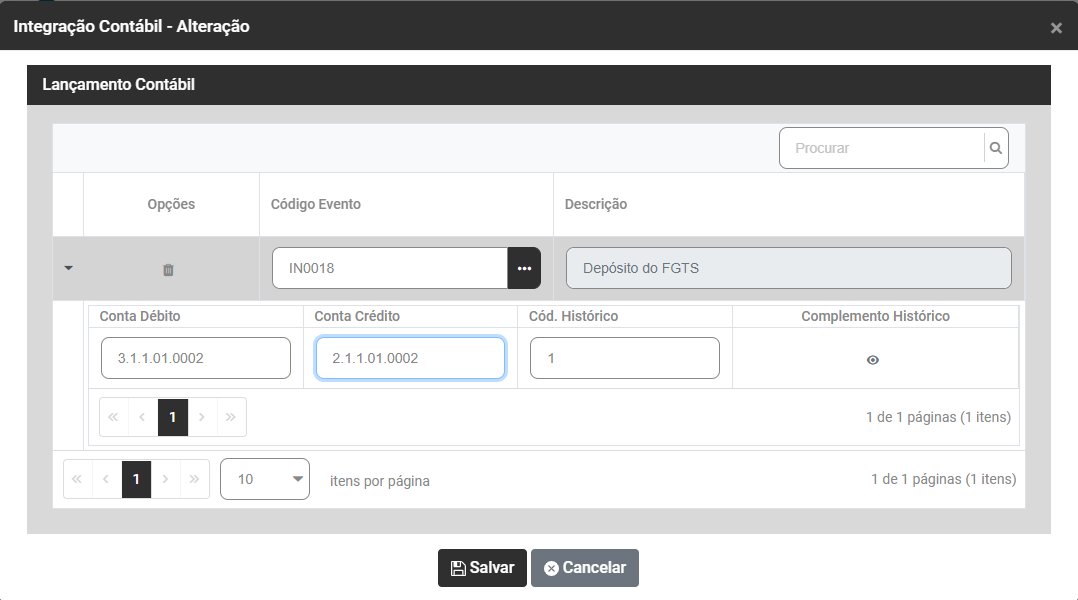
Evento
- Código do Evento que será integrado com o Módulo Contabilidade
- Descrição do Evento - Será preenchido automaticamente quando for definido o Código do Evento
- Conta Débito - informe qual a Conta Contábil (do Módulo Contabilidade) que será debitada no Lançamento Contábil
- Conta Crédito - informe qual a Conta Contábil (do Módulo Contabilidade) que será creditada no Lançamento Contábil
- Código do Histórico - Informe o Código do Histórico (do Módulo Contabilidade) que irá constar no Lançamento Contábil
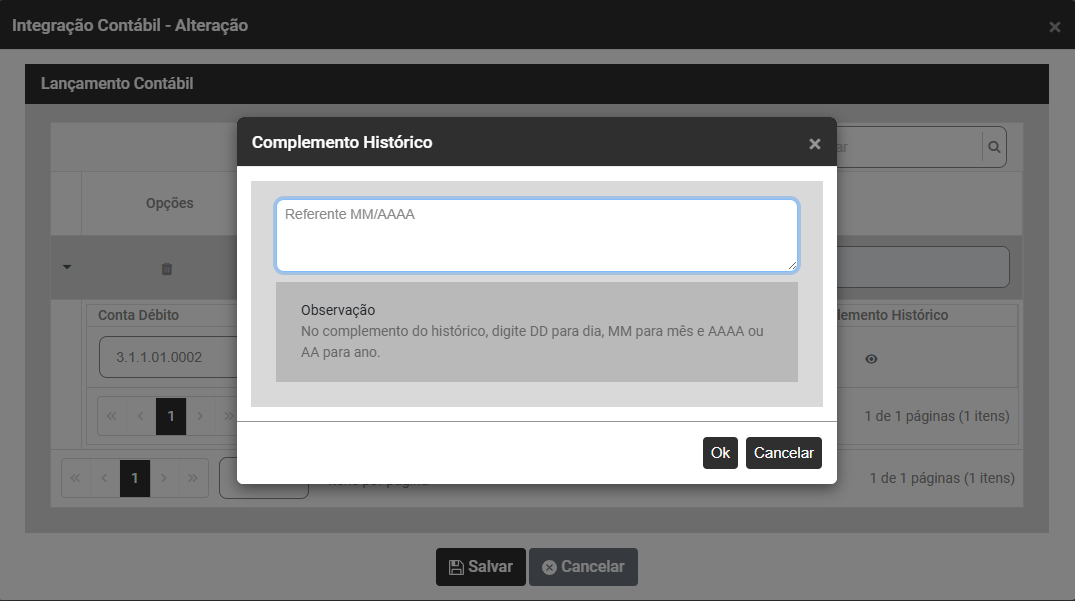
- Complemento do Histórico - Clique no desenho do "Olhinho" e será apresentada a tela para que você defina o Complemento do Histórico, nesta tela você conseguirá fazer com que o Módulo apresente a data de referência do lançamento, definindo dia, mês e ano ou apenas mês e ano.
Note que no Campo Observação constam "Fórmulas" que poderão ser utilizadas no Complemento do Histórico, por exemplo:
- Se For utilizado "DD" o Módulo irá substituir essa informação pelo dia do Lançamento Contábil
- Se for utilizado "MM" o Módulo irá substituir essa informação pelo mês do Lançamento Contábil
- Se for utilizado "AAAA" ou "AA" o Módulo irá substituir essa informação pelo ano do Lançamento Contábil
Em nosso exemplo abaixo o Complemento do Histórico será "Referente ao Mês e Ano" do Lançamento Contábil
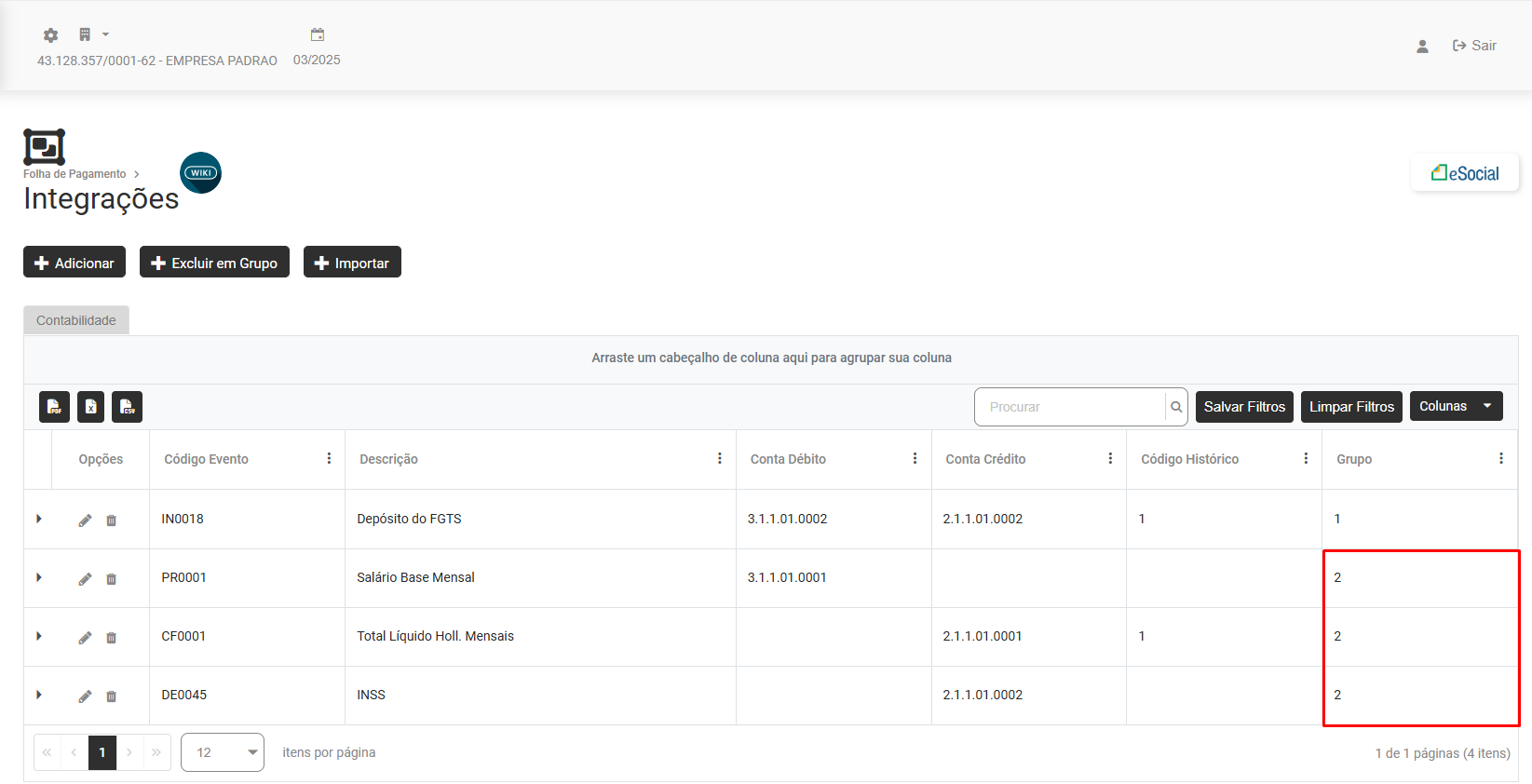
Ao Salvar o cadastro da integração do evento será criado um grupo para aquele cadastro
PARTIDA MÚLTIPLA
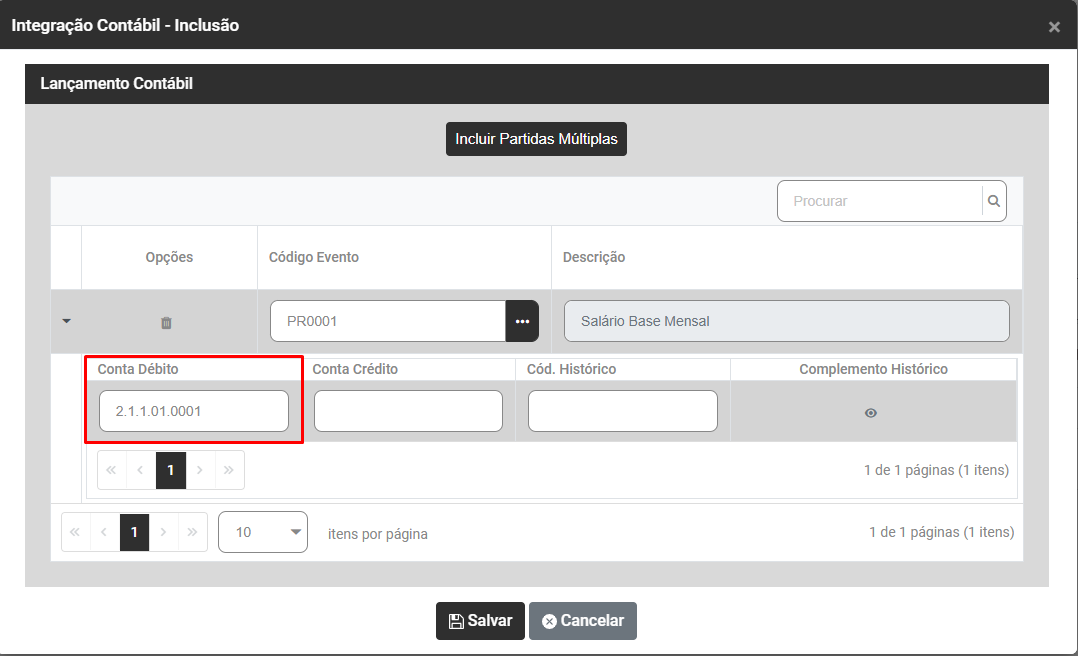
Para utilizar Partida Múltipla você NÃO PODERÁ integrar nenhum evento com Conta de débito e Crédito pois quando definir conta de débito e crédito para um mesmo evento, o Módulo irá desabilitar o botão Incluir Partidas Múltiplas

Poderão ser definidas várias contas de débito e várias contas de crédito para o mesmo lançamento contábil, a totalização de débitos e créditos irá gerar um único Grupo/Lote de Lançamento
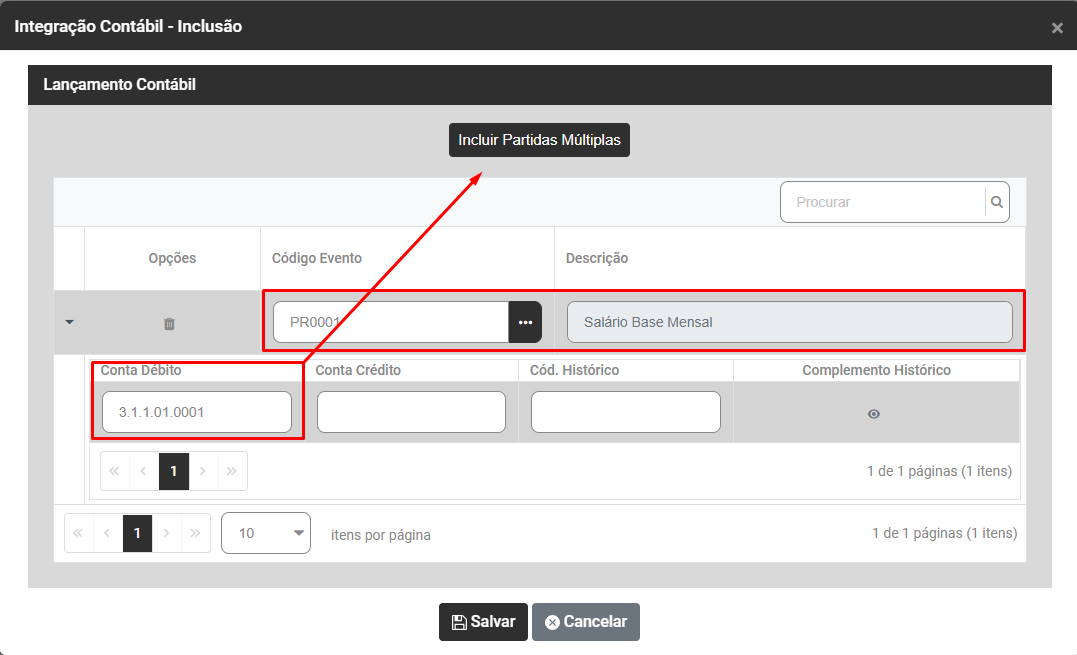
a) defina O PRIMEIRO EVENTO que irá compor o Lote
b) defina qual a CONTA DE DÉBITO ou CONTA DE CRÉDITO para o evento definido
c) Clique em Incluir Partidas Múltiplas
A tela apresentada trará uma nova linha para inclusão de mais informações
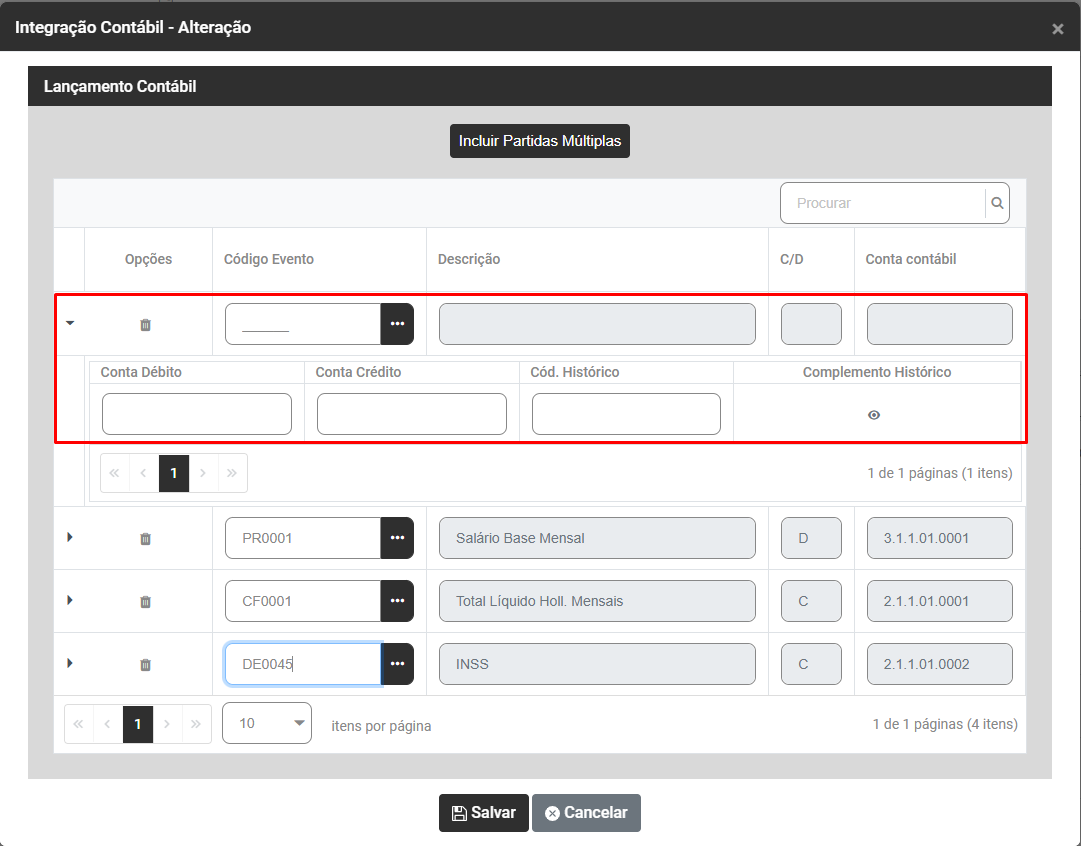
Defina o próximo evento e a conta contábil (débito OU crédito), faça isso para todos os eventos que você utilizar para o cálculo dos holleriths
Se você informar um evento que já possua conta contábil cadastrada o Módulo irá apresentar mensagem não permitindo que você conclua o cadastro

Se houver necessidade de remover um Evento que foi integrado com a Contabilidade, bastará que você clique no botão com o desenho da lixeira, existente na linha do evento que será removido
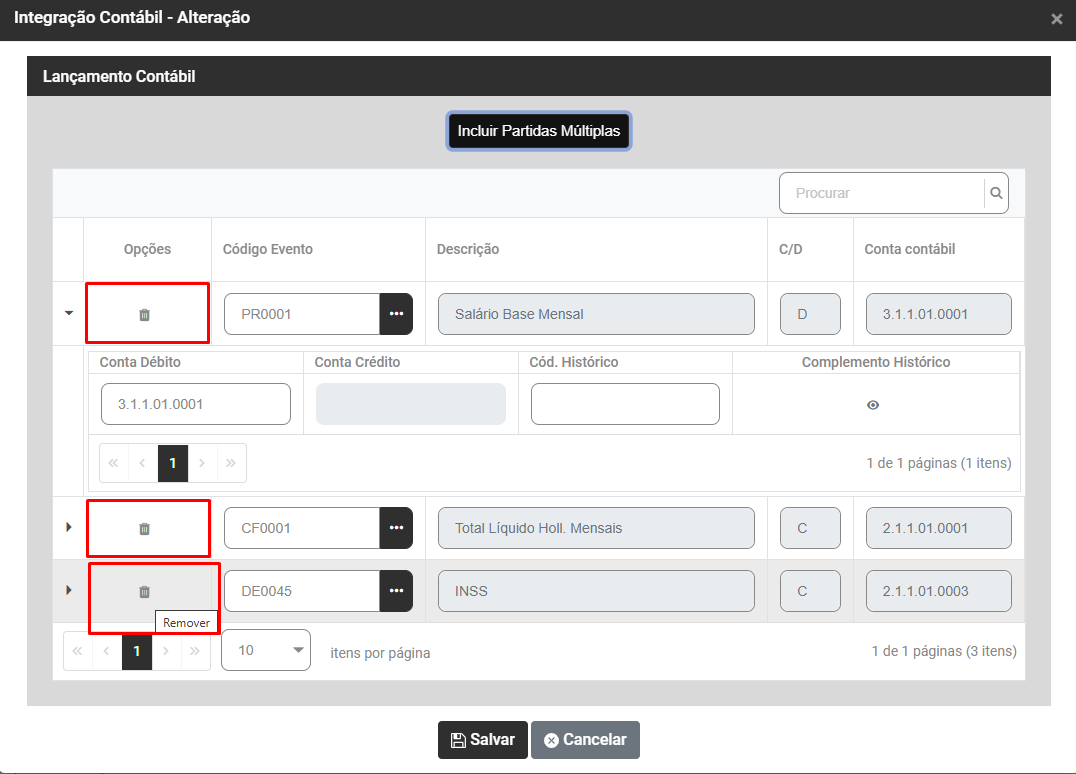
Para cada evento você terá apenas uma conta contábil (débito ou crédito)
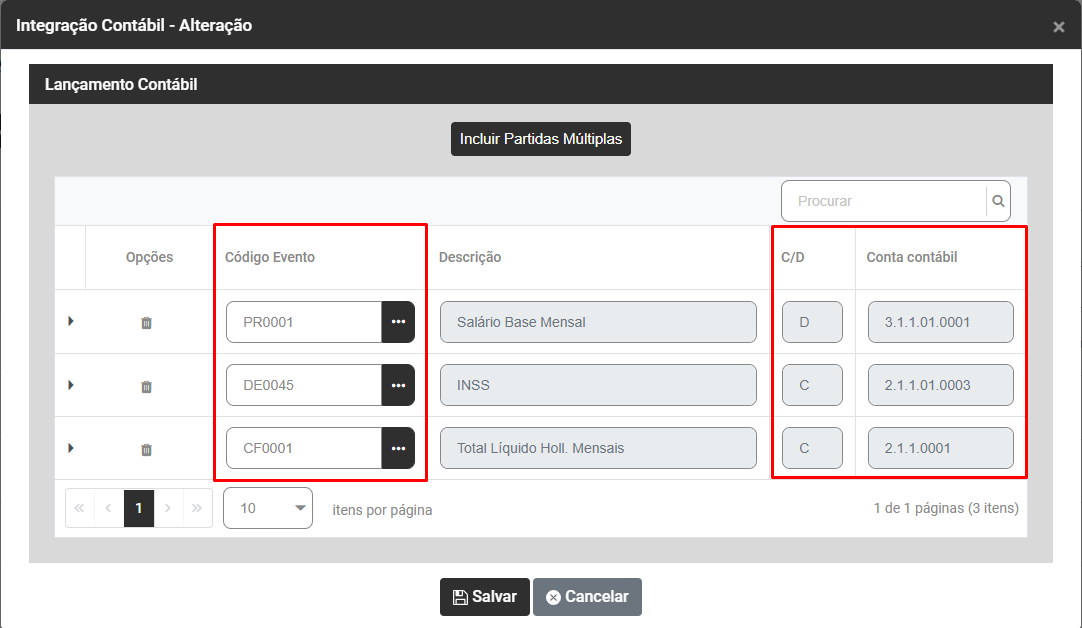
Quando você Salvar o cadastro irá verificar que foi criado apenas um Grupo/Lote com todos os lançamentos definidos nas Partidas Múltiplas
b) Excluir em Grupo
Ao acessar o botão Excluir em Grupo será apresentada a tela para que você defina como deseja Filtrar as informações, por Evento, Conta de Débito, Conta de Crédito, Código de Histórico ou grupo
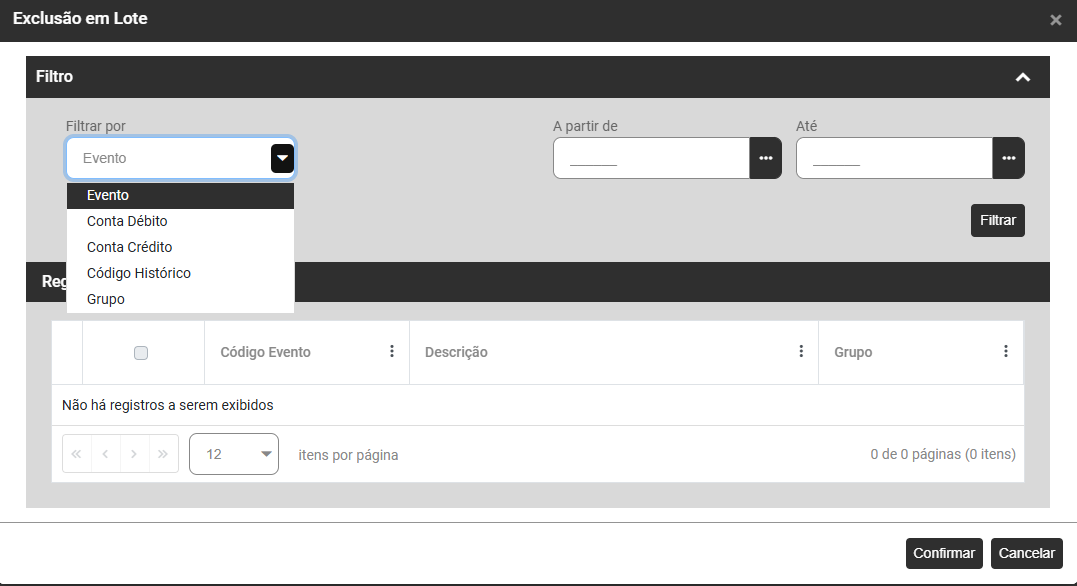
Faça a definição do Filtro e em seguida confirme a exclusão das informações
Observação - tenha certeza da exclusão por grupo pois ela não poderá ser restaurada posteriormente
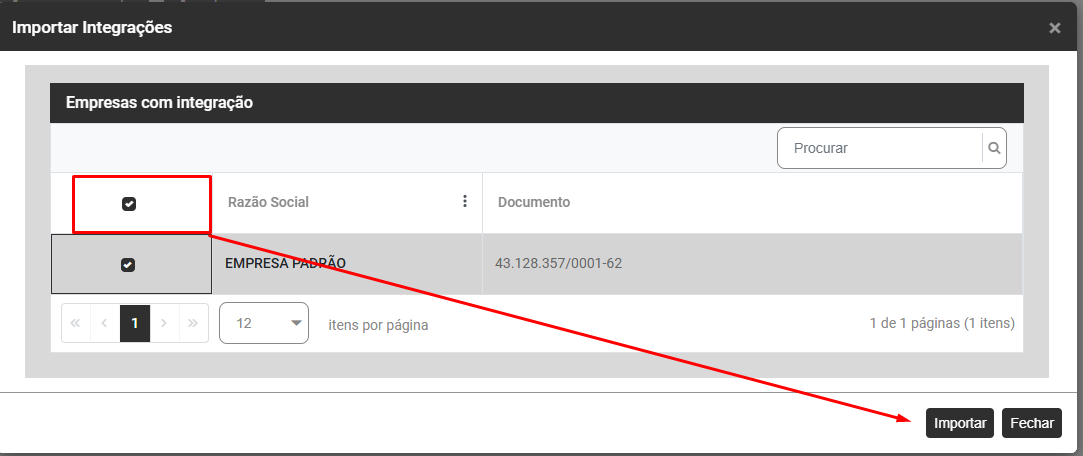
c) Importar
Ao acessar o botão Importar será possível definir uma empresa e realizar a importação da integração do Sistema Folha com o Sistema Contábil
Importante salientar que para que a importação seja realizada corretamente as duas empresas deverão utilizar o Plano de Contas e Eventos iguais, caso contrário a integração não ficará correta.
3) Integração com o Módulo Financeiro,
Se nas Configurações

Do Módulo Folha de Pagamento da Empresa, aba Integrações você definir que irá integrar o Módulo Financeiro será habilitado o menu Folha de Pagamento>Cadastros>Integrações
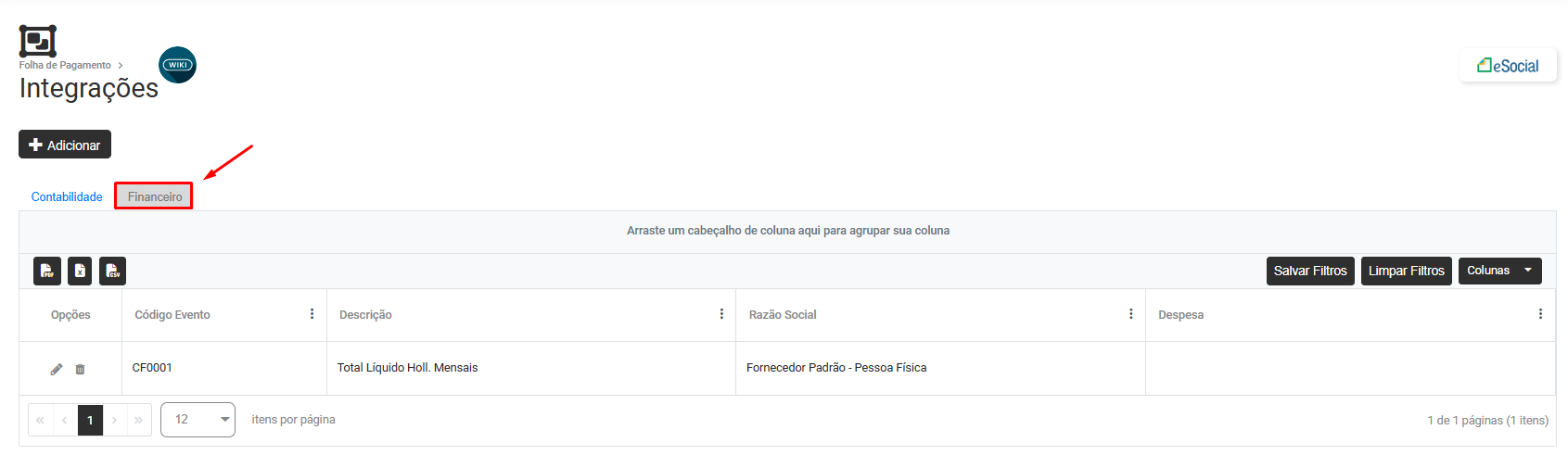
Será apresentada a tela com o Grid/Lista de Informações, contendo as colunas:
- opções
- Código do Evento
- Descrição
- Razão Social
- Despesa
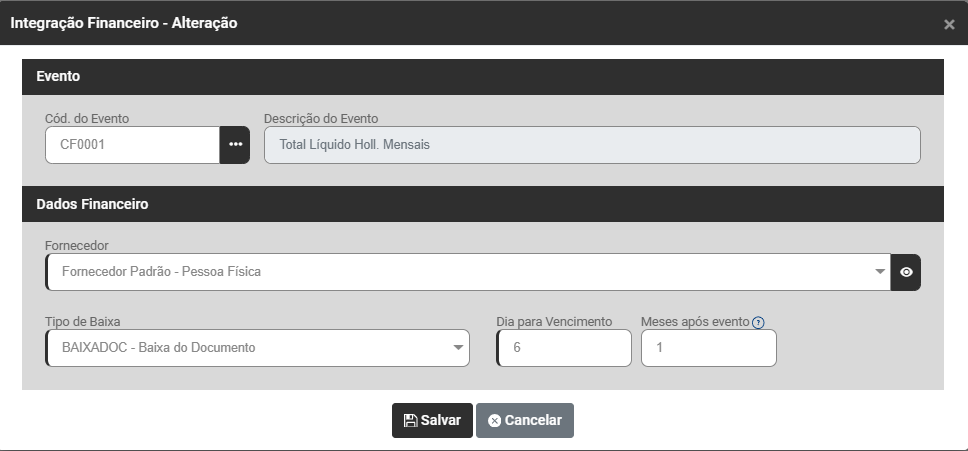
Informe:
Evento
- Código do Evento que irá gerar uma Duplicata a Pagar no Módulo Financeiro
- Descrição do Evento - Será preenchido automaticamente quando for definido o Código do Evento
Dados Financeiro
- Fornecedor - Cadastrado no Módulo Financeiro e para o qual será gerado a Duplicata a Pagar
- Tipo de Baixa - O Módulo trará automaticamente BAIXADOC (Baixa do Documento) e você poderá fazer alteração
- Dia para o Vencimento - Data em que a Duplicata a Pagar terá seu vencimento
- Meses após a geração do Evento - Indica em quantos meses após a geração do evento a duplicata correspondente deverá ser paga, sendo que zero indica o próprio mês da geração.
Links Relacionados: