# ...Cadastro das Configurações da Estrutura Organizacional da Empresa e do Sistema Folha de Pagamento (falt LF FN)
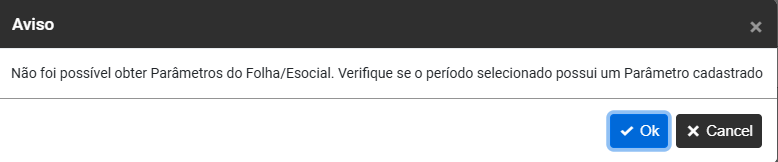
Caso você defina a utilização de uma Empresa cadastrada no Sistema antes de realizar a Configuração do Módulo será apresentada a mensagem
[](https://wiki.supersofthub.com.br/uploads/images/gallery/2025-03/WBOimage.png)
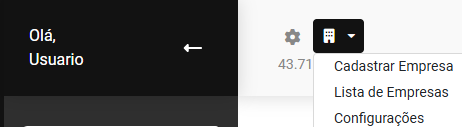
Para definir as Configurações da **Estrutura Organizacional da Empresa** e do **Módulo Folha de Pagamento** você deverá acessar **Configurações**
[](https://wiki.supersofthub.com.br/uploads/images/gallery/2025-03/cEoimage.png)
As **Configurações** estão divididas em duas abas (**Informações** **Gerais/Estrutura Organizacional e o Módulo Folha**) e na aba Informações Gerais/Estrutura Organizacional você irá definir Configurações que serão utilizadas em **todos os Módulos do Sistema**
**1) CONFIGURAÇÕES GERAIS E DA ESTRUTURA ORGANIZACIONAL**
**1.1) Gerais**
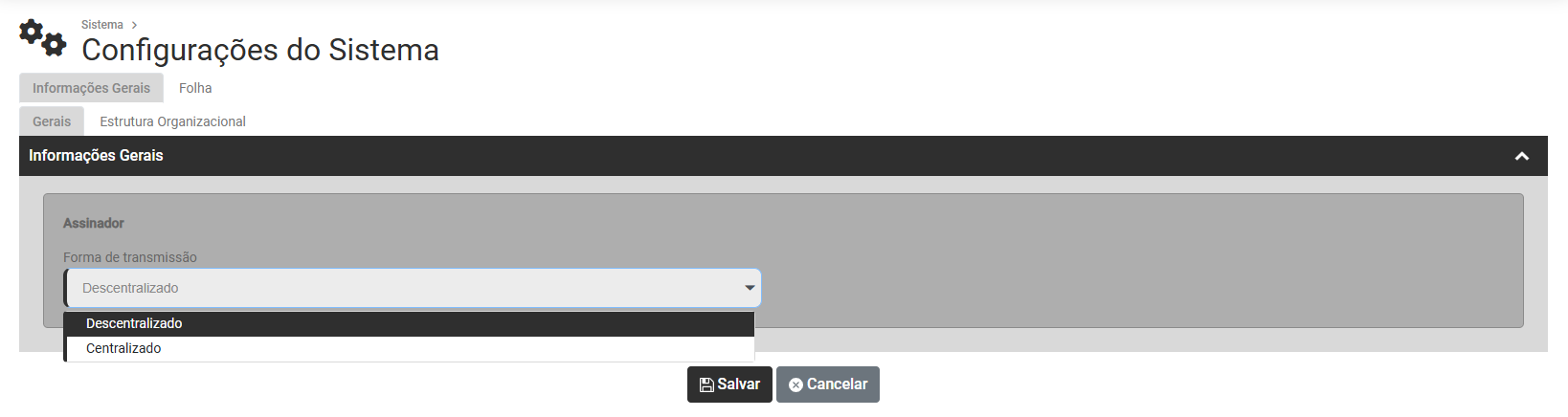
Na aba Gerais você deverá definir a informação sobre o Assinador (para envio ao Portal do eSocial)
- **Descentralizada** - será instalado um Assinador para cada usuário que enviará informações para o Portal do eSocial
É importante salientar que toda vez que for enviar informações, o assinador deverá estar aberto.
[](https://wiki.supersofthub.com.br/uploads/images/gallery/2025-10/ERiimage.png)
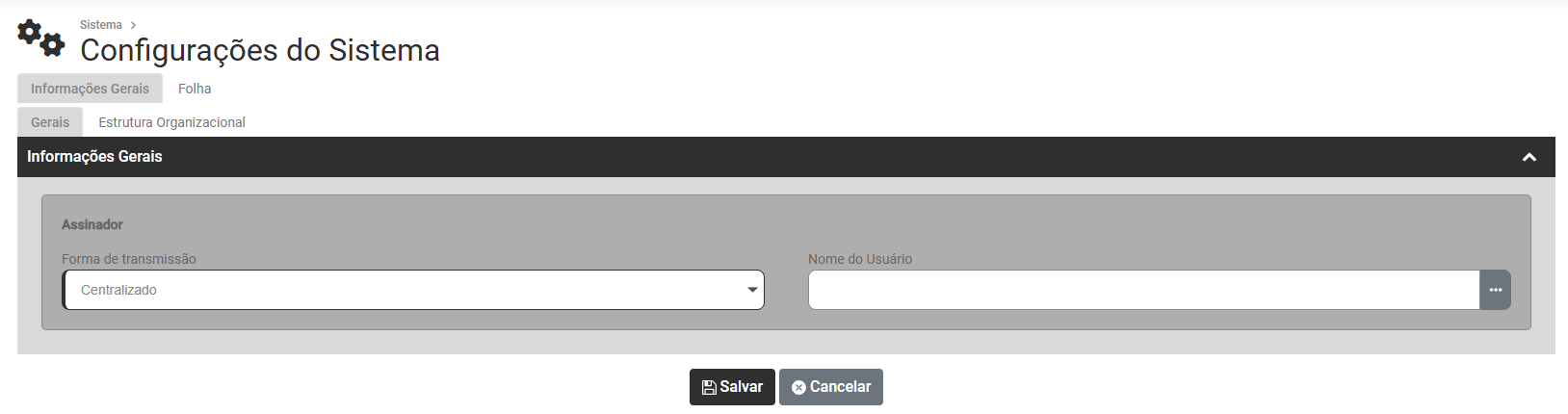
- **Centralizado** - será utilizada uma única instalação do Assinador
No momento em que você define Centralizado, o sistema habilita o campo Nome do Usuário para que você defina para qual Usuário o Assinador foi instalado, e os envios de informações serão realizados sempre utilizando este assinador. É importante salientar que toda vez que for enviar informações, o assinador deverá estar aberto.
[](https://wiki.supersofthub.com.br/uploads/images/gallery/2025-10/59kimage.png)
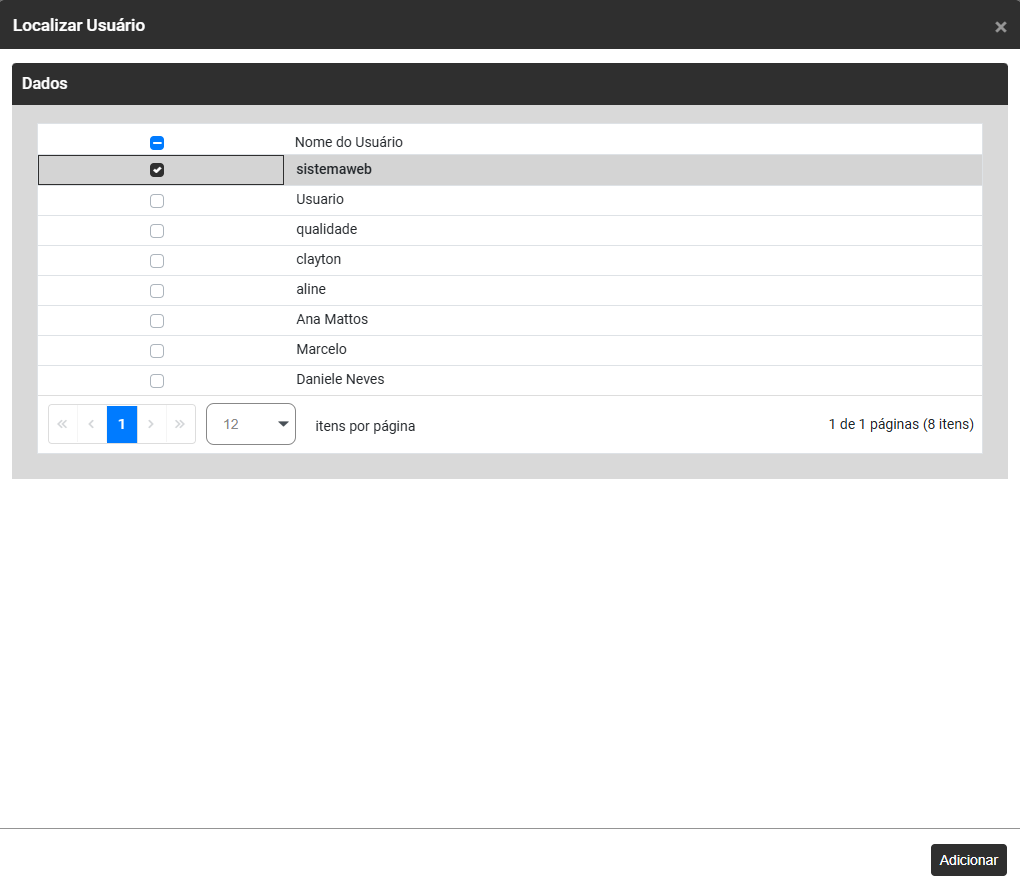
Ao clicar no DLG (três pontinhos) O Sistema irá habilitar a tela para que você defina o Usuário
Faça a definição e em seguida clique no botão Adicionar
[](https://wiki.supersofthub.com.br/uploads/images/gallery/2025-10/zS8image.png)
**1.2) Estrutura Organizacional**
A aba **Estrutura Organizacional** é responsável pela Configuração de:
- [Centro de Custo](https://wiki.supersofthub.com.br/books/folha-de-pagamento/page/cadastro-de-centro-de-custo-6rp)
[](https://wiki.supersofthub.com.br/uploads/images/gallery/2025-10/1Njimage.png)
- **CENTRO DE CUSTO**
Poderá ser utilizado nos Sistemas Ativo, Compras, Contabilidade, Estoque, Financeiro, Fiscal, Folha e Vendas
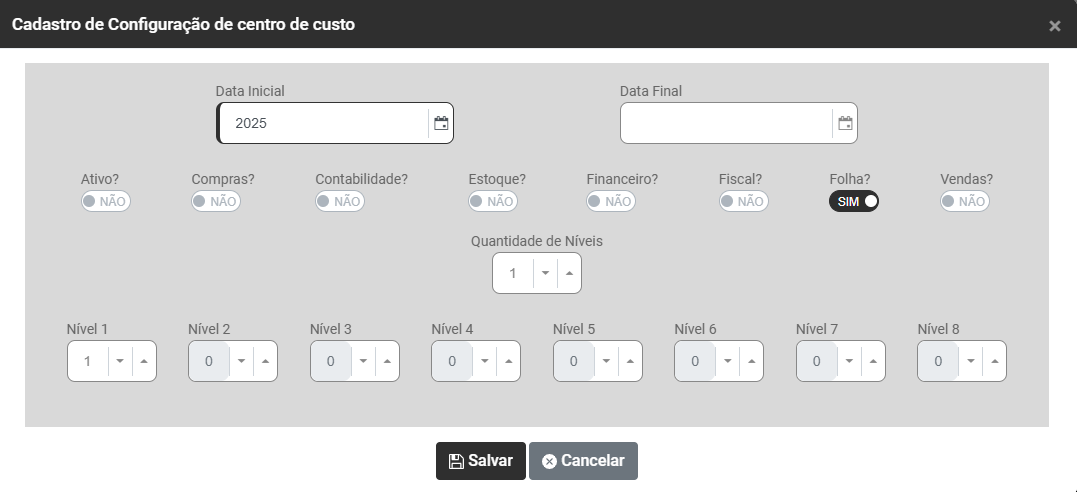
Clique no **Botão Adicionar** para definir a utilização de **Centro de Custo** e para determinação da **Estrutura** do mesmo
[](https://wiki.supersofthub.com.br/uploads/images/gallery/2025-03/noOimage.png)
a) Informe o **ano Inicial** da utilização de Centro de Custo
b) informe o **ano Final** da utilização de Centro de Custo (campo não obrigatório) - Lembrando que, a partir da data informada neste campo **NÃO SERÁ POSSÍVEL UTILIZAR O CENTRO DE CUSTO**
Desta forma é IMPORTANTE SALIENTAR QUE - A partir do momento que você definir a utilização de Centro de Custo e fizer uso do mesmo, o Módulo irá **exigir essa informação em todas as movimentações realizadas dentro da data estipulada,** sendo possível deixar de utilizar o **Centro de Custo** apenas a partir do Ano informado no Campo Data Final
Para o Módulo Folha de Pagamento, será exigido o **Centro de Custo** na geração das informações dos funcionários definidos com Centro de Custo
c) informe quais os Módulos que irão utilizar **Centro de Custo** (Ativo, Compras, Contabilidade, Estoque, Financeiro, Fiscal, Folha, Vendas), lembre-se que para a **integração** entre os Módulo é importante que a Configuração do **Centro de Custo** seja realizada com coerência para não causar erros nas exportações.
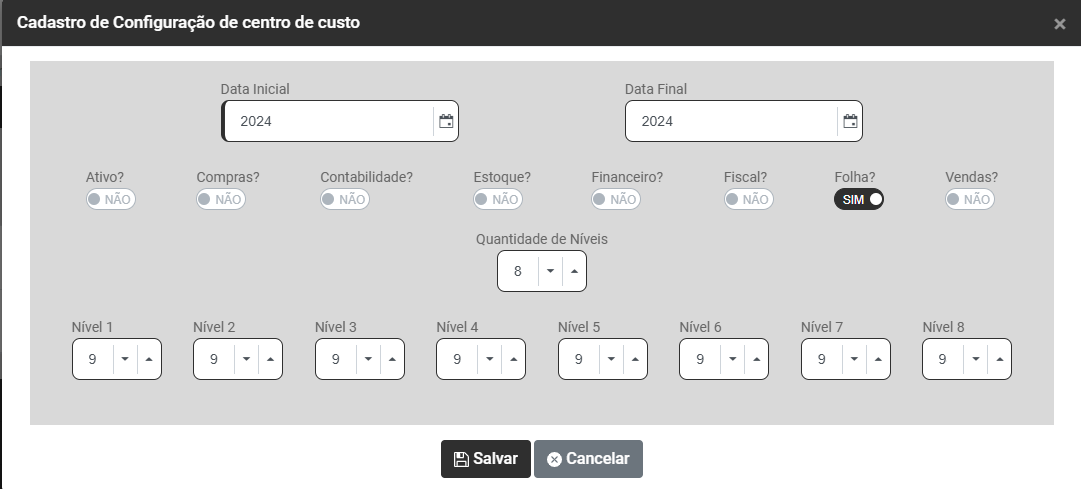
d) Informe quantos Níveis terá a Estrutura do **Centro de Custo** - Você conseguirá definir até 8 níveis para composição do Centro de Custo
e) Informe quantos dígitos/caracteres terá cada nível do **Centro de Custo** - Você conseguirá definir até 9 dígitos/caracteres para cada nível
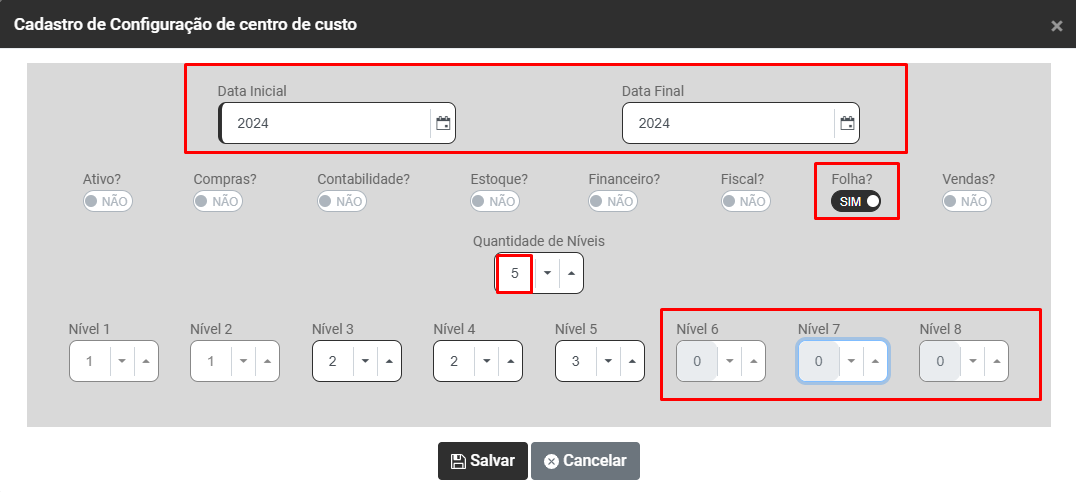
Quando você não define a quantidade total de níveis disponível, o próprio Módulo impede a indicação de quantidade de níveis e caracteres dos níveis que não serão utilizado
[](https://wiki.supersofthub.com.br/uploads/images/gallery/2025-03/WJrimage.png)
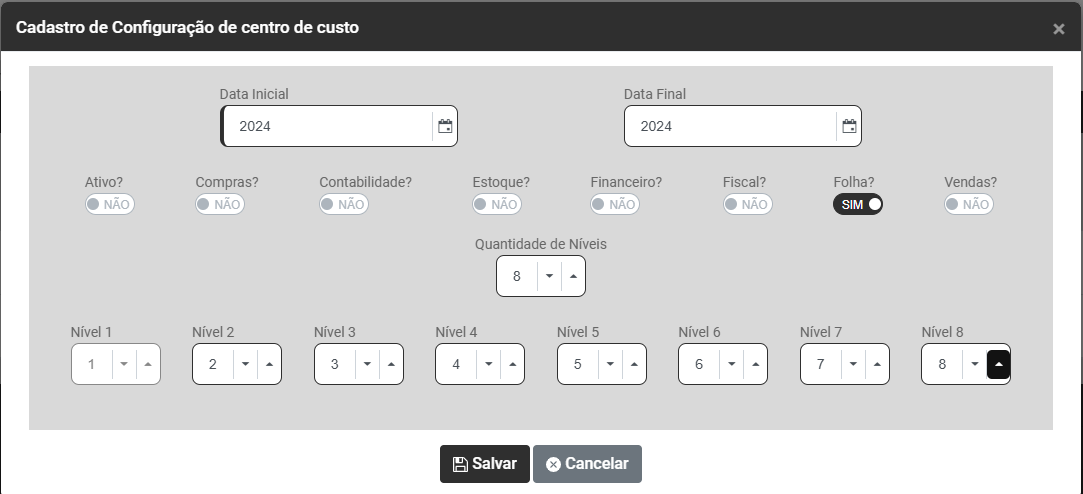
**Colocaremos abaixo 2 Exemplos de Composição da Estrutura do Centro de Custo**
**Primeiro Exemplo** - **Centro de Custo** composto por **8 níveis**, sendo que o Primeiro possui 1 dígito/caractér, o segundo 2 dígitos/caracteres, o terceiro 3 dígitos/caracteres, o quarta 4 dígitos/caracteres, o quinto 5 dígitos/caracteres, o sexto 6 dígitos/caracteres, o sétimo 7 dígitos/caracteres e o oitavo 8 dígitos/caracteres.
- **X** - Primeiro Nível com 1 dígitos/caracteres
- X.**XX** - Segundo Nível com 2 dígitos/caracteres
- X.XX.**XXX** - Terceiro Nível com 3 dígitos/caracteres
- X.XX.XXX.**XXXX** - Quarto Nível com 4 dígitos/caracteres
- X.XX.XXX.XXXX.**XXXXX** - Quinto Nível com 5 dígitos/caracteres
- X.XX.XXX.XXXX.XXXXX.**XXXXXX** - Sexto Nível com 6 dígitos/caracteres
- X.XX.XXX.XXXX.XXXXX.XXXXXX.**XXXXXXX** - Sétimo Nível com 7 dígitos/caracteres
- X.XX.XXX.XXXX.XXXXX.XXXXXX.XXXXXXX.**XXXXXXXX** - Oitavo Nível com 8 dígitos/caracteres
[](https://wiki.supersofthub.com.br/uploads/images/gallery/2025-03/mdSimage.png)
**Segundo Exemplo** - **Centro de Custo** composto por **8 níveis e cada nível possui 9 dígitos/caracteres**
- **XXXXXXXXX** - Primeiro Nível com 9 dígitos/caracteres
- XXXXXXXXX.**XXXXXXXXX** - Segundo Nível com 9 dígitos/caracteres
- XXXXXXXXX.XXXXXXXXX.**XXXXXXXXX** - Terceiro Nível com 9 dígitos/caracteres
- XXXXXXXXX.XXXXXXXXX.XXXXXXXXX.**XXXXXXXXX** - Quarto Nível com 9 dígitos/caracteres
- XXXXXXXXX.XXXXXXXXX.XXXXXXXXX.XXXXXXXXX.**XXXXXXXXX** - Quinto Nível com 9 dígitos/caracteres
- XXXXXXXXX.XXXXXXXXX.XXXXXXXXX.XXXXXXXXX.XXXXXXXXX.**XXXXXXXXX** - Sexto Nível com 9 dígitos/caracteres
- XXXXXXXXX.XXXXXXXXX.XXXXXXXXX.XXXXXXXXX.XXXXXXXXX.XXXXXXXXX.**XXXXXXXXX** - Sétimo Nível com 9 dígitos/caracteres
- XXXXXXXXX.XXXXXXXXX.XXXXXXXXX.XXXXXXXXX.XXXXXXXXX.XXXXXXXXX.XXXXXXXXX.**XXXXXXXXX** - Oitavo Nível com 9 dígitos/caracteres
[](https://wiki.supersofthub.com.br/uploads/images/gallery/2025-03/XvXimage.png)
**2) CONFIGURAÇÕES DO SISTEMA FOLHA DE PAGAMENTO**
****
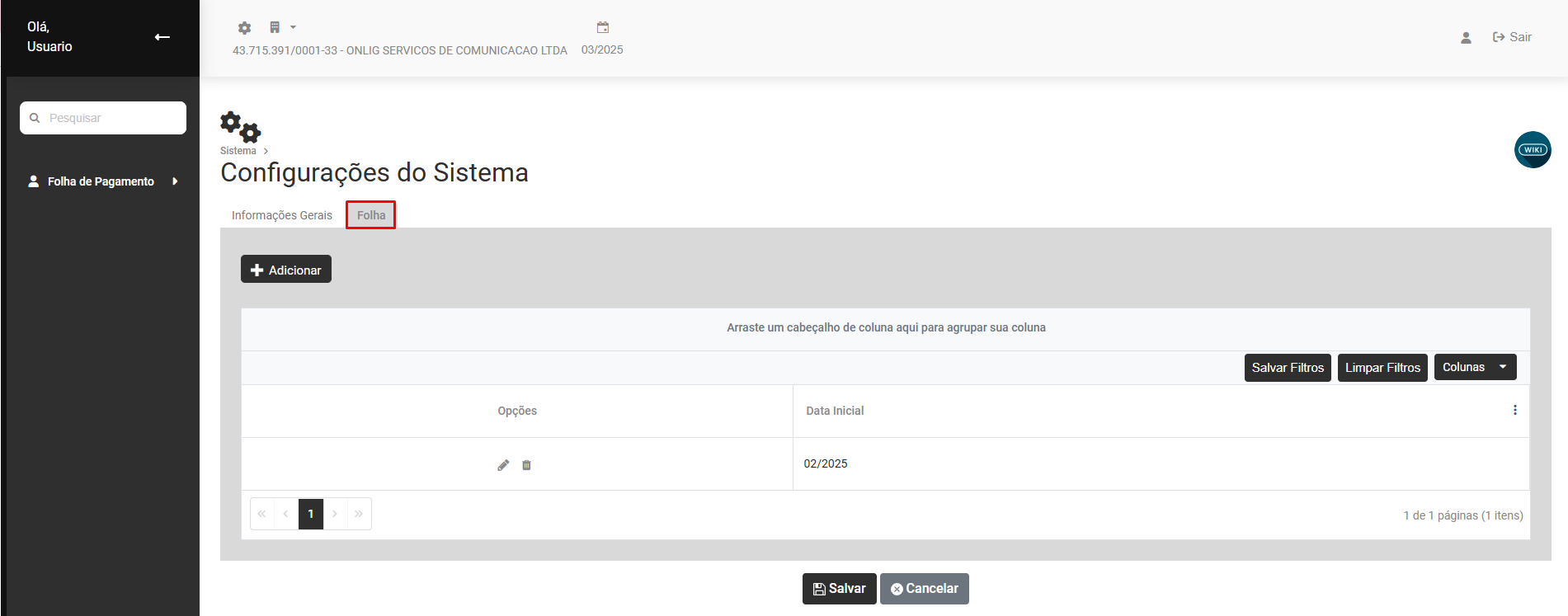
Em seguida, na tela de Configurações do Sistema, acesse a **Aba Folha**
[](https://wiki.supersofthub.com.br/uploads/images/gallery/2025-03/QEeimage.png)
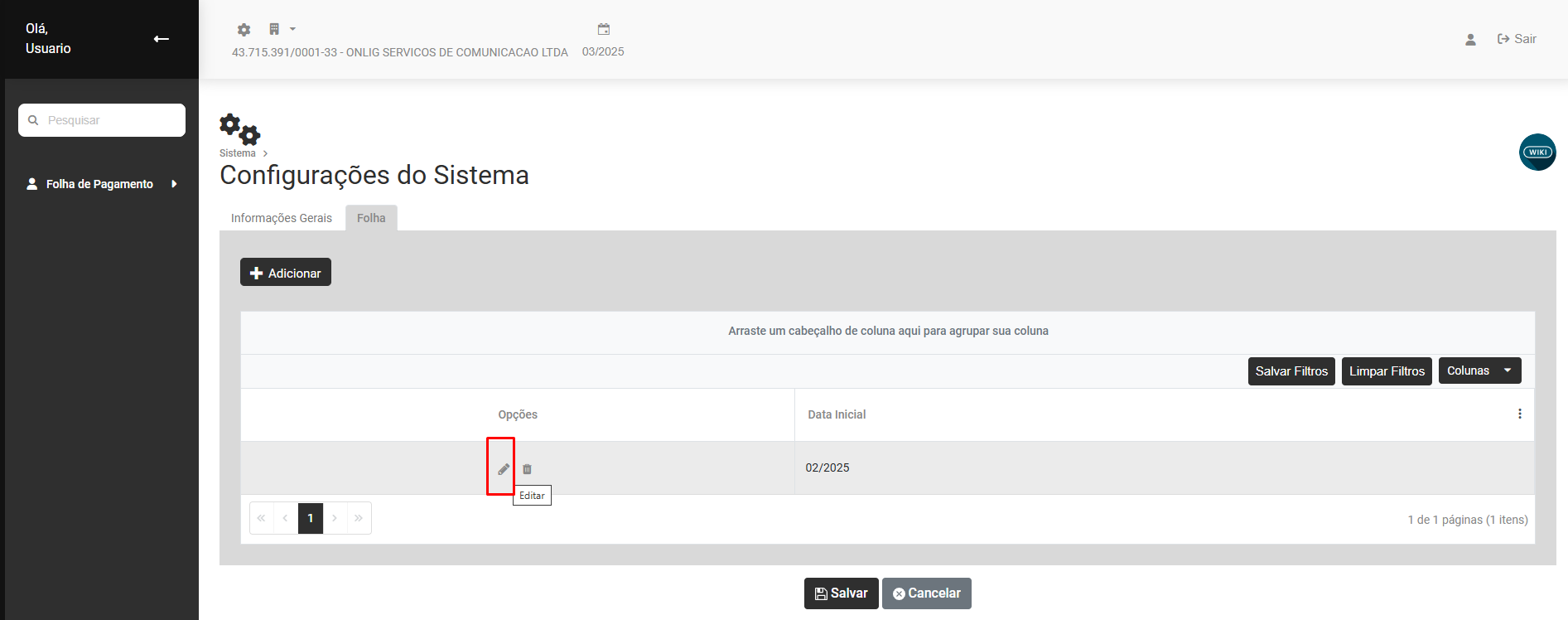
Será apresentada a tela para que você realize a Configuração do Módulo Folha de Pagamento, clique em **Adicionar** para cadastrar uma nova Configuração ou clique no botão 'editar" com o desenho do lápis para alterar ou visualizar uma Configuração realizada anteriormente.
[](https://wiki.supersofthub.com.br/uploads/images/gallery/2025-03/4tLimage.png)
**A)** **ABA CADASTRO GERAL**
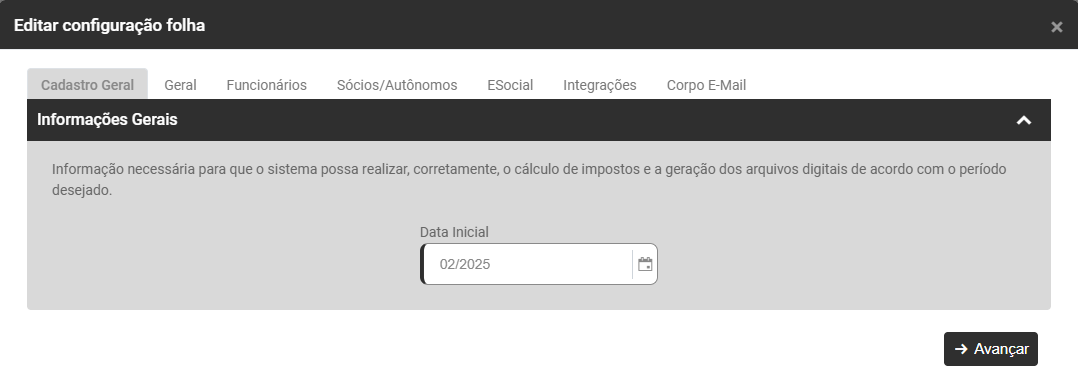
**Informações Gerais**
Informe na **sub** **aba Informações Gerais** a Data Inicial de utilização daquela Configuração do Módulo Folha de Pagamento, a Configuração realizada com esta data só será alterada se você cadastrar uma nova Configuração com data posterior.
[](https://wiki.supersofthub.com.br/uploads/images/gallery/2025-03/tRrimage.png)
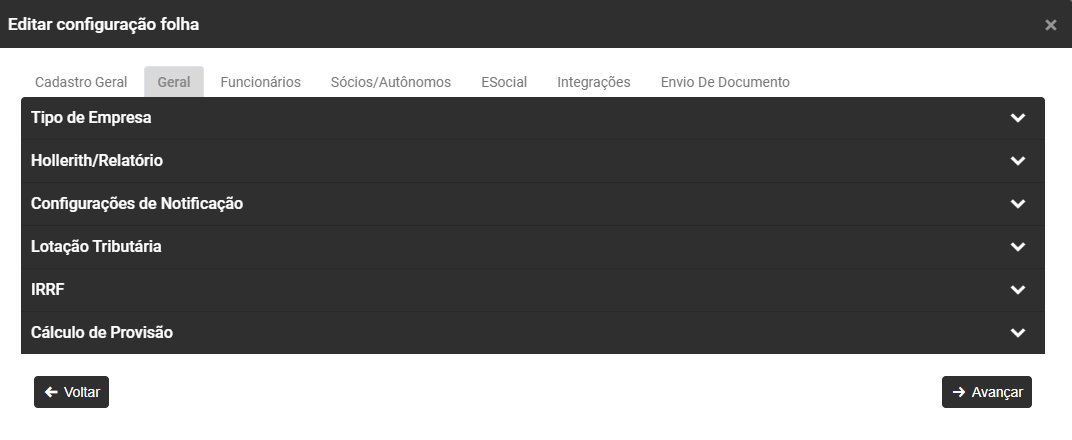
**B)** **ABA GERAL**
[](https://wiki.supersofthub.com.br/uploads/images/gallery/2025-10/KB3image.png)
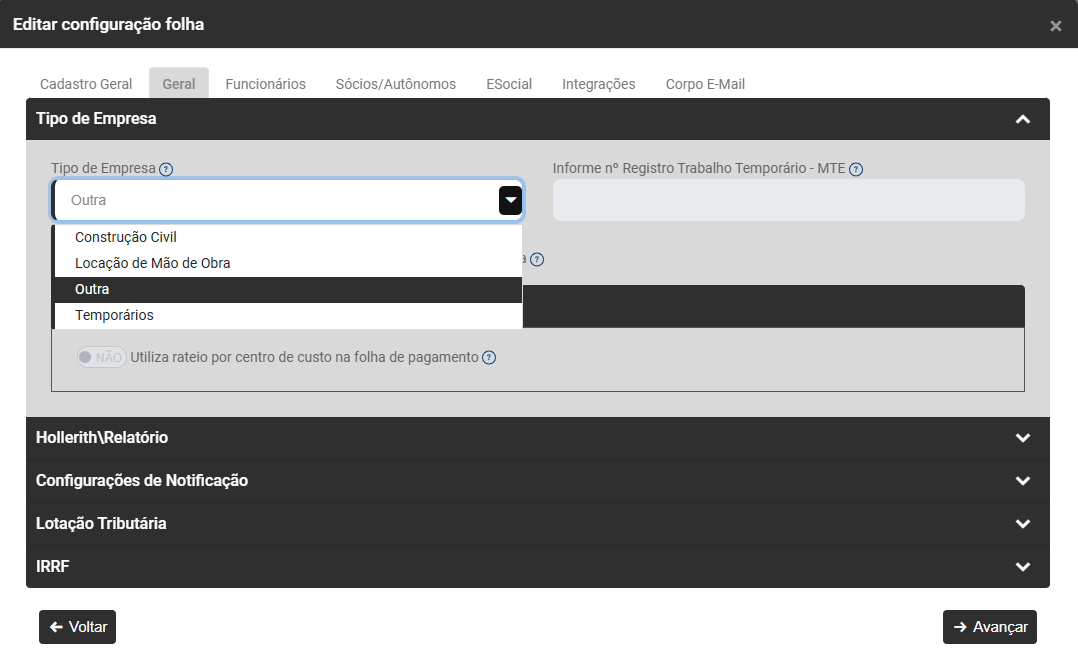
**B.1) Tipo de Empresa**
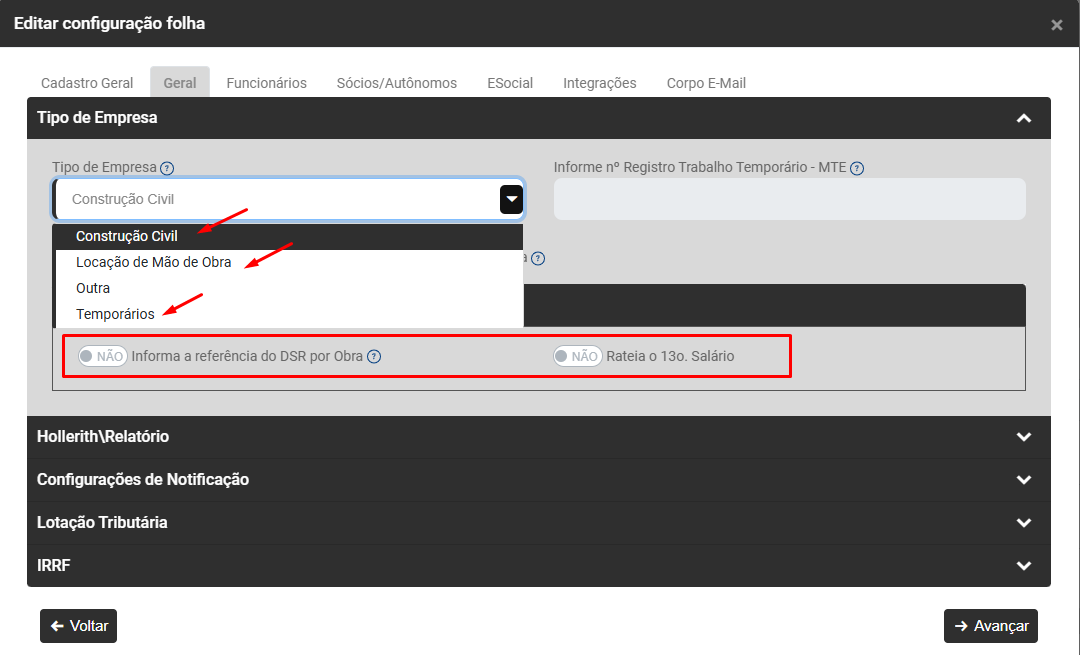
Defina se a Empresa cadastrada é **Construção Civil, Locação de Mão de Obra, Outra ou Temporários**
[](https://wiki.supersofthub.com.br/uploads/images/gallery/2025-03/tkYimage.png)
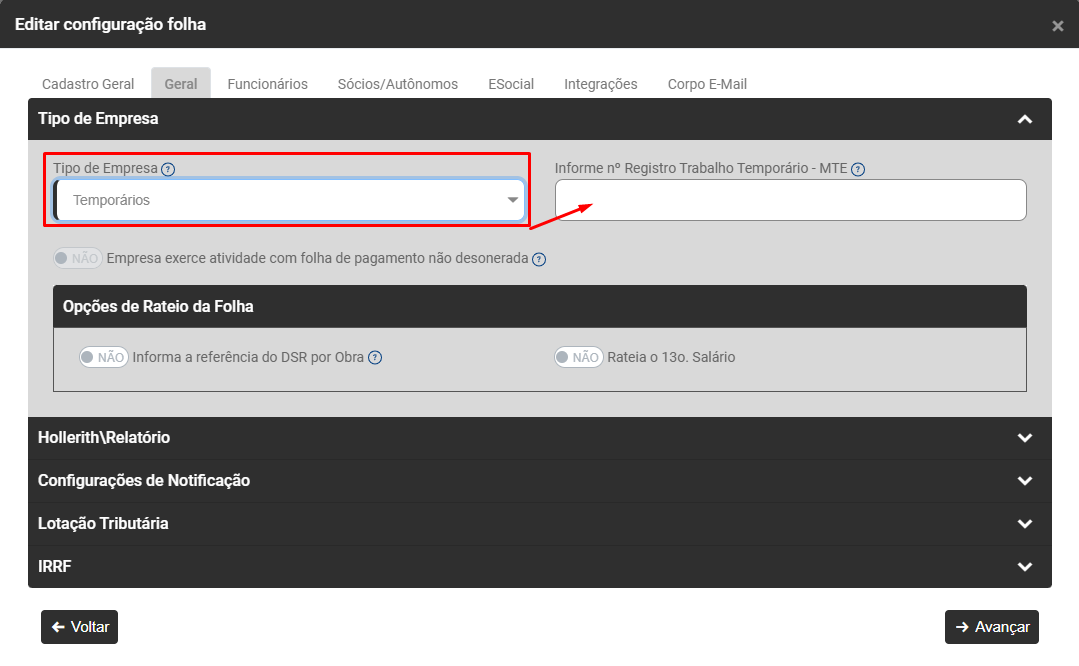
Se for definido **Tipo de Empresa Temporário** o Módulo habilitará o campo **Informe o número Registro Trabalho Temporário - MTE**
[](https://wiki.supersofthub.com.br/uploads/images/gallery/2025-03/eTBimage.png)
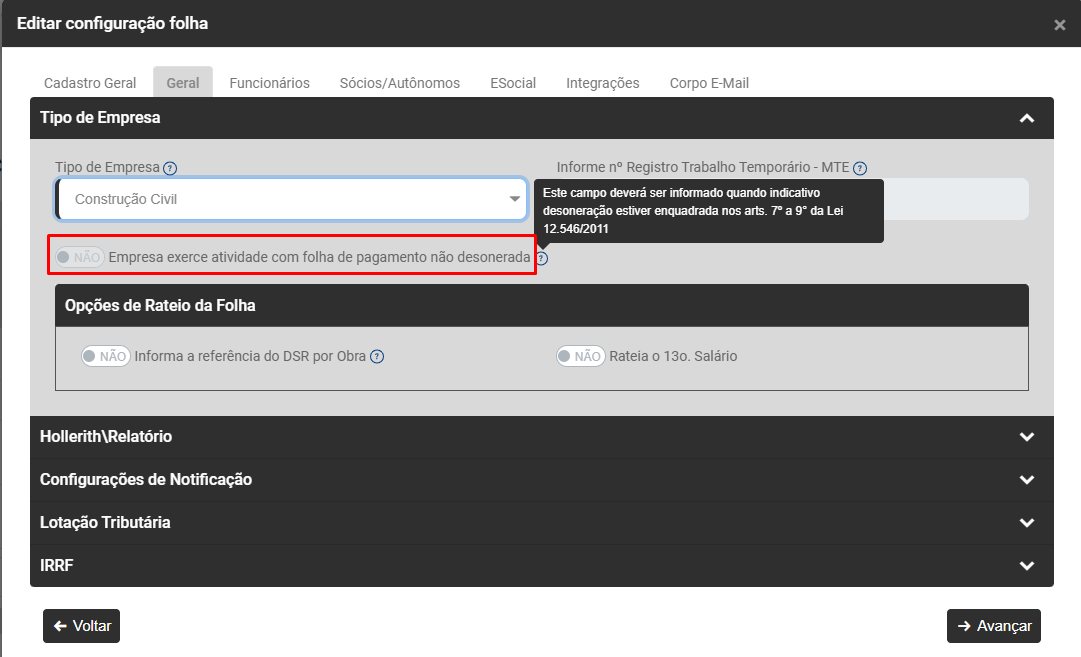
Em seguida defina se a Empresa exerce atividade com **Folha de Pagamento Não desonerada** (Este campo deverá ser informado quando indicativo desoneração estiver enquadrada nos artigos 7º a 9° da Lei 12.546/2011
[](https://wiki.supersofthub.com.br/uploads/images/gallery/2025-03/lrtimage.png)
Se for definido **Tipo de Empresa Construção Civil, Locação de Mão de Obra ou Temporários** o Módulo habilitará o campo de **Opções de Rateio da Folha**
[](https://wiki.supersofthub.com.br/uploads/images/gallery/2025-03/sfUimage.png)
**b.2) Hollerith/Relatório**
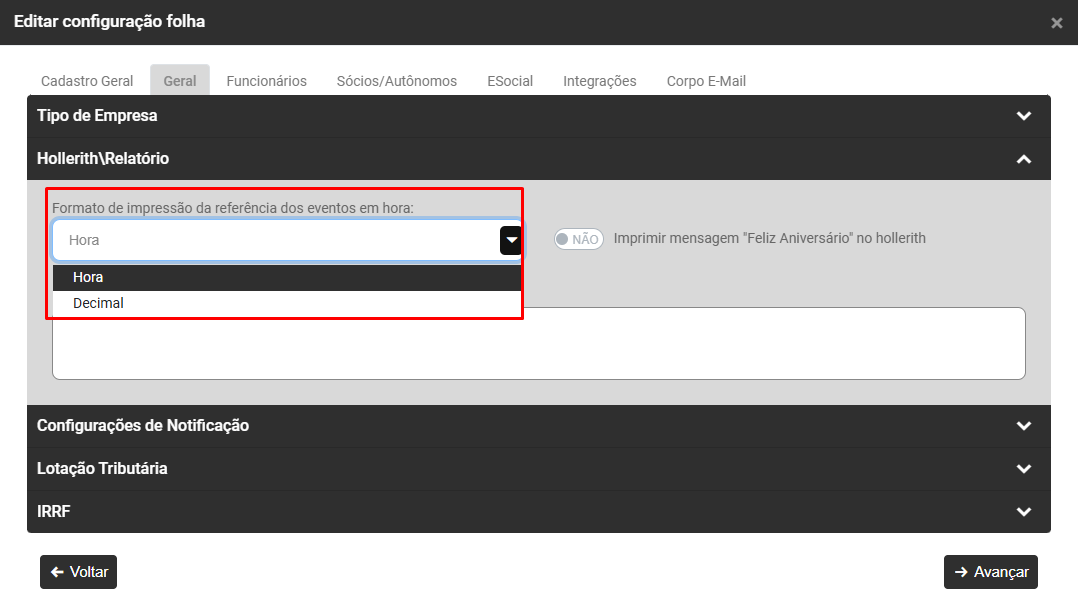
Defina se o Formato de impressão da referência dos eventos em hora será **Hora** ou **Decimal**
[](https://wiki.supersofthub.com.br/uploads/images/gallery/2025-03/aZIimage.png)
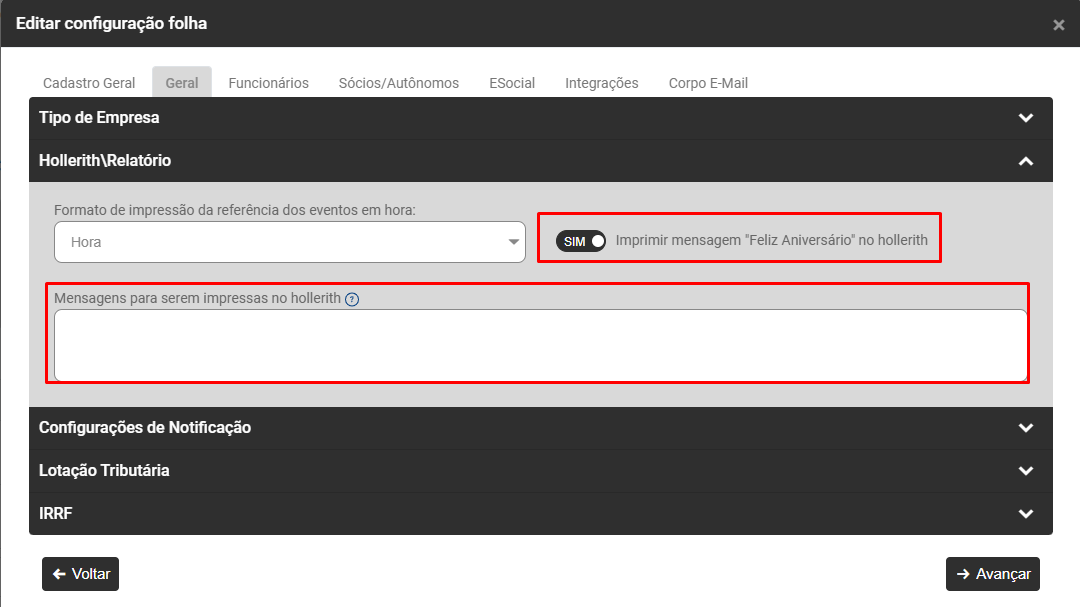
Defina também se no mês de aniversário do funcionário a mensagem **"Feliz Aniversário"** deverá ser impressa no Hollerith e se houver uma mensagem que deva ser impressa em todos os holleriths faça o Cadastro da mesma
[](https://wiki.supersofthub.com.br/uploads/images/gallery/2025-03/TSIimage.png)
**B.3) Configurações de Notificação**
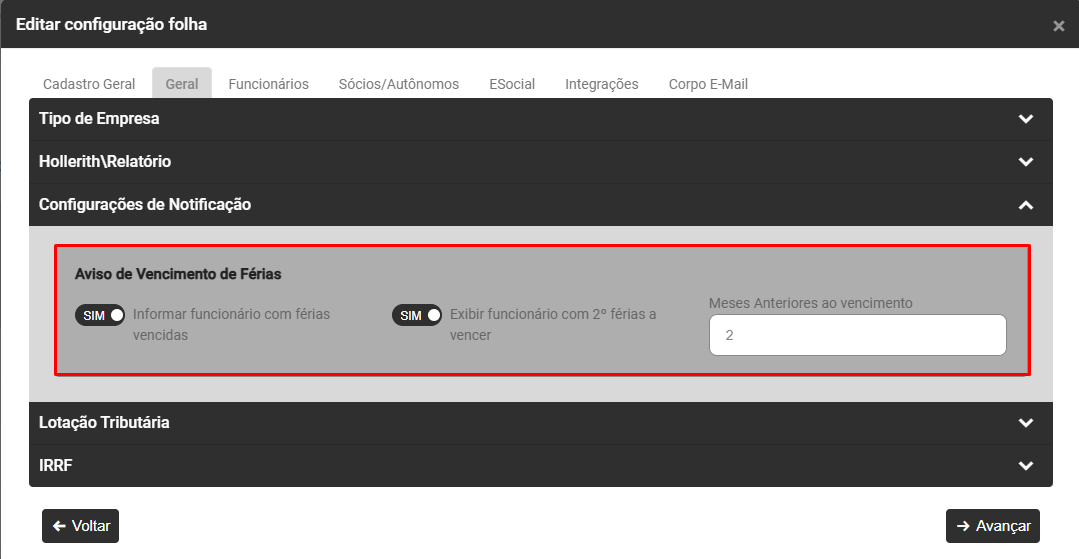
Defina se o Módulo deve:
- Informar funcionários com férias vencidas - a partir do vencimento do período aquisitivo do funcionário o Módulo irá alertar o usuário
- Exibir funcionário com 2º férias a vencer - A partir do momento que o usuário defina o número de meses anteriores ao vencimento da 2ª férias do trabalhador, o Módulo alertará o usuário que restam aquela quantidade de meses para que determinado trabalhador tenha a segunda férias vencidas.
- Meses anteriores ao vencimento da 2ª férias em que deve ocorrer a exibição do Sistema
[](https://wiki.supersofthub.com.br/uploads/images/gallery/2025-03/6ERimage.png)
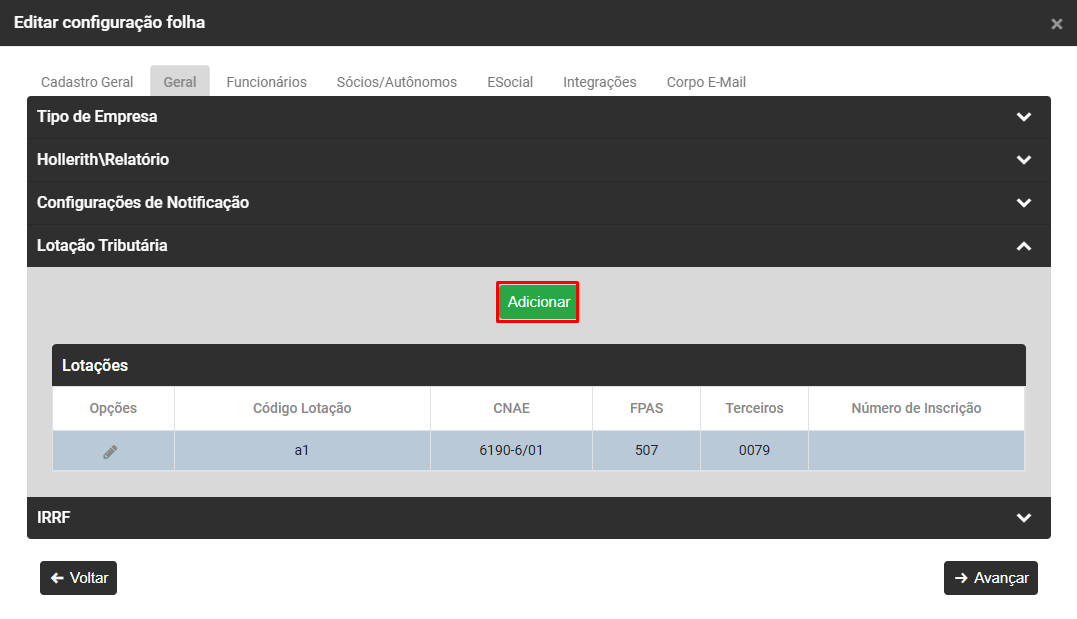
**B.4) Lotação Tributária**
Clique no **Botão Adicionar** para informar a Lotação Tributária da Empresa
[](https://wiki.supersofthub.com.br/uploads/images/gallery/2025-03/1BBimage.png)
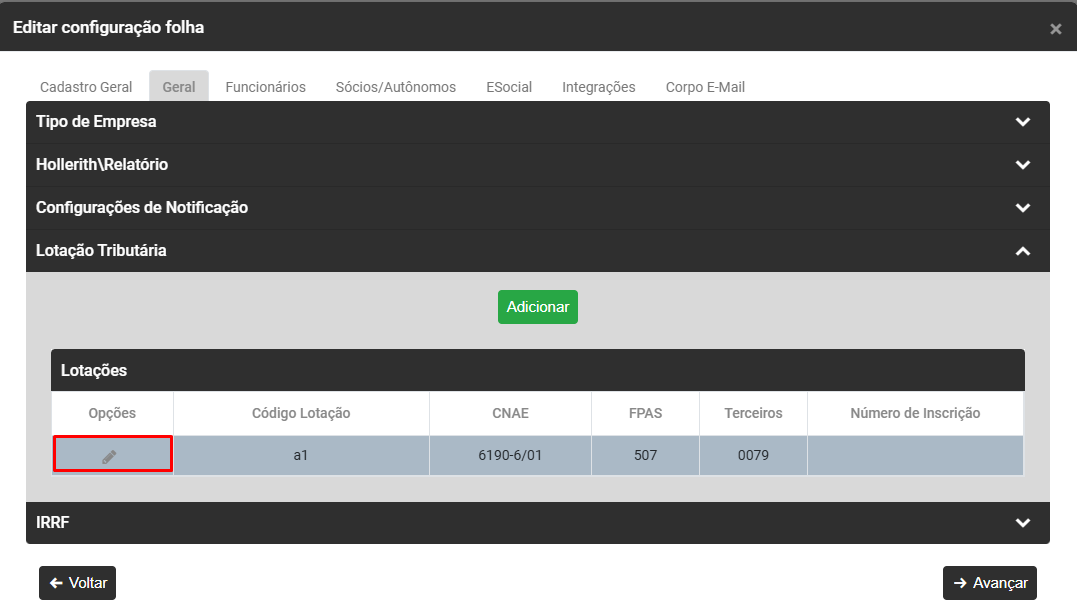
Observação
Para editar as informações clique no **Botão com o desenho do lápis**
[](https://wiki.supersofthub.com.br/uploads/images/gallery/2025-03/n4simage.png)
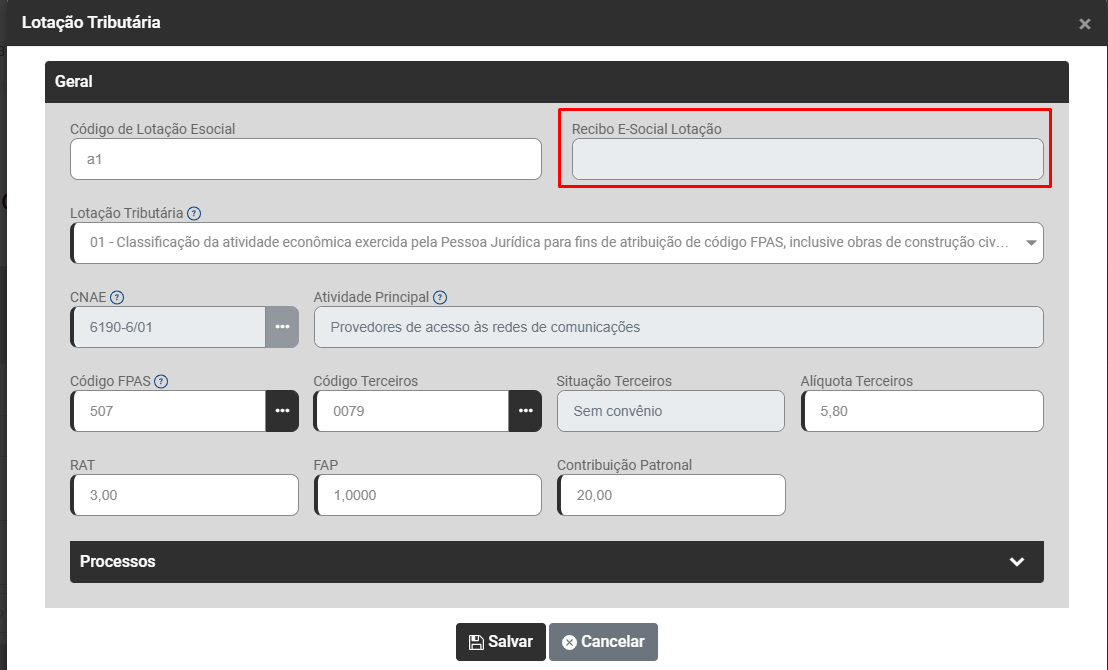
**Geral**
Se essas informações já foram enviadas para o Portal do eSocial, informe o número do recibo no campo Recibo E-Social Lotação
[](https://wiki.supersofthub.com.br/uploads/images/gallery/2025-03/UMeimage.png)
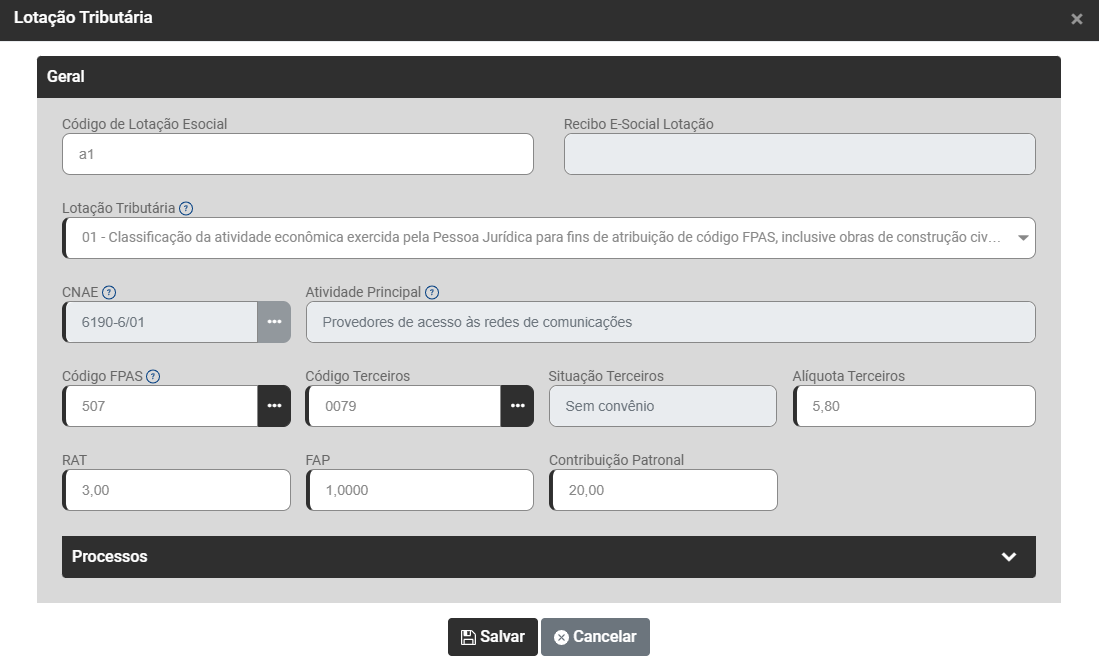
Em seguida você definirá:
- Código da Lotação Esocial
- Lotação Tributária
- CNAE - Classificação Nacional de Atividades Econômicas. Trata-se de um código utilizado para identificar quais são as atividades econômicas exercidas por uma empresa
- Atividade Principal - será preenchido automaticamente a partir do momento que o usuário defina o CNAE
- Código FPAS - Fundo de Previdência e Assistência Social
- Código de Terceiros
- Situação de Terceiros
- Alíquota de Terceiros
- Alíquota RAT
- Alíquota FAP
- Alíquota Contribuição Patronal
[](https://wiki.supersofthub.com.br/uploads/images/gallery/2025-03/JjTimage.png)
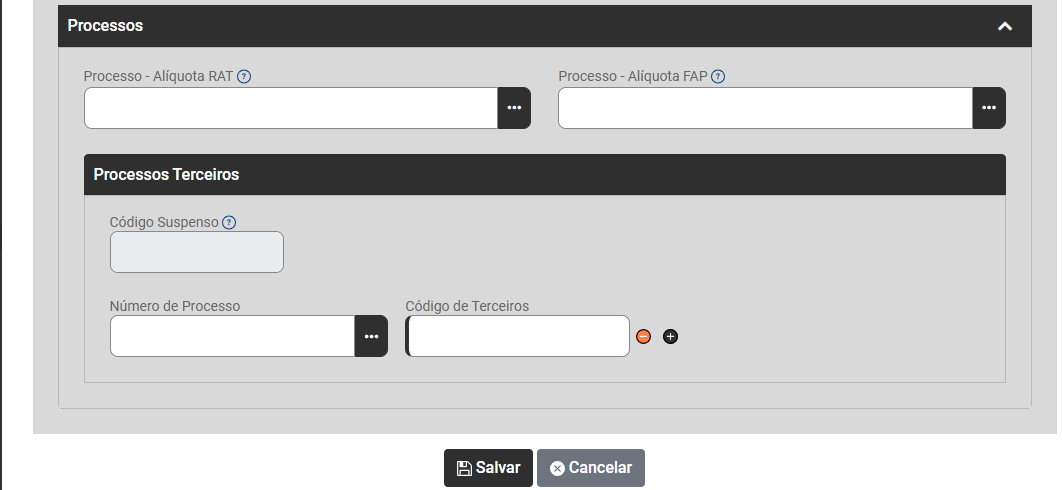
**Processos**
Defina:
- Alíquota RAT - Preencha esse campo quando existir um processo administrativo ou judicial em que houve decisão/sentença favorável ao contribuinte modificando a alíquota RAT da empresa.
- Alíquota FAP - Preencha esse campo quando existir um processo administrativo ou judicial em que houve decisão ou sentença favorável ao contribuinte suspendendo ou alterando a alíquota FAP aplicável.
Processos Terceiros
- Código Suspenso - Este campo é de preenchimento automático sempre que existir um código de terceiros vinculado a um processo jurídico que suspende o pagamento.
- Número do Processo
- Código de Terceiros
[](https://wiki.supersofthub.com.br/uploads/images/gallery/2025-03/DNVimage.png)
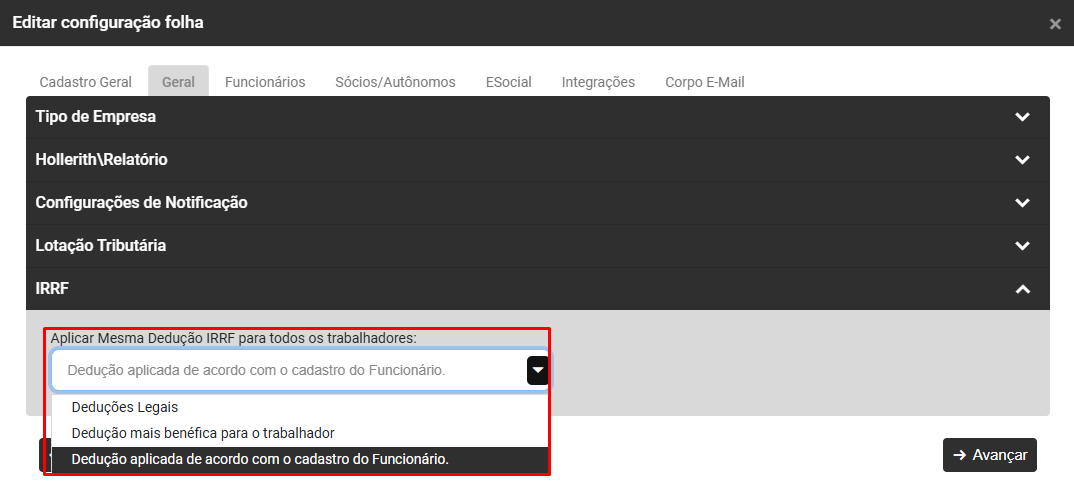
**B.5) IRRF**
Defina se o cálculo do IRRF dos trabalhadores será considerando:
- Deduções Legais
- Dedução mais benéfica para o trabalhador
- Dedução aplicada de acordo com o cadastro do Funcionário, caso essa opção seja definida essa informação deverá ser cadastrada para cada um dos funcionários da Empresa em seu Contrato
[](https://wiki.supersofthub.com.br/uploads/images/gallery/2025-03/RjAimage.png)
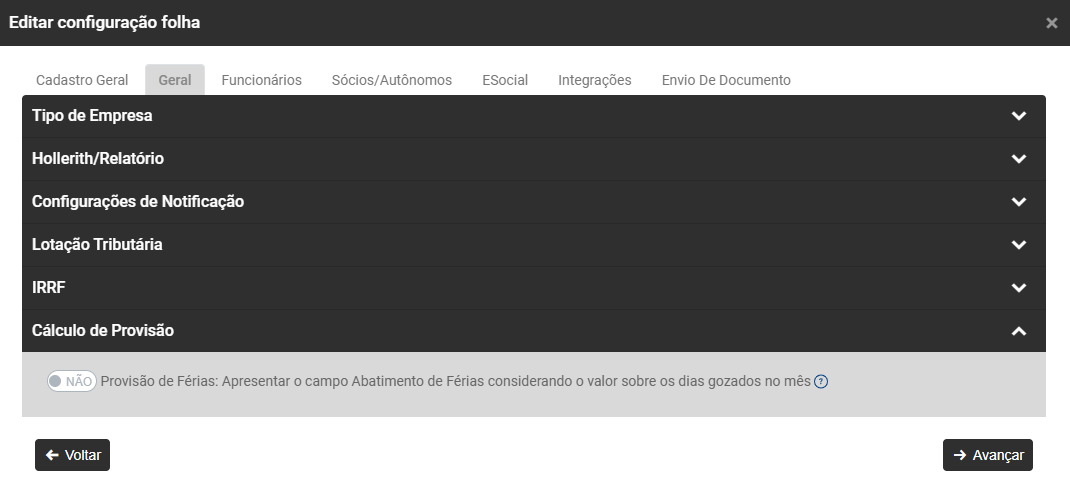
**B.6) Cálculo de Provisão**
Neste campo você deverá definir se a Provisão de Férias deverá apresentar o campo Abatimento de Férias considerando o valor sobre os dias gozados no mês - Sim ou Não (Ao selecionar Sim, ao realizar o cálculo da Provisão de Férias, sistema irá demonstrar e utilizar para apuração do saldo, a geração de férias considerando os dias gozados no período no campo "Abatimento de Férias". Caso contrário, será carregado os valores considerando a competência de geração.
[](https://wiki.supersofthub.com.br/uploads/images/gallery/2025-10/6P2image.png)
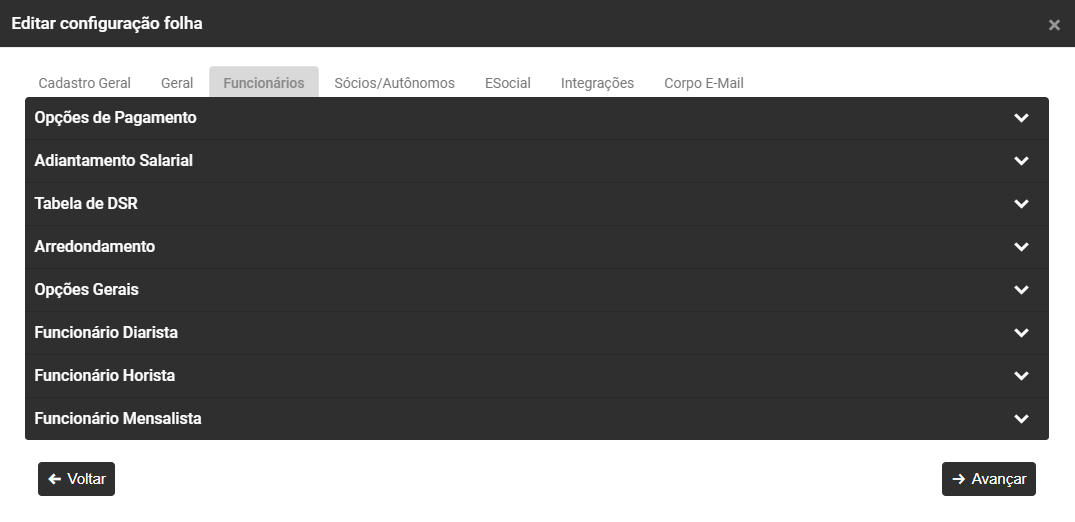
**C)** **ABA FUNCIONÁRIOS**
[](https://wiki.supersofthub.com.br/uploads/images/gallery/2025-03/3Qhimage.png)
**C.1) Opções de Pagamento**
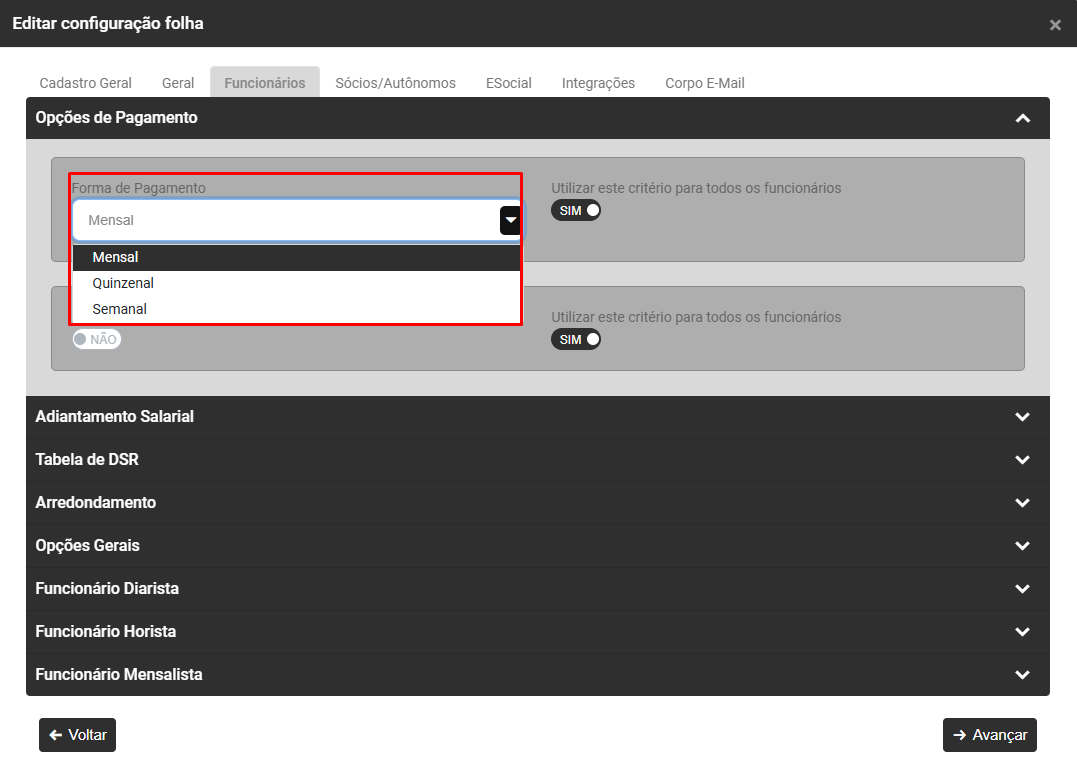
- No campo **Forma de Pagamento** defina se o Pagamento dos Funcionários é **Mensal, Quinzenal ou Semanal** e em seguida defina se essa configuração deverá ser **utilizada para todos os funcionários**
**[](https://wiki.supersofthub.com.br/uploads/images/gallery/2025-03/VKfimage.png)**
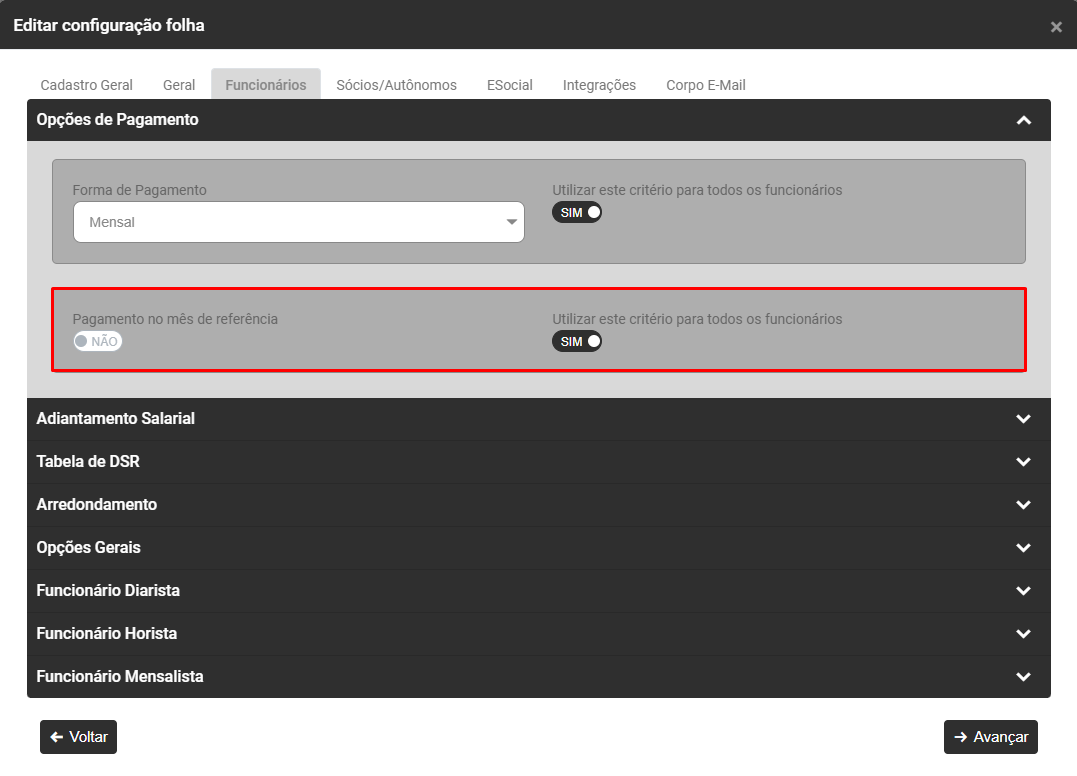
- Defina também se o **Pagamento é realizado no mês de referência**, caso essa opção não seja selecionada o Sistema irá considerar como Pagamento no Quinto Dia Útil do mês subsequente, em seguida defina se essa configuração deverá ser **utilizada para todos os funcionários**
[](https://wiki.supersofthub.com.br/uploads/images/gallery/2025-03/VAXimage.png)
**C.2) Adiantamento Salarial**
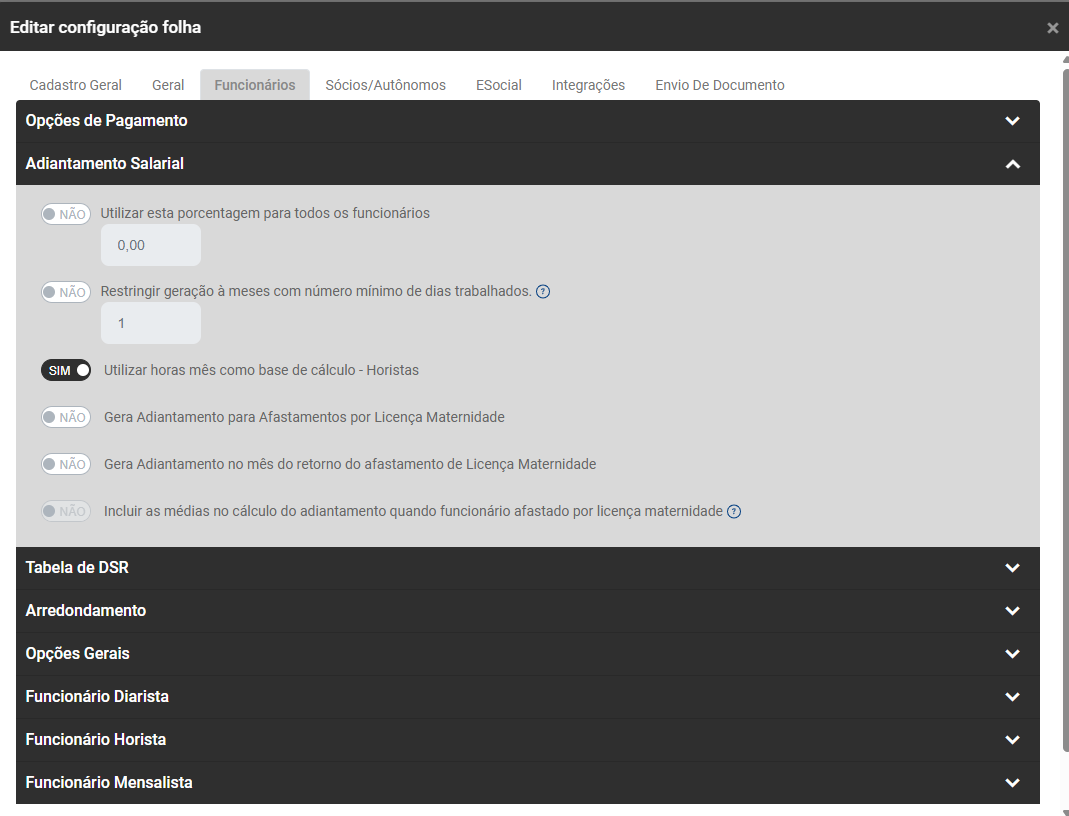
- Se o Percentual de Adiantamento Salarial for igual para todos os Funcionário, selecione a opção Utilizar esta porcentagem para todos os funcionário e em seguida informe o percentual do Adiantamento Salarial, caso o percentual não seja igual para todos os funcionário, você deverá colocar a informação no Contrato de Trabalho de cada funcionário
- Se a Empresa realiza o pagamento do Adiantamento Salarial apenas para funcionários com um número mínimo de dias trabalhados, selecione a opção Restringir geração à meses com número mínimo de dias trabalhados e em seguida defina a quantidade mínima de dias
- Defina se para os funcionários horista deverá ser utilizada a quantidade de horas mês de contrato do mesmo
- Em seguida informe ao Sistema se os Funcionários Afastados por Licença Maternidade terão o direito ao recebimento do Adiantamento Salarial
- Configure também se no mês de retorno do afastamento de Licença Maternidade será gerado o Adiantamento Salarial do funcionário
- defina se irá incluir médias no cálculo do adiantamento quando funcionário afastado por licença maternidade (Ao selecionar esta opção ao apurar a remuneração do funcionário com afastamento de licença maternidade, o sistema irá incluir médias de horas, comissão e valores acumulados junto ao salário devido no mês e eventos incorporados para cálculo do adiantamento salarial. Caso contrário será considerado apenas salário devido no mês + eventos incorporados.
Observação: Para a opção de Salário Maternidade o Adiantamento Salarial poderá ter apenas uma definição, ou no mês de Afastamento ou no mês de Retorno
[](https://wiki.supersofthub.com.br/uploads/images/gallery/2025-10/utaimage.png)
**C.3) Tabela de DSR**
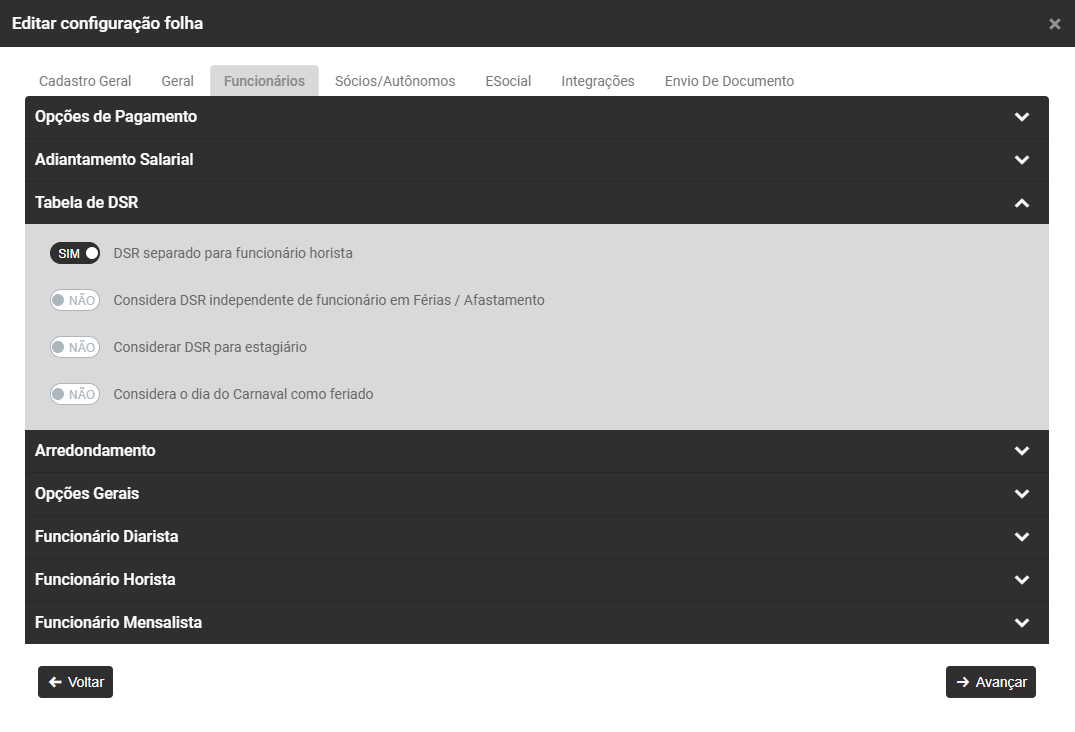
- Defina se o DSR deverá ser apresentado em evento separado para os Funcionários Horistas e nesse caso o Sistema trará um evento para pagamento dos dias trabalhados e um outro evento para pagamento dos DSR de direito
- Defina se o DSR deve ser considerado independentemente de funcionário em férias ou afastamento
- Defina se o DSR deverá também ser considerado para os Estagiários
- Considera o dia do Carnaval como feriado
[](https://wiki.supersofthub.com.br/uploads/images/gallery/2025-10/NREimage.png)
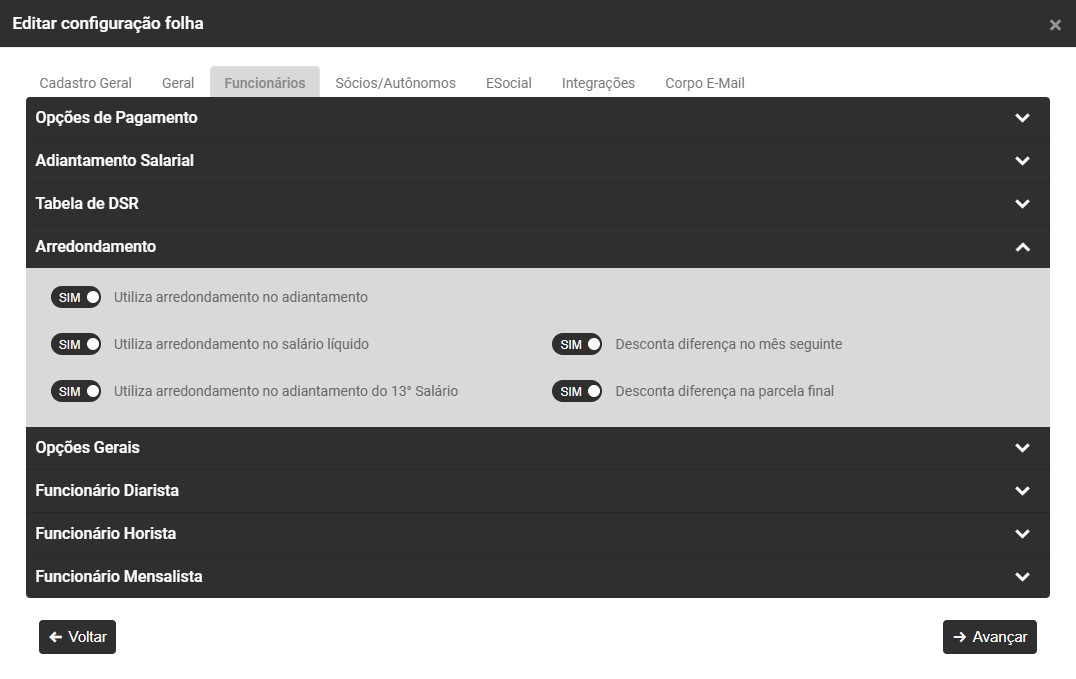
**C.4) Arredondamento**
Para o campo Arredondamento você deverá definir:
- Utiliza arredondamento no adiantamento salarial
- utiliza arredondamento no salário líquido
- utiliza arredondamento no adiantamento do 13º salário
- desconta diferença no mês seguinte ao pagamento do arredondamento
- desconta diferença na parcela final do 13º salário
[](https://wiki.supersofthub.com.br/uploads/images/gallery/2025-03/HeZimage.png)
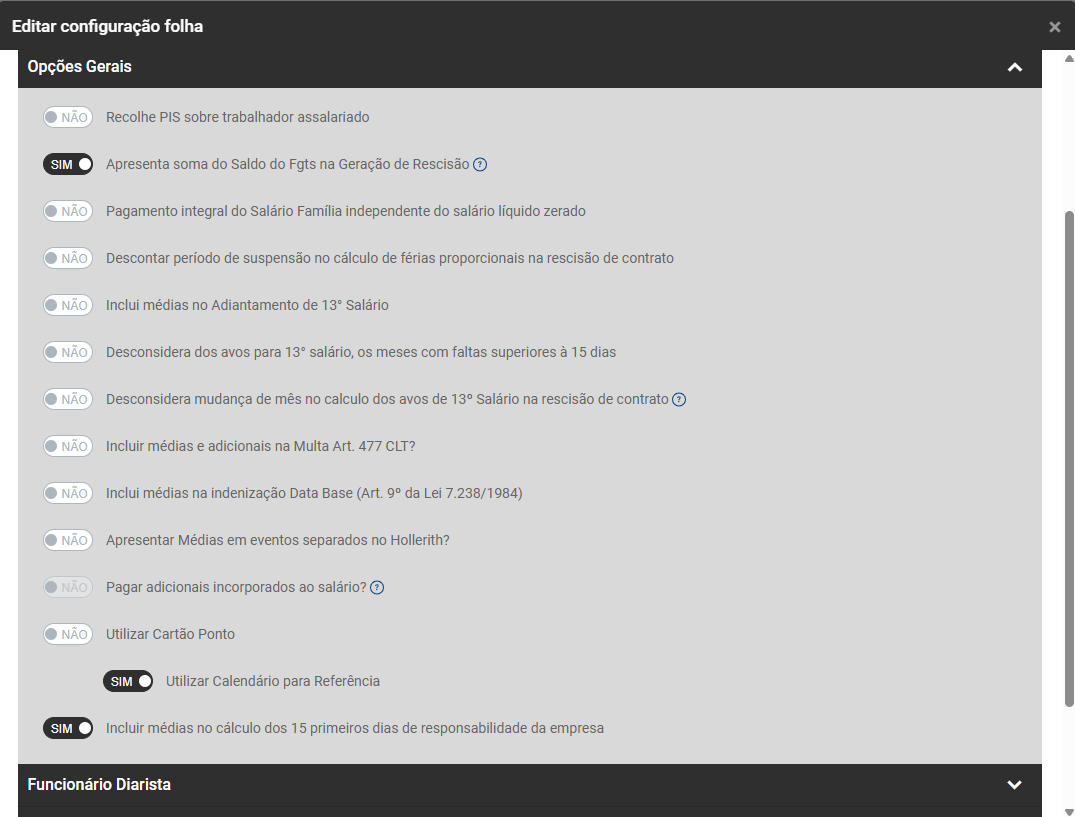
**C.5) Opções Gerais**
Defina:
- Recolhe PIS sobre trabalhador assalariado
- Apresenta soma do Saldo do FGTS na Geração de Rescisão (Soma dos valores do FGTS gerados mês a mês para o funcionário)
- Pagamento integral do Salário Família independentemente do salário líquido zerado
- Descontar período de suspensão no cálculo de férias proporcionais na rescisão do contrato
- inclui médias no Adiantamento de 13º Salário - Se essa opção não for selecionada o Sistema irá calcular as médias integralmente na parcela final do 13º salário
- Desconsidera dos avos para 13º salário, os meses com faltas superiores à 15 dias
- Desconsidera mudança de mês no cálculo dos avos de 13º salário na rescisão de contrato (Se esta opção for assinalada o sistema contará os avos para pagamento do 13º salário de forma corrida na rescisão de contrato. Por exemplo, funcionário admitido em 18/01/2000 e demitido em 13/05/2000, com esta opção selecionada terá direito a 4/12 de 13º salário)
- inclui médias e adicionais na Multa Art 477 da CLT
- inclui médias na indenização Data Base (Art 9º da Lei 7.238/1984)
- Apresentar Médias em eventos separados no Hollerith - Se essa opção não for selecionada, as médias serão incorporadas ao evento principal, se essa opção for selecionada automaticamente o Sistema selecionará a próxima opção
- Pagar adicionais incorporados ao salário - Ao optar em não pagar os adicionais incorporados ao salário deverá ser criado e inserido nas gerações: Férias, Adiantamento 13º Salário, 13º Salário e Rescisão, o evento referente ao adicional. O evento a ser lançado não pode ser o mesmo que o utilizado no mensal para o trabalhador
- Utilizar Cartão Ponto - Se for selecionada desabilitará a opção Utilizar Calendário para Referência
- Utilizar Calendário para Referência - Essa opção só ficará habilitada se não for definido Utilizar Cartão Ponto
- Incluir médias no cálculo dos 15 primeiros dias de responsabilidade da empresa
[](https://wiki.supersofthub.com.br/uploads/images/gallery/2025-10/iyIimage.png)
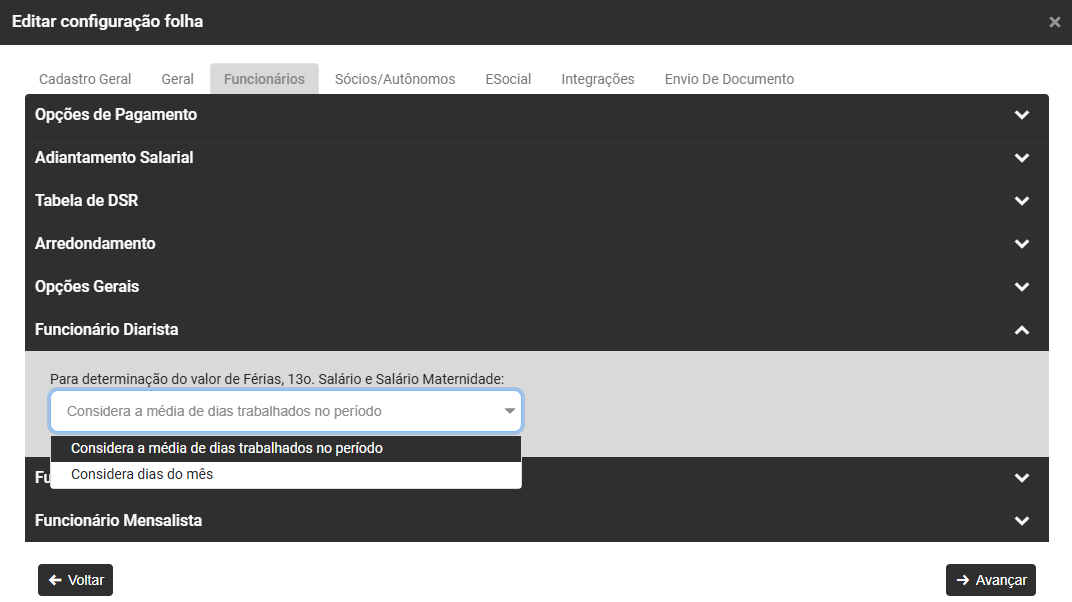
**C.6) Funcionário Diarista**
Informe se deverá ser considerada a média de dias trabalhados no período ou considera dias do mês para a determinação do valor de Férias, 13º Salário e Salário Maternidade
[](https://wiki.supersofthub.com.br/uploads/images/gallery/2025-10/UBNimage.png)
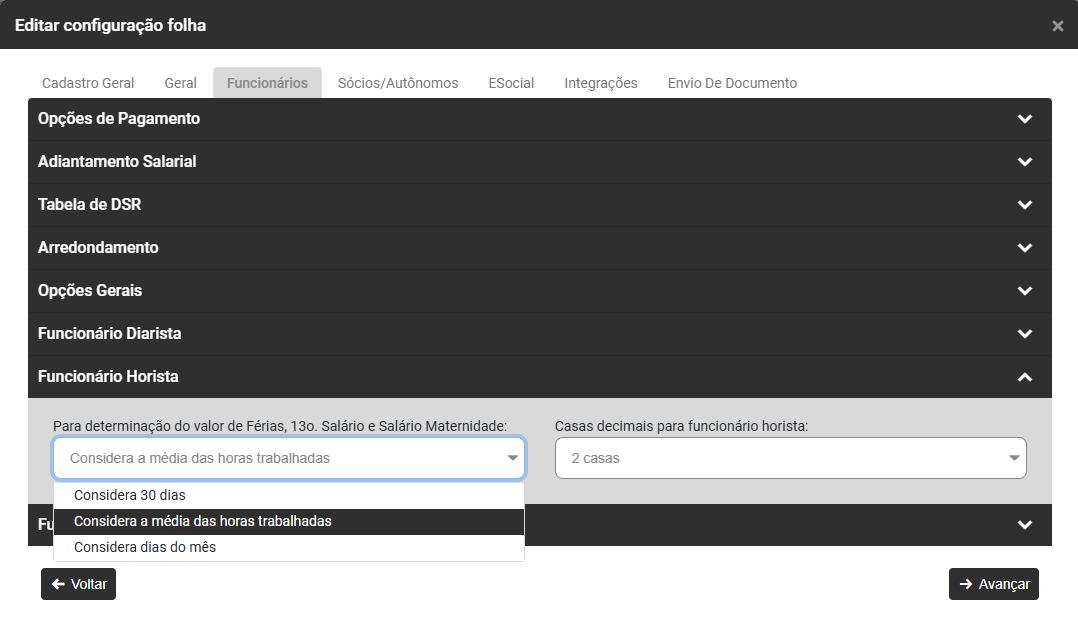
**C.7) Funcionário Horista**
Informe se deverá ser considerada a média de dias trabalhados no período ou considera dias do mês para a determinação do valor de Férias, 13º Salário e Salário Maternidade
[](https://wiki.supersofthub.com.br/uploads/images/gallery/2025-10/zvOimage.png)
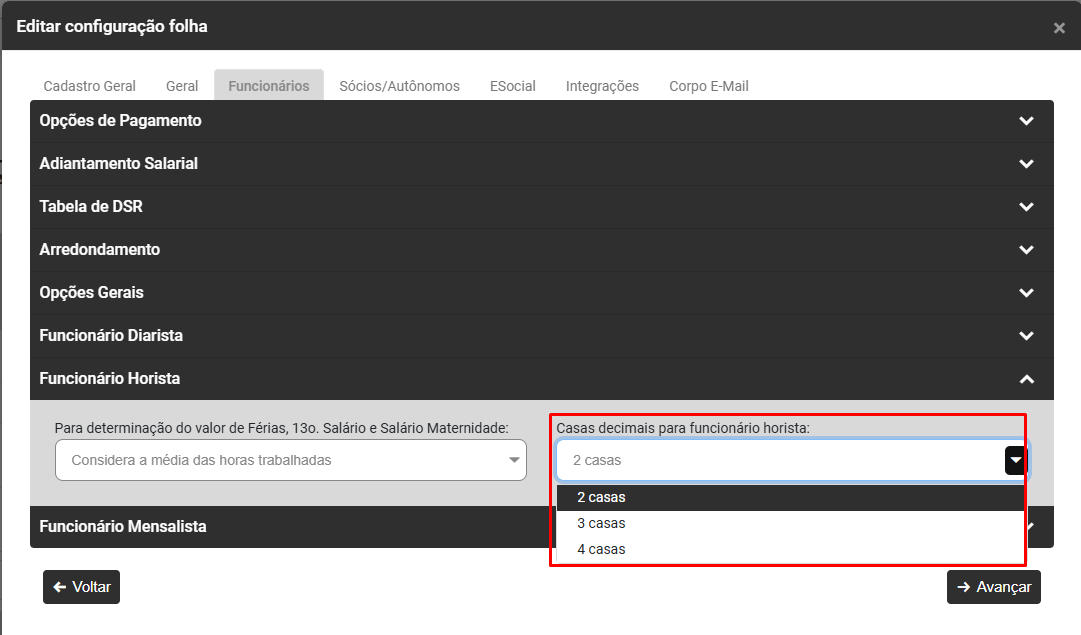
Informe a quantidade de casas decimais para funcionário horista - 2, 3 ou 4 casas
[](https://wiki.supersofthub.com.br/uploads/images/gallery/2025-03/VKGimage.png)
**C.8) Funcionário Mensalista**
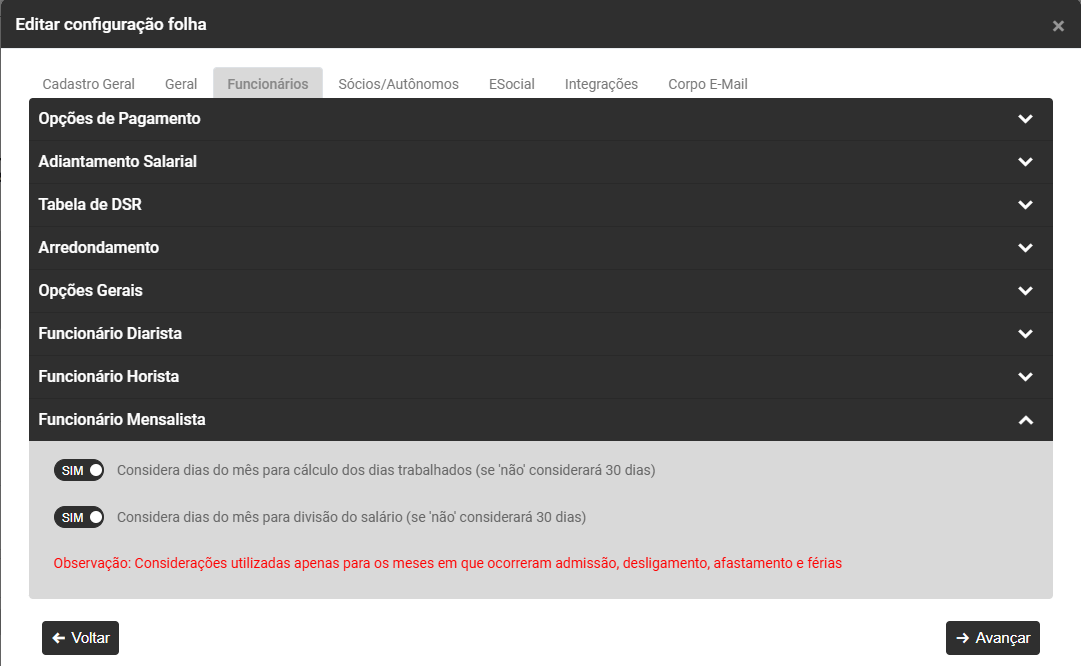
- Defina se deverá ser considerado dias do mês para cálculo dos dias trabalhados (se não for definido o módulo irá considerar sempre 30 dias independente da quantidade de dias do mês)
- Defina se considera dias do mês para divisão do salário (se não for definido o módulo irá considerar sempre 30 dias independente da quantidade de dias do mês)
[](https://wiki.supersofthub.com.br/uploads/images/gallery/2025-03/WD8image.png)
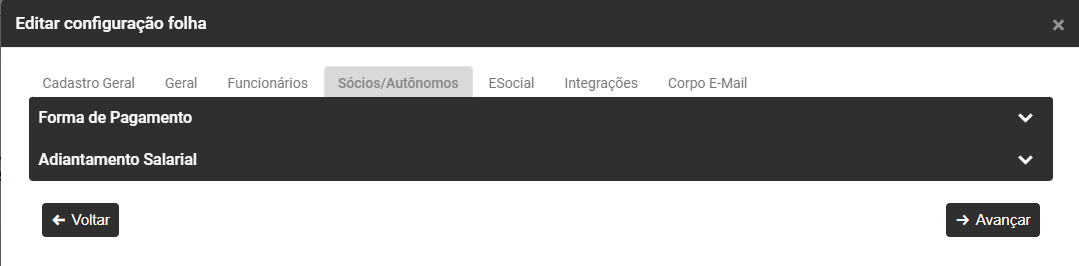
**D)** **ABA SÓCIOS E AUTÔNOMOS**
[](https://wiki.supersofthub.com.br/uploads/images/gallery/2025-03/Ihqimage.png)
**D.1) Forma de Pagamento**
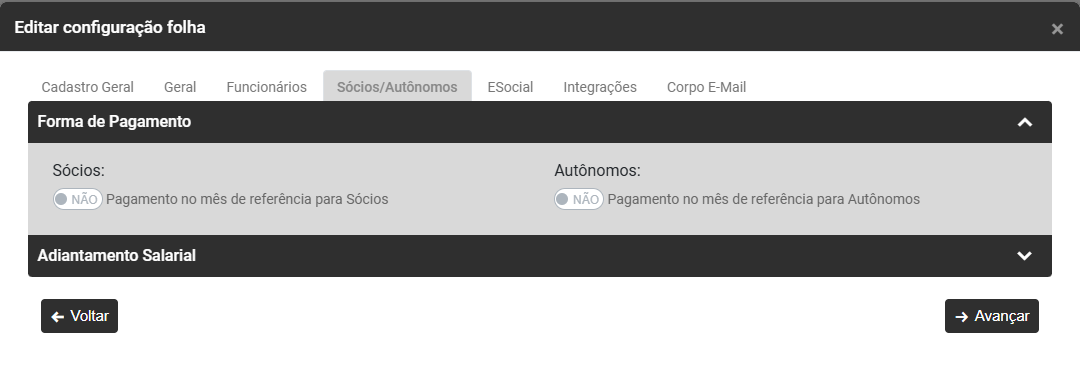
- Sócios - defina se o Pagamento será no mês de referência, caso não seja definido o Módulo irá considerar pagamento no Quinto Dia Útil do mês subsequente
- Autônomos - defina se o Pagamento será no mês de referência, caso não seja definido o Módulo irá considerar pagamento no Quinto Dia Útil do mês subsequente
[](https://wiki.supersofthub.com.br/uploads/images/gallery/2025-03/BWjimage.png)
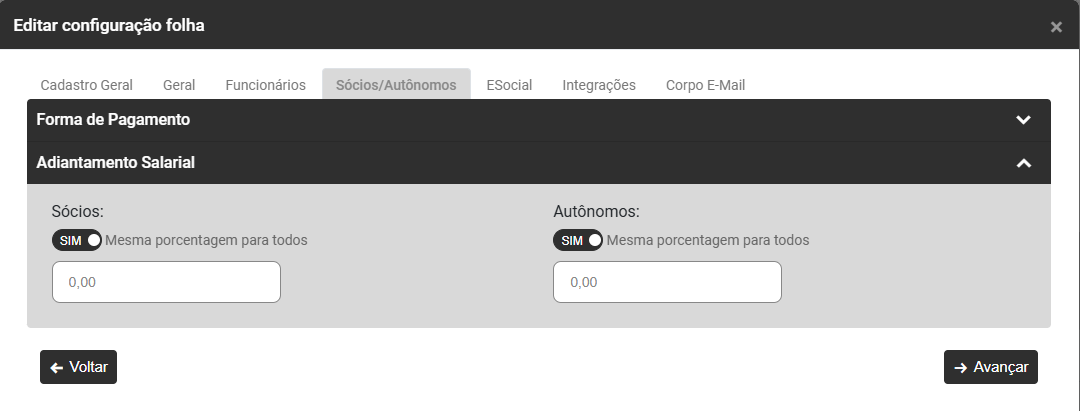
**D.2) Adiantamento Salarial**
- Se o Percentual de Adiantamento Salarial for igual para todos os Sócios e Autônomos, selecione a opção Utilizar esta porcentagem para todos os Sócios e Autônomos e em seguida informe o percentual do Adiantamento Salarial, caso o percentual não seja igual para todos os Sócios e Autônomos, você deverá colocar a informação no Contrato de Trabalho de cada sócio ou autônomo
[](https://wiki.supersofthub.com.br/uploads/images/gallery/2025-03/zTwimage.png)
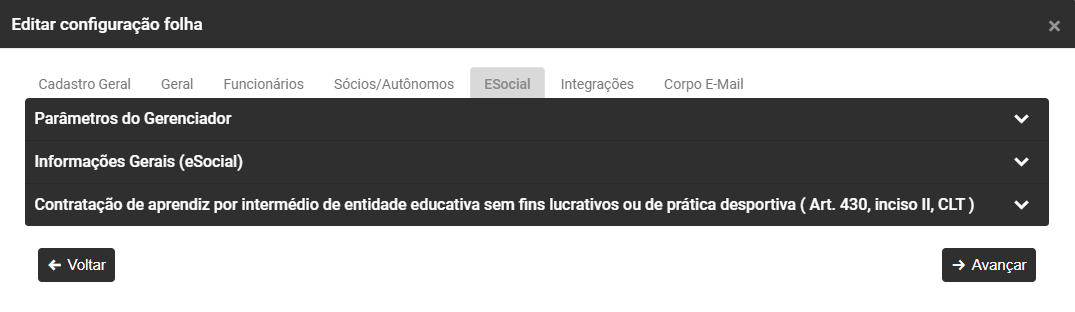
**E)** **ABA ESOCIAL**
[](https://wiki.supersofthub.com.br/uploads/images/gallery/2025-03/Edwimage.png)
**E.1) Parâmetros do Gerenciador**
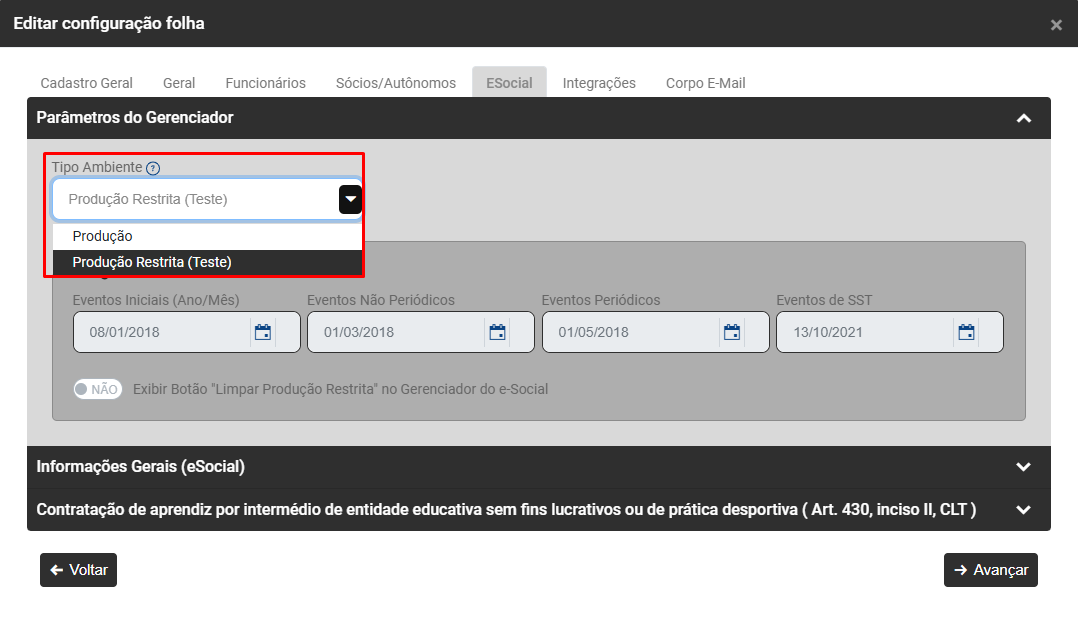
- **Tipo de Ambiente -** Especifica se as transmissões serão para testes (Homologação) ou não (Produção)
[](https://wiki.supersofthub.com.br/uploads/images/gallery/2025-03/NC6image.png)
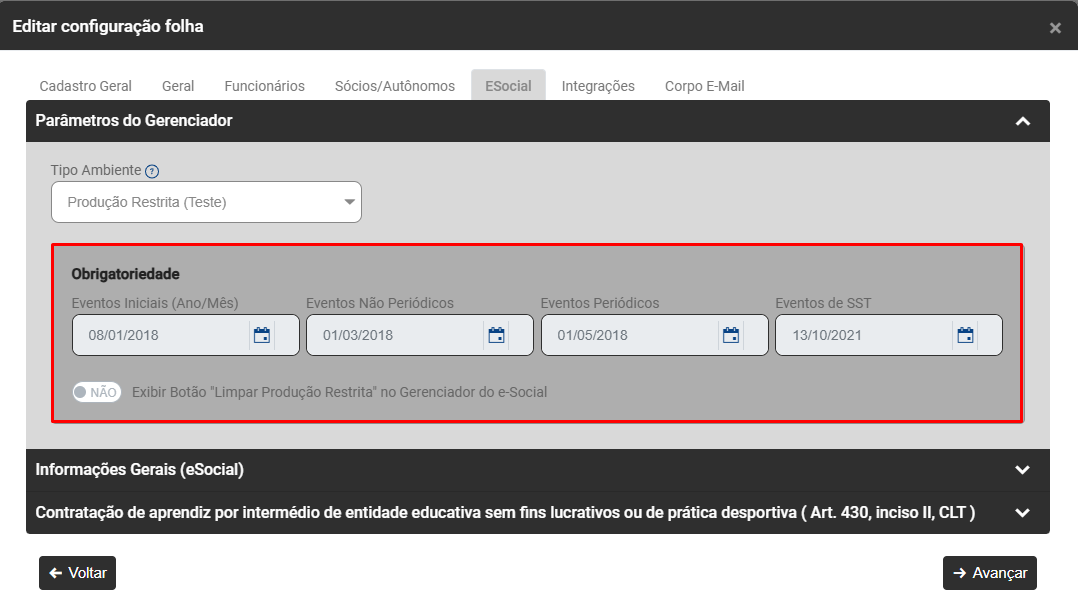
- **Obrigatoriedade** - Será necessário informar a data inicial para envio dos Eventos Iniciais (Ano/Mês), Eventos Não Periódicos, Eventos Periódicos e Eventos de SST
- Informe também se o Módulo deve exibir **"Limpar Produção Restrita" no Gerenciador do eSocial**
[](https://wiki.supersofthub.com.br/uploads/images/gallery/2025-03/qAJimage.png)
**E.2) Informações Gerais (eSocial)**
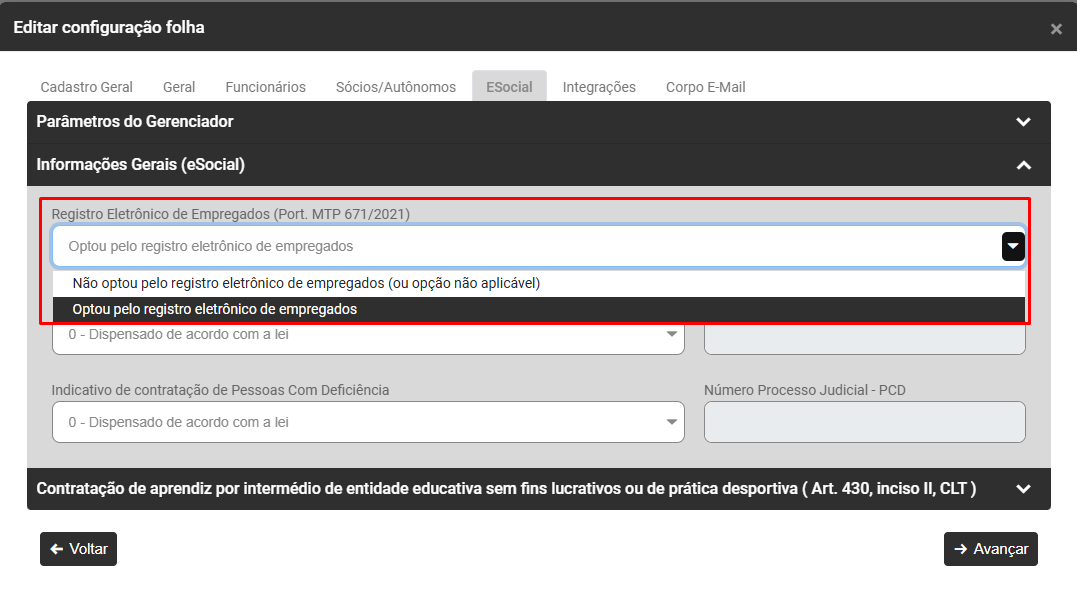
- **Registro Eletrônico de Empregados (Portaria MTP 671/2021) -** defina se a Empresa Optou ou não pelo registro eletrônico de empregados
[](https://wiki.supersofthub.com.br/uploads/images/gallery/2025-03/xAzimage.png)
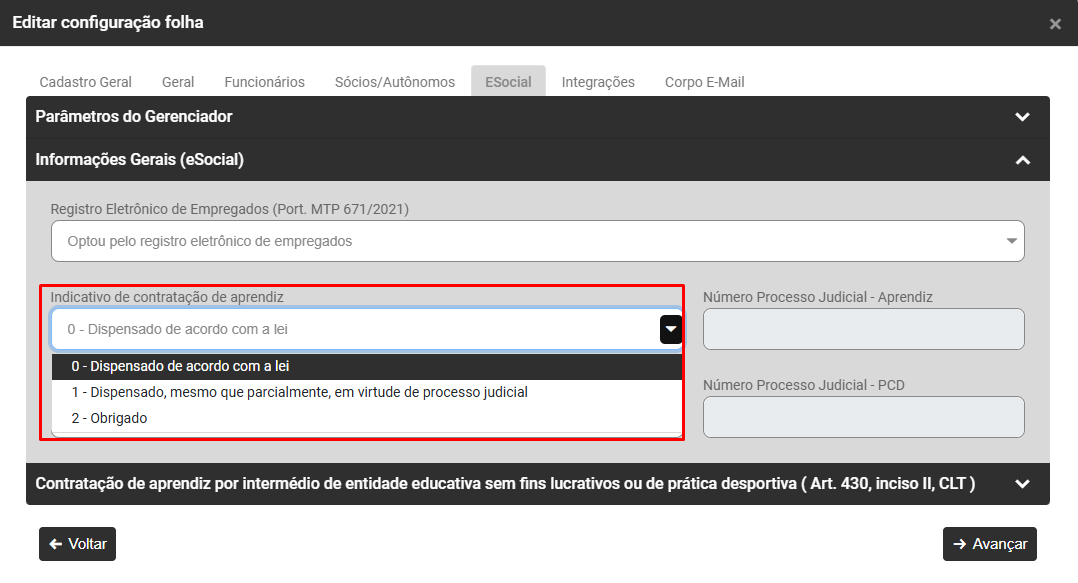
- **Indicativo de contratação de aprendiz -** Informe se a Empresa está Dispensado de acordo com a Lei, Dispensado, mesmo que parcialmente, em virtude de processo judicial ou Obrigada
Importante, se for definido Dispensado, mesmo que parcialmente em virtude de processo judicial o Módulo irá habilitar o campo Número do Processo Judicial - Aprendiz
[](https://wiki.supersofthub.com.br/uploads/images/gallery/2025-03/EIpimage.png)
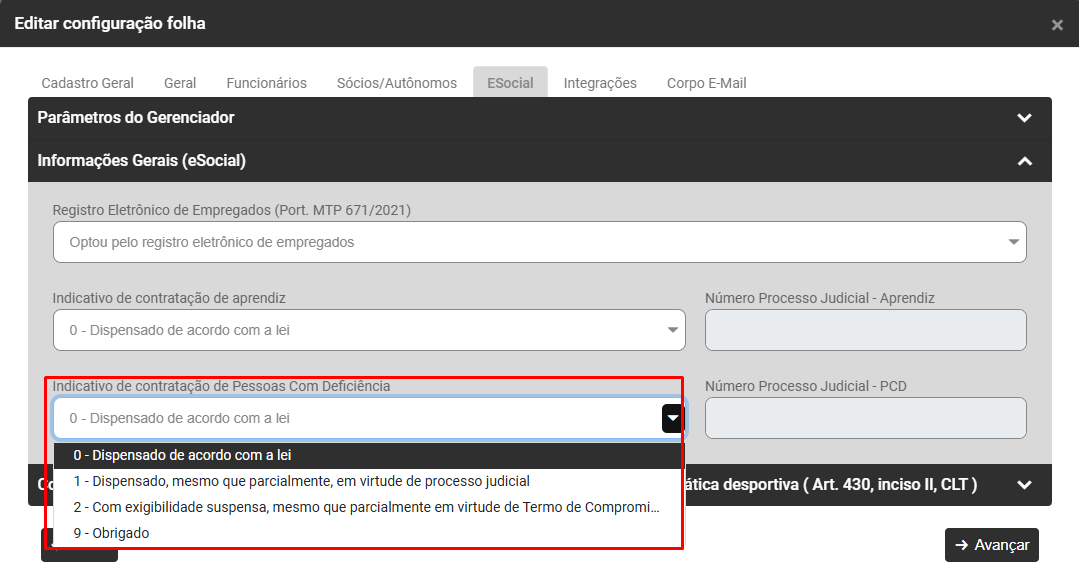
- **Indicativo de contratação de Pessoas Com Deficiência** - informe se a Empresa está Dispensada de acordo com a Lei, Dispensada, mesmo que parcialmente em virtude de Termo de Compromisso ou Obrigada
Importante, se for definido Dispensado, mesmo que parcialmente em virtude de processo judicial o Módulo irá habilitar o campo Número do Processo Judicial - PCD
[](https://wiki.supersofthub.com.br/uploads/images/gallery/2025-03/myTimage.png)
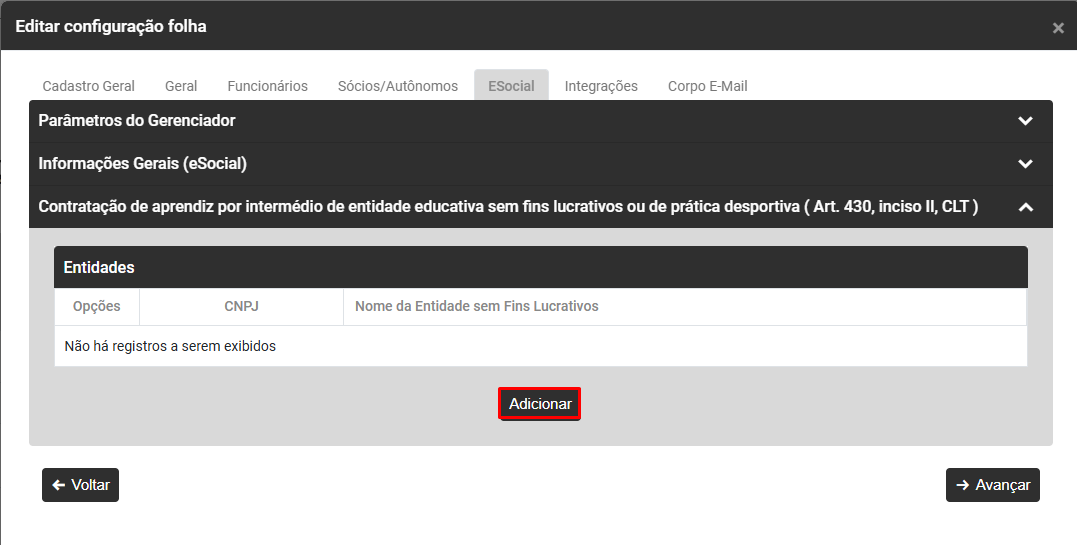
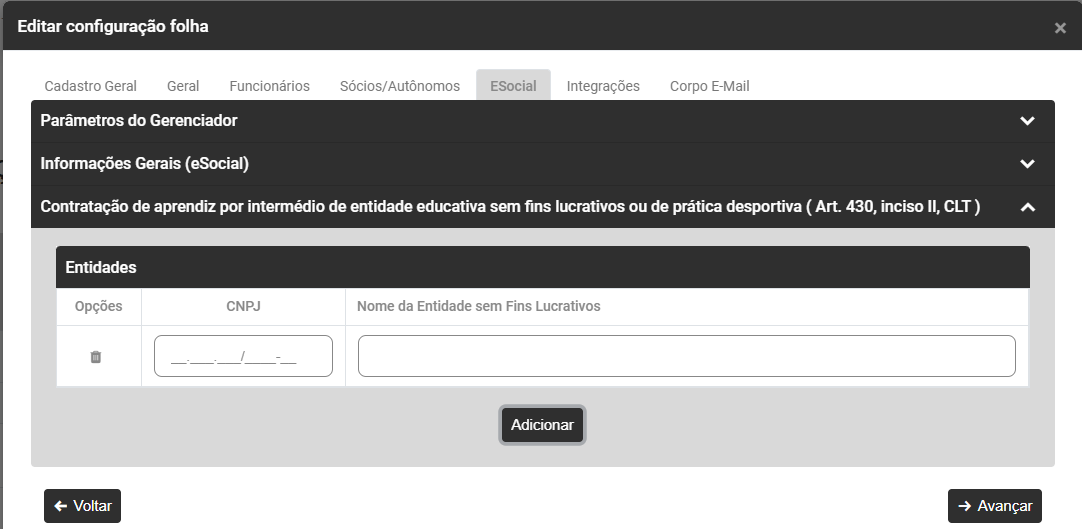
**E.3) Contratação de aprendiz por intermédio de entidade educativa sem fins lucrativos ou de prática desportiva (Art. 430, inciso II, CLT)**
- Se a Empresa realizar a contratação de aprendiz por intermédio de entidade educativa deverá clicar no **botão Adicionar**
**[](https://wiki.supersofthub.com.br/uploads/images/gallery/2025-03/M0Qimage.png)**
- Em seguida defina o **CNPJ da Entidade Educativa e o Nome da mesma**
[](https://wiki.supersofthub.com.br/uploads/images/gallery/2025-03/bGLimage.png)
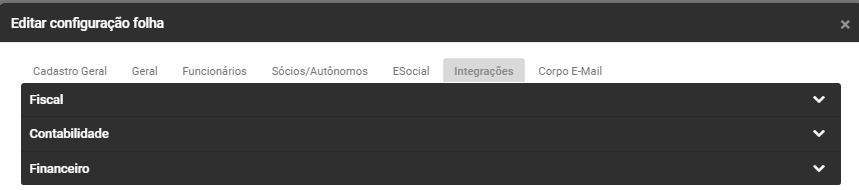
**F)** **ABA INTEGRAÇÕES**
**Observação**
Será necessário definir se a Integração será com o **Livro Caixa** (Sistema Fiscal) ou com a **Contabilidade**, não será possível realizar as duas integrações.
[](https://wiki.supersofthub.com.br/uploads/images/gallery/2025-01/2Z7image.png)
**falta tela para fiscal e financeiro**
**F.1) Fiscal -** Se você possuir o **Módulo Fiscal** poderá definir se Integra a Folha de Pagamento com o **Livro Caixa**
[](https://wiki.supersofthub.com.br/uploads/images/gallery/2025-01/307image.png)
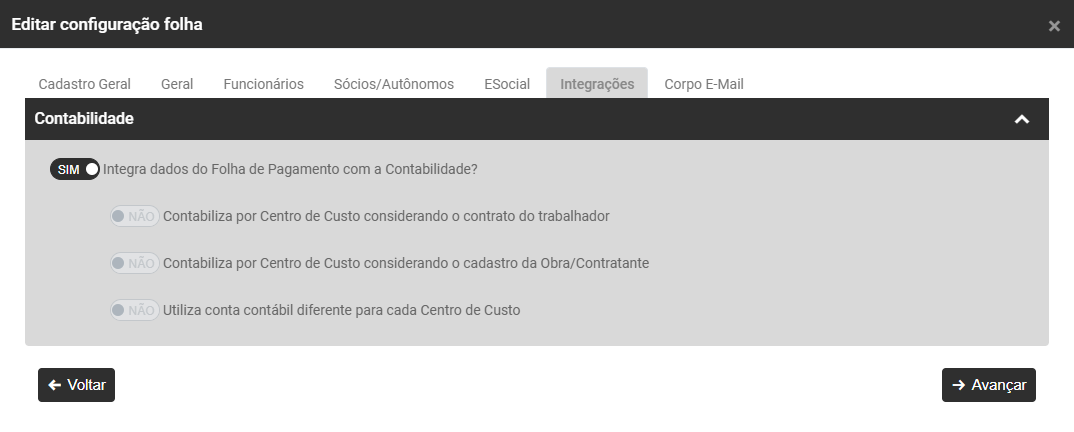
**F.2) Contabilidade -** Defina se haverá integração com a **Contabilidade**
- **I**ntegra dados do Folha de Pagamento com a Contabilidade
- Contabiliza por Centro de Custo considerando o Contrato do Trabalhador e neste caso o Sistema irá gerar os Lançamentos Contábeis de acordo com as Contas Contábeis definidas para cada Centro de Custo definido no Contrato do Trabalhador
- Contabiliza por Centro de Custo considerando o cadastro de Obra/Contratante - caso sua Empresa seja de Construção Civil, Locação de Mão de Obra ou Temporária o Sistema irá gerar os Lançamentos Contábeis considerando as Contas Contábeis definidas para cada Centro de Custo das Obras e Contratantes (de acordo com a Obra/Contratante do Contrato do Trabalhador)
- Utiliza Conta contábil diferente para cada Centro de Custo
IMPORTANTE
As opções de contabilização por Centro de Custo só ficará disponível se nas Configurações da Empresa você definiu a utilização e estrutura dos Centros de Custo
[](https://wiki.supersofthub.com.br/uploads/images/gallery/2025-03/hKMimage.png)
**F.3) Financeiro -** Defina se haverá integração com o **Módulo Financeiro falta**
- Integra a Folha de Pagamento com o Financeiro
- Exporta dados Financeiros por Centro de Custo considerando o Cadastro de Obra/Contratante - O Sistema irá gerar os Contas a Pagar no Módulo Financeiro somando os valores de acordo com a geração feita por Obra/Contratante
[](https://wiki.supersofthub.com.br/uploads/images/gallery/2025-01/FP4image.png)
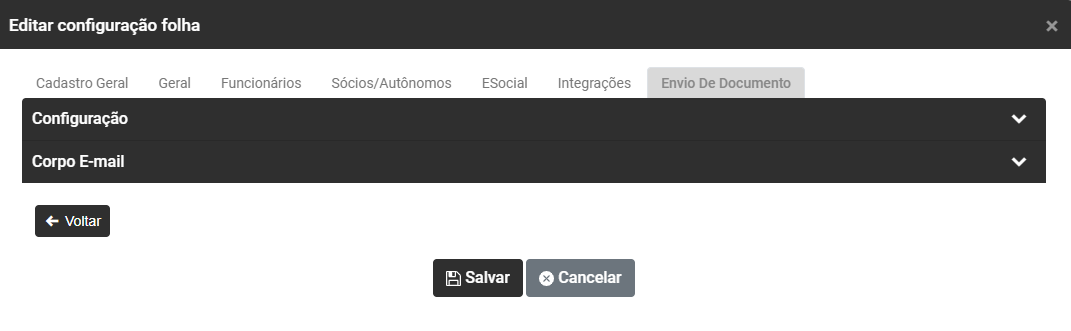
**G)** **ABA ENVIO DE DOCUMENTO**
[](https://wiki.supersofthub.com.br/uploads/images/gallery/2025-10/G6Zimage.png)
**G.1) Configuração**
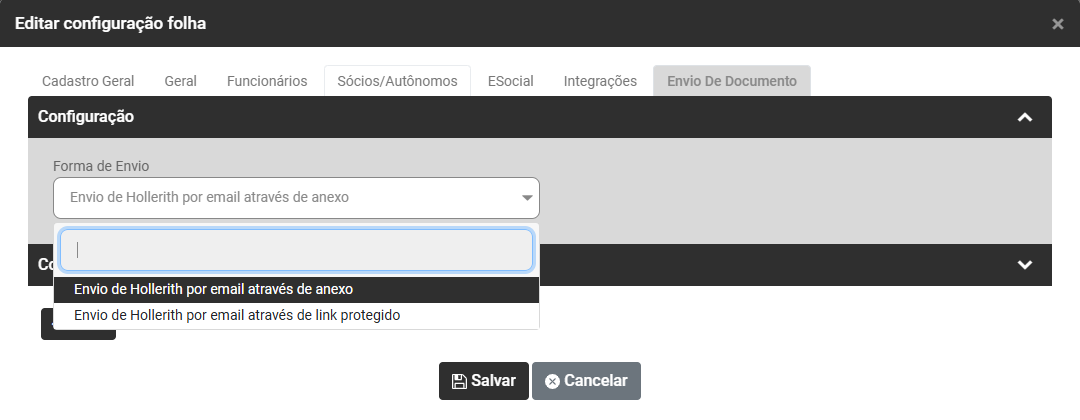
Defina a Forma de Envio
- Envio de Hollerith por email através de anexo
- envio de Hollerith por email através de link protegido
[](https://wiki.supersofthub.com.br/uploads/images/gallery/2025-10/F6yimage.png)
**G.2) Corpo email**
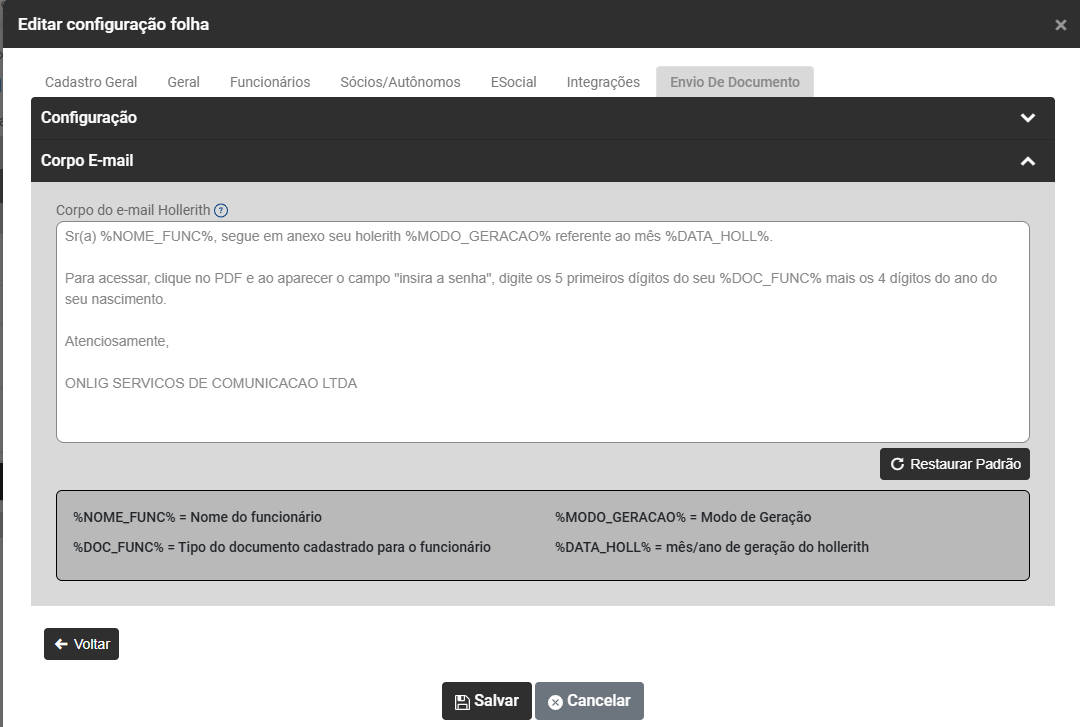
O Sistema possui um texto Padrão para que seja utilizado quando é enviado um email para o funcionário - O texto informado aqui será automaticamente inserido no corpo do e-mail durante o envio dos holerites.
- Se você deletar o texto Padrão poderá restaurá-lo clicando no botão **Restaurar Padrão**
[](https://wiki.supersofthub.com.br/uploads/images/gallery/2025-10/x07image.png)
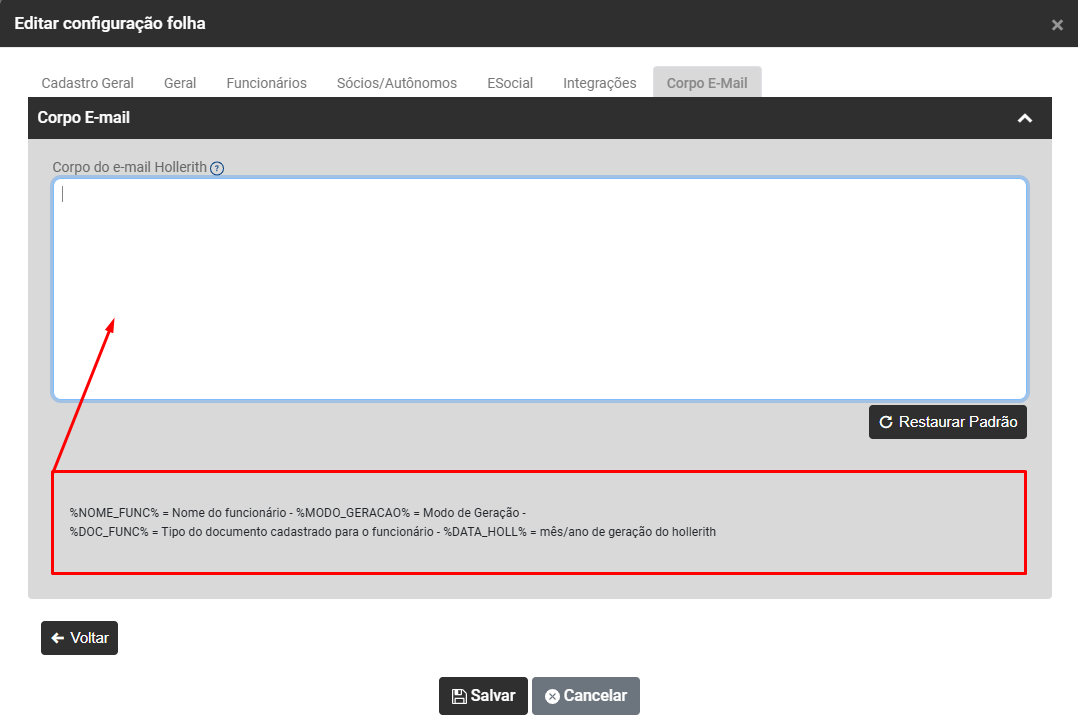
Se você possui um Texto para o Corpo do email, que deverá ser utilizado no lugar do texto Padrão, delete o texto informado no campo Corpo do email Hollerith e em seguida digite o texto que será utilizado e não se esqueça de incluir nesse novo texto do corpo de email, as fórmulas que serão substituídas pelo:
- Nome do funcionário - %NOME\_FUNC%
- Modo de Geração - %MODO\_GERACAO%
- Tipo de documento - %DOC\_FUNC%
- Mês e Ano de Geração do Hollerith - %DATA\_HOLL%
[](https://wiki.supersofthub.com.br/uploads/images/gallery/2025-03/cOsimage.png)
**Links Relacionados:**
- [Cadastro de Contratante ou Obra](https://wiki.supersofthub.com.br/books/folha-de-pagamento/page/cadastro-de-contratante-ou-obra)
- [Cadastro de Férias](https://wiki.supersofthub.com.br/books/folha-de-pagamento/page/cadastro-de-periodo-aquisitivo-de-feriasvisualizacao-de-ferias-geradas-e-programacao-de-ferias)
- [Relação Auxiliar de Adiantamento Salarial](https://wiki.supersofthub.com.br/books/folha-de-pagamento/page/relacao-auxiliar-de-adiantamento-salarial)
- [Cadastro/Consulta de DSR](https://wiki.supersofthub.com.br/books/folha-de-pagamento/page/consulta-dsr)
- [Relatório Demonstrativo de Médias](https://wiki.supersofthub.com.br/books/folha-de-pagamento/page/relatorio-demonstrativo-de-medias)
- [Relação de 13º Salário](https://wiki.supersofthub.com.br/books/folha-de-pagamento/page/relacao-de-13o-salario)
- [Cadastro de Cartão Ponto](https://wiki.supersofthub.com.br/books/folha-de-pagamento/page/cadastro-de-cartao-ponto)
- [Gerenciamento do eSocial](https://wiki.supersofthub.com.br/books/folha-de-pagamento/page/gerenciamento-do-esocial)
- [Cadastro de Integrações](https://wiki.supersofthub.com.br/books/folha-de-pagamento/page/cadastro-de-integracoes)