...Cadastro das Configurações da Estrutura Organizacional da Empresa e do Sistema Folha de Pagamento (falt LF FN)
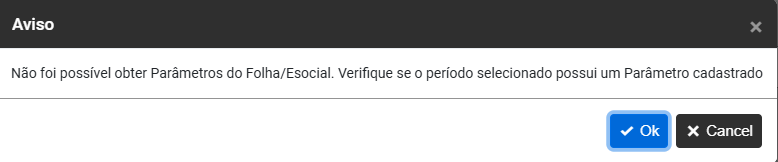
Caso você defina a utilização de uma Empresa cadastrada no Sistema antes de realizar a Configuração do Módulo será apresentada a mensagem
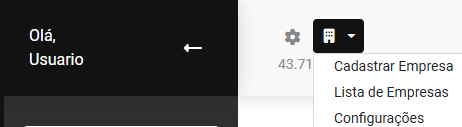
Para definir as Configurações da Estrutura Organizacional da Empresa e do Módulo Folha de Pagamento você deverá acessar Configurações
As Configurações estão divididas em duas abas (Informações Gerais/Estrutura Organizacional e o Módulo Folha) e na aba Informações Gerais/Estrutura Organizacional você irá definir Configurações que serão utilizadas em todos os Módulos do Sistema
1) CONFIGURAÇÕES GERAIS E DA ESTRUTURA ORGANIZACIONAL
1.1) Gerais
Na aba Gerais você deverá definir a informação sobre o Assinador (para envio ao Portal do eSocial)
- Descentralizada - será instalado um Assinador para cada usuário que enviará informações para o Portal do eSocial
É importante salientar que toda vez que for enviar informações, o assinador deverá estar aberto.
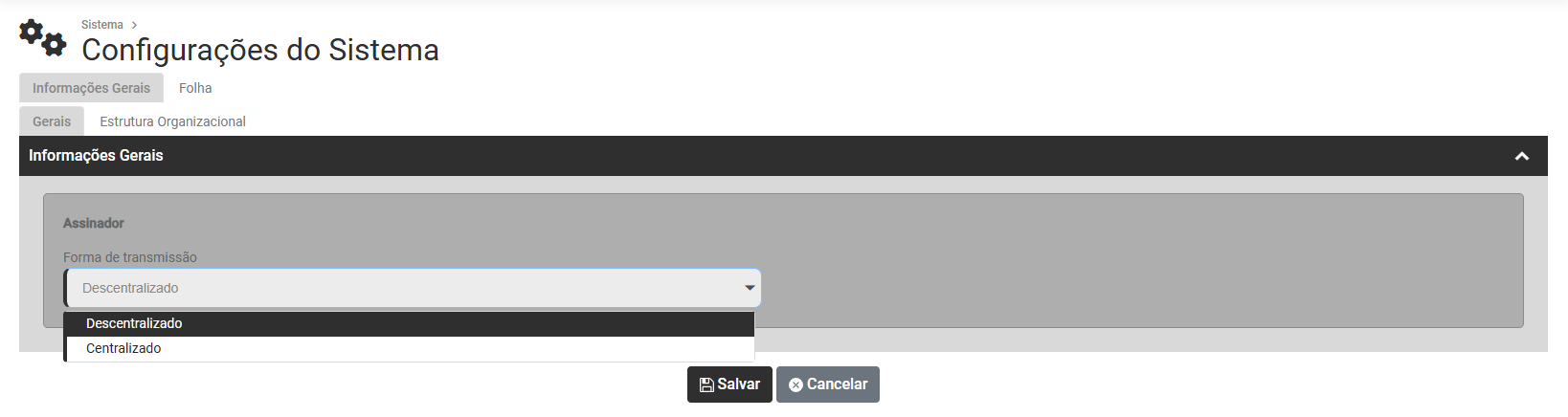
- Centralizado - será utilizada uma única instalação do Assinador
No momento em que você define Centralizado, o sistema habilita o campo Nome do Usuário para que você defina para qual Usuário o Assinador foi instalado, e os envios de informações serão realizados sempre utilizando este assinador. É importante salientar que toda vez que for enviar informações, o assinador deverá estar aberto.
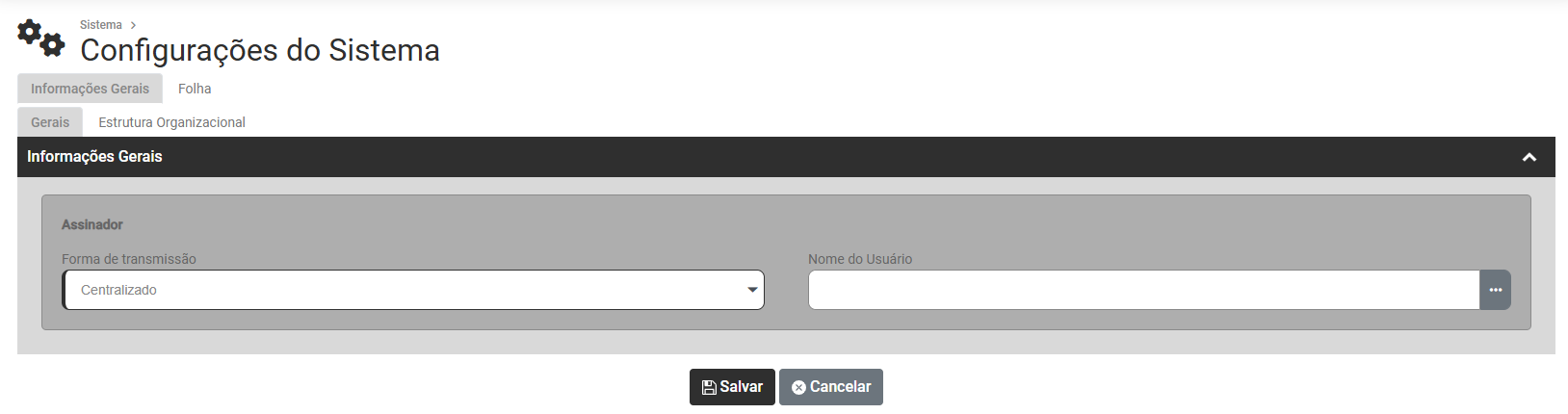
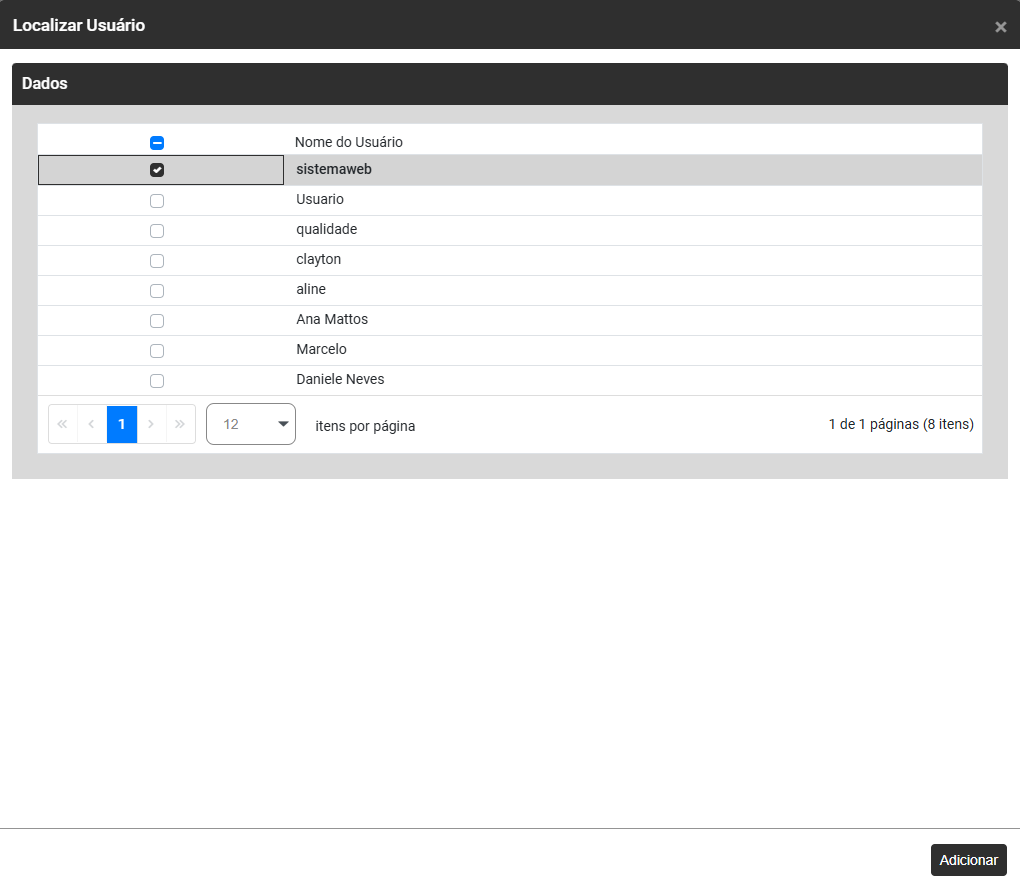
Ao clicar no DLG (três pontinhos) O Sistema irá habilitar a tela para que você defina o Usuário
Faça a definição e em seguida clique no botão Adicionar
1.2) Estrutura Organizacional
A aba Estrutura Organizacional é responsável pela Configuração de:

- CENTRO DE CUSTO
Poderá ser utilizado nos Sistemas Ativo, Compras, Contabilidade, Estoque, Financeiro, Fiscal, Folha e Vendas
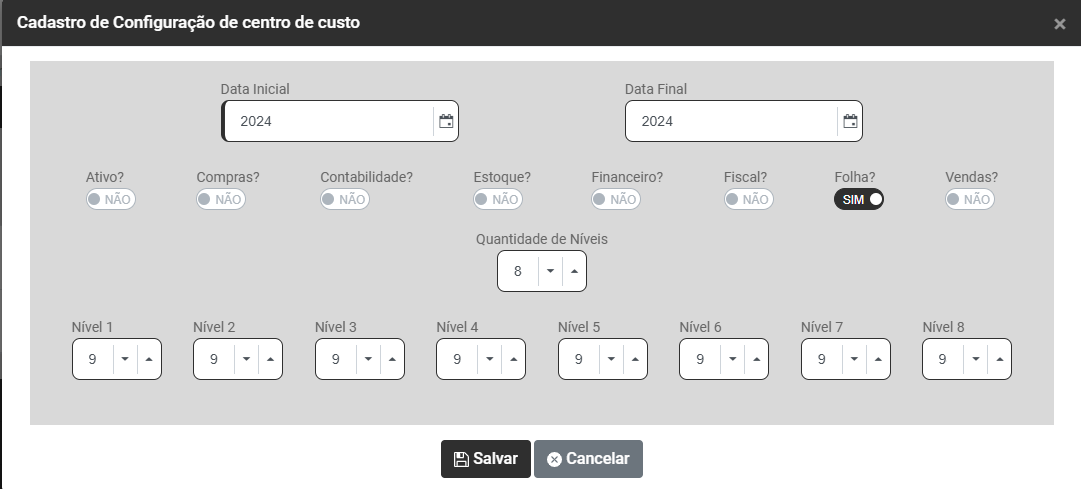
Clique no Botão Adicionar para definir a utilização de Centro de Custo e para determinação da Estrutura do mesmo
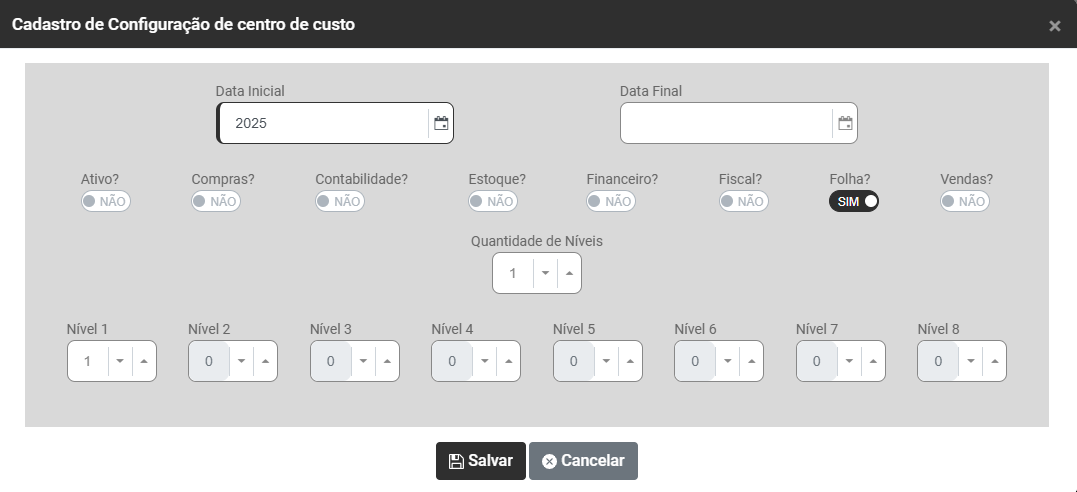
a) Informe o ano Inicial da utilização de Centro de Custo
b) informe o ano Final da utilização de Centro de Custo (campo não obrigatório) - Lembrando que, a partir da data informada neste campo NÃO SERÁ POSSÍVEL UTILIZAR O CENTRO DE CUSTO
Desta forma é IMPORTANTE SALIENTAR QUE - A partir do momento que você definir a utilização de Centro de Custo e fizer uso do mesmo, o Módulo irá exigir essa informação em todas as movimentações realizadas dentro da data estipulada, sendo possível deixar de utilizar o Centro de Custo apenas a partir do Ano informado no Campo Data Final
Para o Módulo Folha de Pagamento, será exigido o Centro de Custo na geração das informações dos funcionários definidos com Centro de Custo
c) informe quais os Módulos que irão utilizar Centro de Custo (Ativo, Compras, Contabilidade, Estoque, Financeiro, Fiscal, Folha, Vendas), lembre-se que para a integração entre os Módulo é importante que a Configuração do Centro de Custo seja realizada com coerência para não causar erros nas exportações.
d) Informe quantos Níveis terá a Estrutura do Centro de Custo - Você conseguirá definir até 8 níveis para composição do Centro de Custo
e) Informe quantos dígitos/caracteres terá cada nível do Centro de Custo - Você conseguirá definir até 9 dígitos/caracteres para cada nível
Quando você não define a quantidade total de níveis disponível, o próprio Módulo impede a indicação de quantidade de níveis e caracteres dos níveis que não serão utilizado
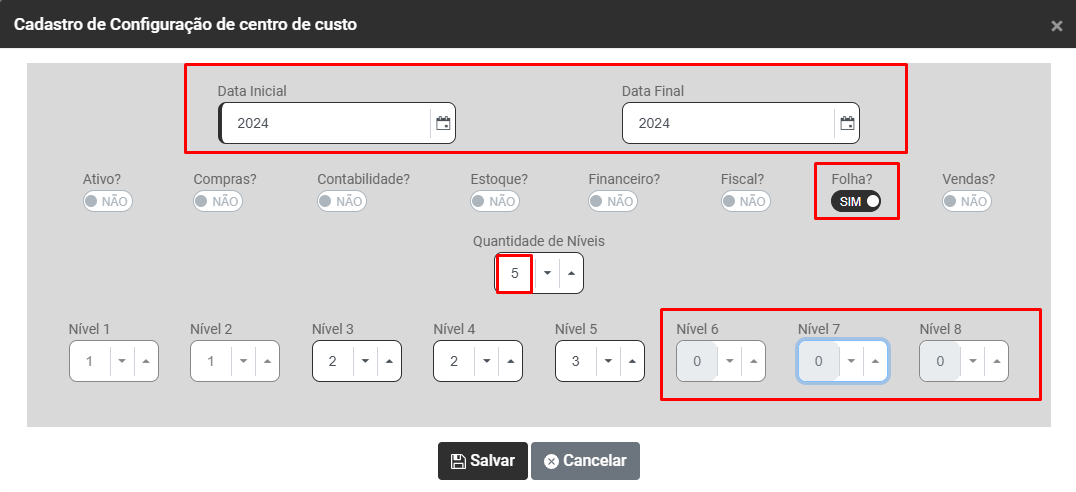
Colocaremos abaixo 2 Exemplos de Composição da Estrutura do Centro de Custo
Primeiro Exemplo - Centro de Custo composto por 8 níveis, sendo que o Primeiro possui 1 dígito/caractér, o segundo 2 dígitos/caracteres, o terceiro 3 dígitos/caracteres, o quarta 4 dígitos/caracteres, o quinto 5 dígitos/caracteres, o sexto 6 dígitos/caracteres, o sétimo 7 dígitos/caracteres e o oitavo 8 dígitos/caracteres.
- X - Primeiro Nível com 1 dígitos/caracteres
- X.XX - Segundo Nível com 2 dígitos/caracteres
- X.XX.XXX - Terceiro Nível com 3 dígitos/caracteres
- X.XX.XXX.XXXX - Quarto Nível com 4 dígitos/caracteres
- X.XX.XXX.XXXX.XXXXX - Quinto Nível com 5 dígitos/caracteres
- X.XX.XXX.XXXX.XXXXX.XXXXXX - Sexto Nível com 6 dígitos/caracteres
- X.XX.XXX.XXXX.XXXXX.XXXXXX.XXXXXXX - Sétimo Nível com 7 dígitos/caracteres
- X.XX.XXX.XXXX.XXXXX.XXXXXX.XXXXXXX.XXXXXXXX - Oitavo Nível com 8 dígitos/caracteres
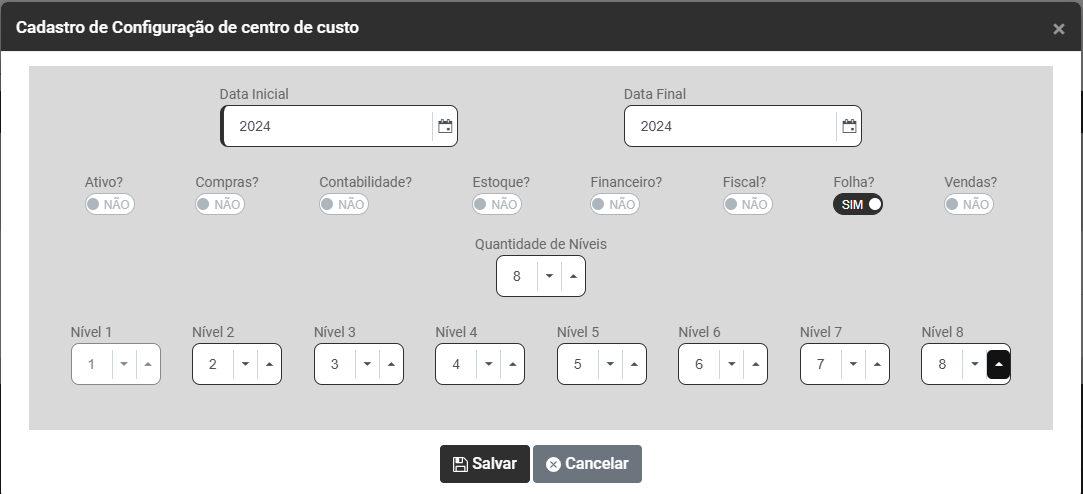
Segundo Exemplo - Centro de Custo composto por 8 níveis e cada nível possui 9 dígitos/caracteres
- XXXXXXXXX - Primeiro Nível com 9 dígitos/caracteres
- XXXXXXXXX.XXXXXXXXX - Segundo Nível com 9 dígitos/caracteres
- XXXXXXXXX.XXXXXXXXX.XXXXXXXXX - Terceiro Nível com 9 dígitos/caracteres
- XXXXXXXXX.XXXXXXXXX.XXXXXXXXX.XXXXXXXXX - Quarto Nível com 9 dígitos/caracteres
- XXXXXXXXX.XXXXXXXXX.XXXXXXXXX.XXXXXXXXX.XXXXXXXXX - Quinto Nível com 9 dígitos/caracteres
- XXXXXXXXX.XXXXXXXXX.XXXXXXXXX.XXXXXXXXX.XXXXXXXXX.XXXXXXXXX - Sexto Nível com 9 dígitos/caracteres
- XXXXXXXXX.XXXXXXXXX.XXXXXXXXX.XXXXXXXXX.XXXXXXXXX.XXXXXXXXX.XXXXXXXXX - Sétimo Nível com 9 dígitos/caracteres
- XXXXXXXXX.XXXXXXXXX.XXXXXXXXX.XXXXXXXXX.XXXXXXXXX.XXXXXXXXX.XXXXXXXXX.XXXXXXXXX - Oitavo Nível com 9 dígitos/caracteres
2) CONFIGURAÇÕES DO SISTEMA FOLHA DE PAGAMENTO
Em seguida, na tela de Configurações do Sistema, acesse a Aba Folha
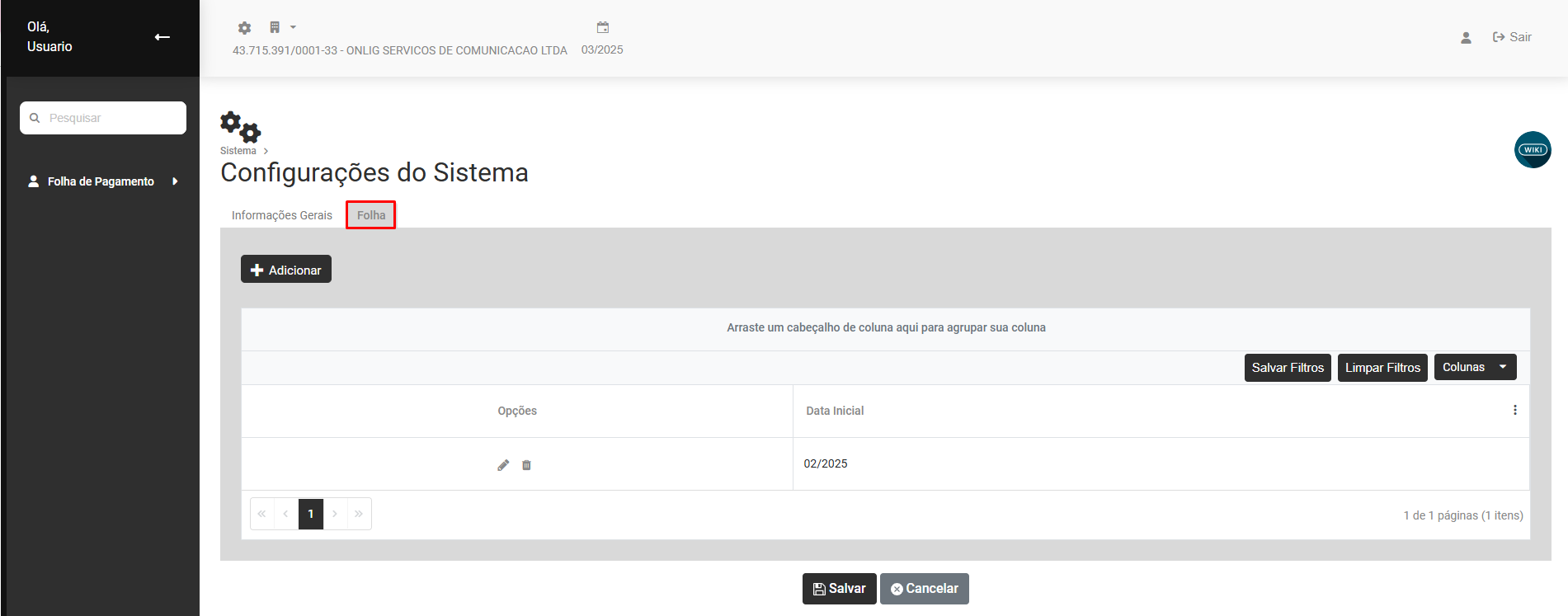
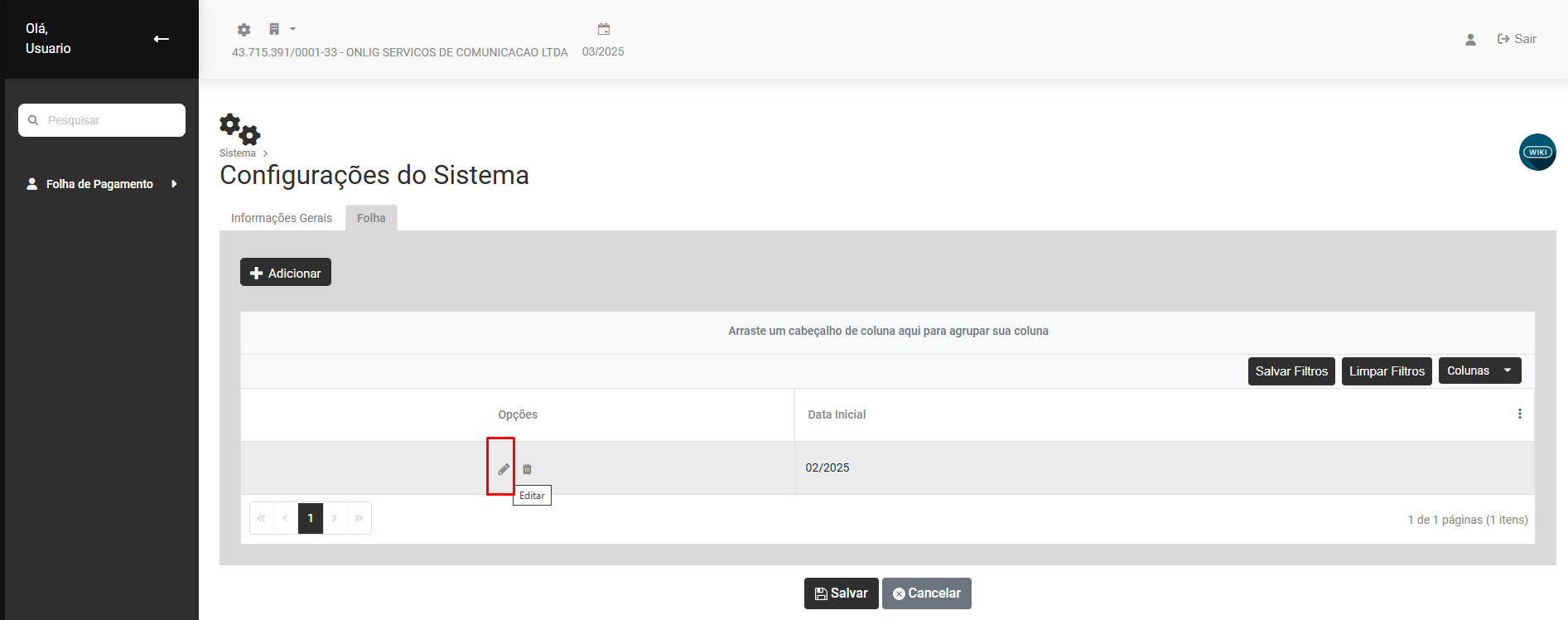
Será apresentada a tela para que você realize a Configuração do Módulo Folha de Pagamento, clique em Adicionar para cadastrar uma nova Configuração ou clique no botão 'editar" com o desenho do lápis para alterar ou visualizar uma Configuração realizada anteriormente.
A) ABA CADASTRO GERAL
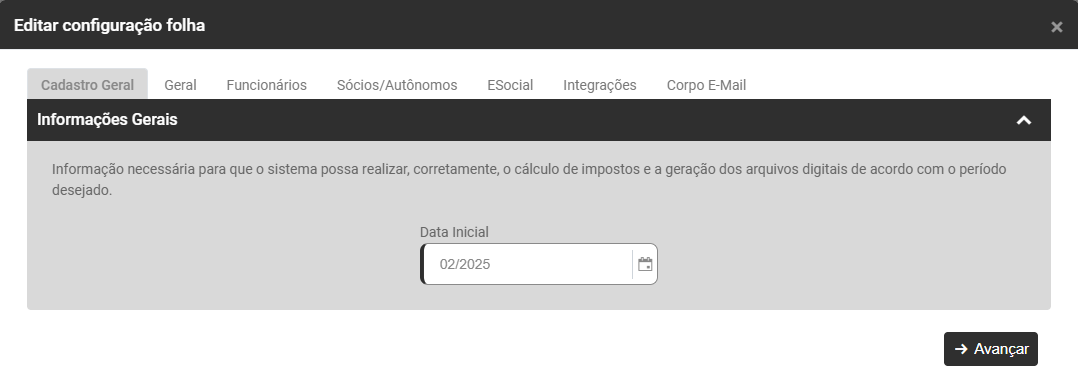
Informações Gerais
Informe na sub aba Informações Gerais a Data Inicial de utilização daquela Configuração do Módulo Folha de Pagamento, a Configuração realizada com esta data só será alterada se você cadastrar uma nova Configuração com data posterior.
B) ABA GERAL
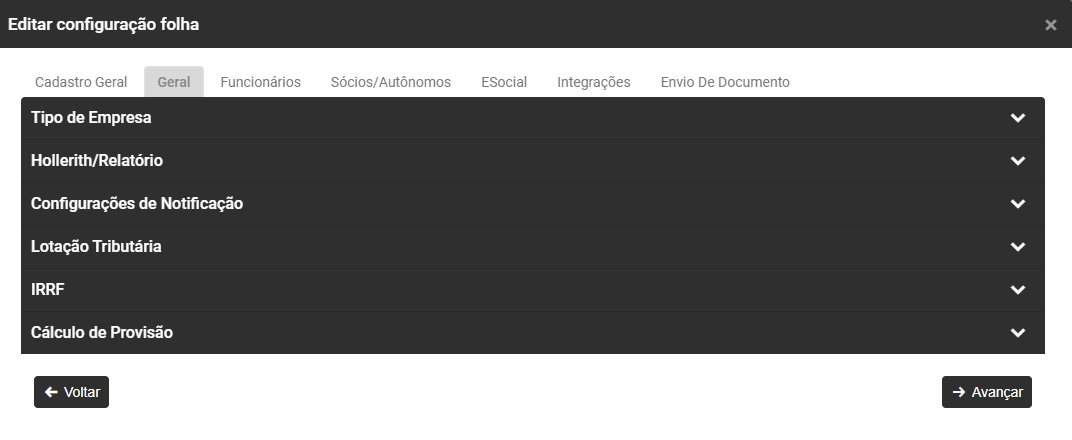
B.1) Tipo de Empresa
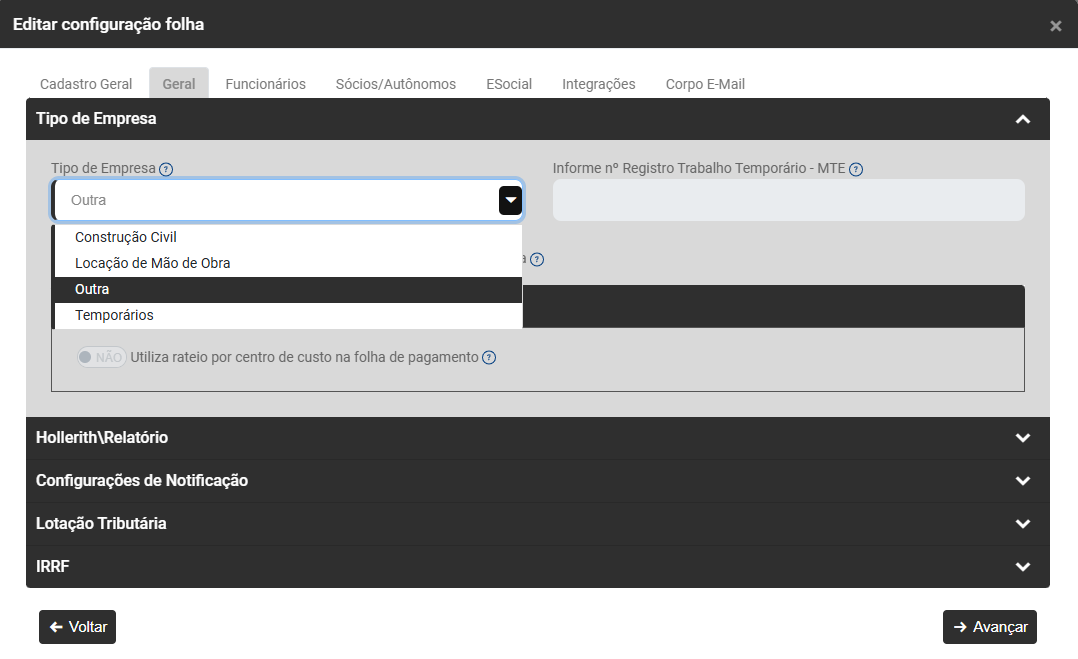
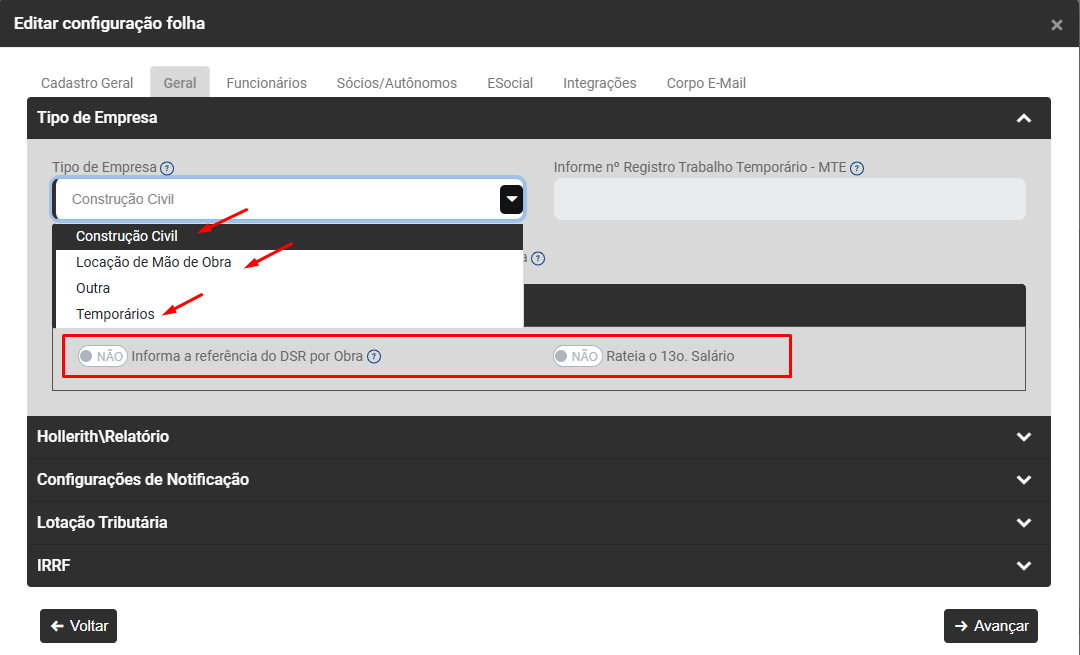
Defina se a Empresa cadastrada é Construção Civil, Locação de Mão de Obra, Outra ou Temporários
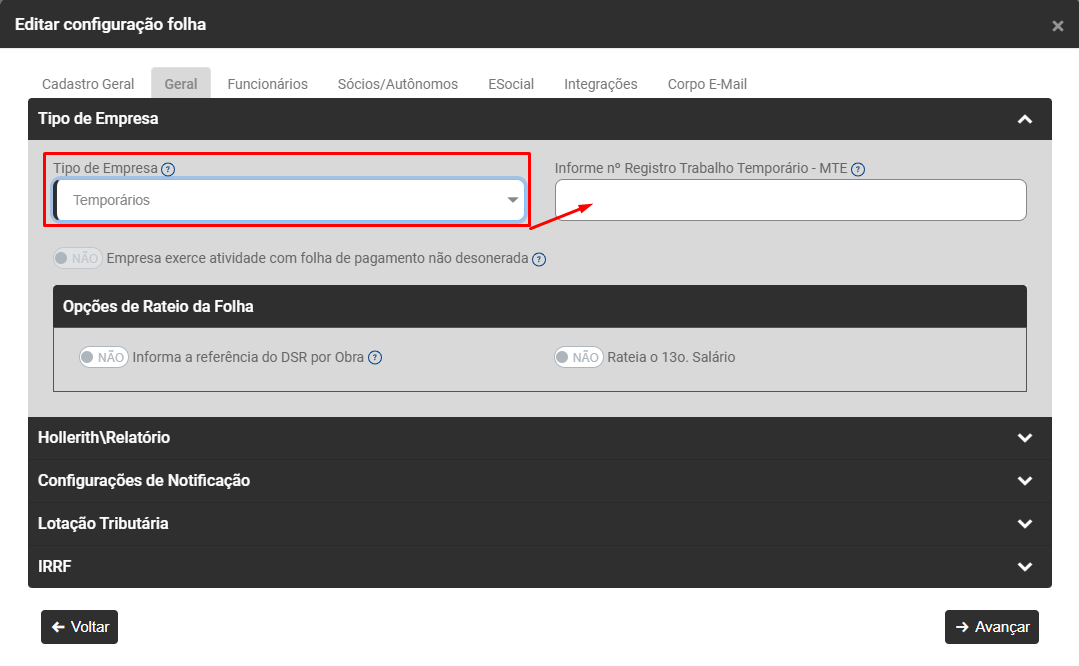
Se for definido Tipo de Empresa Temporário o Módulo habilitará o campo Informe o número Registro Trabalho Temporário - MTE
Em seguida defina se a Empresa exerce atividade com Folha de Pagamento Não desonerada (Este campo deverá ser informado quando indicativo desoneração estiver enquadrada nos artigos 7º a 9° da Lei 12.546/2011
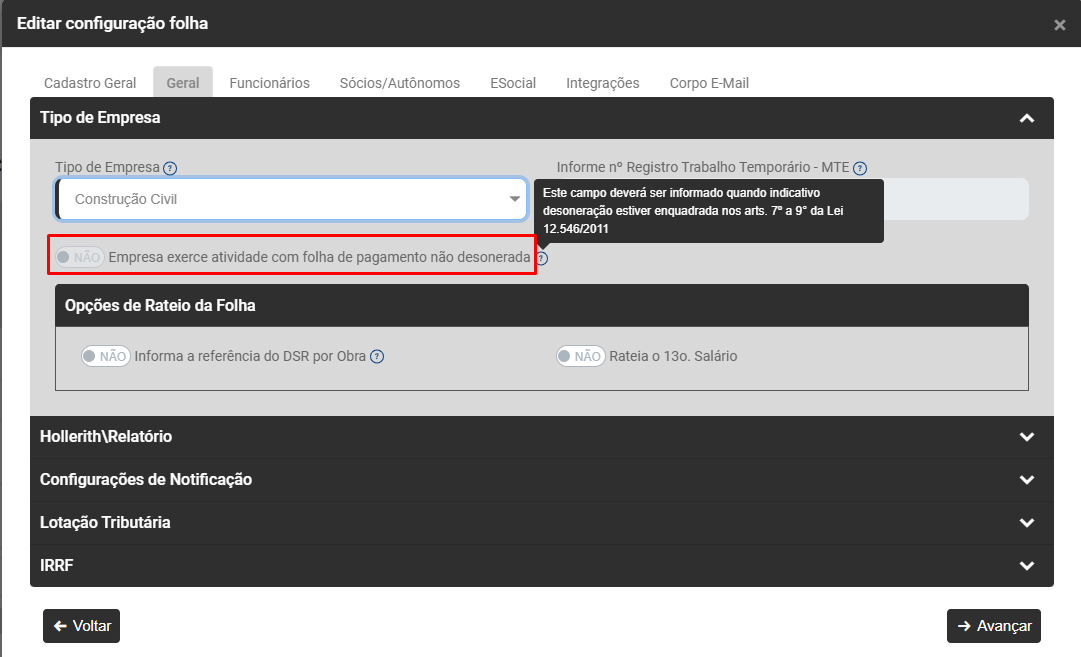
Se for definido Tipo de Empresa Construção Civil, Locação de Mão de Obra ou Temporários o Módulo habilitará o campo de Opções de Rateio da Folha
b.2) Hollerith/Relatório
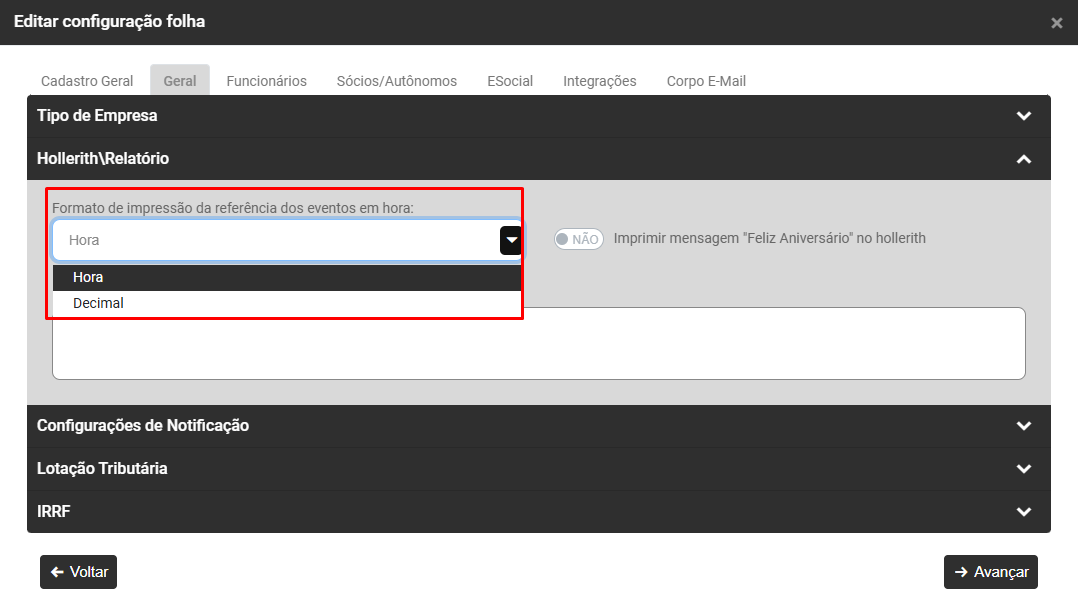
Defina se o Formato de impressão da referência dos eventos em hora será Hora ou Decimal
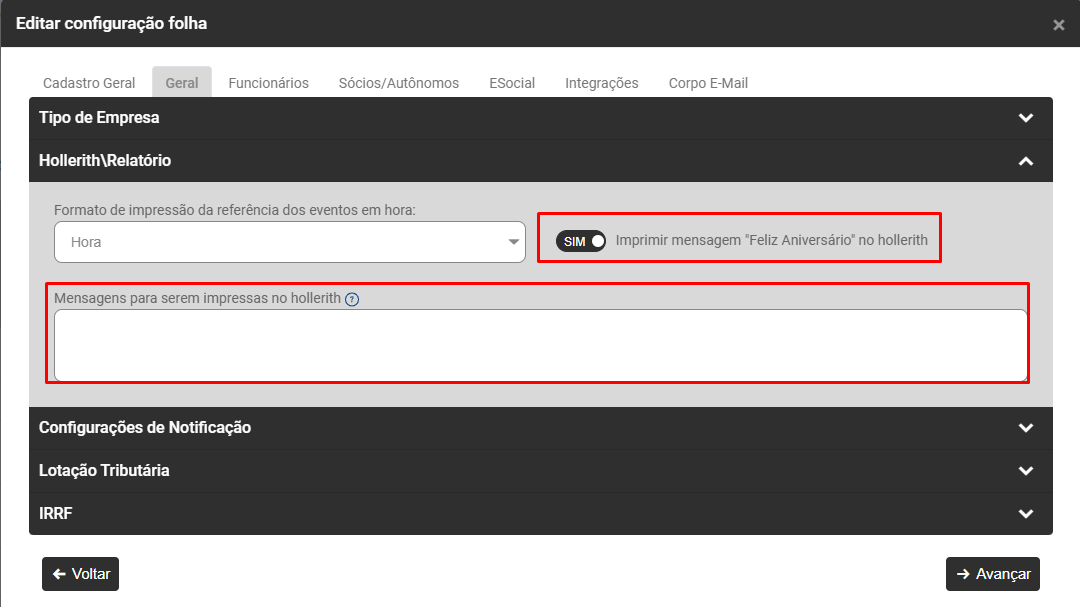
Defina também se no mês de aniversário do funcionário a mensagem "Feliz Aniversário" deverá ser impressa no Hollerith e se houver uma mensagem que deva ser impressa em todos os holleriths faça o Cadastro da mesma
B.3) Configurações de Notificação
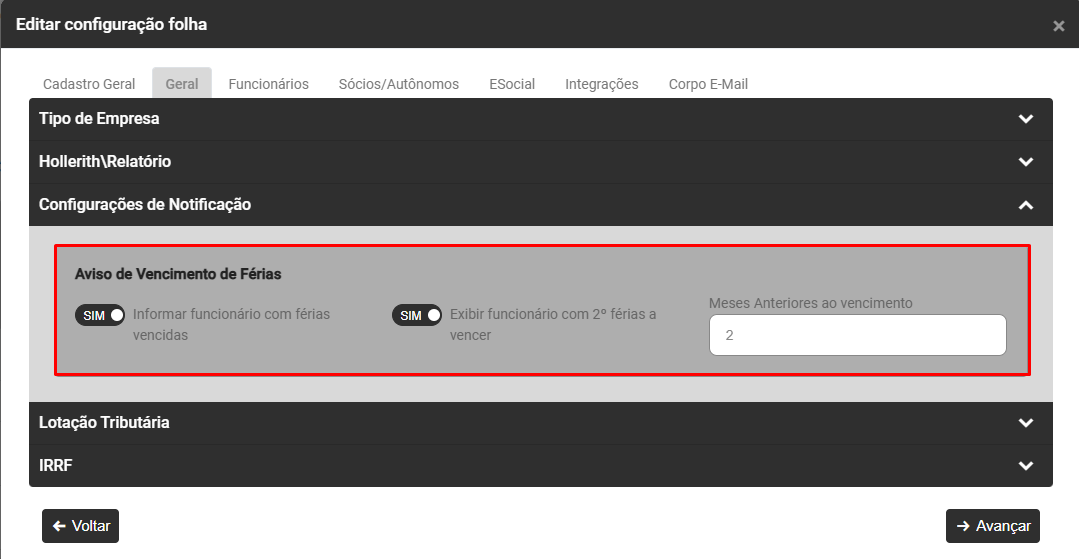
Defina se o Módulo deve:
- Informar funcionários com férias vencidas - a partir do vencimento do período aquisitivo do funcionário o Módulo irá alertar o usuário
- Exibir funcionário com 2º férias a vencer - A partir do momento que o usuário defina o número de meses anteriores ao vencimento da 2ª férias do trabalhador, o Módulo alertará o usuário que restam aquela quantidade de meses para que determinado trabalhador tenha a segunda férias vencidas.
- Meses anteriores ao vencimento da 2ª férias em que deve ocorrer a exibição do Sistema
B.4) Lotação Tributária
Clique no Botão Adicionar para informar a Lotação Tributária da Empresa
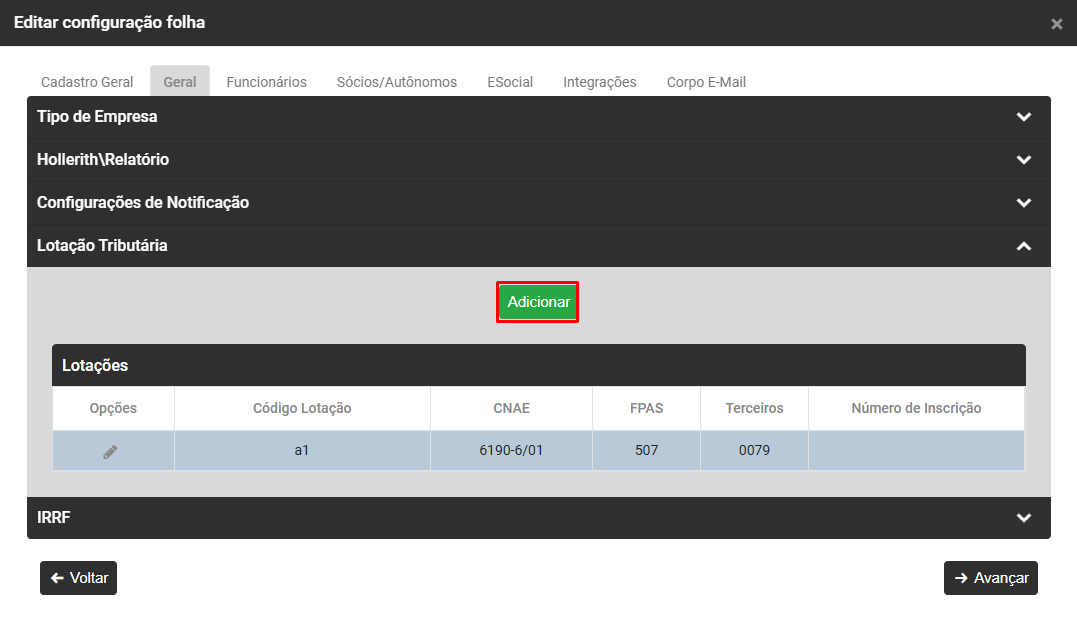
Observação
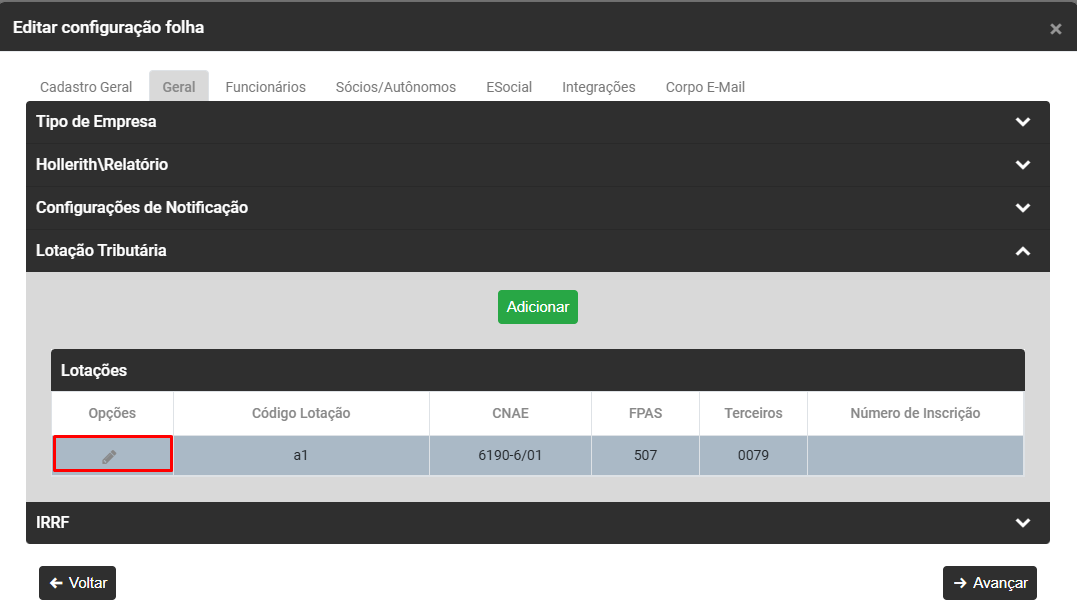
Para editar as informações clique no Botão com o desenho do lápis
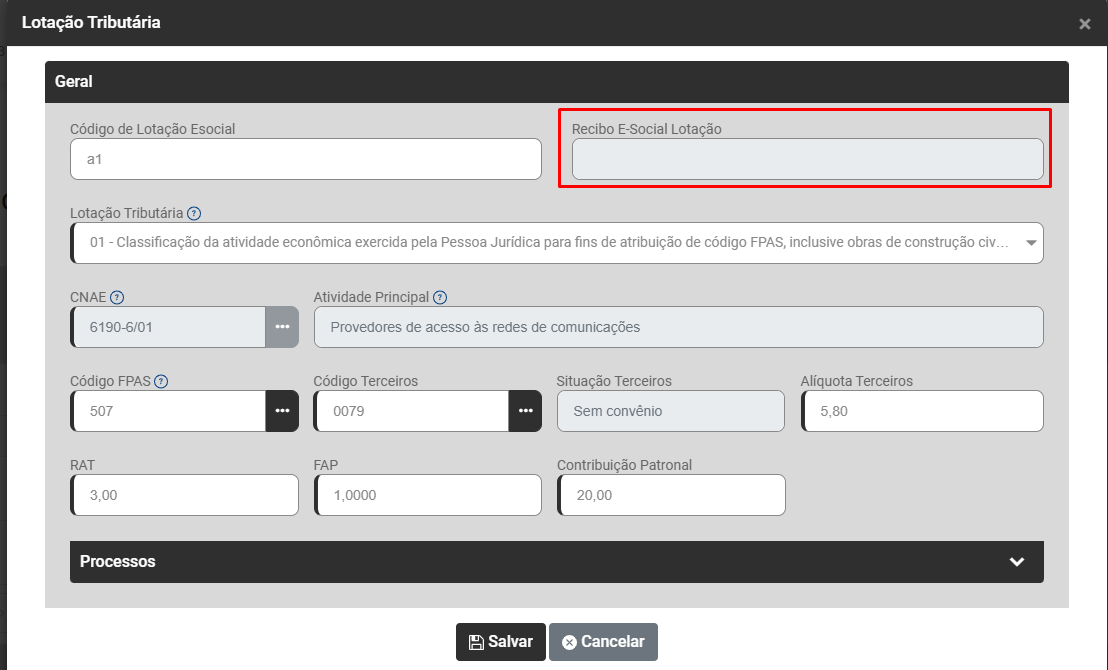
Geral
Se essas informações já foram enviadas para o Portal do eSocial, informe o número do recibo no campo Recibo E-Social Lotação
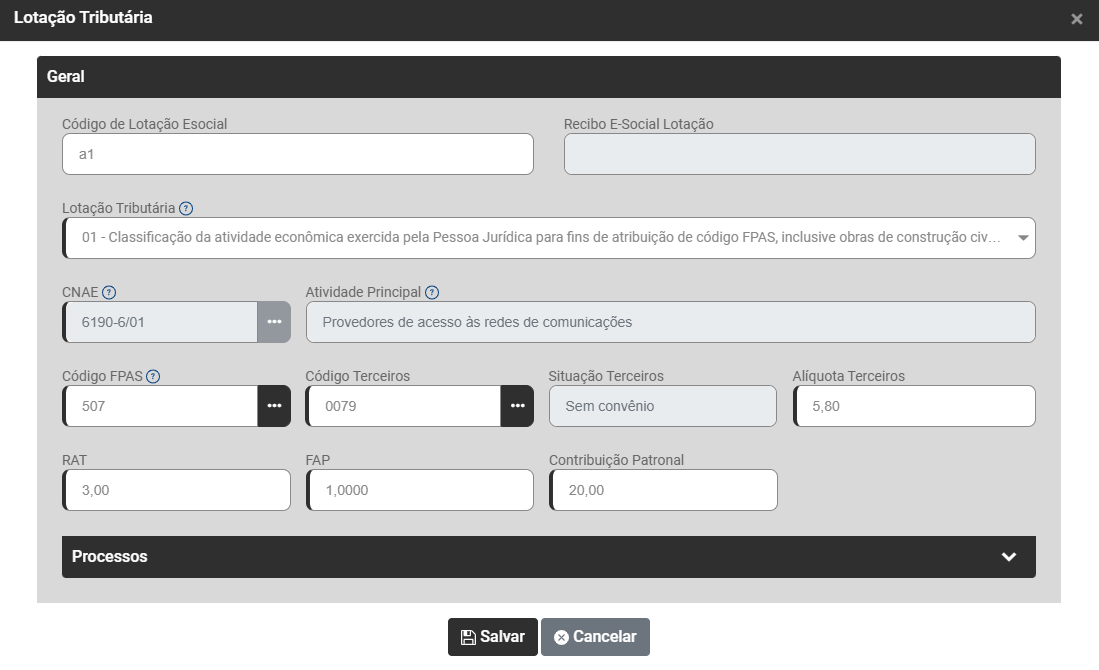
Em seguida você definirá:
- Código da Lotação Esocial
- Lotação Tributária
- CNAE - Classificação Nacional de Atividades Econômicas. Trata-se de um código utilizado para identificar quais são as atividades econômicas exercidas por uma empresa
- Atividade Principal - será preenchido automaticamente a partir do momento que o usuário defina o CNAE
- Código FPAS - Fundo de Previdência e Assistência Social
- Código de Terceiros
- Situação de Terceiros
- Alíquota de Terceiros
- Alíquota RAT
- Alíquota FAP
- Alíquota Contribuição Patronal
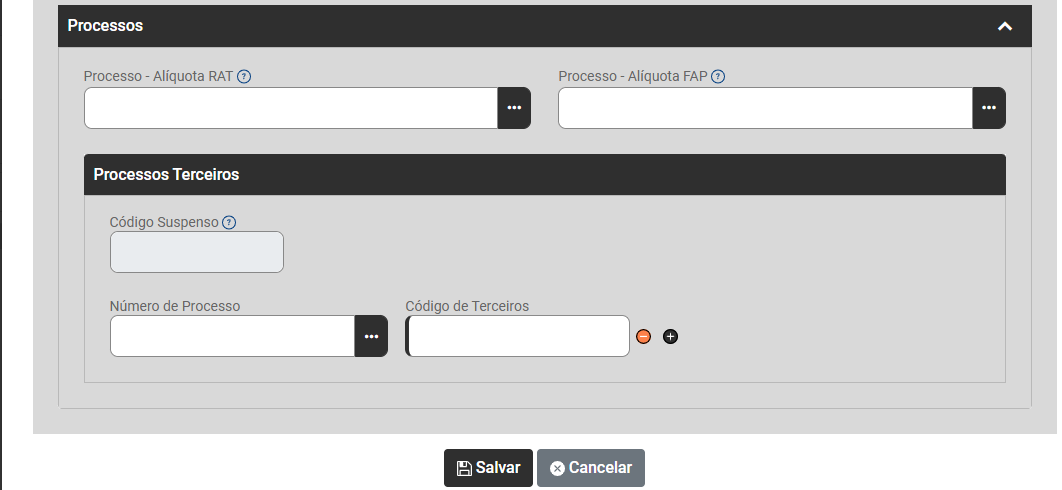
Processos
Defina:
- Alíquota RAT - Preencha esse campo quando existir um processo administrativo ou judicial em que houve decisão/sentença favorável ao contribuinte modificando a alíquota RAT da empresa.
- Alíquota FAP - Preencha esse campo quando existir um processo administrativo ou judicial em que houve decisão ou sentença favorável ao contribuinte suspendendo ou alterando a alíquota FAP aplicável.
Processos Terceiros
- Código Suspenso - Este campo é de preenchimento automático sempre que existir um código de terceiros vinculado a um processo jurídico que suspende o pagamento.
- Número do Processo
- Código de Terceiros
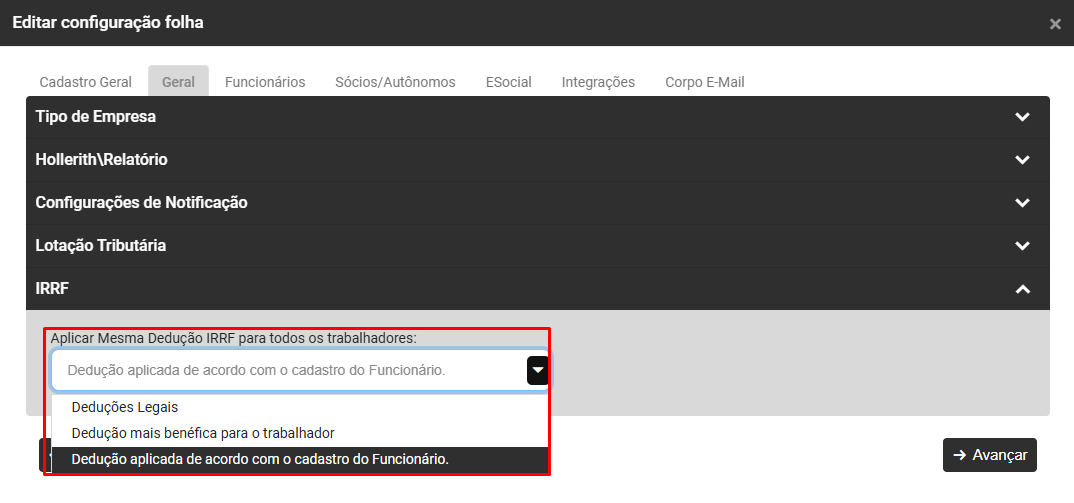
B.5) IRRF
Defina se o cálculo do IRRF dos trabalhadores será considerando:
- Deduções Legais
- Dedução mais benéfica para o trabalhador
- Dedução aplicada de acordo com o cadastro do Funcionário, caso essa opção seja definida essa informação deverá ser cadastrada para cada um dos funcionários da Empresa em seu Contrato
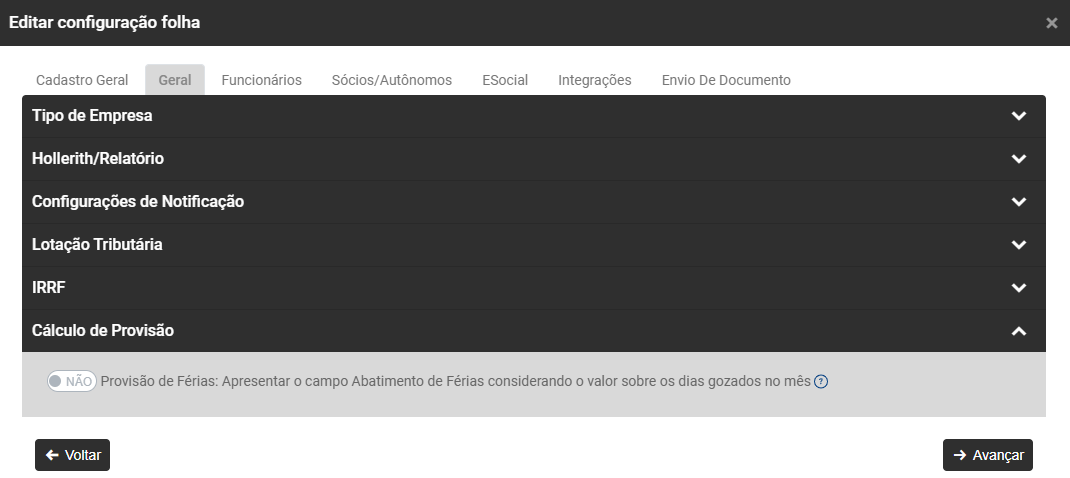
B.6) Cálculo de Provisão
Neste campo você deverá definir se a Provisão de Férias deverá apresentar o campo Abatimento de Férias considerando o valor sobre os dias gozados no mês - Sim ou Não (Ao selecionar Sim, ao realizar o cálculo da Provisão de Férias, sistema irá demonstrar e utilizar para apuração do saldo, a geração de férias considerando os dias gozados no período no campo "Abatimento de Férias". Caso contrário, será carregado os valores considerando a competência de geração.
C) ABA FUNCIONÁRIOS
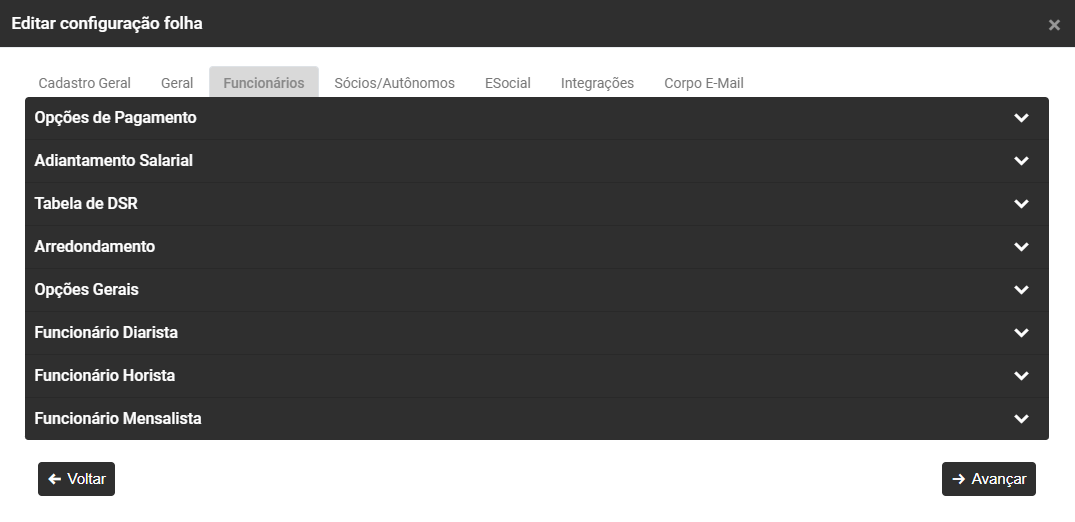
C.1) Opções de Pagamento
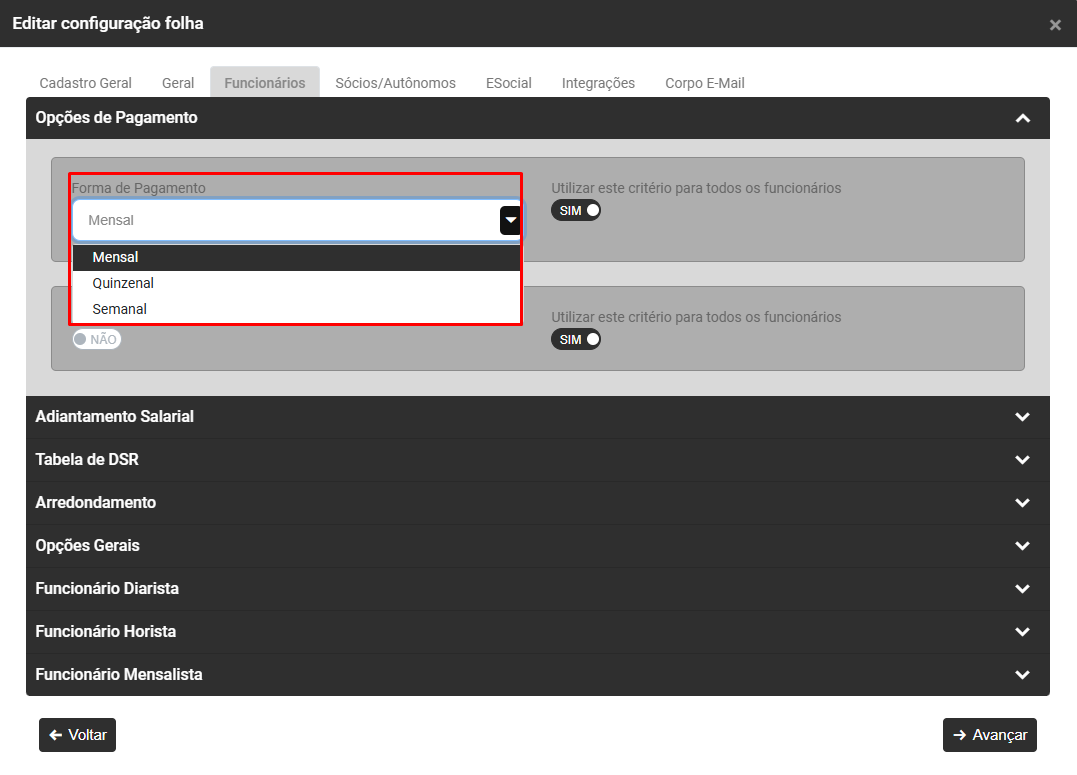
- No campo Forma de Pagamento defina se o Pagamento dos Funcionários é Mensal, Quinzenal ou Semanal e em seguida defina se essa configuração deverá ser utilizada para todos os funcionários
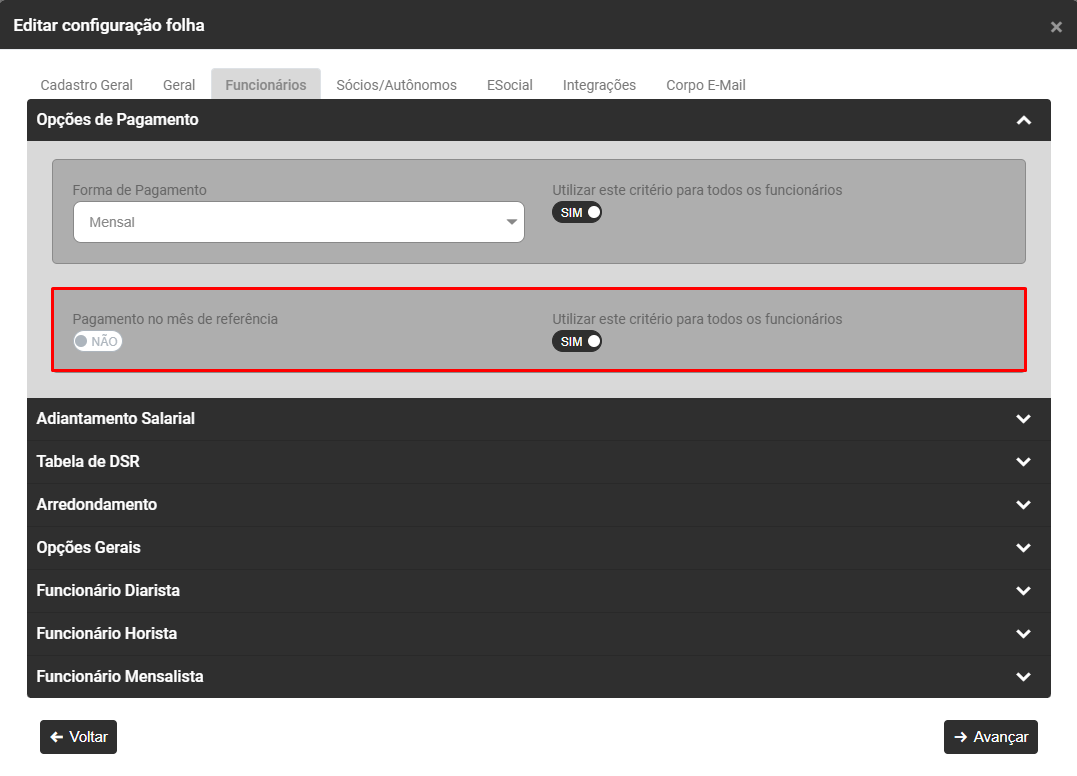
- Defina também se o Pagamento é realizado no mês de referência, caso essa opção não seja selecionada o Sistema irá considerar como Pagamento no Quinto Dia Útil do mês subsequente, em seguida defina se essa configuração deverá ser utilizada para todos os funcionários
C.2) Adiantamento Salarial
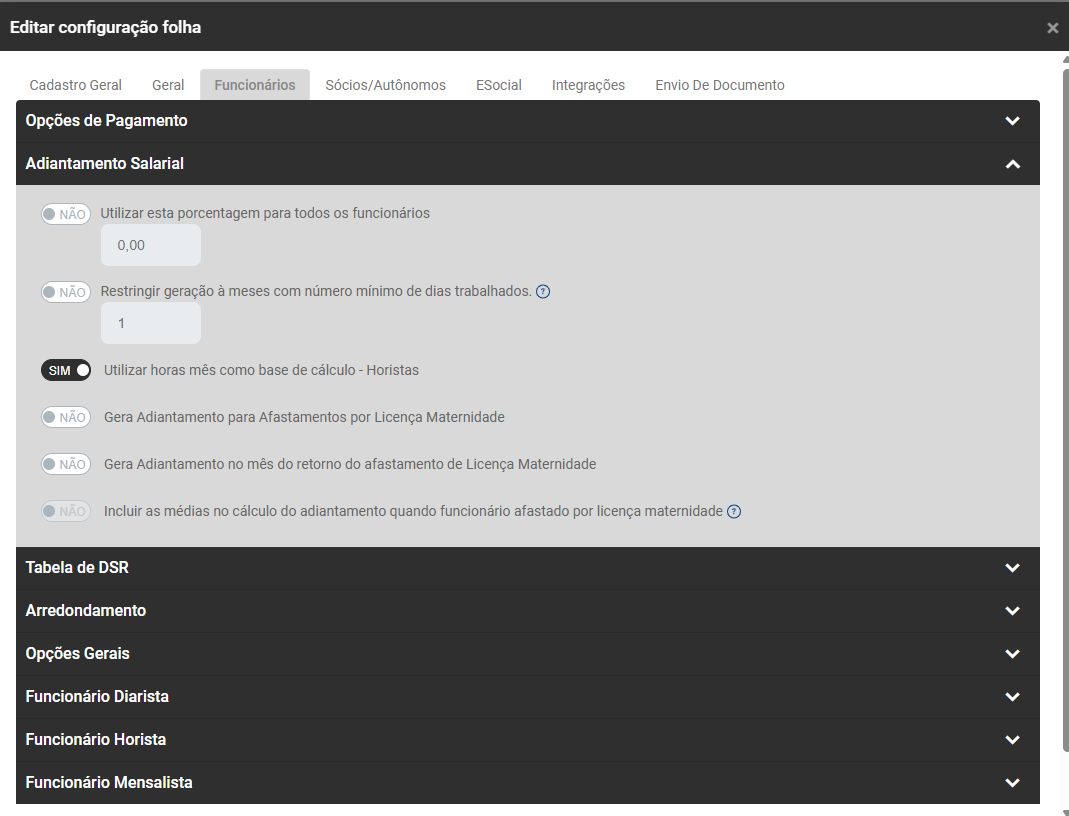
- Se o Percentual de Adiantamento Salarial for igual para todos os Funcionário, selecione a opção Utilizar esta porcentagem para todos os funcionário e em seguida informe o percentual do Adiantamento Salarial, caso o percentual não seja igual para todos os funcionário, você deverá colocar a informação no Contrato de Trabalho de cada funcionário
- Se a Empresa realiza o pagamento do Adiantamento Salarial apenas para funcionários com um número mínimo de dias trabalhados, selecione a opção Restringir geração à meses com número mínimo de dias trabalhados e em seguida defina a quantidade mínima de dias
- Defina se para os funcionários horista deverá ser utilizada a quantidade de horas mês de contrato do mesmo
- Em seguida informe ao Sistema se os Funcionários Afastados por Licença Maternidade terão o direito ao recebimento do Adiantamento Salarial
- Configure também se no mês de retorno do afastamento de Licença Maternidade será gerado o Adiantamento Salarial do funcionário
- defina se irá incluir médias no cálculo do adiantamento quando funcionário afastado por licença maternidade (Ao selecionar esta opção ao apurar a remuneração do funcionário com afastamento de licença maternidade, o sistema irá incluir médias de horas, comissão e valores acumulados junto ao salário devido no mês e eventos incorporados para cálculo do adiantamento salarial. Caso contrário será considerado apenas salário devido no mês + eventos incorporados.
Observação: Para a opção de Salário Maternidade o Adiantamento Salarial poderá ter apenas uma definição, ou no mês de Afastamento ou no mês de Retorno
C.3) Tabela de DSR
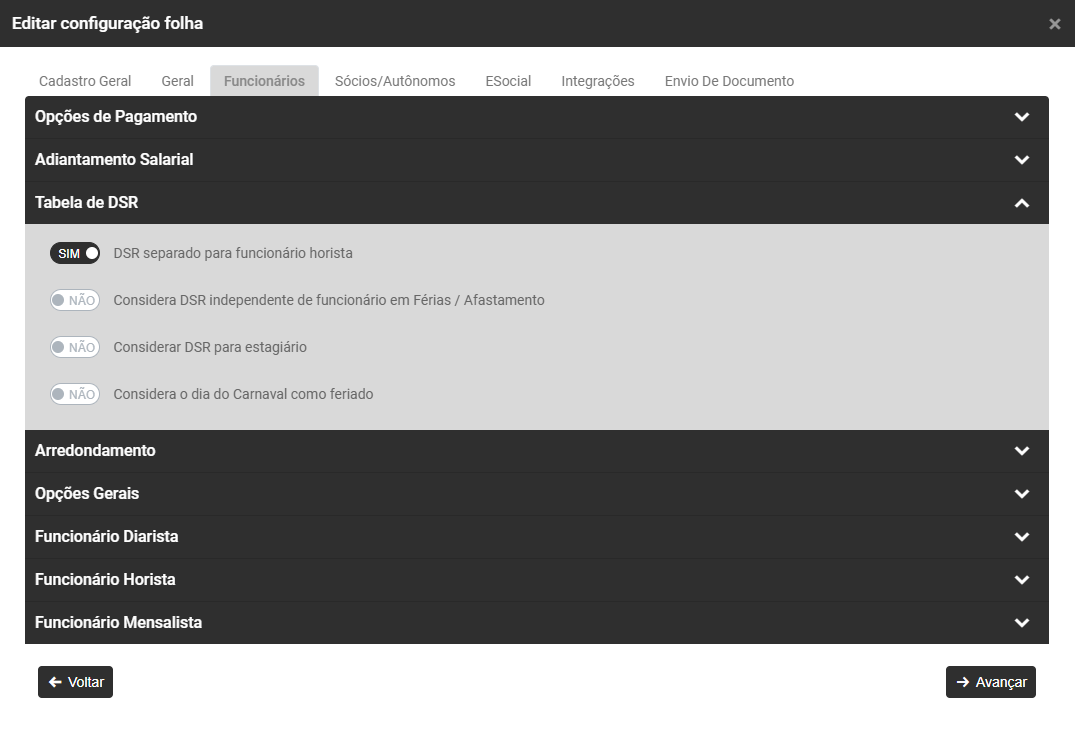
- Defina se o DSR deverá ser apresentado em evento separado para os Funcionários Horistas e nesse caso o Sistema trará um evento para pagamento dos dias trabalhados e um outro evento para pagamento dos DSR de direito
- Defina se o DSR deve ser considerado independentemente de funcionário em férias ou afastamento
- Defina se o DSR deverá também ser considerado para os Estagiários
- Considera o dia do Carnaval como feriado
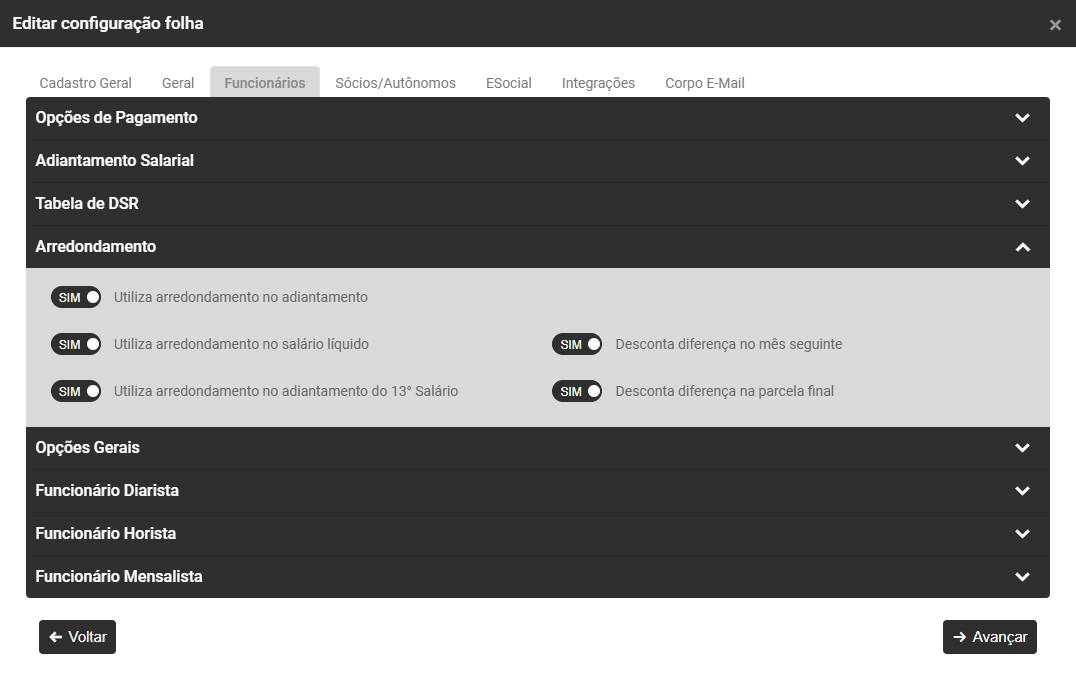
C.4) Arredondamento
Para o campo Arredondamento você deverá definir:
- Utiliza arredondamento no adiantamento salarial
- utiliza arredondamento no salário líquido
- utiliza arredondamento no adiantamento do 13º salário
- desconta diferença no mês seguinte ao pagamento do arredondamento
- desconta diferença na parcela final do 13º salário
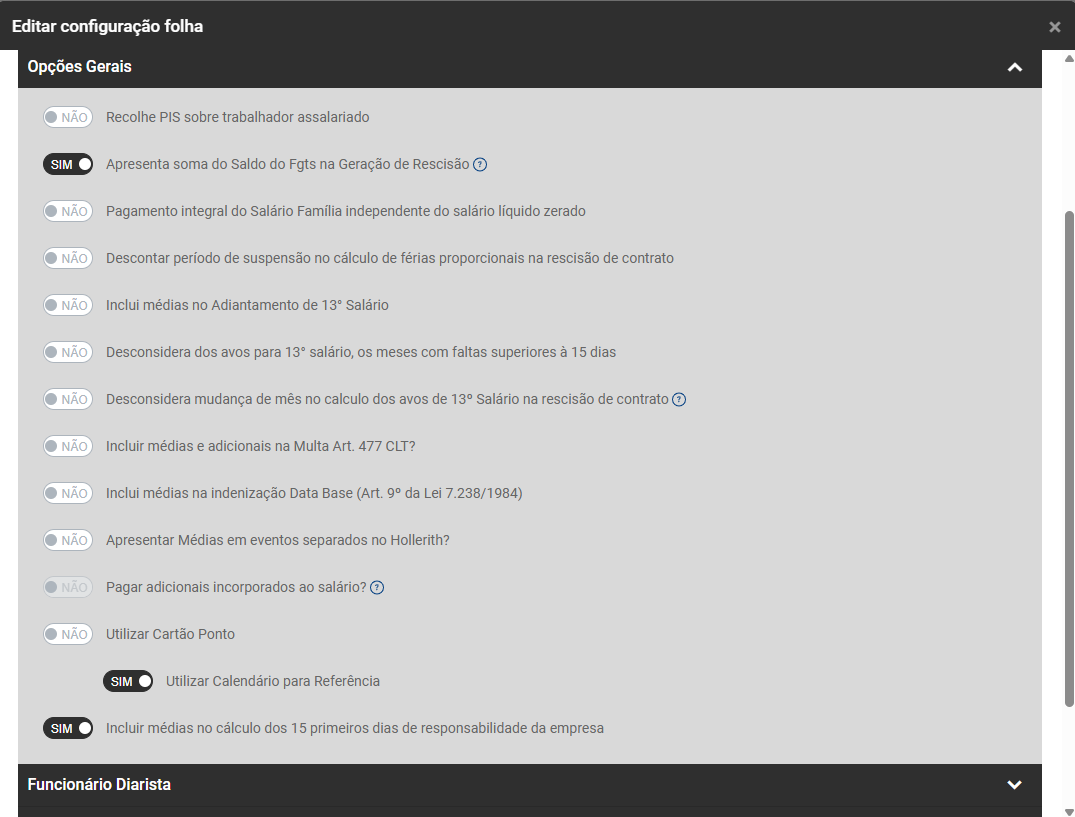
C.5) Opções Gerais
Defina:
- Recolhe PIS sobre trabalhador assalariado
- Apresenta soma do Saldo do FGTS na Geração de Rescisão (Soma dos valores do FGTS gerados mês a mês para o funcionário)
- Pagamento integral do Salário Família independentemente do salário líquido zerado
- Descontar período de suspensão no cálculo de férias proporcionais na rescisão do contrato
- inclui médias no Adiantamento de 13º Salário - Se essa opção não for selecionada o Sistema irá calcular as médias integralmente na parcela final do 13º salário
- Desconsidera dos avos para 13º salário, os meses com faltas superiores à 15 dias
- Desconsidera mudança de mês no cálculo dos avos de 13º salário na rescisão de contrato (Se esta opção for assinalada o sistema contará os avos para pagamento do 13º salário de forma corrida na rescisão de contrato. Por exemplo, funcionário admitido em 18/01/2000 e demitido em 13/05/2000, com esta opção selecionada terá direito a 4/12 de 13º salário)
- inclui médias e adicionais na Multa Art 477 da CLT
- inclui médias na indenização Data Base (Art 9º da Lei 7.238/1984)
- Apresentar Médias em eventos separados no Hollerith - Se essa opção não for selecionada, as médias serão incorporadas ao evento principal, se essa opção for selecionada automaticamente o Sistema selecionará a próxima opção
- Pagar adicionais incorporados ao salário - Ao optar em não pagar os adicionais incorporados ao salário deverá ser criado e inserido nas gerações: Férias, Adiantamento 13º Salário, 13º Salário e Rescisão, o evento referente ao adicional. O evento a ser lançado não pode ser o mesmo que o utilizado no mensal para o trabalhador
- Utilizar Cartão Ponto - Se for selecionada desabilitará a opção Utilizar Calendário para Referência
- Utilizar Calendário para Referência - Essa opção só ficará habilitada se não for definido Utilizar Cartão Ponto
- Incluir médias no cálculo dos 15 primeiros dias de responsabilidade da empresa
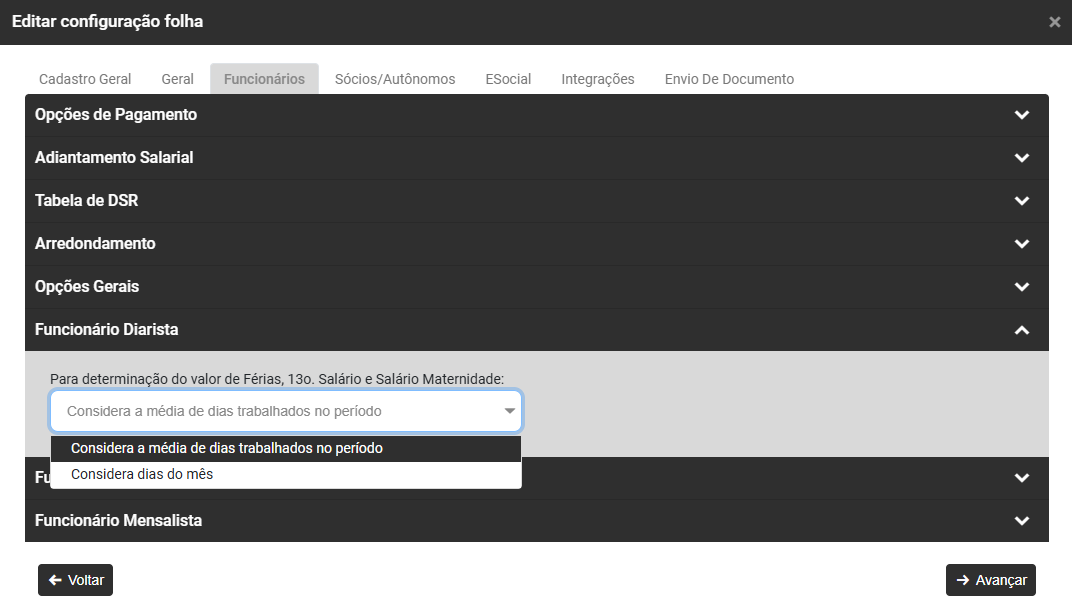
C.6) Funcionário Diarista
Informe se deverá ser considerada a média de dias trabalhados no período ou considera dias do mês para a determinação do valor de Férias, 13º Salário e Salário Maternidade
C.7) Funcionário Horista
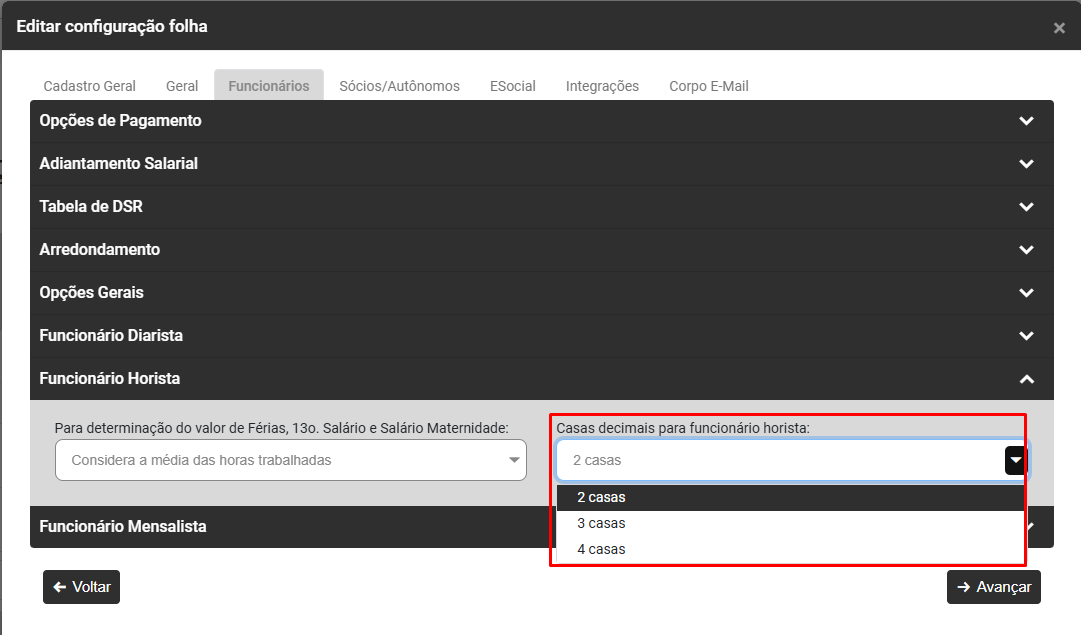
Informe se deverá ser considerada a média de dias trabalhados no período ou considera dias do mês para a determinação do valor de Férias, 13º Salário e Salário Maternidade
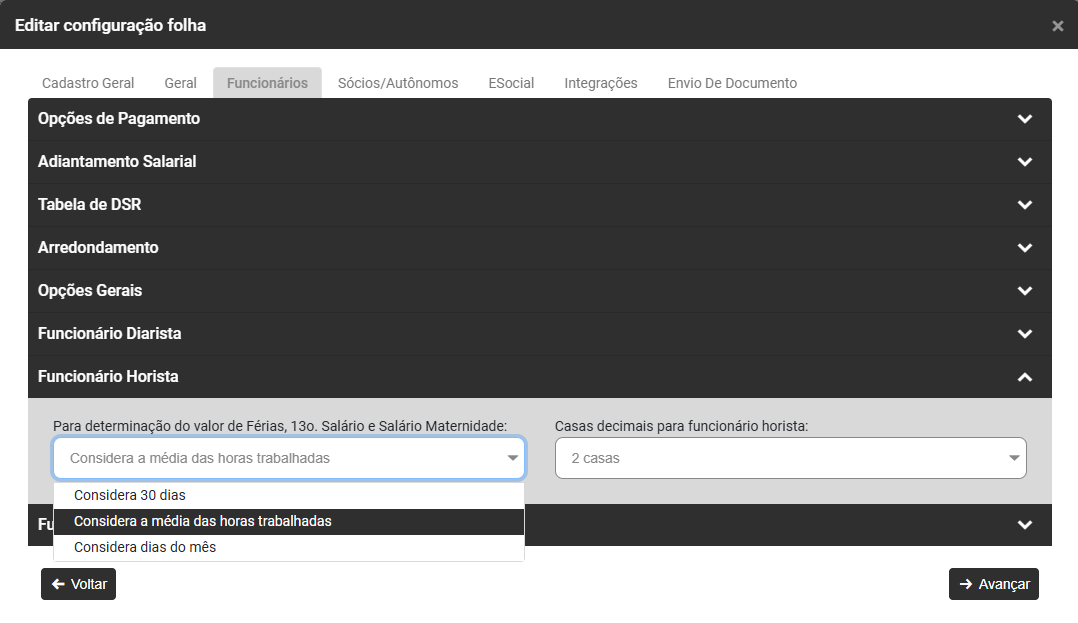
Informe a quantidade de casas decimais para funcionário horista - 2, 3 ou 4 casas
C.8) Funcionário Mensalista
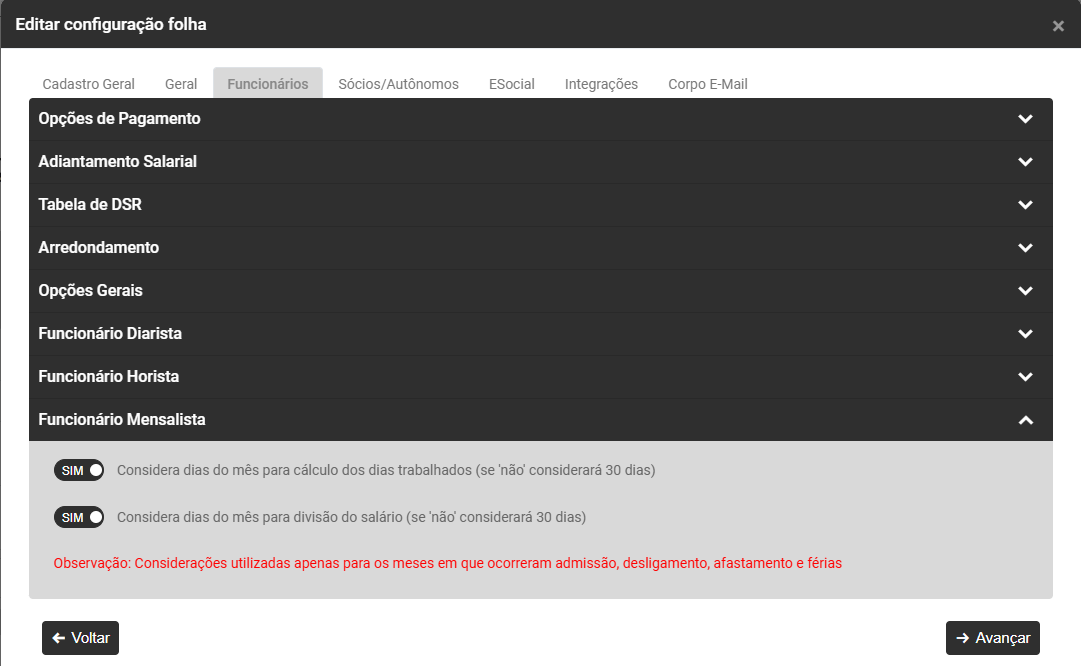
- Defina se deverá ser considerado dias do mês para cálculo dos dias trabalhados (se não for definido o módulo irá considerar sempre 30 dias independente da quantidade de dias do mês)
- Defina se considera dias do mês para divisão do salário (se não for definido o módulo irá considerar sempre 30 dias independente da quantidade de dias do mês)
D) ABA SÓCIOS E AUTÔNOMOS
D.1) Forma de Pagamento
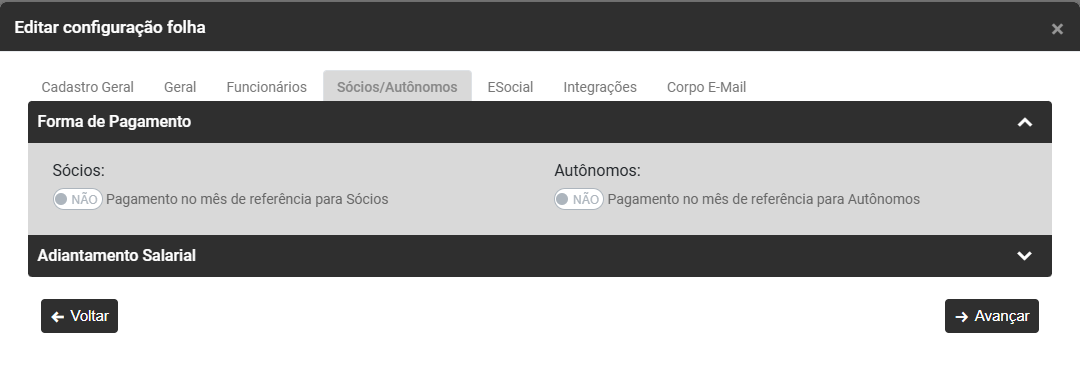
- Sócios - defina se o Pagamento será no mês de referência, caso não seja definido o Módulo irá considerar pagamento no Quinto Dia Útil do mês subsequente
- Autônomos - defina se o Pagamento será no mês de referência, caso não seja definido o Módulo irá considerar pagamento no Quinto Dia Útil do mês subsequente
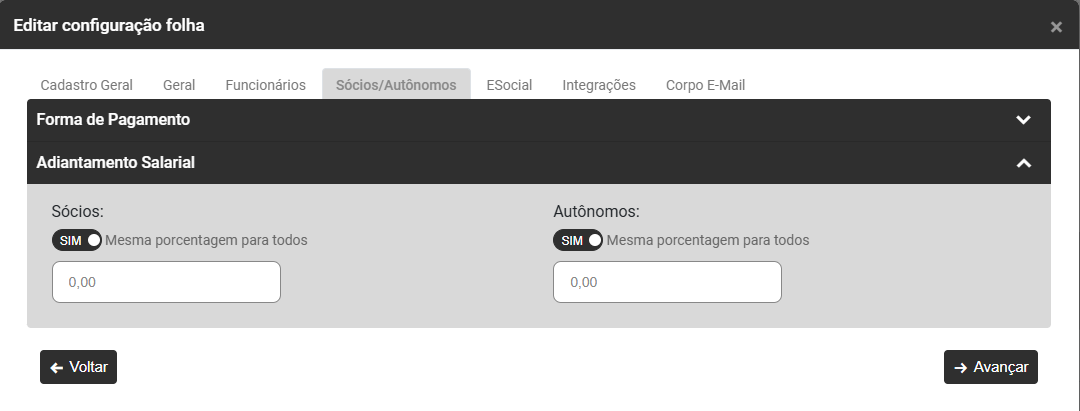
D.2) Adiantamento Salarial
- Se o Percentual de Adiantamento Salarial for igual para todos os Sócios e Autônomos, selecione a opção Utilizar esta porcentagem para todos os Sócios e Autônomos e em seguida informe o percentual do Adiantamento Salarial, caso o percentual não seja igual para todos os Sócios e Autônomos, você deverá colocar a informação no Contrato de Trabalho de cada sócio ou autônomo
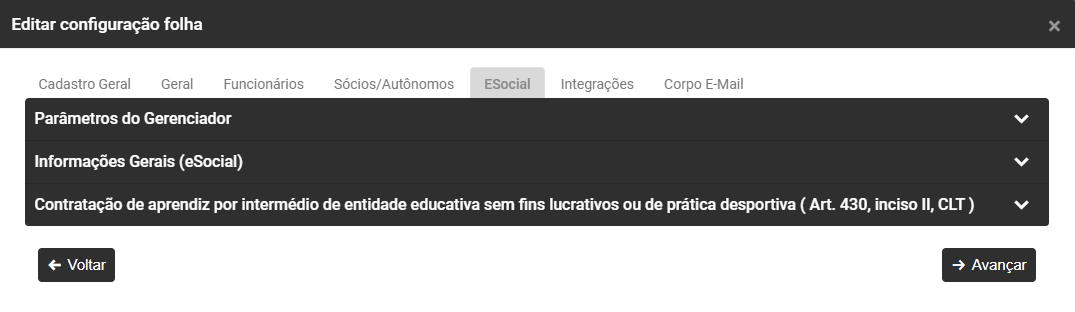
E.1) Parâmetros do Gerenciador
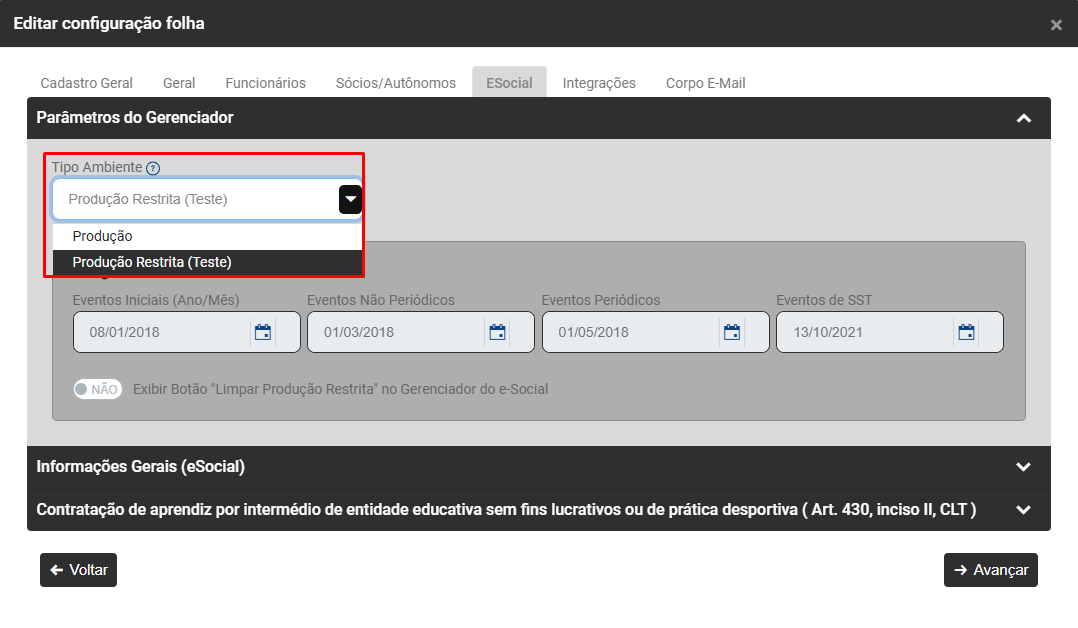
- Tipo de Ambiente - Especifica se as transmissões serão para testes (Homologação) ou não (Produção)
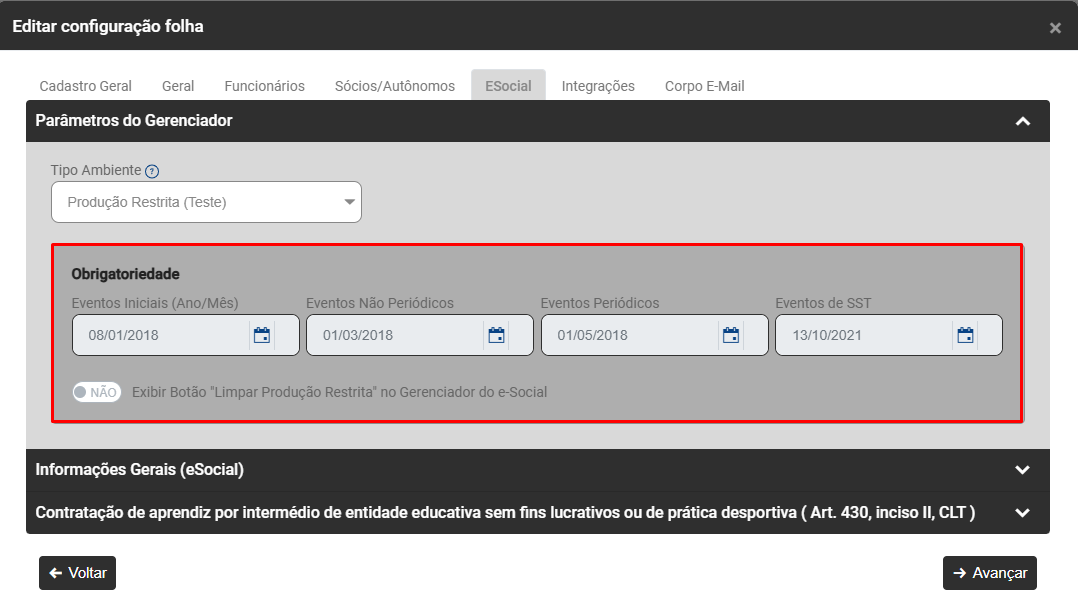
- Obrigatoriedade - Será necessário informar a data inicial para envio dos Eventos Iniciais (Ano/Mês), Eventos Não Periódicos, Eventos Periódicos e Eventos de SST
- Informe também se o Módulo deve exibir "Limpar Produção Restrita" no Gerenciador do eSocial
E.2) Informações Gerais (eSocial)
- Registro Eletrônico de Empregados (Portaria MTP 671/2021) - defina se a Empresa Optou ou não pelo registro eletrônico de empregados
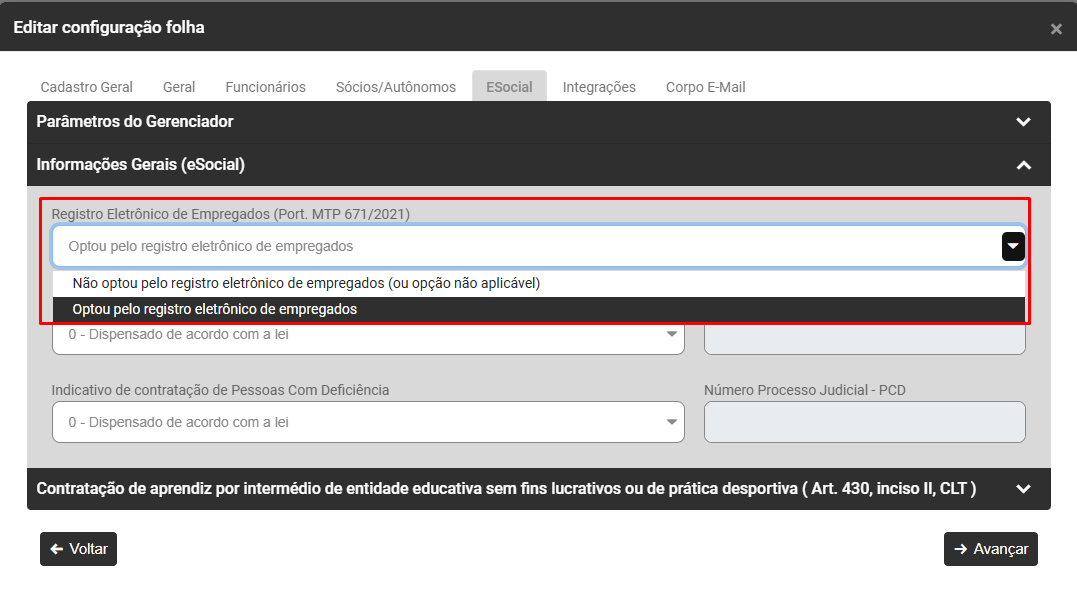
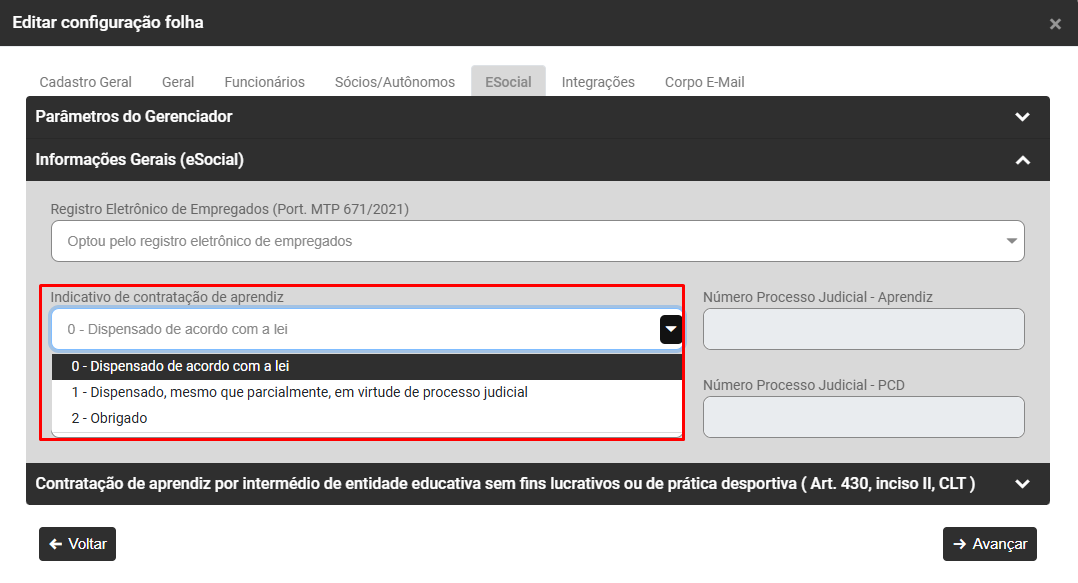
- Indicativo de contratação de aprendiz - Informe se a Empresa está Dispensado de acordo com a Lei, Dispensado, mesmo que parcialmente, em virtude de processo judicial ou Obrigada
Importante, se for definido Dispensado, mesmo que parcialmente em virtude de processo judicial o Módulo irá habilitar o campo Número do Processo Judicial - Aprendiz
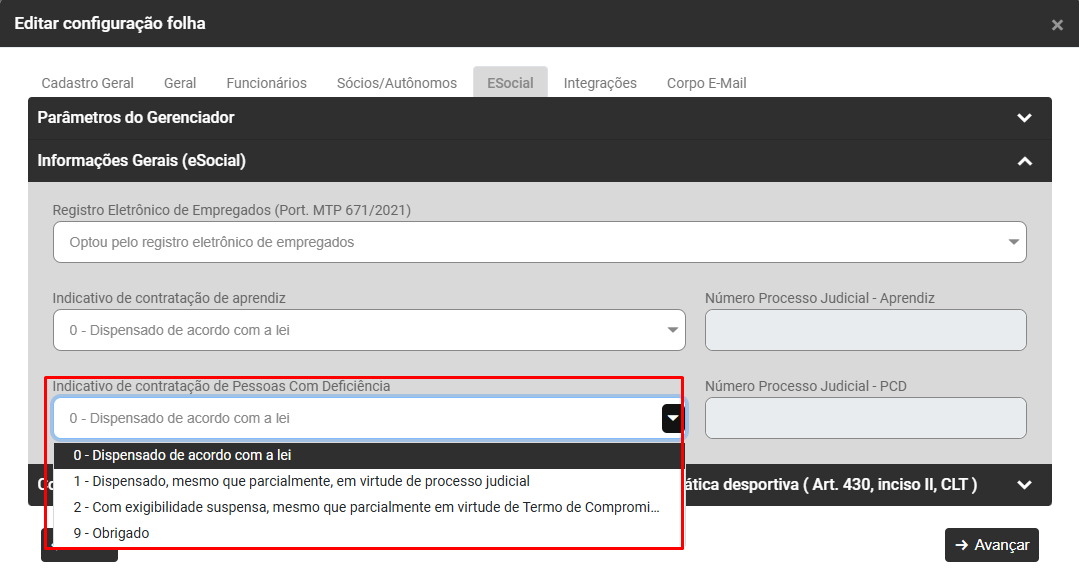
- Indicativo de contratação de Pessoas Com Deficiência - informe se a Empresa está Dispensada de acordo com a Lei, Dispensada, mesmo que parcialmente em virtude de Termo de Compromisso ou Obrigada
Importante, se for definido Dispensado, mesmo que parcialmente em virtude de processo judicial o Módulo irá habilitar o campo Número do Processo Judicial - PCD
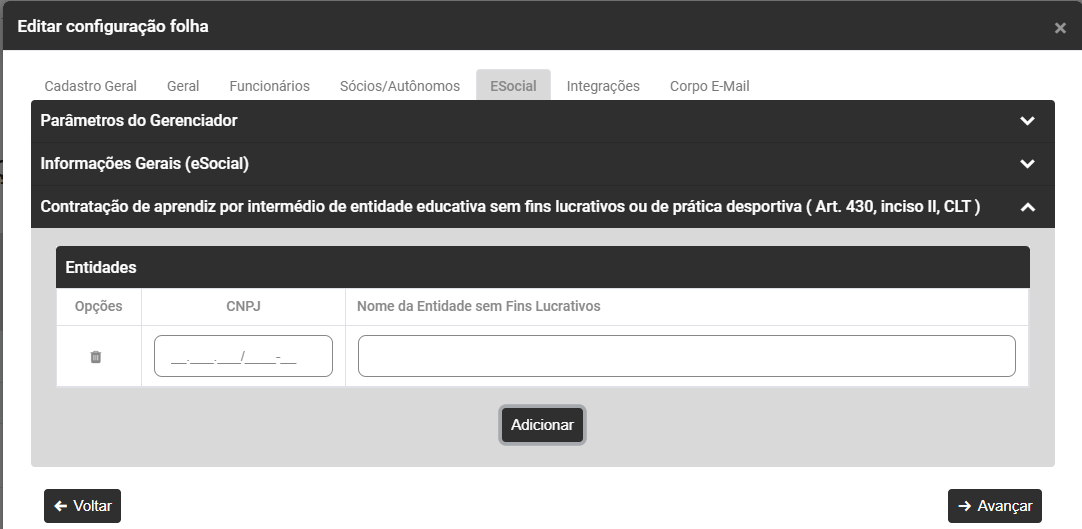
E.3) Contratação de aprendiz por intermédio de entidade educativa sem fins lucrativos ou de prática desportiva (Art. 430, inciso II, CLT)
- Se a Empresa realizar a contratação de aprendiz por intermédio de entidade educativa deverá clicar no botão Adicionar
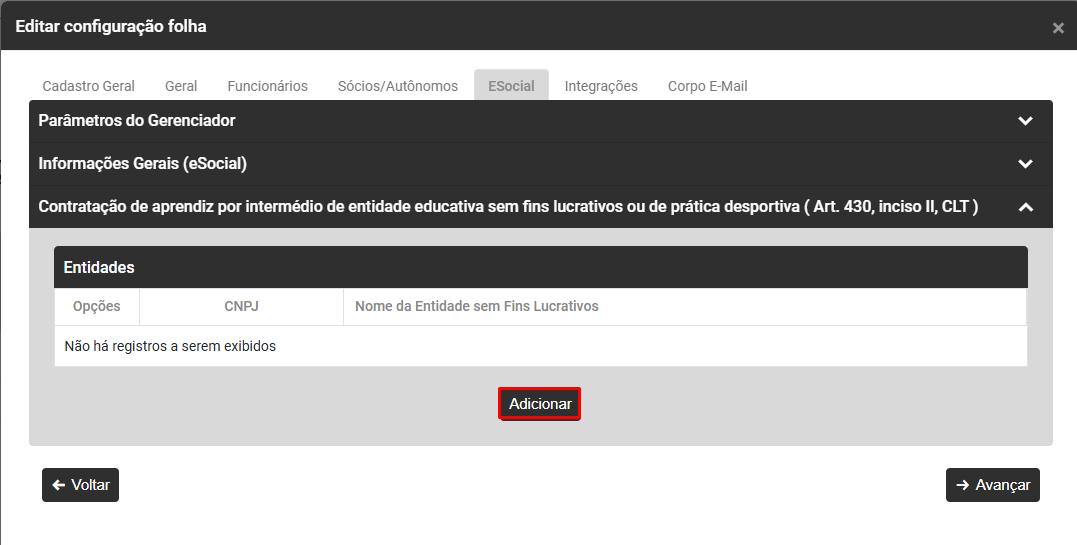
- Em seguida defina o CNPJ da Entidade Educativa e o Nome da mesma
F) ABA INTEGRAÇÕES
Observação
Será necessário definir se a Integração será com o Livro Caixa (Sistema Fiscal) ou com a Contabilidade, não será possível realizar as duas integrações.
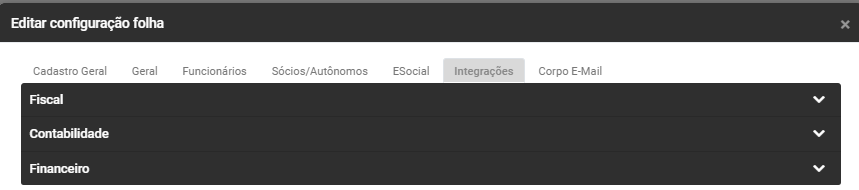
falta tela para fiscal e financeiro
F.1) Fiscal - Se você possuir o Módulo Fiscal poderá definir se Integra a Folha de Pagamento com o Livro Caixa

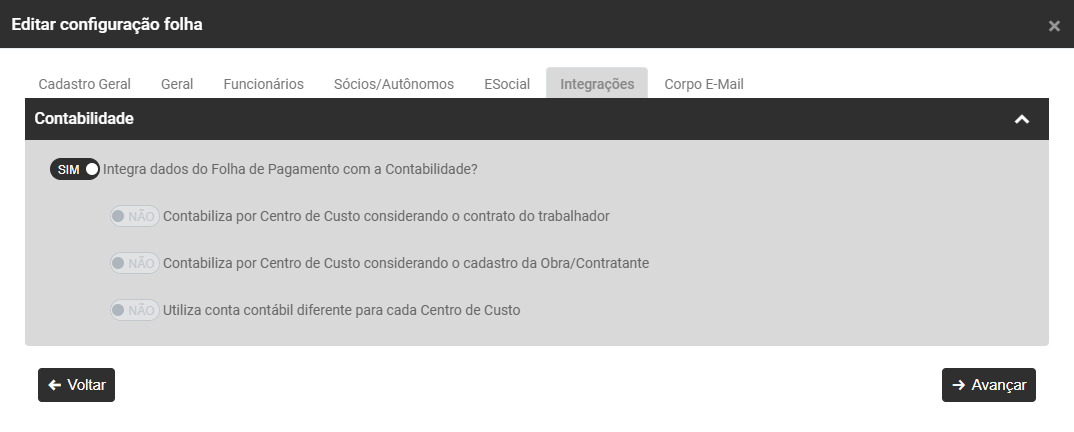
F.2) Contabilidade - Defina se haverá integração com a Contabilidade
- Integra dados do Folha de Pagamento com a Contabilidade
- Contabiliza por Centro de Custo considerando o Contrato do Trabalhador e neste caso o Sistema irá gerar os Lançamentos Contábeis de acordo com as Contas Contábeis definidas para cada Centro de Custo definido no Contrato do Trabalhador
- Contabiliza por Centro de Custo considerando o cadastro de Obra/Contratante - caso sua Empresa seja de Construção Civil, Locação de Mão de Obra ou Temporária o Sistema irá gerar os Lançamentos Contábeis considerando as Contas Contábeis definidas para cada Centro de Custo das Obras e Contratantes (de acordo com a Obra/Contratante do Contrato do Trabalhador)
- Utiliza Conta contábil diferente para cada Centro de Custo
IMPORTANTE
As opções de contabilização por Centro de Custo só ficará disponível se nas Configurações da Empresa você definiu a utilização e estrutura dos Centros de Custo
F.3) Financeiro - Defina se haverá integração com o Módulo Financeiro falta
- Integra a Folha de Pagamento com o Financeiro
- Exporta dados Financeiros por Centro de Custo considerando o Cadastro de Obra/Contratante - O Sistema irá gerar os Contas a Pagar no Módulo Financeiro somando os valores de acordo com a geração feita por Obra/Contratante

G) ABA ENVIO DE DOCUMENTO
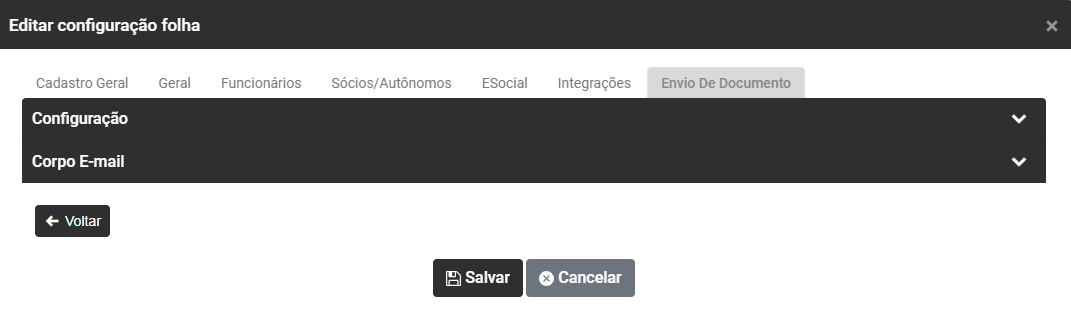
G.1) Configuração
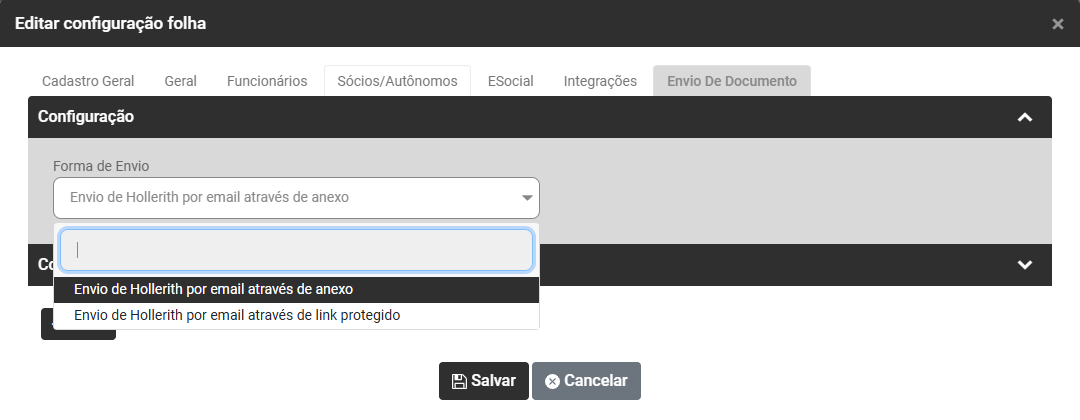
Defina a Forma de Envio
- Envio de Hollerith por email através de anexo
- envio de Hollerith por email através de link protegido
G.2) Corpo email
O Sistema possui um texto Padrão para que seja utilizado quando é enviado um email para o funcionário - O texto informado aqui será automaticamente inserido no corpo do e-mail durante o envio dos holerites.
- Se você deletar o texto Padrão poderá restaurá-lo clicando no botão Restaurar Padrão
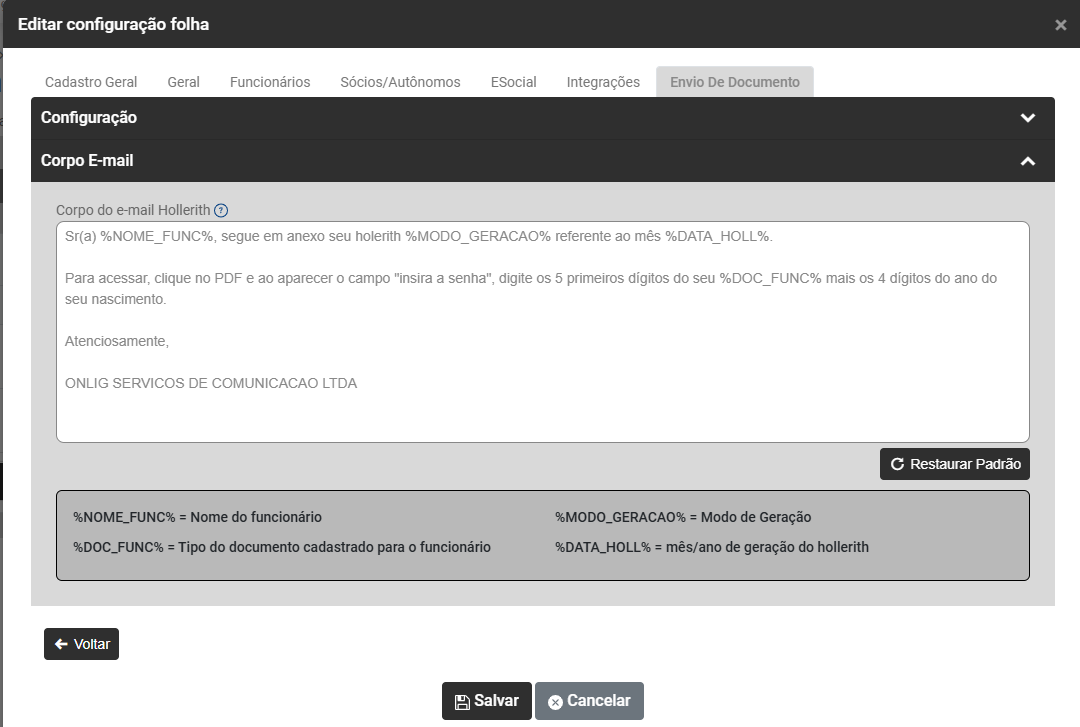
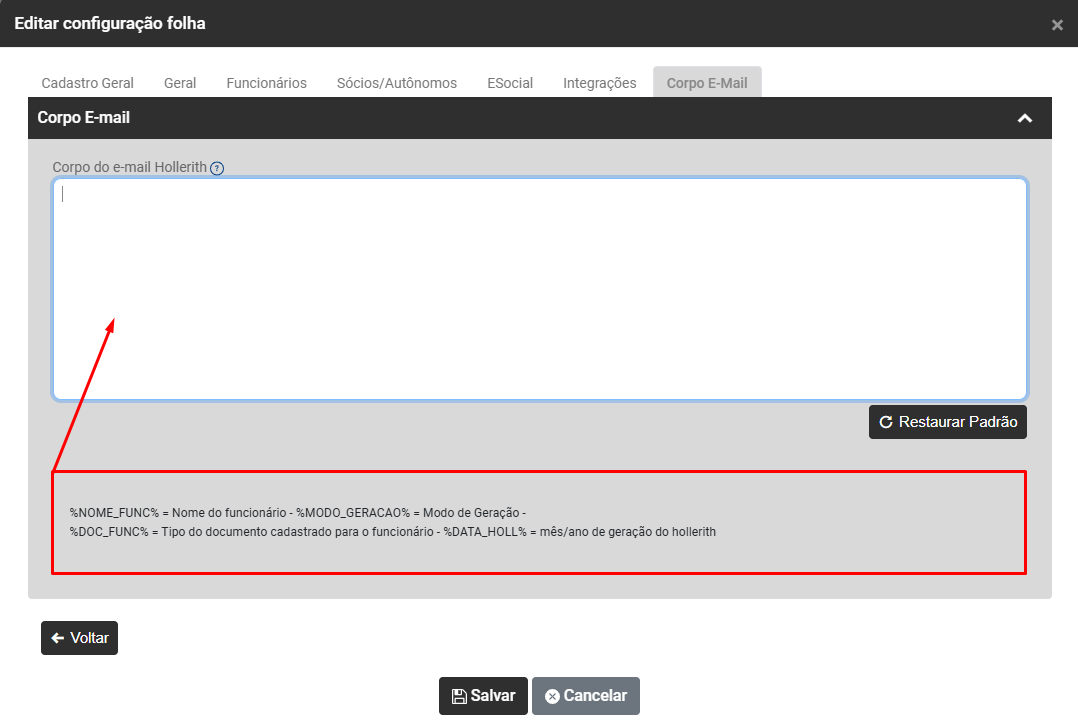
Se você possui um Texto para o Corpo do email, que deverá ser utilizado no lugar do texto Padrão, delete o texto informado no campo Corpo do email Hollerith e em seguida digite o texto que será utilizado e não se esqueça de incluir nesse novo texto do corpo de email, as fórmulas que serão substituídas pelo:
- Nome do funcionário - %NOME_FUNC%
- Modo de Geração - %MODO_GERACAO%
- Tipo de documento - %DOC_FUNC%
- Mês e Ano de Geração do Hollerith - %DATA_HOLL%
Links Relacionados: