# Conhecimento
# Cadastro de Usuário
Para que você cadastre os Usuários que irão utilizar o Sistema, deverá acessar o menu **Usuários>Cadastrar Usuário**
[](https://wiki.supersofthub.com.br/uploads/images/gallery/2025-10/TBLimage.png)
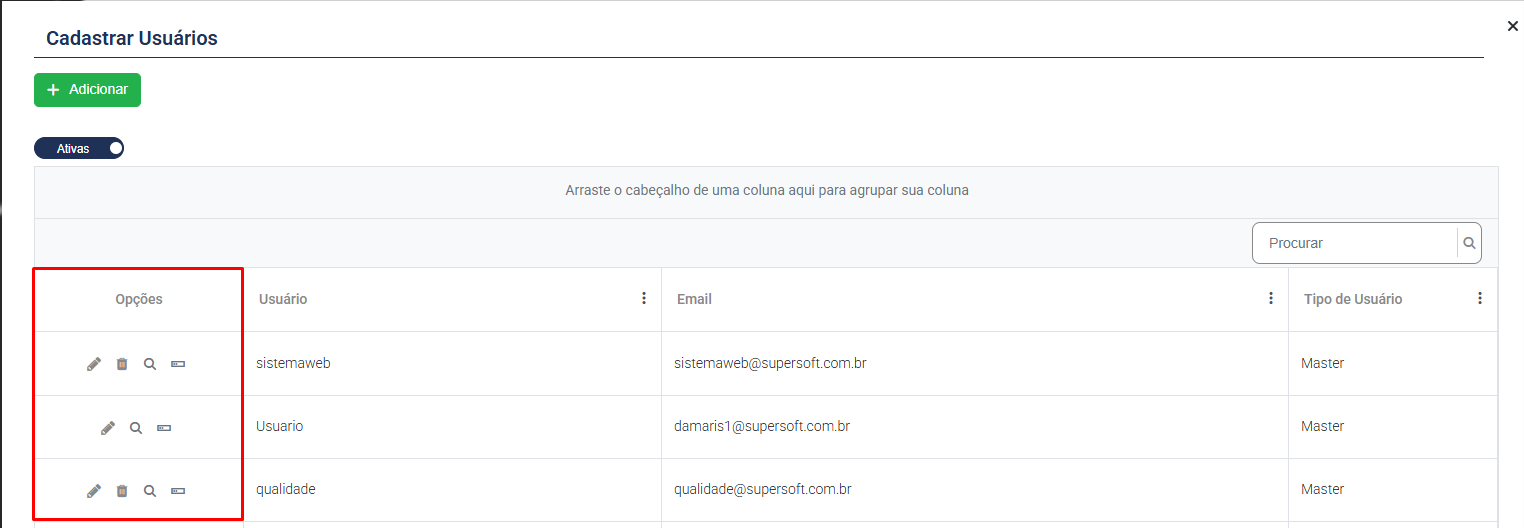
O Sistema apresentará a tela contendo os Usuários que já estão cadastrados no Sistema e ao lado esquerdo da tela, você encontrará os botões para:
- Editar
- Excluir ou Inativar
- Visualizar
- Trocar Senha
[](https://wiki.supersofthub.com.br/uploads/images/gallery/2025-10/dA4image.png)
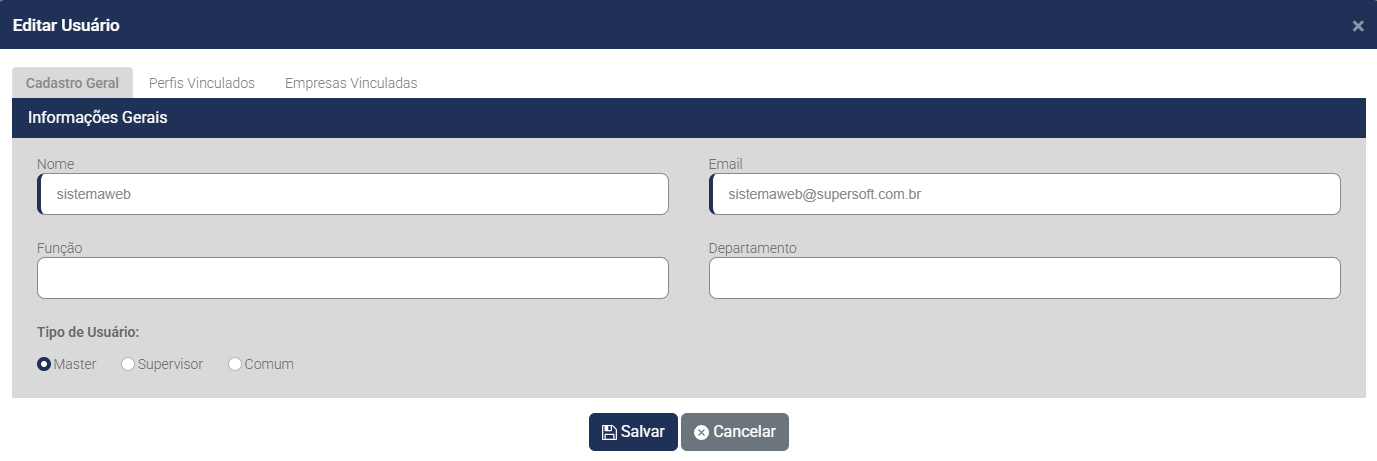
a) Ao clicar em **Editar** será apresentada a tela com **Cadastro Geral, Perfis Vinculados e Empresas Vinculadas**
[](https://wiki.supersofthub.com.br/uploads/images/gallery/2025-10/Docimage.png)
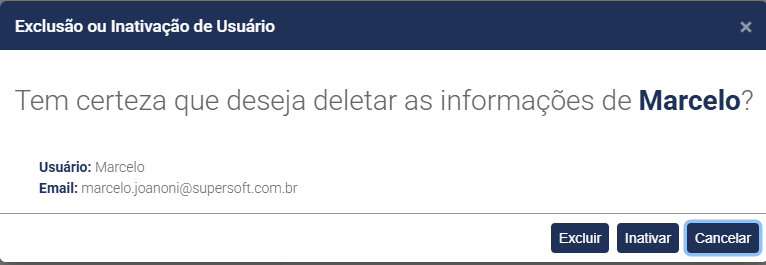
b) Ao clicar em **Excluir**
IMPORTANTE - Não será possível excluir cliente com Perfil Master
O Sistema questionará se você tem certeza que deseja deletar as informações e nesse momento você poderá também Inativar o Usuário
[](https://wiki.supersofthub.com.br/uploads/images/gallery/2025-10/ba4image.png)
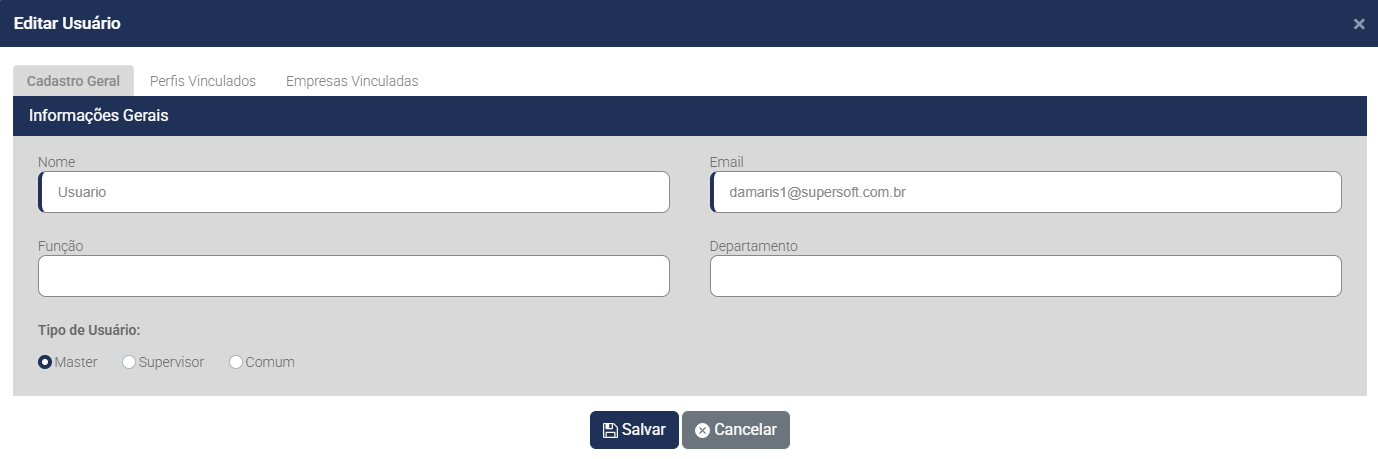
c) Ao clicar em Visualizar será apresentada a tela contendo as informações do Cadastro do Usuário
[](https://wiki.supersofthub.com.br/uploads/images/gallery/2025-10/Gf1image.png)
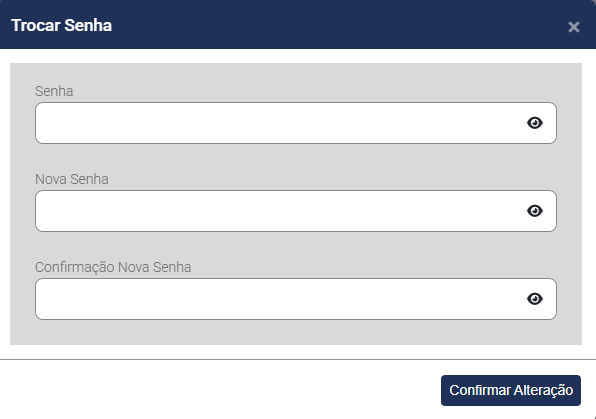
d) Ao clicar em Trocar Senha será apresentada a tela para que você defina a **Senha Atual, Nova Senha e Confirmação da Nova Senha**
Clique em Confirmar Alteração
[](https://wiki.supersofthub.com.br/uploads/images/gallery/2025-10/XmHimage.png)
Para cadastrar um novo Usuário clique no **Botão Adicionar,** existente na parte superior da tela
[](https://wiki.supersofthub.com.br/uploads/images/gallery/2025-10/1fZimage.png)
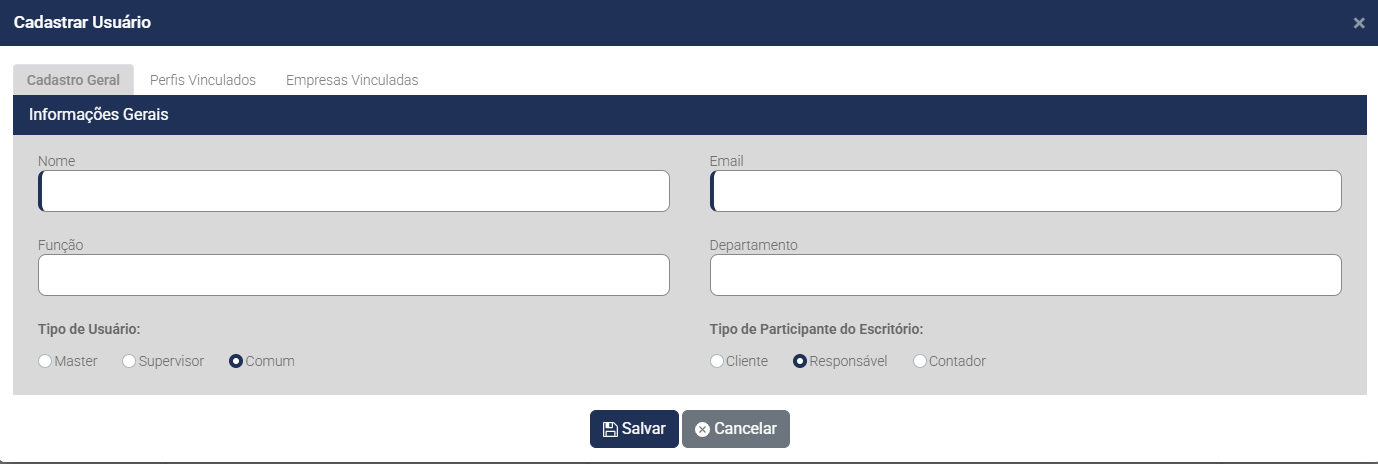
Será apresentada a tela para Cadastro do Usuário contendo 3 abas:
**1) CADASTRO GERAL**
Informe:
- Nome
- email
- Função
- Departamento
- Tipo de Usuário - Master, Supervisor ou Comum
- Tipo de Participante do Escritório - Cliente, Responsável ou Contador
[](https://wiki.supersofthub.com.br/uploads/images/gallery/2025-10/dRaimage.png)
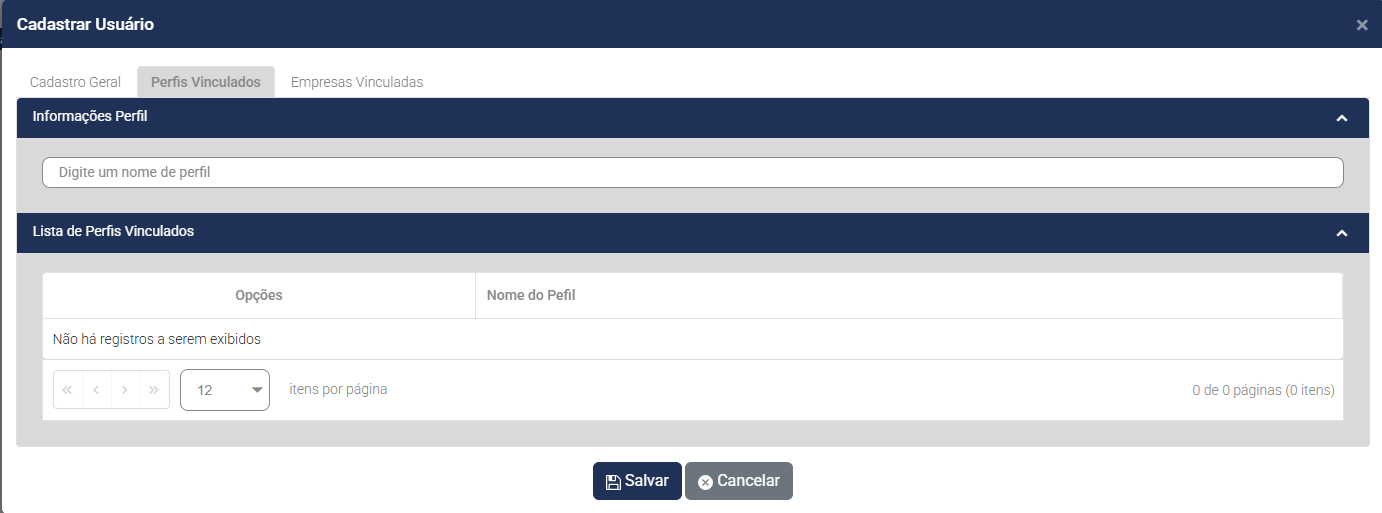
**2) PERFIS VINCULADOS**
Ao definir o Perfil do Usuário, ele terá os direitos de acesso que foram cadastrados para o Perfil definido
informe:
- Informações Perfil
a) Digite um nome de peril
- Lista de Perfis Vinculados
a) Serão apresentados os perfis vinculados ao Usuário cadastrado
[](https://wiki.supersofthub.com.br/uploads/images/gallery/2025-10/WD2image.png)
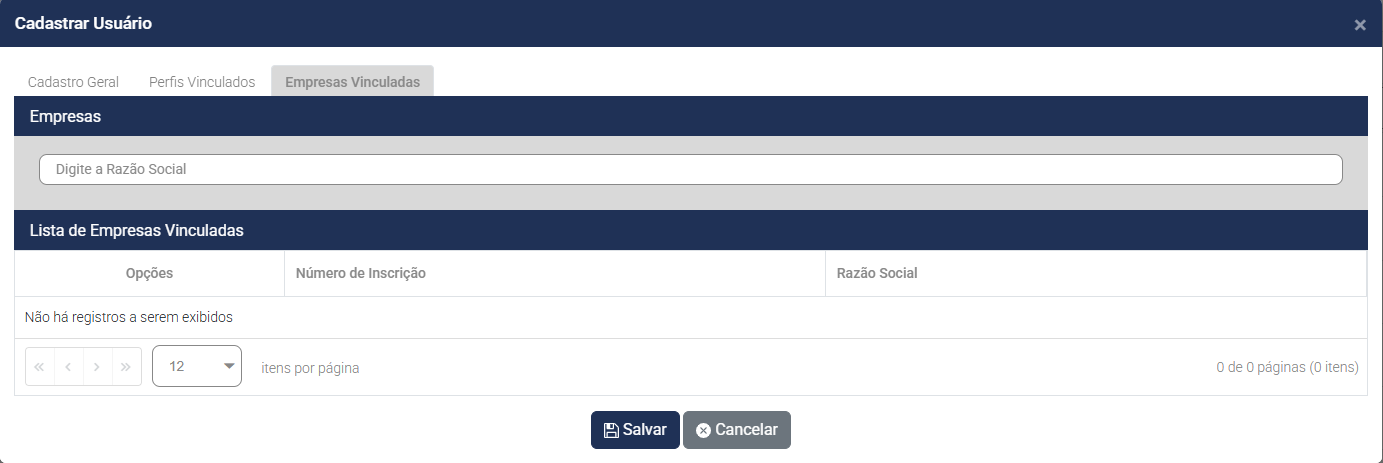
**3) EMPRESAS VINCULADAS**
Ao definir as Empresas Vinculadas ao Usuário, ele só conseguirá acessar as Empresas vinculadas ao mesmo
Informe:
- Empresas
a) Digite a Razão Social da Empresa vinculada ao Usuário que está sendo cadastrado
- Lista de Empresas Vinculadas
a) Serão apresentadas as Empresas que foram vinculadas ao Usuário
[](https://wiki.supersofthub.com.br/uploads/images/gallery/2025-10/SSaimage.png)
# Cadastro de Perfil de Usuário
Para cadastrar o Perfil do Usuário você deverá acessar o menu **Usuários>Cadastrar Perfil**
[](https://wiki.supersofthub.com.br/uploads/images/gallery/2025-10/pzQBnhimage.png)
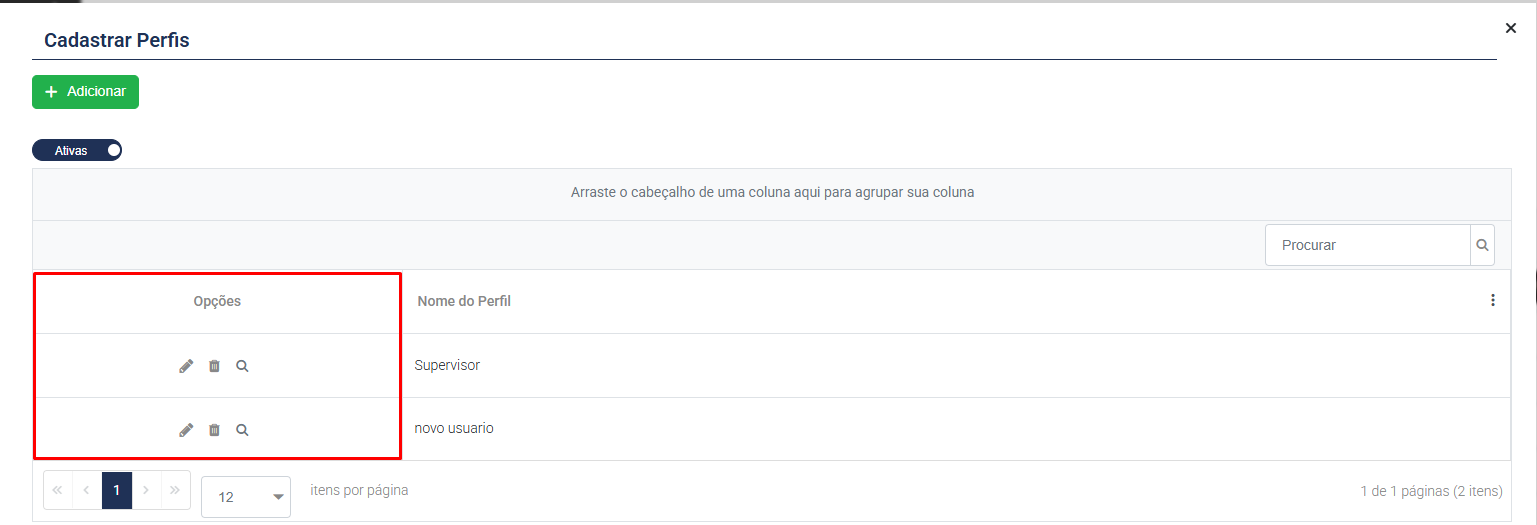
Ao acessar o menu Serão apresentados os Perfis que já foram cadastrados, contendo as opções:
- Editar
- Excluir ou Inativar
- Visualizar
[](https://wiki.supersofthub.com.br/uploads/images/gallery/2025-10/zVximage.png)
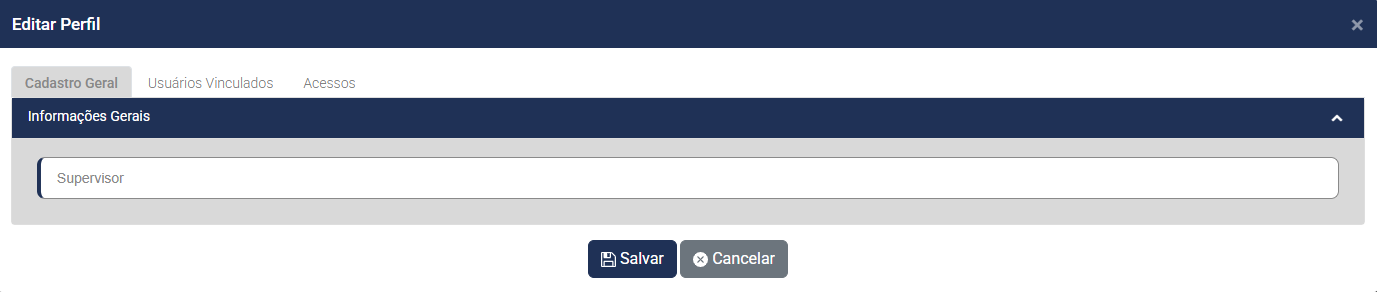
a) Ao clicar em **Editar** será apresentada a tela contendo 3 abas - Cadastro Geral, Usuários Vinculados e Acessos
[](https://wiki.supersofthub.com.br/uploads/images/gallery/2025-10/gAtimage.png)
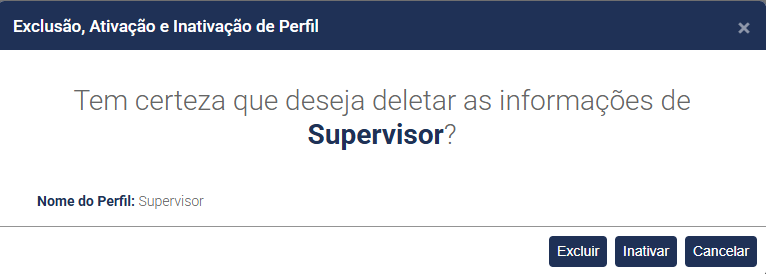
b) Ao clicar em **Excluir** o Sistema irá questionar se você tem Certeza que deseja deletar as informações, nesse momento você poderá também Inativar o Perfil de Usuário
[](https://wiki.supersofthub.com.br/uploads/images/gallery/2025-10/Otximage.png)
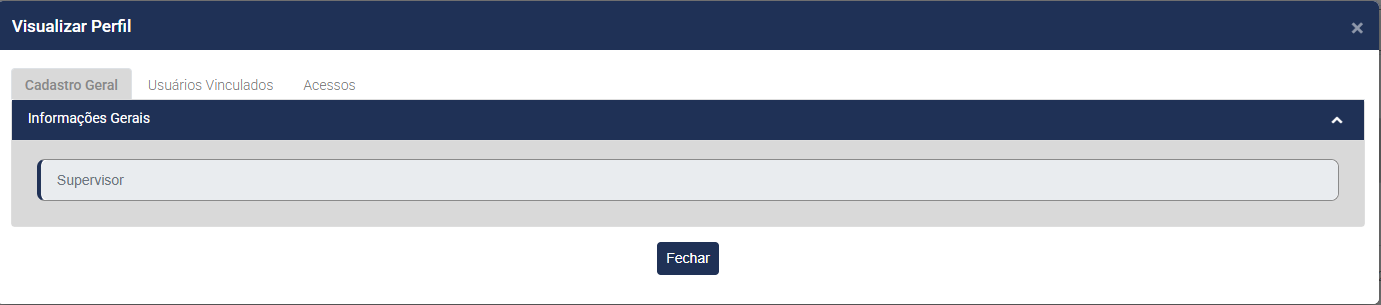
c) Ao clicar em **Visualizar** você conseguir visualizar as informações do Perfil do Usuário
[](https://wiki.supersofthub.com.br/uploads/images/gallery/2025-10/NMPimage.png)
Na parte superior da tela você encontrará o botão Adicionar
[](https://wiki.supersofthub.com.br/uploads/images/gallery/2025-10/IFLimage.png)
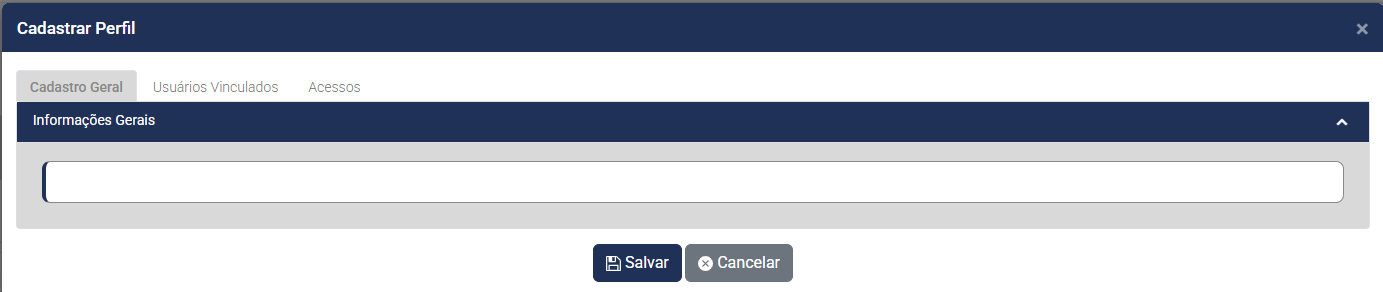
Ao acessar o botão Adicionar será apresentada a tela para cadastro de um novo Perfil de Usuários
Informe:
a) Aba **Cadastro Geral**>Informações Gerais
[](https://wiki.supersofthub.com.br/uploads/images/gallery/2025-10/QXzimage.png)
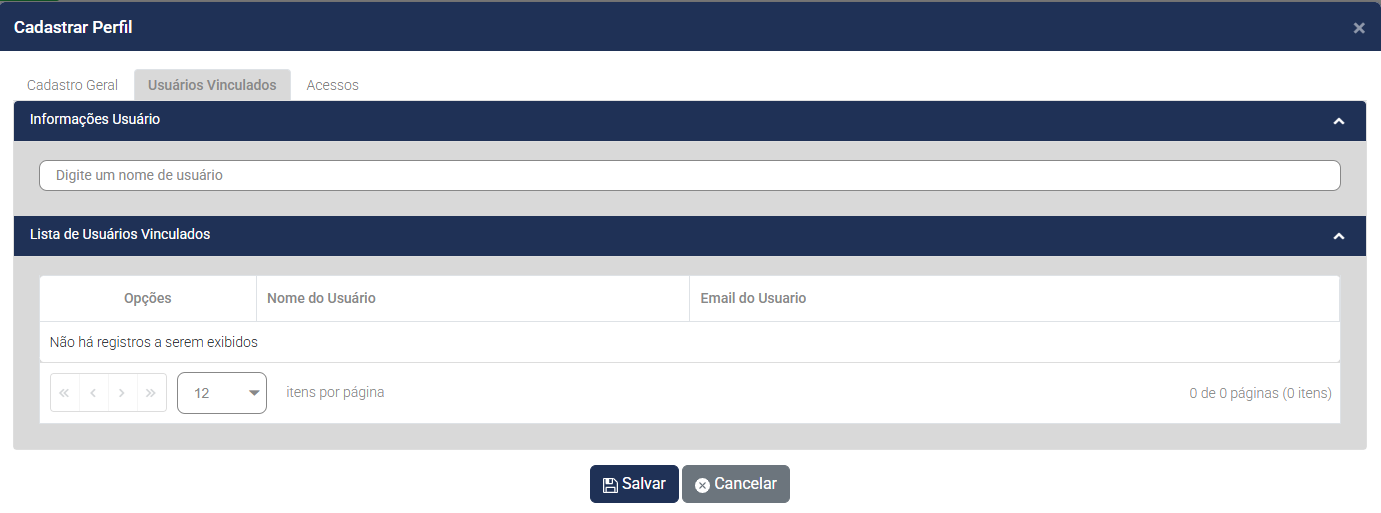
b) Aba **Usuários Vinculados** - informe quais os usuários que estará vinculados ao novo Perfil
[](https://wiki.supersofthub.com.br/uploads/images/gallery/2025-10/WS8image.png)
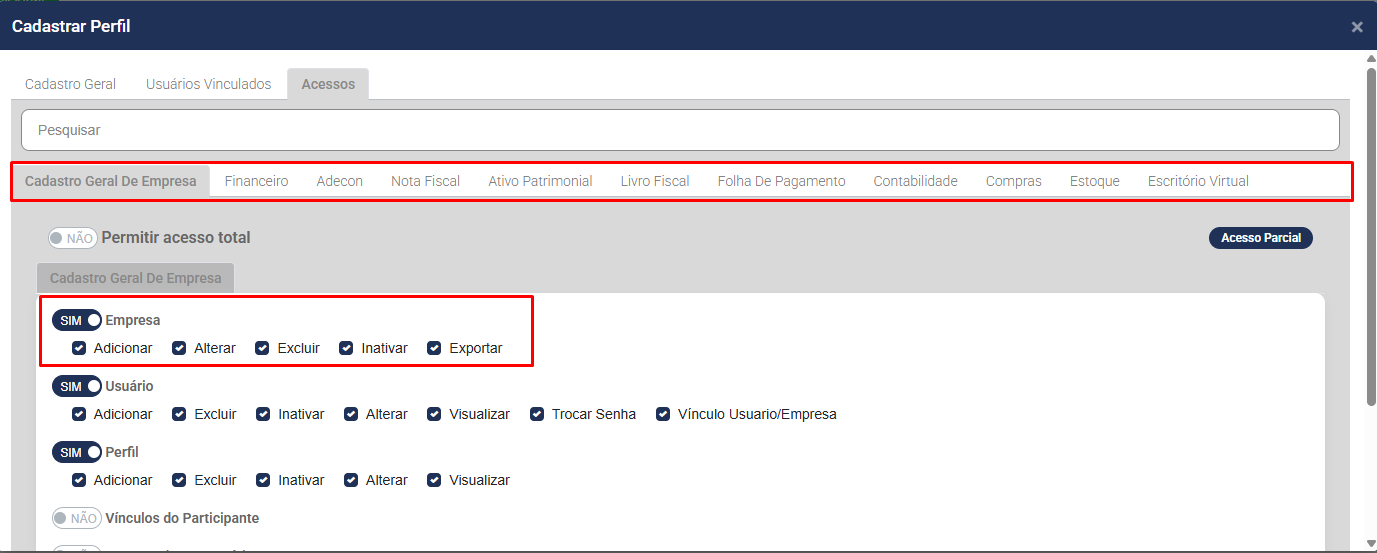
c) Aba **Acessos** - informe SIM para os menus que os Usuários que estiverem vinculados a esse Perfil de Usuário terão acesso
- Cadastro Geral da Empresa
- Sistemas - Financeiro, Adecon, Nota Fiscal, Ativo Patrimonial, Livro Fiscal, Folha de Pagamento, Contabilidade, Compras, Estoque e Escritório Virtual
Em seguida defina se terão acesso a Adicionar, Alterar, Excluir, Inativar e Exportar
[](https://wiki.supersofthub.com.br/uploads/images/gallery/2025-10/vtyimage.png)
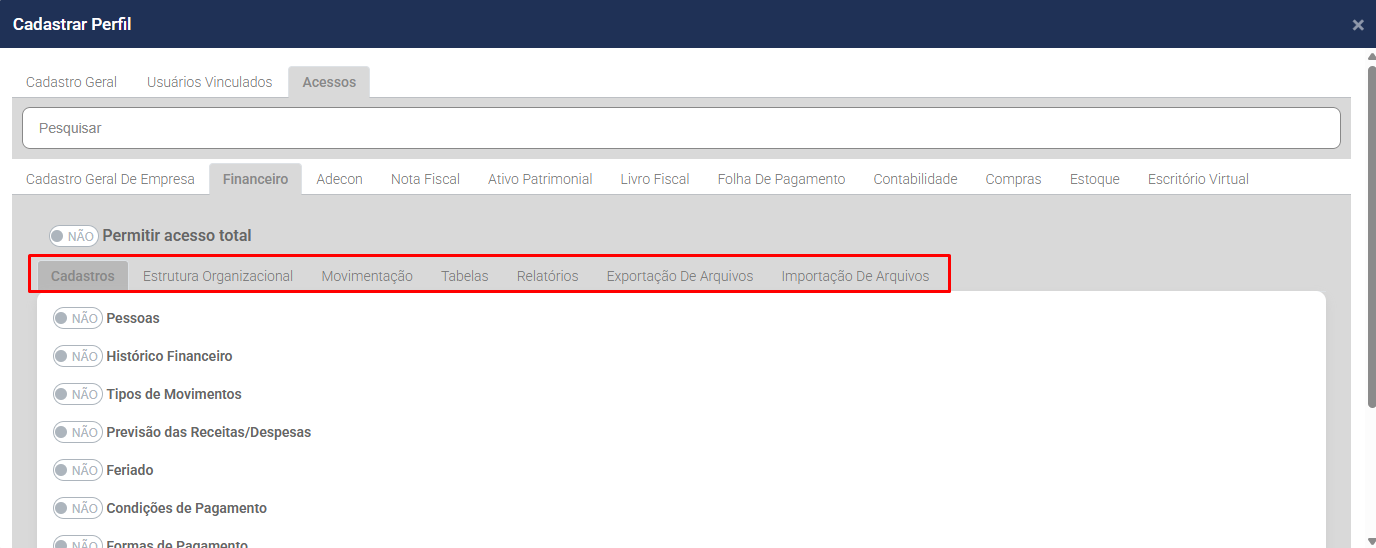
É importante salientar que para definição dos acessos aos Sistemas você encontrará também a possibilidade de definir se o acesso será permitido para:
- Cadastros
- Estrutura Organizacional
- Movimentação
- Tabelas,
- Relatórios
- Exportação de Arquivos
- Importação de Arquivos
[](https://wiki.supersofthub.com.br/uploads/images/gallery/2025-10/CQ3image.png)
# Geração de Senha Temporária para os Usuários do Sistema
**A Senha Temporária será para o Usuário que está acessando o Sistema neste momento e ela terá validade por 2 horas**
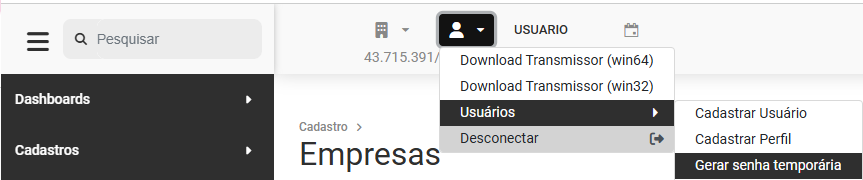
Para gerar a Senha Temporária para o Usuário você deverá acessar o menu **Usuários>Gerar senha temporária**
[](https://wiki.supersofthub.com.br/uploads/images/gallery/2025-10/amcimage.png)
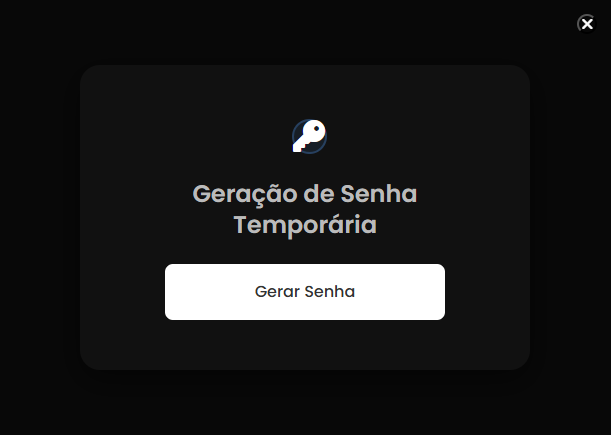
O sistema irá apresentar a tela de Geração de Senha Temporária, clique em Gerar Senha
[](https://wiki.supersofthub.com.br/uploads/images/gallery/2025-10/wIPimage.png)
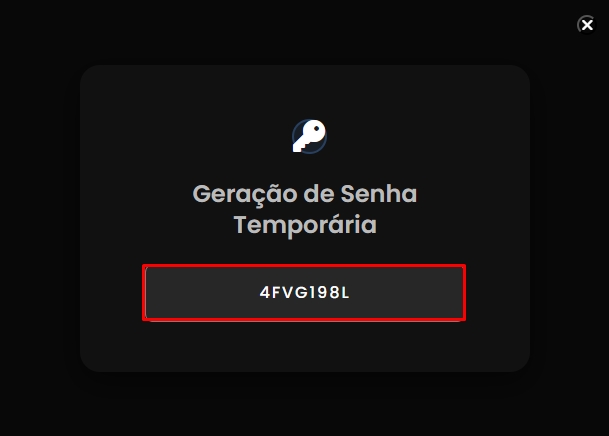
O Sistema fornecerá a Senha Temporária
[](https://wiki.supersofthub.com.br/uploads/images/gallery/2025-10/S5Jimage.png)
# Alteração da Senha do Usuário
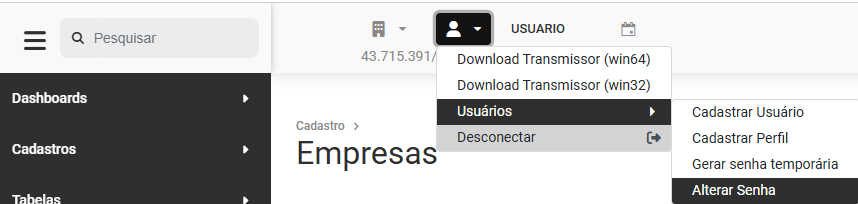
Para alterar a Senha do Usuário acesse o menu **Usuários>Alterar Senha**
[](https://wiki.supersofthub.com.br/uploads/images/gallery/2025-10/uTFSNEimage.png)
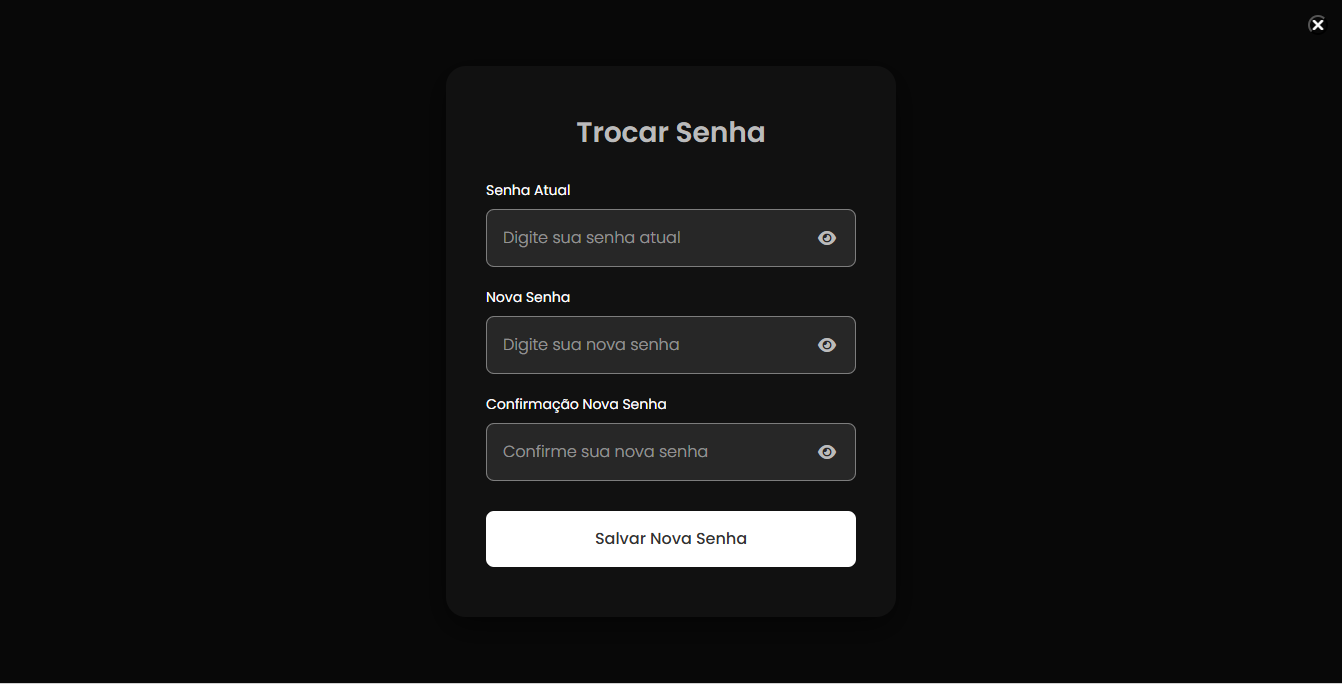
Em seguida, informe:
- Senha Atual do Usuário
- Nova Senha
- Confirmação da Nova Senha
Clique em Salvar Nova Senha
[](https://wiki.supersofthub.com.br/uploads/images/gallery/2025-10/JZqimage.png)
# Desoneração - Lei 12.546/2011
**Desoneração** = A desoneração da folha de pagamento, no contexto brasileiro, consiste na isenção fiscal, para certos setores da economia, da Contribuição Patronal para a Previdência Social - normalmente devida no percentual de 20% da folha de pagamento - substituída pela cobrança sobre o faturamento da empresa, com alíquotas de 2% a 4%, dependente do setor que a empresa pertence.
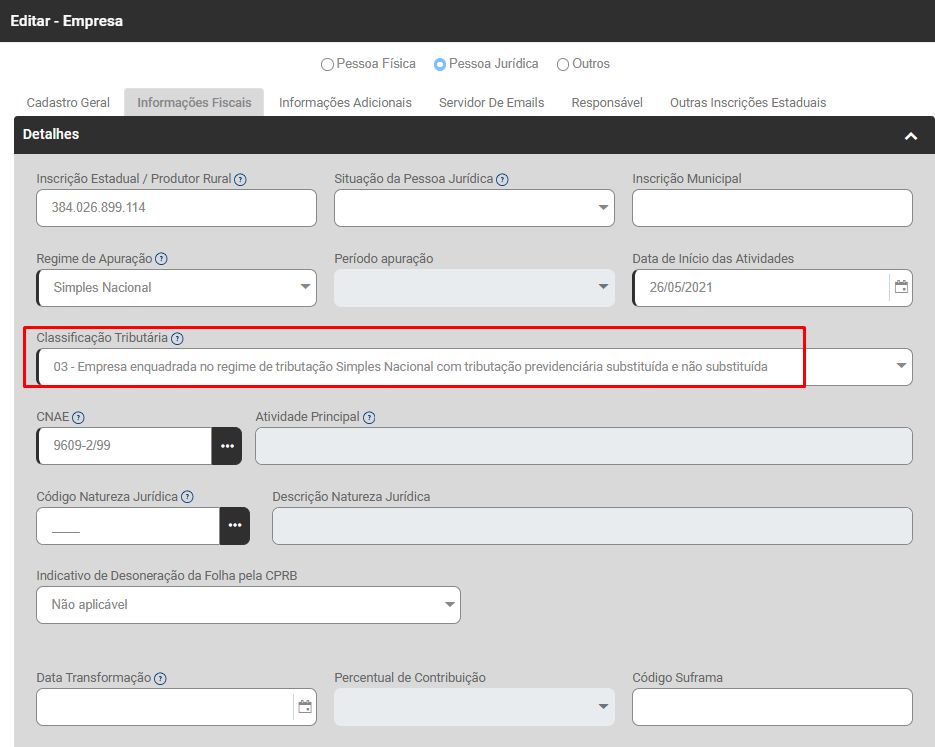
Se no cadastro de sua Empresa:
- **Classificação Tributária** for **03 (Empresa enquadrada no regime de tributação Simples Nacional com tributação previdenciária substituída e não substituída**
**[](https://wiki.supersofthub.com.br/uploads/images/gallery/2025-01/DqUimage.png)**
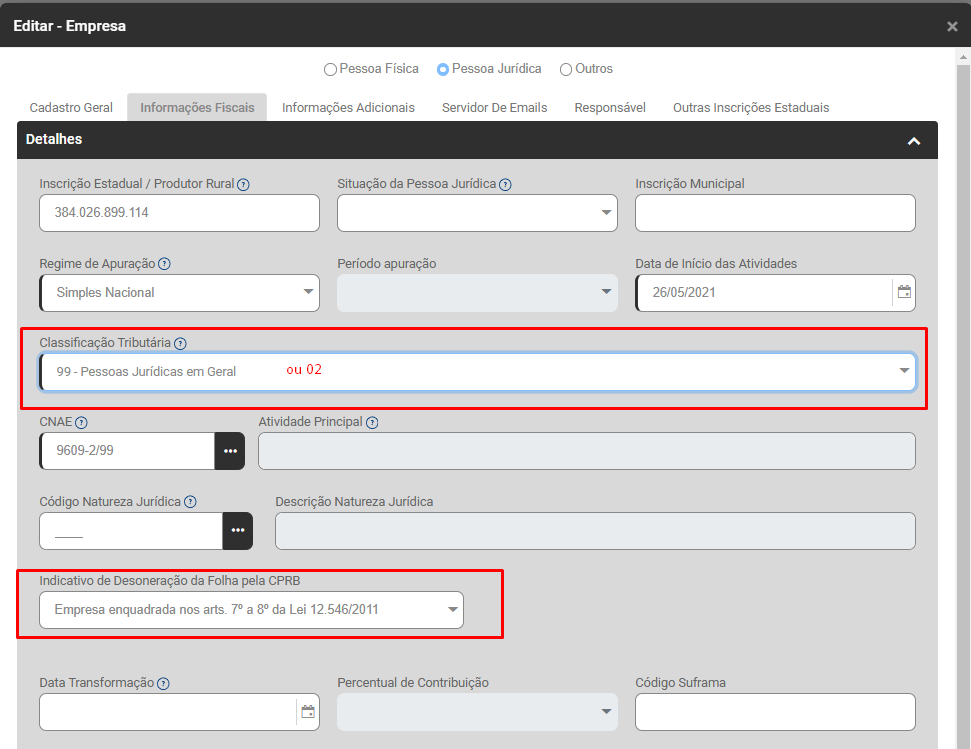
- **Classificação Tributária** for **02 (Empresa enquadrada no regime de tributação Simples Nacional com tributação previdenciária não substituída** ou **99 (Pessoas Jurídicas em Geral)** e o campo **Indicativo de Desoneração da Folha pela CPRB** for **Empresa Enquadrada nos artigos 7º e 8º da Lei 12.546/2011**
[](https://wiki.supersofthub.com.br/uploads/images/gallery/2025-01/O0Bimage.png)
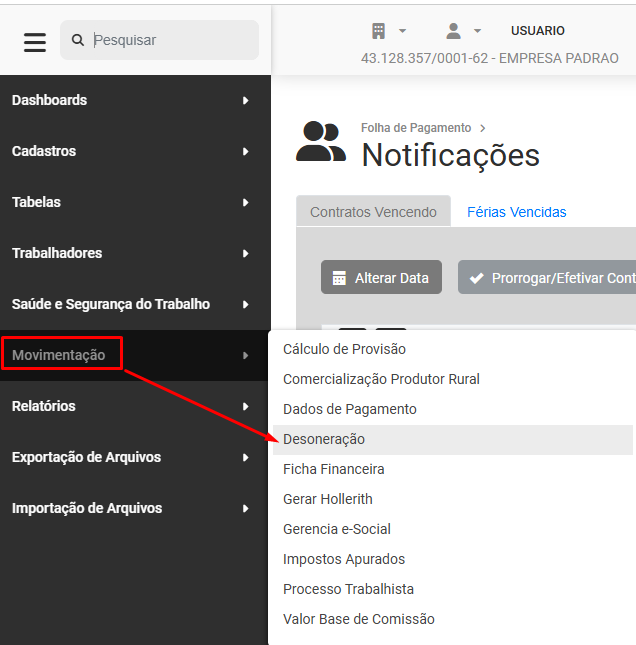
Será habilitado o menu **Movimentação>Desoneração**
[](https://wiki.supersofthub.com.br/uploads/images/gallery/2025-10/BKYimage.png)
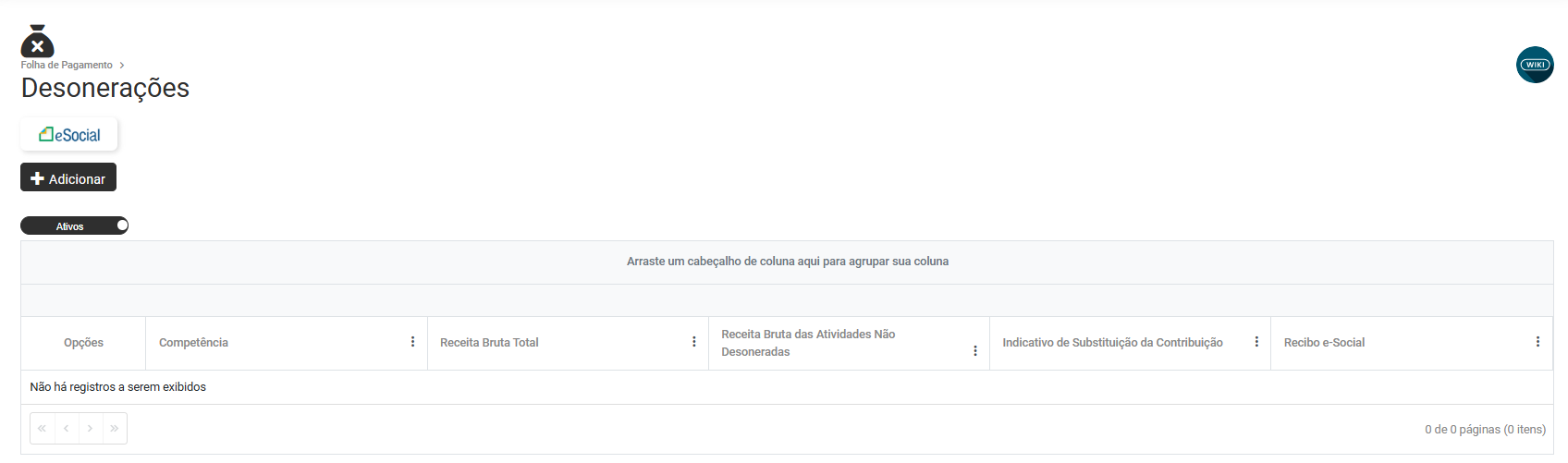
Será apresentada a tela com o Grid/Lista de cadastros de Desonerações, com as colunas:
- Opções
- Competência
- Receita Bruta Total
- Receita Bruta das Atividades Não Desoneradas
- Indicativo de Substituição da Contribuição
- Recibo do eSocial
[](https://wiki.supersofthub.com.br/uploads/images/gallery/2025-01/TmIimage.png)
Para cadastrar a **Desoneração** da Folha de Pagamento acesse o **botão "Adicionar"** será aberta a tela para **Cadastrar Desoneração**, informe:
**Informações Gerais**
- Período de Apuração (mensal ou anual)
- Data de Competência - a máscara (MM/AAAA ou AAAA) deste campo será determinada após o campo Apuração ser definido
- Receita Bruta Total
- Número do Recibo do eSocial - será preenchido apenas se a informação já estiver cadastrada no Portal do eSocial
[](https://wiki.supersofthub.com.br/uploads/images/gallery/2025-01/8f6image.png)
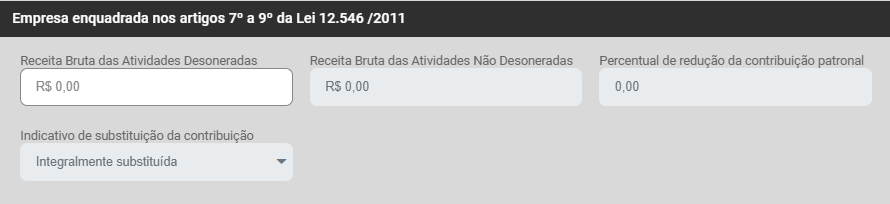
**Empresa enquadrada nos artigos 7º a 9º da Lei 12.546/2011**
- Receita Bruta das Atividades Desoneradas
- Receita Bruta das Atividades Não Desoneradas
- Percentual de redução da Contribuição Patronal
- Indicativo de Substituição da Contribuição
[](https://wiki.supersofthub.com.br/uploads/images/gallery/2025-01/tsaimage.png)
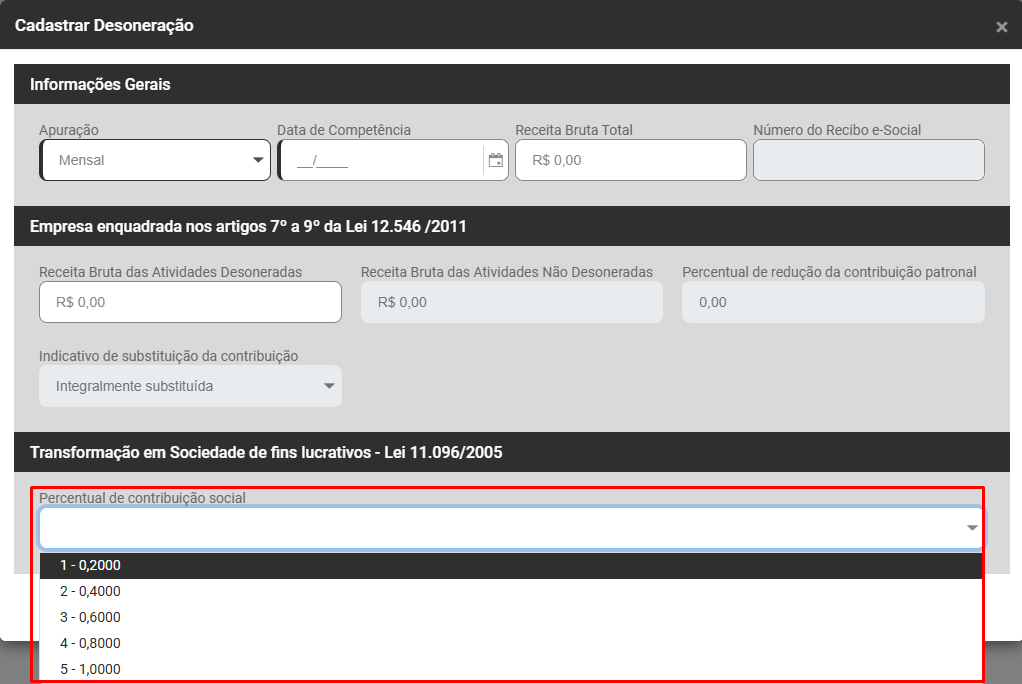
Transformação em Sociedade de Fins Lucrativos - Lei 11.096/2005
- Percentual de Contribuição Social
[](https://wiki.supersofthub.com.br/uploads/images/gallery/2025-03/aVpimage.png)
**Links Relacionados:**
- [**Cadastro da Empresa**](https://wiki.supersofthub.com.br/books/folha-de-pagamento/page/cadastro-da-empresa-e-lista-de-empresas)
- [**Cadastro das Configurações da Folha de Pagamento**](https://wiki.supersofthub.com.br/books/folha-de-pagamento/page/cadastro-das-configuracoes-da-estrutura-organizacional-da-empresa-e-do-sistema-folha-de-pagamento-falt-lf-fn)
# Informações Gerais do Assinador (Assinatura e Transmissão de informações para o Portal do eSocial)
Para que você consiga definir as Informações Gerais do **Assinador** deverá acessar as **Configurações do Sistema**
[](https://wiki.supersofthub.com.br/uploads/images/gallery/2026-02/d37image.png)
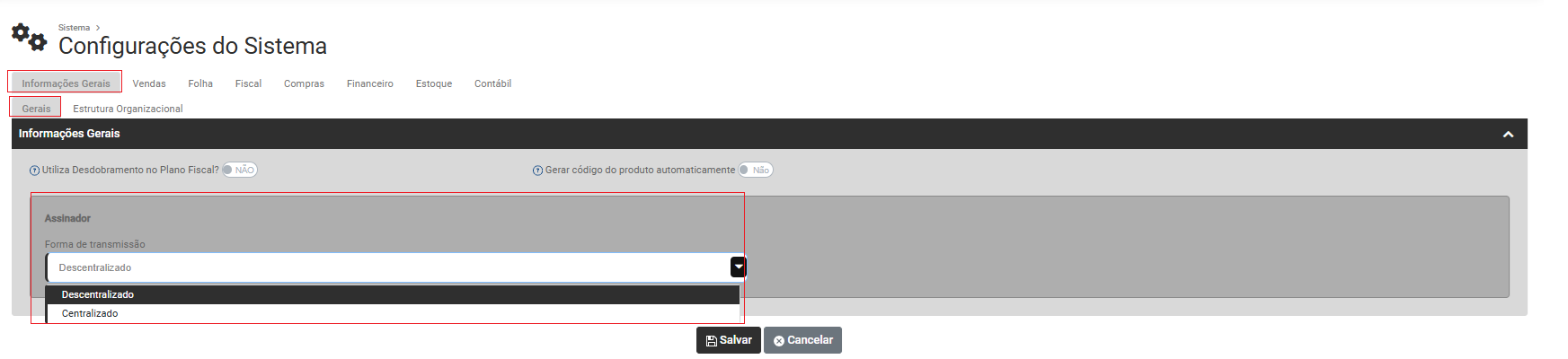
Em seguida acesse a aba **Informações Gerais>Gerais**
[](https://wiki.supersofthub.com.br/uploads/images/gallery/2025-01/KEJimage.png)
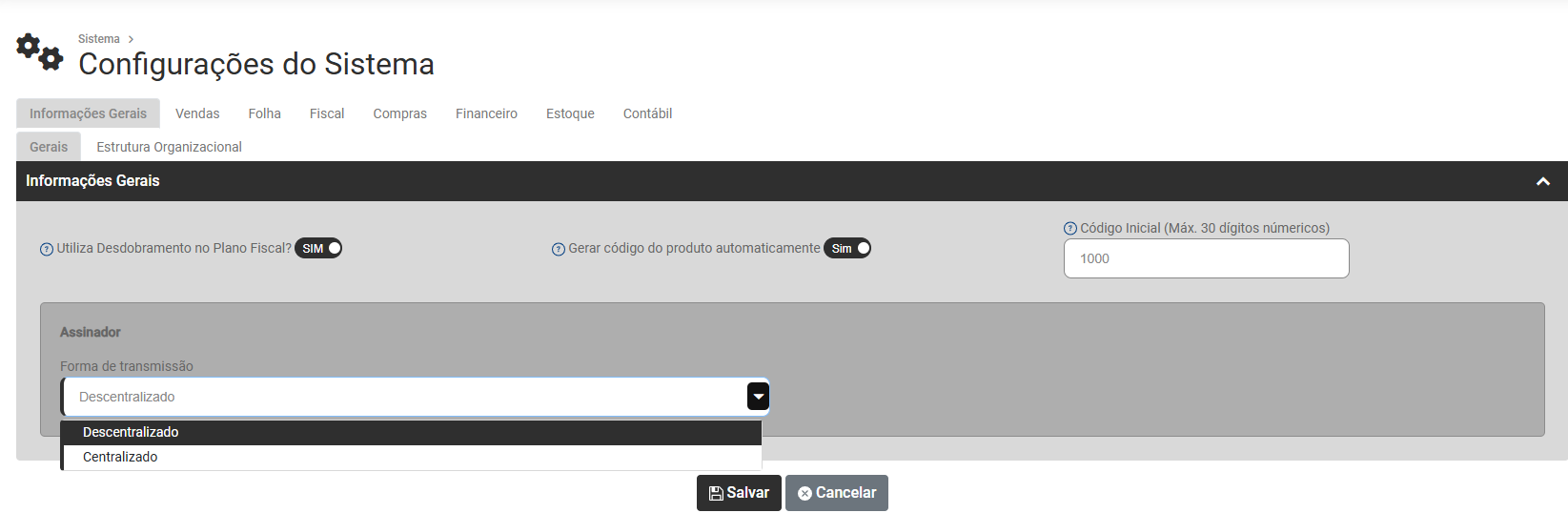
O **Assinador** é o Programa responsável por realizar a **Assinatura e Transmissão** dos XMLs dos Documentos Fiscais para a SEFAZ, das informações da Folha de Pagamento para o Portal do eSocial e dos Livros Fiscais para o REINF.
**Centralizado** (geralmente o mais utilizado)
No **Assinador Centralizado** haverá apenas um Programa Assinador (específico) dentro da Empresa e ele será o responsável por todas as transmissões, desta forma, em um cenário em que a Empresa tem mais de um usuário utilizando os Módulos, todas as requisições para transmissão dos documentos vão ser direcionadas para uma "máquina/assinador" específico
**Descentralizado**
No **Assinador Descentralizado** cada usuário vai transmitir os documentos do seu Programa Assinador, desta forma as requisições para transmissão dos documento não serão centralizadas em um único Programa e não haverá uma "máquina/assinador" específico.
[](https://wiki.supersofthub.com.br/uploads/images/gallery/2025-01/7Cpimage.png)
# Cadastro de Centro de Custo
****
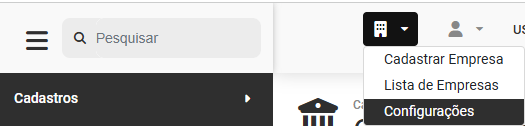
Para que você consiga definir as Informações Gerais para utilização de **Centro de Custo** deverá acessar as **Configurações do Módulo**
[](https://wiki.supersofthub.com.br/uploads/images/gallery/2025-10/EjFimage.png)
Em seguida acesse a aba **Informações Gerais>Estrutura Organizacional>Centro de Custo**
[](https://wiki.supersofthub.com.br/uploads/images/gallery/2025-10/CnSimage.png)
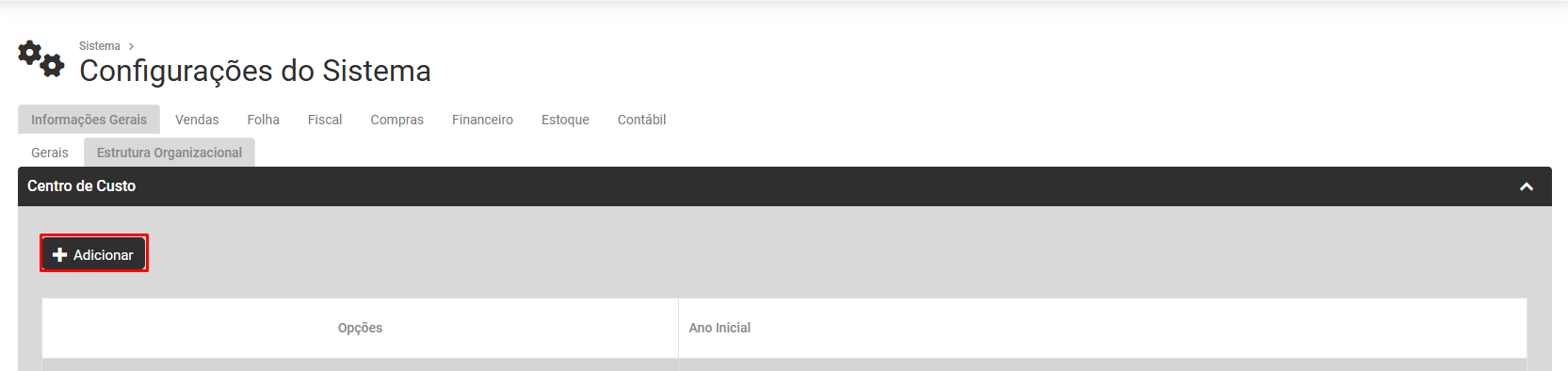
Clique no **Botão Adicionar** para definir a utilização de **Centro de Custo** e para determinação da **Estrutura** do mesmo
[](https://wiki.supersofthub.com.br/uploads/images/gallery/2025-01/pu8image.png)
[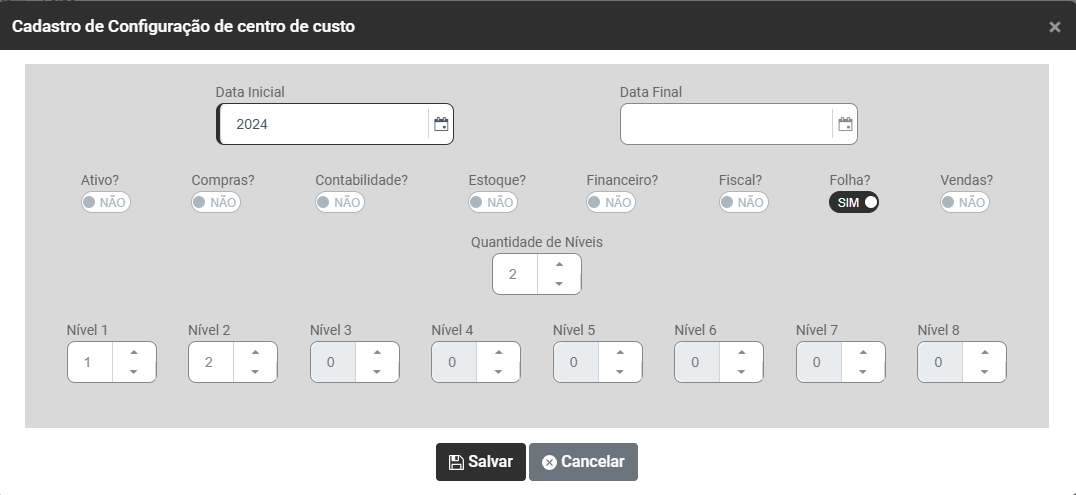](https://wiki.supersofthub.com.br/uploads/images/gallery/2025-10/JpRimage.png)
a) Informe o ano Inicial da utilização de **Centro de Custo**
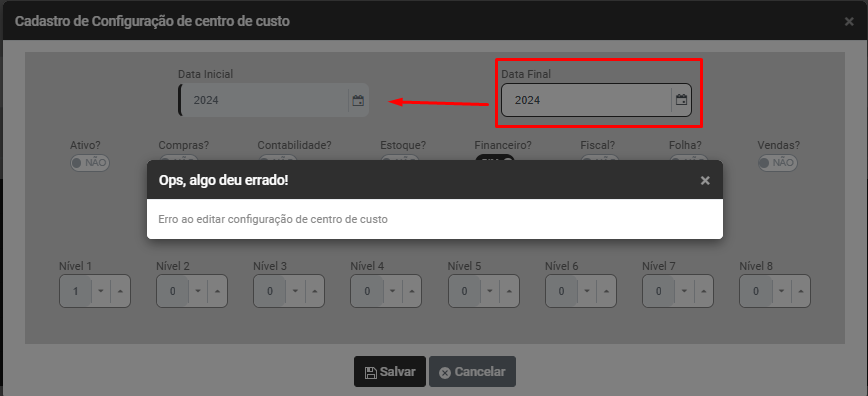
b) informe o ano Final da utilização de **Centro de Custo** (campo não obrigatório) - O Sistema não permitirá a utilização desse Centro de Custo a partir da Data Final informada
Desta forma é IMPORTANTE SALIENTAR QUE - A partir do momento que você definir a utilização de **Centro de Custo** e fizer uso do mesmo, o Sistema irá **exigir essa informação em todas as movimentações realizadas dentro da data estipulada,** sendo possível deixar de utilizar o **Centro de Custo** apenas a partir do Ano informado no Campo Data Final
Para o Módulo Folha de Pagamento, será exigido o **Centro de Custo** na geração das informações dos funcionários definidos com Centro de Custo
[](https://wiki.supersofthub.com.br/uploads/images/gallery/2025-01/tjDimage.png)
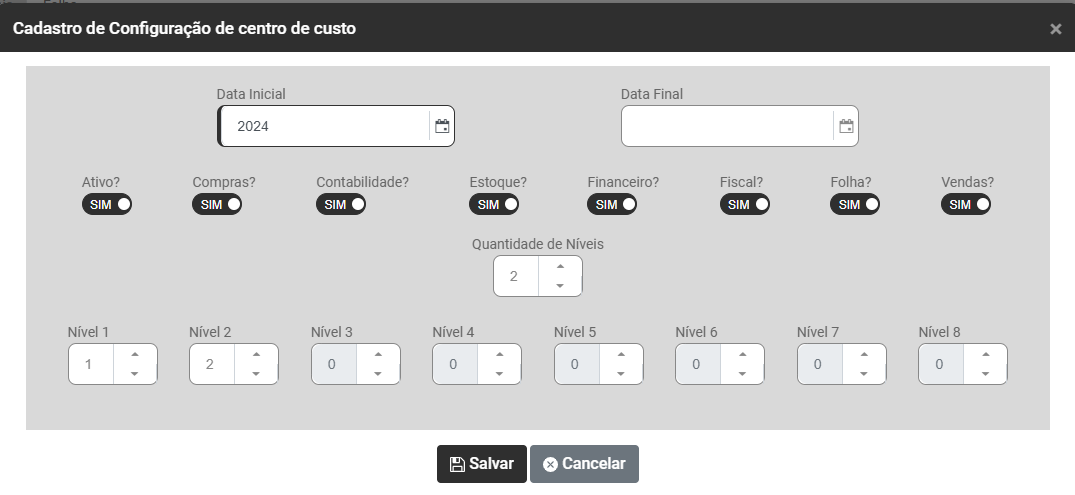
c) informe quais os Módulos que irão utilizar **Centro de Custo** (Ativo, Compras, Contabilidade, Estoque, Financeiro, Folha, Vendas), lembre-se que para a **integração** entre os Sistema é importante que a Configuração do **Centro de Custo** seja realizada com coerência para não causar erros nas exportações.
[](https://wiki.supersofthub.com.br/uploads/images/gallery/2025-10/dZqimage.png)
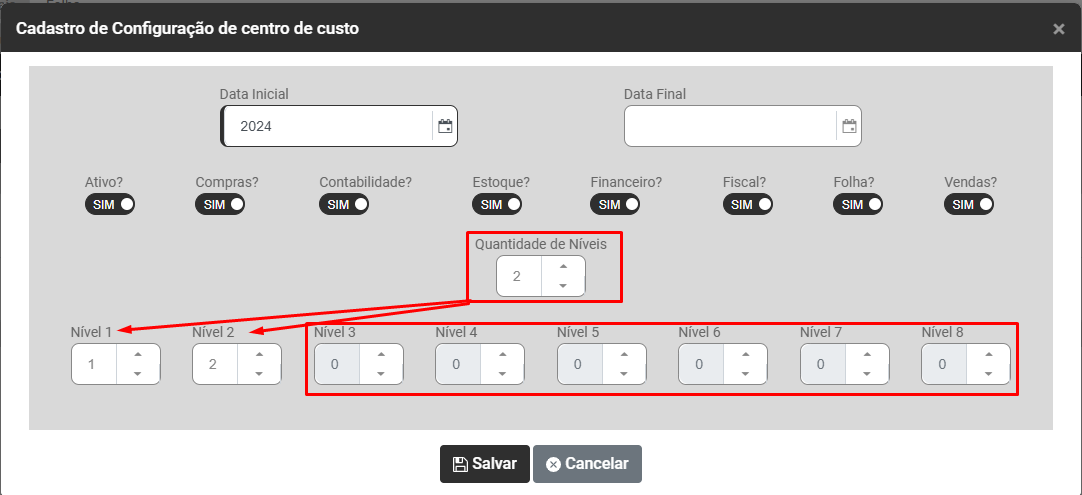
d) Informe quantos Níveis terá a Estrutura do **Centro de Custo** - Você conseguirá definir até 8 níveis para composição do Centro de Custo
e) Informe quantos dígitos/caracteres terá cada nível do C**entro de Custo** - Você conseguirá definir até 9 dígitos/caracteres para cada nível
Quando você não define a quantidade total de níveis disponível, o próprio Sistema impede a indicação de quantidade de níveis e caracteres dos níveis que não serão utilizado
[](https://wiki.supersofthub.com.br/uploads/images/gallery/2025-10/inNimage.png)
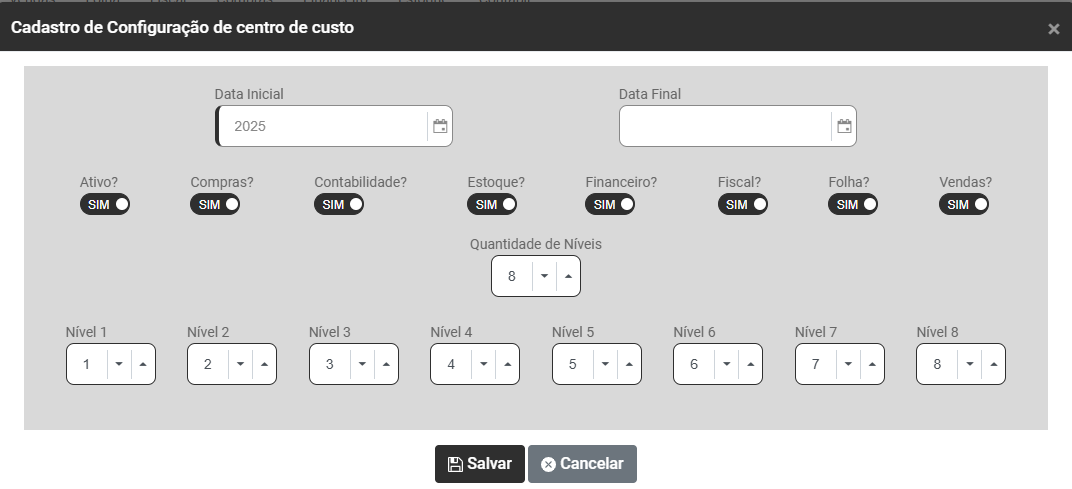
**Colocaremos abaixo 2 Exemplos de Composição da Estrutura do Centro de Custo**
**Primeiro Exemplo** - **Centro de Custo** composto por **8 níveis**, sendo que o Primeiro possui 1 dígito/caractér, o segundo 2 dígitos/caracteres, o terceiro 3 dígitos/caracteres, o quarta 4 dígitos/caracteres, o quinto 5 dígitos/caracteres, o sexto 6 dígitos/caracteres, o sétimo 7 dígitos/caracteres e o oitavo 8 dígitos/caracteres.
- **X** - Primeiro Nível com 1 dígitos/caracteres
- X.**XX** - Segundo Nível com 2 dígitos/caracteres
- X.XX.**XXX** - Terceiro Nível com 3 dígitos/caracteres
- X.XX.XXX.**XXXX** - Quarto Nível com 4 dígitos/caracteres
- X.XX.XXX.XXXX.**XXXXX** - Quinto Nível com 5 dígitos/caracteres
- X.XX.XXX.XXXX.XXXXX.**XXXXXX** - Sexto Nível com 6 dígitos/caracteres
- X.XX.XXX.XXXX.XXXXX.XXXXXX.**XXXXXXX** - Sétimo Nível com 7 dígitos/caracteres
- X.XX.XXX.XXXX.XXXXX.XXXXXX.XXXXXXX.**XXXXXXXX** - Oitavo Nível com 8 dígitos/caracteres
[](https://wiki.supersofthub.com.br/uploads/images/gallery/2025-01/1bIimage.png)
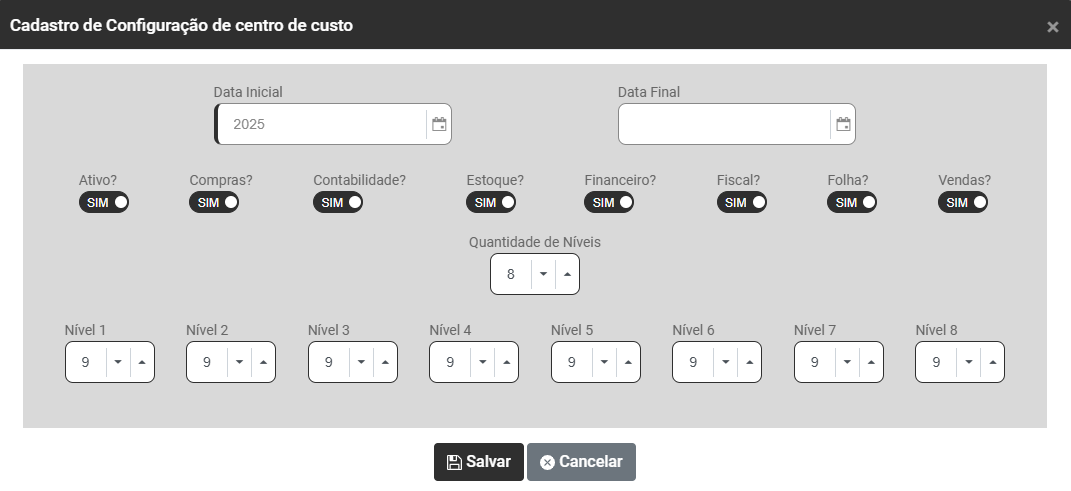
**Segundo Exemplo** - **Centro de Custo** composto por **8 níveis e cada nível possui 9 dígitos/caracteres**
- **XXXXXXXXX** - Primeiro Nível com 9 dígitos/caracteres
- XXXXXXXXX.**XXXXXXXXX** - Segundo Nível com 9 dígitos/caracteres
- XXXXXXXXX.XXXXXXXXX.**XXXXXXXXX** - Terceiro Nível com 9 dígitos/caracteres
- XXXXXXXXX.XXXXXXXXX.XXXXXXXXX.**XXXXXXXXX** - Quarto Nível com 9 dígitos/caracteres
- XXXXXXXXX.XXXXXXXXX.XXXXXXXXX.XXXXXXXXX.**XXXXXXXXX** - Quinto Nível com 9 dígitos/caracteres
- XXXXXXXXX.XXXXXXXXX.XXXXXXXXX.XXXXXXXXX.XXXXXXXXX.**XXXXXXXXX** - Sexto Nível com 9 dígitos/caracteres
- XXXXXXXXX.XXXXXXXXX.XXXXXXXXX.XXXXXXXXX.XXXXXXXXX.XXXXXXXXX.**XXXXXXXXX** - Sétimo Nível com 9 dígitos/caracteres
- XXXXXXXXX.XXXXXXXXX.XXXXXXXXX.XXXXXXXXX.XXXXXXXXX.XXXXXXXXX.XXXXXXXXX.**XXXXXXXXX** - Oitavo Nível com 9 dígitos/caracteres
[](https://wiki.supersofthub.com.br/uploads/images/gallery/2025-01/N4Wimage.png)
**Links Relacionados:**
- [Cadastro de Informações Gerais (comum à todos os Módulos)](https://wiki.supersofthub.com.br/books/folha-de-pagamento/page/cadastro-de-informacoes-gerais-comum-a-todos-os-modulos)
- [Configurações do Módulo](https://wiki.supersofthub.com.br/books/folha-de-pagamento/page/cadastro-das-configuracoes-da-estrutura-organizacional-da-empresa-e-do-sistema-folha-de-pagamento-falt-lf-fn)
# Falha na Geração do Hollerith de Adiantamento Salarial
**1) Geração de Adiantamento dos Funcionários -** Funcionário sem a definição do **Percentual do Adiantamento Salarial**
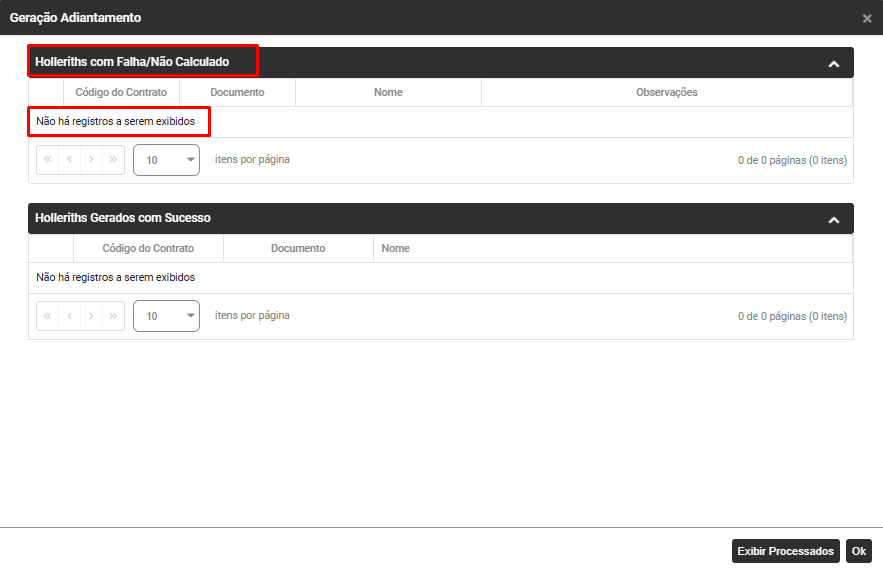
Após a geração do hollerith o Sistema não apresentará relação com holleriths com falha/não calculados nem a relação de funcionários com os holleriths gerados pois não existe definição do percentual do Adiantamento Salarial
[](https://wiki.supersofthub.com.br/uploads/images/gallery/2025-01/aB2image.png)
**CORREÇÃO**
Ao gerar **Adiantamento Salarial** para os Funcionários que **NÃO possuem Percentual do Adiantamento Salarial cadastrado, mas que deveria ter a geração realizada, deverá ser verificado:**
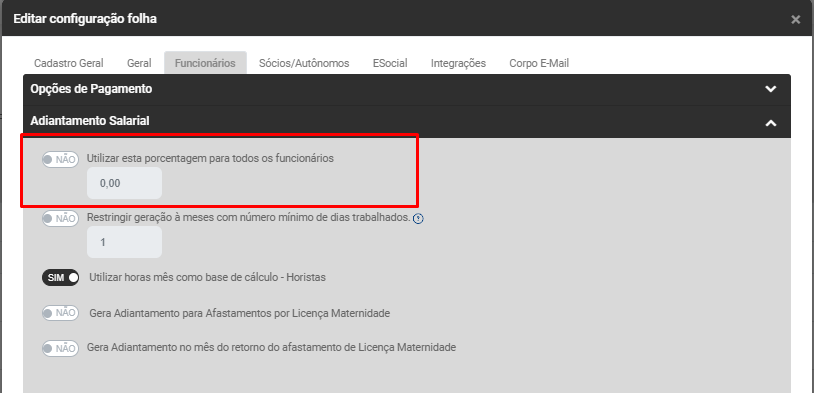
**a) Se for o mesmo Percentual para todos os funcionários** - Acesse o menu [**Configurações>Folha**](https://wiki.supersofthub.com.br/books/folha-de-pagamento/page/cadastro-das-configuracoes-da-folha-de-pagamento-TTu) - edite a configuração na **aba Funcionários>Adiantamento Salarial**, campo Utilizar essa porcentagem para todos os funcionários e informe o percentual para **Todos os Funcionários**
[](https://wiki.supersofthub.com.br/uploads/images/gallery/2025-01/8Gximage.png)
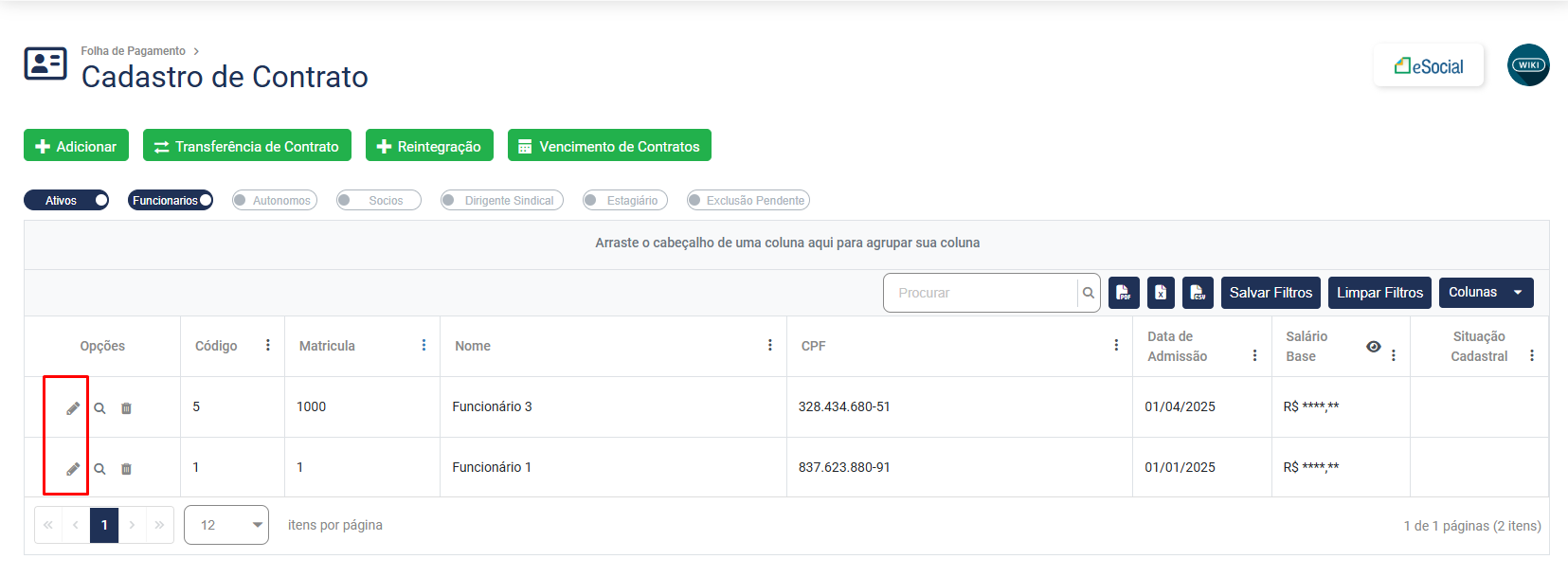
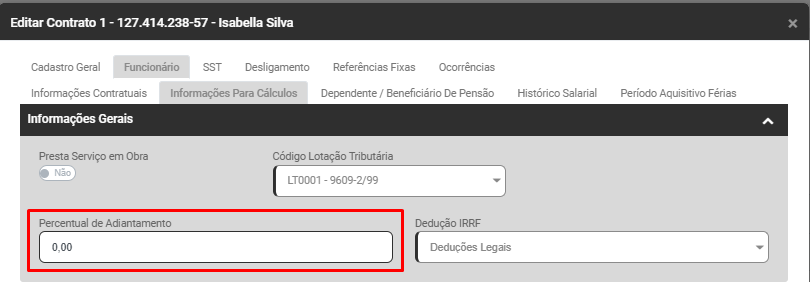
**b) Se NÃO for o mesmo Percentual para todos os funcionários** - Edite o [Cadastro do Contrato do Trabalhador](https://wiki.supersofthub.com.br/books/folha-de-pagamento/page/cadastro-de-dados-contratuais-cadastro-transferencia-reintegracao-e-vencimento-de-contrato) no menu **Folha de Pagamento>Trabalhadores>Dados Contratuais** **aba Funcionários>Informações para Cálculo**, informe o campo Percentual de Adiantamento
[](https://wiki.supersofthub.com.br/uploads/images/gallery/2025-04/AVCimage.png "SuperSoft")
Esse cadastro poderá ser feito também através da mesma tela de **Gerador de Holleriths -** botão **Editar Contrato**
[](https://wiki.supersofthub.com.br/uploads/images/gallery/2025-01/tBFm3kimage.png)
O Módulo abrirá a tela para que você informe no menu **Funcionários>Informações para Cálculo** o Percentual de Adiantamento
[](https://wiki.supersofthub.com.br/uploads/images/gallery/2025-01/xl6image.png)
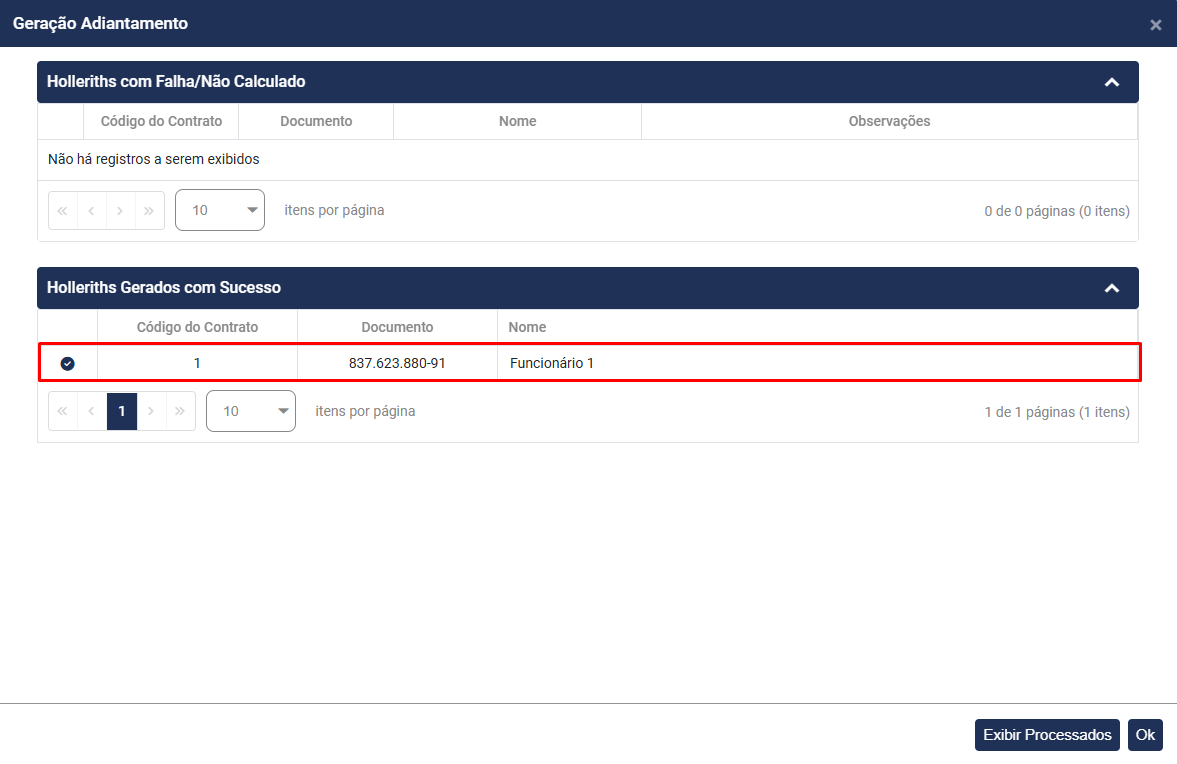
Em seguida refaça a **Geração do Adiantamento Salarial,** o Sistema apresentará a relação de Holleriths Gerados com Sucesso, clique em OK
[](https://wiki.supersofthub.com.br/uploads/images/gallery/2025-04/SgNimage.png "SuperSoft")
Verifique que o **Adiantamento Salarial** foi calculado respeitando o Percentual cadastrado anteriormente
[](https://wiki.supersofthub.com.br/uploads/images/gallery/2025-01/5uVimage.png)
**Links Relacionados:**
**-** [Geração de Hollerith](https://wiki.supersofthub.com.br/books/folha-de-pagamento/page/geracao-de-hollerithrecibo-de-trabalhadores-funcionarios-socios-autonomos-e-trabalhadores-sem-vinculo-fal-inter)
# Evento Adicionado na Geração do Hollerith e não Calculado
Antes da geração de um hollerith é possível a adição de eventos que não estejam cadastrados no [Hollerith Padrão](https://wiki.supersofthub.com.br/books/folha-de-pagamento/page/cadastro-de-hollerith-padrao) do funcionário nem em suas [Referências Fixas](https://wiki.supersofthub.com.br/books/folha-de-pagamento/page/cadastro-de-referencia-fixa)
Se você fez a Adição de um Evento no Hollerith que será gerado e mesmo assim o calculo desse evento não foi realizado, verifique:
**1) Se o [Evento](https://wiki.supersofthub.com.br/books/folha-de-pagamento/page/evento-adicionado-na-geracao-do-hollerith-e-nao-calculado) adicionado possui fórmula e se a mesma está corretamente cadastrada**
Acesse o menu **Folha de Pagamento>Cadastros>Eventos** - edite o [Evento](https://wiki.supersofthub.com.br/books/folha-de-pagamento/page/evento-adicionado-na-geracao-do-hollerith-e-nao-calculado) adicionado e confira a fórmula do mesmo
[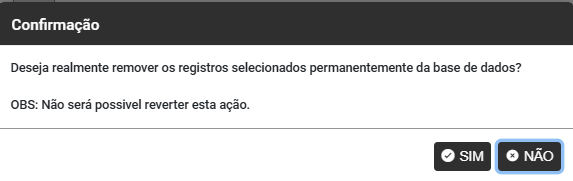](https://wiki.supersofthub.com.br/uploads/images/gallery/2025-01/uQrimage.png)
[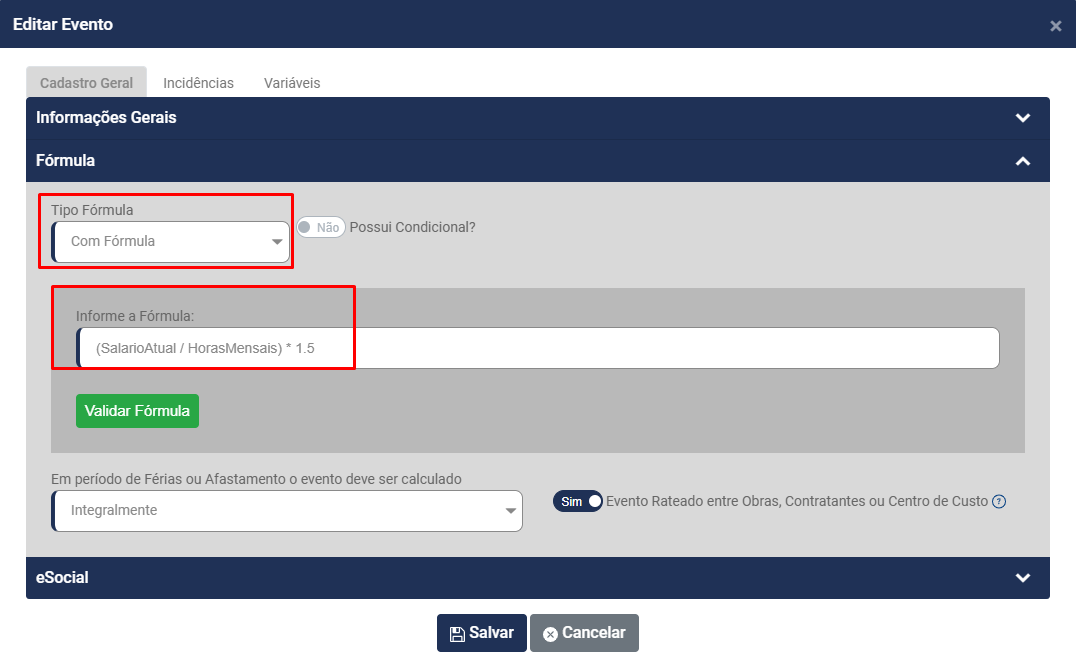](https://wiki.supersofthub.com.br/uploads/images/gallery/2025-04/jOhimage.png "SuperSoft")
**2) Ao adicionar o evento não foi informada a Referência para o mesmo**
Acesse o menu **Folha de Pagamento>Movimentação>Gerar Hollerith -** edite o Hollerith gerado e adicione novamente o evento que não foi calculado anteriormente, **NÃO SE ESQUEÇA DE INFORMAR O CAMPO REFERÊNCIA.**
IMPORTANTE
Não será necessário a exclusão da movimentação, bastará que o evento seja adicionado e confirmado e o Modulo irá refazer todos os cálculos
[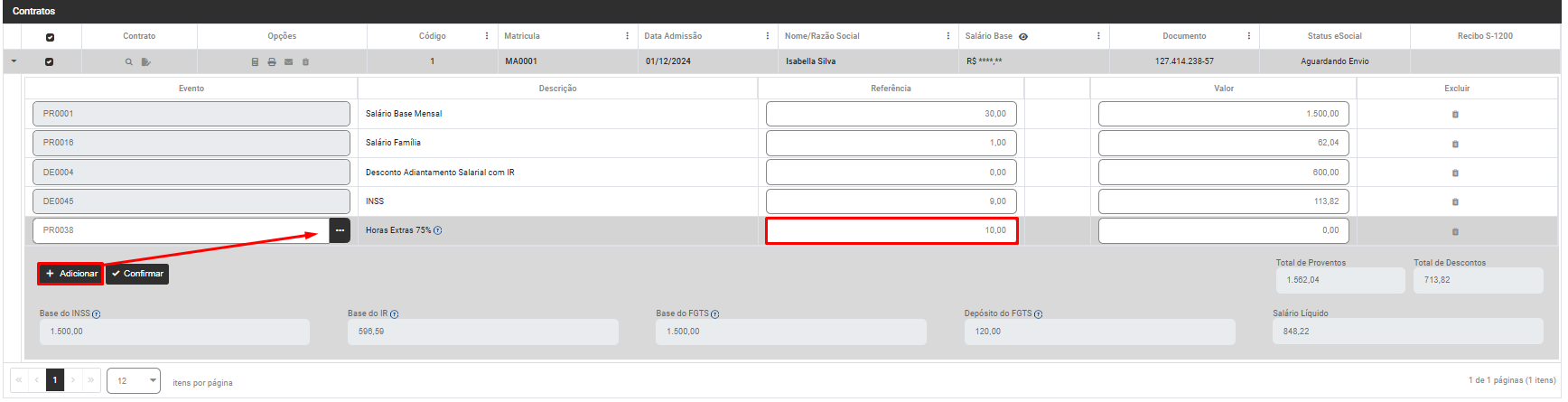](https://wiki.supersofthub.com.br/uploads/images/gallery/2025-01/i8limage.png)
Ao visualizar o Hollerith gerado você irá verificar que o eventos foi calculado corretamente
[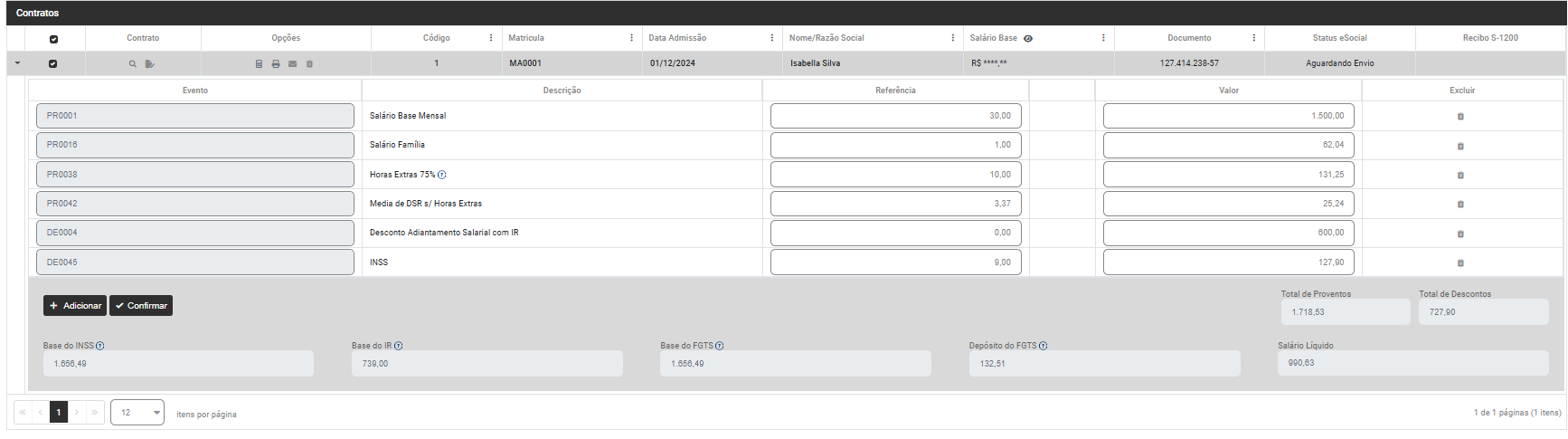](https://wiki.supersofthub.com.br/uploads/images/gallery/2025-01/LTximage.png)
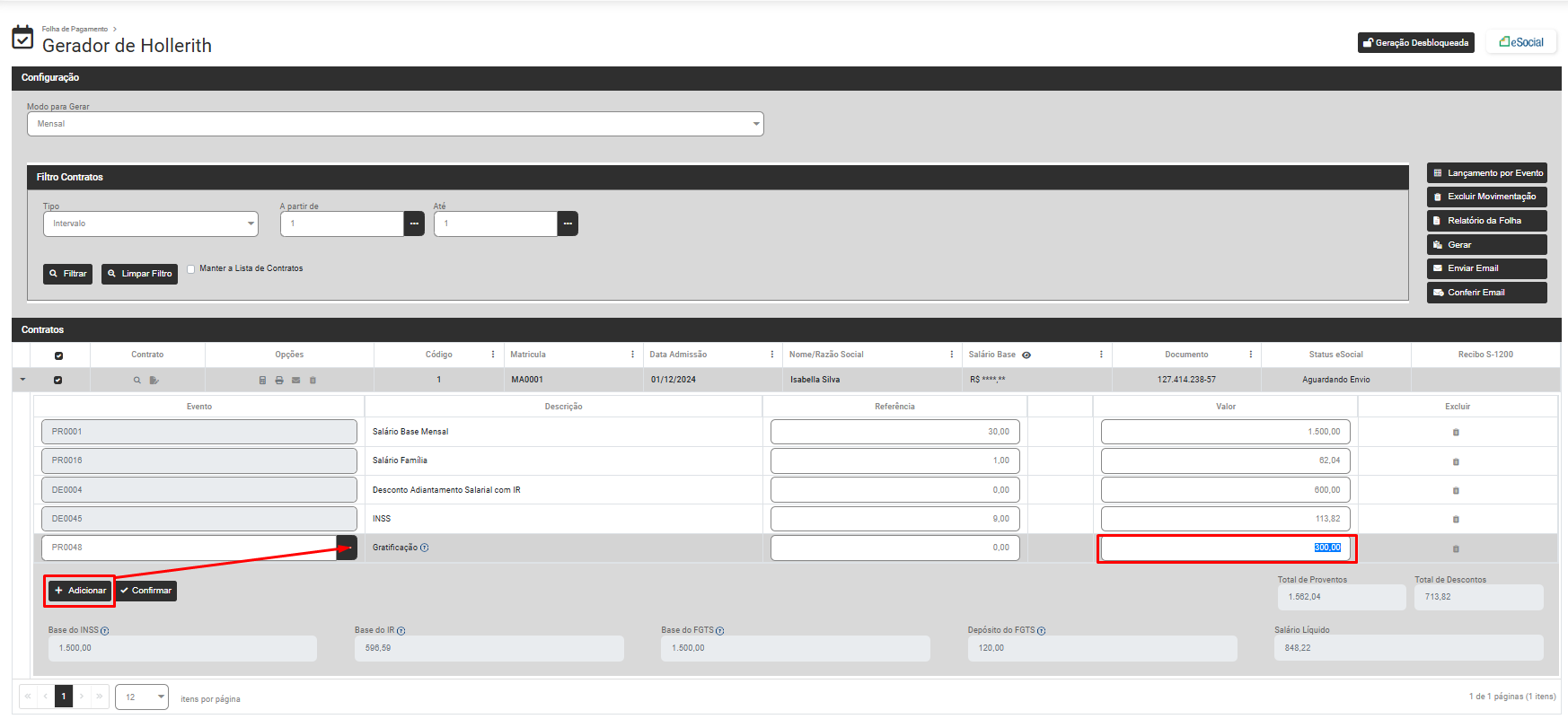
**3) Ao adicionar o evento não foi informada o Valor (para quando o evento adicionado não possui fórmula ou referência)**
Acesse o menu **Folha de Pagamento>Movimentação>Gerar Hollerith -** edite o Hollerith gerado e adicione novamente o evento que não foi calculado anteriormente, **NÃO SE ESQUEÇA DE INFORMAR O CAMPO VALOR**
IMPORTANTE
Não será necessário a exclusão da movimentação, bastará que o evento seja adicionado e confirmado e o Modulo irá refazer todos os cálculos
[](https://wiki.supersofthub.com.br/uploads/images/gallery/2025-01/mcFr6uimage.png)
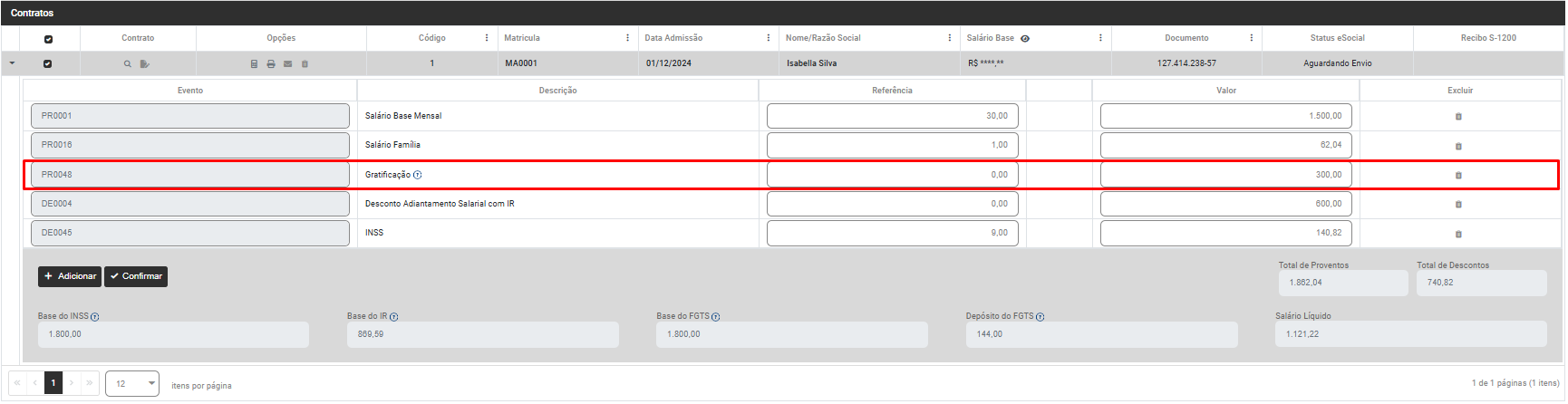
Ao visualizar o Hollerith gerado você irá verificar que o eventos foi calculado corretamente
[](https://wiki.supersofthub.com.br/uploads/images/gallery/2025-01/BpPimage.png)
**Links Relacionados:**
- [Geração de Hollerith](https://wiki.supersofthub.com.br/books/folha-de-pagamento/page/geracao-de-hollerithrecibo-de-trabalhadores-funcionarios-socios-autonomos-e-trabalhadores-sem-vinculo-fal-inter)
# Geração de Holleriths Bloqueada
Se ao acessar o menu **Folha de Pagamento>Movimentações>Gerar Holleriths**, os menus abaixo estiverem bloqueados:
- Lançamento por Evento
- Excluir Movimentação
- Gerar
[](https://wiki.supersofthub.com.br/uploads/images/gallery/2025-01/sIXimage.png)
**CORREÇÃO**
Verifique na parte superior direita da tela, se a opção **Geração Bloqueada** está ativa
[](https://wiki.supersofthub.com.br/uploads/images/gallery/2025-01/TGRimage.png)
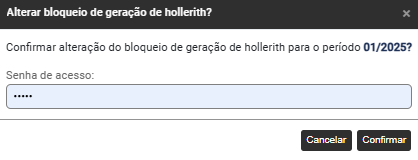
Em caso afirmativo, clique sobre a **opção Geração Bloqueada** e o Módulo irá pedir a **Confirmação da alteração do bloqueio de geração de hollerith para o período MM/AAAA**
Informe a **senha de seu Login** e clique em **Confirmar**
[](https://wiki.supersofthub.com.br/uploads/images/gallery/2025-01/CU5image.png)
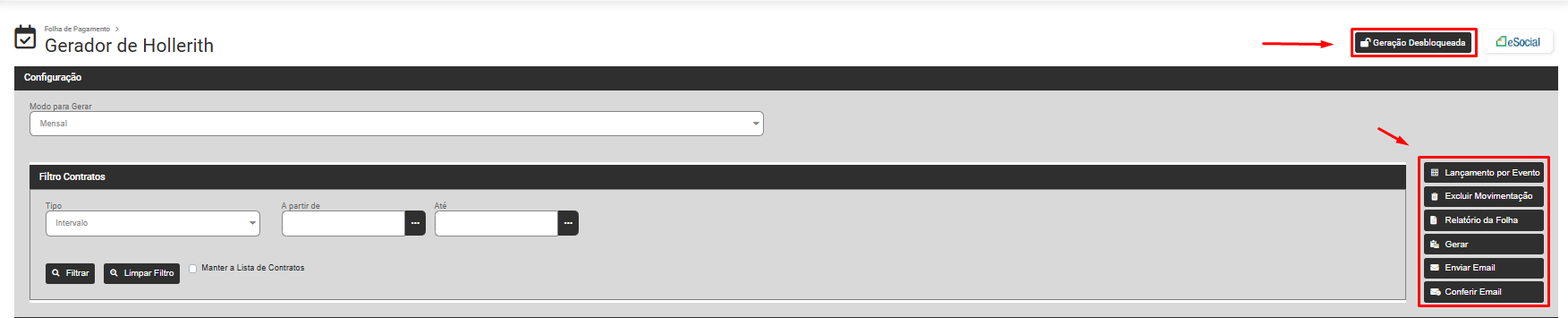
A partir desta confirmação o Sistema estará desbloqueado para a Geração de Holleriths e as opções estarão habilitadas
[](https://wiki.supersofthub.com.br/uploads/images/gallery/2025-01/FIfimage.png)
**Links Relacionados:**
- [Geração de Hollerith](https://wiki.supersofthub.com.br/books/folha-de-pagamento/page/geracao-de-hollerithrecibo-de-trabalhadores-funcionarios-socios-autonomos-e-trabalhadores-sem-vinculo-fal-inter)
# Geração do Modo Férias após a Geração do Modo Mensal
Se você já realizou a **Geração do Modo Mensal** de seus funcionários e precisa **Gerar Férias** dentro do **MESMO** período deverá:
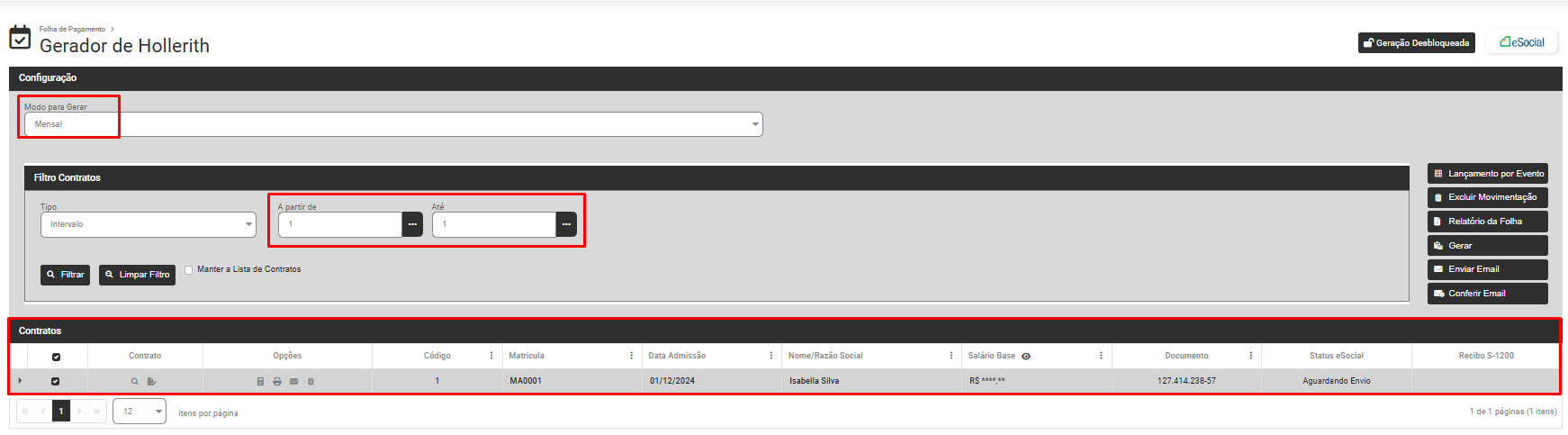
a) Acessar o menu **Folha de Pagamento>Movimentações>Gerar Hollerith**, definir o Modo para Gerar **Mensal** e em seguida filtrar o funcionário para o qual serão geradas as Férias
[](https://wiki.supersofthub.com.br/uploads/images/gallery/2025-01/Yb9image.png)
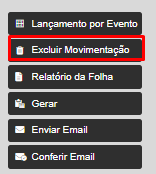
b) Exclua o **Modo Mensal** gerado para o Funcionário clicando na opção **Excluir Movimentação**
[](https://wiki.supersofthub.com.br/uploads/images/gallery/2025-01/GqUimage.png)
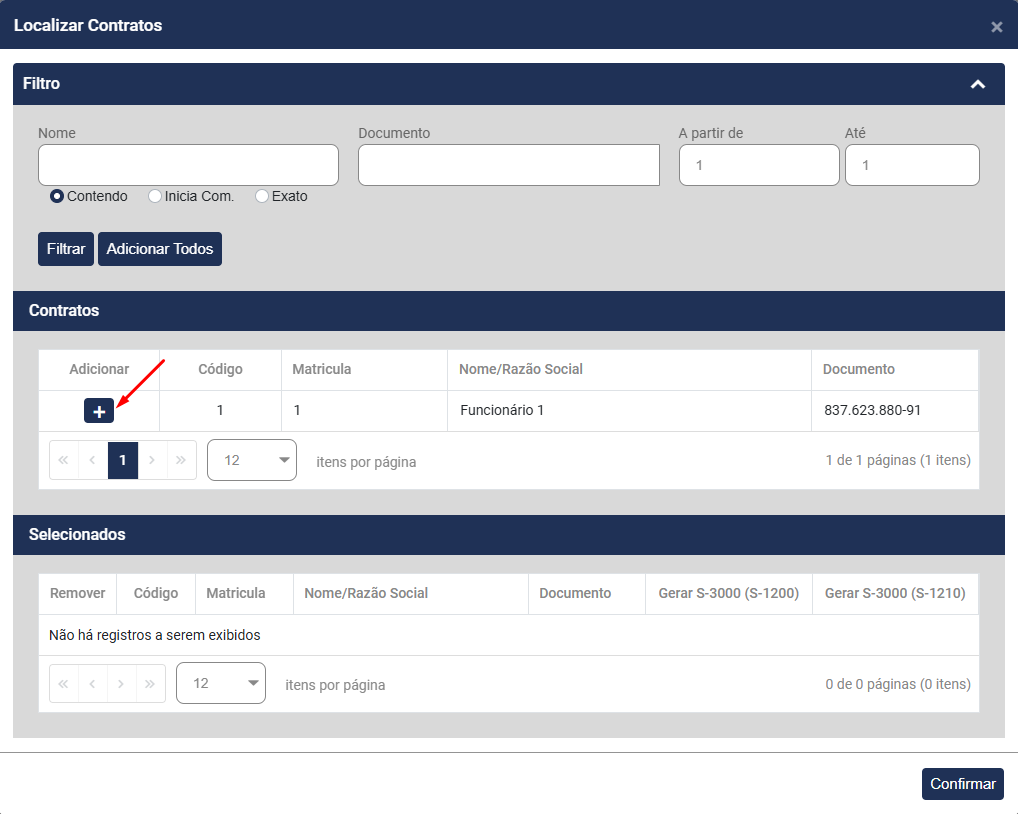
Clique no Sinal de Adição na linha do trabalhador
[](https://wiki.supersofthub.com.br/uploads/images/gallery/2025-04/fnPimage.png)
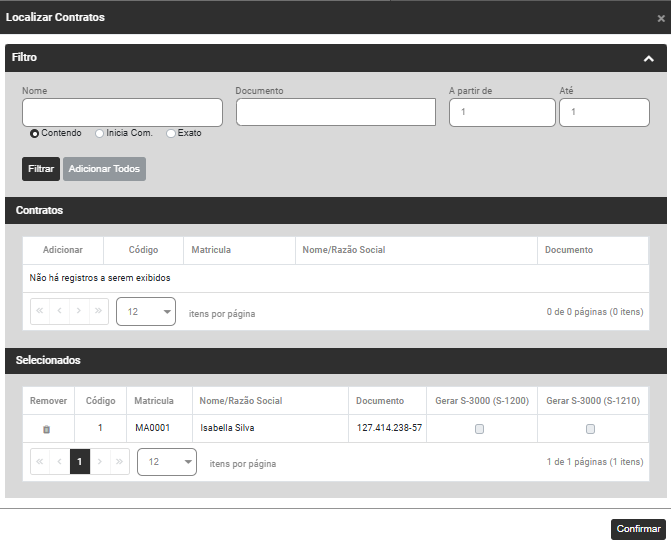
Os dados do Trabalhador serão apresentados no Campo Selecionados
[](https://wiki.supersofthub.com.br/uploads/images/gallery/2025-01/wXHimage.png)
c) Gere o **Modo Férias** para o Funcionário, para definição do Período de Férias clique no botão Adicionar
[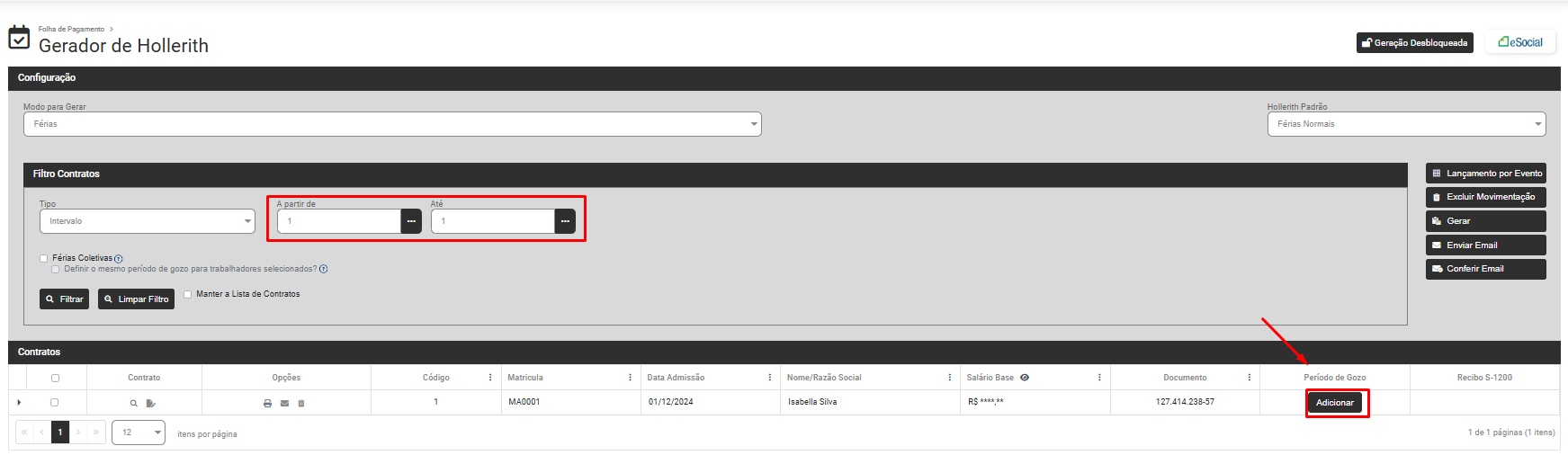](https://wiki.supersofthub.com.br/uploads/images/gallery/2025-01/OnUimage.png)
Defina o Período das Férias
[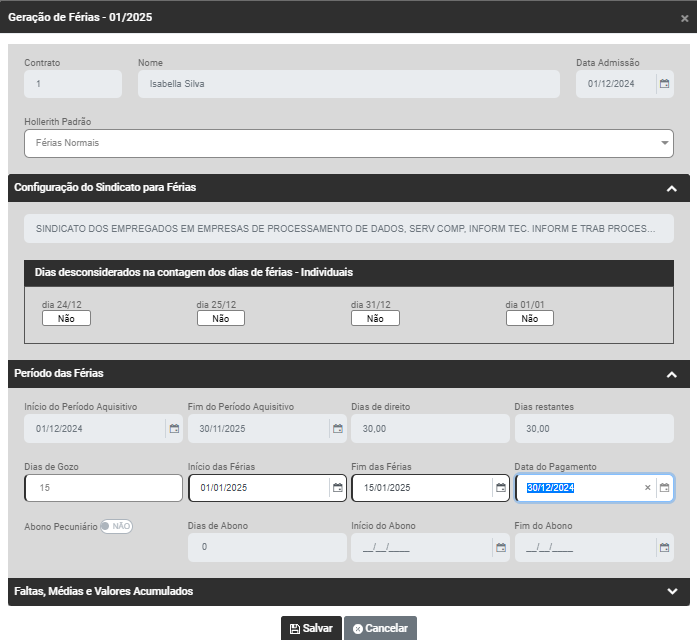](https://wiki.supersofthub.com.br/uploads/images/gallery/2025-01/ddlimage.png)
d) Gere as Férias do Trabalhador e ao visualizar as informações verá que os dias de férias foram calculados corretamente
[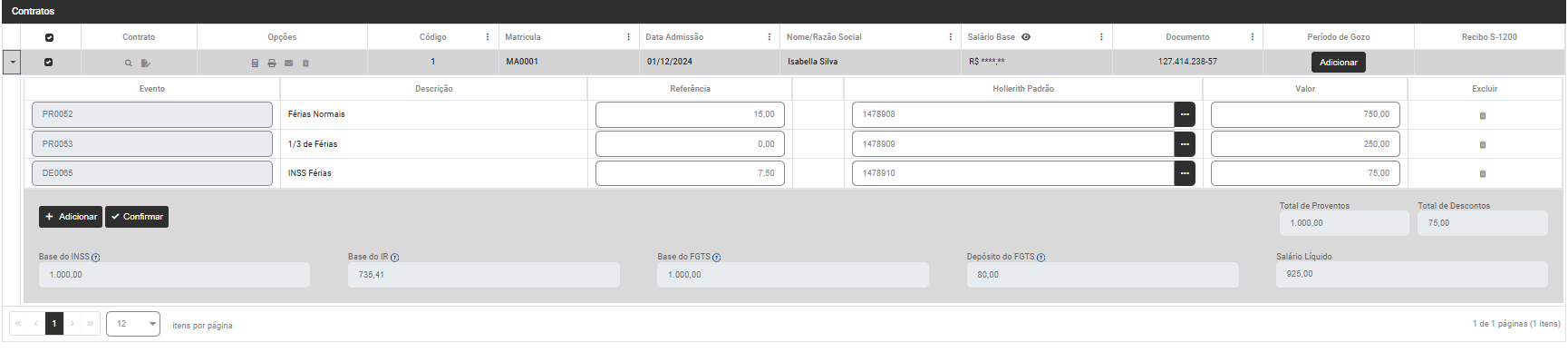](https://wiki.supersofthub.com.br/uploads/images/gallery/2025-01/nPsimage.png)
e) Mude para o **Modo Mensal**
[](https://wiki.supersofthub.com.br/uploads/images/gallery/2025-01/casimage.png)
f) Gere novamente o Hollerith Mensal do funcionário e verá que as férias constam corretamente do Hollerith
[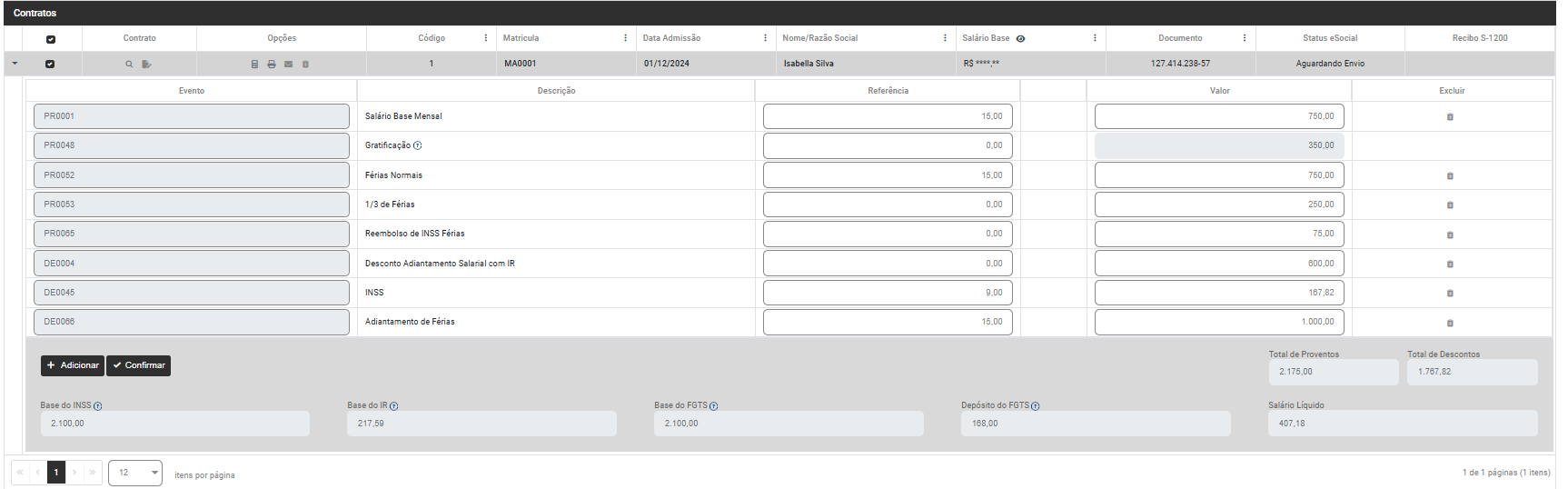](https://wiki.supersofthub.com.br/uploads/images/gallery/2025-01/wSeimage.png)
**Links Relacionados:**
- [Geração de Hollerith](https://wiki.supersofthub.com.br/books/folha-de-pagamento/page/geracao-de-hollerithrecibo-de-trabalhadores-funcionarios-socios-autonomos-e-trabalhadores-sem-vinculo-fal-inter)
# Cadastro de Feriados (Botão de Atalho do Consulta DSR)
Você poderá cadastrar os Feriados Estaduais e Municipais através do Botão de Atalho existente no menu **Folha de Pagamento>Cadastros>Consultar DSR**
[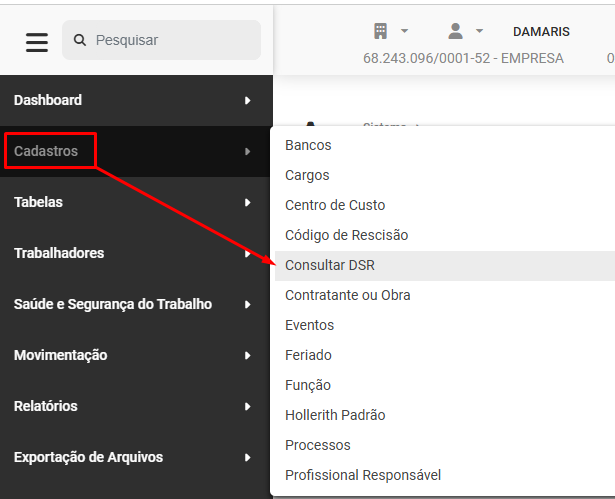](https://wiki.supersofthub.com.br/uploads/images/gallery/2026-02/4D9image.png)
Na parte superior da tela você encontrará o **Botão Ir para Feriados**
[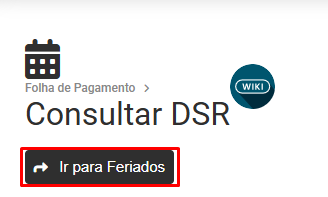](https://wiki.supersofthub.com.br/uploads/images/gallery/2025-03/n9mimage.png)
Para cadastrar um novo Feriado, acesse o **botão "Adicionar"**
[](https://wiki.supersofthub.com.br/uploads/images/gallery/2025-04/Z1wimage.png "SuperSoft")
Será apresentada a tela para cadastro do Feriado, informe:
- Data (dia, mês e ano)
- Descrição do Feriado
- Defina se é um Feriado Estadual ou Municipal
[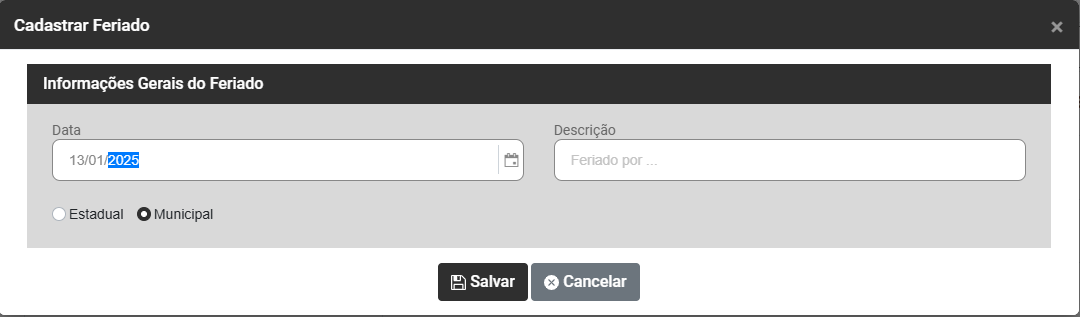](https://wiki.supersofthub.com.br/uploads/images/gallery/2025-01/9Vfimage.png)
Observação
Ao cadastrar um feriado, a tabela de DSR será atualizada automaticamente
# Mudança de CPF (Botão de Atalho no Cadastro de Dados Pessoais do Trabalhador)
Para cadastrar a Mudança de CPF do Trabalhador você deverá acessar o menu **Folha de Pagamento>Trabalhadores>Dados Pessoais**
Observação
**Cada Trabalhador terá apenas um Cadastro de Dados Pessoais e poderá ter vários Dados Contratuais vinculados à ele**
[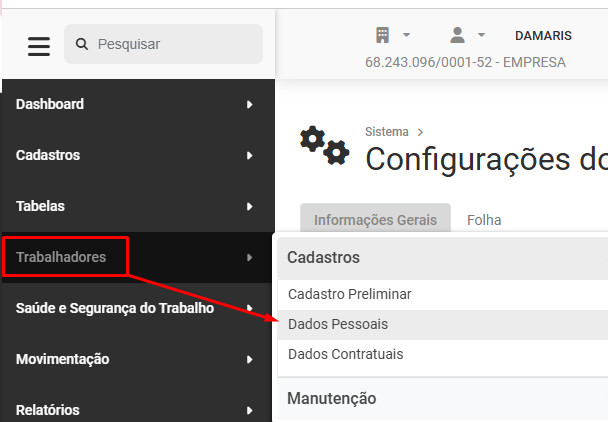](https://wiki.supersofthub.com.br/uploads/images/gallery/2026-02/nG6image.png)
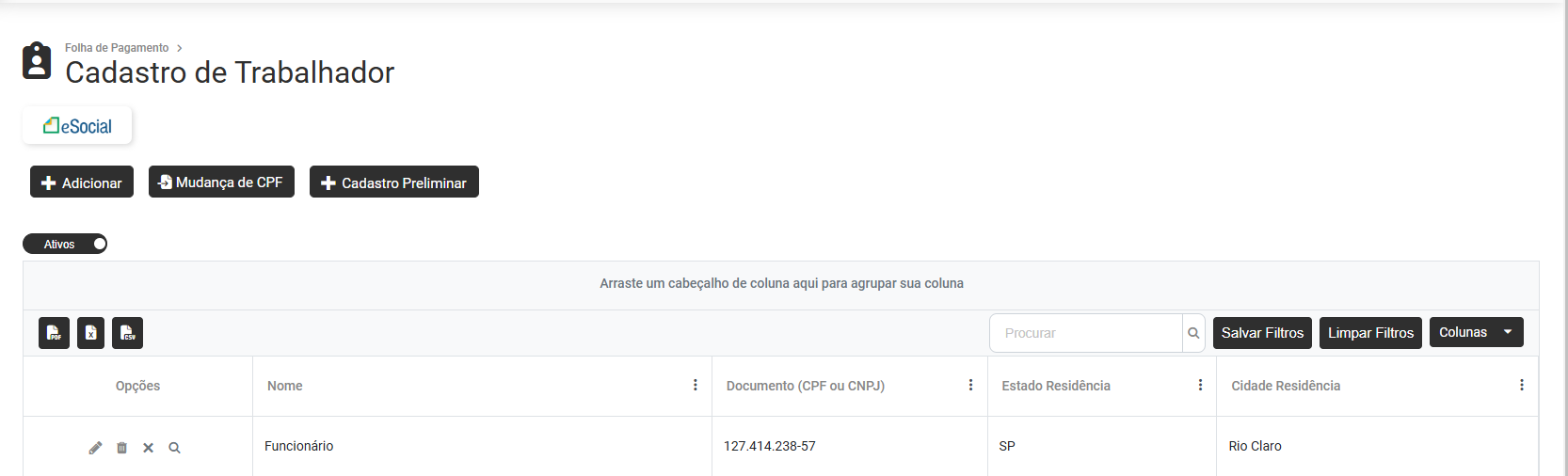
Ao acessar o menu, o Módulo apresentará a tela com o Grid/Lista de Trabalhadores cadastrados, com as informações:
- Opções - Editar, Excluir, Inativar e Visualizar
- Nome
- Documento (CPF ou CNPJ)
- Estado da Residência
- Cidade da Residência
[](https://wiki.supersofthub.com.br/uploads/images/gallery/2025-01/ssYimage.png)
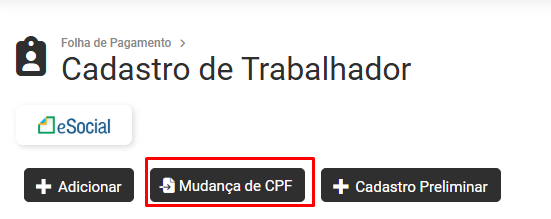
Para realizar o cadastro da Mudança de número do CPF do trabalhador, acesse o **Botão Mudança de CPF**
[](https://wiki.supersofthub.com.br/uploads/images/gallery/2025-01/jgqimage.png)
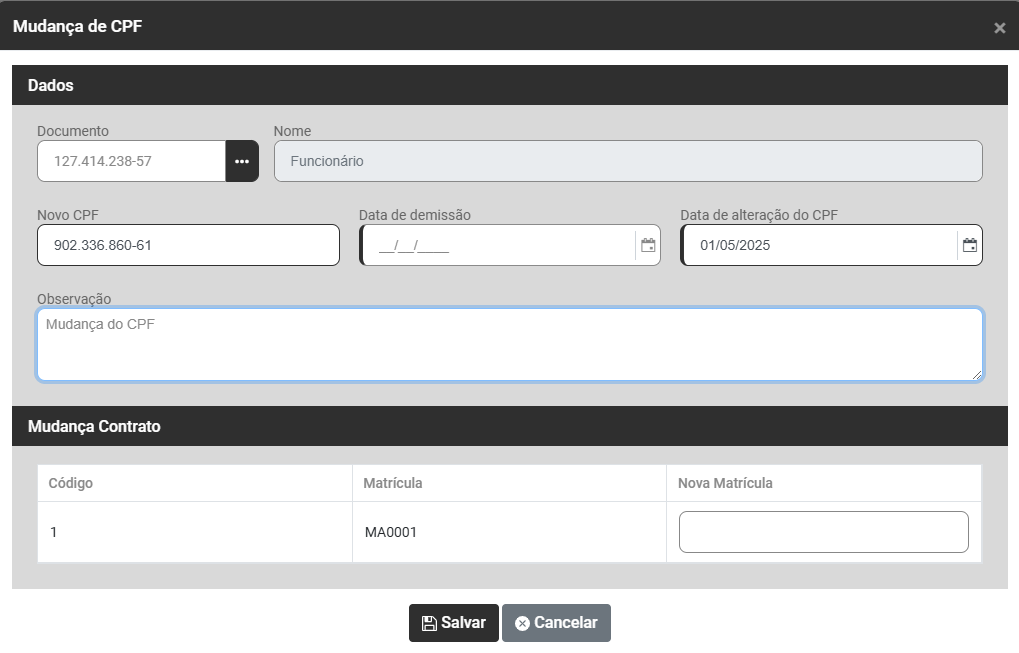
Quando o trabalhador mudar o número do CPF você deverá preencher as seguintes informações:
**Dados**
- Documento - CPF antigo
- Nome - Será preenchido automaticamente quando for definido o Documento
- Novo CPF
- Data de demissão - campo obrigatório
- Data de alteração do CPF
- Observação
**Mudança Contrato**
O Módulo preencherá as informações de Código e Matrícula e você preencherá a Nova Matrícula (obrigatório)
[](https://wiki.supersofthub.com.br/uploads/images/gallery/2025-01/VLoimage.png)
**Links Relacionados:**
- [Cadastro de Dados Pessoais do Trabalhador](https://wiki.supersofthub.com.br/books/folha-de-pagamento/page/cadastro-de-dados-pessoais-do-trabalhadormudanca-de-cpf-e-cadastro-preliminar)
# Cadastro Preliminar (Botão de Atalho no Cadastro de Dados Pessoais do Trabalhador)
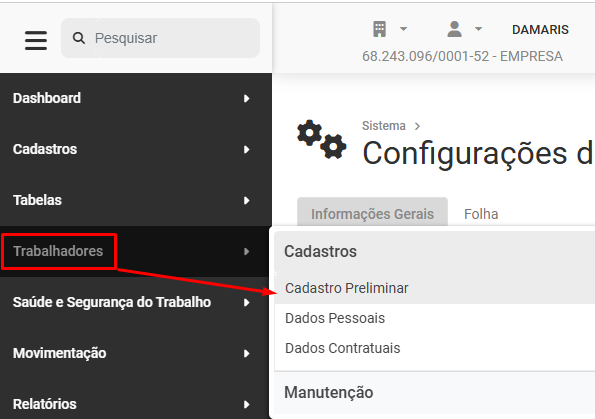
Para realizar o Cadastro Preliminar do Trabalhador você, além do menu específico em **Folha de Pagamento>Trabalhadores>Cadastro Preliminar**, poderá também realizar o cadastro através do atalho existente no menu **Folha de Pagamento>cadastros>Dados Pessoais**
Observação
**Cada Trabalhador terá apenas um Cadastro de Dados Pessoais e poderá ter vários Dados Contratuais vinculados à ele**
[](https://wiki.supersofthub.com.br/uploads/images/gallery/2026-02/P7yimage.png)
Ao acessar o menu, o Módulo apresentará a tela com o Grid/Lista de Trabalhadores cadastrados, com as informações:
- Opções - Editar, Excluir, Inativar e Visualizar
- Nome
- Documento (CPF ou CNPJ)
- Estado da Residência
- Cidade da Residência
[](https://wiki.supersofthub.com.br/uploads/images/gallery/2025-01/ssYimage.png)
Clique no Botão Cadastro Preliminar existente na parte superior da tela
[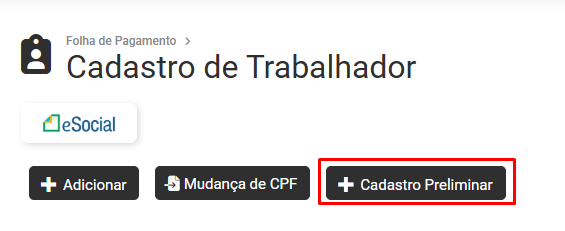](https://wiki.supersofthub.com.br/uploads/images/gallery/2025-01/couimage.png)
Ao acessar o botão Cadastro Preliminar será apresentada a tela de cadastro preliminar do trabalhador e você conseguirá verificar as informações para esse cadastro acessando [Cadastro Preliminar](https://wiki.supersofthub.com.br/books/folha-de-pagamento/page/cadastro-preliminar-do-trabalhador)
[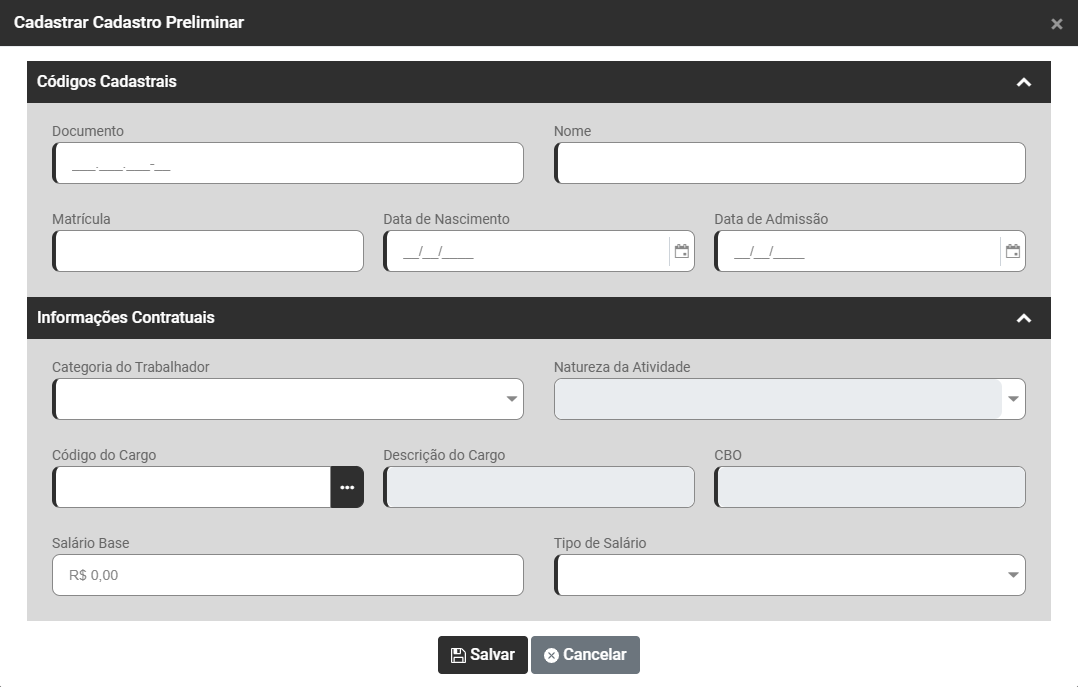](https://wiki.supersofthub.com.br/uploads/images/gallery/2025-01/y1Simage.png)
**Links Relacionados:**
- [Cadastro de Cargo](https://wiki.supersofthub.com.br/books/folha-de-pagamento/page/cadastro-de-cargos)
- [Cadastro de Dados Contratuais](https://wiki.supersofthub.com.br/books/folha-de-pagamento/page/cadastro-de-dados-contratuais-cadastro-transferencia-reintegracao-e-vencimento-de-contrato)
# Transferência de Contrato (Botão de Atalho no Cadastro dos Dados Contratuais do Trabalhador)
Para realizar a **Transferência de Contrato** do trabalhador você deverá acessar o menu **Folha de Pagamento>Trabalhadores>Dados Contratuais**
[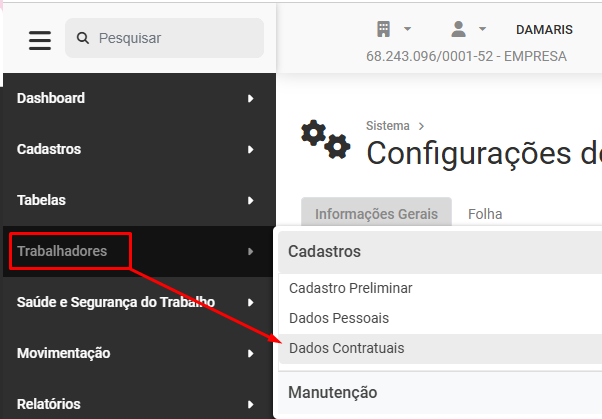](https://wiki.supersofthub.com.br/uploads/images/gallery/2026-02/sRuimage.png)
Ao acessar menu o Módulo apresentará a tela com o Grid/Lista de Contratos cadastrados, com as informações:
- Opções - Editar, visualizar ou excluir
- Código
- Matrícula
- Nome
- CPF
- Data de Admissão
- Salário Base
- Situação Cadastral
[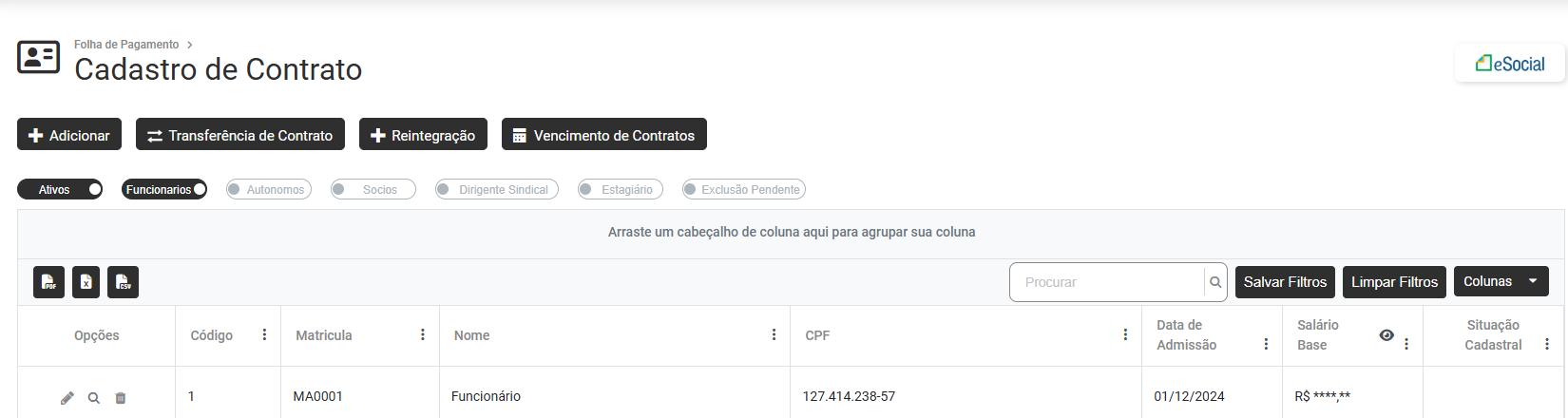](https://wiki.supersofthub.com.br/uploads/images/gallery/2025-01/k9kimage.png)
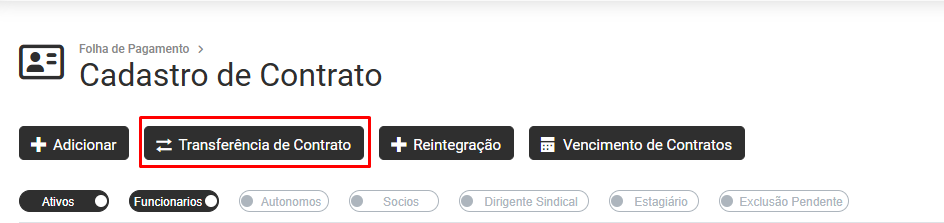
**Clique no Botão Transferência de Contrato**
[](https://wiki.supersofthub.com.br/uploads/images/gallery/2025-01/jAmimage.png)
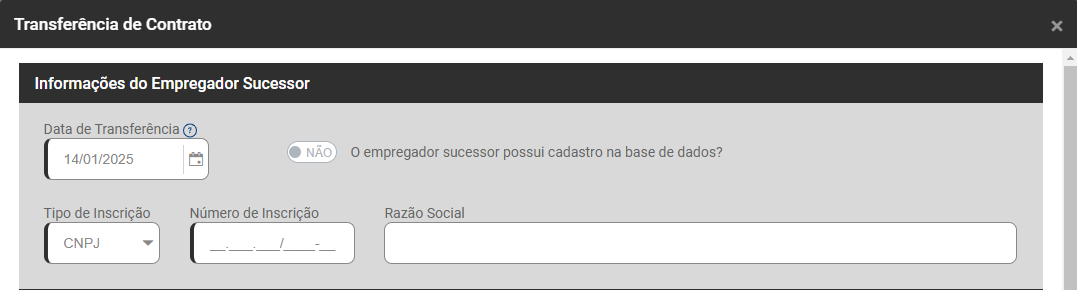
**Informações do Empregador Sucessor,** informe:
- Data da Transferência
- O empregador sucessor possui cadastro na base de dados - sim/não
- Tipo de Inscrição
- Numero da Inscrição
- Razão Social
[](https://wiki.supersofthub.com.br/uploads/images/gallery/2025-01/pylimage.png)
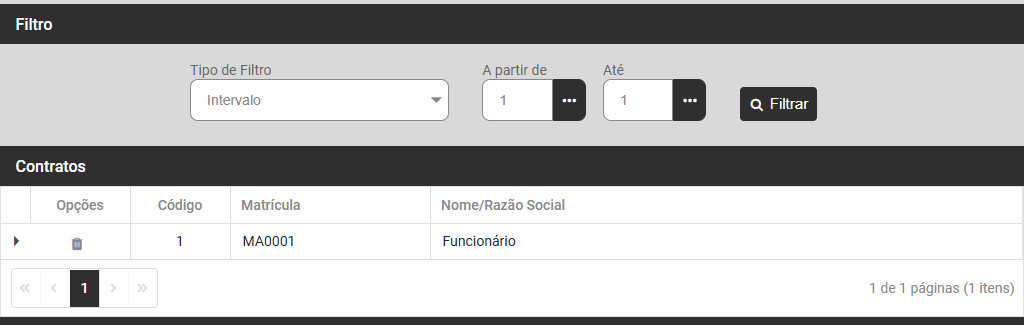
**Filtro,** informe:
- Tipo de Filtro - intervalo, alternado ou individual
- A partir de - informe de acordo com o Tipo de Filtro informado
- Até - informe de acordo com o Tipo de Filtro Informado
- Filtrar - após preenchidos os filtros clique em filtrar
[](https://wiki.supersofthub.com.br/uploads/images/gallery/2025-01/3s1image.png)
**Contratos**
**A partir do Filtro realizando anteriormente o Módulo trará no campo Contrato as informações do trabalhador**
- opção excluir
- Código
- Matrícula
- Nome/Razão Social
[](https://wiki.supersofthub.com.br/uploads/images/gallery/2025-01/2hpimage.png)
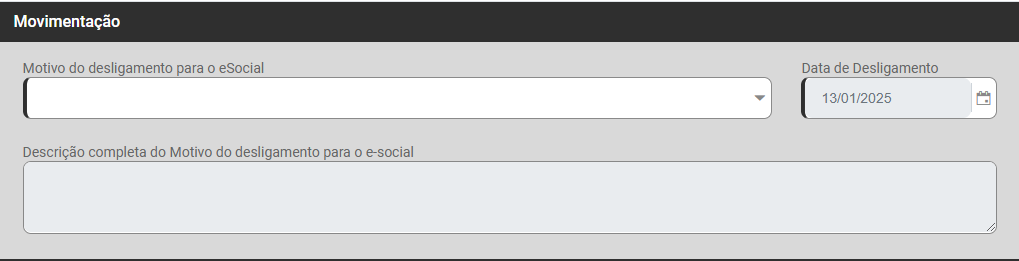
**Movimentação,** informe:
- Motivo do desligamento para o eSocial
- Data de Desligamento
- Descrição completa do Motivo do Desligamento para o eSocial
[](https://wiki.supersofthub.com.br/uploads/images/gallery/2025-01/5Sdimage.png)
**Observação,** informe:
- Observações da empresa de Origem
[](https://wiki.supersofthub.com.br/uploads/images/gallery/2025-01/aUvimage.png)
Ao salvar a Transferência do Contrato do Funcionário:
- na empresa definida ele estará com data de desligamento
- na empresa sucessora ele estará cadastrado com um novo **Dados Pessoais e novo Contrato**
**Links Relacionados:**
- [Cadastro de Dados Contratuais (Cadastro, Transferência, Reintegração e Vencimento de Contrato)](https://wiki.supersofthub.com.br/books/folha-de-pagamento/page/cadastro-de-dados-contratuais-cadastro-transferencia-reintegracao-e-vencimento-de-contrato)
# Reintegração de Contrato (Botão de Atalho no Cadastro dos Dados Contratuais do Trabalhador)
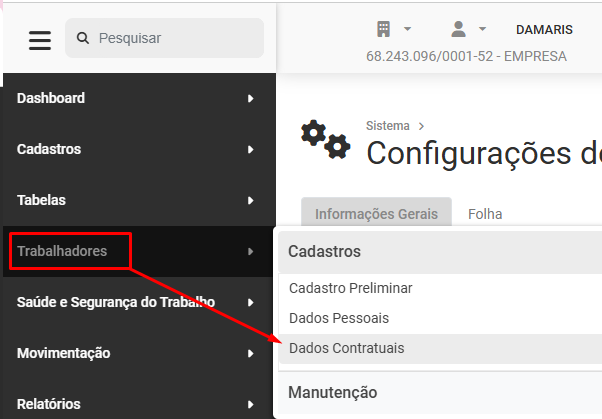
Para realizar a **Reintegração de Contrato** do Trabalhador você deverá acessar o menu **Folha de Pagamento>Trabalhadores>Dados Contratuais**
[](https://wiki.supersofthub.com.br/uploads/images/gallery/2026-02/IMDimage.png)
Ao acessar menu o Módulo apresentará a tela com o Grid/Lista de Contratos cadastrados, com as informações:
- Opções - Editar, visualizar ou excluir
- Código
- Matrícula
- Nome
- CPF
- Data de Admissão
- Salário Base
- Situação Cadastral
[](https://wiki.supersofthub.com.br/uploads/images/gallery/2025-01/k9kimage.png)
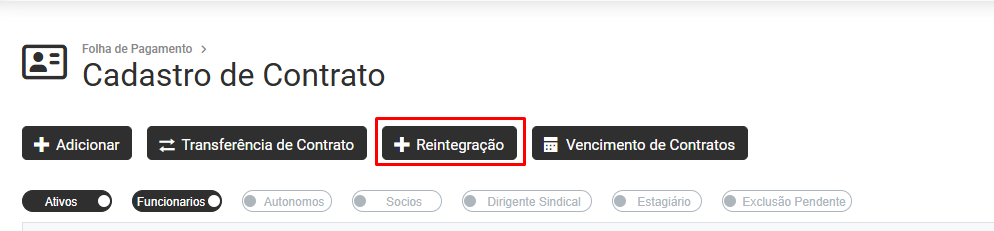
**Clique no Botão Reintegração**
[](https://wiki.supersofthub.com.br/uploads/images/gallery/2025-01/DRzimage.png)
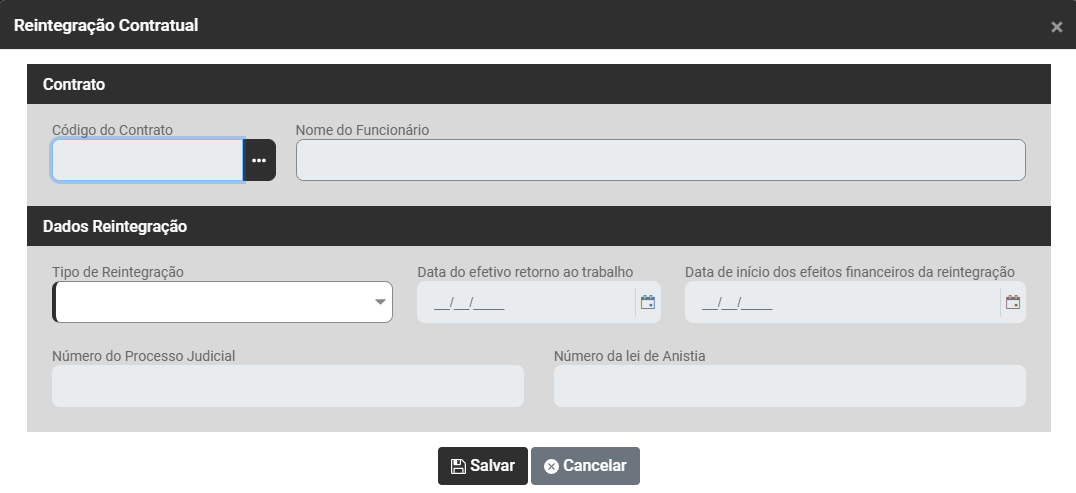
Será apresentada a tela para que você defina:
- Código do Contrato
- Nome do funcionário - será preenchido automaticamente a partir do momento que você defina o Código do Contrato
- Tipo de Reintegração
- Data do efetivo retorno ao trabalho
- Data de início dos efeitos financeiros da reintegração
- Número do Processo Judicial - só será habilitado se o Tipo de Integração for Reintegração por Decisão Judicial
- Número da Lei de Anistia - só será habilitado se o Tipo de Integração for Reintegração por Anistia Legal
[](https://wiki.supersofthub.com.br/uploads/images/gallery/2025-01/qAwimage.png)
**Links Relacionados:**
- [Cadastro de Dados Contratuais (Cadastro, Transferência, Reintegração e Vencimento de Contrato)](https://wiki.supersofthub.com.br/books/folha-de-pagamento/page/cadastro-de-dados-contratuais-cadastro-transferencia-reintegracao-e-vencimento-de-contrato)
# Vencimentos de Contratos (Botão de Atalho no Cadastro dos Dados Contratuais do Trabalhador)
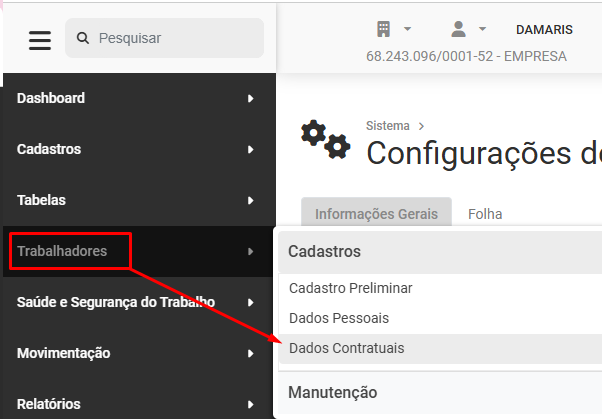
Para realizar a visualização dos **Vencimentos de Contratos** do trabalhador você deverá acessar o menu **Folha de Pagamento>Trabalhadores>Dados Contratuais**
[](https://wiki.supersofthub.com.br/uploads/images/gallery/2026-02/Nlmimage.png)
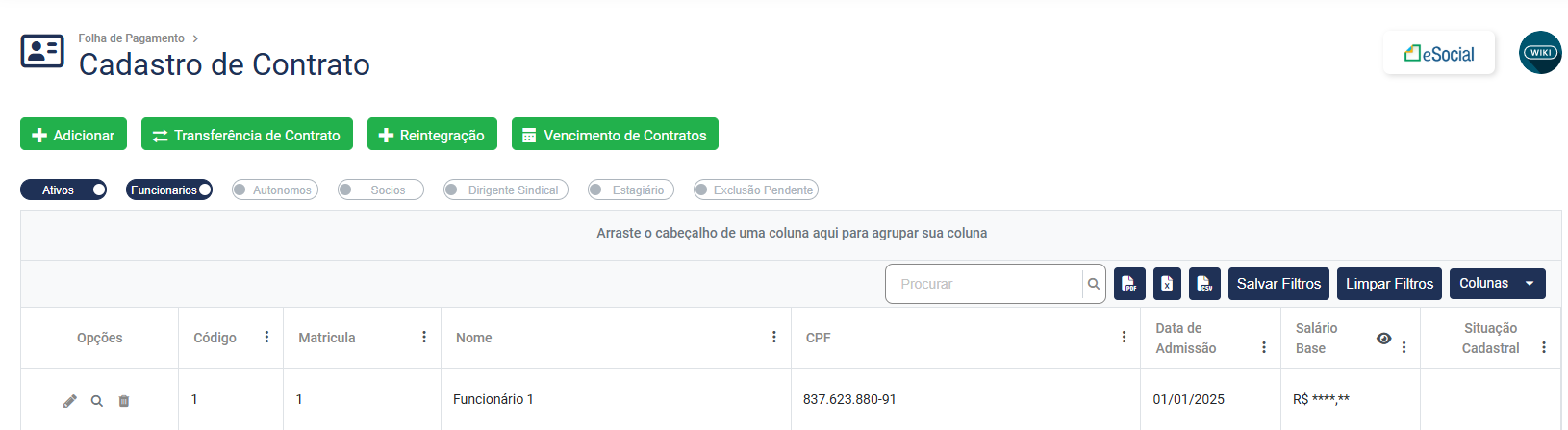
Ao acessar menu o Módulo apresentará a tela com o Grid/Lista de Contratos cadastrados, com as informações:
- Opções - Editar, visualizar ou excluir
- Código
- Matrícula
- Nome
- CPF
- Data de Admissão
- Salário Base
- Situação Cadastral
[](https://wiki.supersofthub.com.br/uploads/images/gallery/2025-04/aerimage.png "SuperSoft")
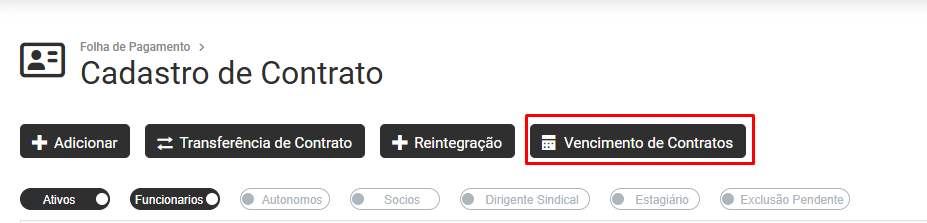
**Clique no Botão Vencimento de Contratos**
**[](https://wiki.supersofthub.com.br/uploads/images/gallery/2025-01/lLyimage.png)**
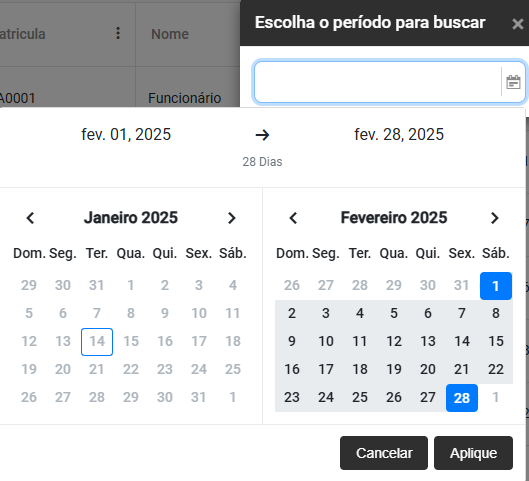
Em seguida informe a data inicial e final para a pesquisa e clique em Aplique
[](https://wiki.supersofthub.com.br/uploads/images/gallery/2025-01/fKAimage.png)
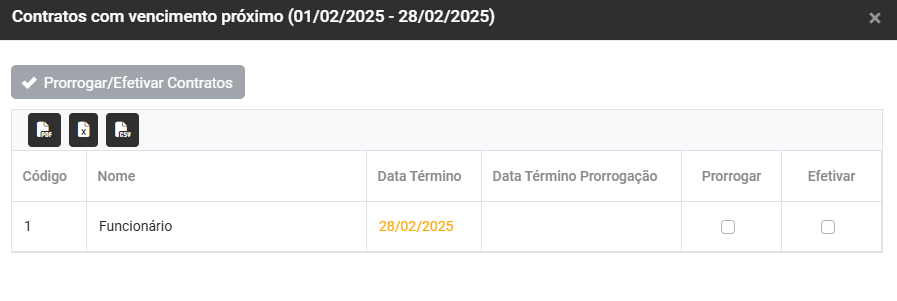
O Módulo fará a pesquisa e trará os Contrato que estão vencendo dentro do período definido anteriormente
[](https://wiki.supersofthub.com.br/uploads/images/gallery/2025-01/H0Zimage.png)
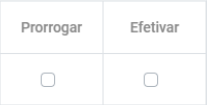
Nesse momento você poderá Prorrogar ou Efetivar o Contrato
[](https://wiki.supersofthub.com.br/uploads/images/gallery/2025-03/sANimage.png)
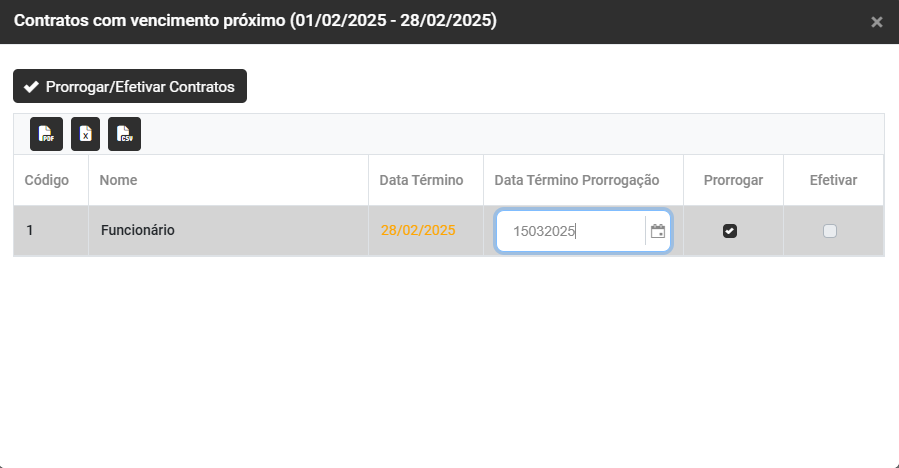
**Prorrogar**
Selecione a opção e será aberto o campo para que você determine a **Data de Término da Prorrogação**
[](https://wiki.supersofthub.com.br/uploads/images/gallery/2025-01/WRGimage.png)
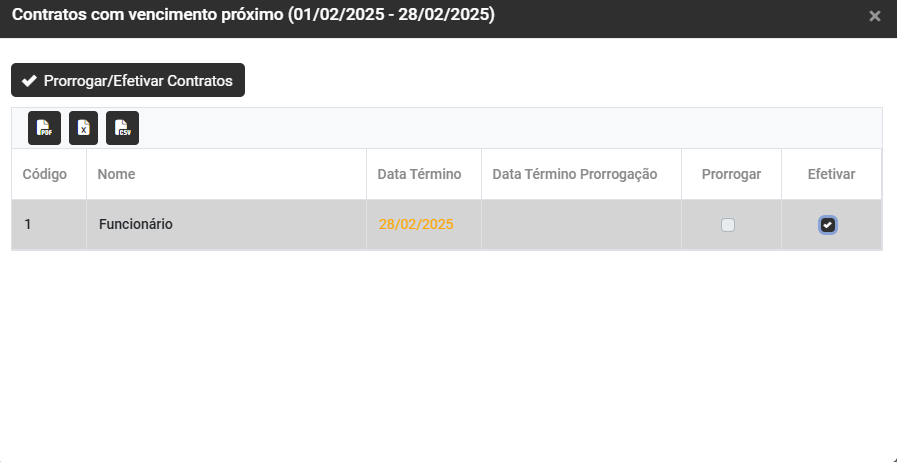
**Efetivar**
Selecione a opção e o **Contrato será efetivado**
[](https://wiki.supersofthub.com.br/uploads/images/gallery/2025-01/mnkimage.png)
**Links Relacionados:**
- [Cadastro de Dados Contratuais (Cadastro, Transferência, Reintegração e Vencimento de Contrato)](https://wiki.supersofthub.com.br/books/folha-de-pagamento/page/cadastro-de-dados-contratuais-cadastro-transferencia-reintegracao-e-vencimento-de-contrato)
# Cadastro de Afastamento por Motivo de Licença de Maternidade
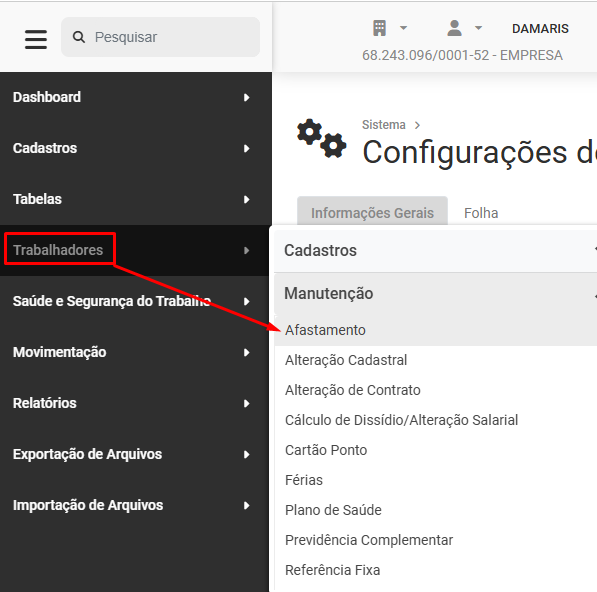
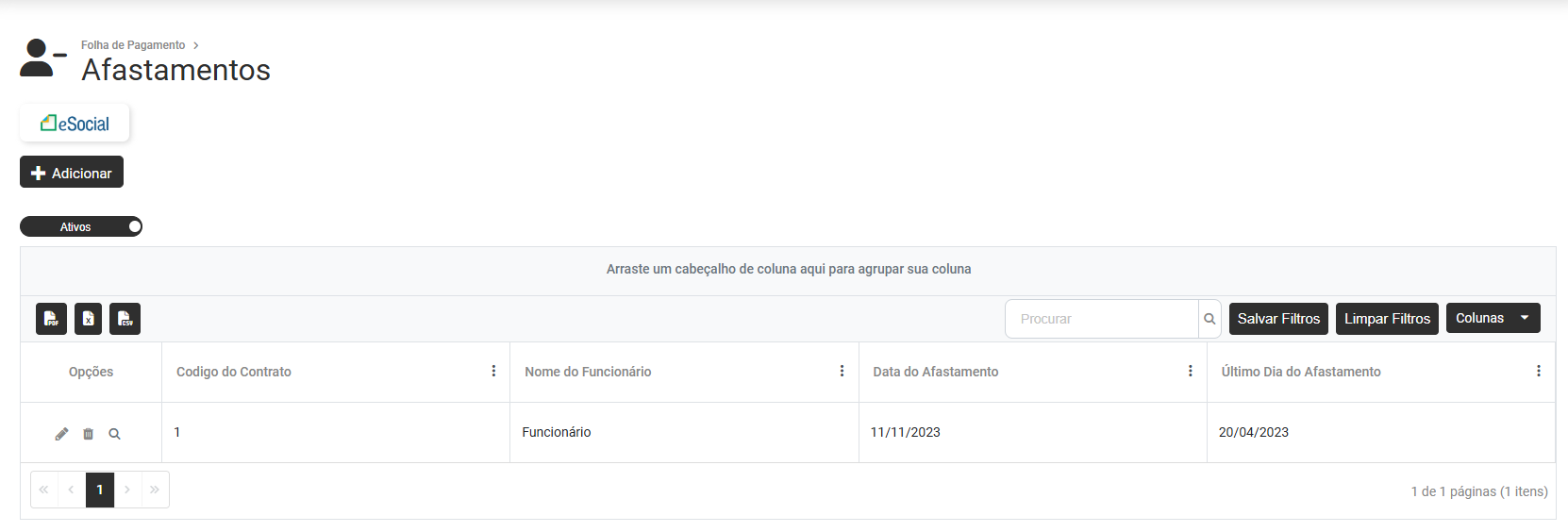
Para cadastrar os **Afastamentos** de sua Empresa acesse o menu **Folha de Pagamento>Trabalhadores>Manutenção>Afastamento**
[](https://wiki.supersofthub.com.br/uploads/images/gallery/2026-02/PlOimage.png)
A tela apresentada pelo Sistema trará o Grid com as informações:
- Opções - Editar, excluir e visualizar
- Código do Contrato
- Nome do Funcionário
- Data do Afastamento
- Último Dia do Afastamento
[](https://wiki.supersofthub.com.br/uploads/images/gallery/2025-01/ZqVimage.png)
Para cadastrar um **novo Afastamento** acesse o **botão Adicionar** na parte superior da tela
[](https://wiki.supersofthub.com.br/uploads/images/gallery/2025-01/iYaimage.png)
Na tela apresentada você terá de preencher as seguintes informações:
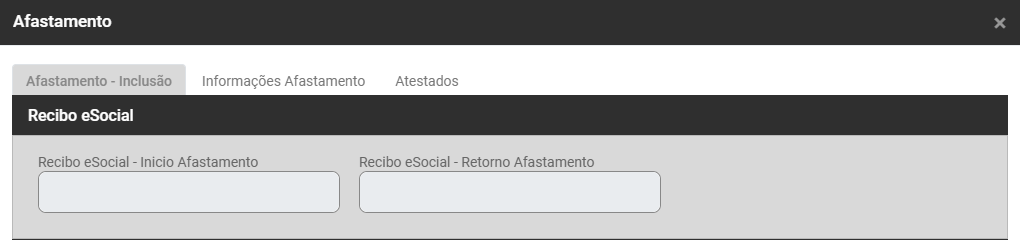
**1) Aba Afastamento/Inclusão**
**Recibo eSocial,** informe
- Recibo eSocial - Início de Afastamento - essa informação será apenas para quando o Início do Afastamento já foi enviado para o Portal do eSocial
- Recibo eSocial - Retorno do Afastamento - essa informação será apenas para quando o Retorno do Afastamento já foi enviado para o Portal do eSocial
[](https://wiki.supersofthub.com.br/uploads/images/gallery/2025-01/j4Limage.png)
**Contrato Afastado,** informe:
- Código do Contrato
- Nome do Funcionário - Será preenchido automaticamente no momento que você definir o Código do Contrato
[](https://wiki.supersofthub.com.br/uploads/images/gallery/2025-01/Y2Jimage.png)
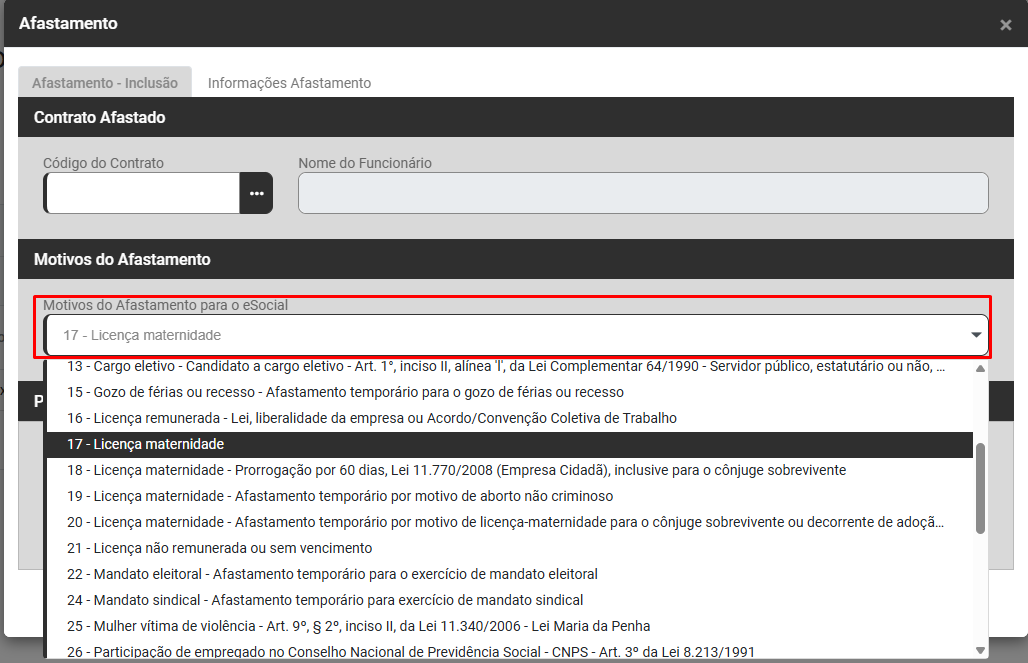
**Motivos do Afastamento,** informe:
- Motivo do Afastamento para o eSocial, para **Licença Maternidade** deverá ser informado o **Código 17**
[](https://wiki.supersofthub.com.br/uploads/images/gallery/2025-03/TScimage.png)
**Período de Afastamento,** informe:
- Data do Afastamento- Primeiro dia de Afastamento do Trabalhador
- Quantidade de Dias Afastado - Geralmente 120 dias
- Último dia do Afastamento - Último dia de Afastamento do Trabalhador
- Afastamento decorrente de mesmo motivo anterior dentro de 60 dias - Sim/Não
[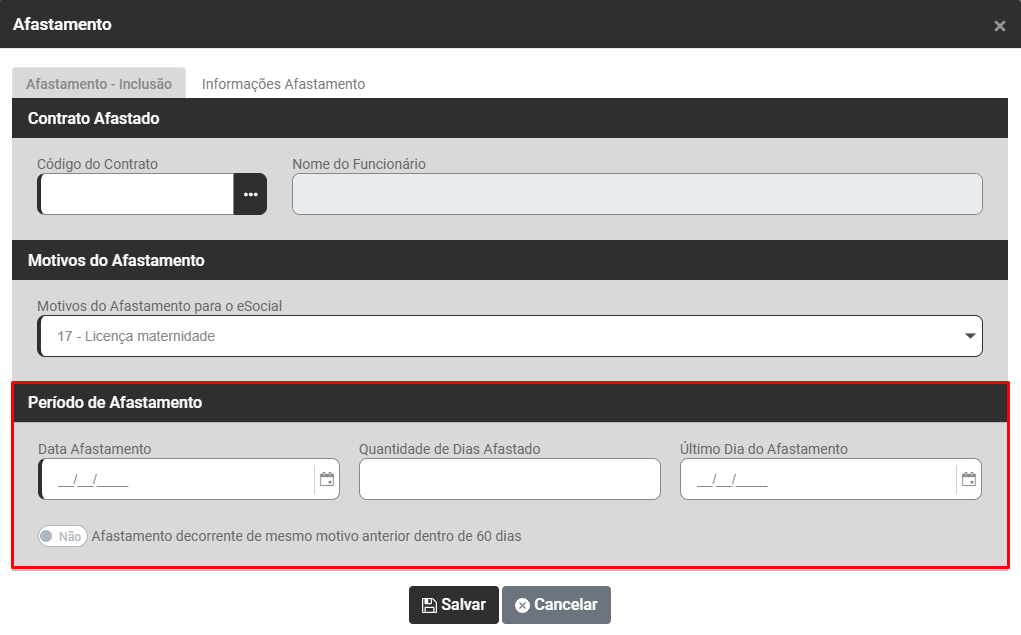](https://wiki.supersofthub.com.br/uploads/images/gallery/2025-03/Pf1image.png)
**2)** **Atestados**
Clique no **Botão Adicionar** para informar os Atestados
[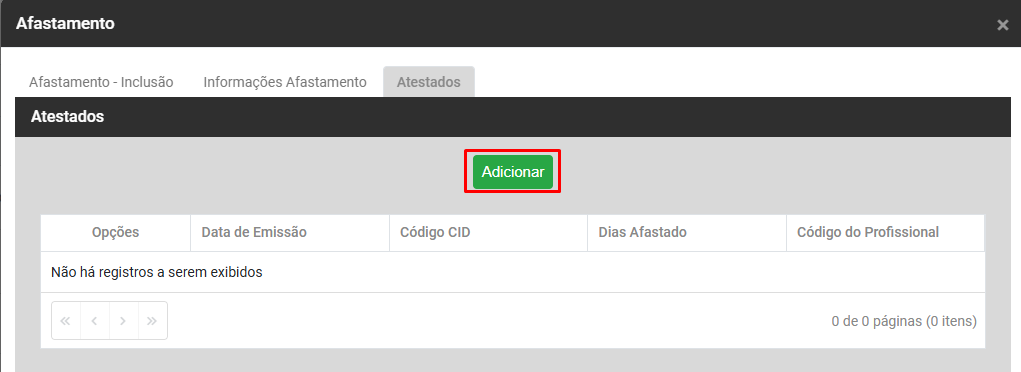](https://wiki.supersofthub.com.br/uploads/images/gallery/2025-01/CP8image.png)
**Informações do Atestado**, informe:
- Data da Emissão do Atestado
- Código CID (Classificação Internacional de Doenças)
- Quantidade de dias de Afastamento
- Código do Profissional Responsável
- Nome do Profissional Responsável - será preenchido automaticamente quando for informado o Código do Profissional Responsável
[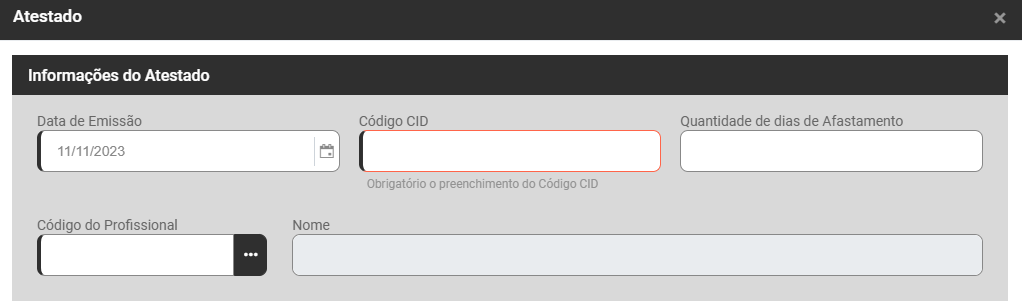](https://wiki.supersofthub.com.br/uploads/images/gallery/2025-01/B7Ximage.png)
Depois da informações preenchidas clique para salvar e no Grid do Cadastro de Afastamento/Atestado você conseguirá visualizar as informações:
- Opções - editar ou excluir
- Data da Emissão
- Código CID - Classificação Internacional de Doenças)
- Dias Afastado
- Código do Profissional
Salve o Cadastro
[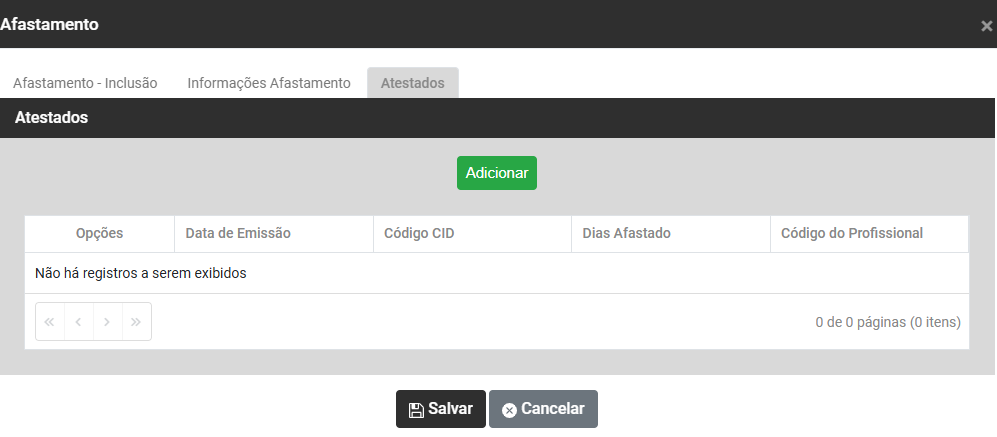](https://wiki.supersofthub.com.br/uploads/images/gallery/2025-01/Y0oimage.png)
**Links Relacionados:**
- [Cadastro de Afastamento](https://wiki.supersofthub.com.br/books/folha-de-pagamento/page/cadastro-de-afastamento)
- [Visualização dos Códigos de Afastamento](https://wiki.supersofthub.com.br/books/folha-de-pagamento/page/visualizacao-dos-codigo-de-afastamento)
# Importar Cartão Ponto (Botão de Atalho no Cadastro do Cartão Ponto)
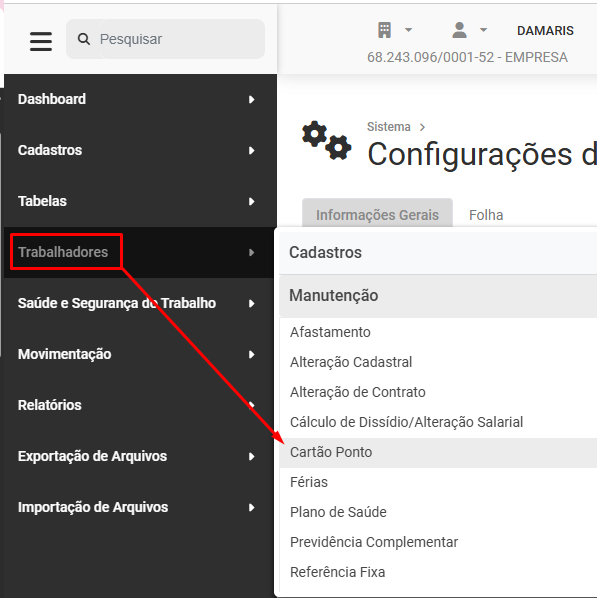
Para Importar o Cartão Ponto dos Trabalhadores da Empresa você deverá acessar o menu **Folha de Pagamento>Trabalhadores>Manutenção>Cartão Ponto**
[](https://wiki.supersofthub.com.br/uploads/images/gallery/2026-02/51eimage.png)
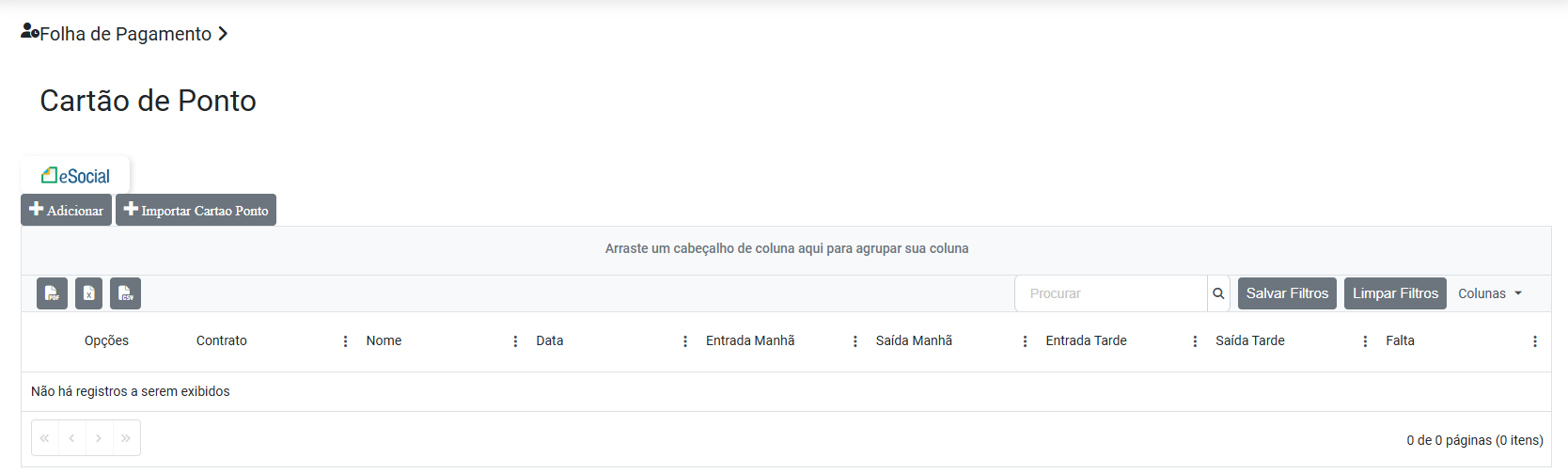
O Módulo apresentará a tela com o Grid de informações cadastradas anteriormente, contendo:
- Opções
- Contrato
- Nome
- Data
- Entrada Manhã
- Saída Manha
- Entrada Tarde
- Saída Tarde
- Falta
[](https://wiki.supersofthub.com.br/uploads/images/gallery/2025-01/3zmimage.png)
Clique no Botão existente na parte Superior da Tela - **Importar Cartão Ponto**
[](https://wiki.supersofthub.com.br/uploads/images/gallery/2025-01/Rymimage.png)
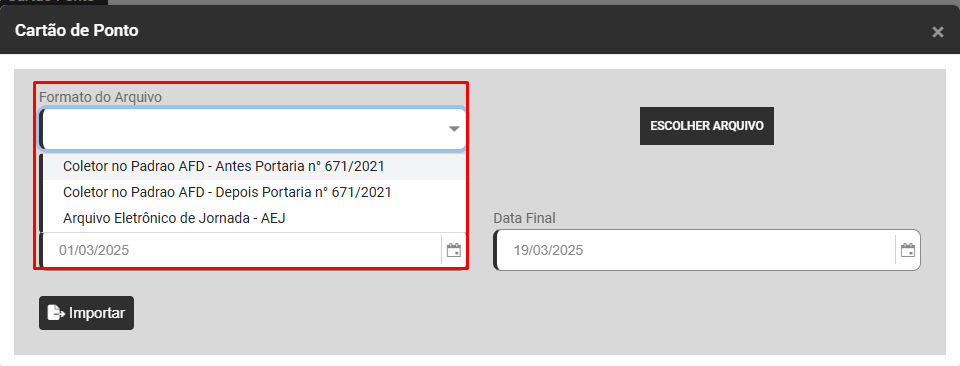
Será apresentada a tela para que você defina:
- Formato do Arquivo
[](https://wiki.supersofthub.com.br/uploads/images/gallery/2025-03/Xxgimage.png)
- Escolher Arquivo - Ao acessar esse botão o Módulo abrirá a tela para que você defina o local onde salvou o Arquivo que será importado
- Data de Início
- Data Final
- Botão para Importação do Arquivo
[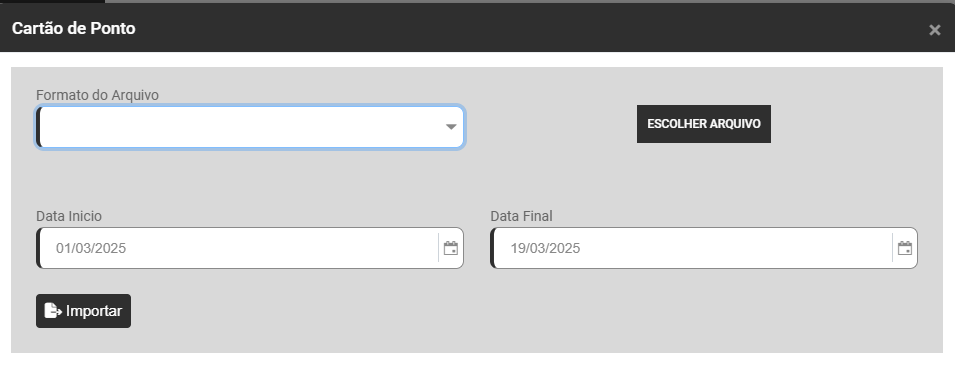](https://wiki.supersofthub.com.br/uploads/images/gallery/2025-03/oidimage.png)
Quando você realizar a importação do Cartão Ponto, as informações ficarão gravadas no Cartão Ponto do trabalhador, menu **Folha de Pagamento>Trabalhadores>Cartão Ponto**
[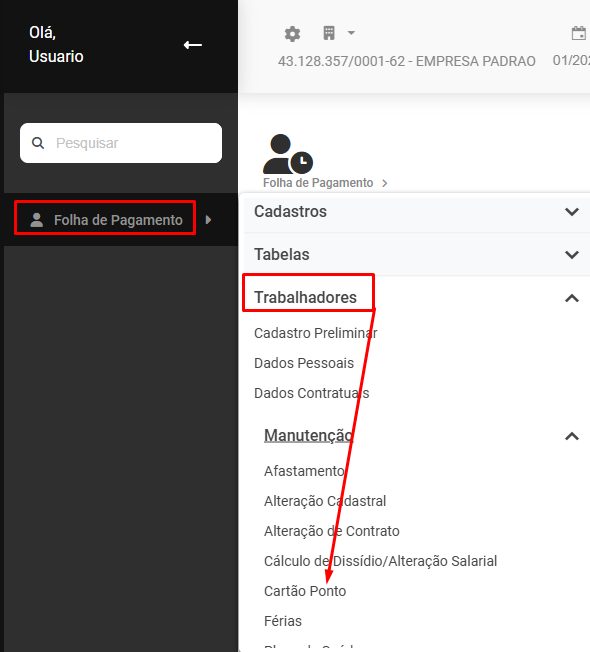](https://wiki.supersofthub.com.br/uploads/images/gallery/2025-03/1gkimage.png)
**Links Relacionados:**
- E[missão/Impressão Controle de Horário (Folha Ponto)](https://wiki.supersofthub.com.br/books/folha-de-pagamento/page/emissaoimpressao-controle-de-horario-folha-ponto)
# Cadastro de Período Aquisitivo (Botão de Atalho no Cadastro de Férias)
Para que você cadastre os **Períodos aquisitivos de Férias dos Funcionário** através do **Botão de Atalho das Férias** deverá acessar o menu **Folha de Pagamento>Trabalhadores>Manutenção>Férias**
[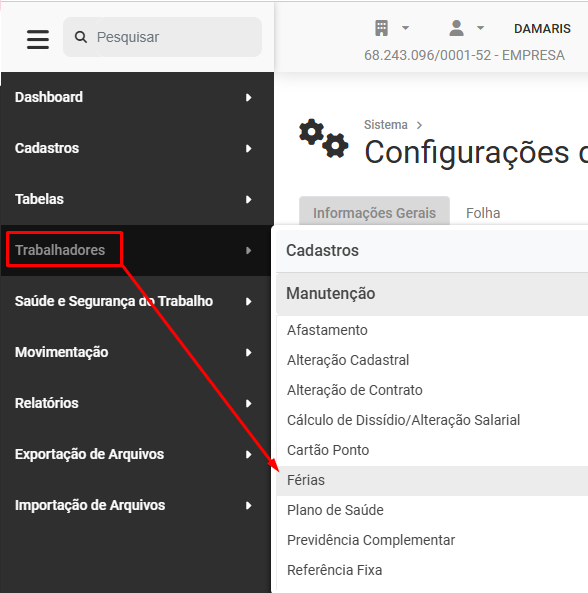](https://wiki.supersofthub.com.br/uploads/images/gallery/2026-02/njfimage.png)
Na parte superior da tela você irá visualizar o **Botão Adicionar Período Aquisitivo**
[](https://wiki.supersofthub.com.br/uploads/images/gallery/2025-03/rEuimage.png)
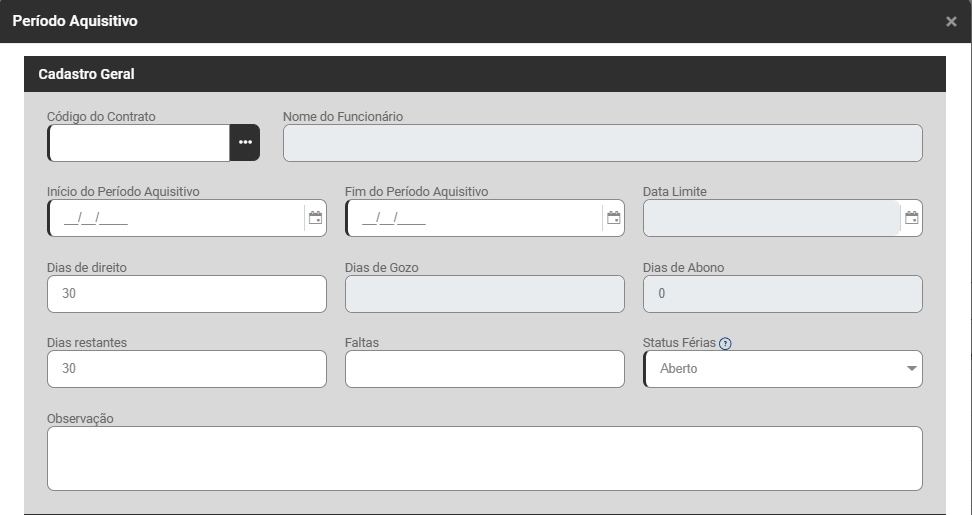
Ao acessar o **Botão Adicionar Período Aquisitivo** será apresentada a tela para a adição do Período Aquisitivo, contendo:
**Cadastro Geral**
- Código do Contrato
- Nome do Funcionário - Será preenchido automaticamente quando for informado o Código do Contrato
- Início do Período Aquisitivo
- Fim do Período Aquisitivo
- Data Limite
- Dias de Direito
- Dias de Gozo
- Dias de Abono
- Dias Restantes
- Faltas
- Status Férias - aberto, extinto por excesso de faltas, gozado integralmente, gozado parcialmente, indenizado em Rescisão
- Observação
[](https://wiki.supersofthub.com.br/uploads/images/gallery/2025-01/wZpimage.png)
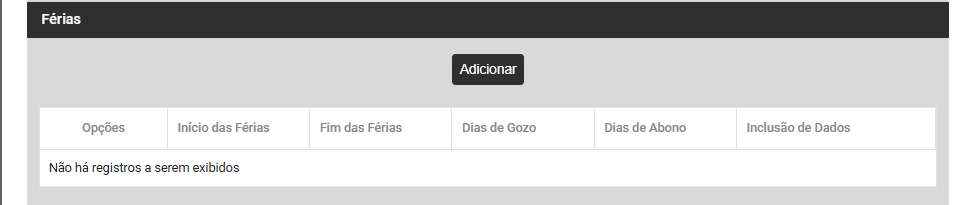
**Férias**
Se o Período Aquisitivo que está sendo cadastrado já teve as Férias Gozadas (servindo para que o Módulo possua o Histórico dos Funcionários) você deverá acessar o **Botão Adicionar** para informar o Período de Gozo das Férias.
[](https://wiki.supersofthub.com.br/uploads/images/gallery/2025-01/Bigimage.png)
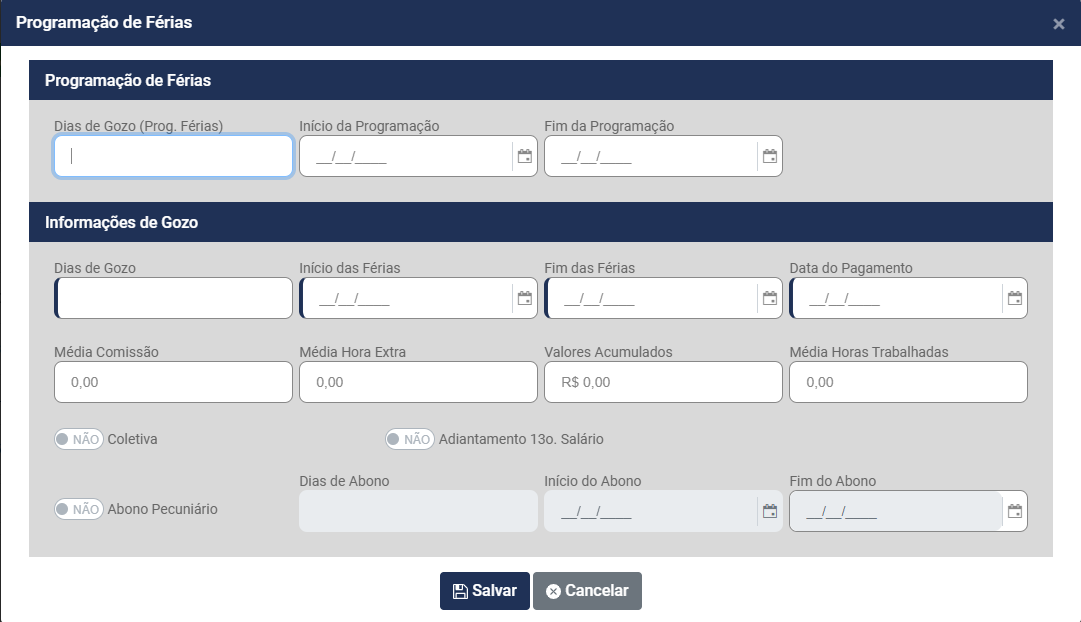
Será apresentada a tela para que você cadastre a **Programação de Férias** ou I**nformações de Gozo** (campos não obrigatórios)
- Programação de Férias
a) Dias de Gozo
b) Início da Programação
c) Fim da Programação
- Informações de Gozo
a) Dias de Gozo
b) início das Férias
c) Fim das Férias
d) Dia do Pagamento
e) Média de Comissão, Hora Extra, Valores Acumulados e Horas Trabalhadas
f) defina se foram Férias Coletivas, se teve pagamento de Adiantamento Salarial e Abono Pecuniário
[](https://wiki.supersofthub.com.br/uploads/images/gallery/2025-04/AEYimage.png)
**OBSERVAÇÃO**
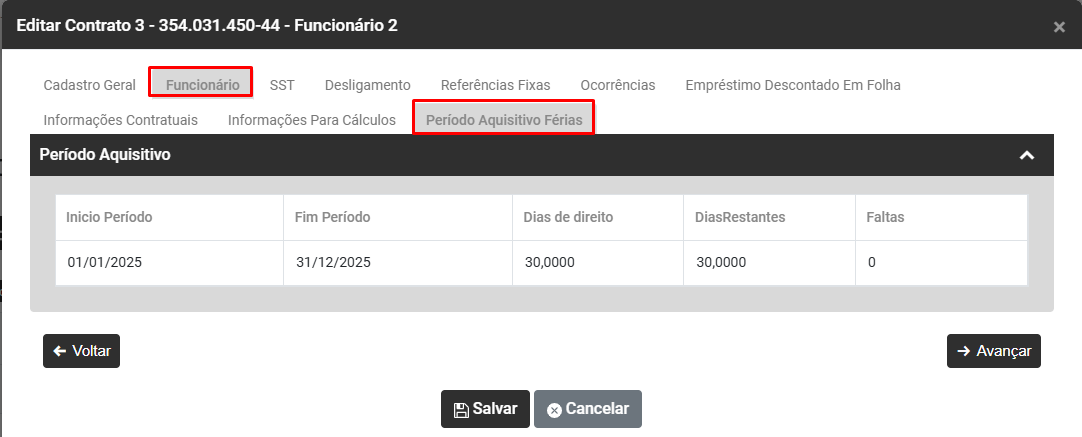
Você conseguirá visualizar os Períodos Aquisitivos de Férias, acessando também o menu **Folha de Pagamento>Trabalhadores>Dados Contratuais**
[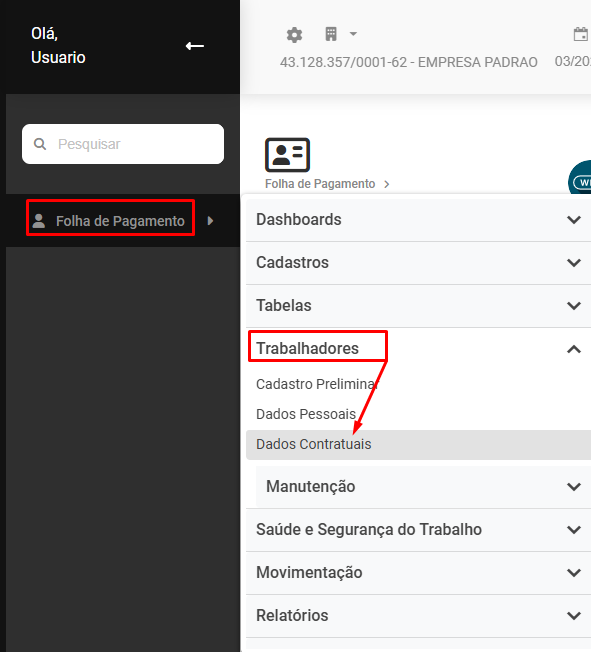](https://wiki.supersofthub.com.br/uploads/images/gallery/2025-03/wpLimage.png)
**Aba Funcionário>Período Aquisitivo de Férias**
[](https://wiki.supersofthub.com.br/uploads/images/gallery/2025-03/qxDimage.png)
**Links Relacionados:**
- [Cadastro de Período Aquisitivo de Férias/Visualização de Férias Geradas e Programação de Férias](https://wiki.supersofthub.com.br/books/folha-de-pagamento/page/cadastro-de-periodo-aquisitivo-de-feriasvisualizacao-de-ferias-geradas-e-programacao-de-ferias)
- [Cálculo de Provisão (Férias e 13º Salário)](https://wiki.supersofthub.com.br/books/folha-de-pagamento/page/calculo-de-provisao-ferias-e-13o-salario)
- [Emissão/Impressão do Aviso e Recibo de Férias](https://wiki.supersofthub.com.br/books/folha-de-pagamento/page/emissaoimpressao-do-aviso-e-recibo-de-ferias)
- [Relatório de Previsão de Férias](https://wiki.supersofthub.com.br/books/folha-de-pagamento/page/relatorio-de-previsao-de-ferias-menu-oculto-v)
- [Relatório de Programação de Férias](https://wiki.supersofthub.com.br/books/folha-de-pagamento/page/relatorio-de-programacao-de-ferias)
# Cadastro de Referência Fixa Individual (Botão de Atalho no Cadastro da Referência Fixa)
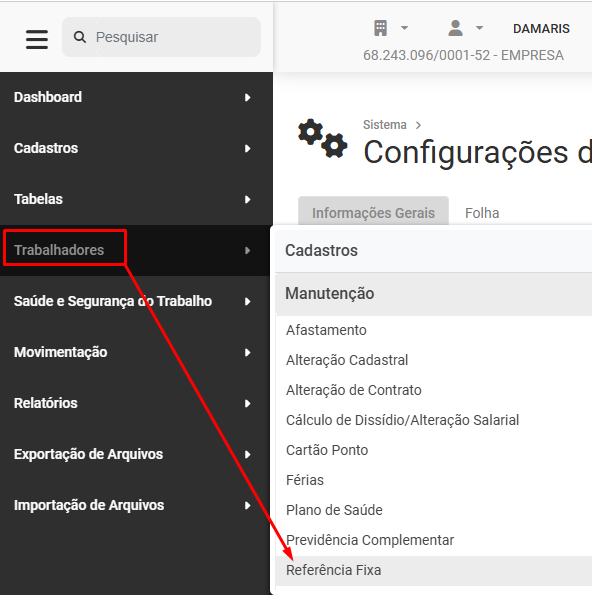
Para que você faça o cadastro da **Referência Fixa Individualmente** acesse o menu **Folha de Pagamento>Trabalhadores>Manutenção>Referência Fixa**
[](https://wiki.supersofthub.com.br/uploads/images/gallery/2026-02/Khgimage.png)
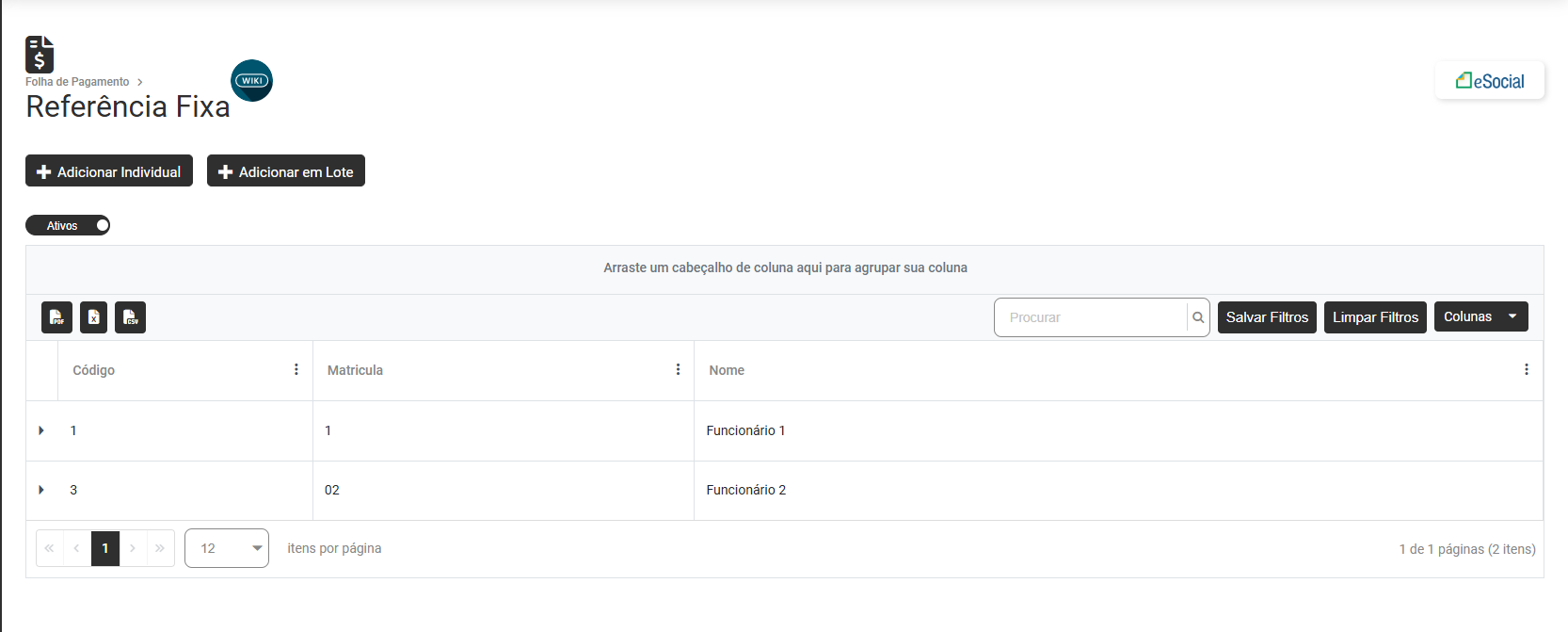
O Módulo apresentará a tela com o Grid de informações contendo:
- Código
- Matrícula
- Nome
[](https://wiki.supersofthub.com.br/uploads/images/gallery/2025-03/LvRimage.png)
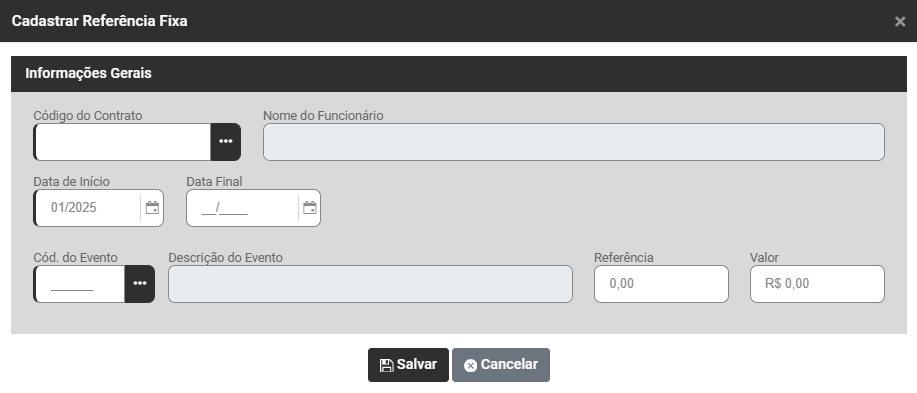
Ao clicar no **botão Adicionar Individual** o Módulo apresentará a tela para que você cadastre a Referência Fixa para **determinado Trabalhador**, informe
- Código do Contrato
- Nome do Funcionário - Será preenchido automaticamente no momento que for definido o Código do Contrato
- Data de Início
- Data Final - A partir da data informada neste campo a Referência Fixa deixará de ser calculada e para que você cadastre uma nova referência fixa para o mesmo trabalhador **deverá informar a data final na Referência Fixa Anterior**
- Código do Evento
- Descrição do Evento - Será preenchido automaticamente no momento que for definido o Código do Evento
- Referência
- Valor
[](https://wiki.supersofthub.com.br/uploads/images/gallery/2025-01/Lehimage.png)
Depois que você cadastrar as Referências Fixas dos Trabalhadores, poderá visualizá-las também acessando o menu **Folha de Pagamento>Trabalhadores>Dados Contratuais**
[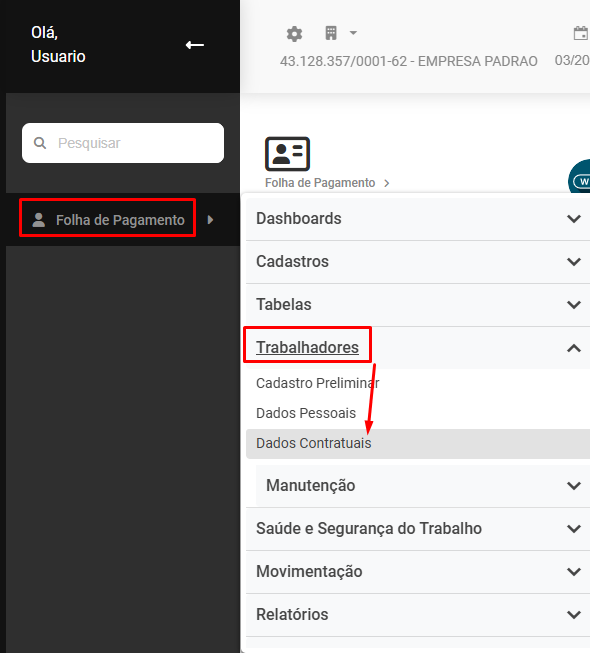](https://wiki.supersofthub.com.br/uploads/images/gallery/2025-03/7cnimage.png)
**Aba Referências Fixas**
[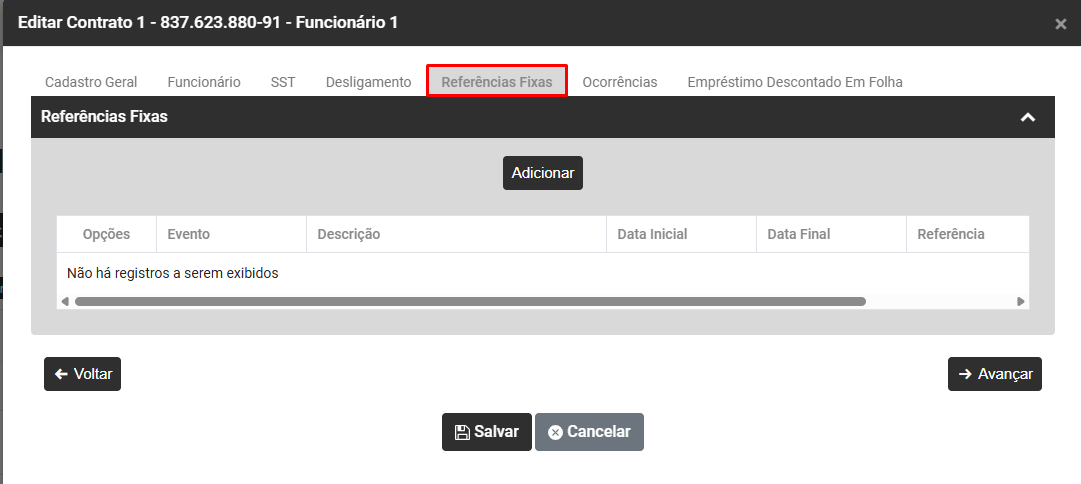](https://wiki.supersofthub.com.br/uploads/images/gallery/2025-03/7AEimage.png)
**Atalhos:**
1. [Cadastrar Referência Fixa Individualmente](https://wiki.supersofthub.com.br/books/folha-de-pagamento/page/cadastro-de-referencia-fixa-individual-botao-de-atalho-no-cadastro-da-referencia-fixa)
2. [Cadastrar Referência Fixa em Lote](https://wiki.supersofthub.com.br/books/folha-de-pagamento/page/cadastro-de-referencia-fixa-em-lote-botao-de-atalho-no-cadastro-da-referencia-fixa)
# Cadastro de Referência Fixa em Lote (Botão de Atalho no Cadastro da Referência Fixa)
Para que você faça o cadastro da **Referência Fixa em Lote** acesse o menu **Folha de Pagamento>Trabalhadores>Manutenção>Referência Fixa**
[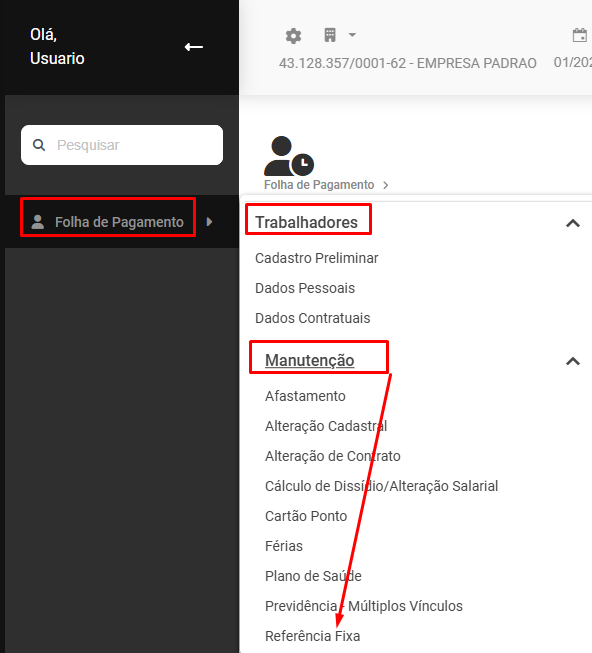](https://wiki.supersofthub.com.br/uploads/images/gallery/2025-03/GCLimage.png)
O Módulo apresentará a tela com o Grid de informações contendo:
- Código
- Matrícula
- Nome
[](https://wiki.supersofthub.com.br/uploads/images/gallery/2025-03/LvRimage.png)
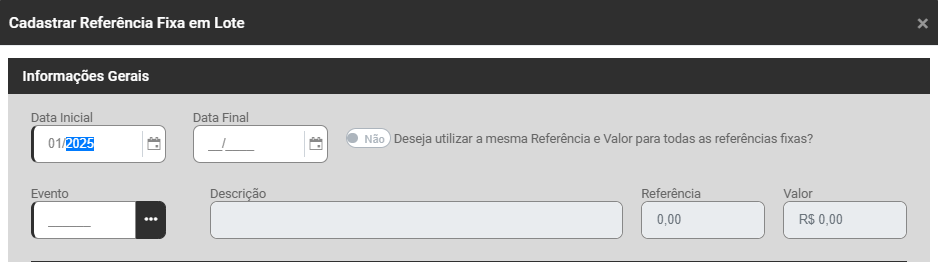
Ao clicar no **botão Adicionar em Lote** o Módulo apresentará a tela para que você cadastre a Referência Fixa para **diversos trabalhadores simultaneamente**, informe
[](https://wiki.supersofthub.com.br/uploads/images/gallery/2025-04/iTUimage.png "SuperSoft")
**Informações Gerais**
- Data Inicial
- Data Final - A partir da data informada neste campo a Referência Fixa deixará de ser calculada e para que você cadastre uma nova referência fixa para o mesmo trabalhador **deverá informar a data final na Referência Fixa Anterior**
- Deseja utilizar a mesma Referência e valor para todas as Referências Fixas - sim/não
- Evento
- Descrição do Evento - Será preenchido automaticamente quando for definido o Evento
- Referência
- Valor
[](https://wiki.supersofthub.com.br/uploads/images/gallery/2025-01/WDmimage.png)
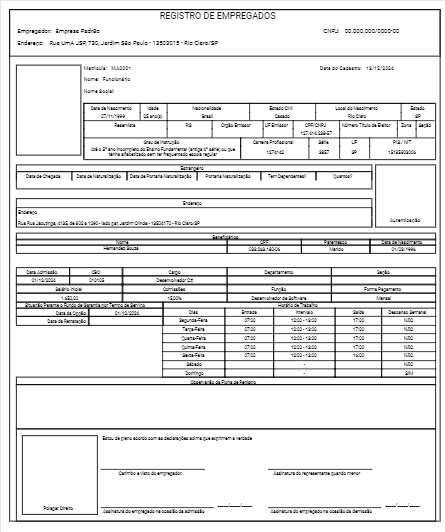
**Filtro Contratos**
Você conseguirá definir os Trabalhadores que terão a Referência Fixa cadastrada utilizando o Filtro por:
- Intervalo
- Alternado
- Individual
[](https://wiki.supersofthub.com.br/uploads/images/gallery/2025-01/ufGimage.png)
[](https://wiki.supersofthub.com.br/uploads/images/gallery/2025-04/K5pimage.png "SuperSoft")
Defina os Trabalhadores que terão cadastradas as Referências Fixas e Salve a Informação
IMPORTANTE
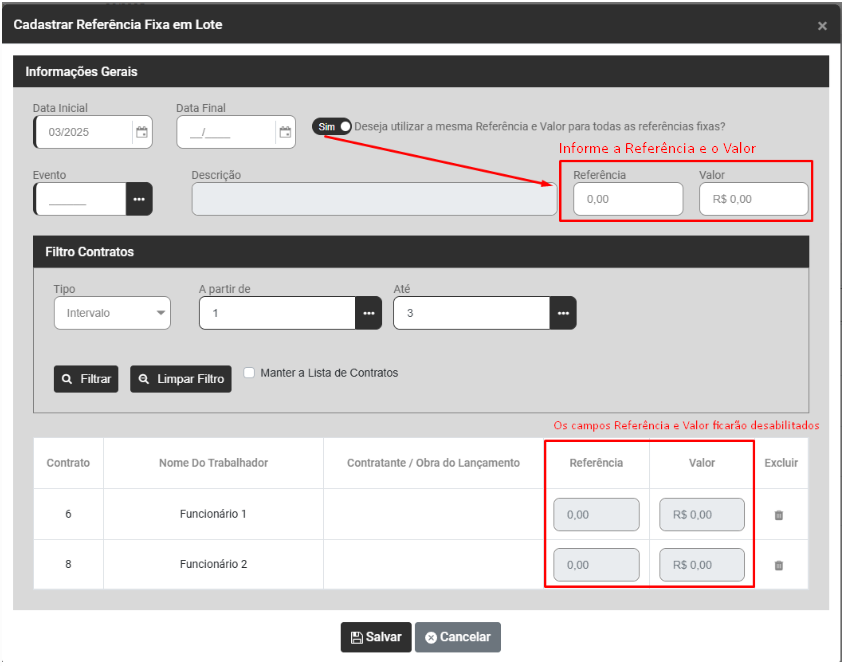
Se você definir **Sim** no campo **Deseja utilizar a mesma Referência e Valor para todas as Referências Fixas ?** o valor será definido em informações gerais e será considerado para todos os trabalhadores vinculados
[](https://wiki.supersofthub.com.br/uploads/images/gallery/2025-03/choimage.png)
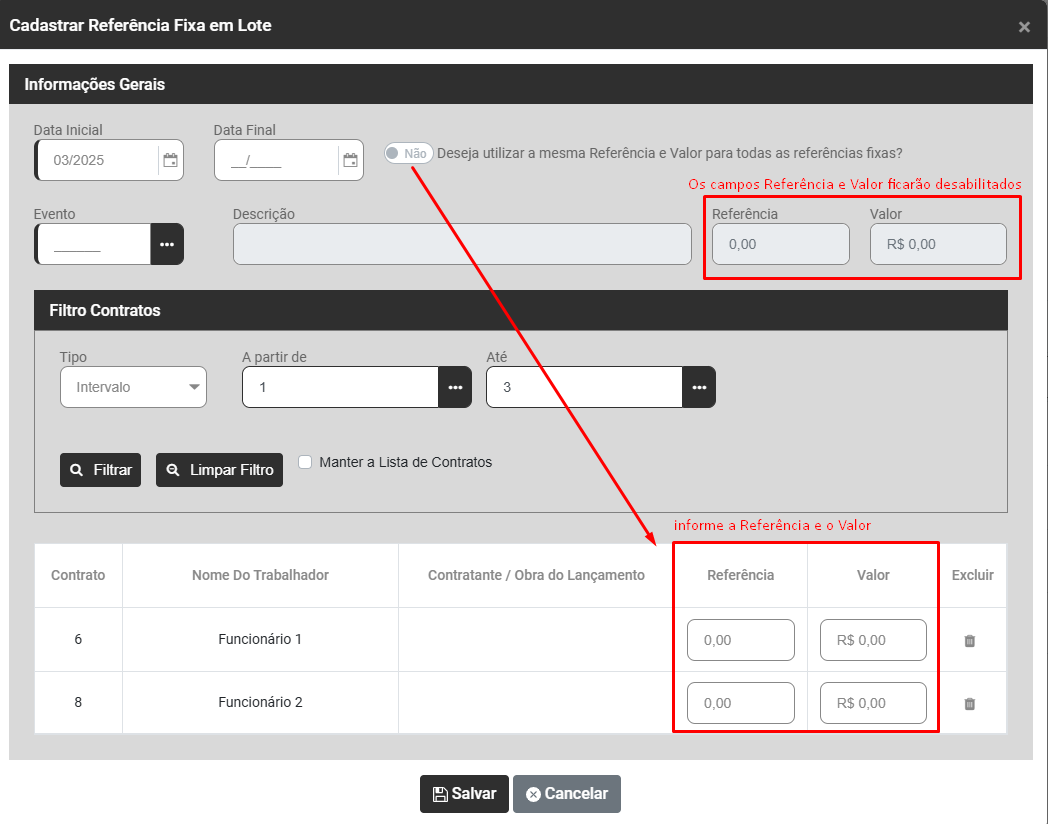
Se você definir **Não** no campo **Deseja utilizar a mesma Referência e Valor para todas as Referências Fixas ?** o campo Referência e Valor das informações gerais ficará desabilitado e você irá definir Referência e Valor para cada Trabalhador vinculado a Referência Fixa.
[](https://wiki.supersofthub.com.br/uploads/images/gallery/2025-03/xomimage.png)
Depois que você cadastrar as Referências Fixas dos Trabalhadores, poderá visualizá-las também acessando o menu **Folha de Pagamento>Trabalhadores>Dados Contratuais**
[](https://wiki.supersofthub.com.br/uploads/images/gallery/2025-03/7cnimage.png)
**Aba Referências Fixas**
[](https://wiki.supersofthub.com.br/uploads/images/gallery/2025-03/7AEimage.png)
**Atalhos:**
1. [Cadastrar Referência Fixa Individualmente](https://wiki.supersofthub.com.br/books/folha-de-pagamento/page/cadastro-de-referencia-fixa-individual-botao-de-atalho-no-cadastro-da-referencia-fixa)
2. [Cadastrar Referência Fixa em Lote](https://wiki.supersofthub.com.br/books/folha-de-pagamento/page/cadastro-de-referencia-fixa-em-lote-botao-de-atalho-no-cadastro-da-referencia-fixa)
# Importação de XML da CAT (Botão de Atalho no Cadastro da CAT)
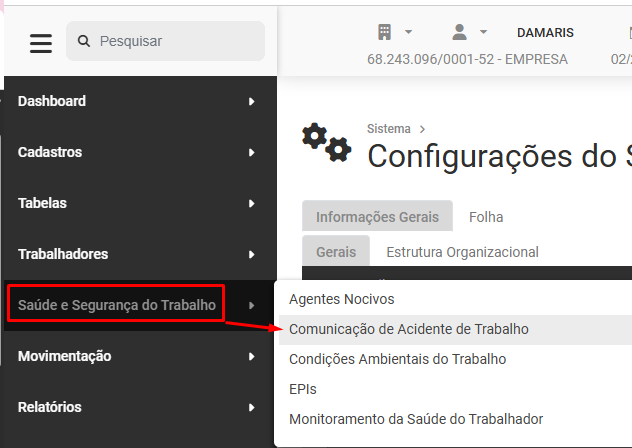
Para realizar a **Importação do XML da CAT (Comunicação de Acidente de Trabalho)** de seu trabalhador, você deverá acessar o menu **Folha de Pagamento>Saúde e Segurança do Trabalho>Comunicação de Acidente de Trabalho**
[](https://wiki.supersofthub.com.br/uploads/images/gallery/2026-02/Tppimage.png)
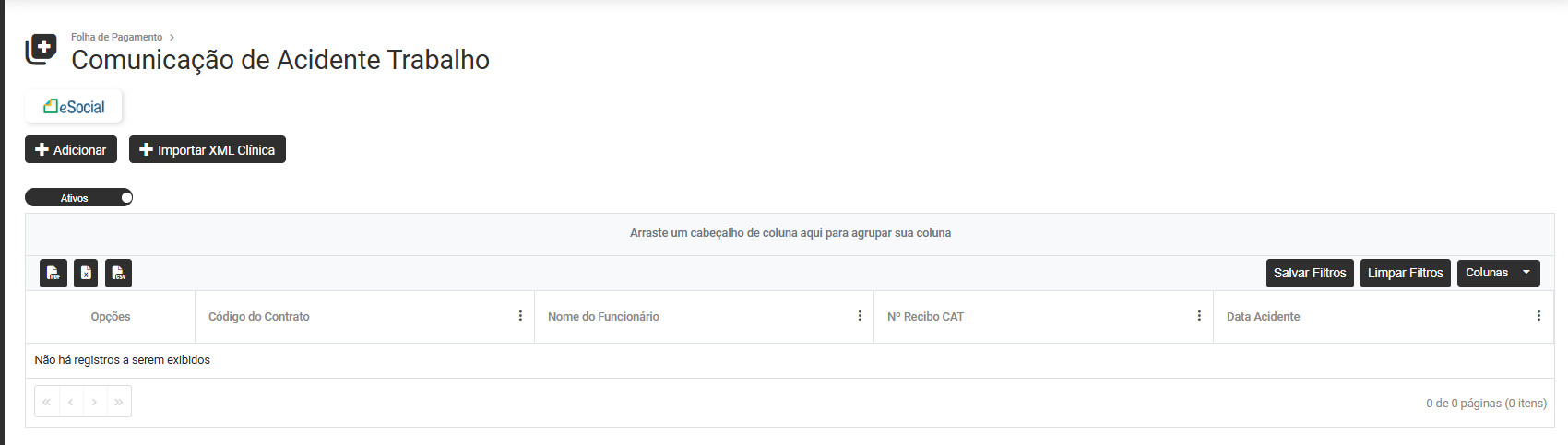
O Sistema apresentará a tela com o Grid de CATs já cadastradas, com as informações:
- Opções
- [Código do Contrato](https://wiki.supersofthub.com.br/books/folha-de-pagamento/page/cadastro-de-dados-contratuais-cadastro-transferencia-reintegracao-e-vencimento-de-contrato)
- Nome do Funcionário
- Número do Recibo da CAT
- Data do Acidente
[](https://wiki.supersofthub.com.br/uploads/images/gallery/2025-01/ld0image.png)
Na parte superior da tela você encontrará o botão **Importar XML Clínica**
**[](https://wiki.supersofthub.com.br/uploads/images/gallery/2025-03/vVDimage.png)**
Acesse o **botão Importar XML Clínica** e o Módulo apresentará a tela para que seja importado o XML da Clínica
Você poderá
- Procurar pelo arquivo que está salvo em sua máquina
- Arrastar o arquivo para a tela apresentada
[](https://wiki.supersofthub.com.br/uploads/images/gallery/2025-01/1Inimage.png)
OBSERVAÇÃO
Quando você cadastrar a CAT para o Trabalhador poderá visualizá-la também no menu **Folha de Pagamento>Trabalhadores>Dados Contratuais**
[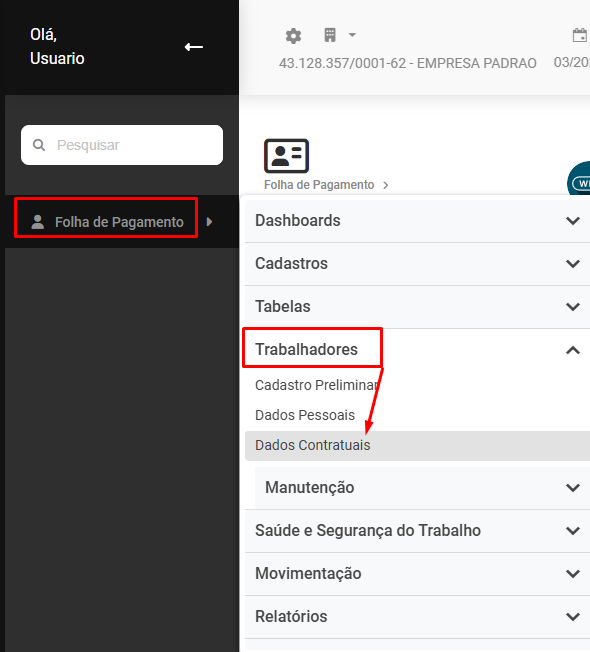](https://wiki.supersofthub.com.br/uploads/images/gallery/2025-03/ulrimage.png)
**Aba SST>Histórico Laboral>Comunicação de Acidente de Trabalho**
[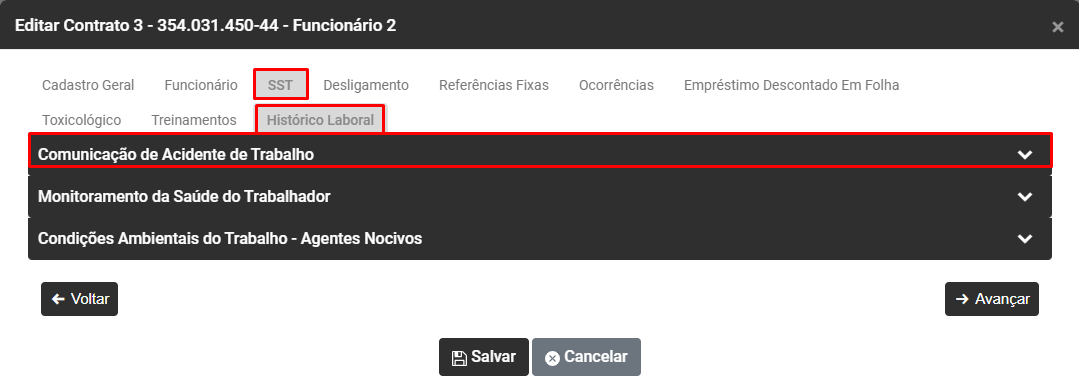](https://wiki.supersofthub.com.br/uploads/images/gallery/2025-03/JJhimage.png)
**Links Relacionados:**
- [Visualização de Agente Causador de Acidente](https://wiki.supersofthub.com.br/books/folha-de-pagamento/page/visualizacao-de-agente-causador-do-acidente)
- [Visualização da Descrição da Natureza da Lesão](https://wiki.supersofthub.com.br/books/folha-de-pagamento/page/visualizacao-da-descricao-da-natureza-da-lesao)
- [Cadastro da Parte do Corpo Atingida](https://wiki.supersofthub.com.br/books/folha-de-pagamento/page/visualizacao-da-parte-do-corpo-atingida)
- [Cadastro de Procedimentos Diagnósticos](https://wiki.supersofthub.com.br/books/folha-de-pagamento/page/visualizacao-de-procedimentos-diagnosticos-exames-medicos)
- [Cadastro de Tipos de Agentes Nocivos](https://wiki.supersofthub.com.br/books/folha-de-pagamento/page/visualizacao-de-tipos-de-agentes-nocivos)
- [Cadastro de Situação Geradora do Acidente/Doença Ocupacional](https://wiki.supersofthub.com.br/books/folha-de-pagamento/page/visualizacao-de-situacao-geradora-do-acidentedoenca-ocupacional)
- [Cadastro de Agente Nocivo](https://wiki.supersofthub.com.br/books/folha-de-pagamento/page/cadastro-de-agente-nocivo)
- [Cadastro da CAT (Comunicação de Acidente de Trabalho)](https://wiki.supersofthub.com.br/books/folha-de-pagamento/page/cadastro-de-cat-comunicacao-de-acidente-de-trabalho)
# Cadastro de Condições Ambientais Individual (Botão de Atalho no Cadastro de Condições Ambientais do Trabalho)
Para cadastrar as **Condições Ambientais do Trabalho** da Empresa você deverá acessar o menu **Folha de Pagamento>Saúde e Segurança do Trabalho>Condições Ambientais do Trabalho**
[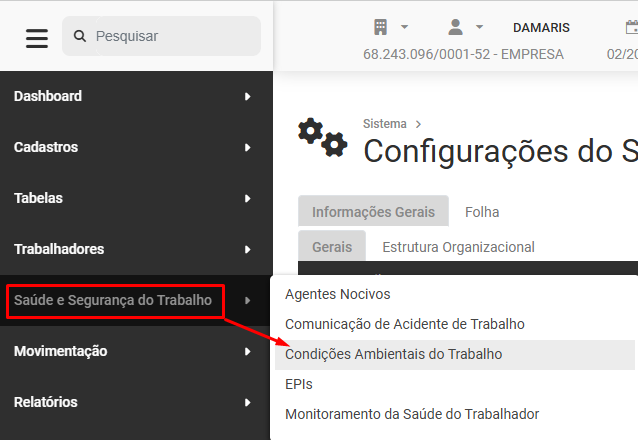](https://wiki.supersofthub.com.br/uploads/images/gallery/2026-02/ekrimage.png)
A tela apresentada trará o Grid com as informações cadastradas, contendo:
- Opções
- Código do Contrato
- Nome do Trabalhador
- Data de Início da Condição
- Número do Recibo eSocial
[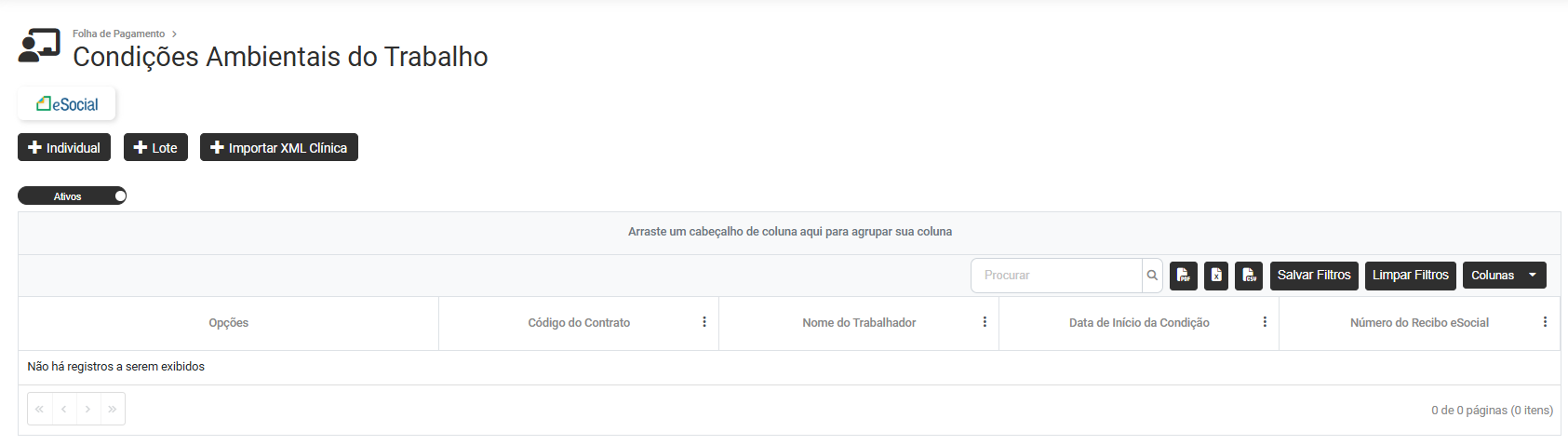](https://wiki.supersofthub.com.br/uploads/images/gallery/2025-01/VXcimage.png)
Na parte superior da tela você encontrará o **Botão Individual**
[](https://wiki.supersofthub.com.br/uploads/images/gallery/2025-03/86qimage.png)
Clique no **botão Individual** para cadastrar as Condições Ambientais do Trabalho para determinado trabalhador, ao selecionar essa opção, o Módulo trará a tela contendo:
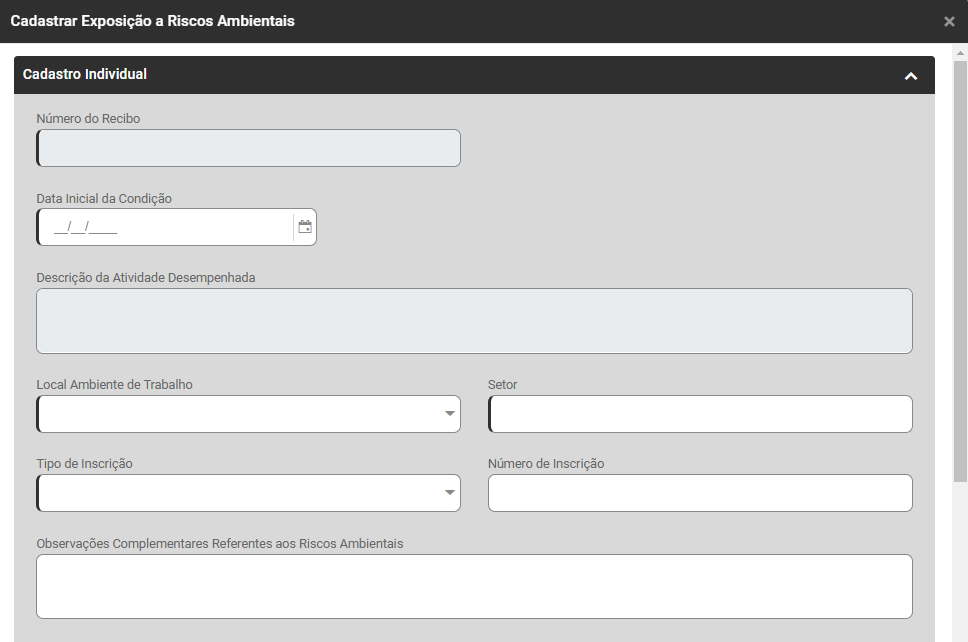
**a) Cadastrar Exposição a Riscos Ambientais**
**Cadastro Individual**, informe:
- Numero do Recibo - caso já tenha sido enviado para o Portal do eSocial
- Data Inicial da Condição
- Descrição da Atividade Desempenhada
- Local do Ambiente de trabalho - Estabelecimento do próprio empregador ou Estabelecimento de terceiros
- Setor
- Tipo de Inscrição - CNPJ, CAEPF, CNO
- Número da Inscrição - preencher de acordo com o que foi informado no campo tipo de inscrição
- Observações Complementares Referentes aos Riscos Ambientais
[](https://wiki.supersofthub.com.br/uploads/images/gallery/2025-01/0tnimage.png)
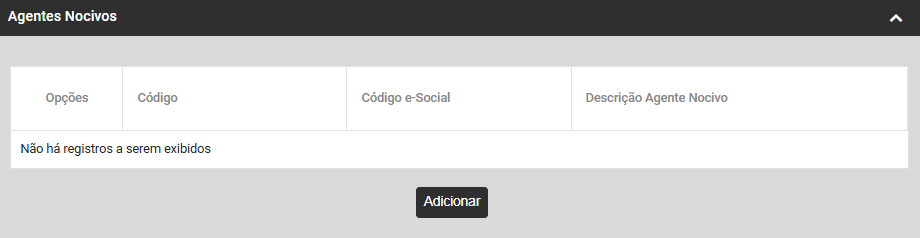
**Agentes Nocivos**
Clique no **Botão Adicionar** para informar os **Agentes Nocivos** existentes na Empresa e que os trabalhadores são expostos
[](https://wiki.supersofthub.com.br/uploads/images/gallery/2025-01/OtXimage.png)
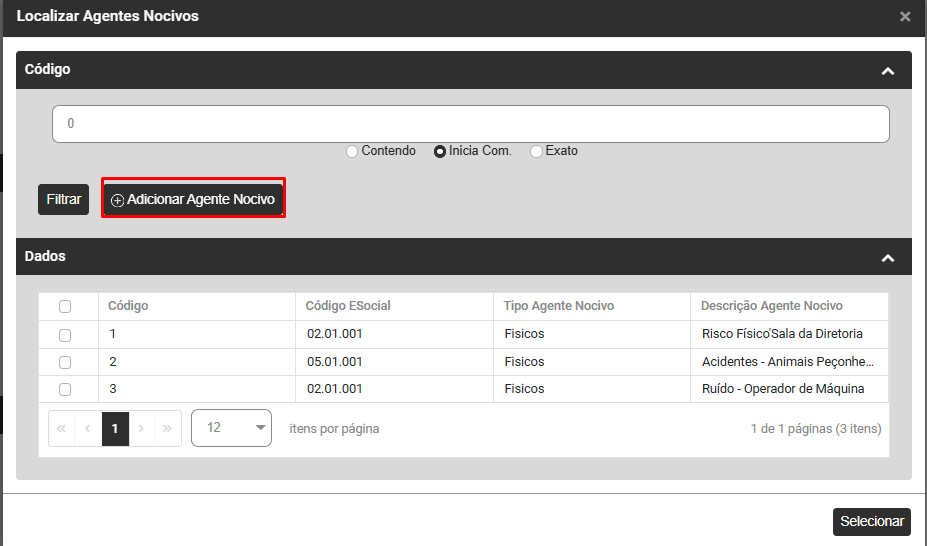
O Módulo apresentará a tela para que você clique em **Adicionar Agente Nocivo**
[](https://wiki.supersofthub.com.br/uploads/images/gallery/2025-01/0tqimage.png)
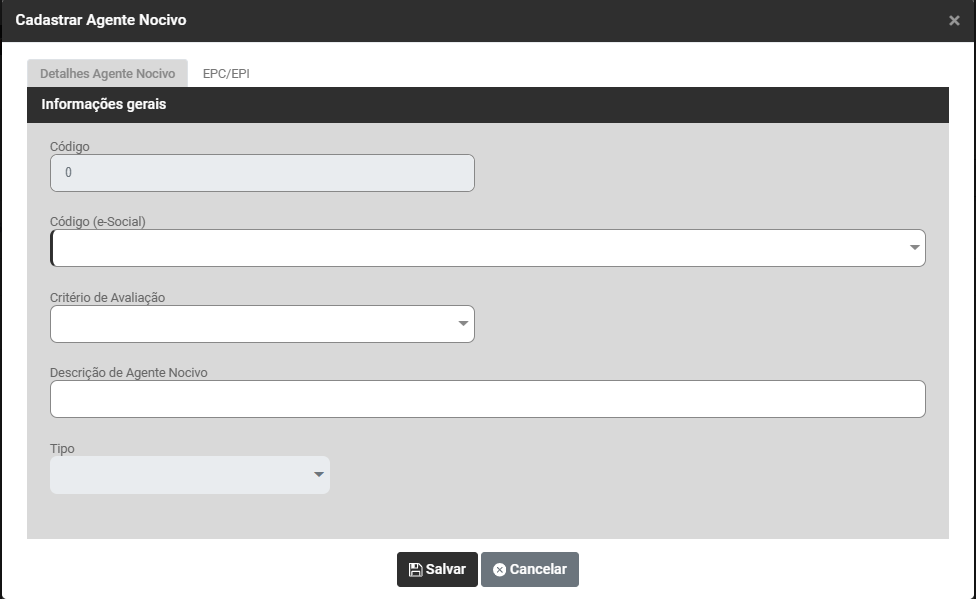
Em seguida será apresentada a tela para cadastrar agente nocivo, com duas abas Detalhes do Agente Nocivo e EPC/EPI
**Aba Detalhes do Agente Nocivo, informe**
- Código
- Código (eSocial)
- Critério de Avaliação - Quantitativo ou Qualitativo
- Descrição do Agente Nocivo
- Tipo -
[](https://wiki.supersofthub.com.br/uploads/images/gallery/2025-01/Pxjimage.png)
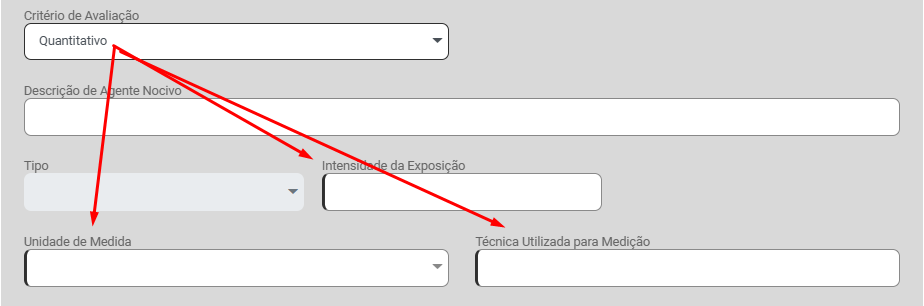
Se no campo Critério de Avaliação você definir Quantitativo o Módula apresentará os campos para definição de:
- Intensidade da Exposição
- Unidade de Medida
- Técnica Utilizada para Medição
[](https://wiki.supersofthub.com.br/uploads/images/gallery/2025-01/nsdimage.png)
**Aba EPC/EPI**
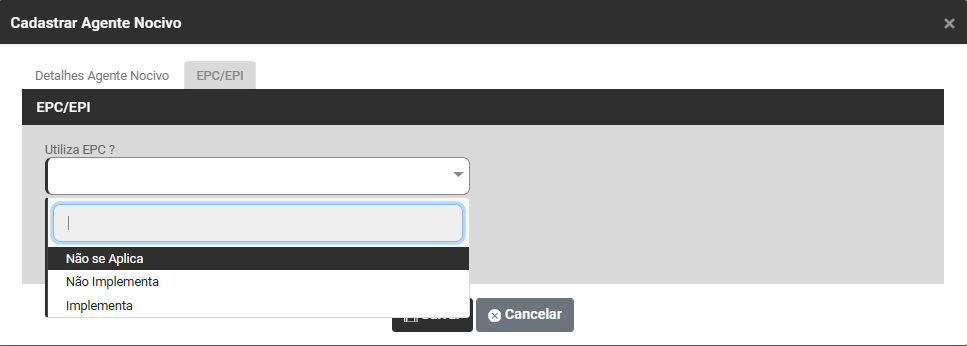
Nesta aba você deverá informar se Utiliza **EPC (equipamento de proteção coletiva)**, para neutralizar o Agente Nocivo cadastrado anteriormente, com as opções:
- Não se Aplica,
- Não Implementa ou
- Implementa
[](https://wiki.supersofthub.com.br/uploads/images/gallery/2025-01/MSdimage.png)
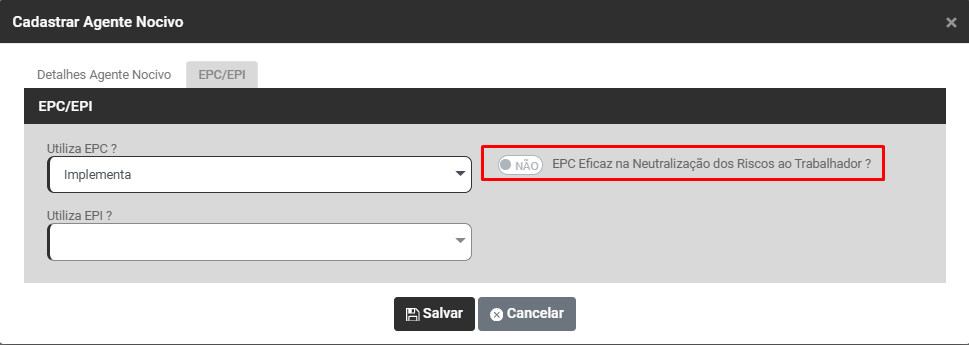
Quando você define **Implementa** o Módulo apresentará a seleção para que você defina se o **EPC é Eficaz na Neutralização dos Riscos do Trabalhador** - sim/não
[](https://wiki.supersofthub.com.br/uploads/images/gallery/2025-01/pfvimage.png)
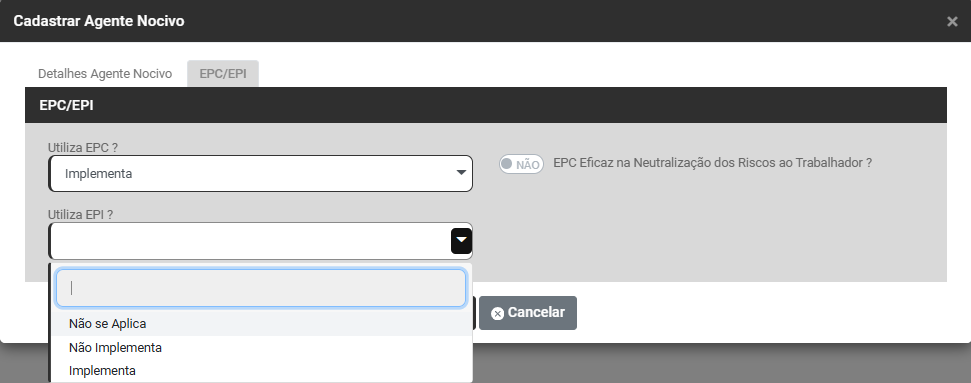
Nesta aba você deverá informar se Utiliza **EPI (equipamento de proteção individual)**, com as opções:
- Não se Aplica,
- Não Implementa ou
- Implementa
[](https://wiki.supersofthub.com.br/uploads/images/gallery/2025-01/5p1image.png)
Quando você define **Implementa** o Módulo apresentará a seleção para que você defina se o **EPI é Eficaz na Neutralização dos Riscos do Trabalhador** - sim/não
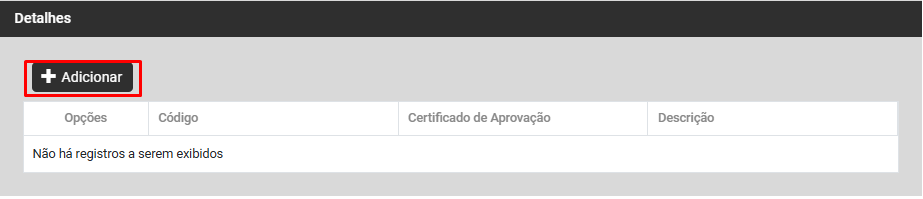
Ao definir que que **IMPLEMENTA EPI (Equipamento de Proteção Individual)** será habilitado o campo **Detalhes** para que você clique no **botão Adicionar** e informe os EPIs utilizados para neutralizar o Agente Nocivo cadastrado anteriormente
[](https://wiki.supersofthub.com.br/uploads/images/gallery/2025-01/l2Aimage.png)
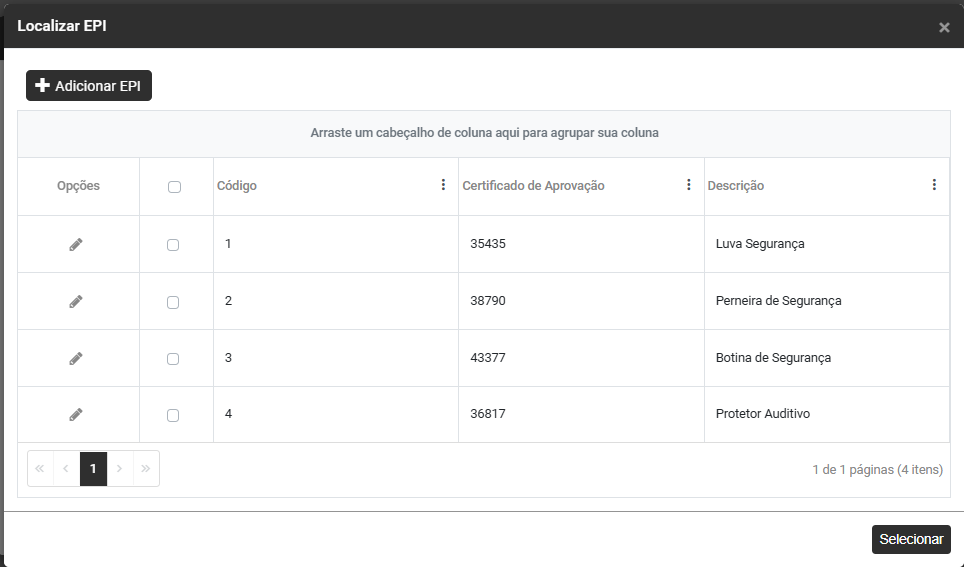
Ao clicar no **botão Adicionar** será apresenta a relação de EPI já cadastrados, contendo
- Opção - Editar
- Código
- Certificado de Aprovação
- Descrição
[](https://wiki.supersofthub.com.br/uploads/images/gallery/2025-01/jzNimage.png)
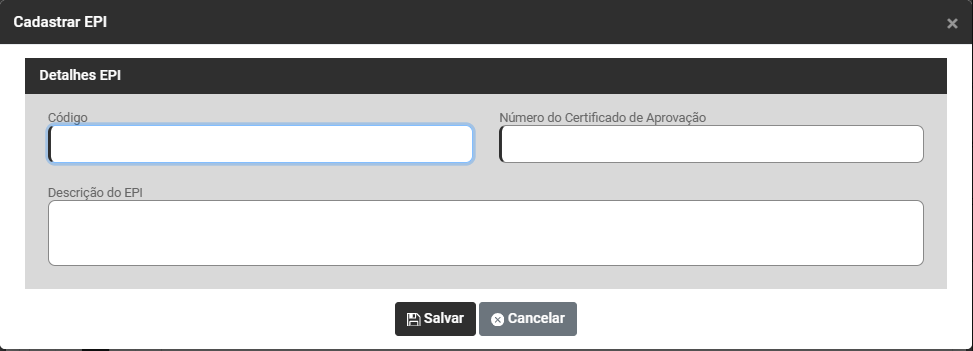
Clique no **botão Adicionar EPI** e será apresentada a tela para que você cadastre um novo **EPI (Equipamento de Proteção Individual)**, informe:
- Código
- Número do Certificado de Aprovação
- Descrição do EPI
[](https://wiki.supersofthub.com.br/uploads/images/gallery/2025-01/8Wpimage.png)
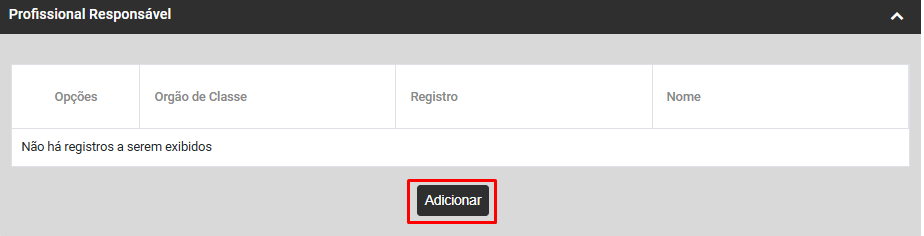
**Profissional Responsável**
Clique no Botão Adicionar para informar os **Profissionais Responsáveis**
[](https://wiki.supersofthub.com.br/uploads/images/gallery/2025-01/m1nimage.png)
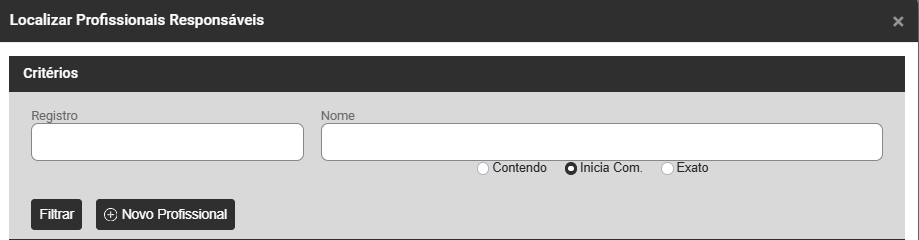
Será apresentada a tela para informação de Critérios e Dados
**Critérios**, informe:
- Registro
- Nome
[](https://wiki.supersofthub.com.br/uploads/images/gallery/2025-01/xCYimage.png)
**Dados**
Ao clicar em Filtrar o Módulo preencherá o campo Dados com o Profissional Responsável cadastrado em Critérios, em seguida clique em Adicionar para que o Profissional Responsável seja adicionado ao cadastro que foi realizado
[](https://wiki.supersofthub.com.br/uploads/images/gallery/2025-01/pjDimage.png)
OBSERVAÇÃO
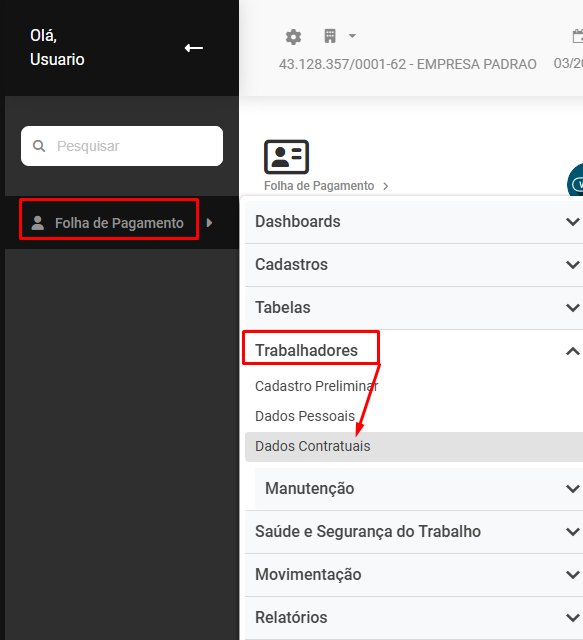
Você conseguirá visualizar também as Condições Ambientais do Trabalho - Agentes Nocivos do Trabalhador acessando o menu **Folha de Pagamento>Trabalhadores>Dados Contratuais**
[](https://wiki.supersofthub.com.br/uploads/images/gallery/2025-03/qYximage.png)
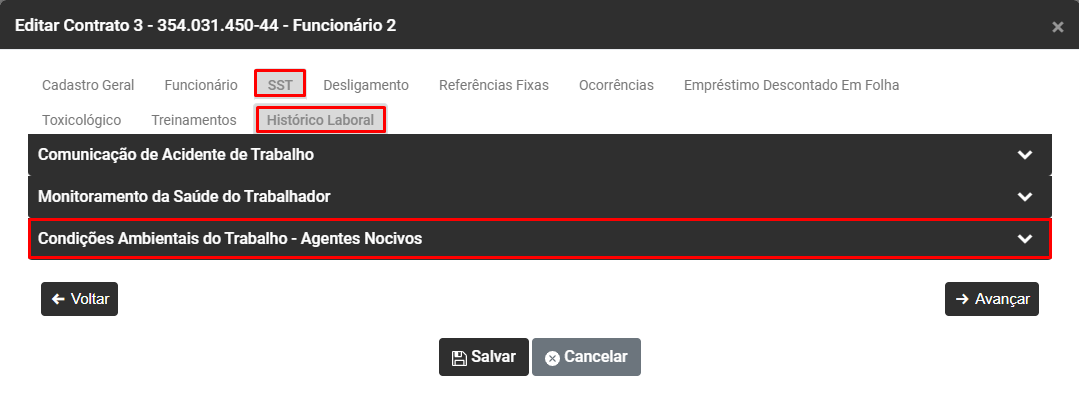
**Aba SST>Histórico Laboral>Condições da Saúde do Trabalho - Agentes Nocivos**
[](https://wiki.supersofthub.com.br/uploads/images/gallery/2025-03/cHEimage.png)
**Atalhos:**
1. **[Cadastro de Condições Ambientais do Trabalho Individual](https://wiki.supersofthub.com.br/books/folha-de-pagamento/page/cadastro-de-condicoes-ambientais-individual)**
2. **[Cadastro de Condições Ambientais do Trabalho em Lote](https://wiki.supersofthub.com.br/books/folha-de-pagamento/page/cadastro-de-condicoes-ambientais-em-lote-botao-de-atalho-no-cadastro-de-condicoes-ambientais-do-trabalho)**
3. **[Importação do XML da Clínica](https://wiki.supersofthub.com.br/books/folha-de-pagamento/page/cadastro-de-condicoes-ambientais-importacao-de-xml-botao-de-atalho-no-cadastro-das-condicoes-ambientais-do-trabalho)**
**Links Relacionados:**
- [Cadastro de Agente Nocivo](https://wiki.supersofthub.com.br/books/folha-de-pagamento/page/cadastro-de-agente-nocivo)
- [Cadastro de EPIs (Equipamento de Proteção Individual)](https://wiki.supersofthub.com.br/books/folha-de-pagamento/page/cadastro-de-epis-equipamento-de-protecao-individual)
- [Cadastro de Condições Ambientais do Trabalho](https://wiki.supersofthub.com.br/books/folha-de-pagamento/page/cadastro-de-condicoes-ambientais-do-trabalho)
- [Profissionais Responsáveis](https://wiki.supersofthub.com.br/books/folha-de-pagamento/page/cadastro-de-profissional-responsavel-crf-cro-rms-crea-outros)
# Cadastro de Condições Ambientais em Lote (Botão de Atalho no Cadastro de Condições Ambientais do Trabalho)
Para cadastrar as **Condições Ambientais do Trabalho** da Empresa você deverá acessar o menu **Folha de Pagamento>Saúde e Segurança do Trabalho>Condições Ambientais do Trabalho**
[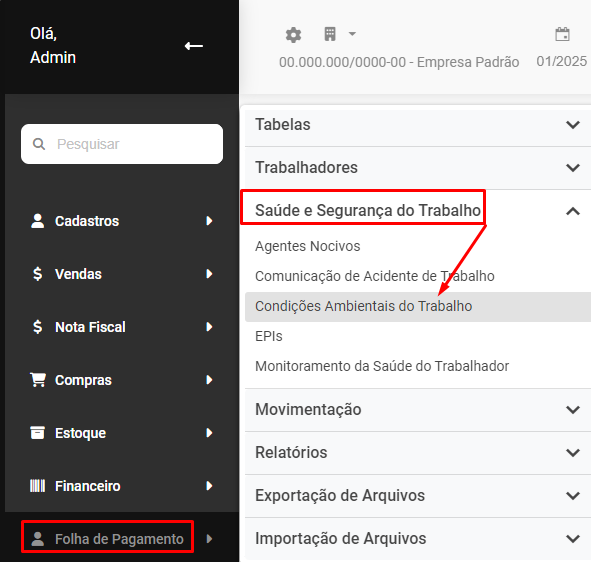](https://wiki.supersofthub.com.br/uploads/images/gallery/2025-01/aSRimage.png)
A tela apresentada trará o Grid com as informações cadastradas, contendo:
- Opções
- Código do Contrato
- Nome do Trabalhador
- Data de Início da Condição
- Número do Recibo eSocial
[](https://wiki.supersofthub.com.br/uploads/images/gallery/2025-01/VXcimage.png)
Na parte superior da tela você encontrará o **Botão Lote**
[](https://wiki.supersofthub.com.br/uploads/images/gallery/2025-03/qtnimage.png)
**Clique em Lote para cadastrar as Condições Ambientais de Trabalho para uma faixa de Trabalhadores**
**Cadastro em Lote,** informe:
- Data Inicial da Condição deixe em branco para selecionar datas individuais, ou escolha uma data comum entre os contratos
- Filtro de Contratos - tipo Intervalo, alternado ou individual
- Seleção - funcionário, cargo, função
[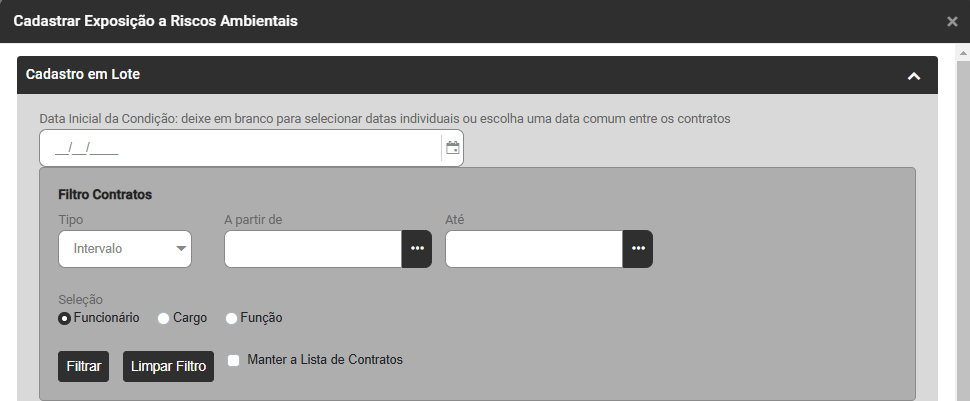](https://wiki.supersofthub.com.br/uploads/images/gallery/2025-01/IZoimage.png)
**Funcionários**
Após definir o filtro do Cadastro do Lote clique em Filtrar e o Módulo irá apresentar na parte inferior da Tela as informações com os trabalhadores que foram definidos anteriormente
[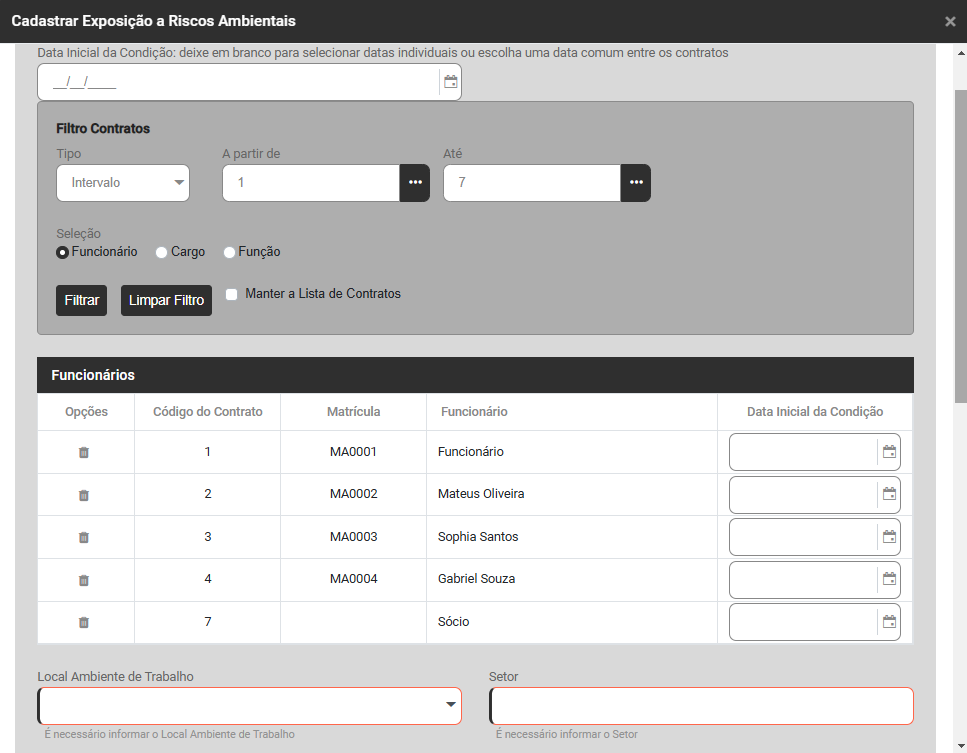](https://wiki.supersofthub.com.br/uploads/images/gallery/2025-01/maTimage.png)
Em seguida informe:
- Local Ambiente de Trabalho
- Setor
- Tipo de Inscrição
- Número da Inscrição
- Observações Complementares Referente aos Riscos Ambientais
[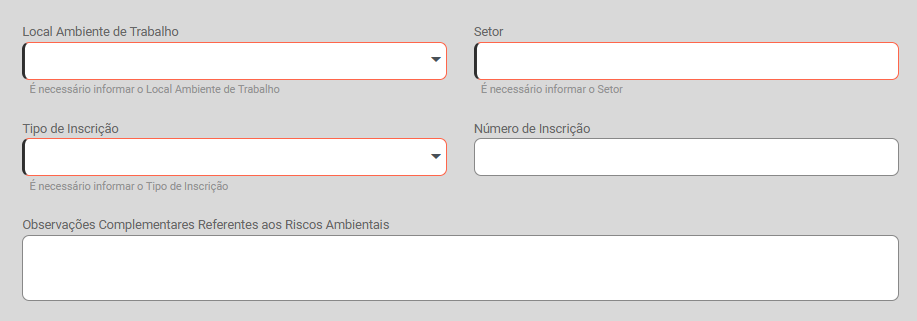](https://wiki.supersofthub.com.br/uploads/images/gallery/2025-01/UlEimage.png)
**Agente Nocivo**
Clique no **Botão Adicionar**
[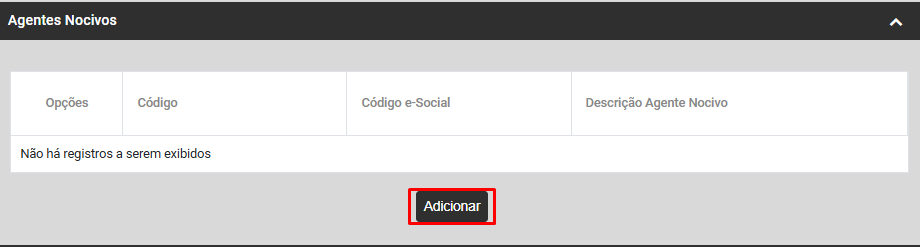](https://wiki.supersofthub.com.br/uploads/images/gallery/2025-01/qS2image.png)
Selecione quais são os agentes nocivos que serão vinculados aos trabalhadores definidos
[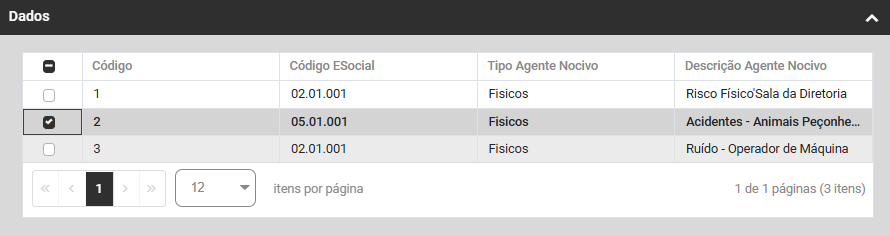](https://wiki.supersofthub.com.br/uploads/images/gallery/2025-01/FLnimage.png)
Clique em **Selecionar**
[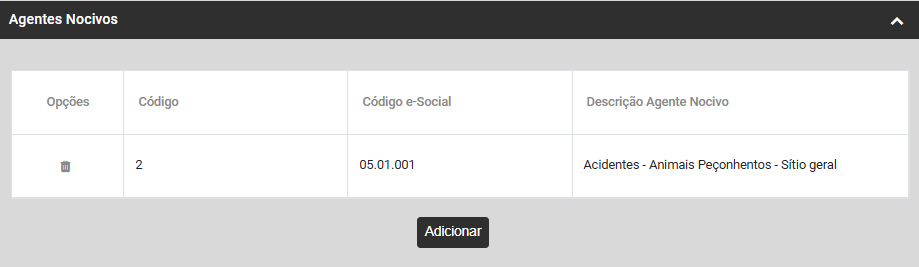](https://wiki.supersofthub.com.br/uploads/images/gallery/2025-01/BGfY2Aimage.png)
**Profissional Responsável**
Clique no **Botão Adicionar** para definição do Profissional Responsável
Será apresentada a tela para que você defina:
- Registro
- Nome
[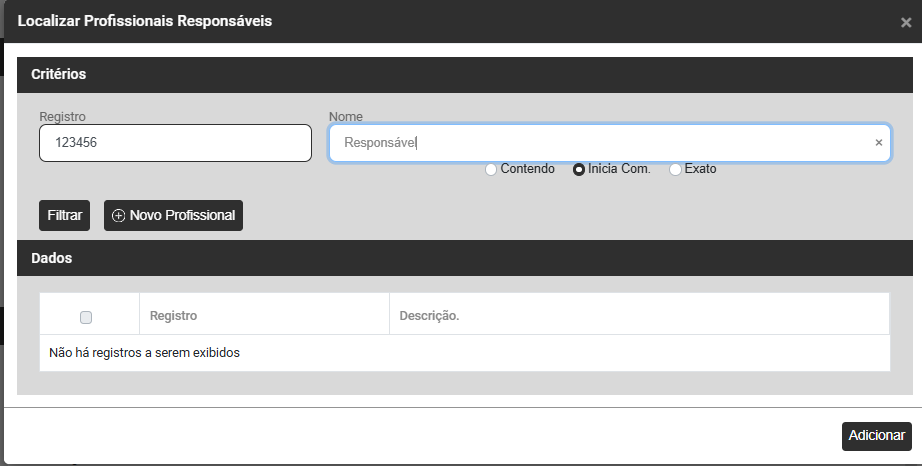](https://wiki.supersofthub.com.br/uploads/images/gallery/2025-01/YVTimage.png)
Clique em Filtrar para que o Sistema carregue as informações e em seguida clique em Adicionar para que as informações sejam visualizadas no campo Dados.
[](https://wiki.supersofthub.com.br/uploads/images/gallery/2025-01/gzsimage.png)
OBSERVAÇÃO
Você conseguirá visualizar também as Condições Ambientais do Trabalho - Agentes Nocivos do Trabalhador acessando o menu **Folha de Pagamento>Trabalhadores>Dados Contratuais**
[](https://wiki.supersofthub.com.br/uploads/images/gallery/2025-03/qYximage.png)
**Aba SST>Histórico Laboral>Condições da Saúde do Trabalho - Agentes Nocivos**
[](https://wiki.supersofthub.com.br/uploads/images/gallery/2025-03/cHEimage.png)
Atalhos:**
1. **[Cadastro de Condições Ambientais do Trabalho Individual](https://wiki.supersofthub.com.br/books/folha-de-pagamento/page/cadastro-de-condicoes-ambientais-individual)**
2. **[Cadastro de Condições Ambientais do Trabalho em Lote](https://wiki.supersofthub.com.br/books/folha-de-pagamento/page/cadastro-de-condicoes-ambientais-em-lote)**
3. **[Importação do XML da Clínica](https://wiki.supersofthub.com.br/books/folha-de-pagamento/page/cadastro-de-condicoes-ambientais-importacao-de-xml-botao-de-atalho-no-cadastro-das-condicoes-ambientais-do-trabalho)**
**Links Relacionados:**
- [Cadastro de Agente Nocivo](https://wiki.supersofthub.com.br/books/folha-de-pagamento/page/cadastro-de-agente-nocivo)
- [Cadastro de EPIs (Equipamento de Proteção Individual)](https://wiki.supersofthub.com.br/books/folha-de-pagamento/page/cadastro-de-epis-equipamento-de-protecao-individual)
- [Cadastro de Condições Ambientais do Trabalho](https://wiki.supersofthub.com.br/books/folha-de-pagamento/page/cadastro-de-condicoes-ambientais-do-trabalho)
- [Profissionais Responsáveis](https://wiki.supersofthub.com.br/books/folha-de-pagamento/page/cadastro-de-profissional-responsavel-crf-cro-rms-crea-outros)
# Cadastro de Condições Ambientais - Importação de XML (Botão de Atalho no Cadastro das Condições Ambientais do Trabalho)
Para cadastrar as Condições Ambientais do Trabalho da Empresa você deverá acessar o menu **Folha de Pagamento>Saúde e Segurança do Trabalho>Condições Ambientais do Trabalho**
[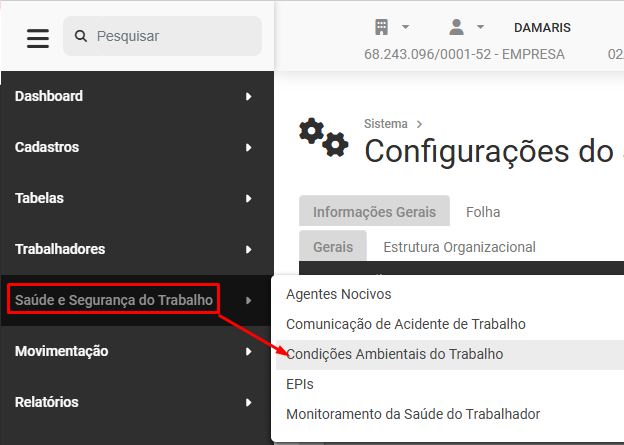](https://wiki.supersofthub.com.br/uploads/images/gallery/2026-02/uISimage.png)
A tela apresentada trará o Grid com as informações cadastradas, contendo:
- Opções
- Código do Contrato
- Nome do Trabalhador
- Data de Início da Condição
- Número do Recibo eSocial
[](https://wiki.supersofthub.com.br/uploads/images/gallery/2025-01/VXcimage.png)
Na parte superior da tela você encontrará o **Botão Importar XML Clínica**
[](https://wiki.supersofthub.com.br/uploads/images/gallery/2025-03/ApDimage.png)
Acesse o **botão Importar XML Clínica** e o Módulo apresentará a tela para que seja importado o XML da Clínica
Você poderá
- Procurar pelo arquivo que está salvo em sua máquina
- Arrastar o arquivo para a tela apresentada
[](https://wiki.supersofthub.com.br/uploads/images/gallery/2025-01/1Inimage.png)
OBSERVAÇÃO
Você conseguirá visualizar também as Condições Ambientais do Trabalho - Agentes Nocivos do Trabalhador acessando o menu **Folha de Pagamento>Trabalhadores>Dados Contratuais**
[](https://wiki.supersofthub.com.br/uploads/images/gallery/2025-03/qYximage.png)
**Aba SST>Histórico Laboral>Condições da Saúde do Trabalho - Agentes Nocivos**
[](https://wiki.supersofthub.com.br/uploads/images/gallery/2025-03/cHEimage.png)
**Atalhos:**
1. **[Cadastro de Condições Ambientais do Trabalho Individual](https://wiki.supersofthub.com.br/books/folha-de-pagamento/page/cadastro-de-condicoes-ambientais-individual)**
2. **[Cadastro de Condições Ambientais do Trabalho em Lote](https://wiki.supersofthub.com.br/books/folha-de-pagamento/page/cadastro-de-condicoes-ambientais-em-lote)**
3. **[Importação do XML da Clínica](https://wiki.supersofthub.com.br/books/folha-de-pagamento/page/cadastro-de-condicoes-ambientais-importacao-de-xml)**
**Links Relacionados:**
- [Cadastro de Agente Nocivo](https://wiki.supersofthub.com.br/books/folha-de-pagamento/page/cadastro-de-agente-nocivo)
- [Cadastro de EPIs (Equipamento de Proteção Individual)](https://wiki.supersofthub.com.br/books/folha-de-pagamento/page/cadastro-de-epis-equipamento-de-protecao-individual)
- [Cadastro de Condições Ambientais do Trabalho](https://wiki.supersofthub.com.br/books/folha-de-pagamento/page/cadastro-de-condicoes-ambientais-do-trabalho)
- [Profissionais Responsáveis](https://wiki.supersofthub.com.br/books/folha-de-pagamento/page/cadastro-de-profissional-responsavel-crf-cro-rms-crea-outros)
# Monitoramento da Saúde do Trabalhador - Importação XML (Botão de Atalho no Cadastro de Monitoramento da Saúde do Trabalhador)
**Atalhos:**
[**Importar XML Clínica**](https://wiki.supersofthub.com.br/books/folha-de-pagamento/page/monitoramento-da-saude-do-trabalhador-importacao-xml)
**Links Relacionados:**
- [Cadastro de Dados Contratuais](https://wiki.supersofthub.com.br/books/folha-de-pagamento/page/cadastro-de-dados-contratuais-cadastro-transferencia-reintegracao-e-vencimento-de-contrato)
- [Cadastro de Profissional Responsável](https://wiki.supersofthub.com.br/books/folha-de-pagamento/page/cadastro-de-profissional-responsavel-crf-cro-rms-crea-outros)
- [Cadastro de Procedimentos Diagnósticos (Exames)](https://wiki.supersofthub.com.br/books/folha-de-pagamento/page/visualizacao-de-procedimentos-diagnosticos-exames-medicos)
Para Cadastrar o Monitoramento da Saúde do Trabalhador você deverá acessar o menu **Folha de Pagamento>Saúde e Segurança do Trabalho>Monitoramento da Saúde do Trabalhador**
[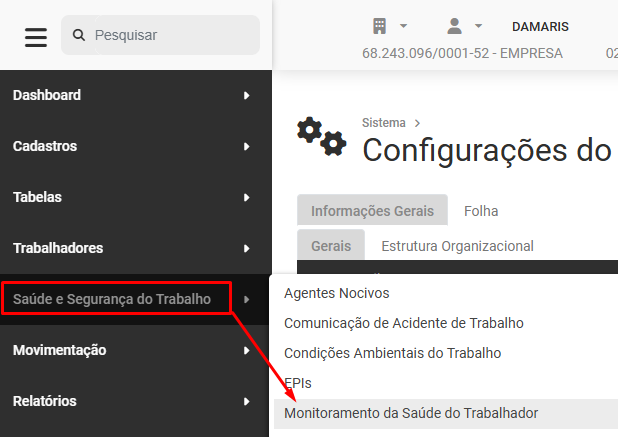](https://wiki.supersofthub.com.br/uploads/images/gallery/2026-02/nIyimage.png)
O Módulo apresentará a tela com o Grid de informações já cadastradas e você conseguirá visualizar:
- Opções
- [Contrato](https://wiki.supersofthub.com.br/books/folha-de-pagamento/page/cadastro-de-dados-contratuais-cadastro-transferencia-reintegracao-e-vencimento-de-contrato)
- Nome do Trabalhador
- Dado do ASO
- Tipo do Exame
- Resultado do ASO
- Número do Recibo
[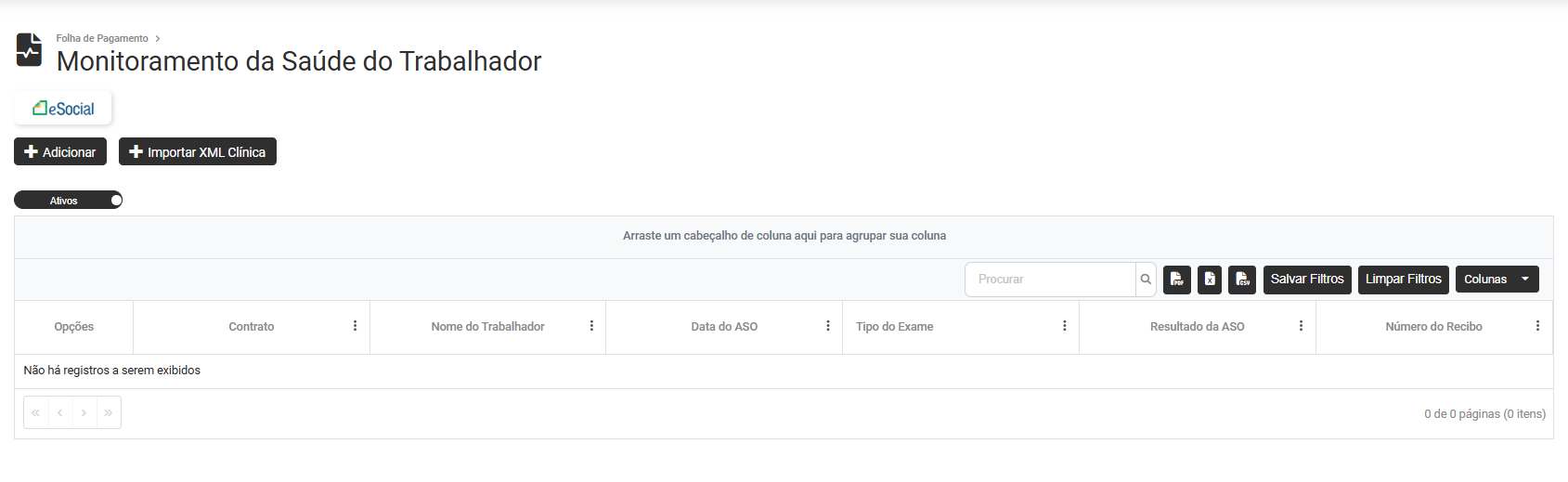](https://wiki.supersofthub.com.br/uploads/images/gallery/2025-01/Lrkimage.png)
Na parte superior da tela você encontrará dois botões: **Adicionar e Importar XML Clínica**
[](https://wiki.supersofthub.com.br/uploads/images/gallery/2025-03/PN4image.png)
Acesse o botão **Importar XML Clínica** e o Módulo apresentará a tela para que seja importado o XML da Clínica
Você poderá
- Procurar pelo arquivo que está salvo em sua máquina
- Arrastar o arquivo para a tela apresentada
[](https://wiki.supersofthub.com.br/uploads/images/gallery/2025-01/1Inimage.png)
OBSERVAÇÃO
Você conseguirá visualizar também, os Exames cadastrados para o Trabalhador, acessando o menu **Folha de Pagamento>Trabalhadores>Dados Contratuais**
[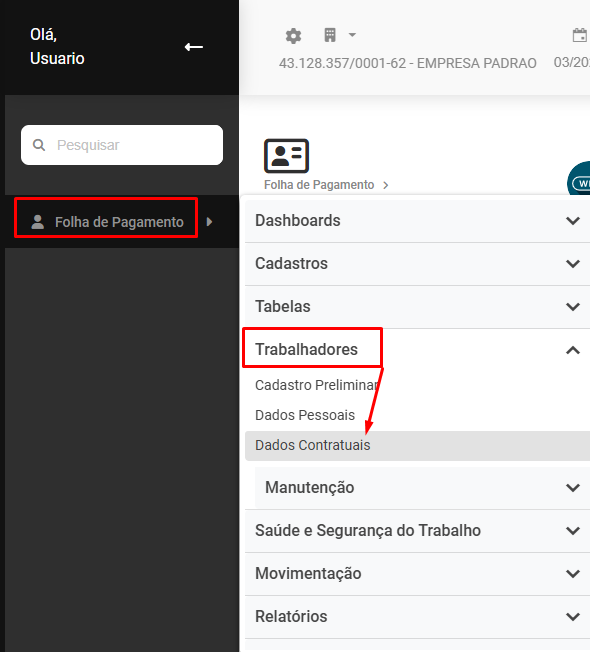](https://wiki.supersofthub.com.br/uploads/images/gallery/2025-03/i42image.png)
**Aba SST>Histórico Laboral>Monitoramento da Saúde do Trabalhador**
[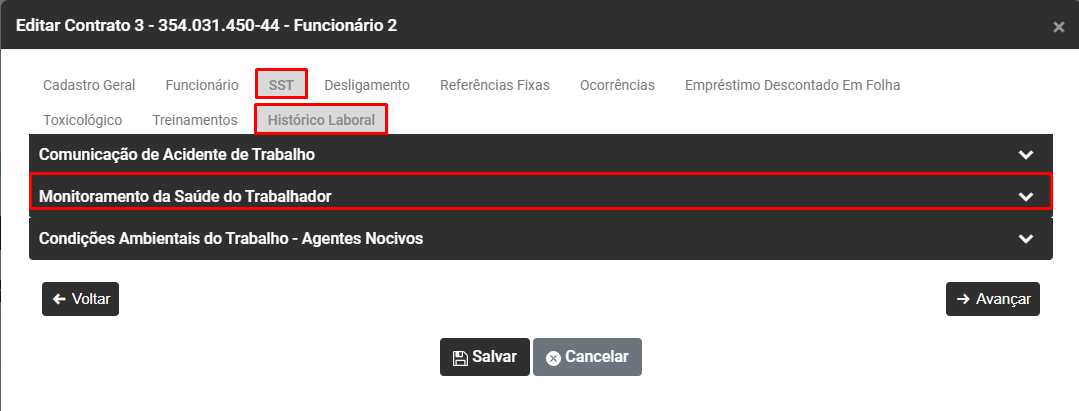](https://wiki.supersofthub.com.br/uploads/images/gallery/2025-03/KB8image.png)
# Geração de Adiantamento Salarial (Funcionários)
**GERAÇÃO DE ADIANTAMENTO SALARIAL (Funcionários)**
Para que você gere o **Adiantamento Salarial de seus Funcionário** será necessário que você possua [Hollerith Padrão](https://wiki.supersofthub.com.br/books/folha-de-pagamento/page/cadastro-de-hollerith-padrao) do Adiantamento Salarial definido corretamente no [Cadastro de Dados Contratuais](https://wiki.supersofthub.com.br/books/folha-de-pagamento/page/cadastro-de-dados-contratuais-cadastro-transferencia-reintegracao-e-vencimento-de-contrato) e também a alíquota do Adiantamento Salarial, que poderá ser definida nas [Configurações da Empresa](https://wiki.supersofthub.com.br/books/folha-de-pagamento/page/cadastro-das-configuracoes-da-estrutura-organizacional-da-empresa-e-do-sistema-folha-de-pagamento-falt-lf-fn) - **aba Funcionários>Adiantamento Salarial** (para quando o percentual for aplicado para todos os funcionário) ou nos [Dados Contratuais de cada funcionário](https://wiki.supersofthub.com.br/books/folha-de-pagamento/page/cadastro-de-dados-contratuais-cadastro-transferencia-reintegracao-e-vencimento-de-contrato) **aba Funcionário>Informações para Cálculo.**
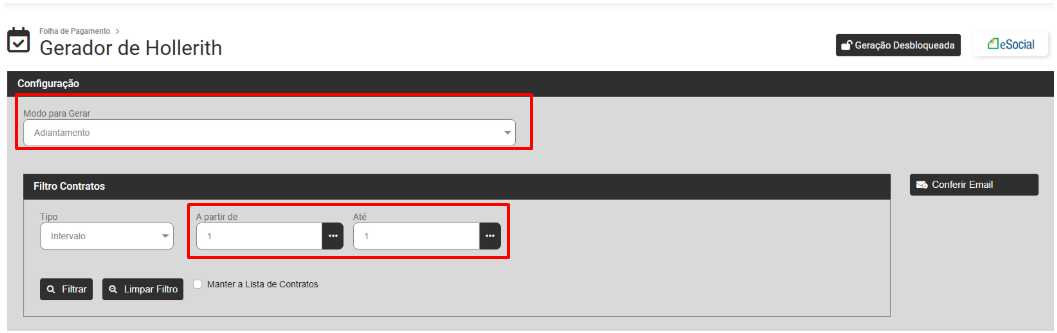
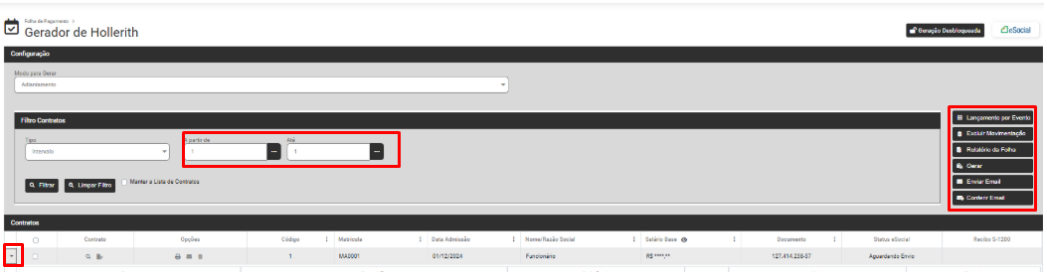
Para a **Geração de Adiantamento Salarial dos Funcionários** de sua Empresa defina o **Modo Adiantamento** e o Sistema irá apresentar a tela para que você defina o Filtro dos [Contratos](https://wiki.supersofthub.com.br/books/folha-de-pagamento/page/cadastro-de-dados-contratuais-cadastro-transferencia-reintegracao-e-vencimento-de-contrato) que terão Adiantamentos Salariais gerados.
[](https://wiki.supersofthub.com.br/uploads/images/gallery/2025-01/lSGimage.png)
Clique em Filtrar e o Módulo trará na parte inferior da tela os dados dos Funcionários, de acordo com o filtro realizado anteriormente (clique na seta existente na lateral esquerda da linha do funcionário, para expandir as informações) e na lateral direita da tela você encontrará as opções:
- **Lançamento por Evento** - Essa opção será utilizada para adicionar [evento](https://wiki.supersofthub.com.br/books/folha-de-pagamento/page/cadastro-de-eventos) que não esteja cadastrado no [Hollerith Padrão](https://wiki.supersofthub.com.br/books/folha-de-pagamento/page/cadastro-de-hollerith-padrao) nem nas [Referências Fixas](https://wiki.supersofthub.com.br/books/folha-de-pagamento/page/cadastro-de-referencia-fixa-dos-trabalhadores) do Funcionário,
- **Excluir Movimentação** - Utilize essa opção para excluir as movimentações geradas para os Funcionário, filtrados anteriormente
- **Relatório da Folha** - Impressão da Folha de Pagamento
- **Gerar** - Gerar os Holleriths de acordo com o Modo definido dos Funcionário, filtrados anteriormente
- **Enviar Email** - Utilize essa opção para enviar os emails para os Funcionário, filtrados anteriormente (será necessário a Configuração do email no [Cadastro da Empresa](https://wiki.supersofthub.com.br/books/folha-de-pagamento/page/cadastro-da-empresa-e-lista-de-empresas) e também a definição do endereço de email no [Cadastro de Dados Pessoais de cada Funcionário, Sócio ou Autônomo](https://wiki.supersofthub.com.br/books/folha-de-pagamento/page/cadastro-de-dados-pessoais-do-trabalhadormudanca-de-cpf-e-cadastro-preliminar))
- **Conferir Email** - Nessa opção será possível conferir os emails enviados anteriormente
[](https://wiki.supersofthub.com.br/uploads/images/gallery/2025-01/FfZimage.png)
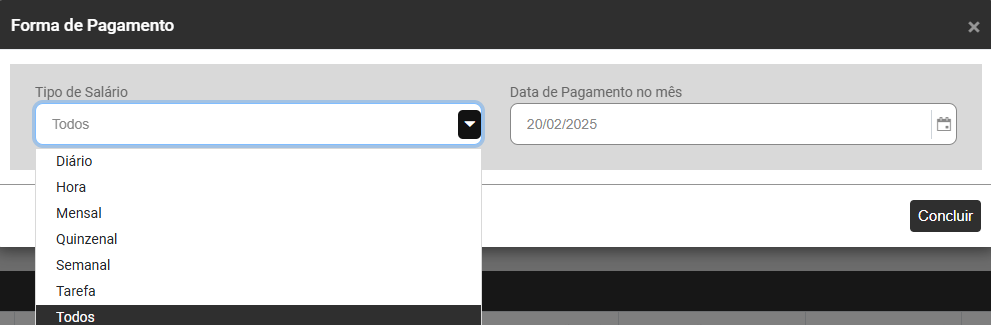
Ao Clicar em Gerar será apresentada a tela para definição da **Forma de Pagamento**, com o Tipo de Salário **Todos** já definido, clique em Concluir ou se desejar defina outro Tipo de Salário, você poderá realizar a geração apenas para os [Contratos](https://wiki.supersofthub.com.br/books/folha-de-pagamento/page/cadastro-de-dados-contratuais-cadastro-transferencia-reintegracao-e-vencimento-de-contrato) com Tipo de Salário:
- Diário
- Hora
- Mensal
- Quinzena
- Semanal
- Tarefa
- Todos
Em seguida Defina a Data de Pagamento e clique em Concluir
[](https://wiki.supersofthub.com.br/uploads/images/gallery/2025-01/cF2image.png)
Os Holleriths serão gerados
[](https://wiki.supersofthub.com.br/uploads/images/gallery/2025-01/t0Yimage.png)
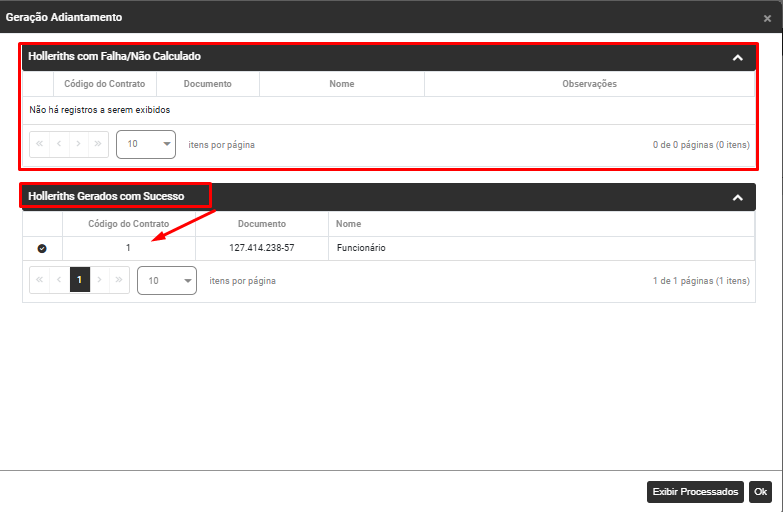
Neste Momento, se houver problemas para a Geração do Hollerith o Sistema irá apresentar a tela com os **Holleriths com Falha ou Não Calculados,** neste caso, se houve falha ou hollerith não calculado, você deverá verificar qual o motivo da não geração do mesmo, realizar a correção e recalcular o hollerith
Se os Holleriths forem apresentados no campo **Holleriths Gerados com Sucesso** clique em OK
[](https://wiki.supersofthub.com.br/uploads/images/gallery/2025-01/nA4image.png)
Para visualizar as informações geradas Filtre novamente e expanda as informações através do botão ao lado esquerdo dos dados do funcionário.
[](https://wiki.supersofthub.com.br/uploads/images/gallery/2025-01/Q0Kimage.png)
Nesta tela você poderá ainda:
- Visualizar [Contrato](https://wiki.supersofthub.com.br/books/folha-de-pagamento/page/cadastro-de-dados-contratuais-cadastro-transferencia-reintegracao-e-vencimento-de-contrato)
- Editar [Contrato](https://wiki.supersofthub.com.br/books/folha-de-pagamento/page/cadastro-de-dados-contratuais-cadastro-transferencia-reintegracao-e-vencimento-de-contrato)
- [Demonstrativo de Cálculo](https://wiki.supersofthub.com.br/books/folha-de-pagamento/page/relatorio-demonstrativo-de-calculo-de-pagamento)
- [Relatório - Imprimir Hollerith](https://wiki.supersofthub.com.br/books/folha-de-pagamento/page/emissaoimpressao-de-holleriths-falt-inter)
- Enviar por email
- Remover da Lista
- Visualizar Salário Base
[](https://wiki.supersofthub.com.br/uploads/images/gallery/2025-01/kxiimage.png)
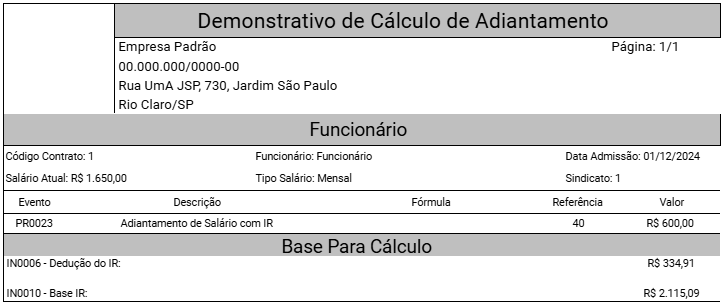
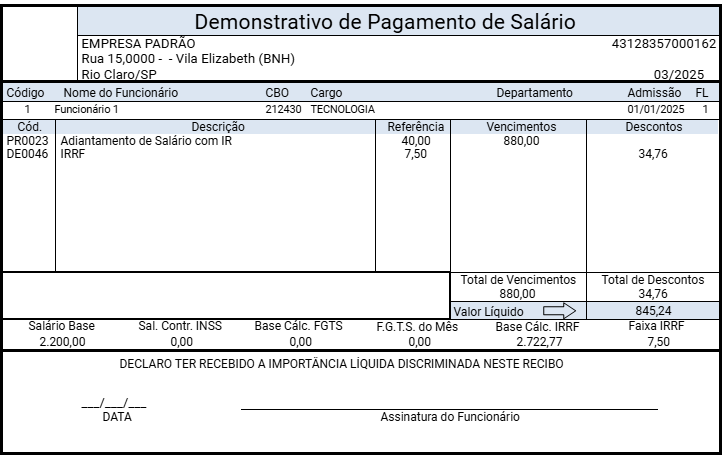
**Ao clicar em Relatório você verá o Hollerith do Adiantamento Salarial calculado**
[](https://wiki.supersofthub.com.br/uploads/images/gallery/2025-01/p1Iimage.png)
[](https://wiki.supersofthub.com.br/uploads/images/gallery/2025-04/PWRimage.png)
**Links Relacionados:**
- [Geração de Holleriths](https://wiki.supersofthub.com.br/books/folha-de-pagamento/page/geracao-de-hollerithrecibo-de-trabalhadores-funcionarios-socios-autonomos-e-trabalhadores-sem-vinculo-fal-inter)
# Geração de Mensal (Funcionários)
**GERAÇÃO DE HOLLERITH MENSAL (Funcionários)**
Para a **Geração de Modo Mensal dos Funcionários** de sua Empresa defina o **Modo Mensal** e o Sistema irá apresentar a tela para que você defina o Filtro dos [Contratos](https://wiki.supersofthub.com.br/books/folha-de-pagamento/page/cadastro-de-dados-contratuais-cadastro-transferencia-reintegracao-e-vencimento-de-contrato) que terão o Modo Mensal gerados.
[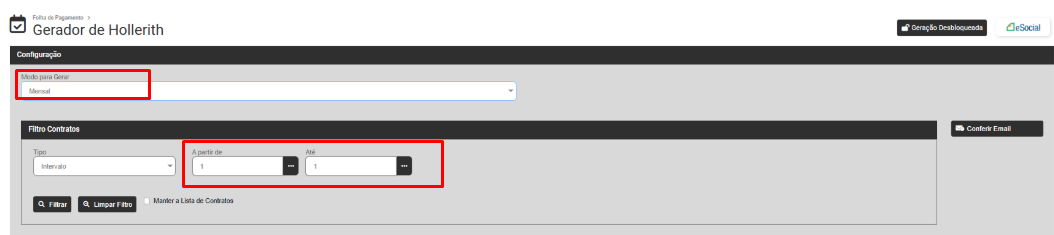](https://wiki.supersofthub.com.br/uploads/images/gallery/2025-01/jm8image.png)
Clique em Filtrar e o Módulo trará na parte inferior da tela os dados dos Funcionários, de acordo com o filtro realizado anteriormente (clique na seta existente na lateral esquerda da linha do funcionário, para expandir as informações) e na lateral direita da tela você encontrará as opções:
- **Lançamento por Evento** - Essa opção será utilizada para adicionar [evento](https://wiki.supersofthub.com.br/books/folha-de-pagamento/page/cadastro-de-eventos) que não esteja cadastrado no [Hollerith Padrão](https://wiki.supersofthub.com.br/books/folha-de-pagamento/page/cadastro-de-hollerith-padrao) nem nas [Referências Fixas](https://wiki.supersofthub.com.br/books/folha-de-pagamento/page/cadastro-de-referencia-fixa-dos-trabalhadores) do Funcionário
- **Excluir Movimentação** - Utilize essa opção para excluir as movimentações geradas para os Funcionário filtrados anteriormente
- **Relatório da Folha** - Impressão da Folha de Pagamento
- **Gerar** - Gerar os Holleriths de acordo com o Modo definido dos Funcionário, filtrados anteriormente
- **Enviar Email** - Utilize essa opção para enviar os emails para os Funcionário filtrados anteriormente (será necessário a Configuração do email no [Cadastro da Empresa](https://wiki.supersofthub.com.br/books/folha-de-pagamento/page/cadastro-da-empresa-e-lista-de-empresas) e também a definição do endereço de email no [Cadastro de Dados Pessoais de cada Funcionário, Sócio ou Autônomo](https://wiki.supersofthub.com.br/books/folha-de-pagamento/page/cadastro-de-dados-pessoais-do-trabalhadormudanca-de-cpf-e-cadastro-preliminar))
- **Conferir Email** - Nessa opção será possível conferir os emails enviados anteriormente
[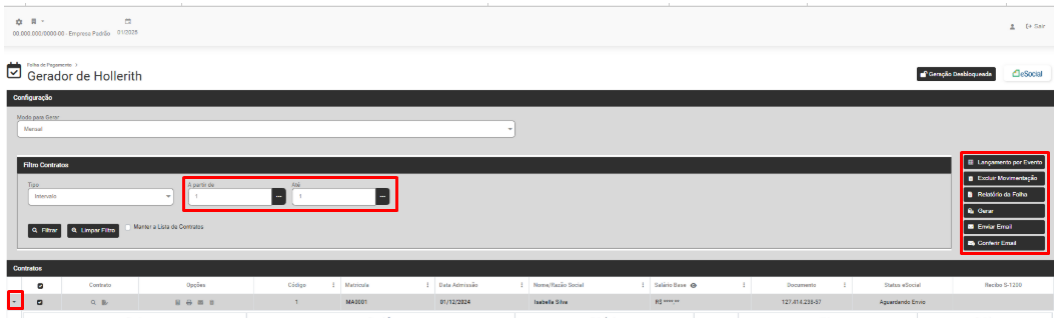](https://wiki.supersofthub.com.br/uploads/images/gallery/2025-01/nvrimage.png)
Para incluir [eventos](https://wiki.supersofthub.com.br/books/folha-de-pagamento/page/cadastro-de-eventos) que não estão cadastrados no [Hollerith Padrão](https://wiki.supersofthub.com.br/books/folha-de-pagamento/page/cadastro-de-hollerith-padrao) do Funcionário nem em suas [Referências Fixas](https://wiki.supersofthub.com.br/books/folha-de-pagamento/page/cadastro-de-referencia-fixa-dos-trabalhadores), clique no **Botão** "**Adicionar"**
[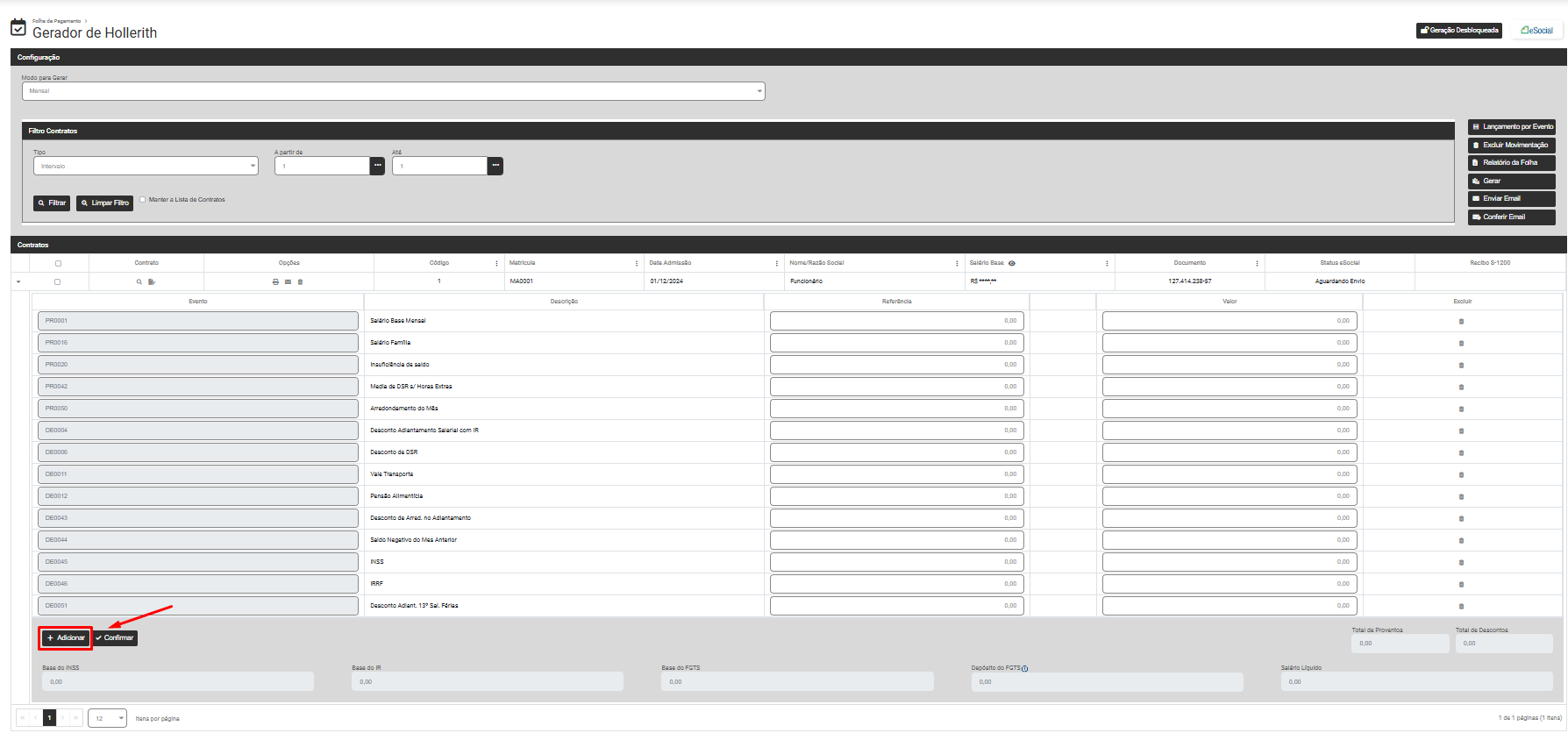](https://wiki.supersofthub.com.br/uploads/images/gallery/2025-01/3JWimage.png)
Informe o [evento](https://wiki.supersofthub.com.br/books/folha-de-pagamento/page/cadastro-de-eventos), referência ou valor
[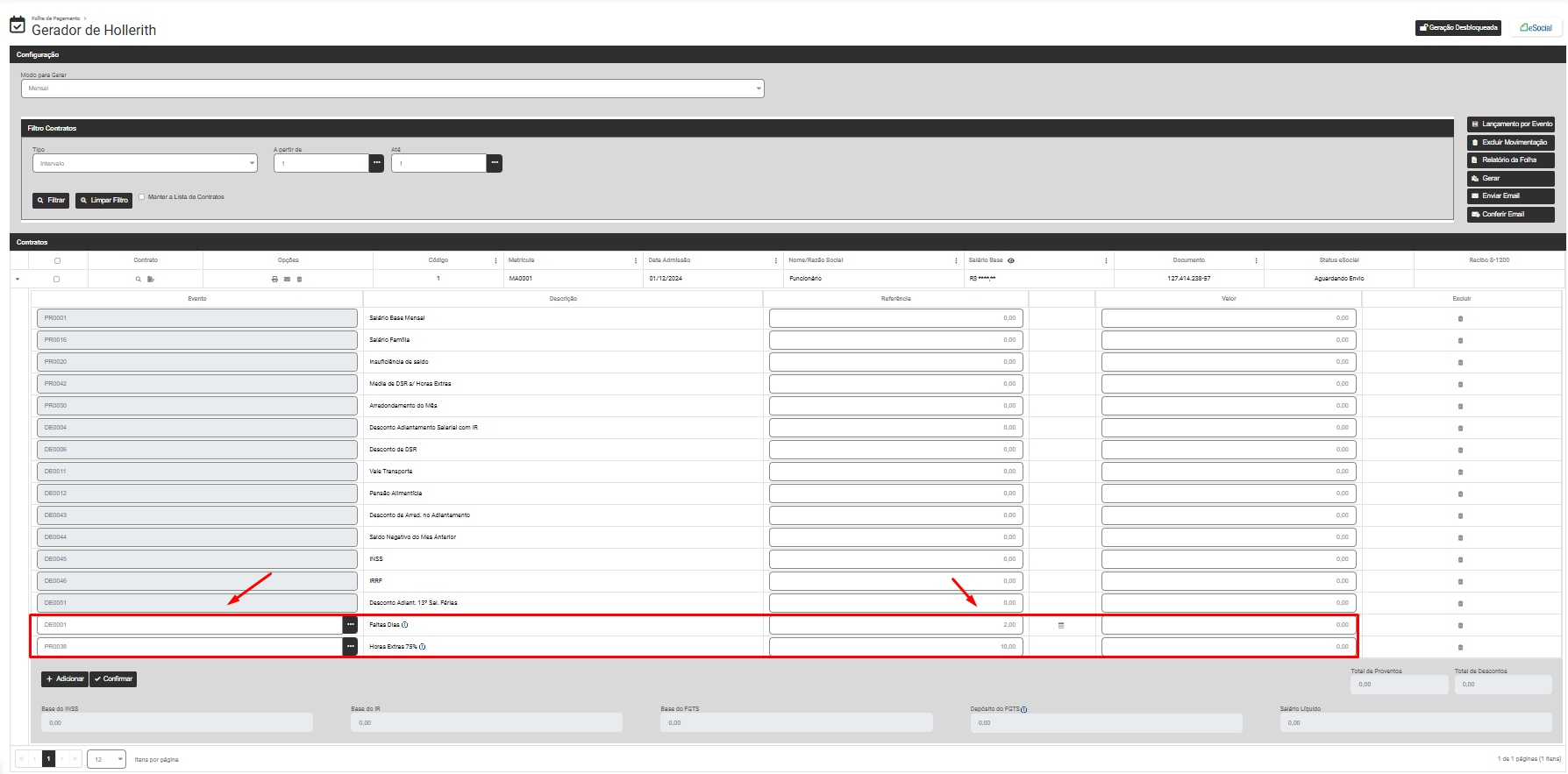](https://wiki.supersofthub.com.br/uploads/images/gallery/2025-01/9zpimage.png)
Clique no **Botão "Confirmar"**
[](https://wiki.supersofthub.com.br/uploads/images/gallery/2025-01/2kximage.png)
Ao Clicar em Gerar será apresentada a tela para definição da **Forma de Pagamento**, com o Tipo de Salário **Todos** já definido, clique em Concluir ou se desejar defina outro Tipo de Salário, você poderá realizar a geração apenas para os [Contratos](https://wiki.supersofthub.com.br/books/folha-de-pagamento/page/cadastro-de-dados-contratuais-cadastro-transferencia-reintegracao-e-vencimento-de-contrato) com Tipo de Salário:
- Diário
- Hora
- Mensal
- Quinzena
- Semanal
- Tarefa
- Todos
Em seguida Defina a Data de Pagamento e clique em Concluir
[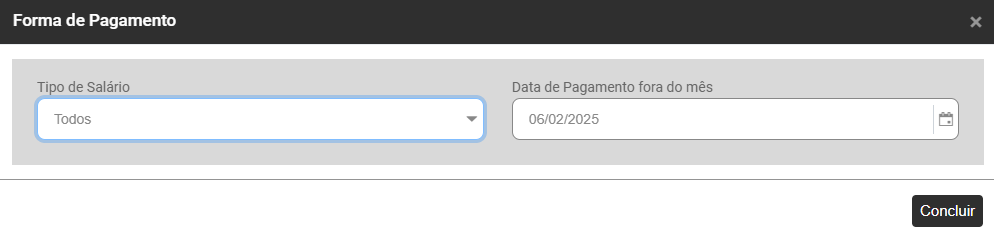](https://wiki.supersofthub.com.br/uploads/images/gallery/2025-01/uWzimage.png)
Os Holleriths serão gerados
[](https://wiki.supersofthub.com.br/uploads/images/gallery/2025-01/t0Yimage.png)
Neste Momento, se houver problemas para a Geração do Hollerith o Sistema irá apresentar a tela com os **Holleriths com Falha ou Não Calculados,** neste caso, se houve falha ou hollerith não calculado, você deverá verificar qual o motivo da não geração do mesmo, realizar a correção e recalcular o hollerith
Se os Holleriths forem apresentados no campo **Holleriths Gerados com Sucesso** clique em OK
[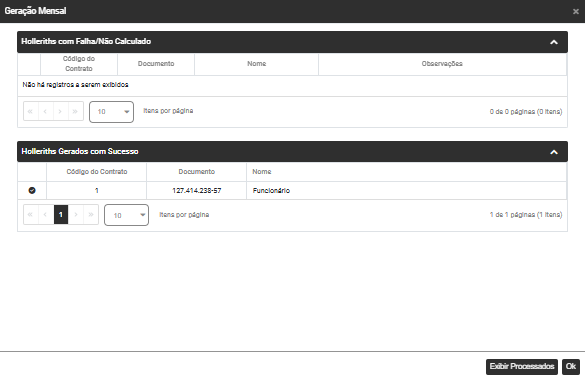](https://wiki.supersofthub.com.br/uploads/images/gallery/2025-01/Uipimage.png)
Faça novamente o Filtro dos Funcionários que tiveram a geração de hollerith realizada e para visualizar as informações geradas expanda as informações através do botão ao lado esquerdo dos dados do funcionário
[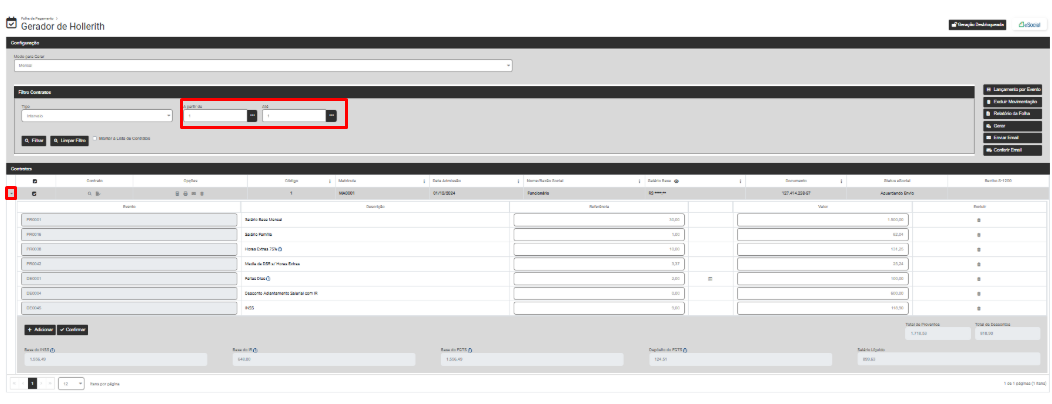](https://wiki.supersofthub.com.br/uploads/images/gallery/2025-01/Vhnimage.png)
Nesta tela você poderá ainda:
- Visualizar [Contrato](https://wiki.supersofthub.com.br/books/folha-de-pagamento/page/cadastro-de-dados-contratuais-cadastro-transferencia-reintegracao-e-vencimento-de-contrato)
- Editar [Contrato](https://wiki.supersofthub.com.br/books/folha-de-pagamento/page/cadastro-de-dados-contratuais-cadastro-transferencia-reintegracao-e-vencimento-de-contrato)
- [Demonstrativo de Cálculo](https://wiki.supersofthub.com.br/books/folha-de-pagamento/page/relatorio-demonstrativo-de-calculo-de-pagamento)
- [Relatório - Imprimir Hollerith](https://wiki.supersofthub.com.br/books/folha-de-pagamento/page/emissaoimpressao-de-holleriths-falt-inter)
- Enviar por email
- Remover da Lista
- Visualizar Salário Base
[](https://wiki.supersofthub.com.br/uploads/images/gallery/2025-01/kxiimage.png)
Ao clicar em Demonstrativo de Cálculo
[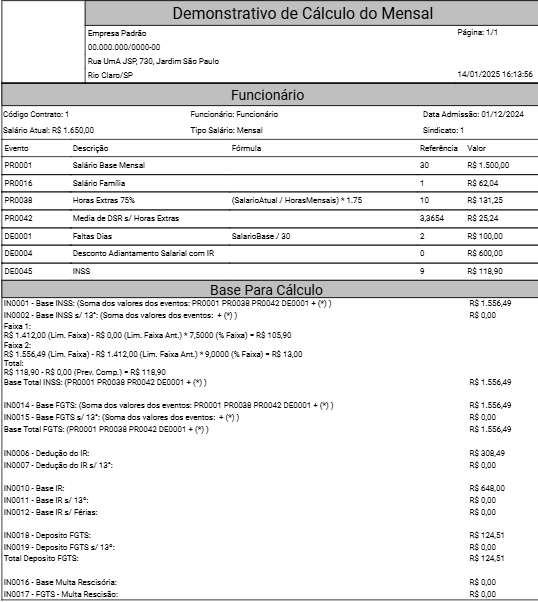](https://wiki.supersofthub.com.br/uploads/images/gallery/2025-01/dmKimage.png)
**Ao clicar em Relatório você verá o Hollerith do Pagamento Mensal calculado**
[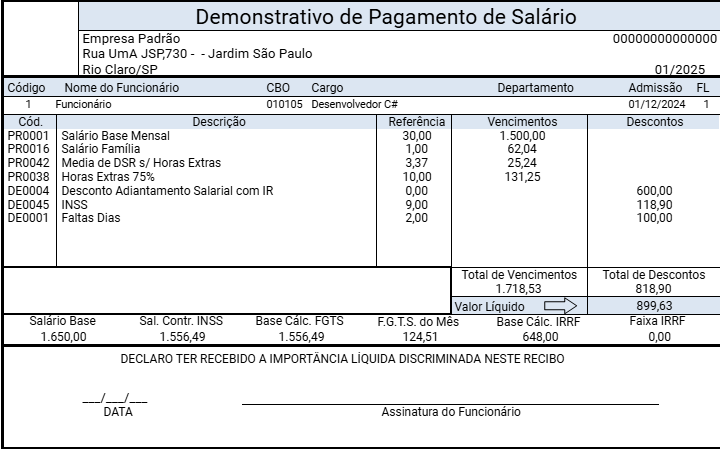](https://wiki.supersofthub.com.br/uploads/images/gallery/2025-01/5sqimage.png)
**Links Relacionados:**
- [Geração de Holleriths](https://wiki.supersofthub.com.br/books/folha-de-pagamento/page/geracao-de-hollerithrecibo-de-trabalhadores-funcionarios-socios-autonomos-e-trabalhadores-sem-vinculo-fal-inter)
# Geração de Complemento Mensal (Funcionários)
Para que você gere os Holleriths/Recibos de Pagamentos dos **Funcionários, Sócios, Autônomos** **e Trabalhadores sem Vínculo** da Empresa, deverá acessar o Módulo **Folha de Pagamento>Movimentações>Gerar Hollerith**
[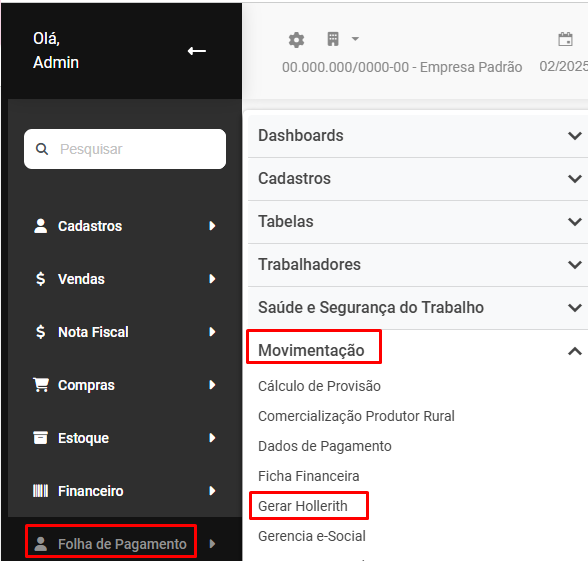](https://wiki.supersofthub.com.br/uploads/images/gallery/2025-01/wq3image.png)
Você **não** conseguirá realizar a Geração dos Holleriths se os menus abaixo estiverem bloqueados:
- Lançamento por Evento
- Excluir Movimentação
- Gerar
[](https://wiki.supersofthub.com.br/uploads/images/gallery/2025-01/sIXimage.png)
**CORREÇÃO**
Verifique na parte superior direita da tela, se a opção **Geração Bloqueada** está ativa
[](https://wiki.supersofthub.com.br/uploads/images/gallery/2025-01/TGRimage.png)
Em caso afirmativo, clique sobre a **opção Geração Bloqueada** e o Módulo irá pedir a **Confirmação da alteração do bloqueio de geração de hollerith para o período MM/AAAA**
Informe a **senha de seu Login** e clique em **Confirmar**
[](https://wiki.supersofthub.com.br/uploads/images/gallery/2025-01/CU5image.png)
A partir desta confirmação o Sistema estará desbloqueado para a Geração de Holleriths e as opções estarão habilitadas
[](https://wiki.supersofthub.com.br/uploads/images/gallery/2025-01/FIfimage.png)
Será possível a geração dos seguintes Modos:
- Adiantamento
- Mensal
- Complemento Mensal
- Férias
- Complemento de Férias
- PLR
- Adiantamento de 13º Salário
- Pagamento de 13º Salário
- Complemento de 13º Salário
- Rescisão
- Complemento de Rescisão
- Adiantamento de Pró-labore Mensal
- Pagamento de Pró-Labore
- Adiantamento de Autônomos
- Pagamento de Autônomos
- Intermitente
- Desligamento Sem Vínculo
**GERAÇÃO DE COMPLEMENTO MENSAL (funcionários)**
Para a **Geração de Complemento Mensal dos Funcionários** de sua Empresa defina o **Modo Complemento Mensal** e o Sistema irá apresentar a tela para que você defina o Filtro dos [Contratos](https://wiki.supersofthub.com.br/books/folha-de-pagamento/page/cadastro-de-dados-contratuais-cadastro-transferencia-reintegracao-e-vencimento-de-contrato) que terão Complemento Mensal gerados.
[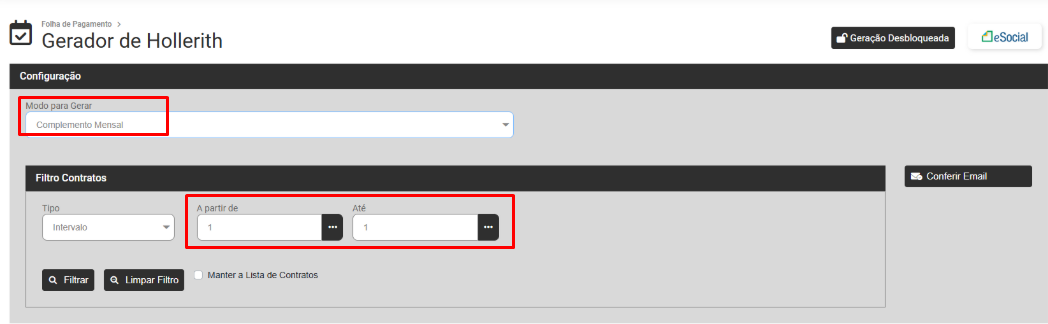](https://wiki.supersofthub.com.br/uploads/images/gallery/2025-01/Zqcimage.png)
Clique em Filtrar e o Módulo trará na parte inferior da tela os dados dos Funcionários de acordo com o filtro realizado anteriormente (clique na seta existente na lateral esquerda da linha do funcionário, para expandir as informações) e na lateral direita da tela você encontrará as opções:
- **Lançamento por Evento** - Essa opção será utilizada para adicionar [evento](https://wiki.supersofthub.com.br/books/folha-de-pagamento/page/cadastro-de-eventos) que não esteja cadastrado no [Hollerith Padrão](https://wiki.supersofthub.com.br/books/folha-de-pagamento/page/cadastro-de-hollerith-padrao) nem nas [Referências Fixas](https://wiki.supersofthub.com.br/books/folha-de-pagamento/page/cadastro-de-referencia-fixa-dos-trabalhadores) do Funcionário
- **Excluir Movimentação** - Utilize essa opção para excluir as movimentações geradas para os Funcionário filtrados anteriormente
- **Relatório da Folha** - Impressão da Folha de Pagamento
- **Gerar** - Gerar os Holleriths de acordo com o Modo definido dos Funcionário, filtrados anteriormente
- **Enviar Email** - Utilize essa opção para enviar os emails para os Funcionário filtrados anteriormente (será necessário a Configuração do email no [Cadastro da Empresa](https://wiki.supersofthub.com.br/books/folha-de-pagamento/page/cadastro-da-empresa-e-lista-de-empresas) e também a definição do endereço de email no [Cadastro de Dados Pessoais de cada Funcionário, Sócio ou Autônomo](https://wiki.supersofthub.com.br/books/folha-de-pagamento/page/cadastro-de-dados-pessoais-do-trabalhadormudanca-de-cpf-e-cadastro-preliminar))
- **Conferir Email** - Nessa opção será possível conferir os emails enviados anteriormente
[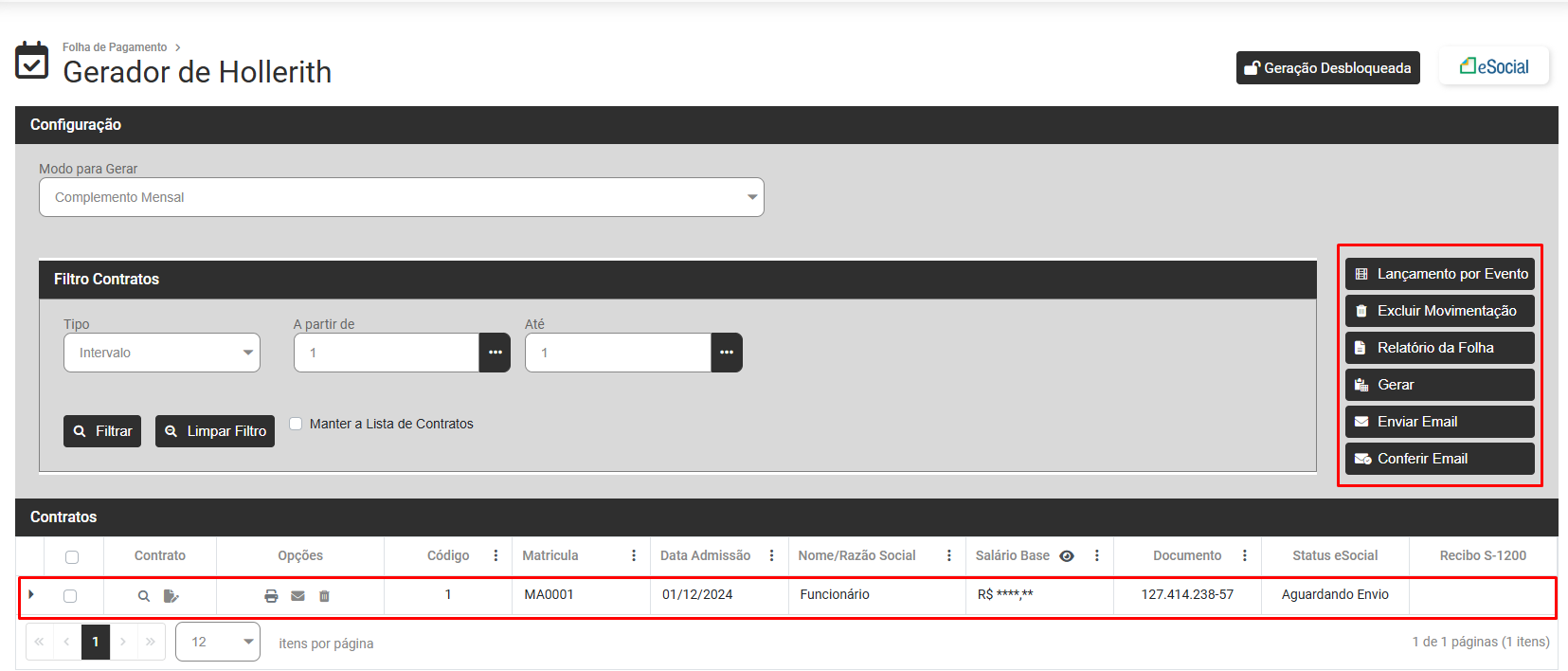](https://wiki.supersofthub.com.br/uploads/images/gallery/2025-01/Ex0image.png)
Para que o **Complemento Mensal** seja gerado é obrigatória a geração do Modo MENSAL anteriormente. O Sistema irá calcular o Hollerith dos funcionário baseado no novo salário e em seguida subtrairá o valor já pago no Hollerith Mensal, obtendo desta forma o valor do Complemento Mensal que deverá ser pago.
Ao Clicar em Gerar será apresentada a tela para definição da **Forma de Pagamento**, com o Tipo de Salário **Todos** já definido, clique em Concluir ou se desejar defina outro Tipo de Salário, você poderá realizar a geração apenas para os [Contratos](https://wiki.supersofthub.com.br/books/folha-de-pagamento/page/cadastro-de-dados-contratuais-cadastro-transferencia-reintegracao-e-vencimento-de-contrato) com Tipo de Salário:
- Diário
- Hora
- Mensal
- Quinzena
- Semanal
- Tarefa
- Todos
Em seguida Defina a Data de Pagamento e clique em Concluir
[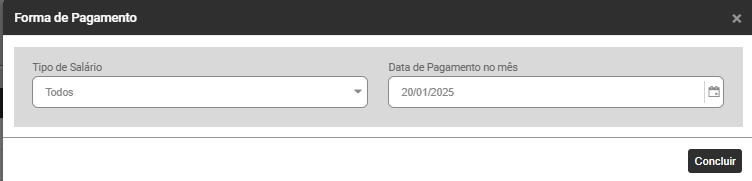](https://wiki.supersofthub.com.br/uploads/images/gallery/2025-01/RElimage.png)
Os Holleriths serão gerados
[](https://wiki.supersofthub.com.br/uploads/images/gallery/2025-01/t0Yimage.png)
Neste Momento, se houver problemas para a Geração do Hollerith o Sistema irá apresentar a tela com os **Holleriths com Falha ou Não Calculados,** neste caso, se houve falha ou hollerith não calculado, você deverá verificar qual o motivo da não geração do mesmo, realizar a correção e recalcular o hollerith
Se os Holleriths forem apresentados no campo **Holleriths Gerados com Sucesso** clique em OK
\-------
Nesta tela você poderá ainda:
- Visualizar [Contrato](https://wiki.supersofthub.com.br/books/folha-de-pagamento/page/cadastro-de-dados-contratuais-cadastro-transferencia-reintegracao-e-vencimento-de-contrato)
- Editar [Contrato](https://wiki.supersofthub.com.br/books/folha-de-pagamento/page/cadastro-de-dados-contratuais-cadastro-transferencia-reintegracao-e-vencimento-de-contrato)
- [Demonstrativo de Cálculo](https://wiki.supersofthub.com.br/books/folha-de-pagamento/page/relatorio-demonstrativo-de-calculo-de-pagamento)
- [Relatório - Imprimir Hollerith](https://wiki.supersofthub.com.br/books/folha-de-pagamento/page/emissaoimpressao-de-holleriths-falt-inter)
- Enviar por email
- Remover da Lista
- Visualizar Salário Base
[](https://wiki.supersofthub.com.br/uploads/images/gallery/2025-01/kxiimage.png)
**Ao clicar em Relatório você verá o Hollerith do Pagamento Mensal calculado**
[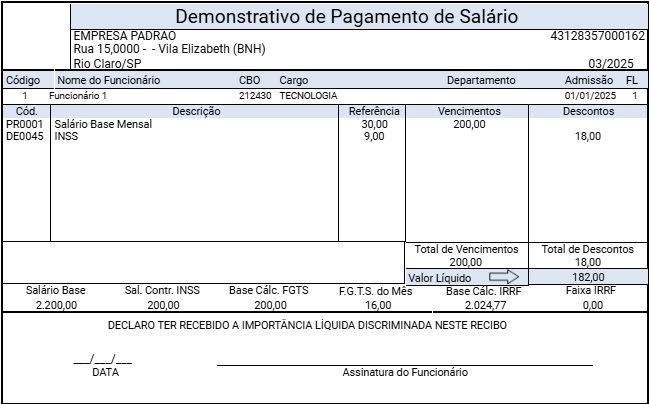](https://wiki.supersofthub.com.br/uploads/images/gallery/2025-04/EM7image.png)
**Links Relacionados:**
- [Geração de Holleriths](https://wiki.supersofthub.com.br/books/folha-de-pagamento/page/geracao-de-hollerithrecibo-de-trabalhadores-funcionarios-socios-autonomos-e-trabalhadores-sem-vinculo-fal-inter)
# Geração de Férias (Funcionários)
Para que você gere os Holleriths/Recibos de Pagamentos dos **Funcionários, Sócios, Autônomos** **e Trabalhadores sem Vínculo** da Empresa, deverá acessar o Módulo **Folha de Pagamento>Movimentações>Gerar Hollerith**
[](https://wiki.supersofthub.com.br/uploads/images/gallery/2025-01/wq3image.png)
Você **não** conseguirá realizar a Geração dos Holleriths se os menus abaixo estiverem bloqueados:
- Lançamento por Evento
- Excluir Movimentação
- Gerar
[](https://wiki.supersofthub.com.br/uploads/images/gallery/2025-01/sIXimage.png)
**CORREÇÃO**
Verifique na parte superior direita da tela, se a opção **Geração Bloqueada** está ativa
[](https://wiki.supersofthub.com.br/uploads/images/gallery/2025-01/TGRimage.png)
Em caso afirmativo, clique sobre a **opção Geração Bloqueada** e o Módulo irá pedir a **Confirmação da alteração do bloqueio de geração de hollerith para o período MM/AAAA**
Informe a **senha de seu Login** e clique em **Confirmar**
[](https://wiki.supersofthub.com.br/uploads/images/gallery/2025-01/CU5image.png)
A partir desta confirmação o Sistema estará desbloqueado para a Geração de Holleriths e as opções estarão habilitadas
[](https://wiki.supersofthub.com.br/uploads/images/gallery/2025-01/FIfimage.png)
Será possível a geração dos seguintes Modos:
- Adiantamento
- Mensal
- Complemento Mensal
- Férias
- Complemento de Férias
- PLR
- Adiantamento de 13º Salário
- Pagamento de 13º Salário
- Complemento de 13º Salário
- Rescisão
- Complemento de Rescisão
- Adiantamento de Pró-labore Mensal
- Pagamento de Pró-Labore
- Adiantamento de Autônomos
- Pagamento de Autônomos
- Intermitente
- Desligamento Sem Vínculo
**GERAÇÃO DE FÉRIAS (funcionários)**
Para a **Geração de Férias dos Funcionários** de sua Empresa defina o **Modo Férias** e o Sistema irá apresentar a tela para que você defina o Filtro dos [Contratos](https://wiki.supersofthub.com.br/books/folha-de-pagamento/page/cadastro-de-dados-contratuais-cadastro-transferencia-reintegracao-e-vencimento-de-contrato) que terão Férias geradas.
[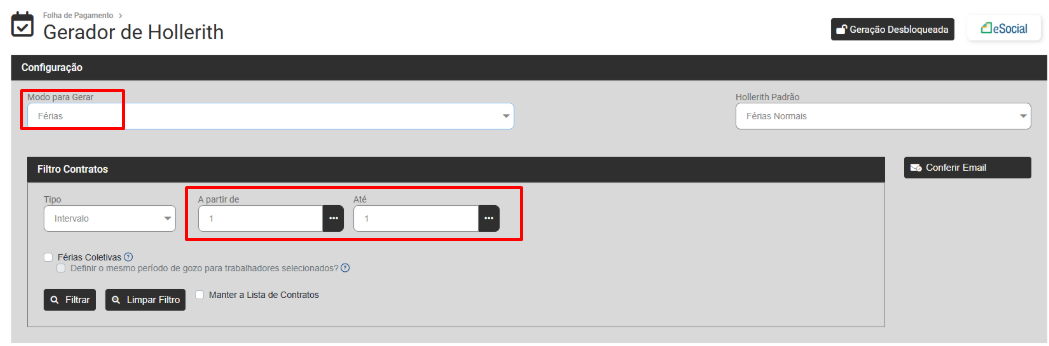](https://wiki.supersofthub.com.br/uploads/images/gallery/2025-01/jcjimage.png)
Clique em Filtrar e o Módulo trará na parte inferior da tela os dados dos Funcionários de acordo com o filtro realizado anteriormente (clique na seta existente na lateral esquerda da linha do funcionário para expandir as informações) e na lateral direita da tela você encontrará as opções:
- **Lançamento por Evento** - Essa opção será utilizada para adicionar [evento](https://wiki.supersofthub.com.br/books/folha-de-pagamento/page/cadastro-de-eventos) que não esteja cadastrado no [Hollerith Padrão](https://wiki.supersofthub.com.br/books/folha-de-pagamento/page/cadastro-de-hollerith-padrao) nem nas [Referências Fixas](https://wiki.supersofthub.com.br/books/folha-de-pagamento/page/cadastro-de-referencia-fixa-dos-trabalhadores) do Funcionário,
- **Excluir Movimentação** - Utilize essa opção para excluir as movimentações geradas para os Funcionário filtrados anteriormente
- **Relatório da Folha** - Impressão da Folha de Pagamento
- **Gerar** - Gerar os Holleriths de acordo com o Modo definido dos Funcionário filtrados anteriormente
- **Enviar Email** - Utilize essa opção para enviar os emails para os Funcionário filtrados anteriormente (será necessário a Configuração do email no [Cadastro da Empresa](https://wiki.supersofthub.com.br/books/folha-de-pagamento/page/cadastro-da-empresa-e-lista-de-empresas) e também a definição do endereço de email no [Cadastro de Dados Pessoais de cada Funcionário, Sócio ou Autônomo](https://wiki.supersofthub.com.br/books/folha-de-pagamento/page/cadastro-de-dados-pessoais-do-trabalhadormudanca-de-cpf-e-cadastro-preliminar))
- **Conferir Email** - Nessa opção será possível conferir os emails enviados anteriormente
[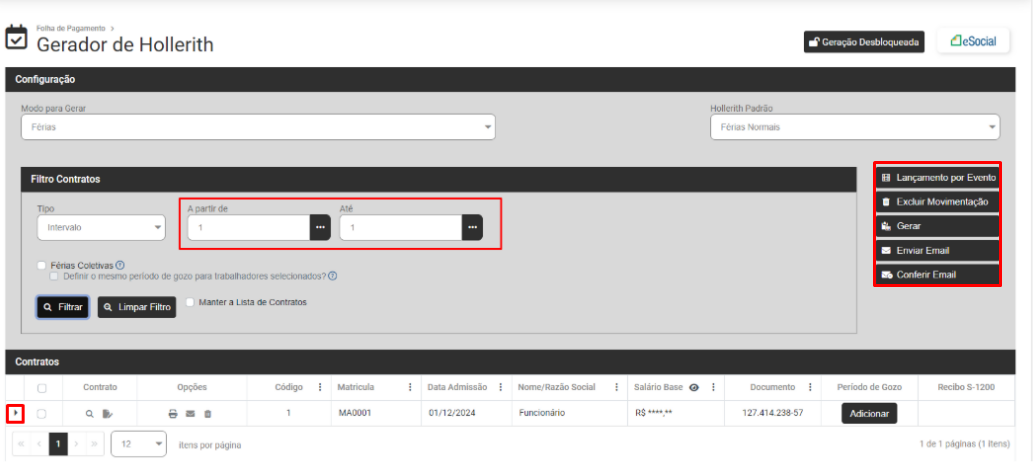](https://wiki.supersofthub.com.br/uploads/images/gallery/2025-01/9WLimage.png)
Em seguida, será necessário que você defina o **Período de Gozo de Férias do Funcionário**, para isso acesse o **Botão "Adicionar"** localizado na coluna **Período de Gozo**
[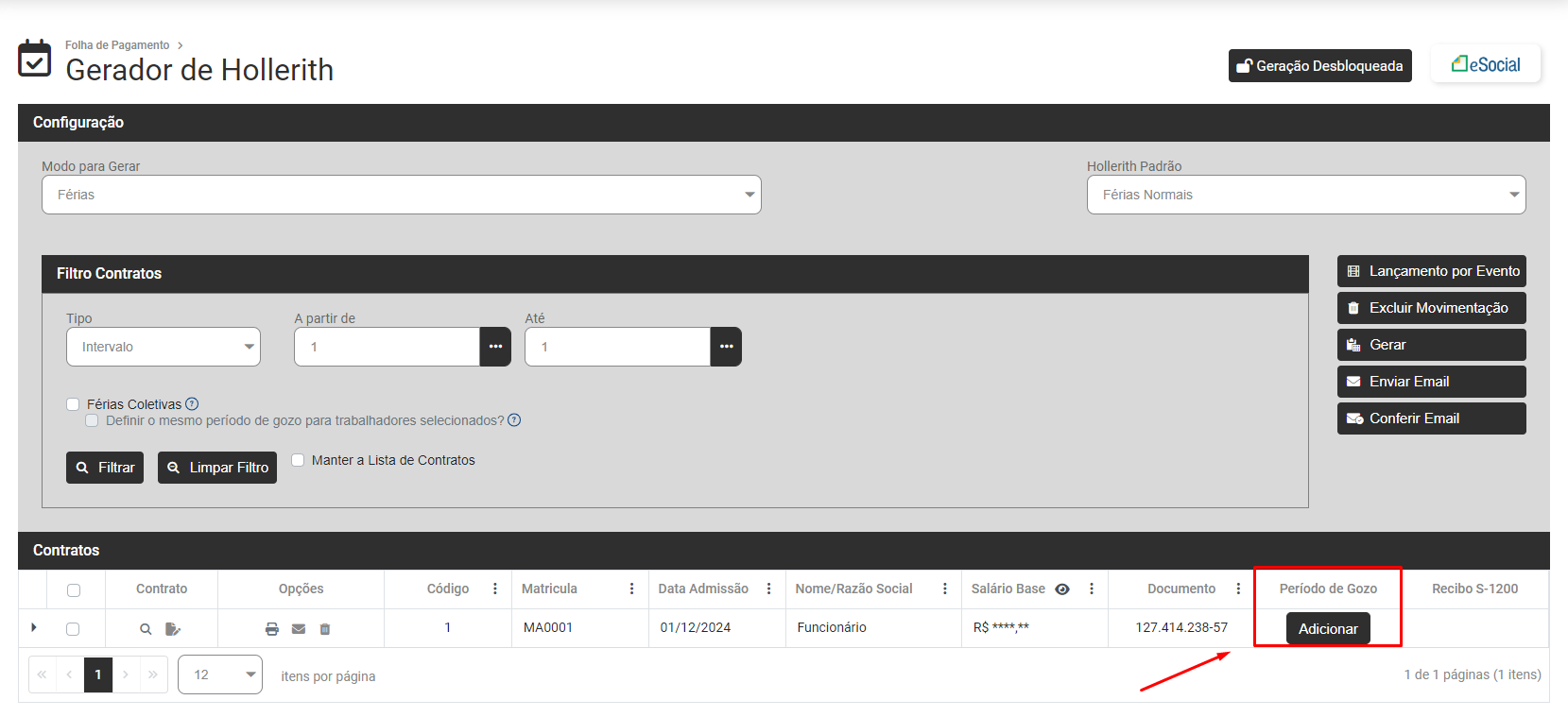](https://wiki.supersofthub.com.br/uploads/images/gallery/2025-01/HV6image.png)
O Sistema abrirá a tela informando:
- Dados do funcionário
- Período aquisitivo
- Dias de direito
- Dias restantes
Você deverá definir a **data de Início e fim das Férias**
**Observação**
Verifique se haverá pagamento de **Abono Pecuniário** e em caso afirmativo defina **Sim** no campo do mesmo e o Sistema abrirá os campos:
- Dias de Abono
- Início do Abono
- Fim do Abono
Clique em Salvar
[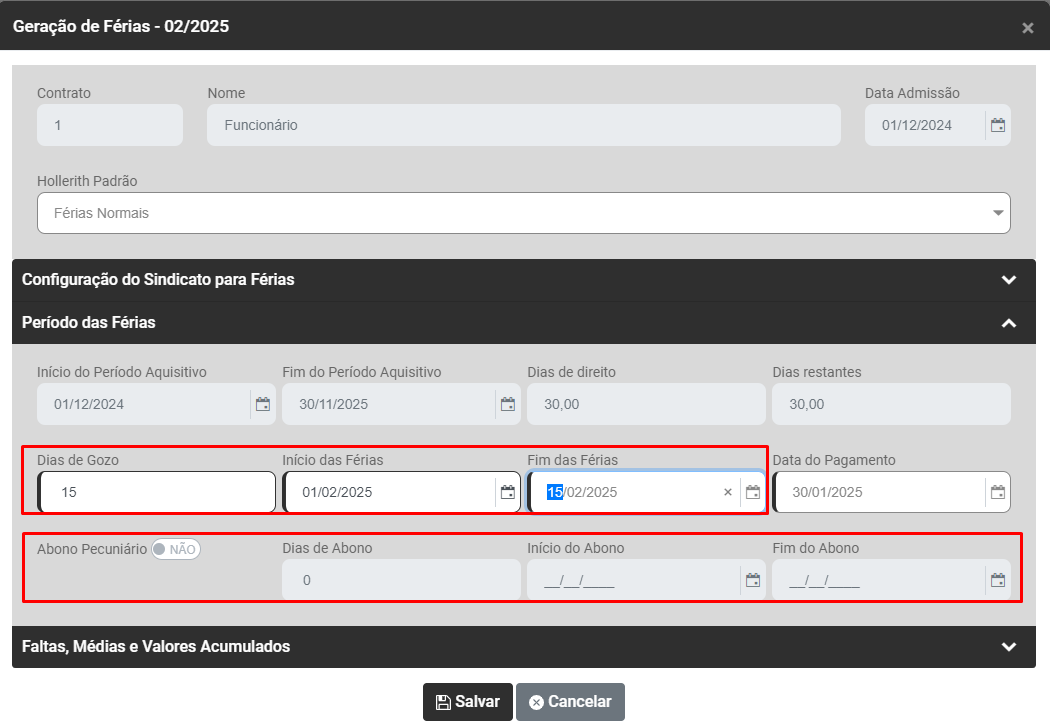](https://wiki.supersofthub.com.br/uploads/images/gallery/2025-01/1pmimage.png)
Ao Clicar em Gerar será apresentada a tela para definição da **Forma de Pagamento**, com o Tipo de Salário **Todos** já definido, clique em Concluir ou se desejar defina outro Tipo de Salário, você poderá realizar a geração apenas para os [Contratos](https://wiki.supersofthub.com.br/books/folha-de-pagamento/page/cadastro-de-dados-contratuais-cadastro-transferencia-reintegracao-e-vencimento-de-contrato) com Tipo de Salário:
- Diário
- Hora
- Mensal
- Quinzena
- Semanal
- Tarefa
- Todos
Clique em Concluir
[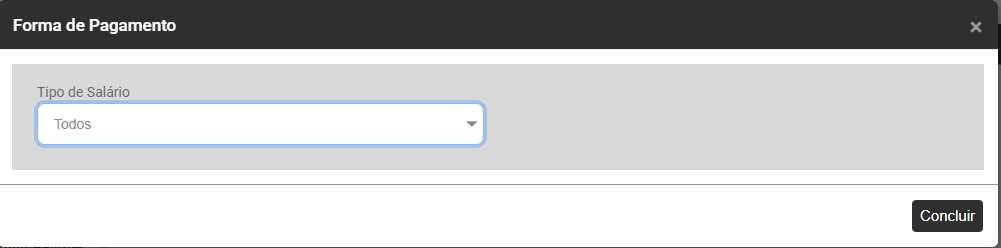](https://wiki.supersofthub.com.br/uploads/images/gallery/2025-01/ntLimage.png)
Os Holleriths serão gerados
[](https://wiki.supersofthub.com.br/uploads/images/gallery/2025-01/t0Yimage.png)
Neste Momento, se houver problemas para a Geração do Hollerith o Sistema irá apresentar a tela com os **Holleriths com Falha ou Não Calculados,** neste caso, se houve falha ou hollerith não calculado, você deverá verificar qual o motivo da não geração do mesmo, realizar a correção e recalcular o hollerith
Se os Holleriths forem apresentados no campo **Holleriths Gerados com Sucesso** clique em OK
[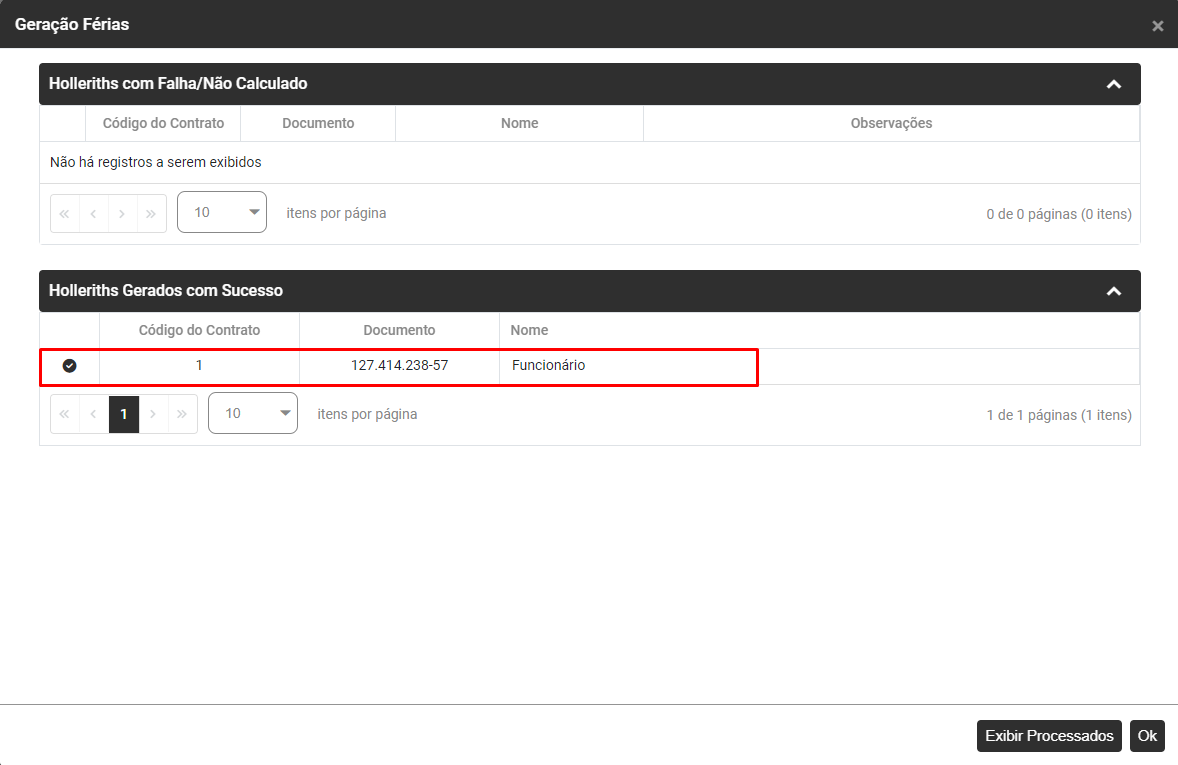](https://wiki.supersofthub.com.br/uploads/images/gallery/2025-01/uBLimage.png)
[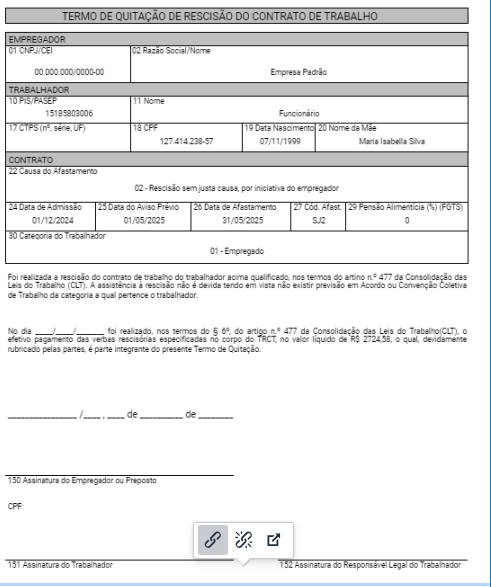](https://wiki.supersofthub.com.br/uploads/images/gallery/2025-04/eazimage.png "SuperSoft")
Para visualização dos cálculo, faça novamente o Filtro do Funcionário e clique na seta existente ao lado esquerdo da linha do funcionário, para expandir os valores calculados
[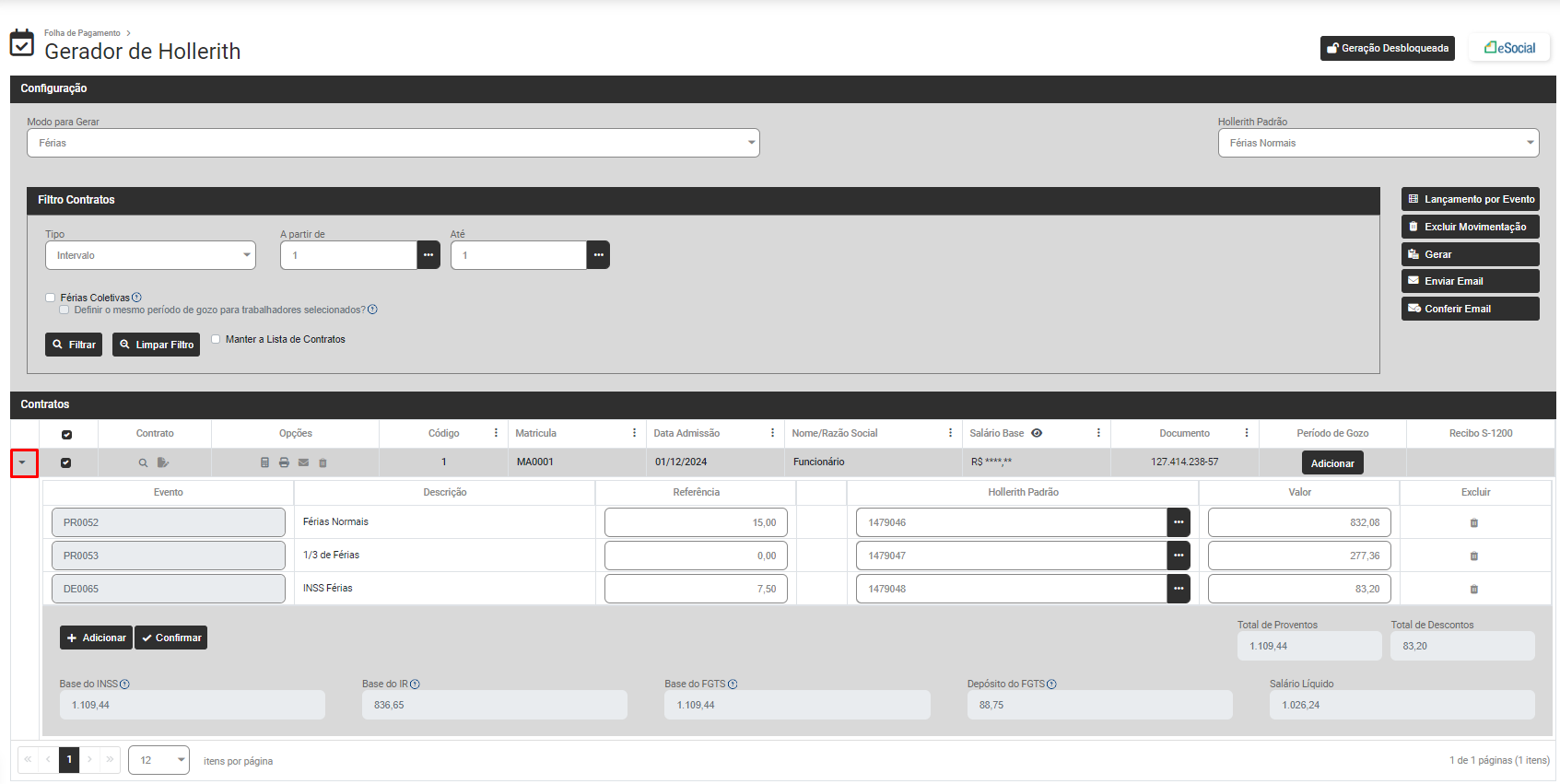](https://wiki.supersofthub.com.br/uploads/images/gallery/2025-01/bOqimage.png)
Nesta tela você poderá ainda:
- Visualizar [Contrato](https://wiki.supersofthub.com.br/books/folha-de-pagamento/page/cadastro-de-dados-contratuais-cadastro-transferencia-reintegracao-e-vencimento-de-contrato)
- Editar [Contrato](https://wiki.supersofthub.com.br/books/folha-de-pagamento/page/cadastro-de-dados-contratuais-cadastro-transferencia-reintegracao-e-vencimento-de-contrato)
- [Demonstrativo de Cálculo](https://wiki.supersofthub.com.br/books/folha-de-pagamento/page/relatorio-demonstrativo-de-calculo-de-pagamento)
- [Relatório - Imprimir Hollerith](https://wiki.supersofthub.com.br/books/folha-de-pagamento/page/emissaoimpressao-de-holleriths-falt-inter)
- Enviar por email
- Remover da Lista
- Visualizar Salário Base
[](https://wiki.supersofthub.com.br/uploads/images/gallery/2025-01/kxiimage.png)
**Ao clicar em Demonstrativo de Cálculo**
[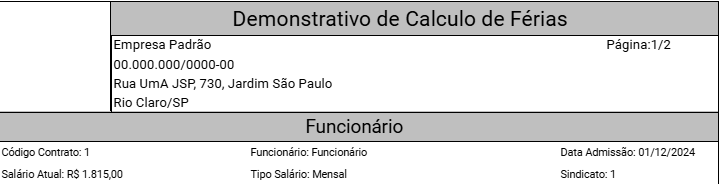](https://wiki.supersofthub.com.br/uploads/images/gallery/2025-01/KZsimage.png)
[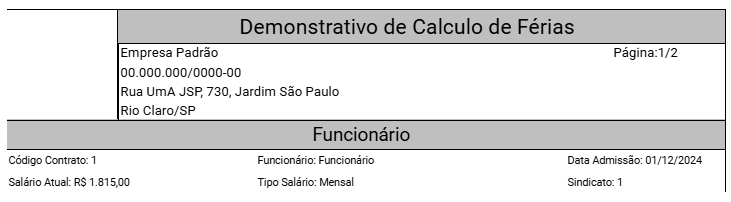](https://wiki.supersofthub.com.br/uploads/images/gallery/2025-04/zKrimage.png "SuperSoft")
[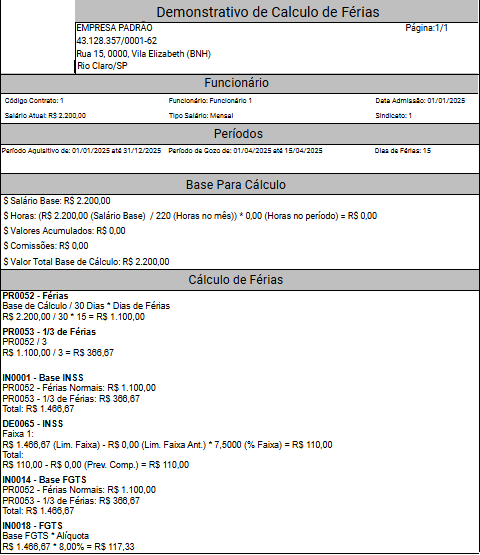](https://wiki.supersofthub.com.br/uploads/images/gallery/2025-04/4Pgimage.png "SuperSoft")
**Ao clicar em Relatório defina:**
- Impressão,
- se Imprime data de emissão e
- se imprime informações bancárias
**Você verá o Recibo de Férias calculado**
[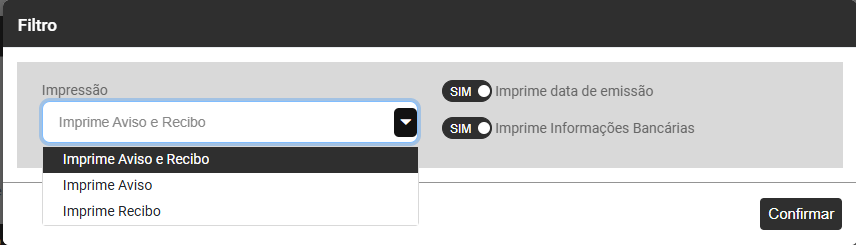](https://wiki.supersofthub.com.br/uploads/images/gallery/2025-01/2i7image.png)
[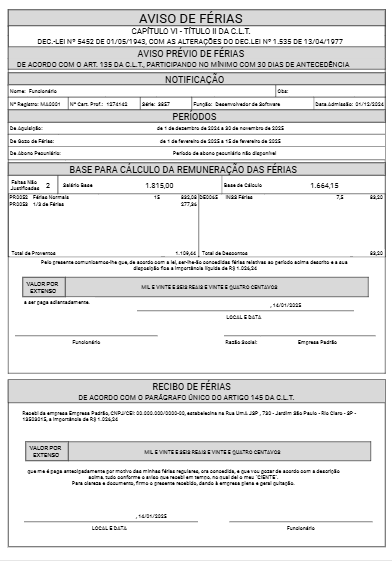](https://wiki.supersofthub.com.br/uploads/images/gallery/2025-01/dmmimage.png)
**Links Relacionados:**
- [Geração de Holleriths](https://wiki.supersofthub.com.br/books/folha-de-pagamento/page/geracao-de-hollerithrecibo-de-trabalhadores-funcionarios-socios-autonomos-e-trabalhadores-sem-vinculo-fal-inter)
# Geração de Complemento de Férias (Funcionários)
Para que você gere os Holleriths/Recibos de Pagamentos dos **Funcionários, Sócios, Autônomos** **e Trabalhadores sem Vínculo** da Empresa, deverá acessar o Módulo **Folha de Pagamento>Movimentações>Gerar Hollerith**
[](https://wiki.supersofthub.com.br/uploads/images/gallery/2025-01/wq3image.png)
Você **não** conseguirá realizar a Geração dos Holleriths se os menus abaixo estiverem bloqueados:
- Lançamento por Evento
- Excluir Movimentação
- Gerar
[](https://wiki.supersofthub.com.br/uploads/images/gallery/2025-01/sIXimage.png)
**CORREÇÃO**
Verifique na parte superior direita da tela, se a opção **Geração Bloqueada** está ativa
[](https://wiki.supersofthub.com.br/uploads/images/gallery/2025-01/TGRimage.png)
Em caso afirmativo, clique sobre a **opção Geração Bloqueada** e o Módulo irá pedir a **Confirmação da alteração do bloqueio de geração de hollerith para o período MM/AAAA**
Informe a **senha de seu Login** e clique em **Confirmar**
[](https://wiki.supersofthub.com.br/uploads/images/gallery/2025-01/CU5image.png)
A partir desta confirmação o Sistema estará desbloqueado para a Geração de Holleriths e as opções estarão habilitadas
[](https://wiki.supersofthub.com.br/uploads/images/gallery/2025-01/FIfimage.png)
Será possível a geração dos seguintes Modos:
- Adiantamento
- Mensal
- Complemento Mensal
- Férias
- Complemento de Férias
- PLR
- Adiantamento de 13º Salário
- Pagamento de 13º Salário
- Complemento de 13º Salário
- Rescisão
- Complemento de Rescisão
- Adiantamento de Pró-labore Mensal
- Pagamento de Pró-Labore
- Adiantamento de Autônomos
- Pagamento de Autônomos
- Intermitente
- Desligamento Sem Vínculo
**GERAÇÃO DE COMPLEMENTO DE FÉRIAS (funcionários)**
Para a **Geração de Complemento de Férias dos Funcionários** de sua Empresa defina o **Modo Complemento de Férias** e o Sistema irá apresentar a tela para que você defina o Filtro dos [Contratos](https://wiki.supersofthub.com.br/books/folha-de-pagamento/page/cadastro-de-dados-contratuais-cadastro-transferencia-reintegracao-e-vencimento-de-contrato) que terão Complemento de Férias gerados.
[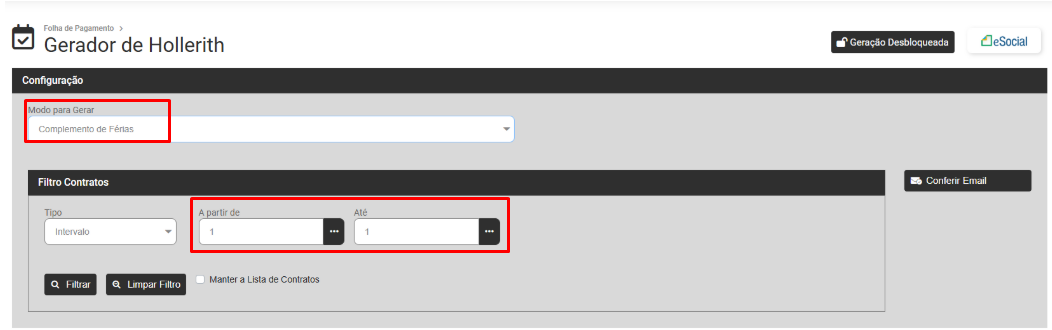](https://wiki.supersofthub.com.br/uploads/images/gallery/2025-01/PDRimage.png)
Clique em Filtrar e o Módulo trará na parte inferior da tela os dados dos Funcionários de acordo com o filtro realizado anteriormente (clique na seta existente na lateral esquerda da linha do funcionáriopara expandir as informações) e na lateral direita da tela você encontrará as opções:
- **Lançamento por Evento** - Essa opção será utilizada para adicionar [evento](https://wiki.supersofthub.com.br/books/folha-de-pagamento/page/cadastro-de-eventos) que não esteja cadastrado no [Hollerith Padrão](https://wiki.supersofthub.com.br/books/folha-de-pagamento/page/cadastro-de-hollerith-padrao) nem nas [Referências Fixas](https://wiki.supersofthub.com.br/books/folha-de-pagamento/page/cadastro-de-referencia-fixa-dos-trabalhadores) do Funcionário
- **Excluir Movimentação** - Utilize essa opção para excluir as movimentações geradas para os Funcionário filtrados anteriormente
- **Relatório da Folha** - Impressão da Folha de Pagamento
- **Gerar** - Gerar os Holleriths de acordo com o Modo definido dos Funcionário filtrados anteriormente
- **Enviar Email** - Utilize essa opção para enviar os emails para os Funcionário filtrados anteriormente (será necessário a Configuração do email no [Cadastro da Empresa](https://wiki.supersofthub.com.br/books/folha-de-pagamento/page/cadastro-da-empresa-e-lista-de-empresas) e também a definição do endereço de email no [Cadastro de Dados Pessoais de cada Funcionário, Sócio ou Autônomo](https://wiki.supersofthub.com.br/books/folha-de-pagamento/page/cadastro-de-dados-pessoais-do-trabalhadormudanca-de-cpf-e-cadastro-preliminar))
- **Conferir Email** - Nessa opção será possível conferir os emails enviados anteriormente
[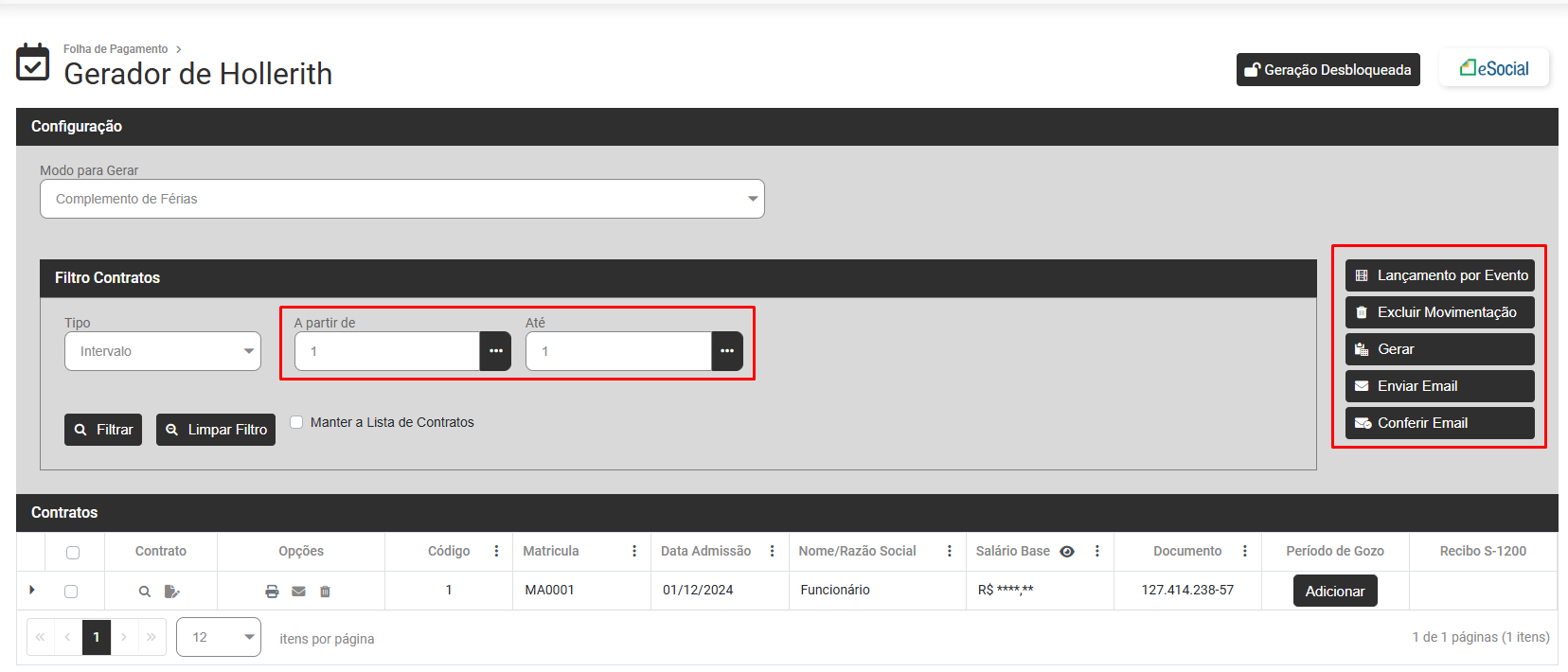](https://wiki.supersofthub.com.br/uploads/images/gallery/2025-01/ff9image.png)
Ao Clicar em Gerar será apresentada a tela para definição da **Forma de Pagamento**, com o Tipo de Salário **Todos** já definido, clique em Concluir ou se desejar defina outro Tipo de Salário, você poderá realizar a geração apenas para os [Contratos](https://wiki.supersofthub.com.br/books/folha-de-pagamento/page/cadastro-de-dados-contratuais-cadastro-transferencia-reintegracao-e-vencimento-de-contrato) com Tipo de Salário:
- Diário
- Hora
- Mensal
- Quinzena
- Semanal
- Tarefa
- Todos
Em seguida Defina a Data de Pagamento e clique em Concluir
[](https://wiki.supersofthub.com.br/uploads/images/gallery/2025-01/RElimage.png)
Os Holleriths serão gerados
[](https://wiki.supersofthub.com.br/uploads/images/gallery/2025-01/t0Yimage.png)
Neste Momento, se houver problemas para a Geração do Hollerith o Sistema irá apresentar a tela com os **Holleriths com Falha ou Não Calculados,** neste caso, se houve falha ou hollerith não calculado, você deverá verificar qual o motivo da não geração do mesmo, realizar a correção e recalcular o hollerith
Se os Holleriths forem apresentados no campo **Holleriths Gerados com Sucesso** clique em OK
[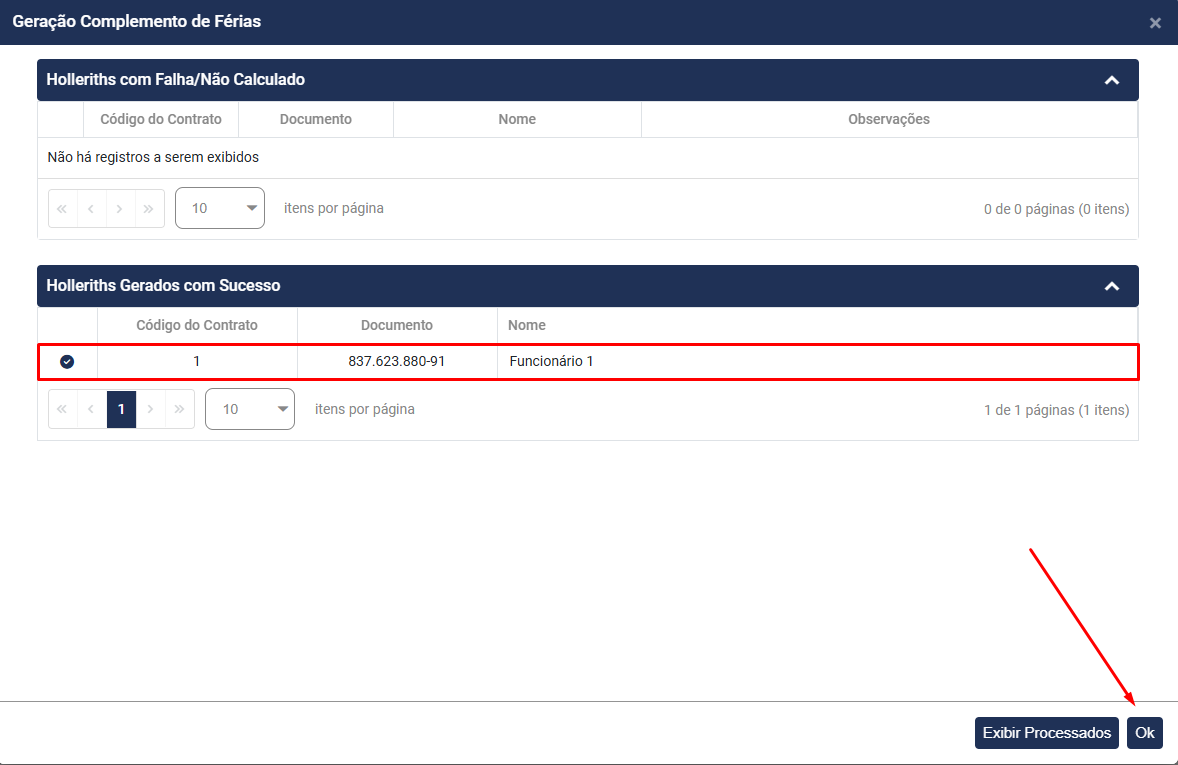](https://wiki.supersofthub.com.br/uploads/images/gallery/2025-04/lCqimage.png)
Nesta tela você poderá ainda:
- Visualizar [Contrato](https://wiki.supersofthub.com.br/books/folha-de-pagamento/page/cadastro-de-dados-contratuais-cadastro-transferencia-reintegracao-e-vencimento-de-contrato)
- Editar [Contrato](https://wiki.supersofthub.com.br/books/folha-de-pagamento/page/cadastro-de-dados-contratuais-cadastro-transferencia-reintegracao-e-vencimento-de-contrato)
- [Demonstrativo de Cálculo](https://wiki.supersofthub.com.br/books/folha-de-pagamento/page/relatorio-demonstrativo-de-calculo-de-pagamento)
- [Relatório - Imprimir Hollerith](https://wiki.supersofthub.com.br/books/folha-de-pagamento/page/emissaoimpressao-de-holleriths-falt-inter)
- Enviar por email
- Remover da Lista
- Visualizar Salário Base
[](https://wiki.supersofthub.com.br/uploads/images/gallery/2025-01/kxiimage.png)
**Ao clicar em Demonstrativo de cálculo você verá o Relatório com os cálculos realizados**
[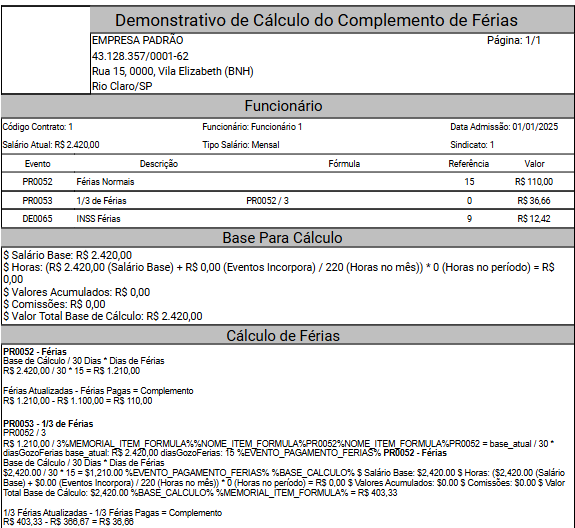](https://wiki.supersofthub.com.br/uploads/images/gallery/2025-04/5Scimage.png)
[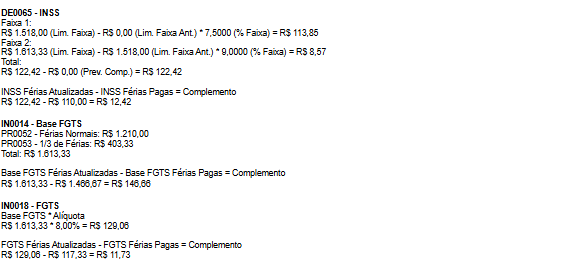](https://wiki.supersofthub.com.br/uploads/images/gallery/2025-04/OnZimage.png)
**Ao clicar em Relatório você verá a tela com o Filtro realizado e o Recibo de Férias Complementares calculado**
[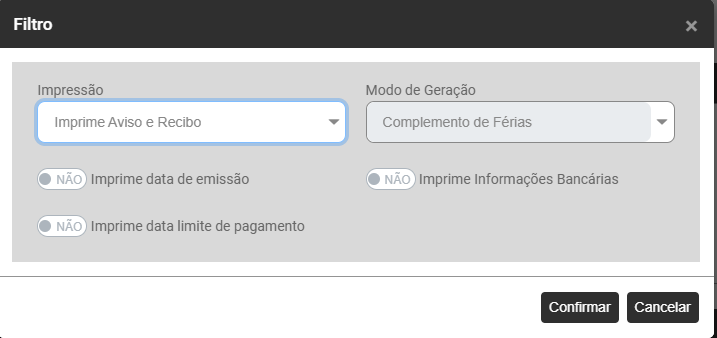](https://wiki.supersofthub.com.br/uploads/images/gallery/2025-10/BJXimage.png)
[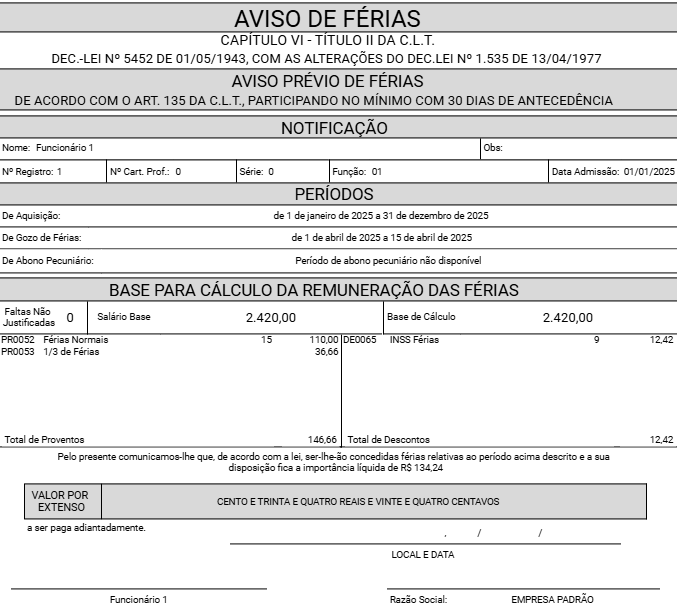](https://wiki.supersofthub.com.br/uploads/images/gallery/2025-04/GJZimage.png)
[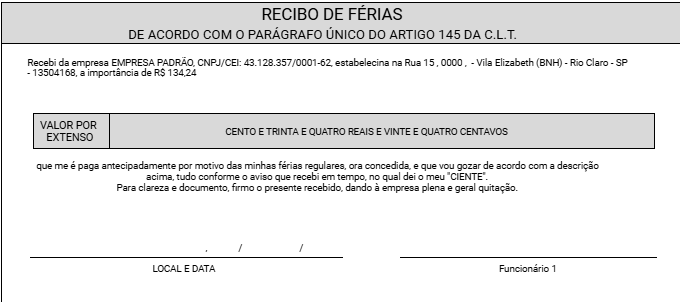](https://wiki.supersofthub.com.br/uploads/images/gallery/2025-04/L8qimage.png)
**Links Relacionados:**
- [Geração de Holleriths](https://wiki.supersofthub.com.br/books/folha-de-pagamento/page/geracao-de-hollerithrecibo-de-trabalhadores-funcionarios-socios-autonomos-e-trabalhadores-sem-vinculo-fal-inter)
# Geração de PLR (Funcionários)
Para que você gere os Holleriths/Recibos de Pagamentos dos **Funcionários, Sócios, Autônomos** **e Trabalhadores sem Vínculo** da Empresa, deverá acessar o Módulo **Folha de Pagamento>Movimentações>Gerar Hollerith**
[](https://wiki.supersofthub.com.br/uploads/images/gallery/2025-01/wq3image.png)
Você **não** conseguirá realizar a Geração dos Holleriths se os menus abaixo estiverem bloqueados:
- Lançamento por Evento
- Excluir Movimentação
- Gerar
[](https://wiki.supersofthub.com.br/uploads/images/gallery/2025-01/sIXimage.png)
**CORREÇÃO**
Verifique na parte superior direita da tela, se a opção **Geração Bloqueada** está ativa
[](https://wiki.supersofthub.com.br/uploads/images/gallery/2025-01/TGRimage.png)
Em caso afirmativo, clique sobre a **opção Geração Bloqueada** e o Módulo irá pedir a **Confirmação da alteração do bloqueio de geração de hollerith para o período MM/AAAA**
Informe a **senha de seu Login** e clique em **Confirmar**
[](https://wiki.supersofthub.com.br/uploads/images/gallery/2025-01/CU5image.png)
A partir desta confirmação o Sistema estará desbloqueado para a Geração de Holleriths e as opções estarão habilitadas
[](https://wiki.supersofthub.com.br/uploads/images/gallery/2025-01/FIfimage.png)
Será possível a geração dos seguintes Modos:
- Adiantamento
- Mensal
- Complemento Mensal
- Férias
- Complemento de Férias
- PLR
- Adiantamento de 13º Salário
- Pagamento de 13º Salário
- Complemento de 13º Salário
- Rescisão
- Complemento de Rescisão
- Adiantamento de Pró-labore Mensal
- Pagamento de Pró-Labore
- Adiantamento de Autônomos
- Pagamento de Autônomos
- Intermitente
- Desligamento Sem Vínculo
**GERAÇÃO DE PLR (funcionários)**
Para a **Geração de PLR dos Funcionários** de sua Empresa defina o **Modo PLR** e o Sistema irá apresentar a tela para que você defina o Filtro dos [Contratos](https://wiki.supersofthub.com.br/books/folha-de-pagamento/page/cadastro-de-dados-contratuais-cadastro-transferencia-reintegracao-e-vencimento-de-contrato) que terão PLR gerados.
[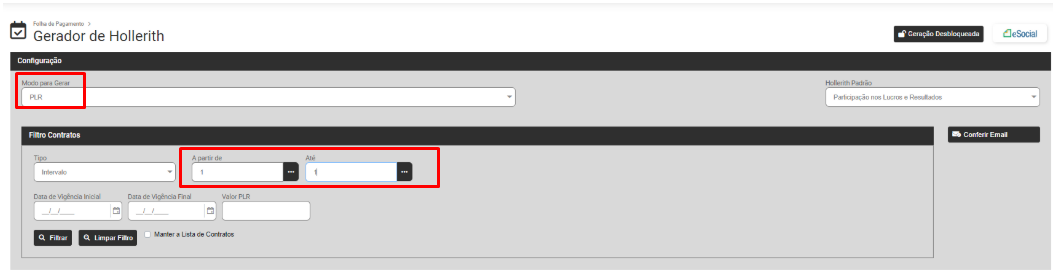](https://wiki.supersofthub.com.br/uploads/images/gallery/2025-01/hxpimage.png)
Em seguida você deverá definir:
- Data de Vigência Inicial
- Data de Vigência Final
- Valor do PLR
[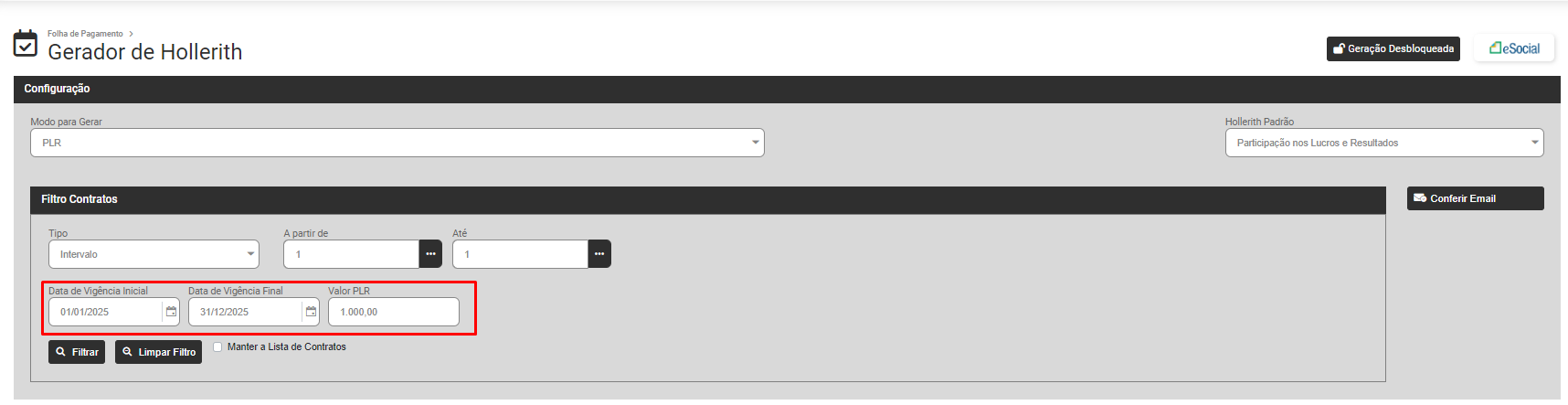](https://wiki.supersofthub.com.br/uploads/images/gallery/2025-01/Htoimage.png)
Clique em Filtrar e o Módulo trará na parte inferior da tela os dados dos Funcionários de acordo com o filtro realizado anteriormente (clique na seta existente na lateral esquerda da linha do funcionário para expandir as informações) e na lateral direita da tela você encontrará as opções:
- **Lançamento por Evento** - Essa opção será utilizada para adicionar [evento](https://wiki.supersofthub.com.br/books/folha-de-pagamento/page/cadastro-de-eventos) que não esteja cadastrado no [Hollerith Padrão](https://wiki.supersofthub.com.br/books/folha-de-pagamento/page/cadastro-de-hollerith-padrao) nem nas [Referências Fixas](https://wiki.supersofthub.com.br/books/folha-de-pagamento/page/cadastro-de-referencia-fixa-dos-trabalhadores) do Funcionário
- **Excluir Movimentação** - Utilize essa opção para excluir as movimentações geradas para os Funcionário, filtrados anteriormente
- **Relatório da Folha** - Impressão da Folha de Pagamento
- **Gerar** - Gerar os Holleriths de acordo com o Modo definido dos Funcionário, filtrados anteriormente
- **Enviar Email** - Utilize essa opção para enviar os emails para os Funcionário filtrados anteriormente (será necessário a Configuração do email no [Cadastro da Empresa](https://wiki.supersofthub.com.br/books/folha-de-pagamento/page/cadastro-da-empresa-e-lista-de-empresas) e também a definição do endereço de email no [Cadastro de Dados Pessoais de cada Funcionário, Sócio ou Autônomo](https://wiki.supersofthub.com.br/books/folha-de-pagamento/page/cadastro-de-dados-pessoais-do-trabalhadormudanca-de-cpf-e-cadastro-preliminar))
- **Conferir Email** - Nessa opção será possível conferir os emails enviados anteriormente
[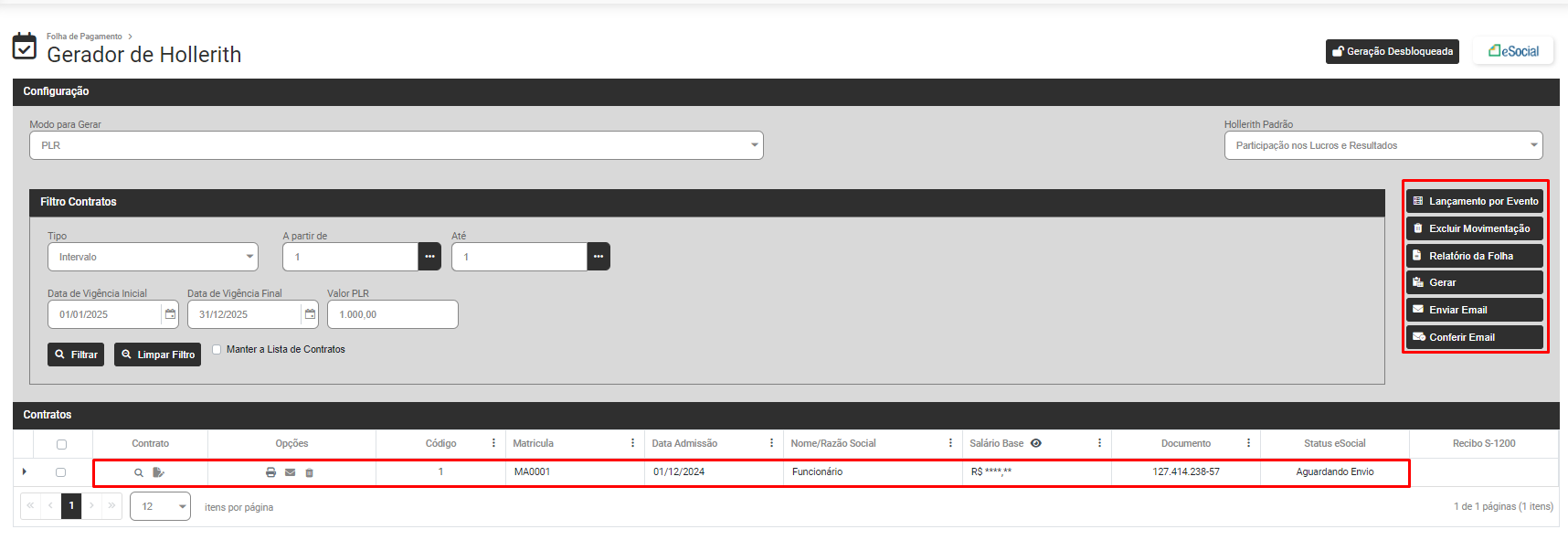](https://wiki.supersofthub.com.br/uploads/images/gallery/2025-01/NLXimage.png)
Ao Clicar em Gerar será apresentada a tela de Geração P.L.R., informe:
- Data de Assinatura do instrumento
- Data de Pagamento
- Situação Ensejadora
[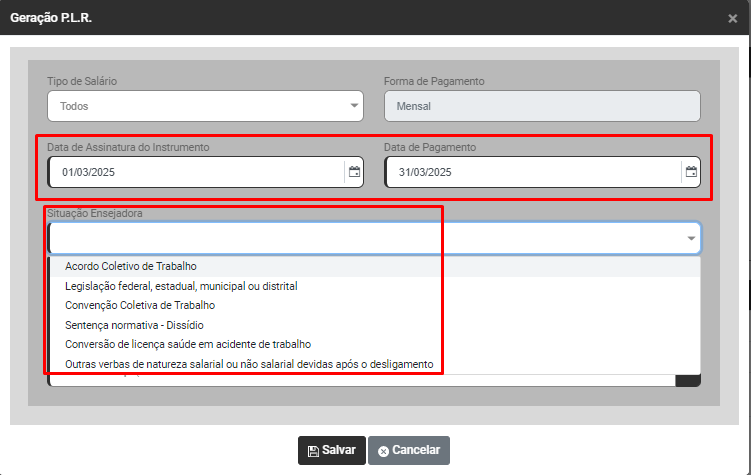](https://wiki.supersofthub.com.br/uploads/images/gallery/2025-01/8cHimage.png)
Em seguida defina uma Observação para a geração do P.L.R. e o [Hollerith Padrão](https://wiki.supersofthub.com.br/books/folha-de-pagamento/page/cadastro-de-hollerith-padrao) que contém os [eventos](https://wiki.supersofthub.com.br/books/folha-de-pagamento/page/cadastro-de-eventos) para cálculo do P.L.R. (o Módulo trará como sugestão o [Hollerith Padrão](https://wiki.supersofthub.com.br/books/folha-de-pagamento/page/cadastro-de-hollerith-padrao) **0019 - Participação nos Lucros e Resultados** e você poderá alterar se houver necessidade.
Clique em Salvar
[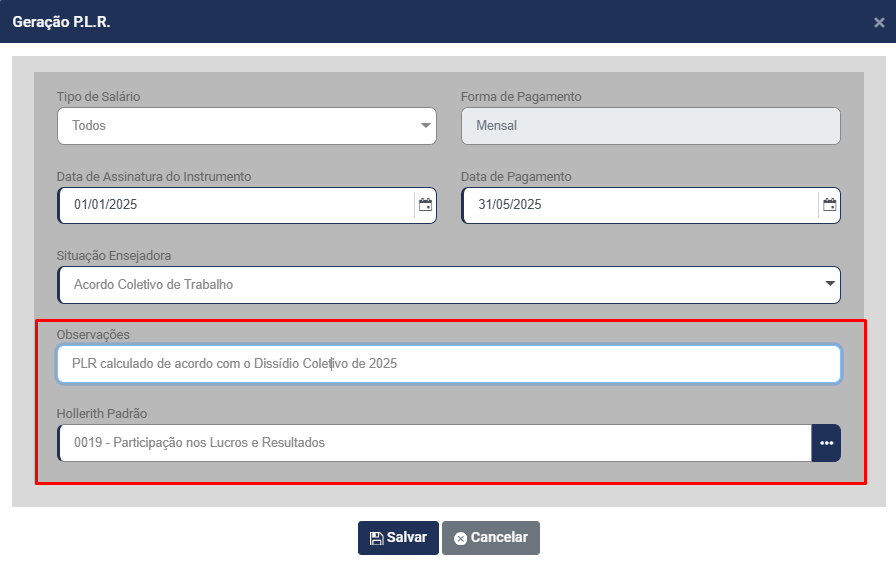](https://wiki.supersofthub.com.br/uploads/images/gallery/2025-04/Uh6image.png "SuperSoft")
[](https://wiki.supersofthub.com.br/uploads/images/gallery/2025-01/36nimage.png)
Neste Momento, se houver problemas para a Geração do Hollerith o Sistema irá apresentar a tela com os **Holleriths com Falha ou Não Calculados,** neste caso, se houve falha ou hollerith não calculado, você deverá verificar qual o motivo da não geração do mesmo, realizar a correção e recalcular o hollerith
Se os Holleriths forem apresentados no campo **Holleriths Gerados com Sucesso** clique em OK
[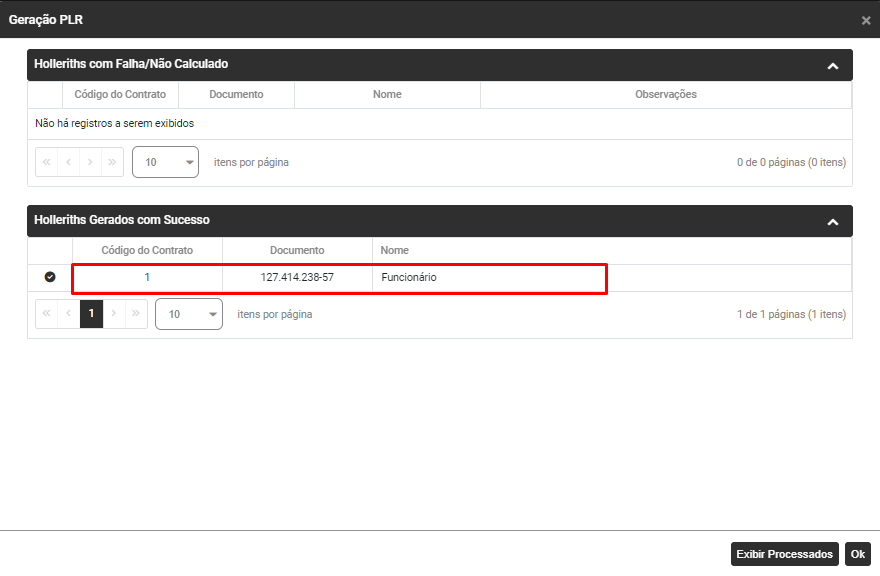](https://wiki.supersofthub.com.br/uploads/images/gallery/2025-01/QbCimage.png)
Faça novamente o Filtro do Funcionário e clique na seta para expandir os valores calculados
[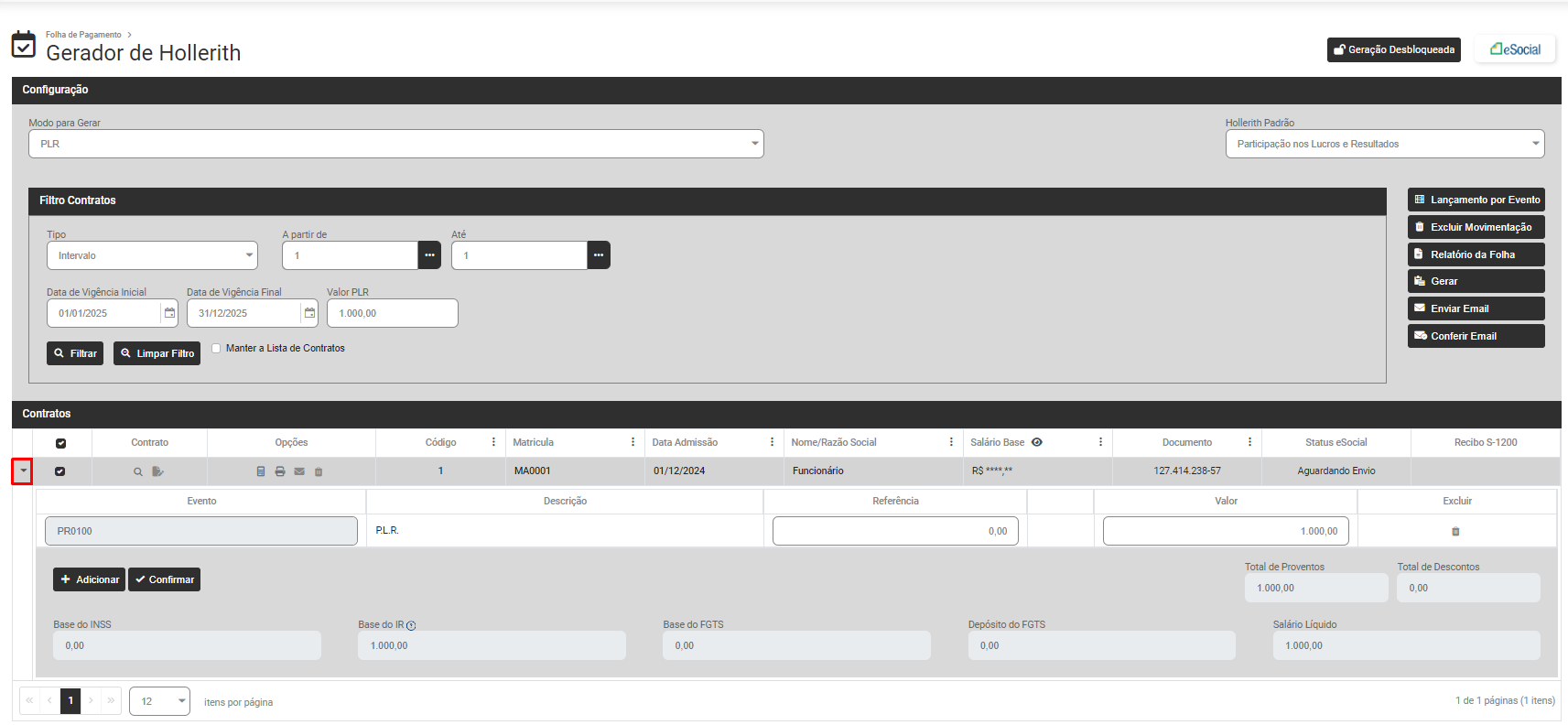](https://wiki.supersofthub.com.br/uploads/images/gallery/2025-01/pjKimage.png)
Nesta tela você poderá ainda:
- Visualizar [Contrato](https://wiki.supersofthub.com.br/books/folha-de-pagamento/page/cadastro-de-dados-contratuais-cadastro-transferencia-reintegracao-e-vencimento-de-contrato)
- Editar [Contrato](https://wiki.supersofthub.com.br/books/folha-de-pagamento/page/cadastro-de-dados-contratuais-cadastro-transferencia-reintegracao-e-vencimento-de-contrato)
- [Demonstrativo de Cálculo](https://wiki.supersofthub.com.br/books/folha-de-pagamento/page/relatorio-demonstrativo-de-calculo-de-pagamento)
- [Relatório - Imprimir Hollerith](https://wiki.supersofthub.com.br/books/folha-de-pagamento/page/emissaoimpressao-de-holleriths-falt-inter)
- Enviar por email
- Remover da Lista
- Visualizar Salário Base
[](https://wiki.supersofthub.com.br/uploads/images/gallery/2025-01/kxiimage.png)
**Ao clicar em Demonstrativo de Cálculo**
[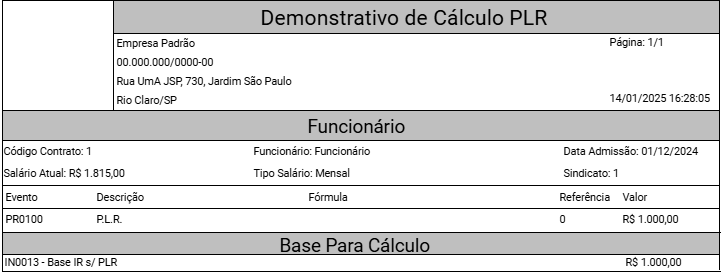](https://wiki.supersofthub.com.br/uploads/images/gallery/2025-01/XCgimage.png)
[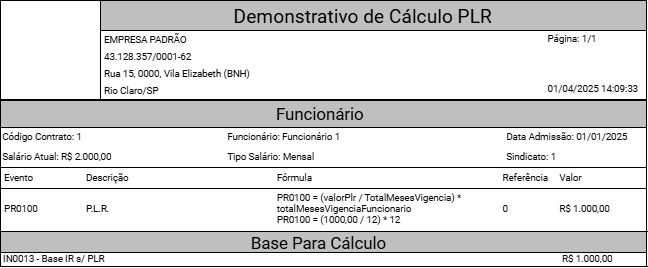](https://wiki.supersofthub.com.br/uploads/images/gallery/2025-04/RtZimage.png)
**Ao clicar em Relatório você verá o Recibo do PLR calculado**
[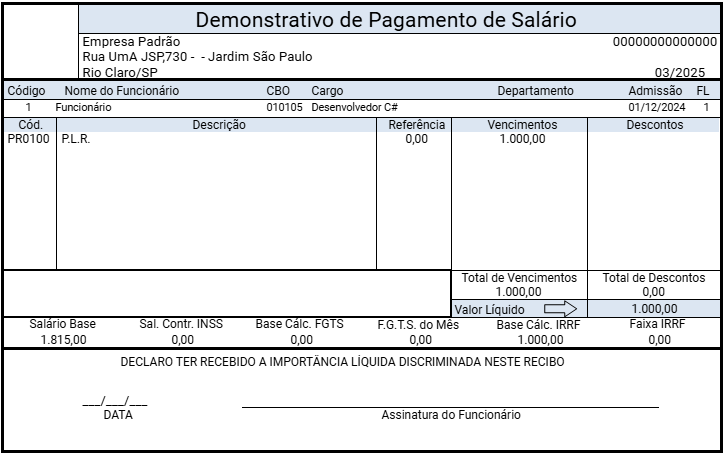](https://wiki.supersofthub.com.br/uploads/images/gallery/2025-01/KBXimage.png)
**Links Relacionados:**
- [Geração de Holleriths](https://wiki.supersofthub.com.br/books/folha-de-pagamento/page/geracao-de-hollerithrecibo-de-trabalhadores-funcionarios-socios-autonomos-e-trabalhadores-sem-vinculo-fal-inter)
# Geração de Adiantamento de 13º Salário (Funcionários)
Para que você gere os Holleriths/Recibos de Pagamentos dos **Funcionários, Sócios, Autônomos** **e Trabalhadores sem Vínculo** da Empresa, deverá acessar o Módulo **Folha de Pagamento>Movimentações>Gerar Hollerith**
[](https://wiki.supersofthub.com.br/uploads/images/gallery/2025-01/wq3image.png)
Você **não** conseguirá realizar a Geração dos Holleriths se os menus abaixo estiverem bloqueados:
- Lançamento por Evento
- Excluir Movimentação
- Gerar
[](https://wiki.supersofthub.com.br/uploads/images/gallery/2025-01/sIXimage.png)
**CORREÇÃO**
Verifique na parte superior direita da tela, se a opção **Geração Bloqueada** está ativa
[](https://wiki.supersofthub.com.br/uploads/images/gallery/2025-01/TGRimage.png)
Em caso afirmativo, clique sobre a **opção Geração Bloqueada** e o Módulo irá pedir a **Confirmação da alteração do bloqueio de geração de hollerith para o período MM/AAAA**
Informe a **senha de seu Login** e clique em **Confirmar**
[](https://wiki.supersofthub.com.br/uploads/images/gallery/2025-01/CU5image.png)
A partir desta confirmação o Sistema estará desbloqueado para a Geração de Holleriths e as opções estarão habilitadas
[](https://wiki.supersofthub.com.br/uploads/images/gallery/2025-01/FIfimage.png)
Será possível a geração dos seguintes Modos:
- Adiantamento
- Mensal
- Complemento Mensal
- Férias
- Complemento de Férias
- PLR
- Adiantamento de 13º Salário
- Pagamento de 13º Salário
- Complemento de 13º Salário
- Rescisão
- Complemento de Rescisão
- Adiantamento de Pró-labore Mensal
- Pagamento de Pró-Labore
- Adiantamento de Autônomos
- Pagamento de Autônomos
- Intermitente
- Desligamento Sem Vínculo
**GERAÇÃO DE ADIANTAMENTO DE 13º SALÁRIO (funcionários)**
A Geração do **Adiantamento de 13º Salário** dos Funcionários poderá ser realizada entre os meses de Janeiro e Novembro do ano de competência.
Para a **Geração de Adiantamento de 13º Salário dos Funcionários** de sua Empresa defina o **Modo Adiantamento de 13º Salário** e o Sistema irá apresentar a tela para que você defina o Filtro dos [Contratos](https://wiki.supersofthub.com.br/books/folha-de-pagamento/page/cadastro-de-dados-contratuais-cadastro-transferencia-reintegracao-e-vencimento-de-contrato) que terão Adiantamento de 13º Salário gerados.
[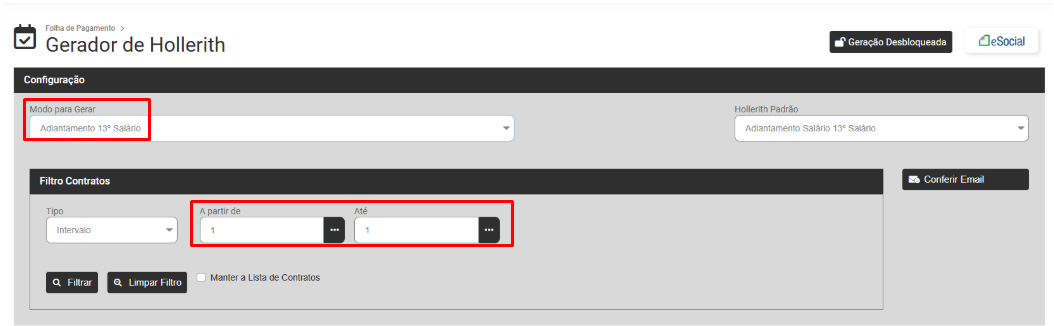](https://wiki.supersofthub.com.br/uploads/images/gallery/2025-01/YYCimage.png)
Clique em Filtrar e o Módulo trará na parte inferior da tela os dados dos Funcionários de acordo com o filtro realizado anteriormente (clique na seta existente na lateral esquerda da linha do funcionário para expandir as informações) e na lateral direita da tela você encontrará as opções:
- **Lançamento por Evento** - Essa opção será utilizada para adicionar [evento](https://wiki.supersofthub.com.br/books/folha-de-pagamento/page/cadastro-de-eventos) que não esteja cadastrado no [Hollerith Padrão](https://wiki.supersofthub.com.br/books/folha-de-pagamento/page/cadastro-de-hollerith-padrao) nem nas [Referências Fixas](https://wiki.supersofthub.com.br/books/folha-de-pagamento/page/cadastro-de-referencia-fixa-dos-trabalhadores) do Funcionário
- **Excluir Movimentação** - Utilize essa opção para excluir as movimentações geradas para os Funcionário filtrados anteriormente
- **Relatório da Folha** - Impressão da Folha de Pagamento
- **Gerar** - Gerar os Holleriths de acordo com o Modo definido dos Funcionário filtrados anteriormente
- **Enviar Email** - Utilize essa opção para enviar os emails para os Funcionáriofiltrados anteriormente (será necessário a Configuração do email no [Cadastro da Empresa](https://wiki.supersofthub.com.br/books/folha-de-pagamento/page/cadastro-da-empresa-e-lista-de-empresas) e também a definição do endereço de email no [Cadastro de Dados Pessoais de cada Funcionário, Sócio ou Autônomo](https://wiki.supersofthub.com.br/books/folha-de-pagamento/page/cadastro-de-dados-pessoais-do-trabalhadormudanca-de-cpf-e-cadastro-preliminar))
- **Conferir Email** - Nessa opção será possível conferir os emails enviados anteriormente
[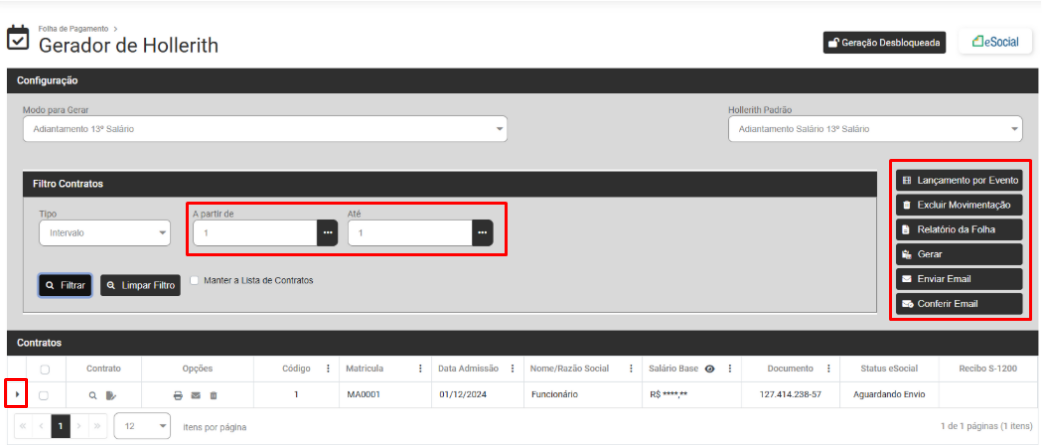](https://wiki.supersofthub.com.br/uploads/images/gallery/2025-01/UoEimage.png)
Ao Clicar em Gerar será apresentada a tela para definição da **Forma de Pagamento**, com o Tipo de Salário **Todos** já definido, clique em Concluir ou se desejar defina outro Tipo de Salário, você poderá realizar a geração apenas para os [Contratos](https://wiki.supersofthub.com.br/books/folha-de-pagamento/page/cadastro-de-dados-contratuais-cadastro-transferencia-reintegracao-e-vencimento-de-contrato) com Tipo de Salário:
- Diário
- Hora
- Mensal
- Quinzena
- Semanal
- Tarefa
- Todos
Em seguida Defina a Data de Pagamento e clique em Concluir
[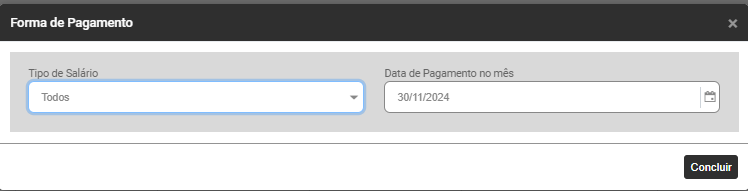](https://wiki.supersofthub.com.br/uploads/images/gallery/2025-01/onqimage.png)
Os Holleriths serão gerados
[](https://wiki.supersofthub.com.br/uploads/images/gallery/2025-01/t0Yimage.png)
Neste Momento, se houver problemas para a Geração do Hollerith o Sistema irá apresentar a tela com os **Holleriths com Falha ou Não Calculados,** neste caso, se houve falha ou hollerith não calculado, você deverá verificar qual o motivo da não geração do mesmo, realizar a correção e recalcular o hollerith
Se os Holleriths forem apresentados no campo **Holleriths Gerados com Sucesso** clique em OK
[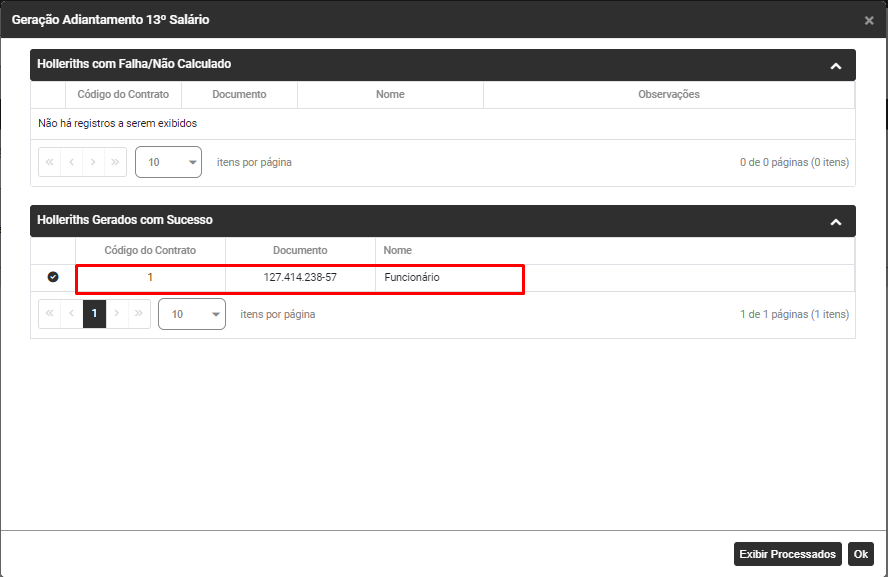](https://wiki.supersofthub.com.br/uploads/images/gallery/2025-01/Hc4image.png)
\------------------------------------
Faça novamente o Filtro do Funcionário e clique na seta para expandir os valores calculados
[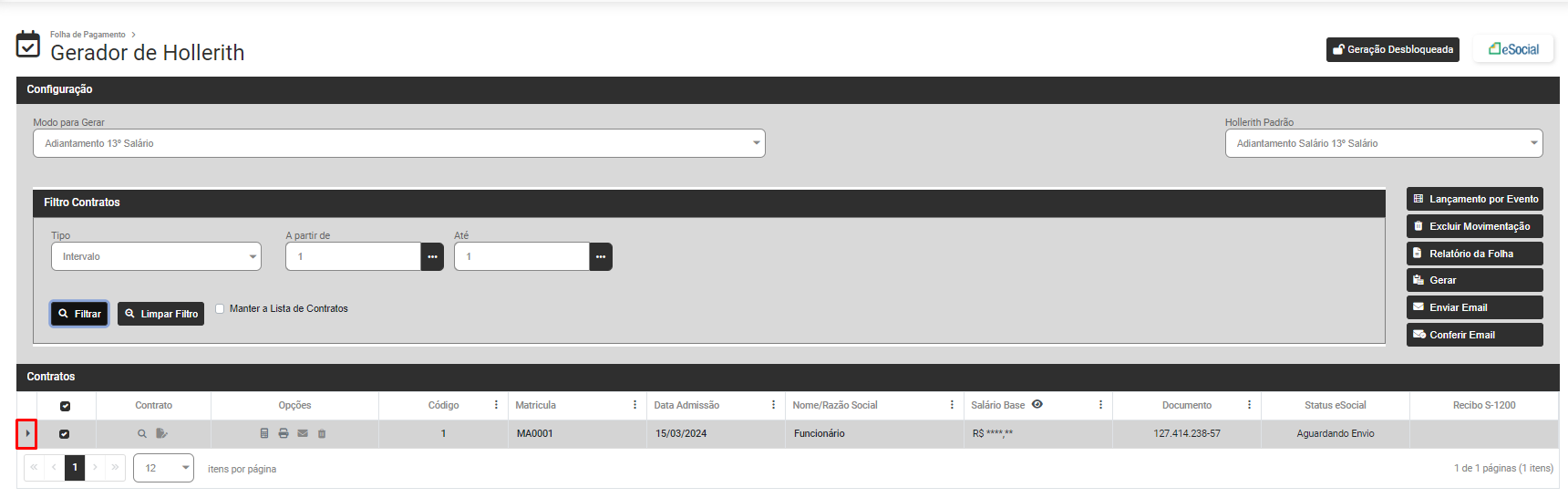](https://wiki.supersofthub.com.br/uploads/images/gallery/2025-01/AEhimage.png)
[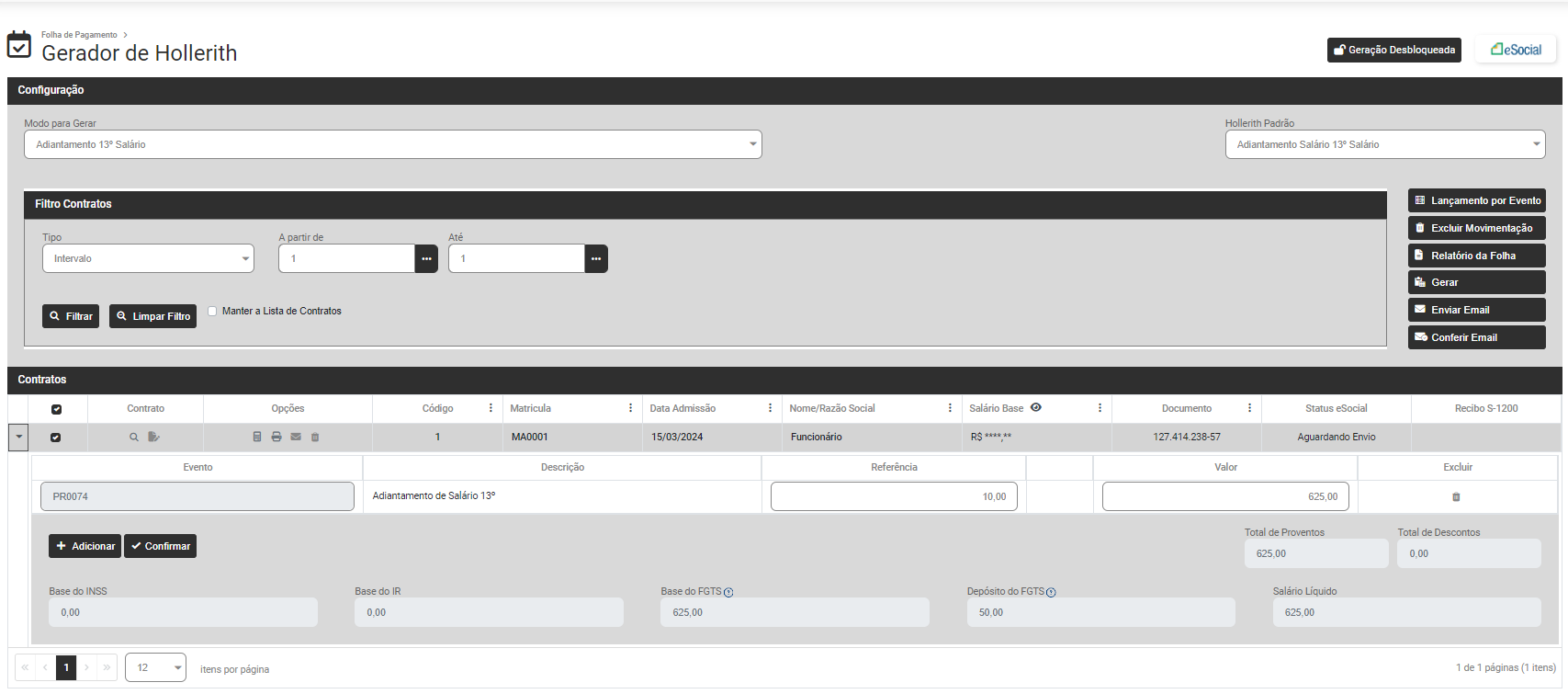](https://wiki.supersofthub.com.br/uploads/images/gallery/2025-01/Cr6image.png)
Nesta tela você poderá ainda:
- Visualizar [Contrato](https://wiki.supersofthub.com.br/books/folha-de-pagamento/page/cadastro-de-dados-contratuais-cadastro-transferencia-reintegracao-e-vencimento-de-contrato)
- Editar [Contrato](https://wiki.supersofthub.com.br/books/folha-de-pagamento/page/cadastro-de-dados-contratuais-cadastro-transferencia-reintegracao-e-vencimento-de-contrato)
- [Demonstrativo de Cálculo](https://wiki.supersofthub.com.br/books/folha-de-pagamento/page/relatorio-demonstrativo-de-calculo-de-pagamento)
- [Relatório - Imprimir Hollerith](https://wiki.supersofthub.com.br/books/folha-de-pagamento/page/emissaoimpressao-de-holleriths-falt-inter)
- Enviar por email
- Remover da Lista
- Visualizar Salário Base
[](https://wiki.supersofthub.com.br/uploads/images/gallery/2025-01/kxiimage.png)
[](https://wiki.supersofthub.com.br/uploads/images/gallery/2025-04/ROGimage.png "SuperSoft")
**Ao Clicar em Demonstrativo de Cálculo**
[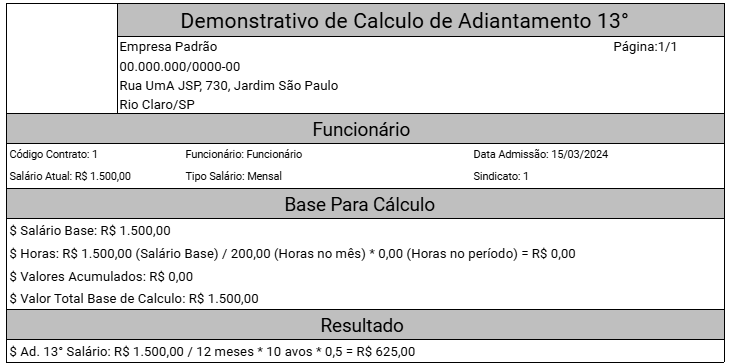](https://wiki.supersofthub.com.br/uploads/images/gallery/2025-01/x4Jimage.png)
**Ao clicar em Relatório você verá o Hollerith do Adiantamento de 13º Salário calculado**
[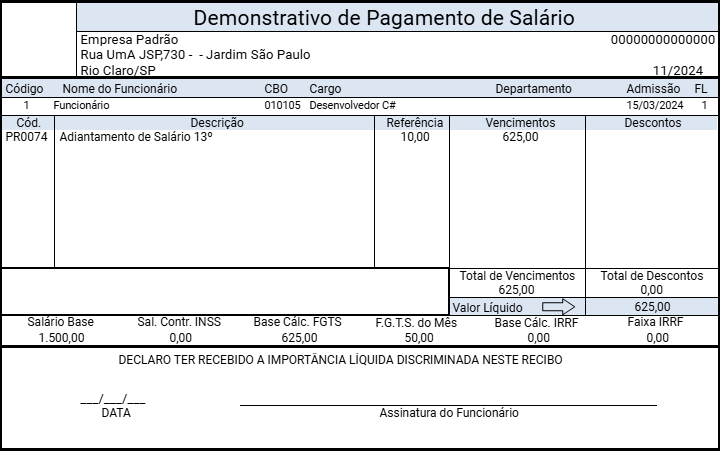](https://wiki.supersofthub.com.br/uploads/images/gallery/2025-01/d6Bimage.png)
**Links Relacionados:**
- [Geração de Holleriths](https://wiki.supersofthub.com.br/books/folha-de-pagamento/page/geracao-de-hollerithrecibo-de-trabalhadores-funcionarios-socios-autonomos-e-trabalhadores-sem-vinculo-fal-inter)
# Geração de Pagamento de 13º Salário (Funcionários)
Para que você gere os Holleriths/Recibos de Pagamentos dos **Funcionários, Sócios, Autônomos** **e Trabalhadores sem Vínculo** da Empresa, deverá acessar o Módulo **Folha de Pagamento>Movimentações>Gerar Hollerith**
[](https://wiki.supersofthub.com.br/uploads/images/gallery/2025-01/wq3image.png)
Você **não** conseguirá realizar a Geração dos Holleriths se os menus abaixo estiverem bloqueados:
- Lançamento por Evento
- Excluir Movimentação
- Gerar
[](https://wiki.supersofthub.com.br/uploads/images/gallery/2025-01/sIXimage.png)
**CORREÇÃO**
Verifique na parte superior direita da tela, se a opção **Geração Bloqueada** está ativa
[](https://wiki.supersofthub.com.br/uploads/images/gallery/2025-01/TGRimage.png)
Em caso afirmativo, clique sobre a **opção Geração Bloqueada** e o Módulo irá pedir a **Confirmação da alteração do bloqueio de geração de hollerith para o período MM/AAAA**
Informe a **senha de seu Login** e clique em **Confirmar**
[](https://wiki.supersofthub.com.br/uploads/images/gallery/2025-01/CU5image.png)
A partir desta confirmação o Sistema estará desbloqueado para a Geração de Holleriths e as opções estarão habilitadas
[](https://wiki.supersofthub.com.br/uploads/images/gallery/2025-01/FIfimage.png)
Será possível a geração dos seguintes Modos:
- Adiantamento
- Mensal
- Complemento Mensal
- Férias
- Complemento de Férias
- PLR
- Adiantamento de 13º Salário
- Pagamento de 13º Salário
- Complemento de 13º Salário
- Rescisão
- Complemento de Rescisão
- Adiantamento de Pró-labore Mensal
- Pagamento de Pró-Labore
- Adiantamento de Autônomos
- Pagamento de Autônomos
- Intermitente
- Desligamento Sem Vínculo
**GERAÇÃO DE PAGAMENTO DE 13º SALÁRIO (funcionários)**
**IMPORTANTE**
**O Pagamento de 13º Salário só poderá ser realizado se o Módulo estiver definido no mês de dezembro do ano de geração 12/XXXX**
[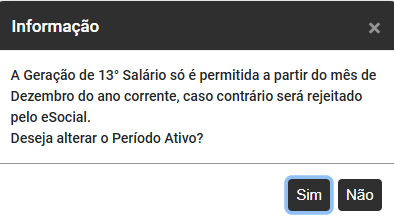](https://wiki.supersofthub.com.br/uploads/images/gallery/2025-04/O8Mimage.png "SuperSoft")
Para a **Geração de Pagamento de 13º Salário (Parcela Final)** de sua Empresa defina o **Modo Pagamento de 13º Salário** e o Sistema irá apresentar a tela para que você defina o Filtro dos [Contratos](https://wiki.supersofthub.com.br/books/folha-de-pagamento/page/cadastro-de-dados-contratuais-cadastro-transferencia-reintegracao-e-vencimento-de-contrato) que terão Pagamento de 13º Salário gerados.
[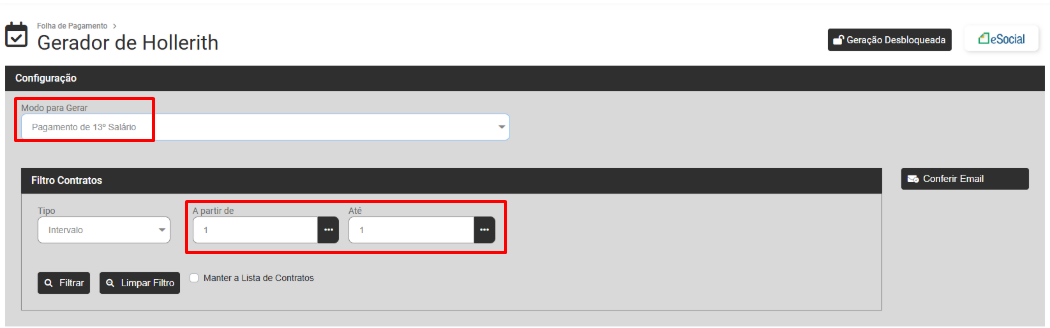](https://wiki.supersofthub.com.br/uploads/images/gallery/2025-01/TM5image.png)
Clique em Filtrar e o Módulo trará na parte inferior da tela os dados dos Funcionários de acordo com o filtro realizado anteriormente (clique na seta existente na lateral esquerda da linha do funcionário, para expandir as informações) e na lateral direita da tela você encontrará as opções:
- **Lançamento por Evento** - Essa opção será utilizada para adicionar [evento](https://wiki.supersofthub.com.br/books/folha-de-pagamento/page/cadastro-de-eventos) que não esteja cadastrado no [Hollerith Padrão](https://wiki.supersofthub.com.br/books/folha-de-pagamento/page/cadastro-de-hollerith-padrao) nem nas [Referências Fixas](https://wiki.supersofthub.com.br/books/folha-de-pagamento/page/cadastro-de-referencia-fixa-dos-trabalhadores) do Funcionário
- **Excluir Movimentação** - Utilize essa opção para excluir as movimentações geradas para os Funcionário filtrados anteriormente
- **Relatório da Folha** - Impressão da Folha de Pagamento
- **Gerar** - Gerar os Holleriths de acordo com o Modo definido dos Funcionário filtrados anteriormente
- **Enviar Email** - Utilize essa opção para enviar os emails para os Funcionário filtrados anteriormente (será necessário a Configuração do email no [Cadastro da Empresa](https://wiki.supersofthub.com.br/books/folha-de-pagamento/page/cadastro-da-empresa-e-lista-de-empresas) e também a definição do endereço de email no [Cadastro de Dados Pessoais de cada Funcionário, Sócio ou Autônomo](https://wiki.supersofthub.com.br/books/folha-de-pagamento/page/cadastro-de-dados-pessoais-do-trabalhadormudanca-de-cpf-e-cadastro-preliminar))
- **Conferir Email** - Nessa opção será possível conferir os emails enviados anteriormente
[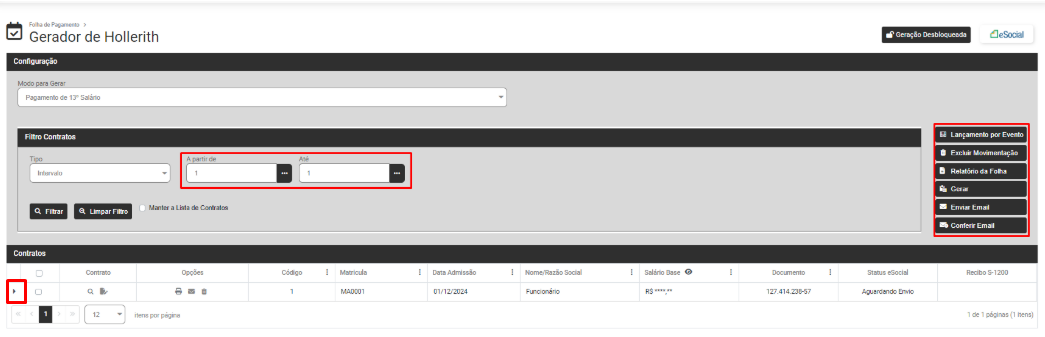](https://wiki.supersofthub.com.br/uploads/images/gallery/2025-01/mAzimage.png)
Ao Clicar em Gerar será apresentada a tela para definição da **Forma de Pagamento**, com o Tipo de Salário **Todos** já definido, clique em Concluir ou se desejar defina outro Tipo de Salário, você poderá realizar a geração apenas para os [Contratos](https://wiki.supersofthub.com.br/books/folha-de-pagamento/page/cadastro-de-dados-contratuais-cadastro-transferencia-reintegracao-e-vencimento-de-contrato) com Tipo de Salário:
- Diário
- Hora
- Mensal
- Quinzena
- Semanal
- Tarefa
- Todos
Em seguida Defina a Data de Pagamento e clique em Concluir
[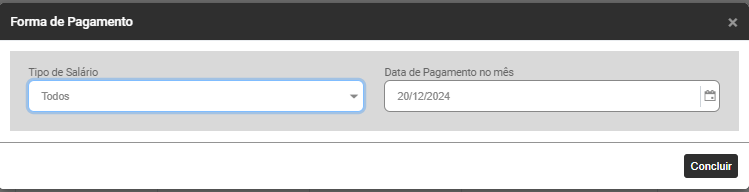](https://wiki.supersofthub.com.br/uploads/images/gallery/2025-01/9Qdimage.png)
Os Holleriths serão gerados
[](https://wiki.supersofthub.com.br/uploads/images/gallery/2025-01/t0Yimage.png)
Neste Momento, se houver problemas para a Geração do Hollerith o Sistema irá apresentar a tela com os **Holleriths com Falha ou Não Calculados,** neste caso, se houve falha ou hollerith não calculado, você deverá verificar qual o motivo da não geração do mesmo, realizar a correção e recalcular o hollerith
Se os Holleriths forem apresentados no campo **Holleriths Gerados com Sucesso** clique em OK
[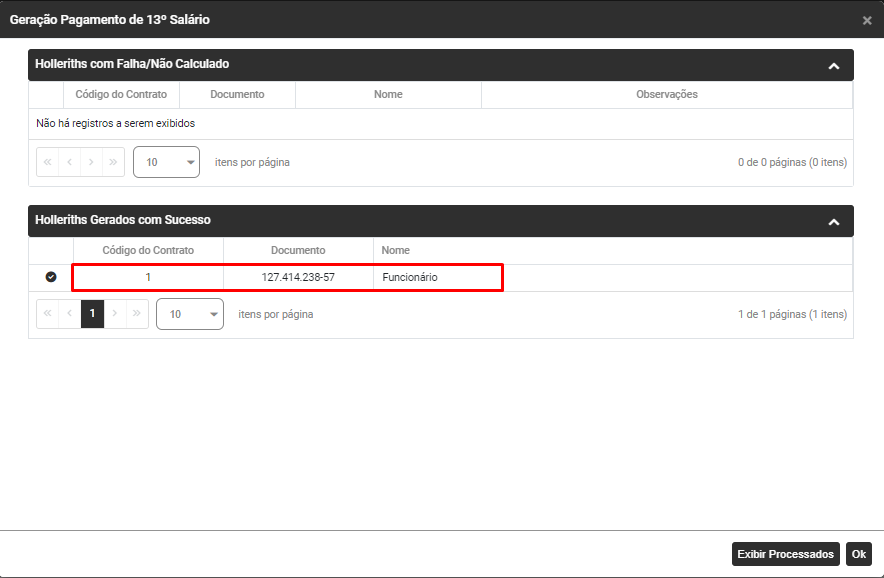](https://wiki.supersofthub.com.br/uploads/images/gallery/2025-01/bbsimage.png)
Faça novamente o Filtro do Funcionário e clique na seta para expandir os valores calculados
[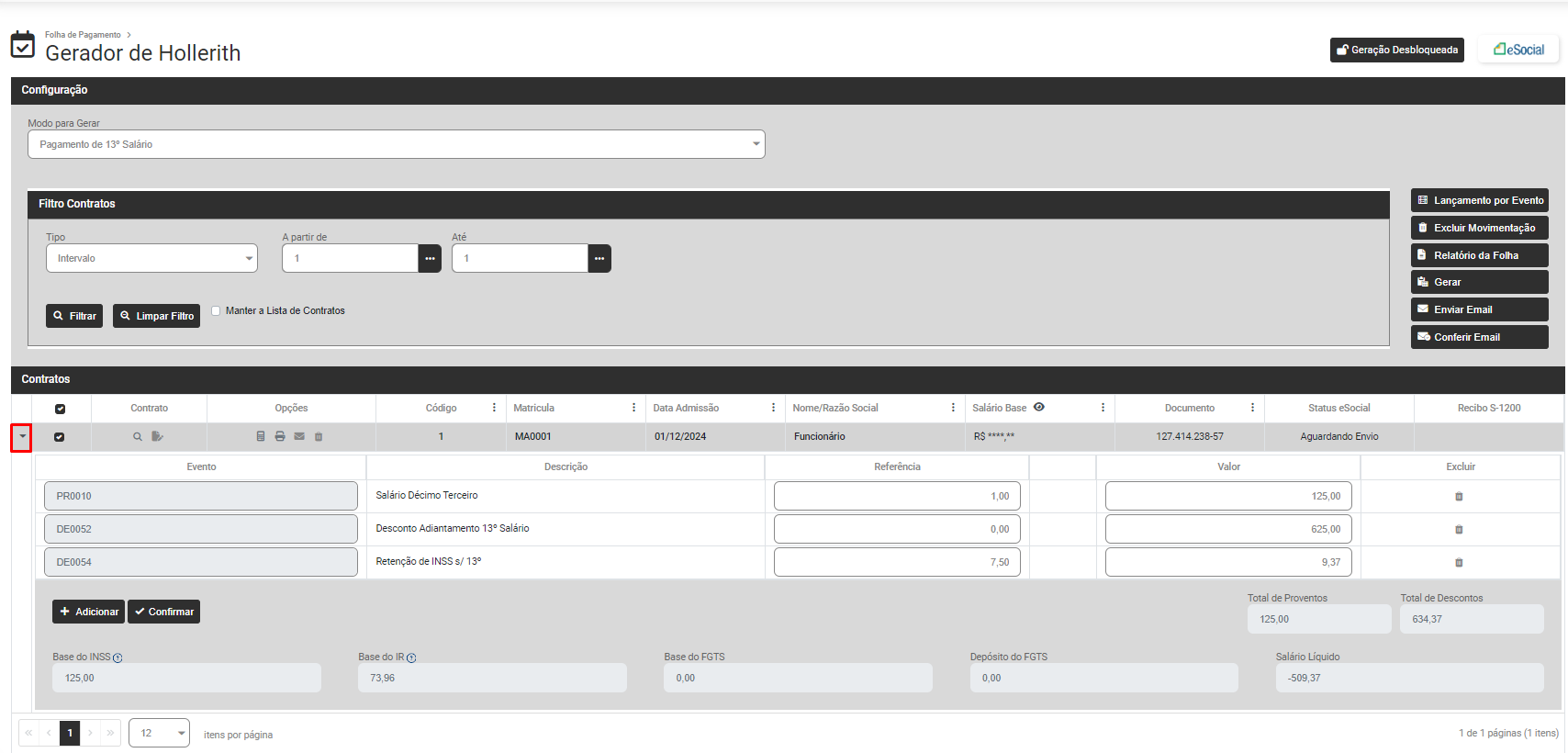](https://wiki.supersofthub.com.br/uploads/images/gallery/2025-01/MGvimage.png)
Nesta tela você poderá ainda:
- Visualizar [Contrato](https://wiki.supersofthub.com.br/books/folha-de-pagamento/page/cadastro-de-dados-contratuais-cadastro-transferencia-reintegracao-e-vencimento-de-contrato)
- Editar [Contrato](https://wiki.supersofthub.com.br/books/folha-de-pagamento/page/cadastro-de-dados-contratuais-cadastro-transferencia-reintegracao-e-vencimento-de-contrato)
- [Demonstrativo de Cálculo](https://wiki.supersofthub.com.br/books/folha-de-pagamento/page/relatorio-demonstrativo-de-calculo-de-pagamento)
- [Relatório - Imprimir Hollerith](https://wiki.supersofthub.com.br/books/folha-de-pagamento/page/emissaoimpressao-de-holleriths-falt-inter)
- Enviar por email
- Remover da Lista
- Visualizar Salário Base
[](https://wiki.supersofthub.com.br/uploads/images/gallery/2025-01/kxiimage.png)
**Ao Clicar em Demonstrativo de Cálculo**
[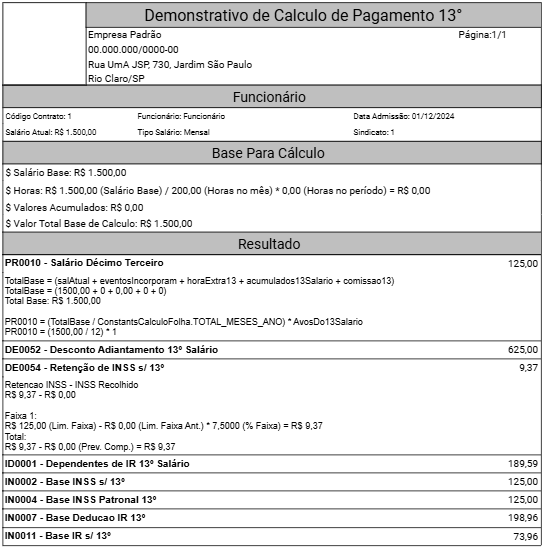](https://wiki.supersofthub.com.br/uploads/images/gallery/2025-01/AW3image.png)
**Ao clicar em Relatório você verá o Hollerith do 13º Salário Parcela Final calculado**
[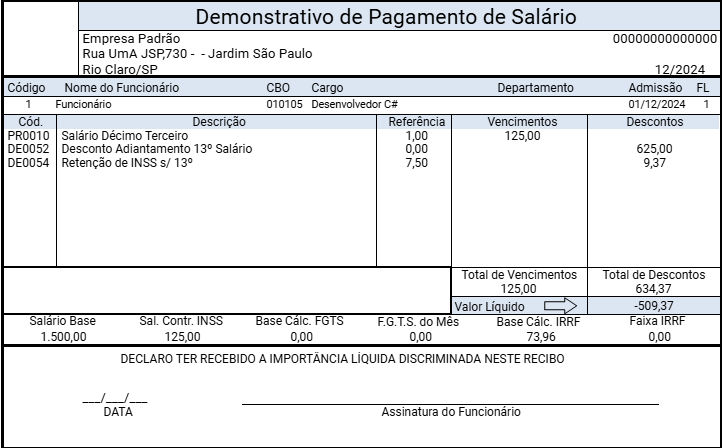](https://wiki.supersofthub.com.br/uploads/images/gallery/2025-01/NbOimage.png)
**Links Relacionados:**
- [Geração de Holleriths](https://wiki.supersofthub.com.br/books/folha-de-pagamento/page/geracao-de-hollerithrecibo-de-trabalhadores-funcionarios-socios-autonomos-e-trabalhadores-sem-vinculo-fal-inter)
# Geração de Complemento de 13º Salário (Funcionários)
Para que você gere os Holleriths/Recibos de Pagamentos dos **Funcionários, Sócios, Autônomos** **e Trabalhadores sem Vínculo** da Empresa, deverá acessar o Módulo **Folha de Pagamento>Movimentações>Gerar Hollerith**
[](https://wiki.supersofthub.com.br/uploads/images/gallery/2025-01/wq3image.png)
Você **não** conseguirá realizar a Geração dos Holleriths se os menus abaixo estiverem bloqueados:
- Lançamento por Evento
- Excluir Movimentação
- Gerar
[](https://wiki.supersofthub.com.br/uploads/images/gallery/2025-01/sIXimage.png)
**CORREÇÃO**
Verifique na parte superior direita da tela, se a opção **Geração Bloqueada** está ativa
[](https://wiki.supersofthub.com.br/uploads/images/gallery/2025-01/TGRimage.png)
Em caso afirmativo, clique sobre a **opção Geração Bloqueada** e o Módulo irá pedir a **Confirmação da alteração do bloqueio de geração de hollerith para o período MM/AAAA**
Informe a **senha de seu Login** e clique em **Confirmar**
[](https://wiki.supersofthub.com.br/uploads/images/gallery/2025-01/CU5image.png)
A partir desta confirmação o Sistema estará desbloqueado para a Geração de Holleriths e as opções estarão habilitadas
[](https://wiki.supersofthub.com.br/uploads/images/gallery/2025-01/FIfimage.png)
Será possível a geração dos seguintes Modos:
- Adiantamento
- Mensal
- Complemento Mensal
- Férias
- Complemento de Férias
- PLR
- Adiantamento de 13º Salário
- Pagamento de 13º Salário
- Complemento de 13º Salário
- Rescisão
- Complemento de Rescisão
- Adiantamento de Pró-labore Mensal
- Pagamento de Pró-Labore
- Adiantamento de Autônomos
- Pagamento de Autônomos
- Intermitente
- Desligamento Sem Vínculo
**GERAÇÃO DE COMPLEMENTO DE 13º SALÁRIO (funcionários)**
**O Pagamento de Complemento de 13º Salário só poderá ser realizado se o Módulo estiver definido no mês de dezembro do ano de geração 12/XXXX**
[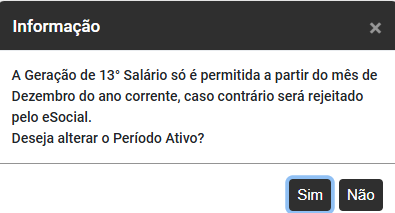](https://wiki.supersofthub.com.br/uploads/images/gallery/2025-04/c2ximage.png "SuperSoft")
Para a **Geração de Complemento de 13º Salário dos Funcionários** de sua Empresa defina o **Modo Complemento de 13º Salário** e o Sistema irá apresentar a tela para que você defina o Filtro dos [Contratos](https://wiki.supersofthub.com.br/books/folha-de-pagamento/page/cadastro-de-dados-contratuais-cadastro-transferencia-reintegracao-e-vencimento-de-contrato) que terão Complemento de 13º Salário gerados.
[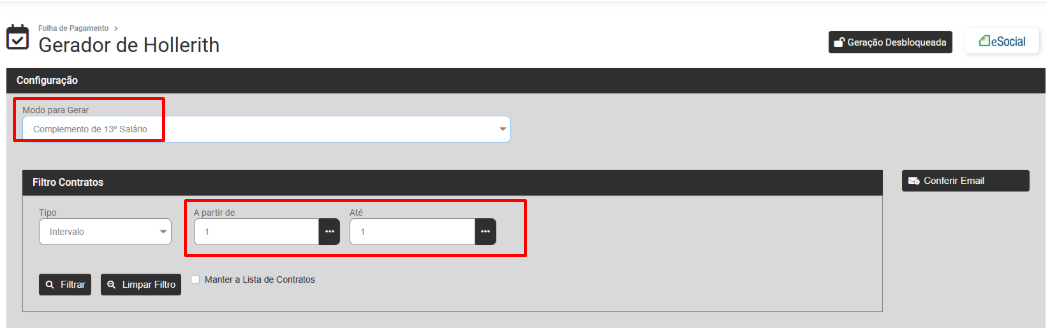](https://wiki.supersofthub.com.br/uploads/images/gallery/2025-01/cEtimage.png)
Clique em Filtrar e o Módulo trará na parte inferior da tela os dados dos Funcionários de acordo com o filtro realizado anteriormente (clique na seta existente na lateral esquerda da linha do funcionário para expandir as informações) e na lateral direita da tela você encontrará as opções:
- **Lançamento por Evento** - Essa opção será utilizada para adicionar [evento](https://wiki.supersofthub.com.br/books/folha-de-pagamento/page/cadastro-de-eventos) que não esteja cadastrado no [Hollerith Padrão](https://wiki.supersofthub.com.br/books/folha-de-pagamento/page/cadastro-de-hollerith-padrao) nem nas [Referências Fixas](https://wiki.supersofthub.com.br/books/folha-de-pagamento/page/cadastro-de-referencia-fixa-dos-trabalhadores) do Funcionário
- **Excluir Movimentação** - Utilize essa opção para excluir as movimentações geradas para os Funcionário, filtrados anteriormente
- **Relatório da Folha** - Impressão da Folha de Pagamento
- **Gerar** - Gerar os Holleriths de acordo com o Modo definido dos Funcionário filtrados anteriormente
- **Enviar Email** - Utilize essa opção para enviar os emails para os Funcionário filtrados anteriormente (será necessário a Configuração do email no [Cadastro da Empresa](https://wiki.supersofthub.com.br/books/folha-de-pagamento/page/cadastro-da-empresa-e-lista-de-empresas) e também a definição do endereço de email no [Cadastro de Dados Pessoais de cada Funcionário, Sócio ou Autônomo](https://wiki.supersofthub.com.br/books/folha-de-pagamento/page/cadastro-de-dados-pessoais-do-trabalhadormudanca-de-cpf-e-cadastro-preliminar))
- **Conferir Email** - Nessa opção será possível conferir os emails enviados anteriormente
[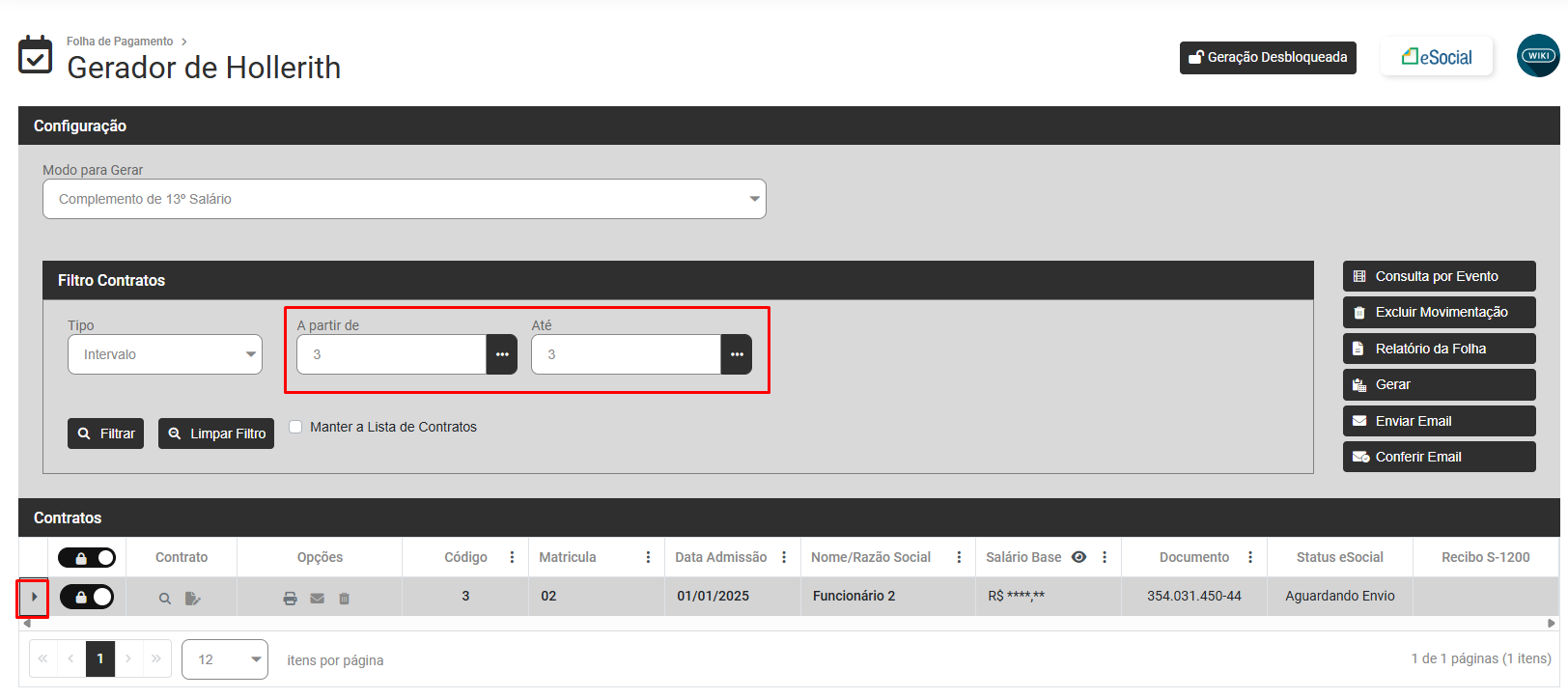](https://wiki.supersofthub.com.br/uploads/images/gallery/2025-10/P1qimage.png)
Ao Clicar em Gerar será apresentada a tela para definição da **Forma de Pagamento**, com o Tipo de Salário **Todos** já definido, clique em Concluir ou se desejar defina outro Tipo de Salário, você poderá realizar a geração apenas para os [Contratos](https://wiki.supersofthub.com.br/books/folha-de-pagamento/page/cadastro-de-dados-contratuais-cadastro-transferencia-reintegracao-e-vencimento-de-contrato) com Tipo de Salário:
- Diário
- Hora
- Mensal
- Quinzena
- Semanal
- Tarefa
- Todos
Em seguida Defina a Data de Pagamento e clique em Concluir
[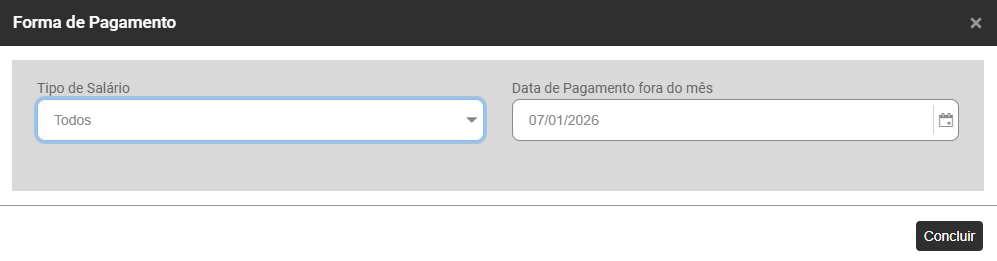](https://wiki.supersofthub.com.br/uploads/images/gallery/2025-10/5MWimage.png)
Os Holleriths serão gerados
[](https://wiki.supersofthub.com.br/uploads/images/gallery/2025-01/t0Yimage.png)
Neste Momento, se houver problemas para a Geração do Hollerith o Sistema irá apresentar a tela com os **Holleriths com Falha ou Não Calculados,** neste caso, se houve falha ou hollerith não calculado, você deverá verificar qual o motivo da não geração do mesmo, realizar a correção e recalcular o hollerith
Se os Holleriths forem apresentados no campo **Holleriths Gerados com Sucesso** clique em OK
[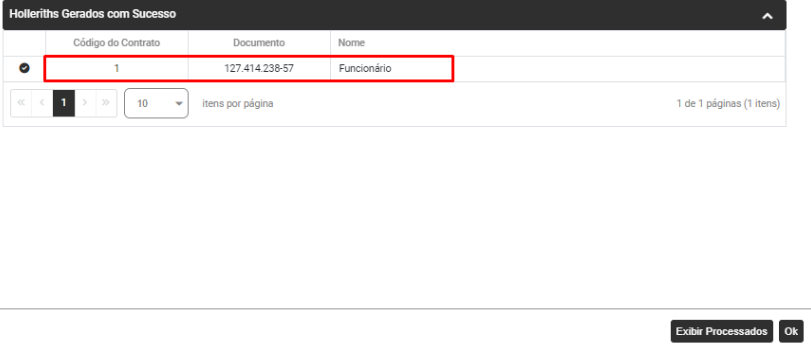](https://wiki.supersofthub.com.br/uploads/images/gallery/2025-10/V4Yimage.png)
Nesta tela você poderá ainda:
- Visualizar [Contrato](https://wiki.supersofthub.com.br/books/folha-de-pagamento/page/cadastro-de-dados-contratuais-cadastro-transferencia-reintegracao-e-vencimento-de-contrato)
- Editar [Contrato](https://wiki.supersofthub.com.br/books/folha-de-pagamento/page/cadastro-de-dados-contratuais-cadastro-transferencia-reintegracao-e-vencimento-de-contrato)
- [Demonstrativo de Cálculo](https://wiki.supersofthub.com.br/books/folha-de-pagamento/page/relatorio-demonstrativo-de-calculo-de-pagamento)
- [Relatório - Imprimir Hollerith](https://wiki.supersofthub.com.br/books/folha-de-pagamento/page/emissaoimpressao-de-holleriths-falt-inter)
- Enviar por email
- Remover da Lista
- Visualizar Salário Base
[](https://wiki.supersofthub.com.br/uploads/images/gallery/2025-01/kxiimage.png)
**Ao clicar em Relatório você verá o Hollerith do 13º Salário Complementar calculado**
[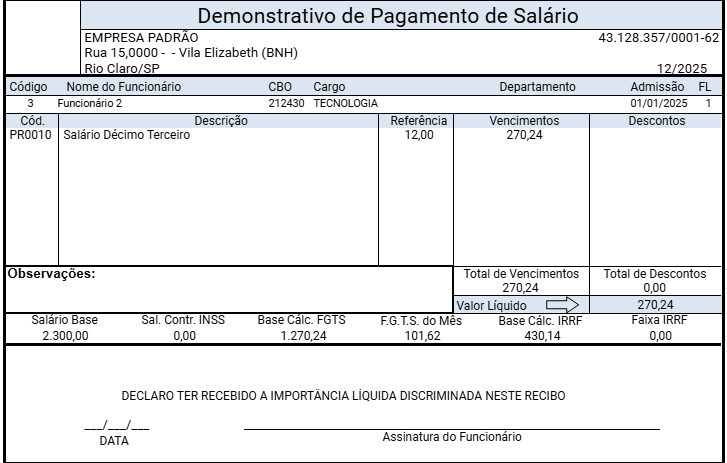](https://wiki.supersofthub.com.br/uploads/images/gallery/2025-10/1IVimage.png)
**Links Relacionados:**
- [Geração de Holleriths](https://wiki.supersofthub.com.br/books/folha-de-pagamento/page/geracao-de-hollerithrecibo-de-trabalhadores-funcionarios-socios-autonomos-e-trabalhadores-sem-vinculo-fal-inter)
# Geração de Rescisão (Funcionários)
Para que você gere os Holleriths/Recibos de Pagamentos dos **Funcionários, Sócios, Autônomos** **e Trabalhadores sem Vínculo** da Empresa, deverá acessar o Módulo **Folha de Pagamento>Movimentações>Gerar Hollerith**
[](https://wiki.supersofthub.com.br/uploads/images/gallery/2025-01/wq3image.png)
Você **não** conseguirá realizar a Geração dos Holleriths se os menus abaixo estiverem bloqueados:
- Lançamento por Evento
- Excluir Movimentação
- Gerar
[](https://wiki.supersofthub.com.br/uploads/images/gallery/2025-01/sIXimage.png)
**CORREÇÃO**
Verifique na parte superior direita da tela, se a opção **Geração Bloqueada** está ativa
[](https://wiki.supersofthub.com.br/uploads/images/gallery/2025-01/TGRimage.png)
Em caso afirmativo, clique sobre a **opção Geração Bloqueada** e o Módulo irá pedir a **Confirmação da alteração do bloqueio de geração de hollerith para o período MM/AAAA**
Informe a **senha de seu Login** e clique em **Confirmar**
[](https://wiki.supersofthub.com.br/uploads/images/gallery/2025-01/CU5image.png)
A partir desta confirmação o Sistema estará desbloqueado para a Geração de Holleriths e as opções estarão habilitadas
[](https://wiki.supersofthub.com.br/uploads/images/gallery/2025-01/FIfimage.png)
Será possível a geração dos seguintes Modos:
- Adiantamento
- Mensal
- Complemento Mensal
- Férias
- Complemento de Férias
- PLR
- Adiantamento de 13º Salário
- Pagamento de 13º Salário
- Complemento de 13º Salário
- Rescisão
- Complemento de Rescisão
- Adiantamento de Pró-labore Mensal
- Pagamento de Pró-Labore
- Adiantamento de Autônomos
- Pagamento de Autônomos
- Intermitente
- Desligamento Sem Vínculo
**GERAÇÃO DE RESCISÃO (funcionários)**
Para a **Geração de Rescisão dos Funcionários** de sua Empresa defina o **Modo Rescisão** e o Sistema irá apresentar a tela para que você defina o Filtro dos [Contratos](https://wiki.supersofthub.com.br/books/folha-de-pagamento/page/cadastro-de-dados-contratuais-cadastro-transferencia-reintegracao-e-vencimento-de-contrato) que terão Rescisão geradas.
[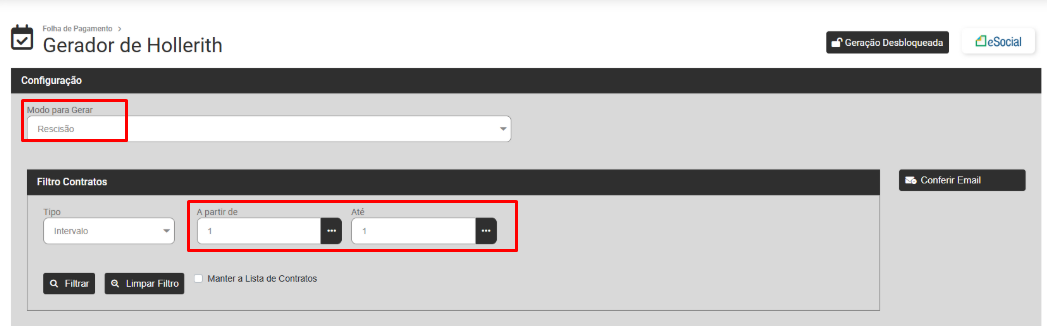](https://wiki.supersofthub.com.br/uploads/images/gallery/2025-01/YYbimage.png)
Clique em Filtrar e o Módulo trará na parte inferior da tela os dados dos Funcionários de acordo com o filtro realizado anteriormente (clique na seta existente na lateral esquerda da linha do funcionário para expandir as informações) e na lateral direita da tela você encontrará as opções:
- **Lançamento por Evento** - Essa opção será utilizada para adicionar [evento](https://wiki.supersofthub.com.br/books/folha-de-pagamento/page/cadastro-de-eventos) que não esteja cadastrado no [Hollerith Padrão](https://wiki.supersofthub.com.br/books/folha-de-pagamento/page/cadastro-de-hollerith-padrao) nem nas[ Referências Fixas](https://wiki.supersofthub.com.br/books/folha-de-pagamento/page/cadastro-de-referencia-fixa-dos-trabalhadores) do Funcionário
- **Excluir Movimentação** - Utilize essa opção para excluir as movimentações geradas para os Funcionário filtrados anteriormente
- **Conferir Email** - Nessa opção será possível conferir os emails enviados anteriormente
[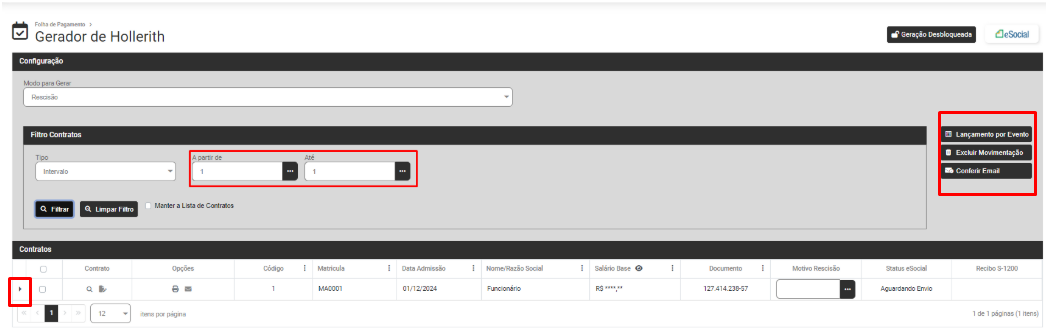](https://wiki.supersofthub.com.br/uploads/images/gallery/2025-01/KCqimage.png)
Preencha o campo "**[Motivo da Rescisão](https://wiki.supersofthub.com.br/books/folha-de-pagamento/page/visualizacao-de-codigo-de-rescisao-e-inclusao-e-exclusao-de-verbas-rescisorias)"**
[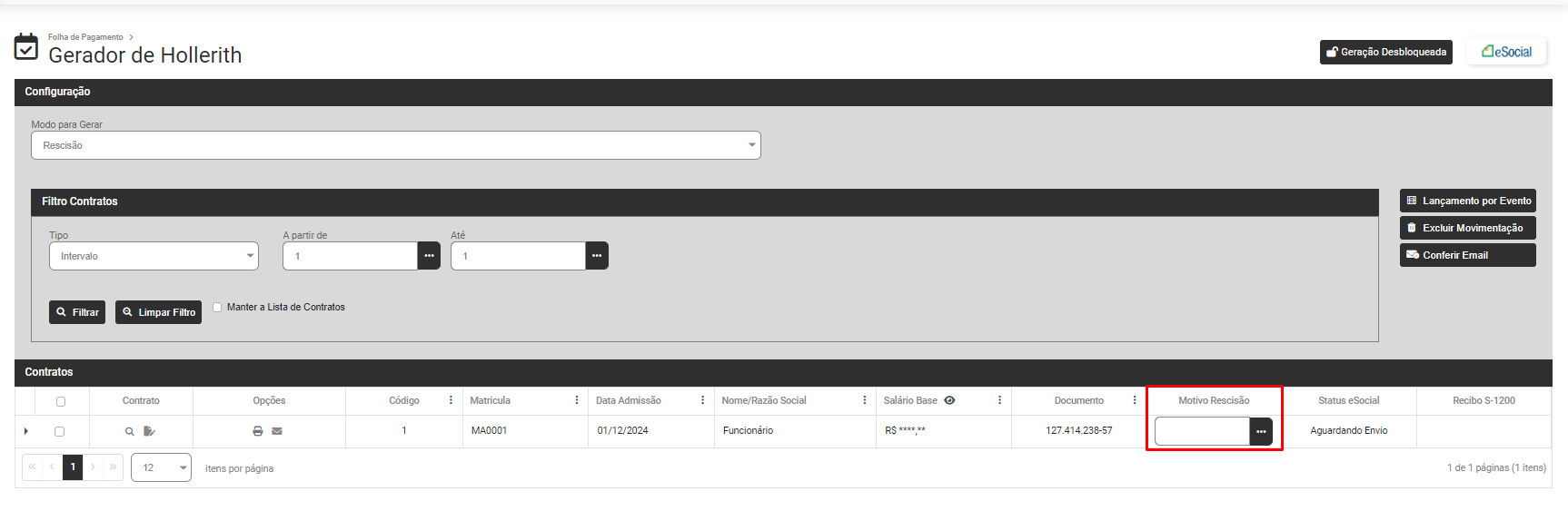](https://wiki.supersofthub.com.br/uploads/images/gallery/2025-01/Q5Vimage.png)
[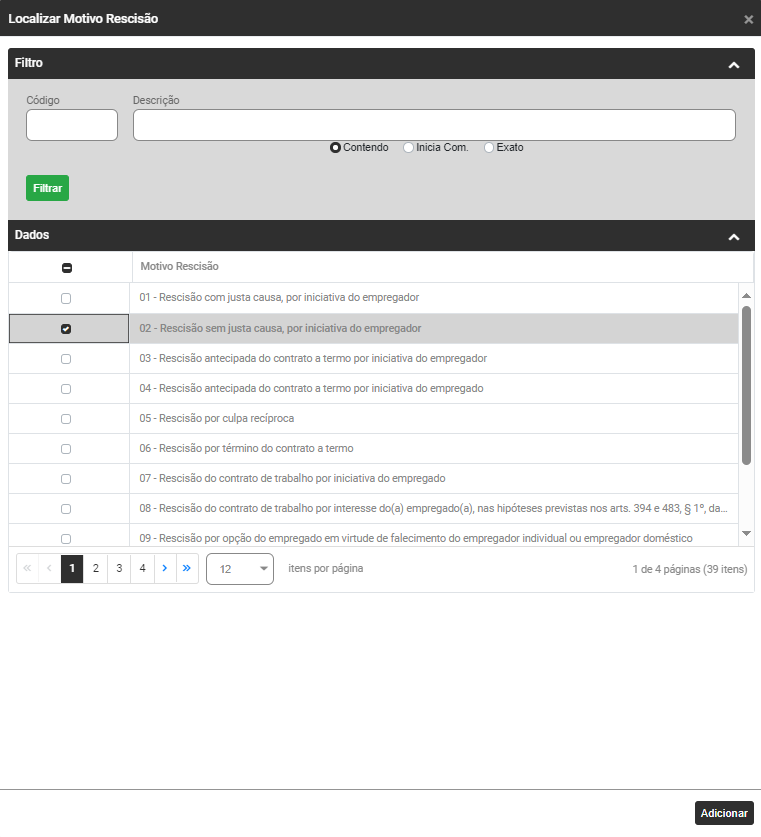](https://wiki.supersofthub.com.br/uploads/images/gallery/2025-01/qv1image.png)
Ao clicar em **"Adicionar"** o Sistema trará os [Eventos](https://wiki.supersofthub.com.br/books/folha-de-pagamento/page/cadastro-de-eventos) definidos para a geração da rescisão com aquele[ **Motivo de Rescisão**](https://wiki.supersofthub.com.br/books/folha-de-pagamento/page/visualizacao-de-codigo-de-rescisao-e-inclusao-e-exclusao-de-verbas-rescisorias)
[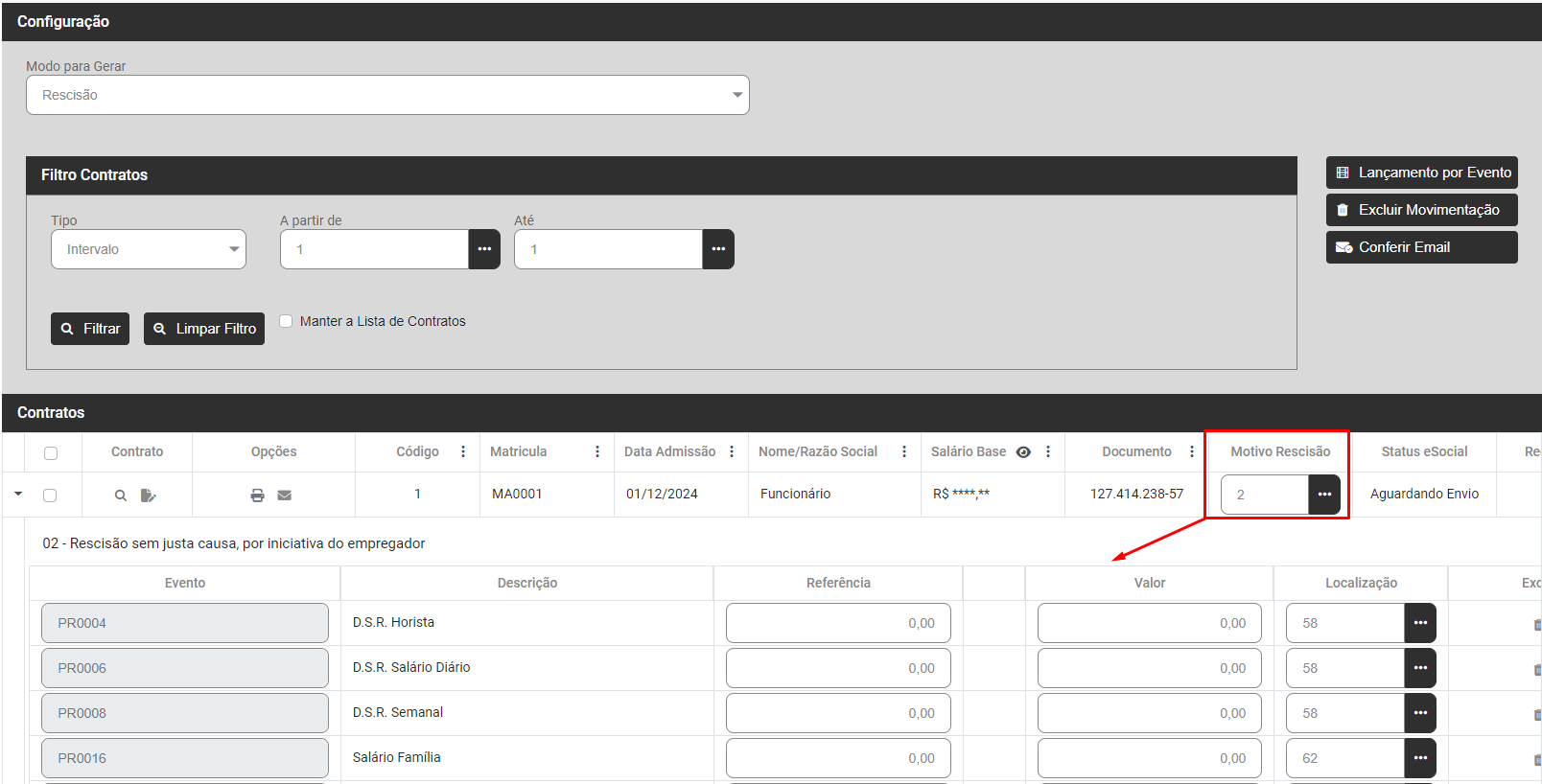](https://wiki.supersofthub.com.br/uploads/images/gallery/2025-01/XMXimage.png)
[](https://wiki.supersofthub.com.br/uploads/images/gallery/2025-04/aSkimage.png)
Acesse a parte inferior da tela e clique no **Botão "Gerar"**
[](https://wiki.supersofthub.com.br/uploads/images/gallery/2025-04/Kkqimage.png "SuperSoft")
O Módulo apresentará a tela para que você defina a configuração para cálculo da Rescisão, preencha corretamente as informações, de acordo com o que foi definido na dispensa ou pedido de dispensa do funcionário e em seguida clique em salvar
[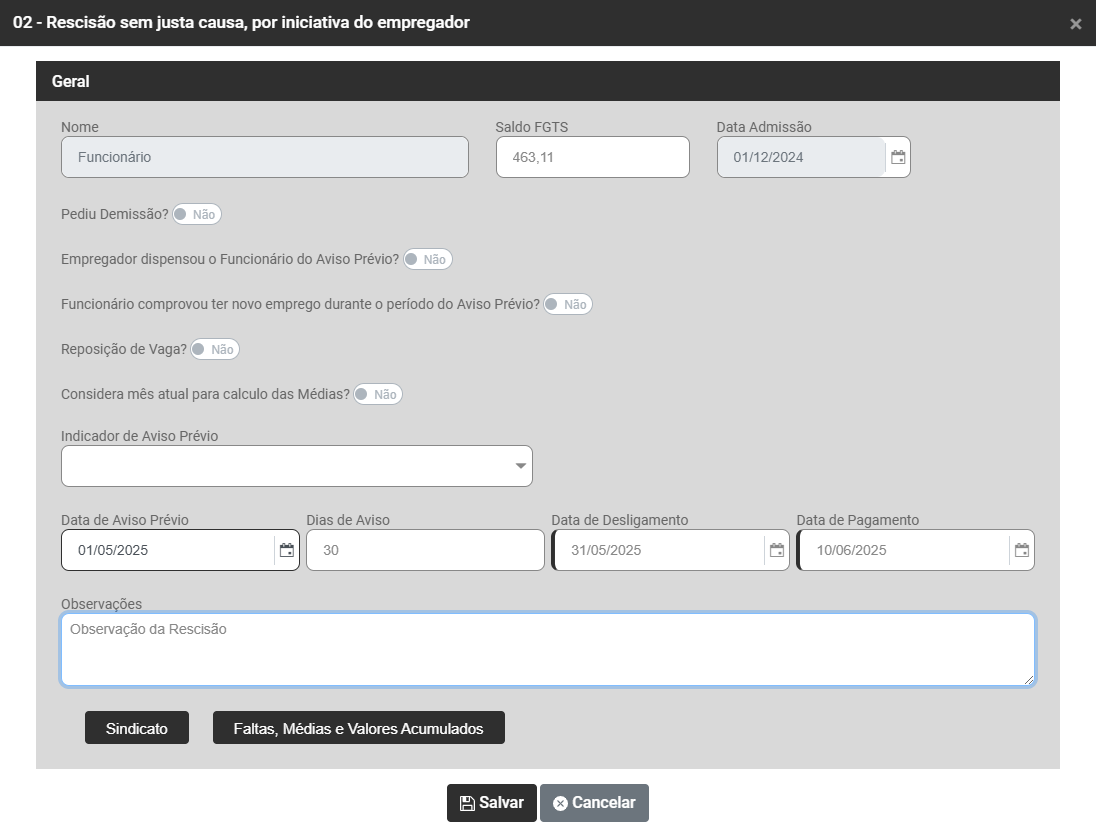](https://wiki.supersofthub.com.br/uploads/images/gallery/2025-01/36mimage.png)
[](https://wiki.supersofthub.com.br/uploads/images/gallery/2025-01/A9Zimage.png)
[](https://wiki.supersofthub.com.br/uploads/images/gallery/2025-01/9uwimage.png)
Filtre novamente e expanda as informações para verificação e conferências dos valores, faça a conferência dos cálculos.
[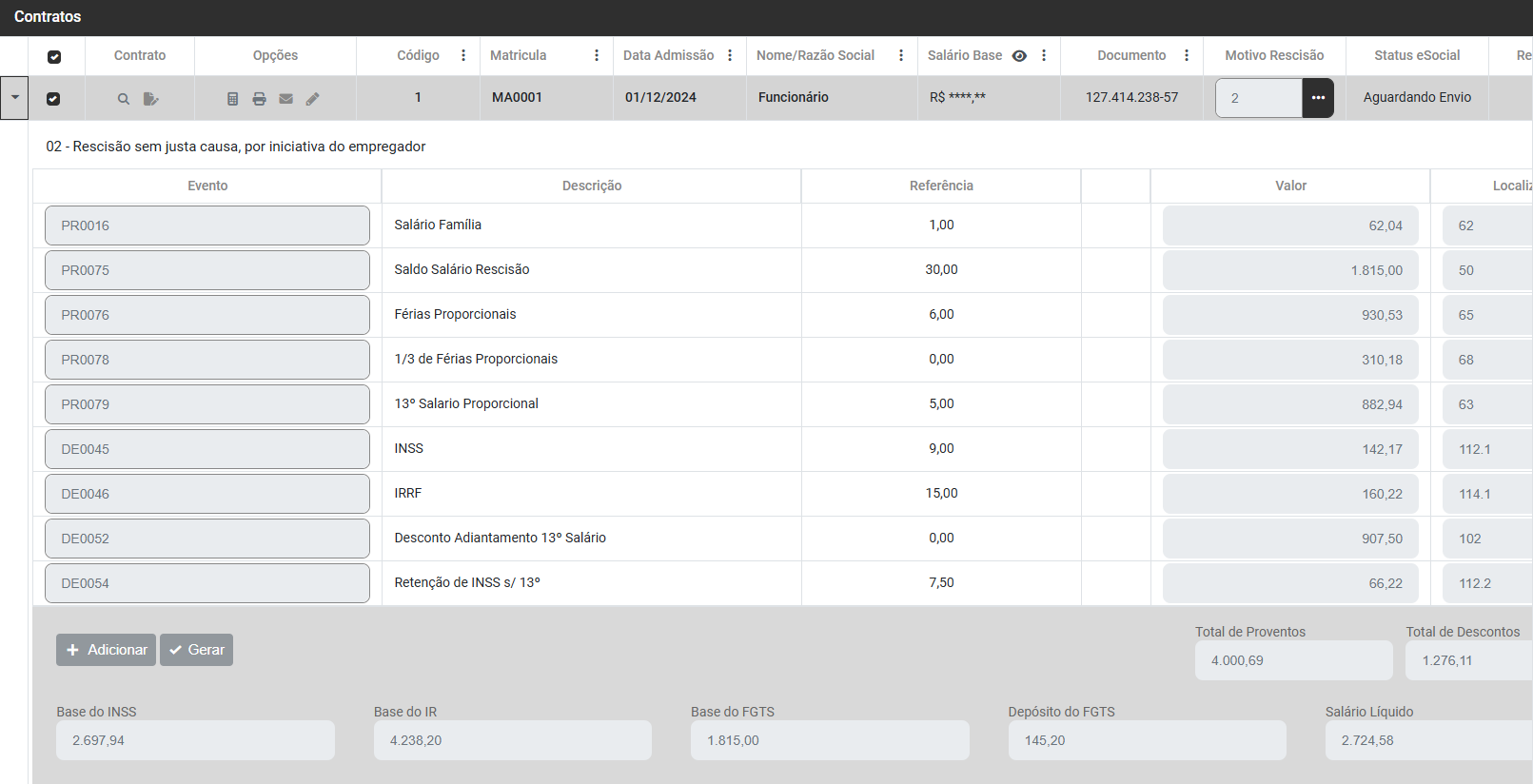](https://wiki.supersofthub.com.br/uploads/images/gallery/2025-01/ABKimage.png)
Nesta tela você poderá ainda:
- Visualizar [Contrato](https://wiki.supersofthub.com.br/books/folha-de-pagamento/page/cadastro-de-dados-contratuais-cadastro-transferencia-reintegracao-e-vencimento-de-contrato)
- Editar [Contrato](https://wiki.supersofthub.com.br/books/folha-de-pagamento/page/cadastro-de-dados-contratuais-cadastro-transferencia-reintegracao-e-vencimento-de-contrato)
- [Demonstrativo de Cálculo](https://wiki.supersofthub.com.br/books/folha-de-pagamento/page/relatorio-demonstrativo-de-calculo-de-pagamento)
- [Relatório - Imprimir Hollerith](https://wiki.supersofthub.com.br/books/folha-de-pagamento/page/emissaoimpressao-de-holleriths-falt-inter)
- Enviar por email
- Remover da Lista
- Visualizar Salário Base
[](https://wiki.supersofthub.com.br/uploads/images/gallery/2025-01/kxiimage.png)
[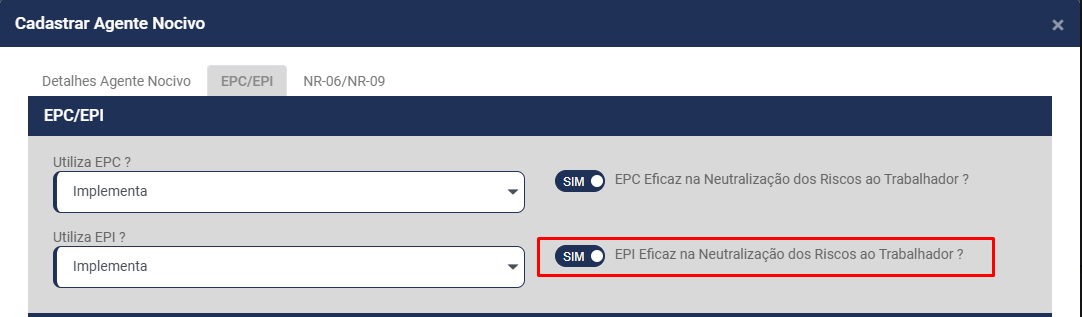](https://wiki.supersofthub.com.br/uploads/images/gallery/2025-04/Z0rimage.png "SuperSoft")
**Clique para visualizar o Demonstrativo de Cálculo**
[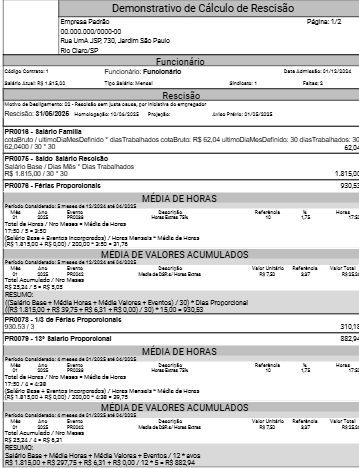](https://wiki.supersofthub.com.br/uploads/images/gallery/2025-01/o9limage.png)
[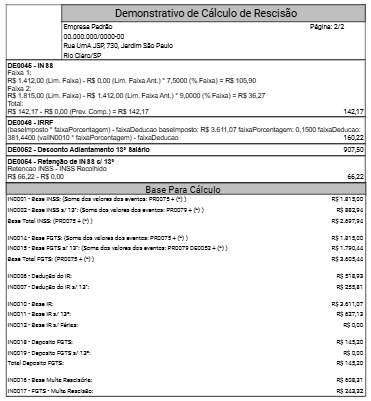](https://wiki.supersofthub.com.br/uploads/images/gallery/2025-04/k72image.png "SuperSoft")
**Ao clicar em Relatório você verá o Termo de Rescisão de Contrato de Trabalho calculado**
[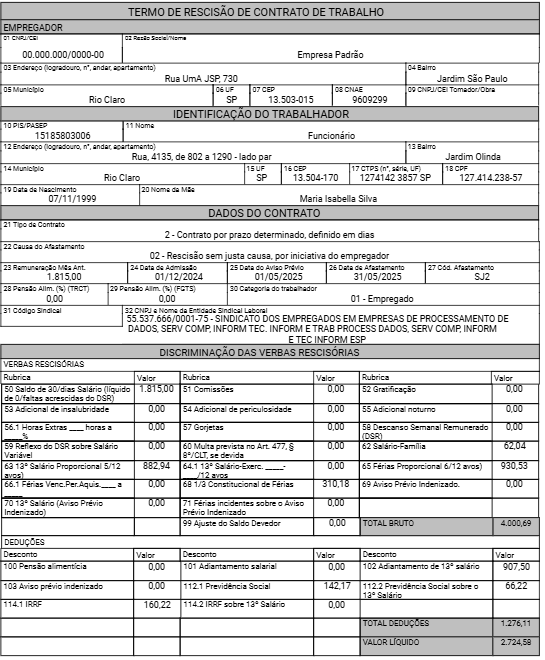](https://wiki.supersofthub.com.br/uploads/images/gallery/2025-01/vd1image.png)
**Links Relacionados:**
- [Geração de Holleriths](https://wiki.supersofthub.com.br/books/folha-de-pagamento/page/geracao-de-hollerithrecibo-de-trabalhadores-funcionarios-socios-autonomos-e-trabalhadores-sem-vinculo-fal-inter)
# Geração de Complemento de Rescisão (Funcionários)
Para que você gere os Holleriths/Recibos de Pagamentos dos **Funcionários, Sócios, Autônomos** **e Trabalhadores sem Vínculo** da Empresa, deverá acessar o Módulo **Folha de Pagamento>Movimentações>Gerar Hollerith**
[](https://wiki.supersofthub.com.br/uploads/images/gallery/2025-01/wq3image.png)
Você **não** conseguirá realizar a Geração dos Holleriths se os menus abaixo estiverem bloqueados:
- Lançamento por Evento
- Excluir Movimentação
- Gerar
[](https://wiki.supersofthub.com.br/uploads/images/gallery/2025-01/sIXimage.png)
**CORREÇÃO**
Verifique na parte superior direita da tela, se a opção **Geração Bloqueada** está ativa
[](https://wiki.supersofthub.com.br/uploads/images/gallery/2025-01/TGRimage.png)
Em caso afirmativo, clique sobre a **opção Geração Bloqueada** e o Módulo irá pedir a **Confirmação da alteração do bloqueio de geração de hollerith para o período MM/AAAA**
Informe a **senha de seu Login** e clique em **Confirmar**
[](https://wiki.supersofthub.com.br/uploads/images/gallery/2025-01/CU5image.png)
A partir desta confirmação o Sistema estará desbloqueado para a Geração de Holleriths e as opções estarão habilitadas
[](https://wiki.supersofthub.com.br/uploads/images/gallery/2025-01/FIfimage.png)
Será possível a geração dos seguintes Modos:
- Adiantamento
- Mensal
- Complemento Mensal
- Férias
- Complemento de Férias
- PLR
- Adiantamento de 13º Salário
- Pagamento de 13º Salário
- Complemento de 13º Salário
- Rescisão
- Complemento de Rescisão
- Adiantamento de Pró-labore Mensal
- Pagamento de Pró-Labore
- Adiantamento de Autônomos
- Pagamento de Autônomos
- Intermitente
- Desligamento Sem Vínculo
**GERAÇÃO DE COMPLEMENTO DE RESCISÃO (funcionários)**
Para a **Geração de Complemento de Rescisão** de sua Empresa defina o **Modo Complemento de Rescisão** e o Sistema irá apresentar a tela para que você defina o Filtro dos [Contratos](https://wiki.supersofthub.com.br/books/folha-de-pagamento/page/cadastro-de-dados-contratuais-cadastro-transferencia-reintegracao-e-vencimento-de-contrato) que terão Complemento de Rescisão gerados.
[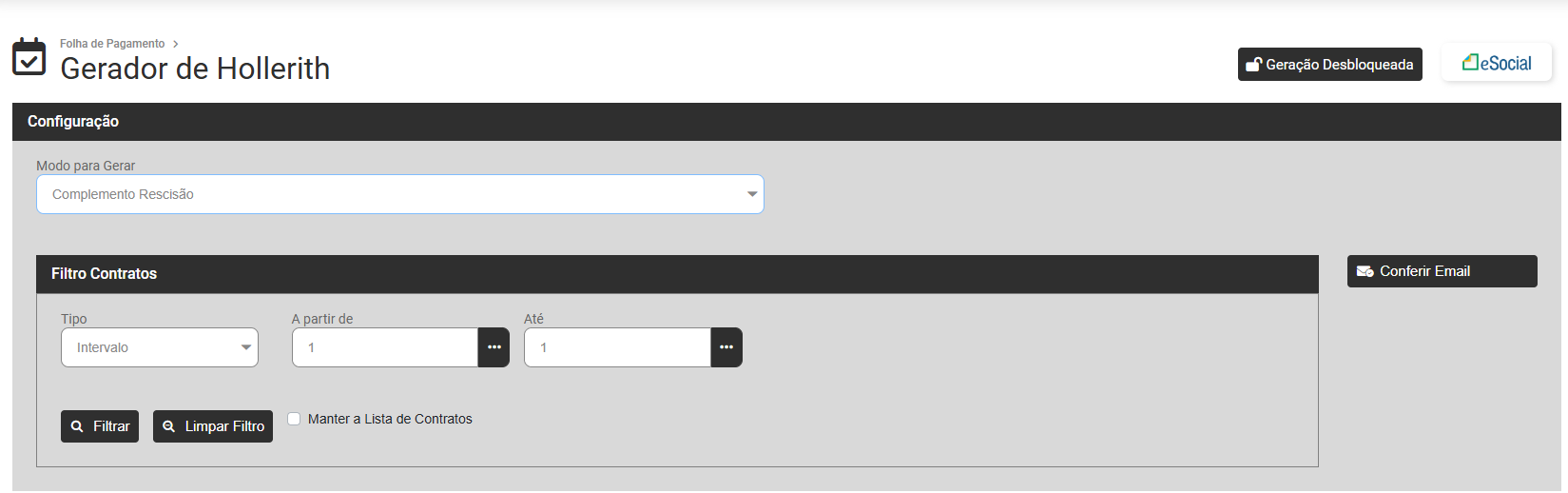](https://wiki.supersofthub.com.br/uploads/images/gallery/2025-01/nv5image.png)
Clique em Filtrar e o Módulo trará na parte inferior da tela os dados dos Funcionários de acordo com o filtro realizado anteriormente (clique na seta existente na lateral esquerda da linha do funcionário para expandir as informações) e na lateral direita da tela você encontrará as opções:
- **Consulta por Evento**
- **Excluir Movimentação** - Utilize essa opção para excluir as movimentações geradas para os Funcionário, filtrados anteriormente
- **Conferir Email** - Nessa opção será possível conferir os emails enviados anteriormente
[](https://wiki.supersofthub.com.br/uploads/images/gallery/2025-10/amEimage.png)
Ao Clicar em Gerar será apresentada a tela para definição da **Forma de Pagamento**, com o Tipo de Salário **Todos** já definido, clique em Concluir ou se desejar defina outro Tipo de Salário, você poderá realizar a geração apenas para os [Contratos](https://wiki.supersofthub.com.br/books/folha-de-pagamento/page/cadastro-de-dados-contratuais-cadastro-transferencia-reintegracao-e-vencimento-de-contrato) com Tipo de Salário:
- Diário
- Hora
- Mensal
- Quinzena
- Semanal
- Tarefa
- Todos
Em seguida Defina a Data de Pagamento e clique em Concluir
[](https://wiki.supersofthub.com.br/uploads/images/gallery/2025-01/RElimage.png)
Os Holleriths serão gerados
[](https://wiki.supersofthub.com.br/uploads/images/gallery/2025-01/t0Yimage.png)
[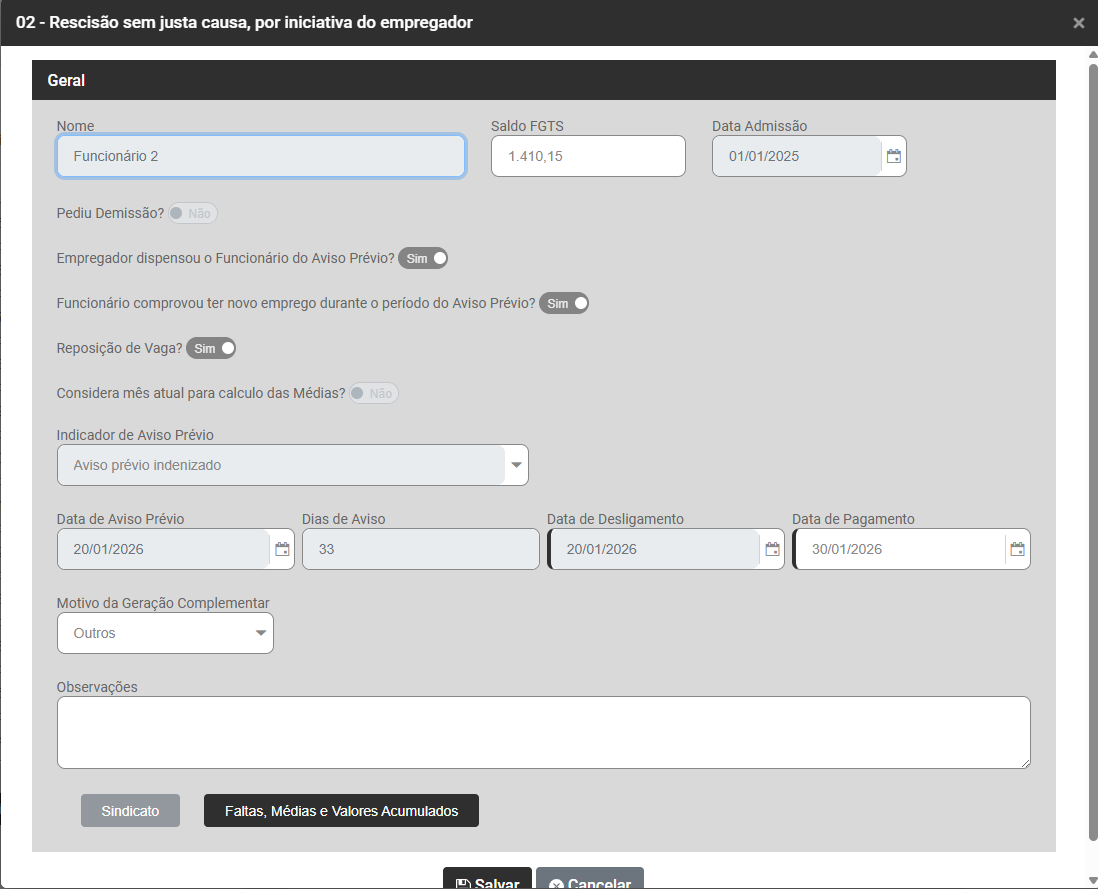](https://wiki.supersofthub.com.br/uploads/images/gallery/2025-10/dnximage.png)
Neste Momento, se houver problemas para a Geração do Hollerith o Sistema irá apresentar a tela com os **Holleriths com Falha ou Não Calculados,** neste caso, se houve falha ou hollerith não calculado, você deverá verificar qual o motivo da não geração do mesmo, realizar a correção e recalcular o hollerith
Se os Holleriths forem apresentados no campo **Holleriths Gerados com Sucesso** clique em OK
[](https://wiki.supersofthub.com.br/uploads/images/gallery/2025-10/sG5L8ximage.png)
[](https://wiki.supersofthub.com.br/uploads/images/gallery/2025-10/Aqmimage.png)
No Grid de informações você conseguirá visualizar os valores complementares
[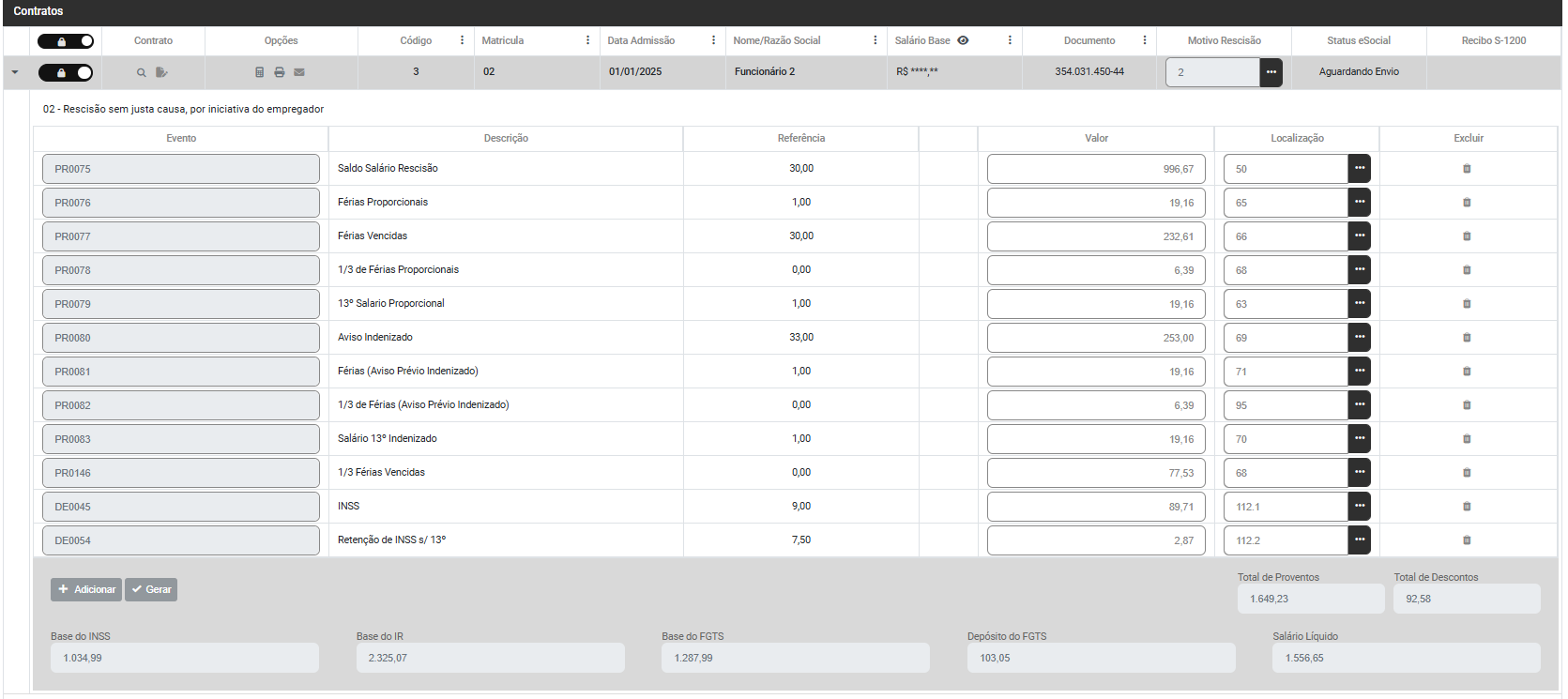](https://wiki.supersofthub.com.br/uploads/images/gallery/2025-10/spAimage.png)
Ao clicar em Demonstrativo de Cálculo
[](https://wiki.supersofthub.com.br/uploads/images/gallery/2025-10/uOpimage.png)
O Sistema apresentará a tela contendo os cálculos
[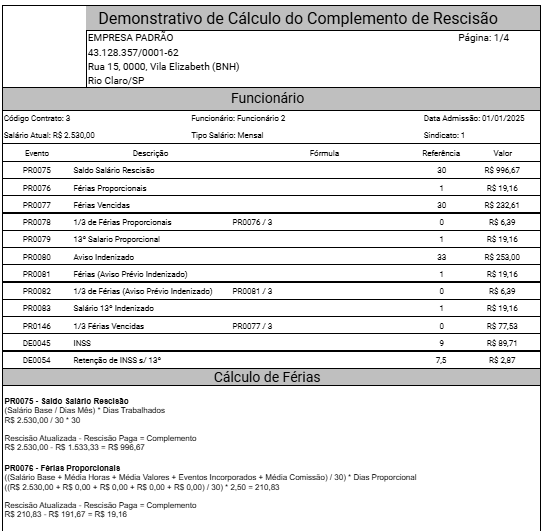](https://wiki.supersofthub.com.br/uploads/images/gallery/2025-10/TCkimage.png)
Ao clicar em Relatório
[](https://wiki.supersofthub.com.br/uploads/images/gallery/2025-10/hf7image.png)
O Sistema apresentará o Termo de Rescisão de Contrato de Trabalho
[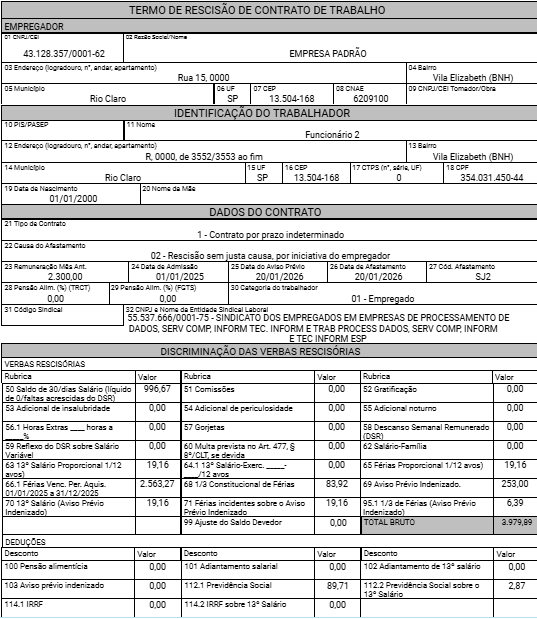](https://wiki.supersofthub.com.br/uploads/images/gallery/2025-10/ai7image.png)
**Links Relacionados:**
- [Geração de Holleriths](https://wiki.supersofthub.com.br/books/folha-de-pagamento/page/geracao-de-hollerithrecibo-de-trabalhadores-funcionarios-socios-autonomos-e-trabalhadores-sem-vinculo-fal-inter)
# Geração de Adiantamento de Pro Labore Mensal (Sócios)
Para que você gere os Holleriths/Recibos de Pagamentos dos **Funcionários, Sócios, Autônomos** **e Trabalhadores sem Vínculo** da Empresa, deverá acessar o Módulo **Folha de Pagamento>Movimentações>Gerar Hollerith**
[](https://wiki.supersofthub.com.br/uploads/images/gallery/2025-01/wq3image.png)
Você **não** conseguirá realizar a Geração dos Holleriths se os menus abaixo estiverem bloqueados:
- Lançamento por Evento
- Excluir Movimentação
- Gerar
[](https://wiki.supersofthub.com.br/uploads/images/gallery/2025-01/sIXimage.png)
**CORREÇÃO**
Verifique na parte superior direita da tela, se a opção **Geração Bloqueada** está ativa
[](https://wiki.supersofthub.com.br/uploads/images/gallery/2025-01/TGRimage.png)
Em caso afirmativo, clique sobre a **opção Geração Bloqueada** e o Módulo irá pedir a **Confirmação da alteração do bloqueio de geração de hollerith para o período MM/AAAA**
Informe a **senha de seu Login** e clique em **Confirmar**
[](https://wiki.supersofthub.com.br/uploads/images/gallery/2025-01/CU5image.png)
A partir desta confirmação o Sistema estará desbloqueado para a Geração de Holleriths e as opções estarão habilitadas
[](https://wiki.supersofthub.com.br/uploads/images/gallery/2025-01/FIfimage.png)
Será possível a geração dos seguintes Modos:
- Adiantamento
- Mensal
- Complemento Mensal
- Férias
- Complemento de Férias
- PLR
- Adiantamento de 13º Salário
- Pagamento de 13º Salário
- Complemento de 13º Salário
- Rescisão
- Complemento de Rescisão
- Adiantamento de Pró-labore Mensal
- Pagamento de Pró-Labore
- Adiantamento de Autônomos
- Pagamento de Autônomos
- Intermitente
- Desligamento Sem Vínculo
**GERAÇÃO ADIANTAMENTO DE PRO LABORE MENSAL (sócios)**
Para a **Geração de Adiantamento de Pro Labore dos Sócios** de sua Empresa defina o **Modo Adiantamento de Pro Labore** e o Sistema irá apresentar a tela para que você defina o Filtro dos [Contratos](https://wiki.supersofthub.com.br/books/folha-de-pagamento/page/cadastro-de-dados-contratuais-cadastro-transferencia-reintegracao-e-vencimento-de-contrato) que terão Adiantamento de Pro Labore gerados.
[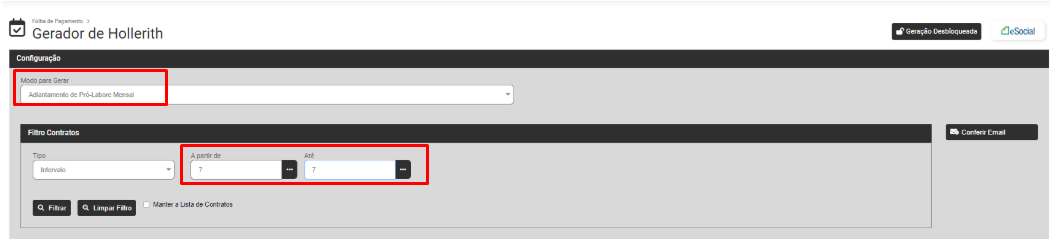](https://wiki.supersofthub.com.br/uploads/images/gallery/2025-01/umhimage.png)
Clique em Filtrar e o Módulo trará na parte inferior da tela os dados dos Sócios de acordo com o filtro realizado anteriormente (clique na seta existente na lateral esquerda da linha do sócio para expandir as informações) e na lateral direita da tela você encontrará as opções:
- **Lançamento por Evento** - Essa opção será utilizada para adicionar [evento](https://wiki.supersofthub.com.br/books/folha-de-pagamento/page/cadastro-de-eventos) que não esteja cadastrado no [Hollerith Padrão](https://wiki.supersofthub.com.br/books/folha-de-pagamento/page/cadastro-de-hollerith-padrao) nem nas [Referências Fixas](https://wiki.supersofthub.com.br/books/folha-de-pagamento/page/cadastro-de-referencia-fixa-dos-trabalhadores) do Sócio
- **Excluir Movimentação** - Utilize essa opção para excluir as movimentações geradas para os Sócio ou filtrados anteriormente
- **Relatório da Folha** - Impressão da Folha de Pagamento
- **Gerar** - Gerar os Holleriths de acordo com o Modo definido dos Sócio filtrados anteriormente
- **Enviar Email** - Utilize essa opção para enviar os emails para os Sócio filtrados anteriormente (será necessário a Configuração do email no [Cadastro da Empresa](https://wiki.supersofthub.com.br/books/folha-de-pagamento/page/cadastro-da-empresa-e-lista-de-empresas) e também a definição do endereço de email no [Cadastro de Dados Pessoais de cada Funcionário, Sócio ou Autônomo](https://wiki.supersofthub.com.br/books/folha-de-pagamento/page/cadastro-de-dados-pessoais-do-trabalhadormudanca-de-cpf-e-cadastro-preliminar))
- **Conferir Email** - Nessa opção será possível conferir os emails enviados anteriormente
[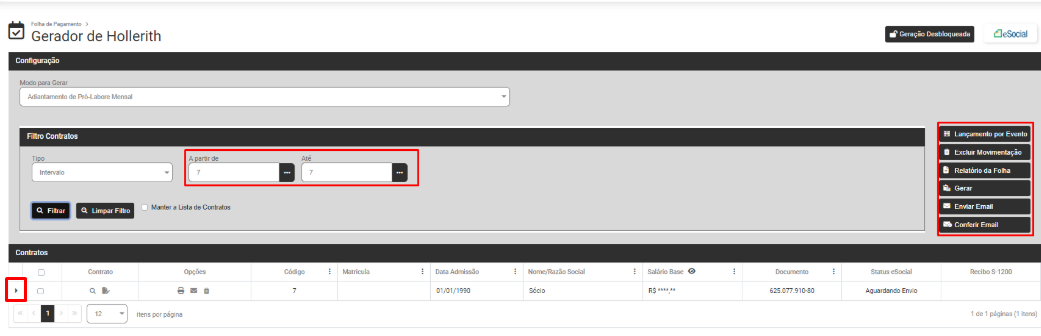](https://wiki.supersofthub.com.br/uploads/images/gallery/2025-01/9oaimage.png)
Ao Clicar em Gerar será apresentada a tela para definição da **Forma de Pagamento**, com o Tipo de Salário **Todos** já definido, clique em Concluir ou se desejar defina outro Tipo de Salário, você poderá realizar a geração apenas para os [Contratos](https://wiki.supersofthub.com.br/books/folha-de-pagamento/page/cadastro-de-dados-contratuais-cadastro-transferencia-reintegracao-e-vencimento-de-contrato) com Tipo de Salário:
- Diário
- Hora
- Mensal
- Quinzena
- Semanal
- Tarefa
- Todos
Em seguida Defina a Data de Pagamento e clique em Concluir
[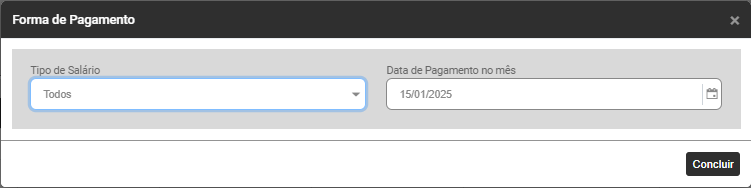](https://wiki.supersofthub.com.br/uploads/images/gallery/2025-01/JNpimage.png)
Os Holleriths serão gerados
[](https://wiki.supersofthub.com.br/uploads/images/gallery/2025-01/t0Yimage.png)
Neste Momento, se houver problemas para a Geração do Hollerith o Sistema irá apresentar a tela com os **Holleriths com Falha ou Não Calculados,** neste caso, se houve falha ou hollerith não calculado, você deverá verificar qual o motivo da não geração do mesmo, realizar a correção e recalcular o hollerith
Se os Holleriths forem apresentados no campo **Holleriths Gerados com Sucesso** clique em OK
[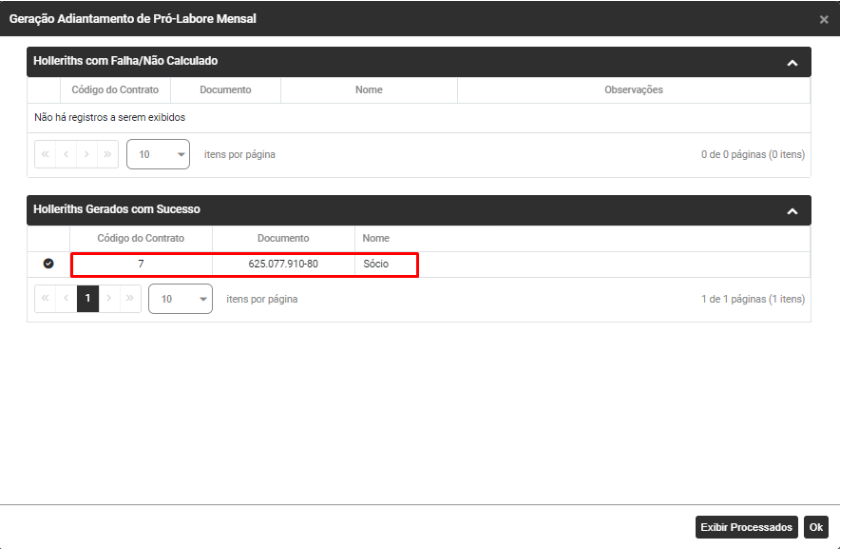](https://wiki.supersofthub.com.br/uploads/images/gallery/2025-04/gZtimage.png "SuperSoft")
Para visualizar as informações geradas Filtre novamente as informações e expanda as informações através do botão ao lado esquerdo dos dados do sócio
[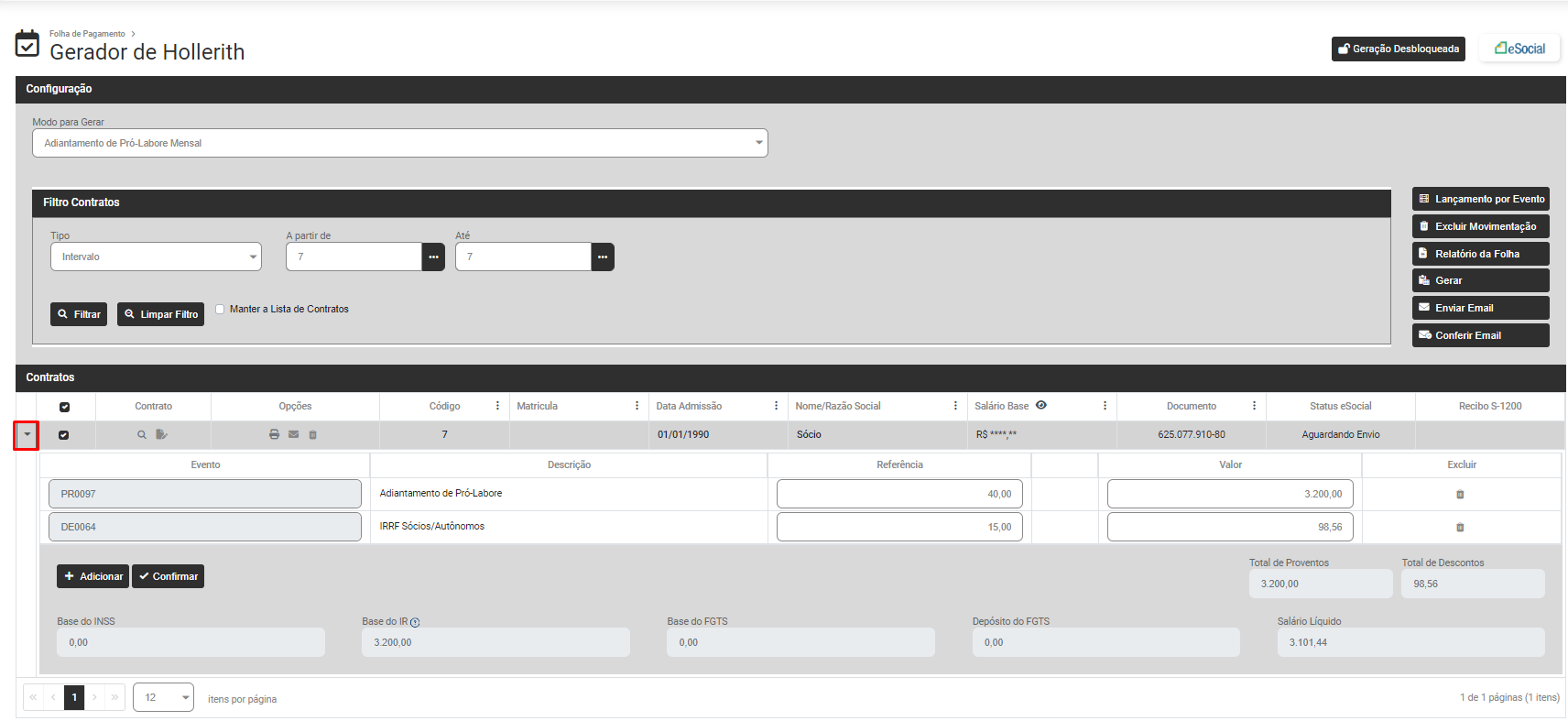](https://wiki.supersofthub.com.br/uploads/images/gallery/2025-01/fT8image.png)
Nesta tela você poderá ainda:
- Visualizar [Contrato](https://wiki.supersofthub.com.br/books/folha-de-pagamento/page/cadastro-de-dados-contratuais-cadastro-transferencia-reintegracao-e-vencimento-de-contrato)
- Editar [Contrato](https://wiki.supersofthub.com.br/books/folha-de-pagamento/page/cadastro-de-dados-contratuais-cadastro-transferencia-reintegracao-e-vencimento-de-contrato)
- [Demonstrativo de Cálculo](https://wiki.supersofthub.com.br/books/folha-de-pagamento/page/relatorio-demonstrativo-de-calculo-de-pagamento)
- [Relatório - Imprimir Hollerith](https://wiki.supersofthub.com.br/books/folha-de-pagamento/page/emissaoimpressao-de-holleriths-falt-inter)
- Enviar por email
- Remover da Lista
- Visualizar Salário Base
[](https://wiki.supersofthub.com.br/uploads/images/gallery/2025-01/kxiimage.png)
**Ao clicar em Relatório você verá o Recibo do Adiantamento de Pro Labore calculado**
[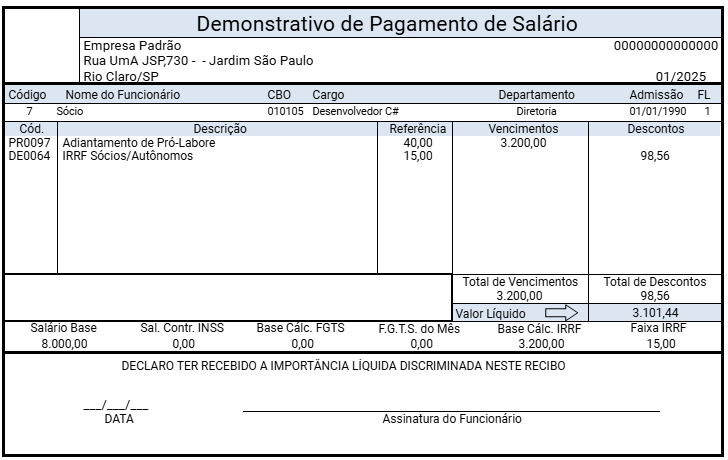](https://wiki.supersofthub.com.br/uploads/images/gallery/2025-01/TOrimage.png)
**Links Relacionados:**
- [Geração de Holleriths](https://wiki.supersofthub.com.br/books/folha-de-pagamento/page/geracao-de-hollerithrecibo-de-trabalhadores-funcionarios-socios-autonomos-e-trabalhadores-sem-vinculo-fal-inter)
# Geração de Pagamento de Pro Labore (Sócios)
Para que você gere os Holleriths/Recibos de Pagamentos dos **Funcionários, Sócios, Autônomos** **e Trabalhadores sem Vínculo** da Empresa, deverá acessar o Módulo **Folha de Pagamento>Movimentações>Gerar Hollerith**
[](https://wiki.supersofthub.com.br/uploads/images/gallery/2025-01/wq3image.png)
Você **não** conseguirá realizar a Geração dos Holleriths se os menus abaixo estiverem bloqueados:
- Lançamento por Evento
- Excluir Movimentação
- Gerar
[](https://wiki.supersofthub.com.br/uploads/images/gallery/2025-01/sIXimage.png)
**CORREÇÃO**
Verifique na parte superior direita da tela, se a opção **Geração Bloqueada** está ativa
[](https://wiki.supersofthub.com.br/uploads/images/gallery/2025-01/TGRimage.png)
Em caso afirmativo, clique sobre a **opção Geração Bloqueada** e o Módulo irá pedir a **Confirmação da alteração do bloqueio de geração de hollerith para o período MM/AAAA**
Informe a **senha de seu Login** e clique em **Confirmar**
[](https://wiki.supersofthub.com.br/uploads/images/gallery/2025-01/CU5image.png)
A partir desta confirmação o Sistema estará desbloqueado para a Geração de Holleriths e as opções estarão habilitadas
[](https://wiki.supersofthub.com.br/uploads/images/gallery/2025-01/FIfimage.png)
Será possível a geração dos seguintes Modos:
- Adiantamento
- Mensal
- Complemento Mensal
- Férias
- Complemento de Férias
- PLR
- Adiantamento de 13º Salário
- Pagamento de 13º Salário
- Complemento de 13º Salário
- Rescisão
- Complemento de Rescisão
- Adiantamento de Pró-labore Mensal
- Pagamento de Pró-Labore
- Adiantamento de Autônomos
- Pagamento de Autônomos
- Intermitente
- Desligamento Sem Vínculo
**GERAÇÃO DE PAGAMENTO DE PRO LABORE (sócios)**
Para a **Geração de Pagamento de Pro Labore dos Sócios** de sua Empresa defina o **Modo Pagamento de Pro Labore** e o Sistema irá apresentar a tela para que você defina o Filtro dos [Contratos](https://wiki.supersofthub.com.br/books/folha-de-pagamento/page/cadastro-de-dados-contratuais-cadastro-transferencia-reintegracao-e-vencimento-de-contrato) que terão Pagamento de Pro Labore gerados.
[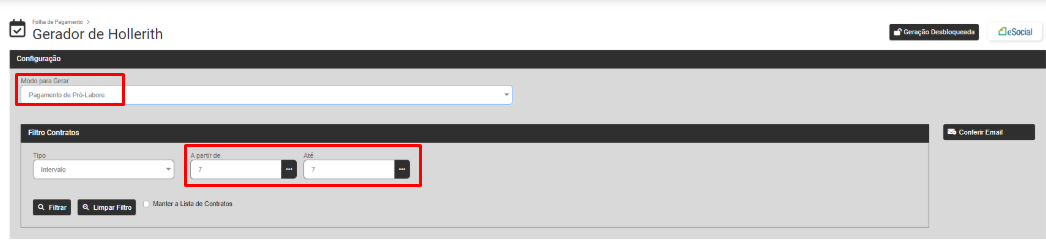](https://wiki.supersofthub.com.br/uploads/images/gallery/2025-01/UrHimage.png)
Clique em Filtrar e o Módulo trará na parte inferior da tela os dados dos Sócios de acordo com o filtro realizado anteriormente (clique na seta existente na lateral esquerda da linha do sócio para expandir as informações) e na lateral direita da tela você encontrará as opções:
- **Lançamento por Evento** - Essa opção será utilizada para adicionar [evento](https://wiki.supersofthub.com.br/books/folha-de-pagamento/page/cadastro-de-eventos) que não esteja cadastrado no [Hollerith Padrão](https://wiki.supersofthub.com.br/books/folha-de-pagamento/page/cadastro-de-hollerith-padrao) nem nas [Referências Fixas](https://wiki.supersofthub.com.br/books/folha-de-pagamento/page/cadastro-de-referencia-fixa-dos-trabalhadores) Sócio
- **Excluir Movimentação** - Utilize essa opção para excluir as movimentações geradas para os Sócio filtrados anteriormente
- **Relatório da Folha** - Impressão da Folha de Pagamento
- **Gerar** - Gerar os Holleriths de acordo com o Modo definido dos Sócio filtrados anteriormente
- **Enviar Email** - Utilize essa opção para enviar os emails para os Sócio filtrados anteriormente (será necessário a Configuração do email no [Cadastro da Empresa](https://wiki.supersofthub.com.br/books/folha-de-pagamento/page/cadastro-da-empresa-e-lista-de-empresas) e também a definição do endereço de email no [Cadastro de Dados Pessoais de cada Funcionário, Sócio ou Autônomo](https://wiki.supersofthub.com.br/books/folha-de-pagamento/page/cadastro-de-dados-pessoais-do-trabalhadormudanca-de-cpf-e-cadastro-preliminar))
- **Conferir Email** - Nessa opção será possível conferir os emails enviados anteriormente
[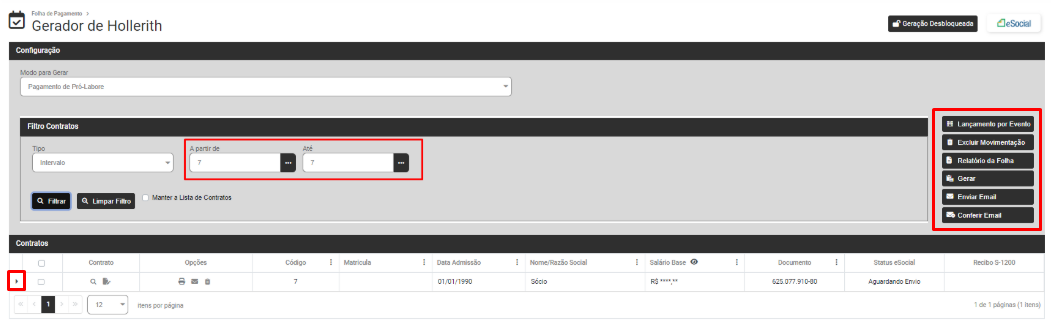](https://wiki.supersofthub.com.br/uploads/images/gallery/2025-01/xi2image.png)
Para incluir [eventos](https://wiki.supersofthub.com.br/books/folha-de-pagamento/page/cadastro-de-eventos) que não estão cadastrados no [Hollerith Padrão](https://wiki.supersofthub.com.br/books/folha-de-pagamento/page/cadastro-de-hollerith-padrao) do Sócio nem em suas [Referências Fixas](https://wiki.supersofthub.com.br/books/folha-de-pagamento/page/cadastro-de-referencia-fixa-dos-trabalhadores), clique no **Botão "Adicionar"**
[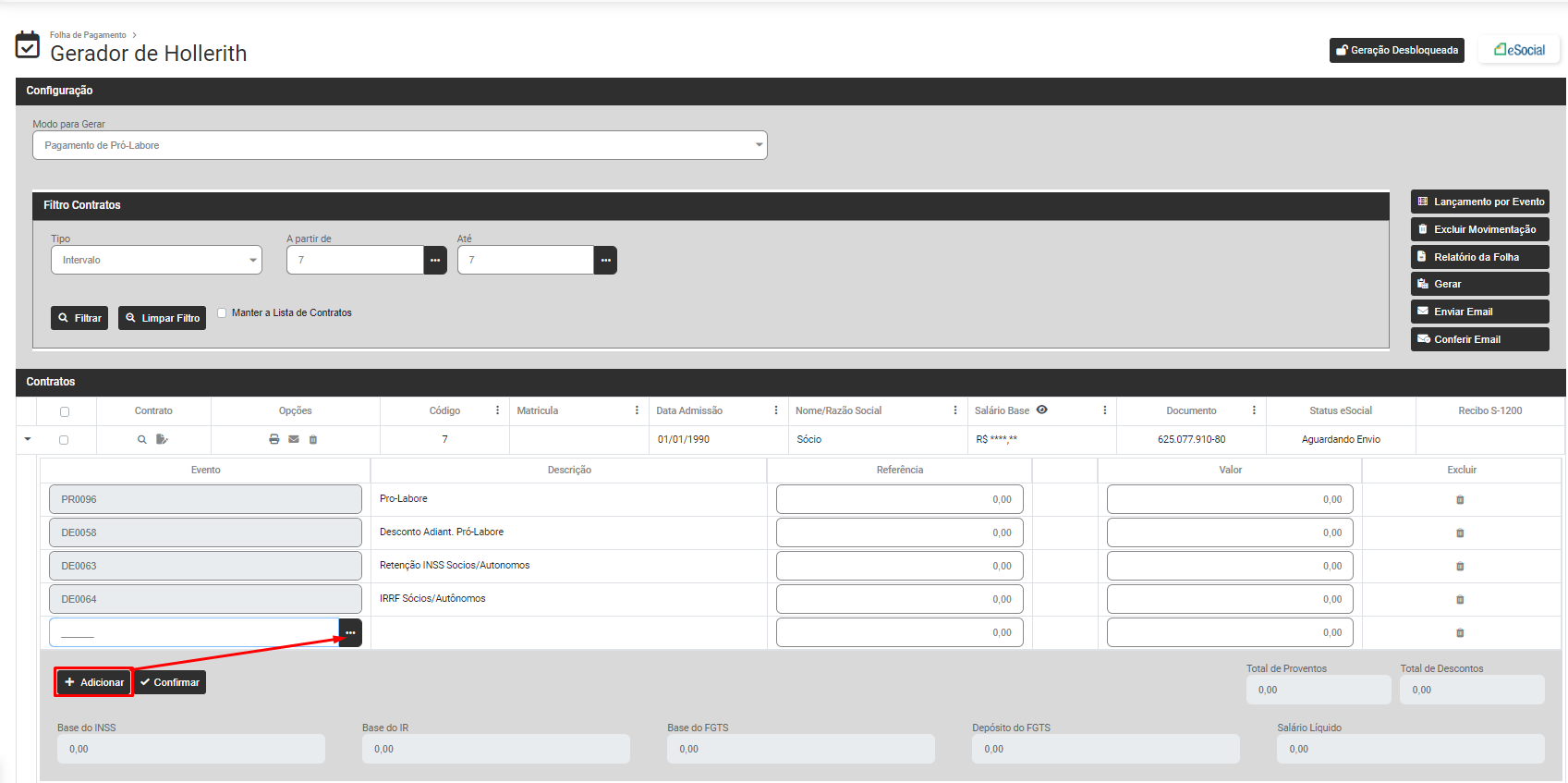](https://wiki.supersofthub.com.br/uploads/images/gallery/2025-01/i3Zimage.png)
Informe os [eventos](https://wiki.supersofthub.com.br/books/folha-de-pagamento/page/cadastro-de-eventos), referência ou valor
[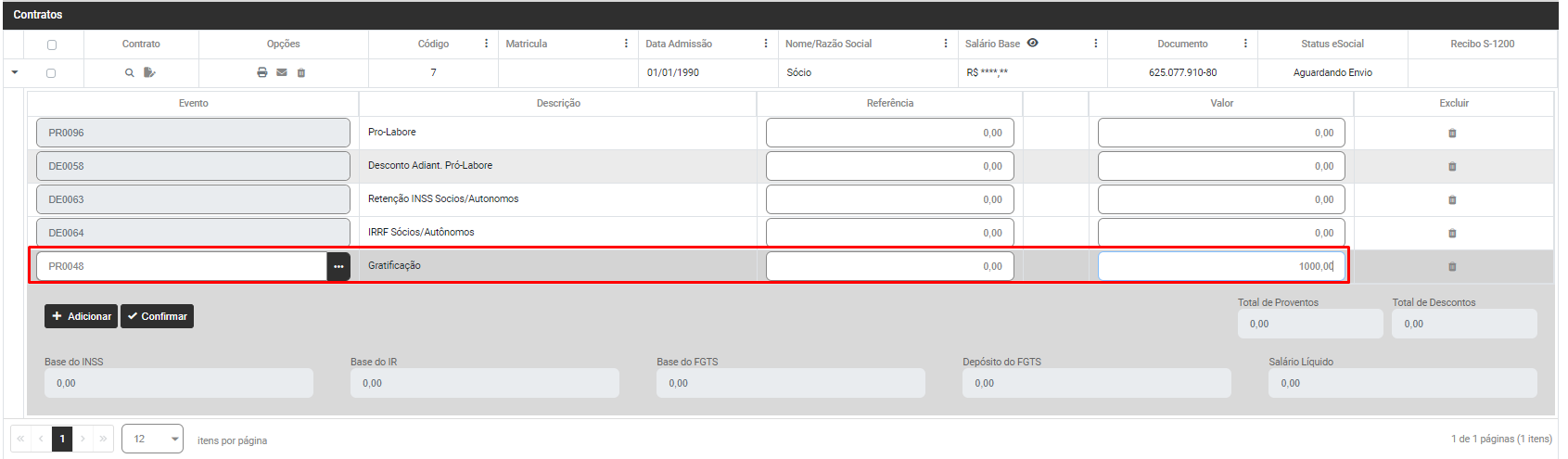](https://wiki.supersofthub.com.br/uploads/images/gallery/2025-01/WMNimage.png)
Clique no **Botão "Confirmar"**
[](https://wiki.supersofthub.com.br/uploads/images/gallery/2025-01/2kximage.png)
Ao Clicar em Gerar será apresentada a tela para definição da **Forma de Pagamento**, com o Tipo de Salário **Todos** já definido, clique em Concluir ou se desejar defina outro Tipo de Salário, você poderá realizar a geração apenas para os [Contratos](https://wiki.supersofthub.com.br/books/folha-de-pagamento/page/cadastro-de-dados-contratuais-cadastro-transferencia-reintegracao-e-vencimento-de-contrato) com Tipo de Salário:
- Diário
- Hora
- Mensal
- Quinzena
- Semanal
- Tarefa
- Todos
Em seguida Defina a Data de Pagamento e clique em Concluir
[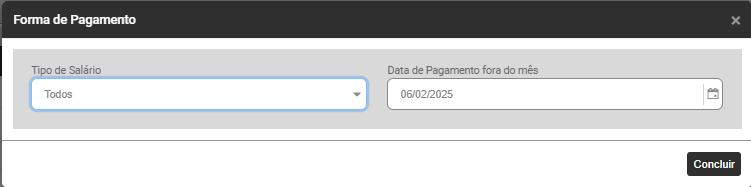](https://wiki.supersofthub.com.br/uploads/images/gallery/2025-01/bUEimage.png)
Os Holleriths serão gerados
[](https://wiki.supersofthub.com.br/uploads/images/gallery/2025-01/t0Yimage.png)
Neste Momento, se houver problemas para a Geração do Hollerith o Sistema irá apresentar a tela com os **Holleriths com Falha ou Não Calculados,** neste caso, se houve falha ou hollerith não calculado, você deverá verificar qual o motivo da não geração do mesmo, realizar a correção e recalcular o hollerith
Se os Holleriths forem apresentados no campo **Holleriths Gerados com Sucesso** clique em OK
[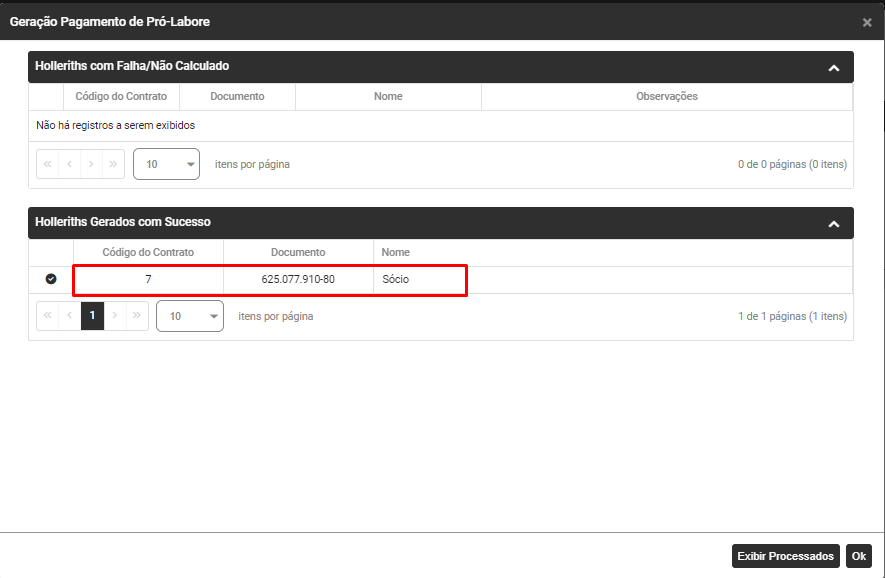](https://wiki.supersofthub.com.br/uploads/images/gallery/2025-01/eheimage.png)
Faça novamente o Filtro dos Sócios que tiveram a geração de hollerith realizada e para visualizar as informações geradas expanda as informações através do botão ao lado esquerdo dos dados do Sócio
[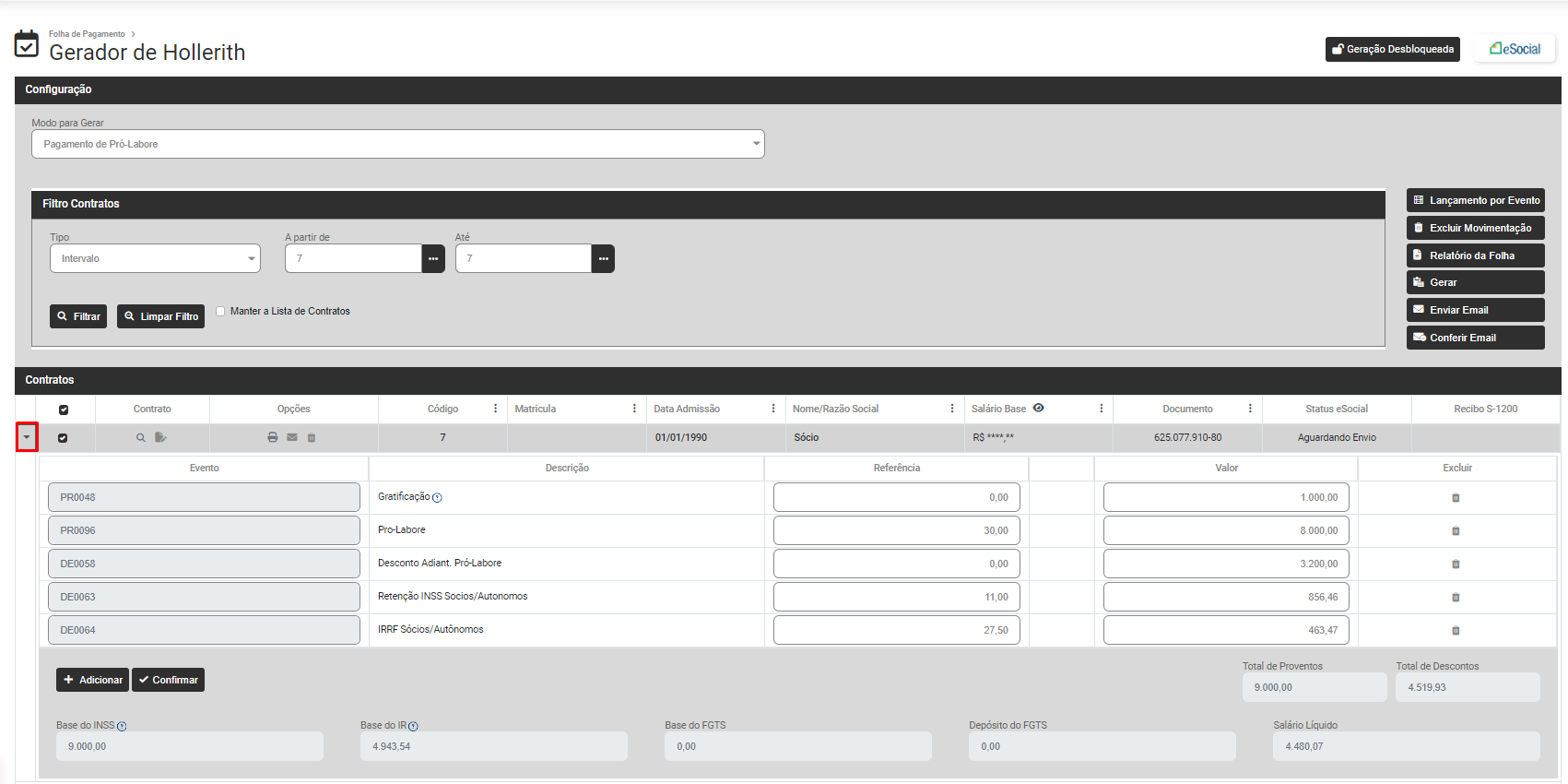](https://wiki.supersofthub.com.br/uploads/images/gallery/2025-01/NXeimage.png)
Nesta tela você poderá ainda:
- Visualizar [Contrato](https://wiki.supersofthub.com.br/books/folha-de-pagamento/page/cadastro-de-dados-contratuais-cadastro-transferencia-reintegracao-e-vencimento-de-contrato)
- Editar [Contrato](https://wiki.supersofthub.com.br/books/folha-de-pagamento/page/cadastro-de-dados-contratuais-cadastro-transferencia-reintegracao-e-vencimento-de-contrato)
- [Demonstrativo de Cálculo](https://wiki.supersofthub.com.br/books/folha-de-pagamento/page/relatorio-demonstrativo-de-calculo-de-pagamento)
- [Relatório - Imprimir Hollerith](https://wiki.supersofthub.com.br/books/folha-de-pagamento/page/emissaoimpressao-de-holleriths-falt-inter)
- Enviar por email
- Remover da Lista
- Visualizar Salário Base
[](https://wiki.supersofthub.com.br/uploads/images/gallery/2025-01/kxiimage.png)
**Ao clicar em Relatório você verá o Recibo do Pagamento do Pro Labore calculado**
[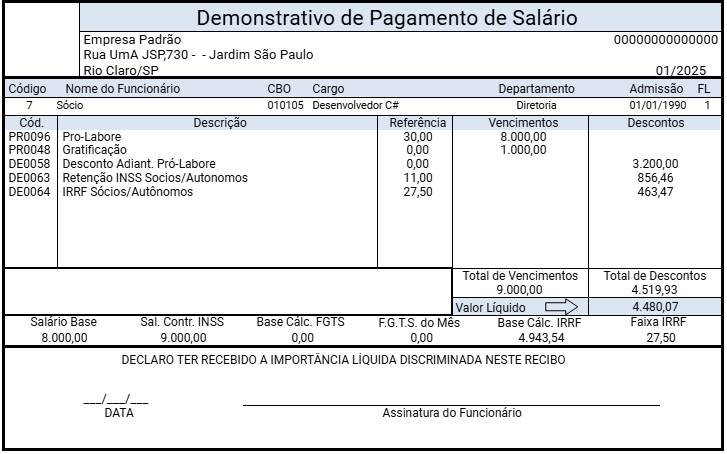](https://wiki.supersofthub.com.br/uploads/images/gallery/2025-01/caZimage.png)
**Links Relacionados:**
- [Geração de Holleriths](https://wiki.supersofthub.com.br/books/folha-de-pagamento/page/geracao-de-hollerithrecibo-de-trabalhadores-funcionarios-socios-autonomos-e-trabalhadores-sem-vinculo-fal-inter)
# Geração de Adiantamento à Autônomos (Autônomos)
Para que você gere os Holleriths/Recibos de Pagamentos dos **Funcionários, Sócios, Autônomos** **e Trabalhadores sem Vínculo** da Empresa, deverá acessar o Módulo **Folha de Pagamento>Movimentações>Gerar Hollerith**
[](https://wiki.supersofthub.com.br/uploads/images/gallery/2025-01/wq3image.png)
Você **não** conseguirá realizar a Geração dos Holleriths se os menus abaixo estiverem bloqueados:
- Lançamento por Evento
- Excluir Movimentação
- Gerar
[](https://wiki.supersofthub.com.br/uploads/images/gallery/2025-01/sIXimage.png)
**CORREÇÃO**
Verifique na parte superior direita da tela, se a opção **Geração Bloqueada** está ativa
[](https://wiki.supersofthub.com.br/uploads/images/gallery/2025-01/TGRimage.png)
Em caso afirmativo, clique sobre a **opção Geração Bloqueada** e o Módulo irá pedir a **Confirmação da alteração do bloqueio de geração de hollerith para o período MM/AAAA**
Informe a **senha de seu Login** e clique em **Confirmar**
[](https://wiki.supersofthub.com.br/uploads/images/gallery/2025-01/CU5image.png)
A partir desta confirmação o Sistema estará desbloqueado para a Geração de Holleriths e as opções estarão habilitadas
[](https://wiki.supersofthub.com.br/uploads/images/gallery/2025-01/FIfimage.png)
Será possível a geração dos seguintes Modos:
- Adiantamento
- Mensal
- Complemento Mensal
- Férias
- Complemento de Férias
- PLR
- Adiantamento de 13º Salário
- Pagamento de 13º Salário
- Complemento de 13º Salário
- Rescisão
- Complemento de Rescisão
- Adiantamento de Pró-labore Mensal
- Pagamento de Pró-Labore
- Adiantamento de Autônomos
- Pagamento de Autônomos
- Intermitente
- Desligamento Sem Vínculo
**GERAÇÃO DE ADIANTAMENTO À AUTÔNOMOS (autônomos)**
Para a Geração de **Adiantamento à Autônomos** de sua Empresa defina o Modo **Adiantamento à Autônomos** e o Sistema irá apresentar a tela para que você defina o Filtro dos [Contratos](https://wiki.supersofthub.com.br/books/folha-de-pagamento/page/cadastro-de-dados-contratuais-cadastro-transferencia-reintegracao-e-vencimento-de-contrato) que terão Adiantamento à Autônomos gerados.
[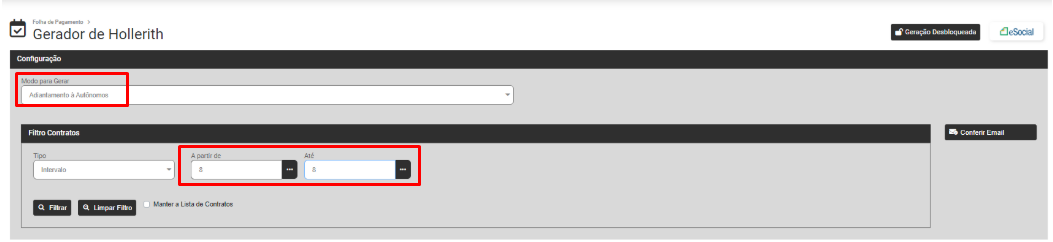](https://wiki.supersofthub.com.br/uploads/images/gallery/2025-01/iMBimage.png)
Clique em Filtrar e o Módulo trará na parte inferior da tela os dados dos Autônomo de acordo com o filtro realizado anteriormente (clique na seta existente na lateral esquerda da linha do autônomo para expandir as informações) e na lateral direita da tela você encontrará as opções:
- **Lançamento por Evento** - Essa opção será utilizada para adicionar [evento](https://wiki.supersofthub.com.br/books/folha-de-pagamento/page/cadastro-de-eventos) que não esteja cadastrado no [Hollerith Padrão](https://wiki.supersofthub.com.br/books/folha-de-pagamento/page/cadastro-de-hollerith-padrao) nem nas [Referências Fixas](https://wiki.supersofthub.com.br/books/folha-de-pagamento/page/cadastro-de-referencia-fixa-dos-trabalhadores) do Autônomo
- **Excluir Movimentação** - Utilize essa opção para excluir as movimentações geradas para os Autônomos filtrados anteriormente
- **Relatório da Folha** - Impressão da Folha de Pagamento
- **Gerar** - Gerar os Holleriths de acordo com o Modo definido dos Autônomos filtrados anteriormente
- **Enviar Email** - Utilize essa opção para enviar os emails para os Autônomos filtrados anteriormente (será necessário a Configuração do email no [Cadastro da Empresa](https://wiki.supersofthub.com.br/books/folha-de-pagamento/page/cadastro-da-empresa-e-lista-de-empresas) e também a definição do endereço de email no [Cadastro de Dados Pessoais de cada Funcionário, Sócio ou Autônomo](https://wiki.supersofthub.com.br/books/folha-de-pagamento/page/cadastro-de-dados-pessoais-do-trabalhadormudanca-de-cpf-e-cadastro-preliminar))
- **Conferir Email** - Nessa opção será possível conferir os emails enviados anteriormente
[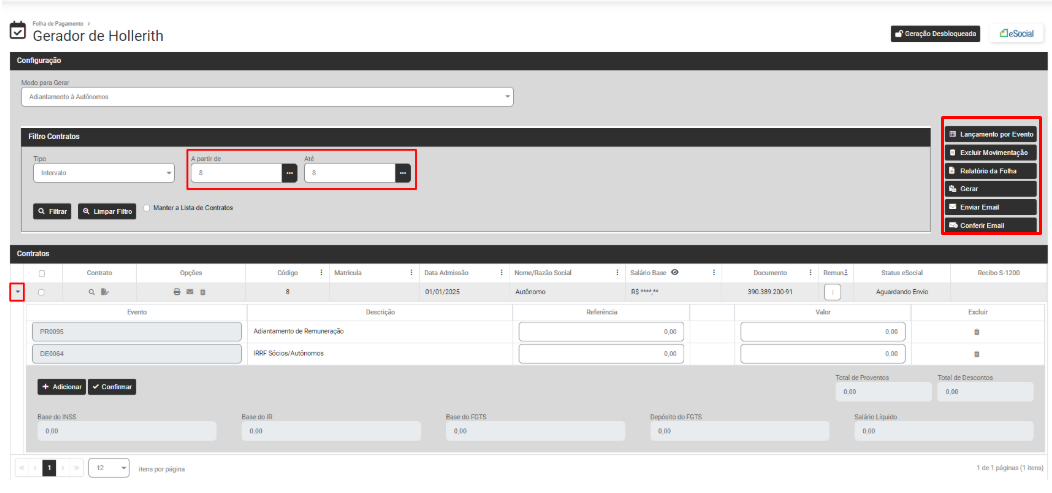](https://wiki.supersofthub.com.br/uploads/images/gallery/2025-01/mGRimage.png)
Ao Clicar em Gerar será apresentada a tela para definição da **Forma de Pagamento**, com o Tipo de Salário **Todos** já definido, clique em Concluir ou se desejar defina outro Tipo de Salário, você poderá realizar a geração apenas para os [Contratos](https://wiki.supersofthub.com.br/books/folha-de-pagamento/page/cadastro-de-dados-contratuais-cadastro-transferencia-reintegracao-e-vencimento-de-contrato) com Tipo de Salário:
- Diário
- Hora
- Mensal
- Quinzena
- Semanal
- Tarefa
- Todos
Em seguida Defina a Data de Pagamento e clique em Concluir
[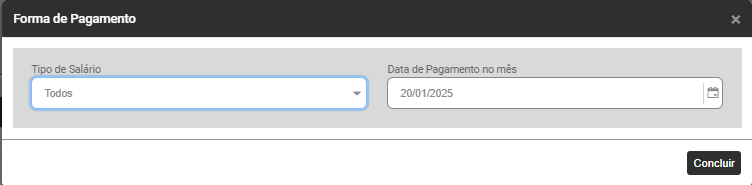](https://wiki.supersofthub.com.br/uploads/images/gallery/2025-01/bLhimage.png)
Os Holleriths serão gerados
[](https://wiki.supersofthub.com.br/uploads/images/gallery/2025-01/t0Yimage.png)
Neste Momento, se houver problemas para a Geração do Hollerith o Sistema irá apresentar a tela com os **Holleriths com Falha ou Não Calculados,** neste caso, se houve falha ou hollerith não calculado, você deverá verificar qual o motivo da não geração do mesmo, realizar a correção e recalcular o hollerith
Se os Holleriths forem apresentados no campo **Holleriths Gerados com Sucesso** clique em OK
[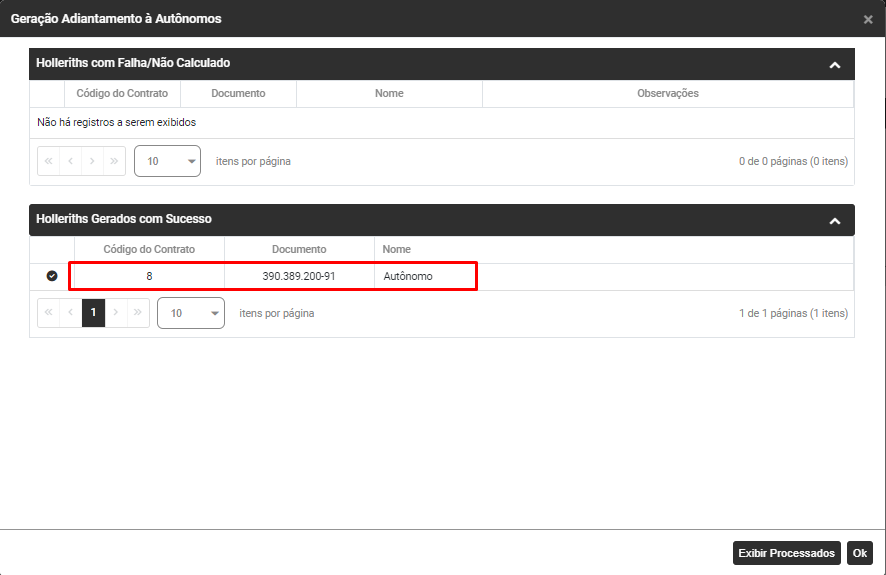](https://wiki.supersofthub.com.br/uploads/images/gallery/2025-01/C7Oimage.png)
Para visualizar as informações geradas Filtre as informações e expanda as informações através do botão ao lado esquerdo dos dados do Autônomo
[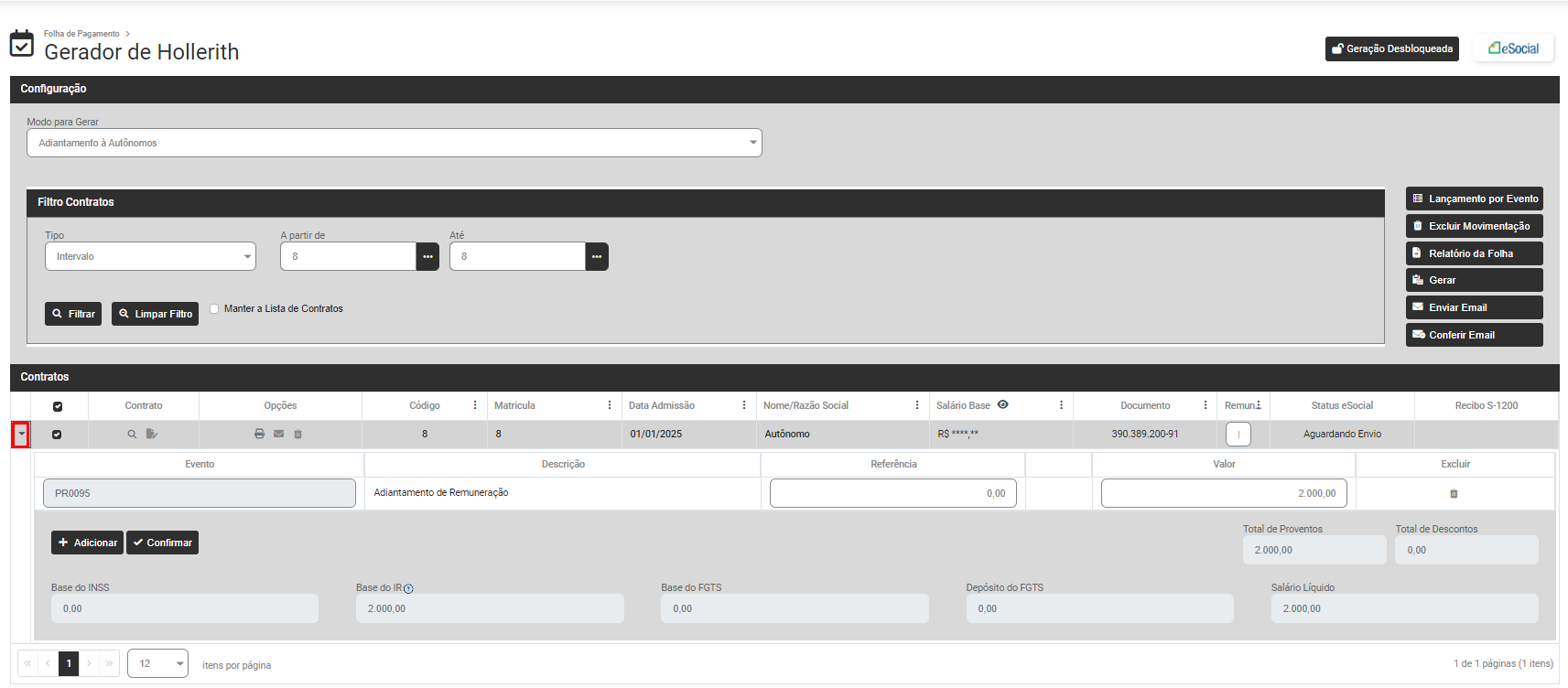](https://wiki.supersofthub.com.br/uploads/images/gallery/2025-01/vFiimage.png)
Nesta tela você poderá ainda:
- Visualizar [Contrato](https://wiki.supersofthub.com.br/books/folha-de-pagamento/page/cadastro-de-dados-contratuais-cadastro-transferencia-reintegracao-e-vencimento-de-contrato)
- Editar [Contrato](https://wiki.supersofthub.com.br/books/folha-de-pagamento/page/cadastro-de-dados-contratuais-cadastro-transferencia-reintegracao-e-vencimento-de-contrato)
- [Demonstrativo de Cálculo](https://wiki.supersofthub.com.br/books/folha-de-pagamento/page/relatorio-demonstrativo-de-calculo-de-pagamento)
- [Relatório - Imprimir Hollerith](https://wiki.supersofthub.com.br/books/folha-de-pagamento/page/emissaoimpressao-de-holleriths-falt-inter)
- Enviar por email
- Remover da Lista
- Visualizar Salário Base
[](https://wiki.supersofthub.com.br/uploads/images/gallery/2025-01/kxiimage.png)
**Ao clicar em Relatório você verá o Recibo de Adiantamento de Pagamento de Autônomo calculado**
[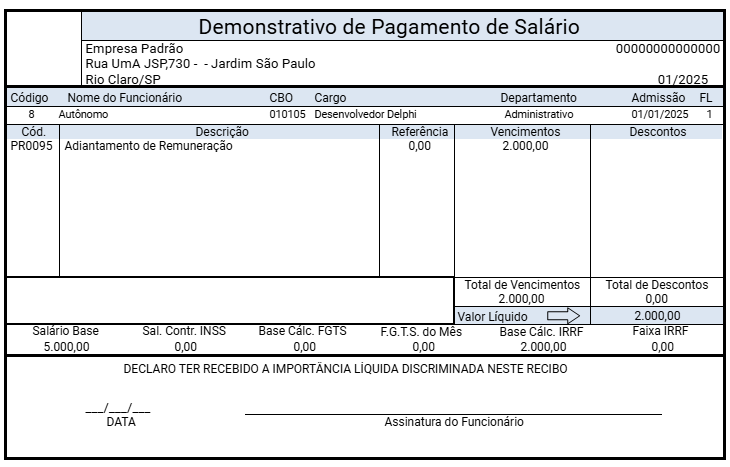](https://wiki.supersofthub.com.br/uploads/images/gallery/2025-01/bCdimage.png)
**Links Relacionados:**
- [Geração de Holleriths](https://wiki.supersofthub.com.br/books/folha-de-pagamento/page/geracao-de-hollerithrecibo-de-trabalhadores-funcionarios-socios-autonomos-e-trabalhadores-sem-vinculo-fal-inter)
# Geração de Pagamento de Autônomos (Autônomo)
Para que você gere os Holleriths/Recibos de Pagamentos dos **Funcionários, Sócios, Autônomos** **e Trabalhadores sem Vínculo** da Empresa, deverá acessar o Módulo **Folha de Pagamento>Movimentações>Gerar Hollerith**
[](https://wiki.supersofthub.com.br/uploads/images/gallery/2025-01/wq3image.png)
Você **não** conseguirá realizar a Geração dos Holleriths se os menus abaixo estiverem bloqueados:
- Lançamento por Evento
- Excluir Movimentação
- Gerar
[](https://wiki.supersofthub.com.br/uploads/images/gallery/2025-01/sIXimage.png)
**CORREÇÃO**
Verifique na parte superior direita da tela, se a opção **Geração Bloqueada** está ativa
[](https://wiki.supersofthub.com.br/uploads/images/gallery/2025-01/TGRimage.png)
Em caso afirmativo, clique sobre a **opção Geração Bloqueada** e o Módulo irá pedir a **Confirmação da alteração do bloqueio de geração de hollerith para o período MM/AAAA**
Informe a **senha de seu Login** e clique em **Confirmar**
[](https://wiki.supersofthub.com.br/uploads/images/gallery/2025-01/CU5image.png)
A partir desta confirmação o Sistema estará desbloqueado para a Geração de Holleriths e as opções estarão habilitadas
[](https://wiki.supersofthub.com.br/uploads/images/gallery/2025-01/FIfimage.png)
Será possível a geração dos seguintes Modos:
- Adiantamento
- Mensal
- Complemento Mensal
- Férias
- Complemento de Férias
- PLR
- Adiantamento de 13º Salário
- Pagamento de 13º Salário
- Complemento de 13º Salário
- Rescisão
- Complemento de Rescisão
- Adiantamento de Pró-labore Mensal
- Pagamento de Pró-Labore
- Adiantamento de Autônomos
- Pagamento de Autônomos
- Intermitente
- Desligamento Sem Vínculo
**GERAÇÃO PAGAMENTO DE AUTÔNOMOS (autônomos)**
Para a **Geração de Pagamento de Autônomos** de sua Empresa defina o **Modo Pagamento de Autônomos** e o Sistema irá apresentar a tela para que você defina o Filtro dos [Contratos](https://wiki.supersofthub.com.br/books/folha-de-pagamento/page/cadastro-de-dados-contratuais-cadastro-transferencia-reintegracao-e-vencimento-de-contrato) que terão Pagamento de Autônomos gerados.
[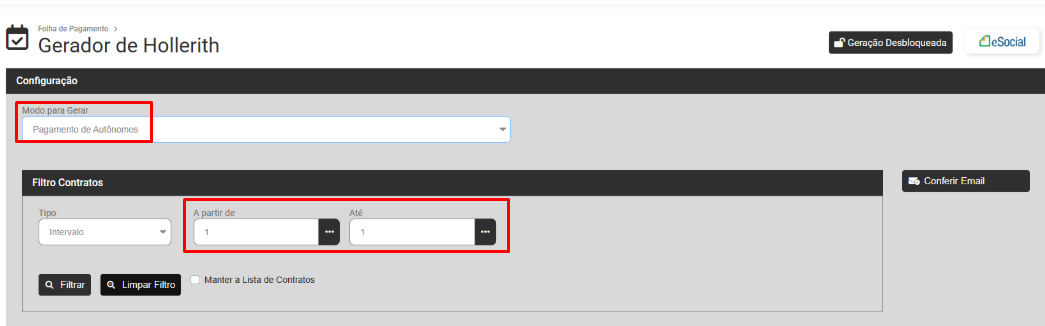](https://wiki.supersofthub.com.br/uploads/images/gallery/2025-01/u3Mimage.png)
Clique em Filtrar e o Módulo trará na parte inferior da tela os dados dos Autônomos de acordo com o filtro realizado anteriormente (clique na seta existente na lateral esquerda da linha do autônomos para expandir as informações) e na lateral direita da tela você encontrará as opções:
- **Lançamento por Evento** - Essa opção será utilizada para adicionar [evento](https://wiki.supersofthub.com.br/books/folha-de-pagamento/page/cadastro-de-eventos) que não esteja cadastrado no [Hollerith Padrão](https://wiki.supersofthub.com.br/books/folha-de-pagamento/page/cadastro-de-hollerith-padrao) nem nas [Referências Fixas](https://wiki.supersofthub.com.br/books/folha-de-pagamento/page/cadastro-de-referencia-fixa-dos-trabalhadores) do Autônomo
- **Excluir Movimentação** - Utilize essa opção para excluir as movimentações geradas para os Autônomos filtrados anteriormente
- **Relatório da Folha** - Impressão da Folha de Pagamento
- **Gerar** - Gerar os Holleriths de acordo com o Modo definido dos Autônomos filtrados anteriormente
- **Enviar Email** - Utilize essa opção para enviar os emails para os Autônomos filtrados anteriormente (será necessário a Configuração do email no [Cadastro da Empresa](https://wiki.supersofthub.com.br/books/folha-de-pagamento/page/cadastro-da-empresa-e-lista-de-empresas) e também a definição do endereço de email no [Cadastro de Dados Pessoais de cada Funcionário, Sócio ou Autônomo](https://wiki.supersofthub.com.br/books/folha-de-pagamento/page/cadastro-de-dados-pessoais-do-trabalhadormudanca-de-cpf-e-cadastro-preliminar))
- **Conferir Email** - Nessa opção será possível conferir os emails enviados anteriormente
[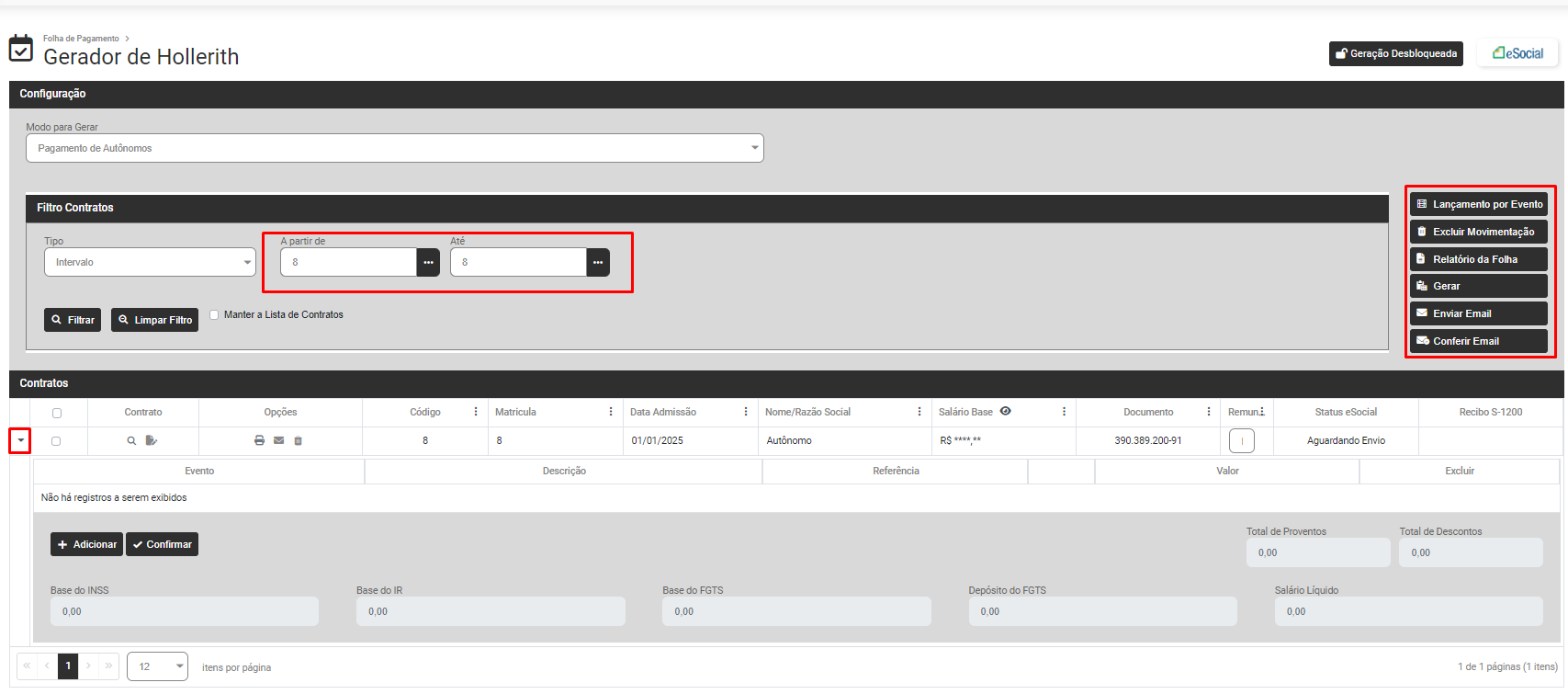](https://wiki.supersofthub.com.br/uploads/images/gallery/2025-01/D2pimage.png)
Para incluir [eventos](https://wiki.supersofthub.com.br/books/folha-de-pagamento/page/cadastro-de-eventos) que não estão cadastrados no [Hollerith Padrão](https://wiki.supersofthub.com.br/books/folha-de-pagamento/page/cadastro-de-hollerith-padrao) do Autônomo nem em suas [Referências Fixas](https://wiki.supersofthub.com.br/books/folha-de-pagamento/page/cadastro-de-referencia-fixa-dos-trabalhadores), clique no **Botão "Adicionar"**
[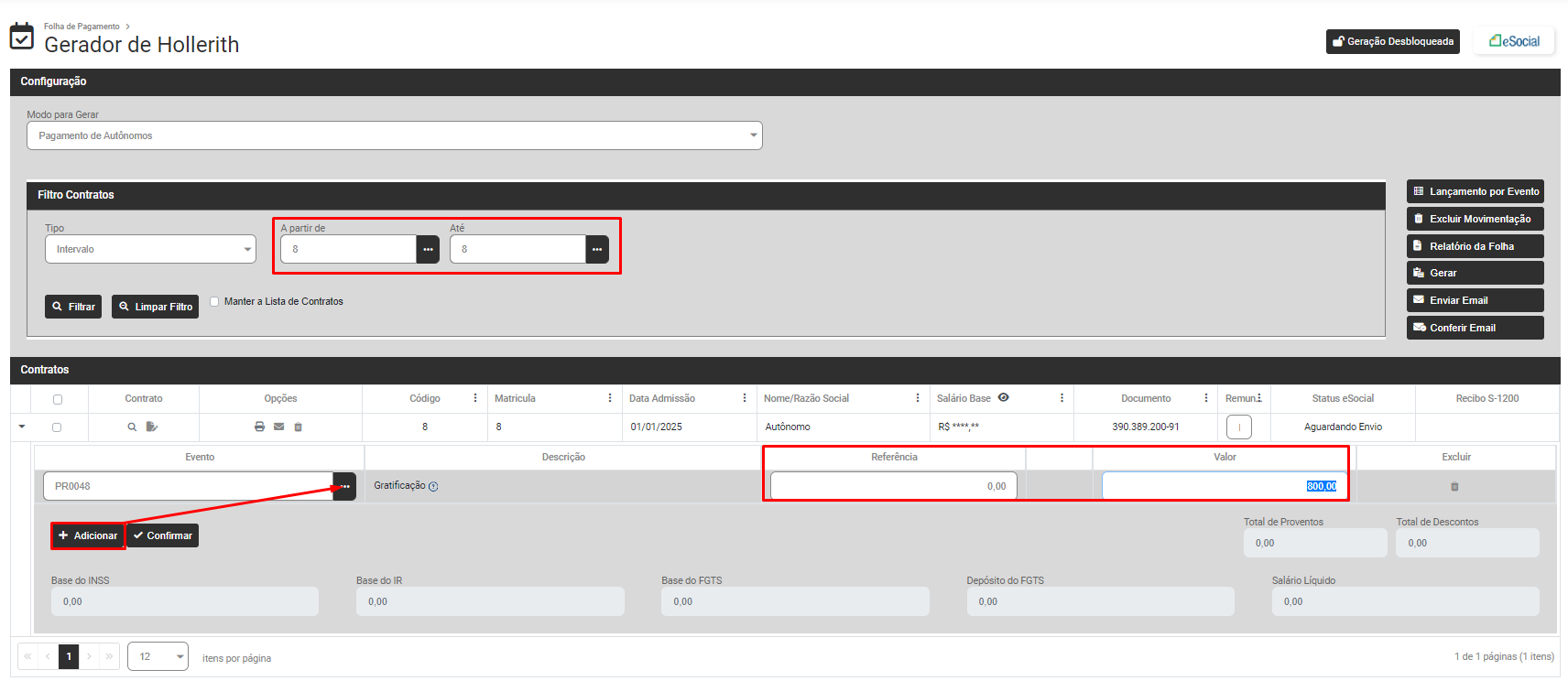](https://wiki.supersofthub.com.br/uploads/images/gallery/2025-01/hfnimage.png)
Informe os [eventos](https://wiki.supersofthub.com.br/books/folha-de-pagamento/page/cadastro-de-eventos), referência ou valor
[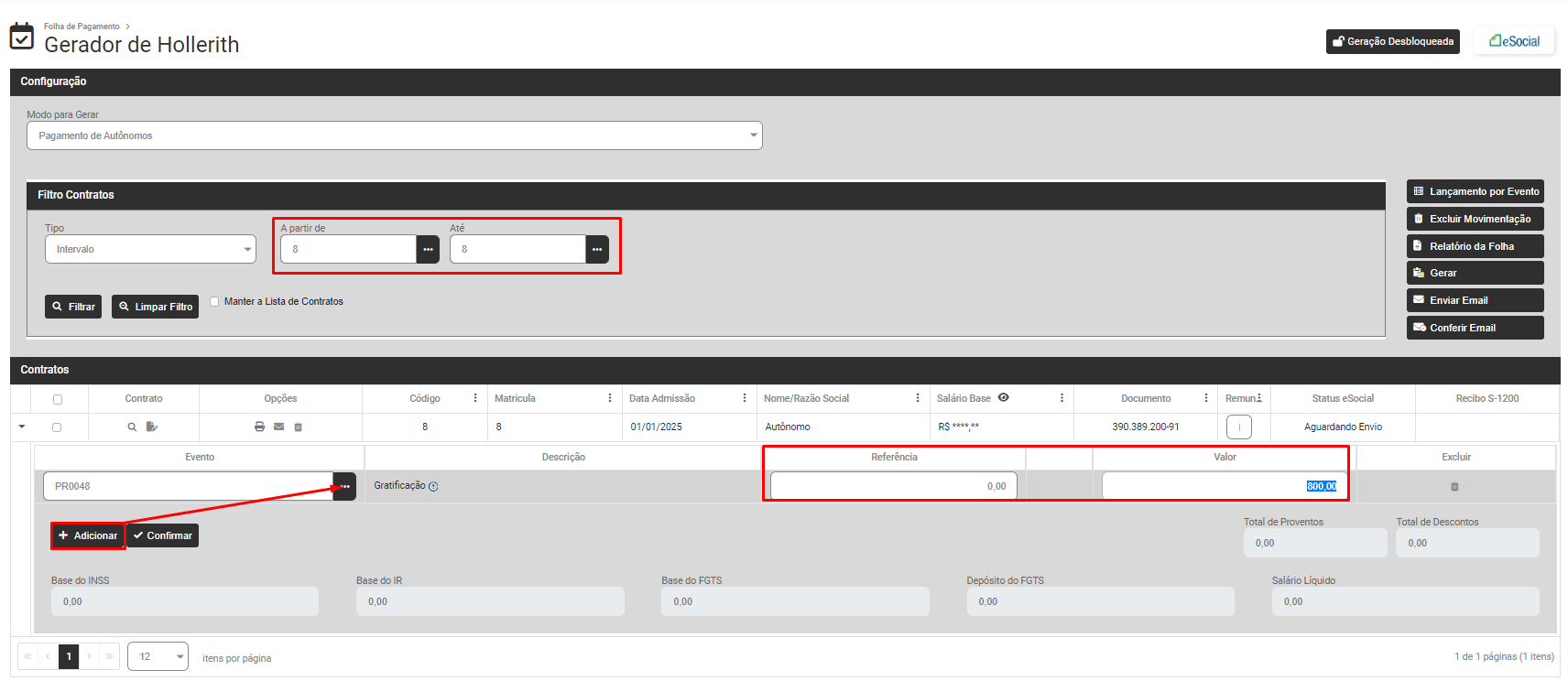](https://wiki.supersofthub.com.br/uploads/images/gallery/2025-01/nqkimage.png)
Clique no **Botão "Confirmar"**
[](https://wiki.supersofthub.com.br/uploads/images/gallery/2025-01/2kximage.png)
Ao Clicar em Gerar será apresentada a tela para definição da **Forma de Pagamento**, com o Tipo de Salário **Todos** já definido, clique em Concluir ou se desejar defina outro Tipo de Salário, você poderá realizar a geração apenas para os [Contratos](https://wiki.supersofthub.com.br/books/folha-de-pagamento/page/cadastro-de-dados-contratuais-cadastro-transferencia-reintegracao-e-vencimento-de-contrato) com Tipo de Salário:
- Diário
- Hora
- Mensal
- Quinzena
- Semanal
- Tarefa
- Todos
Em seguida Defina a Data de Pagamento e clique em Concluir
[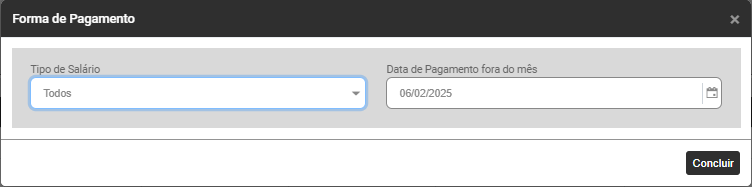](https://wiki.supersofthub.com.br/uploads/images/gallery/2025-01/iQGimage.png)
Os Holleriths serão gerados
[](https://wiki.supersofthub.com.br/uploads/images/gallery/2025-01/t0Yimage.png)
Neste Momento, se houver problemas para a Geração do Hollerith o Sistema irá apresentar a tela com os **Holleriths com Falha ou Não Calculados,** neste caso, se houve falha ou hollerith não calculado, você deverá verificar qual o motivo da não geração do mesmo, realizar a correção e recalcular o hollerith
Se os Holleriths forem apresentados no campo **Holleriths Gerados com Sucesso** clique em OK
[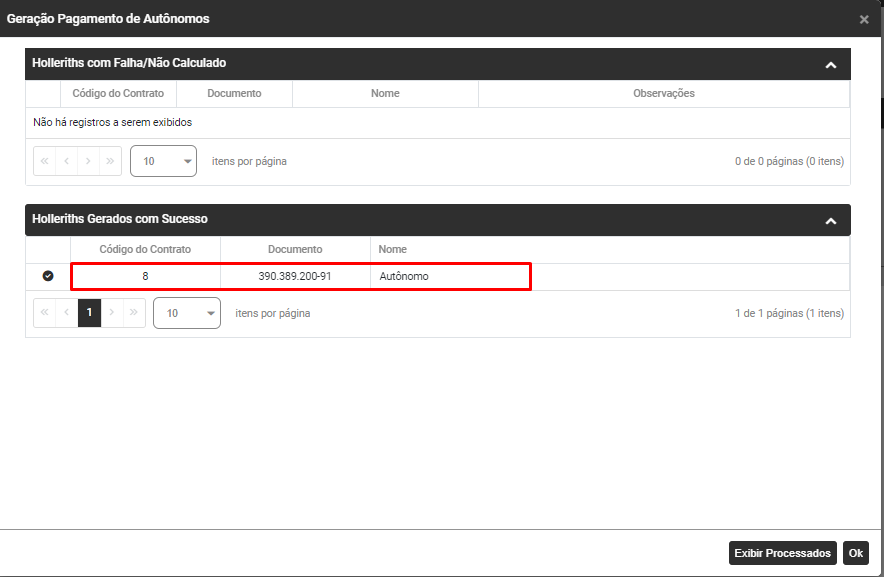](https://wiki.supersofthub.com.br/uploads/images/gallery/2025-01/8xPimage.png)
Faça novamente o Filtro dos Autônomos que tiveram a geração de hollerith realizada e para visualizar as informações geradas expanda as informações através do botão ao lado esquerdo dos dados do Autônomo
[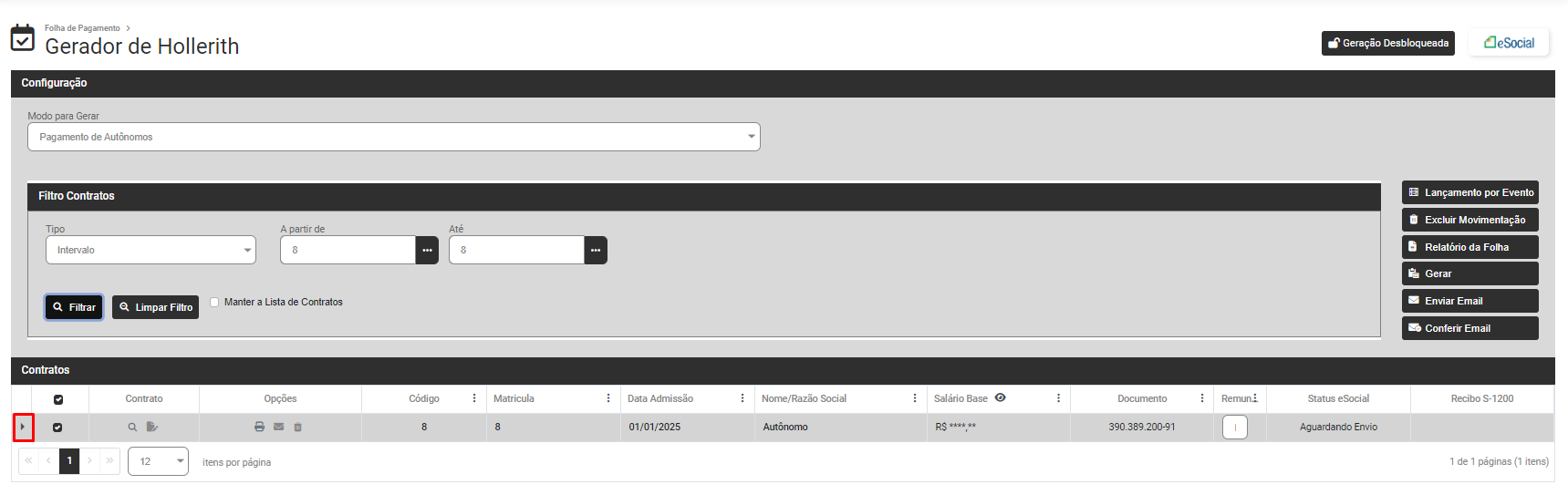](https://wiki.supersofthub.com.br/uploads/images/gallery/2025-01/cCbimage.png)
[](https://wiki.supersofthub.com.br/uploads/images/gallery/2025-04/7Geimage.png "SuperSoft")
[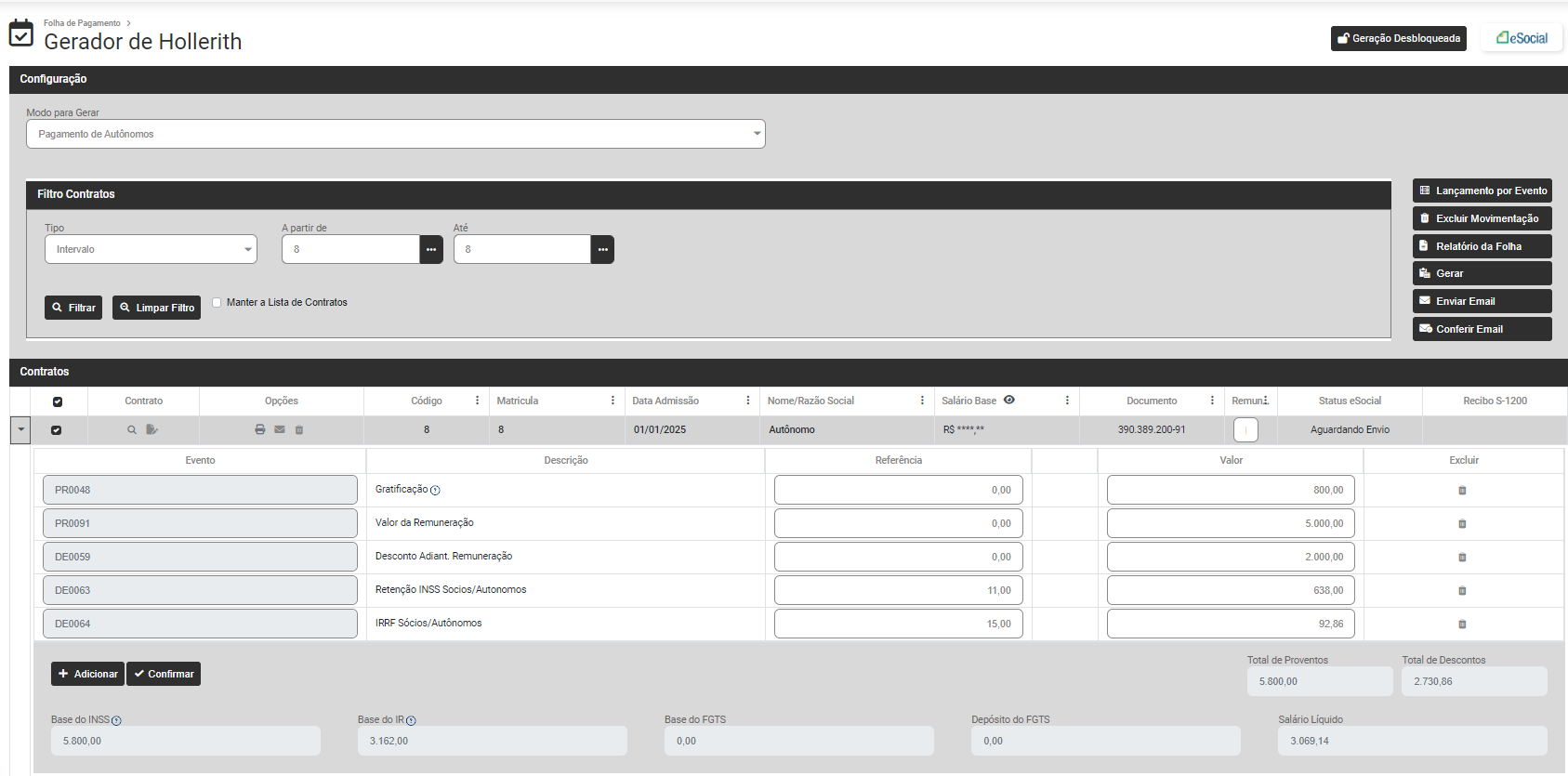](https://wiki.supersofthub.com.br/uploads/images/gallery/2025-01/nmsimage.png)
Nesta tela você poderá ainda:
- Visualizar [Contrato](https://wiki.supersofthub.com.br/books/folha-de-pagamento/page/cadastro-de-dados-contratuais-cadastro-transferencia-reintegracao-e-vencimento-de-contrato)
- Editar [Contrato](https://wiki.supersofthub.com.br/books/folha-de-pagamento/page/cadastro-de-dados-contratuais-cadastro-transferencia-reintegracao-e-vencimento-de-contrato)
- [Demonstrativo de Cálculo](https://wiki.supersofthub.com.br/books/folha-de-pagamento/page/relatorio-demonstrativo-de-calculo-de-pagamento)
- [Relatório - Imprimir Hollerith](https://wiki.supersofthub.com.br/books/folha-de-pagamento/page/emissaoimpressao-de-holleriths-falt-inter)
- Enviar por email
- Remover da Lista
- Visualizar Salário Base
[](https://wiki.supersofthub.com.br/uploads/images/gallery/2025-01/kxiimage.png)
**Ao clicar em Relatório você verá o Recibo de Pagamento de Autônomo calculado**
[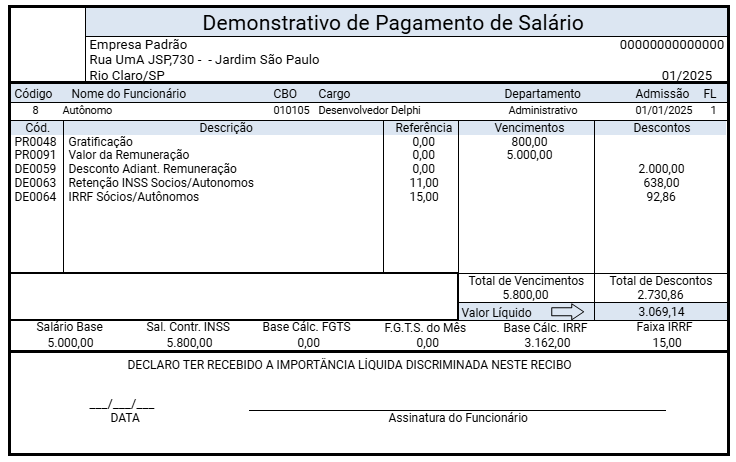](https://wiki.supersofthub.com.br/uploads/images/gallery/2025-01/q3Ximage.png)
**Links Relacionados:**
- [Geração de Holleriths](https://wiki.supersofthub.com.br/books/folha-de-pagamento/page/geracao-de-hollerithrecibo-de-trabalhadores-funcionarios-socios-autonomos-e-trabalhadores-sem-vinculo-fal-inter)
# ..... Geração de Pagamentos de Trabalhadores Intermitentes
Para que você gere os Holleriths/Recibos de Pagamentos dos **Funcionários, Sócios, Autônomos** **e Trabalhadores sem Vínculo** da Empresa, deverá acessar o Módulo **Folha de Pagamento>Movimentações>Gerar Hollerith**
[](https://wiki.supersofthub.com.br/uploads/images/gallery/2025-01/wq3image.png)
Você **não** conseguirá realizar a Geração dos Holleriths se os menus abaixo estiverem bloqueados:
- Lançamento por Evento
- Excluir Movimentação
- Gerar
[](https://wiki.supersofthub.com.br/uploads/images/gallery/2025-01/sIXimage.png)
**CORREÇÃO**
Verifique na parte superior direita da tela, se a opção **Geração Bloqueada** está ativa
[](https://wiki.supersofthub.com.br/uploads/images/gallery/2025-01/TGRimage.png)
Em caso afirmativo, clique sobre a **opção Geração Bloqueada** e o Módulo irá pedir a **Confirmação da alteração do bloqueio de geração de hollerith para o período MM/AAAA**
Informe a **senha de seu Login** e clique em **Confirmar**
[](https://wiki.supersofthub.com.br/uploads/images/gallery/2025-01/CU5image.png)
A partir desta confirmação o Sistema estará desbloqueado para a Geração de Holleriths e as opções estarão habilitadas
[](https://wiki.supersofthub.com.br/uploads/images/gallery/2025-01/FIfimage.png)
Será possível a geração dos seguintes Modos:
- Adiantamento
- Mensal
- Complemento Mensal
- Férias
- Complemento de Férias
- PLR
- Adiantamento de 13º Salário
- Pagamento de 13º Salário
- Complemento de 13º Salário
- Rescisão
- Complemento de Rescisão
- Adiantamento de Pró-labore Mensal
- Pagamento de Pró-Labore
- Adiantamento de Autônomos
- Pagamento de Autônomos
- Intermitente
- Desligamento Sem Vínculo
**GERAÇÃO DE INTERMITENTE (intermitentes) não temos hollerith padrão para intermitente**
a) A geração de Hollerith para Trabalhador Intermitente poderá ser realizada para a Categoria 111 do contrato do Trabalhador
[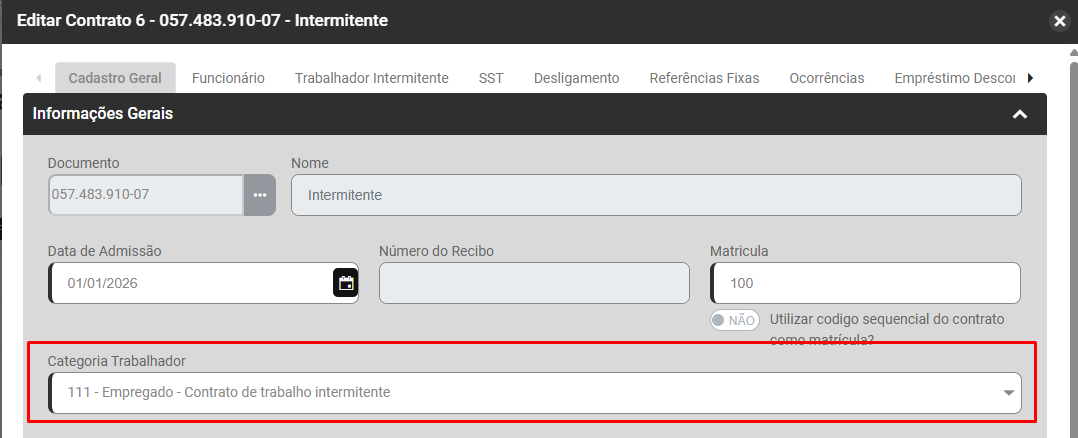](https://wiki.supersofthub.com.br/uploads/images/gallery/2025-10/4zjimage.png)
b) Será necessário que tenha sido cadastrada uma Convocação para Trabalhador Intermitente
[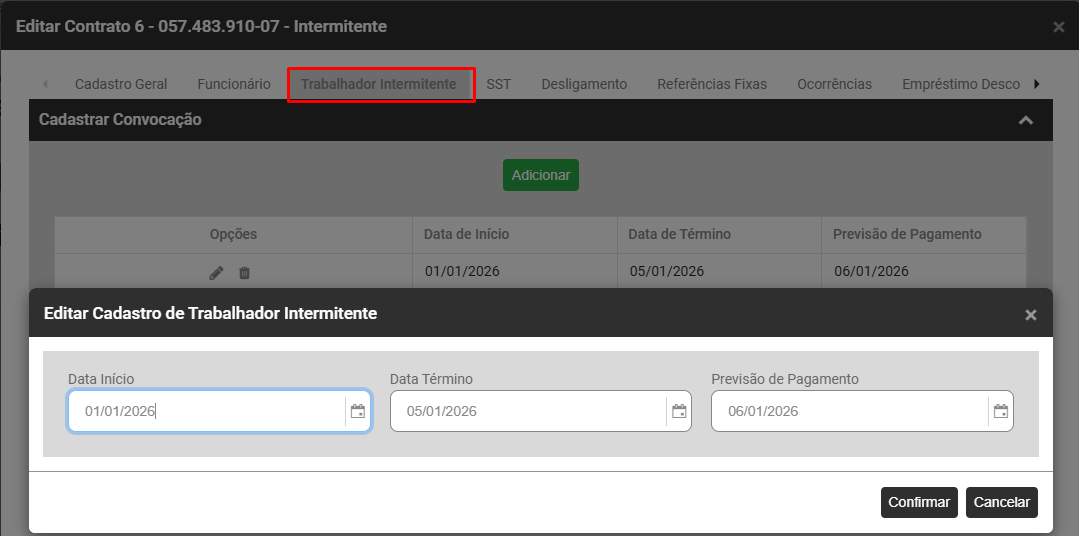](https://wiki.supersofthub.com.br/uploads/images/gallery/2025-10/WH1image.png)
c) Será necessário que no Contrato do Trabalhador seja definido um Hollerith Padrão Intermitente
Para a **Geração de Pagamento de Intermitente** de sua Empresa defina o **Modo Intermitente** e o Sistema irá apresentar a tela para que você defina o Filtro dos [Contratos](https://wiki.supersofthub.com.br/books/folha-de-pagamento/page/cadastro-de-dados-contratuais-cadastro-transferencia-reintegracao-e-vencimento-de-contrato) que terão Pagamento de Intermitente gerados.
[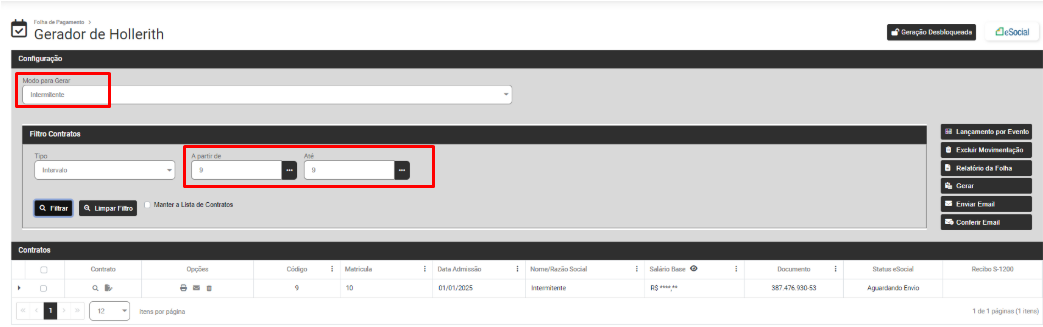](https://wiki.supersofthub.com.br/uploads/images/gallery/2025-01/GIrimage.png)
Clique em Filtrar e o Módulo trará na parte inferior da tela os dados dos Funcionários Intermitentes de acordo com o filtro realizado anteriormente (clique na seta existente na lateral esquerda da linha do Funcionários Intermitentes para expandir as informações) e na lateral direita da tela você encontrará as opções:
- **Lançamento por Evento** - Essa opção será utilizada para adicionar [evento](https://wiki.supersofthub.com.br/books/folha-de-pagamento/page/cadastro-de-eventos) que não esteja cadastrado no [Hollerith Padrão](https://wiki.supersofthub.com.br/books/folha-de-pagamento/page/cadastro-de-hollerith-padrao) nem nas [Referências Fixas](https://wiki.supersofthub.com.br/books/folha-de-pagamento/page/cadastro-de-referencia-fixa-dos-trabalhadores) do Funcionário,
- **Excluir Movimentação** - Utilize essa opção para excluir as movimentações geradas para os Funcionários Intermitentes filtrados anteriormente
- **Relatório da Folha** - Impressão da Folha de Pagamento
- **Gerar** - Gerar os Holleriths de acordo com o Modo definido dos Funcionário filtrados anteriormente
- **Enviar Email** - Utilize essa opção para enviar os emails para os Funcionários Intermitentes filtrados anteriormente (será necessário a Configuração do email no [Cadastro da Empresa](https://wiki.supersofthub.com.br/books/folha-de-pagamento/page/cadastro-da-empresa-e-lista-de-empresas) e também a definição do endereço de email no [Cadastro de Dados Pessoais de cada Funcionário, Sócio ou Autônomo](https://wiki.supersofthub.com.br/books/folha-de-pagamento/page/cadastro-de-dados-pessoais-do-trabalhadormudanca-de-cpf-e-cadastro-preliminar))
- **Conferir Email** - Nessa opção será possível conferir os emails enviados anteriormente
[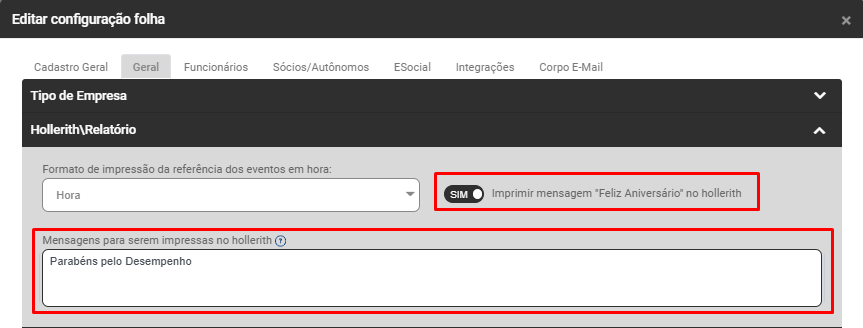](https://wiki.supersofthub.com.br/uploads/images/gallery/2025-01/U47image.png)
Antes de gerar o Hollerith você deverá selecionar uma **Convocação** válida
[](https://wiki.supersofthub.com.br/uploads/images/gallery/2025-01/o49image.png)
Selecione a Convocação para a qual será gerado o Hollerith
[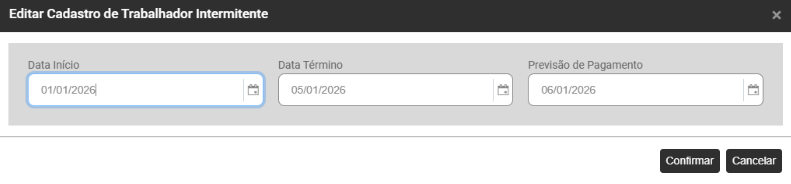](https://wiki.supersofthub.com.br/uploads/images/gallery/2025-10/6auimage.png)
Ao Clicar em Gerar será apresentada a tela para definição da **Forma de Pagamento**, com o Tipo de Salário **Todos** já definido, clique em Concluir ou se desejar defina outro Tipo de Salário, você poderá realizar a geração apenas para os [Contratos](https://wiki.supersofthub.com.br/books/folha-de-pagamento/page/cadastro-de-dados-contratuais-cadastro-transferencia-reintegracao-e-vencimento-de-contrato) com Tipo de Salário:
- Diário
- Hora
- Mensal
- Quinzena
- Semanal
- Tarefa
- Todos
Em seguida Defina a Data de Pagamento e clique em Concluir
[](https://wiki.supersofthub.com.br/uploads/images/gallery/2025-01/iQGimage.png)
Os Holleriths serão gerados
[](https://wiki.supersofthub.com.br/uploads/images/gallery/2025-01/t0Yimage.png)
Neste Momento, se houver problemas para a Geração do Hollerith o Sistema irá apresentar a tela com os **Holleriths com Falha ou Não Calculados,** neste caso, se houve falha ou hollerith não calculado, você deverá verificar qual o motivo da não geração do mesmo, realizar a correção e recalcular o hollerith
Se os Holleriths forem apresentados no campo **Holleriths Gerados com Sucesso** clique em OK
Faça novamente o Filtro dos Intermitentes que tiveram a geração de hollerith realizada e para visualizar as informações geradas expanda as informações através do botão ao lado esquerdo dos dados do Autônomo
Nesta tela você poderá ainda:
- Visualizar [Contrato](https://wiki.supersofthub.com.br/books/folha-de-pagamento/page/cadastro-de-dados-contratuais-cadastro-transferencia-reintegracao-e-vencimento-de-contrato)
- Editar [Contrato](https://wiki.supersofthub.com.br/books/folha-de-pagamento/page/cadastro-de-dados-contratuais-cadastro-transferencia-reintegracao-e-vencimento-de-contrato)
- [Demonstrativo de Cálculo](https://wiki.supersofthub.com.br/books/folha-de-pagamento/page/relatorio-demonstrativo-de-calculo-de-pagamento)
- [Relatório - Imprimir Hollerith](https://wiki.supersofthub.com.br/books/folha-de-pagamento/page/emissaoimpressao-de-holleriths-falt-inter)
- Enviar por email
- Remover da Lista
- Visualizar Salário Base
[](https://wiki.supersofthub.com.br/uploads/images/gallery/2025-01/kxiimage.png)
**Clique para visualizar o Demonstrativo de Cálculo**
**Clique para visualizar o Recibo de Pagamento do Trabalhador Intermitente**
**Links Relacionados:**
- [Geração de Holleriths](https://wiki.supersofthub.com.br/books/folha-de-pagamento/page/geracao-de-hollerithrecibo-de-trabalhadores-funcionarios-socios-autonomos-e-trabalhadores-sem-vinculo-fal-inter)
# Geração de Desligamento de Trabalhadores Sem Vínculo
Para que você gere os Holleriths/Recibos de Pagamentos dos **Funcionários, Sócios, Autônomos** **e Trabalhadores sem Vínculo** da Empresa, deverá acessar o Módulo **Folha de Pagamento>Movimentações>Gerar Hollerith**
[](https://wiki.supersofthub.com.br/uploads/images/gallery/2025-01/wq3image.png)
Você **não** conseguirá realizar a Geração dos Holleriths se os menus abaixo estiverem bloqueados:
- Lançamento por Evento
- Excluir Movimentação
- Gerar
[](https://wiki.supersofthub.com.br/uploads/images/gallery/2025-01/sIXimage.png)
**CORREÇÃO**
Verifique na parte superior direita da tela, se a opção **Geração Bloqueada** está ativa
[](https://wiki.supersofthub.com.br/uploads/images/gallery/2025-01/TGRimage.png)
Em caso afirmativo, clique sobre a **opção Geração Bloqueada** e o Módulo irá pedir a **Confirmação da alteração do bloqueio de geração de hollerith para o período MM/AAAA**
Informe a **senha de seu Login** e clique em **Confirmar**
[](https://wiki.supersofthub.com.br/uploads/images/gallery/2025-01/CU5image.png)
A partir desta confirmação o Sistema estará desbloqueado para a Geração de Holleriths e as opções estarão habilitadas
[](https://wiki.supersofthub.com.br/uploads/images/gallery/2025-01/FIfimage.png)
Será possível a geração dos seguintes Modos:
- Adiantamento
- Mensal
- Complemento Mensal
- Férias
- Complemento de Férias
- PLR
- Adiantamento de 13º Salário
- Pagamento de 13º Salário
- Complemento de 13º Salário
- Rescisão
- Complemento de Rescisão
- Adiantamento de Pró-labore Mensal
- Pagamento de Pró-Labore
- Adiantamento de Autônomos
- Pagamento de Autônomos
- Intermitente
- Desligamento Sem Vínculo
**GERAÇÃO DE DESLIGAMENTO SEM VÍNCULO (trabalhador sem vínculo)**
Para a **Geração de Desligamento Sem Vínculo** de sua Empresa defina o **Modo Desligamento sem Vínculo** e o Sistema irá apresentar a tela para que você defina o Filtro dos [Contratos](https://wiki.supersofthub.com.br/books/folha-de-pagamento/page/cadastro-de-dados-contratuais-cadastro-transferencia-reintegracao-e-vencimento-de-contrato) que terão Desligamento sem Vínculo gerados.
[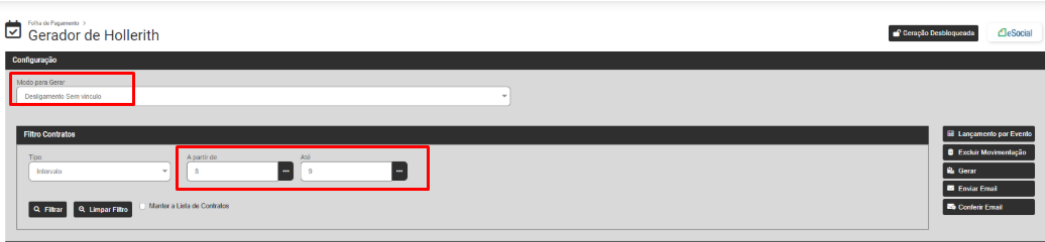](https://wiki.supersofthub.com.br/uploads/images/gallery/2025-01/qZdimage.png)
Clique em Filtrar e o Módulo trará na parte inferior da tela os dados dos Trabalhadores Sem Vínculo de acordo com o filtro realizado anteriormente (clique na seta existente na lateral esquerda da linha do Trabalhadores Sem Vínculo para expandir as informações) e na lateral direita da tela você encontrará as opções:
- **Lançamento por Evento** - Essa opção será utilizada para adicionar [evento](https://wiki.supersofthub.com.br/books/folha-de-pagamento/page/cadastro-de-eventos) que não esteja cadastrado no [Hollerith Padrão](https://wiki.supersofthub.com.br/books/folha-de-pagamento/page/cadastro-de-hollerith-padrao) nem nas [Referências Fixas](https://wiki.supersofthub.com.br/books/folha-de-pagamento/page/cadastro-de-referencia-fixa-dos-trabalhadores) do Trabalhadores Sem Vínculo
- **Excluir Movimentação** - Utilize essa opção para excluir as movimentações geradas para os Trabalhadores Sem Vínculo filtrados anteriormente
- **Relatório da Folha** - Impressão da Folha de Pagamento
- **Gerar** - Gerar os Holleriths de acordo com o Modo definido dos Trabalhadores Sem Vínculo filtrados anteriormente
- **Enviar Email** - Utilize essa opção para enviar os emails para os Trabalhadores Sem Vínculo filtrados anteriormente (será necessário a Configuração do email no [Cadastro da Empresa](https://wiki.supersofthub.com.br/books/folha-de-pagamento/page/cadastro-da-empresa-e-lista-de-empresas) e também a definição do endereço de email no [Cadastro de Dados Pessoais de cada Funcionário, Sócio ou Autônomo](https://wiki.supersofthub.com.br/books/folha-de-pagamento/page/cadastro-de-dados-pessoais-do-trabalhadormudanca-de-cpf-e-cadastro-preliminar))
- **Conferir Email** - Nessa opção será possível conferir os emails enviados anteriormente
[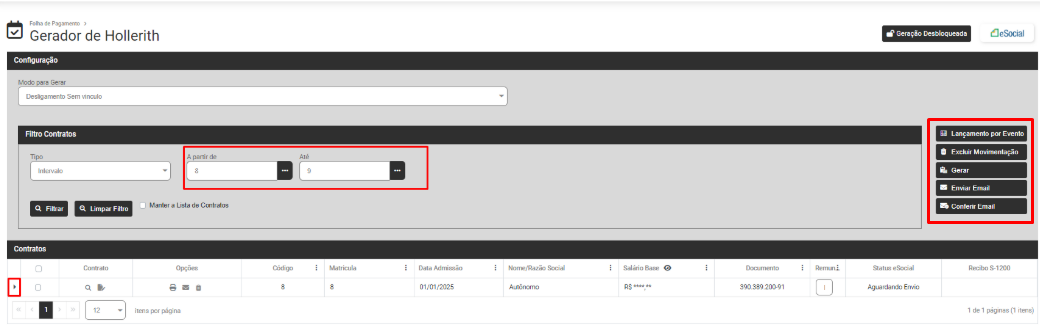](https://wiki.supersofthub.com.br/uploads/images/gallery/2025-01/8kpimage.png)
Para incluir [eventos](https://wiki.supersofthub.com.br/books/folha-de-pagamento/page/cadastro-de-eventos) que não estão cadastrados na lista de [eventos](https://wiki.supersofthub.com.br/books/folha-de-pagamento/page/cadastro-de-eventos) para Desligamento sem Vínculo, clique no **Botão "Adicionar"**
[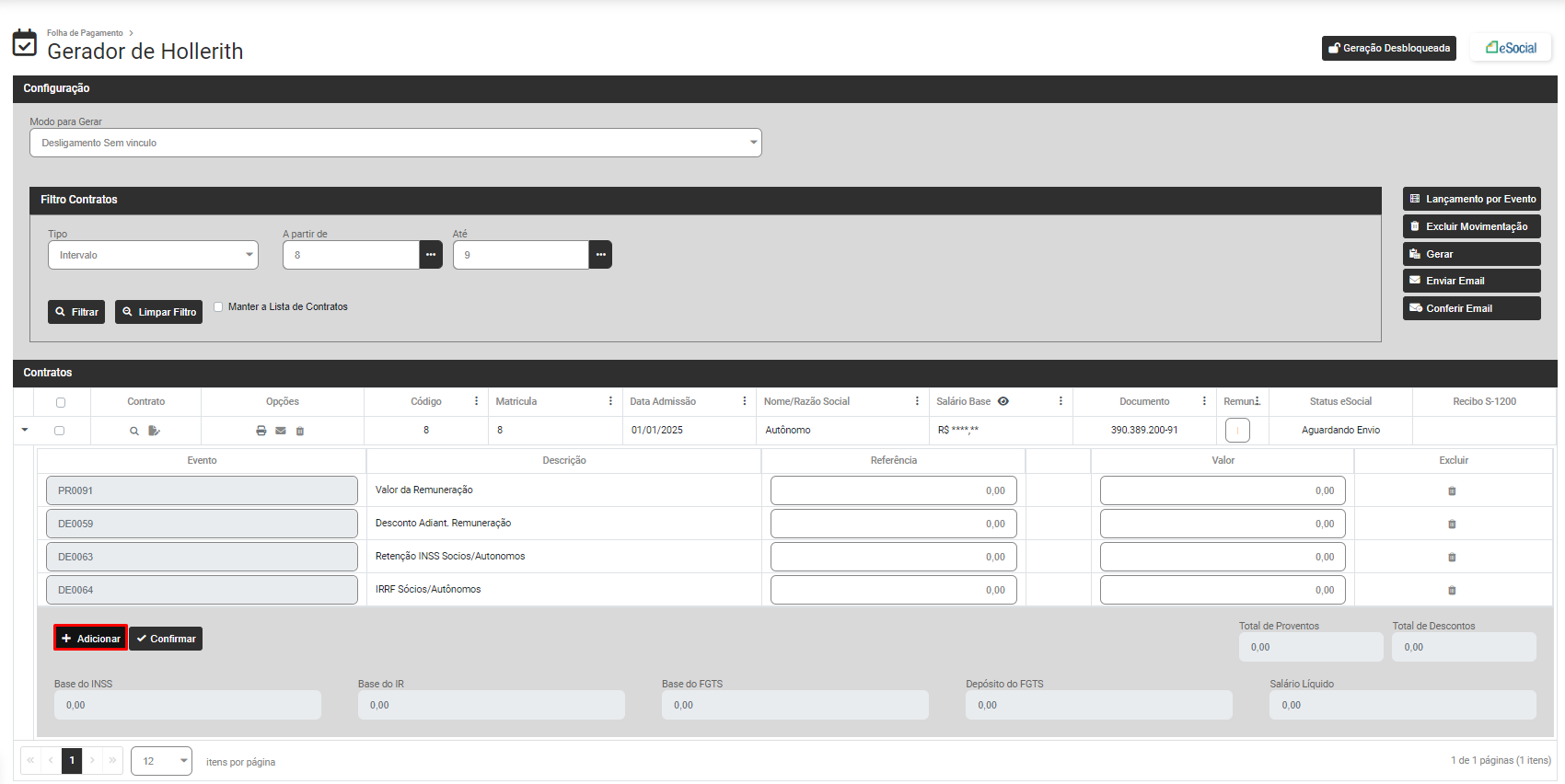](https://wiki.supersofthub.com.br/uploads/images/gallery/2025-01/2F0image.png)
Será aberta uma nova linha para que você informe o [evento](https://wiki.supersofthub.com.br/books/folha-de-pagamento/page/cadastro-de-eventos) que será pago no Desligamento Sem Vínculo, informe o [evento](https://wiki.supersofthub.com.br/books/folha-de-pagamento/page/cadastro-de-eventos), referência e/ou valor do mesmo
[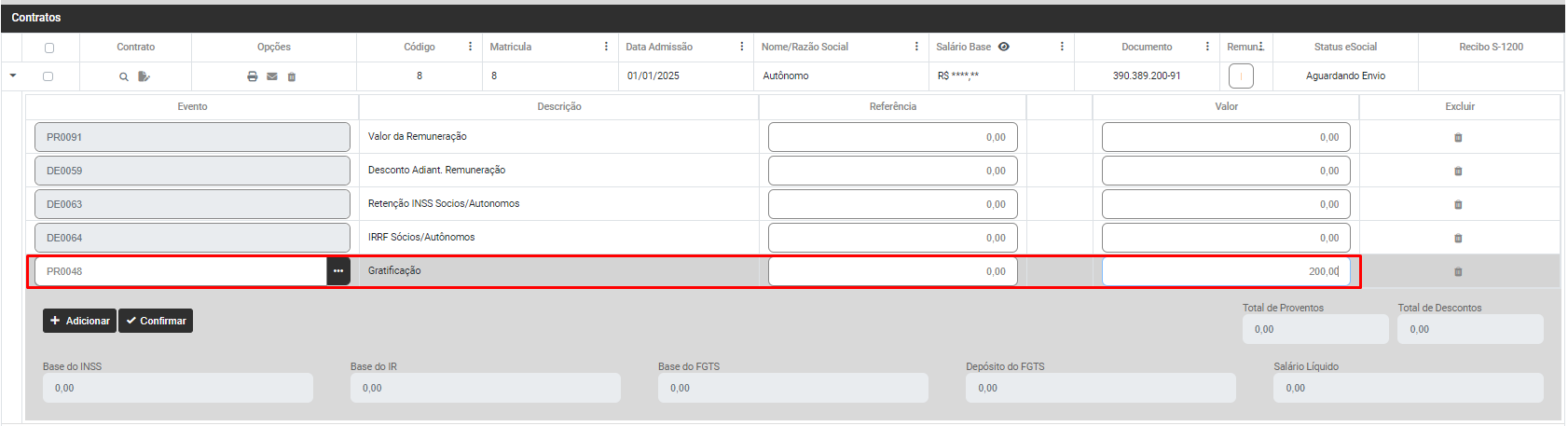](https://wiki.supersofthub.com.br/uploads/images/gallery/2025-01/3WNimage.png)
Clique no **Botão "Confirmar"**
[](https://wiki.supersofthub.com.br/uploads/images/gallery/2025-01/2kximage.png)
Agora clique em **"Gerar"** e será apresentada a Tela para definição da Data de Desligamento Sem Vínculo, digite a data e clique em Salvar
[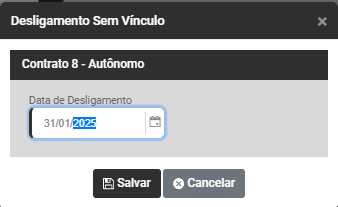](https://wiki.supersofthub.com.br/uploads/images/gallery/2025-01/ESnimage.png)
O Módulo apresentará a tela para definição da **Forma de Pagamento**, com o Tipo de Salário **Todos** já definido, clique em Concluir ou se desejar defina outro Tipo de Salário, você poderá realizar a geração apenas para os [Contratos](https://wiki.supersofthub.com.br/books/folha-de-pagamento/page/cadastro-de-dados-contratuais-cadastro-transferencia-reintegracao-e-vencimento-de-contrato) com Tipo de Salário:
- Diário
- Hora
- Mensal
- Quinzena
- Semanal
- Tarefa
- Todos
Em seguida Defina a Data de Pagamento e clique em Concluir
[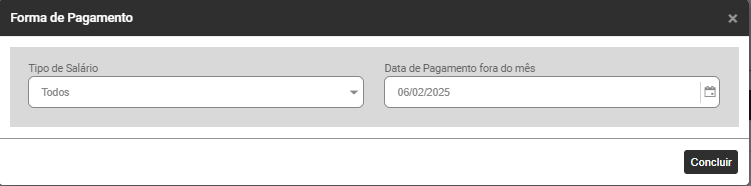](https://wiki.supersofthub.com.br/uploads/images/gallery/2025-01/aM6image.png)
Os Holleriths serão gerados
[](https://wiki.supersofthub.com.br/uploads/images/gallery/2025-01/t0Yimage.png)
Neste Momento, se houver problemas para a Geração do Hollerith o Sistema irá apresentar a tela com os **Holleriths com Falha ou Não Calculados,** neste caso, se houve falha ou hollerith não calculado, você deverá verificar qual o motivo da não geração do mesmo, realizar a correção e recalcular o hollerith
Se os Holleriths forem apresentados no campo **Holleriths Gerados com Sucesso** clique em OK
[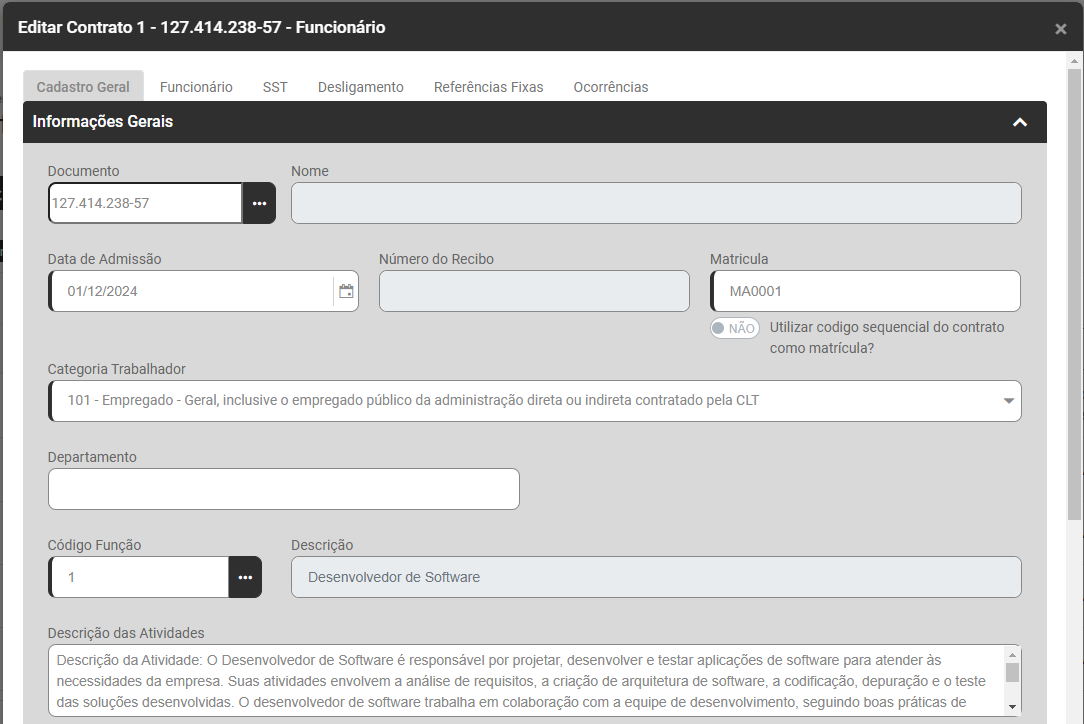](https://wiki.supersofthub.com.br/uploads/images/gallery/2025-01/lDpimage.png)
[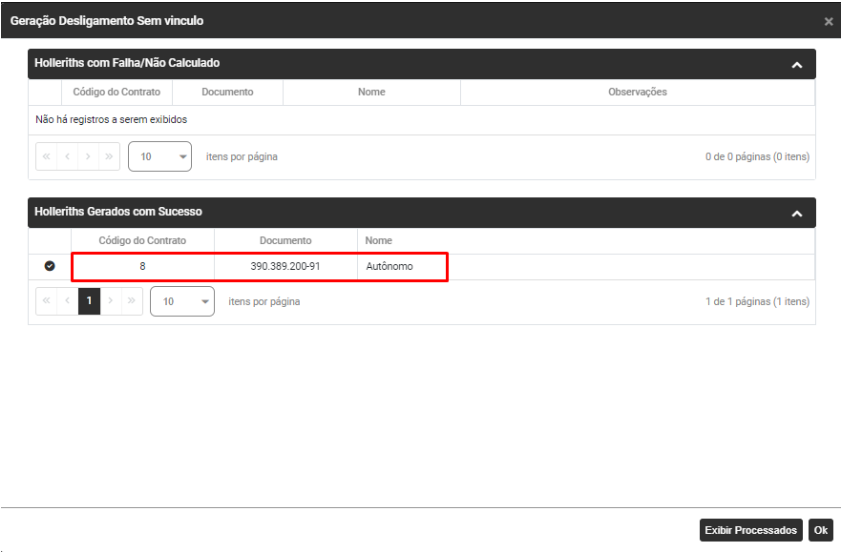](https://wiki.supersofthub.com.br/uploads/images/gallery/2025-04/rEiimage.png "SuperSoft")
Faça novamente o Filtro dos Desligamento Sem Vínculo que tiveram a geração de hollerith realizada e para visualizar as informações geradas expanda as informações através do botão ao lado esquerdo dos dados do Trabalhador sem vínculo
[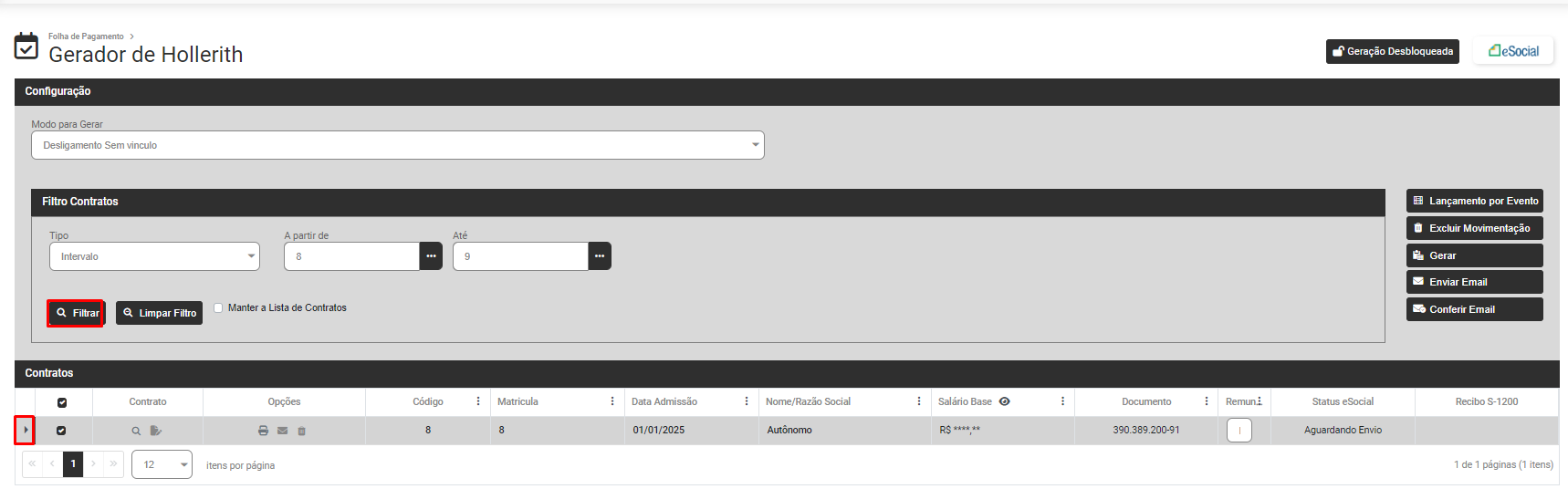](https://wiki.supersofthub.com.br/uploads/images/gallery/2025-01/85Qimage.png)
Desta forma você conseguir visualizar e conferir as informações geradas pelo Módulo
[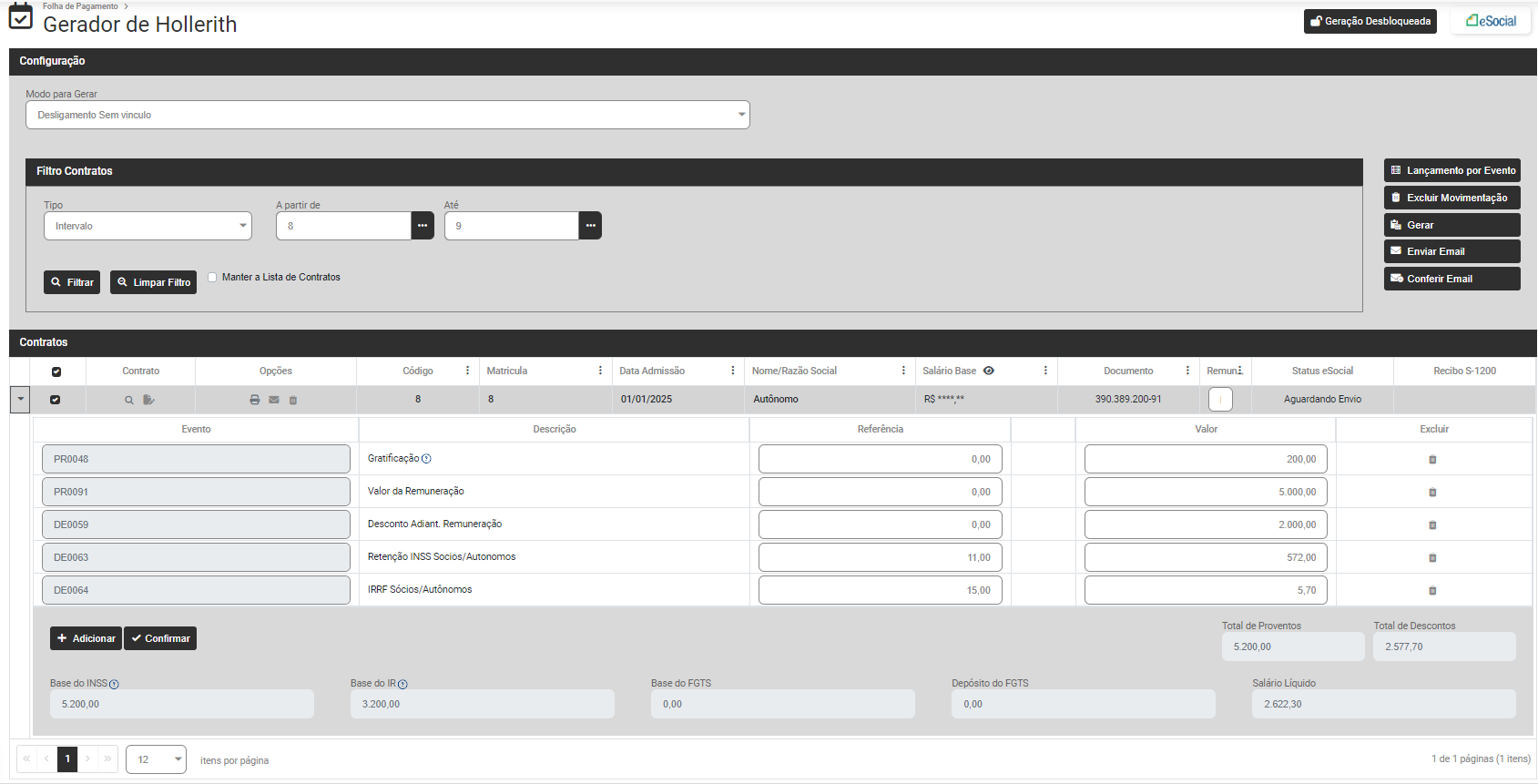](https://wiki.supersofthub.com.br/uploads/images/gallery/2025-01/F6uimage.png)
Nesta tela você poderá ainda:
- Visualizar [Contrato](https://wiki.supersofthub.com.br/books/folha-de-pagamento/page/cadastro-de-dados-contratuais-cadastro-transferencia-reintegracao-e-vencimento-de-contrato)
- Editar [Contrato](https://wiki.supersofthub.com.br/books/folha-de-pagamento/page/cadastro-de-dados-contratuais-cadastro-transferencia-reintegracao-e-vencimento-de-contrato)
- [Demonstrativo de Cálculo](https://wiki.supersofthub.com.br/books/folha-de-pagamento/page/relatorio-demonstrativo-de-calculo-de-pagamento)
- [Relatório - Imprimir Hollerith](https://wiki.supersofthub.com.br/books/folha-de-pagamento/page/emissaoimpressao-de-holleriths-falt-inter)
- Enviar por email
- Remover da Lista
- Visualizar Salário Base
[](https://wiki.supersofthub.com.br/uploads/images/gallery/2025-01/kxiimage.png)
**Ao clicar em Relatório você verá o Recibo de Pagamento do Desligamento sem Vínculo**
[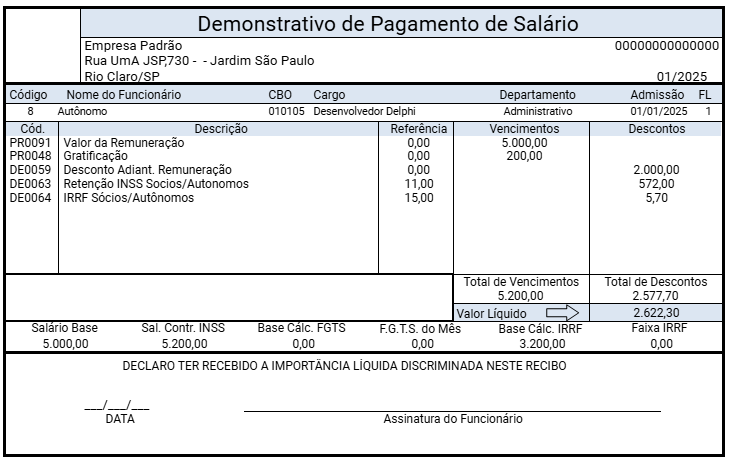](https://wiki.supersofthub.com.br/uploads/images/gallery/2025-01/g3Eimage.png)
**Links Relacionados:**
- [Geração de Holleriths](https://wiki.supersofthub.com.br/books/folha-de-pagamento/page/geracao-de-hollerithrecibo-de-trabalhadores-funcionarios-socios-autonomos-e-trabalhadores-sem-vinculo-fal-inter)
# Geração de Pagamentos Diversos (como por exemplo Bonificação/Gratificação)
**Links Relacionados:**
- [Geração de Holleriths](https://wiki.supersofthub.com.br/books/folha-de-pagamento/page/geracao-de-hollerithrecibo-de-trabalhadores-funcionarios-socios-autonomos-e-trabalhadores-sem-vinculo-fal-inter)
Para que você gere os Holleriths/Recibos de Pagamentos dos **Funcionários, Sócios, Autônomos** **e Trabalhadores sem Vínculo** da Empresa, deverá acessar o Módulo **Folha de Pagamento>Movimentações>Gerar Hollerith**
[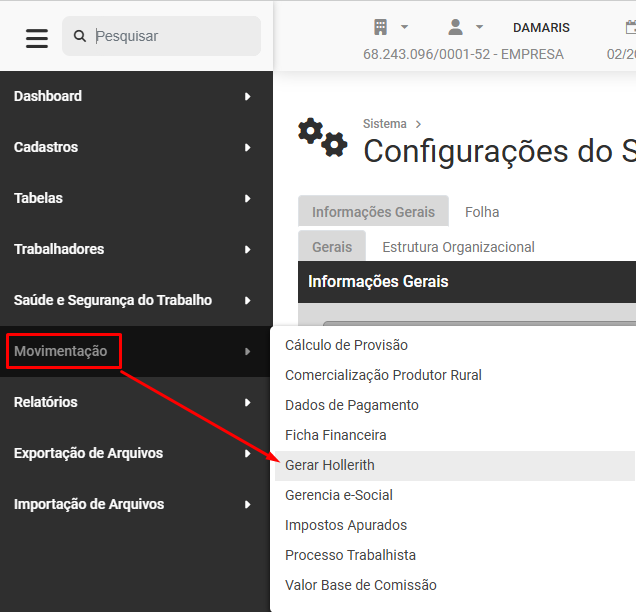](https://wiki.supersofthub.com.br/uploads/images/gallery/2026-02/1QNimage.png)
Você **não** conseguirá realizar a Geração dos Holleriths se os menus abaixo estiverem bloqueados:
- Lançamento por Evento
- Excluir Movimentação
- Gerar
[](https://wiki.supersofthub.com.br/uploads/images/gallery/2025-01/sIXimage.png)
**CORREÇÃO**
Verifique na parte superior direita da tela, se a opção **Geração Bloqueada** está ativa
[](https://wiki.supersofthub.com.br/uploads/images/gallery/2025-01/TGRimage.png)
Em caso afirmativo, clique sobre a **opção Geração Bloqueada** e o Módulo irá pedir a **Confirmação da alteração do bloqueio de geração de hollerith para o período MM/AAAA**
Informe a **senha de seu Login** e clique em **Confirmar**
[](https://wiki.supersofthub.com.br/uploads/images/gallery/2025-01/CU5image.png)
A partir desta confirmação o Sistema estará desbloqueado para a Geração de Holleriths e as opções estarão habilitadas
[](https://wiki.supersofthub.com.br/uploads/images/gallery/2025-01/FIfimage.png)
Será possível a geração dos seguintes Modos:
- Adiantamento
- Mensal
- Complemento Mensal
- Férias
- Complemento de Férias
- PLR
- Adiantamento de 13º Salário
- Pagamento de 13º Salário
- Complemento de 13º Salário
- Rescisão
- Complemento de Rescisão
- Adiantamento de Pró-labore Mensal
- Pagamento de Pró-Labore
- Adiantamento de Autônomos
- Pagamento de Autônomos
- Intermitente
- Desligamento Sem Vínculo
**GERAÇÃO DE PAGAMENTOS DIVERSOS (como por exemplo Bonificação/Gratificação)**
Para a **Geração de Pagamentos Diversos** de sua Empresa defina o **Modo Desligamento sem Vínculo** e em seguida, ao lado direito da tela defina qual o **[Tipo de Pagamentos Diversos](https://wiki.supersofthub.com.br/books/folha-de-pagamento/page/cadastro-de-tipos-pagamentos-diversos-v)** será utilizado.
[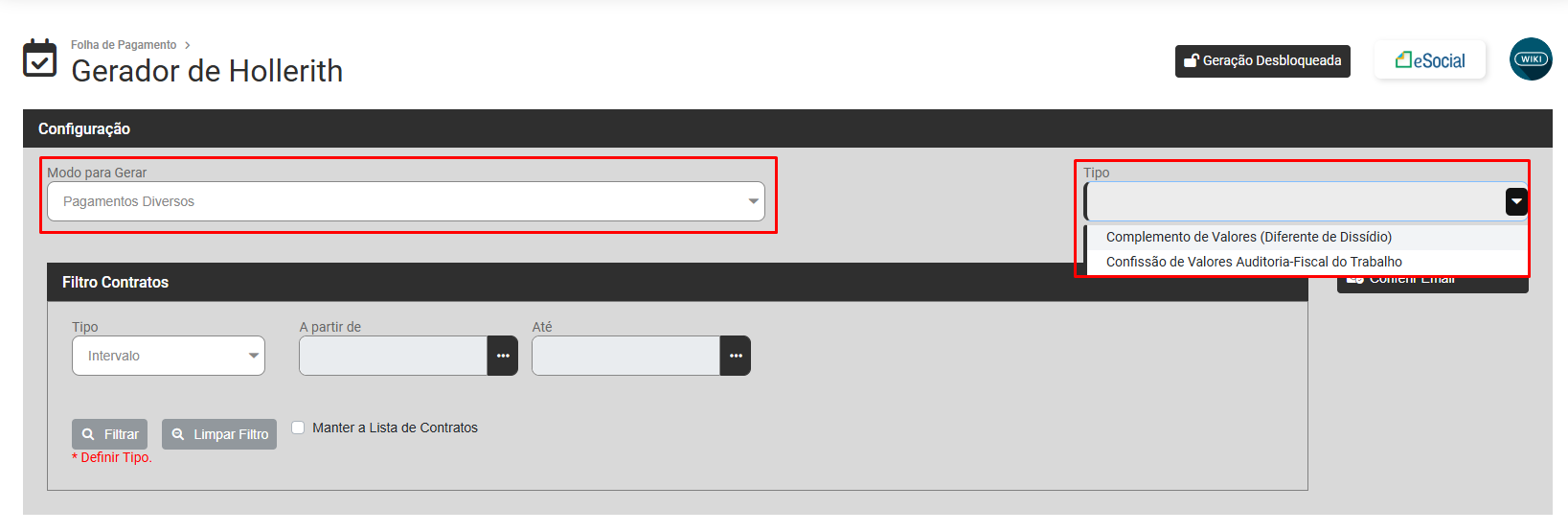](https://wiki.supersofthub.com.br/uploads/images/gallery/2025-10/J8fimage.png)
Defina os Contratos e clique em Filtrar e o Módulo trará na parte inferior da tela os dados dos Funcionários, Sócios ou Autônomo de acordo com o filtro realizado anteriormente (clique na seta existente na lateral esquerda da linha do funcionário, sócio ou autônomo para expandir as informações) e na lateral direita da tela você encontrará as opções:
- **Lançamento por Evento** - Essa opção será utilizada para adicionar [evento](https://wiki.supersofthub.com.br/books/folha-de-pagamento/page/cadastro-de-eventos) que não esteja cadastrado no [Hollerith Padrão](https://wiki.supersofthub.com.br/books/folha-de-pagamento/page/cadastro-de-hollerith-padrao) nem nas [Referências Fixas](https://wiki.supersofthub.com.br/books/folha-de-pagamento/page/cadastro-de-referencia-fixa-dos-trabalhadores) do Funcionário, Sócio ou Autônomo
- **Excluir Movimentação** - Utilize essa opção para excluir as movimentações geradas para os Funcionário, Sócio ou Autônomo filtrados anteriormente
- **Relatório da Folha** - Impressão da Folha de Pagamento
- **Gerar** - Gerar os Holleriths de acordo com o Modo definido dos Funcionário, Sócio ou Autônomo filtrados anteriormente
- **Enviar Email** - Utilize essa opção para enviar os emails para os Funcionário, Sócio ou Autônomo filtrados anteriormente (será necessário a Configuração do email no [Cadastro da Empresa](https://wiki.supersofthub.com.br/books/folha-de-pagamento/page/cadastro-da-empresa-e-lista-de-empresas) e também a definição do endereço de email no [Cadastro de Dados Pessoais de cada Funcionário, Sócio ou Autônomo](https://wiki.supersofthub.com.br/books/folha-de-pagamento/page/cadastro-de-dados-pessoais-do-trabalhadormudanca-de-cpf-e-cadastro-preliminar))
- **Conferir Email** - Nessa opção será possível conferir os emails enviados anteriormente
[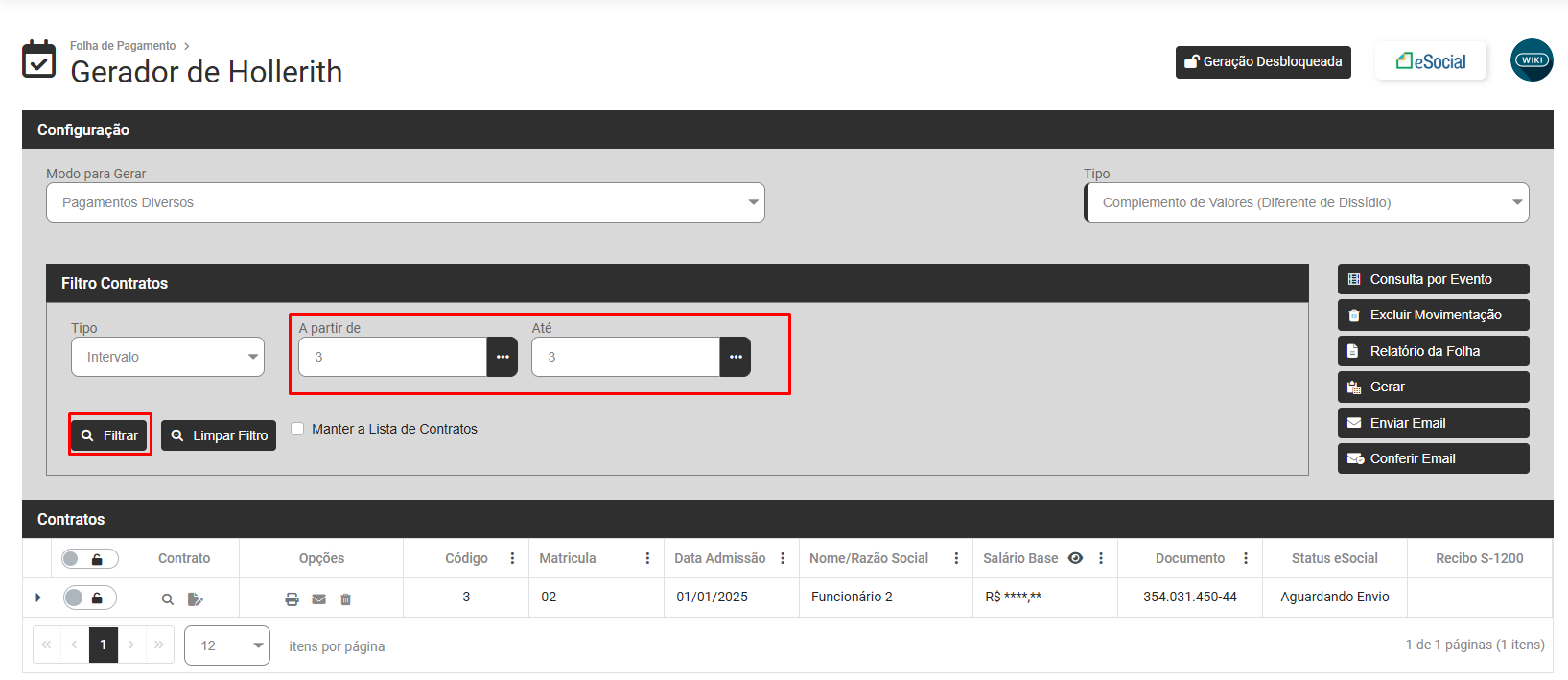](https://wiki.supersofthub.com.br/uploads/images/gallery/2025-10/NjDimage.png)
Para incluir [eventos](https://wiki.supersofthub.com.br/books/folha-de-pagamento/page/cadastro-de-eventos) que não estão cadastrados na lista de [eventos](https://wiki.supersofthub.com.br/books/folha-de-pagamento/page/cadastro-de-eventos) para Desligamento sem Vínculo, clique no **Botão "Adicionar"**
[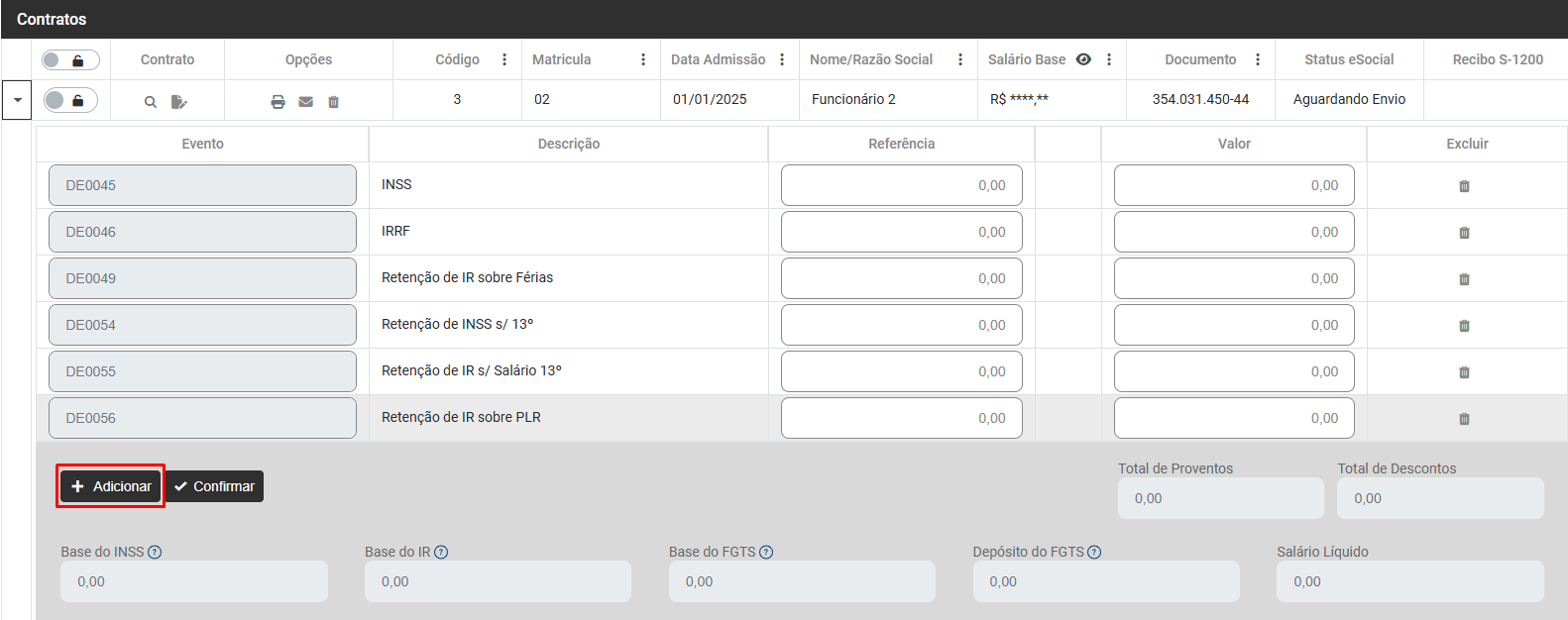](https://wiki.supersofthub.com.br/uploads/images/gallery/2025-10/7Jwimage.png)
Será aberta uma nova linha para que você informe o [evento](https://wiki.supersofthub.com.br/books/folha-de-pagamento/page/cadastro-de-eventos) que será pago no Desligamento Sem Vínculo, informe o [evento](https://wiki.supersofthub.com.br/books/folha-de-pagamento/page/cadastro-de-eventos), referência e/ou valor do mesmo
[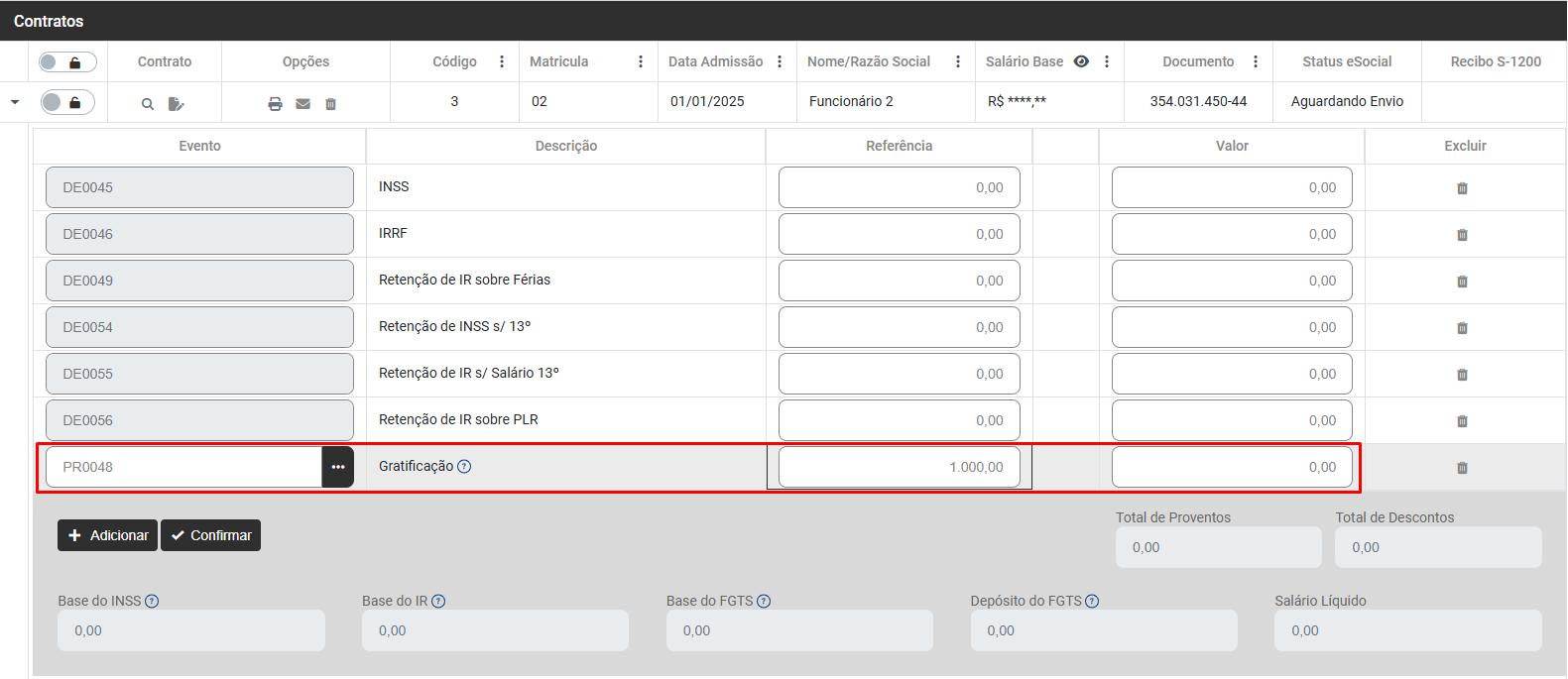](https://wiki.supersofthub.com.br/uploads/images/gallery/2025-10/FJsimage.png)
Clique no **Botão "Confirmar"**
[](https://wiki.supersofthub.com.br/uploads/images/gallery/2025-01/2kximage.png)
Agora clique em **"Gerar"**
O Módulo apresentará a tela para definição da **Forma de Pagamento**, com o Tipo de Salário **Todos** já definido, clique em Concluir ou se desejar defina outro Tipo de Salário, você poderá realizar a geração apenas para os [Contratos](https://wiki.supersofthub.com.br/books/folha-de-pagamento/page/cadastro-de-dados-contratuais-cadastro-transferencia-reintegracao-e-vencimento-de-contrato) com Tipo de Salário:
- Diário
- Hora
- Mensal
- Quinzena
- Semanal
- Tarefa
- Todos
Em seguida Defina a Data de Pagamento e clique em Concluir
[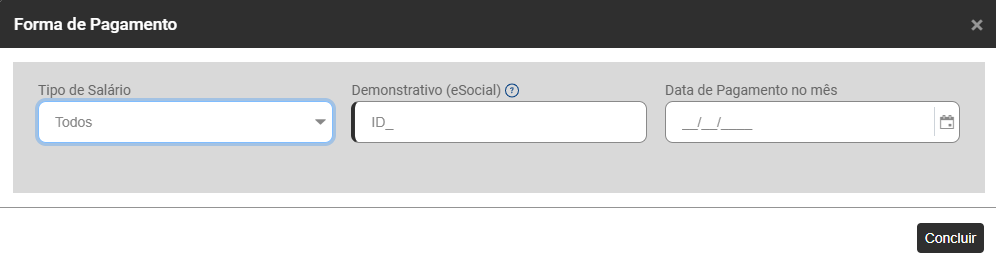](https://wiki.supersofthub.com.br/uploads/images/gallery/2025-10/NkQimage.png)
Se você não preencheu o campo Demonstrativo eSocial será apresentada a mensagem, preencha também a Data de Pagamento fora do mês
[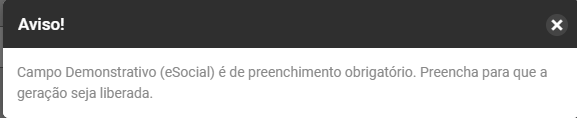](https://wiki.supersofthub.com.br/uploads/images/gallery/2025-10/eYuimage.png)
Os Holleriths serão gerados
[](https://wiki.supersofthub.com.br/uploads/images/gallery/2025-01/t0Yimage.png)
Neste Momento, se houver problemas para a Geração do Hollerith o Sistema irá apresentar a tela com os **Holleriths com Falha ou Não Calculados,** neste caso, se houve falha ou hollerith não calculado, você deverá verificar qual o motivo da não geração do mesmo, realizar a correção e recalcular o hollerith
[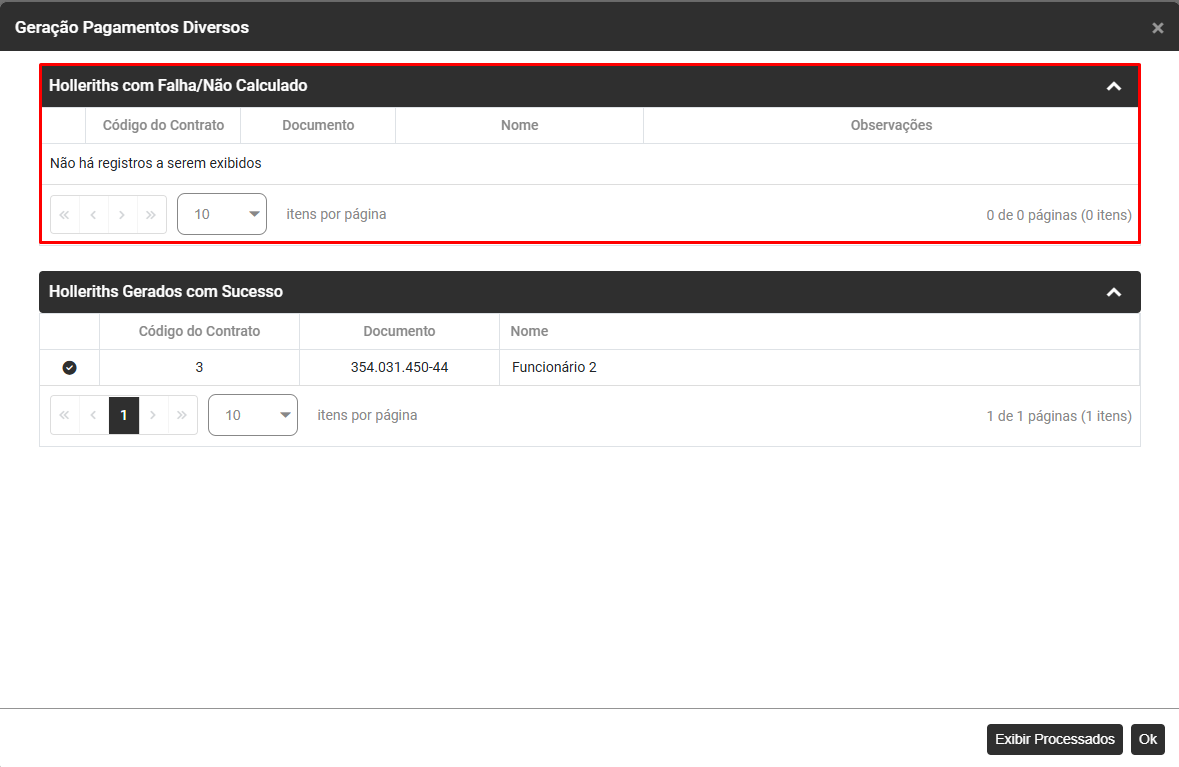](https://wiki.supersofthub.com.br/uploads/images/gallery/2025-10/KU3image.png)
Se os Holleriths forem apresentados no campo **Holleriths Gerados com Sucesso** clique em OK
[](https://wiki.supersofthub.com.br/uploads/images/gallery/2025-04/rEiimage.png "SuperSoft")
Faça novamente o Filtro dos Pagamentos Diversos que tiveram a geração de hollerith realizada e para visualizar as informações geradas expanda as informações através do botão ao lado esquerdo dos dados do Trabalhador sem vínculo
[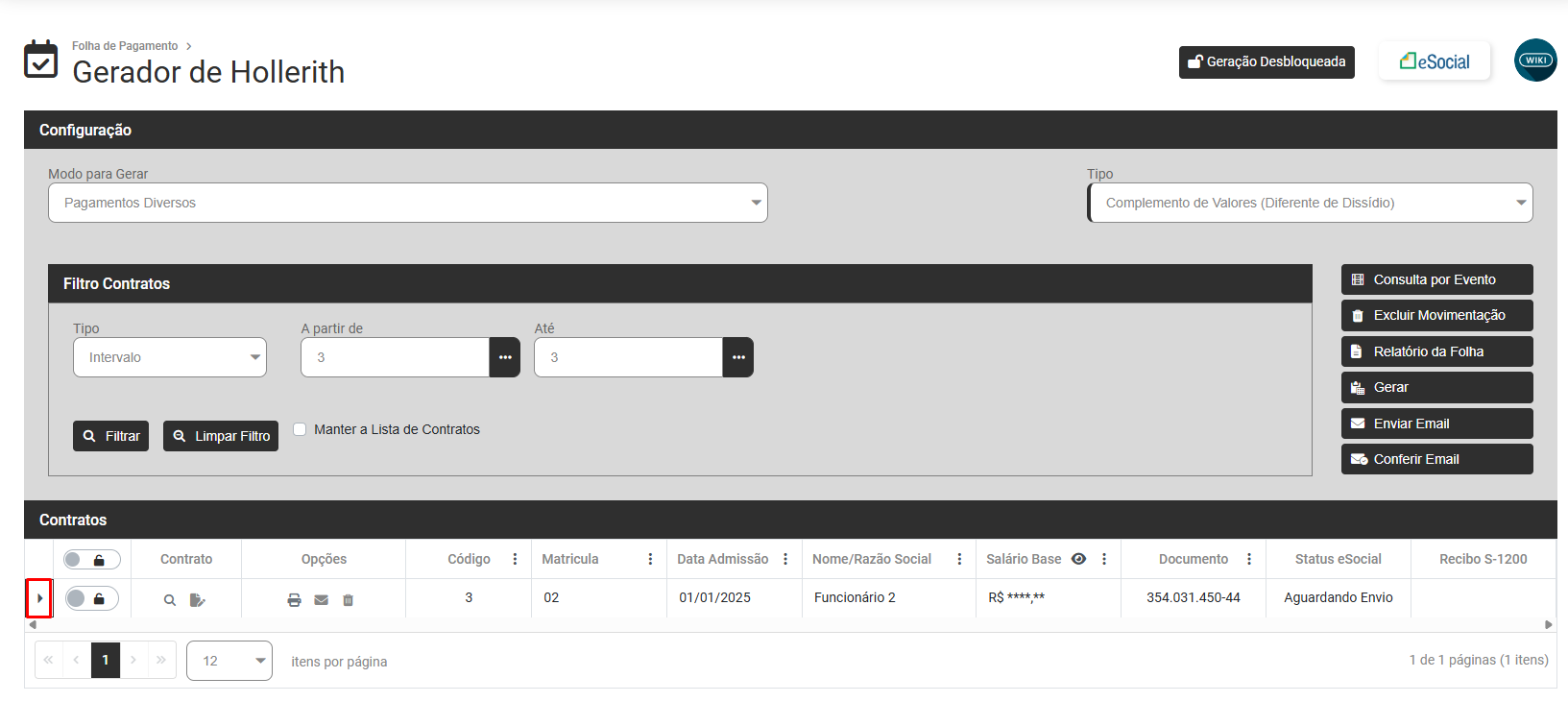](https://wiki.supersofthub.com.br/uploads/images/gallery/2025-10/yEdimage.png)
Desta forma você conseguir visualizar e conferir as informações geradas pelo Módulo
[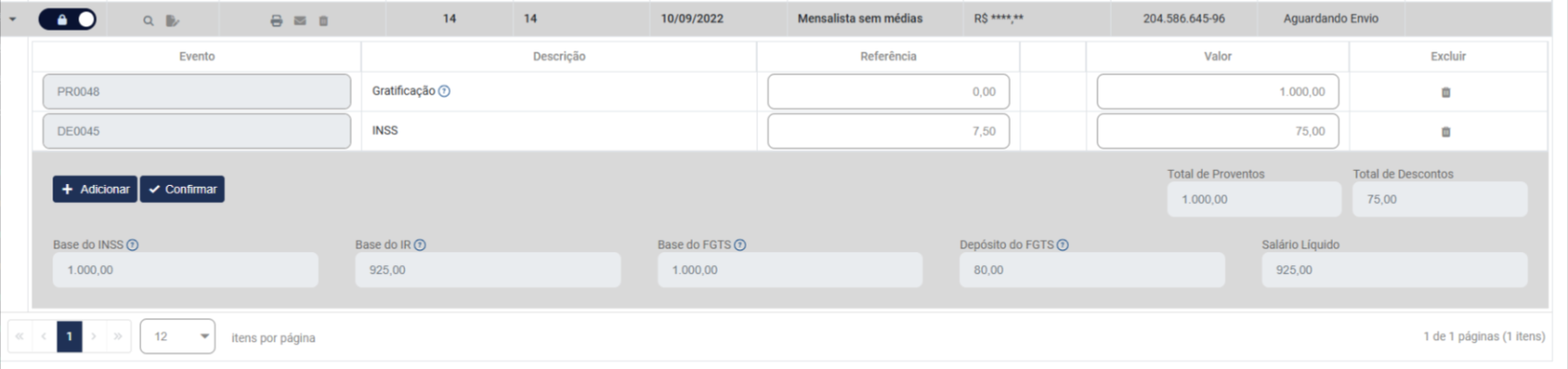](https://wiki.supersofthub.com.br/uploads/images/gallery/2025-10/iceimage.png)
Nesta tela você poderá ainda:
- Visualizar [Contrato](https://wiki.supersofthub.com.br/books/folha-de-pagamento/page/cadastro-de-dados-contratuais-cadastro-transferencia-reintegracao-e-vencimento-de-contrato)
- Editar [Contrato](https://wiki.supersofthub.com.br/books/folha-de-pagamento/page/cadastro-de-dados-contratuais-cadastro-transferencia-reintegracao-e-vencimento-de-contrato)
- [Demonstrativo de Cálculo](https://wiki.supersofthub.com.br/books/folha-de-pagamento/page/relatorio-demonstrativo-de-calculo-de-pagamento)
- [Relatório - Imprimir Hollerith](https://wiki.supersofthub.com.br/books/folha-de-pagamento/page/emissaoimpressao-de-holleriths-falt-inter)
- Enviar por email
- Remover da Lista
- Visualizar Salário Base
[](https://wiki.supersofthub.com.br/uploads/images/gallery/2025-01/kxiimage.png)
**Ao clicar em Relatório você verá o Recibo de Pagamento do Desligamento sem Vínculo**
[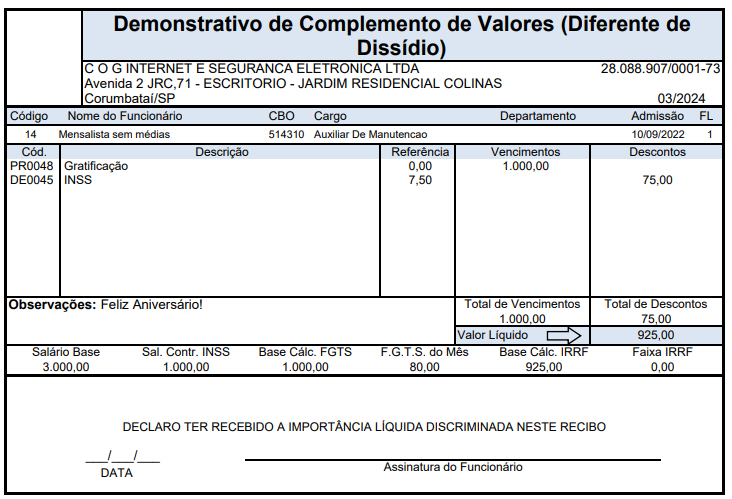](https://wiki.supersofthub.com.br/uploads/images/gallery/2025-10/5RCimage.png)
# ..... Integração com o Livro Caixa (Módulo Livros Fiscais)
Se nas **Configurações** do Módulo **Folha de Pagamento** da Empresa, aba **Integrações** você definir que irá integrar o Módulo **Folha de Pagamento** com **Livro Caixa** será habilitado o menu **Folha de Pagamento>Cadastros>Integrações**
[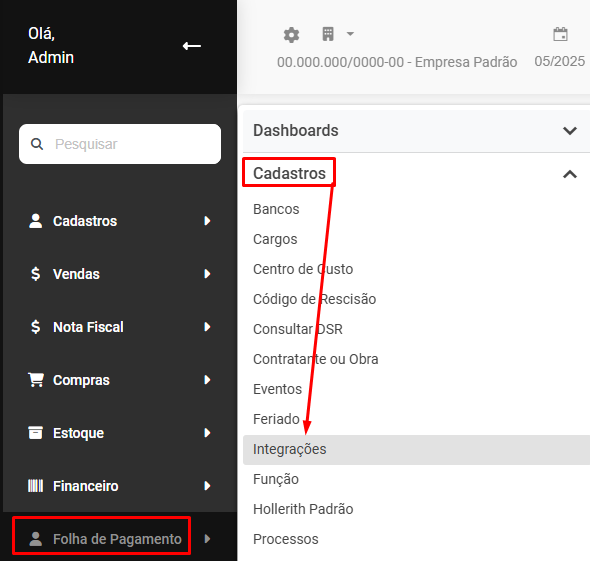](https://wiki.supersofthub.com.br/uploads/images/gallery/2025-01/RECimage.png)
**Integração com o Livro Caixa**
**Links Relacionados:**
- [Cadastro de Integrações](https://wiki.supersofthub.com.br/books/folha-de-pagamento/page/cadastro-de-integracoes)
# Integração com o Módulo Contabilidade
Se nas **Configurações** do Módulo **Folha de Pagamento** da Empresa, aba **Integrações** você definir que irá integrar o Módulo **Folha de Pagamento** com a **Contabilidade**, será habilitado o menu **Folha de Pagamento>Cadastros>Integrações**
[](https://wiki.supersofthub.com.br/uploads/images/gallery/2025-01/RECimage.png)
**Integração com o Módulo Contabilidade**
Para que a Integração com o Módulo Contabilidade seja realizada será necessário que você acesse **o menu Configurações**
[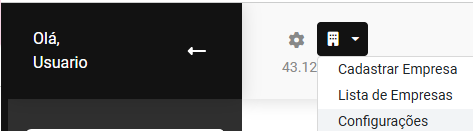](https://wiki.supersofthub.com.br/uploads/images/gallery/2025-03/J8Cimage.png)
[](https://wiki.supersofthub.com.br/uploads/images/gallery/2025-04/VuHimage.png "SuperSoft")
**Aba Folha**, editando as Configurações da Empresa que será integrada com a Contabilidade, **aba Integrações**, você tenha definido que **"Integra dados do Folha de pagamento com a Contabilidade"**
Você poderá definir ainda, como será a Contabilização se a Empresa utilizar [Centro de Custo](https://wiki.supersofthub.com.br/books/folha-de-pagamento/page/cadastro-de-centro-de-custo-6rp), para essa informação será necessário que nas Configurações do Módulo, aba [Estrutura Organizacional](https://wiki.supersofthub.com.br/books/folha-de-pagamento/page/cadastro-de-informacoes-gerais-comum-a-todos-os-modulos) esteja definida a utilização do Centro de Custo e sua estrutura
- Contabiliza por Centro de Custo considerando o contrato do trabalhador - Após a geração dos Holleriths, ao realizar a integração com a Contabilidade o Módulo irá verificar qual o Centro de Custo do Trabalhador, considerando inclusive o rateio no momento da geração
- Contabiliza por Centro de Custo considerando o cadastro da Obra/Contratante - Após a geração dos Holleriths, ao realizar a integração com a Contabilidade o Módulo irá verificar qual o Centro de Custo da Obra ou Contratante, considerando inclusive o rateio no momento da geração
- Utiliza conta contábil diferente para cada Centro de Custo - Esta opção deverá ser selecionada se cada Centro de Custo utilizar Conta Contábil específica
[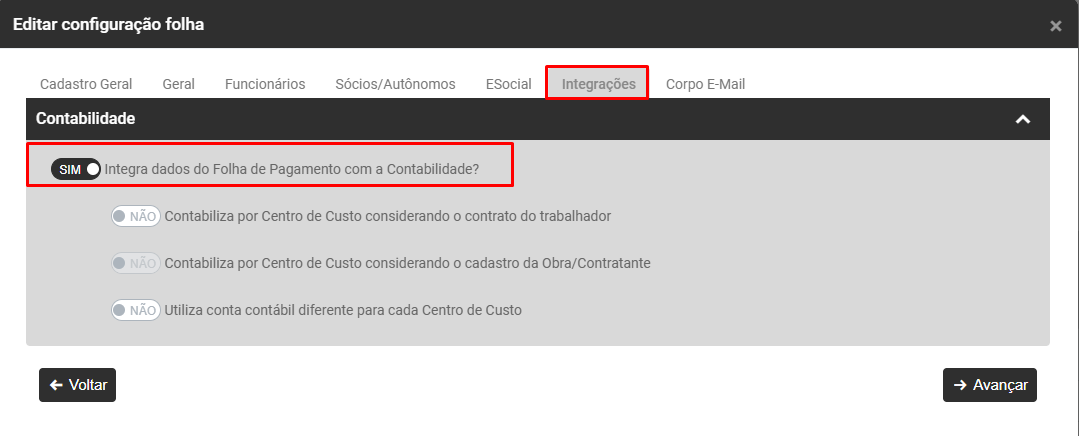](https://wiki.supersofthub.com.br/uploads/images/gallery/2025-03/lOXimage.png)
**Aba Estrutura Organizacional** deverá ser definida a Estrutura do **Plano de Contas** da Empresa
[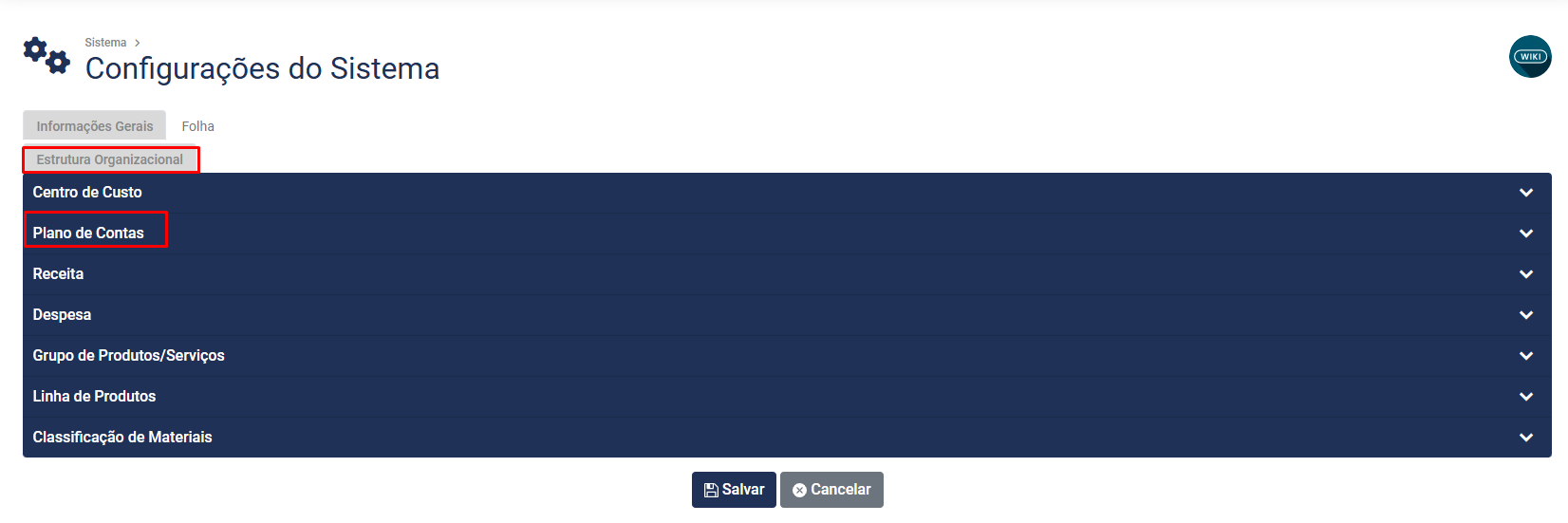](https://wiki.supersofthub.com.br/uploads/images/gallery/2025-04/3Lximage.png "SuperSoft")
Informe:
- Data Inicial - a partir da data que haverá a integração com a Contabilidade
- Data Final - O Módulo deixará de realizar a integração com a Contabilidade, com essa estrutura, na data informada neste campo
- Folha - Defina Sim para que o Módulo permita a integração com a Contabilidade
- Quantidade de Níveis - informe quantos níveis possui a Conta Analítica de seu Plano de Contas
- Quantidade de Caracteres para cada nível da conta analítica de seu Plano de Contas - Será necessário informar para cada nível do Plano de Contas quantos caracteres será utilizado, por exemplo se a Conta Analítica Caixa for 1.01.001.0001 significa que o nível 1 possui 1 caractér, nível 2 possui 2 caracteres, nível 3 possui 3 caracteres e nível 4 possui 4 caracteres (os níveis da Conta Contábil será separado por ".")
[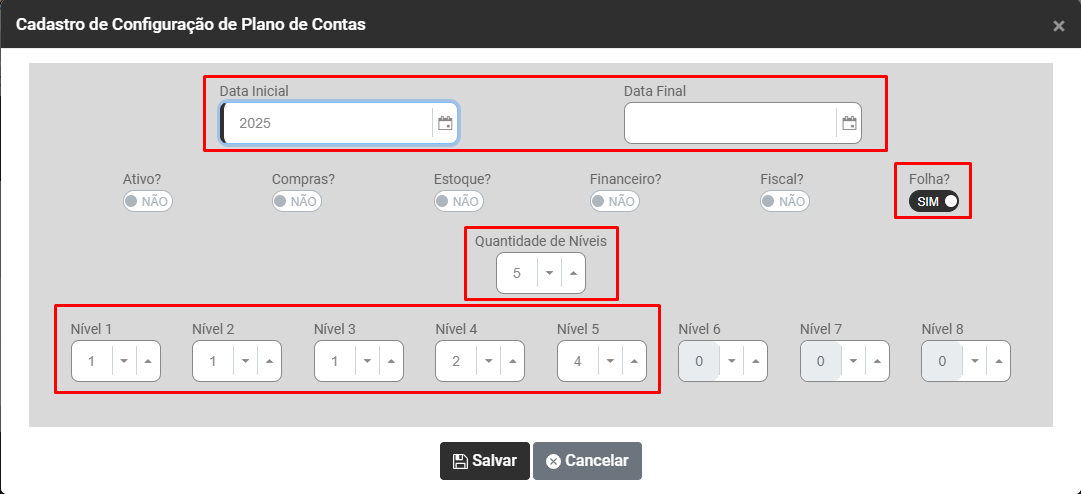](https://wiki.supersofthub.com.br/uploads/images/gallery/2025-03/cWcimage.png)
Ao Acessar o menu **Folha de Pagamento>Cadastros>Integrações** você encontrará a **aba Contabilidade**
[](https://wiki.supersofthub.com.br/uploads/images/gallery/2025-03/dr0image.png)
Será apresenta a tela contendo o Grid/Lista com as colunas:
- opções
- Código do Evento
- Descrição
- Grupo
[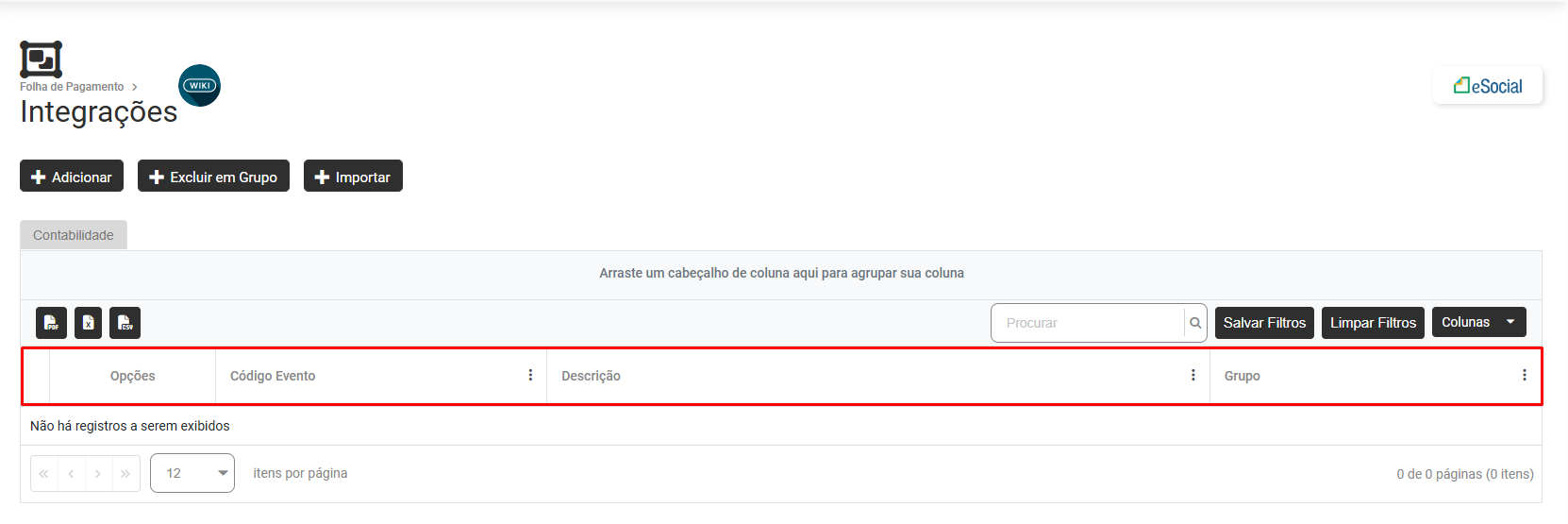](https://wiki.supersofthub.com.br/uploads/images/gallery/2025-03/F5Oimage.png)
Para cadastrar a integração acesse o **botão Adicionar** na parte superior da tela
[](https://wiki.supersofthub.com.br/uploads/images/gallery/2025-03/SSQimage.png)
IMPORTANTE
Não será obrigatória a utilização do Módulo de Contabilidade, pois você conseguirá digitar as Contas Contábeis de Débito e Crédito para realizar a integração e desta forma você não irá transferir as informações para o Módulo de Contabilidade e sim gerar um arquivo para que seja importado no outro Sistema, é claro que se você utilizar o Módulo de Contabilidade bastará pesquisar pelas Contas Contábeis para defini-las na integração (sem que seja necessário a digitação) e na finalização conseguirá transferir os Lançamentos do Folha para a Contabilidade, sem necessidade de geração de arquivo.
[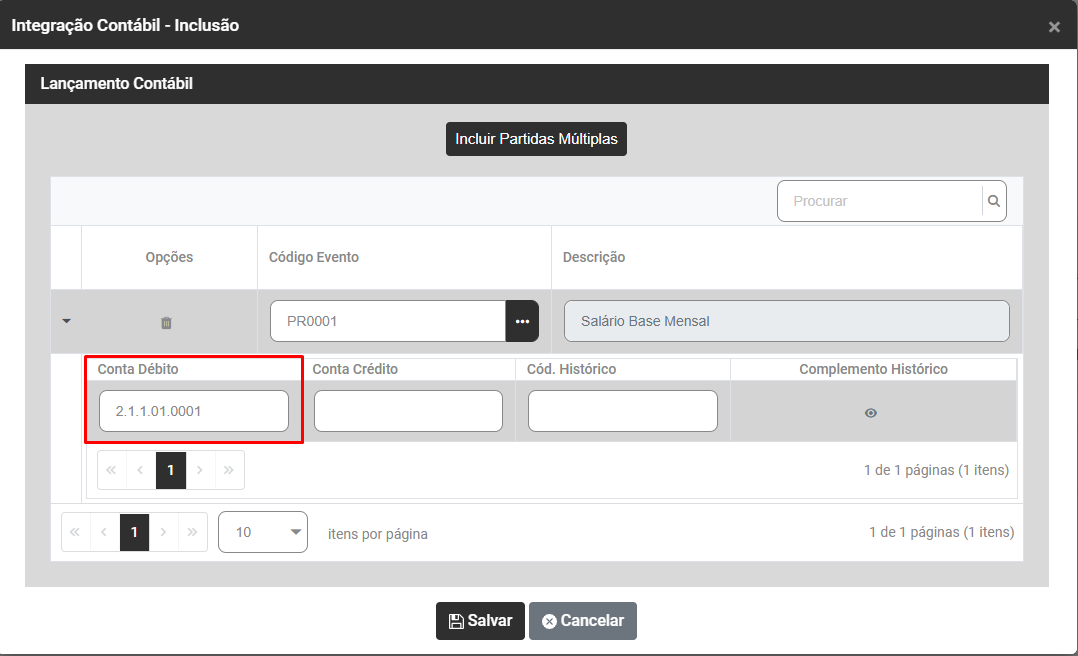](https://wiki.supersofthub.com.br/uploads/images/gallery/2025-03/sObimage.png)
O **Cadastro da Integração do Módulo Folha com o Módulo Contabilidade** poderá ser realizado utilizando:
- Partidas Dobradas
- Partidas Múltiplas
Observação
A Empresa poderá ter Grupo/Lotes (quantos forem necessários) de Lançamento com partidas dobradas e partidas múltiplas simultaneamente
**PARTIDA DOBRADA (será definido uma conta de débito e uma conta de crédito para cada evento integrado com a contabilidade), cada cadastro realizado irá gerar um Grupo/Lote de Lançamento**
IMPORTANTE
Se a Empresa utiliza Centro de Custo e definiu nas Configurações da Empresa que irá cadastrar Contas Contábeis diferentes para cada Centro de Custo, você deverá definir o Evento e cadastrar as Contas Contábeis para o primeiro Centro de Custo, em seguida para o Segundo Centro de Custo, assim sucessivamente.
**Evento**
- [Código do Evento](https://wiki.supersofthub.com.br/books/folha-de-pagamento/page/cadastro-de-eventos) que será integrado com o Módulo Contabilidade
- Descrição do Evento - Será preenchido automaticamente quando for definido o Código do Evento
- Conta Débito - informe qual a Conta Contábil (do Módulo Contabilidade) que será debitada no Lançamento Contábil
- Conta Crédito - informe qual a Conta Contábil (do Módulo Contabilidade) que será creditada no Lançamento Contábil
- Código do Histórico - Informe o Código do Histórico (do Módulo Contabilidade) que irá constar no Lançamento Contábil
- Complemento do Histórico - Clique no desenho do "Olhinho" e será apresentada a tela para que você defina o Complemento do Histórico, nesta tela você conseguirá fazer com que o Módulo apresente a data de referência do lançamento, definindo dia, mês e ano ou apenas mês e ano.
[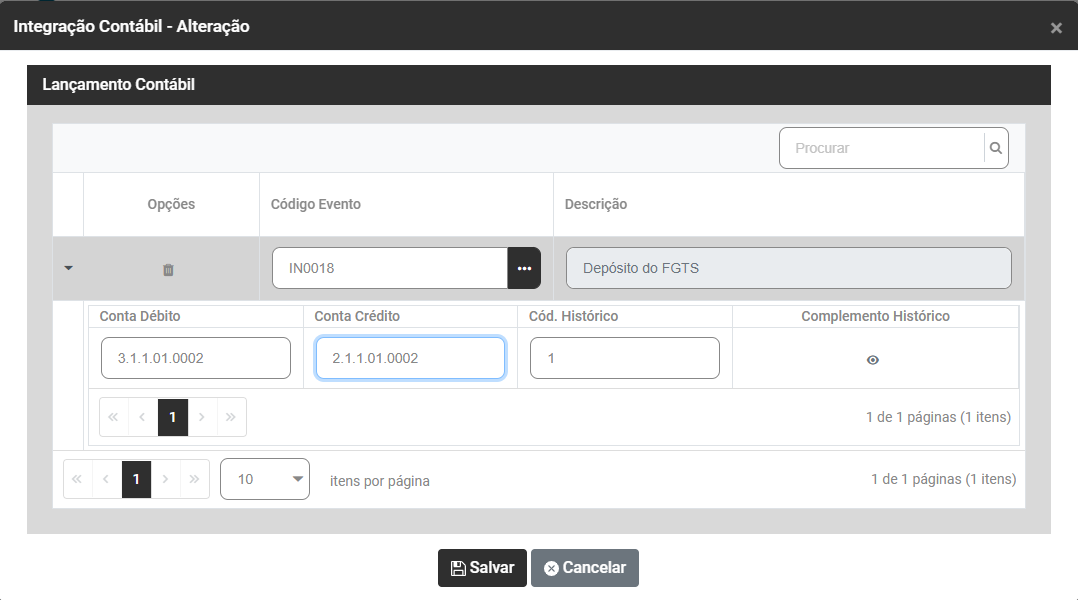](https://wiki.supersofthub.com.br/uploads/images/gallery/2025-03/nSAimage.png)
Note que no Campo Observação constam "Fórmulas" que poderão ser utilizadas no Complemento do Histórico, por exemplo:
- Se For utilizado "DD" o Módulo irá substituir essa informação pelo dia do Lançamento Contábil
- Se for utilizado "MM" o Módulo irá substituir essa informação pelo mês do Lançamento Contábil
- Se for utilizado "AAAA" ou "AA" o Módulo irá substituir essa informação pelo ano do Lançamento Contábil
Em nosso exemplo abaixo o Complemento do Histórico será "Referente ao Mês e Ano" do Lançamento Contábil
[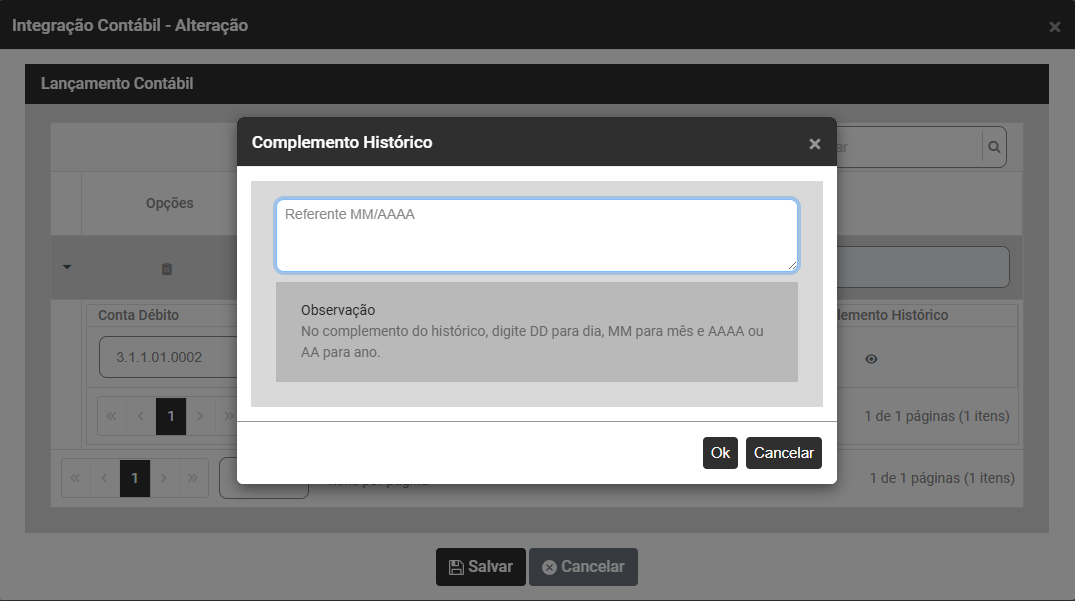](https://wiki.supersofthub.com.br/uploads/images/gallery/2025-03/u0iimage.png)
Ao Salvar o cadastro da integração do evento será criado um grupo para aquele cadastro
[](https://wiki.supersofthub.com.br/uploads/images/gallery/2025-03/X7Nimage.png)
**PARTIDA MÚLTIPLA**
Para utilizar Partida Múltipla você **NÃO PODERÁ** integrar nenhum evento com Conta de débito e Crédito pois quando definir conta de débito e crédito para um mesmo evento, o Módulo irá desabilitar o **botão Incluir Partidas Múltiplas**
[](https://wiki.supersofthub.com.br/uploads/images/gallery/2025-03/CFhimage.png)
**Poderão ser definidas várias contas de débito e várias contas de crédito para o mesmo lançamento contábil, a totalização de débitos e créditos irá gerar um único Grupo/Lote de Lançamento**
**a)** defina **O PRIMEIRO EVENTO** que irá compor o Lote
**b)** defina qual a **CONTA DE DÉBITO** ou **CONTA DE CRÉDITO** para o evento definido
**c)** Clique em **Incluir Partidas Múltiplas**
[](https://wiki.supersofthub.com.br/uploads/images/gallery/2025-03/2iLimage.png)
A tela apresentada trará uma nova linha para inclusão de mais informações
[](https://wiki.supersofthub.com.br/uploads/images/gallery/2025-03/8Zximage.png)
Defina o próximo evento e a conta contábil (débito OU crédito), faça isso para todos os eventos que você utilizar para o cálculo dos holleriths
Se você informar um evento que já possua conta contábil cadastrada o Módulo irá apresentar mensagem não permitindo que você conclua o cadastro
[](https://wiki.supersofthub.com.br/uploads/images/gallery/2025-03/zduimage.png)
Se houver necessidade de remover um Evento que foi integrado com a Contabilidade, bastará que você clique no botão com o desenho da lixeira, existente na linha do evento que será removido
[](https://wiki.supersofthub.com.br/uploads/images/gallery/2025-03/hg4image.png)
Para cada evento você terá apenas uma conta contábil (débito ou crédito)
[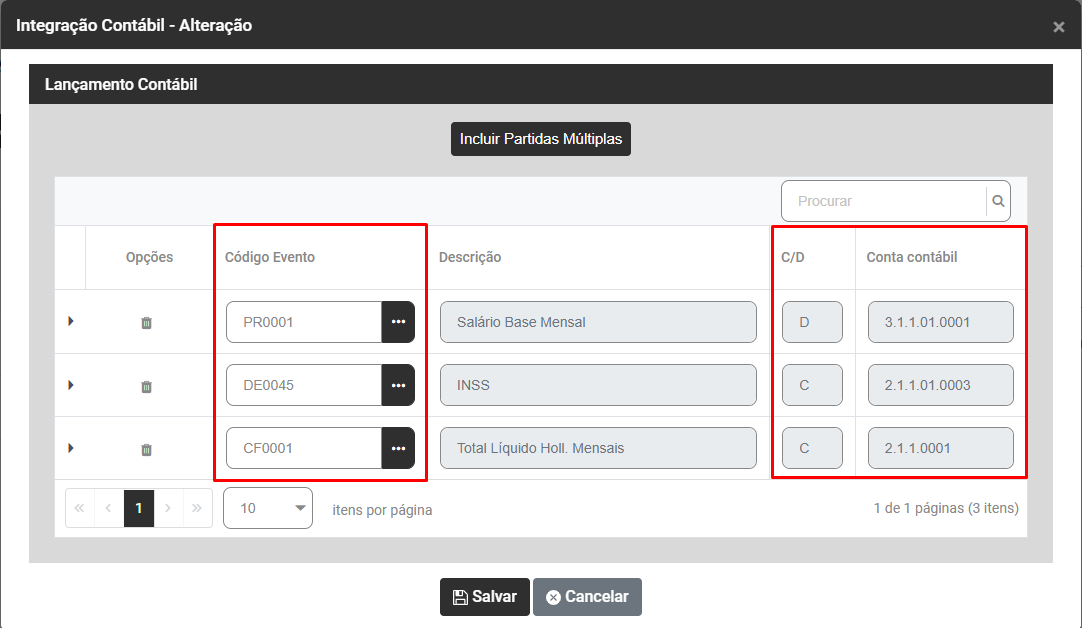](https://wiki.supersofthub.com.br/uploads/images/gallery/2025-03/r4simage.png)
Quando você Salvar o cadastro irá verificar que foi criado apenas um Grupo/Lote com todos os lançamentos definidos nas Partidas Múltiplas
[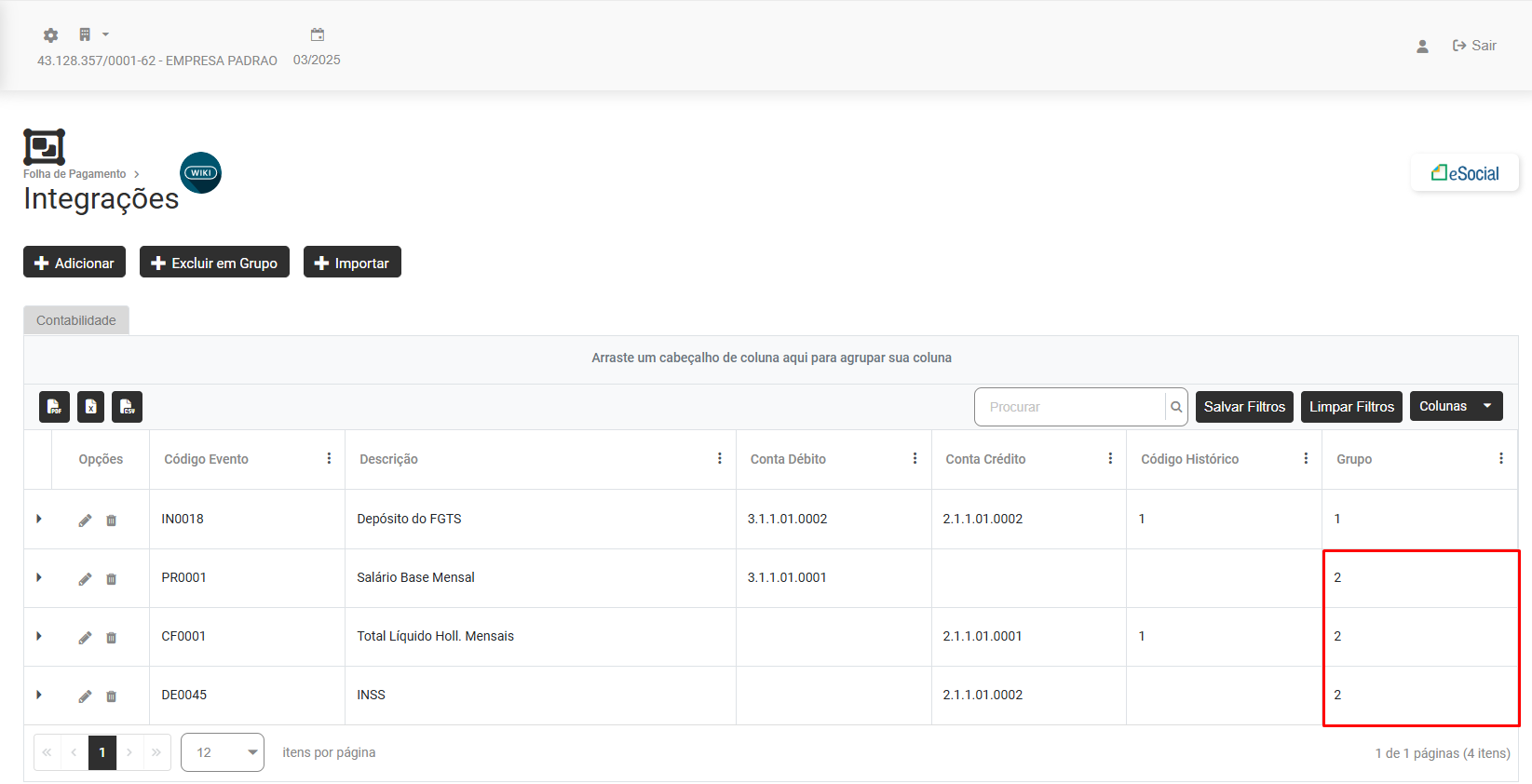](https://wiki.supersofthub.com.br/uploads/images/gallery/2025-03/Go4image.png)
Após a geração dos holleriths
[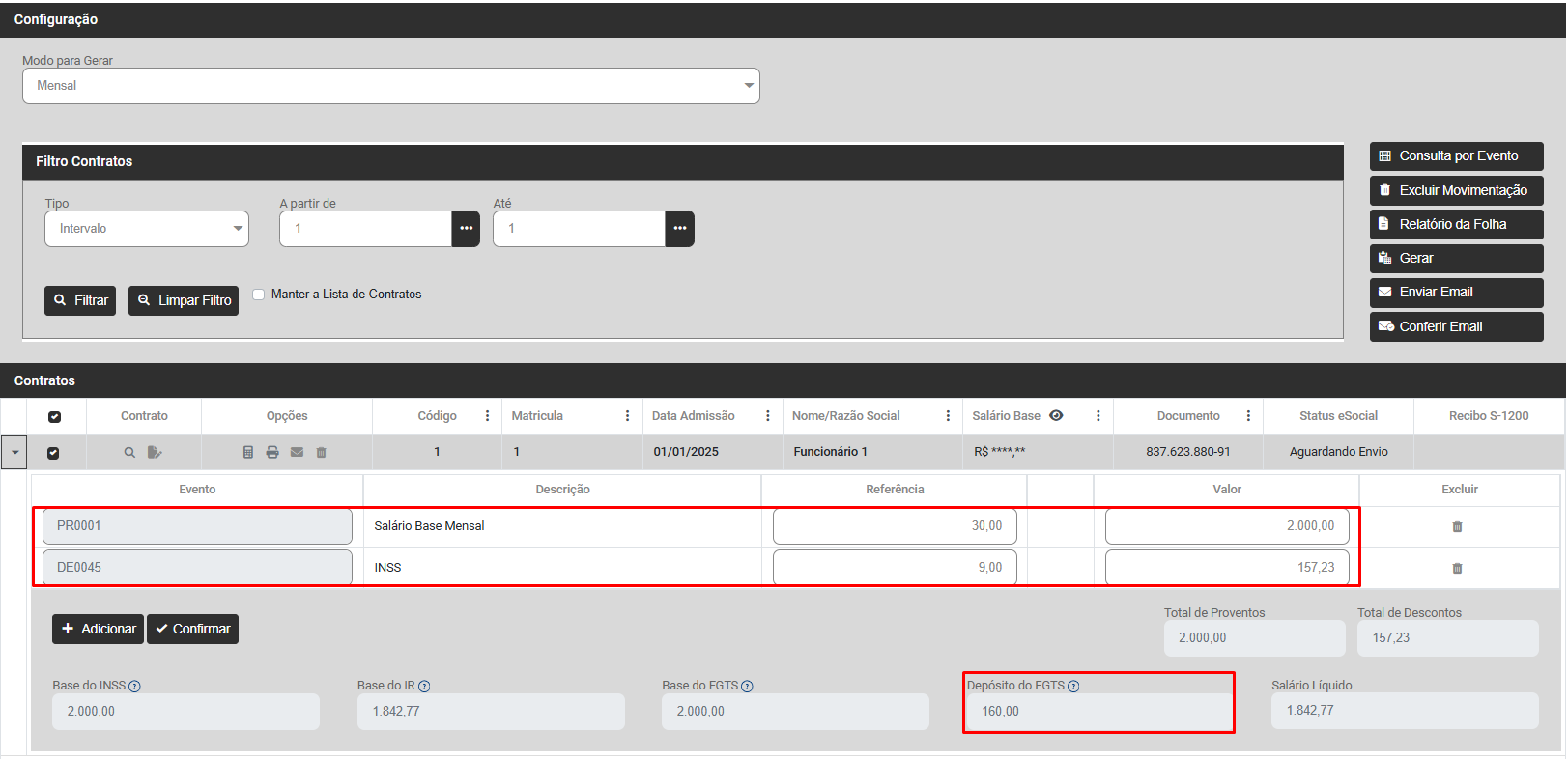](https://wiki.supersofthub.com.br/uploads/images/gallery/2025-03/QVfimage.png)
Você conseguirá visualizar os Lançamentos Contábeis que terão origem no Módulo Folha de Pagamento acessando o menu **Folha de Pagamento>Exportação de Arquivos>Exportação Contabilidade**
[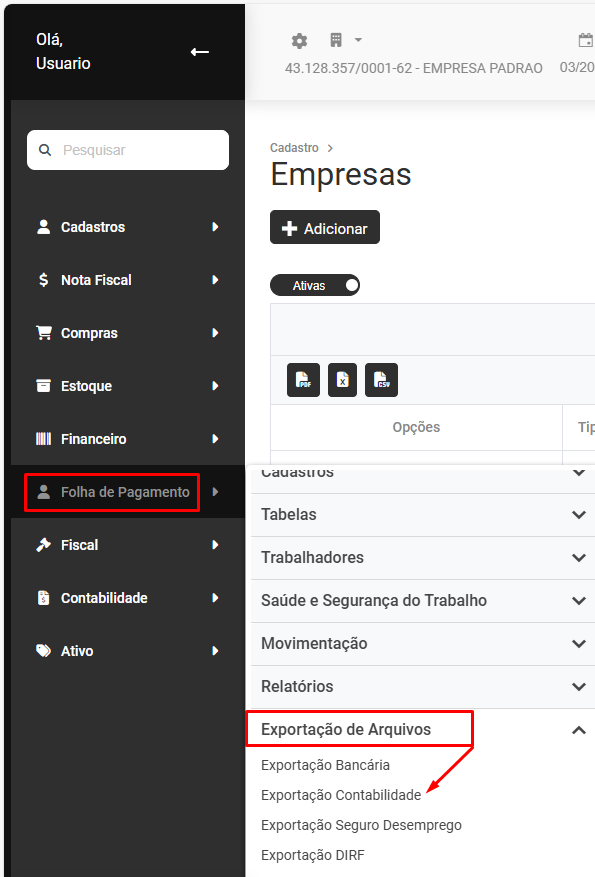](https://wiki.supersofthub.com.br/uploads/images/gallery/2025-03/xnwimage.png)
Verifique se as informações estão correta
- Data de Referência - Mês de referência utilizado para buscar valores dos eventos integrados
- Pagamento Mensal - Dia do mês que será informado nos lançamentos para exportação
- Lote - Lote informado no arquivo de exportação TXT.
- Modelo para exportação TXT - Modelo que será aplicado no arquivo de exportação TXT.
a) Sistema Web
b) Sistema Desktop
- Contabiliza adiantamento ? - Habilita a contabilização de eventos de adiantamento para a exportação,
a) Quando definido **SIM** o Módulo habilitará o Campo para que você defina a data em que os Lançamentos referente aos eventos gerados nos holleriths de **Adiantamento Salarial** serão gerados (não se esqueça de fazer a integração dos eventos do adiantamento salarial com a Contabilidade)
b) Quando definido **Não**, mesmo que você tenha feito a integração dos eventos gerados nos holleriths de Adiantamento Salarial, eles não serão considerados na relação de integração com a contabilidade
- quando definido que SIM, o Módulo habilitará o Campo para que você defina a data em que os Lançamentos referente aos eventos de Adiantamento Salarial serão gerados
- Exportar movimentação de contratos transferidos antes da data de entrada
- Exportar cálculo de férias por data de pagamento - A geração de férias serão exportadas para a contabilidade com data no mês de pagamento. Caso contrário será considerado o ultimo dia do mês de geração
- Clique em Filtrar para que o Módulo apresente a Planilha Contábil para a conferência das informações
[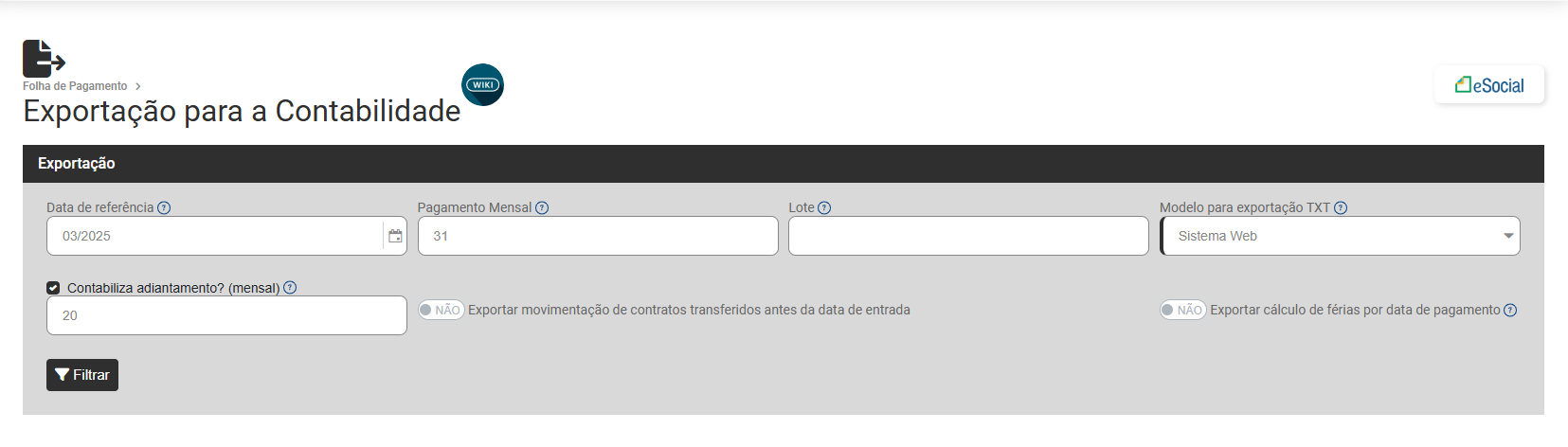](https://wiki.supersofthub.com.br/uploads/images/gallery/2025-03/48yimage.png)
Caso exista diferença entre o total de débito e o total de crédito, a informação será apresentada no rodapé da tela, na cor vermelha, clique em Visualizar Inconsistências
[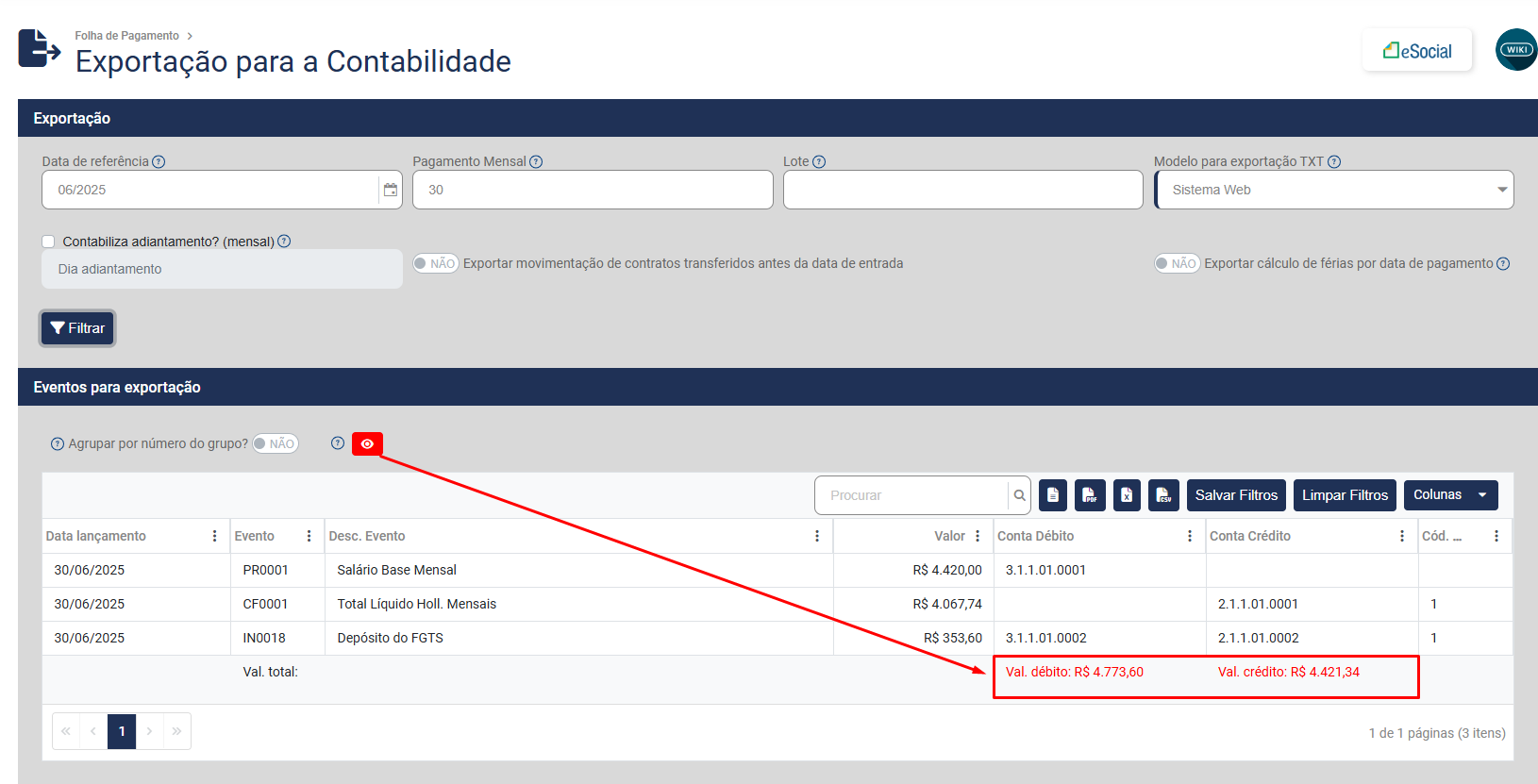](https://wiki.supersofthub.com.br/uploads/images/gallery/2025-04/OIkimage.png "SuperSoft")
Existe a possibilidade de Agrupar as informações por número do grupo (Se habilitado, agrupa os lançamentos pelo número do grupo, facilitando assim, a conferência de valores.)
[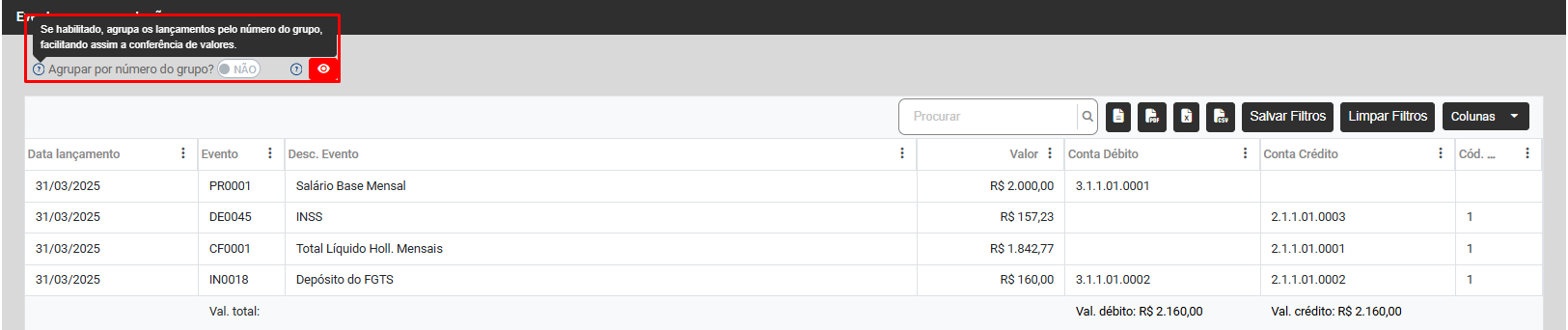](https://wiki.supersofthub.com.br/uploads/images/gallery/2025-03/pdnimage.png)
O Módulo irá separar os Lançamentos considerando os Grupos cadastrados e ficará mais fácil saber qual é o grupo que apresentou a diferença de valores
[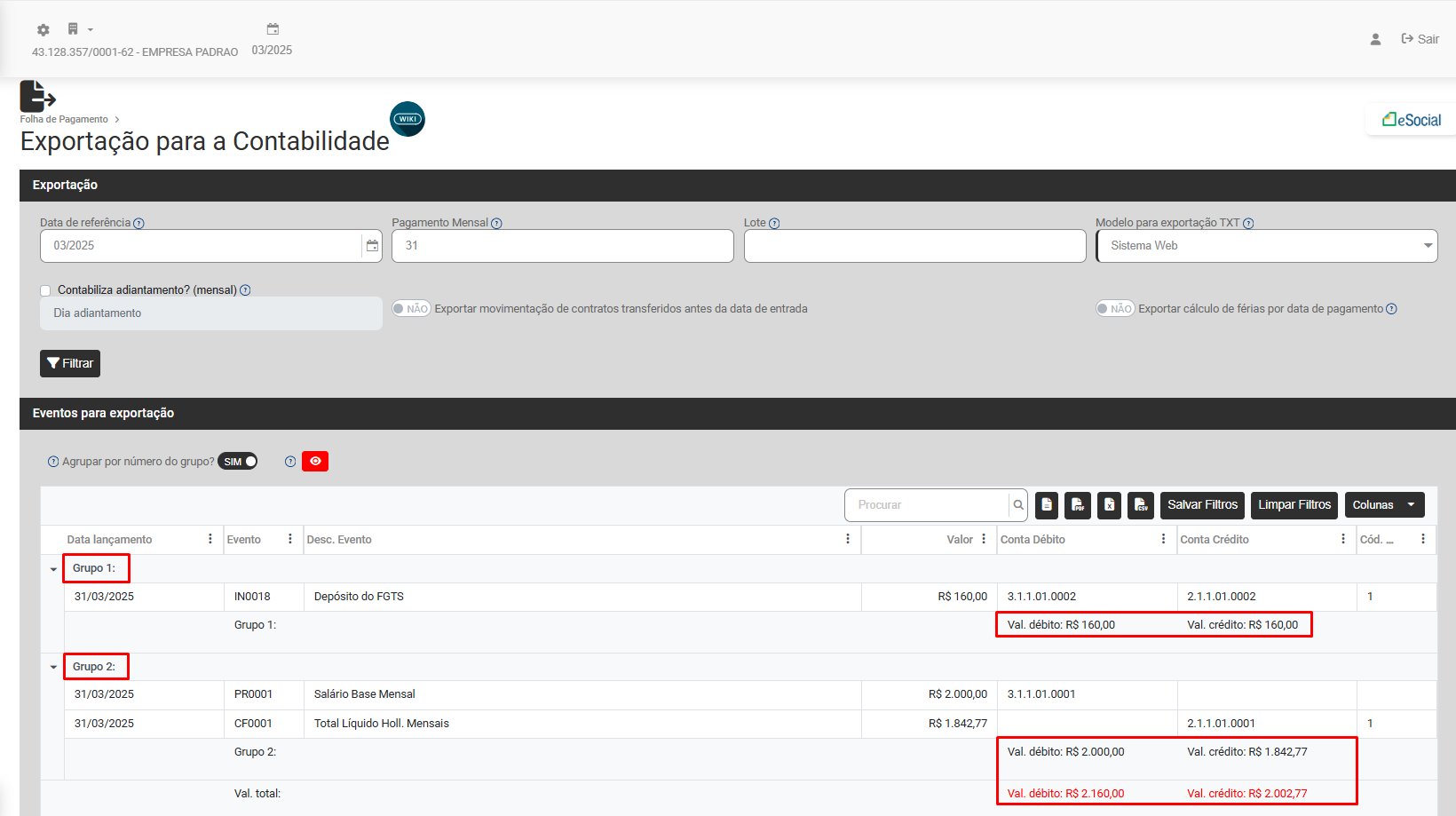](https://wiki.supersofthub.com.br/uploads/images/gallery/2025-03/wcsimage.png)
Se a diferença apresentada for referente a algum evento que conste na geração de holleriths e que não possua conta contábil vinculada, ao clicar em Visualizar Inconsistências o Módulo apresentará a tela com esses eventos (que foram gerados e não possuem vínculo com a contabilidade)
[](https://wiki.supersofthub.com.br/uploads/images/gallery/2025-03/5MUimage.png)
Observação
Pode ser que a diferença apresentada não seja referente a eventos gerados nos hollerits e desta forma não será possível que o Módulo apresente a lista de eventos que precisam ser integrados, sendo necessária a conferência manual da integração contábil.
Você conseguirá realizar a integração com o Módulo de Contabilidade na própria tela de Inconsistências, corrigindo desta forma, a inconsistência apresentada, para isso acesse a Coluna Grupo e defina se para esse evento ainda não integrado será criado um **novo Grupo** ou se você deseja que ele seja incluídos em um **Grupo já cadastrado no Módulo** (serão apresentados todos os grupos existente para que você faça a definição)
[](https://wiki.supersofthub.com.br/uploads/images/gallery/2025-03/H77image.png)
Em seguida defina a conta contábil (de débito ou de crédito) que será utilizada no Lançamento do Evento ainda não integrado e também o Código do Histórico do Lançamento Contábil
[](https://wiki.supersofthub.com.br/uploads/images/gallery/2025-03/jIcimage.png)
Clique no botão com o símbolo do olhinho, para cadastrar o Complemento do Histórico
[](https://wiki.supersofthub.com.br/uploads/images/gallery/2025-03/MARimage.png)
Note que no Campo Observação constam "Fórmulas" que poderão ser utilizadas no Complemento do Histórico, por exemplo:
- Se For utilizado "DD" o Módulo irá substituir essa informação pelo dia do Lançamento Contábil
- Se for utilizado "MM" o Módulo irá substituir essa informação pelo mês do Lançamento Contábil
- Se for utilizado "AAAA" ou "AA" o Módulo irá substituir essa informação pelo ano do Lançamento Contábil
Em nosso exemplo abaixo o Complemento do Histórico será "Referente ao Mês e Ano" do Lançamento Contábil
[](https://wiki.supersofthub.com.br/uploads/images/gallery/2025-03/GJoimage.png)
Depois que você cadastrar as Contas Contábeis para todos os Eventos que apresentaram inconsistência, Salve a informação
[](https://wiki.supersofthub.com.br/uploads/images/gallery/2025-03/GUAimage.png)
Não será necessário filtrar novamente as informações, o Módulo irá atualizar a tela automaticamente
[](https://wiki.supersofthub.com.br/uploads/images/gallery/2025-03/8YJimage.png)
Será possível Exportar as informações em:
- TXT
- PDF
- Excel
- CSV
[](https://wiki.supersofthub.com.br/uploads/images/gallery/2025-03/vU0image.png)
**TXT**
[](https://wiki.supersofthub.com.br/uploads/images/gallery/2025-03/GaRimage.png)
[](https://wiki.supersofthub.com.br/uploads/images/gallery/2025-03/y47image.png)
**EXCEL**
[](https://wiki.supersofthub.com.br/uploads/images/gallery/2025-03/3pSimage.png)
[](https://wiki.supersofthub.com.br/uploads/images/gallery/2025-03/BiKimage.png)
**CSV**
[](https://wiki.supersofthub.com.br/uploads/images/gallery/2025-03/QRSimage.png)
[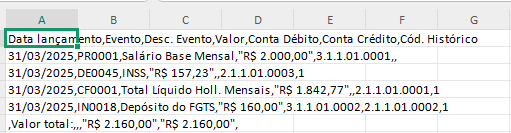](https://wiki.supersofthub.com.br/uploads/images/gallery/2025-03/ozfimage.png)
**Links Relacionados:**
- [Cadastro de Integrações](https://wiki.supersofthub.com.br/books/folha-de-pagamento/page/cadastro-de-integracoes)
# ..... Integração com o Módulo Financeiro
Se nas **Configurações** do Módulo **Folha de Pagamento** da Empresa, aba **Integrações** você definir que irá integrar o Módulo **Financeiro** será habilitado o menu **Folha de Pagamento>Cadastros>Integrações**
[](https://wiki.supersofthub.com.br/uploads/images/gallery/2025-01/RECimage.png)
Será apresentada a tela com o Grid/Lista de Informações, contendo as colunas:
- opções
- Código do Evento
- Descrição
- Razão Social
- Despesa
[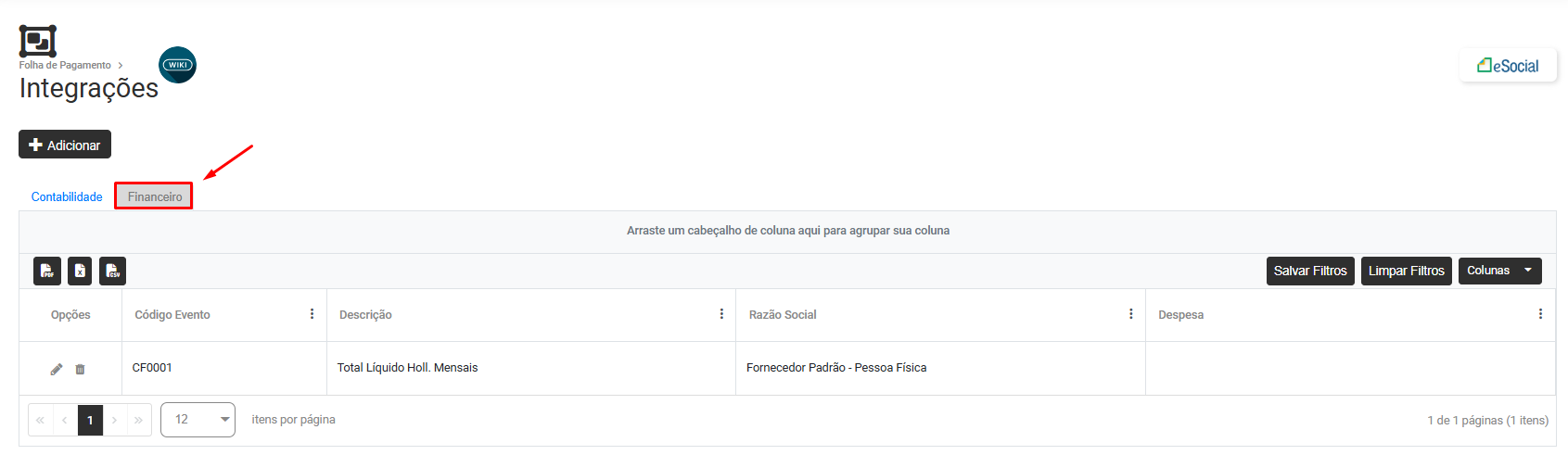](https://wiki.supersofthub.com.br/uploads/images/gallery/2025-01/l41image.png)
Para realizar o cadastro, clique no **botão Adicionar** e Informe:
**Evento**
- Código do Evento que irá gerar uma Duplicata a Pagar no Módulo Financeiro
- Descrição do Evento - Será preenchido automaticamente quando for definido o Código do Evento
**Dados Financeiro**
- Fornecedor - Cadastrado no Módulo Financeiro e para o qual será gerado a Duplicata a Pagar
- Tipo de Baixa - O Módulo trará automaticamente BAIXADOC (Baixa do Documento) e você poderá fazer alteração
- Dia para o Vencimento - Data em que a Duplicata a Pagar terá seu vencimento
- Meses após a geração do Evento - Indica em quantos meses após a geração do evento a duplicata correspondente deverá ser paga, sendo que zero indica o próprio mês da geração.
[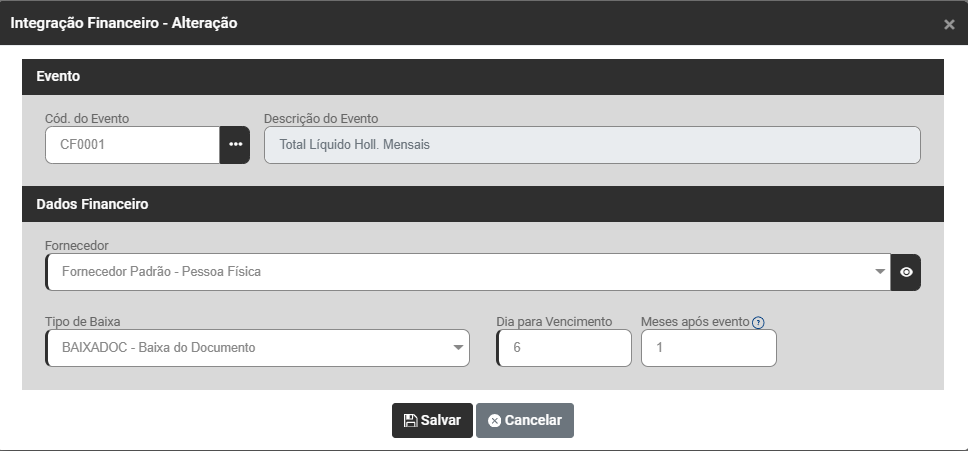](https://wiki.supersofthub.com.br/uploads/images/gallery/2025-01/Pcgimage.png)
**Links Relacionados:**
- [Cadastro de Integrações](https://wiki.supersofthub.com.br/books/folha-de-pagamento/page/cadastro-de-integracoes)
# Assinador Web
#### **Sumário**
- O que é o Assinador Web;
- Como baixar o Assinador Web;
- Como adicionar o certificado digital no Assinador Web;
- Como configurar o Assinador Web;
- Como baixar os arquivos XML pelo Assinador Web.
**O Sistema Web aceitará Certificados A1 e A3**
---
#### **💡O que é o Assinador Web**
É um programa auxiliar que **é usado para assinatura, transmissão e consulta de Documentos Fiscais** (Nota Fiscal Eletrônica, Nota de Serviço Eletrônica, Manifesto Eletrônico de Documentos Fiscais, entre outros).
O Assinador Web é vinculado ao usuário logado nele, portanto se o assinador estiver aberto em um computador, mas o Sistema Web estiver aberto em outro computador ele funcionará corretamente, desde que seja logado nos dois computadores com o mesmo usuário e senha.
O Assinador Web é usado apenas para assinaturas, transmissões e consultas de documentos fiscais eletrônicos, sendo assim, para outras funcionalidades do Sistema Web não é necessário o uso do Assinador e nem sua execução!
---
#### **⬇️ Como baixar o Assinador Web**
No site do Sistema Web já logado, clique no botão [](https://wiki.supersofthub.com.br/uploads/images/gallery/2024-11/6iMimage.png) e depois em "Download Transmissor(x64)/(x86)", conforme a imagem abaixo:
[](https://wiki.supersofthub.com.br/uploads/images/gallery/2024-11/agmimage.png)
- Download Transmissor(x64) é para sistema operacional de 64 bits, processador baseado em x64 e
- Download Transmissor (x86) é para sistema operacional de 32 bits, processador baseado em x86.
Para verificar qual o seu sistema operacional no Windows acesse as informações Sobre o Computador usando as teclas de atalho do teclado "Win" + "Pause|Break", e nas especificações do dispositivos, a informação consta em "Tipo de Sistema".
Faça o download do arquivo "SistemaWebAssinador\_1\_0\_1\_...\_x..." e aguarde a conclusão:
[](https://wiki.supersofthub.com.br/uploads/images/gallery/2024-03/nY5image.png)
Após concluir o download execute o arquivo baixado e avance na instalação até a conclusão da instalação do assinador:
[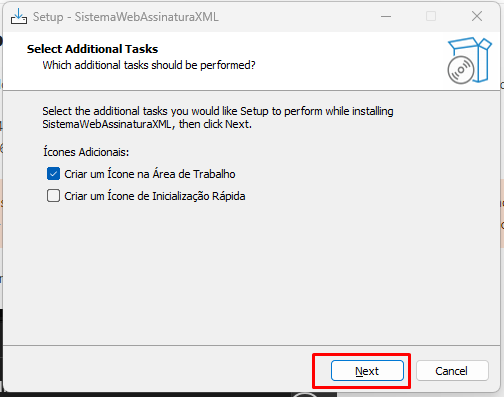](https://wiki.supersofthub.com.br/uploads/images/gallery/2024-03/kutimage.png)
[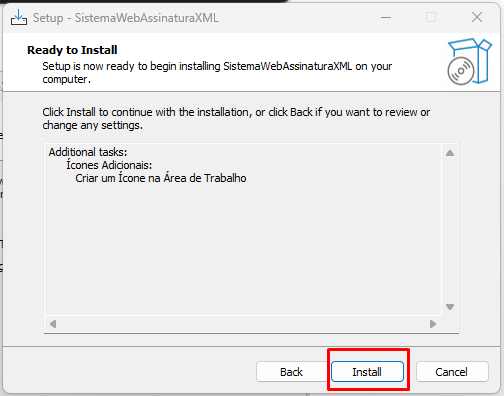](https://wiki.supersofthub.com.br/uploads/images/gallery/2024-03/eOqimage.png)
[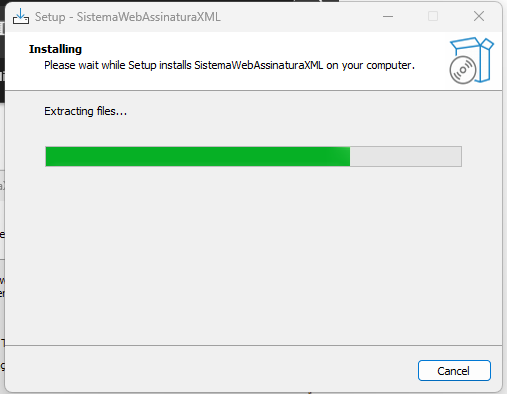](https://wiki.supersofthub.com.br/uploads/images/gallery/2024-03/gVFimage.png)
[](https://wiki.supersofthub.com.br/uploads/images/gallery/2024-03/vVaimage.png)
Após concluir a instalação será criado um atalho na área de trabalho "SistemaWebAssinaturaXML" para a execução do programa:
[](https://wiki.supersofthub.com.br/uploads/images/gallery/2024-03/lQOimage.png)
Execute o atalho "SistemaWebAssinaturaXML" e acesse com o mesmo e-mail e senha usados no acesso do Sistema Web:
[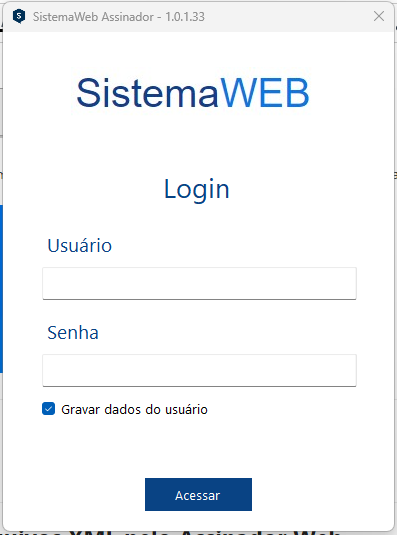](https://wiki.supersofthub.com.br/uploads/images/gallery/2024-03/lasimage.png)
---
#### **🔒 Como adicionar o certificado digital no Assinador Web**
Configure o seu certificado digital clicando no botão "Certificado":
[](https://wiki.supersofthub.com.br/uploads/images/gallery/2024-03/mePimage.png)
Caso o Status API do serviço a ser utilizado esteja "Offline" é necessário o contato com o nosso suporte técnico!
Clique na seta, conforme a imagem a baixo, e será exibido uma lista das empresas cadastradas no sistema para seleção:
[](https://wiki.supersofthub.com.br/uploads/images/gallery/2024-03/i3oimage.png)
Clique na linha de baixo e será exibido uma lista dos certificados instalados no computador para seleção:
[](https://wiki.supersofthub.com.br/uploads/images/gallery/2024-03/4XWimage.png)
Despois é só clicar no botão  e o certificado estará pronto para o uso:
[](https://wiki.supersofthub.com.br/uploads/images/gallery/2024-03/QZrimage.png)
Caso o certificado adicionado esteja com **sua validade vencida será necessário excluir ele do Assinado Web**, para isso dê 2 cliques nele com o botão Esquerdo do mouse e clique SIM na mensagem de confirmação de exclusão do certificado:
[](https://wiki.supersofthub.com.br/uploads/images/gallery/2024-03/KTvimage.png)
Depois é só adicionar o novo certificado, já instalado no computador, no assinador Web.
---
#### **🔧 Como configurar o Assinador Web**
Para acessar as configurações do Assinador Web clique no botão "Configuração":
[](https://wiki.supersofthub.com.br/uploads/images/gallery/2024-03/MrGimage.png)
**Configurações do Usuário:**
- Habilitar o login automático: Ative essa opção caso queria que ao abrir o assinador ele já entre automaticamente, sem a necessidade de clicar em "Acessar" e já fica pronto para o uso;
- Iniciar automaticamente com o Windows: Ative essa opção caso queria que ao ligar o computador seja iniciado o Assinador Web automaticamente;
Para usar essas configurações é necessário "Gravar os dados do usuário" no login do Assinador Web!
[](https://wiki.supersofthub.com.br/uploads/images/gallery/2024-03/ocIimage.png)
**Configurações da NFe/NFSe/MDFe:**
- Diretório de Esquemas: Pasta onde estão salvos os arquivos de esquemas utilizados na validação dos documentos eletrônicos. Já vem configurado por padrão, caso necessite alterar entre em contato com o nosso suporte técnico;
- Diretório que será salvo os XMLs: Pasta onde estão salvos os arquivos XML dos documentos eletrônicos. Os arquivos serão organizados por sua Categoria -> CNPJ da Empresa -> ANO+MÊS de emissão dos documentos. As categorias são:
- Assinadas: Arquivos XMLs já com a assinatura digital, porém não transmitidos/não válidos;
- CCe: Arquivos XMLs das Cartas de Correção Eletrônicas das NFes que foram transmitidas e **autorizadas/válidas.**
- Recibo: Arquivos XMLs dos retornos das transmissões e consultas das NFes;
- Rejeitadas: Arquivos XMLs dos documentos que foram transmitidos, porém rejeitados/não válidos;
- Transmitidas: Arquivos XMLs dos documentos que foram transmitidos e **autorizados/válidos.**
O arquivo "temp.xml" é sempre o arquivo do ultimo documento, que foi transmitido/consultado, sem validade digital.
- Diretório que será salvo os PDFs (Somente para NFSe): Arquivos PDFs das Notas Fiscais de Serviço transmitidas/válidas.
[](https://wiki.supersofthub.com.br/uploads/images/gallery/2024-03/3G1image.png)
Por padrão todos os diretórios (NFe/NFSe/MDFe) virão preenchidos no caminho onde foi instalado o Assinador Web, podendo ser editados conforme a necessidade.
**Configurações do AssinadorWeb:**
Nas Configurações do Sistema -> Informações Gerais, existe a Forma de Transmissão:
[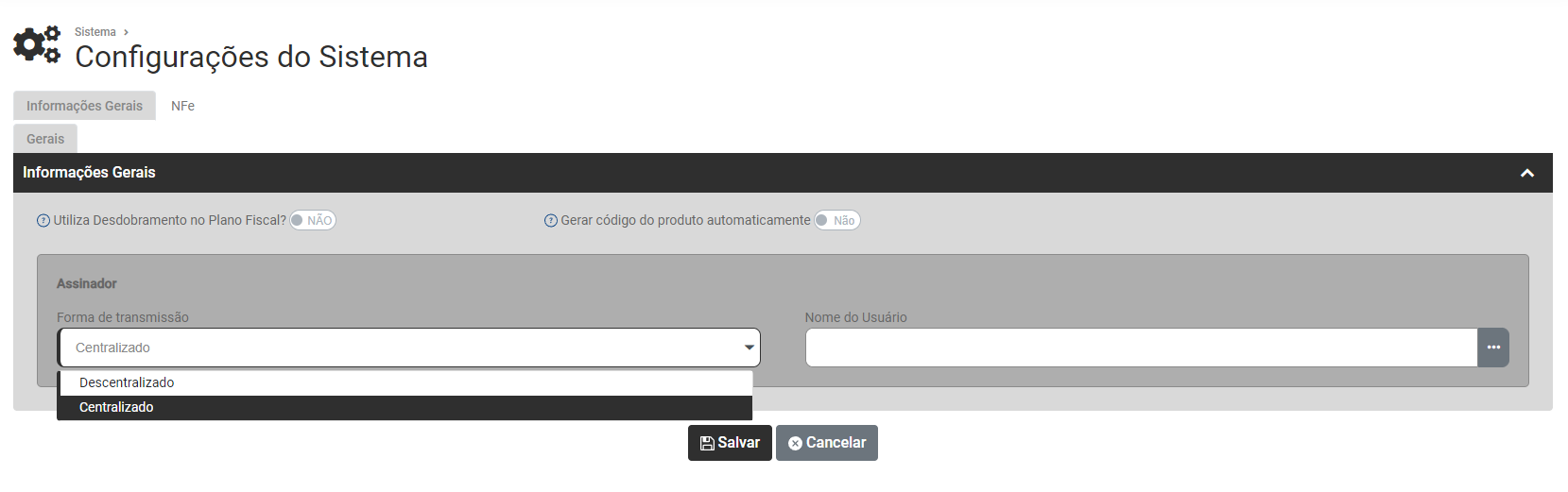](https://wiki.supersofthub.com.br/uploads/images/gallery/2024-11/Z8limage.png)
- Centralizado: Um usuário configura para transmitir fazendo função de "servidor", assim envio dos documentos eletrônicos será feito apenas pelo assinador que estiver com o usuário selecionado na configuração;
- Descentralizado: Cada usuário transmite o seu e tem que esta com o seu assinador aberto para o envio dos documentos eletrônicos, assim envio dos documentos eletrônicos será feito no usuário logado.
---
#### **📁 Como baixar os arquivos XML pelo Assinador Web**
Para baixar os arquivos XMLs pelo Assinador Web clique no botão "Download XML":
[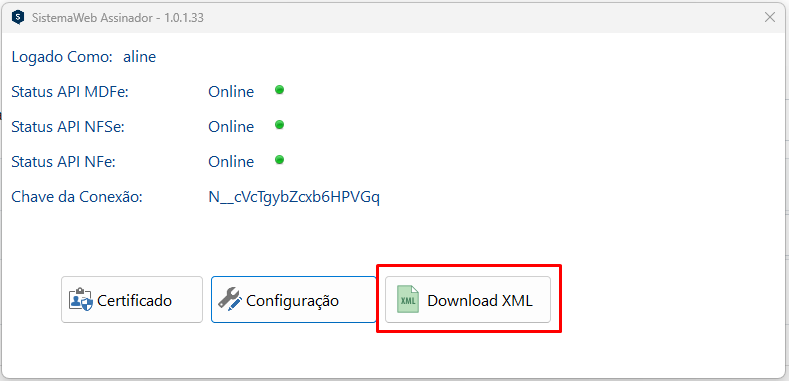](https://wiki.supersofthub.com.br/uploads/images/gallery/2024-03/thQimage.png)
**Download XML**
- Selecione os arquivos: Selecione a pasta que contém os arquivos XMLs que serão baixados;
- Nome Arquivo: Escreva o nome do arquivo compactado que será baixado com os XMLs;
- Diretório Destino: Diretório para qual será baixado o arquivo no computador:
[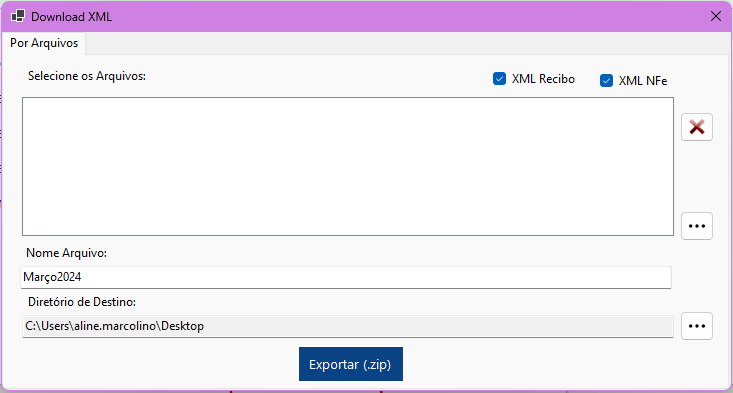](https://wiki.supersofthub.com.br/uploads/images/gallery/2024-03/9pximage.png)
Por ultimo clique em "Exportar (.zip)" e será salvar o arquivo compactado contendo os arquivos XML selecionados na pasta selecionada como Diretório de destino.
# Rotina de envio de eventos para o eSocial para Empresa que já fez envio dos Iniciais e Não Periódicos
Quando os eventos Iniciais e Não Periódicos **já foram enviados através de um outro Sistema ou cadastrado manualmente no Portal do eSocial,** é necessário realizar a cópia dos números de recibo dos eventos s**1000, s1005 e s2200/s2300**.
No passo a passo abaixo detalhamos a localização de cada recibo no eSocial para copiar.
**Parâmetros eSocial:** no menu **Manutenção>Empresas>Parâmetros eSocial**
**EVENTOS INICIAIS**
**1°) S-1000 - Copia e cola do recibo**
**a)** Será necessário acessar o Portal do eSocial, no menu: **Empregador>Contribuinte>Dados do Empregador/Contribuinte;**
[](https://wiki.supersofthub.com.br/uploads/images/gallery/2023-04/image-1682541053338.png)
Copiar o Recibo do evento s1000 (no final da tela)
[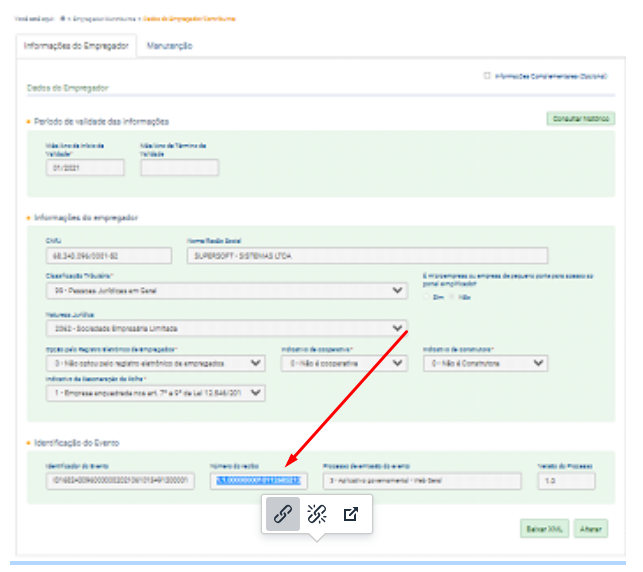](https://wiki.supersofthub.com.br/uploads/images/gallery/2025-08/hJmimage.png)
**b) NO SISTEMA FOLHA DE PAGAMENTO**
Em seguida será necessário acessar no sistema Folha, no menu **Movimentação>Gerencia eSocial**
[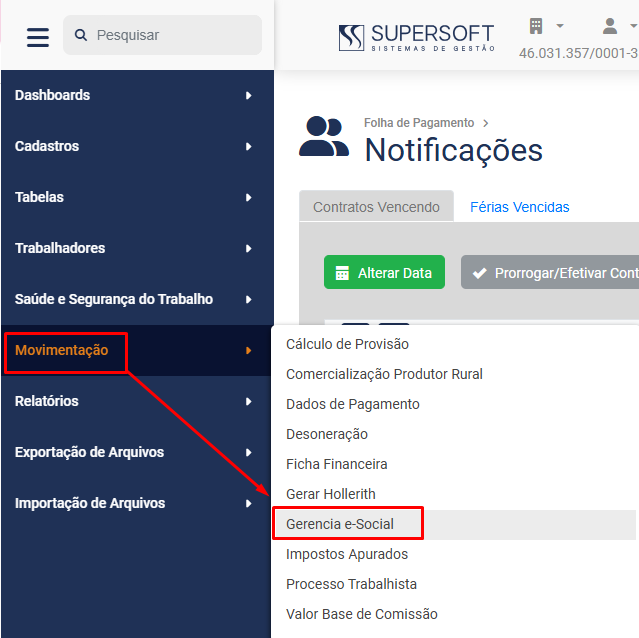](https://wiki.supersofthub.com.br/uploads/images/gallery/2025-08/BIEimage.png)
Aba **Aguardando Envio,** Filtrar por:
- Agrupamento de Eventos - Eventos Iniciais
- Eventos - S-1000 - Informações do Empregador/Contribuinte/Órgão Público
[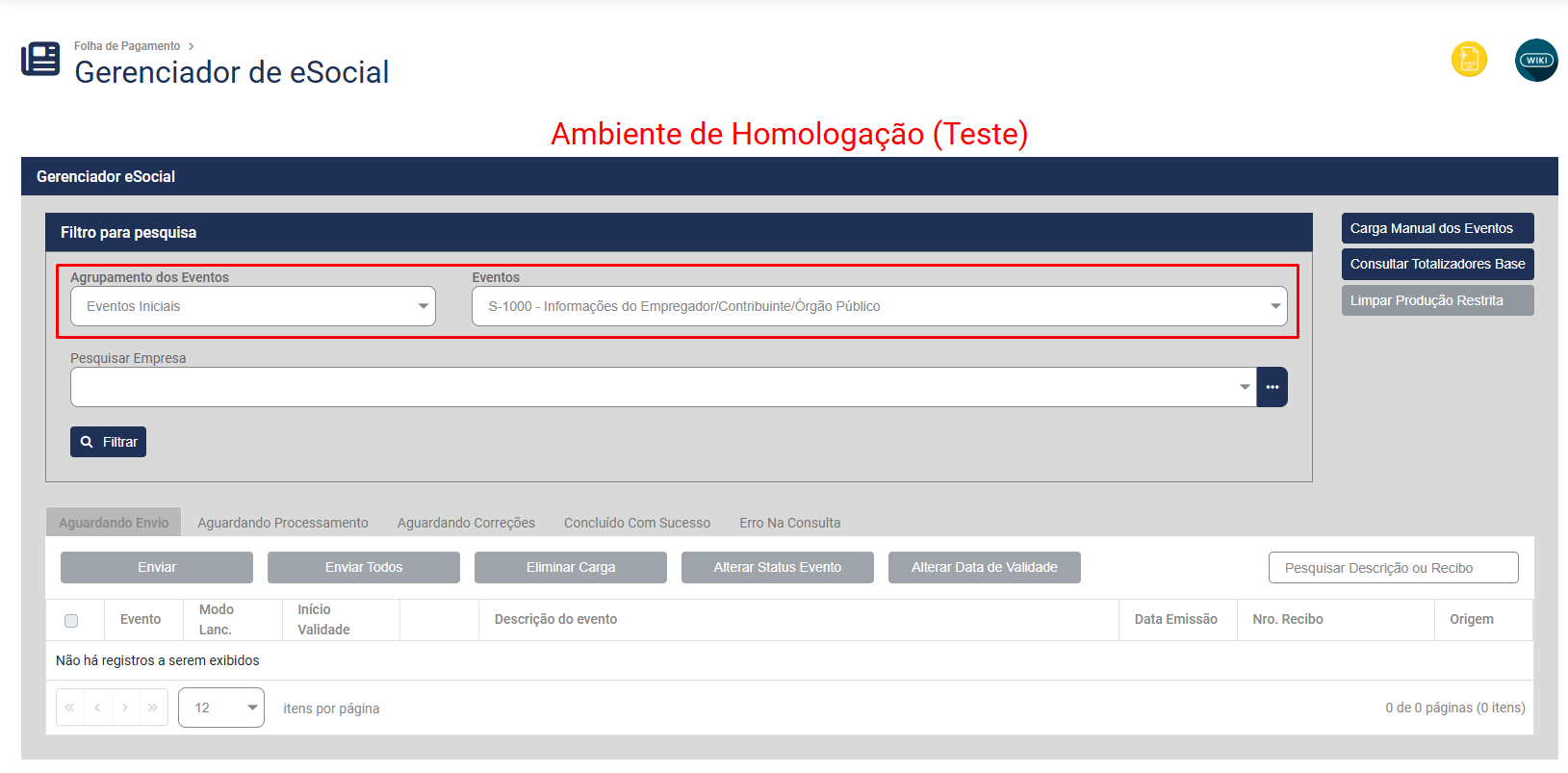](https://wiki.supersofthub.com.br/uploads/images/gallery/2025-08/Jcjimage.png)
Definir o evento S-1000 e em seguida clicar no botão **Alterar Status do Evento**
[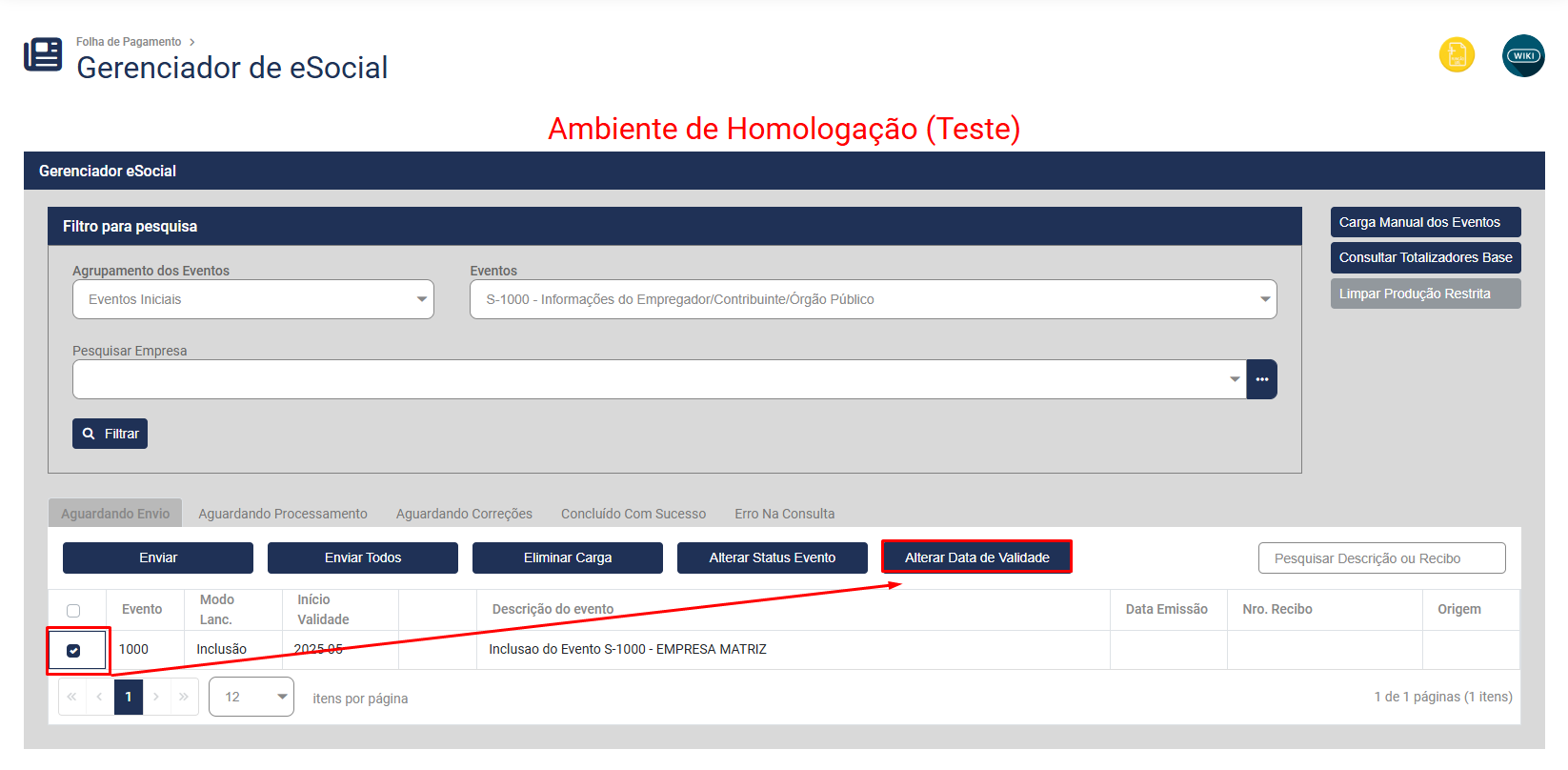](https://wiki.supersofthub.com.br/uploads/images/gallery/2025-08/Fo5image.png)
Será apresentada a Tela para que você defina o Status Concluído com Sucesso e cole o Número do Recibo que copiou do Portal do eSocial, informe corretamente a data de início da validade
Em seguida clique em Alterar
[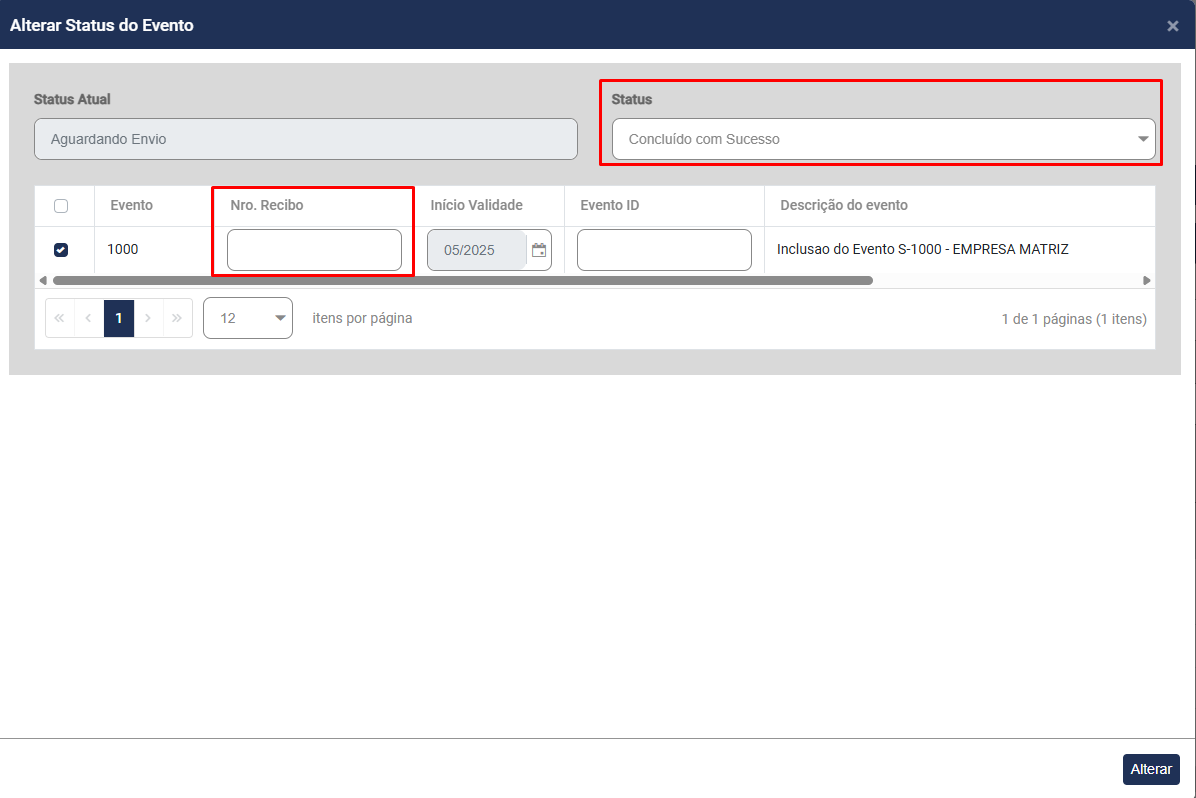](https://wiki.supersofthub.com.br/uploads/images/gallery/2025-08/C35image.png)
A Data de inicio da validade é de extrema importância ser informada corretamente em todos os eventos INICIAIS, conforme o início da obrigatoriedade de acordo com o Grupo pertencente(pode ser consultado no menu **Empregador/Contribuinte > Consulta Obrigatoriedade** ou a data de abertura, caso tenha sido aberta após o início da obrigatoriedade do eSocial.
**2°) S-1005 - Copia e cola do recibo**
Será necessário acessar o Portal do eSocial, no menu **Empregador/Dados do Empregador/Contribuinte>Tabelas>Estabelecimentos-Obras:**
[](https://wiki.supersofthub.com.br/uploads/images/gallery/2023-04/image-1682541284329.png)
Defina o tipo de inscrição, digite o numero da inscrição por exemplo CNPJ e quando a informação aparecer clique para que seja aberta a tela com o inicio de validade:
[](https://wiki.supersofthub.com.br/uploads/images/gallery/2023-04/image-1682541365634.png)
Clique na data de inicio da validade para abrir a tela que apresenta o número do recibo:
[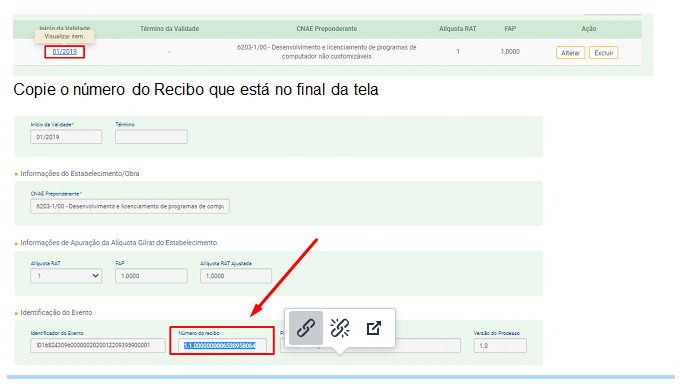](https://wiki.supersofthub.com.br/uploads/images/gallery/2025-08/NUVimage.png)
**b) NO SISTEMA FOLHA DE PAGAMENTO**
No sistema Folha de Pagamento acesse o menu **Movimentação>Gerencia eSocial**
[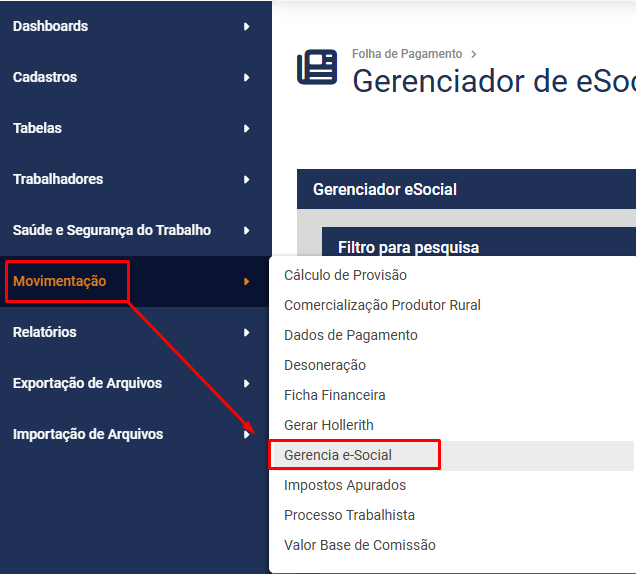](https://wiki.supersofthub.com.br/uploads/images/gallery/2025-08/wKJimage.png)
defina:
- Agrupamento dos Eventos Iniciais
- Eventos - S-1005 - Tabela de Estabelecimentos, Obras ou Unidades de Órgãos Público
[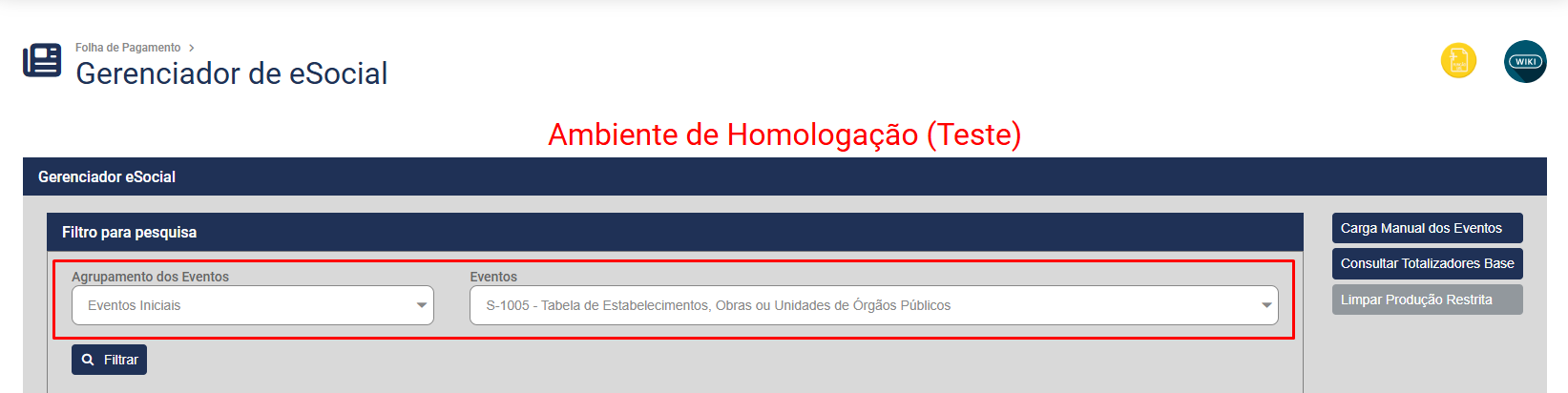](https://wiki.supersofthub.com.br/uploads/images/gallery/2025-08/7vqimage.png)
Defina o Evento S-1005 e clique no Botão **Alterar Status do Evento**
[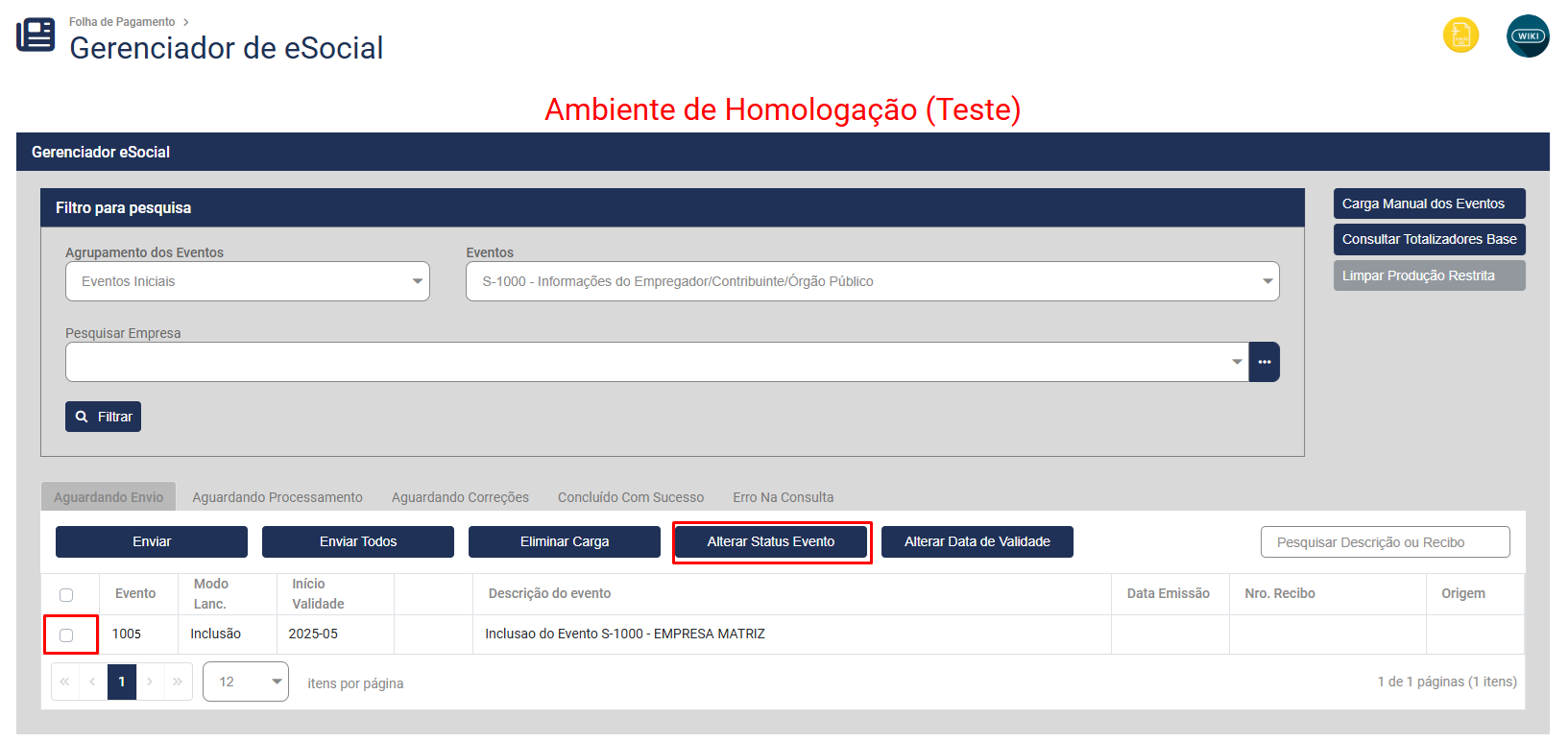](https://wiki.supersofthub.com.br/uploads/images/gallery/2025-08/l5bimage.png)
Cole o número do recibo e informe a data de inicio da validade
Clique em **Alterar**
[](https://wiki.supersofthub.com.br/uploads/images/gallery/2025-08/Xwlimage.png)
**3°) S-1010 (Rubricas)**
O evento S-1010 e S-1020 não tem como aproveitarmos o número de recibo como fazemos no S-1000 e S-1005, será necessário enviar os eventos selecionando, inserindo a data correta de início de validade e aguardando processamento.
**Dica:** Selecione no máximo de 5 em 5 para que o eSocial recepcione corretamente os eventos!
Filtre por:
- Agrupamento dos Eventos - Eventos Iniciais
- Eventos - S-1010 - Tabela de Rubricas
[](https://wiki.supersofthub.com.br/uploads/images/gallery/2025-08/E3vimage.png)
Os eventos **S-1010 - Rubricas** serão levados mensalmente no S-1200 (ou S-2299 em caso de Desligamento), por isso precisam ser enviados os S-1010 antes da transmissão das respectivas remunerações.
Poderá ser enviados apenas os eventos que de fato serão utilizados, exemplo PR0001 - Salário Base Mensal, se a empresa não utiliza poderá mantê-lo aguardando envio.
Caso falte algum evento será apresentada a lista na rejeição ao enviar a remuneração (S-1200)
Se a empresa estiver sem movimentação, poderá enviar direto o S-1020.
Selecione o evento e clique no botão **Enviar** e faça o envio de todos os Eventos que serão utilizados pela Empresa
[](https://wiki.supersofthub.com.br/uploads/images/gallery/2025-08/QK2image.png)
**4°) S-1020 (Lotação)**
É necessário preencher corretamente as informações do **cadastro da Empresa,** acessando Lista de Empresas e editando o cadastro da Empresa.
[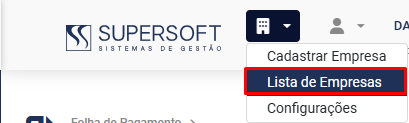](https://wiki.supersofthub.com.br/uploads/images/gallery/2025-08/Mwtimage.png)
**Aba Informações Fiscais campo Regime de Apuração**
[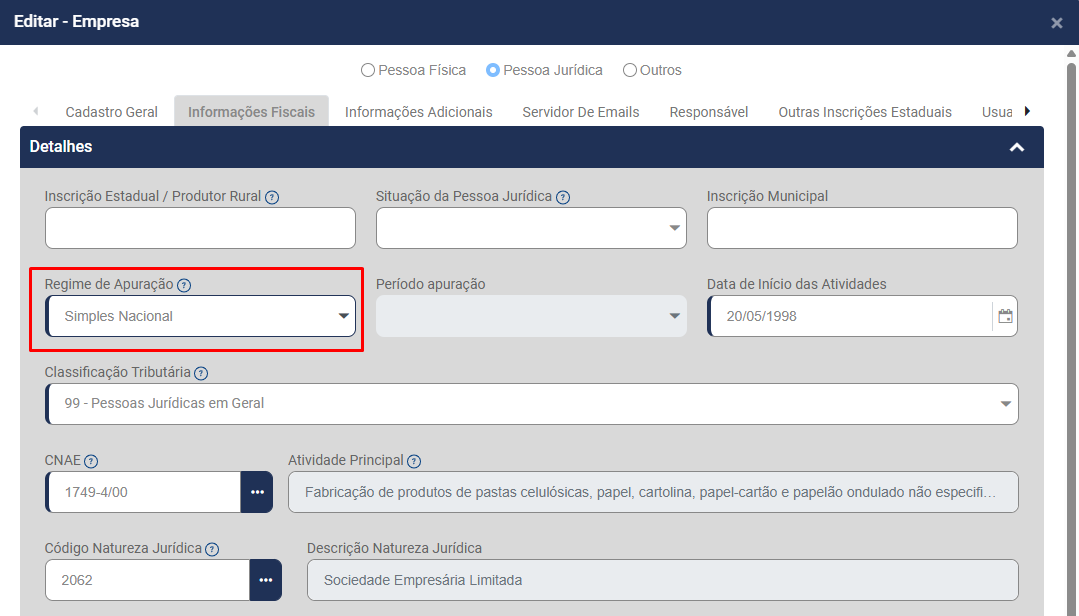](https://wiki.supersofthub.com.br/uploads/images/gallery/2025-08/kQeimage.png)
No menu Configurações
[](https://wiki.supersofthub.com.br/uploads/images/gallery/2025-08/oj0image.png)
Acesse a aba Geral e faça a conferência do Campo **Lotação**
- Tipo de Lotação Tributária
- Código FPAS
- Terceiros
[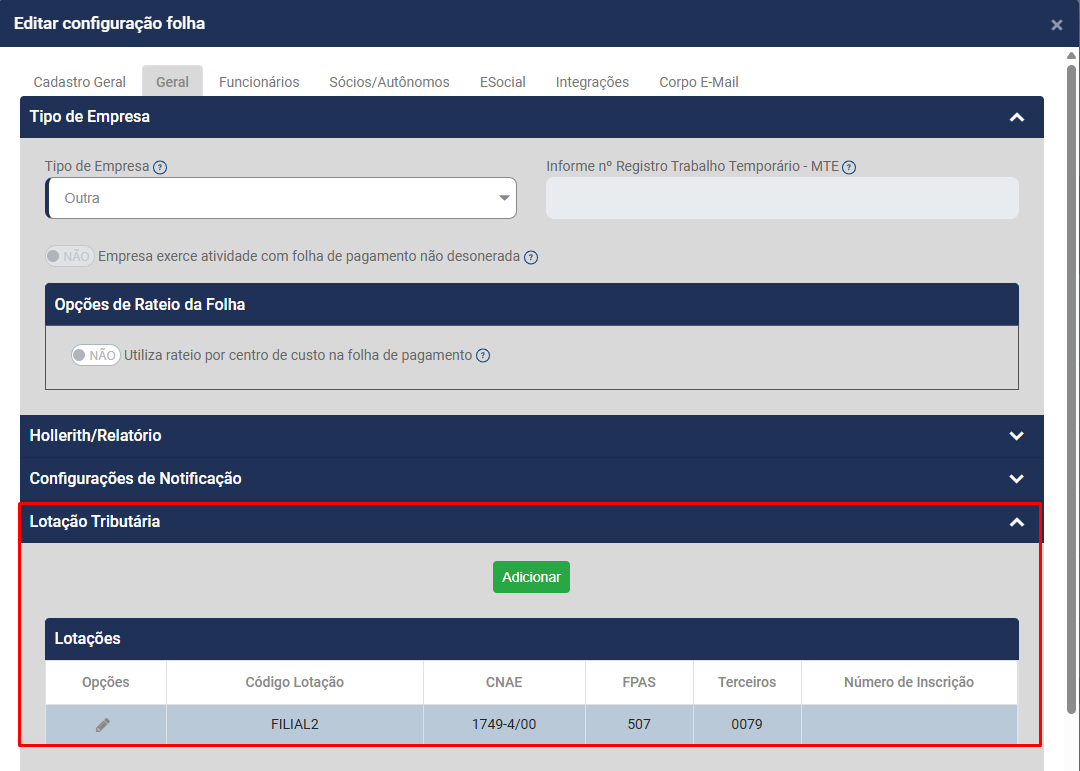](https://wiki.supersofthub.com.br/uploads/images/gallery/2025-08/7UJimage.png)
[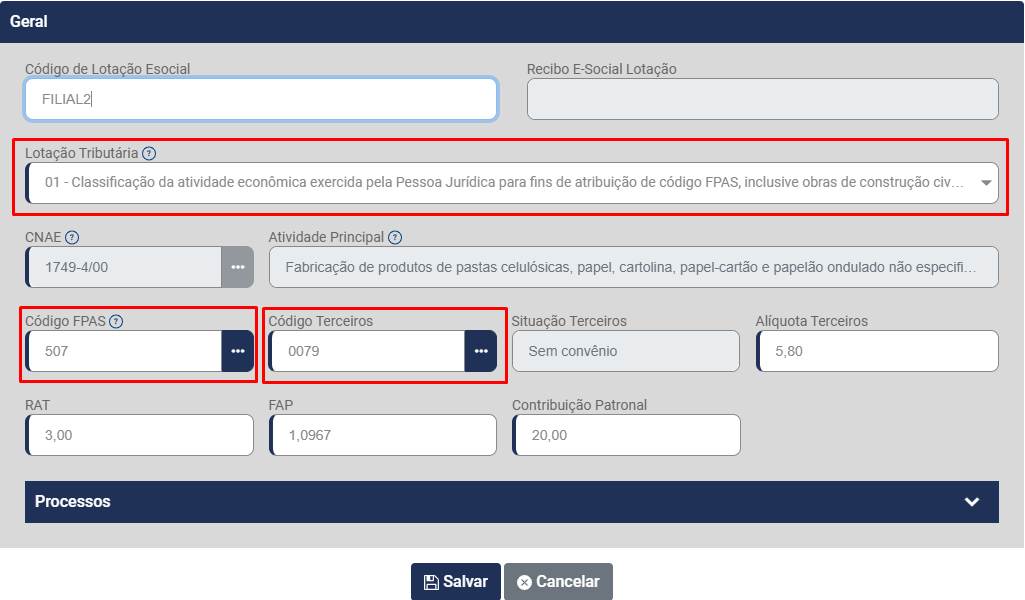](https://wiki.supersofthub.com.br/uploads/images/gallery/2025-08/U27image.png)
Após o preenchimento, envie normalmente o S-1020 nos eventos iniciais no Gerencia eSocial
[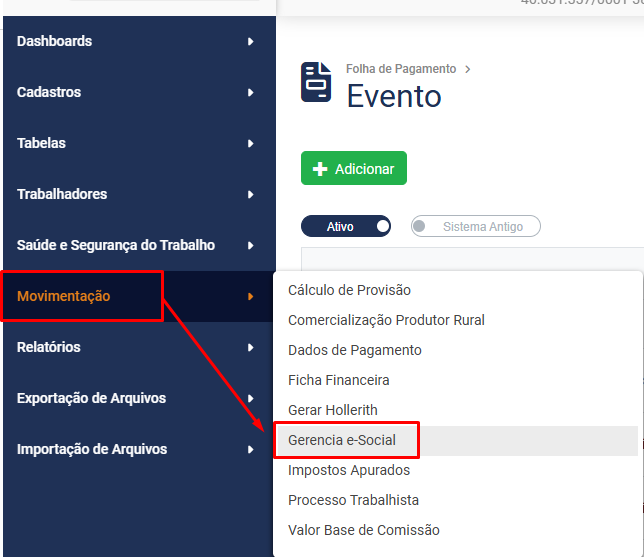](https://wiki.supersofthub.com.br/uploads/images/gallery/2025-08/otNimage.png)
Informe corretamente a data de inicio de validade
[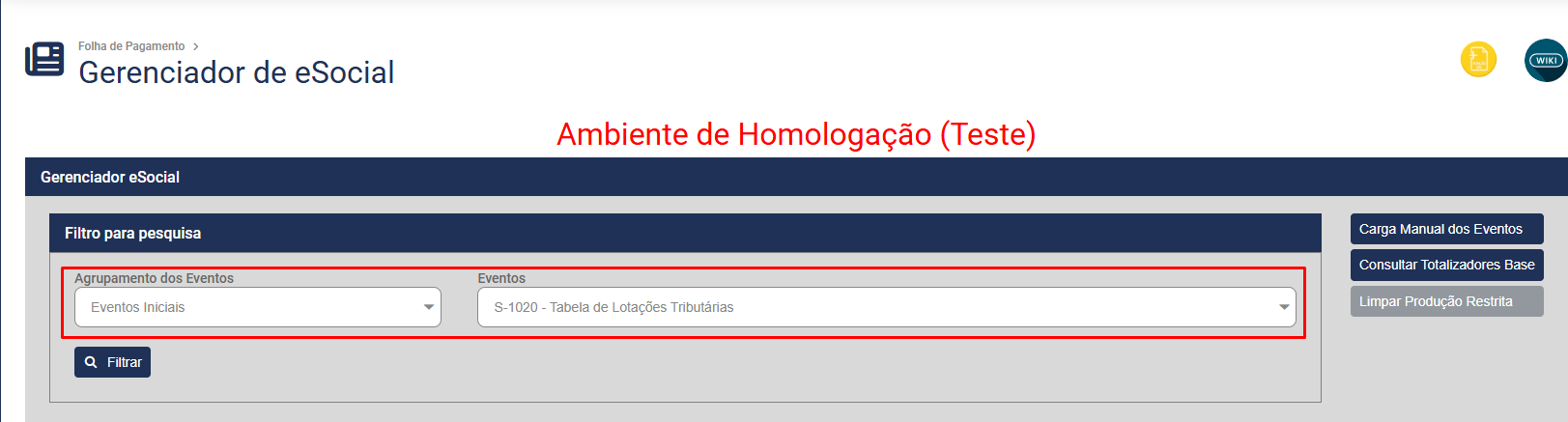](https://wiki.supersofthub.com.br/uploads/images/gallery/2025-08/dj7image.png)
Lembrete: Dúvidas na seleção de códigos indicamos verificar com Consultoria Tributária.
**EVENTOS NÃO PERIÓDICOS**
**Cadastro de Funcionários (S-2200) e Sócios/Autônomos (S-2300):**
Caso o cadastro não conste no Portal do eSocial, poderá ser cadastrado no Sistema Folha de Pagamento e ao salvar, enviar o evento S-2200 para incluir o cadastro de funcionários e se for sócio ou autônomo será o evento S-2300.
Porém, se o Funcionário, Sócio ou Autônomo já consta no eSocial, é necessário acessar para verificar o número do recibo e não enviar novamente do sistema os cadastros
**Dica:** o sistema importa o arquivo XML do s2200 para facilitar no cadastro e alterações contratuais e cadastrais também (S-2205 e S-2206,
**1-** **S-2200** - **Cadastramento Inicial do Vínculo e Admissão/Ingresso de Trabalhador**.
**a)** No Portal do eSocial, acesse o menu **Empregados>Gestão de Empregados**
[](https://wiki.supersofthub.com.br/uploads/images/gallery/2023-04/image-1682541594547.png)
Digite o número do CPF ou Nome do trabalhador
[](https://wiki.supersofthub.com.br/uploads/images/gallery/2023-04/image-1682541617798.png)
Clique em **Movimentações Trabalhistas** e copie o número do Recibo no final da tela:
[](https://wiki.supersofthub.com.br/uploads/images/gallery/2024-05/0c9image.png)
**b)** NO SISTEMA FOLHA DE PAGAMENTO
Verifique a matrícula conforme já veio no cadastro que consta no Portal do eSocial e informe a mesma no sistema folha de pagamento, dentro do cadastro do Contrato, aba Cadastro Geral, campo Matrícula
[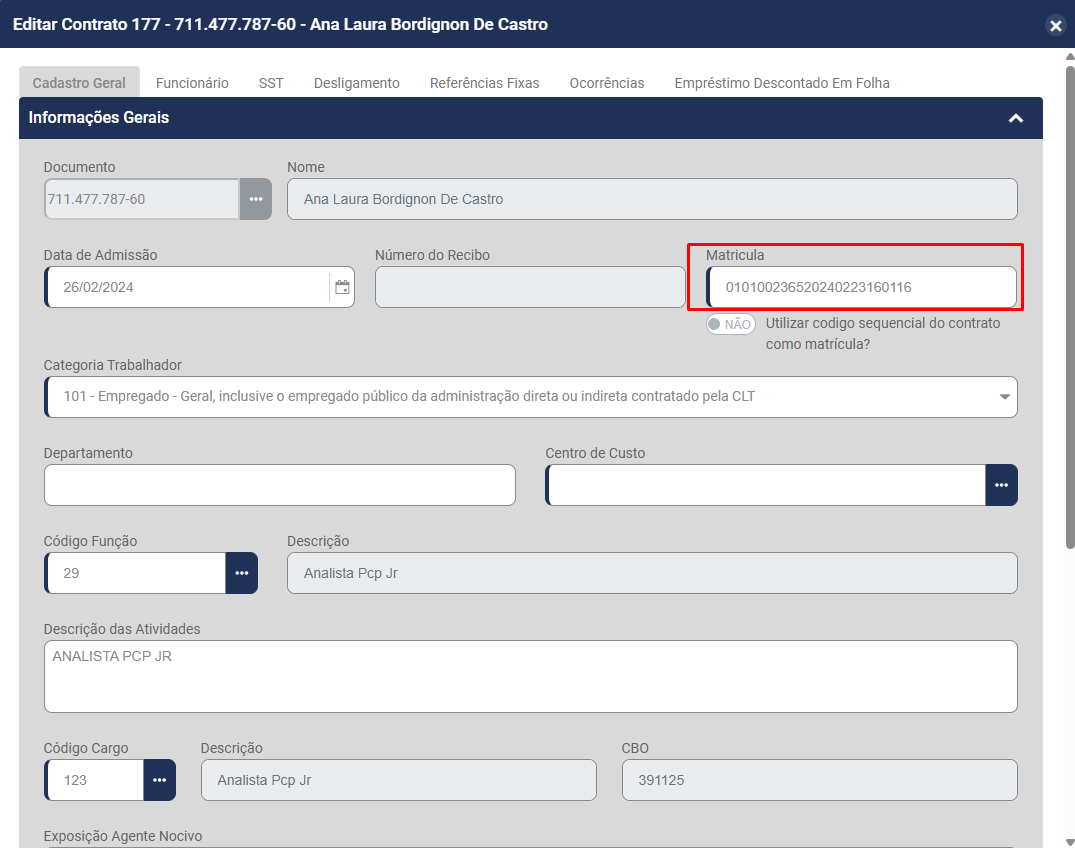](https://wiki.supersofthub.com.br/uploads/images/gallery/2025-08/SPwimage.png)
c) NO PORTAL DO ESOCIAL
Copie o número do recibo do funcionário que está no final da página
d) NO SISTEMA FOLHA DE PAGAMENTO
Acesse o menu **Movimentação>Gerencia e Social**
[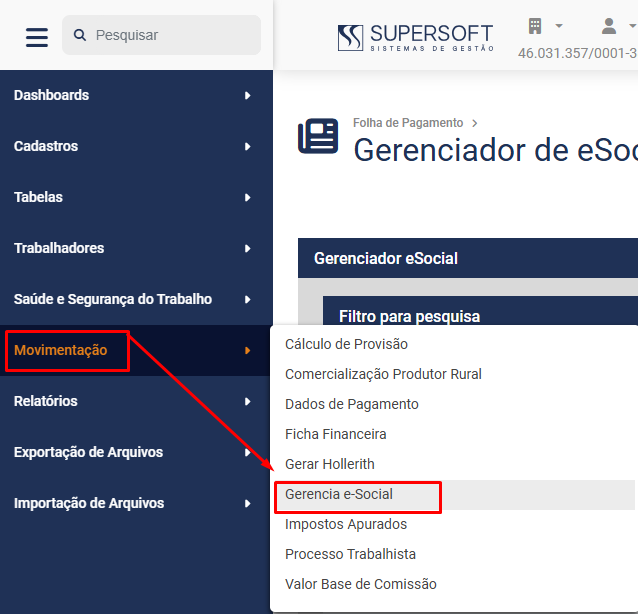](https://wiki.supersofthub.com.br/uploads/images/gallery/2025-08/UVnimage.png)
Filtre por
- Agrupamento dos Eventos - Eventos Não Periódicos
- Eventos - S-2200 - Cadastramento Inicial do Vínculo e Admissão/Ingresso de Trabalhador
Em seguida selecione o trabalhador que você copiou o número do recibo no Portal do eSocial e clique em **Alterar Status do Evento**
[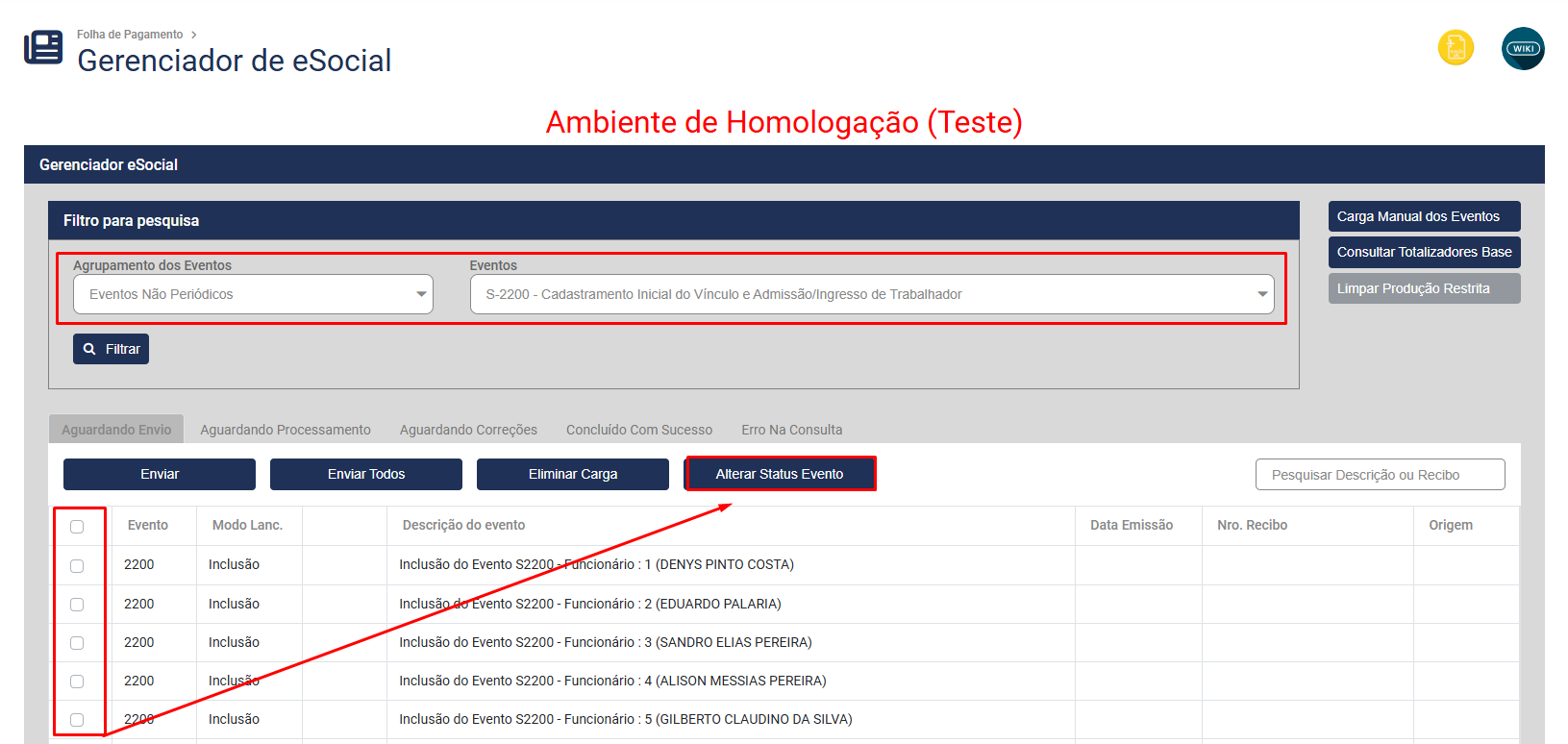](https://wiki.supersofthub.com.br/uploads/images/gallery/2025-08/Axximage.png)
Cole o número do recibo copiado do eSocial e informe corretamente a data de início da validade
Clique em Alterar
[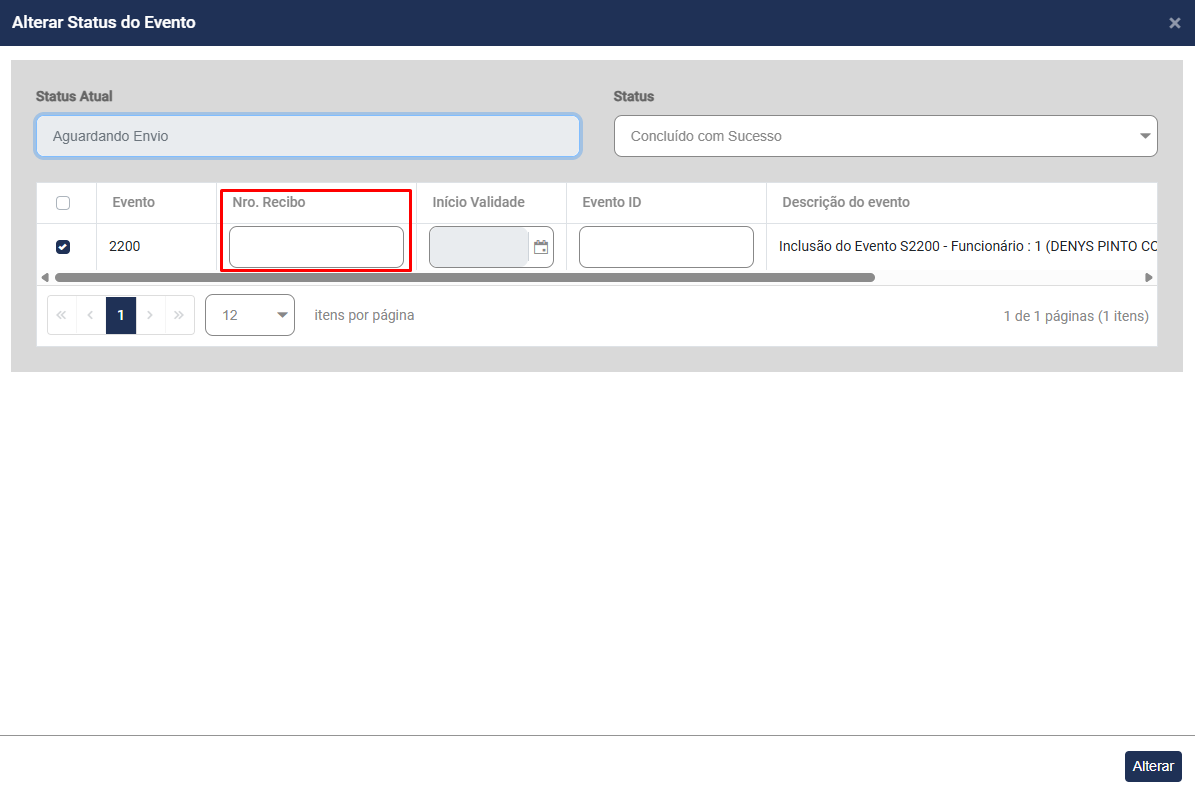](https://wiki.supersofthub.com.br/uploads/images/gallery/2025-08/Elbimage.png)
OBSERVAÇÃO
Será necessário copiar o recibo de **todos** os funcionários que estão no portal do eSocial e terão geração de informações no sistema folha de pagamento.
PEGUE O ULTIMO RECIBO CADASTRADO NO ESOCIAL (AS VEZES TEM ALTERAÇAO E É CRIADO UM NOVO RECIBO, É ESSE QUE DEVE SER INCLUIDO NO GERENCIA ESOCIAL)
**4 – Caso você NÃO tenha cadastrado os funcionários no Sistema Folha de Pagamento**
a) NO PORTAL DO ESOCIAL
Acesse o menu **Empregados/Gestão de Empregados**
[](https://wiki.supersofthub.com.br/uploads/images/gallery/2023-04/image-1682541850162.png)
Digite o número do CPF do Trabalhador
[](https://wiki.supersofthub.com.br/uploads/images/gallery/2023-04/image-1682541884797.png)
Na parte inferior direita da tela você encontrará um botão para baixar ou fazer downloads do XML do funcionário, faça o download e salve todos os xml em uma pasta de nome S-2200, faça também o download da ultima alteração de contrato do funcionário e salve em uma pasta de nome S-2205 e S-2206
Observação: desta forma conseguiremos importar o XML do cadastro do funcionário e também as alterações posteriores
b) NO SISTEMA FOLHA DE PAGAMENTO
Acesse o menu **Importação de Arquivos>eSocial**
[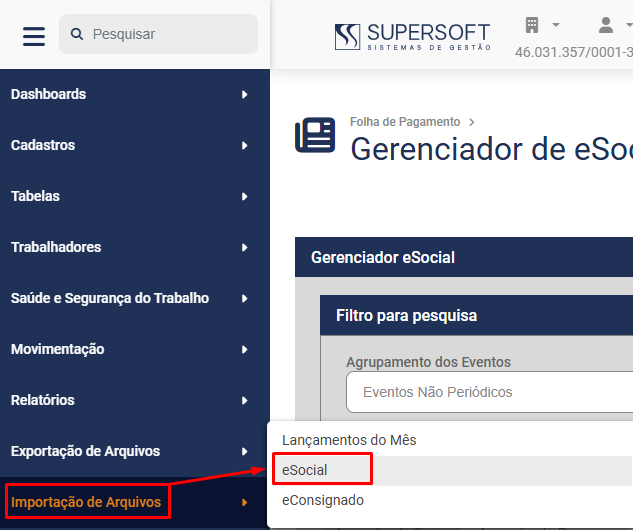](https://wiki.supersofthub.com.br/uploads/images/gallery/2025-08/y2Rimage.png)
Clique em Importar Eventos
[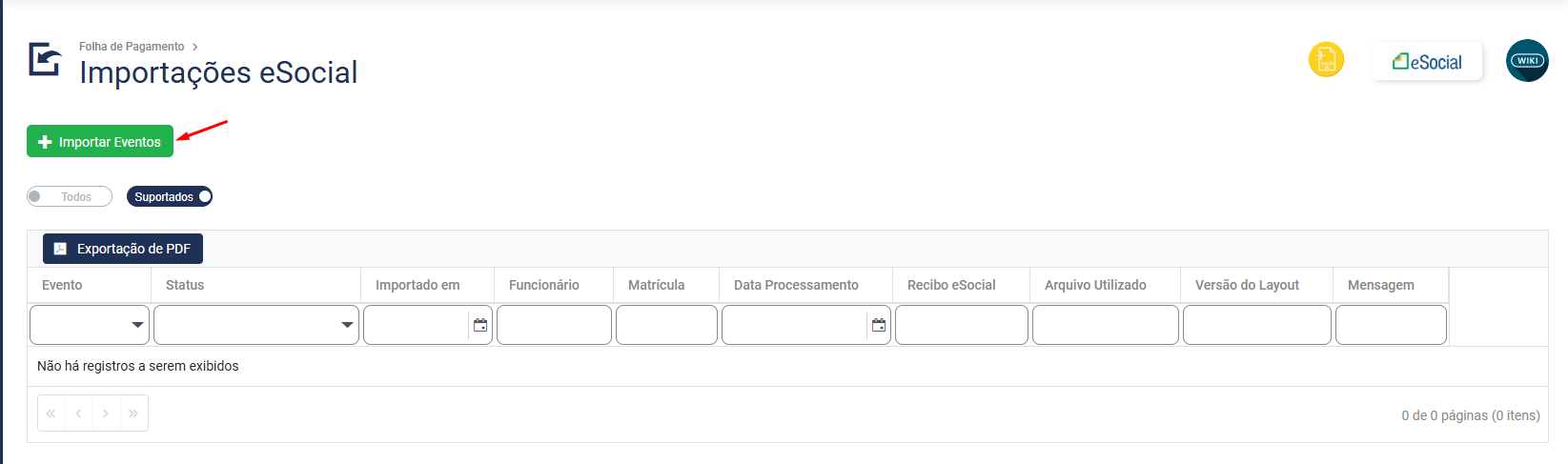](https://wiki.supersofthub.com.br/uploads/images/gallery/2025-08/rcximage.png)
Navegue para procurar a Pasta/Local onde você salvou os XML baixados no Portal do eSocial ou arraste o arquivo para a tela Importar Eventos eSocial
[](https://wiki.supersofthub.com.br/uploads/images/gallery/2025-08/RUQimage.png)
Importe os XMLs do evento S-2200 (cadastramento inicial do vinculo e admissão ingresso de trabalhadores) que você baixou anteriormente, e em seguida importe o S-2205 e S-2206 (alteração de dados cadastrais do trabalhador e alteração de contrato de trabalho) que você baixou anteriormente
c) Em seguida será necessário colar o recibo de cada Trabalhador no Gerencia eSocial, para isso:
a) NO PORTAL DO ESOCIAL
Acesse o Portal do eSocial, no menu **Empregados/Gestão de Empregados**
[](https://wiki.supersofthub.com.br/uploads/images/gallery/2023-04/image-1682542193435.png)
Digite o número do CPF do Trabalhador
[](https://wiki.supersofthub.com.br/uploads/images/gallery/2023-04/image-1682542209483.png)
Clique para abrir o cadastro do Trabalhador e copie o número do recibo do trabalhador que está no final da página
d) NO SISTEMA FOLHA DE PAGAMENTO
acesse o Gerencia eSocial,
[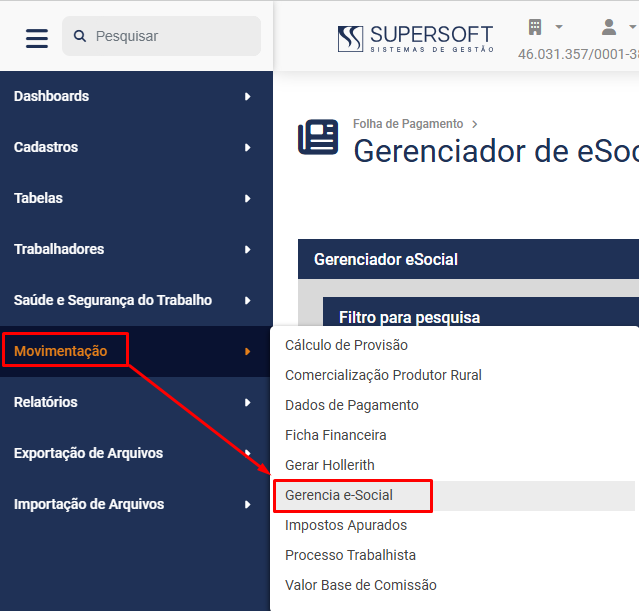](https://wiki.supersofthub.com.br/uploads/images/gallery/2025-08/gi7image.png)
Selecione:
- Agrupamento dos Eventos - Eventos Não Periódicos
- Eventos S-2200 - Cadastramento Inicial do Vínculo e Admissão/Ingresso de Trabalhador
Em seguida selecione o trabalhador que você copiou o número do recibo no Portal do eSocial e clique no botão **Alterar Status do Evento**
[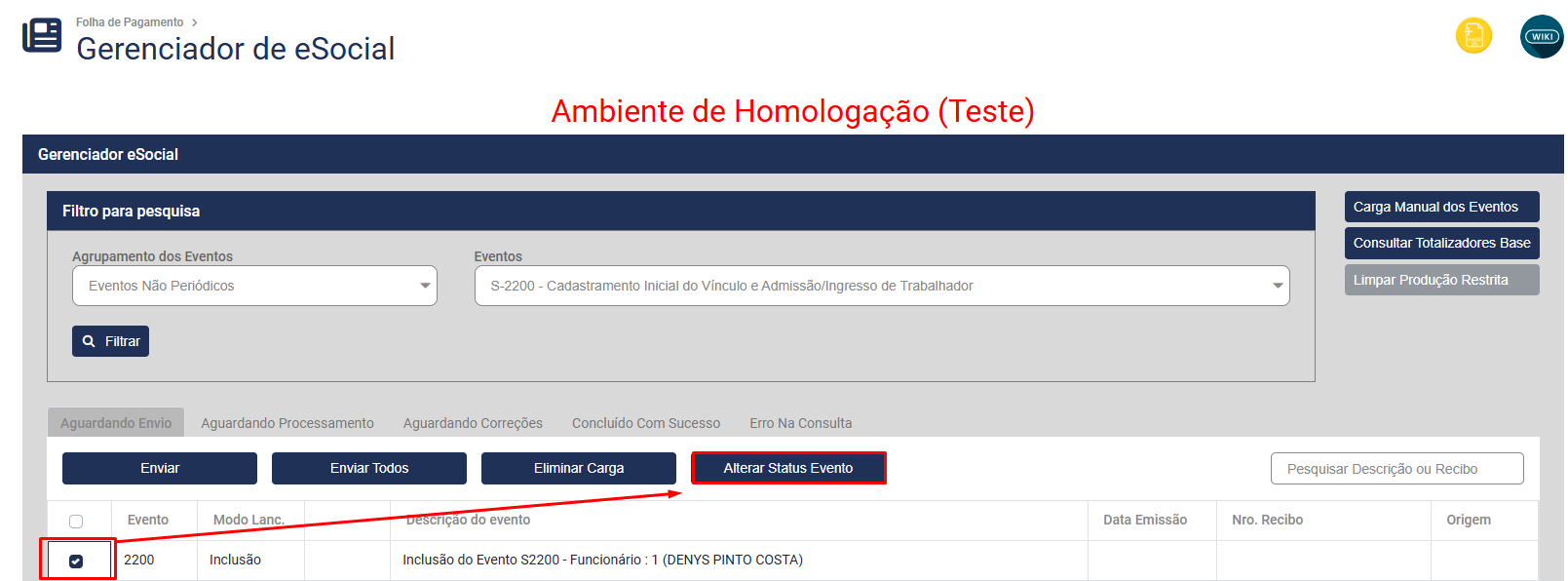](https://wiki.supersofthub.com.br/uploads/images/gallery/2025-08/4nOimage.png)
Cole o número do recibo que você copiou no Portal do eSocial e informe corretamente a data do Início da Validade
Clique em Alterar
[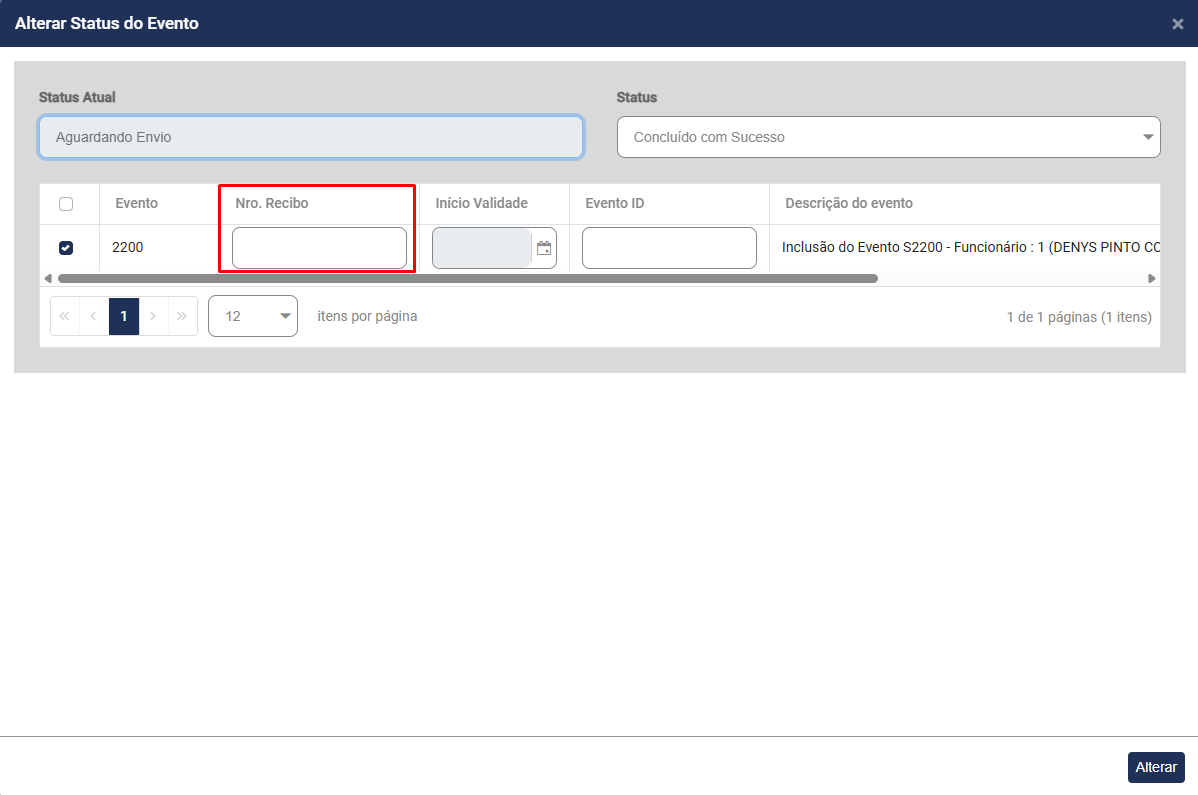](https://wiki.supersofthub.com.br/uploads/images/gallery/2025-08/9lVimage.png)
IMPORTANTE: Caso você tenha entregue algum evento S1200 (remuneração) através de outro Sistema, o S-1210 (pagamento da remuneração) terá obrigatoriamente de ser entregue pelo mesmo Sistema, pois será validado o número de identificação do evento (que é diferente entre cada Sistema existente)
# Rotina de envio de eventos para o eSocial para Empresa que ainda não fez nenhum envio
Para envio do e-social primeiramente acesse **Configurações do Sistema**
[](https://wiki.supersofthub.com.br/uploads/images/gallery/2025-08/qYximage.png)
Edite a Configuração do Sistema e acesse a aba eSocial. Você deverá marcar a opção do ambiente de **"Produção",** e informará as datas de inicio de obrigatoriedade do envio dos eventos Não Periódicos e Periódicos.
- **As datas deverão ser preenchidas de acordo com o cronograma de do e-Social conforme o grupo de envio que a empresa pertence. É de extrema importância informar o dia/mês/ano correto.**
[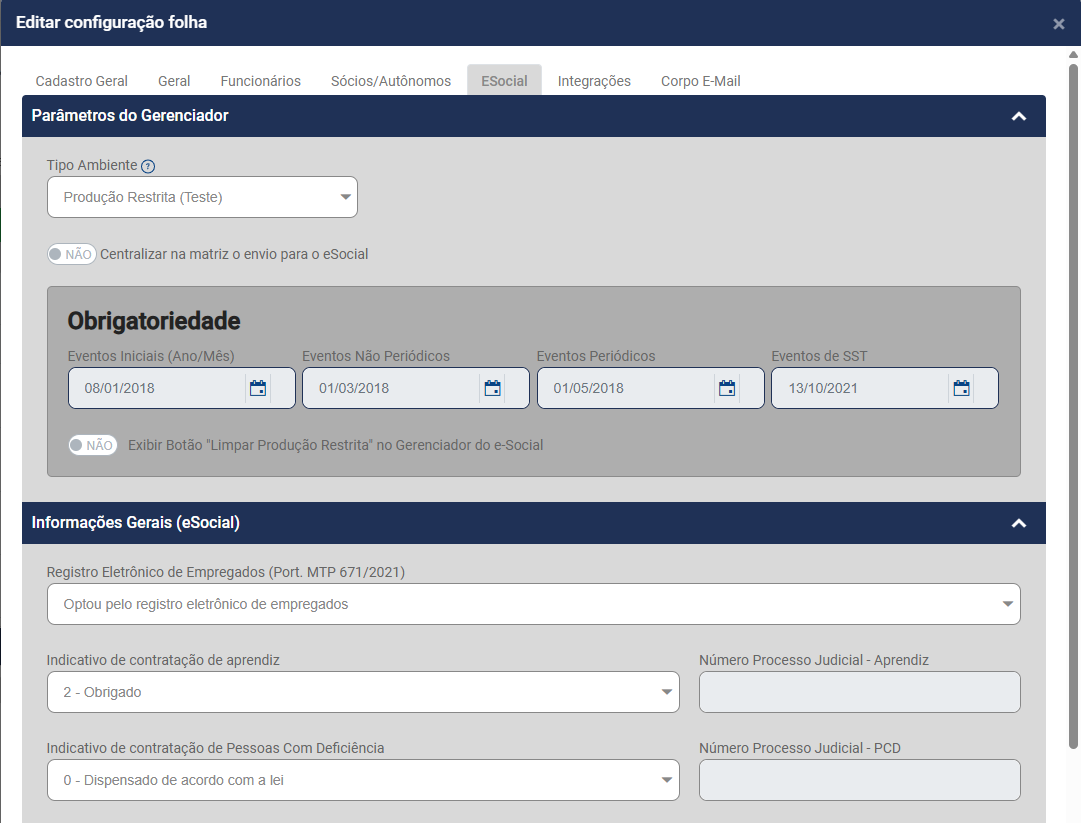](https://wiki.supersofthub.com.br/uploads/images/gallery/2025-08/BQ6image.png)
**1ª Fase - Envio dos INICIAIS, as Tabelas:**
Após o preenchimento completo e correto da Configuração, acesse **Movimentação>Gerencia eSocial**
**.**
[](https://wiki.supersofthub.com.br/uploads/images/gallery/2025-08/Glqimage.png)
.
Você deverá primeiramente enviar os **Eventos Iniciais (tabelas)**, onde o primeiro deve ser o S1000 - Informações do empregador;
[](https://wiki.supersofthub.com.br/uploads/images/gallery/2025-08/CX7image.png)
Defina o Evento que Será enviado e em seguida clique no botão Enviar
[](https://wiki.supersofthub.com.br/uploads/images/gallery/2025-08/DZ6image.png)
**Atenção:** A data de início de validade será **sempre de acordo com o Inicio do cronograma do eSocial relacionado ao Grupo Pertencente**, exemplo grupo3 será sempre **01/2019 a não ser que a empresa tenha sido aberta com data posterior, onde será mês/ano em que a empresa foi aberta no CNPJ**.
Após enviado considerando a data correta, o evento ficará com o Status **"Aguardando Processamento"** e será movido para a aba Aguardando Processamento, deverá selecionar o evento clicar em "Consultar" até o status alterar conforme o eSocial recepciona ou rejeita o evento. O tempo para alterar o status dependerá da demanda de transmissão simultânea do portal do e-Social.
[](https://wiki.supersofthub.com.br/uploads/images/gallery/2025-08/cz8image.png)
Quando o S1000, for autorizado com o status concluído, ele será movido para a aba Concluído com Sucesso
[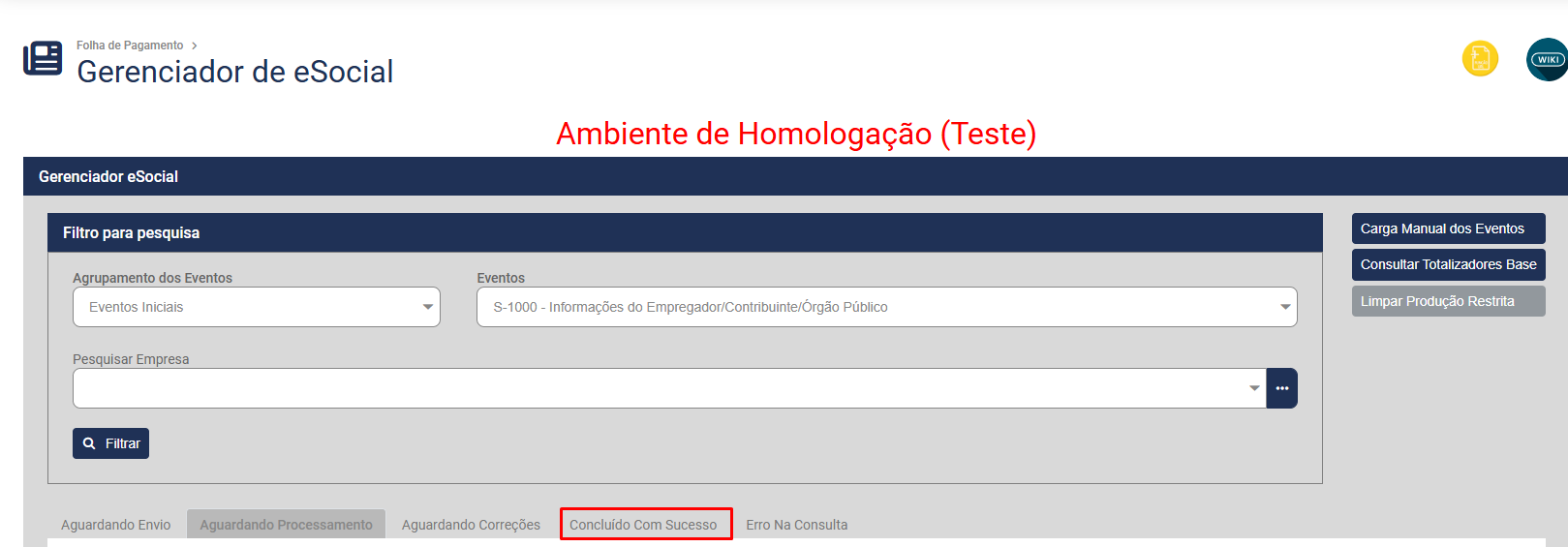](https://wiki.supersofthub.com.br/uploads/images/gallery/2025-08/y46image.png)
A partir daí você poderá enviar os demais eventos iniciais, sendo:
- S1005: Tabela de Estabelecimentos/Obras: informações cadastradas em **Manutenção->Tabelas->Impostos/Taxas e Contribuições->Taxa GPS;**
- S1010: Rubricas: Leva os eventos utilizado na folha de pagamento, não sendo necessário o envio dos eventos não utilizados.;
- S1020: Lotações Tributárias: Tipo lotação, FPAS e Terceiros preenchidos em **Manutenção>Empresas>Parâmetros Adicionais da empresa>Aba GPS;**
**2ª Fase - Envio dos Eventos Não Periódicos**
Para segunda fase, o processo será o mesmo , deverá selecionar o filtro de eventos Não Periódicos e o evento que deseja e enviar:
[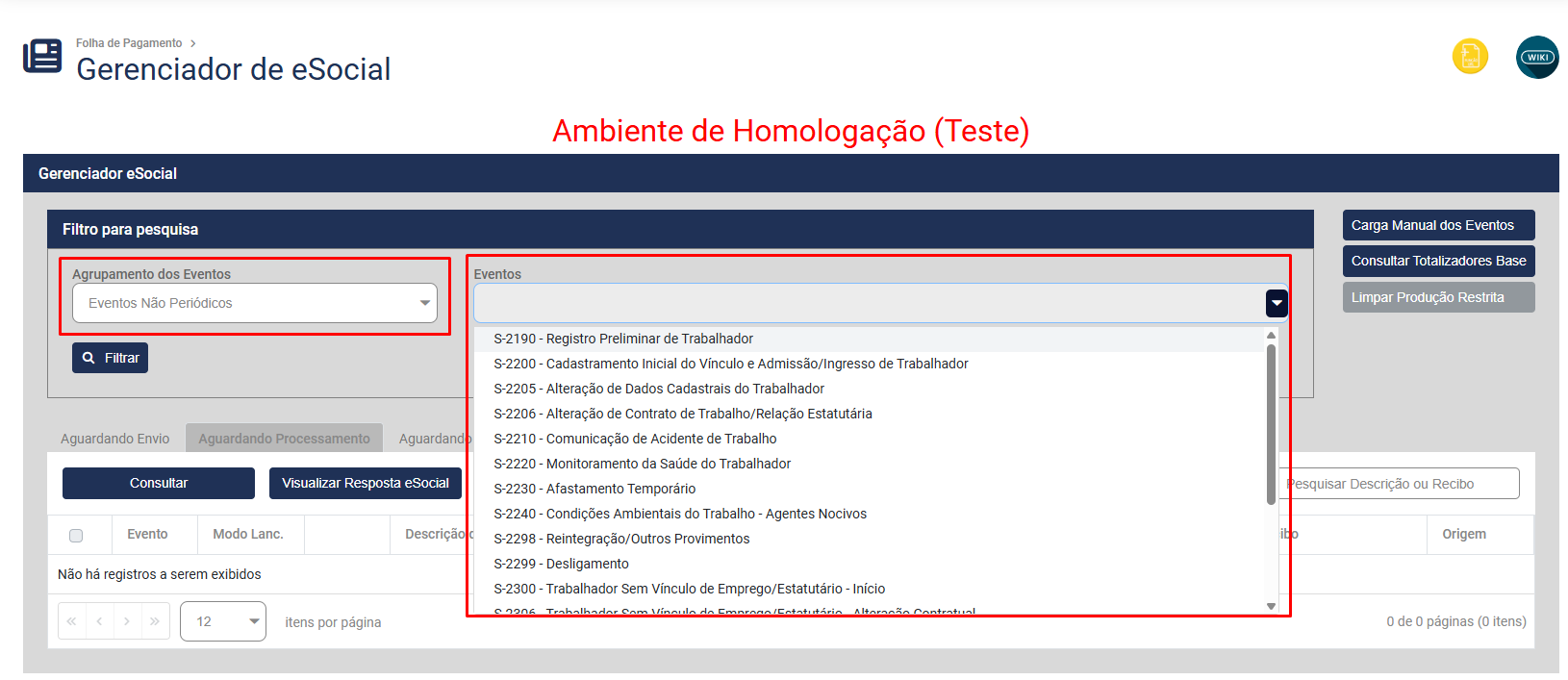](https://wiki.supersofthub.com.br/uploads/images/gallery/2025-08/Zwsimage.png)
Exemplo, envio de cadastro de funcionário/Admissão s2200: Selecione o evento e clique em Enviar:
[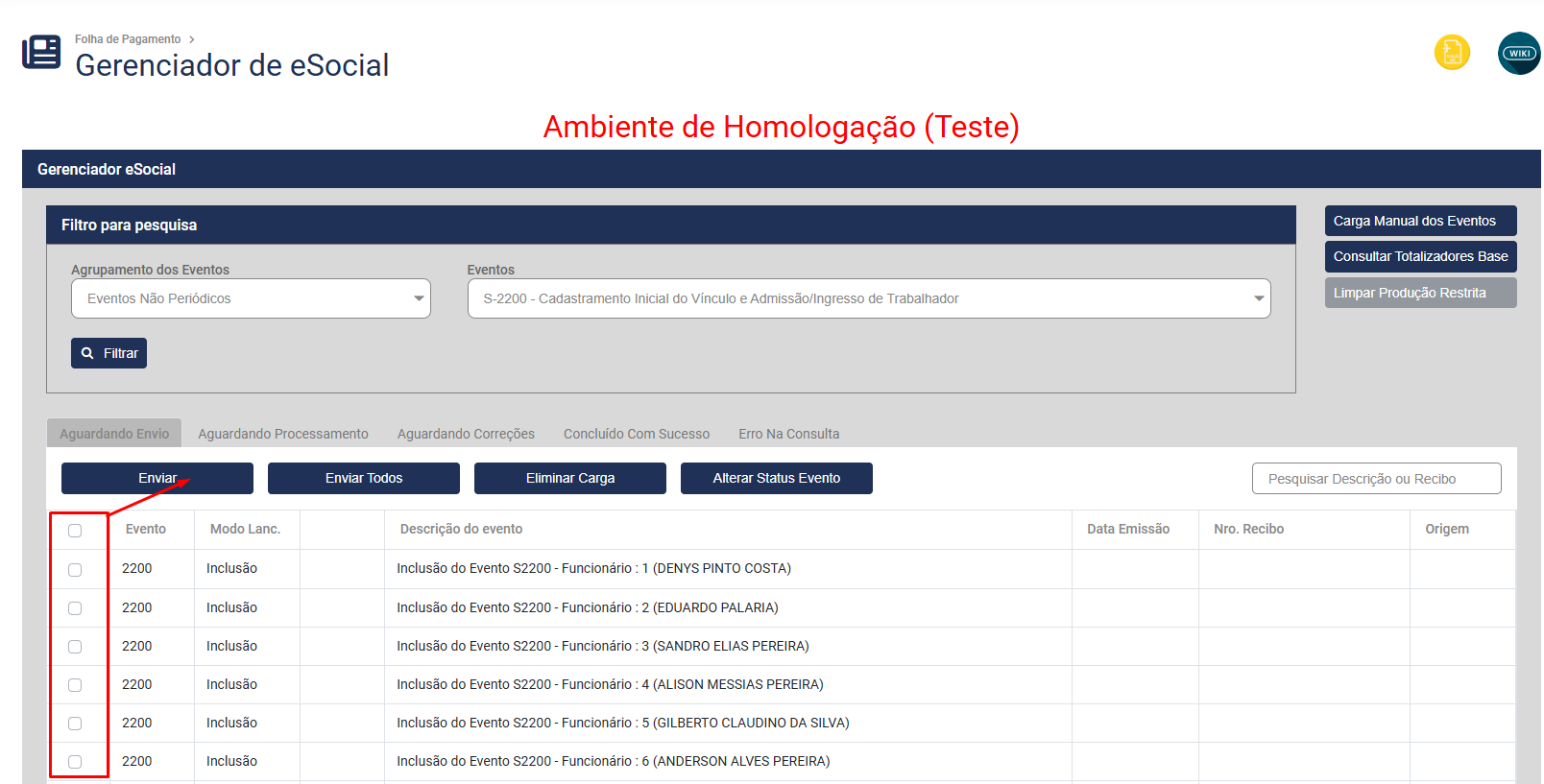](https://wiki.supersofthub.com.br/uploads/images/gallery/2025-08/UZGimage.png)
O evento será movido para a aba Aguardando Processamento, você deverá selecionar o evento clicar em "Consultar", até o status alterar para concluído. Caso apresente rejeição [clique aqui](https://wiki.supersofthub.com.br/books/esocial) para visualizar sugestões de correção em cada evento em relação ao código da rejeição do eSocial.
Pontos importantes:
- S2190- Registro Preliminar: Só deverá ser enviado emergencialmente quando não possuir todos os dados necessário para envio do s2200, se possuir o cadastro completo poderá enviar direto o s2200.
- S2200- Cadastramento inicial do vínculo/admissão: Funcionários demitidos antes da obrigatoriedade dos Eventos Não Periódicos não deverá ser enviado.
- s2205- Alteração Cadastral: Utilizado para atualizar informações cadastrais do trabalhador, como nome, endereço, estado civil, etc.
- S2206 -Alteração Contratual: Enviado para comunicar mudanças no contrato de trabalho do empregado, como alteração de cargo, salário, jornada de trabalho, etc.
- S2230- Afastamento temporário: Se o inicio do afastamento/férias for antes da obrigatoriedade dos Eventos Não Periódicos, não deverá ser informado, ou se no envio do cadastro do funcionário S2200 o trabalhador já estiver afastado/férias, a informação será levado no envio do próprio S2200. Em casos de Afastamento , deverá ser enviado somente o retorno do afastamento, quando houver;
- 2299- Desligamento: Só deverá ser enviado para funcionários demitidos posterior a data de inicio dos "Eventos Não Periódicos" no mês em que ocorreu a Rescisão.
- S2300- Trabalhador sem Vínculo de empregado: Cadastro de Sócios e Autônomos sem remuneração/retirada de prolabore não deve ser enviado;
**3ª Fase - Envio dos eventos Periódicos**
Para os eventos periódicos, após a geração e conferência da folha de pagamento deverá enviar os eventos periódicos, realizando o mesmo processo das fases anteriores. Selecione a opção Eventos Periódicos e defina o evento
[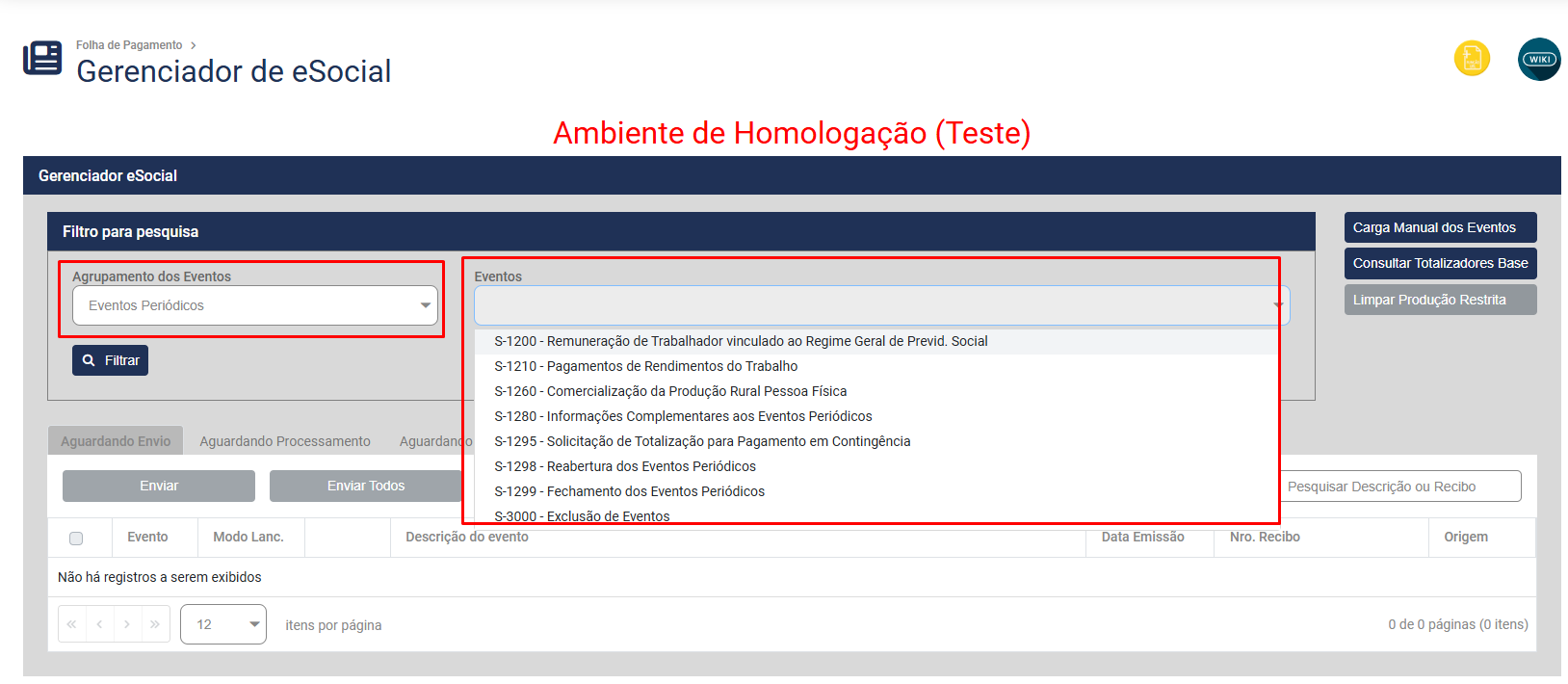](https://wiki.supersofthub.com.br/uploads/images/gallery/2025-08/KkHimage.png)
Aparecerá um registro para cada Funcionário/Sócio e Autônomo com folha de pagamento gerada, selecione o desejado e clique para "Enviar" e consulte até a conclusão do evento.
[](https://wiki.supersofthub.com.br/uploads/images/gallery/2025-08/SyXimage.png)
Pontos Importantes:
- S1200- Remuneração de Trabalhador: Este evento leva o movimento **gerado** no mês definido no Sistema, cuja as informações são levadas para o campo "Remuneração Devida"
- S1210- Pagamentos de Rendimentos: Leva as informações que foram **pagas** no mês definido no Sistema(Regime de Caixa), cuja as informações são levadas para o campo "Pagamentos"
Exemplo Regime Caixa:
-Folha de Pagamento referente de **Dezembro** com data de pagamento em 07/Janeiro/2019
S1200 Levará as informações geradas em **Dezembro;**
S1210 levará o pagamento de Novembro que foi pago em **Dezembro;**
Folha de Pagamento referente de **Janeiro**, com data de pagamento para 06/Fevereiro;
S1200 Levará as informações geradas em **Janeiro**;
S1210 levará o pagamento de Dezembro que foi pago em **07/01;**
- **Fechamento dos Eventos Periódicos - s1299:**
Para fechamento do mês, clique a opção "Fechamento dos Eventos periódicos",
[](https://wiki.supersofthub.com.br/uploads/images/gallery/2025-08/zEnimage.png)
O Sistema apresentará a tela de fechamento, deverá definir o mês e ano que será fechado e clicar em Concluir
[](https://wiki.supersofthub.com.br/uploads/images/gallery/2025-08/TSfimage.png)
O Sistema irá gerar a carga do evento S-1299 que você deverá enviar para o Portal do eSocial
[](https://wiki.supersofthub.com.br/uploads/images/gallery/2025-08/lxlimage.png)
Após a consultar o evento e concluído, o mês estará fechado no Portal do e-Social;