Cadastro das Pessoas Físicas, Jurídicas ou Outros (Cliente/Fornecedor/Transportadora/Comprador/Motorista) (V)
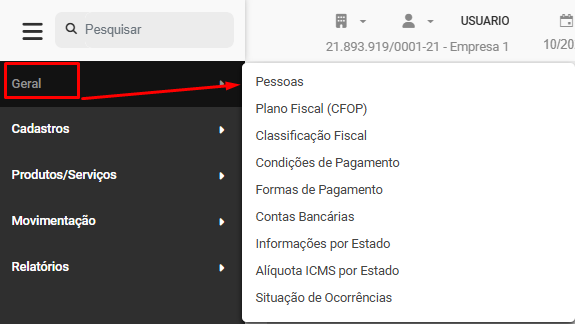
Para realizar o Cadastro de Pessoas, acesse o menu Geral>Pessoas
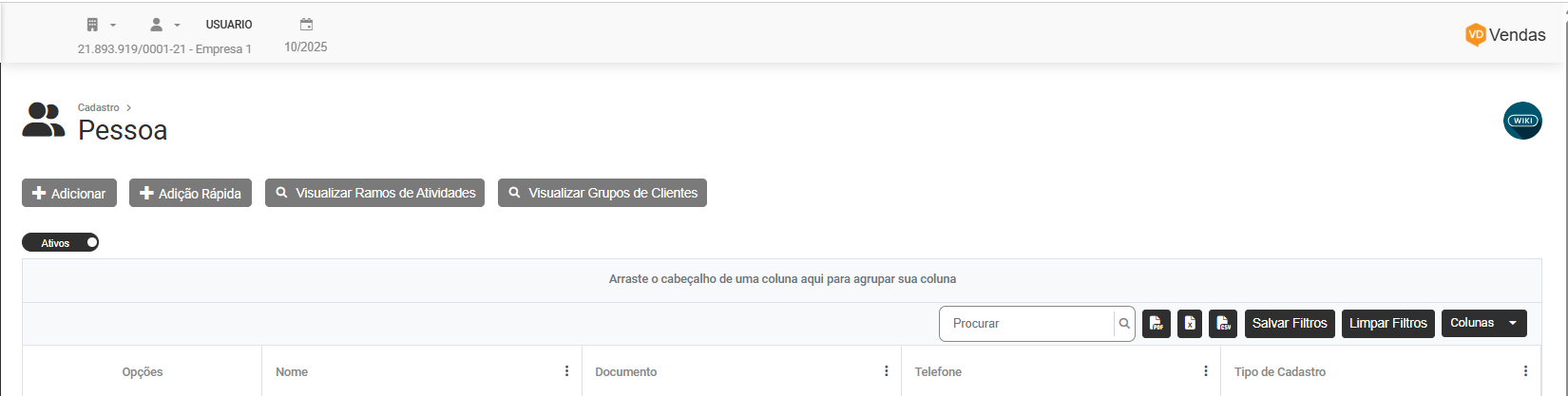
Será apresentada a tela contendo as informações:
- Opções
- Nome
- Documento
- Telefone
- Tipo de Cadastro
Na linha cadastrada você encontrará a s opções para
- Editar
- Excluir
- Visualizar
Na parte superior da Tela Você encontrará 4 botões mais a opção para mostrar apenas as Pessoas Ativas ou Inativas
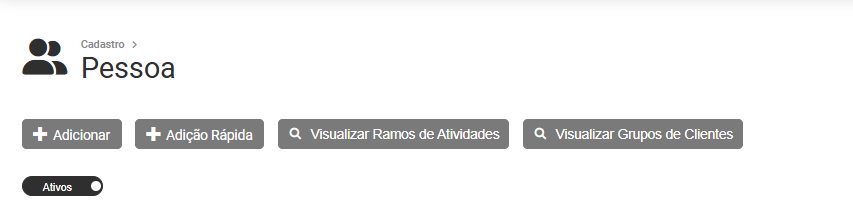
a) Botão Adicionar
Ao Clicar em Adicionar você conseguirá cadastrar
a.1) Pessoa Física, Pessoa Jurídica ou Outros
a.2) Cliente, Fornecedor, Transportadora, Comprador ou Motorista - Você conseguirá definir mais do que um tipo de Pessoa
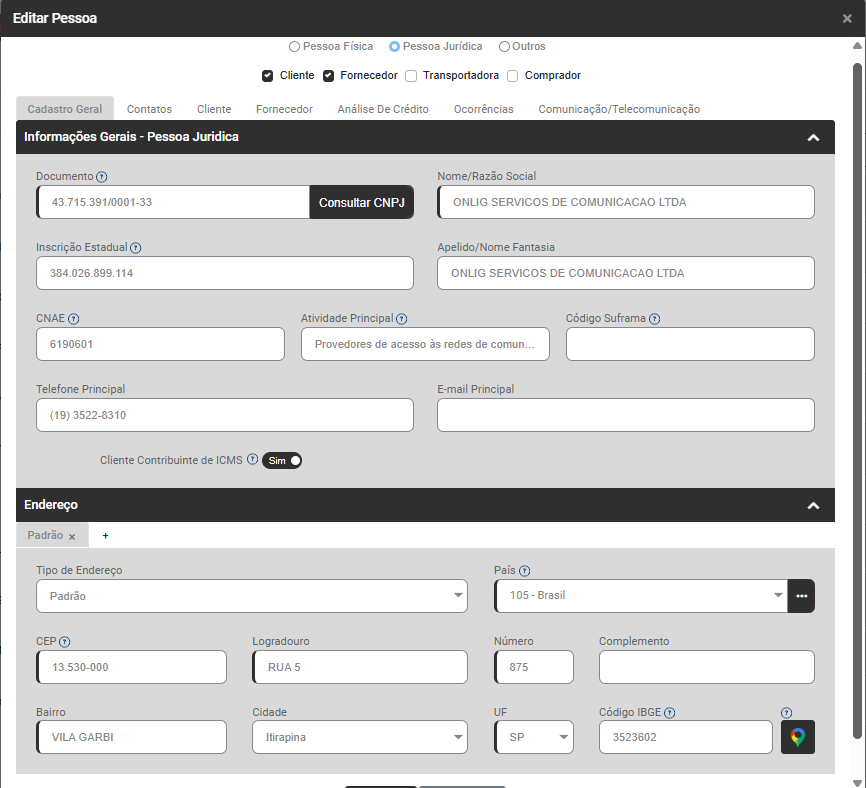
1) ABA CADASTRO GERAL
Você deverá definir as Informações Gerais da Pessoa e o Endereço da mesma
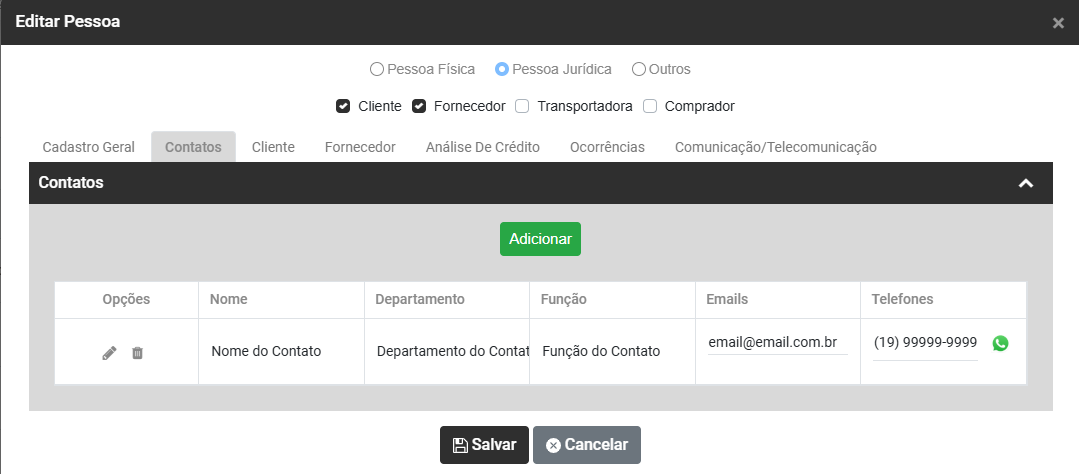
2) ABA CONTATOS
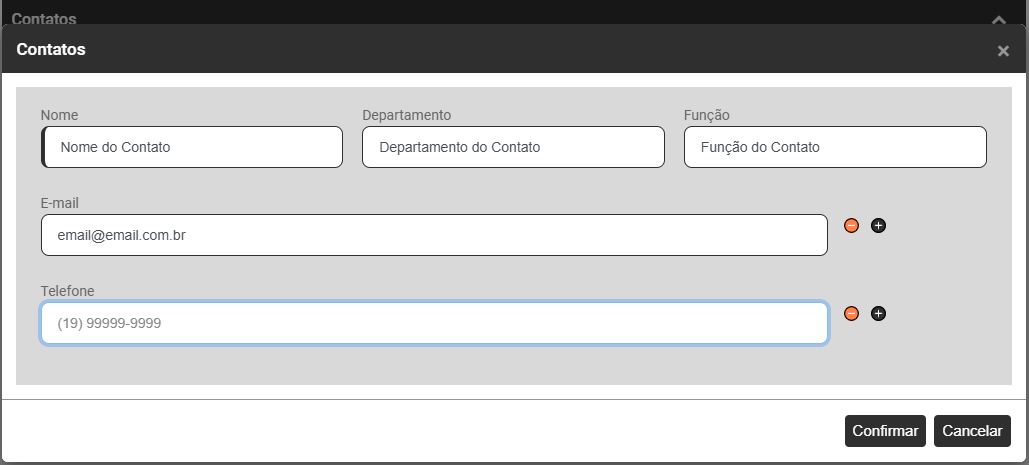
Clique no botão Adicionar para cadastrar os Contatos da Pessoa que você está Cadastrando
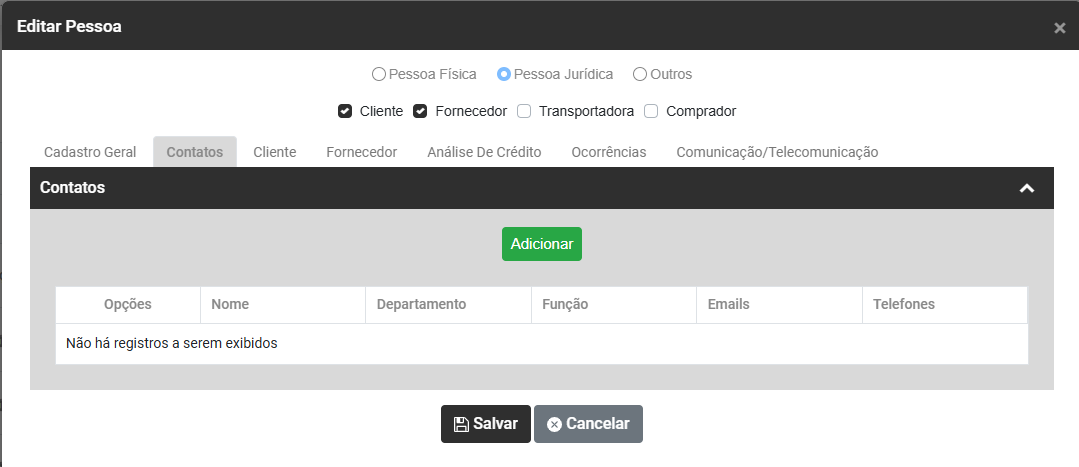
Informe:
- Nome
- Departamento
- Função
- Clique no botão + para incluir email ou telefone
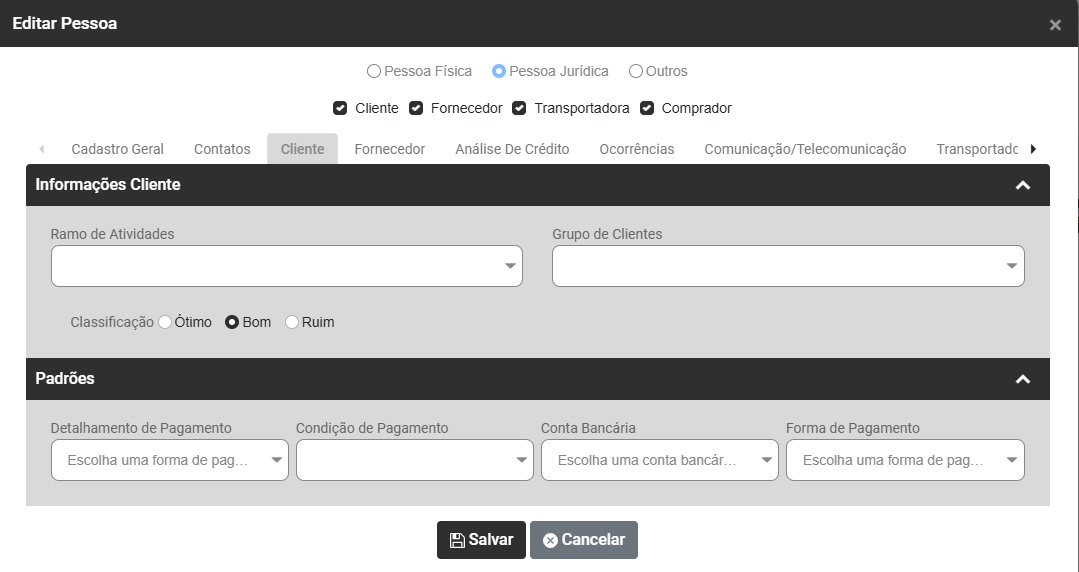
3) ABA CLIENTES - será apresentada se você definiu que a Pessoa é Cliente
Informe
Informações do Cliente
- ramo de Atividades
- Grupo de Clientes
- Classificação - Ótimo, Bom ou Ruim
Padrões - preenchimento não obrigatório
- Detalhamento de Pagamento
- Condição de Pagamento
- Conta Bancária
- Forma de Pagamento
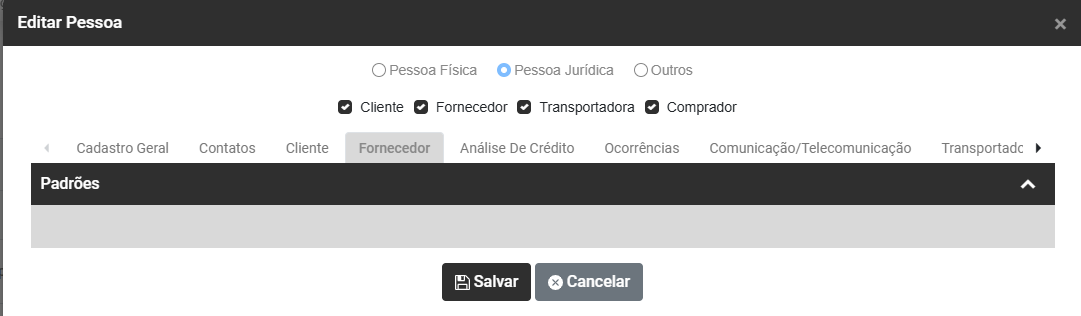
4) ABA FORNECEDOR - será apresentada se você definiu que a Pessoa é Fornecedor
5) ABA ANÁLISE DE CRÉDITO
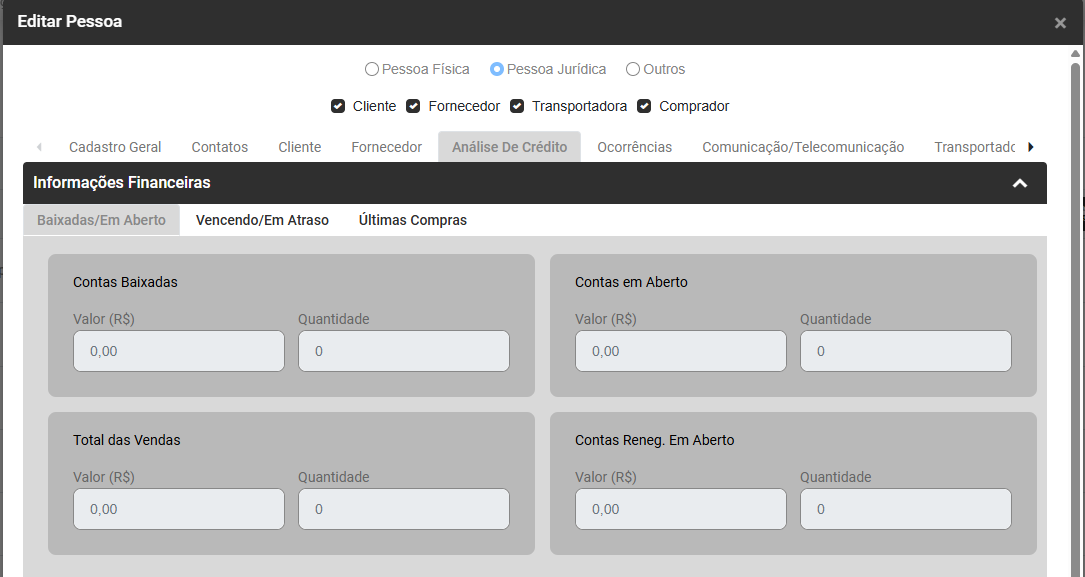
Sub Aba Baixadas/Em Aberto - Conforme você cadastrar as informações no Sistema, essa aba será preenchida automaticamente, contendo:
- Contas Baixadas
- Contas em Aberto - Baseada nas baixa do Sistema Financeiro
- Total das Vendas em Valor
- Total das Vendas em Quantidade
- Contas Renegociadas em Aberto em Valor - baseada nas baixa do Sistema Financeiro
- Contas Renegociadas em Aberto em Quantidade - baseada nas baixa do Sistema Financeiro
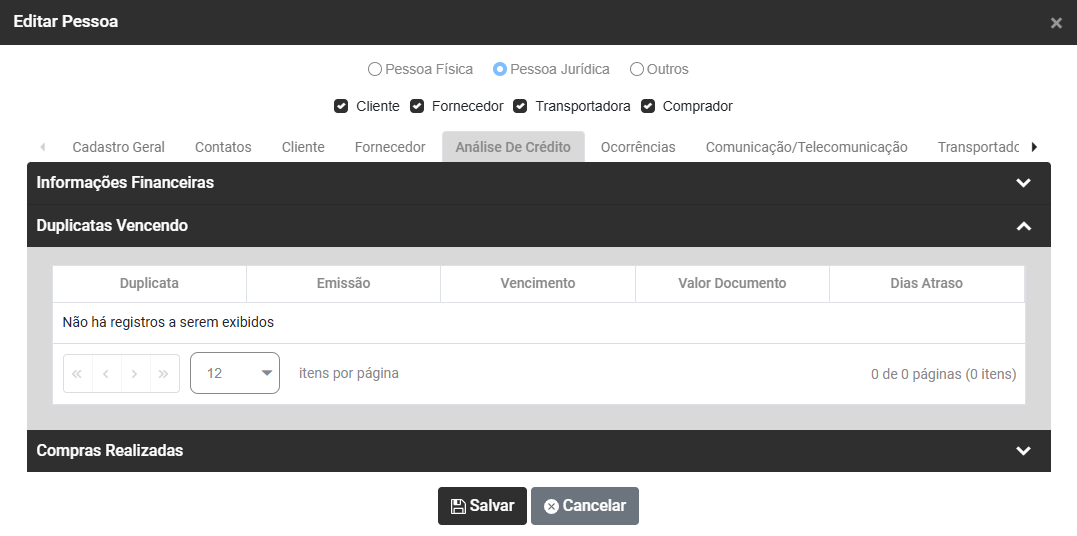
Duplicatas Vencendo - Contendo as Duplicatas que irão vencer e que ainda não foram quitadas
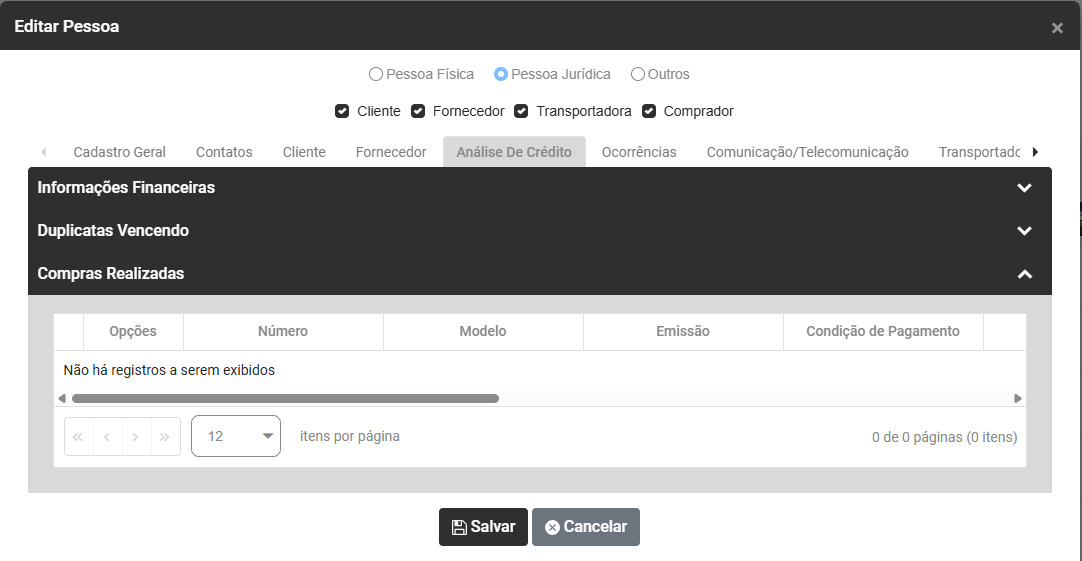
Compras Realizadas - Contendo as Compras Realizadas da Pessoa Fornecedor
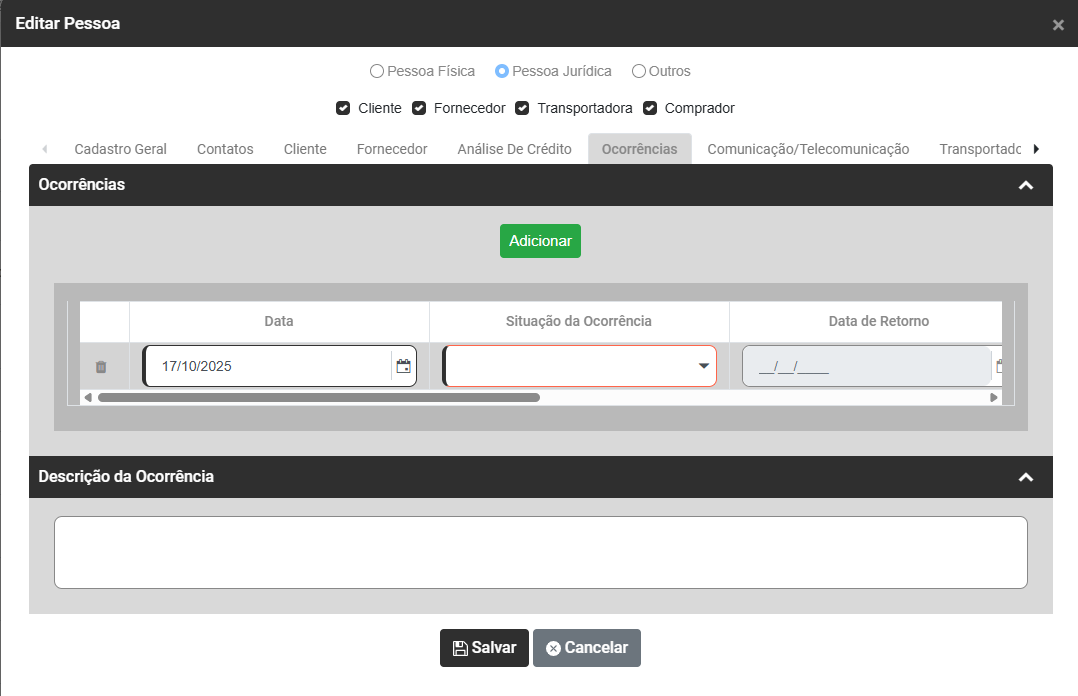
6) ABA OCORRÊNCIAS
Clique no Botão Adicionar
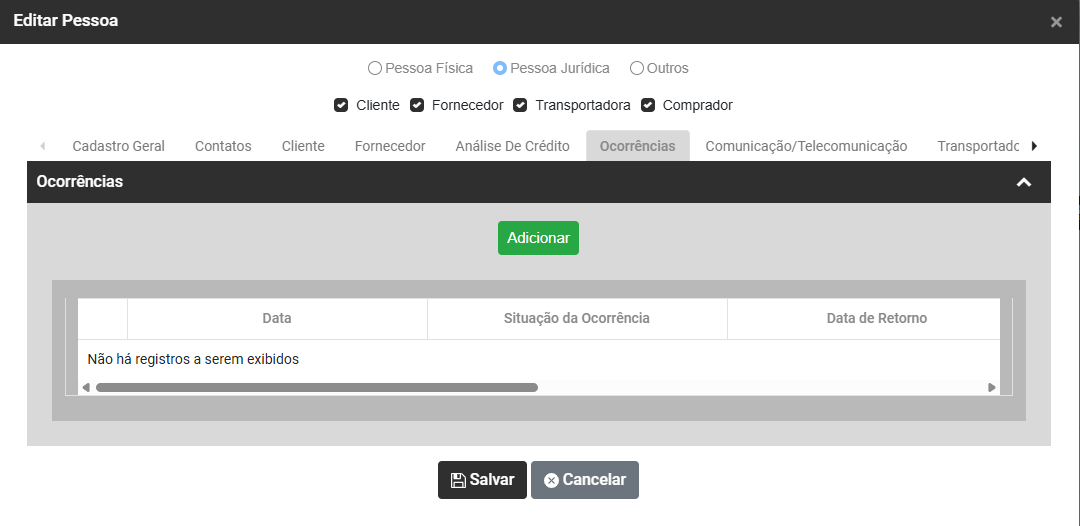
Você conseguirá criar um histórico das Ocorrências da Pessoa Cadastrada com
- Data
- Situação da Ocorrência
- Data de Retorno
- Descrição da Ocorrência
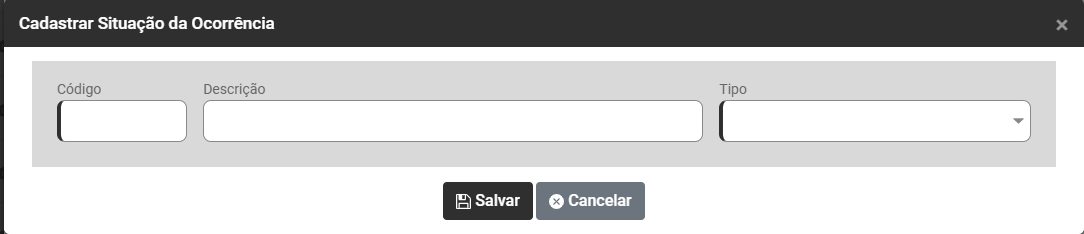
Se você clicar no Botão Adicionar será apresentada a tela contendo o Código, Descrição e Tipo da Ocorrência
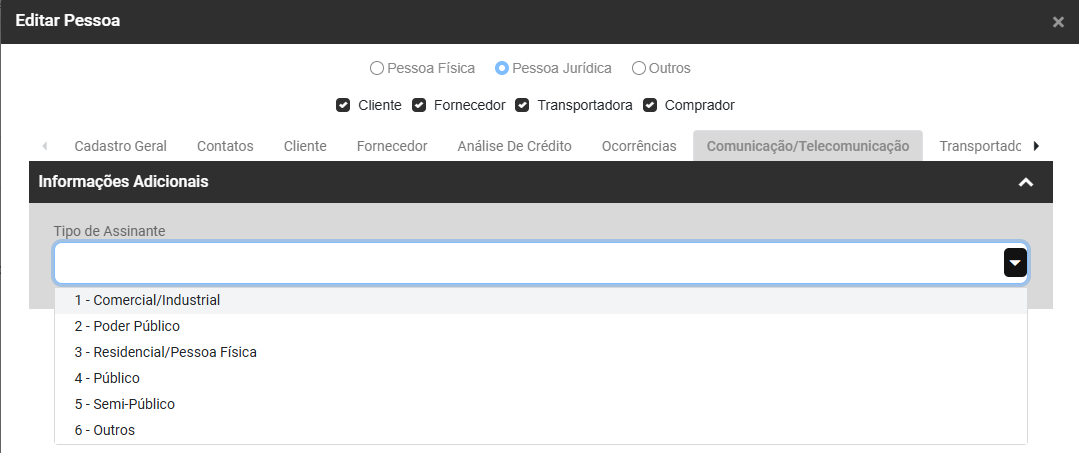
7) ABA COMUNICAÇÃO/TELECOMUNICAÇÃO
Defina:
- tipo de Assinante
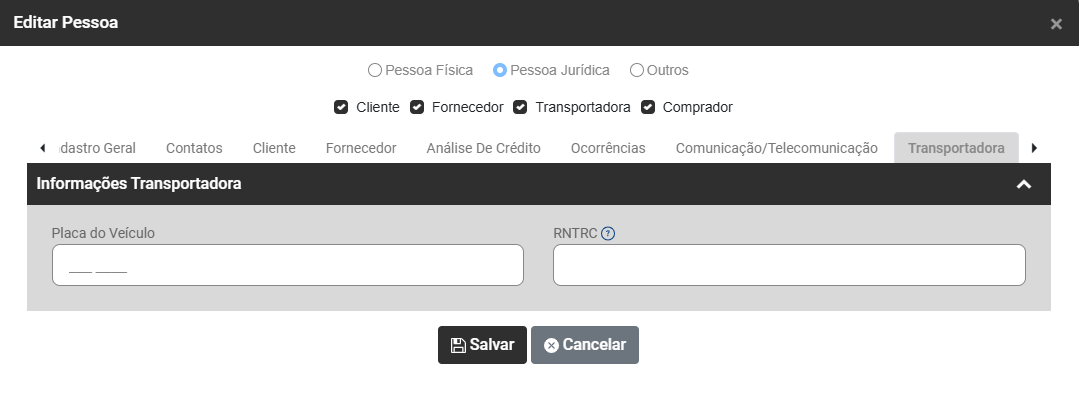
8) ABA TRANSPORTADORA - será apresentada se você definiu que a Pessoa é Transportadora
Você conseguirá definir para a Pessoa Transportadora
- Placa do Veículo
- RNTRC - O RNTRC (Registro Nacional dos Transportes Rodoviários de Cargas), diz respeito a um importante procedimento de inscrição perante a ANTT
9) ABA COMPRADOR - será apresentada se você definiu que a Pessoa é Comprador
Defina o Limite Mensal de Compras (se houver) - Informe neste campo o valor máximo de Ordens de Compras que poderão ser cadastrados para este comprador, caso tenha sido definido um limite mensal do comprador em Configurações>Compras>Informações Comprador, o mesmo será ignorado e prevalecerá o limite informado neste cadastro do comprador. Este campo não é obrigatório.
b) Botão Adição Rápida
O Sistema possibilitará que você faça o Cadastro da Pessoa sem que seja necessário o preenchimento de todas as informações
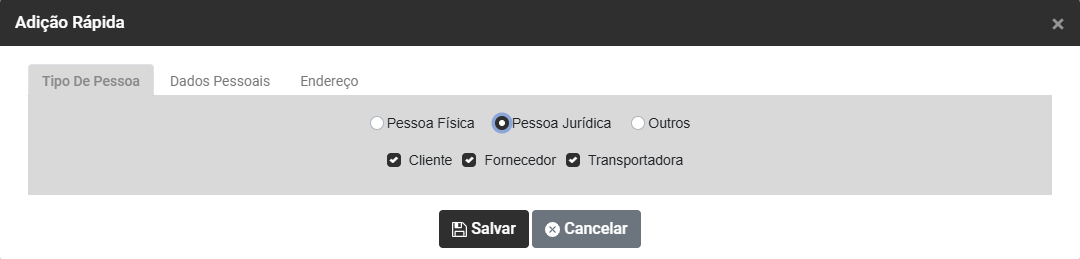
1) Aba Tipo de Pessoa
Informe se a Pessoa é:
- Pessoa Física, Jurídica ou Outros
- Cliente, Fornecedor ou Transportadora
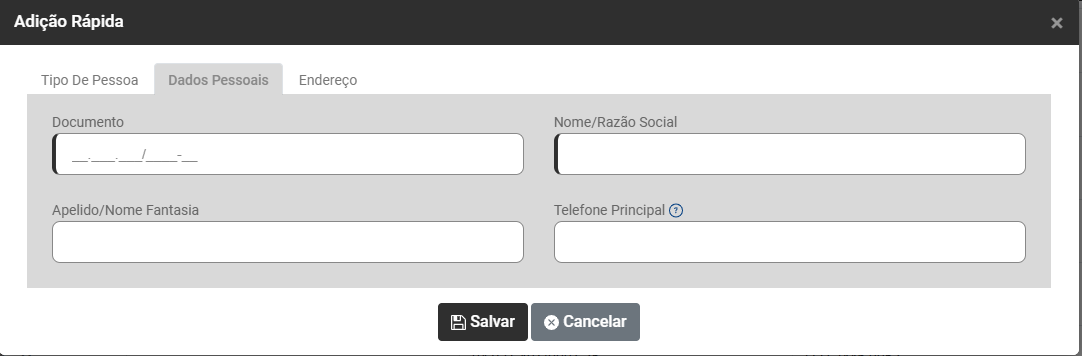
2) Aba Dados Pessoais
Informe:
- Documento
- Nome ou Razão Social
- Apelido ou Nome de Fantasia
- Telefone Principal -
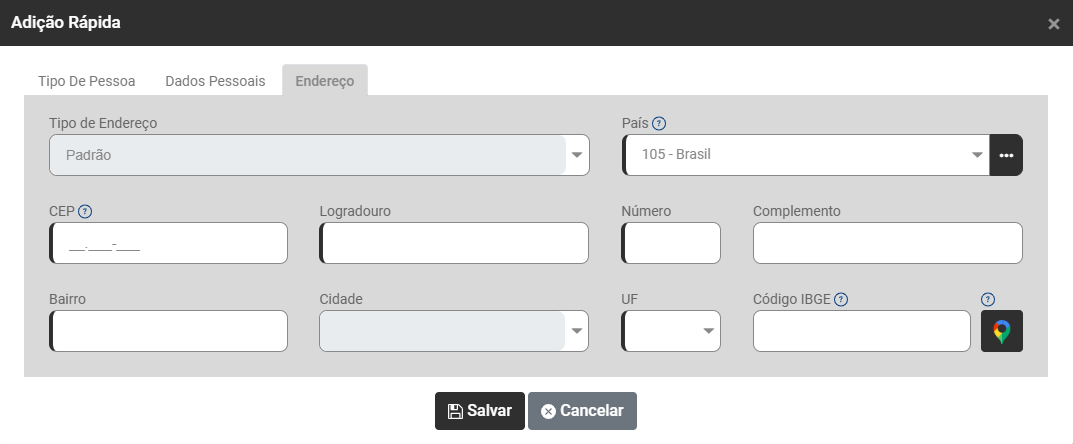
3) Aba Endereço
Informe todos os dados do Endereço da Pessoa que está sendo cadastrada
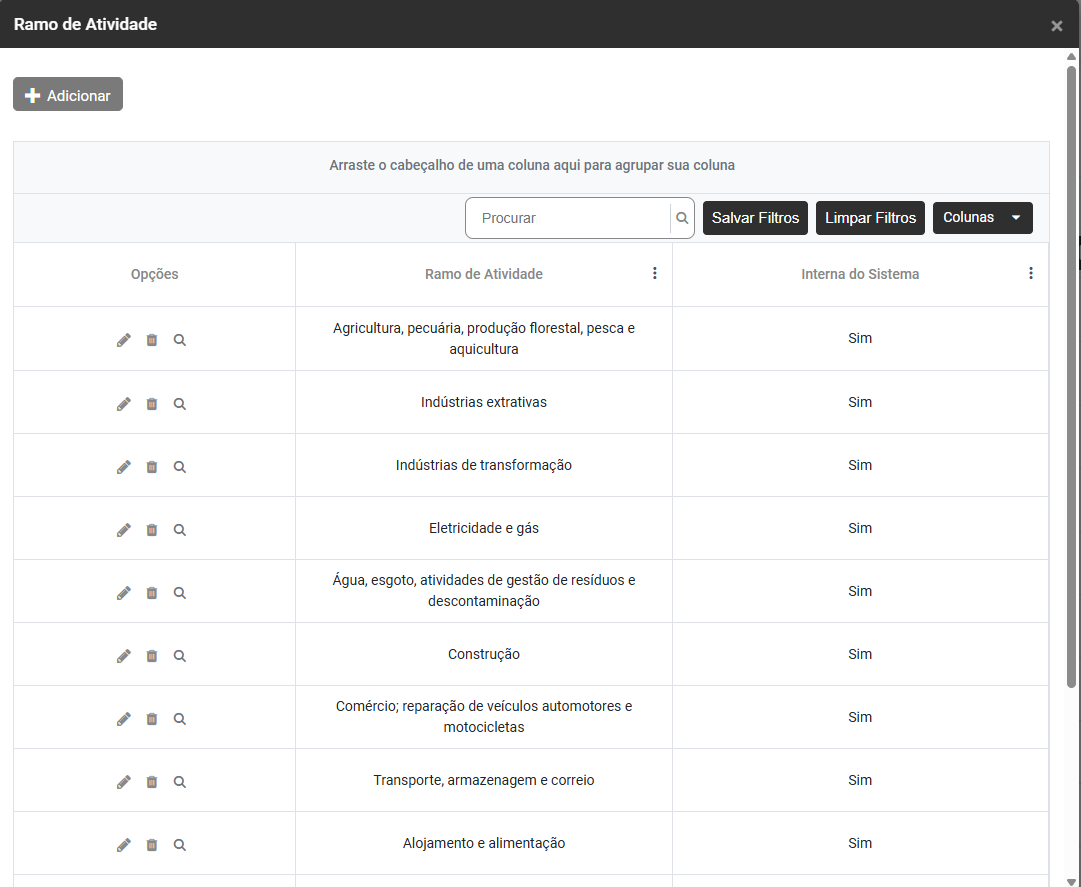
c) Visualizar Ramos de Atividades
Através do Botão Visualizar Ramos de Atividades você conseguirá Adicionar, Editar, Excluir ou Visualizar os Ramos de Atividades cadastrados no Sistema
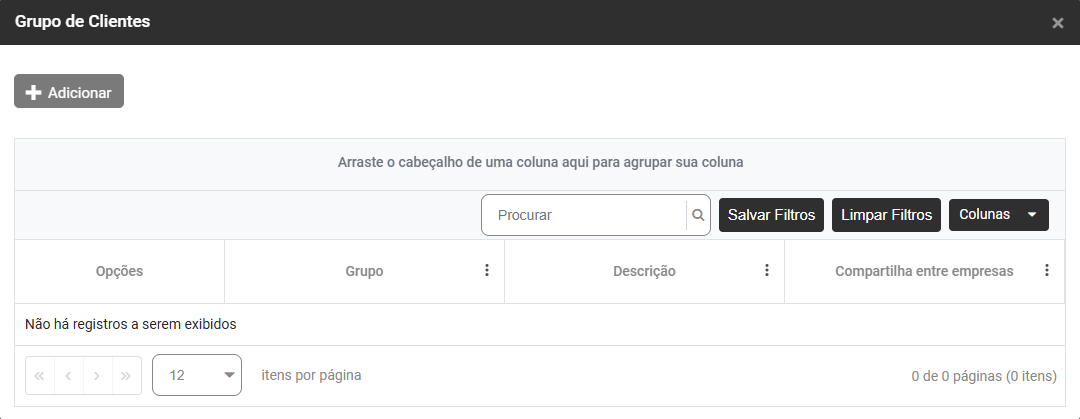
d) Visualizar Grupos de Clientes
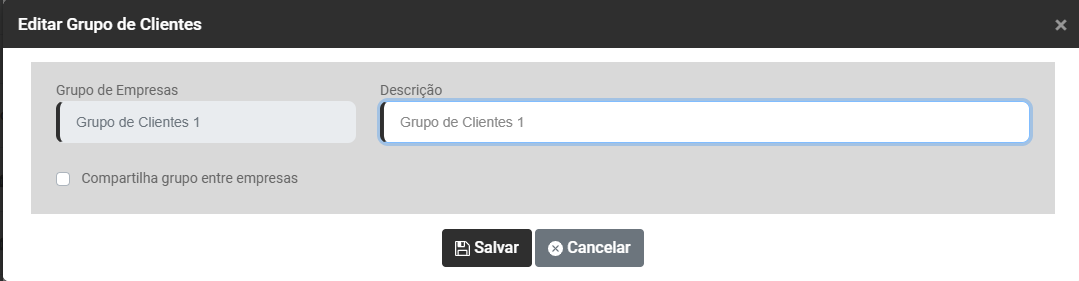
Através do Botão Visualizar Grupo de Clientes você conseguirá Adicionar, Editar, Excluir ou Visualizar os Grupos de Clientes cadastrados no Sistema