# Financeiro
# Help
# Cadastro de Usuário, Geração de Senha Temporária, Acesso ao Sistema com Novo Usuário e Troca de Senha
Ao acessar a Plataforma dos Módulos será apresentada a tela para que você acesse os Módulos
Quando você realiza o acesso é apresentada a tela para definição do que você deseja fazer neste momento
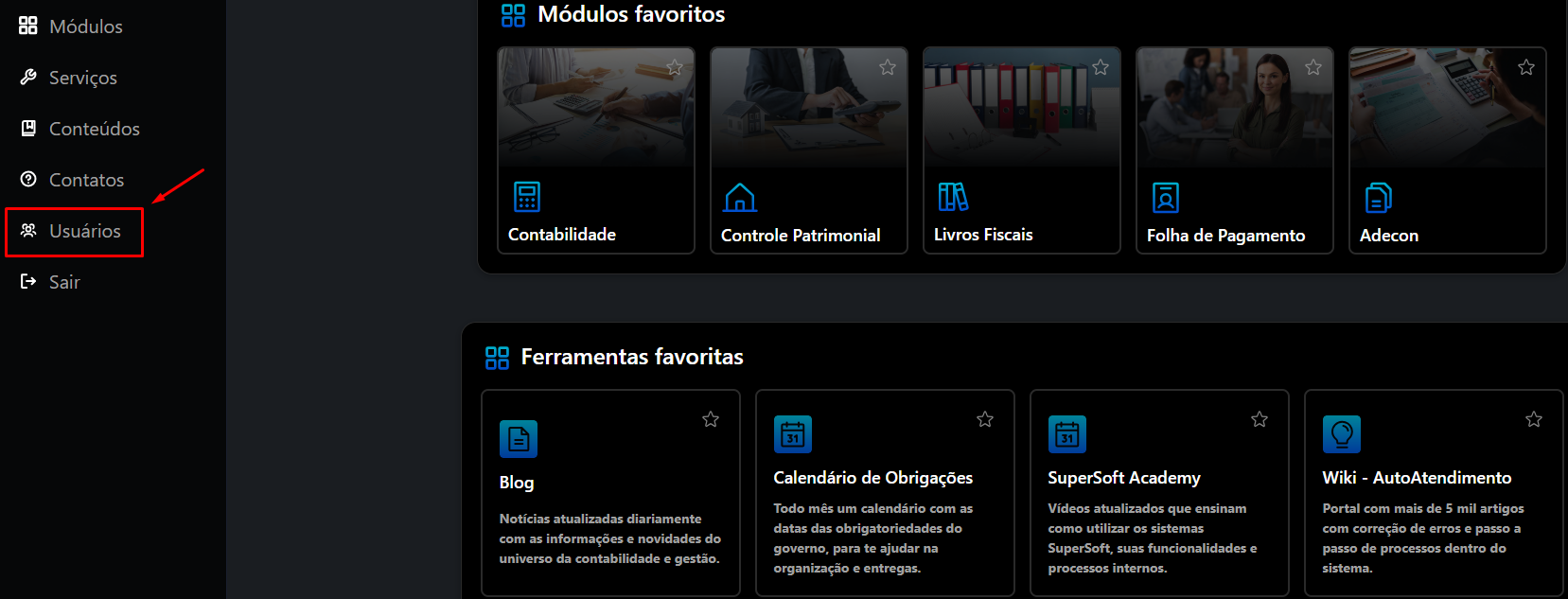
Para o cadastro e definição dos direitos dos usuários você deverá clicar no menu **Usuários**
[](https://wiki.supersofthub.com.br/uploads/images/gallery/2026-03/YRoimage.png)
**CADASTRO DE USUÁRIO**
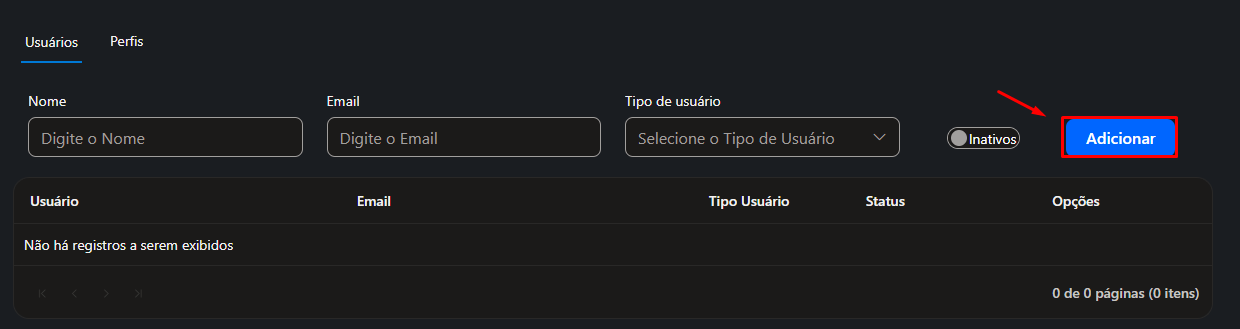
Clique no botão Adicionar, existente na parte superior direita da tela
[](https://wiki.supersofthub.com.br/uploads/images/gallery/2026-03/6T6image.png)
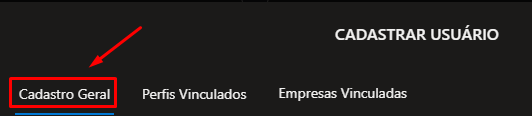
**1) ABA CADASTRO GERAL**
[](https://wiki.supersofthub.com.br/uploads/images/gallery/2026-03/DvZimage.png)
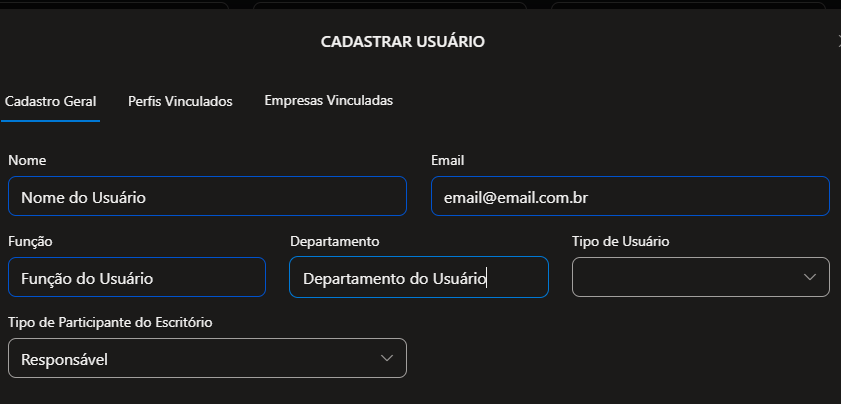
Defina:
- Nome da pessoa que irá utilizar o Módulo
- email - **será através desse endereço de email que será realizado o acesso ao Módulo**
- **Função do usuário**
- **Departamento do usuário**
[](https://wiki.supersofthub.com.br/uploads/images/gallery/2026-03/Epkimage.png)
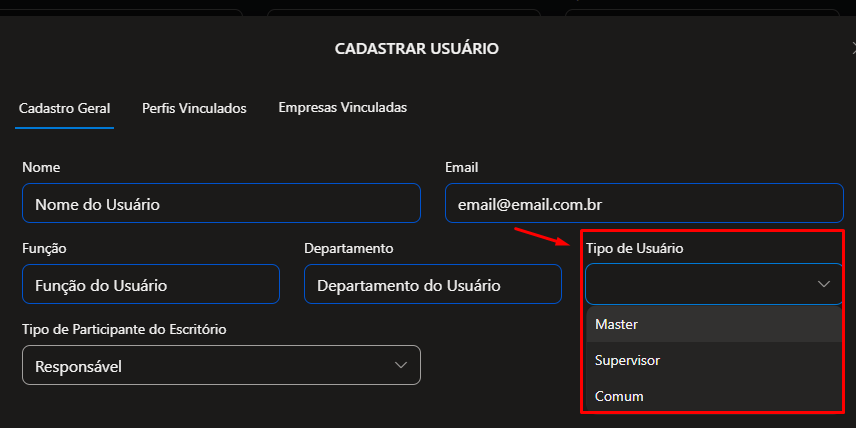
- Tipo de Usuário
a) Master - Geralmente utilizado quando você está cadastrando o Contador do Escritório Contábil
b) Supervisor - Geralmente utilizado quando você está cadastrando os Funcionários do Escritório Contábil
c) Comum - Geralmente utilizado quando você está cadastrando O CLIENTE DO ESCRITÓRIO CONTÁBIL que também conseguirá acessar o seu Escritório Contábil (podendo visualizar o Dashboard do mesmo e os Atendimentos vinculados a ele)
[](https://wiki.supersofthub.com.br/uploads/images/gallery/2026-03/WBMimage.png)
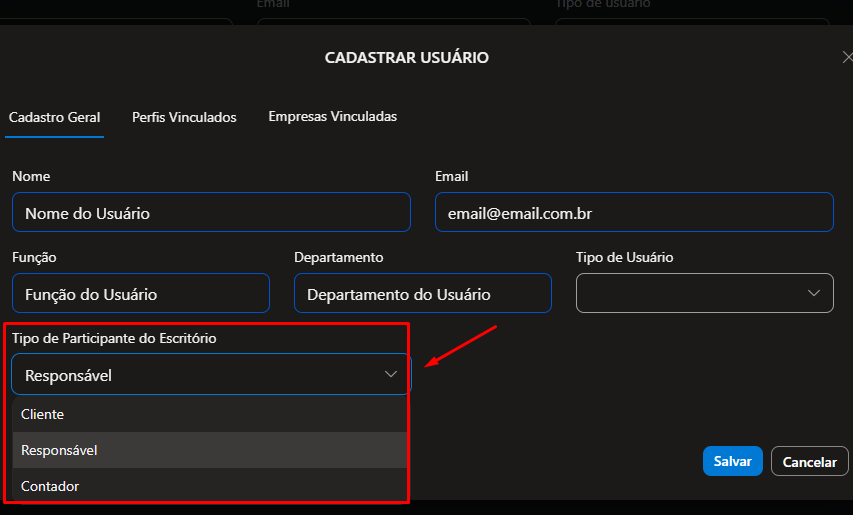
- Tipo de Participante do Escritório
a) Cliente - Deverá ser utilizado quando você cadastrar um Cliente do Escritório Contábil (esse tipo de participante tem restrições na utilização do Módulo Escritório Virtual, podendo acessar apenas o Dashboard do mesmo e os Atendimentos vinculados a ele)
b) Responsável - Defina Responsável quando estiver cadastrando um Funcionário do Escritório Contábil que seja Responsável pela execução de Serviços solicitados pelo Cliente do Escritório
c) Contador - Defina Contador quando estiver cadastrando o Contador do Escritório Contábil
[](https://wiki.supersofthub.com.br/uploads/images/gallery/2026-03/RoLimage.png)
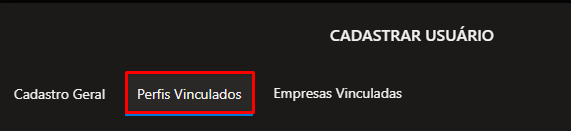
**2) ABA PERFIS VINCULADOS**
[](https://wiki.supersofthub.com.br/uploads/images/gallery/2026-03/BrPimage.png)
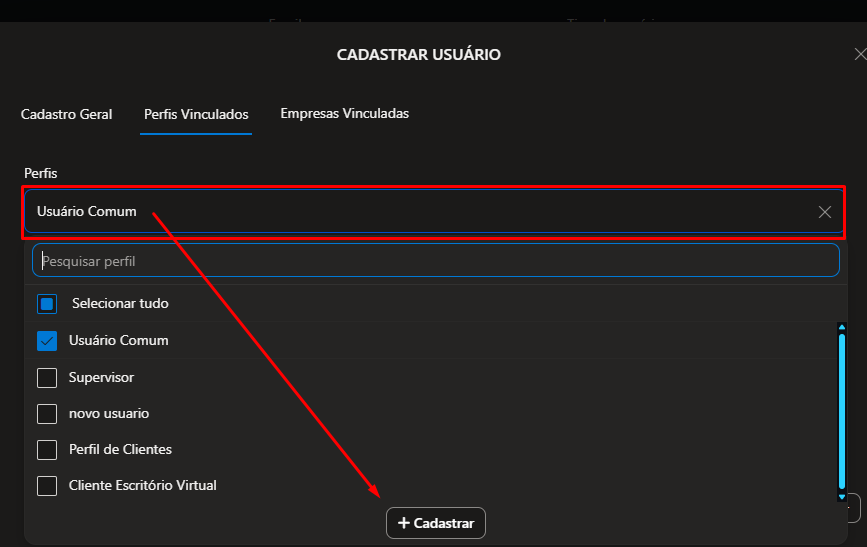
Clique no Campo Perfis para que o Sistema apresente:
- Relação dos Perfis já cadastrados
- Botão para Cadastrar um novo Perfil
[](https://wiki.supersofthub.com.br/uploads/images/gallery/2026-03/jf9image.png)
Ao clicar no botão Cadastrar, será apresentada a tela para que você defina os direitos a acesso para o Perfil que está sendo cadastrado, desta forma quando você cadastrar um Usuário e definir o Perfil do mesmo, esse usuário poderá utilizar o Módulo nos menus que foram dadas as permissões de acesso para ele
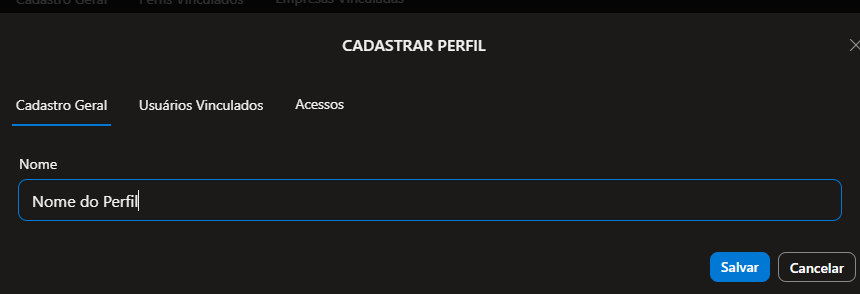
**a) Aba Cadastro Geral**
Defina o Nome do Perfil
[](https://wiki.supersofthub.com.br/uploads/images/gallery/2026-03/rD0image.png)
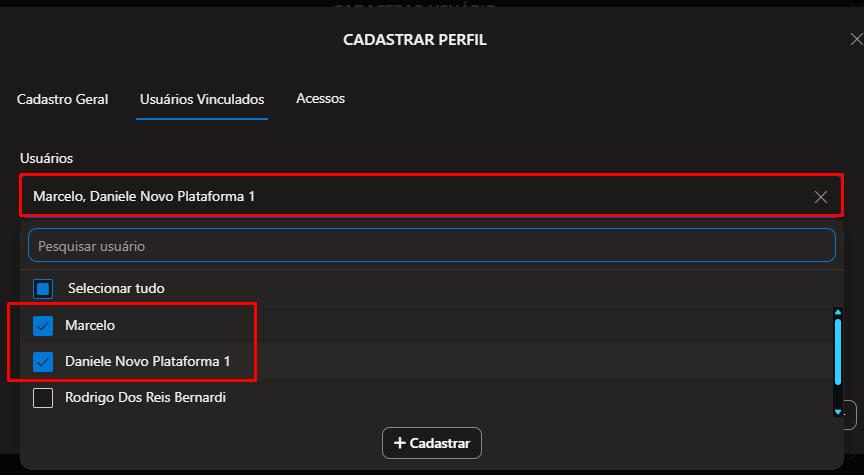
**2.1) Aba Usuários Vinculados**
Defina quais são os Usuários Vinculados a esse Perfil (quais são os usuários que terão direito de acesso de acordo com o definido para esse perfil
Nesta tela você poderá também cadastrar um Novo Usuário através do botão Cadastrar
[](https://wiki.supersofthub.com.br/uploads/images/gallery/2026-03/kJkimage.png)
**2.2) ABA ACESSOS**
A aba Acessos é separada por:
- Cadastro Geral de Empresa
- Módulos - Financeiro, Adecon, Vendas, Nota Fiscal, Ativo Patrimonial, Livro Fiscal, Folha de Pagamento, Contabilidade, Compras e Escritório Virtual
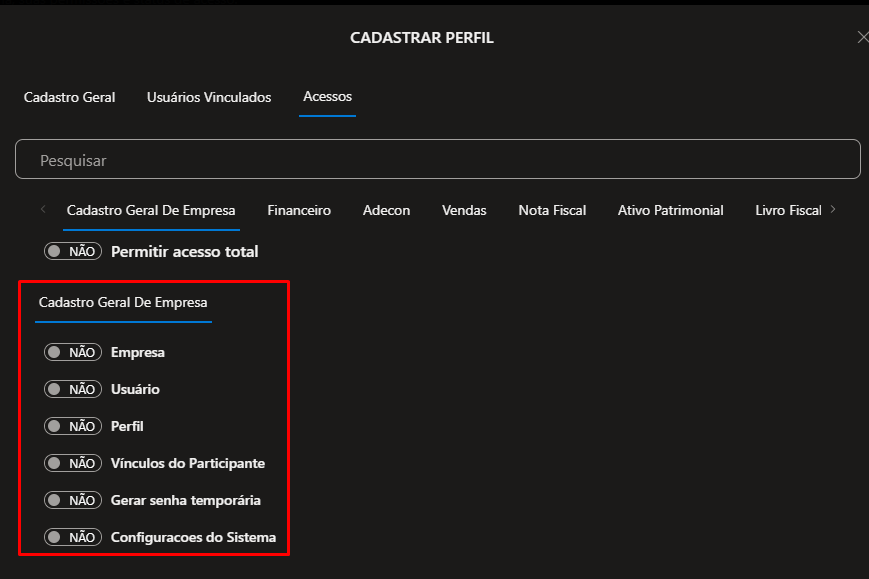
2.2.1) **Cadastro Geral de Empresa**, defina se o Usuário que estiver vinculado a esse perfil terá direito de:
- Cadastrar Empresa
- Cadastrar Usuário
- Cadastrar Perfil
- Vincular Usuário a um Perfil
- Gerar Senha Temporária
- Configurações do Sistema
[](https://wiki.supersofthub.com.br/uploads/images/gallery/2026-03/Ckvimage.png)
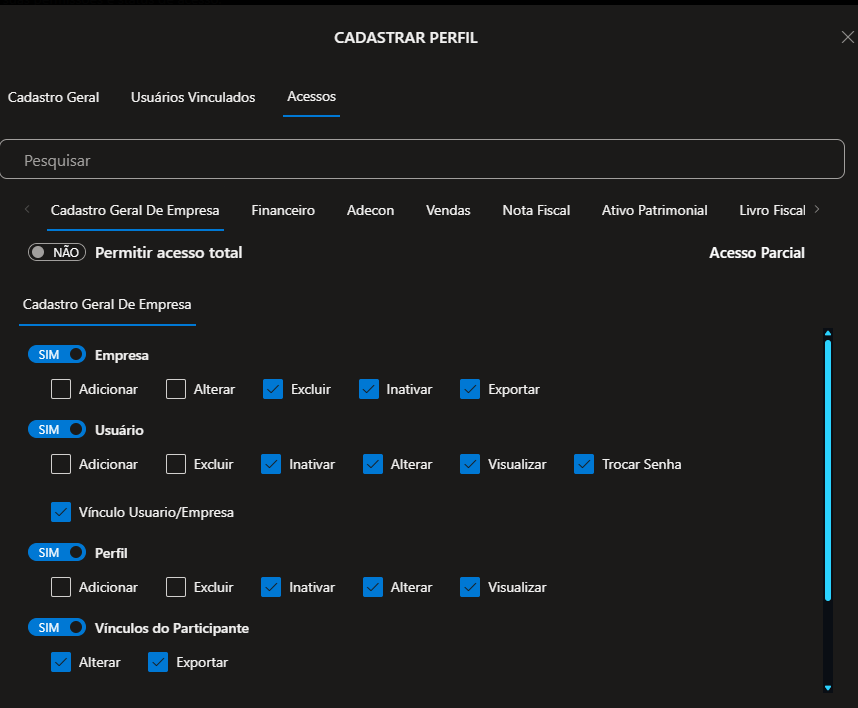
Sempre que você definir SIM para um menu, o Sistema apresentará as opções do que o Usuário que utilizar esse Perfil poderá fazer e você conseguirá restringir os acessos dos usuários
- Adicionar
- Alterar
- Excluir
- Inativa
- Exportar
- Visualizar
- Trocar Senha
[](https://wiki.supersofthub.com.br/uploads/images/gallery/2026-03/L5mimage.png)
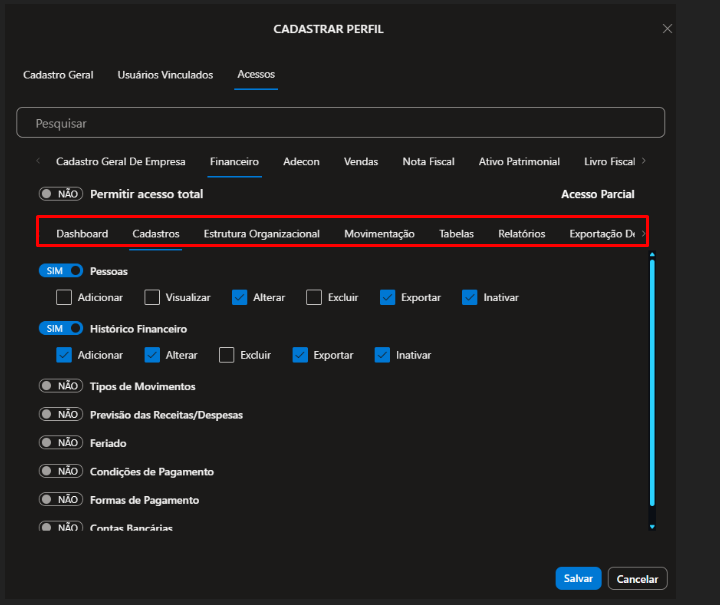
2.2.2) **Financeiro**, defina se o Usuário que estiver vinculado a esse perfil terá direito de:
- Permitir Acesso Total
- Dashboard
- Cadastros
- Estrutura Organizacional
- Movimentação
- Tabelas
- Relatórios
- Exportação de Dados
- Importação de Arquivos
Sempre que você definir SIM para um menu, o Sistema apresentará as opções do que o Usuário que utilizar esse Perfil poderá fazer e você conseguirá restringir os acessos dos usuários
[](https://wiki.supersofthub.com.br/uploads/images/gallery/2026-03/h0Nimage.png)
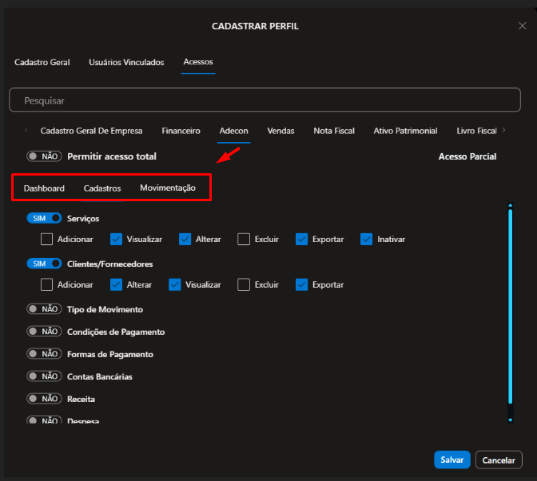
2.2.3) **Adecon**, defina se o Usuário que estiver vinculado a esse perfil terá direito de:
Sempre que você definir SIM para um menu, o Sistema apresentará as opções do que o Usuário que utilizar esse Perfil poderá fazer e você conseguirá restringir os acessos dos usuários
[](https://wiki.supersofthub.com.br/uploads/images/gallery/2026-03/j5ximage.png)
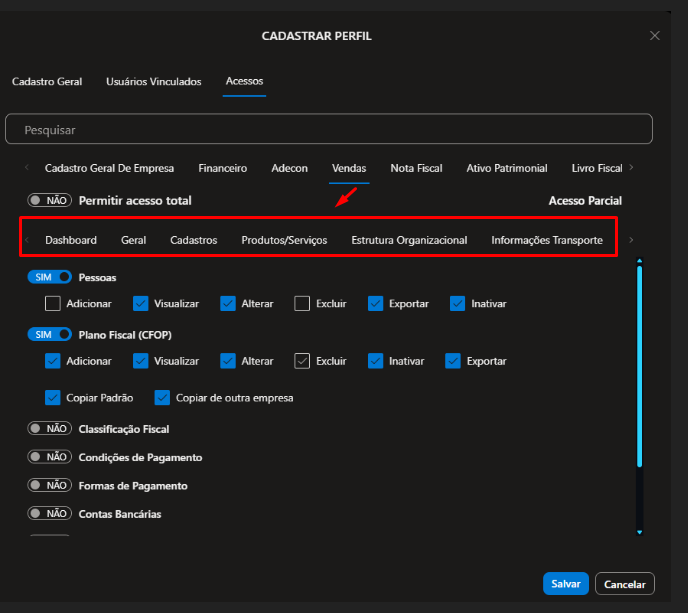
2.2.4) **Vendas**, defina se o Usuário que estiver vinculado a esse perfil terá direito de:
Sempre que você definir SIM para um menu, o Sistema apresentará as opções do que o Usuário que utilizar esse Perfil poderá fazer e você conseguirá restringir os acessos dos usuários
[](https://wiki.supersofthub.com.br/uploads/images/gallery/2026-03/Tmlimage.png)
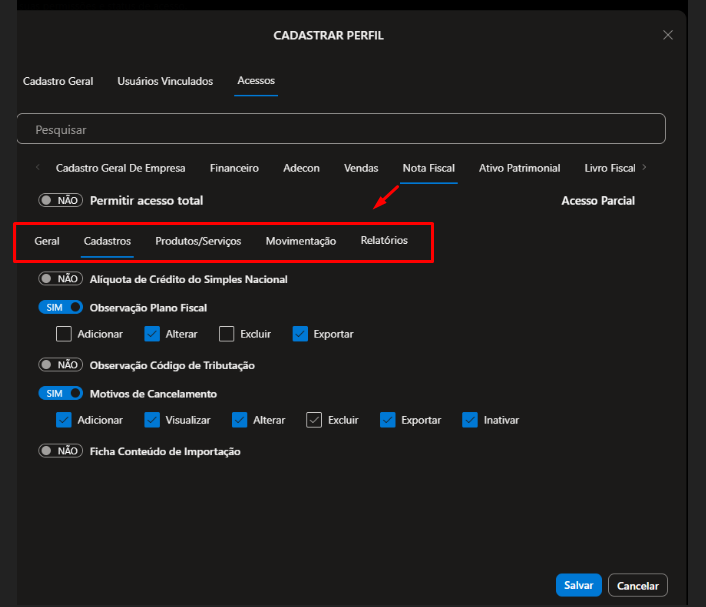
2.2.5) **Nota Fiscal**, defina se o Usuário que estiver vinculado a esse perfil terá direito de:
Sempre que você definir SIM para um menu, o Sistema apresentará as opções do que o Usuário que utilizar esse Perfil poderá fazer e você conseguirá restringir os acessos dos usuários
[](https://wiki.supersofthub.com.br/uploads/images/gallery/2026-03/notimage.png)
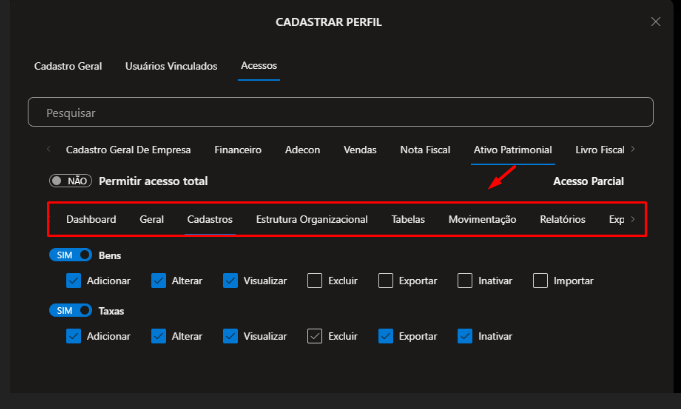
2.2.6) **Ativo Patrimonial**, defina se o Usuário que estiver vinculado a esse perfil terá direito de:
Sempre que você definir SIM para um menu, o Sistema apresentará as opções do que o Usuário que utilizar esse Perfil poderá fazer e você conseguirá restringir os acessos dos usuários
[](https://wiki.supersofthub.com.br/uploads/images/gallery/2026-03/LBBimage.png)
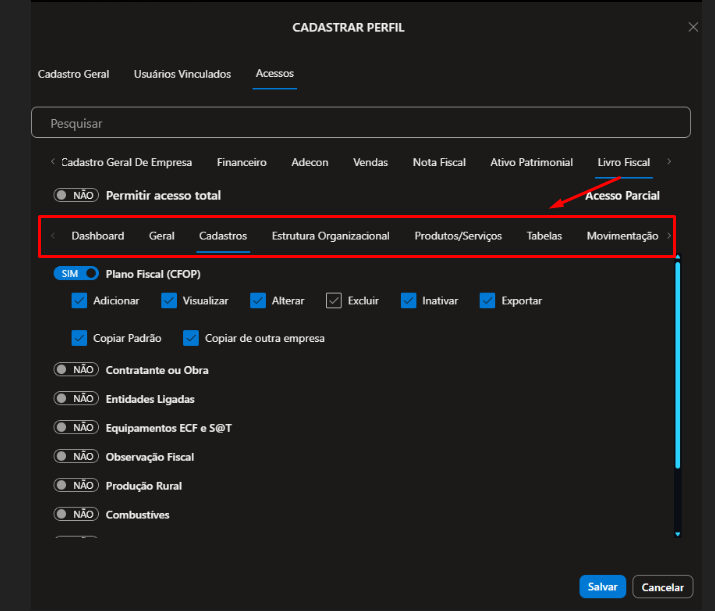
2.2.7) **Livro Fiscal,** defina se o Usuário que estiver vinculado a esse perfil terá direito de:
Sempre que você definir SIM para um menu, o Sistema apresentará as opções do que o Usuário que utilizar esse Perfil poderá fazer e você conseguirá restringir os acessos dos usuários
[](https://wiki.supersofthub.com.br/uploads/images/gallery/2026-03/mjuimage.png)
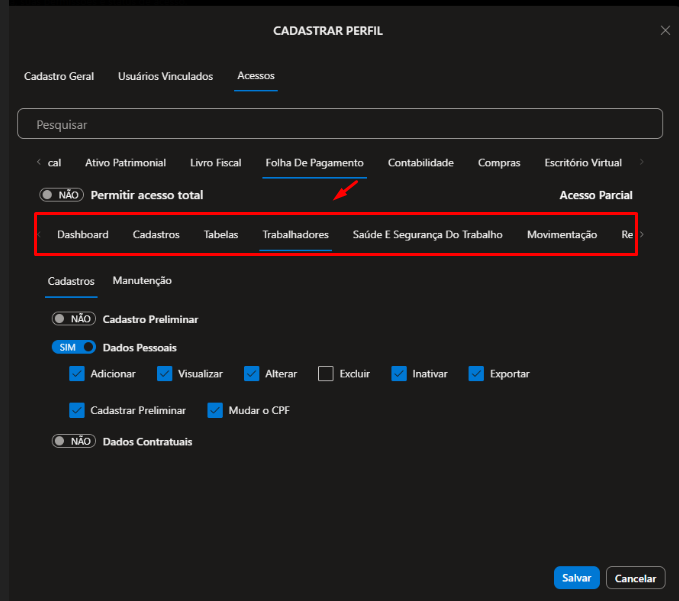
2.2.8) **Folha de Pagamento,** defina se o Usuário que estiver vinculado a esse perfil terá direito de:
Sempre que você definir SIM para um menu, o Sistema apresentará as opções do que o Usuário que utilizar esse Perfil poderá fazer e você conseguirá restringir os acessos dos usuários
[](https://wiki.supersofthub.com.br/uploads/images/gallery/2026-03/xnUimage.png)
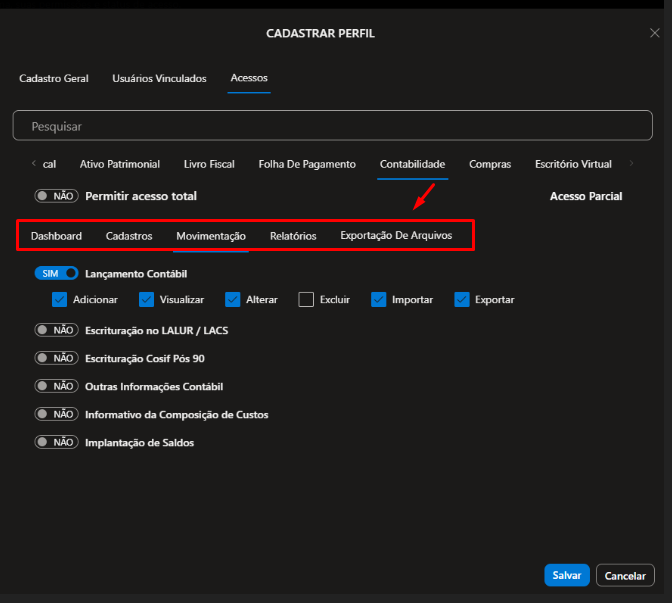
2.2.9) **Contabilidade**, defina se o Usuário que estiver vinculado a esse perfil terá direito de:
Sempre que você definir SIM para um menu, o Sistema apresentará as opções do que o Usuário que utilizar esse Perfil poderá fazer e você conseguirá restringir os acessos dos usuários
[](https://wiki.supersofthub.com.br/uploads/images/gallery/2026-03/mOlimage.png)
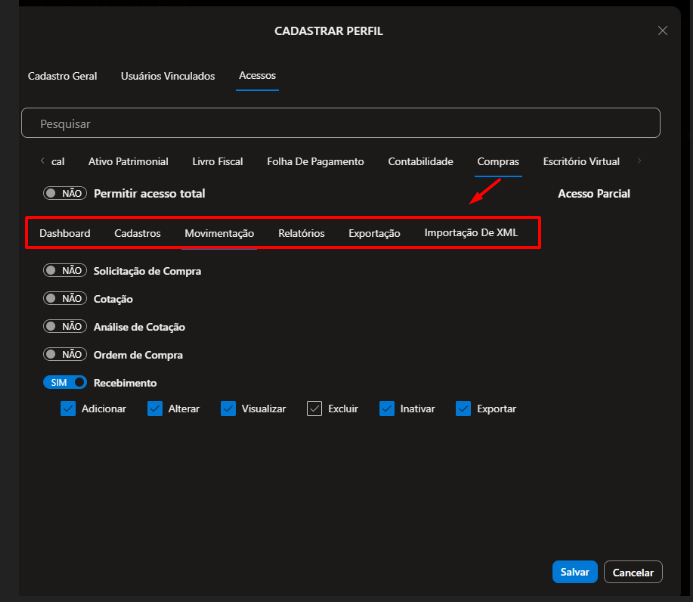
2.2.10) **Compras,** defina se o Usuário que estiver vinculado a esse perfil terá direito de:
Sempre que você definir SIM para um menu, o Sistema apresentará as opções do que o Usuário que utilizar esse Perfil poderá fazer e você conseguirá restringir os acessos dos usuários
[](https://wiki.supersofthub.com.br/uploads/images/gallery/2026-03/FtXimage.png)
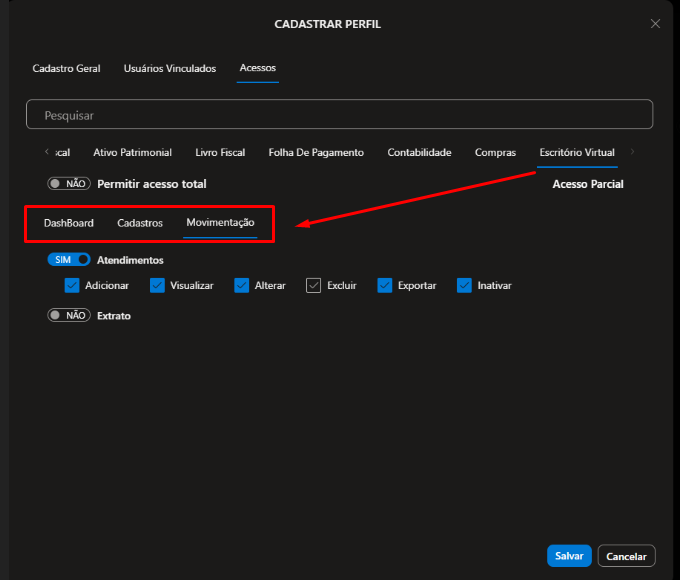
2.2.11) E**scritório Virtual**, defina se o Usuário que estiver vinculado a esse perfil terá direito de:
Sempre que você definir SIM para um menu, o Sistema apresentará as opções do que o Usuário que utilizar esse Perfil poderá fazer e você conseguirá restringir os acessos dos usuários
[](https://wiki.supersofthub.com.br/uploads/images/gallery/2026-03/d0ximage.png)
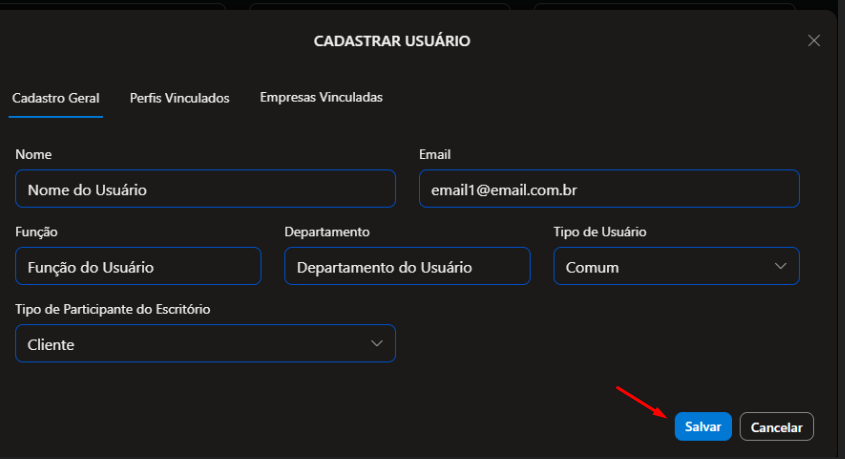
**GERAÇÃO DE SENHA TEMPORÁRIA**
No momento em que você Salva o Cadastro de um Novo Usuário, o Sistema
[](https://wiki.supersofthub.com.br/uploads/images/gallery/2026-03/zGximage.png)
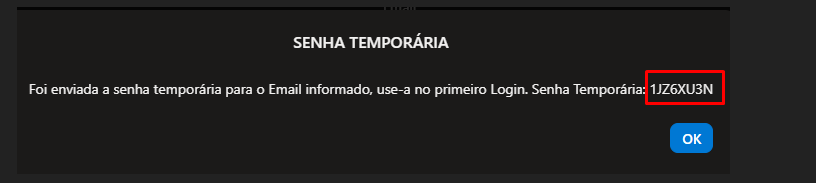
O Sistema apresenta a informação que foi enviada a senha temporária para o email informado (tela acima), use-a no primeiro login e também apresenta qual é a Senha Temporária gerada
[](https://wiki.supersofthub.com.br/uploads/images/gallery/2026-03/pUYimage.png)
**ACESSO AO SISTEMA UTILIZANDO O NOVO USUÁRIO**
**É IMPORTANTE SALIENTAR QUE A SENHA TEMPORÁRIA TERÁ VALIDADE POR 2 HORAS**
No momento que você acessar o Sistema informando o email e senha Temporária gerada
[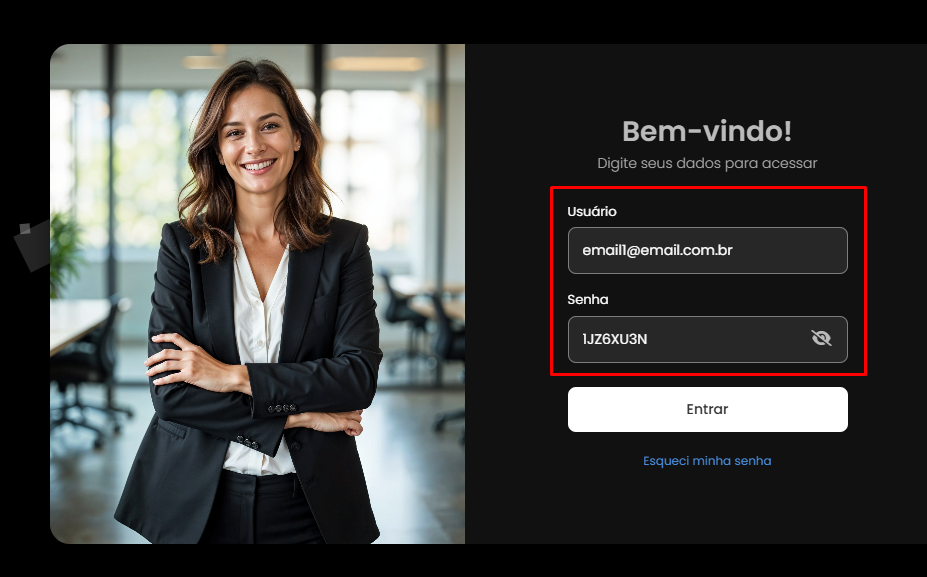](https://wiki.supersofthub.com.br/uploads/images/gallery/2026-03/02Limage.png)
**TROCA DE SENHA**
O Sistema apresentará a tela para que você defina a senha definitiva, informe:
- Nova Senha
- Confirmação Nova Senha
Clique em Salvar Nova Senha
[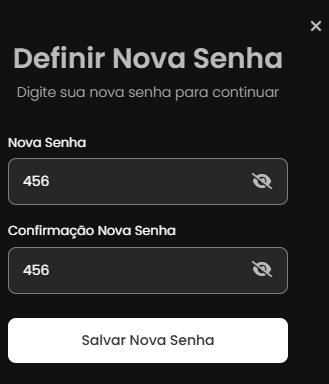](https://wiki.supersofthub.com.br/uploads/images/gallery/2026-03/u6cimage.png)
A Partir deste momento você conseguirá acessar o Sistema que lhe foi dado Permissão no Perfil Vinculado e aos menus que você tem direito a acessar
# Cadastro da Empresa e Lista de Empresas (V)
**CADASTRO DA EMPRESA**
Se você já utiliza qualquer outro Módulo dos Sistema e já tenha cadastrado sua Empresa em algum desses Módulos, ao acessar o Módulo de Folha de Pagamento encontrará sua Empresa já cadastrada, isso é porque o cadastro das Empresas é comum entre todos os Módulos, desta forma você precisará apenas configurar a Empresa no novo Módulo.
Agora, se você está iniciando os trabalhos no Módulo Folha de Pagamento, deverá realizar o Cadastro da Mesma.
[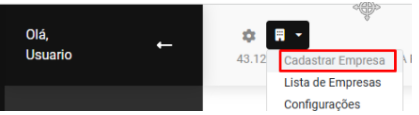](https://wiki.supersofthub.com.br/uploads/images/gallery/2025-05/image.png)
**1) Aba Cadastro Geral**
**Informações Gerais**
**Informe:**
- **CNPJ -** Cadastro Nacional de Pessoas Jurídicas (CNPJ) é o número designado pela Receita Federal na abertura da empresa
- **Modalidade** - Defina se a Empresa cadastrada é Única, Matriz ou Filial. Se for feito cadastro de Empresa que possuem Matriz e Filial cadastre primeira a Matriz e depois a Filial, isso se deve ao motivo de que ao cadastrar a Filial o Módulo solicitará o Cadastro da Matriz para realizar o vínculo entre as Empresas.
- **Razão Social** - Razão social é o termo registrado sob o qual uma pessoa jurídica (PJ) se individualiza e exerce suas atividades.
- **Nome de Fantasia** - Nome popular da Empresa, como é conhecida e memorizada pelo público.
- **Apelido -** Informe um apelo pelo qual a Empresa é conhecida
- **Telefone Principal** - Telefone principal da Empresa
- **email Principal** - email principal da Empresa
- **Homepage** - Homepage da Empresa
- **Controle de Empresa por Usuário** - Habilite essa opção para permitir o controle manual dos usuários que têm acesso a esta empresa.
[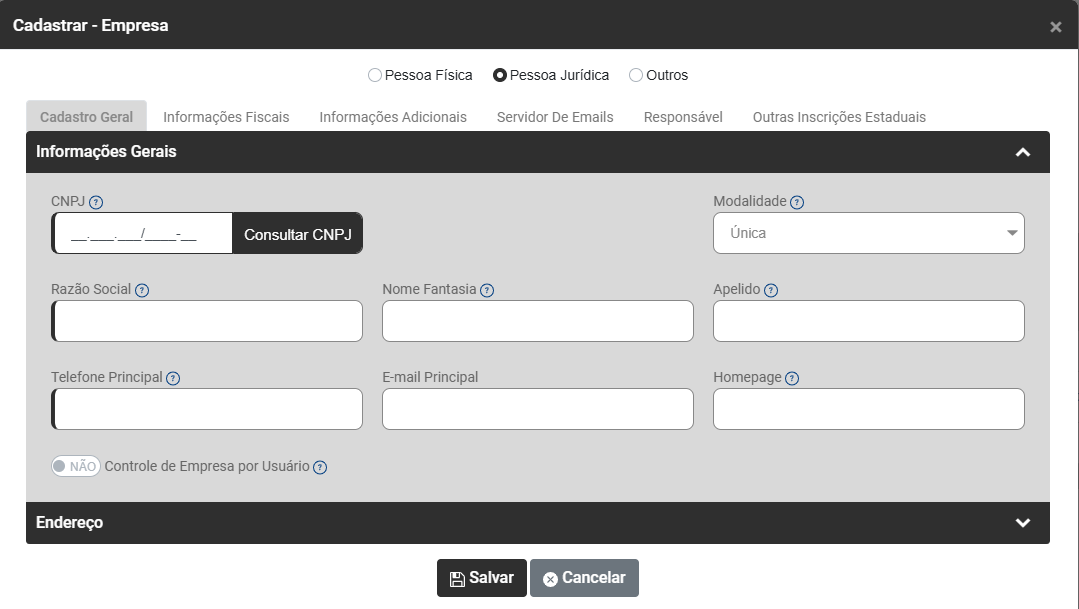](https://wiki.supersofthub.com.br/uploads/images/gallery/2025-03/DTFimage.png)
**Endereço**
Será possível o cadastro de todos os endereços da Empresa **(Padrão, Entrega e Cobrança)** utilizando para isso o símbolo "+" existente ao lado direito do campo
- **Tipo de Endereço** - defina se o endereço que está sendo cadastrado é Padrão, de Entrega ou de Cobrança.
- **Pais** - informe o País onde o endereço que está sendo cadastrado fica situado, quando for informado um País diferente de Brasil, o Módulo irá:
a) Desabilitar o campo CEP
b) O campo bairro será preenchido com EX
c) O campo cidade será preenchido com EXTERIOR
d) O campo UF será preenchido com EX
e) O campo Código do IBGE será preenchido com 9999999
- **CEP** - Código de Endereçamento Postal da Empresa - Quando for informado, o Módulo irá preencher automaticamente os campos Logradouro, Bairro, Cidade, UF e Código IBGE
- **Logradouro** - endereço ou localização do imóvel da Empresa em relação a via pública, como a rua, avenida, praça ou similar
- **Número** - número do prédio da Empresa
- **Complemento** - Complemento do endereço da Empresa
- **Bairro** - Bairro onde o endereço da Empresa está localizado
- **Cidade** - Cidade da Empresa
- **UF** - Estado da Empresa
- **Código IBGE** - Códigos de Municípios, elaborada pelo IBGE, apresenta a lista dos municípios brasileiros associados a um código composto de 7 dígitos, sendo os dois primeiros referentes ao código do estado.
- **Símbolo do Google Maps** - Abre o Google Maps para visualizar a localização informada.
[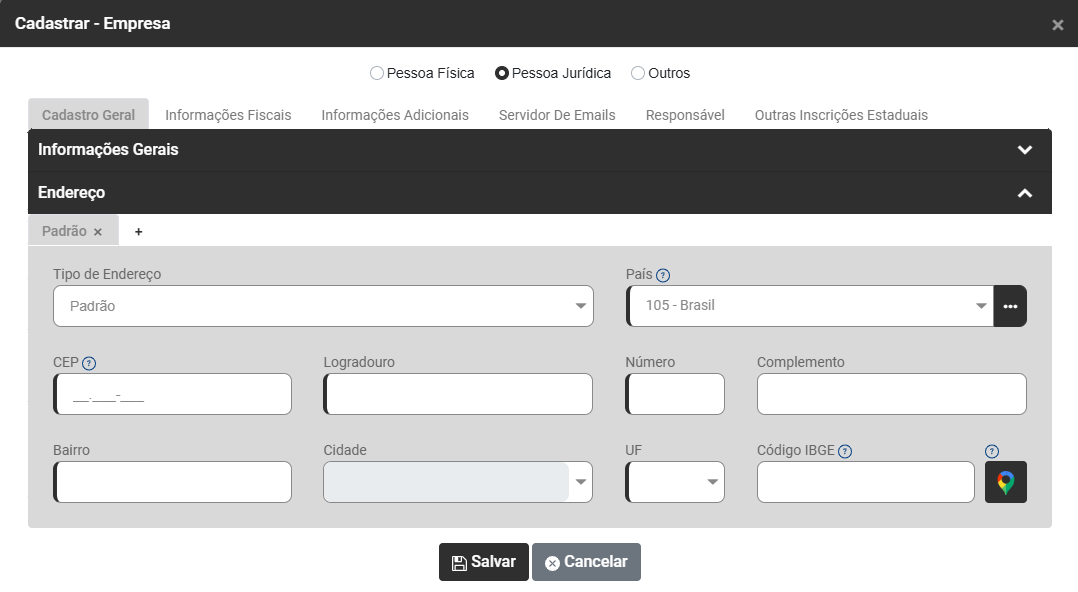](https://wiki.supersofthub.com.br/uploads/images/gallery/2025-03/inXimage.png)
**2) Aba Informações Fiscais**
**Detalhes**
- **Inscrição Estadual/Produtor Rural -** No Brasil, a Inscrição Estadual é o registro do contribuinte no cadastro do ICMS mantido pela Receita Estadual. Com a inscrição, o contribuinte do ICMS passa a ter o registro formal do seu negócio, junto à Receita estadual do estado onde está estabelecido. Caso a Empresa cadastrada seja um Produtor Rural informe o número de sua inscrição de Produtor Rural (cadastro que comprova e regulariza as atividades de produção rural. É um serviço obrigatório para produtores e propriedades rurais que criam animais, com o objetivo de controlar sanitariamente rebanhos e lavoura.
- **Situação da Pessoa Jurídica** - Defina se a Situação da Empresa é Normal, Extinção, Fusão, Cisão ou Incorporação.
- **Inscrição Municipal** - Registro da Empresa no Município onde atua, fornecido pela Prefeitura Municipal. É um número de identificação que identifica a Empresa no Cadastro Tributário Municipal.
- **Regime de Apuração** - Informe se a Empresa está enquadrada no Regime do Simples Nacional, Lucro Presumido ou Lucro Real, quando for definido Lucro Real o Módulo irá habilitar o campo Período de Apuração
- **Período de Apuração** - Esse campo será habilitado quando o Regime de Apuração for Lucro Real e deverá ser definido se Apuração será Anual ou Trimestral
- **Data de Início das Atividades** - a data de início da atividade de uma Empresa é o dia que a Empresa foi registrada legalmente. Essa informação é essencial para diversos aspectos legais e fiscais, como a contagem de prazos para obrigações tributárias.
- **Classificação Tributária** - A Classificação Tributária é uma das tabelas do eSocial, mais precisamente a tabela 08. Atualmente, ela é composta por 18 códigos, cada um com 2 dígitos. Sendo que para as empresas optantes pelo Simples Nacional temos as classificações \[01, 02 e 03\] e para o Microempreendedor Individual a \[04\].
- **CNAE** - Classificação Nacional de Atividades Econômicas. Trata-se de um código utilizado para identificar quais são as atividades econômicas exercidas por uma empresa
- **Atividade Principal** - Após o preenchimento do campo CNAE será preenchido automaticamente a Atividade Principal da Empresa que será a Descrição do CNAE
- **Código da Natureza Jurídica** - Identificação da constituição jurídico-institucional das entidades públicas e privadas nos cadastros da administração pública do País.
- **Descrição da Natureza Jurídica** - Após o preenchimento do campo Descrição da Natureza Jurídica será preenchido automaticamente a Descrição da Natureza Jurídica.
- **Data da Transformação** - Data em que ocorreu a transformação em sociedade de fins lucrativos - Lei 11.096/2005
- **Percentual de Contribuição** - O campo será habilitado quando for informada uma data para o campo Data de Transformação.
- **Código Suframa** - Número de 9 dígitos que identifica a Empresa quando a mesma opera na Zona Franca de Manaus (ZFM)
[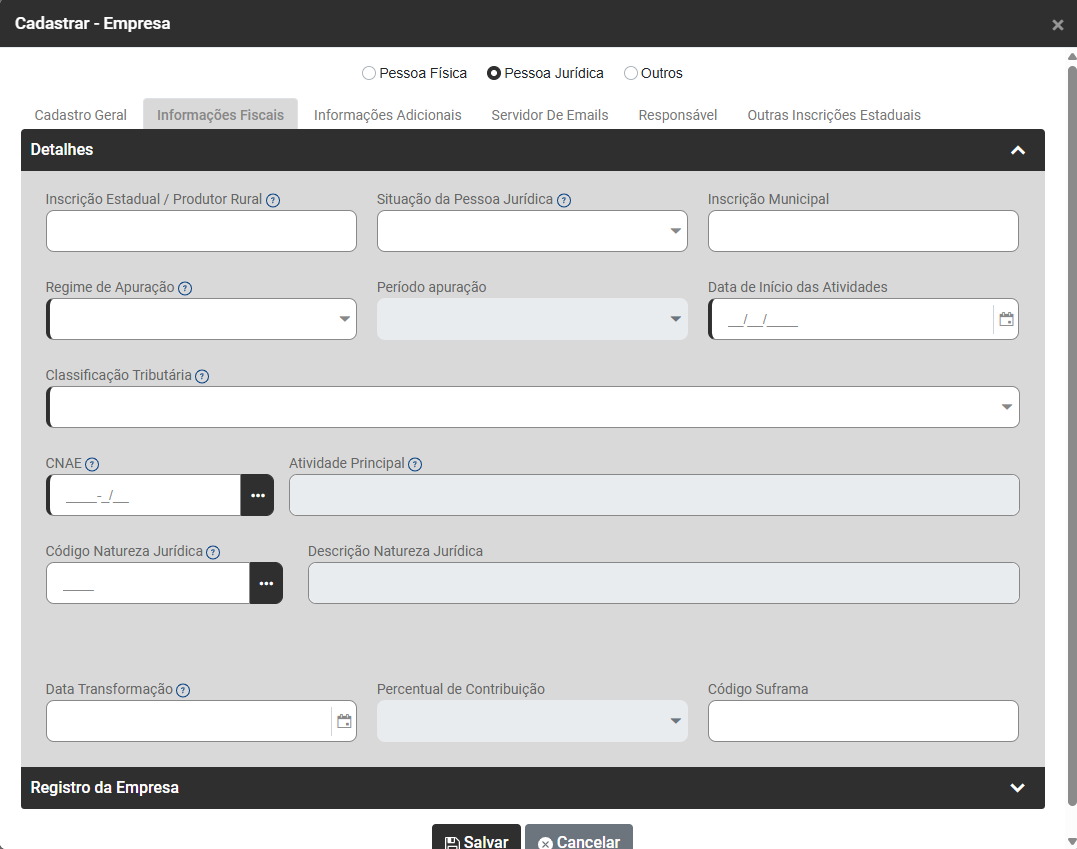](https://wiki.supersofthub.com.br/uploads/images/gallery/2025-03/5MLimage.png)
**Registro da Empresa**
- **No Registro da Empresa (NIRE)** - Número de Identificação do Registro de Empresas, comprova que a empresa existe oficialmente. São 11 dígitos formados pela Unidade de Federação (UF), mais o tipo de empresa e um dígito verificador. Desde 1994, o NIRE é obrigatório para empresas atuantes no segmento comercial. Com ele, é possível garantir a segurança e eficácia aos atos jurídicos.
- **No Cartório de Registro Civil das Pessoas Jurídicas** - Número do Registro Civil das Pessoas Jurídicas registradas em cartório
- **Número do Registro -** Campo que conterá o número do registro da Empresa, de acordo com o que foi definido anteriormente
- **Data do Registro** - Data em que a Empresa foi registrada no NIRE ou no Cartório de Registro Civil das Pessoas Jurídicas
[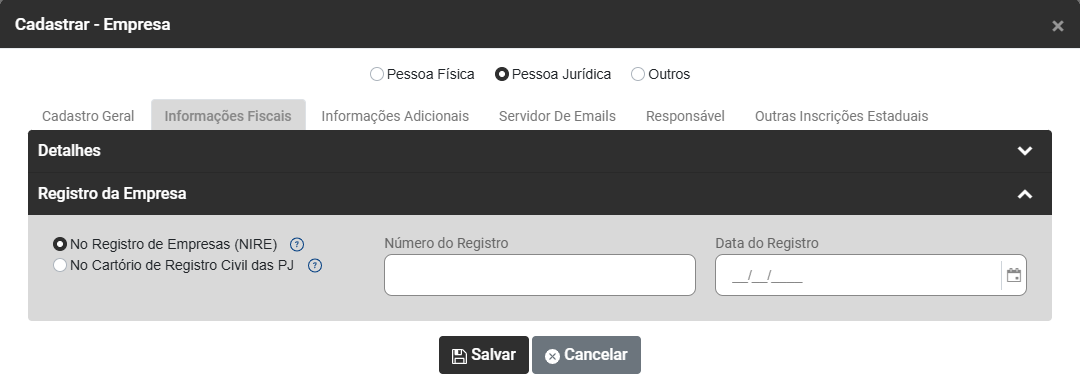](https://wiki.supersofthub.com.br/uploads/images/gallery/2025-03/zfzimage.png)
**3) Aba Informações Adicionais**
**Logo**
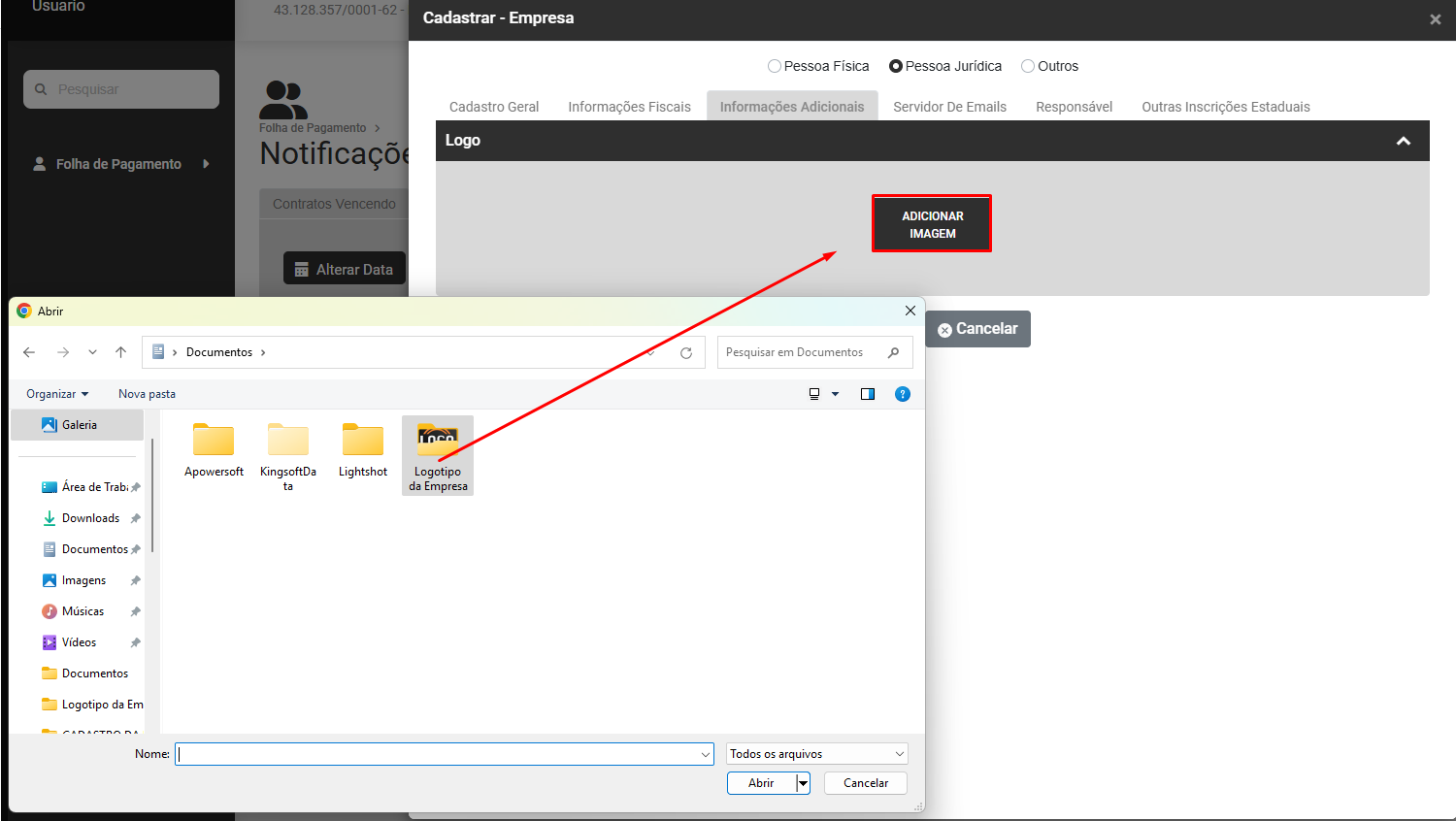
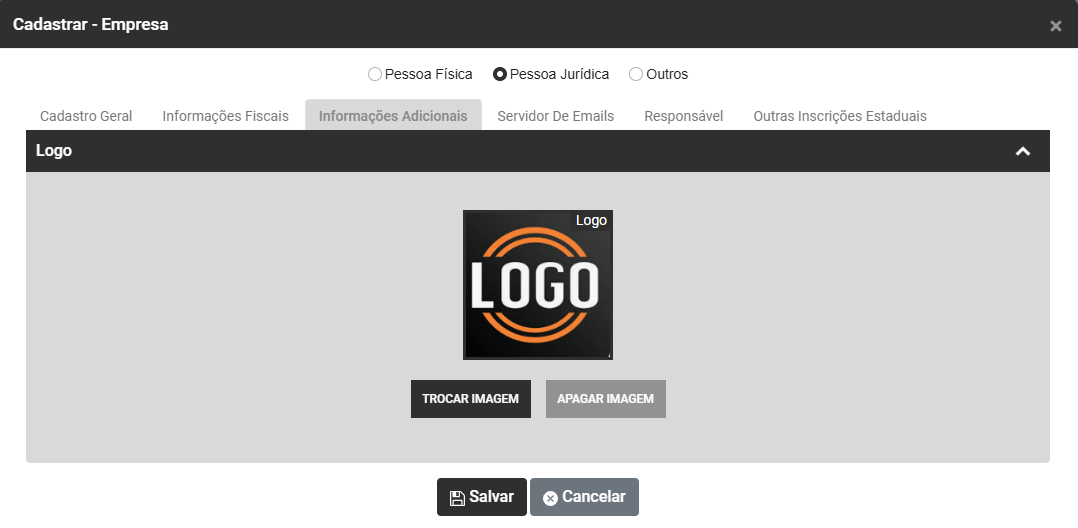
Clique no Botão **Adicionar Imagem** para importar o Logotipo (representação gráfica da Empresa)
[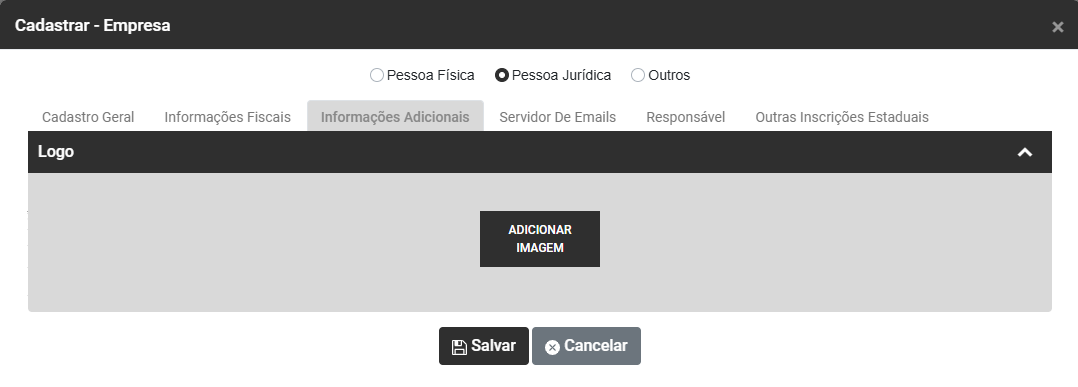](https://wiki.supersofthub.com.br/uploads/images/gallery/2025-03/fHzimage.png)
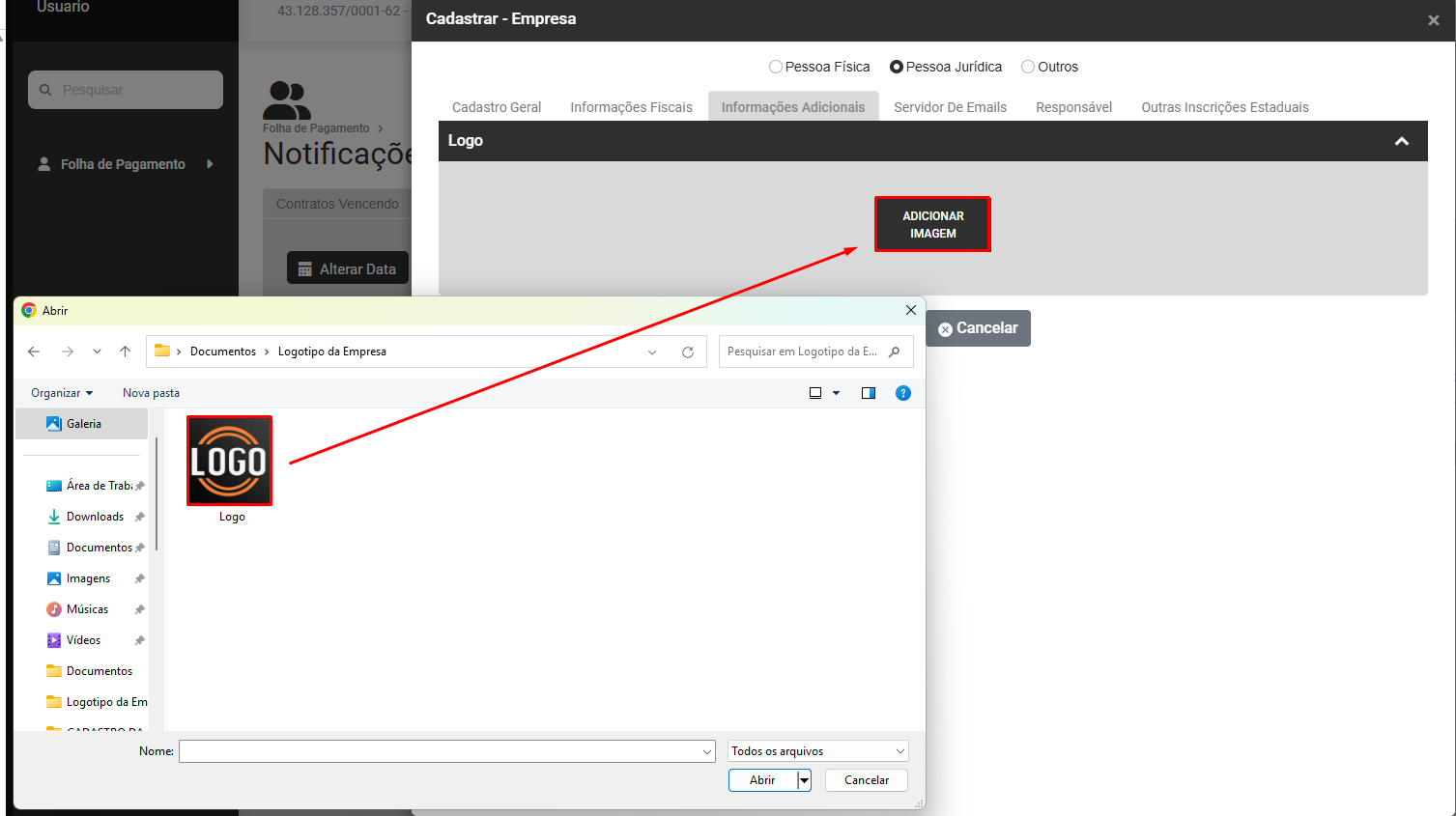
Será aberta a tela para que você defina o local onde o Logotipo está gravado
[](https://wiki.supersofthub.com.br/uploads/images/gallery/2025-03/gTRimage.png)
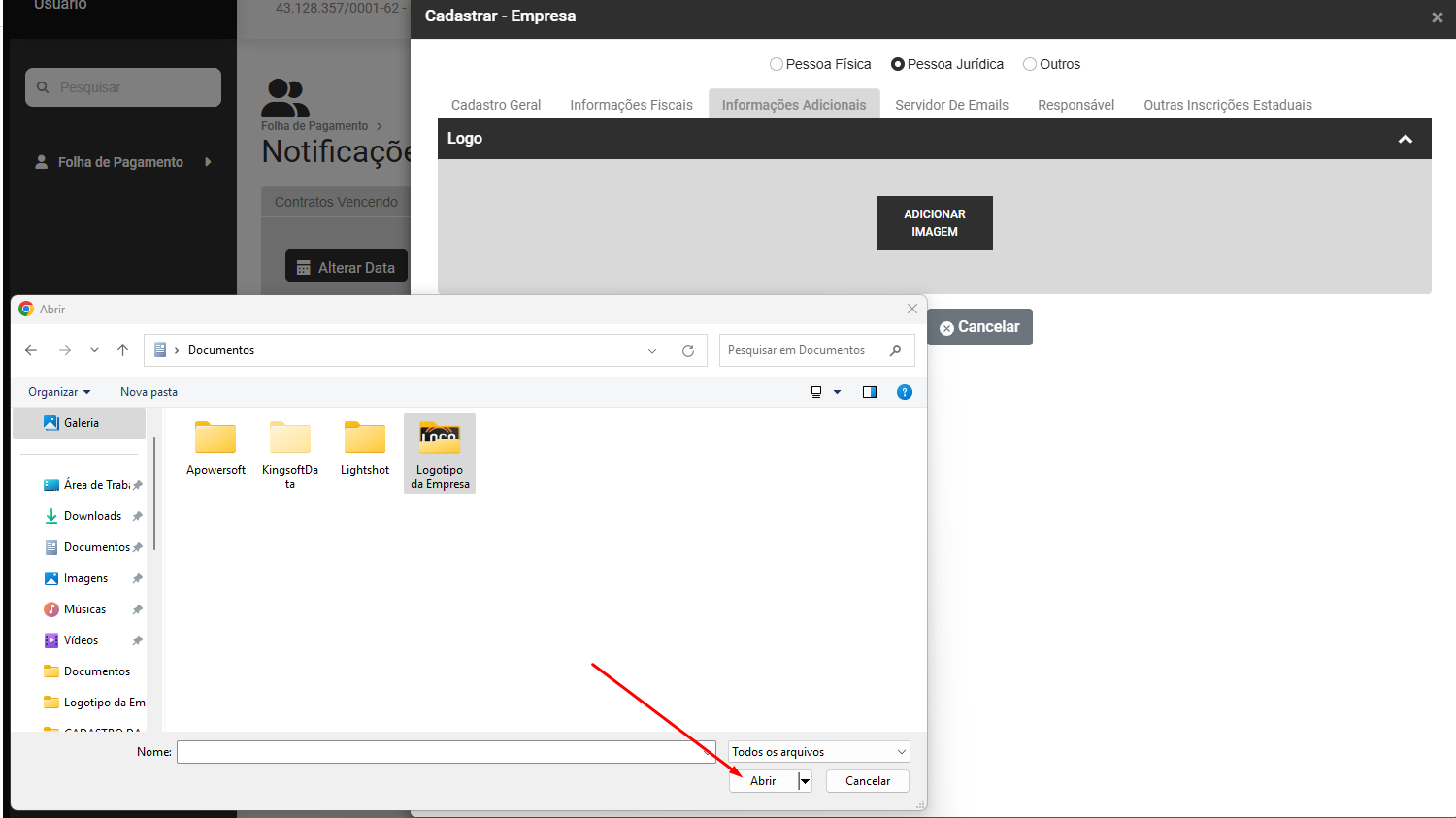
Defina o local e clique em abrir
[](https://wiki.supersofthub.com.br/uploads/images/gallery/2025-03/09nimage.png)
[](https://wiki.supersofthub.com.br/uploads/images/gallery/2025-03/rfAimage.png)
[](https://wiki.supersofthub.com.br/uploads/images/gallery/2025-03/41cimage.png)
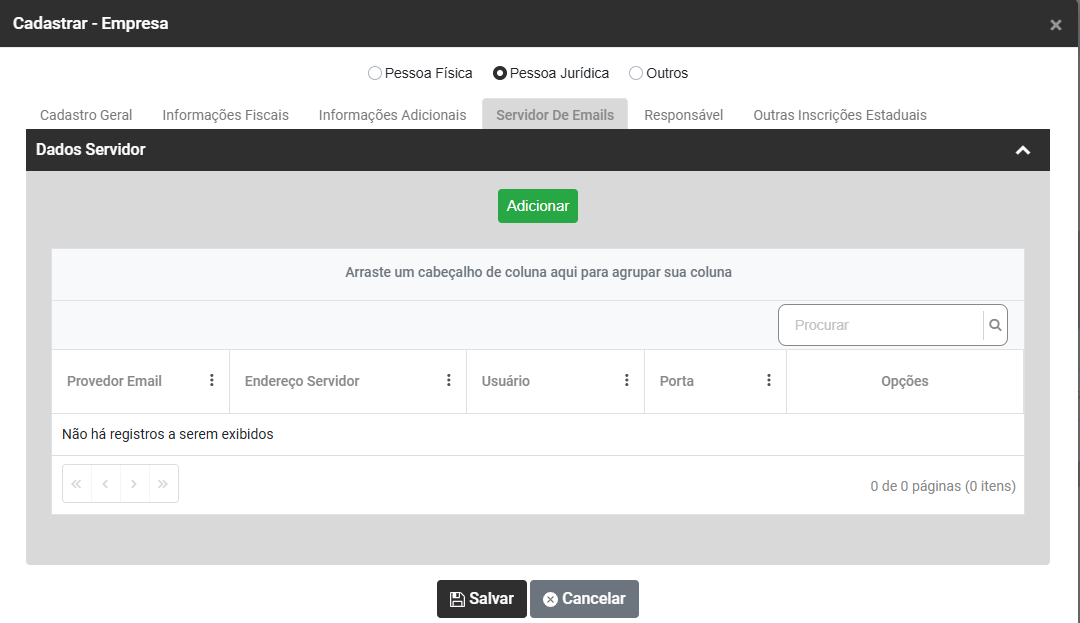
**4) Aba Servidor de email**
**Dados do Servidor**
Informe o(s) email(s) da Empresa
O email definido será utilizado para o envio de arquivos ou documentos do Módulo por email
Clique em **Adicionar**
[](https://wiki.supersofthub.com.br/uploads/images/gallery/2025-03/M33image.png)
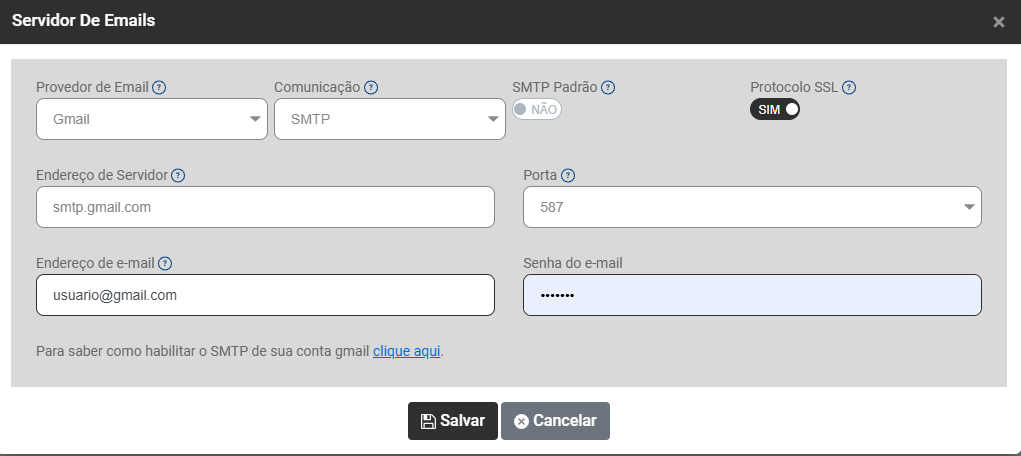
Você deverá informar:
- **Provedor de Email** - Provedor de e-mail é um serviço oferecido por empresas em que são disponibilizados pacotes de serviços, como hospedagem, gerenciamento de contas, entre outros.
- **Comunicação** - Protocolo de comunicação é a forma que uma rede utiliza para se comunicar com outra.
- **SMTP Padrão** - Selecione esta opção para selecionar um SMTP padrão para os envios de email através da empresa.
- **Protocolo SSL** - O protocolo SSL é um protocolo de segurança para criptografar todas informações transferidas por uma rede.
- **Endereço de Servidor** - É o endereço do servidor disponibilizado pelo seu provedor de email.
- **Porta** - É o endereço do servidor disponibilizado pelo seu provedor de email.
- **Endereço de e-mail** - Informe o endereço de e-mail de acordo com o provedor
- **Senha do e-mail -** informe a senha de seu email
Se houver dúvidas de como habilitar o SMTP de sua conta gmail clique no indicativo e o Módulo irá apresentar as orientações
[](https://wiki.supersofthub.com.br/uploads/images/gallery/2025-03/394image.png)
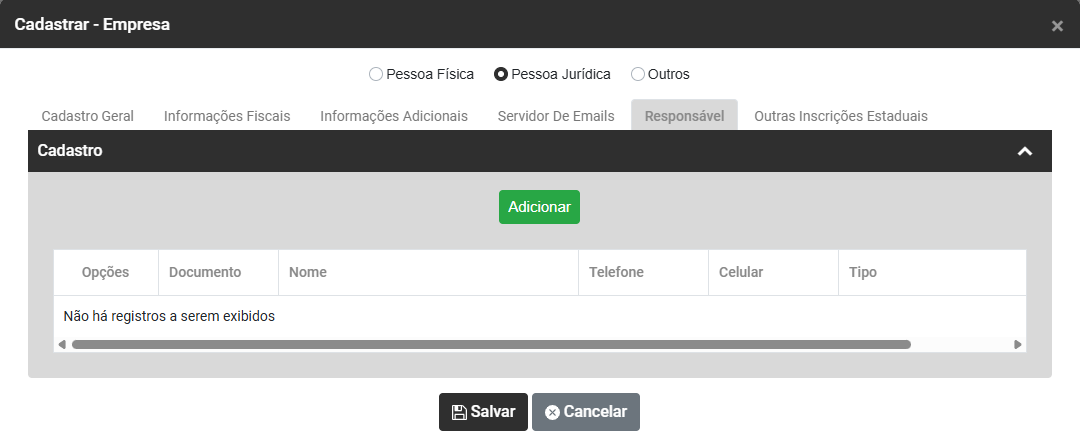
**5) Aba Responsável**
**Cadastro**
Clique em **Adicionar**
[](https://wiki.supersofthub.com.br/uploads/images/gallery/2025-03/Cmeimage.png)
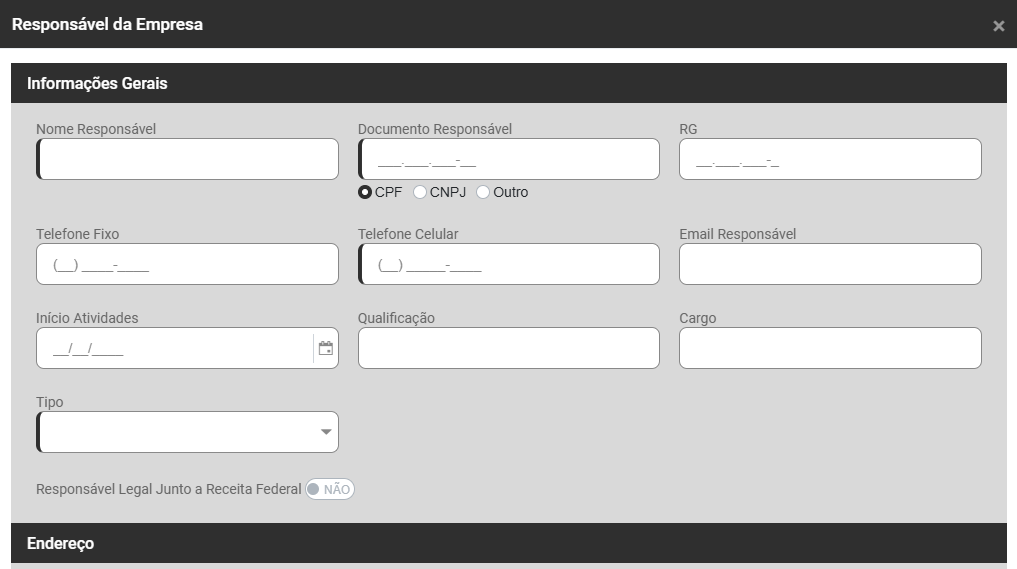
**Informações Gerais**
Em responsável você deverá cadastrar as informações dos Responsáveis pela Empresa, Pessoa registrada na Receita Federal que responde juridicamente pelo negócio/atividade da Empresa.
Informe:
- **Nome do Responsável**
- **Documento do Responsável -** (CPF, CNPJ ou Outro)
- **RG do Responsável** - Esse campo será habilitado quando for definido no Campo Documento do Responsável CPF
- **Telefone Fixo**
- **Telefone Celular**
- **Email do Responsável**
- **Início das Atividades**
- **Qualificação**
- **Cargo**
- **Tipo -** (Sócio, Contador, Auditor Fiscal, Preposto)
- **Responsável Legal Junto a Receita Federal**
- **Enviar dados na Emissão da NFe**
[](https://wiki.supersofthub.com.br/uploads/images/gallery/2025-03/rbXimage.png)
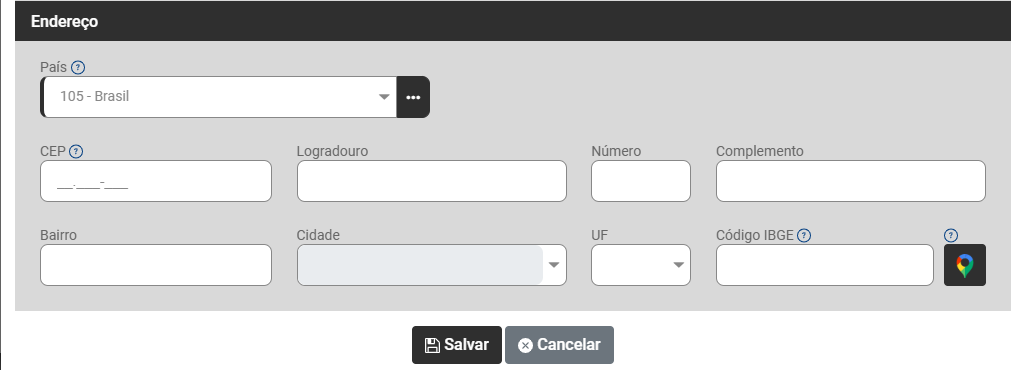
**Endereço**
- **Pais** - informe o País onde o endereço que está sendo cadastrado fica situado, quando for informado um País diferente de Brasil, o Módulo irá:
a) Desabilitar o campo CEP
b) O campo bairro será preenchido com EX
c) O campo cidade será preenchido com EXTERIOR
d) O campo UF será preenchido com EX
e) O campo Código do IBGE será preenchido com 9999999
- **CEP** - Código de Endereçamento Postal do Responsável - Quando for informado, o Módulo irá preencher automaticamente os campos Logradouro, Bairro, Cidade, UF e Código IBGE
- **Logradouro** - endereço ou localização do imóvel do Responsável em relação a via pública, como a rua, avenida, praça ou similar
- **Número** - número do prédio do Responsável
- **Complemento** - Complemento do endereço do Responsável
- **Bairro** - Bairro onde o endereço do Responsável está localizado
- **Cidade** - Cidade do Endereço do Responsável
- **UF** - Estado do Responsável
- **Código IBGE** - Códigos de Municípios, elaborada pelo IBGE, apresenta a lista dos municípios brasileiros associados a um código composto de 7 dígitos, sendo os dois primeiros referentes ao código do estado.
- **Símbolo do Google Maps** - Abre o Google Maps para visualizar a localização informada.
[](https://wiki.supersofthub.com.br/uploads/images/gallery/2025-03/8PNimage.png)
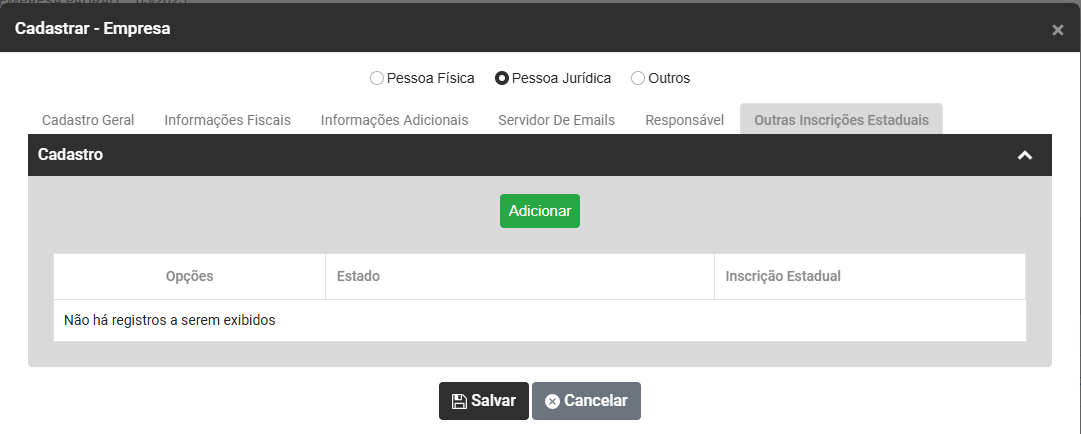
**6) Aba Outras Inscrições Estaduais**
Nesse campo você irá cadastrar Outras Inscrições Estaduais da Empresa, além daquela definida no campo Inscrição Estatual/Produtor Rural da aba Informações Fiscais
Clique em **Adicionar**
[](https://wiki.supersofthub.com.br/uploads/images/gallery/2025-03/Calimage.png)
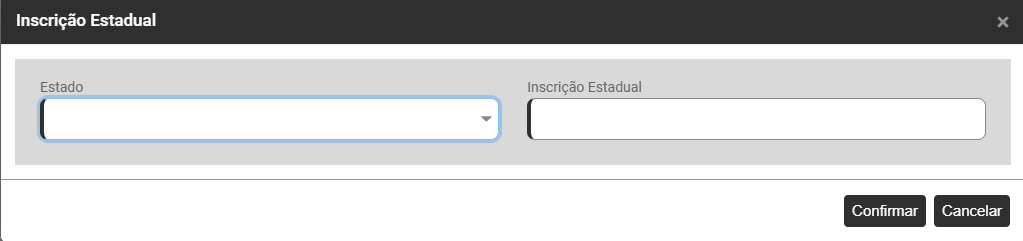
Informe:
- **Estado**
- **Inscrição Estadual**
[](https://wiki.supersofthub.com.br/uploads/images/gallery/2025-03/zCPimage.png)
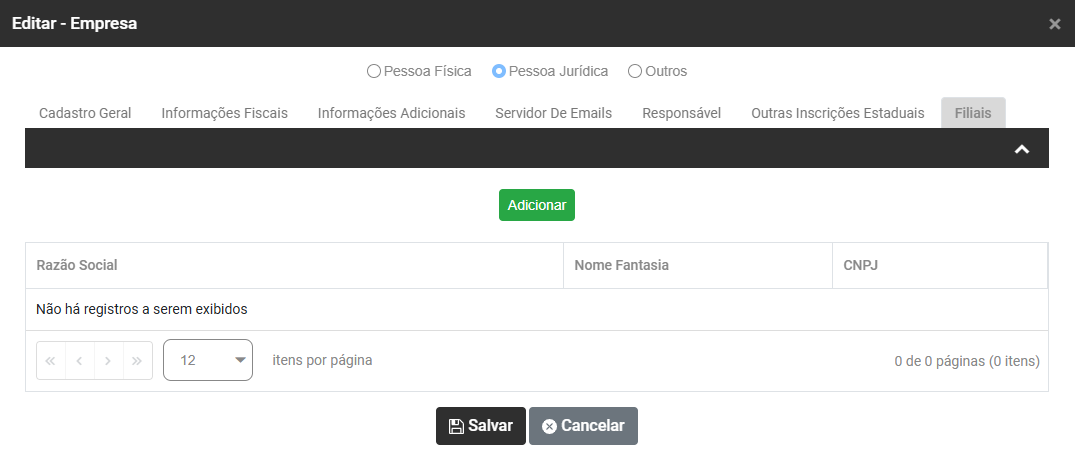
**7) Aba Filiais**
Neste campo você irá cadastrar as Filiais da Empresa (caso existam)
Clique no **Botão Adicionar**
[](https://wiki.supersofthub.com.br/uploads/images/gallery/2025-10/p9gimage.png)
As informações serão as mesmas já cadastradas para a sua Empresa Matriz
[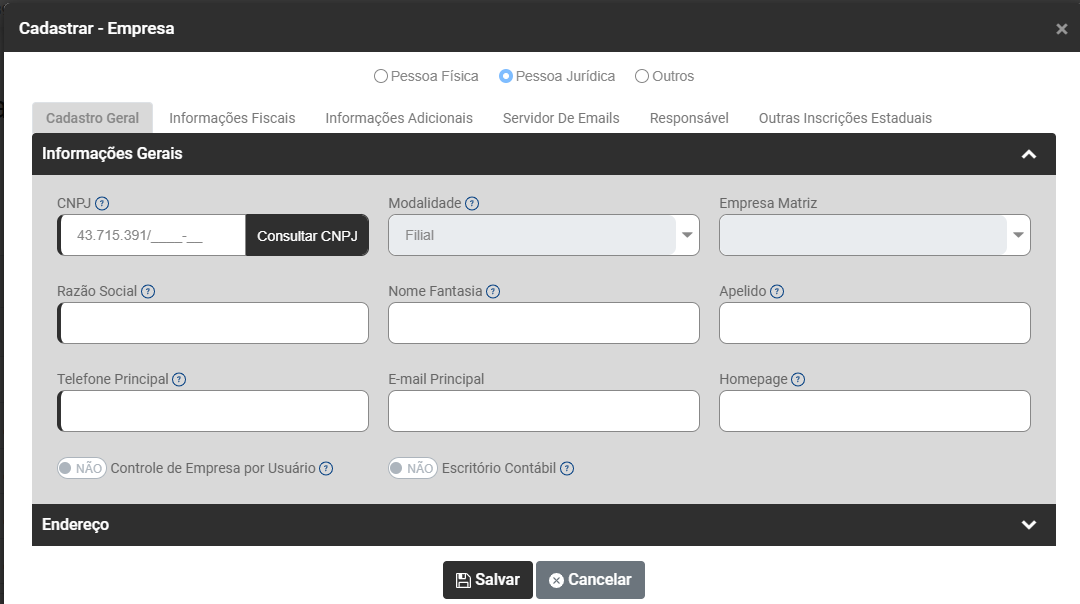](https://wiki.supersofthub.com.br/uploads/images/gallery/2025-10/9Jhimage.png)
Após todas as informações corretamente cadastradas, salve as informações
[](https://wiki.supersofthub.com.br/uploads/images/gallery/2025-03/8Zaimage.png)
**LISTA DE EMPRESAS**
****
Para que você consiga acessar a **Lista de Empresas** cadastradas no Módulo, deverá acessar o menu Lista de Empresas, na parte superior do Sistema
[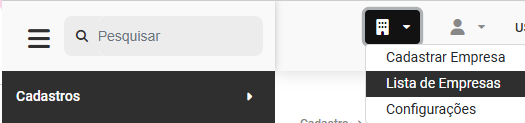](https://wiki.supersofthub.com.br/uploads/images/gallery/2025-10/FNAimage.png)
O Sistema irá apresentar a relação contendo todas as Empresas cadastradas no Sistema
Você conseguirá através desta tela realizar a edição ou Inativação da Empresa
[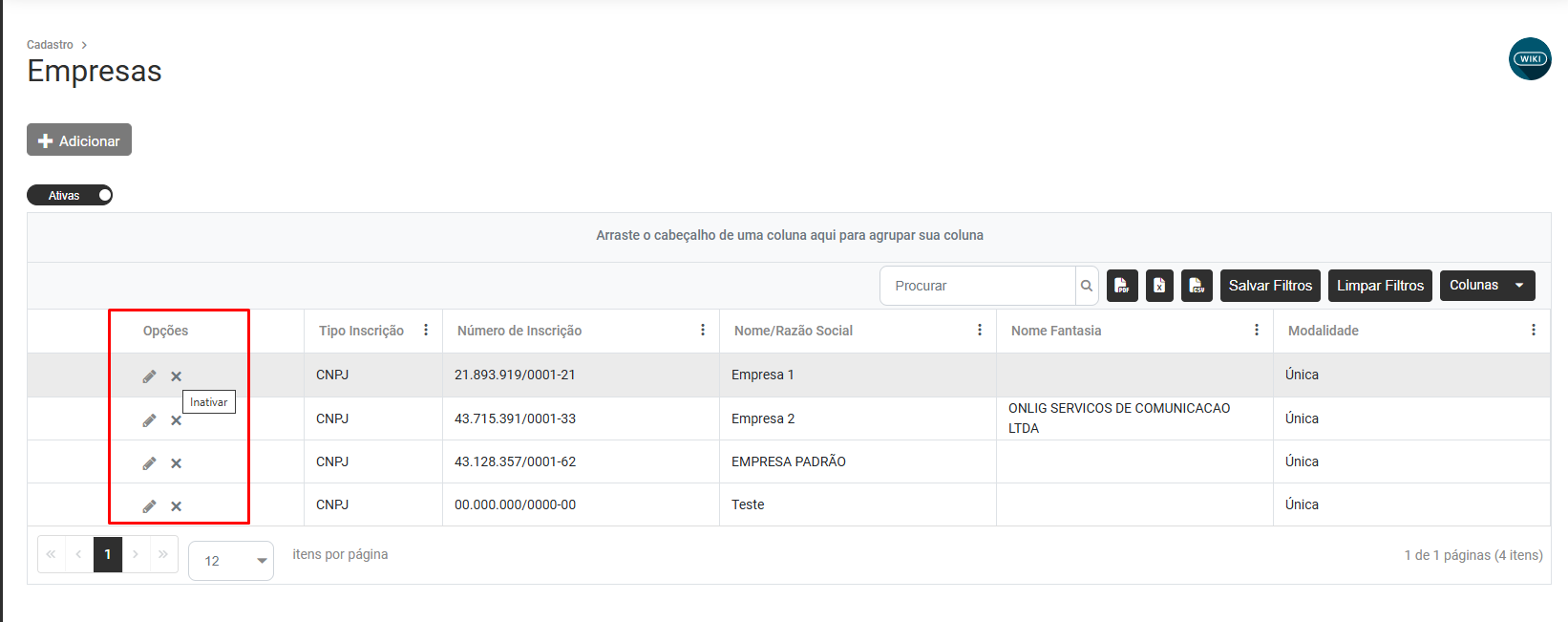](https://wiki.supersofthub.com.br/uploads/images/gallery/2025-10/IdYimage.png)
**1) EDIÇÃO**
Caso seja necessária a edição do cadastro da empresa, clique no botão de edição (desenho do lápis) e o Sistema irá abrir a tela contendo o cadastro da Empresa
[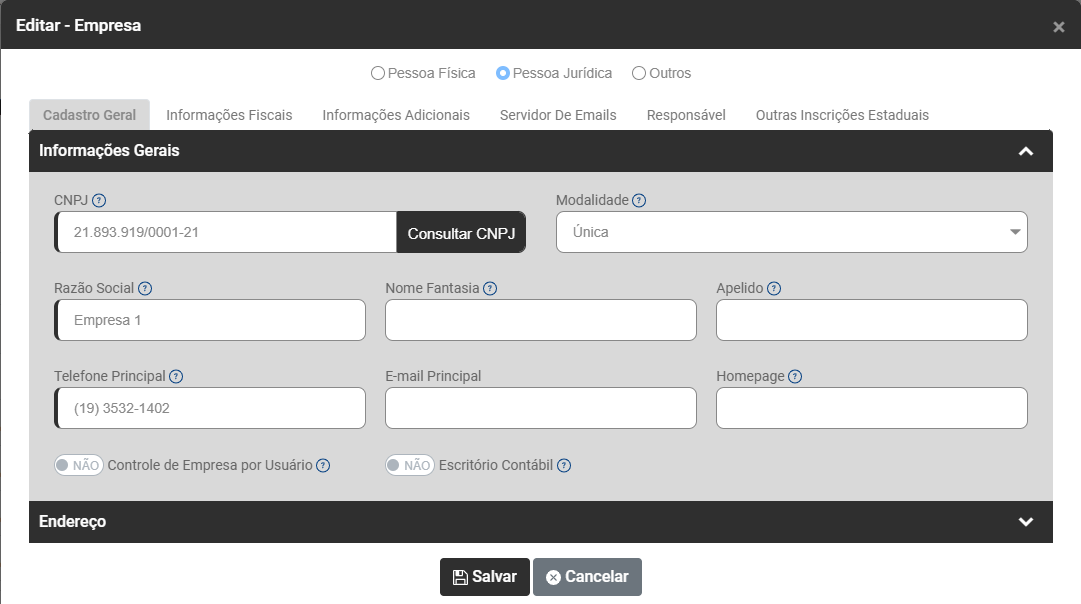](https://wiki.supersofthub.com.br/uploads/images/gallery/2025-10/0tximage.png)
**2) INATIVAÇÃO**
Caso seja necessária a Inativação da Empresa, clique no botão de inativação (desenho do xis) e o Sistema irá questionar se tem certeza que deseja inativa a empresa, clique em inativa
[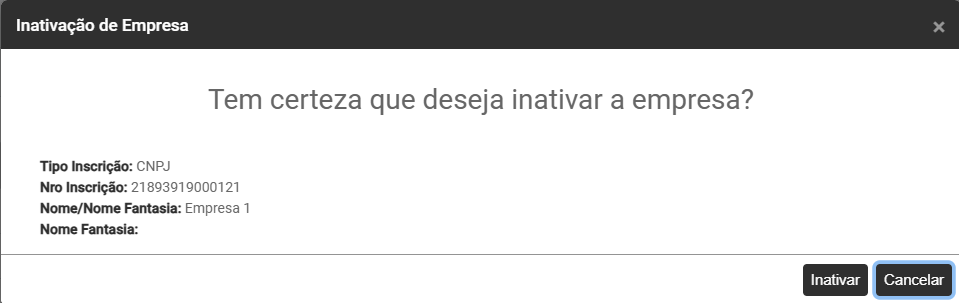](https://wiki.supersofthub.com.br/uploads/images/gallery/2025-10/vVGimage.png)
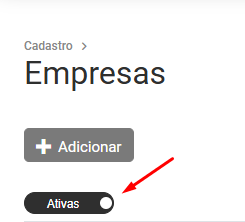
Para visualizar as Empresas inativa, clique no botão existente na parte superior da tela (ativas) e altere para Inativas
[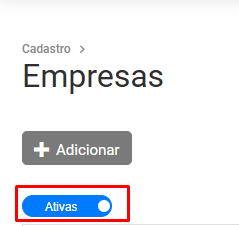](https://wiki.supersofthub.com.br/uploads/images/gallery/2025-10/wd5image.png)
Para reativar uma Empresa que você inativou anteriormente clique no botão com a seta de retorno
[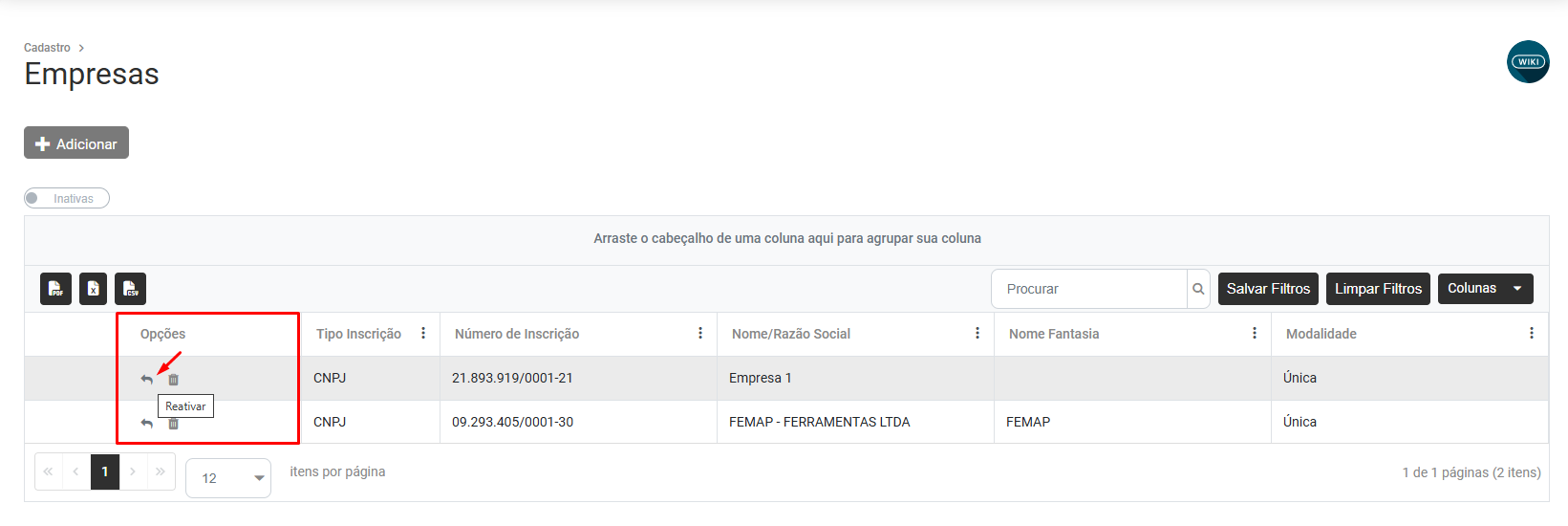](https://wiki.supersofthub.com.br/uploads/images/gallery/2025-10/EUGimage.png)
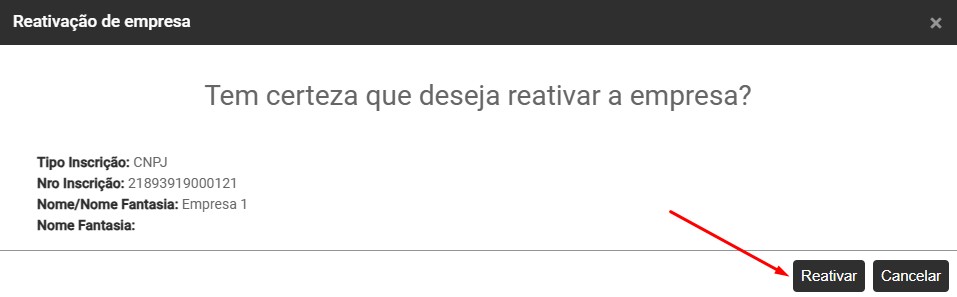
O Sistema irá questionar se você tem certeza que deseja reativar a empresa, clique em Reativar
[](https://wiki.supersofthub.com.br/uploads/images/gallery/2025-10/67Yimage.png)
Para visualizar as empresas ativas, clique novamente no botão na parte superior da tela
[](https://wiki.supersofthub.com.br/uploads/images/gallery/2025-10/z4kimage.png)
# ....Cadastro das Configurações da Estrutura Organizacional e do Sistema Financeiro (V)
Para cadastrar as configurações do Sistema Financeiro, acesse o menu **Configurações**
[](https://wiki.supersofthub.com.br/uploads/images/gallery/2025-12/nroimage.png)
Em seguida clique na Aba Financeiro e serão apresentadas 4 abas
**1) Gerais**
**Campo Informações Gerais**
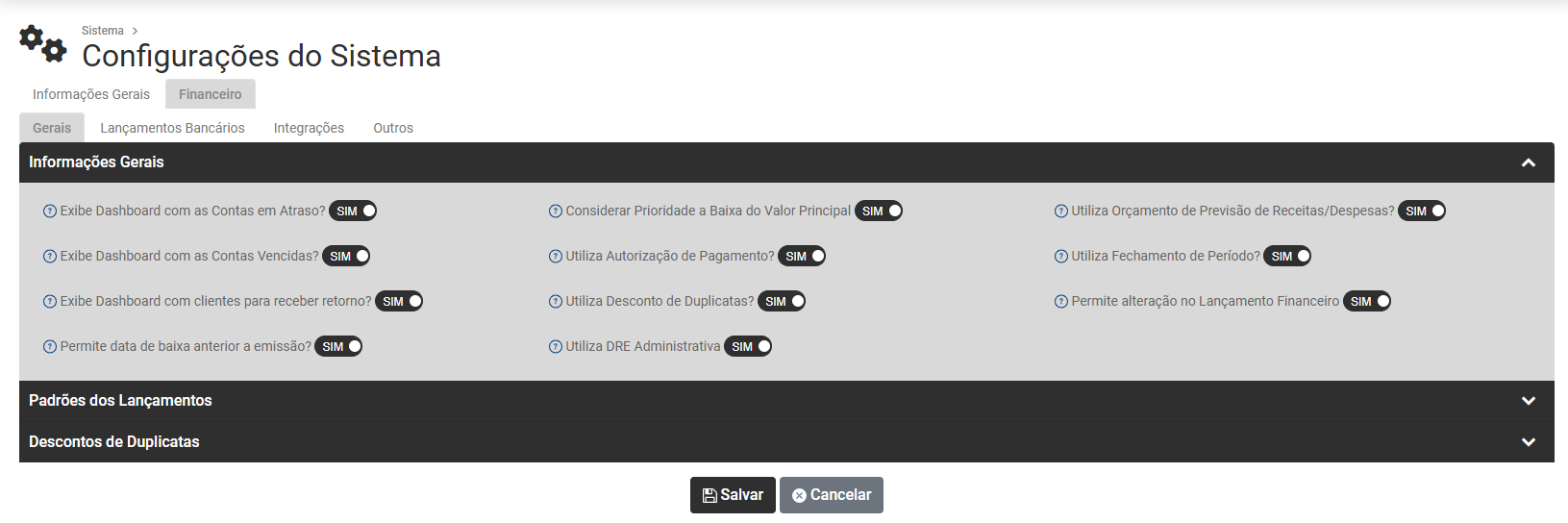
- Exibe Dashboard com as Contas em Atraso - Sim ou Não - Ao definir SIM ao selecionar uma empresa será aberto o Dashboard da mesma com as informações das Contas que estão em atraso até a data atual.
- Exibe Dashboard com as Contas Vencidas - Sim ou Não - Ao definir SIM, ao selecionar uma empresa será aberto o Dashboard da mesma com as informações das Contas que estão Vencidas até a data atual.
- Exibe Dashboard com Clientes para Receber Retorno - Sim ou Não - Ao definir SIM ao selecionar uma empresa será aberto o Dashboard da mesma com as informações dos Clientes que necessitam receber o retorno na data atual.
- Permite data de baixa anterior a emissão - Sim ou Não - Ao definir SIM será possível baixar em lançamento com a data anterior a data de emissão do documento.
- Considerar Prioridade a Baixa do Valor Principal - Sim ou Não - Na movimentação de contas a pagar e a receber, quando você informar um movimento de baixa, e houver lançamentos de outros acréscimos como juros, despesas bancárias, etc, o sistema dará prioridade para abater o valor principal da conta. Do contrário, ele irá gerar movimentos de baixas para os acréscimos, primeiramente, e o que exceder o valor do acréscimo será utilizado para baixa do valor principal
- Utiliza Autorização de Pagamento - Sim ou Não - Ao definir SIM, a baixa do Contas a Pagar só será possível depois que a mesma estiver Autorizada.
- Utiliza Desconto de Duplicata - Sim ou Não - Ao definir SIM, o Sistema habilitará o cadastro das duplicatas que forem descontadas em Instituições Financeira. Duplicatas Descontadas são Operações de adiantamento de capital, feita pelo banco, sobre valores de títulos, como duplicatas e notas promissórias
- Utiliza DRE Administrativa - Sim ou Não - Ao definir SIM será possível gerar uma DRE Administrativa. Para isso, serão considerados os documentos que utilizarem receitas ou despesas com grupo e subgrupo definidos.
- Utiliza Orçamento de Previsão de Recitas/Despesas - Sim ou Não - Ao definir SIM será possível cadastrar os orçamentos anuais de Receitas e Despesas e controlar o saldos conforme os lançamentos das contas.
- Utiliza Fechamento de Período - Sim ou Não - Ao definir SIM será possível fechar os períodos já finalizados no Financeiro, não permitindo assim a movimentação deles.
- Permite Alteração do Lançamento Financeiro - Sim ou Não - Ao definir SIM será possível alterar um lançamento financeiro gerado pelo Vendas/Compras, porém sem alterar os dados da aba Financeiro da Nota Fiscal.
[](https://wiki.supersofthub.com.br/uploads/images/gallery/2025-12/P8qimage.png)
**Campo Padrões dos Lançamentos**
- Banco Padrão - Informe neste campo o Banco Padrão mais utilizado na movimentação das Contas a Receber e a Pagar, esse Banco será sugerido no momento da baixa e poderá ser alterado caso seja necessário.
- Agência Padrão - Informe neste campo, a Agência Bancária Padrão, do Banco informado anteriormente, que será sugerida em todas as baixas realizadas para Contas a Receber e Contas a Pagar. Essa Agência poderá ser alterada no momento da baixa da conta.
- Conta Corrente Padrão - Informe neste campo, a Conta Corrente Padrão, do Banco e Agência informados anteriormente, que será sugerida em todas as baixas realizadas para Contas a Receber e Contas a Pagar. Essa Conta Corrente poderá ser alterada no momento da baixa da conta
- Histórico Padrão para:
a) Baixa de Contas a Receber - Informe neste campo, o Histórico de Entrada de Numerário, Padrão, que será sugerido em todas as baixas realizadas para Contas a Receber. Esse histórico poderá ser alterado no momento da baixa da conta.
b) Baixa de Contas a Pagar - Informe neste campo, o Histórico de Saída de Numerário, Padrão, que será sugerido em todas as Baixas realizadas para Contas a Pagar. Esse histórico poderá ser alterado no momento da baixa da conta.
c) Taxa de Juros - Informe a alíquota dos juros diários para o Contas a Receber de sua empresa. Ao cadastrar o Tipo de Movimento de Juros com fórmula (utilizando a variável dos juros), o sistema calculará automaticamente o valor dos juros do documento em atraso.
- Movimento Padrão para:
a) Contas a Receber - Informe neste campo, o Tipo de Movimento Padrão para Baixa Documento, que será sugerido em todas as Baixas realizadas para o Contas a Receber. Esse Movimento Padrão de Baixa poderá ser alterado no momento da baixa da conta.
b) Contas a Pagar - Informe neste campo, o Tipo de Movimento de Baixa, Padrão, que será sugerido em todas as Baixas realizadas para o Contas a Pagar. Esse Tipo de Movimento de Baixa poderá ser alterado no momento da baixa da conta.
c) Descontos - Informe nesse campo o Tipo de Movimento Padrão para os Descontos dos Lançamentos. Esse movimento poderá ser alterado no momento da baixa da conta.
d) Devolução - Informe nesse campo o Tipo de Movimento Padrão para as devoluções dos lançamentos gerado automaticamente por movimentos do Compras/Vendas
e) Juros - Informe nesse campo o Tipo de Movimento Padrão para os Juros dos Lançamentos. Esse movimento poderá ser alterado no momento da baixa da conta.
f) Multa - Informe nesse campo o Tipo de Movimento Padrão para as Multas dos Lançamentos. Esse movimento poderá ser alterado no momento da baixa da conta.
[](https://wiki.supersofthub.com.br/uploads/images/gallery/2025-12/hiBimage.png)
**Campo Descontos de Duplicatas**
- Histórico dos Movimentos de Descontos de Duplicatas
a) Lançamento Nominal
b) Despesas do Descont
- Histórico dos Movimentos de Devolução de Desconto de Duplicatas
a) Devolução Lançamento Nominal
b) Devolução Despesas do Desconto
- Histórico dos Lançamentos de Despesas Separadamente
a) IOF do Desconto
b) Tarifa do Boleto Bancário
c) Tarifa Bancária do Desconto
d) Taxa de Juros do Desconto
[](https://wiki.supersofthub.com.br/uploads/images/gallery/2025-12/5VWimage.png)
**2) Lançamentos Bancários**
**Campo Informações Gerais**
- Habilita Lançamentos Bancários - Sim ou Não - Ao definir SIM será habilitada a tela para controle dos lançamentos bancários.
- Gera Lançamentos Bancários das Contas a Pagar e a Receber - Sim ou Não - Ao definir SIM ao realizar um movimento em um lançamento a Pagar/Receber será gerado automaticamente um lançamento bancário.
- Altera data do Movimento - Sim ou Não - Quando SIM esse parâmetro irá permitir alterar o campo "Data do Movimento" e "Data da Disponibilidade" no Lançamento Bancário.
- Utiliza Adiantamento de Clientes/Fornecedores - Sim ou Não - Ao definir SIM, o Sistema irá controlar através de históricos e movimentações os adiantamentos pagos à fornecedores. Esses adiantamentos ocorrem quando a empresa realiza um pagamento pela compra de um produto ou serviço antes da emissão da respectiva nota fiscal de compra deste produto, ou serviço, pelo fornecedor
- Concilia Lançamentos Bancários - Sim ou Não - Ao definir SIM será possível realizar a conciliação dos lançamentos bancários cadastrados.
- Obriga Histórico para os Lançamentos Bancários - Sim ou Não - Ao definir SIM ao realizar um movimento em um lançamento a Pagar/Receber será obrigatório o preenchimento do histórico para a geração do lançamento bancário.
[](https://wiki.supersofthub.com.br/uploads/images/gallery/2025-12/BC7image.png)
**Campo Boletos Bancários**
- Excluir lançamento financeiro ao cancela boleto - Sim ou Não - Ao definir SIM, quando for cancelado um Boleto, o lançamento financeiro oriundo do mesmo será excluído do Sistema.
- Bloquear a edição de Boletos quitados - Sim ou Não - Ao definir SIM, o Sistema não permitirá realizar a edição dos boletos quitados, a edição será possível após a exclusão da baixa do mesmo.
- Sugerir o envio do Boleto do email do sacado - Sim ou Não - Ao definir SIM, no momento da emissão de um Boleto, o Sistema irá questionar se o usuário deseja ou não enviar o mesmo ao sacado.
- Utiliza Descontos Condicional - Sim ou Não - Descontos Condicionais são aqueles que dependem de evento posterior à emissão da nota fiscal, usualmente, do recebimento da venda dentro de certo prazo, e configuram despesa financeira para o vendedor e receita financeira para o comprador. Ao definir SIM, o Sistema irá habilitar o campo para Instrução padrão para desconto condicional.
- Instrução Padrão para o Desconto Condicional - se no campo anterior for definido sim defina a instrução
- Possui Local de Pagamento - Sim ou Não - Instrução para o pagador sobre onde o boleto pode ser pago
- Local de Pagamento - se no campo anterior for definido sim defina o Local de Pagamento
[](https://wiki.supersofthub.com.br/uploads/images/gallery/2025-12/wmHimage.png)
**3) Integrações**
**deu ops**
**4) Outros**
**Campo Cobrança Financeira**
# Dashboard - Painel de Informações (V)
Para visualizar o Painel de Controle da Empresa, acesse o menu **Dashboard>Dashboard**
[](https://wiki.supersofthub.com.br/uploads/images/gallery/2026-03/K5Pimage.png)
Será apresentada a tela contendo o Painel de Informações referente ao Sistema Financeiro da Empresa
[](https://wiki.supersofthub.com.br/uploads/images/gallery/2026-03/eMlimage.png)
**1) Resultado e Performance**
- Receita Bruta
- Margem Bruta
- EBITDA (Lucro Antes dos Juros, Impostos, Depreciação e Amortização)
- Resultado Líquido
- Margem Líquida
[](https://wiki.supersofthub.com.br/uploads/images/gallery/2026-03/n8Uimage.png)
**2) Cash Flow - Fluxo de Caixa**
- Saldo de Caixa
- Geração de Caixa
- Fluxo Operacional
- Fluxo Livre
- Caixa Disponível
[](https://wiki.supersofthub.com.br/uploads/images/gallery/2026-03/5fVimage.png)
**3) Orçamento X Realizado**
- Orçado
- Realizado
- Desvio
- Acurácia Forecast - Proximidade da demanda prevista da demanda real
[](https://wiki.supersofthub.com.br/uploads/images/gallery/2026-03/bo7image.png)
**4) - GRÁFICO - passe o mouse sobre o gráfico para obter mais informações**
- Resultado
- Cash Flow - **Fluxo de Caixa**
- Orçamento
- Capital de Giro
- Financeiro
- Composição da Receita - Análise Empilhada
[](https://wiki.supersofthub.com.br/uploads/images/gallery/2026-03/aKEimage.png)
**5) Evolução de Margens em Percentuais**
- Margem Bruta
- Margem EBITDA (Lucro Antes dos Juros, Impostos, Depreciação e Amortização)
- Margem Líquida
[](https://wiki.supersofthub.com.br/uploads/images/gallery/2026-03/Oqmimage.png)
**6) Crítico**
- Caixa em Nível Crítico
[](https://wiki.supersofthub.com.br/uploads/images/gallery/2026-03/3yAimage.png)
**7) Alertas**
- EBITDA (Lucro Antes dos Juros, Impostos, Depreciação e Amortização) - Abaixo do Orçamento
- Endividamento em Tendência Alta
- Provisões Elevadas
[](https://wiki.supersofthub.com.br/uploads/images/gallery/2026-03/2eDimage.png)
**8) Informações**
- Inadimplência em Queda
[](https://wiki.supersofthub.com.br/uploads/images/gallery/2026-03/en8image.png)
# Cadastro das Pessoas Físicas, Jurídicas ou Outros (Cliente/Fornecedor/Transportadora/Comprador/Motorista) (V)
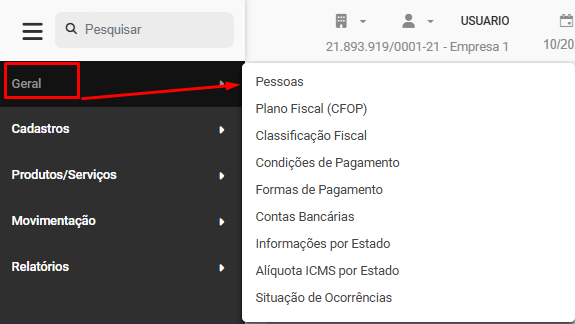
Para realizar o Cadastro de Pessoas, acesse o menu **Geral>Pessoas**
[](https://wiki.supersofthub.com.br/uploads/images/gallery/2025-10/1Irimage.png)
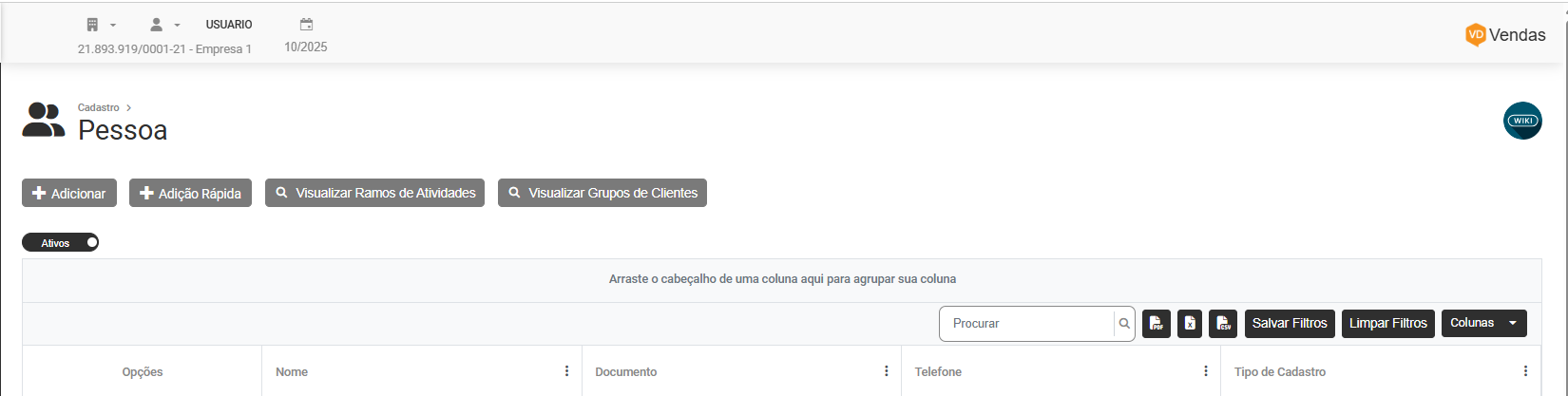
Será apresentada a tela contendo as informações:
- Opções
- Nome
- Documento
- Telefone
- Tipo de Cadastro
[](https://wiki.supersofthub.com.br/uploads/images/gallery/2025-10/oYPimage.png)
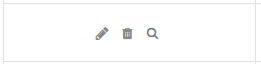
Na linha cadastrada você encontrará a s opções para
- Editar
- Excluir
- Visualizar
[](https://wiki.supersofthub.com.br/uploads/images/gallery/2025-10/B4wimage.png)
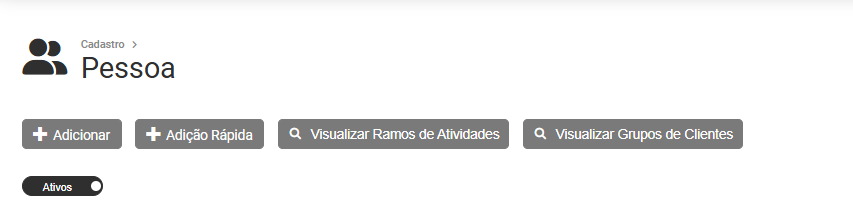
Na parte superior da Tela Você encontrará 4 botões mais a opção para mostrar apenas as **Pessoas Ativas ou Inativas**
[](https://wiki.supersofthub.com.br/uploads/images/gallery/2025-10/lTJimage.png)
**a) Botão Adicionar**
Ao Clicar em Adicionar você conseguirá cadastrar
a.1) Pessoa Física, Pessoa Jurídica ou Outros
a.2) Cliente, Fornecedor, Transportadora, Comprador ou Motorista - Você conseguirá definir mais do que um tipo de Pessoa
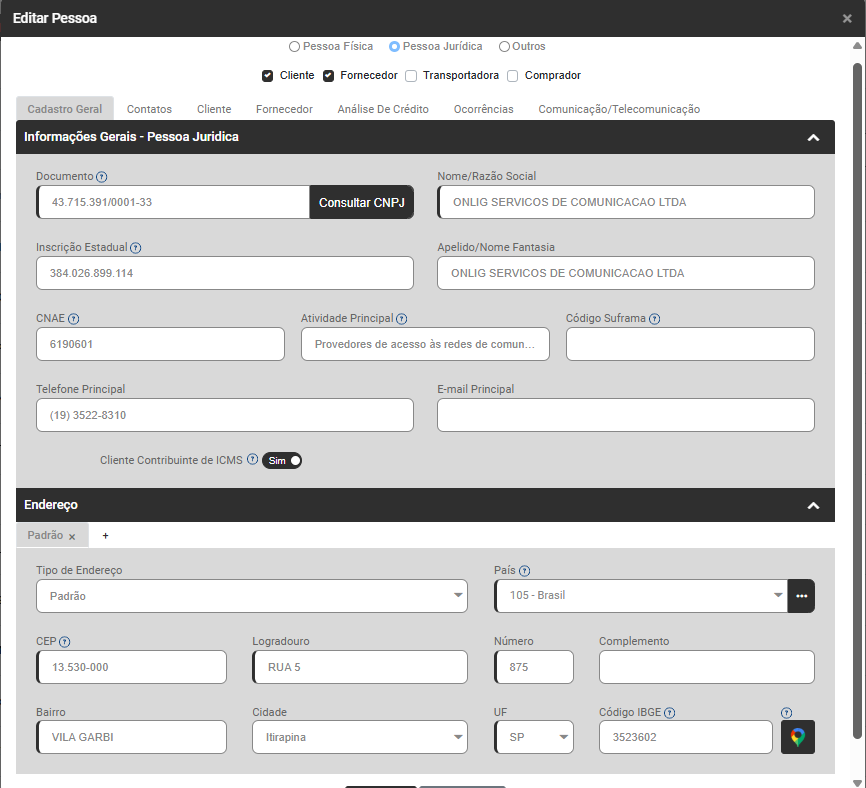
**1) ABA CADASTRO GERAL**
Você deverá definir as Informações Gerais da Pessoa e o Endereço da mesma
[](https://wiki.supersofthub.com.br/uploads/images/gallery/2025-10/qEdimage.png)
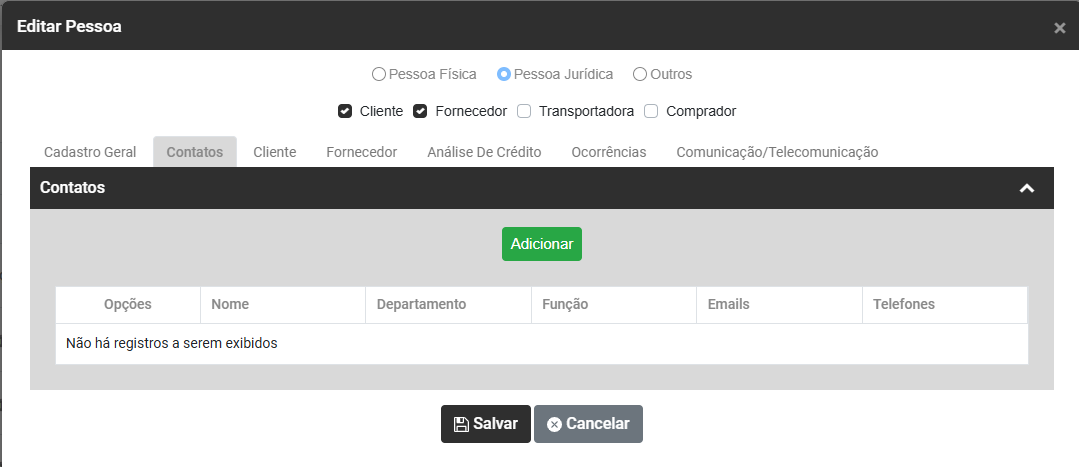
**2) ABA CONTATOS**
Clique no **botão Adicionar** para cadastrar os Contatos da Pessoa que você está Cadastrando
[](https://wiki.supersofthub.com.br/uploads/images/gallery/2025-10/PuVimage.png)
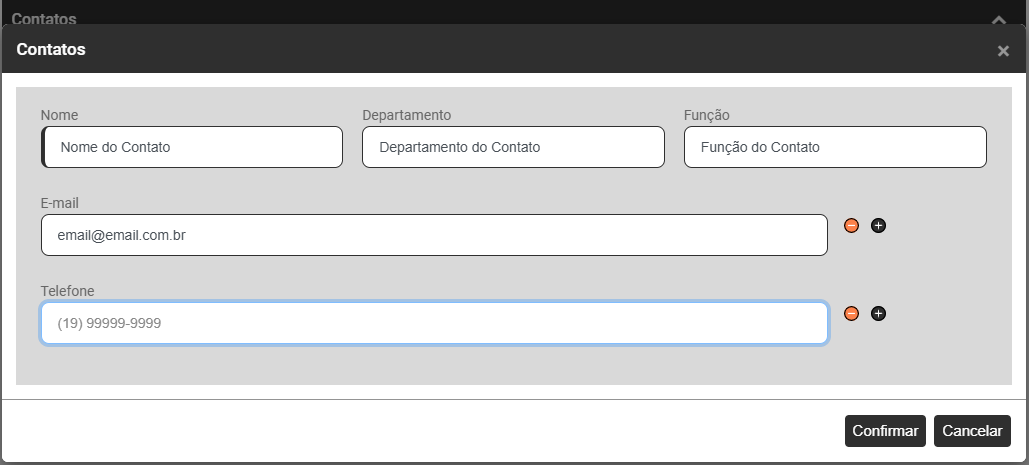
Informe:
- Nome
- Departamento
- Função
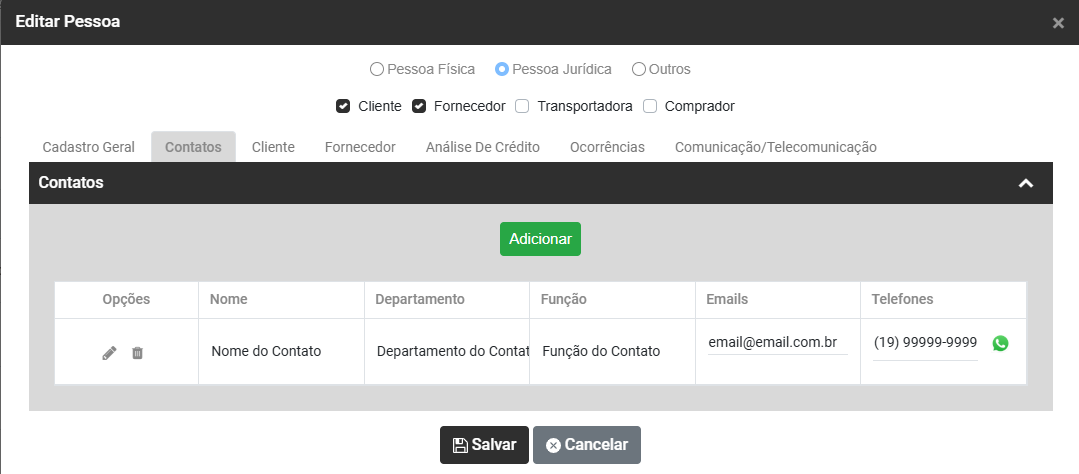
- Clique no botão + para incluir email ou telefone
[](https://wiki.supersofthub.com.br/uploads/images/gallery/2025-10/Qcnimage.png)
[](https://wiki.supersofthub.com.br/uploads/images/gallery/2025-10/nkyimage.png)
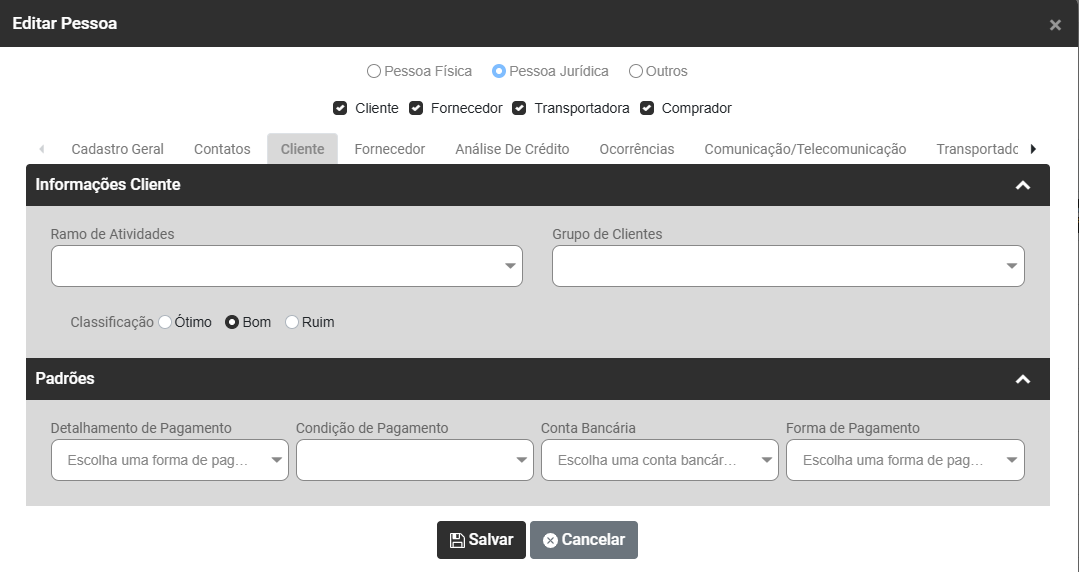
**3) ABA CLIENTES** - será apresentada se você definiu que a Pessoa é Cliente
Informe
Informações do Cliente
- ramo de Atividades
- Grupo de Clientes
- Classificação - Ótimo, Bom ou Ruim
Padrões - preenchimento não obrigatório
- Detalhamento de Pagamento
- Condição de Pagamento
- Conta Bancária
- Forma de Pagamento
[](https://wiki.supersofthub.com.br/uploads/images/gallery/2025-10/RRYimage.png)
**4) ABA FORNECEDOR** - será apresentada se você definiu que a Pessoa é Fornecedor
[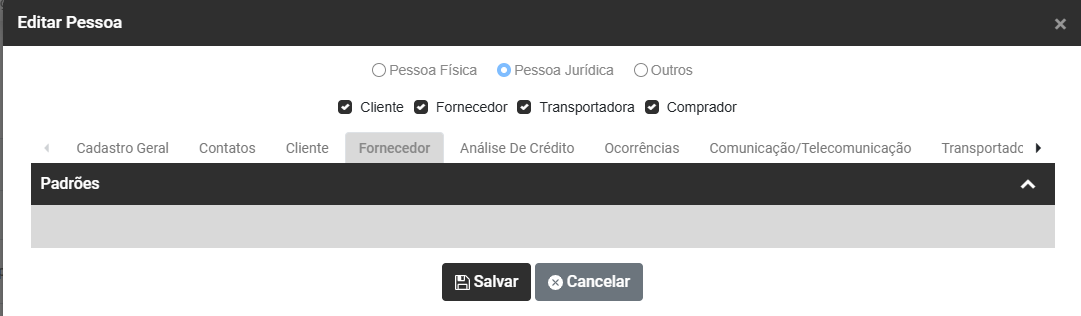](https://wiki.supersofthub.com.br/uploads/images/gallery/2025-10/Ubpimage.png)
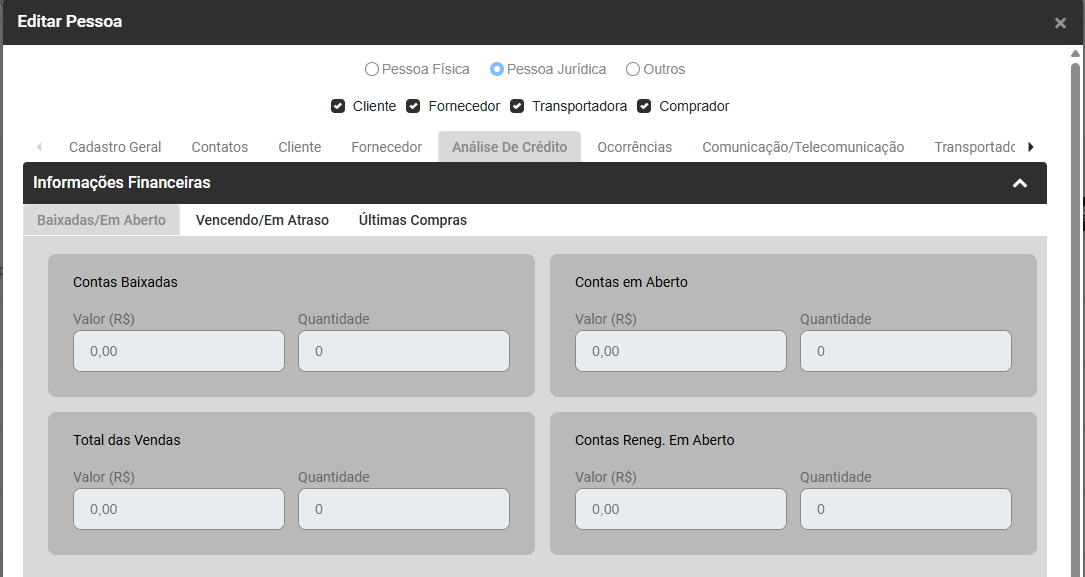
**5) ABA ANÁLISE DE CRÉDITO**
**Sub Aba Baixadas/Em Aberto** - Conforme você cadastrar as informações no Sistema, essa aba será preenchida automaticamente, contendo:
- Contas Baixadas
- Contas em Aberto - Baseada nas baixa do Sistema Financeiro
- Total das Vendas em Valor
- Total das Vendas em Quantidade
- Contas Renegociadas em Aberto em Valor - baseada nas baixa do Sistema Financeiro
- Contas Renegociadas em Aberto em Quantidade - baseada nas baixa do Sistema Financeiro
[](https://wiki.supersofthub.com.br/uploads/images/gallery/2025-10/pGhimage.png)
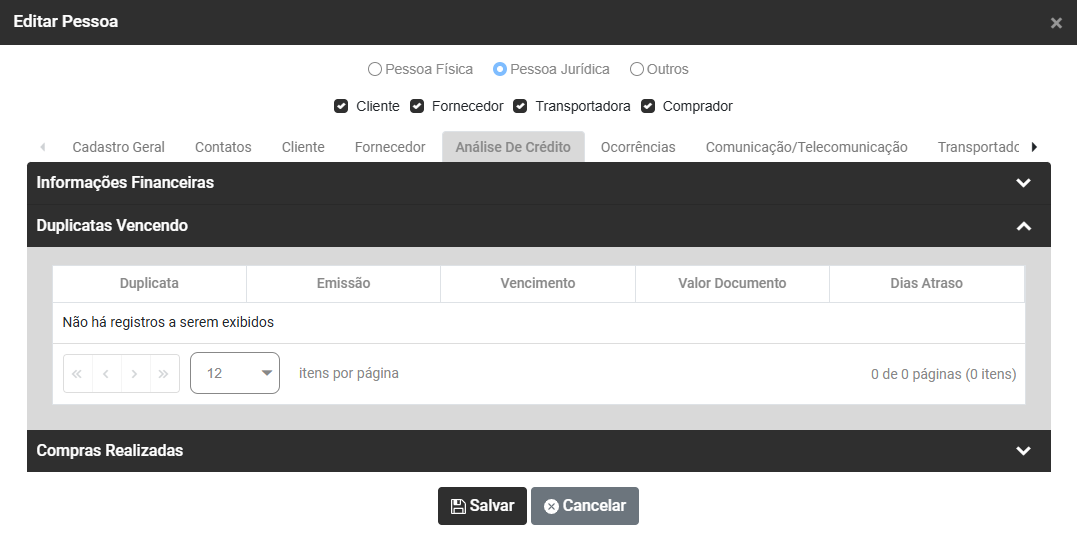
**Duplicatas Vencendo** - Contendo as Duplicatas que irão vencer e que ainda não foram quitadas
[](https://wiki.supersofthub.com.br/uploads/images/gallery/2025-10/PW8image.png)
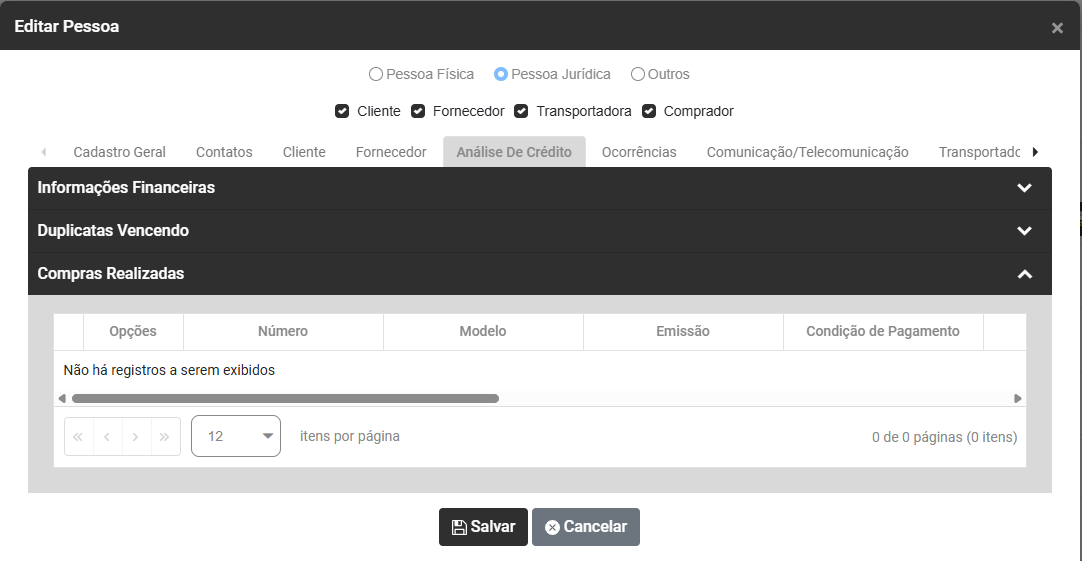
**Compras Realizadas -** Contendo as Compras Realizadas da Pessoa Fornecedor
[](https://wiki.supersofthub.com.br/uploads/images/gallery/2025-10/4Tuimage.png)
**6) ABA OCORRÊNCIAS**
Clique no **Botão Adicionar**
[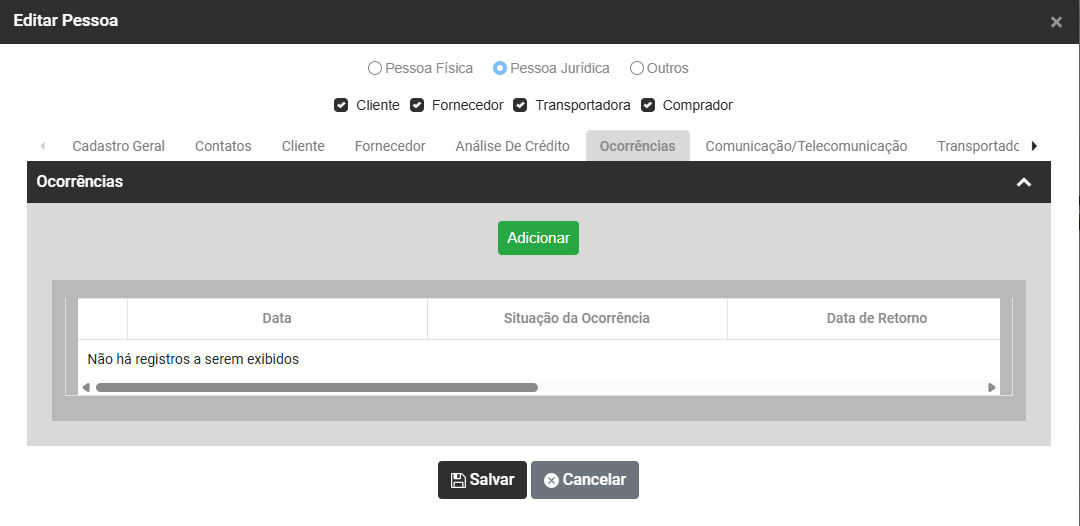](https://wiki.supersofthub.com.br/uploads/images/gallery/2025-10/IHximage.png)
Você conseguirá criar um histórico das Ocorrências da Pessoa Cadastrada com
- Data
- Situação da Ocorrência
- Data de Retorno
- Descrição da Ocorrência
[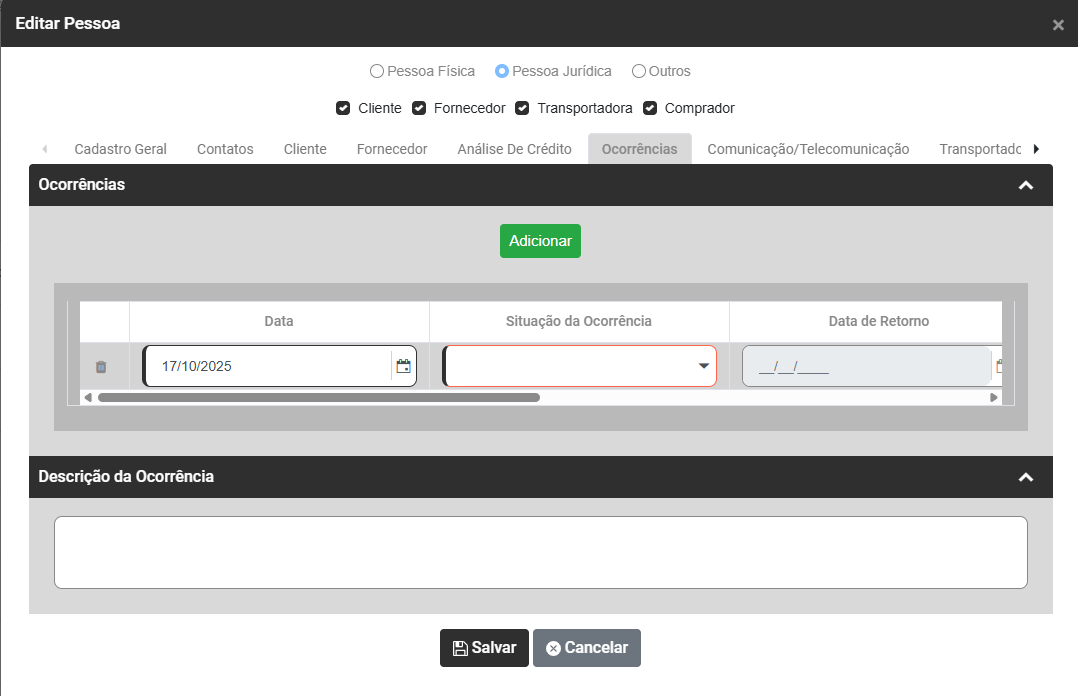](https://wiki.supersofthub.com.br/uploads/images/gallery/2025-10/t6qimage.png)
Se você clicar no **Botão Adicionar** será apresentada a tela contendo o Código, Descrição e Tipo da Ocorrência
[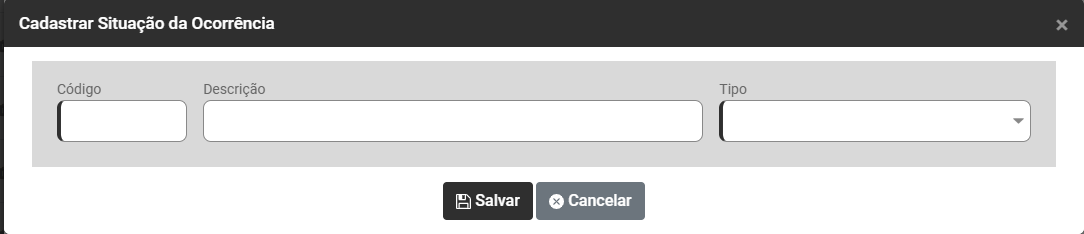](https://wiki.supersofthub.com.br/uploads/images/gallery/2025-10/9GLimage.png)
**7) ABA COMUNICAÇÃO/TELECOMUNICAÇÃO**
Defina:
- tipo de Assinante
[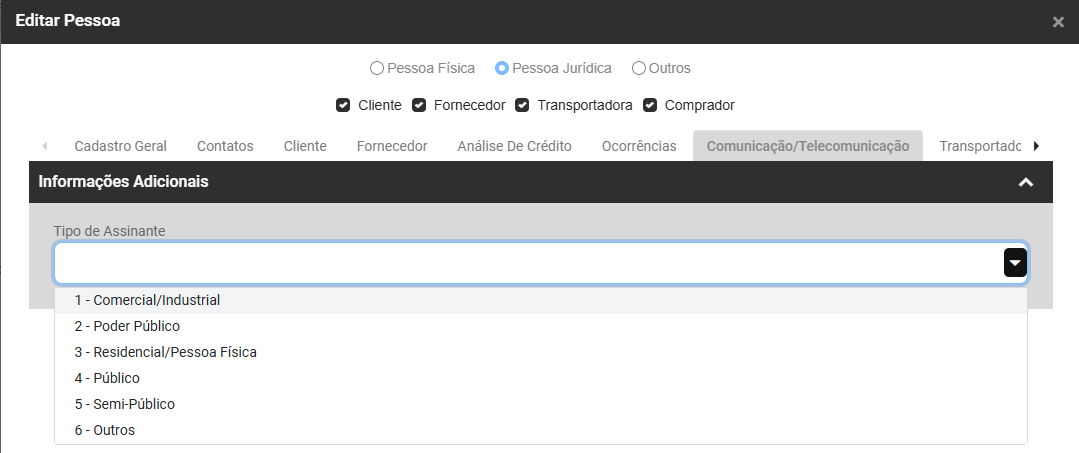](https://wiki.supersofthub.com.br/uploads/images/gallery/2025-10/acRimage.png)
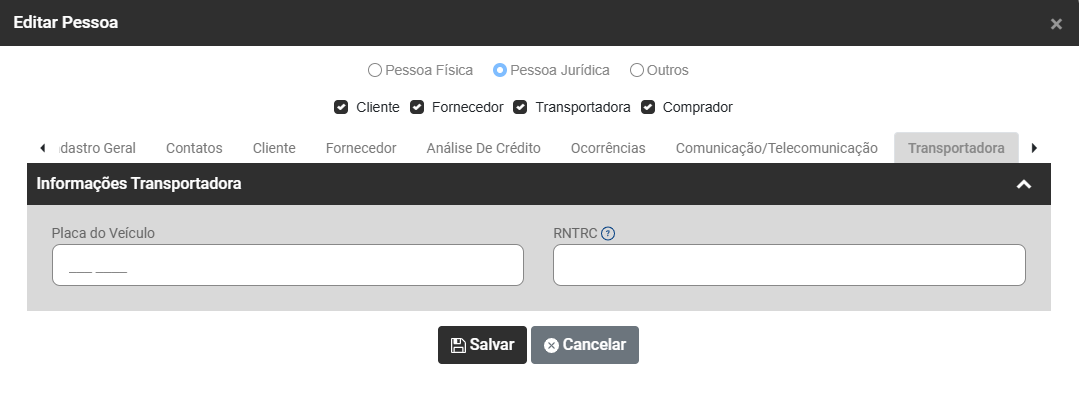
**8) ABA TRANSPORTADORA -** será apresentada se você definiu que a Pessoa é Transportadora
Você conseguirá definir para a Pessoa Transportadora
- Placa do Veículo
- RNTRC - O RNTRC (Registro Nacional dos Transportes Rodoviários de Cargas), diz respeito a um importante procedimento de inscrição perante a ANTT
[](https://wiki.supersofthub.com.br/uploads/images/gallery/2025-10/uUBimage.png)
**9) ABA COMPRADOR** - será apresentada se você definiu que a Pessoa é Comprador
Defina o Limite Mensal de Compras (se houver) - Informe neste campo o valor máximo de Ordens de Compras que poderão ser cadastrados para este comprador, caso tenha sido definido um limite mensal do comprador em Configurações>Compras>Informações Comprador, o mesmo será ignorado e prevalecerá o limite informado neste cadastro do comprador. Este campo não é obrigatório.
**b) Botão Adição Rápida**
O Sistema possibilitará que você faça o Cadastro da Pessoa sem que seja necessário o preenchimento de todas as informações
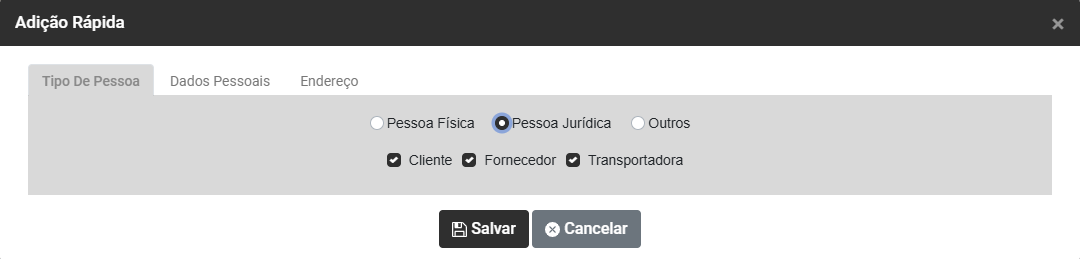
**1) Aba Tipo de Pessoa**
Informe se a Pessoa é:
- Pessoa Física, Jurídica ou Outros
- Cliente, Fornecedor ou Transportadora
[](https://wiki.supersofthub.com.br/uploads/images/gallery/2025-10/RBwimage.png)
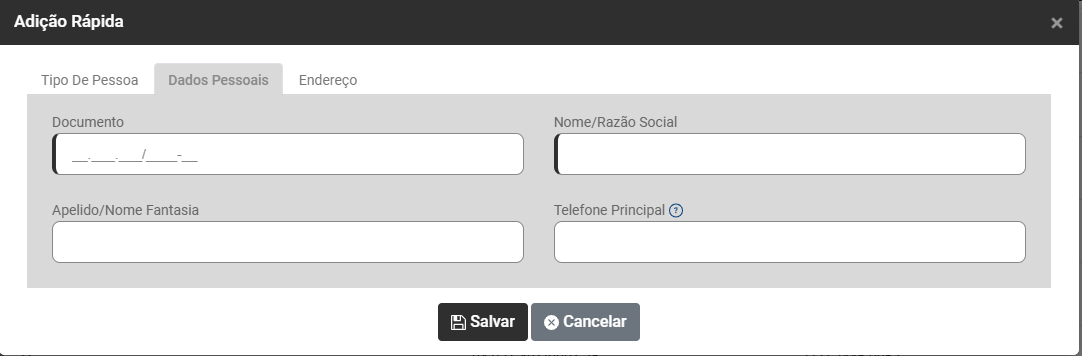
**2) Aba Dados Pessoais**
Informe:
- Documento
- Nome ou Razão Social
- Apelido ou Nome de Fantasia
- Telefone Principal -
[](https://wiki.supersofthub.com.br/uploads/images/gallery/2025-10/2nlimage.png)
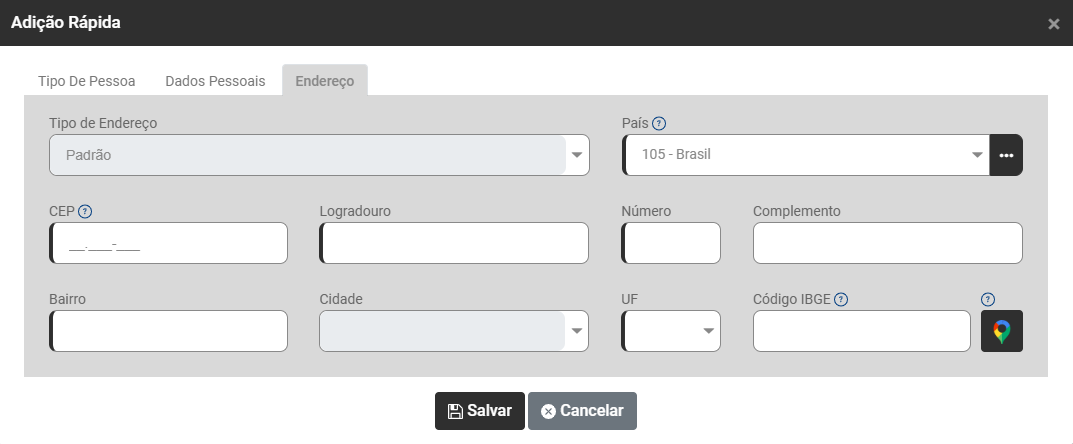
**3) Aba Endereço**
Informe todos os dados do Endereço da Pessoa que está sendo cadastrada
[](https://wiki.supersofthub.com.br/uploads/images/gallery/2025-10/twlimage.png)
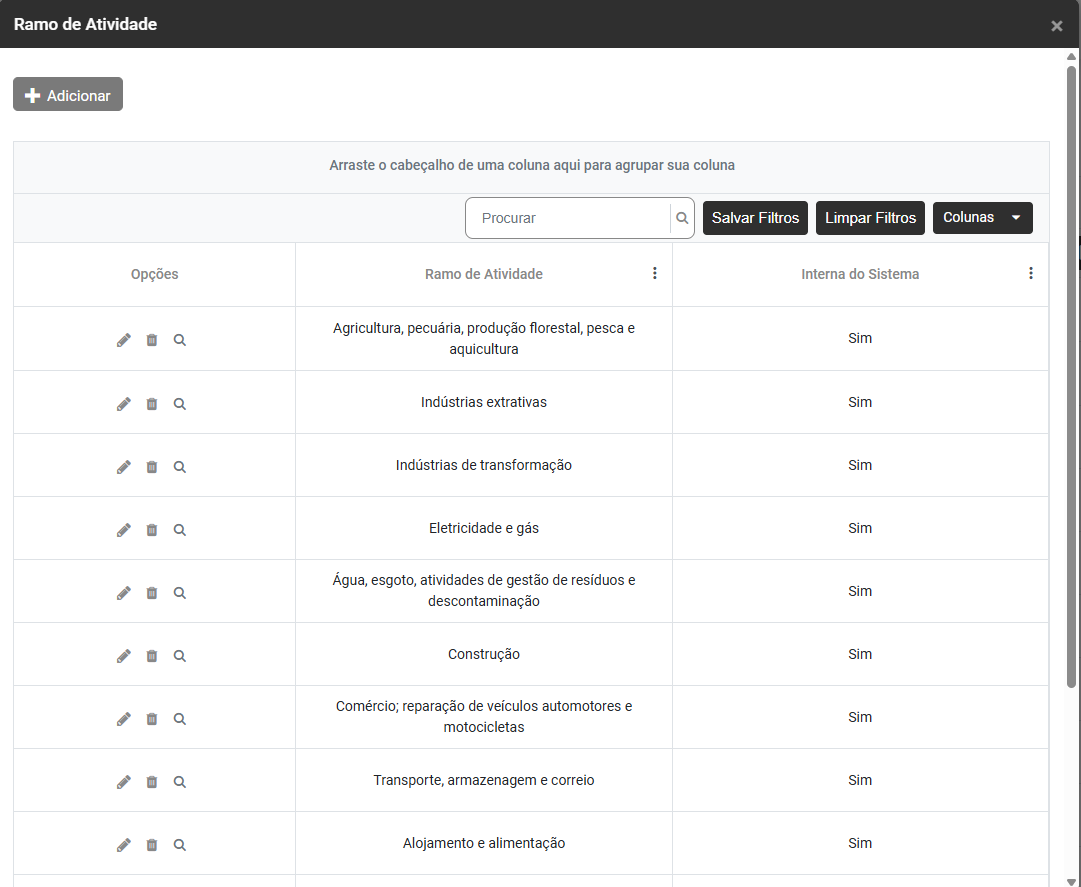
**c) Visualizar Ramos de Atividades**
Através do **Botão Visualizar** Ramos de Atividades você conseguirá Adicionar, Editar, Excluir ou Visualizar os Ramos de Atividades cadastrados no Sistema
[](https://wiki.supersofthub.com.br/uploads/images/gallery/2025-10/gz0image.png)
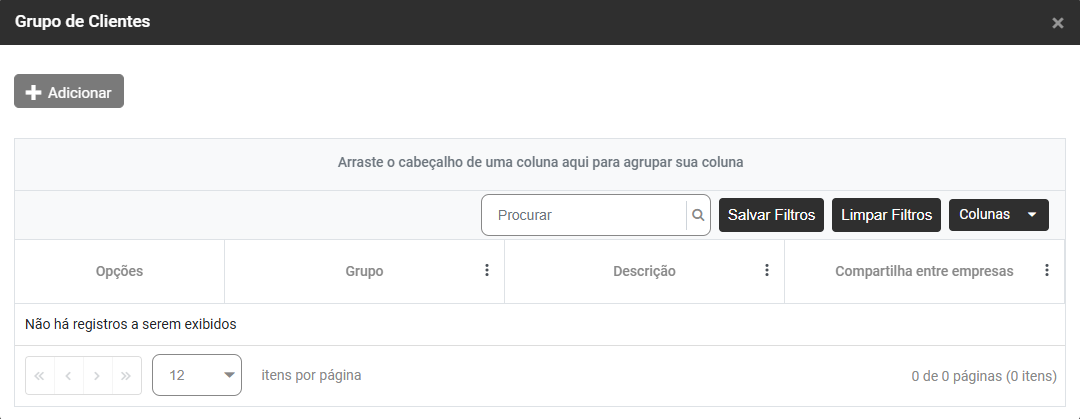
**d) Visualizar Grupos de Cliente**s
Através do **Botão Visualizar** Grupo de Clientes você conseguirá Adicionar, Editar, Excluir ou Visualizar os Grupos de Clientes cadastrados no Sistema
[](https://wiki.supersofthub.com.br/uploads/images/gallery/2025-10/GYHimage.png)
[](https://wiki.supersofthub.com.br/uploads/images/gallery/2026-04/Ydnimage.png)
# Cadastro de Histórico Financeiro (V)
Para que você cadastre os Históricos que serão utilizados nas movimentações financeiras da Empresa, acesse o menu **Cadastros>Histórico Financeiro**
[](https://wiki.supersofthub.com.br/uploads/images/gallery/2025-12/ibkimage.png)
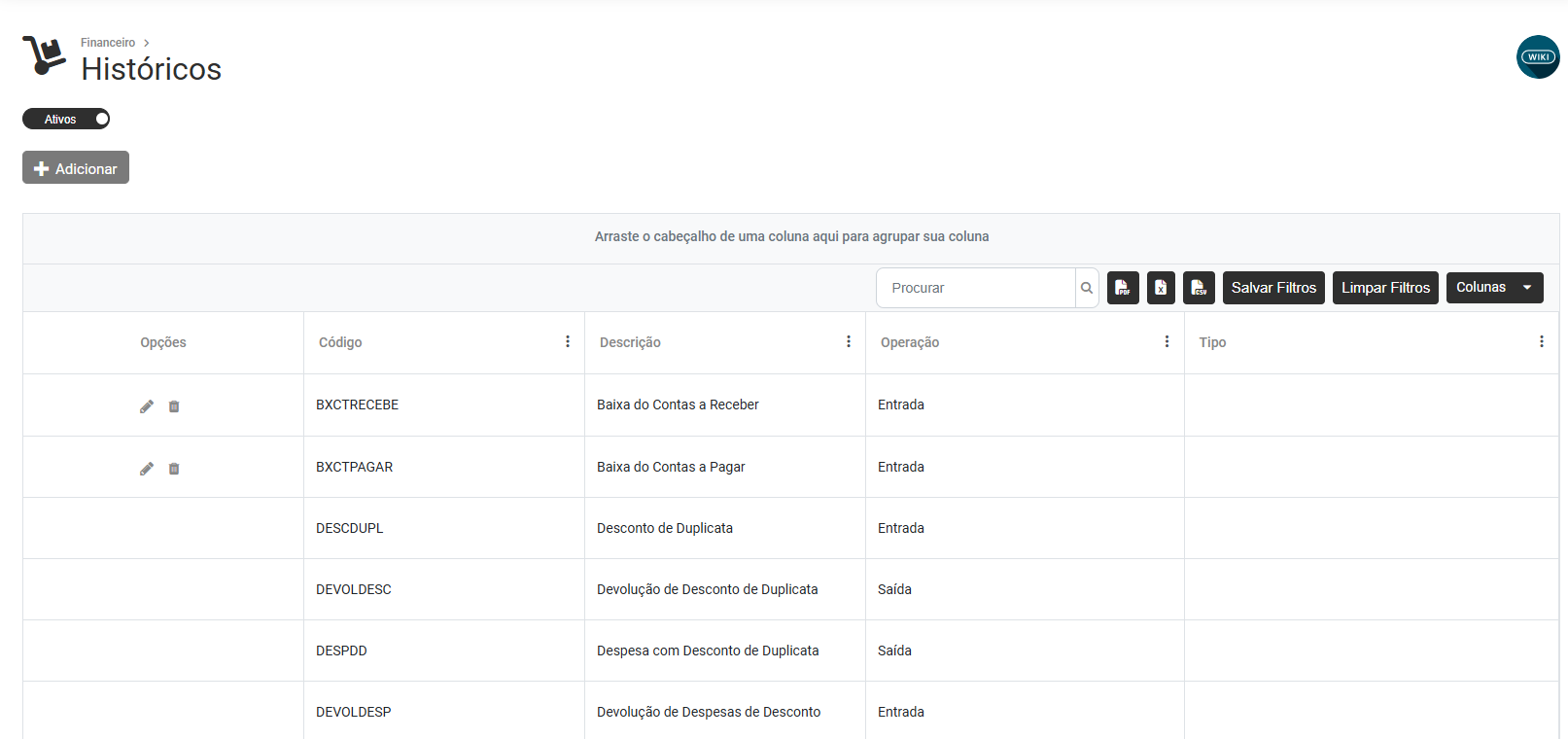
O Sistema apresentará a tela com o Grid de informações contendo as colunas:
- Opções
- Código
- Descrição
- Operação
- Tipo
[](https://wiki.supersofthub.com.br/uploads/images/gallery/2025-12/VOgimage.png)
Observação
Não será possível realizar alterações ou exclusões para os Históricos internamente cadastrados pelo Sistema
[](https://wiki.supersofthub.com.br/uploads/images/gallery/2025-12/fUAimage.png)
Na parte superior esquerda da tela você encontrará o Botão Adicionar
[](https://wiki.supersofthub.com.br/uploads/images/gallery/2025-12/uGrimage.png)
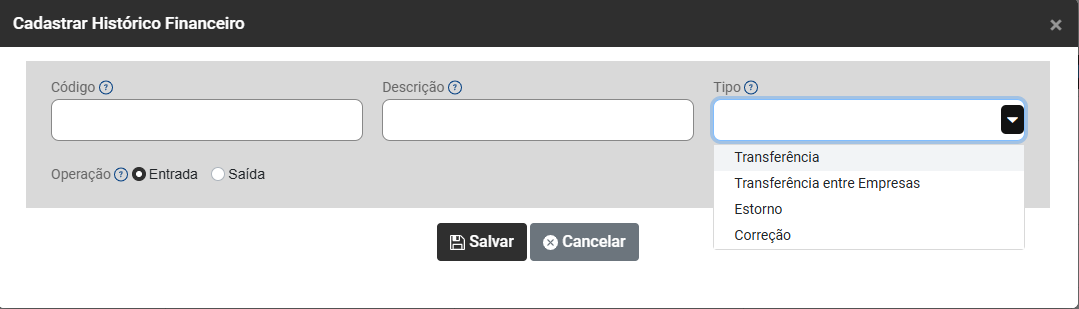
Ao acessar o Botão Adicionar será apresentada a tela para o Cadastro de um novo Histórico para as movimentações da Empresa, informe:
- Código - Informe um código, com até 10 caracteres alfanuméricos.
- Descrição - Informe a Descrição, com até 45 caracteres alfanuméricos para identificação do Histórico.
- Tipo - Informe o Tipo de Movimentação que será realizada na utilização deste histórico. Este campo não é de preenchimento obrigatório.
- Operação - Entrada ou Saída
[](https://wiki.supersofthub.com.br/uploads/images/gallery/2025-12/D5zimage.png)
# Cadastro de Tipos de Movimento (V)
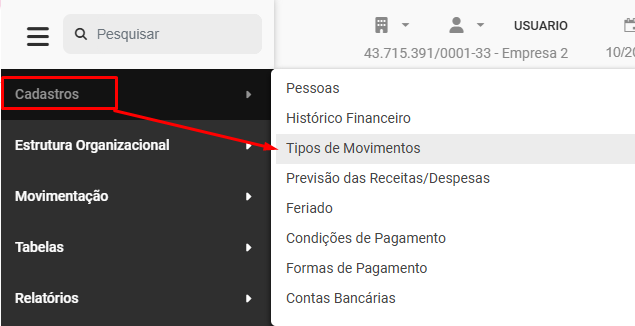
Para cadastrar os Tipos de Movimentos que serão utilizados no Sistema Financeiro acesse o menu Cadastros>Tipos de Movimento
[](https://wiki.supersofthub.com.br/uploads/images/gallery/2025-12/F8Pimage.png)
Será apresentada a tela contendo o Grid com os cadastros dos Tipos de Movimento, contendo as colunas:
- Opções
- Código
- Nome
- Fórmula
[](https://wiki.supersofthub.com.br/uploads/images/gallery/2025-12/8X9image.png)
Na parte superior esquerda da tela você encontrará o **Botão Adicionar**
[](https://wiki.supersofthub.com.br/uploads/images/gallery/2025-12/NMhimage.png)
Ao acessar o Botão Adicionar o Sistema apresentará a tela para o Cadastro de um novo Tipo de Movimento, informe:
- Tipo de Movimento
- Descrição
- Natureza do Documento - Acréscimo ou Baixa
- Fórmula
Você também terá Operadores Válidos para a definição de fórmulas - Adição, Divisão, Exponenciação, Subtração, Multiplicação e Radiciação
[](https://wiki.supersofthub.com.br/uploads/images/gallery/2025-12/MKMimage.png)
# Cadastro de Previsão das Receitas e Despesas (V)
Para realizar o Cadastro de Previsão das Receitas e Despesas acesse o menu **Cadastros>Previsão das Receitas e Despesas**
[](https://wiki.supersofthub.com.br/uploads/images/gallery/2025-12/D4Kimage.png)
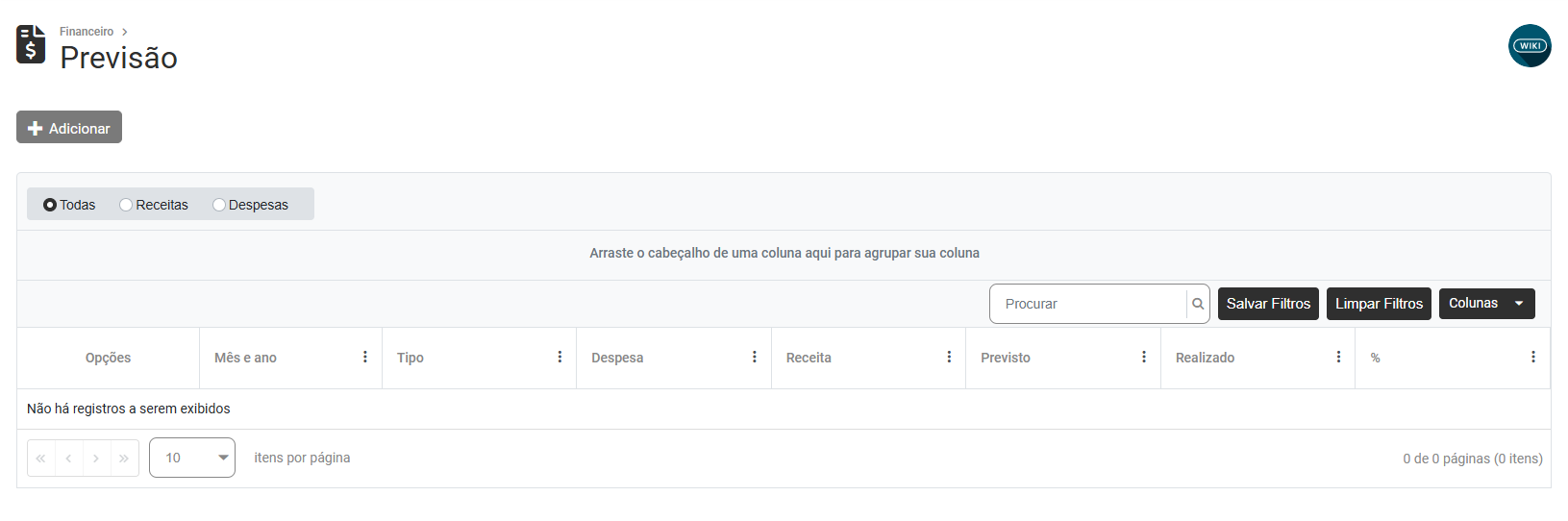
Será apresentada a tela contendo o Grid com as Informações cadastradas, contendo as colunas:
- Opções
- Mês e Ano
- Tipo
- Despesa
- Receita
- Previsto
- Realizado
- %
[](https://wiki.supersofthub.com.br/uploads/images/gallery/2025-12/nopimage.png)
Na parte superior esquerda da tela você encontrará o **botão Adicionar**
[](https://wiki.supersofthub.com.br/uploads/images/gallery/2025-12/y80image.png)
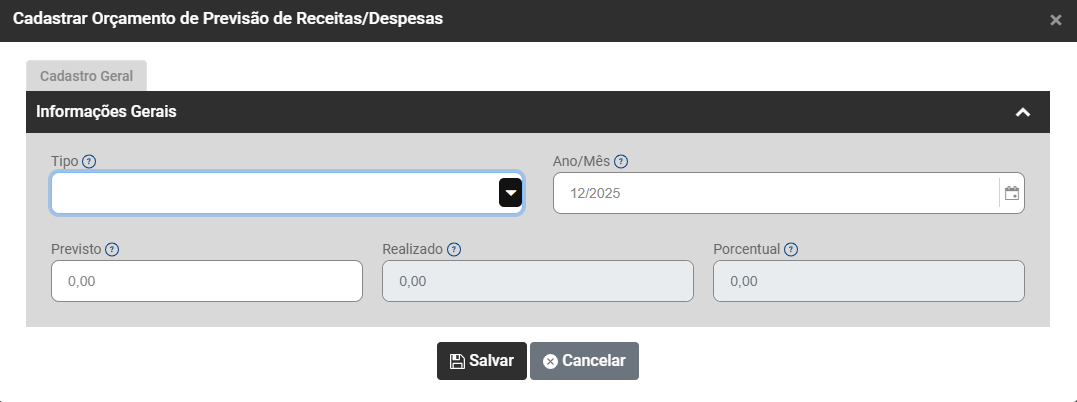
Ao acessar o botão Adicionar será apresentada a tela para que você faça o cadastro da Previsão de Receita ou Despesa do período, informe
**Aba Cadastro Geral>Informações Gerais**
- Tipo - A Receber ou A Pagar
- Ano/Mês
- Previsto - Preencha nesse o valor que está sendo previsto para a receita/despesa selecionada.
- Realizado - Nesse campo é exibido a resultado da soma da Receita/Despesa dos Lançamentos A Receber/A pagar do tipo “Definitivo.
- Porcentual - Nesse campo é exibido o resultado em Porcentual de quanto do Valor Previsto foi Realizado, sendo 0%, o cenário ideal em que o valor previsto foi completamente realizado.
[](https://wiki.supersofthub.com.br/uploads/images/gallery/2025-12/c8rimage.png)
# Cadastro de Feriados Estaduais e Municipais (V)
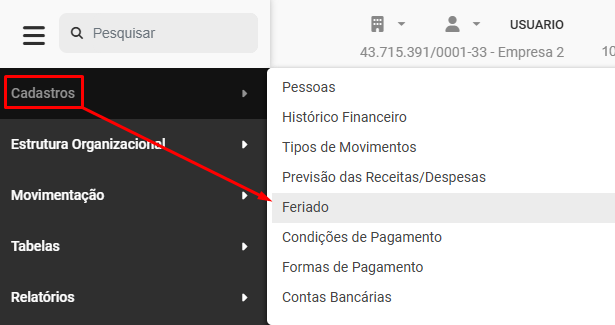
Para realizar o cadastro dos **Feriados Estaduais e Municipais** acesse o menu **Cadastros>Feriados**
[](https://wiki.supersofthub.com.br/uploads/images/gallery/2025-12/xrkimage.png)
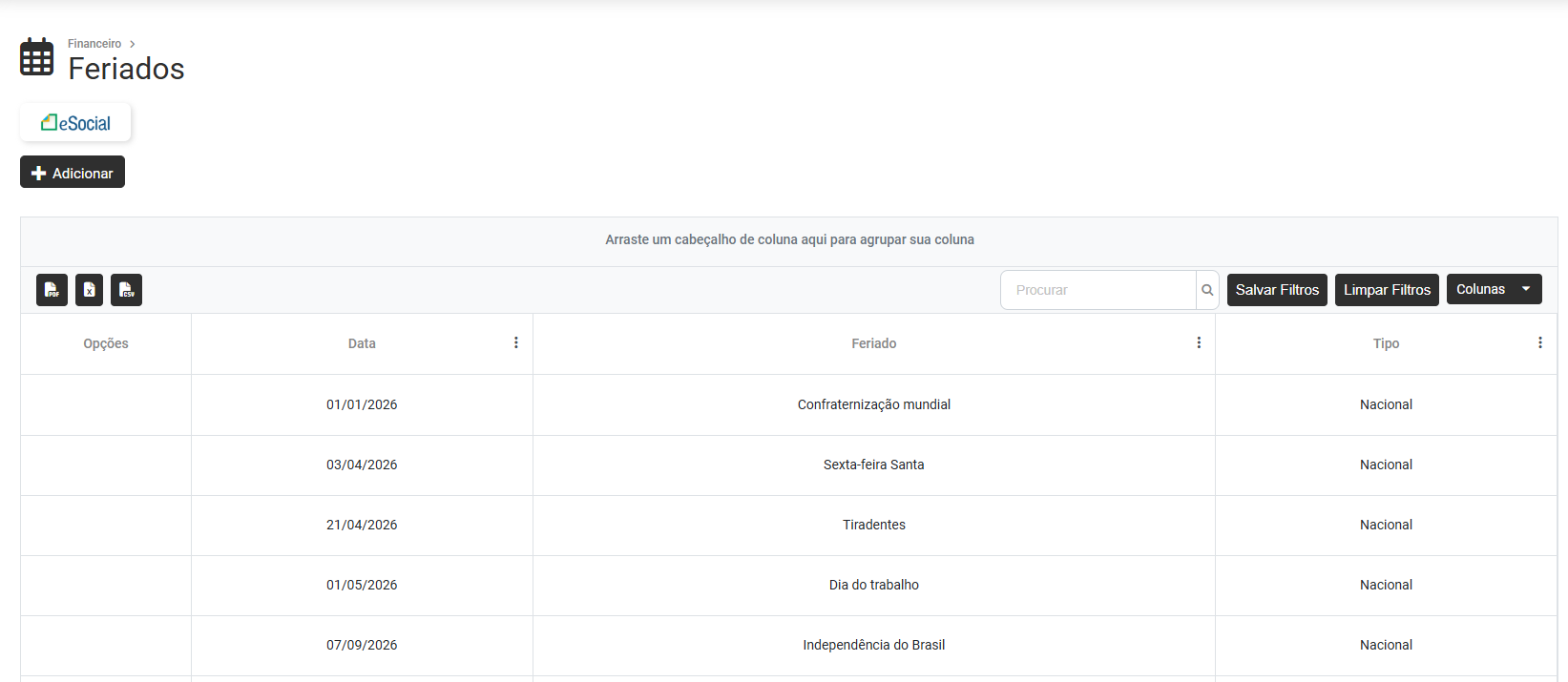
O Sistema apresentará o Grid com os **Feriados** previamente cadastrados (Nacionais), neste Grid você conseguirá visualizar:
- Data
- Descrição do Feriado
- Tipo do Feriado (Nacional, Estadual ou Municipal)
[](https://wiki.supersofthub.com.br/uploads/images/gallery/2025-01/MDkimage.png)
Na parte superior da tela você encontrará 2 botões - Adicionar e Copiar de Outra Empresa
[](https://wiki.supersofthub.com.br/uploads/images/gallery/2025-10/iJ4image.png)
**1) ADICIONAR**
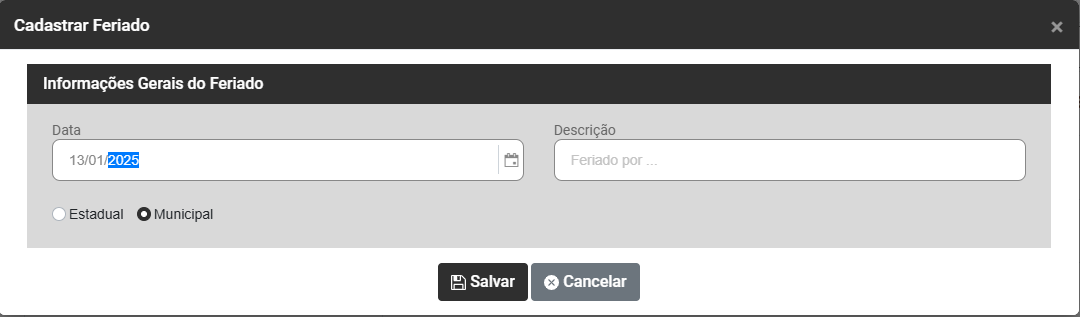
Será apresentada a tela para cadastro do Feriado, informe:
- Data (dia, mês e ano)
- Descrição do Feriado
- Defina se é um Feriado Estadual ou Municipal
[](https://wiki.supersofthub.com.br/uploads/images/gallery/2025-01/9Vfimage.png)
**2) COPIAR DE OUTRA EMPRESA**
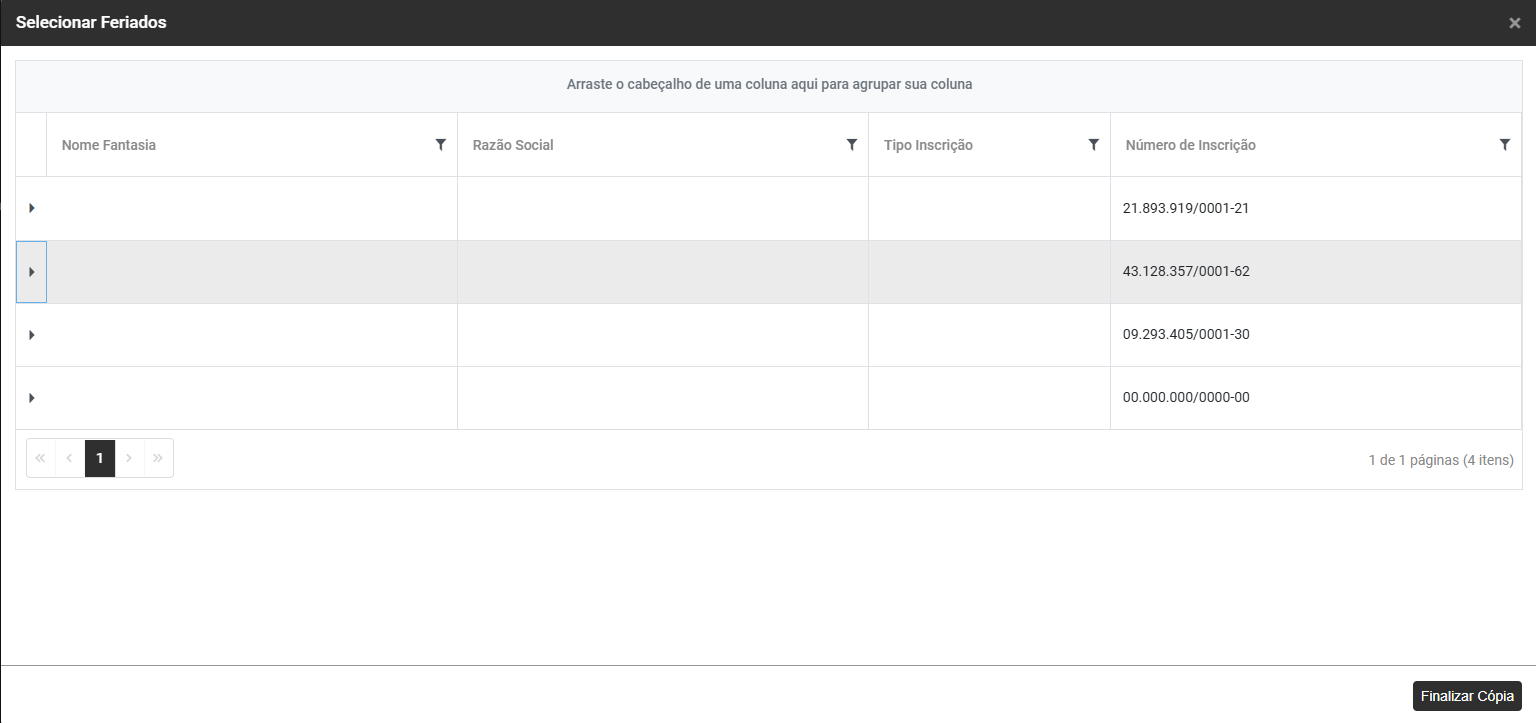
Ao acessar o botão Copiar de Outra Empresa serão apresentadas as informações dos cadastros realizados nas outras empresa, selecione todos os Feriados que seja copiar e em seguida clique em finalizar cópia.
[](https://wiki.supersofthub.com.br/uploads/images/gallery/2025-10/pPtimage.png)
# Cadastro das Condições de Pagamento (V)
Para cadastrar as Condições de Pagamento que serão utilizadas pela Empresa, acesse o menu **Geral>Condições de Pagamento**
[](https://wiki.supersofthub.com.br/uploads/images/gallery/2025-12/uNgimage.png)
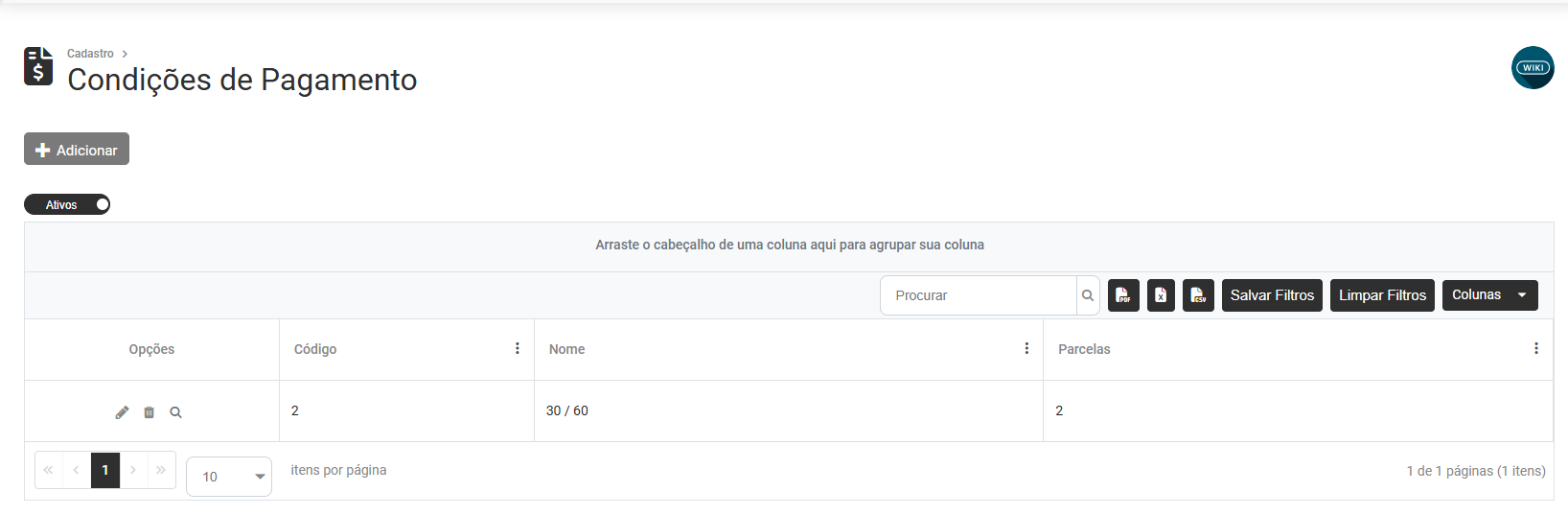
Será apresentada a tela contendo o Grid com as seguintes informações:
- Opções - Editar, excluir e visualizar
- Código
- Nome
- Parcelas
[](https://wiki.supersofthub.com.br/uploads/images/gallery/2025-10/KgBimage.png)
Na parte superior da tela você encontrará o **botão Adicionar**
[](https://wiki.supersofthub.com.br/uploads/images/gallery/2025-10/Fftimage.png)
**Cadastro Geral**
**Informações Gerais**
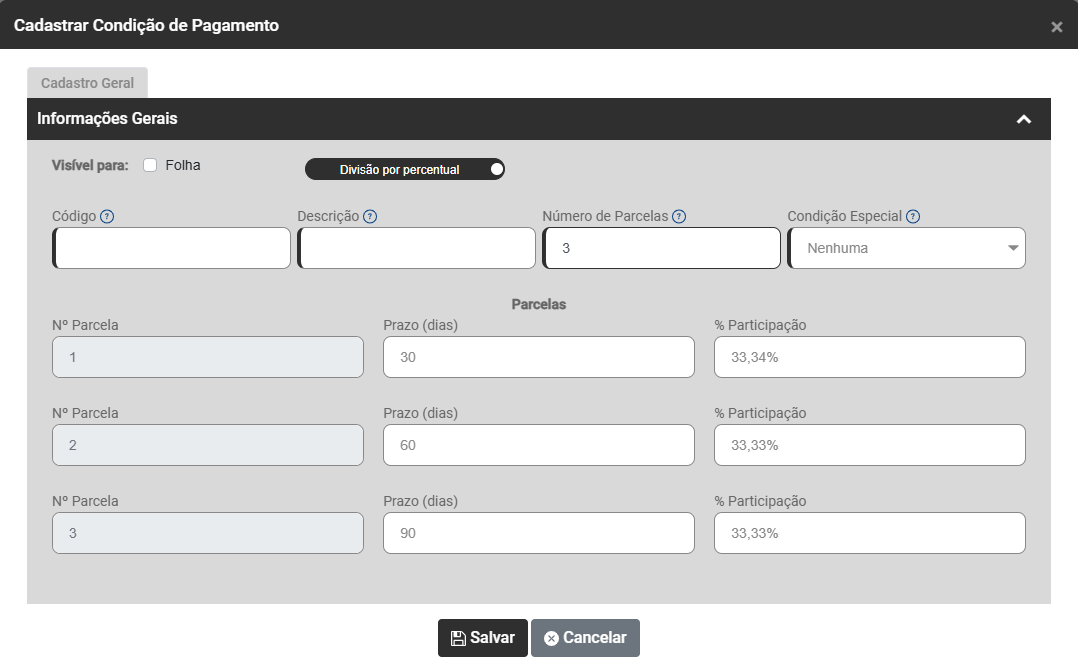
Você deverá informar:
- Visível para - informe quais os Sistemas/Módulos que conseguirão visualizar essa condição de pagamento
- Divisão por Percentual - ao ser habilitado, o Sistema apresentará na parte inferior direita da tala, a opção % Participação, possibilitando que você consiga determinar percentual diferente para cada uma das parcelas da Condição de Pagamento
- Código - informe um código para identificação dessa Condição de Pagamento
- Descrição - informe a Descrição para identificação dessa Condição de Pagamento
- Número de Parcelas - defina o número de parcelas dessa Condição de Pagamento e a partir da definição, o Sistema irá habilitar na parte inferior da tela, uma linha para cada parcela definida anteriormente
- Condição Especial - Definir qual condição especial será usada para gerar o vencimentos das faturas do financeiro, defina se a data de vencimento será contada considerando
a) DFM - o Sistema irá considerar os dias informados no campo Prazo (Dias), desconsiderando os Dias do mês de emissão do documento
b) DFQ - O Sistema irá considerar os dias informados no campo Prazo (Dias), desconsiderando os Dias da quinzena de emissão do documento
c) DFS - O Sistema irá considerar os dias informados no campo Prazo (Dias) desconsiderando os Dias da Semana da emissão do documento
- Número de Parcelas - informe quantas parcelas serão consideradas quando essa Condição de Pagamento for definida no documento
- Prazo em dias - informe quantos dias serão calculados, a partir da data do documento, para o cálculo do dia de vencimento daquela parcela
- % Participação - Será habilitado apenas se você definiu DIVISÃO POR PERCENTUAL, e você poderá informar quantos por cento do valor total do documento serão calculados para cada parcel da Condição de Pagamento.
[](https://wiki.supersofthub.com.br/uploads/images/gallery/2025-10/uIMimage.png)
# Cadastro das Formas de Pagamento (V)
Para cadastrar as Forma de Pagamento utilizadas pela Empresa, acesse o menu **Geral>Formas de Pagamento**
[](https://wiki.supersofthub.com.br/uploads/images/gallery/2025-12/SR0image.png)
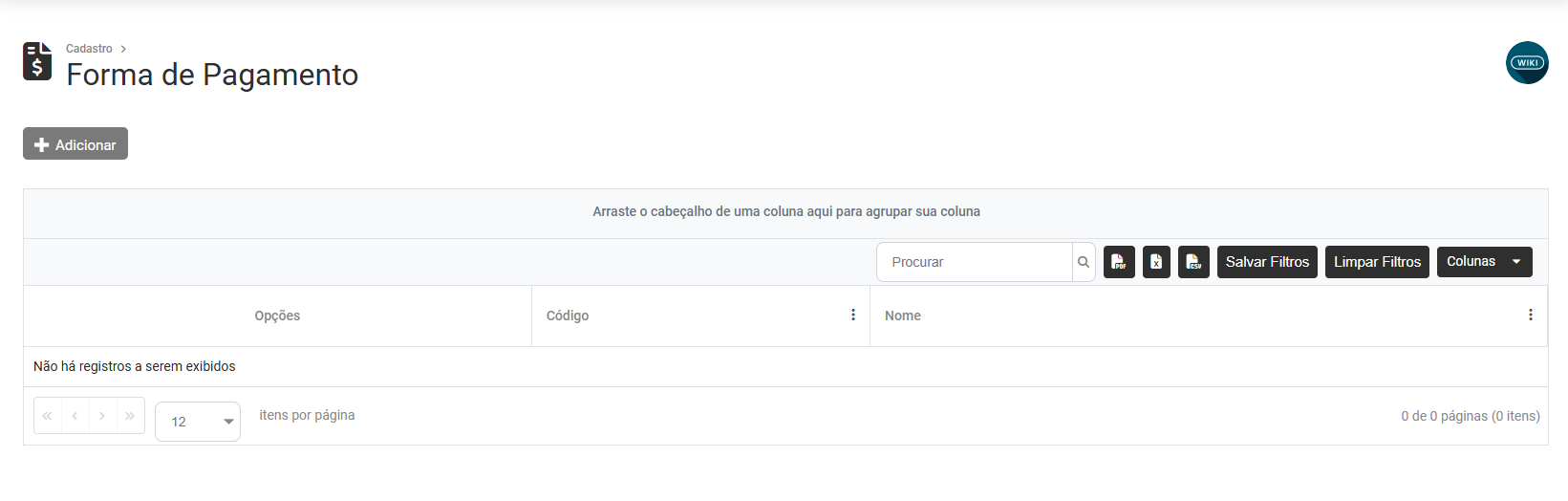
O Sistema apresentará a tela contendo no Grid:
- Opções
- Código
- Nome
[](https://wiki.supersofthub.com.br/uploads/images/gallery/2025-10/PKRimage.png)
Na parte superior da tela você encontrará o **botão Adicionar**
[](https://wiki.supersofthub.com.br/uploads/images/gallery/2025-10/tGXimage.png)
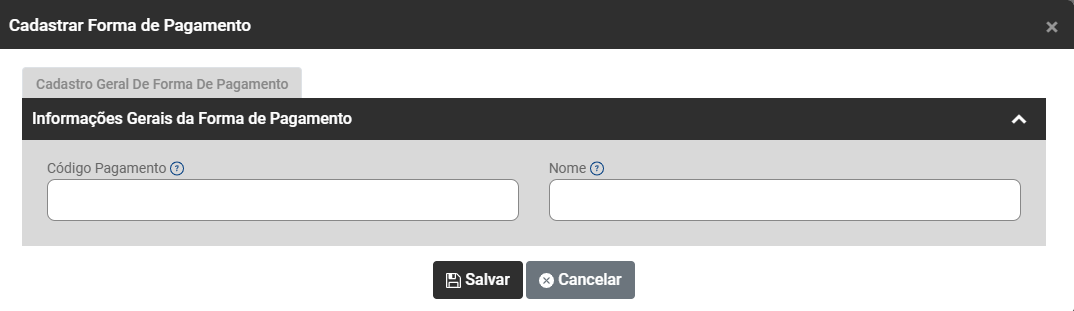
Ao acionar o botão Adicionar você deverá informar
**Cadastro Geral de Forma de Pagamento**
**Informações Gerais de Forma de Pagamento**
- Código de Pagamento informe Código do Pagamento, máximo 5 caracteres
- Nome - Informe o nome que servirá para identificar a Forma de Pagamento que está sendo cadastrada.
[](https://wiki.supersofthub.com.br/uploads/images/gallery/2025-10/x4qimage.png)
# ....Cadastro das Contas Bancárias (V)
# Cadastro de Receita (V)
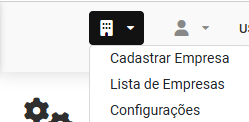
Para cadastrar as **Receitas** que serão utilizadas pela Empresa, acesse o menu **Configurações**
[](https://wiki.supersofthub.com.br/uploads/images/gallery/2025-12/B1qimage.png)
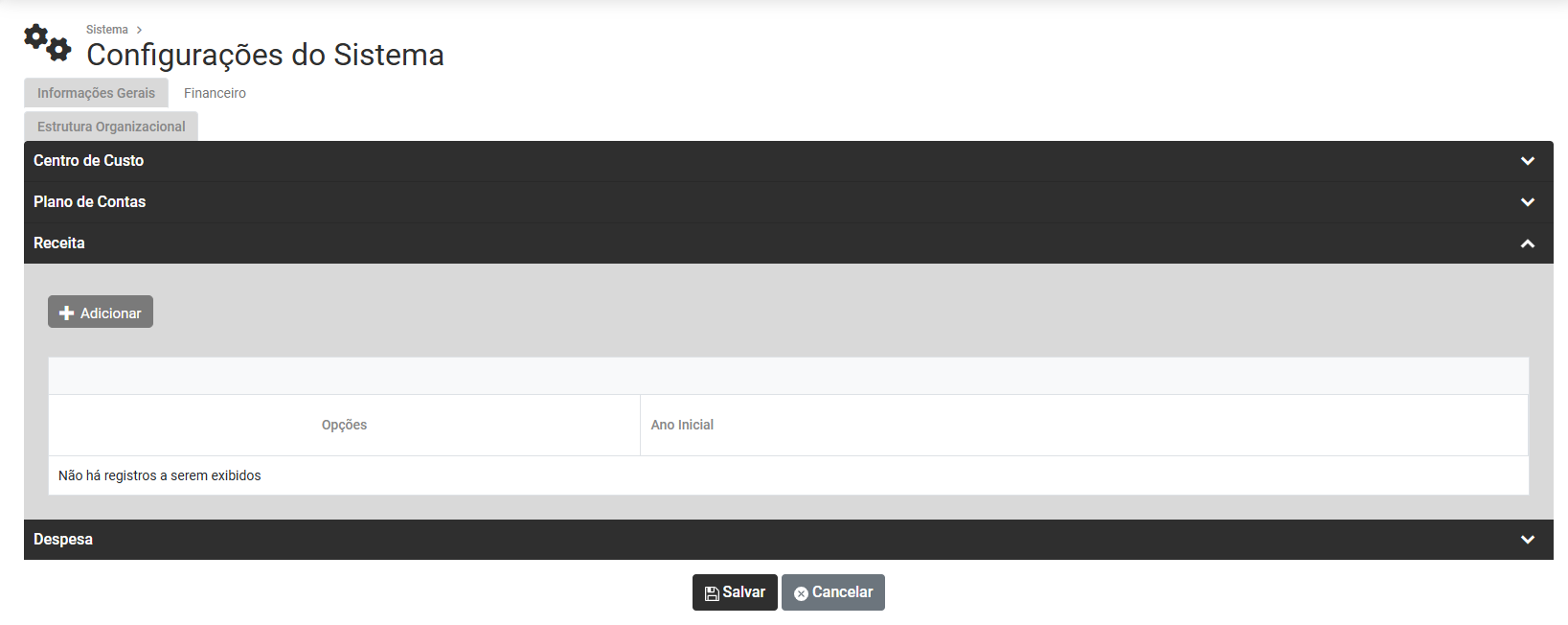
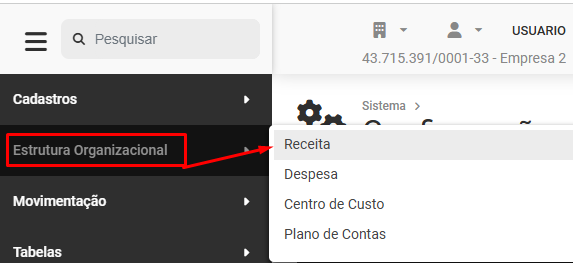
Em seguida acesse **Estrutura Organizacional>Receita**
[](https://wiki.supersofthub.com.br/uploads/images/gallery/2025-12/EG0image.png)
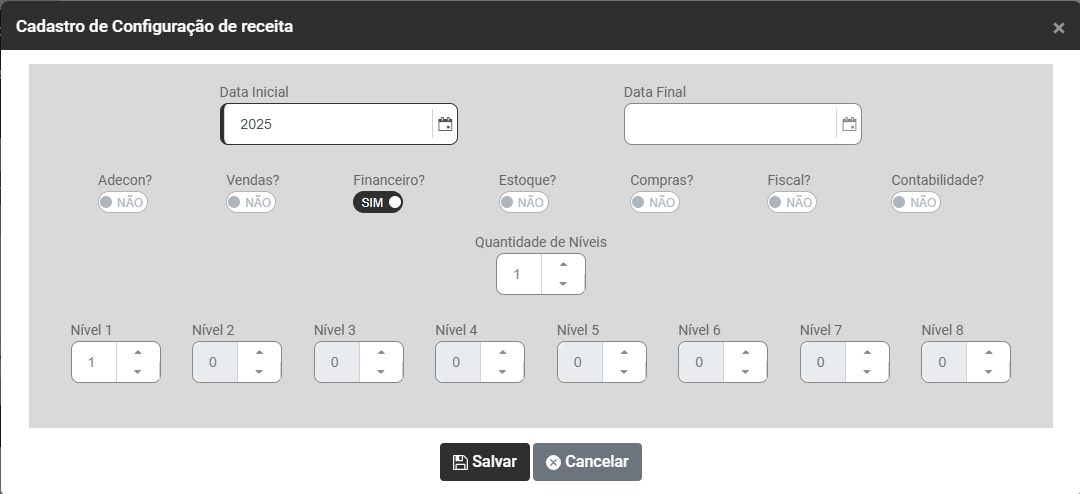
Clique no **botão Adicionar** e defina
- Data Inicial
- Data Final - se essa data for definida, não será possível a utilização de Receita após a mesma
- Quais Sistemas irão utilizar a Receita
- Quantidade de Níveis da Receita
- Quantidade de Caracteres para cada Nível da Receita
[](https://wiki.supersofthub.com.br/uploads/images/gallery/2025-12/0LGimage.png)
Após a definição da estrutura das Receitas acesse o menu **Estrutura Organizacional>Receita**
[](https://wiki.supersofthub.com.br/uploads/images/gallery/2025-12/SLSimage.png)
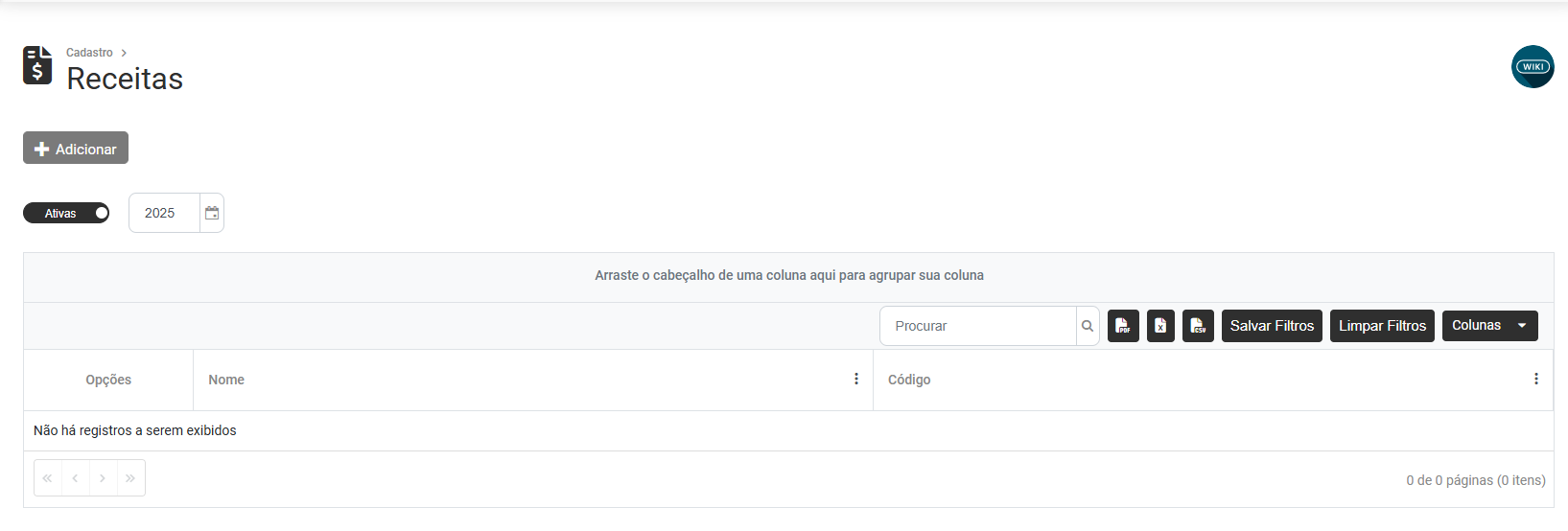
Será apresentada a tela contendo o Grid de informações com as colunas:
- Opções
- Nome
- Código
[](https://wiki.supersofthub.com.br/uploads/images/gallery/2025-12/52rimage.png)
Na parte superior da tela você encontrará o **botão Adicionar**
[](https://wiki.supersofthub.com.br/uploads/images/gallery/2025-12/3sfimage.png)
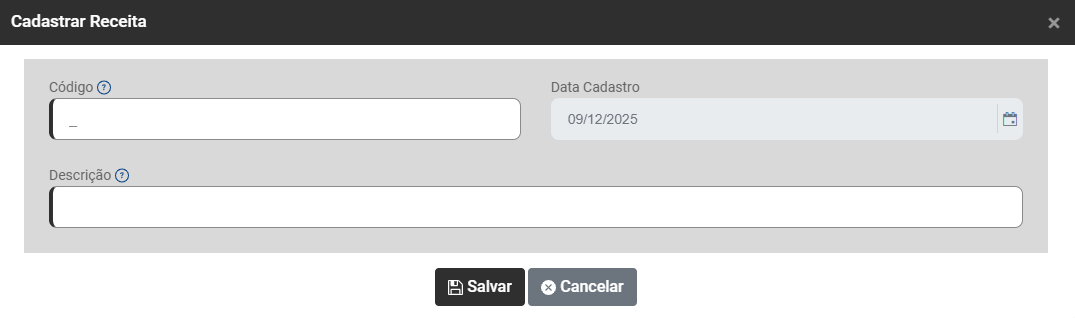
Ao clicar no botão Adicionar será aberta a tela para cadastro das Recitas, informe:
- Código
- Data de Cadastro - Não será possível a utilização da Receita em data anterior a informada neste campo
- Descrição
[](https://wiki.supersofthub.com.br/uploads/images/gallery/2025-12/GcJimage.png)
# Cadastro de Despesa (V)
Para cadastrar as **Despesas** que serão utilizadas pela Empresa, acesse o menu **Configurações**
[](https://wiki.supersofthub.com.br/uploads/images/gallery/2025-12/B1qimage.png)
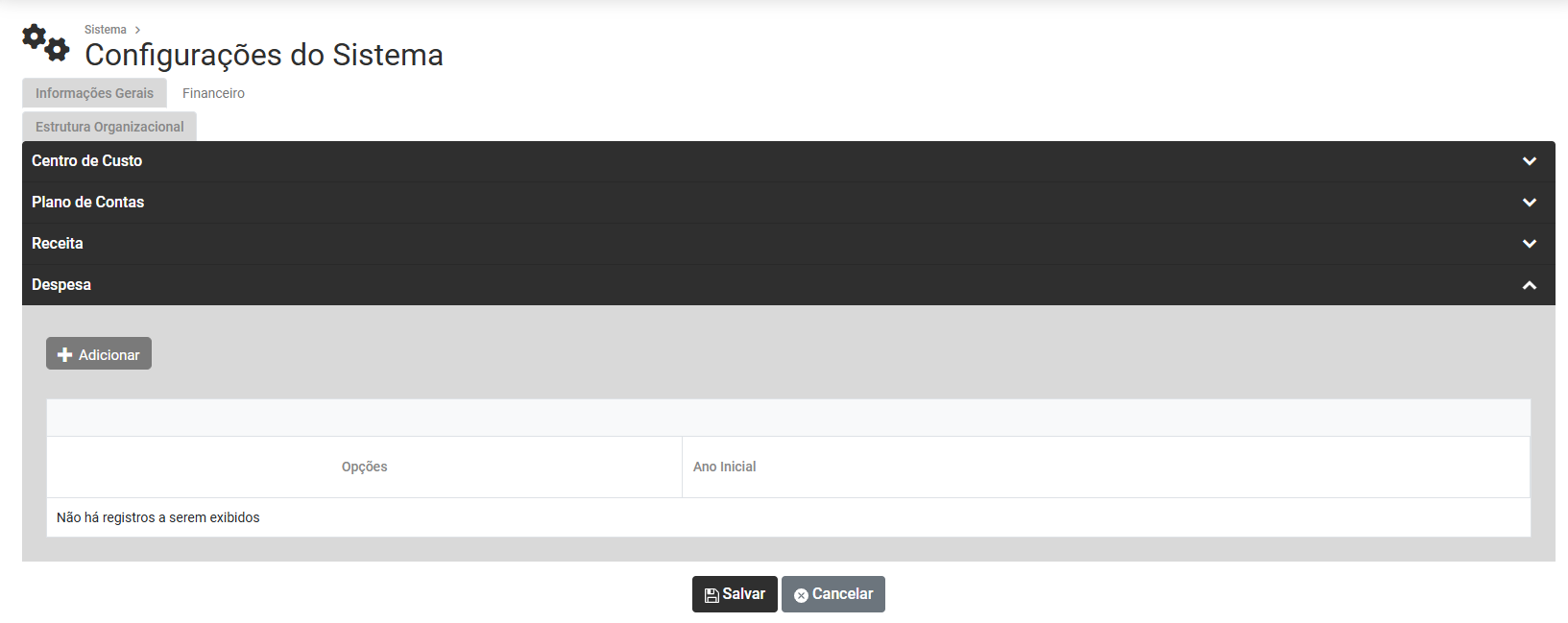
Em seguida acesse **Estrutura Organizacional>Despesas**
[](https://wiki.supersofthub.com.br/uploads/images/gallery/2025-12/qZVimage.png)
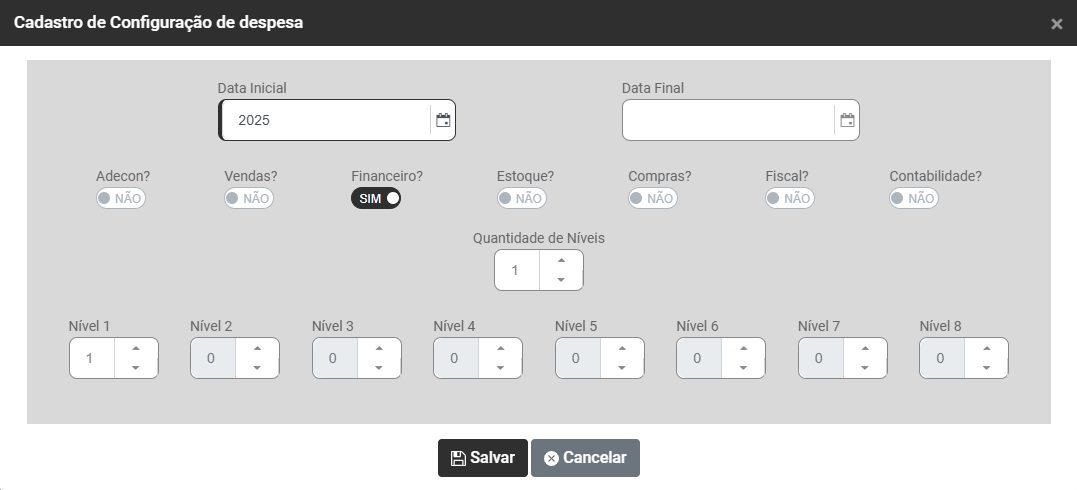
Clique no **botão Adicionar** e defina:
- Data Inicial
- Data Final - se essa data for definida, não será possível a utilização de Despesa após a mesma
- Quais Sistemas irão utilizar a Despesa
- Quantidade de Níveis da Despesa
- Quantidade de Caracteres para cada Nível da Despesa
[](https://wiki.supersofthub.com.br/uploads/images/gallery/2025-12/glOimage.png)
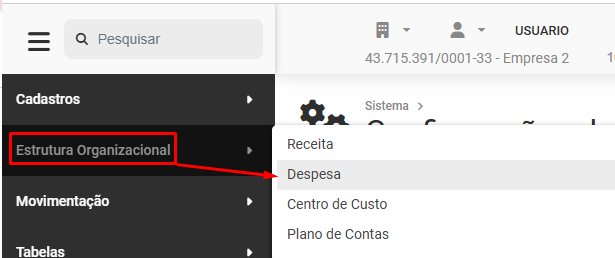
Para cadastrar as Despesas acesse o menu **Estrutura Organizacional>Despesa**
[](https://wiki.supersofthub.com.br/uploads/images/gallery/2025-12/egNimage.png)
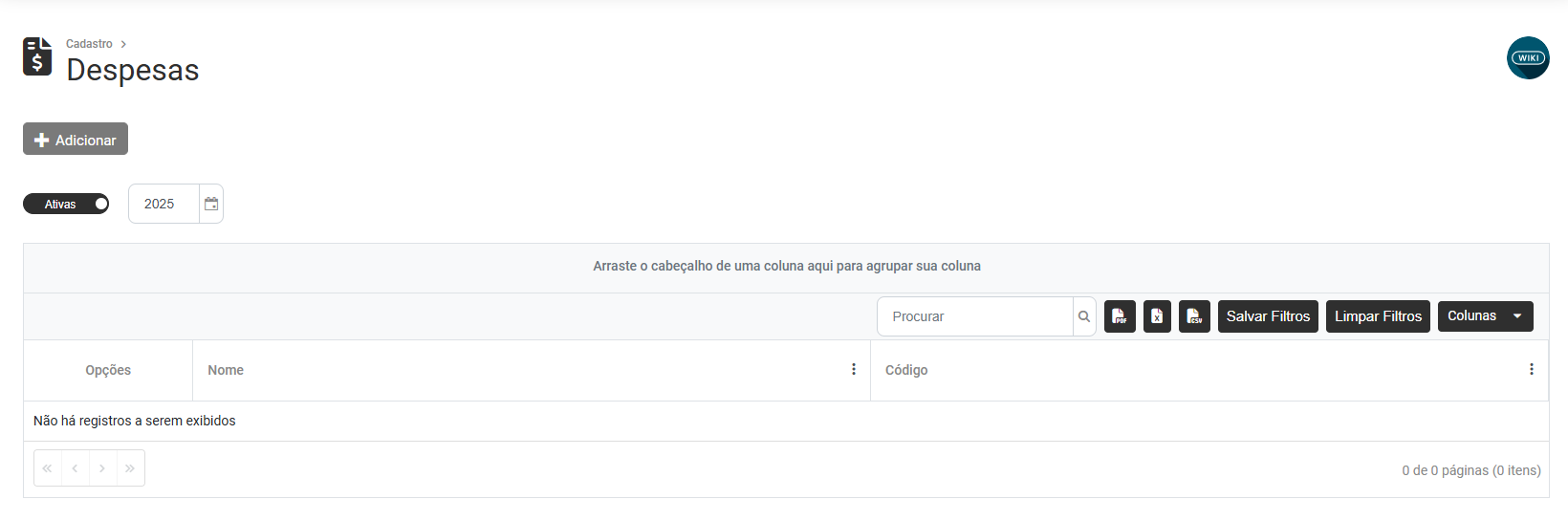
Será apresentada a tela com o Grid de informações, contendo as colunas:
- Opções
- Nome
- Código
[](https://wiki.supersofthub.com.br/uploads/images/gallery/2025-12/9oximage.png)
Na parte superior da tela você encontrará o **botão Adicionar**
[](https://wiki.supersofthub.com.br/uploads/images/gallery/2025-12/rYFimage.png)
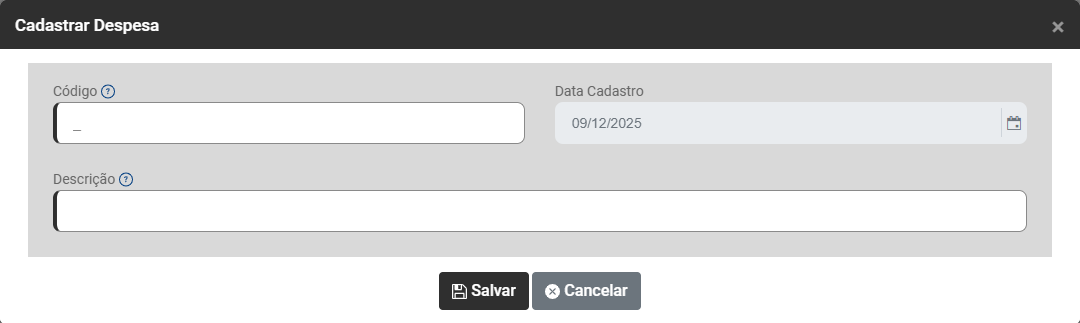
Ao acessar o botão Adicionar será apresentada a tela para cadastro da Despesa, informe:
- Código da Despesa
- Data de Cadastro da Despesa - O Sistema não permitirá o uso desta despesa em data anterior a definida neste campo
- Descrição
[](https://wiki.supersofthub.com.br/uploads/images/gallery/2025-12/01gimage.png)
# Cadastro de Centro de Custo (V)
Para cadastrar os **Centros de Custo** que serão utilizadas pela Empresa, acesse o menu **Configurações**
[](https://wiki.supersofthub.com.br/uploads/images/gallery/2025-12/B1qimage.png)
Em seguida acesse **Estrutura Organizacional>Centro de Custo**
[](https://wiki.supersofthub.com.br/uploads/images/gallery/2025-12/a2Fimage.png)
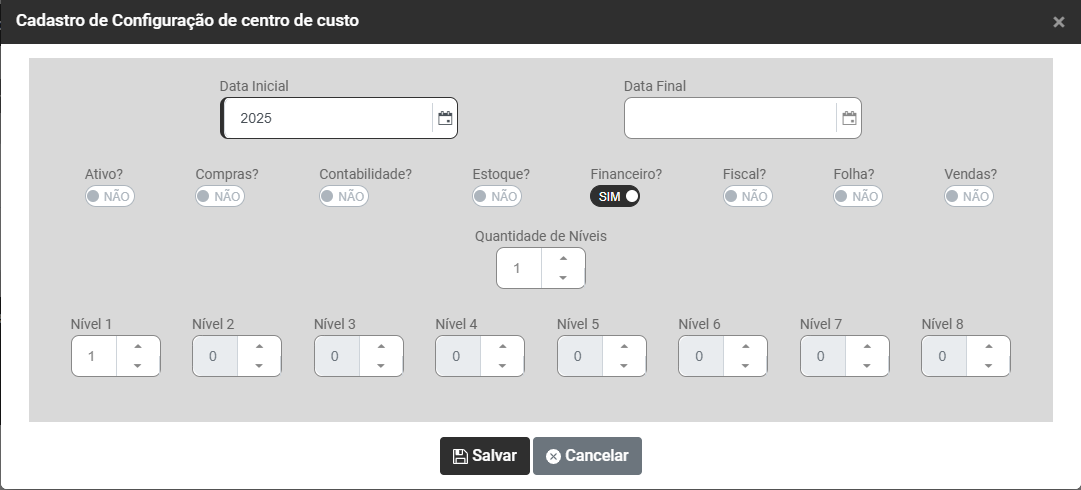
Clique no **botão Adicionar** e defina
- Data Inicial
- Data Final - se essa data for definida, não será possível a utilização de Centro de Custo após a mesma
- Quais Sistemas irão utilizar o Centro de Custo
- Quantidade de Níveis do Centro de Custo
- Quantidade de Caracteres para cada Nível do Centro de Custo
[](https://wiki.supersofthub.com.br/uploads/images/gallery/2025-12/776image.png)
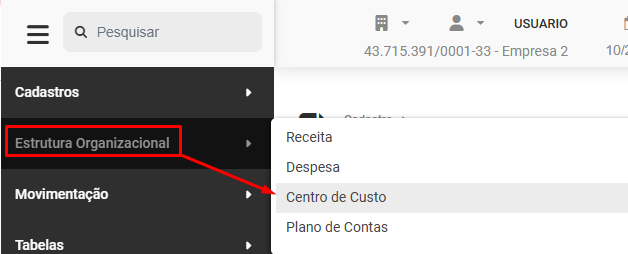
Para cadastrar os Centro de Custo acesse o menu **Estrutura Organizacional>Centro de Custo**
[](https://wiki.supersofthub.com.br/uploads/images/gallery/2025-12/qGAimage.png)
Na parte superior da tela você encontrará o **botão Centro de Custo**
[](https://wiki.supersofthub.com.br/uploads/images/gallery/2025-12/S9Pimage.png)
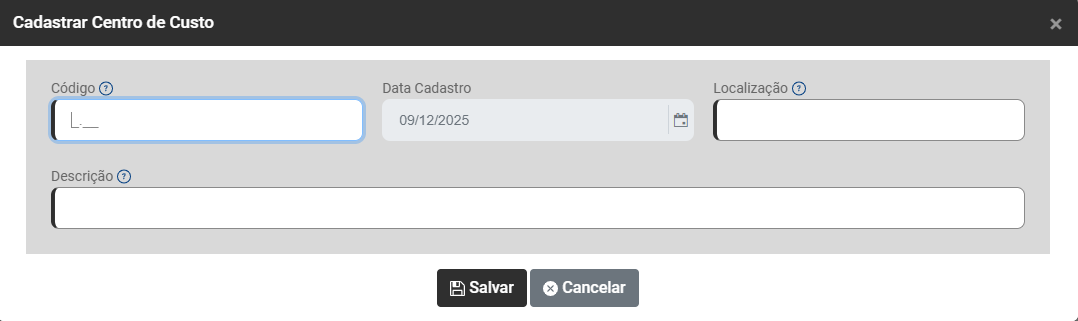
Ao acessar o botão Adicionar será apresentada a tela para cadastro do Centro de Custo, informe:
- Código do Centro de Custo
- Data de Cadastro - O Sistema não permitirá a utilização do Centro de Custo em data anterior a informada neste campo
- Localização
- Descrição
[](https://wiki.supersofthub.com.br/uploads/images/gallery/2025-12/JEkimage.png)
# ....Cadastro de Plano de Contas (V)
Para cadastrar o **Plano de Contas** que será utilizado pela Empresa, acesse o menu **Configurações**
[](https://wiki.supersofthub.com.br/uploads/images/gallery/2025-12/B1qimage.png)
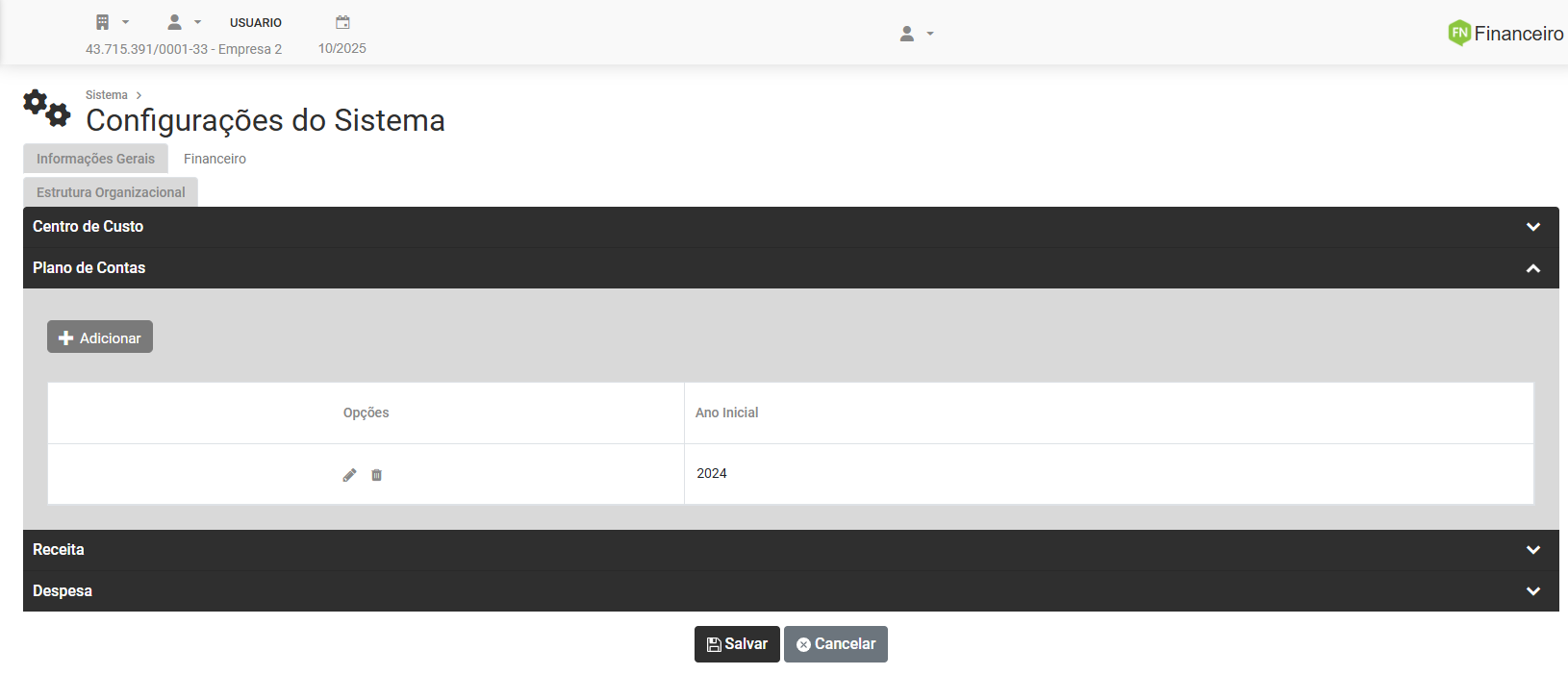
Em seguida acesse **Estrutura Organizacional>Plano de Contas**
[](https://wiki.supersofthub.com.br/uploads/images/gallery/2025-12/g5Simage.png)
Clique no **botão Adicionar** e defina
- Data Inicial
- Data Final - se essa data for definida, não será possível a utilização de Centro de Custo após a mesma
- Quais Sistemas irão utilizar o Plano de Contas
- Quantidade de Níveis do Plano de Contas
- Quantidade de Caracteres para cada Nível do Plano de Contas
[](https://wiki.supersofthub.com.br/uploads/images/gallery/2025-12/pEzimage.png)
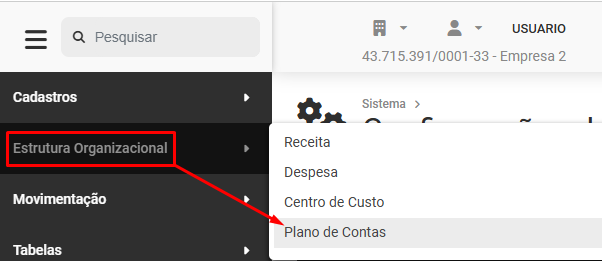
Para cadastrar o Plano de Contas acesse o menu **Estrutura Organizacional>Plano de Contas**
[](https://wiki.supersofthub.com.br/uploads/images/gallery/2025-12/S8Zimage.png)
Será apresentada a tela contendo o Grid de informações com as colunas:
- Opções
- Conta Contábil
- Código Reduzido
- Descrição
- Natureza
- Grupo
- Data de Cadastro
[](https://wiki.supersofthub.com.br/uploads/images/gallery/2026-04/W4Cimage.png)
Na parte superior da tela você encontrará 3 Botões
[](https://wiki.supersofthub.com.br/uploads/images/gallery/2025-12/MvOimage.png)
**1) Botão Adicionar**
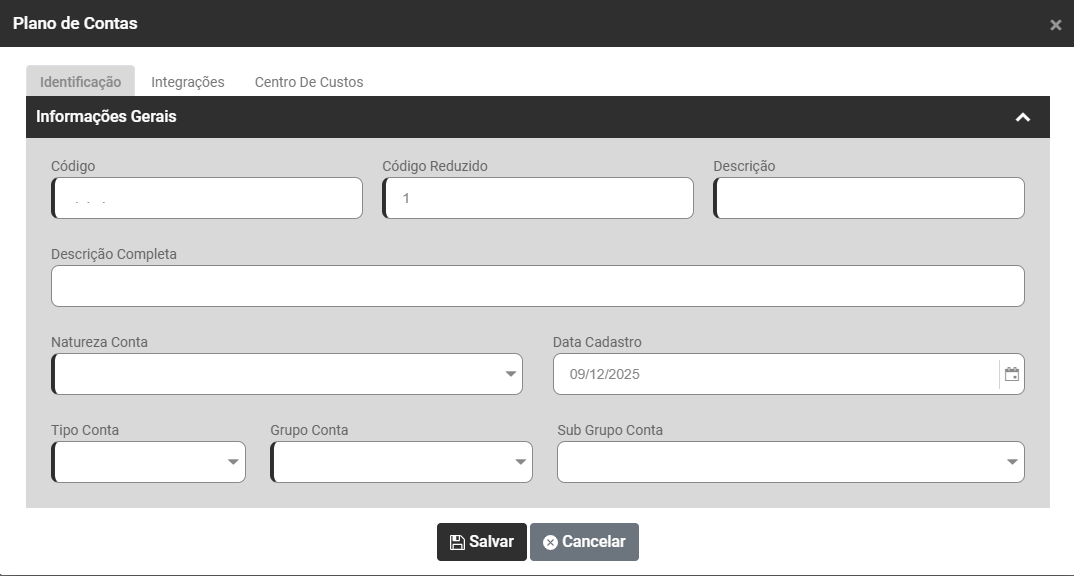
Ao clicar no Botão Adicionar será apresentada a tela para que você informe:
**a) Aba Identificação**
Informe:
- Código
- Código Reduzido
- Descrição
- Descrição Completa
- Natureza da Conta
- Data de Cadastro - Não será possível a utilização desta Conta Contábil antes da data definida neste campo
- Tipo de Conta
- Grupo de Conta
- Sub Grupo de Conta
[](https://wiki.supersofthub.com.br/uploads/images/gallery/2025-12/j1eimage.png)
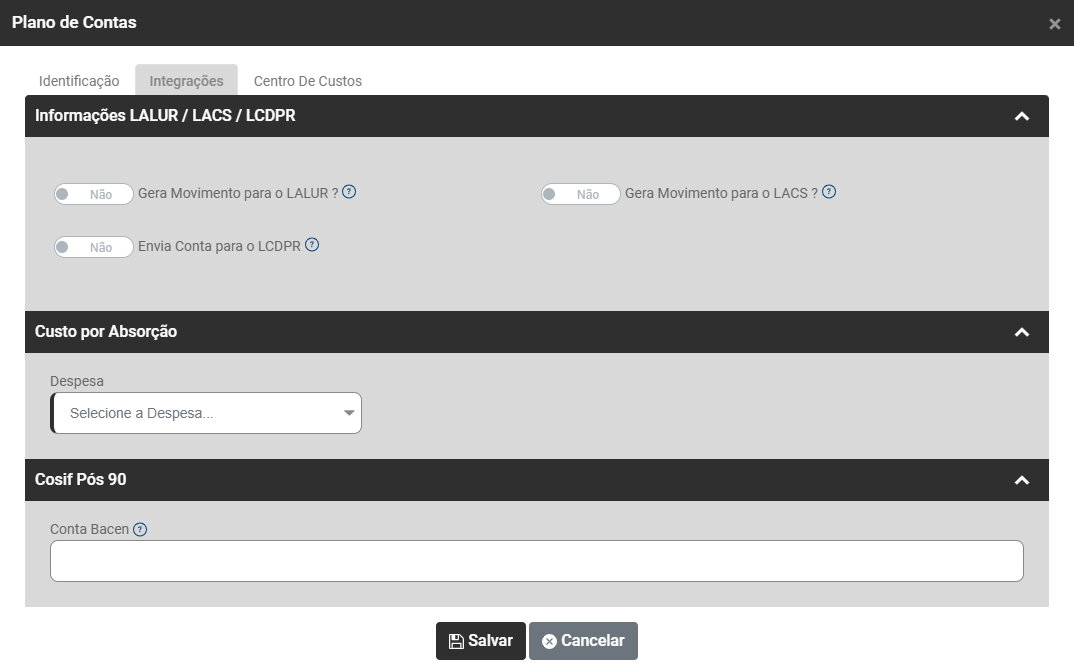
**b) Aba Integrações**
**Campo Informações LALUR/LACS/LCDPR**
Informe:
- Gera Movimento para o LALUR - Sim ou Não - Ao definir SIM será aberto o preenchimento dos campos para geração do LALUR.
- Gera Movimento para o LACS - sim ou não - Ao definir SIM será aberto o preenchimento dos campos para geração do LACS.
- Envia Conta para o LCDPR - sim ou não - Ao definir SIM será aberto o campo para preenchimento da Conta Bancaria para o envio do LCDPR.
Campo Custo por Absorção
- Selecione a Despesa
Campo Cosif Pós 90
- Selecione a Conta Bacen - Defina a conta Bacen para a escrituração do Cosif Pós 90.
[](https://wiki.supersofthub.com.br/uploads/images/gallery/2025-12/mqUimage.png)
c) Aba SubConta Correlata
informe:
- Conta Contábil como SubConta Correlata ? - Defina SIM para geração do Registro I053: Subcontas Correlatas.
[](https://wiki.supersofthub.com.br/uploads/images/gallery/2026-04/D8timage.png)
Clique no Botão Adicionar para cadastrar as SubContas Correlatas - Conta Contábil
[](https://wiki.supersofthub.com.br/uploads/images/gallery/2026-04/YNeimage.png)
Defina:
- SubConta Correlata
- Código Reduzido
- Descrição
[](https://wiki.supersofthub.com.br/uploads/images/gallery/2026-04/BEOimage.png)
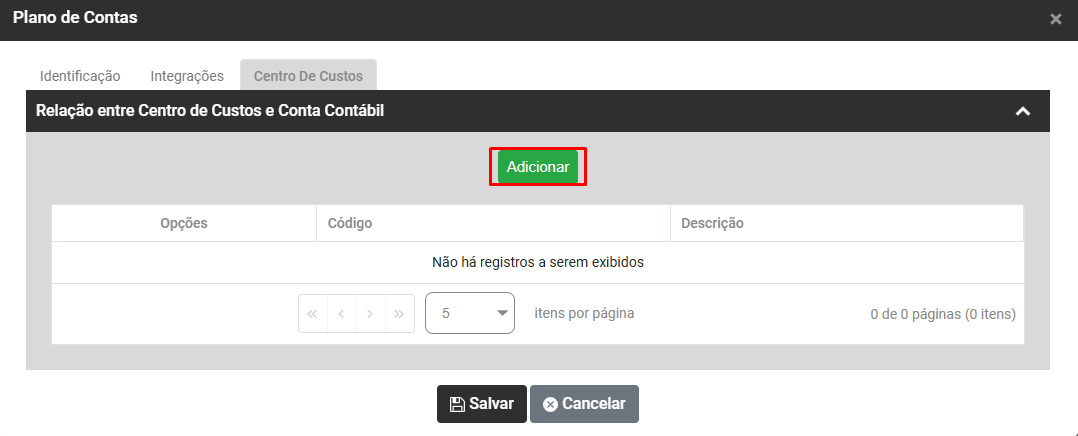
**d) Aba Centro de Custos**
Clique no botão Adicionar e informe
[](https://wiki.supersofthub.com.br/uploads/images/gallery/2025-12/5rmimage.png)
deu ops
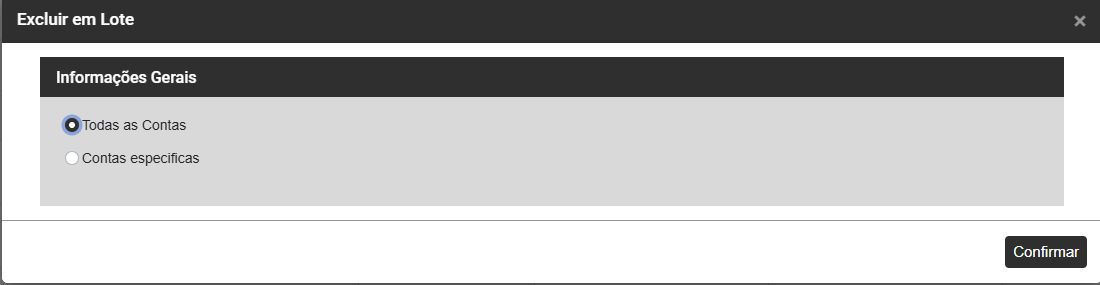
**2) Botão Excluir em Lote**
**Você conseguirá excluir o Plano de Contas Cadastrado anteriormente, defina**
- **Todas as Contas - e o Sistema irá excluir todas as contas contábeis que foram cadastradas**
[](https://wiki.supersofthub.com.br/uploads/images/gallery/2026-04/Zulimage.png)
- **Contas Específicas - e você conseguirá definir quais as contas que deseja excluir**
[](https://wiki.supersofthub.com.br/uploads/images/gallery/2026-04/uNzimage.png)
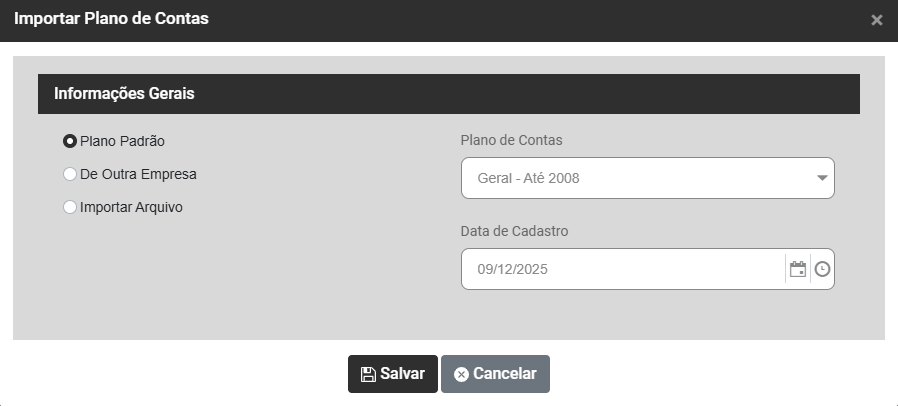
**3) Copiar Plano de Contas**
Ao acionar o botão Copiar Plano de Contas o Sistema irá apresentar a tela para que você defina qual Plano de Contas Será Copiado
- Plano Padrão - Será copiado o Plano de Contas internamente cadastrado pelo Sistema - informe Qual será o plano de contas e a data de cadastro (lembrando que a utilização do plano de contas só será possível depois da data informada)
- De Outra Empresa - Será aberto o campo para que você defina de qual empresa irá copiar o Plano de Contas e a data de cadastro (lembrando que a utilização do plano de contas só será possível depois da data informada)
- Importar Arquivo - Será aberto o campo para que você informe o caminho onde o Plano de Contas encontra-se salvo ou arraste o arquivo e a data de cadastro (lembrando que a utilização do plano de contas só será possível depois da data informada)
[](https://wiki.supersofthub.com.br/uploads/images/gallery/2025-12/wXMimage.png)
# Cadastro de Lançamentos Financeiros (Cadastro das Contas a Pagar e a Receber) (V)
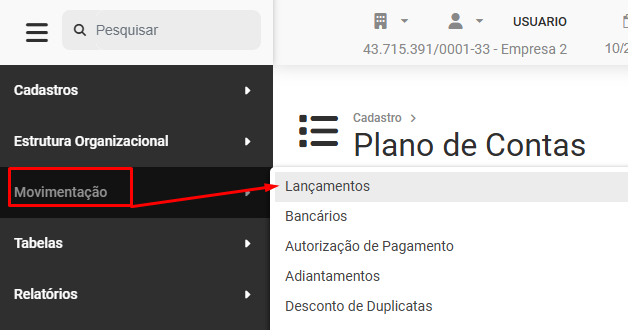
Para realizar o Cadastro de Lançamentos Financeiros acesse o menu **Movimentação>Lançamentos**
[](https://wiki.supersofthub.com.br/uploads/images/gallery/2025-12/r7himage.png)
Será apresentada a tela contendo o Grid de informações com as colunas:
- Opções
- Status
- Tipo de Lançamento
- Documento
- Modelo
- Valor
- Valor Baixado
- Saldo em Aberto
- Cliente/Fornecedor
[](https://wiki.supersofthub.com.br/uploads/images/gallery/2025-12/XUeimage.png)
Na parte superior da tela você encontrará dois botões
[](https://wiki.supersofthub.com.br/uploads/images/gallery/2025-12/BFsimage.png)
**1) Botão Adicionar**
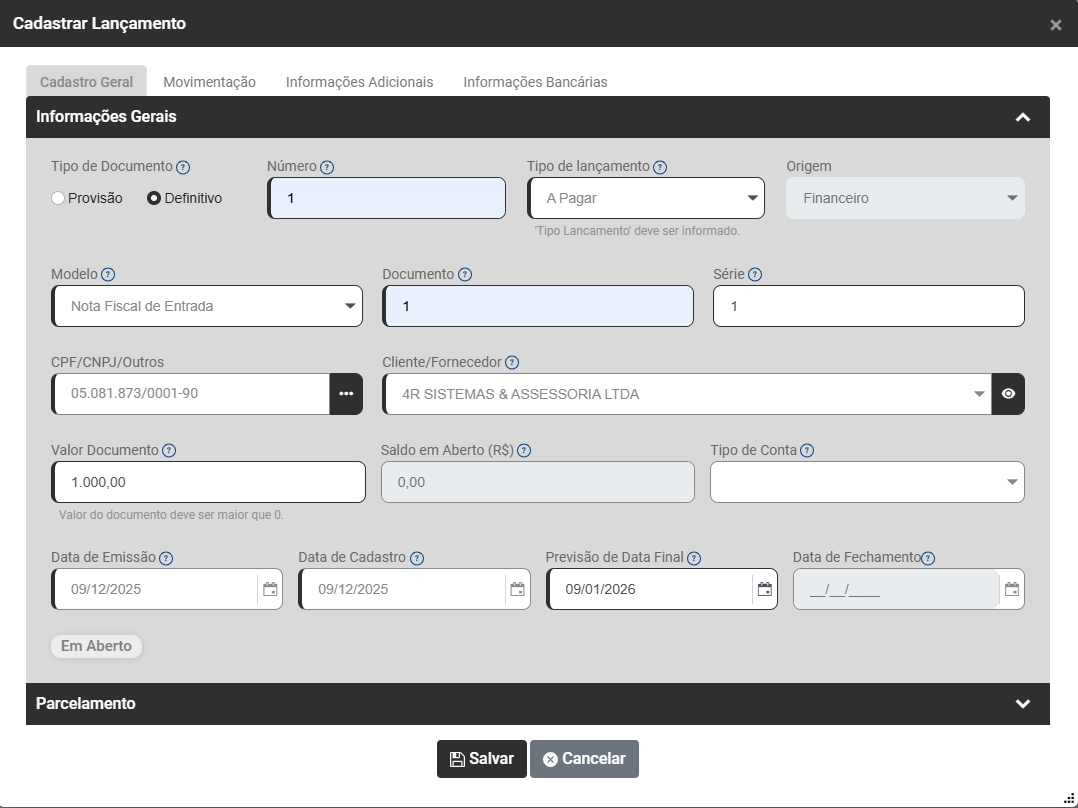
Ao clicar no Botão Adicionar será apresentada a tela para que você informe:
**A) Aba Cadastro Geral**
- Tipo de Documento - Provisão ou Definitivo - Campo para preenchimento se o Tipo do Lançamento Financeiro é uma Provisão ou Definitivo
- Número - Campo para preenchimento do número de documento de referencia do Lançamento Financeiro.
- Tipo de Lançamento - Campo Referente ao Tipo de Lançamento no Lançamento Financeiro
- Origem
- Modelo - Campo para preenchimento do Modelo de documento de Origem do Lançamento Financeiro.
- Documento - Campo para preenchimento do número de documento de referencia do Lançamento Financeiro.
- Série - Campo para preenchimento do número de documento de referencia do Lançamento Financeiro.
- CPF/CNPJ/Outros
- Cliente/Fornecedor - Defina o cliente ou fornecedor para o adiantamento
- Valor do Documento - Campo para preenchimento do valor total do Lançamento Financeiro.
- Saldo em Aberto - O saldo é o resultado do valor do documento somando os acréscimos e subtraindo as baixas lançadas em sua movimentação.
- Data de Emissão - Campo Referente a Data de Emissão no Lançamento Financeiro
- Data de Cadastro - Campo referente a data de cadastro do lançamento financeiro
- Previsão de Data Final - Campo referente ao vencimento da última parcela do documento
- Data de Fechamento - Campo será preenchido automaticamente com a data de baixa total do documento lançada na movimentação
- Campo Em Aberto
[](https://wiki.supersofthub.com.br/uploads/images/gallery/2025-12/GXZimage.png)
**Campo Parcelamento**
- Valor Lançado
- Valor Pendente
- Recolhimento Diversos
- Valor
- Condição de Pagamento
[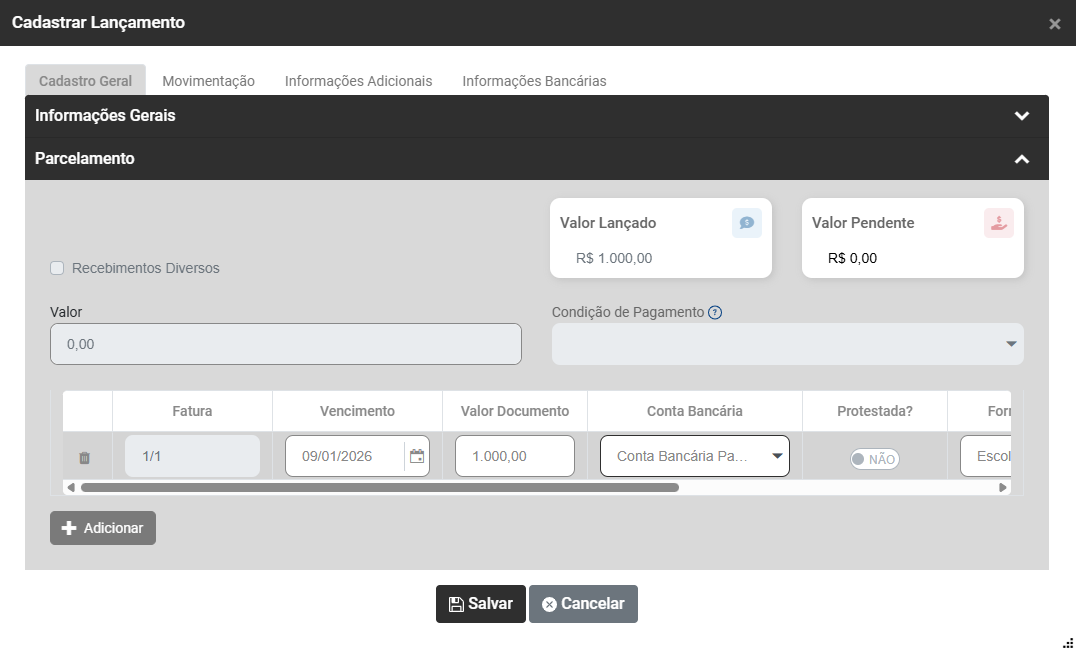](https://wiki.supersofthub.com.br/uploads/images/gallery/2025-12/6dFimage.png)
**B) Aba Movimentação**
- Fatura
Na Aba Movimentação você deverá gerar as movimentações de Acréscimo ou de Baixa para o Documento Lançado, clique no botão Adicionar, defina o Movimento, Data, Valor
[](https://wiki.supersofthub.com.br/uploads/images/gallery/2025-12/taiimage.png)
**C) Aba Informações Adicionais**
- Clique no botão Adicionar e informe a Despesa, Centro de Custo, Percentual e Valor
[](https://wiki.supersofthub.com.br/uploads/images/gallery/2025-12/RHyimage.png)
**D) Aba Informações Bancárias**
- Clique no botão Adicionar e informe Data e Observação
[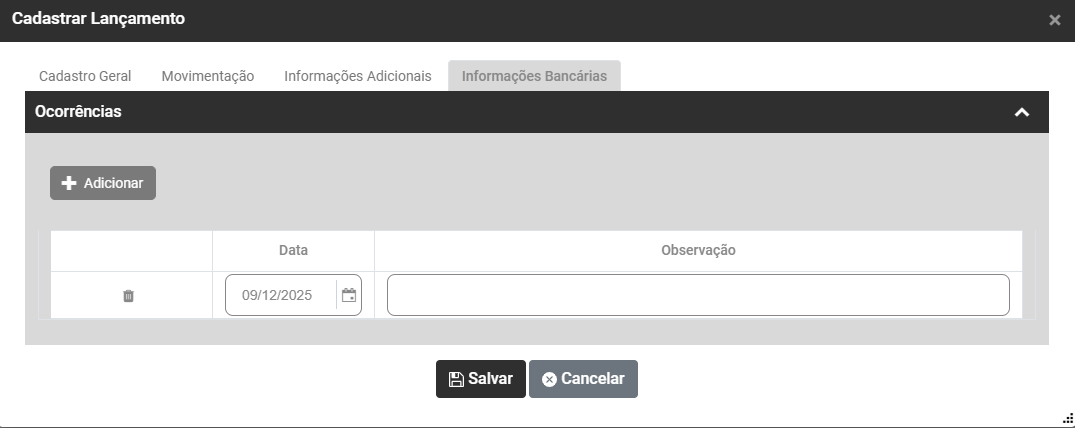](https://wiki.supersofthub.com.br/uploads/images/gallery/2025-12/L5Limage.png)
**2) Botão Provisionar**
Ao clicar no Botão Provisionar será apresentada a tela para que você provisione uma mesma contas para várias parcelas, informe:
**Campo Filtros**
- Tipo de Lançamento
- Nome/Razão Social
- Lançamento Financeiro
- Emissão Inicial
- Emissão final
[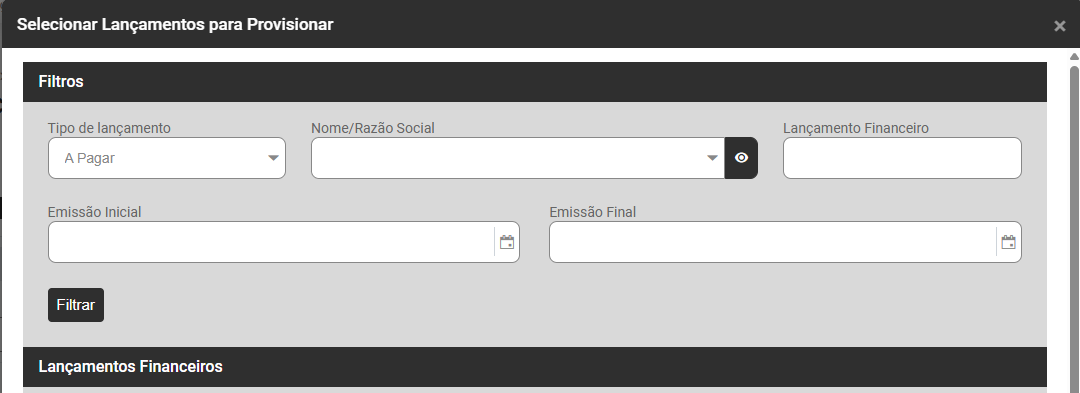](https://wiki.supersofthub.com.br/uploads/images/gallery/2025-12/pcbimage.png)
**Campo Lançamentos Financeiro**
[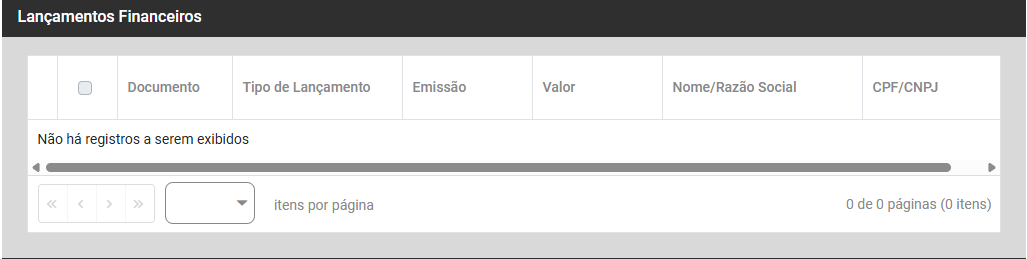](https://wiki.supersofthub.com.br/uploads/images/gallery/2025-12/Babimage.png)
**Campo Provisão**
- Data Inicial - Data da Primeira parcela gerada para a provisão
- Data Final - Data da Última parcela gerada para a provisão
- Utiliza uma única data de emissão - sim ou não - Se definir SIM as datas de emissão dos lançamentos financeiros provisionados serão todas igual a data de emissão do(s) lançamento(s) selecionado(s) - sim ou não - Se definir SIM os vencimentos dos lançamentos financeiros provisionados irá desconsiderar dias de feriados e finais de semana.
[](https://wiki.supersofthub.com.br/uploads/images/gallery/2025-12/QbTimage.png)
- Gera data de vencimento apenas nos dias úteis
# ....Cadastro de Lançamentos Bancários (V)
O menu só estará disponível para utilização se você definiu nas Configurações do Sistema Financeiro que irá habilitar Lançamentos Bancários
[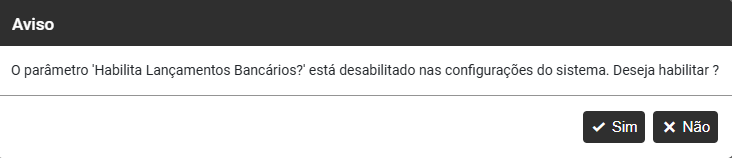](https://wiki.supersofthub.com.br/uploads/images/gallery/2025-12/EzZimage.png)
[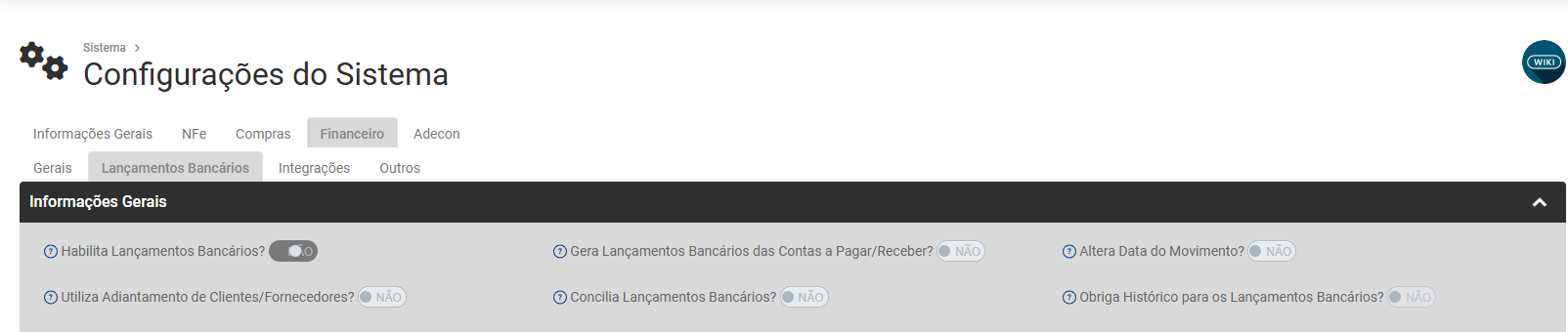](https://wiki.supersofthub.com.br/uploads/images/gallery/2025-12/214image.png)
# ....Cadastro de Autorização de Pagamento (Contas a Pagar) (V)
Para que você utilize Autorização de Pagamento, deverá acessar as Configurações do Sistema Financeiro e no Campo Gerais>Informações Gerais, definir que Utiliza Autorização de Pagamento
[](https://wiki.supersofthub.com.br/uploads/images/gallery/2025-12/xnnimage.png)
[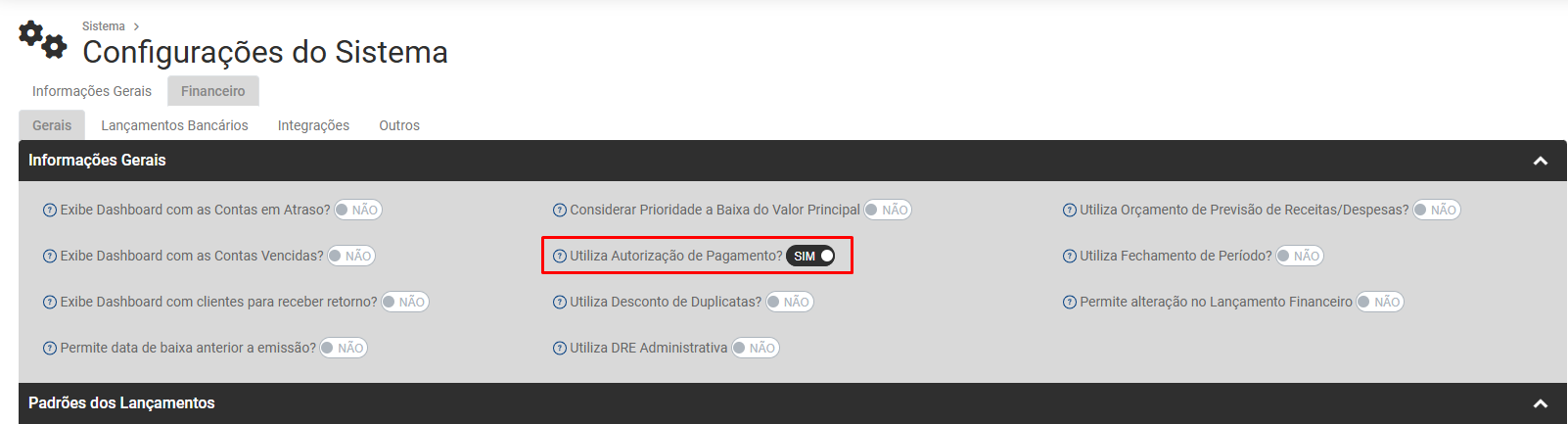](https://wiki.supersofthub.com.br/uploads/images/gallery/2025-12/OM3image.png)
Para realizar o cadastro da Autorização de Pagamento você deverá acessar o menu **Movimentação>Autorização de Pagamento**
[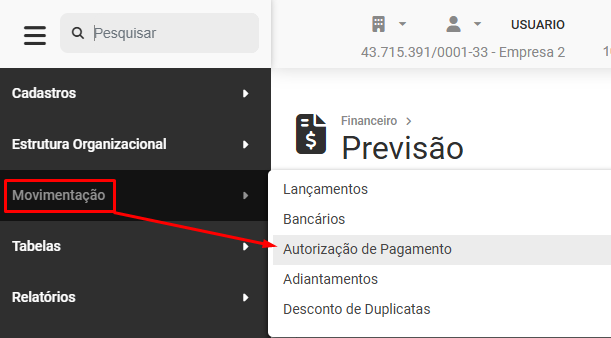](https://wiki.supersofthub.com.br/uploads/images/gallery/2025-12/k11image.png)
O Sistema irá apresentar a tela contendo o Grid de Informações, contendo as colunas:
- Opções
- Status
- Número da Autorização
- Nome - Razão Social
- CPF - CNPJ
- Fatura
- Observação
- Data da Alteração do Status
[](https://wiki.supersofthub.com.br/uploads/images/gallery/2025-12/B9kimage.png)
Na parte superior da tela você encontrará dois botões
[](https://wiki.supersofthub.com.br/uploads/images/gallery/2025-12/VBXimage.png)
**1) Botão Adicionar**
Ao acessar o **Botão Adicionar** será apresentada a tela com as informações do Contas a Pagar, para que você realize o Filtro do Contas a Pagar, defina o Nome/Razão Social e clique em Filtrar, serão apresentadas as informações:
- Nome/Razão Social do Fornecedor
- Número do Lançamento Financeiro
- Número da Fatura
- Valor
- Vencimento Inicial
- Vencimento Final
- Emissão Inicial
- Emissão Final
Na parte inferior da tela DUPLICATAS FINANCEIRAS você encontrará todas as contas vinculadas ao Fornecedor informado no campo Filtros, selecione a conta a pagar que será Autorizada o Pagamento e clique em Adicionar
[](https://wiki.supersofthub.com.br/uploads/images/gallery/2025-12/BkKimage.png)
Será apresentada a tela para a confirmação da Autorização de Pagamento, clique em Sim
[](https://wiki.supersofthub.com.br/uploads/images/gallery/2025-12/Tooimage.png)
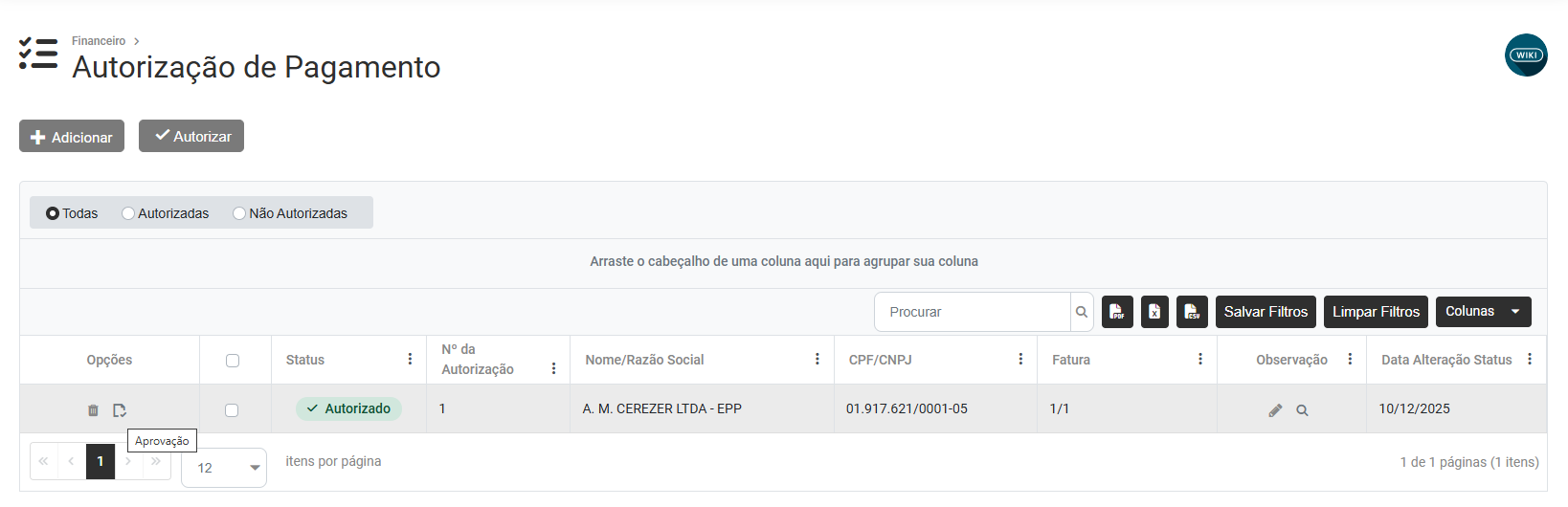
Neste momento o Sistema irá voltar para a tela com o Grid de informações e a Conta a Pagar que você autorizou o pagamento estará relacionada no Grid
[](https://wiki.supersofthub.com.br/uploads/images/gallery/2025-12/2VFimage.png)
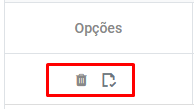
Nesse Grid você poderá
- Excluir a Autorização
- Alterar o Status da Aprovação
[](https://wiki.supersofthub.com.br/uploads/images/gallery/2026-04/7OEimage.png)
[](https://wiki.supersofthub.com.br/uploads/images/gallery/2025-12/43fimage.png)
**2) Botão Autorizar**
**Não consegui clicar no Autorizar**
# ....Cadastro de Adiantamentos (V)
Para cadastrar os Adiantamentos (a Receber e a Pagar) você deverá acessar primeiramente as configurações do Sistema financeiro
[](https://wiki.supersofthub.com.br/uploads/images/gallery/2026-04/CQlimage.png)
Em seguida acessar a aba Lançamentos Bancários e selecionar a opção **"Utiliza Adiantamento de Clientes/Fornecedores"**
Observação:
Essa opção só estará habilitada se você definir anteriormente que Habilita Lançamentos Bancários
[](https://wiki.supersofthub.com.br/uploads/images/gallery/2026-04/2Pjimage.png)
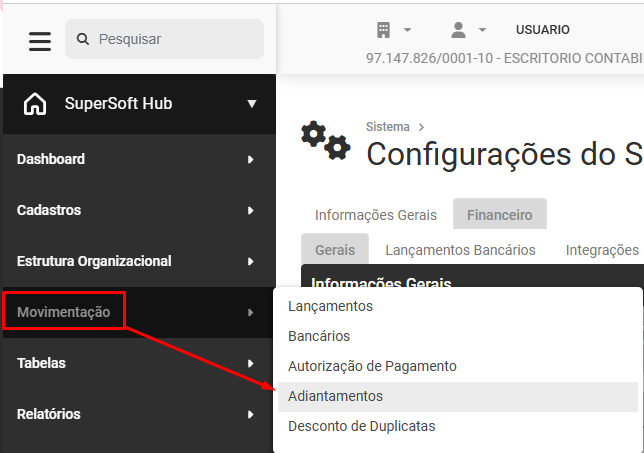
Agora, acesse o menu **Movimentação>Adiantamentos**
[](https://wiki.supersofthub.com.br/uploads/images/gallery/2026-04/f1bimage.png)
Em seguida, realize o filtro por
- Nome/Razão Social
- Data do Movimento Inicial
- Data do Movimento Final
- Cliente - Fornecedores
- Incluir linhas com Saldo Zerado
Após a definição do Filtro clique em Filtrar
concluir
# Cadastro de Desconto de Duplicatas (V)
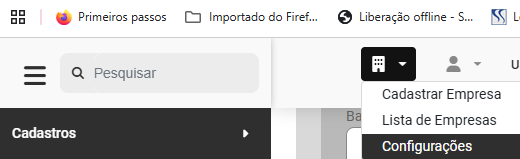
Para que você consiga realizar o Controle sobre Desconto de Duplicatas no Sistema Financeiro, será necessário que nas **Configurações** do Sistema e defina
[](https://wiki.supersofthub.com.br/uploads/images/gallery/2025-12/amJimage.png)
**Aba Gerais>Informações Gerais**
[](https://wiki.supersofthub.com.br/uploads/images/gallery/2025-12/zJ2image.png)
A partir do momento que você define que Utiliza Desconto de Duplicatas, deverá acessar o campo abaixo "Desconto de Duplicatas" e definir os Históricos que serão utilizados nas Movimentações cadastradas para esses Descontos
[](https://wiki.supersofthub.com.br/uploads/images/gallery/2025-12/aoWimage.png)
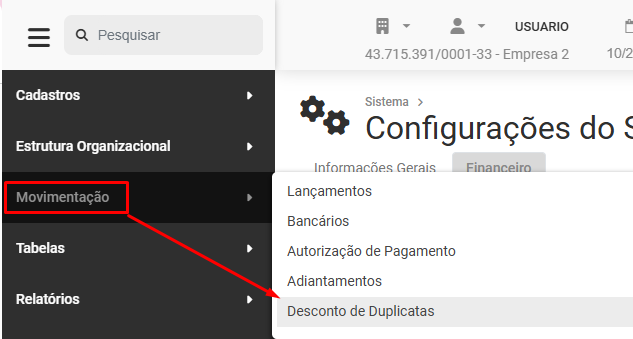
Para cadastrar os Descontos de Duplicatas acesse o menu **Movimentação>Desconto de Duplicatas**
[](https://wiki.supersofthub.com.br/uploads/images/gallery/2025-12/djzimage.png)
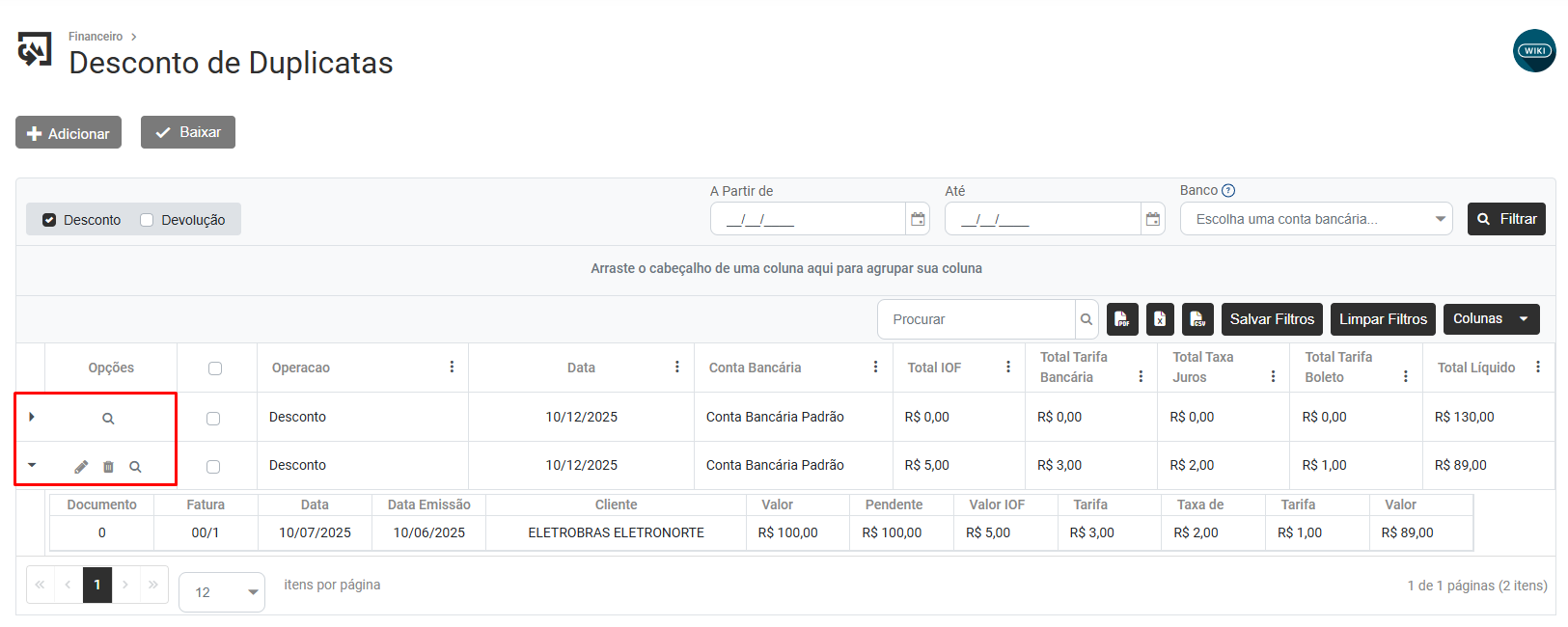
Será apresentada a tela contendo o Grid de informações com as colunas:
- Opções
- Operação
- Data
- Conta Bancária
- Total IOF
- Total da Tarifa Bancária
- Total da Taxa de Juros
- Total da Tarifa do Boleto Bancário
- Total Líquido
[](https://wiki.supersofthub.com.br/uploads/images/gallery/2025-12/vygimage.png)
Na parte superior esquerda da tela você encontrará dois botões
[](https://wiki.supersofthub.com.br/uploads/images/gallery/2025-12/C2Fimage.png)
**1) Adicionar**
Ao clicar no botão Adicionar será apresentada a tela para que você defina
- Operação - Desconto ou Devolução - Selecione se o lançamento será de Desconto ou Devolução.
- Banco - Defina nesse campo a Conta Bancária que foi descontada/devolvida a duplicata.
- Data do Cadastro - Preencha nesse campo a data de geração do desconto/devolução da duplicata nos lançamentos bancários
No centro da tela, clique no **Botão Adicionar**
[](https://wiki.supersofthub.com.br/uploads/images/gallery/2025-12/SsSimage.png)
Selecione qual é a Duplicata que será descontada no Banco e clique em **Adicionar**
[](https://wiki.supersofthub.com.br/uploads/images/gallery/2025-12/cCMimage.png)
O Sistema voltará para a tela anterior com a duplicata selecionada anteriormente definida, clique em salvar
[](https://wiki.supersofthub.com.br/uploads/images/gallery/2025-12/W2yimage.png)
Avançando na tela de Duplicatas Descontadas você encontrará os campos para digitação dos valores de:
- %IOF
- IOF
- %Tarifa Bancária
- Tarifa Bancária
- %Taxa Juros
- Taxa Juros
- %Tarifa Boleto
- Taxa Boleto
[](https://wiki.supersofthub.com.br/uploads/images/gallery/2025-12/xW4image.png)
Ao voltar para o Grid do menu você verá a Conta que definiu anteriormente
[](https://wiki.supersofthub.com.br/uploads/images/gallery/2025-12/HErimage.png)
Ao lado esquerdo da tela você encontrará os botões
- Expandir
- Editar
- Excluir
- Visualizar
[](https://wiki.supersofthub.com.br/uploads/images/gallery/2025-12/2eEimage.png)
**2) Baixar**
Para realizar a Baixa da Duplicata Descontada você deverá selecionar o Documento no Grid de Informações e em seguida clicar no **Botão Baixar**
[](https://wiki.supersofthub.com.br/uploads/images/gallery/2025-12/omkimage.png)
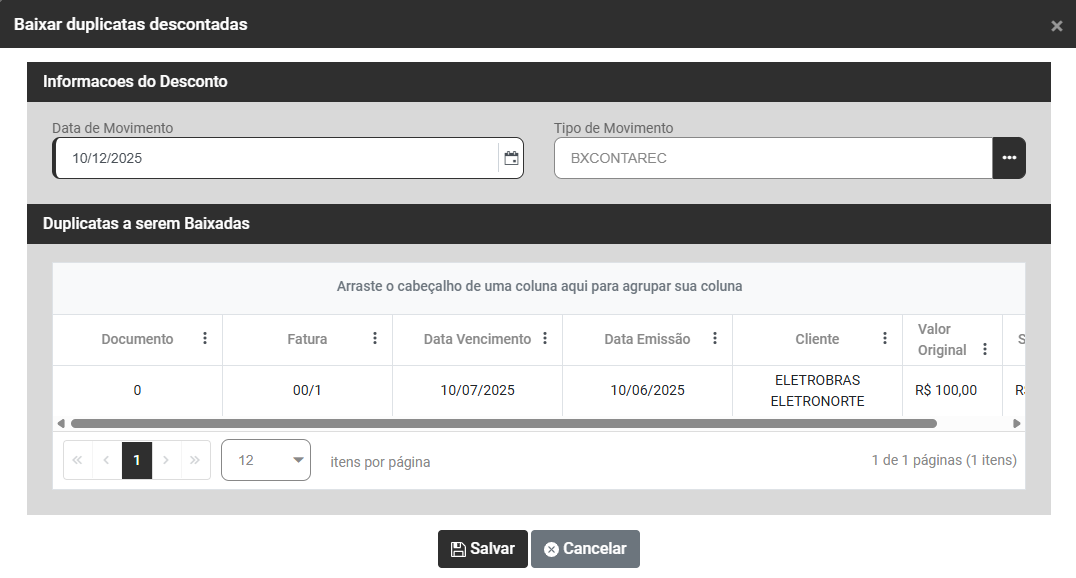
O Sistema irá abrir a tela com as informações do Desconto de Duplicatas cadastrado anteriormente e na parte superior da tela você encontrará a Data do Movimento e o Tipo de Movimento definido nas **Configurações do Sistema**
[](https://wiki.supersofthub.com.br/uploads/images/gallery/2025-12/LVyimage.png)
Clique em Salvar
O Sistema retornará para a tela com o Grid de informações
[](https://wiki.supersofthub.com.br/uploads/images/gallery/2025-12/pJIimage.png)
# Cadastro de Ocorrências Bancárias (V)
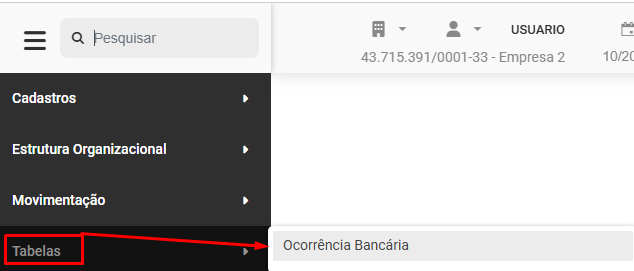
Para Visualizar ou Adicionar Ocorrências Bancárias, acesse o menu **Tabelas>Ocorrências Bancárias**
[](https://wiki.supersofthub.com.br/uploads/images/gallery/2025-12/SdQimage.png)
O Sistema apresentará a tela contendo o Grid de informações com as colunas:
- Opções
- Seleção
- Código
- Descrição
- Banco
- Lançamento
- Arquivo
- Protesto - Sim ou Não
[](https://wiki.supersofthub.com.br/uploads/images/gallery/2025-12/IWpimage.png)
Clique no Botão com o desenho do olho na lateral esquerda da linha da ocorrência e você conseguirá visualizar o cadastro realizado anteriormente
[](https://wiki.supersofthub.com.br/uploads/images/gallery/2025-12/CZYimage.png)
[](https://wiki.supersofthub.com.br/uploads/images/gallery/2025-12/geqimage.png)
Na parte superior esquerda da tela você encontrará dois botões:
[](https://wiki.supersofthub.com.br/uploads/images/gallery/2025-12/82Yimage.png)
**1) Adicionar**
Ao clicar no Botão Adicionar será apresentada a tela para Cadastro de uma Nova Ocorrência Bancárias, informe:
- Código
- Descrição
- Duplicata Protestada - Sim ou Não - Ao definir SIM na importação do arquivo de retorno de remessa do banco será atualizada a duplicata para “Protestada”.
- Banco
- Tipo de Lançamento - Receber ou Pagar
- Tipo de Arquivo
[](https://wiki.supersofthub.com.br/uploads/images/gallery/2025-12/TkLimage.png)
**2) Copiar de Outra Empresa**
Ao clicar no Botão Copiar de Outra Empresa o Sistema apresentará a tela para que você defina quais as ocorrências bancárias que deverão ser copiadas
Selecione as Ocorrências e clique em Adicionar
[](https://wiki.supersofthub.com.br/uploads/images/gallery/2025-12/1mUimage.png)
# Relatório de Emissão de Recibo (V)
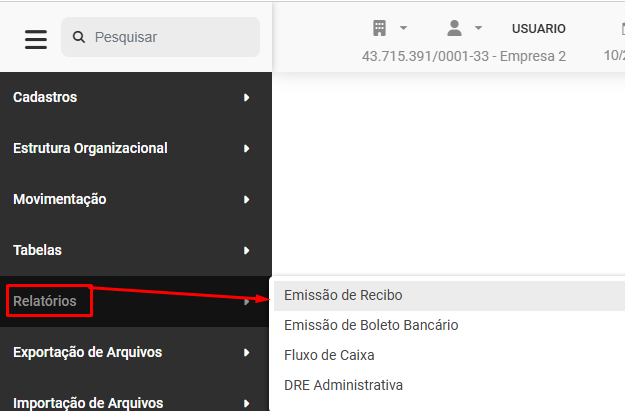
Para realizar a Emissão do Recibo, acesse o menu **Relatórios>Emissão de Recibo**
[](https://wiki.supersofthub.com.br/uploads/images/gallery/2025-12/CQvimage.png)
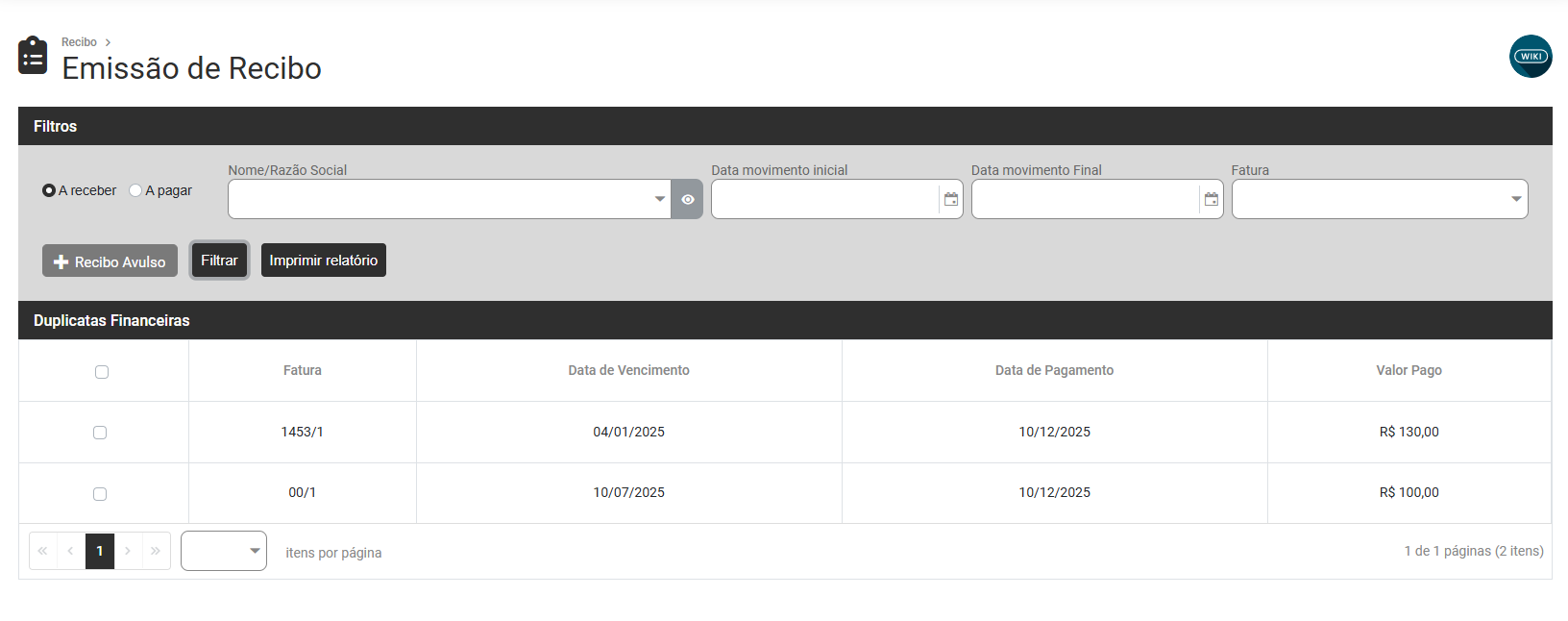
Será apresentada a tela do Grid de informações contendo as colunas:
- Fatura
- Data de Vencimento
- Data de Pagamento
- Valor Pago
[](https://wiki.supersofthub.com.br/uploads/images/gallery/2025-12/5YGimage.png)
Na parte superior da tela, defina se é recibo a Receber ou Recibo a Pagar e clique em Filtrar
[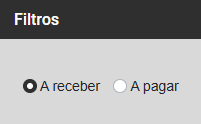](https://wiki.supersofthub.com.br/uploads/images/gallery/2025-12/r4Mimage.png)
O Sistema irá apresentar na parte inferior da tela as Duplicatas Financeira de acordo com o Filtro realizado, selecione a Duplicata e em seguida clique em Imprimir Relatório
[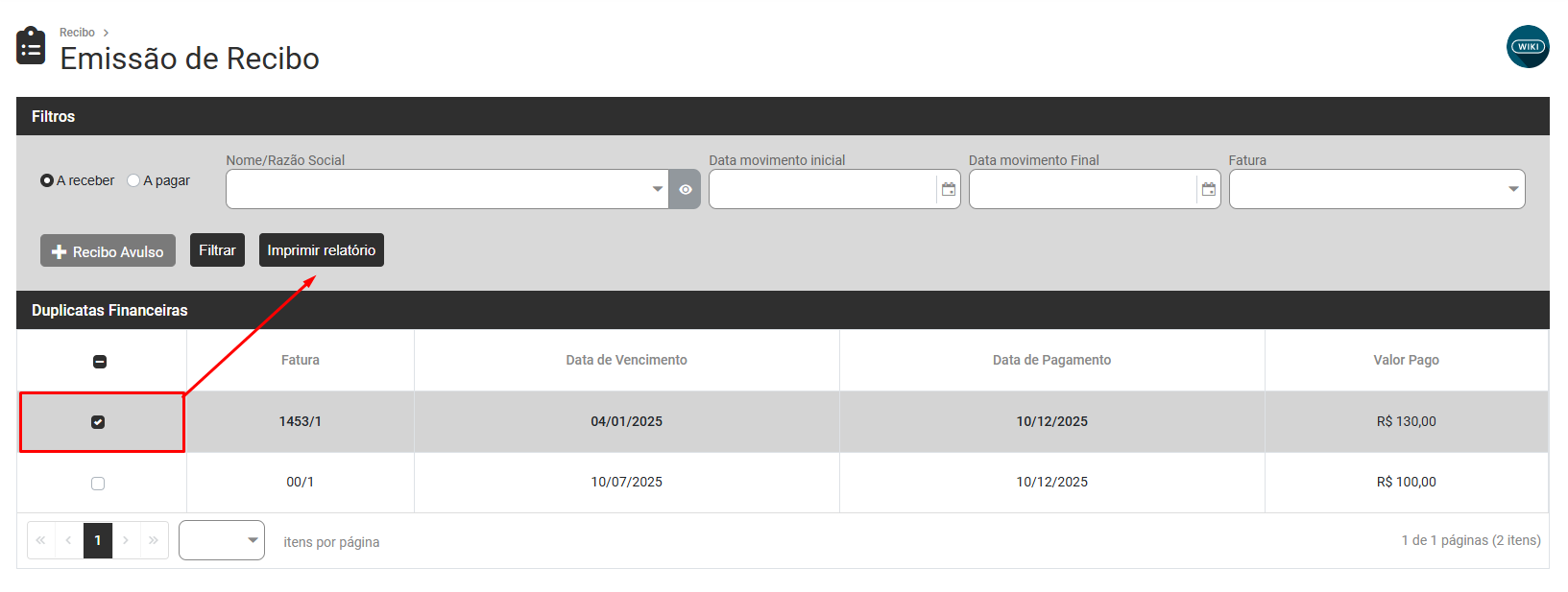](https://wiki.supersofthub.com.br/uploads/images/gallery/2025-12/ZtZimage.png)
Em seguida o Sistema irá apresentar o Recibo referente a Duplicata Financeira selecionada anteriormente
[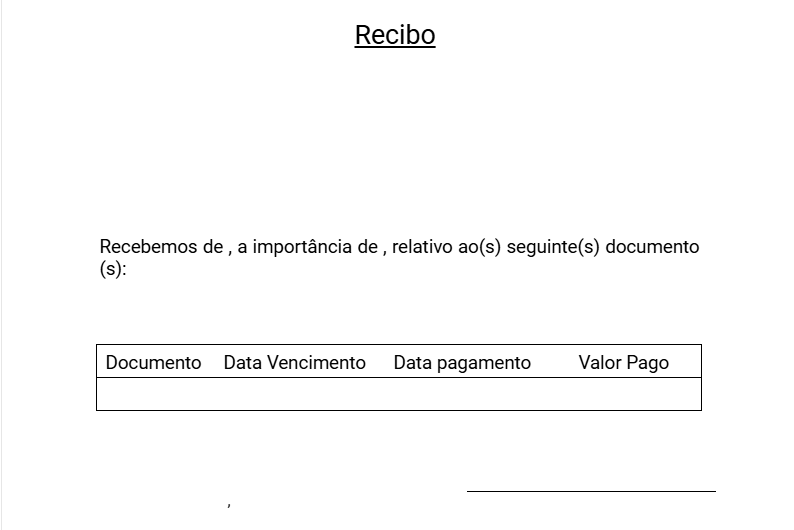](https://wiki.supersofthub.com.br/uploads/images/gallery/2025-12/gIFimage.png)
# ....Relatório de Emissão de Boleto Bancário (V)
Para que você faça a Emissão do Boleto Bancário, acesse o menu **Relatórios>Emissão de Boleto Bancário**
[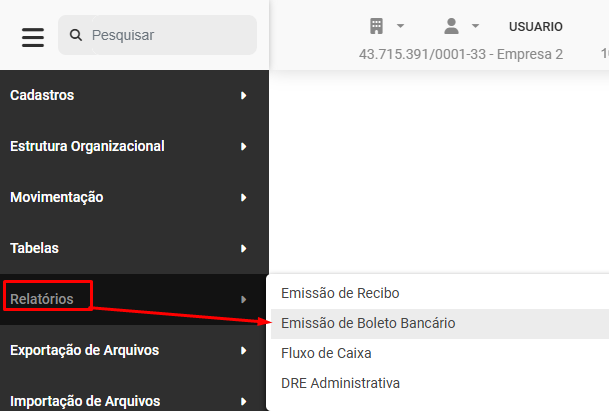](https://wiki.supersofthub.com.br/uploads/images/gallery/2025-12/t1jimage.png)
Desculpe, não ha nada neste endereço
# Relatório de Fluxo de Caixa (V)
Para que você faça a impressão do Relatório de Fluxo de Caixa, acesse o menu **Relatórios>Fluxo de Caixa**
[](https://wiki.supersofthub.com.br/uploads/images/gallery/2025-12/LSaimage.png)
Na parte superior da tela apresentada pelo Sistema defina
- Analítico
- Sintético
- Realizado
- Futuro
[](https://wiki.supersofthub.com.br/uploads/images/gallery/2025-12/IhKimage.png)
Em seguida defina
- Data - Movimento Vencimento ou Disponibilidade
- Data A partir de
- Data Até
- Empresa
- Conta Bancária
- Saldo Inicial
[](https://wiki.supersofthub.com.br/uploads/images/gallery/2025-12/mwLimage.png)
Clicando no **Botão Definir Configurações** você conseguirá definir o que deseja que seja impresso, clique em confirmar
[](https://wiki.supersofthub.com.br/uploads/images/gallery/2025-12/6JSimage.png)
Agora clique no botão Imprimir
[](https://wiki.supersofthub.com.br/uploads/images/gallery/2025-12/IRLimage.png)
O Sistema apresentará o **Relatório de Fluxo de Caixa**
**a) Analítico**
[](https://wiki.supersofthub.com.br/uploads/images/gallery/2025-12/Z71image.png)
[](https://wiki.supersofthub.com.br/uploads/images/gallery/2025-12/xIEimage.png)
**b) Sintético**
[](https://wiki.supersofthub.com.br/uploads/images/gallery/2025-12/oTjimage.png)
[](https://wiki.supersofthub.com.br/uploads/images/gallery/2025-12/QVjimage.png)
**c) Futuro**
[](https://wiki.supersofthub.com.br/uploads/images/gallery/2025-12/Dhpimage.png)
[](https://wiki.supersofthub.com.br/uploads/images/gallery/2025-12/pr6image.png)
# ....Relatório DRE (Demonstração de Resultados do Exercício) Administrativa (V)
Para que você consiga utilizar a Demonstração de Resultado Administrativa deverá acessar o menu **Configurações do Financeiro** e na **aba Gerais - Campo Informações Gerais, definir Utiliza DRE Administrativa**
[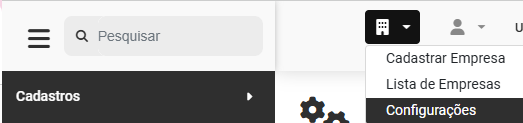](https://wiki.supersofthub.com.br/uploads/images/gallery/2025-12/NtHimage.png)
[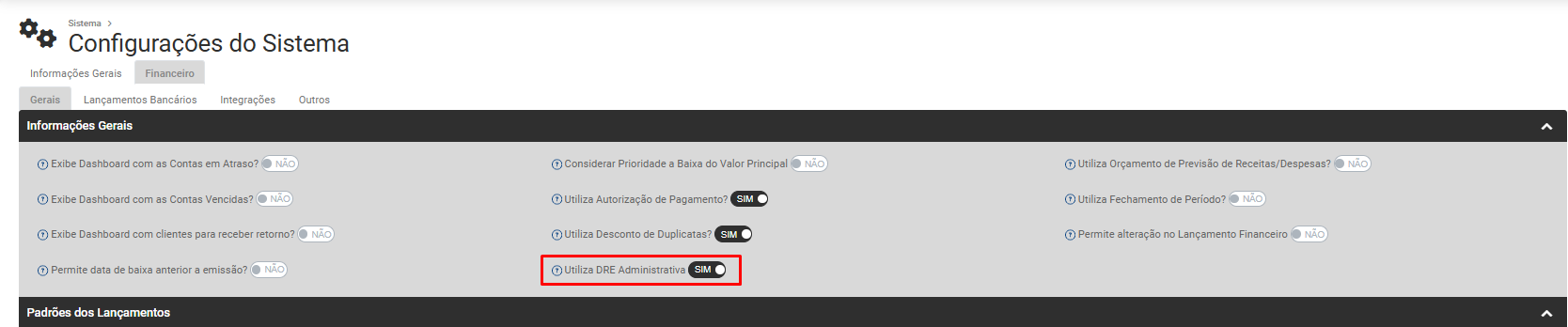](https://wiki.supersofthub.com.br/uploads/images/gallery/2025-12/30rimage.png)
Para visualizar a Demonstração de Resultados Administrativa - DRE, acesse o menu **Relatórios>DRE Administrativa**
[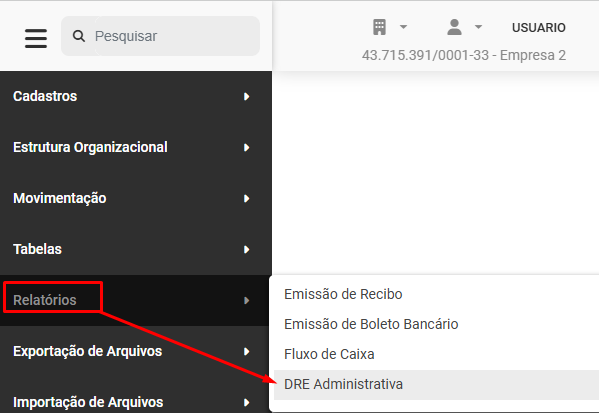](https://wiki.supersofthub.com.br/uploads/images/gallery/2025-12/ozPimage.png)
Defina:
- Período - Mensal, Bimestral, Trimestral, Semestral e Anual
- A partir de - Ano
- Análise - Vertical ou Horizontal
[](https://wiki.supersofthub.com.br/uploads/images/gallery/2025-12/mI7image.png)
Clique em Imprimir Relatório e será apresentada a Tela da DRE Administrativa, defina Analítico ou Sintético
[](https://wiki.supersofthub.com.br/uploads/images/gallery/2025-12/78qimage.png)
Clique em Imprimir
refazer
**a) Análise Vertical**
[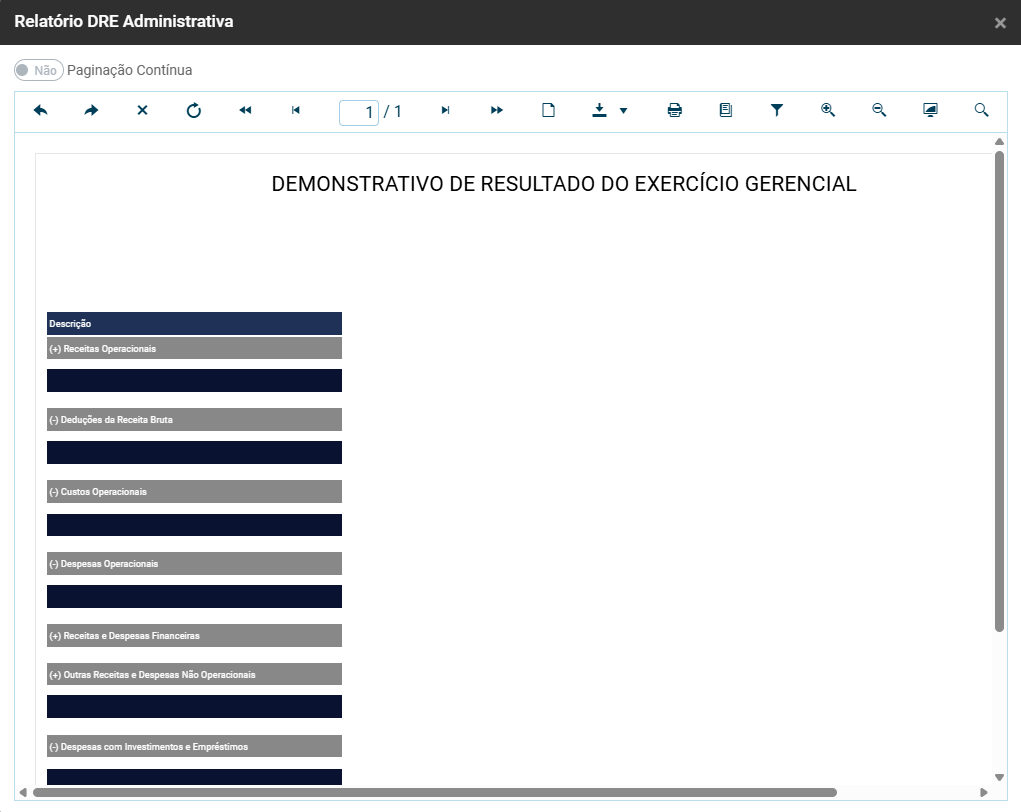](https://wiki.supersofthub.com.br/uploads/images/gallery/2025-12/8m9image.png)
**b) Análise Horizontal**
[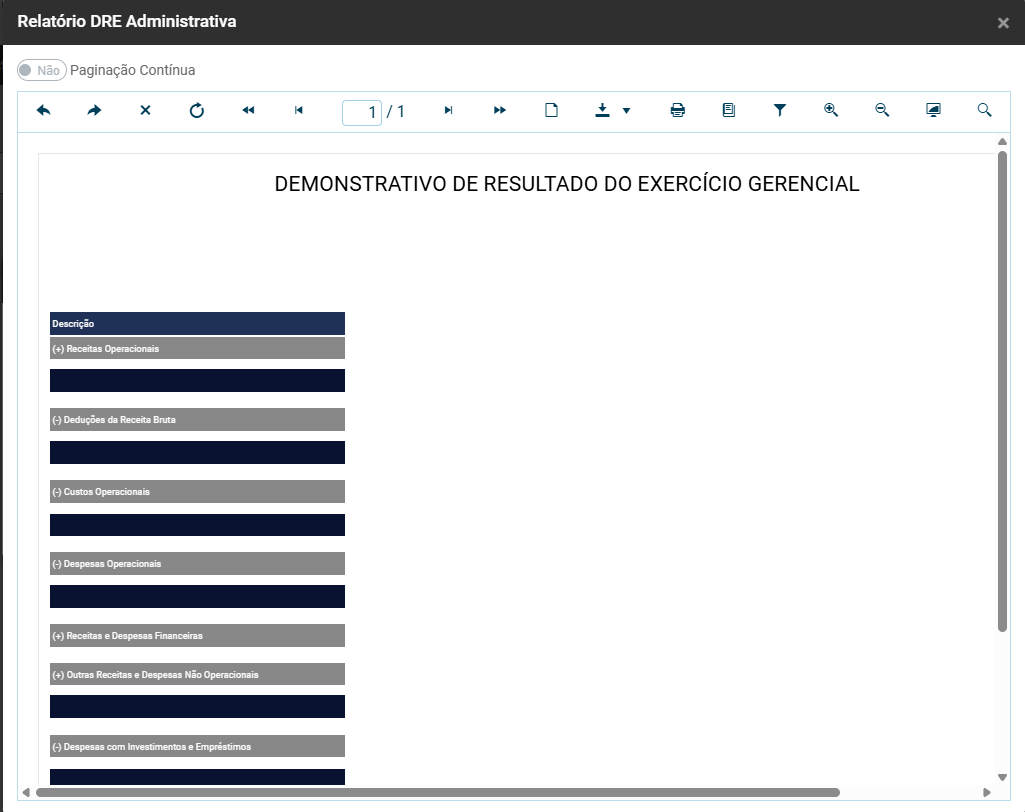](https://wiki.supersofthub.com.br/uploads/images/gallery/2025-12/grIimage.png)
# ....Exportação de Arquivo para Bancos (V)
[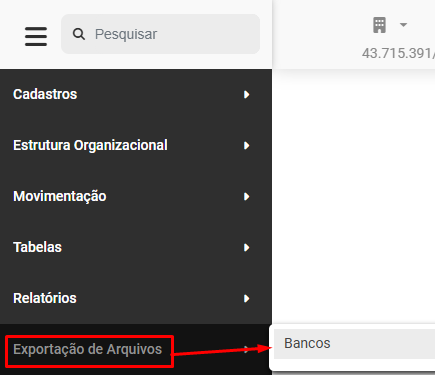](https://wiki.supersofthub.com.br/uploads/images/gallery/2025-12/J6Iimage.png)
Será apresentada a tela para que você defina:
**1) INFORMAÇÕES DO BOLETO**
- Boleto
- Remessa
- Tipo do Lançamento - A Receber ou A Pagar
Você deverá informar também:
- Data da Geração
- Banco - Informações da Conta Bancária que será utilizada na cobrança dessa conta a receber, essa conta bancária ficará registrada no respectivo contas a receber cadastrado no Sistema Financeiro.
- Parâmetro da Conta Bancária
- Padrão CNAB
- Último Arquivo Enviado
- Botão para Impressão
[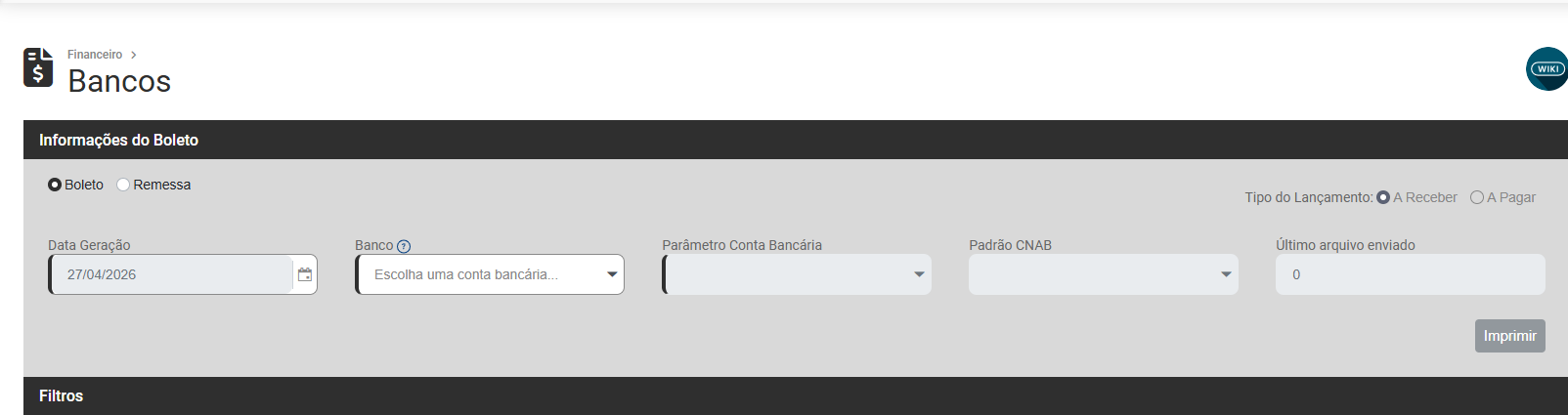](https://wiki.supersofthub.com.br/uploads/images/gallery/2026-04/2UVimage.png)
**2) FILTROS -** Para a definição da Duplicata você poderá realizar filtros
Defina:
- Somente Duplicatas com Nosso Número
- Somente Duplicatas Definitivas
- Somente Duplicatas Não Transmitidas
Em seguida, defina:
- Vencimento Inicial
- Vencimento Final
- Emissão Inicial
- Emissão Final
- Fatura
- Valor
- Forma de Pagamento
- Nome/Razão Social
[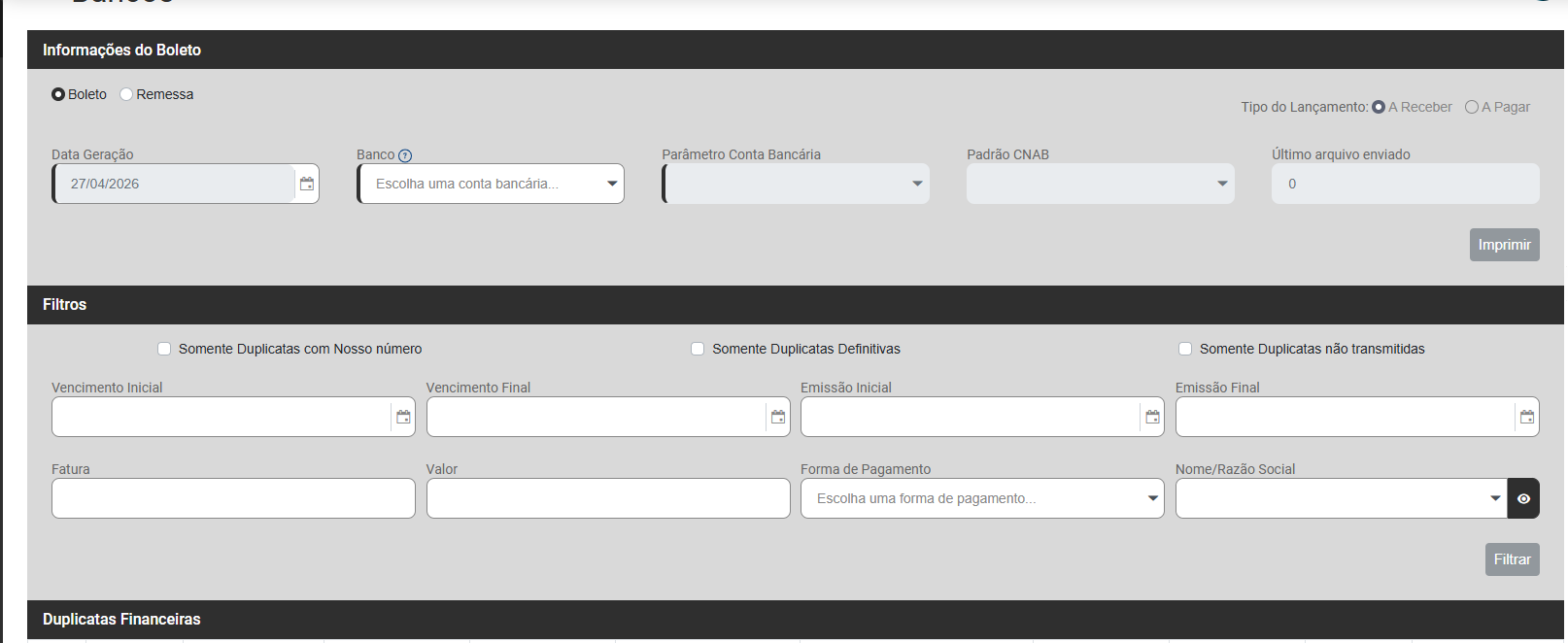](https://wiki.supersofthub.com.br/uploads/images/gallery/2026-04/eENimage.png)
**3) DUPLICATAS FINANCEIRAS**
Ao definir o filtro a ser realizado e clicar no Botão Filtrar, o Sistema apresentará na parte inferior da tela, campo Duplicatas Financeiras e nesse momento você deverá definir quais serão as duplicatas que irão compor o Arquivo de Exportação para o Banco
[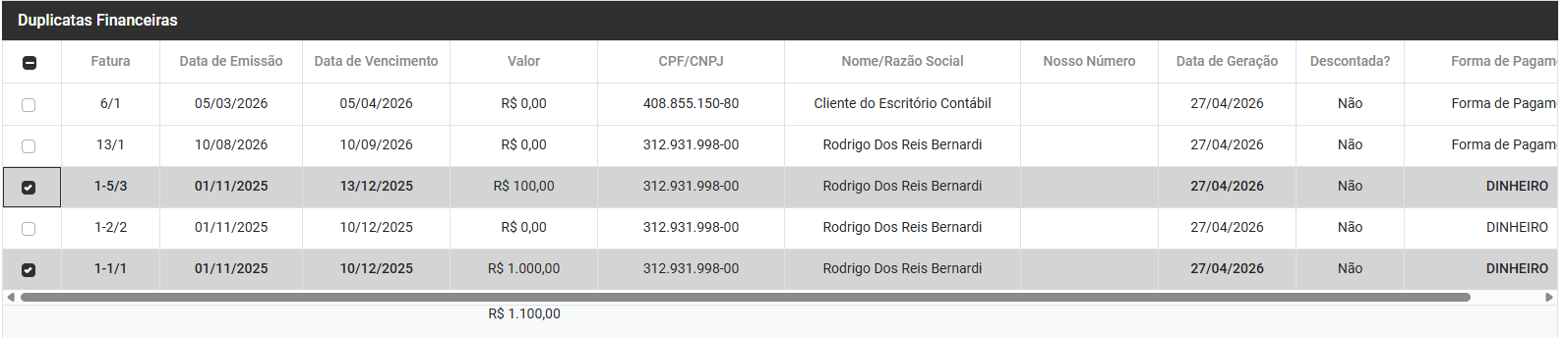](https://wiki.supersofthub.com.br/uploads/images/gallery/2026-04/h3Yimage.png)
e depois da definição?
# ....Importação de Arquivo de Banco (V)
Para realizar a Importação de Arquivo de Banco você deverá acessar o menu **Importação de Arquivos>Bancos**
[](https://wiki.supersofthub.com.br/uploads/images/gallery/2025-12/kttimage.png)
Em seguida será necessário que você defina:
- Banco - Informações da Conta Bancária que será utilizada na cobrança dessa conta a receber, essa conta bancária ficará registrada no respectivo contas a receber cadastrado no Sistema Financeiro.
- Parâmetro Conta Bancário
- Período - De, AtéResumo (Duplicatas Liquidadas e Demais Duplicatas
[](https://wiki.supersofthub.com.br/uploads/images/gallery/2026-04/Thrimage.png)
Em seguida você deverá fazer a importação Arquivo gerado no Site do Banco, para isso poderá clicar no Botão Navegar e procurar pelo arquivo que está salvo em sua máquina ou arraste e solte o arquivo no campo específico
[](https://wiki.supersofthub.com.br/uploads/images/gallery/2026-04/AhVimage.png)
**preciso de um arquivo de importação para concluir**