Estoque
- Help
- Cadastro de Usuários, Geração de Senha Temporária, Acesso ao Sistema com Novo Usuário e Troca de Senha
- ....Cadastro da Empresa (V)
- Lista de Empresas (Edição e Inativação da Empresa) (V)
- ...Cadastro das Configurações da Estrutura Organizacional e do Sistema de Estoque (V)
- Cadastro de Clientes, Fornecedores, Transportadoras, Compradores e Motoristas (Pessoa Física, Jurídica ou Outras)) (V)
- ....Cadastro do Plano Fiscal (CFOP) - Código Fiscal de Operações (V)
- ....Cadastro da Classificação Fiscal (V)
- ....Cadastro das Informações por Estado (V)
- ....Cadastro das Alíquotas de ICMS por Estado (V)
- ....Cadastro de Produtos (V)
- ....Cadastro de Engenharia de Produtos (V) menu oculto
- ....Cadastro de Serviços (V)
- ....Cadastro de Taxas de Conversão (Unidade de Medidas) (V)
- ....Cadastro de Receita (V)
- ....Cadastro de Despesa (V)
- ....Cadastro de Centro de Custo (V)
- ....Cadastro de Veículos - menu oculto (V)
- ....Cadastro de Classificação de Veículos - menu oculto (V)
- ....Cadastro de Vínculo de Produtos com Fornecedor - menu oculto (V)
- ....Cadastro de Tipos de Movimento (V)
- ....Cadastro de Locais de Estoque (V)
- ....Cadastro de Tipo de Ordem de Produção (V)
- ....Cadastro de Atividades (Ordem de Produção) (V)
- ....Cadastro das Situações (Ordem de Produção) (V)
- ....Cadastro dos Departamentos (V)
- ....Cadastro dos Técnicos/Operadores (V)
- ....Cadastro dos Turnos (Horários de Trabalho) (V)
- ....Cadastro de Movimentações (Entrada, Saída ou Transferência) (V)
- ....Cadastro da Ordem de Produção (V)
- ....Cadastro do Encerramento da Ordem de Produção (V)
- ....Cadastro do Fechamento do Estoque (V)
Help
Cadastro de Usuários, Geração de Senha Temporária, Acesso ao Sistema com Novo Usuário e Troca de Senha
Ao acessar a Plataforma dos Módulos será apresentada a tela para que você acesse os Módulos
Quando você realiza o acesso é apresentada a tela para definição do que você deseja fazer neste momento
Para o cadastro e definição dos direitos dos usuários você deverá clicar no menu Usuários
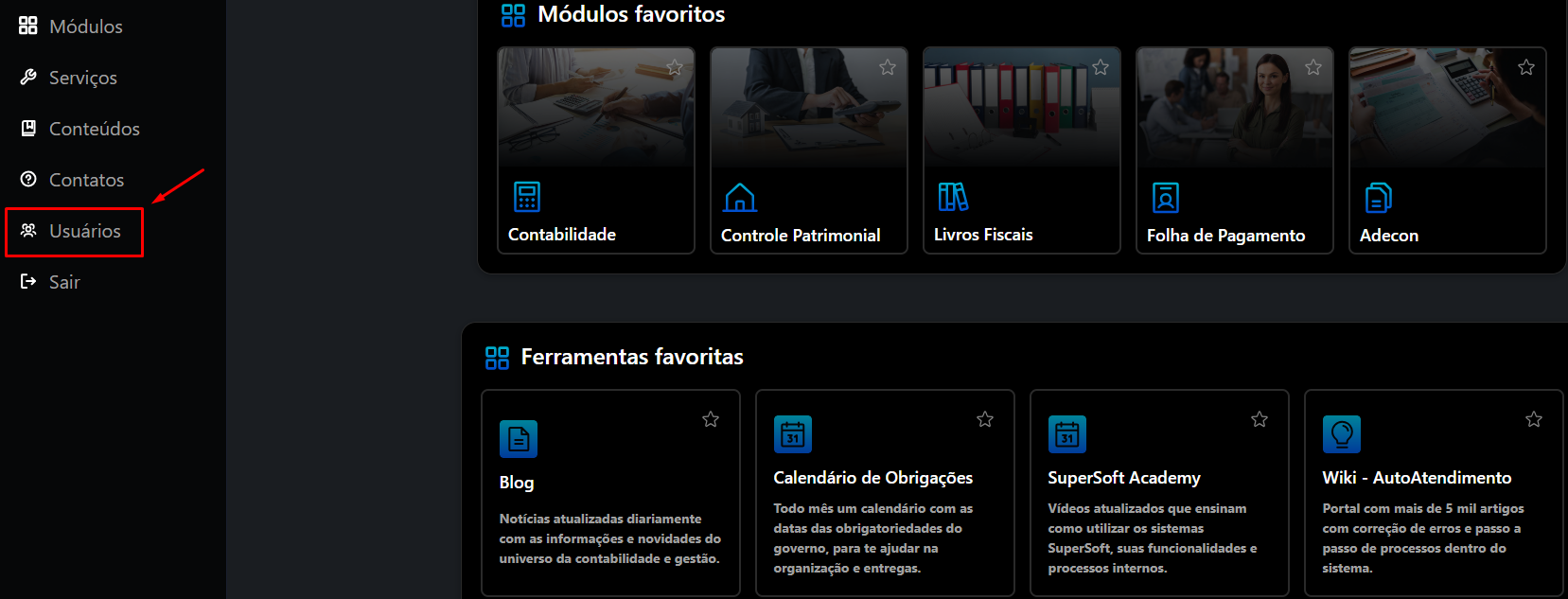
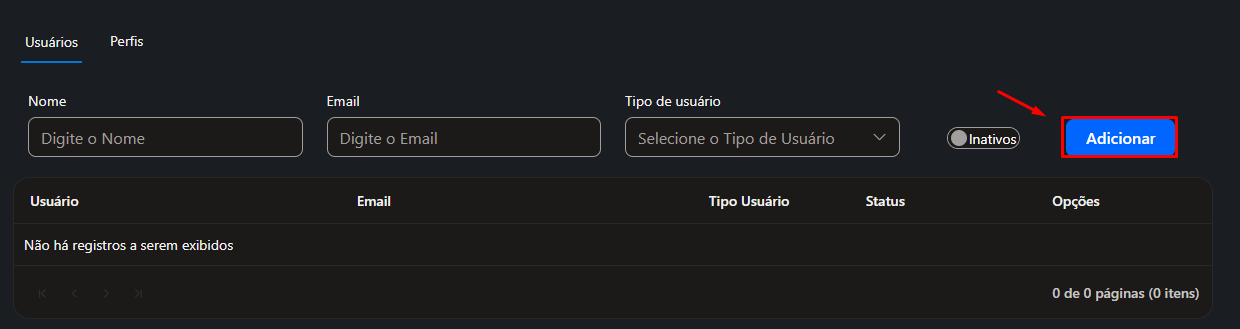
CADASTRO DE USUÁRIO
Clique no botão Adicionar, existente na parte superior direita da tela
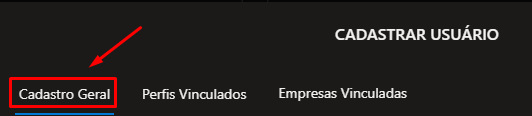
1) ABA CADASTRO GERAL
Defina:
- Nome da pessoa que irá utilizar o Módulo
- email - será através desse endereço de email que será realizado o acesso ao Módulo
- Função do usuário
- Departamento do usuário
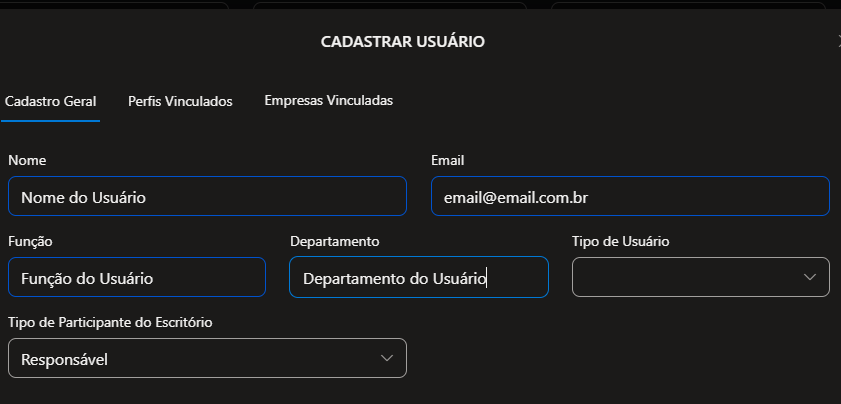
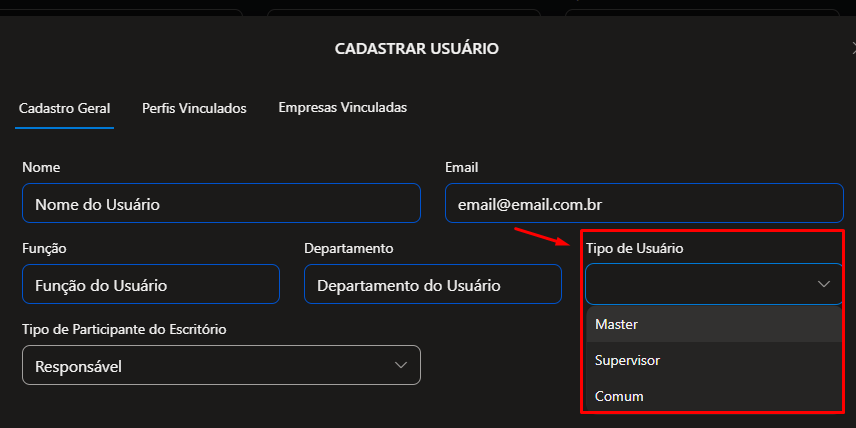
- Tipo de Usuário
a) Master - Geralmente utilizado quando você está cadastrando o Contador do Escritório Contábil
b) Supervisor - Geralmente utilizado quando você está cadastrando os Funcionários do Escritório Contábil
c) Comum - Geralmente utilizado quando você está cadastrando O CLIENTE DO ESCRITÓRIO CONTÁBIL que também conseguirá acessar o seu Escritório Contábil (podendo visualizar o Dashboard do mesmo e os Atendimentos vinculados a ele)
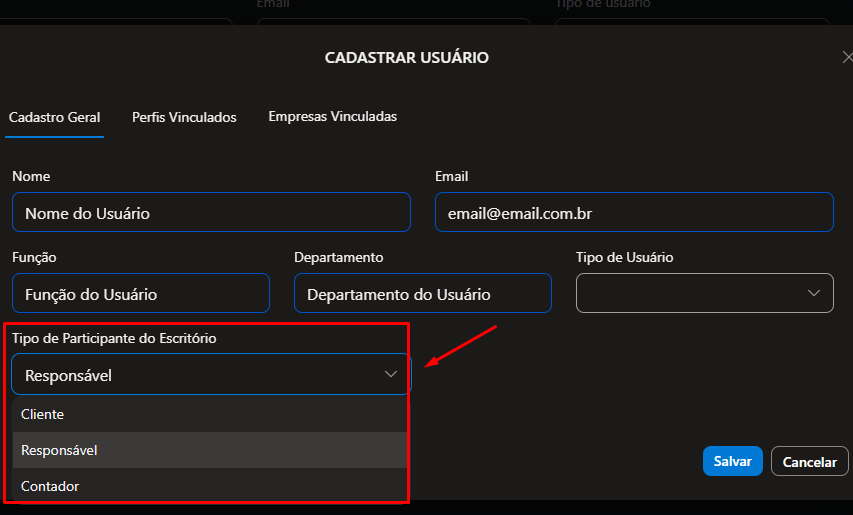
- Tipo de Participante do Escritório
a) Cliente - Deverá ser utilizado quando você cadastrar um Cliente do Escritório Contábil (esse tipo de participante tem restrições na utilização do Módulo Escritório Virtual, podendo acessar apenas o Dashboard do mesmo e os Atendimentos vinculados a ele)
b) Responsável - Defina Responsável quando estiver cadastrando um Funcionário do Escritório Contábil que seja Responsável pela execução de Serviços solicitados pelo Cliente do Escritório
c) Contador - Defina Contador quando estiver cadastrando o Contador do Escritório Contábil
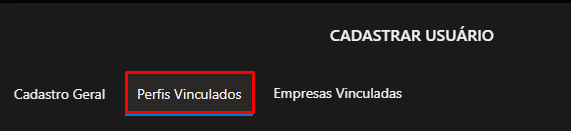
2) ABA PERFIS VINCULADOS
Clique no Campo Perfis para que o Sistema apresente:
- Relação dos Perfis já cadastrados
- Botão para Cadastrar um novo Perfil
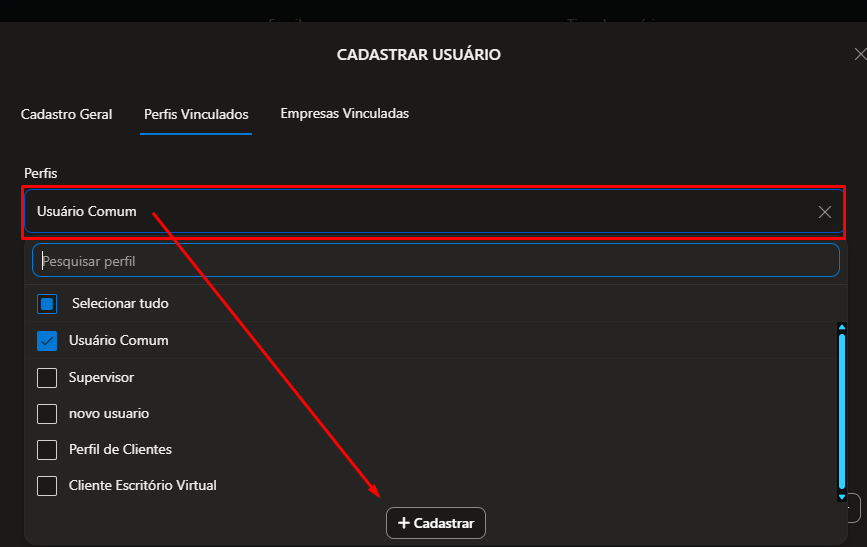
Ao clicar no botão Cadastrar, será apresentada a tela para que você defina os direitos a acesso para o Perfil que está sendo cadastrado, desta forma quando você cadastrar um Usuário e definir o Perfil do mesmo, esse usuário poderá utilizar o Módulo nos menus que foram dadas as permissões de acesso para ele
a) Aba Cadastro Geral
Defina o Nome do Perfil
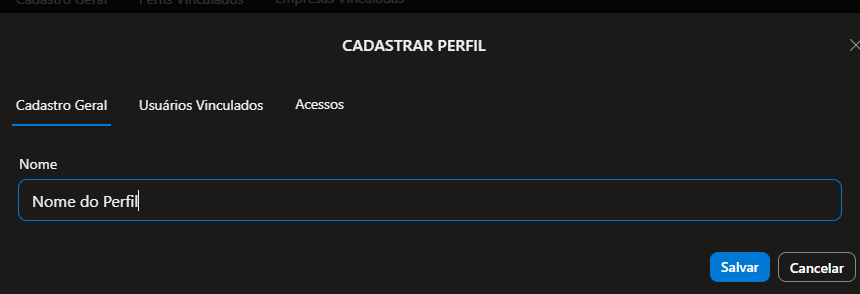
2.1) Aba Usuários Vinculados
Defina quais são os Usuários Vinculados a esse Perfil (quais são os usuários que terão direito de acesso de acordo com o definido para esse perfil
Nesta tela você poderá também cadastrar um Novo Usuário através do botão Cadastrar
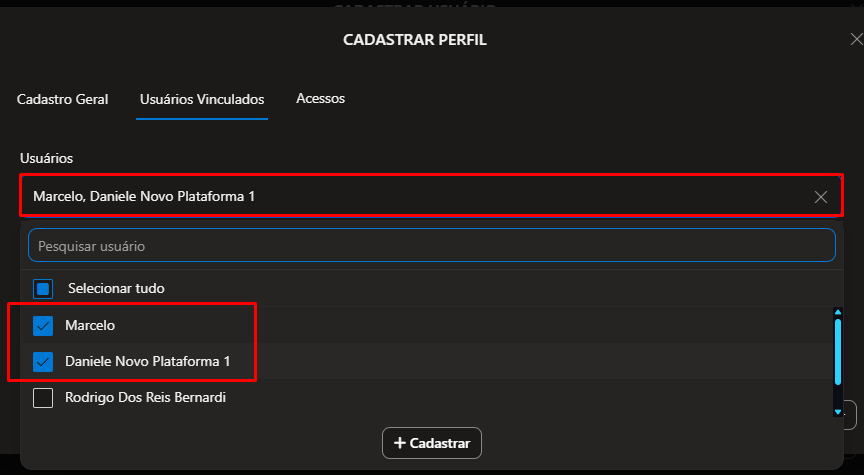
2.2) ABA ACESSOS
A aba Acessos é separada por:
- Cadastro Geral de Empresa
- Módulos - Financeiro, Adecon, Vendas, Nota Fiscal, Ativo Patrimonial, Livro Fiscal, Folha de Pagamento, Contabilidade, Compras e Escritório Virtual
2.2.1) Cadastro Geral de Empresa, defina se o Usuário que estiver vinculado a esse perfil terá direito de:
- Cadastrar Empresa
- Cadastrar Usuário
- Cadastrar Perfil
- Vincular Usuário a um Perfil
- Gerar Senha Temporária
- Configurações do Sistema
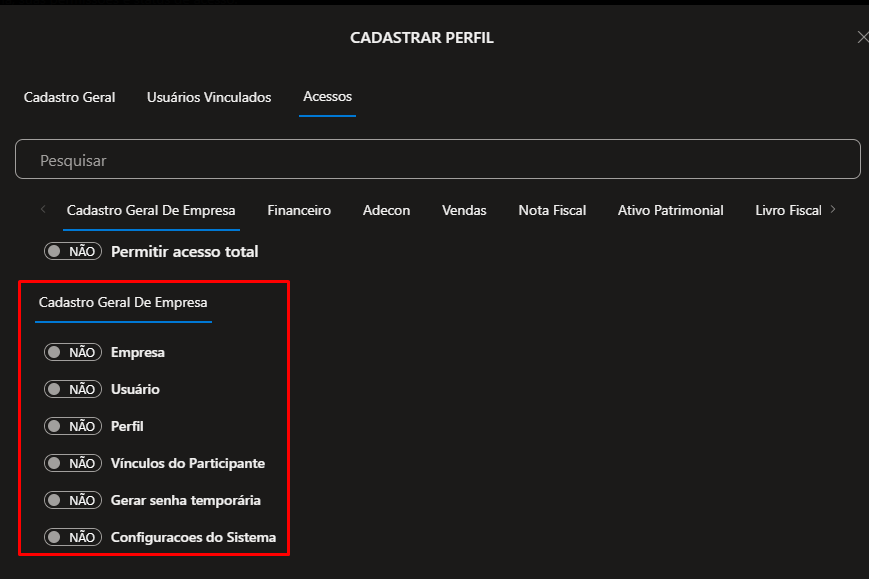
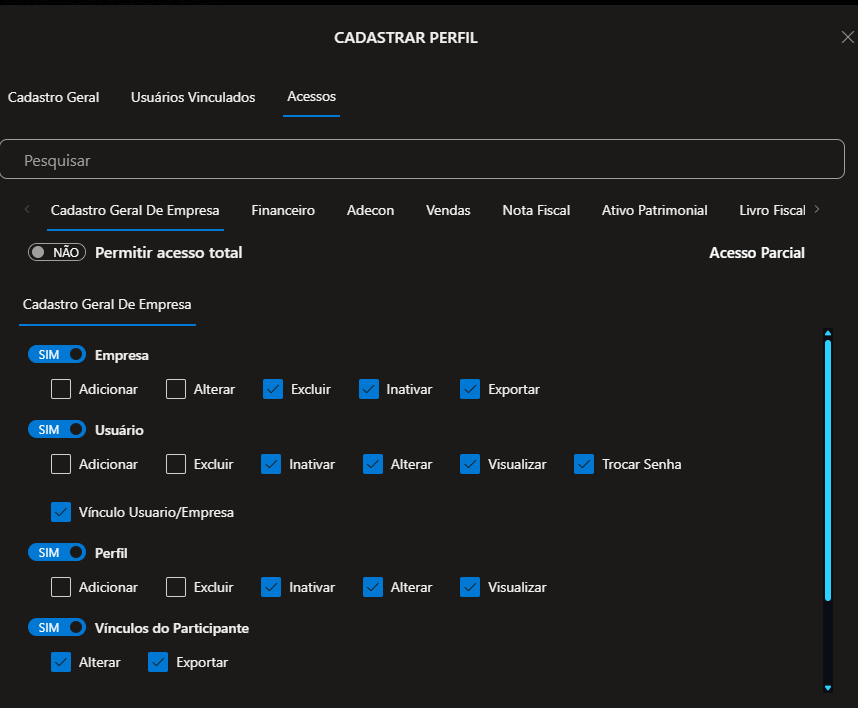
Sempre que você definir SIM para um menu, o Sistema apresentará as opções do que o Usuário que utilizar esse Perfil poderá fazer e você conseguirá restringir os acessos dos usuários
- Adicionar
- Alterar
- Excluir
- Inativa
- Exportar
- Visualizar
- Trocar Senha
2.2.2) Financeiro, defina se o Usuário que estiver vinculado a esse perfil terá direito de:
- Permitir Acesso Total
- Dashboard
- Cadastros
- Estrutura Organizacional
- Movimentação
- Tabelas
- Relatórios
- Exportação de Dados
- Importação de Arquivos
Sempre que você definir SIM para um menu, o Sistema apresentará as opções do que o Usuário que utilizar esse Perfil poderá fazer e você conseguirá restringir os acessos dos usuários
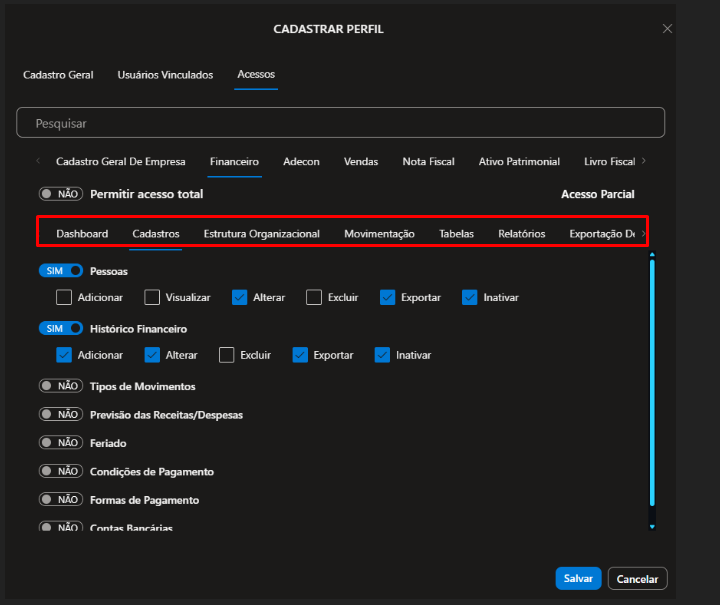
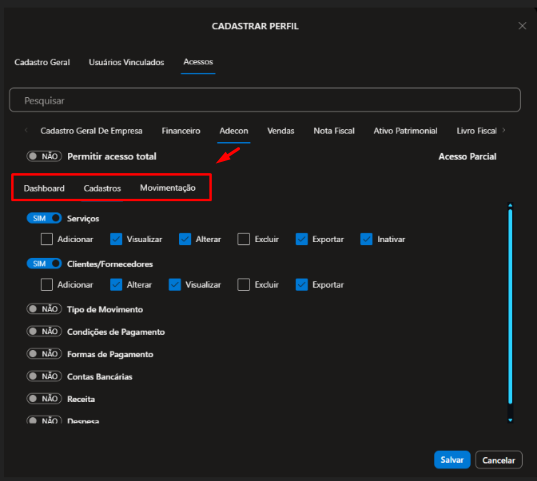
2.2.3) Adecon, defina se o Usuário que estiver vinculado a esse perfil terá direito de:
Sempre que você definir SIM para um menu, o Sistema apresentará as opções do que o Usuário que utilizar esse Perfil poderá fazer e você conseguirá restringir os acessos dos usuários
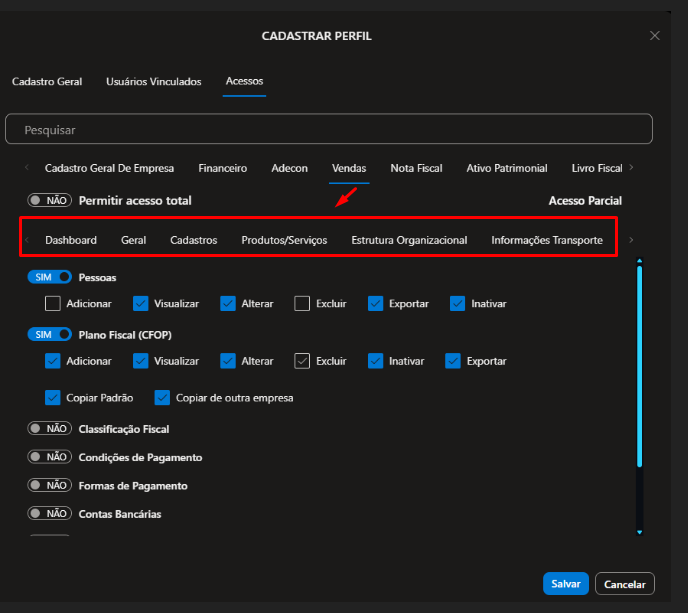
2.2.4) Vendas, defina se o Usuário que estiver vinculado a esse perfil terá direito de:
Sempre que você definir SIM para um menu, o Sistema apresentará as opções do que o Usuário que utilizar esse Perfil poderá fazer e você conseguirá restringir os acessos dos usuários
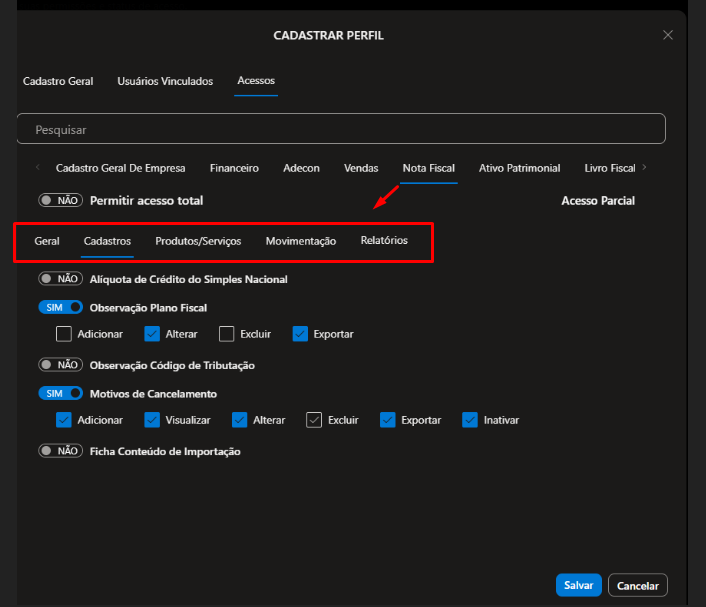
2.2.5) Nota Fiscal, defina se o Usuário que estiver vinculado a esse perfil terá direito de:
Sempre que você definir SIM para um menu, o Sistema apresentará as opções do que o Usuário que utilizar esse Perfil poderá fazer e você conseguirá restringir os acessos dos usuários
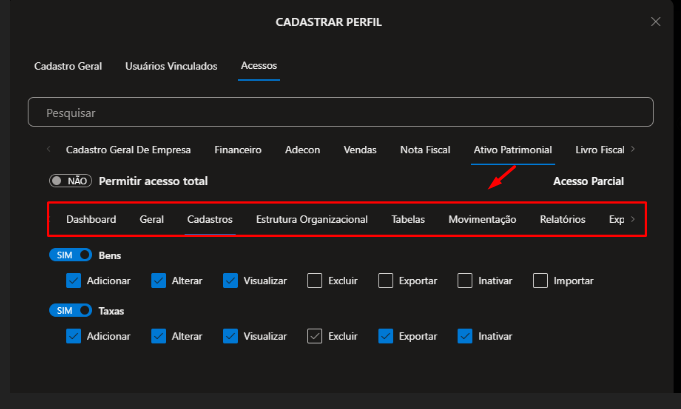
2.2.6) Ativo Patrimonial, defina se o Usuário que estiver vinculado a esse perfil terá direito de:
Sempre que você definir SIM para um menu, o Sistema apresentará as opções do que o Usuário que utilizar esse Perfil poderá fazer e você conseguirá restringir os acessos dos usuários
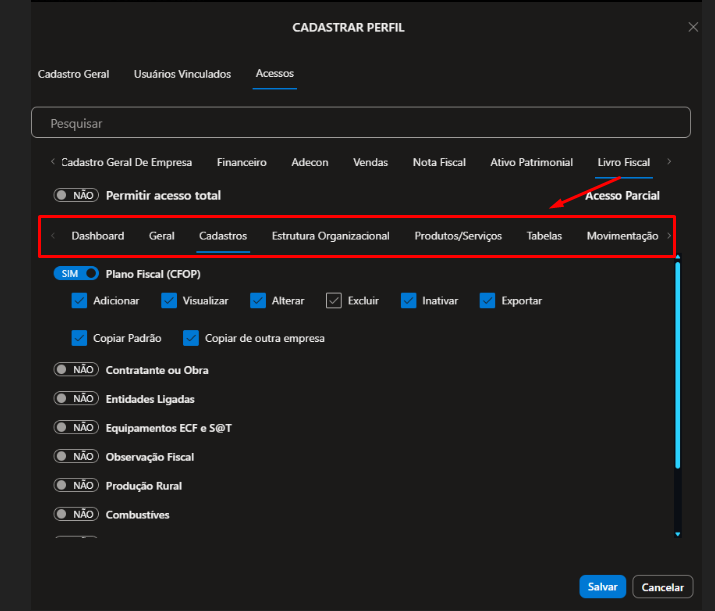
2.2.7) Livro Fiscal, defina se o Usuário que estiver vinculado a esse perfil terá direito de:
Sempre que você definir SIM para um menu, o Sistema apresentará as opções do que o Usuário que utilizar esse Perfil poderá fazer e você conseguirá restringir os acessos dos usuários
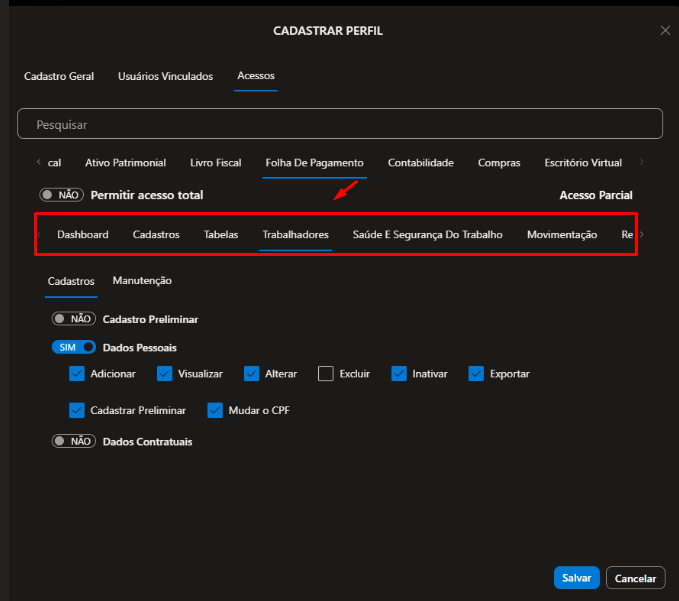
2.2.8) Folha de Pagamento, defina se o Usuário que estiver vinculado a esse perfil terá direito de:
Sempre que você definir SIM para um menu, o Sistema apresentará as opções do que o Usuário que utilizar esse Perfil poderá fazer e você conseguirá restringir os acessos dos usuários
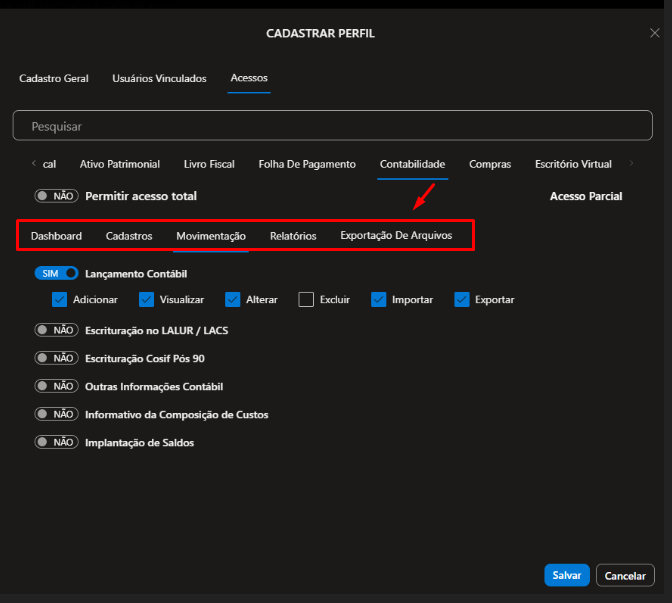
2.2.9) Contabilidade, defina se o Usuário que estiver vinculado a esse perfil terá direito de:
Sempre que você definir SIM para um menu, o Sistema apresentará as opções do que o Usuário que utilizar esse Perfil poderá fazer e você conseguirá restringir os acessos dos usuários
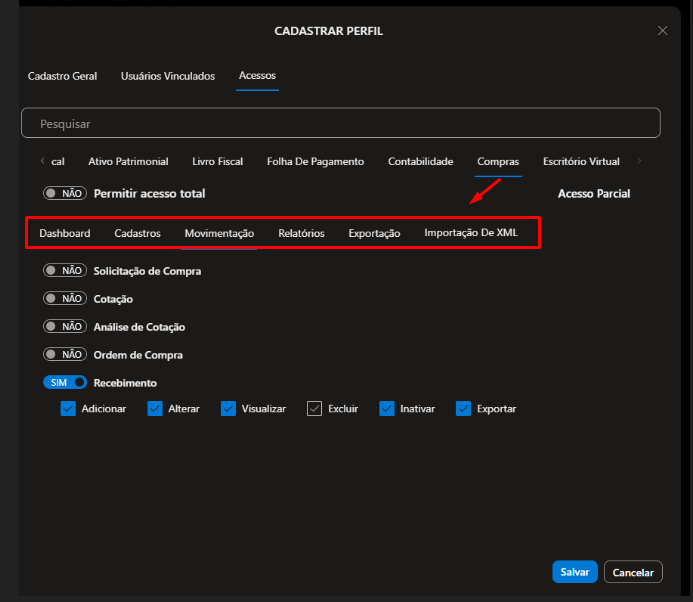
2.2.10) Compras, defina se o Usuário que estiver vinculado a esse perfil terá direito de:
Sempre que você definir SIM para um menu, o Sistema apresentará as opções do que o Usuário que utilizar esse Perfil poderá fazer e você conseguirá restringir os acessos dos usuários
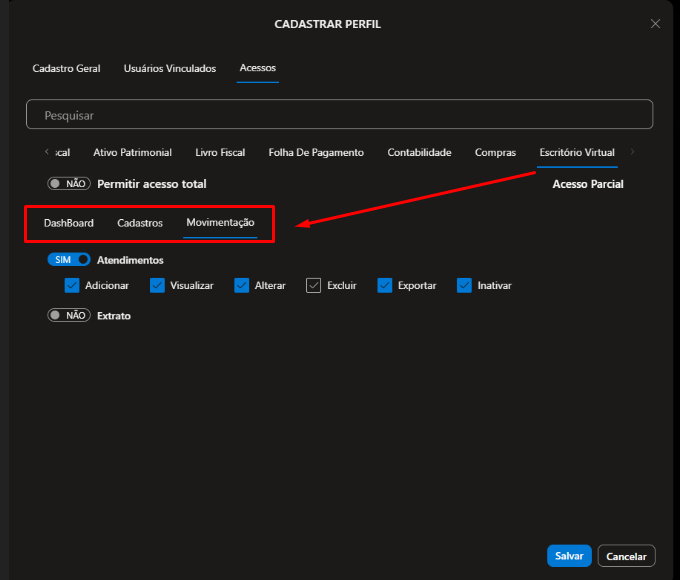
2.2.11) Escritório Virtual, defina se o Usuário que estiver vinculado a esse perfil terá direito de:
Sempre que você definir SIM para um menu, o Sistema apresentará as opções do que o Usuário que utilizar esse Perfil poderá fazer e você conseguirá restringir os acessos dos usuários
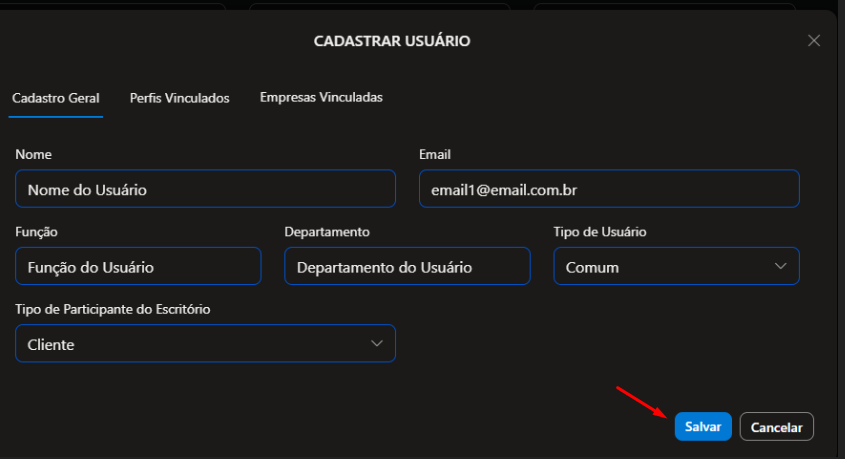
GERAÇÃO DE SENHA TEMPORÁRIA
No momento em que você Salva o Cadastro de um Novo Usuário, o Sistema
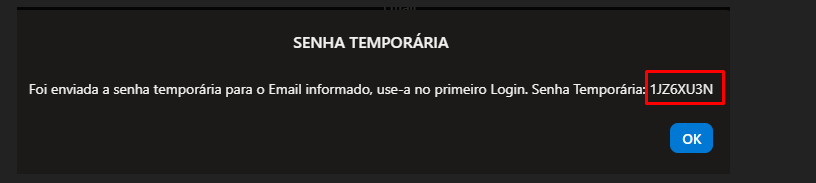
O Sistema apresenta a informação que foi enviada a senha temporária para o email informado (tela acima), use-a no primeiro login e também apresenta qual é a Senha Temporária gerada
ACESSO AO SISTEMA UTILIZANDO O NOVO USUÁRIO
É IMPORTANTE SALIENTAR QUE A SENHA TEMPORÁRIA TERÁ VALIDADE POR 2 HORAS
No momento que você acessar o Sistema informando o email e senha Temporária gerada
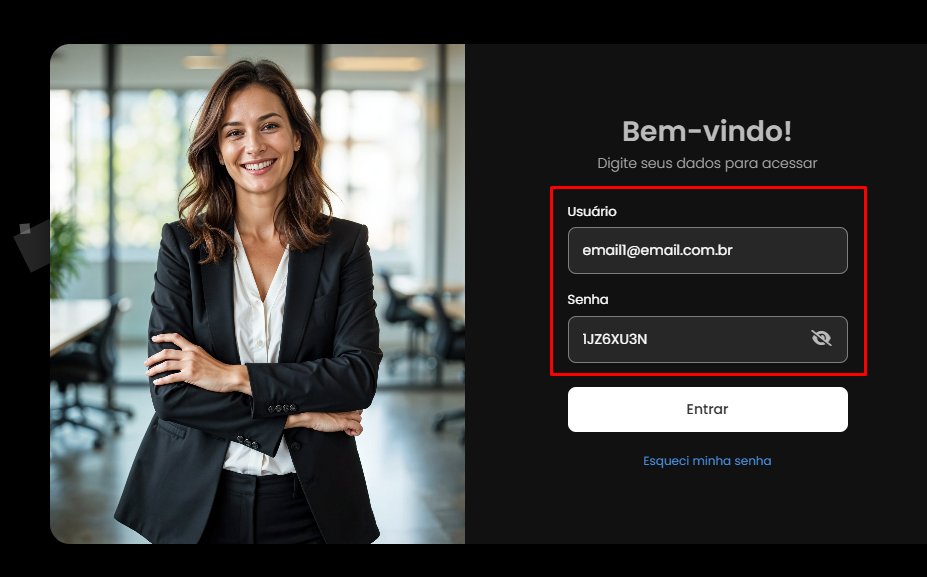
TROCA DE SENHA
O Sistema apresentará a tela para que você defina a senha definitiva, informe:
- Nova Senha
- Confirmação Nova Senha
Clique em Salvar Nova Senha
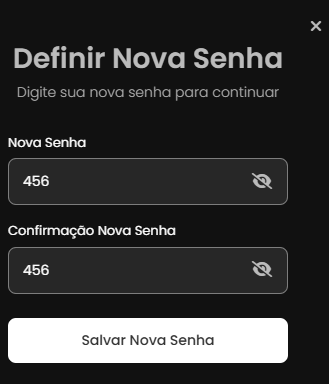
A Partir deste momento você conseguirá acessar o Sistema que lhe foi dado Permissão no Perfil Vinculado e aos menus que você tem direito a acessar
....Cadastro da Empresa (V)
Se você já utiliza qualquer outro Módulo dos Sistema e já tenha cadastrado sua Empresa em algum desses Módulos, ao acessar o Módulo de Livros Fiscais encontrará sua Empresa já cadastrada, isso é porque o cadastro das Empresas é comum entre todos os Módulos, desta forma você precisará apenas configurar a Empresa no novo Módulo.
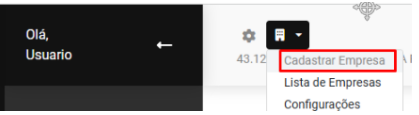
Agora, se você está iniciando os trabalhos no Módulo Livros Fiscais, deverá realizar o Cadastro da Mesma. acesse o menu Cadastrar Empresa
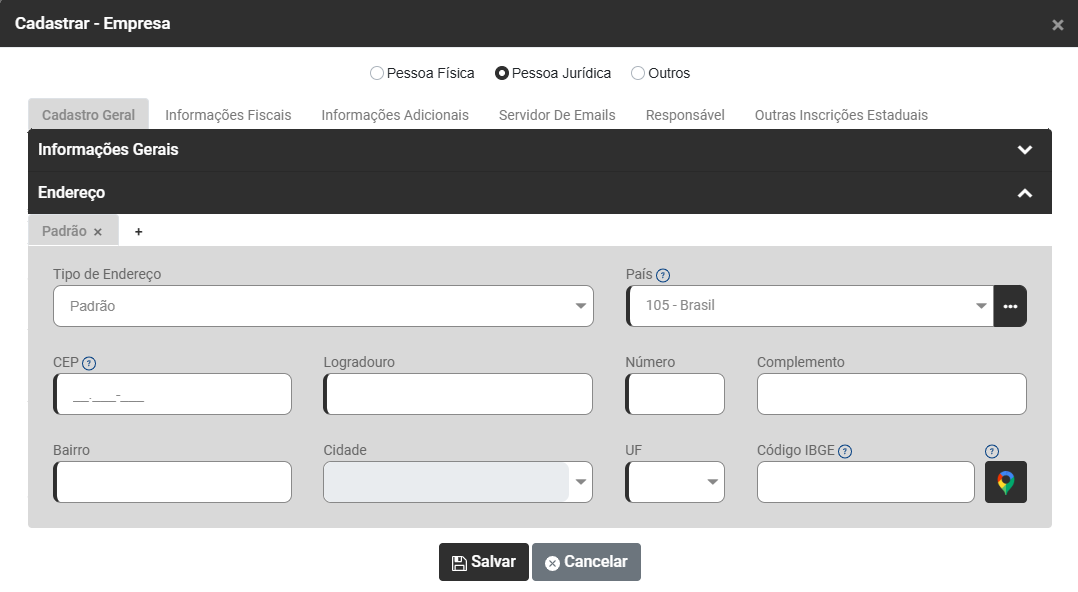
1) Aba Cadastro Geral
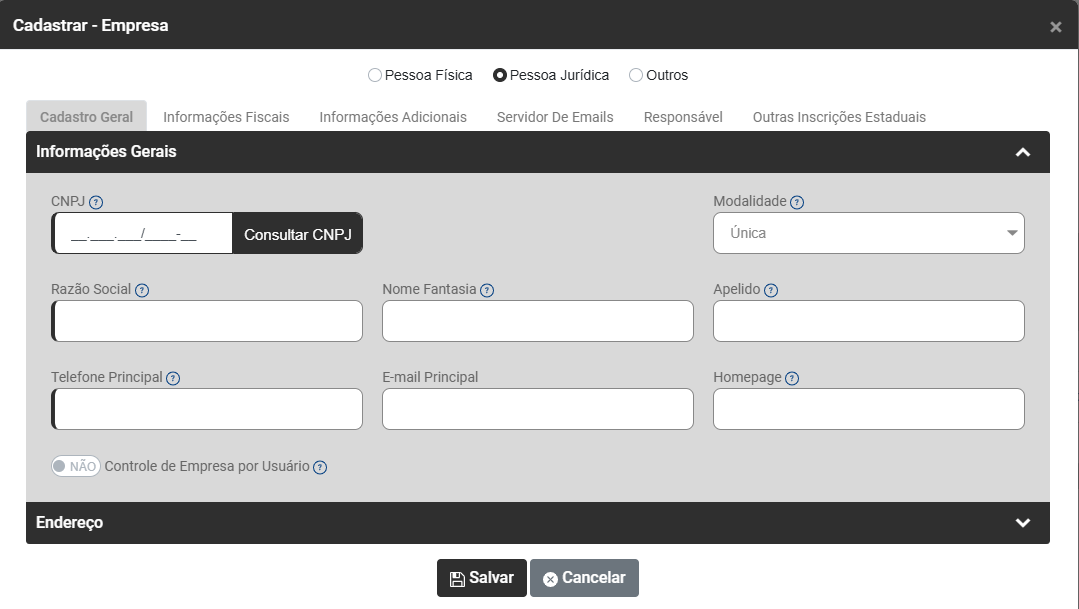
Informações Gerais
Informe:
- CNPJ - Cadastro Nacional de Pessoas Jurídicas (CNPJ) é o número designado pela Receita Federal na abertura da empresa
- Modalidade - Defina se a Empresa cadastrada é Única, Matriz ou Filial. Se for feito cadastro de Empresa que possuem Matriz e Filial cadastre primeira a Matriz e depois a Filial, isso se deve ao motivo de que ao cadastrar a Filial o Módulo solicitará o Cadastro da Matriz para realizar o vínculo entre as Empresas.
- Razão Social - Razão social é o termo registrado sob o qual uma pessoa jurídica (PJ) se individualiza e exerce suas atividades.
- Nome de Fantasia - Nome popular da Empresa, como é conhecida e memorizada pelo público.
- Apelido - Informe um apelo pelo qual a Empresa é conhecida
- Telefone Principal - Telefone principal da Empresa
- email Principal - email principal da Empresa
- Homepage - Homepage da Empresa
- Controle de Empresa por Usuário - Habilite essa opção para permitir o controle manual dos usuários que têm acesso a esta empresa.
Endereço
Será possível o cadastro de todos os endereços da Empresa (Padrão, Entrega e Cobrança) utilizando para isso o símbolo "+" existente ao lado direito do campo
- Tipo de Endereço - defina se o endereço que está sendo cadastrado é Padrão, de Entrega ou de Cobrança.
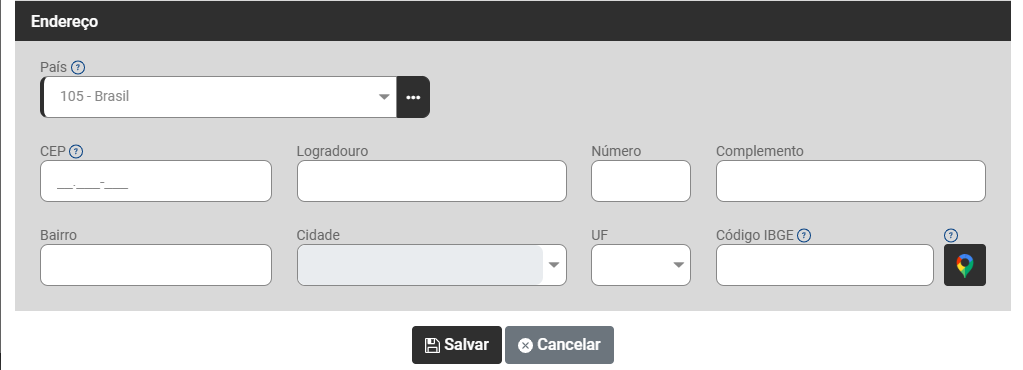
- Pais - informe o País onde o endereço que está sendo cadastrado fica situado, quando for informado um País diferente de Brasil, o Módulo irá:
a) Desabilitar o campo CEP
b) O campo bairro será preenchido com EX
c) O campo cidade será preenchido com EXTERIOR
d) O campo UF será preenchido com EX
e) O campo Código do IBGE será preenchido com 9999999
- CEP - Código de Endereçamento Postal da Empresa - Quando for informado, o Módulo irá preencher automaticamente os campos Logradouro, Bairro, Cidade, UF e Código IBGE
- Logradouro - endereço ou localização do imóvel da Empresa em relação a via pública, como a rua, avenida, praça ou similar
- Número - número do prédio da Empresa
- Complemento - Complemento do endereço da Empresa
- Bairro - Bairro onde o endereço da Empresa está localizado
- Cidade - Cidade da Empresa
- UF - Estado da Empresa
- Código IBGE - Códigos de Municípios, elaborada pelo IBGE, apresenta a lista dos municípios brasileiros associados a um código composto de 7 dígitos, sendo os dois primeiros referentes ao código do estado.
- Símbolo do Google Maps - Abre o Google Maps para visualizar a localização informada.
2) Aba Informações Fiscais
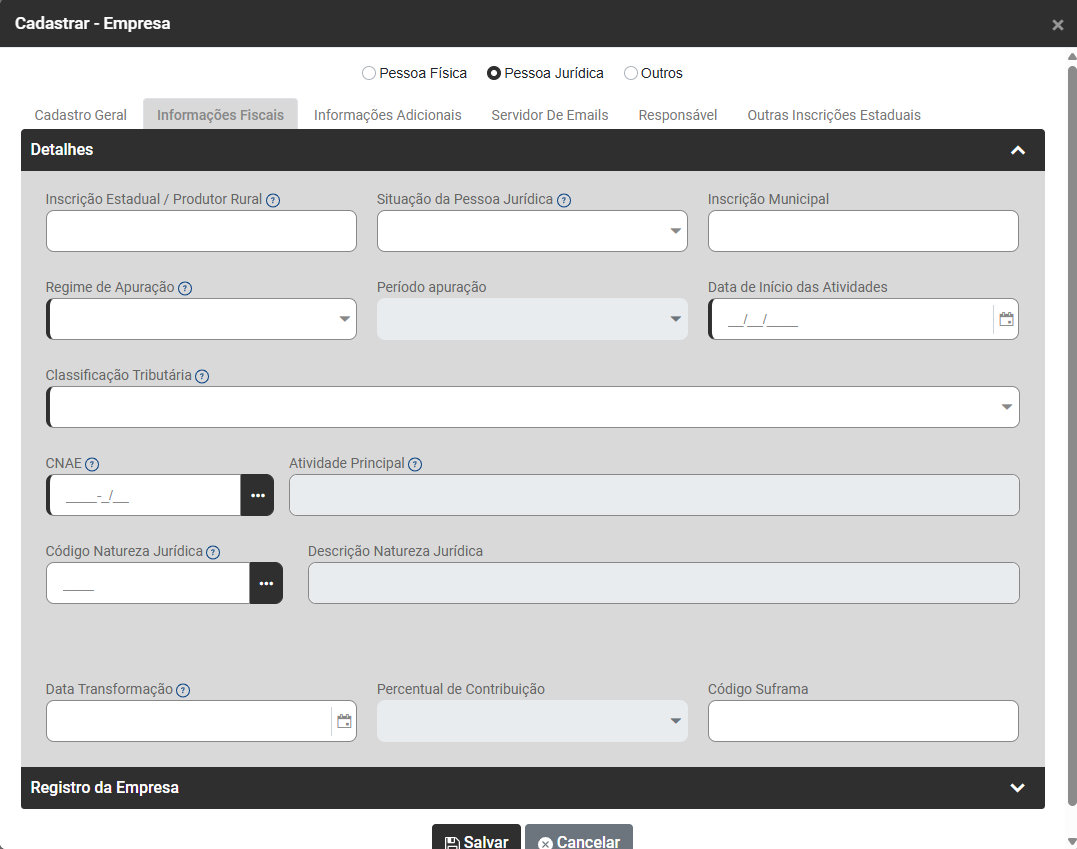
Detalhes
- Inscrição Estadual/Produtor Rural - No Brasil, a Inscrição Estadual é o registro do contribuinte no cadastro do ICMS mantido pela Receita Estadual. Com a inscrição, o contribuinte do ICMS passa a ter o registro formal do seu negócio, junto à Receita estadual do estado onde está estabelecido. Caso a Empresa cadastrada seja um Produtor Rural informe o número de sua inscrição de Produtor Rural (cadastro que comprova e regulariza as atividades de produção rural. É um serviço obrigatório para produtores e propriedades rurais que criam animais, com o objetivo de controlar sanitariamente rebanhos e lavoura.
- Situação da Pessoa Jurídica - Defina se a Situação da Empresa é Normal, Extinção, Fusão, Cisão ou Incorporação.
- Inscrição Municipal - Registro da Empresa no Município onde atua, fornecido pela Prefeitura Municipal. É um número de identificação que identifica a Empresa no Cadastro Tributário Municipal.
- Regime de Apuração - Informe se a Empresa está enquadrada no Regime do Simples Nacional, Lucro Presumido ou Lucro Real, quando for definido Lucro Real o Módulo irá habilitar o campo Período de Apuração
- Período de Apuração - Esse campo será habilitado quando o Regime de Apuração for Lucro Real e deverá ser definido se Apuração será Anual ou Trimestral
- Data de Início das Atividades - a data de início da atividade de uma Empresa é o dia que a Empresa foi registrada legalmente. Essa informação é essencial para diversos aspectos legais e fiscais, como a contagem de prazos para obrigações tributárias.
- Classificação Tributária - A Classificação Tributária é uma das tabelas do eSocial/reinf, mais precisamente a tabela 08. Atualmente, ela é composta por 18 códigos, cada um com 2 dígitos. Sendo que para as empresas optantes pelo Simples Nacional temos as classificações [01, 02 e 03] e para o Microempreendedor Individual a [04].
- CNAE - Classificação Nacional de Atividades Econômicas. Trata-se de um código utilizado para identificar quais são as atividades econômicas exercidas por uma empresa
- Atividade Principal - Após o preenchimento do campo CNAE será preenchido automaticamente a Atividade Principal da Empresa que será a Descrição do CNAE
- Código da Natureza Jurídica - Identificação da constituição jurídico-institucional das entidades públicas e privadas nos cadastros da administração pública do País.
- Descrição da Natureza Jurídica - Após o preenchimento do campo Descrição da Natureza Jurídica será preenchido automaticamente a Descrição da Natureza Jurídica.
- Data da Transformação - Data em que ocorreu a transformação em sociedade de fins lucrativos - Lei 11.096/2005
- Percentual de Contribuição - O campo será habilitado quando for informada uma data para o campo Data de Transformação.
- Código Suframa - Número de 9 dígitos que identifica a Empresa quando a mesma opera na Zona Franca de Manaus (ZFM)
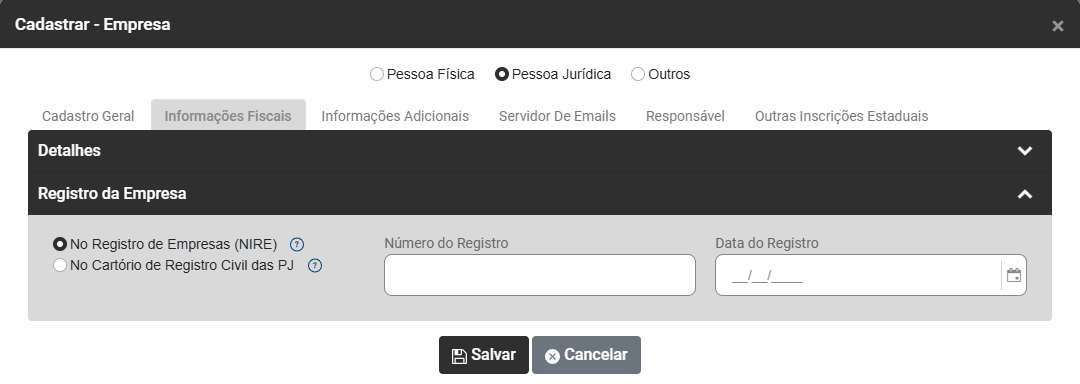
Registro da Empresa
- No Registro da Empresa (NIRE) - Número de Identificação do Registro de Empresas, comprova que a empresa existe oficialmente. São 11 dígitos formados pela Unidade de Federação (UF), mais o tipo de empresa e um dígito verificador. Desde 1994, o NIRE é obrigatório para empresas atuantes no segmento comercial. Com ele, é possível garantir a segurança e eficácia aos atos jurídicos.
- No Cartório de Registro Civil das Pessoas Jurídicas - Número do Registro Civil das Pessoas Jurídicas registradas em cartório
- Número do Registro - Campo que conterá o número do registro da Empresa, de acordo com o que foi definido anteriormente
- Data do Registro - Data em que a Empresa foi registrada no NIRE ou no Cartório de Registro Civil das Pessoas Jurídicas
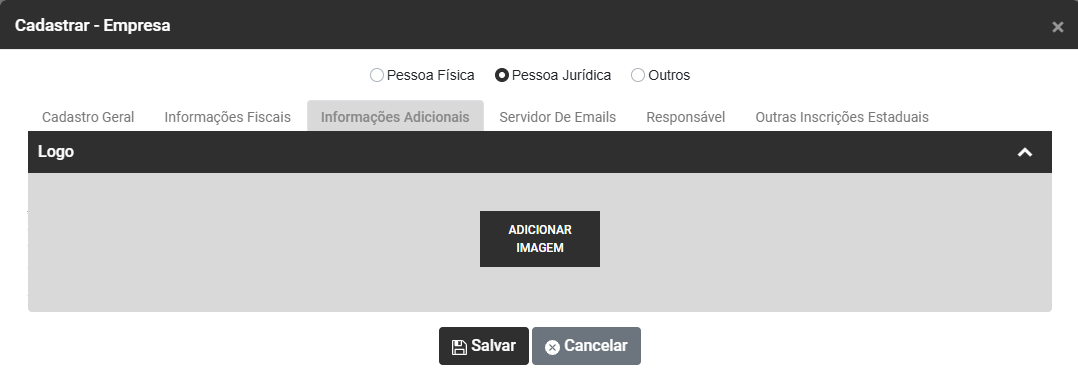
3) Aba Informações Adicionais
Logo
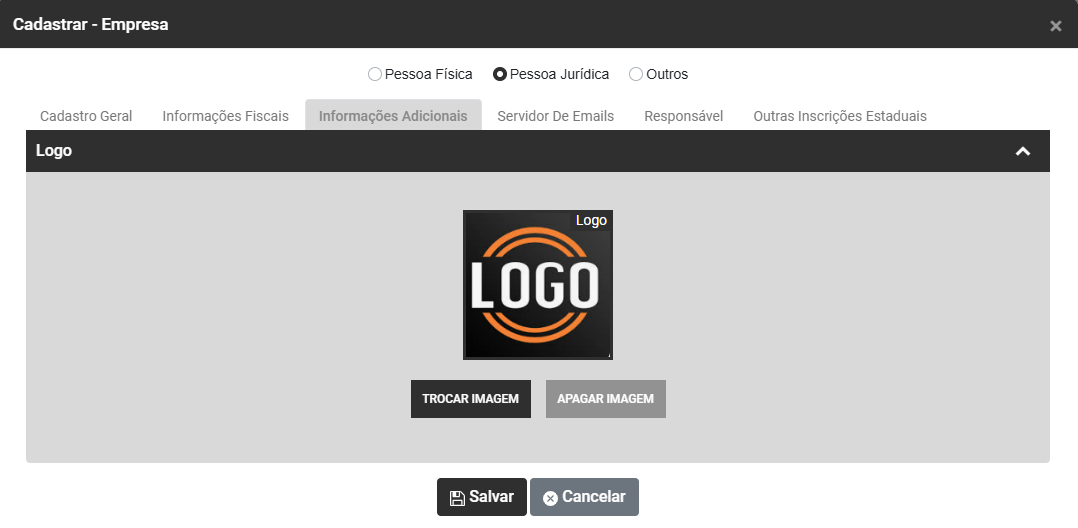
Clique no Botão Adicionar Imagem para importar o Logotipo (representação gráfica da Empresa)
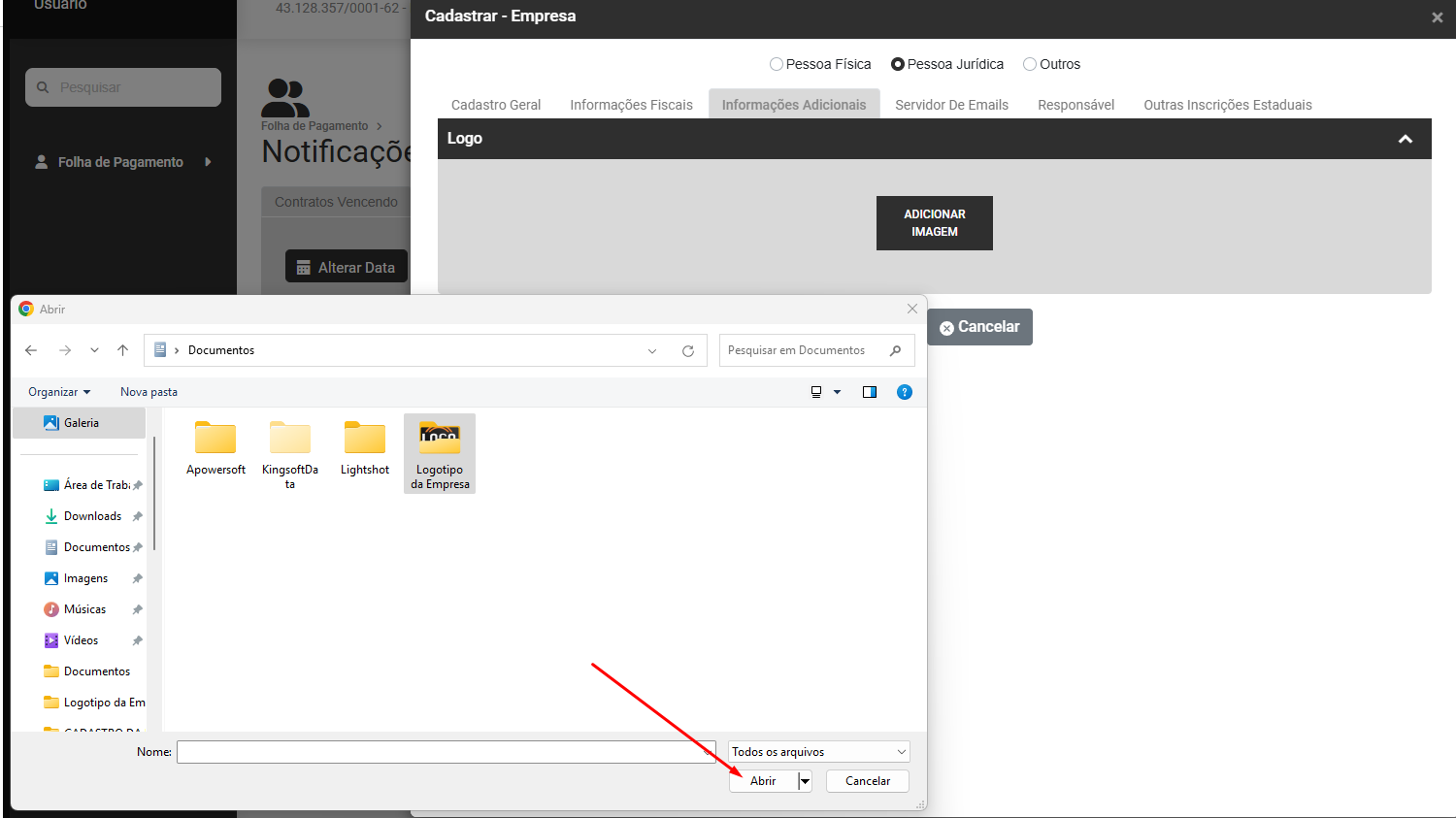
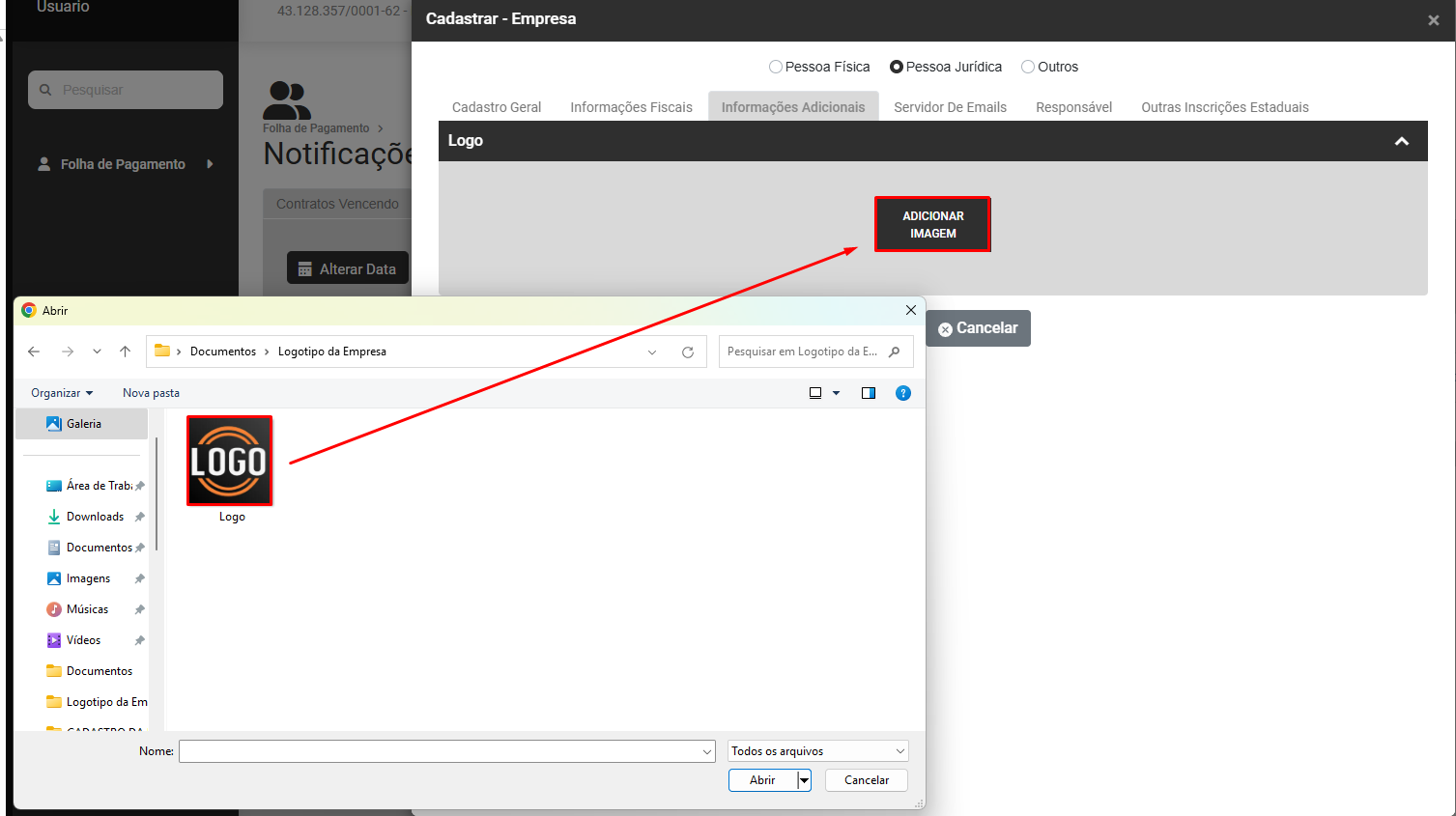
Será aberta a tela para que você defina o local onde o Logotipo está gravado
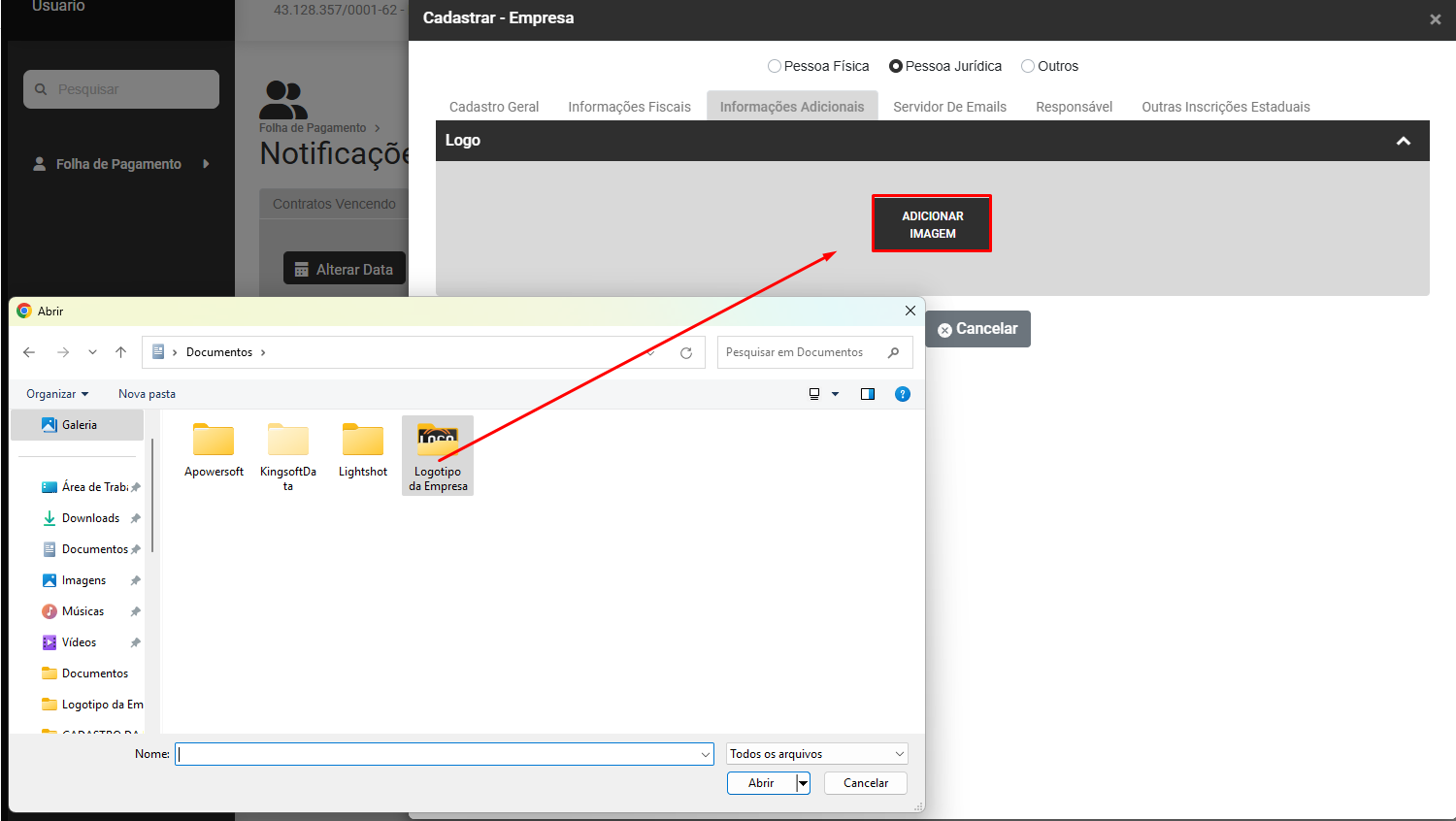
Defina o local e clique em abrir
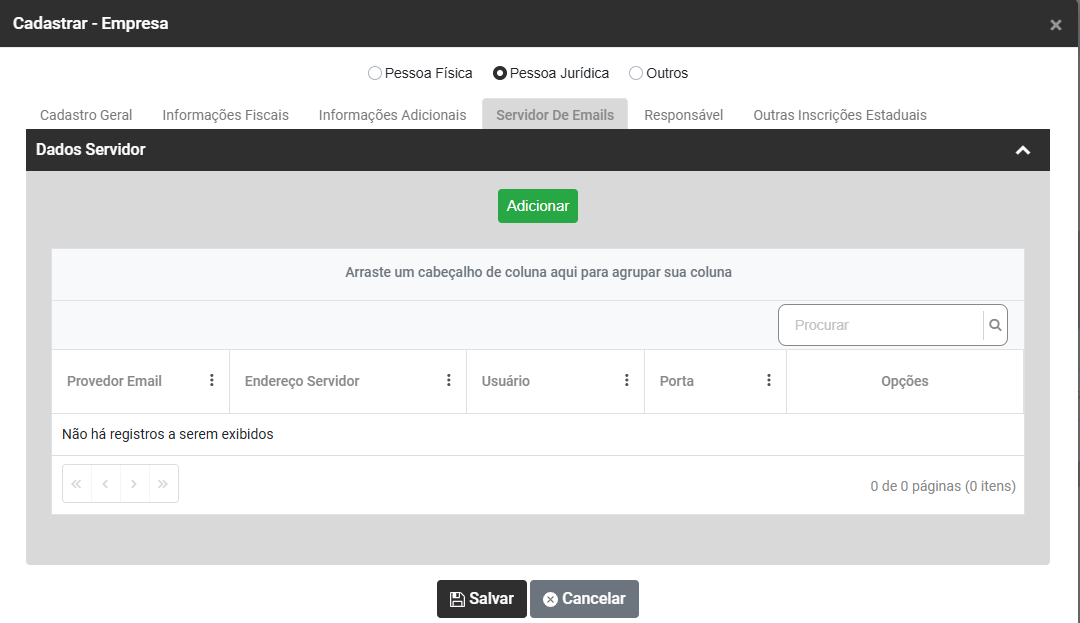
4) Aba Servidor de email
Dados do Servidor
Informe o(s) email(s) da Empresa
O email definido será utilizado para o envio de arquivos ou documentos do Módulo por email
Clique em Adicionar
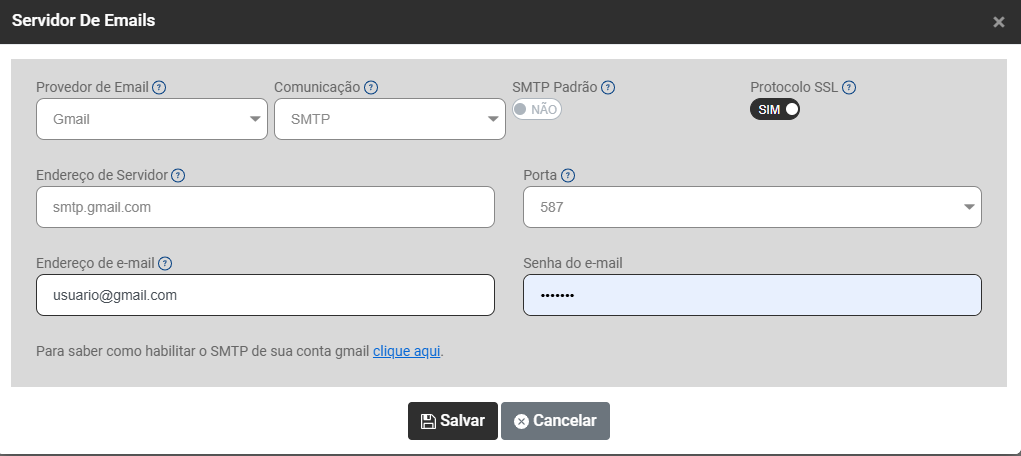
Você deverá informar:
- Provedor de Email - Provedor de e-mail é um serviço oferecido por empresas em que são disponibilizados pacotes de serviços, como hospedagem, gerenciamento de contas, entre outros.
- Comunicação - Protocolo de comunicação é a forma que uma rede utiliza para se comunicar com outra.
- SMTP Padrão - Selecione esta opção para selecionar um SMTP padrão para os envios de email através da empresa.
- Protocolo SSL - O protocolo SSL é um protocolo de segurança para criptografar todas informações transferidas por uma rede.
- Endereço de Servidor - É o endereço do servidor disponibilizado pelo seu provedor de email.
- Porta - É o endereço do servidor disponibilizado pelo seu provedor de email.
- Endereço de e-mail - Informe o endereço de e-mail de acordo com o provedor
- Senha do e-mail - informe a senha de seu email
Se houver dúvidas de como habilitar o SMTP de sua conta gmail clique no indicativo e o Módulo irá apresentar as orientações
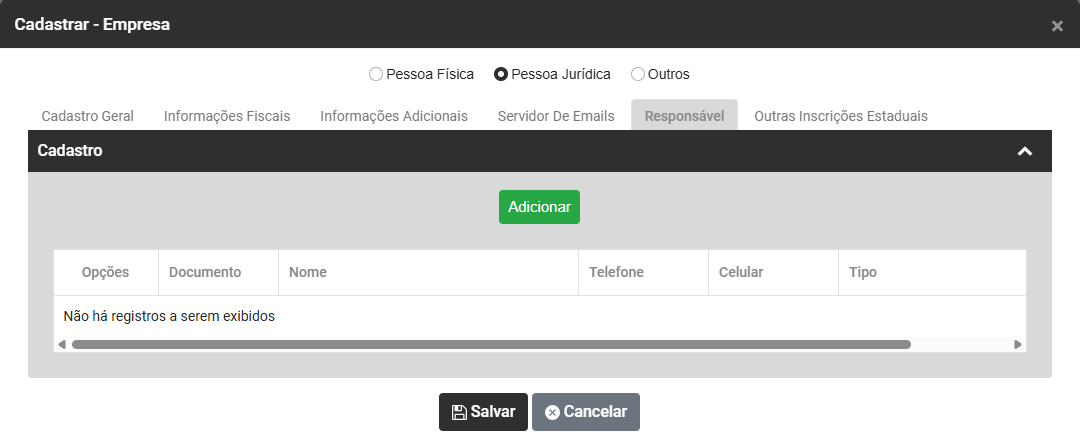
5) Aba Responsável
Cadastro
Clique em Adicionar
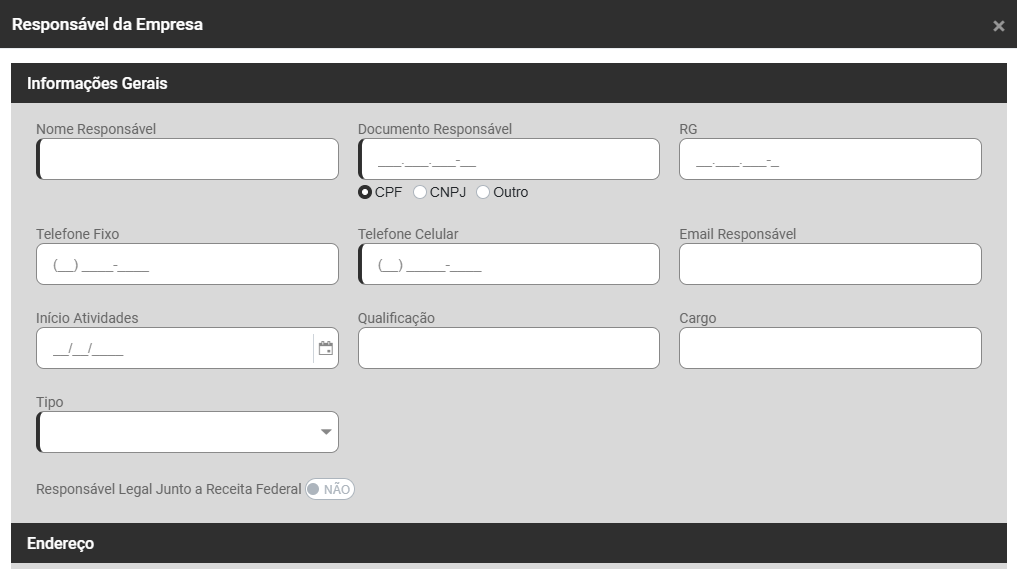
Informações Gerais
Em responsável você deverá cadastrar as informações dos Responsáveis pela Empresa, Pessoa registrada na Receita Federal que responde juridicamente pelo negócio/atividade da Empresa.
Informe:
- Nome do Responsável
- Documento do Responsável - (CPF, CNPJ ou Outro)
- RG do Responsável - Esse campo será habilitado quando for definido no Campo Documento do Responsável CPF
- Telefone Fixo
- Telefone Celular
- Email do Responsável
- Início das Atividades
- Qualificação
- Cargo
- Tipo - (Sócio, Contador, Auditor Fiscal, Preposto)
- Responsável Legal Junto a Receita Federal
- Enviar dados na Emissão da NFe
Endereço
- Pais - informe o País onde o endereço que está sendo cadastrado fica situado, quando for informado um País diferente de Brasil, o Módulo irá:
a) Desabilitar o campo CEP
b) O campo bairro será preenchido com EX
c) O campo cidade será preenchido com EXTERIOR
d) O campo UF será preenchido com EX
e) O campo Código do IBGE será preenchido com 9999999
- CEP - Código de Endereçamento Postal do Responsável - Quando for informado, o Módulo irá preencher automaticamente os campos Logradouro, Bairro, Cidade, UF e Código IBGE
- Logradouro - endereço ou localização do imóvel do Responsável em relação a via pública, como a rua, avenida, praça ou similar
- Número - número do prédio do Responsável
- Complemento - Complemento do endereço do Responsável
- Bairro - Bairro onde o endereço do Responsável está localizado
- Cidade - Cidade do Endereço do Responsável
- UF - Estado do Responsável
- Código IBGE - Códigos de Municípios, elaborada pelo IBGE, apresenta a lista dos municípios brasileiros associados a um código composto de 7 dígitos, sendo os dois primeiros referentes ao código do estado.
- Símbolo do Google Maps - Abre o Google Maps para visualizar a localização informada.
6) Aba Outras Inscrições Estaduais
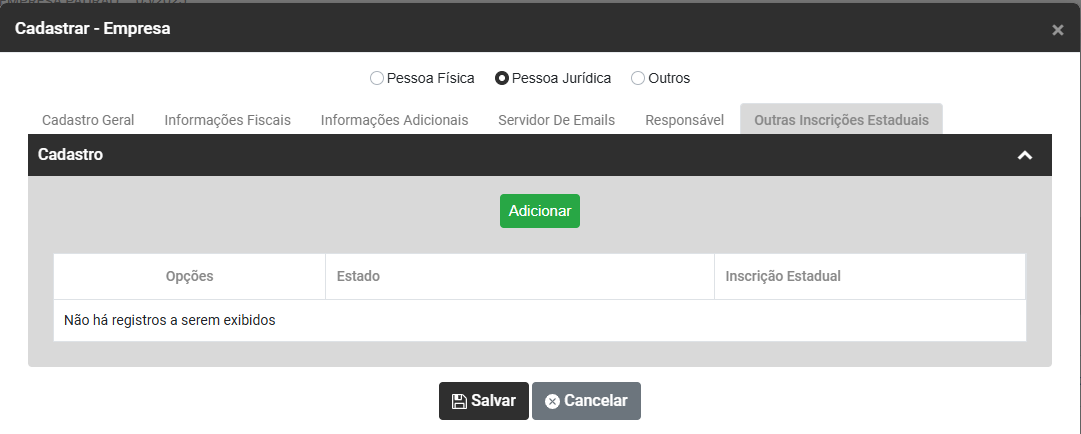
Nesse campo você irá cadastrar Outras Inscrições Estaduais da Empresa, além daquela definida no campo Inscrição Estatual/Produtor Rural da aba Informações Fiscais
Clique em Adicionar
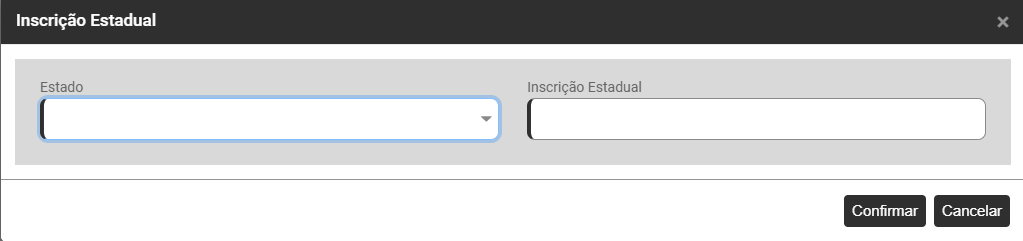
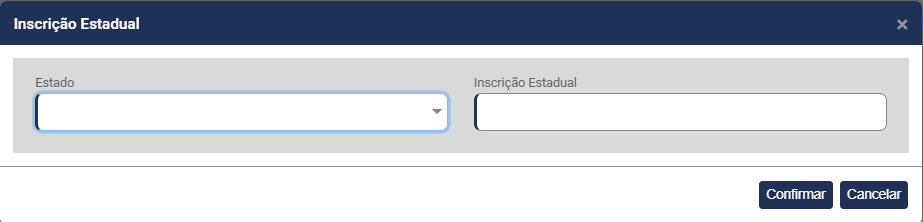
Informe:
- Estado
- Inscrição Estadual
7) Aba Filiais
Neste campo você irá cadastrar as Filiais da Empresa (caso existam)
Clique no Botão Adicionar
As informações serão as mesmas já cadastradas para a sua Empresa Matriz
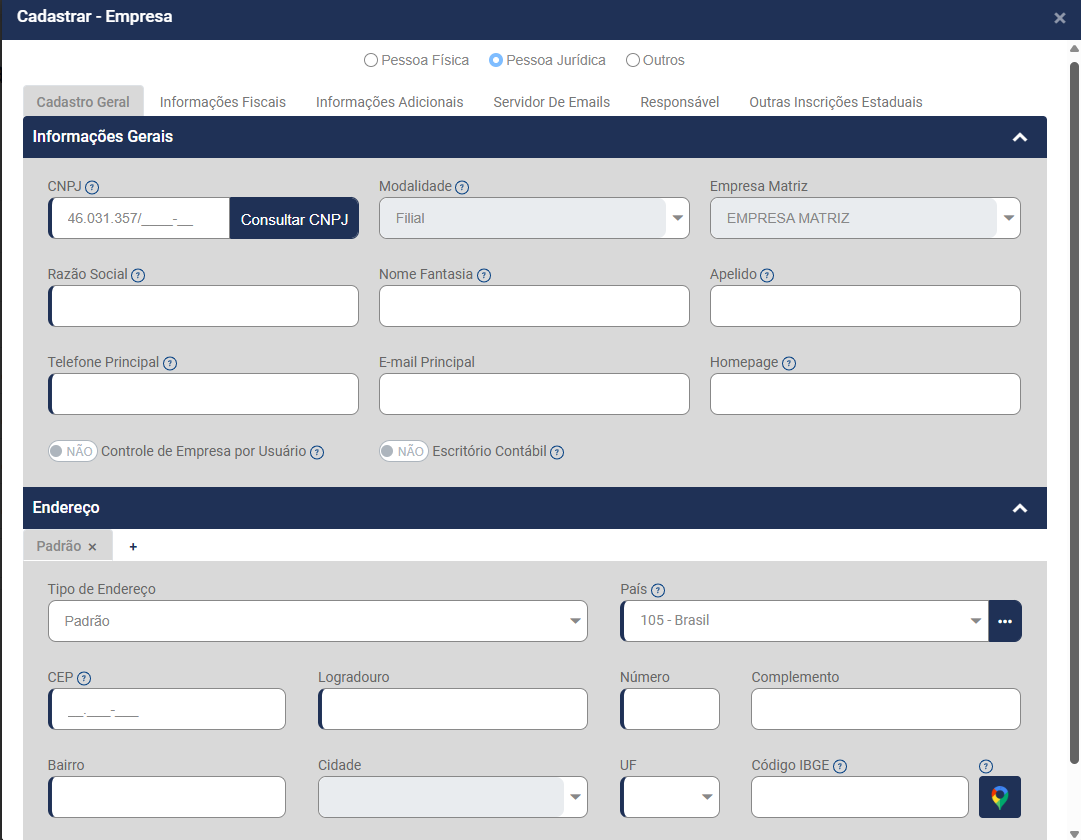
Após todas as informações corretamente cadastradas, salve as informações
Lista de Empresas (Edição e Inativação da Empresa) (V)
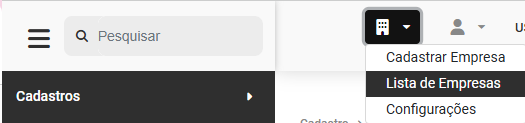
Para que você consiga acessar a Lista de Empresas cadastradas no Módulo, deverá acessar o menu Lista de Empresas, na parte superior do Sistema
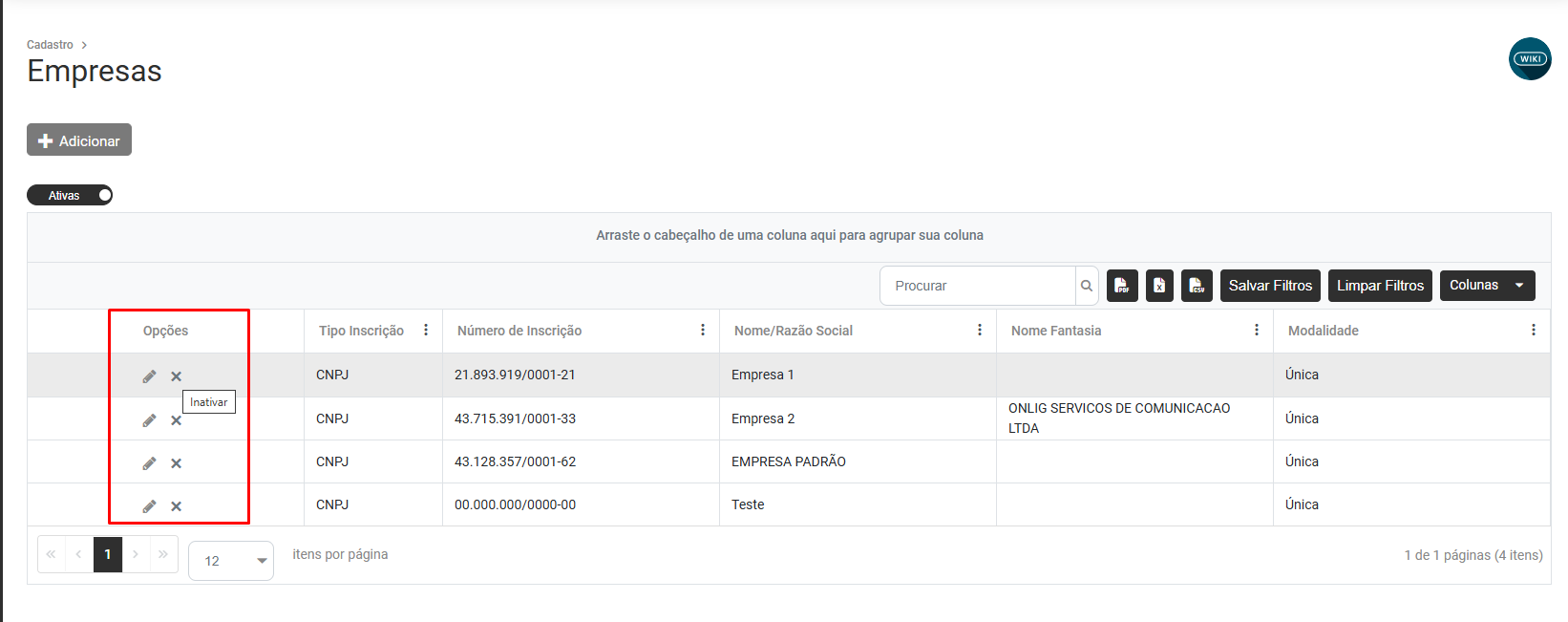
O Sistema irá apresentar a relação contendo todas as Empresas cadastradas no Sistema
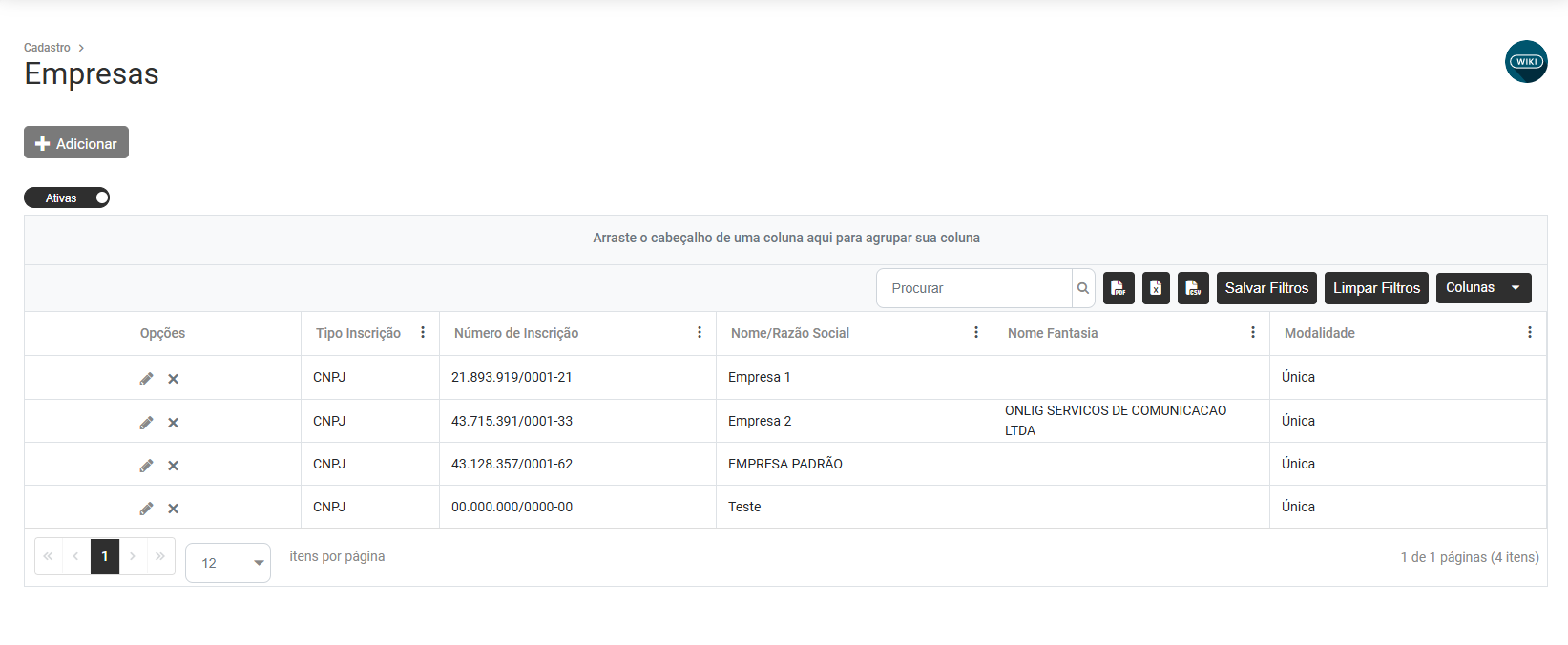
Você conseguirá através desta tela realizar a edição ou Inativação da Empresa
1) EDIÇÃO
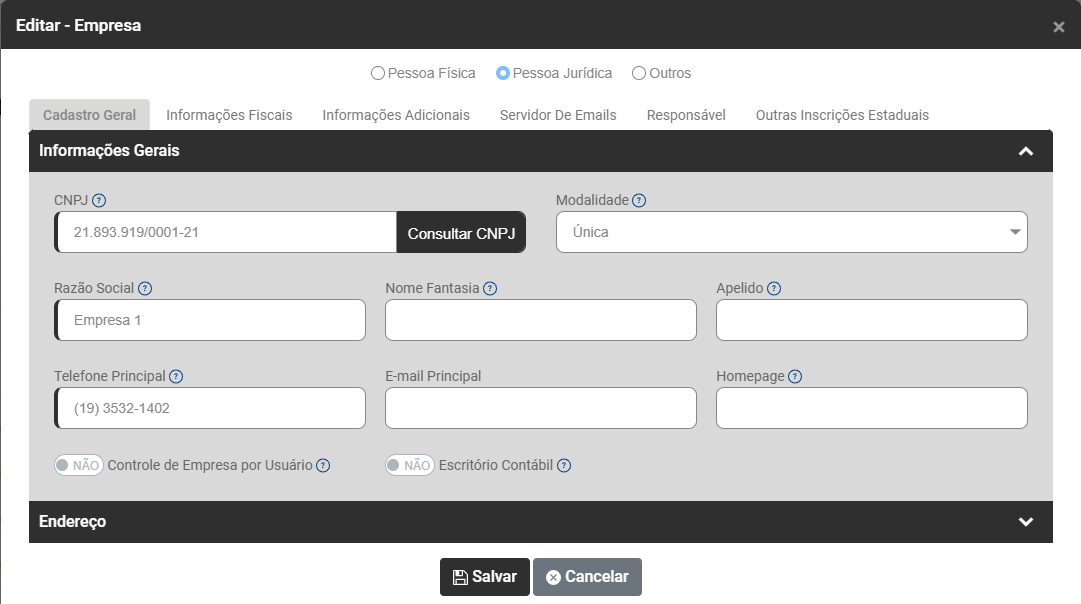
Caso seja necessária a edição do cadastro da empresa, clique no botão de edição (desenho do lápis) e o Sistema irá abrir a tela contendo o cadastro da Empresa
2) INATIVAÇÃO
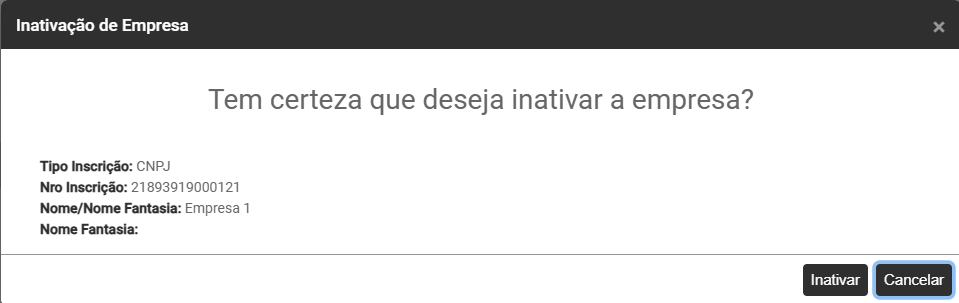
Caso seja necessária a Inativação da Empresa, clique no botão de inativação (desenho do xis) e o Sistema irá questionar se tem certeza que deseja inativa a empresa, clique em inativa
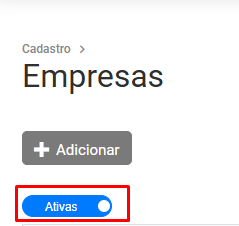
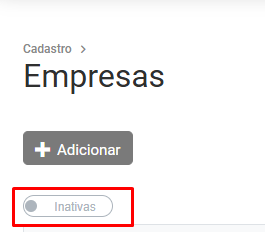
Para visualizar as Empresas inativa, clique no botão existente na parte superior da tela (ativas) e altere para Inativas
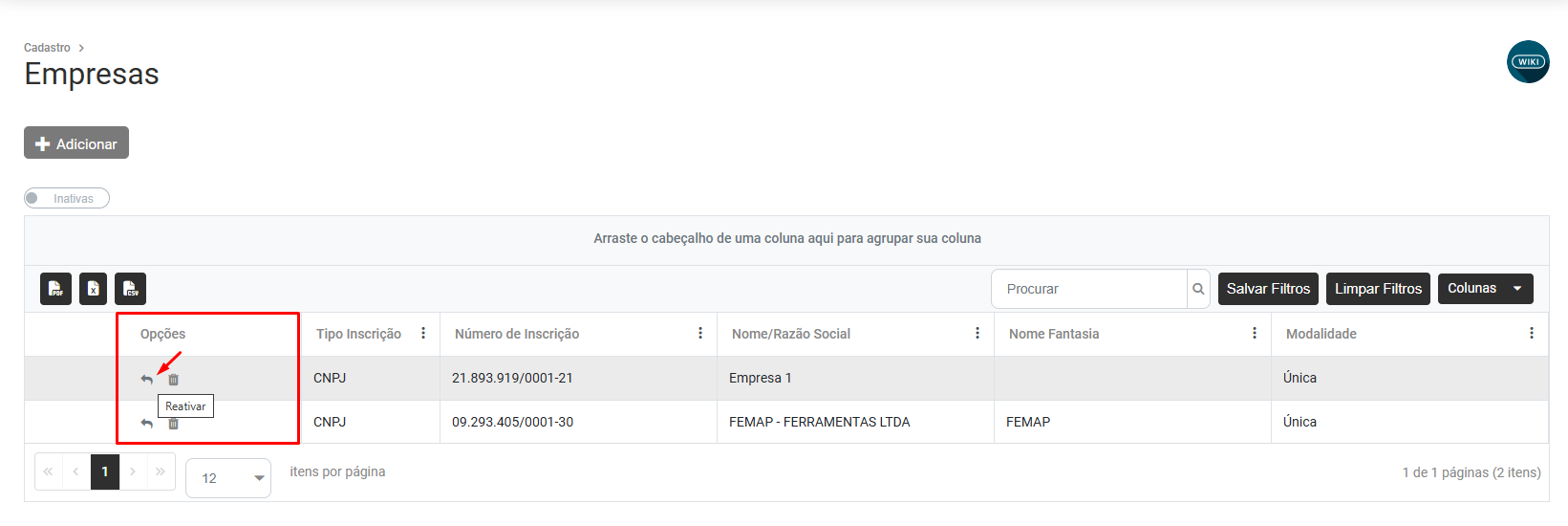
Para reativar uma Empresa que você inativou anteriormente clique no botão com a seta de retorno
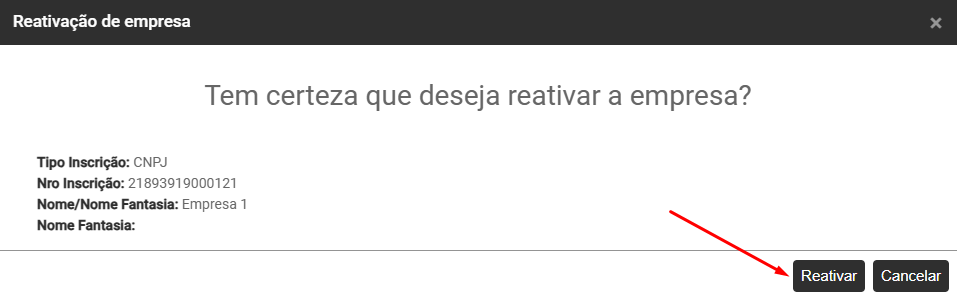
O Sistema irá questionar se você tem certeza que deseja reativar a empresa, clique em Reativar
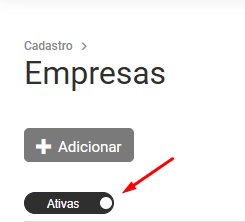
Para visualizar as empresas ativas, clique novamente no botão na parte superior da tela
...Cadastro das Configurações da Estrutura Organizacional e do Sistema de Estoque (V)
Cadastro de Clientes, Fornecedores, Transportadoras, Compradores e Motoristas (Pessoa Física, Jurídica ou Outras)) (V)
Para cadastrar Pessoas, você deverá acessar o menu Geral>Clientes, Fornecedores e Transportadora
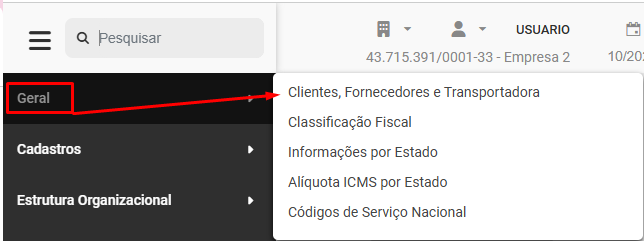
Você irá utilizar o cadastro de Pessoas para cadastrar:
- Cliente
- Fornecedor
- Transportadora
- Comprador
- Motorista
Aba Cadastro Geral
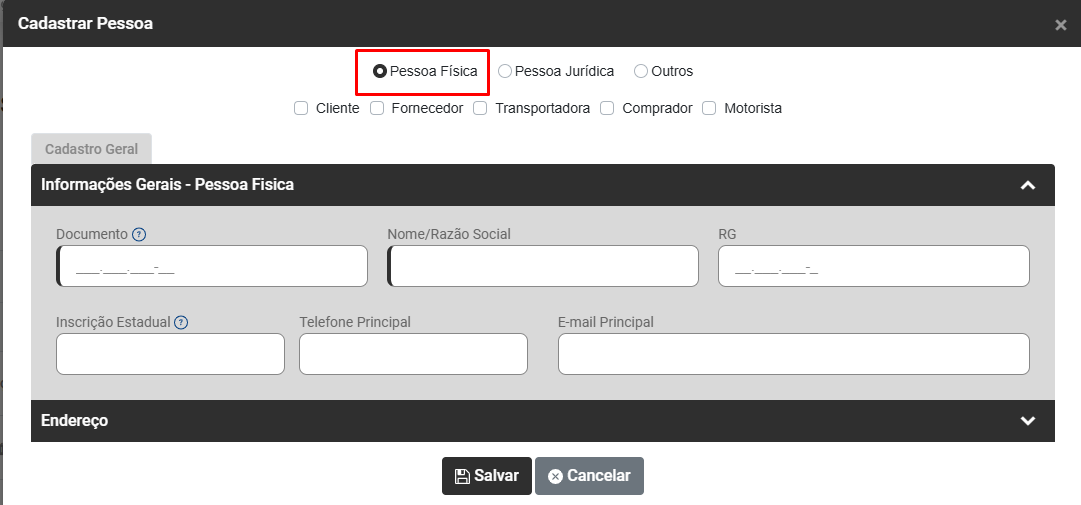
Campo Informações Gerais - a habilitação dos campos dependerá se na parte superior da tela você definiu
a) Pessoa Física, defina
- Documento - Cadastro de Pessoa Física (CPF), documento feito pela Receita Federal e serve para identificar os contribuintes.
- Nome ou Razão Social
- RG
- Inscrição Estadual - A Inscrição Estadual (IE) é um registro que identifica à Secretaria da Fazenda do estado que uma empresa é contribuinte do Imposto sobre Circulação de Mercadorias e Serviços (ICMS).
- Telefone Principal
- email Principal
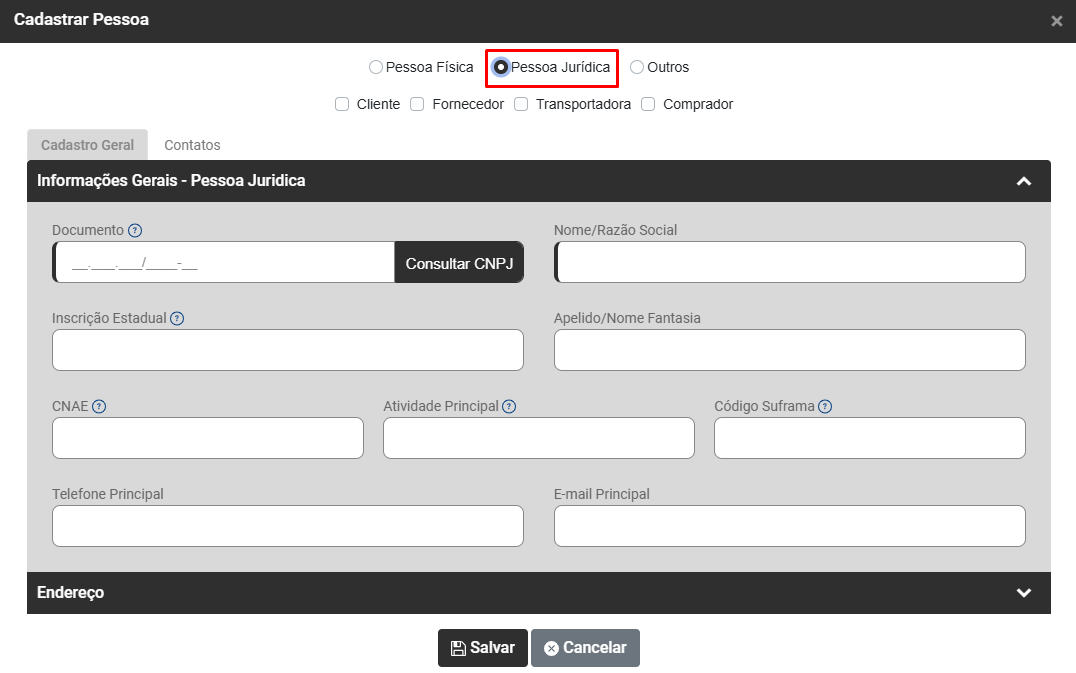
b) Pessoa Jurídica, defina:
- Documento - Cadastro Nacional de Pessoas Jurídicas (CNPJ) é o número designado pela Receita Federal na abertura da empresa
- Nome ou Razão Social
- Inscrição Estadual - A Inscrição Estadual (IE) é um registro que identifica à Secretaria da Fazenda do estado que uma empresa é contribuinte do Imposto sobre Circulação de Mercadorias e Serviços (ICMS).
- Apelido ou Nome de Fantasia
- CNAE - Classificação Nacional de Atividades Econômicas. Trata-se de um código utilizado para identificar quais são as atividades econômicas exercidas por uma empresa
- Atividade Principal - Atividade de industrialização, produção ou venda de bens e/ou serviços destinados a terceiros, que gerar maior receita operacional para o estabelecimento ou, no caso da circulação da mercadoria ocorrer dentro da própria empresa, o maior valor de transferência.
- Código Suframa - A SUFRAMA (sigla para Superintendência da Zona Franca de Manaus) é uma autarquia do governo federal que tem como objetivo fomentar o desenvolvimento econômico da região da Zona Franca de Manaus e das Áreas de Livre Comércio nos estados da Região Norte do Brasil. Após a autorização da SUFRAMA, a empresa que se instala nessas regiões recebe uma “Inscrição SUFRAMA” e pode obter benefícios tributários.
- Telefone Principal
- email Principal
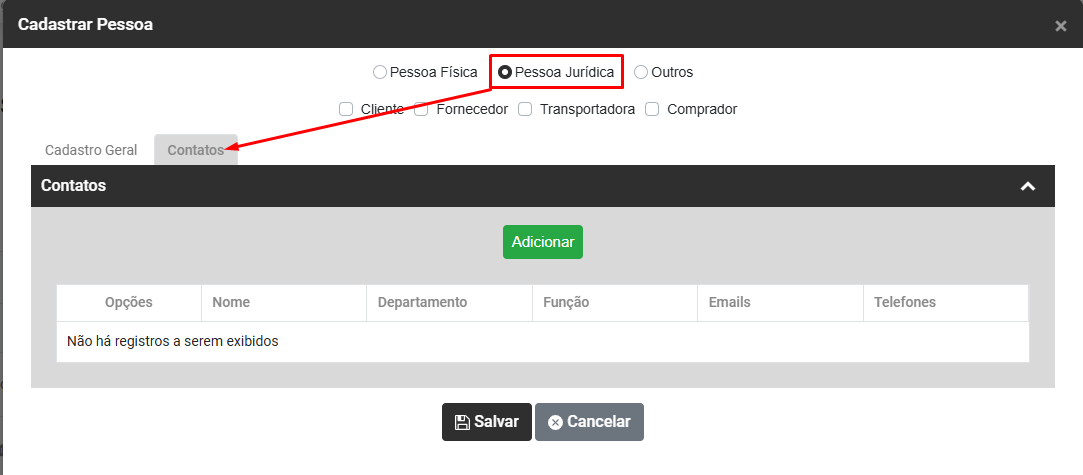
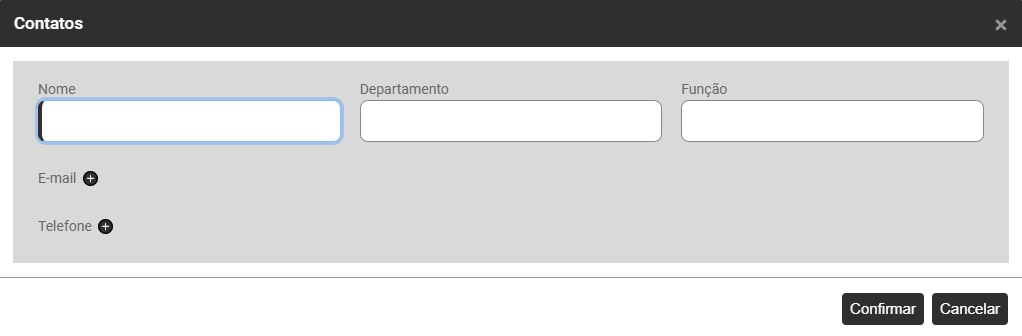
Quando você define Pessoa Jurídica o Sistema habilita também a aba Contatos, clique no botão Adicionar e defina
- Nome
- Departamento
- Função]
- Telefone
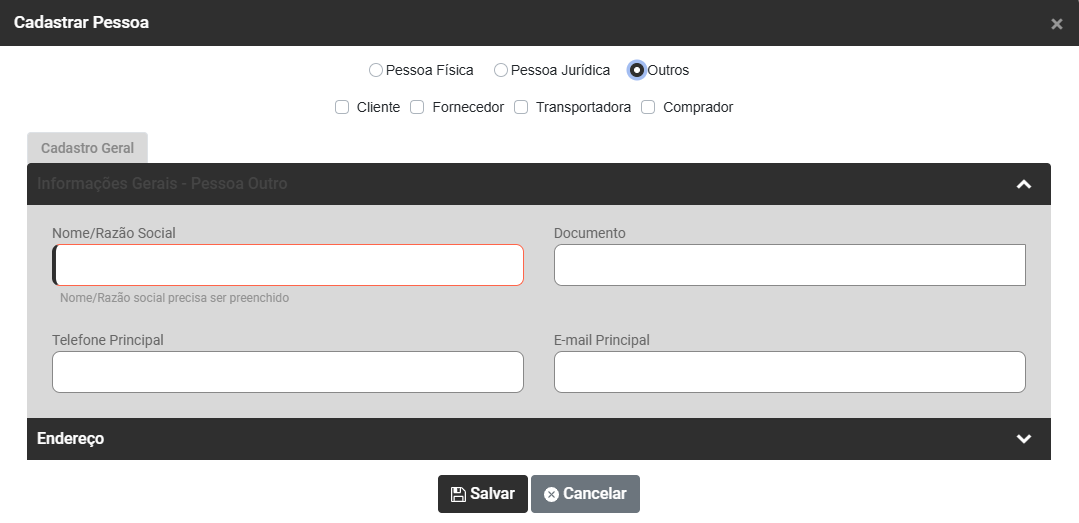
c) Outros, defina
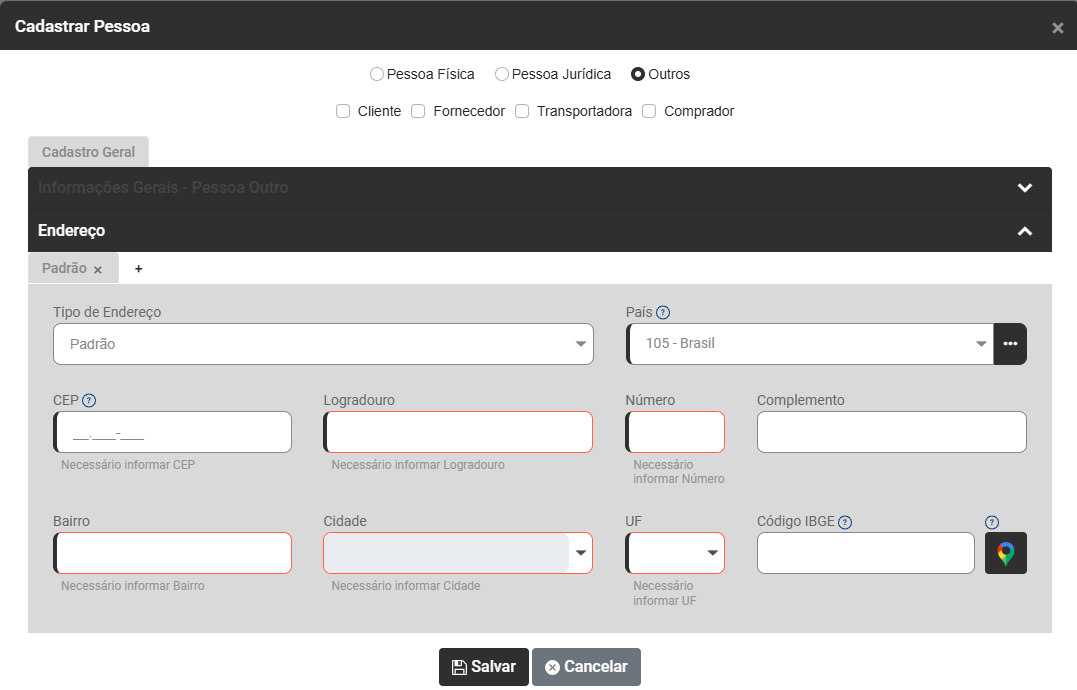
Depois de preencher o Cadastro Geral, faça o preenchimento dos Campos relativos aos Endereços
- Se o Endereço é Padrão ou Outros
- Tipo de Endereço
- PAIS - Ao informar País diferente de Brasil (estrangeiro), o Sistema preencherá automaticamente algumas informações do cadastro realizado e o restante das informações deverão ser preenchidas manualmente, não foi inserido.
- CEP - Código de Endereçamento Postal.
- Logradouro
- Número
- Complemento
- Bairro
- Cidade
- UF
- Código IBGE - Códigos de Municípios, elaborada pelo IBGE, apresenta a lista dos municípios brasileiros associados a um código composto de 7 dígitos, sendo os dois primeiros referentes ao código do estado.
- Botão do Google Maps - Abre o Google Maps para visualizar a localização informada.
....Cadastro do Plano Fiscal (CFOP) - Código Fiscal de Operações (V)
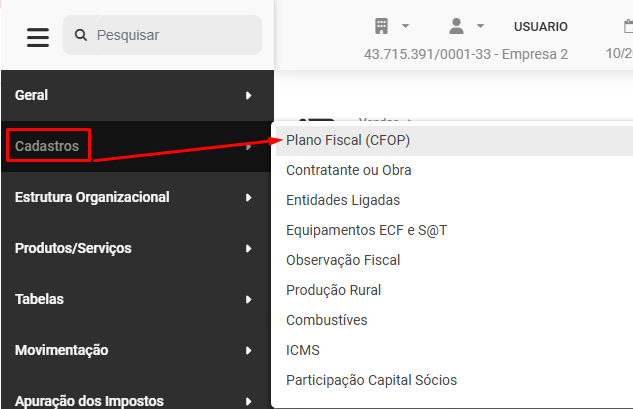
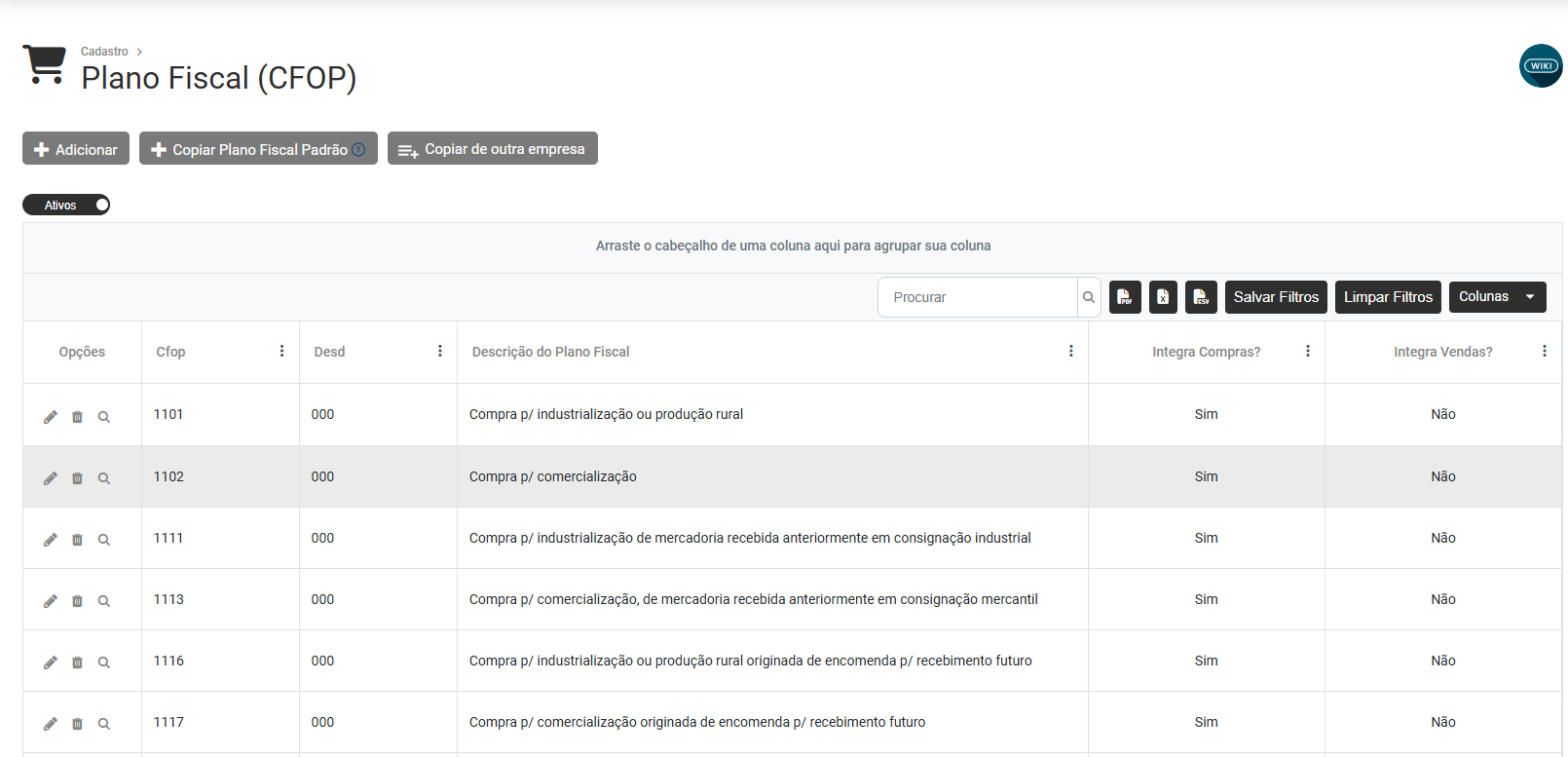
Para cadastrar o Plano Fiscal de sua Empresa, contendo os CFOPs que são utilizados, acesse o menu Cadastros>Plano Fiscal (CFOP)
Na tela apresentada pelo Sistema, você encontrará o Grid com as informações:
- Opções
- CFOP
- Desdobramento
- Descrição do Plano Fiscal
- Integra Compras ?
- Integra Vendas ?
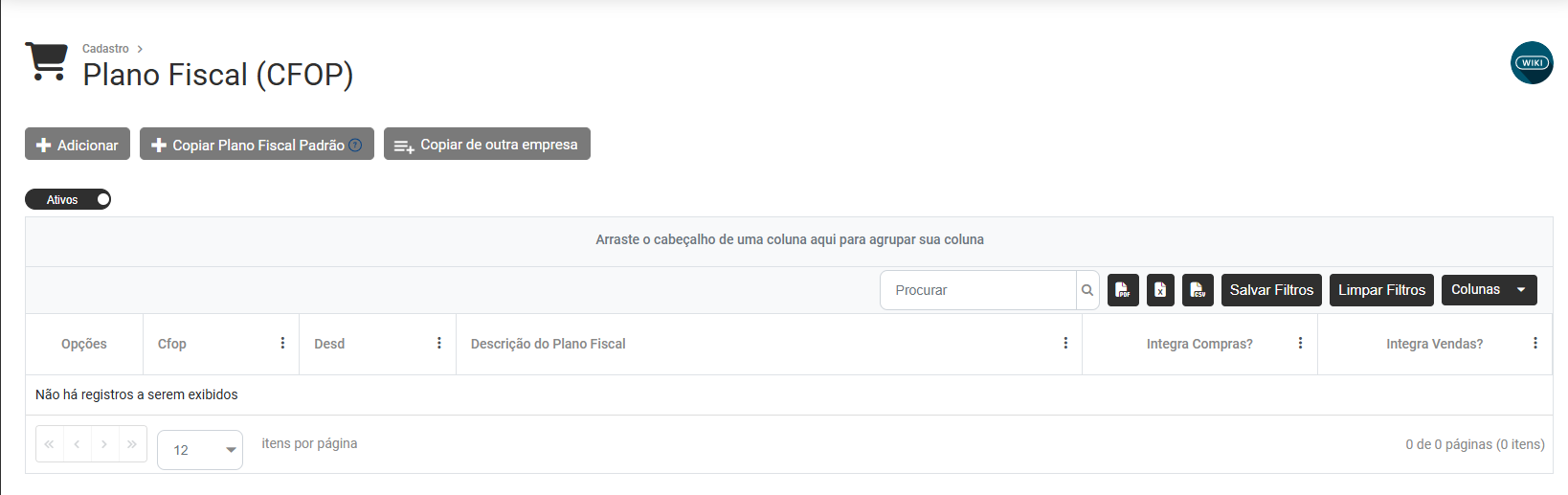
Na parte superior da Tela você encontrará 3 formas para o cadastro do Plano Fiscal de sua Empresa - Adicionar, Copiar Plano Fiscal Padrão e Copiar de outra empresa

1) ADICIONAR
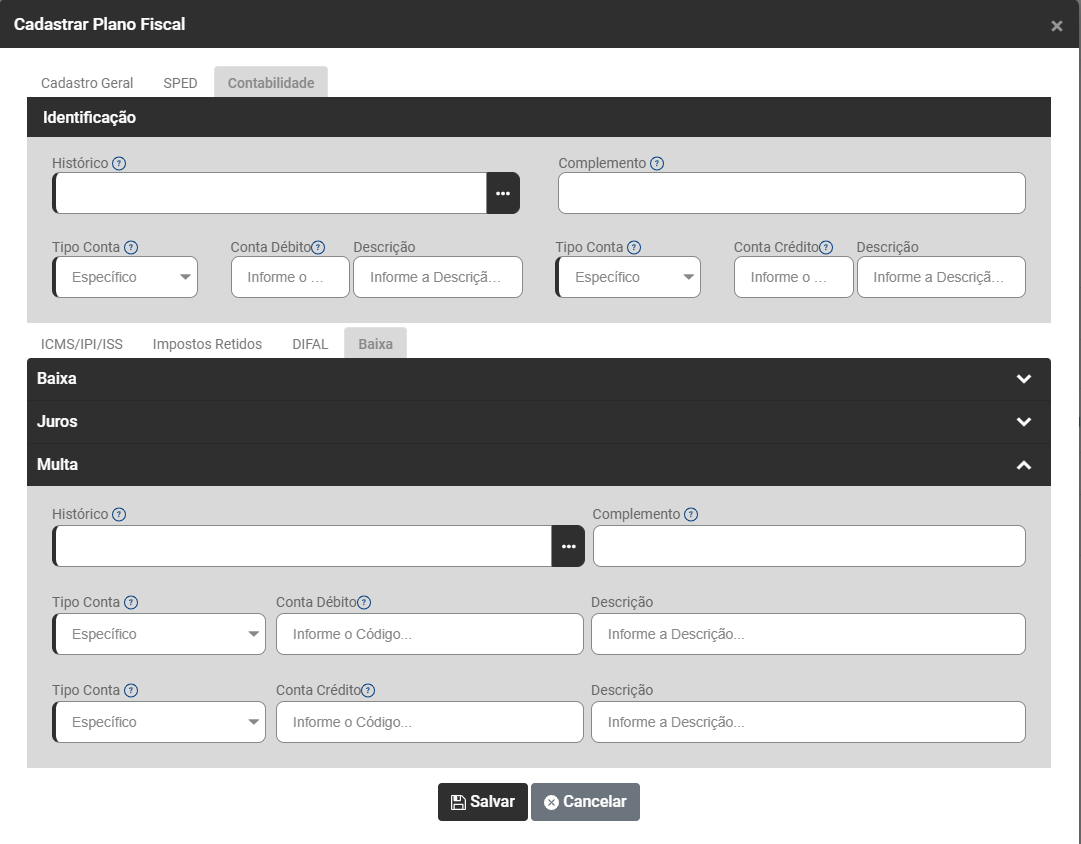
Quando você clicar no Botão Adicionar, será apresentada a tela para o Cadastro do CFOP com duas abas
a) Cadastro Geral
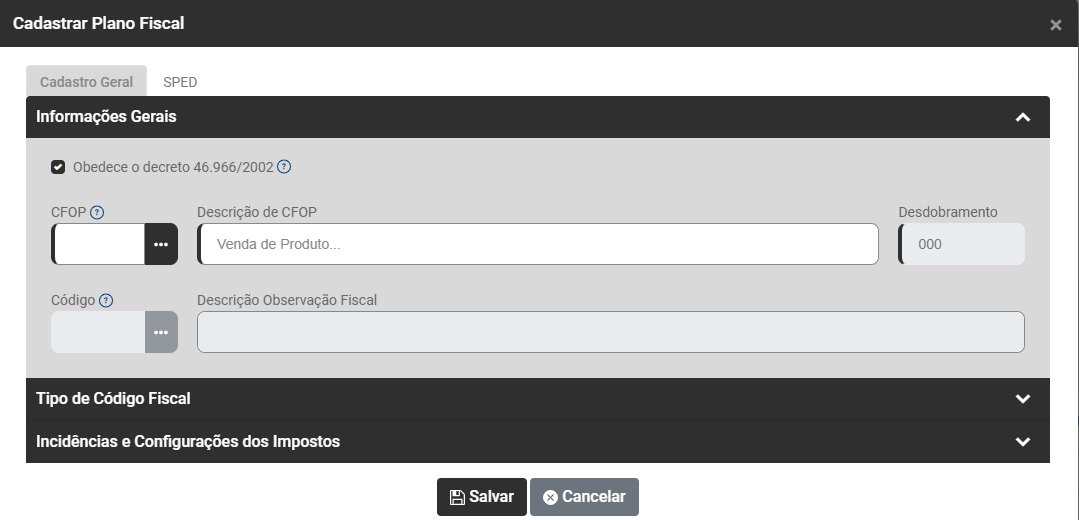
Informações Gerais
Informações Gerais, informe:
- Obedece o decreto 46.966/2002 - O DECRETO Nº 46.966 de 31 de Julho de 2002 Introduz alterações no Regulamento do Imposto sobre Circulação de Mercadorias e Prestações de Serviços - RICMS e dá outras providências
- CFOP - Código Fiscal de Operações.
- Descrição do CFOP
- Desdobramento
- Código - O Código de Observação preenchido nesse campo será levado automaticamente na escrituração das notas com esse CFOP.
- Descrição da Observação Fiscal
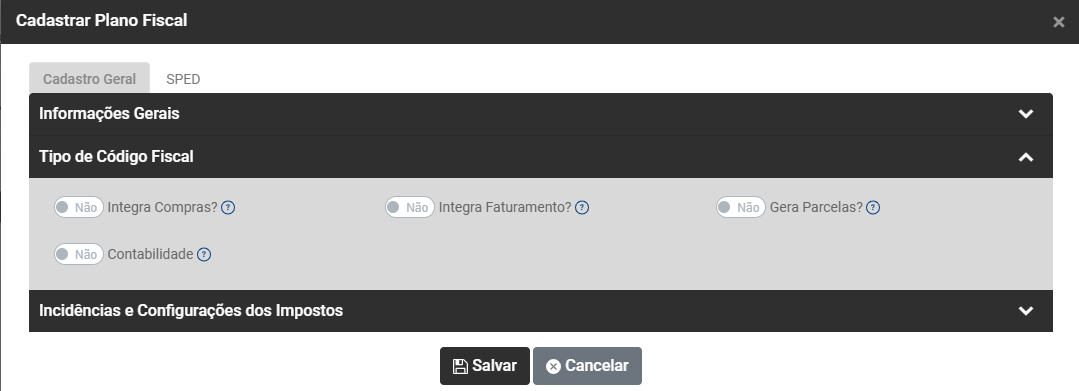
Tipo de Código Fiscal, defina SIM ou Não para os seguintes campos
- Integra Compras ? - Se definir SIM esses valores lançados para esse CFOP serão somados ao total das Compras para Apuração dos impostos, Relatórios e Geração dos Speds.
- Integra Faturamento ? - Se definir SIM esses valores lançados para esse CFOP serão somados ao total do Faturamento para Apuração dos impostos, Relatórios e Geração dos Speds. Se CFOP for de entrada e ativar essa opção serão considerados como valores para abatimento na apuração
- Gera Parcelas ? - Se definir SIM todas as notas desse CFOP/Desdobramento irá gerar parcelas
- Contabilidade ? - Se definir SIM habilitará o vínculo com Contabilidade.
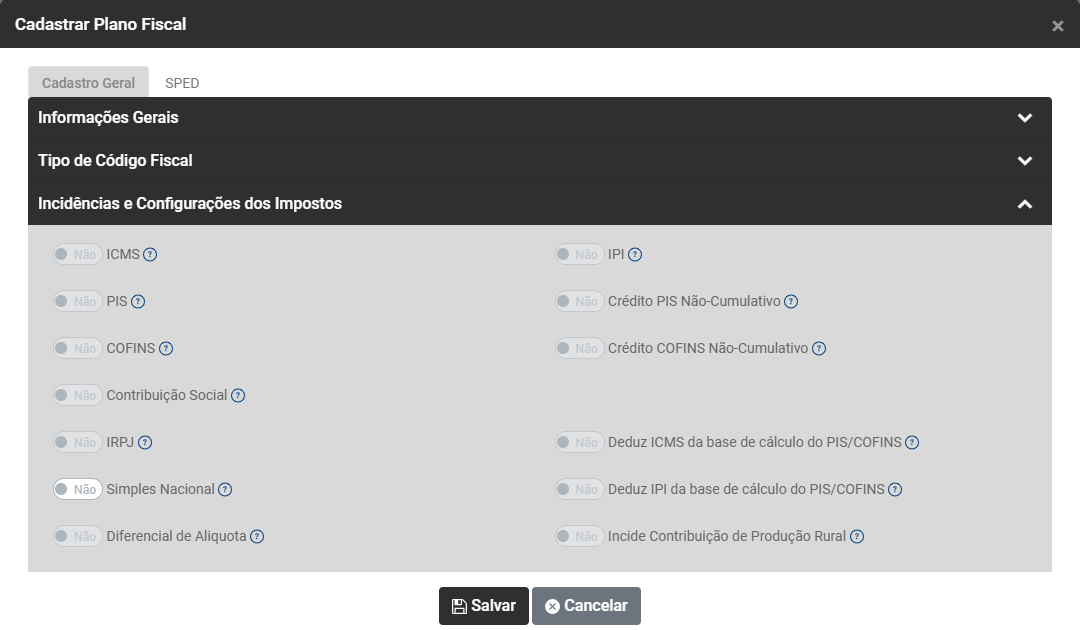
Incidências e Configurações dos Impostos, informe:
- ICMS - Se definir SIM os valores lançados para esse CFOP serão calculados/recalculados automaticamente no lançamento ou edição de uma nota
- PIS - Se definir SIM os valores lançados para esse CFOP serão calculados/recalculados automaticamente no lançamento ou edição de uma nota.
- COFINS - Se definir SIM os valores lançados para esse CFOP serão calculados/recalculados automaticamente no lançamento ou edição de uma nota
- Contribuição Social - Se definir SIM os valores lançados para esse CFOP serão considerados para a apuração da Contribuição Social.
- IRPJ - Se definir SIM os valores lançados para esse CFOP serão considerados para a apuração do IRPJ.
- Simples Nacional - Se definir SIM os valores lançados para esse CFOP serão considerados para a apuração do Simples Nacional.
- Diferencial de Alíquota - Se definir SIM este CFOP irá calcular o DIFAL - Diferencial de Alíquota.
- IPI - Se definir SIM os valores lançados para esse CFOP serão calculados/recalculados automaticamente no lançamento ou edição de uma nota.
- Crédito PIS Não Cumulativo - Se definir SIM os valores lançados para esse CFOP serão calculados/recalculados automaticamente no lançamento ou edição de uma nota.
- Crédito COFINS Não Cumulativo - Se definir SIM os valores lançados para esse CFOP serão calculados/recalculados automaticamente no lançamento ou edição de uma nota
- Deduz ICMS da base de cálculo do PIS/COFINS - Se definir SIM o valor do ICMS será excluído da base do PIS/COFINS na escrituração das Notas Fiscais para esse CFOP.
- Deduz IPI da base de cálculo do PIS/COFINS - Se definir SIM o valor do IPI será excluído da base do PIS/COFINS na escrituração das Notas Fiscais para esse CFOP.
- Incide Contribuição de Produção Rural - Ao definir SIM este código será considerado para gerar carga R-2050/R-2055 do EFD-REINF.
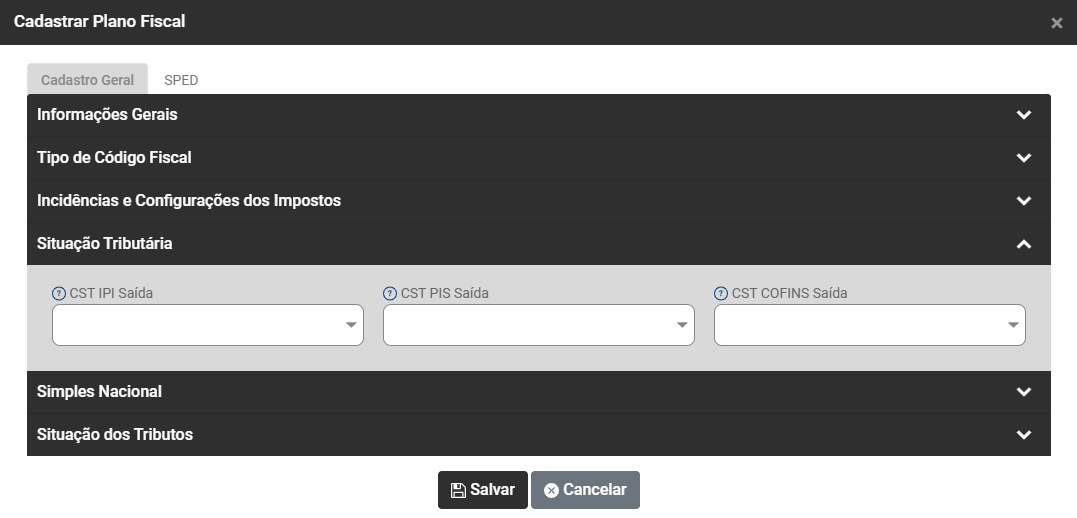
Situação Tributária, defina
- CST IPI Saída - A CST IPI preenchida nesse campo será levada automaticamente para a escrituração das Notas no Livro de Saída com esse CFOP.
- CST PIS Saída - A CST PIS preenchida nesse campo será levada automaticamente para a escrituração das Notas no Livro de Saída com esse CFOP.
- CST COFINS Saída - A CST COFINS preenchida nesse campo será levada automaticamente para a escrituração das Notas no Livro de Saída com esse CFOP.
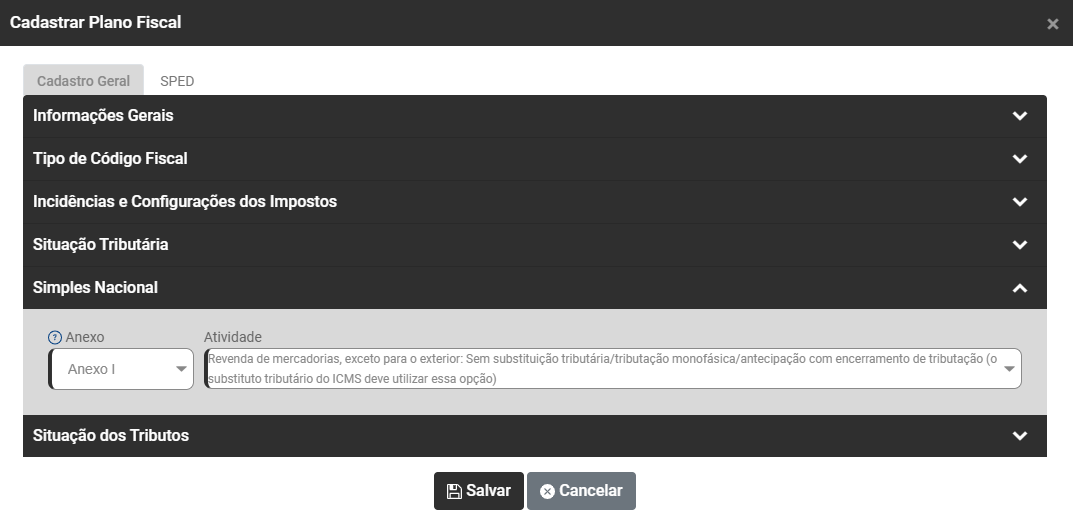
Simples Nacional
- Anexo - Selecione nesse campo a atividade da empresa que se enquadra ao anexo do Simples Nacional.
- Atividade - Será preenchido automaticamente após o preenchimento do campo Anexo
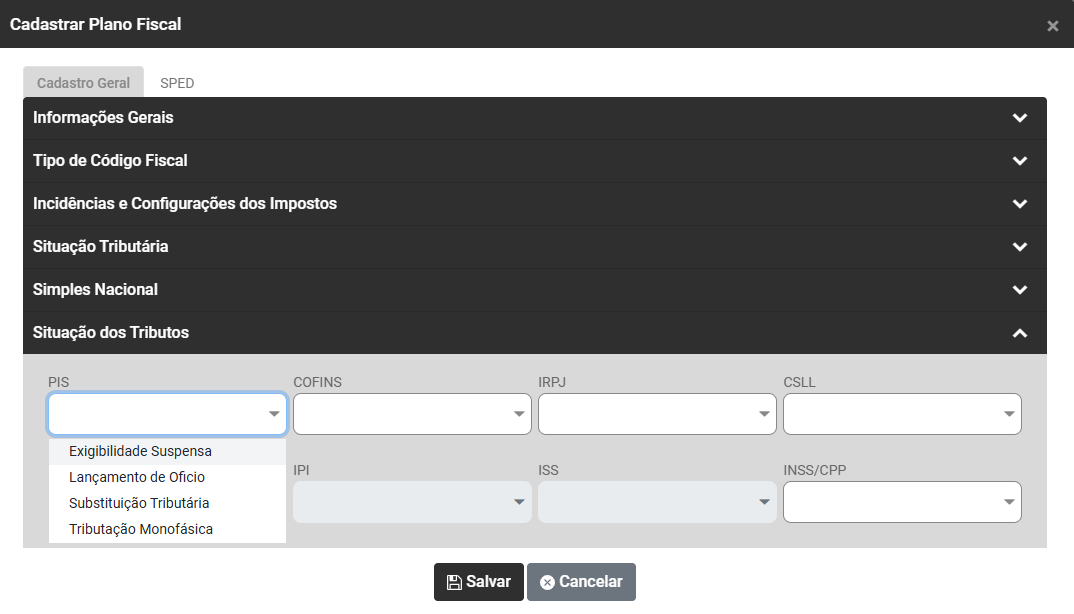
Situação dos Tributos
- PIS
- COFINS
- IRPJ
- CSLL
- ICMS
- IPI
- ISS
- INSS/CPP
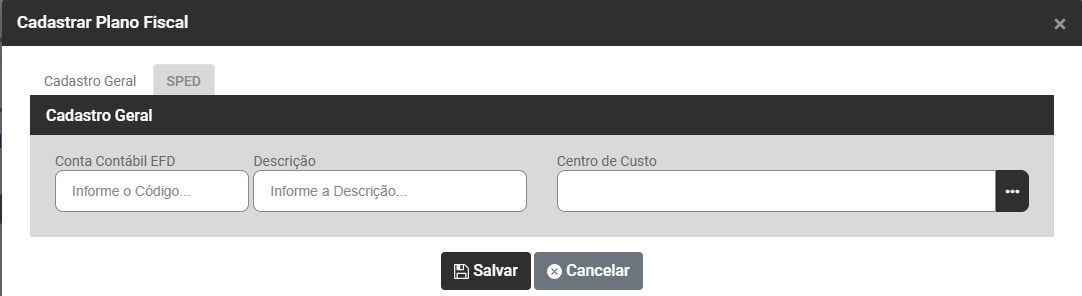
b) SPED
Cadastro Geral, informe:
- Conta Contábil EFD
- Descrição
- Centro de Custo
Se nas configurações da Empresa foi definido que haverá integração com outros Sistemas será aberta uma nova aba para definição de cada uma das integrações
a) Contabilidade
Valor do Documento
Identificação
- Histórico - Defina o histórico que será exportado para o Valor Contábil na integração com a contabilidade.
- Complemento - Defina o complemento do histórico que será exportado para o Valor Contábil na integração com a contabilidade
- Tipo de Conta - Se preenchido como “Especifico” será necessário informar com qual Conta Contábil será levada no débito do lançamento contábil. Se preenchido como “Analítico” a Conta Contábil do Cliente/Fornecedor referente a Nota Fiscal escriturada será levada no débito do lançamento contábil.
- Conta de Débito - Defina a conta contábil Débito do Valor Contábil para integração com a contabilidade.
- Descrição - será preenchido automaticamente no momento que vc definir a conta de débito
- Tipo de Conta - Se preenchido como “Especifico” será necessário informar com qual Conta Contábil será levada no crédito do lançamento contábil. Se preenchido como “Analítico” a Conta Contábil do Cliente/Fornecedor referente a Nota Fiscal escriturada será levada no débito do lançamento contábil
- Conta de Crédito - Defina a conta contábil Crédito do Valor Contábil para integração com a contabilidade.
- Descrição - será preenchido automaticamente no momento que vc definir a conta de crédito
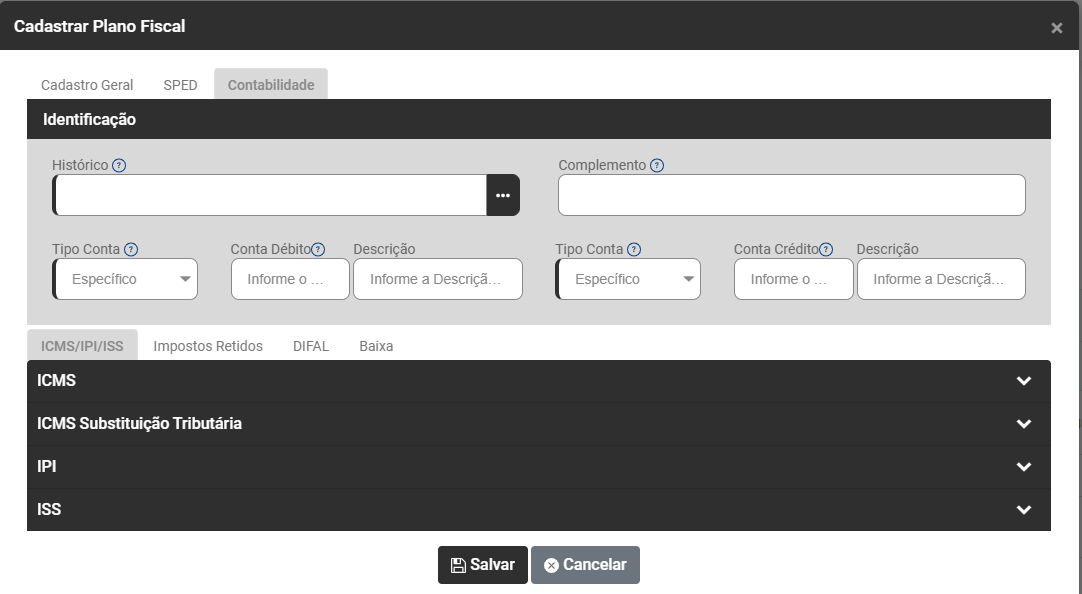
ABA ICMS/IPI/ISS
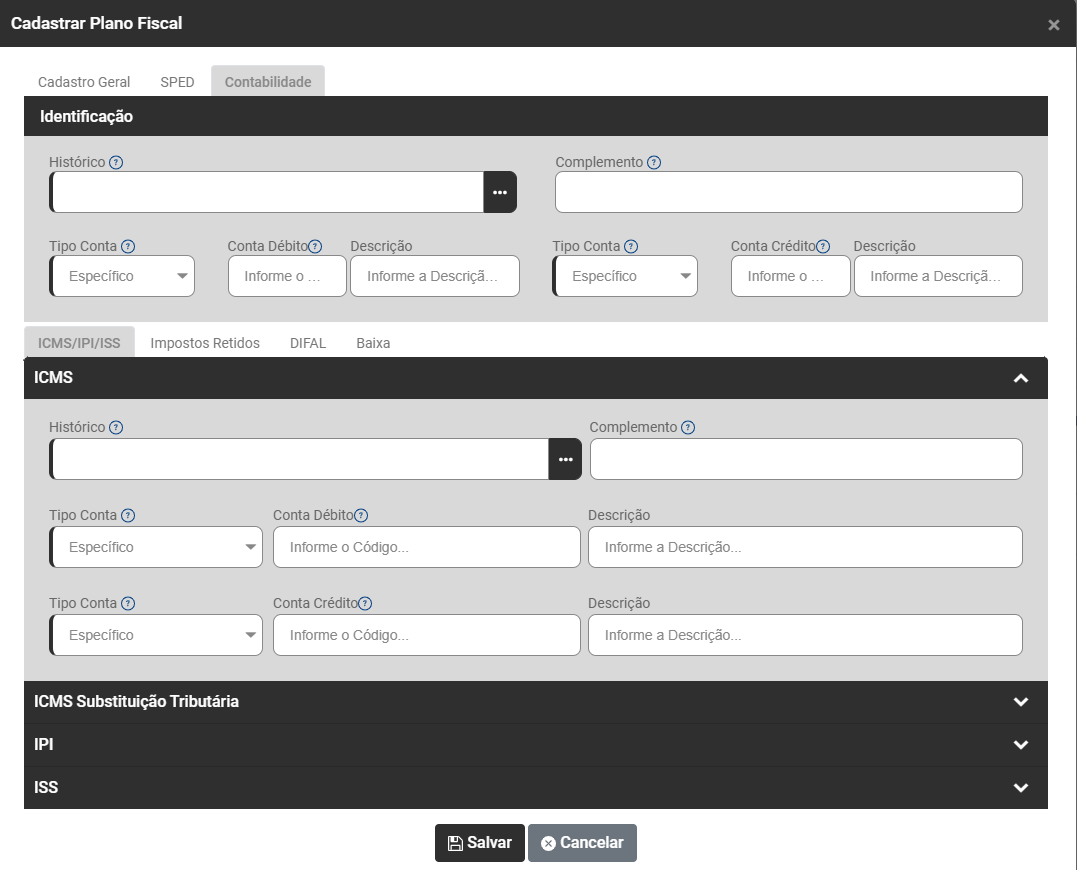
a) ICMS
- Histórico - Defina o histórico que será exportado para o Valor do ICMS na integração com a contabilidade.
- Complemento - Defina o complemento do histórico que será exportado para o Valor Contábil na integração com a contabilidade.
- Tipo de Conta - Se preenchido como “Especifico” será necessário informar com qual Conta Contábil será levada no débito do lançamento contábil. Se preenchido como “Analítico” a Conta Contábil do Cliente/Fornecedor referente a Nota Fiscal escriturada será levada no débito do lançamento contábil.
- Conta de Débito - Defina a conta contábil Débito do Valor do ICMS para integração com a contabilidade.
- Descrição - será preenchido automaticamente no momento que vc definir a conta de débito
- Tipo de Conta - Se preenchido como “Especifico” será necessário informar com qual Conta Contábil será levada no crédito do lançamento contábil. Se preenchido como “Analítico” a Conta Contábil do Cliente/Fornecedor referente a Nota Fiscal escriturada será levada no débito do lançamento contábil.
- Conta de Crédito - Defina a conta contábil Crédito do Valor do ICMS para integração com a contabilidade.
- Descrição - será preenchido automaticamente no momento que vc definir a conta de crédito
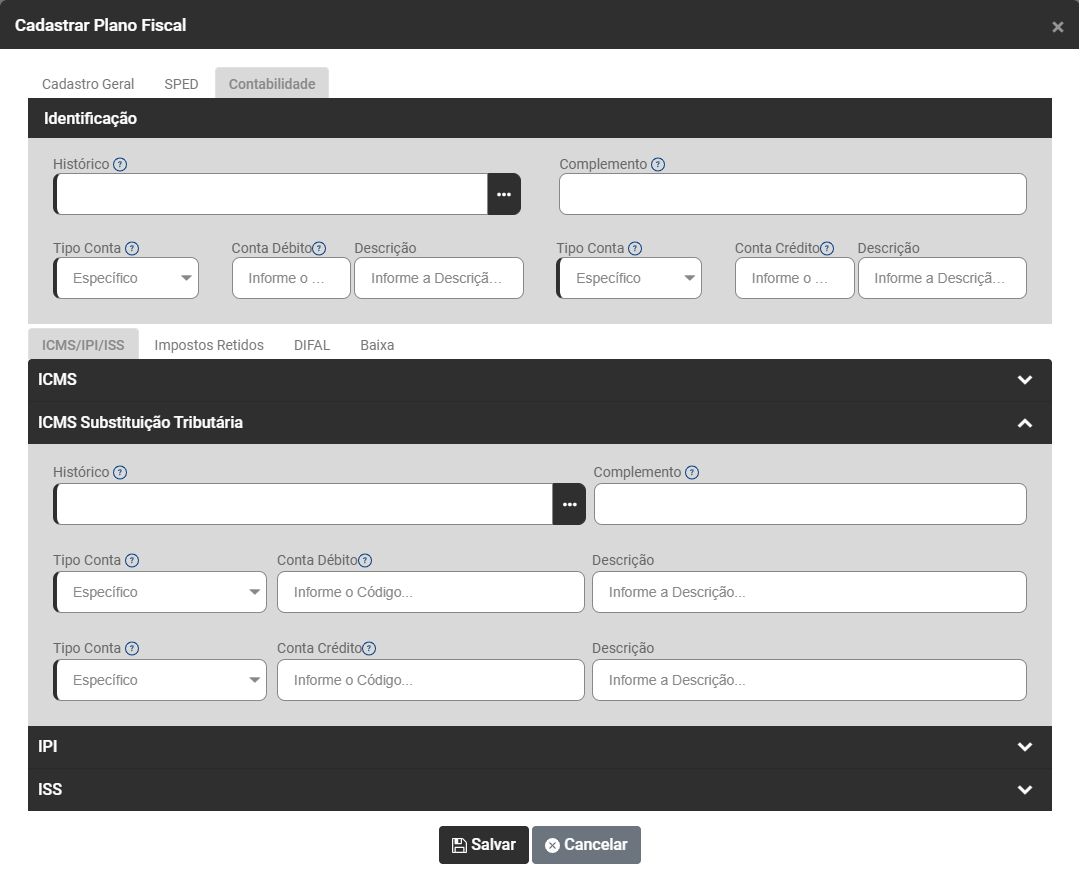
ICMS SUBSTITUIÇÃO TRIBUTÁRIA
- Histórico - Defina o histórico que será exportado para o Valor do ICMS na integração com a contabilidad
- Complemento - Defina o complemento do histórico que será exportado para o Valor Contábil na integração com a contabilidade.
- Tipo de Conta - Se preenchido como “Especifico” será necessário informar com qual Conta Contábil será levada no débito do lançamento contábil. Se preenchido como “Analítico” a Conta Contábil do Cliente/Fornecedor referente a Nota Fiscal escriturada será levada no débito do lançamento contábil.
- Conta de Débito - Defina a conta contábil Débito do Valor do ICMS para integração com a contabilidade
- Descrição - será preenchido automaticamente no momento que vc definir a conta de débito
- Tipo de Conta - Se preenchido como “Especifico” será necessário informar com qual Conta Contábil será levada no crédito do lançamento contábil. Se preenchido como “Analítico” a Conta Contábil do Cliente/Fornecedor referente a Nota Fiscal escriturada será levada no débito do lançamento contábil.
- Conta de Crédito - Defina a conta contábil Crédito do Valor do ICMS para integração com a contabilidade.
- Descrição - será preenchido automaticamente no momento que vc definir a conta de crédito
b) IPI
- Histórico - Defina o histórico que será exportado para o Valor do ICMS na integração com a contabilidade.
- Complemento - Defina o complemento do histórico que será exportado para o Valor Contábil na integração com a contabilidade.
- Tipo de Conta - Se preenchido como “Especifico” será necessário informar com qual Conta Contábil será levada no crédito do lançamento contábil. Se preenchido como “Analítico” a Conta Contábil do Cliente/Fornecedor referente a Nota Fiscal escriturada será levada no débito do lançamento contábil.
- Conta de Débito - Defina a conta contábil Débito do Valor do ICMS para integração com a contabilidade.
- Descrição - será preenchido automaticamente no momento que vc definir a conta de débito
- Tipo de Conta - Se preenchido como “Especifico” será necessário informar com qual Conta Contábil será levada no crédito do lançamento contábil. Se preenchido como “Analítico” a Conta Contábil do Cliente/Fornecedor referente a Nota Fiscal escriturada será levada no débito do lançamento contábil.
- Conta de Crédito - Defina a conta contábil Crédito do Valor do ICMS para integração com a contabilidade.
- Descrição - será preenchido automaticamente no momento que vc definir a conta de crédito
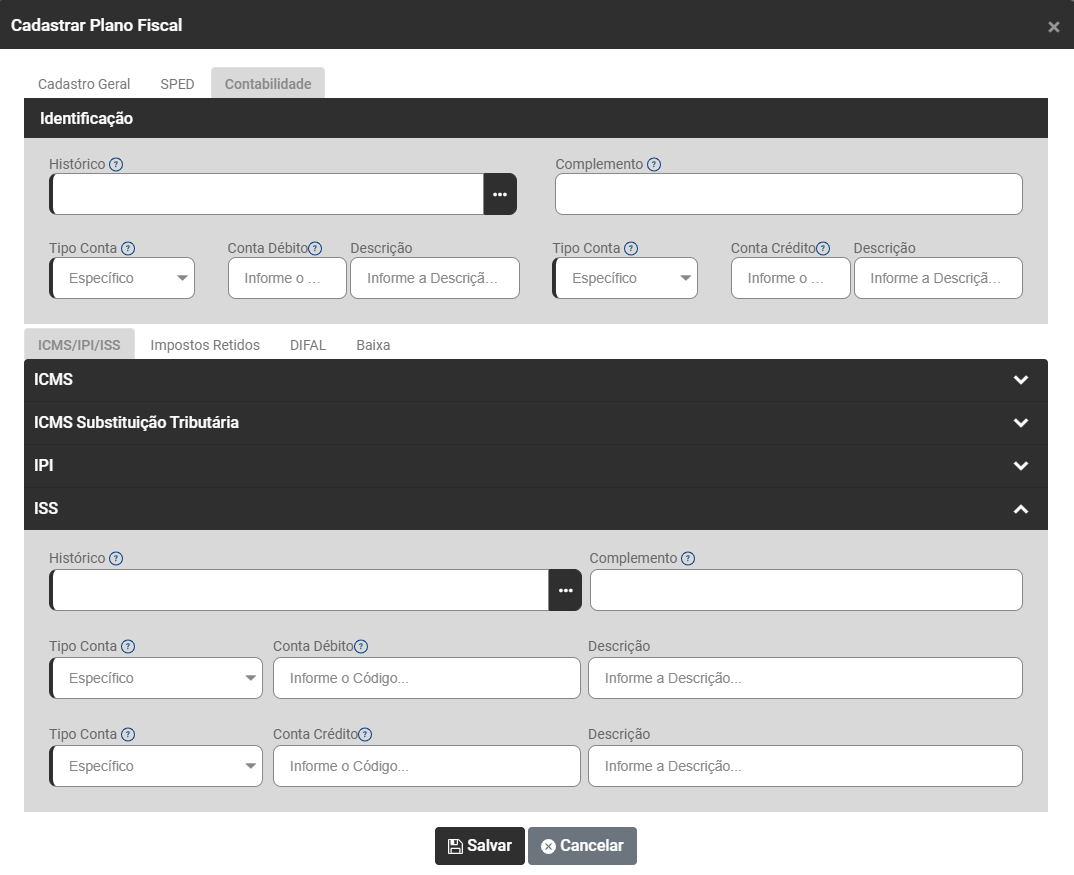
c) ISS
- Histórico - Defina o histórico que será exportado para o Valor do ICMS na integração com a contabilidade.
- Complemento - Defina o complemento do histórico que será exportado para o Valor Contábil na integração com a contabilidade.
- Tipo de Conta - Se preenchido como “Especifico” será necessário informar com qual Conta Contábil será levada no débito do lançamento contábil. Se preenchido como “Analítico” a Conta Contábil do Cliente/Fornecedor referente a Nota Fiscal escriturada será levada no débito do lançamento contábil.
- Conta de Débito - Defina a conta contábil Débito do Valor do ICMS para integração com a contabilidade
- Descrição - será preenchido automaticamente no momento que vc definir a conta de débito
- Tipo de Conta - Se preenchido como “Especifico” será necessário informar com qual Conta Contábil será levada no crédito do lançamento contábil. Se preenchido como “Analítico” a Conta Contábil do Cliente/Fornecedor referente a Nota Fiscal escriturada será levada no débito do lançamento contábil.
- Conta de Crédito - Defina a conta contábil Crédito do Valor do ICMS para integração com a contabilidade.
- Descrição - será preenchido automaticamente no momento que vc definir a conta de crédito
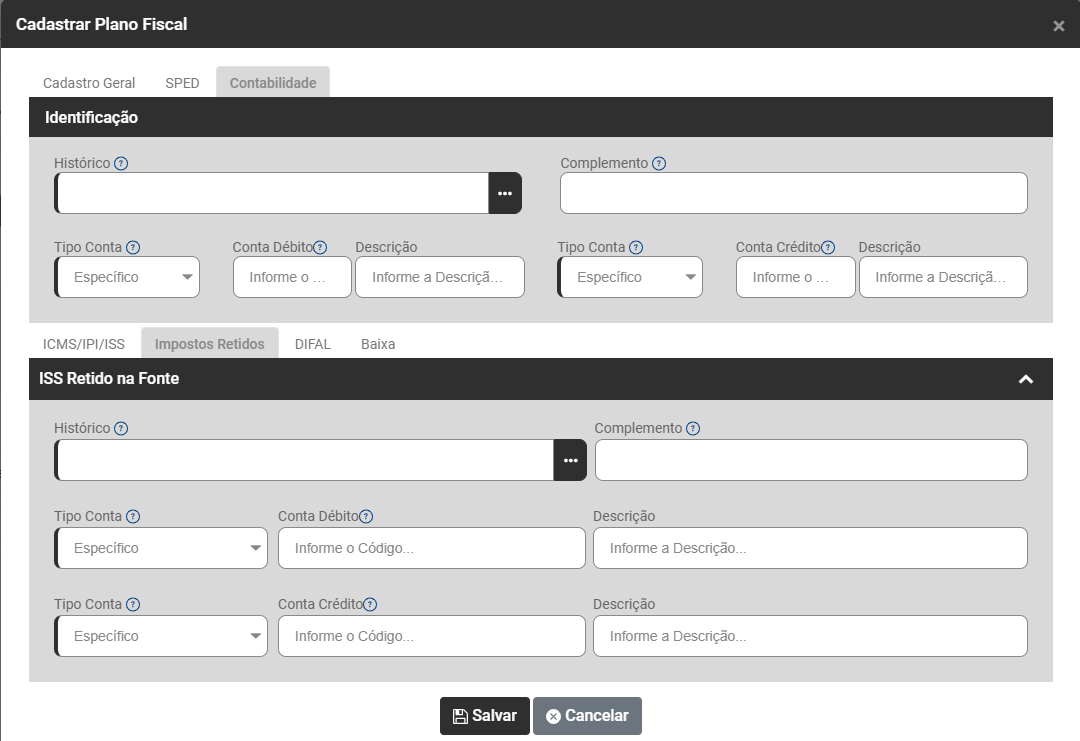
ABA IMPOSTOS RETIDOS
a) ISS Retido na Fonte
- Histórico - Defina o histórico que será exportado para o Valor do ICMS na integração com a contabilidade.
- Complemento - Defina o complemento do histórico que será exportado para o Valor Contábil na integração com a contabilidade.
- Tipo de Conta - Se preenchido como “Especifico” será necessário informar com qual Conta Contábil será levada no débito do lançamento contábil. Se preenchido como “Analítico” a Conta Contábil do Cliente/Fornecedor referente a Nota Fiscal escriturada será levada no débito do lançamento contábil.
- Conta de Débito - Defina a conta contábil Débito do Valor do ICMS para integração com a contabilidade.
- Descrição - será preenchido automaticamente no momento que vc definir a conta de débito
- Tipo de Conta - Se preenchido como “Especifico” será necessário informar com qual Conta Contábil será levada no crédito do lançamento contábil. Se preenchido como “Analítico” a Conta Contábil do Cliente/Fornecedor referente a Nota Fiscal escriturada será levada no débito do lançamento contábil
- Conta de Crédito - Defina a conta contábil Crédito do Valor do ICMS para integração com a contabilidade.
- Descrição - será preenchido automaticamente no momento que vc definir a conta de crédito
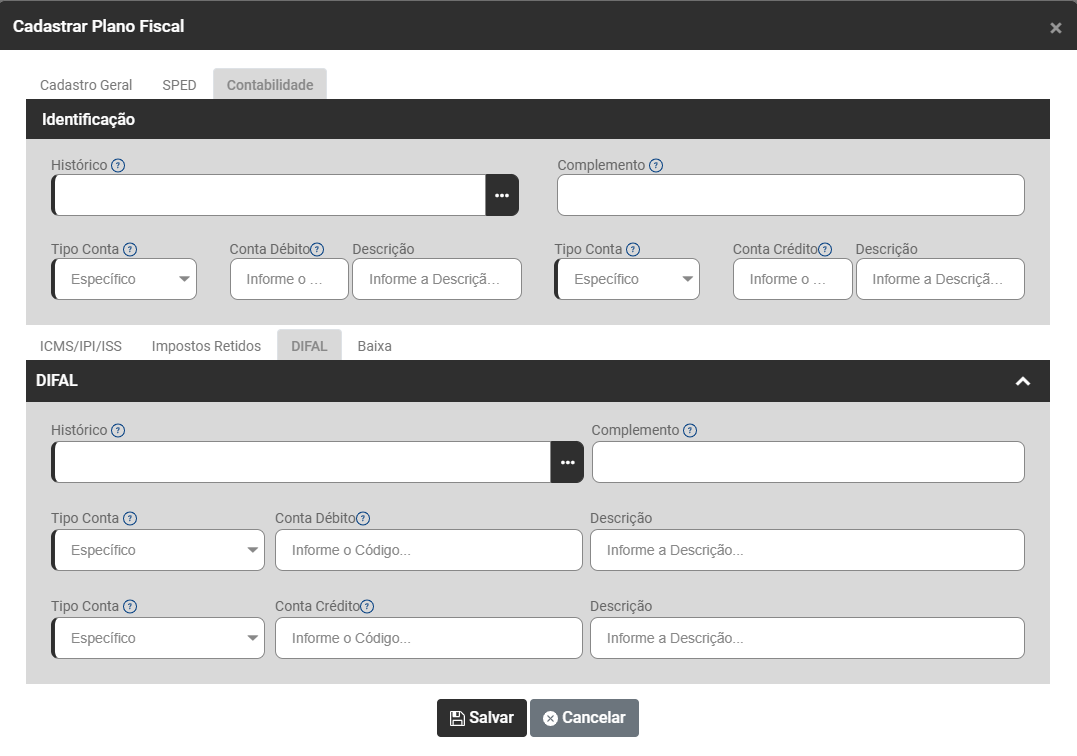
ABA DIFAL
- Histórico - Defina o histórico que será exportado para o Valor do ICMS na integração com a contabilidade.
- Complemento - Defina o complemento do histórico que será exportado para o Valor Contábil na integração com a contabilidade.
- Tipo de Conta - Se preenchido como “Especifico” será necessário informar com qual Conta Contábil será levada no débito do lançamento contábil. Se preenchido como “Analítico” a Conta Contábil do Cliente/Fornecedor referente a Nota Fiscal escriturada será levada no débito do lançamento contábil.
- Conta de Débito - Defina a conta contábil Débito do Valor do ICMS para integração com a contabilidade.
- Descrição - será preenchido automaticamente no momento que vc definir a conta de débito
- Tipo de Conta - Se preenchido como “Especifico” será necessário informar com qual Conta Contábil será levada no crédito do lançamento contábil. Se preenchido como “Analítico” a Conta Contábil do Cliente/Fornecedor referente a Nota Fiscal escriturada será levada no débito do lançamento contábil.
- Conta de Crédito - Defina a conta contábil Crédito do Valor do ICMS para integração com a contabilidade
- Descrição - será preenchido automaticamente no momento que vc definir a conta de crédito
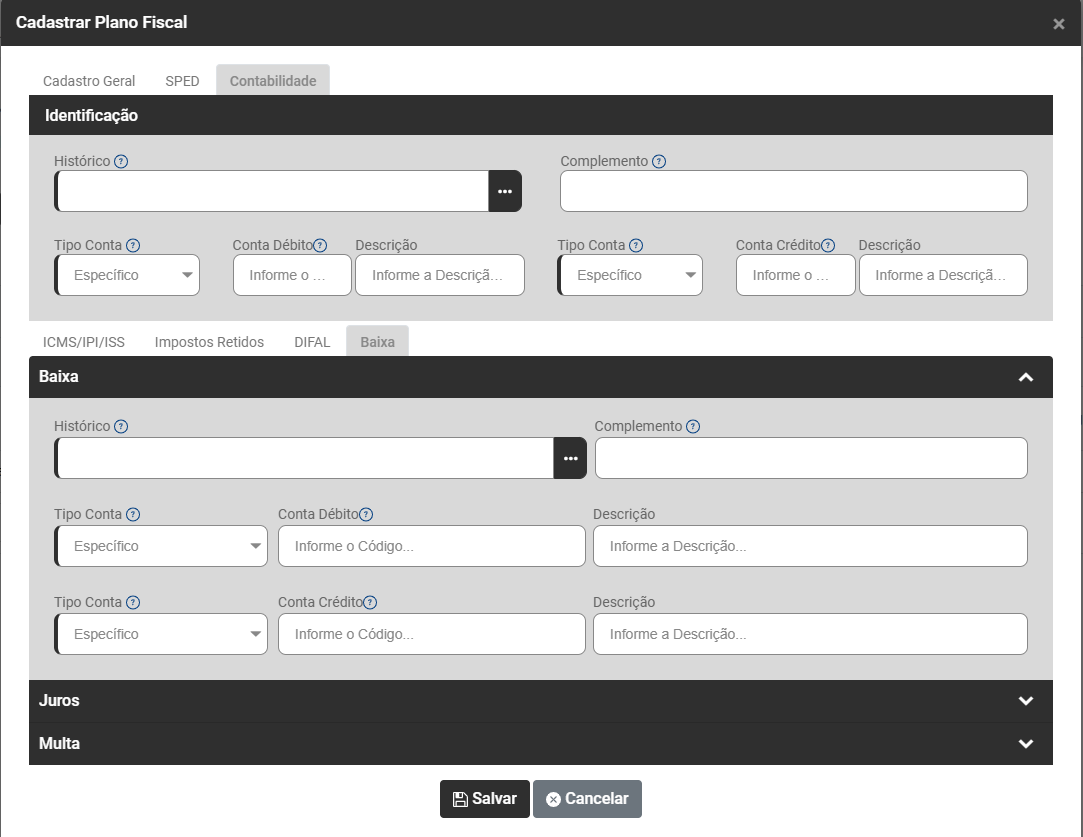
ABA BAIXA
a) BAIXA
- Histórico - Defina o histórico que será exportado para o Valor do ICMS na integração com a contabilidade.
- Complemento - Defina o complemento do histórico que será exportado para o Valor Contábil na integração com a contabilidade.
- Tipo de Conta - Se preenchido como “Especifico” será necessário informar com qual Conta Contábil será levada no débito do lançamento contábil. Se preenchido como “Analítico” a Conta Contábil do Cliente/Fornecedor referente a Nota Fiscal escriturada será levada no débito do lançamento contábil.
- Conta de Débito - Defina a conta contábil Débito do Valor do ICMS para integração com a contabilidade.
- Descrição - será preenchido automaticamente no momento que vc definir a conta de débito
- Tipo de Conta - Se preenchido como “Especifico” será necessário informar com qual Conta Contábil será levada no crédito do lançamento contábil. Se preenchido como “Analítico” a Conta Contábil do Cliente/Fornecedor referente a Nota Fiscal escriturada será levada no débito do lançamento contábil.
- Conta de Crédito - Defina a conta contábil Crédito do Valor do ICMS para integração com a contabilidade.
- Descrição - será preenchido automaticamente no momento que vc definir a conta de crédito
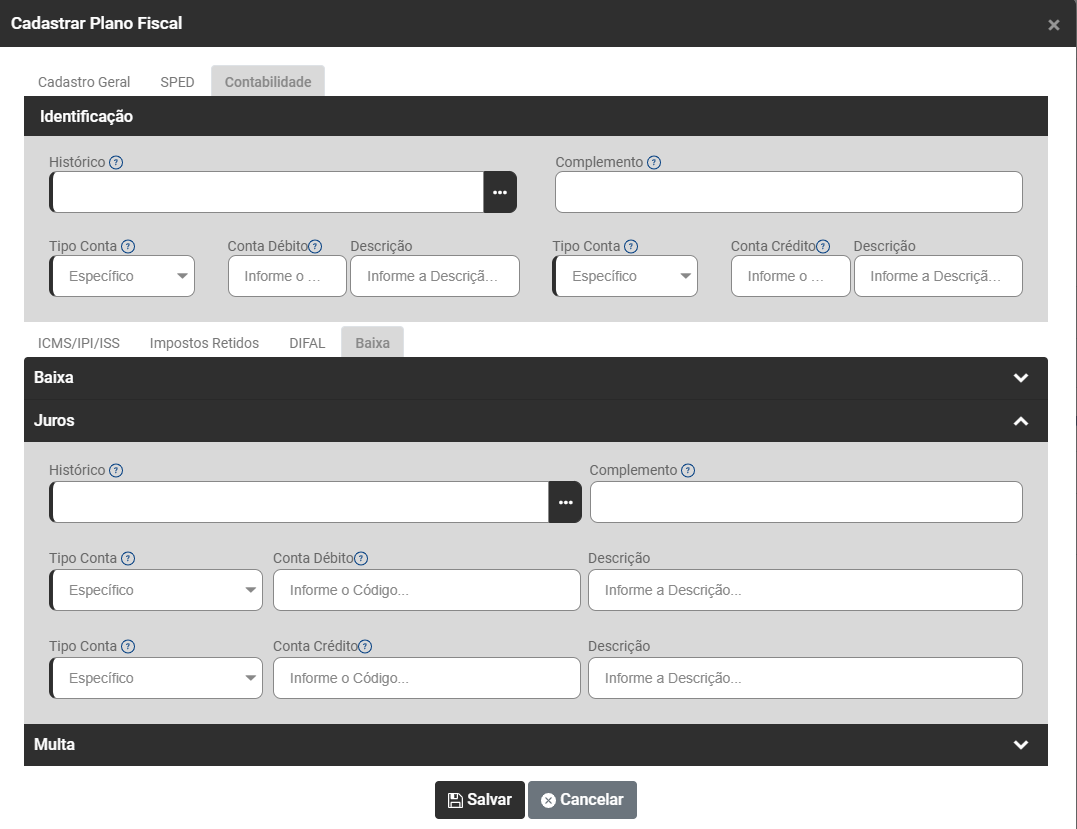
b) JUROS
- Histórico - Defina o histórico que será exportado para o Valor do ICMS na integração com a contabilidade.
- Complemento - Defina o complemento do histórico que será exportado para o Valor Contábil na integração com a contabilidade.
- Tipo de Conta - Se preenchido como “Especifico” será necessário informar com qual Conta Contábil será levada no débito do lançamento contábil. Se preenchido como “Analítico” a Conta Contábil do Cliente/Fornecedor referente a Nota Fiscal escriturada será levada no débito do lançamento contábil.
- Conta de Débito - Defina a conta contábil Débito do Valor do ICMS para integração com a contabilidade.
- Descrição - será preenchido automaticamente no momento que vc definir a conta de débito
- Tipo de Conta - Se preenchido como “Especifico” será necessário informar com qual Conta Contábil será levada no crédito do lançamento contábil. Se preenchido como “Analítico” a Conta Contábil do Cliente/Fornecedor referente a Nota Fiscal escriturada será levada no débito do lançamento contábil.
- Conta de Débito - Defina a conta contábil Crédito do Valor do ICMS para integração com a contabilidade.
- Descrição - será preenchido automaticamente no momento que vc definir a conta de crédito
c) MULTA
- Histórico - Defina o histórico que será exportado para o Valor do ICMS na integração com a contabilidade
- Complemento - Defina o complemento do histórico que será exportado para o Valor Contábil na integração com a contabilidade.
- Tipo de Conta - Se preenchido como “Especifico” será necessário informar com qual Conta Contábil será levada no débito do lançamento contábil. Se preenchido como “Analítico” a Conta Contábil do Cliente/Fornecedor referente a Nota Fiscal escriturada será levada no débito do lançamento contábil.
- Conta de Débito - Defina a conta contábil Débito do Valor do ICMS para integração com a contabilidade.
- Descrição -
- será preenchido automaticamente no momento que vc definir a conta de débito
- Tipo de Conta - Se preenchido como “Especifico” será necessário informar com qual Conta Contábil será levada no crédito do lançamento contábil. Se preenchido como “Analítico” a Conta Contábil do Cliente/Fornecedor referente a Nota Fiscal escriturada será levada no débito do lançamento contábil.
- Conta de Crédito - Defina a conta contábil Crédito do Valor do ICMS para integração com a contabilidade.
- Descrição -
- será preenchido automaticamente no momento que vc definir a conta de crédito
2) COPIAR PLANO FISCAL PADRÃO - Ao clicar no botão, só serão copiados os Planos Fiscais que não foram cadastrados previamente
Ao acionar o botão o Sistema apresentará mensagem "Deseja continuar com o processo de cópia dos Planos Fiscais?
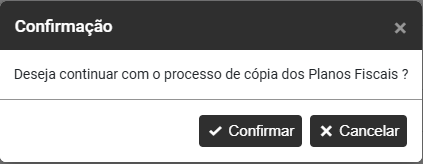
Ao confirmar, o Sistema irá realizar o processo de importação do Plano Fiscal Padrão
IMPORTANTE
Você deverá editar os CFOPs que serão utilizados e fazer a manutenção de TODAS as informações, a importação do Plano Fiscal Padrão é um facilitador mas necessidade de manutenção dos cadastros.
3) COPIAR DE OUTRA EMPRESA
Caso você já tenha cadastrado os CFOPs que irá utilizar nessa Empresa em uma outra Empresa, poderá também Copiar o cadastro Feito
Ao acionar o Botão o Sistema irá apresentar a tela contendo as Empresas cadastradas, clique no botão para expandir as informações e em seguida Selecione quais são os CFOPs que deseja copiar para a nova Empresa
Após selecionar os CFOPs, clique em Adicionar na parte inferior Direita da tela
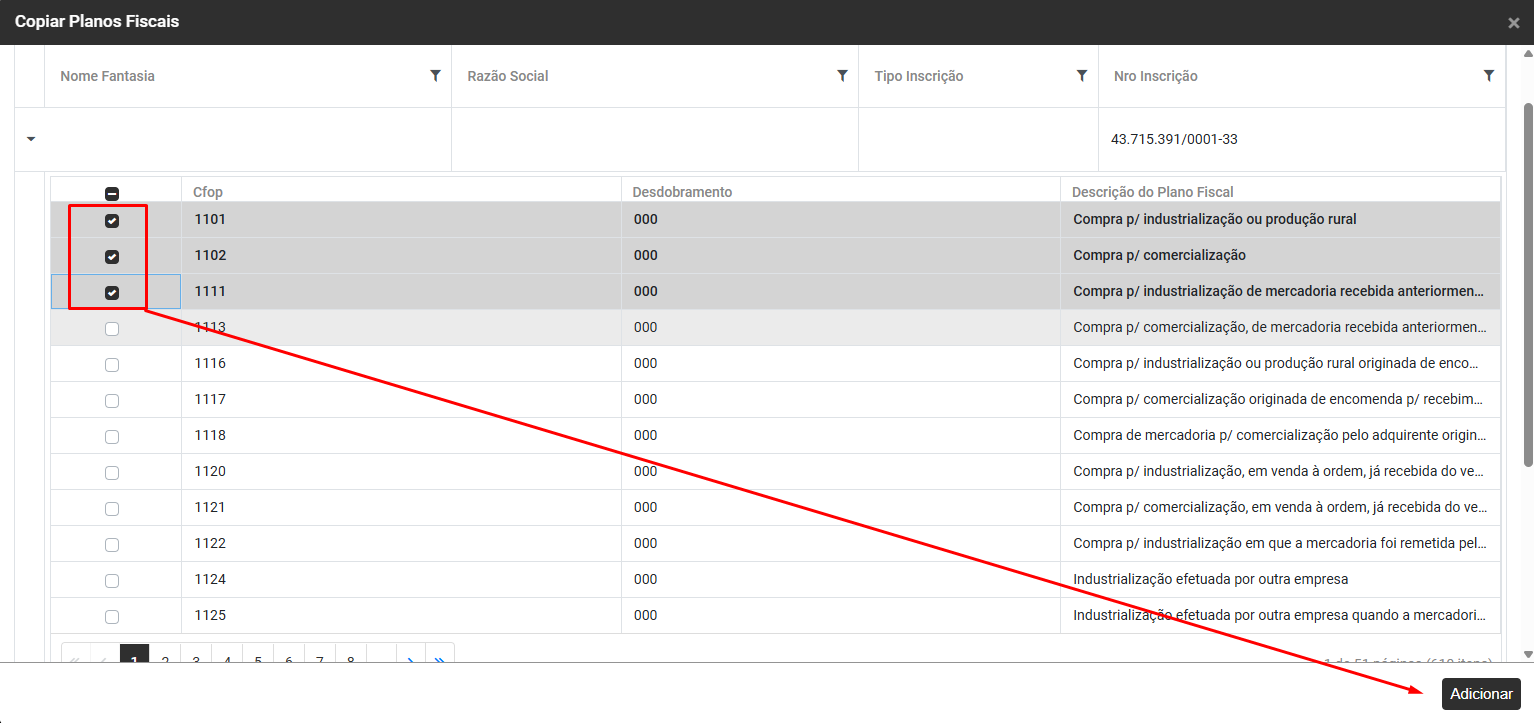
O Sistema apresentará a lista dos CFOPs que você selecionou anteriormente,, confirme selecionando os CFOPs e clique em Salvar Planos Fiscais
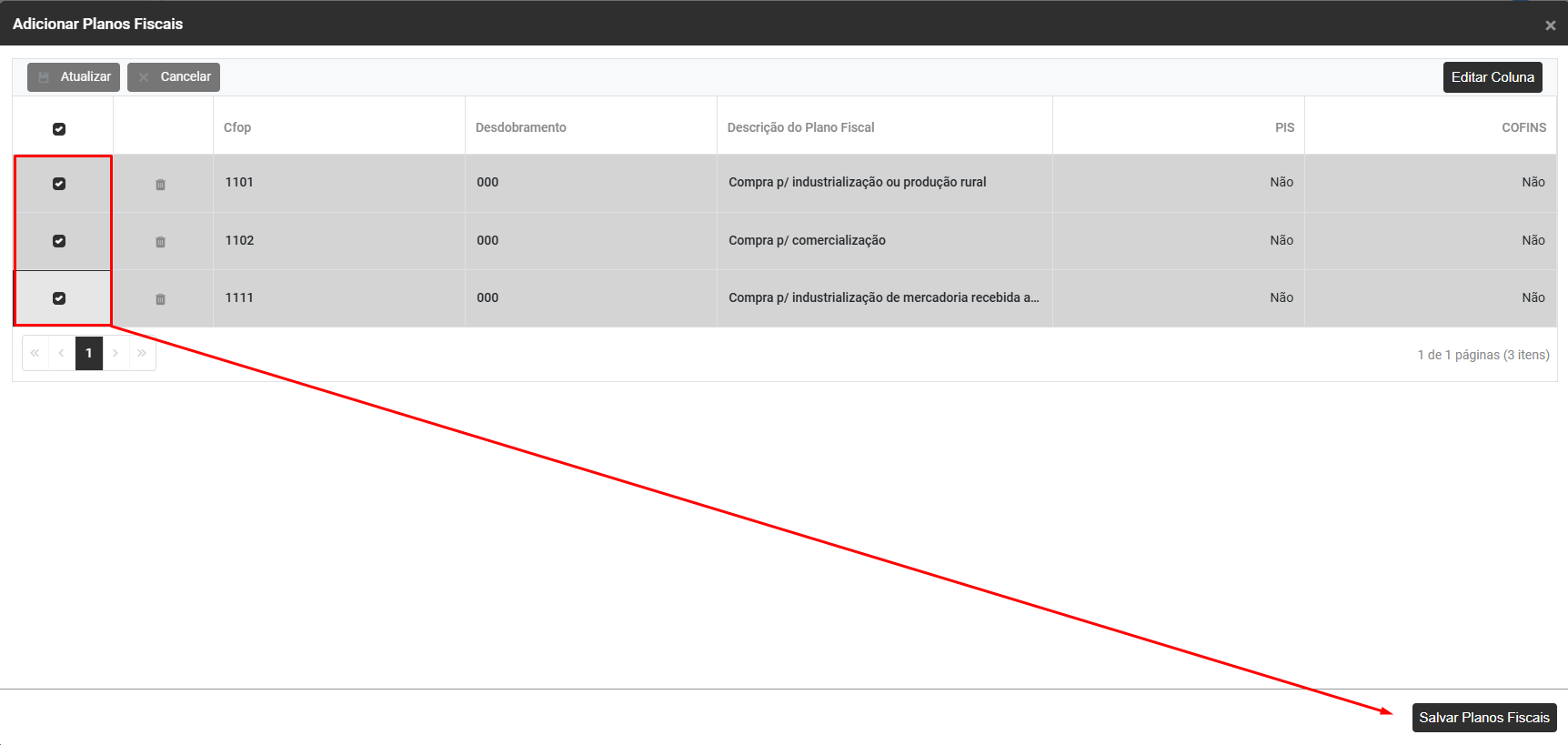
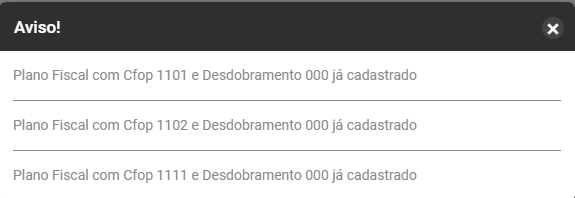
Se acontecer do Sistema detectar que existe algum CFOPs já cadastrado para essa nova Empresa ele dará mensagem informando que "Plano Fiscal com CFOP XXXX e Desdobramento XXX já cadastrado e nesse caso não irá copiar o CFOP definido
....Cadastro da Classificação Fiscal (V)
A classificação fiscal de mercadorias é um processo administrativo-tributário implementado e regulado pelos governos dos países. Por meio dele, é possível garantir um melhor controle sobre a produção, comercialização, importação e exportação de produtos.
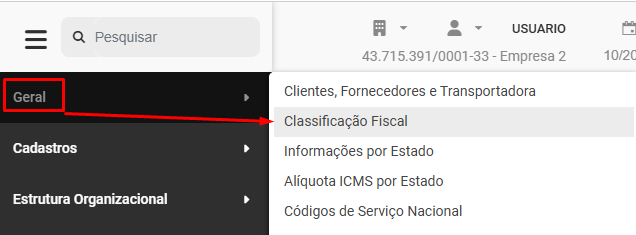
Para cadastrar as Classificações Fiscais de sua Empresa, acesse o menu Geral>Classificação Fiscal
A tabela de Classificação Fiscal já está internamente cadastrada no Sistema e você irá adicionar para cada Empresa que irá utilizar, quais são os NCV (Nomenclatura Comum do Mercosul) ou NBS (Nomenclatura Brasileira de Serviços) que irá utilizar
1) Aba NCM
Será apresentado o Grid com as seguintes informações:
- Opções
- Código
- Alíquota Nacional
- Alíquota Importação
- Alíquota Estadual
- Alíquota Municipal
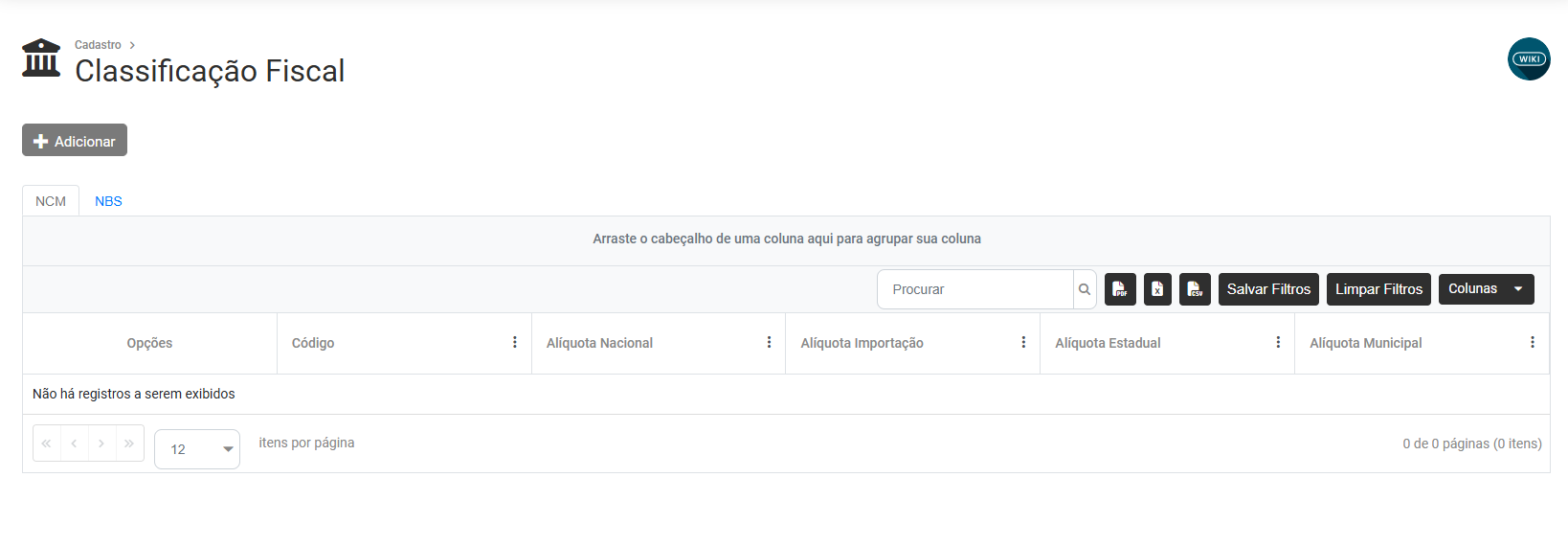
Clique no Botão Adicionar
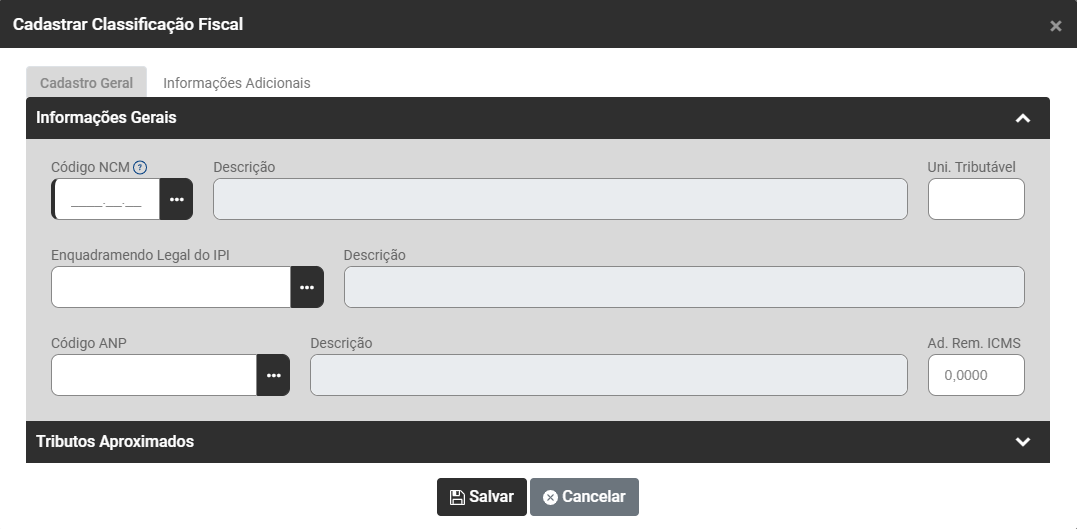
Será apresentada a tela para Cadastrar Classificação Fiscal (NCM)
Cadastro Geral
Informações Gerais
- Pesquise Pelo Código NCM - Nomenclatura Comum do Mercosul
- Descrição - Após pesquisar e definir o Código NCM - este campo será preenchido automaticamente
Clique no DLG (três pontinho) e em seguida defina na tabela de NCM que será apresentada qual o NCM que irá cadastrar
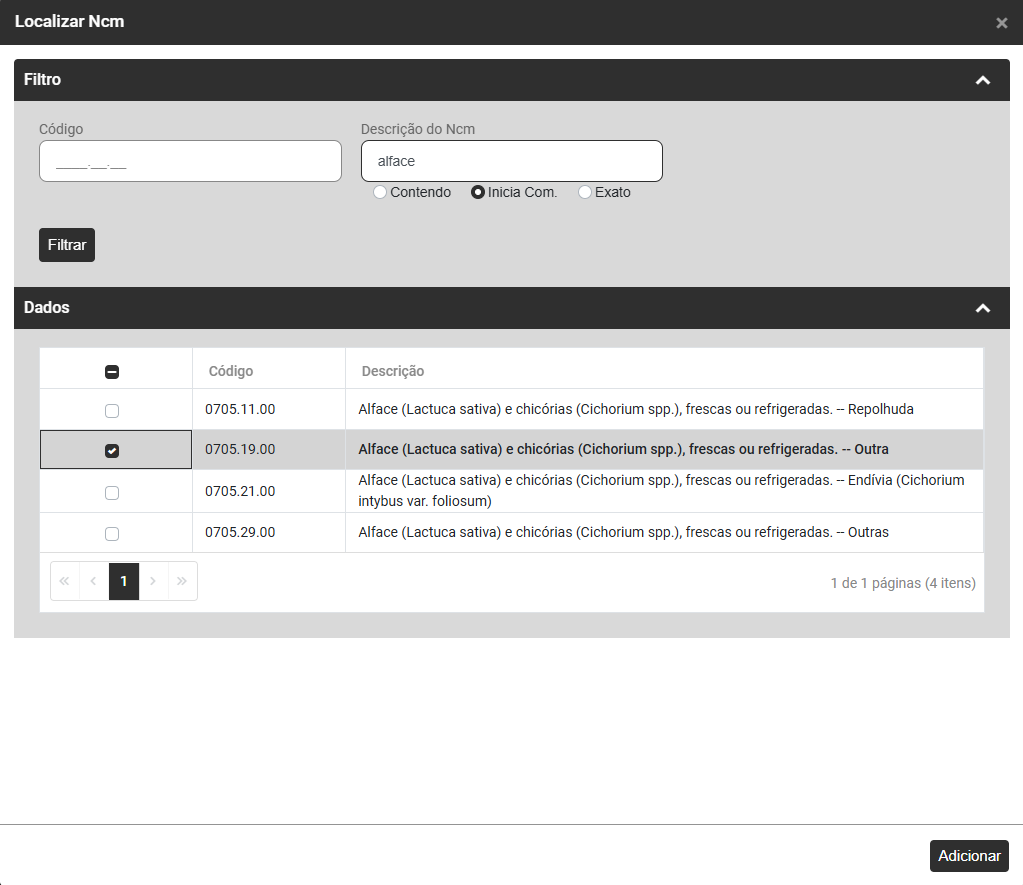
Depois de definido o NCM clique em Adicionar
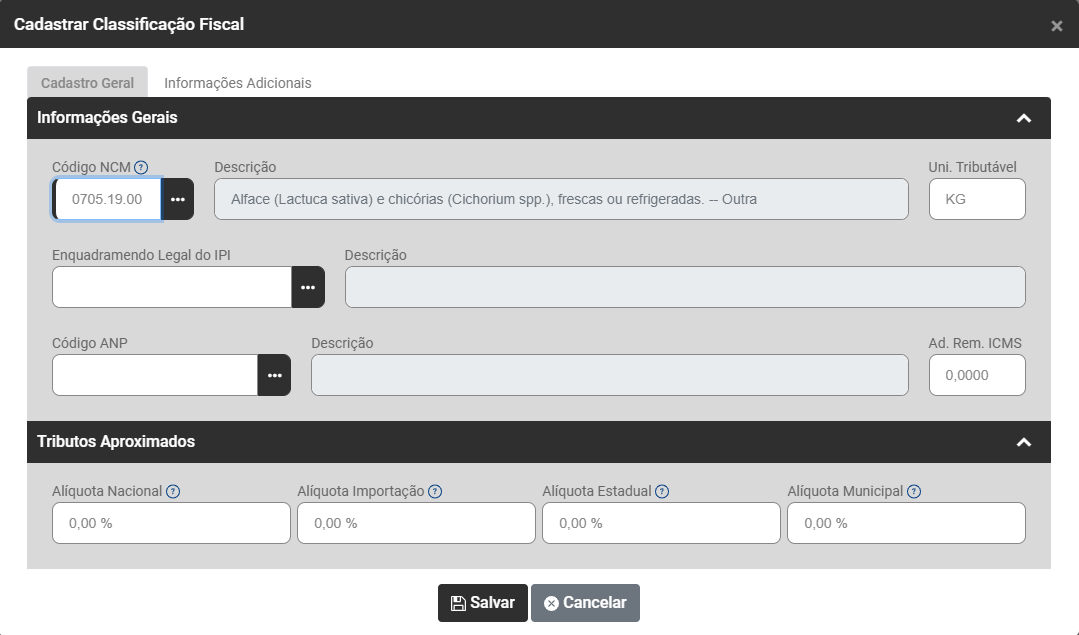
Estarão disponíveis os campos
Cadastro Geral>Informações Gerais
- Unidade Tributável
- Código ANP (Agência Nacional do Petróleo
- Enquadramento Legal do IPI
- Descrição
- Código ANP
- Descrição
- Ad. Rem. ICMS - Quando é definido um valor fixo por unidade de medida, por exemplo, litro para o diesel, gasolina e etanol anidro e o quilograma para GLP (Imposto cobrado com base em um valor único, dependente da quantidade transacionada da mercadoria)
Cadastro Geral>Tributos Aproximados
- Alíquota Nacional - Alíquota adotada se a origem do produto for: 0,3,4 ou 5 (Lei da Transparência)
- Alíquota Importação - Alíquota adotada se a origem do produto for: 1,2,6,7 ou 8 (Lei da Transparência).
- Alíquota Estadual - Alquota adotada para cálculo dos Impostos Estaduais (Lei da Transparência).
- Alíquota Municipal - Alíquota adotada para cálculo dos Impostos Municipais (Lei da Transparência).
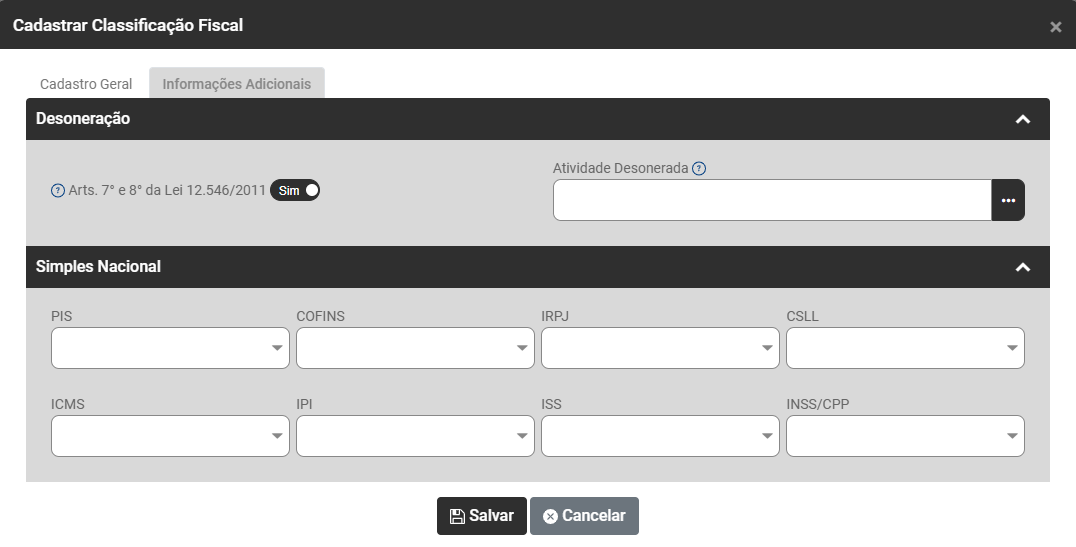
Aba Informações Adicionais>Desoneração
- Defina SIM ou Não para o campo Arts. 7º e 8º da Lei 12.546/2011
Se definido SIm, será apresentado o campo para Informar a Atividade Desonerada (Defina a Atividade Desonerada para o NCM vinculado conforme a Lei 12.546/2011.)
Em seguida informe os dados para o Simples Nacional (se esse for o enquadramento fiscal da Empresa)
- PIS
- COFINS
- IRPJ
- CSLL
- ICMS
- IPI
- ISS
- INSS/CPP
2) Aba NBS
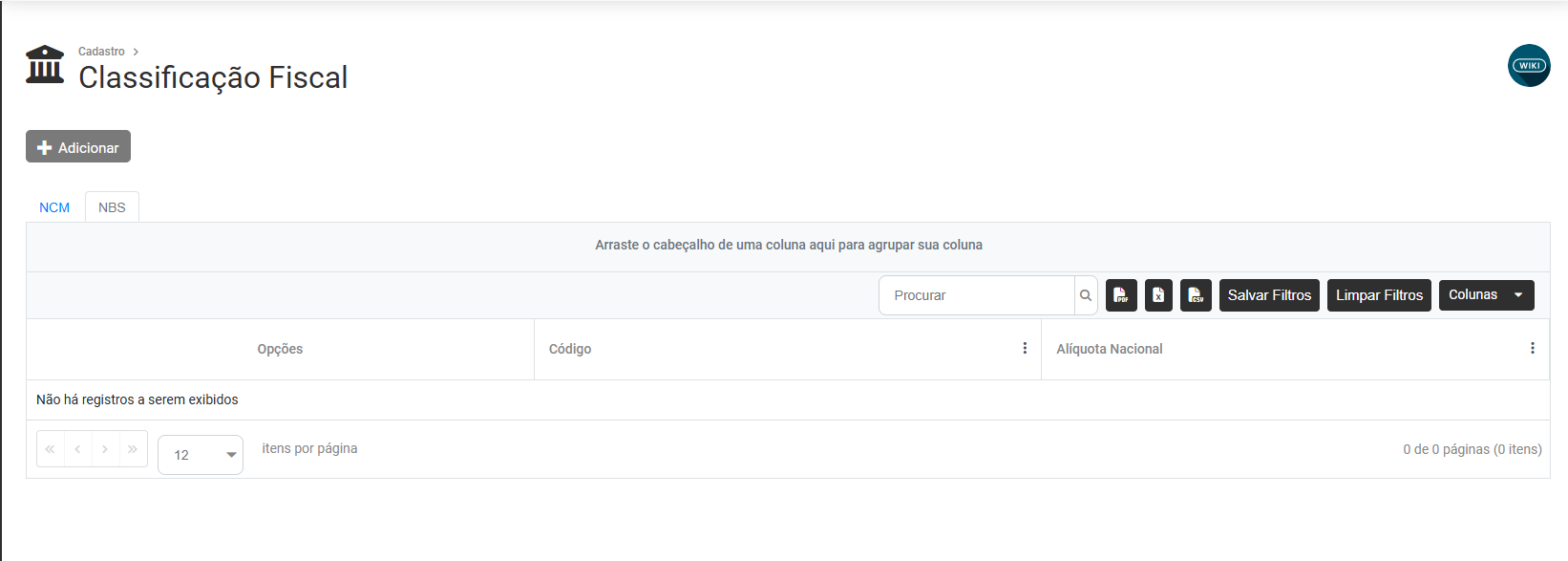
Será apresentado o Grid com as seguintes informações
- Opções
- Código
- Alíquota Nacional
Clique no Botão Adicionar
Será apresentada a tela para Cadastrar Classificação Fiscal (NBS)
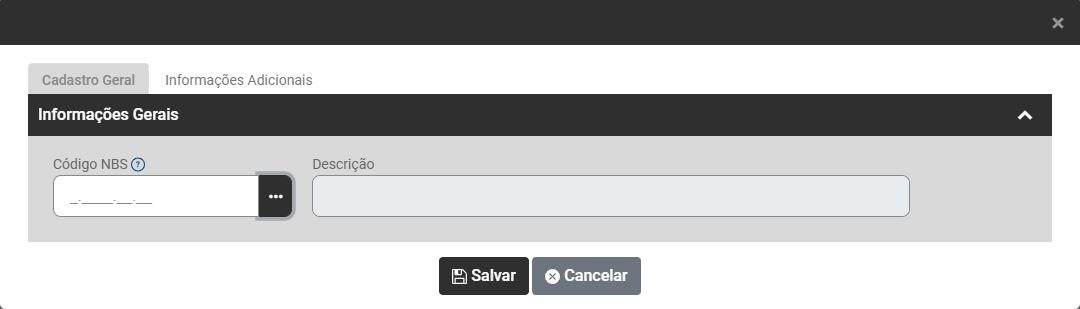
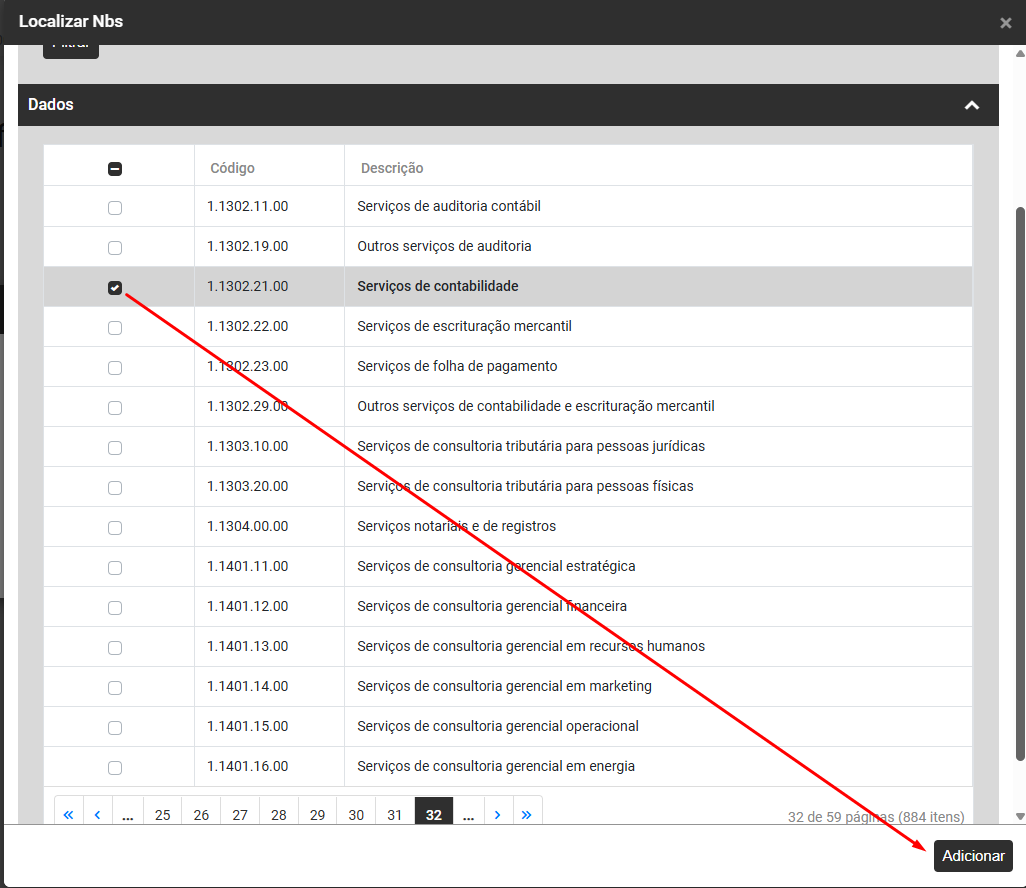
Clique no DLG (três pontinhos) e em seguida defina na tabela de NBS que será apresentada qual o NBS que irá cadastrar
Clique em Adicionar
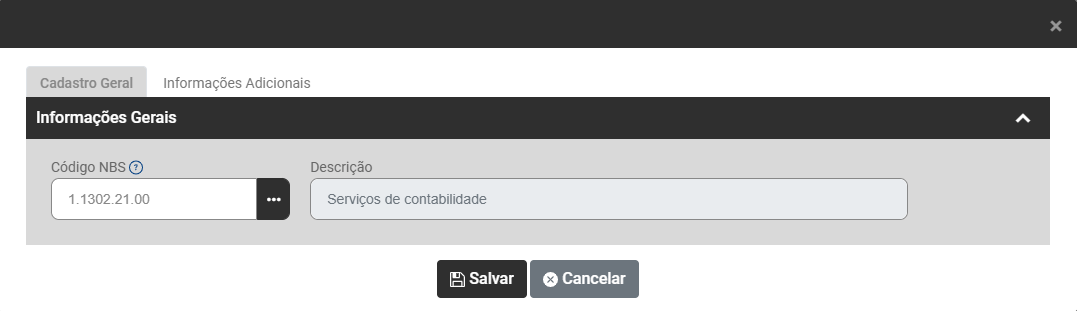
Aba Cadastro Geral, apresentará os campos:
- Código NBS - Nomenclatura Brasileira de Serviços
- Descrição
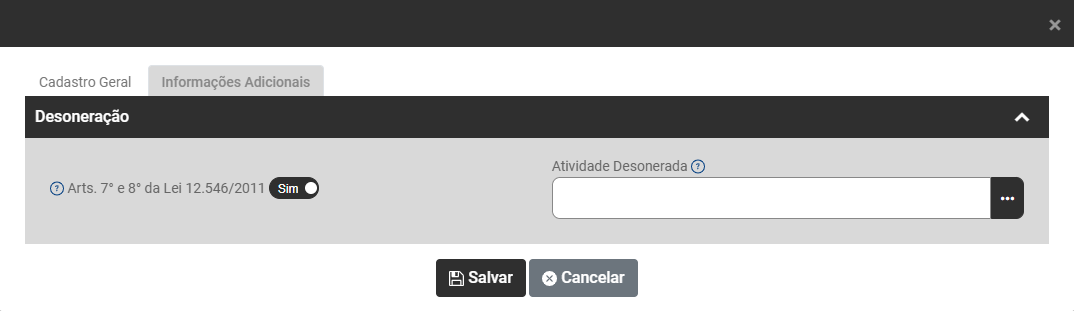
Aba Informações Adicionais
- Defina SIM ou Não para o campo Arts. 7º e 8º da Lei 12.546/2011
Se for definido SIM será apresentado o campo para definição da Atividade Desonerada
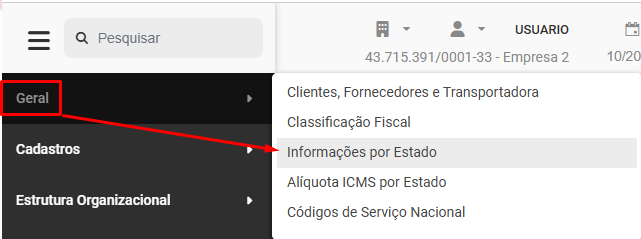
....Cadastro das Informações por Estado (V)
Para cadastrar as Informações Por Estado da Empresa, acesse o menu Geral>Informações Por Estado
Ao acessar Cadastro das Informações Por Estado, será apresentada a tela com o Grid contendo as seguintes informações:
- Opções
- Estado
- Produto
- NCM
- CFOP
- Desdobramento
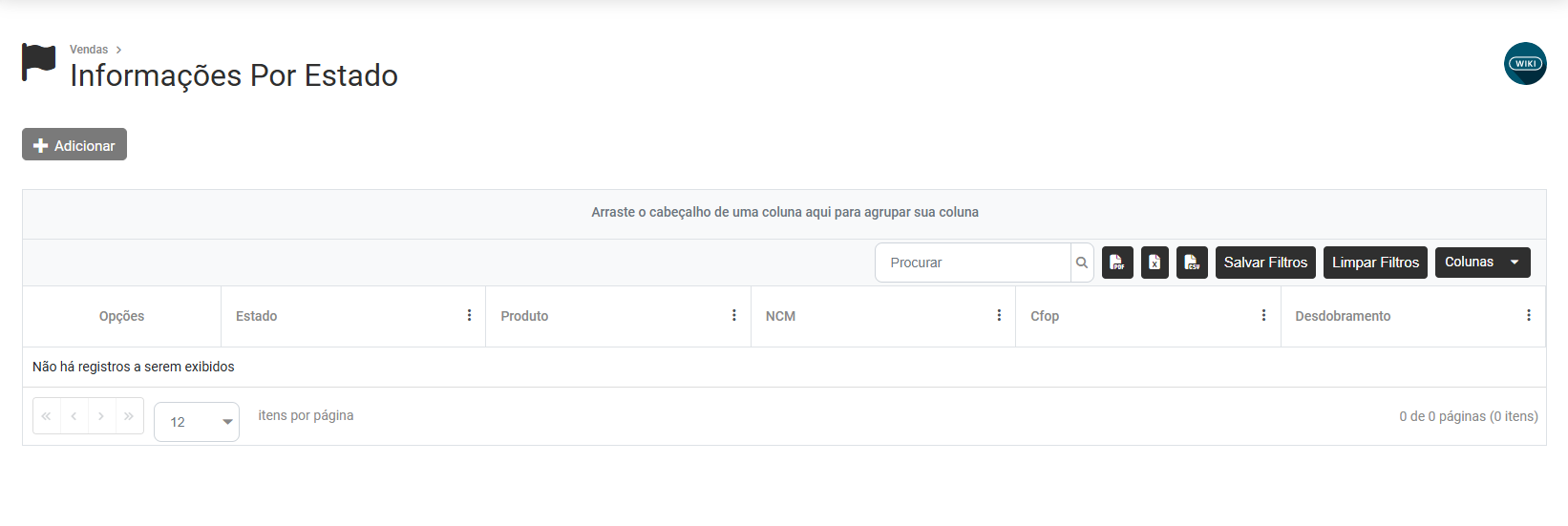
Acesse o botão Adicionar para realizar o cadastro
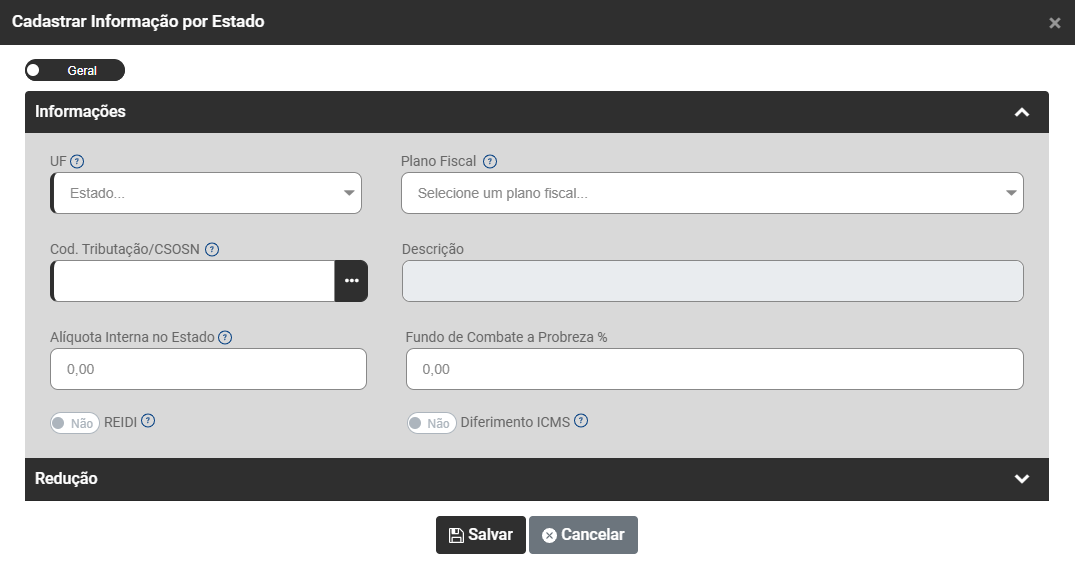
Você terá duas opções para Cadastrar as Informações por Estado
1) Geral

Campo Informações, Informe:
- UF - Unidade da Federação refere-se aos 26 estados brasileiros, mais o Distrito Federal, totalizando 27 Unidades Federativas (UF)
- Plano Fiscal - Campo referente ao CFOP, Código Fiscal de Operações e Prestações das entradas e saídas de mercadorias (intermunicipal e interestadual).
- Código de Tributação/CSOSN - O CST (Código de Situação Tributária) é composto por três dígitos, onde o 1° dígito indica a origem da mercadoria e os dois últimos dígitos a tributação pelo ICMS (CST de ICMS).
- Descrição - Será preenchido automaticamente quando definido o Código Tributação/CSOSN
- Alíquota Interna no Estado - Alíquota aplicada para aquele produto dentro daquele Estado
- Fundo de Combate à Pobreza (%)
- REIDE - Sim/Não - Ao definir SIM o valor do preço do produto será recalculado, sem considerar a incidência do PIS e da COFINS, conforme o especificações do REIDI – Regime Especial de Incentivos para o Desenvolvimento da Infra-Estrutura.
- Diferimento ICMS - Para diferir o valor do ICMS incluir a % de redução no campo “Red. ICMS %”.
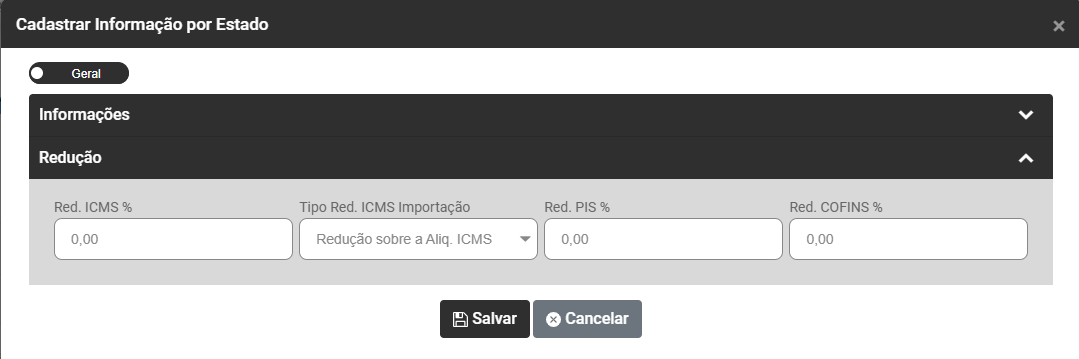
Campo Redução, informe:
- Percentual da Redução de ICMS
- Tipo de Redução ICMS Importação
- Percentual da Redução do PIS
- Percentual da Redução da COFINS
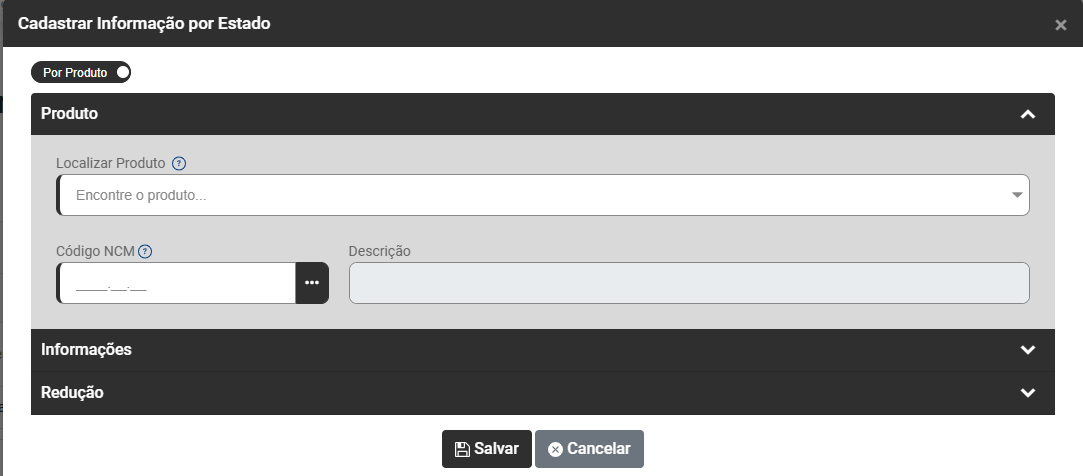
2) Por Produto

Campo Produto, informe:
- Produto
- Código NCM
- Descrição - Será preenchido automaticamente no momento que definir o Código NCM
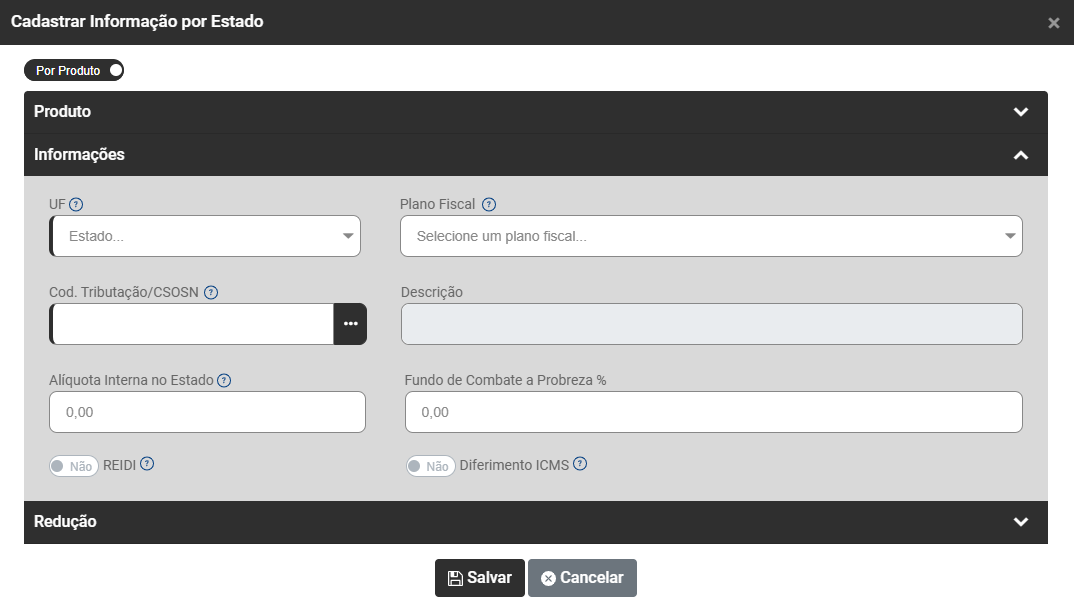
Campo Informações, defina:
- UF - Unidade da Federação refere-se aos 26 estados brasileiros, mais o Distrito Federal, totalizando 27 Unidades Federativas (UF)
- Plano Fiscal - Campo referente ao CFOP, Código Fiscal de Operações e Prestações das entradas e saídas de mercadorias (intermunicipal e interestadual).
- Código de Tributação/CSOSN - O CST (Código de Situação Tributária) é composto por três dígitos, onde o 1° dígito indica a origem da mercadoria e os dois últimos dígitos a tributação pelo ICMS (CST de ICMS)
- Descrição - Será preenchido automaticamente quando for preenchido o campo Código de Tributação/CSOSN
- Alíquota interna no Estado - Alíquota aplicada para aquele produto dentro daquele Estado
- Fundo de Combate a Pobreza em Percentual
- REIDI - SIM ou NÃO - Ao definir SIM o valor do preço do produto será recalculado, sem considerar a incidência do PIS e da COFINS, conforme o especificações do REIDI – Regime Especial de Incentivos para o Desenvolvimento da Infra-Estrutura.
- Diferimento ICMS - Para diferir o valor do ICMS incluir a % de redução no campo “Red. ICMS %”.
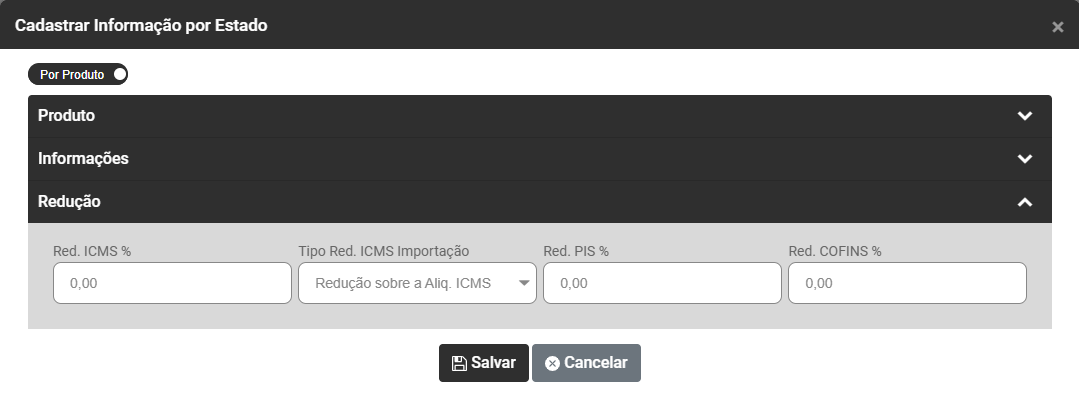
Campo Redução, defina:
- Redução ICMS em Percentual
- Tipo de Redução ICMS Importação
- Redução PIS em Percentual
- Redução COFINS em Percentual
....Cadastro das Alíquotas de ICMS por Estado (V)
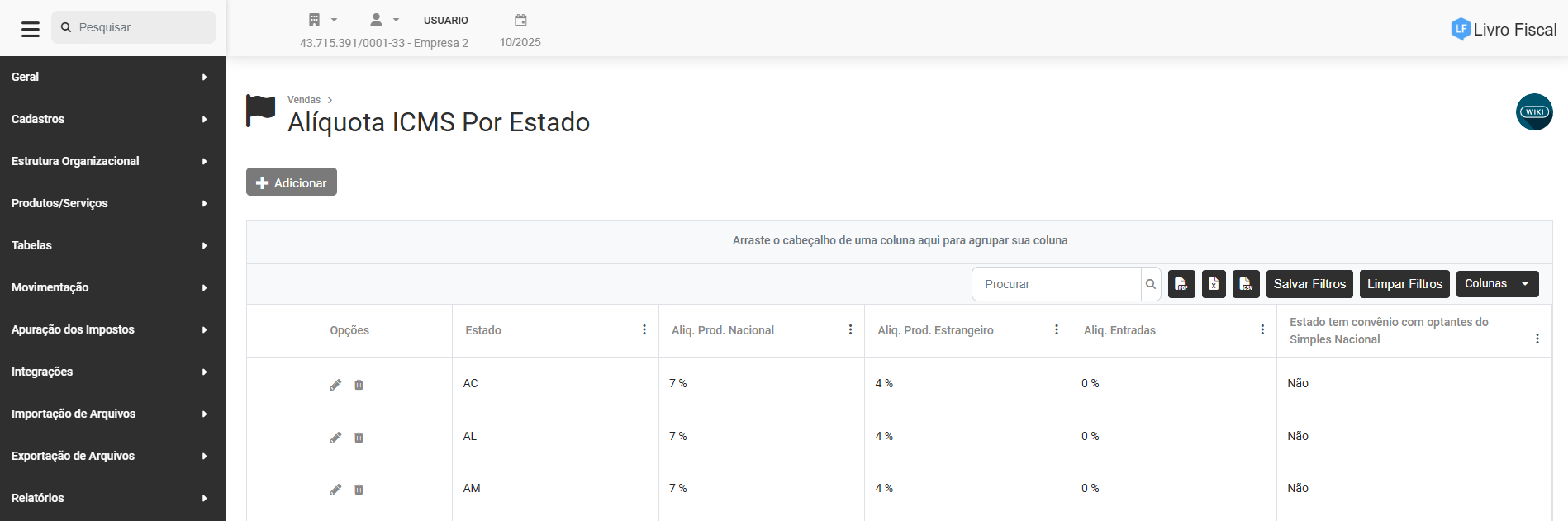
Para cadastrar as Alíquotas de ICMS por Estado de sua empresa, acesse o menu Geral>Alíquota de ICMS por Estado
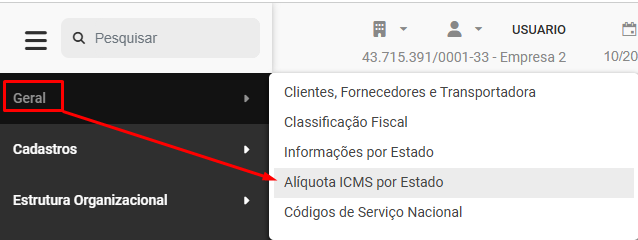
Ao ser acessado, será aberta a tela para Cadastro das Alíquotas Por Estado, com o grid de informações, que conterá:
- Opções
- Estado
- Alíquota Prod. nacional
- Alíquota Prod. Estrangeiro
- Alíquotas Entradas
- Estado tem convênio com optantes do Simples Nacional
Clique no Botão Adicionar
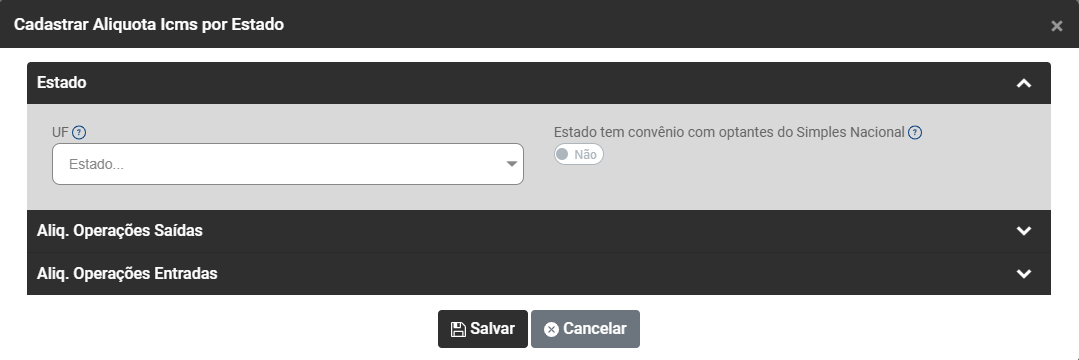
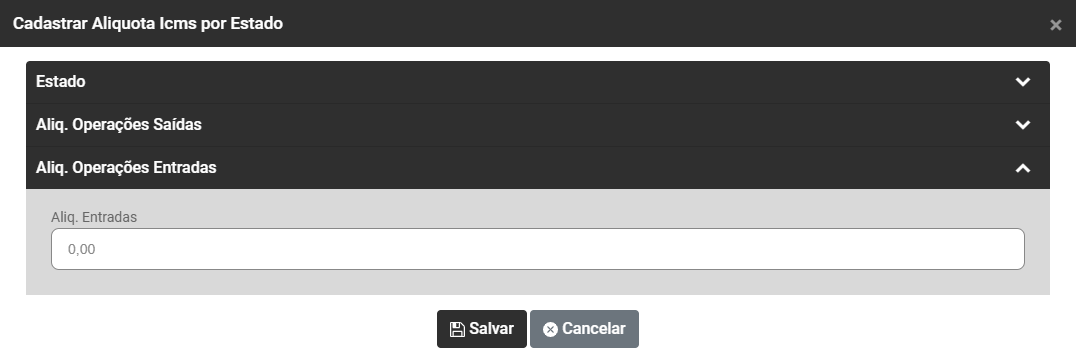
O Sistema apresentará a tela para que você faça o Cadastro da Alíquota ICMS por Estado, contendo:
Campo Estado
- UF - Unidade da Federação refere-se aos 26 estados brasileiros, mais o Distrito Federal, totalizando 27 Unidades Federativas (UF)
- Estado tem convênio com optantes do Simples Nacional - SIM ou Não - Mediante convênio, a Procuradoria-Geral da Fazenda Nacional pode delegar aos Estados, DF e Municípios a inscrição em dívida ativa estadual e municipal e a cobrança judicial do ICMS e do ISS apurados no Simples Nacional (art. 41, §3º da LC 123/2006).
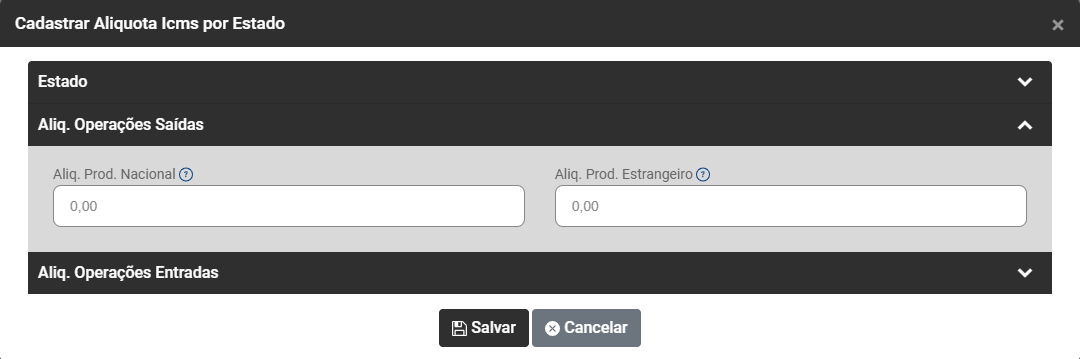
Campo Alíquota de Operações de Saídas
- Alíquota de Produtos Nacionais - Alíquota do ICMS nas operações interestaduais com bens e mercadoriais nacionais
- Alíquota de Produtos Estrangeiros - Alíquota do ICMS nas operações interestaduais com bens e mercadorias importados do exterior
Campo Alíquotas de Operações de Entradas
- Alíquota de Entradas
....Cadastro de Produtos (V)
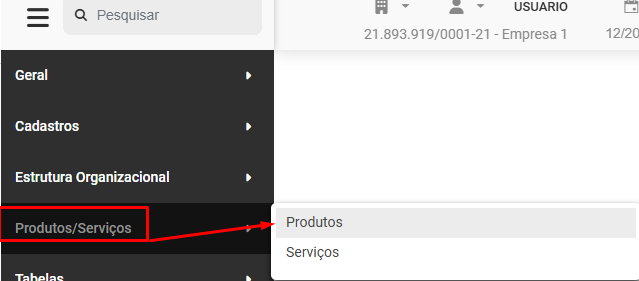
Para cadastrar os Produtos de sua Empresa, acesse o menu Produtos/Serviços>Produtos
Será apresentada a tela com o Grid de informações do cadastro de produtos, contendo:
- Opções
- Código do Produto
- Descrição do Produto
- NCM
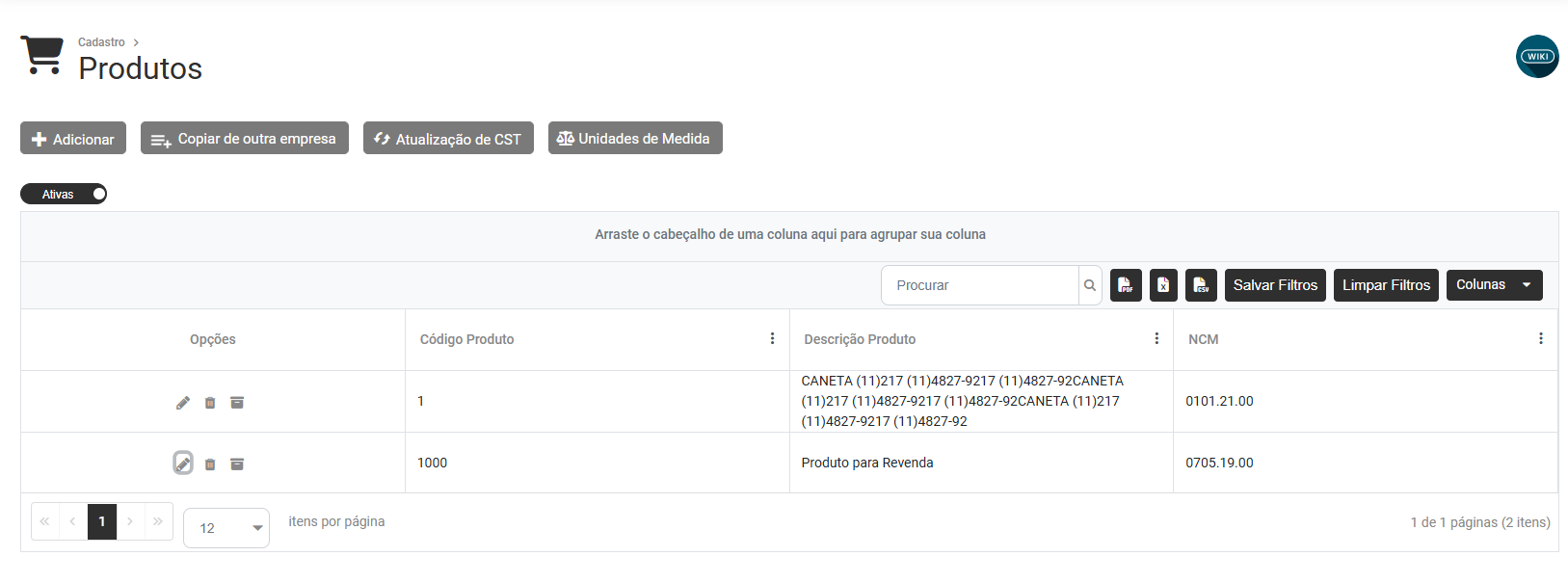
Na parte Superior Esquerda a tela você terá 4 opções: Adicionar, Copiar de Outra Empresa, Atualização de CST e Unidades de Medida

1) ADICIONAR
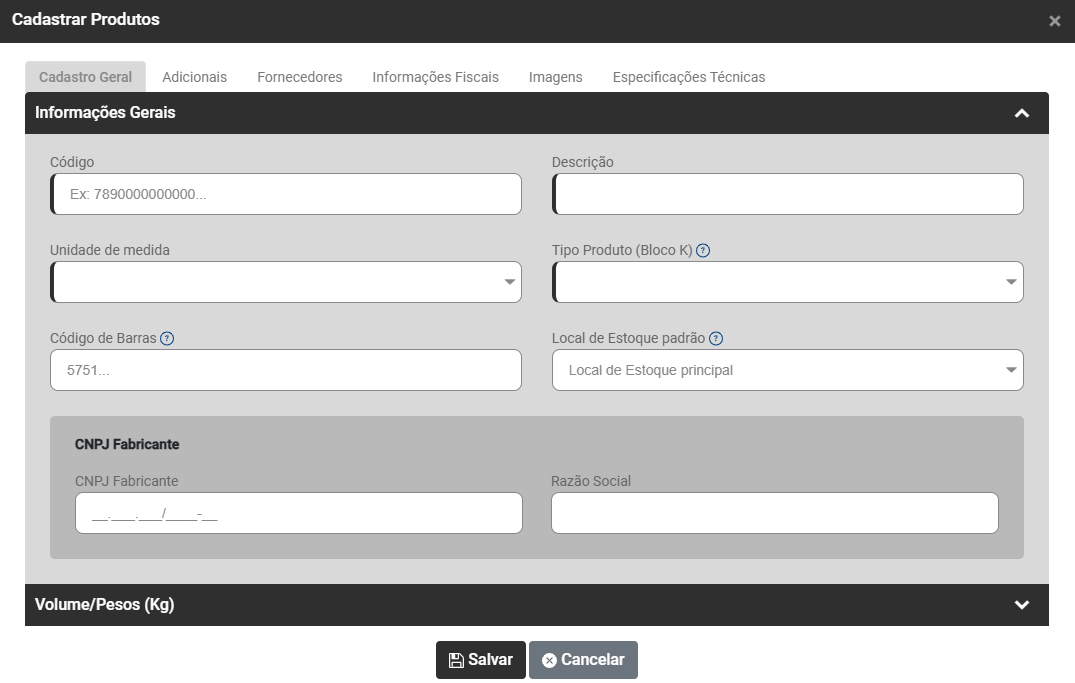
Ao acessar o Botão Adicionar, o Sistema apresentará a tela para Cadastro dos Produtos, contendo 4 abas
a) Cadastro Geral
Informações Gerais
Neste campo você deverá informar:
- Código
- Descrição
- Unidade de Medida
- Tipo de Produto (Bloco K) - O Bloco K (Controle da Produção e do Estoque) se destina a prestar informações mensais da produção e do respectivo consumo de insumos. Bem como do estoque escriturado, relativo aos estabelecimentos industriais ou a eles equiparados pela legislação federal e pelos atacadistas.
- Código de Barras - Código de Barras do produto, máximo 14 caracteres, Somente Números
- Local de Estoque Padrão
- CNPJ do Fabricante
- Razão Social do Fabricante
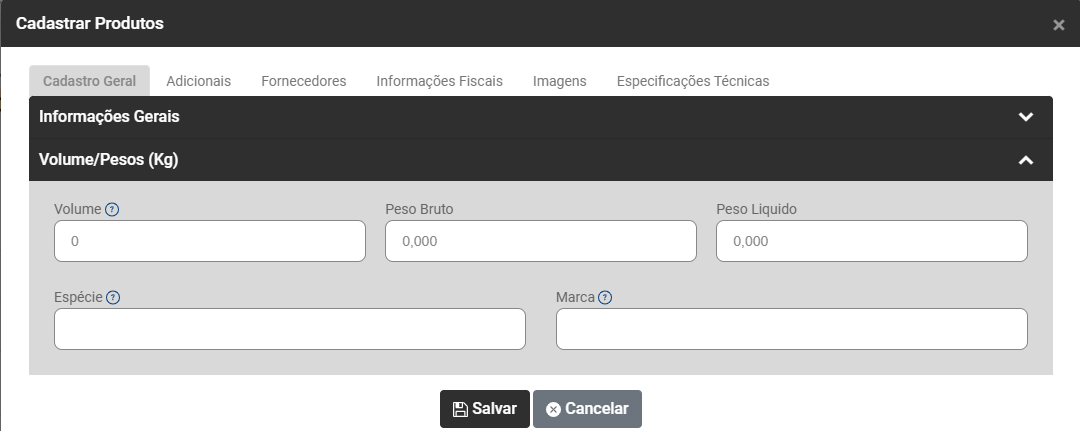
Volume/Pesos (Kg)
Neste campo você deverá, informar:
- Volume - Campo referente a quantidade de produtos que formam um volume, somente números inteiros.
- Peso Bruto
- Peso Líquido
- Espécie - Campo referente a Espécie dos volumes transportado
- Marca - Campo referente a Marca dos volumes transportados
b) Adicionais
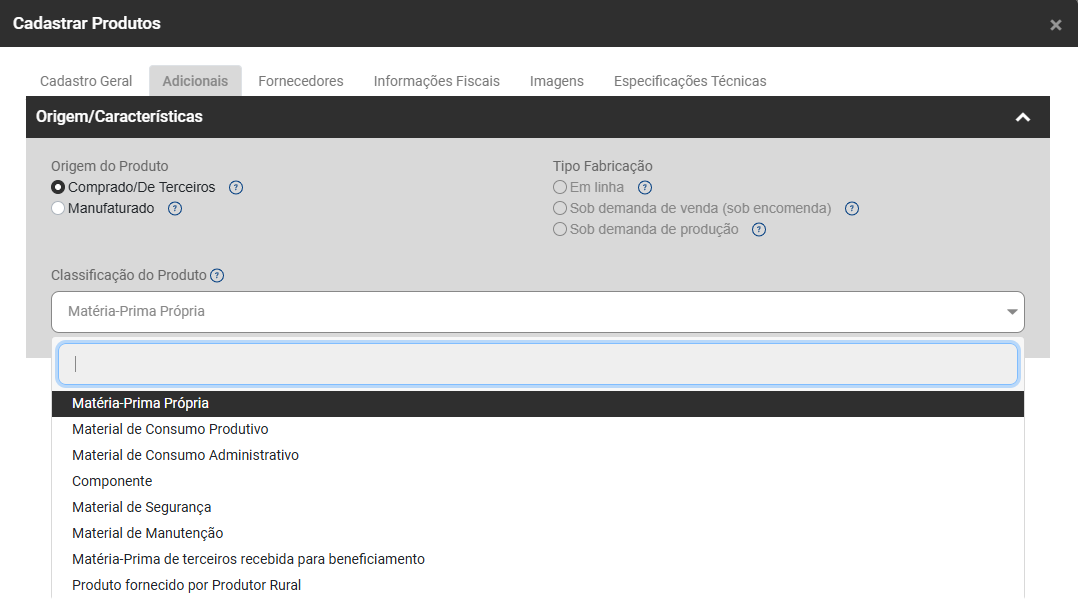
Informe:
- Origem do Produto
a) Comprado/De Terceiro - Essa opção indicará que o Produto é um material comprado, como por exemplo material de consumo, manutenção, matéria-prima, etc ou De Terceiros, isto é, produto pertencente ao cliente e que a empresa recebe para beneficiamento interno.
b) Manufaturado - Essa opção indicará que este Produto é resultado de um processo de manufaturamento (Produção/industrialização) geralmente este produto terá uma engenharia cadastrada com a composição para fabricação do mesmo.
- Tipo de Fabricação
a) Em linha - As Ordens de Produção para os produtos fabricados em linha serão cadastradas manualmente ou geradas pelo MRP (quando a empresa utilizar o Sistema PCP).
b) Sob demanda de venda (sob encomenda) - As Ordens de Produção para os produtos fabricados sob encomenda são geradas no momento do cadastro do pedido ou em sua aprovação (caso sua empresa controle aprovação de pedidos). Será necessário o cadastro de um Tipo de Ordem de Produção sob encomenda e informá-la nas configurações>Ordem de Produção/Encomenda, será necessário também que o produto manufaturado tenha uma engenharia cadastrada.
c) Sob demanda de Produção - Para as Ordens de Produção para os produtos fabricados sob demanda de produção o Sistema irá verificar o saldo em estoque dos componentes de sua engenharia e gerará Ordens de produção para os produtos semi-acabados que compõem o produto, conforme a necessidade (falta do produto em estoque). Esta opção somente estará disponível se a empresa utilizar o Sistema PCP com definição dos lotes quando a Ordem de Produção está com status em produção.
- Classificação do Produto - A classificação do Produto será utilizada nos relatórios gerenciais quando a empresa utilizar o Sistema de Custos
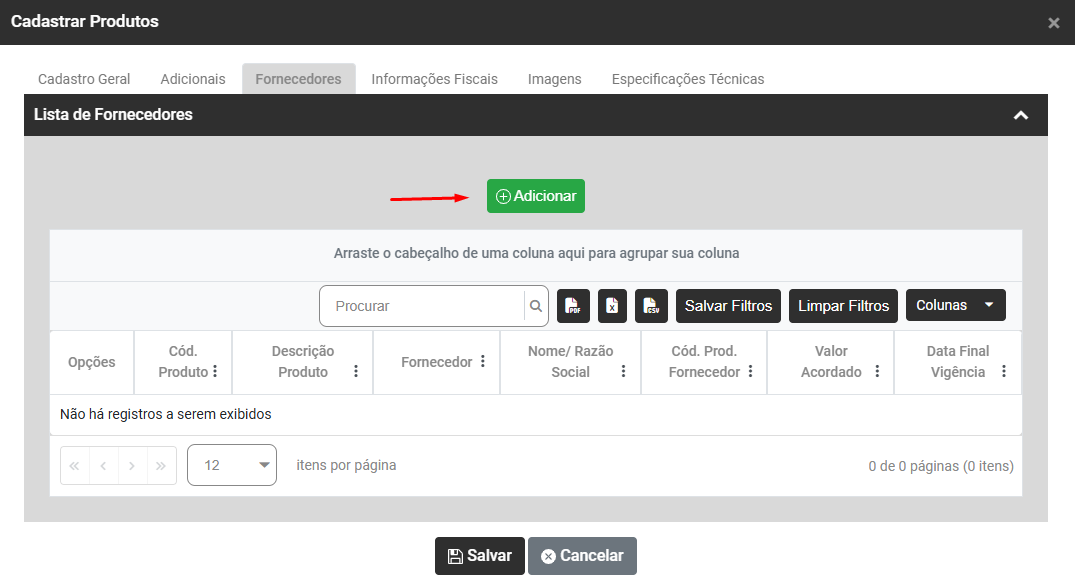
c) Fornecedores
Clique no botão Adicionar para informar os Fornecedores do Produto
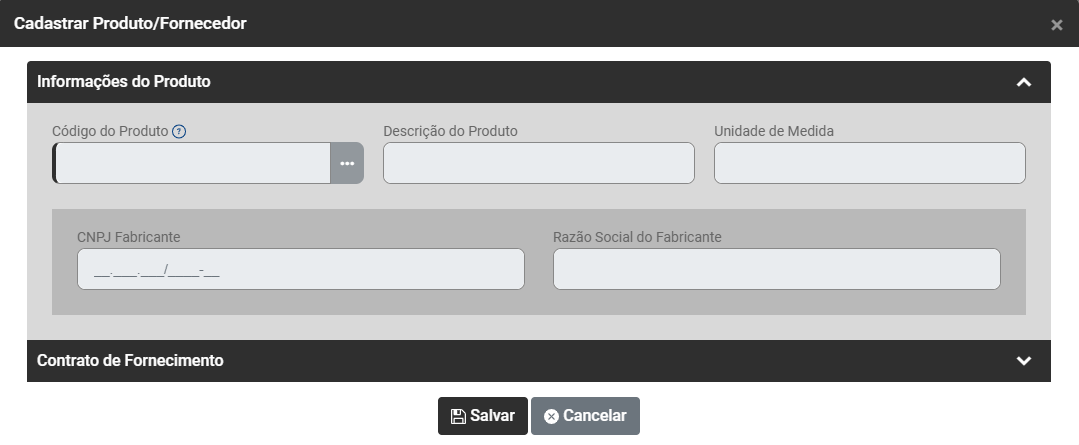
Em seguida defina:
Informações do Produto
- Código do Produto - Informe o Código do Produto, lembrando que cada produto pode ser adquirido de vários fornecedores diferentes
- Descrição do Produto
- Unidade de Medida
- CNPJ do Fabricante
- Razão Social do Fabricante - Será preenchido automaticamente no momento em que você definir o CNPJ do Fabricante
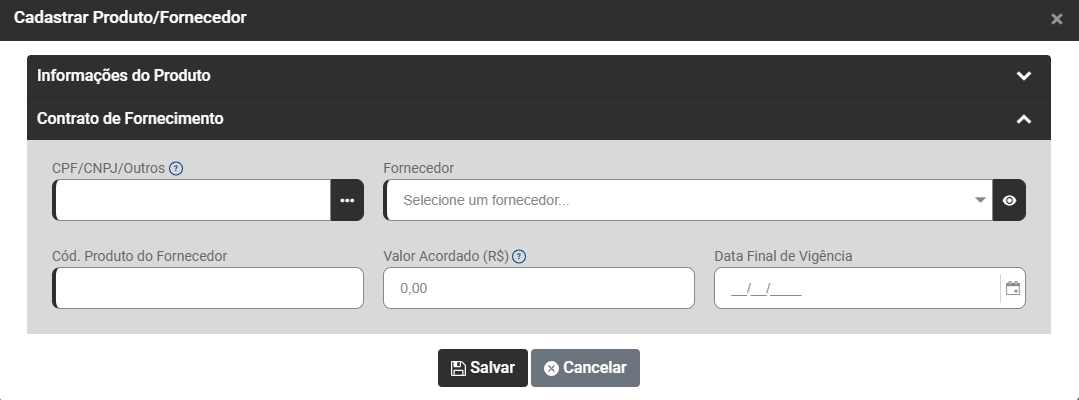
Contrato de Fornecimento
- CPF/CNPJ/Outros - Defina o CNPJ/CPF do fornecedor da Nota Fiscal de Recebimento
- Fornecedor - Será preenchido automaticamente no momento em que você definir o CPF/CNPJ/Outros do Fornecedor
- Código do Produto no Fornecedor
- Valor Acordado - Quando informado um “Valor Acordado” e uma “Data de Vigência”, na opção Contrato de Fornecimento, ao cadastrar, no Sistema de Compras, uma Ordem de Compra ou Notificação de Recebimento com data anterior a Data Final da Vigência o valor unitário será preenchido automaticament
- Data Final de Vigência
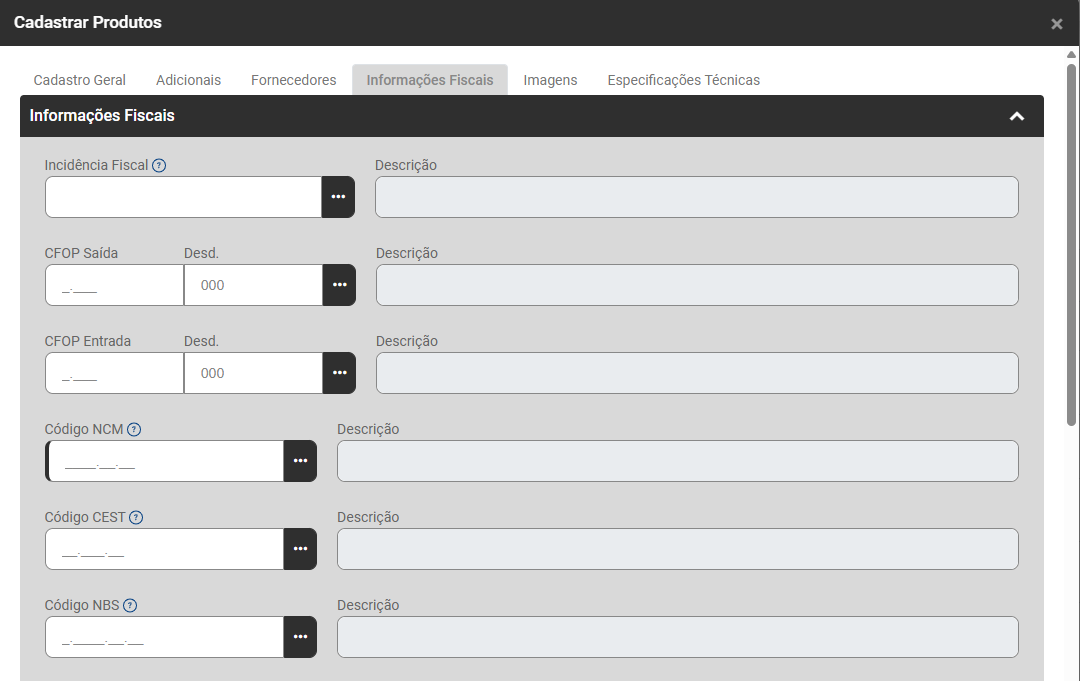
d) Informações Fiscais, você deverá informar:
Informações Fiscais
- Incidência Fiscal - Incidência fiscal é a situação ou ocorrência que determina o pagamento de um tributo.
- Descrição - Será preenchido automaticamente quando você definir a Incidência Fiscal
- Código NCM - Nomenclatura Comum do Mercosul
- Descrição - Será preenchido automaticamente quando você definir o NCM
- Código CEST - Código Especificador de Substituição Tributária
- Descrição -Será preenchido automaticamente quando você definir o CEST
- Código NBS - Nomenclatura Brasileira de Serviços
- Descrição - Será preenchido automaticamente quando você definir o NBS
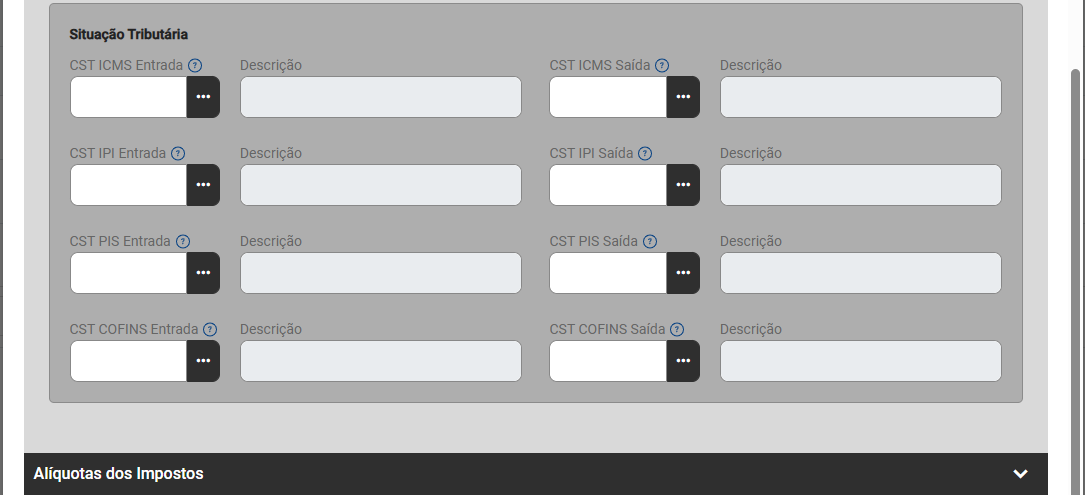
Situação Tributária
- CST ICMS Entrada - Código da Situação Tributária do ICMS de Entrada, que compõe a tabela CST do ICMS de entrada. Tem a finalidade de identificar a origem de um produto e determinar a forma de tributação que incidirá sobre ele.
- Descrição - Será preenchido automaticamente após a definição do Código
- CST ICMS Saída - Código da Situação Tributária do ICMS de Saída. Códigos instituídos com a finalidade de identificar o regime de cálculo da tributação a que está sujeita a mercadoria na operação praticada.
- Descrição - Será preenchido automaticamente após a definição do Código
- CST IPI Entrada - Código da Situação Tributária do IPI de Entrada, que compõe a tabela CST do IPI de entrada. Tem a finalidade de identificar a origem de um produto e determinar a forma de tributação que incidirá sobre ele.
- Descrição - Será preenchido automaticamente após a definição do Código
- CST IPI Saída - Código da Situação Tributária do IPI de Saída. Códigos instituídos com a finalidade de identificar o regime de cálculo da tributação a que está sujeita a mercadoria na operação praticada.
- Descrição - Será preenchido automaticamente após a definição do Código
- CST PIS Entrada - Código da Situação Tributária do PIS de Entrada, que compõe a tabela CST do PIS de entrada. Tem a finalidade de identificar a origem de um produto e determinar a forma de tributação que incidirá sobre ele.
- Descrição - Será preenchido automaticamente após a definição do Código
- CST PIS Saída - Código da Situação Tributária do PIS de Saída. Códigos instituídos com a finalidade de identificar o regime de cálculo da tributação a que está sujeita a mercadoria na operação praticada.
- Descrição - Será preenchido automaticamente após a definição do Código
- CST COFINS Entrada - Código da Situação Tributária do COFINS de Entrada, que compõe a tabela CST do COFINS de entrada. Tem a finalidade de identificar a origem de um produto e determinar a forma de tributação que incidirá sobre ele.
- Descrição - Será preenchido automaticamente após a definição do Código
- CST COFINS Saída - Código da Situação Tributária do COFINS de Saída. Códigos instituídos com a finalidade de identificar o regime de cálculo da tributação a que está sujeita a mercadoria na operação praticada.
- Descrição - Será preenchido automaticamente após a definição do Código
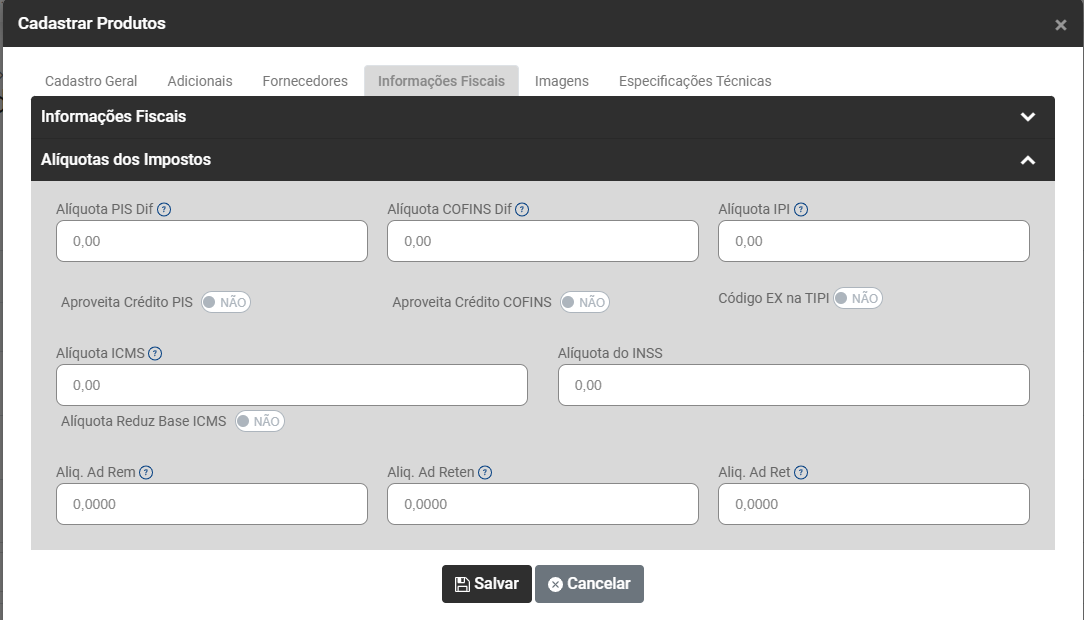
Alíquotas dos Impostos, informe:
- Alíquota PIS DIF
- Alíquota COFINS DIF
- Alíquota IPI
- Aproveita crédito de PIS - sim ou não
- Aproveita crédito de COFINS - sim ou não
- Código EX na TIPI - sim ou não
- Alíquota do ICMS
- Alíquota do INSS
- Alíquota Reduz Base de ICMS - sim ou não
- Alíquota AD REM - alíquota específica - Informar a alíquota ad rem do ICMS estabelecida na legislação para o produto.
- Alíquota AD REM - alíquota específica - Informar a alíquota ad rem do ICMS com retenção sobre o biocombustível a ser adicionado para a composição da mistura vendida a consumidor final estabelecida na legislação para o produto.
- Alíquota AD REM - alíquota específica - Informar a alíquota ad rem do ICMS retido anteriormente estabelecida na legislação para o produto
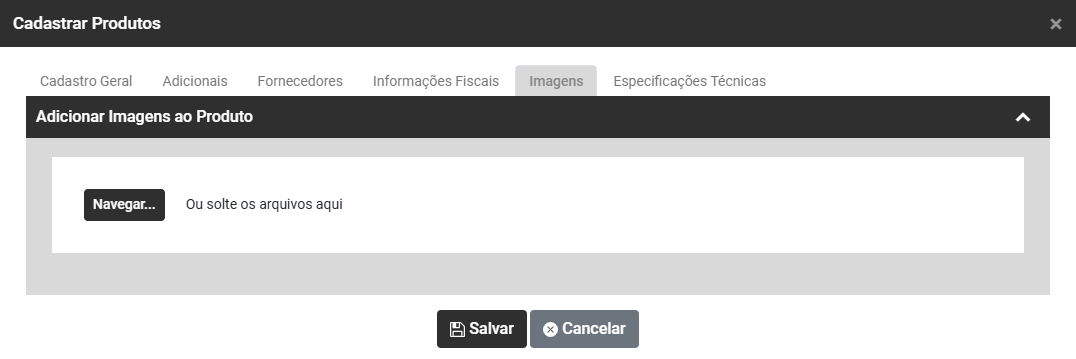
c) Imagens
Procure ou arraste a imagem do Produto para este campo
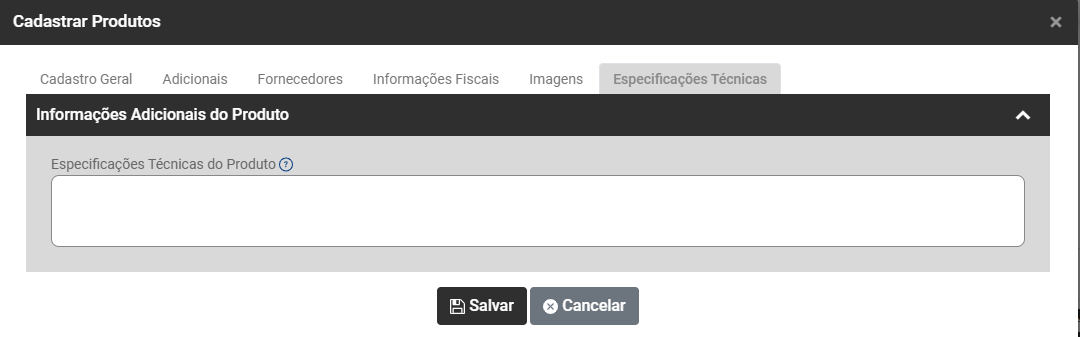
d) Especificações Técnicas
Preencha com as especificações técnicas do produto para geração da tag <infAdProd> no XML da Nota Fiscal Eletrônica
2) COPIAR DE OUTRA EMPRESA
Ao acessar esse botão o Sistema apresentará a relação de Empresas, expanda as informações para visualizar os produtos cadastrados para cada uma delas
Em seguida, selecione os produtos que você deseja importar/copiar e clique em Adicionar
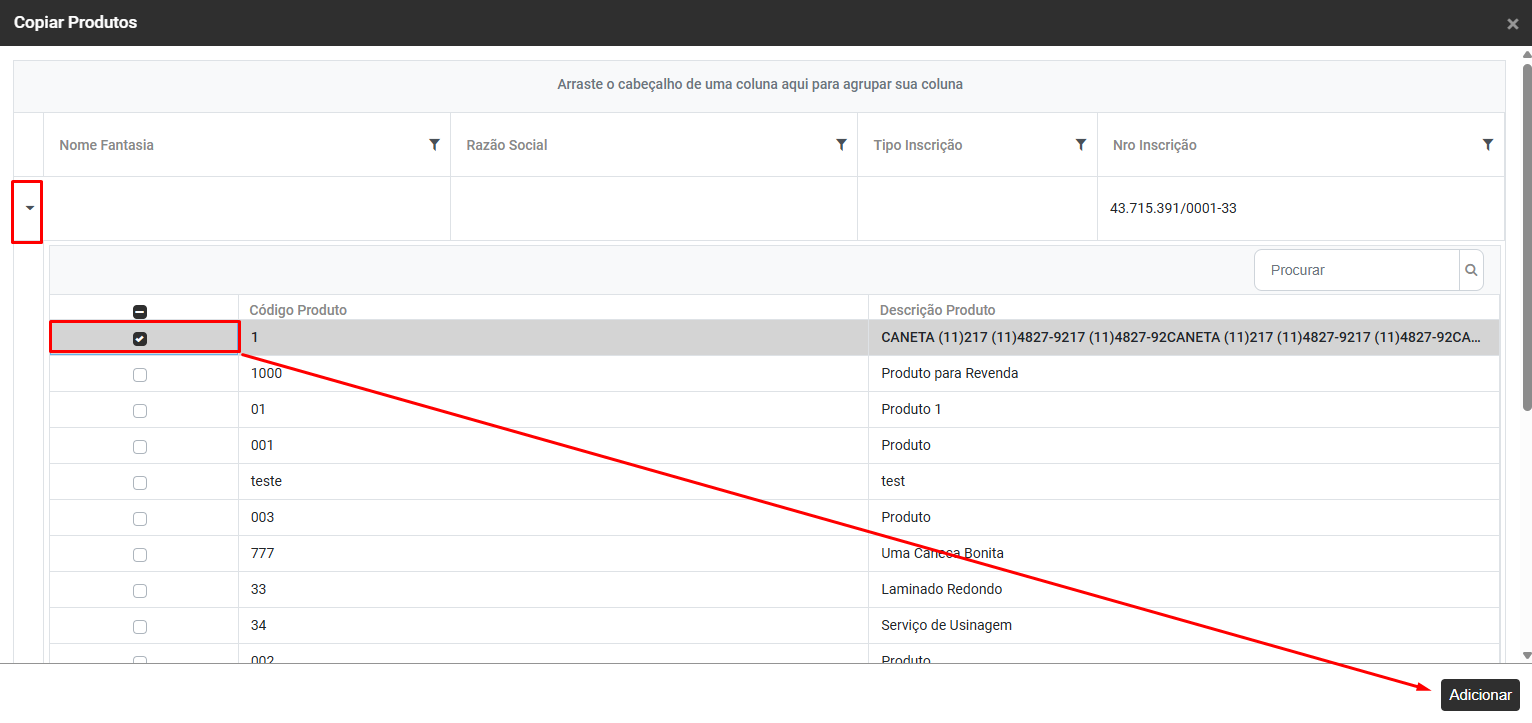
O Sistema apresentará a tela para confirmação dos produtos, selecione ou exclua os produtos e quanto os produtos que serão importados estiverem corretos, clique em Salvar Produtos
3) ATUALIZAÇÃO DE CST
Você conseguirá atualizar o CST (Código de Situação Tributária) para
- Uma Faixa de NCM
- Uma Faixa de Produtos
- Alternados
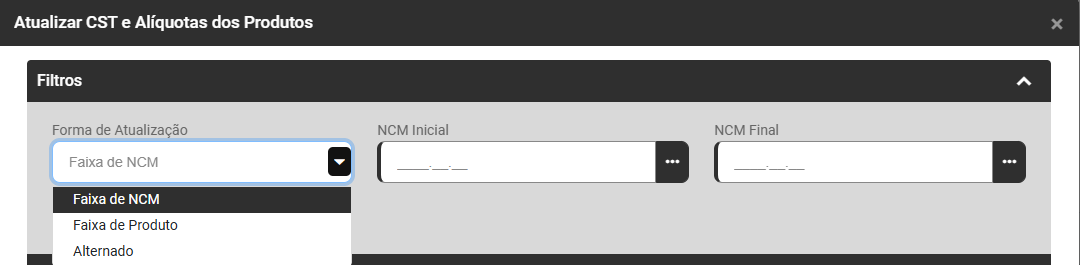
Defina a Forma de Atualização e em seguida defina quais serão os produtos ou NCM que serão atualizados
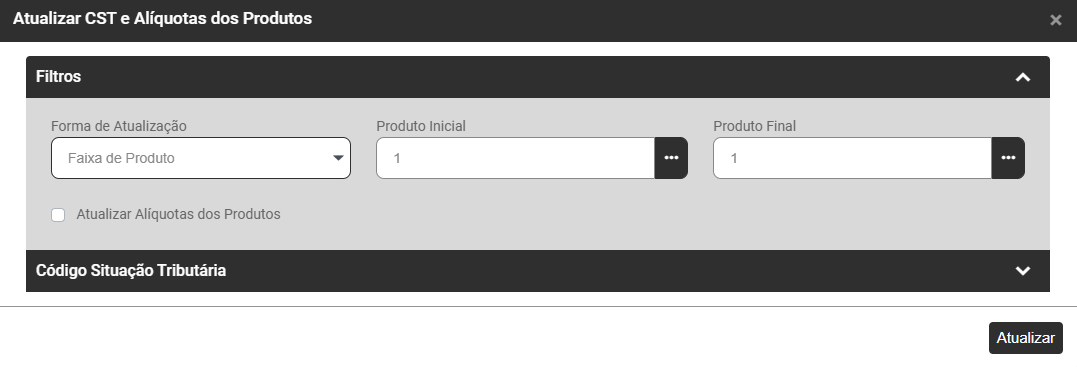
Agora, defina o NOVO Código de Situação Tributária para todos os Produtos que estão dentro da faixa informada
- CST ICMS Entrada - Código da Situação Tributária do ICMS de Entrada, que compõe a tabela CST do ICMS de entrada. Tem a finalidade de identificar a origem de um produto e determinar a forma de tributação que incidirá sobre ele.
- CST ICMS Saída - Código da Situação Tributária do ICMS de Saída. Códigos instituídos com a finalidade de identificar o regime de cálculo da tributação a que está sujeita a mercadoria na operação praticada.
- CST IPI Entrada - Código da Situação Tributária do IPI de Entrada, que compõe a tabela CST do IPI de entrada. Tem a finalidade de identificar a origem de um produto e determinar a forma de tributação que incidirá sobre ele.
- CST IPI Saída - Código da Situação Tributária do IPI de Saída. Códigos instituídos com a finalidade de identificar o regime de cálculo da tributação a que está sujeita a mercadoria na operação praticada.
- CST PIS Entrada - Código da Situação Tributária do PIS de Entrada, que compõe a tabela CST do PIS de entrada. Tem a finalidade de identificar a origem de um produto e determinar a forma de tributação que incidirá sobre ele.
- CST PIS Saída - Código da Situação Tributária do PIS de Saída. Códigos instituídos com a finalidade de identificar o regime de cálculo da tributação a que está sujeita a mercadoria na operação praticada
- CST COFINS Entrada - Código da Situação Tributária do COFINS de Entrada, que compõe a tabela CST do COFINS de entrada. Tem a finalidade de identificar a origem de um produto e determinar a forma de tributação que incidirá sobre ele
- CST COFINS Saída - Código da Situação Tributária do COFINS de Saída. Códigos instituídos com a finalidade de identificar o regime de cálculo da tributação a que está sujeita a mercadoria na operação praticada.
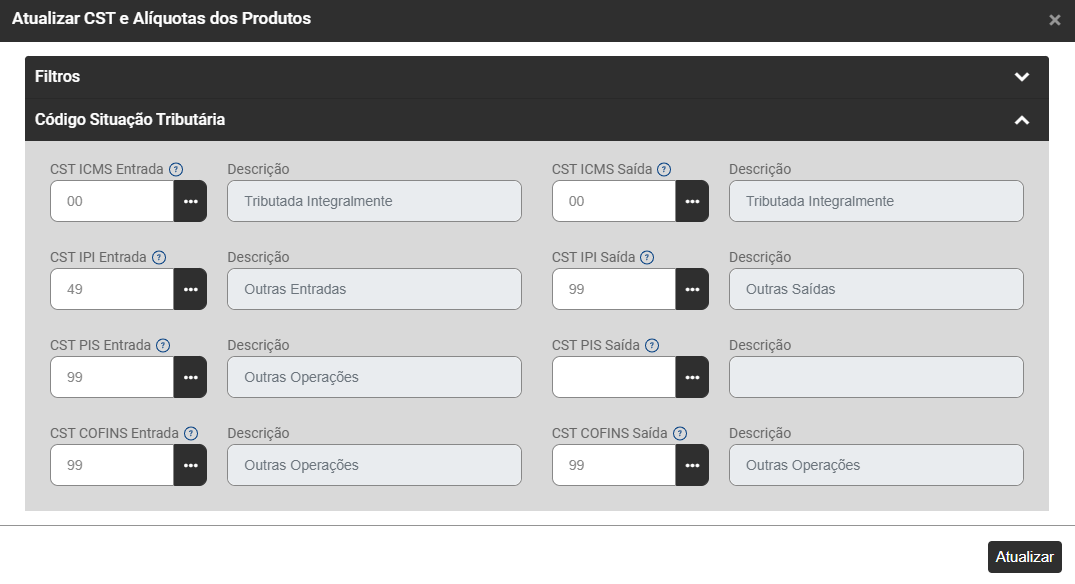
Ao clicar em Atualizar o Sistema apresentará mensagem

4) UNIDADE DE MEDIDA
No botão Unidades de Medida, você conseguirá visualizar todas as Unidades de Medidas cadastradas em sua Empresa
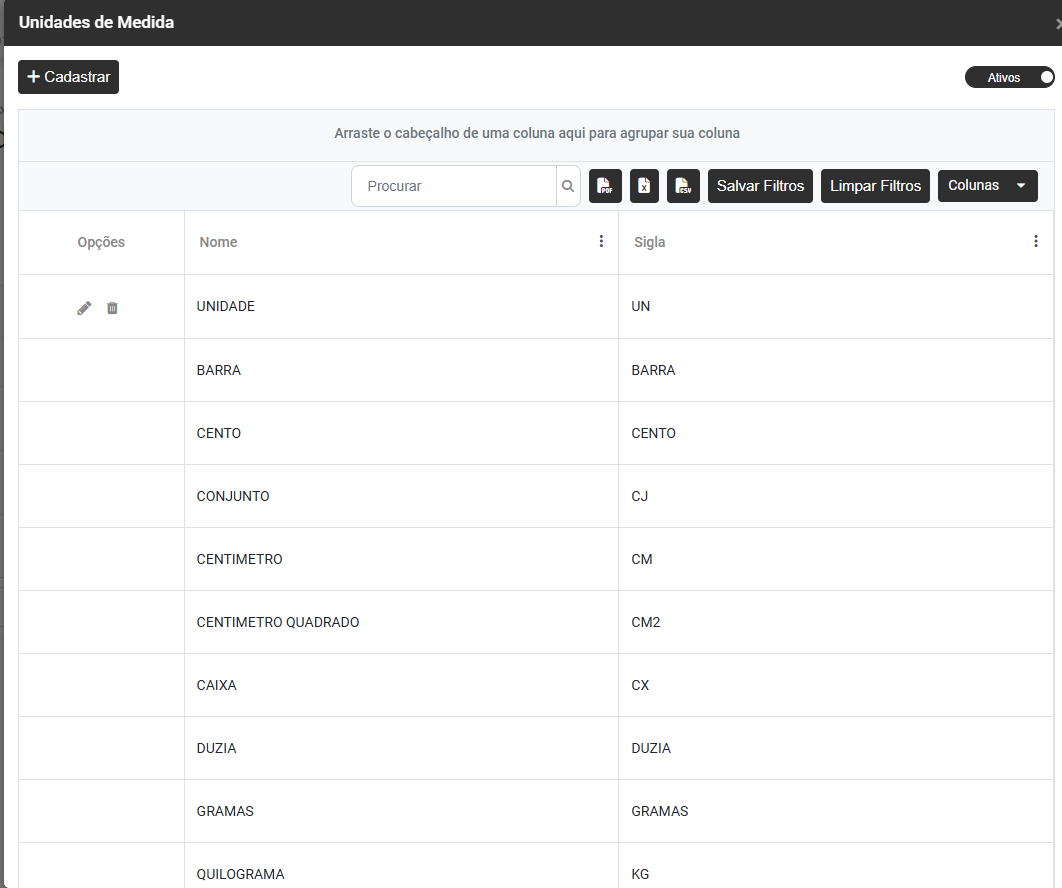
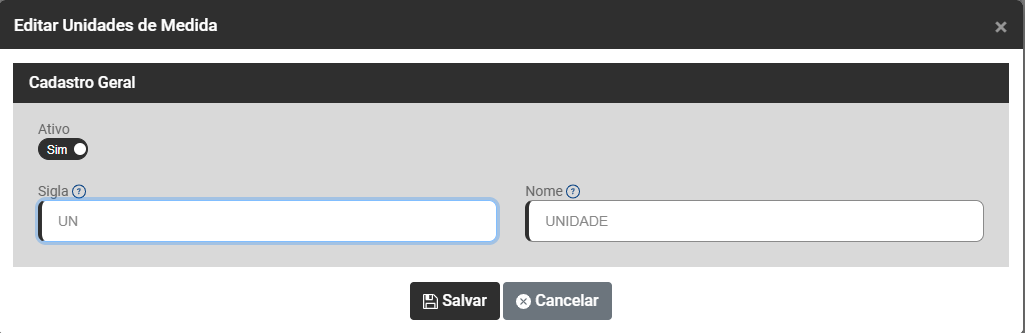
Ao clicar no botão Editar, serão apresentadas as informações do cadastro
....Cadastro de Engenharia de Produtos (V) menu oculto
....Cadastro de Serviços (V)
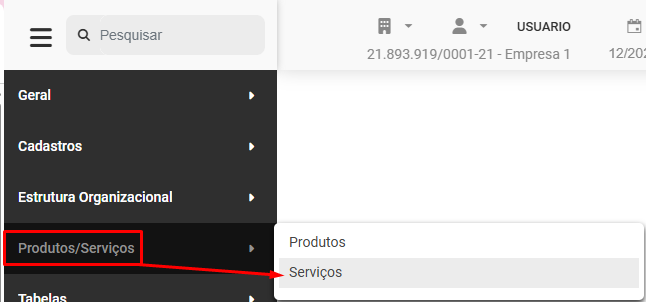
Para cadastrar os Serviços Prestados por sua Empresa, acesse o menu Produtos/Serviços>Serviços
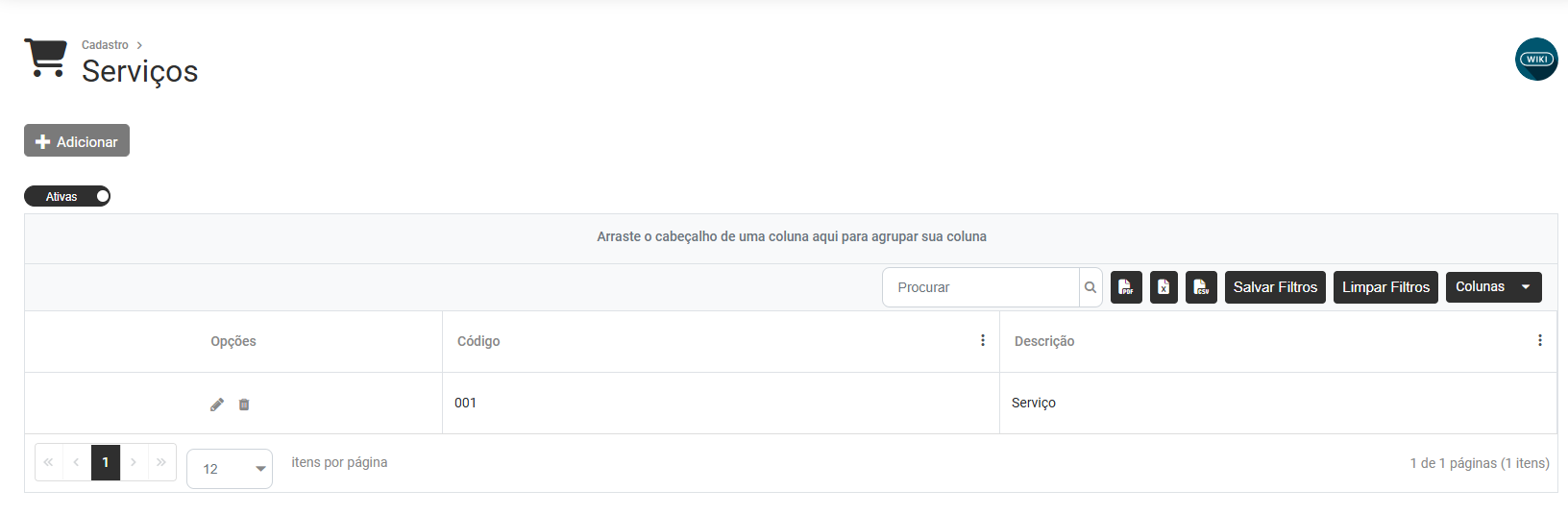
O Sistema apresentará a tela com o Grid de informações
- Opções
- Código
- Descrição
Na parte superior esquerda da tela você terá o Botão Adicionar
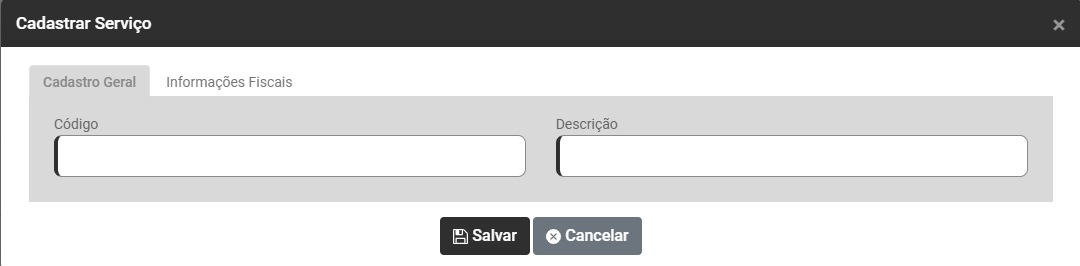
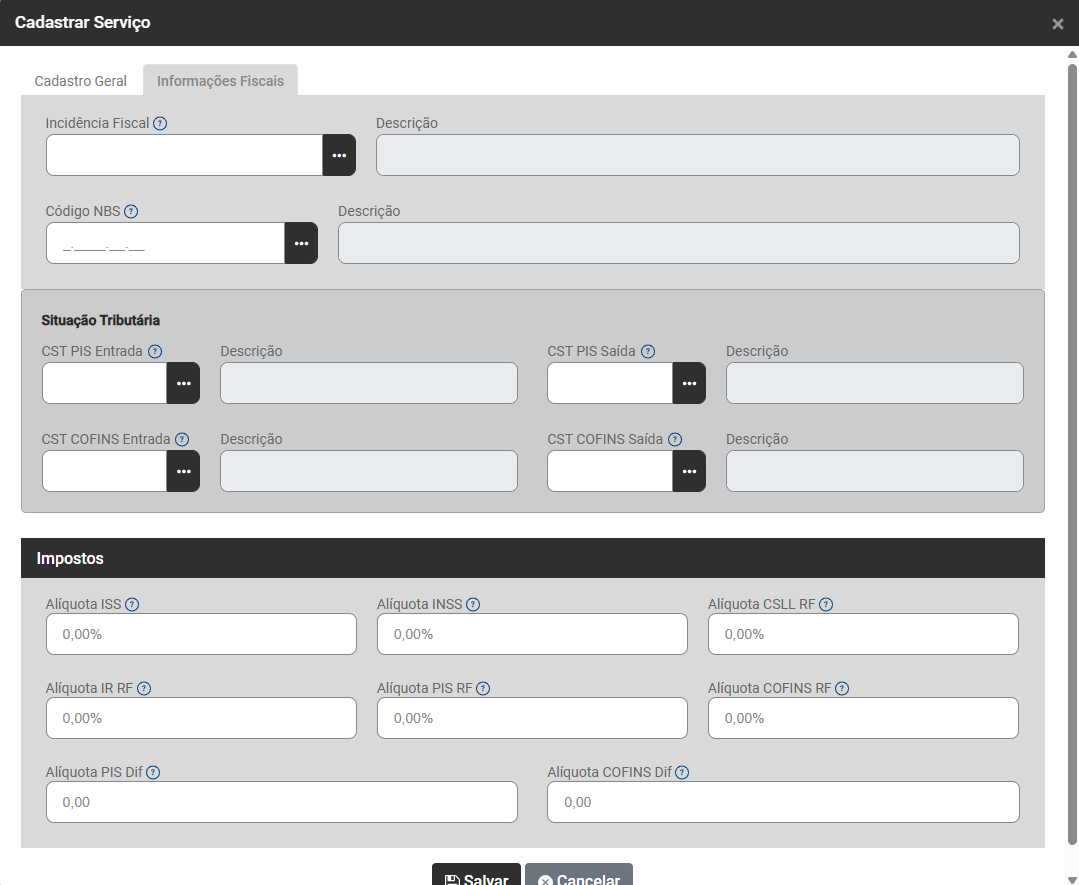
Ao ser acionado, o Sistema abrirá a tela de Cadastro de Serviço, com duas abas
a) Cadastro Geral, informe:
- Código
- Descrição
b) Informações Fiscais, informe
- Incidência Fiscal - Incidência fiscal é a situação ou ocorrência que determina o pagamento de um tributo
- Descrição - Será preenchido automaticamente quando for definida a Incidência Fiscal
- Código NBS - Nomenclatura Brasileira de Serviços
- Descrição - Será preenchido automaticamente quando for definido o NBS
Situação Tributária
- CST PIS Entrada - Código da Situação Tributária do PIS de Entrada, que compõe a tabela CST do PIS de entrada. Tem a finalidade de identificar a origem de um produto e determinar a forma de tributação que incidirá sobre ele.
- Descrição -Será preenchido automaticamente quando for definido o CST PIS Entrada
- CST PIS Saída - Código da Situação Tributária do PIS de Saída. Códigos instituídos com a finalidade de identificar o regime de cálculo da tributação a que está sujeita a mercadoria na operação praticada.
- Descrição - Será preenchido automaticamente quando for definido o CST PIS Saída
- CST COFINS Entrada - Código da Situação Tributária do COFINS de Entrada, que compõe a tabela CST do COFINS de entrada. Tem a finalidade de identificar a origem de um produto e determinar a forma de tributação que incidirá sobre ele.
- Descrição - Será preenchido automaticamente quando for definido o CST COFINS Entrada
- CST COFINS Saída - Código da Situação Tributária do COFINS de Saída. Códigos instituídos com a finalidade de identificar o regime de cálculo da tributação a que está sujeita a mercadoria na operação praticada.
- Descrição - Será preenchido automaticamente quando for definido o CST COFINS Saída
Impostos
- Alíquota ISS - O Imposto Sobre Serviços de Qualquer Natureza (ISS), é um tributo municipal. Dessa forma, a alíquota (percentual/valor fixo aplicado no imposto) vai variar de uma cidade pra outra. Este valor pode ser de 2% a 5%, vai depender do tipo de serviço prestado, bem como seu preço.
- Alíquota INSS - O INSS incide sob a empresa contratante de serviços prestados mediante à mão de obra ou empreitada contratada, mesmo que temporário. Assim, deve ser retido uma porcentagem (%) do valor bruto da nota fiscal para ser recolhido pela Previdência Social.
- Alíquota CSLL RF - Os pagamentos efetuados pelas pessoas jurídicas a outras pessoas jurídicas de direito privado pela prestação de serviços de limpeza, conservação, manutenção, segurança, vigilância, transporte de valores e locação de mão-de-obra, pela prestação de serviços de assessoria creditícia, mercadológica, gestão de crédito, seleção e riscos, administração de contas a pagar e a receber, e pela remuneração de serviços profissionais estão sujeitos à retenção na fonte da CSLL.
- Alíquota IR RF - O Imposto de Renda Pessoa Jurídica (IRPJ) incide sobre o lucro das empresas. As empresas são obrigadas a calcular e pagar o imposto sobre o lucro obtido em suas operações. O IRPJ é aplicado tanto sobre o lucro real como sobre o lucro presumido, dependendo do regime tributário adotado pela empresa.
- Alíquota PIS RF - Programas de Integração Social. Modalidade de recolhimento com base no faturamento, na importação e sobre a Folha de Pagamento.
- Alíquota COFINS RF - Contribuição para o Financiamento da Seguridade Social. Modalidade de recolhimento com base no faturamento e na importação.
- Alíquota PIS DIF - Campo Referente a alíquota diferenciada de PIS
- Alíquota COFINS DIF - Campo Referente a alíquota diferenciada de Cofins
....Cadastro de Taxas de Conversão (Unidade de Medidas) (V)
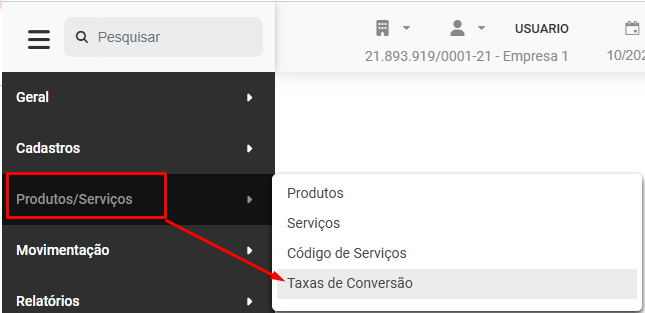
Para cadastrar as Taxas de Conversão dos Produtos de sua Empresa acesse o menu Produtos/Serviços>Taxas de Conversão
Será apresentada a tela contendo o Grid com as colunas
- Opções
- Produto
- Unidade de Medida do Produto
- Usa para Importação/Exportação
- Usa para Faturamento
- Unidade de Medida
- Taxa de Conversão
- Unidade de Medida do Estoque
- Taxa de Conversão do Estoque
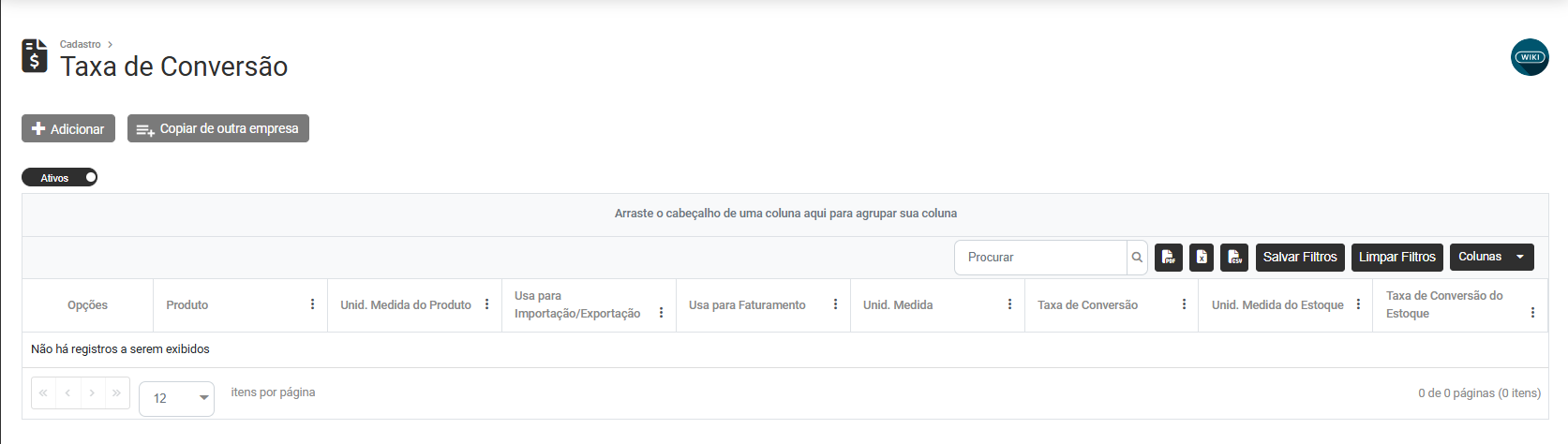
Na parte superior da tela você encontrará dois botões, Adicionar e Copiar de Outra Empresa

1) ADICIONAR
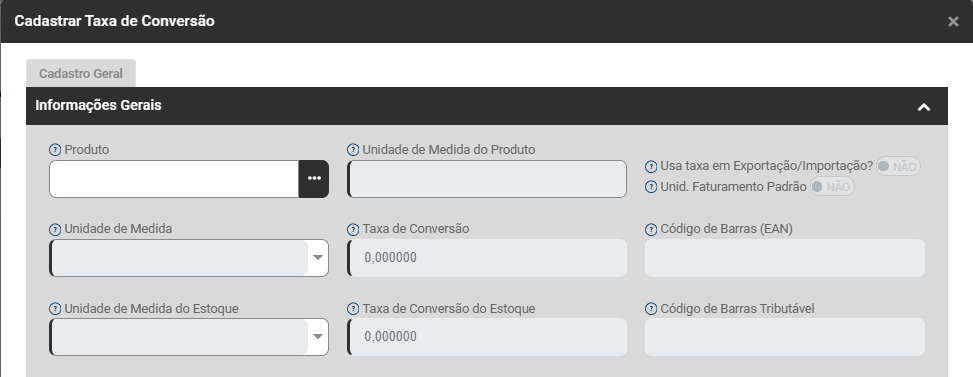
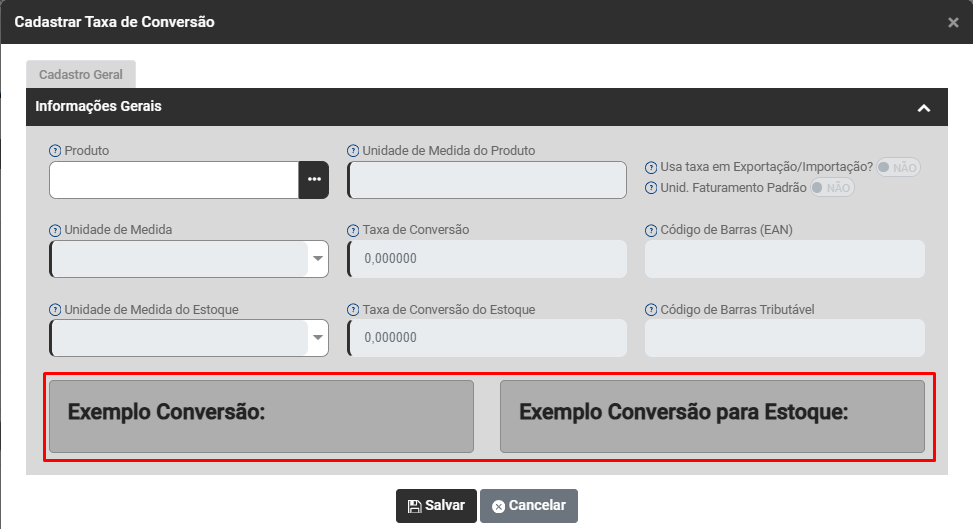
Ao acionar o botão Adicionar, será apresentada a tela para que você cadastre a Taxa de Conversão com os seguintes campos:
- Produto - Selecione o produto para o cadastro da taxa de conversão
- Unidade de Medida do Produto - Unidade de Medida padrão do produto selecionado
- Usa taxa em Exportação/ Importação - Sim e Não - Ao definir SIM a Unidade de Medida será usada como unidade tributável do produto na geração do XML das notas de operação de importação/exportação.
- Unidade de Faturamento Padrão - Sim e Não - Ao definir SIM a Unidade de Medida será usada como Unidade Comercial do produto na geração do XML das notas.
- Unidade de Medida - Defina qual unidade de medida (faturamento/tributável) será convertida para a Nota Fiscal Eletrônica.
- Taxa de Conversão - Preencha a taxa de conversão da Unidade de Medida
- Código de Barras (EAN) - Preencha com o código GTIN-8, GTIN-12, GTIN-13 GTIN-14 (antigos códigos EAN, UPC e DUN-14) para geração da tag <cEAN> ou <cEANTrib> no XML da Nota Fiscal Eletrônica
- Unidade de Medida do Estoque - Defina qual unidade de medida será convertida para a movimentação no Estoque.
- Taxa de Conversão do Estoque - Preencha a taxa de conversão da Unidade de Medida para a movimentação no Estoque.
- Código de Barras Tributável - Preencha com o Código de Barras próprio ou de terceiros, que seja diferente do padrão GTIN, correspondente àquele da menor unidade comercializável identificado por Código de Barras para geração da tag <cBarra> ou <cBarraTrib> no XML da Nota Fiscal Eletrônica
Depois da realização do cadastro, o Sistema irá apresentar os botões para dar exemplo da Taxa de Conversão cadastrada
- Exemplo de Conversão e Exemplo de Conversão para Estoque
2) COPIAR DE OUTRA EMPRESA
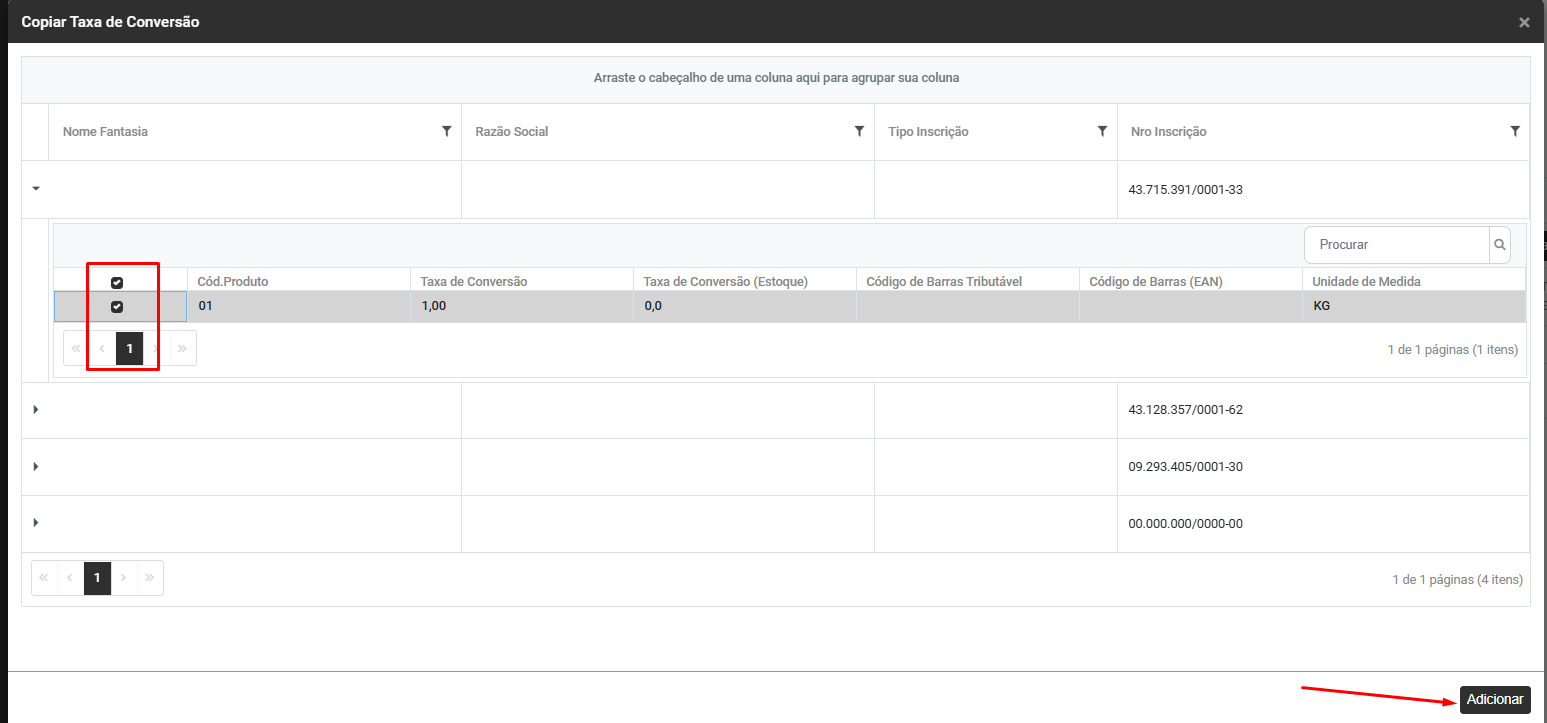
Ao acionar o botão o Sistema irá apresentar a tela para que você selecione quais as taxas de conversão cadastradas em outra empresa e que deverão ser copiadas para a Empresa que está definida
Selecione as taxas de conversão e clique em Adiconar
....Cadastro de Receita (V)
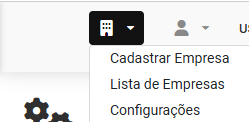
Para cadastrar as Receitas que serão utilizadas pela Empresa, acesse o menu Configurações
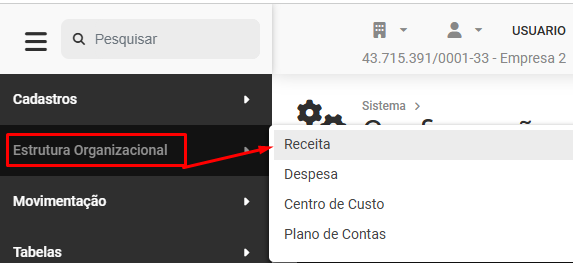
Em seguida acesse Estrutura Organizacional>Receita
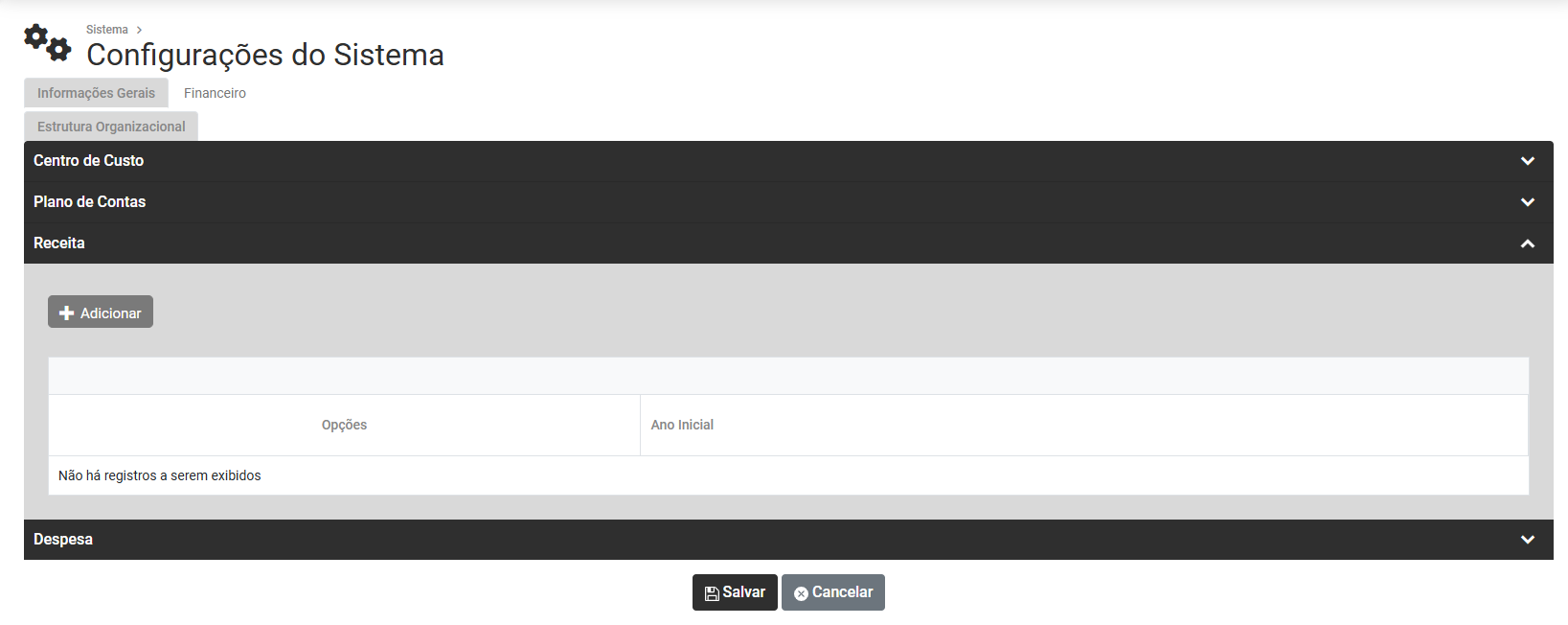
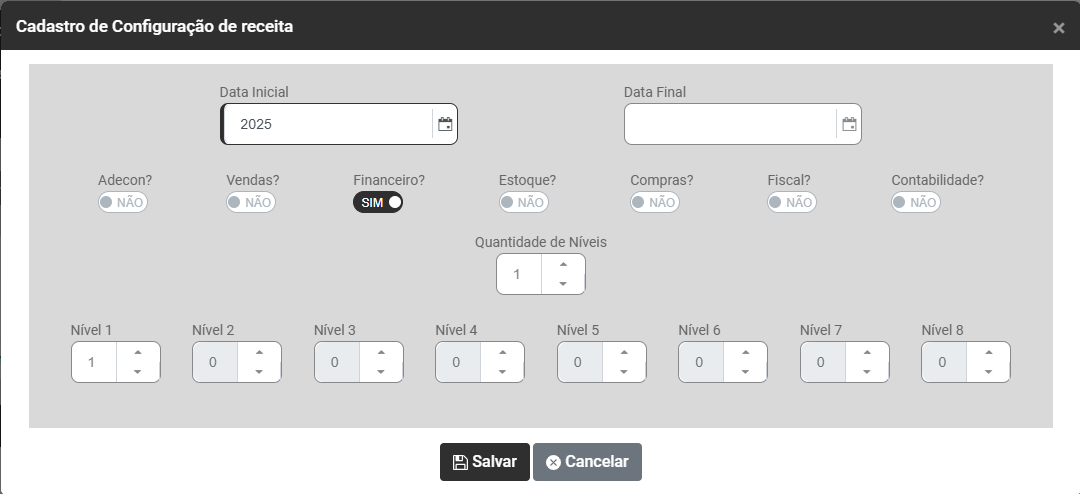
Clique no botão Adicionar e defina
- Data Inicial
- Data Final - se essa data for definida, não será possível a utilização de Receita após a mesma
- Quais Sistemas irão utilizar a Receita
- Quantidade de Níveis da Receita
- Quantidade de Caracteres para cada Nível da Receita
Após a definição da estrutura das Receitas acesse o menu Estrutura Organizacional>Receita
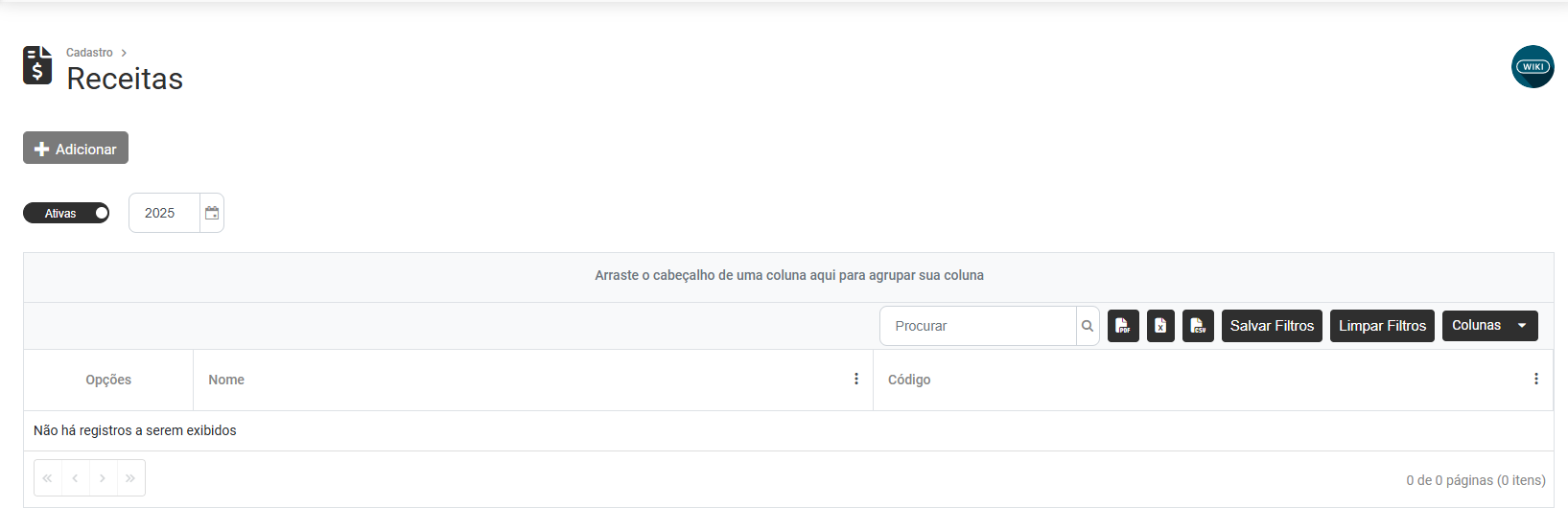
Será apresentada a tela contendo o Grid de informações com as colunas:
- Opções
- Nome
- Código
Na parte superior da tela você encontrará o botão Adicionar
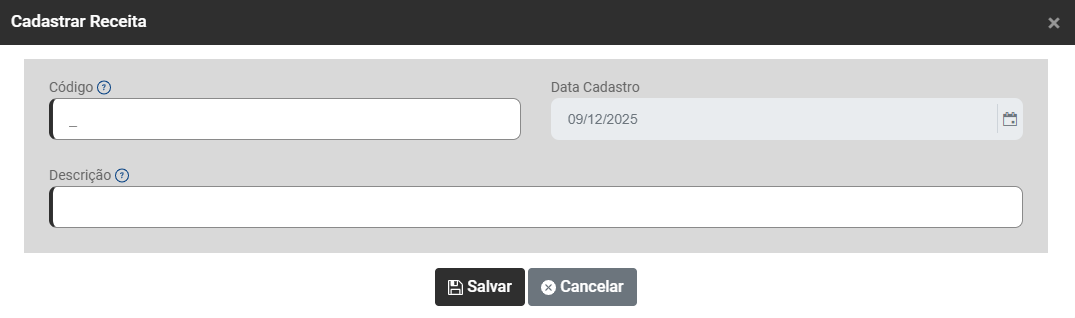
Ao clicar no botão Adicionar será aberta a tela para cadastro das Recitas, informe:
- Código
- Data de Cadastro - Não será possível a utilização da Receita em data anterior a informada neste campo
- Descrição
....Cadastro de Despesa (V)
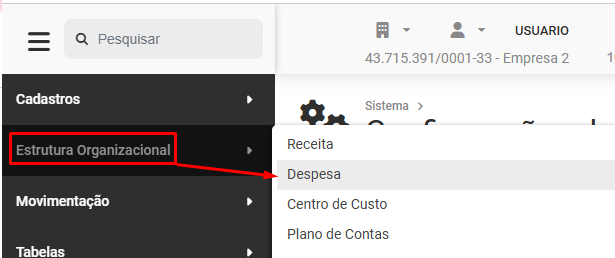
Para cadastrar as Despesas que serão utilizadas pela Empresa, acesse o menu Configurações
Em seguida acesse Estrutura Organizacional>Despesas
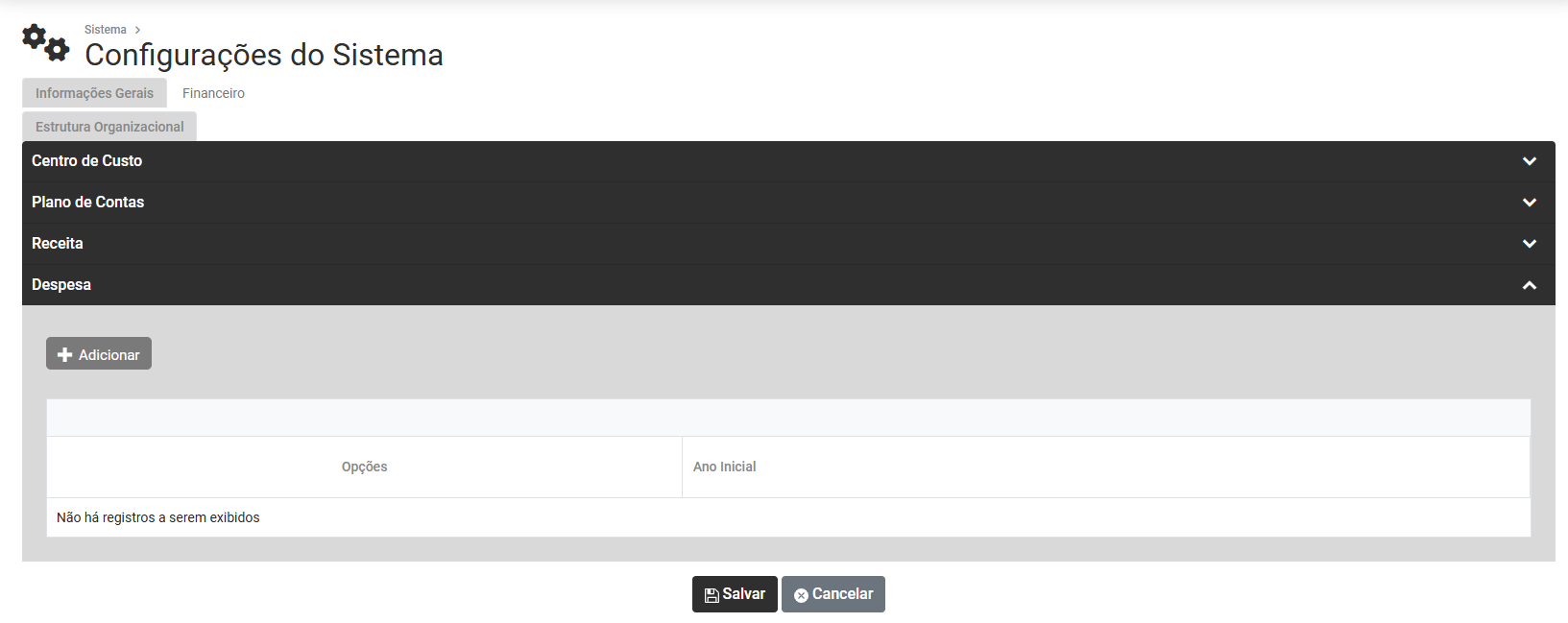
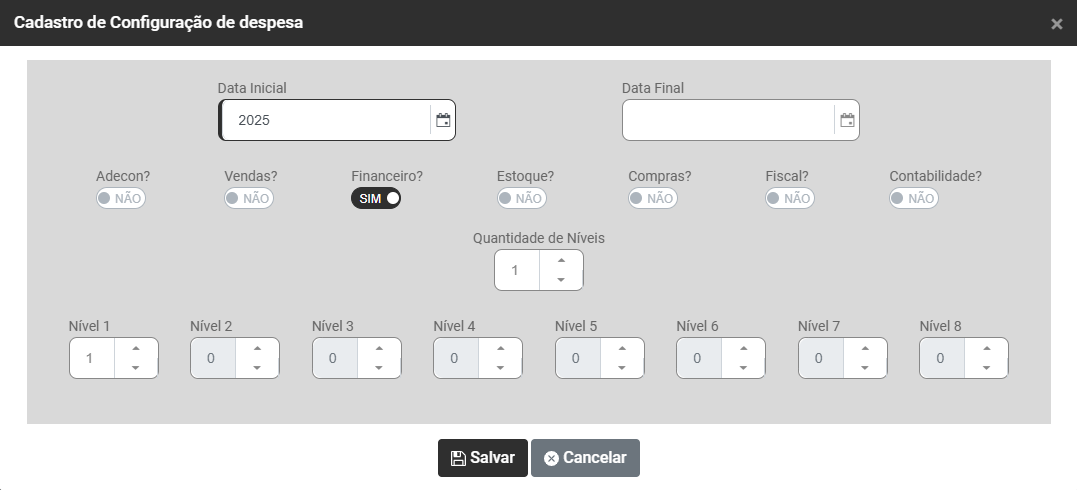
Clique no botão Adicionar e defina:
- Data Inicial
- Data Final - se essa data for definida, não será possível a utilização de Despesa após a mesma
- Quais Sistemas irão utilizar a Despesa
- Quantidade de Níveis da Despesa
- Quantidade de Caracteres para cada Nível da Despesa
Para cadastrar as Despesas acesse o menu Estrutura Organizacional>Despesa
Será apresentada a tela com o Grid de informações, contendo as colunas:
- Opções
- Nome
- Código
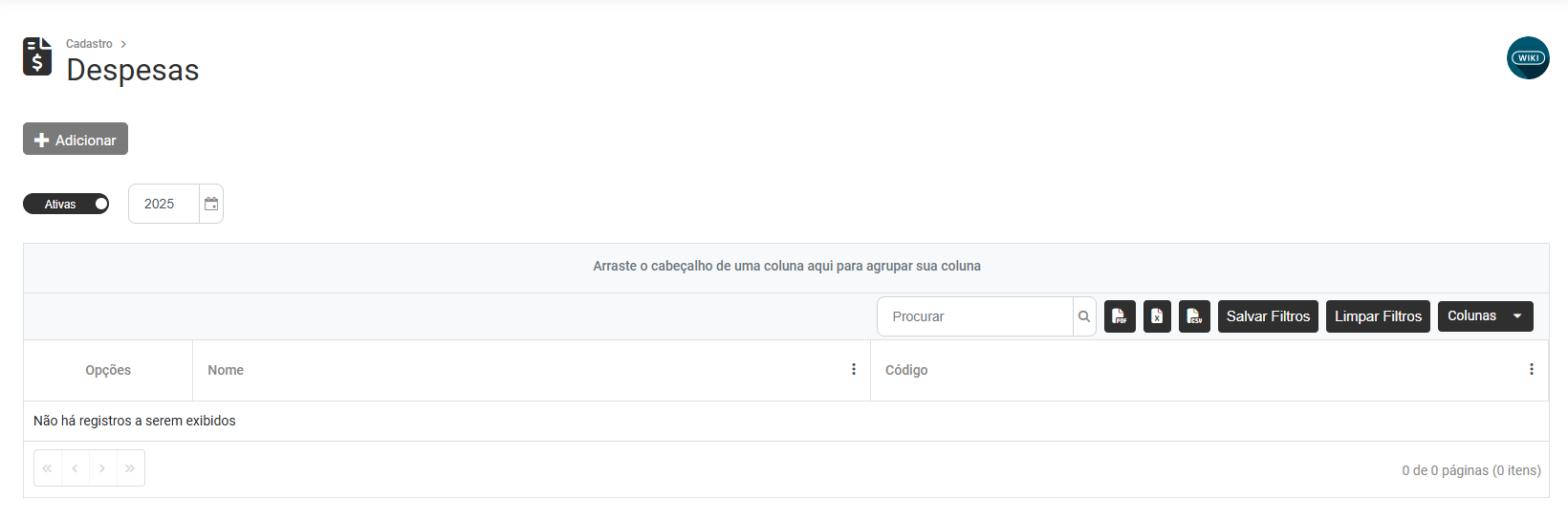
Na parte superior da tela você encontrará o botão Adicionar
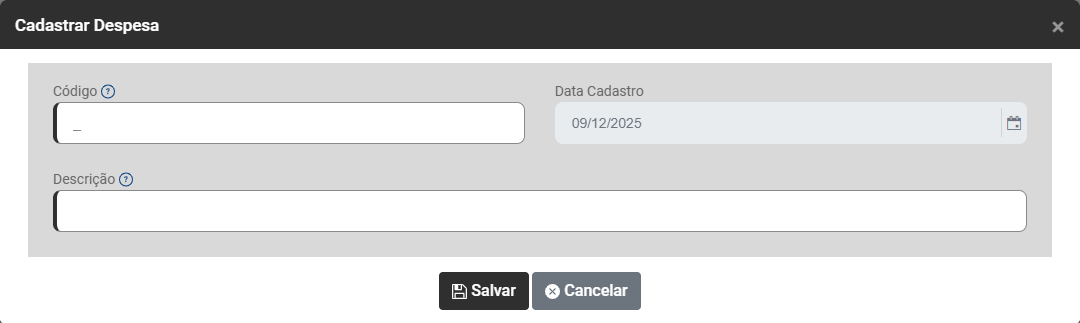
Ao acessar o botão Adicionar será apresentada a tela para cadastro da Despesa, informe:
- Código da Despesa
- Data de Cadastro da Despesa - O Sistema não permitirá o uso desta despesa em data anterior a definida neste campo
- Descrição
....Cadastro de Centro de Custo (V)
Para que você consiga definir as Informações Gerais para utilização de Centro de Custo deverá acessar as Configurações
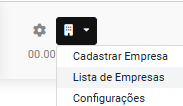
Aba informações Gerais>Estrutura Organizacional
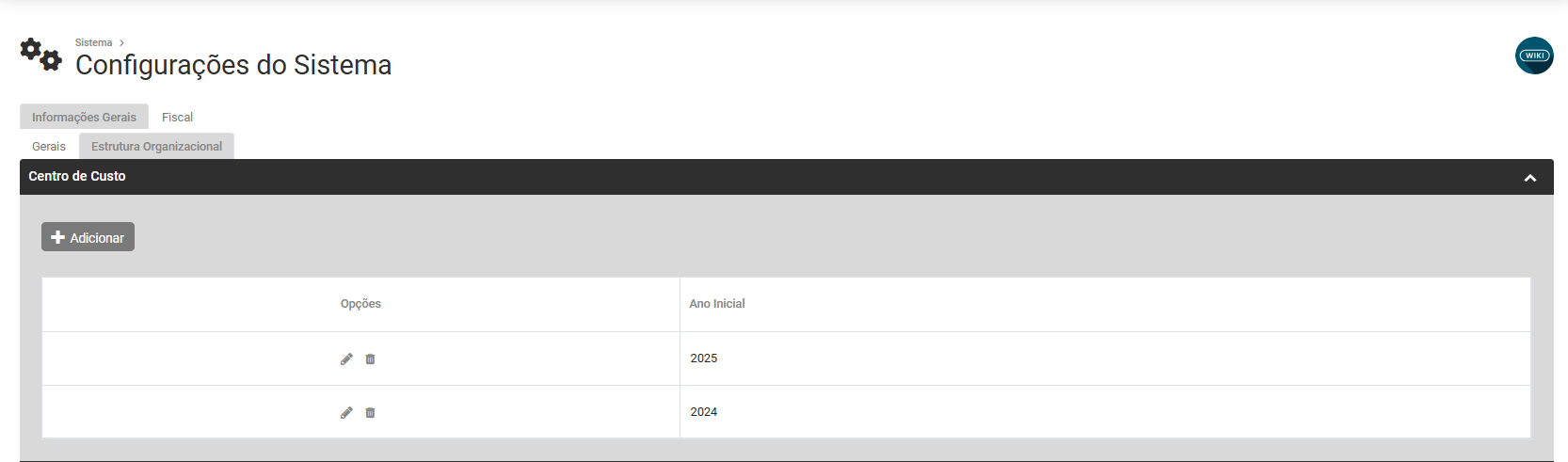
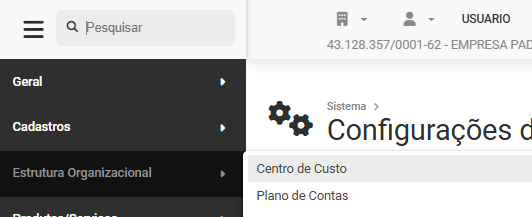
A partir do momento que você define qual é a Estrutura do Centro de Custo, acesse o menu Estrutura Organizacional>Centro de Custo
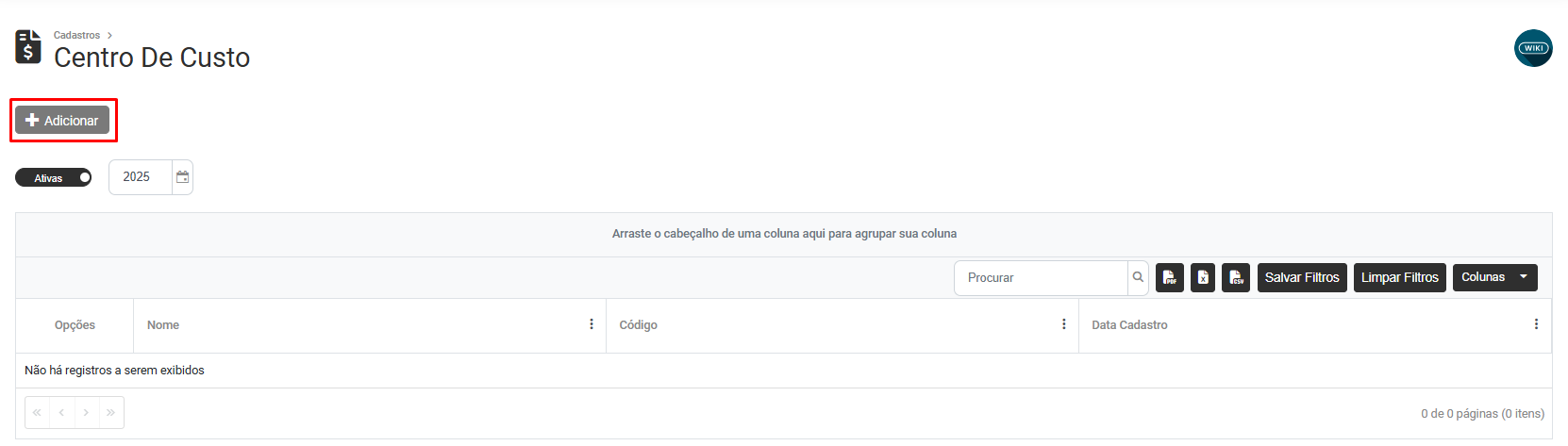
Centro de Custo, Clique no Botão Adicionar para definir a utilização de Centro de Custo e para determinação da Estrutura do mesmo
a) Informe o ano Inicial da utilização de Centro de Custo
b) informe o ano Final da utilização de Centro de Custo (campo não obrigatório) - O Sistema não permitirá a utilização desse Centro de Custo a partir da Data Final informada
Desta forma é IMPORTANTE SALIENTAR QUE - A partir do momento que você definir a utilização de Centro de Custo e fizer uso do mesmo, o Sistema irá exigir essa informação em todas as movimentações realizadas dentro da data estipulada, sendo possível deixar de utilizar o Centro de Custo apenas a partir do Ano informado no Campo Data Final
Para o Módulo Folha de Pagamento, será exigido o Centro de Custo na geração das informações dos funcionários definidos com Centro de Custo
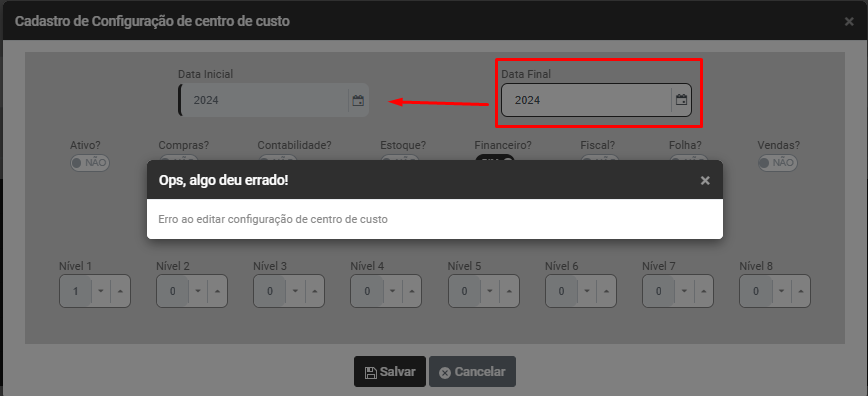
c) informe quais os Módulos que irão utilizar Centro de Custo (Ativo, Compras, Contabilidade, Estoque, Financeiro, Folha, Vendas), lembre-se que para a integração entre os Sistema é importante que a Configuração do Centro de Custo seja realizada com coerência para não causar erros nas exportações.
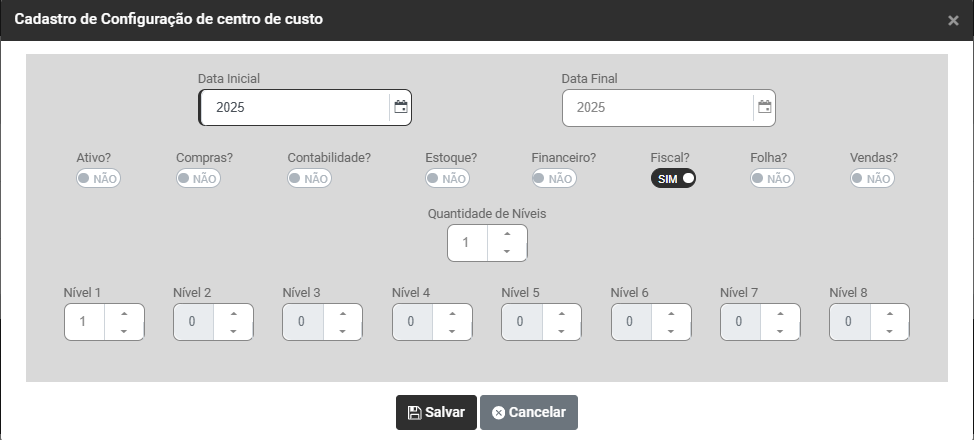
d) Informe quantos Níveis terá a Estrutura do Centro de Custo - Você conseguirá definir até 8 níveis para composição do Centro de Custo
e) Informe quantos dígitos/caracteres terá cada nível do Centro de Custo - Você conseguirá definir até 9 dígitos/caracteres para cada nível
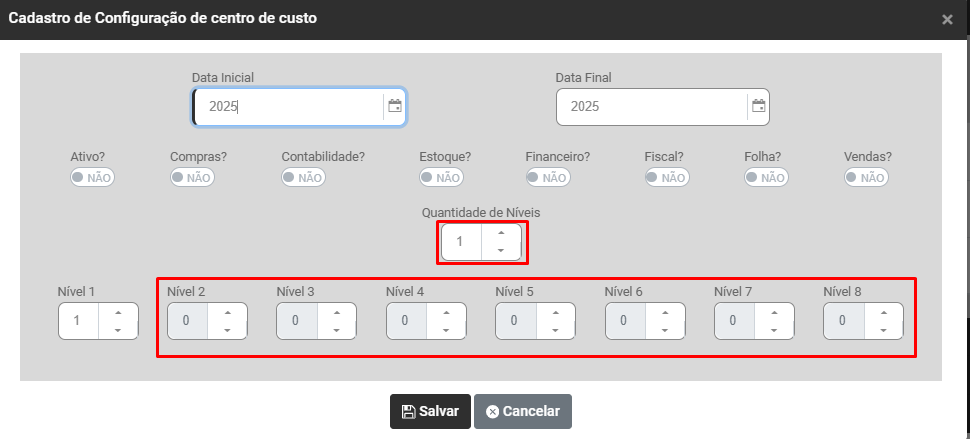
Quando você não define a quantidade total de níveis disponível, o próprio Sistema impede a indicação de quantidade de níveis e caracteres dos níveis que não serão utilizado
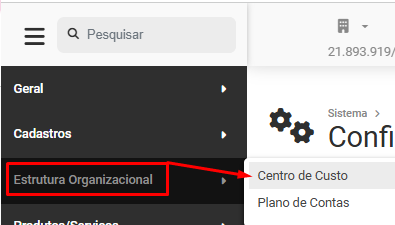
Para cadastrar os Centro de Custo acesse o menu Estrutura Organizacional>Centro de Custo
Será apresentada a tela com o Grid das informações, contendo:
- Opções
- Nome
- Código
- Data do Cadastro
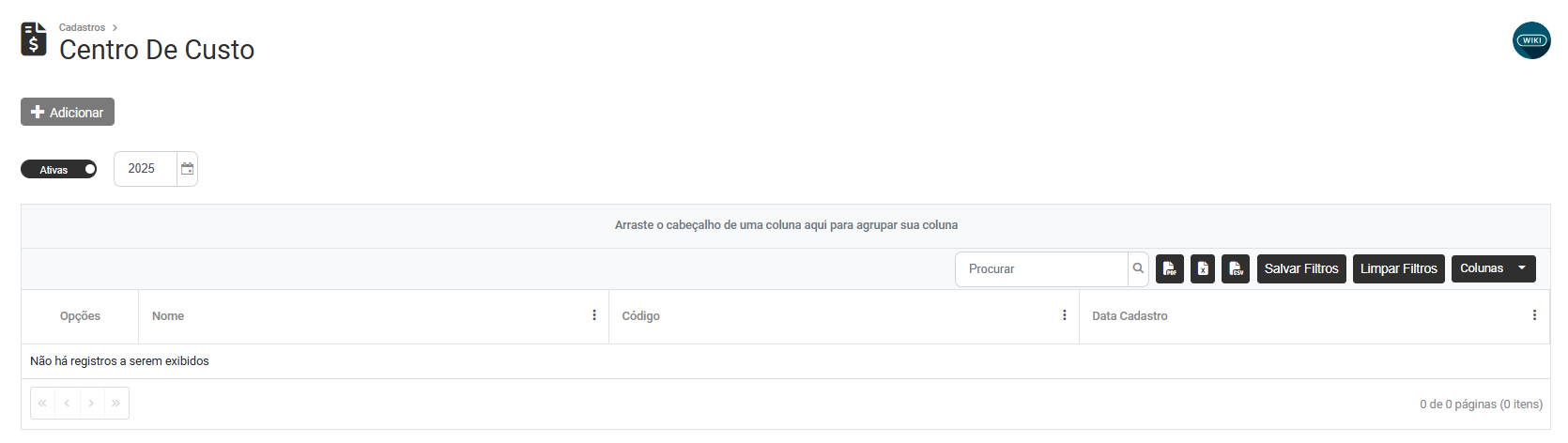
acesse o Botão Adicionar, existente na parte superior esquerda da tela
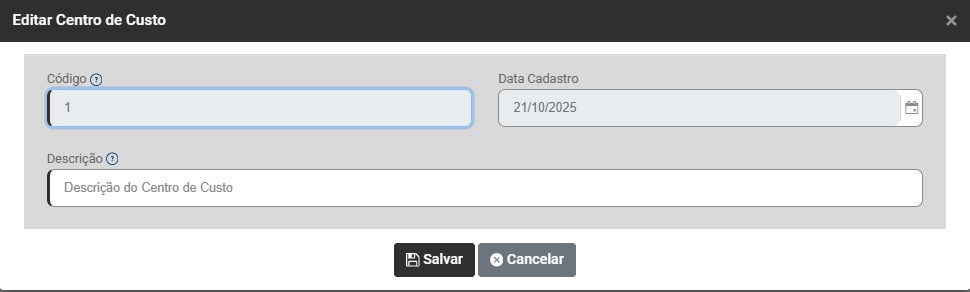
Será apresentada a tela para Cadastro do Centro de Custo obedecendo a Estrutura definida anteriormente
- Código
- Data de Cadastro
- Localização
- Descrição
....Cadastro de Veículos - menu oculto (V)
....Cadastro de Classificação de Veículos - menu oculto (V)
....Cadastro de Vínculo de Produtos com Fornecedor - menu oculto (V)
ver se terá esse menu
....Cadastro de Tipos de Movimento (V)
Para cadastrar ou visualizar os tipos de movimentos que serão utilizados nas entradas e saídas de mercadorias no Estoque você deverá acessar o menu Cadastros>Tipos de Movimento

Será apresentada a tela contendo o Grid com os Tipos de Movimentos cadastrados, contendo as colunas:
deu OPS
....Cadastro de Locais de Estoque (V)
Para cadastrar os Locais do Estoque (locais onde as mercadorias são armazenadas na Empresa, você deverá acessar o menu Cadastros>Locais de Estoque

Será apresentada a tela contendo o Grid de informações, com as colunas:
- Oções
- Código
- Descrição
- Interno/Externo
- Tipo de Localização
- Telefone
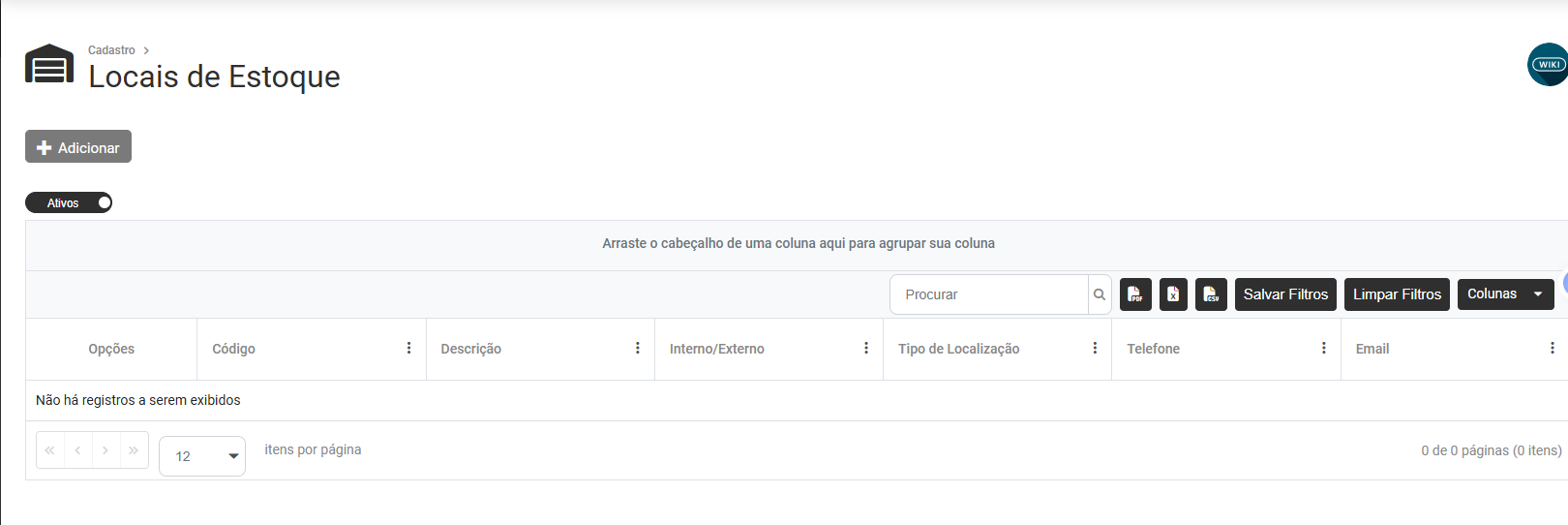
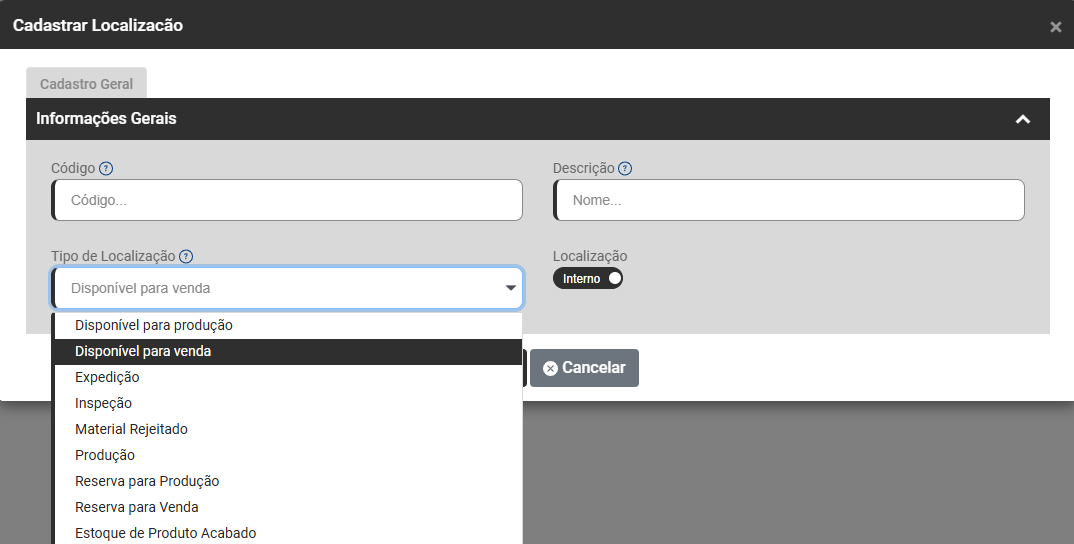
Na parte superior da tela você encontrará o botão Adicionar, que ao ser acionado apresentará a tela para cadastro de um novo Local de Estoque
LOCALIZAÇÃO INTERNA
Informe:
- Código - Campo referente ao código da localização
- Descrição - Campo referente ao nome do depósito
- Tipo de Localização - Campo referente ao Tipo da Localização
- Localização
LOCALIZAÇÃO EXTERNA
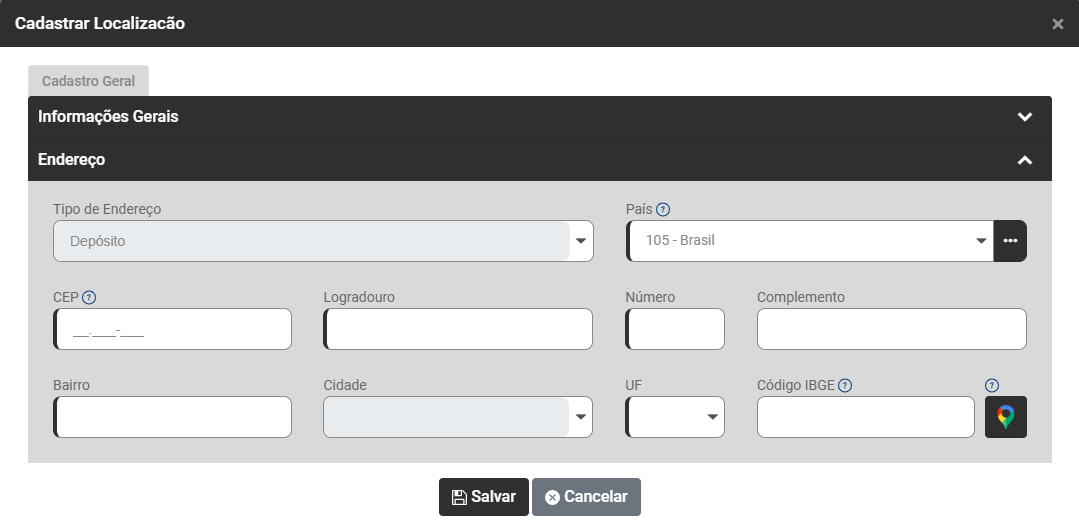
Campo Informações Gerais
Informe:
- Código
- Descrição
- Tipo de Localização
- Localização
- Telefone Principal

Campo Endereço
- Tipo de Endereço
- País
- CEP
- Logradouro
- Número
- Complemento
- Bairro
- Cidade
- UF
- Código IBGE
....Cadastro de Tipo de Ordem de Produção (V)
Para cadastrar os Tipos de Ordem de Produção você deverá acessar o menu Cadastros>Tipo de Ordem de Produção

Será apresentada a tela contendo o Grid de informações com as colunas:
- Opções
- Código
- Descrição
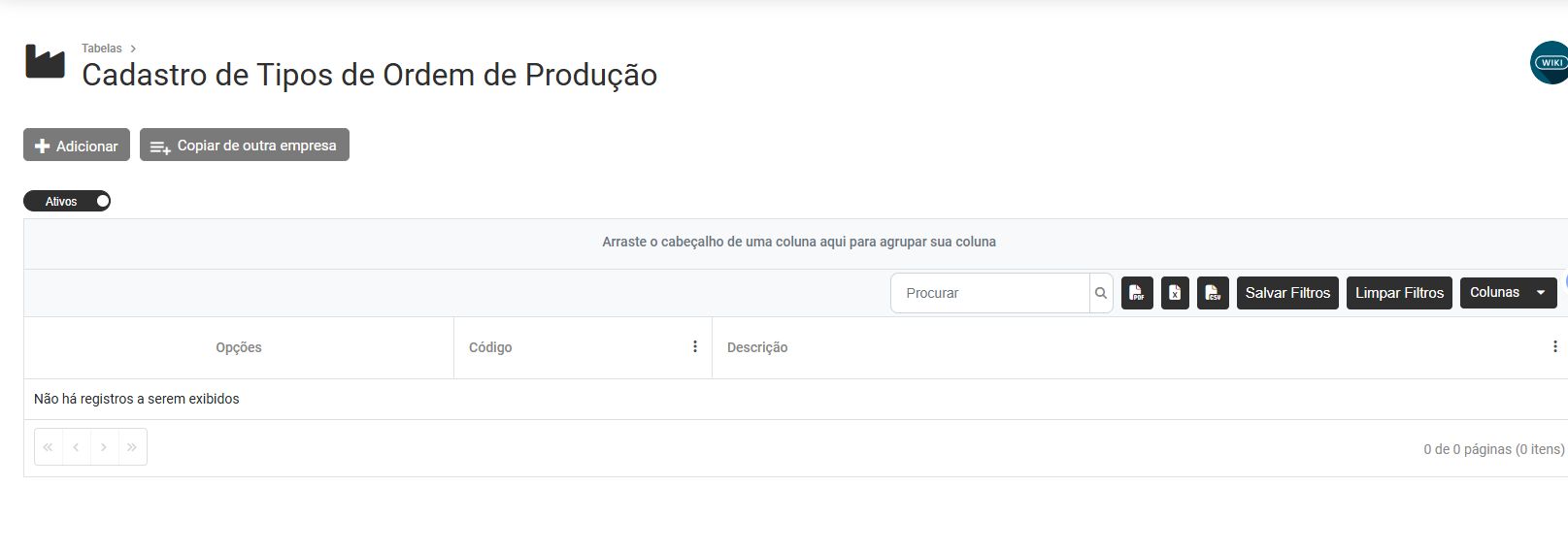
Na parte superior da tela você encontrará dois botões - Adicionar e Copiar de Outra Empresa

1) ADICIONAR
Campo Cadastrar Tipos de ordem de produção
Ao acessar o Botão Adicionar o Sistema irá apresentar a tela para que você cadastre um novo Tipo de Ordem de Produção, informe:
- Código
- Descrição
- Tipo da Ordem
- Se Gera Produto Acabado

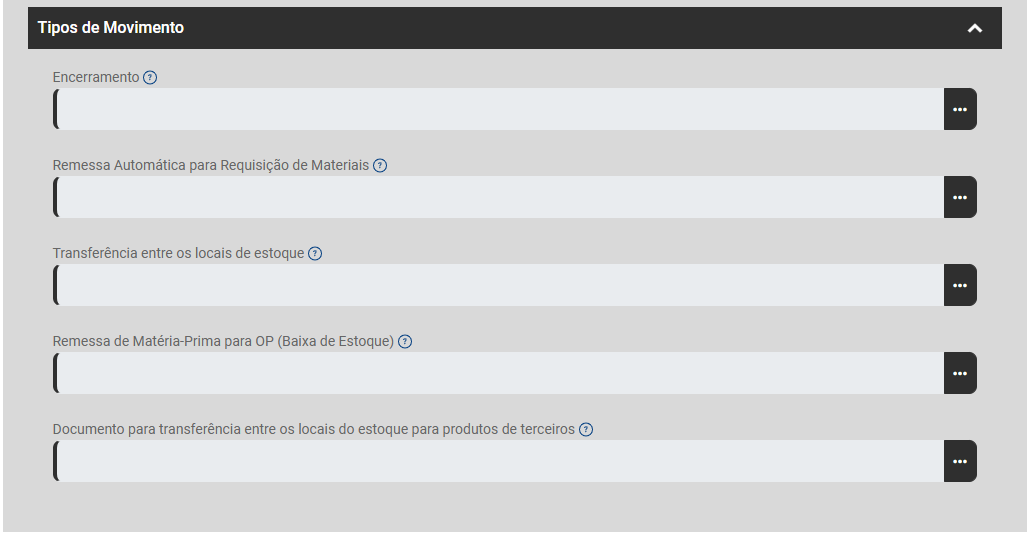
Campo tipos de Movimento, informe:
- Movimento de Encerramento - Neste campo será definido o Tipo de Movimento que irá constar nas movimentações do Sistema, e que através do mesmo, será dada a entrada do produto acabado no encerramento da Ordem de Produção. Este tipo de documento deve ser de entrada de produto acabado (Este campo só estará disponível se for selecionado “Gera Produto Acabado
- Movimento de Remessa Automática para Requisição de Materiais - Defina neste campo qual é o Tipo de Documento que irá gerar automaticamente os registros de remessa a partir das requisições de materiais aprovados. O tipo informado deve ser de entrada de produção.
- Movimento de Transferência entre os locais de Estoque - Defina qual é o Tipo de documento que será utilizado quando houver transferência do produto entre os locais de Estoque
- Movimento de Remessa de Matéria Prima para OP (Baixa de Estoque - Defina qual é o Tipo de Documento que será utilizado no momento da Remessa de Matéria Prima para a Ordem de Produção (Essa movimentação irá dar baixa no Estoque, da Matéria Prima remetida para Produção)
- Documento para Transferência entre os locais do estoque para produtos de terceiros - Defina qual é o Tipo de Documento que será utilizado para a transferência de matéria-prima vinda de terceiros para os locais de produção, sem perder o controle do saldo de cada terceiro.
2) COPIAR DE OUTRA EMPRESA
....Cadastro de Atividades (Ordem de Produção) (V)
Para cadastrar as Atividades que serão desenvolvidas para a execução das Ordens de Produção, acesse o menu Cadastros>Atividades

Será apresentada a tela contendo o Grid de informações, com as colunas:
- Opções
- Código
- Descrição

Na parte superior da tela você encontrará o botão Adicionar

Ao acessar o botão Adicionar o Sistema abrirá a tela para o cadastro de uma nova Atividade, informe:
- Código - Informe um Código com até 10 caracteres Alfanuméricos
- Descrição - Informe uma Descrição com até 30 caracteres alfanuméricos
- Código Unidade de Medida - Este campo não é de preenchimento obrigatório, você poderá definir a Unidade de Medida para a Atividade pesquisando o campo
- Descrição
- Tipo (Produtiva ou Improdutiva) - Este campo é de preenchimento obrigatório e quando informado que a atividade é produtiva, o Sistema irá habilitar o campo Valor de Custo
- Valor de Custo - Esse campo só será habilitado se for informado um Tipo de Atividade Produtiva e seu preenchimento não será obrigatório

....Cadastro das Situações (Ordem de Produção) (V)
Para cadastrar as Situações das Ordens de Produção, acesse o menu Cadastros>/Situações

Será apresentada a tela contendo o Grid de Informações com as colunas:
- Opções
não carregou o grid
....Cadastro dos Departamentos (V)
Para cadastrar os Departamento da Empresa você deverá acessar o menu Cadastros>Departamentos
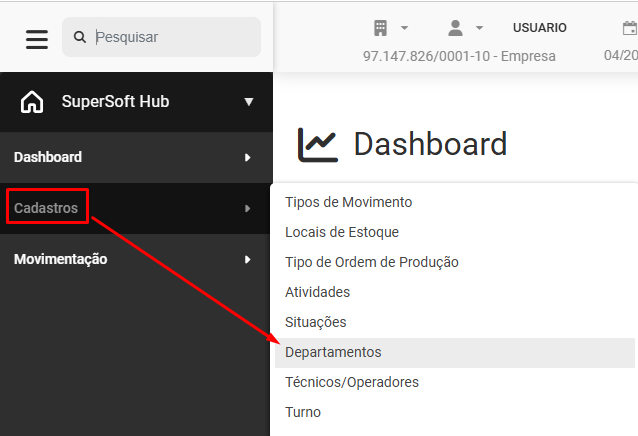
Será apresentada a tela contendo o Grid de informações com as colunas:
- Opções
- Código
- Descrição

Na parte superior da tela você encontrará o Botão Adicionar

Ao acessar o botão Adicionar o Sistema irá apresentar a tela para cadastro de um novo Departamento, defina:
- Código - Informe um Código para o departamento, com até 10 caracteres Alfanuméricos
- Descrição - Informe uma Descrição para o departamento, com até 30 caracteres alfanuméricos
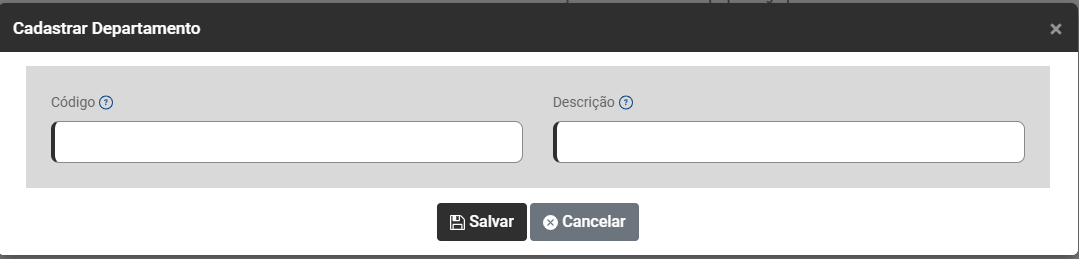
....Cadastro dos Técnicos/Operadores (V)
Para cadastrar os Técnicos e Operadores da Empresa, acesse o menu Cadastros>Técnicos-Operadores

Será apresentada a tela contendo o Grid de informações, com as colunas:
- Opções
- Código
- Nome

Na parte superior da tela, você encontrará o Botão Adicionar

Ao acessar o botão Adicionar, o Sistema irá apresentar a tela para que você cadastre um novo Técnico ou Operador, defina:
- Código - Informe um código com até 5 caracteres alfanumérico, para o Técnico/Operador que está sendo cadastrado
- Nome - Defina o Nome do Técnico/Operador com até 30 caracteres alfanuméricos
- Data de Admissão - Não será possível realizar apontamentos para esse técnico operador em data anterior a data informada nesta campo
- Data de Rescisão - Não será possível realizar apontamentos para esse técnico operador em data posterior a data informada neste campo
- Código do Turno
- Descrição - Será preenchido automaticamente no momento em que você definir o Código do Turno
- Departamento
- Descrição - Será preenchido automaticamente no momento em que você definir o Departamento
- Número do Cartão
- Controlador - Sim ou Não - Informe se este técnico/operador é controlar de ordens de produção, neste caso ele terá permissão para cadastrar os apontamentos de mão de obra para os demais técnicos e operadores
- Valor de Custo
- % de Pagamento de Hora Extra
- % de Pagamento de Hora Extra e DSR/Feriado
- % de Pagamento de Adicionar Noturno
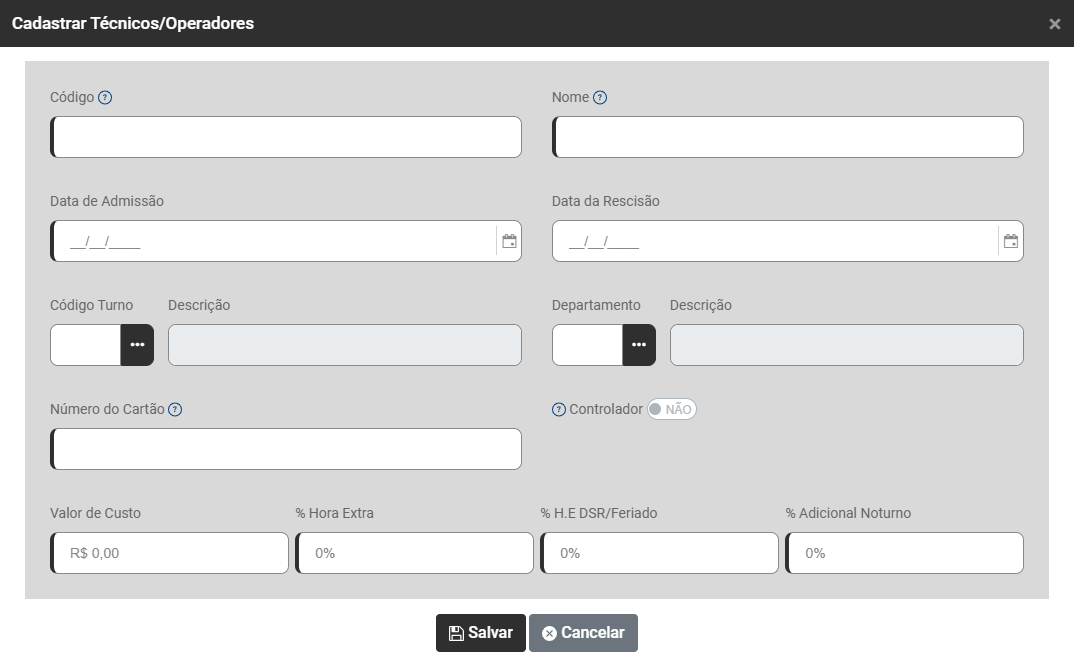
....Cadastro dos Turnos (Horários de Trabalho) (V)
Para cadastrar os Turnos dos Técnicos e Operadores, acesse o menu Cadastros>Turno
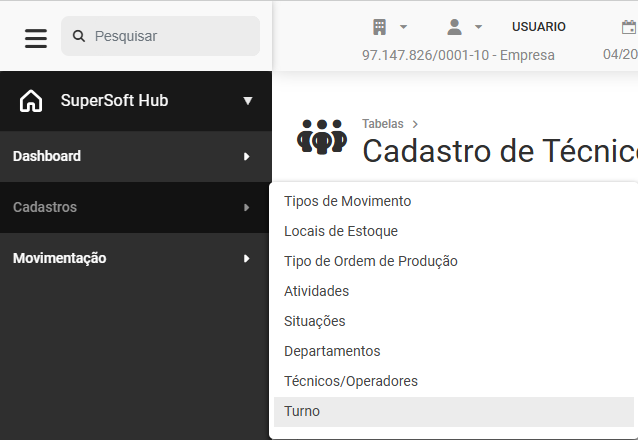
Será apresentada a tela contendo o Grid de informações com as Colunas
deu Desculpe não há nada neste endereço
....Cadastro de Movimentações (Entrada, Saída ou Transferência) (V)
Para cadastrar as Movimentações de Entrada e Saída de Produtos/Mercadorias em Estoque, acesse o menu Movimentações>Movimentações
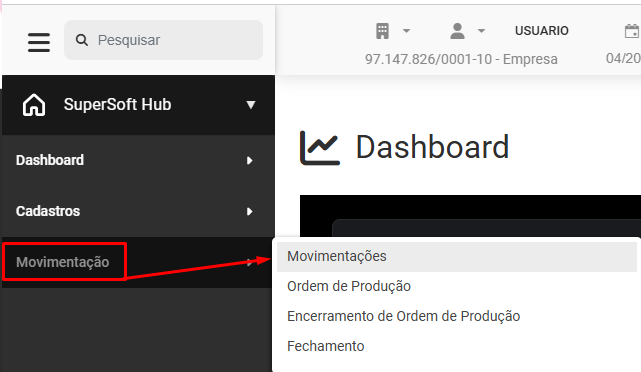
Será apresentada a tela contendo o Grid de informações com as colunas:
- Opções
- Data
- Número do Documento
- Origem
- Tipo de Documento
- Anotação

Na parte superior da tela você encontrará o botão Adicionar

Ao acessar o Botão Adicionar o Sistema apresentará a tela para que você faça o Cadastro de uma Nova Movimentação (entrada, saída ou transferência), informe:
Campo Informações Gerais
- Tipo de Movimento - Campo referente a Código e Descrição do Tipo de Movimento do Estoque. É utilizado na movimentação de Entrada/Saída dos produtos.

- Data da Movimentação - Campo referente a data de movimentação
- Documento - Número do documento oficial que simboliza a venda ou a compra referente a esta movimentação.
- Série - Número de série do documento oficial que simboliza a venda ou a compra referente a esta movimentação.
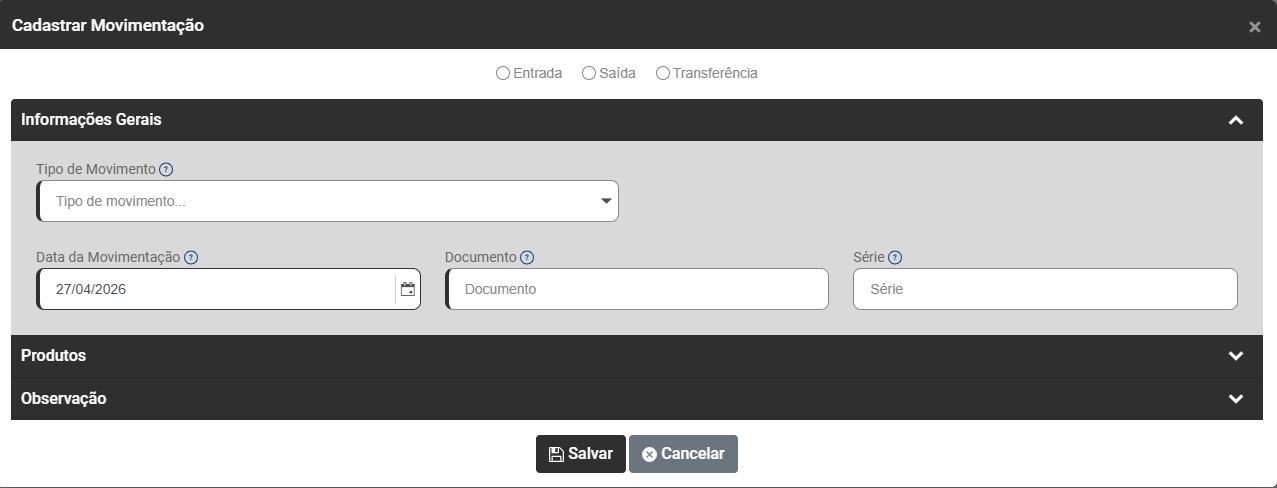
Campo Produtos
Clique no Botão Adicionar e o Sistema abrirá uma linha para que você informe:
- Código do Produto
- Descrição do Produto - Será preenchido automaticamente no momento em que você definir o Código do Produto
- Unidade de Medida
- Quantidade
- Valor Total
- % ICMS
- Valor sem ICMS
- Local em Estoque
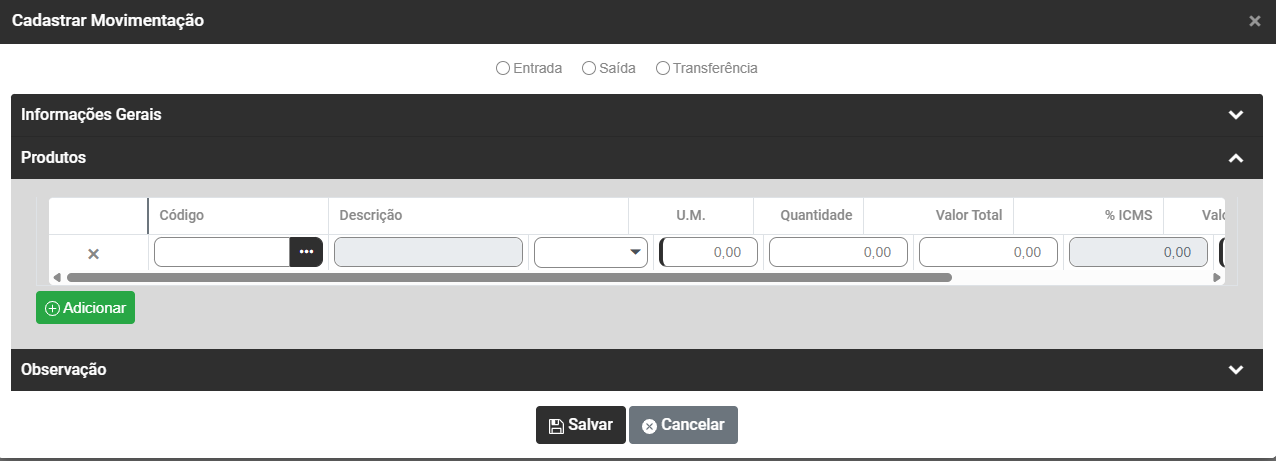
Campo Observação
Digite informações necessárias a respeito da movimentação que está sendo cadastrada

....Cadastro da Ordem de Produção (V)
Para cadastrar as Ordens de Produção da Empresa, acesse o menu Movimentação>Ordem de Produção
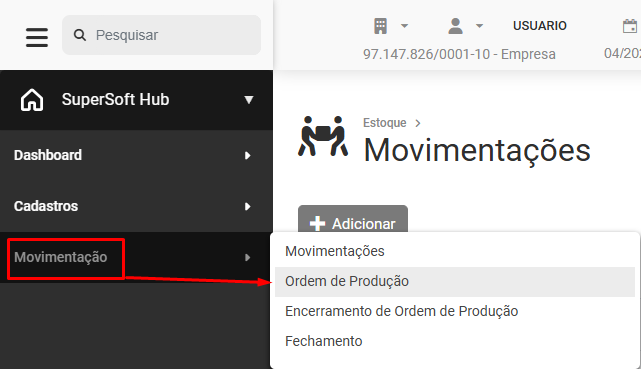
Será apresentada a tela contendo o Grid de Informações, com as colunas:
- Opções
- Tipo
- Número
- Descrição
- Quantidade
- Data Início da Programação
- Data do Encerramento

Na parte superior da tela você encontrará o Botão Adicionar

Ao acessar o Botão Adicionar o Sistema apresentará a tela para cadastro de uma nova Ordem de Produção
deu OPS
....Cadastro do Encerramento da Ordem de Produção (V)
Para cadastrar o Encerramento da Ordem de Produção acesse o menu Movimentação>Encerramento de Ordem de Produção
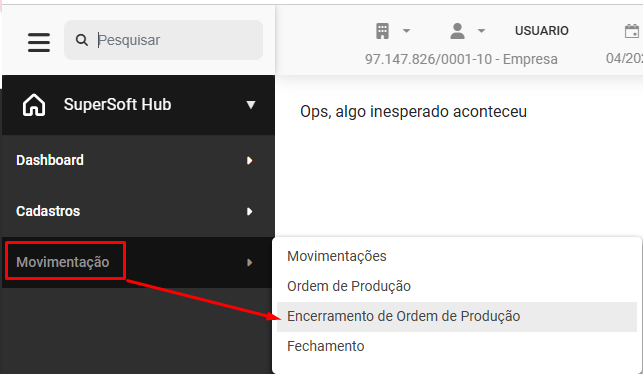
Será apresentada a tela contendo o Grid de informações com as colunas:
- Opções
- Tipo
- Número da OP
- Número do Documento
- Data do Encerramentp

continuar
....Cadastro do Fechamento do Estoque (V)
Para realizar o Fechamento do Sistema Estoque acesse o menu Movimentação>Fechamento

Será apresentada a tela contendo o Grid de informações com as Colunas:
- Opções
- Data do Fechamento
- Data do Lançamento

Na parte superior da tela você encontrará o Botão Adicionar

Ao acionar o botão Adicionar, o sistema apresentará a tela para cadastro do Fechamento do Estoque
tentativa bloqueada