# Código: 1801 - O FAP do estabelecimento não foi localizado na base
**Código: 1801**
**Descrição:** O FAP do estabelecimento não foi localizado na base.
**Ação sugerida:** reenviar o evento informando o FAP no campo \[fap\].
**Como Corrigir:**
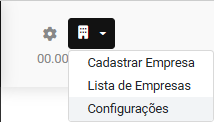
Acesse as **Configurações** da Empresa
[](https://wiki.supersofthub.com.br/uploads/images/gallery/2025-01/Ketimage.png)
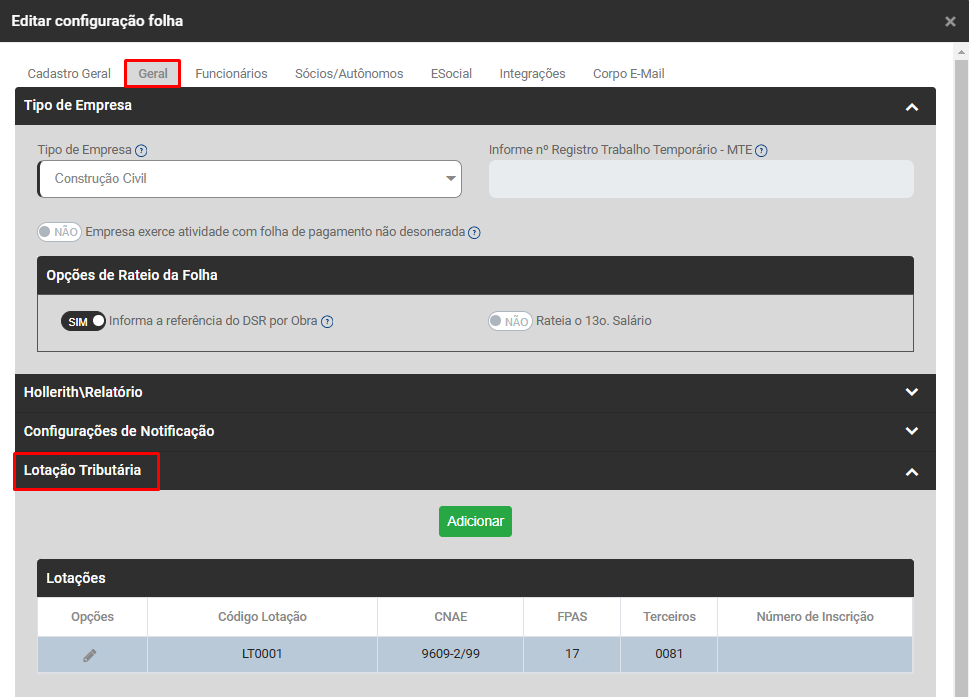
Na **Aba Geral>Lotação Tributária**
[](https://wiki.supersofthub.com.br/uploads/images/gallery/2025-01/YyIimage.png)
Se você ainda não cadastrou as informações das Lotações Tributárias clique no **botão de Adicionar**
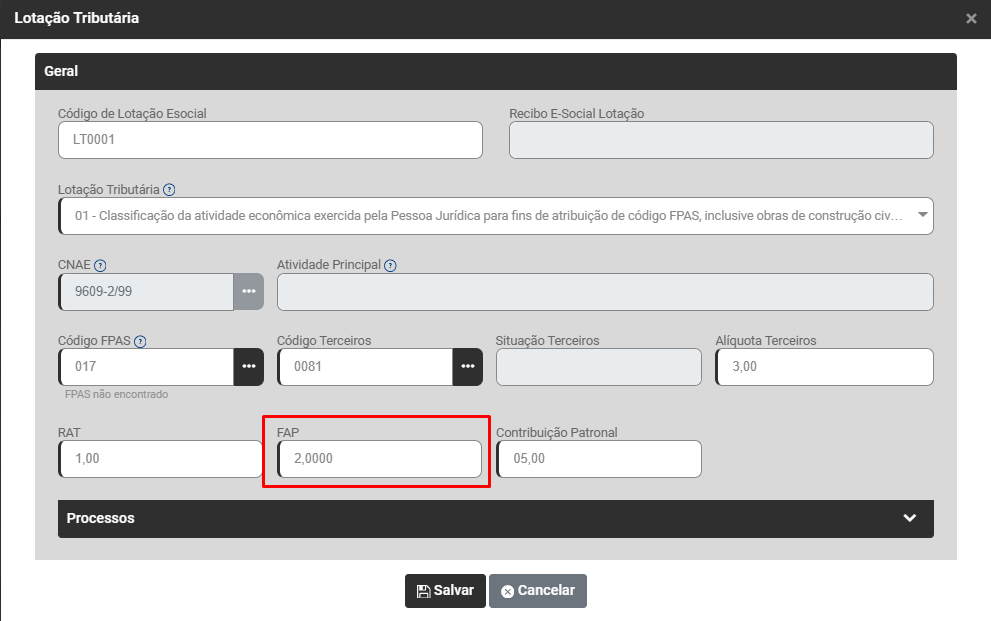
Se você já fez o preenchimento das informações edite o cadastro feito anteriormente e confira a **alíquota informada no campo FAP**
[](https://wiki.supersofthub.com.br/uploads/images/gallery/2025-01/0mjimage.png)
IMPORTANTE
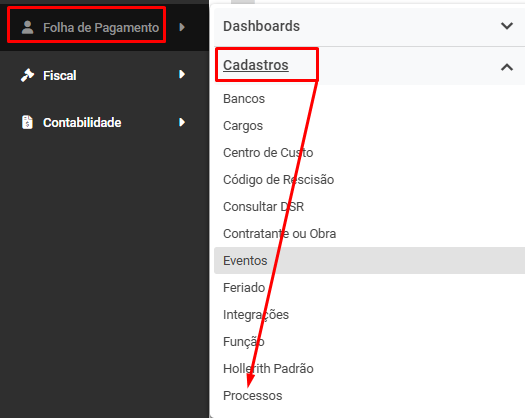
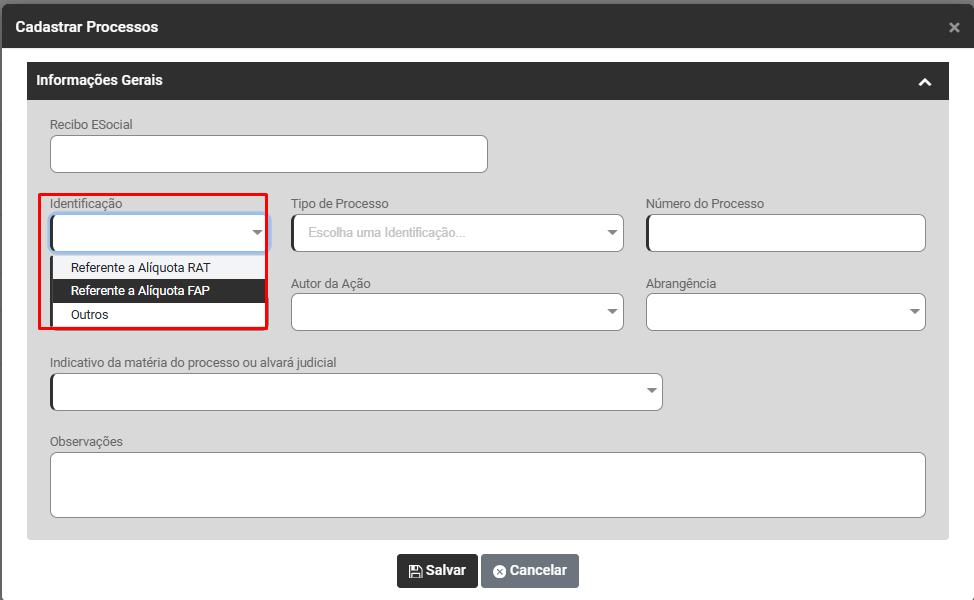
Caso a alíquota esteja correta devido a algum processo judicial que ampara o recolhimento com uma alíquota menor do que a estipulada pela legislação, será necessário acessar o menu **Folha de Pagamento>Cadastros>Processos**
[](https://wiki.supersofthub.com.br/uploads/images/gallery/2025-01/QDmimage.png)
E realizar o cadastro com as informações do **Processo.**
[](https://wiki.supersofthub.com.br/uploads/images/gallery/2025-01/4Llimage.png)
Após as correções das Informações acesse **Folha de Pagamento>Movimentação>Gerencia eSocial**
[](https://wiki.supersofthub.com.br/uploads/images/gallery/2025-01/wzYimage.png)
Filtre por **Eventos Iniciais - S1005**, acesse **Aguardando Correção**, defina o evento e faça o **envio** para o Portal do eSocial
[](https://wiki.supersofthub.com.br/uploads/images/gallery/2025-01/nIQimage.png)