# Código: 0163 - O Trabalhador sem vínculo com CPF : XXXXXXXXXXXX e Categoria : XXX consta na base de dados do Ambiente Nacional do eSocial, mas não foi informada sua remuneração.

<span style="color: #000000;"><span style="font-family: Arial, sans-serif;"><span style="font-size: medium;">**Código:** 016</span></span></span><span style="color: #000000;"><span style="font-family: Arial, sans-serif;"><span style="font-size: medium;">3</span></span></span>

<span style="color: #000000;"><span style="font-family: Arial, sans-serif;"><span style="font-size: medium;">**Descrição:**</span></span></span> <span style="color: #000000;"><span style="font-family: Arial, sans-serif;"><span style="font-size: medium;">O Trabalhador sem vínculo com CPF: XXXXXXXXXXXX e Categoria: XXX consta na base de dados do Ambiente Nacional do eSocial, mas não foi informada sua remuneração. </span></span></span>

<span style="color: #000000;"><span style="font-family: Arial, sans-serif;"><span style="font-size: medium;">**Ação Sugerida:** </span></span></span><span style="color: #000000;"><span style="font-family: Arial, sans-serif;"><span style="font-size: medium;">Verificar a situação do trabalhador e efetuar a regularização.</span></span></span>

<span style="color: #000000;"><span style="font-family: Arial, sans-serif;"><span style="font-size: medium;">**Causa**</span></span></span><span style="color: #000000;"><span style="font-family: Arial, sans-serif;"><span style="font-size: medium;">**:** </span></span></span><span style="color: #000000;"><span style="font-family: Arial, sans-serif;"><span style="font-size: medium;">Quando se trata desse código e descrição, não </span></span></span><span style="color: #000000;"><span style="font-family: Arial, sans-serif;"><span style="font-size: medium;">é erro e sim um aviso. Ocorre que trabalhadores</span></span></span><span style="color: #000000;"><span style="font-family: Arial, sans-serif;"><span style="font-size: medium;"> sem vínculo como (Sócio/Autônomo) são os únicos que podem ficar sem remuneração na referência, e mesmo se esse for o caso, o eSocial retorna avisando</span></span></span><span style="color: #000000;"><span style="font-family: Arial, sans-serif;"><span style="font-size: medium;">. Porém, essa mensagem vem acompanhada de outro erro, que faz com que a carga seja rejeitada, como o informado a abaixo:</span></span></span>

**<span style="color: #000000;"><span style="font-family: Arial, sans-serif;"><span style="font-size: medium;">"Ocorrencia: 2  
</span></span></span>**<span style="color: #000000;"><span style="font-family: Arial, sans-serif;"><span style="font-size: medium;">**Código: 2**  
**Descrição: O campo não pode ser preenchido: "Primeira competência a partir da qual não houve movimento."** </span></span></span>

<span style="color: #000000;"><span style="font-family: Arial, sans-serif;"><span style="font-size: medium;">**Causa:** Nesse caso o s1299 foi gerado como sem movimento, e a empresa teve movimentação informada.</span></span></span>

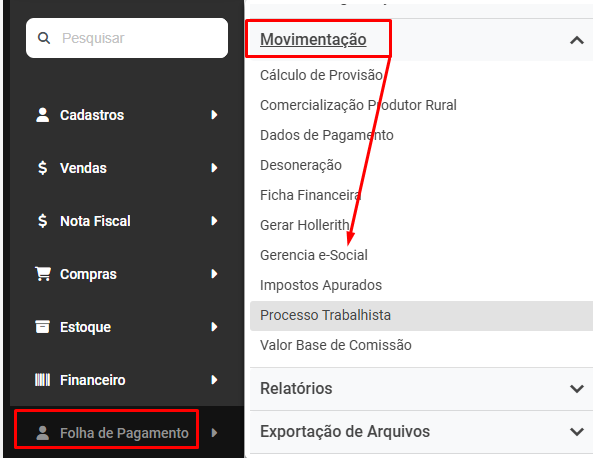
<span style="color: #000000;"><span style="font-family: Arial, sans-serif;"><span style="font-size: medium;">**Correção:** Acesse o menu Folha de Pagamento&gt;Movimentação&gt;Gerencia eSocial</span></span></span>

[![image.png](https://wiki.supersofthub.com.br/uploads/images/gallery/2025-02/scaled-1680-/lOHimage.png)](https://wiki.supersofthub.com.br/uploads/images/gallery/2025-02/lOHimage.png)

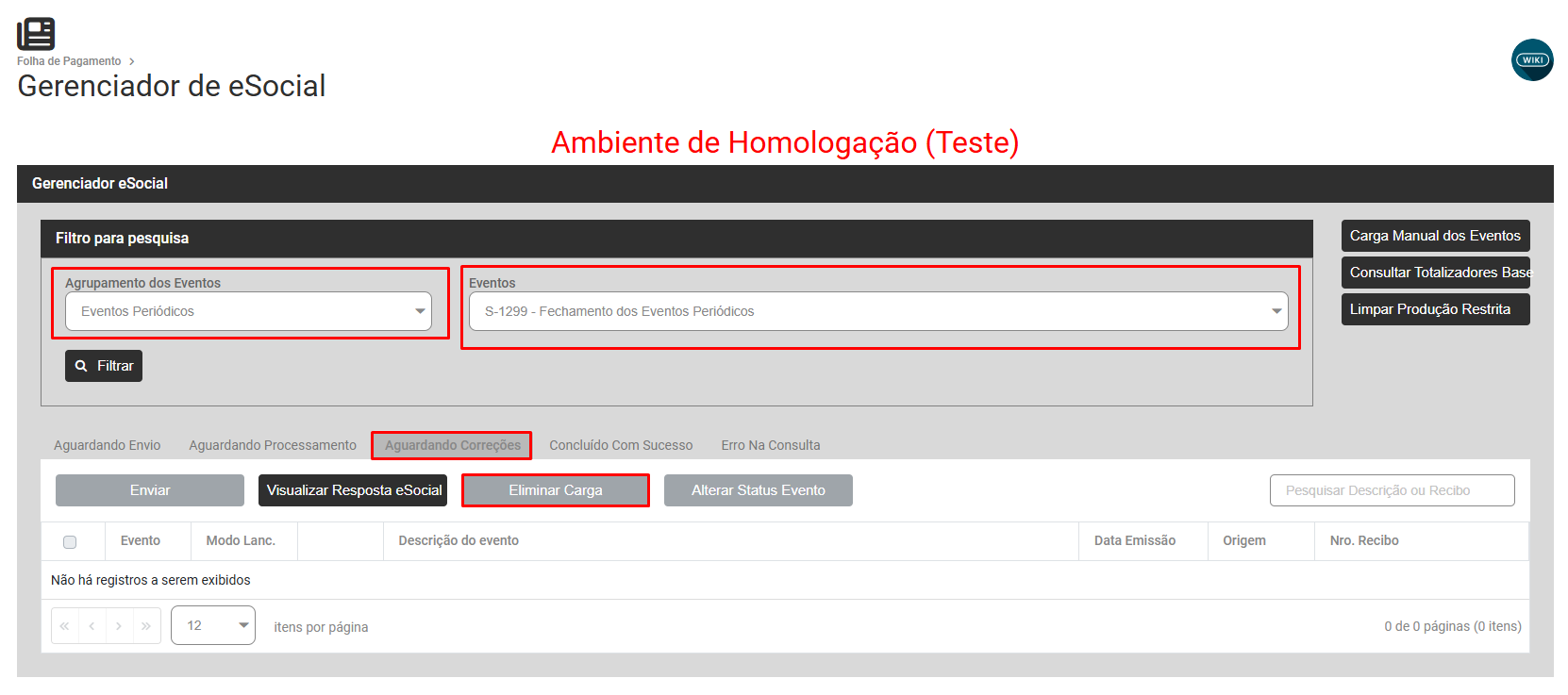
<span style="color: #000000;"><span style="font-family: Arial, sans-serif;"><span style="font-size: medium;"> Filtre por Eventos Periódicos - S1299, Aguardando Correção e selecione o evento que apresentou o erro e clique em Eliminar Carga - faça a eliminação da carga com erro  
</span></span></span>

[![image.png](https://wiki.supersofthub.com.br/uploads/images/gallery/2025-02/scaled-1680-/CGWimage.png)](https://wiki.supersofthub.com.br/uploads/images/gallery/2025-02/CGWimage.png)

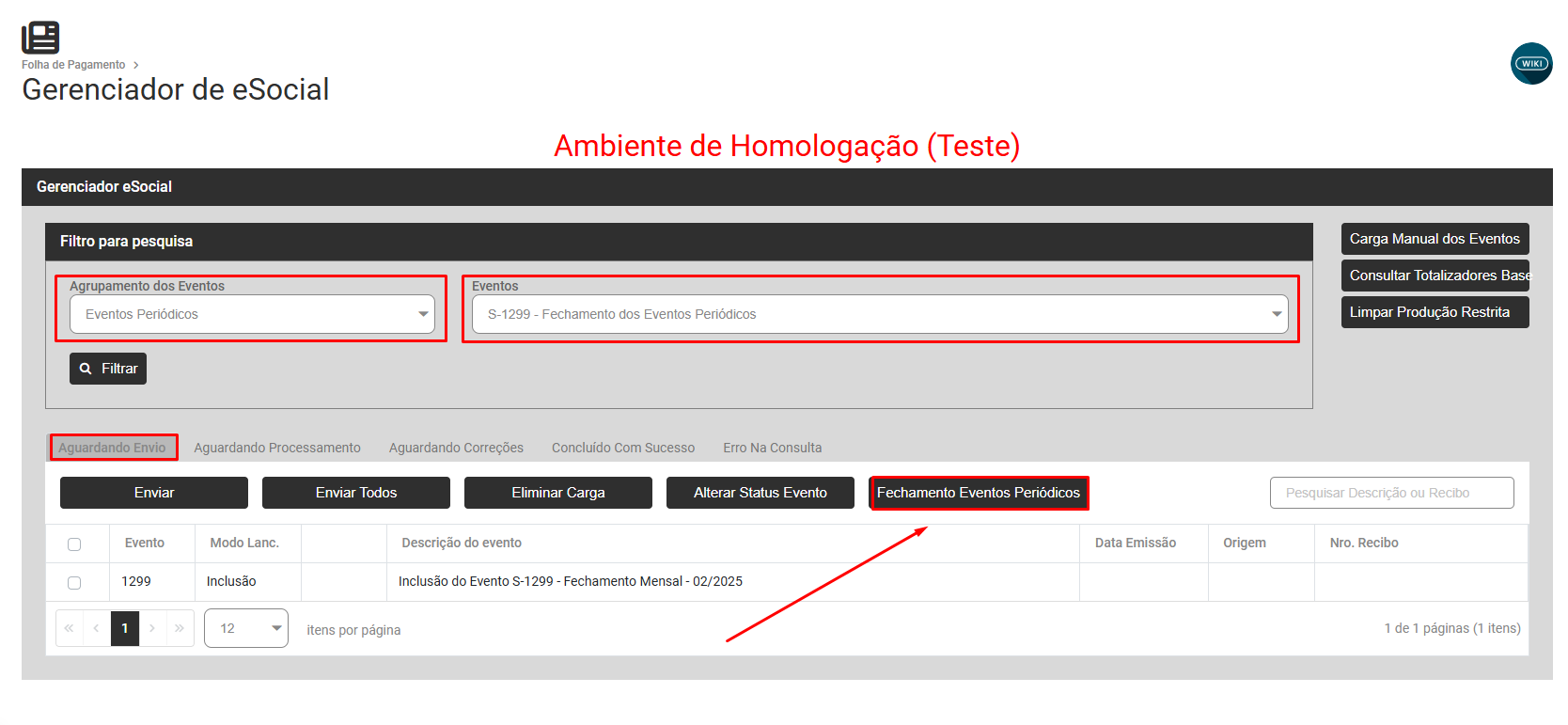
Agora, acesse a aba **Aguardando Envio** e gere uma nova Carga de **Fechamento dos Eventos Periódicos**

[![image.png](https://wiki.supersofthub.com.br/uploads/images/gallery/2025-02/scaled-1680-/ScWimage.png)](https://wiki.supersofthub.com.br/uploads/images/gallery/2025-02/ScWimage.png)
Configure corretamente a geração da carga, lembrando que:

- A data do campo de preenchimento exclusivo para empresas Sem Movimento só deverá ser preenchida se realmente a empresa não teve movimentação no período

[![image.png](https://wiki.supersofthub.com.br/uploads/images/gallery/2025-02/scaled-1680-/Hnrimage.png)](https://wiki.supersofthub.com.br/uploads/images/gallery/2025-02/Hnrimage.png)
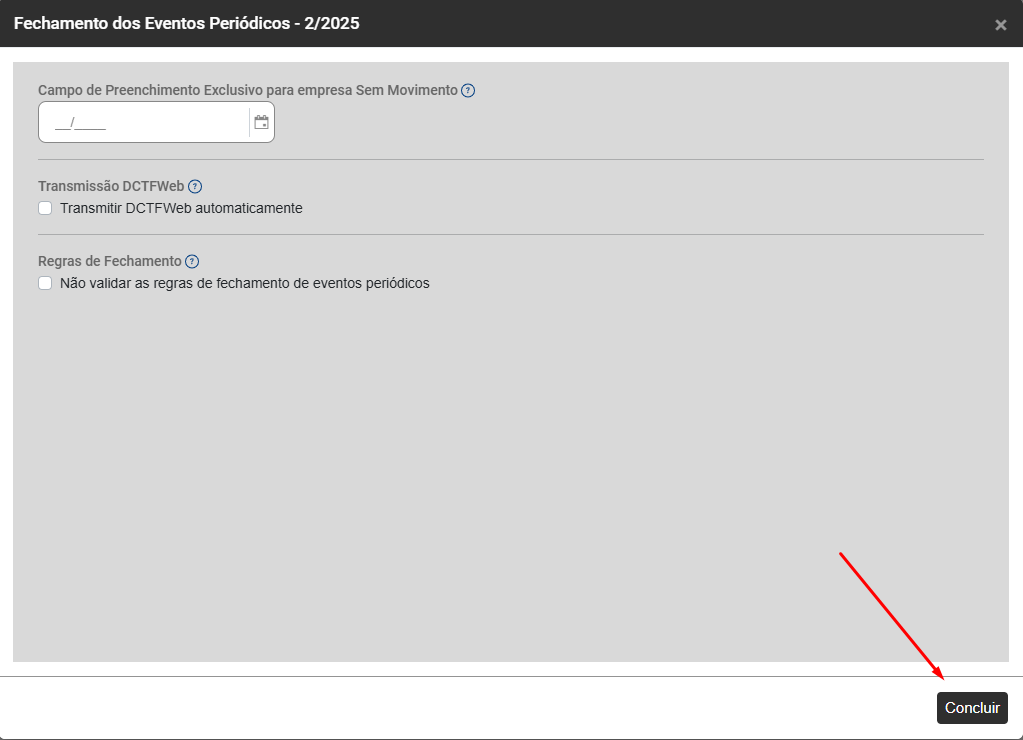
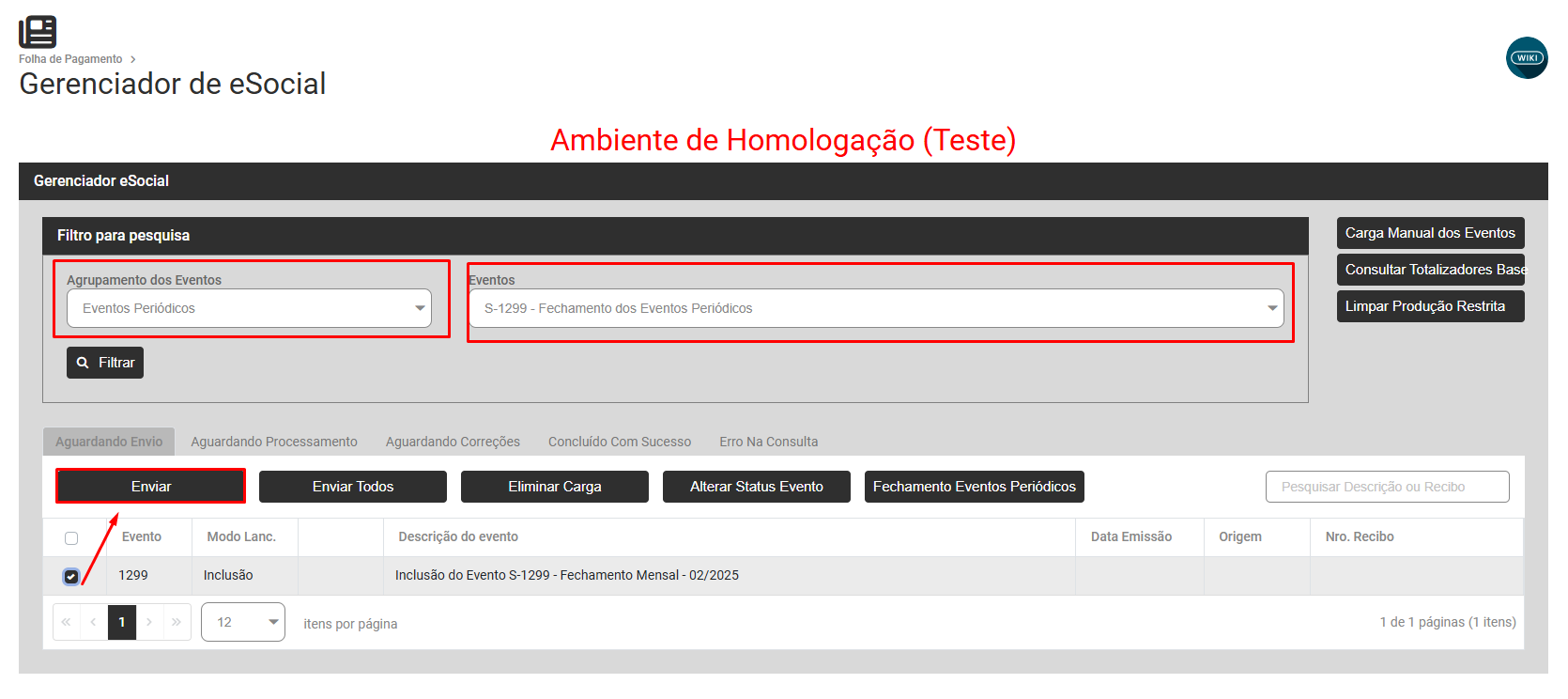
<span style="color: #000000;"><span style="font-family: Arial, sans-serif;"><span style="font-size: medium;">Em seguida, selecione o evento S1299 gerado e faça novamente o envio para o Portal do eSocial  
</span></span></span><span style="color: #000000;"><span style="font-family: Arial, sans-serif;"><span style="font-size: medium;">  
  
  
</span></span></span>

[![image.png](https://wiki.supersofthub.com.br/uploads/images/gallery/2025-02/scaled-1680-/CGZimage.png)](https://wiki.supersofthub.com.br/uploads/images/gallery/2025-02/CGZimage.png)