eSocial - S2210
Eventos Não Periódicos - Comunicação de Acidente de Trabalho
- Código 0212 - “O Segurado Empregado já recebeu uma CAT por motivo de óbito.”
- Código 0258 - “Situação geradora do acidente inválida”.
- Código 0259 - “Informação da parte do corpo atingida inválida”.
- Código 0260 - “Agente causador inválido”.
- Código 0272 - A inscrição informada deve ser o CPF do empregador, caso de empregador doméstico, ou ser um estabelecimento do empregador devidamente cadastrado no sistema.
- Código 0299 - “Se o tipo do CAT for igual a 3 o campo deverá indicar que houve óbito”.
- Código 0358 - “Não foi localizado um Evento de CAT com o número de recibo de entrega informado”.
- Código 0685 - “A data do Acidente não poderá ser posterior ao Afastamento do Trabalhador”.
- Código 0789 - “Código Inválido.
- Código 0884 - “Tipo de Acidente de Trabalho inválido”.
- Código 0898 - “Iniciativa pela emissão do CAT inválida”.
- Código 0900 - “Data do óbito inválida”.
Código 0212 - “O Segurado Empregado já recebeu uma CAT por motivo de óbito.”
Código: 0212
Descrição: “O Segurado Empregado já recebeu uma CAT por motivo de óbito.”
Ação Sugerida: Verificação se no portal do eSocial já consta o evento S2210 do funcionário
Correção: Acesse o portal do eSocial, no menu Empregado > Gestão de Empregados
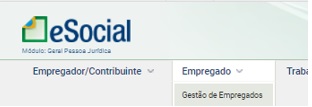
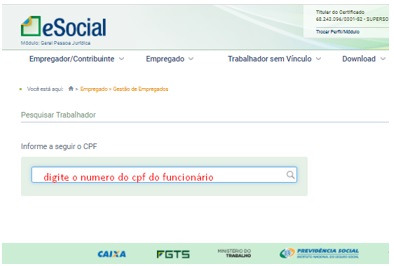
Verifique se o evento S2210 (Comunicação de Acidente de Trabalho) por óbito já consta no portal
Se o evento já estiver no eSocial, copie o número do recebimento do evento.
Acesse o menu Folha de Pagamento>Movimentação>Gerencia eSocial
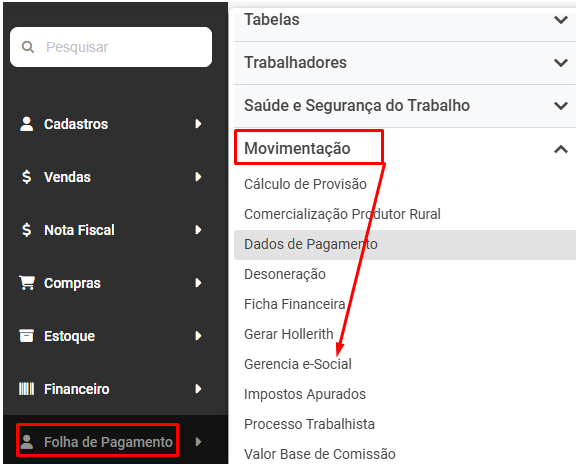
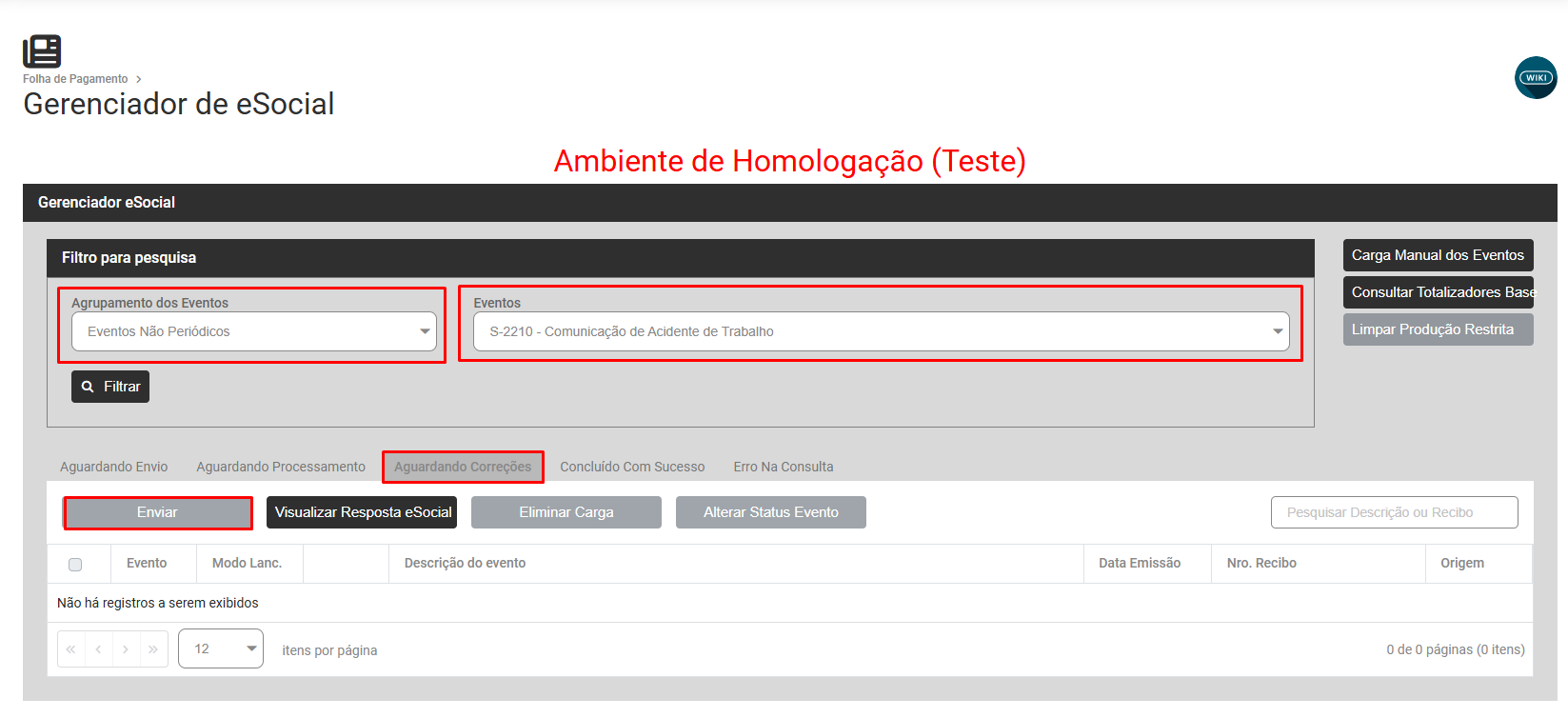
Filtre por Eventos Não Periódicos - S2210 - Aguardando Envio
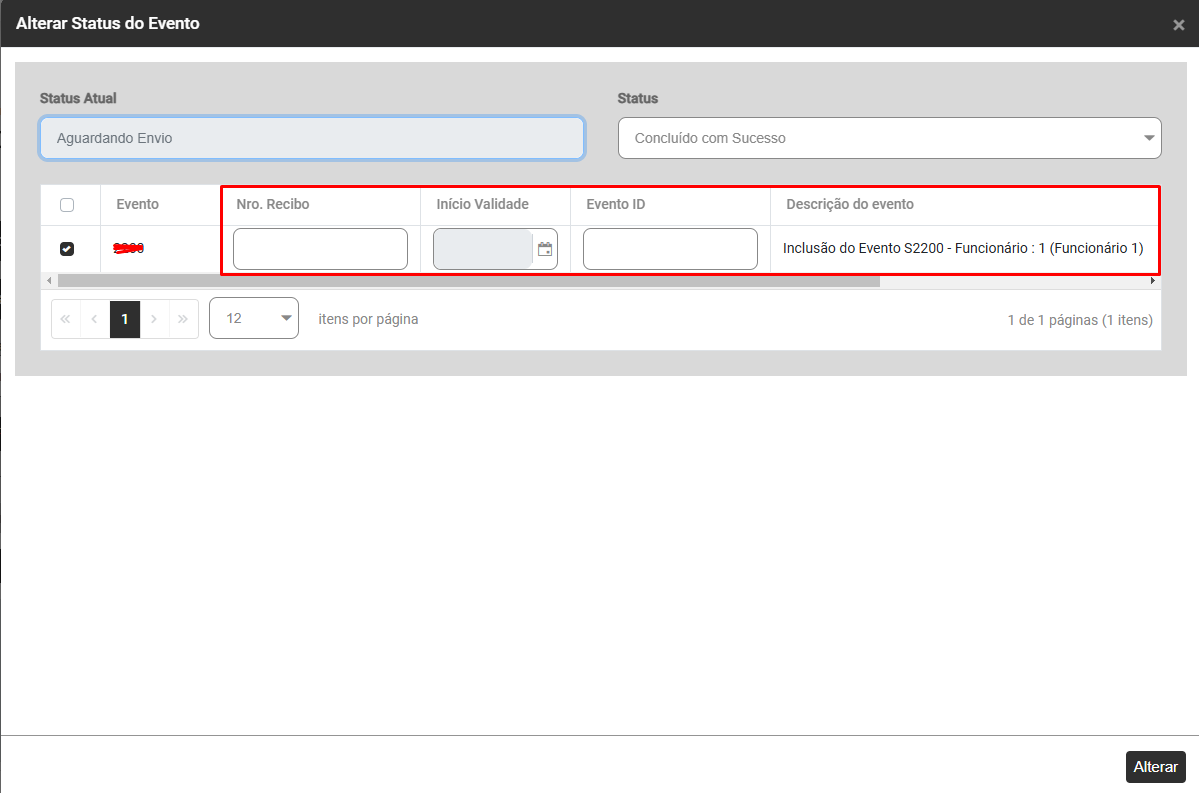
Selecione o Evento e em Seguida Clique em Alterar Status do Evento
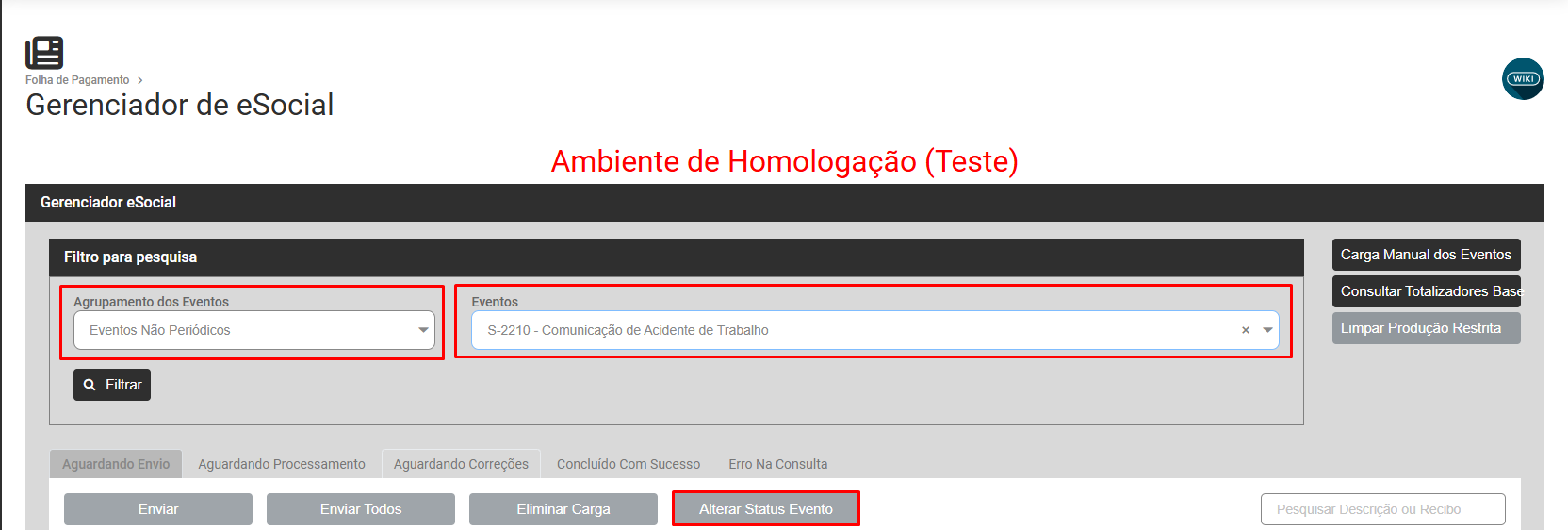
Cole o número do Recibo que você copiou do Portal do eSocial
Código 0258 - “Situação geradora do acidente inválida”.
Código: 0258
Descrição: “Situação geradora do acidente inválida”.
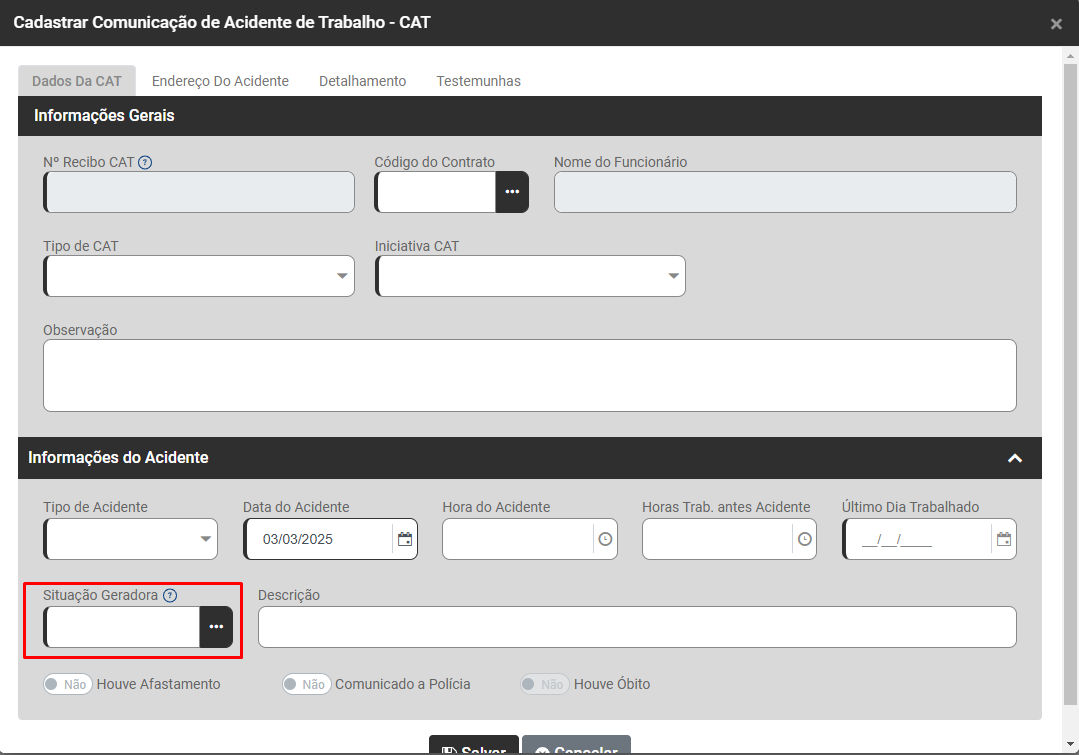
Ação Sugerida: situação geradora do acidente deve existir na Tabela 16 (Situação Geradora do Acidente
de Trabalho).
Correção: Acesse o menu Folha de Pagamento>Saúde e Segurança do Trabalho>Comunicação de Acidente de Trabalho
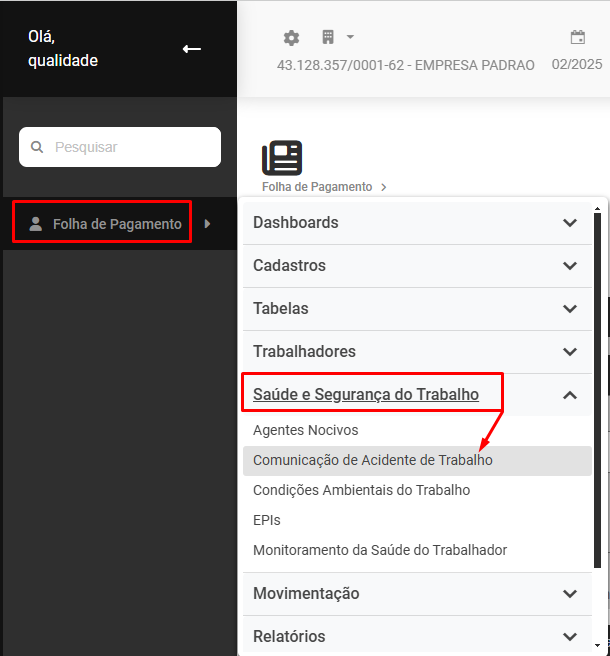
Edite a CAT do Trabalhador que apresentou a inconsistência e confira na aba Dados da CAT>Informações Gerais - Campo Informações do Acidente qual foi a Situação Geradora informada
Ao corrigir as nformações do Trabalhador, acesse novamente o menu Folha de Pagamento>Movimentação>Gerencia eSocial
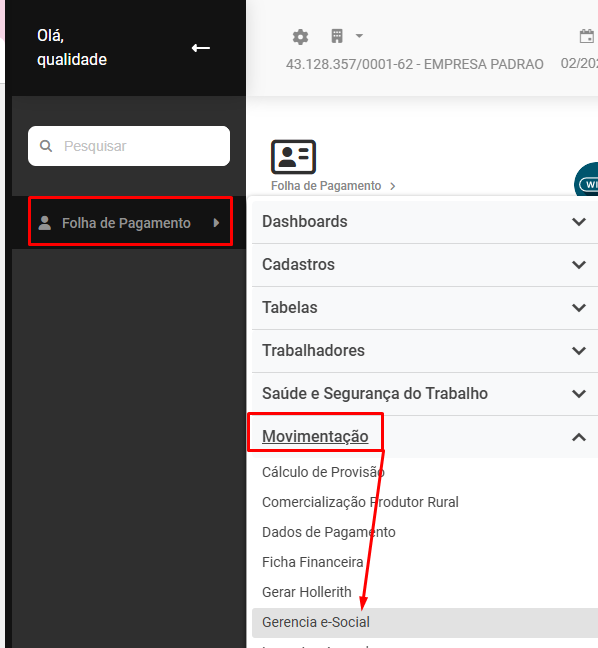
Filtre por Eventos Não Periódico - S2210 - Aguardando Correção e faça novamente o envio para o Portal do eSocial
Código 0259 - “Informação da parte do corpo atingida inválida”.
Código: 0259
Descrição : “Informação da parte do corpo atingido inválida”.
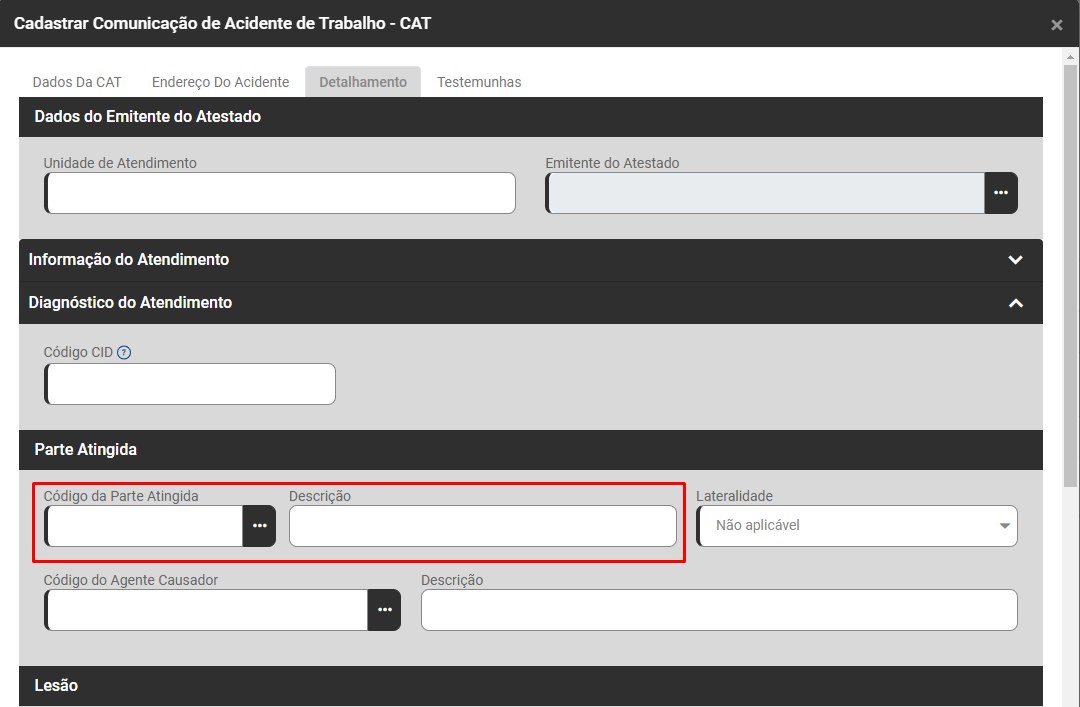
Ação Sugerida: Preencher com código correspondente à parte do corpo atingido, conforme Tabela
13 (Parte do Corpo Atingida).
Correção: Acesse o menu Folha de Pagamento>Saúde e Segurança do Trabalho>Comunicação de Acidente de Trabalho
Edite a CAT do Trabalhador que apresentou a inconsistência e confira na aba Detalhamento o Campo Código da Parte Atingida
Ao corrigir as nformações do Trabalhador, acesse novamente o menu Folha de Pagamento>Movimentação>Gerencia eSocial
Filtre por Eventos Não Periódico - S2210 - Aguardando Correção e faça novamente o envio para o Portal do eSocial
Código 0260 - “Agente causador inválido”.
Código: 0260
Descrição: “Agente causador inválido”.
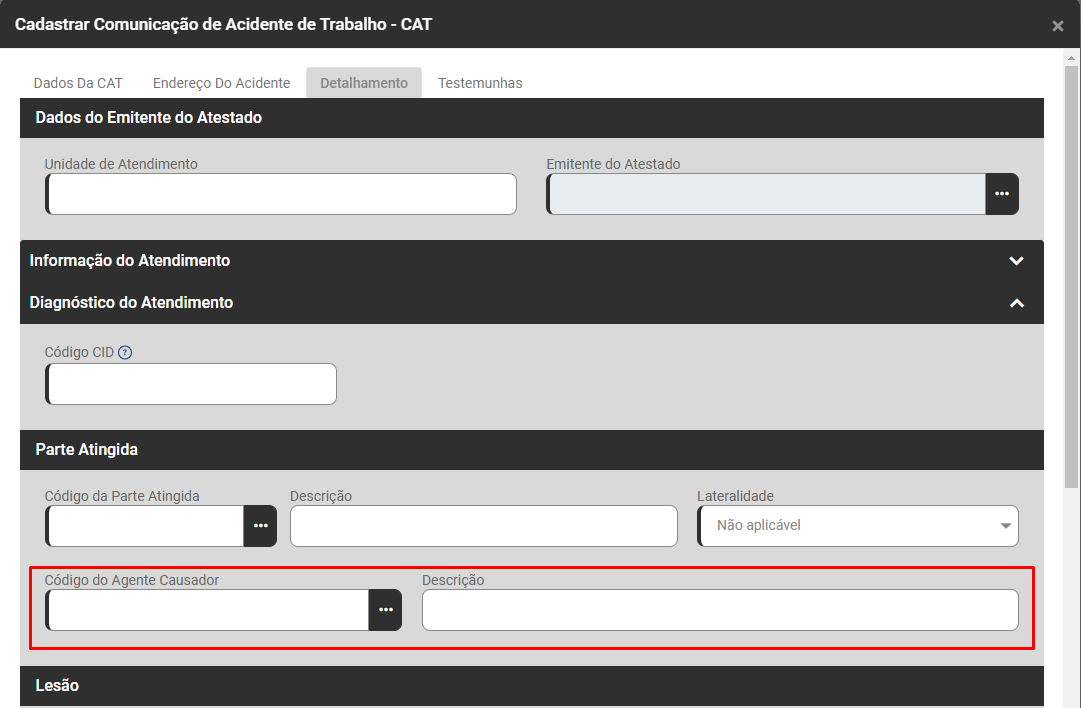
Ação Sugerida: O valor informado deve ser um código válido, existente em uma das tabelas 14
(Agente Causador do Acidente de Trabalho) ou 15 (Agente Causador / Situação Geradora de Doença
Profissional).
Correção: Acesse o menu Folha de Pagamento>Saúde e Segurança do Trabalho>Comunicação de Acidente de Trabalho
Edite a CAT do Trabalhador que apresentou a inconsistência e confira na aba Detalhamento - Campo Diagnóstico do Atendimento qual foi o Código do Agente Causador
Ao corrigir as nformações do Trabalhador, acesse novamente o menu Folha de Pagamento>Movimentação>Gerencia eSocial
Filtre por Eventos Não Periódico - S2210 - Aguardando Correção e faça novamente o envio para o Portal do eSocial
Código 0272 - A inscrição informada deve ser o CPF do empregador, caso de empregador doméstico, ou ser um estabelecimento do empregador devidamente cadastrado no sistema.
Código: 0272
Descrição: A inscrição informada deve ser o CPF do empregador, caso de empregador doméstico, ou ser um estabelecimento do empregador devidamente cadastrado no sistema.
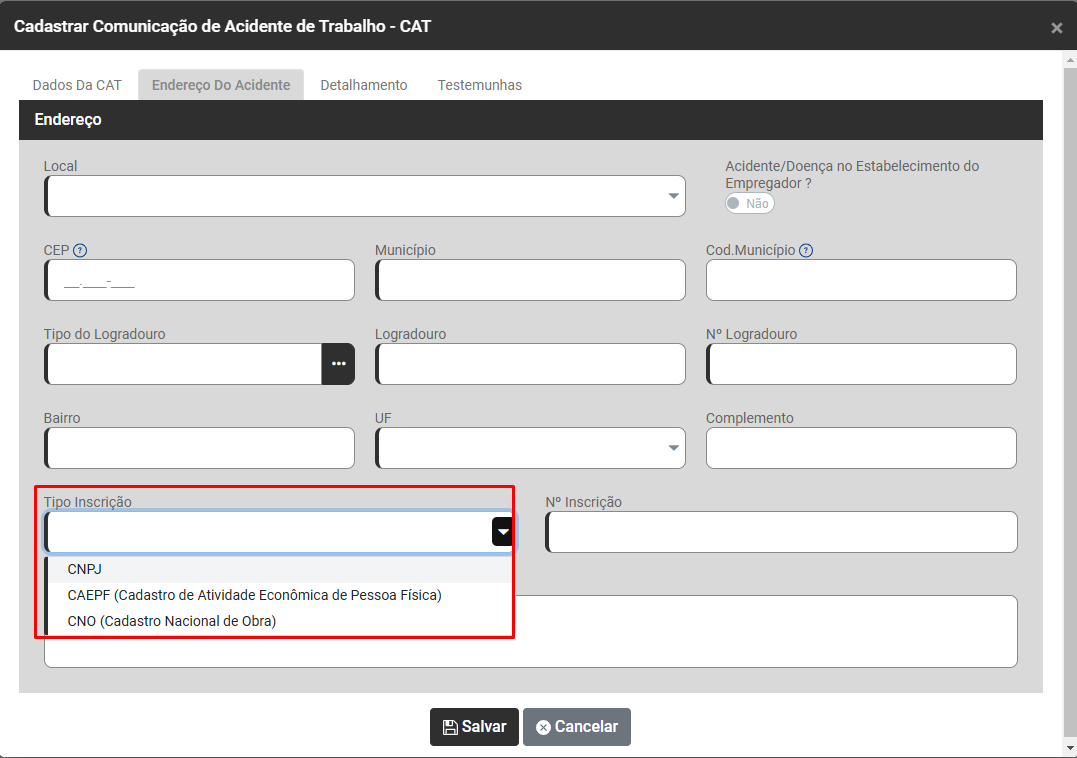
Ação sugerida: Verificar se os campos presente na aba Endereço do Acidente foram preenchidos corretamente com o local do acidente.
Como Corrigir: Acesse o menu Folha de Pagamento>Saúde e Segurança do Trabalho>Comunicação de Acidente de Trabalho
Edite a CAT do Trabalhador que apresentou a inconsistência e confira na aba Endereço do Acidente - Campo tipo de Inscrição faça a conferência do campo Tipo de Inscrição
É necessário avaliar o serviço e o local em que ocorreu o acidente:
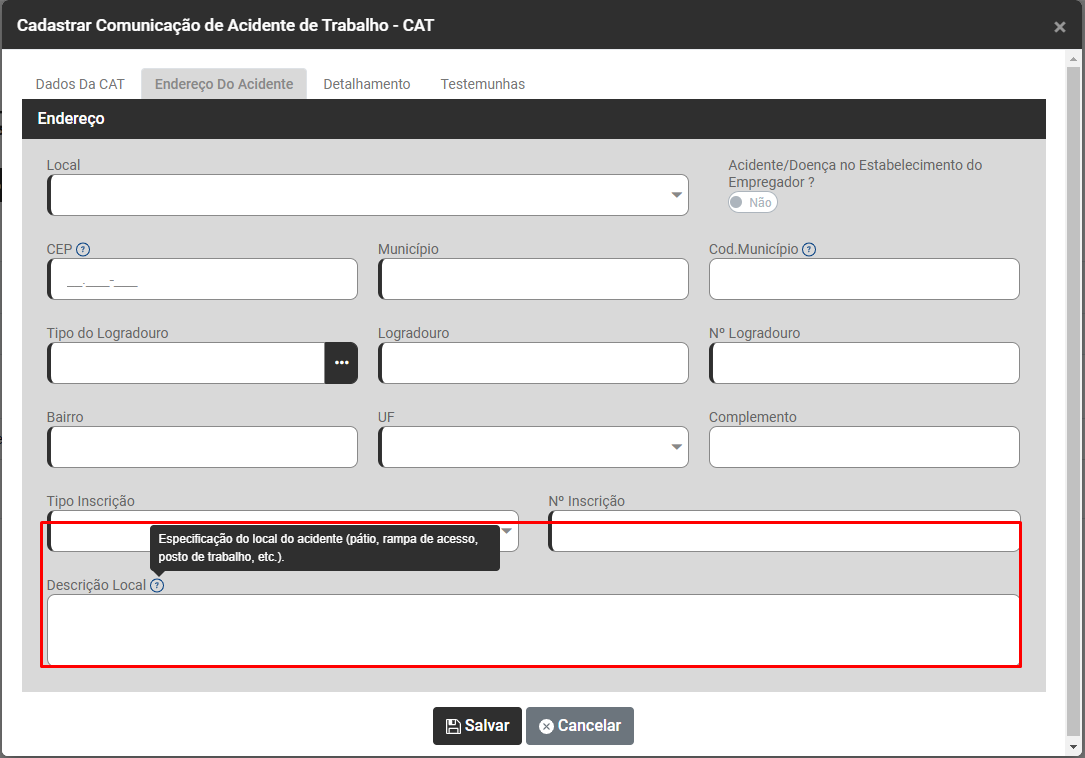
1) Funcionário alocado em um contratante ou Obra: O local de acidente deve ser informado que foi no Estabelecimento de Terceiros e o serviço vinculado a ele tem que ser o TOMADOR.
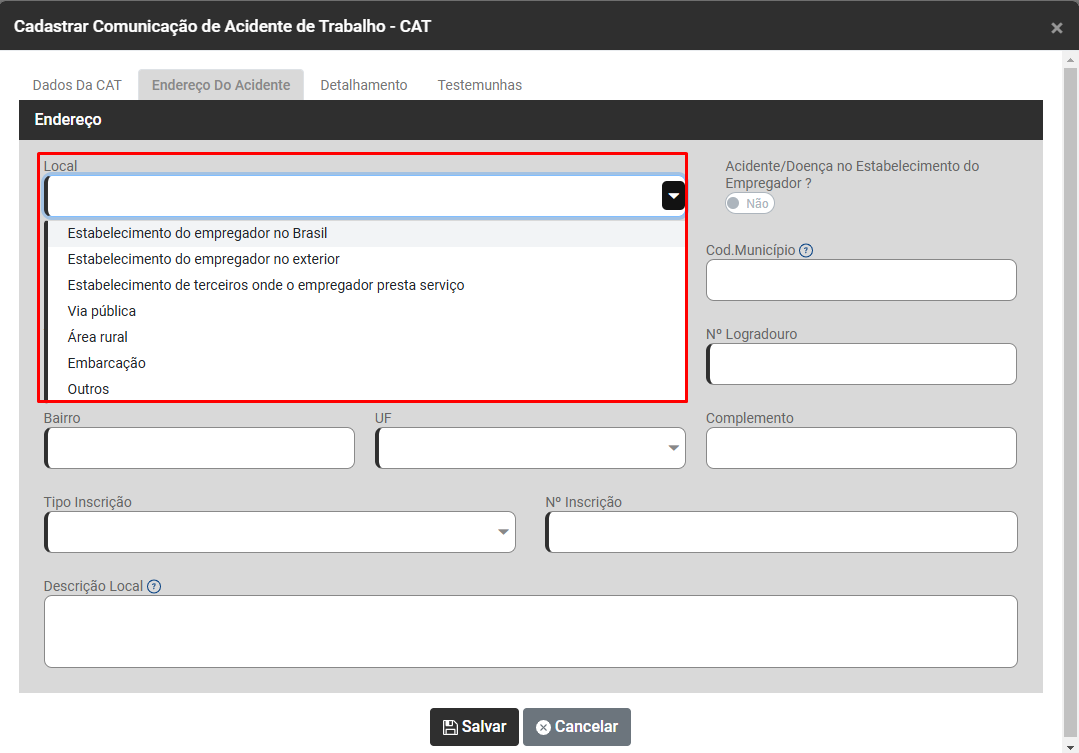
Informe corretamente a Descrição do local
2) Funcionário alocado no próprio estabelecimento: O empregado deve estar vinculado ao serviço da EMPRESA e o local do acidente tem que ser informado o Estabelecimento do Empregador.
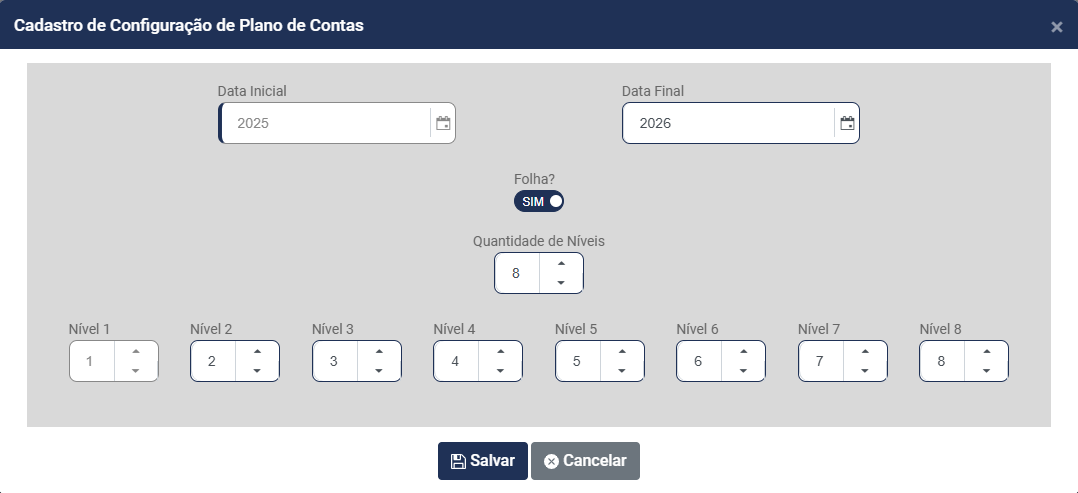
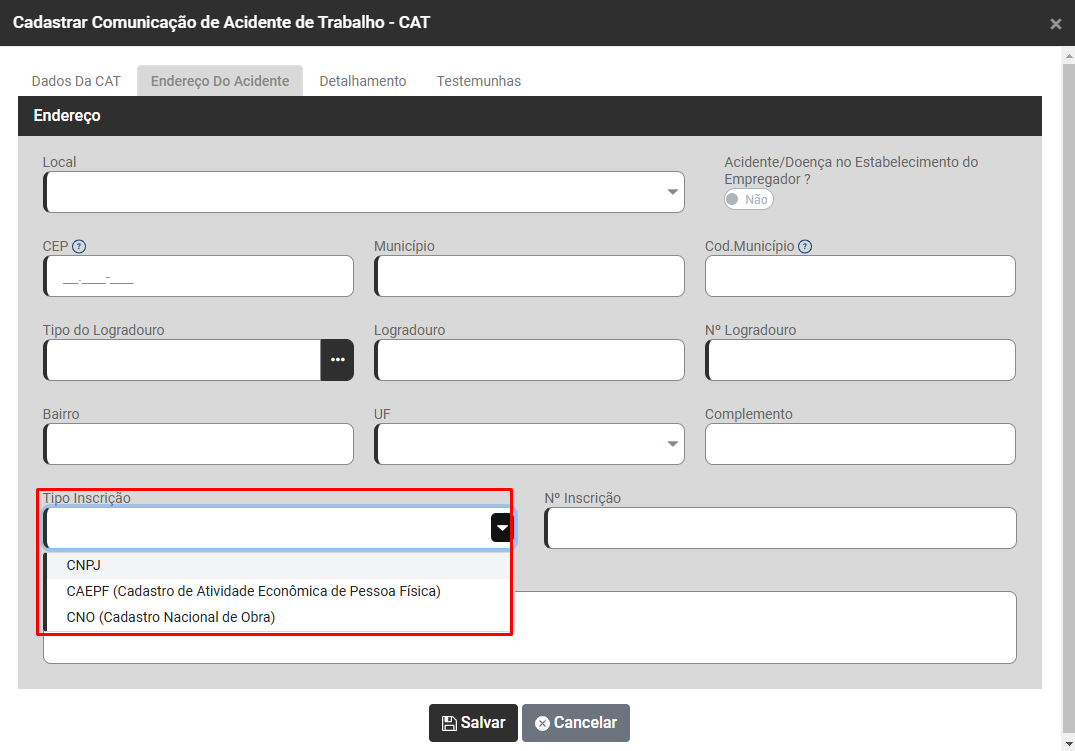
Ajuste conforme onde foi o local do acidente.
Ao corrigir as nformações do Trabalhador, acesse novamente o menu Folha de Pagamento>Movimentação>Gerencia eSocial
Filtre por Eventos Não Periódico - S2210 - Aguardando Correção e faça novamente o envio para o Portal do eSocial
Código 0299 - “Se o tipo do CAT for igual a 3 o campo deverá indicar que houve óbito”.
Código: 0299
Descrição: “Se o tipo do CAT for igual a 3 o campo deverá indicar que houve óbito”.
Açao Sugerida: Se o Tipo de CAT for igual a [3] - Comunicação de Óbito, o campo comunicação de óbito, deverá sempre ser preenchido com \”S\”.
Correção: Acesse o menu Folha de Pagamento>Saúde e Segurança do Trabalho>Comunicação de Acidente de Trabalho
Edite a CAT do Trabalhador que apresentou a inconsistência e confira na aba Dados da CAT>Informações Gerais - Campo Tipo de CAT qual foi o Tipo de Cat - Inicial, Reabertura ou Comunicação de óbito
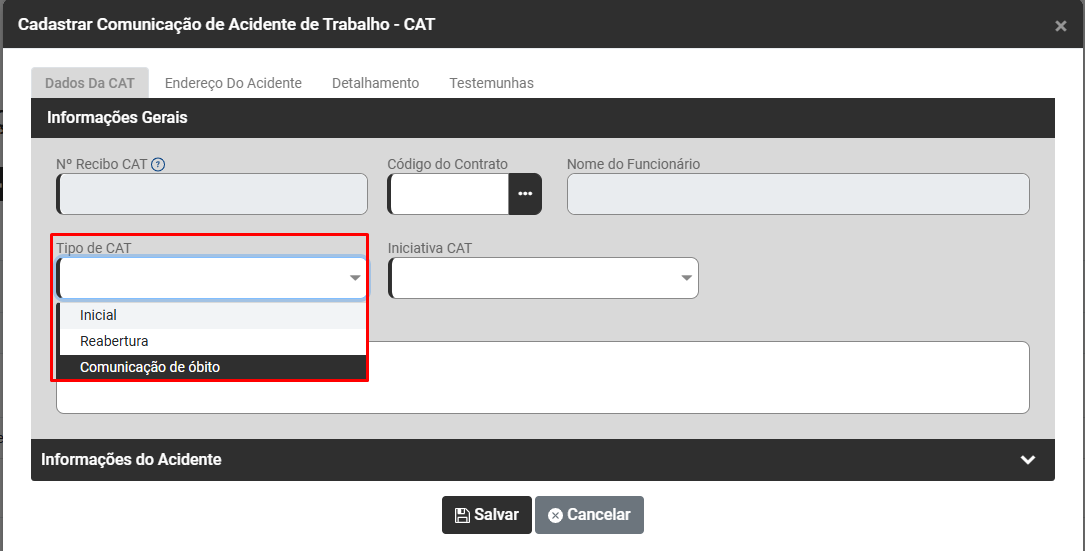
Verifique se o campo Tipo de CAT foi Comunicação de Óbito, se Sim, obrigatoriamente o campo Comunicação de Óbito deve ser selecionado.
Informe Também a data do óbito que não poderá ser anterior à data do acidente
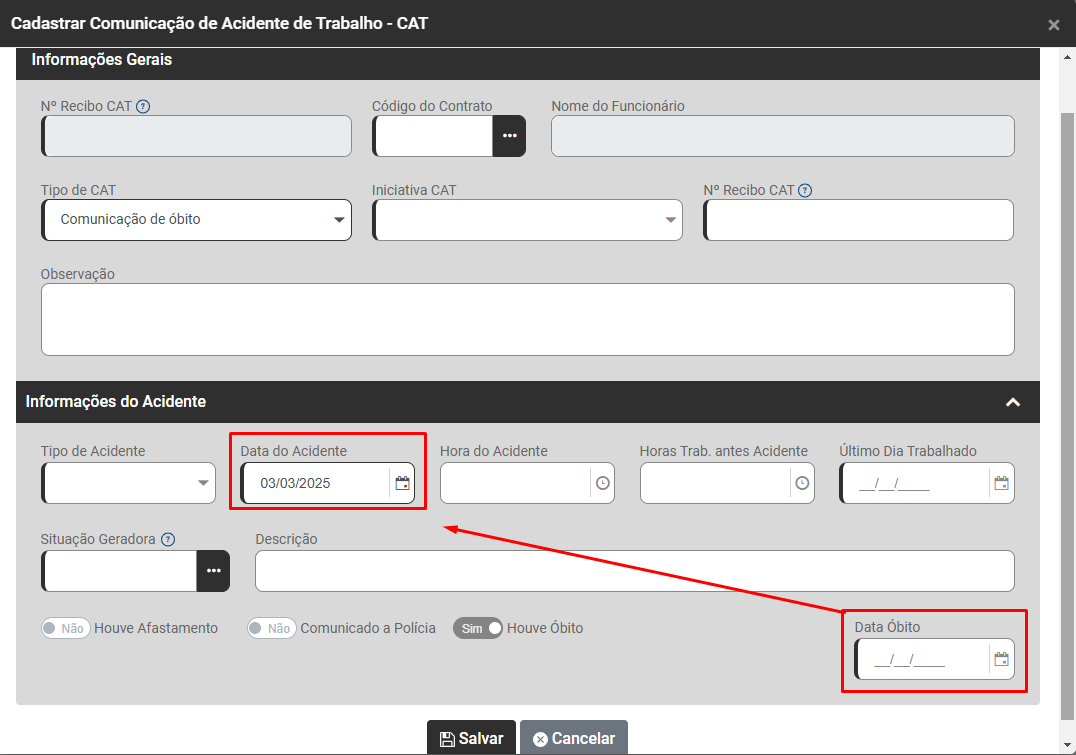
Ao corrigir as informações do Trabalhador, acesse novamente o menu Folha de Pagamento>Movimentação>Gerencia eSocial
Filtre por Eventos Não Periódico - S2210 - Aguardando Correção e faça novamente o envio para o Portal do eSocial
Código 0358 - “Não foi localizado um Evento de CAT com o número de recibo de entrega informado”.
Código: 0358
Descrição: “Não foi localizado um Evento de CAT com o número de recibo de entrega informado”.
Ação Sugerida: O número informado deve ser de uma CAT já informada anteriormente, pertencente ao mesmo trabalhado
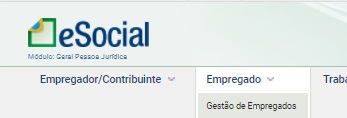
Correção: Acesse o Portal do eSocial no menu Empregados > Gestão de Empregados
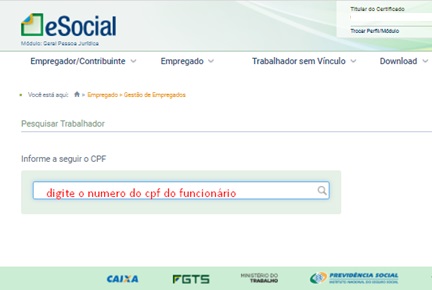
Digite e pesquise o CPF do Funcionário
Verifique se existe uma CAT emitida
Se houver uma CAT com numero de recibo, anterior a CAT que você está tentando enviar copie o número do recibo da mesma,
Em seguida acesse o menu Folha de Pagamento>Movimentação>Gerencia eSocial
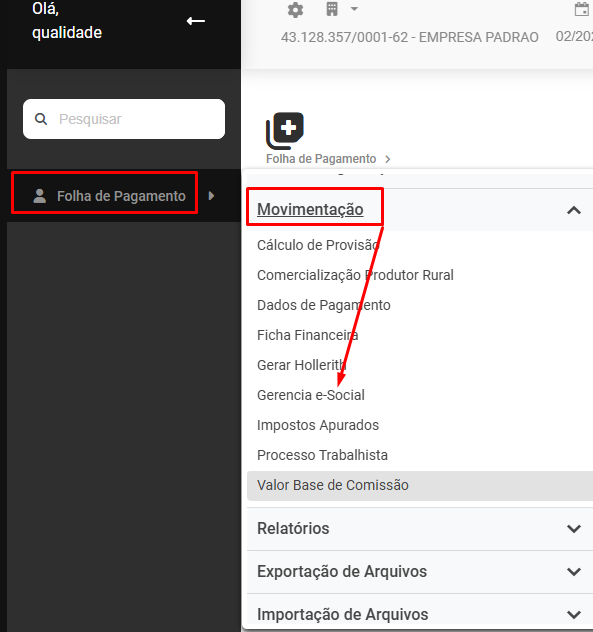
Filtre por Eventos Não Periódicos - S2210 - Aguardando Correção ou Aguardando Envio e PESQUISE PELA CAT ORIGINAL, JÁ CADASTRADA NO PORTAL DO ESOCIAL E DA QUAL VOCE COPIOU O NÚMERO DO RECIBO
Clique em Alterar Status do Evento e cole o número do recibo que você copiou do Portal do eSocial
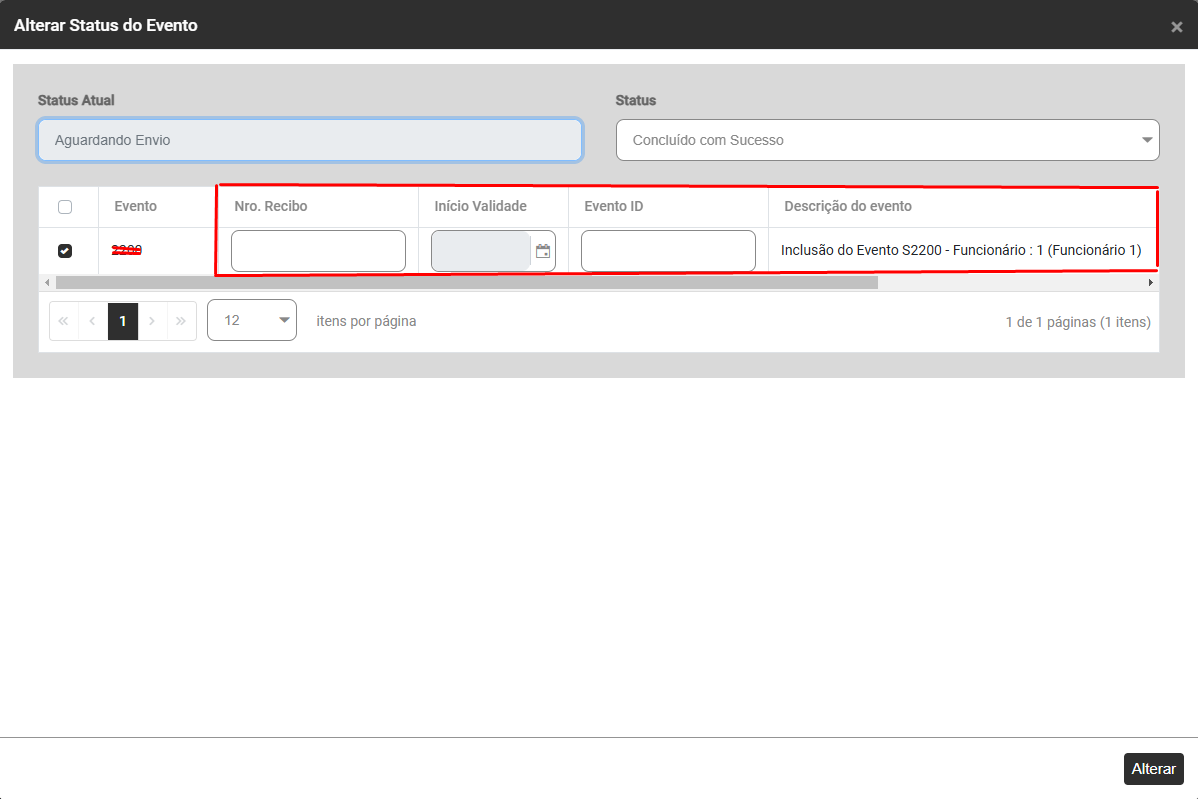
Se a CAT S2210 que você está enviando for continuação da CAT anterior
Ao corrigir as Informações do Trabalhador, acesse novamente o menu Folha de Pagamento>Movimentação>Gerencia eSocial
Filtre por Eventos Não Periódico - S2210 - Aguardando Correção e faça novamente o envio para o Portal do eSocial
Código 0685 - “A data do Acidente não poderá ser posterior ao Afastamento do Trabalhador”.
Código: 0685
Descrição: “A data do Acidente não poderá ser posterior ao Afastamento do Trabalhador”.
Ação Sugerida: Em caso de retificação do evento de ASO para alterar a data do acidente, verificar a existência de evento subsequente de afastamento em decorrência de acidente de trabalho, de forma a evitar inconsistência na cronologia dos eventos. (ex: acidente em jan/201x, afastamento em jan/201x por acidente de trabalho, depois tenta alterar a data do acidente do evento para mar/201x).
Neste caso, ou seja, se houver evento de afastamento temporário por acidente de trabalho, a data do acidente somente poderá ser retificada para uma data anterior a data do afastamento
Correção: Acesse o menu Folha de Pagamento>Saúde e Segurança do Trabalho>Comunicação de Acidente de Trabalho
Edite a CAT do Trabalhador que apresentou a inconsistência e confira na aba Dados da CAT>Informações Gerais - Campo Data do Acidente, Hora do Acidente, Horas Trabalhadas Antes do Acidente e Último Dia Trabalhado
A data do Acidente não pode ser anterior a data do ultimo dia de trabalho
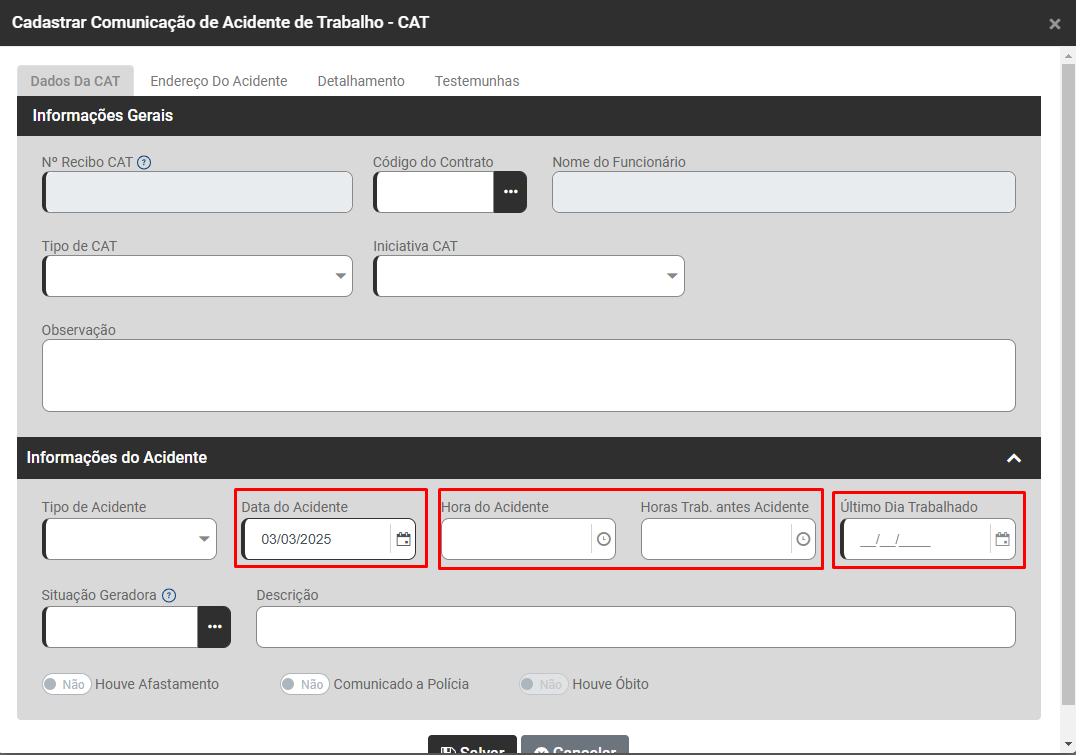
Ao corrigir as nformações do Trabalhador, acesse novamente o menu Folha de Pagamento>Movimentação>Gerencia eSocial
Filtre por Eventos Não Periódico - S2210 - Aguardando Correção e faça novamente o envio para o Portal do eSocial
Código 0789 - “Código Inválido.
Código: 0789
Descrição: “Código Inválido.
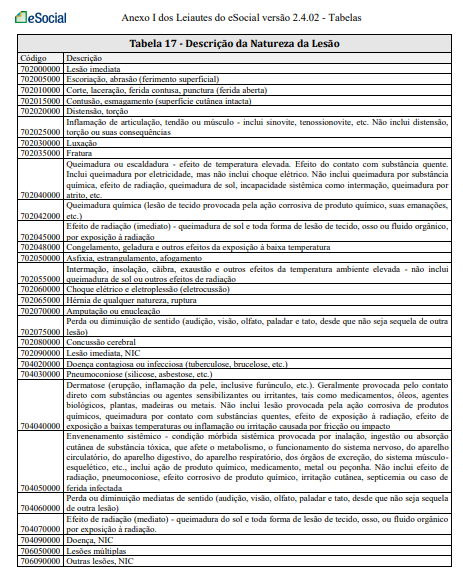
Ação Sugerida: O valor informado no campo deverá existir na Tabela 17 (Descrição da Natureza da
Lesão).
Correção: Acesse o menu Folha de Pagamento>Saúde e Segurança do Trabalho>Comunicação de Acidente de Trabalho
Edite a CAT do Trabalhador que apresentou a inconsistência e confira na aba Detalhamento - Campo Lesão qual foi o Código da Natureza da Lesão
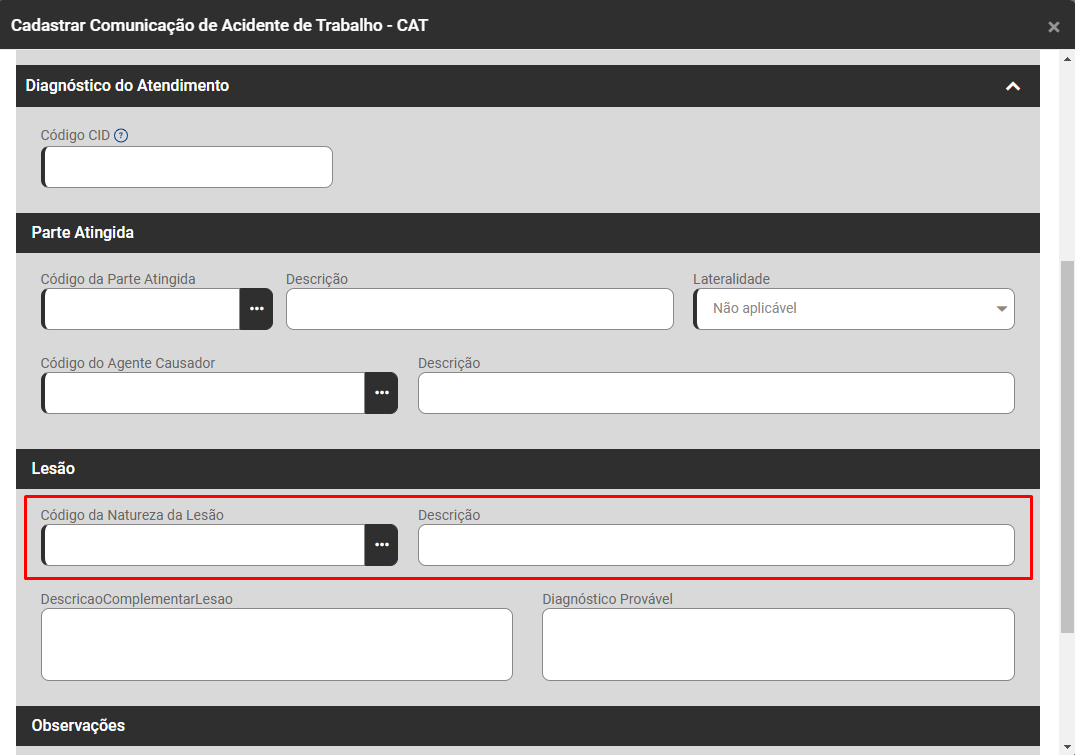
O código informado deve estar na tabela 17 do eSocial.
Ao corrigir as nformações do Trabalhador, acesse novamente o menu Folha de Pagamento>Movimentação>Gerencia eSocial
Filtre por Eventos Não Periódico - S2210 - Aguardando Correção e faça novamente o envio para o Portal do eSocial
Código 0884 - “Tipo de Acidente de Trabalho inválido”.
Código: 0884
Descrição: “Tipo de Acidente de Trabalho inválido”.
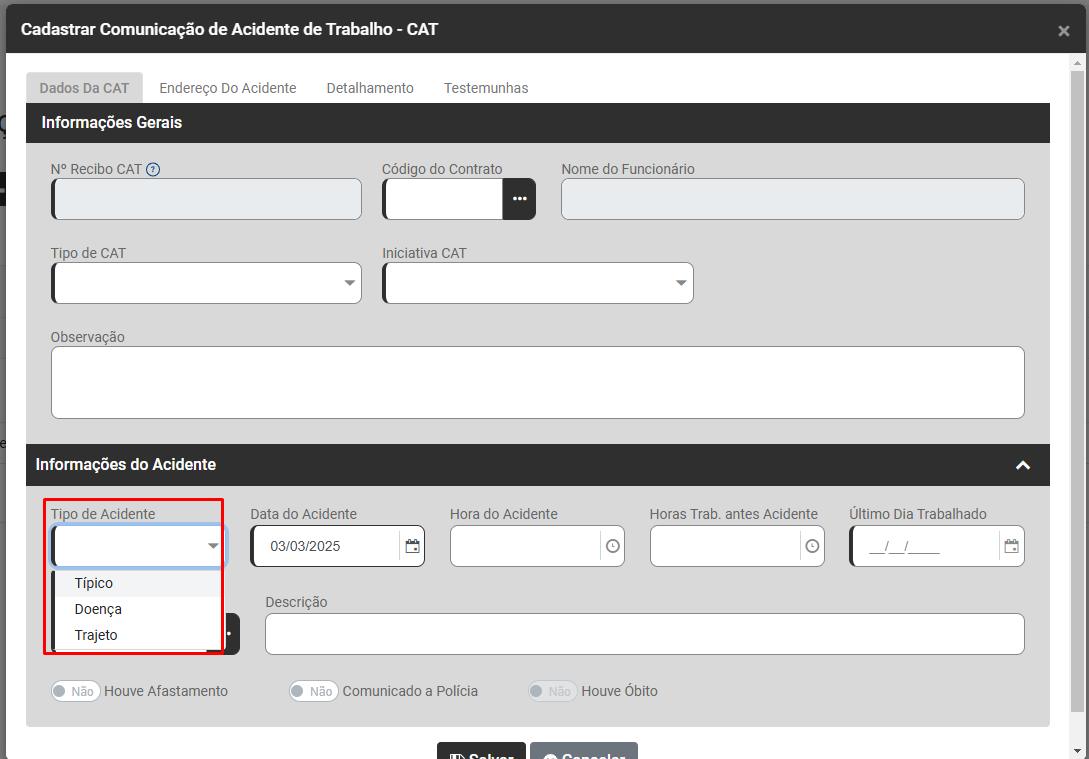
Ação Sugerida: O valor informado no campo deverá existir na Tabela 24 (Codificação de Acidente de Trabalho).
Correção: Acesse o menu Folha de Pagamento>Saúde e Segurança do Trabalho>Comunicação de Acidente de Trabalho
Edite a CAT do Trabalhador que apresentou a inconsistência e confira na aba Dados da CAT>Informações do Acidente - Campo Tipo de Acidente qual foi o Tipo de Acidente informado
Ao corrigir as nformações do Trabalhador, acesse novamente o menu Folha de Pagamento>Movimentação>Gerencia eSocial
Filtre por Eventos Não Periódico - S2210 - Aguardando Correção e faça novamente o envio para o Portal do eSocial
Código 0898 - “Iniciativa pela emissão do CAT inválida”.
Código: 0898
Descrição: “Iniciativa pela emissão do CAT inválida”.
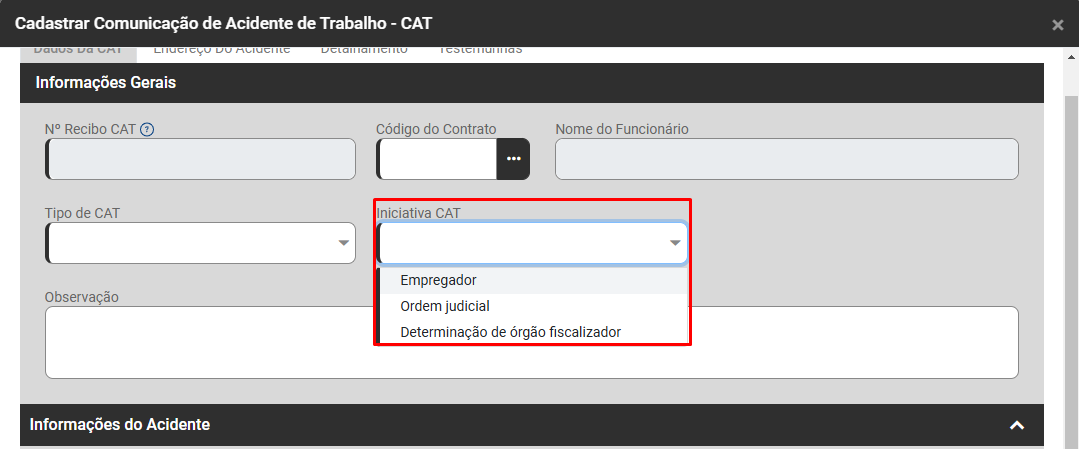
Ação Sugerida: A iniciativa de emissão deve ser preenchida com:
1 - Iniciativa do Registrador quando o registrador não for o próprio empregador.
Correção: Acesse o menu Folha de Pagamento>Saúde e Segurança do Trabalho>Comunicação de Acidente de Trabalho
Edite a CAT do Trabalhador que apresentou a inconsistência e confira na aba Dados da CAT>Informações Gerais - Campo Iniciativa da CAT quem teve a iniciativa de realizar a emissão da CAT
Ao corrigir as nformações do Trabalhador, acesse novamente o menu Folha de Pagamento>Movimentação>Gerencia eSocial
Filtre por Eventos Não Periódico - S2210 - Aguardando Correção e faça novamente o envio para o Portal do eSocial
Código 0900 - “Data do óbito inválida”.
Código: 0900
Descrição: “Data do óbito inválida”.
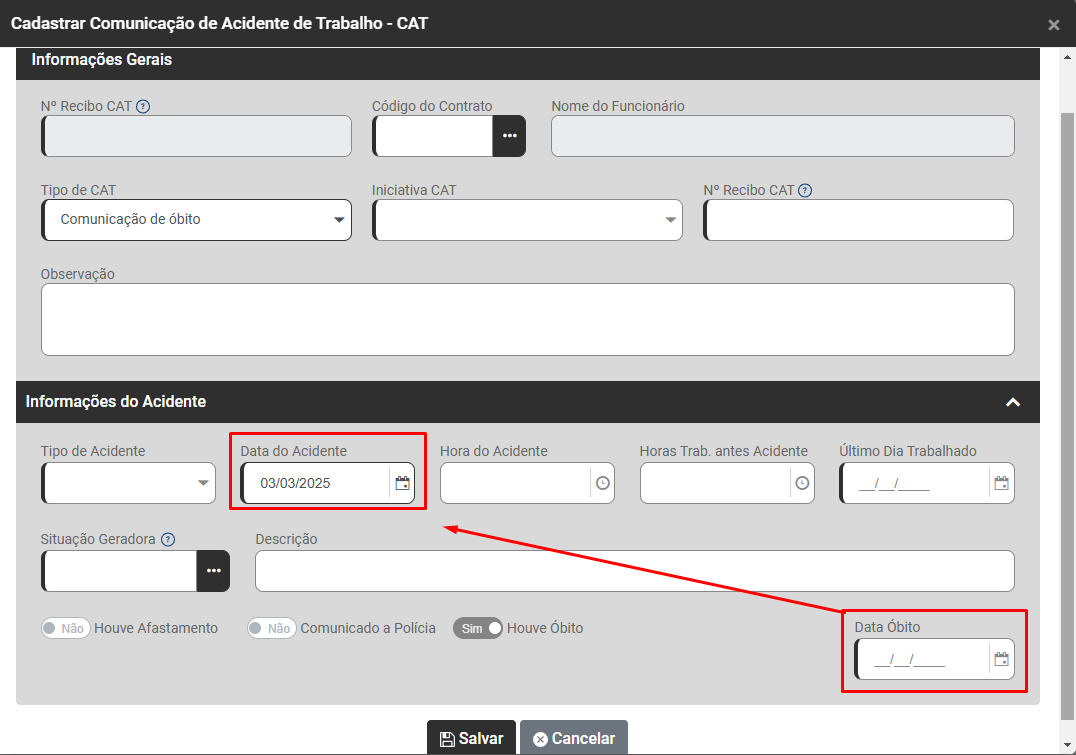
Ação Sugerida: Deve ser uma data igual ou posterior a data do acidente, a mensagem ocorre quando a data de óbito informado no cadastro da CAT, é menor que a data do acidente.
Correção: Acesse o menu Folha de Pagamento>Saúde e Segurança do Trabalho>Comunicação de Acidente de Trabalho
Edite a CAT do Trabalhador que apresentou a inconsistência e confira na aba Dados da CAT>Informações Gerais - Campo Tipo de CAT qual foi o Tipo de Cat - Inicial, Reabertura ou Comunicação de óbito
Verifique se o campo Tipo de CAT foi Comunicação de Óbito, se Sim, obrigatoriamente o campo Comunicação de Óbito deve ser selecionado.
Obs: A data do óbito não poderá ser anterior a data do acidente.
Ao corrigir as informações do Trabalhador, acesse novamente o menu Folha de Pagamento>Movimentação>Gerencia eSocial
Filtre por Eventos Não Periódico - S2210 - Aguardando Correção e faça novamente o envio para o Portal do eSocial