# eSocial - S1299

Eventos Periódicos - Fechamento dos Eventos Periódicos

# Códigos Especiais 0017

- [Código 0017 - A estrutura do arquivo XML está em desconformidade com o esquema XSD.The element 'ideRespInf' in namespace](https://wiki.supersofthub.com.br/books/esocial/page/codigo-0017-a-estrutura-do-arquivo-xml-esta-em-desconformidade-com-o-esquema-xsdthe-element-iderespinf-in-namespace)
- [Código: 0017 - Descrição: A estrutura do arquivo XML está em desconformidade com o esquema XSD. List of possible elements expected: 'telefone' in namespace](https://wiki.supersofthub.com.br/books/esocial/page/codigo-0017-descricao-a-estrutura-do-arquivo-xml-esta-em-desconformidade-com-o-esquema-xsd-list-of-possible-elements-expected-telefone-in-namespace)

# Código 0001 - Campo de preenchimento obrigatório: Primeira competência a partir da qual não houve movimento.

**Código: 0001**

**Descrição:** Campo de preenchimento obrigatório: Primeira competência a partir da qual não houve movimento.

**Ação Sugerida:** Informar a primeira competência a partir da qual não houve movimentação, cuja situação perdura até a competência atual.

**Correção:** Elimine a carga S1299 que está com o status **'Aguardando Correção'**

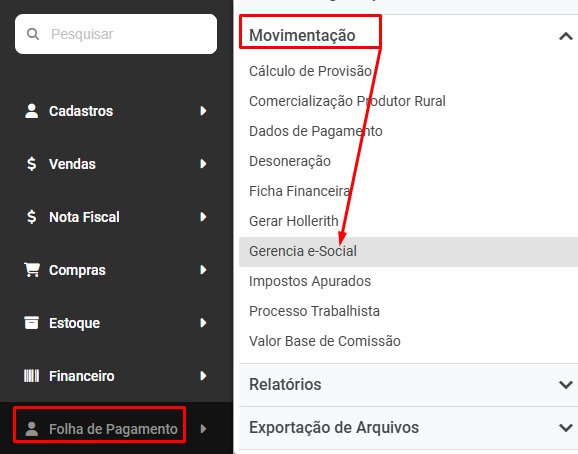
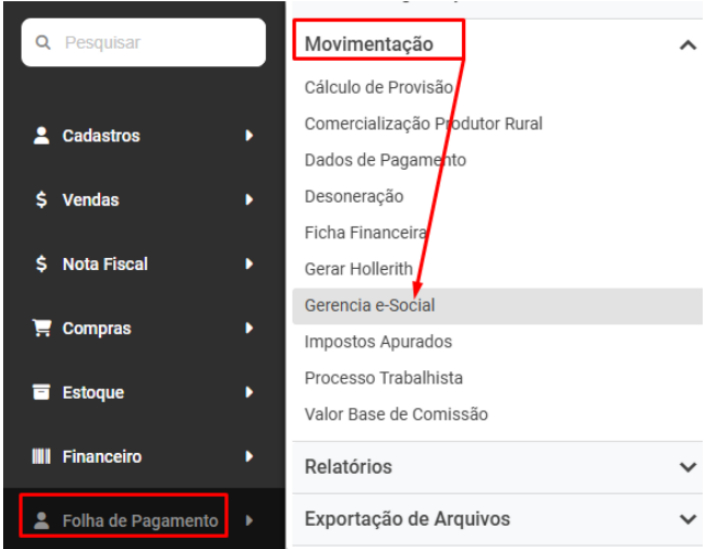
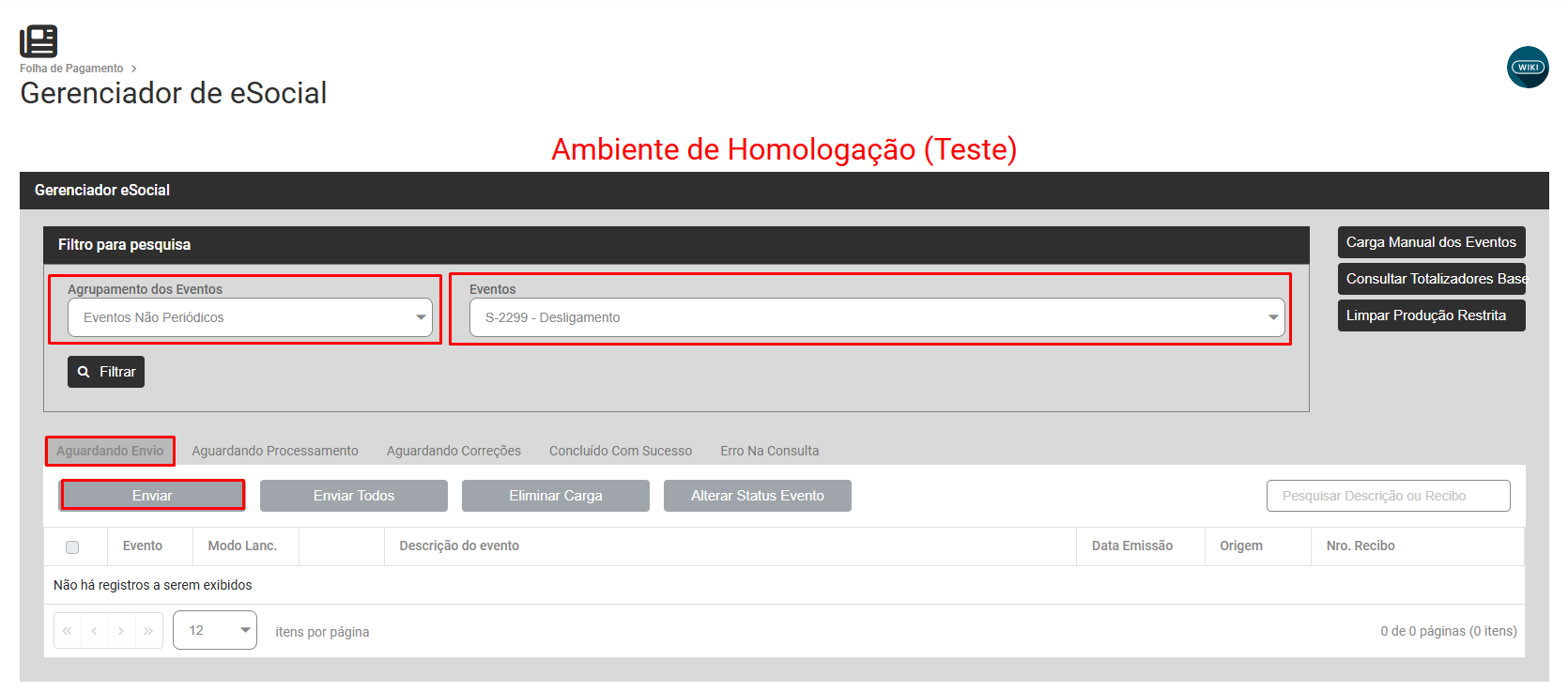
Acesse o menu **Folha de Pagamento&gt;Movimentação&gt;Gerencia eSocial**

[![image.png](https://wiki.supersofthub.com.br/uploads/images/gallery/2025-02/scaled-1680-/5Jjimage.png)](https://wiki.supersofthub.com.br/uploads/images/gallery/2025-02/5Jjimage.png)

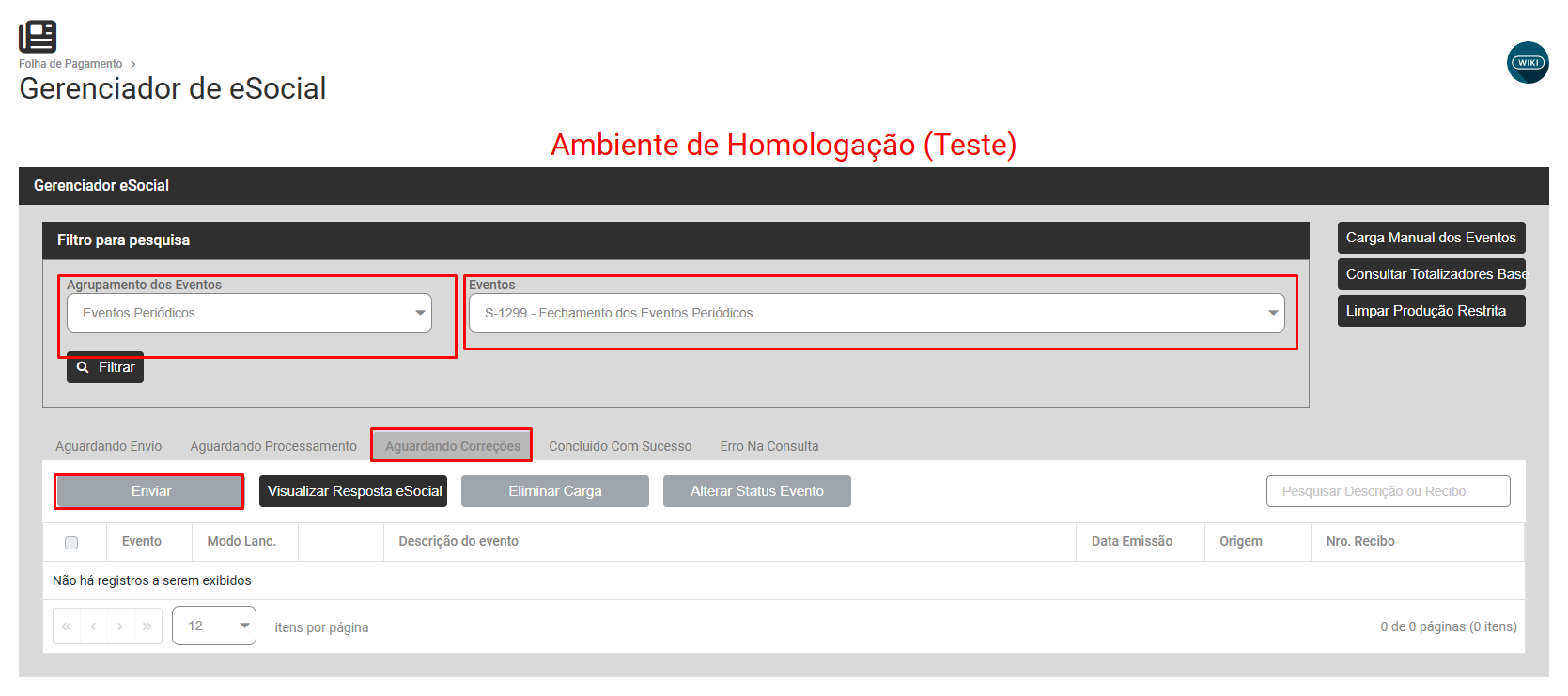
**Filtre Eventos Periódicos - S1299**, selecione o evento que apresentou o erro e clique em **Eliminar Carga**

[![image.png](https://wiki.supersofthub.com.br/uploads/images/gallery/2025-02/scaled-1680-/zArimage.png)](https://wiki.supersofthub.com.br/uploads/images/gallery/2025-02/zArimage.png)
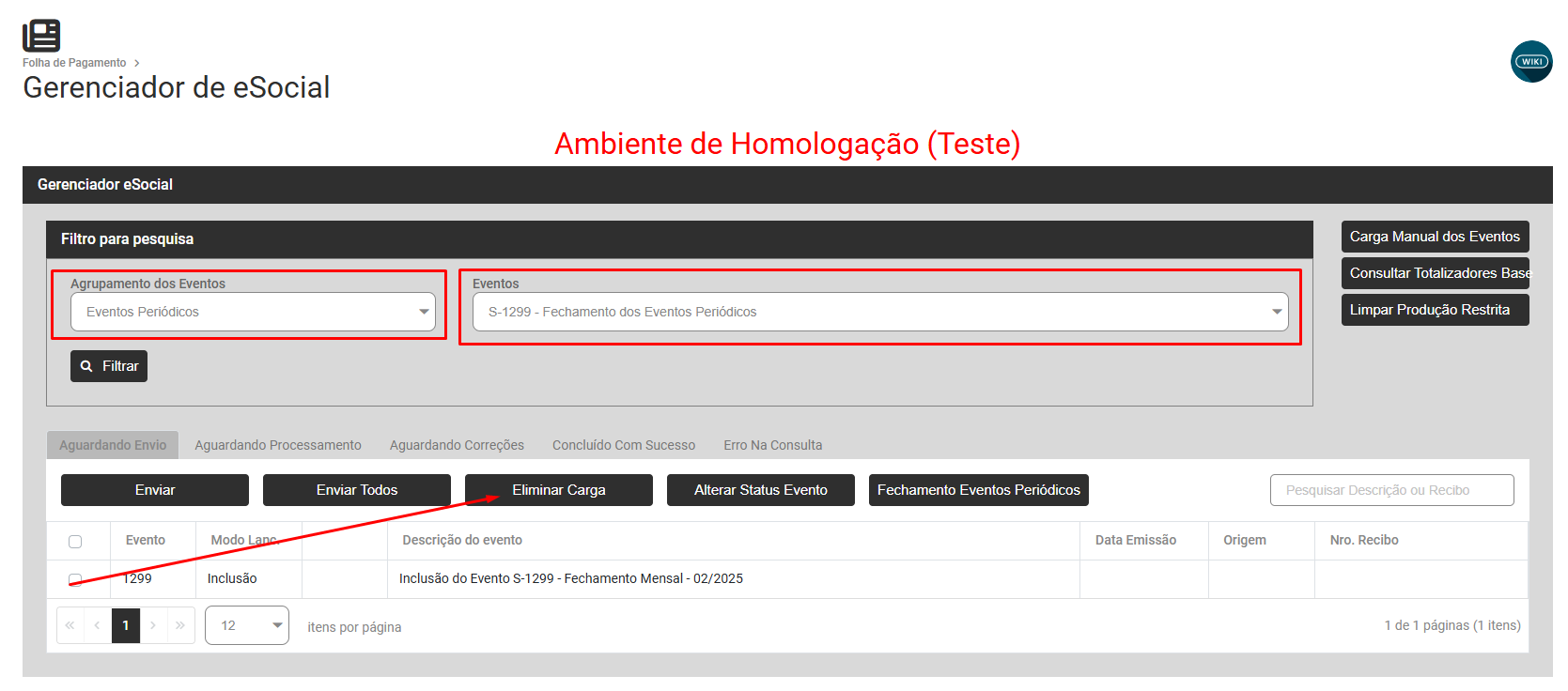
Crie uma nova carga de fechamento, clicando no botão **Fechamento de Eventos Periódicos**

[![image.png](https://wiki.supersofthub.com.br/uploads/images/gallery/2025-02/scaled-1680-/h72image.png)](https://wiki.supersofthub.com.br/uploads/images/gallery/2025-02/h72image.png)
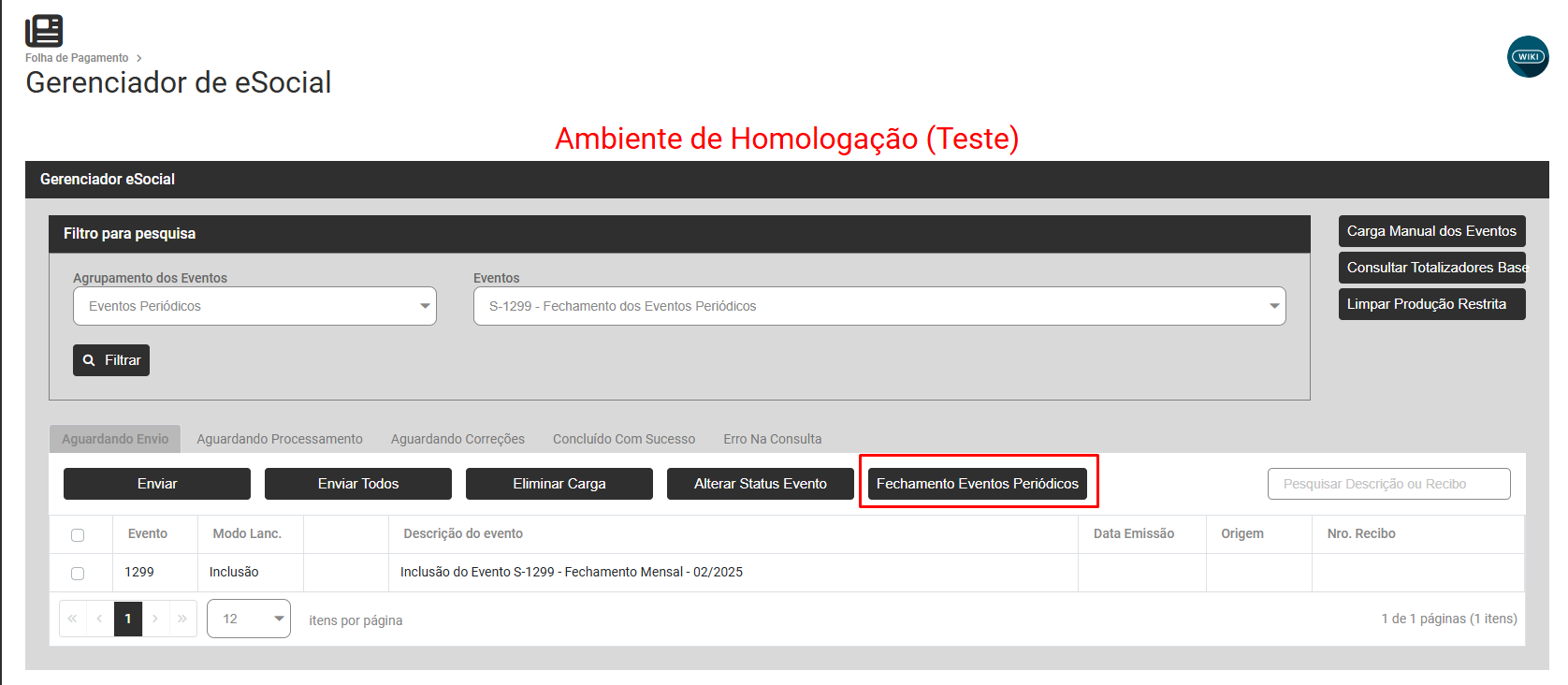
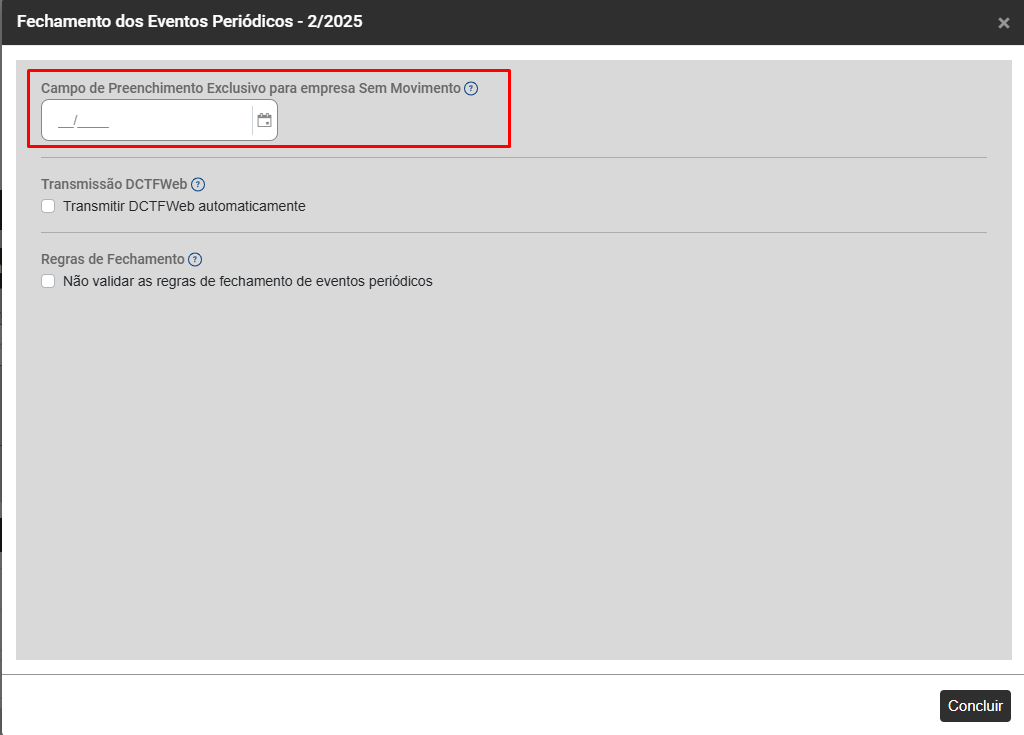
Informe a data no campo **"Campo de Preenchimento Exclusivo para Empresas Sem Movimento"** &gt; Clique em **Concluir**

[![image.png](https://wiki.supersofthub.com.br/uploads/images/gallery/2025-02/scaled-1680-/gGaimage.png)](https://wiki.supersofthub.com.br/uploads/images/gallery/2025-02/gGaimage.png)

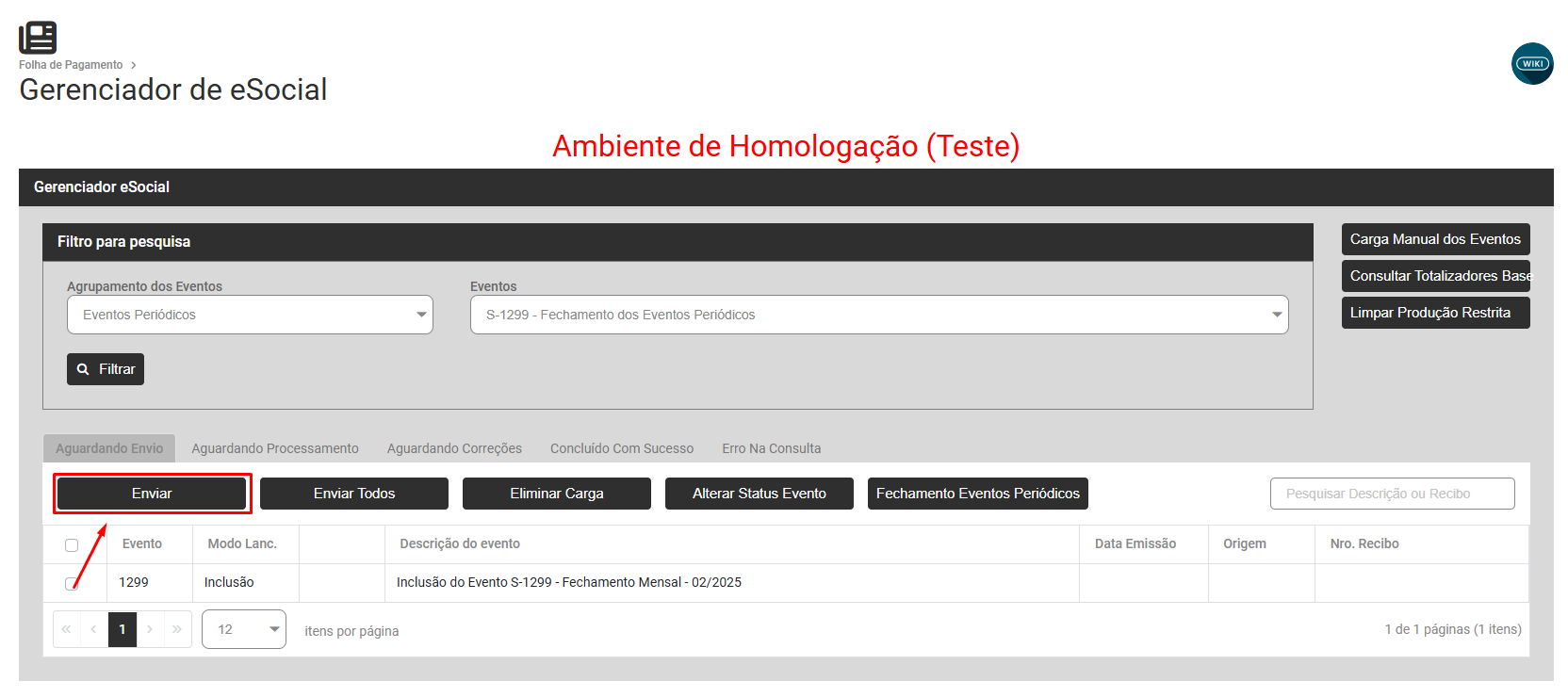
<div id="bkmrk--0"><div><svg class="svg-icon" data-icon="link" role="presentation" viewbox="0 0 24 24" xmlns="http://www.w3.org/2000/svg"></svg></div></div>Feito isso, envie a carga do evento s1299 novamente.

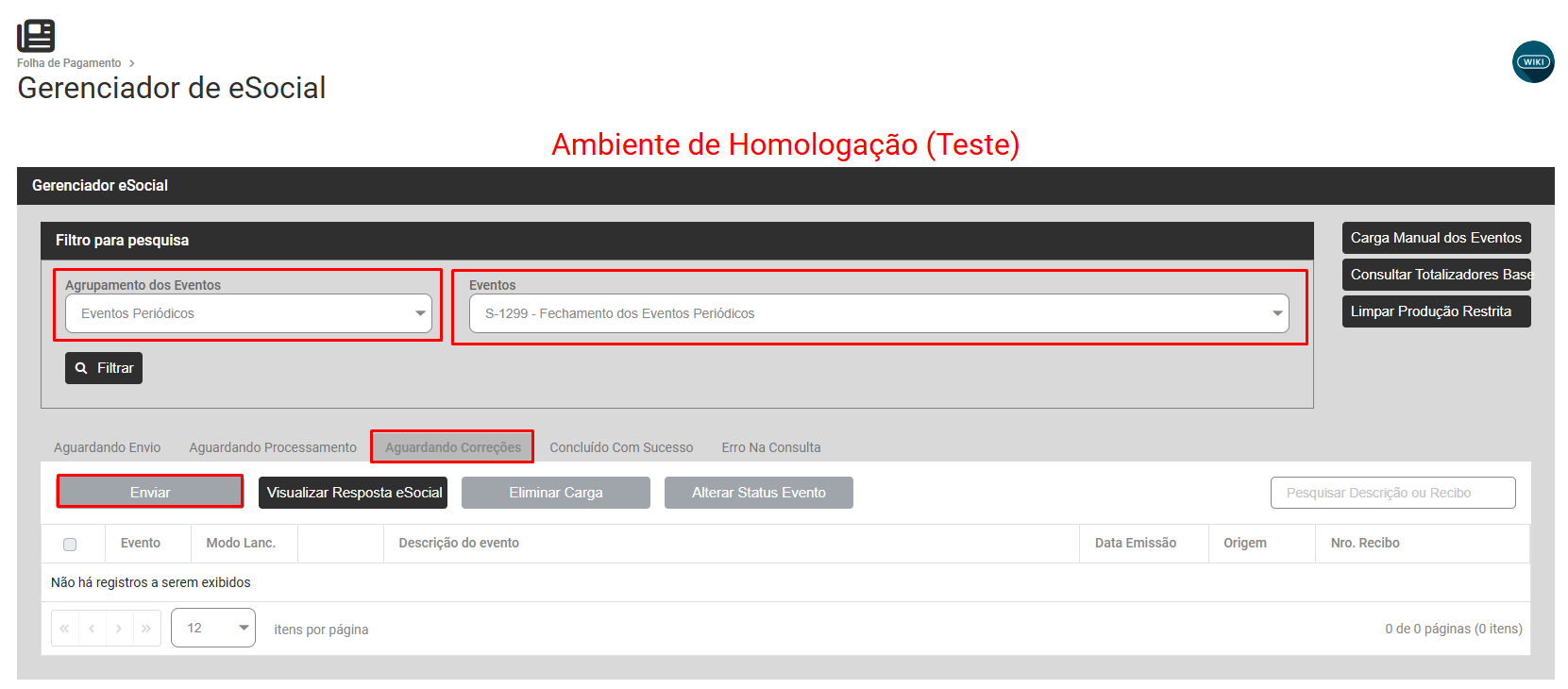
[![image.png](https://wiki.supersofthub.com.br/uploads/images/gallery/2025-02/scaled-1680-/ffkimage.png)](https://wiki.supersofthub.com.br/uploads/images/gallery/2025-02/ffkimage.png)
# Código: 0002 - O campo não pode ser preenchido: Primeira competência a partir da qual não houve movimento.

**Código:** 0002

**Descrição:** O campo não pode ser preenchido: Primeira competência a partir da qual não houve movimento.

**Ação Sugerida:** Não preencher data informando que a empresa é sem movimento, caso tenha qualquer informação de Remuneração/Pagamento dentro da referência.

**Causa:** Ocorre quando é informada data indevida no campo exclusivo de empresa sem movimento.

**Correção:  Elimine a carga S1299 que está com o status **'Aguardando Correção'**

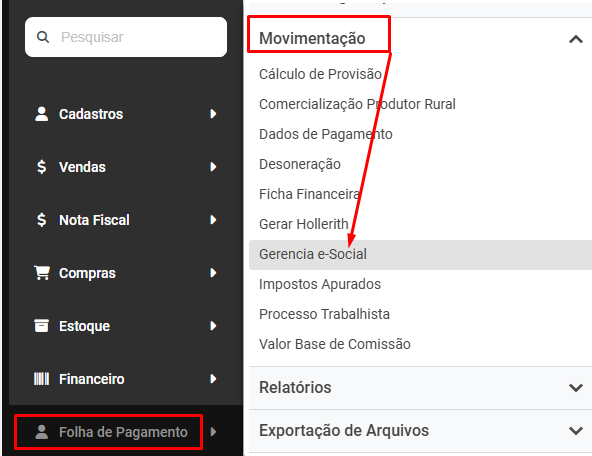
Acesse o menu **Folha de Pagamento&gt;Movimentação&gt;Gerencia eSocial**

[![image.png](https://wiki.supersofthub.com.br/uploads/images/gallery/2025-02/scaled-1680-/5Jjimage.png)](https://wiki.supersofthub.com.br/uploads/images/gallery/2025-02/5Jjimage.png)

**Filtre Eventos Periódicos - S1299**, selecione o evento que apresentou o erro e clique em **Eliminar Carga**

[![image.png](https://wiki.supersofthub.com.br/uploads/images/gallery/2025-02/scaled-1680-/zArimage.png)](https://wiki.supersofthub.com.br/uploads/images/gallery/2025-02/zArimage.png)

Crie uma nova carga de fechamento, clicando no botão **Fechamento de Eventos Periódicos**

**IMPORTANTE**

Não informe data no campo de Preenchimento Exclusivo para Empresa sem Movimento

[![image.png](https://wiki.supersofthub.com.br/uploads/images/gallery/2025-02/scaled-1680-/zGYimage.png)](https://wiki.supersofthub.com.br/uploads/images/gallery/2025-02/zGYimage.png)

Feito isso, envie a carga do evento s1299 novamente.

[![image.png](https://wiki.supersofthub.com.br/uploads/images/gallery/2025-02/scaled-1680-/ffkimage.png)](https://wiki.supersofthub.com.br/uploads/images/gallery/2025-02/ffkimage.png)

# Código 0003 - Campo de preenchimento obrigatório: Primeira competência a partir da qual não houve movimento.

**Código: 0003**

**Descrição:** Campo de preenchimento obrigatório: Primeira competência a partir da qual não houve movimento

**Ação Sugerida:** Este erro ocorre no retorno do envio do registro **S-1299** **sem movimento (<span class="fontstyle0">Fechamento dos Eventos Periódicos</span>)** da empresa devido a data levada do período sem movimento.

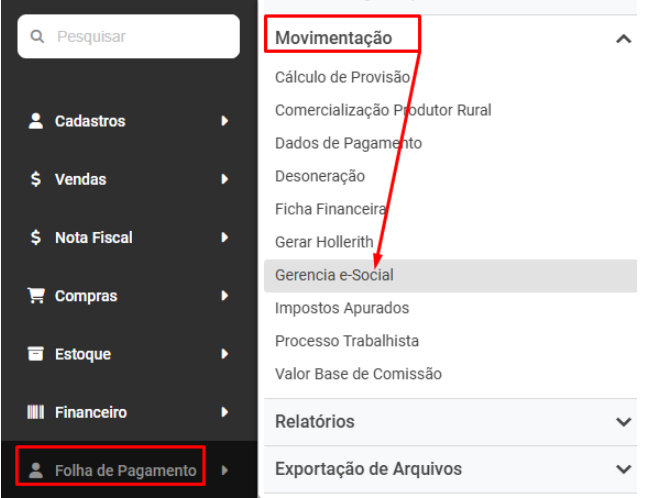
**Correção:** Acesse o menu **Folha de Pagamento&gt;Movimentação&gt;Gerencia eSocial**

[![image.png](https://wiki.supersofthub.com.br/uploads/images/gallery/2025-02/scaled-1680-/5Jjimage.png)](https://wiki.supersofthub.com.br/uploads/images/gallery/2025-02/5Jjimage.png)

Crie uma carga de fechamento, clicando no botão **Fechamento de Eventos Periódicos**

[![image.png](https://wiki.supersofthub.com.br/uploads/images/gallery/2025-02/scaled-1680-/h72image.png)](https://wiki.supersofthub.com.br/uploads/images/gallery/2025-02/h72image.png)

Confira a data informada na tela de geração do Evento e clique em Concluir

[![image.png](https://wiki.supersofthub.com.br/uploads/images/gallery/2025-02/scaled-1680-/va3image.png)](https://wiki.supersofthub.com.br/uploads/images/gallery/2025-02/va3image.png)
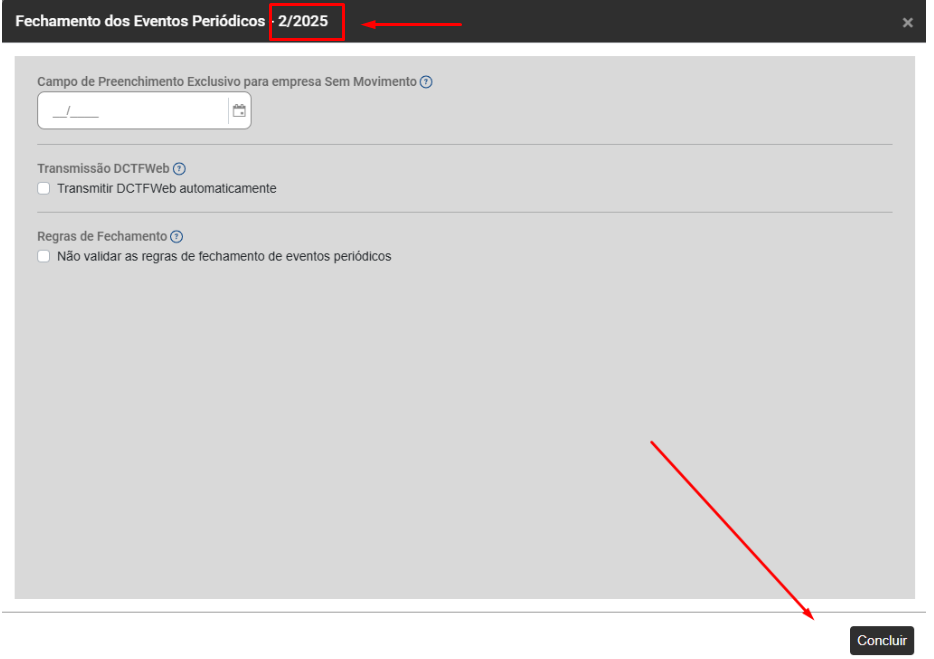
Feito isso, envie a carga do evento s1299 novamente.

[![image.png](https://wiki.supersofthub.com.br/uploads/images/gallery/2025-02/scaled-1680-/ffkimage.png)](https://wiki.supersofthub.com.br/uploads/images/gallery/2025-02/ffkimage.png)

# Código: 0008 Descrição: Grupo 'Responsável pelas informações' deve ser preenchido. Verifique as condições de preenchimento no leiaute.

**Código:** 0008

**Descrição:** Grupo 'Responsável pelas informações' deve ser preenchido. Verifique as condições de preenchimento no leiaute.  
  
**Ação Sugerida:** Informe os dados do responsável da empresa.

**Causa:** Ocorre quando não foi informado, ou está faltando informação dos dados do responsável da empresa, nos parâmetros.

**Como corrigir:** Acesse **Lista de Empresas**

[![image.png](https://wiki.supersofthub.com.br/uploads/images/gallery/2025-02/scaled-1680-/zluimage.png)](https://wiki.supersofthub.com.br/uploads/images/gallery/2025-02/zluimage.png)
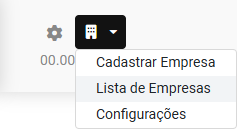
Edite a Empresa que apresentou o erro e acesse a **aba Responsável**

[![image.png](https://wiki.supersofthub.com.br/uploads/images/gallery/2025-02/scaled-1680-/mSMimage.png)](https://wiki.supersofthub.com.br/uploads/images/gallery/2025-02/mSMimage.png)
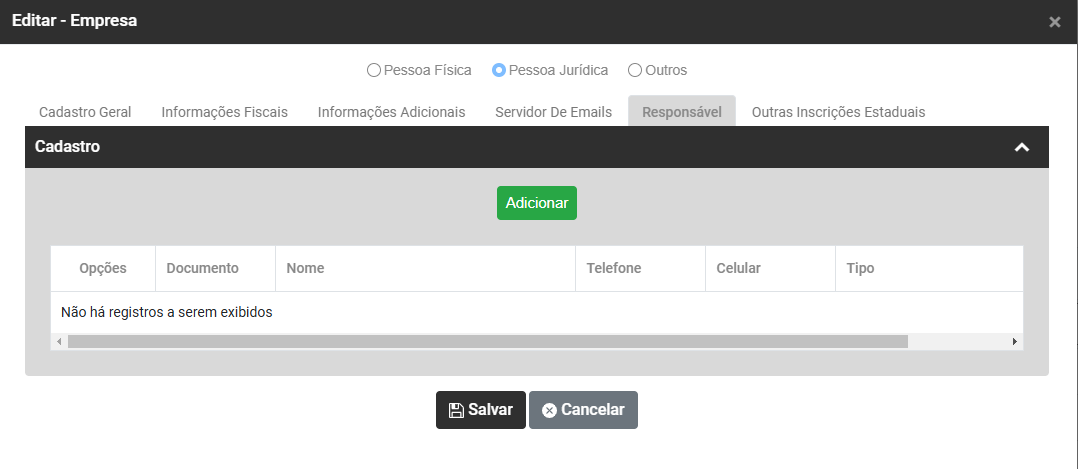
a) Se **houver** um Responsável cadastrado edite a informação e faça a conferência dos dados

b) Se **não houver** um Responsável cadastrado clique no **botão Adicionar** e preencha todas as informações do Responsável pela Empresa

[![image.png](https://wiki.supersofthub.com.br/uploads/images/gallery/2025-02/scaled-1680-/Wetimage.png)](https://wiki.supersofthub.com.br/uploads/images/gallery/2025-02/Wetimage.png)
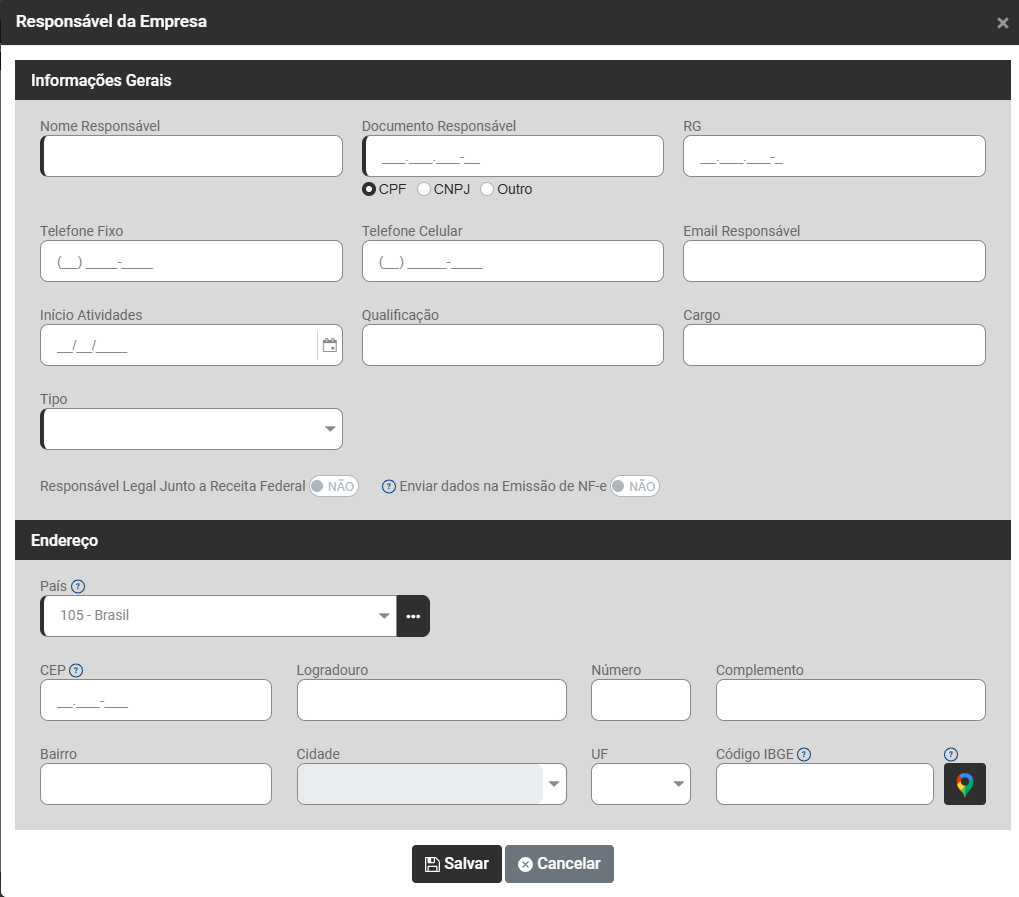
Depois de corrigido, envie novamente a carga do s1299 que está com o status ‘**Aguardando Correção’**, acessando o menu **Folha de Pagamento&gt;Movimentação&gt;Gerencia eSocial**

[![image.png](https://wiki.supersofthub.com.br/uploads/images/gallery/2025-02/scaled-1680-/JYximage.png)](https://wiki.supersofthub.com.br/uploads/images/gallery/2025-02/JYximage.png)

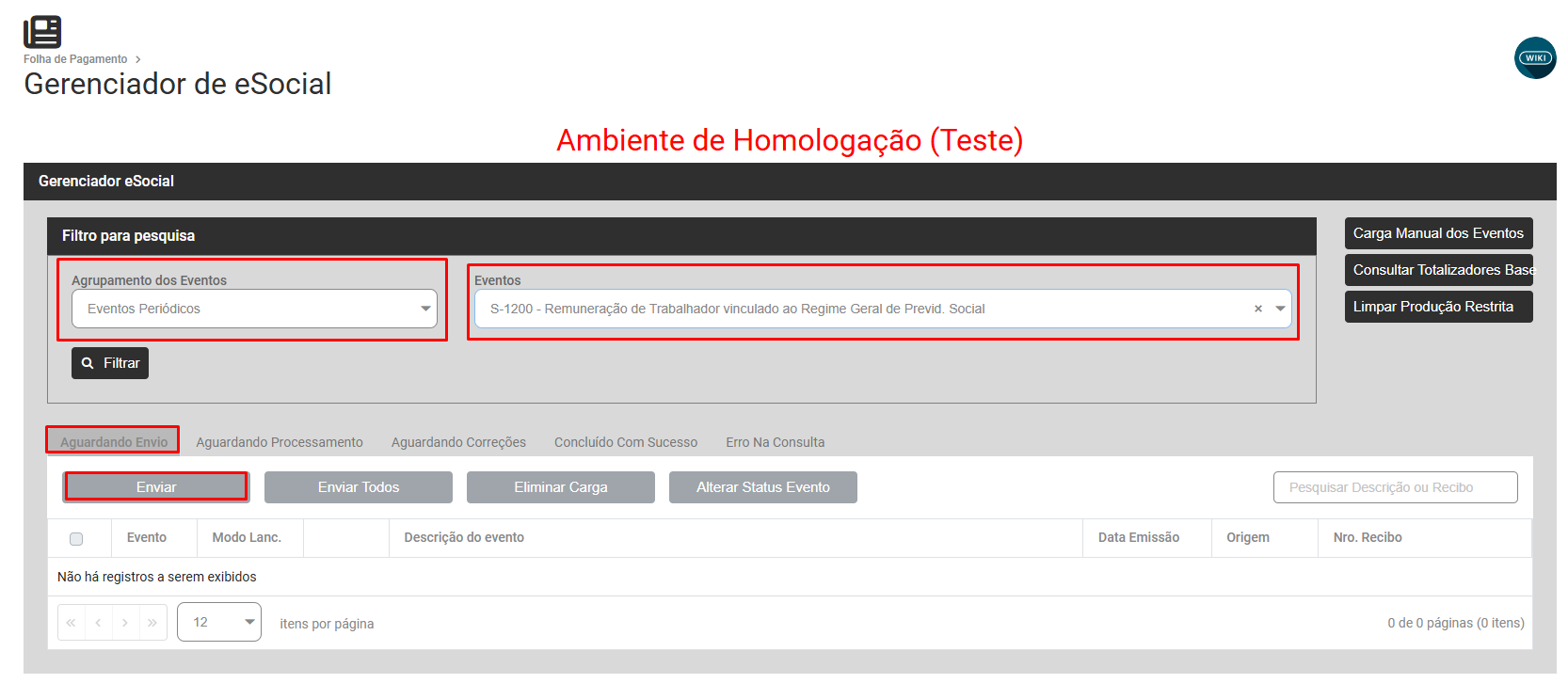
Filtre por **Eventos Periódicos - S1299, Aguardando Correção** selecione o evento que foi rejeitado e envie novamente as informações para o Portal do eSocial

[![image.png](https://wiki.supersofthub.com.br/uploads/images/gallery/2025-02/scaled-1680-/00Wimage.png)](https://wiki.supersofthub.com.br/uploads/images/gallery/2025-02/00Wimage.png)
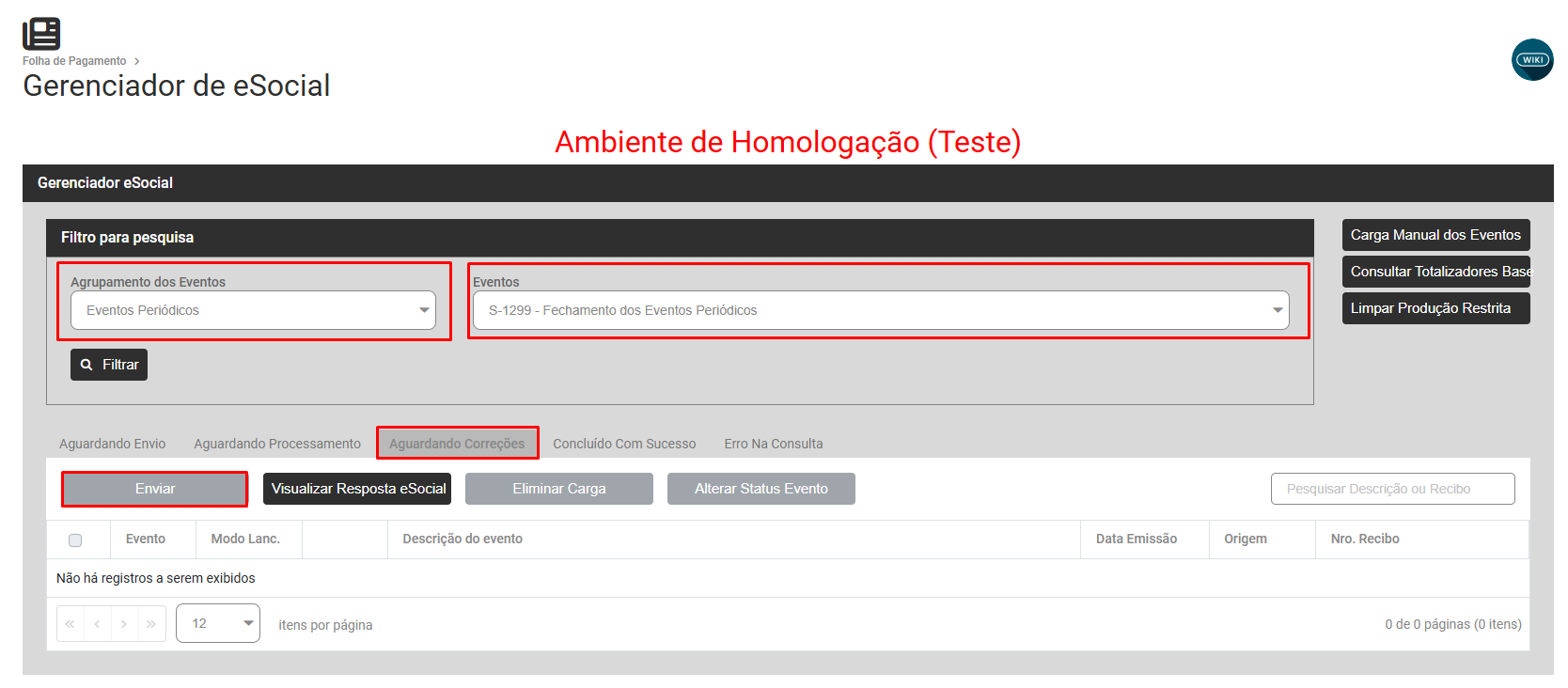
# Código 0017 - A estrutura do arquivo XML está em desconformidade com o esquema XSD.The element 'ideRespInf' in namespace

**Código: 0017**

<span style="font-weight: 400;">**Descrição:** A estrutura do arquivo XML está em desconformidade com o esquema XSD.The element 'ideRespInf' in namespace</span>

<span style="font-weight: 400;">'</span>[<span style="font-weight: 400;">http://www.esocial.gov.br/schema/evt/evtFechaEvPer/v02\_05\_00</span>](http://www.esocial.gov.br/schema/evt/evtFechaEvPer/v02_05_00)<span style="font-weight: 400;">' cannot contain text List of possible elements expected: 'telefone' in namespace '</span>[<span style="font-weight: 400;">http://www.esocial.gov.br/schema/evt/evtFechaEvPer/v02\_05\_00</span>](http://www.esocial.gov.br/schema/evt/evtFechaEvPer/v02_05_00)<span style="font-weight: 400;">'.</span>

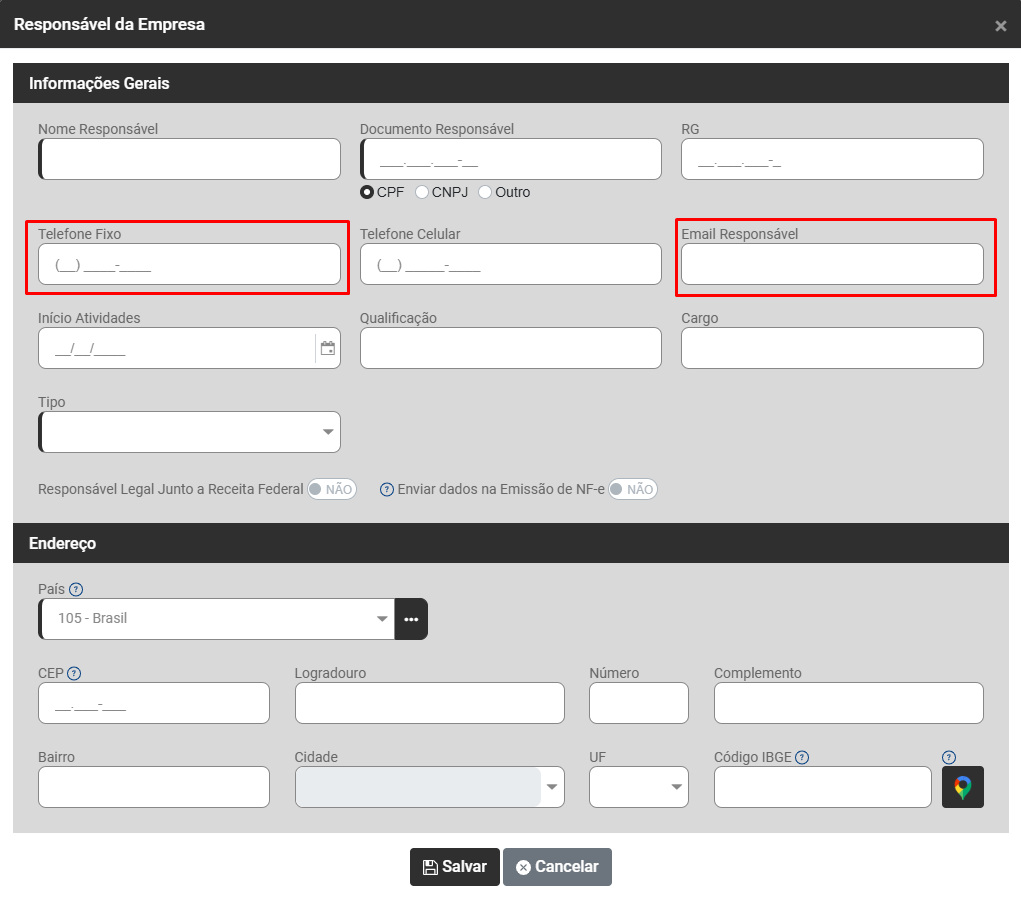
**SOLUÇÃO:** Informar o Telefone Fixo do Responsável pela Empresa

**Correção:** Acesse **Lista de Empresas**

[![image.png](https://wiki.supersofthub.com.br/uploads/images/gallery/2025-02/scaled-1680-/buQimage.png)](https://wiki.supersofthub.com.br/uploads/images/gallery/2025-02/buQimage.png)
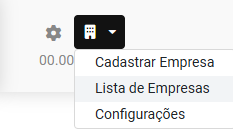
<span style="font-weight: 400;">Edite a Empresa que apresentou o erro e acesse a **aba Responsável** e informe</span><span style="font-weight: 400;"> o telefone no campo “telefone fixo" com 10 dígitos, incluindo o DDD”, bem como o email.</span>

[![image.png](https://wiki.supersofthub.com.br/uploads/images/gallery/2025-02/scaled-1680-/NNdimage.png)](https://wiki.supersofthub.com.br/uploads/images/gallery/2025-02/NNdimage.png)

<span style="font-weight: 400;">Agora, acesse **Folha de Pagamento&gt;Movimentação&gt;Gerencia eSocial**, </span>

[![image.png](https://wiki.supersofthub.com.br/uploads/images/gallery/2025-02/scaled-1680-/QVgimage.png)](https://wiki.supersofthub.com.br/uploads/images/gallery/2025-02/QVgimage.png)

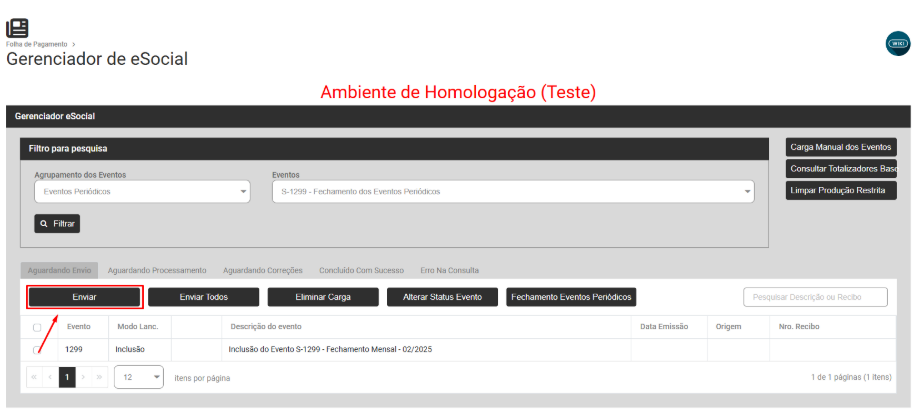
<span style="font-weight: 400;">F</span><span style="font-weight: 400;">iltre por **Eventos Periódicos S1299 - Aguardando Correção** e faça novamente o envio do S1299 que foi rejeitado, para o Portal do eSocial</span>

[![image.png](https://wiki.supersofthub.com.br/uploads/images/gallery/2025-02/scaled-1680-/H7ximage.png)](https://wiki.supersofthub.com.br/uploads/images/gallery/2025-02/H7ximage.png)

# Código: 0017 - Descrição: A estrutura do arquivo XML está em desconformidade com o esquema XSD. List of possible elements expected: 'telefone' in namespace

**Código: 0017**

Descrição: A estrutura do arquivo XML está em desconformidade com o esquema XSD.The element 'ideRespInf' in namespace 'http://www.esocial.gov.br/schema/evt/evtFechaEvPer/v02\_05\_00' has invalid child element 'email' in namespace 'http://www.esocial.gov.br/schema/evt/evtFechaEvPer/v02\_05\_00'. List of possible elements expected: 'telefone' in namespace 'http://www.esocial.gov.br/schema/evt/evtFechaEvPer/v02\_05\_00'.

**Correção:** Acesse **Lista de Empresas**

[![image.png](https://wiki.supersofthub.com.br/uploads/images/gallery/2025-02/scaled-1680-/buQimage.png)](https://wiki.supersofthub.com.br/uploads/images/gallery/2025-02/buQimage.png)

Edite a Empresa que apresentou o erro e acesse a **aba Responsável** e informe o telefone no campo “telefone fixo" com 10 dígitos, incluindo o DDD”, bem como o email.

[![image.png](https://wiki.supersofthub.com.br/uploads/images/gallery/2025-02/scaled-1680-/NNdimage.png)](https://wiki.supersofthub.com.br/uploads/images/gallery/2025-02/NNdimage.png)
Agora, acesse **Folha de Pagamento&gt;Movimentação&gt;Gerencia eSocial**,

[![image.png](https://wiki.supersofthub.com.br/uploads/images/gallery/2025-02/scaled-1680-/QVgimage.png)](https://wiki.supersofthub.com.br/uploads/images/gallery/2025-02/QVgimage.png)

Filtre por **Eventos Periódicos S1299 - Aguardando Correção** e faça novamente o envio do S1299 que foi rejeitado, para o Portal do eSocial

[![image.png](https://wiki.supersofthub.com.br/uploads/images/gallery/2025-02/scaled-1680-/H7ximage.png)](https://wiki.supersofthub.com.br/uploads/images/gallery/2025-02/H7ximage.png)
# Código: 0108 - Ocorreu uma falha durante o envio dos débitos apurados para a DCTF Web. Refaça a solicitação e caso o problema persista entre em contato com o fale conosco do sistema.

**Código:** 0108

**Descrição:** Ocorreu uma falha durante o envio dos débitos apurados para a DCTF Web. Refaça a solicitação e caso o problema persista entre em contato com o fale conosco do sistema.

**Ação Sugerida:** Reenviar a carga, ou entrar em contato com o suporte do eSocial.

**Causa:** Essa mensagem ocorre quando o site do eSocial está passando por algum tipo de instabilidade ou está com congestionamento de envio dos lotes.

**Como corrigir:** Esse tipo de instabilidade é corrigida dentro de alguns minutos, que podem variar de acordo com a região e com a data que a carga está sendo enviada. *Muito comum de ocorrer em época de fechamento/pagamento de folha.*

Dessa forma, basta ir tentando enviar novamente. Até que o portal seja estabilizado.

Caso se passe um período inteiro ou um dia, e ainda não tenha conseguido enviar. Por gentileza entrar em contado diretamente no suporte do eSocial através do telefone: **0800 730 0888** ou pelo link: [Fale Conosco eSocial](https://www.gov.br/esocial/pt-br/canais_atendimento#:~:text=Central%20de%20Atendimento%20%2D%200800%20730%200888&text=Nestes%20casos%2C%20o%20empregador%20dever%C3%A1,sua%20consultoria%20cont%C3%A1bil%20ou%20jur%C3%ADdica "Fale Conosco eSocial") para saber estimativa de retorno.   
Ou verifique no Semáforo do eSocial se foi informado alguma coisa → [Semáforo eSocial](https://www.gov.br/esocial/pt-br/acesso-ao-sistema/semaforo "Semáforo eSocial")

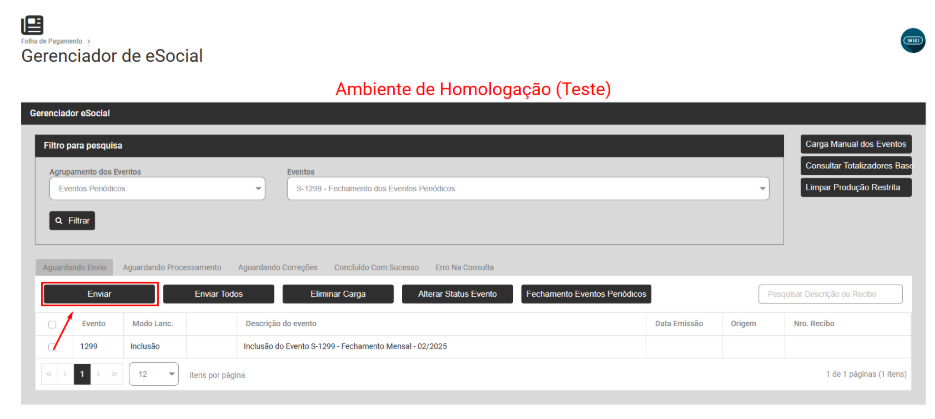
Para o envio da carga S1299 para o Portal do eSocial acesse o menu **Folha de Pagamento&gt;Movimentação&gt;Gerencia eSocial**

[![image.png](https://wiki.supersofthub.com.br/uploads/images/gallery/2025-02/scaled-1680-/5Jjimage.png)](https://wiki.supersofthub.com.br/uploads/images/gallery/2025-02/5Jjimage.png)

Filtre por Eventos Periódicos - S1299 - Aguardando Correção, selecione o evento e faça o envio para o Portal do eSocial

[![image.png](https://wiki.supersofthub.com.br/uploads/images/gallery/2025-02/scaled-1680-/wwaimage.png)](https://wiki.supersofthub.com.br/uploads/images/gallery/2025-02/wwaimage.png)

# Código: 0162 - Descrição: O Trabalhador com CPF : XXXXXXXXXXX e Matrícula : X consta na base de dados do Ambiente Nacional do eSocial, mas não foi informada sua remuneração.

**Código: 0162**

**Descrição:** O Trabalhador com CPF : XXXXXXXXXXX e Matrícula : X consta na base de dados do Ambiente Nacional do eSocial, mas não foi informada sua remuneração.

**Ação Sugerida:** Verificar se a falta de informação é decorrente de dificuldades operacionais ou se é possível efetuar a regularização.

**Como Corrigir:** Esse erro ocorre ao enviar o evento “S-1299-Fechamento” quando:

• A) Empregados com cadastro duplicado no Portal do eSocial;  
• B) Empregado cadastrado no Portal do eSocial, mas não cadastrado no Sistema;  
• C) Não foi enviada a remuneração (S-1200) de um colaborador ao eSocial;  
• D) Existe Afastamento ou Suspensão, mas não foi enviado o evento “S-2230” ao eSocial;  
• E) Houve demissão ou transferência do colaborador, mas não foi enviado o Desligamento (S-2299) para o eSocial;

\--------------------------------------------------------------------------------------------------

<div id="bkmrk-empregados-com-cadas" style="text-align: justify;"><div><div>**A) Empregados com Cadastro Duplicado no eSocial**</div></div><div> </div><div>**Causa:** Esse erro será gerado quando for enviado o cadastro de um colaborador pelo Sistema e no Portal já existir o mesmo cadastro, mas com um número de Matrícula eSocial diferente. Assim, existem dois cadastros Ativos mas com Matrículas diferentes.</div></div><div id="bkmrk-%E2%A0%80%E2%A0%80%E2%A0%80%E2%A0%80%E2%A0%80%E2%A0%80%E2%A0%80%E2%A0%80%E2%A0%80" style="text-align: justify;">⠀⠀⠀⠀⠀⠀⠀⠀⠀</div><div id="bkmrk-como-corrigir%3A" style="text-align: justify;">**Como corrigir:**</div><div id="bkmrk-%E2%A0%80%E2%A0%80%E2%A0%80%E2%A0%80%E2%A0%80%E2%A0%80%E2%A0%80%E2%A0%80%E2%A0%80-0" style="text-align: justify;">**⠀⠀⠀⠀⠀⠀⠀⠀⠀**</div><div id="bkmrk-1--%C2%A0acesse-o%C2%A0portal-" style="text-align: justify;"><div><div>**1 -** Acesse o **[Portal do eSocial](https://login.esocial.gov.br/logout.aspx)**;</div><div>⠀⠀⠀⠀⠀⠀⠀⠀⠀</div><div>**2 -** No menu **EMPREGADOS &gt; GESTÃO DE EMPREGADOS**, pesquise pelo CPF do colaborador;</div><div>⠀⠀⠀⠀⠀⠀⠀⠀⠀</div><div>**3 -** Serão listadas as Matrículas que o empregado possui, nessa situação avalie as movimentações trabalhistas de cada Matrícula;</div><div>⠀⠀⠀⠀⠀⠀⠀⠀⠀</div></div><div><div>**4 -** Selecione a matrícula que deseja excluir, ao lado da movimentação de **"Admissão do Trabalhador"**, clique no botão **\[Excluir\]**;</div><div>⠀⠀⠀⠀⠀⠀⠀⠀⠀</div></div></div>[![image-1642714820336.png](https://wiki.supersofthub.com.br/uploads/images/gallery/2022-01/scaled-1680-/image-1642714820336.png)](https://wiki.supersofthub.com.br/uploads/images/gallery/2022-01/image-1642714820336.png)

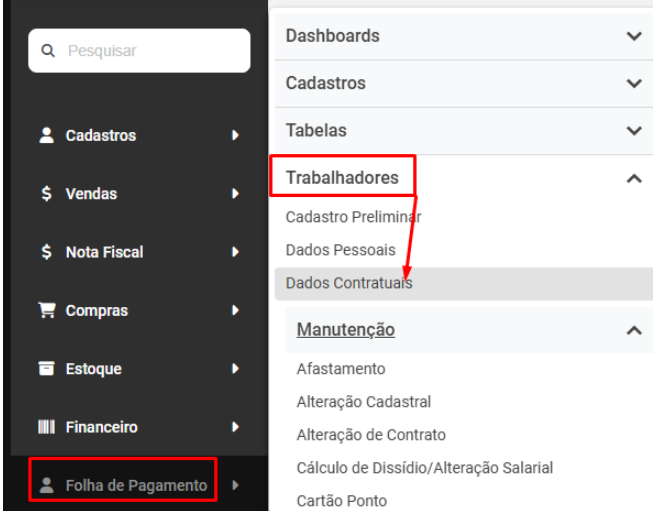
<div id="bkmrk-5--%C2%A0verifique-tamb%C3%A9m" style="text-align: justify;"><div><div><div><div><div>**5 -** Verifique também qual o Número da Matrícula Informada no Módulo Folha de Pagamento, para que esteja informada a mesma Matrícula ativa no Portal, para a conferência acesse **Folha de Pagamento&gt;Trabalhadores&gt;Dados Contratuais**</div></div><div>  
</div></div></div></div></div>[![image.png](https://wiki.supersofthub.com.br/uploads/images/gallery/2025-02/scaled-1680-/f3Mimage.png)](https://wiki.supersofthub.com.br/uploads/images/gallery/2025-02/f3Mimage.png)

<div id="bkmrk-fa%C3%A7a-a-confer%C3%AAncia-d" style="text-align: justify;"><div><div><div><div>Faça a conferência do Campo **Matrícula**</div><div>  
</div></div></div></div></div>[![image.png](https://wiki.supersofthub.com.br/uploads/images/gallery/2025-02/scaled-1680-/AEPimage.png)](https://wiki.supersofthub.com.br/uploads/images/gallery/2025-02/AEPimage.png)

<div id="bkmrk--2" style="text-align: justify;"><div>  
</div></div><div id="bkmrk-6---feito-este-ajust" style="text-align: justify;"><div><div><div>**6 -** Feito este ajuste acesse novamente o menu **Folha de Pagamento&gt;Movimentação&gt;Gerencia eSocial**</div><div>  
</div><div>  
</div></div></div></div>[![image.png](https://wiki.supersofthub.com.br/uploads/images/gallery/2025-02/scaled-1680-/YIzimage.png)](https://wiki.supersofthub.com.br/uploads/images/gallery/2025-02/YIzimage.png)

<div id="bkmrk-6--%C2%A0feito-este-ajust" style="text-align: justify;"><div><div><div>Filtre por **Eventos Periódicos - S1299 - Aguardando Correção,** selecione o evento s1299 e faça o envio para o Portal do eSocial</div></div></div></div><div id="bkmrk--5"></div>[![image.png](https://wiki.supersofthub.com.br/uploads/images/gallery/2025-02/scaled-1680-/Ligimage.png)](https://wiki.supersofthub.com.br/uploads/images/gallery/2025-02/Ligimage.png)

<div id="bkmrk--7"></div><div id="bkmrk--8" style="text-align: justify;"><div><div>  
</div><div><div>  
</div></div></div></div><div id="bkmrk-%E2%A0%80%E2%A0%80%E2%A0%80%E2%A0%80%E2%A0%80%E2%A0%80%E2%A0%80%E2%A0%80%E2%A0%80-1" style="text-align: justify;">⠀⠀⠀⠀⠀⠀⠀⠀⠀</div><div id="bkmrk-%E2%A0%80%E2%A0%80%E2%A0%80%E2%A0%80%E2%A0%80%E2%A0%80%E2%A0%80%E2%A0%80%E2%A0%80%E2%A0%80%E2%A0%80%E2%A0%80%E2%A0%80%E2%A0%80------" style="text-align: justify;">**⠀⠀⠀⠀⠀⠀⠀⠀⠀⠀⠀⠀⠀⠀**--------------------------------------------------------------------------------------------------</div><div id="bkmrk-%E2%A0%80%E2%A0%80%E2%A0%80%E2%A0%80%E2%A0%80%E2%A0%80%E2%A0%80%E2%A0%80%E2%A0%80%E2%A0%80%E2%A0%80%E2%A0%80%E2%A0%80%E2%A0%80%E2%A0%80%E2%A0%80%E2%A0%80%E2%A0%80" style="text-align: justify;">⠀⠀⠀⠀⠀⠀⠀⠀⠀⠀⠀⠀⠀⠀⠀⠀⠀⠀</div><div id="bkmrk-empregado-cadastrado" style="text-align: justify;">**B) Empregado cadastrado no Portal do eSocial, mas não cadastrado no Módulo Folha de Pagamento**</div><div id="bkmrk-%E2%A0%80%E2%A0%80%E2%A0%80%E2%A0%80%E2%A0%80%E2%A0%80%E2%A0%80%E2%A0%80%E2%A0%80%E2%A0%80%E2%A0%80%E2%A0%80%E2%A0%80%E2%A0%80%E2%A0%80%E2%A0%80%E2%A0%80%E2%A0%80%E2%A0%80%E2%A0%80" style="text-align: justify;">⠀⠀⠀⠀⠀⠀⠀⠀⠀⠀⠀⠀⠀⠀⠀⠀⠀⠀⠀⠀⠀⠀</div><div id="bkmrk-causa%3A-quando-a-empr" style="text-align: justify;"><div><div>**Causa:** Quando a Empresa já enviava as informações para o eSocial e na troca de contabilidade, no Módulo o Trabalhador Não está cadastrado.</div></div><div>⠀⠀⠀⠀⠀⠀⠀⠀⠀⠀⠀⠀⠀⠀⠀⠀⠀⠀⠀⠀⠀⠀⠀⠀⠀⠀⠀</div><div>**Como corrigir:**</div><div>**⠀⠀⠀⠀⠀⠀⠀⠀⠀⠀⠀⠀⠀⠀⠀⠀⠀⠀⠀⠀⠀⠀⠀⠀⠀⠀⠀**</div><div><div><div>**1 -** Acesse o **[Portal do eSocial](https://login.esocial.gov.br/logout.aspx)**;</div><div>⠀⠀⠀⠀⠀⠀⠀⠀⠀⠀⠀⠀⠀⠀⠀⠀⠀⠀⠀⠀⠀⠀⠀⠀⠀⠀⠀</div><div>**2 -** No menu **EMPREGADOS &gt; GESTÃO DE EMPREGADOS**, pesquise pelo CPF do colaborador;</div><div>⠀⠀⠀⠀⠀⠀⠀⠀⠀⠀⠀⠀⠀⠀⠀⠀⠀⠀⠀⠀⠀⠀⠀⠀⠀⠀⠀</div><div>**3 -** Serão listadas as Matrículas que o empregado possui, nessa situação avalie as movimentações trabalhistas de cada Matrícula;</div><div>⠀⠀⠀⠀⠀⠀⠀⠀⠀⠀⠀⠀⠀⠀⠀⠀⠀⠀⠀⠀⠀⠀⠀⠀⠀⠀⠀</div></div><div><div>**4 -** Selecione a matrícula e clique na Admissão do Trabalhador;</div><div>⠀⠀⠀⠀⠀⠀⠀⠀⠀</div></div></div></div>[![image-1647009321281.png](https://wiki.supersofthub.com.br/uploads/images/gallery/2022-03/scaled-1680-/image-1647009321281.png)](https://wiki.supersofthub.com.br/uploads/images/gallery/2022-03/image-1647009321281.png)

⠀⠀⠀⠀⠀⠀⠀⠀⠀⠀⠀⠀⠀

<div id="bkmrk-5---para-cadastrar-n" style="text-align: justify;">**5 -** Para cadastrar no Módulo você deverá acessar **Folha de Pagamento&gt;Trabalhadores&gt;Dados Contratuais**</div><div id="bkmrk--10" style="text-align: justify;"></div>[![image.png](https://wiki.supersofthub.com.br/uploads/images/gallery/2025-02/scaled-1680-/QHQimage.png)](https://wiki.supersofthub.com.br/uploads/images/gallery/2025-02/QHQimage.png)

<div id="bkmrk--12" style="text-align: justify;"></div><div id="bkmrk-cadastre-o-trabalhad" style="text-align: justify;">Cadastre o Trabalhador e não se esqueça de informar a **mesma MATRÍCULA** já existente no Portal do eSocial</div>[![image.png](https://wiki.supersofthub.com.br/uploads/images/gallery/2025-02/scaled-1680-/hVwimage.png)](https://wiki.supersofthub.com.br/uploads/images/gallery/2025-02/hVwimage.png)

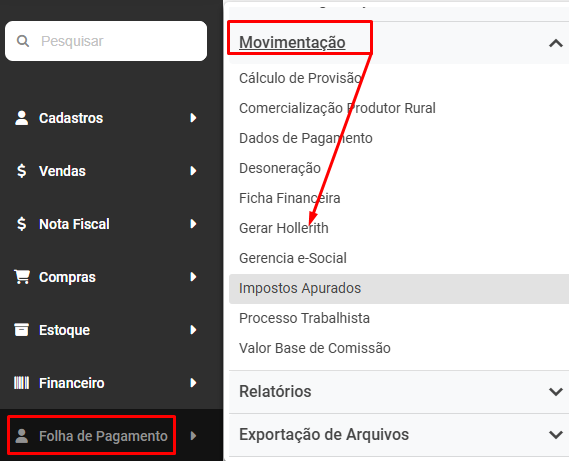
<div id="bkmrk--14" style="text-align: justify;"></div><div id="bkmrk--0" style="text-align: justify;"></div><div id="bkmrk-6---efetuar-a-gera%C3%A7%C3%A3" style="text-align: justify;">**6 -** Efetuar a geração da folha de pagamento para o Trabalhador, no menu **Folha de Pagamento&gt;Movimentação&gt;Gerar Hollerith**</div><div id="bkmrk--15" style="text-align: justify;"></div>[![image.png](https://wiki.supersofthub.com.br/uploads/images/gallery/2025-02/scaled-1680-/VH0image.png)](https://wiki.supersofthub.com.br/uploads/images/gallery/2025-02/VH0image.png)

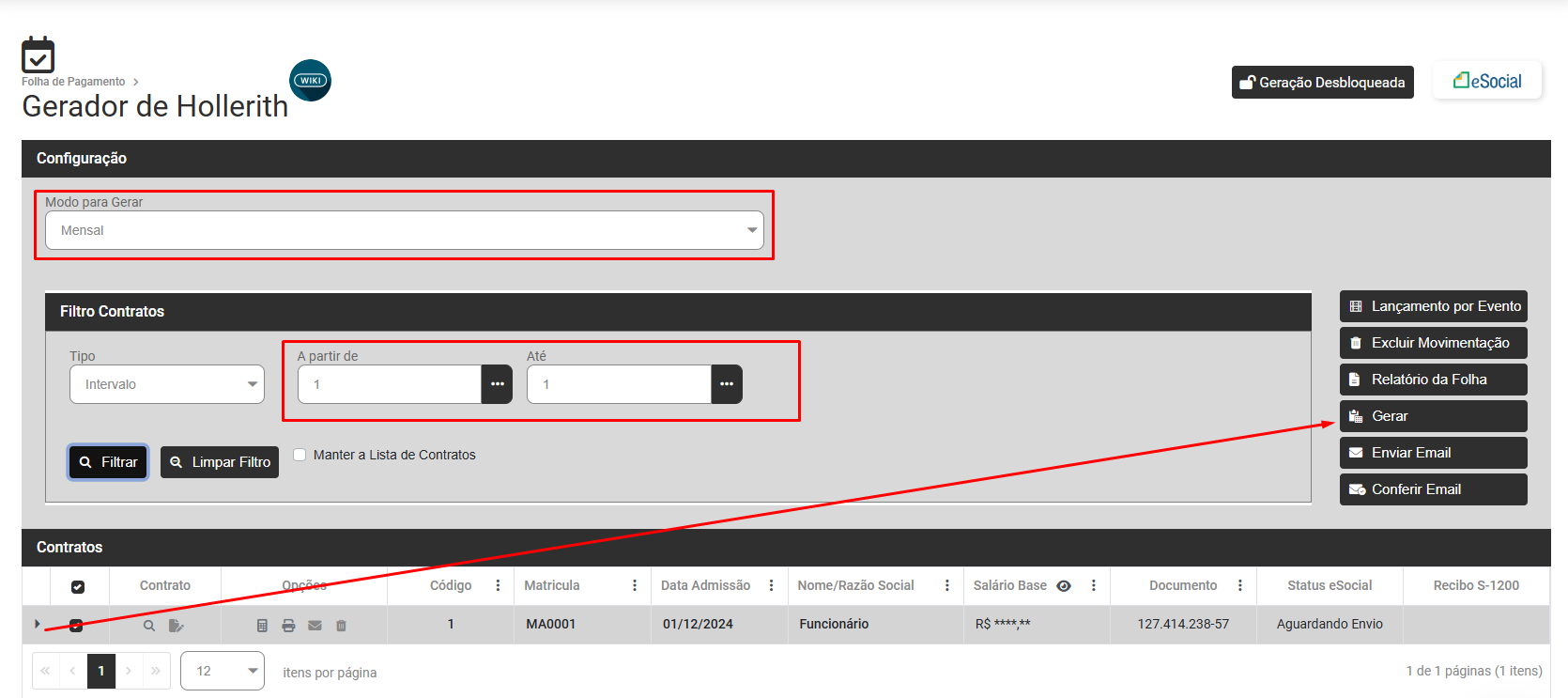
<div id="bkmrk-defina-o-modo-para-g" style="text-align: justify;">Defina o **Modo para Gerar, Filtre pelo Trabalhador** que você cadastrou, se houver necessidade Adicione Eventos e faça a geração do Hollerith, não se esqueça de conferir as informações</div><div id="bkmrk--17" style="text-align: justify;"></div>[![image.png](https://wiki.supersofthub.com.br/uploads/images/gallery/2025-02/scaled-1680-/Jb5image.png)](https://wiki.supersofthub.com.br/uploads/images/gallery/2025-02/Jb5image.png)

<div id="bkmrk-7---agora-fa%C3%A7a-o-env" style="text-align: justify;">**7** - Agora faça o envio dos Eventos S1200 e se o pagamento for dentro do mês, do evento S1210 para o Portal do eSocial, através do menu **Folha de Pagamento&gt;Movimentação&gt;Gerencia eSocial**</div><div id="bkmrk--19" style="text-align: justify;"></div>[![image.png](https://wiki.supersofthub.com.br/uploads/images/gallery/2025-02/scaled-1680-/3tsimage.png)](https://wiki.supersofthub.com.br/uploads/images/gallery/2025-02/3tsimage.png)

<div id="bkmrk-filtre-por-eventos-p" style="text-align: justify;">Filtre por **Eventos Periódicos S1200 e depois S1210**, selecione o evento e faça o envio para o Portal do eSocial</div><div id="bkmrk--21" style="text-align: justify;">  
</div>[![image.png](https://wiki.supersofthub.com.br/uploads/images/gallery/2025-02/scaled-1680-/kV3image.png)](https://wiki.supersofthub.com.br/uploads/images/gallery/2025-02/kV3image.png)

<div id="bkmrk--23" style="text-align: justify;"></div><div id="bkmrk--24" style="text-align: justify;"></div><div id="bkmrk--25" style="text-align: justify;"></div><div id="bkmrk-7--%C2%A0feito-este-ajust" style="text-align: justify;"><div>**8 -** Feito este ajuste acesse filtre por **Eventos Periódicos, S1299 - Aguardando Correção** e enviei o evento rejeitado para o Portal do eSocial</div></div><div id="bkmrk--26">  
</div>[![image.png](https://wiki.supersofthub.com.br/uploads/images/gallery/2025-02/scaled-1680-/Pynimage.png)](https://wiki.supersofthub.com.br/uploads/images/gallery/2025-02/Pynimage.png)

<div id="bkmrk-%E2%A0%80%E2%A0%80%E2%A0%80%E2%A0%80%E2%A0%80%E2%A0%80%E2%A0%80%E2%A0%80%E2%A0%80-2" style="text-align: justify;">⠀⠀⠀⠀⠀⠀⠀⠀⠀</div><div id="bkmrk-%E2%A0%80%E2%A0%80%E2%A0%80%E2%A0%80%E2%A0%80%E2%A0%80%E2%A0%80%E2%A0%80%E2%A0%80%E2%A0%80%E2%A0%80%E2%A0%80%E2%A0%80%E2%A0%80-------0" style="text-align: justify;">**⠀⠀⠀⠀⠀⠀⠀⠀⠀⠀⠀⠀⠀⠀**--------------------------------------------------------------------------------------------------</div><div id="bkmrk-%E2%A0%80%E2%A0%80%E2%A0%80%E2%A0%80%E2%A0%80%E2%A0%80%E2%A0%80%E2%A0%80%E2%A0%80%E2%A0%80%E2%A0%80%E2%A0%80%E2%A0%80%E2%A0%80%E2%A0%80%E2%A0%80%E2%A0%80%E2%A0%80-0" style="text-align: justify;">⠀⠀⠀⠀⠀⠀⠀⠀⠀⠀⠀⠀⠀⠀⠀⠀⠀⠀</div><div id="bkmrk-n%C3%A3o-foi-enviada-a-re" style="text-align: justify;">**C) Não foi enviada a remuneração (S-1200) de um colaborador ao eSocial** </div><div id="bkmrk-%E2%A0%80%E2%A0%80%E2%A0%80%E2%A0%80%E2%A0%80%E2%A0%80%E2%A0%80%E2%A0%80%E2%A0%80%E2%A0%80%E2%A0%80%E2%A0%80%E2%A0%80%E2%A0%80" style="text-align: justify;">⠀⠀⠀⠀⠀⠀⠀⠀⠀⠀⠀⠀⠀⠀</div><div id="bkmrk-causa%3A-quando-n%C3%A3o-fo" style="text-align: justify;"><div><div>**Causa:** Quando não foi enviada a Remuneração “S-1200” do colaborador. Isso pode ocorrer principalmente nos casos de matriz e filiais, quando a filial ainda não concluiu seus envios, porém a matriz já fez o envio do Fechamento (S-1299), ou até mesmo que faltou realizar o envio deste funcionário.</div></div><div>⠀⠀⠀⠀⠀⠀⠀⠀⠀⠀⠀⠀⠀⠀</div><div>**Como corrigir:** </div><div>⠀⠀⠀⠀⠀⠀⠀⠀⠀⠀⠀⠀⠀⠀</div><div><div id="bkmrk-1%29-fa%C3%A7a-o-envio-dos-" style="text-align: justify;">**1)** faça o envio dos Eventos S1200 e se o pagamento for dentro do mês, do evento S1210 para o Portal do eSocial, através do menu **Folha de Pagamento&gt;Movimentação&gt;Gerencia eSocial**</div><div style="text-align: justify;">  
</div><div id="bkmrk--28" style="text-align: justify;"></div></div></div>[![image.png](https://wiki.supersofthub.com.br/uploads/images/gallery/2025-02/scaled-1680-/3tsimage.png)](https://wiki.supersofthub.com.br/uploads/images/gallery/2025-02/3tsimage.png)

<div id="bkmrk-filtre-por-eventos-p-1" style="text-align: justify;"><div><div id="bkmrk-filtre-por-eventos-p-2" style="text-align: justify;">Filtre por **Eventos Periódicos S1200 e depois S1210**, selecione o evento e faça o envio para o Portal do eSocial</div><div style="text-align: justify;">  
</div></div></div>[![image.png](https://wiki.supersofthub.com.br/uploads/images/gallery/2025-02/scaled-1680-/kV3image.png)](https://wiki.supersofthub.com.br/uploads/images/gallery/2025-02/kV3image.png)

<div id="bkmrk-2%29-feito-este-ajuste" style="text-align: justify;"><div><div id="bkmrk--31" style="text-align: justify;"></div><div id="bkmrk--32" style="text-align: justify;"></div><div id="bkmrk--33" style="text-align: justify;"></div><div id="bkmrk-2%29-feito-este-ajuste-1" style="text-align: justify;"><div>**2)** Feito este ajuste acesse filtre por **Eventos Periódicos, S1299 - Aguardando Correção** e enviei o evento rejeitado para o Portal do eSocial</div></div><div>  
</div></div></div>[![image.png](https://wiki.supersofthub.com.br/uploads/images/gallery/2025-02/scaled-1680-/Pynimage.png)](https://wiki.supersofthub.com.br/uploads/images/gallery/2025-02/Pynimage.png)

<div id="bkmrk--35" style="text-align: justify;"><div>  
</div></div><div id="bkmrk-%E2%A0%80%E2%A0%80%E2%A0%80%E2%A0%80%E2%A0%80%E2%A0%80%E2%A0%80%E2%A0%80%E2%A0%80%E2%A0%80%E2%A0%80%E2%A0%80%E2%A0%80%E2%A0%80%E2%A0%80-%E2%A0%80%E2%A0%80%E2%A0%80%E2%A0%80" style="text-align: justify;"><div><div>⠀⠀⠀⠀⠀⠀⠀⠀⠀⠀⠀⠀⠀⠀⠀</div><div>**⠀⠀⠀⠀⠀⠀⠀⠀⠀⠀⠀⠀⠀⠀**--------------------------------------------------------------------------------------------------</div><div>⠀⠀⠀⠀⠀⠀⠀⠀⠀⠀⠀⠀⠀⠀⠀⠀⠀⠀</div><div>**D) Existe Afastamento ou Suspensão, mas não foi enviado o evento “S-2230” ao eSocial**</div><div><div>⠀⠀⠀⠀⠀⠀⠀⠀⠀</div><div><div><div><div>**Causa:** Essa mensagem será gerada quando existe Afastamento, mas o evento “S-2230” não está validado ou enviado ao eSocial.</div></div><div>⠀⠀⠀⠀⠀⠀⠀⠀⠀⠀⠀⠀⠀⠀</div><div>**Como corrigir:** </div><div>  
</div><div>**1)** Deverá ser inclusa a data de retorno de afastamento para que seja criada a carga do S2230. Para incluir a data de afastamento acesse **Folha de Pagamento&gt;Movimentação&gt;Gerencia eSocial**</div><div>  
</div><div>  
</div></div></div></div></div></div>[![image.png](https://wiki.supersofthub.com.br/uploads/images/gallery/2025-02/scaled-1680-/uGnimage.png)](https://wiki.supersofthub.com.br/uploads/images/gallery/2025-02/uGnimage.png)

<div id="bkmrk-edite-o-cadastro-do-" style="text-align: justify;"><div><div><div><div><div>Edite o cadastro do Afastamento e informe o **Último Dia do Afastamento**</div><div>  
</div></div></div></div></div></div>[![image.png](https://wiki.supersofthub.com.br/uploads/images/gallery/2025-02/scaled-1680-/RNXimage.png)](https://wiki.supersofthub.com.br/uploads/images/gallery/2025-02/RNXimage.png)

<div id="bkmrk-ser%C3%A1-gerada-a-carga-" style="text-align: justify;"><div><div>Será gerada a carga do evento **S2230**</div></div><div>**2)** Acesse o menu **Folha de Pagamento&gt;Movimentação&gt;Gerencia eSocial**</div><div>  
</div><div>  
</div></div>[![image.png](https://wiki.supersofthub.com.br/uploads/images/gallery/2025-02/scaled-1680-/WDeimage.png)](https://wiki.supersofthub.com.br/uploads/images/gallery/2025-02/WDeimage.png)

<div id="bkmrk-filtre-por-eventos-n" style="text-align: justify;"><div>  
</div><div>Filtre por **Eventos Não Periódicos - S2230 - Aguardando Envio,** selecione o evento e faça o envio para o Portal do eSocial</div><div>  
</div></div>[![image.png](https://wiki.supersofthub.com.br/uploads/images/gallery/2025-02/scaled-1680-/5tzimage.png)](https://wiki.supersofthub.com.br/uploads/images/gallery/2025-02/5tzimage.png)

<div id="bkmrk-3%29-agora-filtre-por-" style="text-align: justify;"><div>**3)** Agora filtre por **Eventos Periódicos - S1299**, **Aguardando Correção** selecione o evento que apresentou a rejeição e faça o envio do mesmo para o Portal do eSocial</div></div><div id="bkmrk--40">  
</div>[![image.png](https://wiki.supersofthub.com.br/uploads/images/gallery/2025-02/scaled-1680-/Pxwimage.png)](https://wiki.supersofthub.com.br/uploads/images/gallery/2025-02/Pxwimage.png)

<div id="bkmrk--42" style="text-align: justify;"></div><div id="bkmrk-%E2%A0%80%E2%A0%80%E2%A0%80%E2%A0%80%E2%A0%80%E2%A0%80%E2%A0%80%E2%A0%80%E2%A0%80%E2%A0%80%E2%A0%80%E2%A0%80-%E2%A0%80%E2%A0%80%E2%A0%80%E2%A0%80%E2%A0%80%E2%A0%80%E2%A0%80"><div style="text-align: justify;"><div><div>⠀⠀⠀⠀⠀⠀⠀**⠀⠀⠀⠀⠀**</div><div>⠀⠀⠀⠀⠀⠀⠀⠀⠀⠀⠀⠀--------------------------------------------------------------------------------------------------</div></div></div><div style="text-align: justify;">⠀⠀⠀⠀⠀⠀⠀⠀⠀⠀⠀⠀⠀⠀⠀⠀⠀⠀</div><div style="text-align: justify;">**E) Houve demissão ou transferência do colaborador, mas não foi enviado o Desligamento (S-2299) para o eSocial**</div><div><div style="text-align: justify;"><div>⠀⠀⠀⠀⠀⠀⠀⠀⠀⠀⠀⠀⠀⠀⠀⠀⠀⠀⠀⠀⠀⠀⠀</div></div><div style="text-align: justify;">**Causa:** Quando o empregado foi demitido ou transferido e não foi enviado o evento de Desligamento (S-2299) ao eSocial.</div><div style="text-align: justify;">⠀⠀⠀⠀⠀⠀⠀⠀⠀⠀⠀⠀⠀⠀</div><div style="text-align: justify;">**Como corrigir:** Enviar a rescisão do funcionário ao esocial, para que não fique mais como ativo no portal. </div><div style="text-align: justify;">⠀⠀⠀⠀⠀⠀⠀⠀⠀⠀⠀⠀</div><div style="text-align: justify;"><div><div>**1**) Para realizar o envio do desligamento, basta acessar **Folha de Pagamento&gt;Movimentação&gt;Gerencia eSocial**</div><div>  
</div><div>  
</div></div></div></div></div>[![image.png](https://wiki.supersofthub.com.br/uploads/images/gallery/2025-02/scaled-1680-/A70image.png)](https://wiki.supersofthub.com.br/uploads/images/gallery/2025-02/A70image.png)

<div id="bkmrk-%E2%A0%80%E2%A0%80%E2%A0%80%E2%A0%80%E2%A0%80%E2%A0%80%E2%A0%80%E2%A0%80%E2%A0%80%E2%A0%80%E2%A0%80%E2%A0%80%E2%A0%80%E2%A0%80-acess"><div style="text-align: justify;"><div><div>Filtre por **Eventos Não Periódicos - S2299, Aguardando Envio**, selecione o evento S2299 e envie para o Portal do eSocial</div></div></div></div><div id="bkmrk--44">  
</div>[![image.png](https://wiki.supersofthub.com.br/uploads/images/gallery/2025-02/scaled-1680-/pHAimage.png)](https://wiki.supersofthub.com.br/uploads/images/gallery/2025-02/pHAimage.png)

<div id="bkmrk-2%29-agora-filtre-por%C2%A0"><div style="text-align: justify;"><div id="bkmrk-2%29-agora-filtre-por%C2%A0-1" style="text-align: justify;"><div>**2)** Agora filtre por **Eventos Periódicos - S1299**, **Aguardando Correção** selecione o evento que apresentou a rejeição e faça o envio do mesmo para o Portal do eSocial</div></div><div>  
</div></div></div>[![image.png](https://wiki.supersofthub.com.br/uploads/images/gallery/2025-02/scaled-1680-/Pxwimage.png)](https://wiki.supersofthub.com.br/uploads/images/gallery/2025-02/Pxwimage.png)

<div id="bkmrk--47"><div style="text-align: justify;">  
</div></div>

# Código: 0163 - O Trabalhador sem vínculo com CPF : XXXXXXXXXXXX e Categoria : XXX consta na base de dados do Ambiente Nacional do eSocial, mas não foi informada sua remuneração.

<span style="color: #000000;"><span style="font-family: Arial, sans-serif;"><span style="font-size: medium;">**Código:** 016</span></span></span><span style="color: #000000;"><span style="font-family: Arial, sans-serif;"><span style="font-size: medium;">3</span></span></span>

<span style="color: #000000;"><span style="font-family: Arial, sans-serif;"><span style="font-size: medium;">**Descrição:**</span></span></span> <span style="color: #000000;"><span style="font-family: Arial, sans-serif;"><span style="font-size: medium;">O Trabalhador sem vínculo com CPF: XXXXXXXXXXXX e Categoria: XXX consta na base de dados do Ambiente Nacional do eSocial, mas não foi informada sua remuneração. </span></span></span>

<span style="color: #000000;"><span style="font-family: Arial, sans-serif;"><span style="font-size: medium;">**Ação Sugerida:** </span></span></span><span style="color: #000000;"><span style="font-family: Arial, sans-serif;"><span style="font-size: medium;">Verificar a situação do trabalhador e efetuar a regularização.</span></span></span>

<span style="color: #000000;"><span style="font-family: Arial, sans-serif;"><span style="font-size: medium;">**Causa**</span></span></span><span style="color: #000000;"><span style="font-family: Arial, sans-serif;"><span style="font-size: medium;">**:** </span></span></span><span style="color: #000000;"><span style="font-family: Arial, sans-serif;"><span style="font-size: medium;">Quando se trata desse código e descrição, não </span></span></span><span style="color: #000000;"><span style="font-family: Arial, sans-serif;"><span style="font-size: medium;">é erro e sim um aviso. Ocorre que trabalhadores</span></span></span><span style="color: #000000;"><span style="font-family: Arial, sans-serif;"><span style="font-size: medium;"> sem vínculo como (Sócio/Autônomo) são os únicos que podem ficar sem remuneração na referência, e mesmo se esse for o caso, o eSocial retorna avisando</span></span></span><span style="color: #000000;"><span style="font-family: Arial, sans-serif;"><span style="font-size: medium;">. Porém, essa mensagem vem acompanhada de outro erro, que faz com que a carga seja rejeitada, como o informado a abaixo:</span></span></span>

**<span style="color: #000000;"><span style="font-family: Arial, sans-serif;"><span style="font-size: medium;">"Ocorrencia: 2  
</span></span></span>**<span style="color: #000000;"><span style="font-family: Arial, sans-serif;"><span style="font-size: medium;">**Código: 2**  
**Descrição: O campo não pode ser preenchido: "Primeira competência a partir da qual não houve movimento."** </span></span></span>

<span style="color: #000000;"><span style="font-family: Arial, sans-serif;"><span style="font-size: medium;">**Causa:** Nesse caso o s1299 foi gerado como sem movimento, e a empresa teve movimentação informada.</span></span></span>

<span style="color: #000000;"><span style="font-family: Arial, sans-serif;"><span style="font-size: medium;">**Correção:** Acesse o menu Folha de Pagamento&gt;Movimentação&gt;Gerencia eSocial</span></span></span>

[![image.png](https://wiki.supersofthub.com.br/uploads/images/gallery/2025-02/scaled-1680-/lOHimage.png)](https://wiki.supersofthub.com.br/uploads/images/gallery/2025-02/lOHimage.png)

<span style="color: #000000;"><span style="font-family: Arial, sans-serif;"><span style="font-size: medium;"> Filtre por Eventos Periódicos - S1299, Aguardando Correção e selecione o evento que apresentou o erro e clique em Eliminar Carga - faça a eliminação da carga com erro  
</span></span></span>

[![image.png](https://wiki.supersofthub.com.br/uploads/images/gallery/2025-02/scaled-1680-/CGWimage.png)](https://wiki.supersofthub.com.br/uploads/images/gallery/2025-02/CGWimage.png)

Agora, acesse a aba **Aguardando Envio** e gere uma nova Carga de **Fechamento dos Eventos Periódicos**

[![image.png](https://wiki.supersofthub.com.br/uploads/images/gallery/2025-02/scaled-1680-/ScWimage.png)](https://wiki.supersofthub.com.br/uploads/images/gallery/2025-02/ScWimage.png)

Configure corretamente a geração da carga, lembrando que:

- A data do campo de preenchimento exclusivo para empresas Sem Movimento só deverá ser preenchida se realmente a empresa não teve movimentação no período

[![image.png](https://wiki.supersofthub.com.br/uploads/images/gallery/2025-02/scaled-1680-/Hnrimage.png)](https://wiki.supersofthub.com.br/uploads/images/gallery/2025-02/Hnrimage.png)

<span style="color: #000000;"><span style="font-family: Arial, sans-serif;"><span style="font-size: medium;">Em seguida, selecione o evento S1299 gerado e faça novamente o envio para o Portal do eSocial  
</span></span></span><span style="color: #000000;"><span style="font-family: Arial, sans-serif;"><span style="font-size: medium;">  
  
  
</span></span></span>

[![image.png](https://wiki.supersofthub.com.br/uploads/images/gallery/2025-02/scaled-1680-/CGZimage.png)](https://wiki.supersofthub.com.br/uploads/images/gallery/2025-02/CGZimage.png)

# Código 0171 - “O Segurado Empregado já foi desligado por motivo de óbito.”

**Código: 0171**

**Descrição:** “O Segurado Empregado já foi desligado por motivo de óbito.”

**Ação Sugerida:** Isso ocorre quando você quer enviar o evento S-2299, que já se encontra na base do Web Service do Esocial

**Correção:** Acesse o portal do eSocial e verifique se o evento já não está no Web Service do Esocial e a real necessidade de reenviá-lo, através de Gestão de Empregados

[![image.png](https://wiki.supersofthub.com.br/uploads/images/gallery/2025-02/scaled-1680-/qSKimage.png)](https://wiki.supersofthub.com.br/uploads/images/gallery/2025-02/qSKimage.png)

Digite CPF do trabalhador

[![image.png](https://wiki.supersofthub.com.br/uploads/images/gallery/2025-02/scaled-1680-/s3vimage.png)](https://wiki.supersofthub.com.br/uploads/images/gallery/2025-02/s3vimage.png)

Edite o cadastro do Trabalhador no Portal do eSocial e verifique se a data do Desligamento por Motivo de Óbito já está informada

- Em caso afirmativo, faça a conferência da data e se estiver correta, exclua o S2299 do Gerenciamento de eSocial
- Em caso negativo, acesse novamente o Gerencia eSocial e faça o envio do evento S2299

Em seguida confira no Portal do eSocial se a informação ficou correta

Agora acesse novamente Folha de Pagamento&gt;Movimentação&gt;Gerencia eSocial

[![image.png](https://wiki.supersofthub.com.br/uploads/images/gallery/2025-02/scaled-1680-/Te5image.png)](https://wiki.supersofthub.com.br/uploads/images/gallery/2025-02/Te5image.png)

Filtre por **Eventos Periódicos - S1299, Aguardando Correção**, selecione o evento e faça o envio para o Portal do eSocial

[![image.png](https://wiki.supersofthub.com.br/uploads/images/gallery/2025-02/scaled-1680-/KbVimage.png)](https://wiki.supersofthub.com.br/uploads/images/gallery/2025-02/KbVimage.png)

# Código 0562 - O telefone deve conter no mínimo dez dígitos.

**Código: 0562**

**Descrição:** 'O telefone deve conter no mínimo dez dígitos.'

**Ação Sugerida:** Verificar os telefones indicados Na Lista de Empresas

**Correção:** Acesse **Lista de empresas**

[![image.png](https://wiki.supersofthub.com.br/uploads/images/gallery/2025-02/scaled-1680-/zISimage.png)](https://wiki.supersofthub.com.br/uploads/images/gallery/2025-02/zISimage.png)

Edite a Empresa que apresentou o erro e acesse a **aba Responsável** e informe o telefone no campo “telefone fixo" com 10 dígitos, incluindo o DDD”, bem como o email.

- 1- É necessário informar os 2 dígitos do DDD;
- 2- Se o telefone celular tiver o '9' adicional na frente do número, será necessário informar sem ele, para que complete 10 dígitos ao final.

[![image.png](https://wiki.supersofthub.com.br/uploads/images/gallery/2025-02/scaled-1680-/Xz6image.png)](https://wiki.supersofthub.com.br/uploads/images/gallery/2025-02/Xz6image.png)

De da correção das informações, Salve o cadastro da Empresa e acesse novamente o menu **Folha de Pagamento&gt;Movimentação&gt;Gerencia eSocial**

[![image.png](https://wiki.supersofthub.com.br/uploads/images/gallery/2025-02/scaled-1680-/QVgimage.png)](https://wiki.supersofthub.com.br/uploads/images/gallery/2025-02/QVgimage.png)

Filtre por **Eventos Periódicos S1299 - Aguardando Correção** e faça novamente o envio do S1299 que foi rejeitado, para o Portal do eSocial

[![image.png](https://wiki.supersofthub.com.br/uploads/images/gallery/2025-02/scaled-1680-/H7ximage.png)](https://wiki.supersofthub.com.br/uploads/images/gallery/2025-02/H7ximage.png)

# Código 0588: Preencha com Sim quando existir remuneração no período e Não quando não existir.

**<span style="vertical-align: inherit;"><span style="vertical-align: inherit;"><span style="vertical-align: inherit;"><span style="vertical-align: inherit;"><span style="vertical-align: inherit;"><span style="vertical-align: inherit;"><span style="vertical-align: inherit;"><span style="vertical-align: inherit;"><span style="vertical-align: inherit;"><span style="vertical-align: inherit;">Código: 588</span></span></span></span></span></span></span></span></span></span>**

**<span style="vertical-align: inherit;"><span style="vertical-align: inherit;"><span style="vertical-align: inherit;"><span style="vertical-align: inherit;"><span style="vertical-align: inherit;"><span style="vertical-align: inherit;"><span style="vertical-align: inherit;"><span style="vertical-align: inherit;"><span style="vertical-align: inherit;"><span style="vertical-align: inherit;">Descrição:</span></span></span></span></span></span></span></span></span></span>**<span style="vertical-align: inherit;"><span style="vertical-align: inherit;"><span style="vertical-align: inherit;"><span style="vertical-align: inherit;"><span style="vertical-align: inherit;"><span style="vertical-align: inherit;"><span style="vertical-align: inherit;"><span style="vertical-align: inherit;"><span style="vertical-align: inherit;"><span style="vertical-align: inherit;"> Complete com Sim enquanto existir durante o período e Não quando não existir. </span></span></span></span></span></span></span></span></span></span>  
  
**<span style="vertical-align: inherit;"><span style="vertical-align: inherit;"><span style="vertical-align: inherit;"><span style="vertical-align: inherit;"><span style="vertical-align: inherit;"><span style="vertical-align: inherit;"><span style="vertical-align: inherit;"><span style="vertical-align: inherit;"><span style="vertical-align: inherit;"><span style="vertical-align: inherit;">Código: 1</span></span></span></span></span></span></span></span></span></span>**

**<span style="vertical-align: inherit;"><span style="vertical-align: inherit;"><span style="vertical-align: inherit;"><span style="vertical-align: inherit;"><span style="vertical-align: inherit;"><span style="vertical-align: inherit;"><span style="vertical-align: inherit;"><span style="vertical-align: inherit;"><span style="vertical-align: inherit;"><span style="vertical-align: inherit;">Descrição:</span></span></span></span></span></span></span></span></span></span>**<span style="vertical-align: inherit;"><span style="vertical-align: inherit;"><span style="vertical-align: inherit;"><span style="vertical-align: inherit;"><span style="vertical-align: inherit;"><span style="vertical-align: inherit;"><span style="vertical-align: inherit;"><span style="vertical-align: inherit;"><span style="vertical-align: inherit;"><span style="vertical-align: inherit;"> Campo de preenchimento obrigatório: Primeira competência a partir da qual não houve movimento.</span></span></span></span></span></span></span></span></span></span>

<span style="vertical-align: inherit;"><span style="vertical-align: inherit;"><span style="vertical-align: inherit;"><span style="vertical-align: inherit;">**<span style="vertical-align: inherit;"><span style="vertical-align: inherit;"><span style="vertical-align: inherit;"><span style="vertical-align: inherit;"><span style="vertical-align: inherit;"><span style="vertical-align: inherit;">Ação Sugerida: </span></span></span></span></span></span>**<span style="vertical-align: inherit;"><span style="vertical-align: inherit;"><span style="vertical-align: inherit;"><span style="vertical-align: inherit;"><span style="vertical-align: inherit;"><span style="vertical-align: inherit;"> Verifique se existem cargas s1200 e s1210 aguardando envio e/ou aguardando correção (em caso de mês com movimento), ou elimine s1299 e gere nova carga indicando mês de referência (em caso de mês sem movimento).</span></span></span></span></span></span></span></span></span></span>

**<span style="vertical-align: inherit;"><span style="vertical-align: inherit;"><span style="vertical-align: inherit;"><span style="vertical-align: inherit;"><span style="vertical-align: inherit;"><span style="vertical-align: inherit;"><span style="vertical-align: inherit;"><span style="vertical-align: inherit;"><span style="vertical-align: inherit;"><span style="vertical-align: inherit;">Correção 1 (mês com movimento):</span></span></span></span></span></span></span></span></span></span>**<span style="vertical-align: inherit;"><span style="vertical-align: inherit;"><span style="vertical-align: inherit;"><span style="vertical-align: inherit;"><span style="vertical-align: inherit;"><span style="vertical-align: inherit;"><span style="vertical-align: inherit;"><span style="vertical-align: inherit;"><span style="vertical-align: inherit;"><span style="vertical-align: inherit;"> Acesse **Folha de Pagamento&gt;Movimentação&gt;Gerencia eSocial**</span></span></span></span></span></span></span></span></span></span>

[![image.png](https://wiki.supersofthub.com.br/uploads/images/gallery/2025-02/scaled-1680-/0dPimage.png)](https://wiki.supersofthub.com.br/uploads/images/gallery/2025-02/0dPimage.png)

**<span style="vertical-align: inherit;"><span style="vertical-align: inherit;"><span style="vertical-align: inherit;"><span style="vertical-align: inherit;"><span style="vertical-align: inherit;"><span style="vertical-align: inherit;"><span style="vertical-align: inherit;"><span style="vertical-align: inherit;"><span style="vertical-align: inherit;"><span style="vertical-align: inherit;">Filtre por Eventos Periódicos</span></span></span></span></span></span></span></span></span></span>**

- **<span style="vertical-align: inherit;"><span style="vertical-align: inherit;"><span style="vertical-align: inherit;"><span style="vertical-align: inherit;"><span style="vertical-align: inherit;"><span style="vertical-align: inherit;"><span style="vertical-align: inherit;"><span style="vertical-align: inherit;"><span style="vertical-align: inherit;"><span style="vertical-align: inherit;">S1200</span></span></span></span></span></span></span></span></span></span>**
- **<span style="vertical-align: inherit;"><span style="vertical-align: inherit;"><span style="vertical-align: inherit;"><span style="vertical-align: inherit;"><span style="vertical-align: inherit;"><span style="vertical-align: inherit;"><span style="vertical-align: inherit;"><span style="vertical-align: inherit;"><span style="vertical-align: inherit;"><span style="vertical-align: inherit;">S1210</span></span></span></span></span></span></span></span></span></span>**

<span style="vertical-align: inherit;"><span style="vertical-align: inherit;"><span style="vertical-align: inherit;"><span style="vertical-align: inherit;"><span style="vertical-align: inherit;"><span style="vertical-align: inherit;"><span style="vertical-align: inherit;"><span style="vertical-align: inherit;"><span style="vertical-align: inherit;"><span style="vertical-align: inherit;">Verifique se para cada um dos eventos (S1200 e S1210) existem cargas pendentes de envio, faça a verificação nas abas Aguardando Envio, Aguardando Processamento, Aguardando Correção e Erro de Consulta</span></span></span></span></span></span></span></span></span></span>

[![image.png](https://wiki.supersofthub.com.br/uploads/images/gallery/2025-02/scaled-1680-/LpWimage.png)](https://wiki.supersofthub.com.br/uploads/images/gallery/2025-02/LpWimage.png)

- <span style="vertical-align: inherit;"><span style="vertical-align: inherit;"><span style="vertical-align: inherit;"><span style="vertical-align: inherit;"><span style="vertical-align: inherit;"><span style="vertical-align: inherit;">Se estiver aguardando envio, selecione a carga e clique em '**Enviar**', </span></span></span></span></span></span>
- <span style="vertical-align: inherit;"><span style="vertical-align: inherit;"><span style="vertical-align: inherit;"><span style="vertical-align: inherit;"><span style="vertical-align: inherit;"><span style="vertical-align: inherit;">Se estiver aguardando processamento, aguarde o retorno do esocial</span></span></span></span></span></span>
- <span style="vertical-align: inherit;"><span style="vertical-align: inherit;"><span style="vertical-align: inherit;"><span style="vertical-align: inherit;"><span style="vertical-align: inherit;"><span style="vertical-align: inherit;">Se estiver aguardando correção faça as devidas alterações de acordo com a descrição do erro informada e envie a carga novamente.</span></span></span></span></span></span>
- <span style="vertical-align: inherit;"><span style="vertical-align: inherit;"><span style="vertical-align: inherit;"><span style="vertical-align: inherit;"><span style="vertical-align: inherit;"><span style="vertical-align: inherit;">Se estiver com Erro na Consulta faça novamente o envio para o Portal do eSocial</span></span></span></span></span></span>

<span style="vertical-align: inherit;"><span style="vertical-align: inherit;"><span style="vertical-align: inherit;"><span style="vertical-align: inherit;"><span style="vertical-align: inherit;"><span style="vertical-align: inherit;">Verifique, no portal e-Social, se alguma remuneração ou pagamento ainda se encontra aguardando ser informada, e se estiver, informe através do sistema. </span></span></span></span></span></span>

<span style="vertical-align: inherit;"><span style="vertical-align: inherit;"><span style="vertical-align: inherit;"><span style="vertical-align: inherit;"><span style="vertical-align: inherit;"><span style="vertical-align: inherit;">Se no sistema a carga estiver concluída mas no portal ainda pedir para informar, mude o Status da carga do evento para Aguardando Envio e faça novamente o envio para o Portal do eSocial </span></span></span></span></span></span>

<span style="vertical-align: inherit;"><span style="vertical-align: inherit;"><span style="vertical-align: inherit;"><span style="vertical-align: inherit;"><span style="vertical-align: inherit;"><span style="vertical-align: inherit;">Para a conferência no Portal, acesse **Folha de Pagamento&gt;Gestão de Folha**</span></span></span></span></span></span>

<span style="vertical-align: inherit;"><span style="vertical-align: inherit;"><span style="vertical-align: inherit;"><span style="vertical-align: inherit;"><span style="vertical-align: inherit;"><span style="vertical-align: inherit;">**[![image-1645712147503.png](https://wiki.supersofthub.com.br/uploads/images/gallery/2022-02/scaled-1680-/image-1645712147503.png)](https://wiki.supersofthub.com.br/uploads/images/gallery/2022-02/image-1645712147503.png)**</span></span></span></span></span></span>

<span style="vertical-align: inherit;"><span style="vertical-align: inherit;"><span style="vertical-align: inherit;"><span style="vertical-align: inherit;"><span style="vertical-align: inherit;"><span style="vertical-align: inherit;">**Defina corretamente o período e verifique quais as remunerações estáo com Status informar Remuneração**</span></span></span></span></span></span>[![image-1645712526356.png](https://wiki.supersofthub.com.br/uploads/images/gallery/2022-02/scaled-1680-/image-1645712526356.png)](https://wiki.supersofthub.com.br/uploads/images/gallery/2022-02/image-1645712526356.png)

<span style="vertical-align: inherit;"><span style="vertical-align: inherit;"><span style="vertical-align: inherit;"><span style="vertical-align: inherit;"><span style="vertical-align: inherit;"><span style="vertical-align: inherit;">Feito isso, envie a carga do evento s1299 novamente, acessando o menu </span></span></span></span></span></span>**Folha de Pagamento&gt;Movimentação&gt;Gerencia eSocial**,

[![image.png](https://wiki.supersofthub.com.br/uploads/images/gallery/2025-02/scaled-1680-/QVgimage.png)](https://wiki.supersofthub.com.br/uploads/images/gallery/2025-02/QVgimage.png)

Filtre por **Eventos Periódicos S1299 - Aguardando Correção selecione a carga e ELIMINE** a carga que está na aba Aguardando Correção

[![image.png](https://wiki.supersofthub.com.br/uploads/images/gallery/2025-02/scaled-1680-/1jRimage.png)](https://wiki.supersofthub.com.br/uploads/images/gallery/2025-02/1jRimage.png)

**Em seguida gere uma nova carga do S1299 clicando no botão**

[![image.png](https://wiki.supersofthub.com.br/uploads/images/gallery/2025-02/scaled-1680-/O9Simage.png)](https://wiki.supersofthub.com.br/uploads/images/gallery/2025-02/O9Simage.png)

Defina a geração da carga S1299 e clique em **Concluir**

[![image.png](https://wiki.supersofthub.com.br/uploads/images/gallery/2025-02/scaled-1680-/Qf2image.png)](https://wiki.supersofthub.com.br/uploads/images/gallery/2025-02/Qf2image.png)

**Faça novamente o envio do S1299 que está na aba Aguardando Envio, para o Portal do eSocial**

[![image.png](https://wiki.supersofthub.com.br/uploads/images/gallery/2025-02/scaled-1680-/H7ximage.png)](https://wiki.supersofthub.com.br/uploads/images/gallery/2025-02/H7ximage.png)

# Código: 0589 - Preencha com Sim quando existir informação de pagamento de rendimento do trabalho no período e Não quando não existir.

**Código:** 0589

**Descrição:** Preencha com Sim quando existir informação de pagamento de rendimento do trabalho no período e Não quando não existir.

**Ação Sugerida**: Verifique se todas as cargas s1210 da referência estão concluídas. Verifique se todos os pagamentos constam no portal.

**Causa:** Ocorre quando no momento de envio do fechamento (s1299) existe algum pagamento (s1210) que está pendente.

**Como corrigir:** Acesse o menu **Folha de Pagamento&gt;Movimentação&gt;Gerencia eSocial**

[![image.png](https://wiki.supersofthub.com.br/uploads/images/gallery/2025-02/scaled-1680-/n63image.png)](https://wiki.supersofthub.com.br/uploads/images/gallery/2025-02/n63image.png)

**Filtre por Eventos Periódicos - S1210 -** e verifique nas abas **Aguardando Envio, Aguardando Processamento, Aguardando Correções, Erro de Consulta,** se existe algum envio pendente

- Aguardando Envio - Faça o envio para o Portal do eSocial
- Aguardando Processamento - Aguarde o Retorno do Portal do eSocial
- Aguardando Correções - Faça a Correção e envie novamente a carga para o Portal do eSocial
- Erro de Consulta - Envie novamente o evento para o Portal do eSocial

Não deve existir nenhuma carga desse envio como pendente. Ou seja, nenhuma carga deve estar com os status ‘Aguardando Envio’, ‘Aguardando Processamento’ ‘Aguardando Correção’ e/ou ‘Erro na consulta’:

Se houver pendência faça as regularizações e envie o S1210 para o Portal do eSocial

[![image.png](https://wiki.supersofthub.com.br/uploads/images/gallery/2025-02/scaled-1680-/06mimage.png)](https://wiki.supersofthub.com.br/uploads/images/gallery/2025-02/06mimage.png)

Caso todos os eventos já estejam concluídos, ou você tenha feito a correção de acordo com o passo 1. Acesse o [Portal do eSocial](https://login.esocial.gov.br/login.aspx "Portal do eSocial") em **‘Folha de pagamento&gt;Gestão de Folha’** e selecione a referência:

  
[![s1299 6.png](https://wiki.supersofthub.com.br/uploads/images/gallery/2022-02/scaled-1680-/s1299-6.png)](https://wiki.supersofthub.com.br/uploads/images/gallery/2022-02/s1299-6.png)  
  
Em Eventos de Folha passe o mouse em cima de Trabalhadores e selecione a opção 'Pagamentos':

  
[![s1210 11.png](https://wiki.supersofthub.com.br/uploads/images/gallery/2022-02/scaled-1680-/s1210-11.png)](https://wiki.supersofthub.com.br/uploads/images/gallery/2022-02/s1210-11.png)  
  
Verifique em 'Pagamentos Efetuados' se a opção está como 'Informar Pagamentos', caso a resposta seja sim, significa que a carga não foi devidamente processada no portal, mesmo que ela já esteja concluída no módulo folha de pagamento.

   
[![s1299 8.png](https://wiki.supersofthub.com.br/uploads/images/gallery/2022-02/scaled-1680-/s1299-8.png)](https://wiki.supersofthub.com.br/uploads/images/gallery/2022-02/s1299-8.png)

Neste caso mude o Status do evento para Aguardando Envio e faça novamente o envio da carga para o Portal do eSocial  
Após ter feito as duas correções a cima, envie novamente a carga do s1299 que está com o status ‘Aguardando Correção’.

[![image.png](https://wiki.supersofthub.com.br/uploads/images/gallery/2025-02/scaled-1680-/9Q7image.png)](https://wiki.supersofthub.com.br/uploads/images/gallery/2025-02/9Q7image.png)

# Código: 0594 - Preencha com Sim quando existir informação de comercialização de produção no período e Não quando não existir.

**Código:** 0594

**Descrição:** Preencha com Sim quando existir informação de comercialização de produção no período e Não quando não existir.

**Ação Sugerida:** Faça a comercialização manual no eSocial.

**Causa:** Ocorre quando não foi enviado o 's1260 – Comercialização da Produção Rural Pessoa Física'.

**Como corrigir:**

- **Faça o Envio do Evento S1260 para o Portal do eSocial**

[![image.png](https://wiki.supersofthub.com.br/uploads/images/gallery/2025-02/scaled-1680-/6Xvimage.png)](https://wiki.supersofthub.com.br/uploads/images/gallery/2025-02/6Xvimage.png)

- Faça manual no portal. Para saber como fazer manual a informação entre em contato com o suporte do eSocial nos canais a baixo:

**Telefone:** 0800 730 0888  
**Ou através do fale conosco:**   
[Envio direto do s1260.](https://www.gov.br/esocial/pt-br/canais_atendimento/formularios/empresas/S-1260-comercializacao-da-Producao-Rural-PF "Envio direto do s1260.")  
[Outras solicitações.](https://www.gov.br/esocial/pt-br/canais_atendimento/formularios/empresas/producao-empresas-1 "Outras solicitações.")

Após o envio do s1260 para o Portal do eSocial faça novamente o envio do S1299 que apresentou o erro

[![image.png](https://wiki.supersofthub.com.br/uploads/images/gallery/2025-02/scaled-1680-/dOeimage.png)](https://wiki.supersofthub.com.br/uploads/images/gallery/2025-02/dOeimage.png)

# Código: 0596 - Preencha com Sim quando existir informações complementares aos eventos periódicos para o período e Não quando não existir.

**Código:** 0596

**Descrição:** Preencha com Sim quando existir informações complementares aos eventos periódicos para o período e Não quando não existir.

**Ação Sugerida:** Verifique se foi enviado corretamente a desoneração da folha pelo evento s1280. Verifique se a parametrização da empresa está correta.

**Causa:** Ocorre quando o s1280 não foi enviado ao eSocial. Ocorre quando a empresa está cadastrada com desoneração de folha, mas não faz esse processo.

**Como corrigir:**

**Para Empresa que faz a desoneração da Folha de Pagamento**, verifique no menu **Folha de Pagamento&gt;Movimentação&gt;Gerencia eSocial**

[![image.png](https://wiki.supersofthub.com.br/uploads/images/gallery/2025-02/scaled-1680-/FHBimage.png)](https://wiki.supersofthub.com.br/uploads/images/gallery/2025-02/FHBimage.png)

**Se a carga do evento S1280 está com Status Aguardando Envio**

[![image.png](https://wiki.supersofthub.com.br/uploads/images/gallery/2025-02/scaled-1680-/oqSimage.png)](https://wiki.supersofthub.com.br/uploads/images/gallery/2025-02/oqSimage.png)

- **Em caso Afirmativo -** envie a Carga
- **Em caso Negativo -** se o envio retornou com Erro (Aguardando Correção, selecione e consulte o que deverá ser corrigido para que o evento retorno Concluído com Sucesso

**Será necessário confirmar se a empresa faz ou não a Desoneração da Folha de Pagamento**

Acesse a **Lista de Empresas** e edite a Empresa que apresentou a inconsistência

[![image.png](https://wiki.supersofthub.com.br/uploads/images/gallery/2025-02/scaled-1680-/4zrimage.png)](https://wiki.supersofthub.com.br/uploads/images/gallery/2025-02/4zrimage.png)

No menu **Informações Fiscais&gt;Detalhes** - Campo **Classificação Tributária**

[![image.png](https://wiki.supersofthub.com.br/uploads/images/gallery/2025-01/scaled-1680-/W5Uimage.png)](https://wiki.supersofthub.com.br/uploads/images/gallery/2025-01/W5Uimage.png)

Faça a Conferência da **Classificação Tributária** informada para a Empresa, se foi definido Classificação 02, 03 ou 99

[![image.png](https://wiki.supersofthub.com.br/uploads/images/gallery/2025-01/scaled-1680-/aRSimage.png)](https://wiki.supersofthub.com.br/uploads/images/gallery/2025-01/aRSimage.png)

[![image.png](https://wiki.supersofthub.com.br/uploads/images/gallery/2025-01/scaled-1680-/Vhyimage.png)](https://wiki.supersofthub.com.br/uploads/images/gallery/2025-01/Vhyimage.png)

Poderá ser informado no campo **Indicativo de Desoneração da Folha pela CPRB** que a Empresa é enquadrada nos artigos 7º 8º da Lei 12.546/2011, **MAS SE A EMPRESA NÃO FAZ A DESONERAÇÃO DA FOLHA DE PAGAMENTO O CAMPO NÃO PODERÁ SER DEFINICO COMO DESONERAÇÃO**

[![image.png](https://wiki.supersofthub.com.br/uploads/images/gallery/2025-01/scaled-1680-/gVYimage.png)](https://wiki.supersofthub.com.br/uploads/images/gallery/2025-01/gVYimage.png)

Em **Configurações**

[![image.png](https://wiki.supersofthub.com.br/uploads/images/gallery/2025-01/scaled-1680-/Imvimage.png)](https://wiki.supersofthub.com.br/uploads/images/gallery/2025-01/Imvimage.png)

Aba **Geral&gt;Tipo de Empresa** poderá ser definido ou não, o campo **"Empresa Exerce Atividade com Folha de Pagamento NÃO Desonerada", o campo ficará sem preenchimento**

[![image.png](https://wiki.supersofthub.com.br/uploads/images/gallery/2025-01/scaled-1680-/bxQimage.png)](https://wiki.supersofthub.com.br/uploads/images/gallery/2025-01/bxQimage.png)

Depois das informações corretamente cadastradas para o evento S1298 - acesse novamente o Gerenciamento de eSocial

[![image.png](https://wiki.supersofthub.com.br/uploads/images/gallery/2025-02/scaled-1680-/IqVimage.png)](https://wiki.supersofthub.com.br/uploads/images/gallery/2025-02/IqVimage.png)

Filtre por **Eventos Periódicos - S1280,** **Aguardando Correção** e faça novamente o envio do evento para o Portal do eSocial

[![image.png](https://wiki.supersofthub.com.br/uploads/images/gallery/2025-02/scaled-1680-/eA9image.png)](https://wiki.supersofthub.com.br/uploads/images/gallery/2025-02/eA9image.png)

Em seguida **elimine a carga do s1299**

[![image.png](https://wiki.supersofthub.com.br/uploads/images/gallery/2025-02/scaled-1680-/IqLimage.png)](https://wiki.supersofthub.com.br/uploads/images/gallery/2025-02/IqLimage.png)

Faça novamente a geração da carga S1299, acessando a aba Aguardando Envio e clicando no **botão Fechamento dos Eventos Periódicos**

[![image.png](https://wiki.supersofthub.com.br/uploads/images/gallery/2025-02/scaled-1680-/edaimage.png)](https://wiki.supersofthub.com.br/uploads/images/gallery/2025-02/edaimage.png)

Em seguida envie a nova carga do s1299 que está com o status como "Aguardando Envio" para o Portal do eSocial

[![image.png](https://wiki.supersofthub.com.br/uploads/images/gallery/2025-02/scaled-1680-/jfOimage.png)](https://wiki.supersofthub.com.br/uploads/images/gallery/2025-02/jfOimage.png)

# Código: 0620 - Descrição: A folha de pagamento do período AAAA-MM já foi fechada, para alterá-la será necessário reabri-la.

**Código: 0620**

A folha de pagamento do período AAAA-MM já foi fechada, para alterá-la será necessário reabri-la.

**Como corrigir:** Esse erro ocorre devido a a folha de pagamento do período em questão estar fechada.

Para reabrir o período acesse o menu **Folha de Pagamento&gt;Movimentação&gt;Gerencia eSocial**

[![image.png](https://wiki.supersofthub.com.br/uploads/images/gallery/2025-02/scaled-1680-/bLJimage.png)](https://wiki.supersofthub.com.br/uploads/images/gallery/2025-02/bLJimage.png)

Filtre por Eventos Periódicos - S1298 - Aguardando Envio e clique no botão Reabertura dos Eventos Periódicos

[![image.png](https://wiki.supersofthub.com.br/uploads/images/gallery/2025-02/scaled-1680-/jnqimage.png)](https://wiki.supersofthub.com.br/uploads/images/gallery/2025-02/jnqimage.png)

Será apresentada a mensagem **Confirma a geração para o período de MM/AAAA - Período Mensal**

Clique em **Gerar Carga**

[![image.png](https://wiki.supersofthub.com.br/uploads/images/gallery/2025-02/scaled-1680-/H37image.png)](https://wiki.supersofthub.com.br/uploads/images/gallery/2025-02/H37image.png)

Agora, selecione a carga S1298 gerada e faça o envio para o Portal do eSocial

[![image.png](https://wiki.supersofthub.com.br/uploads/images/gallery/2025-02/scaled-1680-/aVQimage.png)](https://wiki.supersofthub.com.br/uploads/images/gallery/2025-02/aVQimage.png)
Após o envio S1298 voltar autorizado, a folha de pagamento no eSocial já estará com o status: aberta.

# Código: 0691 - Descrição: Não deve existir evento de admissão parcial sem o correspondente evento de admissão cuja "data de admissão" seja anterior ou igual ao período de apuração da folha de

**Código: 0691**

**Descrição:** Não deve existir evento de admissão parcial sem o correspondente evento de admissão cuja "data de admissão" seja anterior ou igual ao período de apuração da folha de pagamento. (Evento: 10271486221, Cpf do Trabalhador: 0000000000)

**Ação sugerida:** Verificar se após o envio da carga S2190 foi enviado o S2200 com os dados da admissão do funcionário.  
  
**Como Corrigir:** Quando retornar com a rejeição do código 691 geralmente ocorre quando somente foi enviado o S-2190 (admissão preliminar), porém não foi enviada a carga do S2200 com o restante dos dados para finalizar a admissão do funcionário dentro do esocial.

Neste caso, deverá selecionar a carga do S-2200 (Cadastramento Inicial do Vínculo e Admissão/Ingresso de Trabalhador) do funcionário e realizar o envio a Esocial.

Acesse o menu **Folha de Pagamento&gt;Movimentação&gt;Gerencia eSocial**

[![image.png](https://wiki.supersofthub.com.br/uploads/images/gallery/2025-02/scaled-1680-/0eWimage.png)](https://wiki.supersofthub.com.br/uploads/images/gallery/2025-02/0eWimage.png)

Filtre por Eventos Não Periódicos - S2200 - Aguardando Envio, Aguardando Processamento, Aguardando Correção ou Erro de Consulta e faça o envio correto para o Portal do eSocial

- Aguardando Envio - Envie o evento para o Portal do eSocial
- Aguardando Processamento - Aguarde o Retorno do Portal do eSocial
- Aguardando Correção - Corrija o erro apresentado no retorno do Portal do eSocial e envie novamente o evento
- Erro de Consulta - Envie o evento novamente

[![image.png](https://wiki.supersofthub.com.br/uploads/images/gallery/2025-02/scaled-1680-/4ZTimage.png)](https://wiki.supersofthub.com.br/uploads/images/gallery/2025-02/4ZTimage.png)

Após o evento S2200 retornar Concluído com Sucesso, filtre por **Eventos Periódicos, S1299 - Aguardando Correção**, selecione o evento e faça novamente o envio para o Portal do eSocial

[![image.png](https://wiki.supersofthub.com.br/uploads/images/gallery/2025-02/scaled-1680-/Ufjimage.png)](https://wiki.supersofthub.com.br/uploads/images/gallery/2025-02/Ufjimage.png)

# Código 0694 - “A data informada de encerramento de folha, deverá ser maior que o período da última folha de pagamento encerrada”.

**Código: 0694**

**Descrição**: “A data informada de encerramento de folha, deverá ser maior que o período da última folha de pagamento encerrada”.

**Ação Sugerida:** A data informada não pode ser menor ou igual à última competência para a qual já tenha sido transmitido evento S-1299 (Fechamento dos Eventos Periódicos).

**Correção:** Acesse o menu **Folha de Pagamento&gt;Movimentação&gt;Gerencia eSocial**

[![image.png](https://wiki.supersofthub.com.br/uploads/images/gallery/2025-02/scaled-1680-/SC5image.png)](https://wiki.supersofthub.com.br/uploads/images/gallery/2025-02/SC5image.png)

Filtre por Eventos Periódicos - S1299 - Aguardando Correção

Verifique se existe algum evento **concluído com sucesso** com data menor ou igual a última competência que já tenha sido enviada para o Portal do eSocial

[![image.png](https://wiki.supersofthub.com.br/uploads/images/gallery/2025-02/scaled-1680-/1bpimage.png)](https://wiki.supersofthub.com.br/uploads/images/gallery/2025-02/1bpimage.png)

Em caso afirmativo, a carga terá de ser reaberta para que você consiga enviar essa nova carga

# Código 0761 - “Não foi localizada a remuneração do trabalhador CPF: {0} no período.”

**Código: 0761**

**Descrição:** “Não foi localizada a remuneração do trabalhador CPF: {0} no período.”

**Ação Sugerida:** enviar o evento de remuneração

**Correção:** Acessar o menu **Folha de Pagamento&gt;Movimentação&gt;Gerencia eSocial**

[![image.png](https://wiki.supersofthub.com.br/uploads/images/gallery/2025-02/scaled-1680-/Szsimage.png)](https://wiki.supersofthub.com.br/uploads/images/gallery/2025-02/Szsimage.png)

Filtre por **Eventos Periódicos S1200** e verifique se existe evento nas abas **Aguardando Envio, Aguardando Processamento, Aguardando Correção ou Erro de Consulta**

- Aguardando Envio - faça o envio do evento para o Portal do eSocial
- Aguardando Processamento - Aguarde o retorno do Portal do eSocial
- Aguardando Correção - Faça a correção e envie o evento para o Portal do eSocial
- Erro de Consulta - Faça novamente o envio do evento para o Portal do eSocial

[![image.png](https://wiki.supersofthub.com.br/uploads/images/gallery/2025-02/scaled-1680-/MzVimage.png)](https://wiki.supersofthub.com.br/uploads/images/gallery/2025-02/MzVimage.png)

- Se não houver carga pendente para o trabalhador que acusou o erro no retorno do envio do evento S1299, verifique se existe algum motivo para que não exista remuneração no período, se houver um motivo, faça o envio da carga que informe o eSocial da situação.
- Se o remuneração deve ser enviada mas não houver evento aguardando envio, aguardando processamento, aguardando correção ou erro de consulta, verifique no menu **Folha de Pagamento&gt;Movimentação&gt;Gerar Hollerith**, se o hollerith do trabalhador foi gerado

[![image.png](https://wiki.supersofthub.com.br/uploads/images/gallery/2025-02/scaled-1680-/W6Vimage.png)](https://wiki.supersofthub.com.br/uploads/images/gallery/2025-02/W6Vimage.png)

Se não existir hollerith faça a geração do mesmo e será criada a carga para ser enviada para o Portal do eSocial

[![image.png](https://wiki.supersofthub.com.br/uploads/images/gallery/2025-02/scaled-1680-/Swmimage.png)](https://wiki.supersofthub.com.br/uploads/images/gallery/2025-02/Swmimage.png)

Se o hollerith foi gerado e não houver carga, acesse o Gerenciamento de eSocial e clique no **botão Carga Manual dos Eventos**

[![image.png](https://wiki.supersofthub.com.br/uploads/images/gallery/2025-02/scaled-1680-/aVtimage.png)](https://wiki.supersofthub.com.br/uploads/images/gallery/2025-02/aVtimage.png)

Defina o evento S1200, Modo de Lançamento e o trabalhador e clique em **Gerar Carga**

[![image.png](https://wiki.supersofthub.com.br/uploads/images/gallery/2025-02/scaled-1680-/08Himage.png)](https://wiki.supersofthub.com.br/uploads/images/gallery/2025-02/08Himage.png)

Faça o envio da carga gerada para o eSocial

[![image.png](https://wiki.supersofthub.com.br/uploads/images/gallery/2025-02/scaled-1680-/o0Oimage.png)](https://wiki.supersofthub.com.br/uploads/images/gallery/2025-02/o0Oimage.png)

Em seguida envie novamente enviar S1299 de Fechamento do Período para o Portal do eSocial

[![image.png](https://wiki.supersofthub.com.br/uploads/images/gallery/2025-02/scaled-1680-/tpMimage.png)](https://wiki.supersofthub.com.br/uploads/images/gallery/2025-02/tpMimage.png)

# Código 0773 - “Falha ao confirmar o fechamento da folha para o Sistema DCTF Web ({0} - {1}).

**Código: 0773**

**Descrição:** “Falha ao confirmar o fechamento da folha para o Sistema DCTF Web ({0} - {1}).

**Ação Sugerida:** Aguardar alguns minutos e reenviar a carga

**Correção:** Nos casos de instabilidade do servidor do **eSocial**, deverá aguardar a normalização do **webservice** do **eSocial** para enviar novamente o evento.

Normalmente a instabilidade pode durar alguns minutos, porém, caso persista a mensagem de erro orientamos que entre em contato diretamente com o **eSocial** por se tratar de um problema em seus servidores.

[![image.png](https://wiki.supersofthub.com.br/uploads/images/gallery/2025-02/scaled-1680-/9q7image.png)](https://wiki.supersofthub.com.br/uploads/images/gallery/2025-02/9q7image.png)