eSocial - S1299
Eventos Periódicos - Fechamento dos Eventos Periódicos
- Códigos Especiais 0017
- Código 0001 - Campo de preenchimento obrigatório: Primeira competência a partir da qual não houve movimento.
- Código: 0002 - O campo não pode ser preenchido: Primeira competência a partir da qual não houve movimento.
- Código 0003 - Campo de preenchimento obrigatório: Primeira competência a partir da qual não houve movimento.
- Código: 0008 Descrição: Grupo 'Responsável pelas informações' deve ser preenchido. Verifique as condições de preenchimento no leiaute.
- Código 0017 - A estrutura do arquivo XML está em desconformidade com o esquema XSD.The element 'ideRespInf' in namespace
- Código: 0017 - Descrição: A estrutura do arquivo XML está em desconformidade com o esquema XSD. List of possible elements expected: 'telefone' in namespace
- Código: 0108 - Ocorreu uma falha durante o envio dos débitos apurados para a DCTF Web. Refaça a solicitação e caso o problema persista entre em contato com o fale conosco do sistema.
- Código: 0162 - Descrição: O Trabalhador com CPF : XXXXXXXXXXX e Matrícula : X consta na base de dados do Ambiente Nacional do eSocial, mas não foi informada sua remuneração.
- Código: 0163 - O Trabalhador sem vínculo com CPF : XXXXXXXXXXXX e Categoria : XXX consta na base de dados do Ambiente Nacional do eSocial, mas não foi informada sua remuneração.
- Código 0171 - “O Segurado Empregado já foi desligado por motivo de óbito.”
- Código 0562 - O telefone deve conter no mínimo dez dígitos.
- Código 0588: Preencha com Sim quando existir remuneração no período e Não quando não existir.
- Código: 0589 - Preencha com Sim quando existir informação de pagamento de rendimento do trabalho no período e Não quando não existir.
- Código: 0594 - Preencha com Sim quando existir informação de comercialização de produção no período e Não quando não existir.
- Código: 0596 - Preencha com Sim quando existir informações complementares aos eventos periódicos para o período e Não quando não existir.
- Código: 0620 - Descrição: A folha de pagamento do período AAAA-MM já foi fechada, para alterá-la será necessário reabri-la.
- Código: 0691 - Descrição: Não deve existir evento de admissão parcial sem o correspondente evento de admissão cuja "data de admissão" seja anterior ou igual ao período de apuração da folha de
- Código 0694 - “A data informada de encerramento de folha, deverá ser maior que o período da última folha de pagamento encerrada”.
- Código 0761 - “Não foi localizada a remuneração do trabalhador CPF: {0} no período.”
- Código 0773 - “Falha ao confirmar o fechamento da folha para o Sistema DCTF Web ({0} - {1}).
Códigos Especiais 0017
- Código 0017 - A estrutura do arquivo XML está em desconformidade com o esquema XSD.The element 'ideRespInf' in namespace
- Código: 0017 - Descrição: A estrutura do arquivo XML está em desconformidade com o esquema XSD. List of possible elements expected: 'telefone' in namespace
Código 0001 - Campo de preenchimento obrigatório: Primeira competência a partir da qual não houve movimento.
Código: 0001
Descrição: Campo de preenchimento obrigatório: Primeira competência a partir da qual não houve movimento.
Ação Sugerida: Informar a primeira competência a partir da qual não houve movimentação, cuja situação perdura até a competência atual.
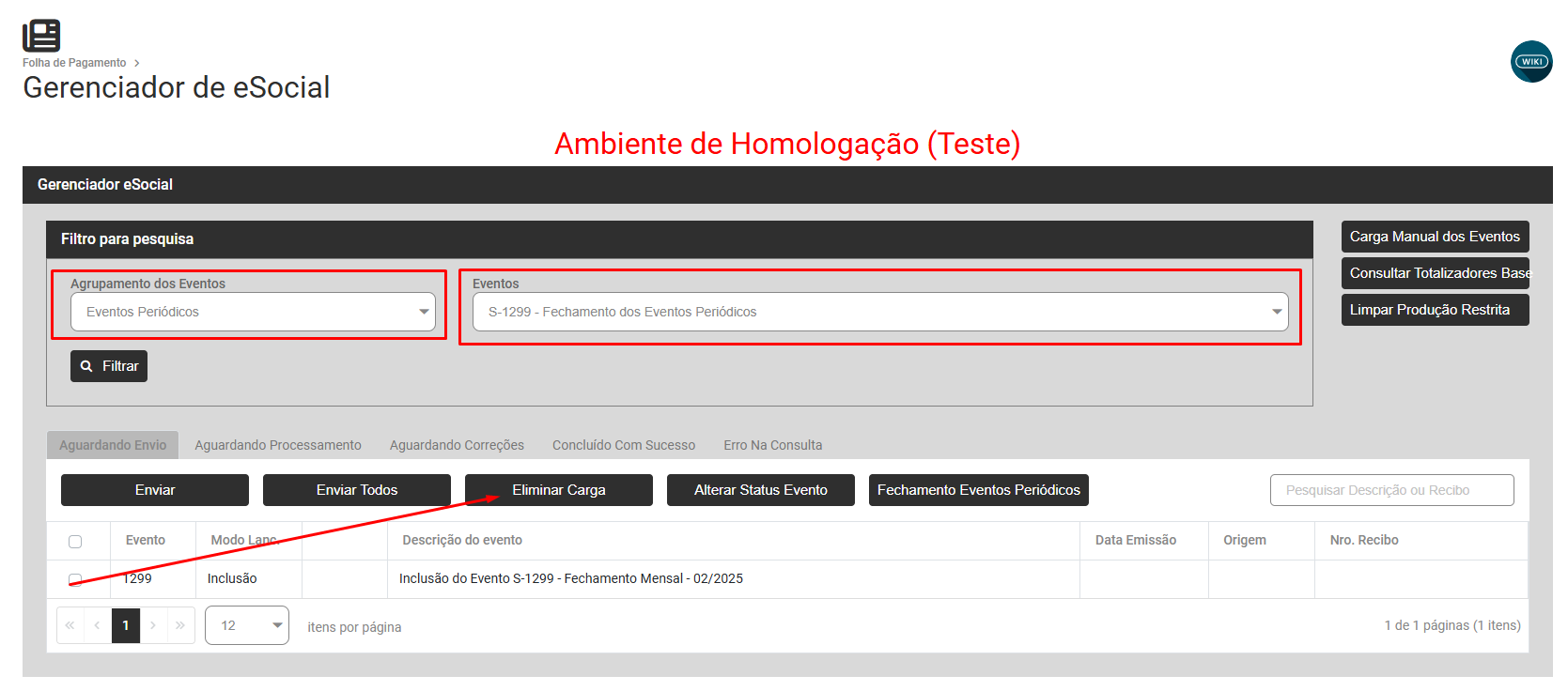
Correção: Elimine a carga S1299 que está com o status 'Aguardando Correção'
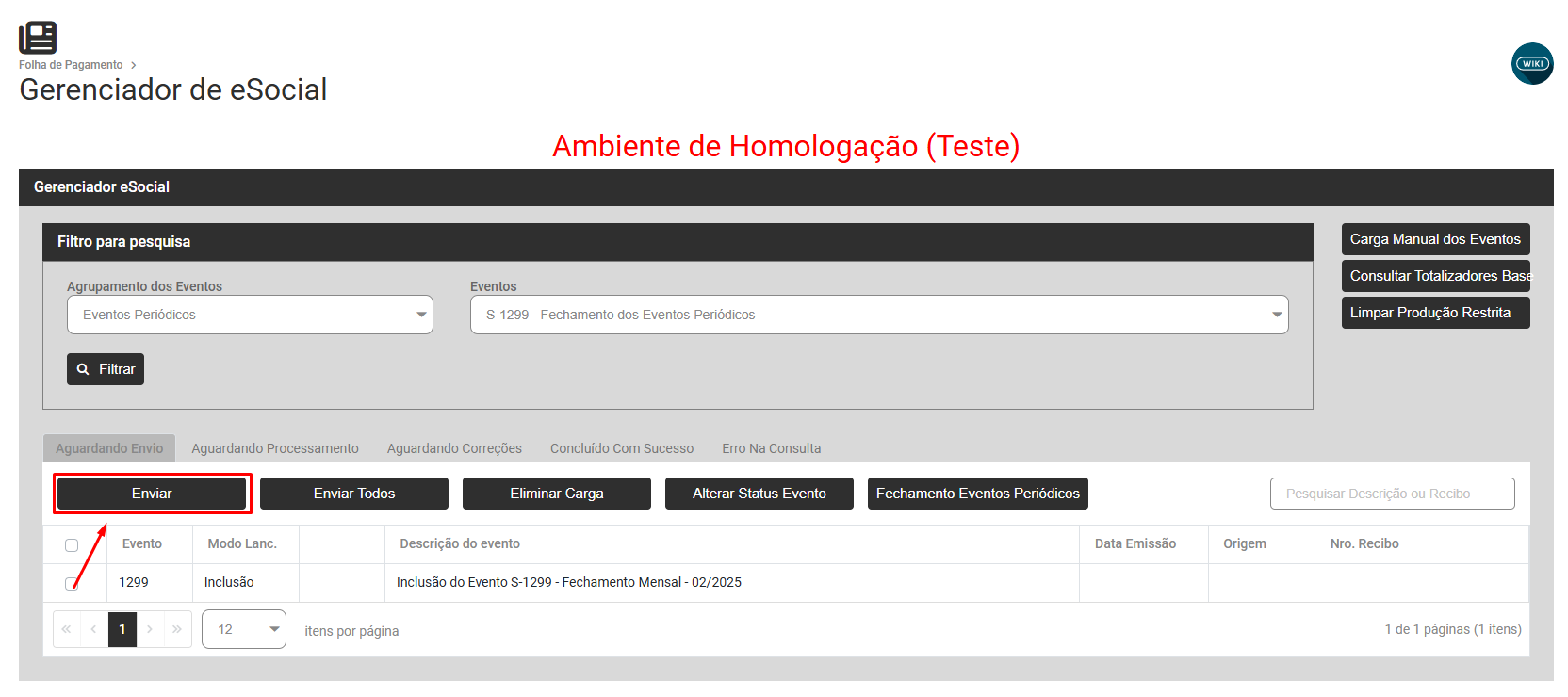
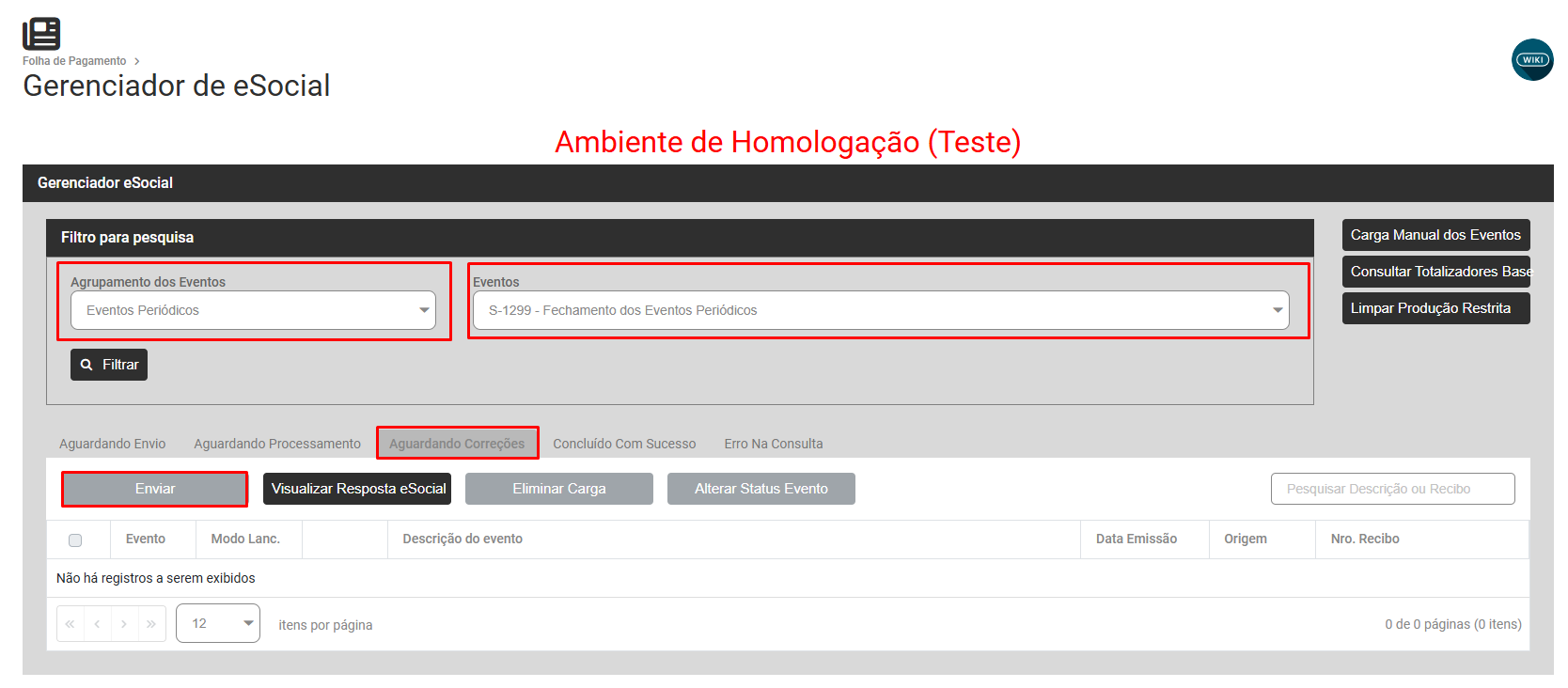
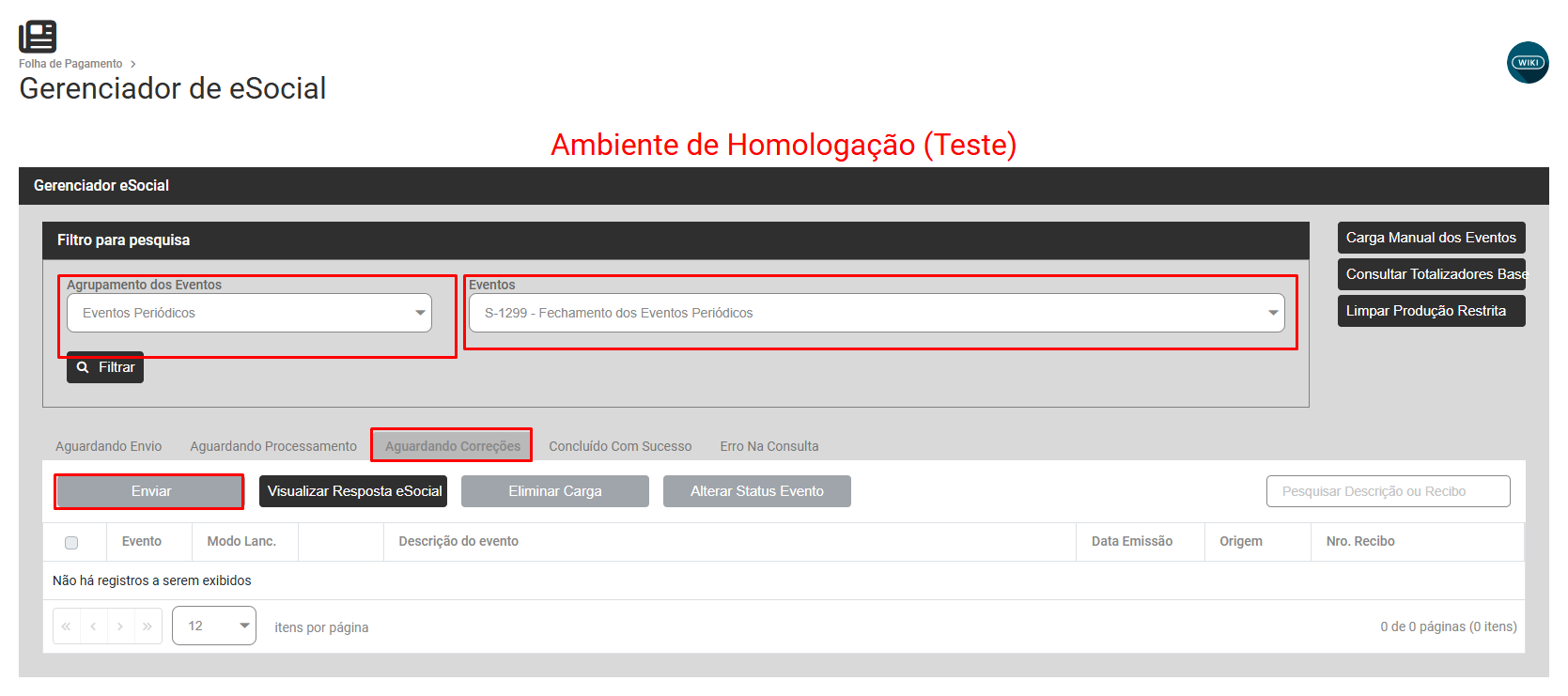
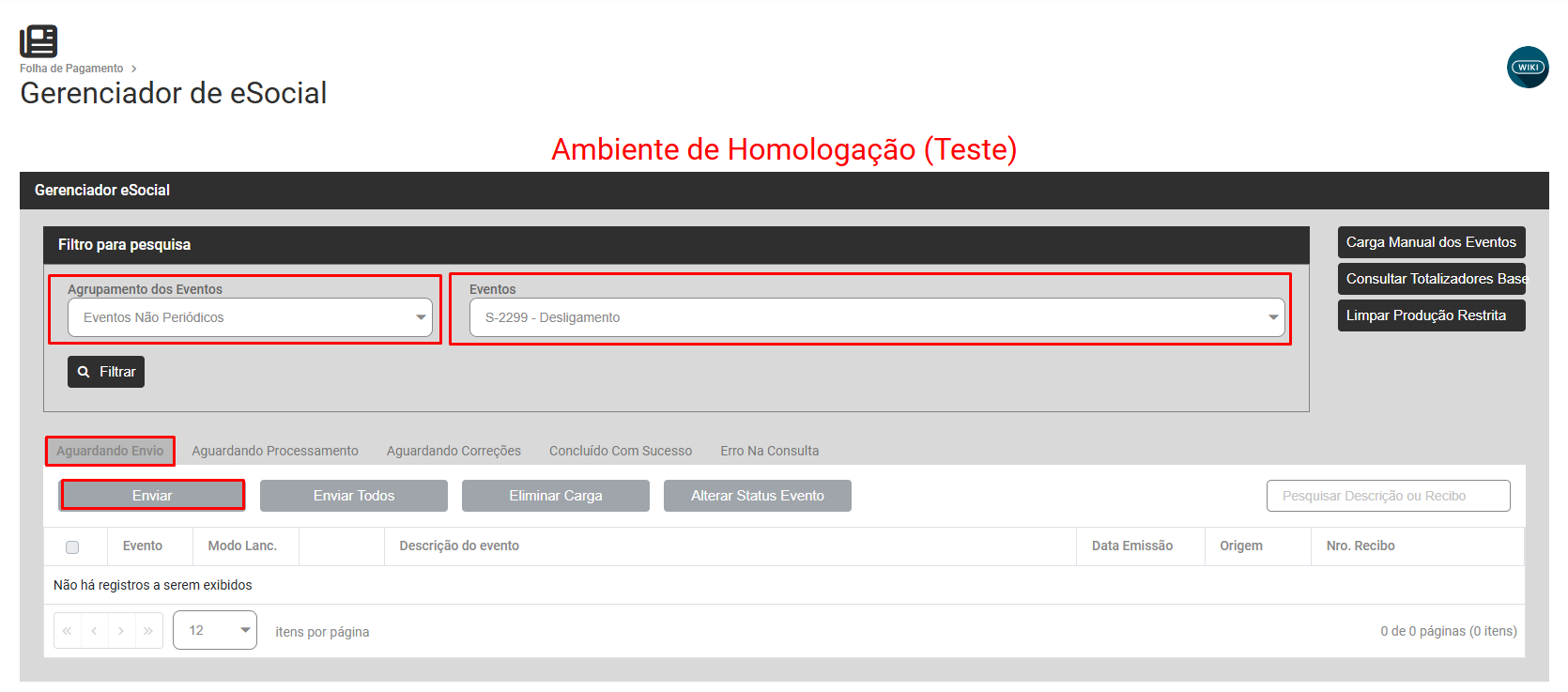
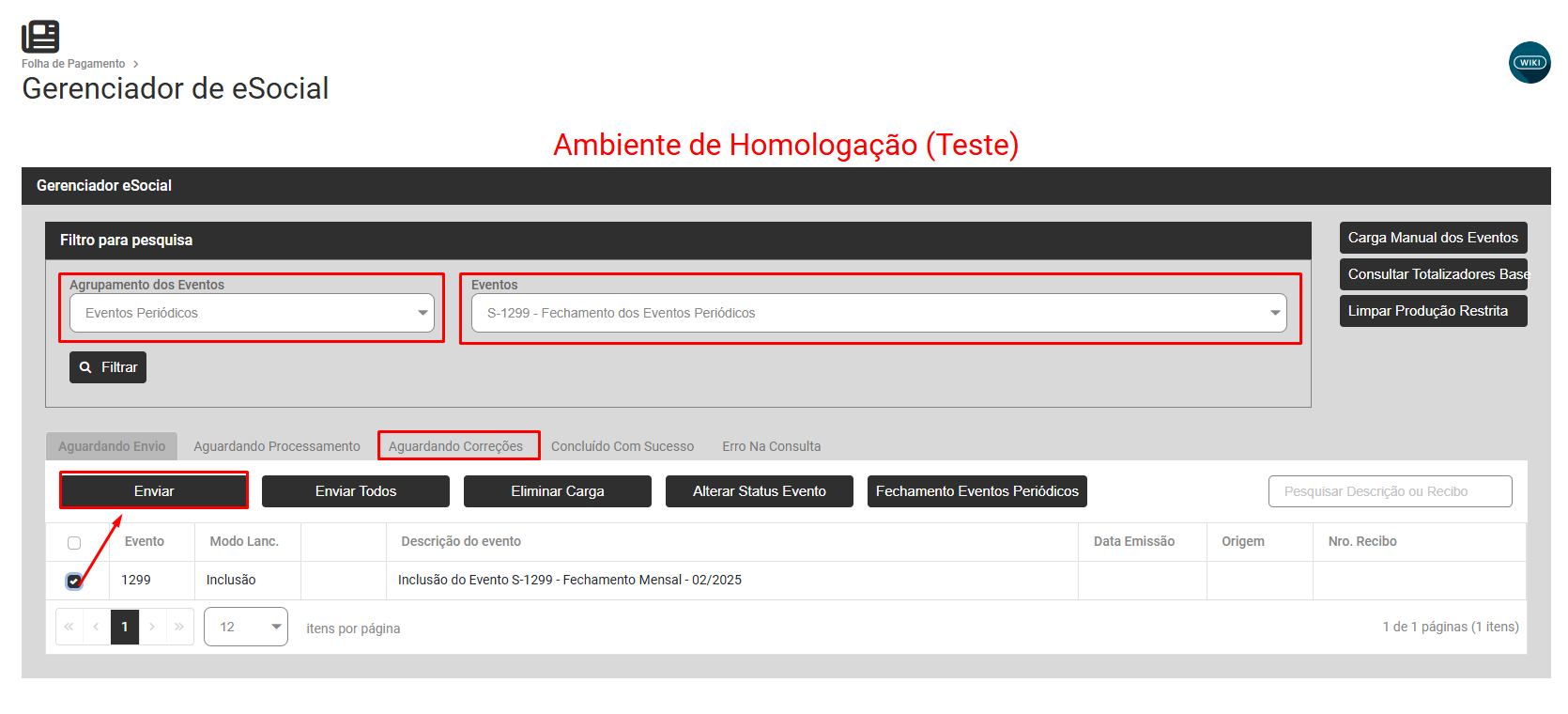
Filtre Eventos Periódicos - S1299, selecione o evento que apresentou o erro e clique em Eliminar Carga
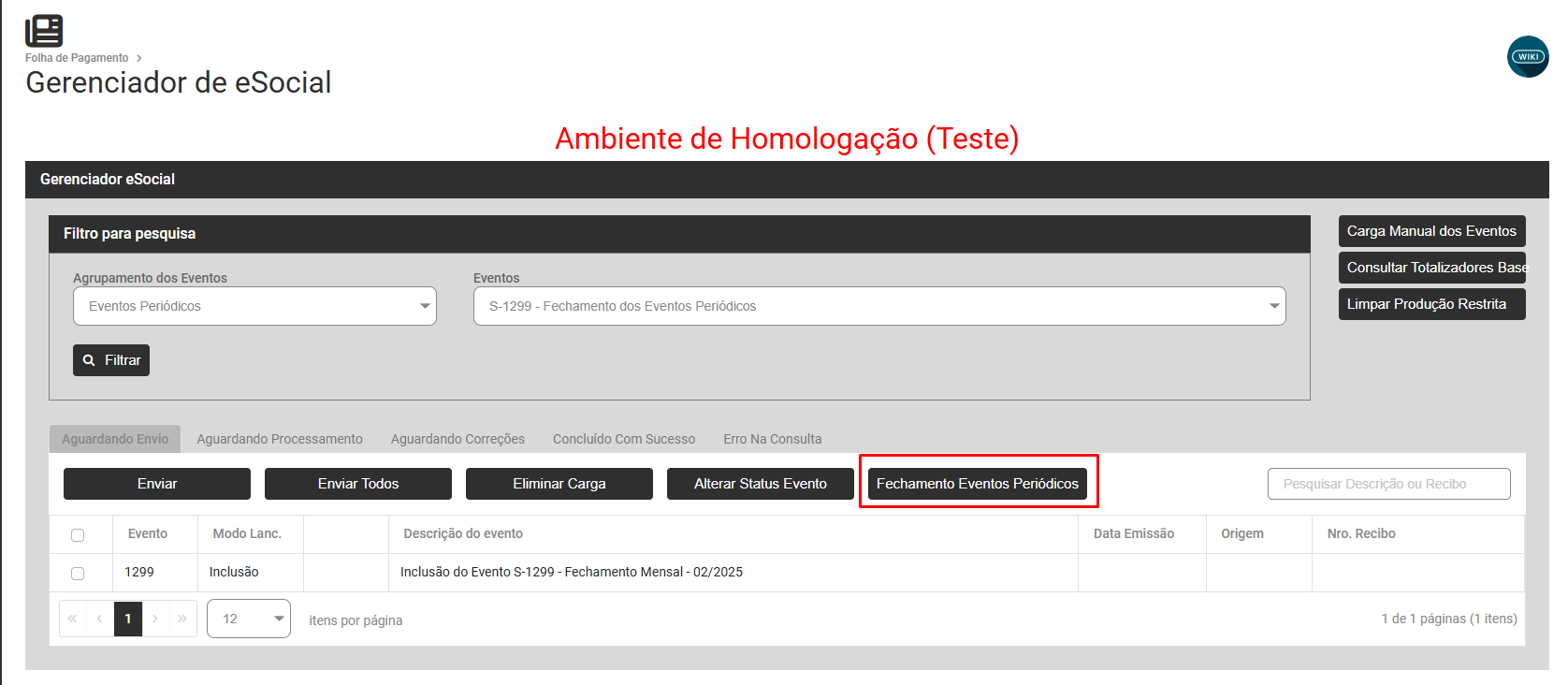
Crie uma nova carga de fechamento, clicando no botão Fechamento de Eventos Periódicos
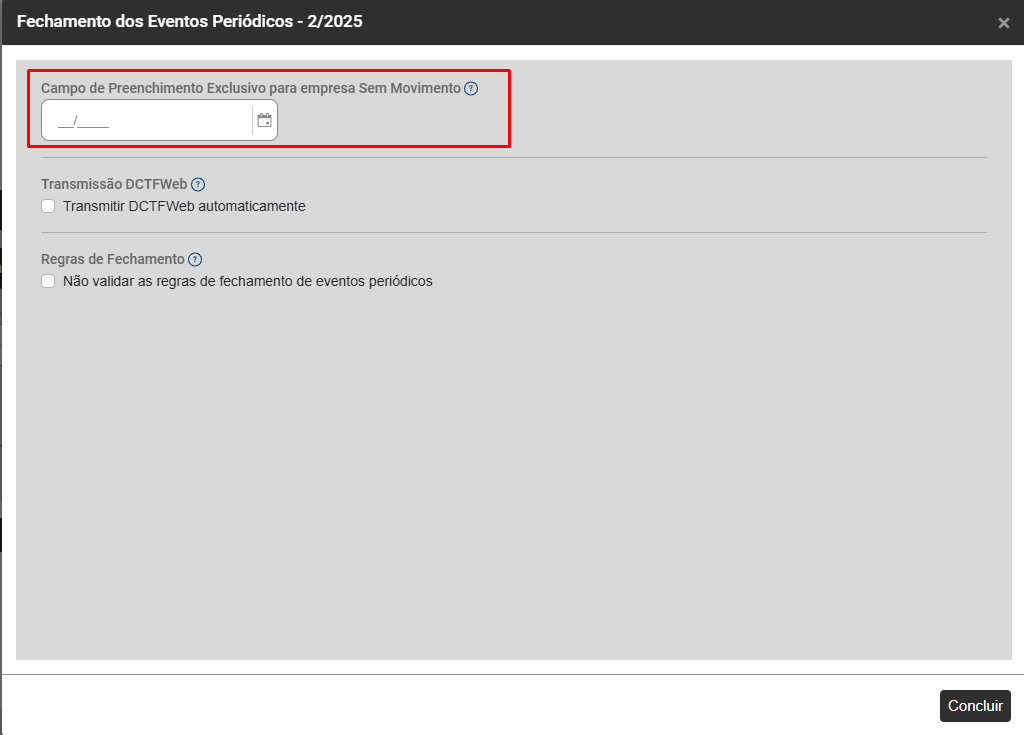
Informe a data no campo "Campo de Preenchimento Exclusivo para Empresas Sem Movimento" > Clique em Concluir
Feito isso, envie a carga do evento s1299 novamente.
Código: 0002 - O campo não pode ser preenchido: Primeira competência a partir da qual não houve movimento.
Código: 0002
Descrição: O campo não pode ser preenchido: Primeira competência a partir da qual não houve movimento.
Ação Sugerida: Não preencher data informando que a empresa é sem movimento, caso tenha qualquer informação de Remuneração/Pagamento dentro da referência.
Causa: Ocorre quando é informada data indevida no campo exclusivo de empresa sem movimento.
Correção: Elimine a carga S1299 que está com o status 'Aguardando Correção'
Filtre Eventos Periódicos - S1299, selecione o evento que apresentou o erro e clique em Eliminar Carga
Crie uma nova carga de fechamento, clicando no botão Fechamento de Eventos Periódicos
IMPORTANTE
Não informe data no campo de Preenchimento Exclusivo para Empresa sem Movimento

Feito isso, envie a carga do evento s1299 novamente.
Código 0003 - Campo de preenchimento obrigatório: Primeira competência a partir da qual não houve movimento.
Código: 0003
Descrição: Campo de preenchimento obrigatório: Primeira competência a partir da qual não houve movimento
Ação Sugerida: Este erro ocorre no retorno do envio do registro S-1299 sem movimento (Fechamento dos Eventos Periódicos) da empresa devido a data levada do período sem movimento.
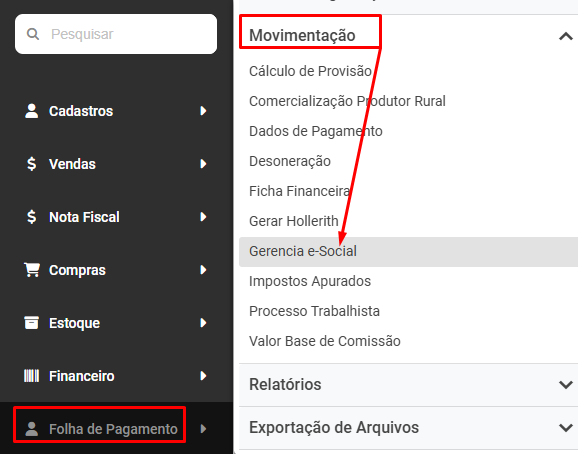
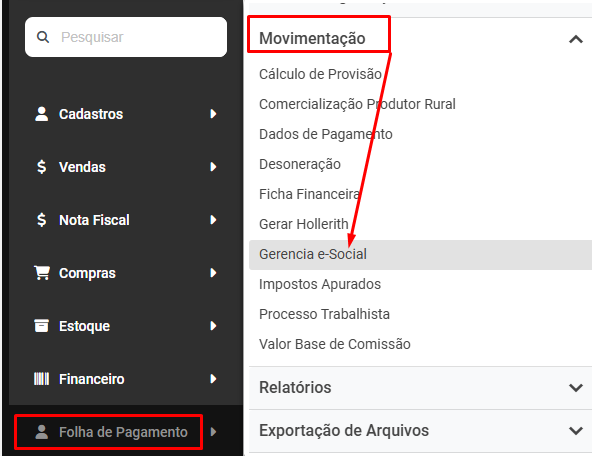
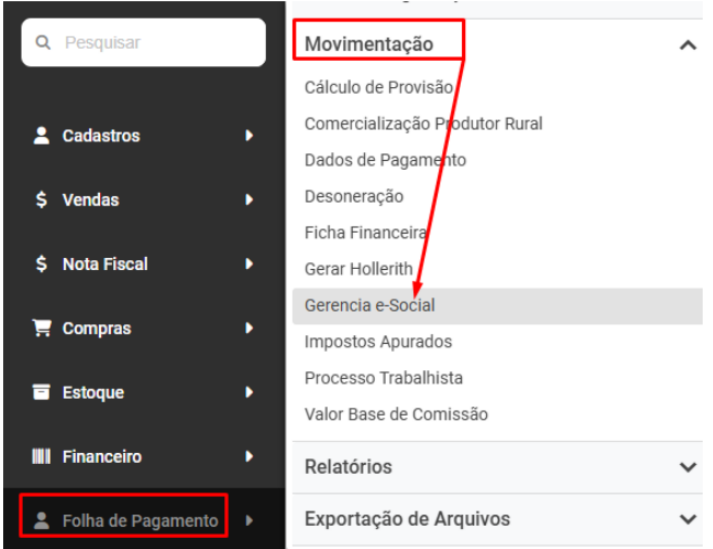
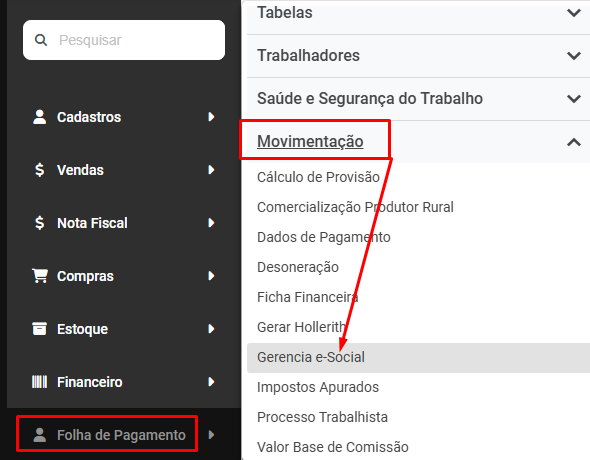
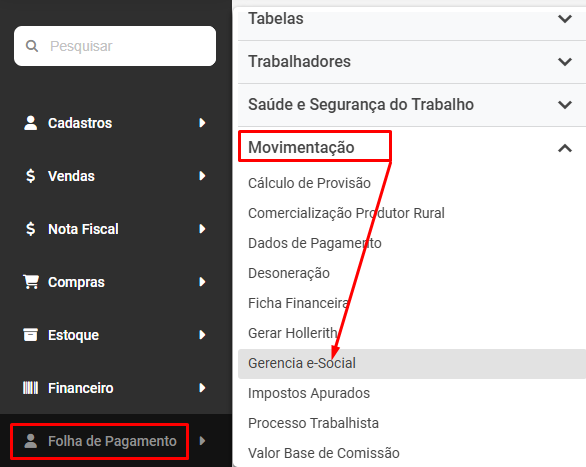
Correção: Acesse o menu Folha de Pagamento>Movimentação>Gerencia eSocial
Crie uma carga de fechamento, clicando no botão Fechamento de Eventos Periódicos
Confira a data informada na tela de geração do Evento e clique em Concluir
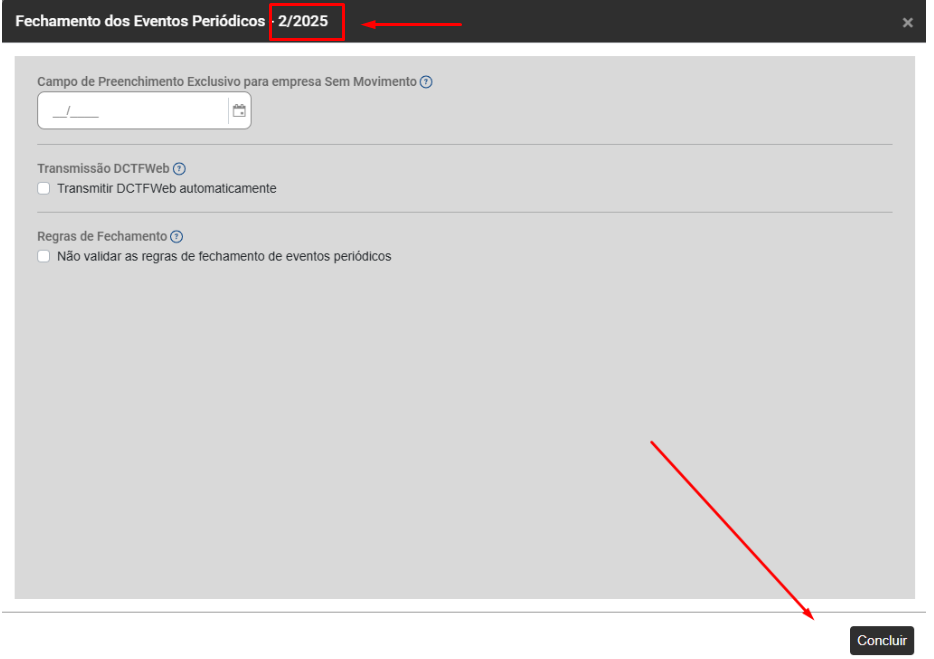
Feito isso, envie a carga do evento s1299 novamente.
Código: 0008 Descrição: Grupo 'Responsável pelas informações' deve ser preenchido. Verifique as condições de preenchimento no leiaute.
Código: 0008
Descrição: Grupo 'Responsável pelas informações' deve ser preenchido. Verifique as condições de preenchimento no leiaute.
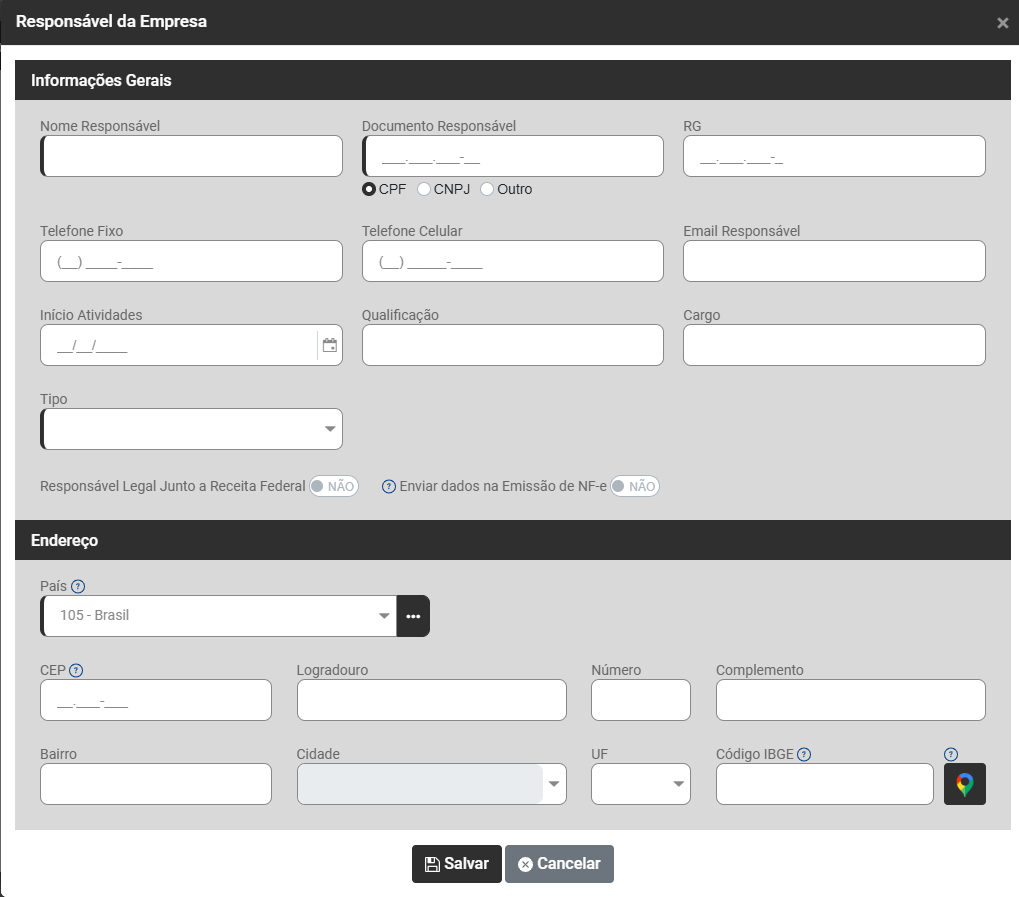
Ação Sugerida: Informe os dados do responsável da empresa.
Causa: Ocorre quando não foi informado, ou está faltando informação dos dados do responsável da empresa, nos parâmetros.
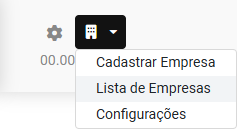
Como corrigir: Acesse Lista de Empresas
Edite a Empresa que apresentou o erro e acesse a aba Responsável
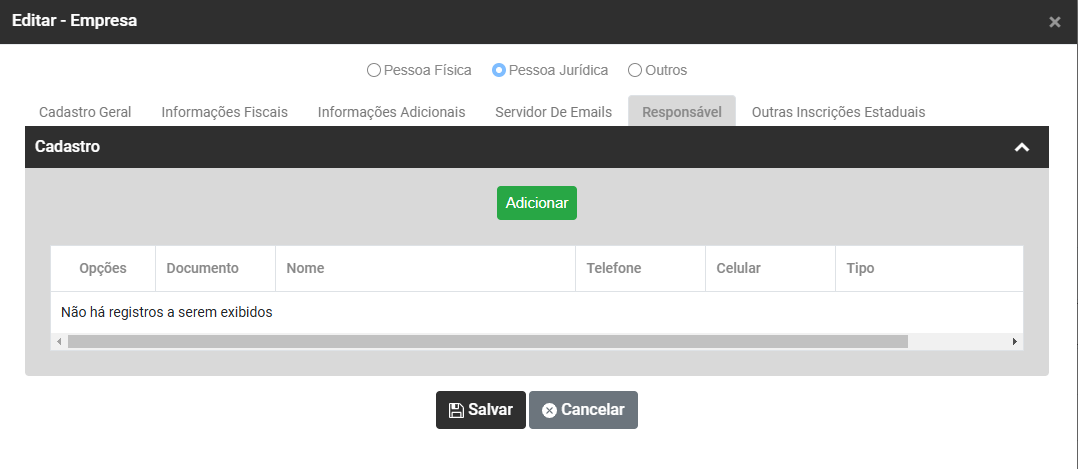
a) Se houver um Responsável cadastrado edite a informação e faça a conferência dos dados
b) Se não houver um Responsável cadastrado clique no botão Adicionar e preencha todas as informações do Responsável pela Empresa
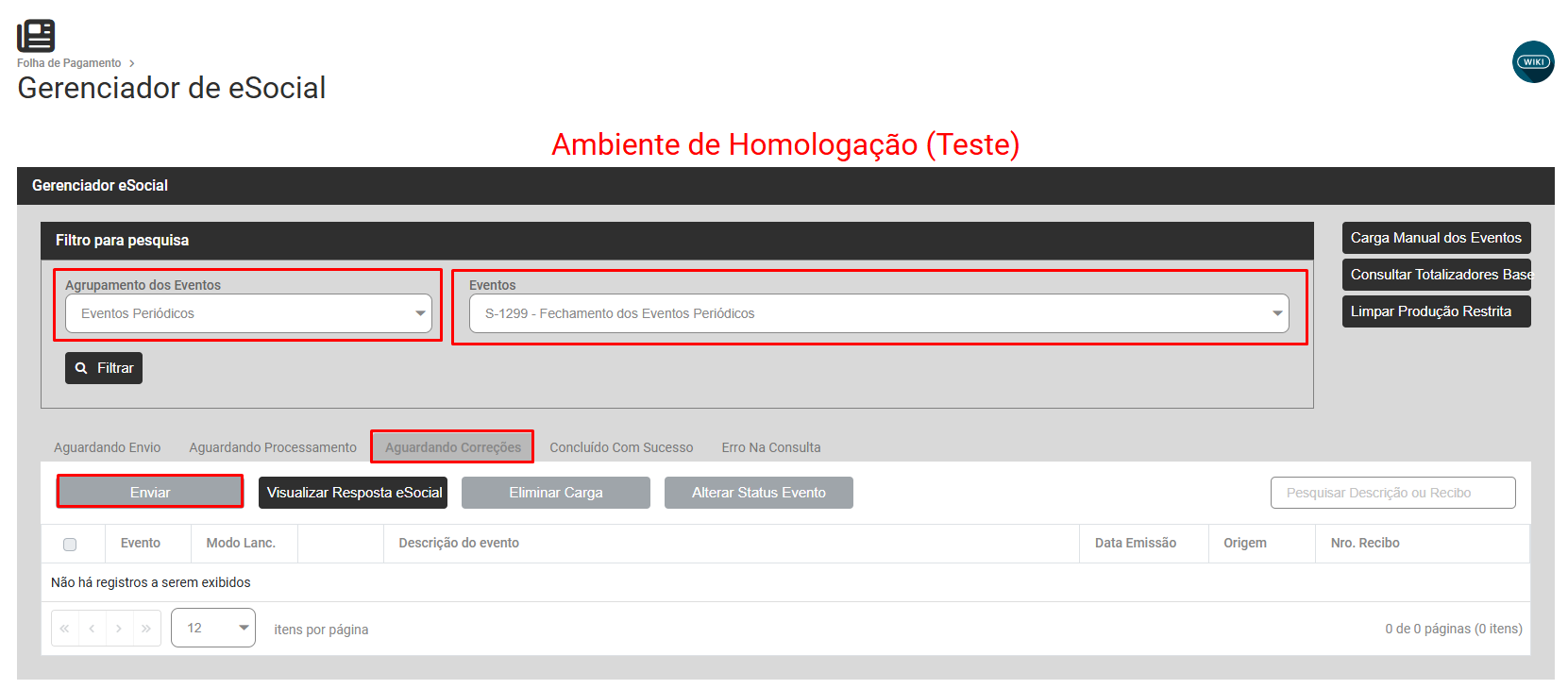
Depois de corrigido, envie novamente a carga do s1299 que está com o status ‘Aguardando Correção’, acessando o menu Folha de Pagamento>Movimentação>Gerencia eSocial
Filtre por Eventos Periódicos - S1299, Aguardando Correção selecione o evento que foi rejeitado e envie novamente as informações para o Portal do eSocial
Código 0017 - A estrutura do arquivo XML está em desconformidade com o esquema XSD.The element 'ideRespInf' in namespace
Código: 0017
Descrição: A estrutura do arquivo XML está em desconformidade com o esquema XSD.The element 'ideRespInf' in namespace
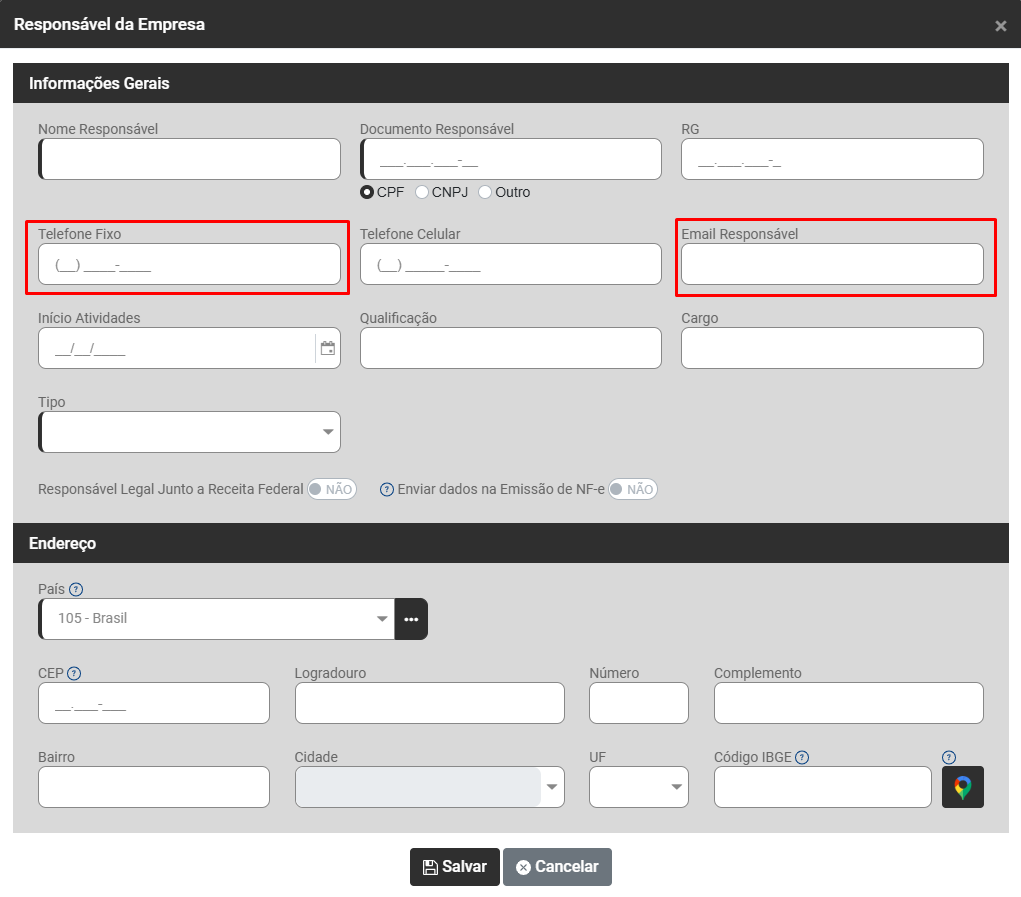
SOLUÇÃO: Informar o Telefone Fixo do Responsável pela Empresa
Correção: Acesse Lista de Empresas
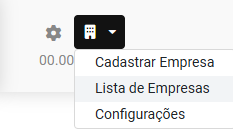
Edite a Empresa que apresentou o erro e acesse a aba Responsável e informe o telefone no campo “telefone fixo" com 10 dígitos, incluindo o DDD”, bem como o email.
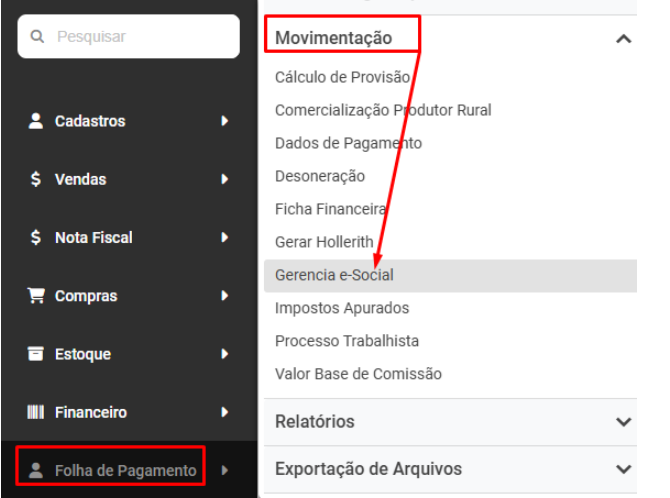
Agora, acesse Folha de Pagamento>Movimentação>Gerencia eSocial,
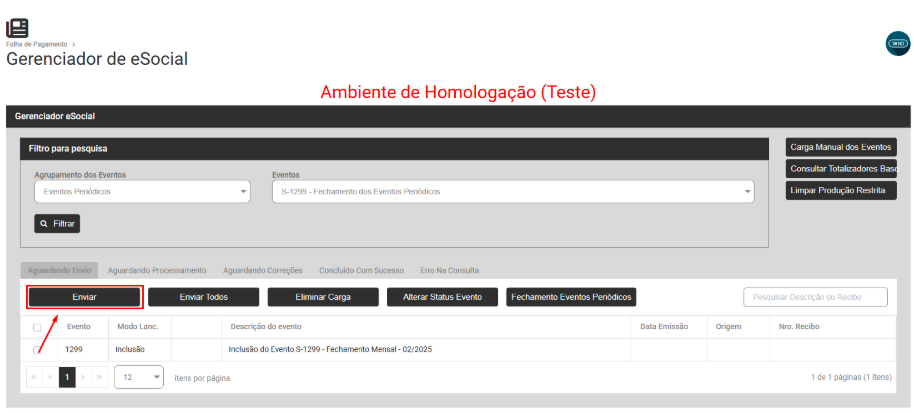
Filtre por Eventos Periódicos S1299 - Aguardando Correção e faça novamente o envio do S1299 que foi rejeitado, para o Portal do eSocial
Código: 0017 - Descrição: A estrutura do arquivo XML está em desconformidade com o esquema XSD. List of possible elements expected: 'telefone' in namespace
Código: 0017
Descrição: A estrutura do arquivo XML está em desconformidade com o esquema XSD.The element 'ideRespInf' in namespace 'http://www.esocial.gov.br/schema/evt/evtFechaEvPer/v02_05_00' has invalid child element 'email' in namespace 'http://www.esocial.gov.br/schema/evt/evtFechaEvPer/v02_05_00'. List of possible elements expected: 'telefone' in namespace 'http://www.esocial.gov.br/schema/evt/evtFechaEvPer/v02_05_00'.
Correção: Acesse Lista de Empresas
Edite a Empresa que apresentou o erro e acesse a aba Responsável e informe o telefone no campo “telefone fixo" com 10 dígitos, incluindo o DDD”, bem como o email.
Agora, acesse Folha de Pagamento>Movimentação>Gerencia eSocial,
Filtre por Eventos Periódicos S1299 - Aguardando Correção e faça novamente o envio do S1299 que foi rejeitado, para o Portal do eSocial
Código: 0108 - Ocorreu uma falha durante o envio dos débitos apurados para a DCTF Web. Refaça a solicitação e caso o problema persista entre em contato com o fale conosco do sistema.
Código: 0108
Descrição: Ocorreu uma falha durante o envio dos débitos apurados para a DCTF Web. Refaça a solicitação e caso o problema persista entre em contato com o fale conosco do sistema.
Ação Sugerida: Reenviar a carga, ou entrar em contato com o suporte do eSocial.
Causa: Essa mensagem ocorre quando o site do eSocial está passando por algum tipo de instabilidade ou está com congestionamento de envio dos lotes.
Como corrigir: Esse tipo de instabilidade é corrigida dentro de alguns minutos, que podem variar de acordo com a região e com a data que a carga está sendo enviada. Muito comum de ocorrer em época de fechamento/pagamento de folha.
Dessa forma, basta ir tentando enviar novamente. Até que o portal seja estabilizado.
Caso se passe um período inteiro ou um dia, e ainda não tenha conseguido enviar. Por gentileza entrar em contado diretamente no suporte do eSocial através do telefone: 0800 730 0888 ou pelo link: Fale Conosco eSocial para saber estimativa de retorno.
Ou verifique no Semáforo do eSocial se foi informado alguma coisa → Semáforo eSocial
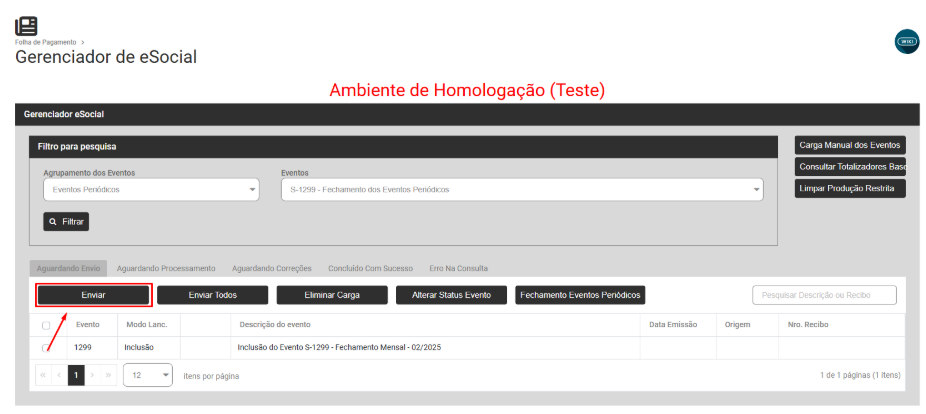
Para o envio da carga S1299 para o Portal do eSocial acesse o menu Folha de Pagamento>Movimentação>Gerencia eSocial
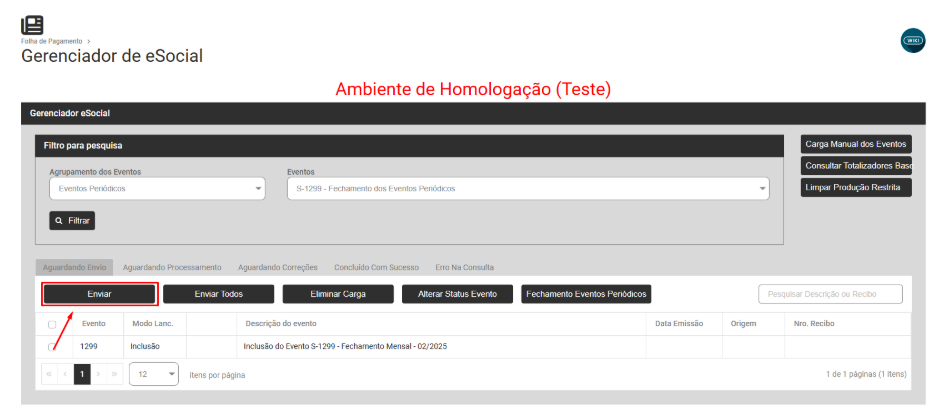
Filtre por Eventos Periódicos - S1299 - Aguardando Correção, selecione o evento e faça o envio para o Portal do eSocial
Código: 0162 - Descrição: O Trabalhador com CPF : XXXXXXXXXXX e Matrícula : X consta na base de dados do Ambiente Nacional do eSocial, mas não foi informada sua remuneração.
Código: 0162
Descrição: O Trabalhador com CPF : XXXXXXXXXXX e Matrícula : X consta na base de dados do Ambiente Nacional do eSocial, mas não foi informada sua remuneração.
Ação Sugerida: Verificar se a falta de informação é decorrente de dificuldades operacionais ou se é possível efetuar a regularização.
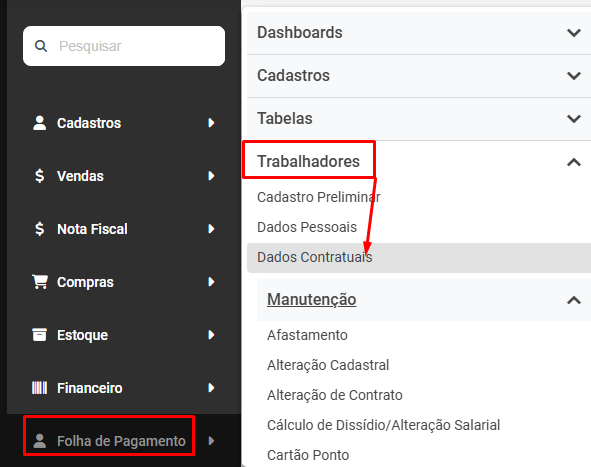
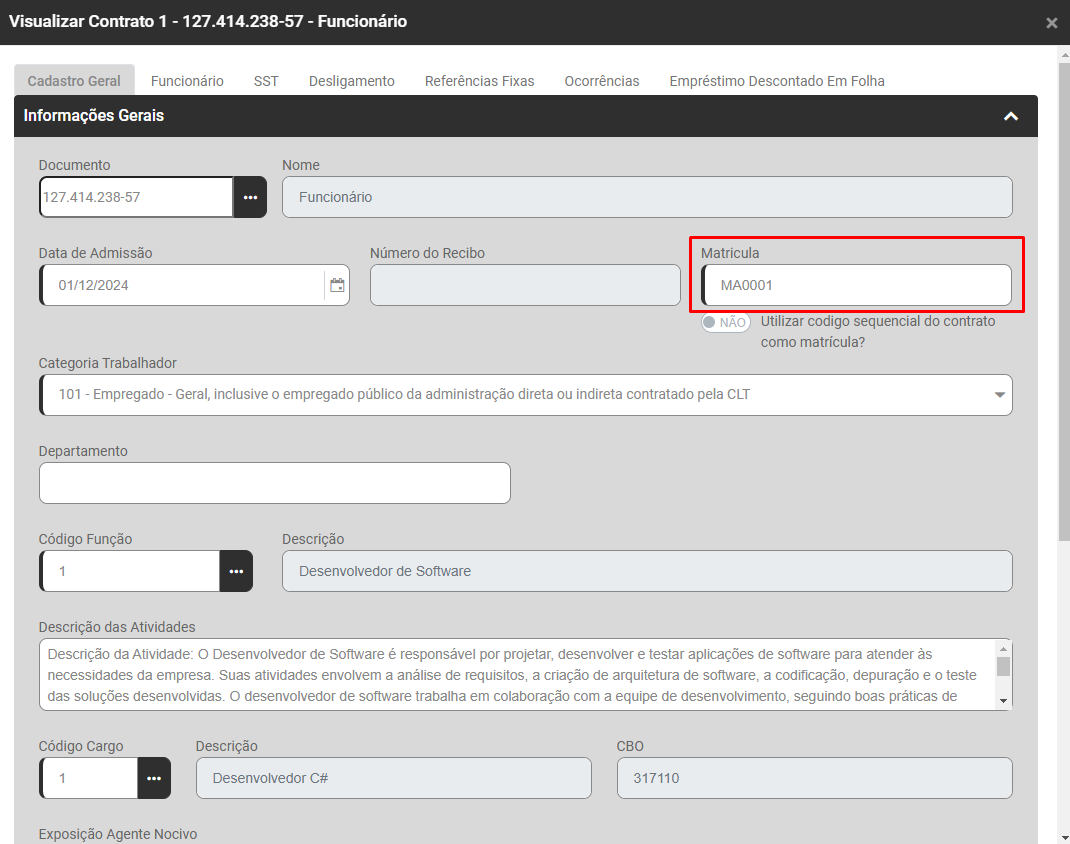
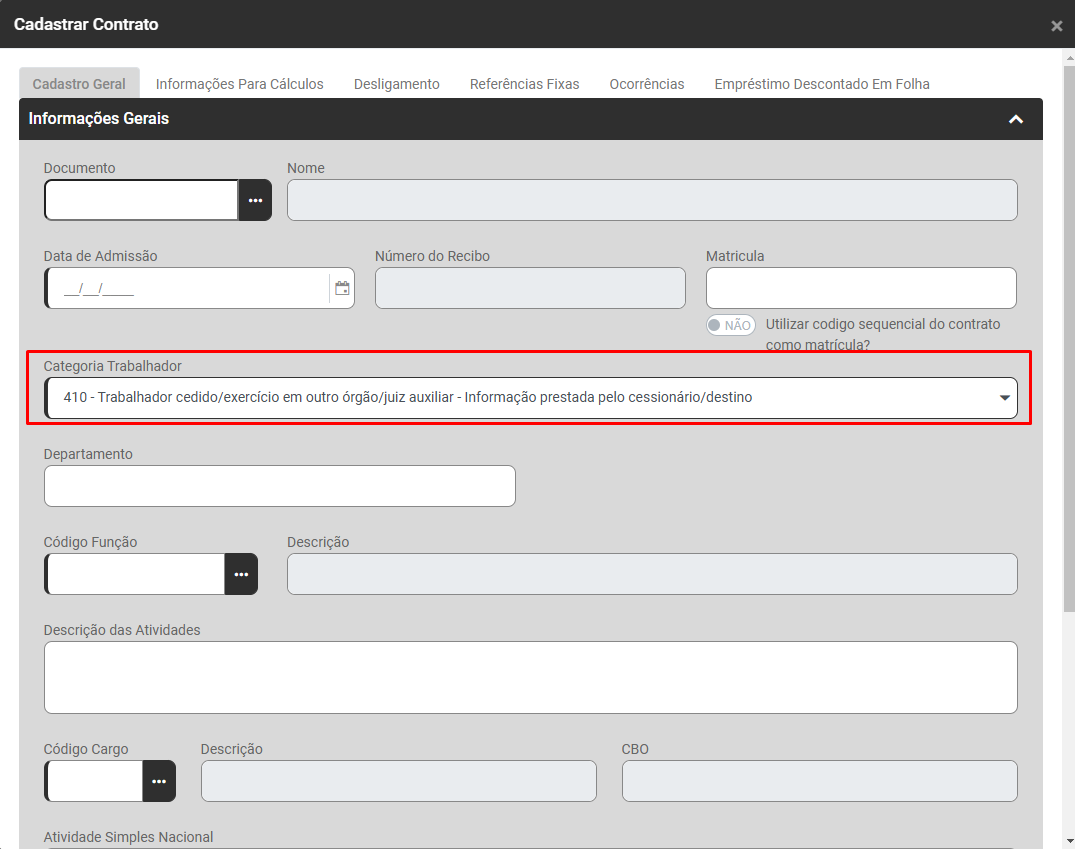
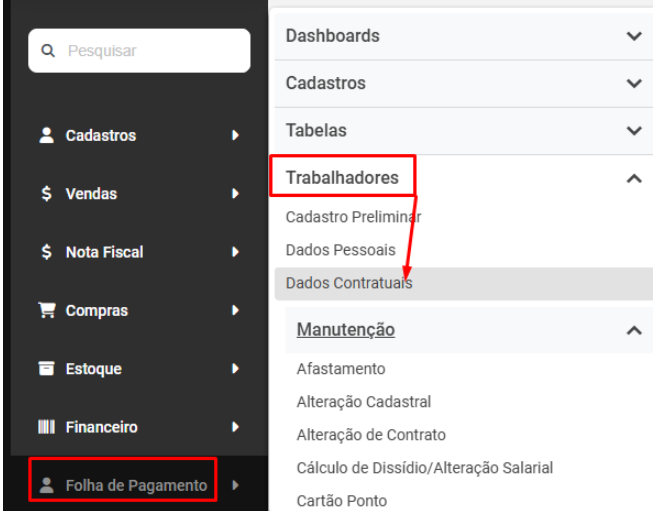
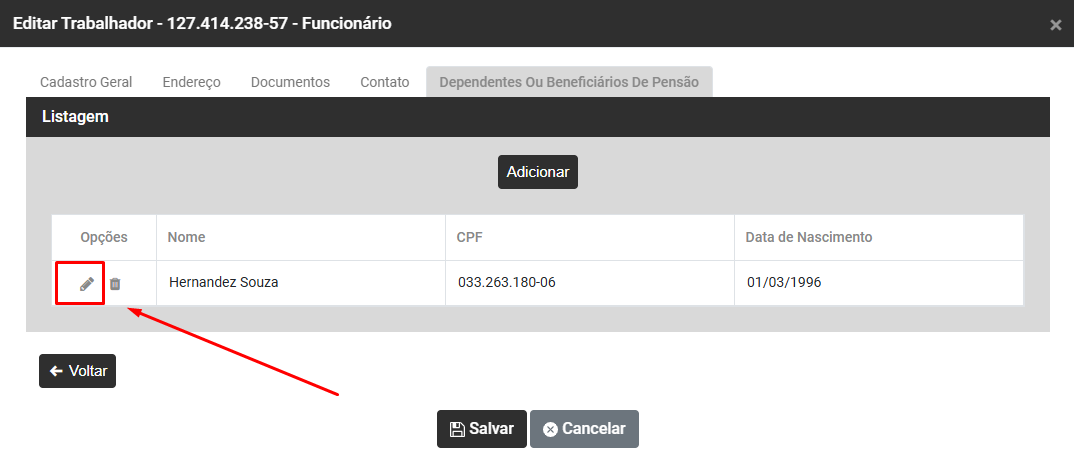
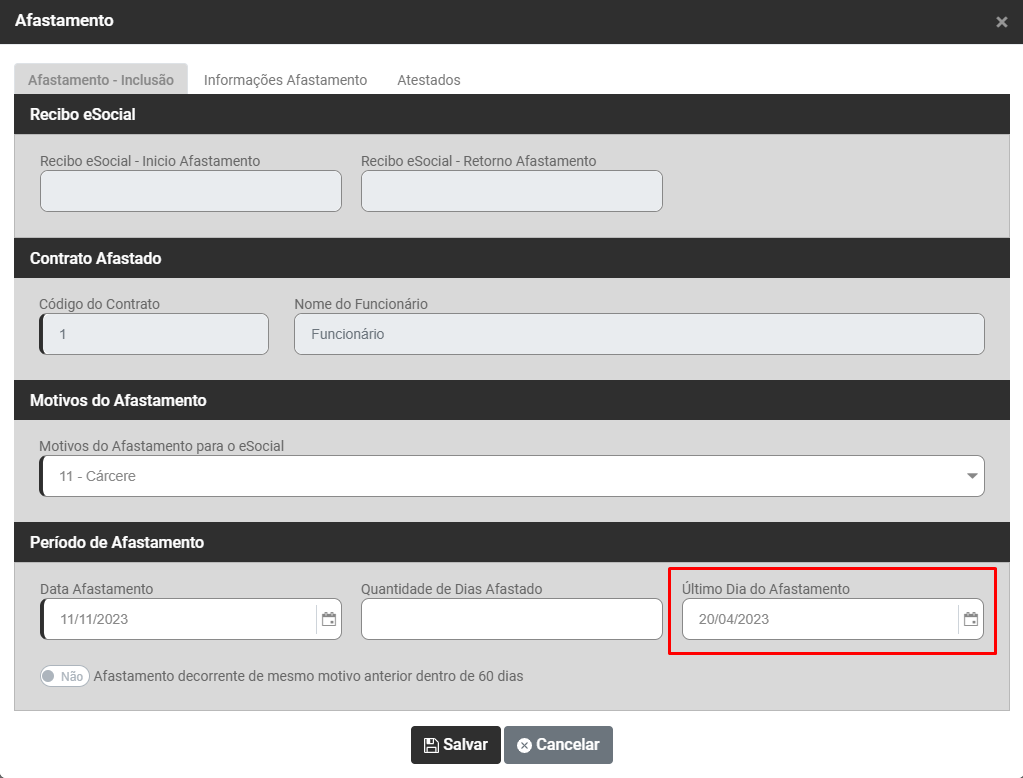
Como Corrigir: Esse erro ocorre ao enviar o evento “S-1299-Fechamento” quando:
• A) Empregados com cadastro duplicado no Portal do eSocial;
• B) Empregado cadastrado no Portal do eSocial, mas não cadastrado no Sistema;
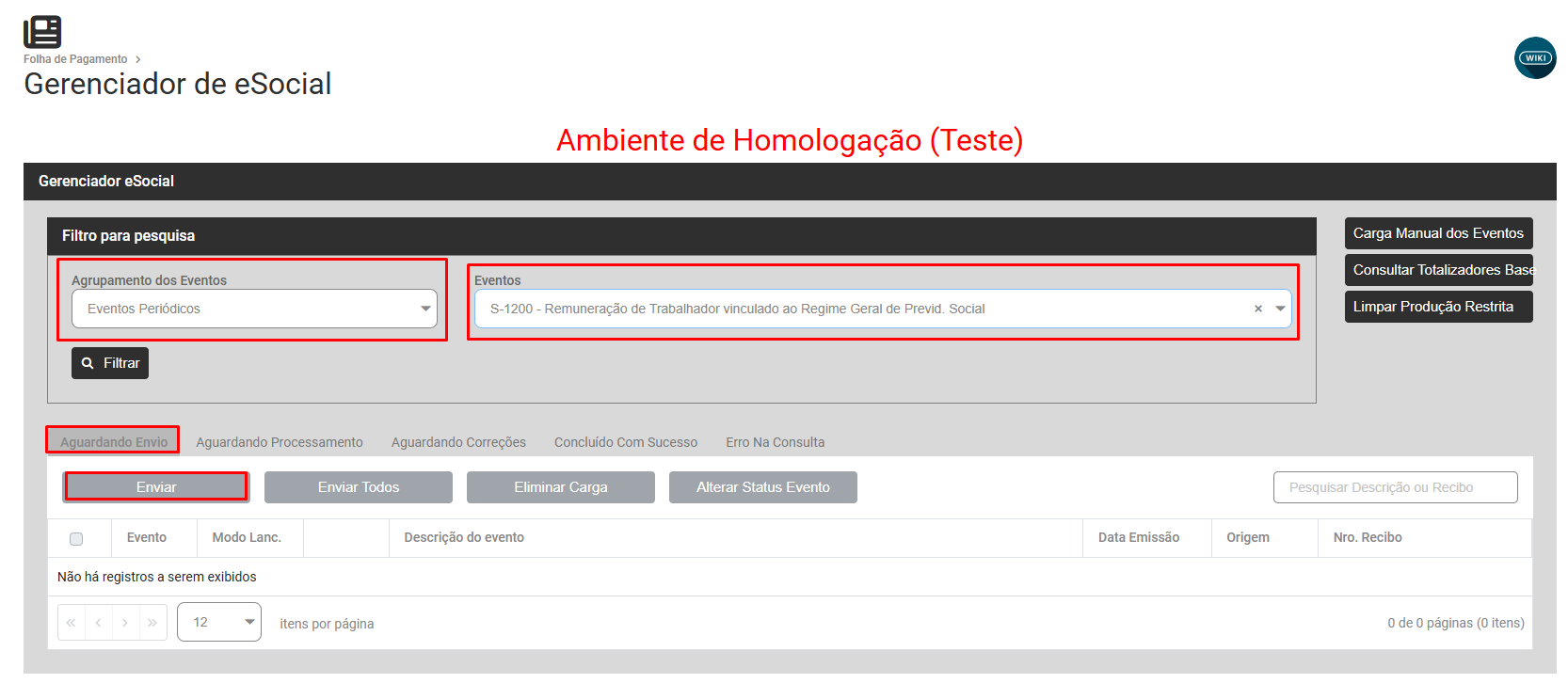
• C) Não foi enviada a remuneração (S-1200) de um colaborador ao eSocial;
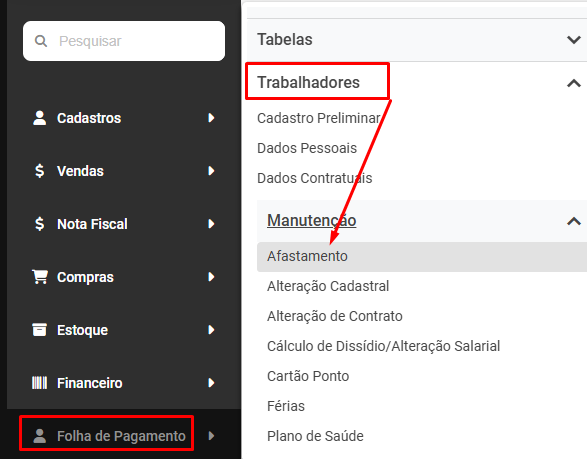
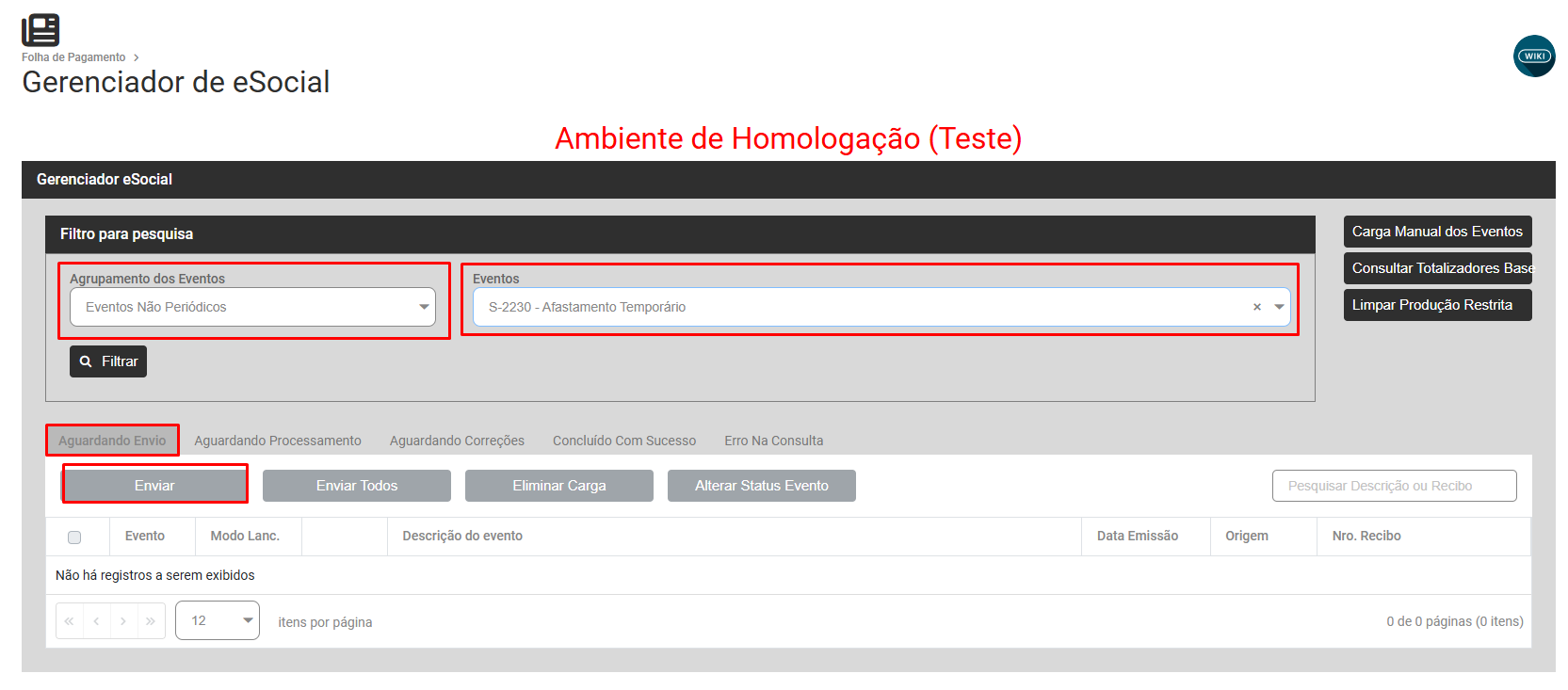
• D) Existe Afastamento ou Suspensão, mas não foi enviado o evento “S-2230” ao eSocial;
• E) Houve demissão ou transferência do colaborador, mas não foi enviado o Desligamento (S-2299) para o eSocial;
--------------------------------------------------------------------------------------------------


⠀⠀⠀⠀⠀⠀⠀⠀⠀⠀⠀⠀⠀
Código: 0163 - O Trabalhador sem vínculo com CPF : XXXXXXXXXXXX e Categoria : XXX consta na base de dados do Ambiente Nacional do eSocial, mas não foi informada sua remuneração.
Código: 0163
Descrição: O Trabalhador sem vínculo com CPF: XXXXXXXXXXXX e Categoria: XXX consta na base de dados do Ambiente Nacional do eSocial, mas não foi informada sua remuneração.
Ação Sugerida: Verificar a situação do trabalhador e efetuar a regularização.
Causa: Quando se trata desse código e descrição, não é erro e sim um aviso. Ocorre que trabalhadores sem vínculo como (Sócio/Autônomo) são os únicos que podem ficar sem remuneração na referência, e mesmo se esse for o caso, o eSocial retorna avisando. Porém, essa mensagem vem acompanhada de outro erro, que faz com que a carga seja rejeitada, como o informado a abaixo:
"Ocorrencia: 2
Código: 2
Descrição: O campo não pode ser preenchido: "Primeira competência a partir da qual não houve movimento."
Causa: Nesse caso o s1299 foi gerado como sem movimento, e a empresa teve movimentação informada.
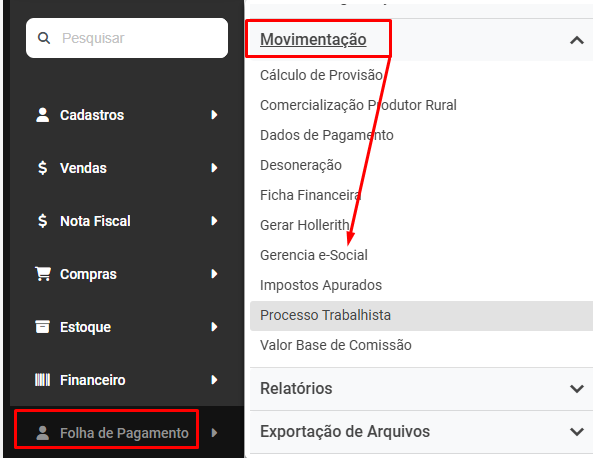
Correção: Acesse o menu Folha de Pagamento>Movimentação>Gerencia eSocial
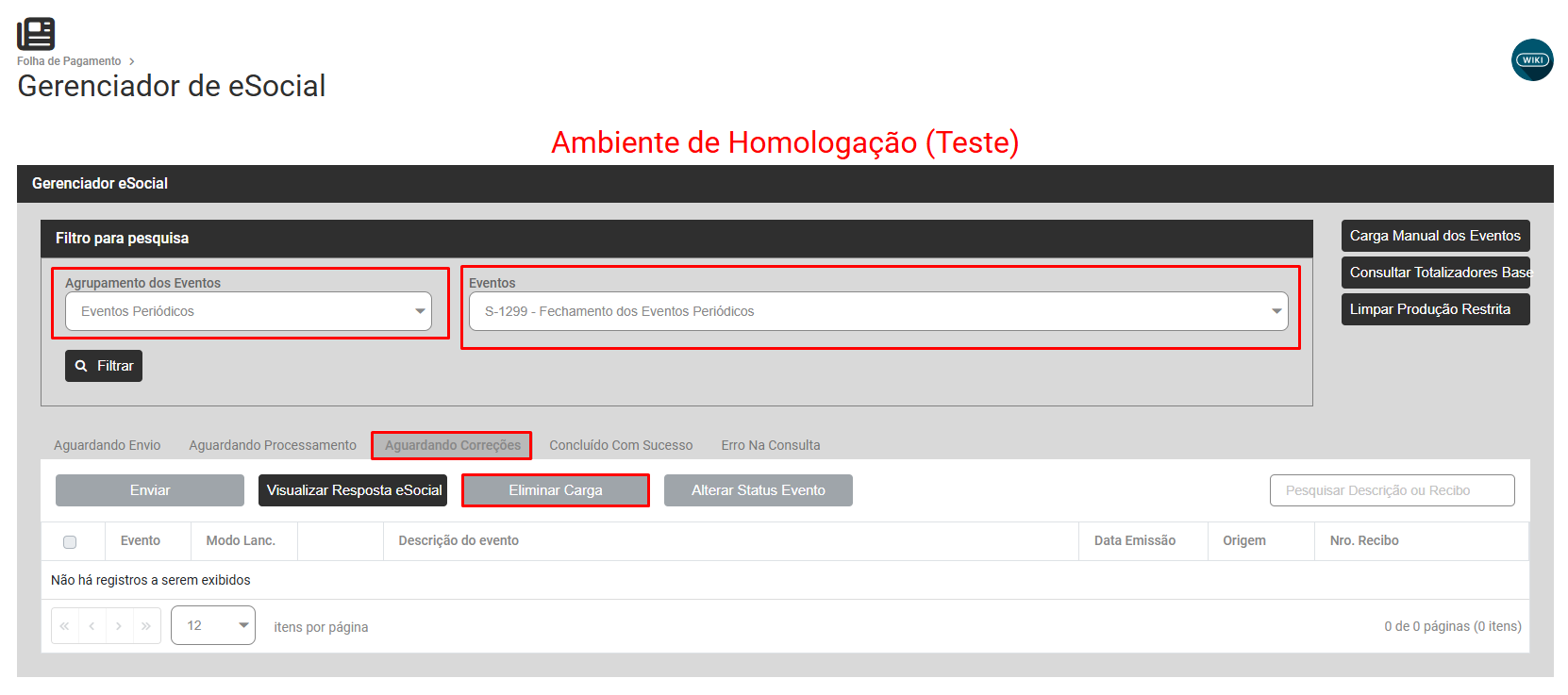
Filtre por Eventos Periódicos - S1299, Aguardando Correção e selecione o evento que apresentou o erro e clique em Eliminar Carga - faça a eliminação da carga com erro
Agora, acesse a aba Aguardando Envio e gere uma nova Carga de Fechamento dos Eventos Periódicos
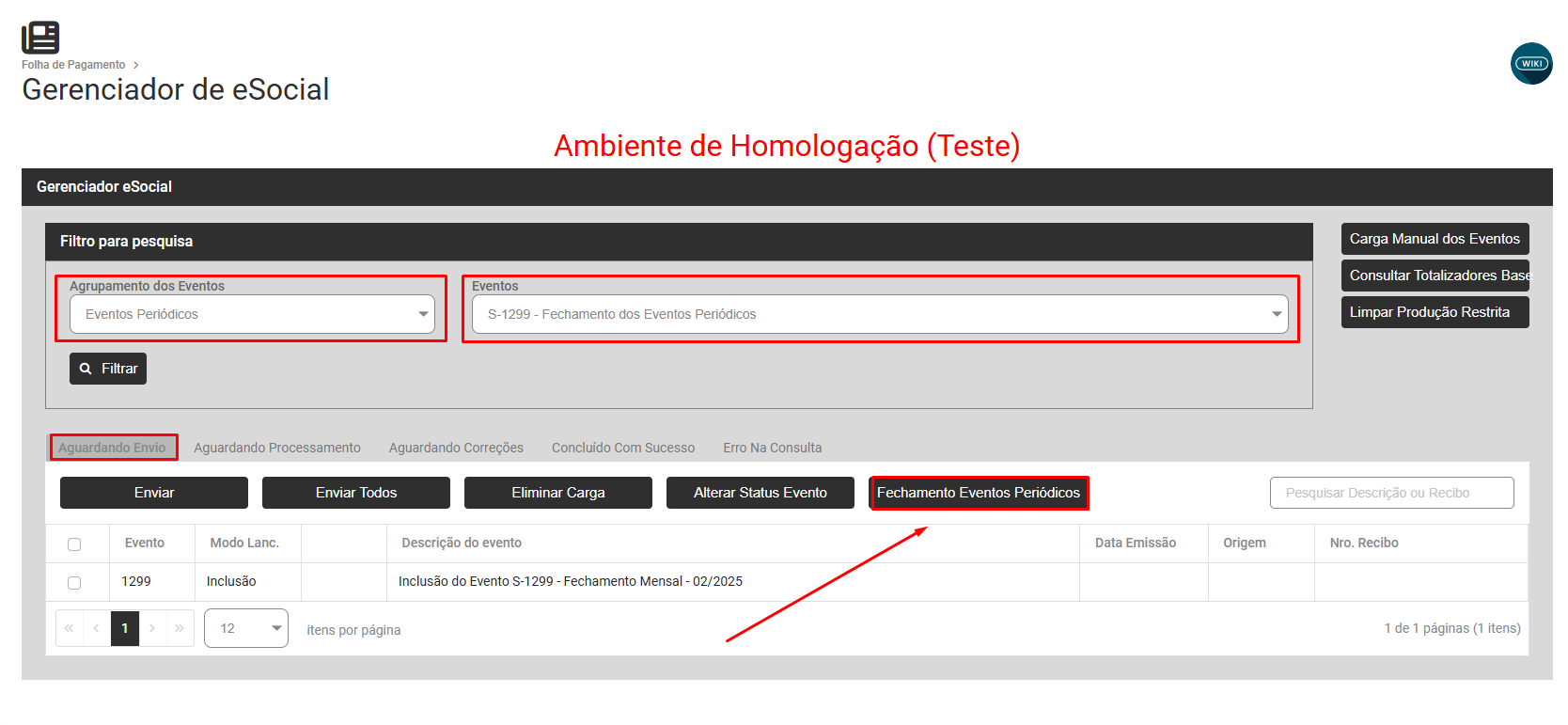
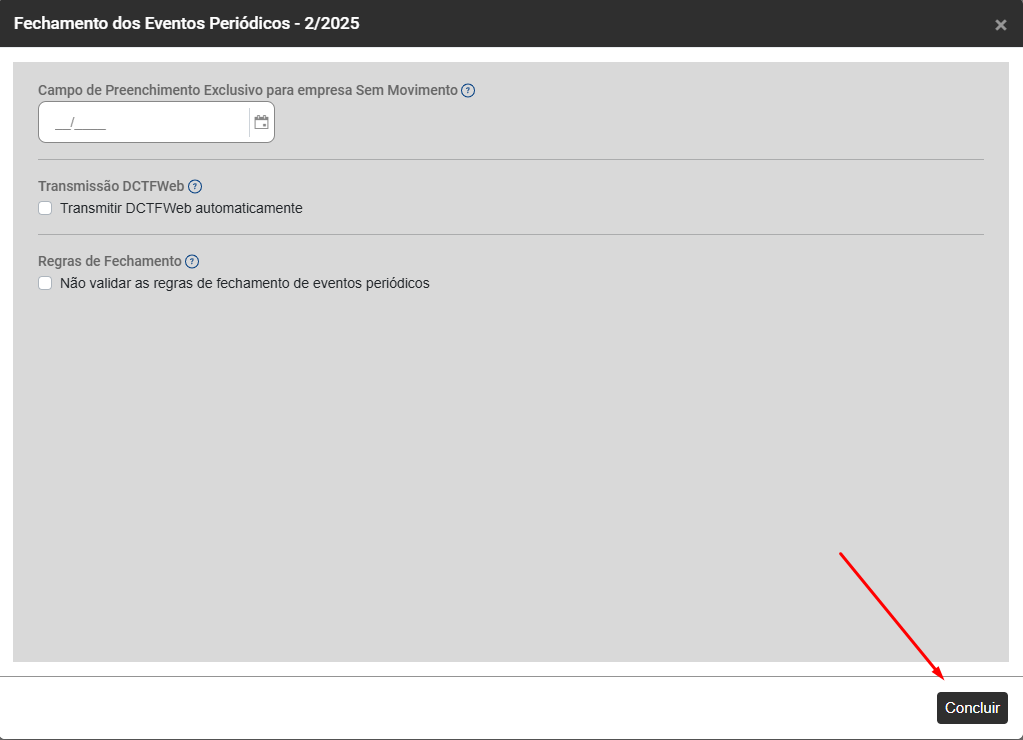
Configure corretamente a geração da carga, lembrando que:
- A data do campo de preenchimento exclusivo para empresas Sem Movimento só deverá ser preenchida se realmente a empresa não teve movimentação no período
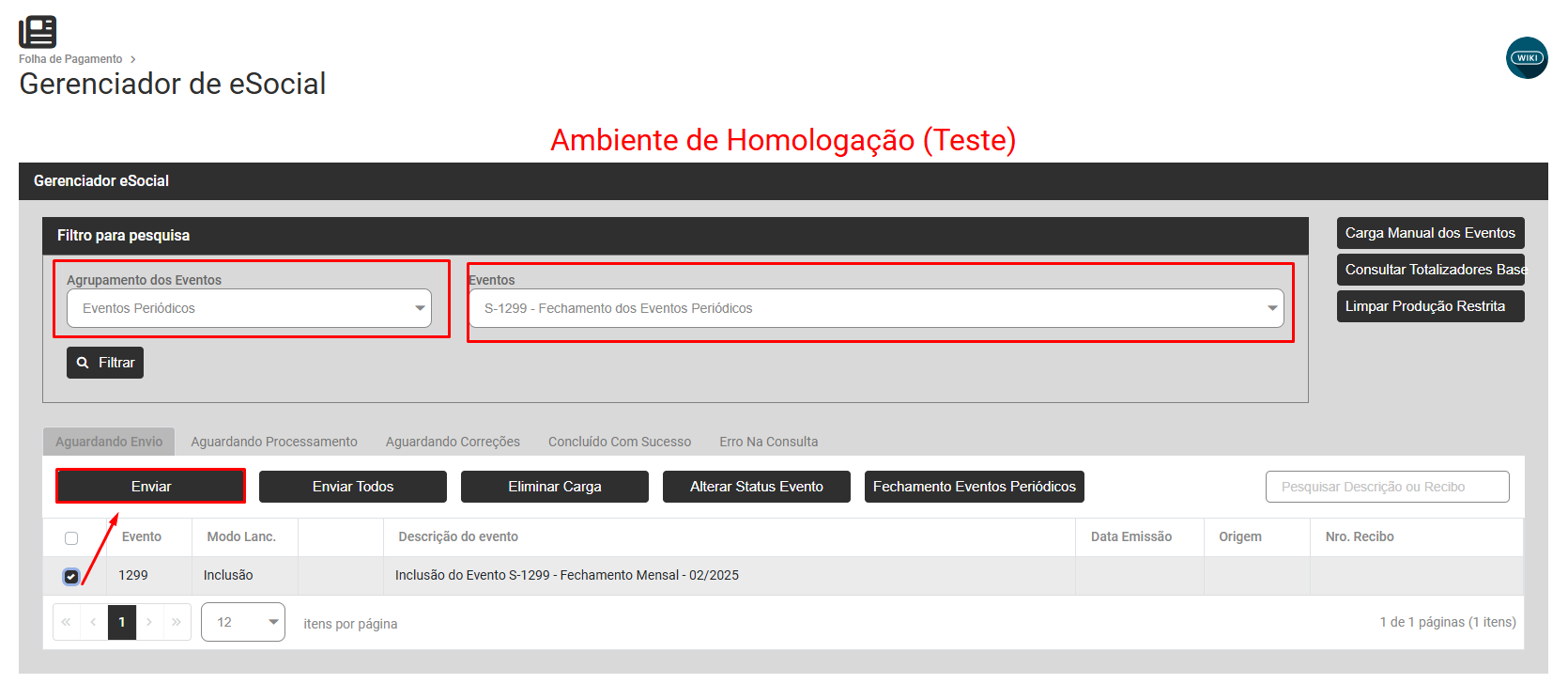
Em seguida, selecione o evento S1299 gerado e faça novamente o envio para o Portal do eSocial
Código 0171 - “O Segurado Empregado já foi desligado por motivo de óbito.”
Código: 0171
Descrição: “O Segurado Empregado já foi desligado por motivo de óbito.”
Ação Sugerida: Isso ocorre quando você quer enviar o evento S-2299, que já se encontra na base do Web Service do Esocial
Correção: Acesse o portal do eSocial e verifique se o evento já não está no Web Service do Esocial e a real necessidade de reenviá-lo, através de Gestão de Empregados
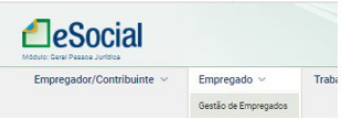
Digite CPF do trabalhador
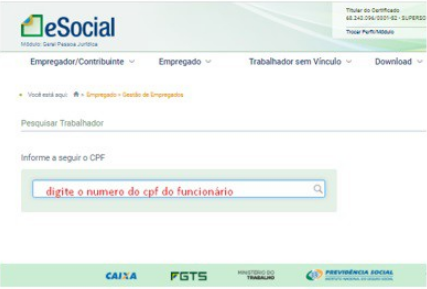
Edite o cadastro do Trabalhador no Portal do eSocial e verifique se a data do Desligamento por Motivo de Óbito já está informada
- Em caso afirmativo, faça a conferência da data e se estiver correta, exclua o S2299 do Gerenciamento de eSocial
- Em caso negativo, acesse novamente o Gerencia eSocial e faça o envio do evento S2299
Em seguida confira no Portal do eSocial se a informação ficou correta
Agora acesse novamente Folha de Pagamento>Movimentação>Gerencia eSocial
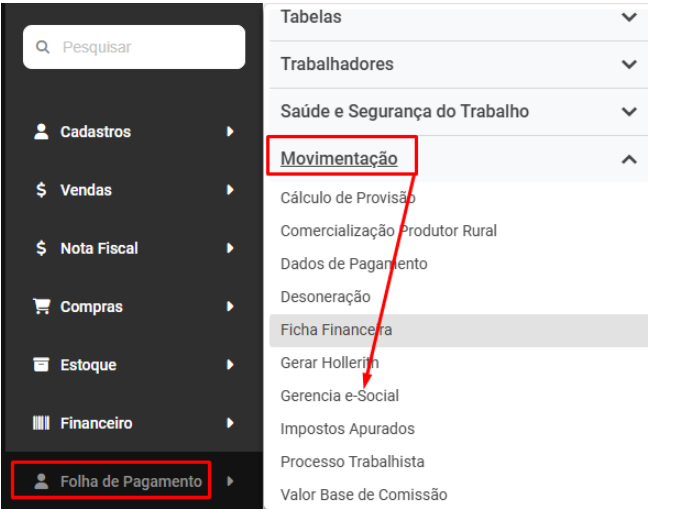
Filtre por Eventos Periódicos - S1299, Aguardando Correção, selecione o evento e faça o envio para o Portal do eSocial
Código 0562 - O telefone deve conter no mínimo dez dígitos.
Código: 0562
Descrição: 'O telefone deve conter no mínimo dez dígitos.'
Ação Sugerida: Verificar os telefones indicados Na Lista de Empresas
Correção: Acesse Lista de empresas
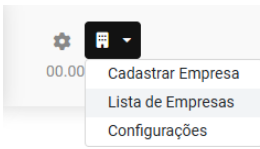
Edite a Empresa que apresentou o erro e acesse a aba Responsável e informe o telefone no campo “telefone fixo" com 10 dígitos, incluindo o DDD”, bem como o email.
- 1- É necessário informar os 2 dígitos do DDD;
- 2- Se o telefone celular tiver o '9' adicional na frente do número, será necessário informar sem ele, para que complete 10 dígitos ao final.
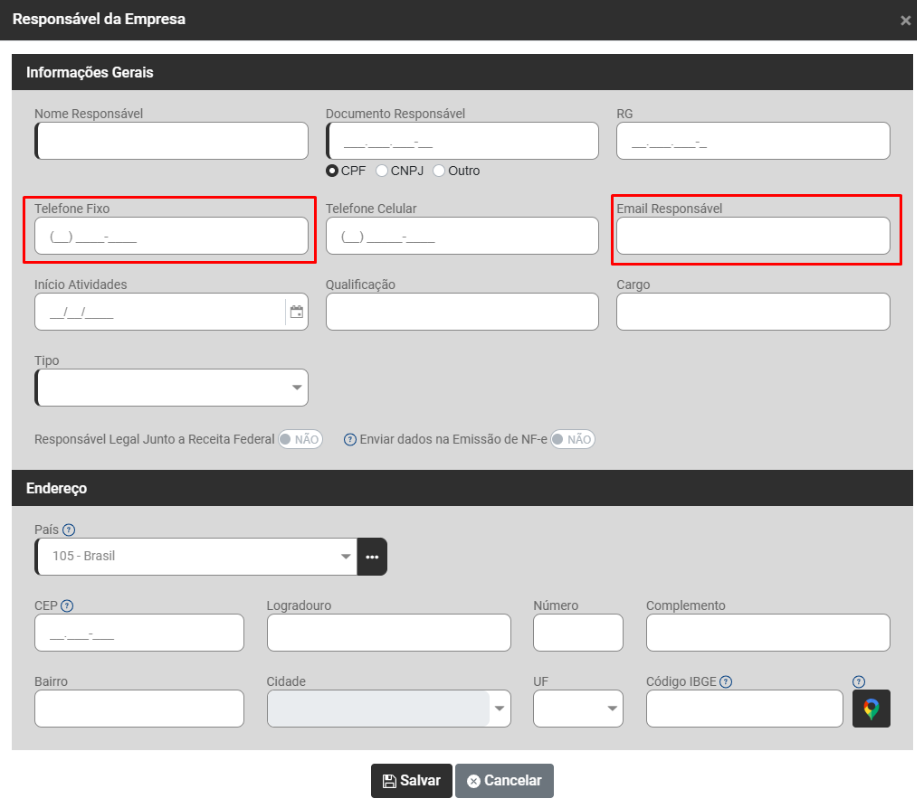
De da correção das informações, Salve o cadastro da Empresa e acesse novamente o menu Folha de Pagamento>Movimentação>Gerencia eSocial
Filtre por Eventos Periódicos S1299 - Aguardando Correção e faça novamente o envio do S1299 que foi rejeitado, para o Portal do eSocial
Código 0588: Preencha com Sim quando existir remuneração no período e Não quando não existir.
Código: 588
Descrição: Complete com Sim enquanto existir durante o período e Não quando não existir.
Código: 1
Descrição: Campo de preenchimento obrigatório: Primeira competência a partir da qual não houve movimento.
Ação Sugerida: Verifique se existem cargas s1200 e s1210 aguardando envio e/ou aguardando correção (em caso de mês com movimento), ou elimine s1299 e gere nova carga indicando mês de referência (em caso de mês sem movimento).
Correção 1 (mês com movimento): Acesse Folha de Pagamento>Movimentação>Gerencia eSocial
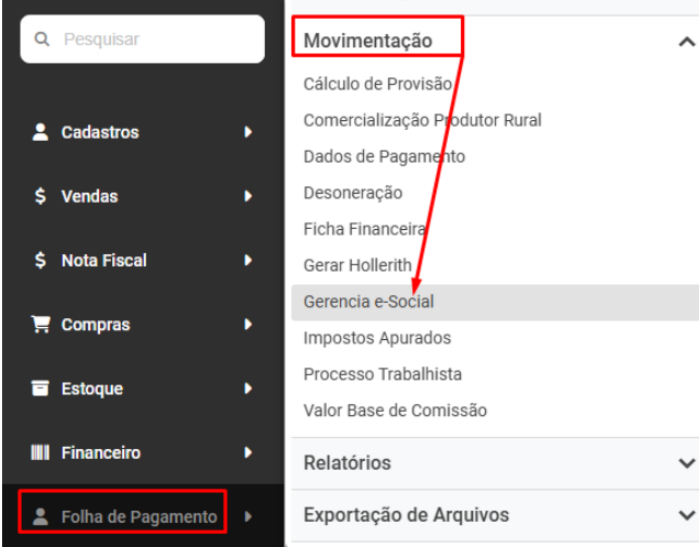
Filtre por Eventos Periódicos
- S1200
- S1210
Verifique se para cada um dos eventos (S1200 e S1210) existem cargas pendentes de envio, faça a verificação nas abas Aguardando Envio, Aguardando Processamento, Aguardando Correção e Erro de Consulta
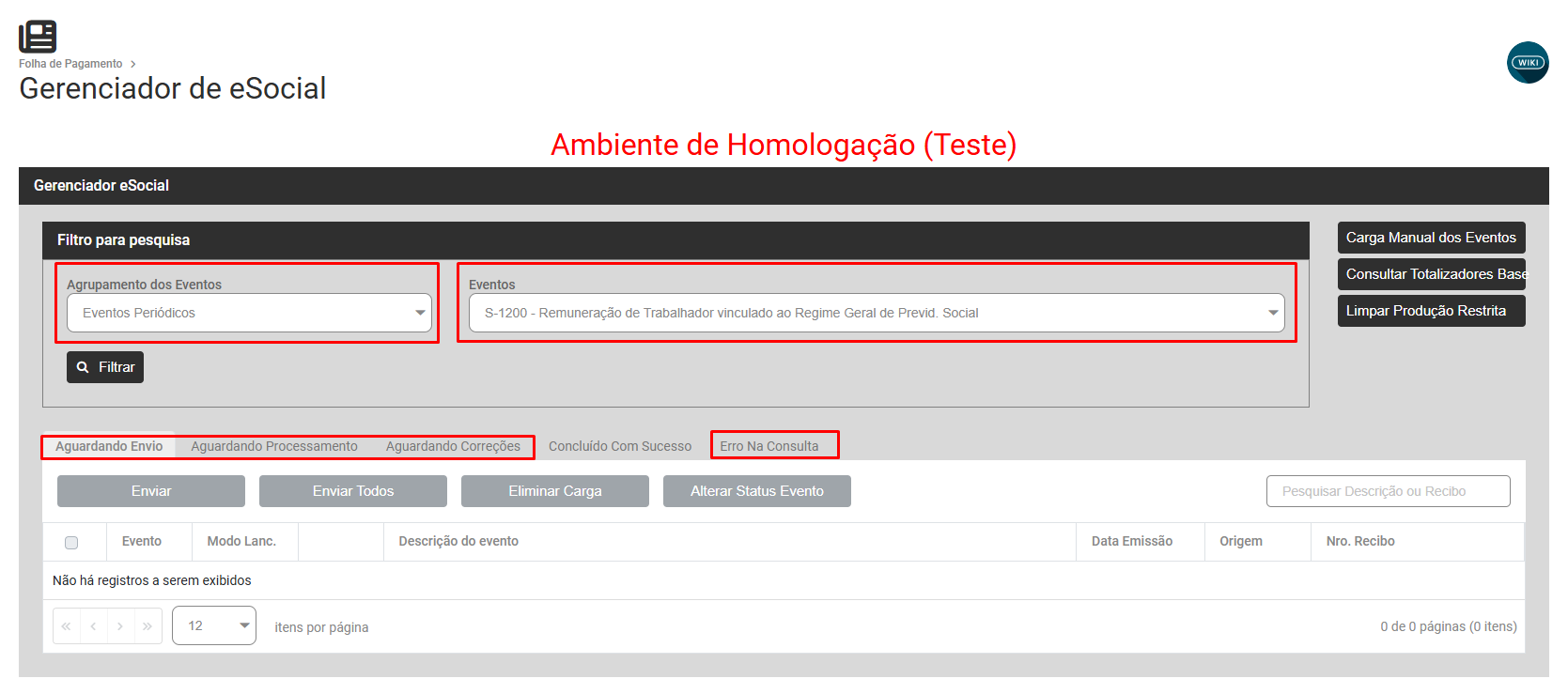
- Se estiver aguardando envio, selecione a carga e clique em 'Enviar',
- Se estiver aguardando processamento, aguarde o retorno do esocial
- Se estiver aguardando correção faça as devidas alterações de acordo com a descrição do erro informada e envie a carga novamente.
- Se estiver com Erro na Consulta faça novamente o envio para o Portal do eSocial
Verifique, no portal e-Social, se alguma remuneração ou pagamento ainda se encontra aguardando ser informada, e se estiver, informe através do sistema.
Se no sistema a carga estiver concluída mas no portal ainda pedir para informar, mude o Status da carga do evento para Aguardando Envio e faça novamente o envio para o Portal do eSocial
Para a conferência no Portal, acesse Folha de Pagamento>Gestão de Folha
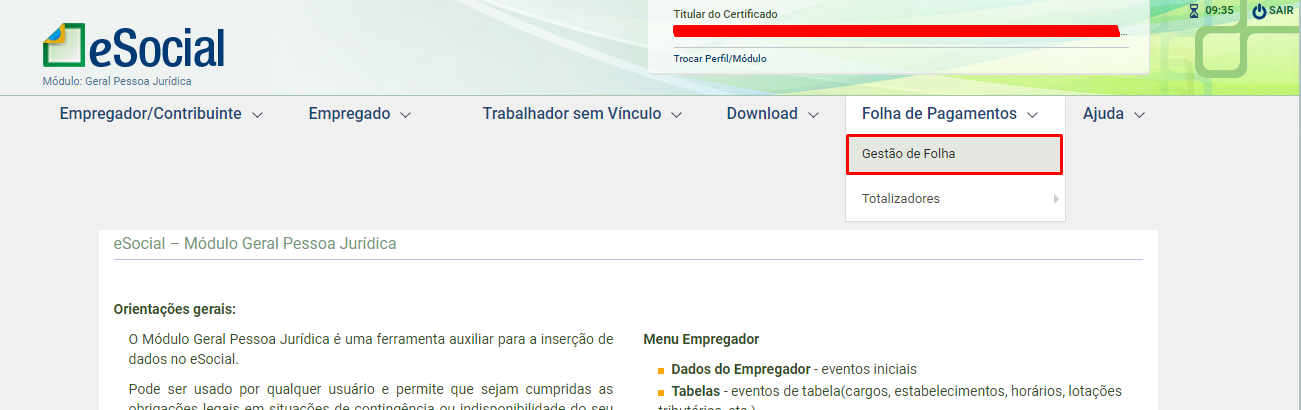
Defina corretamente o período e verifique quais as remunerações estáo com Status informar Remuneração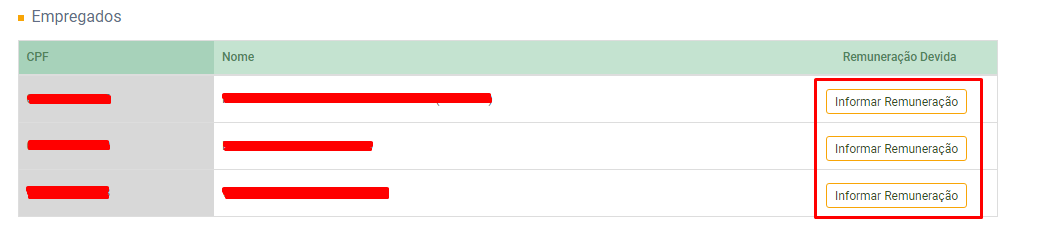
Feito isso, envie a carga do evento s1299 novamente, acessando o menu Folha de Pagamento>Movimentação>Gerencia eSocial,
Filtre por Eventos Periódicos S1299 - Aguardando Correção selecione a carga e ELIMINE a carga que está na aba Aguardando Correção
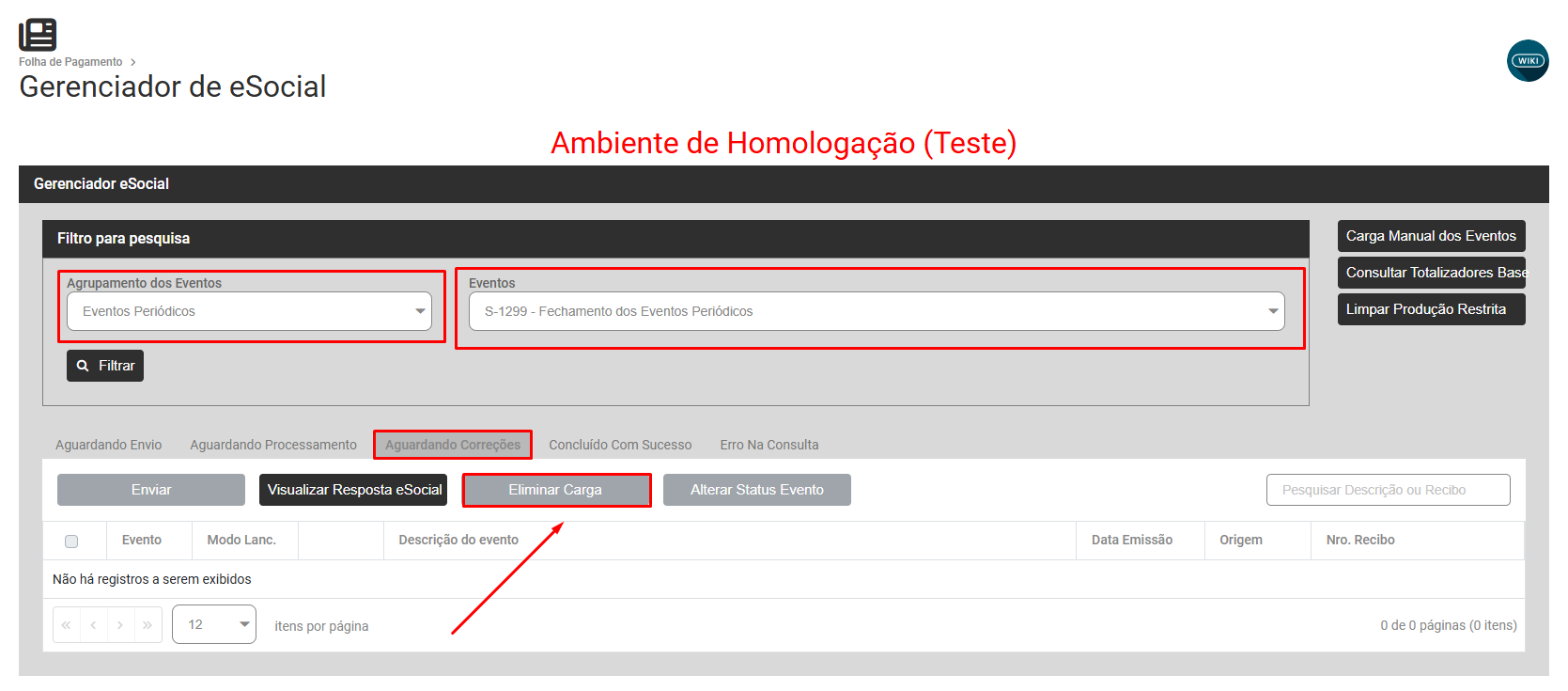
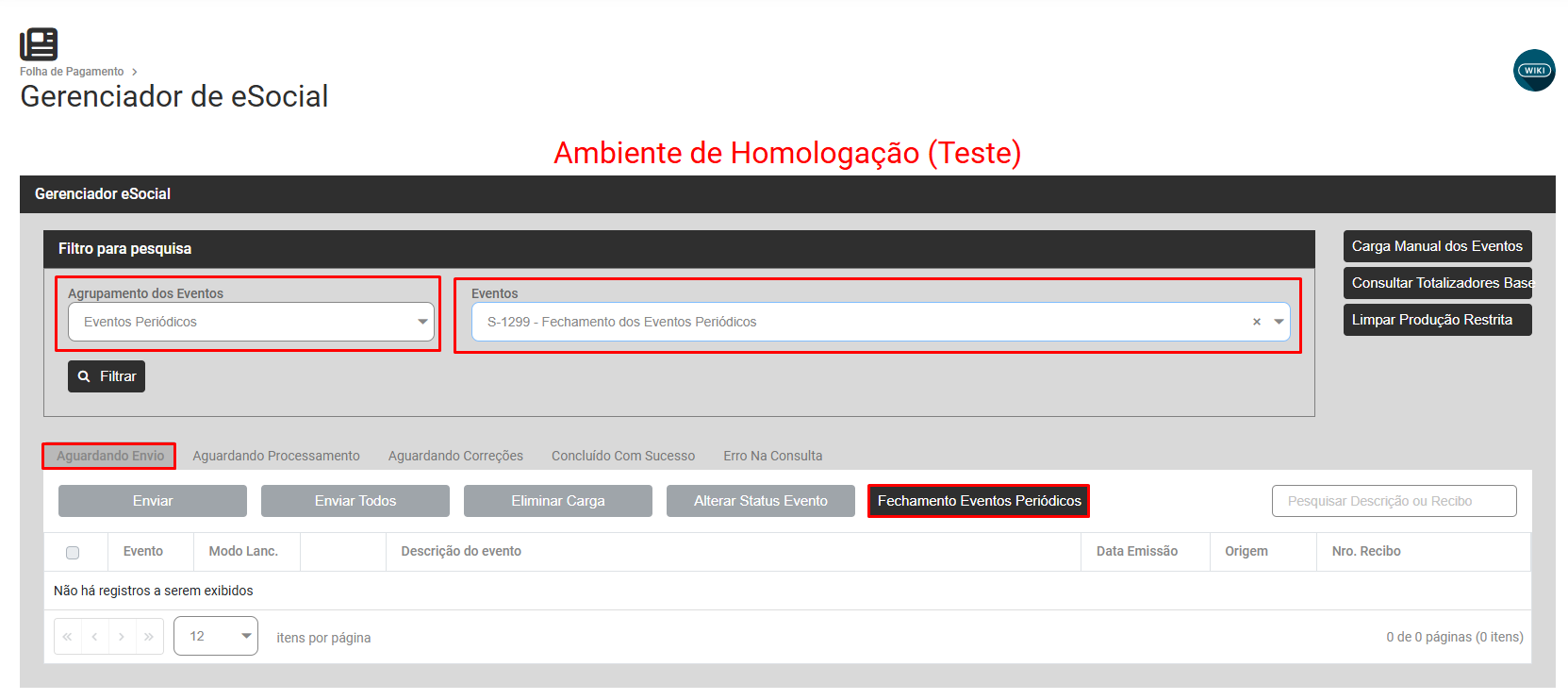
Em seguida gere uma nova carga do S1299 clicando no botão
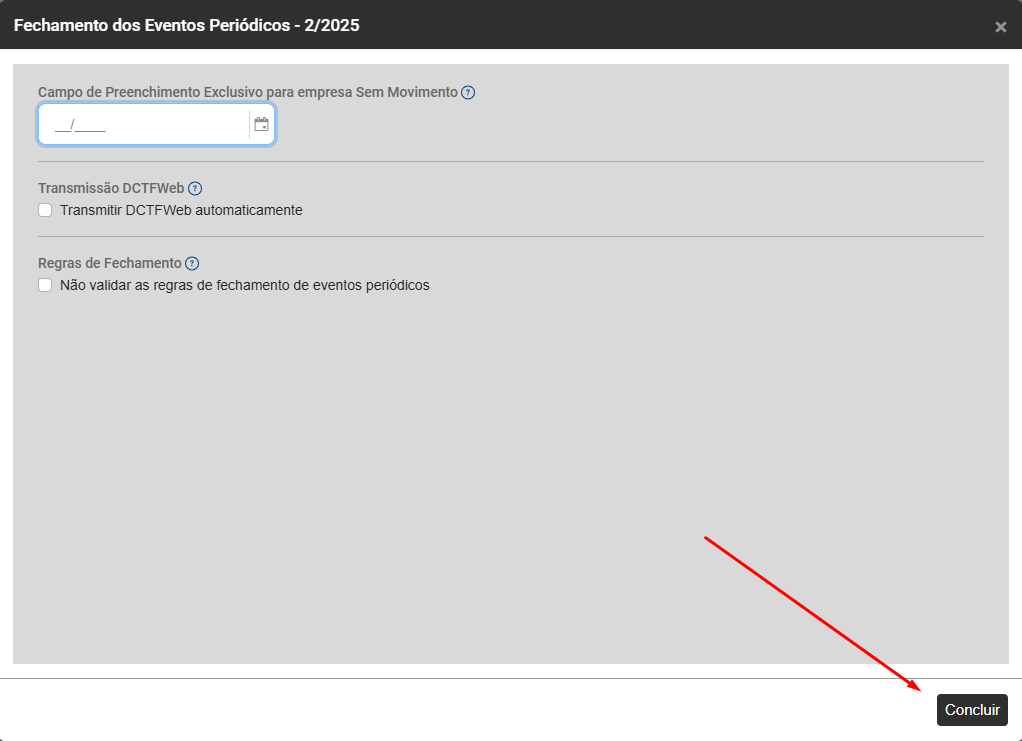
Defina a geração da carga S1299 e clique em Concluir
Faça novamente o envio do S1299 que está na aba Aguardando Envio, para o Portal do eSocial
Código: 0589 - Preencha com Sim quando existir informação de pagamento de rendimento do trabalho no período e Não quando não existir.
Código: 0589
Descrição: Preencha com Sim quando existir informação de pagamento de rendimento do trabalho no período e Não quando não existir.
Ação Sugerida: Verifique se todas as cargas s1210 da referência estão concluídas. Verifique se todos os pagamentos constam no portal.
Causa: Ocorre quando no momento de envio do fechamento (s1299) existe algum pagamento (s1210) que está pendente.
Como corrigir: Acesse o menu Folha de Pagamento>Movimentação>Gerencia eSocial
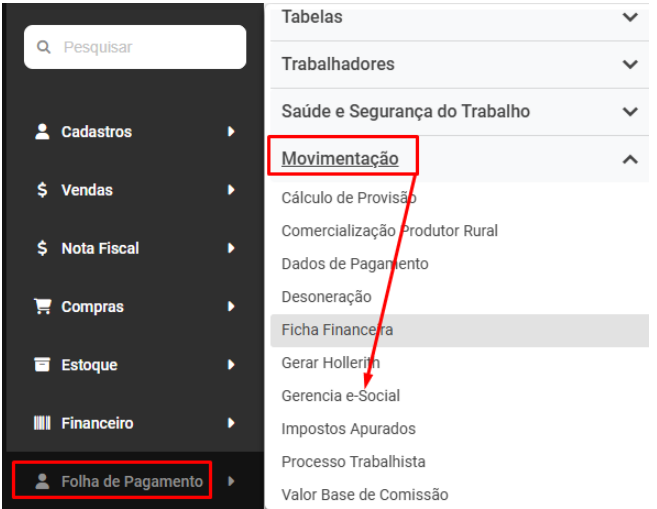
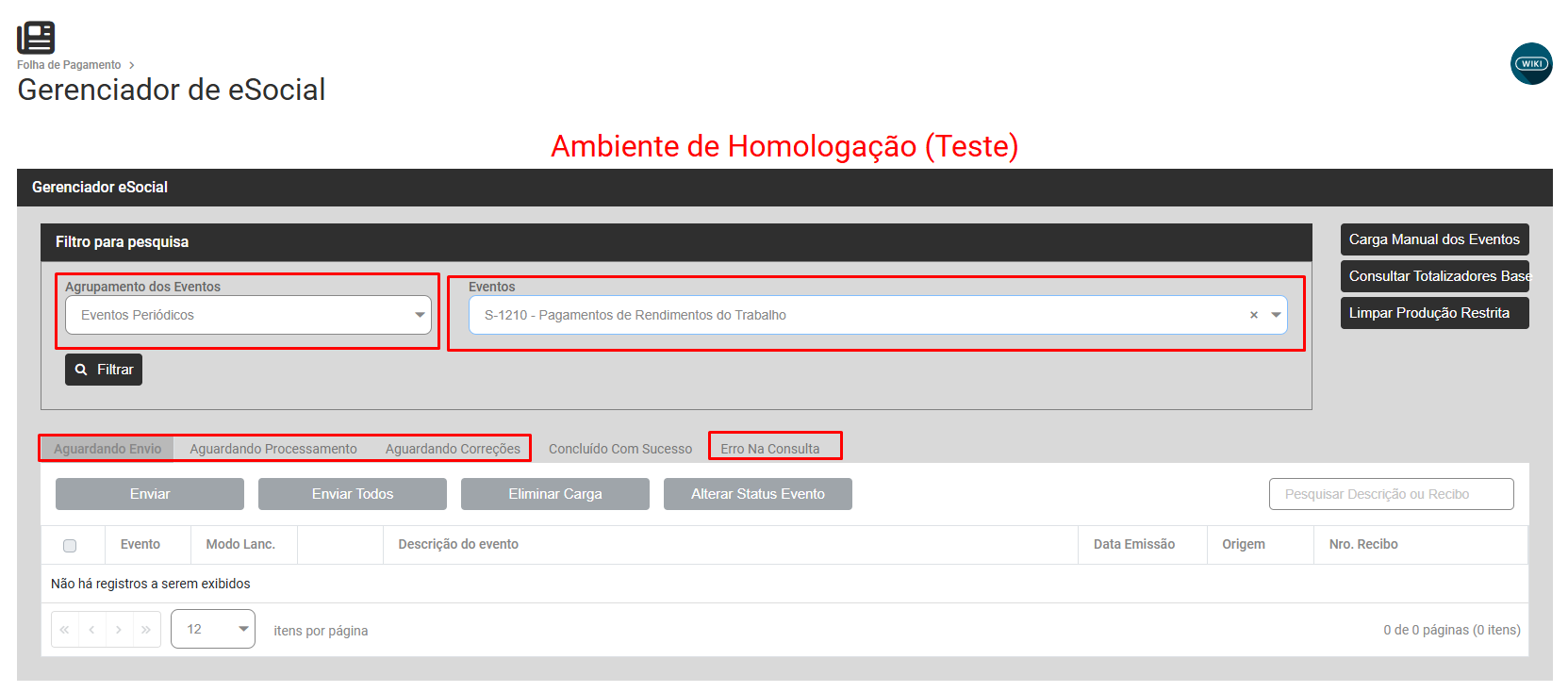
Filtre por Eventos Periódicos - S1210 - e verifique nas abas Aguardando Envio, Aguardando Processamento, Aguardando Correções, Erro de Consulta, se existe algum envio pendente
- Aguardando Envio - Faça o envio para o Portal do eSocial
- Aguardando Processamento - Aguarde o Retorno do Portal do eSocial
- Aguardando Correções - Faça a Correção e envie novamente a carga para o Portal do eSocial
- Erro de Consulta - Envie novamente o evento para o Portal do eSocial
Não deve existir nenhuma carga desse envio como pendente. Ou seja, nenhuma carga deve estar com os status ‘Aguardando Envio’, ‘Aguardando Processamento’ ‘Aguardando Correção’ e/ou ‘Erro na consulta’:
Se houver pendência faça as regularizações e envie o S1210 para o Portal do eSocial
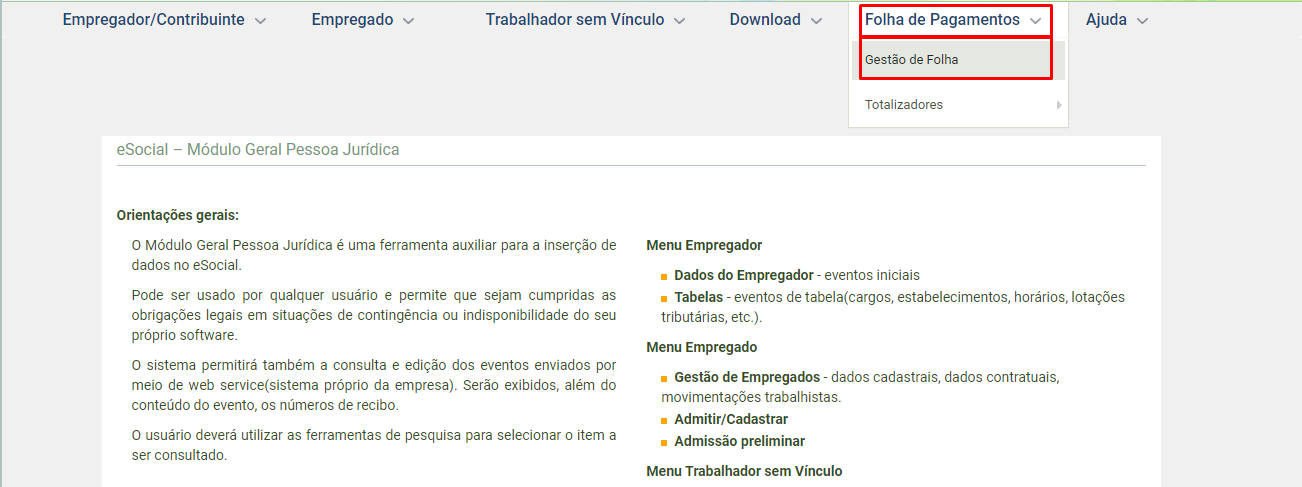
Caso todos os eventos já estejam concluídos, ou você tenha feito a correção de acordo com o passo 1. Acesse o Portal do eSocial em ‘Folha de pagamento>Gestão de Folha’ e selecione a referência:
Em Eventos de Folha passe o mouse em cima de Trabalhadores e selecione a opção 'Pagamentos':
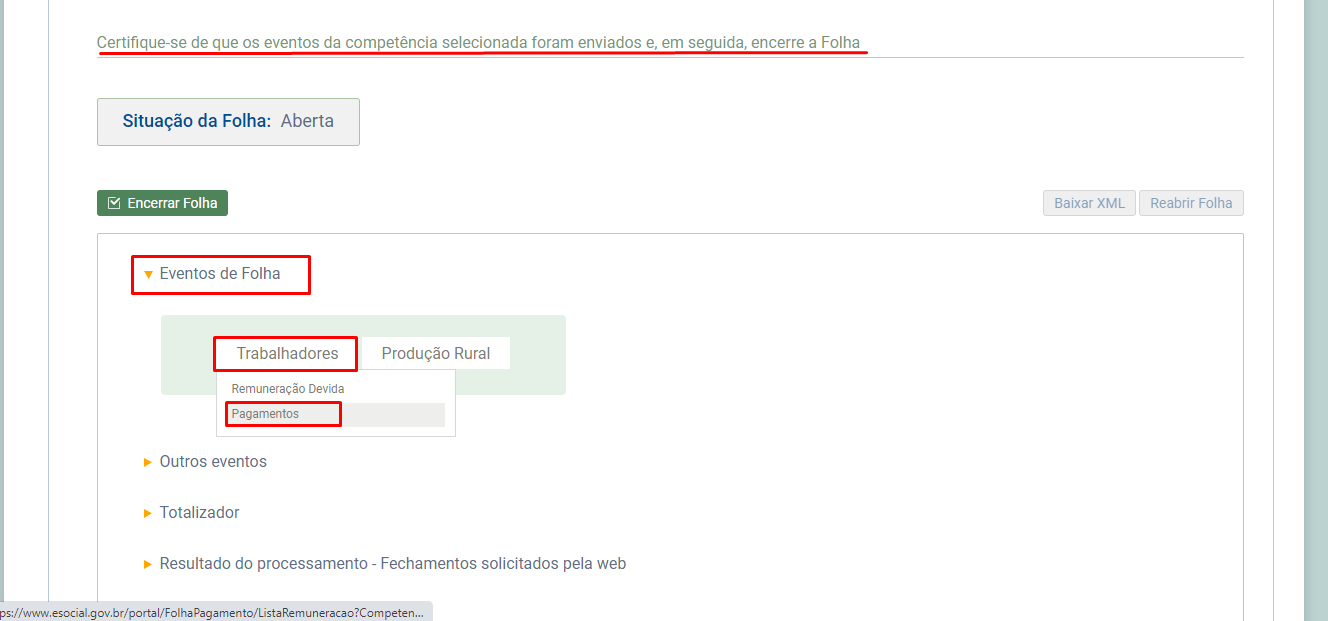
Verifique em 'Pagamentos Efetuados' se a opção está como 'Informar Pagamentos', caso a resposta seja sim, significa que a carga não foi devidamente processada no portal, mesmo que ela já esteja concluída no módulo folha de pagamento.
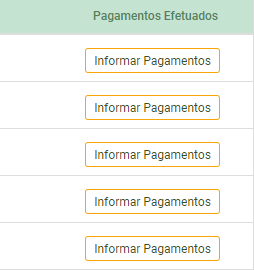
Neste caso mude o Status do evento para Aguardando Envio e faça novamente o envio da carga para o Portal do eSocial
Após ter feito as duas correções a cima, envie novamente a carga do s1299 que está com o status ‘Aguardando Correção’.
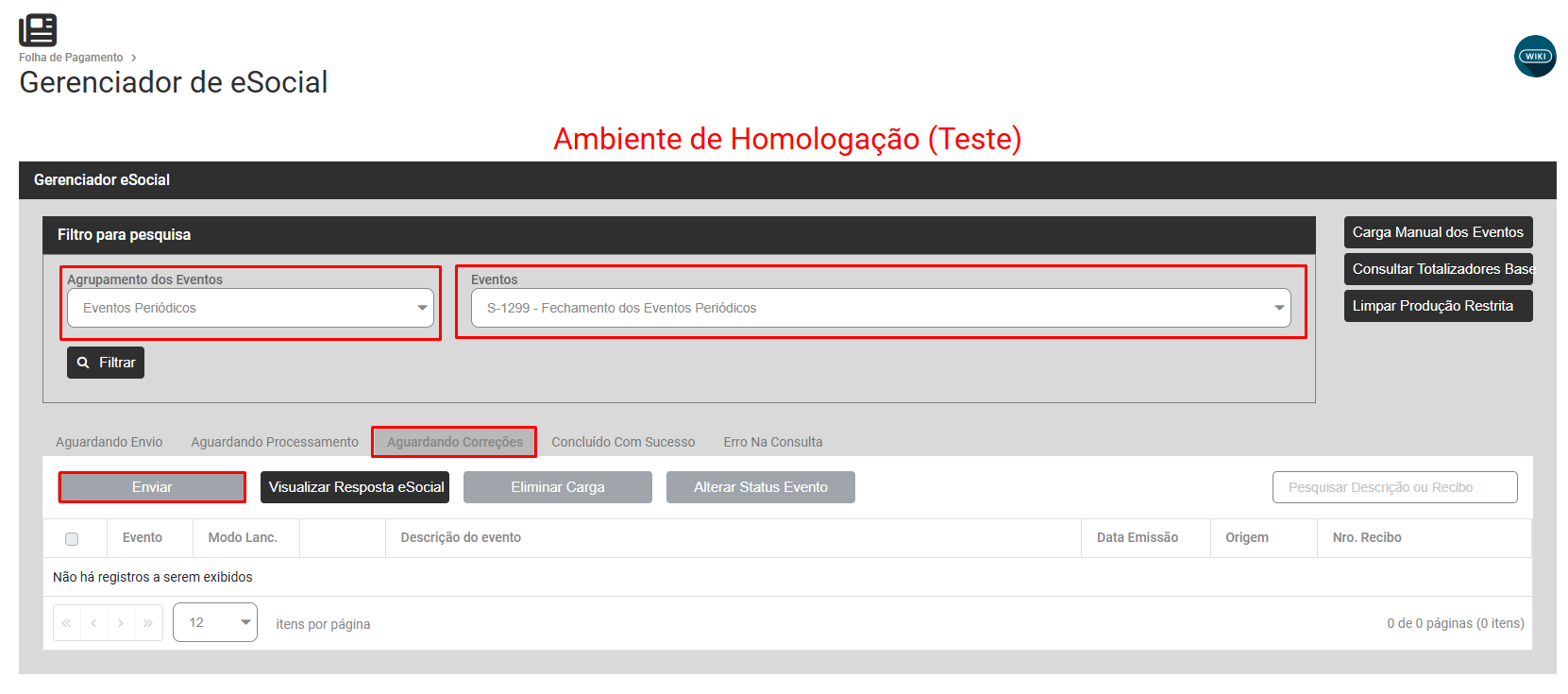
Código: 0594 - Preencha com Sim quando existir informação de comercialização de produção no período e Não quando não existir.
Código: 0594
Descrição: Preencha com Sim quando existir informação de comercialização de produção no período e Não quando não existir.
Ação Sugerida: Faça a comercialização manual no eSocial.
Causa: Ocorre quando não foi enviado o 's1260 – Comercialização da Produção Rural Pessoa Física'.
Como corrigir:
- Faça o Envio do Evento S1260 para o Portal do eSocial
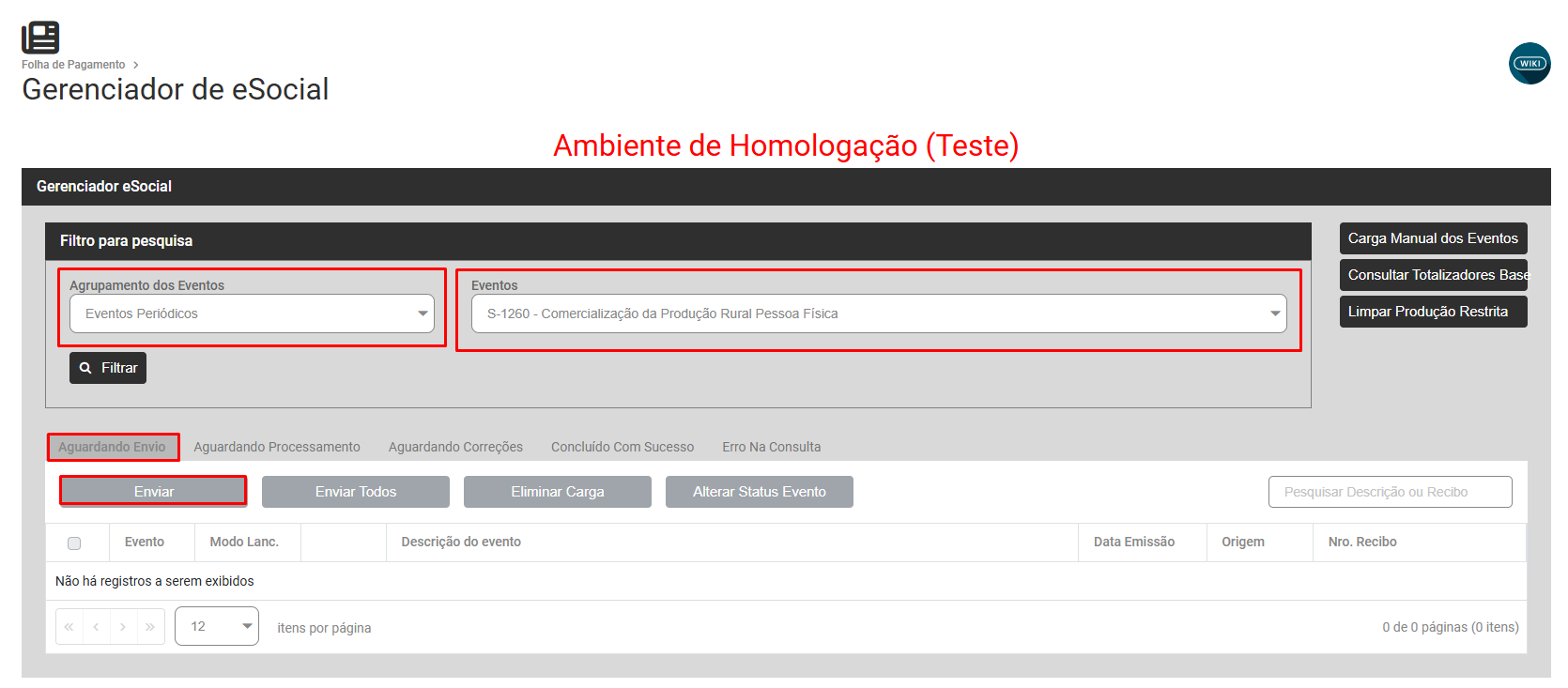
- Faça manual no portal. Para saber como fazer manual a informação entre em contato com o suporte do eSocial nos canais a baixo:
Telefone: 0800 730 0888
Ou através do fale conosco:
Envio direto do s1260.
Outras solicitações.
Após o envio do s1260 para o Portal do eSocial faça novamente o envio do S1299 que apresentou o erro
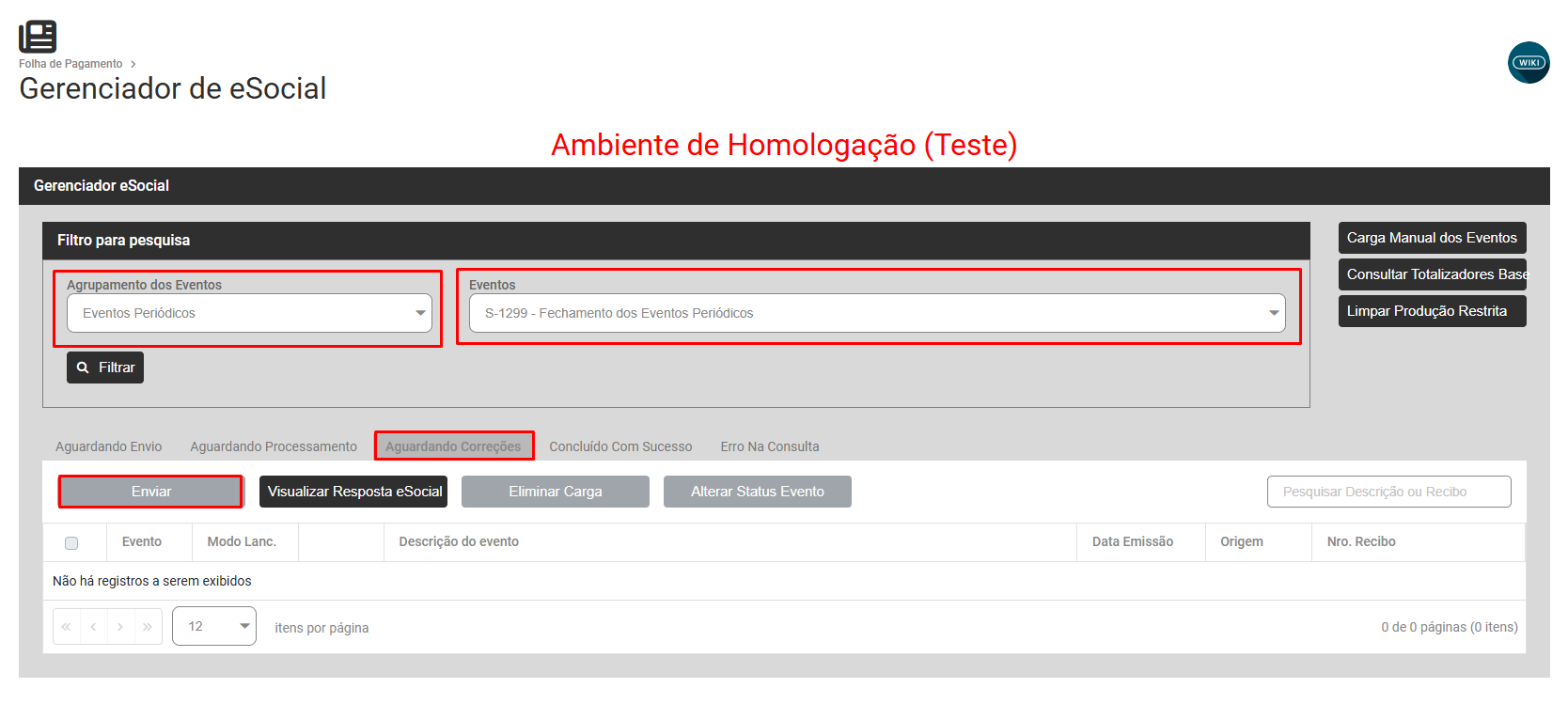
Código: 0596 - Preencha com Sim quando existir informações complementares aos eventos periódicos para o período e Não quando não existir.
Código: 0596
Descrição: Preencha com Sim quando existir informações complementares aos eventos periódicos para o período e Não quando não existir.
Ação Sugerida: Verifique se foi enviado corretamente a desoneração da folha pelo evento s1280. Verifique se a parametrização da empresa está correta.
Causa: Ocorre quando o s1280 não foi enviado ao eSocial. Ocorre quando a empresa está cadastrada com desoneração de folha, mas não faz esse processo.
Como corrigir:
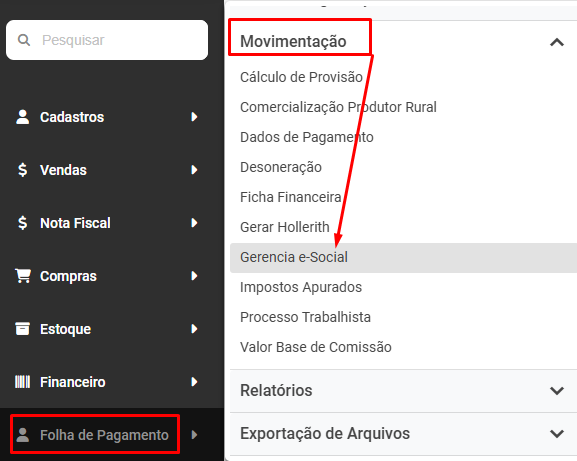
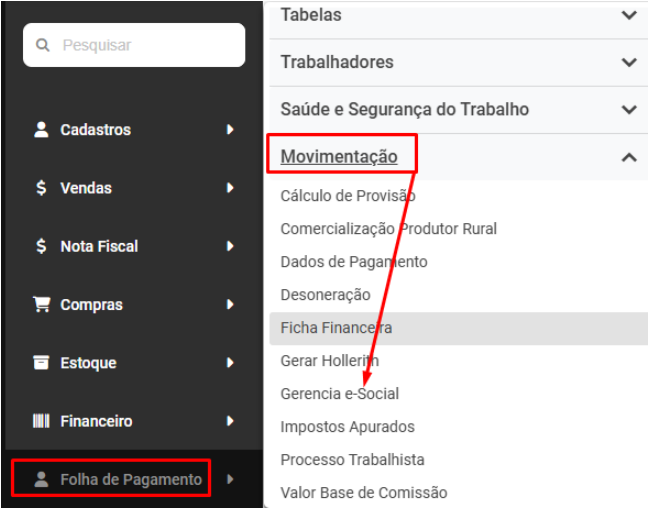
Para Empresa que faz a desoneração da Folha de Pagamento, verifique no menu Folha de Pagamento>Movimentação>Gerencia eSocial
Se a carga do evento S1280 está com Status Aguardando Envio
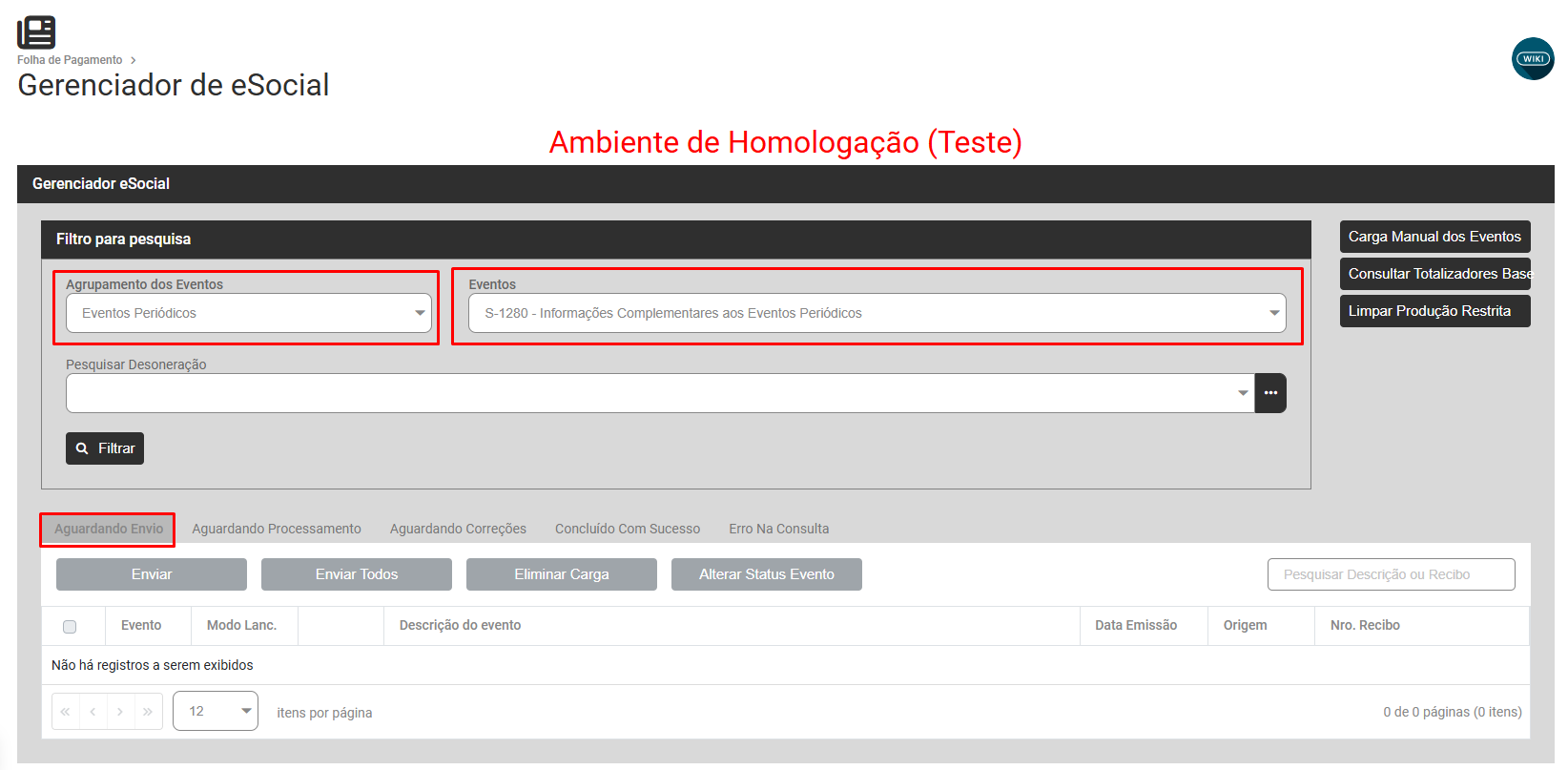
- Em caso Afirmativo - envie a Carga
- Em caso Negativo - se o envio retornou com Erro (Aguardando Correção, selecione e consulte o que deverá ser corrigido para que o evento retorno Concluído com Sucesso
Será necessário confirmar se a empresa faz ou não a Desoneração da Folha de Pagamento
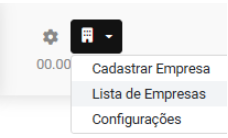
Acesse a Lista de Empresas e edite a Empresa que apresentou a inconsistência

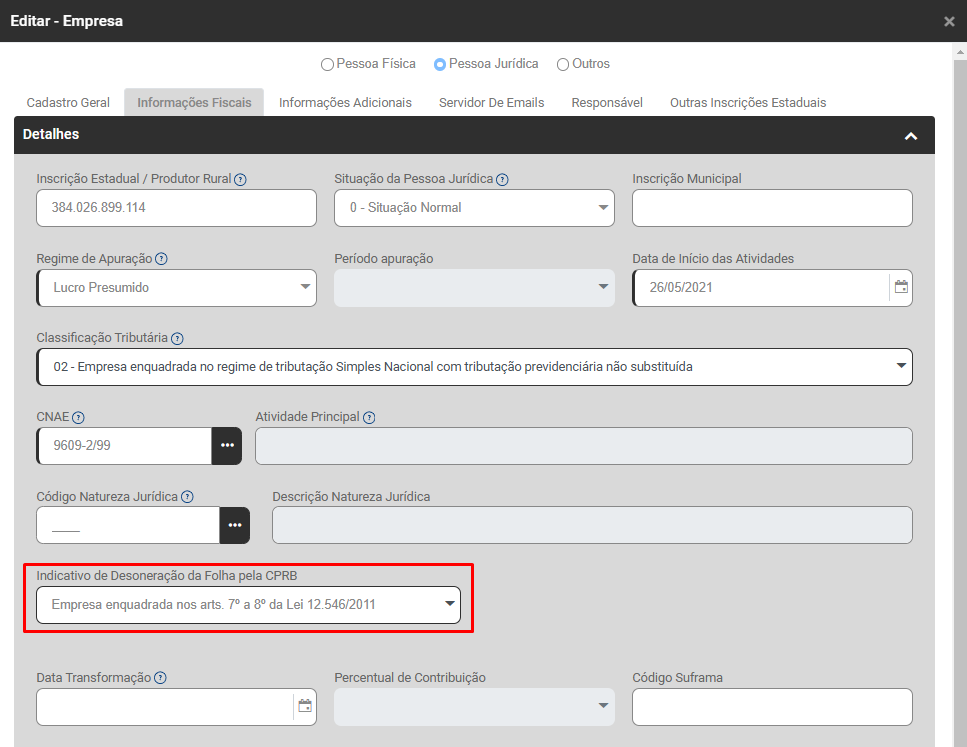
Faça a Conferência da Classificação Tributária informada para a Empresa, se foi definido Classificação 02, 03 ou 99


Poderá ser informado no campo Indicativo de Desoneração da Folha pela CPRB que a Empresa é enquadrada nos artigos 7º 8º da Lei 12.546/2011, MAS SE A EMPRESA NÃO FAZ A DESONERAÇÃO DA FOLHA DE PAGAMENTO O CAMPO NÃO PODERÁ SER DEFINICO COMO DESONERAÇÃO
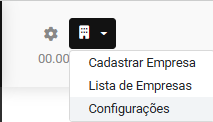
Em Configurações
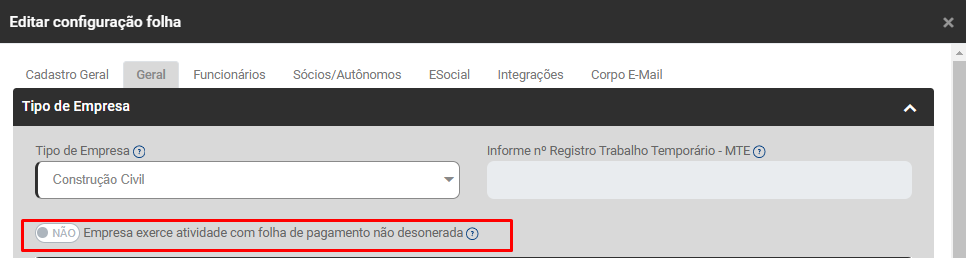
Aba Geral>Tipo de Empresa poderá ser definido ou não, o campo "Empresa Exerce Atividade com Folha de Pagamento NÃO Desonerada", o campo ficará sem preenchimento
Depois das informações corretamente cadastradas para o evento S1298 - acesse novamente o Gerenciamento de eSocial
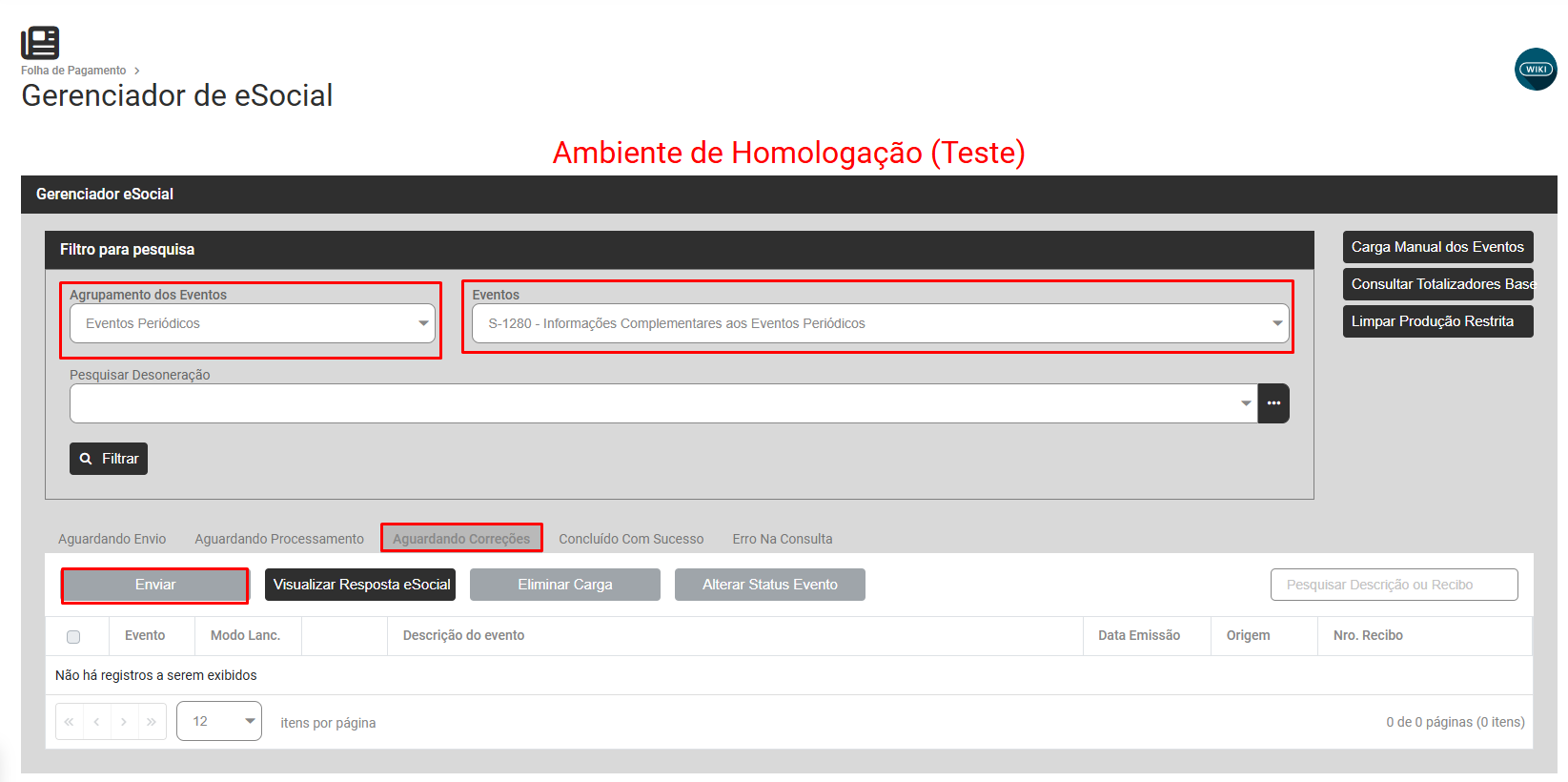
Filtre por Eventos Periódicos - S1280, Aguardando Correção e faça novamente o envio do evento para o Portal do eSocial
Em seguida elimine a carga do s1299
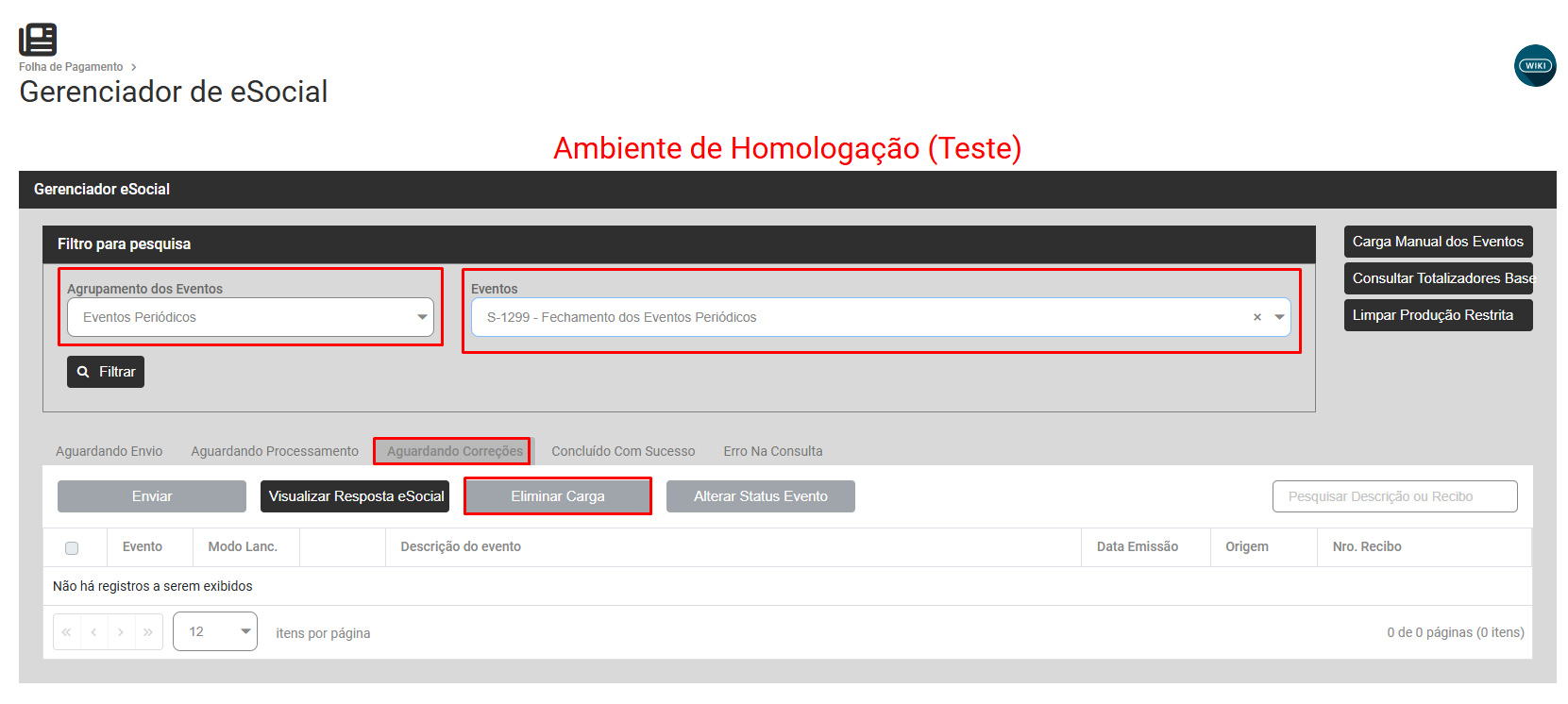
Faça novamente a geração da carga S1299, acessando a aba Aguardando Envio e clicando no botão Fechamento dos Eventos Periódicos
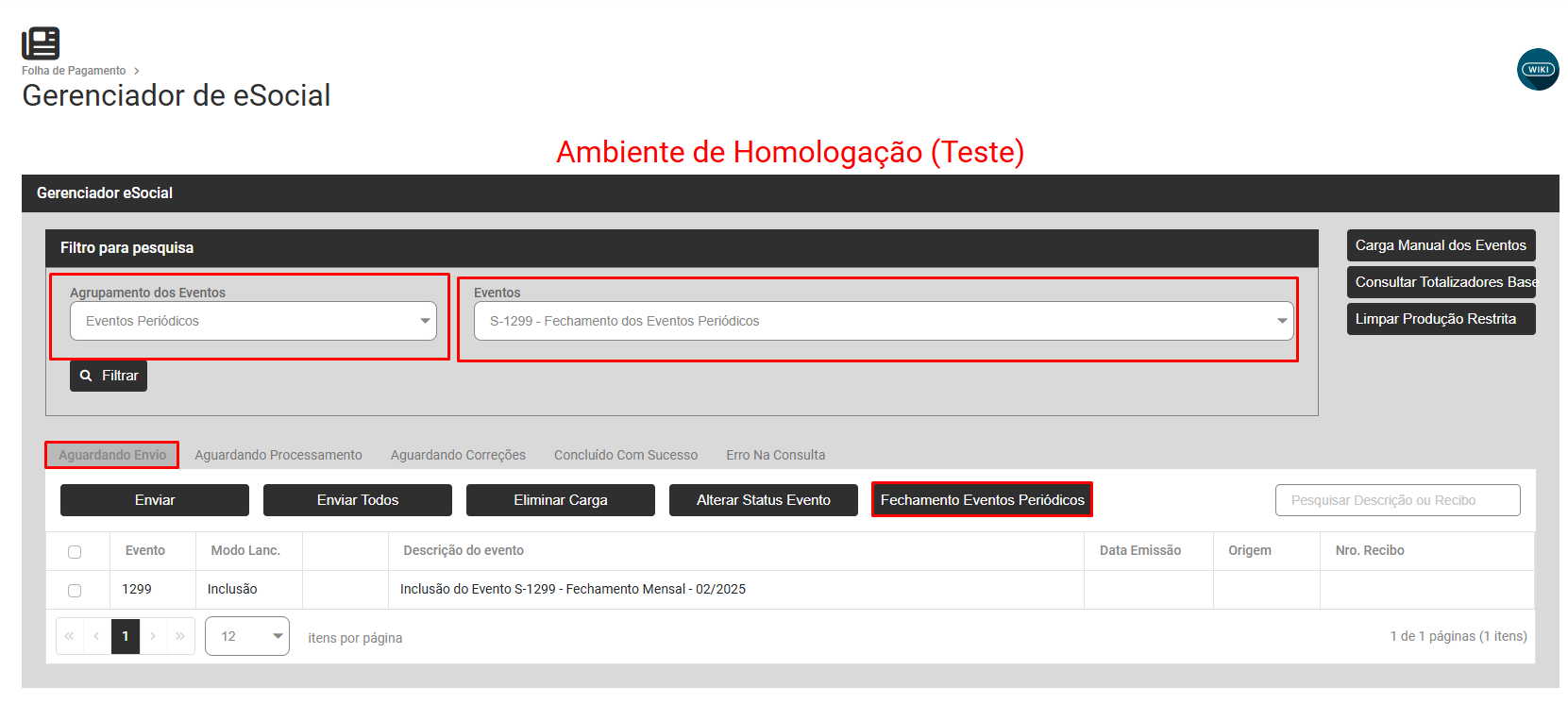
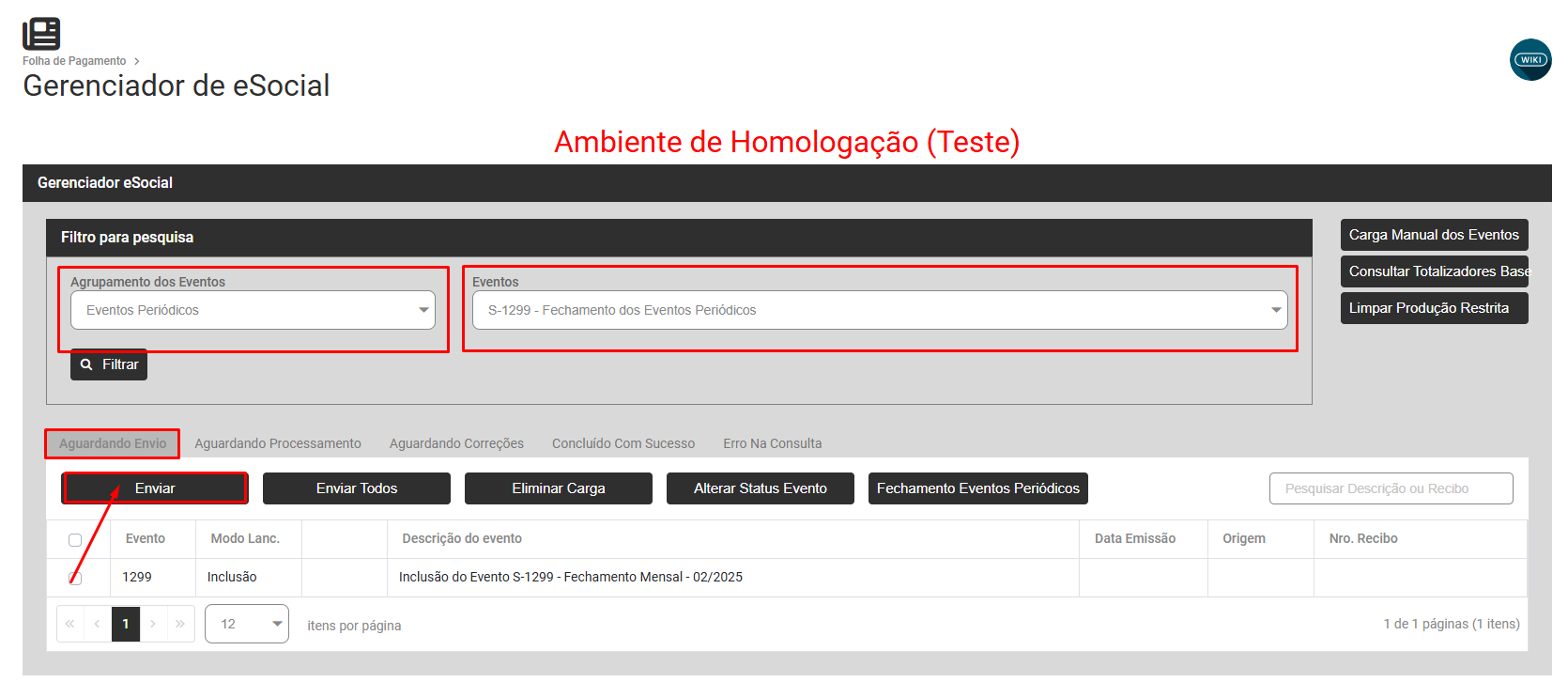
Em seguida envie a nova carga do s1299 que está com o status como "Aguardando Envio" para o Portal do eSocial
Código: 0620 - Descrição: A folha de pagamento do período AAAA-MM já foi fechada, para alterá-la será necessário reabri-la.
Código: 0620
A folha de pagamento do período AAAA-MM já foi fechada, para alterá-la será necessário reabri-la.
Como corrigir: Esse erro ocorre devido a a folha de pagamento do período em questão estar fechada.
Para reabrir o período acesse o menu Folha de Pagamento>Movimentação>Gerencia eSocial
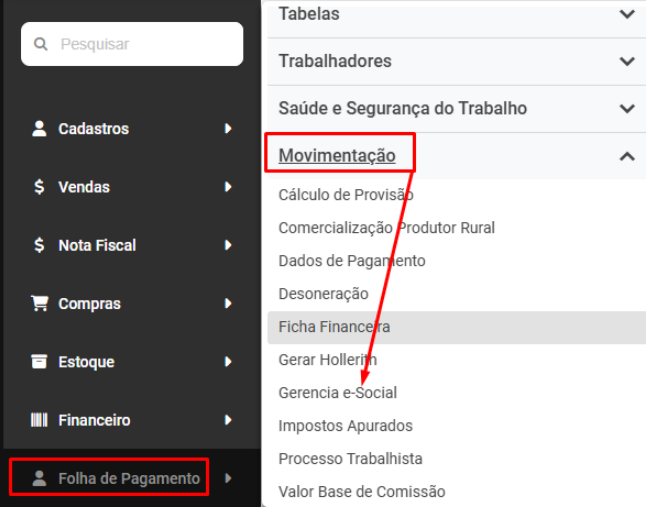
Filtre por Eventos Periódicos - S1298 - Aguardando Envio e clique no botão Reabertura dos Eventos Periódicos
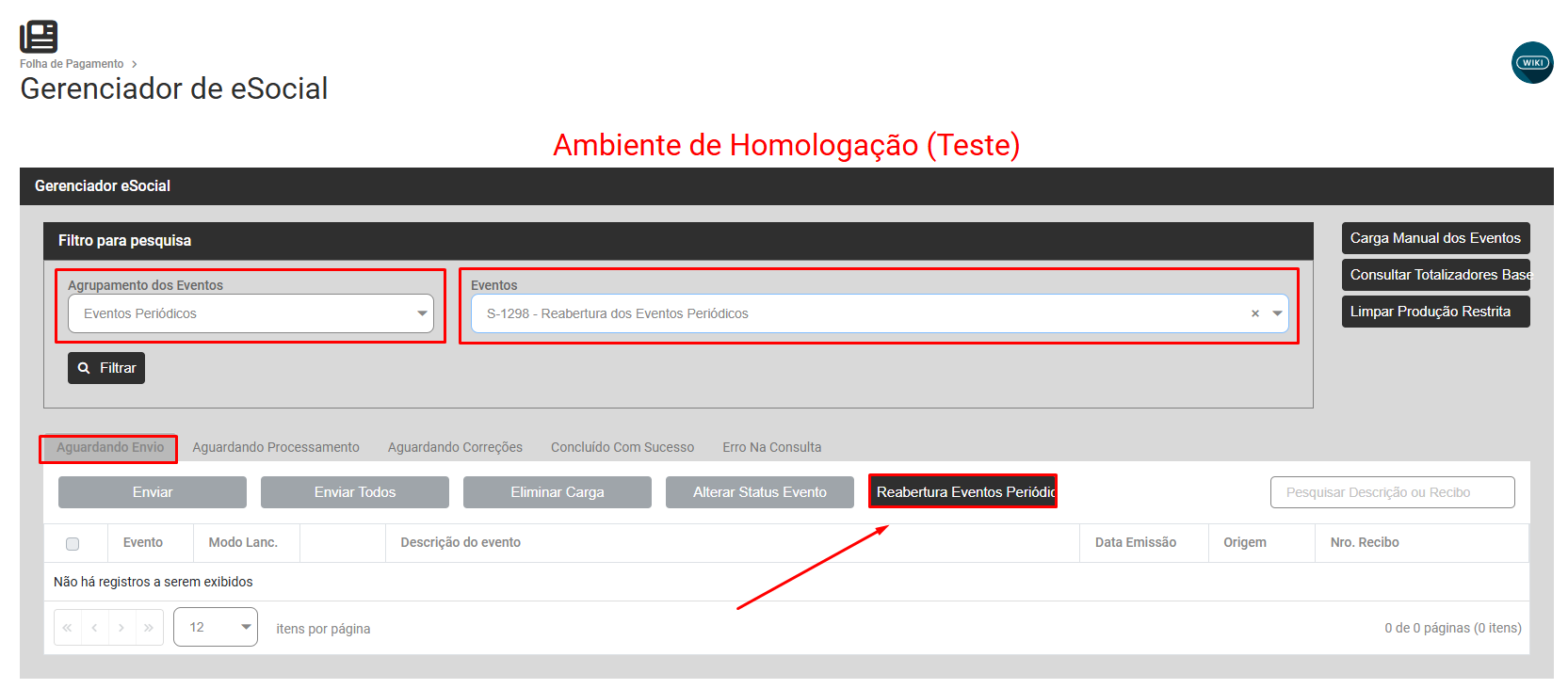
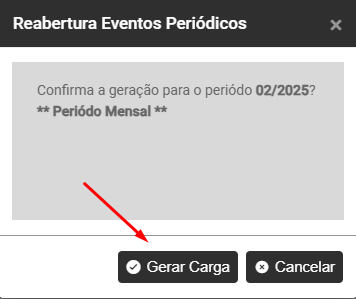
Será apresentada a mensagem Confirma a geração para o período de MM/AAAA - Período Mensal
Clique em Gerar Carga
Agora, selecione a carga S1298 gerada e faça o envio para o Portal do eSocial
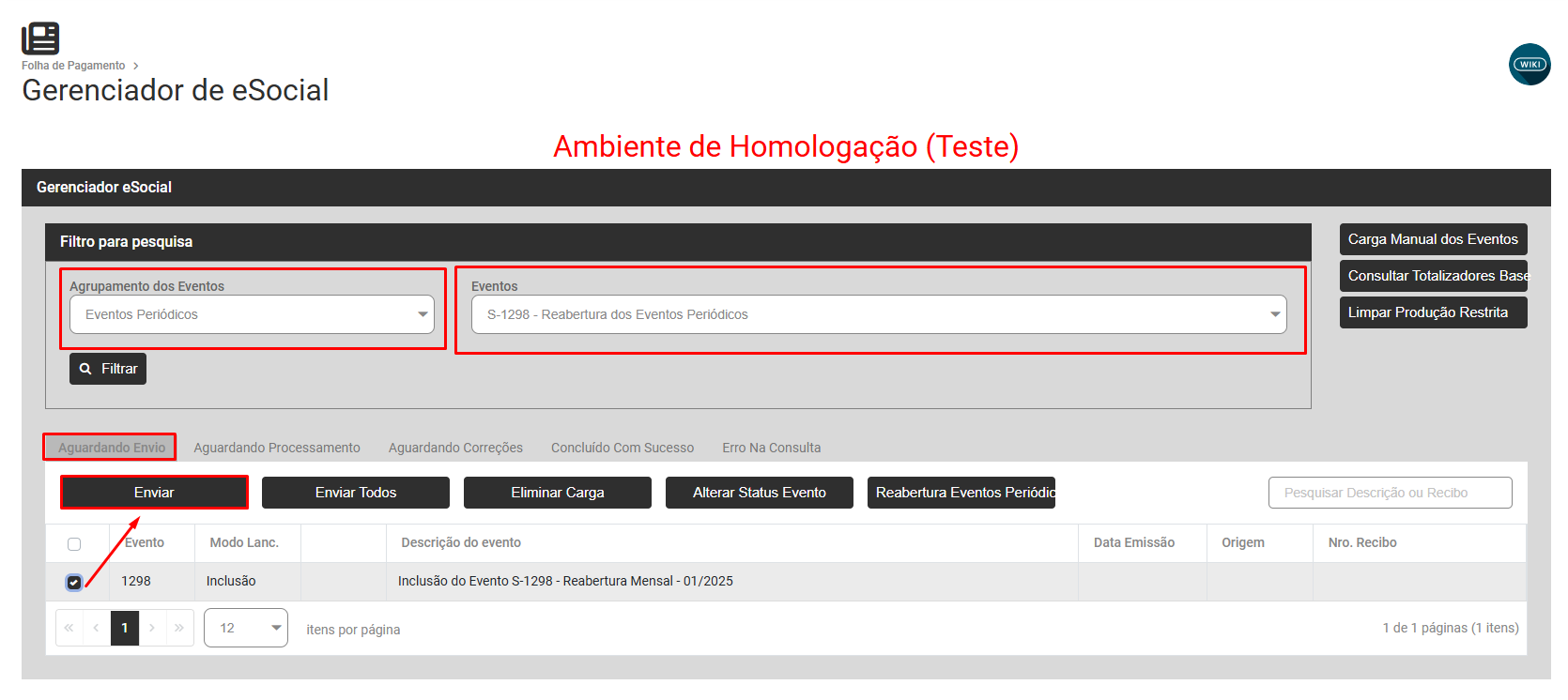
Após o envio S1298 voltar autorizado, a folha de pagamento no eSocial já estará com o status: aberta.
Código: 0691 - Descrição: Não deve existir evento de admissão parcial sem o correspondente evento de admissão cuja "data de admissão" seja anterior ou igual ao período de apuração da folha de
Código: 0691
Descrição: Não deve existir evento de admissão parcial sem o correspondente evento de admissão cuja "data de admissão" seja anterior ou igual ao período de apuração da folha de pagamento. (Evento: 10271486221, Cpf do Trabalhador: 0000000000)
Ação sugerida: Verificar se após o envio da carga S2190 foi enviado o S2200 com os dados da admissão do funcionário.
Como Corrigir: Quando retornar com a rejeição do código 691 geralmente ocorre quando somente foi enviado o S-2190 (admissão preliminar), porém não foi enviada a carga do S2200 com o restante dos dados para finalizar a admissão do funcionário dentro do esocial.
Neste caso, deverá selecionar a carga do S-2200 (Cadastramento Inicial do Vínculo e Admissão/Ingresso de Trabalhador) do funcionário e realizar o envio a Esocial.
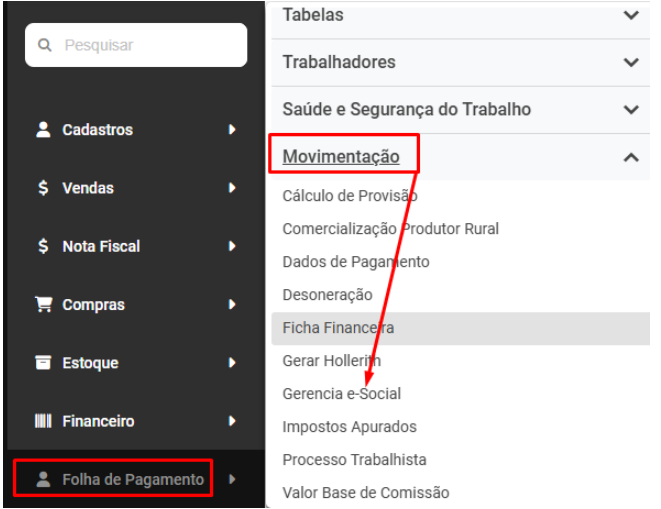
Filtre por Eventos Não Periódicos - S2200 - Aguardando Envio, Aguardando Processamento, Aguardando Correção ou Erro de Consulta e faça o envio correto para o Portal do eSocial
- Aguardando Envio - Envie o evento para o Portal do eSocial
- Aguardando Processamento - Aguarde o Retorno do Portal do eSocial
- Aguardando Correção - Corrija o erro apresentado no retorno do Portal do eSocial e envie novamente o evento
- Erro de Consulta - Envie o evento novamente
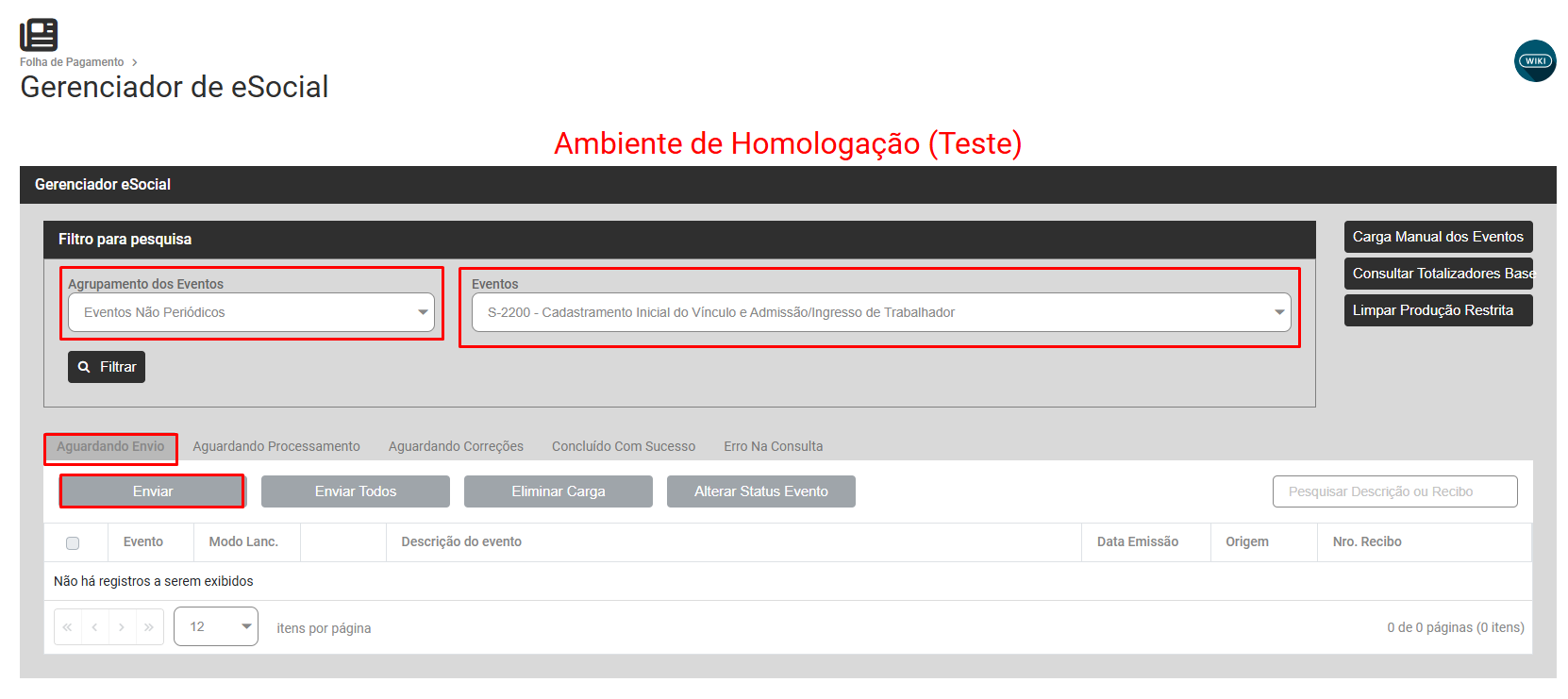
Após o evento S2200 retornar Concluído com Sucesso, filtre por Eventos Periódicos, S1299 - Aguardando Correção, selecione o evento e faça novamente o envio para o Portal do eSocial
Código 0694 - “A data informada de encerramento de folha, deverá ser maior que o período da última folha de pagamento encerrada”.
Código: 0694
Descrição: “A data informada de encerramento de folha, deverá ser maior que o período da última folha de pagamento encerrada”.
Ação Sugerida: A data informada não pode ser menor ou igual à última competência para a qual já tenha sido transmitido evento S-1299 (Fechamento dos Eventos Periódicos).
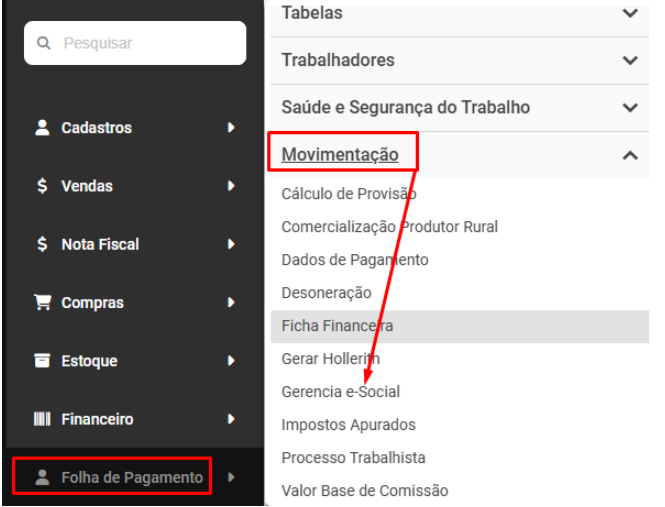
Correção: Acesse o menu Folha de Pagamento>Movimentação>Gerencia eSocial
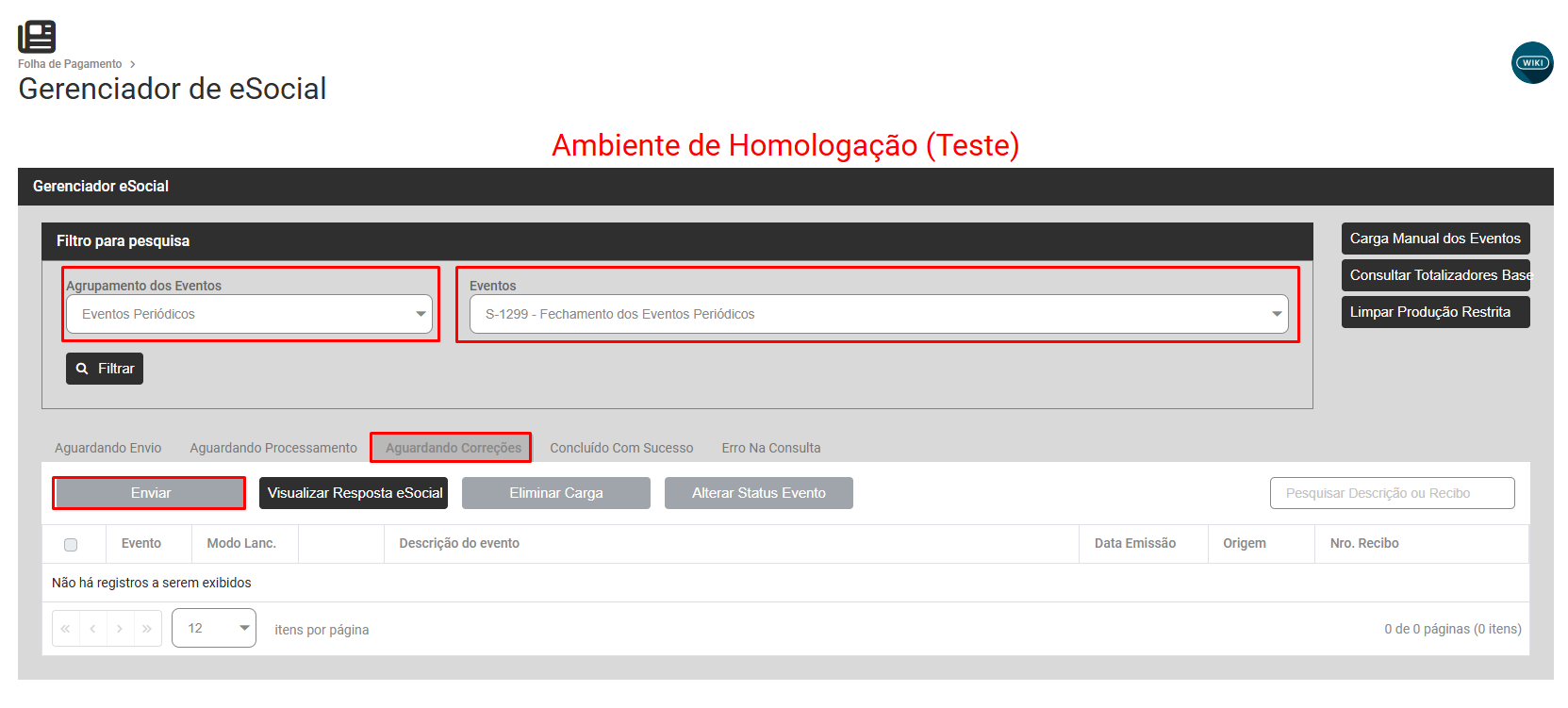
Filtre por Eventos Periódicos - S1299 - Aguardando Correção
Verifique se existe algum evento concluído com sucesso com data menor ou igual a última competência que já tenha sido enviada para o Portal do eSocial
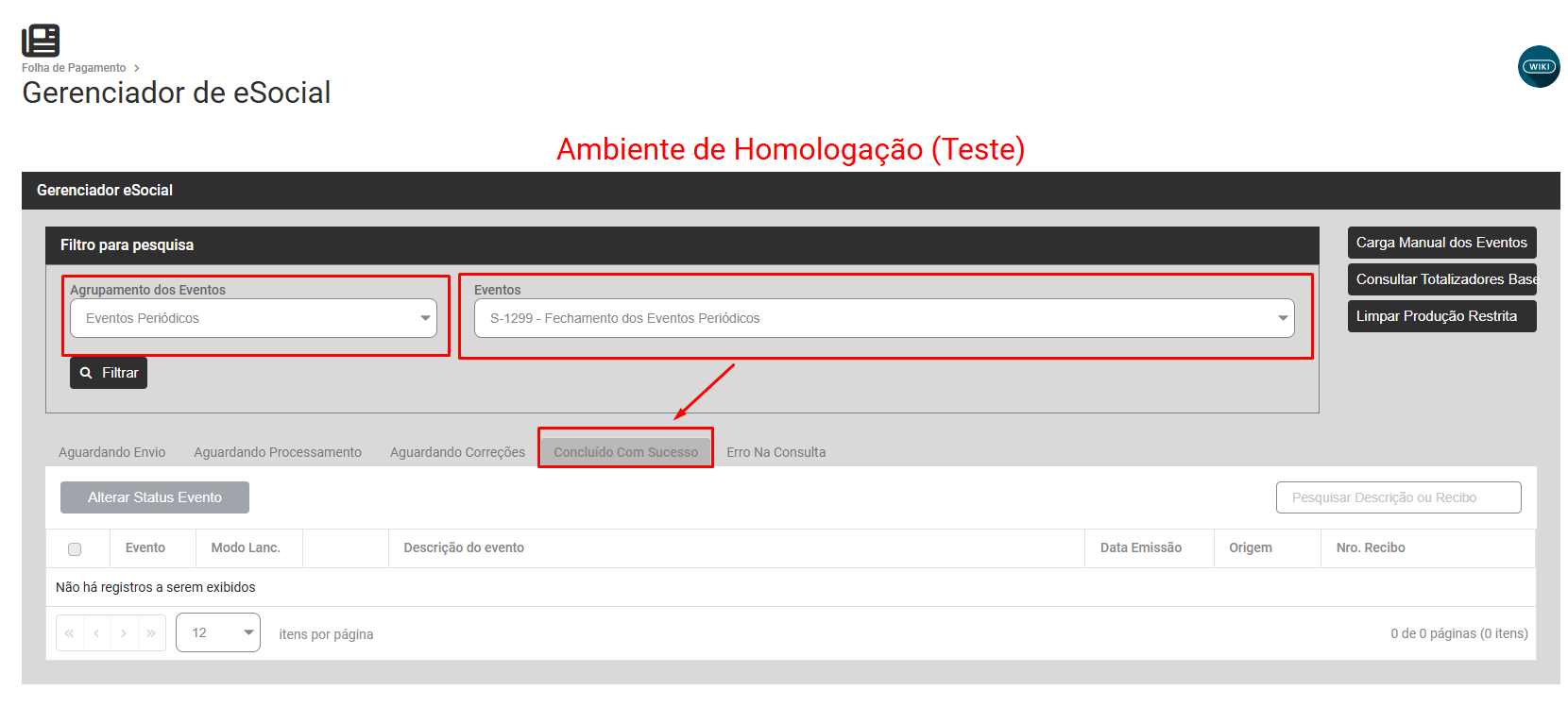
Em caso afirmativo, a carga terá de ser reaberta para que você consiga enviar essa nova carga
Código 0761 - “Não foi localizada a remuneração do trabalhador CPF: {0} no período.”
Código: 0761
Descrição: “Não foi localizada a remuneração do trabalhador CPF: {0} no período.”
Ação Sugerida: enviar o evento de remuneração
Correção: Acessar o menu Folha de Pagamento>Movimentação>Gerencia eSocial
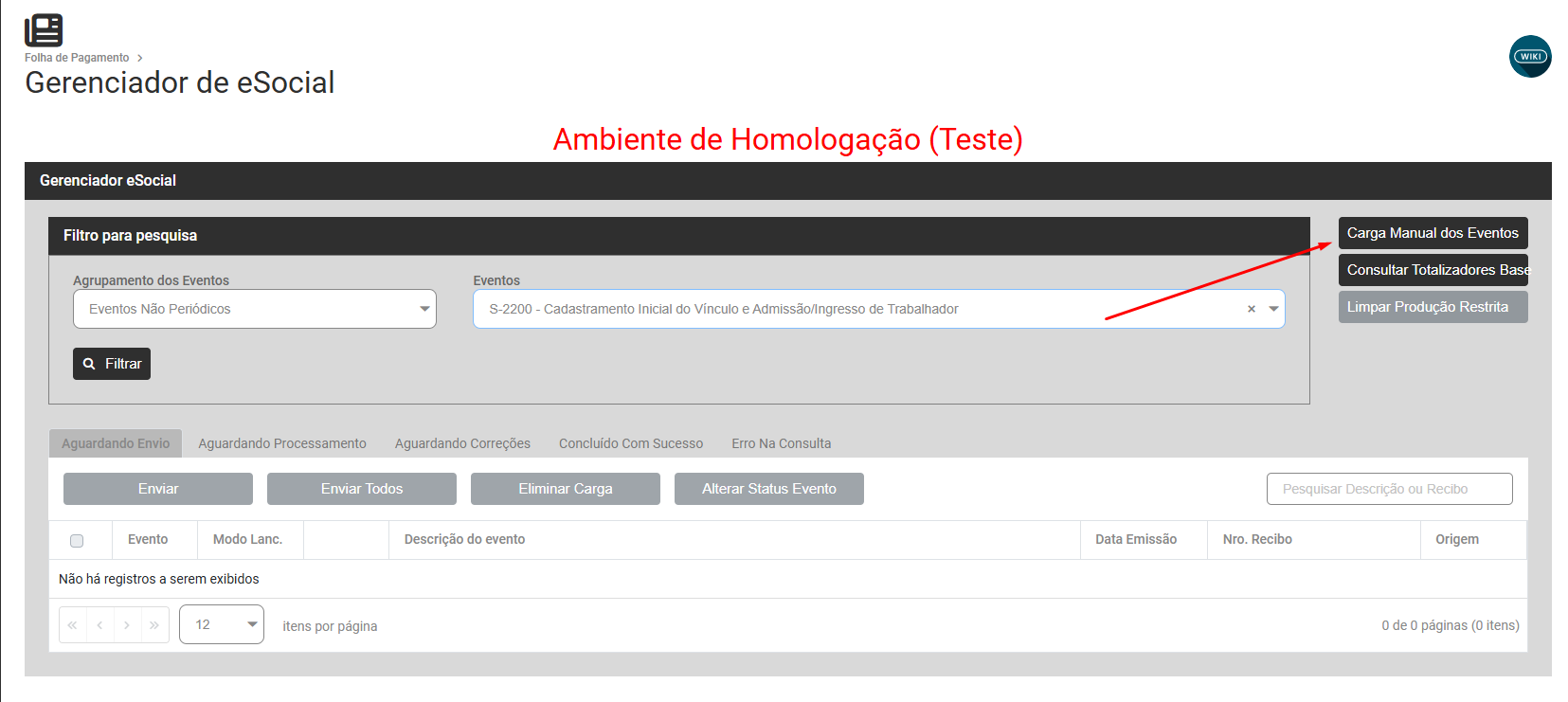
Filtre por Eventos Periódicos S1200 e verifique se existe evento nas abas Aguardando Envio, Aguardando Processamento, Aguardando Correção ou Erro de Consulta
- Aguardando Envio - faça o envio do evento para o Portal do eSocial
- Aguardando Processamento - Aguarde o retorno do Portal do eSocial
- Aguardando Correção - Faça a correção e envie o evento para o Portal do eSocial
- Erro de Consulta - Faça novamente o envio do evento para o Portal do eSocial
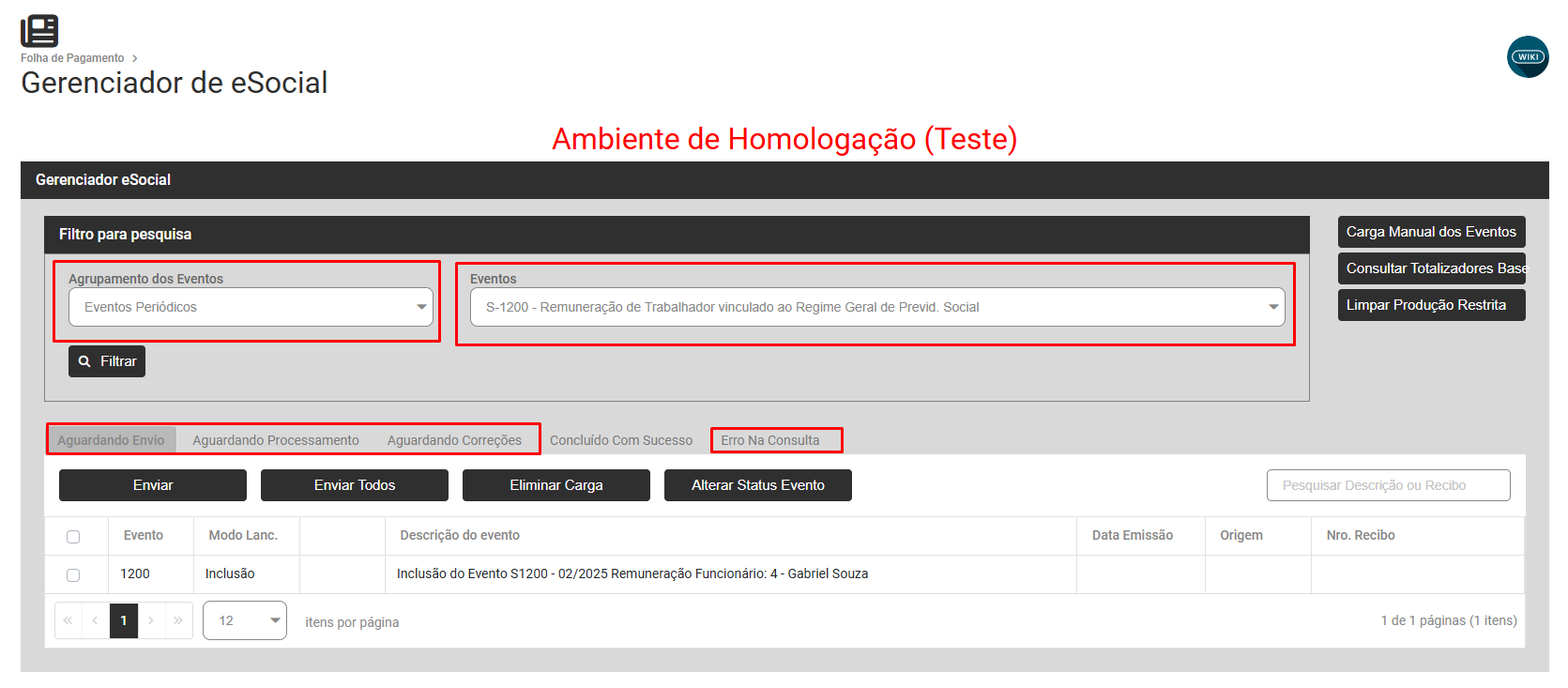
- Se não houver carga pendente para o trabalhador que acusou o erro no retorno do envio do evento S1299, verifique se existe algum motivo para que não exista remuneração no período, se houver um motivo, faça o envio da carga que informe o eSocial da situação.
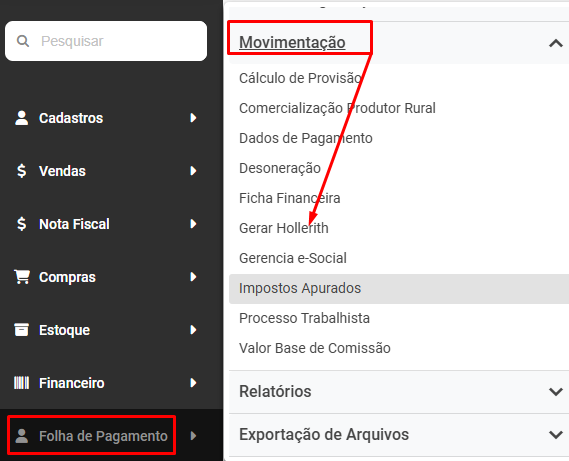
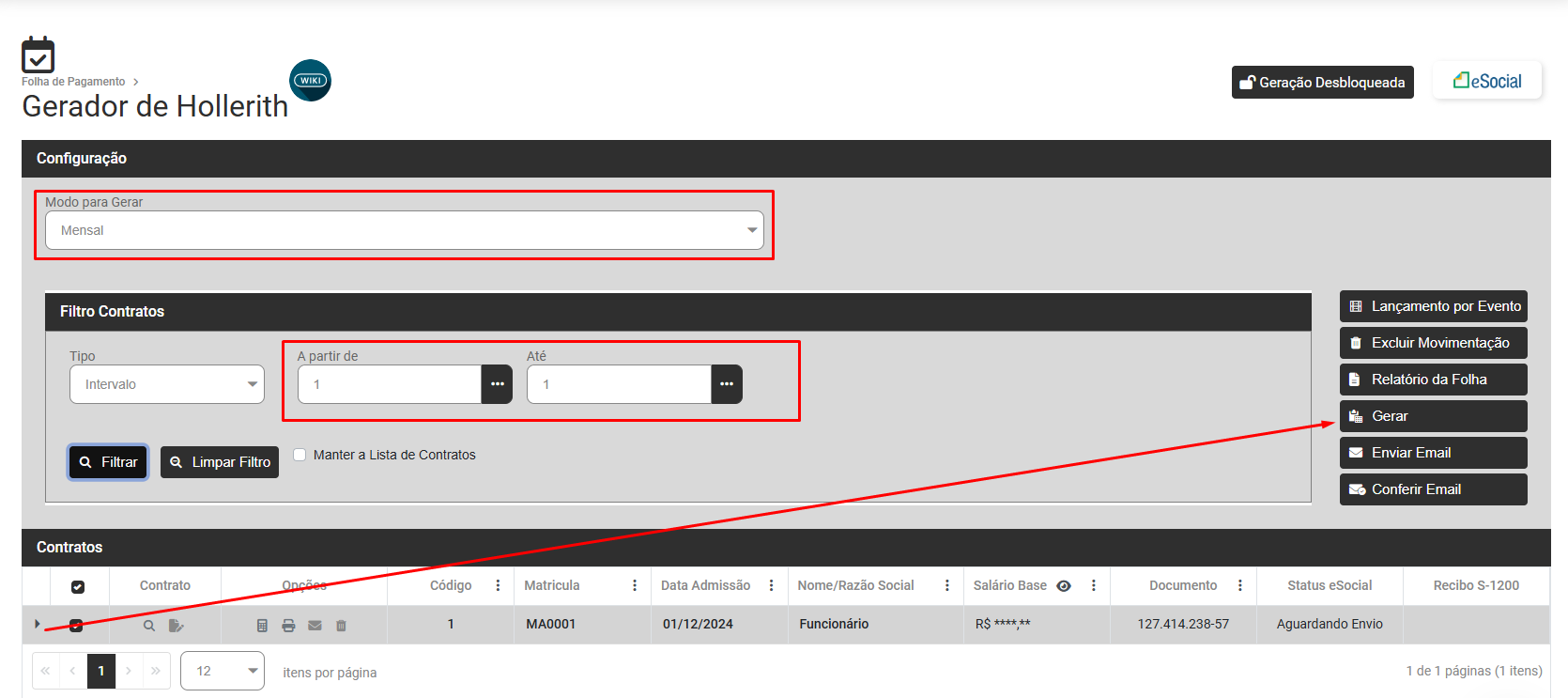
- Se o remuneração deve ser enviada mas não houver evento aguardando envio, aguardando processamento, aguardando correção ou erro de consulta, verifique no menu Folha de Pagamento>Movimentação>Gerar Hollerith, se o hollerith do trabalhador foi gerado
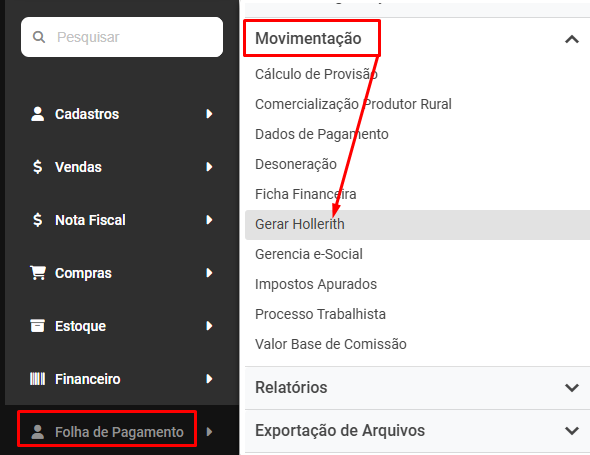
Se não existir hollerith faça a geração do mesmo e será criada a carga para ser enviada para o Portal do eSocial
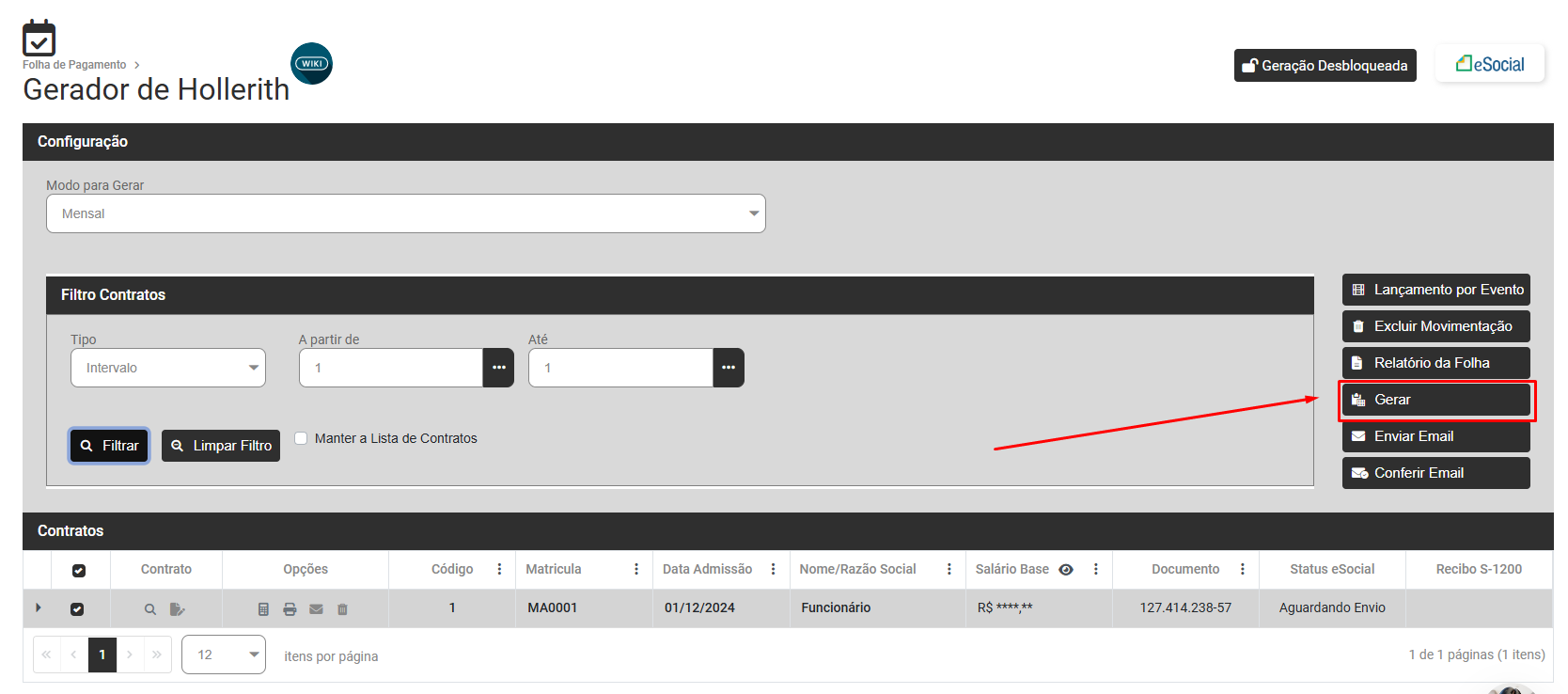
Se o hollerith foi gerado e não houver carga, acesse o Gerenciamento de eSocial e clique no botão Carga Manual dos Eventos
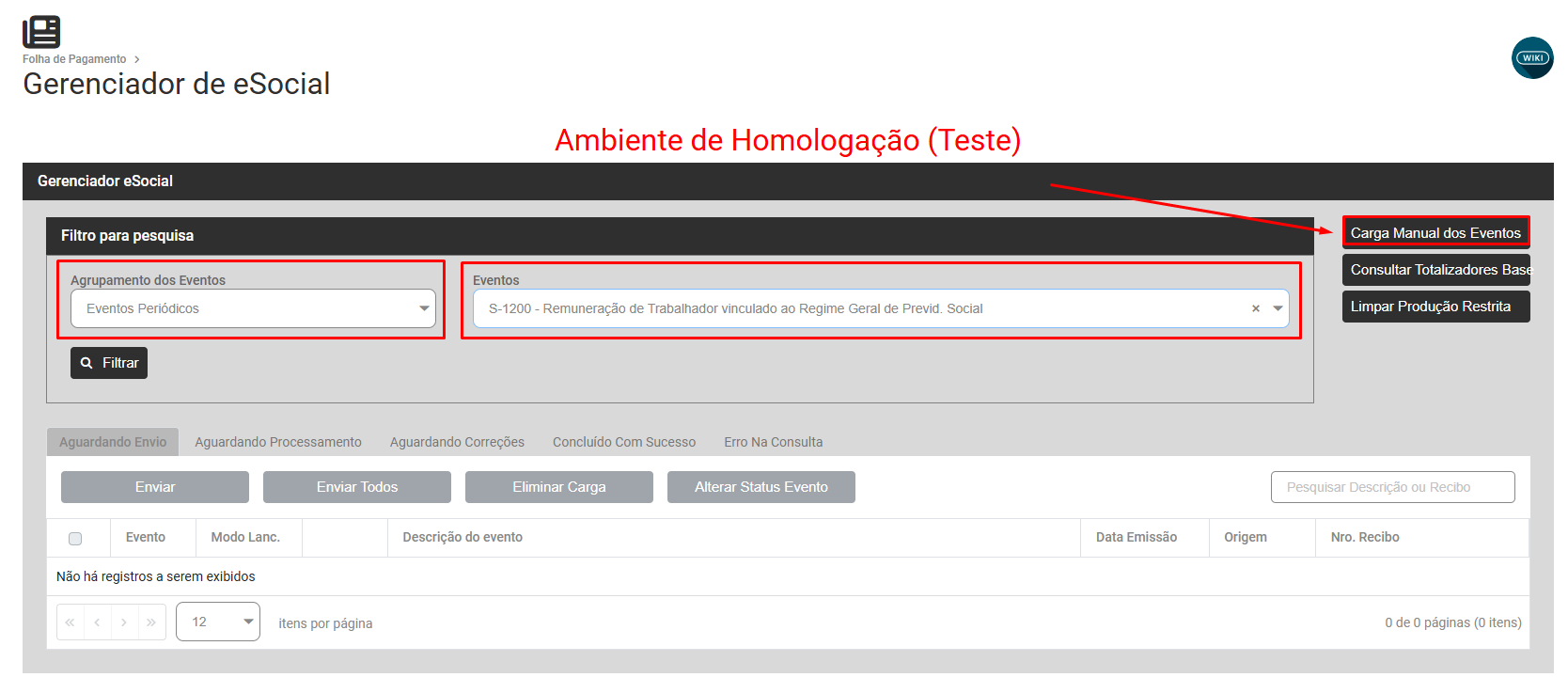
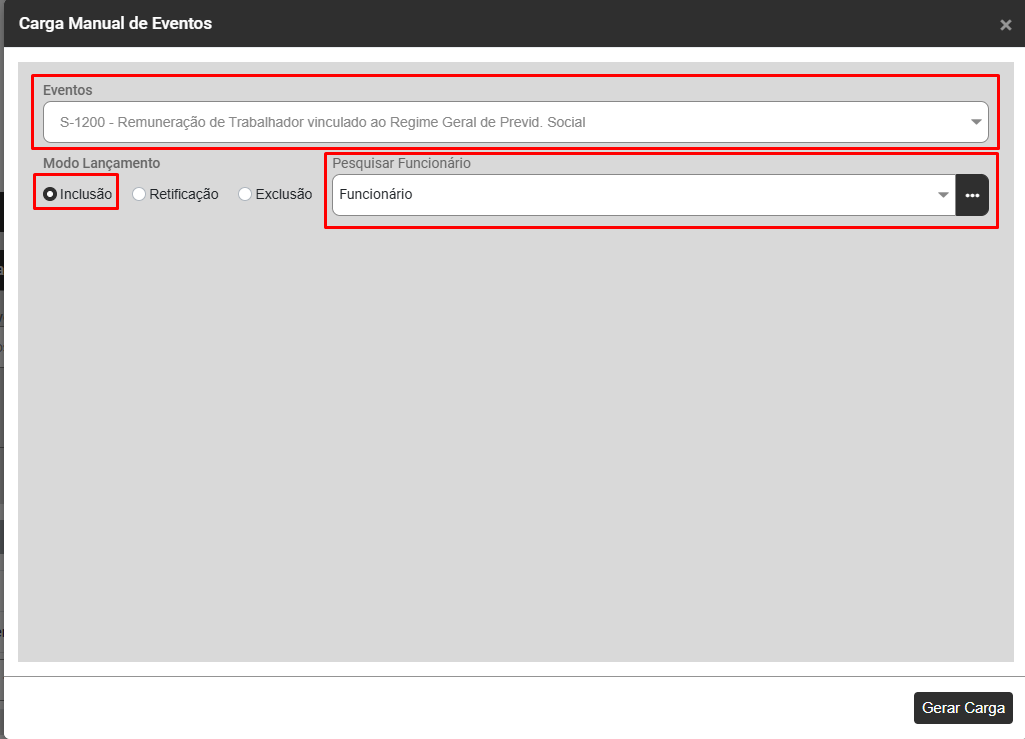
Defina o evento S1200, Modo de Lançamento e o trabalhador e clique em Gerar Carga
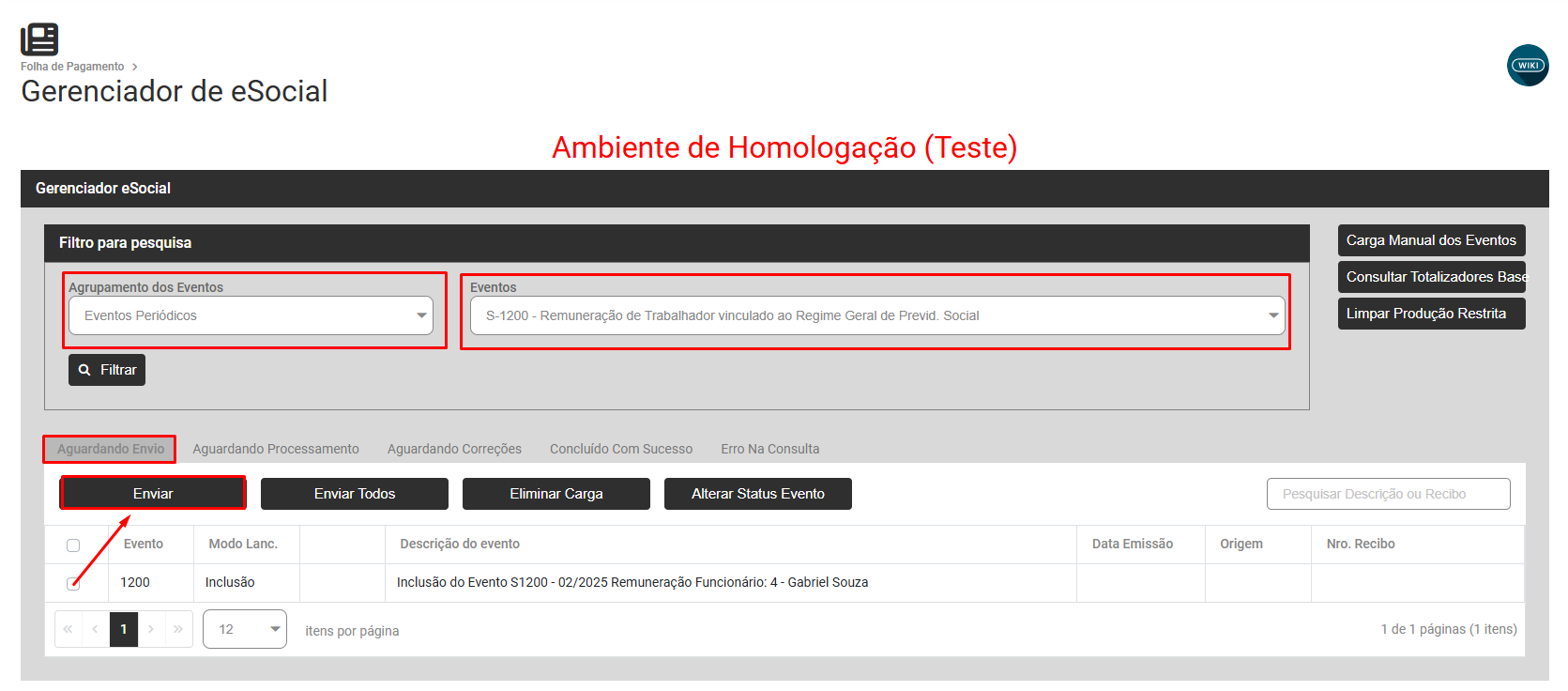
Faça o envio da carga gerada para o eSocial
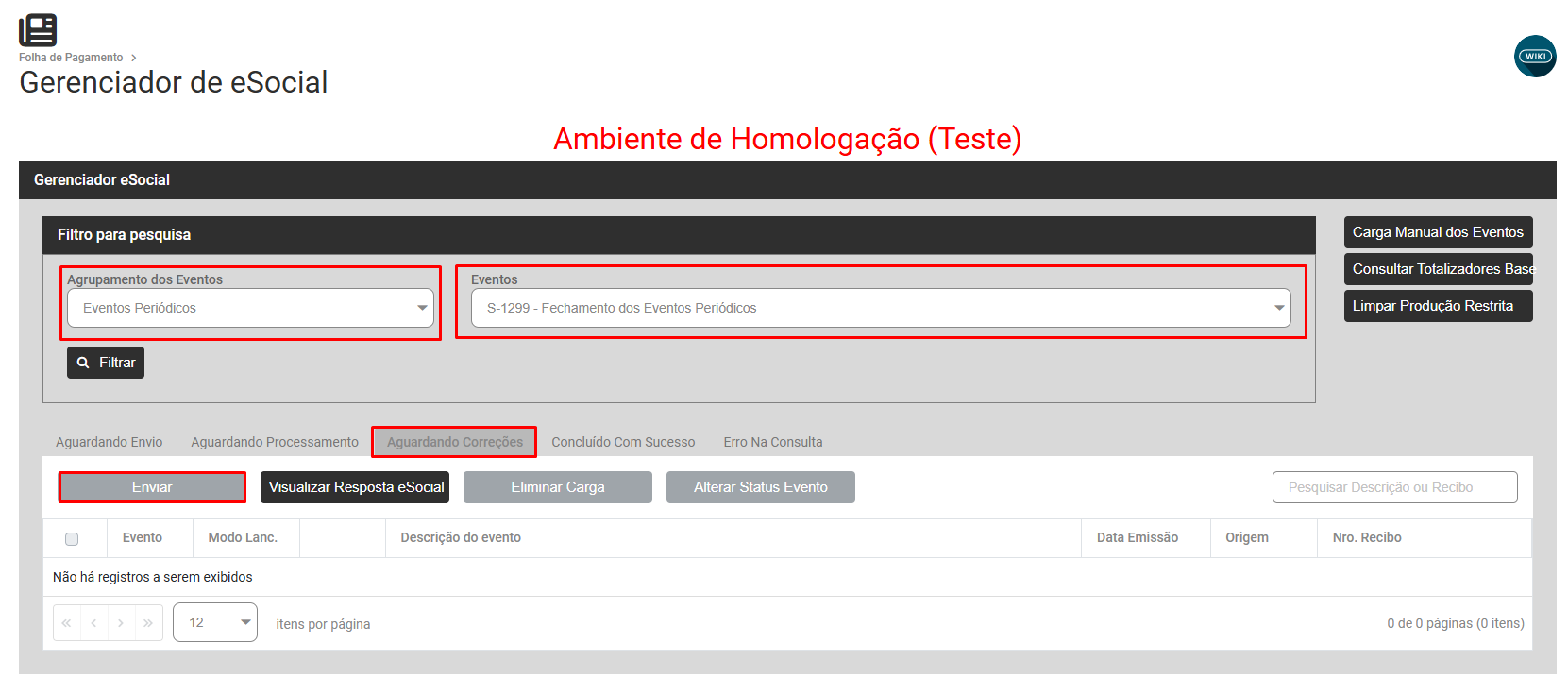
Em seguida envie novamente enviar S1299 de Fechamento do Período para o Portal do eSocial
Código 0773 - “Falha ao confirmar o fechamento da folha para o Sistema DCTF Web ({0} - {1}).
Código: 0773
Descrição: “Falha ao confirmar o fechamento da folha para o Sistema DCTF Web ({0} - {1}).
Ação Sugerida: Aguardar alguns minutos e reenviar a carga
Correção: Nos casos de instabilidade do servidor do eSocial, deverá aguardar a normalização do webservice do eSocial para enviar novamente o evento.
Normalmente a instabilidade pode durar alguns minutos, porém, caso persista a mensagem de erro orientamos que entre em contato diretamente com o eSocial por se tratar de um problema em seus servidores.
