eSocial - S1210
Eventos Periódicos - Pagamentos de Rendimentos do Trabalho
- Códigos Especiais 0017
- Códigos Especiais 0401
- Código 0017 - A estrutura do arquivo XML está em desconformidade com o esquema XSD.
- Código 0017 - A estrutura do arquivo XML está em desconformidade com o esquema XSD. {previdCompl/cnpjEntidPC}
- Código 0172 - “Não foi localizado um evento de desligamento por sucessão para o vínculo anterior do Segurado Empregado"
- Código 0401 - Grupo de Informação dos Beneficiários da Pensão Alimentícia deve ser preenchido
- Código 0401 - Grupo "Plano de Saúde Coletivo" deve ser preenchido
- Código 0632 - “Já existe no evento um grupo com mesma chave de identificação.”
- Código 0681 - “Identificador inválido”
- Código 0710 - “No mesmo Recibo de Pagamento (contracheque/holerite) não podem constar simultaneamente rubricas de caixa (faixa 8000) e rubricas de competência (demais faixas) 48 da mesma natu
- Código: 0723 - Valor Líquido inválido. O valor esperado do trabalhador CPF: XXXXXXXXXXXX é: ($$$$,$$).
- Código 0724 - “Não foi localizado um evento de remuneração do trabalhador para o período e com mesmo demonstrativo de pagamento”
- Código 0726 - Não foi localizado um evento de rescisão contratual para o trabalhador com o mesmo recibo de pagamento
- Código 0727 - “Não foi localizado um evento de rescisão contratual para o trabalhador com mesmo recibo de entrega”.
- Código 0768 - “Sr. Empregador, existem recibos de pagamento, relativo à remuneração de competências anteriores, sem informação de data de pagamento.
- Código 0781 - “A data informada deve ser um dia útil, ou seja, não deve é sábado, domingo ou feriado.”
- Código: 0815 - Descrição: Quando se tratar de folha de pagamento mensal o mês/ano de apuração deverá ser menor ou igual a data atual, exceto quando utilizando a aplicação web do eSocial quand
- Código 0860 - “A data de pagamento deve ser maior ou igual ao período de apuração da remuneração.
- Código 0861 - “A data de pagamento deve ser maior ou igual ao mês de rescisão do contrato de trabalho.”
- Código 0902 - Já foi iniciado o processo de encerramento da folha de pagamento
- Código: 0932 - Rubrica e000 inválida. Só pode ser utilizada rubrica cujo codIncIRRF em S-1010 seja igual a [00, 01, 09, 13, 33, 43, 46, 53, 63, 75, 93].
- Código: 0992 - CPF inválido. O CPF informado deve existir no RET para todo pagamento de férias (grupo detPgtoFer) e, exceto quando se referir a TSVE, para pagamentos de competências...
- Código 1281 - A data informada deve ser maior ou igual que XX/XX/XXXX e não poderá ser maior que a data atual
- Código 1721 - Evento Inválido
- Código: 1861 - CPF do dependente XXXXXXXXXX inválido.
- Código 0106 - Foi localizado no sistema um evento em duplicidade com o evento a ser enviado
Códigos Especiais 0017
- Código 0017 - A estrutura do arquivo XML está em desconformidade com o esquema XSD.
- Código 0017 - A estrutura do arquivo XML está em desconformidade com o esquema XSD. {previdCompl/cnpjEntidPC}
Códigos Especiais 0401
- Código 0401 - Grupo de Informação dos Beneficiários da Pensão Alimentícia deve ser preenchido
- Código 0401 - Grupo "Plano de Saúde Coletivo" deve ser preenchido
Código 0017 - A estrutura do arquivo XML está em desconformidade com o esquema XSD.
Código: 0017
Descrição: A estrutura do arquivo XML está em desconformidade com o esquema XSD.O elemento 'ideEvento' no namespace 'http://www.esocial.gov.br/schema/evt/evtPgtos/v_S_01_00_00' tem elemento filho inválido 'tpAmb' sem namespace 'http://www.esocial.gov.br/schema/evt/evtPgtos/v_S_01_00_00'. Lista de elementos possíveis esperados: 'nrRecibo, perApur' no namespace 'http://www.esocial.gov.br/schema/evt/evtPgtos/v_S_01_00_00'.
Descrição: A estrutura do arquivo XML está em desconformidade com o esquema XSD.O elemento 'ideEmpregador' no namespace 'http://www.esocial.gov.br/schema/evt/evtPgtos/v_S_01_00_00' tem conteúdo incompleto. Lista de elementos possíveis esperados: 'nrInsc' no namespace 'http://www.esocial.gov.br/schema/evt/evtPgtos/v_S_01_00_00'.
Descrição: A estrutura do arquivo XML está em desconformidade com o esquema XSD. O elemento 'evtPgtos' no namespace 'http://www.esocial.gov.br/schema/evt/evtPgtos/v_S_01_00_00' tem conteúdo incompleto. Lista de possíveis elementos esperados: 'ideBenef' no namespace 'http://www.esocial.gov.br/schema/evt/evtPgtos/v_S_01_00_00'.
Ação Sugerida Verificada: A ficha financeira se são geradas informações geradas, em seguida, verificar os pagamentos de pagamento se estão cadastradas.
Atenção: Se o evento s1210 estiver carregando o mensal (evento s1200) do mês anterior ao início da obrigatoriedade da empresa, não será necessário o envio do mesmo, e portanto, o e-Social, apresenta constantemente esse erro de XML. É só eliminar a carga, pois seu envio não é necessário.
Correção 1:
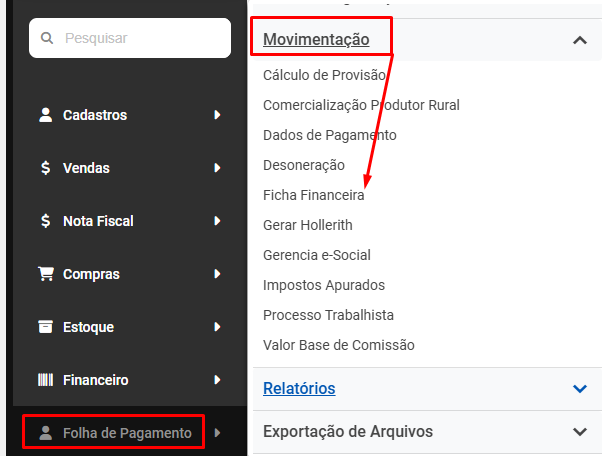
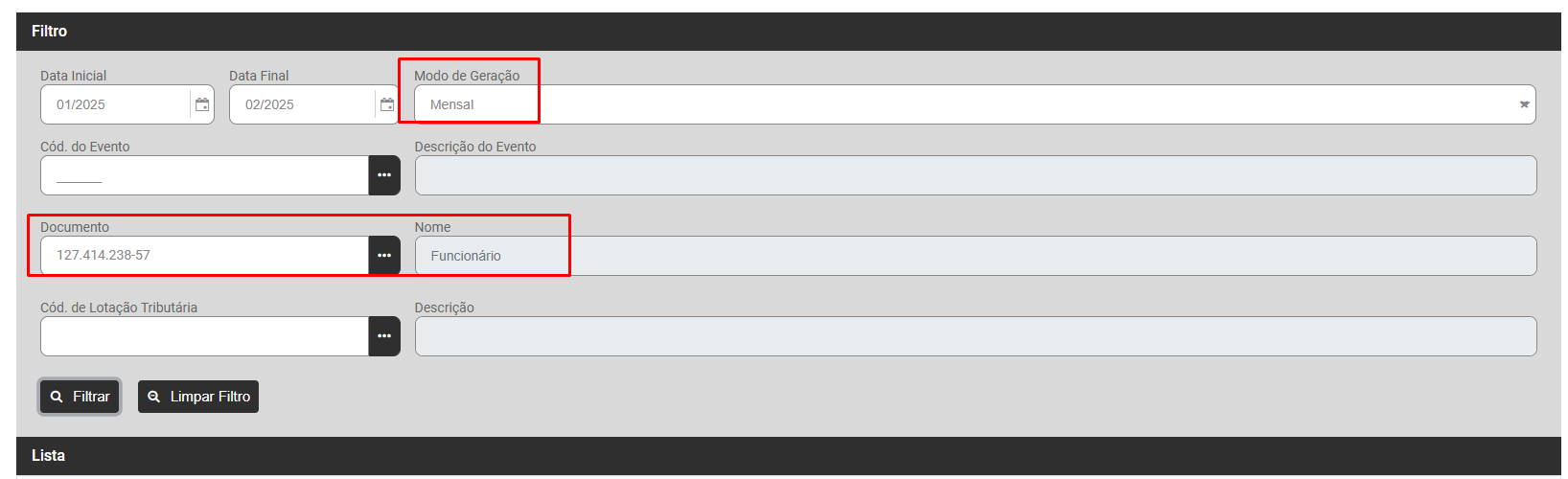
Faça a conferência da Ficha Financeira do Trabalhador, verifique se todos os Modos de Geração estão corretamente cadastrados
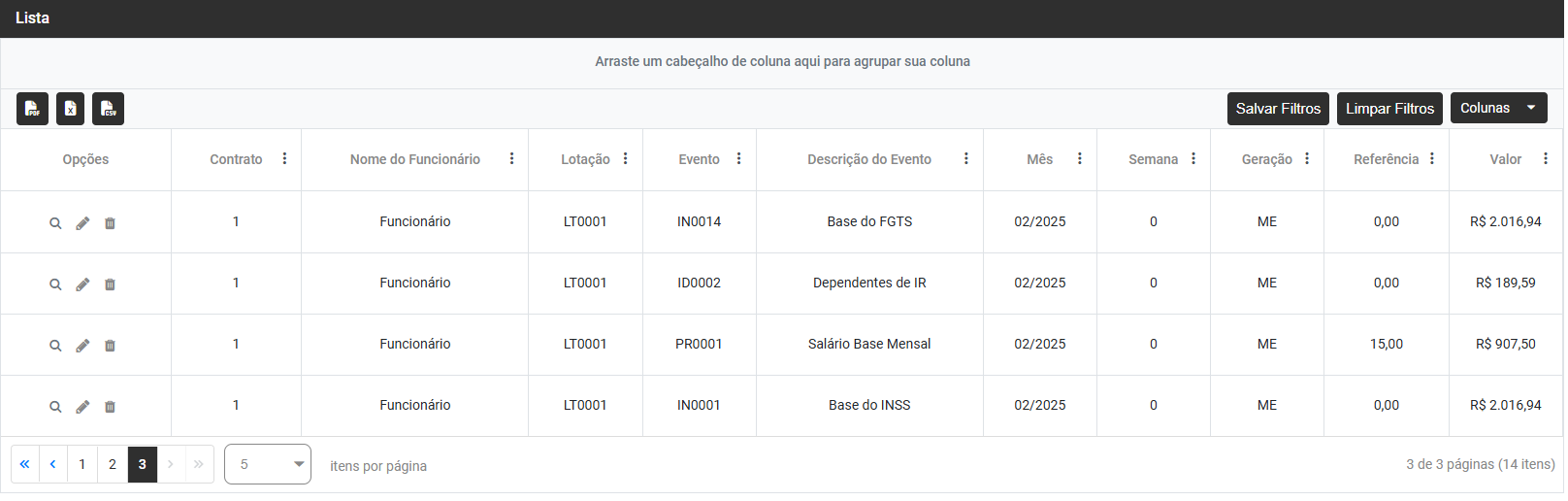
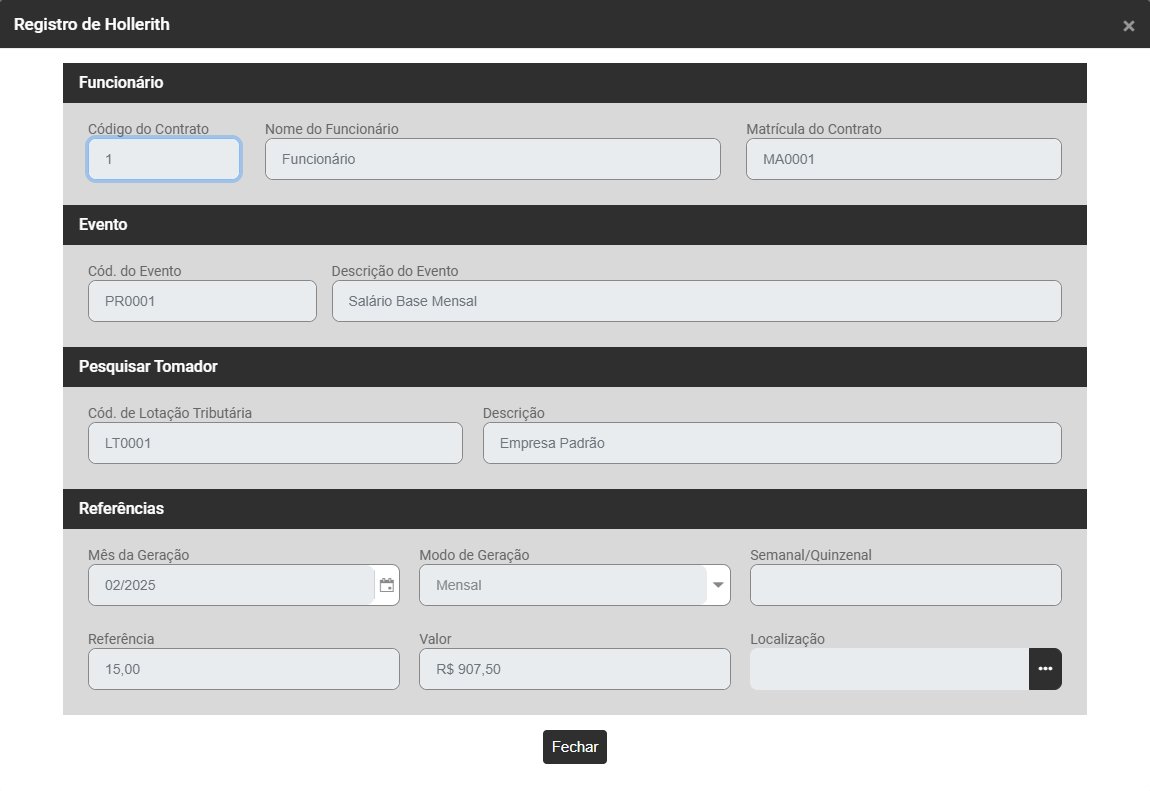
Correção 2:
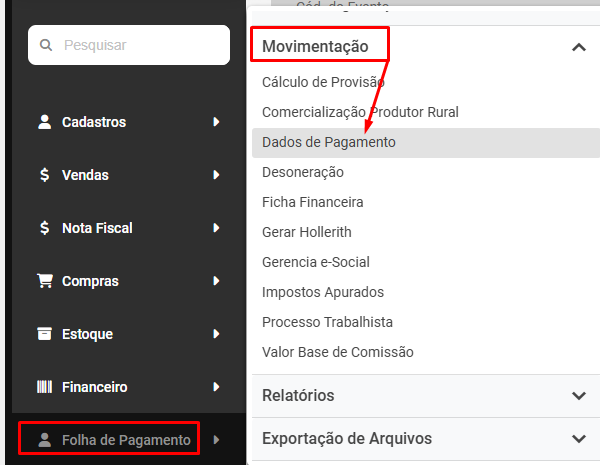
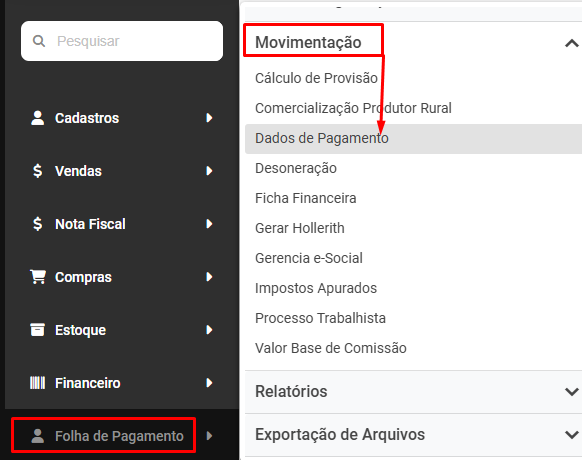
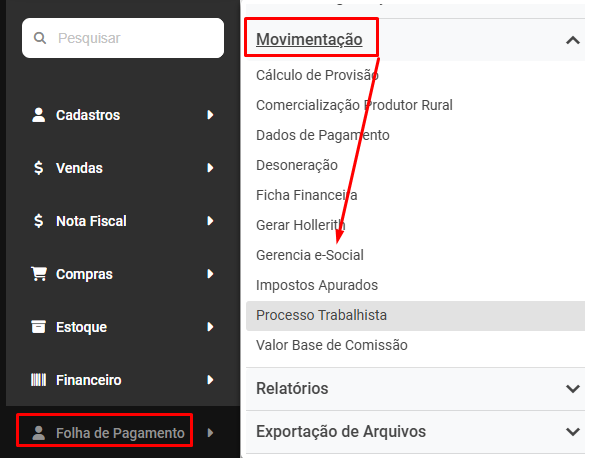
Em seguida acesse o menu Folha de Pagamento>Movimentação>Dados de Pagamento
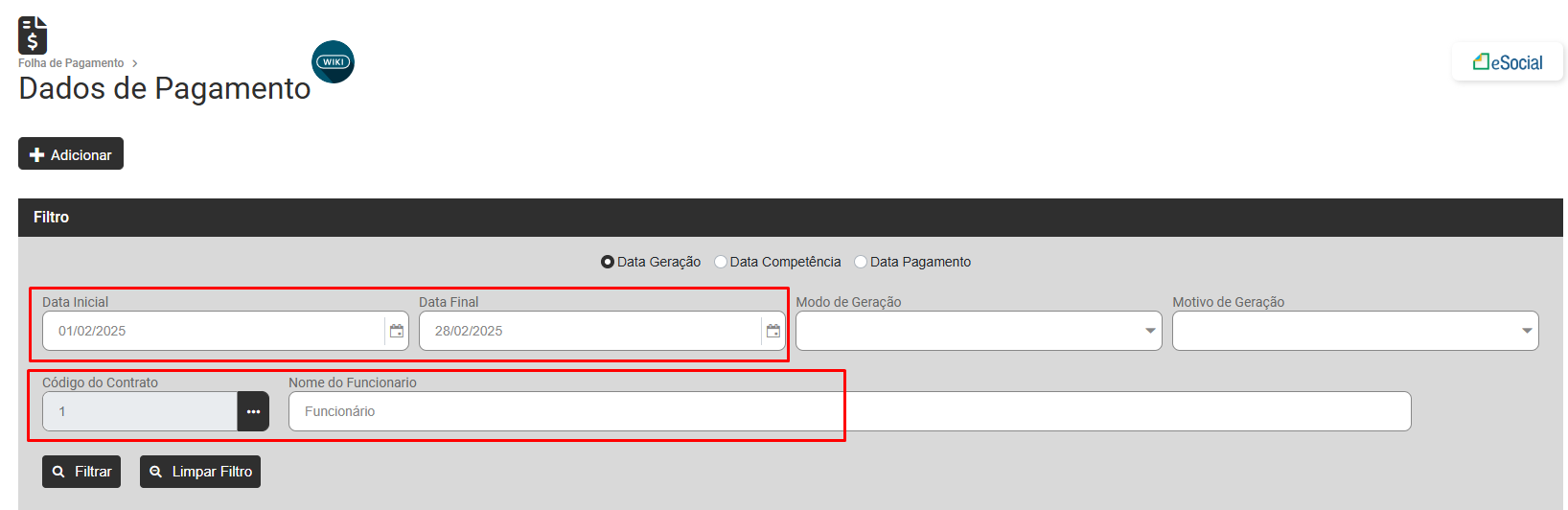
Filtre pelo Código do Trabalhador
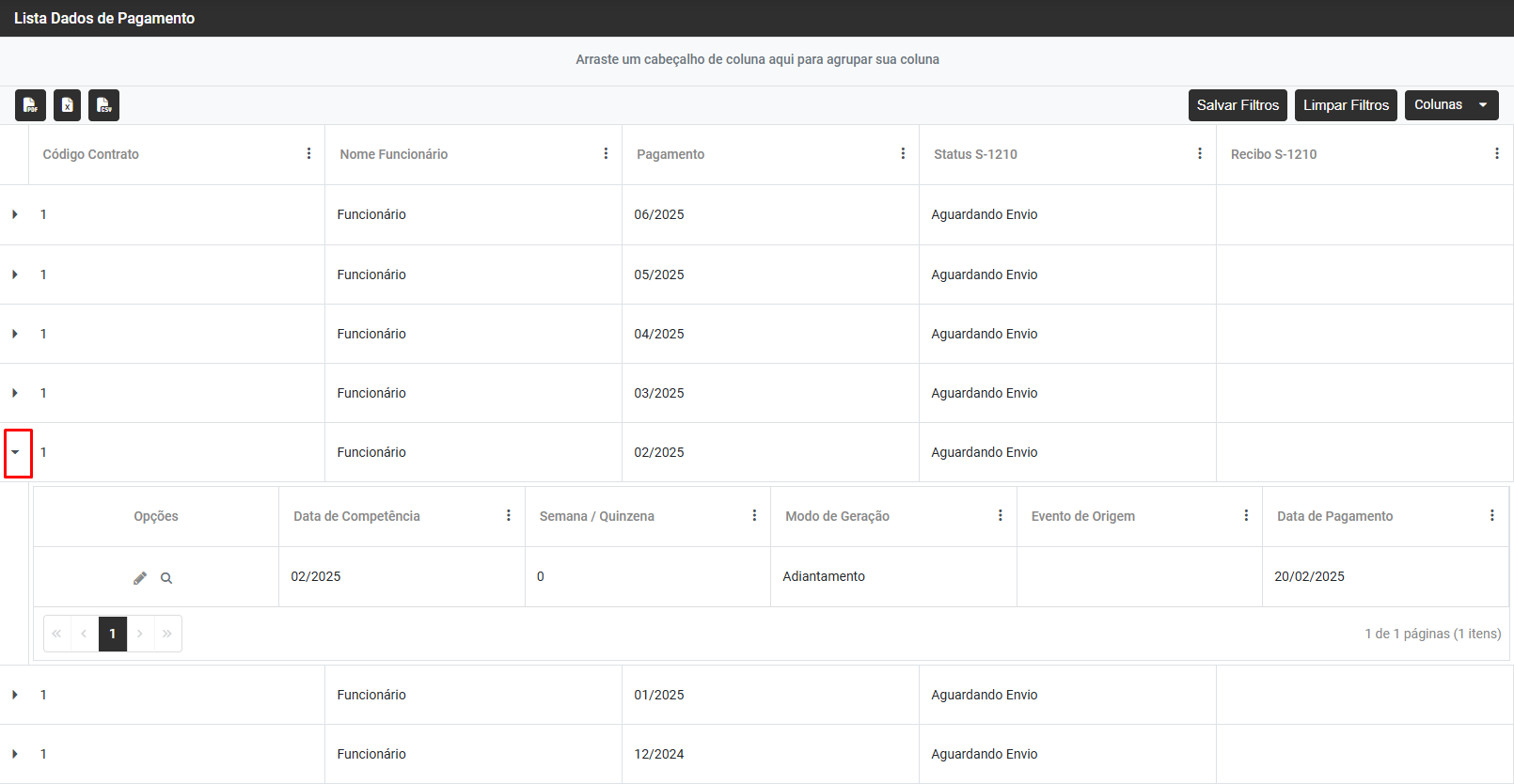
Faça a conferência dos Pagamento realizados no período que apresentou a inconsistência
Correção 3:
Acesse Configurações
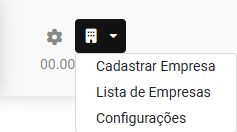
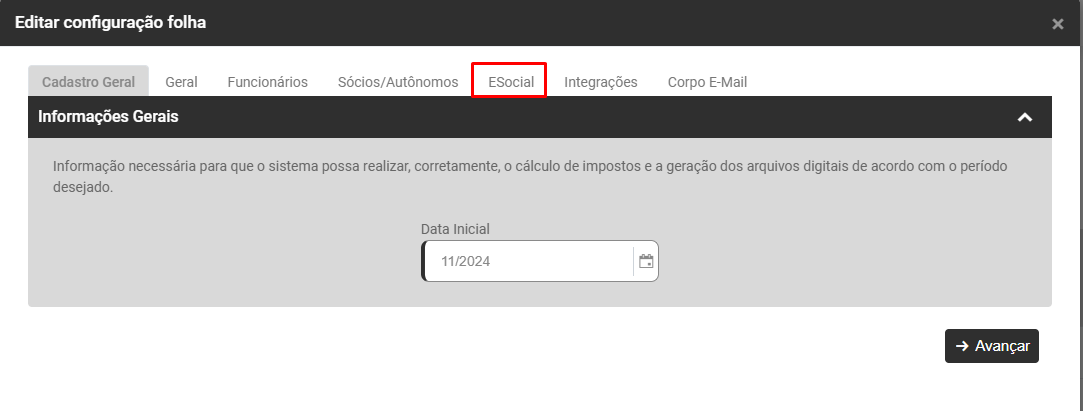
Edite a Empresa que apresentou a inconsistência e acesse a aba ESocial
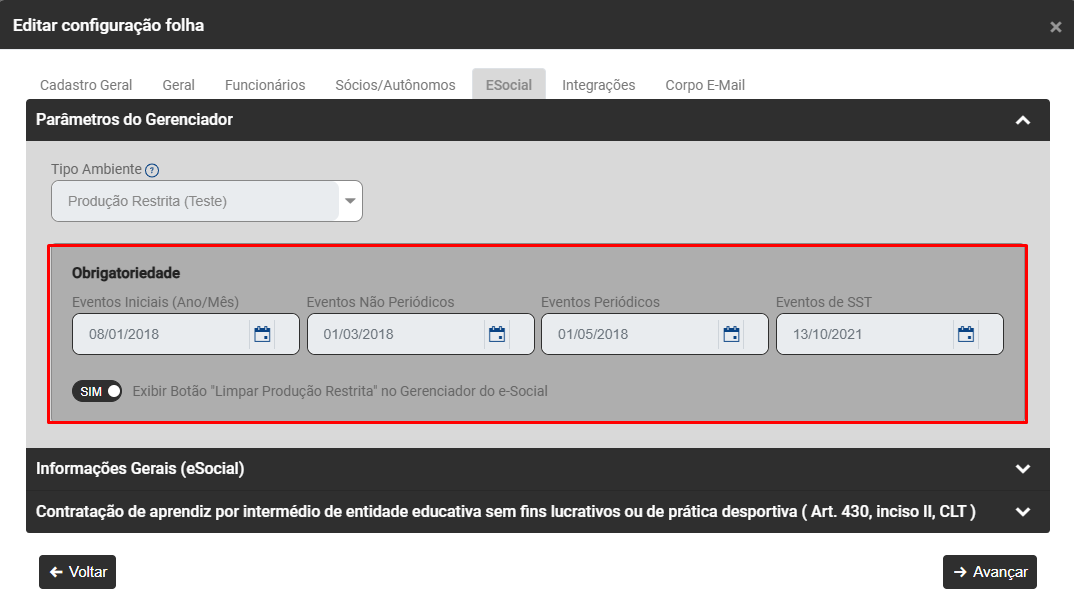
Faça a conferência dos dados do campo Obrigatoriedade
- Eventos Iniciais
- Eventos Não Periódicos
- Eventos Periódicos
- Eventos de SST
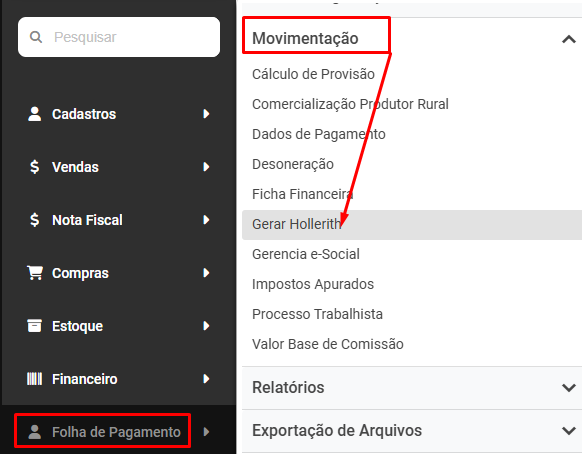
Se acontecer de Você não encontrar informações na Ficha Financeira ou nos Dados de Pagamento do Trabalhador ou as Datas de Obrigatoriedade estiverem erradas, elimine o Hollerith Gerado e faça novamente a geração do mesmo no menu Folha de Pagamento>Movimentação>Gerar Hollerith
Filtre pelo Modo para Gerar e pelo Trabalhador que apresentou a inconsistência e em seguida Exclua a Movimentação
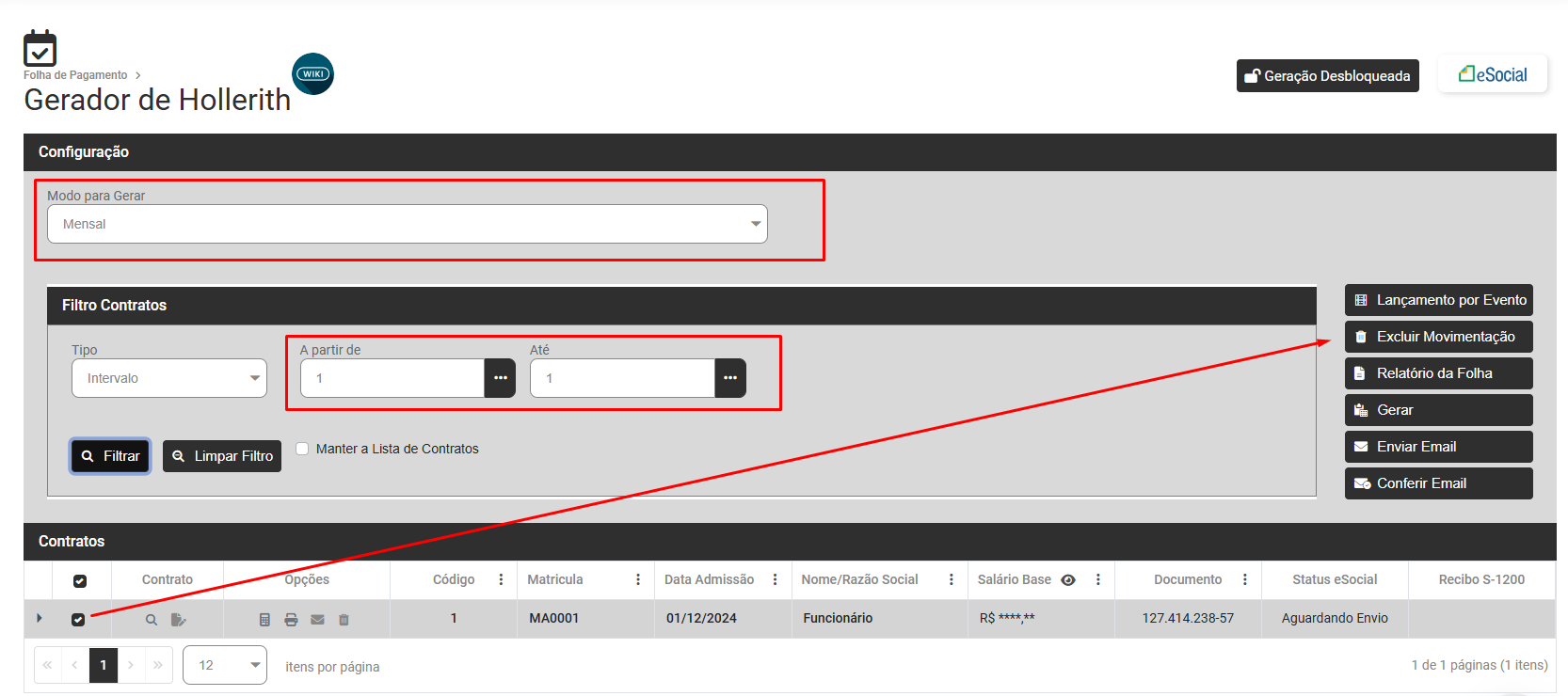
Em seguida, adicione os eventos que por ventura não estiverem no Hollerith Padrão do Funcionário, nem em suas Referências Fixas e gere novamente
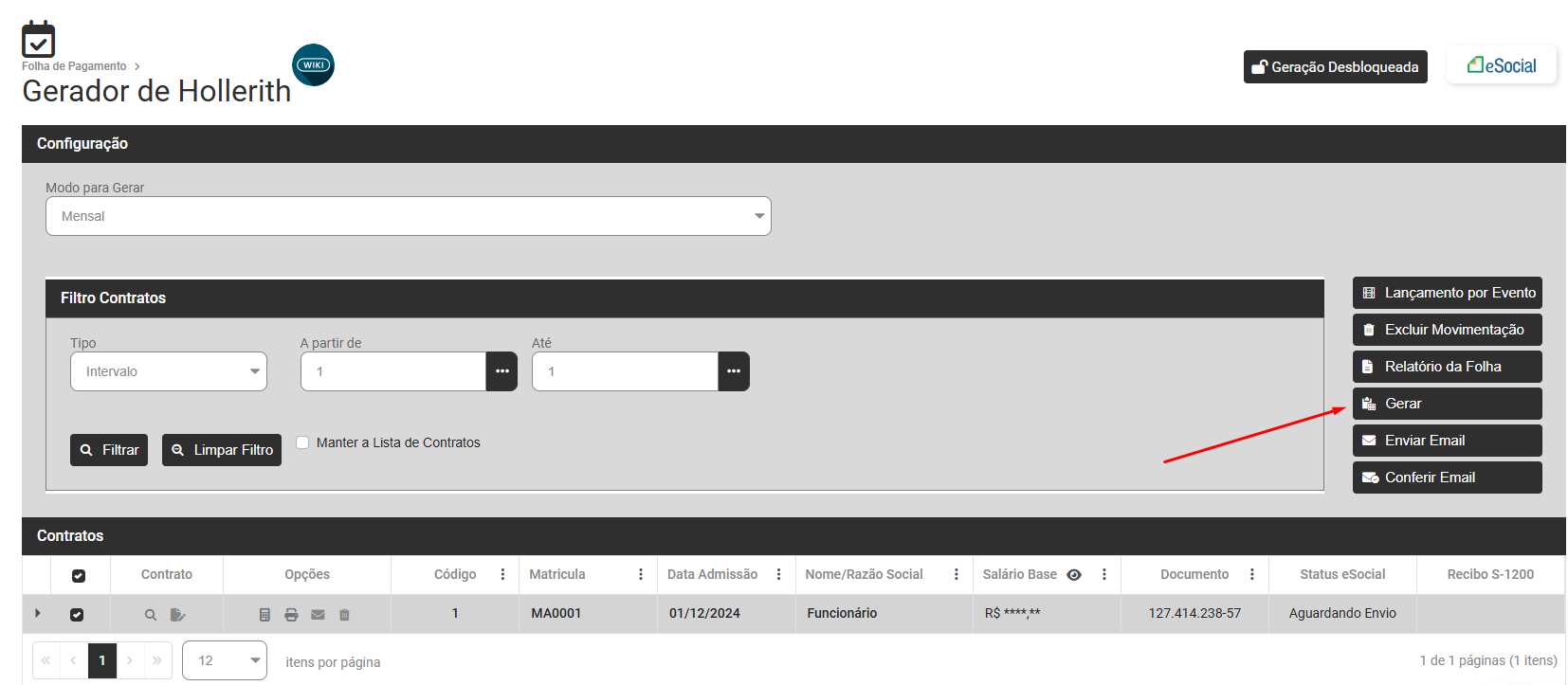
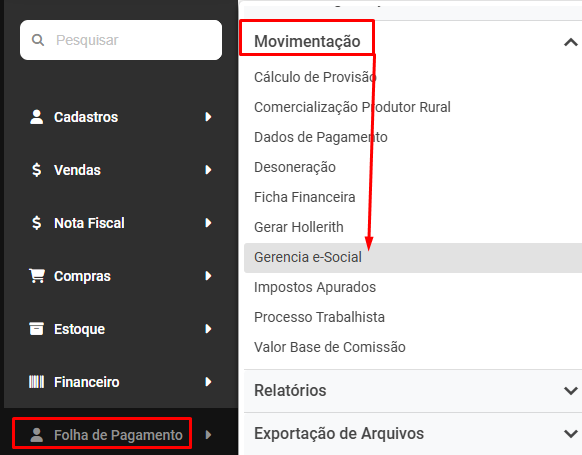
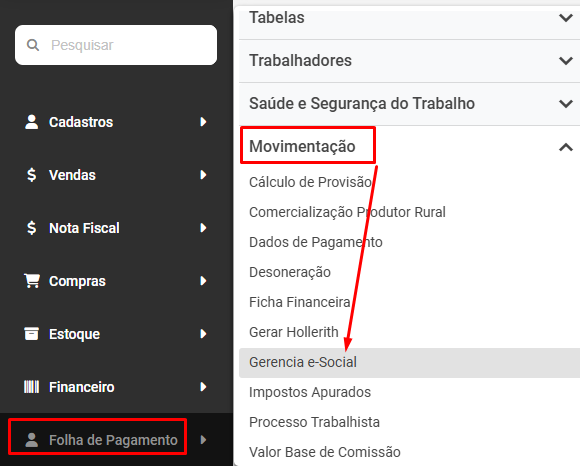
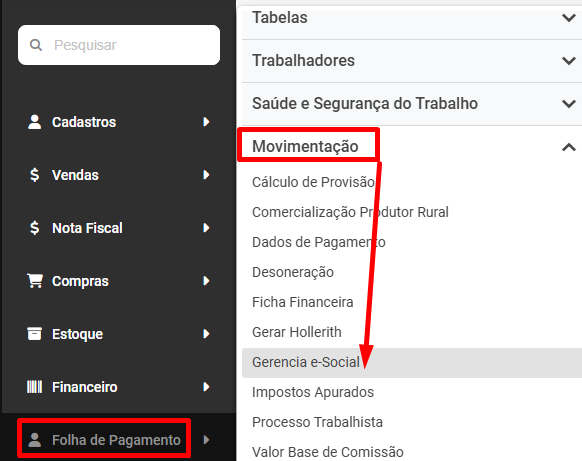
Depois da Geração realizada, confira os valores e em seguida faça novamente o envio para o Portal do eSocial, através do menu Folha de Pagamento>Movimentação>Gerencia eSocial
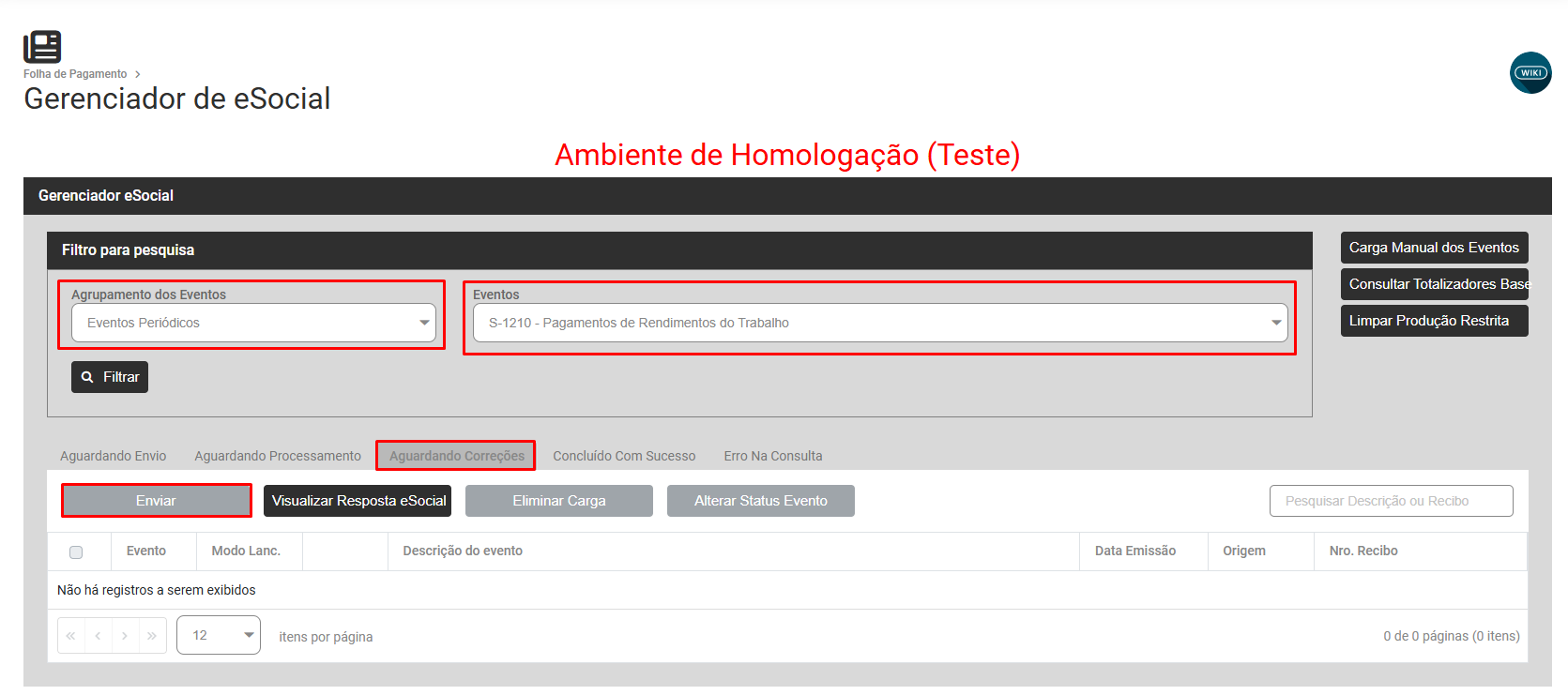
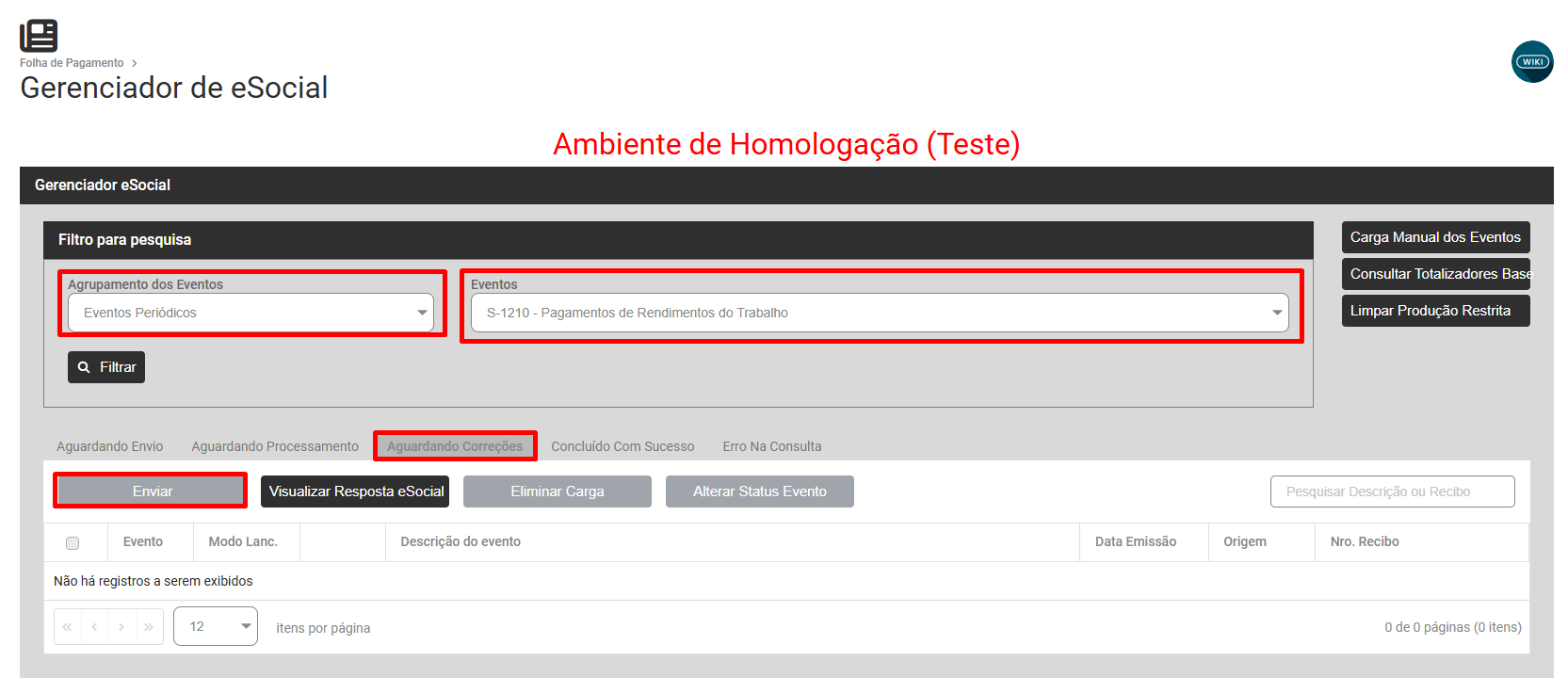
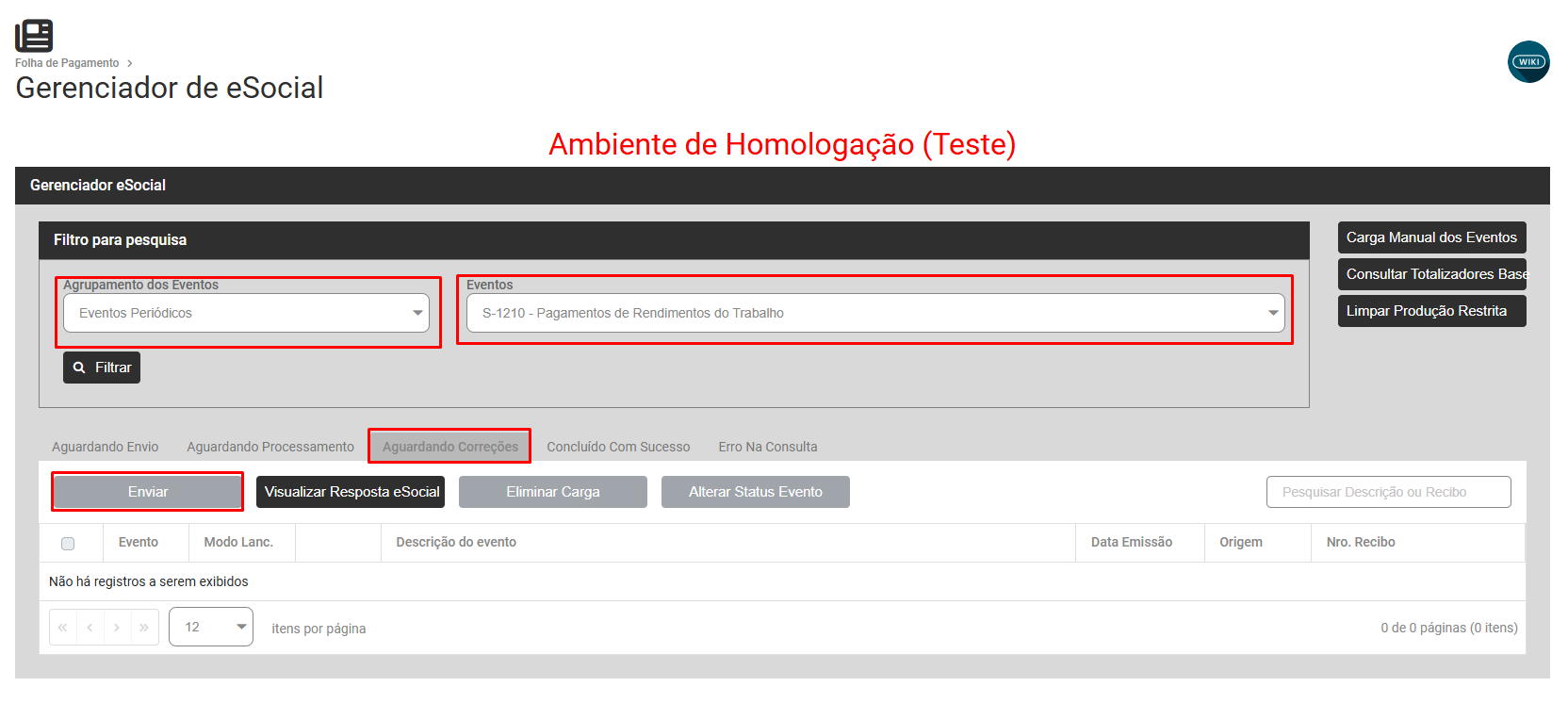
Filtre por Eventos Periódicos - S1210 - Aguardando Correção, selecione o evento que apresentou a inconsistência e faça novamente o envio da informação para o Portal do eSocial
Código 0017 - A estrutura do arquivo XML está em desconformidade com o esquema XSD. {previdCompl/cnpjEntidPC}
Código: 0017
Descrição: A estrutura do arquivo XML está em desconformidade com o esquema XSD.
The element 'previdCompl' in namespace 'http://www.esocial.gov.br/schema/evt/evtPgtos/v_S_01_02_00' has invalid child element 'vlrDedPC' in namespace 'http://www.esocial.gov.br/schema/evt/evtPgtos/v_S_01_02_00'. List of possible elements expected: 'cnpjEntidPC' in namespace 'http://www.esocial.gov.br/schema/evt/evtPgtos/v_S_01_02_00'.
Como Corrigir:
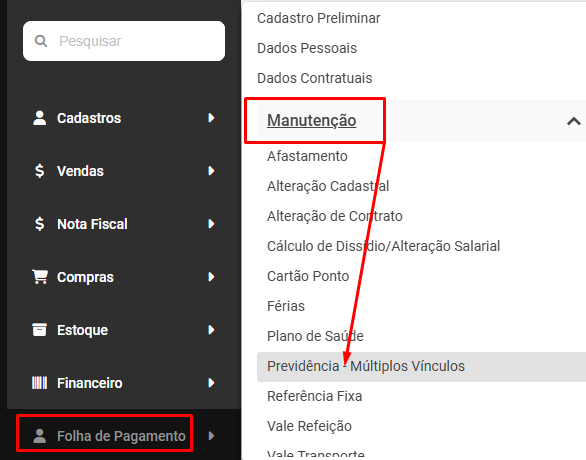
Confira as informações Gerais cadastradas para o Funcionário que apresentou a inconsistência
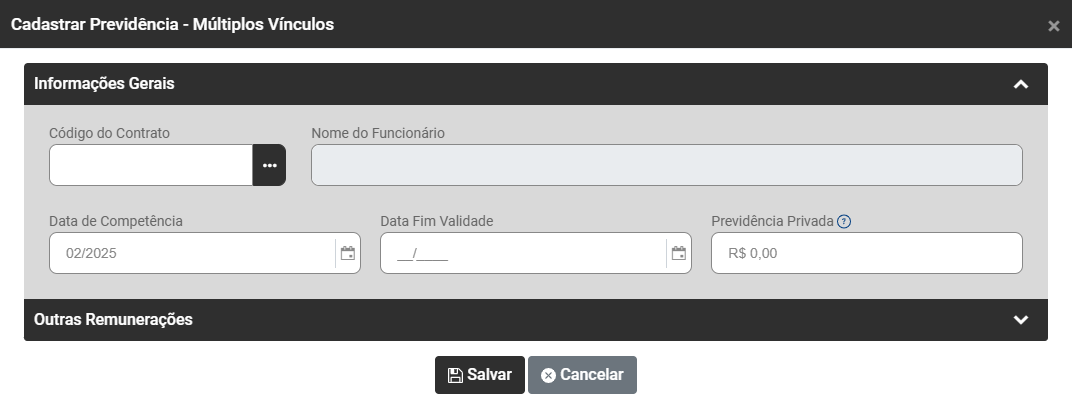
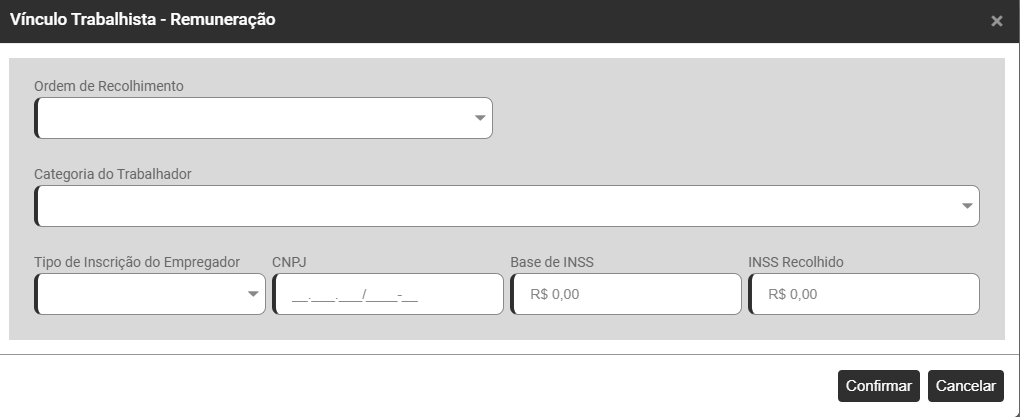
Em seguida edite o campo Outras Remunerações
Faça a conferência das informações, verifique se a informação do campo Tipo de Inscrição do Empregador e CNPJ estão preenchidas corretamente
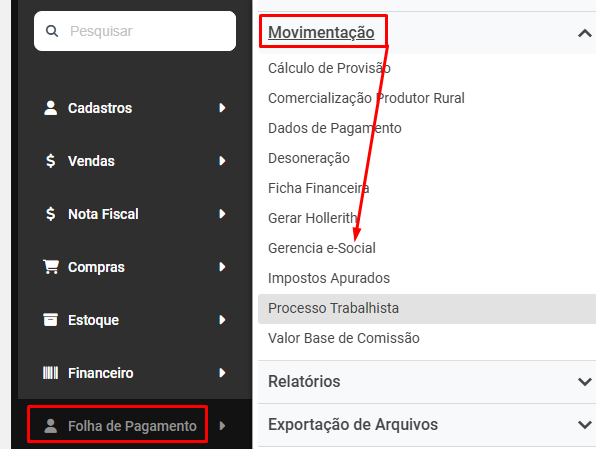
Em seguida acesse novamente Folha de Pagamento>Movimentação>Gerencia eSocial
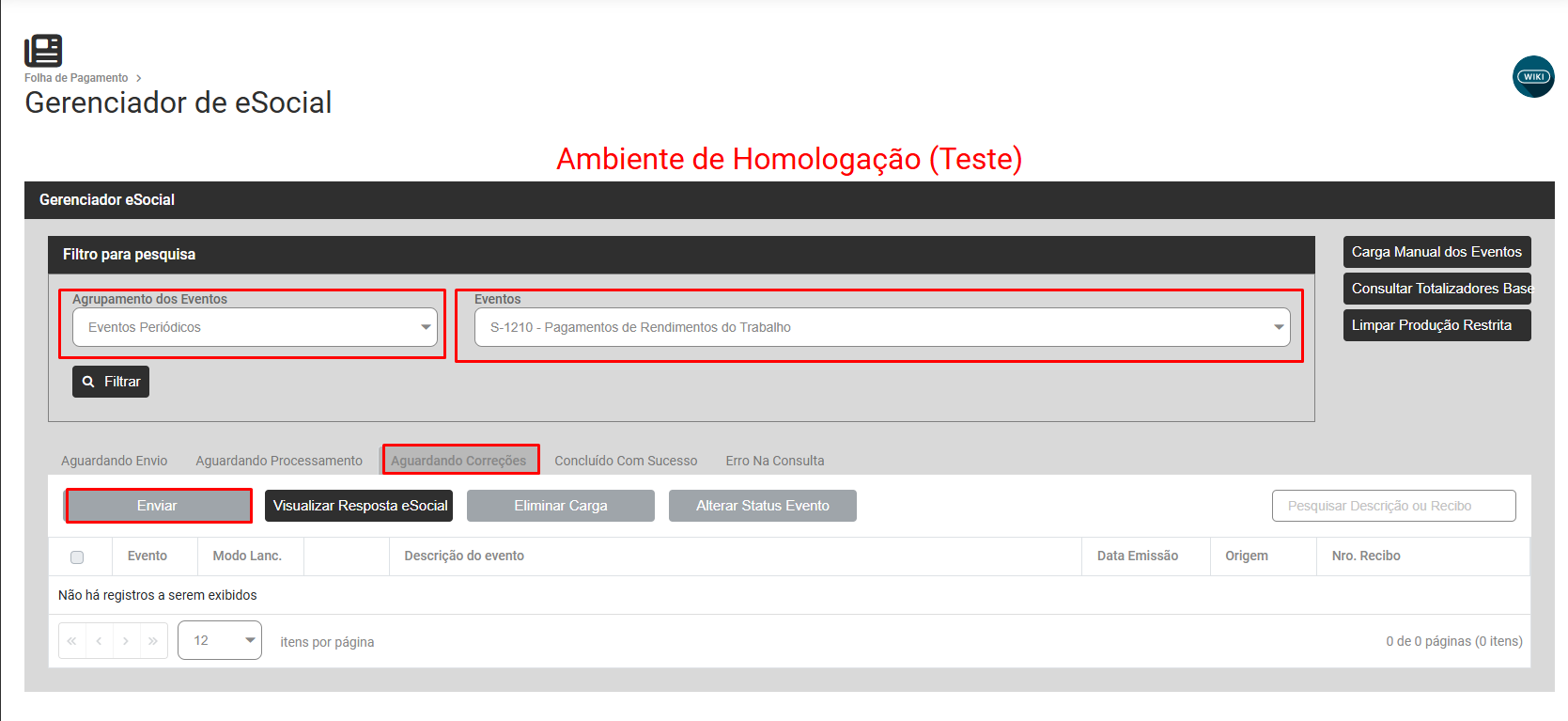
Pesquise por eventos periódicos - S1210, - Aguardando Correção, selecione o evento que apresentou a inconsistência e refaça o envio para o Portal do eSocial
Código 0172 - “Não foi localizado um evento de desligamento por sucessão para o vínculo anterior do Segurado Empregado"
Código:: 0172
Descrição: "Não foi localizado um evento de desligamento por sucessão para o vínculo anterior do Segurado Empregado"
Ação Sugerida: Verificar se a empresa de origem inveja o desligamento S-2299.
Correção: Essa mensagem de erro ocorre quando está sendo enviado sendo o pagamento (S-1210) de rescisão, mas não foi localizado um evento de desligamento S-2299 e/ou S-2399 correspondente. Importante: Antes de enviar o pagamento (S-1210), deve enviar o desligamento (S-2299 / S-2399).
Faça o envio do S2299 ou S2399 e em seguida inveja novamente o S1210
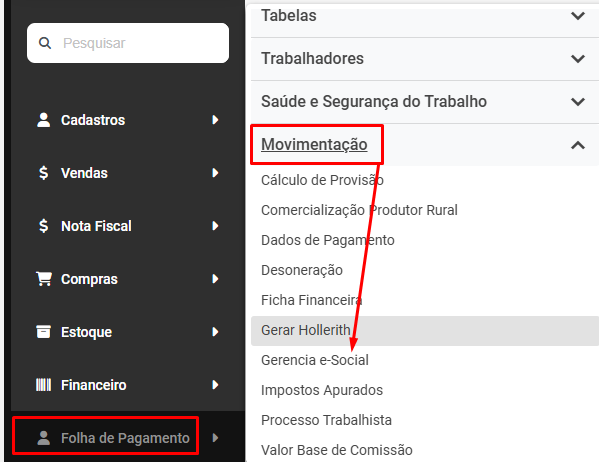
Filtre por Eventos Não Periódicos - S2299, Aguardando envio, envie o Desligamento do Funcionário
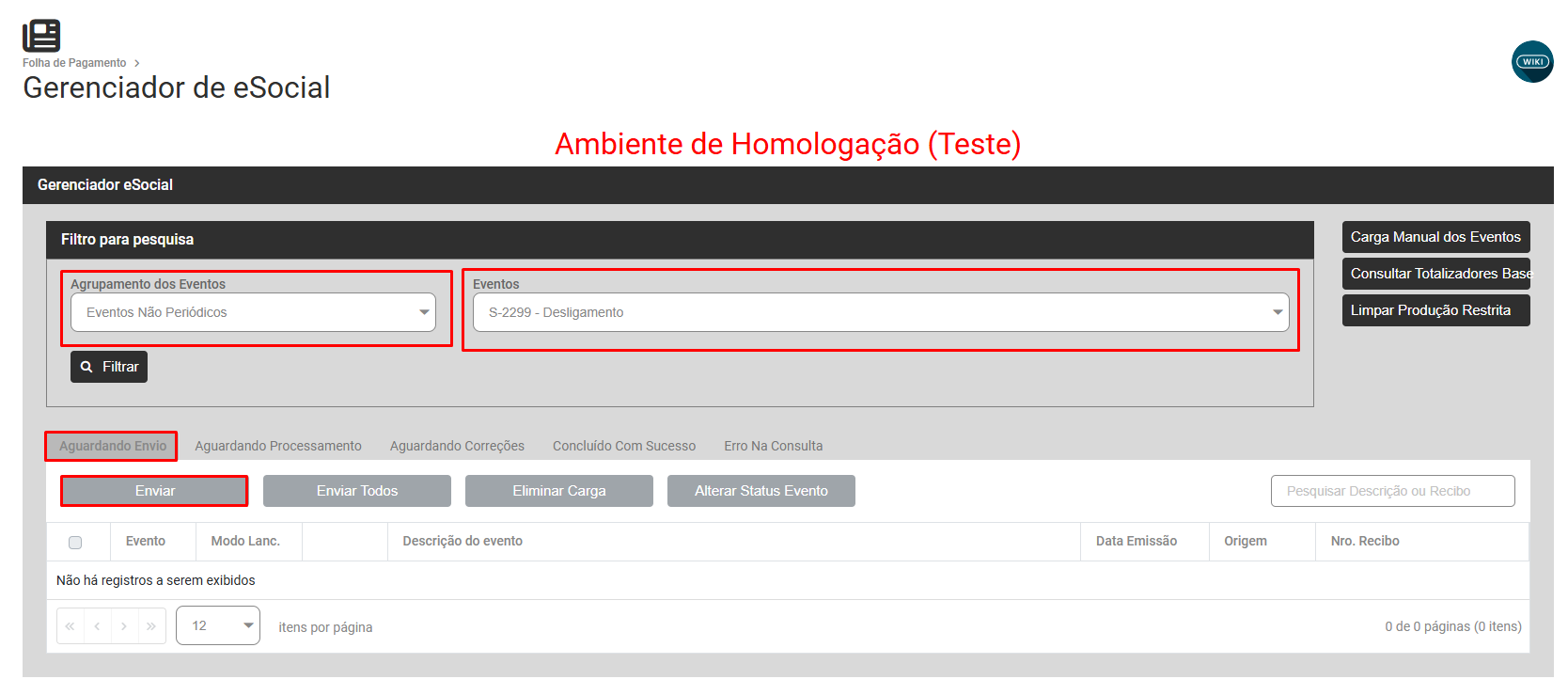
Após enviar o Desligamento do Trabalhador você conseguir enviar o S1210 do mesmo, filtre por Eventos Periódicos - S1210, Aguardando Correção, selecione o evento que apresentou a inconsistência e faça novamente o envio para o Portal do eSocial
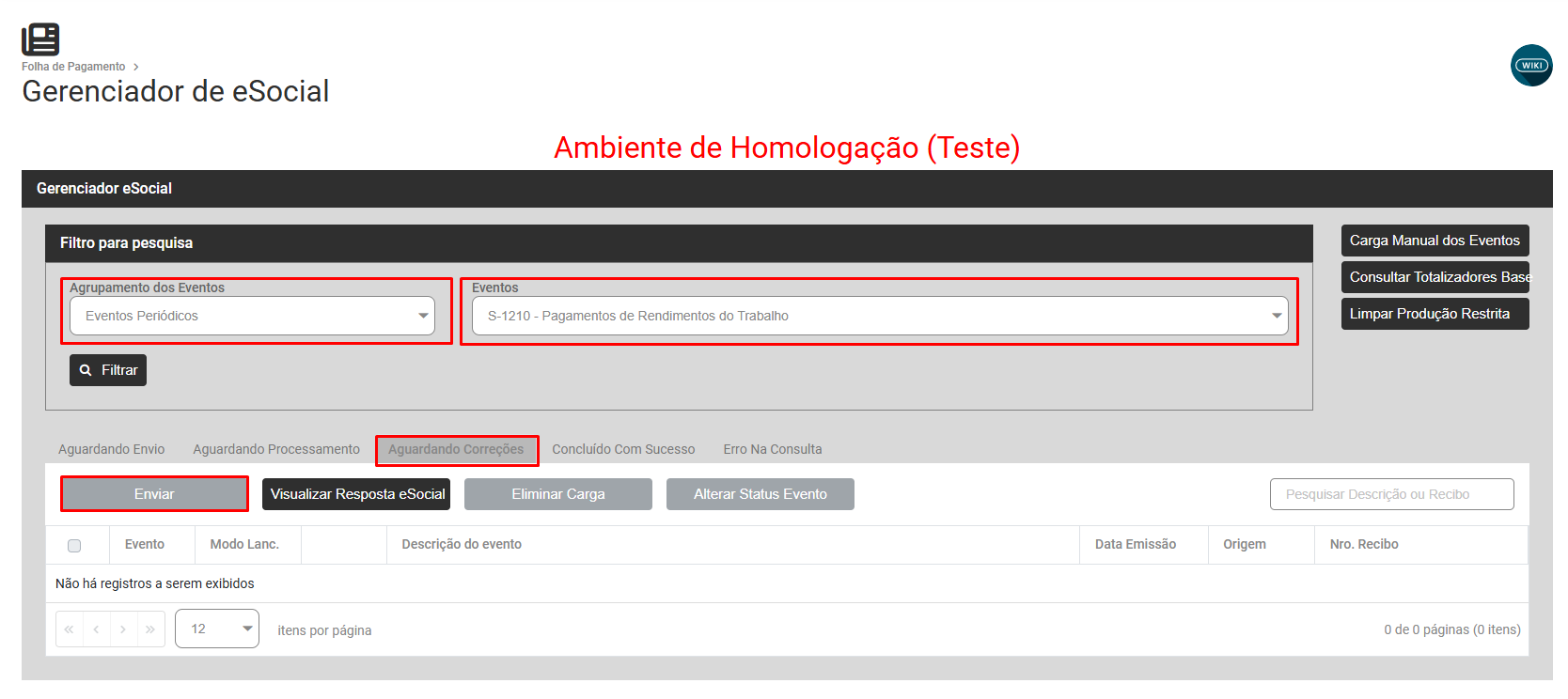
Código 0401 - Grupo de Informação dos Beneficiários da Pensão Alimentícia deve ser preenchido
Código: 0401
Descrição: Grupo Informado dos beneficiários da pensão alimentícia deve ser preenchido. Verifique as Condições de preenchimento do leiaute.
Ação Sugerida: preenchimento das informações dos Beneficiários da Pensão Alimentícia
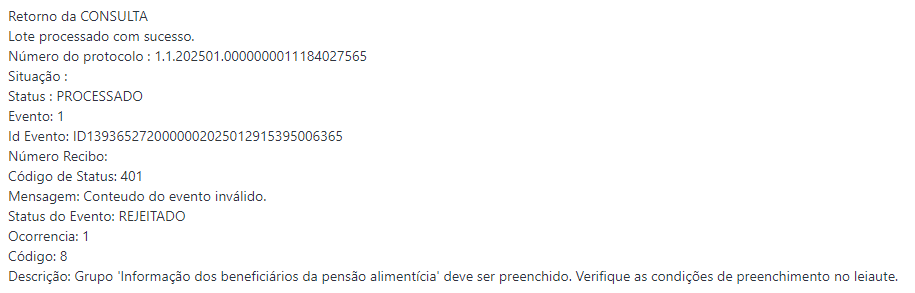
Correção:
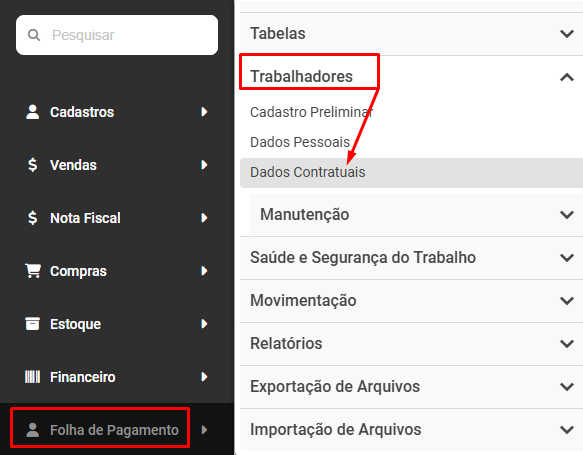
Edite os Dados Contratuais do trabalhador que apresentou a inconsistência e acesse a aba Funcionários>Dependente/Beneficiário de Pensão - Cadastro do Beneficiário de Pensão Alimentícia
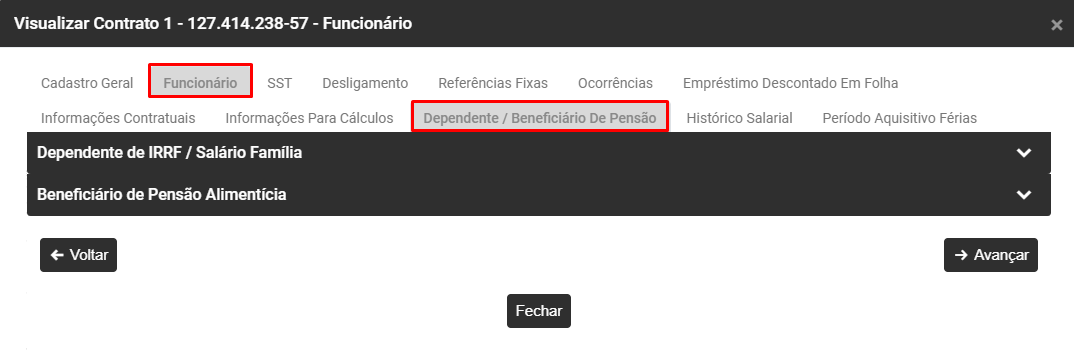
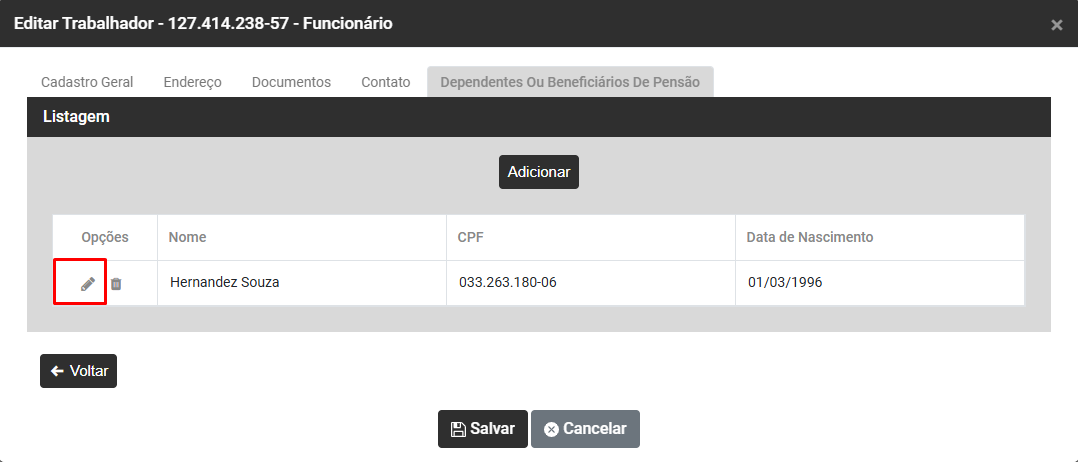
Acesse o campo Beneficiário de Pensão Alimentícia
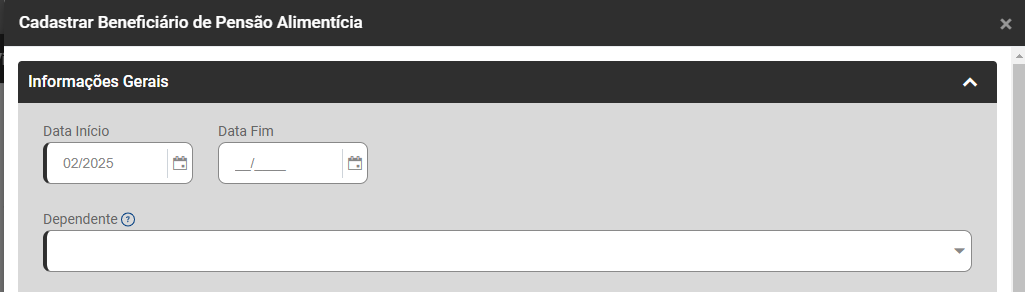
Edite o cadastro do Beneficiário da Pensão Alimentícia do Trabalhador e confira:
- Data de Início
- Dependente
Agora, faça a conferência dos Eventos de Desconto da Pensão Alimentícia
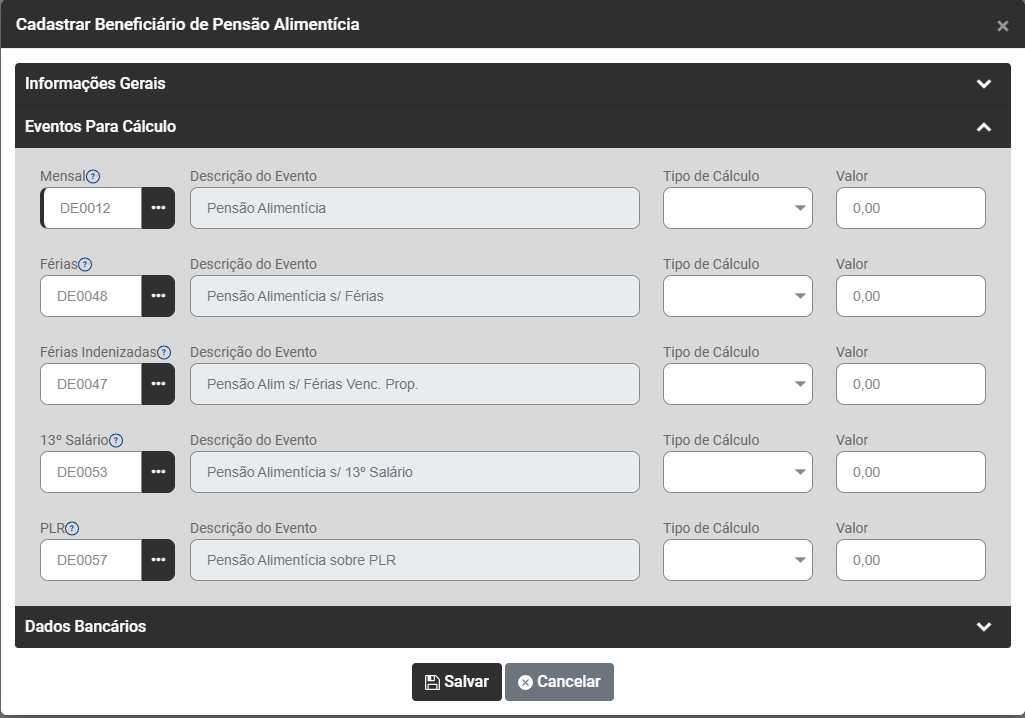
Nos campos Código do Evento Mensal, Código do Evento de 13º.Salário, Código do evento de Férias e Código de Evento de PLR, deverão ser informados os eventos que fazem o desconto da Pensão Alimentícia do funcionário, por exemplo:
Os Eventos sugeridos pelo Sistema Serão:
- Pensão Alimentícia - DE0012
- Pensão Alimentícia sobre Férias - DE0048
- Pensão Alimentícia sobre Férias Vencimentos Proporcionais - DE0047
- Pensão Alimentícia sobre 13º Salário - DE0053
- Pensão Alimentícia sobre PLR - DE0057
Faça também a conferência dos Campos Tipo de Cálculo e Valor
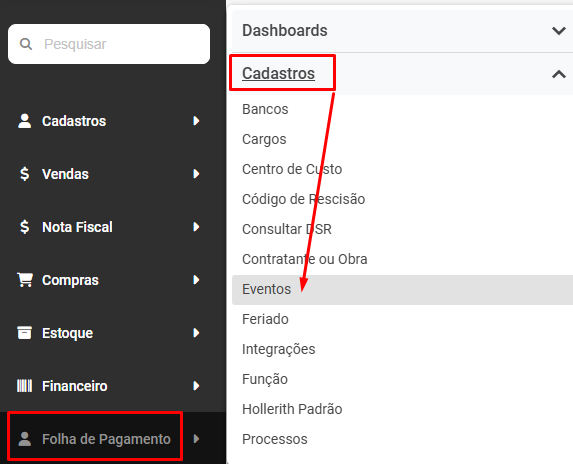
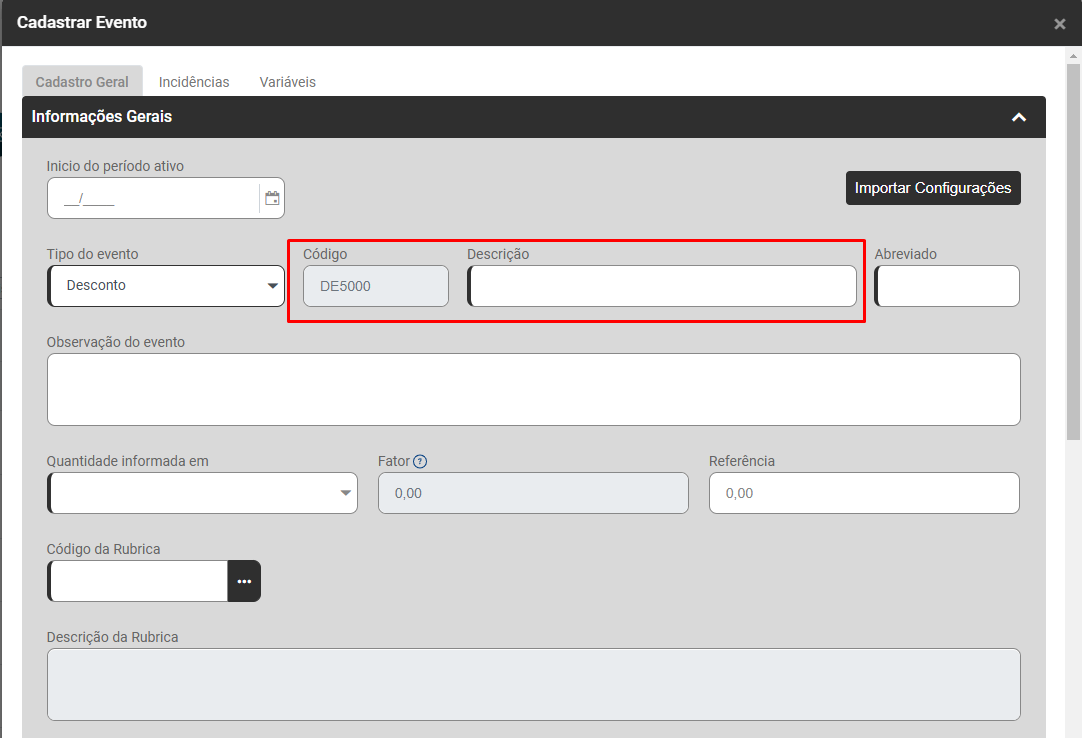
Se a decisão judicial determinar um cálculo diferente do padrão poderá criar um evento novo na faixa disponível para Desconto no menu Folha de Pagamento>Cadastros>Eventos
IMPORTANTE
Se o funcionário tiver mais de um beneficiário de pensão alimentícia, deverão ser criados mais quatro eventos (mensal, férias, 13º salário e PLR) para cadastrar no segundo beneficiário, pois trata-se de um outro desconto.
Faça a conferência do campo Tipo de Dependência e Descrição da Dependência

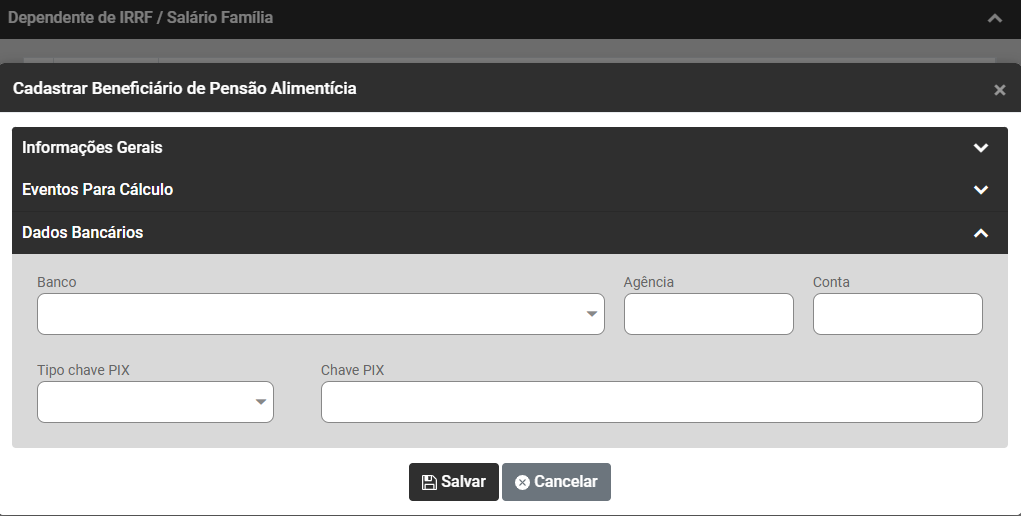
Em seguida confira os Dados Bancários
Informe:
- Código do Banco
- Agência
- Conta
- Tipo Chave PIX
- Número Chave PIX
Código 0401 - Grupo "Plano de Saúde Coletivo" deve ser preenchido
Código: 0401
Descrição: Grupo "Plano de Saúde Coletivo" deve ser preenchido. Verifique as condições de preenchimento do leiaute
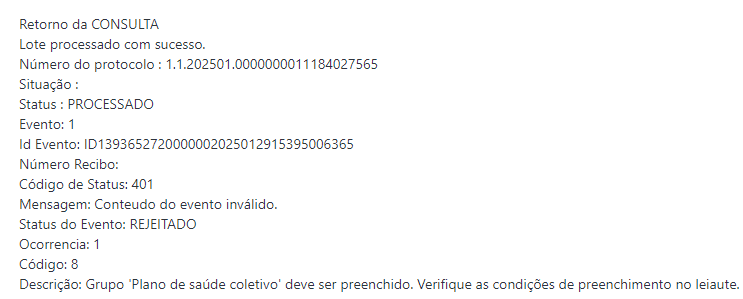
Ação Sugerida: Conferência do cadastro do Plano de Saúde
Correção:
Plano Privado de Assistência a Saúde – Coletivo Empresarial
Para empresas que possuem Plano Privado de Assistência a Saúde que deva ser descontado em Folha de Pagamento e o valor ser informado na DIRF e no Informe de Rendimentos segue passo a passo.
1° Passo) Eventos a serem utilizados
O Sistema possui três eventos internos que podem ser utilizados, para o desconto do Plano de Saúde e Plano Odontológico, para visualizá-los acesse o menu Folha de Pagamento>Cadastros Eventos
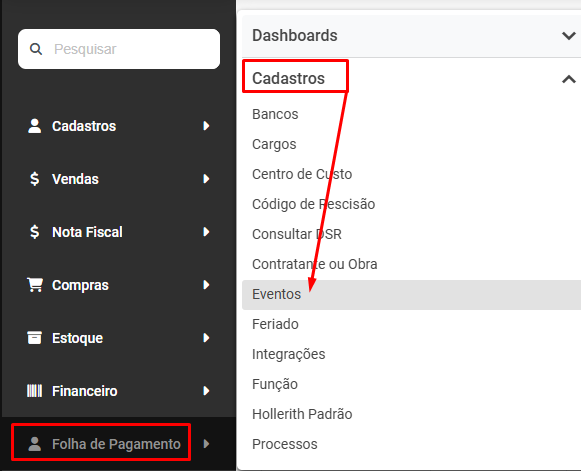
- Evento DE0016 - Plano de Saúde dos Funcionários
- Evento DE0060 - Plano de Saúde dos Sócios/Autônomos
- Evento DE0015 - Plano Odontológico
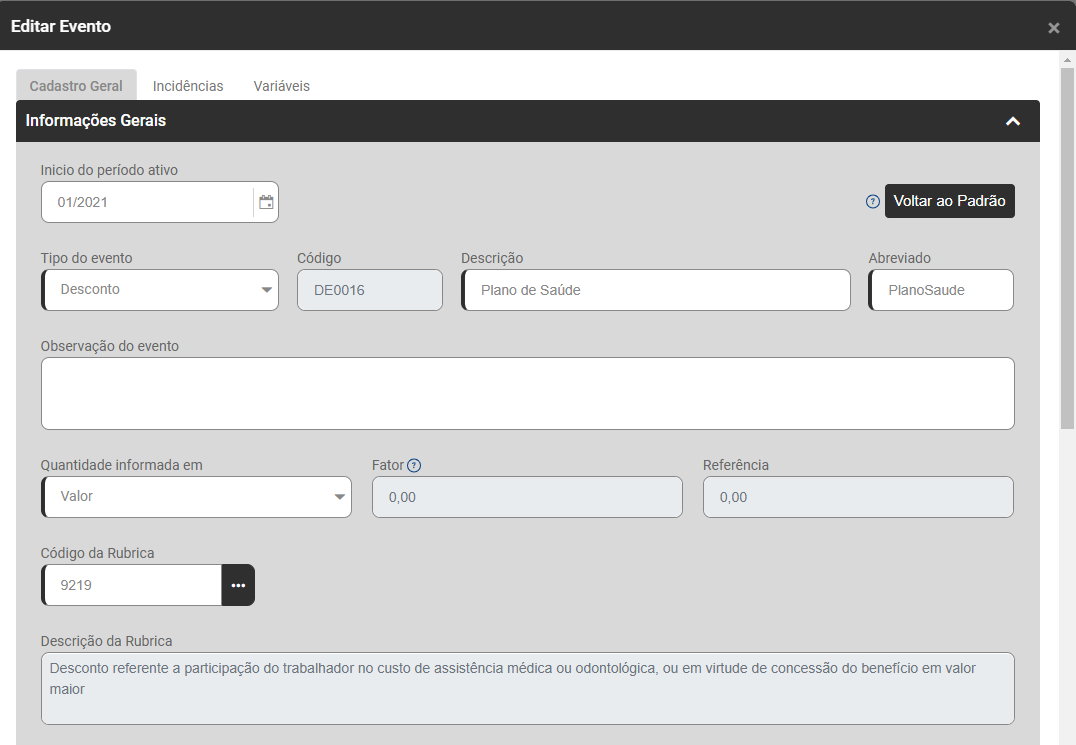
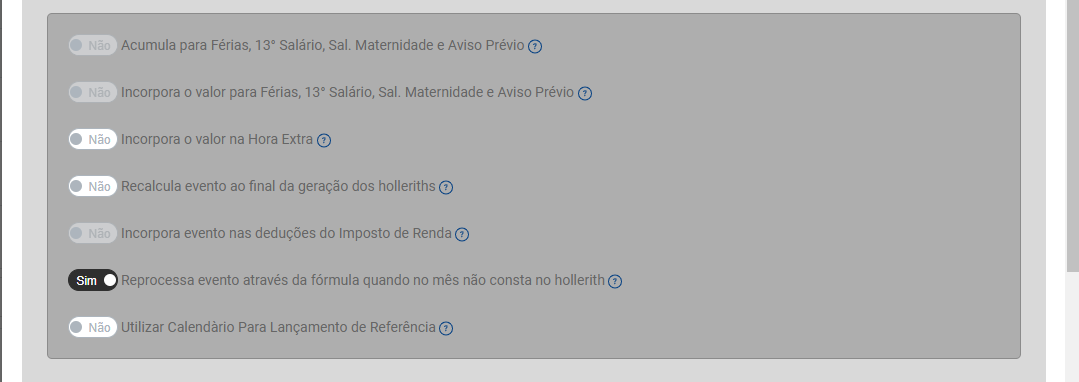
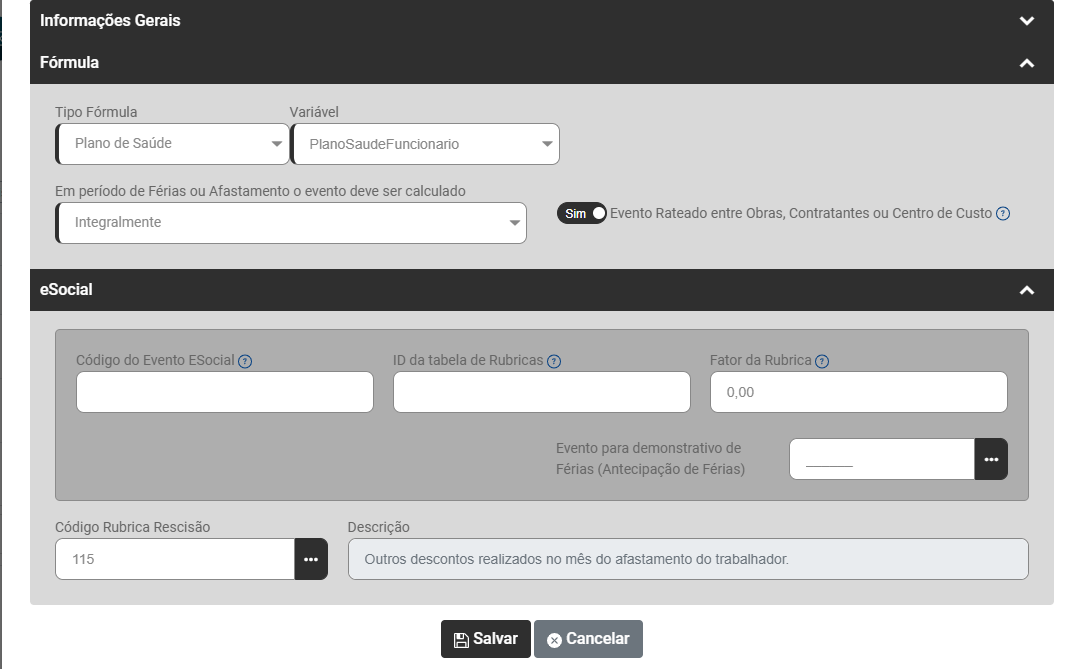
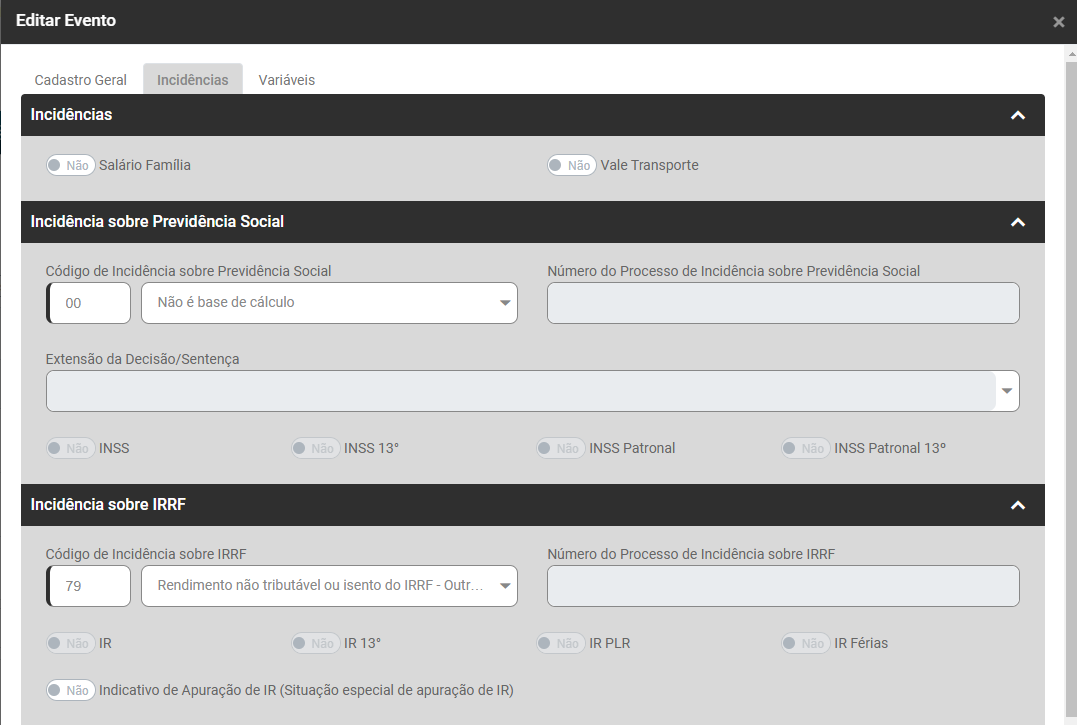
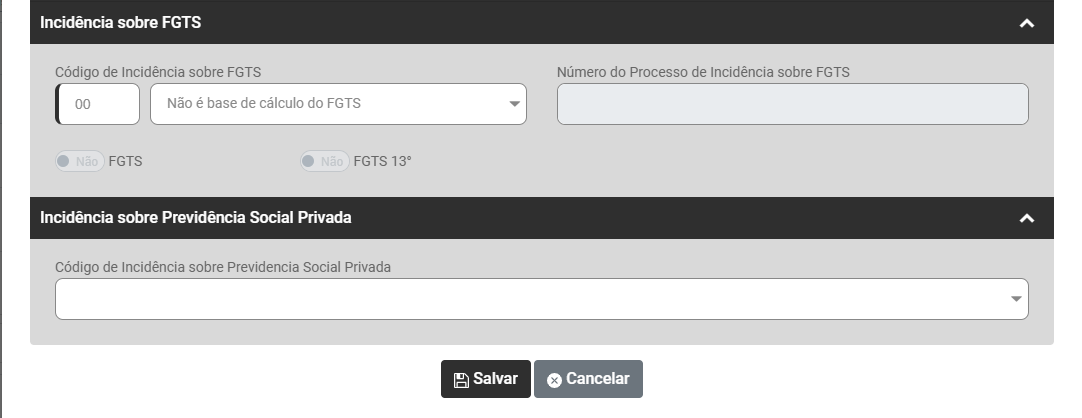
Antes de Iniciar os cálculos verifique e faça a Manutenção dos eventos que serão utilizados (principalmente quanto a incidência de impostos na aba Incidências)
Observação
Caso a empresa prefira poderá criar outros eventos para os descontos de Plano de Saúde, basta que no momento do cadastro deste novo evento siga o Modelo dos Eventos internos do Módulo Folha de Pagamento (DE0016, DE0060, DE0015)
2° Passo) Cadastrar o Plano
Acesse o menu Folha de Pagamento>Trabalhadores>Manutenção>Plano de Saúde
Aba Cadastro Geral, cadastre o plano de saúde informando:
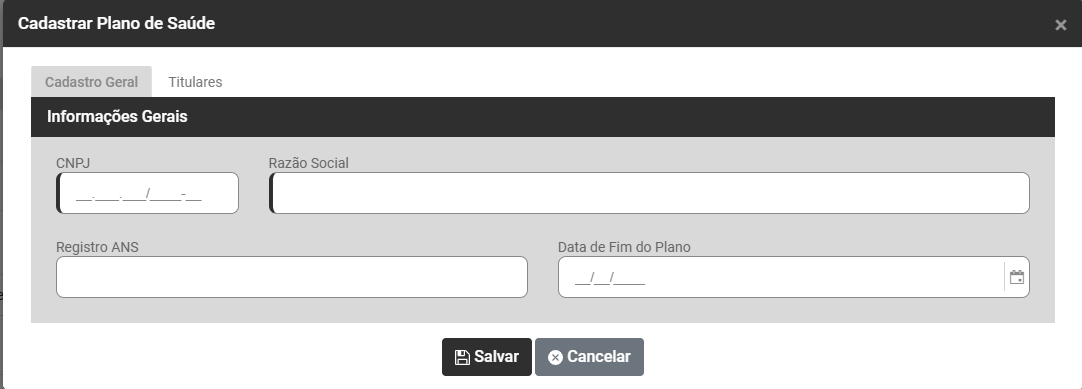
3° Passo) Vincular os Titulares
Aba Titulares
Clique no Botão Adicionar
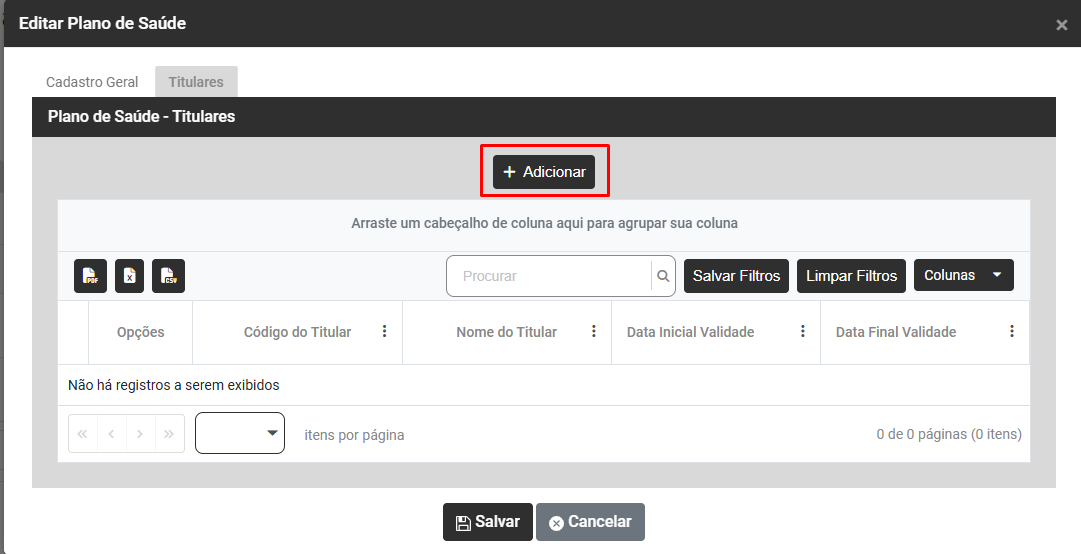
Informe
- Início de Validade
- Fim de Validade -Essa informação só deverá ser cadastrada se REALMENTE houver uma data de finalização da utilização do Plano de Saúde
- Código do Contrato do Titular que terá o Desconto do Plano de Saúde
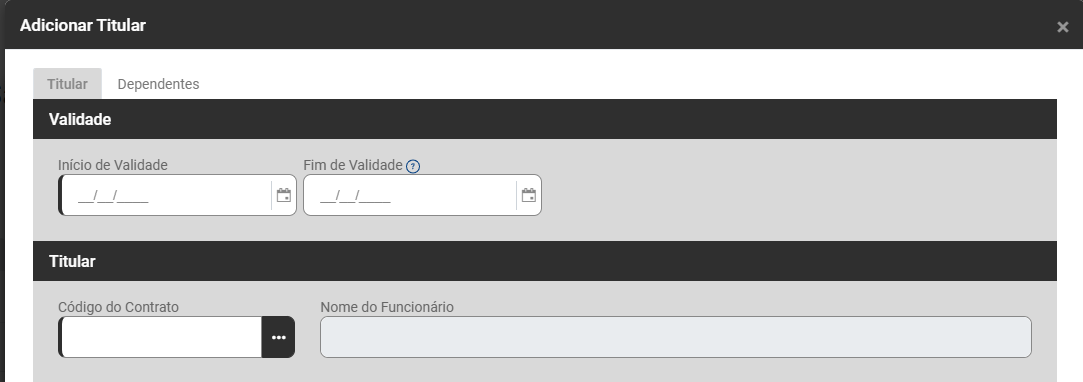
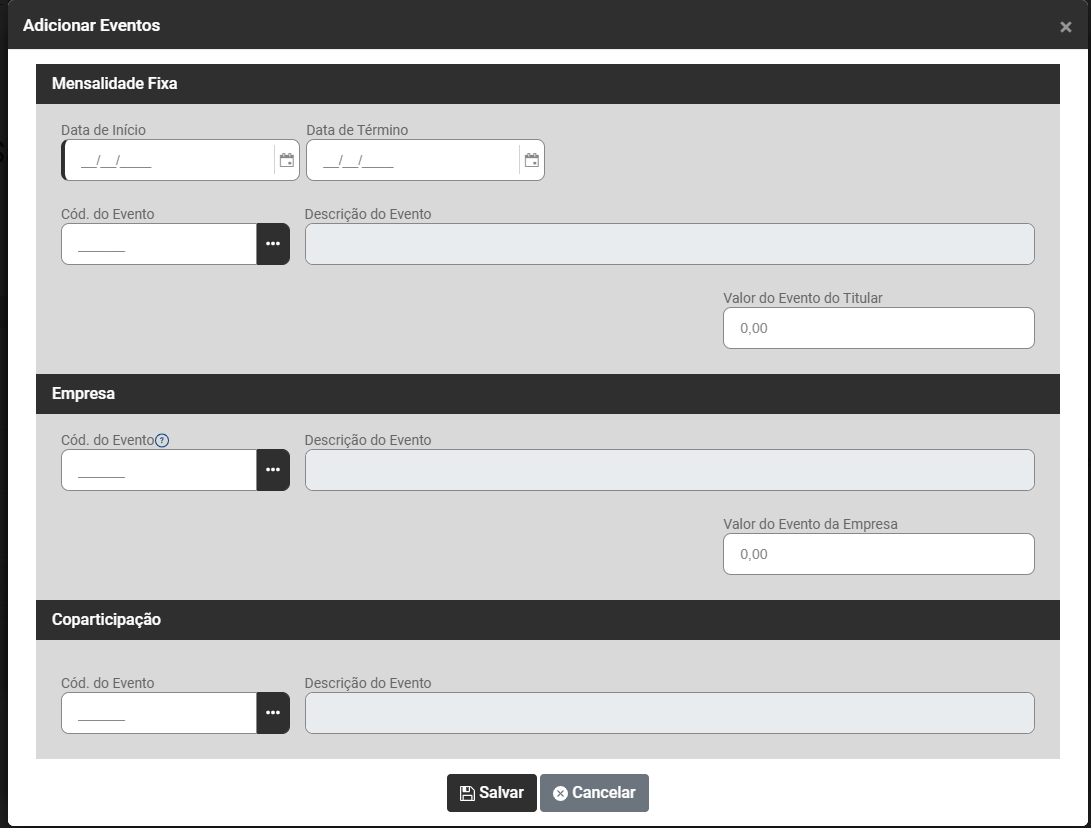
Em seguida informe os Eventos Referente ao Plano de Saúde do TITULAR (TRABALHADOR) clique no botão Adicionar
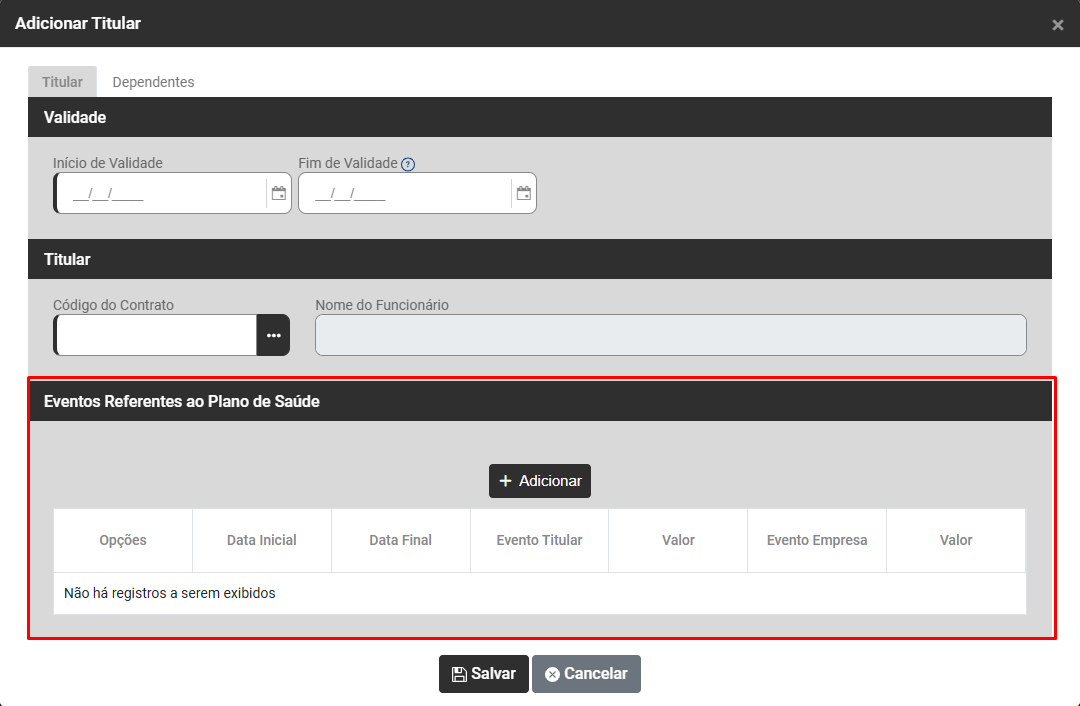
Preencha as informações
- Data de Início
- Data de Término - Se realmente o Módulo deve deixar de descontar o Plano de Saúde a partir da data informada
- Código do Evento
- Valor do Evento do TITULAR
- Código do Evento Referente A PARTE DE RESPONSABILIDADE DA EMPRESA
- Valor do Evento de RESPONSABILIDADE DA EMPRESA
- Coparticipação - Código do Evento
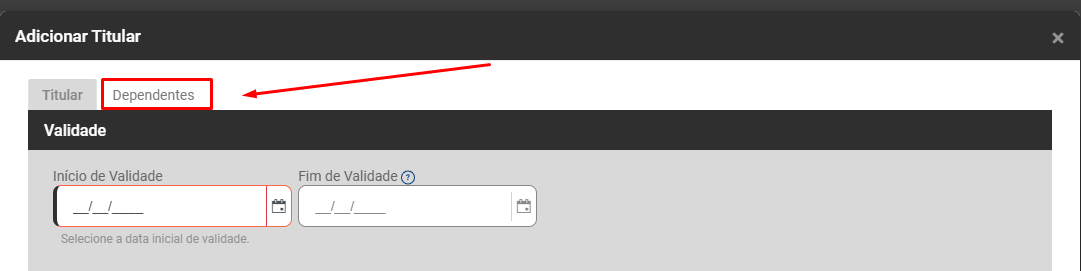
Agora acesse a aba Dependentes
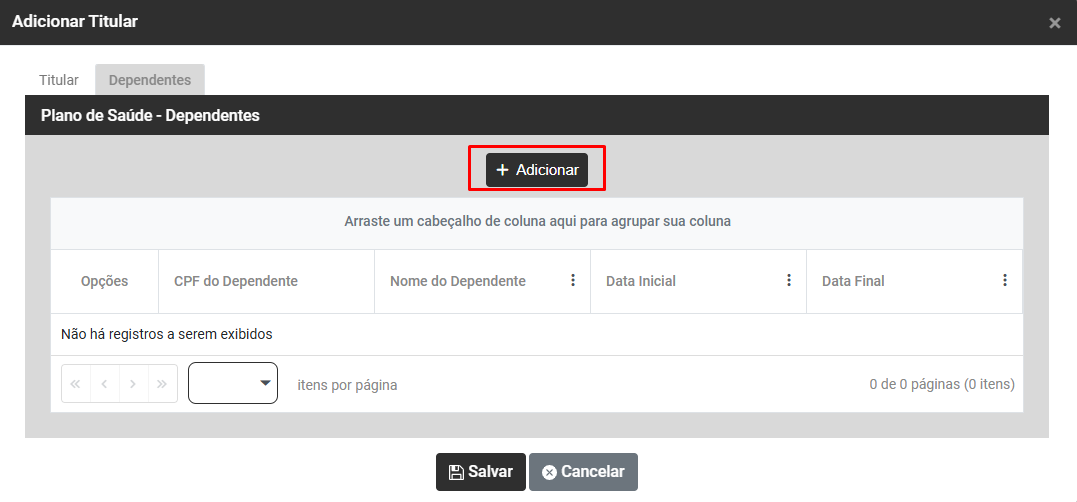
Clique no botão Adicionar
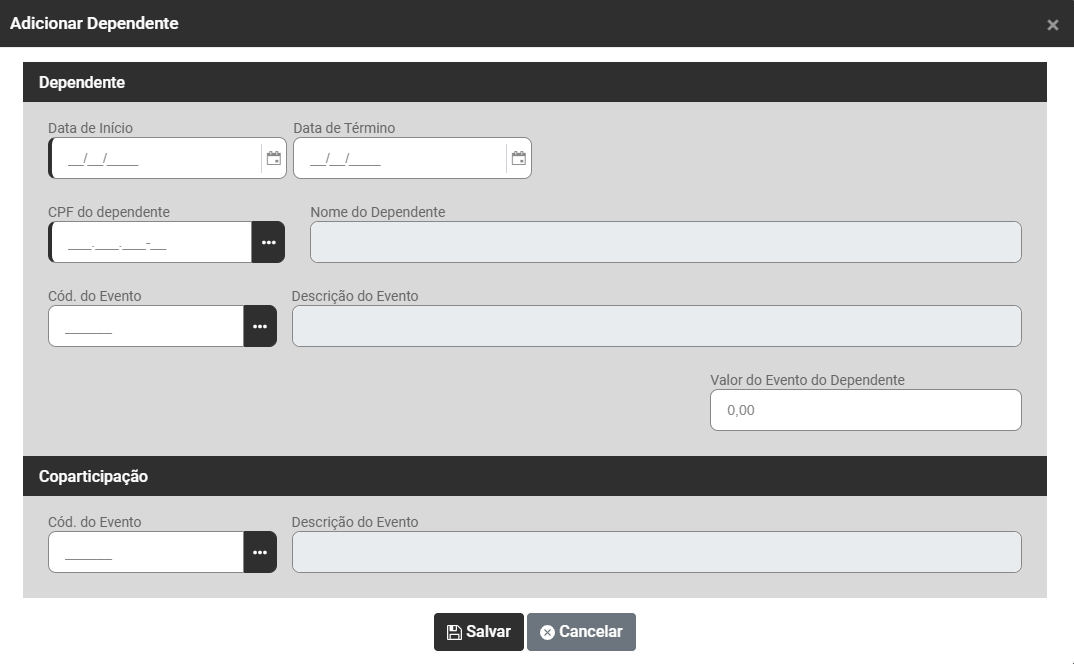
Informe:
- Data de Início
- Data de Término - informe esta data apenas se realmente o Módulo deva deixar de realizar o Desconto a partir da data informada
- CPF do dependente
- Nome do Dependente - Será preenchido automaticamente quando definido o CPF do dependente
- Código do Evento
- Descrição do Evento - Será preenchido automaticamente quando definido o Código do Evento
- Valor do Evento do Dependente
- Coparticipação - Código do Evento
Código 0632 - “Já existe no evento um grupo com mesma chave de identificação.”
Código: 0632
Descrição: “Já existe no evento um grupo com mesma chave de identificação.”
Ação Sugerida: Verificar se a informação já consta no Portal do eSocial
Correção:
1 - Acessar o Portal do eSocial em Gestão da Folha, acessar o mês e acessar Folha de Pagamento
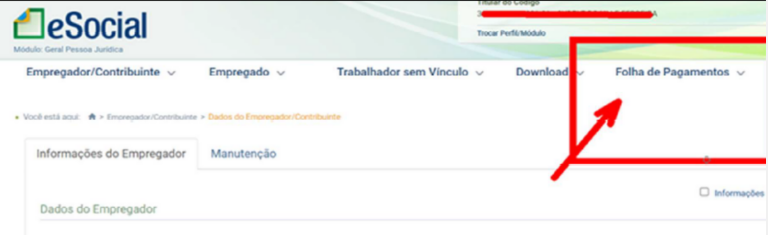
Defina o mês do Pagamento e em seguida procure por Pagamentos e filtre pelo trabalhador que apresentou a inconsistência, verifique se a informação do pagamento do mesmo já consta no Portal do Esocial
a) Em caso afirmativo, copie o número do Recibo que consta no final da página.
Acesse o Gerenciamento de Transmissão do eSocial
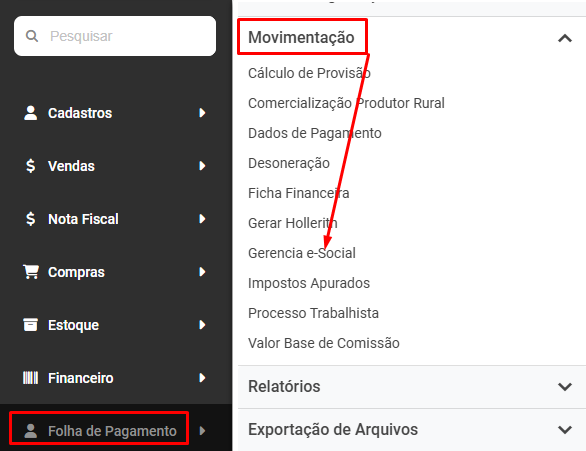
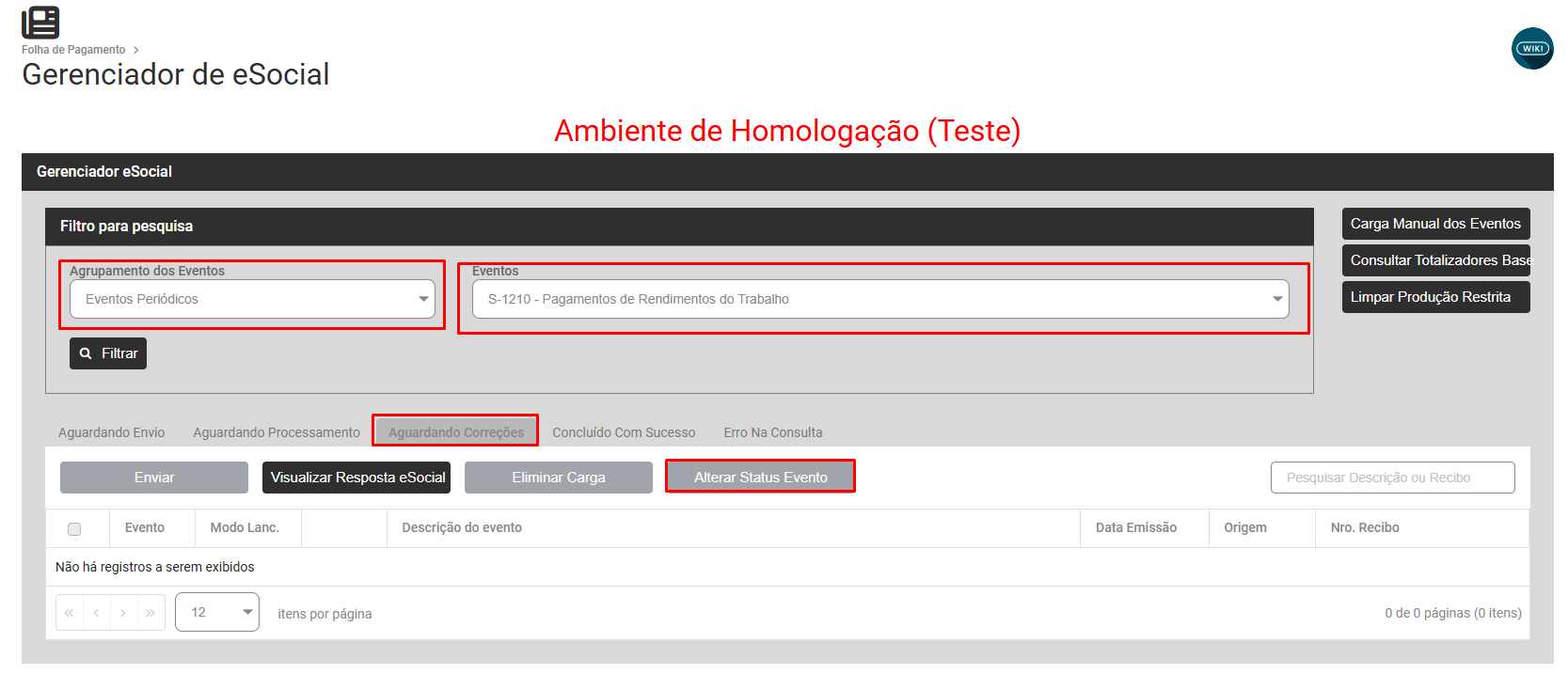
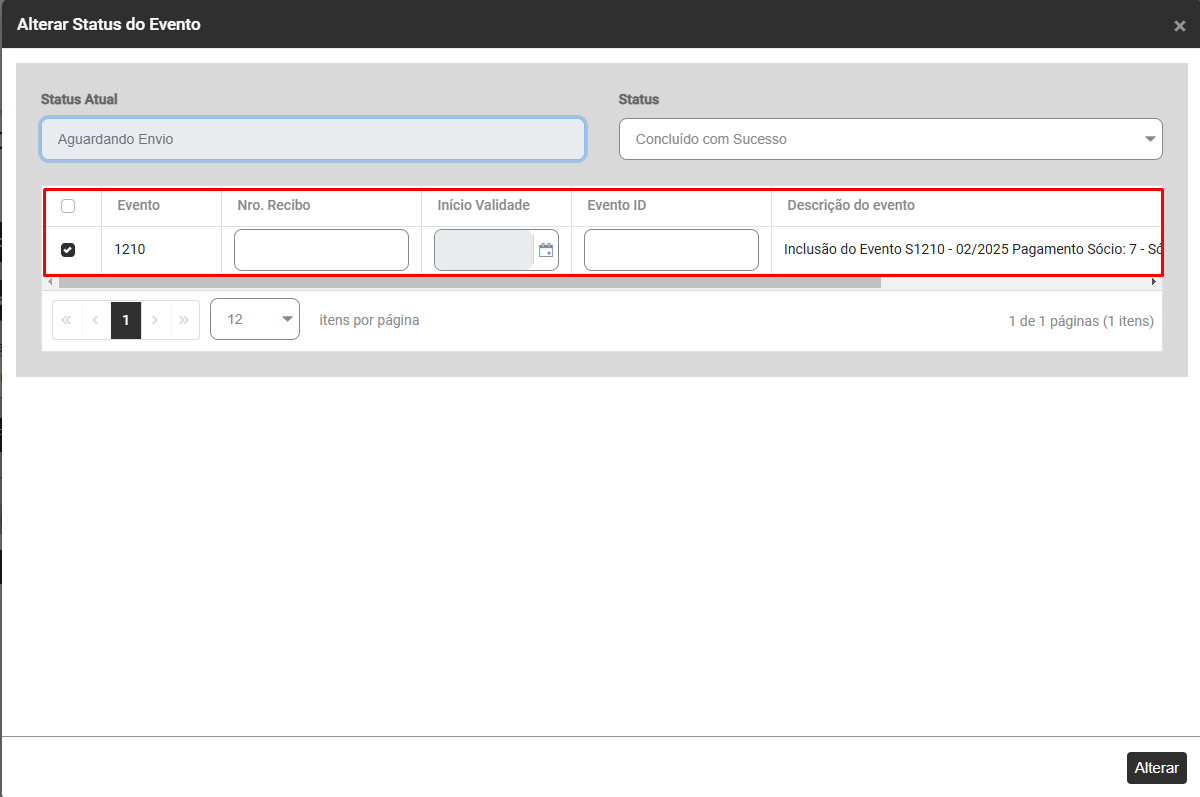
Acesse a aba Aguardando Correção e selecione o trabalhador que apresentou a inconsistência, em seguida clique em Alterar Status do Evento
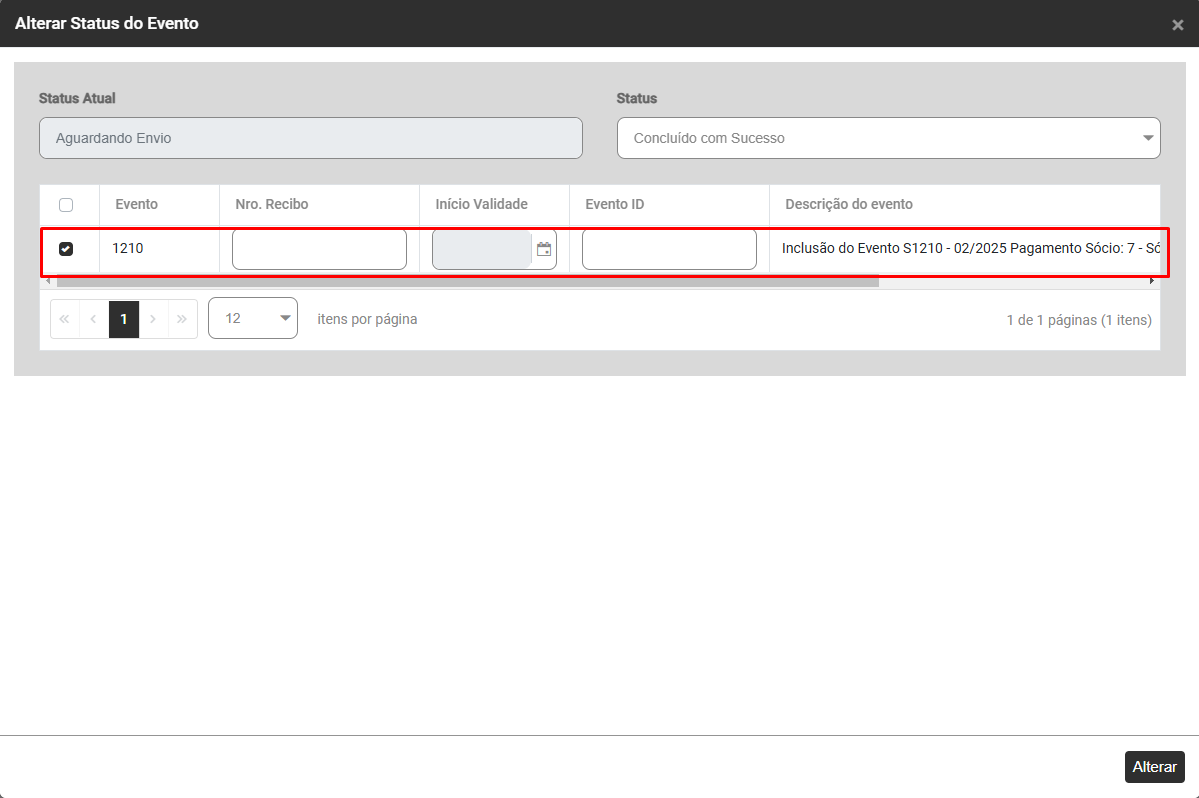
Agora, Cole o número do recibo encontrado no Portal do eSocial no campo Número do Recibo
Clique em Alterar
Desta forma o Sistema tomará conhecimento que o evento já se encontra no Portal d eSocial
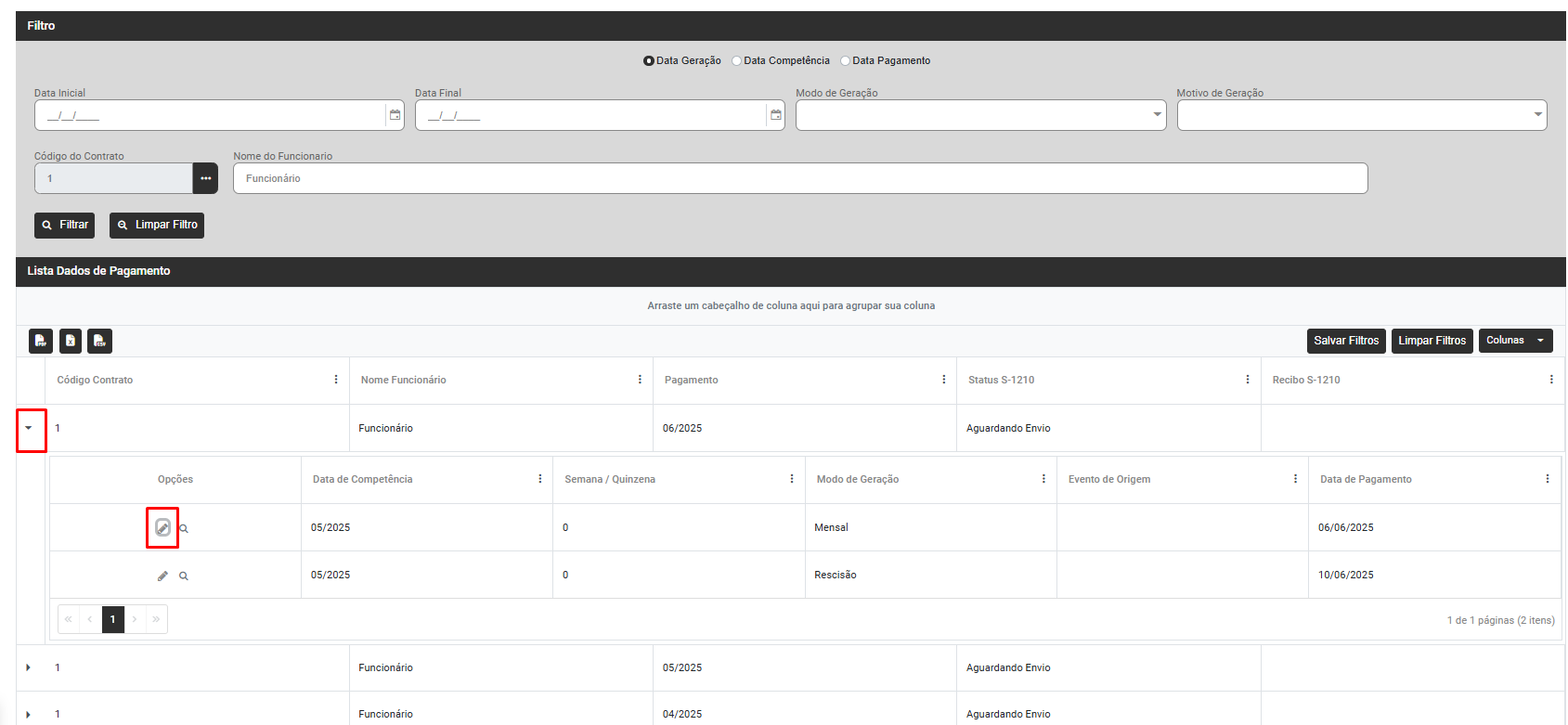
Pesquise pelo número do funcionário e expanda as informações
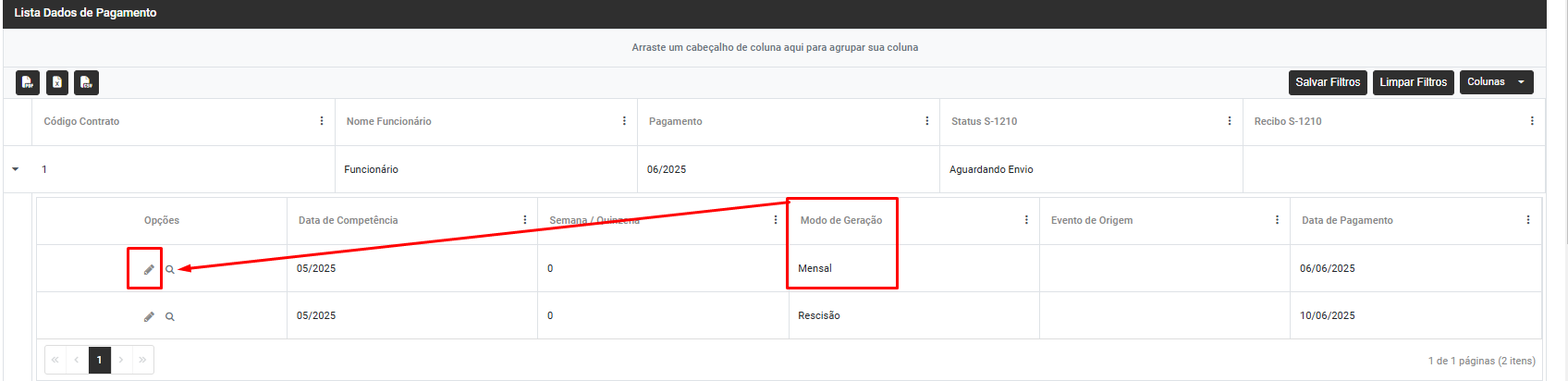
Verifique o Modo de Geração que causou a inconsistência e faça a edição do campo
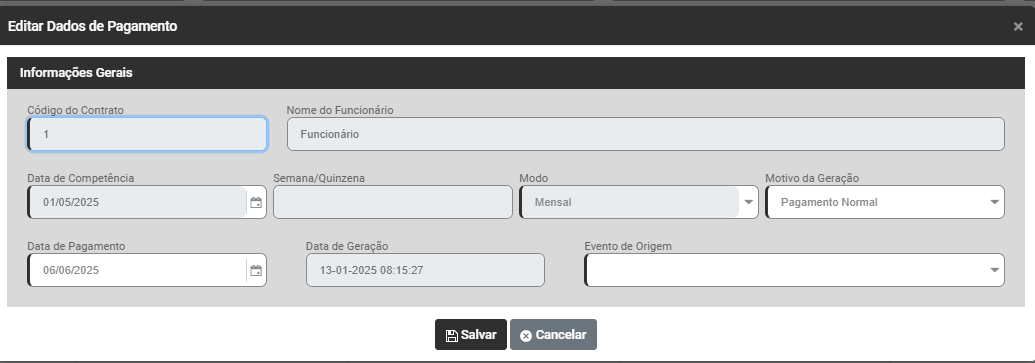
Confira a Data de Pagamento informada, faça a alteração para que fique correta
Salve a alteração
Agora, acesse novamente o menu Folha de Pagamento>Movimentação>Gerencia eSocial
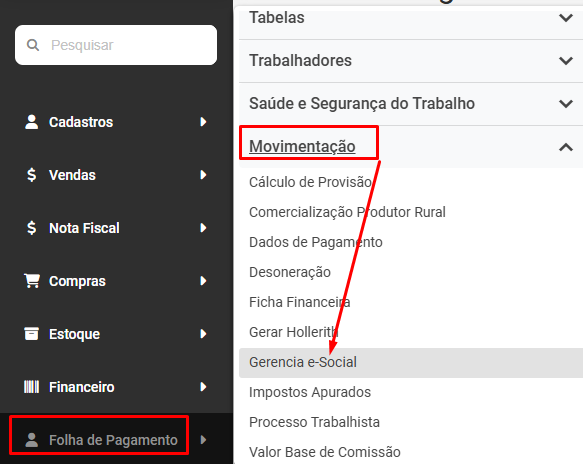
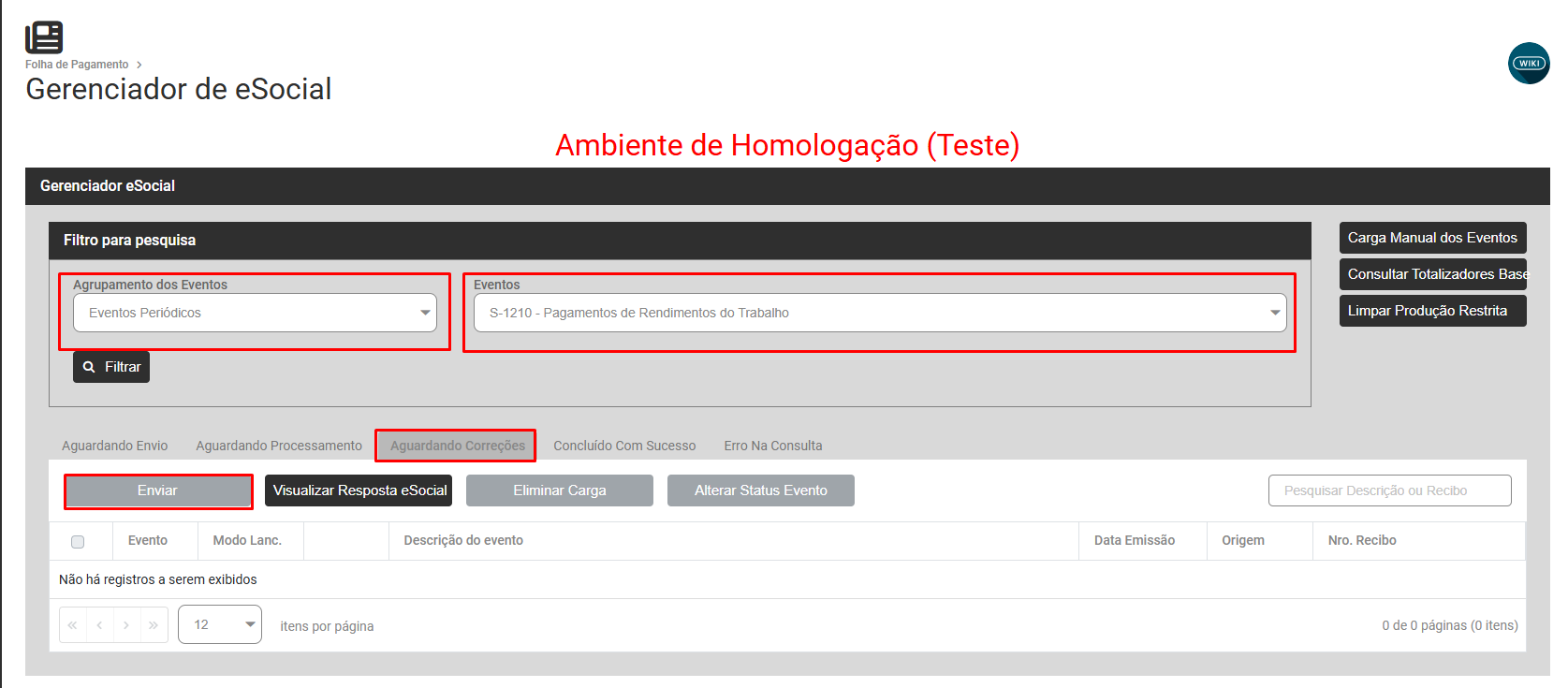
Filtre por Eventos Periódicos - S1210, Aguardando Envio, selecione o evento que apresentou a inconsistência e refaça o envio para o Portal do eSocial
Código 0681 - “Identificador inválido”
Código: 0681
Descrição: “Identificador inválido”
Ação Sugerida: O identificador deve ser único dentro da mesma competência para cada um dos recibos de pagamento de cada trabalhador.
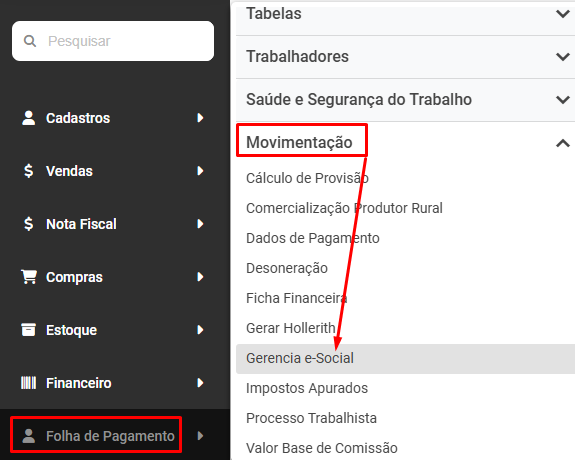
Correção: Acesse o menu Folha de Pagamento>Movimentação>Gerencia eSocial
Filtre por Eventos Periódicos S1210 - Concluído com Sucesso
Em seguida pesquise para verificar se já existe um evento S1210 enviado e concluído com sucesso para o Portal do eSocial.
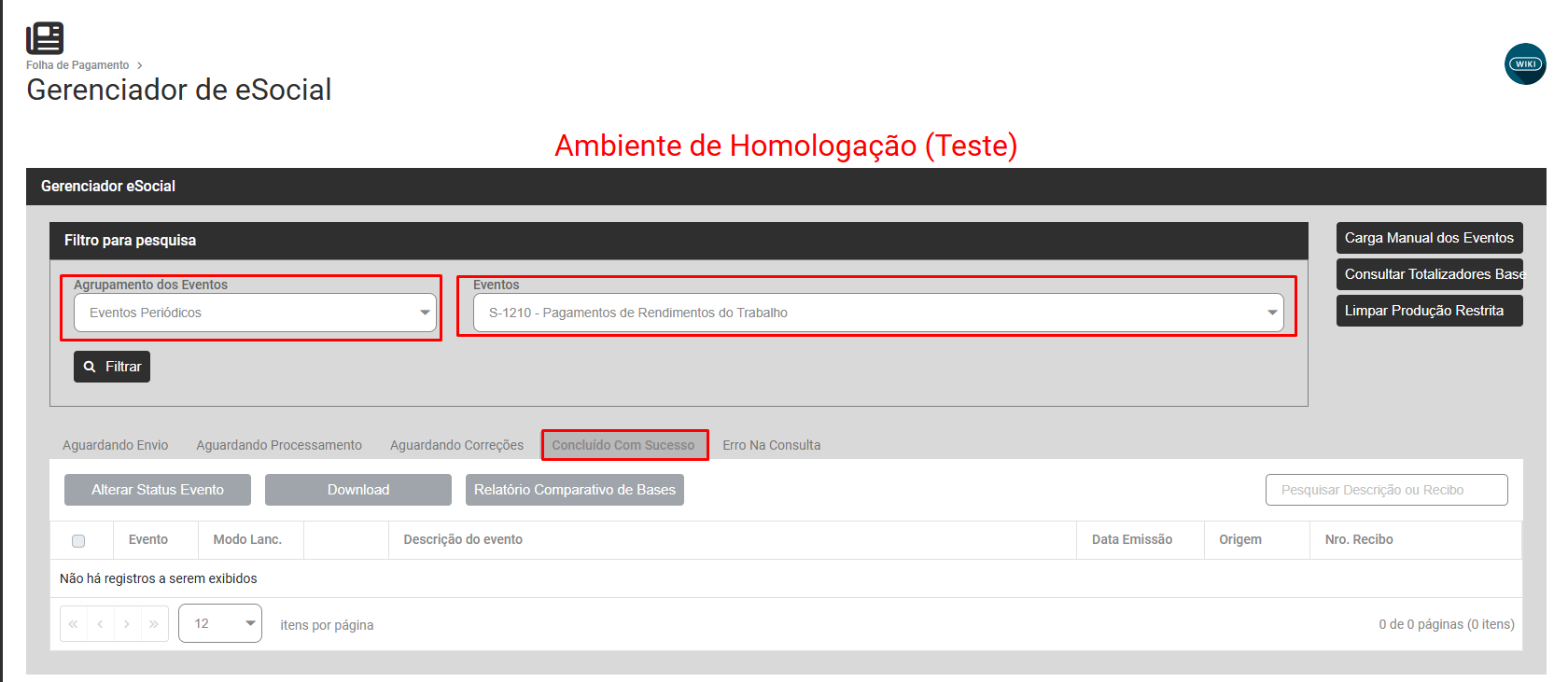
a) Em caso Afirmativo não será possível enviar um no S1210 de inclusão para o Portal do eSocial, será necessário enviar uma Retificação do mesmo.
Para gerar a carga do evento de retificação, acesse o botão Carga Manual dos Eventos
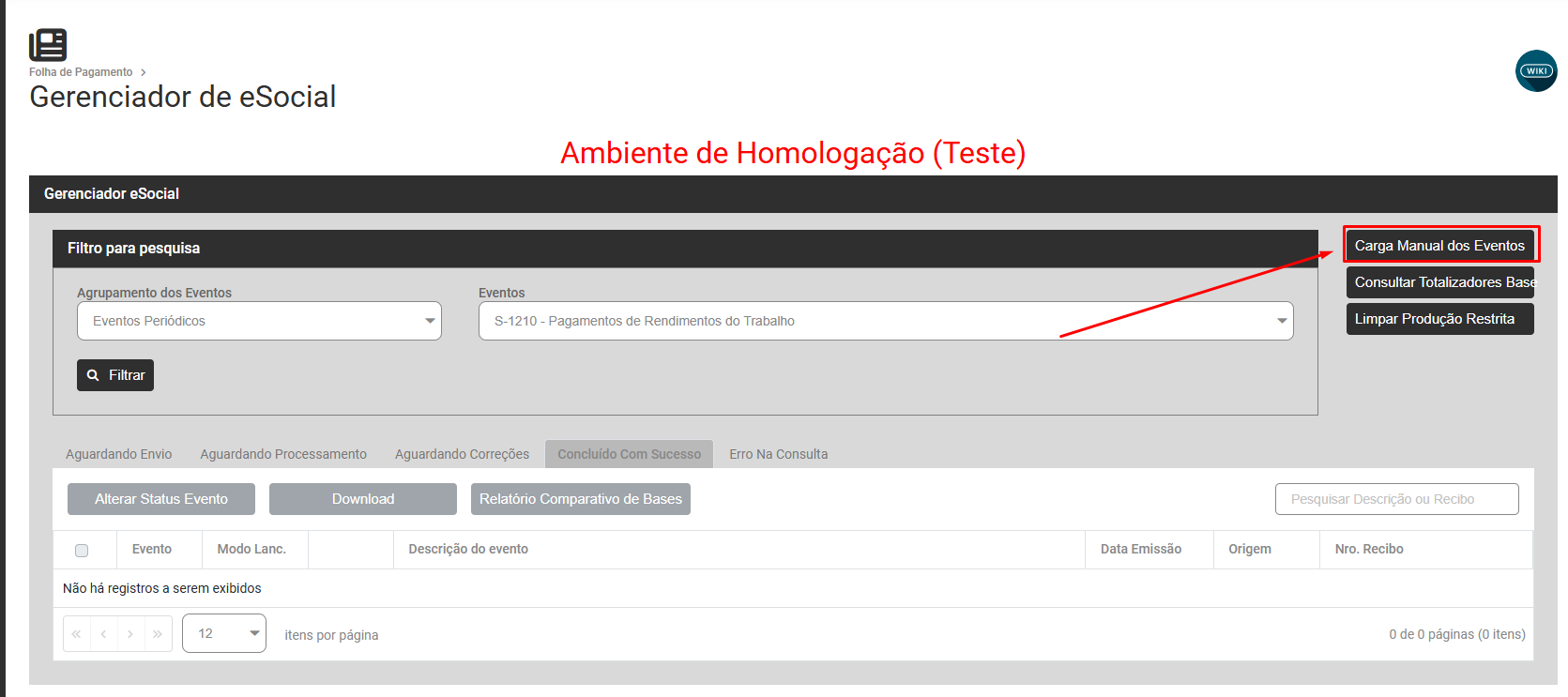
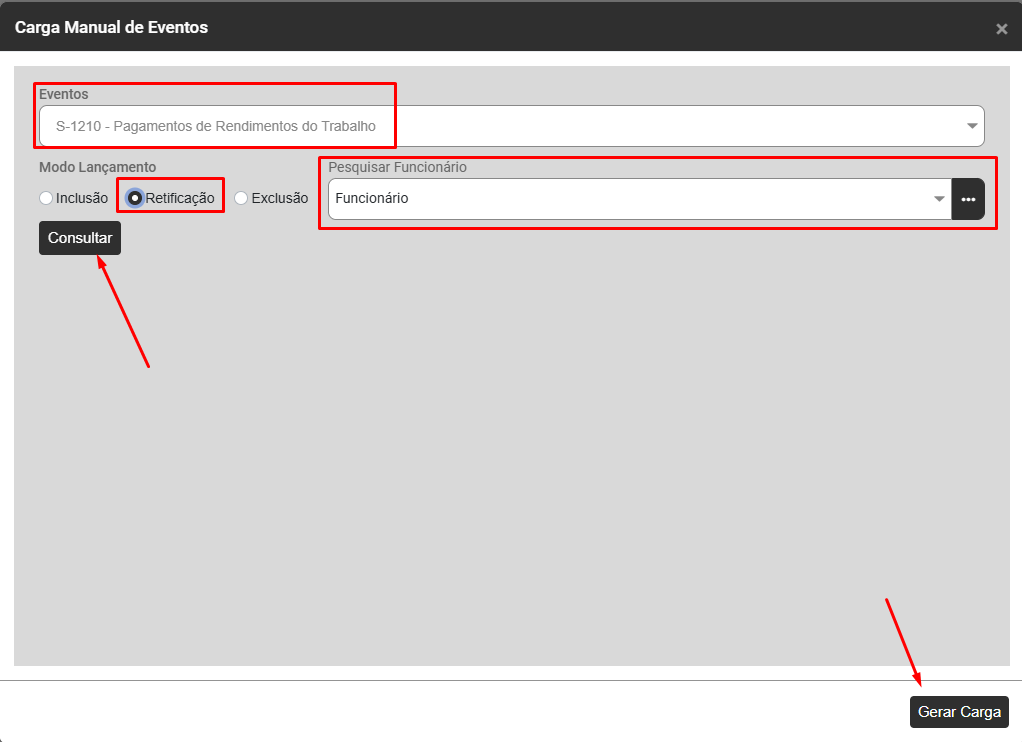
- Defina S1210
- Modo de Lançamento - Retificação
- Informe o Funcionário
- Clique em Consultar e busque pelo Recibo que foi enviado para o Portal do eSocial e que será alterado
Clique em Gerar Carga
Após a geração da Carga faça o envio para o Portal do eSocial
Faça a Conferência no Portal para verificar se a informação foi corretamente retificada
b) Em caso Negativo, acesse o Portal do eSocial e verifique se já existe uma carga informada dentro do Portal, se existir, copie o número do recibo e inclua o numero do recibo manualmente, no evento do Gerenciamento de Transmissão do eSocial para que o mesmo fique idêntico ao que está no Portal, em seguida gere uma carga de Retificação para o mesmo.
Código 0710 - “No mesmo Recibo de Pagamento (contracheque/holerite) não podem constar simultaneamente rubricas de caixa (faixa 8000) e rubricas de competência (demais faixas) 48 da mesma natu
Código: 0710
Descrição: “No mesmo Recibo de Pagamento (contracheque/holerite) não podem constar simultaneamente rubricas de caixa (faixa 8000) e rubricas de competência (demais faixas) 48 da mesma natureza”.
Ação Sugerida: Para o mesmo Identificador de Recibo de Pagamento não podem constar simultaneamente rubricas de caixa (faixa 8000) e rubricas de competência (demais faixas) da mesma natureza.
Correção: Verifique se no XML gerado existem rubrica 8000 (caixa) e rubrica de competência.
Caso existam rubricas com as duas situações será necessário excluir o hollerith e gerá-lo novamente, para isso acesse Folha de Pagamento>Movimentação>Geral Hollerith
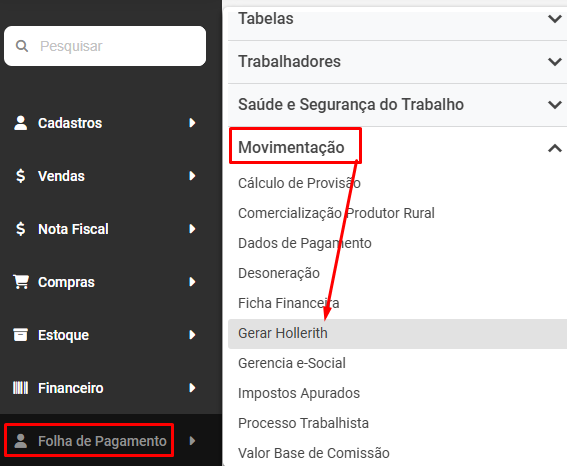
Defina o Modo para Gerar
Em seguida filtre pelo funcionário que apresentou a inconsistência, selecione a geração e em seguida clique em Excluir Movimentação
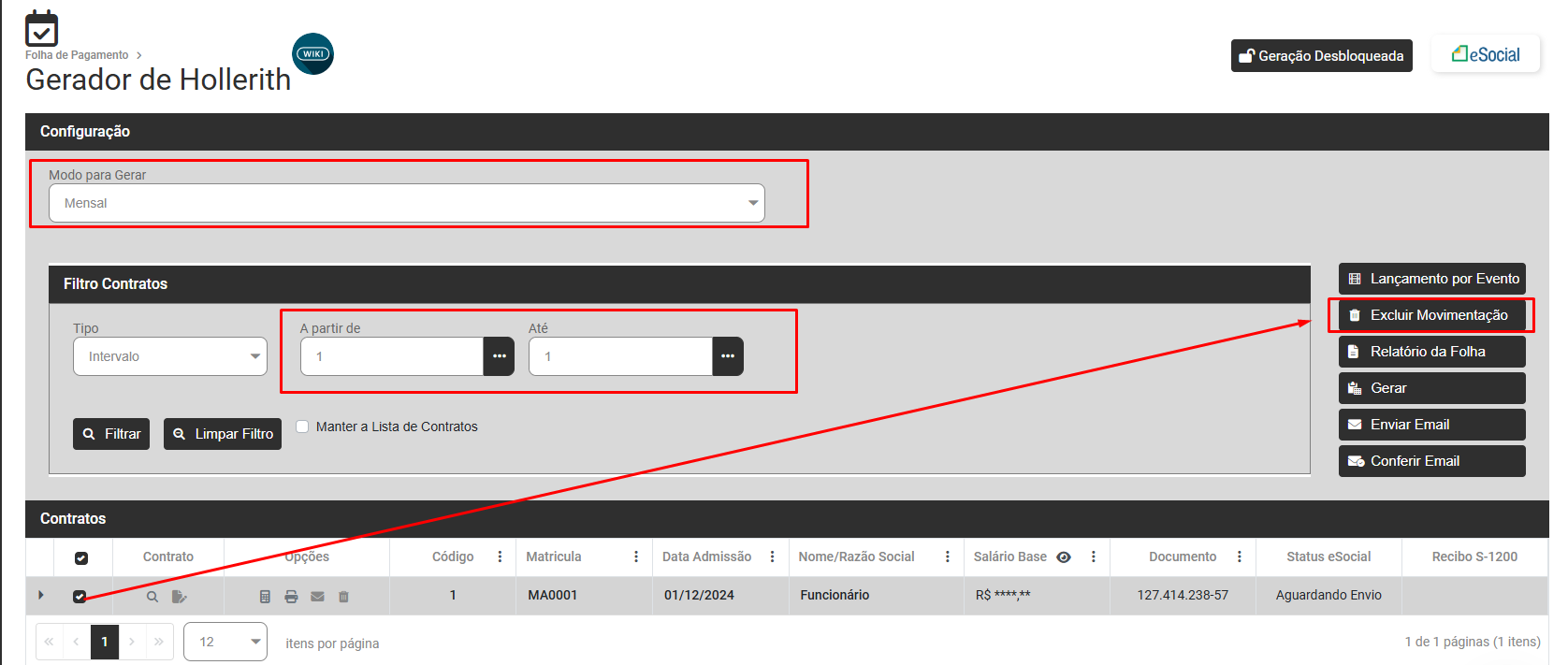
Filtre Novamente pelo Funcionário, adicione os eventos que por ventura não estejam no Hollerith Padrão do mesmo e nem nas Referências Fixas e gere novamente o Hollerith do mesmo
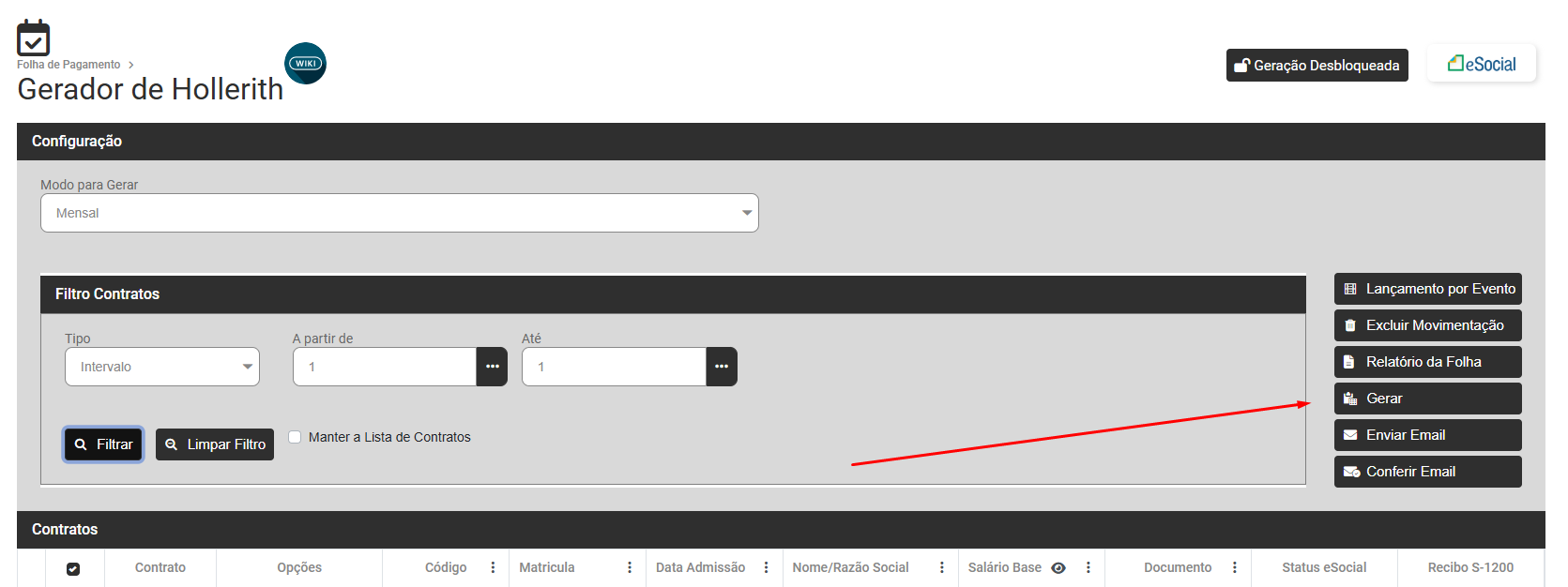
Confira se os cálculos estão corretos
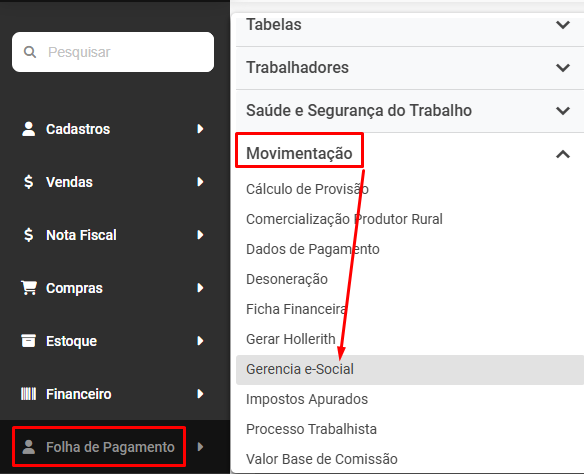
Acesse novamente Folha de Pagamento>Movimentação>Gerencia eSocial

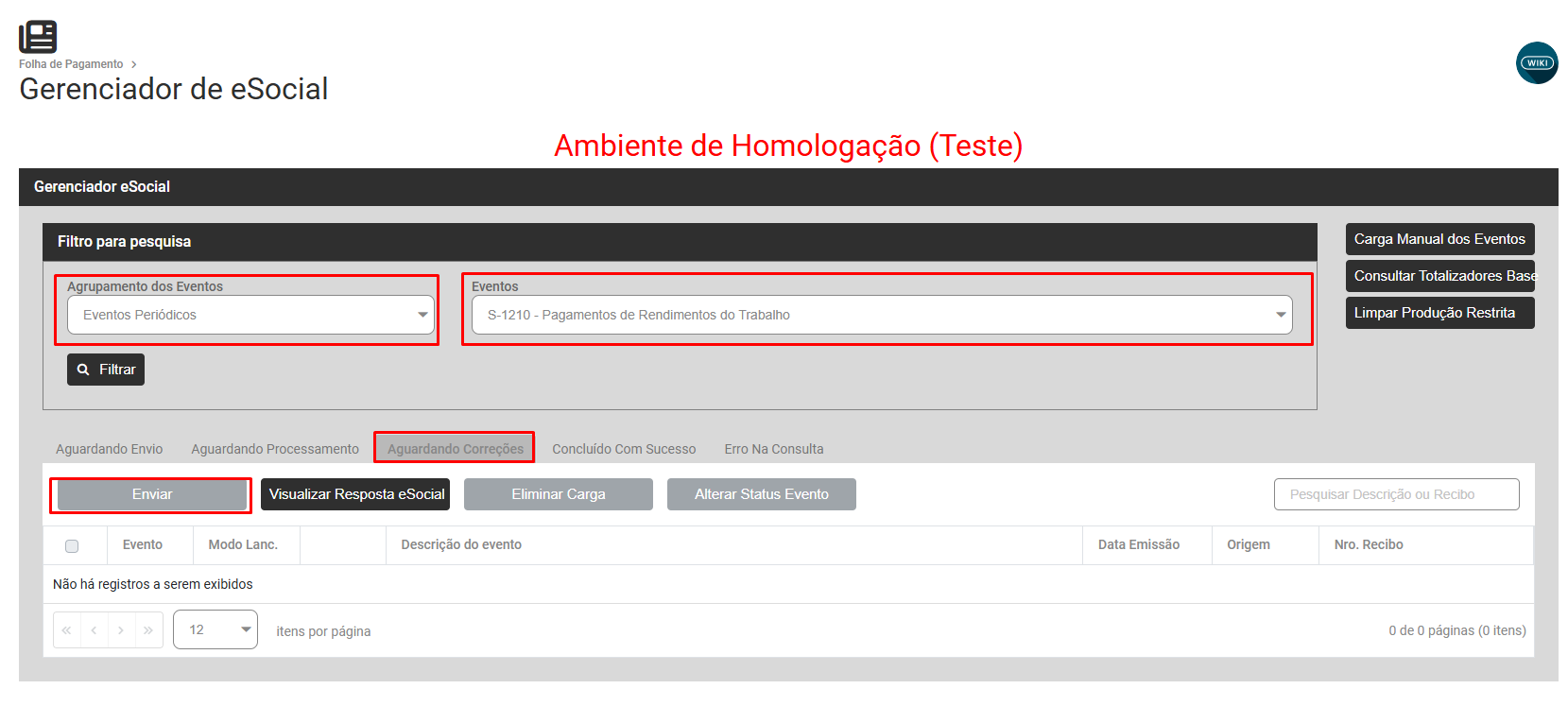
Filtre por Eventos Periódicos, S1210 - Aguardando Correção selecione o evento que apresentou a inconsistência e faça novamente o envio para o Portal do eSocial
Código: 0723 - Valor Líquido inválido. O valor esperado do trabalhador CPF: XXXXXXXXXXXX é: ($$$$,$$).
Código: 0723
Descrição: Valor Líquido inválido. O valor esperado do trabalhador CPF: XXXXXXXXXXXX é: ($$$$,$$).
Ação Sugerida: Em caso de pagamento total, o valor líquido deve corresponder ao somatório dos valores de vencimentos e descontos da remuneração e também dos descontos de IRRF e Pensão alimentícia. Em caso de pagamento parcial, o valor líquido deve corresponder ao somatório dos valores de vencimentos e descontos informados no grupo infoPgtoParc.
Causa: Quando retorna apenas essa informação não é erro, e sim uma advertência. Ocorre pois, o esocial espera como valor líquido sempre o salário do funcionário, quando ele tem uma remuneração diferente dentro do mês como: férias, rescisão, complemento, descontos diferentes, etc. E o valor difere muito do salário-base, o eSocial vai enviar essa advertência como um aviso, para no caso de ter sido feito algum cálculo errado ainda dê tempo de corrigir.
a) Se estiver correto e retornar como ‘Autorizado – Sucesso com advertência’ basta concluir a carga manual.
b) Caso realmente tenha sido calculado errado, elimine a remuneração no Portal do eSocial
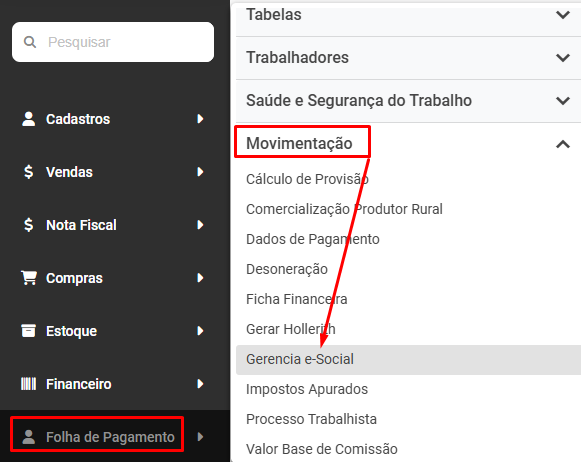
Acesse Folha de Pagamento>Movimentação>Gerencia eSocial
Clique no Botão Carga Manual dos Eventos
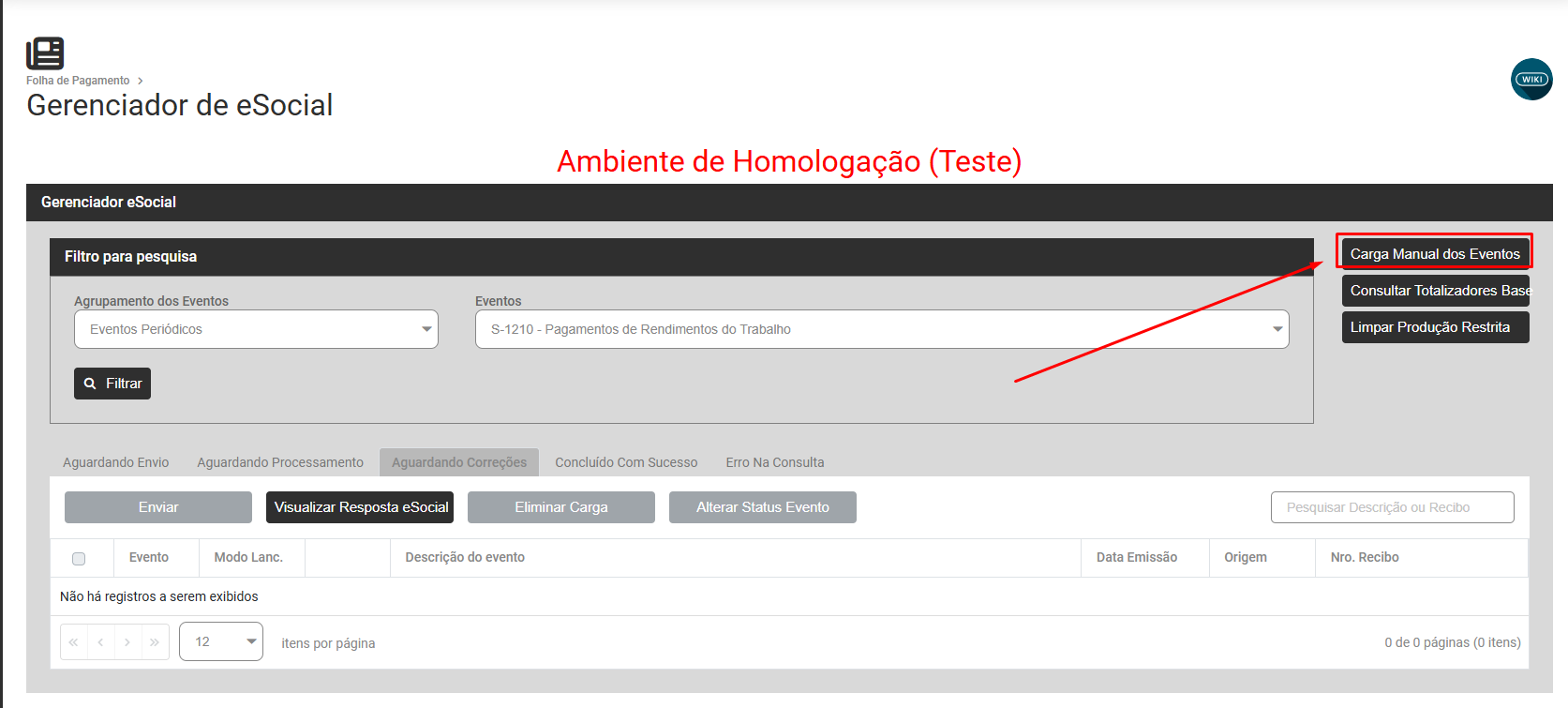
Gere a carga para Excluir o evento S1200 (Remuneração)
Defina evento S1200, Modo de Lançamento Exclusão, defina o trabalhador, Clique em Consultar para buscar pelo recibo que será excluído do Portal do eSocial e clique em Gerar Carga
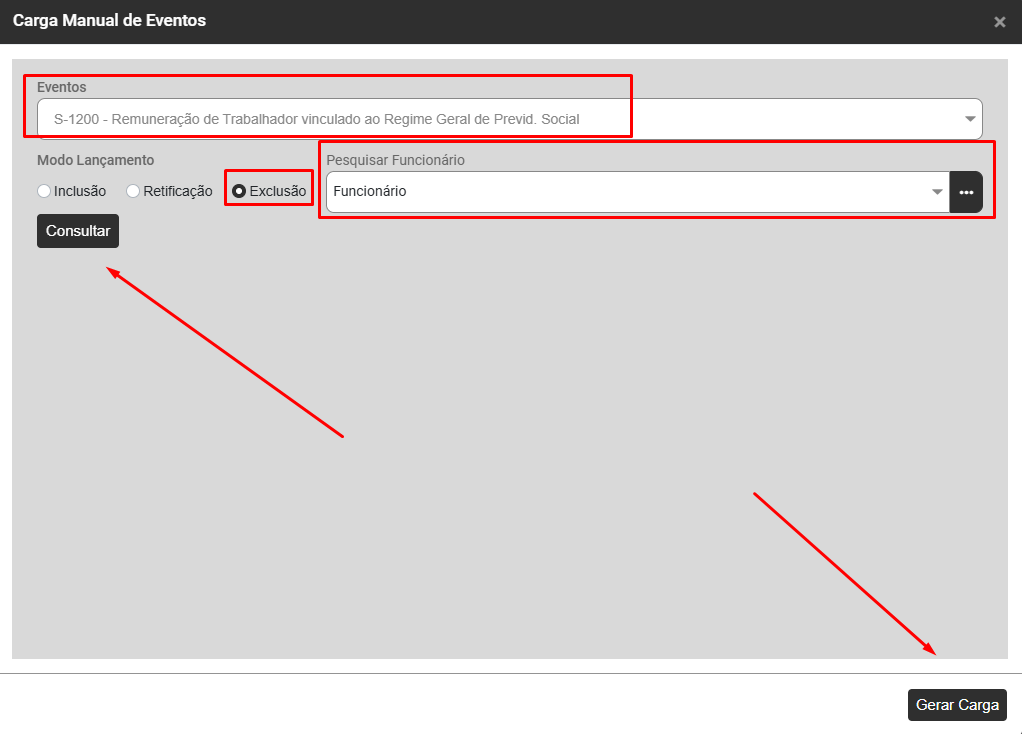
Envie a exclusão para o Portal do eSocial e desta forma o evento de Remuneração do trabalhador (S1200) serrá excluído do Portal
Agora, gere novamente o Hollerith do trabalhador, confira os valores gerados e se estiverem corretos, envie novmente o S1200 que foi excluído anteriormente e também o S1210 que apresentou a inconsistência para o Portal do eSocial
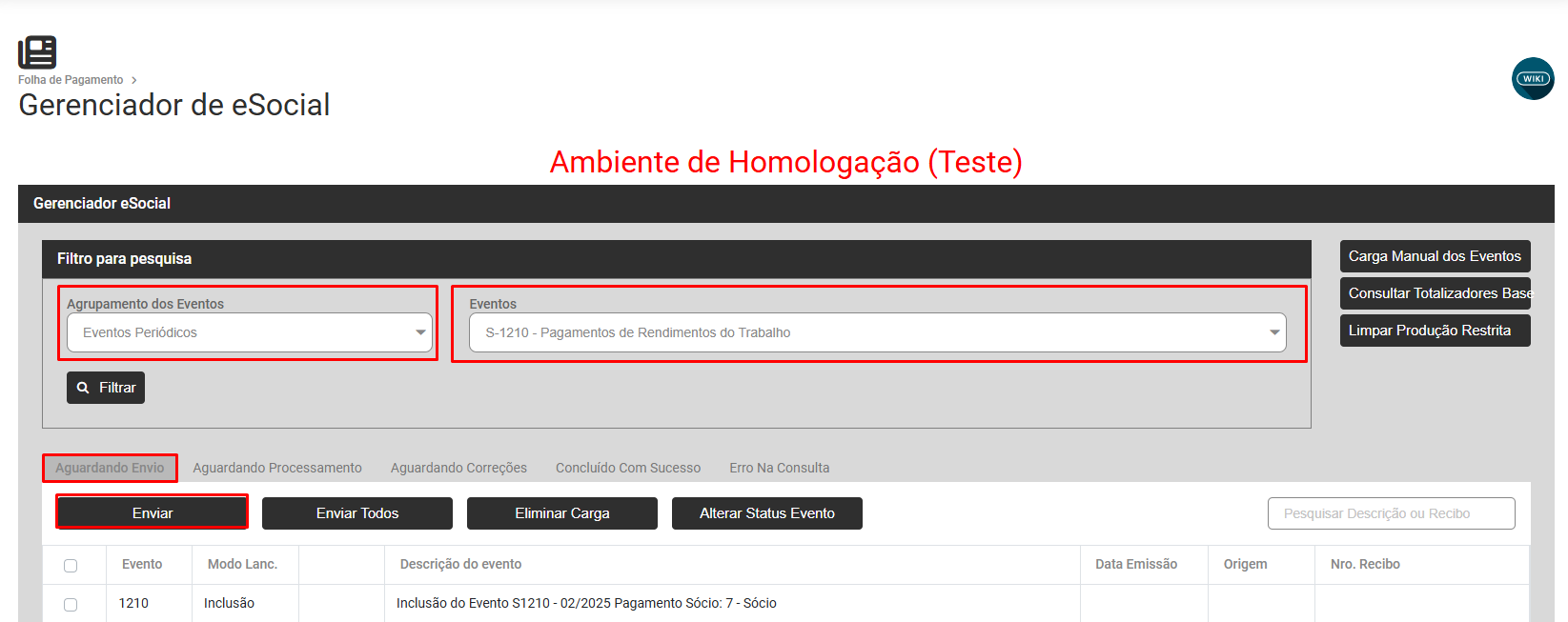
Faça a conferência das informações que foram enviadas para o Portal do eSocial, do S1200 e do S1210
Código 0724 - “Não foi localizado um evento de remuneração do trabalhador para o período e com mesmo demonstrativo de pagamento”
Código: 0724
Descrição: “Não foi localizado um evento de remuneração do trabalhador para o período e com mesmo demonstrativo de pagamento”
Ação Sugerida: Deve ser um valor atribuído pela fonte pagadora em S-1200, S-1202 ou S-1206 no campo \”Identificador de Recibo de Pagamento\”, obedecendo a relação: .
Se Tipo de Pagamento =[1], em S-1200; .
Se Tipo de Pagamento = [5], em S-1202; .
Se Tipo de Pagamento = [7], em S-1206.
Correção: Acesse o menu Folha de Pagamento>movimentação>Gerencia eSocial
Filtre por Eventos Periódicos - S1210 e pesquise para identificar quais pagamentos ele teve dentro do mês (lembrando que deve ser observado a data de pagamento e não competência).
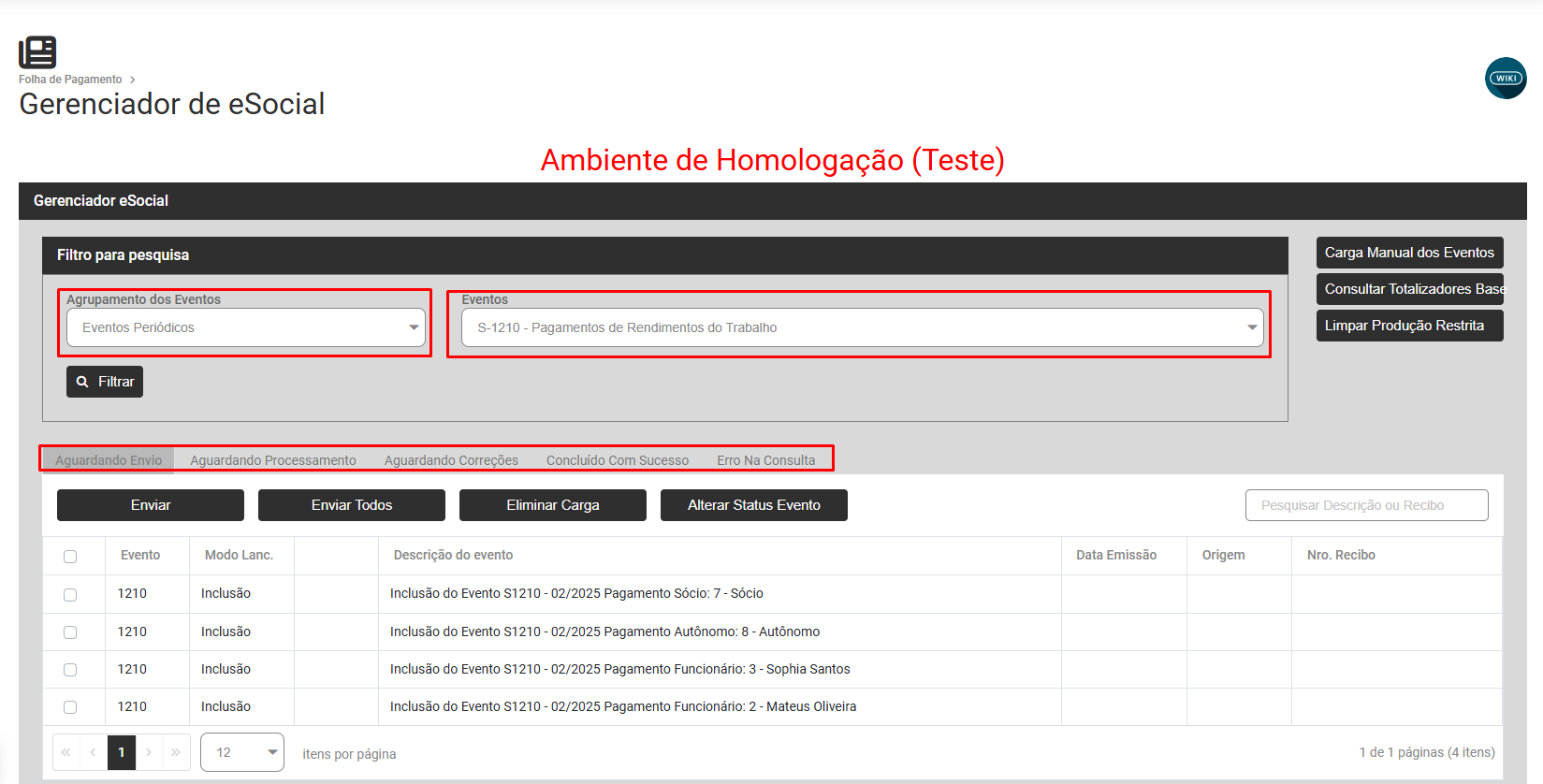
Caso haja mais de um pagamento, deverá verificar se o S1200 (das competências que foi visto o pagamento) estão concluídos tanto no Módulo Folha de Pagamento quando no Portal do eSocial
Para isso Filtre por Eventos Periódicos S1200
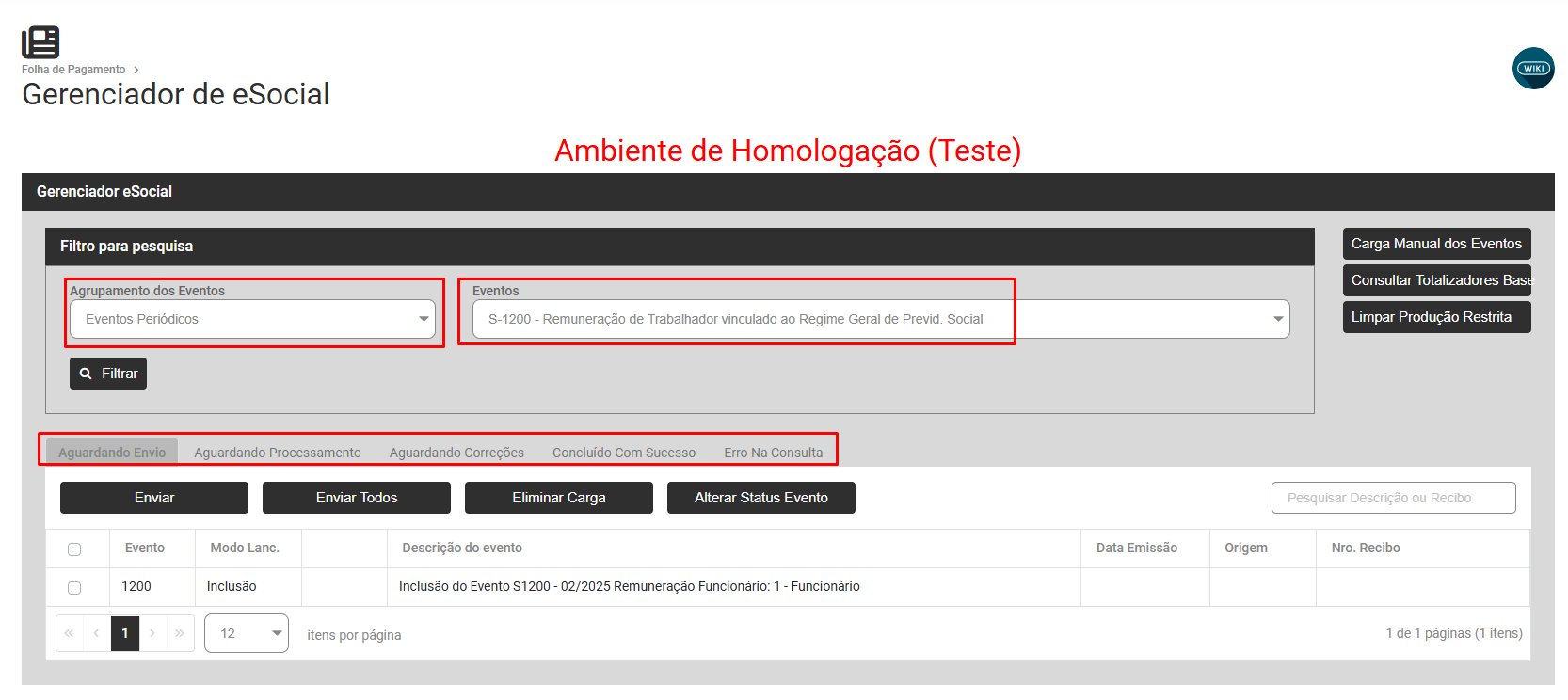
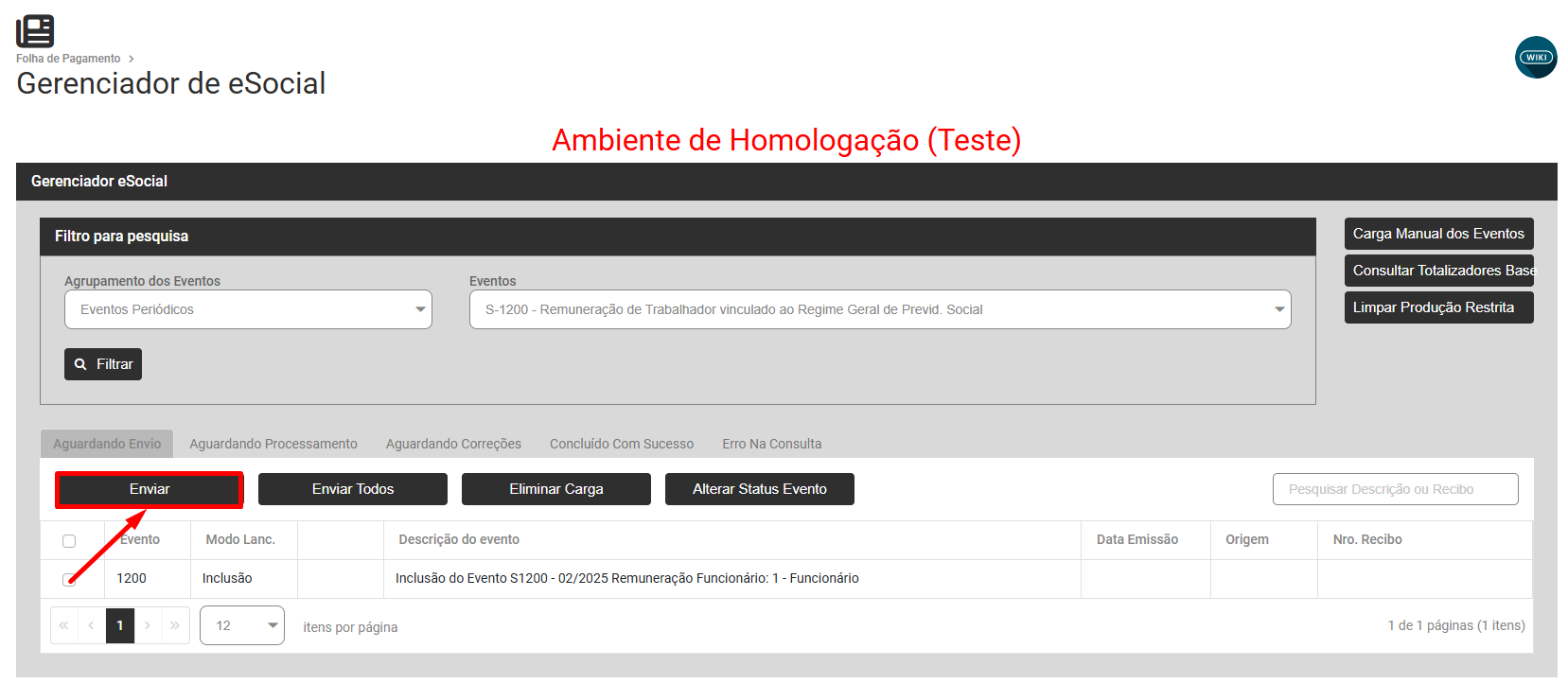
Faça a conferência verificando se o S1220 do trabalhador, para o mês da inconsistência está concluído com sucesso, em caso negativo envie o S1200
Caso você não encontre o evento, poderá gerá-lo manualmente acessando o botão Carga Manual dos Eventos
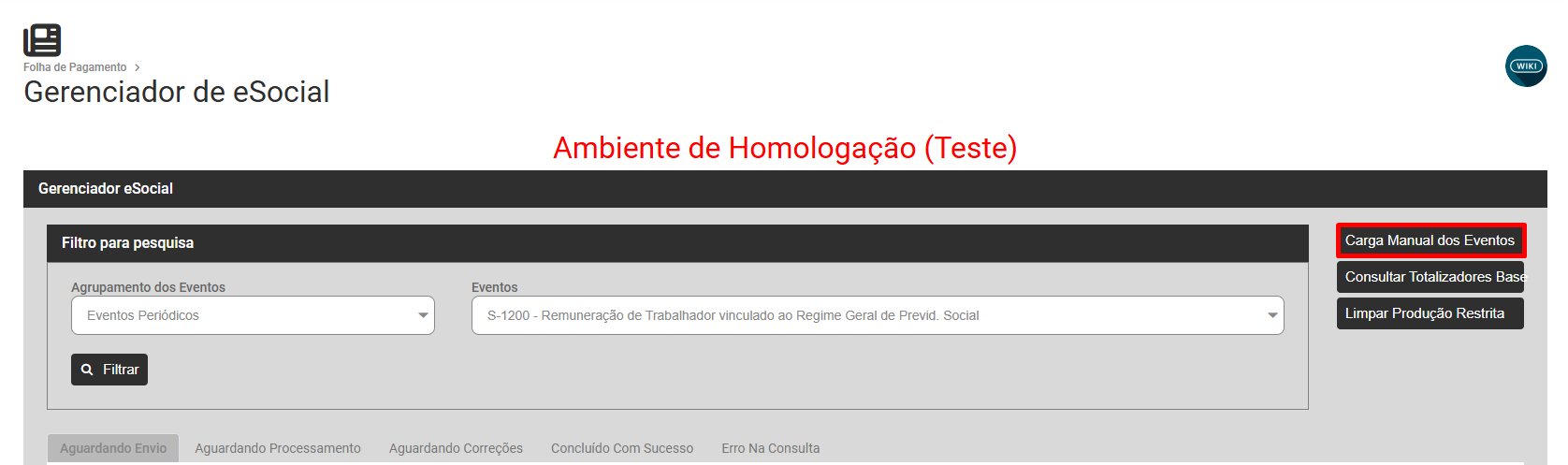
Defina S1200 - Modo de Lançamento Inclusão e informe o Código do Trabalhador e clique em Gerar Carga
Antes de gerar a carga manual confira se o hollerith gerado está correto.
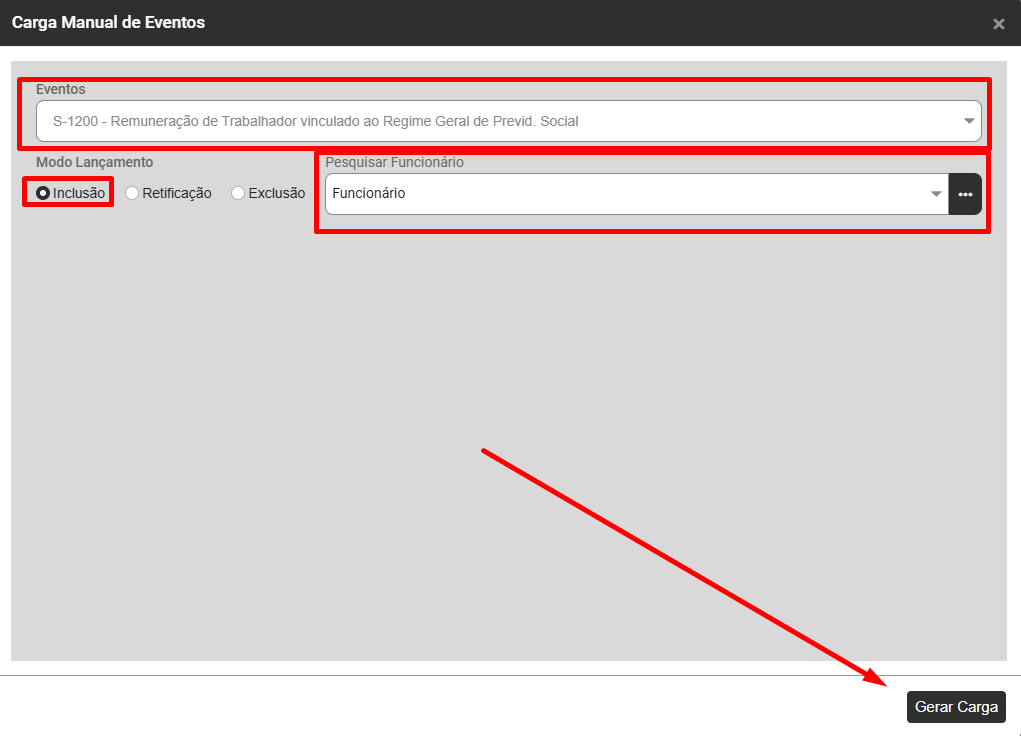
Faça o envio da carga do S1200 para o Portal do eSocial
Caso o mesmo já esteja concluído no Módulo Folha de Pagamento, porém acessando o e-Social a informação não esteja lá, deverá enviar novamente o evento S1200
Concluído este processo do S1200, poderá enviar novamente o S1210
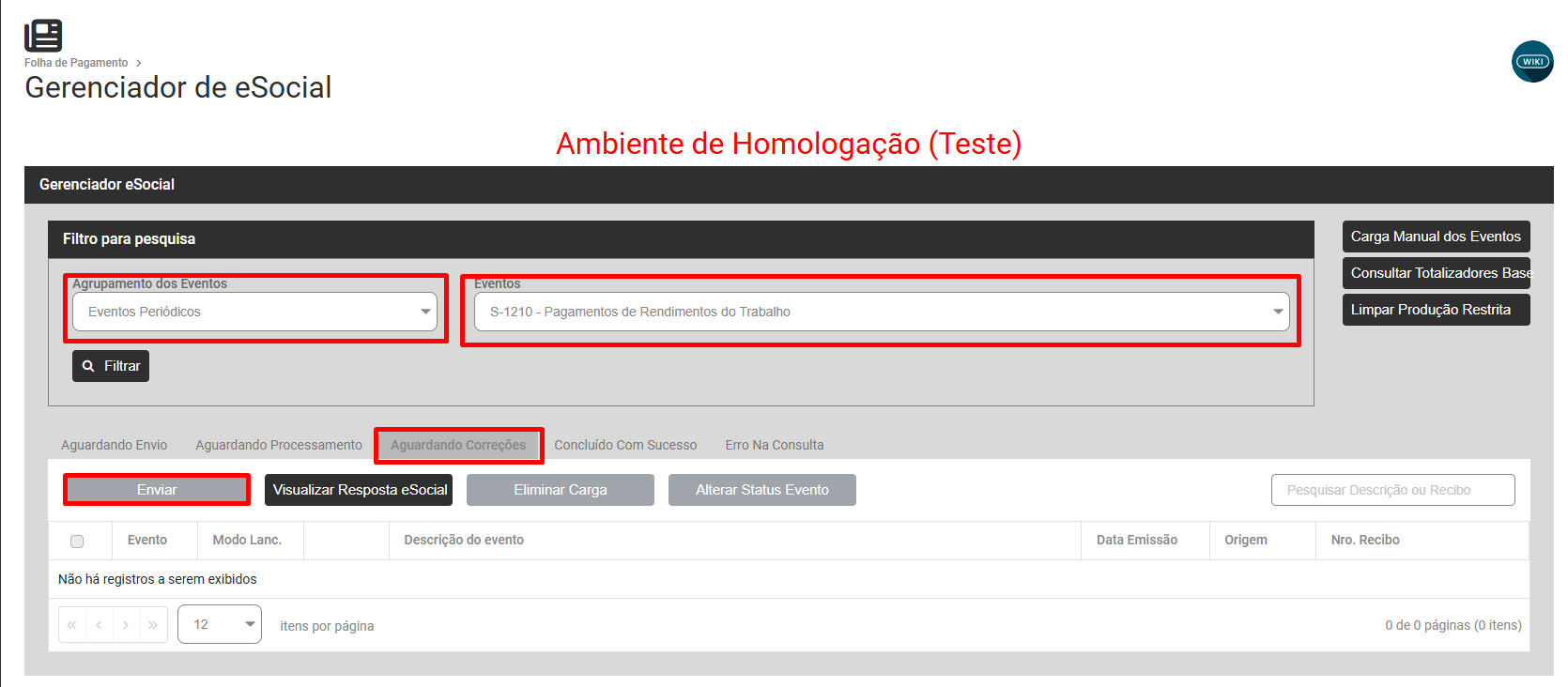
Código 0726 - Não foi localizado um evento de rescisão contratual para o trabalhador com o mesmo recibo de pagamento
Código:: 0726
Descrição: "Não foi localizado um evento de rescisão contratual para o trabalhador com o mesmo recibo de pagamento"
- Causa
- Solução
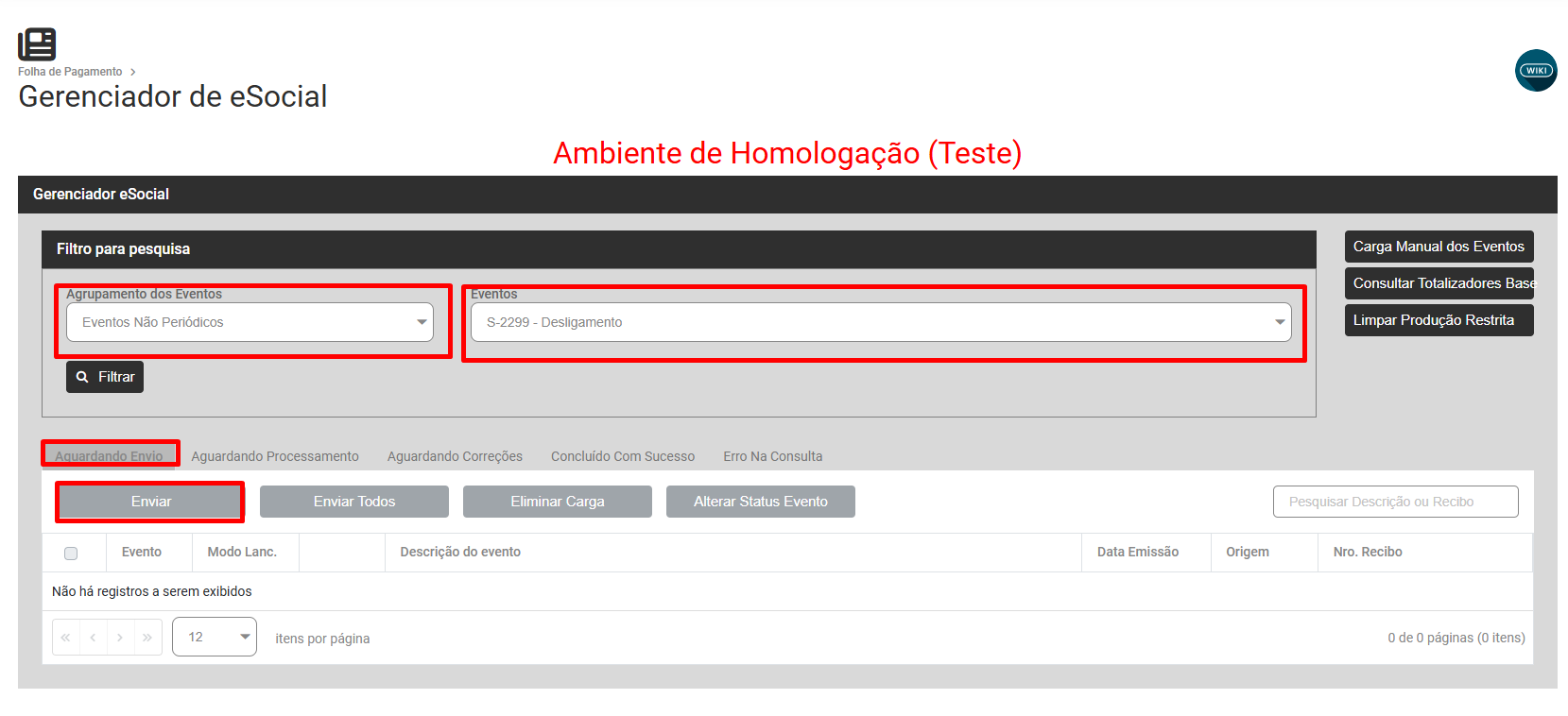
Filtre por Eventos Não Periódicos - S2299, aguardando envio, selecione o trabalhador que foi desligado da empresa e faça o envio para o Portal do eSocial
- Causa
- Solução
Código 0727 - “Não foi localizado um evento de rescisão contratual para o trabalhador com mesmo recibo de entrega”.
Código: 0727
Descrição: “Não foi localizado um evento de rescisão contratual para o trabalhador com mesmo recibo de entrega”.
Ação Sugerida: Deve ser um número de recibo de arquivo válido, relativo a um dos leiautes S-2299 ou S-2399.
Se Tipo de Pagamento = [2] deve ser um recibo de arquivo gerado no leiaute S-2299. .
Se Tipo de Pagamento = [3], deve ser um recibo de arquivo gerado no leiaute S-2399.
Correção: Acesse o menu Folha de Pagamento>Movimentação>Gerencia eSocial
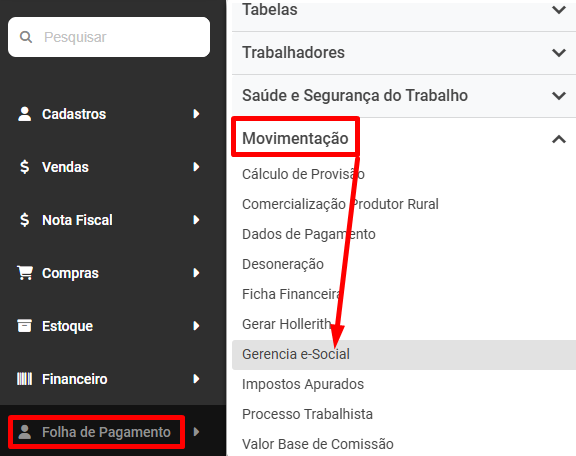
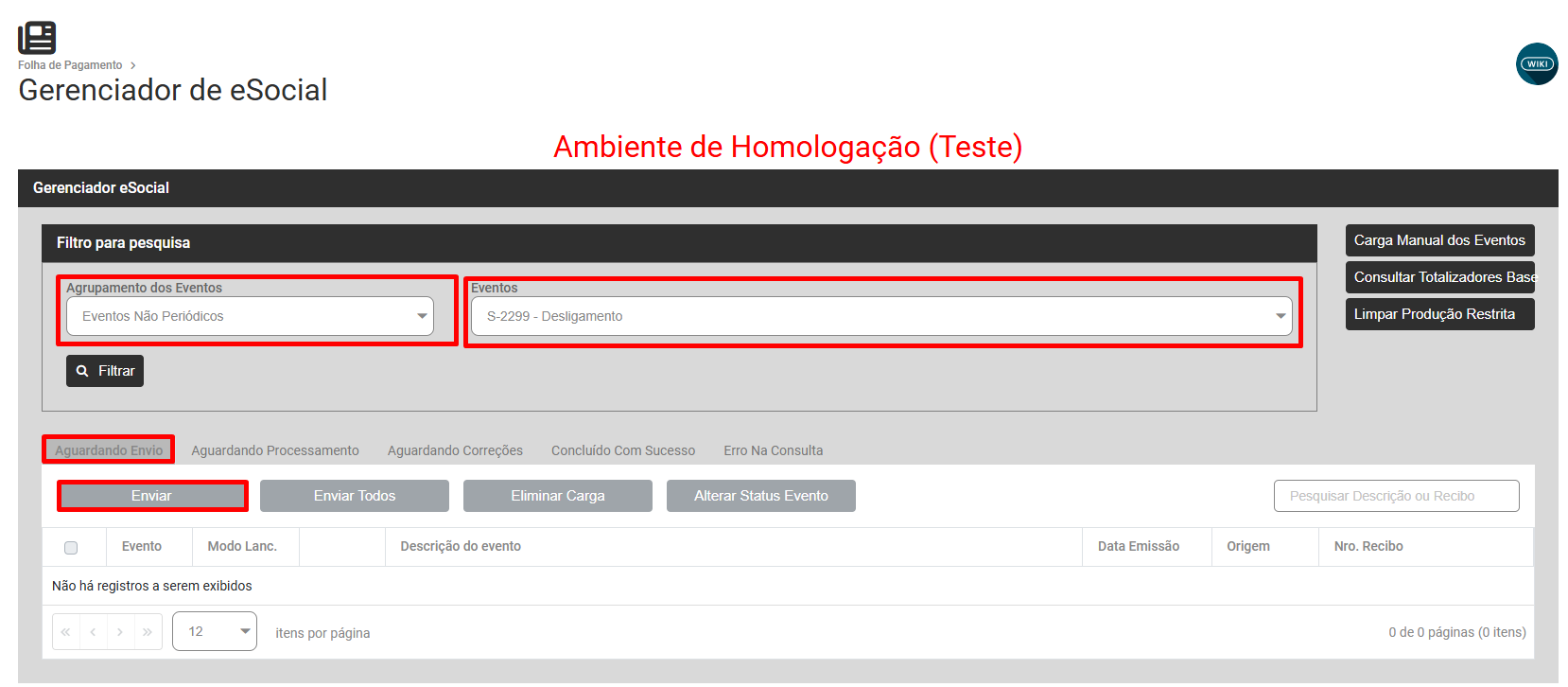
Filtre por Eventos Não Periódicos S2299 ou S2399 - Aguardando Envio, selecione o Desligamento que não foi enviado para o Portal do eSocial e faça o envio do mesmo
Código 0768 - “Sr. Empregador, existem recibos de pagamento, relativo à remuneração de competências anteriores, sem informação de data de pagamento.
Código: 0768
Descrição: Sr. Empregador, existem recibos de pagamento, relativo à remuneração de competências anteriores,
sem informação de data de pagamento.
Ação Sugerida: Conferência da Data de Pagamento informada
Correção: Acesse o menu Folha de Pagamento>Movimentação>Dados de Pagamento,
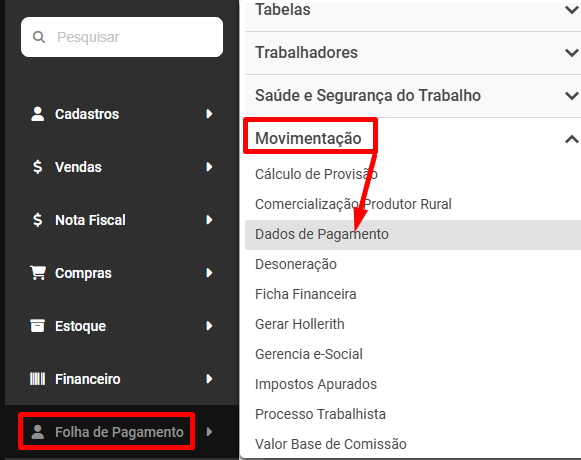
Pesquise pelo código do trabalhador e pelo pagamento que apresentou a inconsistência, em seguida expanda as informações para uma melhor visualização das informações
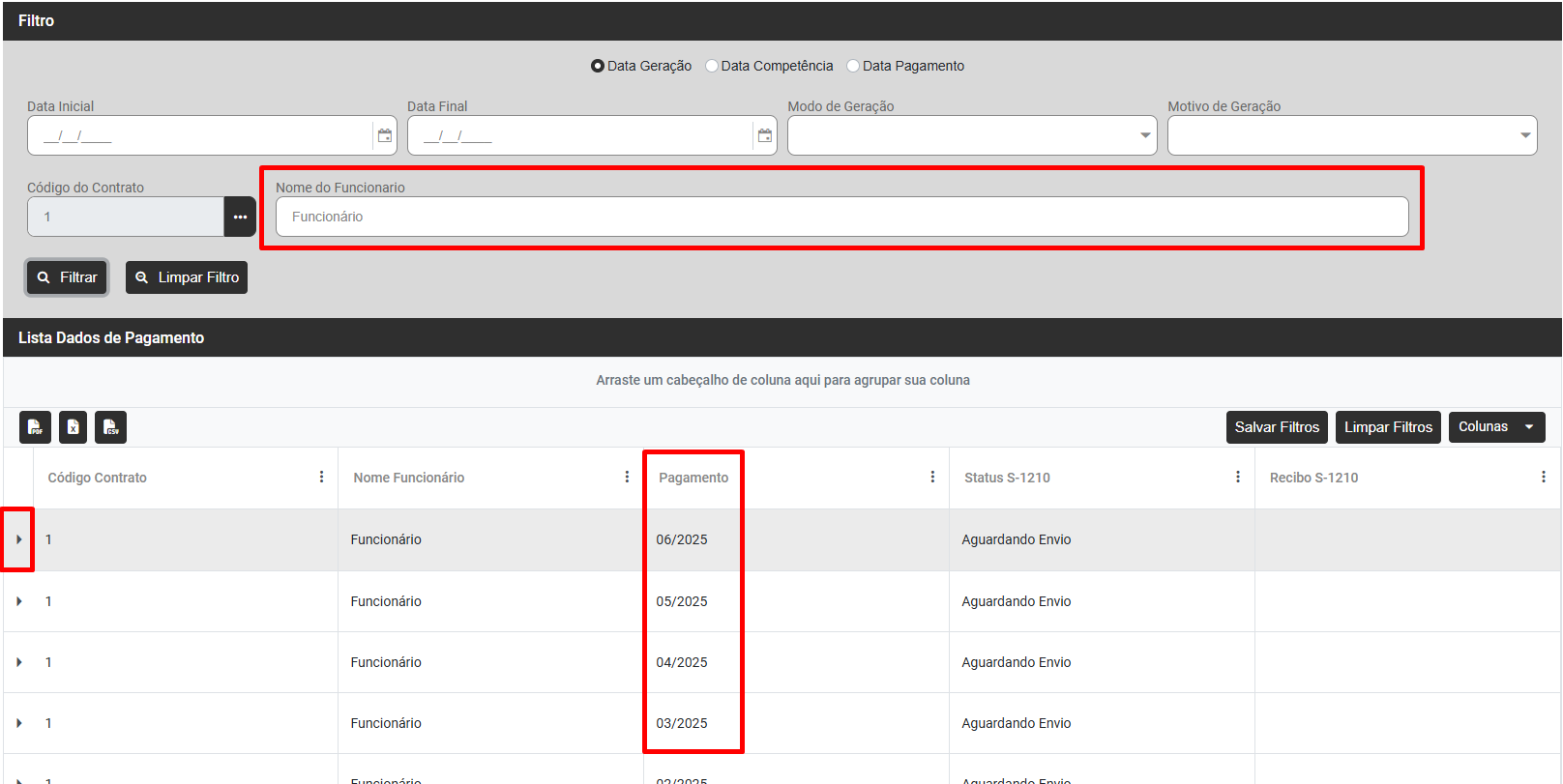
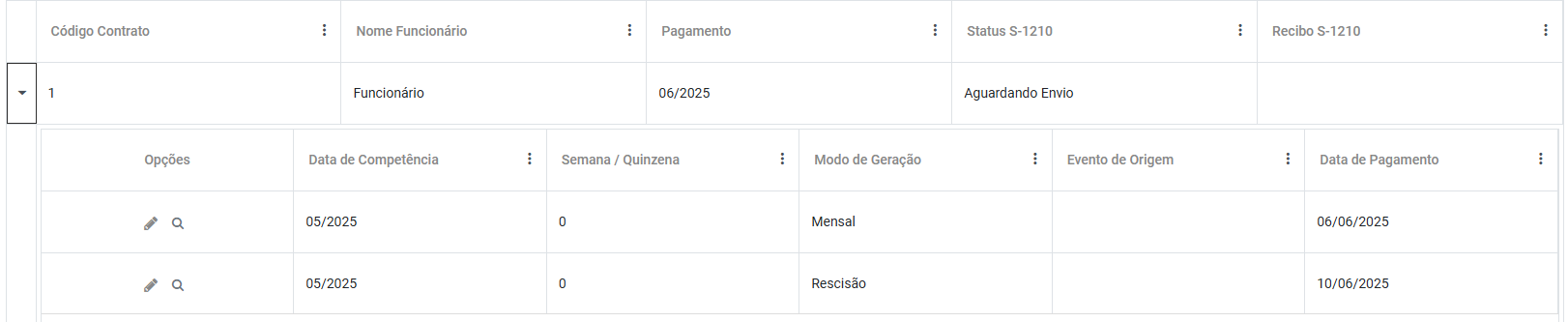
Edite a informação
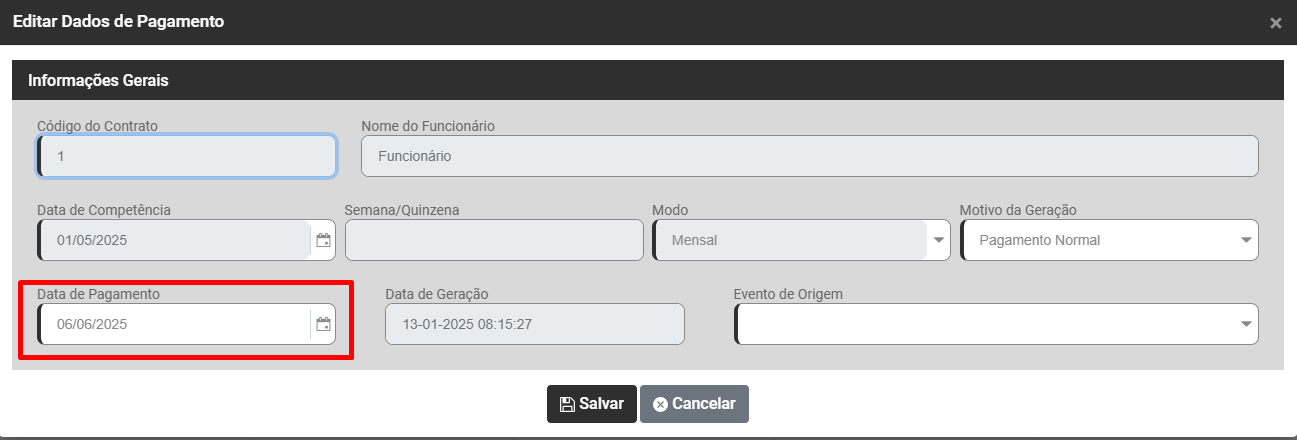
Confira as informações relativas a data de pagamento do evento que está sendo rejeitado pelo Portal do eSocial, quando encontrar a informação incorreta faça a correção
Faça novamente o envio do evento para o Portal do eSocial através do menu Folha de Pagamento>Movimentação>Gerencia eSocial
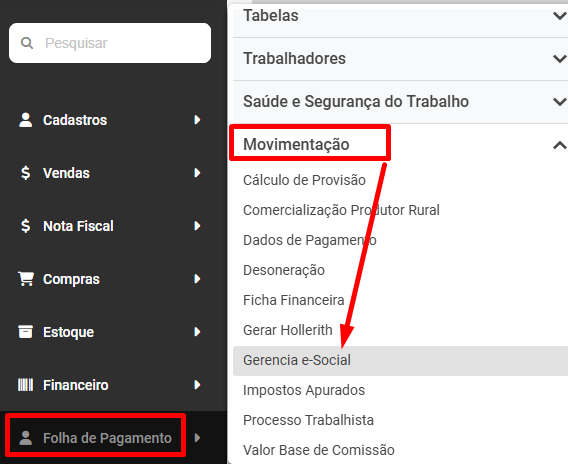
Filtre por Eventos Periódicos - S1210 - Aguardando Correção e reenvie as informações para o Portal do eSocial
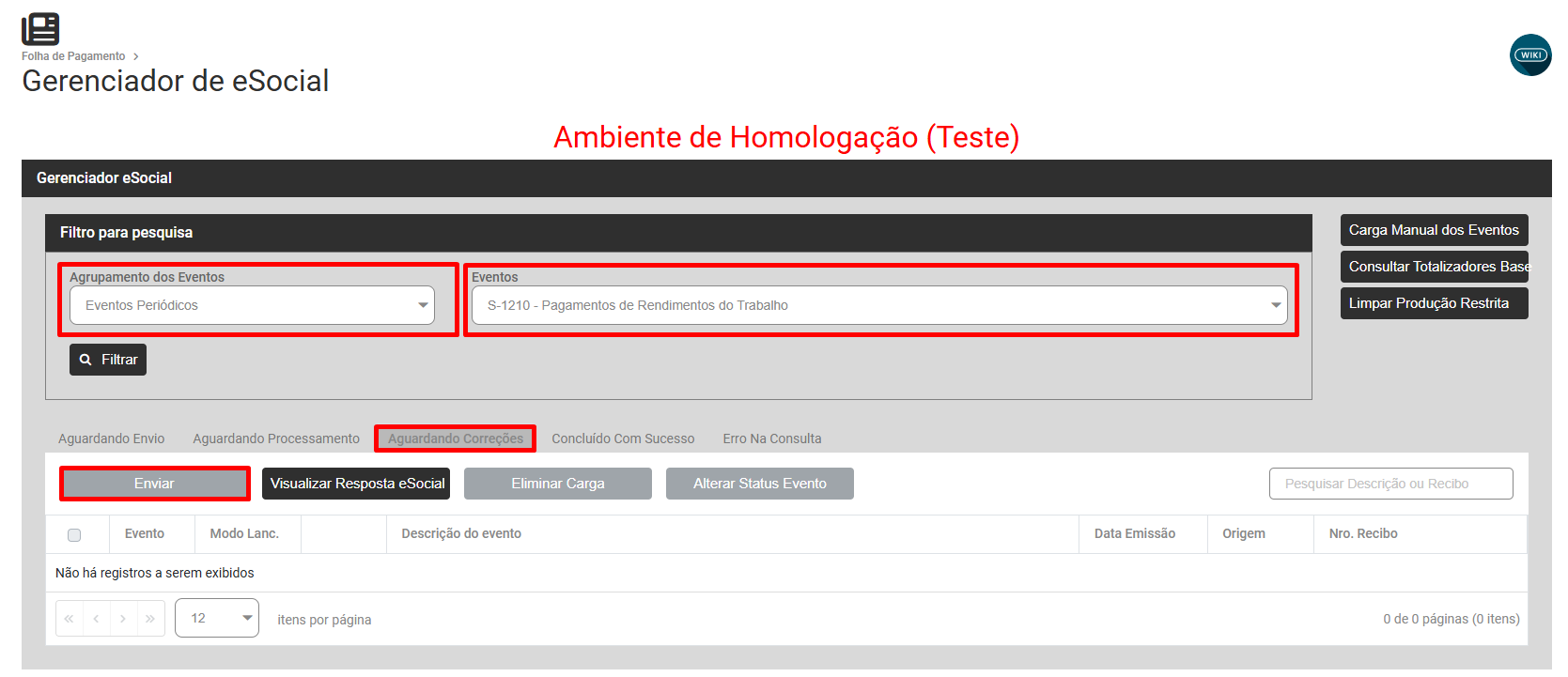
Código 0781 - “A data informada deve ser um dia útil, ou seja, não deve é sábado, domingo ou feriado.”
Código: 0781
Descrição: “A data informada deve ser um dia útil, ou seja, não deve é sábado, domingo ou feriado.”
Ação Sugerida: Alteração da data
Correção: Acesse o menu Folha de Pagamento>Movimentação>Dados de Pagamento,
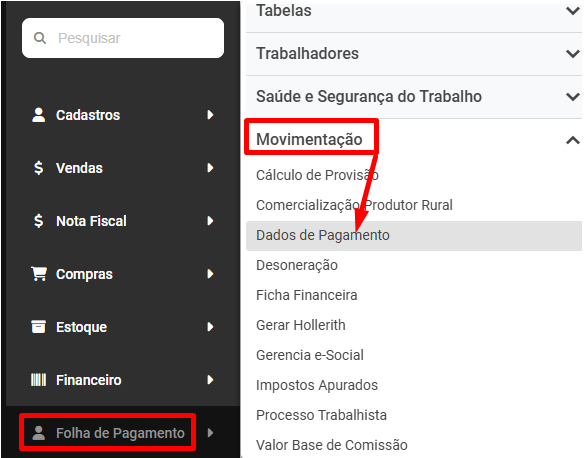
Pesquise pelo código do trabalhador e pelo pagamento que apresentou a inconsistência, em seguida expanda as informações para uma melhor visualização das informações
Edite a informação
Verifique se a data informada no campo Data de Pagamento é um sábado, domingo ou feriado
Confira as informações relativas a data de pagamento do evento que está sendo rejeitado pelo Portal do eSocial, quando encontrar a informação incorreta faça a correção
Faça novamente o envio do evento para o Portal do eSocial através do menu Folha de Pagamento>Movimentação>Gerencia eSocial
Filtre por Eventos Periódicos - S1210 - Aguardando Correção e reenvie as informações para o Portal do eSocial
Código: 0815 - Descrição: Quando se tratar de folha de pagamento mensal o mês/ano de apuração deverá ser menor ou igual a data atual, exceto quando utilizando a aplicação web do eSocial quand
Código: 0815
Descrição: Quando se tratar de folha de pagamento mensal o mês/ano de apuração deverá ser menor ou igual a data atual, exceto quando utilizando a aplicação web do eSocial quando poderá ser dois meses após o mês/ano atual. Para folha de pagamento de décimo terceiro o ano de apuração deverá ser menor ou igual ao ano corrente.
Ação Sugerida: Se Indicativo de período de apuração for igual a [1] (mensal), o mês/ano do período de apuração deverá ser menor ou igual a data atual, exceto quando utilizando a aplicação web do eSocial quando poderá ser dois meses após o mês/ano corrente. Se Indicativo de período de apuração for igual a [2] (décimo terceiro), o ano do período de apuração deverá ser igual ou inferior ao ano corrente.
Como Corrigir: Será necessário verificar nas datas de pagamento se foi indicada alguma data divergente do real. Para conferir as datas acessar o menu: Folha de Pagamento>Movimentação>Dados do Pagamento
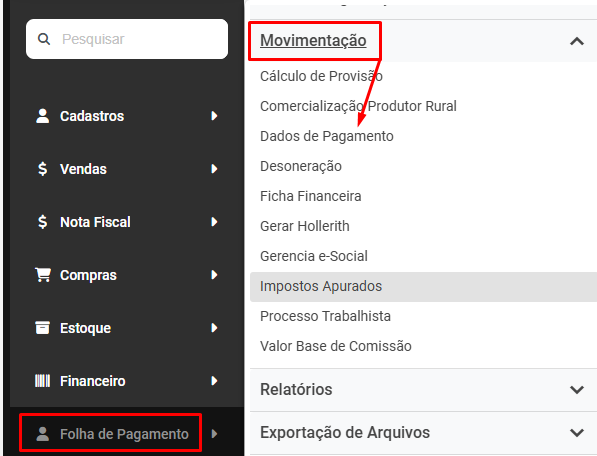
Filtre pelo Código do Trabalhador e o Módulo apresentará as informações que foram geradas e suas Datas de Pagamento, expanda as informações para visualizar e conferir melhor o cadastro realizado quando foi gerado o hollerith
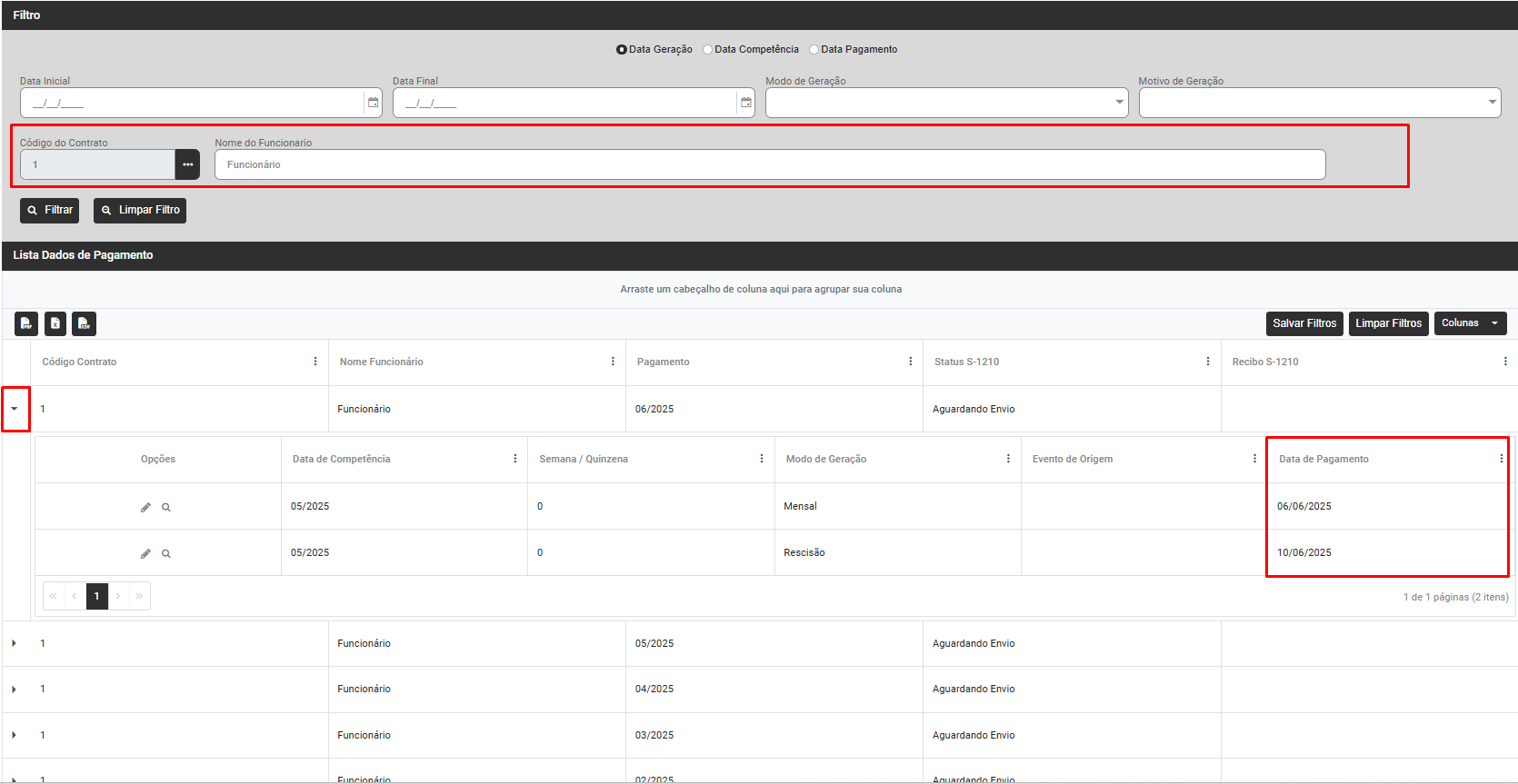
Ao verificar a data de pagamento informada erroneamente você deverá acessar o menu Folha de Pagamento>Movimentação>Gerar Holleriths
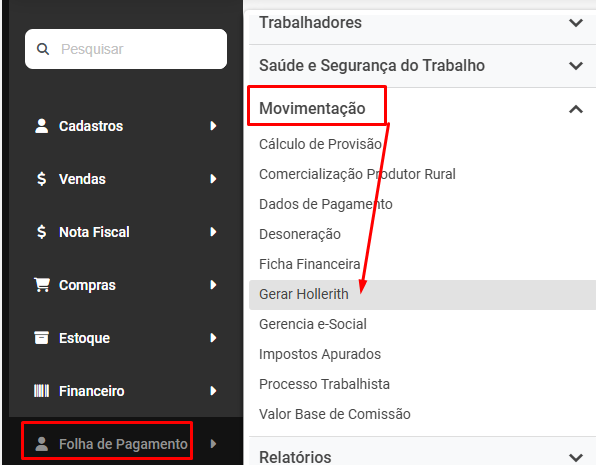
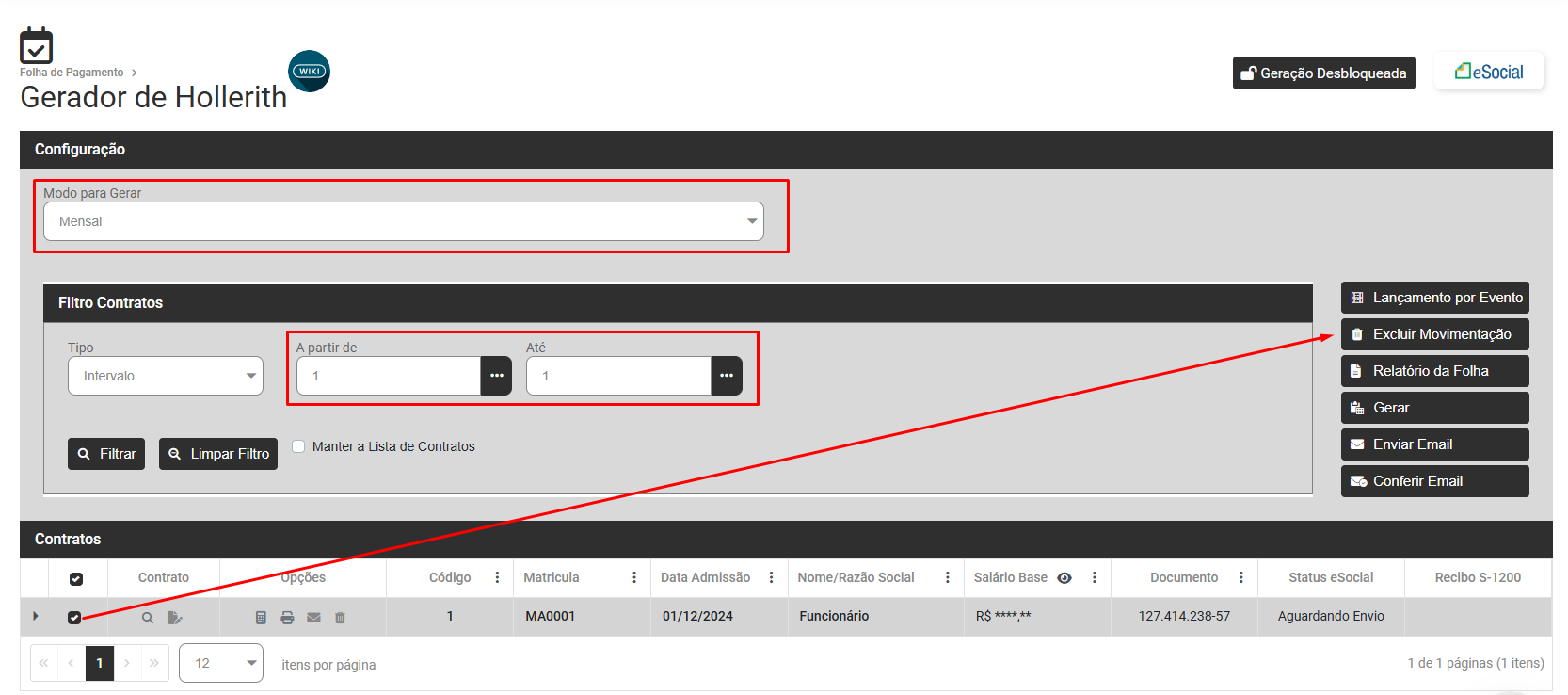
Exclua a Geração que ficou com a Data de Pagamento errada
- Defina o Modo para Gerar
- Filtre pelo Trabalhador
- Selecione o Contrato e clique em Excluir Movimentação
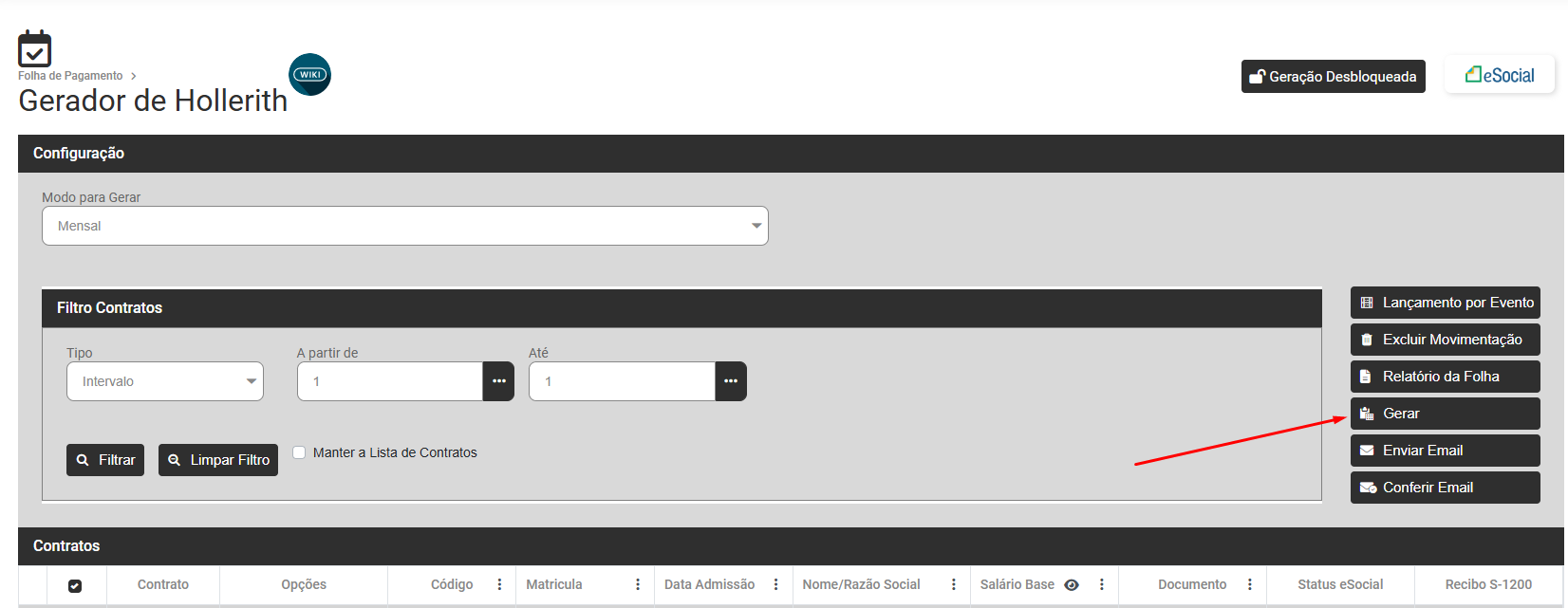
Em seguida faça a geração do Hollerith novamente, Não se esqueça de adicionar os eventos que não estiverem no Hollerith Padrão nem nas Referências Fixas
Após a conferência das informações, acesse Folha de Pagamento>Movimentação>Gerencia eSocial
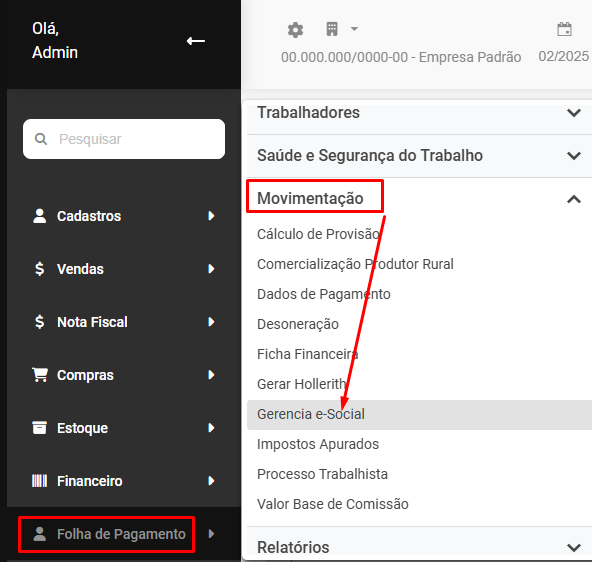
Selecione a opção "Eventos Periódicos" - S1210 - Aguardando Correção e envie novamente o evento para o Portal do eSocial
Observação
Antes de verificar qualquer passo a passo, é importante ter em mente que: o envio dos eventos de folha de pagamento só devem ser enviados em mês igual ou anterior ao mês atual. Sendo assim, o ideal é sempre aguardar o mês de fechamento da folha em questão que está tentando realizar o envio. Os passos de correção a seguir, ocorrem quando são gerados com datas muito futuras, onde nem consta o mês ativo no portal do eSocial ainda.
Fechamentos de folha no quinto dia útil do mês subsequente não se aplicam a esse erro.
Código 0860 - “A data de pagamento deve ser maior ou igual ao período de apuração da remuneração.
Código: 0860
Descrição: “A data de pagamento deve ser maior ou igual ao período de apuração da remuneração.
Ação Sugerida: Confira a data de Pagamento
Correção: Acesse o menu Folha de Pagamento>Movimentação>Dados do Pagamento, pesquise pelo funcionário e clique na seta Avança
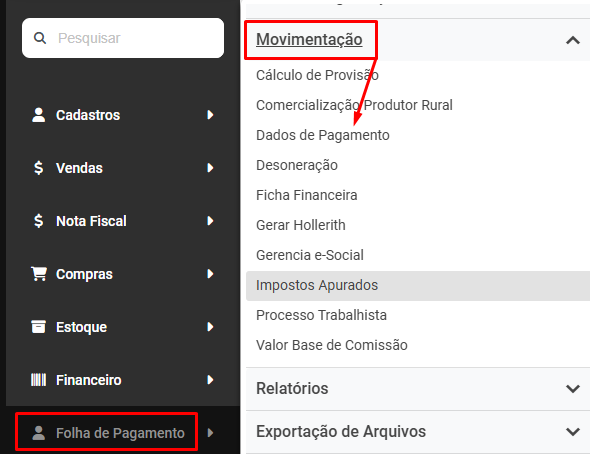
Filtre pelo Código do Trabalhador e o Módulo apresentará as informações que foram geradas e suas Datas de Pagamento, expanda as informações para visualizar e conferir melhor o cadastro realizado quando foi gerado o hollerith
“A data de pagamento deve ser maior ou igual ao período de apuração da remuneração"
Ao verificar a data de pagamento informada erroneamente você deverá acessar o menu Folha de Pagamento>Movimentação>Gerar Holleriths
Exclua a Geração que ficou com a Data de Pagamento errada
- Defina o Modo para Gerar
- Filtre pelo Trabalhador
- Selecione o Contrato e clique em Excluir Movimentação
Em seguida faça a geração do Hollerith novamente, Não se esqueça de adicionar os eventos que não estiverem no Hollerith Padrão nem nas Referências Fixas
Após a conferência das informações, acesse Folha de Pagamento>Movimentação>Gerencia eSocial
Selecione a opção "Eventos Periódicos" - S1210 - Aguardando Correção e envie novamente o evento para o Portal do eSocial
Observação
Antes de verificar qualquer passo a passo, é importante ter em mente que: o envio dos eventos de folha de pagamento só devem ser enviados em mês igual ou anterior ao mês atual. Sendo assim, o ideal é sempre aguardar o mês de fechamento da folha em questão que está tentando realizar o envio. Os passos de correção a seguir, ocorrem quando são gerados com datas muito futuras, onde nem consta o mês ativo no portal do eSocial ainda.
Fechamentos de folha no quinto dia útil do mês subsequente não se aplicam a esse erro.
Código 0861 - “A data de pagamento deve ser maior ou igual ao mês de rescisão do contrato de trabalho.”
Código: 0861
Descrição: “A data de pagamento deve ser maior ou igual ao mês de rescisão do contrato de trabalho.”
Ação Sugerida: Este erro de validação ocorre no retorno do registro S-1210 quando por algum motivo este foi enviado antes do evento S-2299 ser validado como concluído com sucesso para o eSocial.
Correção: Verifique no Gerenciador de Transmissão do eSocial se o evento S-2299 deste funcionário foi processado e está concluído com sucesso
a) Caso o S2299 já esteja como processado e concluído com sucesso, realize o reenvio do evento S-1210, para isso acesse o menu Folha de Pagamento>Movimentação>Gerencia eSocial
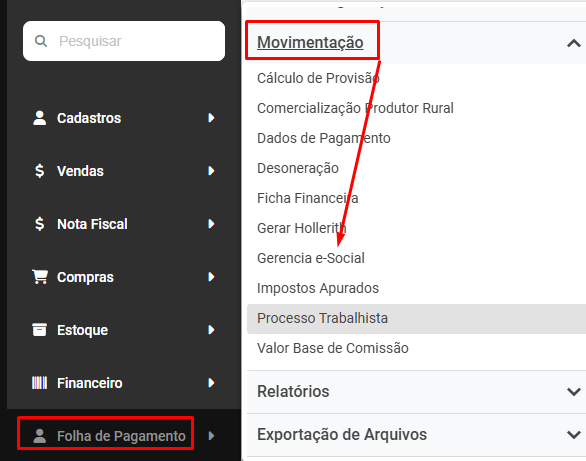
Filtre por Eventos Periódicos - S1210 - Aguardando Envio e se já foi enviado e voltou com erro use a aba Aguardando Correção e faça o envio do evento para o Portal do eSocial
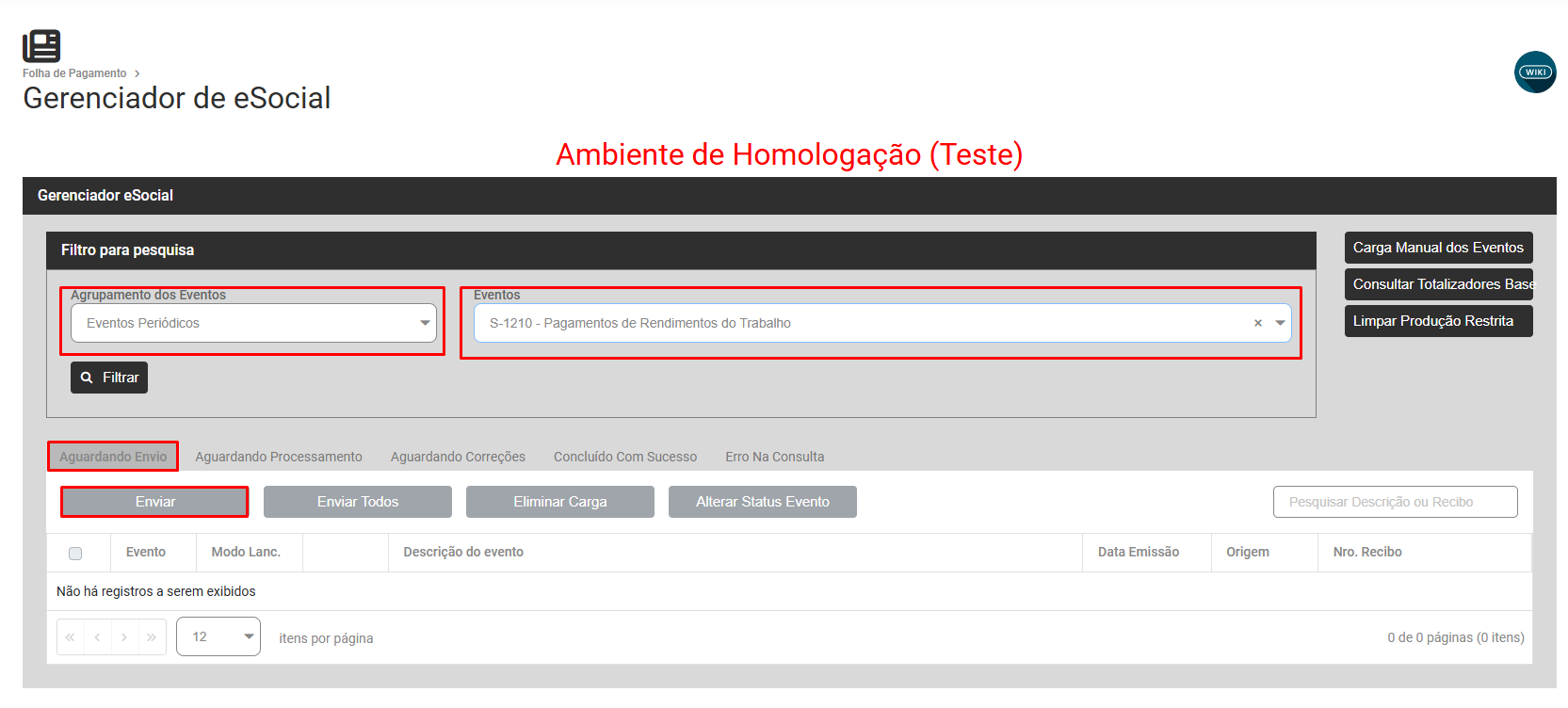
b) Caso o S2299 esteja com outro Status, por exemplo Aguardando processamento, aguarde até que esteja processado para realizar o reenvio do S-1210;
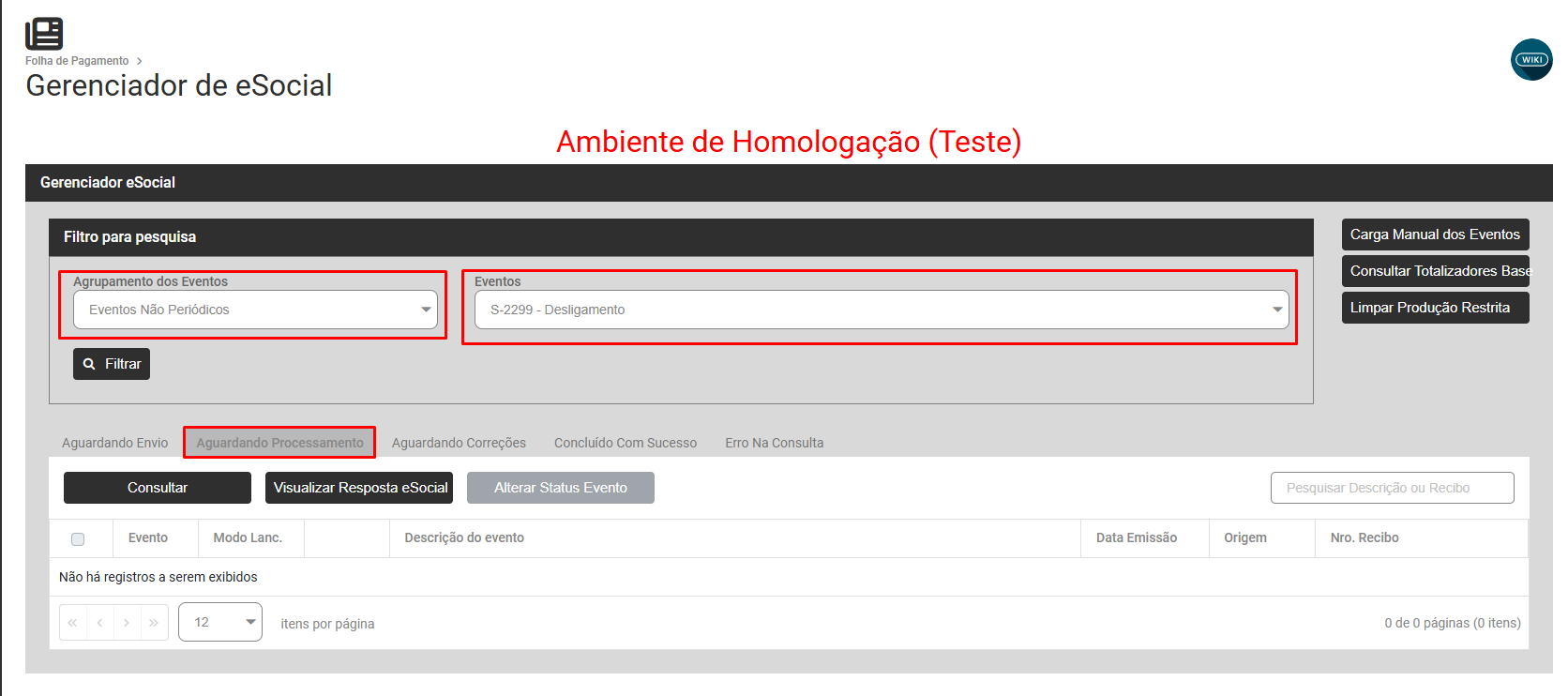
c) Caso o S2299 estiver com o status de Autorizado com erros, ajuste este, para realizar o reenvio do S-1210.
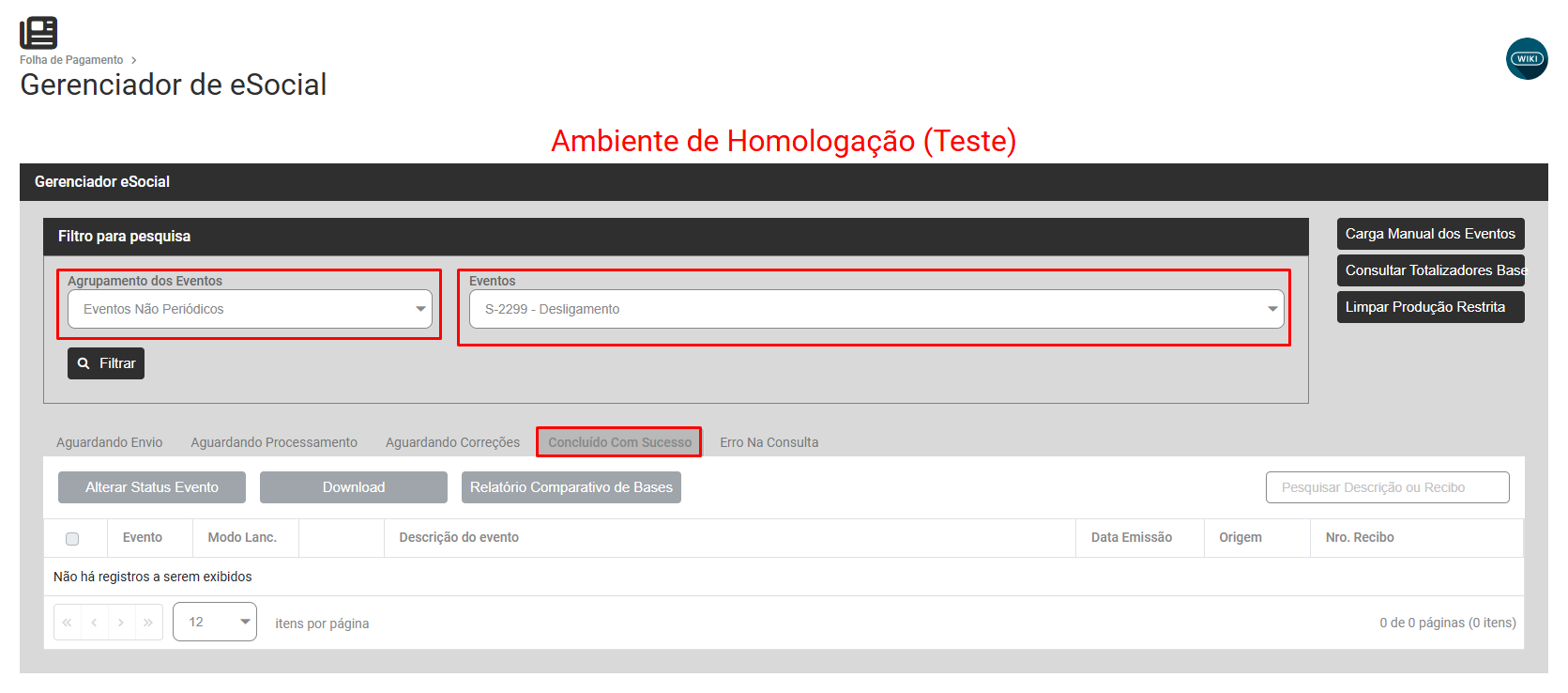
d) Caso o evento S-2299 tenha sido excluído em algum momento será necessário refazer o processo de rescisão, assim que este voltar como processado, reenvie o S-1210
Código 0902 - Já foi iniciado o processo de encerramento da folha de pagamento
Código: 0902
Descrição: Já foi iniciado o processo de encerramento da folha de pagamento. Nenhum evento deste empregador no período de apuração da folha de processamento poderá ser recebido até que o processo seja concluído.
Ação Sugerida: Para envio de eventos de mesmo período de apuração da folha em processamento, aguarde a conclusão do fechamento da folha; caso seja necessário, reabra a folha e reenvie os eventos.
Correção: Enquanto o evento S1299 estiver com Status EM PROCESSAMENTO pelo eSocial, não poderá ser enviado nenhum envento que tenha o mesmo período deste fechamento em processamento.
Aguarde o retorno do eSocial
a) se o retorno do S1299 apresentar rejeição, bastará eliminar a carga S1299 e realizar o envio que você estava enviando anteriormente e que apresentou erro.
Para isso acesse o menu Folha de Pagamento>Movimentação>Gerencia eSocial
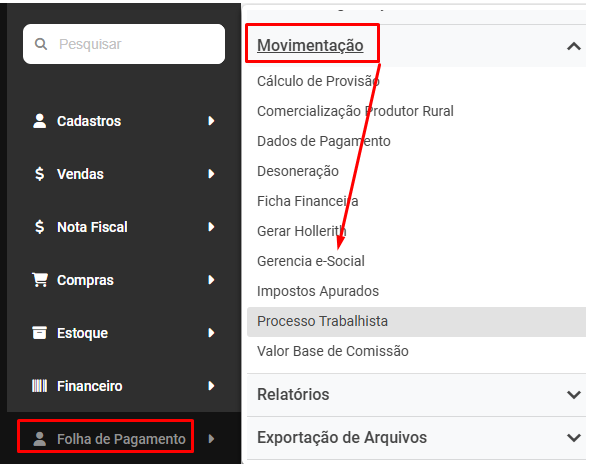
Selecione Eventos Periódicos - S1299, Aguardando Correções e elimine o S1299 que foi rejeitado pelo Portal do eSocial
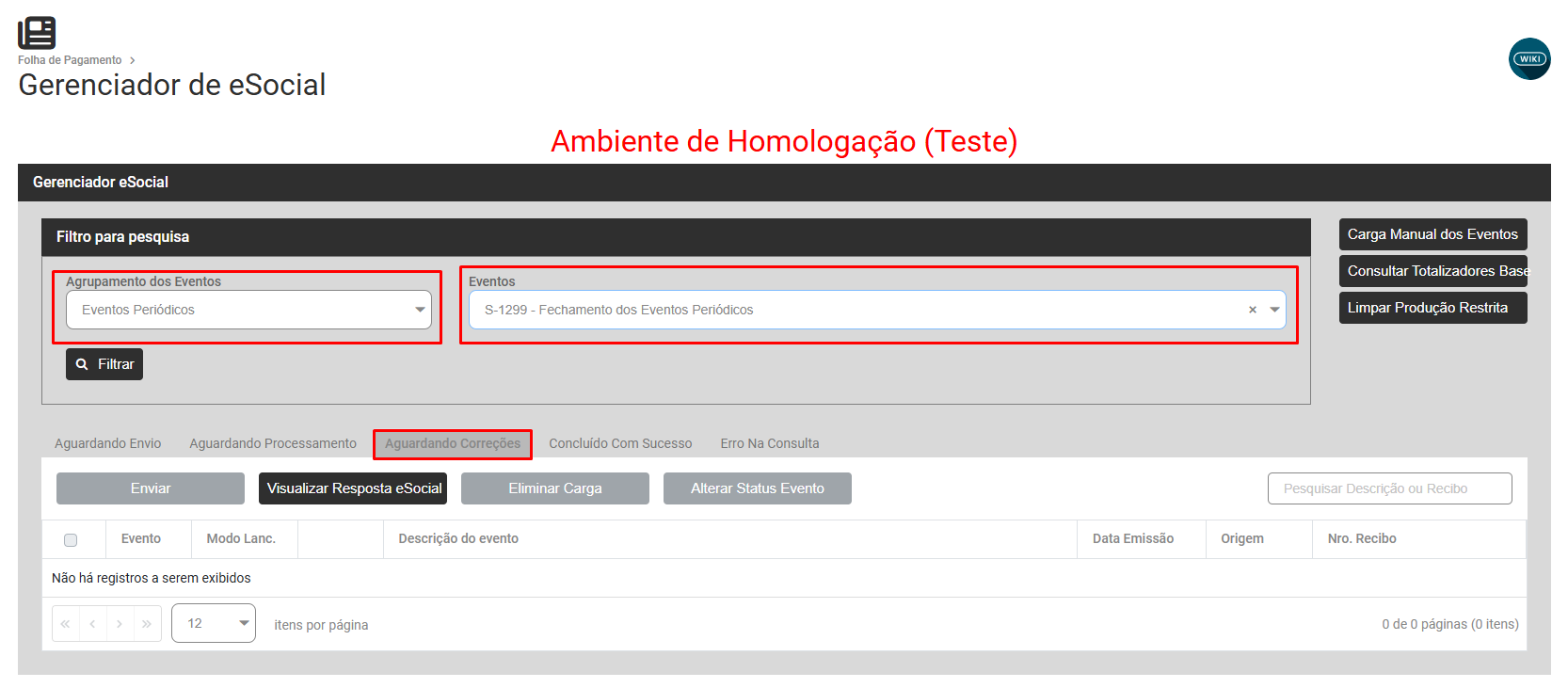
Em seguida envie novamente o evento S1210 que estava sendo rejeitado
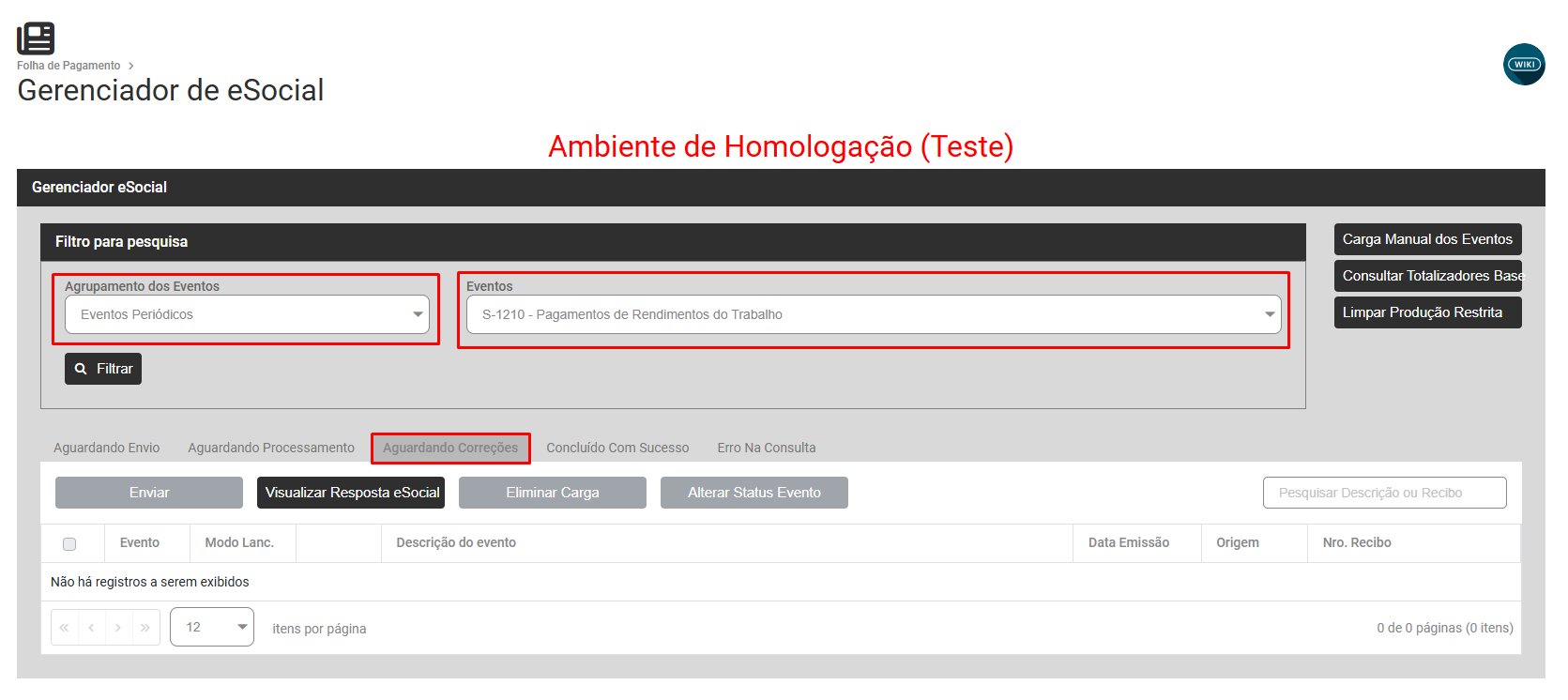
Depois que todos os eventos do período forem enviado você poderá enviar o Fechamento da Folha de Pagamento do Período
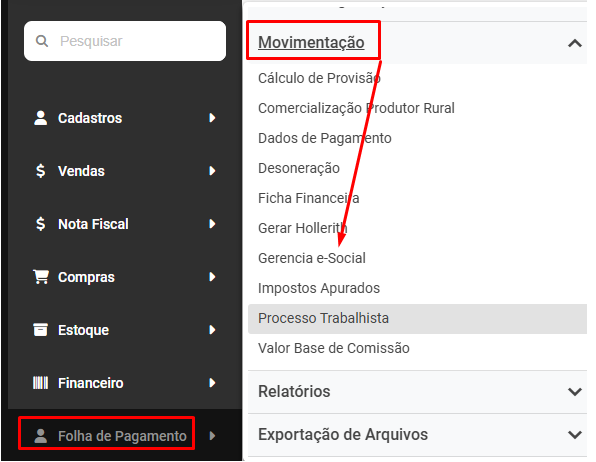
b) se o retorno for concluído com sucesso,, para enviar o evento que você tentou enviar anteriormente deverá ser feita a Reabertura dos Eventos Periódicos, para isso acesso o menu Folha de Pagamento>Movimentação>Gerencia eSocial
Filtre por Eventos Periódicos - S1298 e clique em Reabertura dos Eventos Periódicos em seguida envie o S1298 para o Portal do eSocial, para reabrir o período
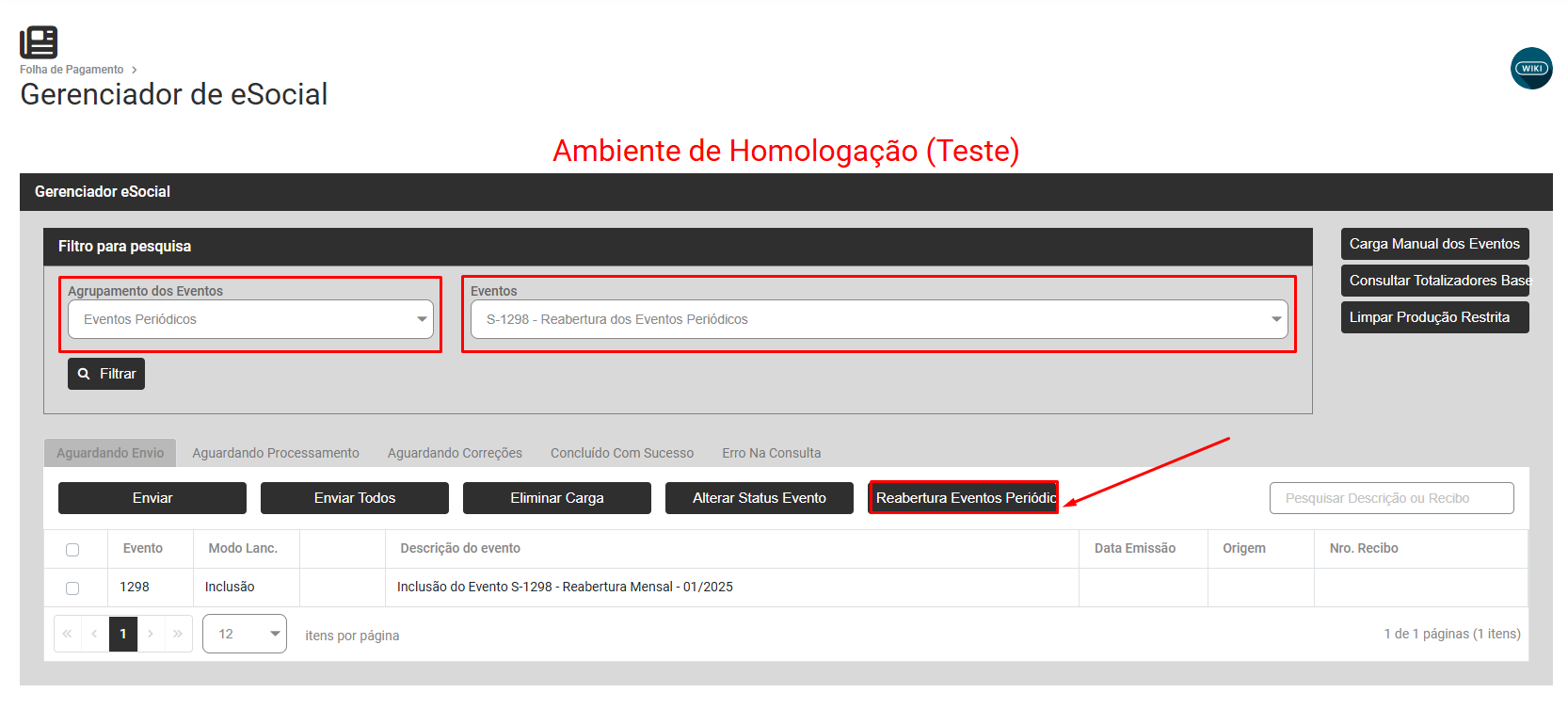
Após a Reabertura da Folha de Pagamento você conseguirá enviar o evento que estava sendo rejeitado pelo eSocial
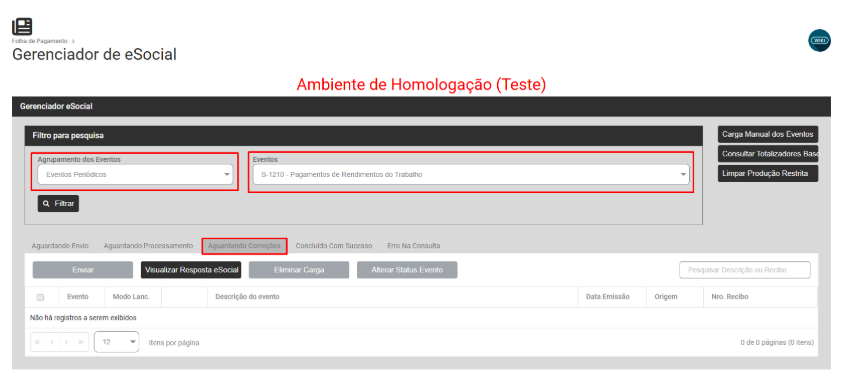
Depois que todos os eventos do período forem enviado você poderá enviar o Fechamento da Folha de Pagamento do Período
Código: 0932 - Rubrica e000 inválida. Só pode ser utilizada rubrica cujo codIncIRRF em S-1010 seja igual a [00, 01, 09, 13, 33, 43, 46, 53, 63, 75, 93].
Código: 0932
Descrição: Rubrica e000 inválida. Só pode ser utilizada rubrica cujo codIncIRRF em S-1010 seja igual a [00, 01, 09, 13, 33, 43, 46, 53, 63, 75, 93].
Ação Sugerida: Verifique se o evento que retornou com erro, está com incidência de IRRF correta.
Causa: Ocorre quando evento foi enviado/ou está com incidência de IRRF errado.
Correção: Acesse o menu Folha de Pagamento>Cadastros>Eventos
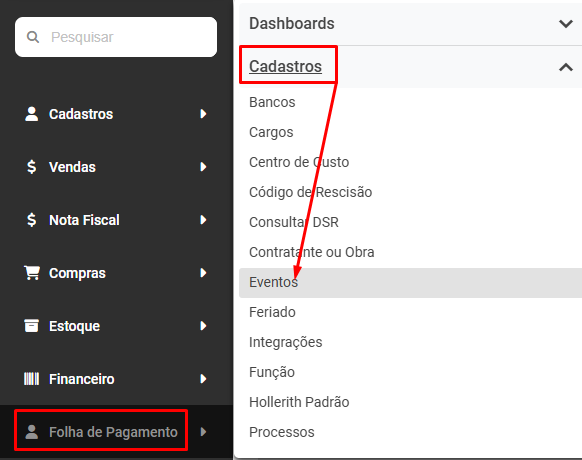
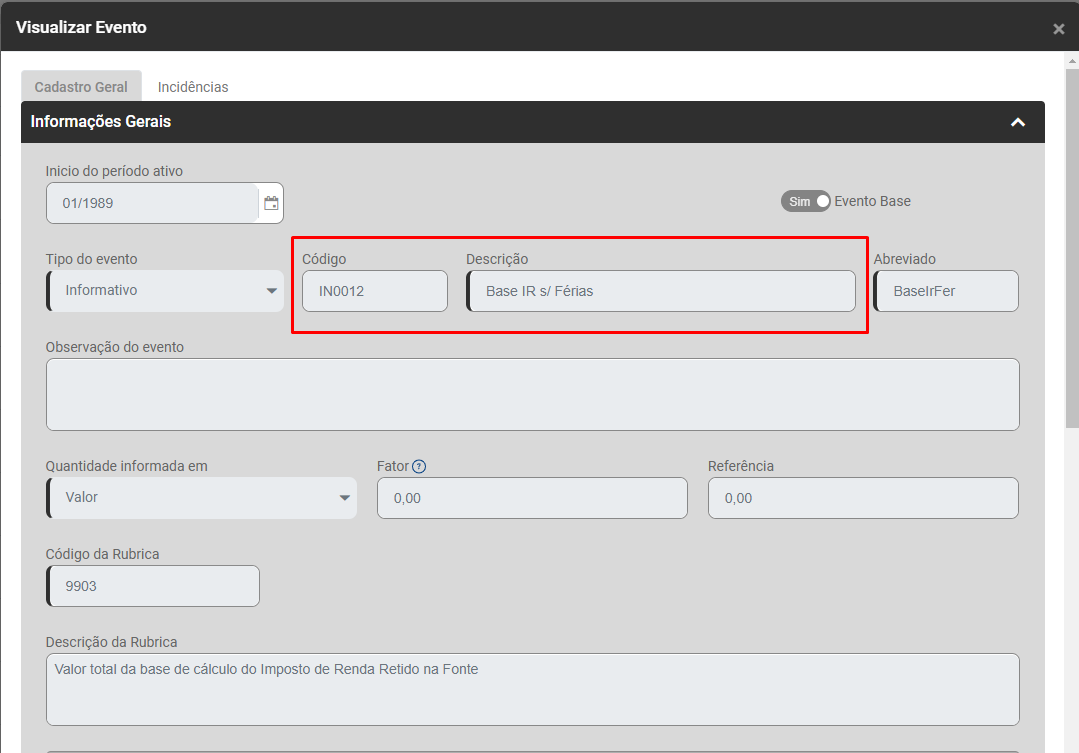
Edite o Eventos que apresentou a inconsistência, em nosso exemplo iremos utilizar o evento IN0012 (Base de IR sobre Férias)
Acesse a aba Incidências e faça a conferência do campo Incidência sobre IRRF
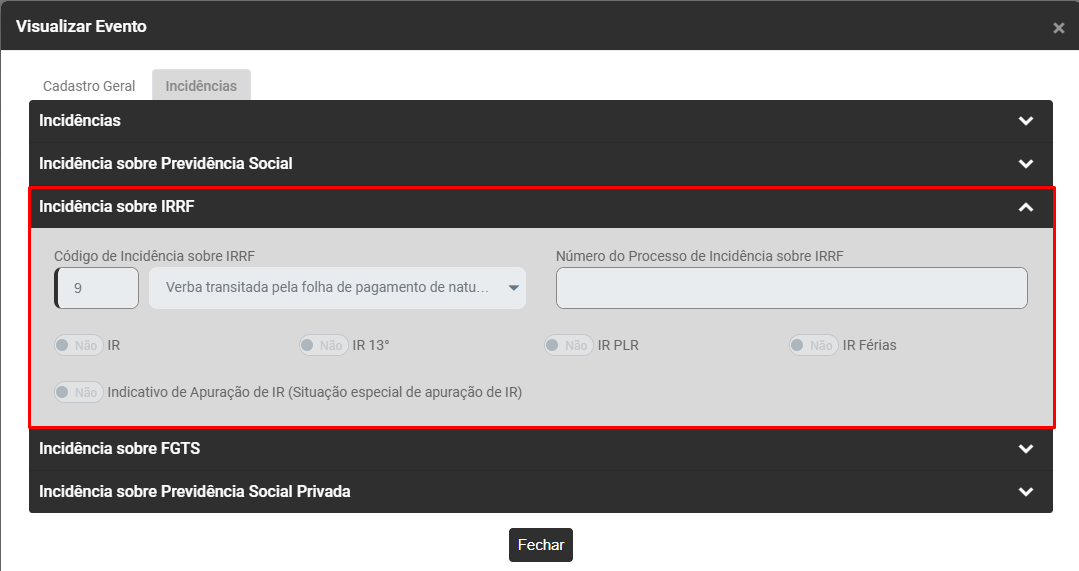
Se estiver diferente de [00, 01, 09, 13, 33, 43, 46, 53, 63, 75, 93]. Faça a correção para a incidência correta:
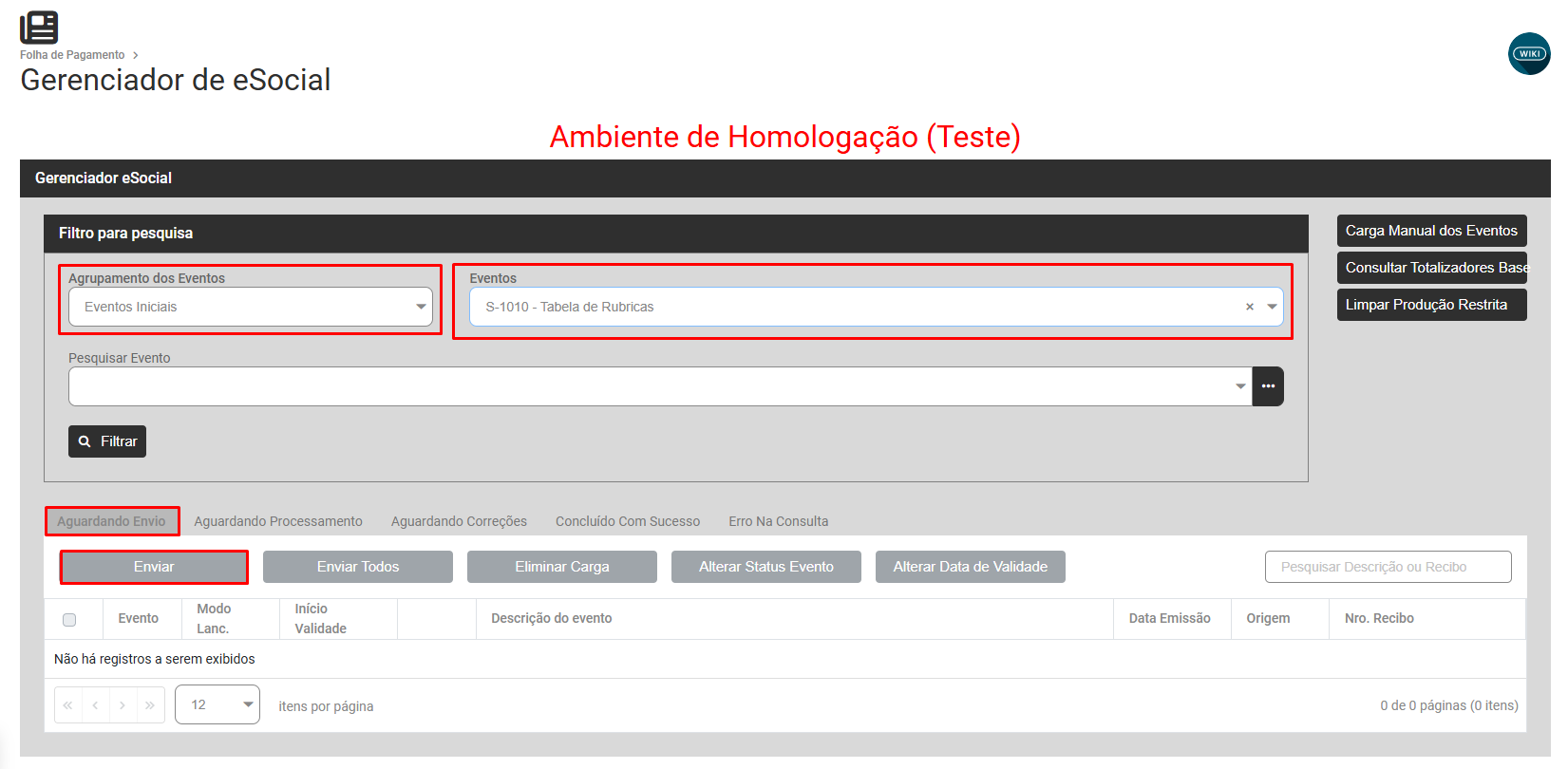
Quando o Evento S1010 é alterado, também é necessário realizar a alteração no Portal do eSocial, para isso acesse o menu Folha de Pagamento>Movimentação>Gerencia eSocial
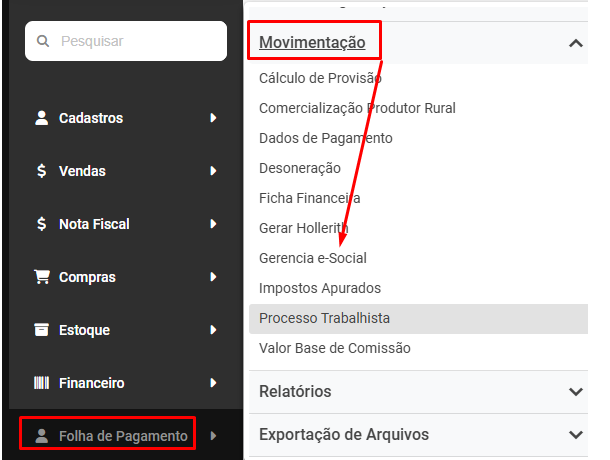
Filtre por Eventos Iniciais - S1010 - Aguardando Envio e faça o envio da retificação do evento para o Portal do eSocial
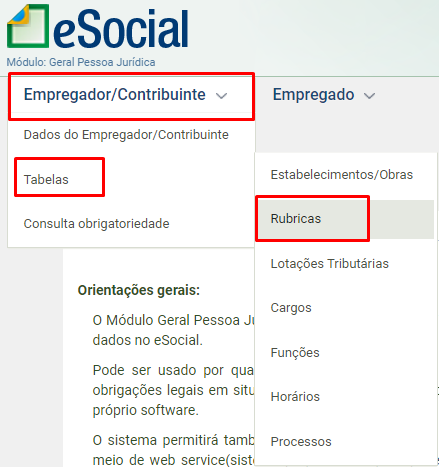
É importante fazer a conferência da informação no Portal do eSocial, pra isso acesse o Portal, faça login no portal, e acesse em ‘Empregador/Contribuinte>Tabelas>Rubricas’, procure o evento com erro e verifique qual a incidência informada.
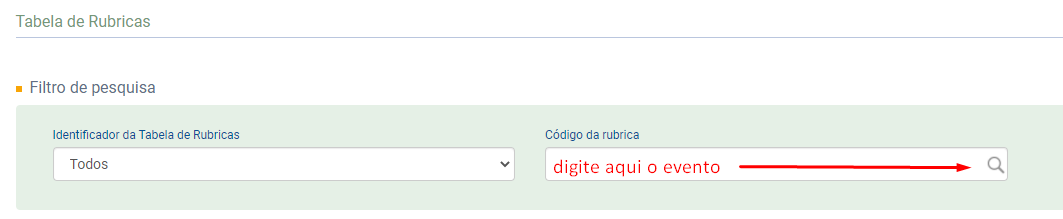

Depois de corrigir o evento, e enviar o s1010 de alteração se necessário, envie novamente a carga do s1210 que está com o status ‘Aguardando Correção’
Para isso acesse Folha de Pagamento>Movimentação>Gerencia eSocial
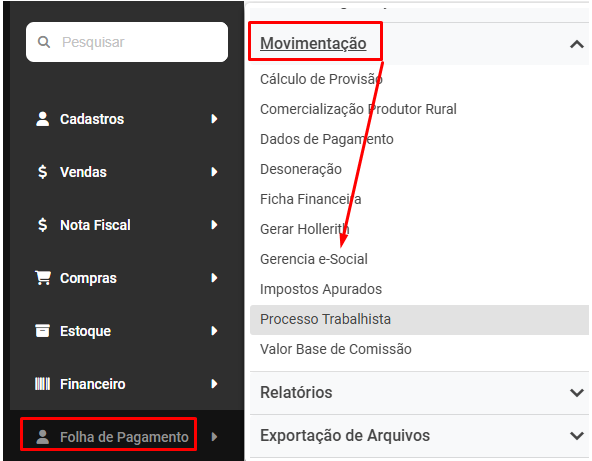
Filtre por Eventos Periódicos - S1210 - Aguardando Correção, selecione o evento que apresentou a rejeição e faça novamente o envio do mesmo
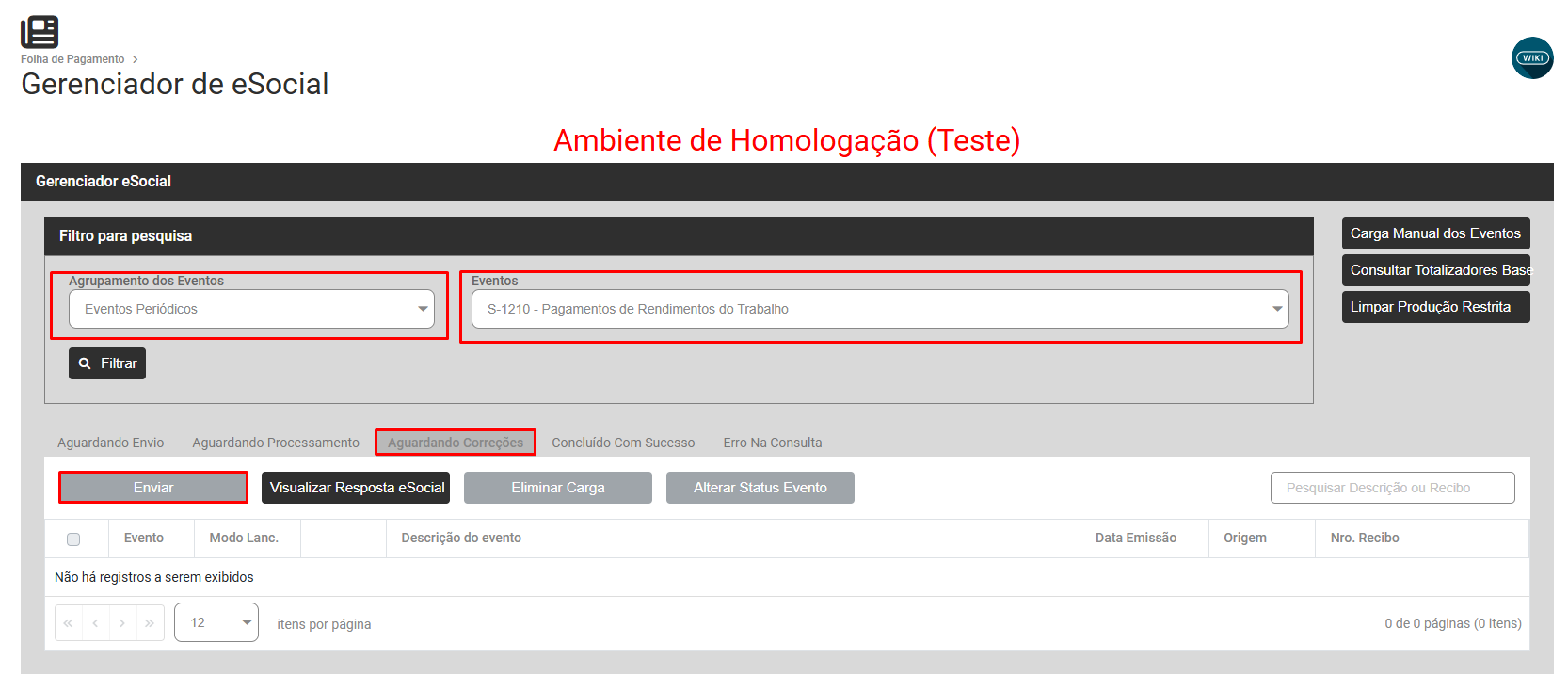
Código: 0992 - CPF inválido. O CPF informado deve existir no RET para todo pagamento de férias (grupo detPgtoFer) e, exceto quando se referir a TSVE, para pagamentos de competências...
Código: 0992
Descrição: CPF inválido. O CPF informado deve existir no RET para todo pagamento de férias (grupo detPgtoFer) e, exceto quando se referir a TSVE, para pagamentos de competências anteriores ao início de obrigatoriedade dos eventos periódicos (grupo detPgtoAnt).
Ação Sugerida: Verifique se o CPF do dependente está cadastrado corretamente.
Causa: Ocorre quando o CPF do dependente está com informação errada.
Correção: Acesse o menu Folha de Pagamento>Trabalhadores>Dados Pessoais
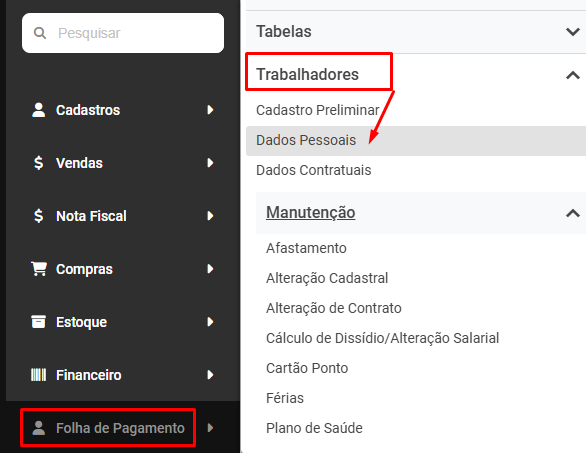
Edite os Dados Pessoais do trabalhador que apresentou a rejeição ao ser enviado o S1210 para o Portal do eSocial e visualize a aba Dependentes ou Beneficiários de Pensão
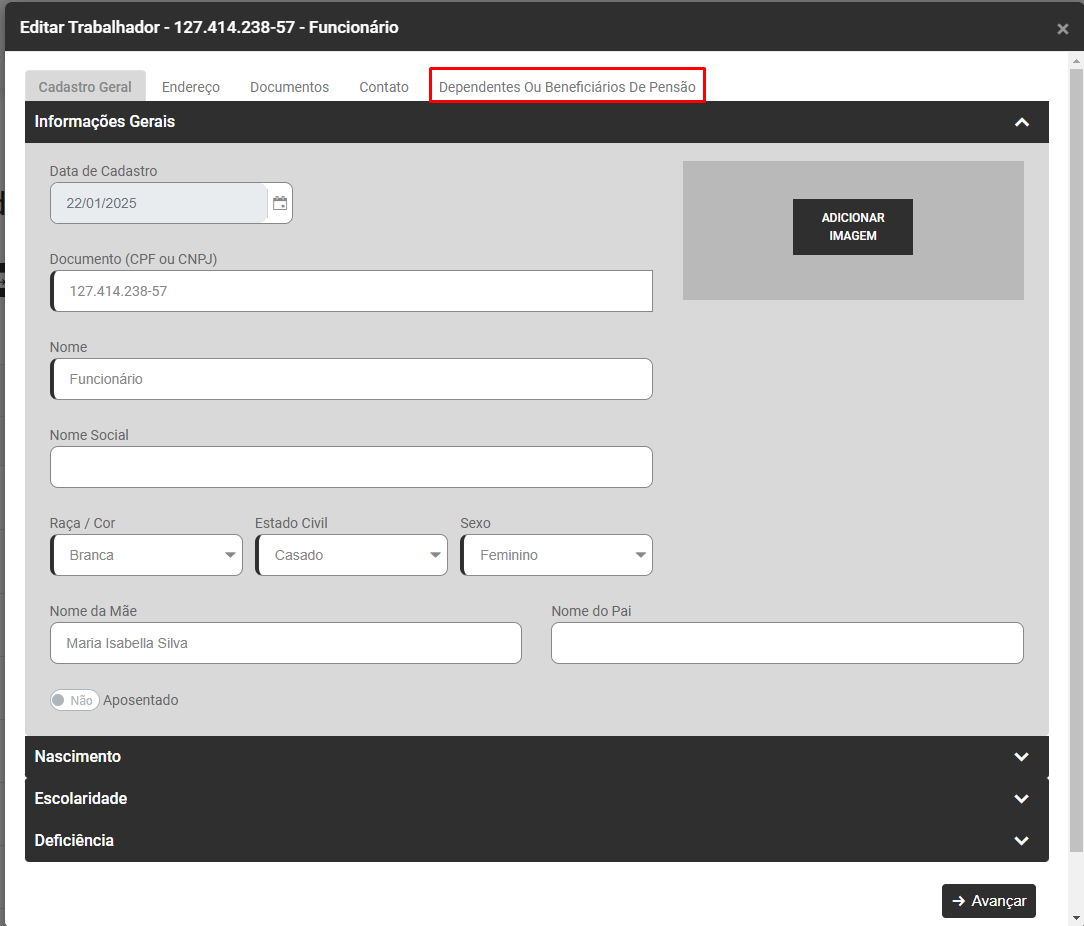
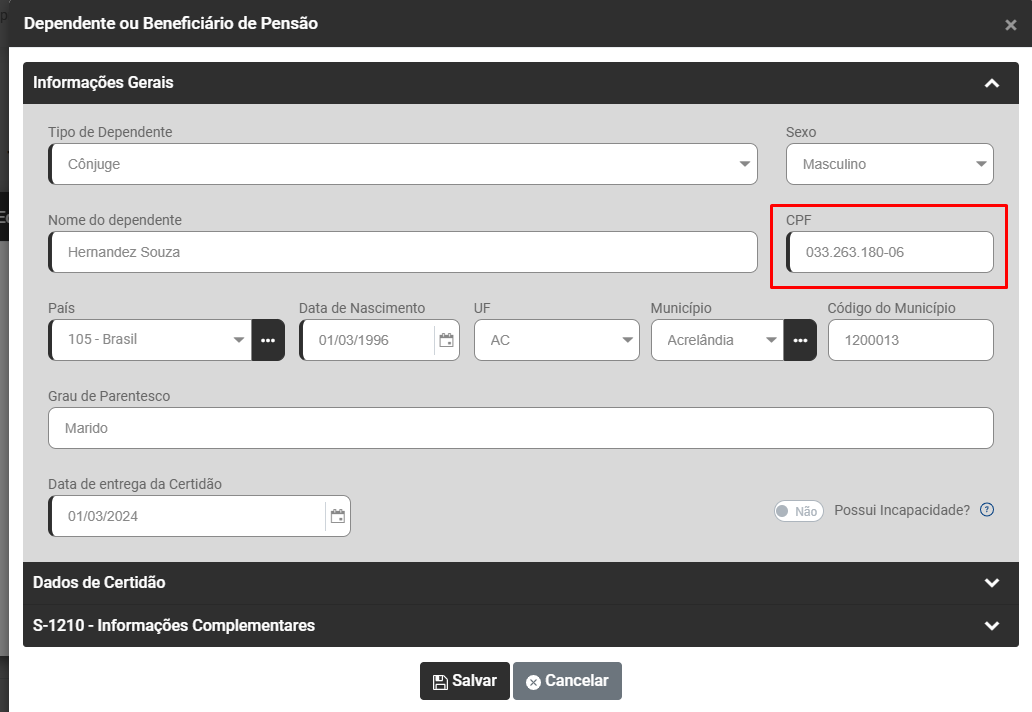
Edite o Cadastro de Dependente realizado anteriormente

Faça a Conferência do campo CPF
Depois de realizar a correção do campo CPF, verifique no Portal do eSocial se a informação está correta, se não estiver será necessário realizar a correção, para isso acesse o menu Movimentação>Folha de Pagamento>Gerencia eSocial e faça o envio do evento S2200 (cadastramento inicial do vínculo e admissão/ingresso do trabalhador) para o Portal do eSocial
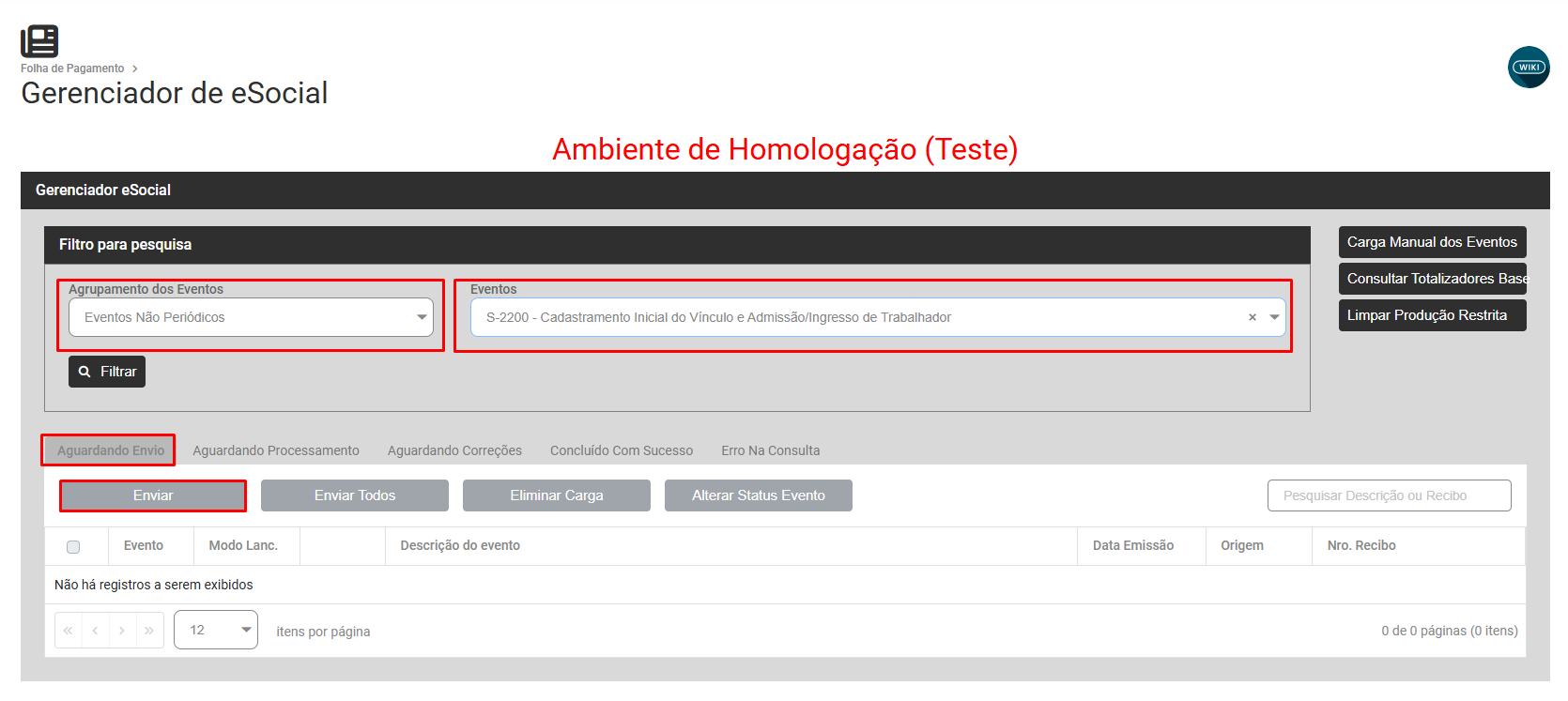
Filtre por Eventos Não Periódicos - S2200, aguardando envio e mande a retificação do evento (com o CPF do dependente correto) para o Portal do eSocial
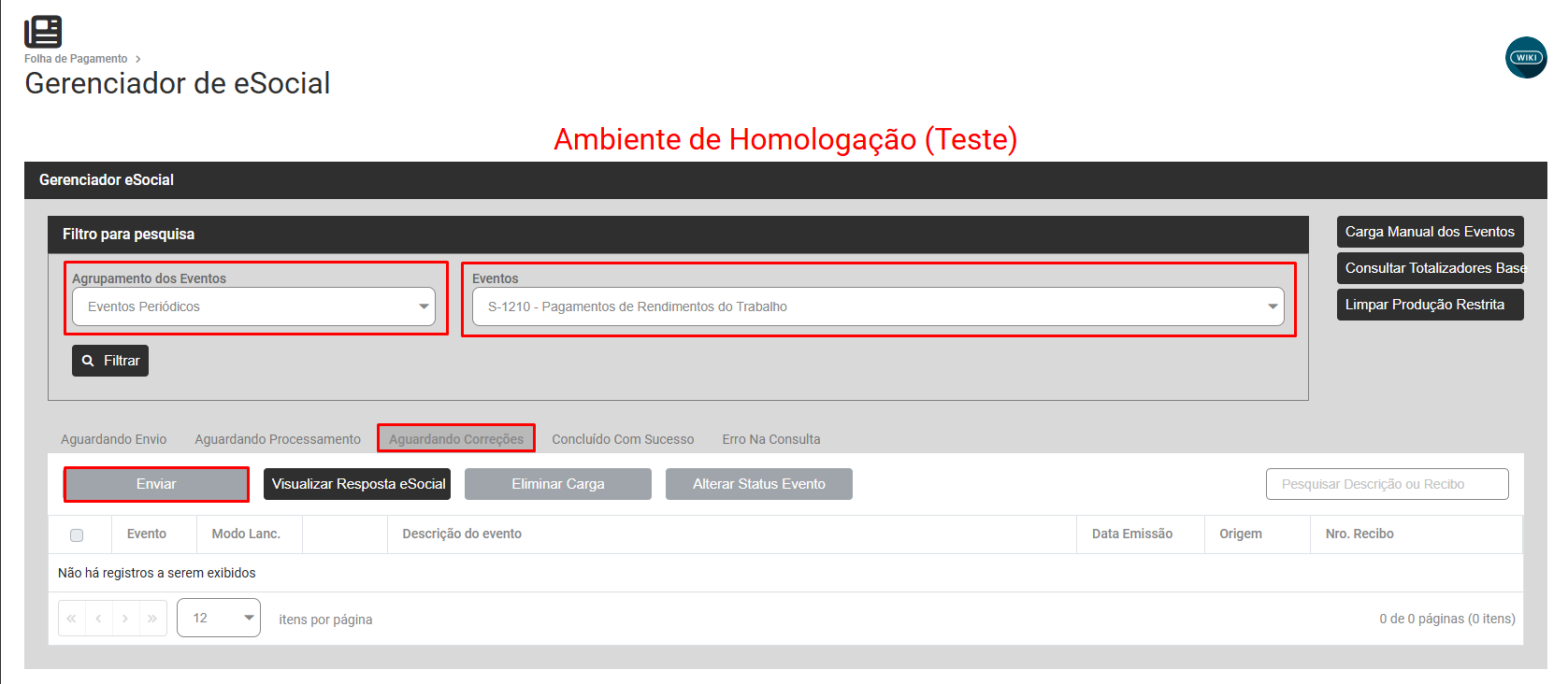
Finalmente, filtre por Eventos Periódicos, S1210 - Aguardando Correção e faça novamente o envio da carga do s1210 que está com o status ‘Aguardando Correção’.
Código 1281 - A data informada deve ser maior ou igual que XX/XX/XXXX e não poderá ser maior que a data atual
Código: 1281
Descrição: A data informada deve ser maior ou igual que XX/XX/XXXX e não poderá ser maior que a data atual
Ação Sugerida: A mensagem de erro na validação do evento S-1210 - (Pagamentos de Rendimentos do Trabalho) ocorre quando o funcionário possui o desconto de pensão porém o dependente está cadastrado com uma data de nascimento inválida.
Correção:
Acesse o menu Folha de Pagamento>Trabalhadores>Dados Pessoais
Edite os Dados Pessoais do trabalhador que apresentou a rejeição ao ser enviado o S1210 para o Portal do eSocial e visualize a aba Dependentes ou Beneficiários de Pensão
Edite o Cadastro de Dependente realizado anteriormente e faça a conferência do campo Data de Nascimento
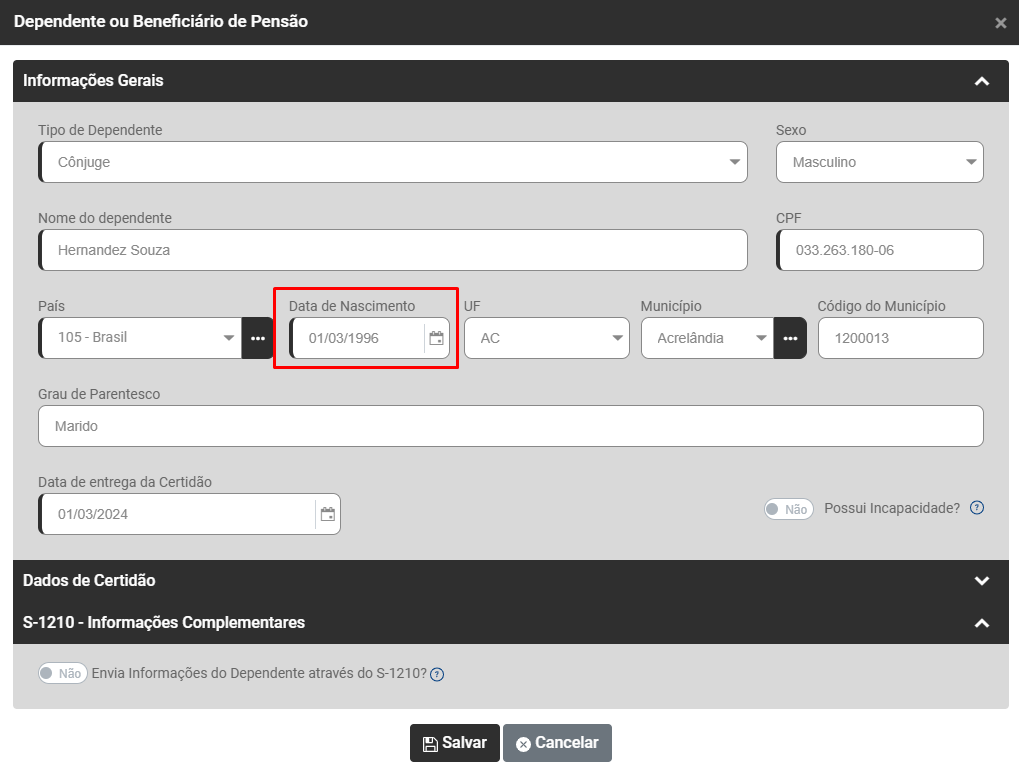
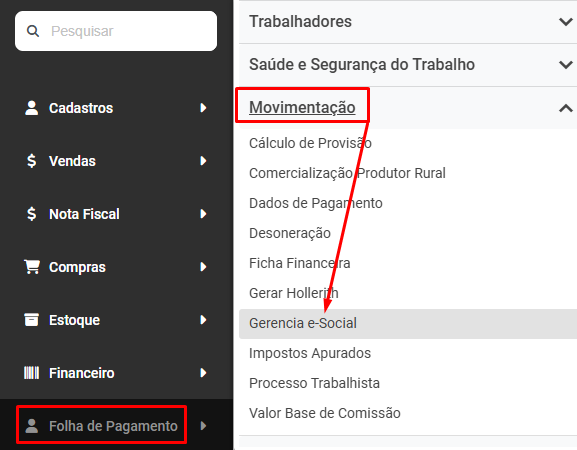
Será necessário realizar a correção da informação no Portal do eSocial, desta forma você precisará enviar o evento de retificação do S2200 do trabalhador, acesse Folha de Pagamento>Movimentação>Gerencia eSocial
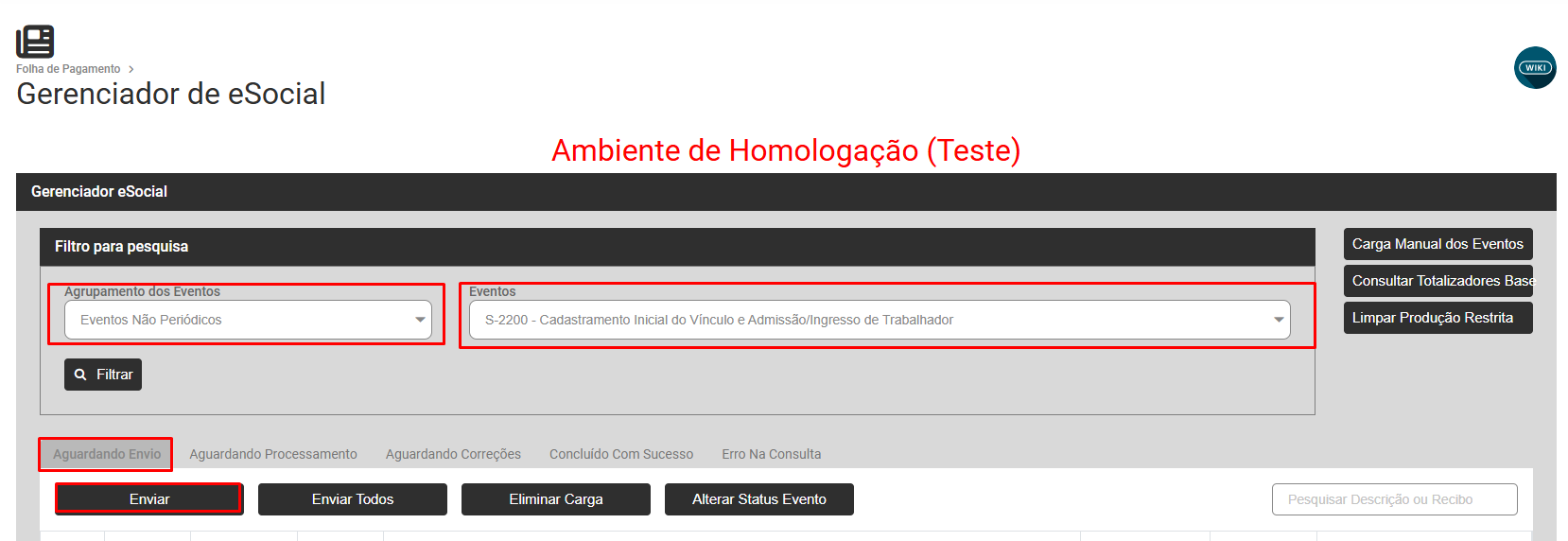
Filtre por Eventos Não Periódicos - S2200 - e faça o envio da retificação
É importante acessar o Portal do eSocial e verificar se a informação ficou correta
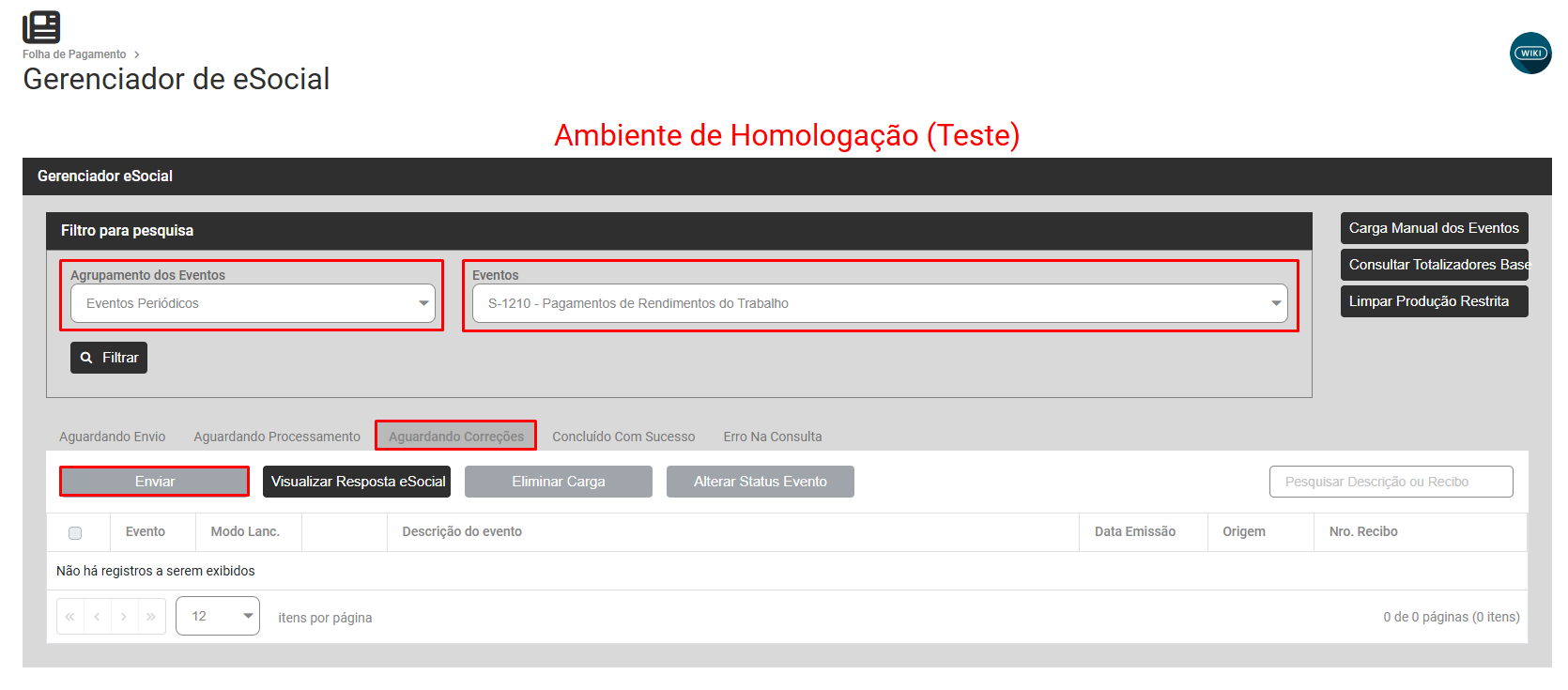
Após a correção da data de Nascimento do dependente, envie novamente o evento que foi rejeitado para o Portal do eSocial Filtre por Eventos Periódicos - S1210 - selecione o evento que está Aguardando Correção e faça novamente o envio para o Portal do eSocial
Código 1721 - Evento Inválido
Código: 1721
Descrição: Evento Inválido. Eventos periódicos de empregador segurado especial (classificação tributária igual a 22) somente devem ser enviados após 01/10/2021
Ação Sugerida: Respeitar a data da obrigatoriedade
Correção: Acesse Lista de Empresas
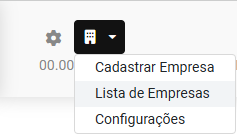
Edite a Empresa que apresentou a inconsistência e acesse a aba Informações Fiscais - Campo Classificação Tributária
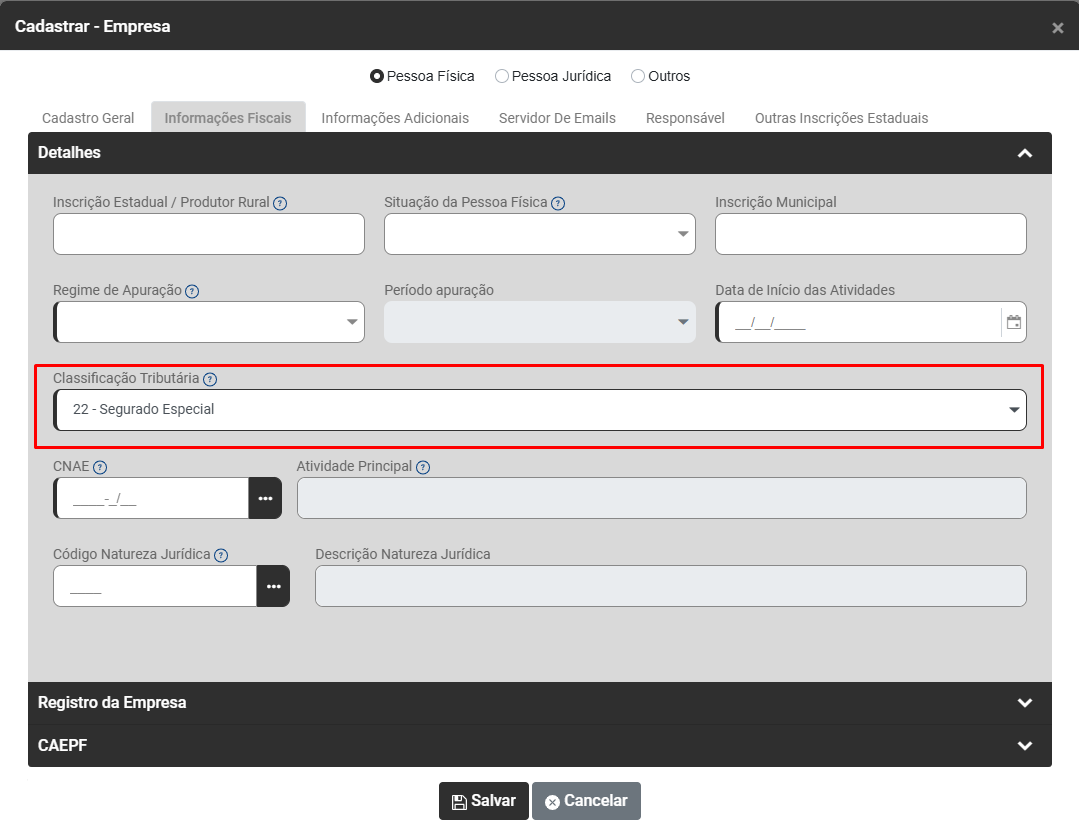
a) Se a Classificação Tributária for 22 (Segurado Especial) os Eventos Periódicos só poderão ser enviados a partir de 10/01/2021.
b) Se a Classificação Tributária estiver cadastrada com erro, faça a correção, envie a correção para o Portal do eSocial através do menu Folha de Pagamento>Movimentação>Gerencia eSocial
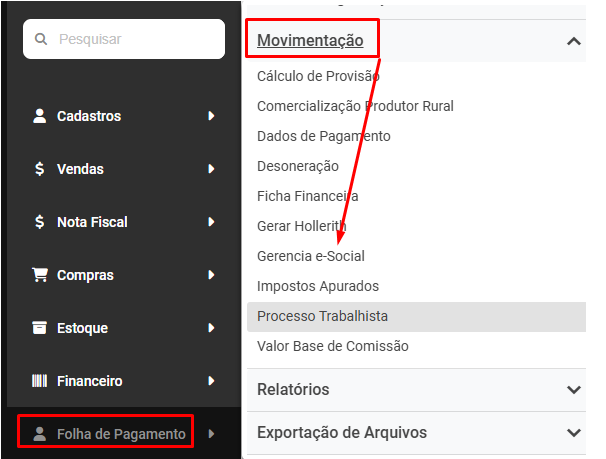
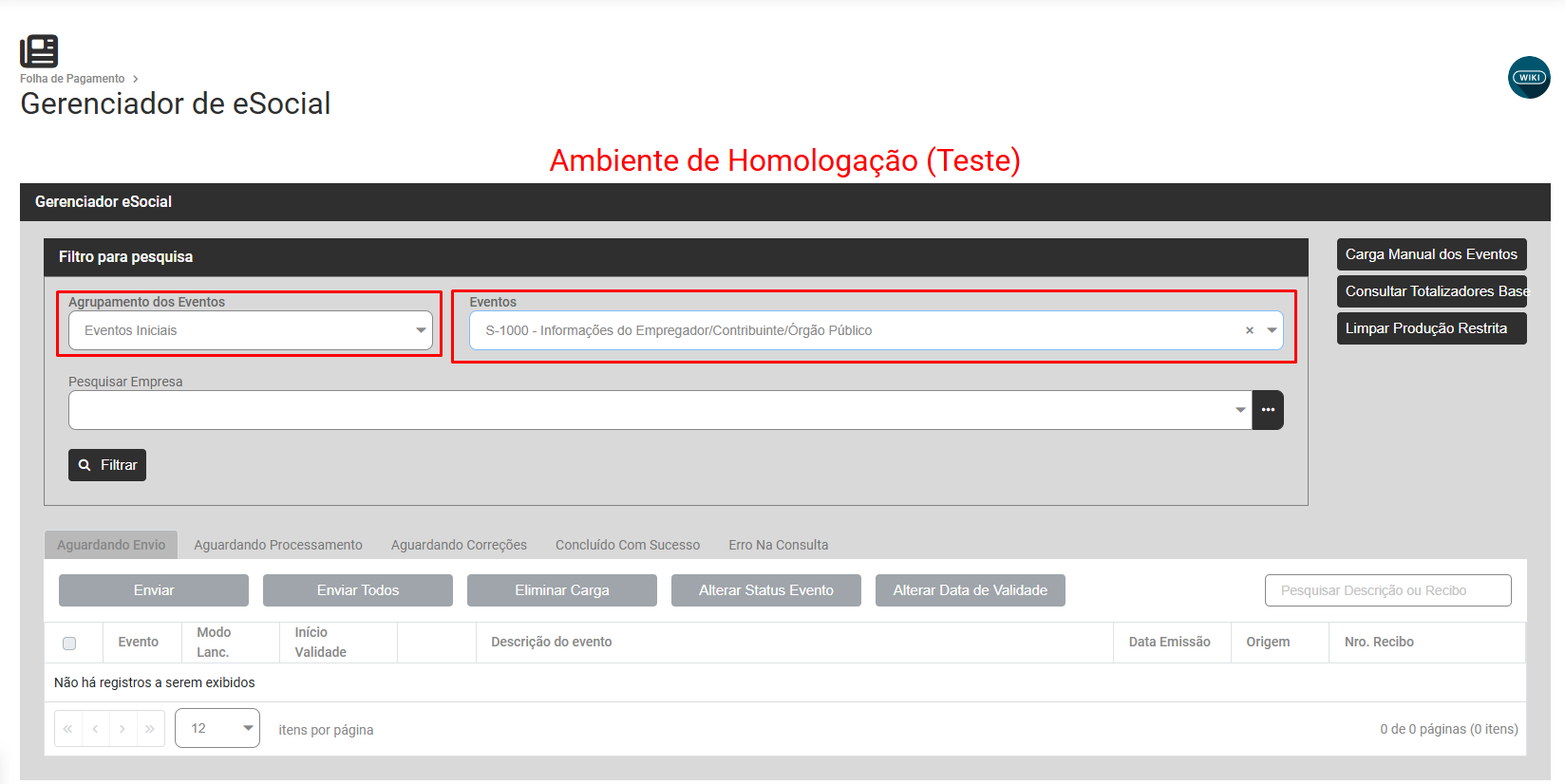
Filtre por Eventos Iniciais e envie novamente o evento de inclusão para o Portal do eSocial
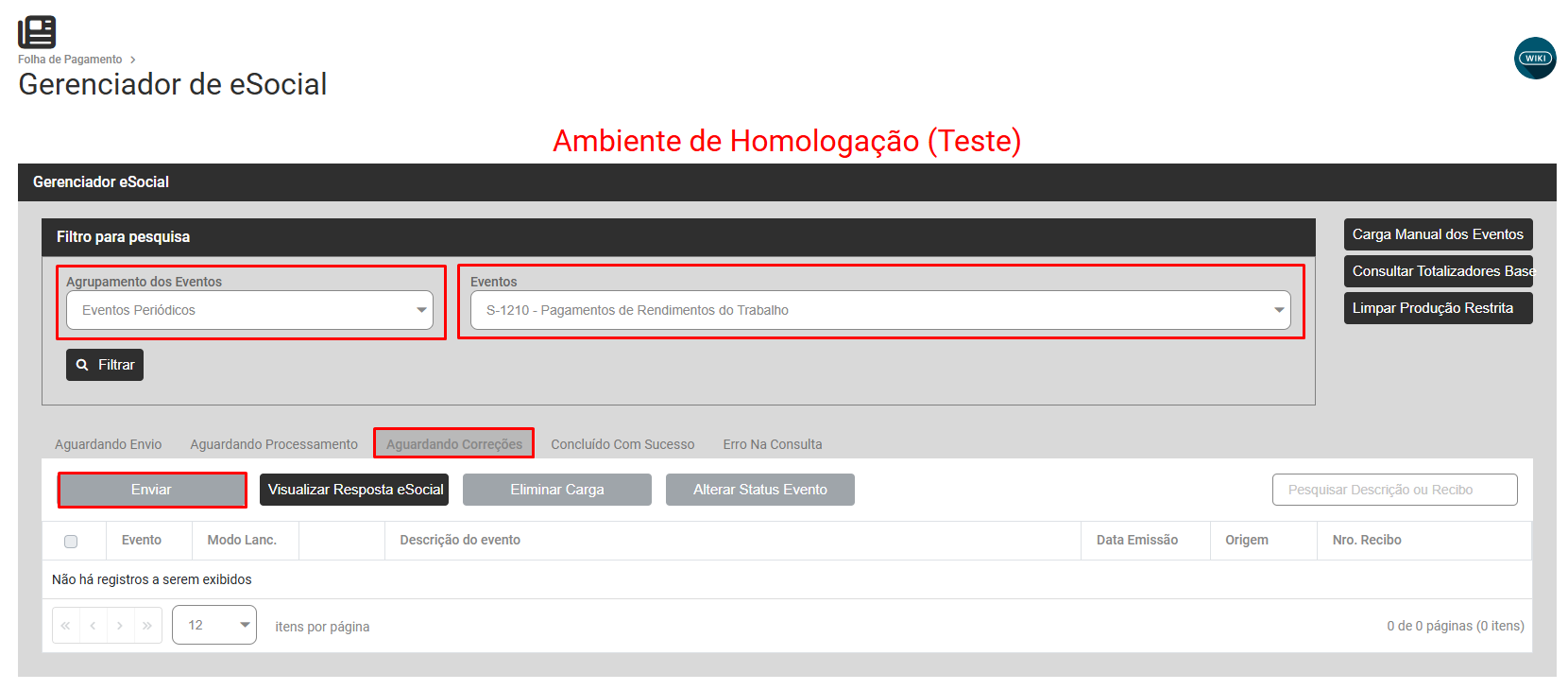
Em seguida envie Filtre por Eventos Periódicos - S1210 - selecione o evento que apresentou a inconsistência e faça o envio para o Portal do eSocial
Código: 1861 - CPF do dependente XXXXXXXXXX inválido.
Código: 1861
Descrição: CPF do dependente XXXXXXXXXXX inválido.
Ação sugerida: Deve ser um CPF de dependente cadastrado no RET do eSocial ou no grupo de Informações de Dependentes do próprio evento.
Causa: Ocorre quando o dependente informado no evento não foi previamente enviado para eSocial pelos eventos S2200, S2300 ou S2205.
Como corrigir:
1º Opção - Envio dos dados por S2205 (Recomendado)
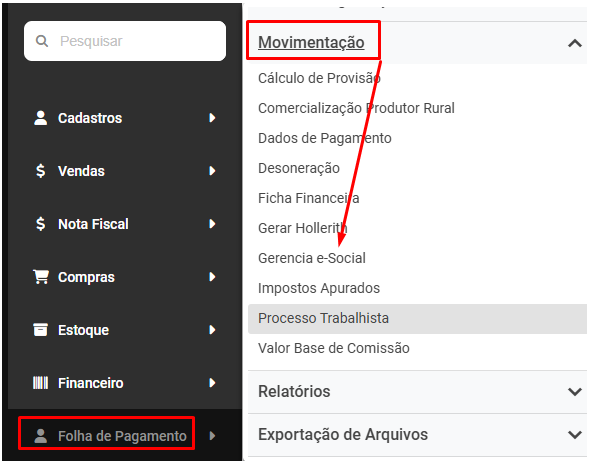
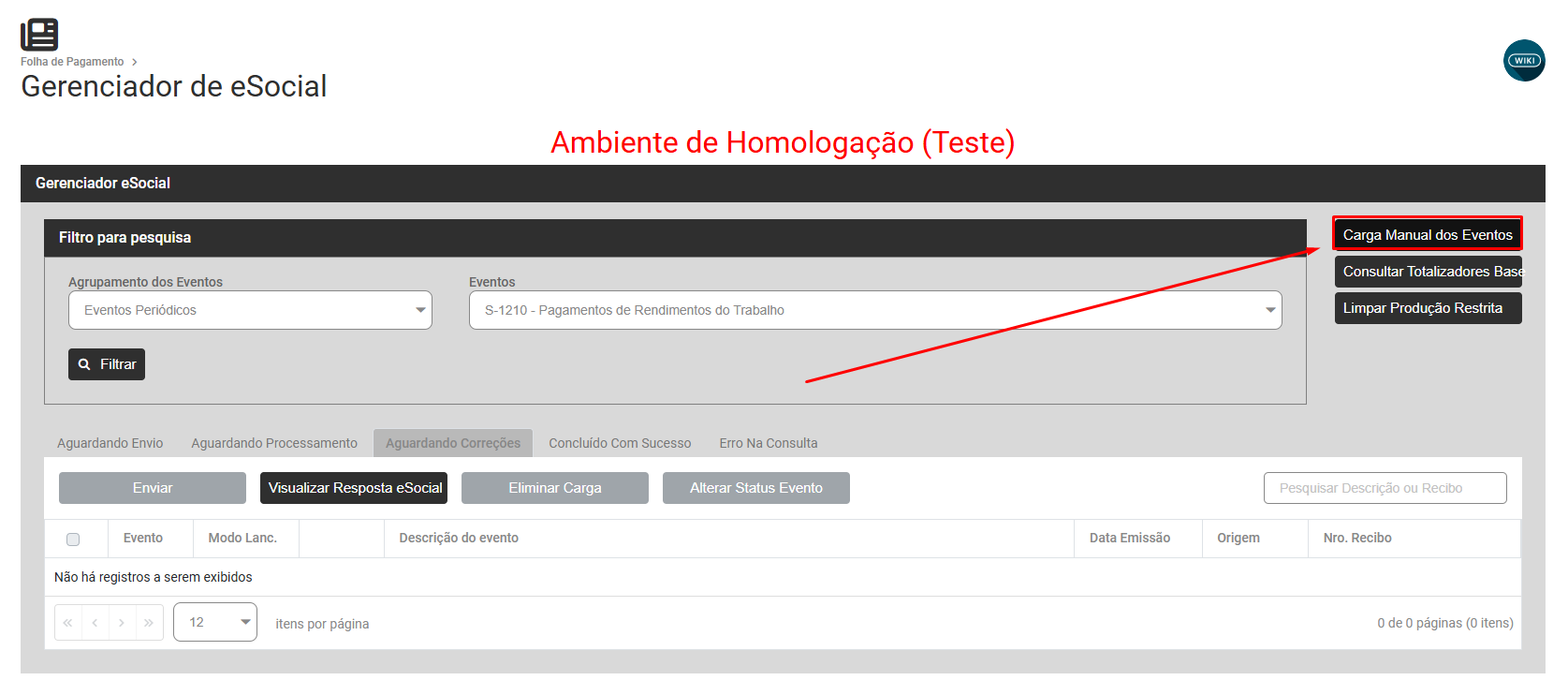
Selecione a opção 'Carga Manual dos Eventos'
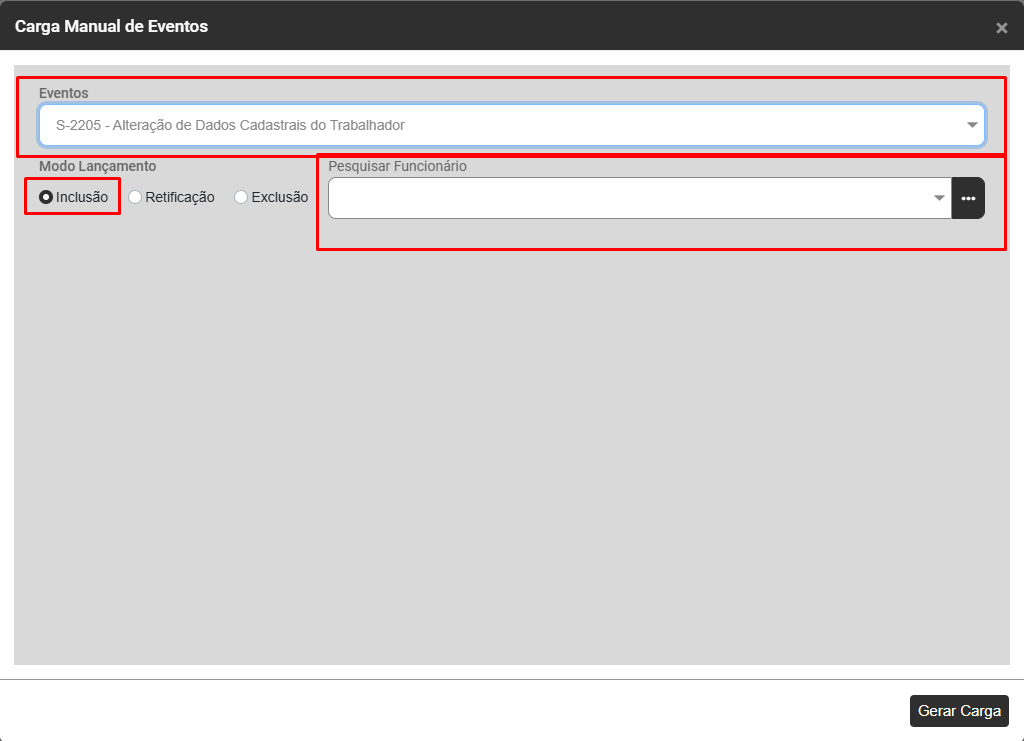
Selecione o Evento 'S-2205 - Alteração de Dados Cadastrais do Trabalhador' e informe as informações referente ao trabalhador que apresentou o erro
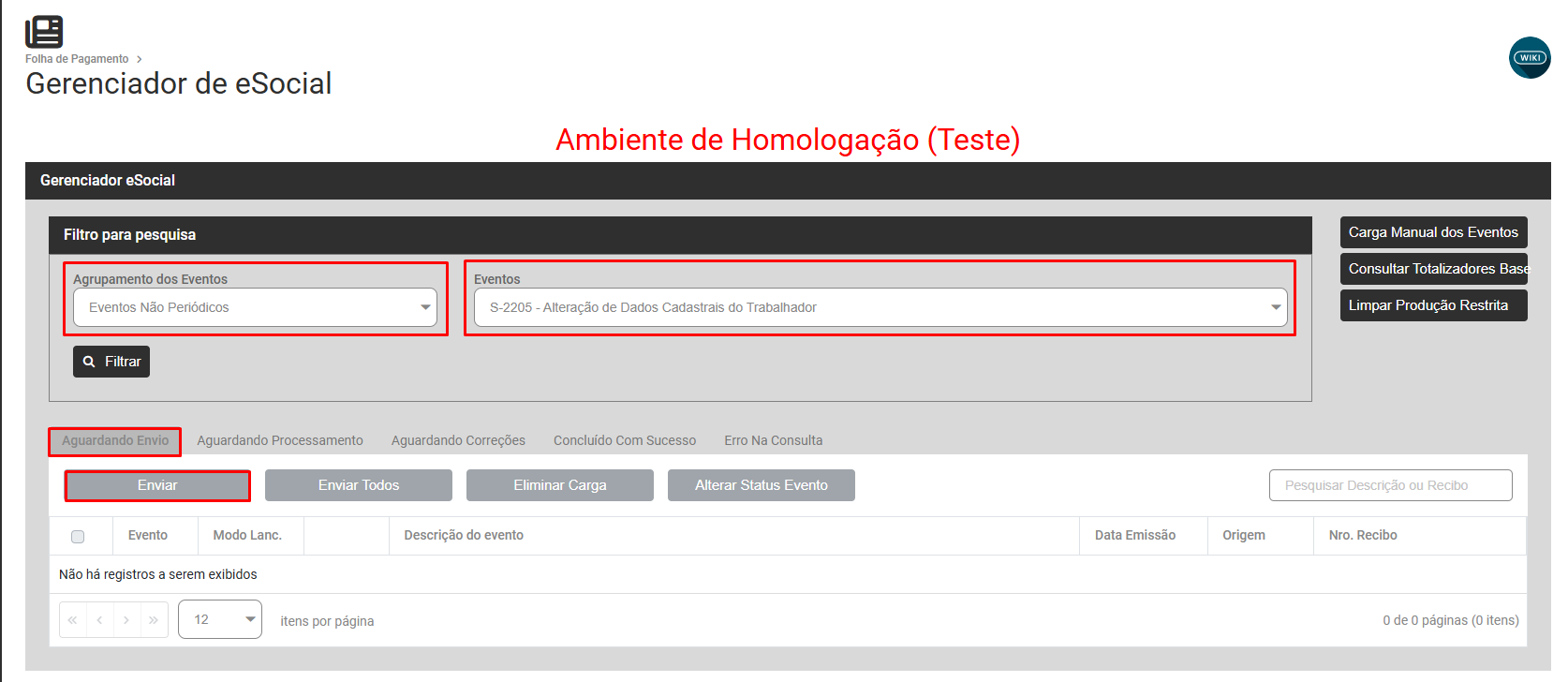
Filtre por Eventos Não Periódicos - S2205, Aguardando Envio, selecione o evento e Envie a carga S2205 Gerada.
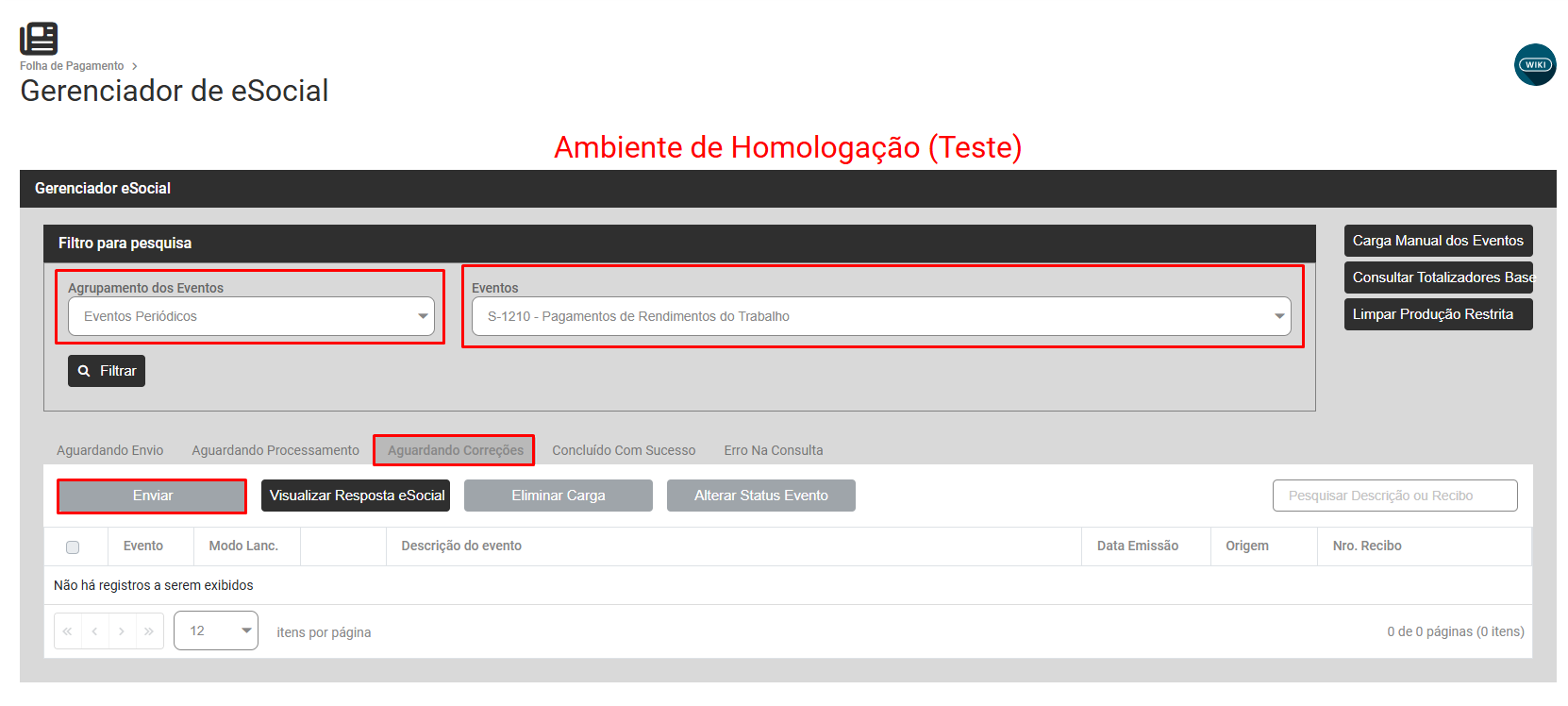
Agora, envie novamente a carga do S1210 que está com o status ‘Aguardando Correção’.
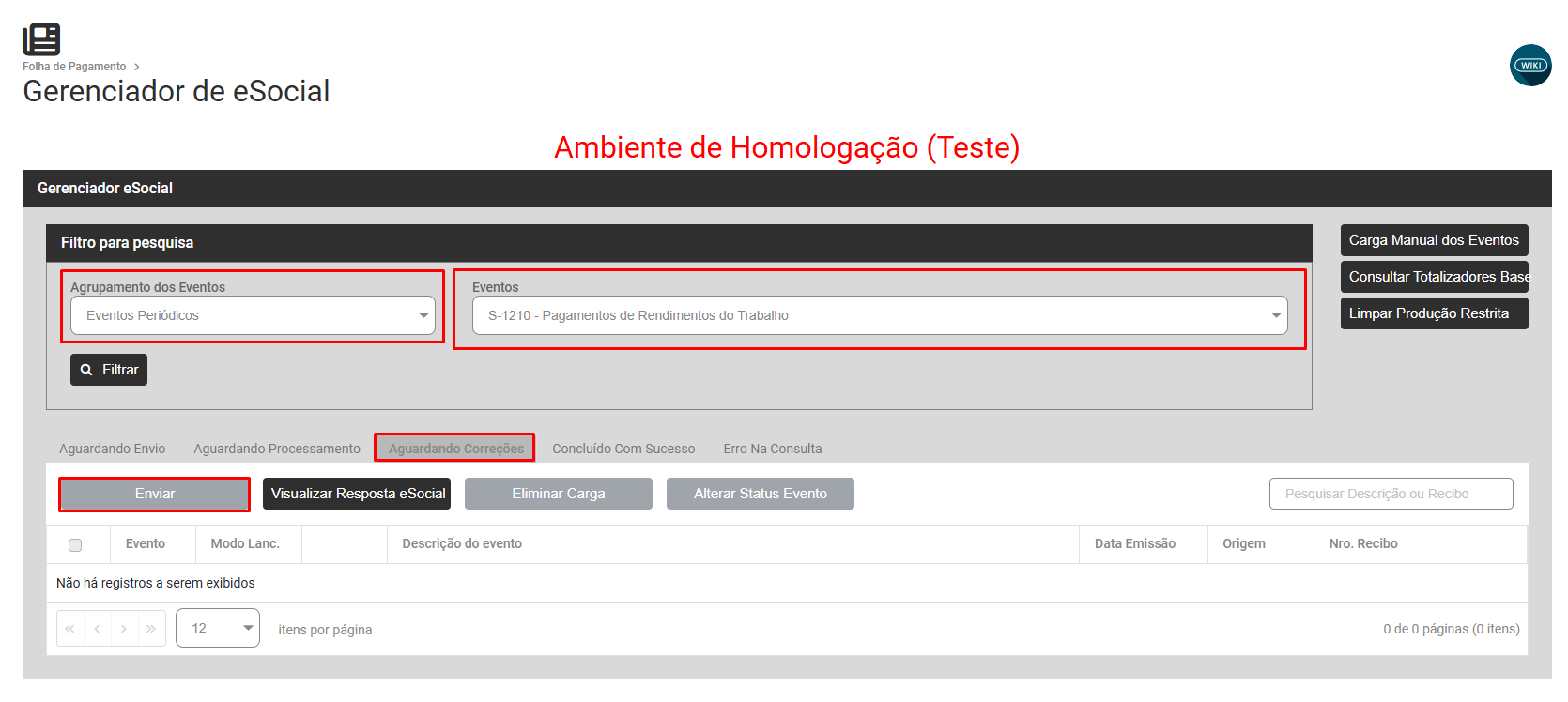
2º Opção - Enviar dados pelo S1210.
Acesse Folha de Pagamento>Trabalhadores>Dados Pessoais
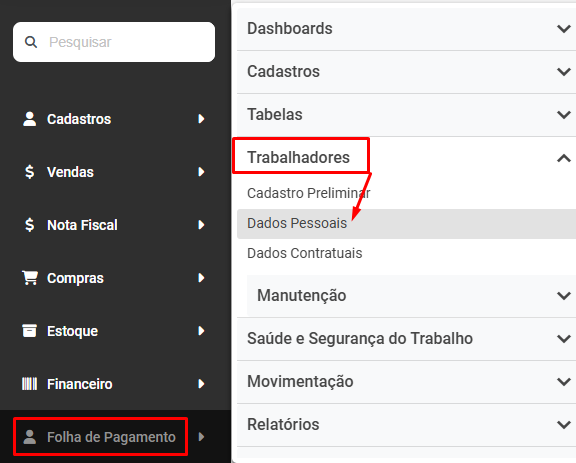
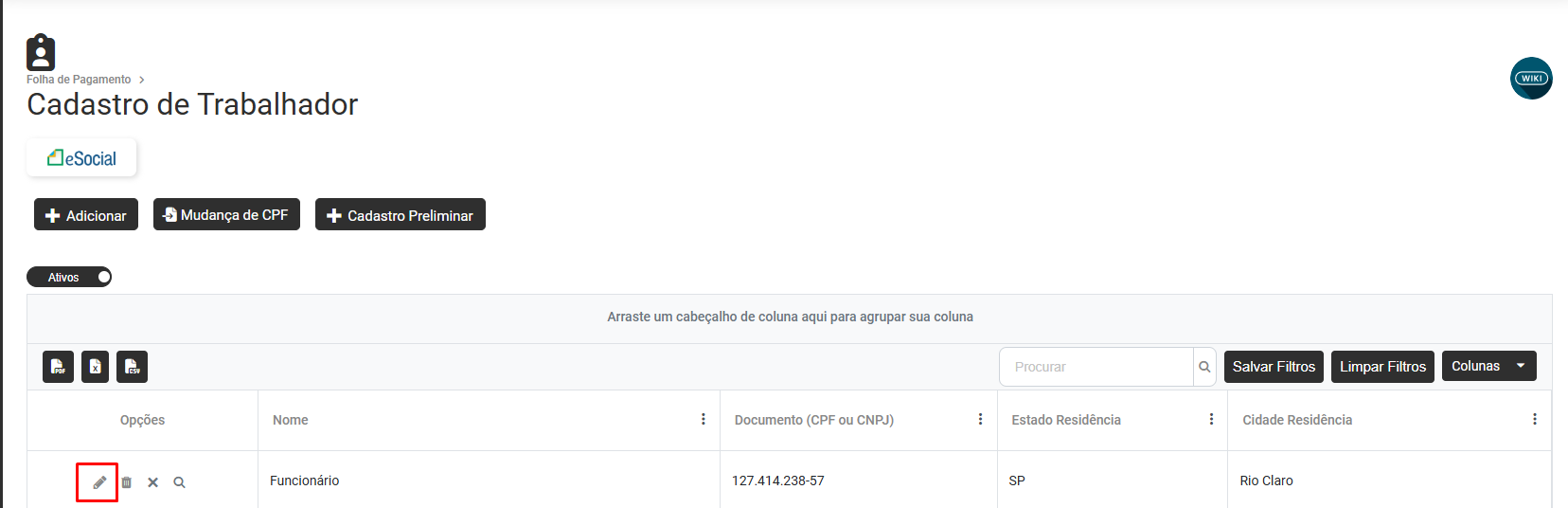
Edite os Dados Pessoais do Trabalhador que apresentou a inconsistência
Acesse a aba Dependentes ou Beneficiários de Pensão
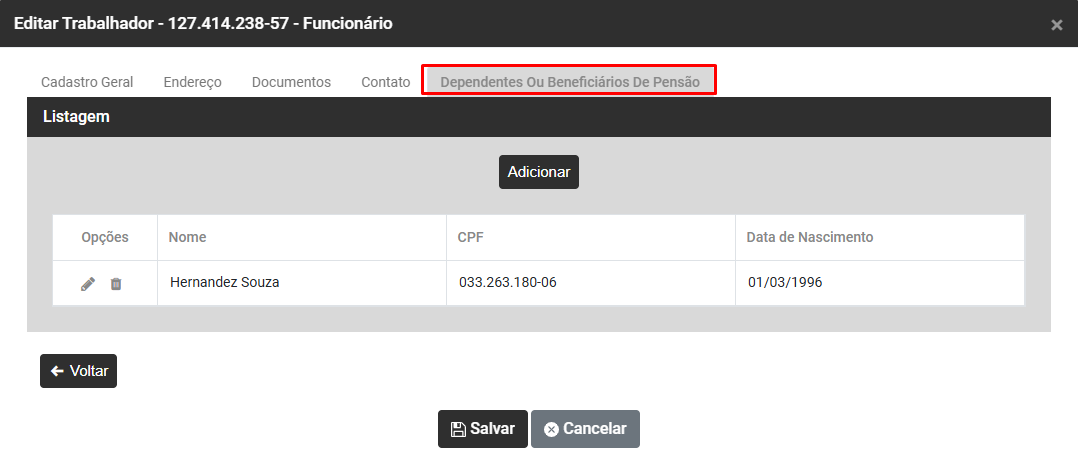
Edite o cadastro do dependente que apresentou a inconsistência
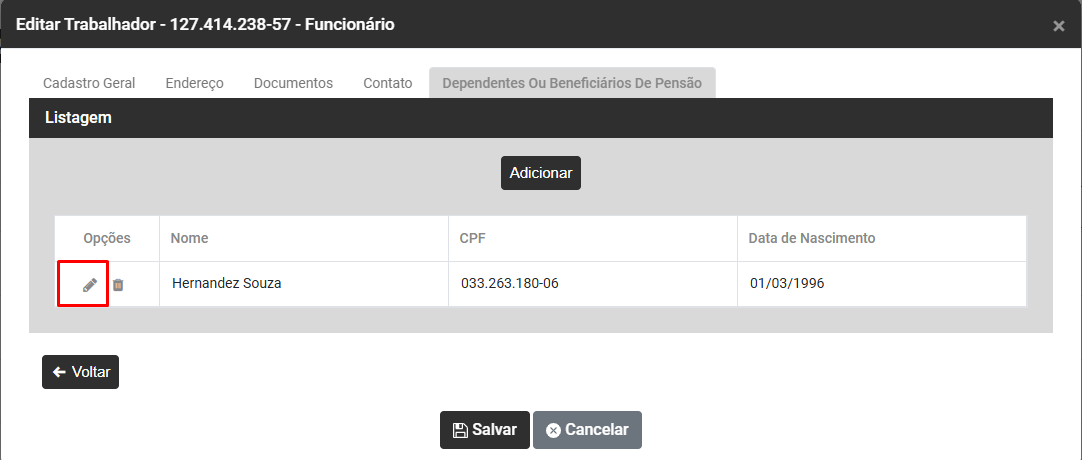
campo S-1210 - informações complementares
Assinale com sim a Opção Envia informações do Dependente através do S1210 ? do campo Informações Complementares
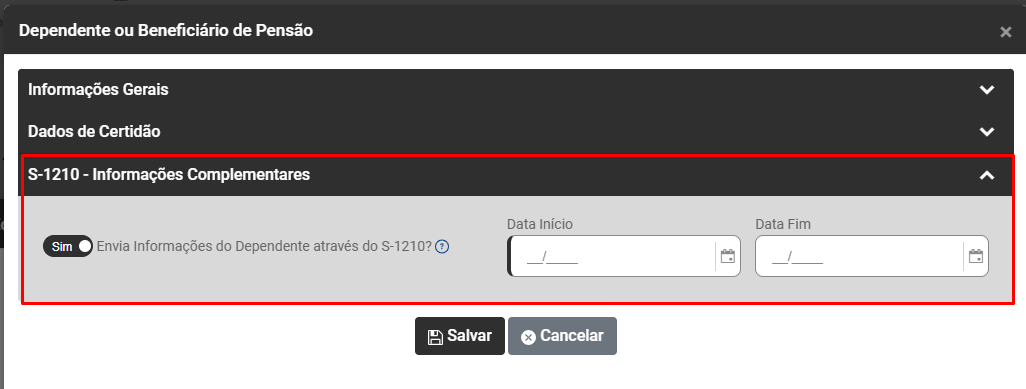
Em seguida acesse novamente Folha de Pagamento>Movimentação>Gerencia eSocial
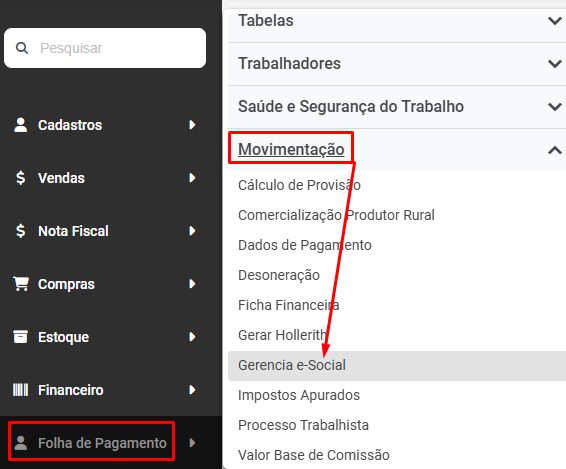
Filtre por Eventos Periódicos - S1210 - Aguardando Correção, selecione o evento que apresentou a inconsistência e faça o envio para o Portal do eSocial
Código 0106 - Foi localizado no sistema um evento em duplicidade com o evento a ser enviado
Foi localizado no sistema um evento em duplicidade com o evento a ser enviado, mesmo Tipo de Inscrição, Número de Inscrição, CPF, Período de Apuração
Já consta evento no portal eSocial. Pegar o recibo e incluir manualmente no sistema.