# eSocial - S1200
Eventos Periódicos - Remuneração de trabalhador vinculado ao Regime Geral de Previd. Social
# Nova Página
# Códigos Especiais 0001
- [Código 0001 - Campo de preenchimento obrigatório: Indicador de Contribuição Substituída.](https://wiki.supersofthub.com.br/books/esocial/page/codigo-0001-campo-de-preenchimento-obrigatorio-indicador-de-contribuicao-substituida)
- [Código: 0001 - Descrição: Erro na cadeia do certificado digital do signatário ou do solicitante da informação](https://wiki.supersofthub.com.br/books/esocial/page/codigo-0001-descricao-erro-na-cadeia-do-certificado-digital-do-signatario-ou-do-solicitante-da-informacao)
# Códigos Especiais 0008
- [Código 0008 - Descrição: Grupo 'Informações complementares contratuais do trabalhador' deve ser preenchido.](https://wiki.supersofthub.com.br/books/esocial/page/codigo-0008-descricao-grupo-informacoes-complementares-contratuais-do-trabalhador-deve-ser-preenchido)
- [Código 0008 - Grupo ‘Grau de Exposição a Agentes Nocivos’ deve ser preenchido. Verifique as condições de preenchimento no leiaute.](https://wiki.supersofthub.com.br/books/esocial/page/codigo-0008-grupo-grau-de-exposicao-a-agentes-nocivos-deve-ser-preenchido-verifique-as-condicoes-de-preenchimento-no-leiaute)
- [Código 0008 - Grupo ‘Informações complementares de identificação do trabalhador](https://wiki.supersofthub.com.br/books/esocial/page/codigo-0008-grupo-informacoes-complementares-de-identificacao-do-trabalhador)
- [Código 0008 - Remuneração em Períodos Anteriores deve ser preenchido](https://wiki.supersofthub.com.br/books/esocial/page/codigo-0008-remuneracao-em-periodos-anteriores-deve-ser-preenchido)
- [Código: 0008 - Grupo 'Remuneração em Períodos Anteriores' deve ser preenchido. Verifique as condições de preenchimento no leiaute.](https://wiki.supersofthub.com.br/books/esocial/page/codigo-0008-grupo-remuneracao-em-periodos-anteriores-deve-ser-preenchido-verifique-as-condicoes-de-preenchimento-no-leiaute)
# Códigos Especiais 0017
- [Código 0017 - A estrutura do arquivo XML está em desconformidade com o esquema XSD.](https://wiki.supersofthub.com.br/books/esocial/page/codigo-0017-a-estrutura-do-arquivo-xml-esta-em-desconformidade-com-o-esquema-xsd-vOM)
- [Código 0017 - A estrutura do arquivo XML está em desconformidade com o esquema XSD.The element ‘ide- EstabLot’ in namespace](https://wiki.supersofthub.com.br/books/esocial/page/codigo-0017-a-estrutura-do-arquivo-xml-esta-em-desconformidade-com-o-esquema-xsdthe-element-ide-establot-in-namespace)
- [Código 0017 - List of possible elements expected: 'dmDev' in namespace](https://wiki.supersofthub.com.br/books/esocial/page/codigo-0017-list-of-possible-elements-expected-dmdev-in-namespace)
- [Código 0017: Descrição: A estrutura do arquivo XML está em desconformidade com o esquema XSD.The element 'itensRemun'. List of possible elements expected: 'codRubr'](https://wiki.supersofthub.com.br/books/esocial/page/codigo-0017-descricao-a-estrutura-do-arquivo-xml-esta-em-desconformidade-com-o-esquema-xsdthe-element-itensremun-list-of-possible-elements-expected-codrubr)
- [Código: 0017 - A estrutura do arquivo XML está em desconformidade com o esquema XSD.The codCBO' element is invalid](https://wiki.supersofthub.com.br/books/esocial/page/codigo-0017-a-estrutura-do-arquivo-xml-esta-em-desconformidade-com-o-esquema-xsdthe-codcbo-element-is-invalid)
# Códigos Especiais 0312
- [Código 0312 - A categoria 101 informada deve ser igual a existente no cadastro do trabalhador no Ambiente Nacional do eSocial](https://wiki.supersofthub.com.br/books/esocial/page/codigo-0312-a-categoria-101-informada-deve-ser-igual-a-existente-no-cadastro-do-trabalhador-no-ambiente-nacional-do-esocial)
- [Código 0312 - A categoria 722 informada deve ser igual a existente no cadastro do trabalhador no Ambiente Nacional do eSocial.](https://wiki.supersofthub.com.br/books/esocial/page/codigo-0312-a-categoria-722-informada-deve-ser-igual-a-existente-no-cadastro-do-trabalhador-no-ambiente-nacional-do-esocial)
# Código 0001 - Campo de preenchimento obrigatório: Indicador de Contribuição Substituída.
**Código: 1**
**Descrição:** Campo de preenchimento obrigatório: Indicador de Contribuição Substituída.
**Ação Sugerida:** Verificar se a classificação indicada no portal, corresponde com a classificação indicada no sistema.
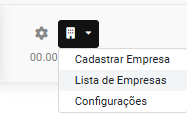
**Correção:** Acesse o menu **Lista de Empresas**
[](https://wiki.supersofthub.com.br/uploads/images/gallery/2025-01/LBoimage.png)
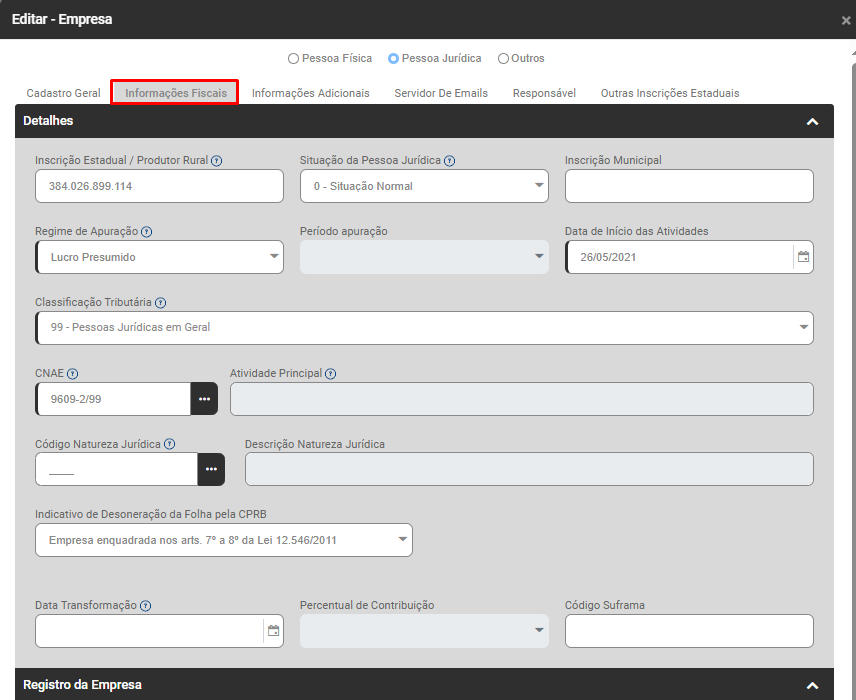
Edite a Empresa que apresentou a inconsistência e acesse a **aba Informações Fiscais**
[](https://wiki.supersofthub.com.br/uploads/images/gallery/2025-01/TI5image.png)
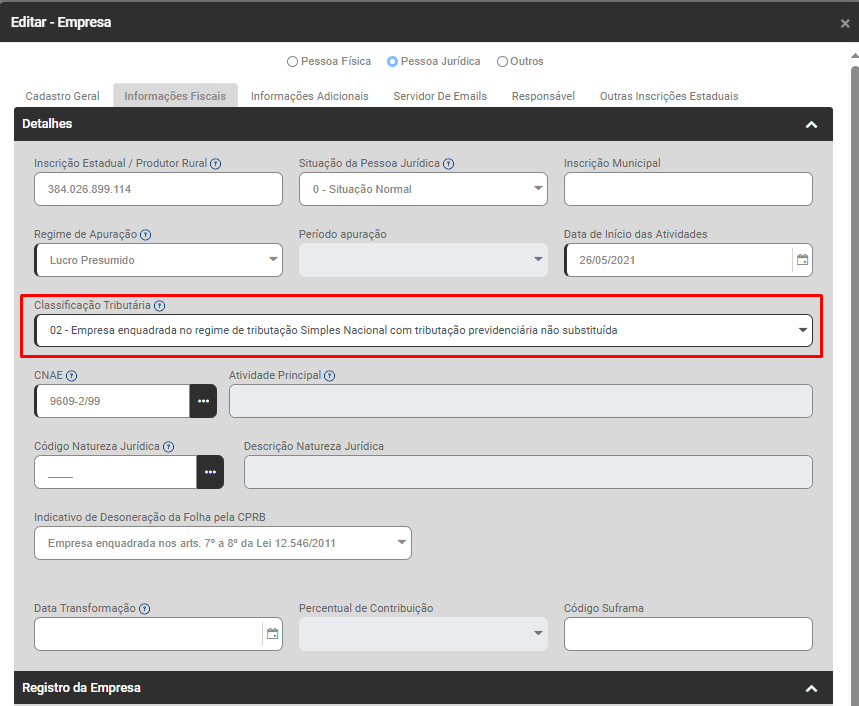
Faça a conferência do campo **Classificação Tributária**
[](https://wiki.supersofthub.com.br/uploads/images/gallery/2025-01/otUimage.png)
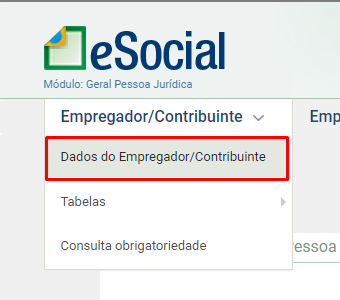
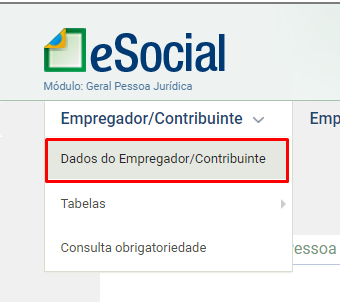
No portal eSocial, acesse o menu **Empregador/Contribuinte>Dados do Empregador/Contribuinte.**
[](https://wiki.supersofthub.com.br/uploads/images/gallery/2022-04/image-1649275300784.png)
E verifique se a classificação do portal corresponde com a encontrada no sistema.
[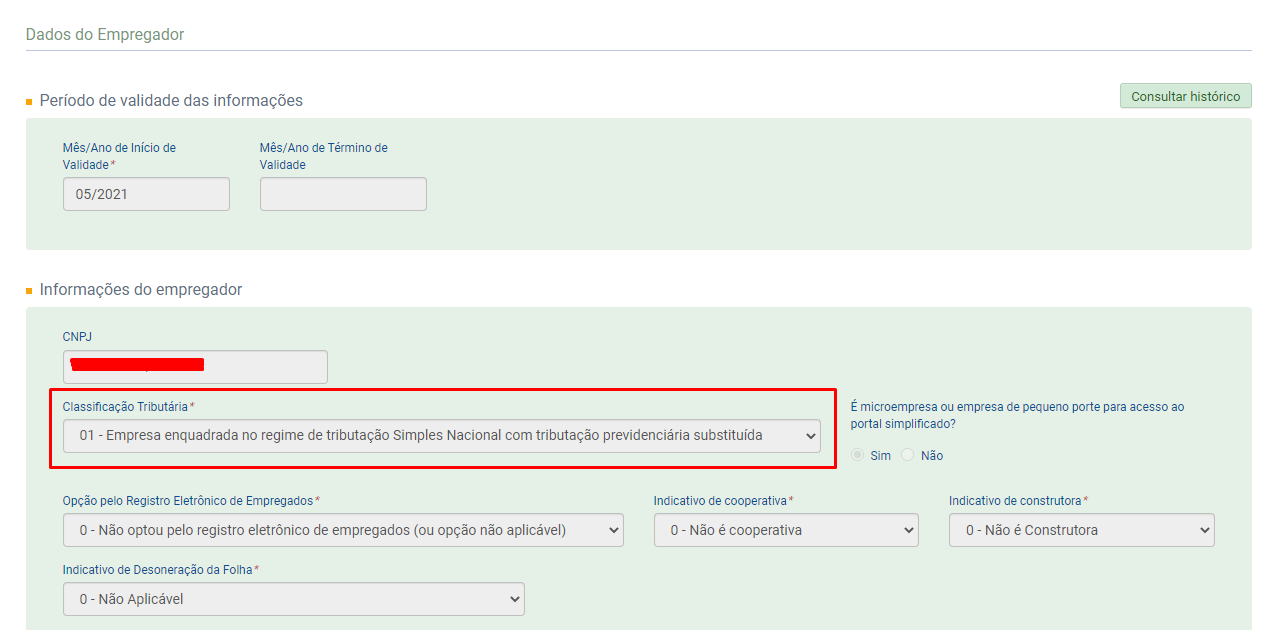](https://wiki.supersofthub.com.br/uploads/images/gallery/2022-04/image-1649275409156.png)
Em seguida acesse **Folha de Pagamento>Movimentação>Gerencia eSocial**
[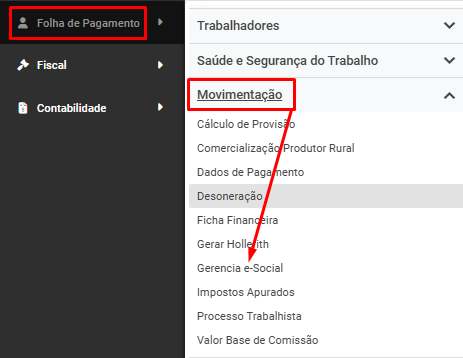](https://wiki.supersofthub.com.br/uploads/images/gallery/2025-01/Kz5image.png)
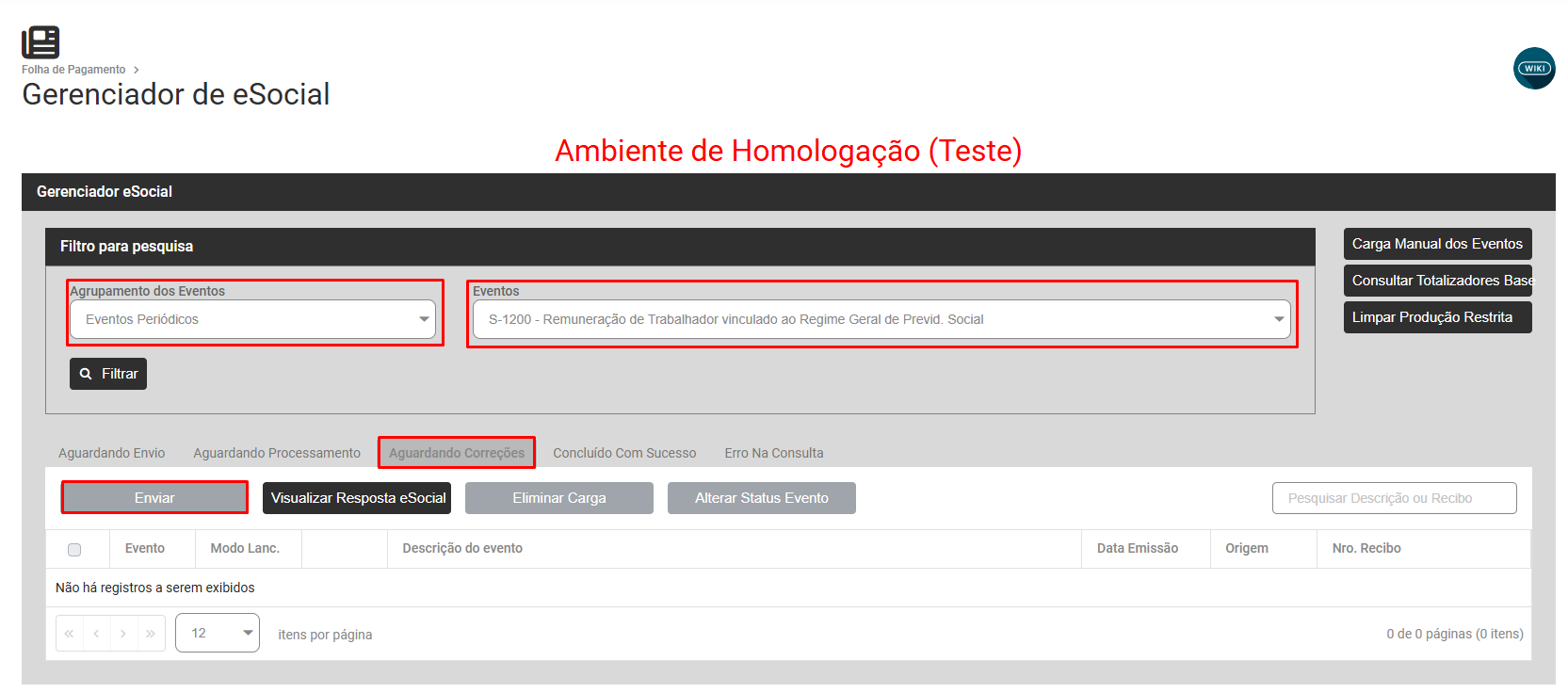
Filtre por **Eventos Periódicos - S-1200**, **Aguardando Correção** e faça o envio do evento
[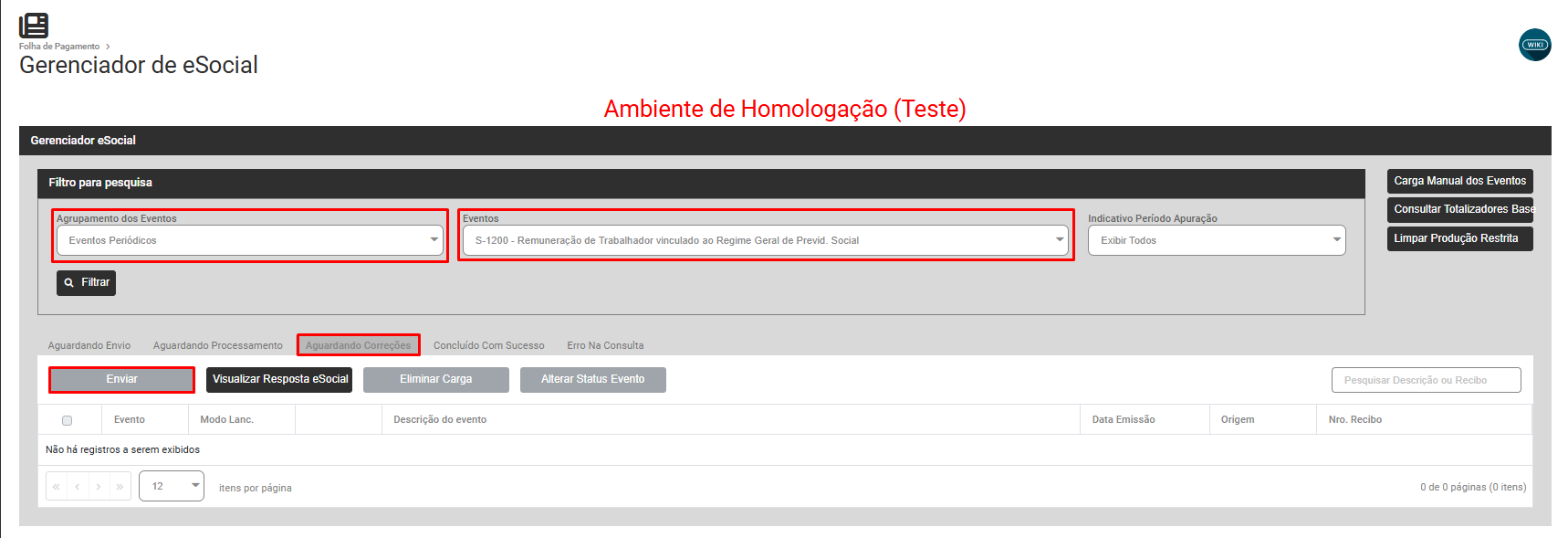](https://wiki.supersofthub.com.br/uploads/images/gallery/2025-01/sQNimage.png)
# Código: 0001 - Descrição: Erro na cadeia do certificado digital do signatário ou do solicitante da informação
**Código:** 0001
**Descrição:** Erro na cadeia do certificado digital do signatário ou do solicitante da informação
**Ação Sugerida:** Reenviar a carga.
**Causa:** Essa mensagem ocorre quando o site do eSocial está passando por algum tipo de instabilidade e não conseguiu processar o envio que foi realizado pelo sistema.
**Como corrigir:** Esse tipo de instabilidade é corrigida dentro de alguns minutos, que podem variar de acordo com a região e com a data que a carga está sendo enviada. Muito comum de ocorrer em época de fechamento/pagamento de folha.
Dessa forma, basta ir tentando enviar novamente. Até que o portal seja estabilizado.
Caso se passe um período inteiro ou um dia, e ainda não tenha conseguido enviar. Por gentileza entrar em contado diretamente no suporte do eSocial através do telefone: **0800 730 0888** ou pelo link: [Fale Conosco](https://www.gov.br/esocial/pt-br/canais_atendimento#:~:text=Central%20de%20Atendimento%20%2D%200800%20730%200888&text=Nestes%20casos%2C%20o%20empregador%20dever%C3%A1,sua%20consultoria%20cont%C3%A1bil%20ou%20jur%C3%ADdica "Fale Conosco") eSocial para saber estimativa de retorno.
Acesse **Folha de Pagamento>Movimentação>Gerencia eSocial**
[](https://wiki.supersofthub.com.br/uploads/images/gallery/2025-01/Kz5image.png)
Filtre por **Eventos Periódicos - S-1200**, **Aguardando Correção** e faça o envio do evento
[](https://wiki.supersofthub.com.br/uploads/images/gallery/2025-01/sQNimage.png)
# Código 0002 - "O campo não pode ser preenchido: Indicador de Contribuição Substituída."
**Código:** 0002
**Descrição:** O campo não pode ser preenchido: Indicador de Contribuição Substituída.
**Ação Sugerida:** Verifique se a classificação tributária indicada no portal do e-Social corresponde com a classificação tributária no sistema.
**Correção:** Acesse o portal do e-Social e verifique a **classificação tributária** informada.
[](https://wiki.supersofthub.com.br/uploads/images/gallery/2025-01/v9fimage.png)
[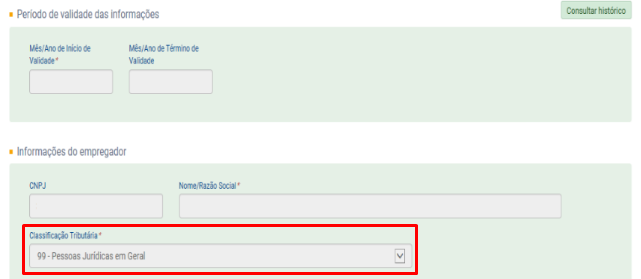](https://wiki.supersofthub.com.br/uploads/images/gallery/2022-02/image-1644610366203.png)
Em seguida,
Acesse o menu **Lista de Empresas**
[](https://wiki.supersofthub.com.br/uploads/images/gallery/2025-01/LBoimage.png)
Edite a Empresa que apresentou a inconsistência e acesse a **aba Informações Fiscais**
[](https://wiki.supersofthub.com.br/uploads/images/gallery/2025-01/TI5image.png)
Faça a conferência do campo **Classificação Tributária**
Na aba **Informações Fiscais,** verifique se a classificação tributária é a mesma que consta no portal, e se não for a mesma:
a) Se a **Classificação Fiscal** informada no Portal do eSocial estiver correta faça a correção da informação no Módulo Folha de Pagamento e **não envie** novamente a informação para o Portal do eSocial, pois no ambiente do eSocial a informação já está correta
[](https://wiki.supersofthub.com.br/uploads/images/gallery/2025-01/otUimage.png)
b) Se a **Classificação Fiscal** informada no Portal do eSocial estiver **ERRADA**, será necessário fazer a correção no Portal, desta forma
acesse **Folha de Pagamento>Movimentação>Gerencia eSocial**
[](https://wiki.supersofthub.com.br/uploads/images/gallery/2025-01/Kz5image.png)
Filtre por **Eventos Periódicos - S-1200**, **Aguardando Correção** e faça o envio do evento
[](https://wiki.supersofthub.com.br/uploads/images/gallery/2025-01/sQNimage.png)
# Código 0008 - Descrição: Grupo 'Informações complementares contratuais do trabalhador' deve ser preenchido.
**Código: 0008**
**Descrição:** Grupo 'Informações Complementares Contratuais do Trabalhador' deve ser preenchido. Verifique as condições de preenchimento no leiaute.
**Código: 312**
**Descrição** da categoria '\_\_\_' registrada: Deve ser igual ao cadastro existente no funcionário no Ambiente Nacional do eSocial. Ação Sugerida: Verificar uma categoria informada conforme Tabela 1, (Categorias de Trabalhadores).
**Ação Sugerida: ** Verificar se sócio possui número de matrícula no Portal do e-Social, e se a categoria de registro no sistema é a mesma do portal.Acesse o menu **Folha de Pagamento>Trabalhadores>Dados Contratuais**
[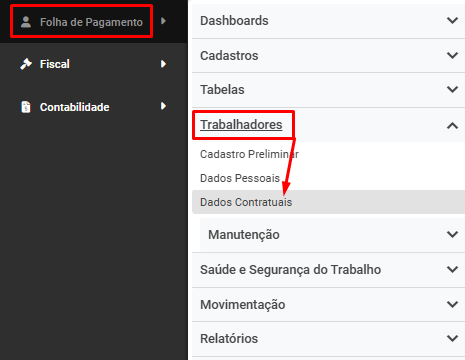](https://wiki.supersofthub.com.br/uploads/images/gallery/2025-01/rk2image.png)
Abra o cadastro do sócio e na **aba Cadastro Geral**,a) verifique a informação do campo **Categoria do Trabalhador**
[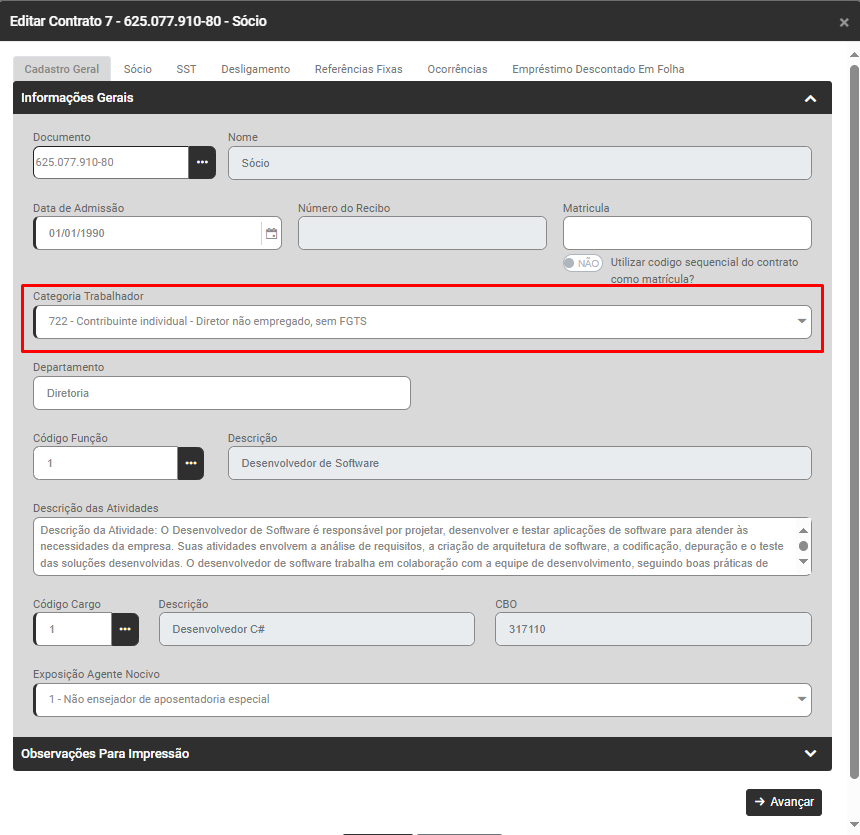](https://wiki.supersofthub.com.br/uploads/images/gallery/2025-01/4laimage.png)
b) Verifique o **Número da MATRÍCULA** do Sócio
[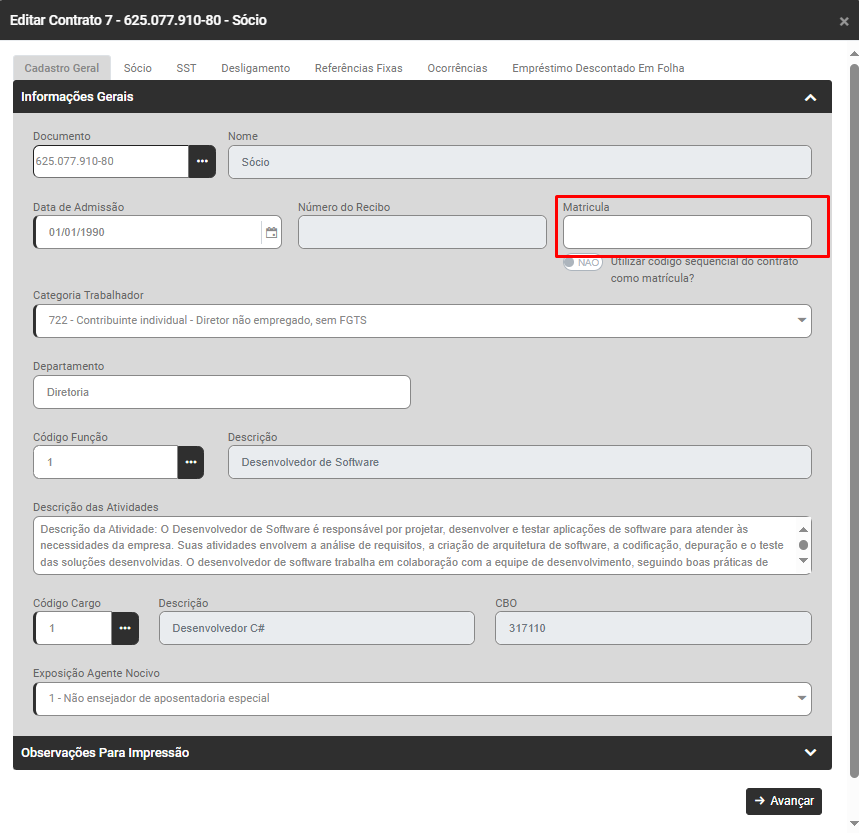](https://wiki.supersofthub.com.br/uploads/images/gallery/2025-01/Iyzimage.png)
Agora, acesse o Site do portal do e-Social, entre no **cadastro do sócio** através do menu '**Trabalhador sem vínculo > Gestão de Trabalhadores',** e acesse os **'Dados Contratuais'.**
[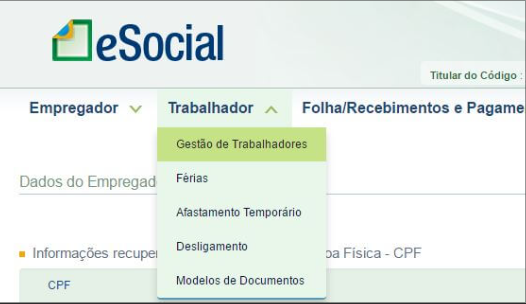](https://wiki.supersofthub.com.br/uploads/images/gallery/2025-01/mNaimage.png)
[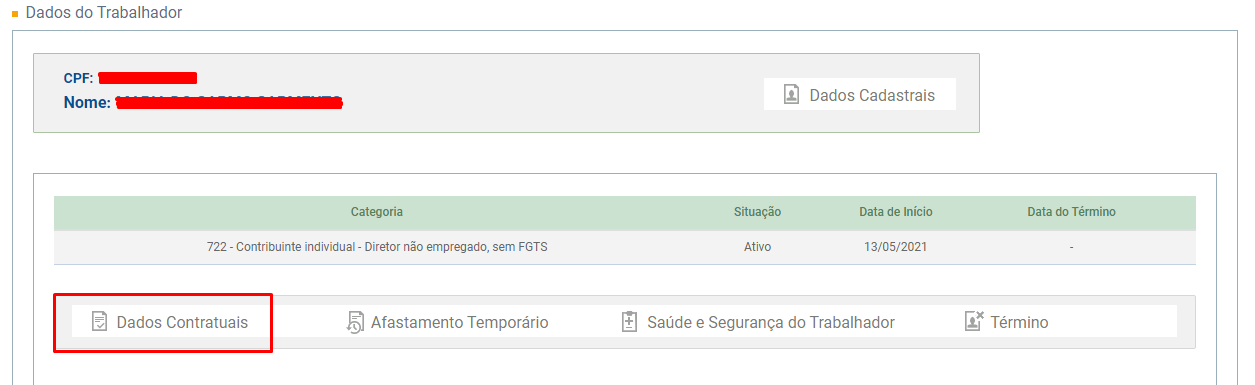](https://wiki.supersofthub.com.br/uploads/images/gallery/2022-02/image-1645029589604.png)
Verifique se a categoria indicada no portal corresponde a uma categoria indicada no sistema e em seguida faça a conferência do número da Matrícula
[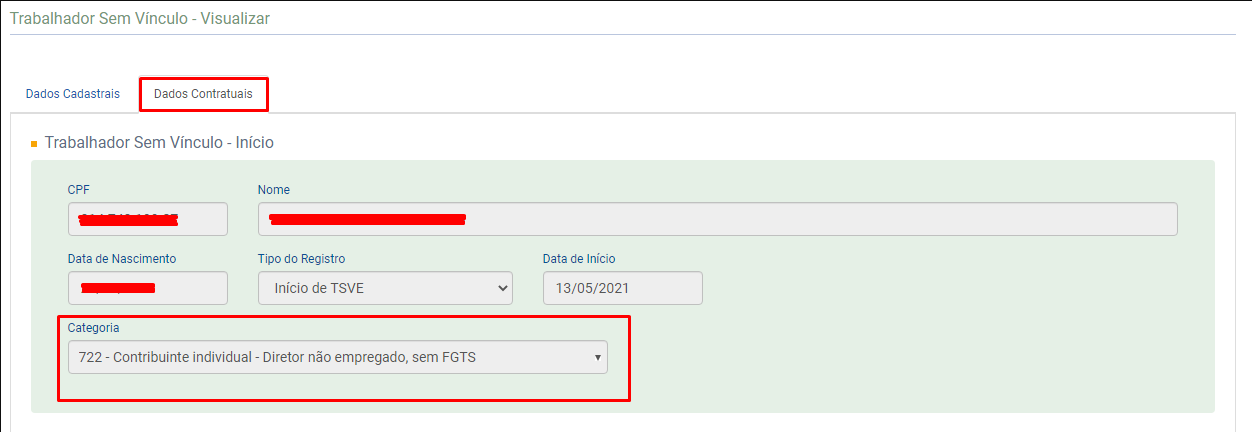](https://wiki.supersofthub.com.br/uploads/images/gallery/2022-02/image-1645030503611.png)
1) Se no Portal do eSocial, a **Categoria do Sócio ou o número da Matrícula** estiver **errada** será necessário enviar novamente a carga do evento **S-2300** para correção da informação, para isso acesse o menu **Folha de Pagamento>Movimentação>Gerencia eSocial**
[](https://wiki.supersofthub.com.br/uploads/images/gallery/2025-01/Kz5image.png)
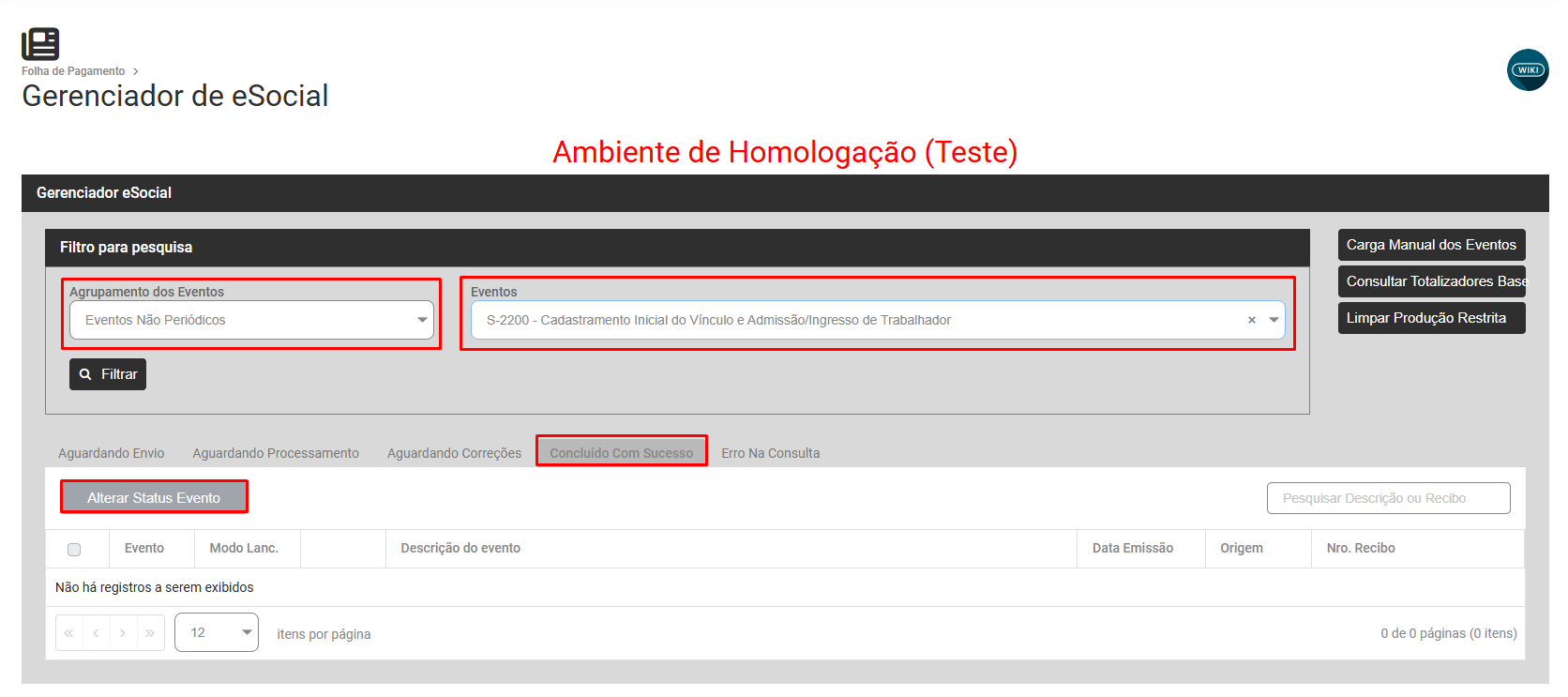
Filtre por **Eventos Não Periódicos - S2300**, **Concluído Com Sucesso** e clique no botão **Alterar Status do Evento**Mude o Status para Aguardando Envio e faça novamente o envio para o Portal do eSocial para que seja corrigida a **Categoria do Trabalhador/número da Matrícula**
[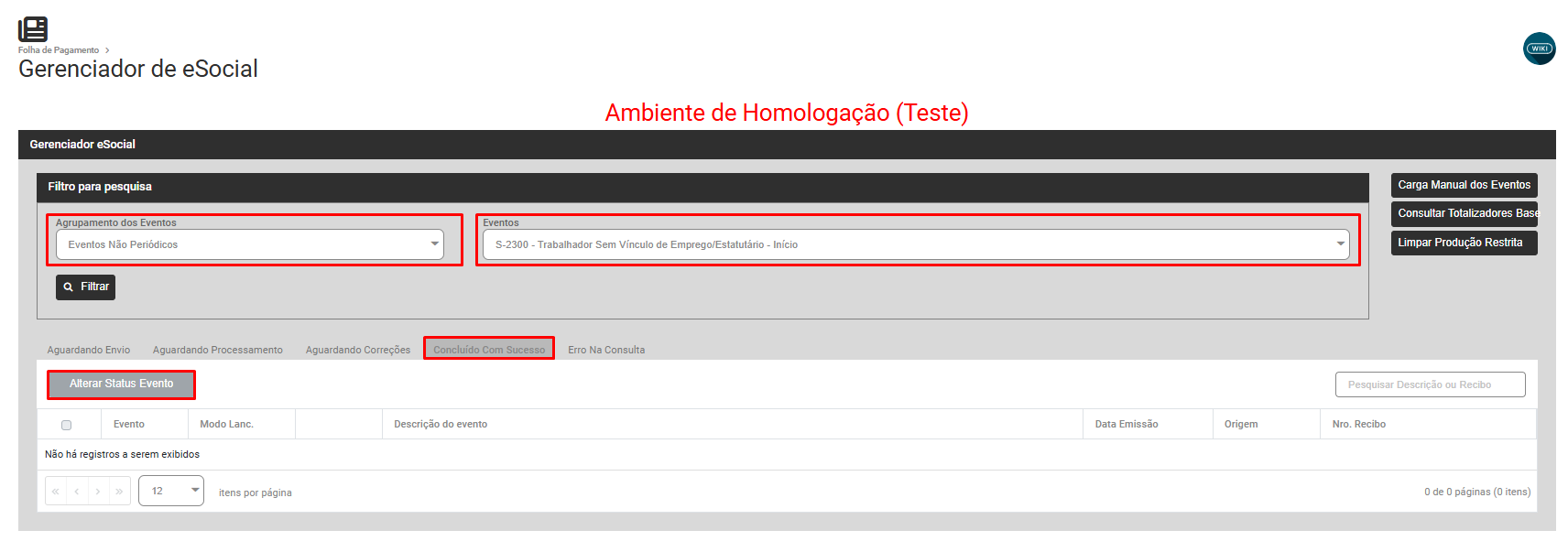](https://wiki.supersofthub.com.br/uploads/images/gallery/2025-01/6SRimage.png)
2\) Se no Portal do eSocial a informação estiver CORRETA, você deverá editar os **Dados Contratuais do Trabalhador** e alterar a informação que foi cadastrada com erro.
# Código 0008 - Grupo ‘Grau de Exposição a Agentes Nocivos’ deve ser preenchido. Verifique as condições de preenchimento no leiaute.
**Código: 0008**
**Descrição:** Grupo ‘Grau de Exposição a Agentes Nocivos’ deve ser preenchido. Verifique as condições de preenchimento no leiaute.
**Ação sugerida:** O erro na validação do evento **S-1200** quando não foi possui ocorrência de agentes nocivos e não foi informada a tag "**infoAgNocivo**" e "**grauExp**".
**Como Corrigir:** Acessar o menu **Folha de Pagamento>Trabalhadores>Dados Contratuais** e editar os dados do contrato do trabalhador
[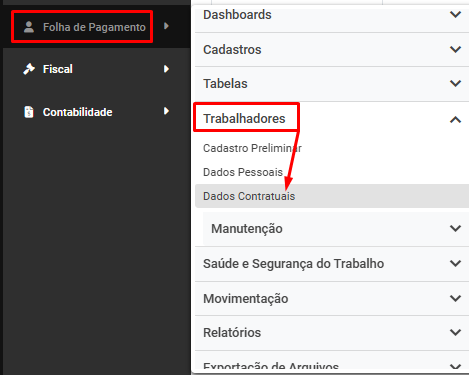](https://wiki.supersofthub.com.br/uploads/images/gallery/2025-01/3bzimage.png)
Na aba Cadastro Geral - campo Exposição Agente Nocivo
[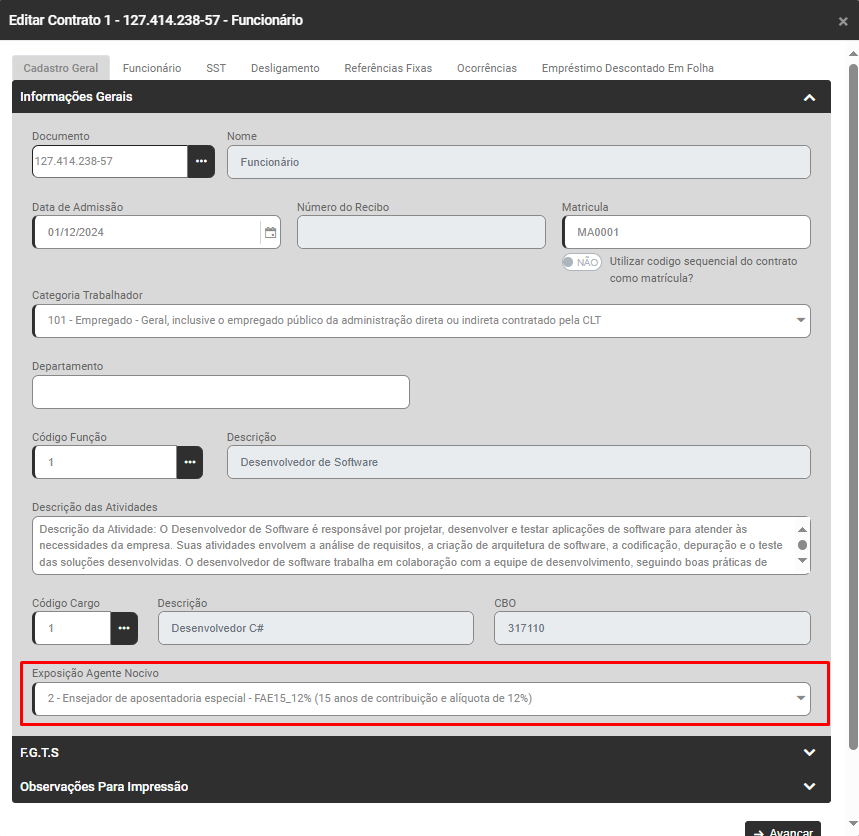](https://wiki.supersofthub.com.br/uploads/images/gallery/2025-01/9kximage.png)
Após a conferência/correção da informação acesse **Folha de Pagamento>Movimentação>Gerencia eSocial**
[](https://wiki.supersofthub.com.br/uploads/images/gallery/2025-01/Kz5image.png)
Filtre por **Eventos Periódicos - S-1200**, **Aguardando Correção** e faça o envio do evento
[](https://wiki.supersofthub.com.br/uploads/images/gallery/2025-01/sQNimage.png)
# Código 0008 - Grupo ‘Informações complementares de identificação do trabalhador
**Código 0008**
**Descrição:** Grupo ‘Informações complementares de identificação do trabalhador’ não deve ser preenchido. Verifique as condições de preenchimento no leiaute
**Ação Sugerida:** Verificar se os eventos S2200 e S2300 estão concluídos
**Solução:** Verificar se os eventos S2200 e S2300 foram enviados, estes eventos devem estar concluídos, com número de recibo para o envio dos eventos periódicos.
Acesse o menu **Folha de Pagamento>Movimentação>Gerencia eSocial**
[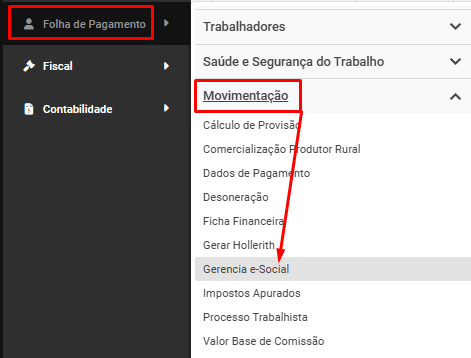](https://wiki.supersofthub.com.br/uploads/images/gallery/2025-01/TcDimage.png)
Filtre por **Eventos Não Periódicos - S-2200 ou S-2300** e verifique se o cadastro do trabalhador foi enviado para o Portal do eSocial
[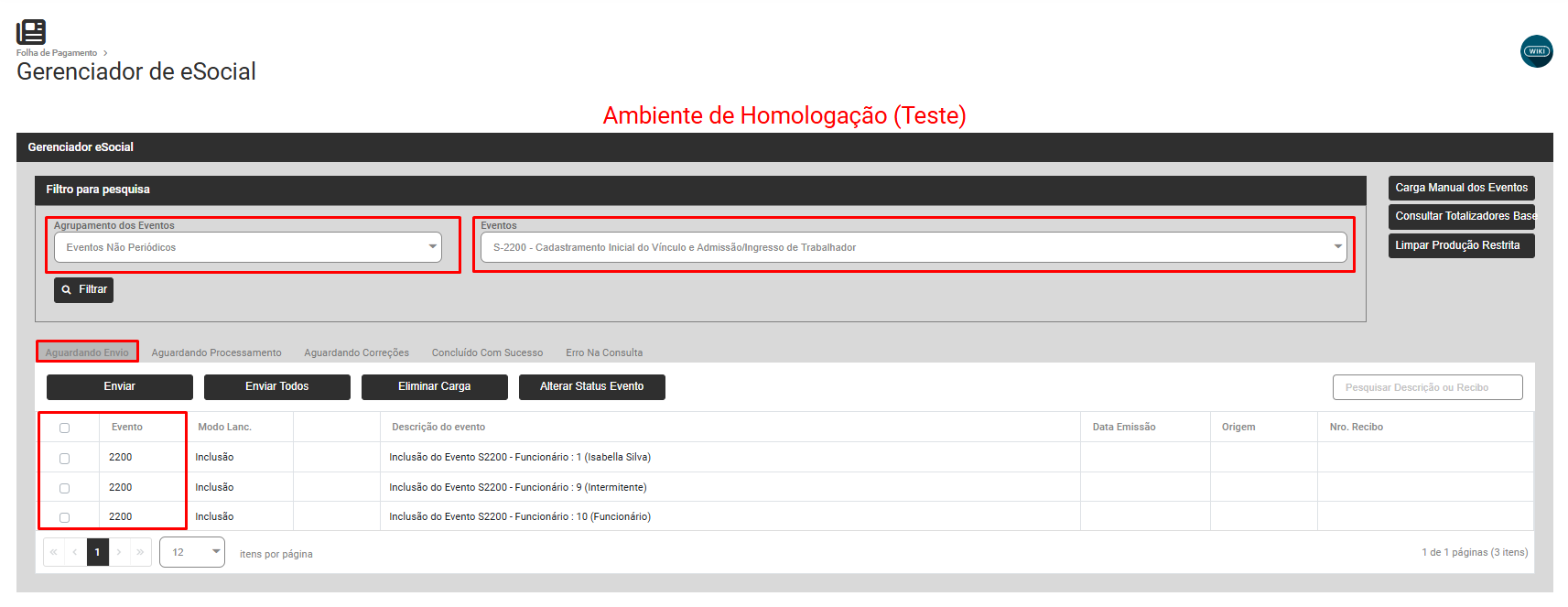](https://wiki.supersofthub.com.br/uploads/images/gallery/2025-01/giqimage.png)
[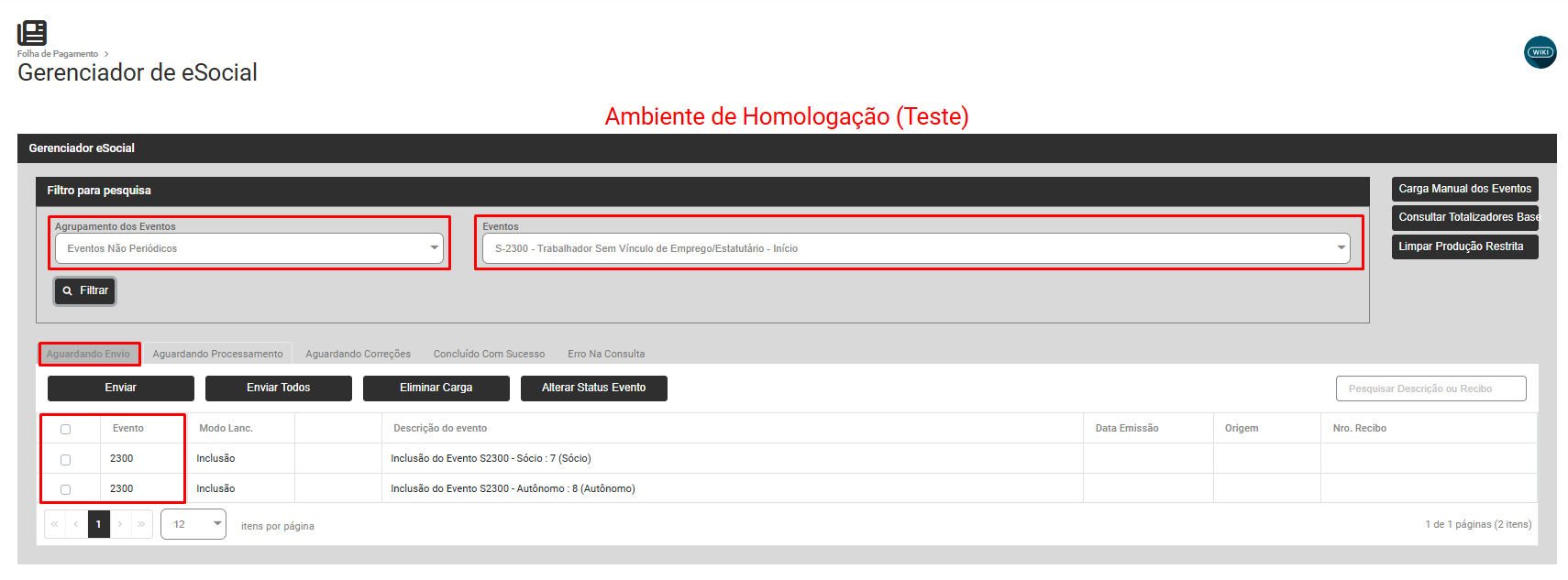](https://wiki.supersofthub.com.br/uploads/images/gallery/2025-01/fG3image.png)
Caso a informação ainda esteja com Status Aguardando Envio, faça o envio da mesma
O Portal do eSocial só aceitará o S-1200 (remuneração do trabalhador) se ele tiver anteriormente a informação do cadastro do trabalhador. Não é possível enviar a remuneração sem que o trabalhador não esteja cadastrado/informado no Portal.
# Código 0008 - Remuneração em Períodos Anteriores deve ser preenchido
**Código de Status: 0008**
**Mensagem:** Conteúdo do evento inválido.Status do Evento: REJEITADO**Código**: 8**Descrição:** Grupo 'Remuneração em Períodos Anteriores' deve ser preenchido. Verifique as condições de preenchimento no leiaute.
**SOLUÇÃO:** Verifique se no menu **Folha de Pagamento>Movimentação>Dados de Pagamento**
[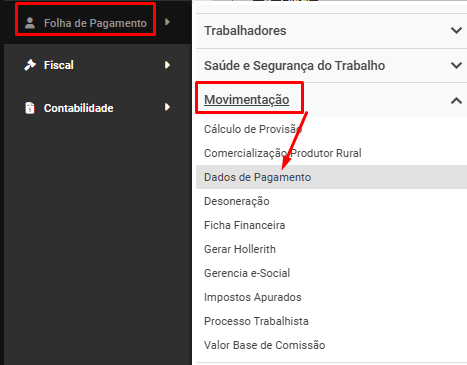](https://wiki.supersofthub.com.br/uploads/images/gallery/2025-01/5fUimage.png)
Existe algum pagamento em desconformidade com os demais, por exemplo pagamento de **Adiantamento de 13º salário** no mês de **dezembro.**
Se Sim, apague o evento e faça o reenvio para o eSocial
[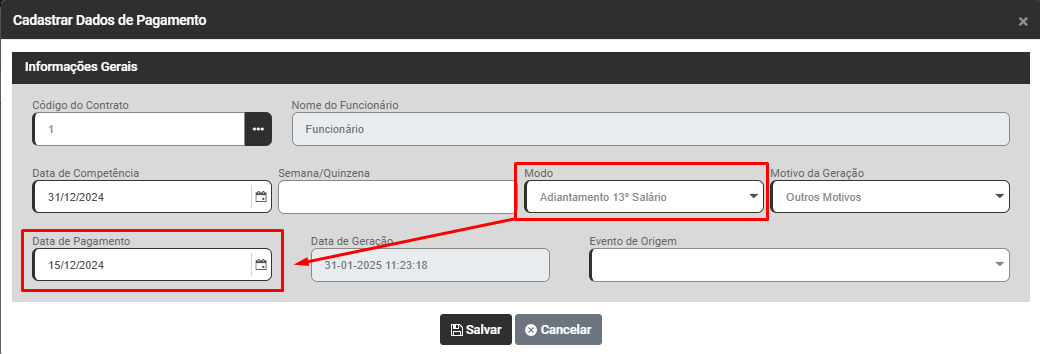](https://wiki.supersofthub.com.br/uploads/images/gallery/2025-01/6Z8image.png)
Acesse **Folha de Pagamento>Movimentação>Gerencia eSocial**
[](https://wiki.supersofthub.com.br/uploads/images/gallery/2025-01/Kz5image.png)
Filtre por **Eventos Periódicos - S-1200**, **Aguardando Correção** e faça o envio do evento
[](https://wiki.supersofthub.com.br/uploads/images/gallery/2025-01/sQNimage.png)
# Código: 0008 - Grupo 'Remuneração em Períodos Anteriores' deve ser preenchido. Verifique as condições de preenchimento no leiaute.
**Código:** 0008
**Descrição:** Grupo 'Remuneração em Períodos Anteriores' deve ser preenchido. Verifique as condições de preenchimento no leiaute.
**Ação Sugerida:** Verifique se a rubrica do evento e011 está atualizada.
**Causa:** Ocorre quando a rubrica do evento **PR0023 e PR0024** (Adiantamento) ainda está como ‘1000 Salário, vencimento, saldo ’. Em 07/2021 segundo a [Tabela 03 - (Natureza das Rubricas da Folha de Pagamento)](https://www.gov.br/esocial/pt-br/documentacao-tecnica/leiautes-esocial-html/tabelas.html#03 "Tabela 03 - (Natureza das Rubricas da Folha de Pagamento)") o eSocial passou a não reconhecer mais o adiantamento de salário pela rubrica ‘1000’, só deve ser enviado com a rubrica ‘5501 Adiantamento de Salário’.
**Correção:** Acesse o menu **Folha de Pagamento>Cadastros>Eventos**
[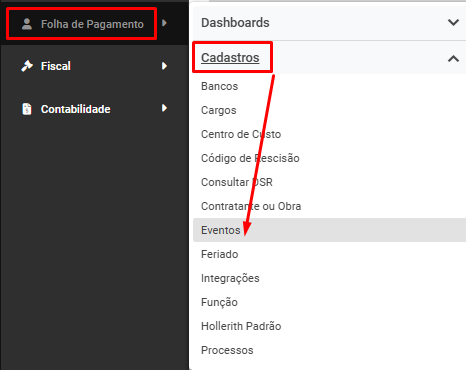](https://wiki.supersofthub.com.br/uploads/images/gallery/2025-01/r38image.png)
Acesse a aba Cadastro Geral>Informações Gerais e verifique o campo Código da Rubrica que deverá estar informado com 5501
**PR0023 - Adiantamento de Salário com IR**
[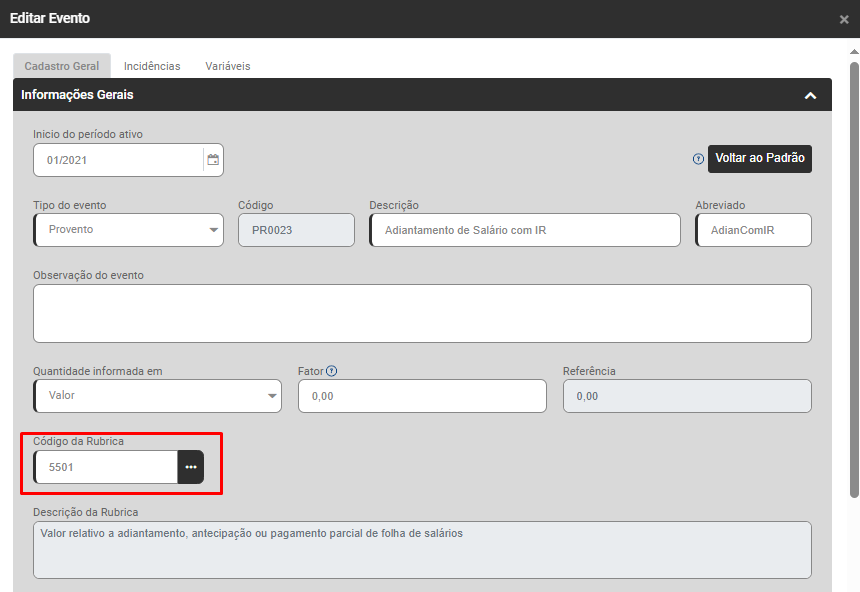](https://wiki.supersofthub.com.br/uploads/images/gallery/2025-01/s9Kimage.png)
**PR0024 - Adiantamento de Salário sem IR**
[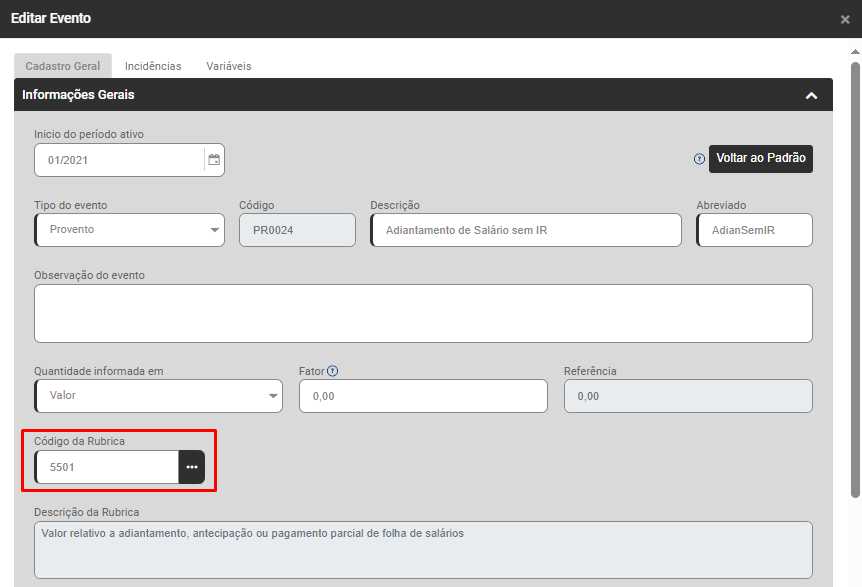](https://wiki.supersofthub.com.br/uploads/images/gallery/2025-01/ETYimage.png)
Caso a sua rubrica já esteja correta no Módulo Folha de Pagamento, verifique se ela também está correta no Portal do eSocial. *Lembre-se que as informações precisam ser iguais no sistema e no portal.* Faça [login no portal do eSocial](https://login.esocial.gov.br/login.aspx "login no portal do eSocial") e acesse em Empregador/Contribuinte>Tabelas>Rubricas':
[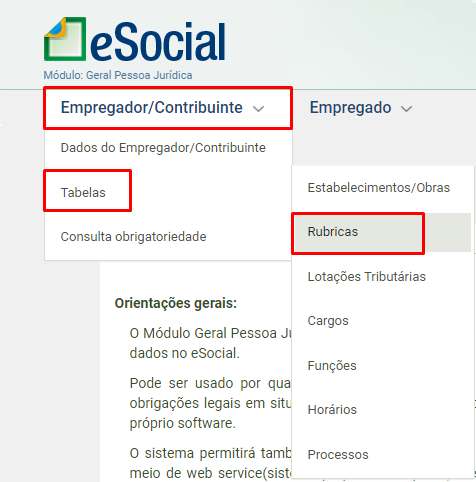](https://wiki.supersofthub.com.br/uploads/images/gallery/2022-02/s1200-2.png)
Procure pela rubrica PR0023 ou PR0024 (de acordo com o erro apresentado)
[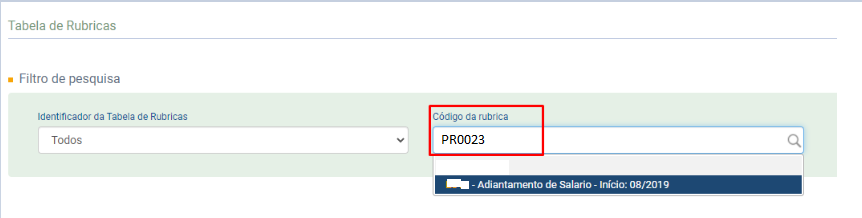](https://wiki.supersofthub.com.br/uploads/images/gallery/2025-01/ahDimage.png)
E verifique a natureza de rubrica:
[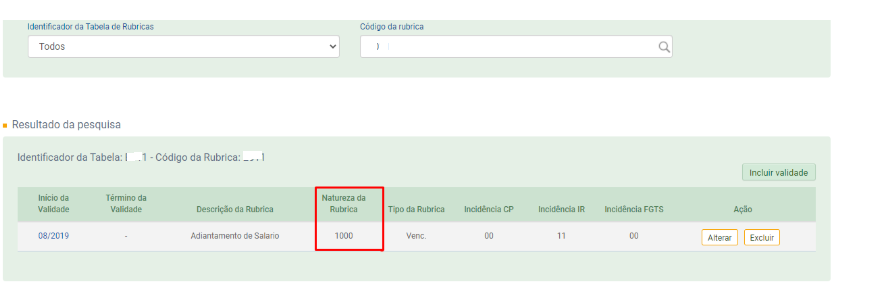](https://wiki.supersofthub.com.br/uploads/images/gallery/2025-01/NUEimage.png)
Caso esteja errado como na imagem, prossiga no passo a passo. Se estiver correto, verifique as [outras correções do código 0008 na carga s1200.](https://wiki.supersofthub.com.br/books/folha-de-pagamento/chapter/esocial-s1200 "eSocial - S1200")
Acesse o menu **Folha de Pagamento>Movimentação>Gerencia eSocial**
[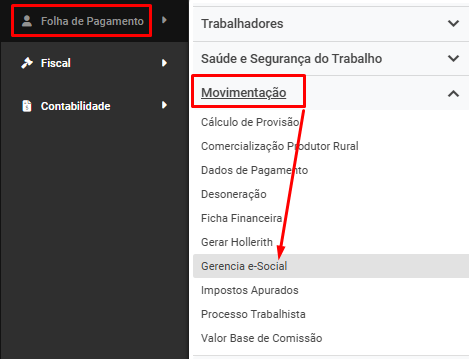](https://wiki.supersofthub.com.br/uploads/images/gallery/2025-01/5u5image.png)
Filtre por **Eventos Iniciais - S-1010** - **Concluído com Sucesso**
[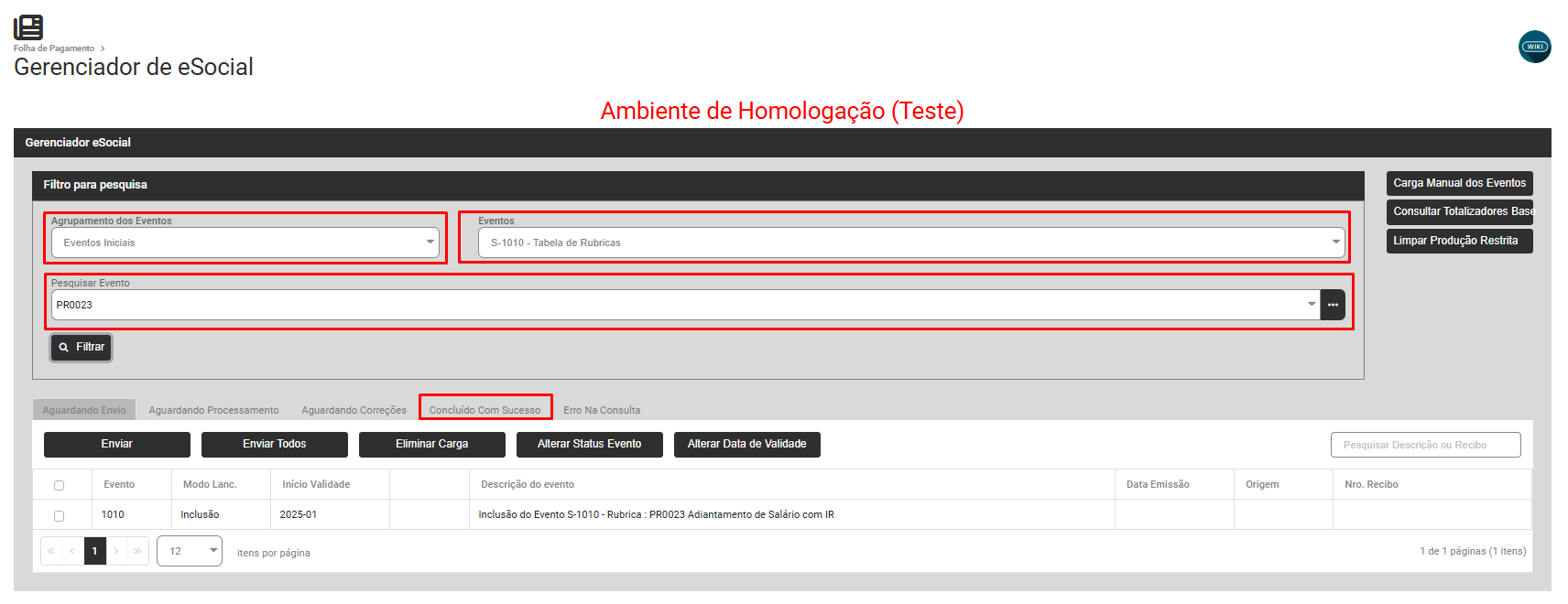](https://wiki.supersofthub.com.br/uploads/images/gallery/2025-01/Y33image.png)
Clique em **Alterar Status do Evento**
[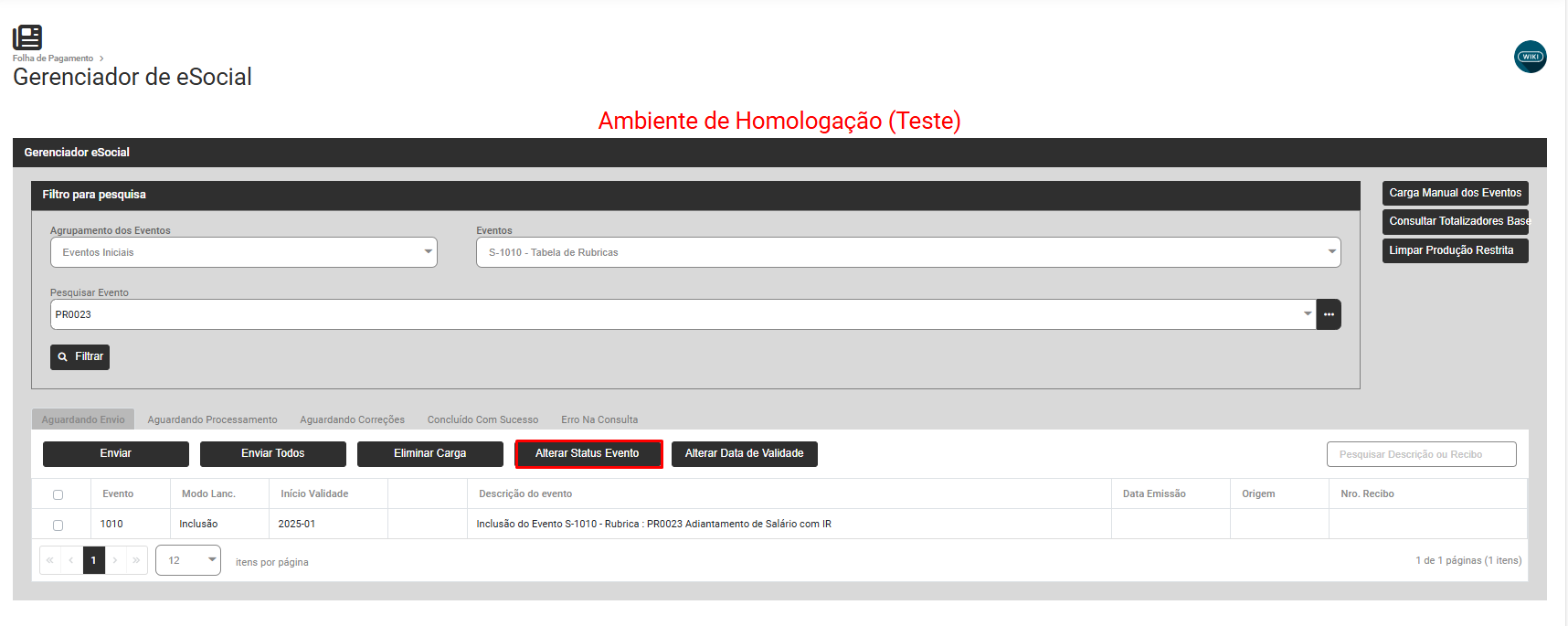](https://wiki.supersofthub.com.br/uploads/images/gallery/2025-01/Shaimage.png)
Mude o Status para Aguardando Envio, para que você consiga realizar novamente o envio do evento para o Portal do eSocial
Faça o envio
[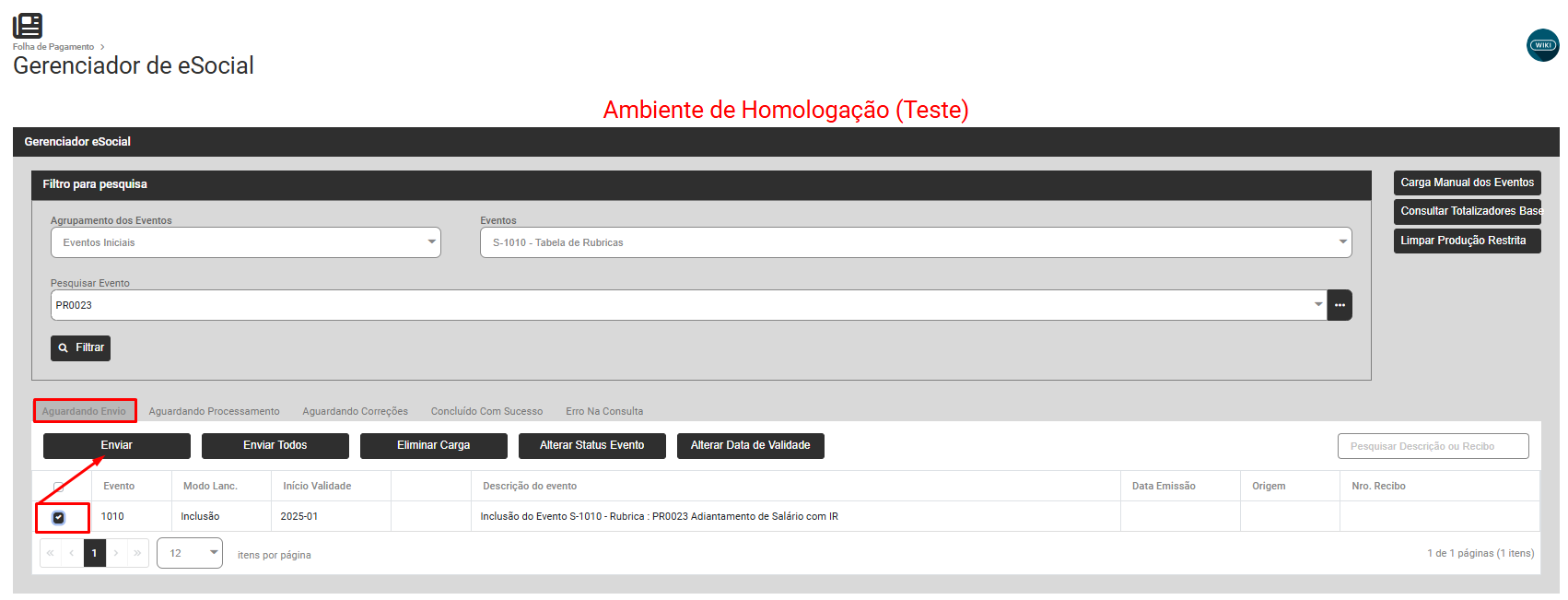](https://wiki.supersofthub.com.br/uploads/images/gallery/2025-01/4goimage.png)
Em seguida faça novamente o envio do evento **S1200** que apresentou erro no retorno do eSocial
[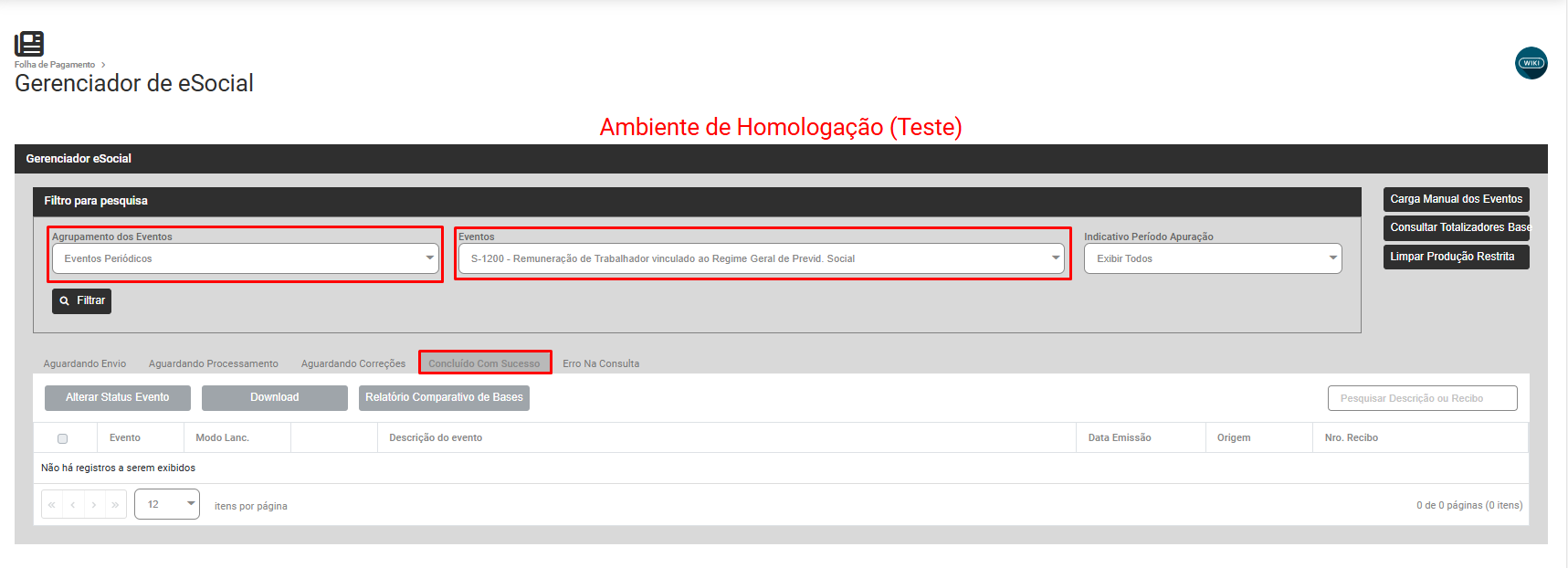](https://wiki.supersofthub.com.br/uploads/images/gallery/2025-01/1pYimage.png)
# Código 0017 - A estrutura do arquivo XML está em desconformidade com o esquema XSD.
**Código: 0017**
**Descrição:** A estrutura do arquivo XML está em desconformidade com o esquema XSD.The element ‘infoSaudeColet’ in namespace ‘http://www.esocial.gov.br/schema/evt/evtRemun/v02\_05\_00’ has incomplete content.
**Ação sugerida:** Essa mensagem de erro de estrutura ocorre no retorno do Evento S-1200 quando as informações relacionadas a plano de saúde estão em branco ou com informações incompletas.
**Correção:** Acesse o menu **Folha de Pagamento>Trabalhadores>Manutenção>Plano de Saúde**
[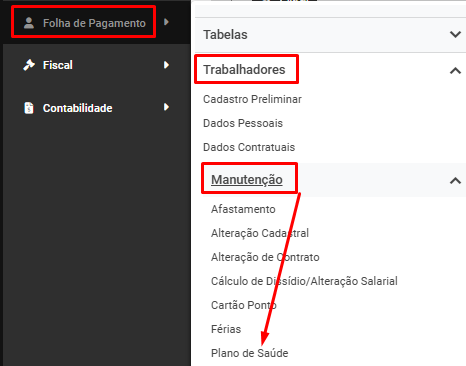](https://wiki.supersofthub.com.br/uploads/images/gallery/2025-01/rjpimage.png)
Edite o cadastro do Plano de Saúde do Trabalhador que apresentou a inconsistência no retorno do Portal do eSocial e faça a conferência de todas as informações
**Aba Cadastro Geral**
[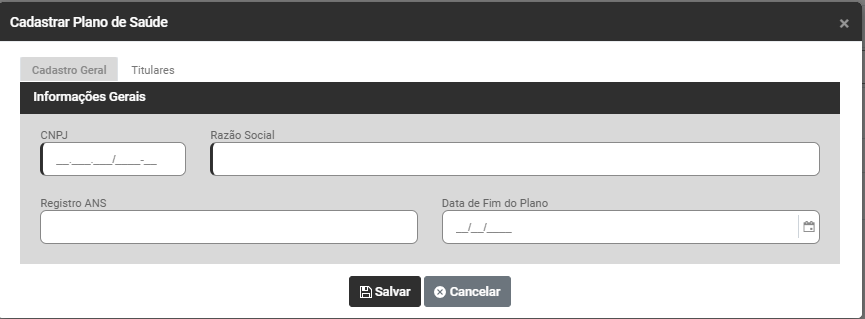](https://wiki.supersofthub.com.br/uploads/images/gallery/2025-01/caximage.png)
**Aba Titulares,** edite a informação cadastrada e faça a conferência
[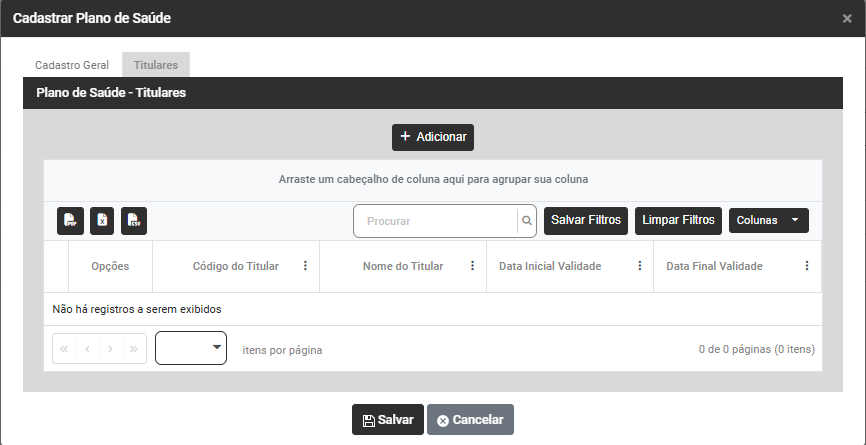](https://wiki.supersofthub.com.br/uploads/images/gallery/2025-01/7ytimage.png)
[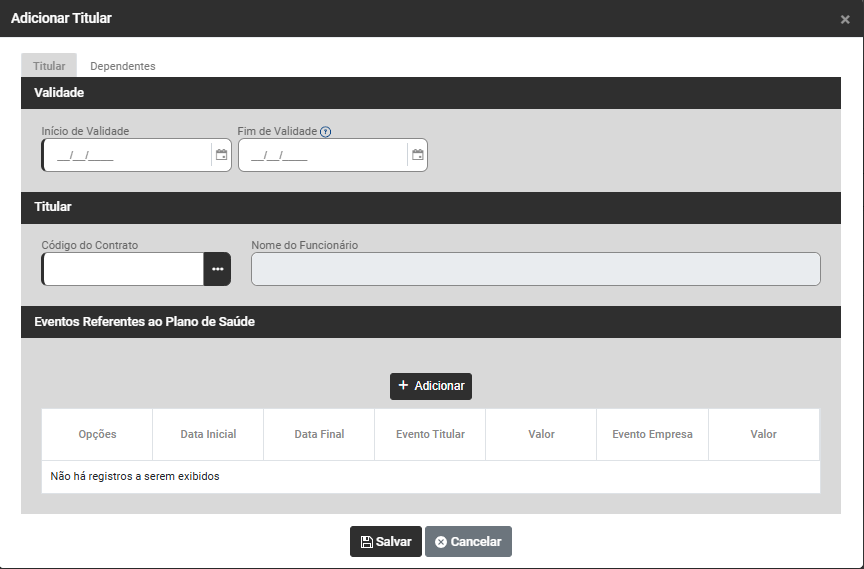](https://wiki.supersofthub.com.br/uploads/images/gallery/2025-01/E9gimage.png)
**Dependentes** - confira as informações cadastradas
[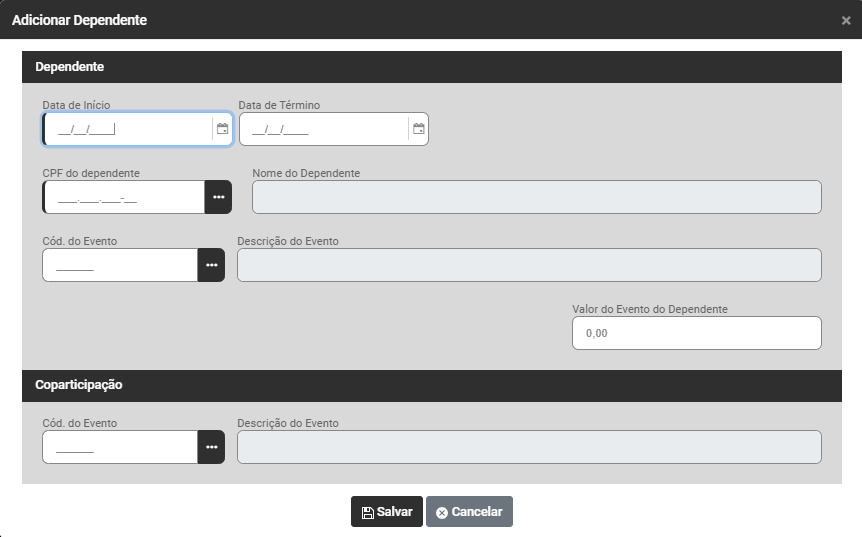](https://wiki.supersofthub.com.br/uploads/images/gallery/2025-01/Trqimage.png)
Feito este ajuste acesse novamente o menu **Folha de Pagamento>Movimentação>Gerencia eSocial**
[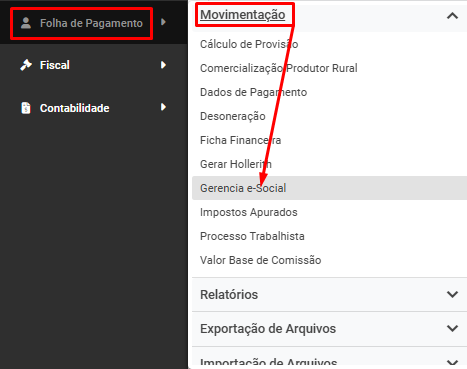](https://wiki.supersofthub.com.br/uploads/images/gallery/2025-01/sZsimage.png)
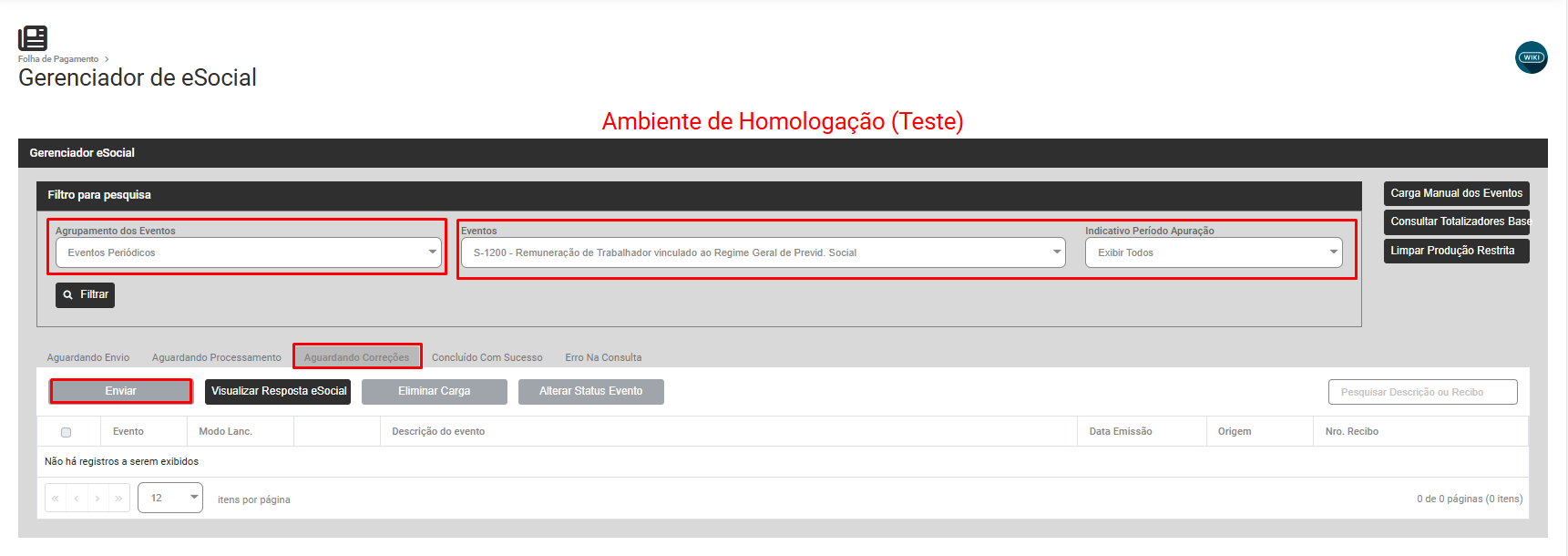
Filtre por **Eventos Periódicos - S1200, aguardando correção**, selecione o evento que apresentou inconsistência e faça novamente o envio para o eSocial
[](https://wiki.supersofthub.com.br/uploads/images/gallery/2025-01/kfnimage.png)
# Código 0017 - A estrutura do arquivo XML está em desconformidade com o esquema XSD.The element ‘ide- EstabLot’ in namespace
**Código: 0017**
**Descrição:** A estrutura do arquivo XML está em desconformidade com o esquema XSD.The element ‘ide-
EstabLot’ in namespace ‘http://www.esocial.gov.br/schema/evt/evtDeslig/v02\_05\_00’ has invalid child
element ‘infoAgNocivo’ in namespace ‘http://www.esocial.gov.br/schema/evt/evtDeslig/v02\_05\_00’. List
of possible elements expected: ‘detVerbas’ in namespace ‘http://www.esocial.gov.br/schema/evt/evtDeslig/
v02\_05\_00’”.
**Ação Sugerida:** Conferência da geração de hollerits
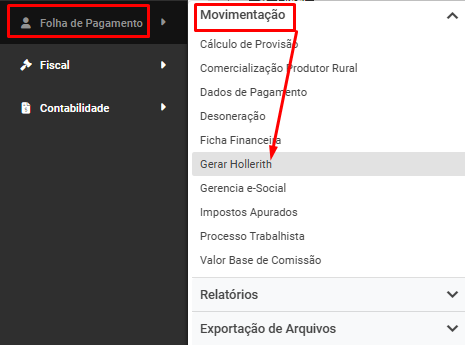
**Correção:** Acesse a geração de holerites, no menu **Folha de Pagamento>Movimentação>Gerar de Holleriths**
[](https://wiki.supersofthub.com.br/uploads/images/gallery/2025-01/Xnuimage.png)
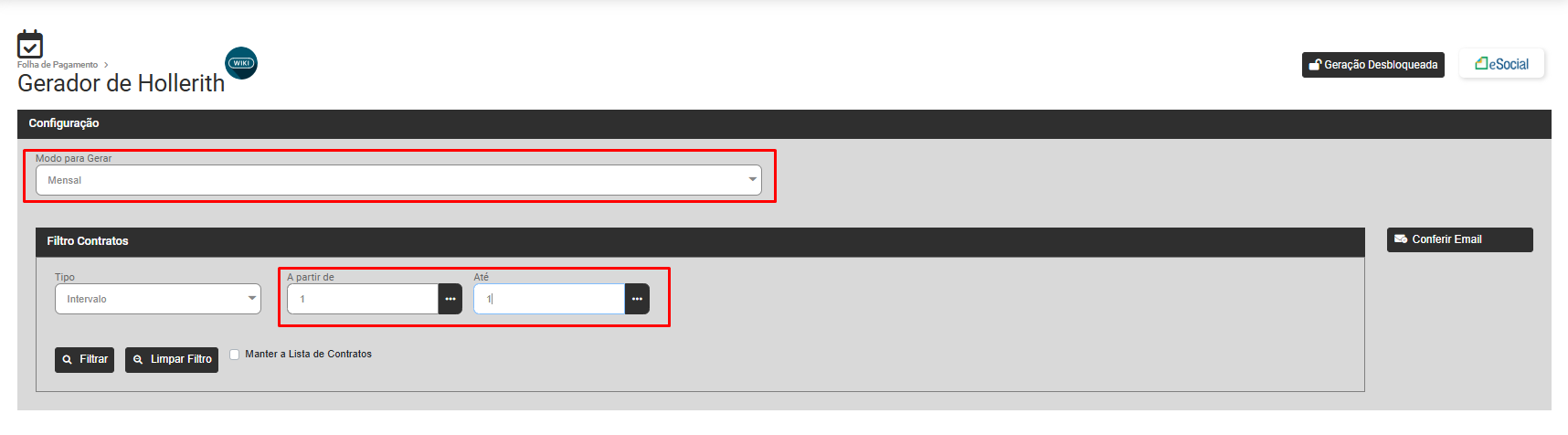
Defina o Modo para Gerar Mensal, filtre pelo trabalhador que apresentou a inconsistência e verifique se o hollerith foi gerado para o mesmo
[](https://wiki.supersofthub.com.br/uploads/images/gallery/2025-01/7uqimage.png)
Se não houver hollerith gerado para o trabalhador que teve o S1200 rejeitado pelo eSocial, gera o holerite e reenvie a carga através do menu **Folha de Pagamento>Movimentação>Gerencia eSocial**
[](https://wiki.supersofthub.com.br/uploads/images/gallery/2025-01/Kz5image.png)
Filtre por **Eventos Periódicos - S-1200**, **Aguardando Correção** e faça o envio do evento
[](https://wiki.supersofthub.com.br/uploads/images/gallery/2025-01/sQNimage.png)
# Código 0017 - List of possible elements expected: 'dmDev' in namespace
**Código: 0017**
**Descrição:** A estrutura do arquivo XML está em desconformidade com o esquema XSD.The element 'evtRemun' in namespace 'http://www.esocial.gov.br/schema/evt/evtRemun/v\_S\_01\_00\_00' has incomplete content. List of possible elements expected: 'dmDev' in namespace 'http://www.esocial.gov.br/schema/evt/evtRemun/v\_S\_01\_00\_00'.**Ação Sugerida:** Verificação de todos os Modos Gerados na Ficha Financeira
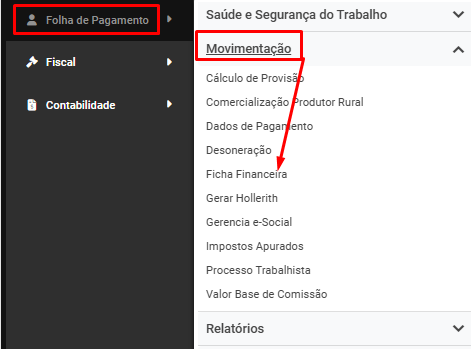
**Correção:** Acesse o menu Folha de Pagamento>**Movimentação > Rotinas Anuais > Ficha Financeira > Funcionários > Manutenção** e edite o cadastro de acordo com o Modo que apresenta o erro.
[](https://wiki.supersofthub.com.br/uploads/images/gallery/2025-01/H7Kimage.png)
Será apresentada a tela com as informações da **Ficha Financeira**, filtre pelo Código do Trabalhador que apresentou a inconsistência
[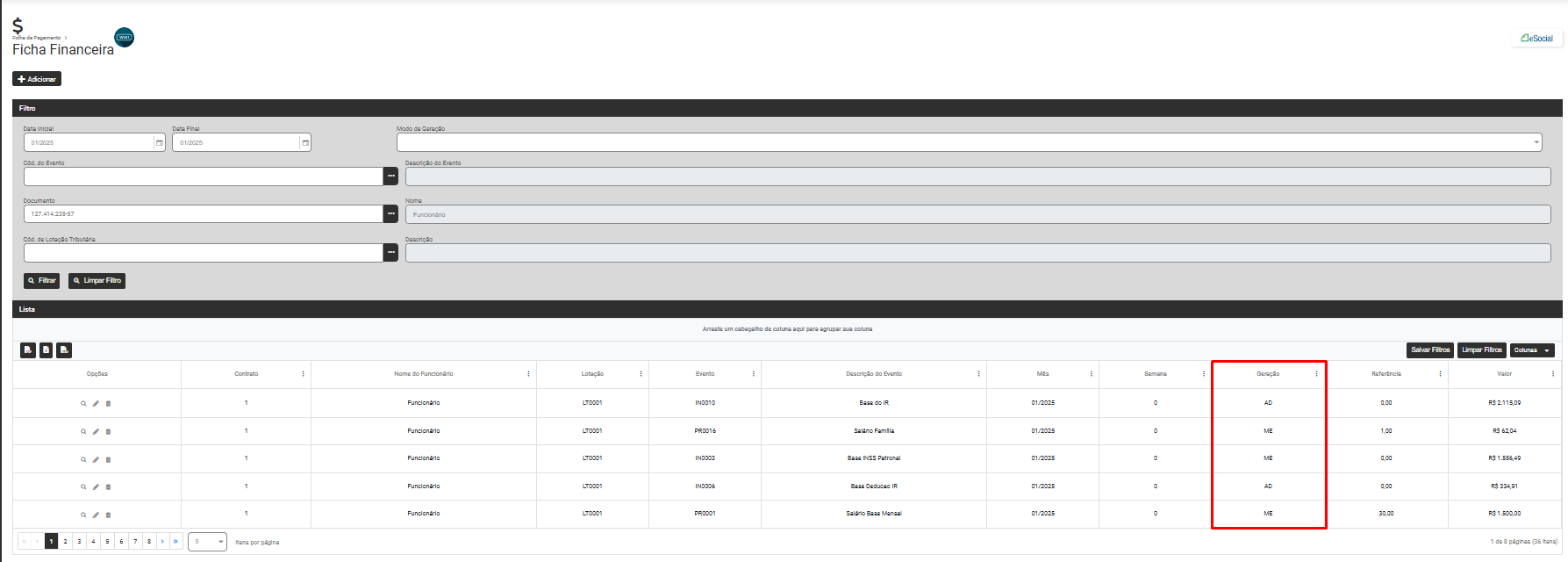](https://wiki.supersofthub.com.br/uploads/images/gallery/2025-01/DTPimage.png)
Confira se na Ficha financeira do Trabalhador tem Modos gerados que não constam no menu **Folha de Pagamento>Movimentação>Dados do Pagamento**
[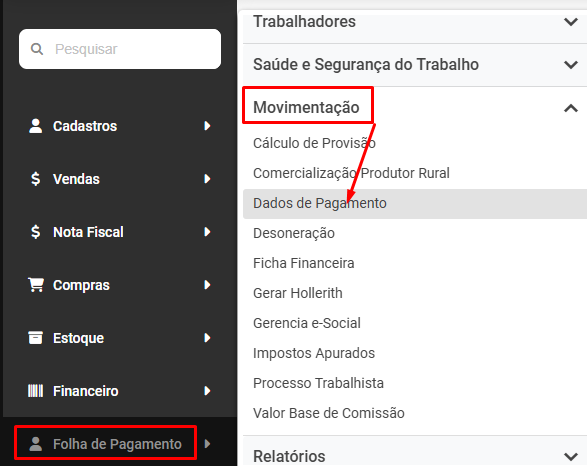](https://wiki.supersofthub.com.br/uploads/images/gallery/2025-01/YgPimage.png)
[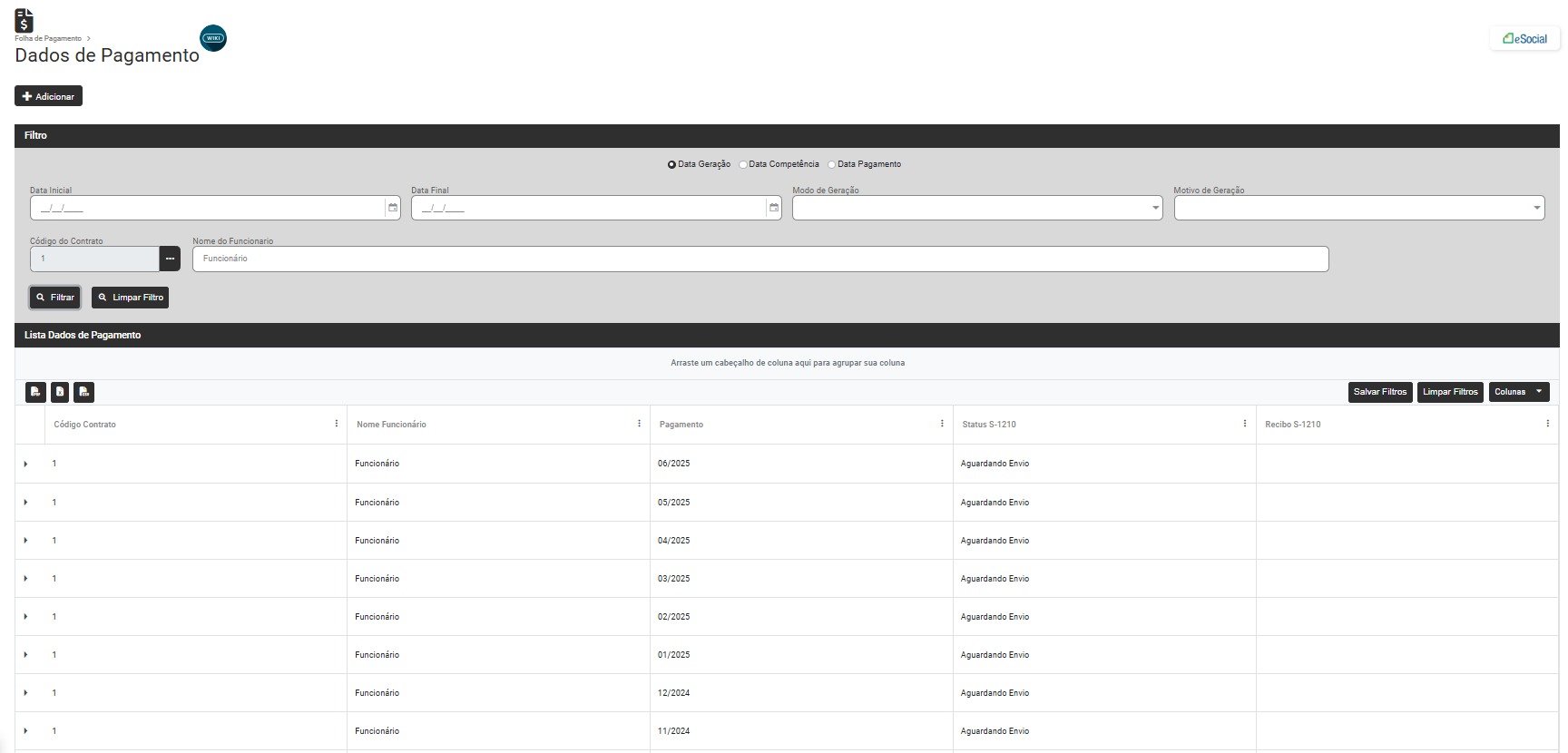](https://wiki.supersofthub.com.br/uploads/images/gallery/2025-01/ap7image.png)
Se em datas de pagamento faltar a apresentação de algum modo que conste na ficha financeira, faça novamente a geração do mesmo para que a data de pagamento seja criadaEm seguida envie novamente a carga S1200 que foi rejeitada anteriormente acessando o menu **Folha de Pagamento>Movimentação>Gerencia eSocial**
[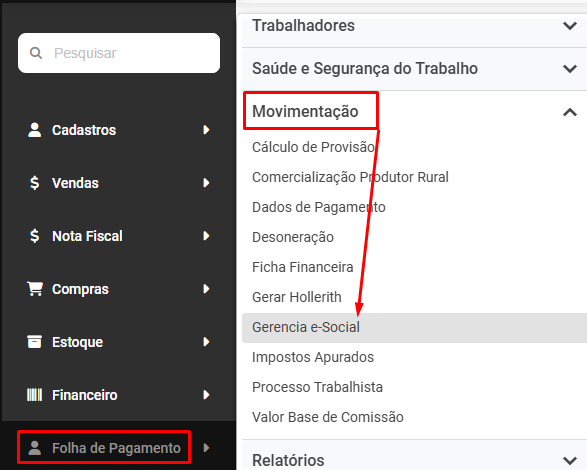](https://wiki.supersofthub.com.br/uploads/images/gallery/2025-01/46qimage.png)
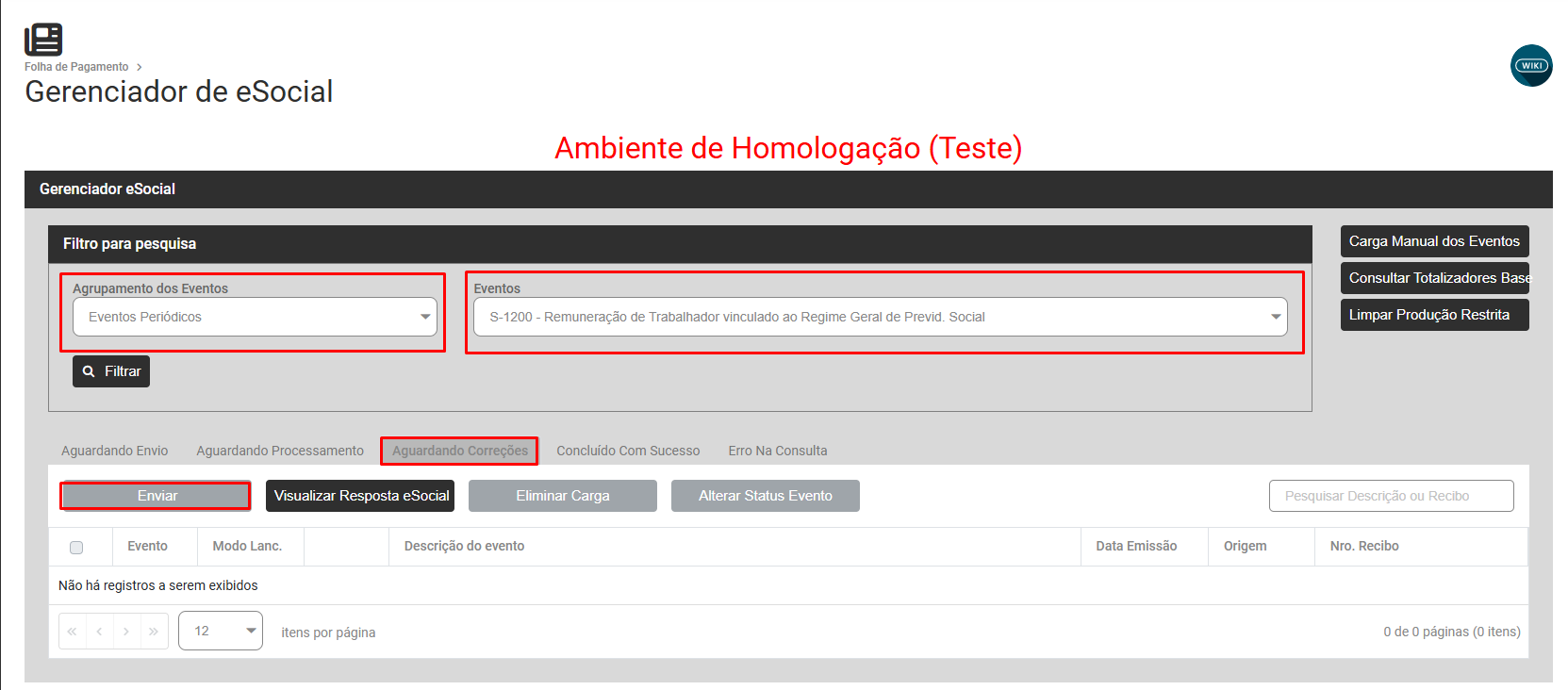
Filtre por Eventos Periódicos - S-1200, Aguardando Correção, selecione o evento que apresentou a inconsistência e faça novamente o envio do mesmo para o Portal do eSocial
[](https://wiki.supersofthub.com.br/uploads/images/gallery/2025-01/oFVimage.png)
# Código 0017: Descrição: A estrutura do arquivo XML está em desconformidade com o esquema XSD.The element 'itensRemun'. List of possible elements expected: 'codRubr'
**Código: 0017**
**Descrição:** A estrutura do arquivo XML está em desconformidade com o esquema XSD.The element 'itensRemun'. List of possible elements expected: 'codRubr'.
**Correção:**
a) Acesse o menu **Folha de Pagamento>Movimentação>Gerar Holleriths**
[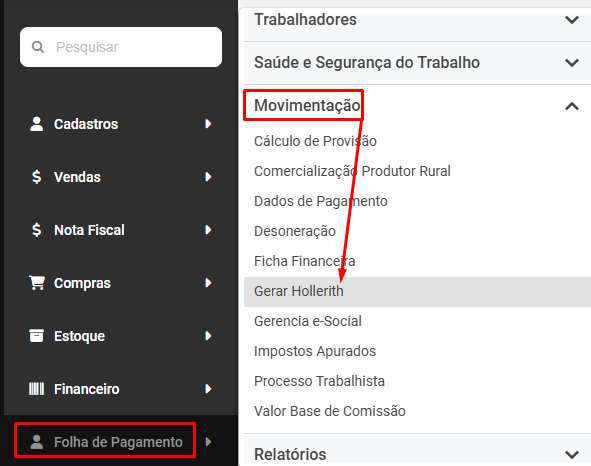](https://wiki.supersofthub.com.br/uploads/images/gallery/2025-01/339image.png)
Filtre pelo Trabalhador que apresentou a inconsistência e em seguida verifique todos os eventos que constam de seu hollerith de pagamento, inclusive os eventos de Bases de Impostos
[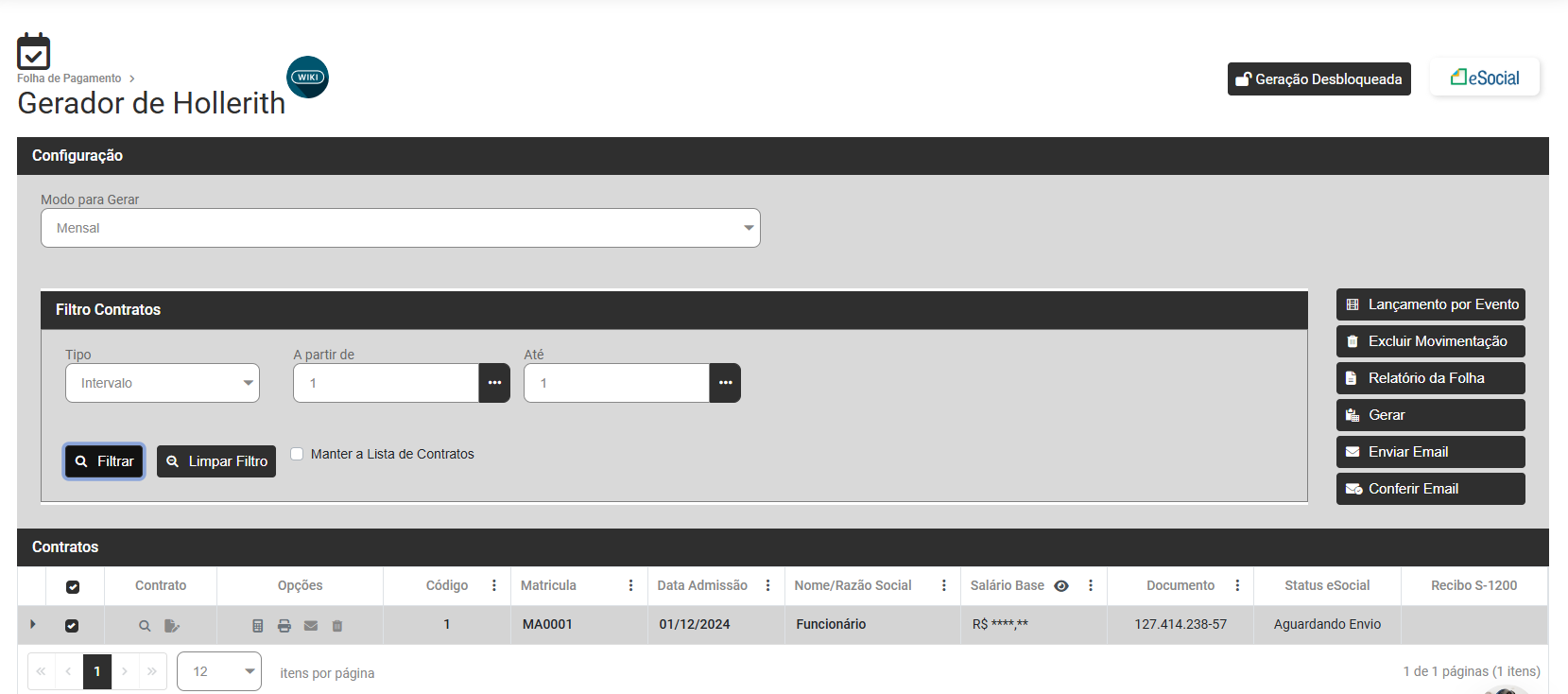](https://wiki.supersofthub.com.br/uploads/images/gallery/2025-01/u7zimage.png)
Em seguida acesse **Folha de Pagamento>Cadastros>Eventos**
[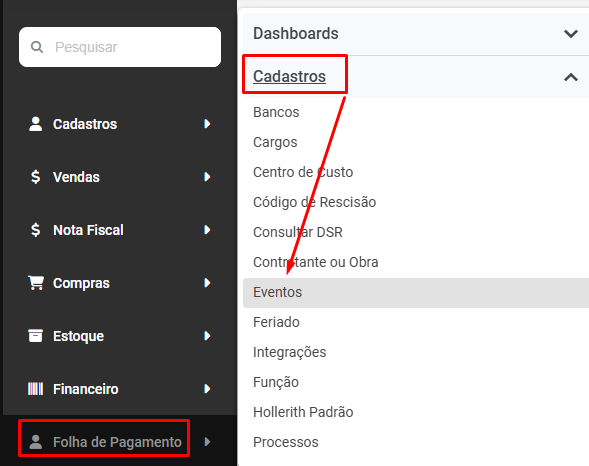](https://wiki.supersofthub.com.br/uploads/images/gallery/2025-01/Kc2image.png)
Faça a Conferência do campo **Código da Rubrica** de todos os Eventos que constam do hollerith
[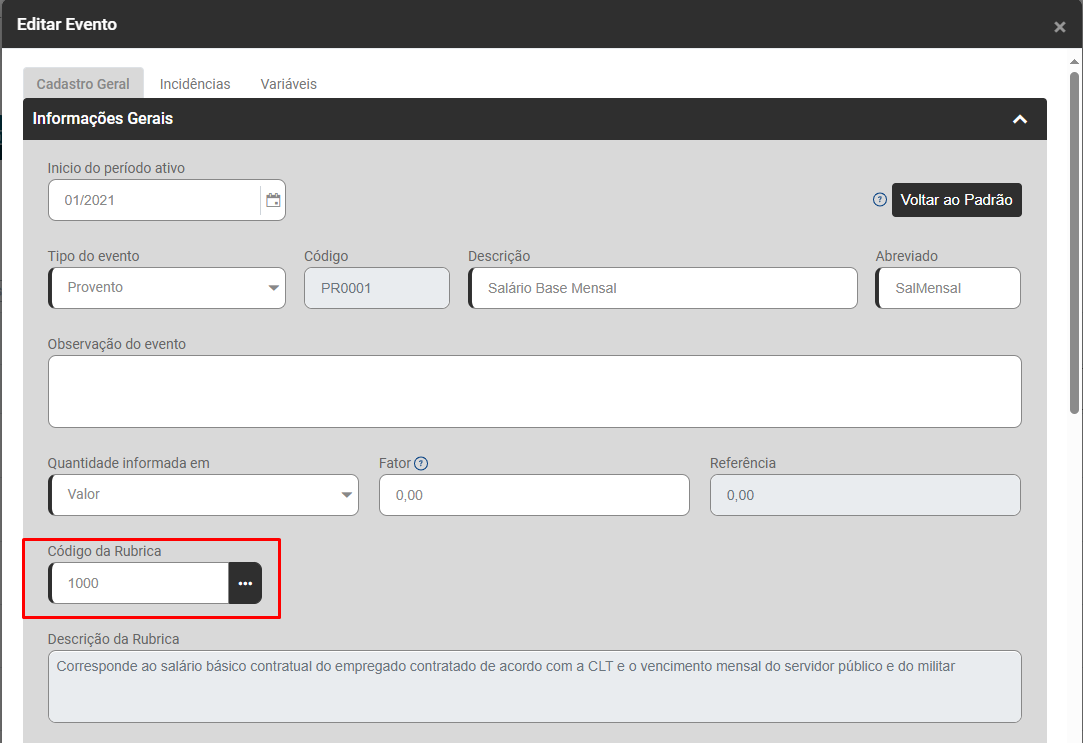](https://wiki.supersofthub.com.br/uploads/images/gallery/2025-01/9cZimage.png)
Após a conferência e correção de todos os eventos gerados no mês para o trabalhador que apresentou a rejeição acesse novamente **Folha de Pagamento>Movimentação>Gerencia eSocial**
[](https://wiki.supersofthub.com.br/uploads/images/gallery/2025-01/Kz5image.png)
Filtre por **Eventos Periódicos - S-1200**, **Aguardando Correção** e faça o envio do evento
[](https://wiki.supersofthub.com.br/uploads/images/gallery/2025-01/sQNimage.png)
# Código: 0017 - A estrutura do arquivo XML está em desconformidade com o esquema XSD.The codCBO' element is invalid
**Código:** 0017
**Descrição:** A estrutura do arquivo XML está em desconformidade com o esquema XSD.The 'http://www.esocial.gov.br/schema/evt/evtRemun/v\_S\_01\_00\_00:codCBO' element is invalid - The value 'XXXXXX' is invalid according to its datatype 'http://www.esocial.gov.br/schema/evt/evtRemun/v\_S\_01\_00\_00:TS\_cbo' - The Pattern constraint failed.
**Ação Sugerida:** Verifique se o CBO do cadastro e do cargo estão iguais.
**Causa:** Ocorre quando o CBO informado no cadastro e o CBO informado no cargo estão divergentes.
**Correção:**
Acesse o menu **Folha de Pagamento>Cadastros>Cargos**
[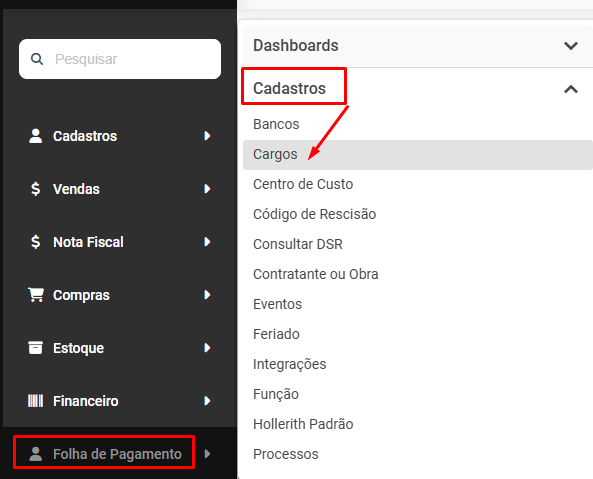](https://wiki.supersofthub.com.br/uploads/images/gallery/2025-01/H8wimage.png)
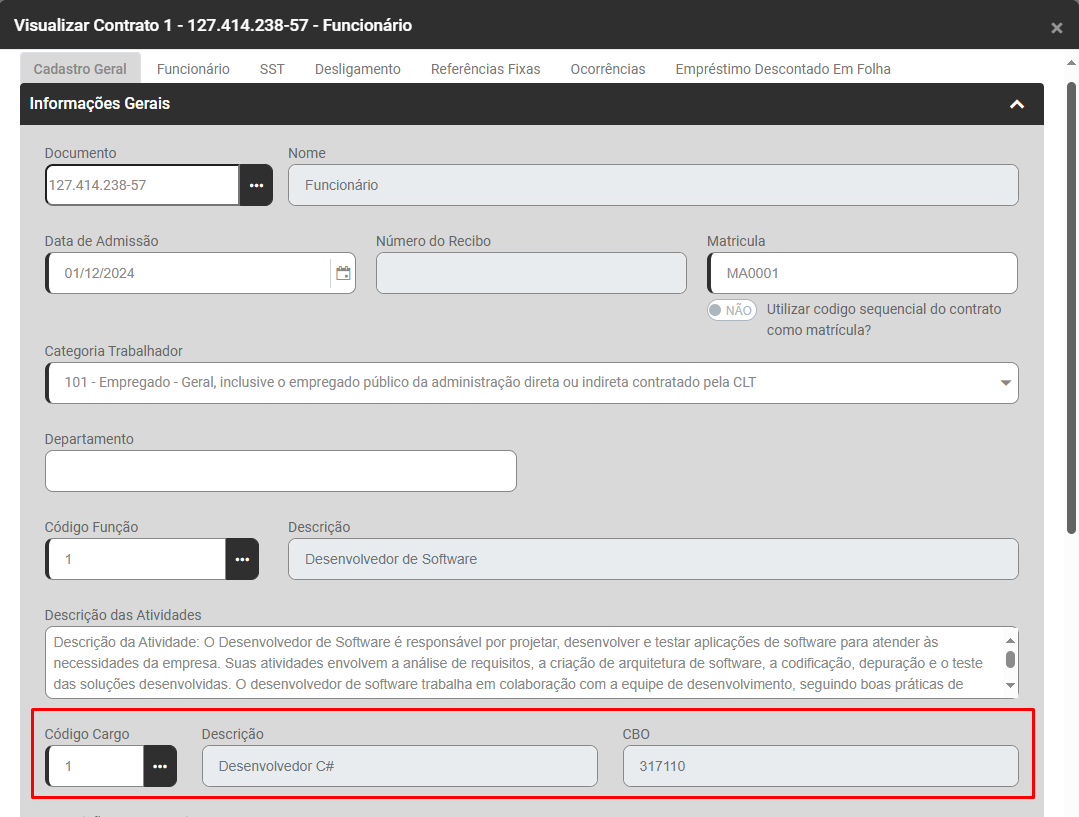
Edite o cargo do trabalhador que apresentou a inconsistência do S-1200 e faça a conferência do campo Código CBO
[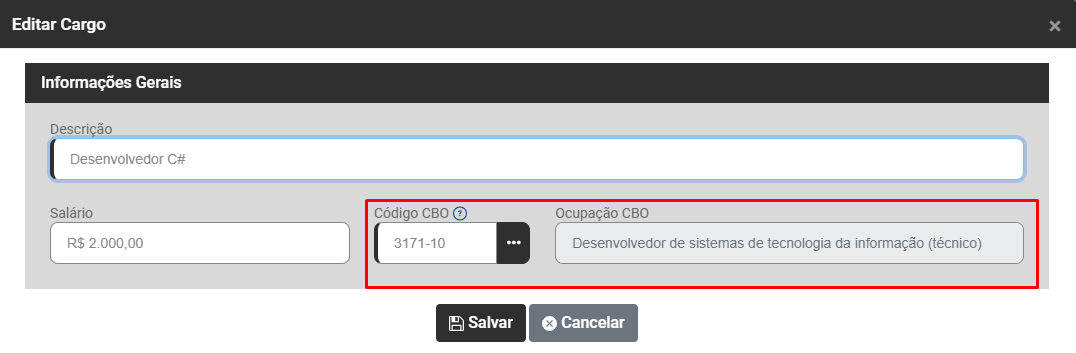](https://wiki.supersofthub.com.br/uploads/images/gallery/2025-01/Prximage.png)
Em seguida acesse o menu **Folha de Pagamento>Trabalhadores>Dados Contratuais**
[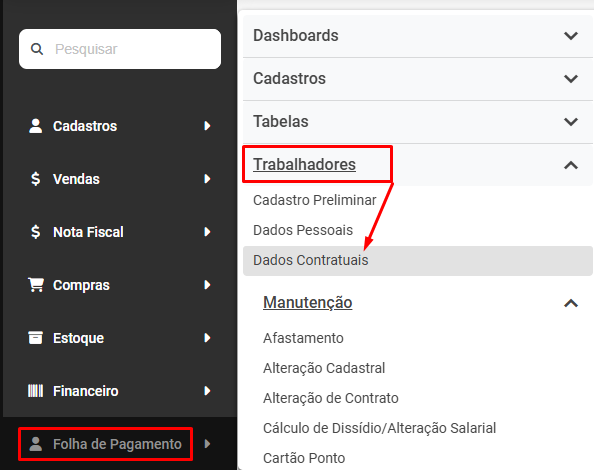](https://wiki.supersofthub.com.br/uploads/images/gallery/2025-01/Mkfimage.png)
Edite o cadastro dos dados contratuais do trabalhador que apresentou a inconsistência do S-1200 e faça a conferência do campo Código CBO
[](https://wiki.supersofthub.com.br/uploads/images/gallery/2025-01/fbPimage.png)
Se houver inconsistência entre as informações faça a correção
Agora, acesse novamente **Folha de Pagamento>Movimentação>Gerencia eSocial**
[](https://wiki.supersofthub.com.br/uploads/images/gallery/2025-01/Kz5image.png)
Filtre por **Eventos Periódicos - S-1200**, **Aguardando Correção** e faça o envio do evento
[](https://wiki.supersofthub.com.br/uploads/images/gallery/2025-01/sQNimage.png)
# Código 0106 - "Foi localizado no sistema um evento em duplicidade com o evento a ser enviado, mesmo Tipo de Inscrição, Número de Inscrição, CPF, Período de Apuração"
**Código: 0106**
**Descrição:** "Foi localizado no sistema um evento em duplicidade com o evento a ser enviado, mesmo Tipo de Inscrição, Número de Inscrição, CPF, Período de Apuração"
**Solução:** Acessar o Portal do eSocial, **Folha de Pagamento > Mês / Ano em que ocorreu a Rejeição > menu Remuneração Devida > Ver Remuneração**
Copiar o **número do recibo** no fim da página e em seguida acessar o meu **Folha de Pagamento>Movimentação>Gerencia eSocial**
[](https://wiki.supersofthub.com.br/uploads/images/gallery/2025-01/6IZimage.png)
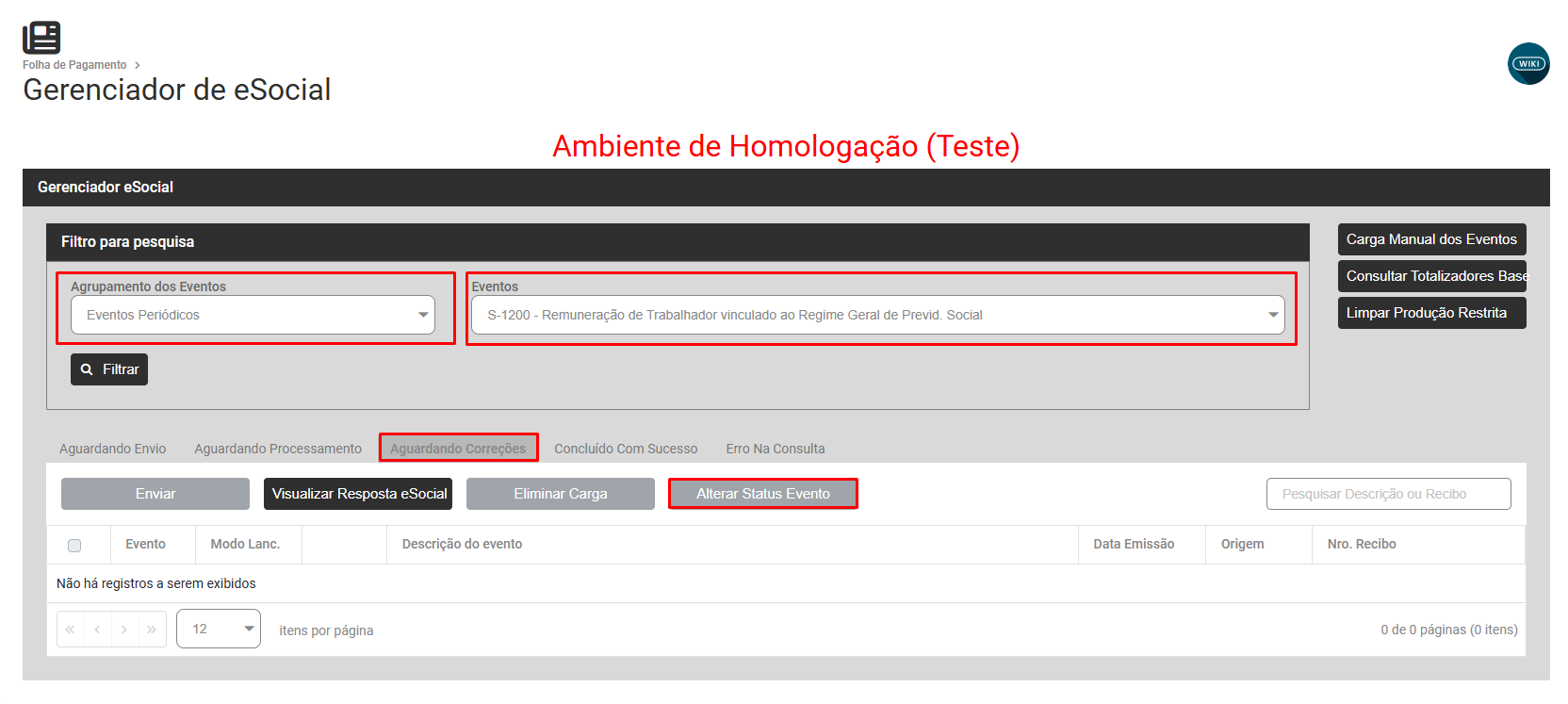
Filtrar por **Eventos Periódicos - S1200 - Aguardando Correção** e selecionar o trabalhador que teve o evento rejeitado pelo Portal do eSocial, em seguida clique no **botão Alterar Status do Evento**
[](https://wiki.supersofthub.com.br/uploads/images/gallery/2025-01/MWnimage.png)
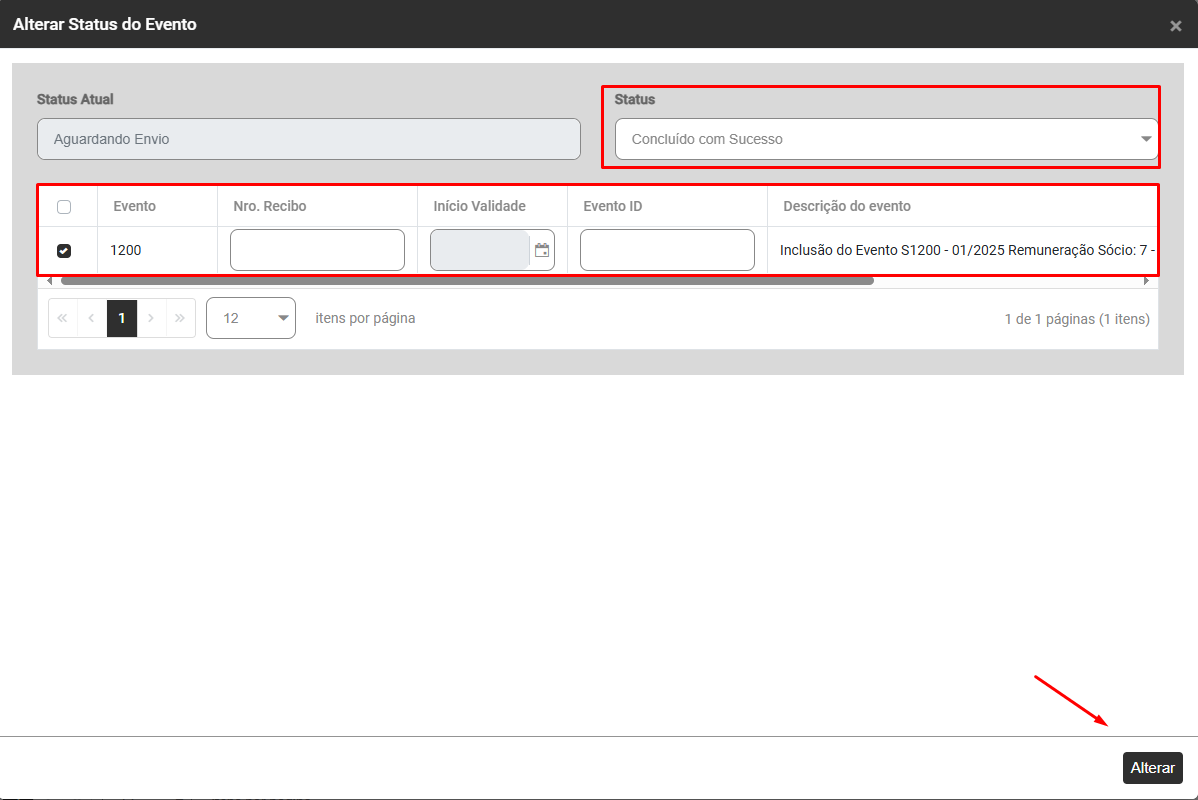
O Módulo apresentará a tela de Alteração do Status do Evento,
Status - Concluído com Sucesso
Em seguida **Cole** o número do recibo encontrado no Portal do eSocial no campo Número do Recibo e preencha as demais informações de acordo com o que já está cadastrado no eSocial, clique em **Alterar**
[](https://wiki.supersofthub.com.br/uploads/images/gallery/2025-01/kE5image.png)
# Código: 0130 - É necessário existir informação cadastral do empregador para o período.
**Código:** 0130
**Descrição:** É necessário existir informação cadastral do empregador para o período.
**Ação Sugerida:** Verificar se já foi enviado um evento de cadastramento do empregador.
**Causa:** Ocorre quando o portal não localiza os dados iniciais: Data de obrigatoriedade está incorreta. Eventos iniciais da empresa (s1000, s1005 e s1020) estão com data errada ou não estão no portal.
**Correção**
**1) Data da Obrigatoriedade Incorreta**
[](https://wiki.supersofthub.com.br/uploads/images/gallery/2025-01/aqmimage.png)
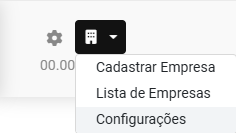
Edite as **Configurações** da Empresa que apresentou a inconsistência e acesse a **aba ESocial**
Faça a conferência do **Campo Obrigatoriedade**
- Eventos Iniciais
- Eventos Não Pendentes
- Eventos Periódicos
- Eventos de SST
[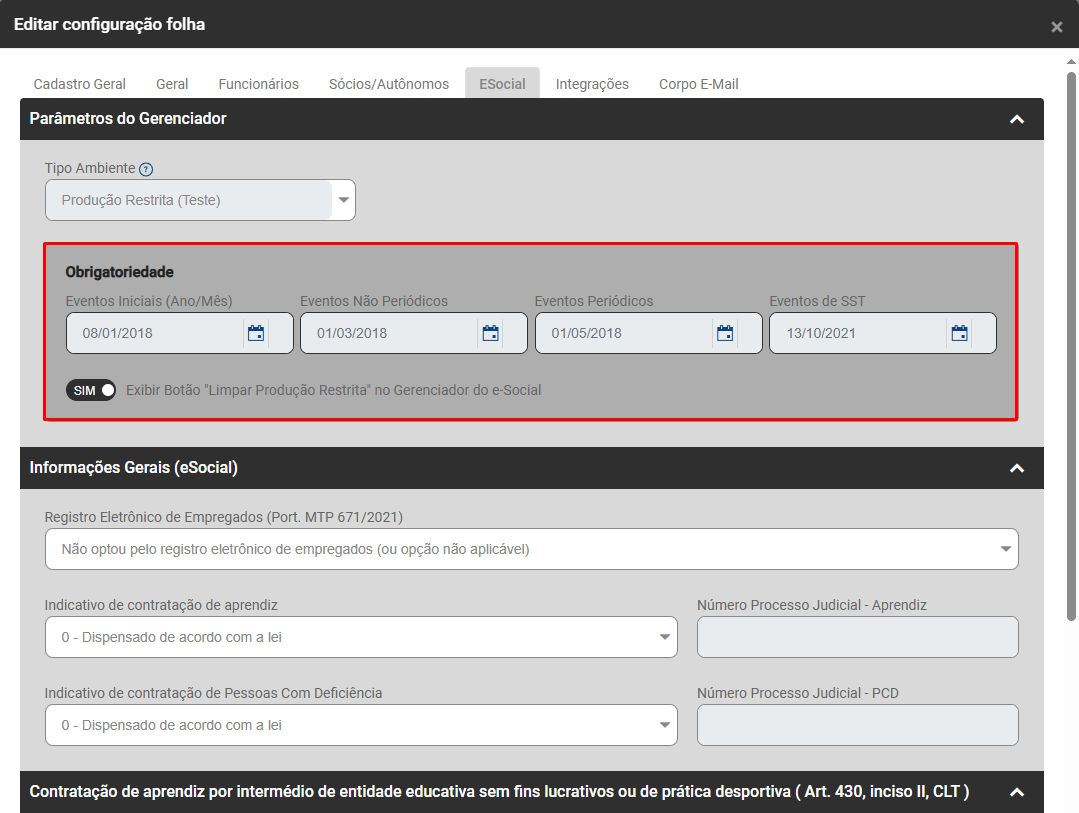](https://wiki.supersofthub.com.br/uploads/images/gallery/2025-01/uBzimage.png)
**2) Cargas s1000, s1005 e/ou s1020 estão com data incorreta**
Acesse o menu **Folha de Pagamento>Movimentação>Gerencia eSocial**
[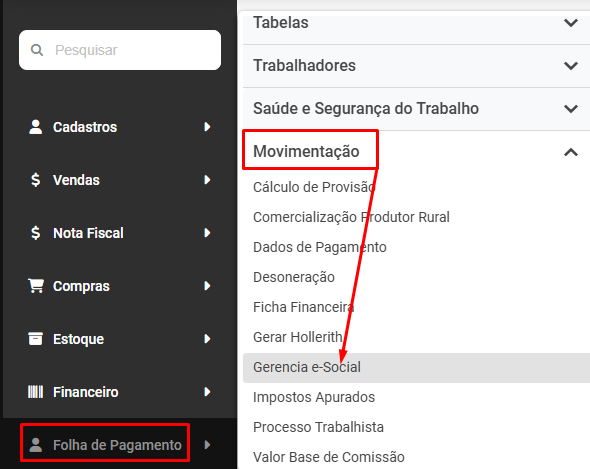](https://wiki.supersofthub.com.br/uploads/images/gallery/2025-01/nj2image.png)
Filtre por **Eventos Iniciais** e confira as datas em que foram enviados os Eventos **S1000, S1005 e S1020** para o Portal do eSocial
[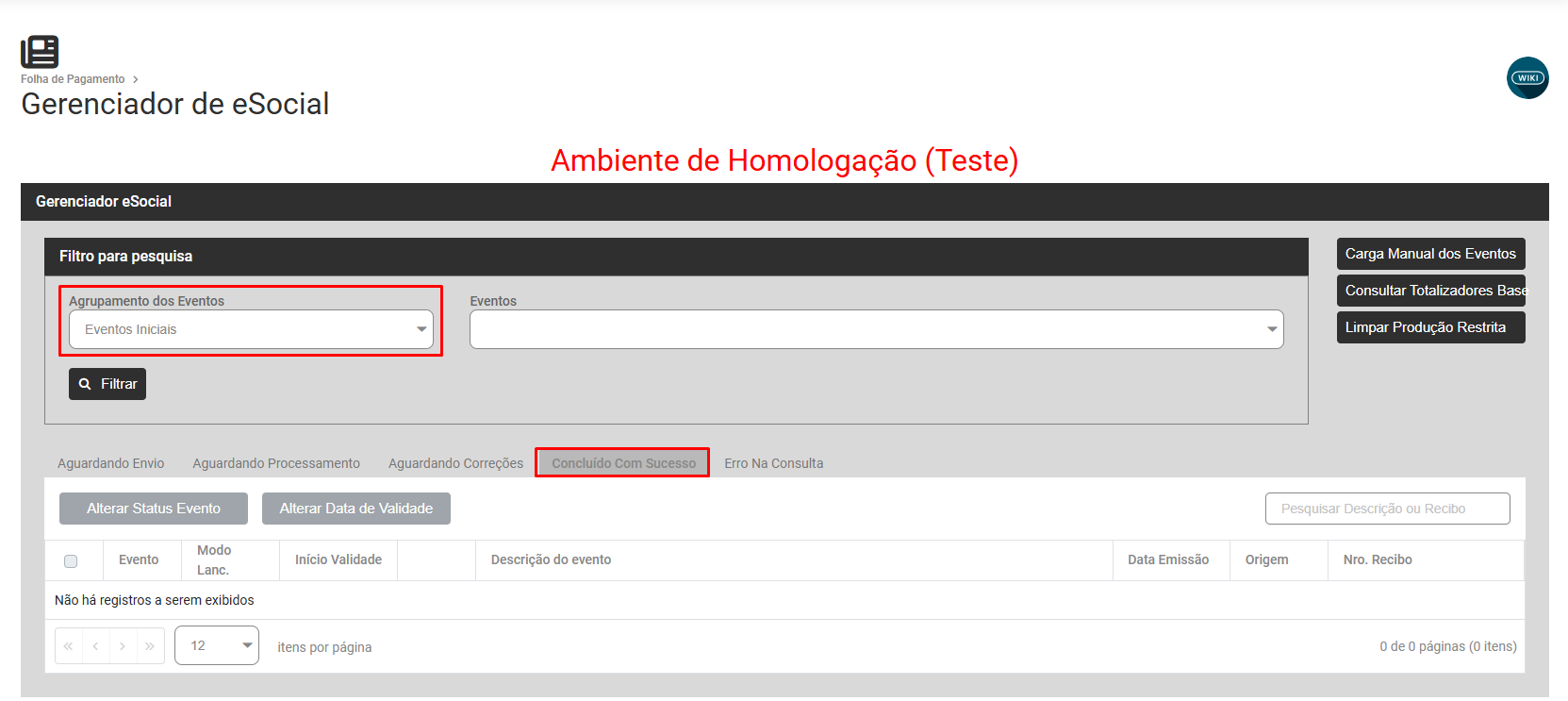](https://wiki.supersofthub.com.br/uploads/images/gallery/2025-01/fpUimage.png)
Caso não esteja de acordo com a obrigatoriedade da empresa ou com a data de abertura da empresa, selecione o evento e acesse o botão **Alterar Data de Validade**
[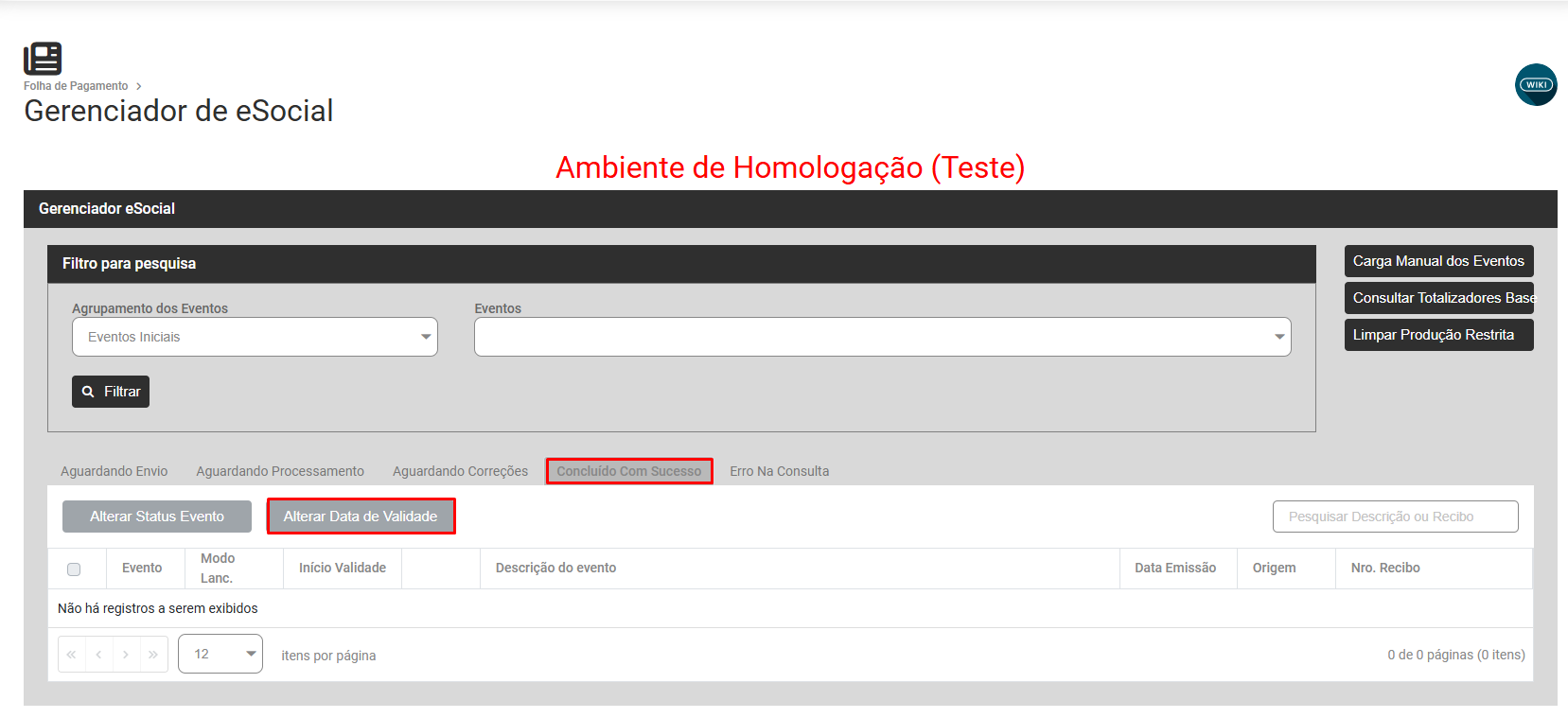](https://wiki.supersofthub.com.br/uploads/images/gallery/2025-01/9Osimage.png)
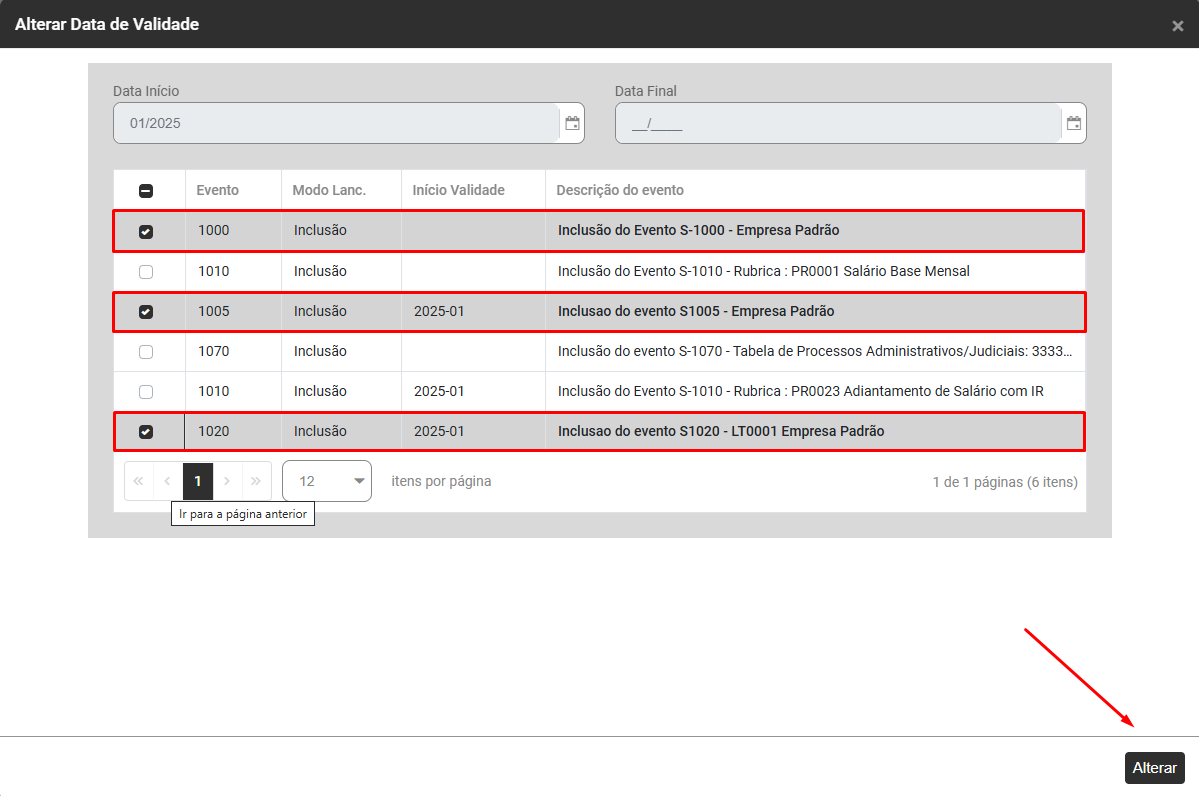
Será aberta a tela para que você selecione o evento e defina a Nova Data de Validade que será enviada para o Portal do eSocial
Defina a data, selecione os eventos e clique em Alterar
[](https://wiki.supersofthub.com.br/uploads/images/gallery/2025-01/EeXimage.png)
Faça o envio dos eventos Iniciais com as novas datas para o Portal do eSocial e em seguida faça novamente o envio do S1200 que retornou com rejeição
[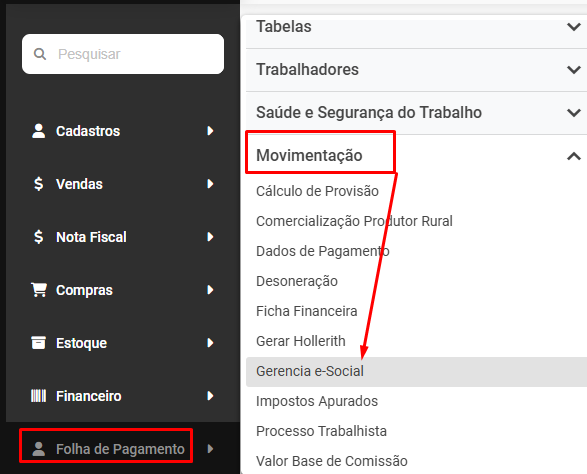](https://wiki.supersofthub.com.br/uploads/images/gallery/2025-01/fROimage.png)
[](https://wiki.supersofthub.com.br/uploads/images/gallery/2025-01/KBbimage.png)
# Código: 0174 - A data de ocorrência do evento 'DD/MM/AAAA' deve ser igual ou posterior ao início da obrigatoriedade deste evento 'DD/MM/AAAA' para o empregador ao eSocial. Para confirmar...
**Código:** 0174
**Descrição:** A data de ocorrência do evento 'DD/MM/AAAA' deve ser igual ou posterior ao início da obrigatoriedade deste evento 'DD/MM/AAAA' para o empregador ao eSocial. Para confirmar a data de obrigatoriedade do empregador, verifique o cronograma disponível no site https://portal.esocial.gov.br/.
**Ação Sugerida:** Certifique-se de que a data de obrigatoriedade do seu grupo está correta. Verifique se o grupo da empresa é o mesmo do portal.
**Causa:** Ocorre quando a data de obrigatoriedade dos eventos está cadastrada errada. Ocorre quando o grupo do sistema está diferente do grupo no portal.
**Correção:**
**1) Certifique-se que a data de Obrigatoriedade de seu grupo está correta, acesse Configurações**
[](https://wiki.supersofthub.com.br/uploads/images/gallery/2025-01/aqmimage.png)
Edite as **Configurações** da Empresa que apresentou a inconsistência e acesse a **aba ESocial**
Faça a conferência do **Campo Obrigatoriedade**
- Eventos Iniciais
- Eventos Não Pendentes
- Eventos Periódicos
- Eventos de SST
[](https://wiki.supersofthub.com.br/uploads/images/gallery/2025-01/uBzimage.png)
**2) Consulta Obrigatoriedade**
Acesse o Portal do eSocial no menu **Empregador/Contribuinte>Consulta Obrigatoriedade**
[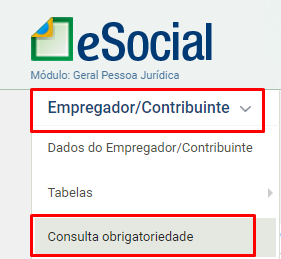](https://wiki.supersofthub.com.br/uploads/images/gallery/2022-03/3NPs1200-3.png)
O Módulo Folha de Pagamento deverá estar com o mesmo Grupo e Datas de Obrigatoriedade informados no Portal do eSocial
Salve a informações corretas no Módulo da Folha de Pagamento e em seguida acesse novamente o Módulo para refazer o envio do S1200 que foi rejeitado para o Portal do eSocial no menu Folha de **Pagamento>Movimentação>Gerencia eSocial**
[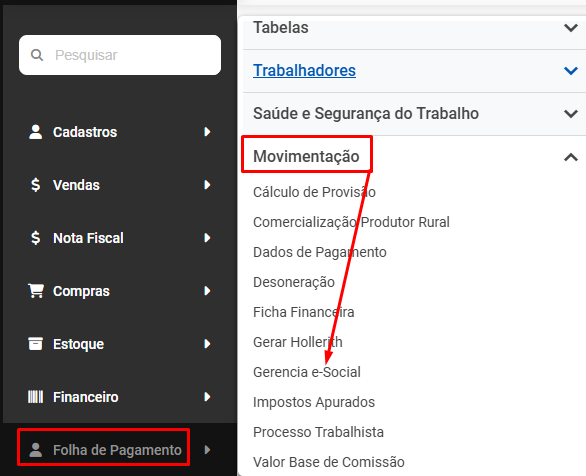](https://wiki.supersofthub.com.br/uploads/images/gallery/2025-01/E3zimage.png)
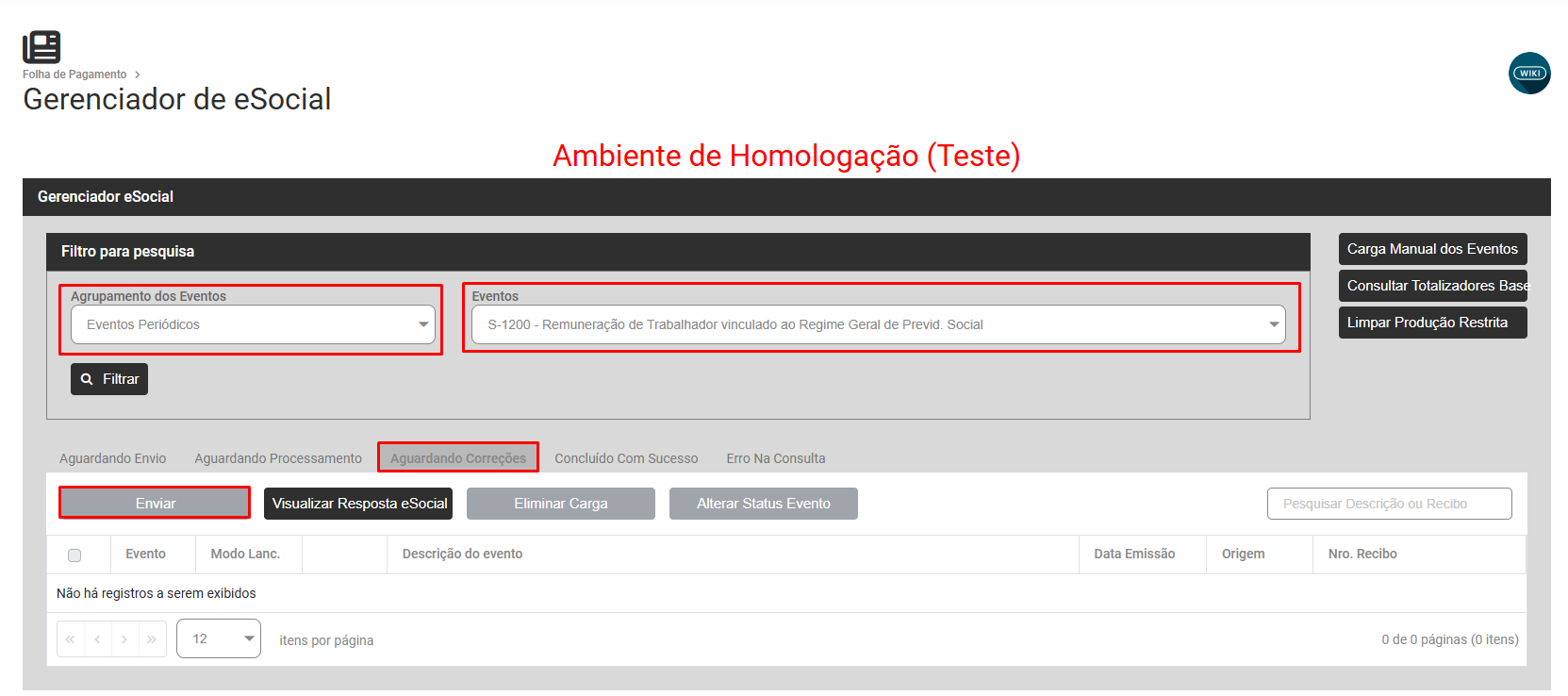
Filtre por Eventos Periódicos - S1200, Aguardando Correção, selecione o evento que apresentou a rejeição e faça novamente o envio para o Portal do eSocial
[](https://wiki.supersofthub.com.br/uploads/images/gallery/2025-01/h56image.png)
**OBS.:** *Caso a empresa tenha alterado a **classificação tributária**, o que leva a troca de grupo só deve ser alterado no módulo SE/QUANDO alterado no portal. Pode ser que a informação demore a ser alterada, ou não seja alterado por critério do portal do eSocial. Para mais informações entre em contato diretamente com o eSocial pelo telefone ou abra chamado no site:*
**Telefone:** 0800 730 0888
**Ou através do fale conosco:** [Solicitações de chamado.](https://www.gov.br/esocial/pt-br/canais_atendimento/formularios/empresas/producao-empresas-1 "Solicitações de chamado.")
# Código 0262 - Descrição: Lotação 'MODELO' não existe no cadastro do empregador para o período 'AAAA-MM'.
**Código: 0262**
**Descrição:** Lotação 'MODELO' não existe no cadastro do empregador para o período 'AAAA-MM'.
Ação Sugerida: O valor informado no campo Código de Lotação deverá existir na Tabela de Lotações Tributárias, informada pelo empregador.
**Correção:**
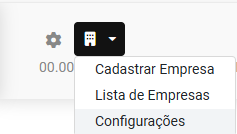
1\) Acesse as **Configurações** da empresa
[](https://wiki.supersofthub.com.br/uploads/images/gallery/2025-01/WNqjONimage.png)
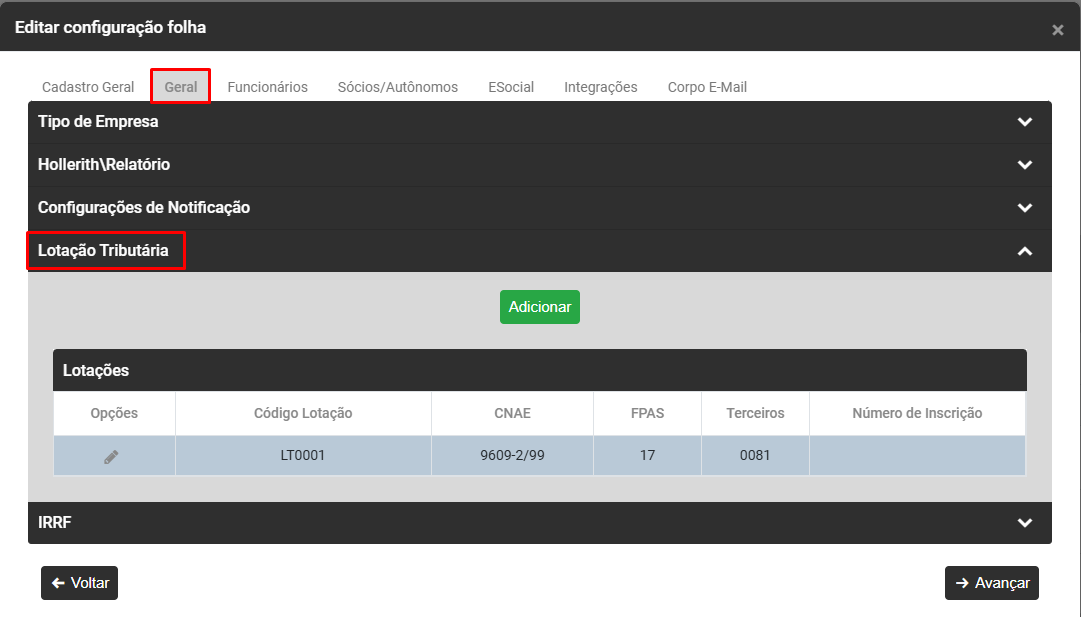
Edite a **Configuração** da Empresa que apresentou a Rejeição e acesse a **aba Geral**, campo **Lotação Tributária**
[](https://wiki.supersofthub.com.br/uploads/images/gallery/2025-01/NZ2image.png)
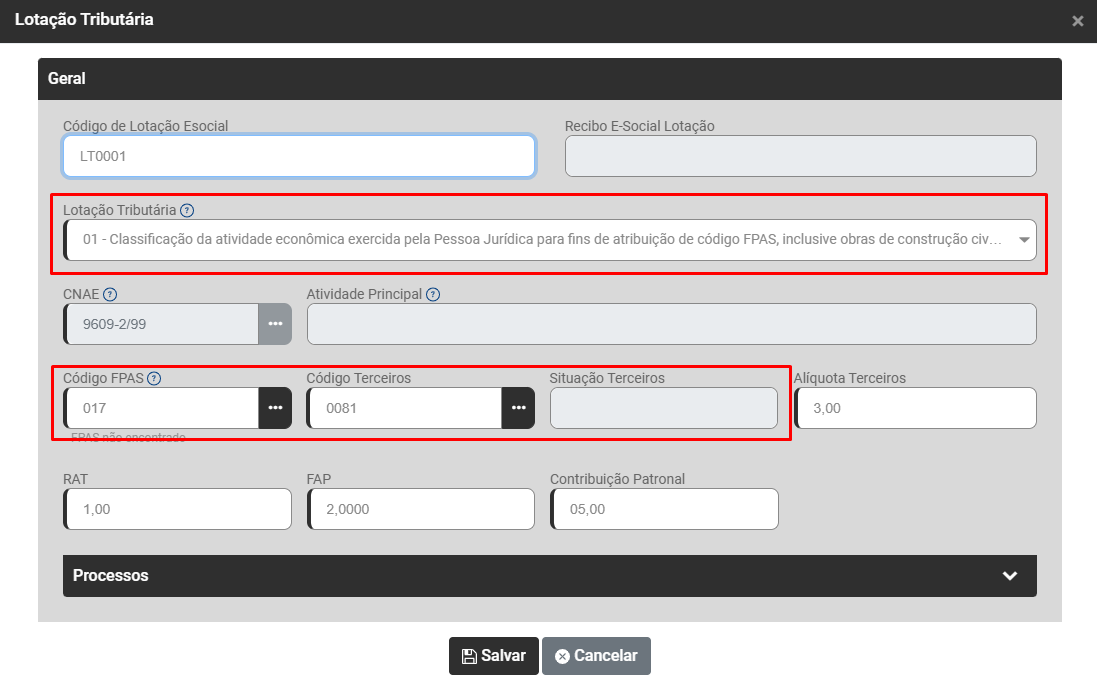
Edite a **Lotação** cadastrada e confira as informações dos campos
- Lotação Tributária
- Código FPAS
- Código de Terceiros
[](https://wiki.supersofthub.com.br/uploads/images/gallery/2025-01/WRKimage.png)
2\) Em seguida acesse Folha de Pagamento>Movimentação>Gerencia eSocial
[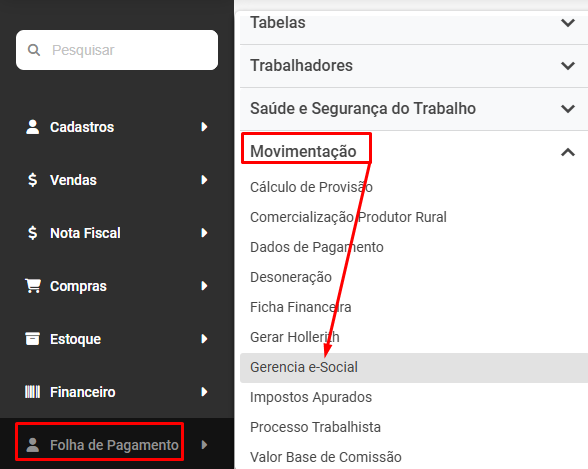](https://wiki.supersofthub.com.br/uploads/images/gallery/2025-01/nMRimage.png)
Filtre por **Eventos Iniciais - S1020** e clique no botão **Altera Data de Validade**
[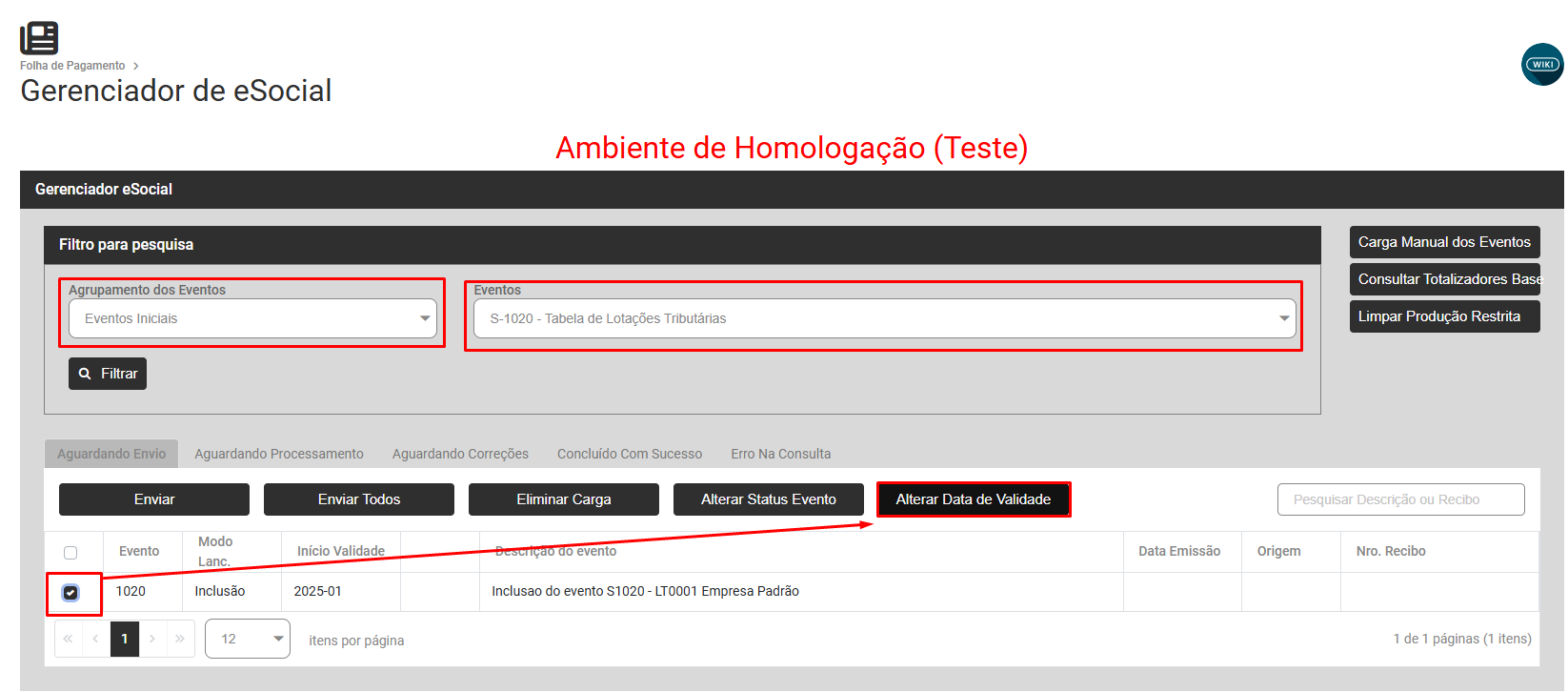](https://wiki.supersofthub.com.br/uploads/images/gallery/2025-01/9iIimage.png)
Defina a data correta de **Início da Validade**, **selecione o evento** e em seguida clique em **Alterar**
[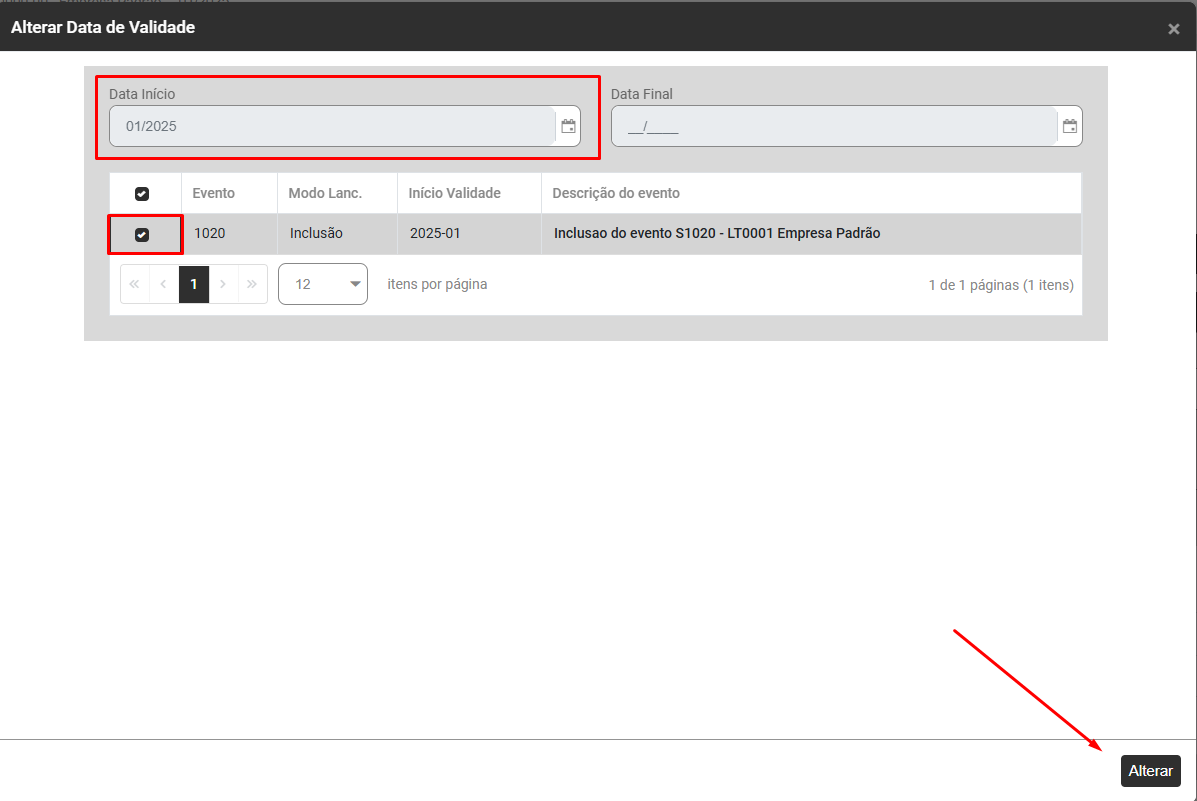](https://wiki.supersofthub.com.br/uploads/images/gallery/2025-01/E95image.png)
Faça o envio do evento que teve sua data de validade alterada para o Portal do eSocial
Confirme se no Portal do eSocial a Data de Validade foi alterada conforme o envio feito anteriormente
3\) Agora, acesse novamente Folha de Pagamento>Movimentação>Gerencia eSocial
[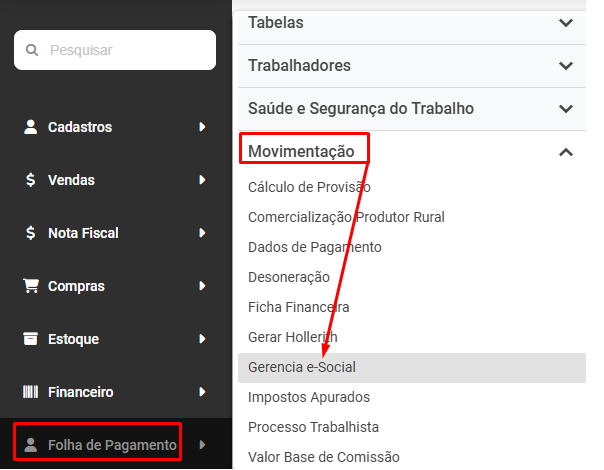](https://wiki.supersofthub.com.br/uploads/images/gallery/2025-01/85aimage.png)
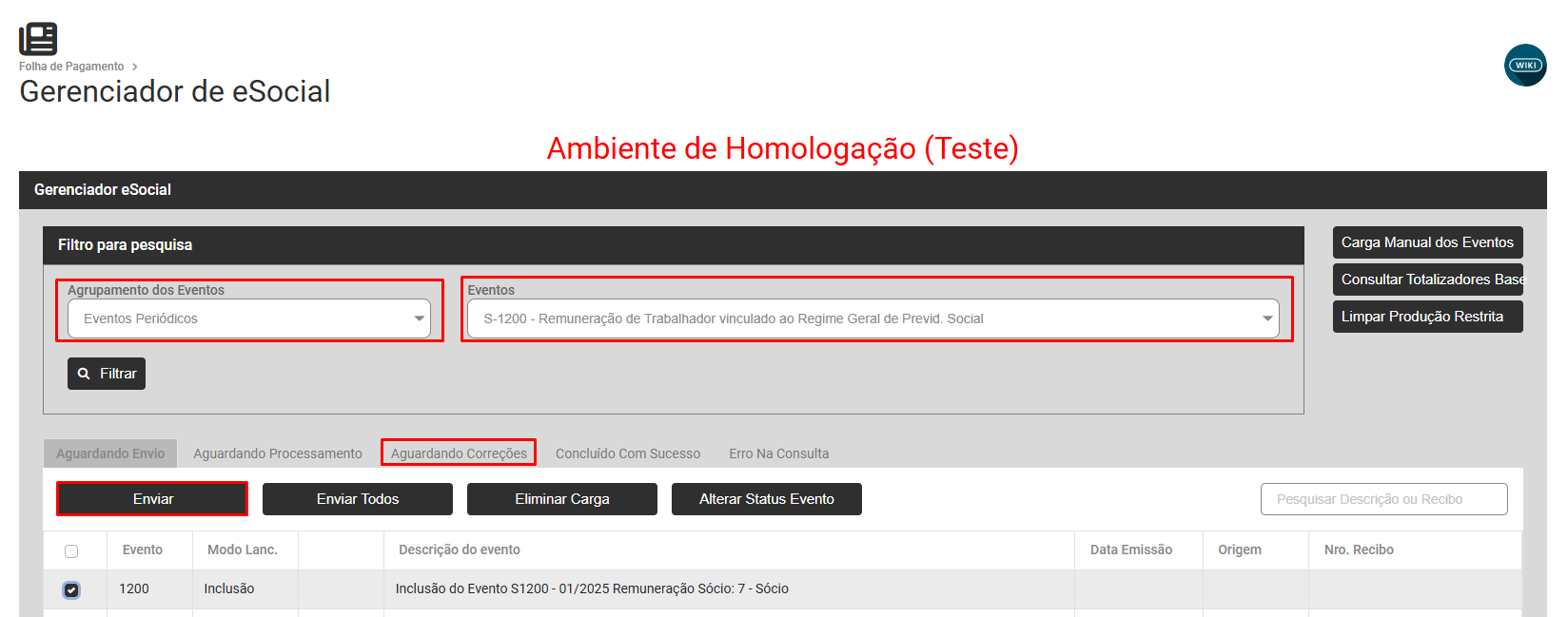
E refaça o envio do S1200 que foi rejeitado pelo Portal do eSocial, defina:
- Eventos Periódicos
- S1200
- Aguardando Correção
- Selecione o evento rejeitado
[](https://wiki.supersofthub.com.br/uploads/images/gallery/2025-01/1Mkimage.png)
# Código 0269 - “Rubrica não existe no cadastro do empregador"
**Código: 0269**
**Descrição:** “Rubrica não existe no cadastro do titular"
**Ações Sugeridas:** - Verifique se a rubrica foi enviada para o Portal do eSocial
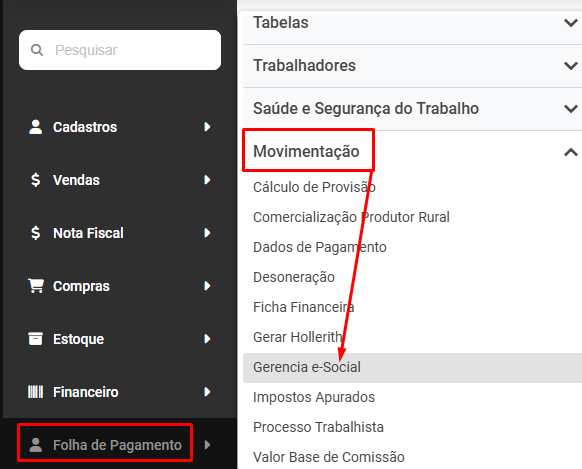
**Correção:** Acesse o menu **Folha de Pagamento>Movimentação>Gerencia eSocial**
[](https://wiki.supersofthub.com.br/uploads/images/gallery/2025-01/27wimage.png)
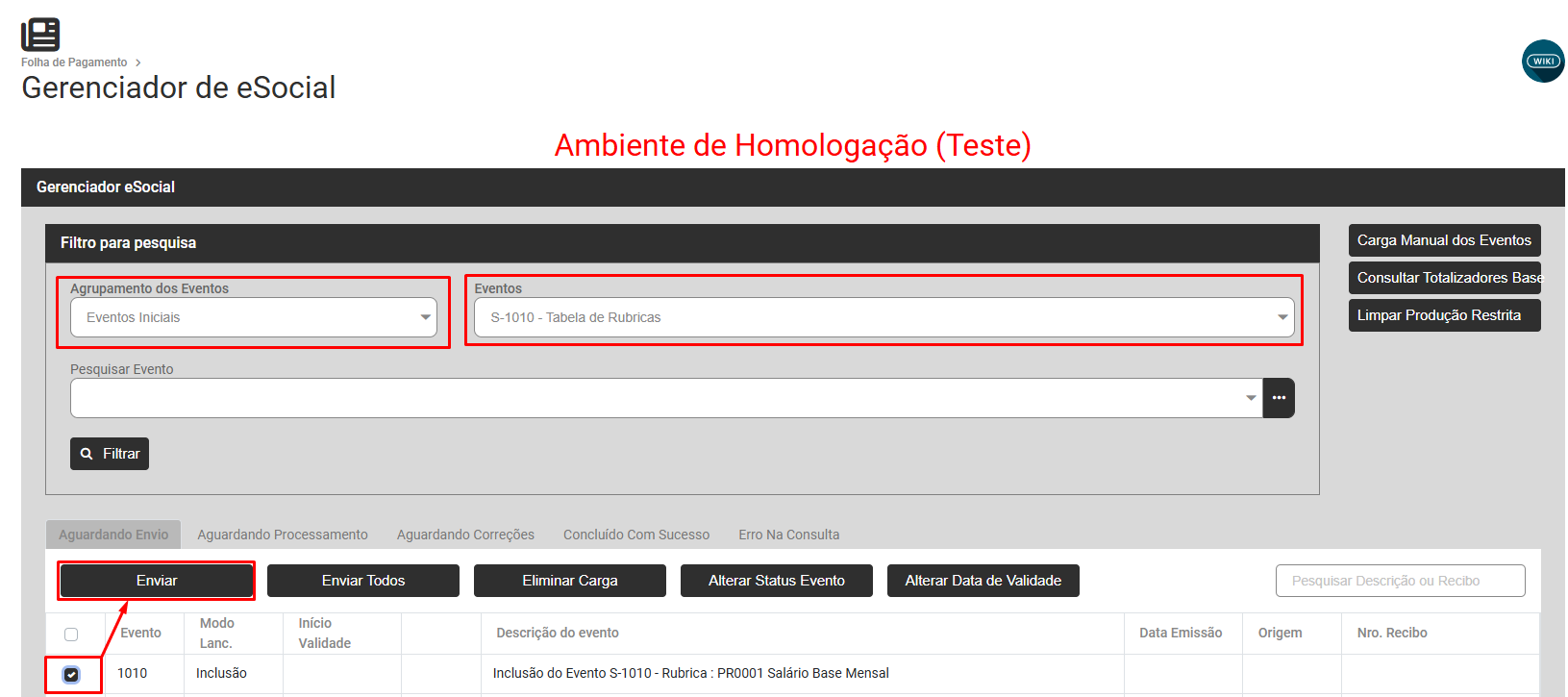
Filtre por
- Eventos Iniciais
- S1010
- Selecione o evento que não foi encontrado no Portal do eSocial
Verifique se o evento com inconsistência consta na relação dos eventos do Gerenciamento de eSocial
**a) Caso o evento conste na relação e o status do mesmo Aguardando envio,** faça o envio para o Portal do eSocial
[](https://wiki.supersofthub.com.br/uploads/images/gallery/2025-01/xOBimage.png)
**b) Caso o evento conste no gerenciamento e seu status for concluído com sucesso**, verifique se a carga possui número do recibo:
- em caso negativo faça o reenvio do mesmo, pois no Portal o evento ainda não foi encontrado.
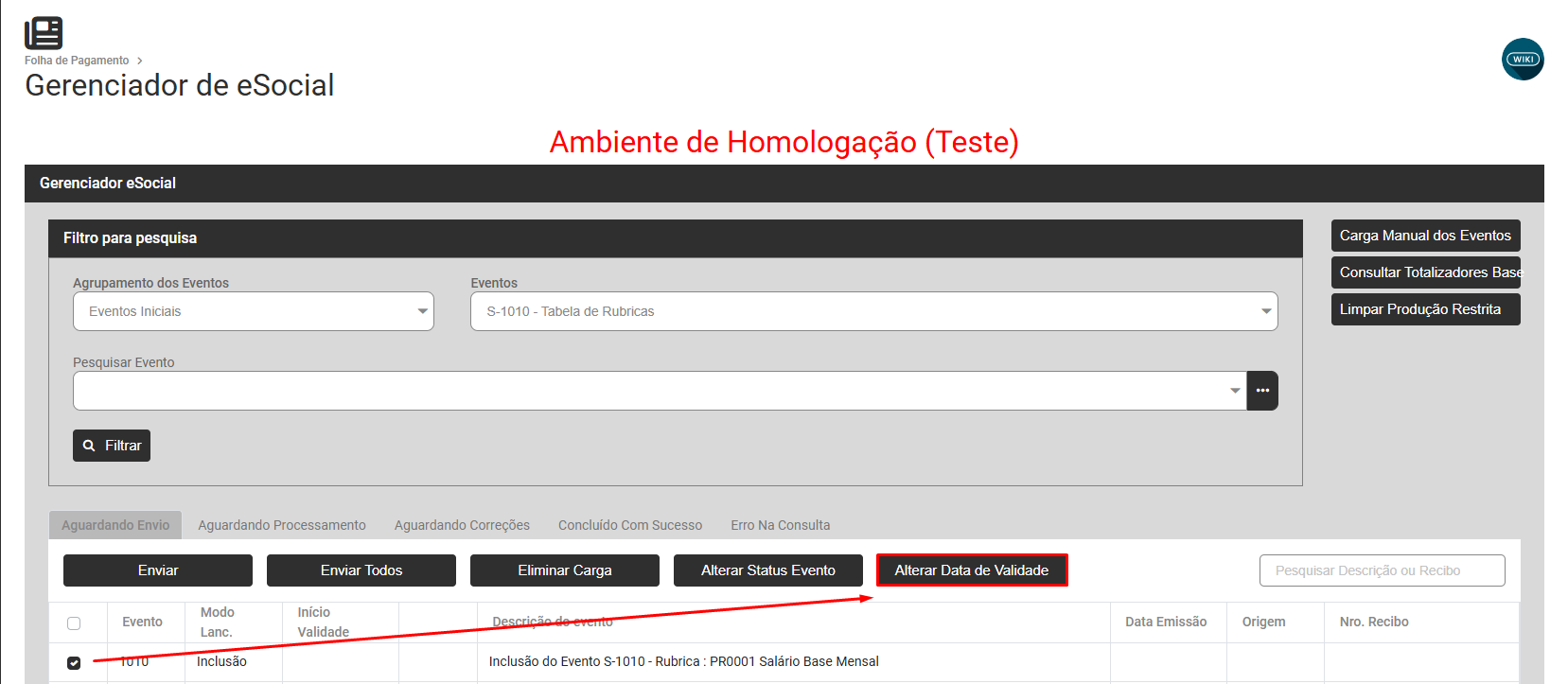
- em caso positivo e com o nº do recibo, verifique se a data de validade é a mesma data da obrigatoriedade dos eventos iniciais da sua empresa, se estiver diferente, selecione o evento e envie novamente com o campo "alterar data de início e final da validade" habilitado
[](https://wiki.supersofthub.com.br/uploads/images/gallery/2025-01/fJVimage.png)
**c) Caso Não conste no Gerenciamento de Transmissão do eSocial,** acesse o botão **Carga Manual dos Eventos**
[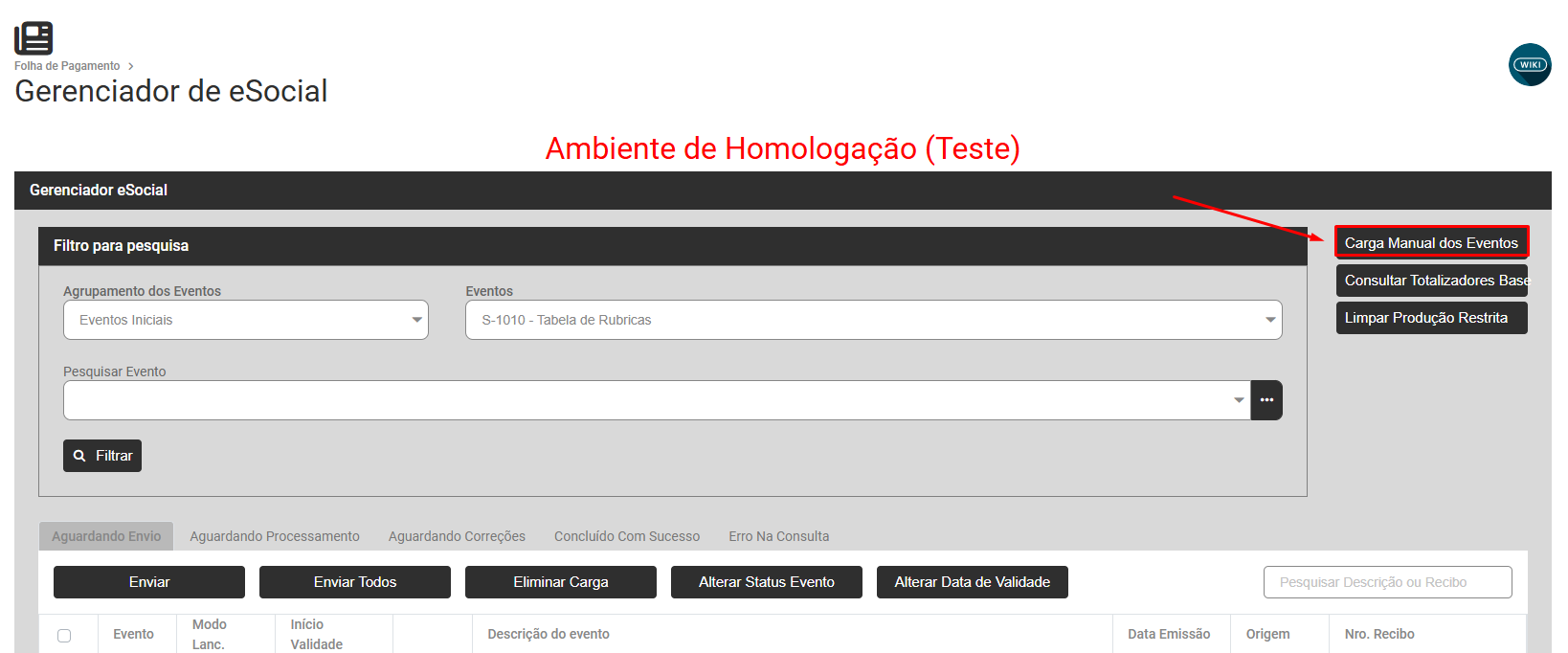](https://wiki.supersofthub.com.br/uploads/images/gallery/2025-01/COaimage.png)
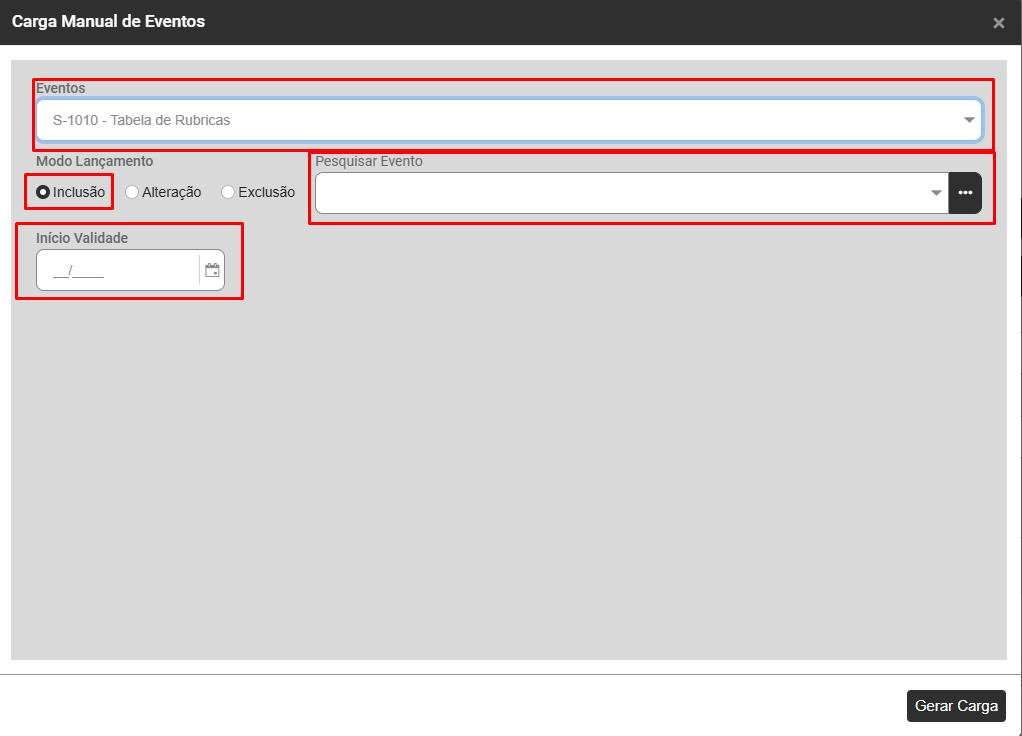
Informe:
- Eventos - S1010
- Modo de Lançamento - Inclusão
- Evento do qual será gerada a Carga
- Início Validade - Necessário que seja uma data anterior a data de utilização do Evento pelo Módulo Folha de Pagamento
Após a geração da Carga Manual faça o envio da mesma para o Portal do eSocial
[](https://wiki.supersofthub.com.br/uploads/images/gallery/2025-01/DDPimage.png)
**d) Se a carga estiver no Portal do eSocial,** verifique se o período de **inicio de vigência** do evento esta correto.
O inicio de vigência deve ser menor ou igual ao período que esta sendo enviado.
**Se o evento foi enviado com data posterior ao processamento você deverá fazer uma retificação do evento informando uma data anterior a que está sendo rejeitada por não constar no Portal do eSocial utilizando o botão Alterar Data de Validade**
Após definir corretamente a data de validade do evento faça o envio para o Portal do eSocial
[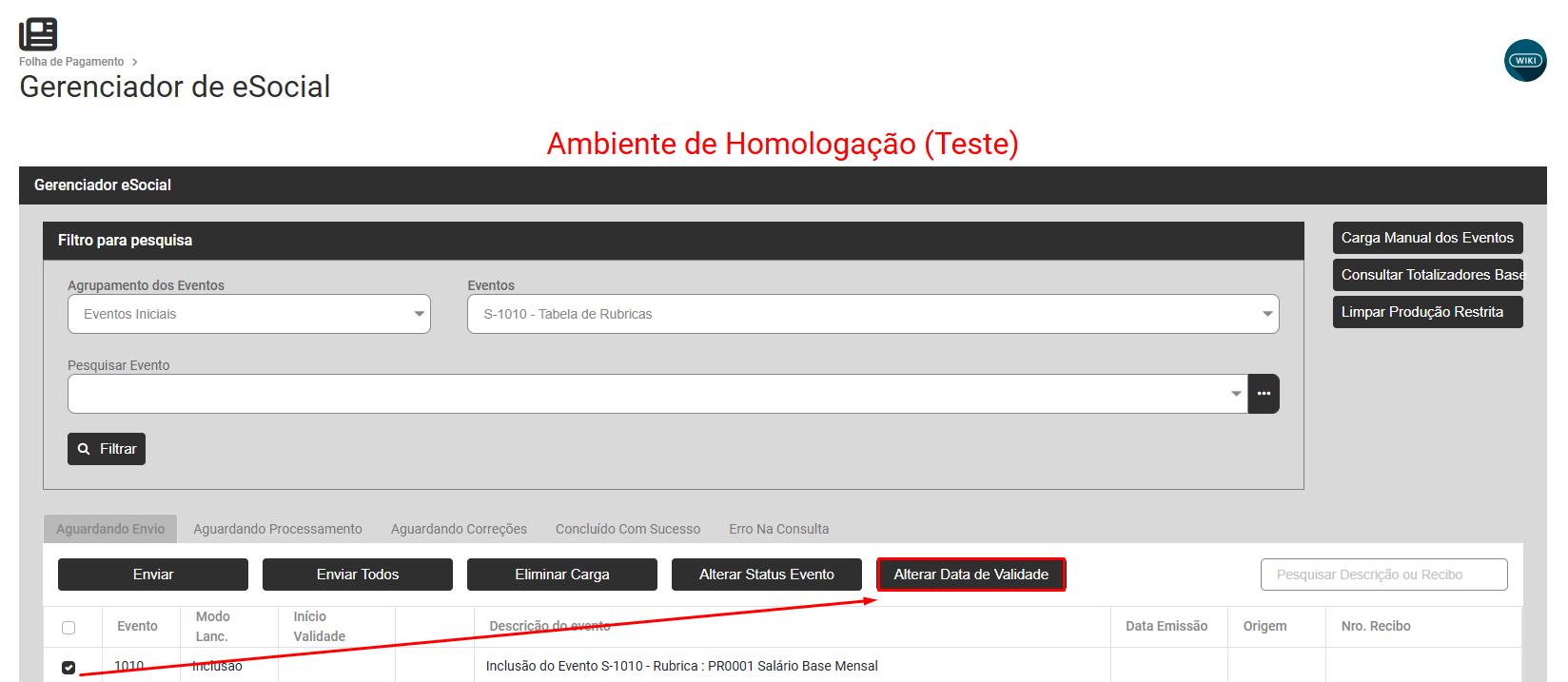](https://wiki.supersofthub.com.br/uploads/images/gallery/2025-01/18Jimage.png)
# Código 0272 - A inscrição informada deve ser o CPF do empregador, caso de empregador doméstico, ou ser um estabelecimento do empregador devidamente cadastrado no sistema.
**Código: 0272**
**Descrição:** A inscrição informada deve ser o CPF do empregador, caso de empregador doméstico, ou ser um estabelecimento do empregador devidamente cadastrado no sistema.
**Ação Sugerida:** Verificar datas do início das Obrigatoriedades estão preenchidas. Verifique também se o evento S1000, S1005 e S1020 estão concluídos com sucesso (com data de validade correta de acordo com a obrigatoriedade e com recibo correspondente do portal), ou se está aguardando envio(branca)/aguardando processamento(amarela)/aguardando correção(vermelha)/erro de consulta(cinza).
**Correção:** Acesse **Configurações**
[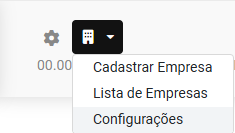](https://wiki.supersofthub.com.br/uploads/images/gallery/2025-01/IS6image.png)
Edite a Empresa que apresentou a inconsistência e em seguida acesse a **aba ESocial**
[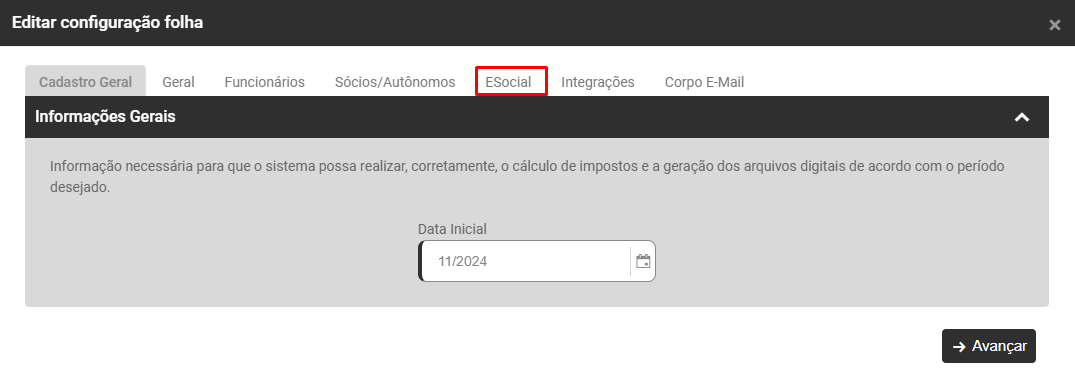](https://wiki.supersofthub.com.br/uploads/images/gallery/2025-01/mCDimage.png)
Faça a conferência das informações definidas no Campo Obrigatoriedade
[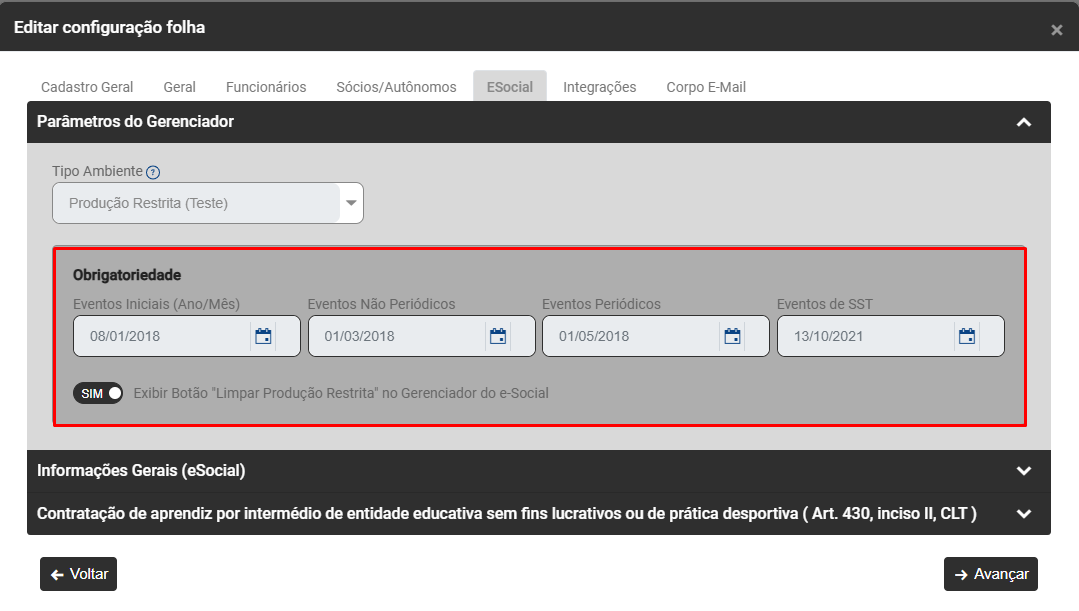](https://wiki.supersofthub.com.br/uploads/images/gallery/2025-01/uEgimage.png)
Após a conferência e correção das datas de obrigatoriedade, acesse **Folha de Pagamento>Movimentação>Gerencia eSocial**
[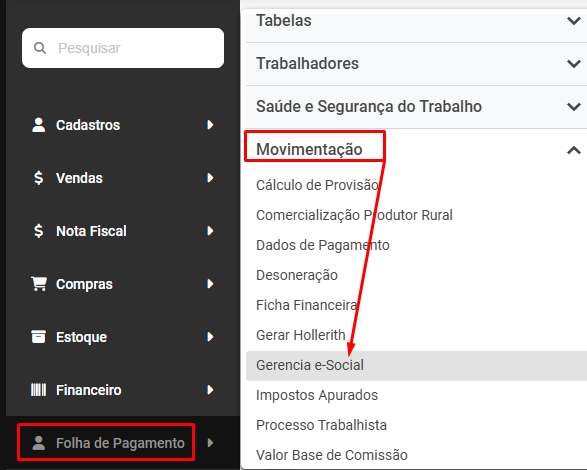](https://wiki.supersofthub.com.br/uploads/images/gallery/2025-01/btpimage.png)
Verifique se os eventos **s1000, s1005 e s1020** estão concluídos e com data de obrigatoriedade corretas (ex: para empresas do grupo 3, que abriram antes da obrigatoriedade, a data da validade dos eventos iniciais deve ser 2019-01), confirme também se os recibos batem com os que estão no portal do e-Social.
[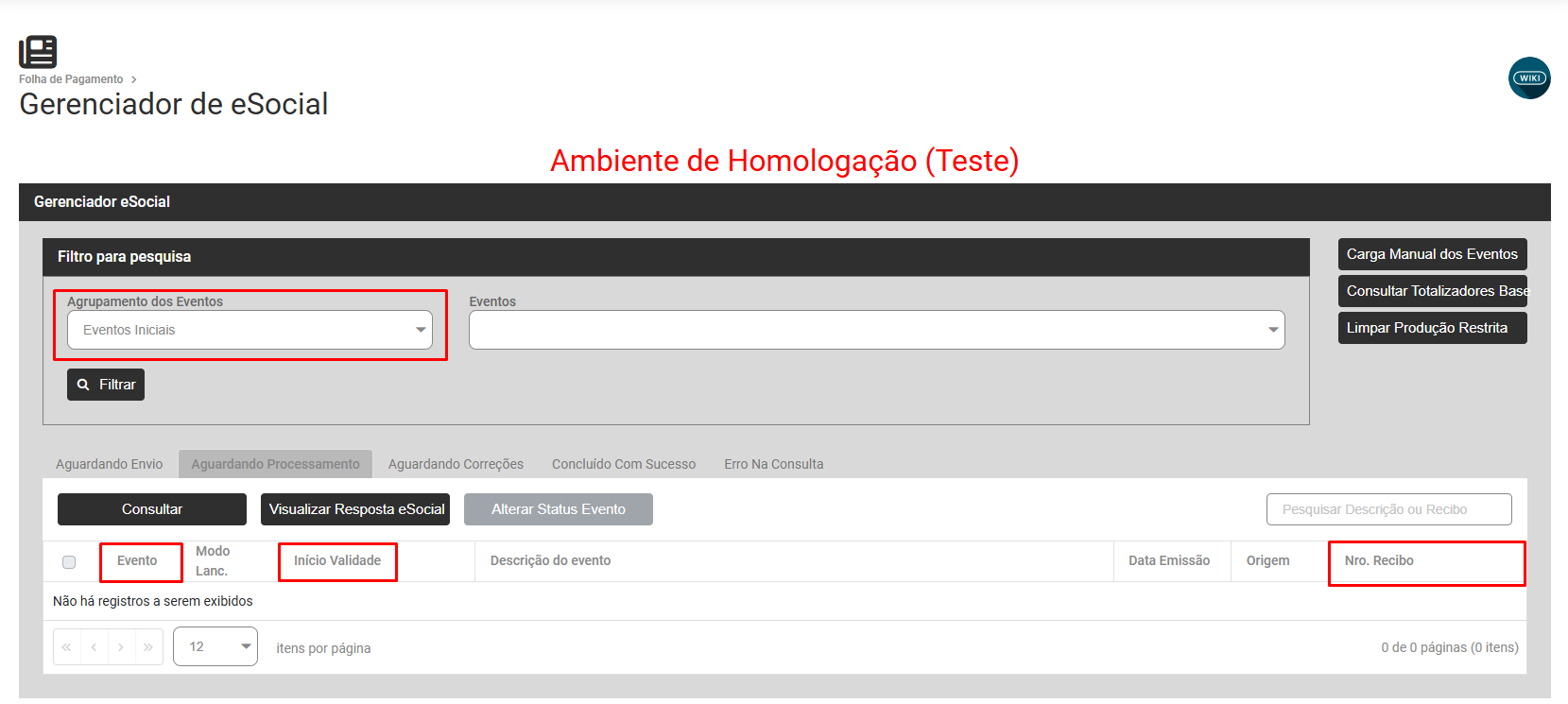](https://wiki.supersofthub.com.br/uploads/images/gallery/2025-01/px7image.png)
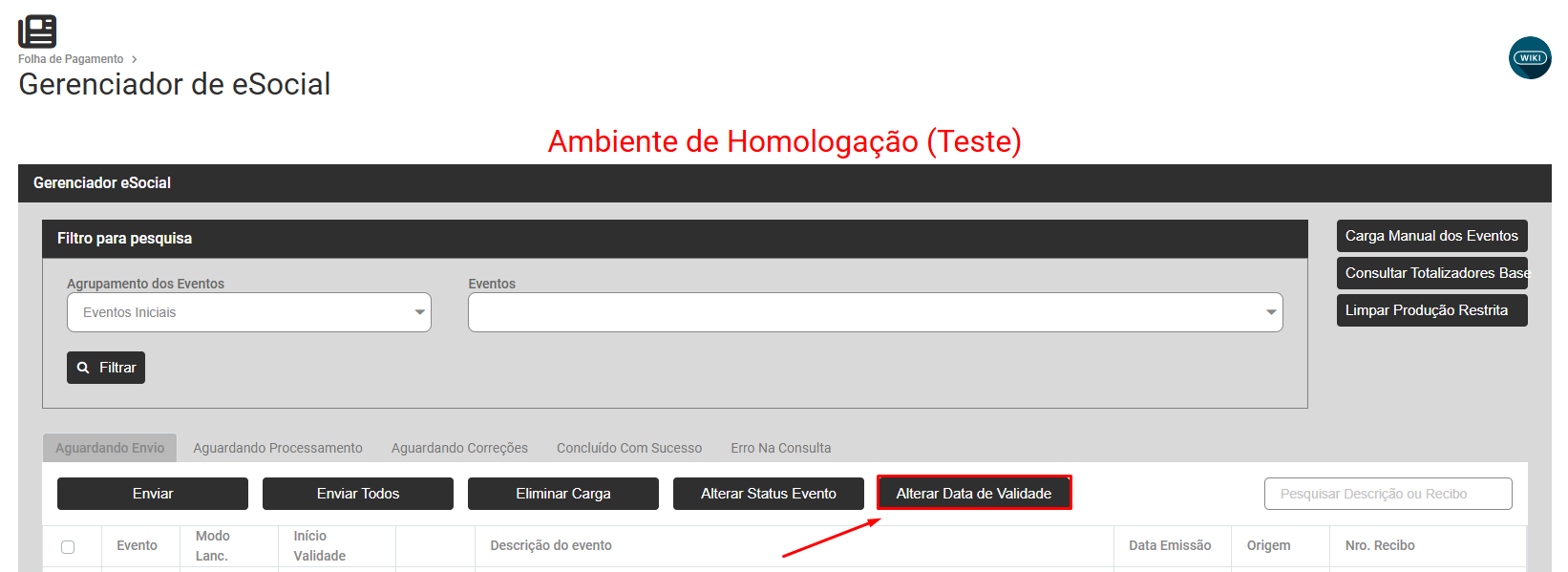
Caso a data do evento esteja errada e você precise corrigir, selecione a carga do evento e clique no **botão Altera Data de Validade**
[](https://wiki.supersofthub.com.br/uploads/images/gallery/2025-01/yN9image.png)
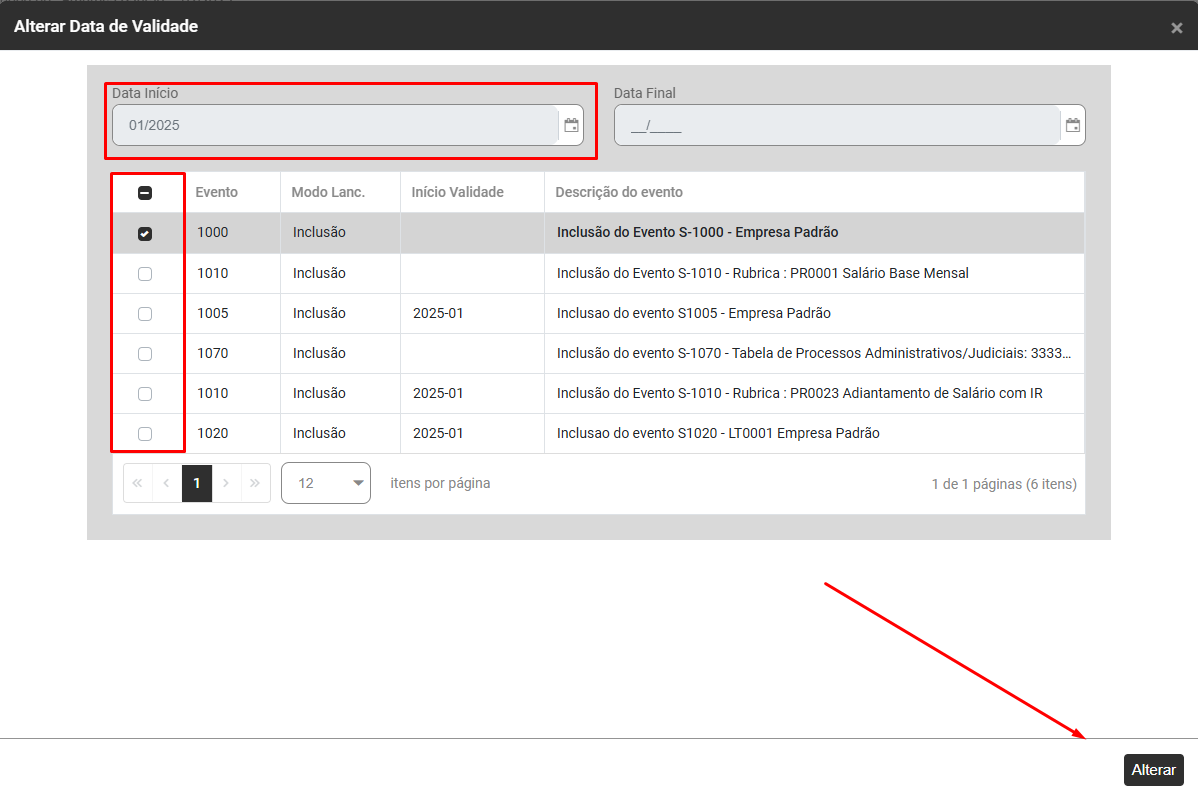
Defina a data correta para início da validade, defina o evento e clique em Alterar
[](https://wiki.supersofthub.com.br/uploads/images/gallery/2025-01/P3ximage.png)
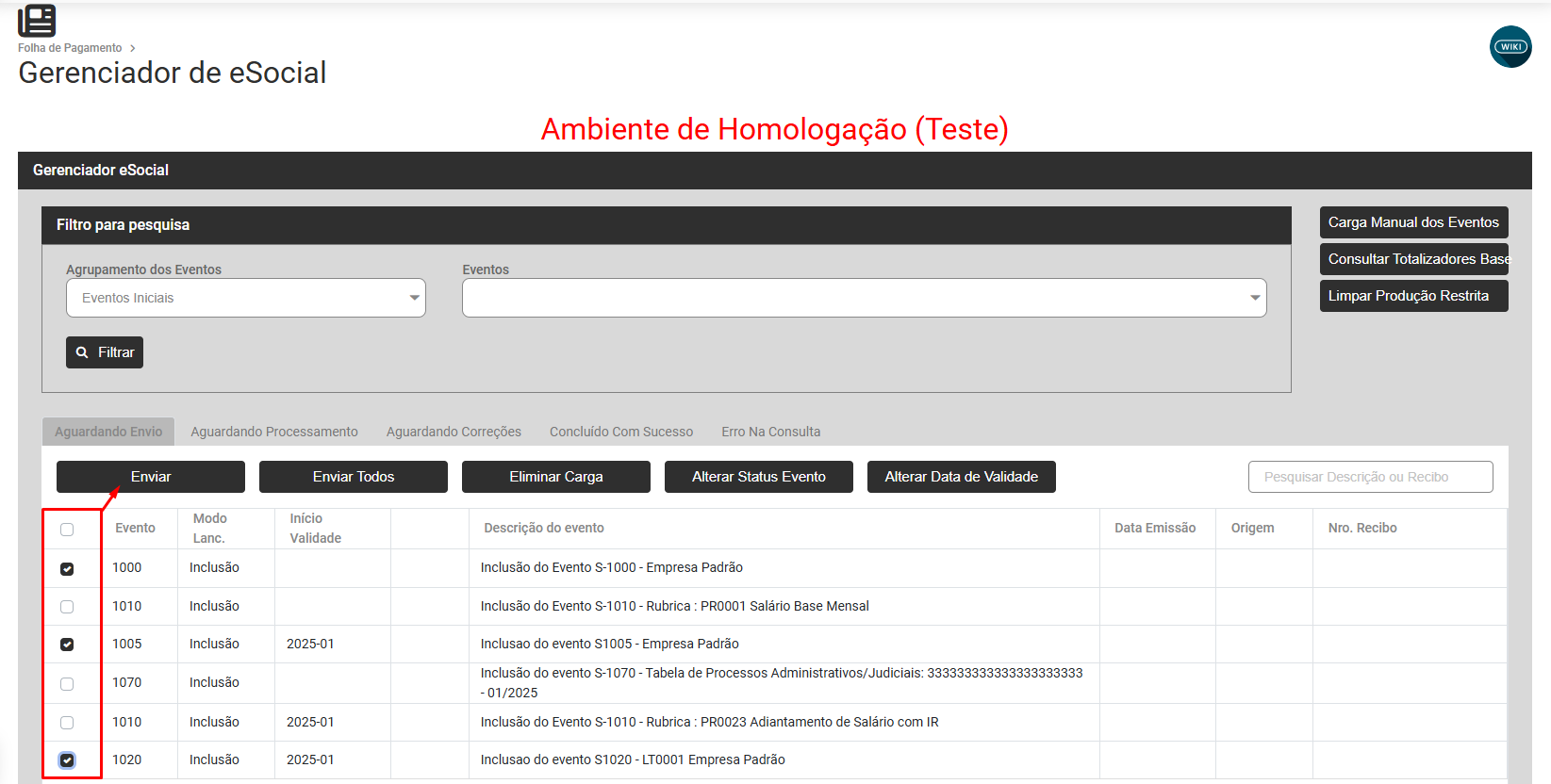
- Se algum dos eventos **(s1000, s1005 ou s1020)** estiver aguardando envio é só fazer o envio se atentando para a data da validade
- Se a empresa já existir no portal, não envie novamente, apenas inclua o **nº do recibo** manualmente).
- Se estiver com erro de consulta, envie novamente.
- Se estiver com aguardando processamento faça a consulta da carga, selecione o evento e clique no campo 'Consultar'.
- Se estiver aguardando correção, consulte o erro e faça as devidas correções para enviá-lo novamente e deixá-lo concluído.
[](https://wiki.supersofthub.com.br/uploads/images/gallery/2025-01/mdLimage.png)
Com os eventos iniciais em ordem, envie novamente a carga s1200.
# Código 0285 - “O valor informado deverá ser maior que ZERO."
**Código: 0285**
**Descrição:** “O valor informado deverá ser maior que ZERO."
**Ação Sugerida:** Verificar se existem infomações no holerite do funcionário com evento com valor zerado.
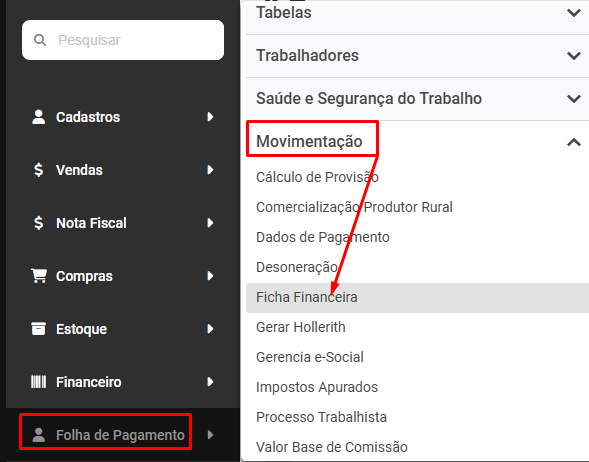
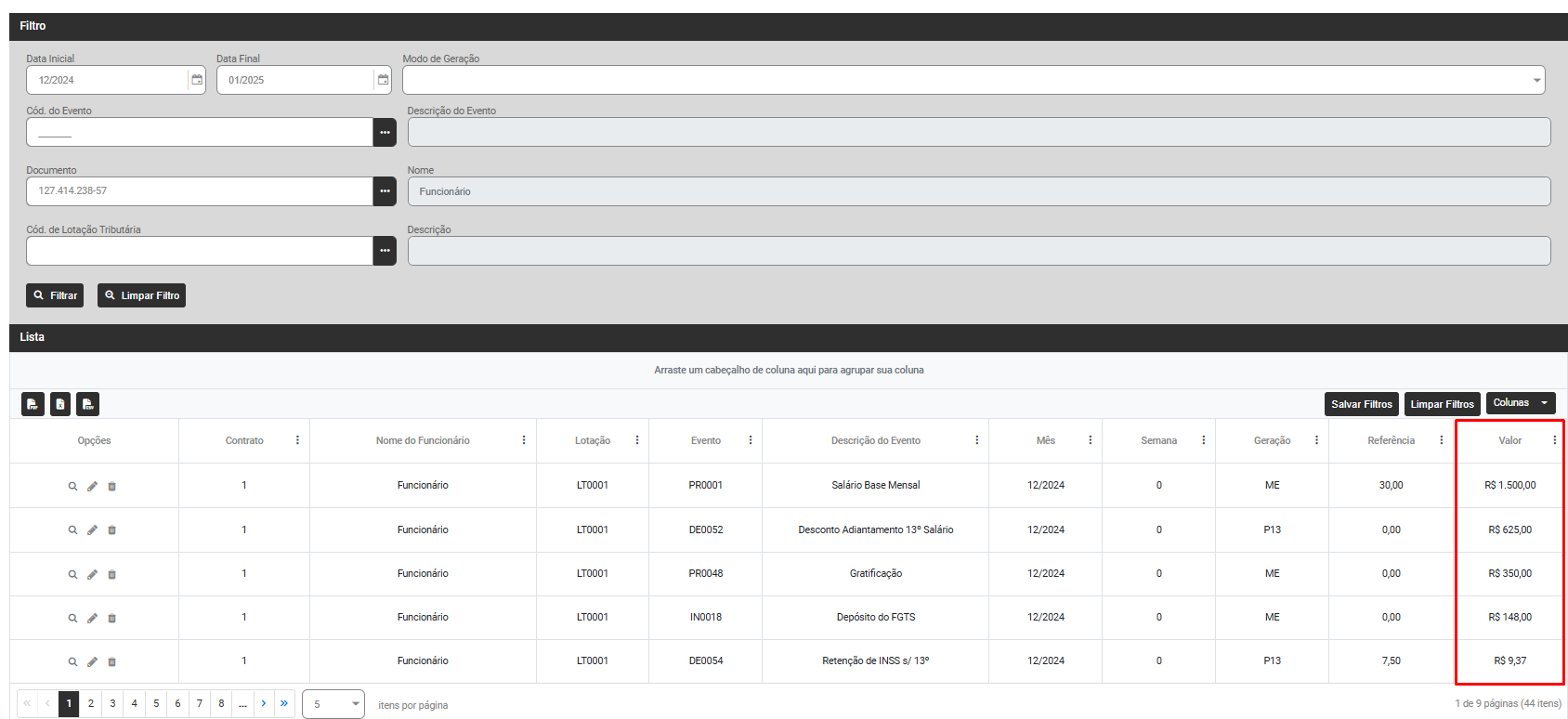
**Correção:** Acesse o menu **Folha de Pagamento>Movimentação>Ficha Financeira**
[](https://wiki.supersofthub.com.br/uploads/images/gallery/2025-01/RVbimage.png)
Pesquise pelo trabalhador que apresentou a Rejeição e clique em **Filtrar**
Em seguida verifique se existe algum evento com **valor zero ou negativo**, se sim, elimine o evento.
[](https://wiki.supersofthub.com.br/uploads/images/gallery/2025-01/T5Bimage.png)
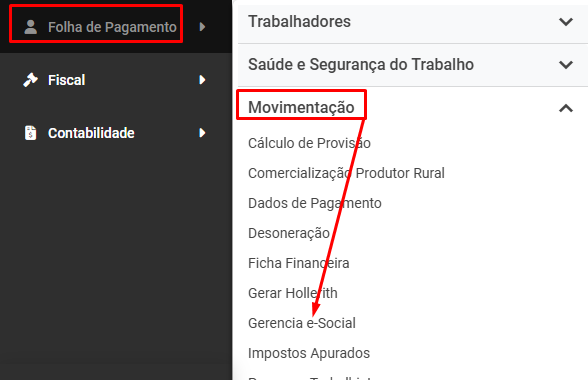
Agora, acesse **Folha de Pagamento>Movimentação>Gerencia eSocial**
[](https://wiki.supersofthub.com.br/uploads/images/gallery/2025-01/CBtimage.png)
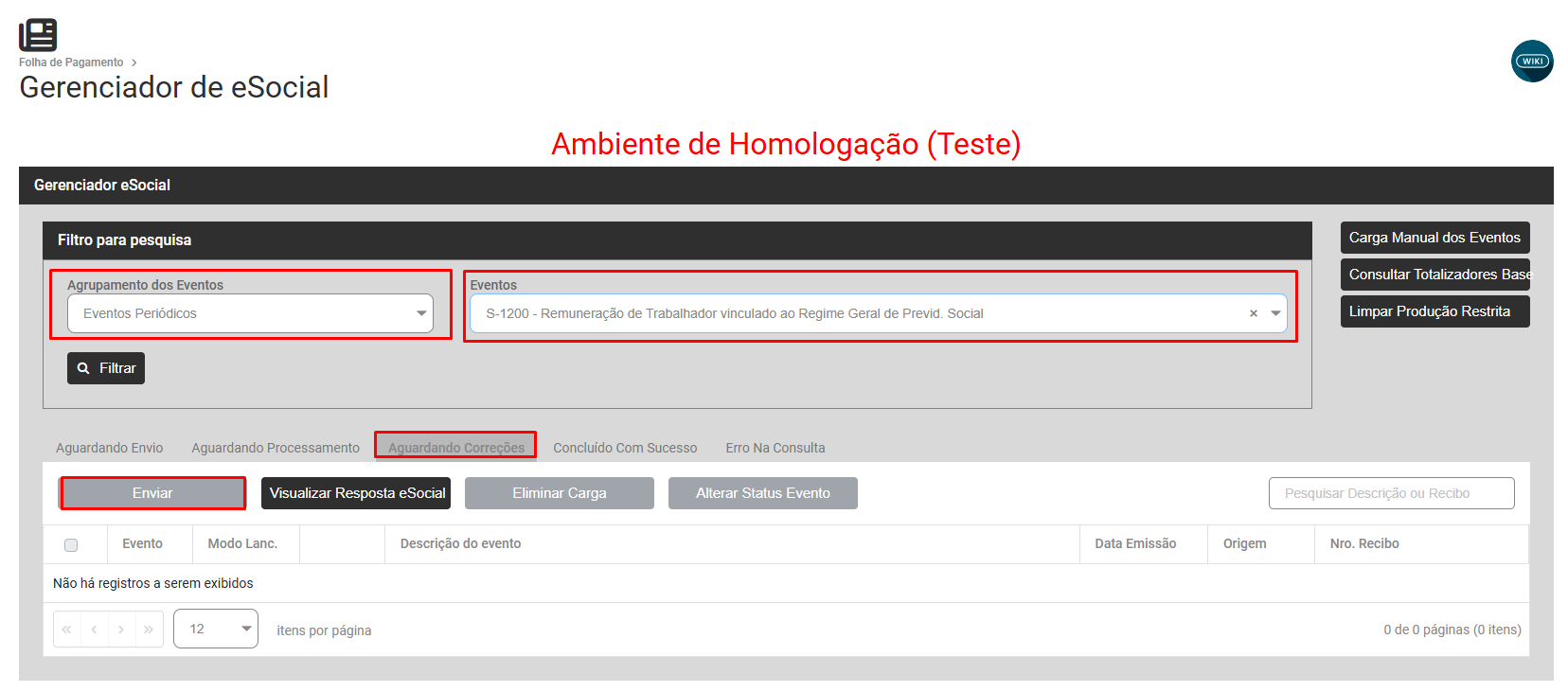
Filtre por **Eventos Periódicos - S1200, Aguardando Correção**, selecione o evento e clique em **Enviar**
[](https://wiki.supersofthub.com.br/uploads/images/gallery/2025-01/564image.png)
# Código 0303 - “Não foi localizado o contrato de trabalho do trabalhador CPF: {0} e Categoria: {1}”.
**Código: 0303**
**Descrição:** "Não foi localizado o contrato de trabalho do trabalhador CPF: {0} e Categoria: {1}".
**Ação Sugerida:** Utilize o evento S-2300 (Trabalhador Sem Vínculo – Início), para cadastramento do contrato de
trabalho conforme Tabela 1 (Categorias de Trabalhadores).
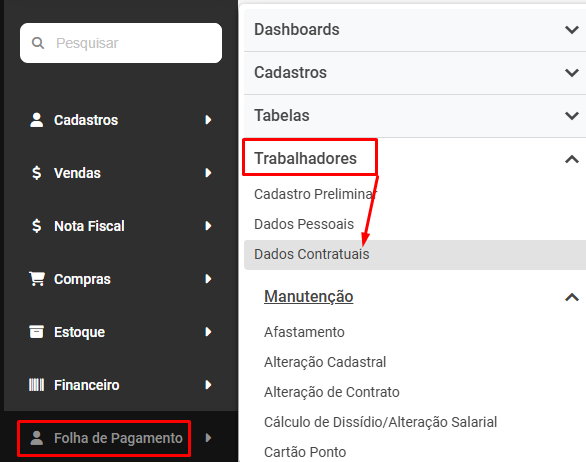
**Correção:** Acesse o menu **Folha de Pagamento>Trabalhadores>Dados Contratuais**
[](https://wiki.supersofthub.com.br/uploads/images/gallery/2025-01/X7Bimage.png)
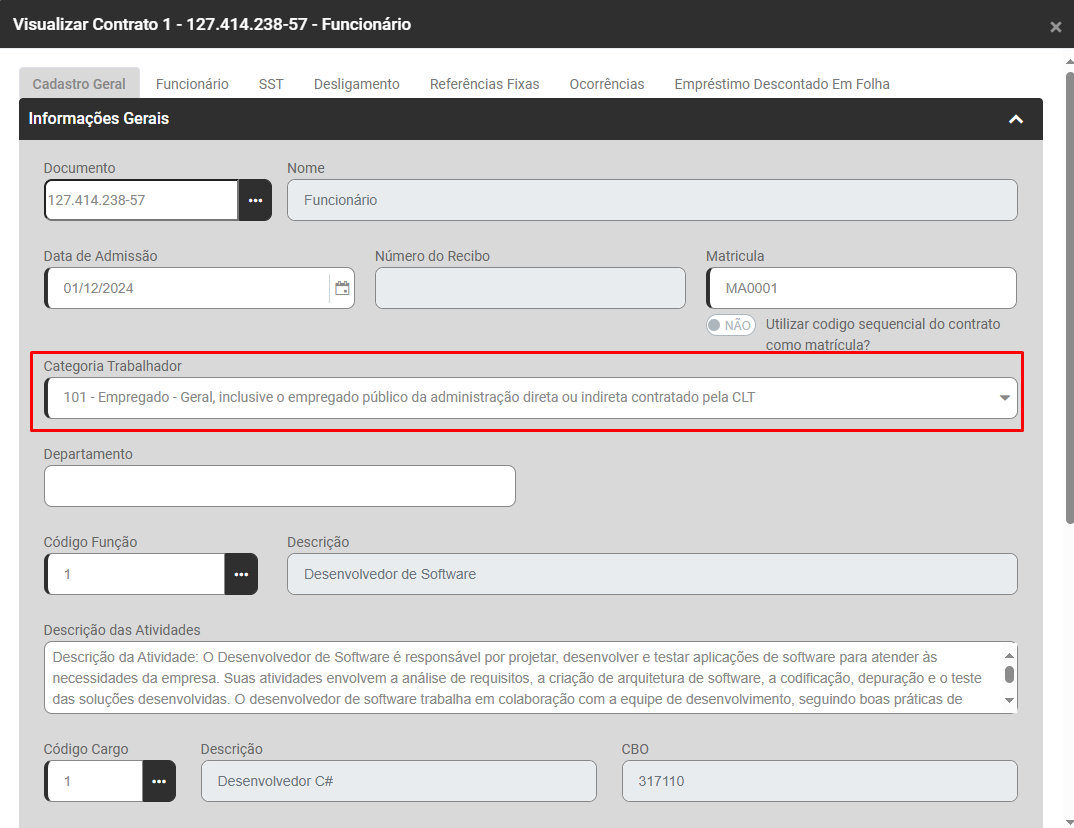
Edite o cadastro do Trabalhador e acesse a aba **Cadastro Geral>Informações Gerais - Campo Categoria do Trabalhador**
Confira a **Categoria** informada para o eSocial e faça a correção necessária.
[](https://wiki.supersofthub.com.br/uploads/images/gallery/2025-01/IHQimage.png)
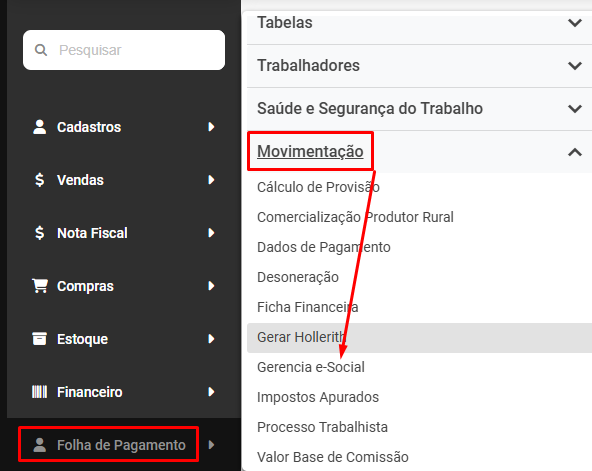
Agora, acesse novamente Folha de Pagamento>Movimentação>Gerencia eSocial
[](https://wiki.supersofthub.com.br/uploads/images/gallery/2025-01/JA1image.png)
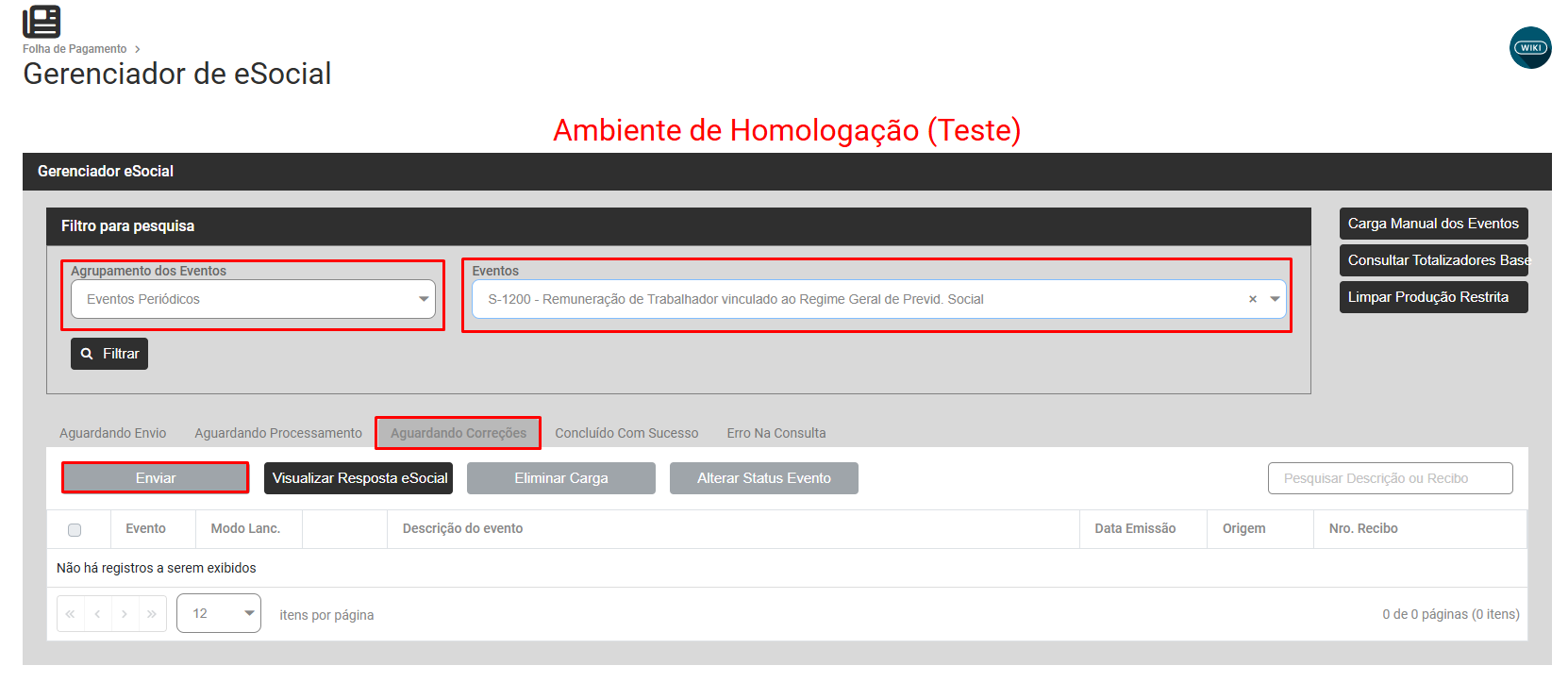
Filtre por Eventos Periódicos S1200, Aguardando Correção, selecione o evento e faça novamente o envio do S1200 do trabalhador que apresentou a inconsistência para o Portal do eSocial
[](https://wiki.supersofthub.com.br/uploads/images/gallery/2025-01/jGFimage.png)
# Código 0310 - “A rubrica não poderá ser utilizada por trabalhador afastado”.
**Código: 0310**
**Descrição:** “A rubrica não poderá ser utilizada por trabalhador afastado”.
**Ação Sugerida:** Verifique as compatibilidades das rubricas/categorias utilizadas nos eventos
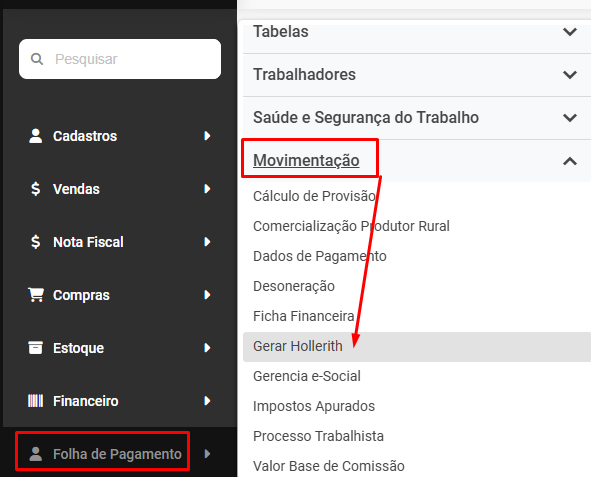
**Correção:** Verificar todos os eventos que constam no Holerite do funcionário afastado acessando o menu **Folha de Pagamento>Movimentação>Gerar Hollerith**
[](https://wiki.supersofthub.com.br/uploads/images/gallery/2025-02/image.png)
Defina o **Modo de Gerar** e em seguida filtre pelo **Contrato do trabalhador**
[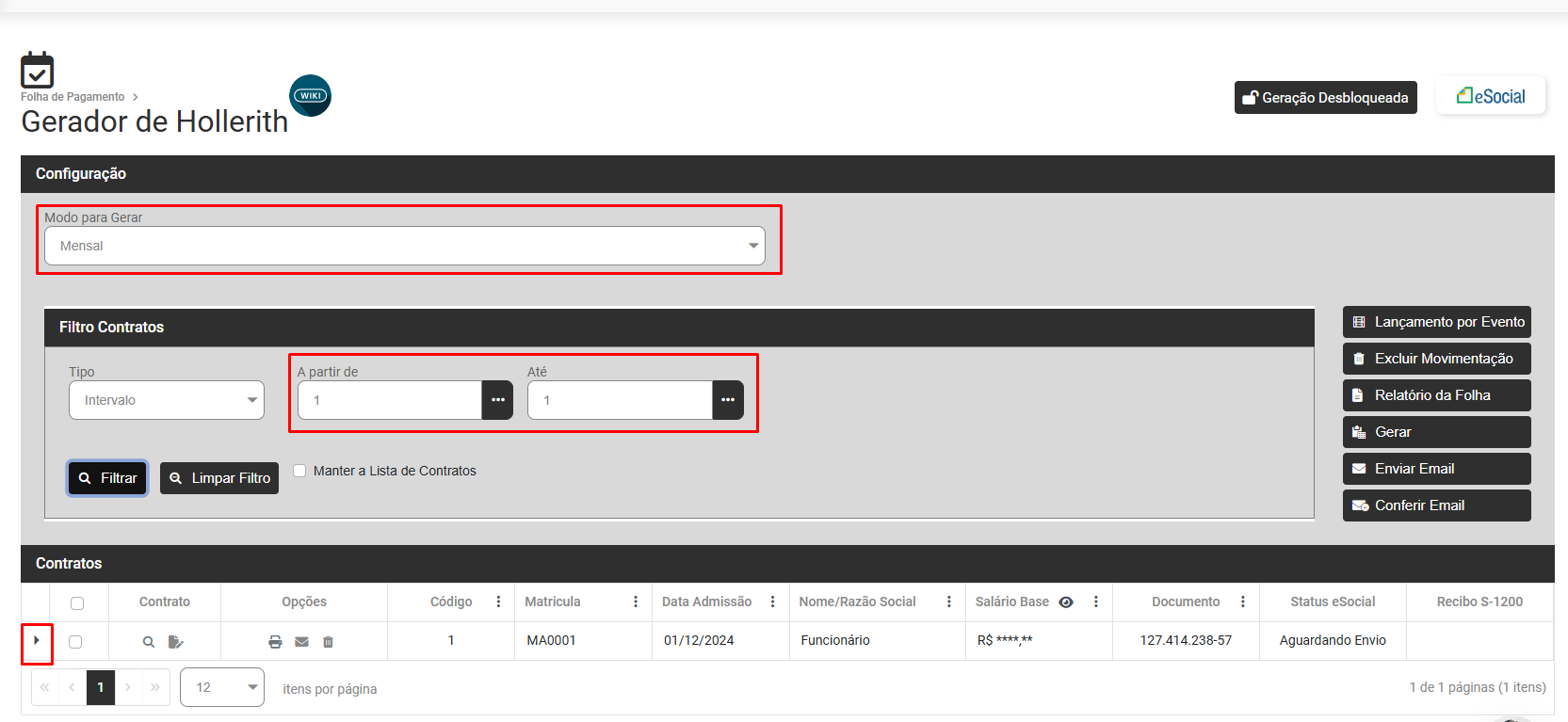](https://wiki.supersofthub.com.br/uploads/images/gallery/2025-02/zqWimage.png)
Verifique a relação dos eventos que foram gerados para o Trabalhador, em seguida acesse o menu **Folha de Pagamento>Cadastros>Eventos**
[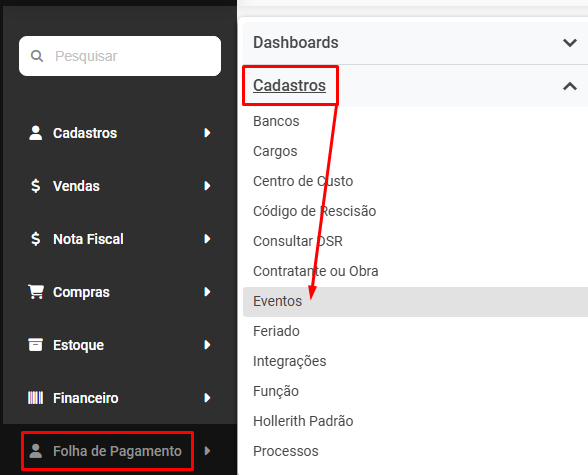](https://wiki.supersofthub.com.br/uploads/images/gallery/2025-02/nigimage.png)
Edite os eventos gerados para o trabalhador Afastado e verifique na **aba Informações Gerais** se a Rubrica informada pode ser utilizada por um funcionário que esteja afastado.
[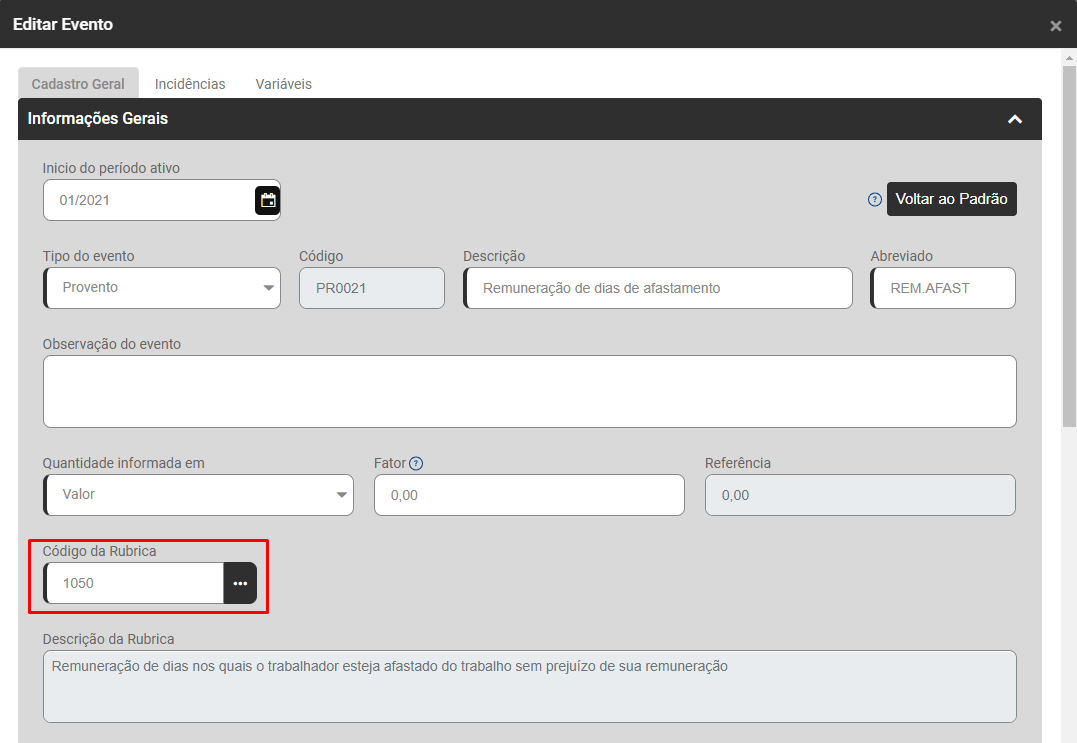](https://wiki.supersofthub.com.br/uploads/images/gallery/2025-02/knNimage.png)
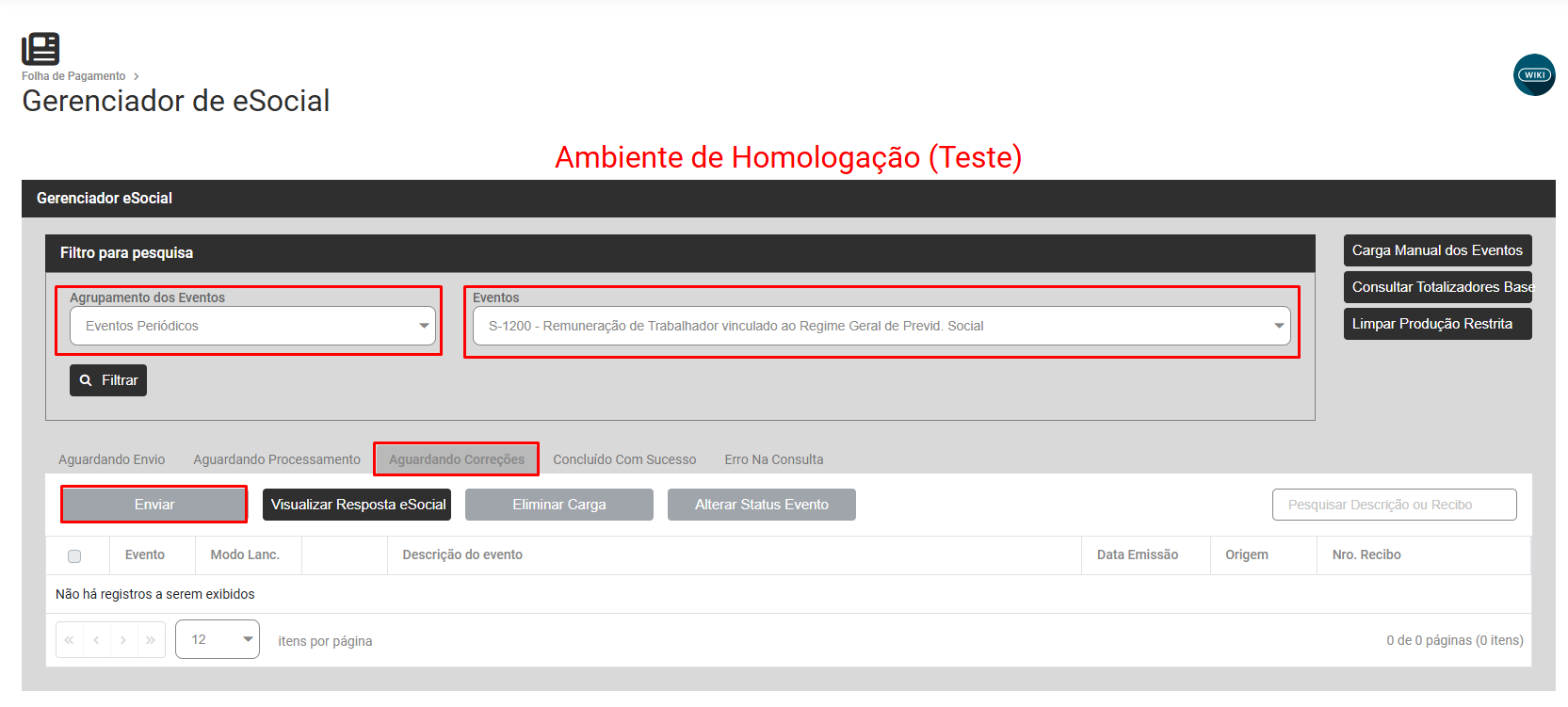
Após as conferência e correções dos eventos acesse novamente o menu **Folha de Pagamento>Movimentação>Gerencia eSocial,** defina **Eventos Periódicos S1200**, **Aguardando Correção** e faça novamente o Envio do Evento para o Portal do eSocial.
[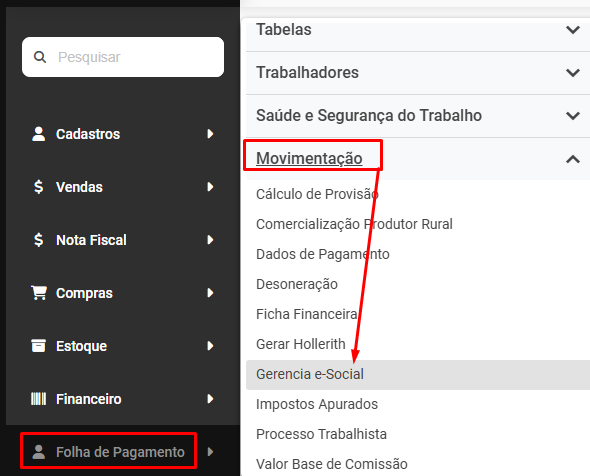](https://wiki.supersofthub.com.br/uploads/images/gallery/2025-02/laYimage.png)
[](https://wiki.supersofthub.com.br/uploads/images/gallery/2025-02/EZaimage.png)
# Código 0311 - “A rubrica não é compatível com o tipo de regime previdenciário”
**Código: 0311**
**Descrição:** "Uma rubrica não é compatível com o tipo de regime previdenciário"
**Ação Sugerida:** Verifique a compatibilidade das rubricas com o Regime Previdenciário do trabalhador
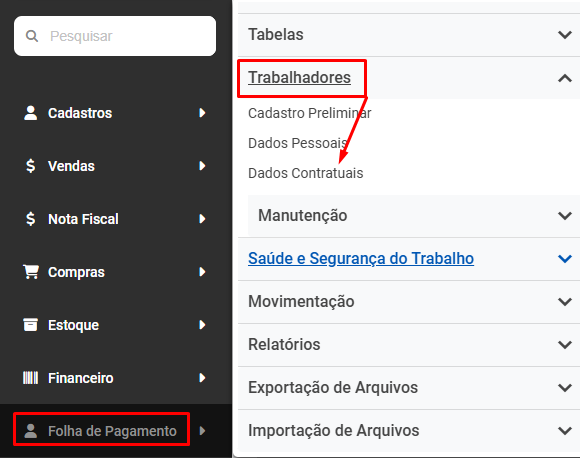
**Correção:** Acesse o menu **Folha de Pagamento>Trabalhadores>Dados Contratuais**
[](https://wiki.supersofthub.com.br/uploads/images/gallery/2025-02/55aimage.png)
Filtre pelo código do trabalhador e faça a edição de seu Contrato.
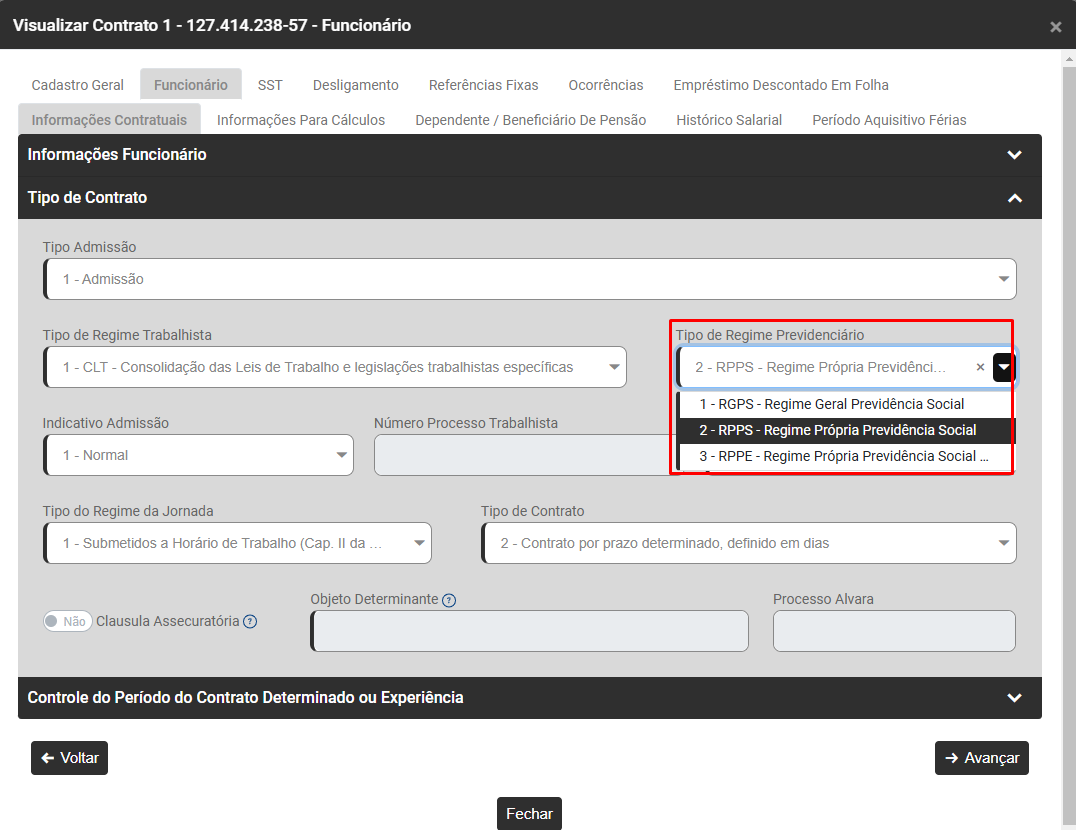
Acesse a aba **Funcionários>Informações Contratuais - Tipo de Contrato, Campo Tipo de regime Previdenciário** e verifique a informação cadastrada pra o Trabalhador
[](https://wiki.supersofthub.com.br/uploads/images/gallery/2025-02/0h0image.png)
Se estiver com Tipo de Regime Previdenciário errado, faça a correção da informação do campo
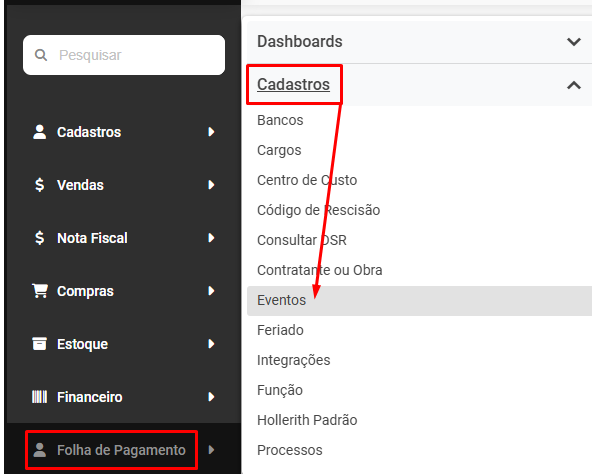
Se o campo estiver certo, será necessário a correção da Rubrica informada para o evento, acesse o menu **Folha de Pagamento>Cadastros>Eventos**
[](https://wiki.supersofthub.com.br/uploads/images/gallery/2025-02/g2Rimage.png)
Corrija a **Rubrica** informada para o evento, deixando-a compatível com o **Tipo de Regime Previdenciário** informado para o Trabalhador.
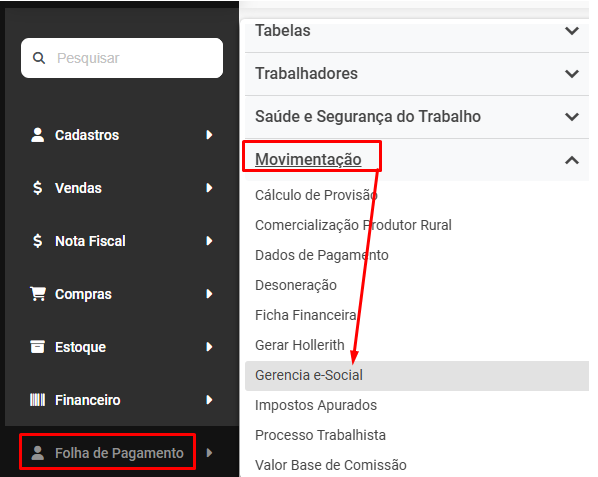
Salve a alteração acesse o menu **Folha de Pagamento>Movimentação>Gerencia eSocial**
[](https://wiki.supersofthub.com.br/uploads/images/gallery/2025-02/twXimage.png)
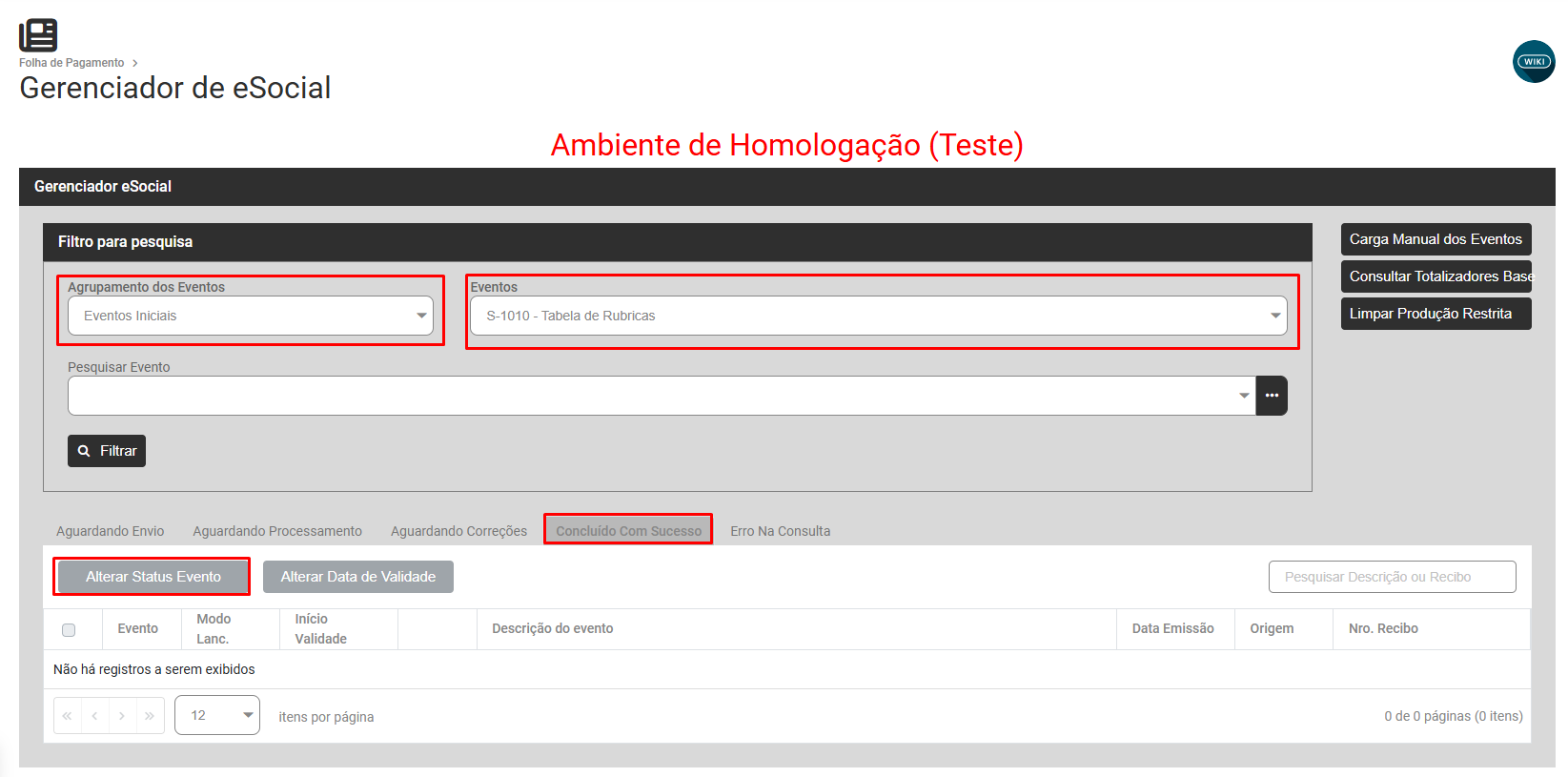
Pesquise por **Eventos Iniciais S1010 - Concluído com Sucesso**
Mude o Status do Evento que você alterou a Rubrica para Aguardando Envio
e Faça novamente o envio para o Portal do eSocial, para que o Portal tome conhecimento da Rubrica correta do Evento
[](https://wiki.supersofthub.com.br/uploads/images/gallery/2025-02/bbfimage.png)
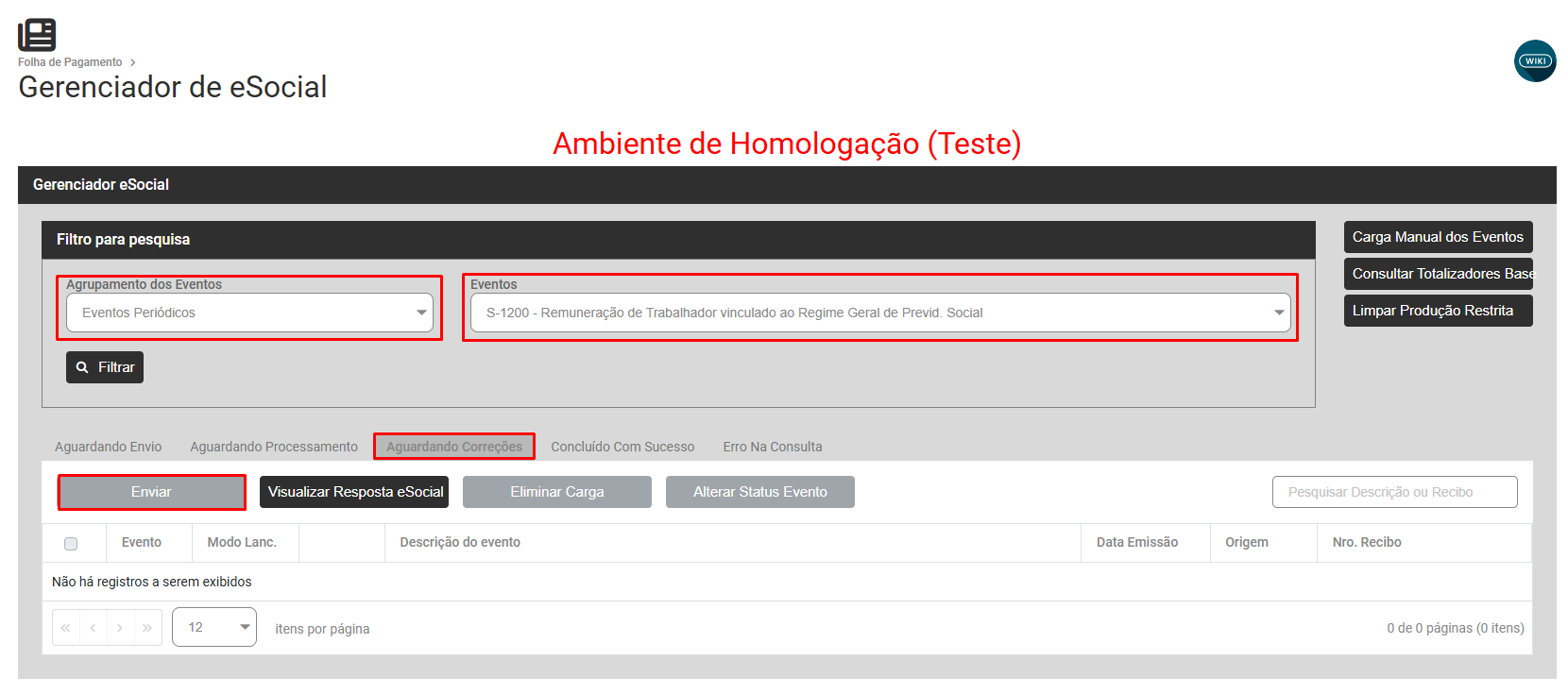
Agora, filtre por **Eventos Periódicos - S1200** - **Aguardando Correções** e envie novamente o evento que apresentou inconsistência para o Portal do eSocial
[](https://wiki.supersofthub.com.br/uploads/images/gallery/2025-02/kPlimage.png)
# Código 0312 - A categoria 101 informada deve ser igual a existente no cadastro do trabalhador no Ambiente Nacional do eSocial
**Código: 0312**
**Descrição:** A categoria 101 informada deve ser igual a existente no cadastro do trabalhador no Ambiente Nacional do eSocial.**Ação Sugerida:** Verificar a categoria informada conforme Tabela 1, (Categorias de Trabalhadores).
**SOLUÇÃO:**
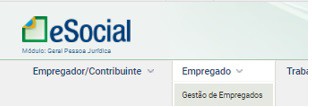
**1 - Acessar o Portal do eSocial no menu Empregado > Gestão de Empregados**
**Verifique qual é a Matrícula e qual é a Categoria do Trabalhador que está cadastrada no Portal do eSocial**
[](https://wiki.supersofthub.com.br/uploads/images/gallery/2022-01/14.jpg)
Digite o CPF do funcionário
[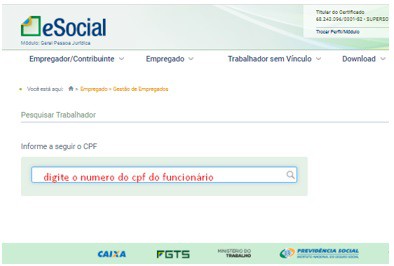](https://wiki.supersofthub.com.br/uploads/images/gallery/2022-01/15.jpg)
Acesse o menu **Folha de Pagamento>Trabalhador>Dados Contratuais**
[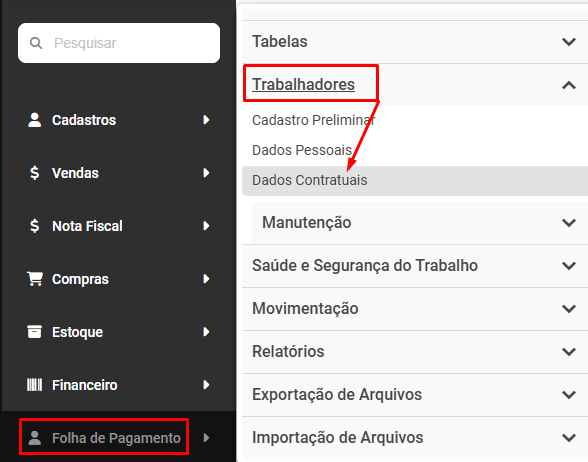](https://wiki.supersofthub.com.br/uploads/images/gallery/2025-02/fxsimage.png)
1\) Verifique na **aba Cadastro Geral>Informações Gerais** se o **número da matrícula do trabalhador e em seguida a Categoria do Trabalhador,** cadastrado no portal do eSocial, está idêntica a cadastrada no Módulo Folha de Pagamento,
[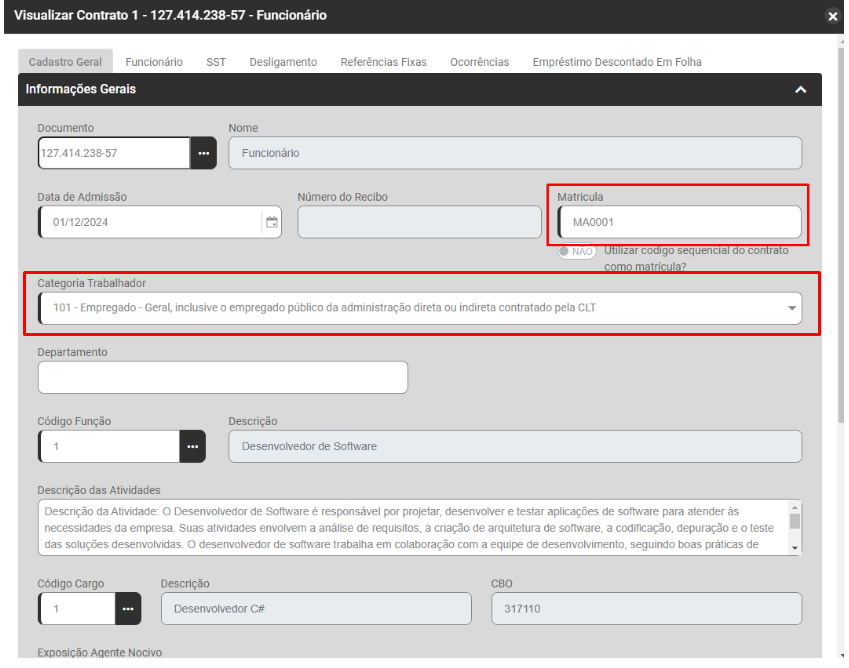](https://wiki.supersofthub.com.br/uploads/images/gallery/2025-02/s9Jimage.png)
Se o número da Matricula ou a Categoria do Trabalhador estiverem erradas no Portal do eSocial, será necessário fazer a correção da informação no Portal do eSocial, para isso, acesse o menu **Folha de Pagamento>Movimentação>Gerencia eSocial**
[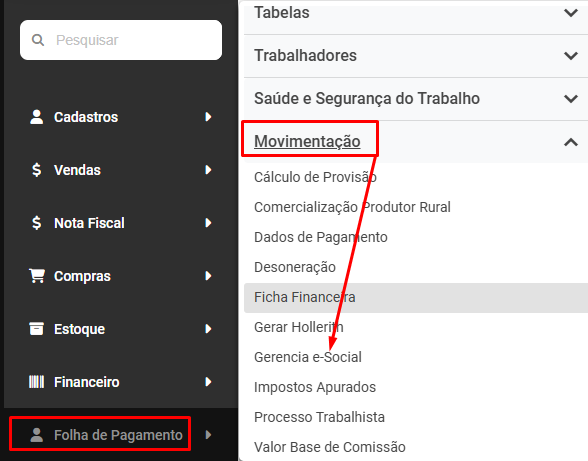](https://wiki.supersofthub.com.br/uploads/images/gallery/2025-02/wZRimage.png)
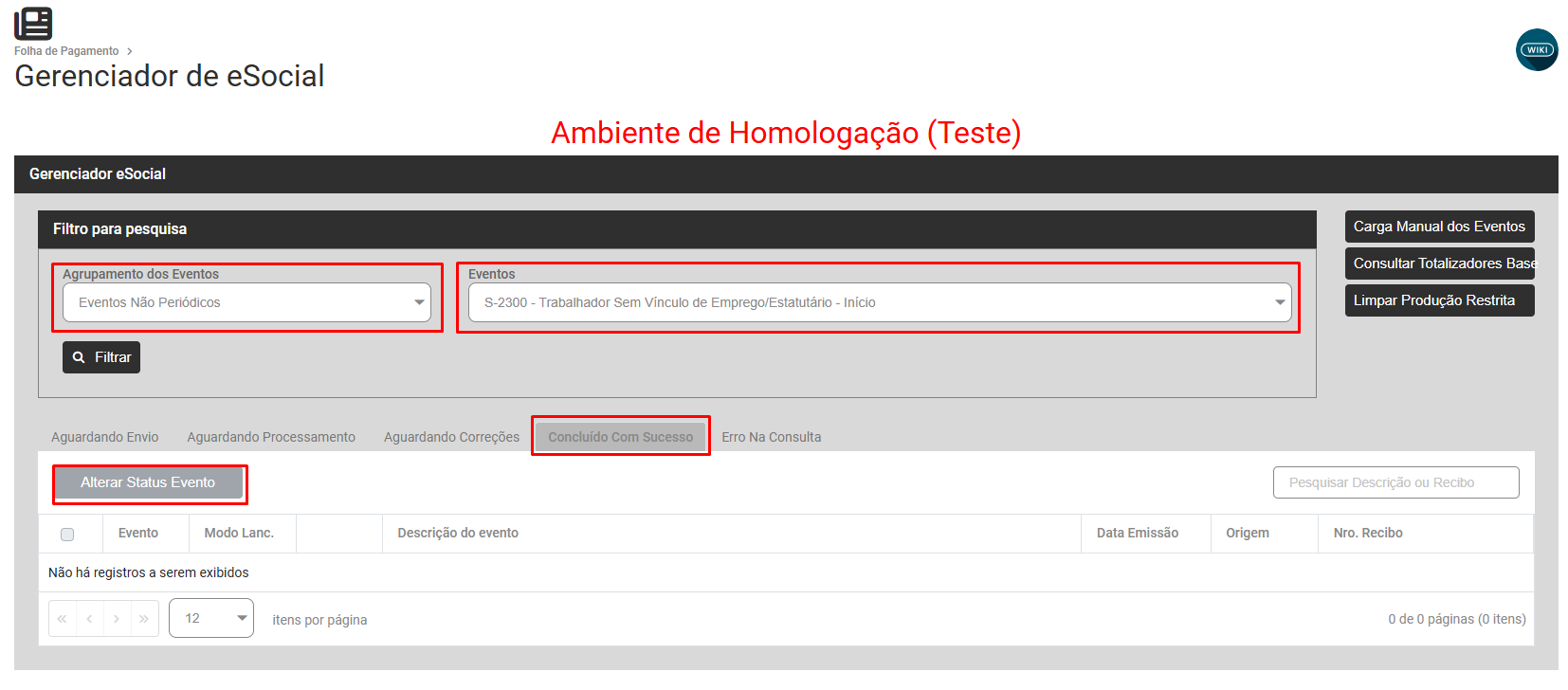
Filtre por **Eventos Iniciais - Concluído com Sucesso - S2200 ou S2300,** e **altere o Status do evento para Aguardando Envio** que já foi enviado para o Portal do eSocial
Em seguida mude para a aba Aguardando Envio e faça novamente o envio da informação para o Portal do eSocial, corrigindo a categoria informada anteriormente
[](https://wiki.supersofthub.com.br/uploads/images/gallery/2025-02/3tFimage.png)
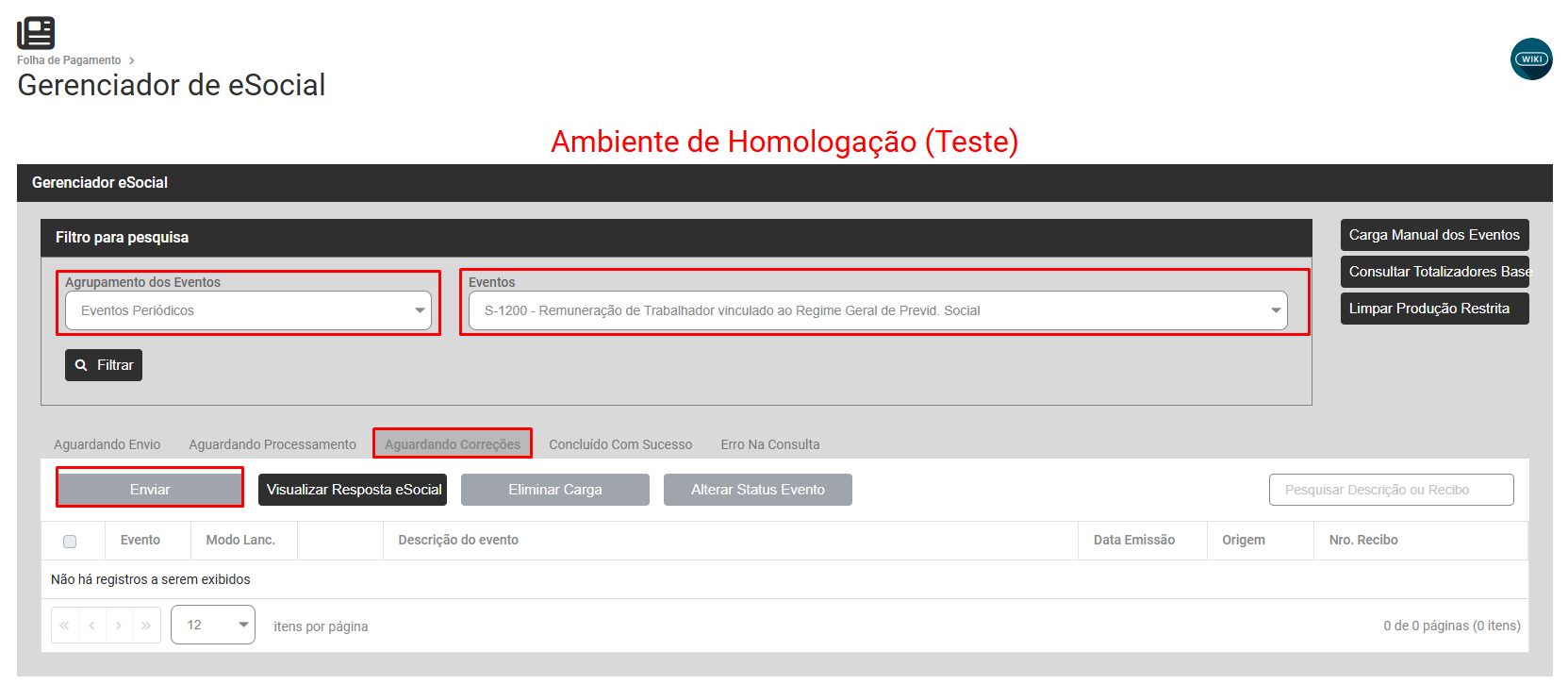
Agora, filtre por **Eventos Periódicos - S1200 - Aguardando Correção, s**elecione o evento que apresentou o erro e faça novamente o envio da informação pra o Portal do eSocial
[](https://wiki.supersofthub.com.br/uploads/images/gallery/2025-02/t7Pimage.png)
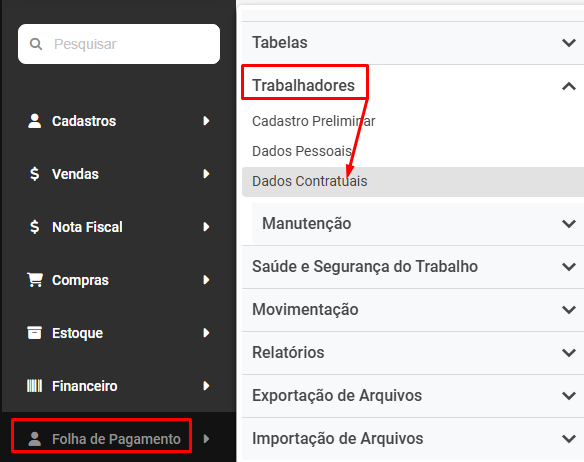
**2 - Verifique se o sócio possui também registro como funcionário da empresa,** em caso afirmativo acesse o cadastro do mesmo no menu **Folha de Pagamento>Trabalhadores>Dados Contratuais**
[](https://wiki.supersofthub.com.br/uploads/images/gallery/2025-02/6uGimage.png)
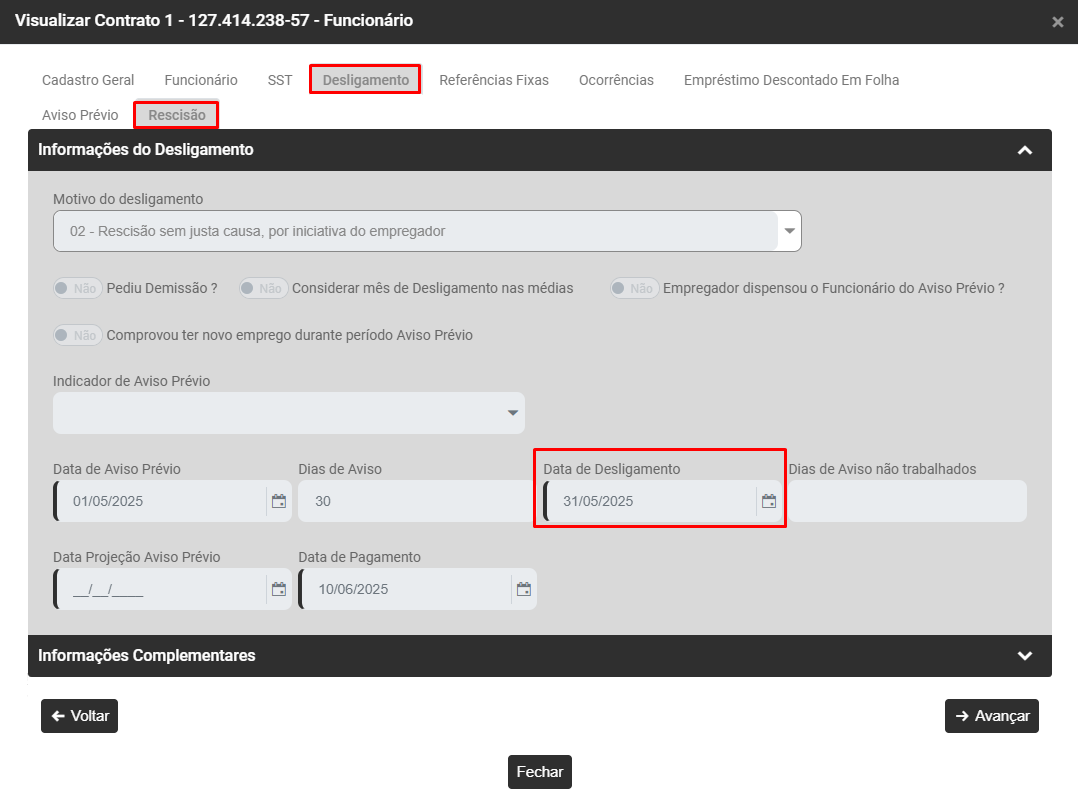
Edite o cadastro do Trabalhador **FUNCIONÁRIO**
Acesse a **aba Desligamento>Rescisão** e verifique se o campo **Data de Desligamento** está preenchido.
[](https://wiki.supersofthub.com.br/uploads/images/gallery/2025-02/j6Yimage.png)
Após as conferência e correções acesse novamente **Folha de Pagamento>Movimentos>Gerencia eSocial**
[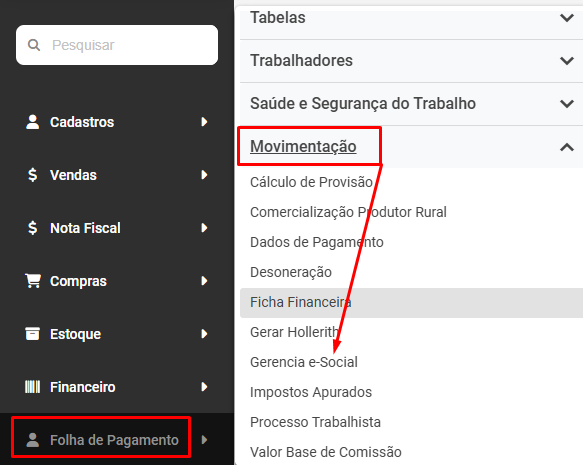](https://wiki.supersofthub.com.br/uploads/images/gallery/2025-02/UENimage.png)
Filtre por **Eventos Periódicos - S1200 - Aguardando Correção** selecione o evento que apresentou o erro e envie novamente o evento S1200 do sócio para o Portal do eSocial.
[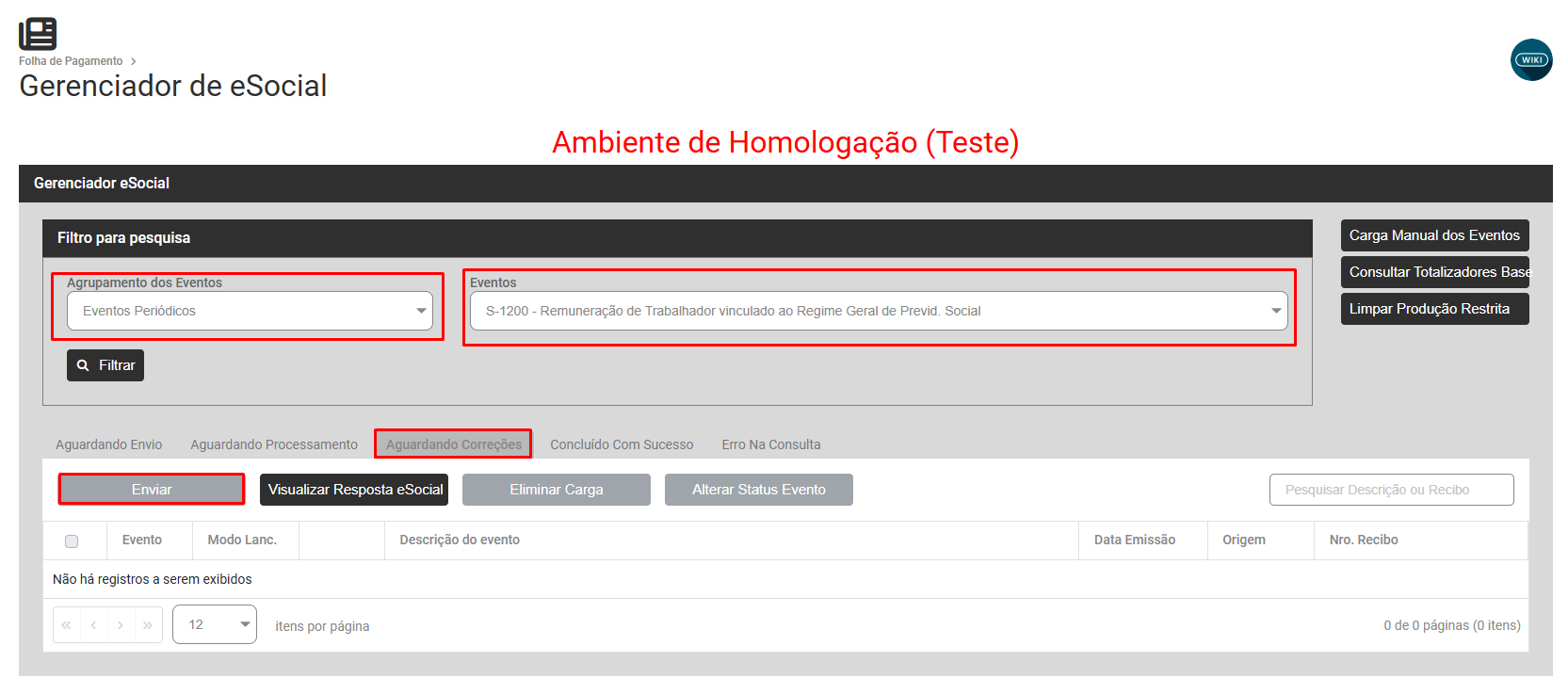](https://wiki.supersofthub.com.br/uploads/images/gallery/2025-02/KS9image.png)
# Código 0312 - A categoria 722 informada deve ser igual a existente no cadastro do trabalhador no Ambiente Nacional do eSocial.
**Código: 0312**
**Descrição:** A categoria 722 informada deve ser igual a existente no cadastro do trabalhador no Ambiente Nacional do eSocial.
Ação Sugerida: Verificar a categoria informada conforme Tabela 1, (Categorias de Trabalhadores).
**Como Corrigir:** Esse erro é apresentado quando a informação do S-2300 - (Trabalhador Sem Vínculo de Emprego/Estatuário - Início ) não está concluído no sistema, ou quando a categoria do sócio foi trocada dentro do cadastro do sócio.
Quando o evento S-2300 é concluído pelo sistema, a categoria do sócio no campo "Categoria de trabalhadores - eSocial" não pode ser alterada posteriormente.
Acesse o menu **Folha de Pagamento>Movimentação>Gerencia eSocial**
[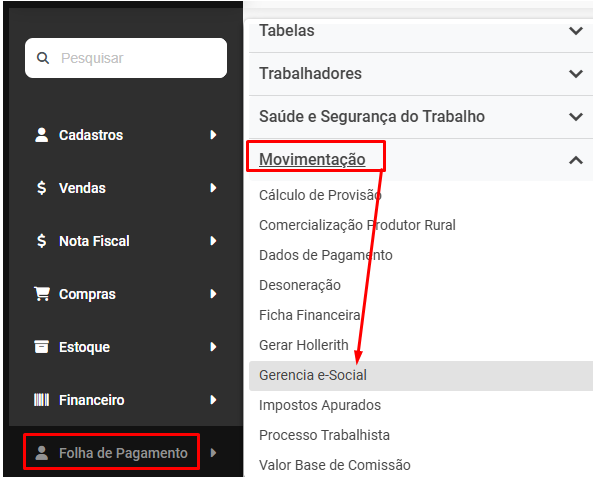](https://wiki.supersofthub.com.br/uploads/images/gallery/2025-02/hBoimage.png)
Filtre por **Eventos Não Periódicos - S2300, Aguardando Envio**
1\) Se a carga do evento S1200 que apresentou a inconsistência estiver aguardando envio faça o envio da mesma para o Portal do eSocial, aguarde que a carga retorne com Status **Concluído com Sucesso**
[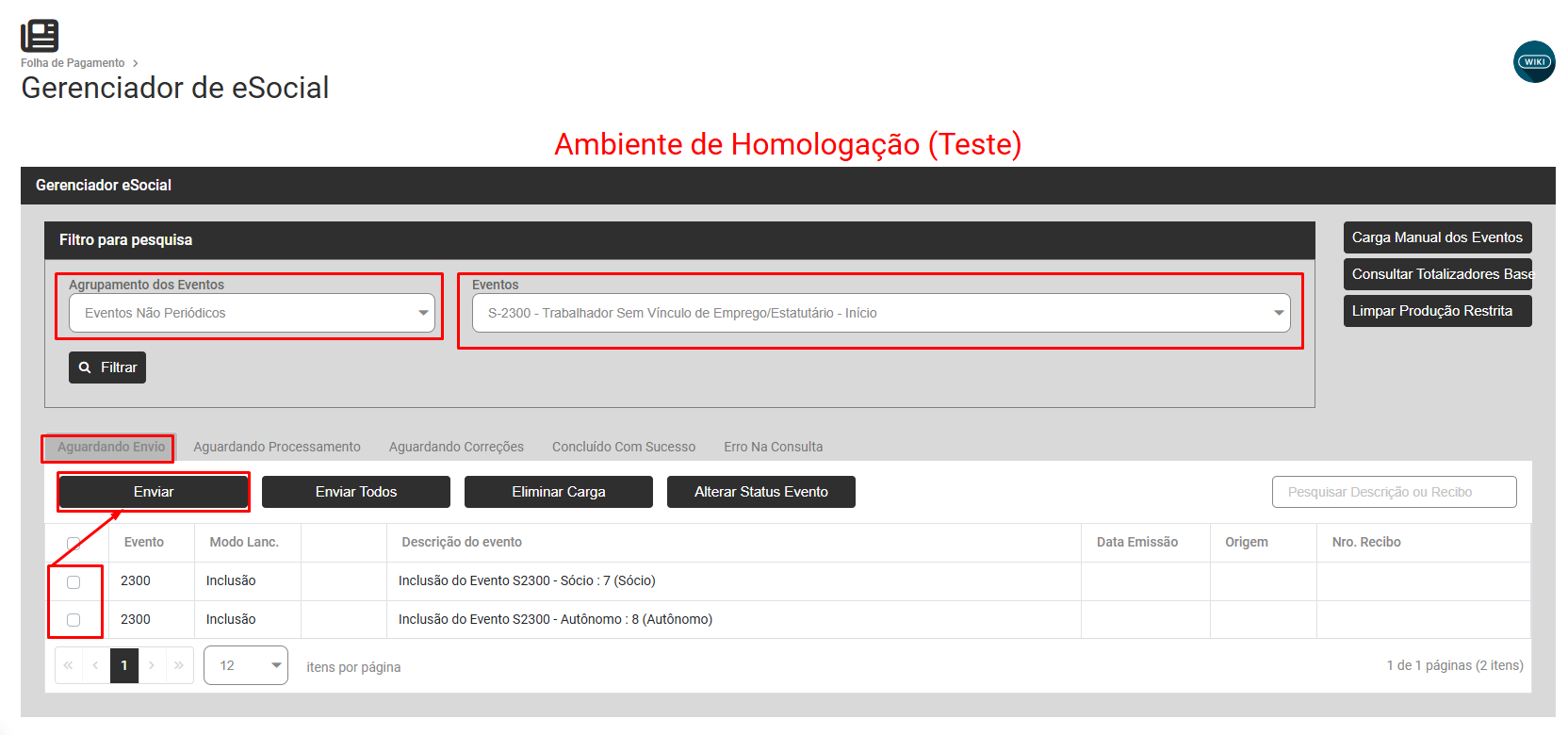](https://wiki.supersofthub.com.br/uploads/images/gallery/2025-02/Id0image.png)
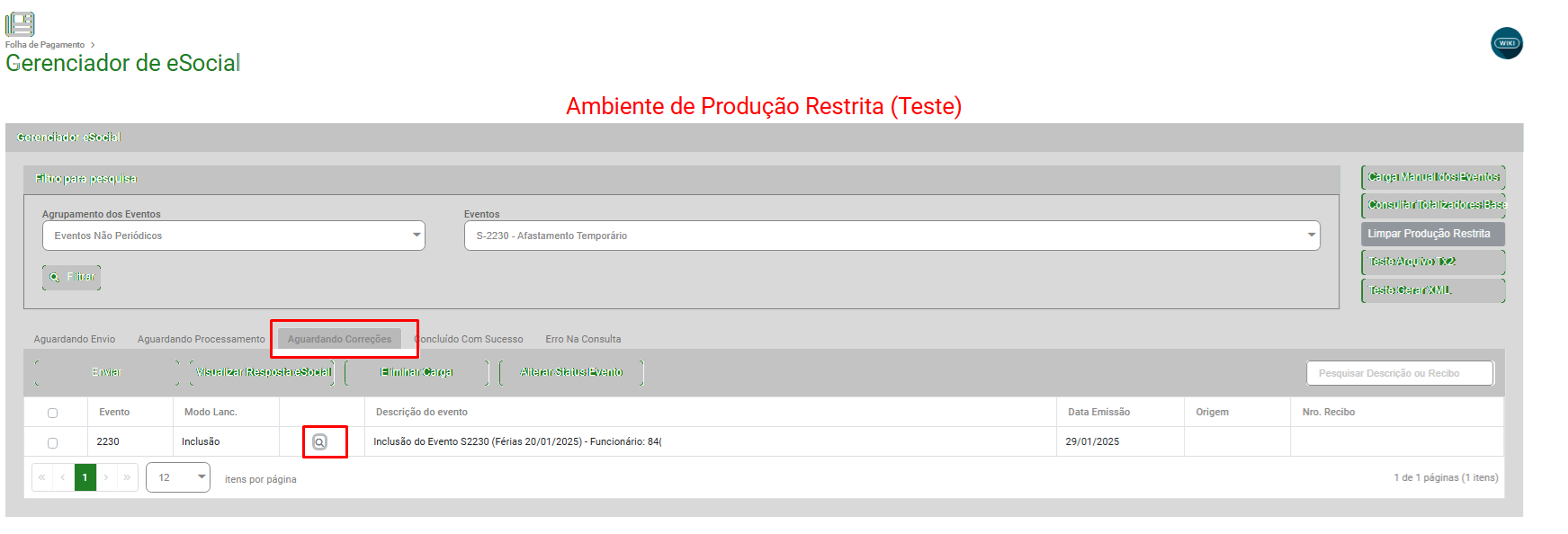
2\) Se a **carga S-2300** do respectivo sócio que apresentou erro no S-1200 estiver com o status **"Aguardando Correção"**, selecione a carga Clique na Lupa existente ao lado da mesma e verifique os erros demonstrados no retorno do eSocial, faça as devidas correções e reenvie S-2300.
[](https://wiki.supersofthub.com.br/uploads/images/gallery/2025-02/qX3image.png)
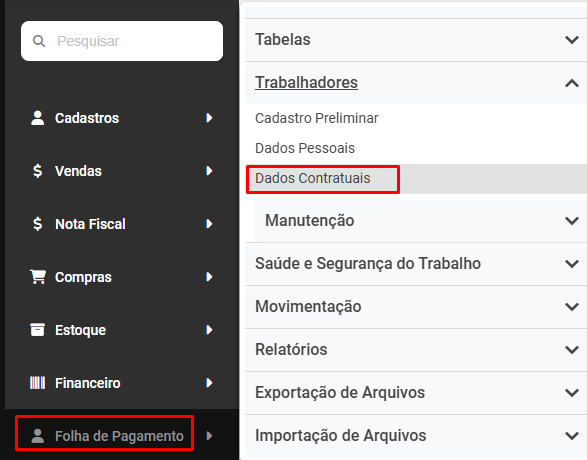
3\) Caso a **carga S-2300** já esteja **concluída com sucesso** no sistema, verifique o cadastro do sócio pelo menu **Folha de Pagamento>Trabalhadores>Dados Contratuais**
[](https://wiki.supersofthub.com.br/uploads/images/gallery/2025-02/3ESimage.png)
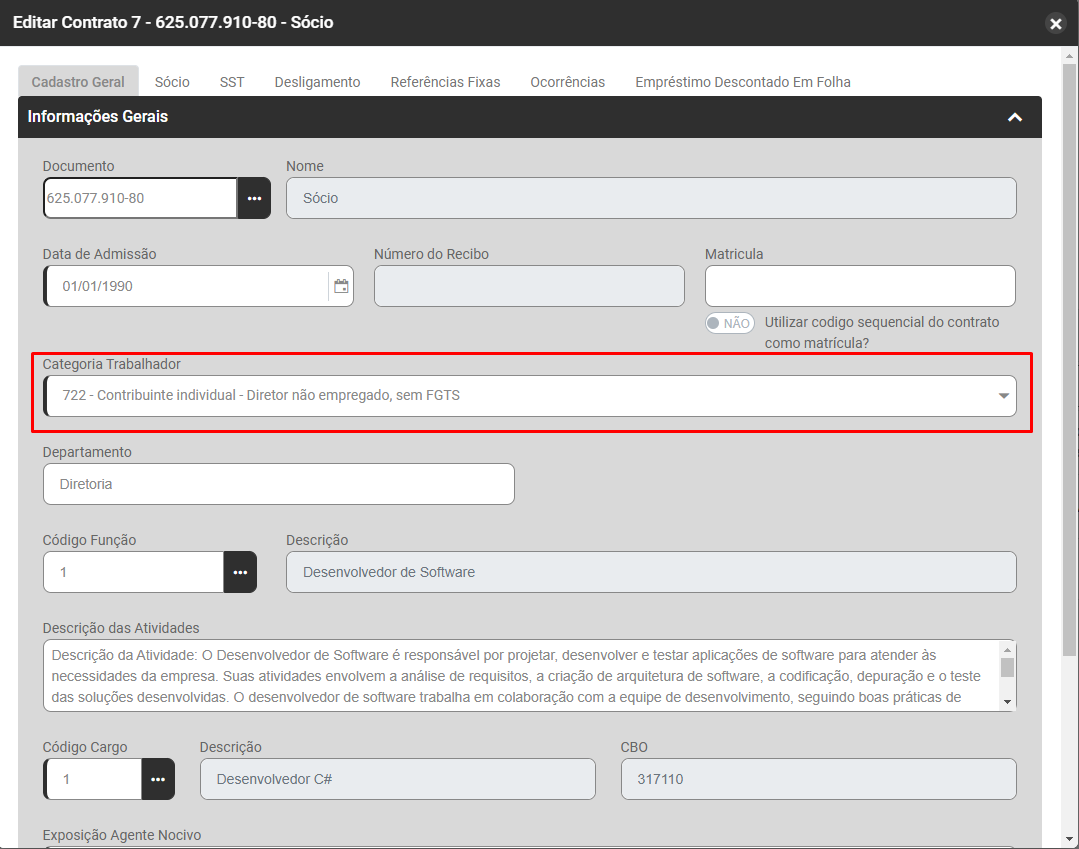
Filtre pelo trabalhador que apresentou a inconsistência e acesse a **aba Cadastro Geral>Informações Gerais - campo Categoria do Trabalhador**
A categoria informada no eSocial deve ser a mesma no cadastro do sócio.
[](https://wiki.supersofthub.com.br/uploads/images/gallery/2025-02/mZUimage.png)
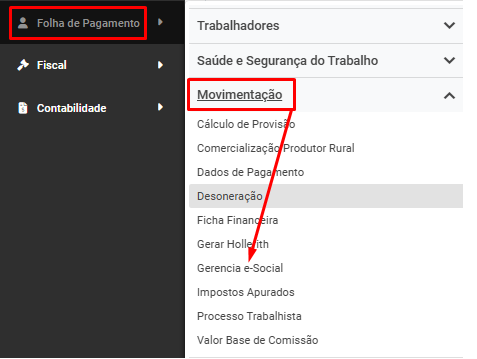
Após a conferência e correção das informações acesse **Folha de Pagamento>Movimentação>Gerencia eSocial**
[](https://wiki.supersofthub.com.br/uploads/images/gallery/2025-02/bo7image.png)
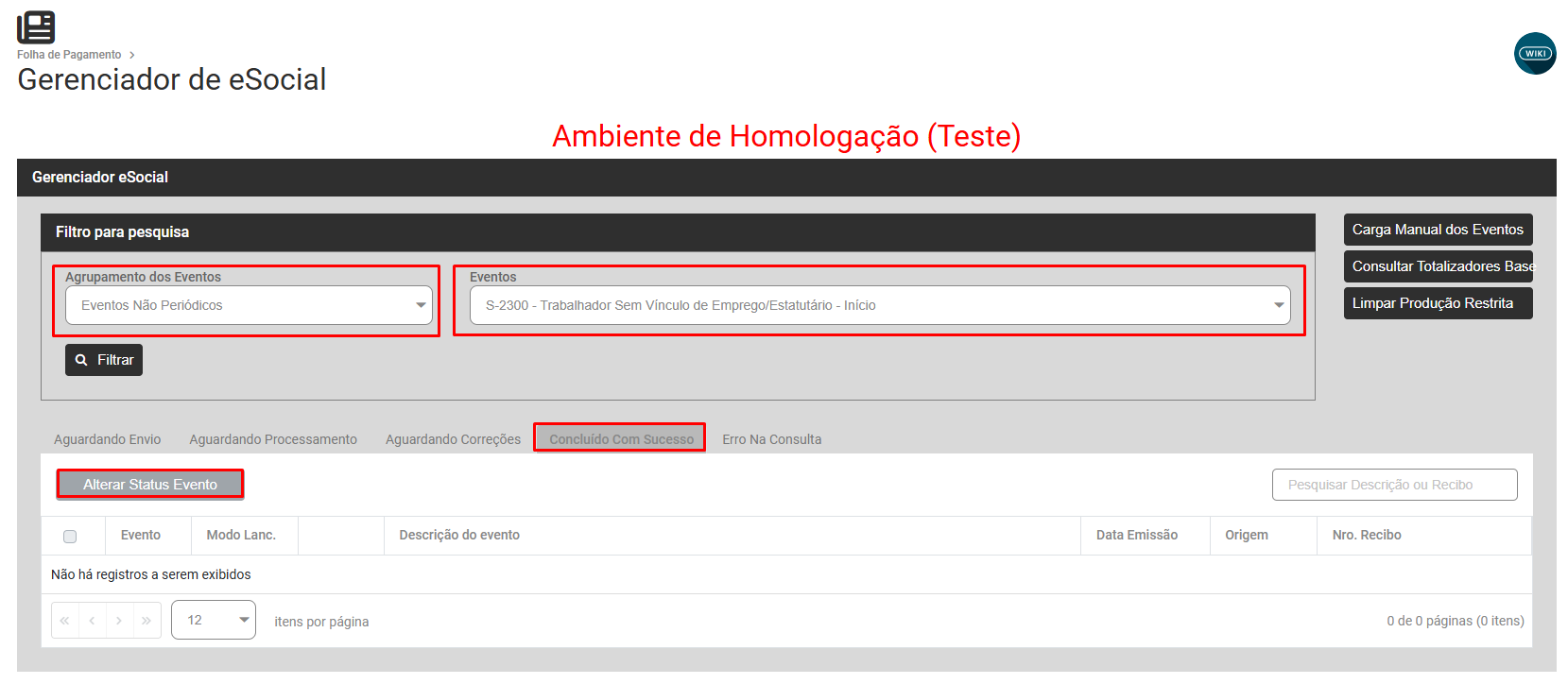
Faça o envio do Cadastro do Trabalhador para o Portal do eSocial, filtre por **Eventos Não Periódicos - S2300 - Concluído com Sucesso**
Como a carga foi enviada para o Portal do eSocial com Categoria errada, selecione a carga S2300, **mude o Status da Carga para Aguardando Envio**
Faça novamente o envio da carga S2300 para o Portal do eSocial, para corrigir a Categoria do Trabalhador informada anteriormente
[](https://wiki.supersofthub.com.br/uploads/images/gallery/2025-02/glIimage.png)
Após a carga S2300 retornar Concluída com Sucesso, faça novamente o envio da carga S1200 para o Portal do eSocial
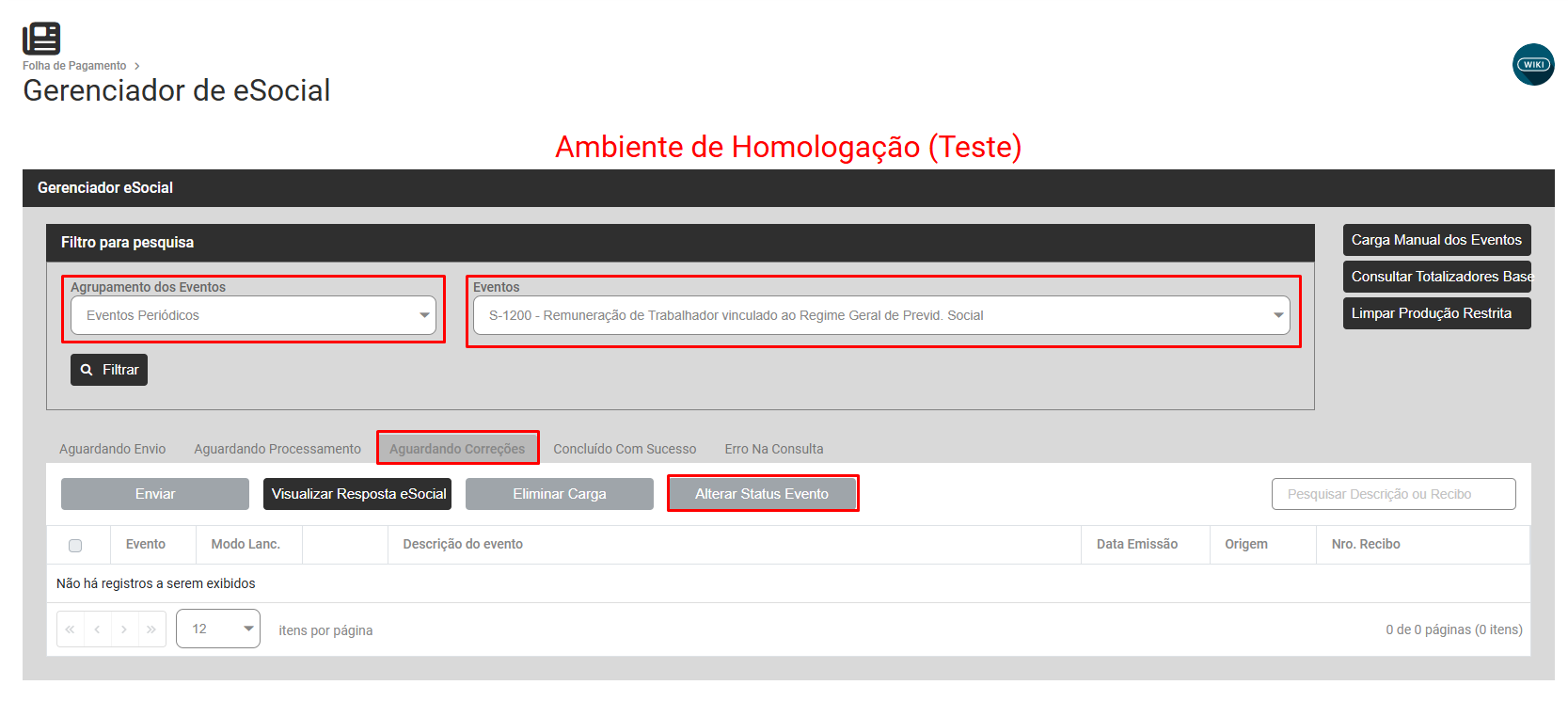
Filtre por **Eventos Periódicos - S1200, Aguardando Correção**, defina a carga , altere seu Status para Aguardando Envio e faça seu Envio para o Portal do eSocial
[](https://wiki.supersofthub.com.br/uploads/images/gallery/2025-02/pR2image.png)
# Código 0317 - O trabalhador do CPF xx, matrícula YY, deverá encontrar-se ativo no período XXXX-XX
**Código: 0317**
**Descrição:** O trabalhador do CPF xx, matrícula YY, deverá encontrar-se ativo no período XXXX-XX
**Ação Sugerida:** Verificar se o trabalhador encontra-se ativo no período ou se possui vinculação com outros eventos enviados posteriormente
**Correção:**
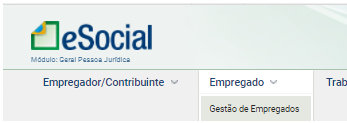
**a)** Acesse o Portal do eSocial no menu **Empregados>Gestão de Empregados**
[](https://wiki.supersofthub.com.br/uploads/images/gallery/2022-02/image-1645646021400.png)
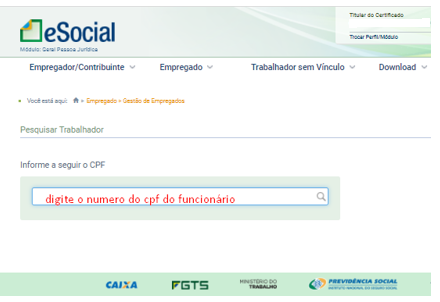
Pesquise pelo C.P.F. do funcionário
[](https://wiki.supersofthub.com.br/uploads/images/gallery/2022-02/image-1645646058331.png)
Nesta tela verifique qual a matrícula do funcionário
**b)** Acessar o Módulo **Folha de Pagamento>Trabalhador>Dados Contratuais**,
[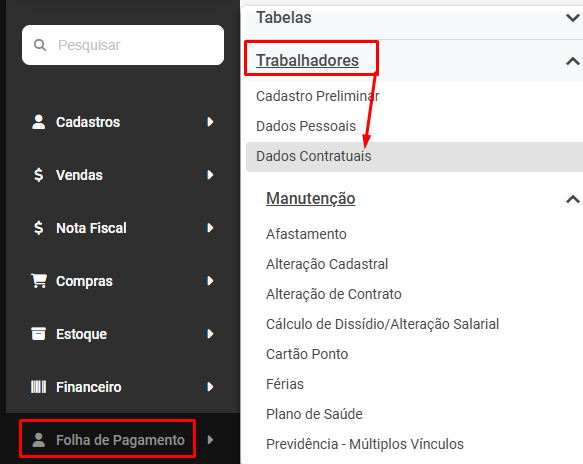](https://wiki.supersofthub.com.br/uploads/images/gallery/2025-02/3MVimage.png)
Edite o cadastro do Trabalhador que apresentou o erro e confira na **aba Cadastro Geral>Informações Gerais**, o campo **Matrícula**
[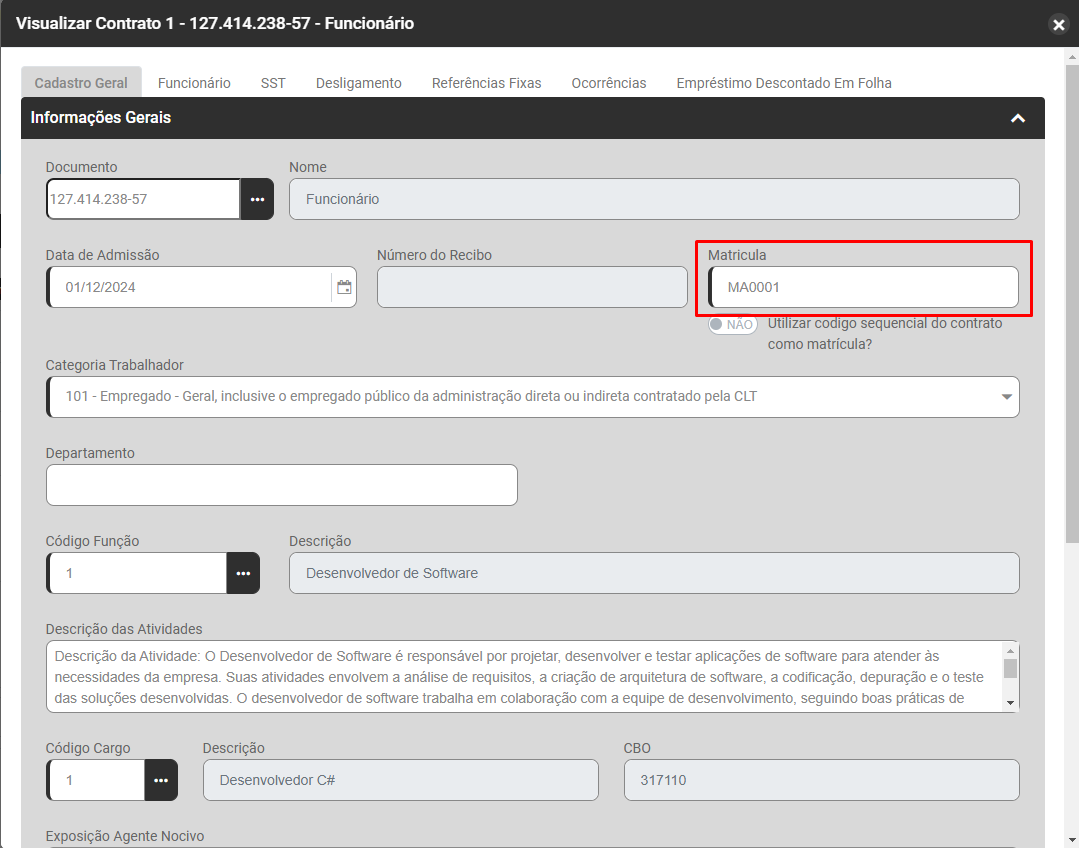](https://wiki.supersofthub.com.br/uploads/images/gallery/2025-02/H9Uimage.png)
Verifique se a Matrícula verificada no Portal do eSocial (item a), é a mesma encontrada no Módulo Folha de Pagamento (item b)
**Confira qual a número de Matrícula que está correto**
**c)** Se a informação do Módulo estiver errada e a informação do Portal estiver correta, o sistema permitirá apagar a matrícula atual e informar a matrícula que consta no portal do eSocial,
[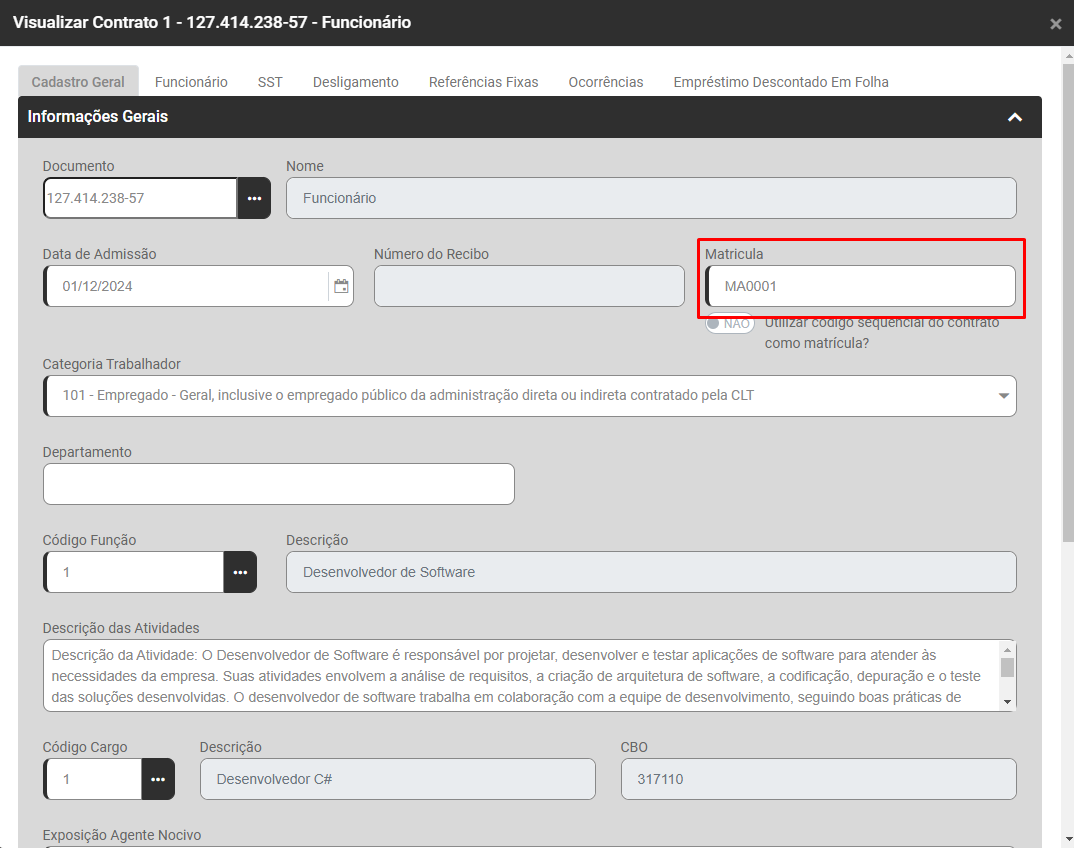](https://wiki.supersofthub.com.br/uploads/images/gallery/2025-02/RFrimage.png)
**d)** Se a informação do Módulo Folha de Pagamento estiver Correta e a informação do Portal do eSocial estiver errada, será necessário alterar o Status do evento no Gerencia eSocial e reenviar a informação para que o número da Matrícula seja corirgido no Portal do eSocial, acesse Folha de Pagamento>Movimentação>Gerencia eSocial
[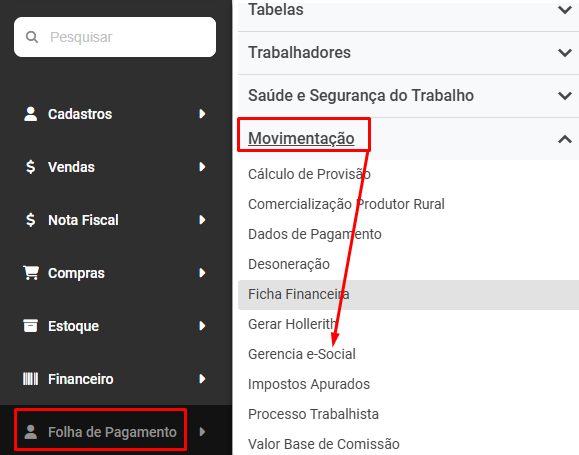](https://wiki.supersofthub.com.br/uploads/images/gallery/2025-02/LCXimage.png)
Filtre por Eventos **Não Periódicos S2200/S2300**, **concluído com sucesso**, selecione o trabalhador e mude o Status do evento para Aguardando Envio, em seguida reenvie o informação para o Portal do eSocial para que a Matrícula seja corrigida
[](https://wiki.supersofthub.com.br/uploads/images/gallery/2025-02/ikqimage.png)
**Observação:** Se no Portal do eSocial a situação do funcionário estiver **Férias**, será necessário enviar o **retorno do afastamento (Evento S-2230)** antes de enviar o evento de remuneração do trabalhador (S-1200), Afastado ou Desligado não deve constar remuneração do trabalhador (S-1200) no mesmo mês da rescisão. é necessário torná-lo ativo para que o evento seja aceito.
Após as correções reenvie o evento S-1200 deste trabalhador.
[](https://wiki.supersofthub.com.br/uploads/images/gallery/2025-02/WdDimage.png)
# Código 0318 - “O trabalhador sem vínculo deverá encontrar-se ativo no período
**Código: 0318**
**Descrição:** "O trabalhador sem vínculo deveria encontrar-se ativo no período
**Ação Sugerida:** Verificar se o trabalhador encontrar-se ativo no período
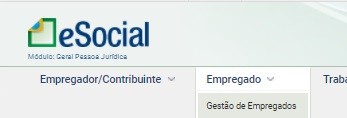
**Correção:** Acesso ao Portal do eSocial no menu **Empregados>Gestão de Empregados**
**[](https://wiki.supersofthub.com.br/uploads/images/gallery/2022-02/f9f14.jpg)**
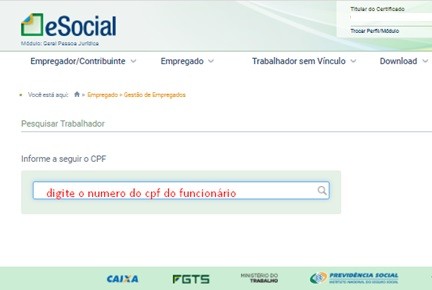
Pesquisar pelo CPF do funcionário
[](https://wiki.supersofthub.com.br/uploads/images/gallery/2022-02/vFB15.jpg)
**Verificar se o funcionário encontrar-se ativo no período.**
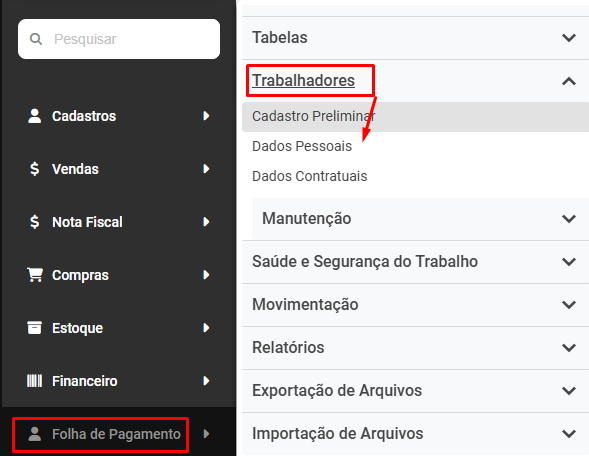
Se o mesmo está **inativo** (dados finais preenchidos) será necessário gerar no Módulo Folha de Pagamento um evento de retificação da S2200 para o funcionário, para isso acesse o menu **Folha de Pagamento>Movimentação>Gerencia eSocial**
[](https://wiki.supersofthub.com.br/uploads/images/gallery/2025-02/USbimage.png)
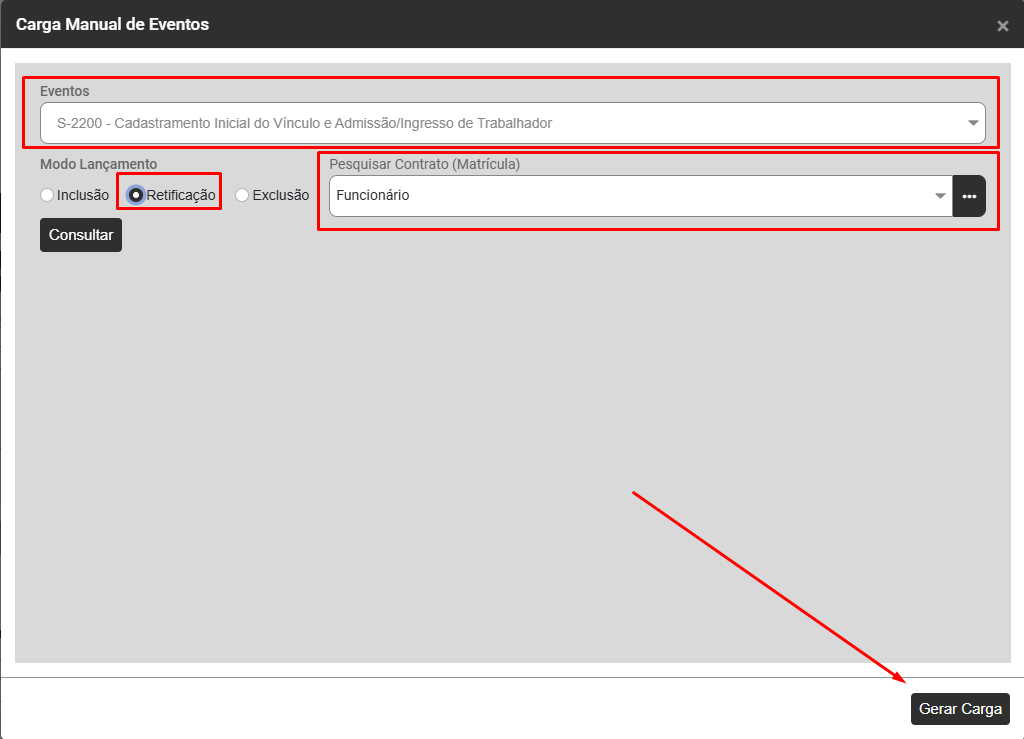
Em seguida clique em **Carga Manual dos Eventos**
[](https://wiki.supersofthub.com.br/uploads/images/gallery/2025-02/zzGimage.png)
Em seguida será aberta a tela para definição do eventos, **defina S2200, em Modo Lançamento defina Retificação e em seguida defina de qual trabalhador será gerada a carga de retificação do S2200**
Em seguida clique em **Gerar Carga**
[](https://wiki.supersofthub.com.br/uploads/images/gallery/2025-02/9RPimage.png)
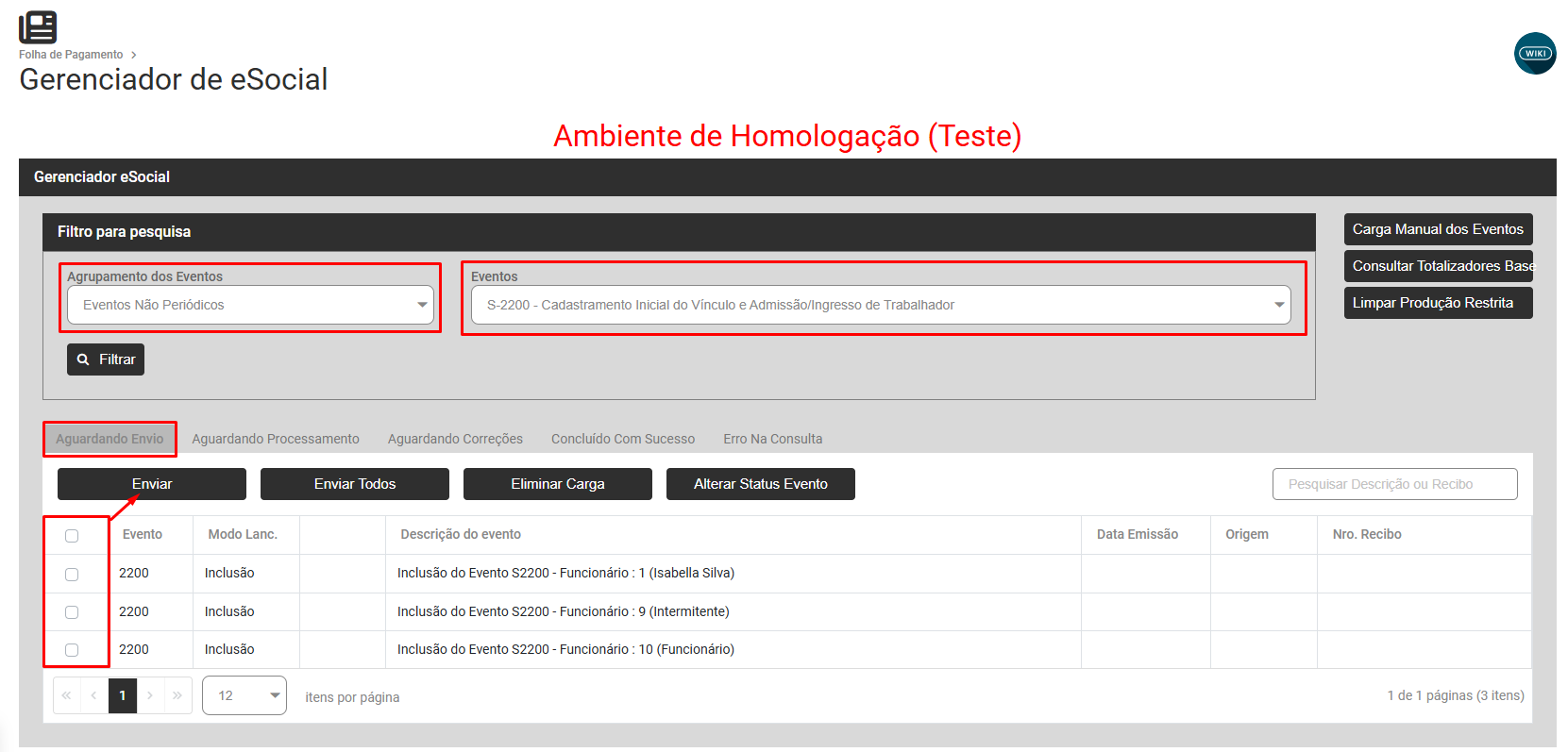
Após a Geração, filtre por **Eventos Não Periódicos S2200 e clique em Aguardando Envio**
Não se esqueça de conferir a **data de início da validade**, pois essa data deverá ser antes do primeiro S1200 que será enviado
[](https://wiki.supersofthub.com.br/uploads/images/gallery/2025-02/CSkimage.png)
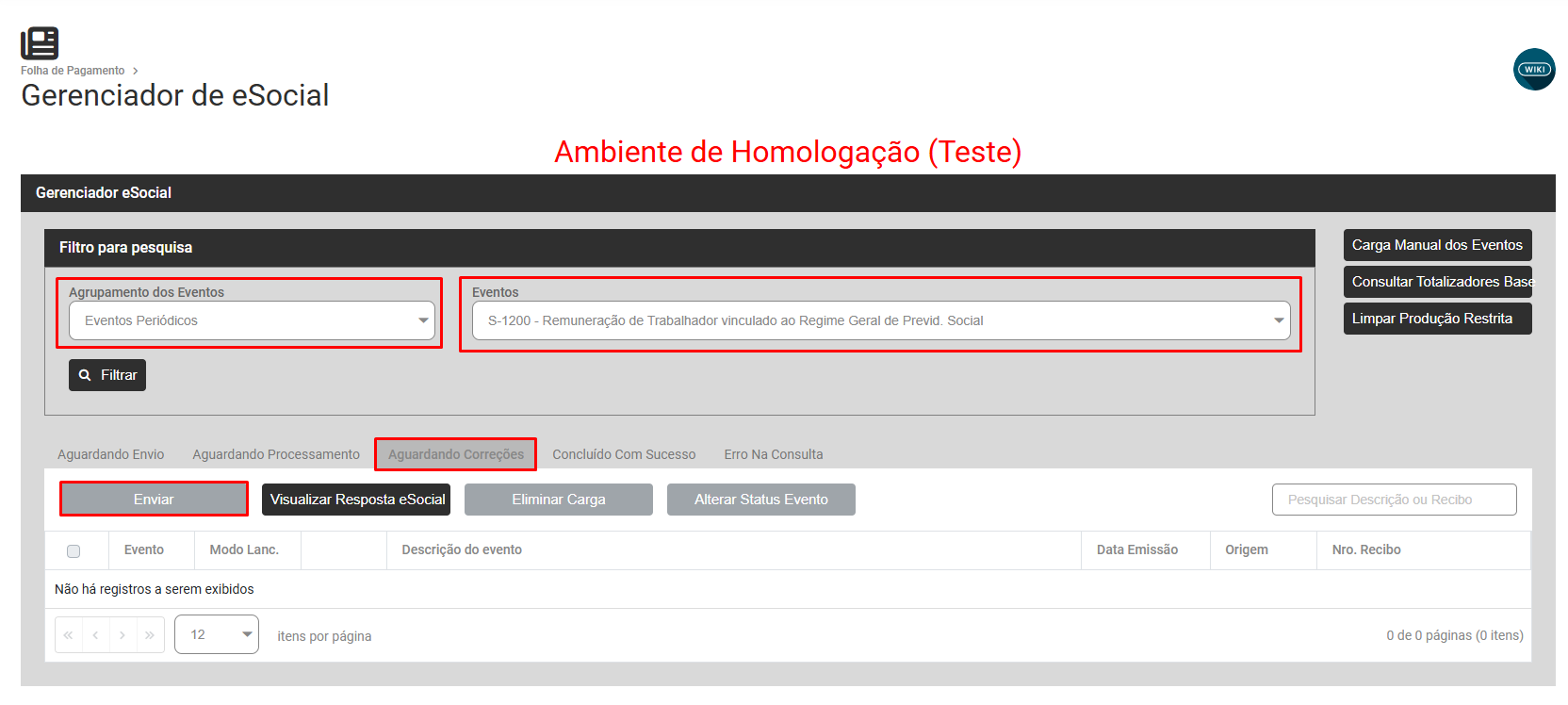
Agora reenvie o evento S1200 que apresentou a inconsistência para o Portal do eSocial
[](https://wiki.supersofthub.com.br/uploads/images/gallery/2025-02/gCpimage.png)
# Código 0320 - “O Evento de Desligamento relativo ao Vinculo Trabalhista {0}, com Número de Recibo {1} não foi informado”
**Código: 0320**
**Descrição:** “O Evento de Desligamento relativo ao Vinculo Trabalhista {0}, com Número de Recibo {1} não foi informado”
**Ação Sugerida:** Se existir no RET evento de desligamento para o trabalhador/vínculo ao qual se refere a remuneração, deve ser preenchida a informação relativa ao número do evento de desligamento, no registro Informação da Rescisão.
**Correção**: Acessar o Portal do eSocial no menu **Empregados>Gestão de Empregados**
[](https://wiki.supersofthub.com.br/uploads/images/gallery/2022-02/f9f14.jpg)
Pesquise pelo CPF do funcionário
[](https://wiki.supersofthub.com.br/uploads/images/gallery/2022-02/vFB15.jpg)
Verifique se existe uma **carga de desligamento para o funcionário no Portal do eSocial**
1\) se existir, copie e **número do recibo** deste desligamento e acesse o menu **Folha de Pagamento>Movimentação>Gerencia eSocial,**
[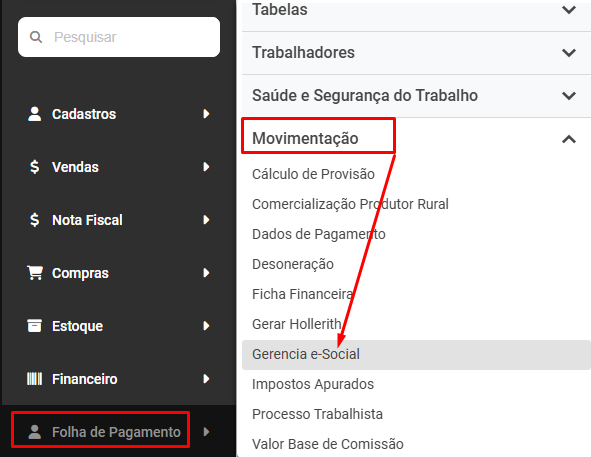](https://wiki.supersofthub.com.br/uploads/images/gallery/2025-02/klUimage.png)
Pesquise por **Eventos Não Periódicos S2299 (Desligamento)**
Procure pelo Desligamento do funcionário com inconsistência no eSocial, selecione o mesmo e em seguida clique em **Incluir Número do Recibo Manual**
**[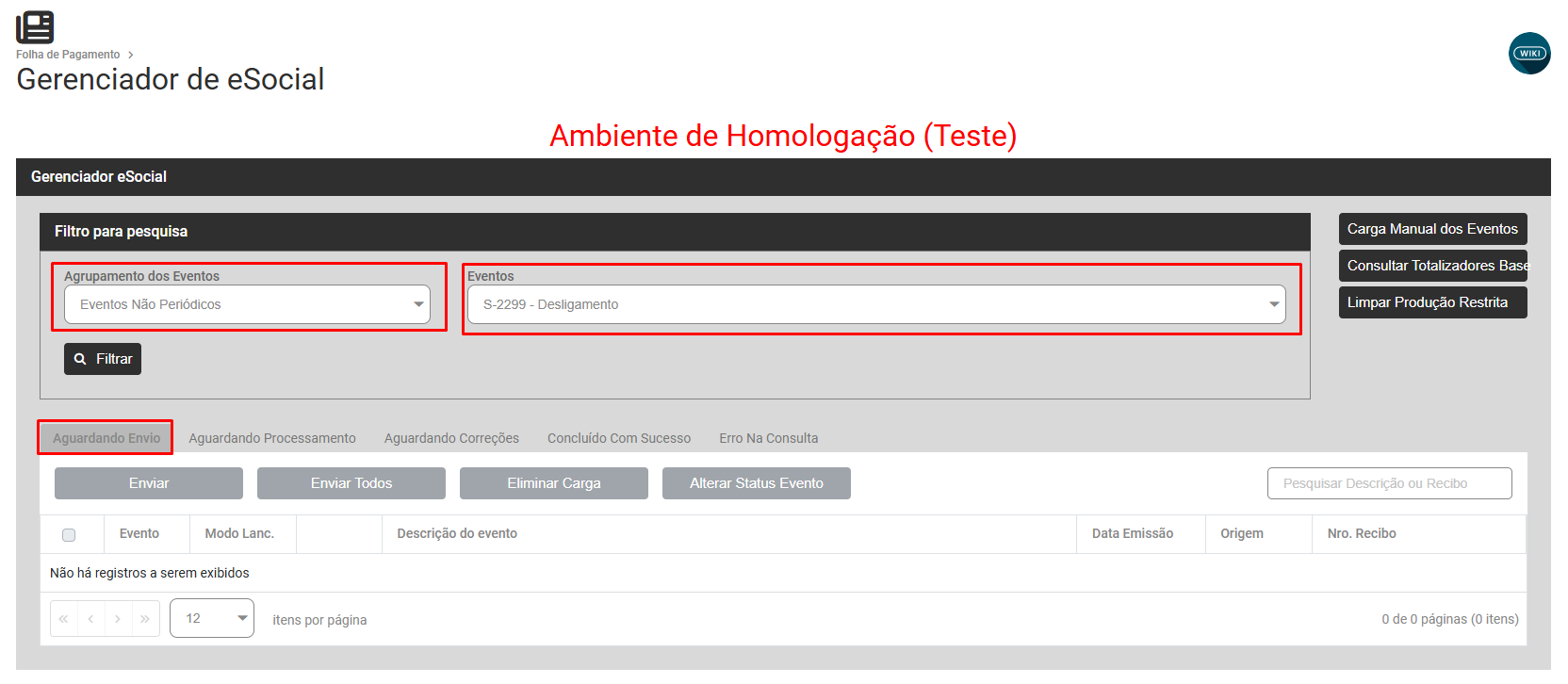](https://wiki.supersofthub.com.br/uploads/images/gallery/2025-02/zAYimage.png)**
Clique em **Alterar Status do Evento**
Será apresentada a tela de alteração de Status do Eventos, defina Status Concluído com Sucesso, selecione o Evento e cole o número do recibo que você copiou no Portal do eSocial, em seguida clique em Alterar
[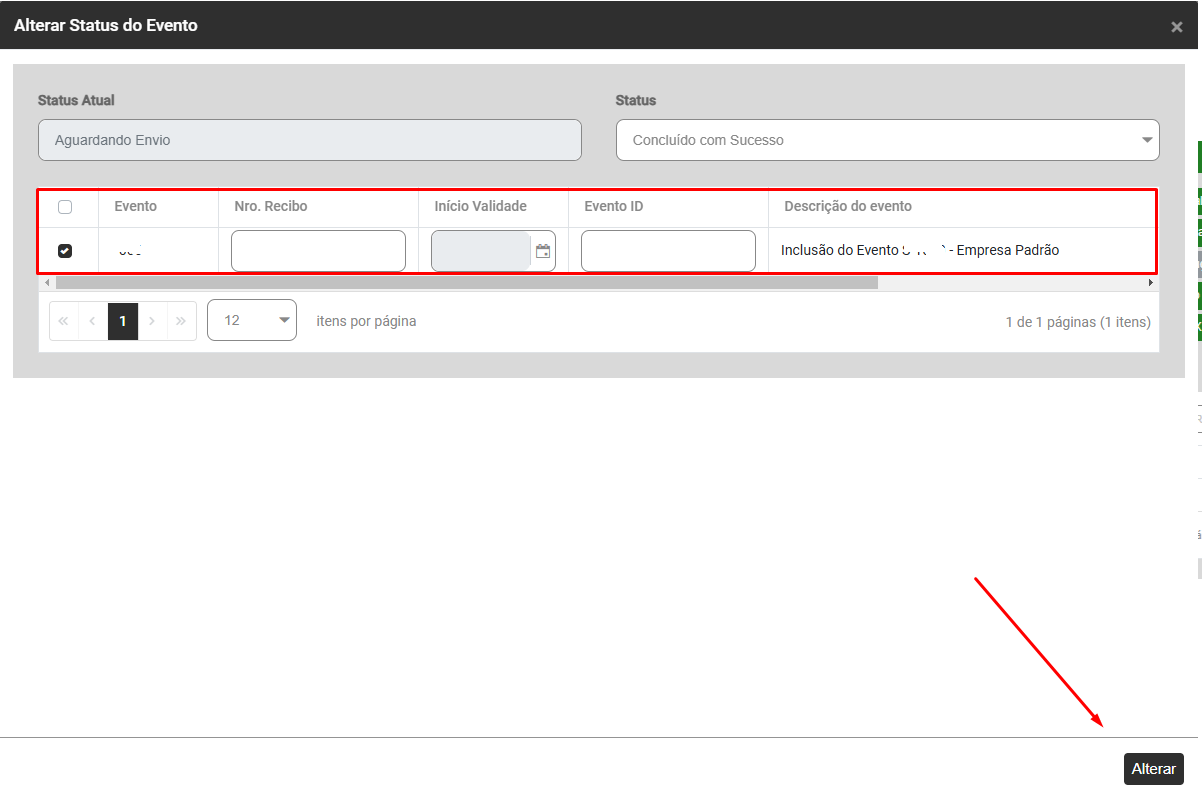](https://wiki.supersofthub.com.br/uploads/images/gallery/2025-02/h25image.png)
2\) Se não existe o desligamento do funcionário no Portal do eSocial, você deverá acessar o Gerencia eSocial, filtre Por Eventos Não Periódicos - S2299 - Aguardando Evento, selecione o evento e em seguida envie a carga do evento S2299 do funcionário, mesmo que ela já esteja concluída com sucesso, envie novamente. para que o eSocial receba esse delisgamento.
[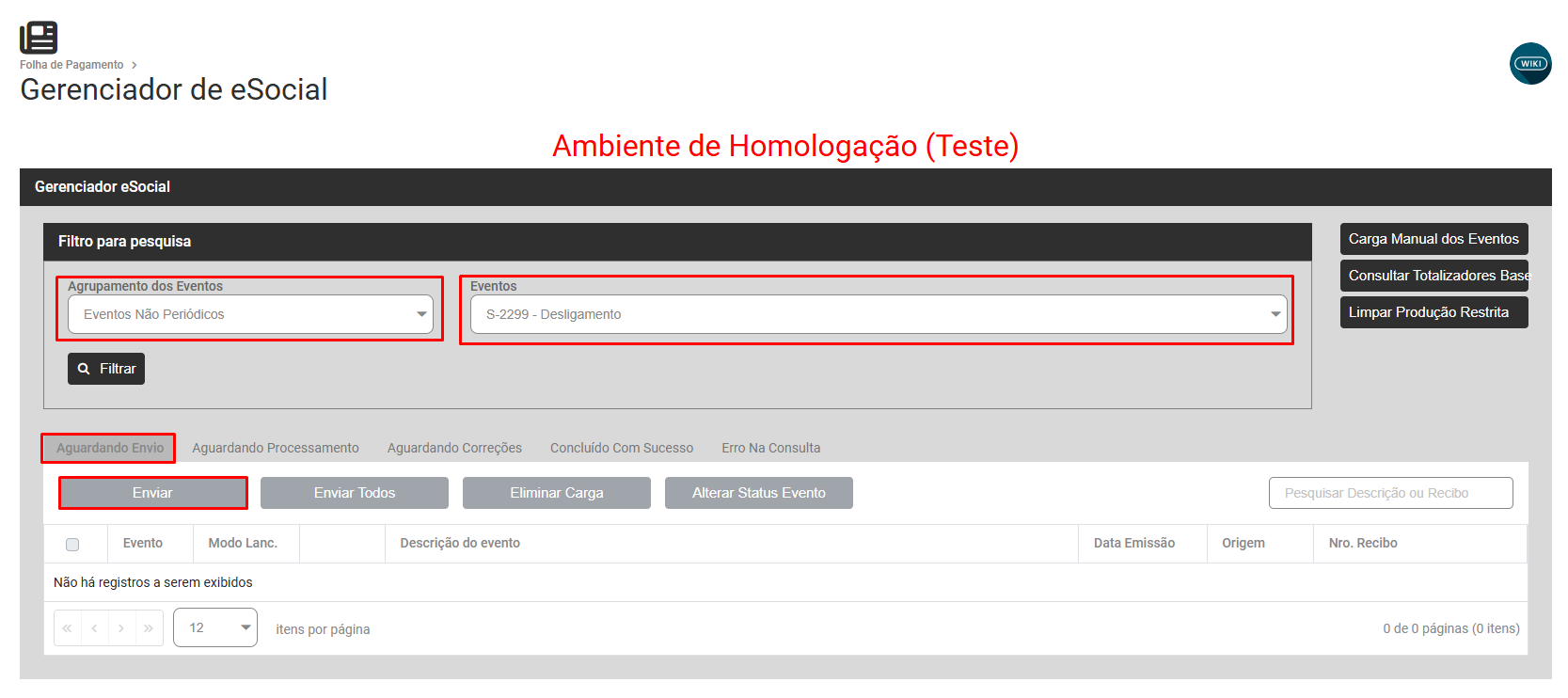](https://wiki.supersofthub.com.br/uploads/images/gallery/2025-02/wSEimage.png)
# Código 0367 - “Total de Salário Família informado diverge do calculado pelo sistema”.
**Código: 0367**
**Descrição:** “Total de Salário Família informado diverge do calculado pelo sistema”.
**Ação Sugerida:** Confira o valor do Salário Família do Funcionário
**Correção:** Acesse o menu **Folha de Pagamento>Movimentação>Gerar Hollerith**
[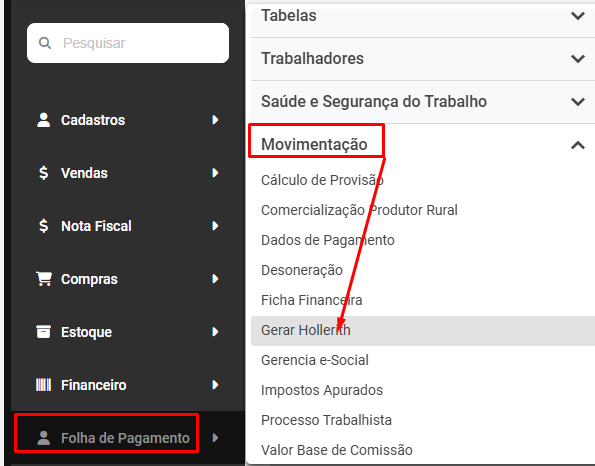](https://wiki.supersofthub.com.br/uploads/images/gallery/2025-02/8ySimage.png)
Filtre por **Modo para Gerar Mensal** e defina o **trabalhador no campo** a **Partir de** e **Até**
[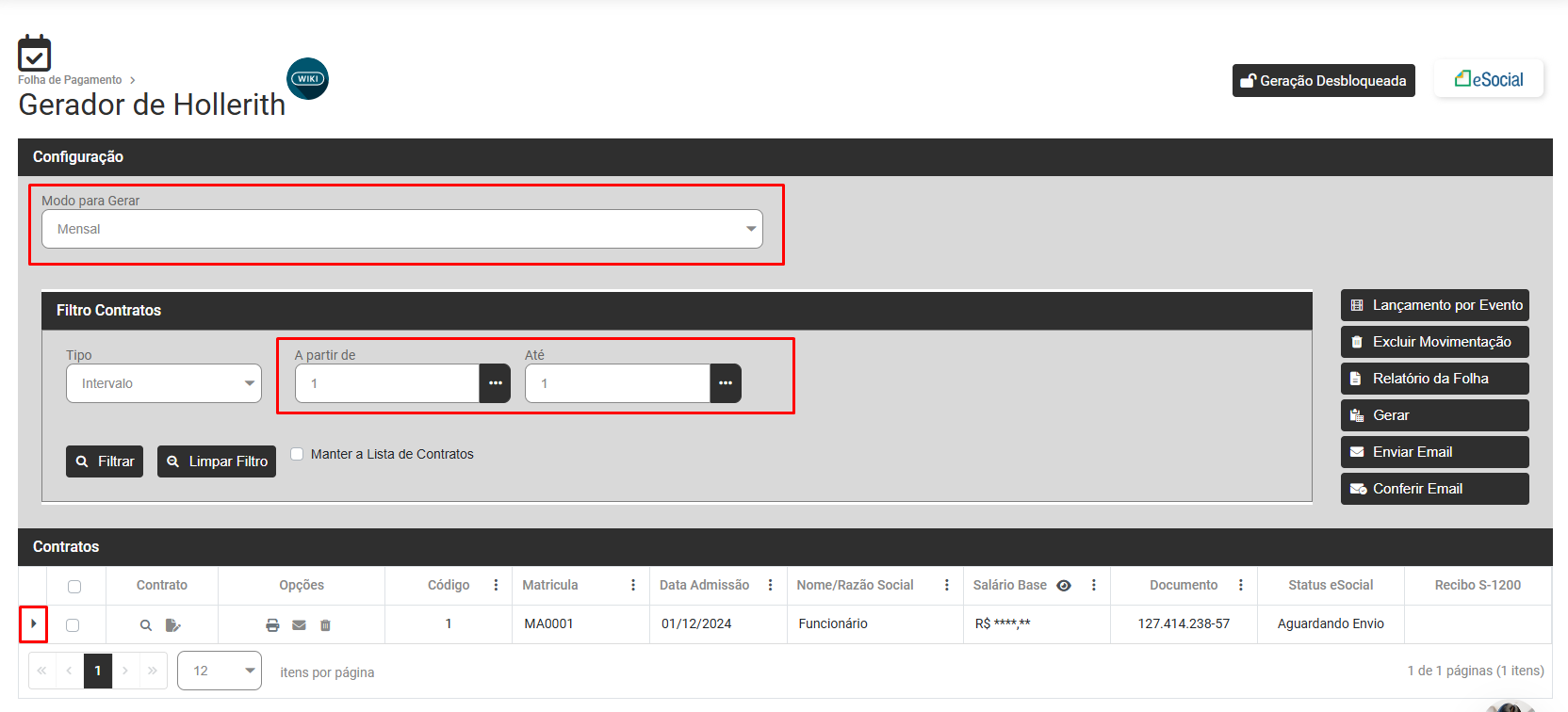](https://wiki.supersofthub.com.br/uploads/images/gallery/2025-02/cDoimage.png)
**Confira o valor do Salário Família calculado para o Trabalhador**
Se a informação estiver incorreta faça a correção do valor e em seguida acesse novamente **Folha de Pagamento>Movimentações>Gerencia eSocial**
Filtre por **Eventos Periódicos S1200 - Aguardando Correção** e faça novamente o envio do mesmo para o Portal do eSocial
[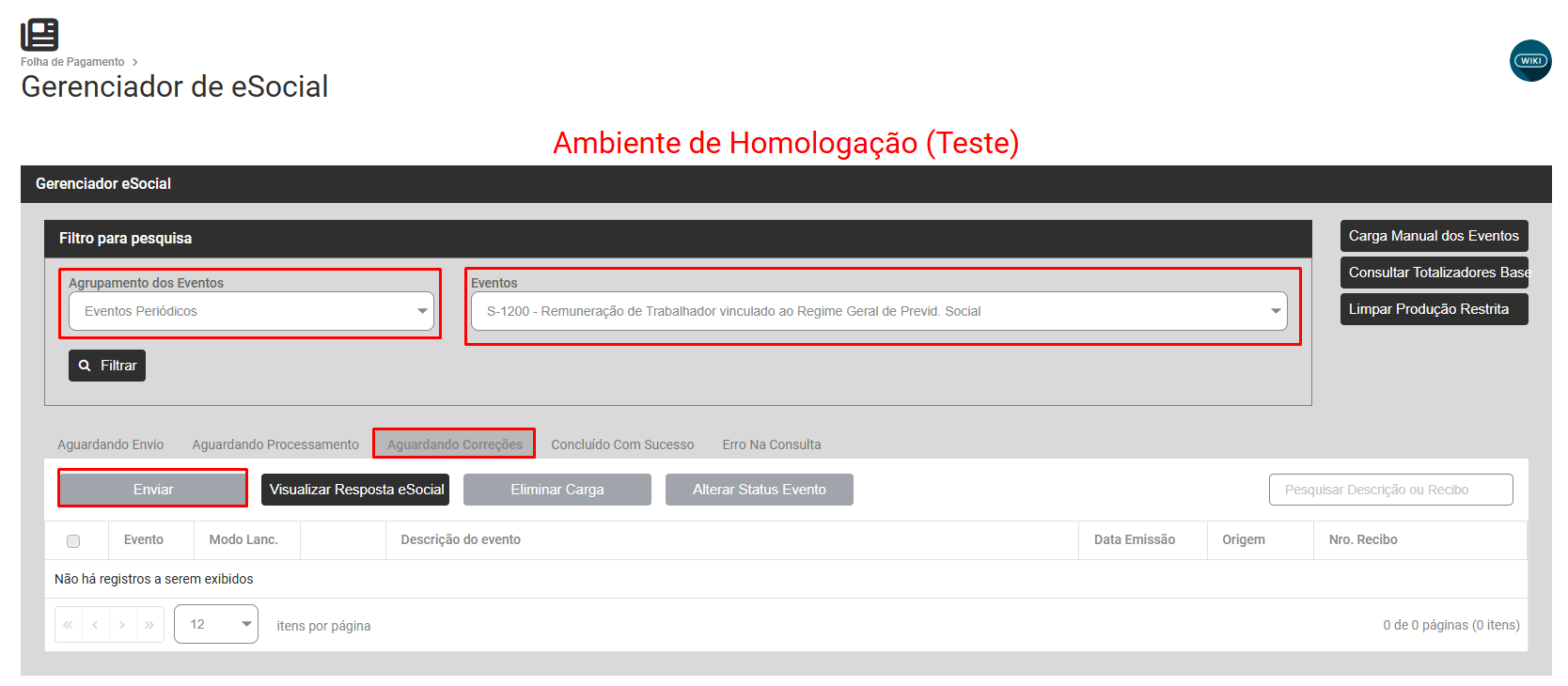](https://wiki.supersofthub.com.br/uploads/images/gallery/2025-02/9kNimage.png)
# Código 0385 - “Preencher o campo com mês/ano para folha de pagamento mensal e apenas com ano para folha de pagamento de décimo terceiro salário”.
**Código: 0385**
**Descrição:** “Preencher o campo com mês/ano para folha de pagamento mensal e apenas com ano para folha de pagamento de décimo terceiro salário”.
**Ação Sugerida:** Conferência da informação referente período do Evento
**Correção:** Acesse o menu **Folha de Pagamento>Movimentação>Gerencia eSocial**
[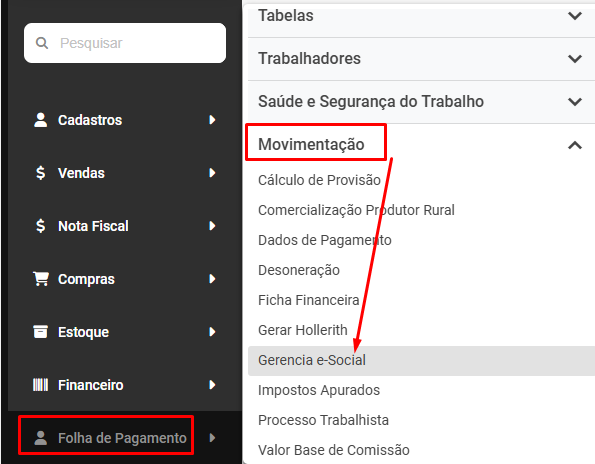](https://wiki.supersofthub.com.br/uploads/images/gallery/2025-02/T8timage.png)
Filtre por **Eventos Periódicos S1200 - Aguardando Correção**
[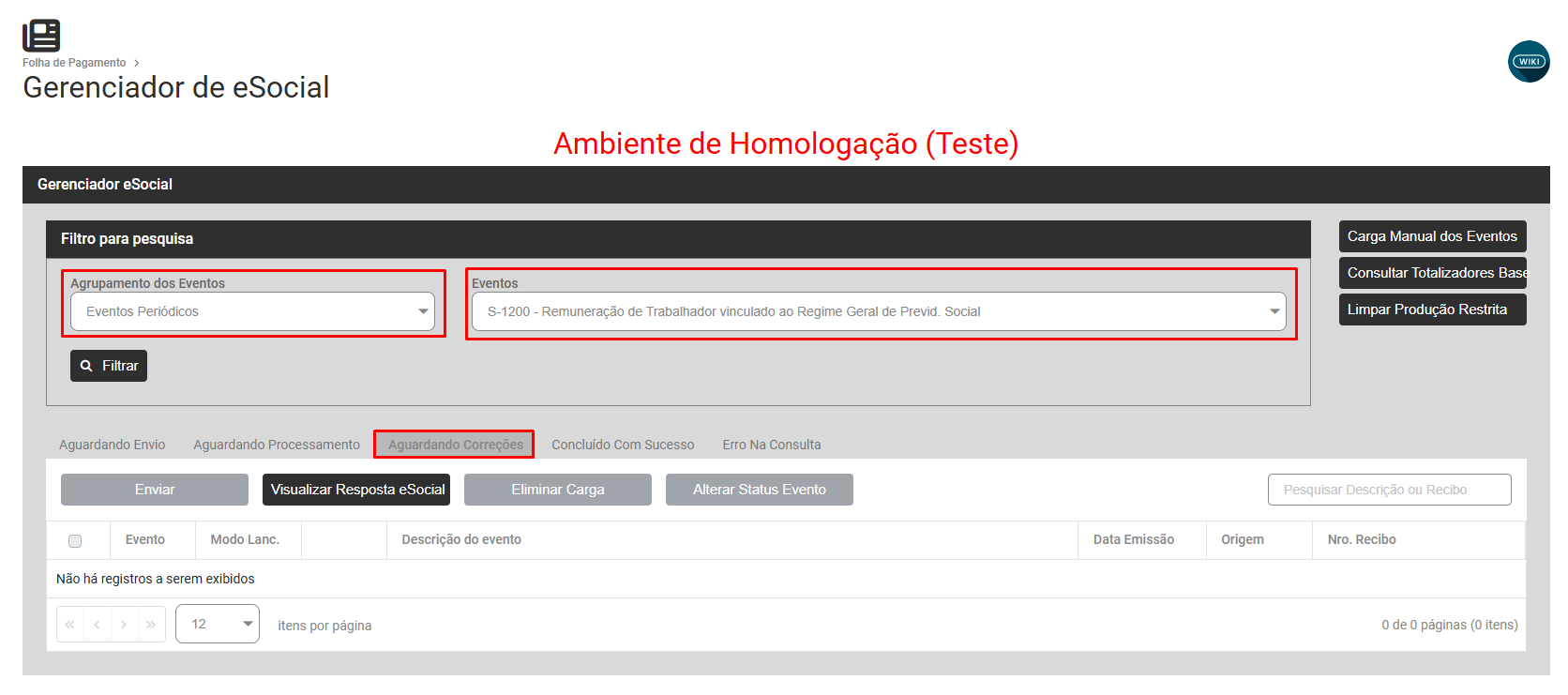](https://wiki.supersofthub.com.br/uploads/images/gallery/2025-02/HnXimage.png)
a) A Informação do Valor Mensal deverá estar com Mes/Ano (12/2021)
b) A Informação do valor do 13º Salario deverá estar apenas com Ano (2021)
[](https://wiki.supersofthub.com.br/uploads/images/gallery/2025-02/FNvimage.png)
Caso a informação esteja incorreta, elimine o holerite no menu **Folha de Pagamento>Movimentação>Gerar Hollerith**
[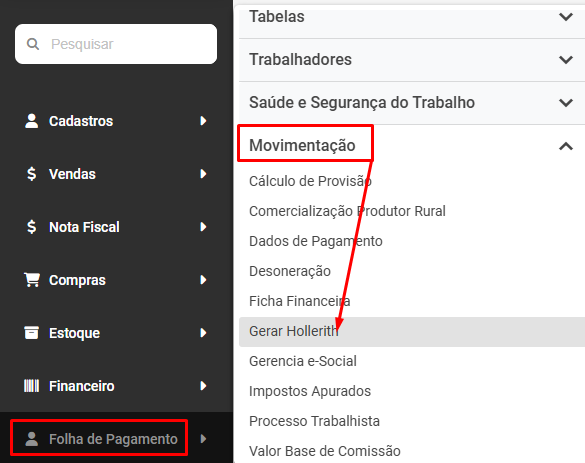](https://wiki.supersofthub.com.br/uploads/images/gallery/2025-02/sZRimage.png)
Filtre pelo Modo para Gerar que apresentou o erro, filtre pelo trabalhador, selecione o trabalhador e em seguida clique em Excluir Movimentação, faça a exclusão do Hollerith do mesmo
[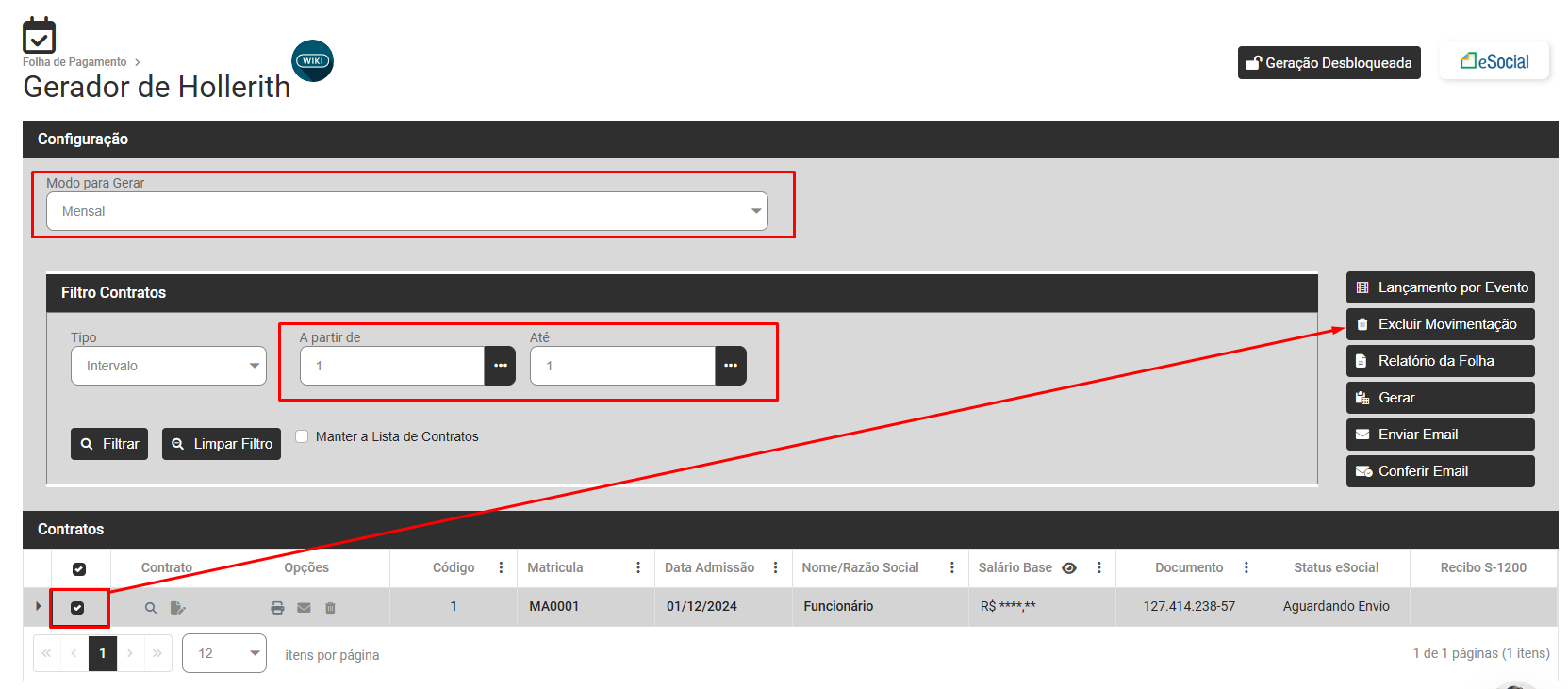](https://wiki.supersofthub.com.br/uploads/images/gallery/2025-02/56Aimage.png)
Agora gere novamente o hollerith do trabalhador
[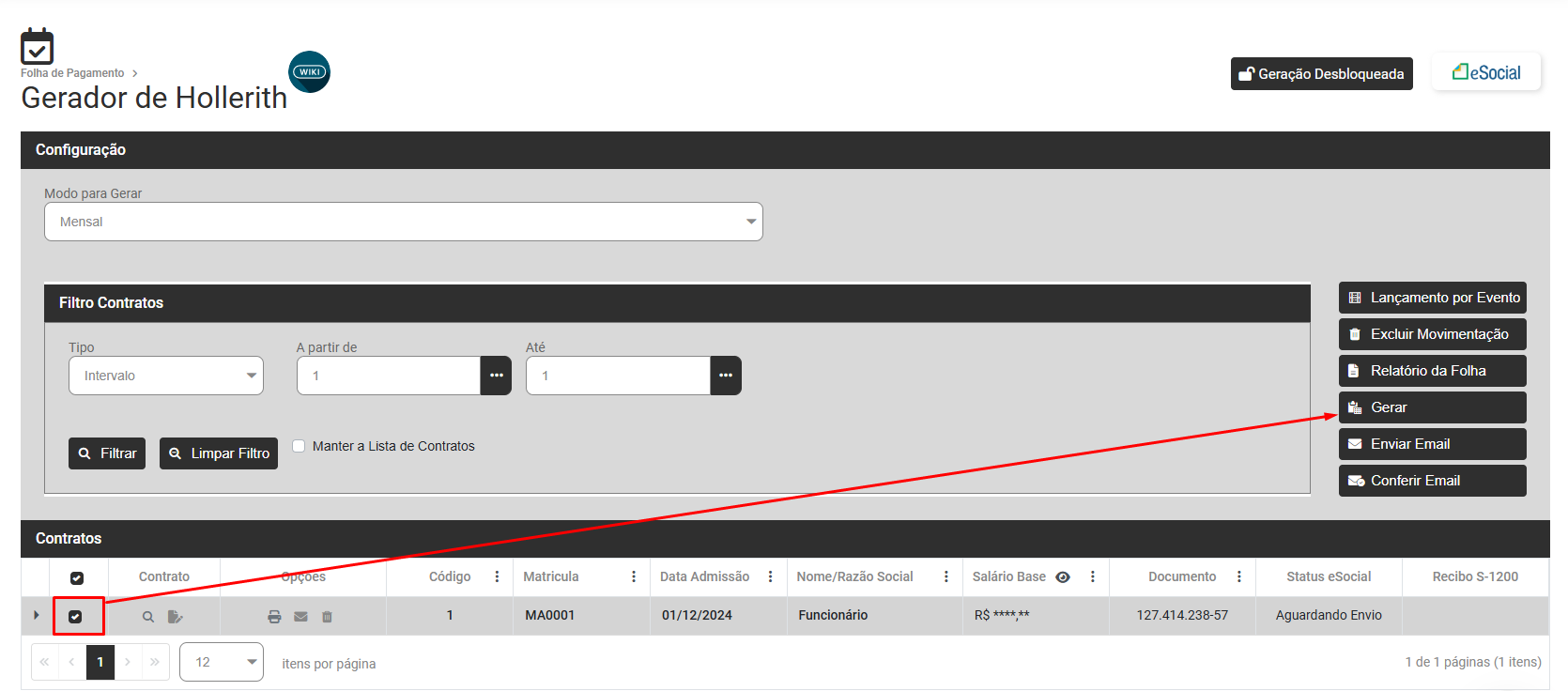](https://wiki.supersofthub.com.br/uploads/images/gallery/2025-02/yEkimage.png)
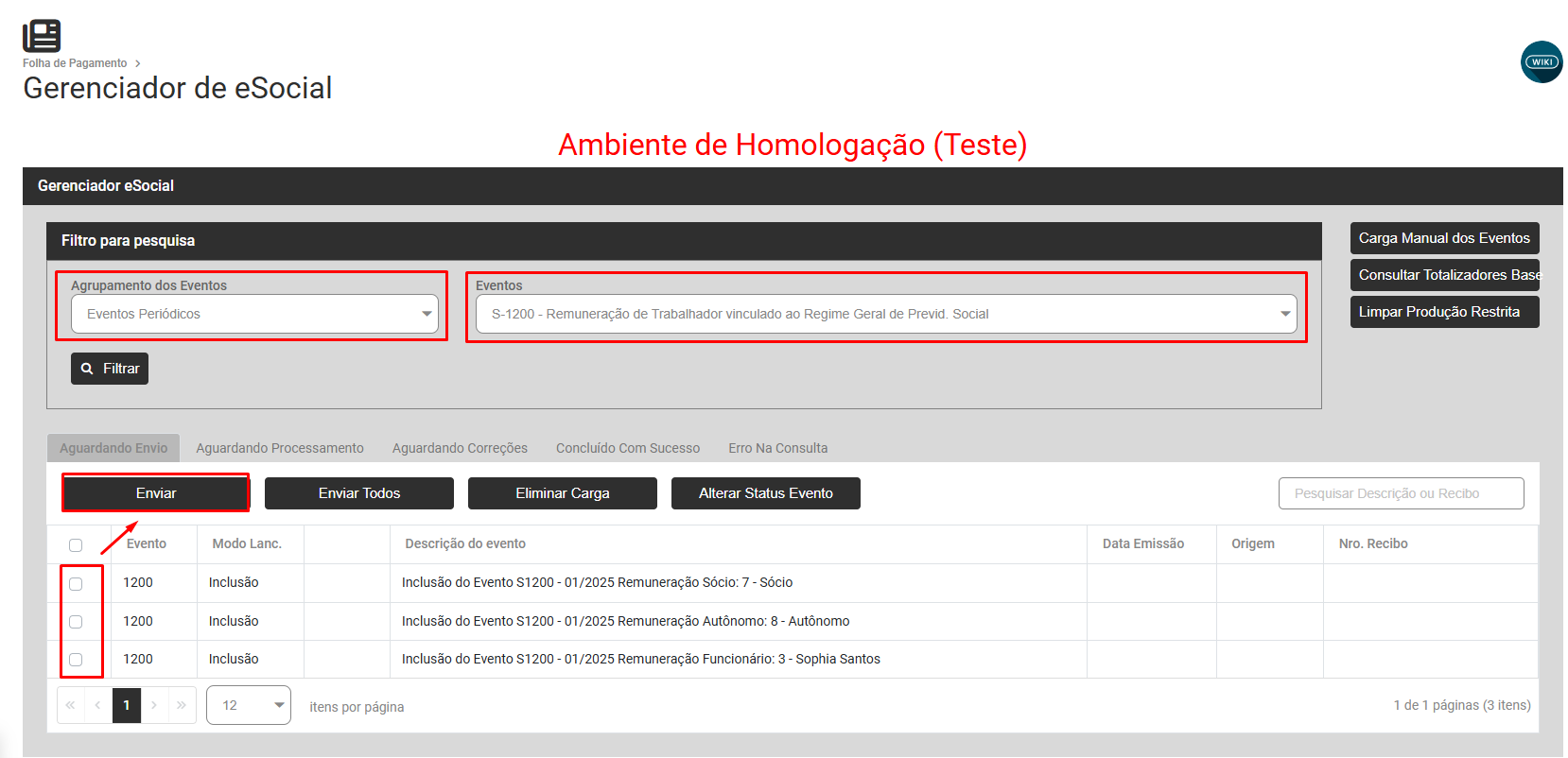
Após a Geração acesse Folha de Pagamento>Movimentação>Gerencia eSocial
[](https://wiki.supersofthub.com.br/uploads/images/gallery/2025-02/9P2image.png)
Filtre por Eventos Periódico S1200 - Aguardando Envio, confira se
a) A Informação do Valor Mensal deverá estar com Mêes/Ano
b) A Informação do valor do 13º Salario deverá estar apenas com Ano
Clique em Enviar
# Código 0386 - Para evento de retificação ou exclusão é necessário informar o número do recibo do evento a ser retificado/excluído.
**Código: 0386**
**Descrição:** Para evento de retificação ou exclusão é necessário informar o número do recibo do evento a ser retificado/excluído. Caso contrário, não pode preencher o número do recibo.
**Ação Sugerida:** Informar o número do recibo que está sendo retificado ou excluído
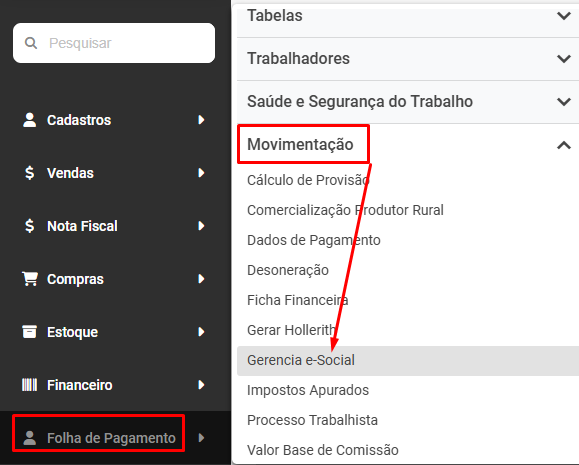
**Correção:** Ao acessar o menu **Folha de Pagamento>Movimentação>Gerencia eSocial**
[](https://wiki.supersofthub.com.br/uploads/images/gallery/2025-02/XMdimage.png)
Filtre por Eventos Periódicos S1200 e em seguida clique em **Carga Manual dos Eventos**
[](https://wiki.supersofthub.com.br/uploads/images/gallery/2025-02/JLqimage.png)
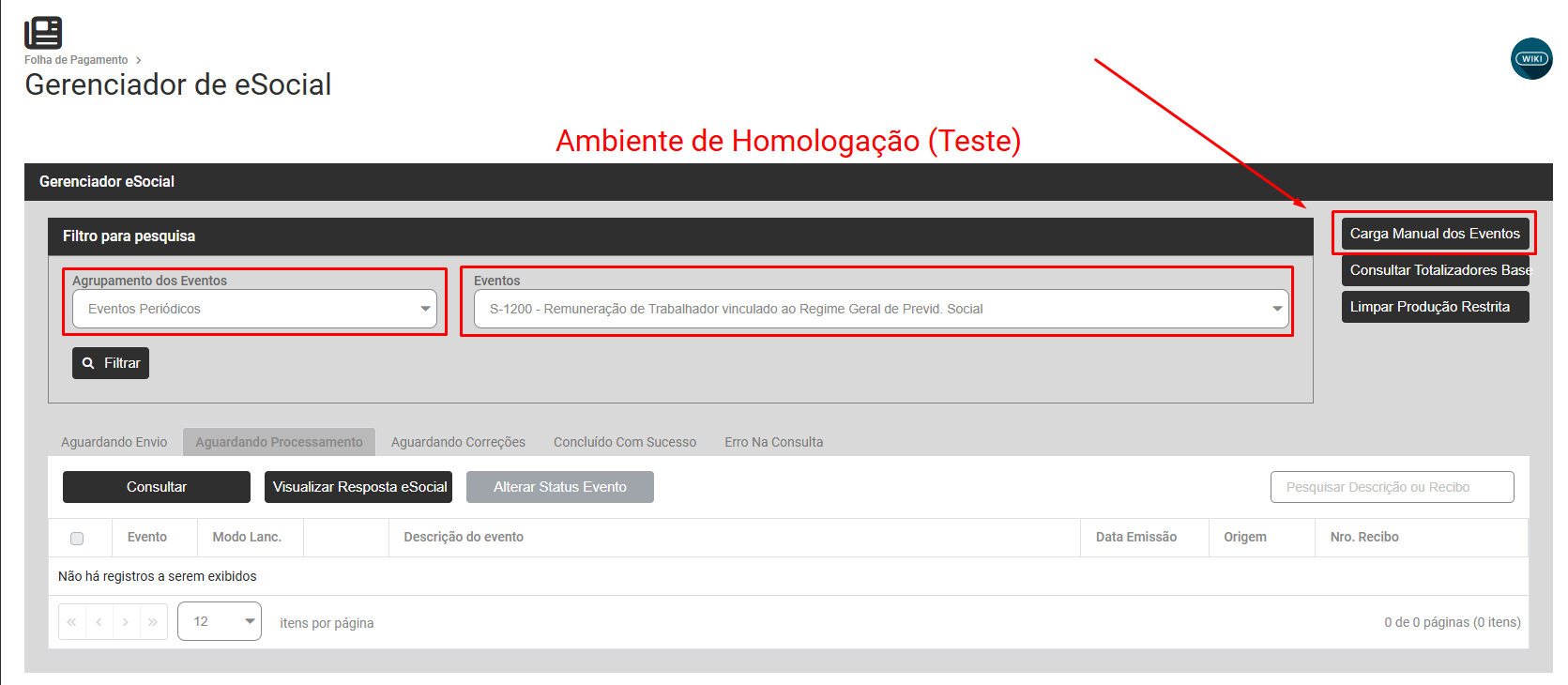
Defina o **Evento** que terá a carga manual gerada e clique em **Modo de Lançamento Retificação**, em seguida defina o **Trabalhador**, em seguida clique em **Gerar Carga**
**Quando o Evento for Retificado ou Excluído será necessário informar também o número do Recibo que está sendo retificado ou excluído**
[](https://wiki.supersofthub.com.br/uploads/images/gallery/2025-02/yVeimage.png)
Faça o envio do evento para o Portal do eSocial
# Código 0396 - “O Valor somente poderá ser igual a ZERO quando a contribuição sobre o limite máximo de salário de contribuição já foi descontada/recolhida em outra(s) empresa(s)”.
**Código: 0396**
**Descrição:** “O Valor somente poderá ser igual a ZERO quando a contribuição sobre o limite máximo de salário de contribuição já foi descontada/recolhida em outra(s) empresa(s)”.
**Ação Sugerida:** Verificar se o valor foi recolhido anteriormente em uma outra empresa
**Correção:** Acesse o menu **Folha de Pagamento>Trabalhadores>Manutenção>Previdência - Múltiplos Vínculos**
[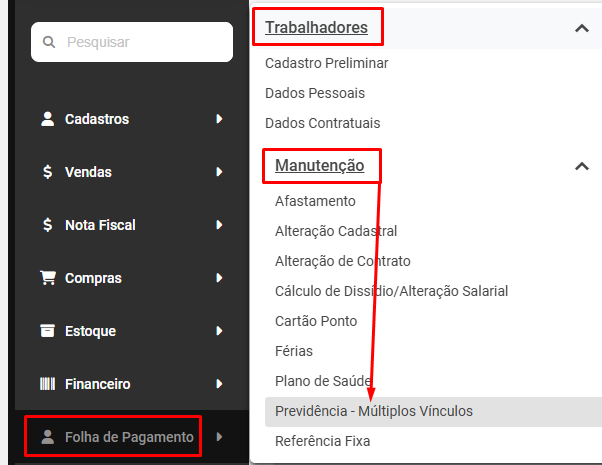](https://wiki.supersofthub.com.br/uploads/images/gallery/2025-02/rDWimage.png)
Verifique se foi informado o valor descontado em uma outra empresa referente ao INSS, caso o valor informado seja o teto da Previdência Social o valor do imposto poderá ficar zerado.
**Aba Informações Gerais**
[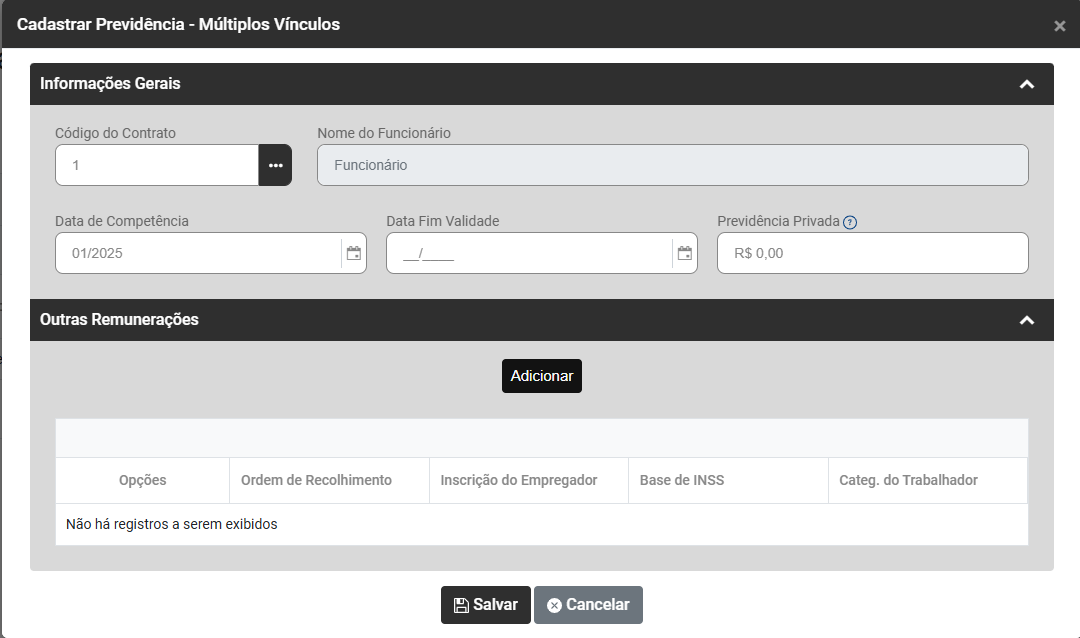](https://wiki.supersofthub.com.br/uploads/images/gallery/2025-02/n8wimage.png)
**Botão Adicionar**
[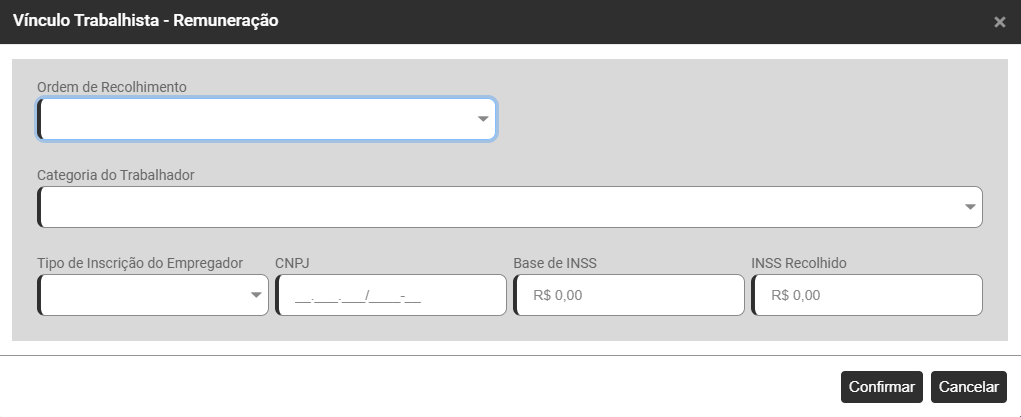](https://wiki.supersofthub.com.br/uploads/images/gallery/2025-02/fUDimage.png)
Após cadastrada a informação corretamente, envie novamente o evento para o Portal do eSocial através do menu **Folha de Pagamento>Movimentação>Gerencia eSocial**
[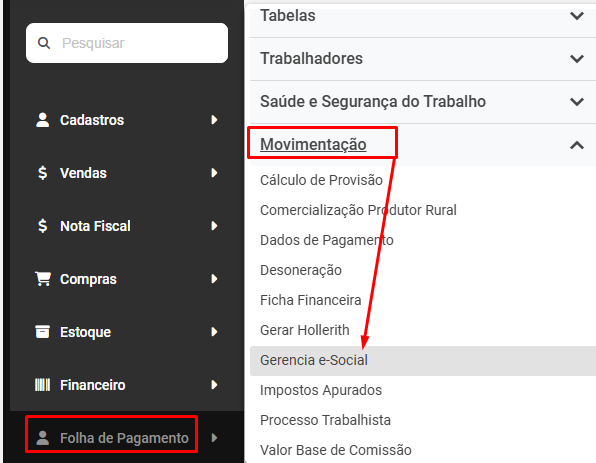](https://wiki.supersofthub.com.br/uploads/images/gallery/2025-02/veEimage.png)
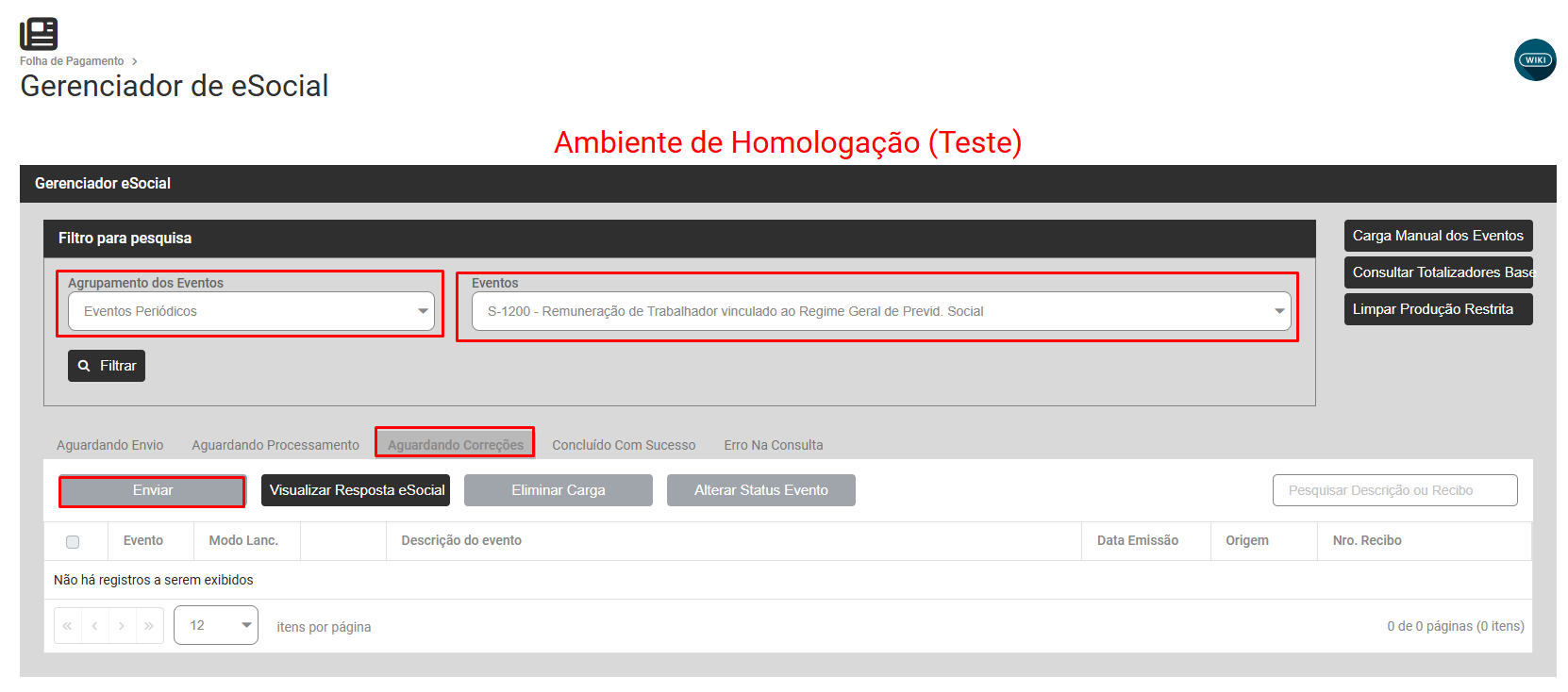
Filtre por **Eventos Periódicos, S1200 - Aguardando Correção**, selecione o evento e faça o envio para o Portal do eSocial
[](https://wiki.supersofthub.com.br/uploads/images/gallery/2025-02/dVVimage.png)
# Código 0417 - “Valor incorreto”
**Código: 0417**
**Descrição:** “Valor incorreto”
**Ação Sugerida:** O valor deverá corresponder à soma das rubricas que compõem a base de cálculo da contribuição previdenciária relativas à proventos menos as relativas à descontos. Verifique os cálculos.
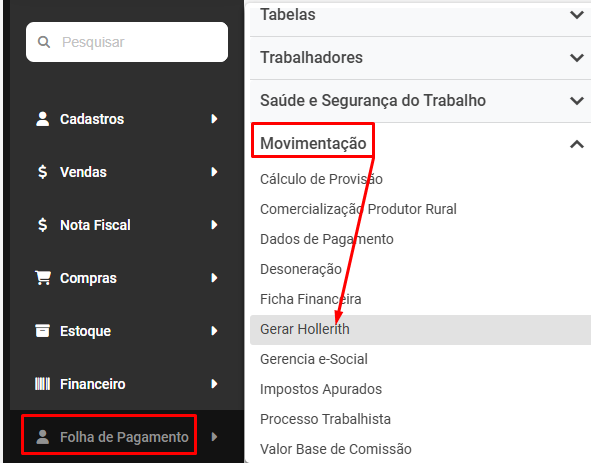
**Correção:** Acesse o menu **Folha de Pagamento>Movimentação>Gerar Holleriths**
[](https://wiki.supersofthub.com.br/uploads/images/gallery/2025-02/mbmimage.png)
Defina o Modo para Gerar, filtre pelo Código do Trabalhador e clique em Filtrar
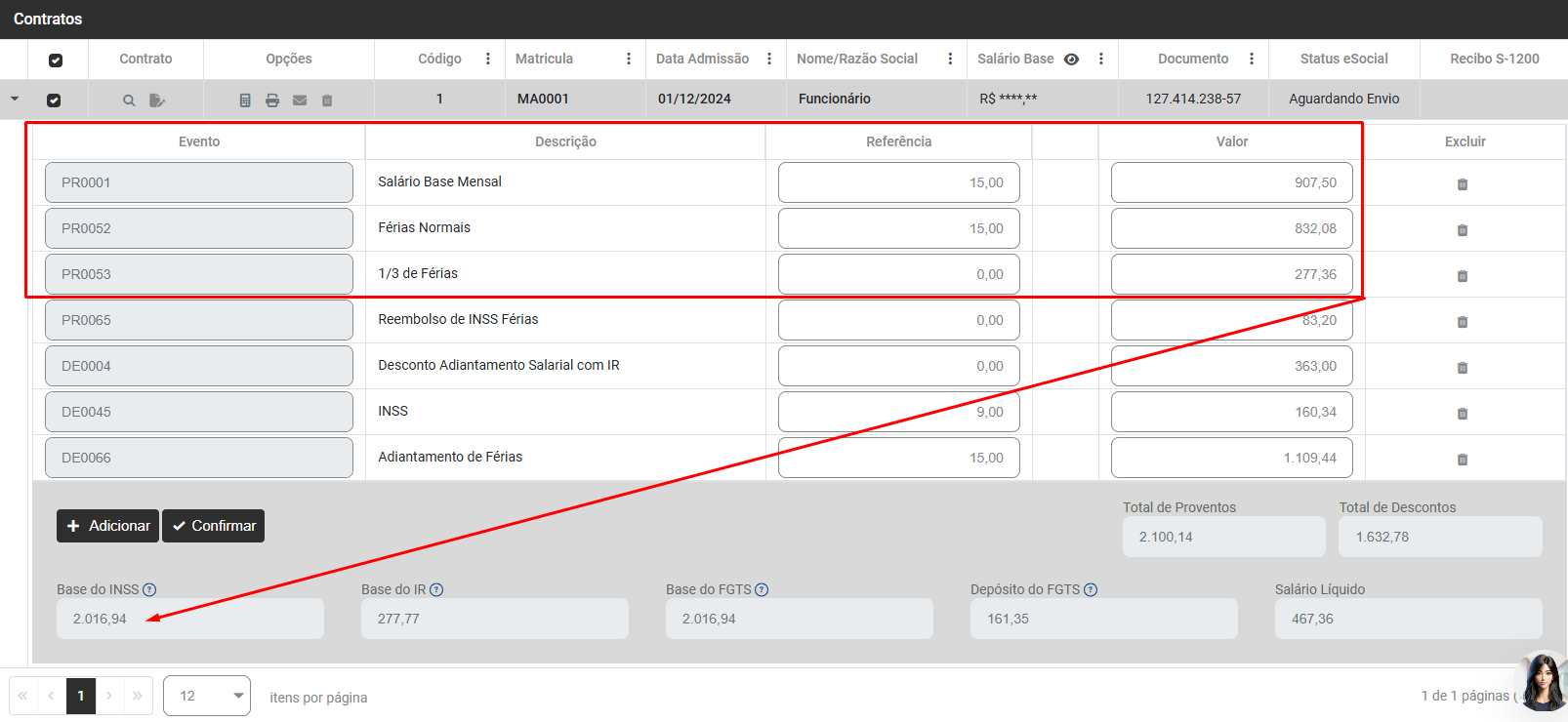
Verifique todos os eventos de **proventos que estão com incidência de INSS,** em seguida verifique todos os eventos de **Descontos que também possuem incidência de INSS.**
A **Base de calculo das contribuições previdenciárias** deve ser o total de proventos (-) total de descontos que possuem incidência de INSS
[](https://wiki.supersofthub.com.br/uploads/images/gallery/2025-02/Agzimage.png)
Após a conferência dos eventos verifique qual o valor que está errado, verifique se o erro esta no próprio evento que foi cadastrado com incidência errada, elimine o holerite e gere novamente.
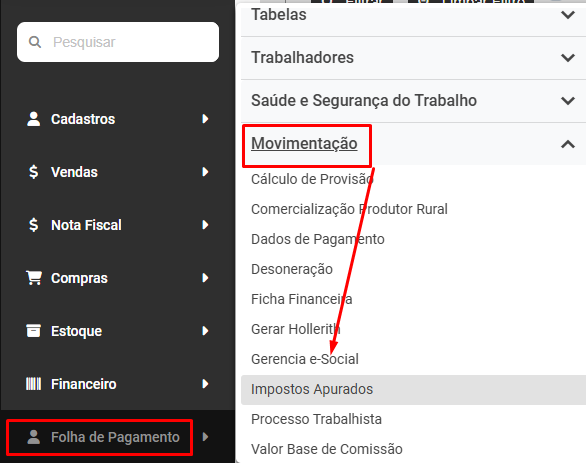
Em seguida acesse **Folha de Pagamento>Movimentação>Gerencia eSocial**
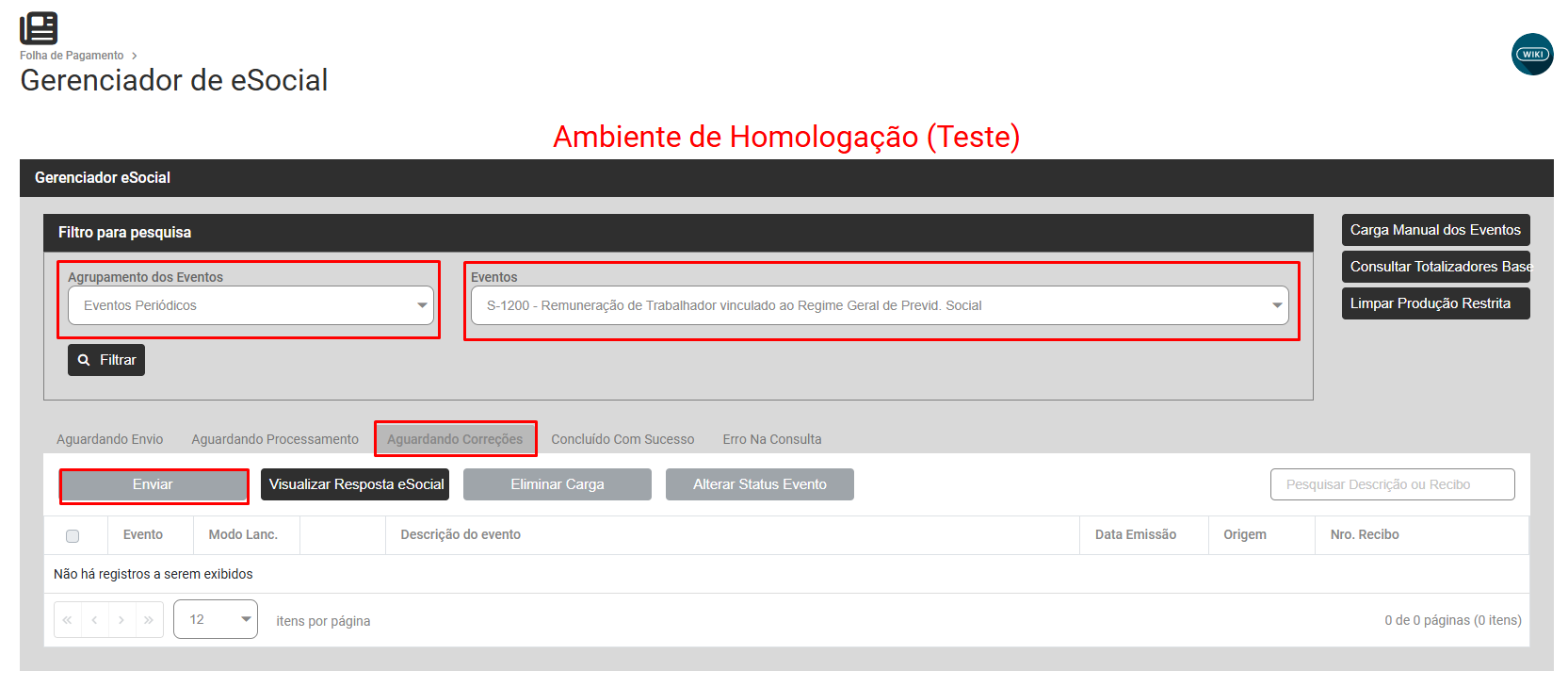
[](https://wiki.supersofthub.com.br/uploads/images/gallery/2025-02/wdBimage.png)
Defina **Eventos Periódicos - S1200 - Aguardando Correção,** selecione o evento e faça o envio para o Portal do eSocial
[](https://wiki.supersofthub.com.br/uploads/images/gallery/2025-02/DGUimage.png)
# Código 0418 - “Valor incorreto”
**Código: 0418**
**Descrição:** “Valor incorreto”
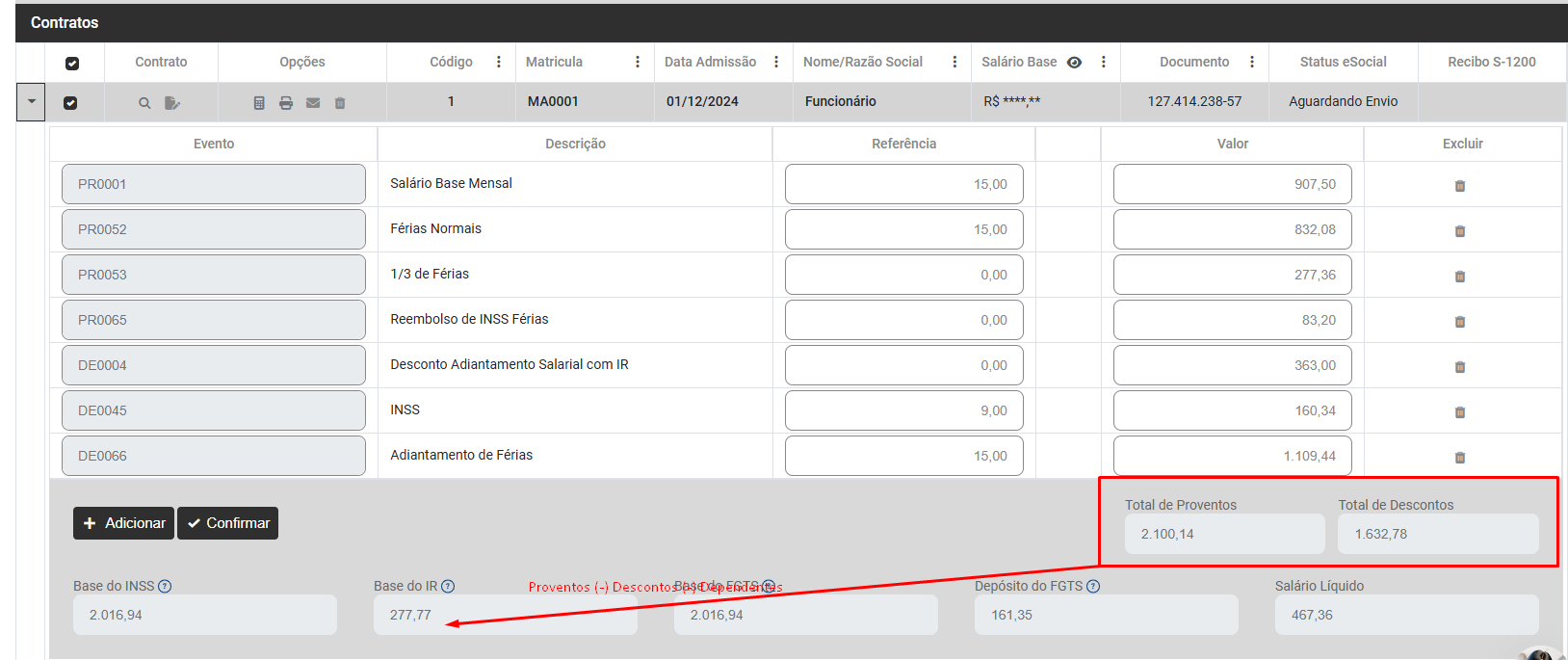
**Ação Sugerida:** : O valor deverá corresponder à soma das rubricas que compõem a base de cálculo de IRRF relativas à proventos menos as relativas à descontos. Verifique os cálculos.
**Correção:** Acesse o menu **Folha de Pagamento>Movimentação>Gerar Holleriths**
[](https://wiki.supersofthub.com.br/uploads/images/gallery/2025-02/mbmimage.png)
Defina o Modo para Gerar, filtre pelo Código do Trabalhador e clique em Filtrar
Verifique todos os eventos de **proventos que estão com incidência de IRRF,** em seguida verifique todos os eventos de **Descontos que também possuem incidência de INSS, verifique também a existência de Dependentes de IR**
A Base de Cálculo do IRRF deve ser o total de proventos (-) total de descontos que possuem incidência de IRRF
[](https://wiki.supersofthub.com.br/uploads/images/gallery/2025-02/jkvimage.png)
Após a conferência dos eventos verifique qual o valor que está errado, verifique se o erro esta no próprio evento que foi cadastrado com incidência errada, elimine o holerite e gere novamente.
Em seguida envie a carga do evento para o eSocial através do Folha de Pagamento>Movimentação>Gerencia eSocial
[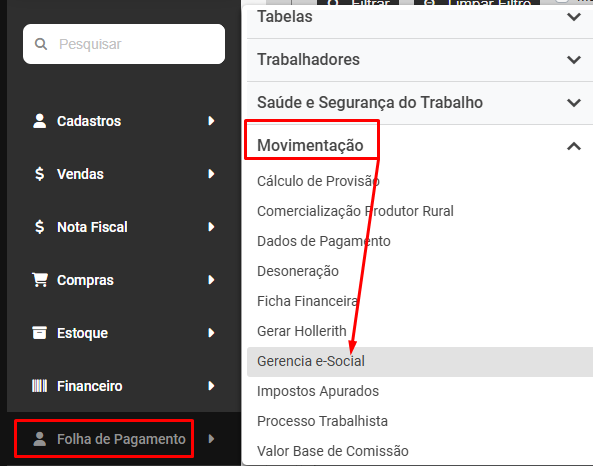](https://wiki.supersofthub.com.br/uploads/images/gallery/2025-02/aVkimage.png)
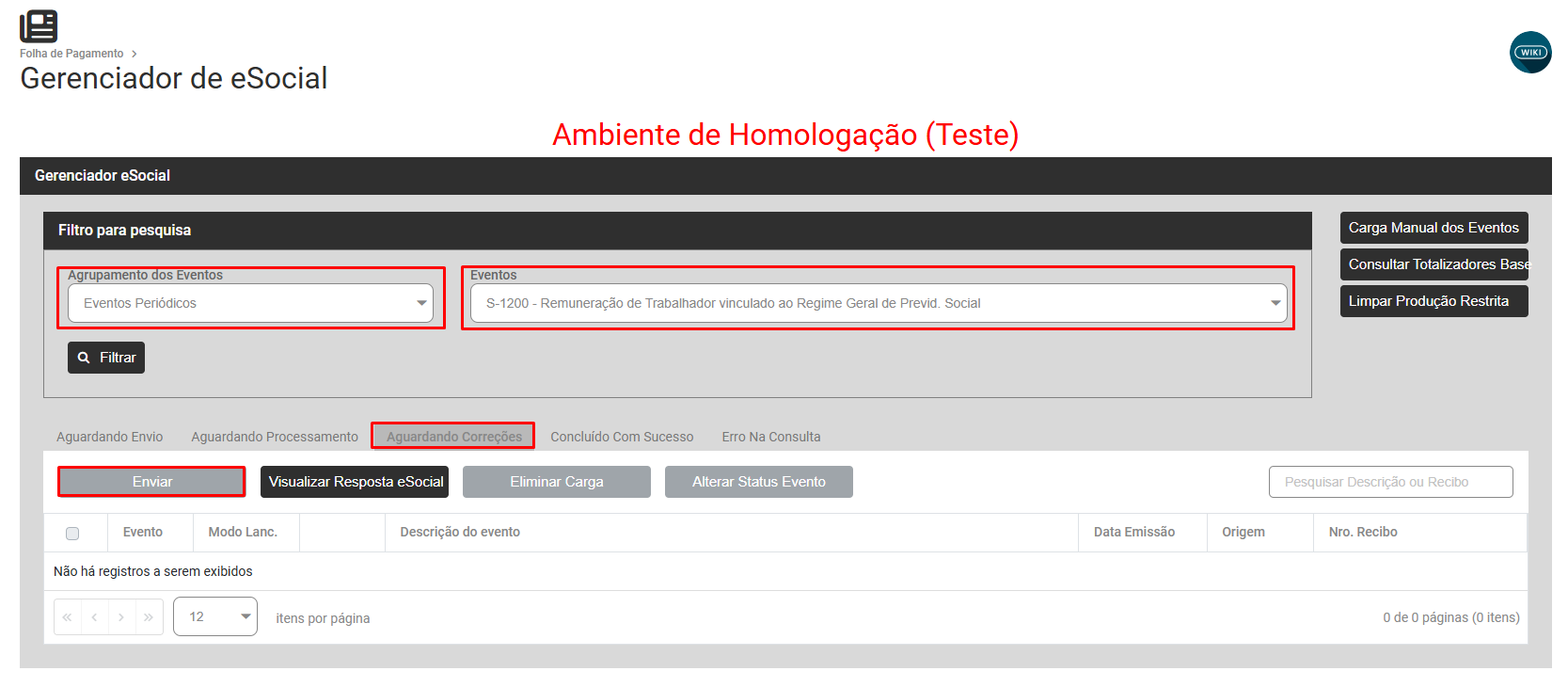
Defina **Eventos Periódicos - S1200 - Aguardando Correção**, selecione o evento que apresentou o erro e faça o envio para o Portal do eSocial
[](https://wiki.supersofthub.com.br/uploads/images/gallery/2025-02/iVIimage.png)
# Código 0419 - “Valor incorreto”
**Código: 0419**
**Descrição:** “Valor incorreto”
**Ação Sugerida:** : O valor deverá corresponder à soma das rubricas que compõem a base de cálculo de FGTS relativas à proventos menos as relativas à descontos.
**Correção:** Acesse o menu **Folha de Pagamento>Movimentação>Gerar Holleriths**
[](https://wiki.supersofthub.com.br/uploads/images/gallery/2025-02/mbmimage.png)
Defina o Modo para Gerar, filtre pelo Código do Trabalhador e clique em Filtrar
Verifique todos os eventos de **proventos que estão com incidência de FGTS,** em seguida verifique todos os eventos de **Descontos que também possuem incidência de FGTS.**
A Base de Cálculo do FGTS deve ser o total de proventos (-) todal de descontos que possuem incidência de FGTS
[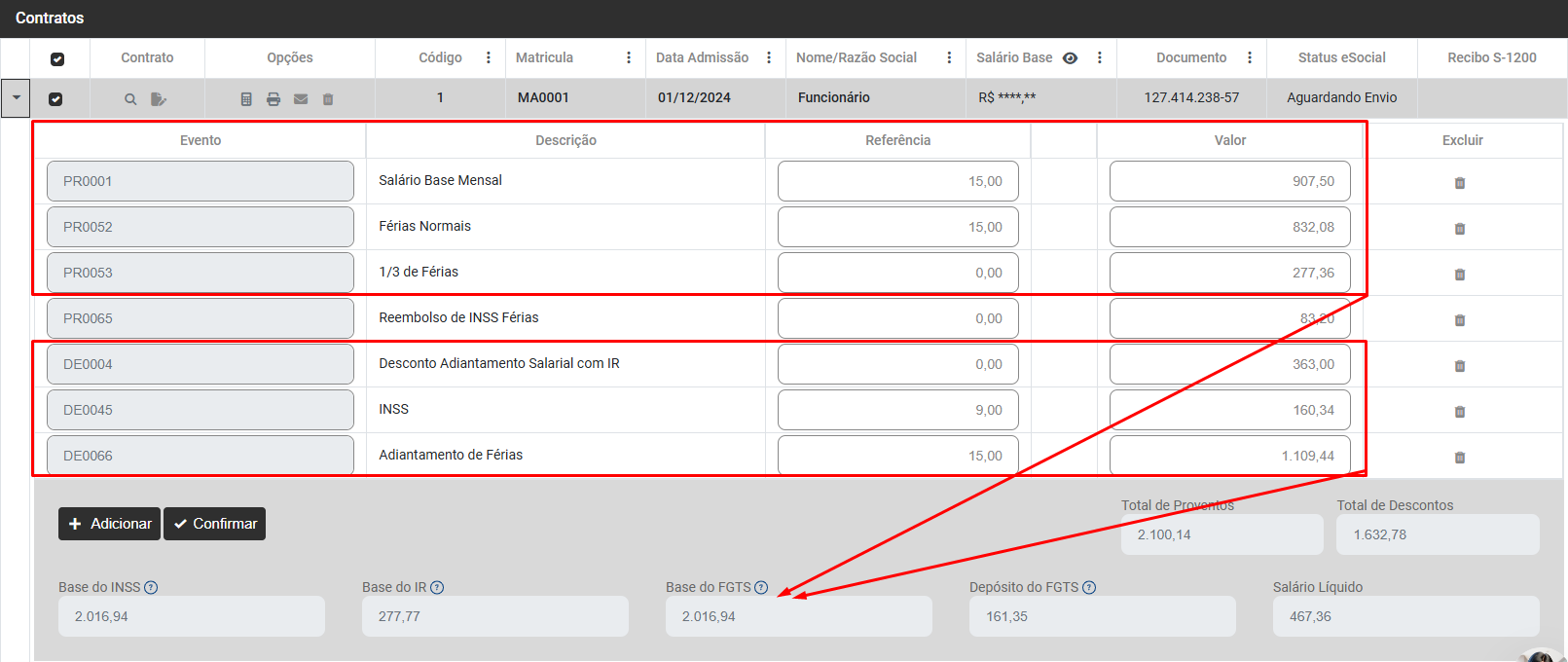](https://wiki.supersofthub.com.br/uploads/images/gallery/2025-02/ikoimage.png)
Após a conferência dos eventos verifique qual o valor que está errado, verifique se o erro esta no próprio evento que foi cadastrado com incidência errada, elimine o holerite e gere novamente.
Em seguida acesse **Folha de Pagamento>Movimentação>Gerencia eSocial**
[](https://wiki.supersofthub.com.br/uploads/images/gallery/2025-02/wdBimage.png)
Defina **Eventos Periódicos - S1200 - Aguardando Correção,** selecione o evento e faça o envio para o Portal do eSocial
[](https://wiki.supersofthub.com.br/uploads/images/gallery/2025-02/DGUimage.png)
# Código 0420 - “Valor incorreto
**Código: 0420**
**Descrição:** “Valor incorreto"
**Ação Sugerida:** O valor deverá corresponder à soma das rubricas que compõem os descontos relativos a contribuição previdenciária destinada a seguridade social.
**Correção:** Acesse o menu **Folha de Pagamento>Movimentação>Gerar Holleriths**
[](https://wiki.supersofthub.com.br/uploads/images/gallery/2025-02/mbmimage.png)
Defina o Modo para Gerar, filtre pelo Código do Trabalhador e clique em Filtrar
Verifique todos os eventos de **proventos que estão com incidência de INSS,** em seguida verifique todos os eventos de **Descontos que também possuem incidência de INSS.**
A **Base de calculo das contribuições previdenciárias** deve ser o total de proventos (-) total de descontos que possuem incidência de INSS
[](https://wiki.supersofthub.com.br/uploads/images/gallery/2025-02/Agzimage.png)
Após a conferência dos eventos verifique qual o valor que está errado, verifique se o erro esta no próprio evento que foi cadastrado com incidência errada, elimine o holerite e gere novamente.
Em seguida acesse **Folha de Pagamento>Movimentação>Gerencia eSocial**
[](https://wiki.supersofthub.com.br/uploads/images/gallery/2025-02/wdBimage.png)
Defina **Eventos Periódicos - S1200 - Aguardando Correção,** selecione o evento e faça o envio para o Portal do eSocial
[](https://wiki.supersofthub.com.br/uploads/images/gallery/2025-02/DGUimage.png)
# Código 0421 - “Valor incorreto"
**Código: 0421**
**Descrição:** “Valor incorreto
**Ação Sugerida:** O valor deverá corresponder à soma das rubricas relativas à descontos
**Correção:** Acesse o menu **Folha de Pagamento>Movimentação>Gerar Holleriths**
[](https://wiki.supersofthub.com.br/uploads/images/gallery/2025-02/mbmimage.png)
Defina o Modo para Gerar, filtre pelo Código do Trabalhador e clique em Filtrar
Verifique todos os eventos de Proventos, esse será o valor informado
[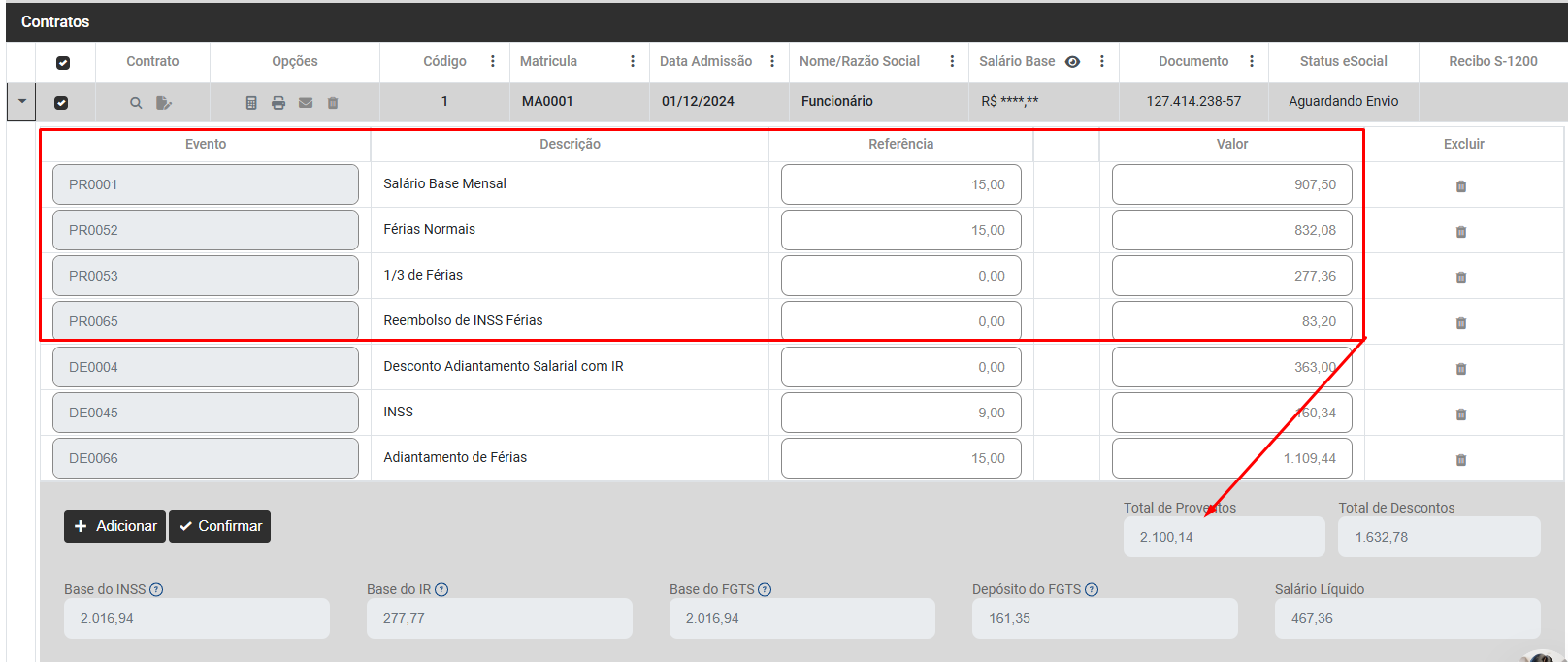](https://wiki.supersofthub.com.br/uploads/images/gallery/2025-02/XqRimage.png)
Verifique e corrija a informação que esteja incorreta e
Em seguida acesse **Folha de Pagamento>Movimentação>Gerencia eSocial**
[](https://wiki.supersofthub.com.br/uploads/images/gallery/2025-02/wdBimage.png)
Defina **Eventos Periódicos - S1200 - Aguardando Correção,** selecione o evento e faça o envio para o Portal do eSocial
[](https://wiki.supersofthub.com.br/uploads/images/gallery/2025-02/DGUimage.png)
# Código 0423 - “Valor incorreto”.
**Código: 0423**
**Descrição:** “Valor incorreto”
**Ação Sugerida:** O valor deverá ser igual a vencimentos menos descontos
**Correção:** Acesse o menu **Folha de Pagamento>Movimentação>Gerar Holleriths**
[](https://wiki.supersofthub.com.br/uploads/images/gallery/2025-02/mbmimage.png)
Defina o Modo para Gerar, filtre pelo Código do Trabalhador e clique em Filtrar
Verifique todos os eventos de Proventos e Descontos ,a diferença entre eles será o valor informado
O total de Proventos subtraindo o total de descontos deve ser o Salario liquido do funcionário
[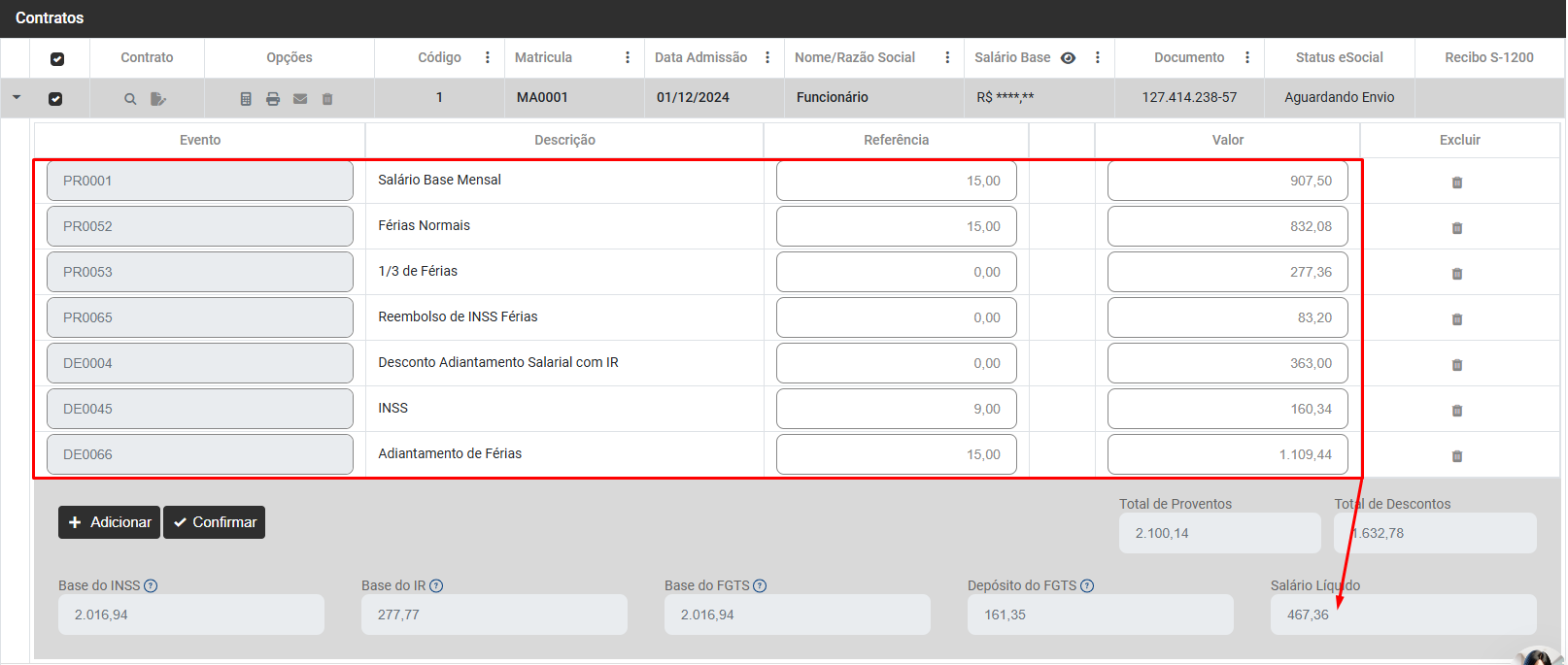](https://wiki.supersofthub.com.br/uploads/images/gallery/2025-02/N70image.png)
Verifique e corrija a informação que esteja incorreta e
Em seguida acesse **Folha de Pagamento>Movimentação>Gerencia eSocial**
[](https://wiki.supersofthub.com.br/uploads/images/gallery/2025-02/wdBimage.png)
Defina **Eventos Periódicos - S1200 - Aguardando Correção,** selecione o evento e faça o envio para o Portal do eSocial
[](https://wiki.supersofthub.com.br/uploads/images/gallery/2025-02/DGUimage.png)
# Código 0424 - “Rubrica não permitida em folha de décimo terceiro”
**Código: 0424**
**Descrição:** “Rubrica não permitida em folha de décimo terceiro”
**Ação Sugerida:** Editar o cadastro do hollerith de pagamento de 13º e verificar se existe algum evento que não seja permito nesse tipo de pagamento.
**Correção:** Acesse o menu **Folha de Pagamento>Movimentação>Gerar Holleriths**
[](https://wiki.supersofthub.com.br/uploads/images/gallery/2025-02/mbmimage.png)
Defina o Modo para Gerar (Pagamento de 13º Salário), filtre pelo Código do Trabalhador e clique em Filtrar
Verifique todos os eventos gerados para o pagamento do 13º salário
Verifique se no Hollerith gerado existe algum evento incoerente com a **geração de 13º Salário**
[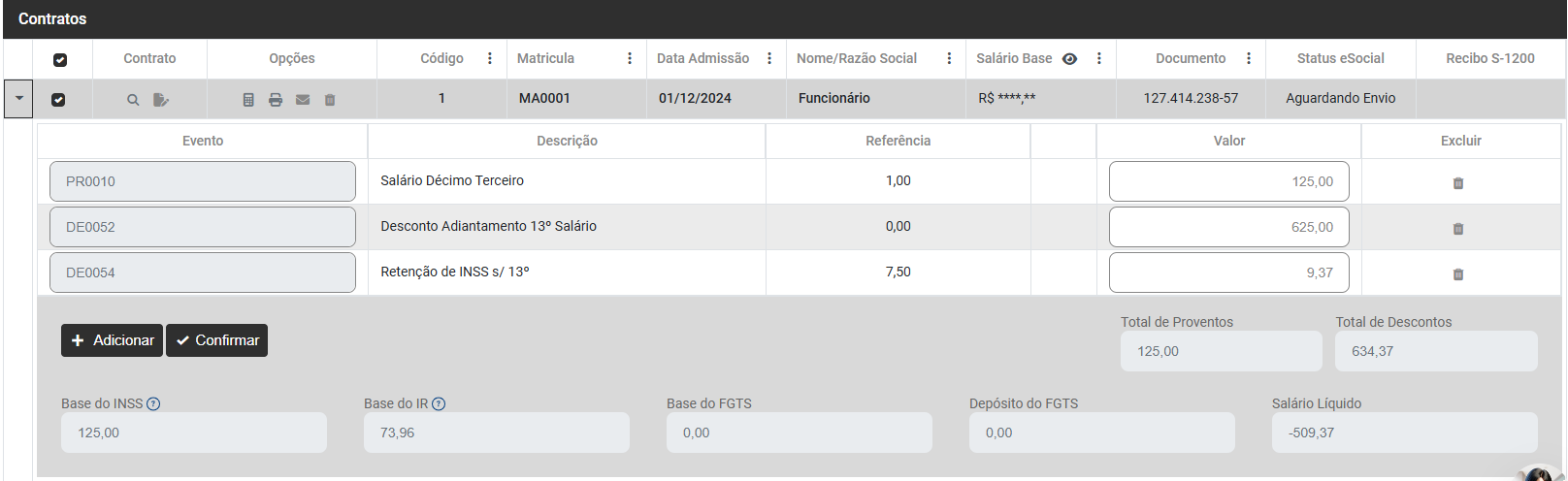](https://wiki.supersofthub.com.br/uploads/images/gallery/2025-02/Yq2image.png)
Verifique e corrija a informação que esteja incorreta e
Em seguida acesse **Folha de Pagamento>Movimentação>Gerencia eSocial**
[](https://wiki.supersofthub.com.br/uploads/images/gallery/2025-02/wdBimage.png)
Defina **Eventos Periódicos - S1200 - Aguardando Correção,** selecione o evento e faça o envio para o Portal do eSocial
[](https://wiki.supersofthub.com.br/uploads/images/gallery/2025-02/DGUimage.png)
# Código 0425 - “Existe remuneração informada para o Estabelecimento {0} na folha de pagamento, no entanto não consta base de cálculo ou contribuição”
**Código: 0425**
**Descrição:** “Existe remuneração informada para o Estabelecimento {0} na folha de pagamento, no entanto não consta base de cálculo ou contribuição”
**Ação Sugerida:** Conferencia dos valores apresentados na base de cálculo
**Correção:** Acesse o menu **Folha de Pagamento>Movimentação>Gerar Holleriths**
[](https://wiki.supersofthub.com.br/uploads/images/gallery/2025-02/mbmimage.png)
Defina o Modo de Geração e em seguida filtre pelo código do funcionário
[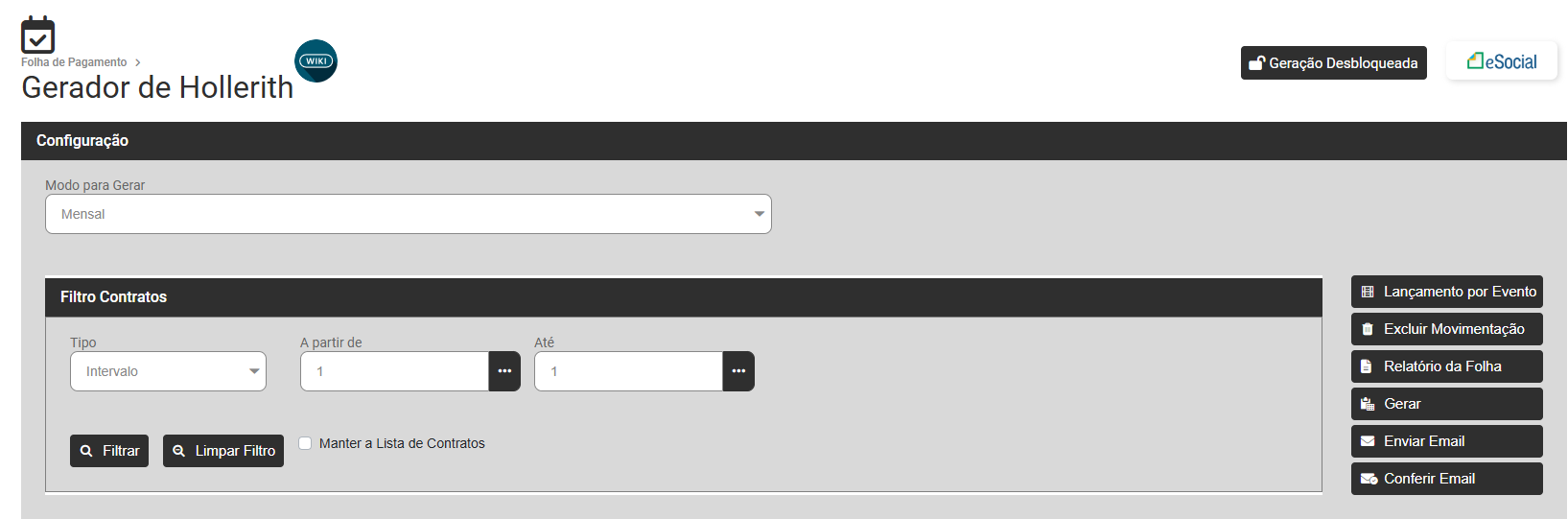](https://wiki.supersofthub.com.br/uploads/images/gallery/2025-02/BZSimage.png)
Verifique se foi calculado base de calculo do Imposto, caso não tenha sido calculado, elimine o hollerith e gere novamente, confira as informações, o hollerith precisa ter a base de calculo da contribuição e também o valor do Imposto.
[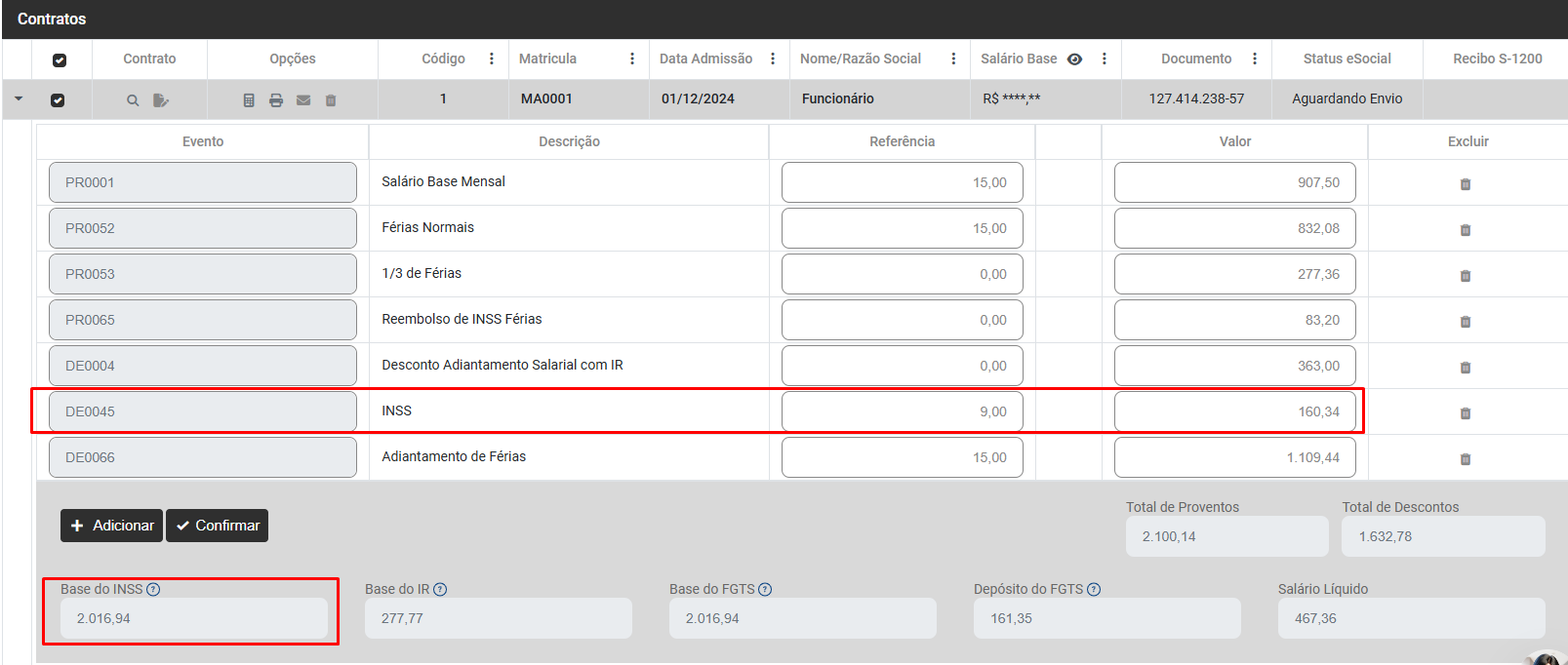](https://wiki.supersofthub.com.br/uploads/images/gallery/2025-02/9amimage.png)
Verifique e corrija a informação que esteja incorreta e
Em seguida acesse **Folha de Pagamento>Movimentação>Gerencia eSocial**
[](https://wiki.supersofthub.com.br/uploads/images/gallery/2025-02/wdBimage.png)
Defina **Eventos Periódicos - S1200 - Aguardando Correção,** selecione o evento e faça o envio para o Portal do eSocial
[](https://wiki.supersofthub.com.br/uploads/images/gallery/2025-02/DGUimage.png)
# Código 0426 - “Não foi localizada remuneração para o Estabelecimento {0} na folha de pagamento”.
**Código: 0426**
**Descrição:** “Não foi localizada remuneração para o Estabelecimento {0} na folha de pagamento”.
**Ação Sugerida:** Verifique a geração dos holleriths
**Correção:** Acesse o menu **Folha de Pagamento>Movimentação>Gerar Holleriths**
[](https://wiki.supersofthub.com.br/uploads/images/gallery/2025-02/mbmimage.png)
Defina o Modo de Geração e em seguida filtre pelo código do funcionário
Confira a geração dos holleriths de todos os funcionários
[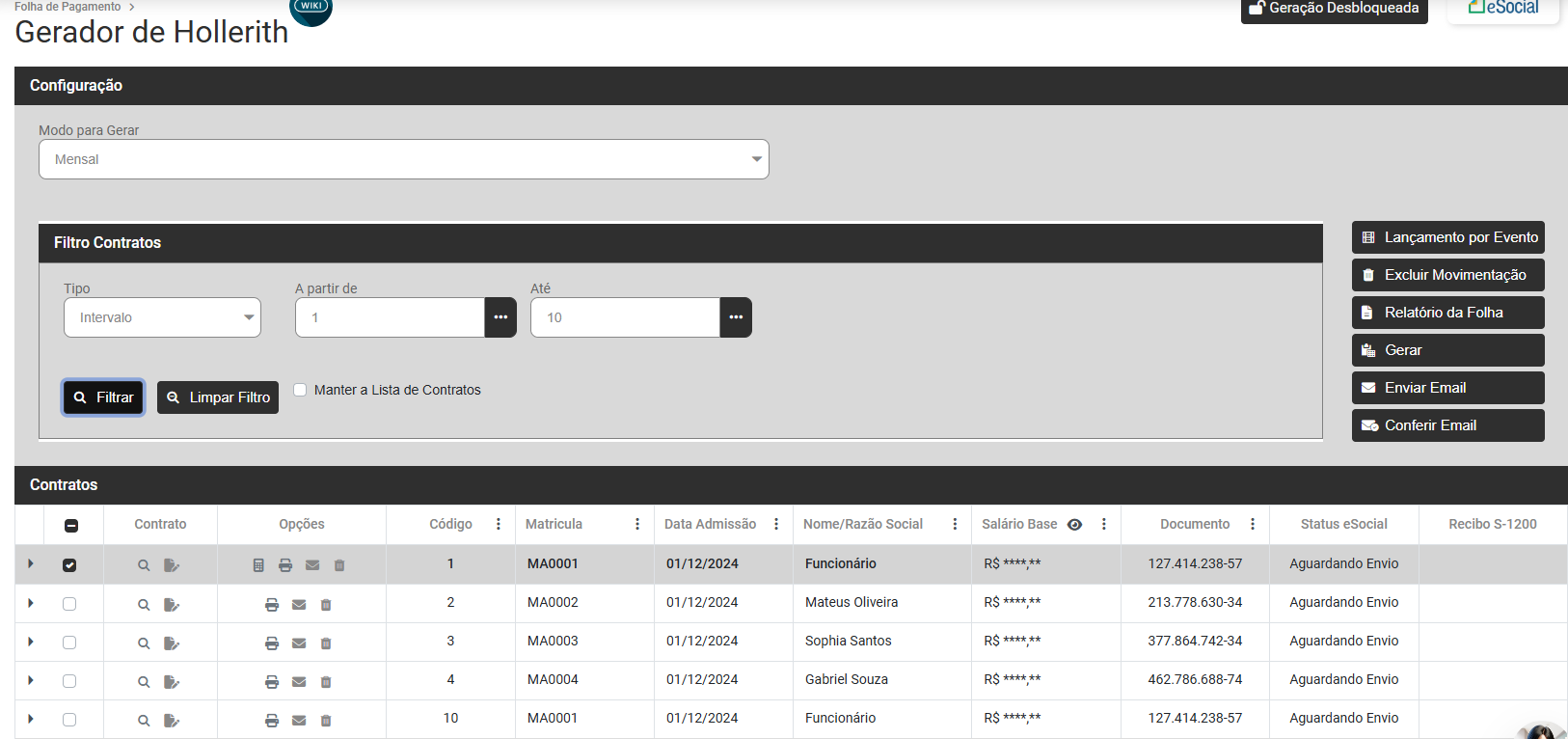](https://wiki.supersofthub.com.br/uploads/images/gallery/2025-02/9cRimage.png)
Verifique e corrija a informação que esteja incorreta e
Em seguida acesse **Folha de Pagamento>Movimentação>Gerencia eSocial**
[](https://wiki.supersofthub.com.br/uploads/images/gallery/2025-02/wdBimage.png)
Defina **Eventos Periódicos - S1200 - Aguardando Correção,** selecione o evento e faça o envio para o Portal do eSocial
[](https://wiki.supersofthub.com.br/uploads/images/gallery/2025-02/DGUimage.png)
# Código 0459 - "Não foi localizado um evento para o recibo de entrega informado ou o mesmo foi exluido/retificado."
**Código:** 0459
**Descrição:** "Não foi localizado um evento para o recibo de entrega informado ou o mesmo foi excluido/retificado."
**Ação Sugerida:** Deverá existir um Evento já recebido, "Ativo" (não excluído ou retificado) com número de recibo de entrega igual ao informado no campo. Ou seja, o evento de retificação buscará pelo número de recibo do evento enviado anteriormente e concluído com sucesso através do recibo atual no modo inclusão. Caso o evento s1200 - Remuneração no modo inclusão estiver aguardando envio deverá eliminar o s1200 em retificação e enviar somente a carga em modo inclusão. Para identificar os eventos/cargas verifique a descrição:
**Como Corrigir** - Verifique se o evento S1200 está na aba Concluído com Sucesso - com o número do recibo corretamente preenchido
[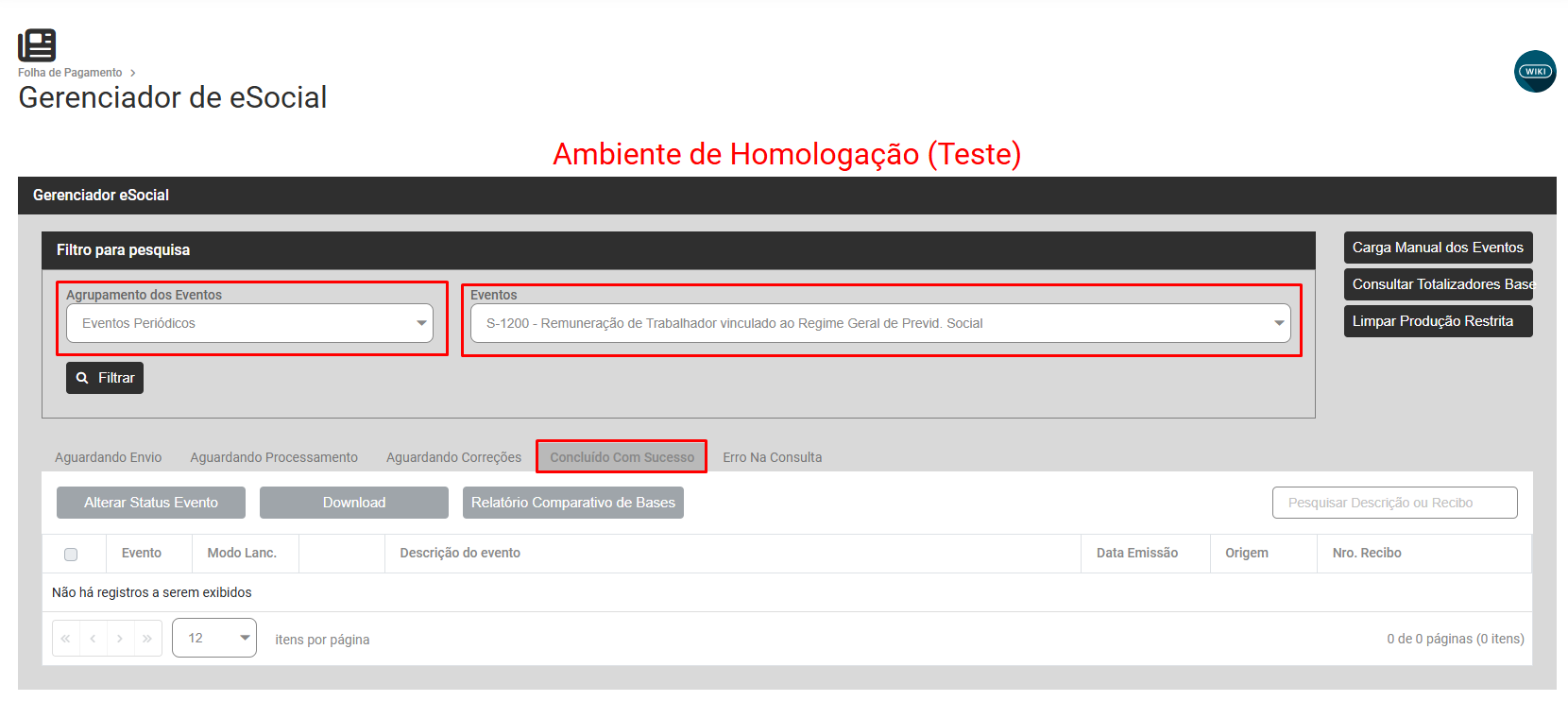](https://wiki.supersofthub.com.br/uploads/images/gallery/2025-02/iRtimage.png)
Se o evento de inclusão existir mas estiver com Status Aguardando Envio, elimine o evento de retificação do mesmo, pois não há como retificar um evento que ainda não foi enviado para o Portal do eSocial
[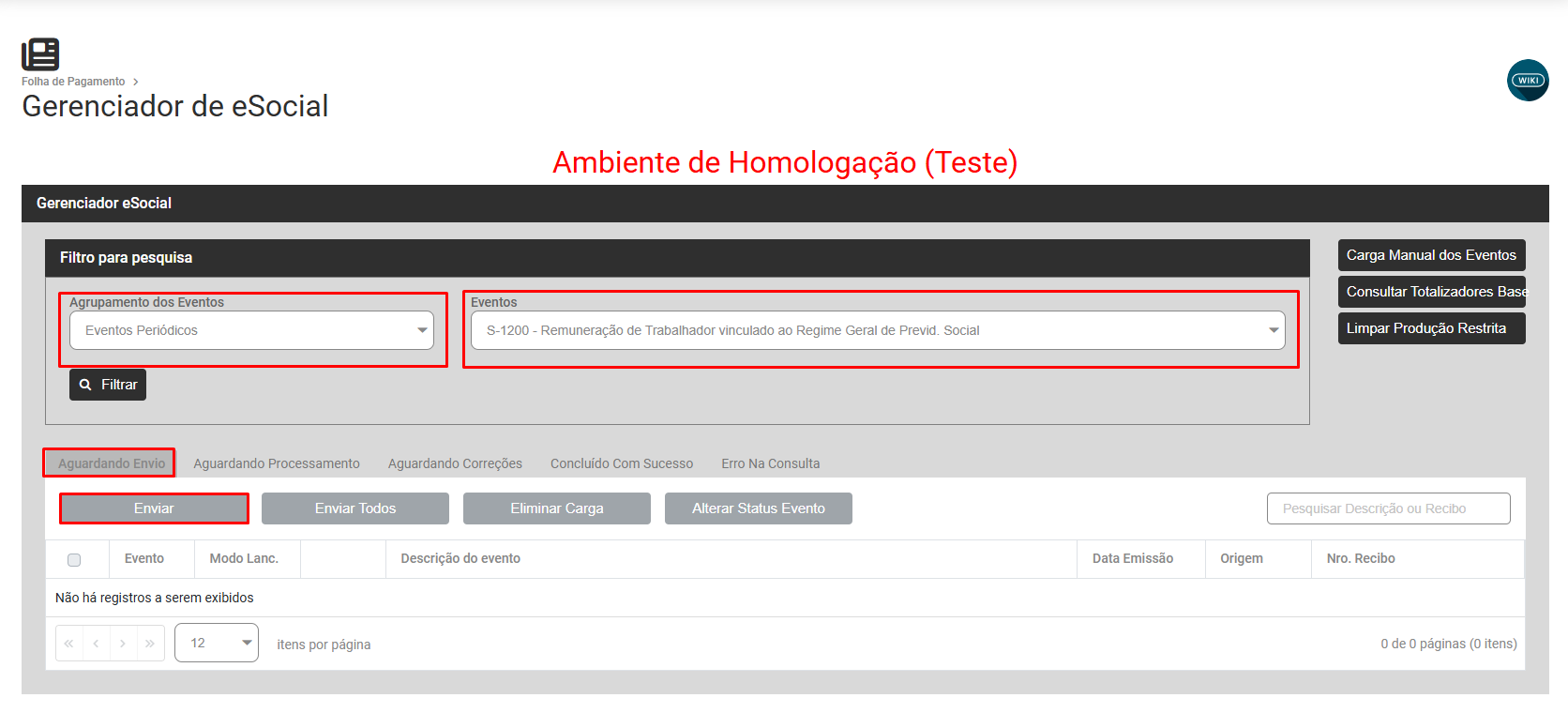](https://wiki.supersofthub.com.br/uploads/images/gallery/2025-02/Ruaimage.png)
Caso de fato o objetivo seja retificar, informe o numero do recibo do s1200 a ser retificado no evento modo inclusão e envie o s1200 em retificação novamente.
Em seguida
a) Se o evento de INCLUSÃO do S1200 estiver aguardando envio faça o envio do mesmo
b) Se o evento de INCLUSÃO do S1200 estiver concluído com sucesso será necessário RETIFICAR o mesmo, informando o número do recibo do evento enviado como inclusão
Em seguida acesse **Folha de Pagamento>Movimentação>Gerencia eSocial**
[](https://wiki.supersofthub.com.br/uploads/images/gallery/2025-02/wdBimage.png)
Defina **Eventos Periódicos - S1200 - Aguardando Correção,** selecione o evento e faça o envio para o Portal do eSocial
[](https://wiki.supersofthub.com.br/uploads/images/gallery/2025-02/DGUimage.png)
# Código 0461 - “Período inválido”
**Código: 0461**
**Descrição:** “Período inválido”
**Ação Sugerida:** Informar o período ao qual se refere o complemento de remuneração, no formato MM/AAAA (Aplicação Web) ou AAAA-MM (Webservices), no caso de pagamento de folha mensal, ou AAAA, no caso específico do 13º salário.
**Correção:** O evento enviado deve conter a informação correta quanto ao seu período, acesse o menu **Folha de Pagamento>Movimentação>Dados de Pagamento**
[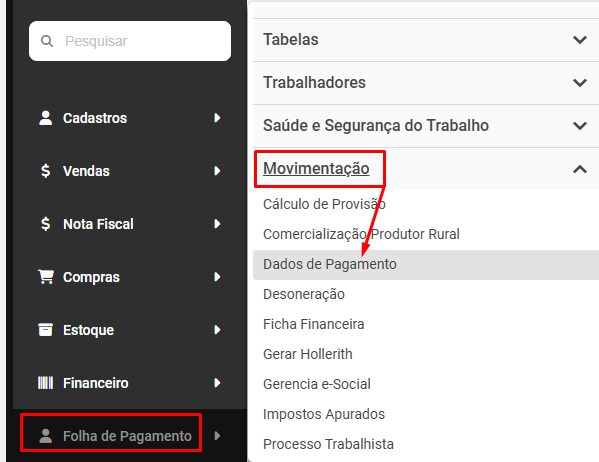](https://wiki.supersofthub.com.br/uploads/images/gallery/2025-02/vKSimage.png)
Pesquise pelo Código do Funcionário e defina o Modo de Geração que apresentou Inconsistência e clique na seta Avança
[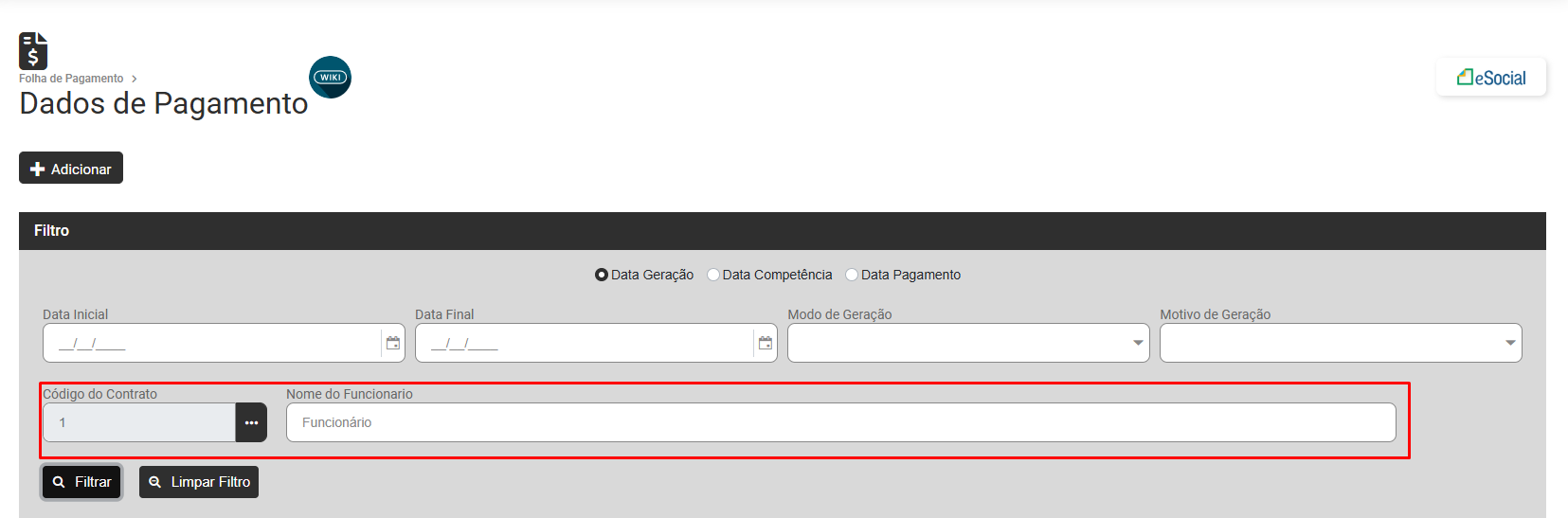](https://wiki.supersofthub.com.br/uploads/images/gallery/2025-02/AJQimage.png)
Confira se a informação está correta, se o período informado estiver com inconsistência, elimine o holerite e gere novamente, confira se as informações no menu de datas de pagamento ficou correto
[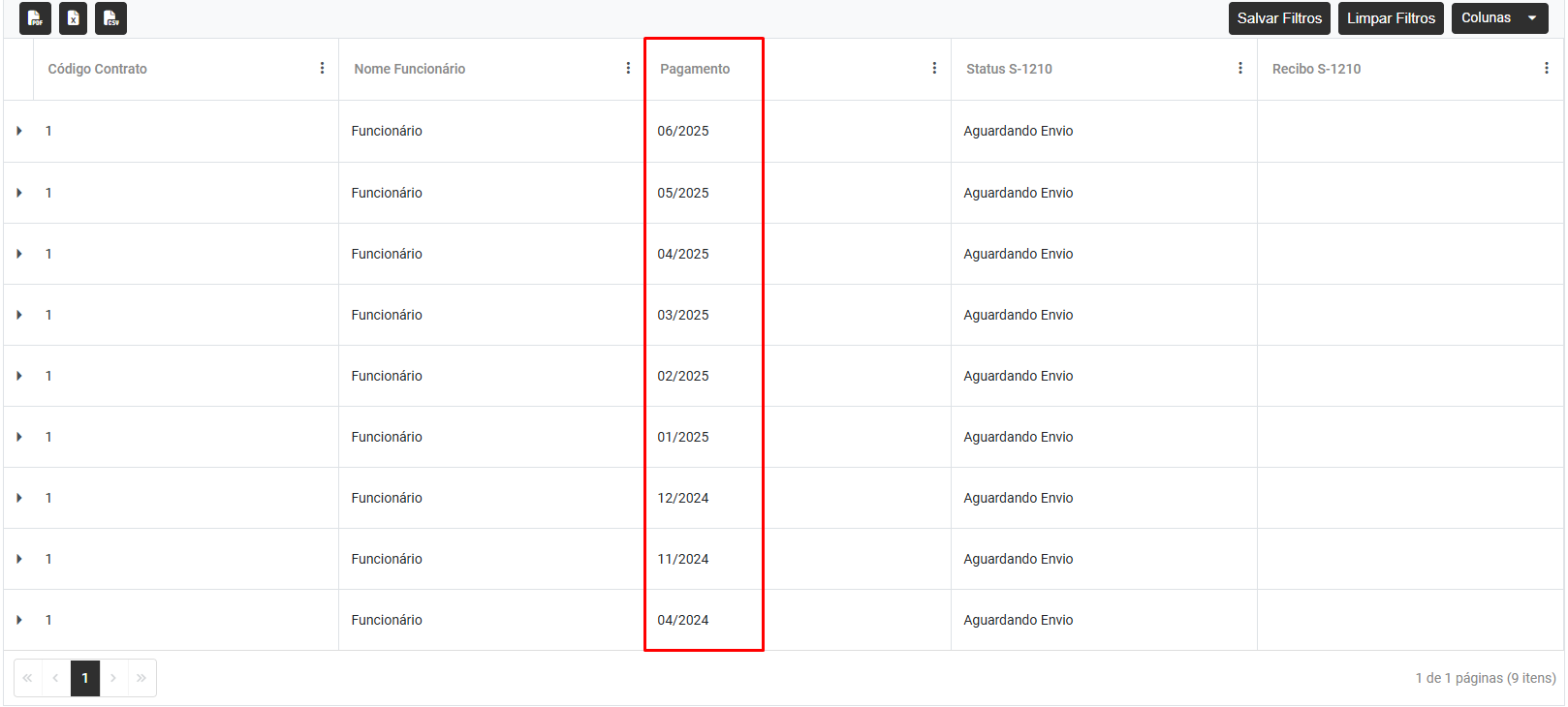](https://wiki.supersofthub.com.br/uploads/images/gallery/2025-02/FhFimage.png)
Em seguida acesse **Folha de Pagamento>Movimentação>Gerencia eSocial**
[](https://wiki.supersofthub.com.br/uploads/images/gallery/2025-02/wdBimage.png)
Defina **Eventos Periódicos - S1200 - Aguardando Correção,** selecione o evento e faça o envio para o Portal do eSocial
[](https://wiki.supersofthub.com.br/uploads/images/gallery/2025-02/DGUimage.png)
# Código 0462 - “Período inválido”.
**Código: 0462**
**Descrição:** “Período inválido”.
**Ação Sugerida:** A data, mês/ano ou ano, informado para o campo deverá ser anterior ao período de apuração ao qual se refere o arquivo.
**Correção:** O evento enviado deve conter a informação correta quanto ao seu período, acesse o menu **Folha de Pagamento>Movimentação>Dados de Pagamento**
[](https://wiki.supersofthub.com.br/uploads/images/gallery/2025-02/vKSimage.png)
Pesquise pelo Código do Funcionário e defina o Modo de Geração que apresentou Inconsistência e clique na seta Avança
Caso a data esteja incorreta, elimine o Hollerith, defina corretamente o mês de geração e gere novamente o hollerith.
Confira se a informação está correta, se o período informado estiver com inconsistência, elimine o holerite e gere novamente, confira se as informações no menu de datas de pagamento ficou correto
Observação
A Data de Pagamento deverá ser Posterior a Data de Competência
[](https://wiki.supersofthub.com.br/uploads/images/gallery/2025-02/FhFimage.png)
Em seguida acesse **Folha de Pagamento>Movimentação>Gerencia eSocial**
[](https://wiki.supersofthub.com.br/uploads/images/gallery/2025-02/wdBimage.png)
Defina **Eventos Periódicos - S1200 - Aguardando Correção,** selecione o evento e faça o envio para o Portal do eSocial
[](https://wiki.supersofthub.com.br/uploads/images/gallery/2025-02/DGUimage.png)
# Código 0463 - “Data inválida”.
**Código:** 0463
**Descrição:** “Data inválida”.
**Ação Sugerida:** A data deve estar compreendida no período de apuração ao qual se refere o arquivo
**Correção:** O evento enviado deve conter a informação correta quanto ao seu período e data de Pagamento, acesse o menu **Folha de Pagamento>Movimentação>Dados de Pagamento**
[](https://wiki.supersofthub.com.br/uploads/images/gallery/2025-02/vKSimage.png)
Pesquise pelo Código do Funcionário e defina o Modo de Geração que apresentou Inconsistência e clique na seta Avança
[](https://wiki.supersofthub.com.br/uploads/images/gallery/2025-02/AJQimage.png)
Confira se a informação está correta, se o período informado estiver com inconsistência, elimine o holerite e gere novamente, confira se as informações no menu de datas de pagamento ficou correto
[](https://wiki.supersofthub.com.br/uploads/images/gallery/2025-02/FhFimage.png)
Em seguida acesse **Folha de Pagamento>Movimentação>Gerencia eSocial**
[](https://wiki.supersofthub.com.br/uploads/images/gallery/2025-02/wdBimage.png)
Defina **Eventos Periódicos - S1200 - Aguardando Correção,** selecione o evento e faça o envio para o Portal do eSocial
[](https://wiki.supersofthub.com.br/uploads/images/gallery/2025-02/DGUimage.png)
# Código 0514 - “Não foi localizada remuneração para o Período de Referência ({0}), Matrícula ({1}) e Categoria do Trabalhador ({2}).”
**Código: 0514**
**Descrição:** “Não foi localizada remuneração para o Período de Referência ({0}), Matrícula ({1}) e Categoria do Trabalhador
({2}).”
**Ação Sugerida:** Envio do evento para o Portal do eSocial com a remuneração gerada
**Correção:** Acesse o menu **Folha de Pagamento>Movimentação>Gerar Holleriths**
[](https://wiki.supersofthub.com.br/uploads/images/gallery/2025-02/mbmimage.png)
Defina o Modo de Geração e em seguida filtre pelo código do funcionário
Confira a geração dos holleriths de todos os funcionários
[](https://wiki.supersofthub.com.br/uploads/images/gallery/2025-02/9cRimage.png)
Faça a conferência dos valores gerados e se estiver correto, acesse o Gerencia eSocial e reenvie o evento para o Portal do eSocial
Em seguida acesse **Folha de Pagamento>Movimentação>Gerencia eSocial**
[](https://wiki.supersofthub.com.br/uploads/images/gallery/2025-02/wdBimage.png)
Defina **Eventos Periódicos - S1200 - Aguardando Correção,** selecione o evento e faça o envio para o Portal do eSocial
[](https://wiki.supersofthub.com.br/uploads/images/gallery/2025-02/DGUimage.png)
# Código: 0553 - Grupo ''Informações complementares contratuais do trabalhador'' não deve ser preenchido. Verifique as condições de preenchimento no leiaute.
**Código:** 0553
**Descrição:** Grupo ''Informações complementares contratuais do trabalhador'' não deve ser preenchido. Verifique as condições de preenchimento no leiaute.
**Ação Sugerida:** Verifique se as cargas s2200 e s2300 estão concluídas, incluindo cargas de retificação. E as cargas de alteração s2206 e s2306.
**Causa:** Ocorre quando existe carga pendente do s2200 ou s2300, tanto de inclusão quanto de retificação. Ou carga de alteração s2206 e s2306.
**Como corrigir:** Acesse o menu **Folha de Pagamento>Movimentação>Gerencia eSocial**
[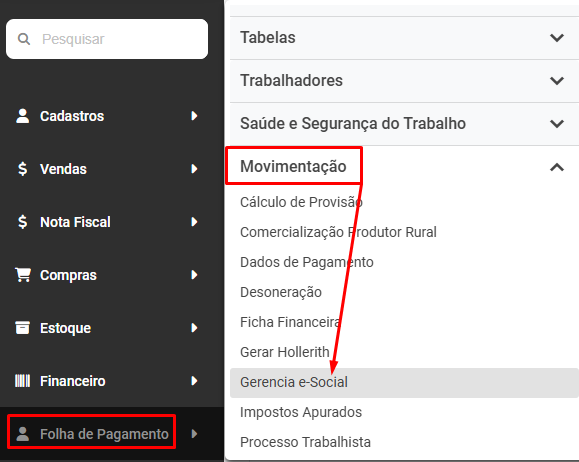](https://wiki.supersofthub.com.br/uploads/images/gallery/2025-02/9zPimage.png)
Verifique se existe alguma carga pendente de cadastro **(s2200 e s2300)** do funcionário ou sócio/autônomo no modo inclusão e/ou retificação:
[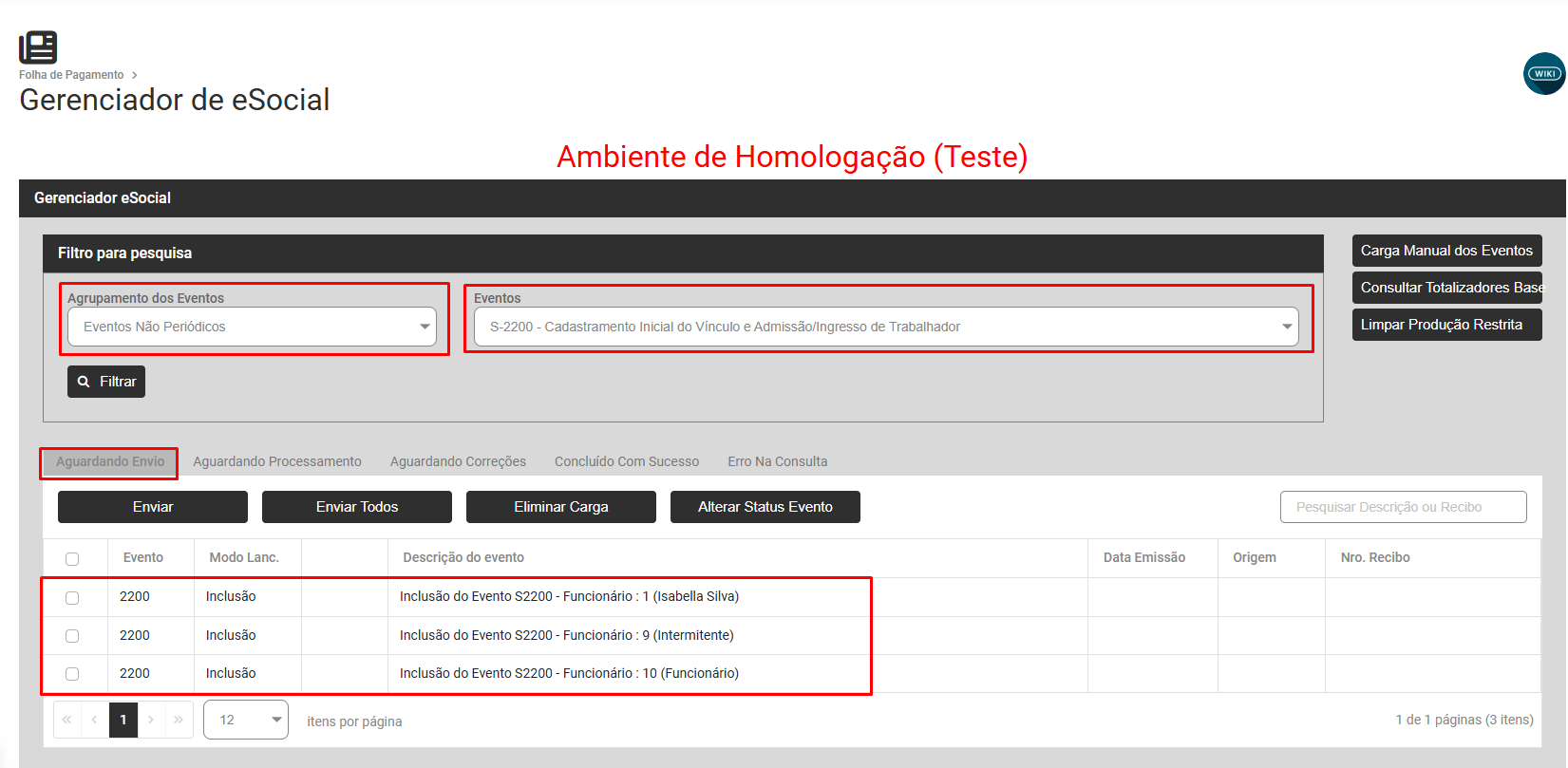](https://wiki.supersofthub.com.br/uploads/images/gallery/2025-02/mxvimage.png)
Caso a carga esteja mesmo pendente, primeiro verifique se houve informação a ser retificada/corrigida ao portal.
- Caso a resposta seja ‘NÃO’, elimine a carga pendente.
- Caso a resposta seja ‘SIM’, verifique a pendência da carga → ‘Aguardando Envio’, faça o envio da carga. Se estiver Aguardando Correção’ verifique as [possíveis correções](https://wiki.supersofthub.com.br/books/folha-de-pagamento "Folha de Pagamento") e envie a carga. ‘Erro na Consulta’ instabilidade no portal, envie novamente.
Verifique também se existe alguma carga pendente de alteração cadastral (s2206 e s2306) do funcionário ou sócio/autônomo
[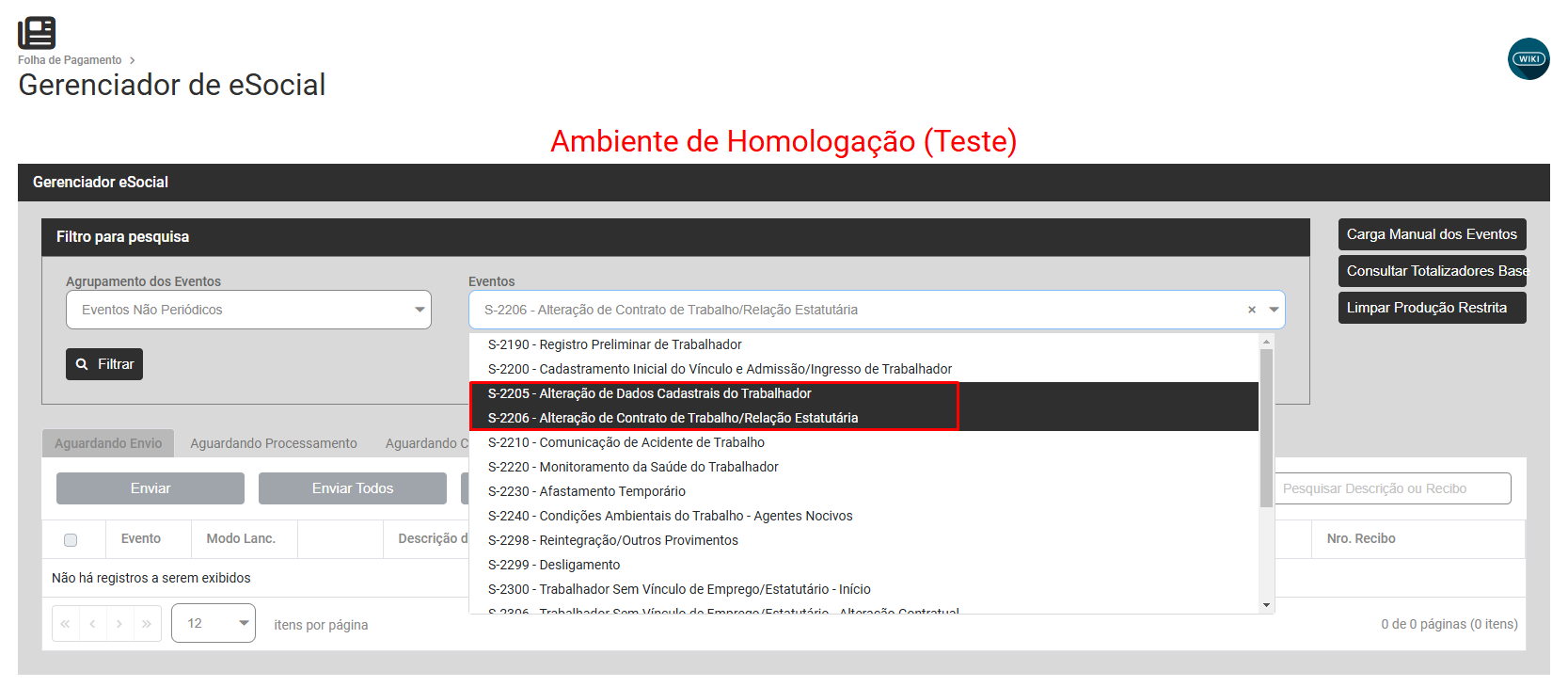](https://wiki.supersofthub.com.br/uploads/images/gallery/2025-02/BS2image.png)
Caso a carga esteja mesmo pendente, primeiro verifique se houve informação a ser retificada/corrigida ao portal.
- Caso a resposta seja ‘NÃO’, elimine a carga pendente.
- Caso a resposta seja ‘SIM’, verifique a pendência da carga → ‘Aguardando Envio’, faça o envio da carga. Se estiver ‘Aguardando Correção’ verifique as [possíveis correções](https://wiki.supersofthub.com.br/books/folha-de-pagamento "Folha de Pagamento") e envie a carga. ‘Erro na Consulta’ instabilidade no portal, envie novamente.
Em seguida acesse **Folha de Pagamento>Movimentação>Gerencia eSocial**
[](https://wiki.supersofthub.com.br/uploads/images/gallery/2025-02/wdBimage.png)
Defina **Eventos Periódicos - S1200 - Aguardando Correção,** selecione o evento e faça o envio para o Portal do eSocial
[](https://wiki.supersofthub.com.br/uploads/images/gallery/2025-02/DGUimage.png)
# Código 0568 - “Já existe na base de dados do sistema um evento com mesma identificação, para esta folha de pagamento”.
**Código: 0568**
**Descrição:** “Já existe na base de dados do sistema um evento com mesma identificação, para esta folha de pagamento”.
**Ação Sugerida:** Caso você deseje substituir o evento de folha deverá excluir o evento anterior. Caso contrário, verifique as informações do evento.
**Correção:** Acesse o Portal do eSocial no menu **Folha de Pagamento e Selecione o mês que contêm inconsistência**
Pesquise pelo Funcionário com inconsistência, confira as informações e se:
**1) Os valores estiverem correto, copie o recibo do evento, clique em Alterar Status do Evento**
[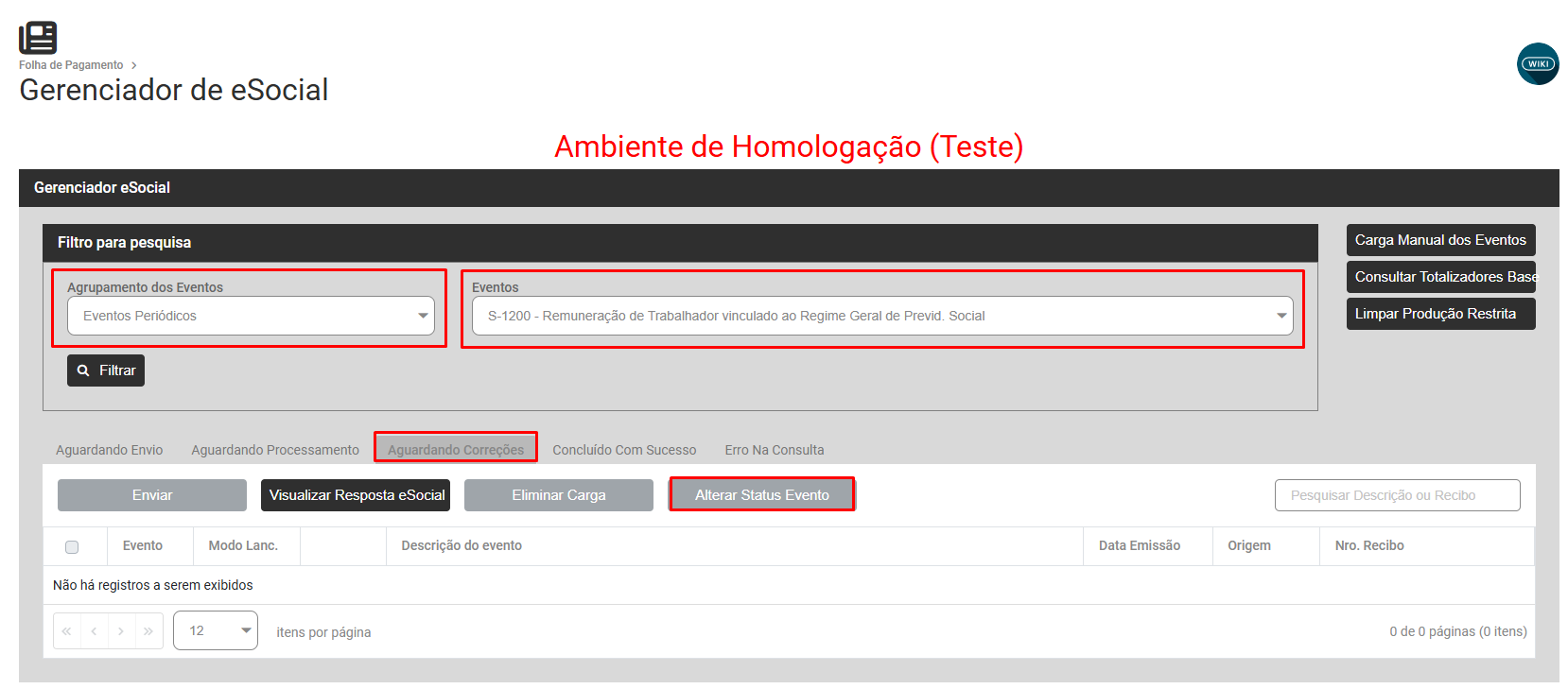](https://wiki.supersofthub.com.br/uploads/images/gallery/2025-02/aimimage.png)
Será apresentada a tela para que você informe ao Módulo o número do Recibo copiado do Portal do eSocial, cole a informação
[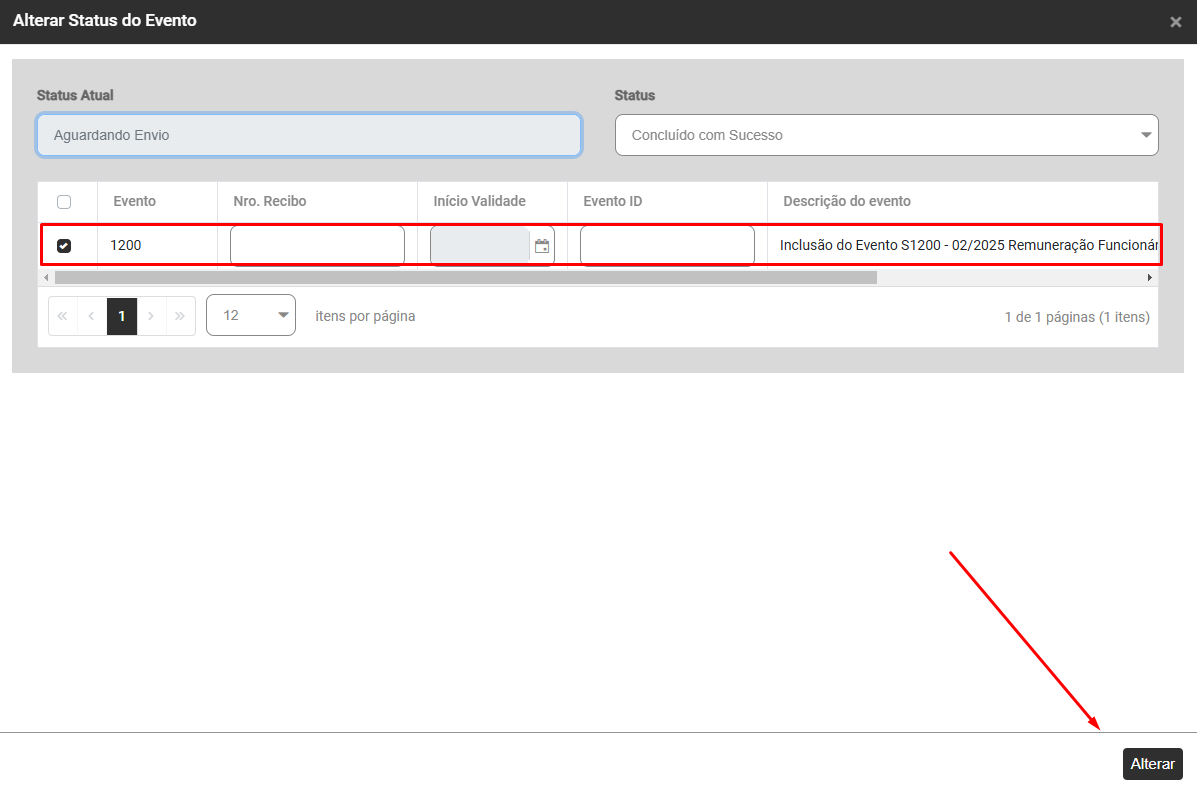](https://wiki.supersofthub.com.br/uploads/images/gallery/2025-02/5Xyimage.png)
Em seguida acesse o Gerenciamento de Transmissão do eSocial e filtre pelos Eventos Periódicos - S1200
**2) Os Valores estiverem Incorretos**
Copie e cole o número do recibo como já mostrado no item 1 e em seguida:
Faça a geração de uma carga de retificação para o evento clicando no botão **Carga Manual dos Eventos**
[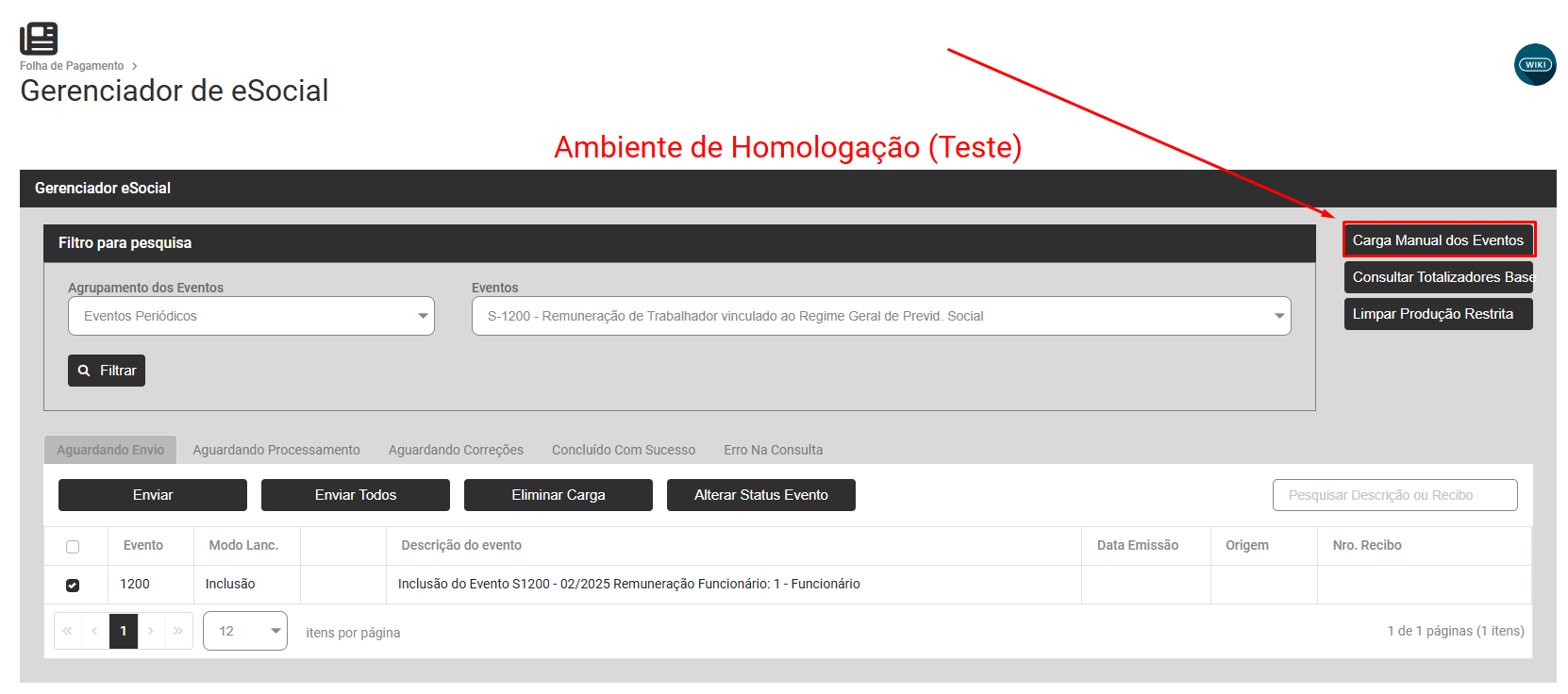](https://wiki.supersofthub.com.br/uploads/images/gallery/2025-02/ni7image.png)
Defina S1200, Modo de Lançamento Retificação, defina o funcionário e clique em consultar para buscar o número do recibo que será retificado
Clique em **Gerar Carga**
[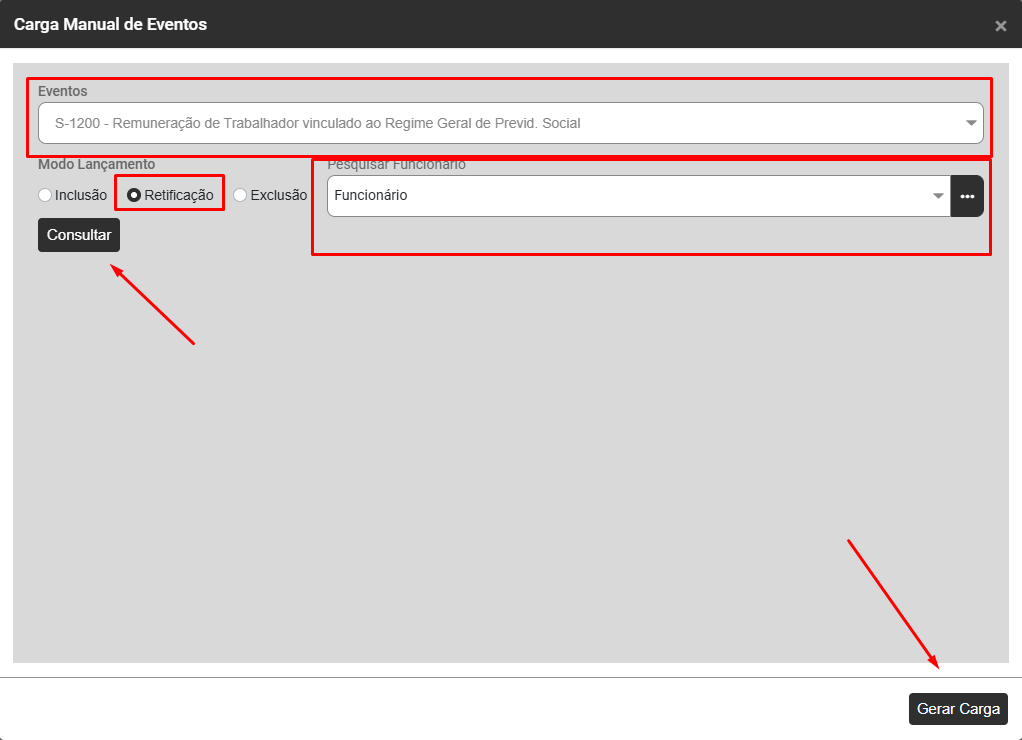](https://wiki.supersofthub.com.br/uploads/images/gallery/2025-02/JxVimage.png)
Em seguida faça o envio do S1200 retificado para o Portal do eSocial
[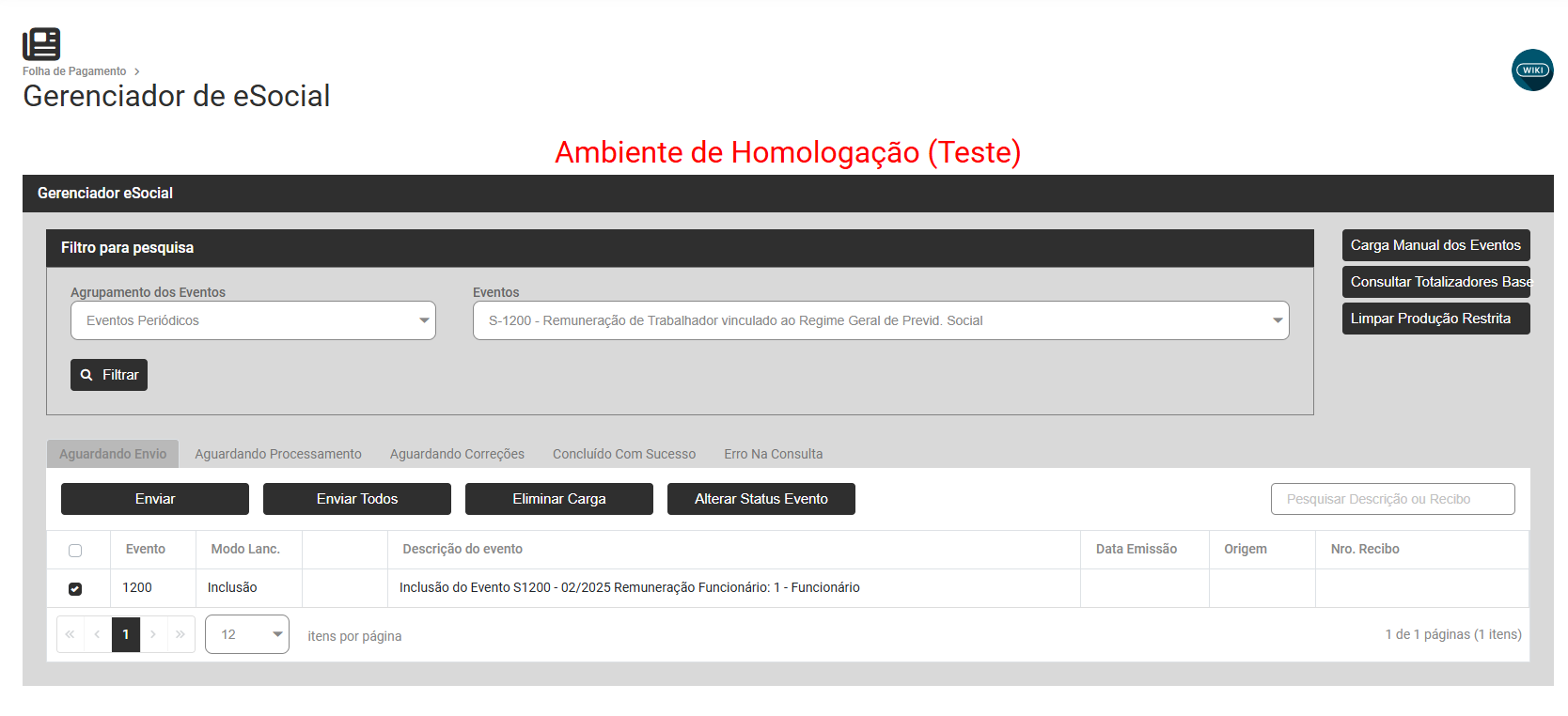](https://wiki.supersofthub.com.br/uploads/images/gallery/2025-02/YFcimage.png)
Acesse novamente o Portal do eSocial e confira se os valores dos eventos estão corretos.
# Código 0599 - Descrição: O lote deverá conter somente eventos pertencentes ao mesmo empregador.
**Código: 0599**
**Descrição:** O lote deverá conter somente eventos pertencentes ao mesmo empregador.
**Correção: Acesse Lista de Empresas**
[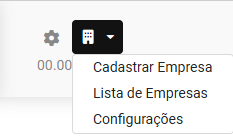](https://wiki.supersofthub.com.br/uploads/images/gallery/2025-02/JZXimage.png)
Edite a Empresa que apresentou a inconsistência e acesse a **aba Informações Fiscais>Detalhes**
Confira a informação do campo **Código Natureza Jurídica**
[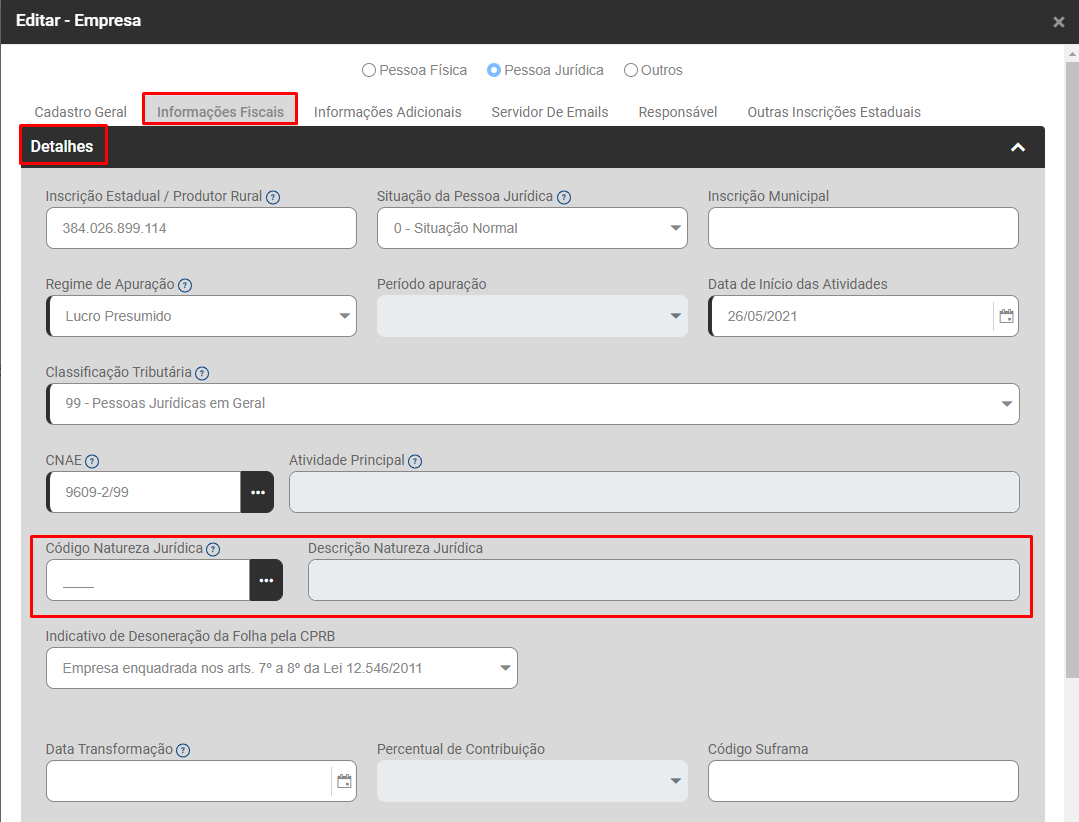](https://wiki.supersofthub.com.br/uploads/images/gallery/2025-02/RLAimage.png)
Agora, acesse novamente o Gerencia eSocial
[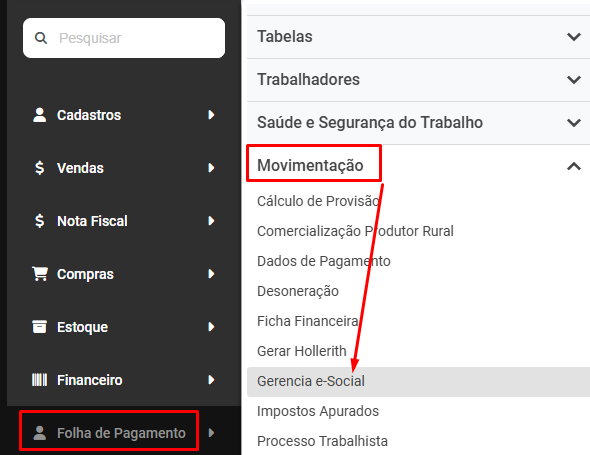](https://wiki.supersofthub.com.br/uploads/images/gallery/2025-02/hZBimage.png)
Filtre por **Eventos Periódicos - S1200 - Aguardando Correções,** defina o evento e faça o envio do mesmo para o Portal do eSocial
[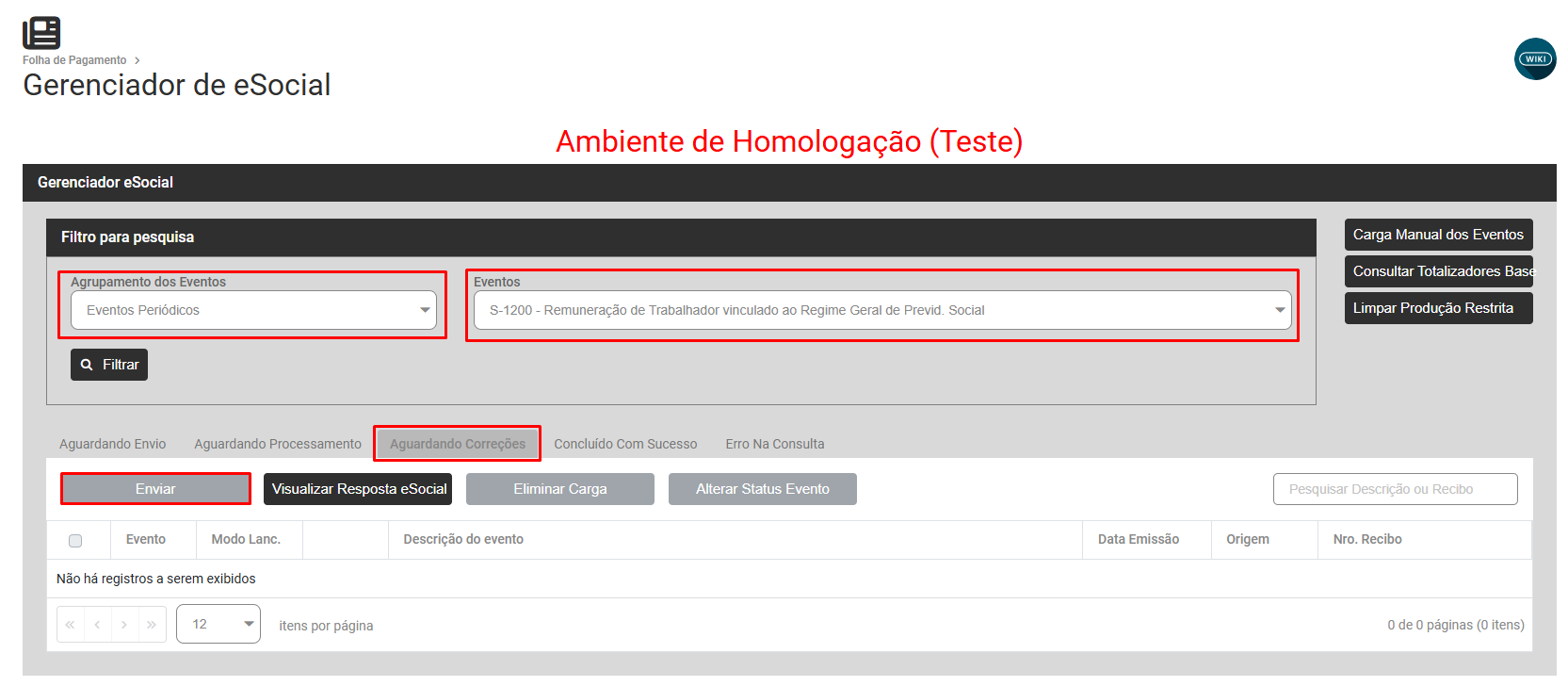](https://wiki.supersofthub.com.br/uploads/images/gallery/2025-02/aSJimage.png)
# Código 0616 - “Quando se tratar de folha de pagamento normal o mês/ano de apuração deverá ser menor ou igual ao mês/ano corrente. Para folha de pagamento de décimo terceiro o ano de apuração
**Código 0616:**
**Descrição:** “Quando se tratar de folha de pagamento normal o mês/ano de apuração deverá ser menor ou igual ao mês/ano corrente. Para folha de pagamento de décimo terceiro o ano de apuração deverá ser menor ou igual ao ano corrente”.
**Ação Sugerida:** Se Indicativo de período de apuração for igual a \[1\] (mensal), o mês/ano do período de apuração deverá ser igual ou inferior ao mês/ano corrente. Se Indicativo de período de apuração for igual a \[2\] (décimo terceiro), o ano do período de apuração deverá ser igual ou inferior ao ano corrente.
**Correção:** Acessar o **Gerenciamento de Transmissão do eSocial** e verificar as datas cadastradas para os eventos S1200 do mensal e 13º Salario
**Mensal** - deverá conter Mês/Ano do período de apuração
**13º Salário** - Apenas Ano
Acesse o menu **Folha de Pagamento>Movimentação>Gerencia eSocial**
[](https://wiki.supersofthub.com.br/uploads/images/gallery/2025-02/T8timage.png)
Filtre por **Eventos Periódicos S1200 - Aguardando Correção**
[](https://wiki.supersofthub.com.br/uploads/images/gallery/2025-02/HnXimage.png)
a) A Informação do Valor Mensal deverá estar com Mes/Ano (12/2021)
b) A Informação do valor do 13º Salario deverá estar apenas com Ano (2021)
[](https://wiki.supersofthub.com.br/uploads/images/gallery/2025-02/FNvimage.png)
Caso a informação esteja incorreta, elimine o holerite no menu **Folha de Pagamento>Movimentação>Gerar Hollerith**
[](https://wiki.supersofthub.com.br/uploads/images/gallery/2025-02/sZRimage.png)
Filtre pelo Modo para Gerar que apresentou o erro, filtre pelo trabalhador, selecione o trabalhador e em seguida clique em Excluir Movimentação, faça a exclusão do Hollerith do mesmo
[](https://wiki.supersofthub.com.br/uploads/images/gallery/2025-02/56Aimage.png)
Agora gere novamente o hollerith do trabalhador
[](https://wiki.supersofthub.com.br/uploads/images/gallery/2025-02/yEkimage.png)
Após a Geração acesse **Folha de Pagamento>Movimentação>Gerencia eSocial**
[](https://wiki.supersofthub.com.br/uploads/images/gallery/2025-02/9P2image.png)
Filtre por Eventos Periódico S1200 - Aguardando Envio, confira se
a) A Informação do Valor Mensal deverá estar com Mêes/Ano
b) A Informação do valor do 13º Salario deverá estar apenas com Ano
Clique em Enviar
# Código 0620 - “A folha de pagamento do período {0} já foi fechada, para alterá-la será necessário reabri-la.”
**Código: 0620**
**Descrição:** “A folha de pagamento do período {0} já foi fechada, para alterá-la será necessário reabri-la.”
**Ação Sugerida:** Reabertura da Folha de Pagamento
**Correção:** Defina no Módulo Folha de Pagamento, corretamente o mês que está com a folha fechada no Portal do eSocial
Acesse o o menu **Folha de Pagamento>Movimentação>Gerencia eSocial**
[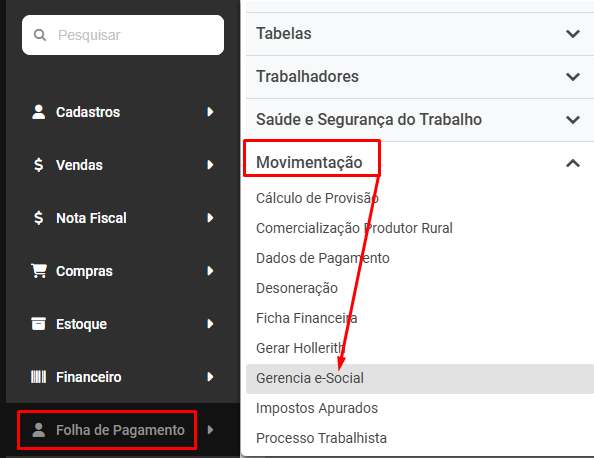](https://wiki.supersofthub.com.br/uploads/images/gallery/2025-02/zLLimage.png)
Filtre por **Eventos Periódicos - S1298 -** e em seguida clique no **botão Reabertura Eventos Periódicos**
[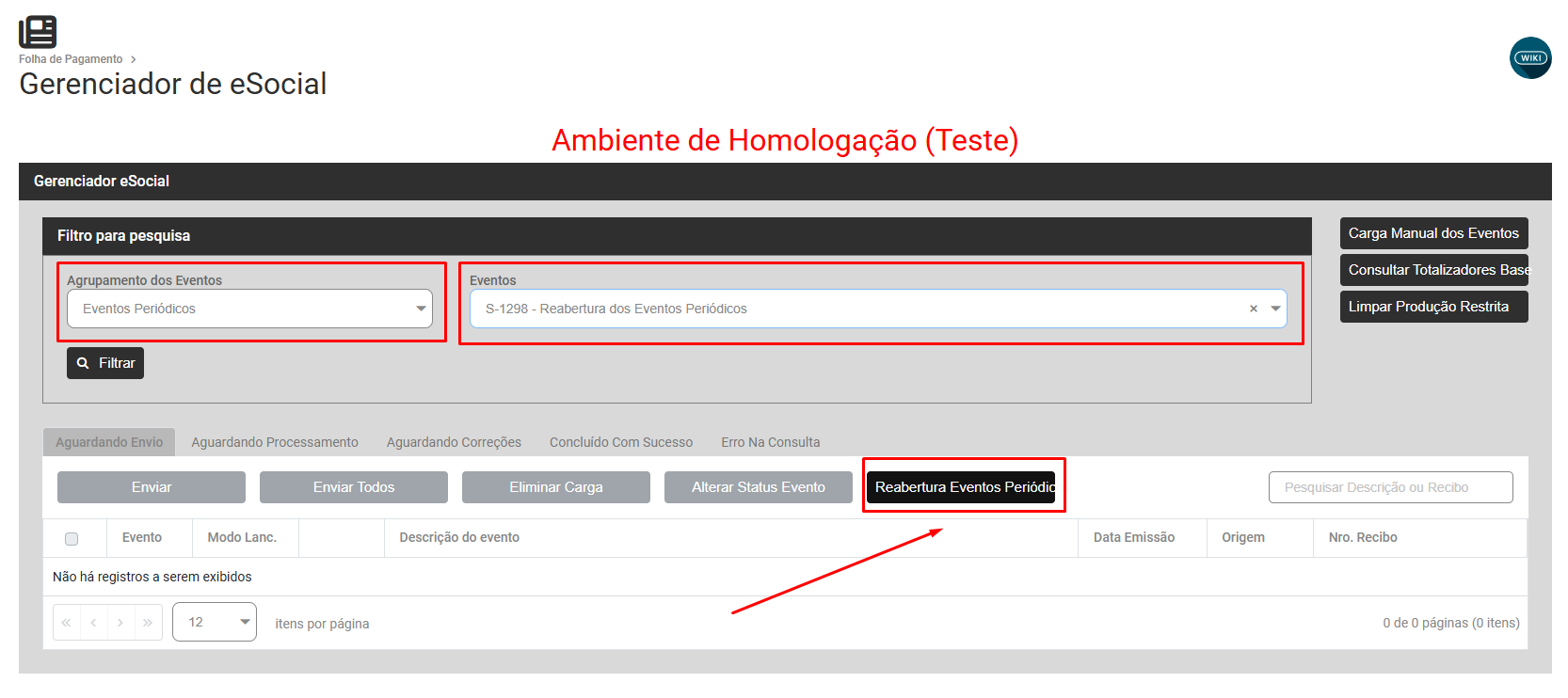](https://wiki.supersofthub.com.br/uploads/images/gallery/2025-02/e8Simage.png)
O Módulo apresentará a tela para que você confirme a geração - clique em **Gerar Carga**
[](https://wiki.supersofthub.com.br/uploads/images/gallery/2025-02/oBmimage.png)
Em seguida envie a carga do evento S1298 para o Portal do eSocial
[](https://wiki.supersofthub.com.br/uploads/images/gallery/2025-02/3vHimage.png)
Espere a consulta voltar com status Concluído e você poderá realizar a alteração que desejava, pois a Folha de Pagamento foi reaberta no Portal do eSocial
# Código 0622 - “O trabalhador não foi cadastrado no sistema”
**Código: 0622**
**Descrição:** “O trabalhador não foi cadastrado no sistema”
**Ação Sugerida**: Efetue o cadastro por meio de um evento de cadastramento de trabalhador sem vínculo.
**Correção:**
**1) Caso o Trabalhador não esteja cadastrado no Módulo Folha de Pagamento**
Acesse o **Folha de Pagamento>Trabalhadores>Dados Pessoais e faça o cadastro dos Dados Pessoais do Trabalhador que apresentou a inconsistência**
[](https://wiki.supersofthub.com.br/uploads/images/gallery/2025-02/Zzgimage.png)
Acesse o menu **Folha de Pagamento>Trabalhador>Dados Contratuais** e cadastre os dados do Contrato do Trabalhador
[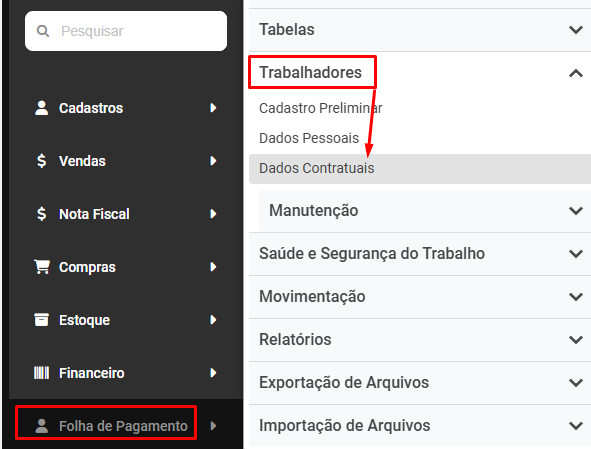](https://wiki.supersofthub.com.br/uploads/images/gallery/2025-02/4NLimage.png)
Esse cadastro irá gerar a carga S2200 que posteriormente será enviada para o Portal do eSocial
**2) Caso o funcionário já esteja cadastrado no Módulo Folha de Pagamento**
Acesse o menu **Folha de Pagamento>Movimentação>Gerencia eSocial**
[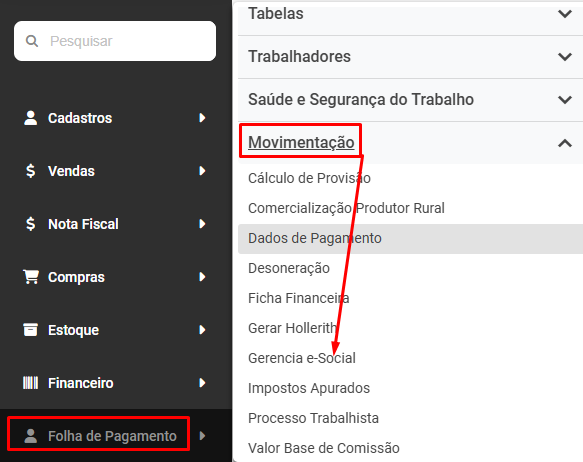](https://wiki.supersofthub.com.br/uploads/images/gallery/2025-02/wFDimage.png)
Verifique se a carga do S2200 já está criada e em caso negativo clique no botão **Carga Manual dos Eventos**
[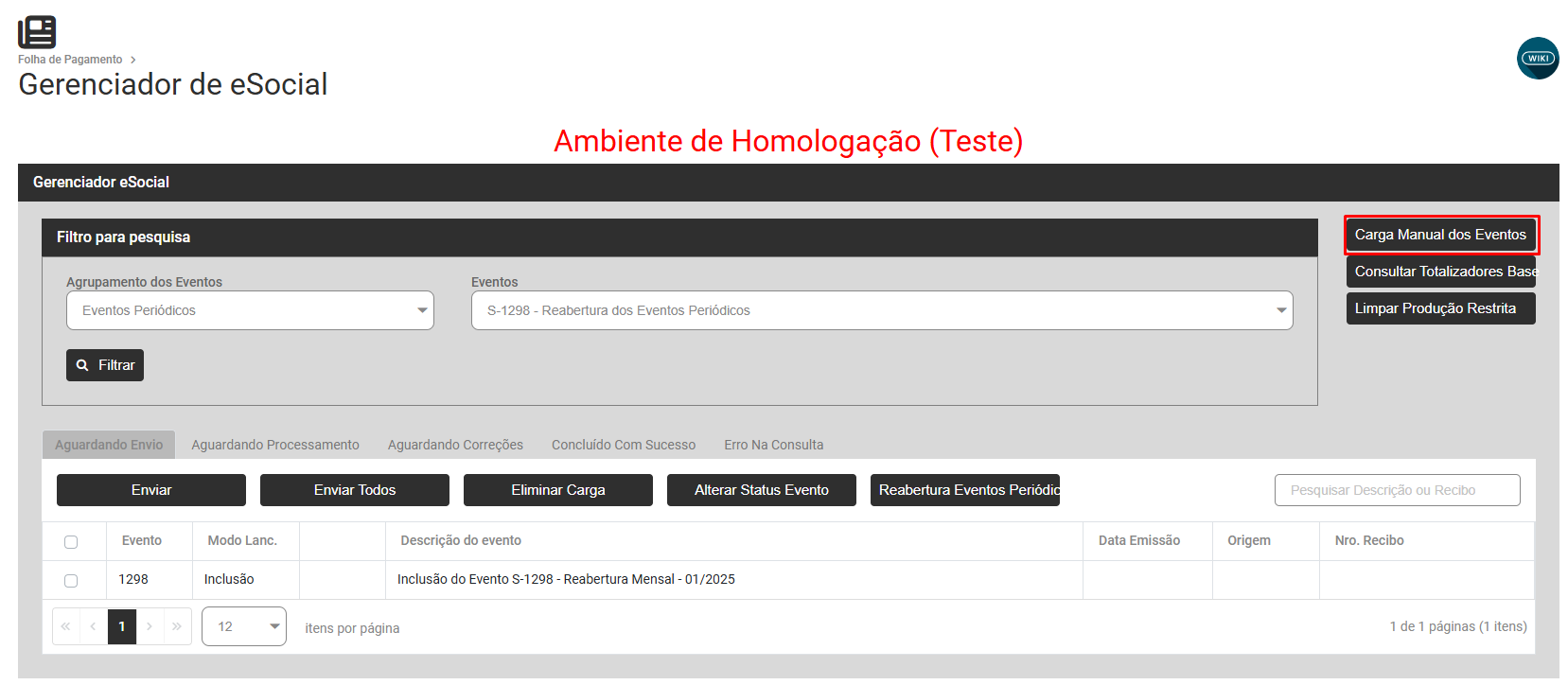](https://wiki.supersofthub.com.br/uploads/images/gallery/2025-02/c8Pimage.png)
Defina evento S2200, Modo de Lançamento Inclusão e em seguida defina o Contrato do trabalhador, clique em Gerar Carga
[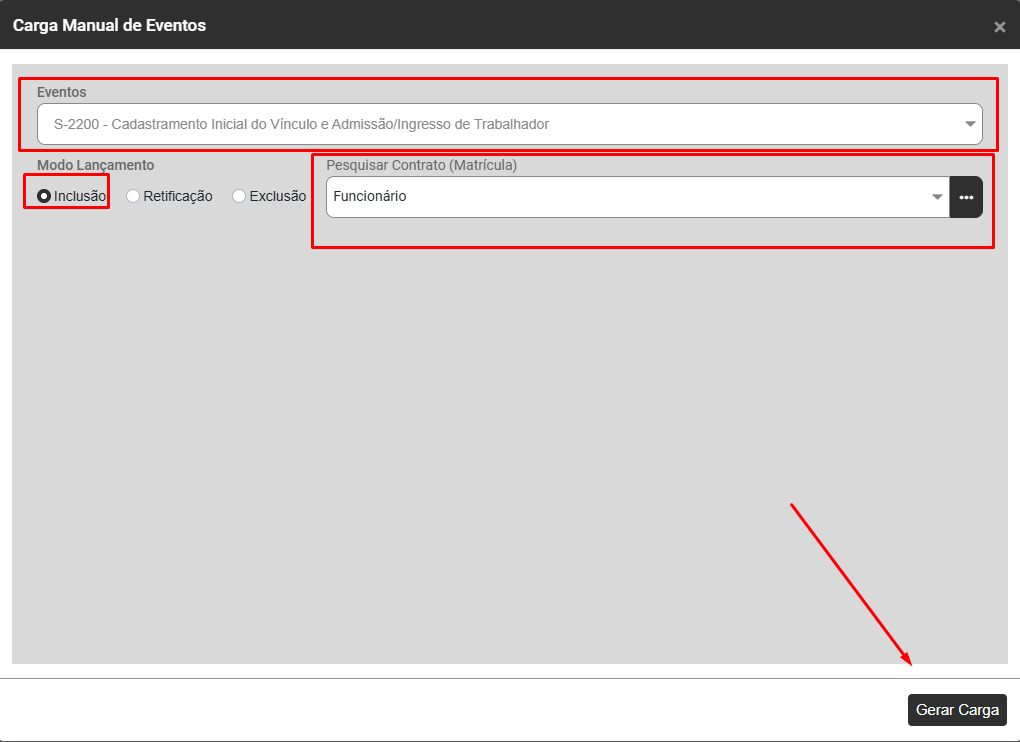](https://wiki.supersofthub.com.br/uploads/images/gallery/2025-02/H8jimage.png)
Agora, filtre por **Eventos Não Periódicos S2200 - Aguardando Envio**, selecione o contrato que deverá ser enviado para o Portal do eSocial e clique em Enviar
[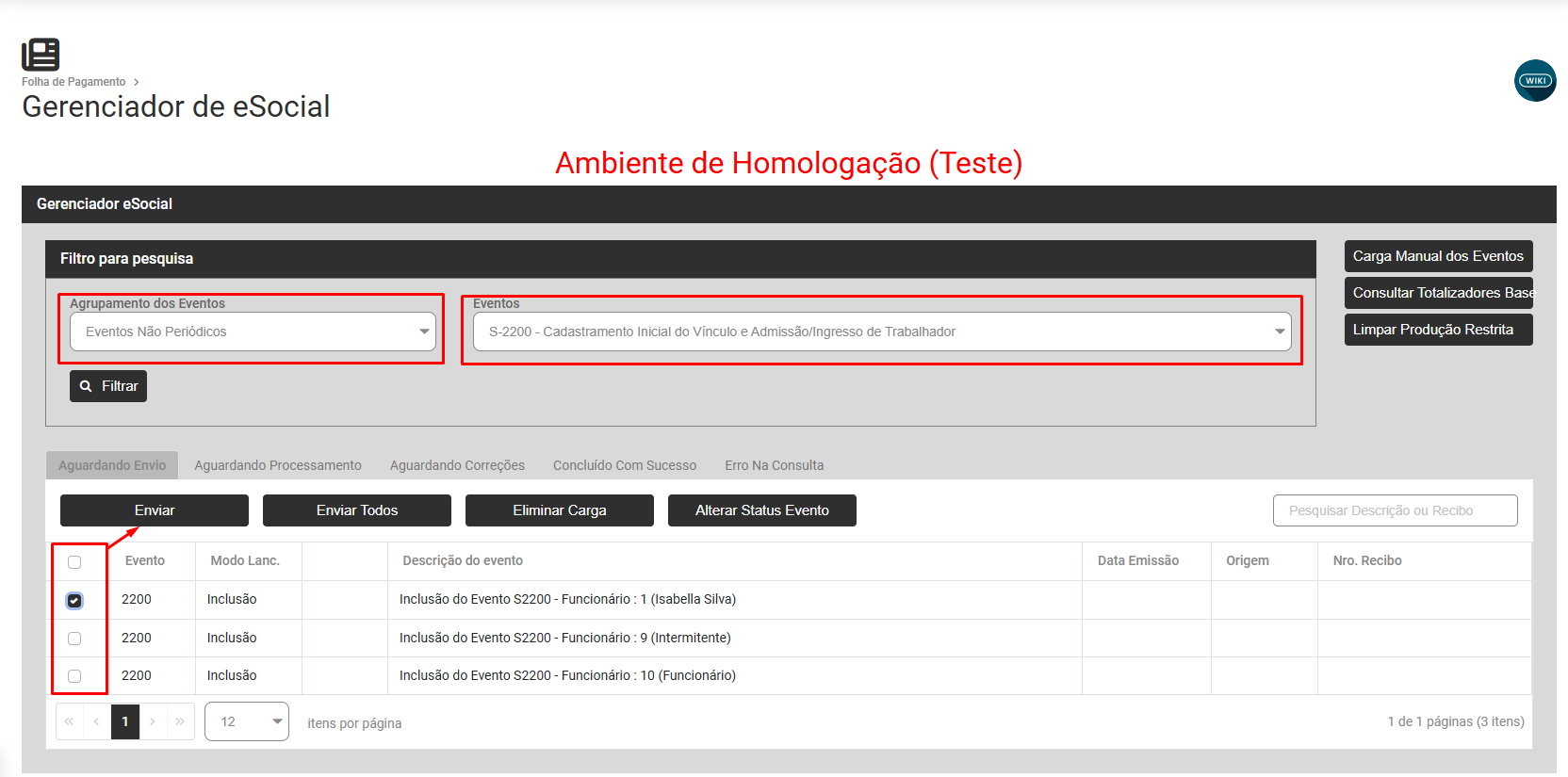](https://wiki.supersofthub.com.br/uploads/images/gallery/2025-02/cHJimage.png)
Aguarde o evento voltar do Portal do eSocial Concluído com sucesso e em seguida envie o evento que deu inconsistência por falta desta evento que você acabou de enviar
[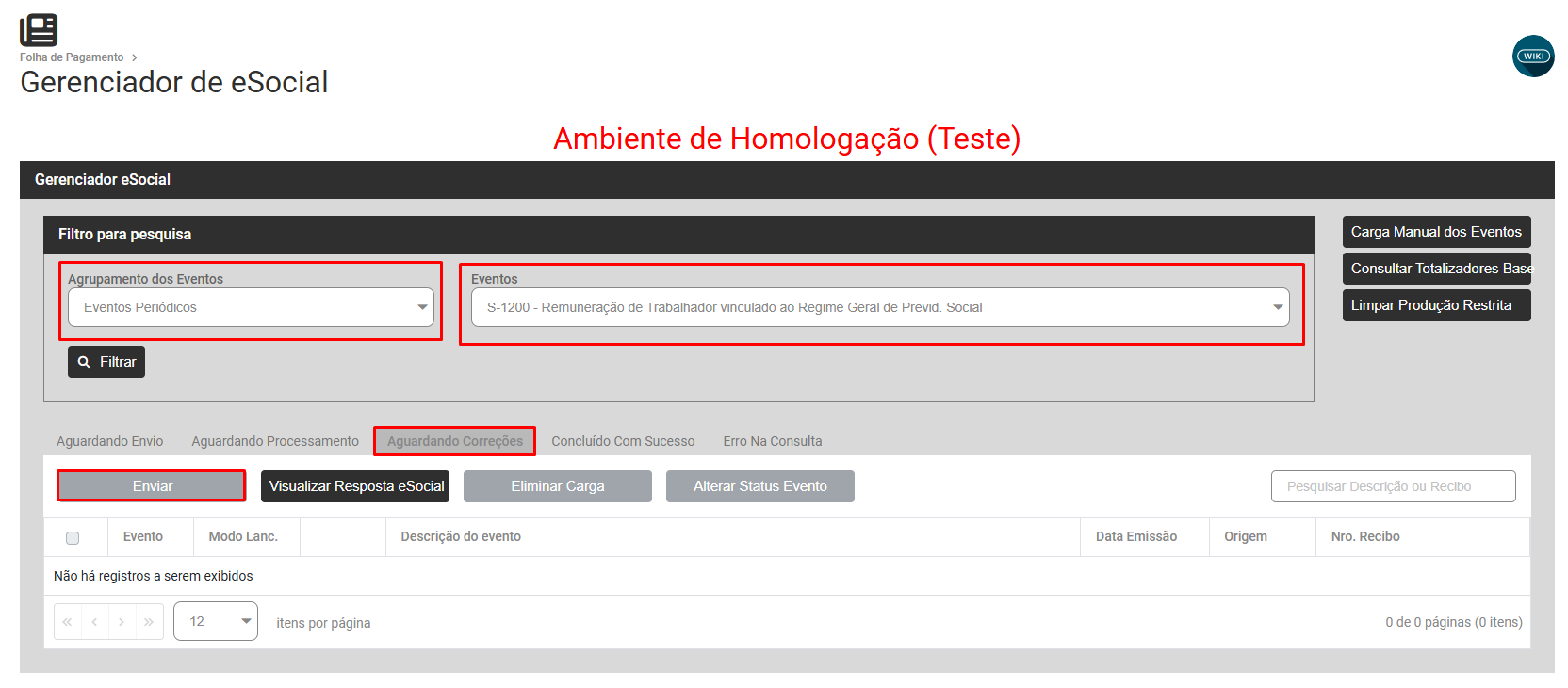](https://wiki.supersofthub.com.br/uploads/images/gallery/2025-02/LY2image.png)
# Código: 0632 - Já existe no evento um grupo com mesma chave de identificação
**Código:** 0632
**Descrição:** Já existe no evento um grupo com mesma chave de identificação
**Ação Sugerida:** Verifique se existe geração indevida de PLR para o funcionário.
**Causa:** Ocorre quando existe geração indevida de PLR para o funcionário.
**Como corrigir:**
Acesse o menu **Folha de Pagamento>Movimentação>Dados de Pagamento**
[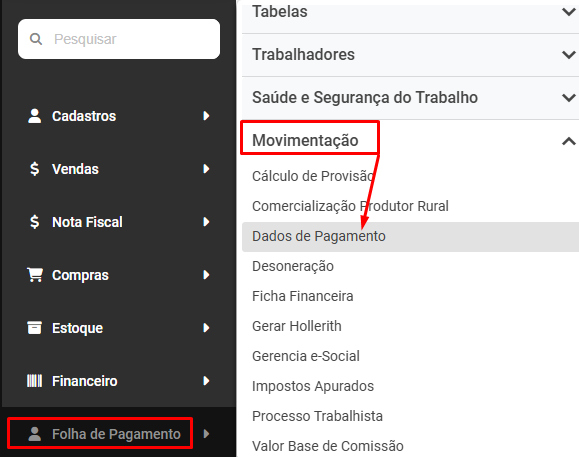](https://wiki.supersofthub.com.br/uploads/images/gallery/2025-02/gKiimage.png)
Filtre pelo Trabalhador que apresentou a inconsistência e expanda as informações para verificar quais foram os Modos de Geração gerados
[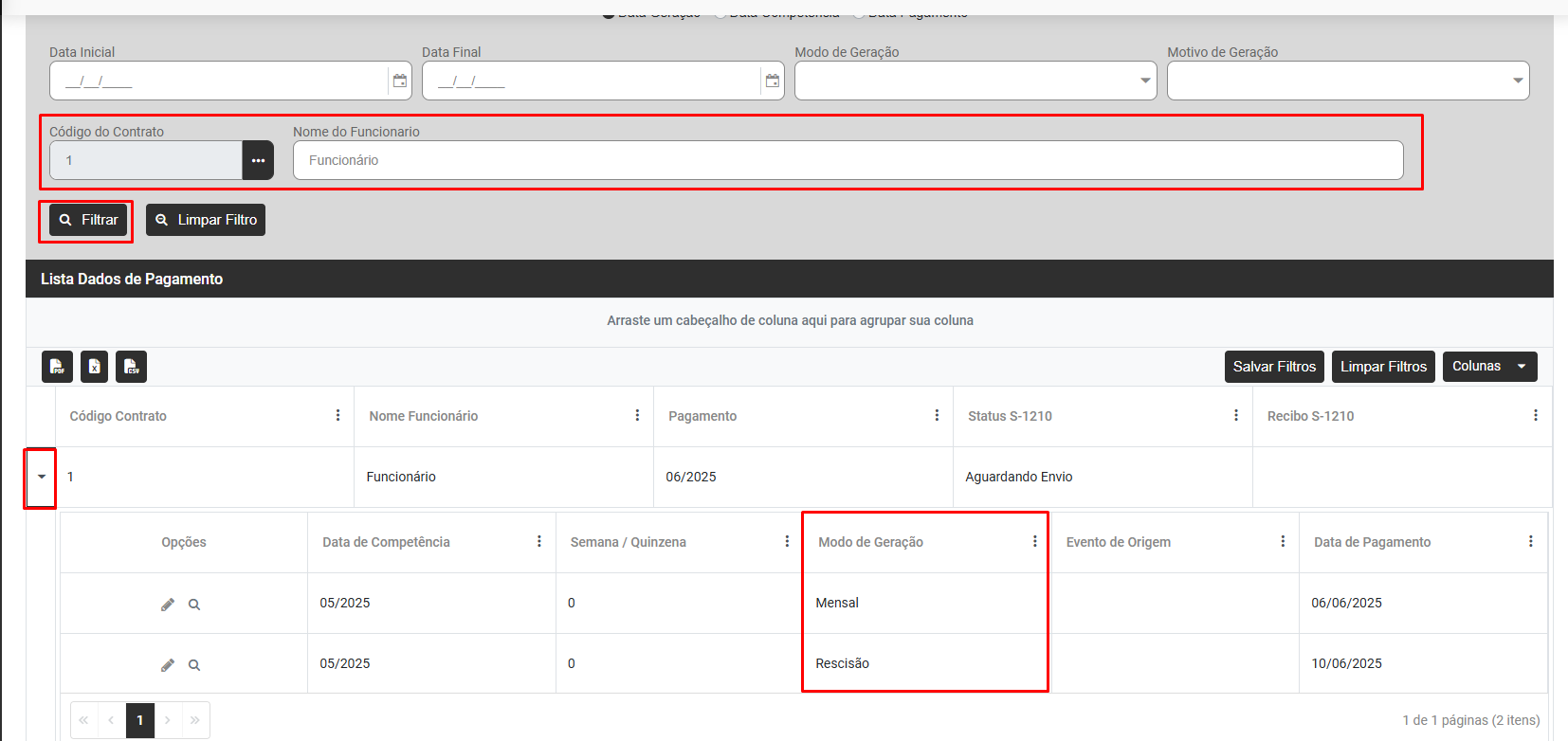](https://wiki.supersofthub.com.br/uploads/images/gallery/2025-02/A5Qimage.png)
**1) Verifique se na referência de envio do s1200, existe alguma geração de PLR:**
Se existir esse tipo de movimentação e ela for indevida, elimine o cálculo.
IMPORTANTE: Elimine pelo menu de geração, nunca elimine pelo menu ‘Datas de Pagamento’, pois a informação continuará gerada, só será eliminado a data de pagamento. Para exlcusão correta acesse **Folha de Pagamento>Movimentação>Gerar Holleriths**
[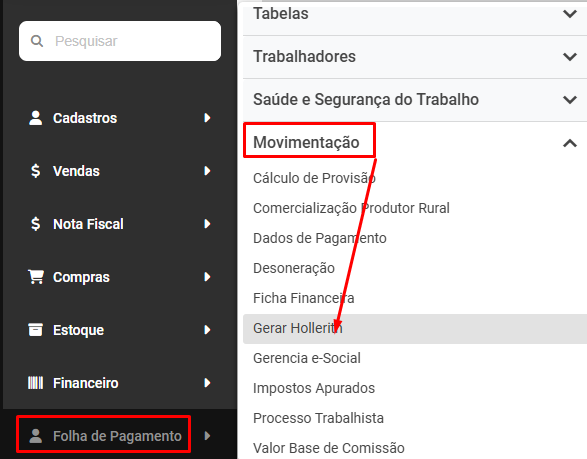](https://wiki.supersofthub.com.br/uploads/images/gallery/2025-02/DDKimage.png)
[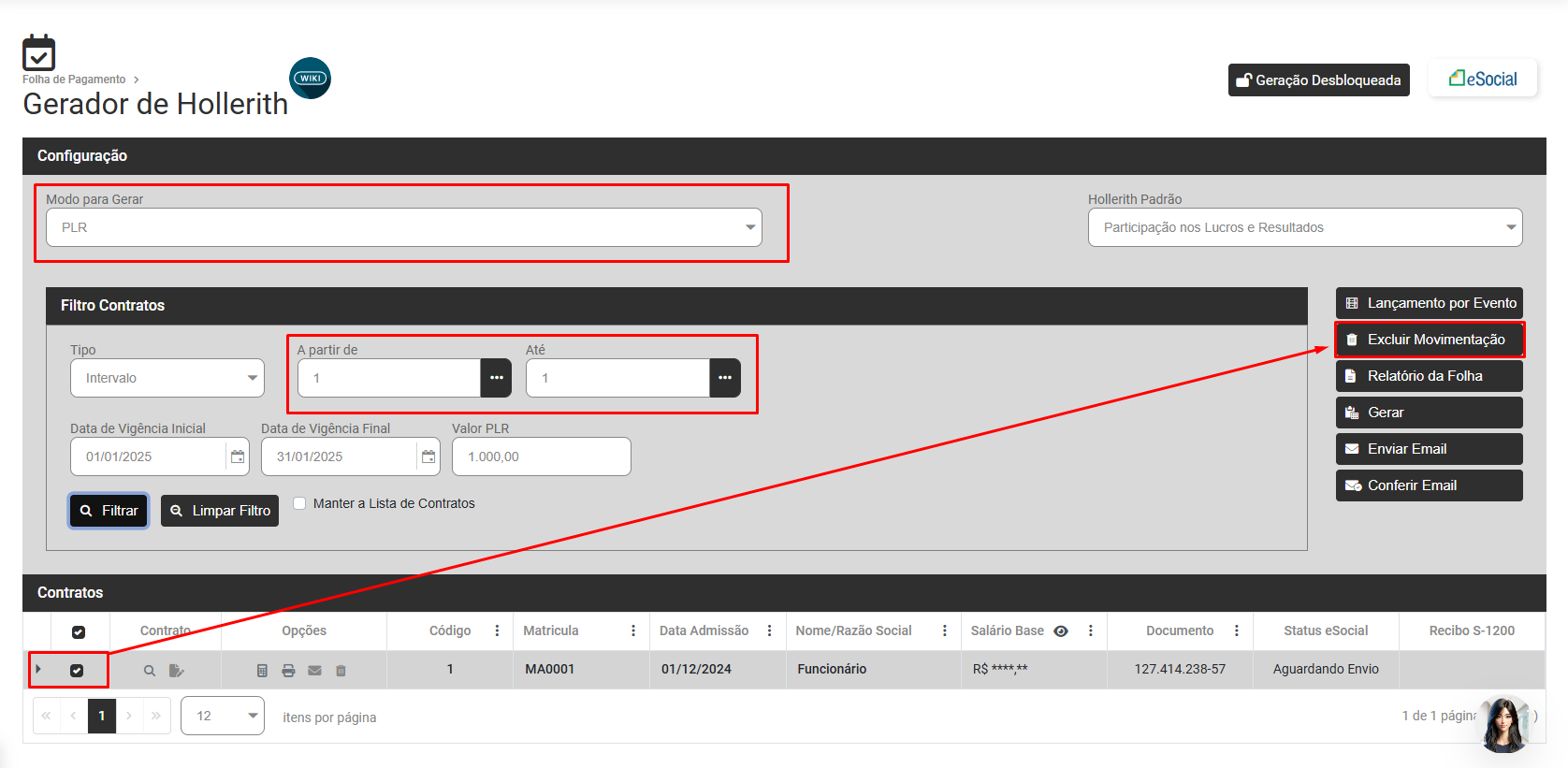](https://wiki.supersofthub.com.br/uploads/images/gallery/2025-02/yI8image.png)
**2) Após a correção feita, envie novamente o s1200 que está com o status ‘Aguardando Correção’,**
[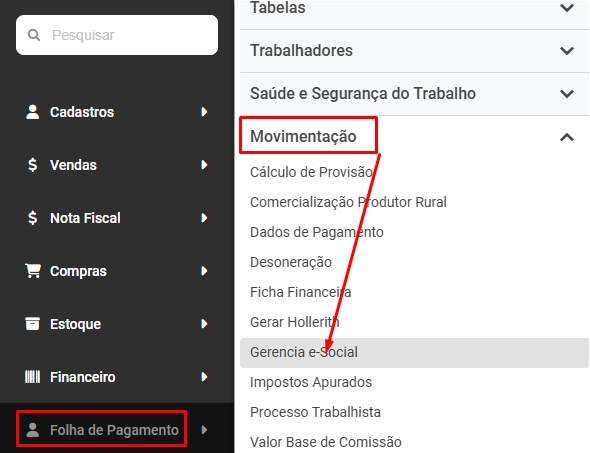](https://wiki.supersofthub.com.br/uploads/images/gallery/2025-02/aspimage.png)
Filtre por **Eventos Periódicos S1200 - Aguardando Correção**, selecione o evento e clique em Enviar
[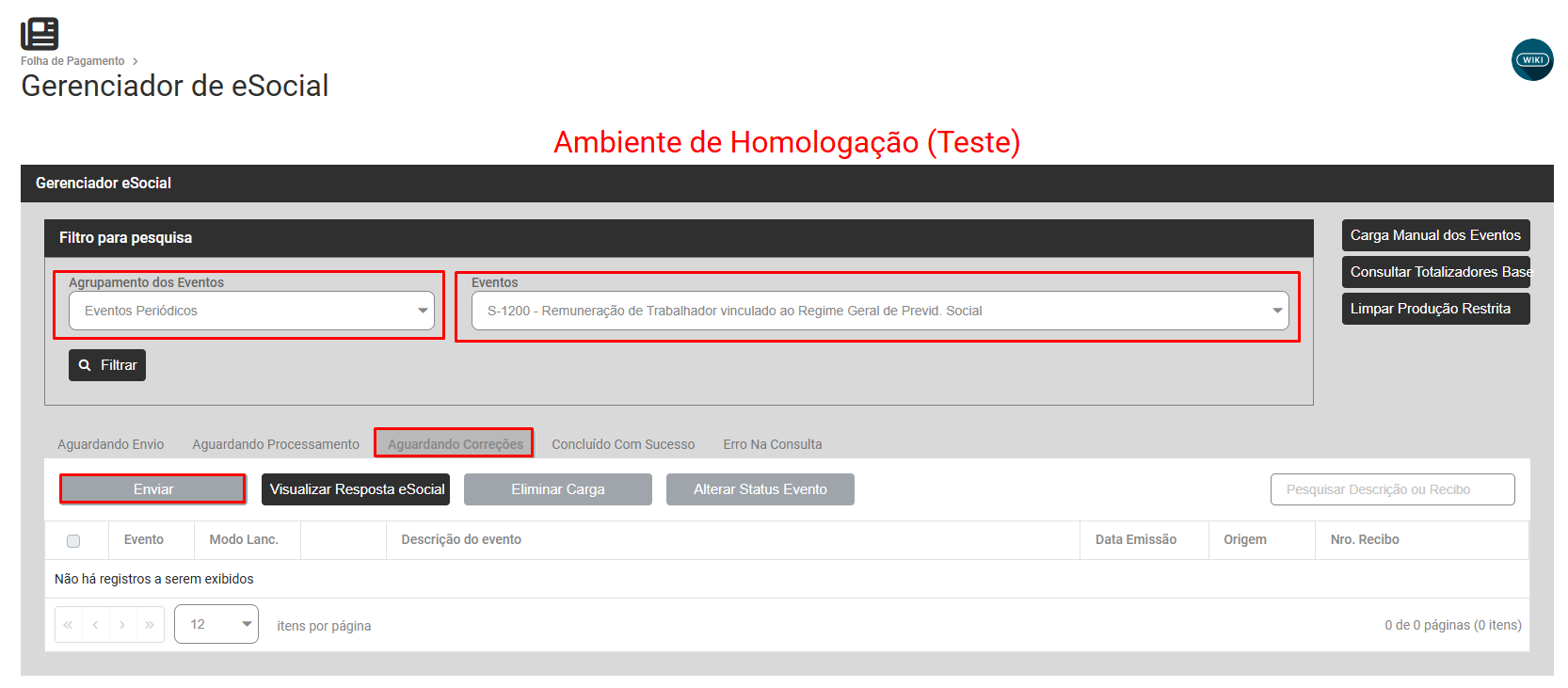](https://wiki.supersofthub.com.br/uploads/images/gallery/2025-02/cDPimage.png)
3\) Verifique também, acessando o Portal do eSocial em **Gestão da Folha**, acessando o mês e verificando se a informação do evento já consta no Portal. Em caso negativo, envie a informação de remuneração. ,
Acesse o **Folha de Pagamento>Movimentação>Gerencia eSocial** e filtre por Eventos Periódicos > S1200, faça o envio
[](https://wiki.supersofthub.com.br/uploads/images/gallery/2025-02/aspimage.png)
Filtre por **Eventos Periódicos S1200 - Aguardando Correção ou Aguardando Envio**, selecione o evento e clique em Enviar
[](https://wiki.supersofthub.com.br/uploads/images/gallery/2025-02/cDPimage.png)
Depois que a carga autorizada voltar, consulte no portal do e-social se a informação está constando.
# Código: 0681 - Identificador inválido.
**Código:** 0681
**Descrição:** Identificador inválido.
**Ação Sugerida:** O identificador deve ser único dentro da mesma competência e Indicativo do tipo de guia para cada um dos recibos de pagamento de cada trabalhador.
**Causa:** Ocorre quando já existe informação dessa mesma remuneração no portal.
**Como corrigir:**
Acesse o menu **Folha de Pagamento>Movimentação>Gerencia eSocial**
[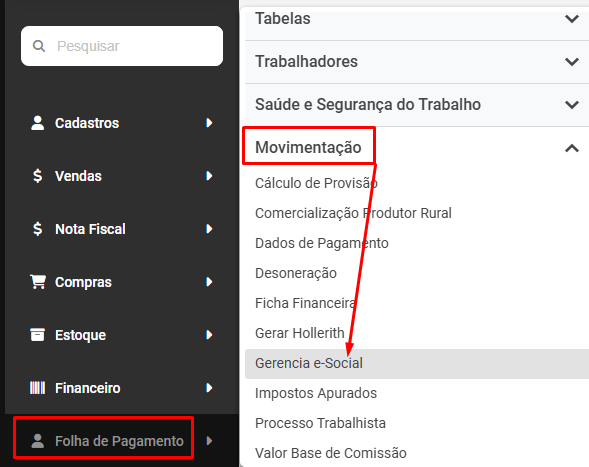](https://wiki.supersofthub.com.br/uploads/images/gallery/2025-02/36qimage.png)
Acesse o **Gerencia eSocial e filtre 'Por Evento Periódico→S1200**', clique na aba **Concluído com Sucesso** e verifique se a carga já foi enviada para o Portal do eSocial
[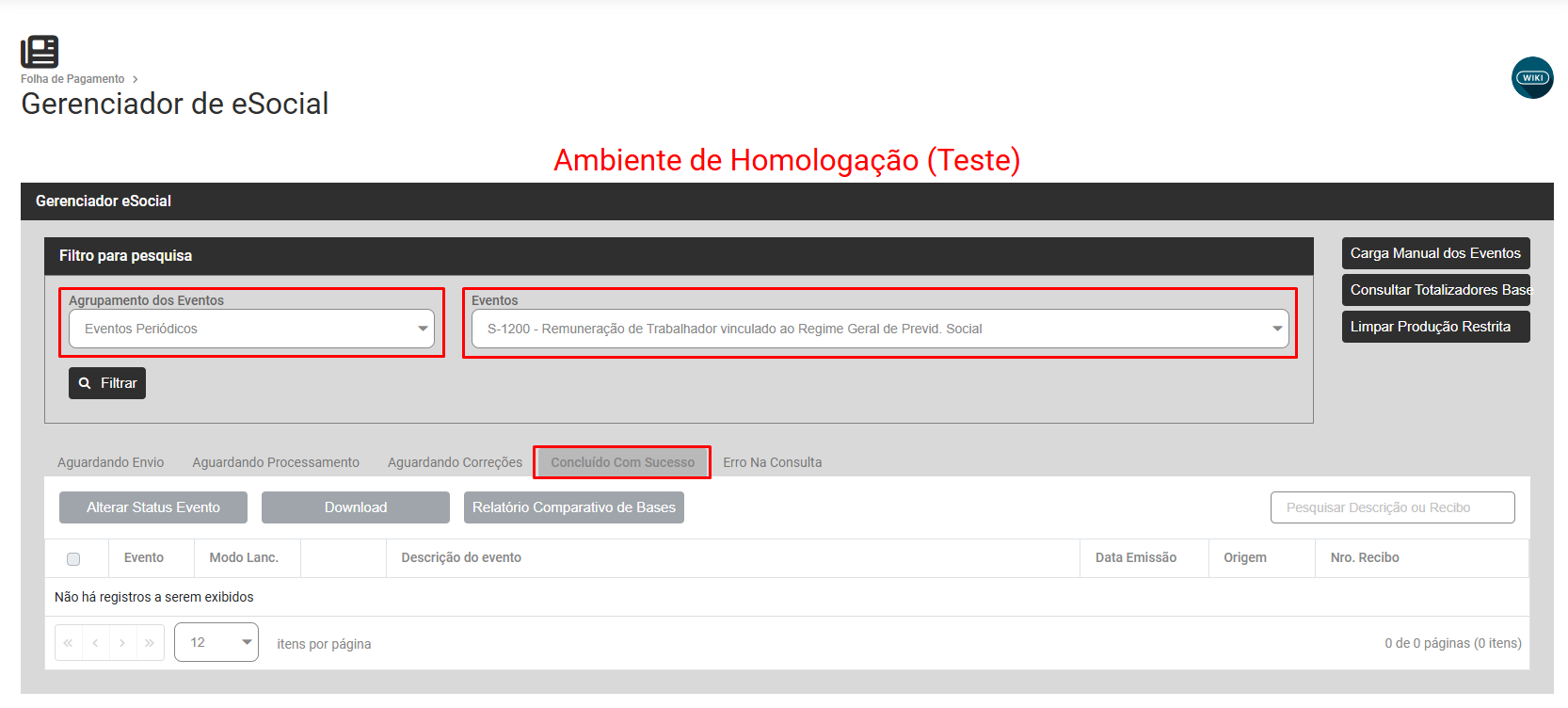](https://wiki.supersofthub.com.br/uploads/images/gallery/2025-02/KLJimage.png)
**a) Em caso** **Afirmativo,** não será possível enviar um S1200 de inclusão para o Portal do eSocial, será necessário enviar uma Retificação do mesmo, Acesse o botão **Carga Manual dos Eventos**
[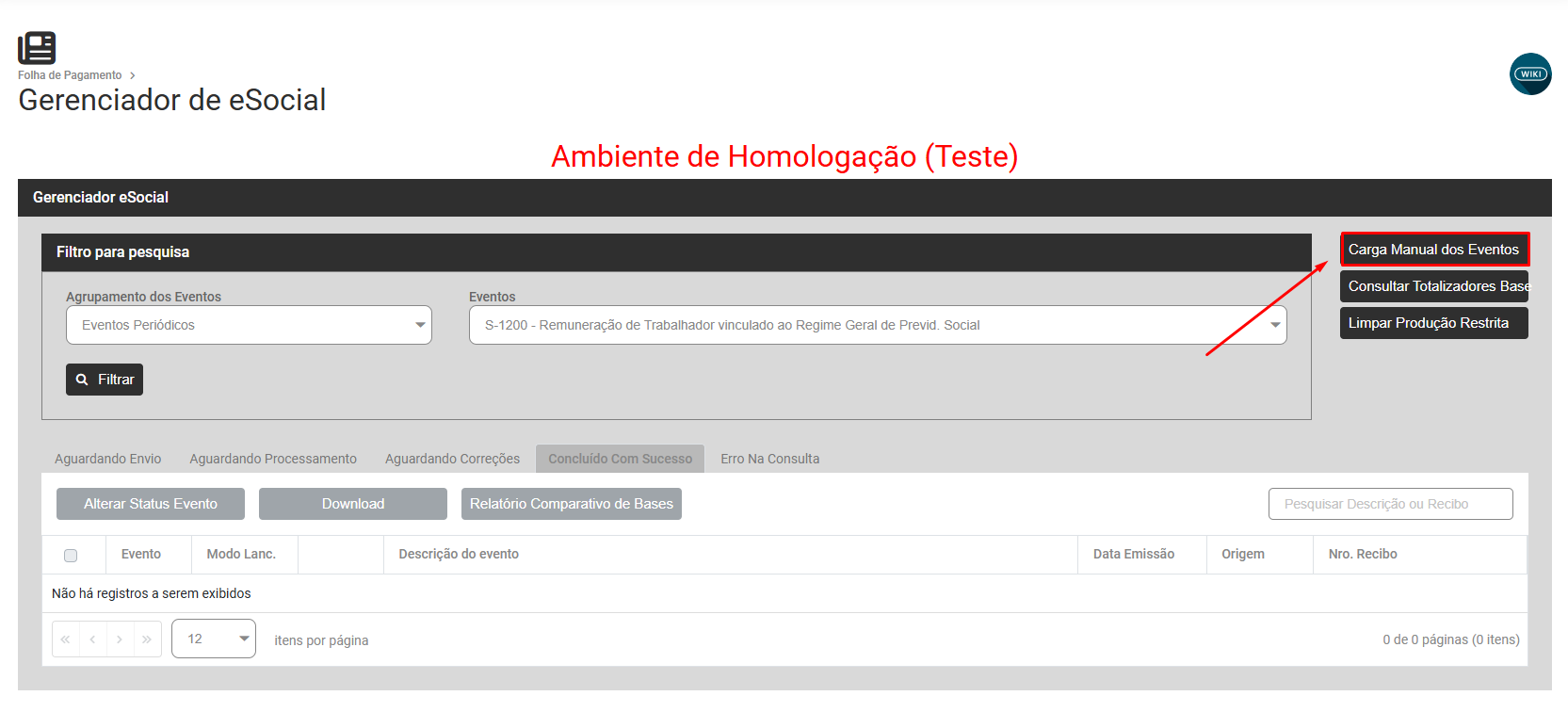](https://wiki.supersofthub.com.br/uploads/images/gallery/2025-02/oJCimage.png)
Defina **Evento S1200, Modo de Lançamento Retificação e informe o Código do Trabalhador**
Clique no **Botão Consulta** para definir o número do recibo do S1200 que será retificado
Clique em **Gerar Carga**
[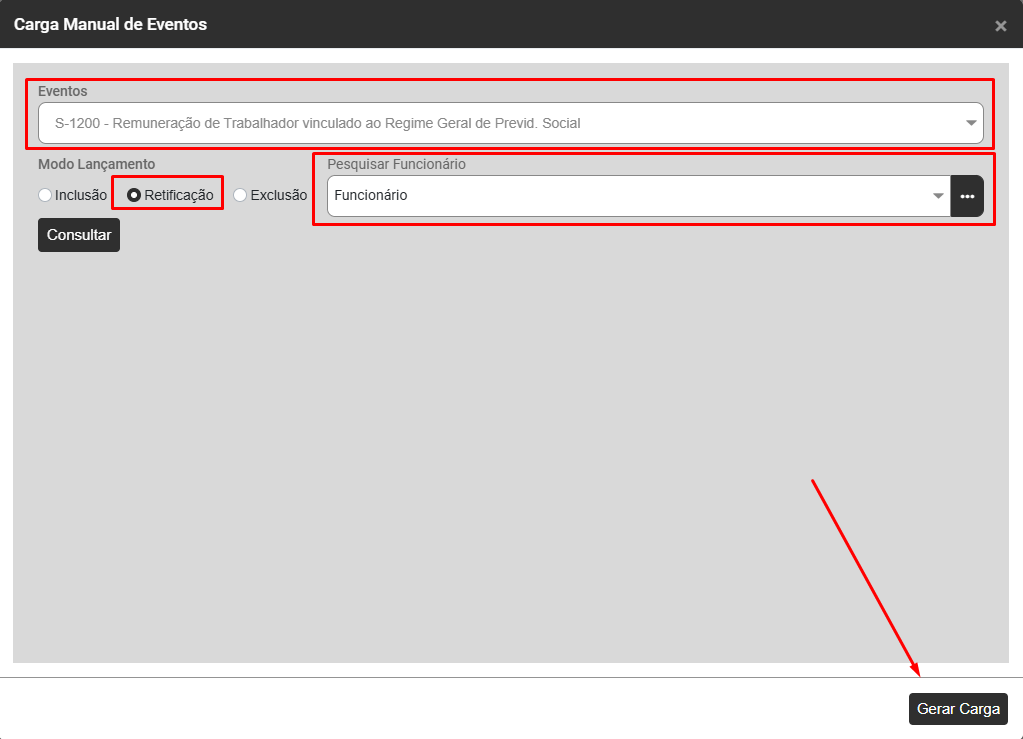](https://wiki.supersofthub.com.br/uploads/images/gallery/2025-02/NzWimage.png)
Em seguida faça o envio do **Evento de Retificação do S1200** para o Portal do eSocial
**b) Em caso Negativo,** acesse o [Portal do eSocial](https://login.esocial.gov.br/login.aspx "Portal do eSocial") e verifique em **‘Folha de Pagamento>Gestão de Folha’** se já existe uma carga informada dentro da referência da remuneração,
[](https://wiki.supersofthub.com.br/uploads/images/gallery/2022-03/9Ycs1200-1.png)
**Eventos de Folha>Remuneração Devida**
[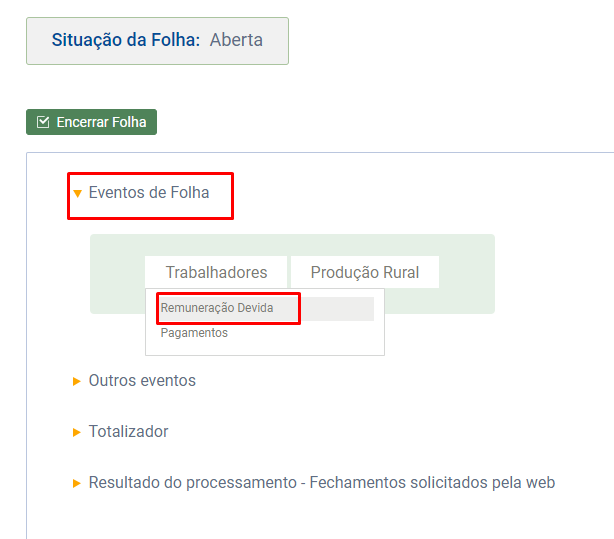](https://wiki.supersofthub.com.br/uploads/images/gallery/2022-03/s1200-2.png)
Copie número do recibo (dê dois cliques em cima que ele já seleciona o número completo):
[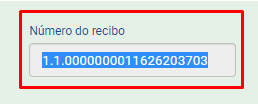](https://wiki.supersofthub.com.br/uploads/images/gallery/2022-03/image-1646250451545.png)
No **Gerencia eSocial** informe Status Concluído com Sucesso, e cole o número do Recibo que você copiou do Portal do eSocial
Clique em **Alterar**
[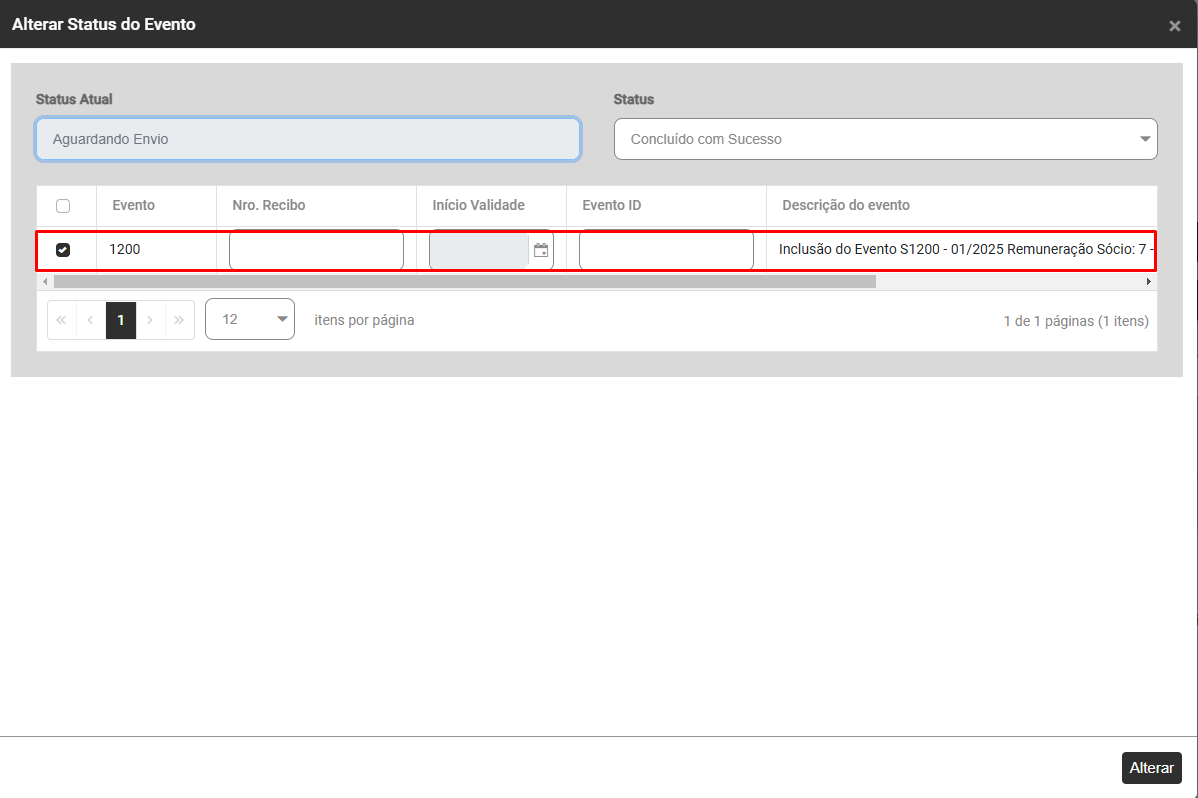](https://wiki.supersofthub.com.br/uploads/images/gallery/2025-02/x4Cimage.png)
Agora será necessário **Retificar** a carga que já estava no Portal do eSocial
Acesse o botão **Carga Manual dos Eventos**
[](https://wiki.supersofthub.com.br/uploads/images/gallery/2025-02/oJCimage.png)
Defina **Evento S1200, Modo de Lançamento Retificação e informe o Código do Trabalhador**
Clique no **Botão Consulta** para definir o número do recibo do S1200 que será retificado
Clique em **Gerar Carga**
[](https://wiki.supersofthub.com.br/uploads/images/gallery/2025-02/NzWimage.png)
Em seguida faça o envio do **Evento de Retificação do S1200** para o Portal do eSocial
# Código 0683 - “Rubrica incompatível com MEI- Microempreendedor Individual”
**Código: 0683**
**Descrição:** “Rubrica incompatível com MEI- Microempreendedor Individual”
**Ação Sugerida:** Se a classificação tributária do CONTRIBUINTE for relativa a MEI \[04\], não poderão ser aceitas rubricas cujo código de incidência de contribuições previdenciárias seja igual a \[31,32\].
**Correção:** Acesse **Lista de Empresas**
[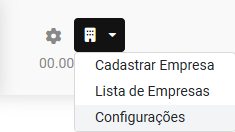](https://wiki.supersofthub.com.br/uploads/images/gallery/2025-02/p82image.png)
Edite a Empresa que apresentou a inconsistência e acesse a **aba Informações Fiscais>Campo Classificação Tributária**
[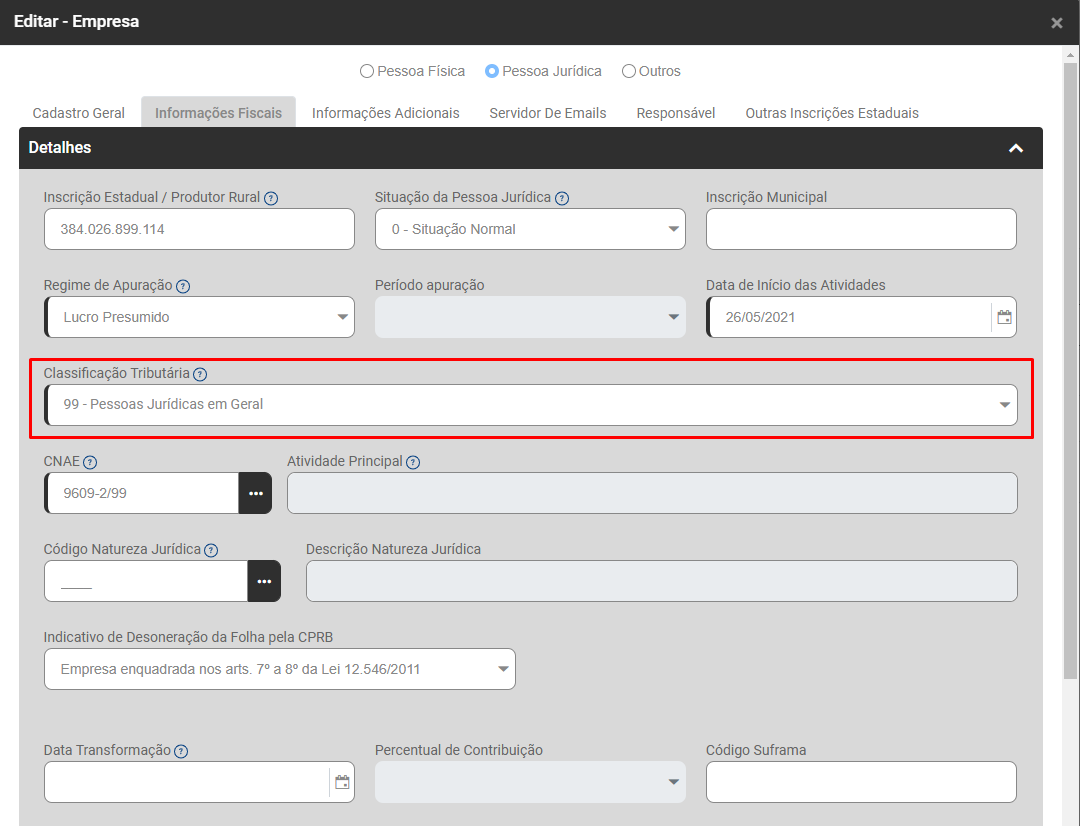](https://wiki.supersofthub.com.br/uploads/images/gallery/2025-02/mOUimage.png)
Caso o Código informado no campo Classificação Tributária for **04 ( MEI - Micro Empreendedor Individual)**
Na geração dos recibos não poderá haver nenhum evento que na **aba Informações eSocial** esteja com incidência de contribuições previdenciárias seja igual a **\[31,32\].**
[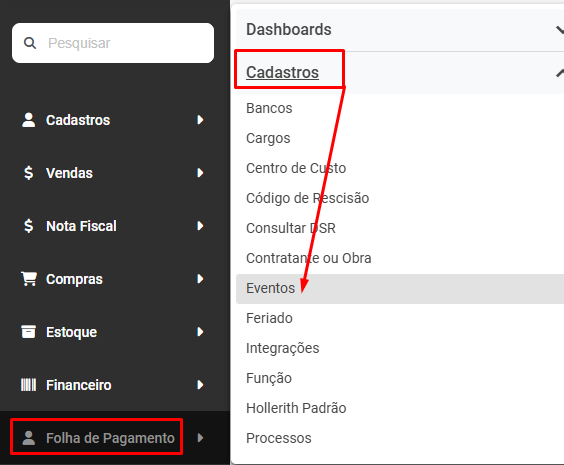](https://wiki.supersofthub.com.br/uploads/images/gallery/2025-02/LF2image.png)
Na Geração das informações não deve haver nenhum evento cujo Código de Incidência sobre Previdência Social seja **31 ou 32**
[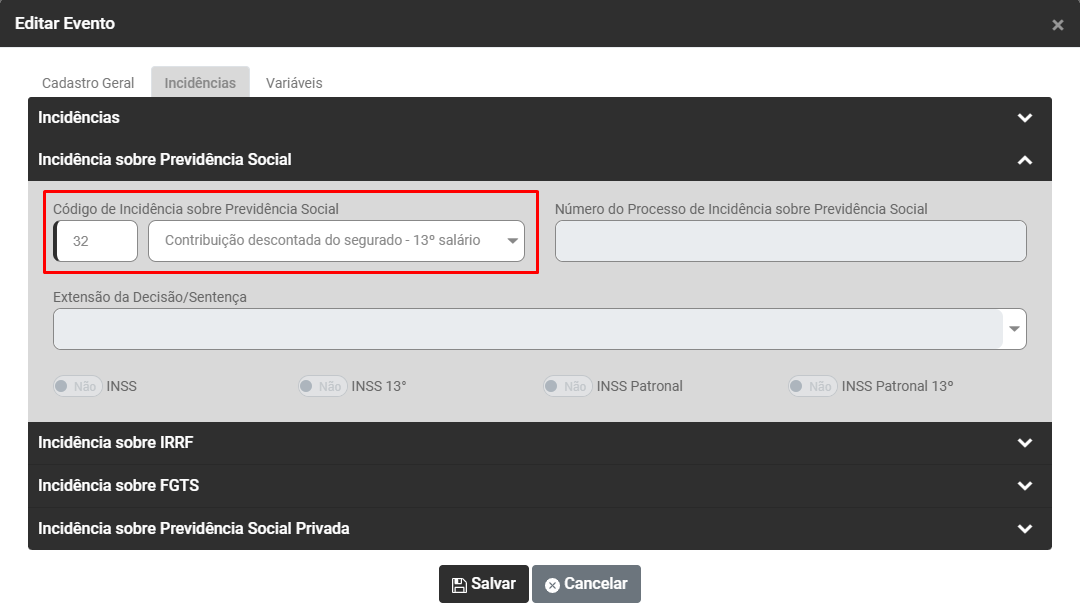](https://wiki.supersofthub.com.br/uploads/images/gallery/2025-02/VJBimage.png)
Volte para a geração dos holerites e verifique quais os proventos e descontos que poderão ser utilizados nas gerações para essa empresa.
[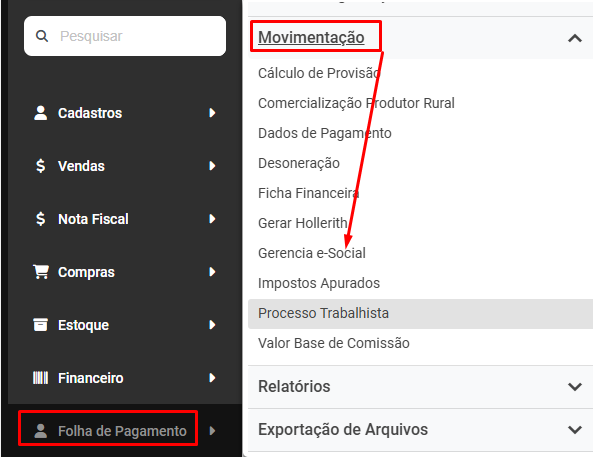](https://wiki.supersofthub.com.br/uploads/images/gallery/2025-02/cHuimage.png)
Faça a correção de Hollerith Padrão e Referencia Fixa para os Funcionários
Gere novamente o Hollerith e envia a carga do evento para o Portal do eSocial
# Código 0709 - “A data deve ser menor ou igual ao período de apuração.”
**Código: 0709**
**Descrição:** “A data deve ser menor ou igual ao período de apuração.”
**Ação Sugerida**: Conferência da data de de geração
**Correção:** Acesse o menu **Folha de Pagamento>Movimentação>Dados de Pagamento**
[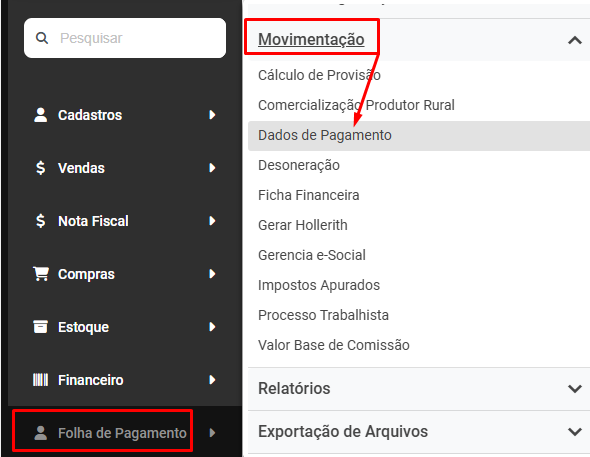](https://wiki.supersofthub.com.br/uploads/images/gallery/2025-02/KXVimage.png)
Pesquise pelo Trabalhador e em seguida verifique se as datas de Mês e Ano de **Competência** são anteriores as **Datas de Pagamento**
[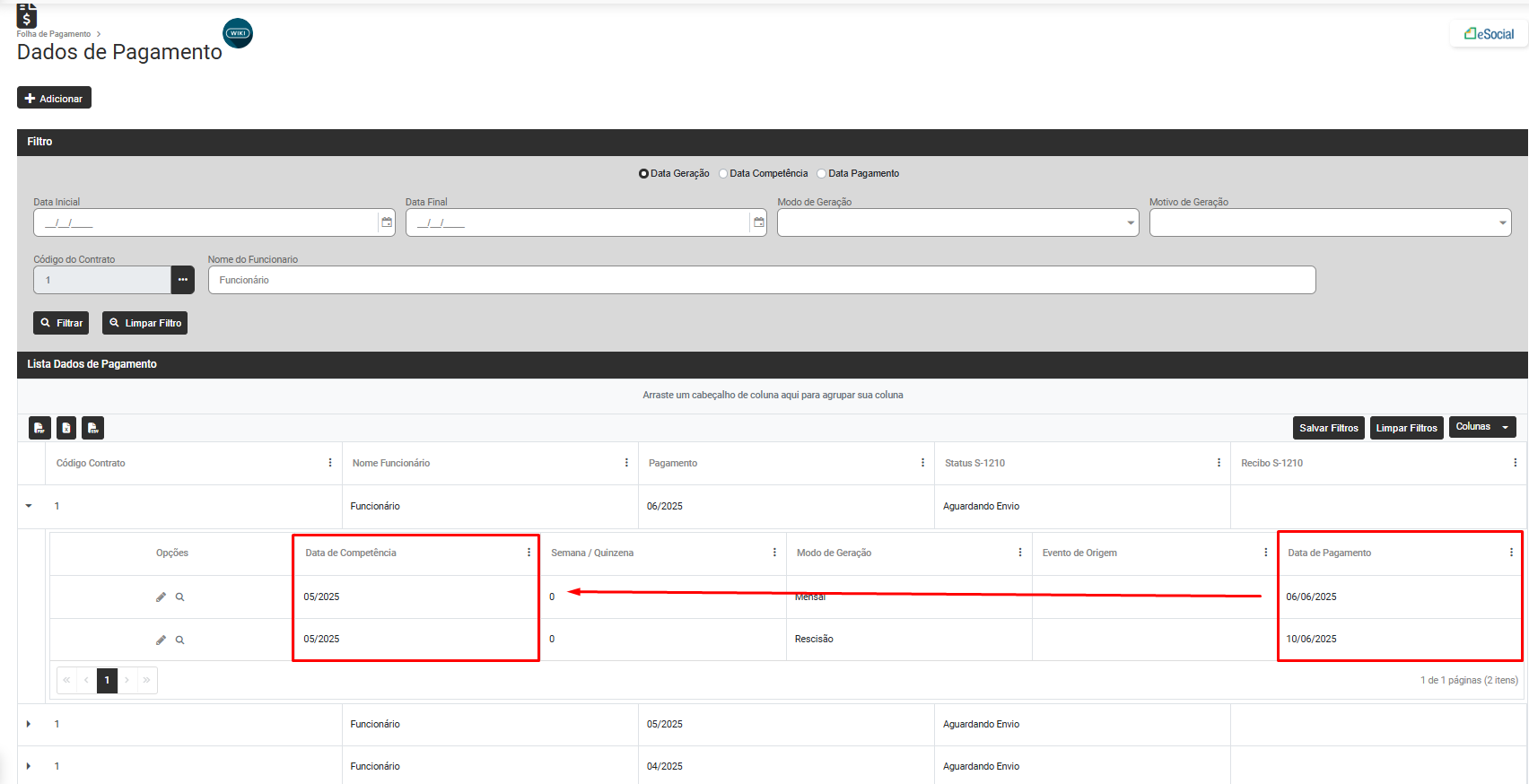](https://wiki.supersofthub.com.br/uploads/images/gallery/2025-02/hRDimage.png)
Caso exista informação com inconsistência, **exclua o hollerith e faça novamente a geração,** através do menu **Folha de Pagamento>Movimentação>Gerar Hollerith**
[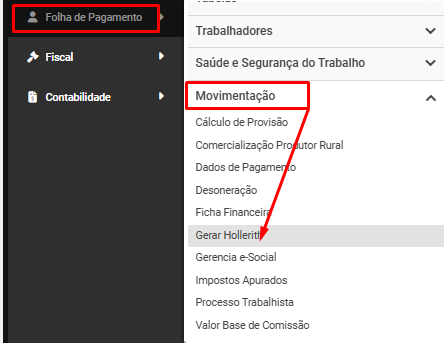](https://wiki.supersofthub.com.br/uploads/images/gallery/2025-02/AJrimage.png)
**Exclusão**
[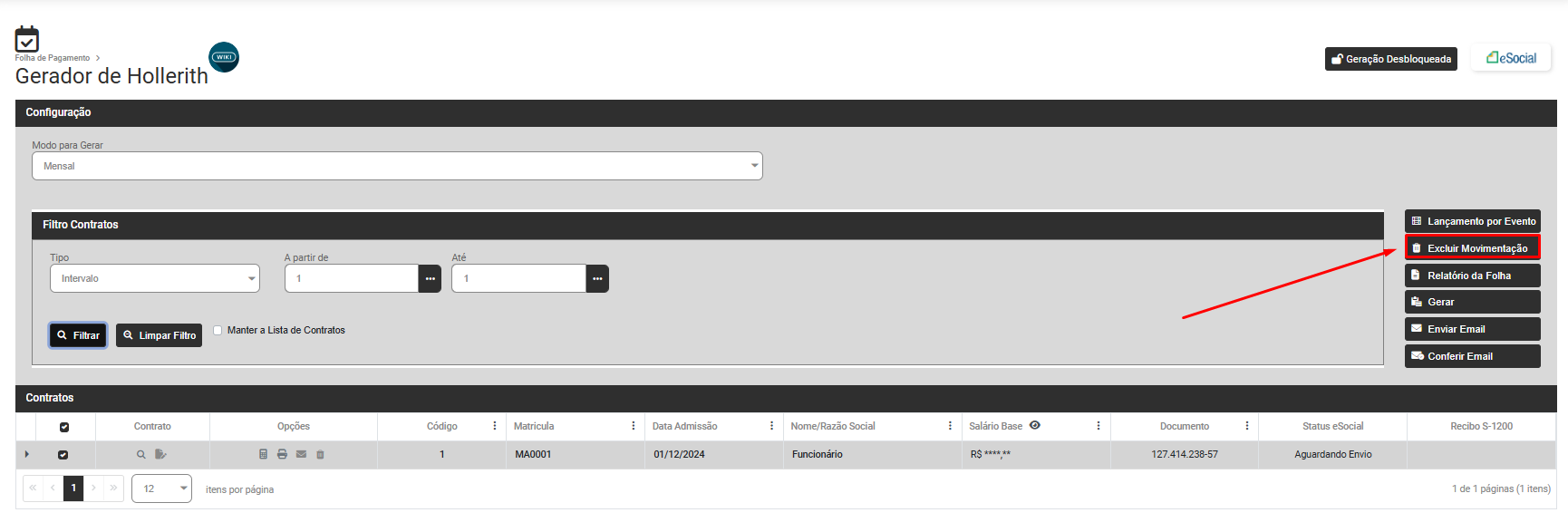](https://wiki.supersofthub.com.br/uploads/images/gallery/2025-02/DCdimage.png)
**Geração**
[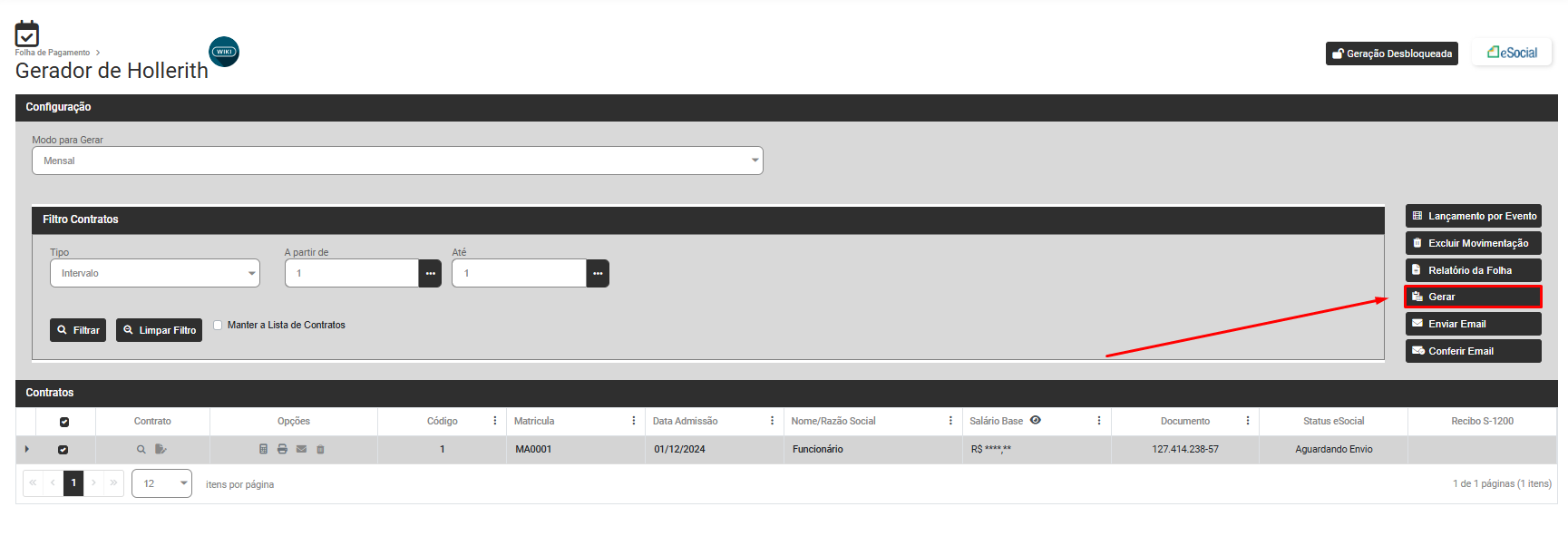](https://wiki.supersofthub.com.br/uploads/images/gallery/2025-02/29Jimage.png)
Em seguida envie novamente o evento para o Portal do eSocial através do menu **Folha de Pagamento>Movimentação>Gerencia eSocial**
[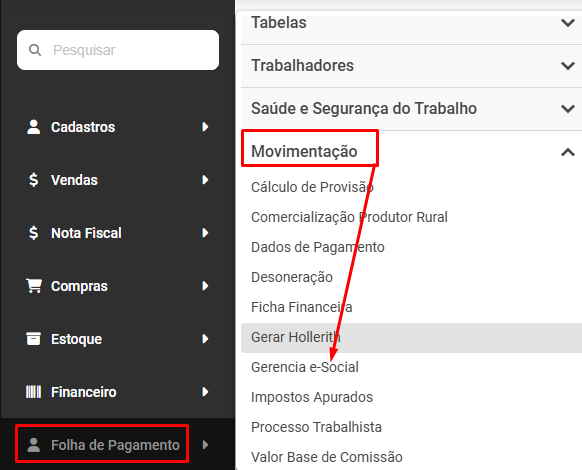](https://wiki.supersofthub.com.br/uploads/images/gallery/2025-02/R9Simage.png)
Filtre por Eventos Periódicos - S1200, Aguardando Correções, selecione o evento e faça o envio para o Portal do eSocial
[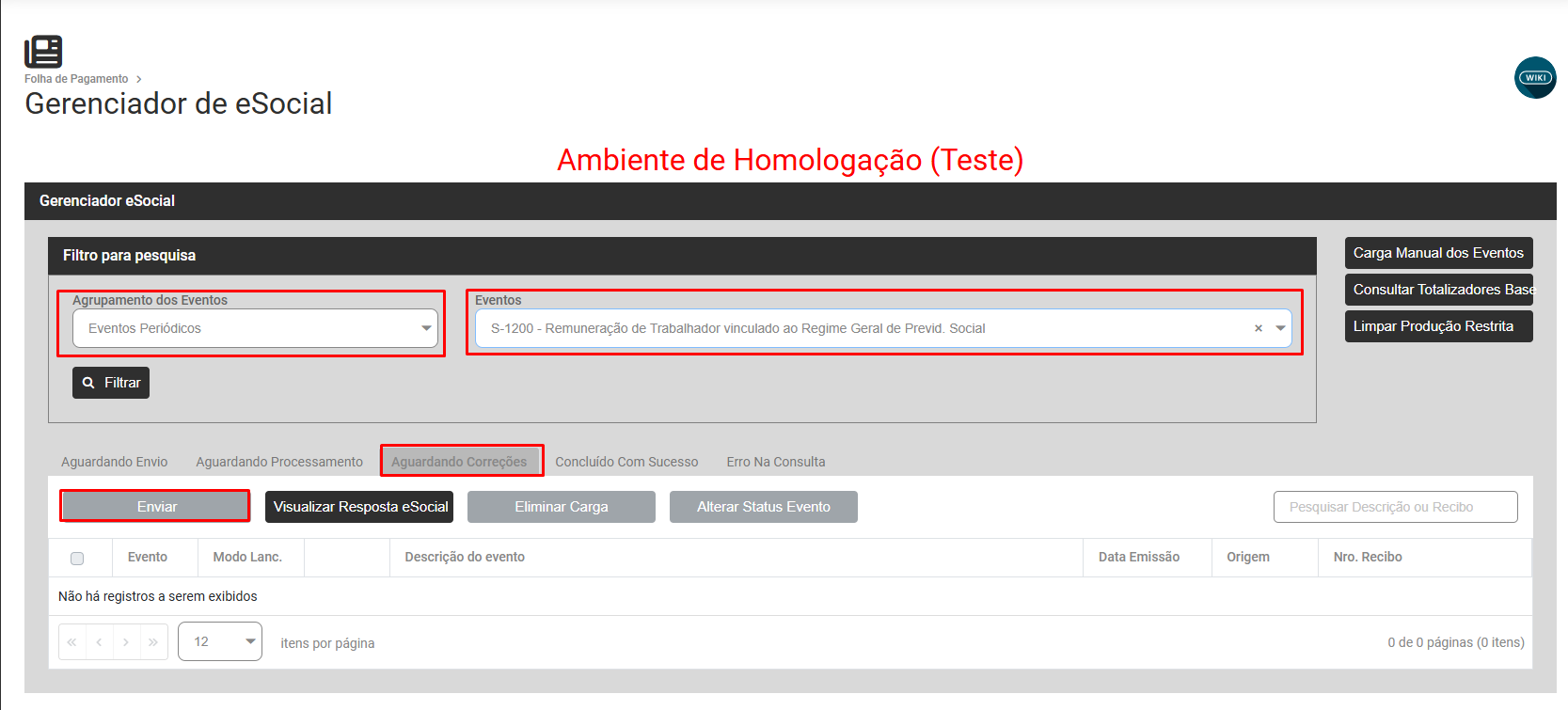](https://wiki.supersofthub.com.br/uploads/images/gallery/2025-02/8sOimage.png)
# Código 0764 - “Este evento de remuneração não pode ser utilizado para esta categoria de trabalhador.
**Código: 0764**
**Descrição:** “Este evento de remuneração não pode ser utilizado para esta categoria de trabalhador.
**Ação Sugerida:** O evento S-1200 só pode ser aceito para trabalhadores amparados pelo Regime Geral de Previdência Social – RGPS. Para as categorias 301 a 309 deve ser usado o evento S-1202
**Correção:** Acesse o menu **Folha de Pagamento>Trabalhadores>Dados Contratuais**
[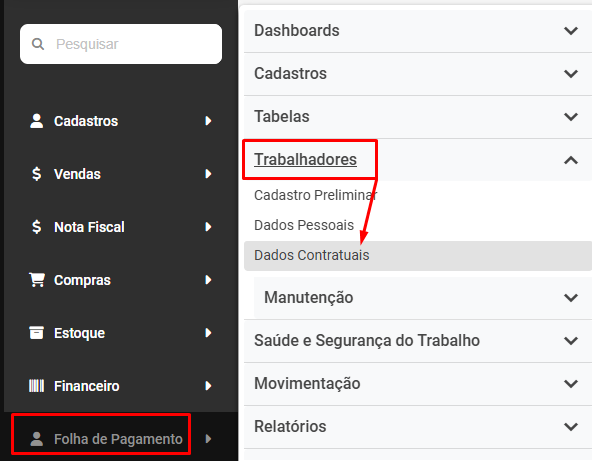](https://wiki.supersofthub.com.br/uploads/images/gallery/2025-02/1Inimage.png)
Edite o cadastro dos dados contratuais do trabalhador
[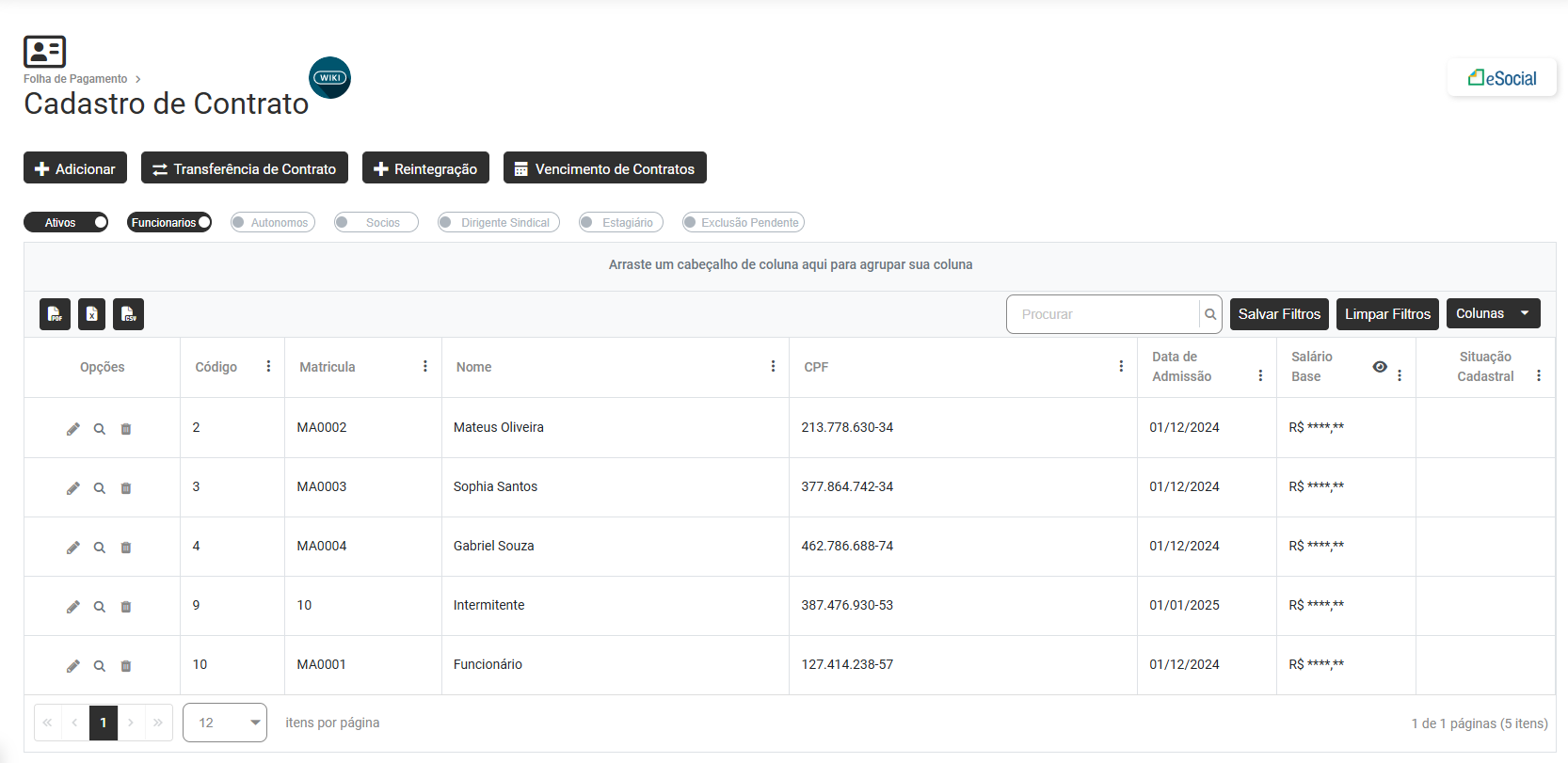](https://wiki.supersofthub.com.br/uploads/images/gallery/2025-02/AEOimage.png)
Em seguida acesse a **aba Cadastro Geral>Informações Gerais** e faça a conferência do campo Categoria do Trabalhador
Observação: Para as **categorias 301 a 309** deve ser usado o **evento S-1202**
[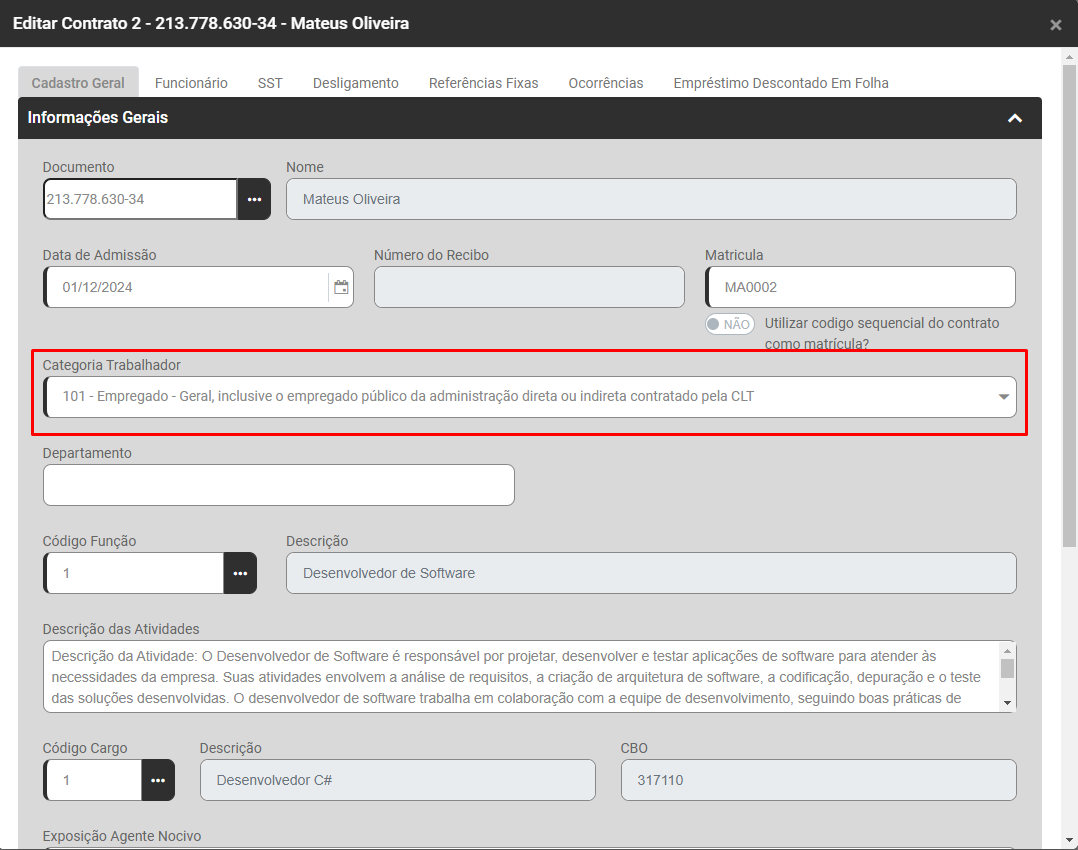](https://wiki.supersofthub.com.br/uploads/images/gallery/2025-02/uqTimage.png)
Agora, acesse a **aba Funcionário>Tipo de Contrato** e faça a conferência do campo Tipo de Regime Previdenciário
[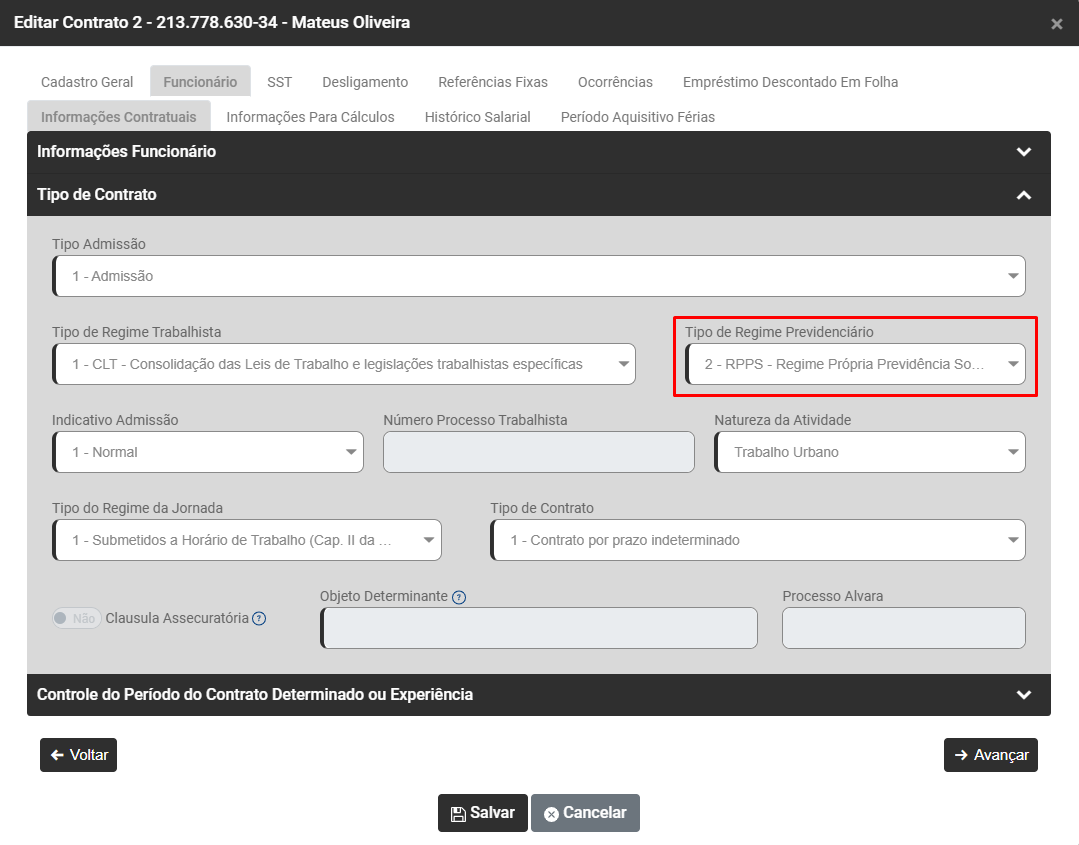](https://wiki.supersofthub.com.br/uploads/images/gallery/2025-02/9zmimage.png)
Faça a correção das informações e em seguida acesse novamente o Gerenciamento de eSocial, no menu **Folha de Pagamento>Movimentação>Gerencia eSocial**
[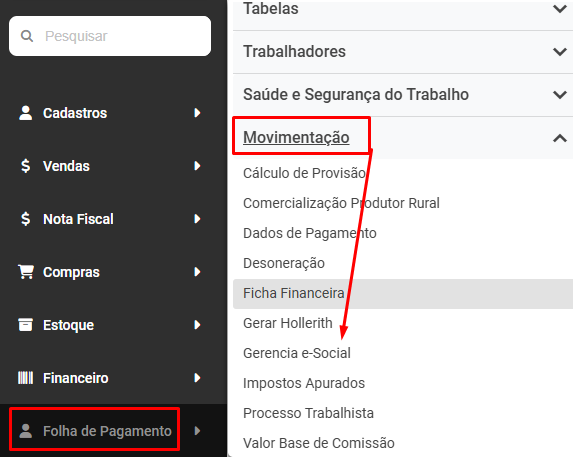](https://wiki.supersofthub.com.br/uploads/images/gallery/2025-02/QCLimage.png)
Filtre por Eventos Periódicos - S1200 - Aguardando Correção, selecione o evento e faça o envio para o Portal do eSocial
[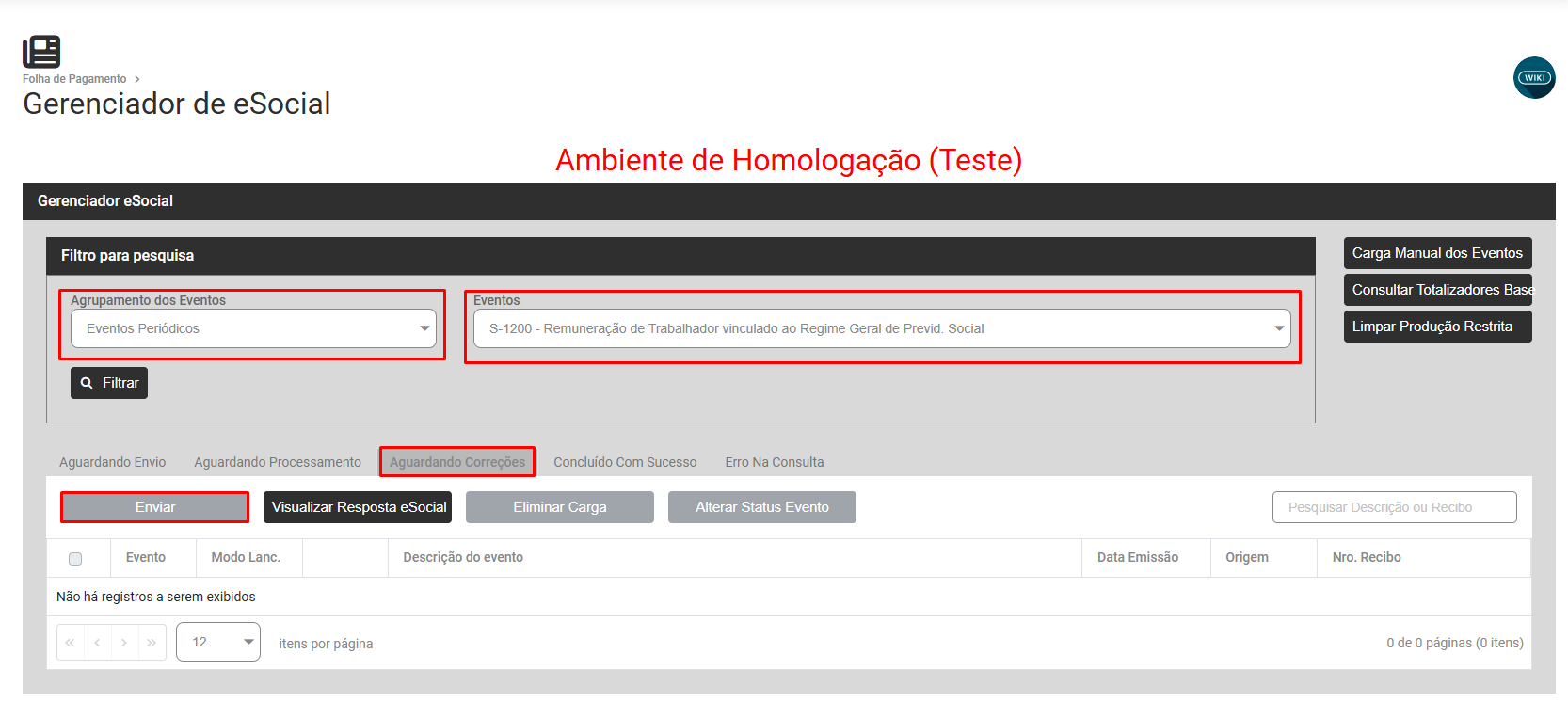](https://wiki.supersofthub.com.br/uploads/images/gallery/2025-02/MJEimage.png)
# Código 0767 - “O empregado selecionado possui data prevista de término do contrato nesta competência
**Código: 0767**
**Descrição:** “O empregado selecionado possui data prevista de término do contrato nesta competência
**Ação Sugerida:** Atualize a atualize a data no cadastro do empregado em caso de prorrogação do contrato ou registre o desligamento para informar as verbas rescisórias.
**Correção:** Acesse o menu **Folha de Pagamento>Trabalhadores>Dados Contratuais**
[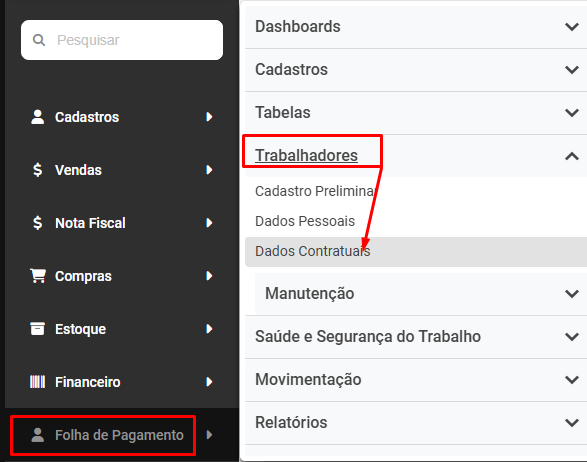](https://wiki.supersofthub.com.br/uploads/images/gallery/2025-02/dvfimage.png)
Edite o contrato do trabalhador que apresentou a inconsistência
[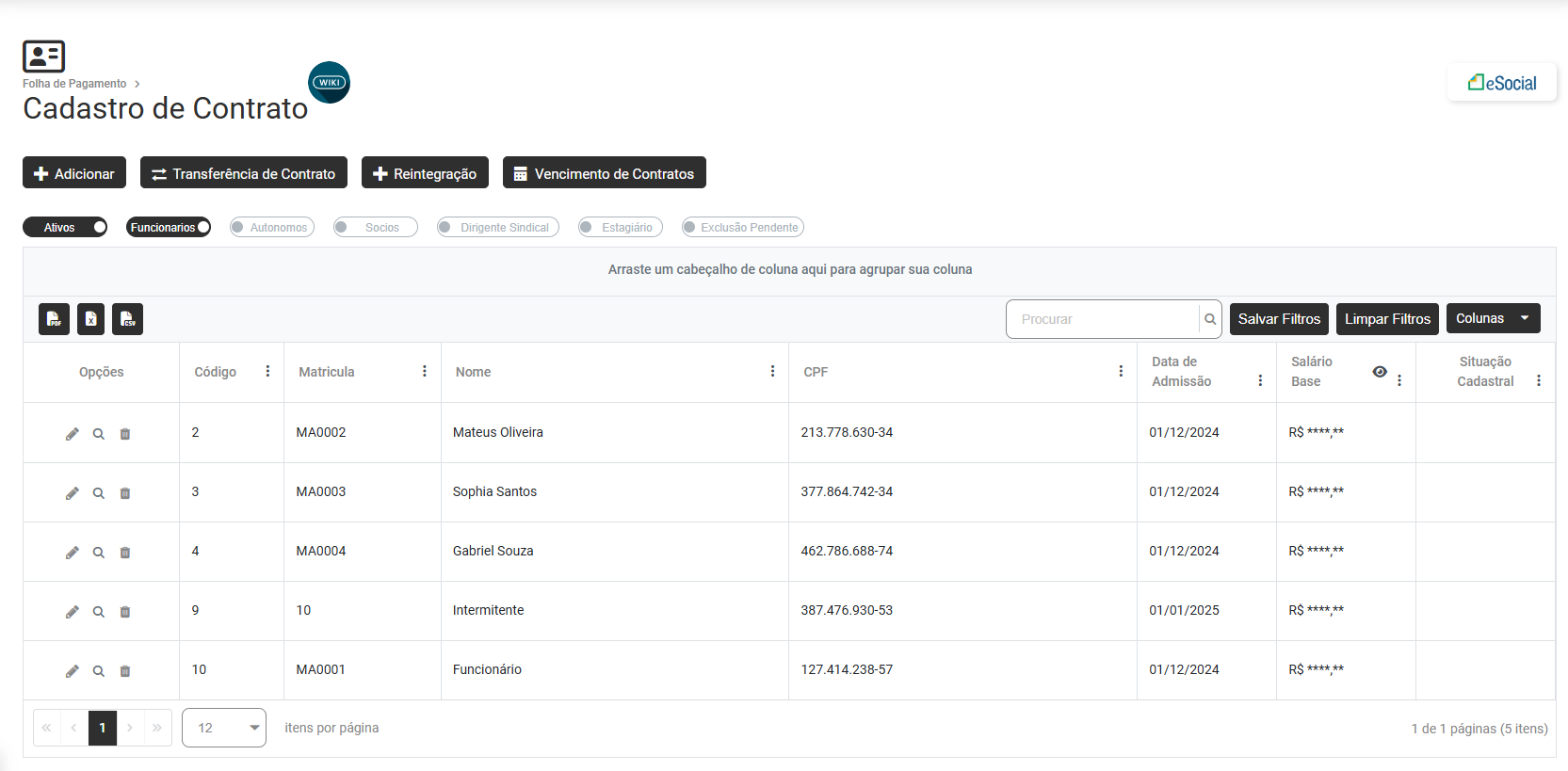](https://wiki.supersofthub.com.br/uploads/images/gallery/2025-02/ataimage.png)
Acesse a aba **Funcionários>Informações Contratuais - campo Controle do Período do Contrato Determinado ou Experiência**
[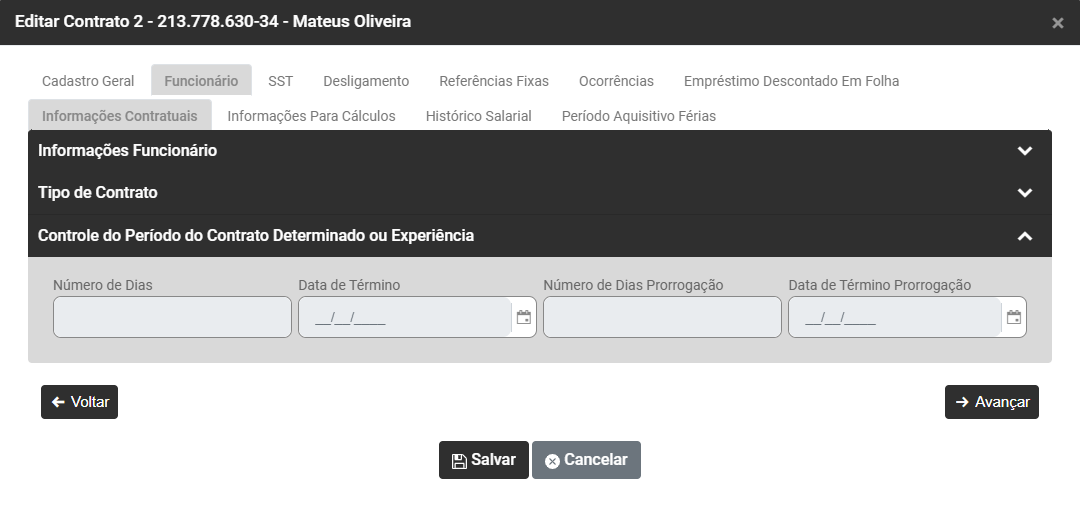](https://wiki.supersofthub.com.br/uploads/images/gallery/2025-02/Q9yimage.png)
Confira e corrija as informações dos campos **Controle de Período do Contrato de Experiência e Contrato por Tempo Determinado Lei nr 9601**
**Observação:**
**Caso as informações de término de contrato estejam corretas, no mês de termino quando for gerada a rescisão do contrato será gerada a carga de desligamento S2299, desta forma não será enviada a carga S1200**
Em seguida acesse a **aba Funcionários>Informações Contratuais - Campo Tipo de Contrato** e corrija a informação do campo **Tipo de Contrato**
[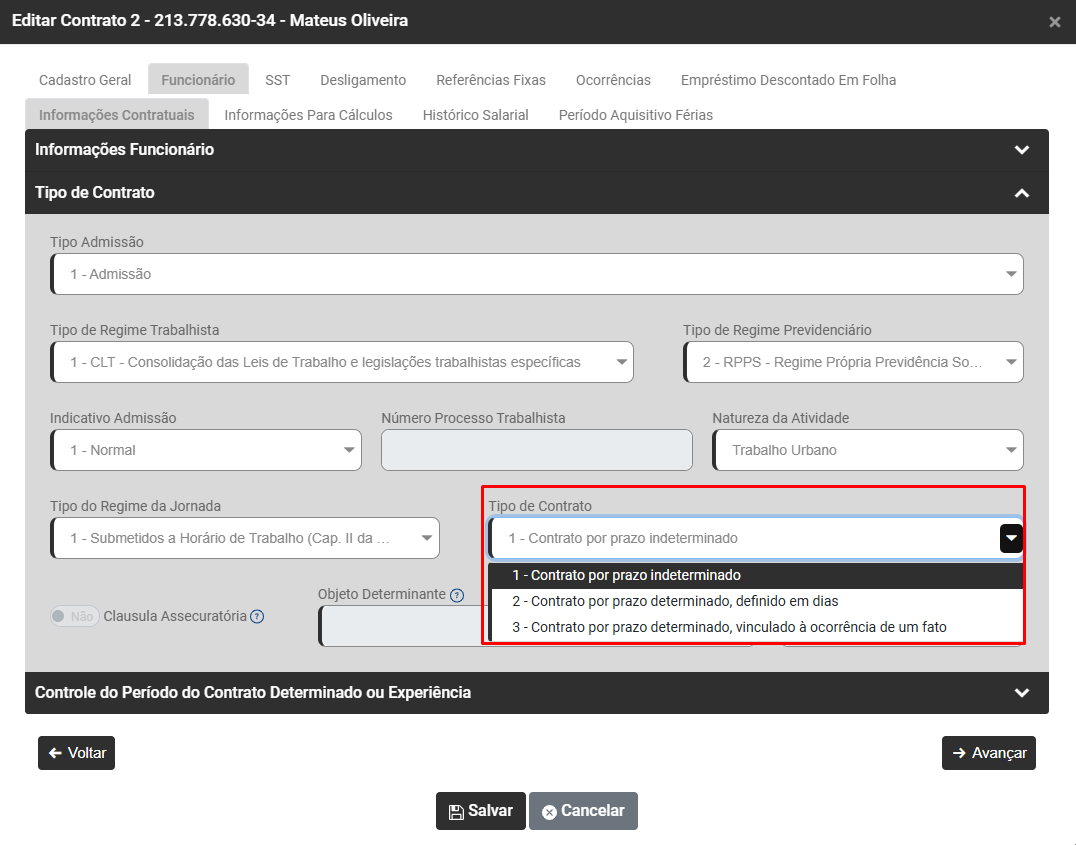](https://wiki.supersofthub.com.br/uploads/images/gallery/2025-02/vVCimage.png)
Salve as informações e acesse o menu **Folha de Pagamento>Movimentação>Gerencia eSocial**
[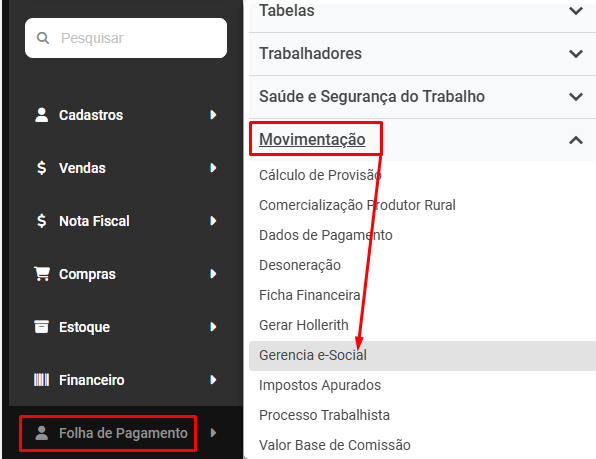](https://wiki.supersofthub.com.br/uploads/images/gallery/2025-02/lPhimage.png)
Filtre por **Eventos Periódicos - S1200 - Aguardando Correção,** selecione o evento e faça novamente o envio para o Portal do eSocial
[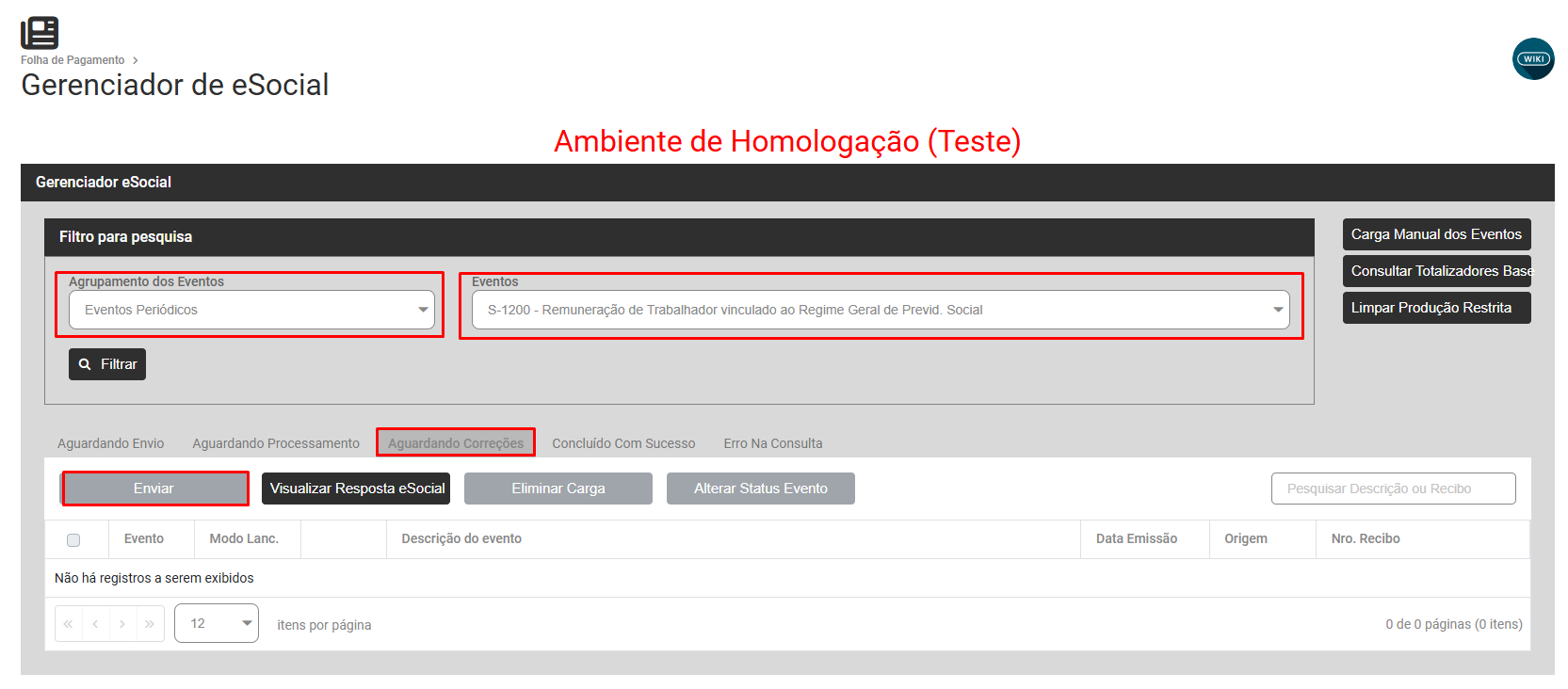](https://wiki.supersofthub.com.br/uploads/images/gallery/2025-02/Iovimage.png)
# Código 0769 - “O valor do adiantamento deve ser maior que zero e o total de adiantamentos não pode ser superior ao salário recebido pelo trabalhador.”
**Código: 0769**
**Descrição:** “O valor do adiantamento deve ser maior que zero e o total de adiantamentos não pode ser superior ao salário recebido pelo trabalhador.”
**Ação Sugerida:** Conferência do hollerith de Adiantamento Salarial
**Correção:** Acesse o menu **Folha de Pagamento>Movimentação>Gerar Holleriths**
[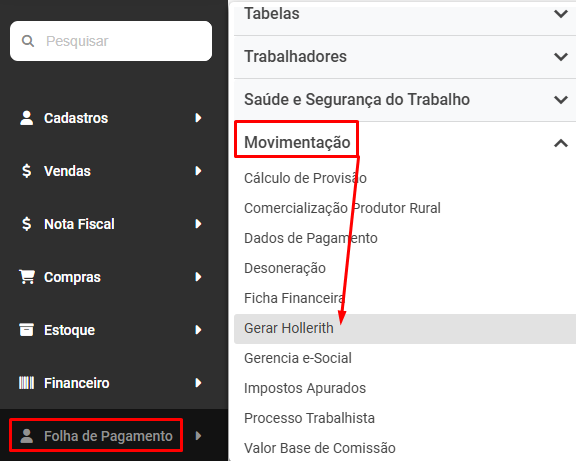](https://wiki.supersofthub.com.br/uploads/images/gallery/2025-02/tW0image.png)
Defina o **Modo para Gerar ADIANTAMENTO**
[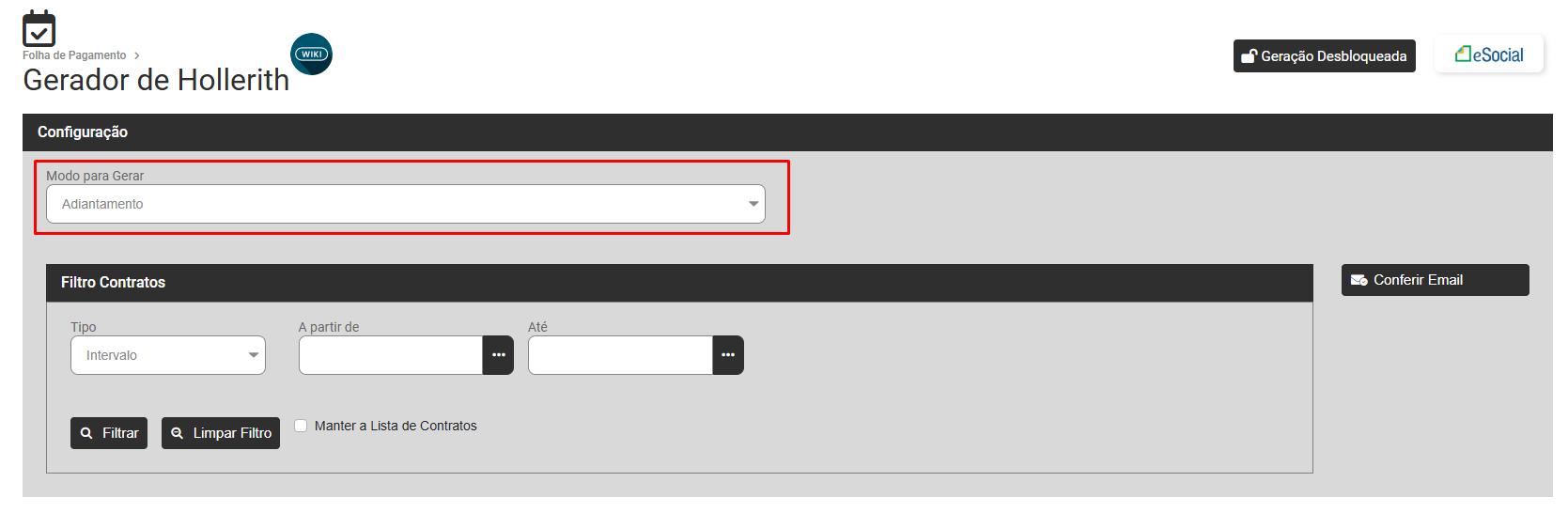](https://wiki.supersofthub.com.br/uploads/images/gallery/2025-02/tyBimage.png)
Filtre pelo trabalhador e faça a conferência da informação geradas referente ao **adiantamento de salário do funcionário**
[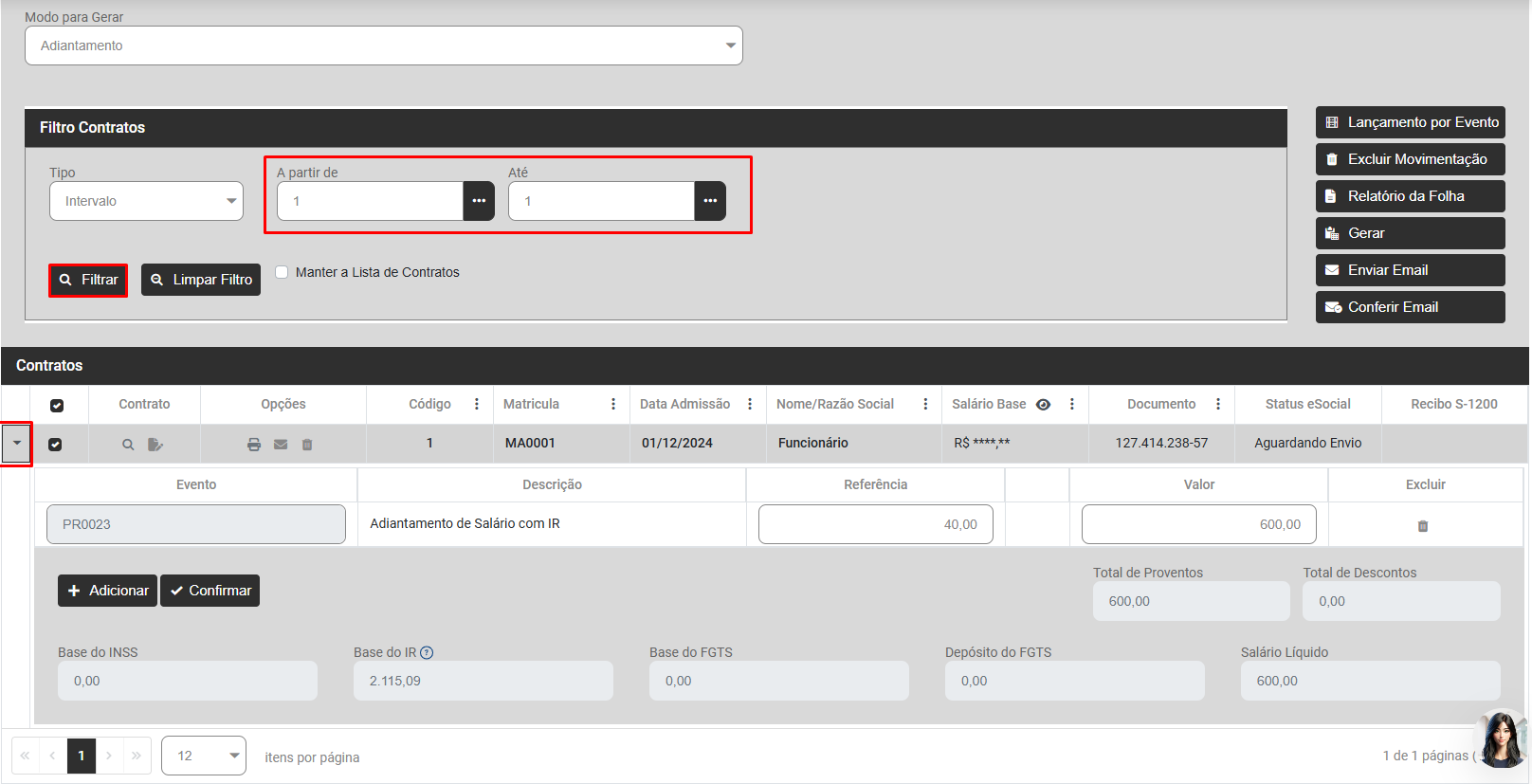](https://wiki.supersofthub.com.br/uploads/images/gallery/2025-02/8e5image.png)
Se as informações estiverem erradas, **elimine o Adiantamento de Salário** e gere novamente, confira novamente até que os valores esteja corretos.
[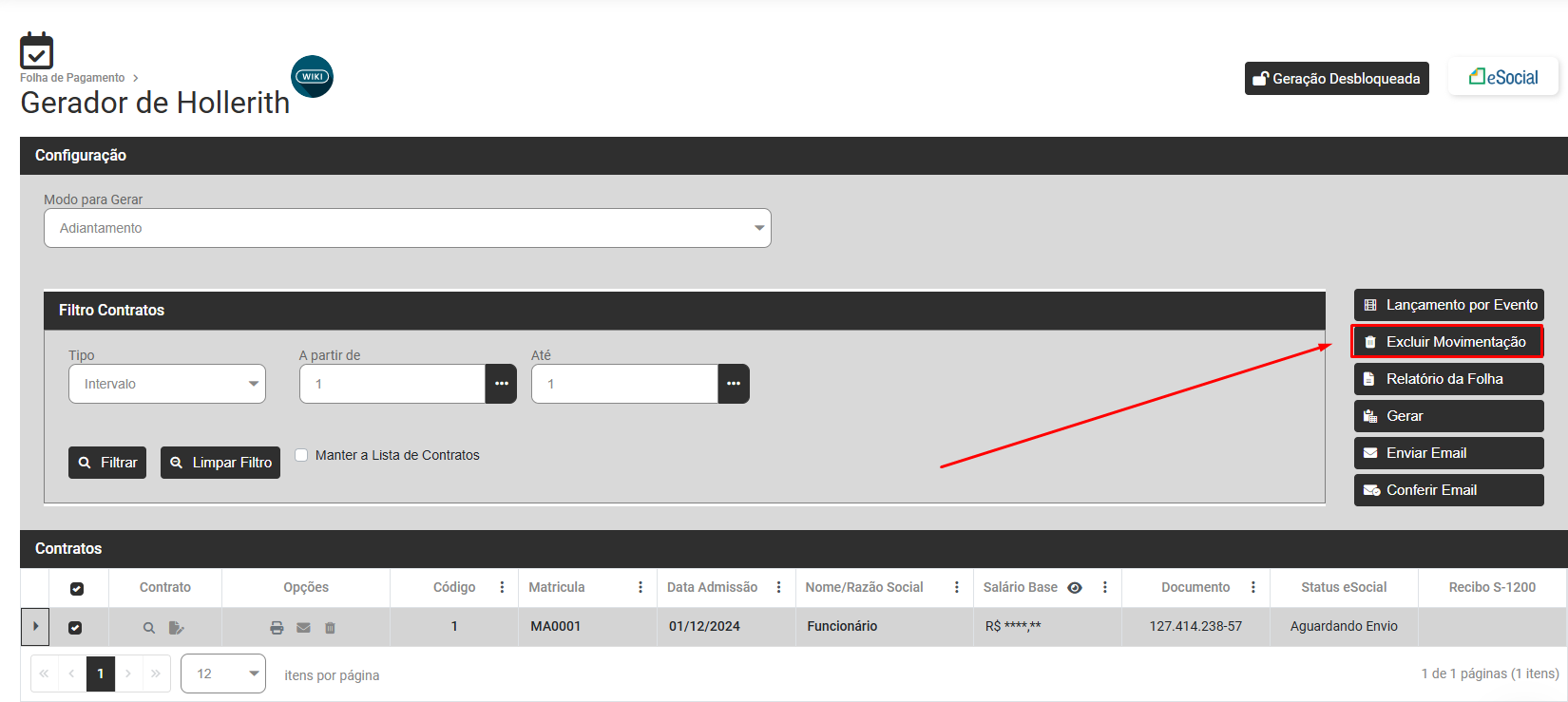](https://wiki.supersofthub.com.br/uploads/images/gallery/2025-02/UYeimage.png)
Verifique se o valor descontado de adiantamento de salario está correto, em seguida confira se os outros eventos estão corretos.
[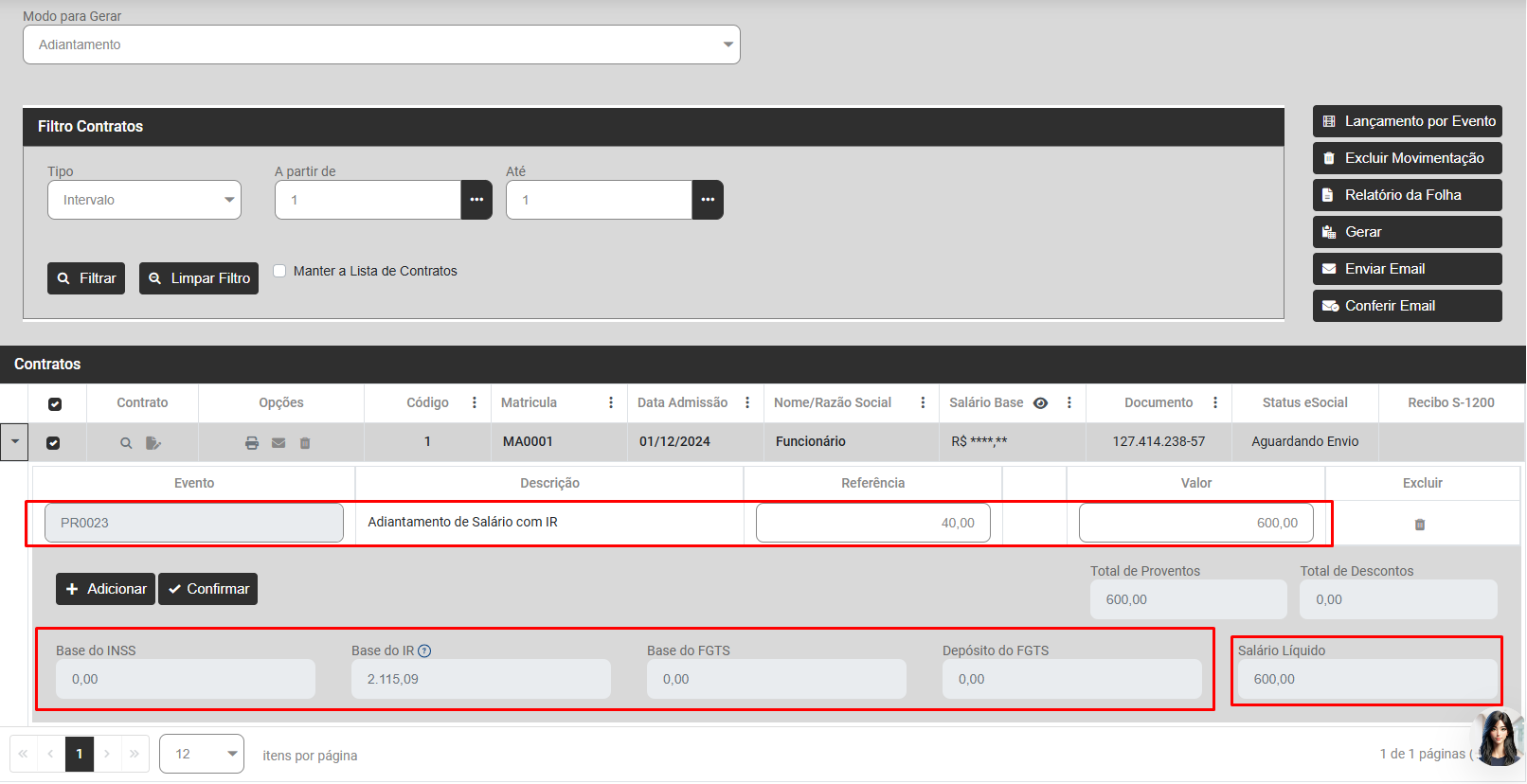](https://wiki.supersofthub.com.br/uploads/images/gallery/2025-02/WhHimage.png)
Agora, acesse novamente o menu **Folha de Pagamento>Movimentação>Gerencia eSocial**
[](https://wiki.supersofthub.com.br/uploads/images/gallery/2025-02/lPhimage.png)
Filtre por **Eventos Periódicos - S1200 - Aguardando Correção,** selecione o evento e faça novamente o envio para o Portal do eSocial
[](https://wiki.supersofthub.com.br/uploads/images/gallery/2025-02/Iovimage.png)
# Código 0770 - “A data do adiantamento deve ser uma data compreendida no mês referente à folha de pagamento.
**Código: 0770**
**Descrição:** “A data do adiantamento deve ser uma data compreendida no mês referente à folha de pagamento.
**Ação Sugerida:** Conferência da data de geração do Hollerih de Adiantamento Salarial
**Correção:** Acesse o menu **Folha de Pagamento>Movimentação>Dados de Pagamento**
[](https://wiki.supersofthub.com.br/uploads/images/gallery/2025-02/KXVimage.png)
Pesquise por **Modo de Geração ADIANTAMENTO** e em seguida defina o trabalhador que apresentou a inconsistência
[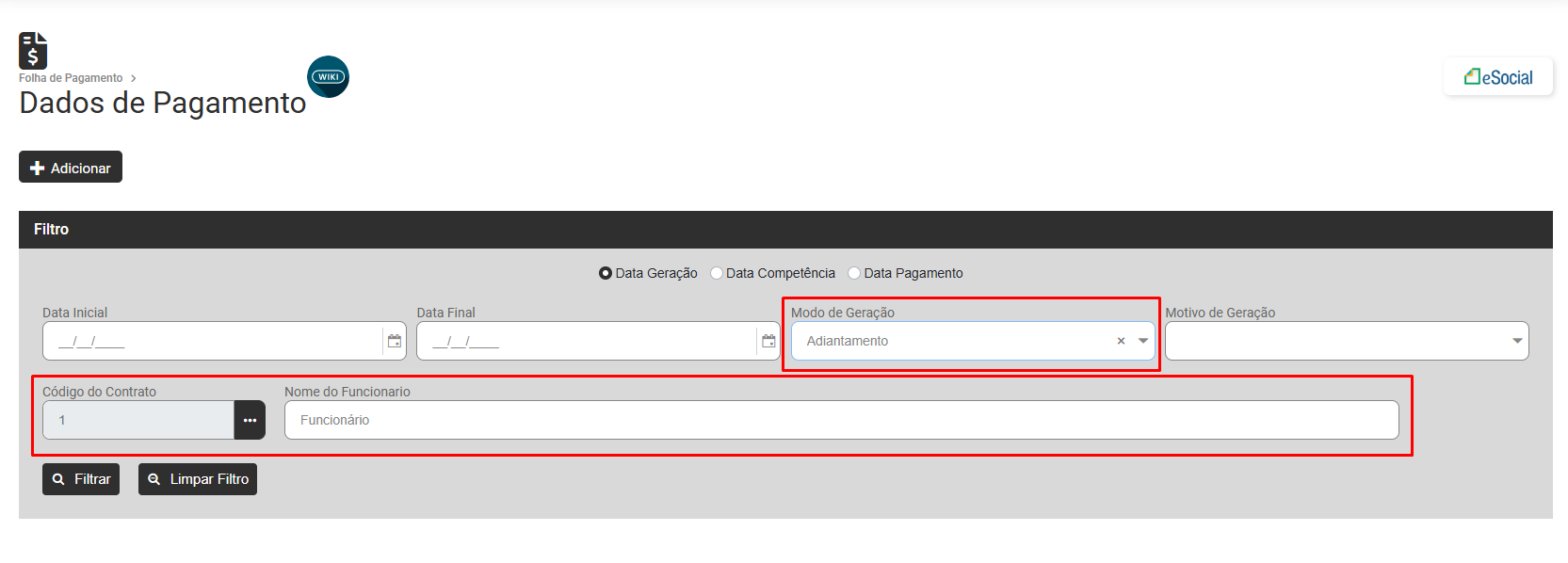](https://wiki.supersofthub.com.br/uploads/images/gallery/2025-02/K97image.png)
Faça a conferência da **data do Adiantamento**
[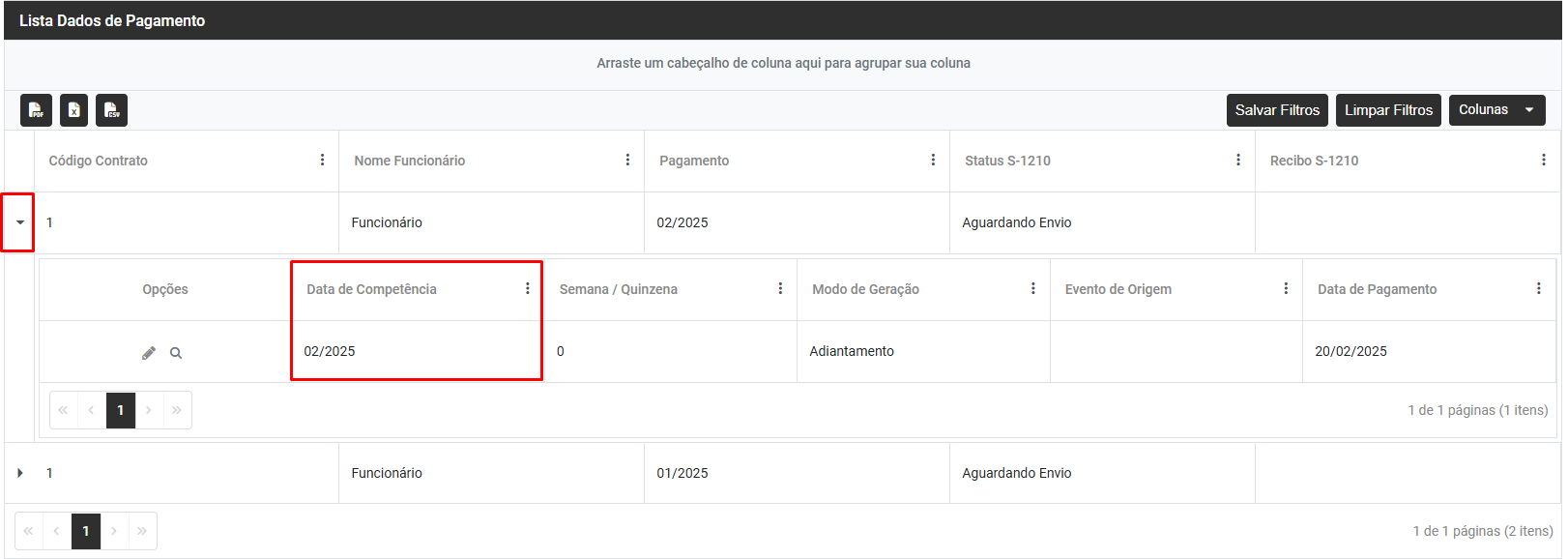](https://wiki.supersofthub.com.br/uploads/images/gallery/2025-02/4Smimage.png)
Caso a informação esteja incorreta, acesse o menu **Folha de Pagamento>Movimentação>Gerar Holleriths**
[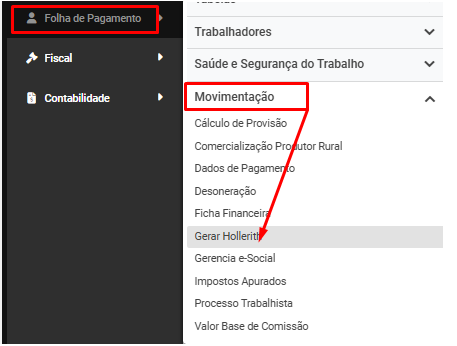](https://wiki.supersofthub.com.br/uploads/images/gallery/2025-02/EBGimage.png)
Elimine o Hollerith de Adiantamento Salarial com rejeição do eSocial e gere novamente, definindo corretamente o Período de geração e a data de pagamento
[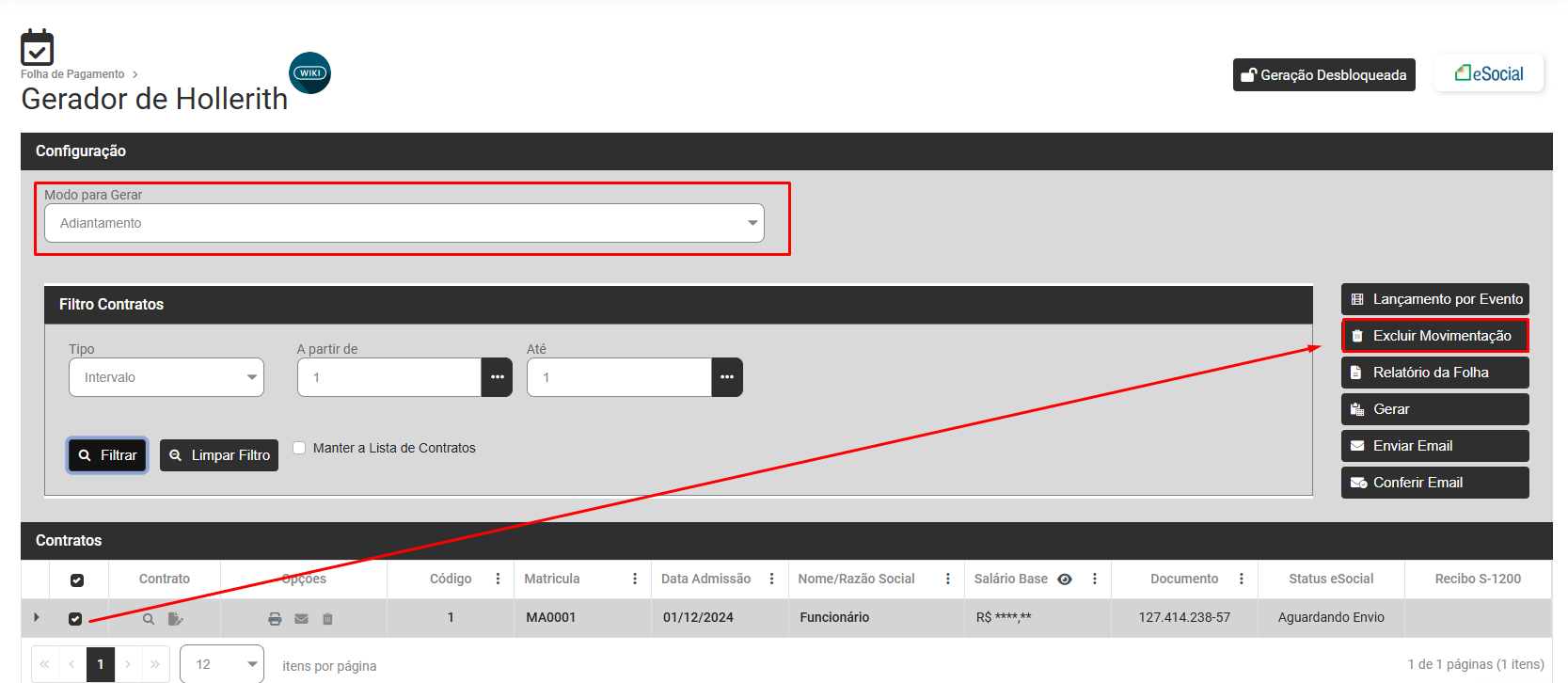](https://wiki.supersofthub.com.br/uploads/images/gallery/2025-02/IR1image.png)
Em seguida envie novamente o evento para o Portal do eSocial através do menu **Folha de Pagamento>Movimentação>Gerencia eSocial**
[](https://wiki.supersofthub.com.br/uploads/images/gallery/2025-02/R9Simage.png)
Filtre por Eventos Periódicos - S1200, Aguardando Correções, selecione o evento e faça o envio para o Portal do eSocial
[](https://wiki.supersofthub.com.br/uploads/images/gallery/2025-02/8sOimage.png)
# Código 0771 - “Sr. Empregador, a folha encontra-se encerrada
**Código: 0771**
**Descrição**: “Sr. Empregador, a folha encontra-se encerrada, Para incluir, alterar ou excluir quaisquer dados será necessário reabri-la.
**Ação Sugerida:** Reabertura da Folha de Pagamento
**Correção:** Acesse o menu **Folha de Pagamento>Movimentação>Gerencia eSocial**
[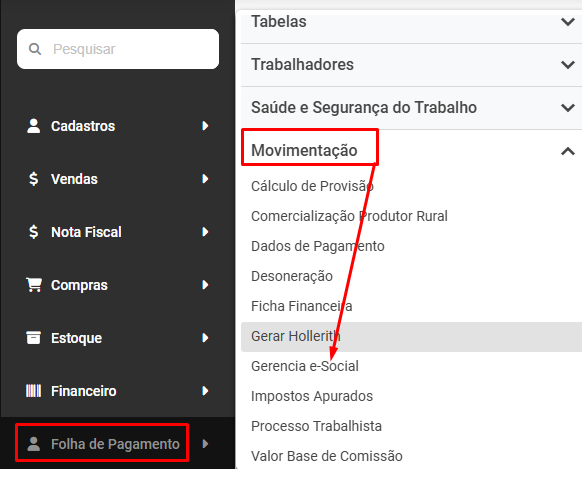](https://wiki.supersofthub.com.br/uploads/images/gallery/2025-02/ikEimage.png)
Filtre pelo evento **S1299 - Reabertura dos Eventos Periódicos**
Clique em **Reabertura Eventos Periódicos**
[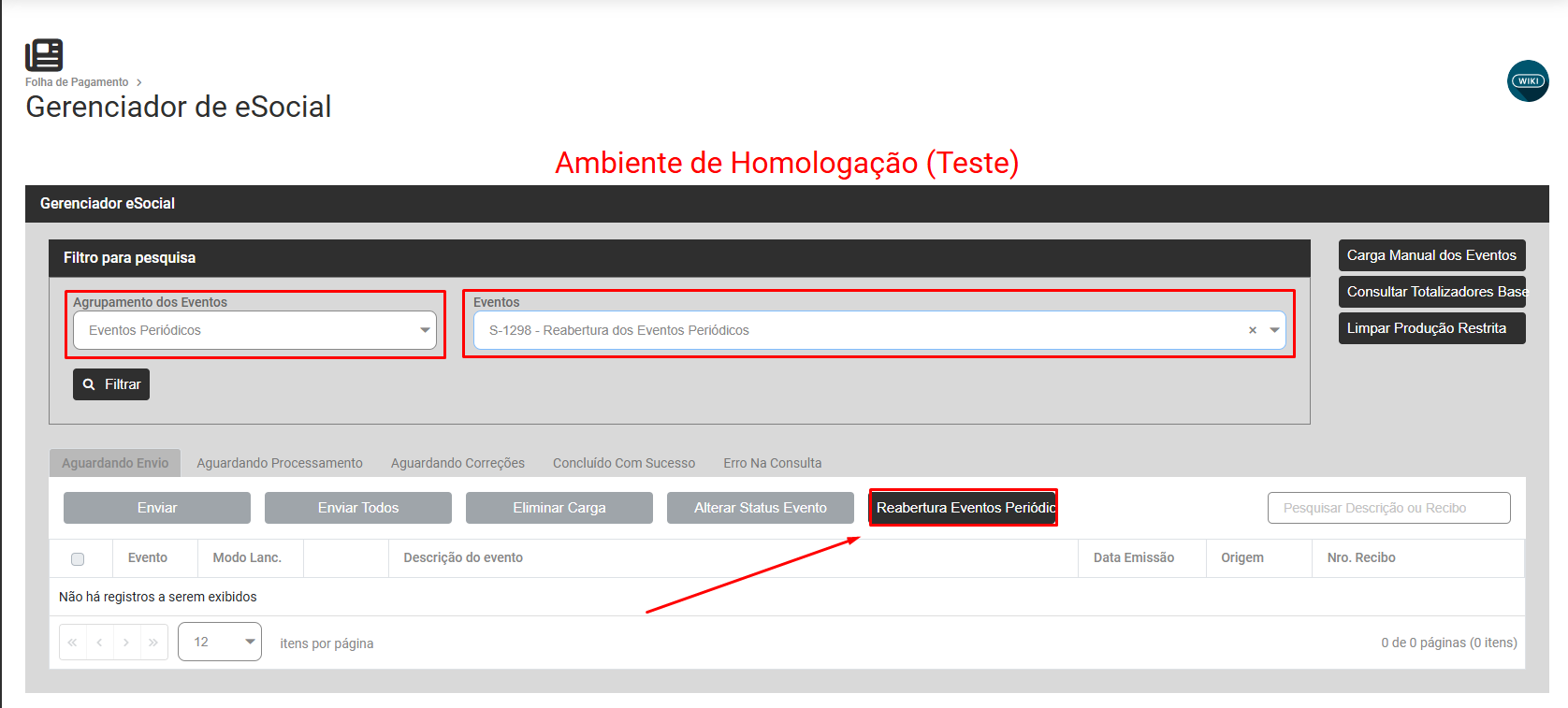](https://wiki.supersofthub.com.br/uploads/images/gallery/2025-02/Jdiimage.png)
Será apresentada a tela para que você **Confirme a geração para o Período MM/AAAA**, clique em **Gerar Carga**
[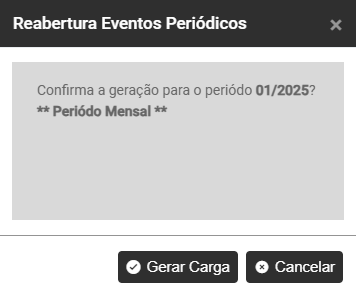](https://wiki.supersofthub.com.br/uploads/images/gallery/2025-02/2H0image.png)
Agora, **Filtre por Eventos Periódicos - S1298 - aba Aguardando Envio**
Faça o envio da Reabertura dos Eventos Periódicos para o Portal do eSocial
[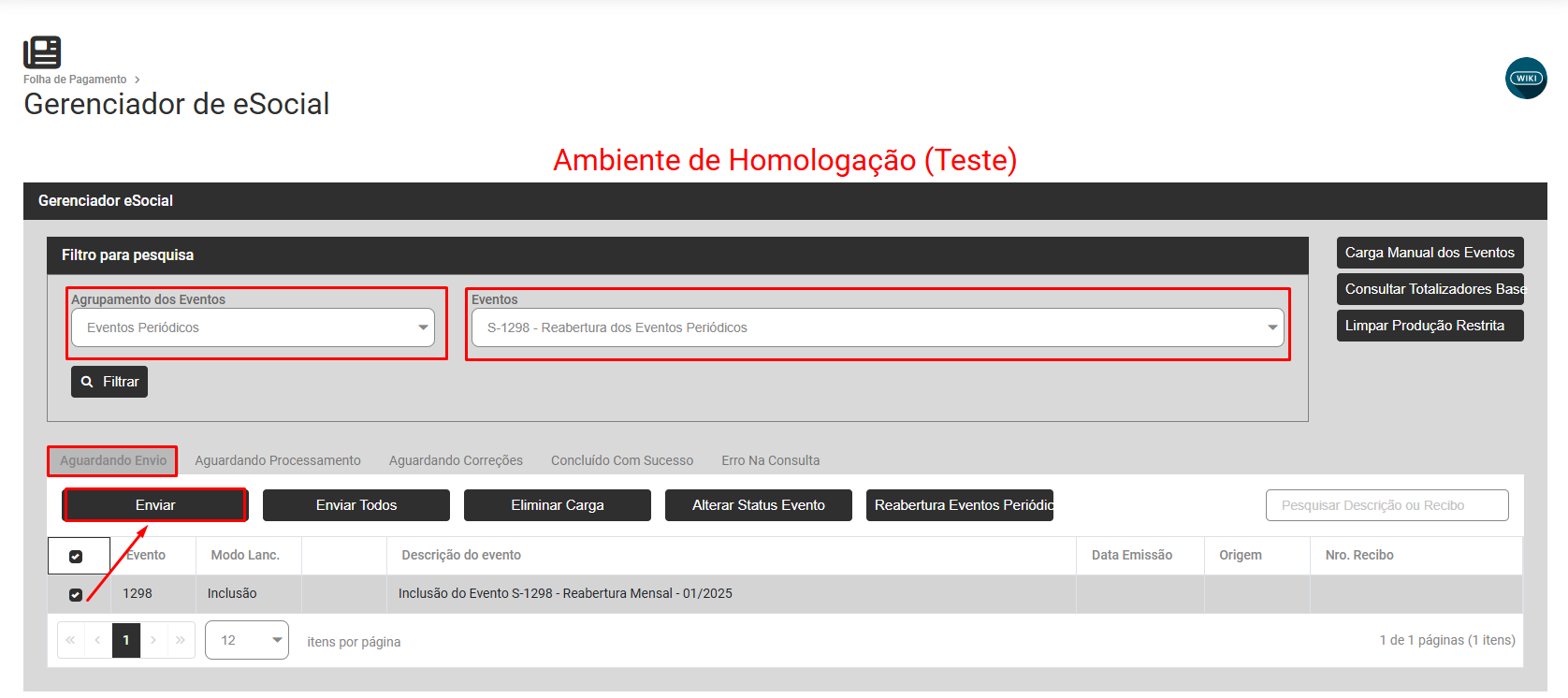](https://wiki.supersofthub.com.br/uploads/images/gallery/2025-02/c6Eimage.png)
Após o evento de reabertura da folha de pagamento retornar concluído com sucesso você poderá enviar o evento que está apresentando rejeição pelo Portal do eSocial
Acesse a aba **Aguardando Correções**, selecione o evento e faça o envio para o Portal do eSocial
[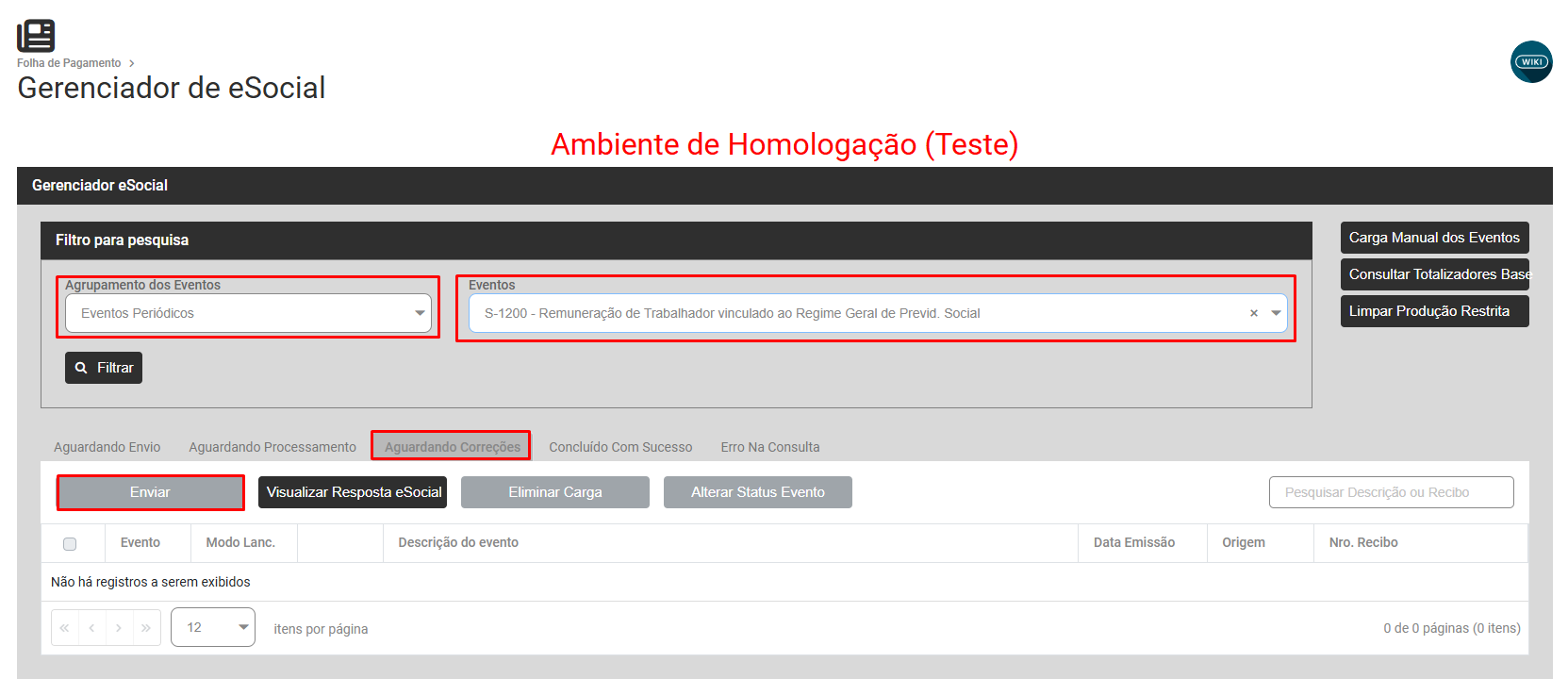](https://wiki.supersofthub.com.br/uploads/images/gallery/2025-02/LQximage.png)
# Código: 0846 - Descrição: O somatório de cada um dos descontos de Contribuição Previdenciária (codIncCP = 31, 32, 34. 35 e de IRRF codIncIRRF = 31, 32, 33, 34 não pode ser negativo, ou seja o
**Código:** 0846
**Descrição:** O somatório de cada um dos descontos de Contribuição Previdenciária (codIncCP = 31, 32, 34. 35 e de IRRF codIncIRRF = 31, 32, 33, 34 não pode ser negativo, ou seja os vencimentos não podem ser superiores aos descontos,
**Ação Sugerida:** Verifique se as incidências de todos os eventos calculados estão corretos. *Principalmente os eventos de base.*
**Causa:** Ocorre quando algum evento que está gerado para o funcionário, está com incidência incorreta.
**Como corrigir:** Acesse o menu **Folha de Pagamento>Movimentações>Ficha Financeira**
[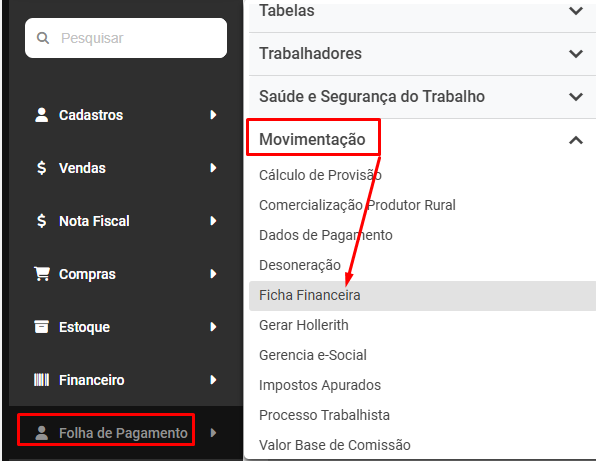](https://wiki.supersofthub.com.br/uploads/images/gallery/2025-02/CRcimage.png)
Faça o Filtro pelo trabalhador que apresentou a inconsistência
[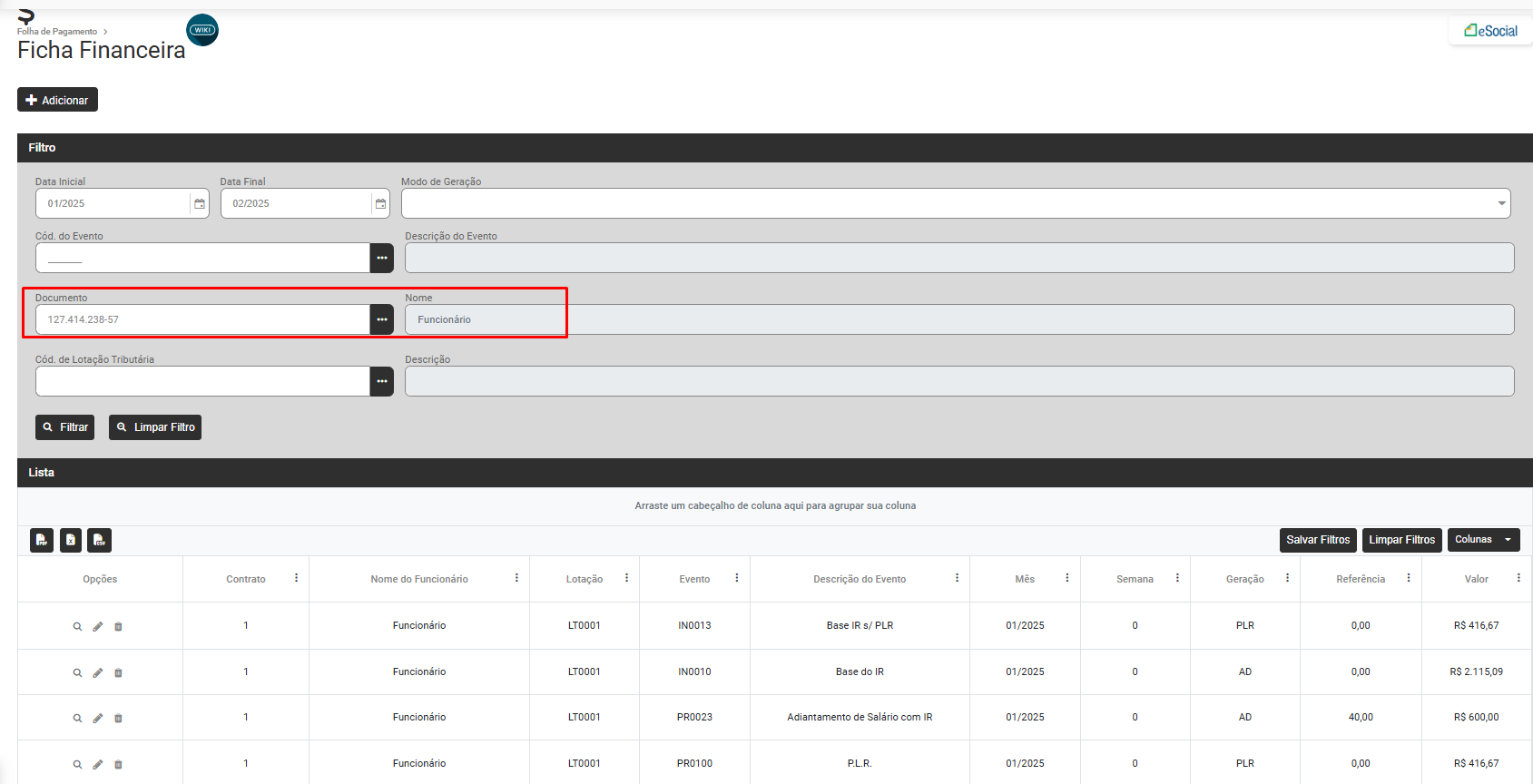](https://wiki.supersofthub.com.br/uploads/images/gallery/2025-02/SrTimage.png)
Anote todos os Eventos gerados para o trabalhador
Agora, acesse o menu **Folha de Pagamento>Cadastros>Eventos**
[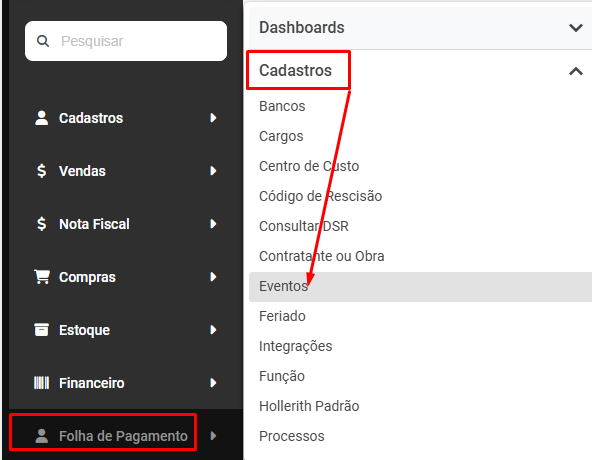](https://wiki.supersofthub.com.br/uploads/images/gallery/2025-02/KT0image.png)
Pesquise pelos eventos que foram gerados para o trabalhador que apresentou a inconsistência e acesse a **aba Incidências**
[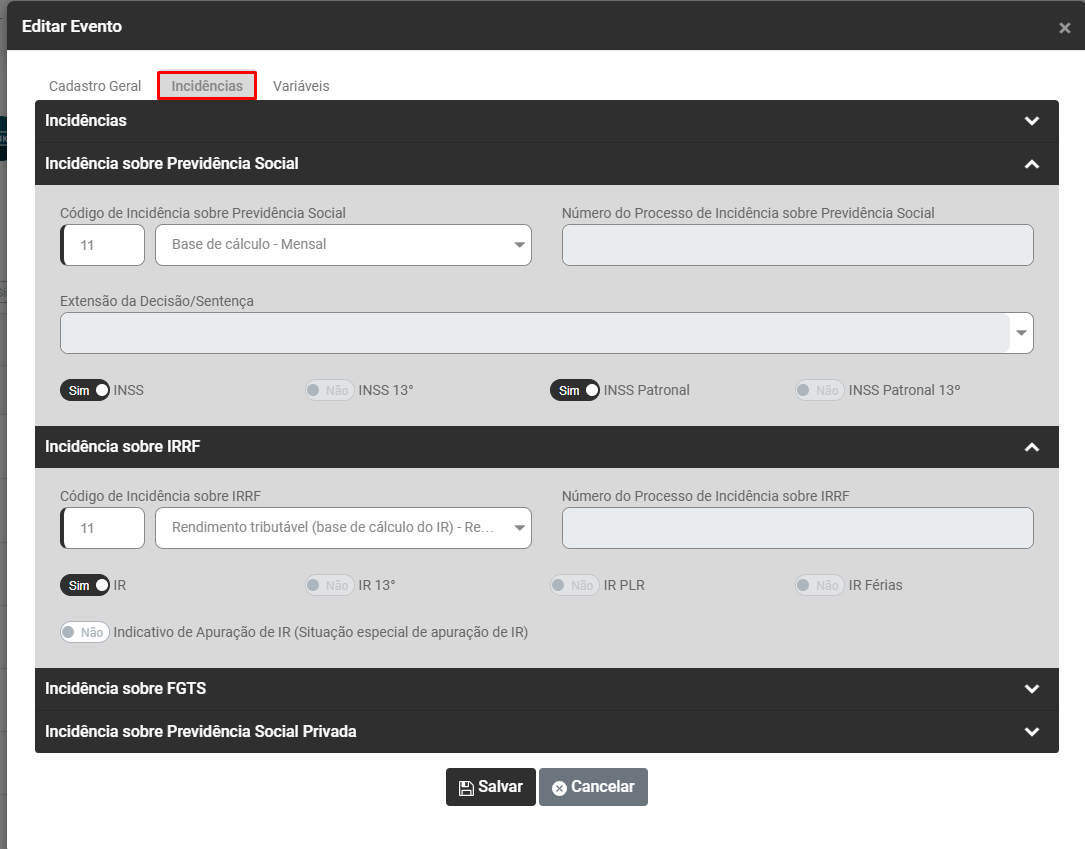](https://wiki.supersofthub.com.br/uploads/images/gallery/2025-02/oUjimage.png)
Faça a conferência da I**ncidência sobre Previdência Social** e **Incidência sobre IRRF**
[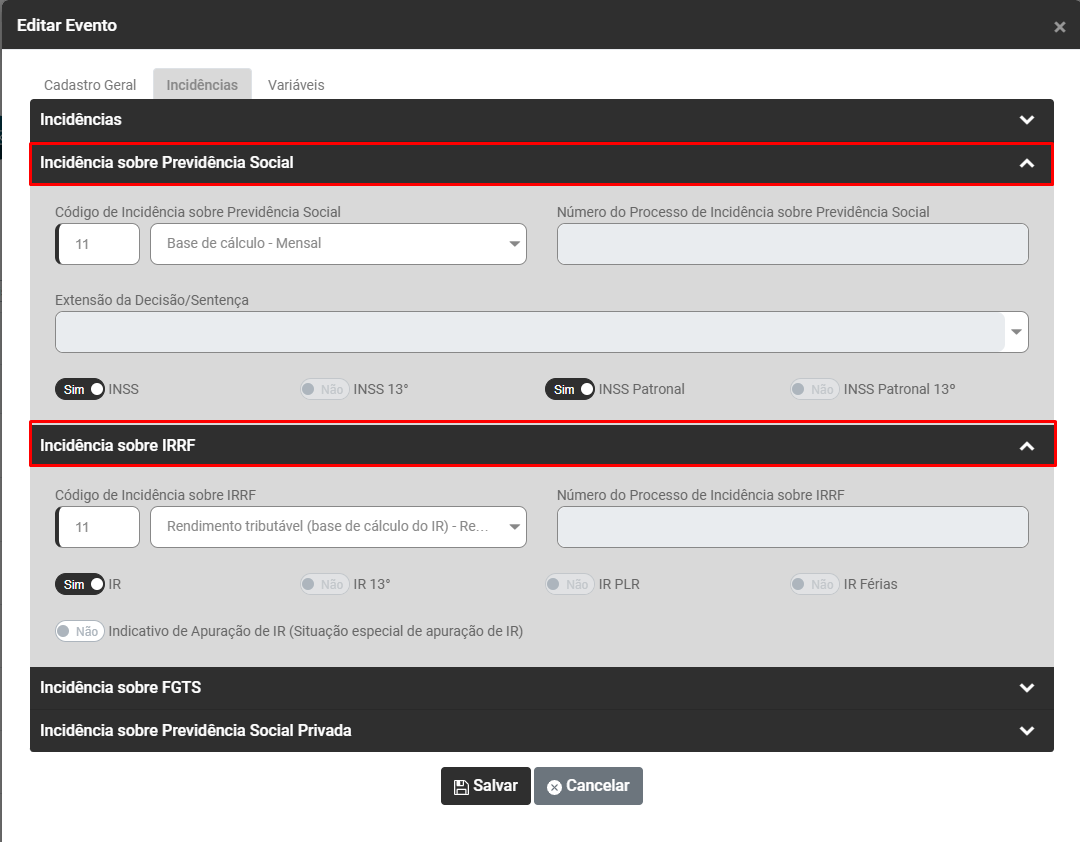](https://wiki.supersofthub.com.br/uploads/images/gallery/2025-02/Zznimage.png)
É importante, também fazer a conferência no Portal do eSocial, lembre-se que: ***os eventos do sistema e os eventos no portal, devem estar iguais.***
1) Caso o evento precise de correção no sistema e no portal, envie a carga de ‘Alteração’ do s1010 referente a rubrica que você corrigiu, acesse o menu **Folha de Pagamento>Movimentação>Gerencia eSocial**
[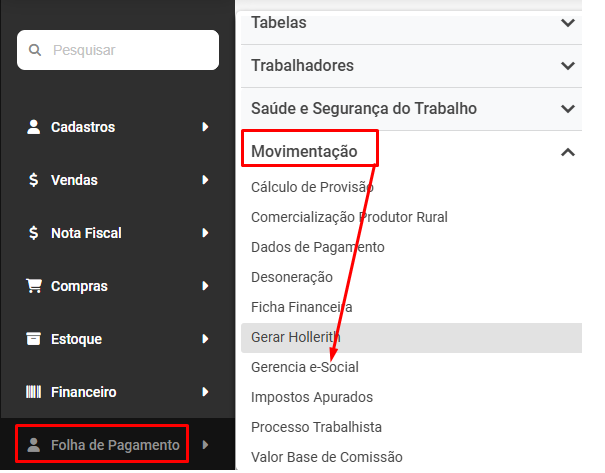](https://wiki.supersofthub.com.br/uploads/images/gallery/2025-02/lHHimage.png)
Filtre por **Eventos Iniciais - S1010 - Concluído com Sucesso**, selecione o evento e clique em Alterar Status do Evento
[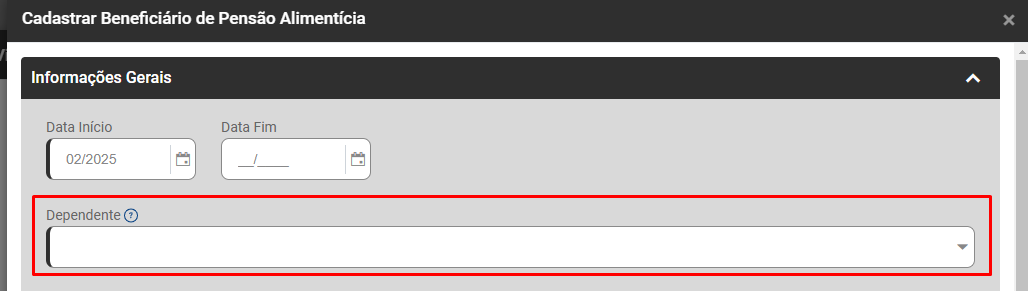](https://wiki.supersofthub.com.br/uploads/images/gallery/2025-02/dsyimage.png)
Mude o Status para Aguardando Envio, selecione o evento e clique em Alterar
[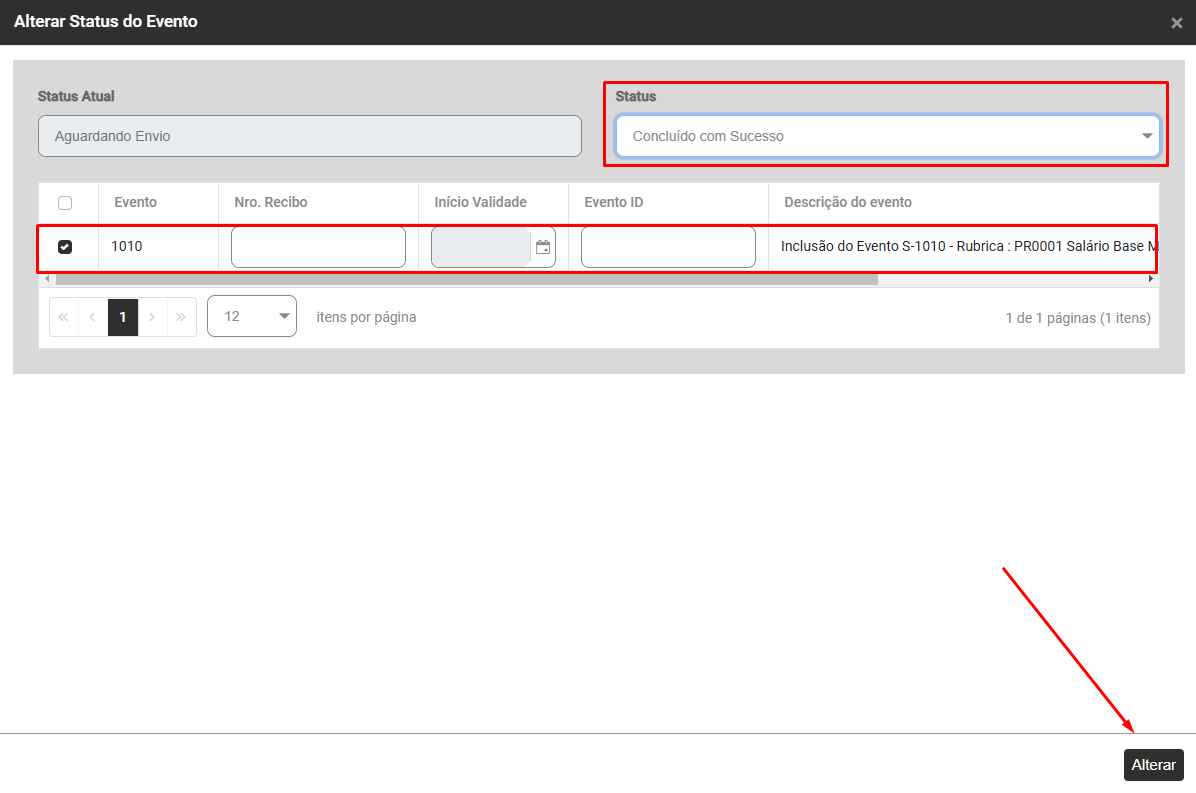](https://wiki.supersofthub.com.br/uploads/images/gallery/2025-02/GDoimage.png)
Agora, acesse a aba Aguardando Envio, selecione o evento e faça o envio novamente para o Portal do eSocial, desta forma a incidência será corrigida, é importante acessar o Portal e conferir se as alterações foram realizadas
[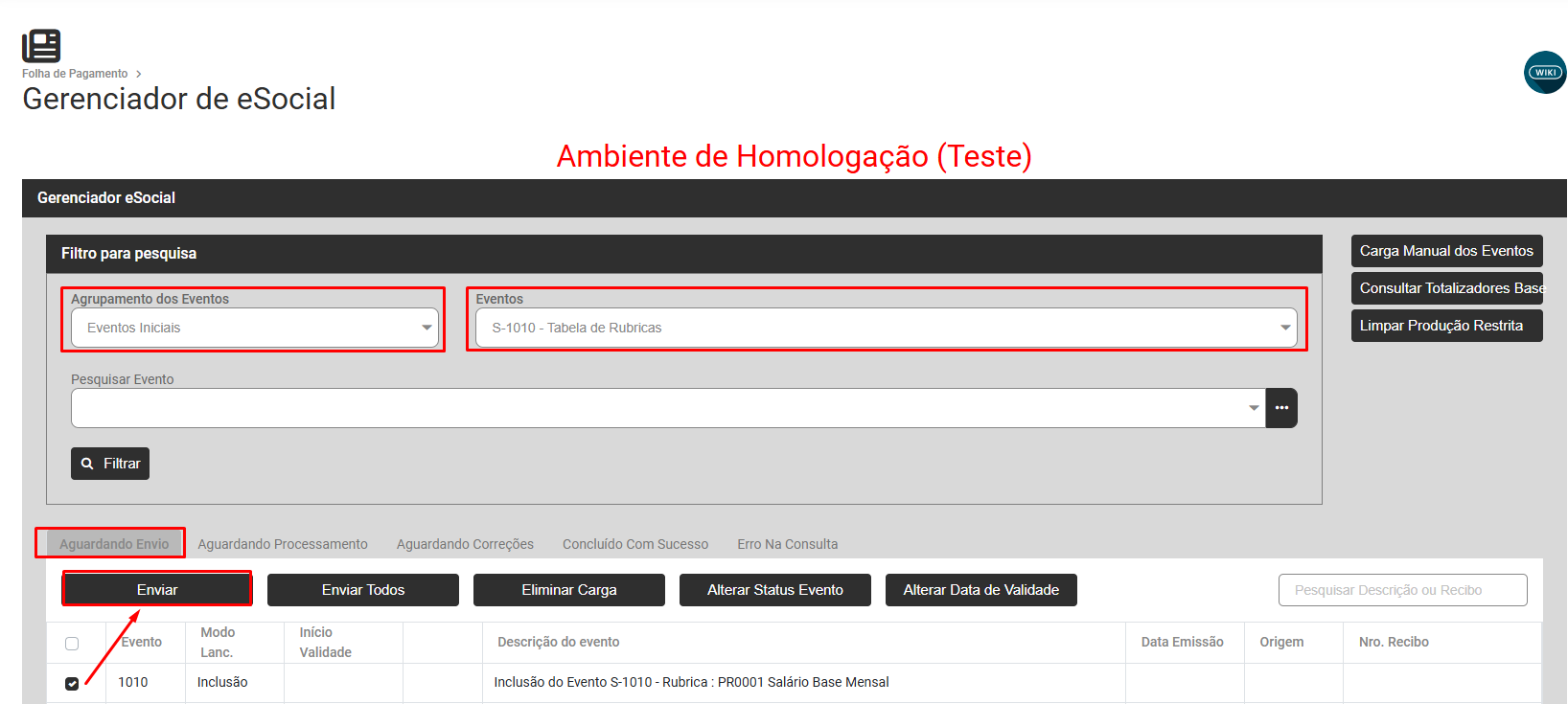](https://wiki.supersofthub.com.br/uploads/images/gallery/2025-02/WJhimage.png)
Em seguida, filtre por **Eventos Periódicos - S1200 - Aguardando Correções**, selecione o evento que havia apresentado inconsistência e faça novamente o envio para o Portal do eSocial
[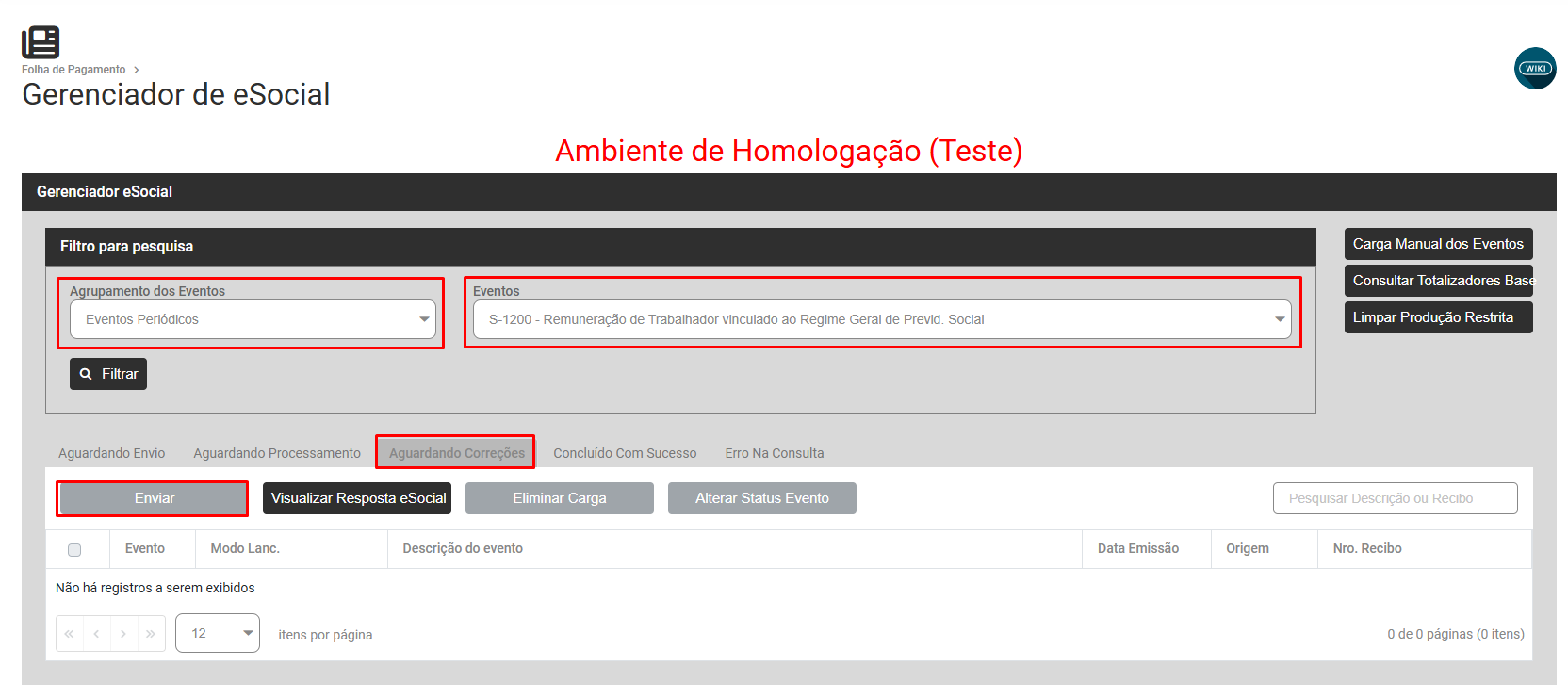](https://wiki.supersofthub.com.br/uploads/images/gallery/2025-02/epyimage.png)
# Código 0860 - Grupo ‘Remuneração no período de apuração’ deve ser preenchido
**Código:** 0860
**Descrição**: Grupo ‘Remuneração no período de apuração’ deve ser preenchido. Verifique as condições de preenchimento no leiaute.
**Ação Sugerida:** Verificar dentro do XML se há algum ID sem rubricas, eliminar o holerite correspondente a esta ID e reenviar o S1200.
**Correção:** Acessar o **Assinador** e verificar onde são salvos os XMLs gerados pelo Sistema.
Em seguida, acesse o local com os XML e edite o XML que apresentou a inconsistência e faça a **Edição do XML** que apresentou o erro Verifique dentro do XML se há algum ID sem rubricas
[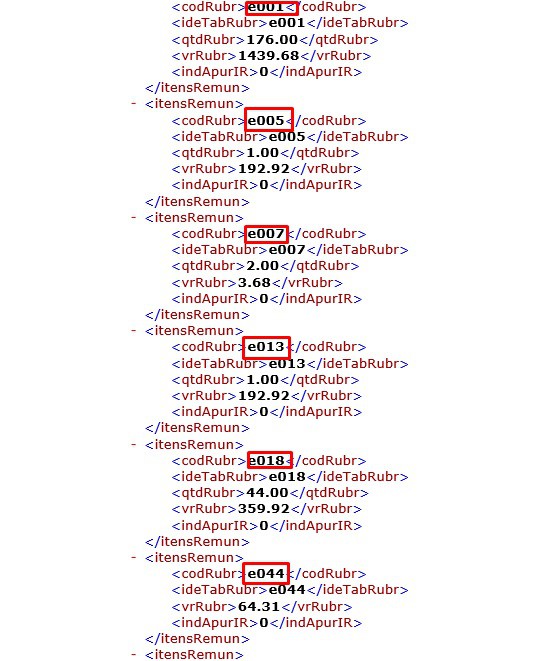](https://wiki.supersofthub.com.br/uploads/images/gallery/2022-02/62.jpg)
Em caso afirmativo exclua o hollerith no menu **Folha de Pagamento>Movimentação>Gerar Hollerith**
[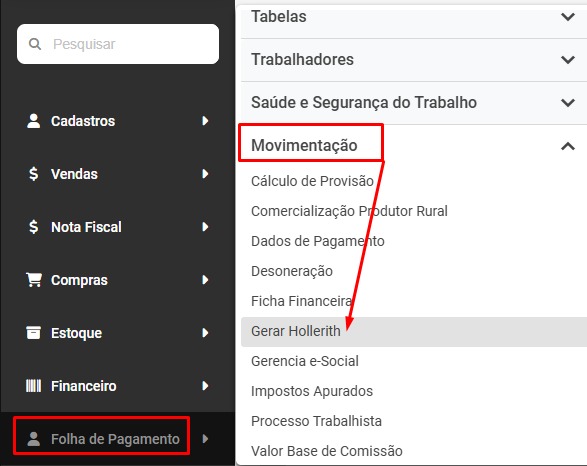](https://wiki.supersofthub.com.br/uploads/images/gallery/2025-02/mVjimage.png)
Defina o Modo para Gerar cujo XML está errado, filtre pelo Código do trabalhador e em seguida **Exclua a Movimentação**
[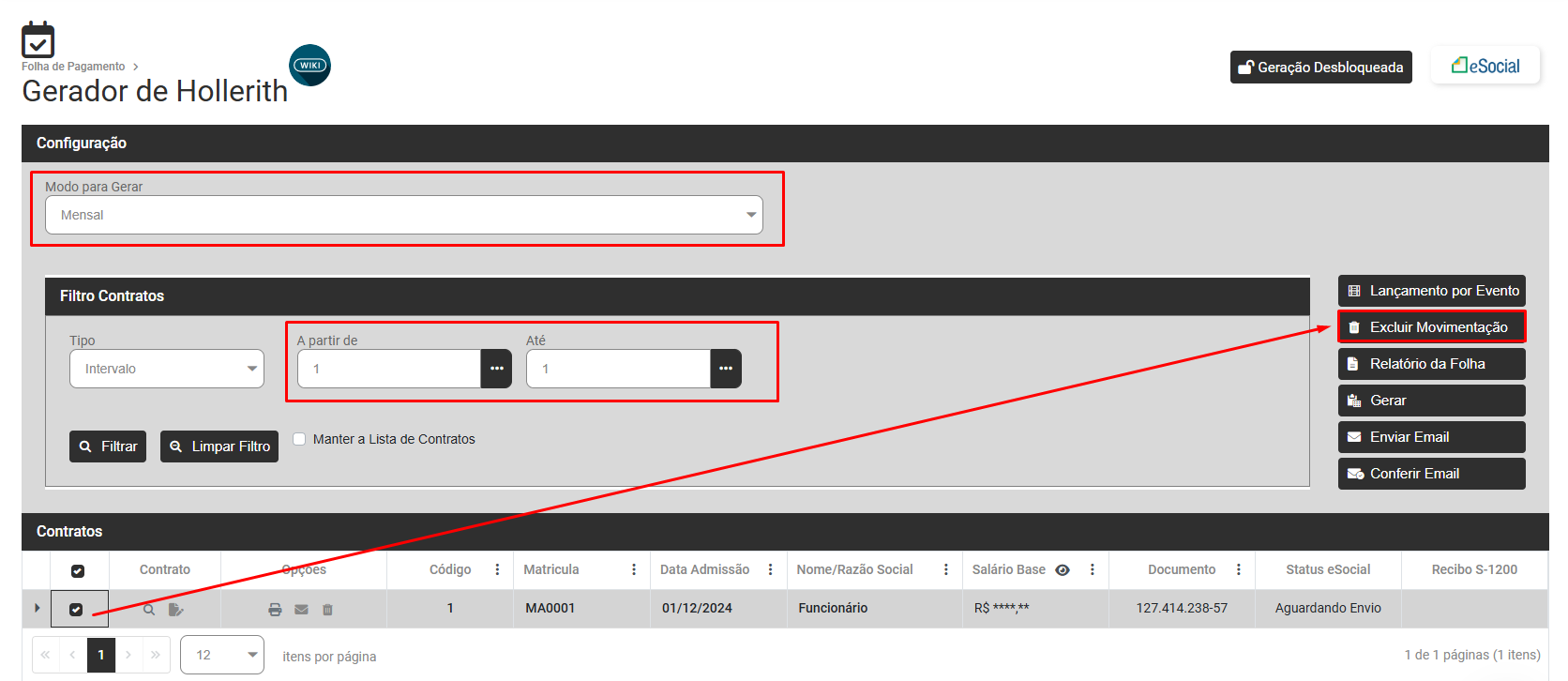](https://wiki.supersofthub.com.br/uploads/images/gallery/2025-02/RTzimage.png)
Agora, faça novamente a geração do hollerith
[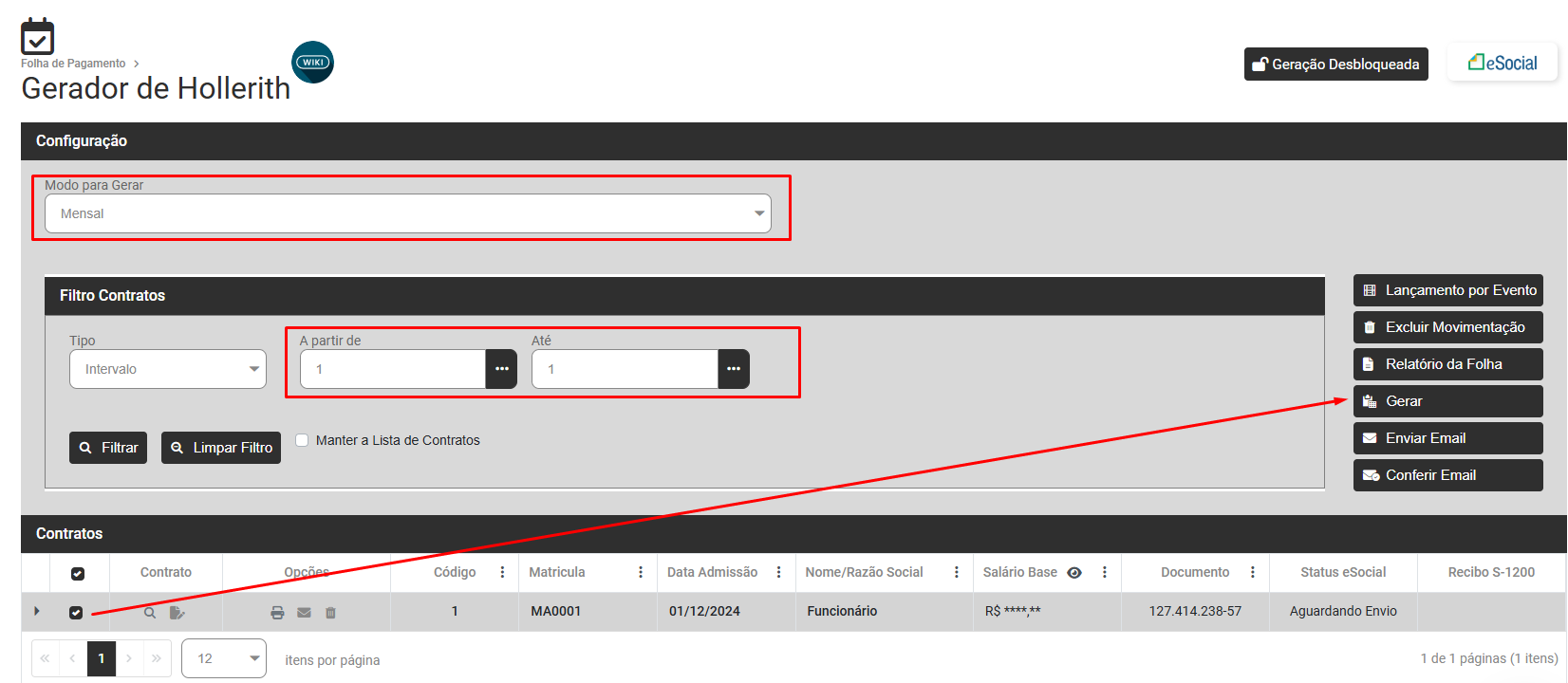](https://wiki.supersofthub.com.br/uploads/images/gallery/2025-02/qAqimage.png)
Em seguida envie novamente o evento para o Portal do eSocial através do menu **Folha de Pagamento>Movimentação>Gerencia eSocial**
[](https://wiki.supersofthub.com.br/uploads/images/gallery/2025-02/R9Simage.png)
Filtre por **Eventos Periódicos - S1200, Aguardando Correções**, selecione o evento e faça o envio para o Portal do eSocial
[](https://wiki.supersofthub.com.br/uploads/images/gallery/2025-02/8sOimage.png)
# Código: 0890 - “Rubrica incompatível”.
**Código: 0890**
**Descrição:** “Rubrica incompatível”.
**Ação Sugerida:** Utilize somente rubricas cujo código de incidência do FGTS seja compatível com evento de remuneração (código de incidência do FGTS diferente de 21).
Esse **erro** de retorno ocorre devido a existir alguma rubrica de FGTS no evento S-1200 ou S1299 incompatível ou incidência incorreta,
Correção: Acesse o menu **Folha de Pagamento>Movimentação>Gerar Holleriths**
[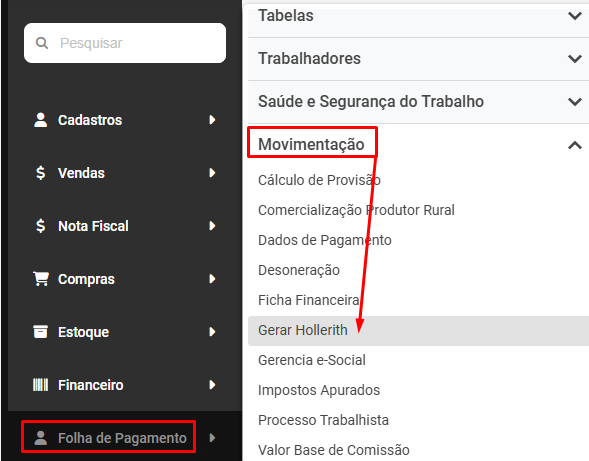](https://wiki.supersofthub.com.br/uploads/images/gallery/2025-02/JBFimage.png)
Defina o **Modo para Gerar, filtre o funcionário e expanda as informações**
[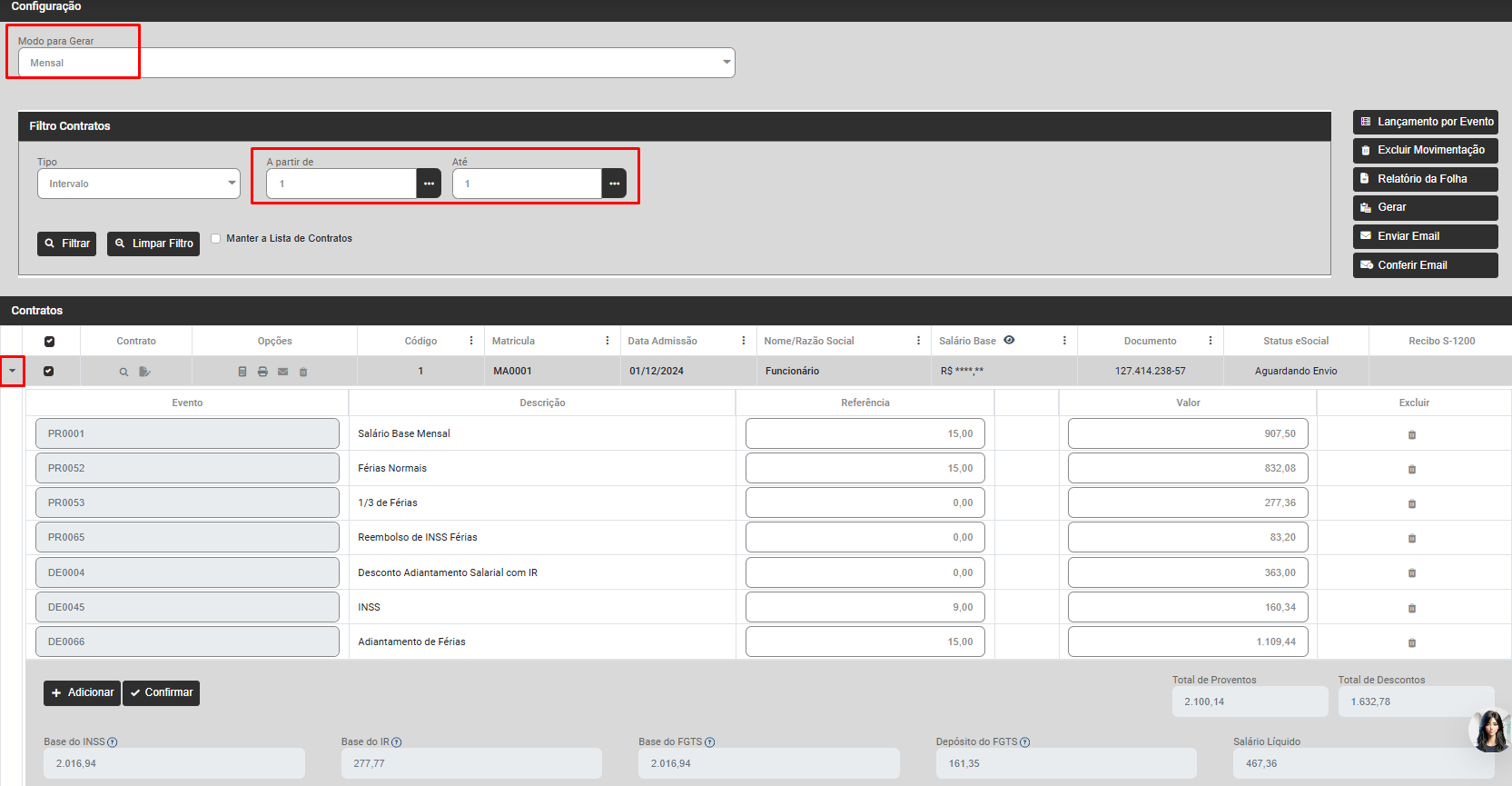](https://wiki.supersofthub.com.br/uploads/images/gallery/2025-02/OGhimage.png)
Anote todos os Eventos que foram gerados para o trabalhador
Agora, entre no menu **Folha de Pagamento>Cadastros>Eventos**
[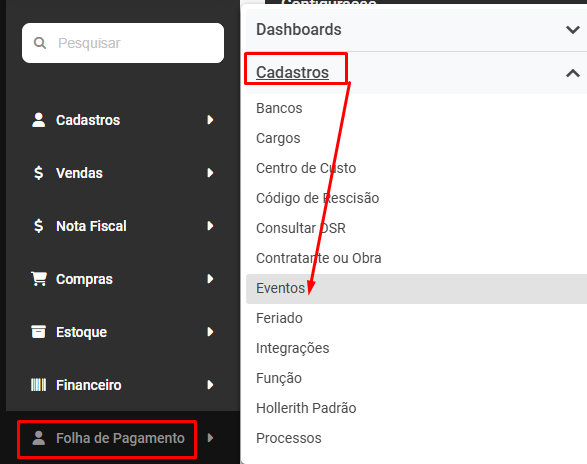](https://wiki.supersofthub.com.br/uploads/images/gallery/2025-02/QUqimage.png)
Pesquise pelos eventos que constam no Hollerith do trabalhador que apresentou a inconsistência
[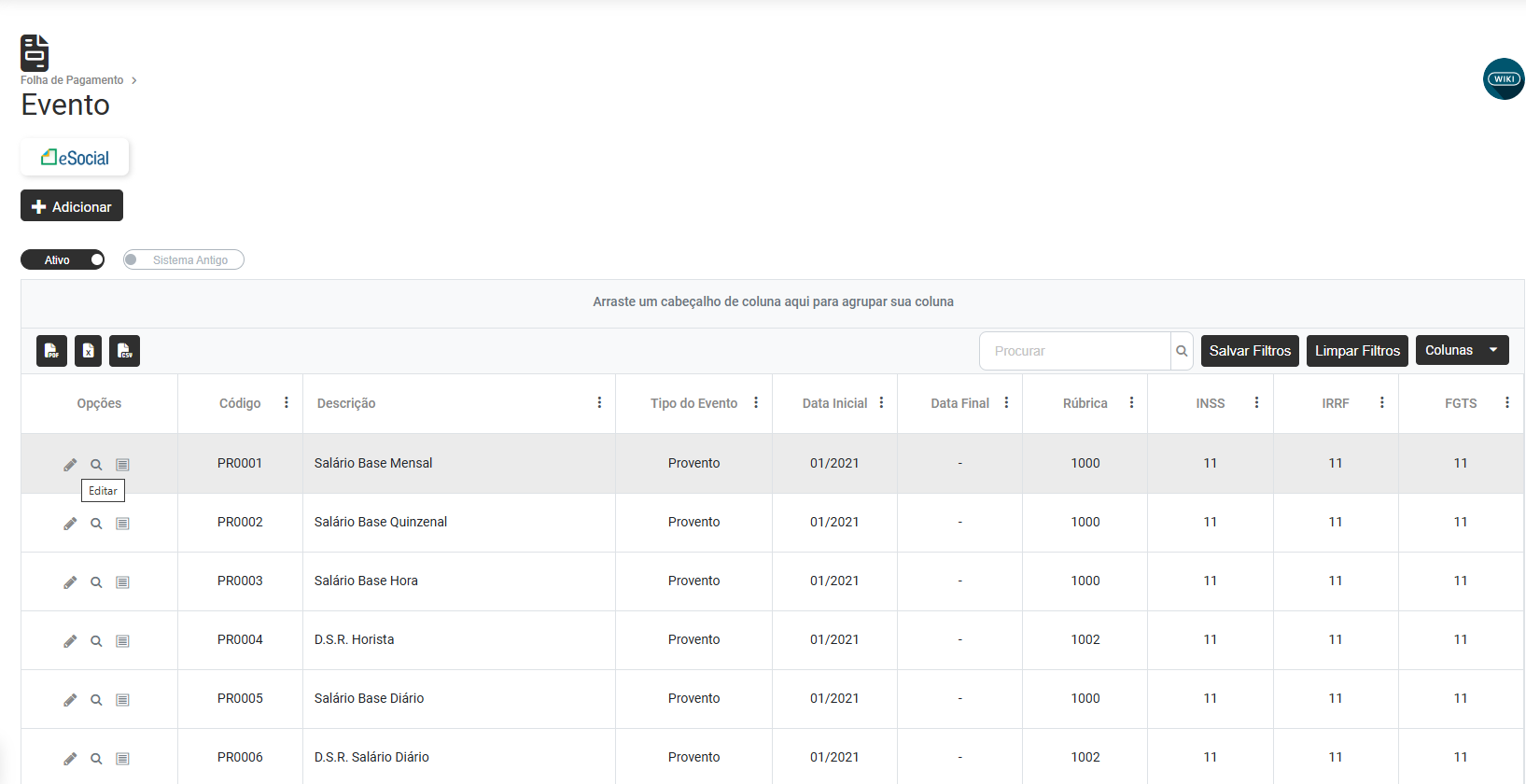](https://wiki.supersofthub.com.br/uploads/images/gallery/2025-02/vL7image.png)
Edite o Evento e acesse a aba **INCIDÊNCIAS** e confira se o código informado no campo **Incidência sobre FGTS** está cadastrado corretamente.
[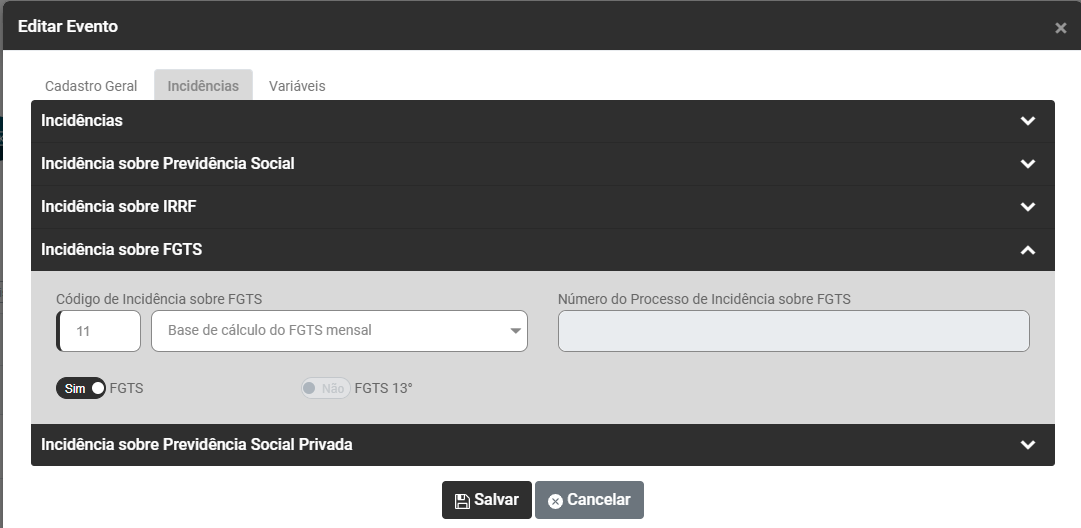](https://wiki.supersofthub.com.br/uploads/images/gallery/2025-02/P9iimage.png)
Faça as correções necessárias e em seguida envie novamente o evento que apresentou rejeição no eSocial, através do menu Folha de Pagamento>Movimentação>Gerencia eSocial
[](https://wiki.supersofthub.com.br/uploads/images/gallery/2025-02/R9Simage.png)
Filtre por Eventos **Periódicos - S1200, Aguardando Correções**, selecione o evento e faça o envio para o Portal do eSocial
[](https://wiki.supersofthub.com.br/uploads/images/gallery/2025-02/8sOimage.png)
# Código 0902 - Já foi iniciado o processo de encerramento da folha de pagamento
**Código: 0902**
**Descrição:** Já foi iniciado o processo de encerramento da folha de pagamento. Nenhum evento deste empregador no período de apuração da folha de processamento poderá ser recebido até que o processo seja concluído.
**Ação Sugerida:** Para envio de eventos de mesmo período de apuração da folha em processamento, aguarde a conclusão do fechamento da folha; caso seja necessário, reabra a folha e reenvie os eventos.
**Correção:** Enquanto o evento S1299 estiver com Status **EM PROCESSAMENTO** pelo eSocial, não poderá ser enviado nenhum evento que tenha o mesmo período deste fechamento em processamento.
Aguarde o retorno do eSocial
a) se o retorno apresentar **rejeição**, bastará eliminar a carga S1299 e realizar o envio que você estava enviando anteriormente e que apresentou erro.
Acesse **Folha de Pagamento>Movimentação>Gerencia eSocial**
[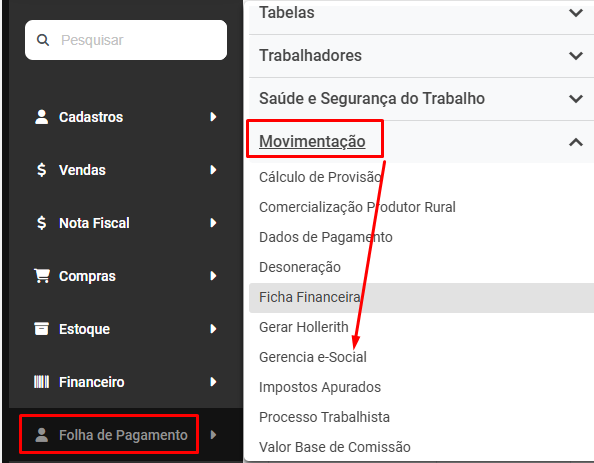](https://wiki.supersofthub.com.br/uploads/images/gallery/2025-02/6TQimage.png)
Filtre por **Eventos Periódicos - S1299 - Aguardando Correção**
Faça a Exclusão do Evento
[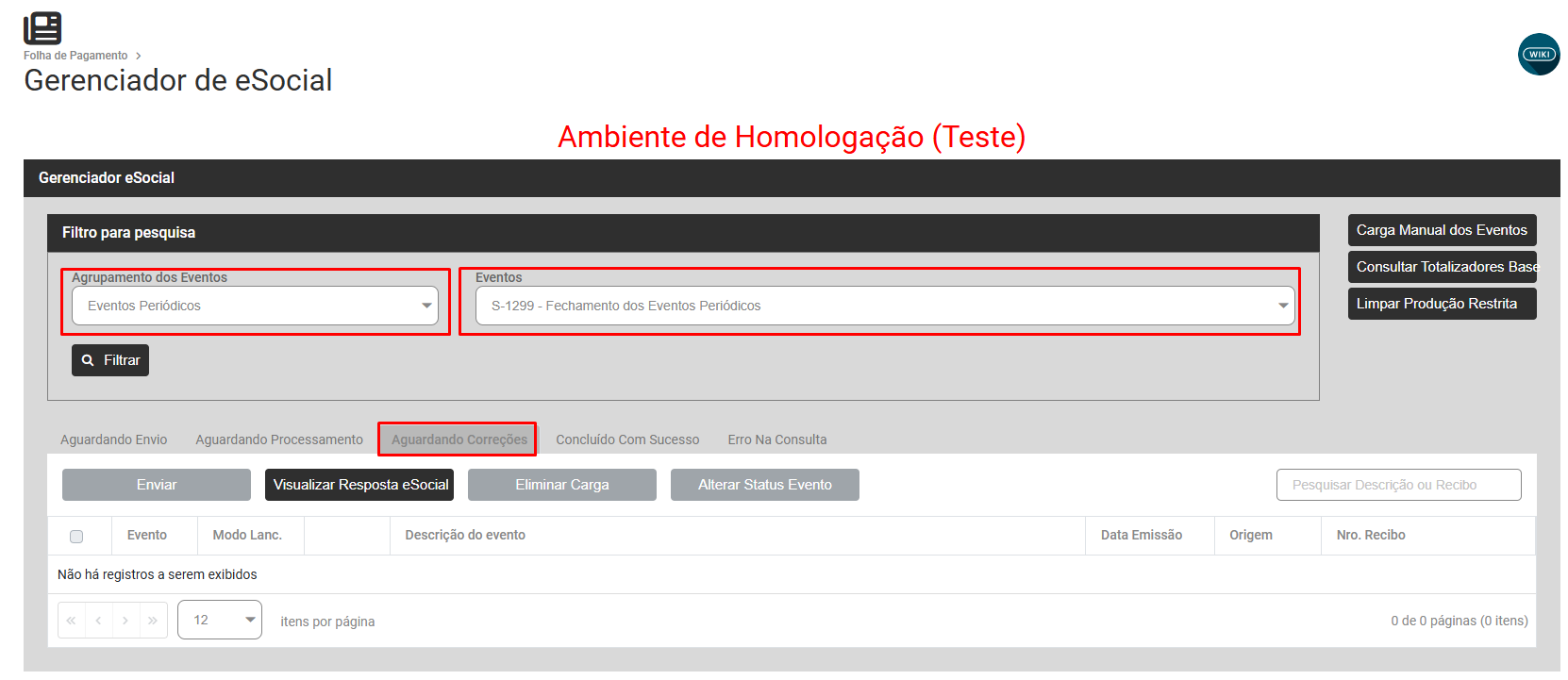](https://wiki.supersofthub.com.br/uploads/images/gallery/2025-02/XrTimage.png)
b) se o retorno for concluído com sucesso,, para enviar o evento que você tentou enviar anteriormente deverá ser feita a Reabertura dos Eventos Periódicos,
[](https://wiki.supersofthub.com.br/uploads/images/gallery/2025-02/zLLimage.png)
Filtre por **Eventos Periódicos - S1298 -** e em seguida clique no **botão Reabertura Eventos Periódicos**
[](https://wiki.supersofthub.com.br/uploads/images/gallery/2025-02/e8Simage.png)
O Módulo apresentará a tela para que você confirme a geração - clique em **Gerar Carga**
[](https://wiki.supersofthub.com.br/uploads/images/gallery/2025-02/oBmimage.png)
Em seguida envie a carga do evento S1298 para o Portal do eSocial
[](https://wiki.supersofthub.com.br/uploads/images/gallery/2025-02/3vHimage.png)
Espere a consulta voltar com status Concluído e você poderá realizar a alteração que desejava, pois a Folha de Pagamento foi reaberta no Portal do eSocial
# Código 0933 - “O somatório dos Proventos deve ser maior ou igual ao somatório dos Descontos no Demonstrativo de Pagamento.”
**Código: 0933**
**Descrição:** “O somatório dos Proventos deve ser maior ou igual ao somatório dos Descontos no Demonstrativo de
Pagamento.”
**Ação Sugerida:** O erro de validação no evento S-1200 acontece quando alguma verba de provento não está sendo considerada no eSocial ou quando uma verba de desconto está sendo considerada indevidamente, ou seja, no eSocial o total de adicionais do funcionário é menor do que o total de descontos, fazendo com que a folha do funcionário fique negativa. O eSocial não aceita folha negativa e, por isso, retorna o evento com o erro acima. Para realizar o ajuste será necessário identificar a verba com o valor o valor da diferença informada pelo eSocial e corrigir a incidência.
**Correção:** Acesse o Menu **Folha de Pagamento>Movimentação>Gerar Holleriths**
[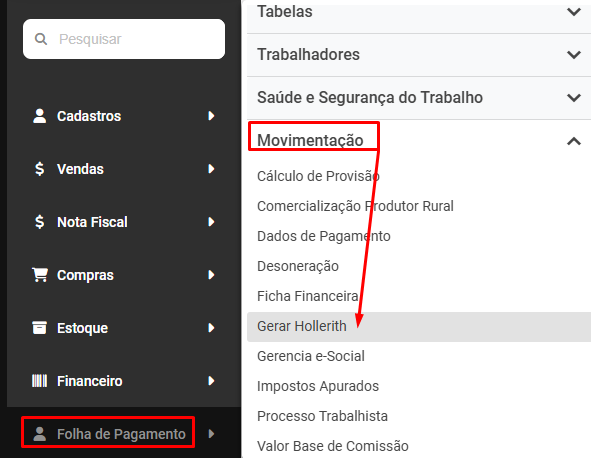](https://wiki.supersofthub.com.br/uploads/images/gallery/2025-02/9nIimage.png)
Defina o **Modo para Gerar** , selecione o trabalhador e expanda as informações
[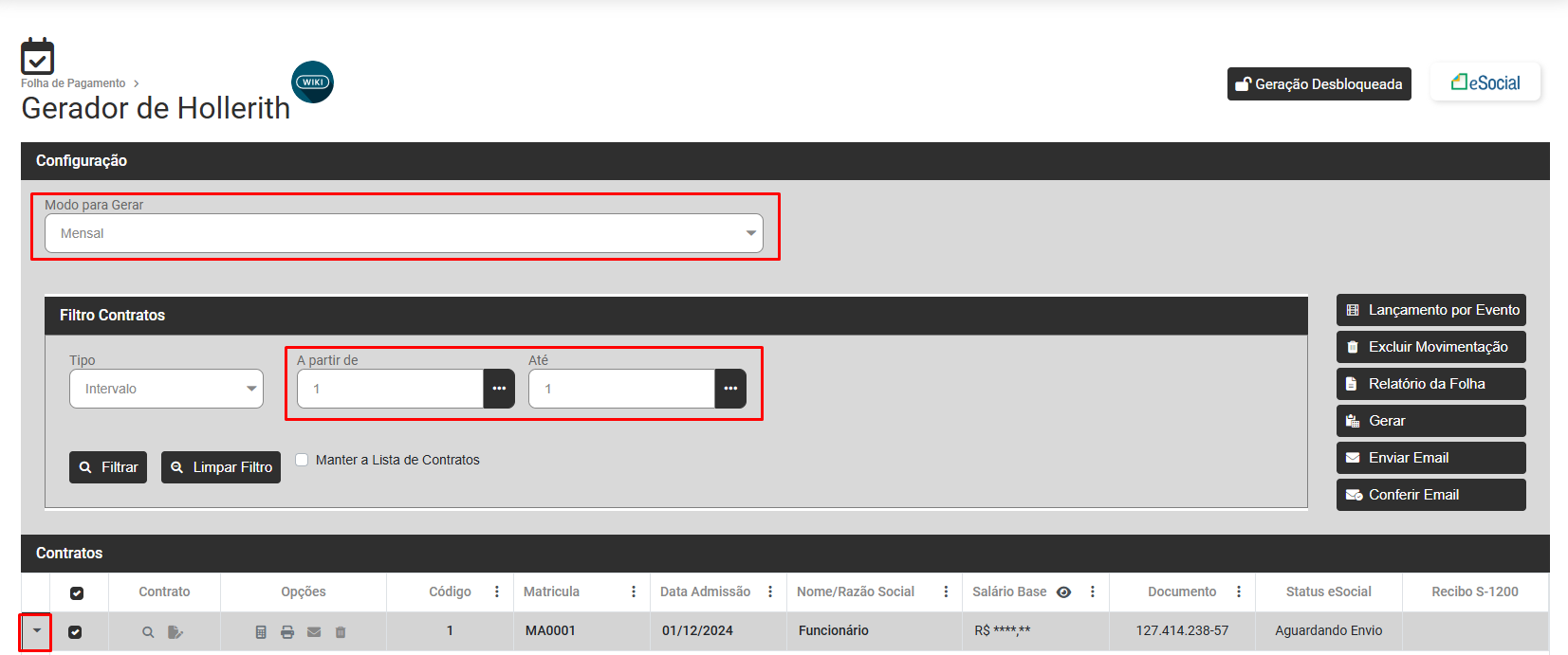](https://wiki.supersofthub.com.br/uploads/images/gallery/2025-02/sJEimage.png)
Verifique se o Total de Descontos está superior ao Total de Proventos, fazendo com que o Hollerith fique negativo, em caso afirmativo, adicione o evento **PR0020 (insuficiência de Saldo**
[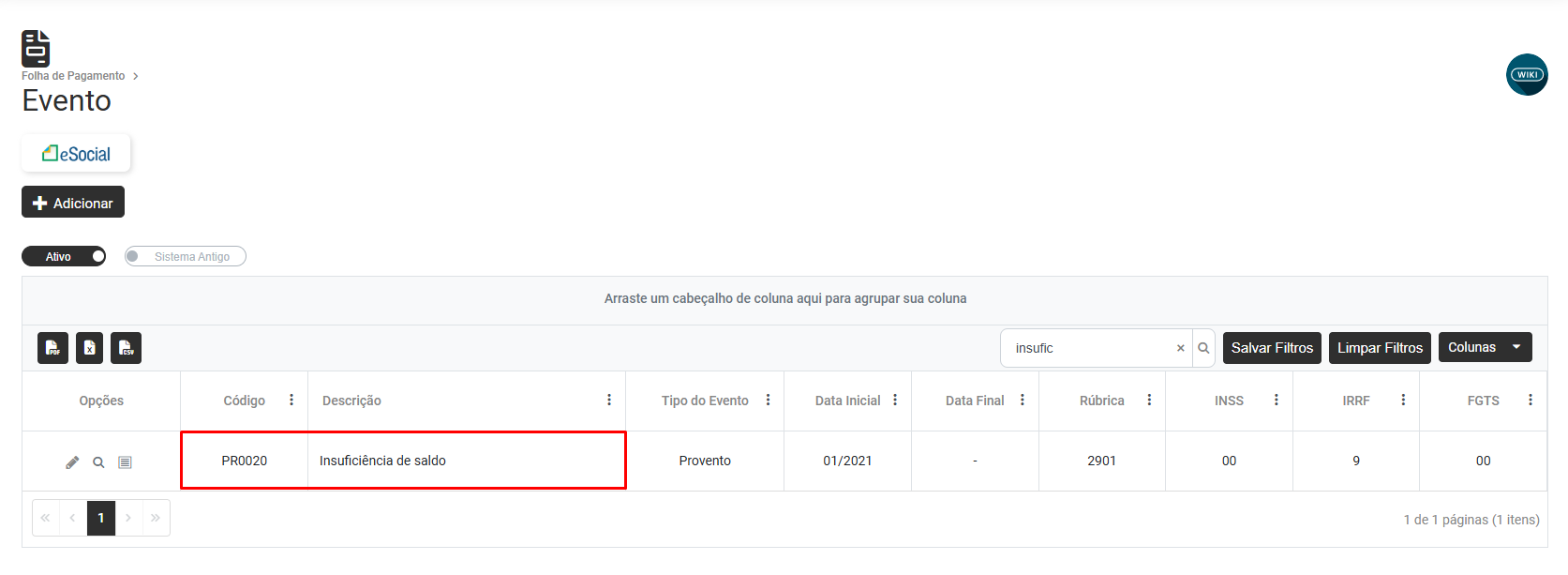](https://wiki.supersofthub.com.br/uploads/images/gallery/2025-02/0aGimage.png)
[](https://wiki.supersofthub.com.br/uploads/images/gallery/2025-02/eTzimage.png)
Apenas adicione o Evento, sem informar referência ou valor
[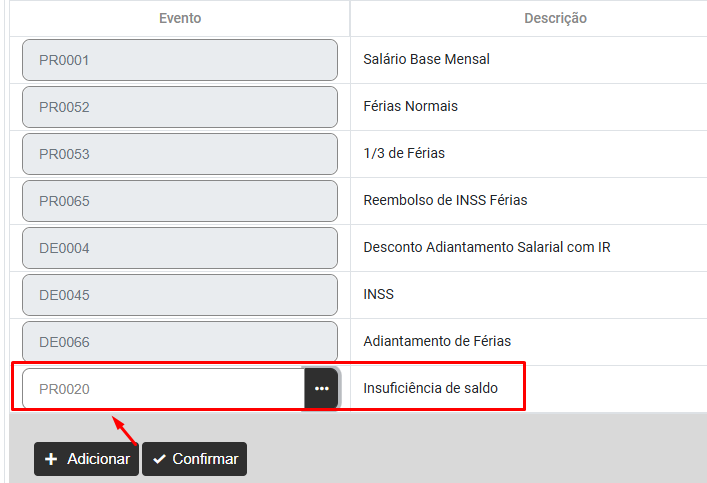](https://wiki.supersofthub.com.br/uploads/images/gallery/2025-02/Rs0image.png)
Ao clicar em Confirmar o Módulo automaticamente irá recalcular o Hollerith
[](https://wiki.supersofthub.com.br/uploads/images/gallery/2025-02/cVtimage.png)
Confirme se agora o Valor Líquido do Hollerith ficou Zerado
Agora, faça novamente o envio do S1200 para o Portal do eSocial, através do menu **Folha de Pagamento>Movimentação>Gerencia eSocial**
[](https://wiki.supersofthub.com.br/uploads/images/gallery/2025-02/R9Simage.png)
Filtre por Eventos **Periódicos - S1200, Aguardando Correções**, selecione o evento e faça o envio para o Portal do eSocial
[](https://wiki.supersofthub.com.br/uploads/images/gallery/2025-02/8sOimage.png)
**Observação:**
1 - Para que o Módulo desconte automaticamente o valor no holerite do próximo mês, basta que você lance o evento DE0044 para o funcionário
[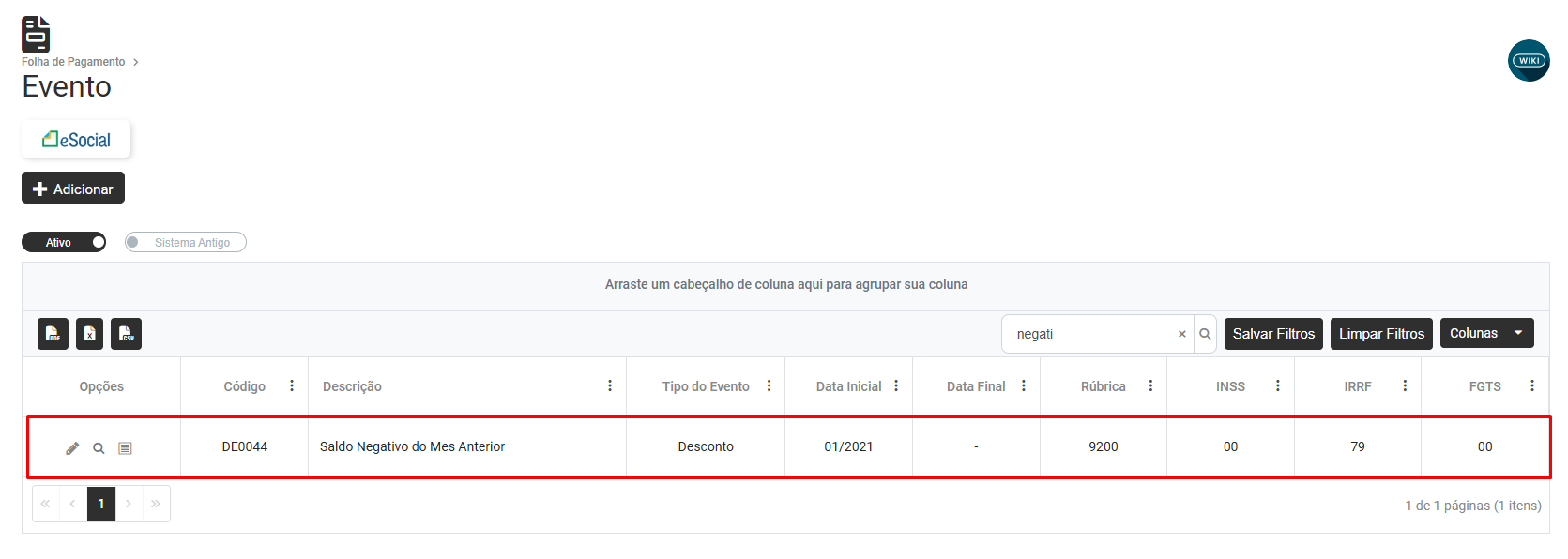](https://wiki.supersofthub.com.br/uploads/images/gallery/2025-02/GYIimage.png)
2 - O ideal é acessar o **holerite padrão** do funcionário, através do menu **Folha de Pagamento>Cadastros>Hollerith Padrão**
[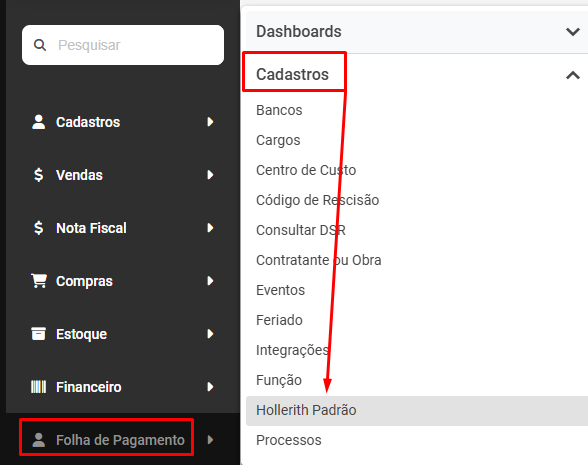](https://wiki.supersofthub.com.br/uploads/images/gallery/2025-02/bxHimage.png)
Inclua os eventos **PR0020 e DE0044,** desta forma sempre que um holerite ficar com total de proventos inferior a total de descontos o sistema irá gerar o evento **PR0020** automaticamente, e no mês seguinte irá realizar o desconto do valor através do evento **DR0044** também automaticamente.
[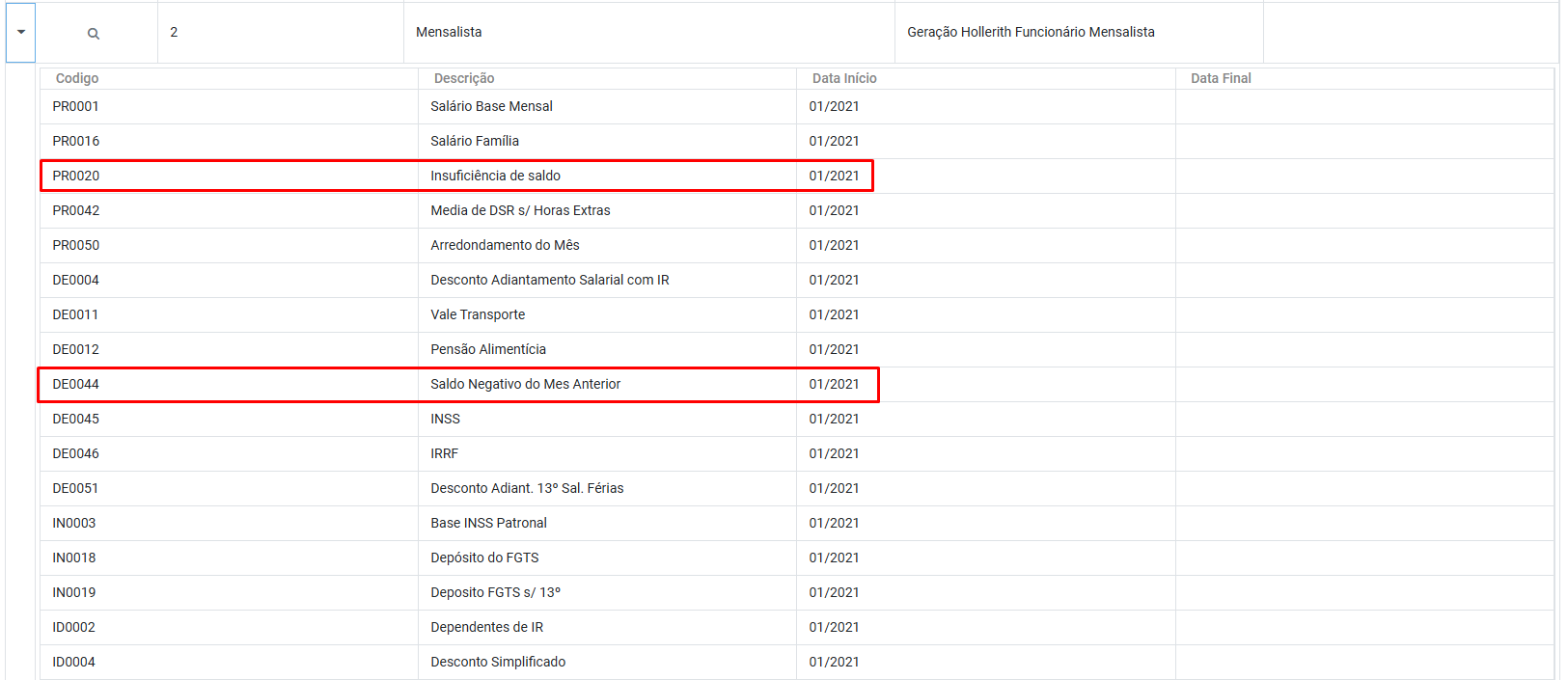](https://wiki.supersofthub.com.br/uploads/images/gallery/2025-02/rHGimage.png)
# Código 0975 - O envio da remuneração anual só é permitido a partir do mês de dezembro do ano corrente
**Código: 0975**
**Descrição:** O envio de remuneração anual só é permitido a partir do mês de dezembro do ano corrente
**Ação Sugerida:** Conforme o Manual de Orientação do eSocial, somente é permitido o envio do evento S-1200 Remuneração Anual (13º Salário) na competência de Dezembro (12/xxxx). Assim, aguarde até o dia 01/12 para poder enviar o evento ao eSocial.
**Correção:** Acesse o menu **Folha de Pagamento>Movimentação>Gerencia eSocial**
[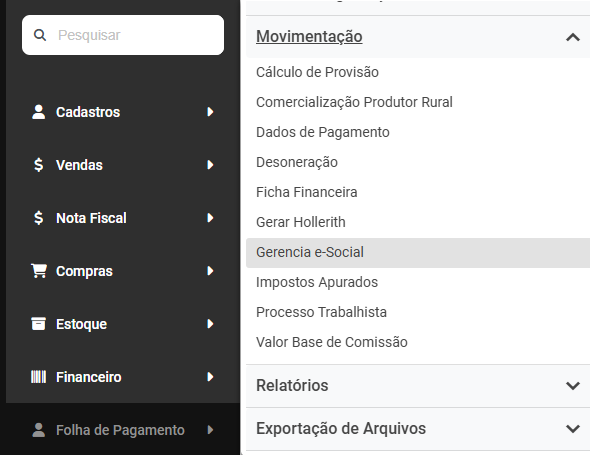](https://wiki.supersofthub.com.br/uploads/images/gallery/2025-02/UCCimage.png)
Filtre por **Eventos Periódicos - S1200 - Aguardando Correção**
[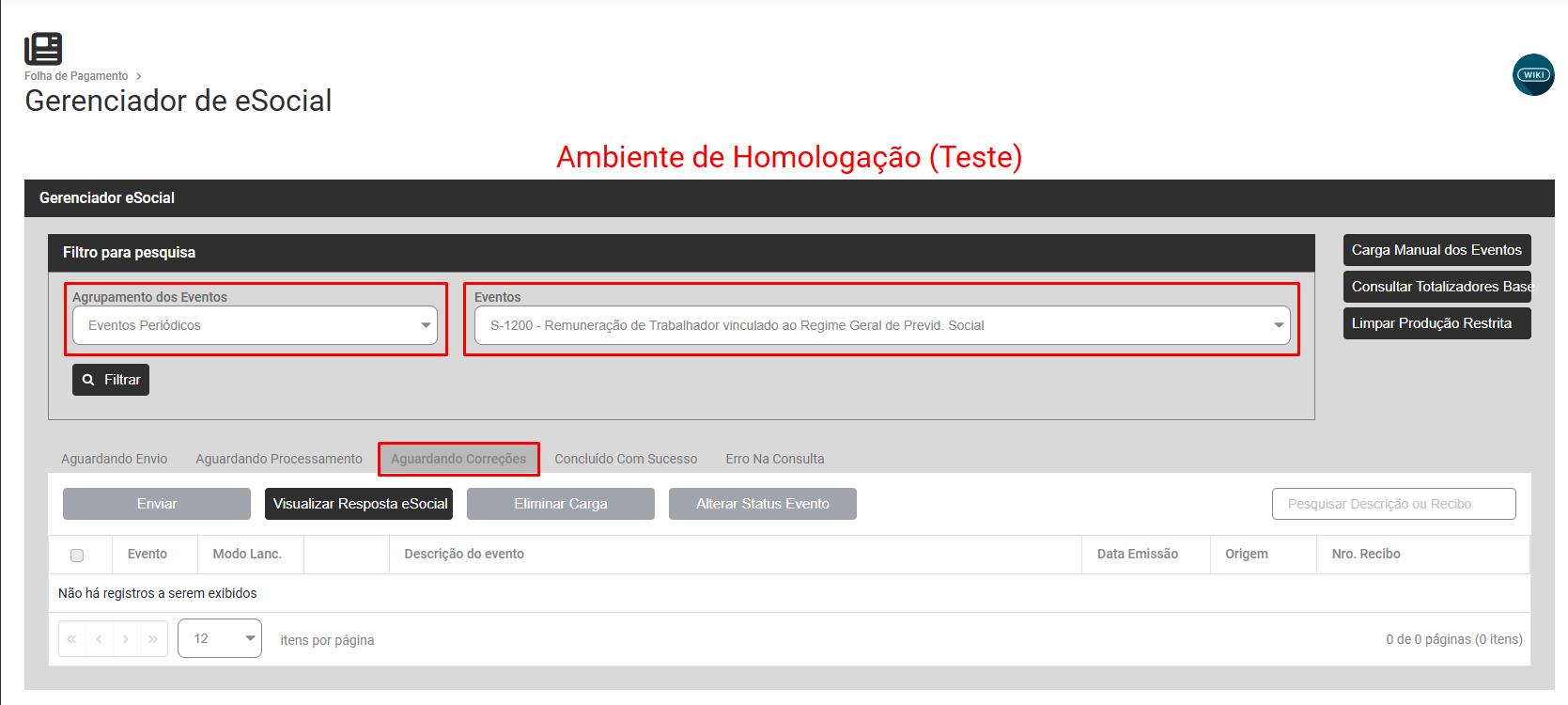](https://wiki.supersofthub.com.br/uploads/images/gallery/2025-02/gL5image.png)
Verifique a Data informada
Quando o evento é referente a 13º Salário a informação deverá ter apenas Ano (AAAA)
[](https://wiki.supersofthub.com.br/uploads/images/gallery/2025-02/Bg8image.png)
Se a informação estiver correta, reenvie o evento para o Portal do eSocial
[](https://wiki.supersofthub.com.br/uploads/images/gallery/2025-02/R9Simage.png)
Filtre por Eventos **Periódicos - S1200, Aguardando Correções**, selecione o evento e faça o envio para o Portal do eSocial
[](https://wiki.supersofthub.com.br/uploads/images/gallery/2025-02/8sOimage.png)
# Código 0989 - Não é possível retificar o evento. Existe evento de pagamento associado que será impactado pelo evento retificador
**Código: 0989**
**Descrição:** Não é possível retificar o evento. Existe evento de pagamento associado que será impactado pelo evento retificador
**Ação sugerida:** Exclua o evento de Pagamento existente e tente enviar o evento retificador novamente
**Correção:** Acesse o menu Folha de Pagamento>Movimentação>Gerencia eSocial
[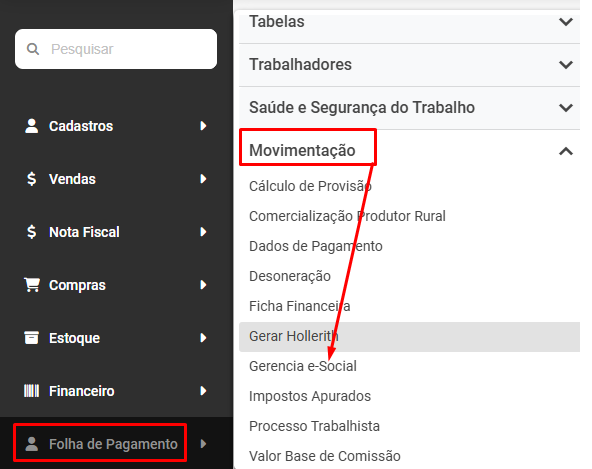](https://wiki.supersofthub.com.br/uploads/images/gallery/2025-02/hwZimage.png)
Pesquise por **Eventos Periódicos - S1210 - Concluído com Sucesso** e verifique se o Pagamento do S1200 que você precisa Excluir já foi enviado para o Portal do eSocial
[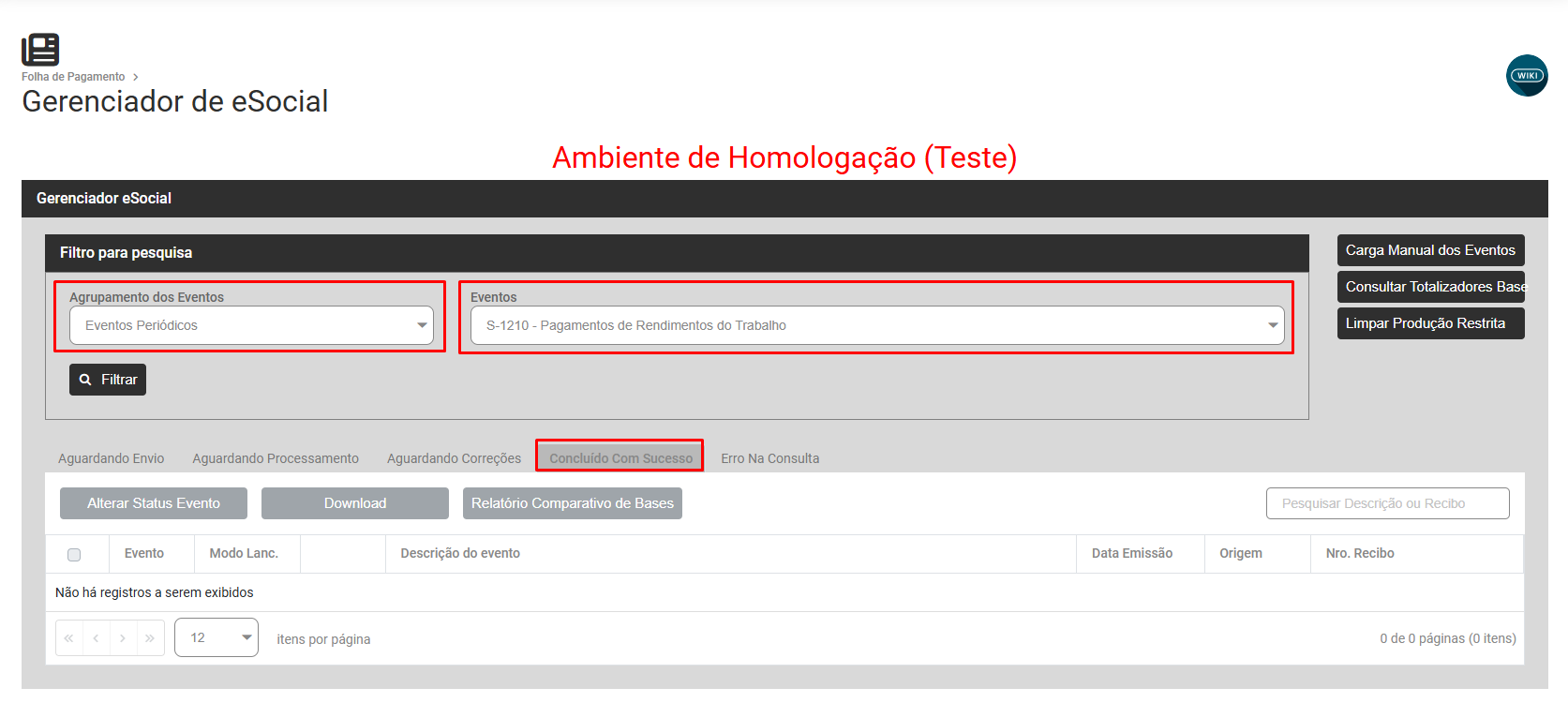](https://wiki.supersofthub.com.br/uploads/images/gallery/2025-02/4rNimage.png)
Em caso afirmativo você deverá excluir o evento de pagamento, antes de retificar o evento S1200 que está sendo rejeitado pelo Portal do eSocial (não é possível retificar um evento que já consta como pago no Portal do eSocial)
Para realizar a exclusão do evento S1210, clique no **botão Carga Manual dos Eventos**
[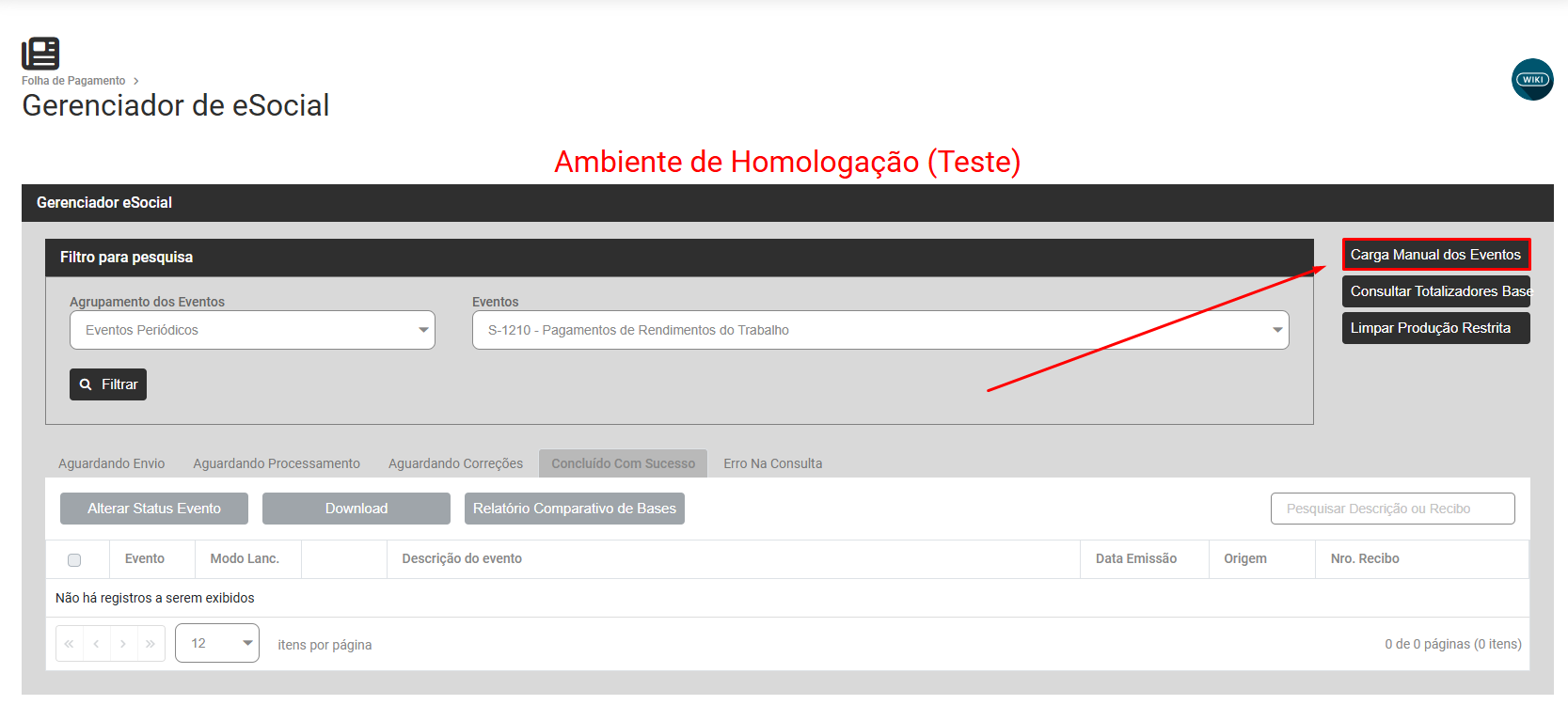](https://wiki.supersofthub.com.br/uploads/images/gallery/2025-02/tjcimage.png)
Defina o **Evento S1210 - Modo de Lançamento EXCLUSÃO**, defina o **Funcionário** que apresentou a inconsistência no S1200 e clique no **Botão Consultar** para pesquisar o número do recibo que será excluído
Clique em **Gerar Carga**
[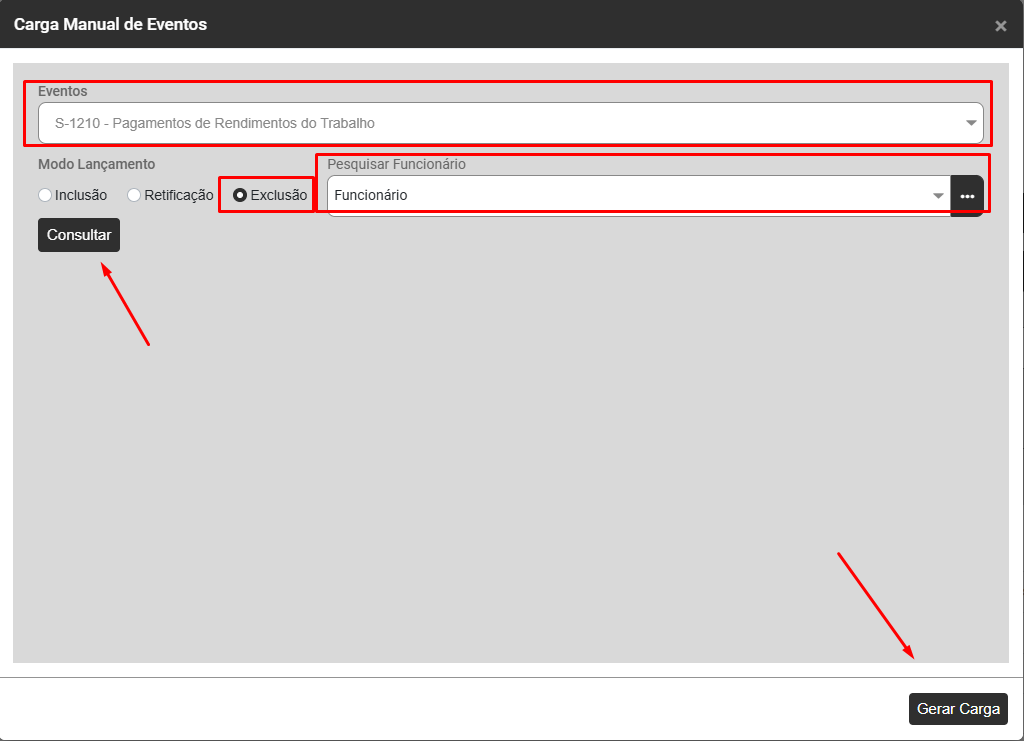](https://wiki.supersofthub.com.br/uploads/images/gallery/2025-02/RJVimage.png)
Em seguida, pesquise por **Eventos Periódicos - S3000 - Aguardando Envio**
[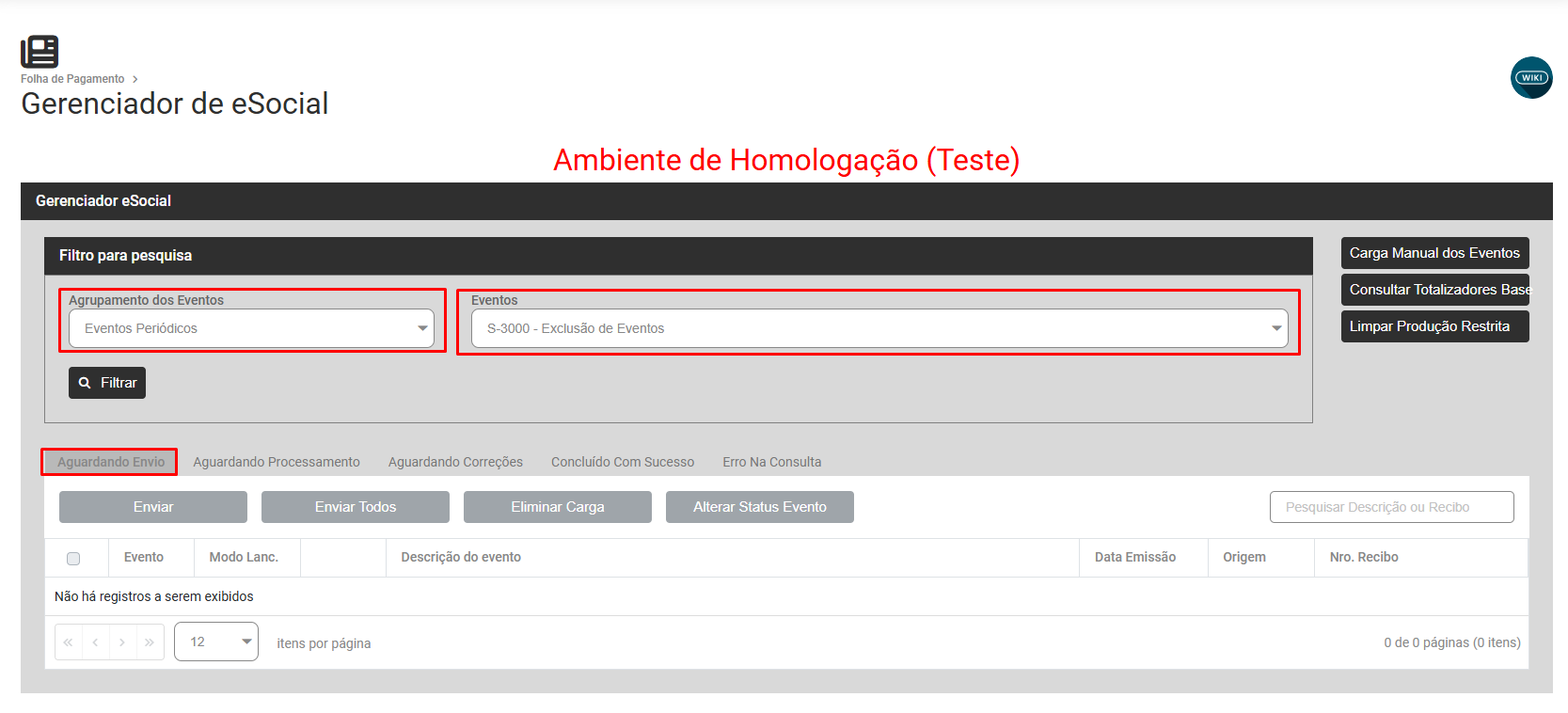](https://wiki.supersofthub.com.br/uploads/images/gallery/2025-02/EUmimage.png)
Faça o Envio do Evento de Exclusão do S1210 para o Portal do eSociaql
Em seguida envie novamente o evento de **retificação do S1200** que estava sendo rejeitado pelo Portal do eSocial.
[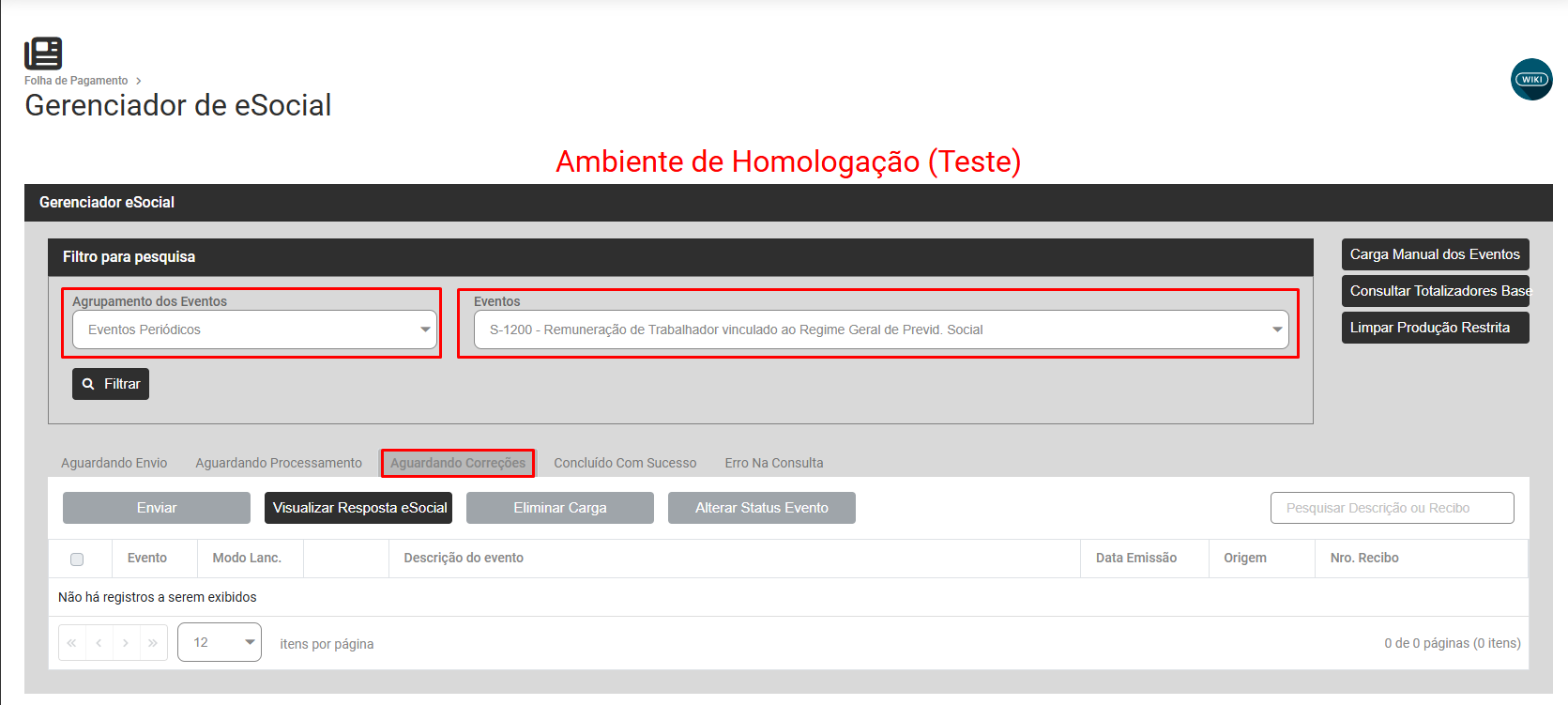](https://wiki.supersofthub.com.br/uploads/images/gallery/2025-02/Cxximage.png)
# Código: 0992 - CPF inválido. O CPF informado deve existir no RET para todo pagamento de férias (grupo detPgtoFer) e, exceto quando se referir a TSVE, para pagamentos de competências...
**Código:** 0992
**Descrição:** CPF inválido. O CPF informado deve existir no RET para todo pagamento de férias (grupo detPgtoFer) e, exceto quando se referir a TSVE, para pagamentos de competências anteriores ao início de obrigatoriedade dos eventos periódicos (grupo detPgtoAnt).
**Ação Sugerida:** Verifique se o s2200 do funcionário foi enviado corretamente. Verifique se o funcionário consta como ativo no portal.
**Causa:** Ocorre quando o s2200 não foi enviado corretamente ficando com pendência de envio. Ocorre quando o funcionário não está ativo no portal.
**Como corrigir:** Acesse o menu **Folha de Pagamento>Movimentação>Gerencia eSocial**
[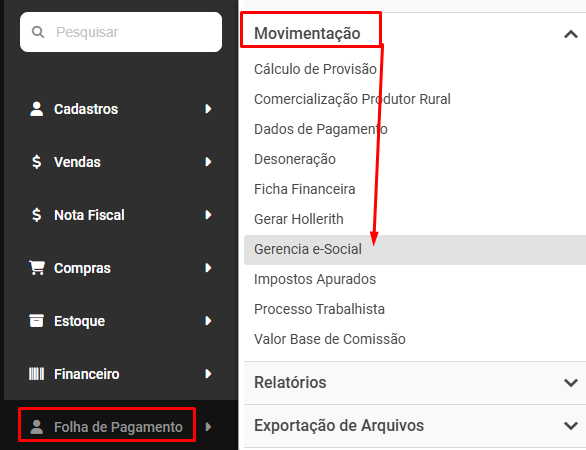](https://wiki.supersofthub.com.br/uploads/images/gallery/2025-02/zRCimage.png)
Verifique se o S2200 do trabalhador foi enviado corretamente
[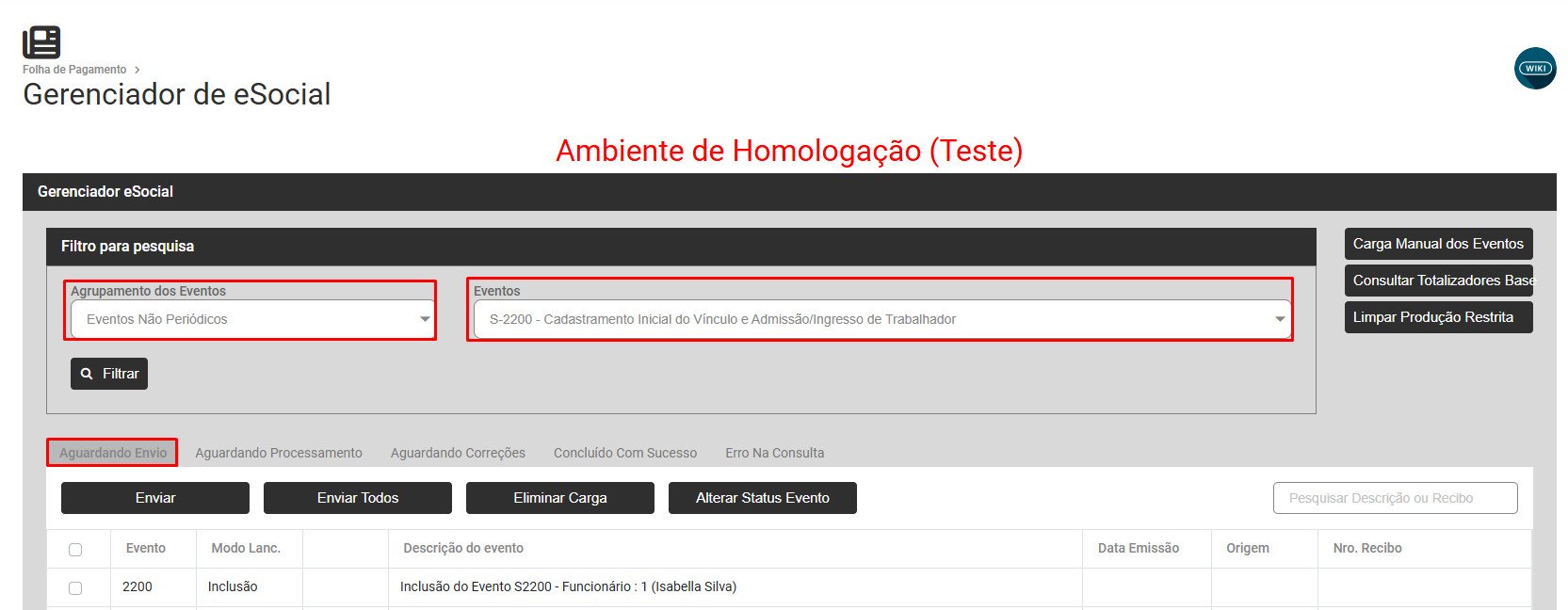](https://wiki.supersofthub.com.br/uploads/images/gallery/2025-02/NIlimage.png)
Verifique se a carga está com alguma pendência
1\) ‘**Aguardando Envio**’ → faça o envio da carga.
2\) ‘**Aguardando Processamento**’ → faça a consulta da carga.
3\) ‘**Aguardando Correção**’ → [verifique as possíveis correções](https://wiki.supersofthub.com.br/books/folha-de-pagamento/chapter/esocial-s2200 "eSocial - S2200") e envie a carga.
4\) ‘**Erro na Consulta**’ → instabilidade no portal, envie novamente.
5\) Caso a carga esteja com o status ‘**Concluído com Sucesso’**, prossiga no passo a passo
[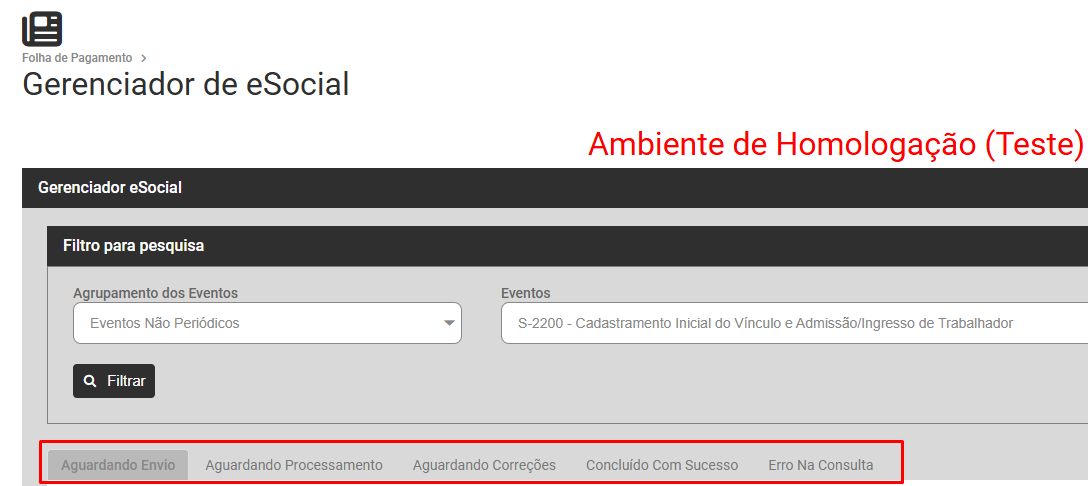](https://wiki.supersofthub.com.br/uploads/images/gallery/2025-02/AB7image.png)
Em seguida, verifique se o funcionário consta como ativo no portal:
[Faça login no portal do esocial](https://login.esocial.gov.br/login.aspx "Faça login no portal do esocial") e acesse ‘**Empregados>Gestão de Empregados’**
[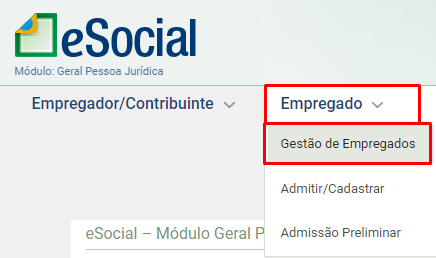](https://wiki.supersofthub.com.br/uploads/images/gallery/2022-03/image-1646835955718.png)
a) Pesquise pelo funcionário (dependendo da região além de CPF é possível buscar pelo Nome ou Matrícula):
[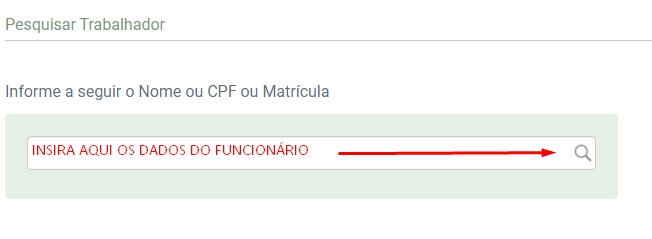](https://wiki.supersofthub.com.br/uploads/images/gallery/2022-03/image-1646835973511.png)
b) Se a situação do funcionário não estiver como ‘Ativo’:
[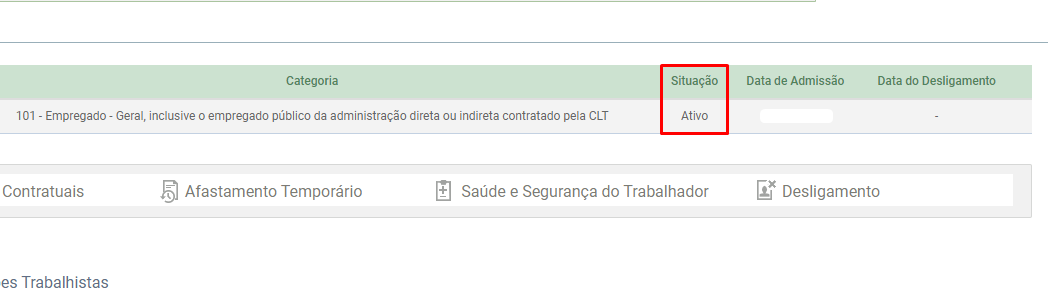](https://wiki.supersofthub.com.br/uploads/images/gallery/2022-03/IRms1200-2.png)
c) E apareça como ‘Em férias’ ou ‘Afastado’, envie o retorno do funcionário ou informe manualmente a data de retorno.
d) Depois de deixar o funcionário ativo, envie novamente o s1200 que está com o status ‘Aguardando Correção’.
# Código 1026 - Verifique os dados informados pois apresentam divergência entre CPF e NIS, ou o NIS
**Código: 1026**
**Descrição**: Verifique os dados informados pois apresentam divergência entre CPF e NIS, ou o NIS não é o mesmo que foi informado em sua admissão/inicío de TSVE ou em sua última alteração cadastral.
**Ação Sugerida:** Verifique os dados informados pois apresentam divergência entre CPF e NIS, ou o NIS não é o mesmo que foi informado em sua admissão ou em sua última alteração cadastral.
**Correção:** Acesse o menu **Folha de Pagamento>Trabalhadores>Dados Pessoais**
[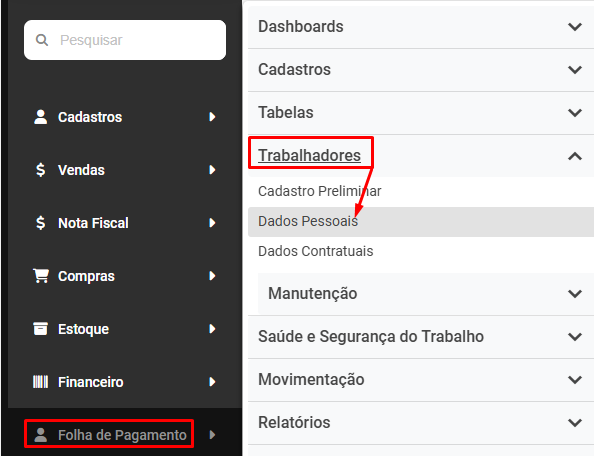](https://wiki.supersofthub.com.br/uploads/images/gallery/2025-02/Eo3image.png)
Edite os dados pessoais do trabalhador que apresentou a inconsistência
[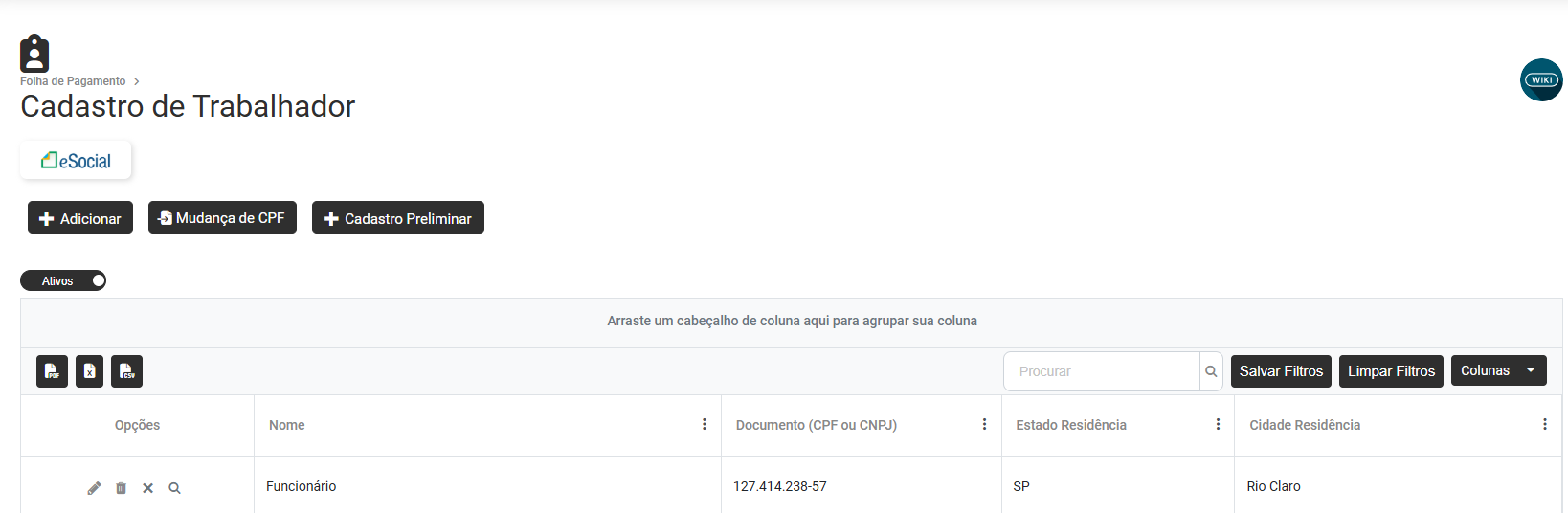](https://wiki.supersofthub.com.br/uploads/images/gallery/2025-02/XeLimage.png)
Acesse a **aba Cadastro Geral>Informações Gerais** e confira o Campo **Documento (CPF ou CNPJ)**
[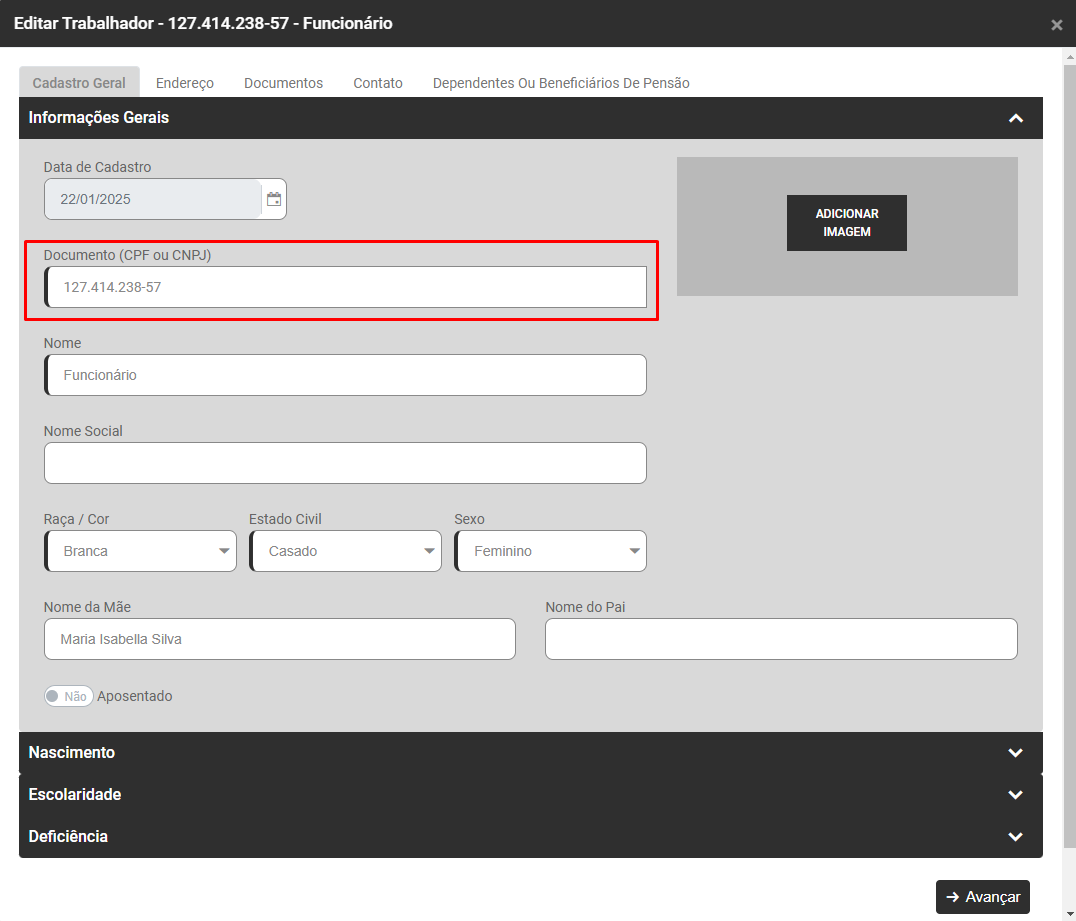](https://wiki.supersofthub.com.br/uploads/images/gallery/2025-02/SJRimage.png)
Em seguida acesse a **aba Documentos>Outros Documentos - campo PIS/NIT**
[](https://wiki.supersofthub.com.br/uploads/images/gallery/2025-02/Tutimage.png)
Agora, acesse o o Portal do eSocial no menu **Empregados > Gestão de empregados**
[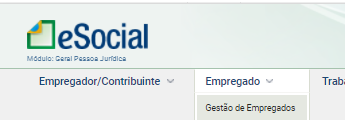](https://wiki.supersofthub.com.br/uploads/images/gallery/2022-02/image-1645724064639.png)
Pesquise pelo **C.P.F. do fucionário**
[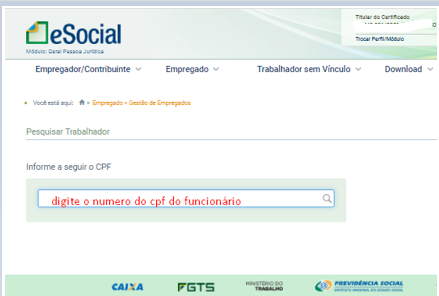](https://wiki.supersofthub.com.br/uploads/images/gallery/2022-02/image-1645724118061.png)
Confira se as informações cadastradas no Módulo Folha de Pagamento estão idênticas as informações do Portal do eSocial
Se houver divergência verifique onde está o erro e faça a correção do mesmo.
Em seguida reenvie o evento S1200 para o eSocial através do menu **Folha de Pagamento>Movimentação>Gerencia eSocial**
[](https://wiki.supersofthub.com.br/uploads/images/gallery/2025-02/R9Simage.png)
Filtre por Eventos **Periódicos - S1200, Aguardando Correções**, selecione o evento e faça o envio para o Portal do eSocial
[](https://wiki.supersofthub.com.br/uploads/images/gallery/2025-02/8sOimage.png)
# Código 1307 - O recebimento do evento está suspenso até a publicação da Portaria que reajusta as faixas remuneratórias
**Código: 1307**
**Descrição:** O recebimento do evento está suspenso até a publicação da Portaria que reajusta as faixas remuneratórias que definem a aplicação das alíquotas de desconto previdenciário, bem como o limite do salário de contribuição e o valor das cotas de salário família, para o ano de 2022.
**Ação Sugerida:** Continuar tentando enviar o evento até que o Portal do eSocial conclua o recebimento do mesmo
**Correção:** Informamos que este não é um erro do sistema, mas, sim, do próprio ambiente do eSocial.
O eSocial informa que eles já estão cientes do problema e que, caso ocorra este erro, o envio do evento deve ser repetido até que o problema seja regularizado.
# Código 1612 - Não pode ser utilizada rubrica cuja [natRubr] em S-1010 seja igual a [1801, 9220]
**Código: 1612**
**Descrição:** Não pode ser utilizada rubrica cuja \[natRubr\] em S-1010 seja igual a \[1801, 9220\], desde que mês/ano da data do desligamento ou término ou período de apuração seja maior ou igual a \[01/07/2021\].
**Solução:** Acesse o menu **Folha de Pagamento>Cadastros>Eventos**
[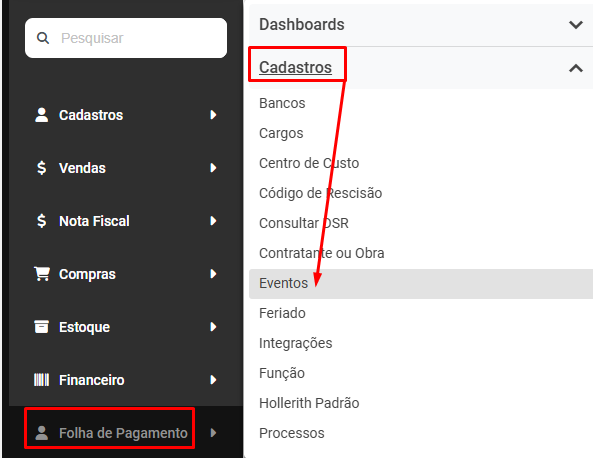](https://wiki.supersofthub.com.br/uploads/images/gallery/2025-02/jIrimage.png)
Edite o evento com erro no retorno do eSocial,
[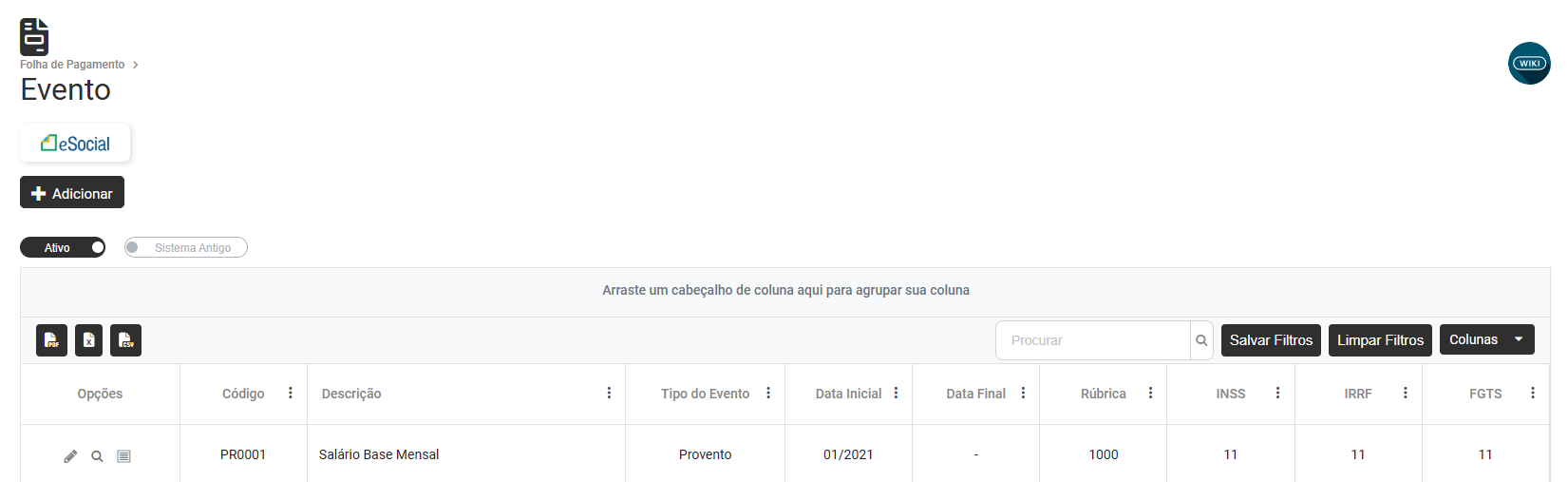](https://wiki.supersofthub.com.br/uploads/images/gallery/2025-02/IBjimage.png)
Acesse a aba IncidênciasAcesse a aba Cadastro Geral, analise a rubrica na legislação para esse evento, acerte o cadastro e salve
[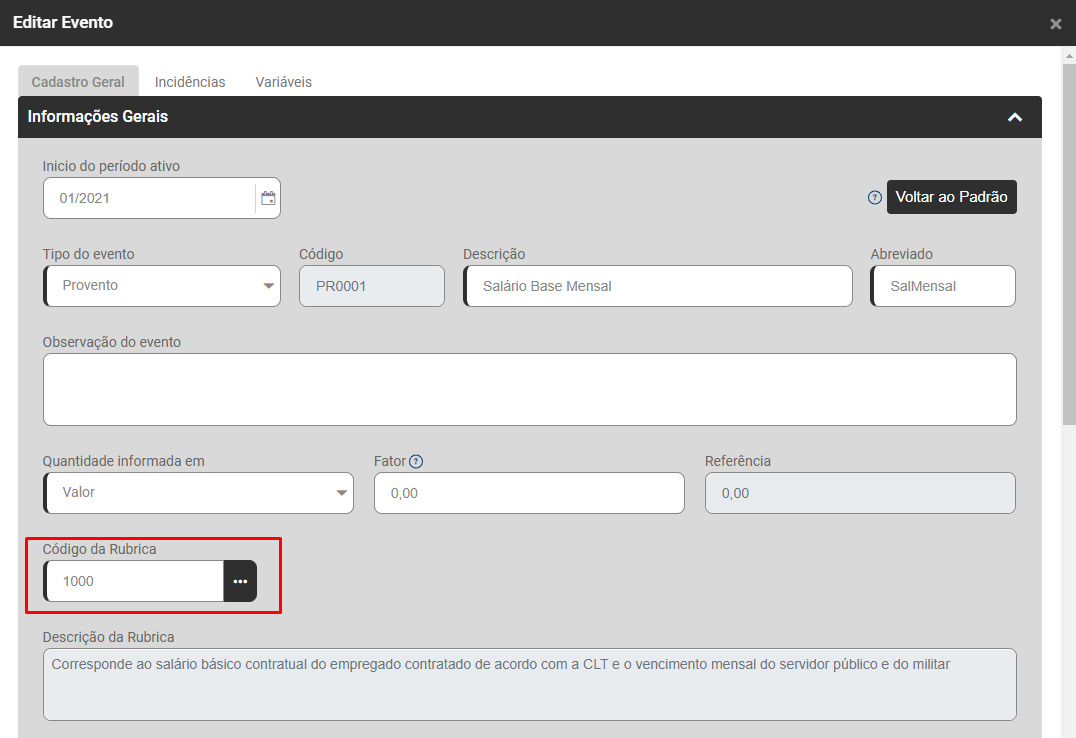](https://wiki.supersofthub.com.br/uploads/images/gallery/2025-02/YOBimage.png)
Em seguida será necessário reenviar o evento S1010 para o Portal do eSocial através do menu **Folha de Pagamento>Movimentação>Gerencia eSocial**
[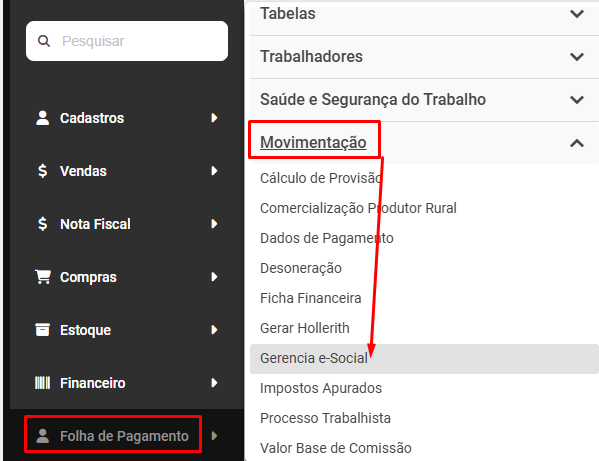](https://wiki.supersofthub.com.br/uploads/images/gallery/2025-02/dGlimage.png)
Defina **Eventos Iniciais - S1010 - Concluído com Sucesso** - e mude o Status para Aguardando Envio
[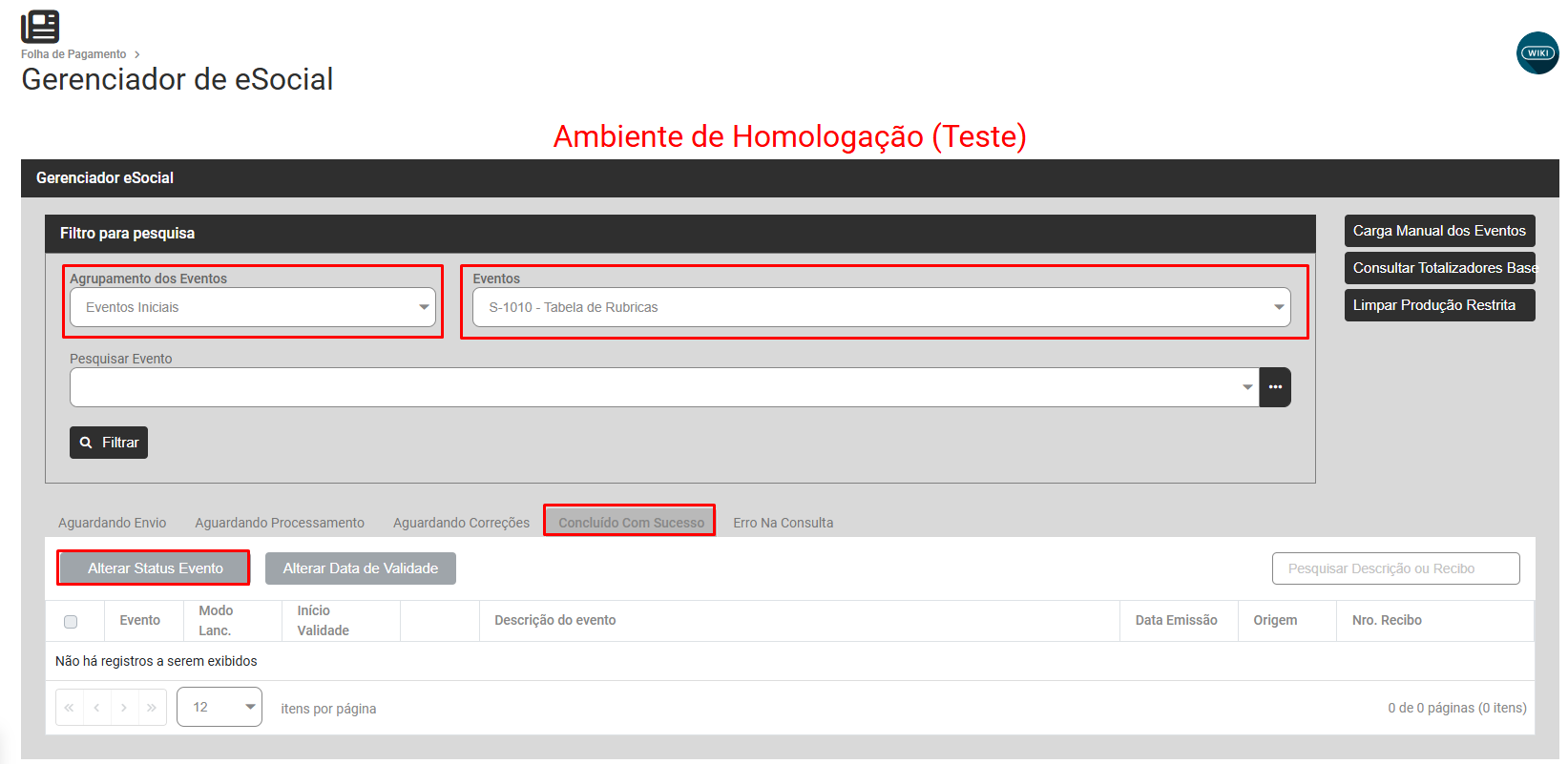](https://wiki.supersofthub.com.br/uploads/images/gallery/2025-02/z5Gimage.png)
Faça o envio do mesmo para o Portal do eSocial e em seguida envie novamente o evento S1200 que foi rejeitado
[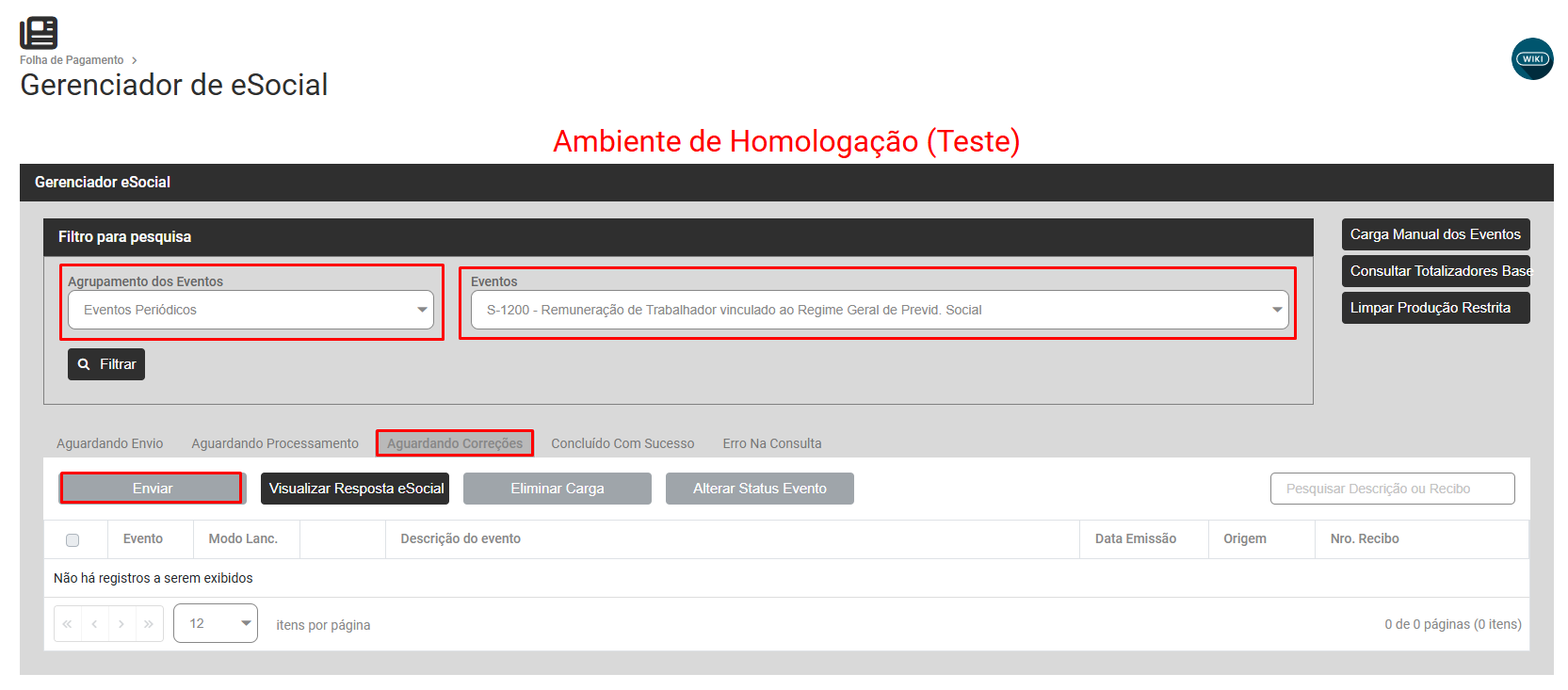](https://wiki.supersofthub.com.br/uploads/images/gallery/2025-02/73Wimage.png)
# Código 1617 - A remuneração informada do trabalhador refere-se a Registro Preliminar
**Código: 1617**
**Descrição:** A remuneração informada do trabalhador CPF 41606391860, categoria 101, se refere a contrato informado pelo evento Registro Preliminar de Trabalhador (S-2190) sem o correspondente evento de Admissão (S-2200) ou evento TSVE - Início (S-2300),
**Ação Sugerida**: Enviar o evento S2200 do trabalhador
**Correção:** Acesse o menu **Folha de Pagamento>Movimentação>Gerencia eSocial**
[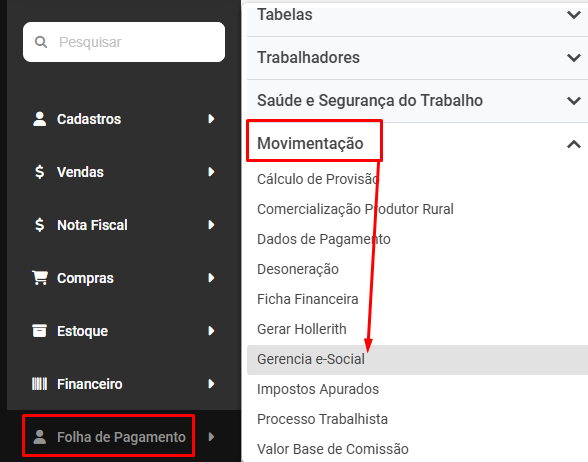](https://wiki.supersofthub.com.br/uploads/images/gallery/2025-02/9P6image.png)
Pesquise pelo **Evento Não Periódico S2200 - Aguardando Envio**, selecione o trabalhador e faça o envio da informação
[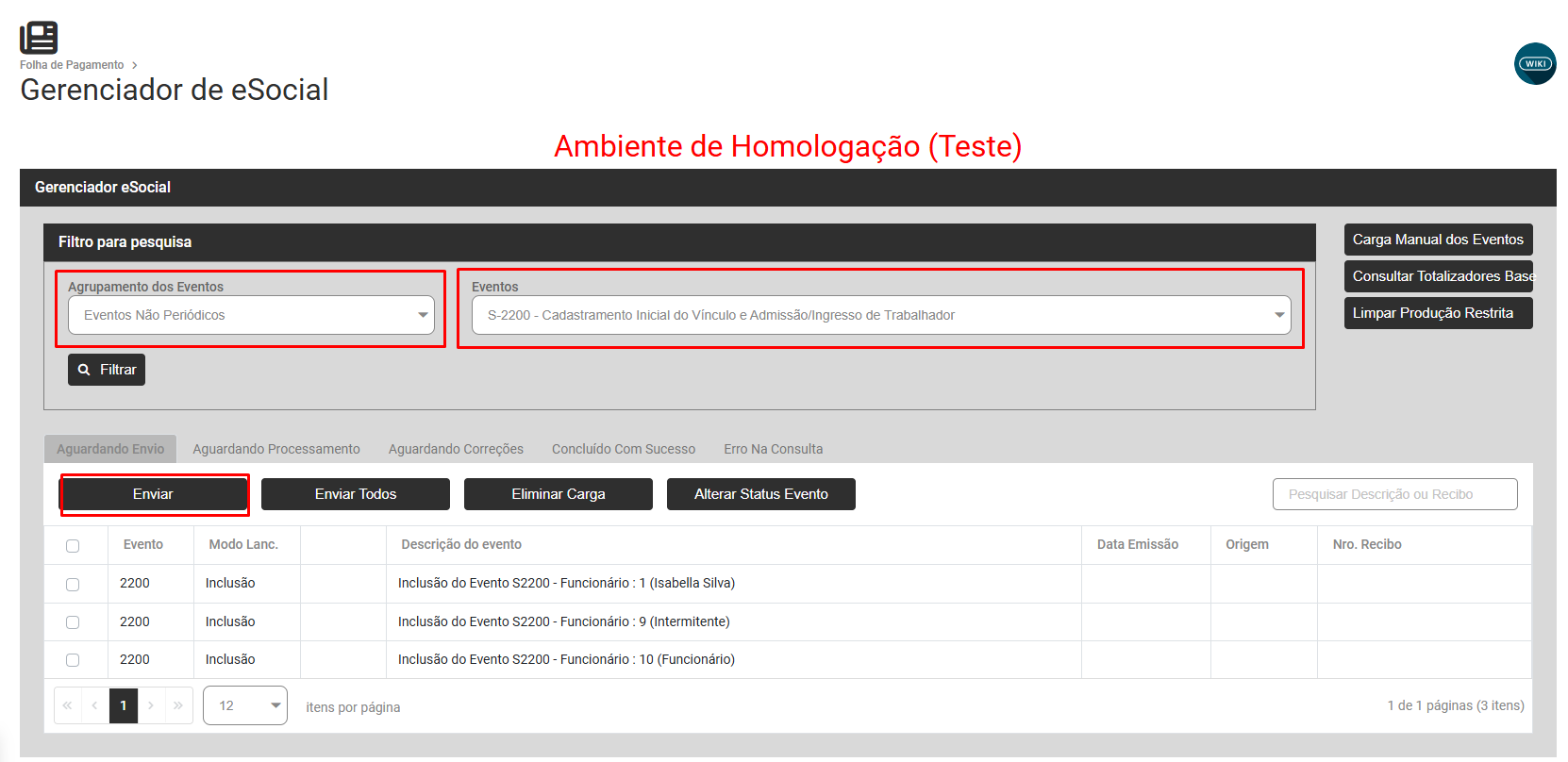](https://wiki.supersofthub.com.br/uploads/images/gallery/2025-02/PzQimage.png)
Após a resposta do eSocial concluída com sucesso envie novamente o evento S1200 do funcionário
[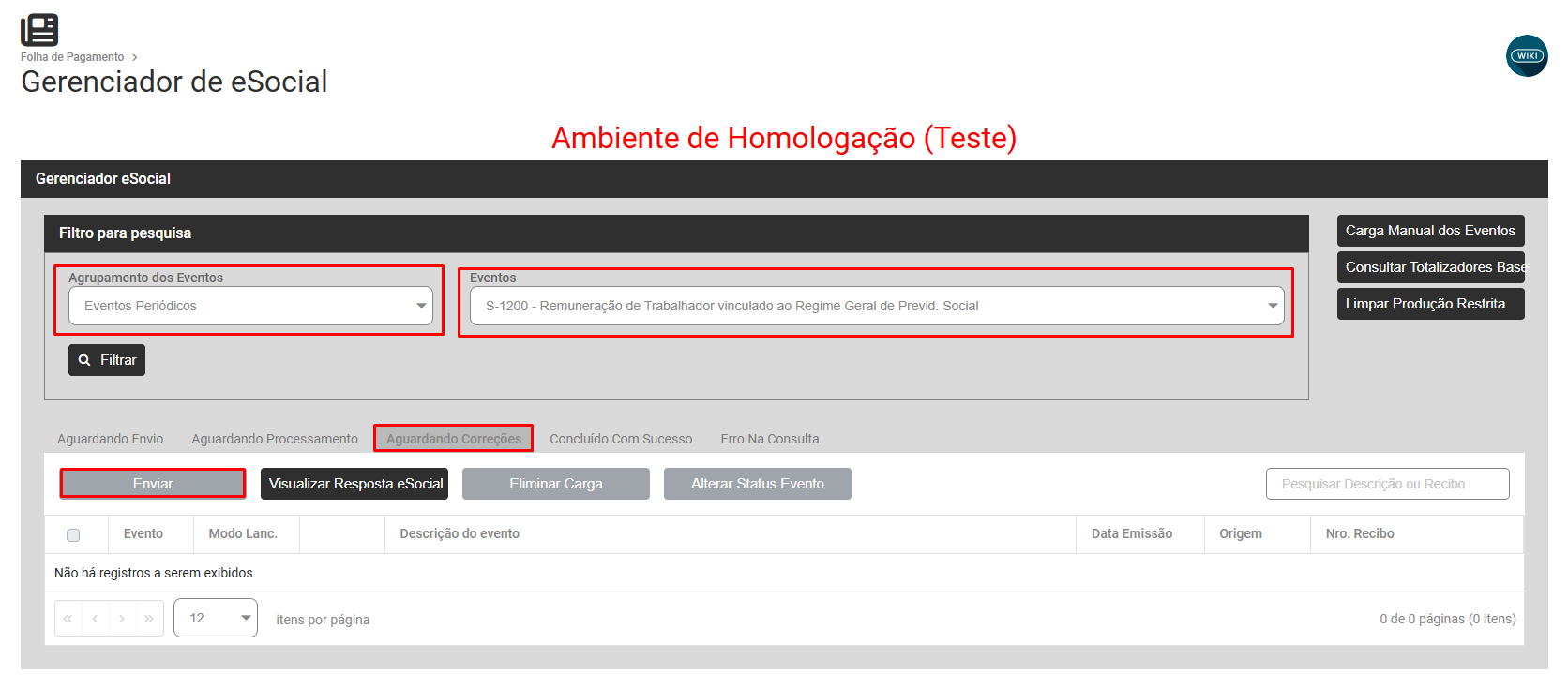](https://wiki.supersofthub.com.br/uploads/images/gallery/2025-02/qiOimage.png)
# Código 1708 - Não é permitido recepção do evento de remuneração na versão S-1.0 referente a trabalhador que só tenha evento S-2190
**Código: 1708**
Descrição: Não é permitido recepção do evento de remuneração na versão S-1.0 referente a trabalhador que só tenha evento S-2190 na versão 2.5 sem o correspondente S-2200.
Ação sugerida: Envie o S-2200/S-2300 do(s) vínculo(s) ou retifique o S-2190 para a versão S-1.0.
**Como Corrigir:** Acesse o menu **Folha de Pagamento>Movimentação>Gerencia eSocial**
[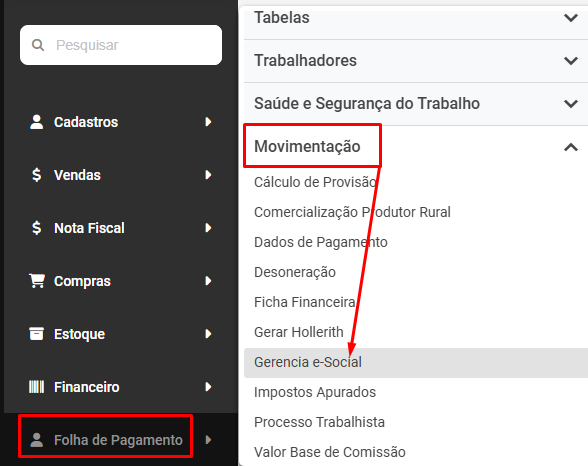](https://wiki.supersofthub.com.br/uploads/images/gallery/2025-02/ZBJimage.png)
1\. Selecione a opção **"Eventos Não Periódicos"**
2\. No campo Evento, selecione o **evento S-2200**
3\. Verifique se a carga do evento informado na mensagem esta concluída com sucesso. Se não estiver, selecione a carga e clique no botão Enviar.
[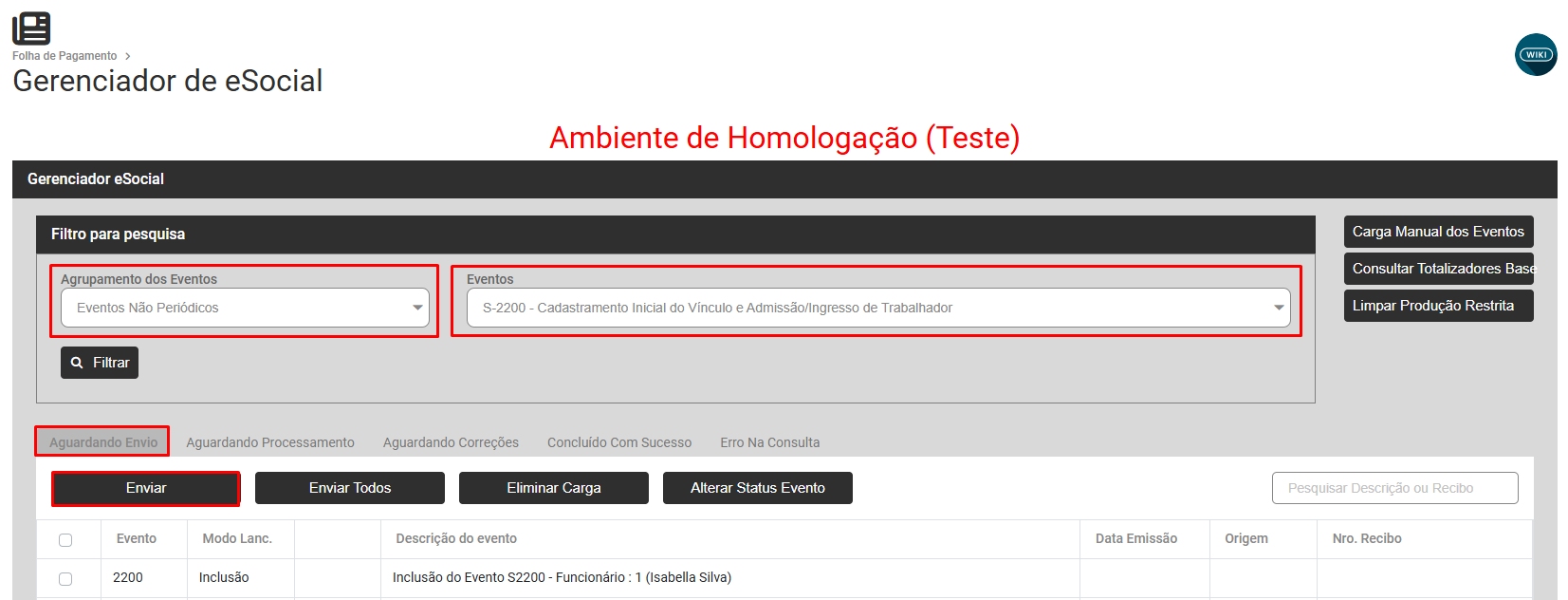](https://wiki.supersofthub.com.br/uploads/images/gallery/2025-02/Uleimage.png)
Em seguida defina **Eventos Periódicas - Evento S1200,** selecione o evento e faça o envio para o Portal do eSocial
[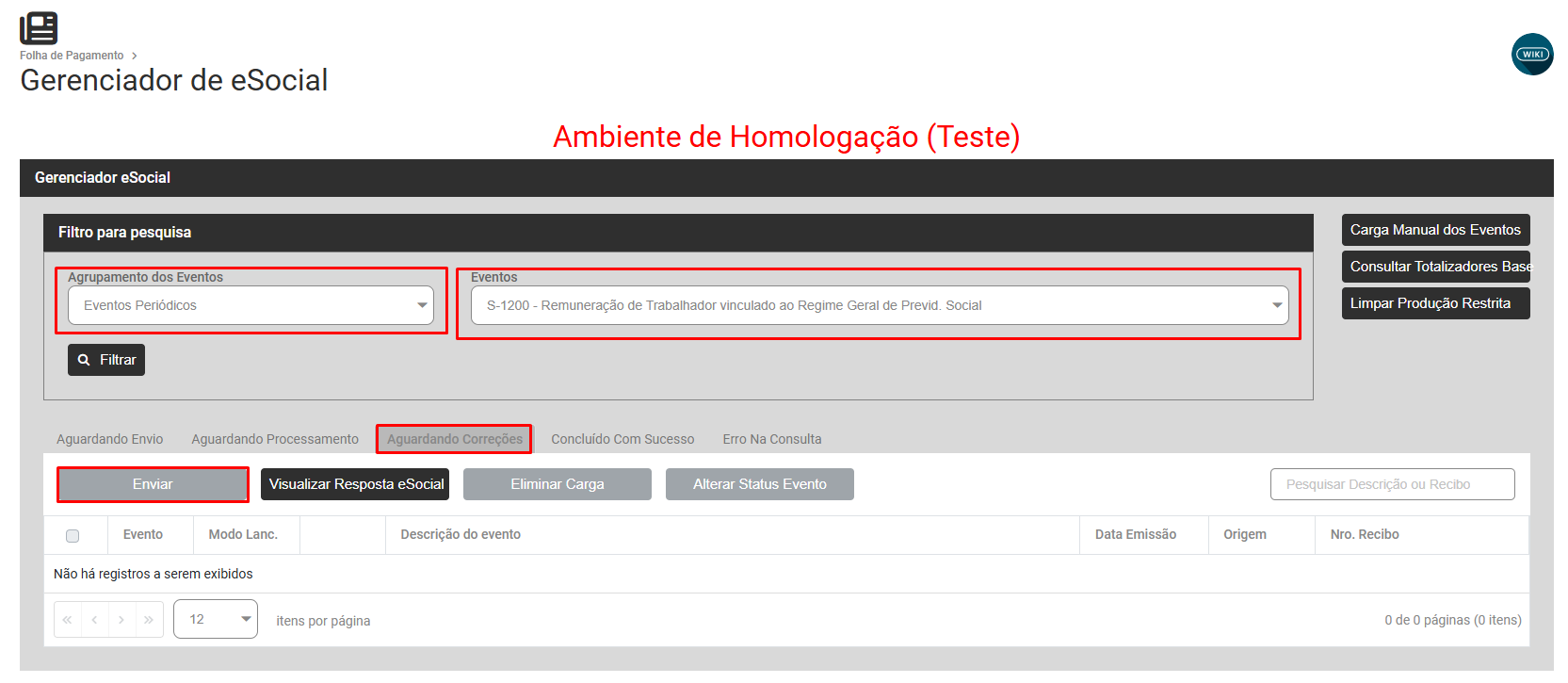](https://wiki.supersofthub.com.br/uploads/images/gallery/2025-02/Zu7image.png)
# Código 1709 - Evento Inválido
**Código: 1709**
**Descrição:** Evento Inválido. Eventos periódicos de empregador segurado especial (classificação tributária igual a 22) somente devem ser enviados na versão S1.0
**Ação Sugerida:** Verificar a versão do XML
**Correção:** Acesse **Lista de Empresas**
[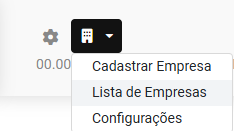](https://wiki.supersofthub.com.br/uploads/images/gallery/2025-02/9eeimage.png)
Edite a empresa que apresentou a inconsistência e acesse a **aba Informações Fiscais>Detalhes - Campo Classificação Tributária**
[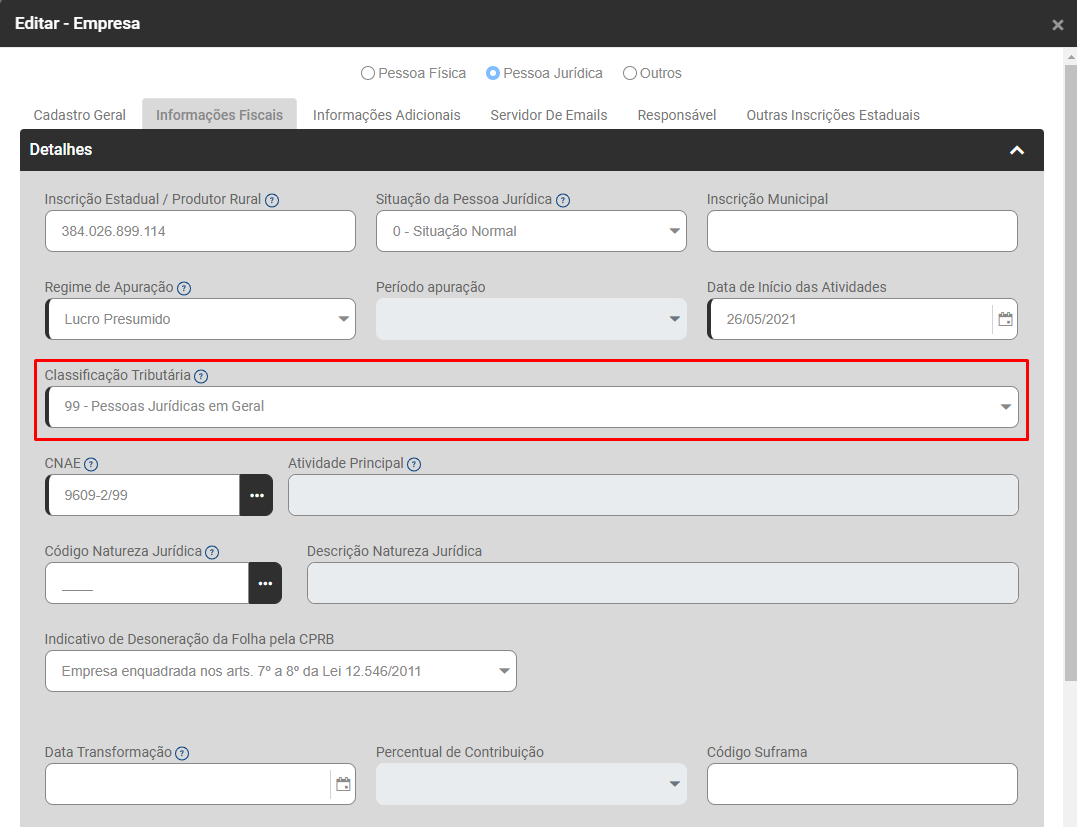](https://wiki.supersofthub.com.br/uploads/images/gallery/2025-02/y4Vimage.png)
Se a Classificação Tributária for:
- 22 (Segurado Especial) os Eventos Periódicos só poderão ser enviados com XML na Versão 1.0, acesse o diretório onde você salva os XMLs gerados e abra o XML com Internet Explorer, veja se na parte superior do XML está indicando que o mesmo foi gerado na versão 1.0
[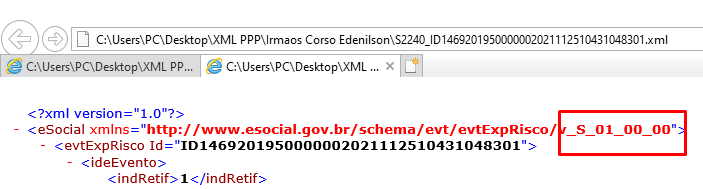](https://wiki.supersofthub.com.br/uploads/images/gallery/2022-02/image-1645816060546.png)
Se a versão do XML não for 1.0 será necessário excluir o XML e gerar um novo.
# Código 1721 - Evento Inválido.
**Código: 1721**
**Descrição:** Evento Inválido. Eventos periódicos de empregador segurado especial (classificação tributária igual a 22) somente devem ser enviados após 01/10/2021
**Ação Sugerida**: Respeitar a data da obrigatoriedade
**Correção:** Acesse **Lista de Empresas**
[](https://wiki.supersofthub.com.br/uploads/images/gallery/2025-02/9eeimage.png)
Edite a empresa que apresentou a inconsistência e acesse a **aba Informações Fiscais>Detalhes - Campo Classificação Tributária**
[](https://wiki.supersofthub.com.br/uploads/images/gallery/2025-02/y4Vimage.png)
- Se a Classificação Tributária for 22 (Segurado Especial) os Eventos Periódicos só poderão ser enviados a partir de 10/01/2021.
- Se a Classificação Tributária estiver cadastrada com erro, faça a correção, envie a correção para o Portal do eSocial e em seguida envie os Eventos Periódicos.
# Código 0017 - A estrutura do arquivo XML está em desconformidade com o esquema XSD
Descrição: A estrutura do arquivo XML está em desconformidade com o esquema XSD.
The 'http://www.esocial.gov.br/schema/evt/evtRemun/v\_S\_01\_03\_00:natAtividade' element is invalid - The value '0' is invalid according to its datatype 'http://www.esocial.gov.br/schema/evt/evtRemun/v\_S\_01\_03\_00:TS\_natAtividade' - The Enumeration constraint failed.Verificar se admissão está concluída e se recibo que consta no sistema é o mesmo que está no eSocial.
# Código 0180 - O vínculo trabalhista não foi localizado no RET
O Vínculo Trabalhista não foi localizado no RET.Verificar se matrícula está igual ao e-Social e se evento S2200 ou S2300 está com recibo
# Código 1936 - Instituição financeira não localizada na tabela 37
Instituição financeira não localizada na tabela 37Verificar preenchimento da instituição financeira no cadastro do empréstimo consignado
# Código 0017 - A estrutura do arquivo XML está em desconformidade com o esquema XSD
A estrutura do arquivo XML está em desconformidade com o esquema XSD. The 'http://www.esocial.gov.br/schema/evt/evtRemun/v\_S\_01\_03\_00:instFinanc' element is invalid - The value '1' is invalid according to its datatype 'String' - The Pattern constraint failed.No cadastro do empréstimo consignado, preencher a instituição financeira com 3 dígitos
# Código 0017 - A estrutura do arquivo XML está em desconformidade com o esquema XSD
Descrição: A estrutura do arquivo XML está em desconformidade com o esquema XSD.
The 'http://www.esocial.gov.br/schema/evt/evtRemun/v\_S\_01\_03\_00:codCateg' element is invalid - The value '-1' is invalid according to its datatype 'http://www.esocial.gov.br/schema/evt/evtRemun/v\_S\_01\_03\_00:TS\_codCateg' - The Pattern constraint failed.Verificar no cadastro do funcionário , sócio ou autônomo se a categoria está preenchida.
# Código 0017 - A estrutura do arquivo XML está em desconformidade com o esquema XSD
Descrição: A estrutura do arquivo XML está em desconformidade com o esquema XSD.
The element 'ideTrabalhador' in namespace 'http://www.esocial.gov.br/schema/evt/evtRemun/v\_S\_01\_03\_00' has invalid child element 'infoInterm' in namespace 'http://www.esocial.gov.br/schema/evt/evtRemun/v\_S\_01\_03\_00'.Convocação cadastrada com as datas erradas [https://prnt.sc/bJ6MEH5\_7B6U](https://prnt.sc/bJ6MEH5_7B6U)
# Código 0017 - A estrutura do arquivo XML está em desconformidade com o esquema XSD
A estrutura do arquivo XML está em desconformidade com o esquema XSD.
The 'http://www.esocial.gov.br/schema/evt/evtRemun/v\_S\_01\_03\_00:vlrRemunOE' element is invalid - The value '0.00' is invalid according to its datatype 'http://www.esocial.gov.br/schema/evt/evtRemun/v\_S\_01\_03\_00:TS\_vlrRemunOE' - The MinExclusive constraint failed.No cadastro de múltiplos vínculos, não está preenchido o campo Base de INSS
# Código 0017 - A estrutura do arquivo XML está em desconformidade com o esquema XSD
Descrição: A estrutura do arquivo XML está em desconformidade com o esquema XSD.
The 'http://www.esocial.gov.br/schema/evt/evtRemun/v\_S\_01\_03\_00:natAtividade' element is invalid - The value '0' is invalid according to its datatype 'http://www.esocial.gov.br/schema/evt/evtRemun/v\_S\_01\_03\_00:TS\_natAtividade' - The Enumeration constraint failed.Verificar se admissão está concluída e se recibo que consta no sistema é o mesmo que está no eSocial.
# Código 0411 - Assinante Inválido
Assinante Inválido. Assinante não possui perfil de Procuração Eletrônica para enviar esse tipo de eventoNão tem procuração válida ou pode ser instabilidade entre Receita Federal e eSocial