# eSocial - S1005
Eventos Iniciais - Tabela de Estabelecimentos, Obras ou Unidades de Órgãos Públicos
# Nova Página
# Nova Página
# Códigos Especiais 0017
- [Código 0017 - ‘tpCaepf’ in namespace](https://wiki.supersofthub.com.br/books/esocial/page/codigo-0017-tpcaepf-in-namespace)
- [Código 0017 - A estrutura do arquivo XML está em desconformidade com o esquema XSD:cnaePrep'](https://wiki.supersofthub.com.br/books/esocial/page/codigo-0017-a-estrutura-do-arquivo-xml-esta-em-desconformidade-com-o-esquema-xsdcnaeprep)
- [Código 0017 - The element ‘infoPCD’ in namespace](https://wiki.supersofthub.com.br/books/esocial/page/codigo-0017-the-element-infopcd-in-namespace)
- [Código: 0017 - A estrutura do XML está em desconformidade com o esquema SXSD. The element ‘infoPCD’ in namespace](https://wiki.supersofthub.com.br/books/esocial/page/codigo-0017-a-estrutura-do-xml-esta-em-desconformidade-com-o-esquema-sxsd-the-element-infopcd-in-namespace)
- [Código: 0017 - A estrutura do XML está em desconformidade com o esquema SXSD. The value '0.0000' is invalid according to its datatype 'Decimal' - The MinInclusive constraint failed.](https://wiki.supersofthub.com.br/books/esocial/page/codigo-0017-a-estrutura-do-xml-esta-em-desconformidade-com-o-esquema-sxsd-the-value-00000-is-invalid-according-to-its-datatype-decimal-the-mininclusive-constraint-failed)
- [Código: 0017 - List of possible elements expected: 'aliqGilrat' in namespace](https://wiki.supersofthub.com.br/books/esocial/page/codigo-0017-list-of-possible-elements-expected-aliqgilrat-in-namespace)
- [Código: 0017 - O campo “CAEPF” está em branco](https://wiki.supersofthub.com.br/books/esocial/page/codigo-0017-o-campo-caepf-esta-em-branco)
- [Código: 0017 - O campo Controle de ponto não foi preenchido](https://wiki.supersofthub.com.br/books/esocial/page/codigo-0017-o-campo-controle-de-ponto-nao-foi-preenchido)
# Códigos Especiais 0371
- [Código 0371 - A alíquota deverá ser compatível como CNAE preponderante informado](https://wiki.supersofthub.com.br/books/esocial/page/codigo-0371-a-aliquota-devera-ser-compativel-como-cnae-preponderante-informado)
- [Código: 0371 - Descrição: A alíquota deverá ser compatível com o CNAE preponderante informado.](https://wiki.supersofthub.com.br/books/esocial/page/codigo-0371-descricao-a-aliquota-devera-ser-compativel-com-o-cnae-preponderante-informado)
# Código 0017 - ‘tpCaepf’ in namespace
**Código: 0017**
**Descrição:** O campo “CAEPF” está em branco; A estrutura do arquivo XML está em desconformidade com o esquema XSD.The element ‘infoCaepf’ in namespace ‘http://www.esocial.gov.br/schema/evt/evtTabEstab/v02\_05\_00’ has incomplete content. List of possible elements expected: ‘tpCaepf’ in namespace ‘http://[www.esocial.gov.br/schema/evt/evtTabEstab/v02\_05\_00’](http://www.esocial.gov.br/schema/evt/evtTabEstab/v02_05_00%E2%80%99).
**Ação Sugerida:** Informar o número do CAEPF
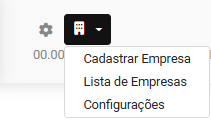
**Solução:** Acesse o menu **Lista de Empresas** e edite a Empresa que apresentou a inconsistência
[](https://wiki.supersofthub.com.br/uploads/images/gallery/2025-01/xf0image.png)
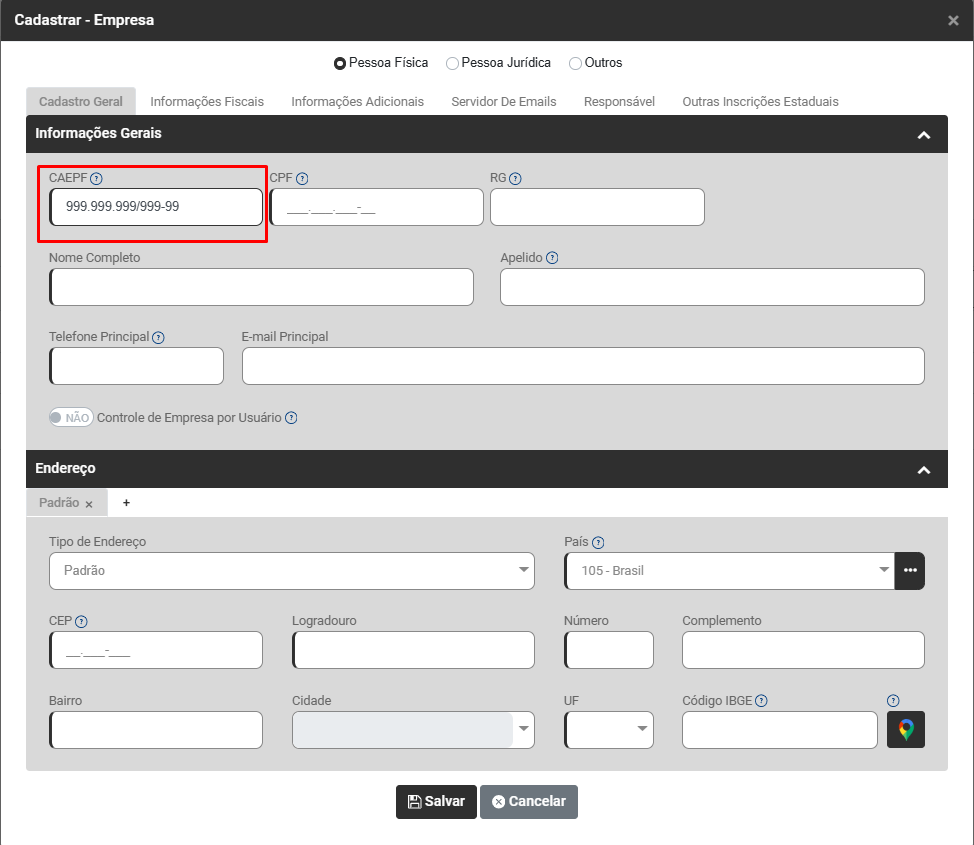
Na aba **Cadastro Geral>Informações Gerais** campo **CAEPF** informe o número do CAEPF da Empresa Pessoa Física
[](https://wiki.supersofthub.com.br/uploads/images/gallery/2025-01/zkrimage.png)
Após o preenchimento acesse novamente o menu **Movimentação>Gerencia eSocial.**
Selecione a opção **"Eventos Iniciais"**
No campo Evento, selecione o evento **S-1005** e faça novamente o envio para o Portal do eSocial através do menu **Folha de Pagamento>Movimentação>Gerencia eSocial**
[](https://wiki.supersofthub.com.br/uploads/images/gallery/2025-01/wzYimage.png)
Filtre por **Eventos Iniciais - S1005**, acesse **Aguardando Correção**, defina o evento e faça o **envio** para o Portal do eSocial
[](https://wiki.supersofthub.com.br/uploads/images/gallery/2025-01/nIQimage.png)
# Código 0017 - A estrutura do arquivo XML está em desconformidade com o esquema XSD:cnaePrep'
**Código: 0017**
**Descrição:** A estrutura do arquivo XML está em desconformidade com o esquema XSD. The 'http://www.esocial.gov.br/schema/evt/evtTabEstab/v\_S\_01\_00\_00:cnaePrep' element is invalid - The value '151203' is invalid according to its datatype 'http://www.esocial.gov.br/schema/evt/evtTabEstab/v\_S\_01\_00\_00:TS\_cnae' - The Pattern constraint failed.
**Ação Sugerida:** Verificar o CNAE no Cadastro da Empresa
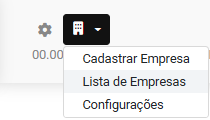
**Correção:** Acesse a **Lista de Empresas** e edite a Empresa que apresentou a inconsistência
[](https://wiki.supersofthub.com.br/uploads/images/gallery/2025-01/fo0image.png)
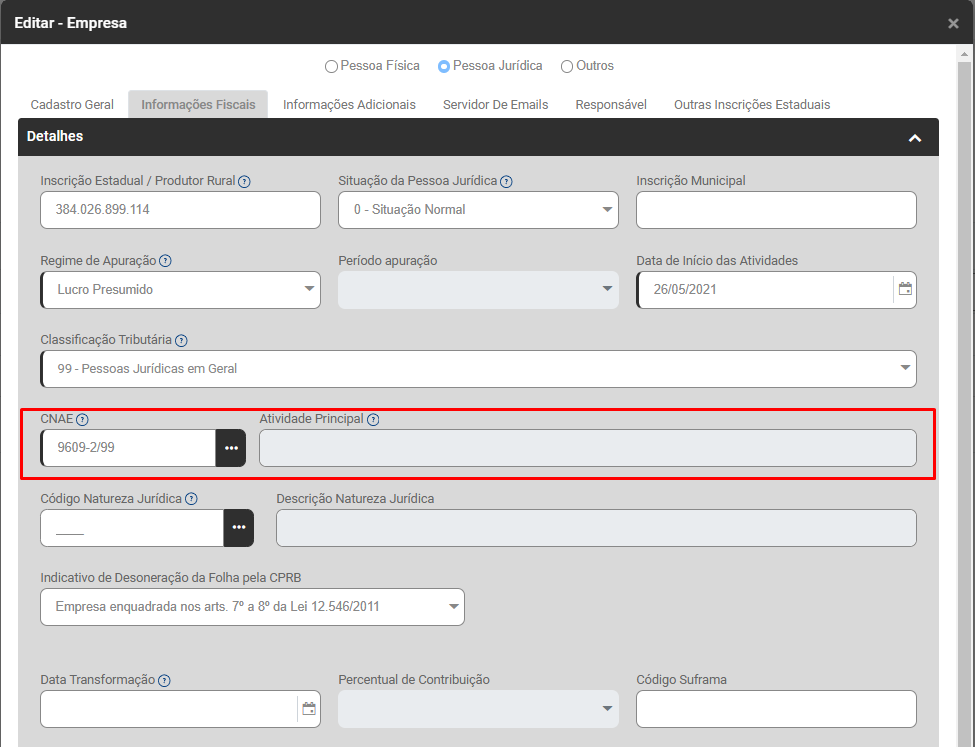
No menu **Informações Gerais>Detalhes** confira o campo **CNAE**
[](https://wiki.supersofthub.com.br/uploads/images/gallery/2025-01/Usdimage.png)
Após o preenchimento acesse novamente o menu **Movimentação>Gerencia eSocial.**
Selecione a opção **"Eventos Iniciais"**
No campo Evento, selecione o evento **S-1005** e faça novamente o envio para o Portal do eSocial através do menu **Folha de Pagamento>Movimentação>Gerencia eSocial**
[](https://wiki.supersofthub.com.br/uploads/images/gallery/2025-01/wzYimage.png)
Filtre por **Eventos Iniciais - S1005**, acesse **Aguardando Correção**, defina o evento e faça o **envio** para o Portal do eSocial
[](https://wiki.supersofthub.com.br/uploads/images/gallery/2025-01/nIQimage.png)
# Código 0017 - The element ‘infoPCD’ in namespace
**Código: 0017**
**Descrição:** A estrutura do XML está em desconformidade com o esquema SXSD. The element ‘infoPCD’ in namespace ‘http://www.esocial.gov.br/schema/evt/evtTabEstab/v02\_05\_00’ has incomplete content.
**Ação Sugerida:** Preenchimento do campo indicativo de pessoa com deficiência
**Solução:** O campo de **Contratação de PCD** (Pessoa com Deficiência) está em branco. Acesse **Configurações**
[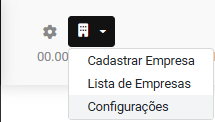](https://wiki.supersofthub.com.br/uploads/images/gallery/2025-01/oOuimage.png)
Edite a **Configuração** da Folha de Pagamento da Empresa que apresentou a inconsistência e na aba **ESocial>Informações Gerais (eSocial)**
Informe corretamente o campo **"Indicativo de contratação de Pessoas Com Deficiência"**
[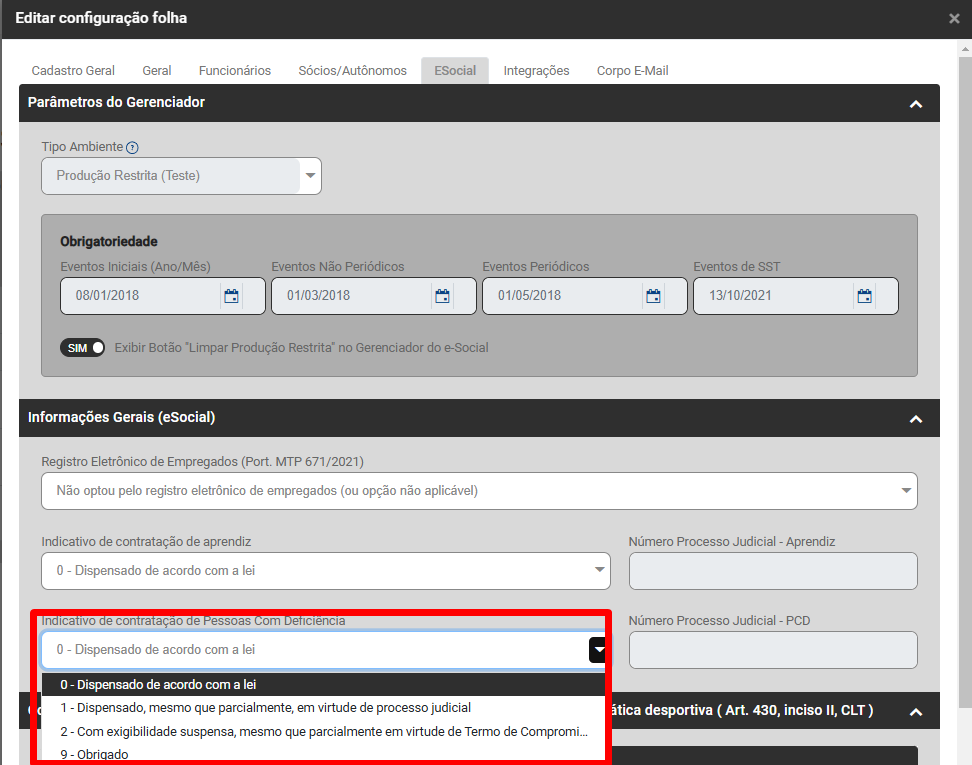](https://wiki.supersofthub.com.br/uploads/images/gallery/2025-01/N3wimage.png)
Após o preenchimento acesse novamente o menu **Movimentação>Gerencia eSocial.**
Selecione a opção **"Eventos Iniciais"**
No campo Evento, selecione o evento **S-1005** e faça novamente o envio para o Portal do eSocial através do menu **Folha de Pagamento>Movimentação>Gerencia eSocial**

Filtre por **Eventos Iniciais - S1005**, acesse **Aguardando Correção**, defina o evento e faça o **envio** para o Portal do eSocial

# Código: 0017 - A estrutura do XML está em desconformidade com o esquema SXSD. The element ‘infoPCD’ in namespace
**Código: 0017**
**Descrição:** A estrutura do XML está em desconformidade com o esquema SXSD. The element ‘infoPCD’ in namespace
**Ação sugerida:** Quando retornar esta rejeição é devido ao campo de Contratação de PCD (Pessoa com Deficiência) está em branco.
**Como Corrigir:** Para realizar o preenchimento acesse as **Configurações da Empresa**
Acesse **Configurações**
[](https://wiki.supersofthub.com.br/uploads/images/gallery/2025-01/oOuimage.png)
Edite a **Configuração** da Folha de Pagamento da Empresa que apresentou a inconsistência e na aba **ESocial>Informações Gerais (eSocial)**
Informe corretamente o campo **"Indicativo de contratação de Pessoas Com Deficiência"**
[](https://wiki.supersofthub.com.br/uploads/images/gallery/2025-01/N3wimage.png)
Após o preenchimento acesse novamente o menu **Movimentação>Gerencia eSocial.**
Selecione a opção **"Eventos Iniciais"**
No campo Evento, selecione o evento **S-1005** e faça novamente o envio para o Portal do eSocial através do menu **Folha de Pagamento>Movimentação>Gerencia eSocial**
[](https://wiki.supersofthub.com.br/uploads/images/gallery/2025-01/wzYimage.png)
Filtre por **Eventos Iniciais - S1005**, acesse **Aguardando Correção**, defina o evento e faça o **envio** para o Portal do eSocial
[](https://wiki.supersofthub.com.br/uploads/images/gallery/2025-01/nIQimage.png)
# Código: 0017 - A estrutura do XML está em desconformidade com o esquema SXSD. The value '0.0000' is invalid according to its datatype 'Decimal' - The MinInclusive constraint failed.
**Código: 0017**
**Descrição:** A estrutura do arquivo XML está em desconformidade com o esquema XSD.The 'http://www.esocial.gov.br/schema/evt/evtTabEstab/v02\_05\_00:fap' element is invalid - The value '0.0000' is invalid according to its datatype 'Decimal' - The MinInclusive constraint failed.
**Ação sugerida:** Quando retornar esta rejeição é devido ao FAP não estar preenchido ou não estar preenchido corretamente.
**Como Corrigir:** Para realizar o preenchimento acesse as **Configurações** da Empresa que apresentou a inconsistência
[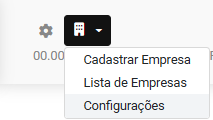](https://wiki.supersofthub.com.br/uploads/images/gallery/2025-01/f1eimage.png)
Em seguida acesse a aba **Geral>Lotação Tributária**
[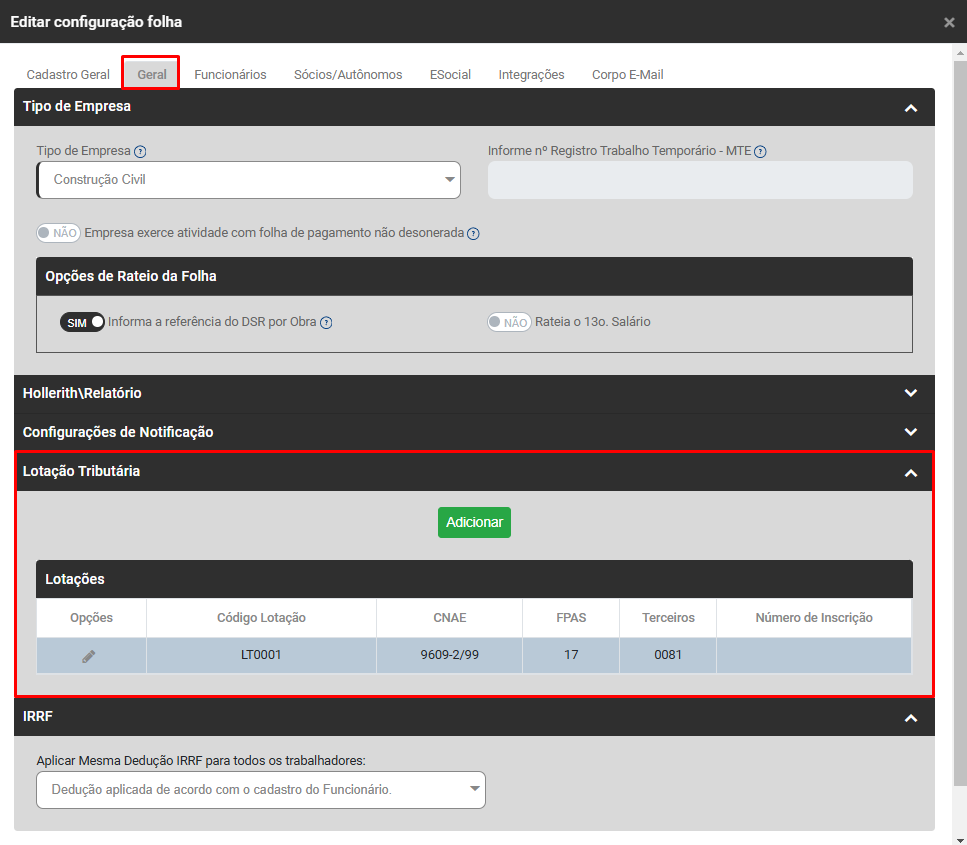](https://wiki.supersofthub.com.br/uploads/images/gallery/2025-01/t26image.png)
Se você ainda Não cadastrou as informações acesse o** botão "Adicionar" **para realizar o Cadastro
[](https://wiki.supersofthub.com.br/uploads/images/gallery/2025-01/mprimage.png)
Se você já realizou o cadastro faça a edição da informação
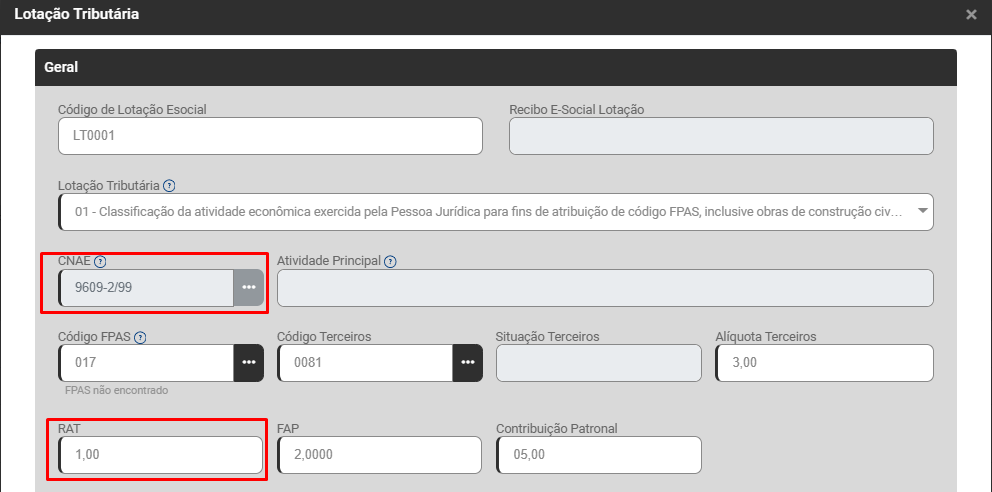
Na **aba Geral** defina corretamente a **alíquota RAT**, verifique se a mesma está preenchida de acordo com o **CNAE** informado
[](https://wiki.supersofthub.com.br/uploads/images/gallery/2025-01/0nzimage.png)
Após o preenchimento acesse novamente o menu **Movimentação>Gerencia eSocial.**
Selecione a opção **"Eventos Iniciais"**
No campo Evento, selecione o evento **S-1005** e faça novamente o envio para o Portal do eSocial através do menu **Folha de Pagamento>Movimentação>Gerencia eSocial**
[](https://wiki.supersofthub.com.br/uploads/images/gallery/2025-01/wzYimage.png)
Filtre por **Eventos Iniciais - S1005**, acesse **Aguardando Correção**, defina o evento e faça o **envio** para o Portal do eSocial
[](https://wiki.supersofthub.com.br/uploads/images/gallery/2025-01/nIQimage.png)
# Código: 0017 - List of possible elements expected: 'aliqGilrat' in namespace
**Código: 0017**
**Descrição:** List of possible elements expected: 'aliqGilrat' in namespace
**Ação sugerida:** Para que a rejeição não seja mais apresentada a empresa deve informar a alíquota do GILRAT no sistema.
**Como Corrigir:**
Para realizar o preenchimento acesse as **Configurações** da Empresa que apresentou a inconsistência
[](https://wiki.supersofthub.com.br/uploads/images/gallery/2025-01/f1eimage.png)
Em seguida acesse a aba **Geral>Lotação Tributária**
[](https://wiki.supersofthub.com.br/uploads/images/gallery/2025-01/t26image.png)
Se você ainda Não cadastrou as informações acesse o** botão "Adicionar" **para realizar o Cadastro
[](https://wiki.supersofthub.com.br/uploads/images/gallery/2025-01/mprimage.png)
Se você já realizou o cadastro faça a edição da informação
Na **aba Geral** defina corretamente a **alíquota RAT**, verifique se a mesma está preenchida de acordo com o **CNAE** informado
[](https://wiki.supersofthub.com.br/uploads/images/gallery/2025-01/0nzimage.png)
Após o preenchimento acesse novamente o menu **Movimentação>Gerencia eSocial.**
Selecione a opção **"Eventos Iniciais"**
No campo Evento, selecione o evento **S-1005** e faça novamente o envio para o Portal do eSocial através do menu **Folha de Pagamento>Movimentação>Gerencia eSocial**
[](https://wiki.supersofthub.com.br/uploads/images/gallery/2025-01/wzYimage.png)
Filtre por **Eventos Iniciais - S1005**, acesse **Aguardando Correção**, defina o evento e faça o **envio** para o Portal do eSocial
[](https://wiki.supersofthub.com.br/uploads/images/gallery/2025-01/nIQimage.png)
# Código: 0017 - O campo “CAEPF” está em branco
**Código: 0017**
**Descrição:** O campo “CAEPF” está em branco; A estrutura do arquivo XML está em desconformidade com o esquema XSD. The element ‘infoCaepf’ in namespace ‘[http://www.esocial.gov.br/schema/evt/evtTabEstab/v02\_05\_00’](http://www.esocial.gov.br/schema/evt/evtTabEstab/v02_05_00%E2%80%99) has incomplete content. List of possible elements expected: ‘tpCaepf’ in namespace ‘[http://www.esocial.gov.br/schema/evt/evtTabEstab/v02\_05\_00’](http://www.esocial.gov.br/schema/evt/evtTabEstab/v02_05_00%E2%80%99).
**Ação sugerida:** Deverá realizar o preenchimento do **CAEPF** correspondente a empresa.
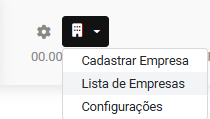
**Como Corrigir:** Acesse a **Lista de Empresa**
[](https://wiki.supersofthub.com.br/uploads/images/gallery/2025-01/NbIimage.png)
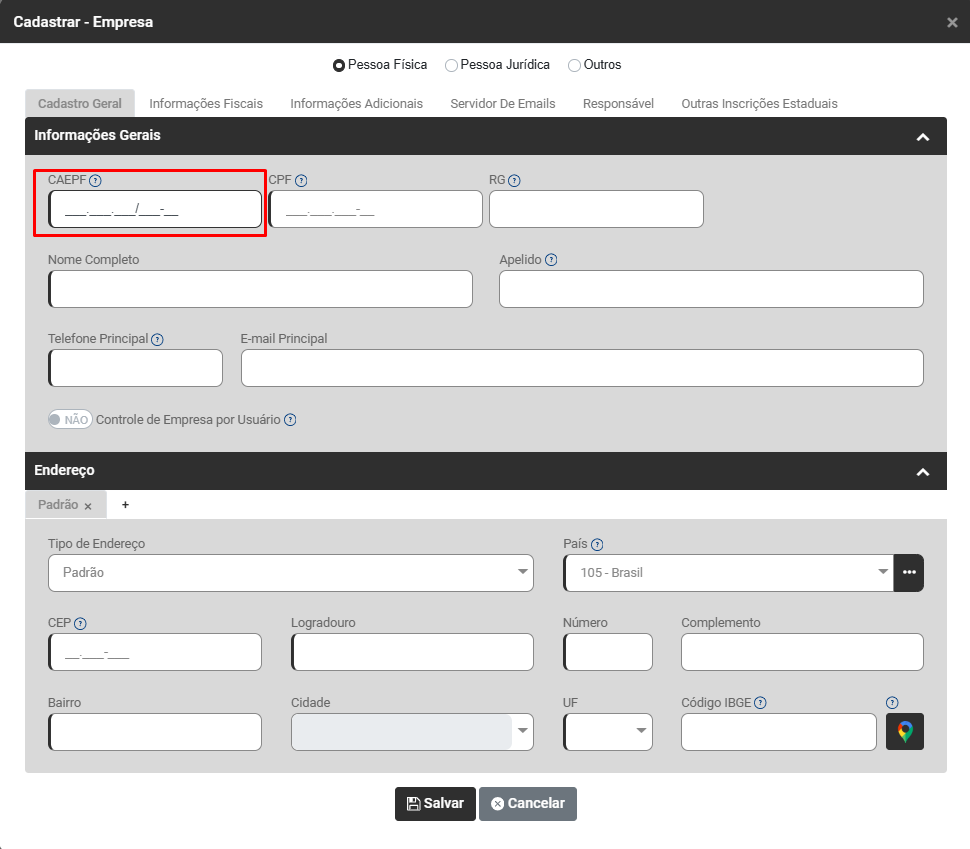
Edite a Empresa que apresentou a inconsistência e na **aba Cadastro Geral>Informações Gerais**, verifique se o campo **CAEPF** foi preenchido corretamente
[](https://wiki.supersofthub.com.br/uploads/images/gallery/2025-01/CNUimage.png)
Após preenchimento acesse novamente o menu **Movimentação>Gerencia eSocial.**
[](https://wiki.supersofthub.com.br/uploads/images/gallery/2025-01/wzYimage.png)
Filtre por **Eventos Iniciais - S1005**, acesse **Aguardando Correção**, defina o evento e faça o **envio** para o Portal do eSocial
[](https://wiki.supersofthub.com.br/uploads/images/gallery/2025-01/nIQimage.png)
# Código: 0017 - O campo Controle de ponto não foi preenchido
**Código: 0017**
**Descrição:** A estrutura do XML está em desconformidade com o esquema SXSD. The element ‘infoPCD’ in namespace
**Ação sugerida:** Preencher a opção de Controle de ponto adotado pela empresa.
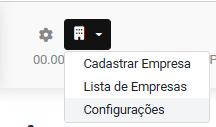
**Como Corrigir:** Para realizar o preenchimento do controle de ponto acesse as **Configurações** da Empresa que apresentou a inconsistência
[](https://wiki.supersofthub.com.br/uploads/images/gallery/2025-01/vx2image.png)
Faça a edição da **Configuração** da Empresa e na **aba ESocial>Informações Gerais (eSocial)**
Verifique o campo **"Registro Eletrônico de Empregados (Portaria MTP 671/2021),** faça corretamente o preenchimento do campo e salve a informação.
[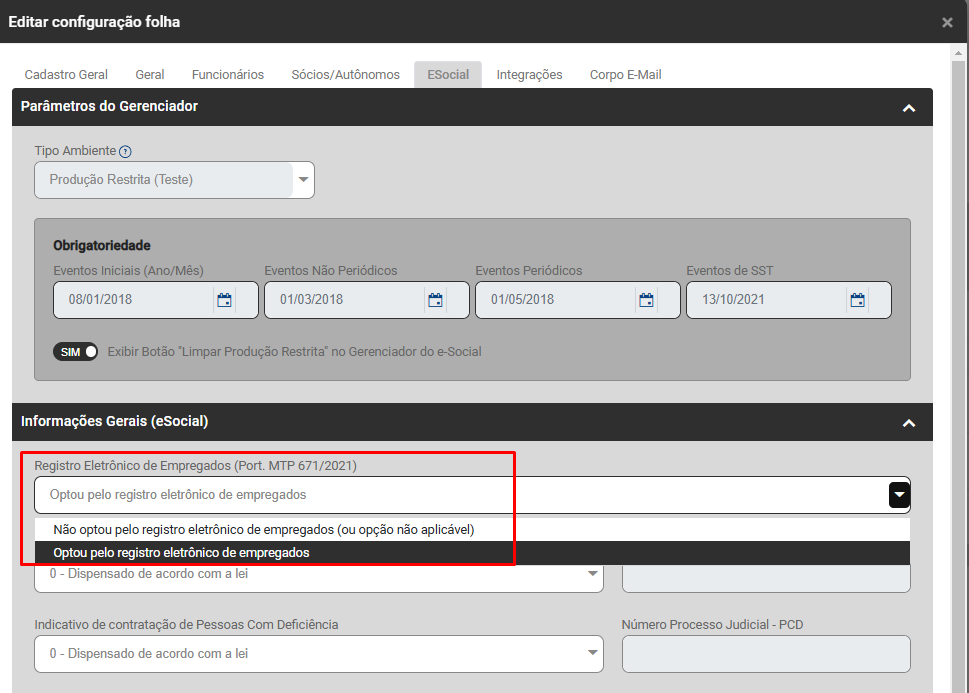](https://wiki.supersofthub.com.br/uploads/images/gallery/2025-01/SDBimage.png)
Após realizar o preenchimento acesse novamente o menu **Movimentação>Gerencia eSocial.**
Selecione a opção "**Eventos Iniciais"**
No campo Evento, selecione o evento **S-1005** e faça novamente o envio para o Portal do eSocial através do menu **Folha de Pagamento>Movimentação>Gerencia eSocial**
[](https://wiki.supersofthub.com.br/uploads/images/gallery/2025-01/wzYimage.png)
Filtre por **Eventos Iniciais - S1005**, acesse **Aguardando Correção**, defina o evento e faça o **envio** para o Portal do eSocial
[](https://wiki.supersofthub.com.br/uploads/images/gallery/2025-01/nIQimage.png)
# Código 0105 - O evento a ser excluído/retificado (alterado) não foi localizado na base de dados do eSocial
**Código: 0105**
**Descrição:** O evento a ser excluído/retificado (alterado) não foi localizado na base de dados do eSocial
**Ação Sugerida:** Verificar se o evento encontra-se cadastrado no Portal do eSocial
**Solução:** A mensagem de erro de validação no Evento S-1005 ocorre pois o eSocial não encontrou o evento original de inclusão que foi enviado antes da alteração. Sendo assim, considera como se o evento **não existisse na sua base dentro do site.**
Exclua o evento S1005 de retificação e gere uma **carga manual Original** do evento.
Acesse o menu **Folha de Pagamento>Movimentação>Gerencia eSocial**
[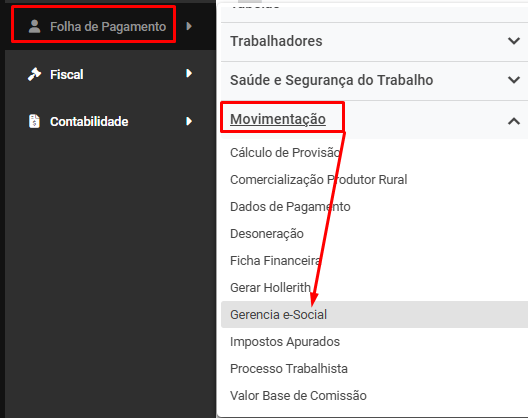](https://wiki.supersofthub.com.br/uploads/images/gallery/2025-01/2Gvimage.png)
Para criar a carga manual acesse o botão **"Carga Manual dos Eventos"**
[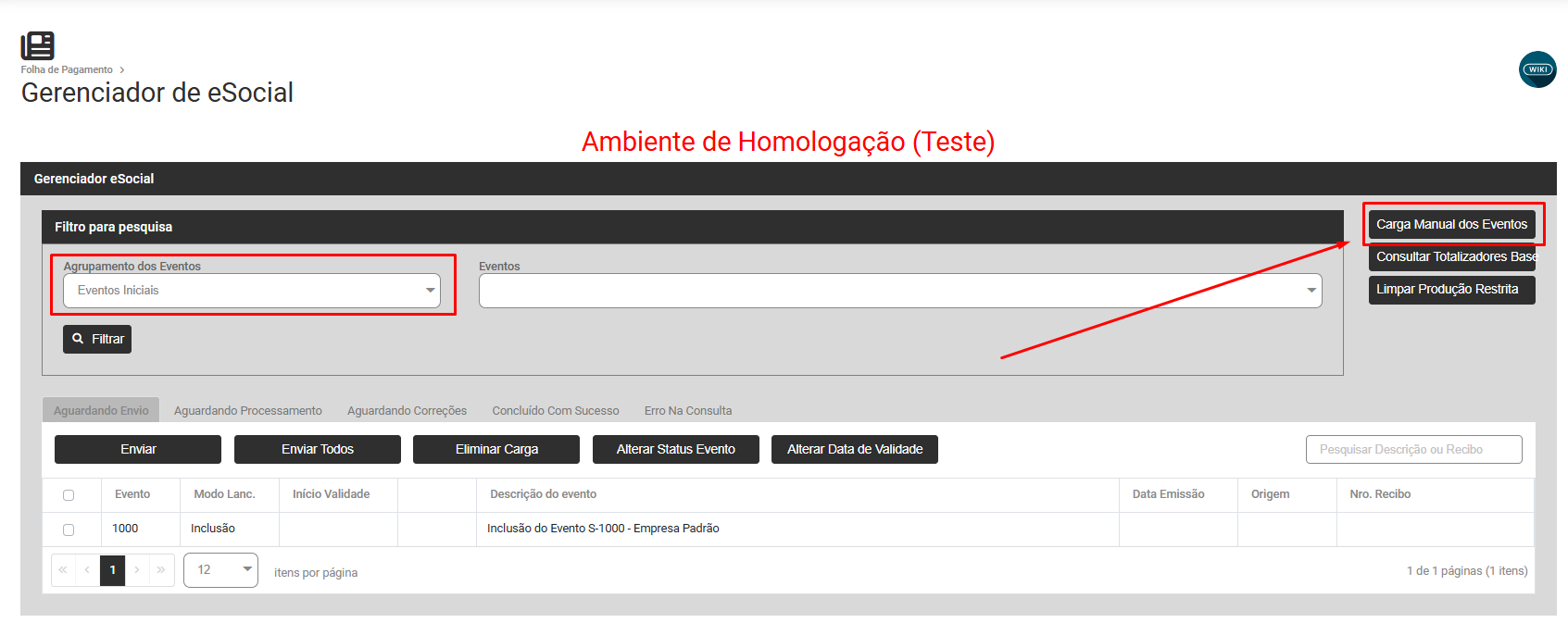](https://wiki.supersofthub.com.br/uploads/images/gallery/2025-01/ZS5image.png)
- Defina o evento S1005
- Modo de Lançamento - Inclusão
- Informe a Data de Validade
Em seguida clique em Gerar Carga
[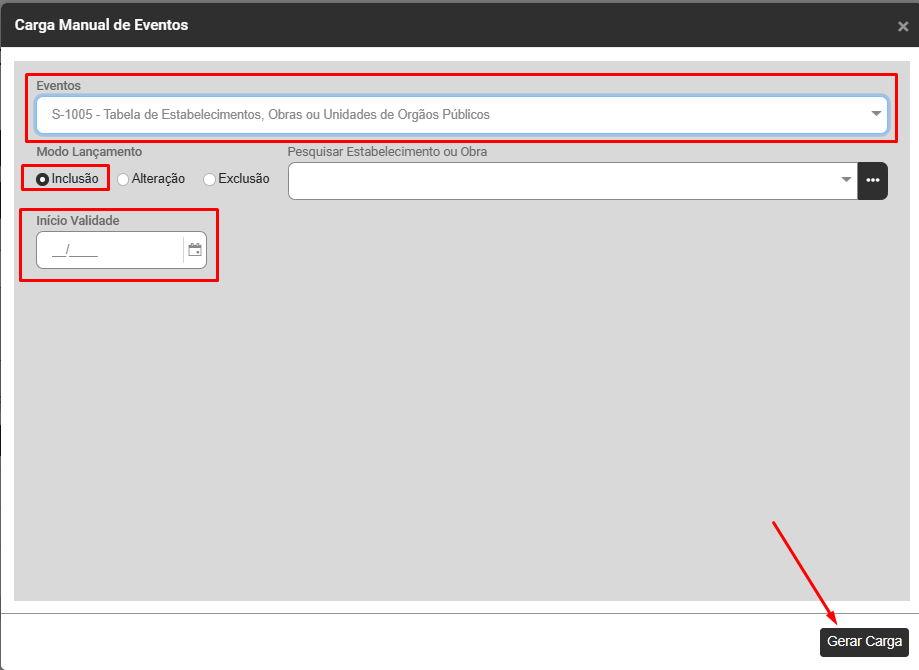](https://wiki.supersofthub.com.br/uploads/images/gallery/2025-01/Lnyimage.png)
Em seguida acesse novamente a **Aba Aguardando Envio**, selecione o evento **S1005** (carga gerada manualmente) e faça o envio para o Portal do eSocial através do menu **Folha de Pagamento>Movimentação>Gerencia eSocial**
[](https://wiki.supersofthub.com.br/uploads/images/gallery/2025-01/wzYimage.png)
Filtre por **Eventos Iniciais - S1005**, acesse **Aguardando Correção**, defina o evento e faça o **envio** para o Portal do eSocial
[](https://wiki.supersofthub.com.br/uploads/images/gallery/2025-01/nIQimage.png)
# Código 0174 - O evento somente será aceito após a data de início da obrigatoriedade
**Código:** 0174
**Descrição:** O evento somente será aceito após a data de início da obrigatoriedade do empregador ao eSocial. Para confirmar a data de obrigatoriedade do empregador, verifique o cronograma disponível no site [https://portal.esocial.gov.br/](https://portal.esocial.gov.br/).
**Ação Sugerida:** Verificar na legislação a data da obrigatoriedade dos eventos iniciais da empresa
**Solução:** Verificar se o S1000 foi enviado e se foi enviado com início de validade correto, acesse o portal do eSocial no menu **Empregador/Contribuinte**
[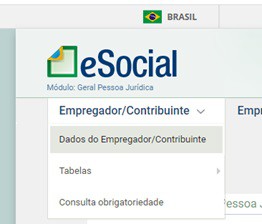](https://wiki.supersofthub.com.br/uploads/images/gallery/2022-01/39.jpg)
Verifique se a data inicial está corretamente cadastrada.
[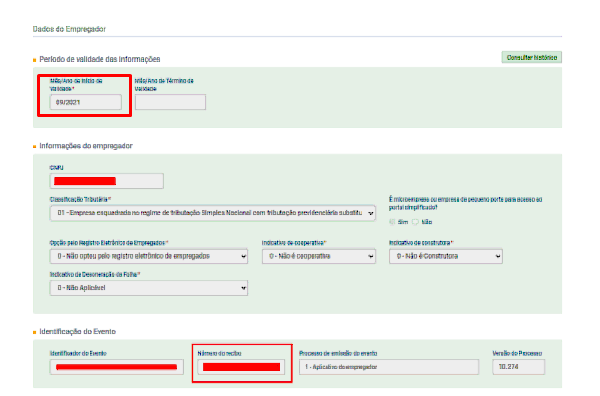](https://wiki.supersofthub.com.br/uploads/images/gallery/2022-02/image-1644359913649.png)
Caso esteja correto, verifique no Sistema Folha de Pagamento o evento S1000 está com a data e o número do recibo corretamente cadastrado, caso não esteja, faça a correção e inclua o número do recibo que consta no portal do eSocial.
Acesse **Folha de Pagamento>Movimentação>Gerencia eSocial**
[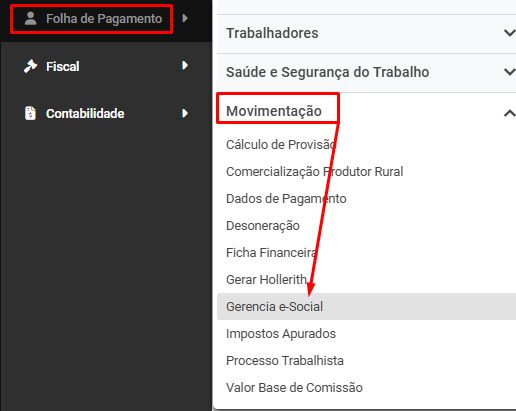](https://wiki.supersofthub.com.br/uploads/images/gallery/2025-01/utIimage.png)
Filtre Eventos Iniciais e selecione o evento S1000
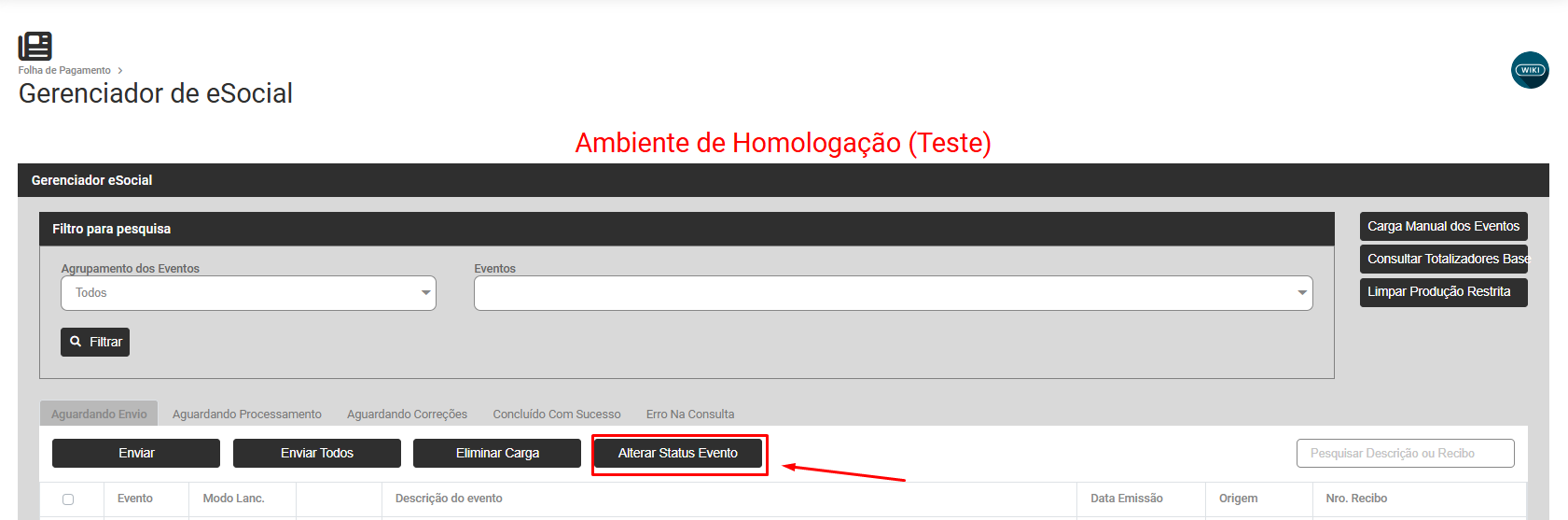
Em seguida acesse o **botão Alterar Status do Evento**
[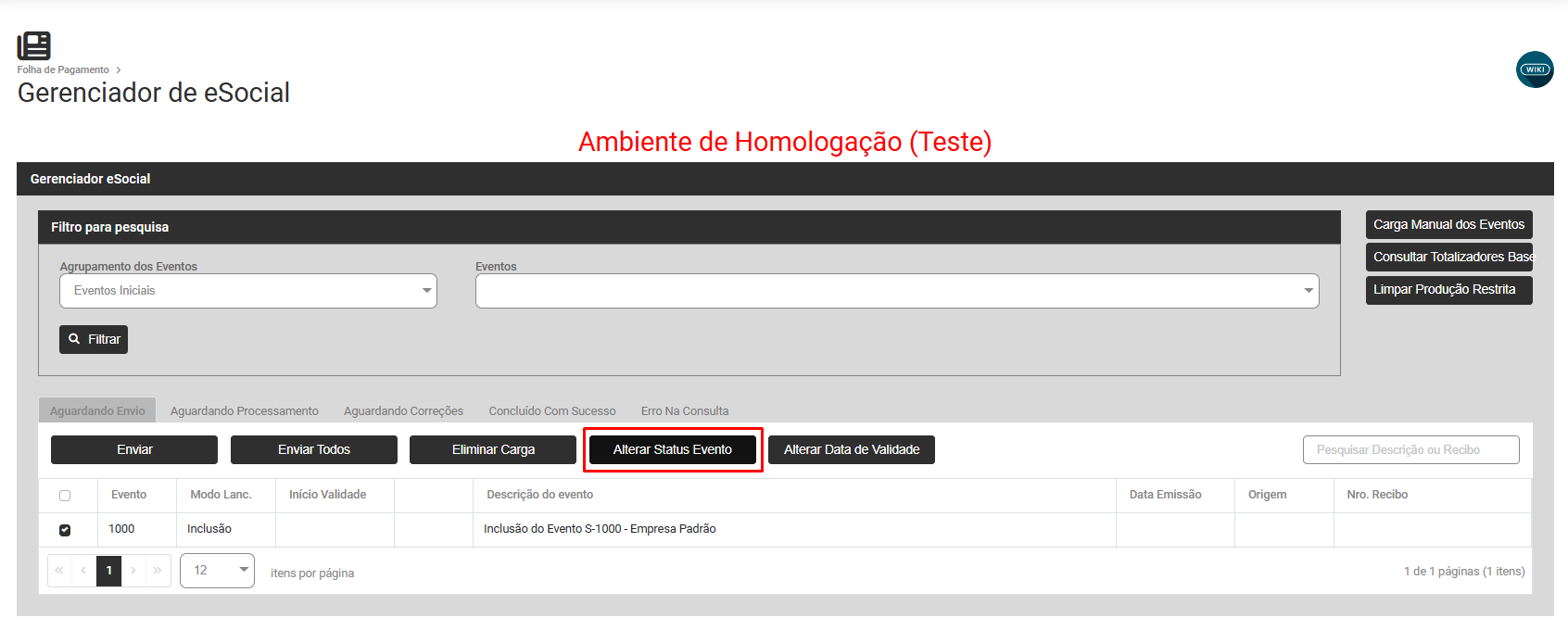](https://wiki.supersofthub.com.br/uploads/images/gallery/2025-01/MZYimage.png)
Defina:
- Status Concluído com Sucesso
- Número do Recibo que você copiou do Portal do eSocial
- Início da Validade
- Evento ID
Clique em **Alterar**
[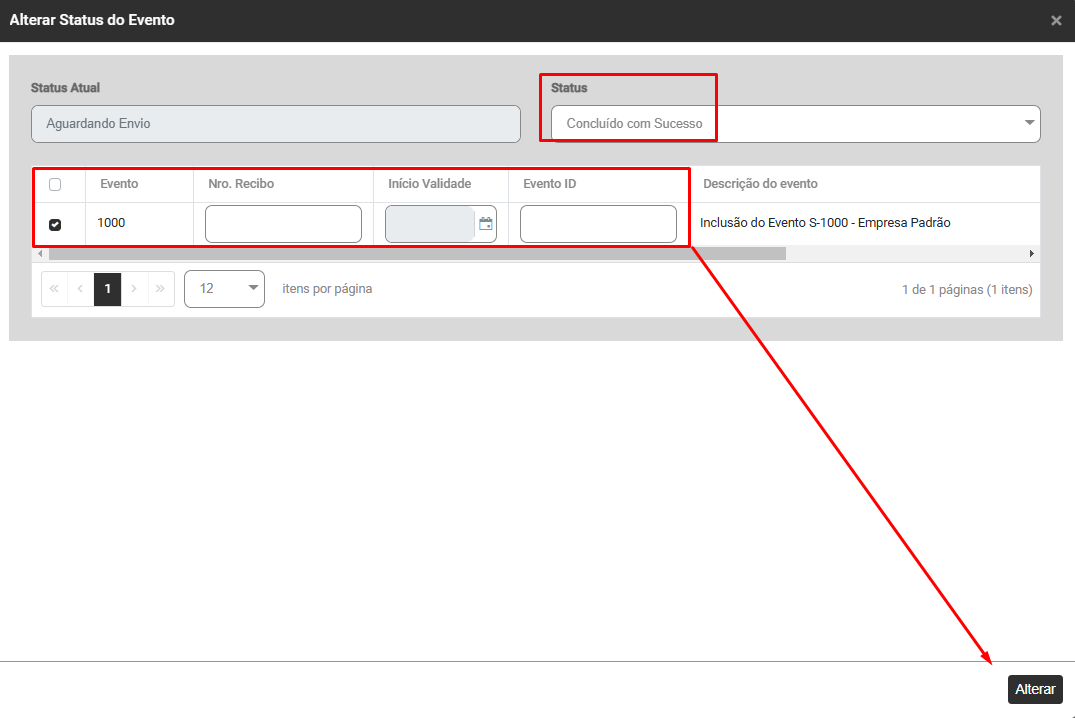](https://wiki.supersofthub.com.br/uploads/images/gallery/2025-01/3D4image.png)
**OBS.:** *Caso a empresa tenha alterado a **classificação tributária**, o que leva a troca de grupo só deve ser alterado no sistema SE/QUANDO alterado no portal. Pode ser que a informação demore a ser alterada, ou não seja alterado por critério do portal do eSocial. Para mais informações entre em contato diretamente com o eSocial pelo telefone ou abra chamado no site:*
**Telefone:** 0800 730 0888
**Ou através do fale conosco:** [Solicitações de chamado.](https://www.gov.br/esocial/pt-br/canais_atendimento/formularios/empresas/producao-empresas-1 "Solicitações de chamado.")
# Código 0234 - “O cadastro de estabelecimentos e obras encontra-se inconsistente em relação ao Sistema da RFB. Inconsistência(s) identificada(s): {0}”
**Código: 0234**
**Descrição:** "O cadastro de estabelecimentos e obras está inconsistente em relação ao Sistema da RFB. Inconsistência(s) identificado(s): {0}"
**Ação Sugerida:** Verifique as informações prestadas ao eSocial ou regularize as informações junto à RFB
**Correção:** Acesse o Portal do eSocial no menu **Empregador/Contribuinte,** sub aba **Estabelecimentos/Obras**
[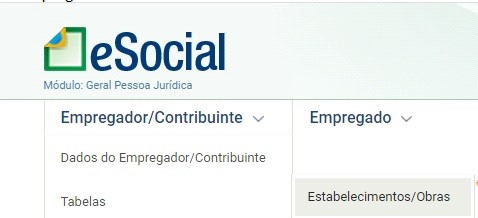](https://wiki.supersofthub.com.br/uploads/images/gallery/2022-02/23.jpg)
Defina o **tipo de inscrição** e digite o **numero da inscrição**, quando a informação aparecer clique para que seja aberta a tela
[](https://wiki.supersofthub.com.br/uploads/images/gallery/2022-02/image-1644361099360.png)
Em seguida clique nos **dados de inicio da validade**
[](https://wiki.supersofthub.com.br/uploads/images/gallery/2022-02/25.jpg)
a) Confira as informações e se estiverem corretas vá até a Receita Federal do Brasil (RFB) para verificar qual o problema encontrado.
b) Caso as informações não estejam corretas, acesse o **Módulo Folha de Pagamento** e faça as alterações necessárias, essas alterações irão gerar uma carca do evento **S1005** de retificação, reenvie essa nova carga para o eSocial
Acesse a **Configuração da Empresa**
[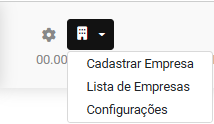](https://wiki.supersofthub.com.br/uploads/images/gallery/2025-01/q6cimage.png)
Edite a Empresa que apresentou a inconsistência e acesse a aba Geral>Lotação Tributária e edite as informações cadastradas
[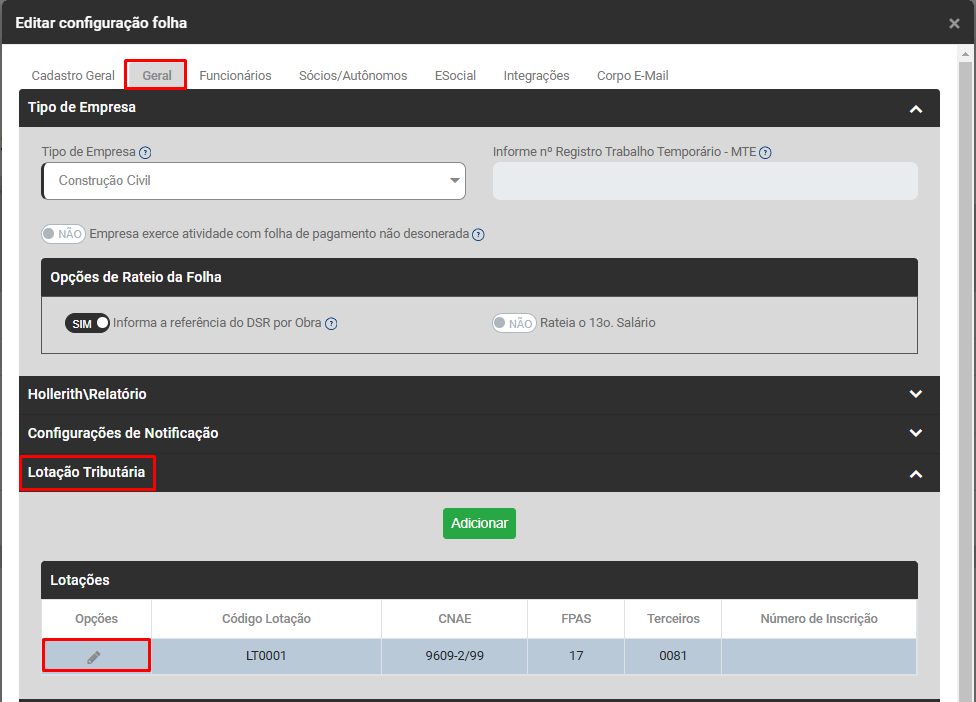](https://wiki.supersofthub.com.br/uploads/images/gallery/2025-01/adQimage.png)
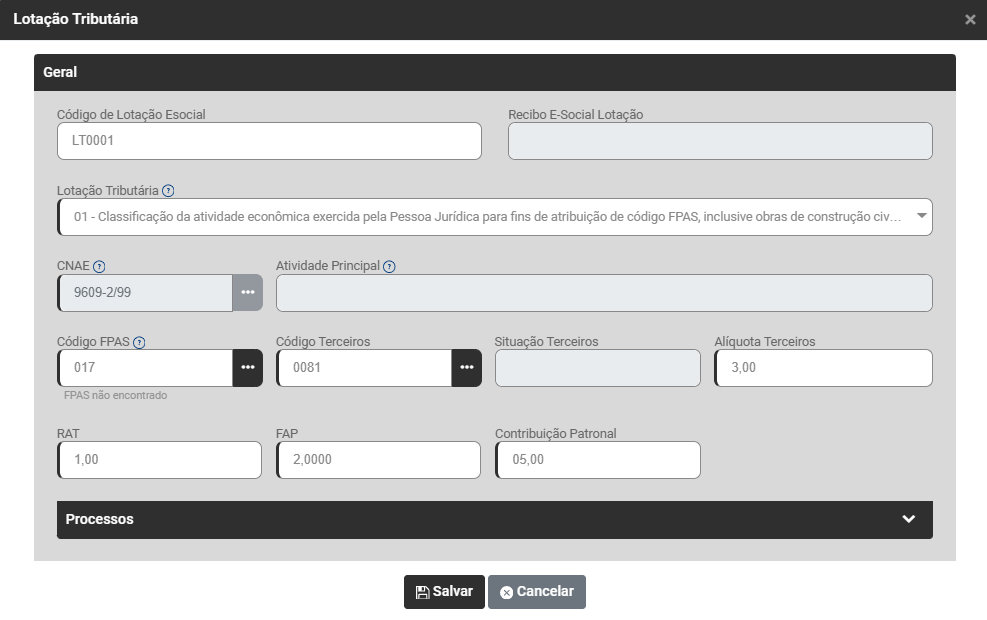
Faça a correção das informações que foram cadastradas com erro e salve a informação
[](https://wiki.supersofthub.com.br/uploads/images/gallery/2025-01/Orsimage.png)
Acesse **Folha de Pagamento>Movimentação>Gerencia eSocial**
[](https://wiki.supersofthub.com.br/uploads/images/gallery/2025-01/wzYimage.png)
Filtre por **Eventos Iniciais - S1005**, acesse **Aguardando Correção**, defina o evento e faça o **envio** para o Portal do eSocial
[](https://wiki.supersofthub.com.br/uploads/images/gallery/2025-01/nIQimage.png)
# Código: 0243 - CNAE Inválido
**Código: 0243**
**Descrição:** CNAE Inválido
**Ação sugerida:** realizar o preenchimento do CNAE da empresa.
**Como Corrigir:** Essa mensagem de erro de validação ocorre no retorno do Evento S-1005 quando a informação de CNAE não está de acordo com a listagem de CNAEs aceitos pelo eSocial. Confira o CNAE
**Correção:** Acesse a **Lista de Empresas** e edite a Empresa que apresentou a inconsistência
[](https://wiki.supersofthub.com.br/uploads/images/gallery/2025-01/fo0image.png)
No menu **Informações Gerais>Detalhes** confira o campo **CNAE**
[](https://wiki.supersofthub.com.br/uploads/images/gallery/2025-01/Usdimage.png)
Após o preenchimento acesse novamente o menu **Movimentação>Gerencia eSocial.**
Selecione a opção **"Eventos Iniciais"**
No campo Evento, selecione o evento **S-1005** e faça novamente o envio para o Portal do eSocial através do menu **Folha de Pagamento>Movimentação>Gerencia eSocial**

Filtre por **Eventos Iniciais - S1005**, acesse **Aguardando Correção**, defina o evento e faça o **envio** para o Portal do eSocial

# Código 0287 - A data de fim de validade deverá ser maior ou igual a data de início de validade
**Código: 0287**
**Descrição:** A data de fim de validade deverá ser maior ou igual a data de início de validade
**Ação Sugerida:** Conferência das datas enviadas
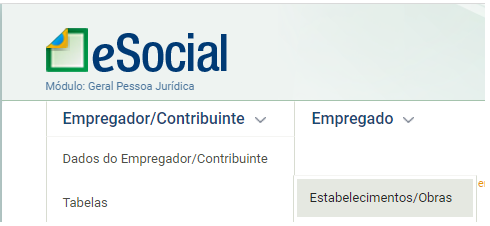
**Correção:** Acesse o Portal do eSocial no Menu **Empregador/Contribuinte>Estabelecimento/Obras**
[](https://wiki.supersofthub.com.br/uploads/images/gallery/2022-02/image-1645644418581.png)
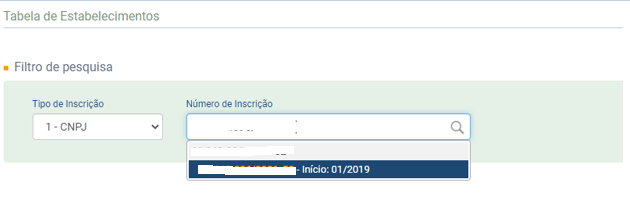
Pesquise pelo CNPJ/CPF
[](https://wiki.supersofthub.com.br/uploads/images/gallery/2022-02/image-1645644492699.png)
Verifique se existe data de Término de Validade informada, em caso afirmativo verifique se realmente a data deve constar no Portal do eSocial, se SIM verifique se a data informada está correta, pois o retorno do eSocial informa que a data de término está anterior a data de início da validade.
Caso a informação esteja incorreta será necessário realizar a correção do evento
[](https://wiki.supersofthub.com.br/uploads/images/gallery/2022-02/image-1645644578641.png)
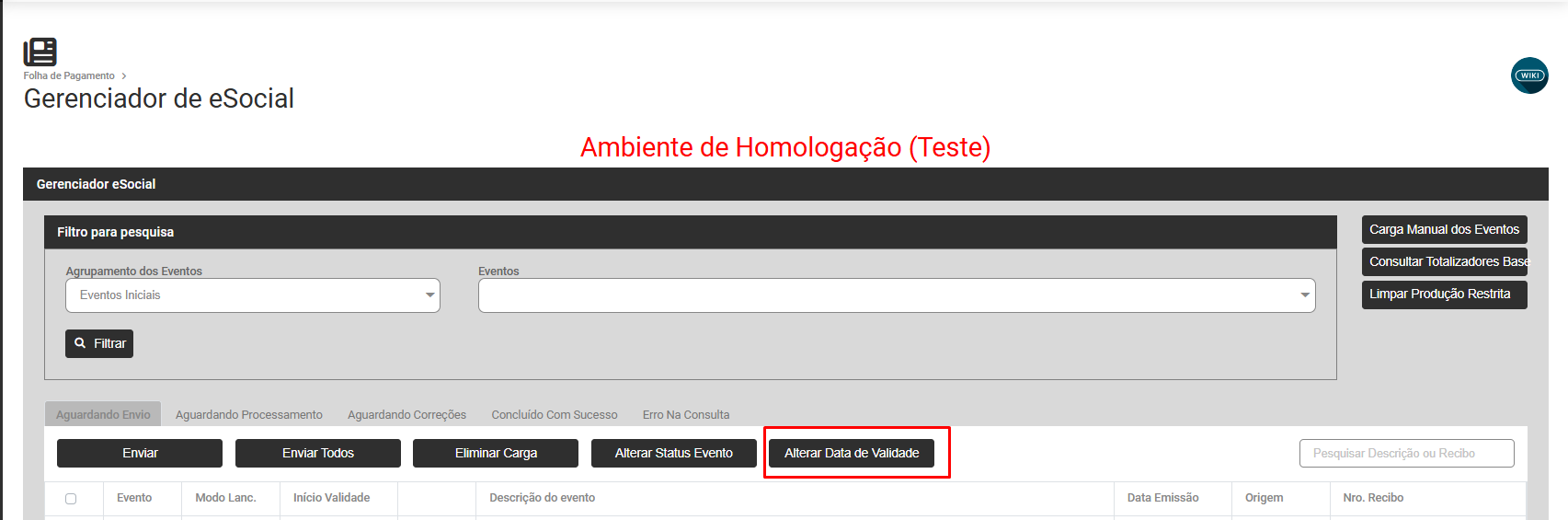
Para gerar um evento para correção da data de término da validade do evento S1005 acesse o **Folha de Pagamento>Movimentação>Gerencia eSocial** e Selecione o **evento S1005**, em seguida acesse o **botão Alterar Data de Validade**
[](https://wiki.supersofthub.com.br/uploads/images/gallery/2025-01/SUIimage.png)
- Informe corretamente a data de Início da Validade
Atenção
Só informe Data Final se realmente houver uma data final para esse evento
- Selecione o Evento
- Clique em Alterar
[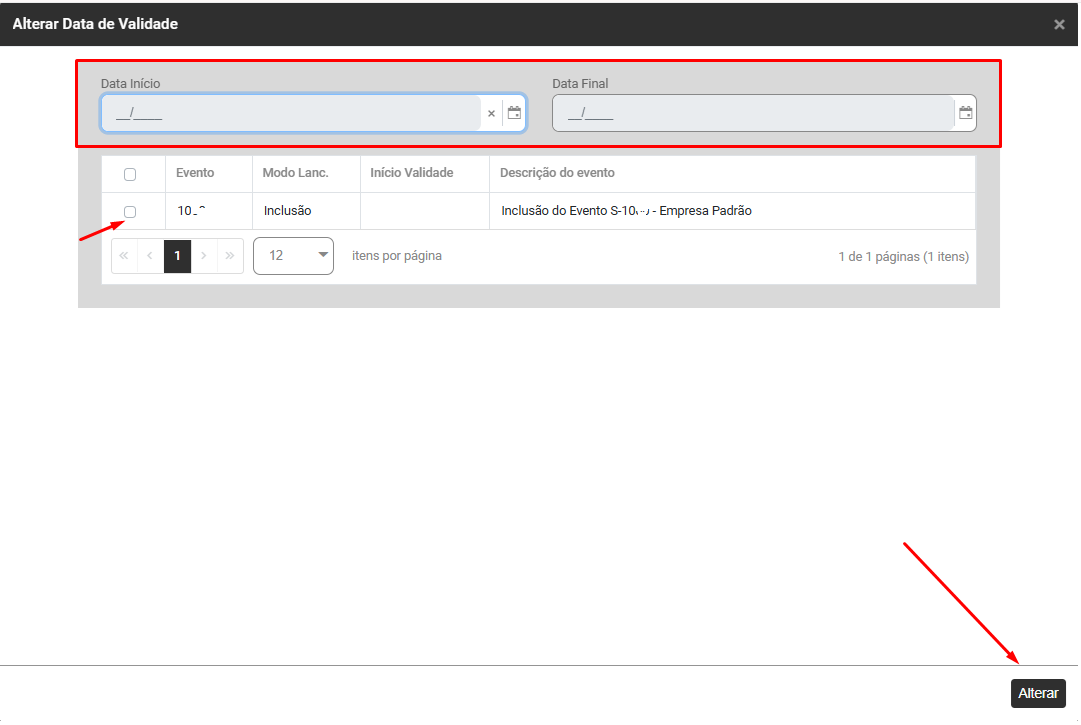](https://wiki.supersofthub.com.br/uploads/images/gallery/2025-01/VMnimage.png)
Agora, faça novamente o envio do evento S1005 para o Portal do eSocial através do menu **Folha de Pagamento>Movimentação>Gerencia eSocial**
[](https://wiki.supersofthub.com.br/uploads/images/gallery/2025-01/wzYimage.png)
Filtre por **Eventos Iniciais - S1005**, acesse **Aguardando Correção**, defina o evento e faça o **envio** para o Portal do eSocial
[](https://wiki.supersofthub.com.br/uploads/images/gallery/2025-01/nIQimage.png)
# Código: 0349 - “O CNAE deverá estar cadastrado para o estabelecimento no Sistema CNPJ da RFB”
**Código: 0349**
**Descrição:** O CNAE deverá estar cadastrado para o estabelecimento no Sistema CNPJ da RFB
**Ação sugerida:** verificar se o CNAE informado no cadastro da empresa é o mesmo que está cadastrado para o CNPJ de referência no cadastro do Sistema CNPJ
**Como Corrigir:** Confira o CNAE da Empresa no cartão do CNPJ e insira no sistema
Acesse a **Lista de Empresas** e edite a Empresa que apresentou a inconsistência
[](https://wiki.supersofthub.com.br/uploads/images/gallery/2025-01/fo0image.png)
No menu **Informações Gerais>Detalhes** confira o campo **CNAE**
[](https://wiki.supersofthub.com.br/uploads/images/gallery/2025-01/Usdimage.png)
Após o preenchimento acesse novamente o menu **Movimentação>Gerencia eSocial.**
Selecione a opção **"Eventos Iniciais"**
No campo Evento, selecione o evento **S-1005** e faça novamente o envio para o Portal do eSocial através do menu **Folha de Pagamento>Movimentação>Gerencia eSocial**
[](https://wiki.supersofthub.com.br/uploads/images/gallery/2025-01/wzYimage.png)
Filtre por **Eventos Iniciais - S1005**, acesse **Aguardando Correção**, defina o evento e faça o **envio** para o Portal do eSocial
[](https://wiki.supersofthub.com.br/uploads/images/gallery/2025-01/nIQimage.png)
# Código 0371 - A alíquota deverá ser compatível como CNAE preponderante informado
**Código: 0371**
**Descrição:** A alíquota deverá ser compatível como CNAE preponderante informado
**Ação Sugerida:** Conferência da alíquota RAT
**Solução:** Para o eSocial o %RAT precisa estar de acordo com percentual informado no anexo V do decreto 3.048.
Para realizar o preenchimento acesse as **Configurações** da Empresa que apresentou a inconsistência
[](https://wiki.supersofthub.com.br/uploads/images/gallery/2025-01/f1eimage.png)
Em seguida acesse a aba **Geral>Lotação Tributária**
[](https://wiki.supersofthub.com.br/uploads/images/gallery/2025-01/t26image.png)
Se você ainda Não cadastrou as informações acesse o** botão "Adicionar" **para realizar o Cadastro
[](https://wiki.supersofthub.com.br/uploads/images/gallery/2025-01/mprimage.png)
Se você já realizou o cadastro faça a edição da informação
Na **aba Geral** defina corretamente a **alíquota RAT**, verifique se a mesma está preenchida de acordo com o **CNAE** informado
[](https://wiki.supersofthub.com.br/uploads/images/gallery/2025-01/0nzimage.png)
Após o preenchimento acesse novamente o menu **Movimentação>Gerencia eSocial.**
Selecione a opção **"Eventos Iniciais"**
No campo Evento, selecione o evento **S-1005** e faça novamente o envio para o Portal do eSocial através do menu **Folha de Pagamento>Movimentação>Gerencia eSocial**
[](https://wiki.supersofthub.com.br/uploads/images/gallery/2025-01/wzYimage.png)
Filtre por **Eventos Iniciais - S1005**, acesse **Aguardando Correção**, defina o evento e faça o **envio** para o Portal do eSocial
[](https://wiki.supersofthub.com.br/uploads/images/gallery/2025-01/nIQimage.png)
# Código: 0371 - Descrição: A alíquota deverá ser compatível com o CNAE preponderante informado.
**Código: 0371**
**Descrição:** A alíquota deverá ser compatível com o CNAE preponderante informado.
**Ação Sugerida:** Verifique se a alíquota e o CNAE estão corretos.
**Como Corrigir:**
Para realizar o preenchimento acesse as **Configurações** da Empresa que apresentou a inconsistência
[](https://wiki.supersofthub.com.br/uploads/images/gallery/2025-01/f1eimage.png)
Em seguida acesse a aba **Geral>Lotação Tributária**
[](https://wiki.supersofthub.com.br/uploads/images/gallery/2025-01/t26image.png)
Se você ainda Não cadastrou as informações acesse o** botão "Adicionar" **para realizar o Cadastro
[](https://wiki.supersofthub.com.br/uploads/images/gallery/2025-01/mprimage.png)
Se você já realizou o cadastro faça a edição da informação
Na **aba Geral** defina corretamente a **alíquota RAT**, verifique se a mesma está preenchida de acordo com o **CNAE** informado
[](https://wiki.supersofthub.com.br/uploads/images/gallery/2025-01/0nzimage.png)
Após o preenchimento acesse novamente o menu **Movimentação>Gerencia eSocial.**
Selecione a opção **"Eventos Iniciais"**
No campo Evento, selecione o evento **S-1005** e faça novamente o envio para o Portal do eSocial através do menu **Folha de Pagamento>Movimentação>Gerencia eSocial**
[](https://wiki.supersofthub.com.br/uploads/images/gallery/2025-01/wzYimage.png)
Filtre por **Eventos Iniciais - S1005**, acesse **Aguardando Correção**, defina o evento e faça o **envio** para o Portal do eSocial
[](https://wiki.supersofthub.com.br/uploads/images/gallery/2025-01/nIQimage.png)
# Código 0373 - “O valor informado para o FAP difere do valor que consta do Cadastro da RFB para o Empregador/Estabelecimento”
**Código: 0373**
**Descrição:** “O valor informado para o FAP difere do valor que consta do Cadastro da RFB para o Empregador/Estabelecimento”
**Ação Sugerida:** O FAP informado deve corresponder aquele definido para a empresa no cadastro da RFB. Só será permitida divergência se houver preenchimento do registro de informações do processo judicial - alíquota FAP. Na primeira vez que o empregador/contribuinte enviar este evento e, caso possua processo judicial ou administrativo relacionado ao FAP, deve enviá-lo já com os dados dos processos judiciais/administrativos, bem como os seus efeitos na definição do valor do campo FAP.
Neste caso, antes do envio de qualquer evento periódico é necessário o envio das informações do
respectivo processo através do evento S-1070 (Tabela de processos).
**Correção:** Acesse as **Configurações** da Empresa
[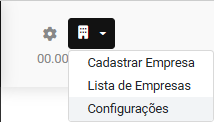](https://wiki.supersofthub.com.br/uploads/images/gallery/2025-01/Ketimage.png)
Na **Aba Geral>Lotação Tributária**
[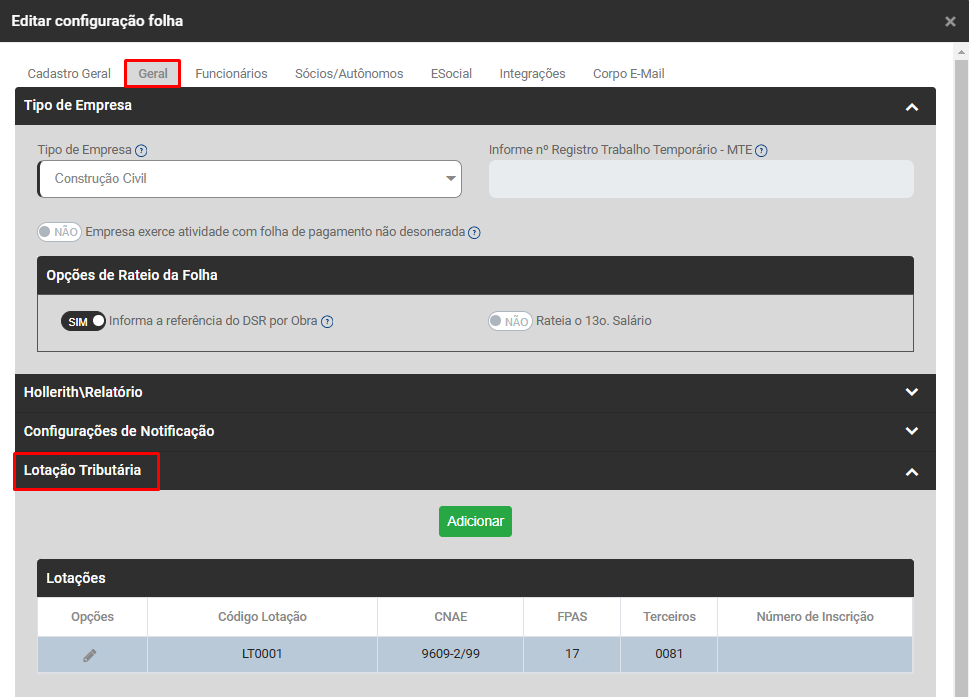](https://wiki.supersofthub.com.br/uploads/images/gallery/2025-01/YyIimage.png)
Se você ainda não cadastrou as informações das Lotações Tributárias clique no **botão de Adicionar**
Se você já fez o preenchimento das informações edite o cadastro feito anteriormente e confira a **alíquota informada no campo FAP**
[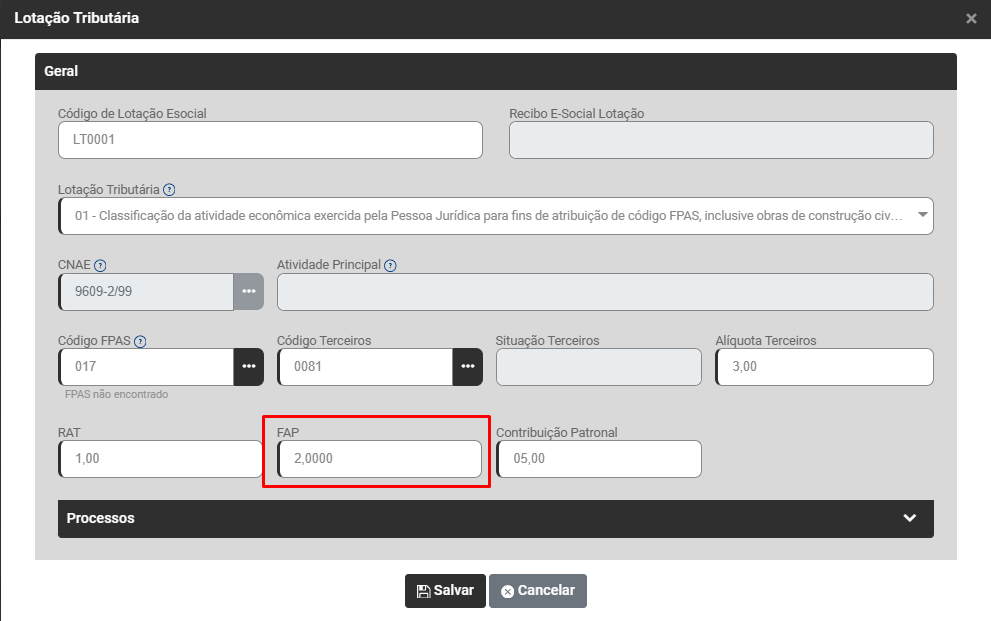](https://wiki.supersofthub.com.br/uploads/images/gallery/2025-01/0mjimage.png)
IMPORTANTE
Caso a alíquota esteja correta devido a algum processo judicial que ampara o recolhimento com uma alíquota menor do que a estipulada pela legislação, será necessário acessar o menu **Folha de Pagamento>Cadastros>Processos**
[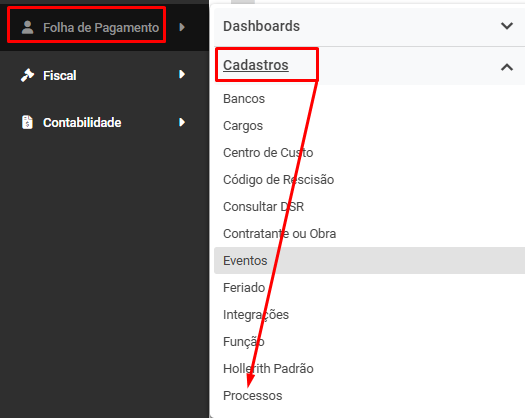](https://wiki.supersofthub.com.br/uploads/images/gallery/2025-01/QDmimage.png)
E realizar o cadastro com as informações do **Processo.**
[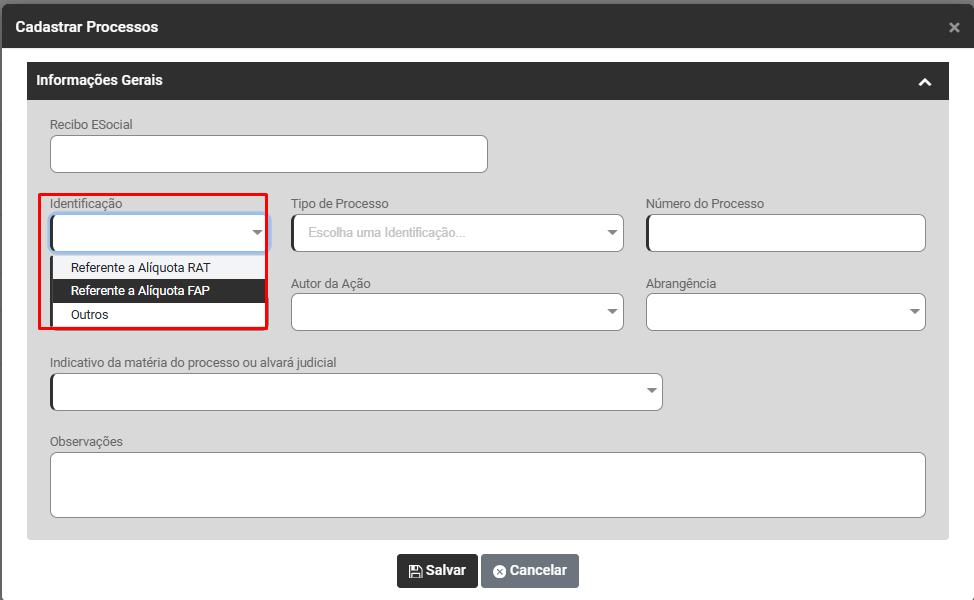](https://wiki.supersofthub.com.br/uploads/images/gallery/2025-01/4Llimage.png)
Após as correções das Informações acesse **Folha de Pagamento>Movimentação>Gerencia eSocial**
[](https://wiki.supersofthub.com.br/uploads/images/gallery/2025-01/wzYimage.png)
Filtre por **Eventos Iniciais - S1005**, acesse **Aguardando Correção**, defina o evento e faça o **envio** para o Portal do eSocial
[](https://wiki.supersofthub.com.br/uploads/images/gallery/2025-01/nIQimage.png)
# Código 0374 - “O FAP deverá ser preenchido com valores entre 0,5000 e 2,0000, inclusive”.
**Código: 0374**
**Descrição:** “O FAP deverá ser preenchido com valores entre 0,5000 e 2,0000, inclusive”.
**Ação Sugerida:** Conferência da alíquota informada
**Correção:** Acesse as **Configurações** da Empresa
[](https://wiki.supersofthub.com.br/uploads/images/gallery/2025-01/Ketimage.png)
Na **Aba Geral>Lotação Tributária**
[](https://wiki.supersofthub.com.br/uploads/images/gallery/2025-01/YyIimage.png)
Se você ainda não cadastrou as informações das Lotações Tributárias clique no **botão de Adicionar**
Se você já fez o preenchimento das informações edite o cadastro feito anteriormente e confira a **alíquota informada no campo FAP**
[](https://wiki.supersofthub.com.br/uploads/images/gallery/2025-01/0mjimage.png)
IMPORTANTE
Caso a alíquota esteja correta devido a algum processo judicial que ampara o recolhimento com uma alíquota menor do que a estipulada pela legislação, será necessário acessar o menu **Folha de Pagamento>Cadastros>Processos**
[](https://wiki.supersofthub.com.br/uploads/images/gallery/2025-01/QDmimage.png)
E realizar o cadastro com as informações do **Processo.**
[](https://wiki.supersofthub.com.br/uploads/images/gallery/2025-01/4Llimage.png)
Após as correções das Informações acesse **Folha de Pagamento>Movimentação>Gerencia eSocial**
[](https://wiki.supersofthub.com.br/uploads/images/gallery/2025-01/wzYimage.png)
Filtre por **Eventos Iniciais - S1005**, acesse **Aguardando Correção**, defina o evento e faça o **envio** para o Portal do eSocial
[](https://wiki.supersofthub.com.br/uploads/images/gallery/2025-01/nIQimage.png)
# Código 0376 - “A Alíquota após ajuste pelo FAP deverá ser igual a Alíquota RAT x FAP
**Código: 0376**
**Descrição:** “A Alíquota após ajuste pelo FAP deverá ser igual a Alíquota RAT x FAP
**Ação Sugerida:** O campo Alíquota do RAT após ajuste pelo FAP deve corresponder ao resultado da multiplicação dos campos Alíquota RAT e FAP.
**Correção:** Acesse as **Configurações** da Empresa
[](https://wiki.supersofthub.com.br/uploads/images/gallery/2025-01/Ketimage.png)
Na **Aba Geral>Lotação Tributária**
[](https://wiki.supersofthub.com.br/uploads/images/gallery/2025-01/YyIimage.png)
Se você ainda não cadastrou as informações das Lotações Tributárias clique no **botão de Adicionar**
Se você já fez o preenchimento das informações edite o cadastro feito anteriormente e confira a **alíquota informada no campo FAP**
[](https://wiki.supersofthub.com.br/uploads/images/gallery/2025-01/0mjimage.png)
IMPORTANTE
Caso a alíquota esteja correta devido a algum processo judicial que ampara o recolhimento com uma alíquota menor do que a estipulada pela legislação, será necessário acessar o menu **Folha de Pagamento>Cadastros>Processos**
[](https://wiki.supersofthub.com.br/uploads/images/gallery/2025-01/QDmimage.png)
E realizar o cadastro com as informações do **Processo.**
[](https://wiki.supersofthub.com.br/uploads/images/gallery/2025-01/4Llimage.png)
Após as correções das Informações acesse **Folha de Pagamento>Movimentação>Gerencia eSocial**
[](https://wiki.supersofthub.com.br/uploads/images/gallery/2025-01/wzYimage.png)
Filtre por **Eventos Iniciais - S1005**, acesse **Aguardando Correção**, defina o evento e faça o **envio** para o Portal do eSocial
[](https://wiki.supersofthub.com.br/uploads/images/gallery/2025-01/nIQimage.png)
# Código 0382 - “CAEPF inválido"
**Código: 0382**
**Descrição:** “CAEPF inválido. Ação Sugerida: Confira os valores informados no campo
**Ação Sugerida:** Conferência do número informado no campo CAEPF da Empresa
**Correção:**
Acesse a **Lista de Empresa**
[](https://wiki.supersofthub.com.br/uploads/images/gallery/2025-01/NbIimage.png)
Edite a Empresa que apresentou a inconsistência e na **aba Cadastro Geral>Informações Gerais**, verifique se o campo **CAEPF** foi preenchido corretamente
[](https://wiki.supersofthub.com.br/uploads/images/gallery/2025-01/CNUimage.png)
Após preenchimento acesse novamente o menu **Folha de Pagamento>Movimentação>Gerencia eSocial.**
[](https://wiki.supersofthub.com.br/uploads/images/gallery/2025-01/wzYimage.png)
Filtre por **Eventos Iniciais - S1005**, acesse **Aguardando Correção**, defina o evento e faça o **envio** para o Portal do eSocial
[](https://wiki.supersofthub.com.br/uploads/images/gallery/2025-01/nIQimage.png)
# Código 0388 - “Tipo de lotação incompatível
**Código: 0388**
**Descrição:** “Tipo de lotação incompatível
**Ação Sugerida:** Tipo de Lotação deverá ser compatível com a classificação tributária do empregador cadastrada para o período da lotação.
**Correção:** Acesse as **Lista de Empresas**
[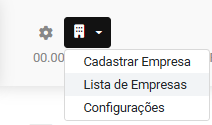](https://wiki.supersofthub.com.br/uploads/images/gallery/2025-01/Gcnimage.png)
Edite a Empresa que apresentou a inconsistência
Acesse a **aba Informações Fiscais>Detalhes** e faça a conferência da **Classificação Tributária** informada para a Empresa
[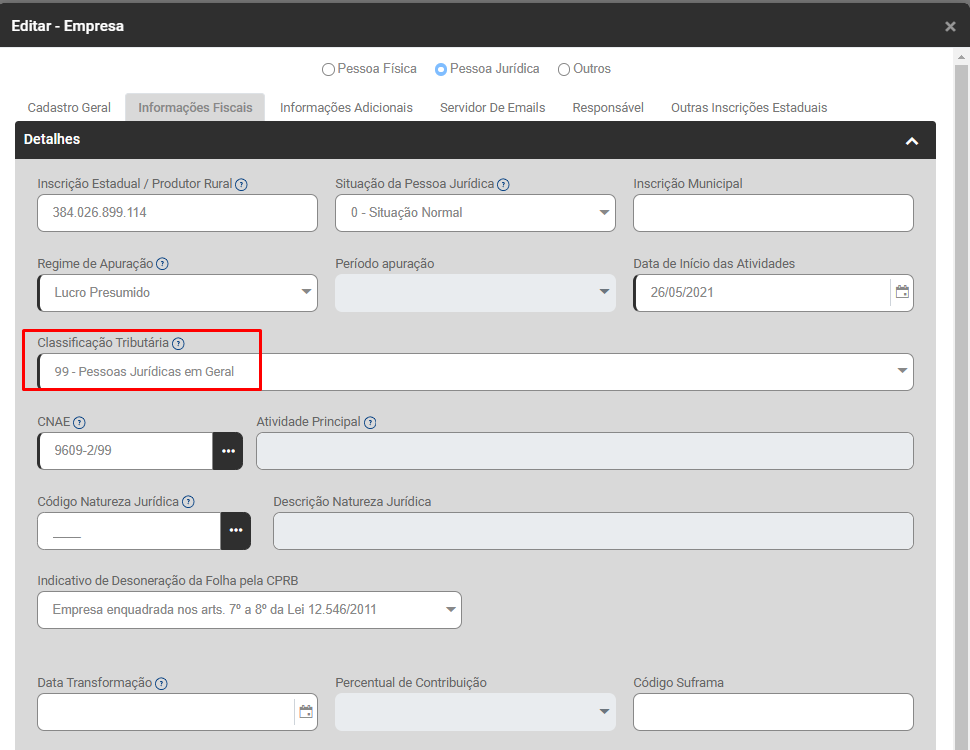](https://wiki.supersofthub.com.br/uploads/images/gallery/2025-01/6mkimage.png)
Em seguida acesse **Configurações**
[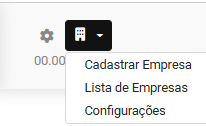](https://wiki.supersofthub.com.br/uploads/images/gallery/2025-01/6qMimage.png)
Edite o cadastro das **Configurações** do Módulo Folha de Pagamento e acesse a **aba Geral>Lotação Tributária**
[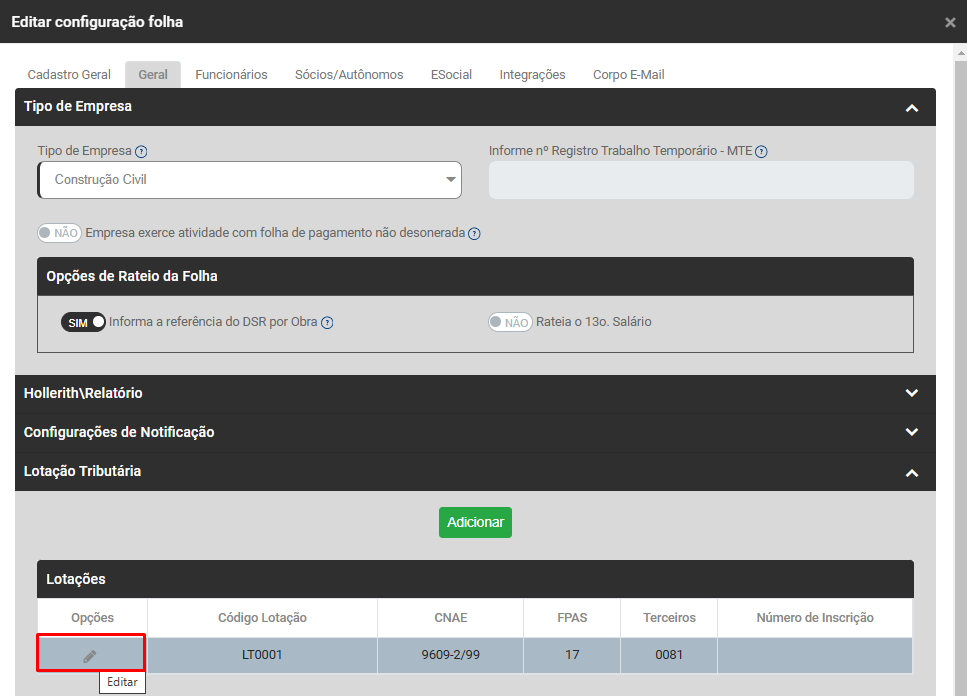](https://wiki.supersofthub.com.br/uploads/images/gallery/2025-01/Ojzimage.png)
Confira as informações do campo **Lotação Tributária**
[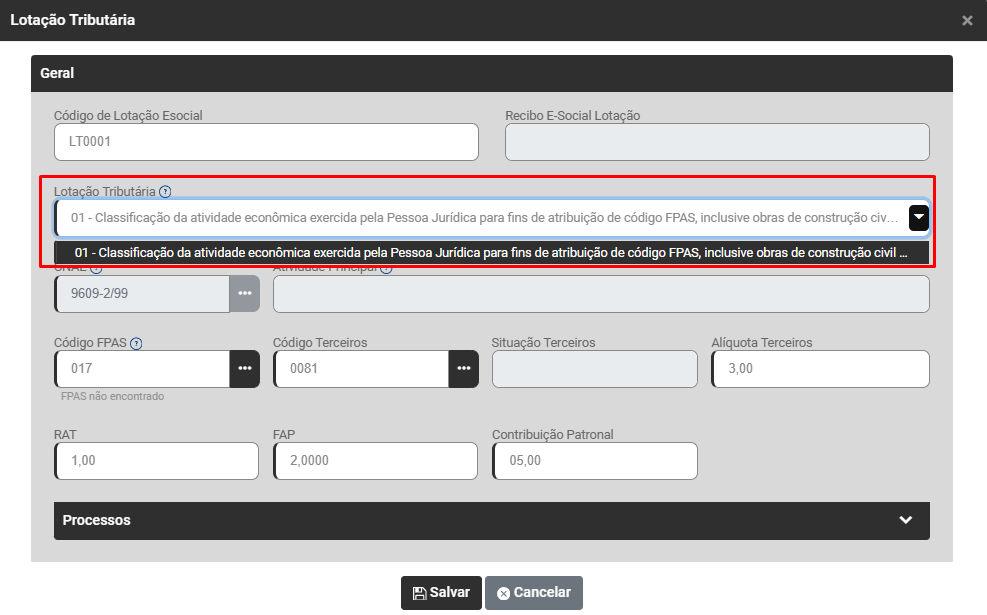](https://wiki.supersofthub.com.br/uploads/images/gallery/2025-01/N4limage.png)
As duas informações devem estar corretas e coerentes para que o eSocial aceite a carga do evento, faça as correções necessárias e reenvie a informação para o Portal do eSocial, através do menu **Folha de Pagamento>Movimentação>Gerencia eSocial**
[](https://wiki.supersofthub.com.br/uploads/images/gallery/2025-01/wzYimage.png)
Filtre por **Eventos Iniciais - S1005**, acesse **Aguardando Correção**, defina o evento e faça o **envio** para o Portal do eSocial
[](https://wiki.supersofthub.com.br/uploads/images/gallery/2025-01/nIQimage.png)
# Código 0391 - CNO inválido.
**Código: 0391**
**Descrição:** CNO Inválido
**Ação Sugerida:** Confira os valores informados no campo
**Correção:** Acesse o menu **Folha de Pagamento>Cadastros>Contratante ou Obra**
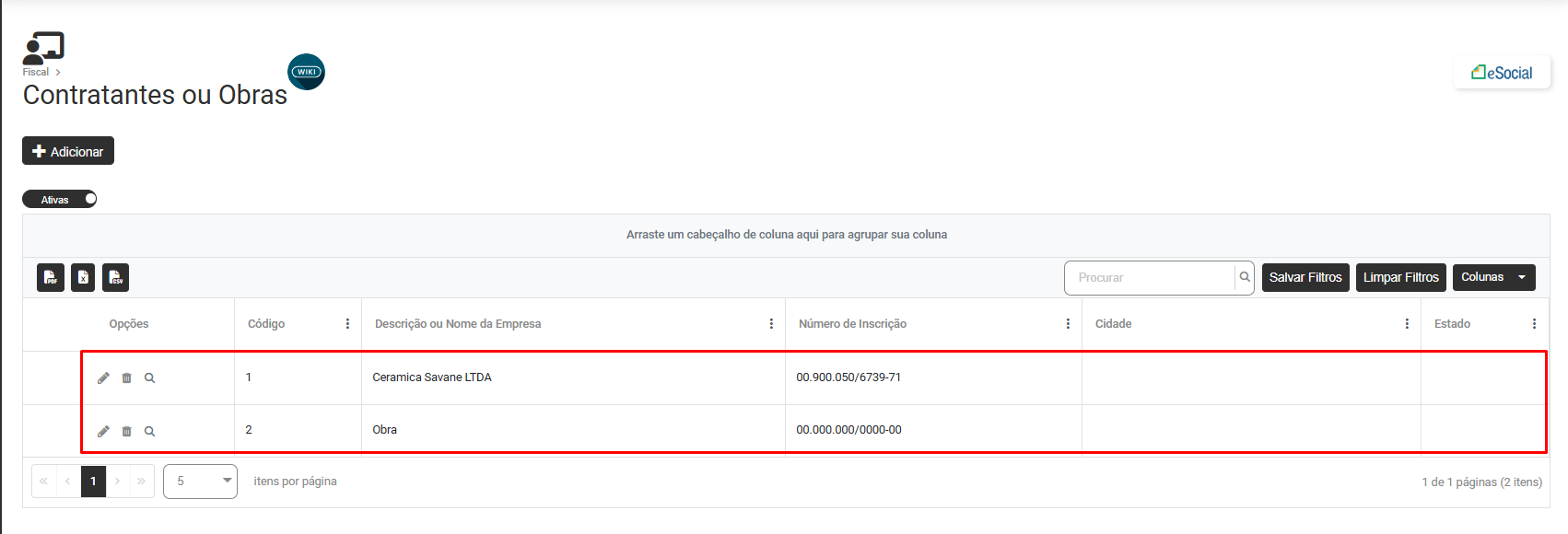
[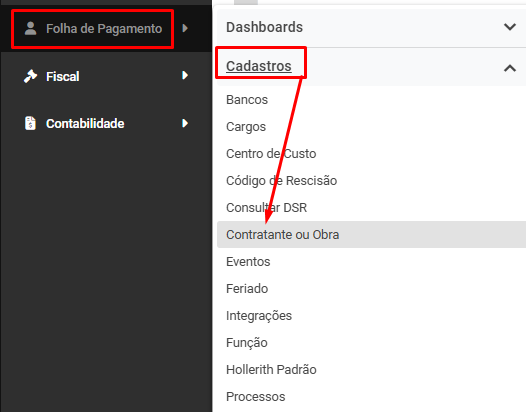](https://wiki.supersofthub.com.br/uploads/images/gallery/2025-01/3Nfimage.png)
Pesquise pela obra cadastrada
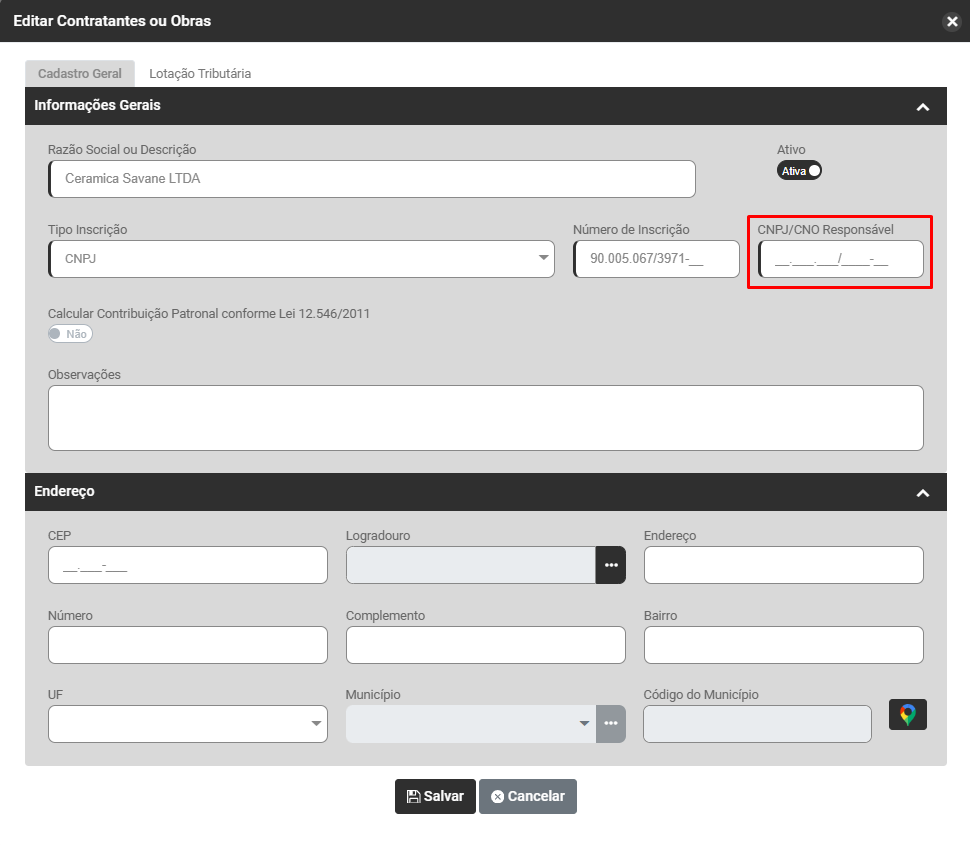
[](https://wiki.supersofthub.com.br/uploads/images/gallery/2025-01/TaYimage.png)
Faça a edição da obra que apresentou rejeição pelo eSocial e corrija a informação cadastrada no campo **Nº da Inscrição - CNO**
[](https://wiki.supersofthub.com.br/uploads/images/gallery/2025-01/CMgimage.png)
**Observação:** O Cadastro Nacional de Obras (**CNO**) é um banco de dados que documenta e guarda materiais sobre todas as obras do país contendo informações cadastrais das construções e seus respectivos contatos legais. Esse cadastro é gerido pela Secretaria da Receita Federal do Brasil
Após realizar a correção, faça novamente o envio do evento para o portal do eSocial através do menu **Folha de Pagamento>Movimentação>Gerencia eSocial**
[](https://wiki.supersofthub.com.br/uploads/images/gallery/2025-01/wzYimage.png)
Filtre por **Eventos Iniciais - S1005**, acesse **Aguardando Correção**, defina o evento e faça o **envio** para o Portal do eSocial
[](https://wiki.supersofthub.com.br/uploads/images/gallery/2025-01/nIQimage.png)
# Código 0407 - O CNPJ informado deve possuir raiz igual ao cnpj que consta no registro de abertura.
**Código: 0407**
**Descrição**: O CNPJ informado deve possuir raiz igual ao CNPJ que consta no registro de abertura
**Ação Sugerida:** Conferência do CNPJ informado no cadastro
**Correção:** Acesse **Lista de Empresas**
[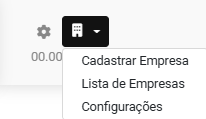](https://wiki.supersofthub.com.br/uploads/images/gallery/2025-01/XRVimage.png)
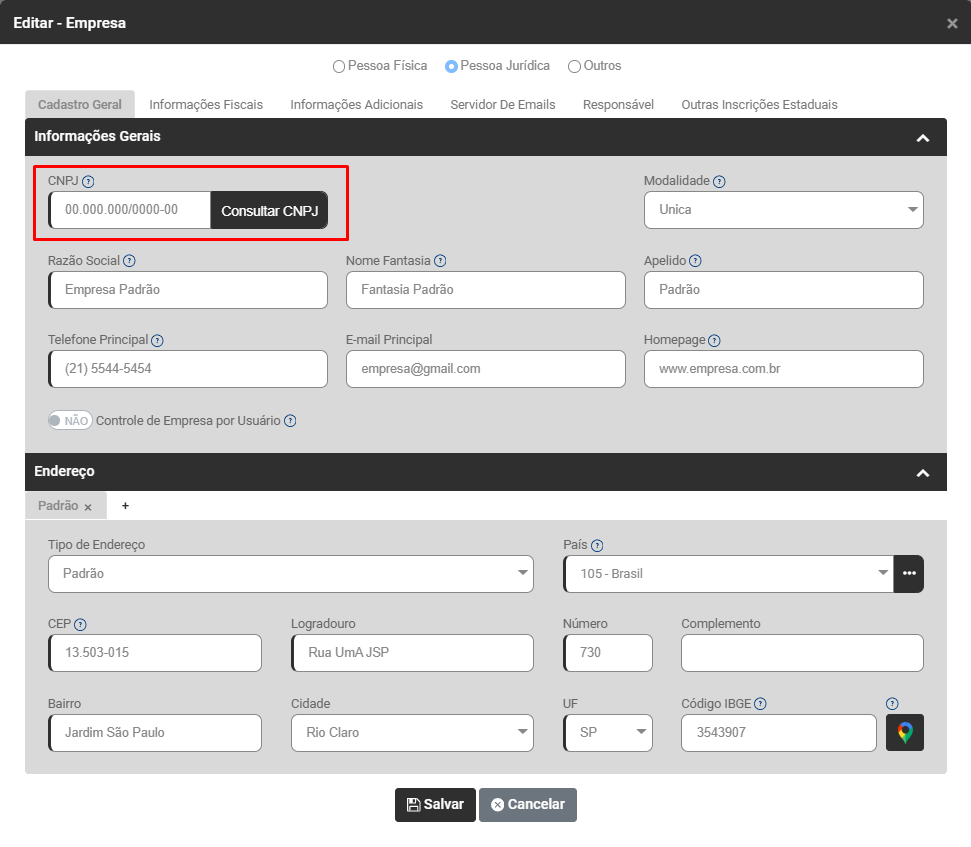
Edite a Empresa que apresentou a inconsistência
Verifique a informação digitada no **campo CNPJ.**
O CNPJ informado deve possuir raiz igual ao CNPJ que consta no registro de abertura
[](https://wiki.supersofthub.com.br/uploads/images/gallery/2025-01/IEqimage.png)
Após a correção, reenvie o evento para o Portal do eSocial através do menu **Folha de Pagamento>Movimentação>Gerencia eSocial**
[](https://wiki.supersofthub.com.br/uploads/images/gallery/2025-01/wzYimage.png)
Filtre por **Eventos Iniciais - S1005**, acesse **Aguardando Correção**, defina o evento e faça o **envio** para o Portal do eSocial
[](https://wiki.supersofthub.com.br/uploads/images/gallery/2025-01/nIQimage.png)
# Código 0409 - “CNO inconsistente"
**Código: 0409**
**Descrição:** “CNO inconsistente"
**Ação Sugerida:** O CNO informado deverá pertencer ao CNPJ/CPF vinculado, ou a um dos seus estabelecimentos cadastrados no Evento de \\”Estabelecimentos e Obras\\”
**Correção:** Acesse o menu **Folha de Pagamento>Cadastros>Contratante ou Obra**
[](https://wiki.supersofthub.com.br/uploads/images/gallery/2025-01/3Nfimage.png)
Pesquise pela obra cadastrada
[](https://wiki.supersofthub.com.br/uploads/images/gallery/2025-01/TaYimage.png)
Faça a edição da obra que apresentou rejeição pelo eSocial e corrija a informação cadastrada no campo **Nº da Inscrição - CNO**
[](https://wiki.supersofthub.com.br/uploads/images/gallery/2025-01/CMgimage.png)
**Observação:** O Cadastro Nacional de Obras (**CNO**) é um banco de dados que documenta e guarda materiais sobre todas as obras do país contendo informações cadastrais das construções e seus respectivos contatos legais. Esse cadastro é gerido pela Secretaria da Receita Federal do Brasil
Após realizar a correção, faça novamente o envio do evento para o portal do eSocial através do menu **Folha de Pagamento>Movimentação>Gerencia eSocial**
[](https://wiki.supersofthub.com.br/uploads/images/gallery/2025-01/wzYimage.png)
Filtre por **Eventos Iniciais - S1005**, acesse **Aguardando Correção**, defina o evento e faça o **envio** para o Portal do eSocial
[](https://wiki.supersofthub.com.br/uploads/images/gallery/2025-01/nIQimage.png)
# Código 0410 - “CNO inconsistente”
**Código: 0410**
**Descrição:** “CNO inconsistente”
**Ação Sugerida:** O CNO deverá ser um CNO ativo no Cadastro de Obras da RFB
**Correção:** Acesse o menu **Folha de Pagamento>Cadastros>Contratante ou Obra**
[](https://wiki.supersofthub.com.br/uploads/images/gallery/2025-01/3Nfimage.png)
Pesquise pela obra cadastrada
[](https://wiki.supersofthub.com.br/uploads/images/gallery/2025-01/TaYimage.png)
Faça a edição da obra que apresentou rejeição pelo eSocial e corrija a informação cadastrada no campo **Nº da Inscrição - CNO**
[](https://wiki.supersofthub.com.br/uploads/images/gallery/2025-01/CMgimage.png)
**Observação:** O Cadastro Nacional de Obras (**CNO**) é um banco de dados que documenta e guarda materiais sobre todas as obras do país contendo informações cadastrais das construções e seus respectivos contatos legais. Esse cadastro é gerido pela Secretaria da Receita Federal do Brasil
Após realizar a correção, faça novamente o envio do evento para o portal do eSocial através do menu **Folha de Pagamento>Movimentação>Gerencia eSocial**
[](https://wiki.supersofthub.com.br/uploads/images/gallery/2025-01/wzYimage.png)
Filtre por **Eventos Iniciais - S1005**, acesse **Aguardando Correção**, defina o evento e faça o **envio** para o Portal do eSocial
[](https://wiki.supersofthub.com.br/uploads/images/gallery/2025-01/nIQimage.png)
# Código 0411 - “CNPJ inconsistente”.
**Código: 0411**
**Descrição:** “CNPJ inconsistente”.
**Ação Sugerida:** O CNPJ deverá ser um CNPJ ativo no Cadastro de Estabelecimentos e Obras do Ambiente Nacional do eSocial.
**Correção:**
Acesse o menu **Folha de Pagamento>Cadastros>Contratante ou Obra**
[](https://wiki.supersofthub.com.br/uploads/images/gallery/2025-01/3Nfimage.png)
Pesquise pela obra cadastrada
[](https://wiki.supersofthub.com.br/uploads/images/gallery/2025-01/TaYimage.png)
Faça a edição da obra que apresentou rejeição pelo eSocial e corrija a informação cadastrada no campo **Nº da Inscrição - CNO**
[](https://wiki.supersofthub.com.br/uploads/images/gallery/2025-01/CMgimage.png)
**Observação:** O Cadastro Nacional de Obras (**CNO**) é um banco de dados que documenta e guarda materiais sobre todas as obras do país contendo informações cadastrais das construções e seus respectivos contatos legais. Esse cadastro é gerido pela Secretaria da Receita Federal do Brasil
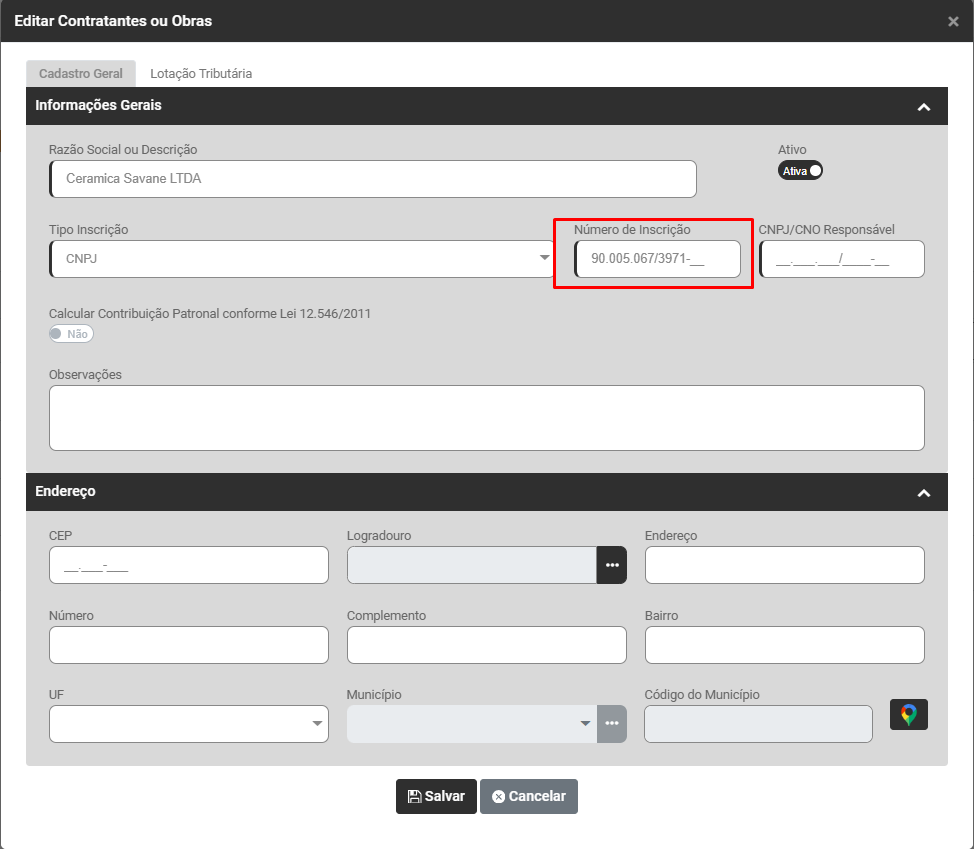
Em seguida confira o campo **Número de Inscrição**
[](https://wiki.supersofthub.com.br/uploads/images/gallery/2025-01/oBmimage.png)
Após realizar a correção, faça novamente o envio do evento para o portal do eSocial através do menu **Folha de Pagamento>Movimentação>Gerencia eSocial**
[](https://wiki.supersofthub.com.br/uploads/images/gallery/2025-01/wzYimage.png)
Filtre por **Eventos Iniciais - S1005**, acesse **Aguardando Correção**, defina o evento e faça o **envio** para o Portal do eSocial
[](https://wiki.supersofthub.com.br/uploads/images/gallery/2025-01/nIQimage.png)
# Código 0412 - “CNPJ inconsistente”.
**Código: 0412**
**Descrição:** “CNPJ inconsistente”.
**Ação Sugerida:** O CNPJ deve estar ativo no Cadastro de CNPJ da RFB e estar vinculado ao empregador
**Correção:**
Acesse o menu **Folha de Pagamento>Cadastros>Contratante ou Obra**
[](https://wiki.supersofthub.com.br/uploads/images/gallery/2025-01/3Nfimage.png)
Pesquise pela obra cadastrada
[](https://wiki.supersofthub.com.br/uploads/images/gallery/2025-01/TaYimage.png)
Faça a edição da obra que apresentou rejeição pelo eSocial e corrija a informação cadastrada no campo **Nº da Inscrição - CNO**
[](https://wiki.supersofthub.com.br/uploads/images/gallery/2025-01/CMgimage.png)
**Observação:** O Cadastro Nacional de Obras (**CNO**) é um banco de dados que documenta e guarda materiais sobre todas as obras do país contendo informações cadastrais das construções e seus respectivos contatos legais. Esse cadastro é gerido pela Secretaria da Receita Federal do Brasil
Em seguida confira o campo **Número de Inscrição**
[](https://wiki.supersofthub.com.br/uploads/images/gallery/2025-01/oBmimage.png)
Após realizar a correção, faça novamente o envio do evento para o portal do eSocial através do menu **Folha de Pagamento>Movimentação>Gerencia eSocial**
[](https://wiki.supersofthub.com.br/uploads/images/gallery/2025-01/wzYimage.png)
Filtre por **Eventos Iniciais - S1005**, acesse **Aguardando Correção**, defina o evento e faça o **envio** para o Portal do eSocial
[](https://wiki.supersofthub.com.br/uploads/images/gallery/2025-01/nIQimage.png)
# Código 0413 - “CNO inconsistente"
**Código: 0413**
**Descrição:** “CNO inconsistente"
**Ação Sugerida:** Se Indicativo de Obra for igual a 1 - (Empreitada Total), o número do CNO informado deve ser de propriedade de Identificação do estabelecimento ou obra Prestadora.
**Correção:** Acesse o menu **Folha de Pagamento>Cadastros>Contratante ou Obra**
[](https://wiki.supersofthub.com.br/uploads/images/gallery/2025-01/3Nfimage.png)
Pesquise pela obra cadastrada
[](https://wiki.supersofthub.com.br/uploads/images/gallery/2025-01/TaYimage.png)
Faça a edição da obra que apresentou rejeição pelo eSocial e corrija a informação cadastrada no campo **Nº da Inscrição - CNO**
[](https://wiki.supersofthub.com.br/uploads/images/gallery/2025-01/CMgimage.png)
**Observação:** O Cadastro Nacional de Obras (**CNO**) é um banco de dados que documenta e guarda materiais sobre todas as obras do país contendo informações cadastrais das construções e seus respectivos contatos legais. Esse cadastro é gerido pela Secretaria da Receita Federal do Brasil
Após realizar a correção, faça novamente o envio do evento para o portal do eSocial através do menu **Folha de Pagamento>Movimentação>Gerencia eSocial**
[](https://wiki.supersofthub.com.br/uploads/images/gallery/2025-01/wzYimage.png)
Filtre por **Eventos Iniciais - S1005**, acesse **Aguardando Correção**, defina o evento e faça o **envio** para o Portal do eSocial
[](https://wiki.supersofthub.com.br/uploads/images/gallery/2025-01/nIQimage.png)
# Código 0414 - “CNO inconsistente”.
**Código: 0414**
**Descrição:** “CNO inconsistente”.
**Ação Sugerida:** O CNO informado deve pertencer ao contratante do serviço
**Correção:**
Confira os valores informados no campo
**Correção:** Acesse o menu **Folha de Pagamento>Cadastros>Contratante ou Obra**
[](https://wiki.supersofthub.com.br/uploads/images/gallery/2025-01/3Nfimage.png)
Pesquise pela obra cadastrada
[](https://wiki.supersofthub.com.br/uploads/images/gallery/2025-01/TaYimage.png)
Faça a edição da obra que apresentou rejeição pelo eSocial e corrija a informação cadastrada no campo **Nº da Inscrição - CNO**
[](https://wiki.supersofthub.com.br/uploads/images/gallery/2025-01/CMgimage.png)
**Observação:** O Cadastro Nacional de Obras (**CNO**) é um banco de dados que documenta e guarda materiais sobre todas as obras do país contendo informações cadastrais das construções e seus respectivos contatos legais. Esse cadastro é gerido pela Secretaria da Receita Federal do Brasil
Após realizar a correção, faça novamente o envio do evento para o portal do eSocial através do menu **Folha de Pagamento>Movimentação>Gerencia eSocial**
[](https://wiki.supersofthub.com.br/uploads/images/gallery/2025-01/wzYimage.png)
Filtre por **Eventos Iniciais - S1005**, acesse **Aguardando Correção**, defina o evento e faça o **envio** para o Portal do eSocial
[](https://wiki.supersofthub.com.br/uploads/images/gallery/2025-01/nIQimage.png)
# Código 0504 - “O Proprietário de Obra ({0}) não foi informado nas notas fiscais,”
**Código**: 0504
**Descrição**: “O Proprietário de Obra ({0}) não foi informado nas notas fiscais,”
**Ação Sugerida**: Informar o CNPJ do Proprietário da Obra no cadastro da Obra
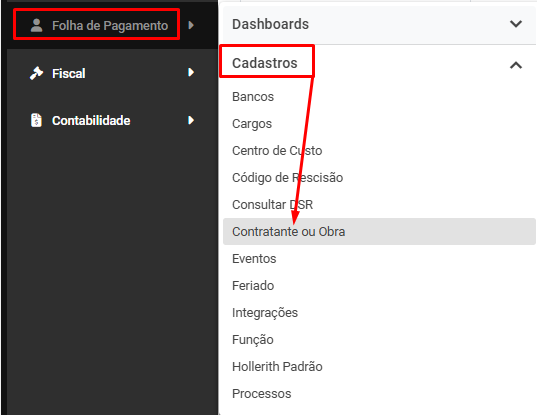
**Correção**: Acesse o menu Folha de Pagamento>Cadastros>Contratantes ou Obras
[](https://wiki.supersofthub.com.br/uploads/images/gallery/2025-01/m1timage.png)
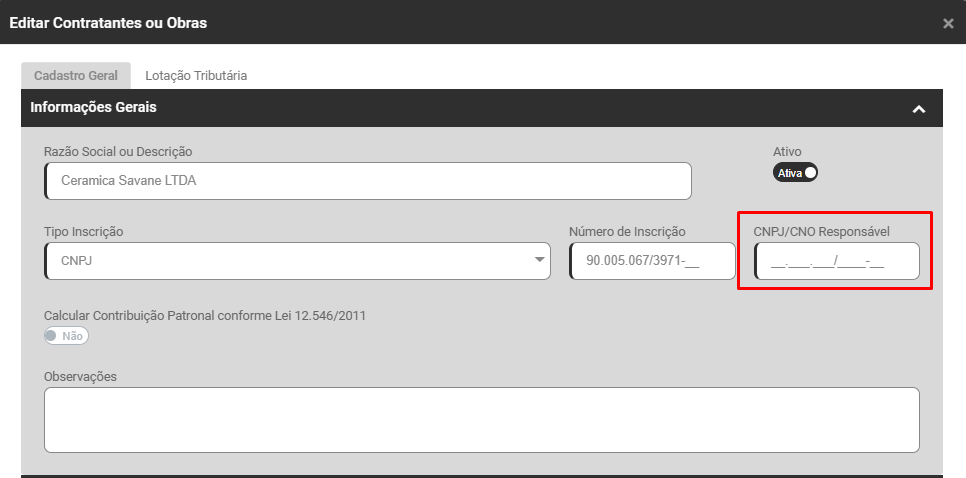
Edite o cadastro da Obra que apresentou inconsistência e confira a informação do campo **CNPJ/CNO Responsável**
[](https://wiki.supersofthub.com.br/uploads/images/gallery/2025-01/DoBimage.png)
Salve a informação e em seguida acesse o menu **Folha de Pagamento>Movimentação>Contratante ou Obra**
[](https://wiki.supersofthub.com.br/uploads/images/gallery/2025-01/wzYimage.png)
Filtre por **Eventos Iniciais - S1005**, acesse **Aguardando Correção**, defina o evento e faça o **envio** para o Portal do eSocial
[](https://wiki.supersofthub.com.br/uploads/images/gallery/2025-01/nIQimage.png)
# Código 0522 - “O CNO informado deve pertencer ao prestador do serviço”.
**Código: 0522**
**Descrição:** “O CNO informado deve pertencer ao prestador do serviço”.
**Ação Sugerida:** Caso seja igual a \[1\] (empreitada total), o Número do CNO deve pertencer ao prestador
de serviços indicado em CNPJ Cooperativa.
**Correção:** Acesse o menu **Folha de Pagamento>Cadastros>Contratante ou Obra**
[](https://wiki.supersofthub.com.br/uploads/images/gallery/2025-01/3Nfimage.png)
Pesquise pela obra cadastrada
[](https://wiki.supersofthub.com.br/uploads/images/gallery/2025-01/TaYimage.png)
Faça a edição da obra que apresentou rejeição pelo eSocial e corrija a informação cadastrada no campo **Nº da Inscrição - CNO**
**IMPORTANTE**
**O CNO deve pertencer ao Prestador do Serviço**
[](https://wiki.supersofthub.com.br/uploads/images/gallery/2025-01/CMgimage.png)
**Observação:** O Cadastro Nacional de Obras (**CNO**) é um banco de dados que documenta e guarda materiais sobre todas as obras do país contendo informações cadastrais das construções e seus respectivos contatos legais. Esse cadastro é gerido pela Secretaria da Receita Federal do Brasil
Após realizar a correção, faça novamente o envio do evento para o portal do eSocial através do menu **Folha de Pagamento>Movimentação>Gerencia eSocial**
[](https://wiki.supersofthub.com.br/uploads/images/gallery/2025-01/wzYimage.png)
Filtre por **Eventos Iniciais - S1005**, acesse **Aguardando Correção**, defina o evento e faça o **envio** para o Portal do eSocial
[](https://wiki.supersofthub.com.br/uploads/images/gallery/2025-01/nIQimage.png)
# Código: 0537 - Já existe no sistema registro com mesmo código de identificação (chave) em período de vigência conflitante com o período informado no registro atual.
**Código: 0537**
**Descrição:** Já existe no sistema registro com mesmo código de identificação (chave) em período de vigência conflitante com o período informado no registro atual.
**Ação sugerida:** Essa mensagem de erro de estrutura ocorre no Evento S-1005 quando já existe um registro com mesmo código de identificação. Isso pode ocorrer quando existem por exemplo departamentos cadastrados com informação de CEI ou CNPJ repetidos.
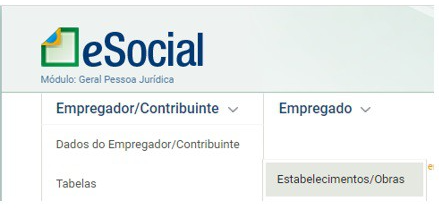
**Como Corrigir:** Acesse o portal do e-Social, no menu **Empregador Contribuinte > Estabelecimento/Obras**
[](https://wiki.supersofthub.com.br/uploads/images/gallery/2022-02/image-1644360218800.png)
Copie o número do recibo e insira no sistema. Através do menu **Folha de Pagamento>Movimentação>Gerencia eSocial** e selecione a opção **"Eventos Iniciais".**
[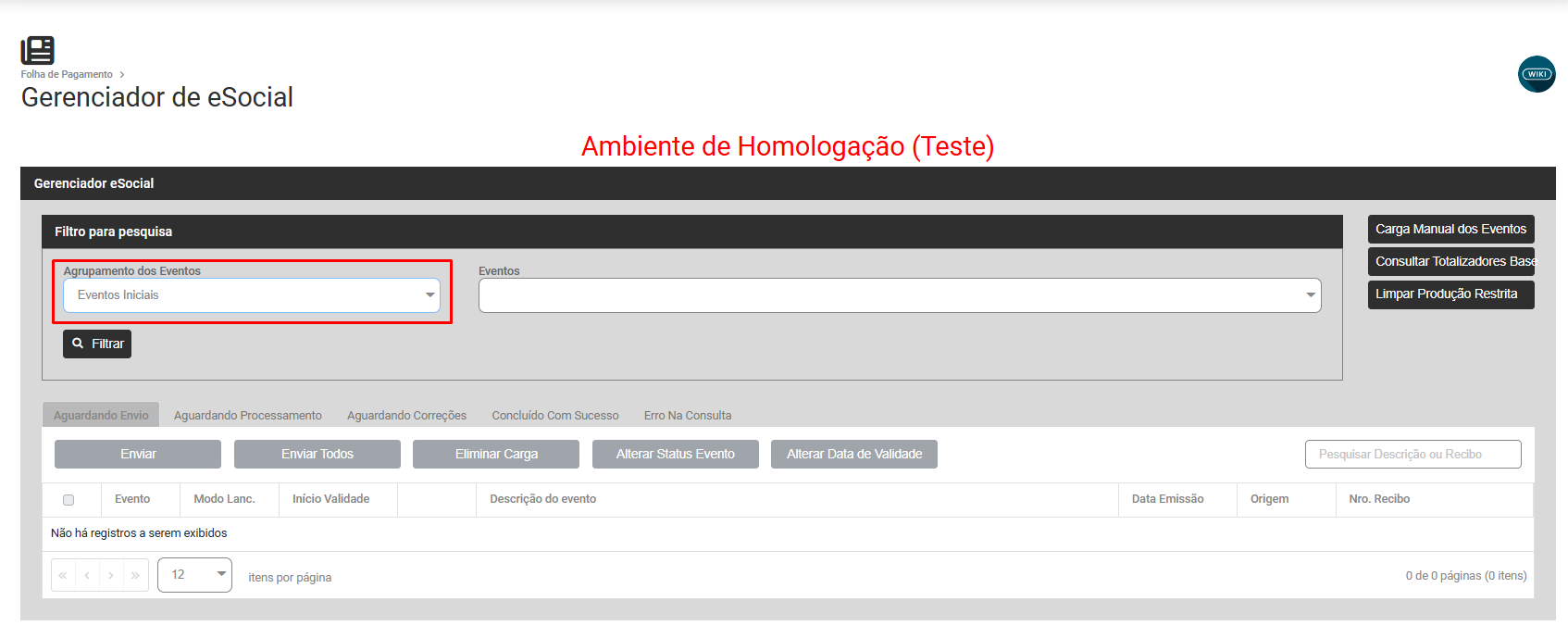](https://wiki.supersofthub.com.br/uploads/images/gallery/2025-01/mEwimage.png)
Selecione o evento **S1005** e acesse o botão **Alterar Status Evento**
[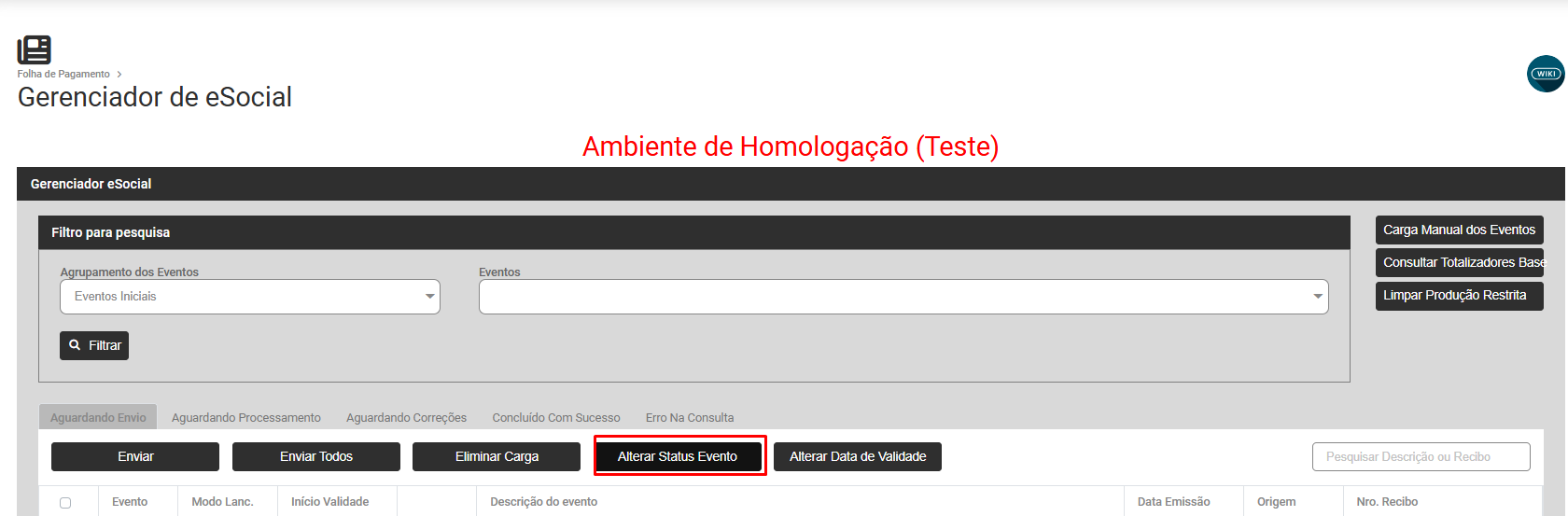](https://wiki.supersofthub.com.br/uploads/images/gallery/2025-01/VYdimage.png)
Ao clicar no botão acima será aberta uma tela para que seja incluído o recibo. Cole o recibo conforme o que é apresentado no portal e clique em Alterar
[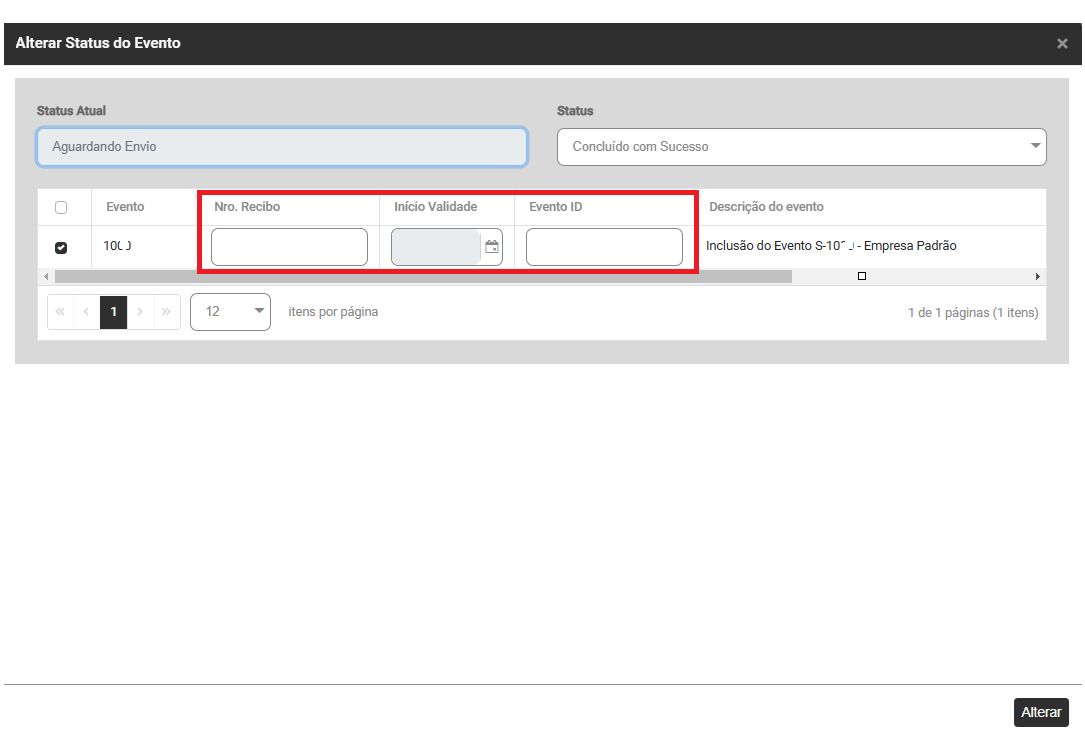](https://wiki.supersofthub.com.br/uploads/images/gallery/2025-01/Ftiimage.png)
# Código 0549 - “CNAE inválido”.
**Código: 0549**
**Descrição:** “CNAE inválido”.
**Ação Sugerida:** CNAE informado deverá estar cadastrado para o estabelecimento no Cadastro Nacional de Obras – CNO da RFB.
**Correção:** Acesse a **Lista de Empresas** e edite a Empresa que apresentou a inconsistência
[](https://wiki.supersofthub.com.br/uploads/images/gallery/2025-01/fo0image.png)
No menu **Informações Gerais>Detalhes** confira o campo **CNAE**
[](https://wiki.supersofthub.com.br/uploads/images/gallery/2025-01/Usdimage.png)
Após o preenchimento acesse novamente o menu **Folha de Pagamento>Movimentação>Gerencia eSocial.**
[](https://wiki.supersofthub.com.br/uploads/images/gallery/2025-01/wzYimage.png)
Filtre por **Eventos Iniciais - S1005**, acesse **Aguardando Correção**, defina o evento e faça o **envio** para o Portal do eSocial
[](https://wiki.supersofthub.com.br/uploads/images/gallery/2025-01/nIQimage.png)
# Código 0565 - “O Código de Terceiro é incompatível com o código das Entidades Sociais para as quais a categoria econômica deve contribuir (Código de Terceiros)”.
**Código: 0565**
**Descrição:** “O Código de Terceiro é incompatível com o código das Entidades Sociais para as quais a categoria econômica deve contribuir (Código de Terceiros)”.
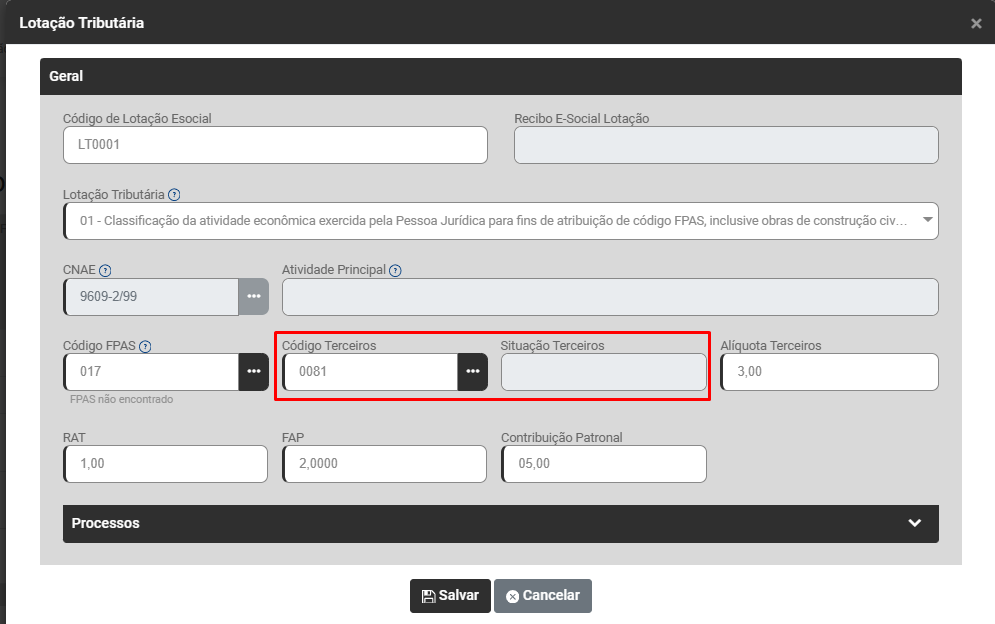
**Ação Sugerida:** Deve ser um código de terceiro válido e compatível com o FPAS/Terceiros informado, conforme tabela de Códigos e Alíquotas de FPAS/Terceiros (Tabela 4).
Correção: Acesse **Configurações**
[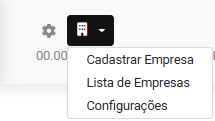](https://wiki.supersofthub.com.br/uploads/images/gallery/2025-01/TcGimage.png)
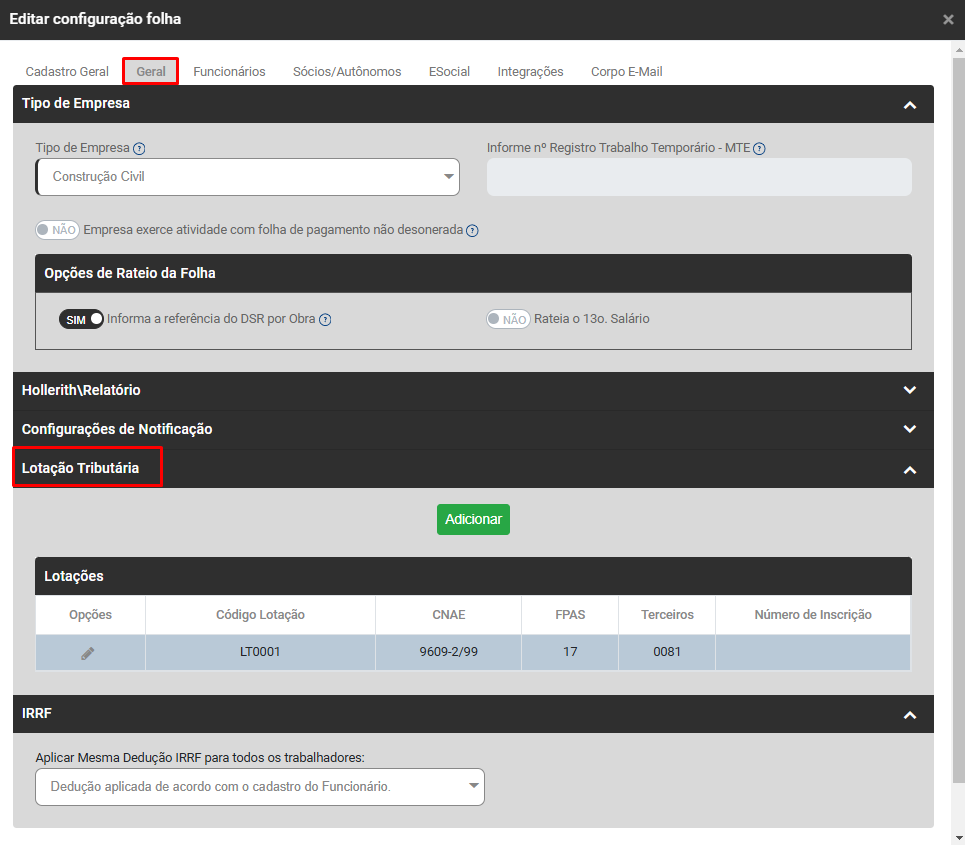
Edite as **Configurações** da Empresa que apresentou a inconsistência na aba **Geral>Lotação Tributária**
[](https://wiki.supersofthub.com.br/uploads/images/gallery/2025-01/vnyimage.png)
Faça a conferência da informação do campo **Código de Terceiros**
[](https://wiki.supersofthub.com.br/uploads/images/gallery/2025-01/t8dimage.png)
Após o preenchimento acesse novamente o menu **Folha de Pagamento>Movimentação>Gerencia eSocial.**
[](https://wiki.supersofthub.com.br/uploads/images/gallery/2025-01/wzYimage.png)
Filtre por **Eventos Iniciais - S1005**, acesse **Aguardando Correção**, defina o evento e faça o **envio** para o Portal do eSocial
[](https://wiki.supersofthub.com.br/uploads/images/gallery/2025-01/nIQimage.png)
# Código 0649 - “O CNPJ Matriz do CNPJ Base {0} do declarante não consta no cadastro da RFB.
**Código: 0649**
**Descrição:** “O CNPJ Matriz do CNPJ Base {0} do declarante não consta no cadastro da RFB.
**Ação Sugerida:** Conferência do CNPJ
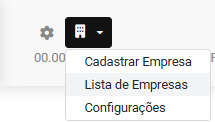
**Correção:** Definir a empresa **Matriz** e acessar **Lista de Empresas**
[](https://wiki.supersofthub.com.br/uploads/images/gallery/2025-01/QRrimage.png)
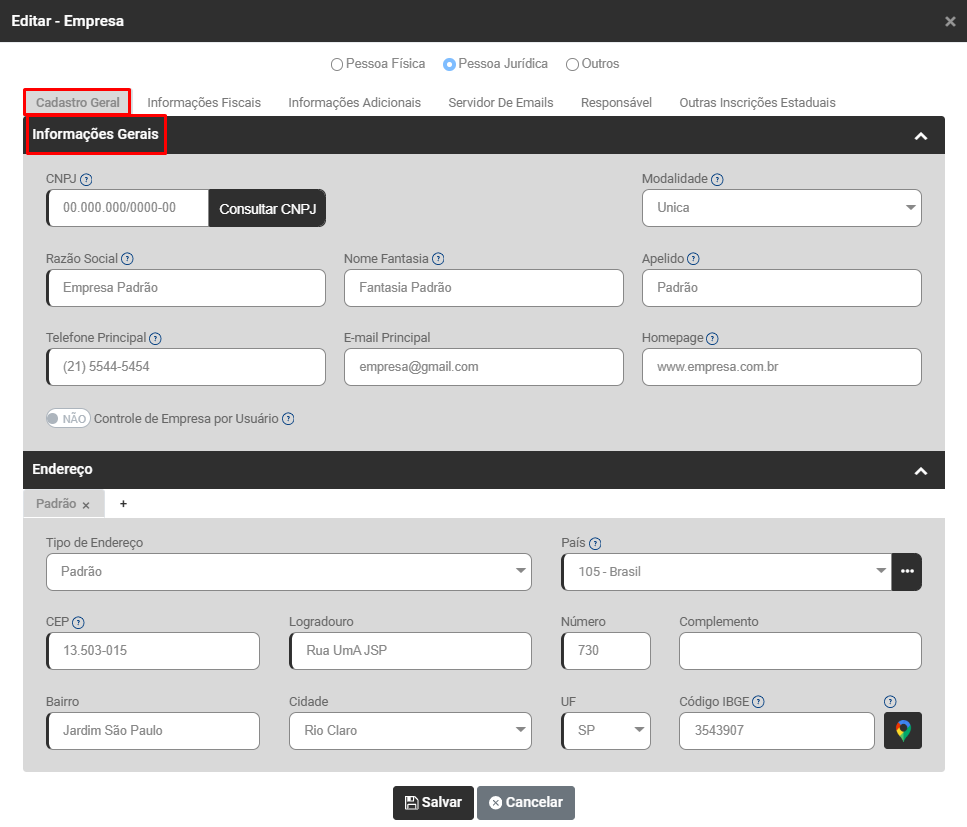
Edite a Empresa que apresentou a inconsistência na aba **Cadastro Geral>Informações Gerais**
[](https://wiki.supersofthub.com.br/uploads/images/gallery/2025-01/hAaimage.png)
Agora Edite o cadastro da Empresa Filial e verifique:
- CNPJ - deverá conter a mesma raiz do CNPJ da Matriz seguido dos 4 dígitos que definem a Filial seguidos dos dois dígitos verificadores
- Empresa Matriz - informe qual é a Empresa Matriz da Filial que foi cadastrada
[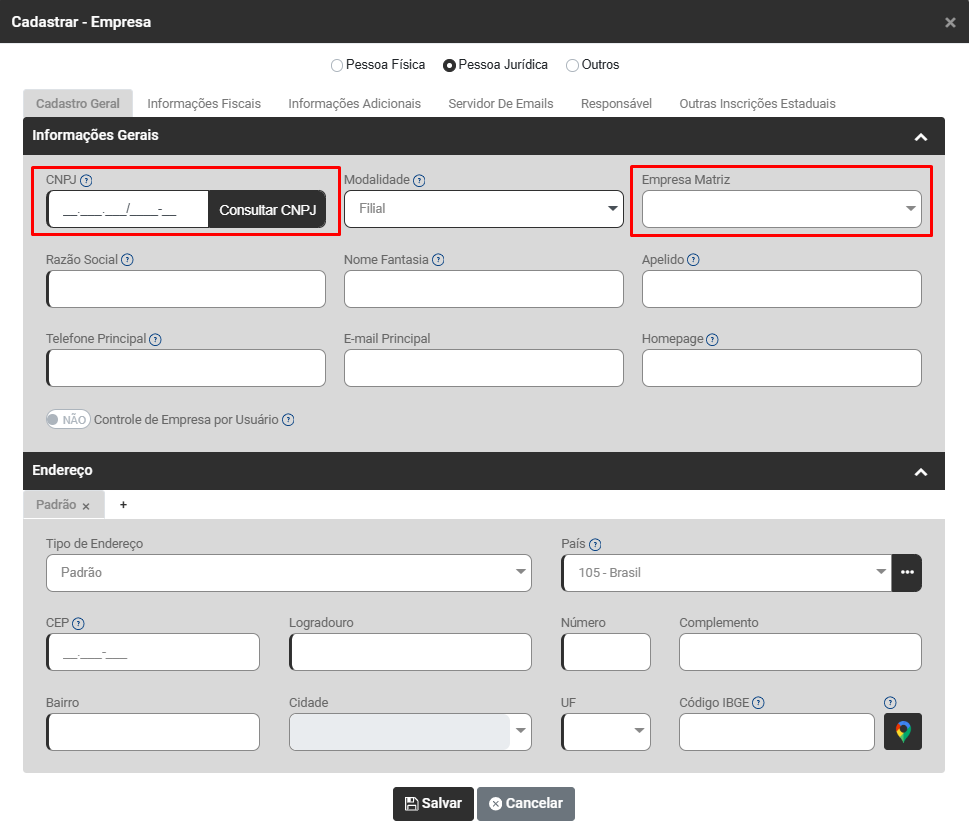](https://wiki.supersofthub.com.br/uploads/images/gallery/2025-01/cM8image.png)
Se o número do CNPJ estiver **correto** acesse o site [http://servicos.receita.fazenda.gov.br/Servicos/cnpjreva/cnpjreva\_solicitacao.asp](http://servicos.receita.fazenda.gov.br/Servicos/cnpjreva/cnpjreva_solicitacao.asp) e consulte o número do CNPJ
[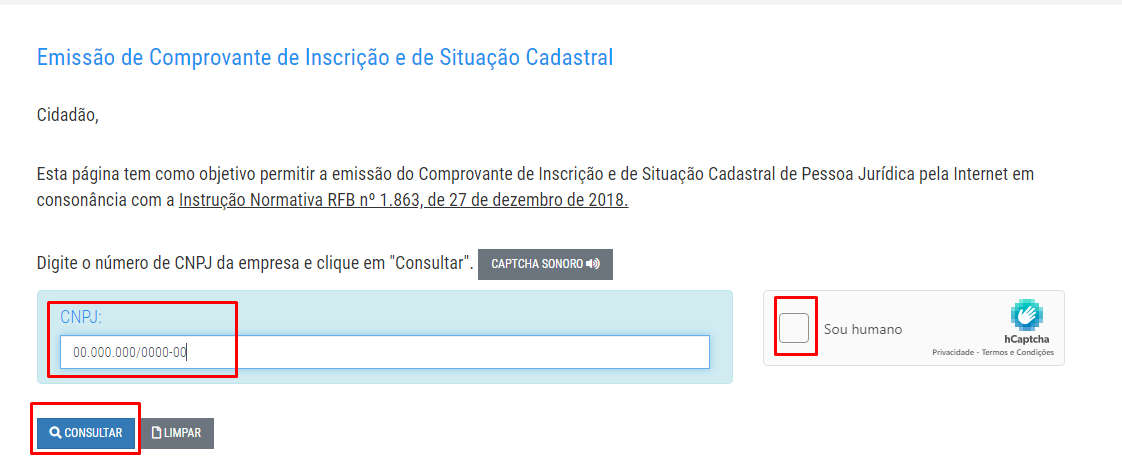](https://wiki.supersofthub.com.br/uploads/images/gallery/2022-02/image-1644591404640.png)
Verifique se o mesmo está cadastrado na Receita Federal e se existe algum problema com esse número de CNPJ, pode ser que haja necessidade de ir até a Receita Federal para regularizar a situação.
Quando estiver correto, envie novamente o evento para o Portal do eSocial através do menu **Folha de Pagamento>Movimentação>Gerencia eSocial**
[](https://wiki.supersofthub.com.br/uploads/images/gallery/2025-01/wzYimage.png)
Filtre por **Eventos Iniciais - S1005**, acesse **Aguardando Correção**, defina o evento e faça o **envio** para o Portal do eSocial
[](https://wiki.supersofthub.com.br/uploads/images/gallery/2025-01/nIQimage.png)
# Código 0682 - “O CAEPF informado deve constar do cadastro de estabelecimentos do empregador.”
**Código: 0682**
**Descrição:** “O CAEPF informado deve constar do cadastro de estabelecimentos do empregador.”
**Ação Sugerida:** Verificar se o CAEPF consta no Portal do eSocial
**Correção:** Acesse o menu **Lista de Empresas** e edite a Empresa que apresentou a inconsistência
[](https://wiki.supersofthub.com.br/uploads/images/gallery/2025-01/xf0image.png)
Na aba **Cadastro Geral>Informações Gerais** campo **CAEPF** informe o número do CAEPF da Empresa Pessoa Física
[](https://wiki.supersofthub.com.br/uploads/images/gallery/2025-01/zkrimage.png)
Acesse o Portal do eSocial no menu Empregador>Tabelas
[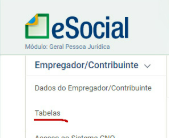](https://wiki.supersofthub.com.br/uploads/images/gallery/2025-01/wQ8image.png)
Verifique se no evento **S1005** existe o cadastro do CAEFP
- Em caso negativo, volte para a Folha de Pagamento e faça o envio do evento S1005 para aquele CAEPF para o Porta do eSocial, se o mesmo já estiver concluído com sucesso, faça uma retificação para que no Portal conste o CAEPF
- Em caso positivo, verifique se o **numero do recibo** que consta no eSocial é o mesmo número que consta no Gerencia eSocial, se não for, inclua o número do recibo manualmente.
[](https://wiki.supersofthub.com.br/uploads/images/gallery/2025-01/SNfimage.png)
[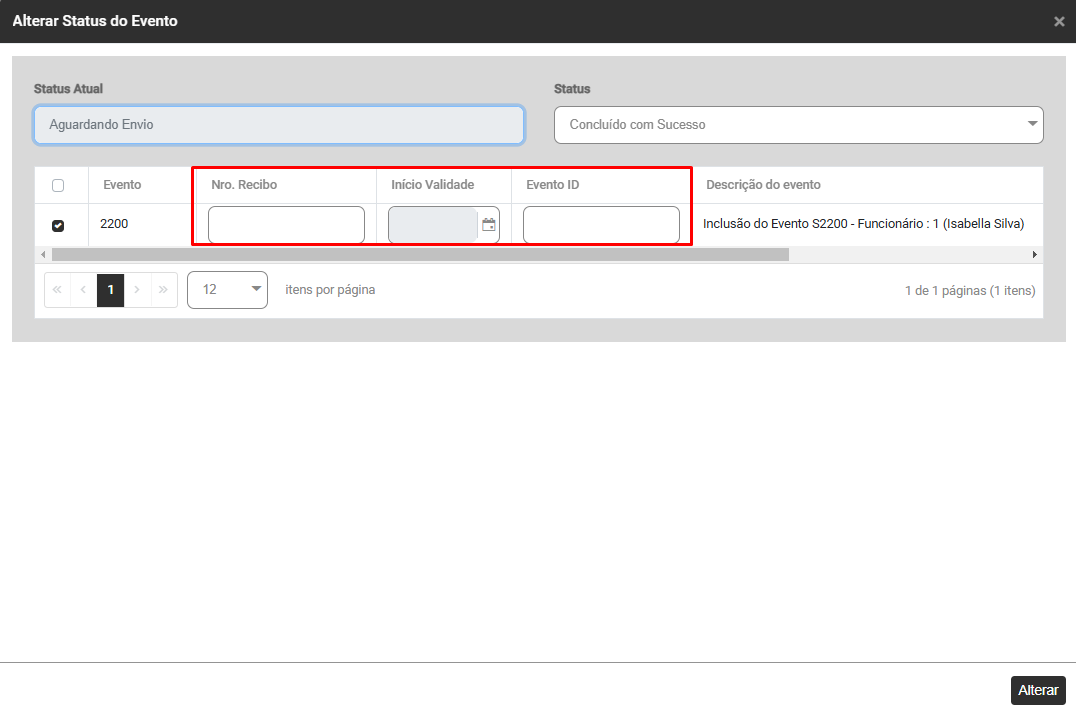](https://wiki.supersofthub.com.br/uploads/images/gallery/2025-01/NdKimage.png)
Após o preenchimento acesse novamente o menu F**olha de Pagamento>Movimentação>Gerencia eSocial.**
[](https://wiki.supersofthub.com.br/uploads/images/gallery/2025-01/wzYimage.png)
Filtre por **Eventos Iniciais - S1005**, acesse **Aguardando Correção**, defina o evento e faça o **envio** para o Portal do eSocial
[](https://wiki.supersofthub.com.br/uploads/images/gallery/2025-01/nIQimage.png)
# Código 0686 - O CNPJ deve estar ativo no Cadastro de CNPJ da RFB
**Código:** 0686
**Descrição:** O CNPJ deve estar ativo no Cadastro de CNPJ da RFB
**Ação Sugerida:** Verificar se o CNPJ da empresa está ativo
**Solução:** Essa mensagem de erro de validação no evento S-1005 ocorre quando o eSocial identifica alguma divergência entre o CNPJ informado e o que consta na Receita Federal do Brasil (RFB).
Será necessário entrar em contato com a Receita Federal para regularização da situação do CNPJ da empresa.
Para verificar o CNPJ informado acesse Lista de Empresas
[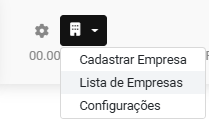](https://wiki.supersofthub.com.br/uploads/images/gallery/2025-01/qZkimage.png)
Verifique se o CNPJ está corretamente informado no campo Número de Inscrição
[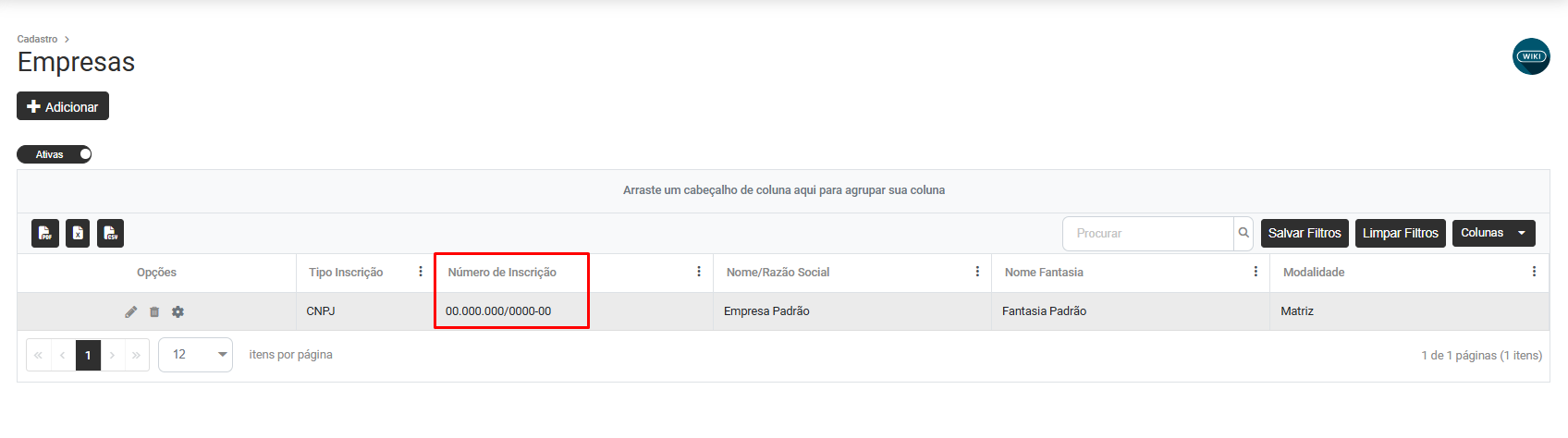](https://wiki.supersofthub.com.br/uploads/images/gallery/2025-01/fFAimage.png)
Se a informação estiver incorreta faça a correção e o envio para o Portal do eSocial acessando o menu **Folha de Pagamento>Movimentação>Gerencia eSocial**
[](https://wiki.supersofthub.com.br/uploads/images/gallery/2025-01/wzYimage.png)
Filtre por **Eventos Iniciais - S1005**, acesse **Aguardando Correção**, defina o evento e faça o **envio** para o Portal do eSocial
[](https://wiki.supersofthub.com.br/uploads/images/gallery/2025-01/nIQimage.png)
Caso esteja correta será necessário entrar em contato com a **Receita Federal para regularização da situação do CNPJ da empresa.**
# Código 0692 - “Para utilizar a apuração do FAP por estabelecimento é necessário informar o respectivo processo no cadastro do empregador relativo ao período de apuração”.
**Código: 0692**
**Descrição:** “Para utilizar a apuração do FAP por estabelecimento é necessário informar o respectivo processo no cadastro do empregador relativo ao período de apuração”.
**Ação Sugerida:** O campo Indicativo de Apuração da Alíquota FAP somente pode ser igual a \[2\] se houver informação sobre a existência de processo judicial relativo ao FAP (grupo 46 Processo administrativo/judicial relativo ao FAP) nas informações do empregador relativas ao período de apuração
**Correção:** Acesse **Configurações**
[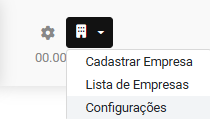](https://wiki.supersofthub.com.br/uploads/images/gallery/2025-01/IXlimage.png)
Edite as Configurações da Empresa que apresentou inconsistência na aba Geral>Lotações Tributárias
[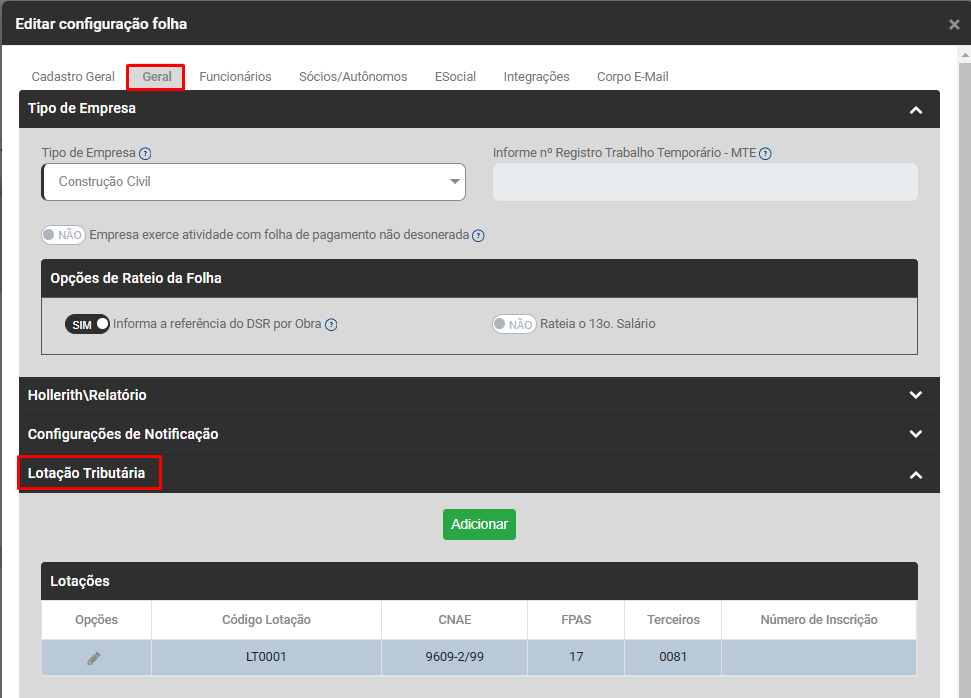](https://wiki.supersofthub.com.br/uploads/images/gallery/2025-01/O9yimage.png)
Verifique a **alíquota FAP** informada
[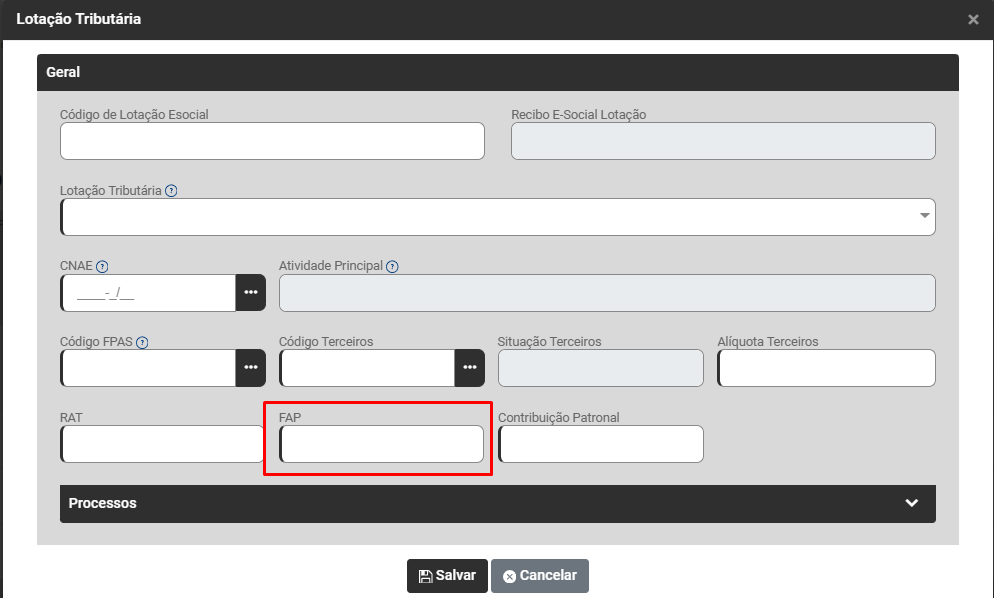](https://wiki.supersofthub.com.br/uploads/images/gallery/2025-01/yfDimage.png)
Em seguida, caso haja a existência de processo judicial relativo ao FAP (grupo 46 Processo administrativo/judicial relativo ao FAP), acesse Folha de Pagamento>Cadastros>Processos
[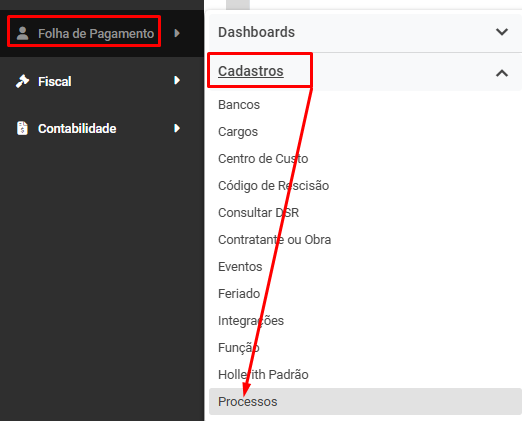](https://wiki.supersofthub.com.br/uploads/images/gallery/2025-01/pkZimage.png)
Verifique se o **Cadastro do Processo Referente a Alíquota FAP foi realizado**
[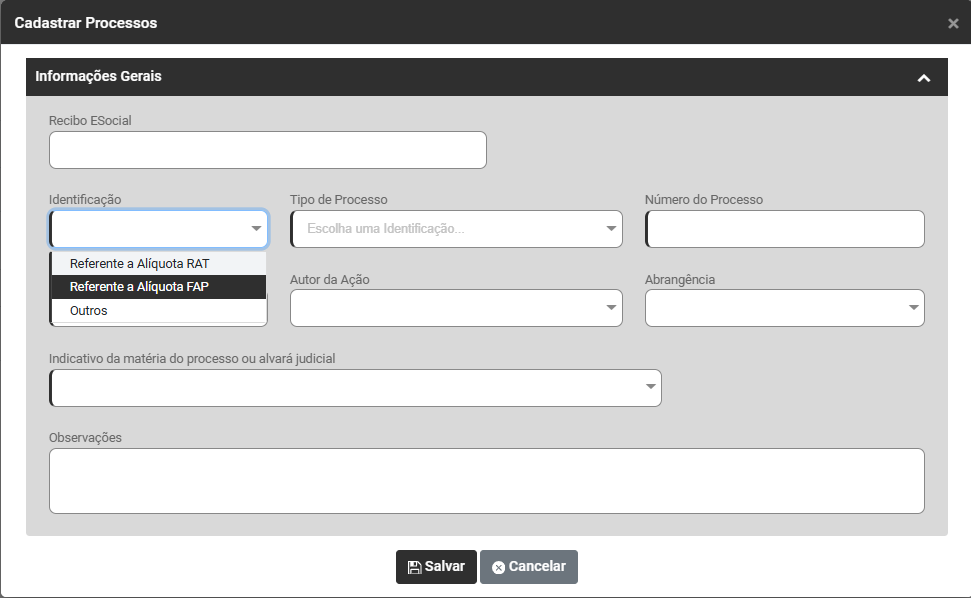](https://wiki.supersofthub.com.br/uploads/images/gallery/2025-01/mAIimage.png)
Depois de cadastradas e conferidas as informações envie novamente o evento para o Portal do eSocial através do menu **Folha de Pagamento>Movimentação>Gerencia eSocial**
[](https://wiki.supersofthub.com.br/uploads/images/gallery/2025-01/wzYimage.png)
Filtre por **Eventos Iniciais - S1005**, acesse **Aguardando Correção**, defina o evento e faça o **envio** para o Portal do eSocial
[](https://wiki.supersofthub.com.br/uploads/images/gallery/2025-01/nIQimage.png)
# Código 0696 - “Estabelecimento não existe no cadastro do empregador”.
**Código:** 0696
**Descrição:** “Estabelecimento não existe no cadastro do empregador”.
**Ação Sugerida:** Se pessoa jurídica, a inscrição informada deve constar na Tabela de estabelecimentos (S-1005)
**Correção:** Acessar o **Gerencia eSocial**, no menu F**olha de Pagamento>Movimentação>Gerencia eSocial**
[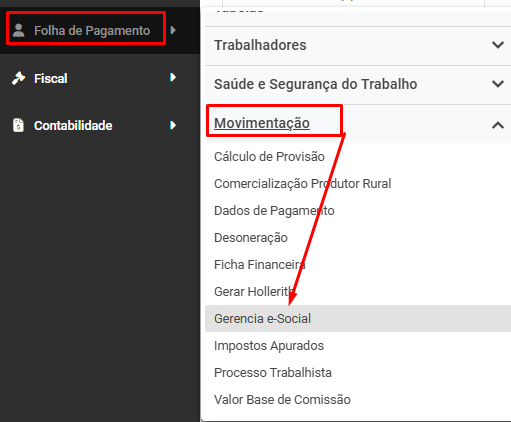](https://wiki.supersofthub.com.br/uploads/images/gallery/2025-01/Xdyimage.png)
Pesquise pelo **Evento Inicial S1005** e verifique se o Estabelecimento foi enviado para o Portal do eSocial
[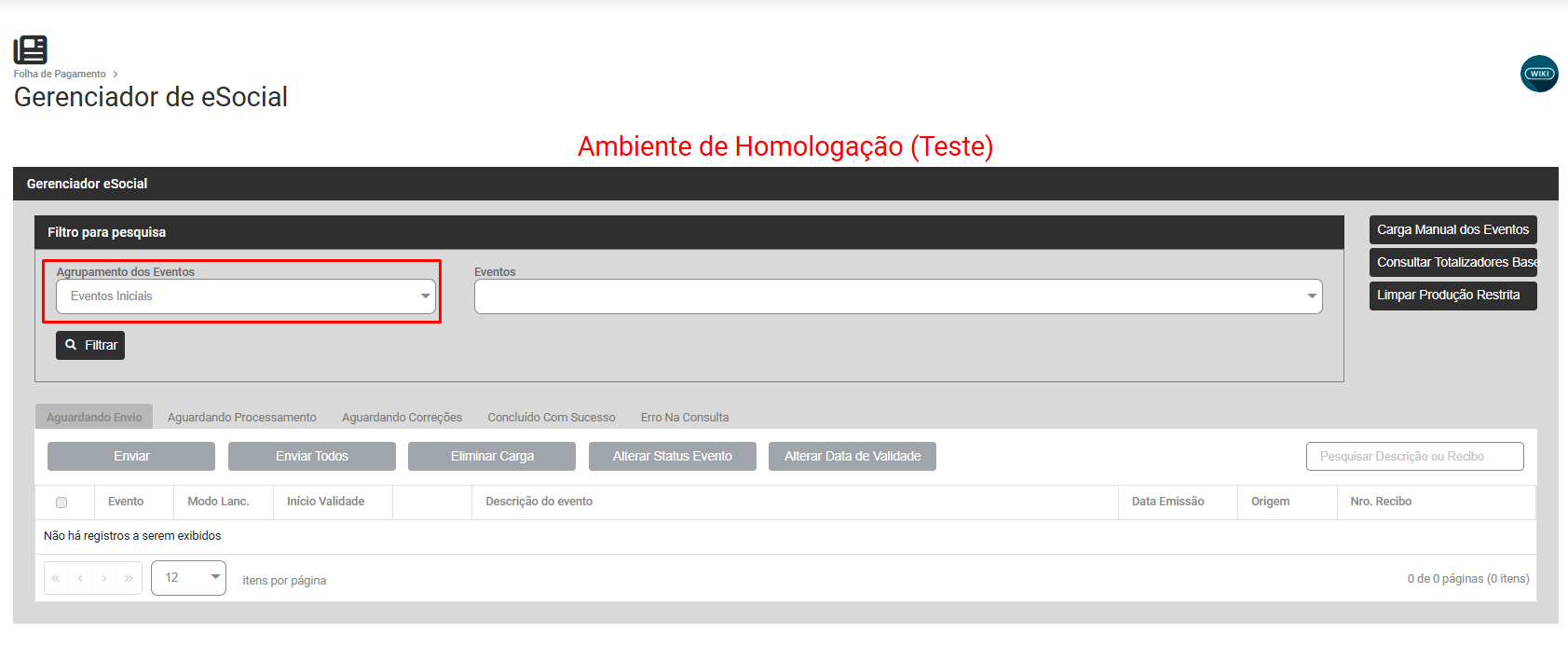](https://wiki.supersofthub.com.br/uploads/images/gallery/2025-01/VXlimage.png)
- Caso a carga esteja no Gerenciamento e não foi enviada será necessário realizar o envio
- Caso a carga não esteja aguardando envio no Gerenciamento, será necessário gerar a carga da mesma manualmente, para isso na tela principal do **Gerenciamento de Transmissão do eSocial,** clique no botão **Carga Manual dos Eventos**
[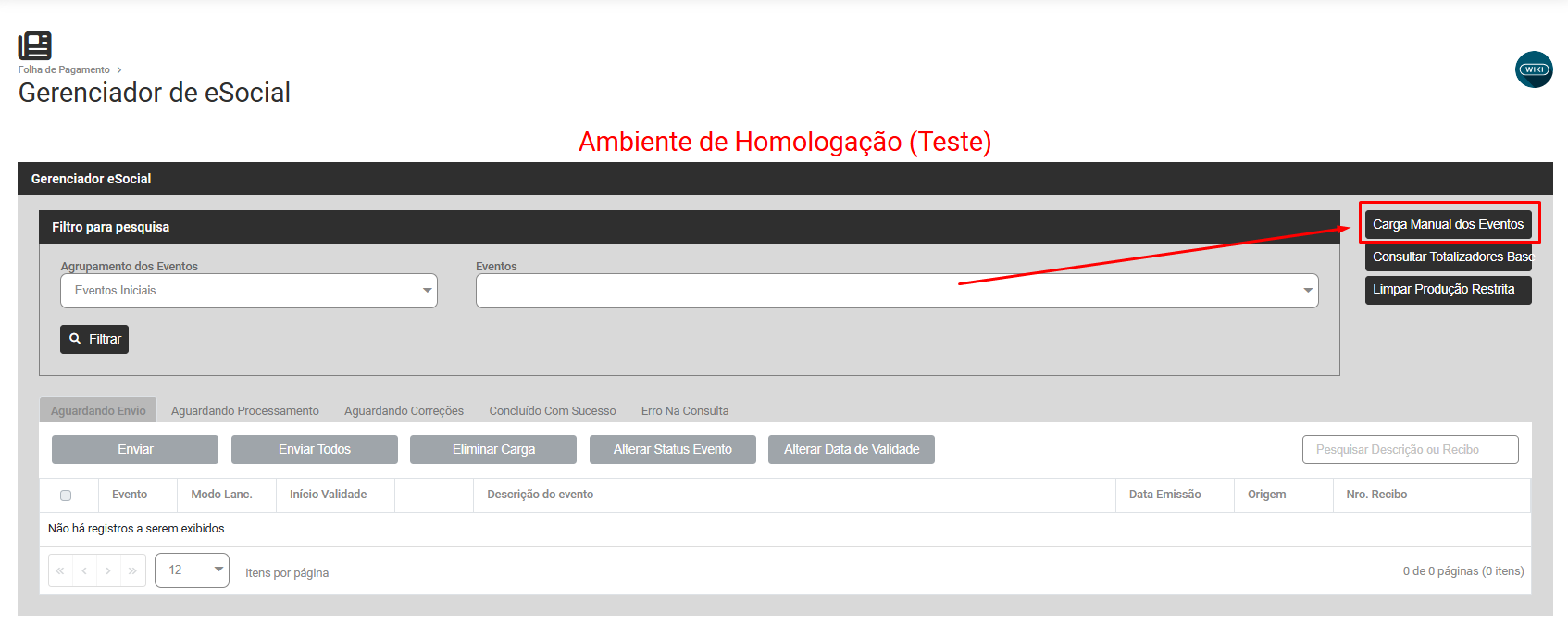](https://wiki.supersofthub.com.br/uploads/images/gallery/2025-01/SFKimage.png)
Defina S1005, Modo de Lançamento Inclusão, Obra e defina o Código da Obra, clique em **Gerar Carga**
[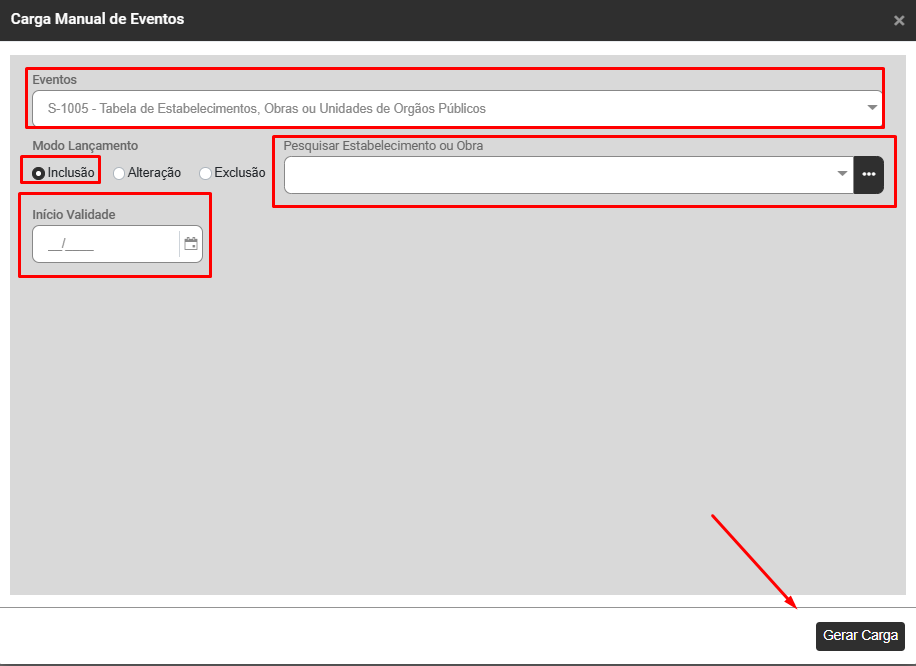](https://wiki.supersofthub.com.br/uploads/images/gallery/2025-01/rkLimage.png)
Após a geração do evento faça a transmissão para o Portal do eSocial
# Código 0697 - “O CNPJ não deve estar cadastrado na Tabela de Estabelecimentos e Obras no período especificado”
**Código**: 0697
**Descrição**: “O CNPJ não deve estar cadastrado na Tabela de Estabelecimentos e Obras no período especificado”
**Ação Sugerida**: : O CNPJ informado NÃO deve existir na Tabela de Estabelecimentos e Obras (evento S-1005) no período especificado, favor verificar
**Correção:** Acesse o menu **Folha de Pagamento>Cadastros>Contratantes ou Obras**
[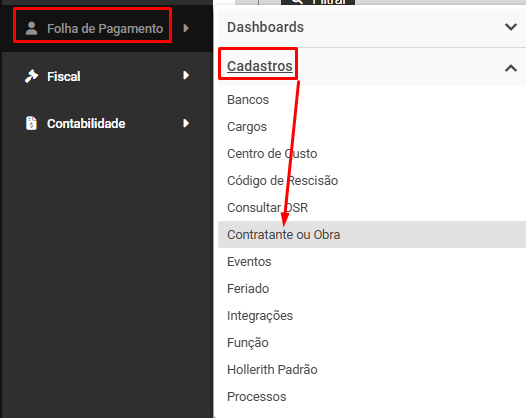](https://wiki.supersofthub.com.br/uploads/images/gallery/2025-01/p1gimage.png)
Em seguida acesse a Obra que apresentou a inconsistência e faça a conferência de todas as Informações
**Aba Cadastro Geral**
[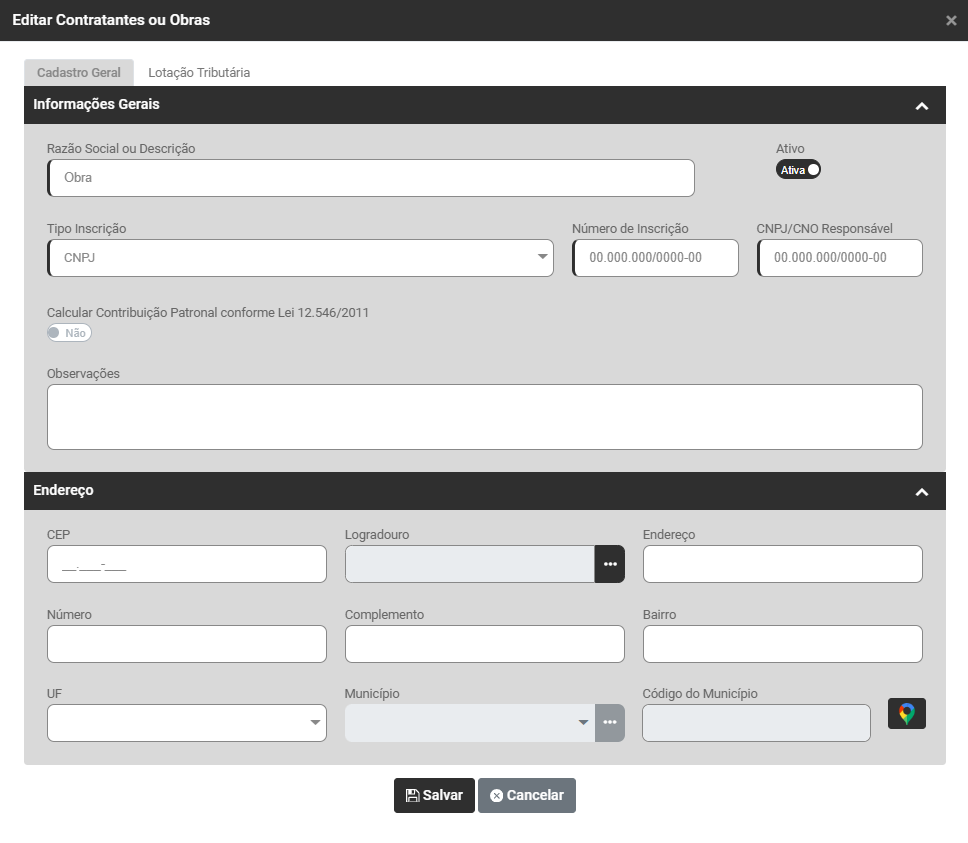](https://wiki.supersofthub.com.br/uploads/images/gallery/2025-01/4Zyimage.png)
**Aba Lotação Tributária**
[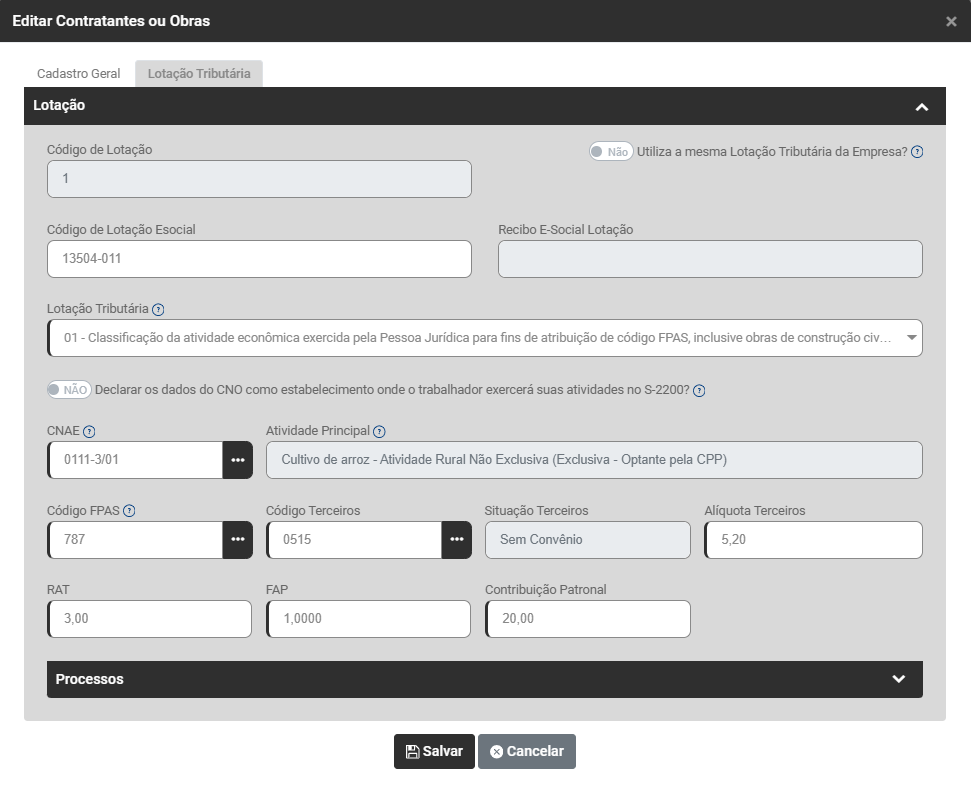](https://wiki.supersofthub.com.br/uploads/images/gallery/2025-01/ANUimage.png)
Após conferir e corrigir as informações envie novamente o evento para o Portal do eSocial através do menu **Folha de Pagamento>Movimentação>Gerencia eSocial**
[](https://wiki.supersofthub.com.br/uploads/images/gallery/2025-01/wzYimage.png)
Filtre por **Eventos Iniciais - S1005**, acesse **Aguardando Correção**, defina o evento e faça o **envio** para o Portal do eSocial
[](https://wiki.supersofthub.com.br/uploads/images/gallery/2025-01/nIQimage.png)
# Código: 0702 - O FPAS não é compatível com a classificação tributária do Contribuinte
**Código: 0702**
**Descrição:** O FPAS não é compatível com a classificação tributária do Contribuinte.
**Ação sugerida:** Verificar se o FPAS do S1005 informado é incompatível com a Classificação Tributária que foi informada no evento S-1000.
**Como Corrigir:** Neste caso primeiramente deverá ser verificada a classificação tributária que foi indicada para envio do S-1000. Para identificação acesse Configurações
[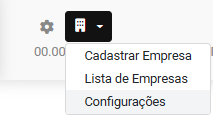](https://wiki.supersofthub.com.br/uploads/images/gallery/2025-01/iC7image.png)
Acesse a **aba Geral>Lotação Tributária**
[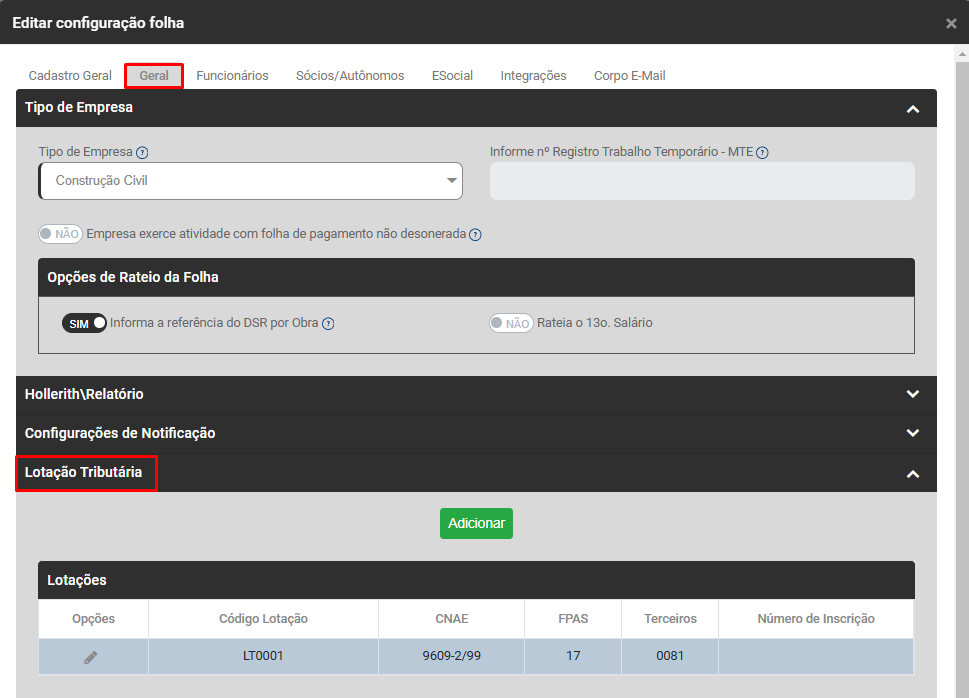](https://wiki.supersofthub.com.br/uploads/images/gallery/2025-01/7C5image.png)
Edite a **Lotação Tributária** cadastrada ou cadastrei uma Lotação Tributária através do **botão Adicionar.** Verifique se a **Classificação Tributária** cadastrada para a Empresa está correta
[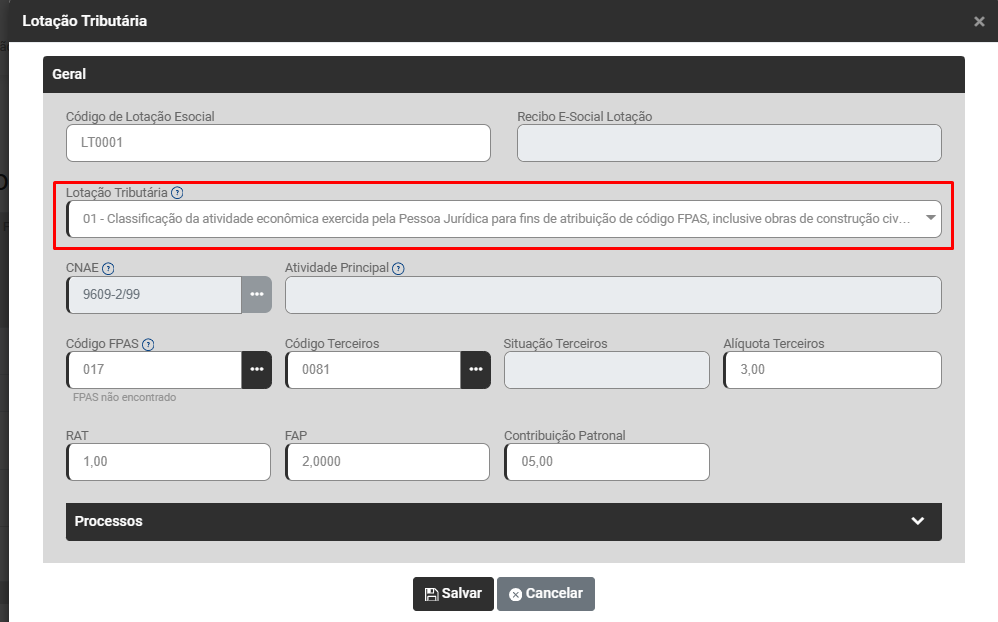](https://wiki.supersofthub.com.br/uploads/images/gallery/2025-01/3YKimage.png)
Após a verificação da classificação, verifique na mesma tela qual foi o **Código do FPAS** informado e se o mesmo está de acordo com a Classificação Tributária informada.
[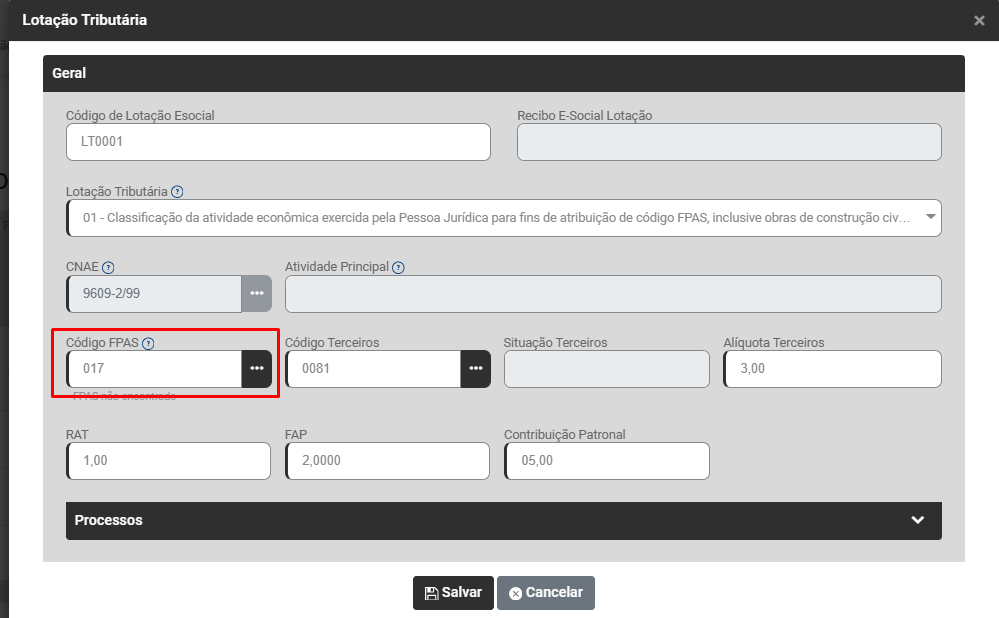](https://wiki.supersofthub.com.br/uploads/images/gallery/2025-01/Om6image.png)
Lembrando que o esocial faz a validação a partir da **Tabela 22 - Compatibilidade entre FPAS e Classificação Tributária **do manual do esocial.
Feito este ajuste acesse novamente o menu **Folha de Pagamento>Movimentações>Gerencia eSocial**
[](https://wiki.supersofthub.com.br/uploads/images/gallery/2025-01/wzYimage.png)
Filtre por **Eventos Iniciais - S1005**, acesse **Aguardando Correção**, defina o evento e faça o **envio** para o Portal do eSocial
[](https://wiki.supersofthub.com.br/uploads/images/gallery/2025-01/nIQimage.png)
# Código 0711 - “A data de início foi preenchida automaticamente pelo sistema com base na data corrente, como sugestão”.
**Código: 0711**
**Descrição:** “A data de início foi preenchida automaticamente pelo sistema com base na data corrente, como sugestão”.
**Ação Sugerida:** Caso deseje alterá-la, leia as instruções de preenchimento antes de prosseguir.
**Correção:** Acesse o **Gerencia eSocial**
[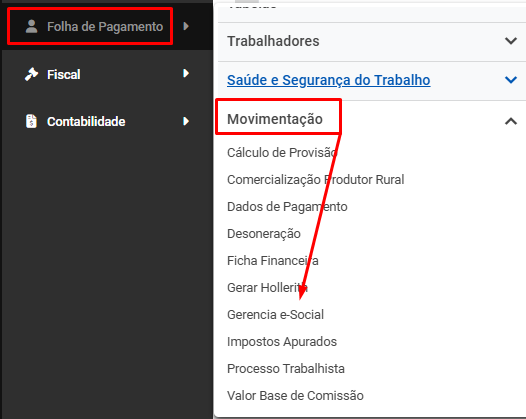](https://wiki.supersofthub.com.br/uploads/images/gallery/2025-01/H7Iimage.png)
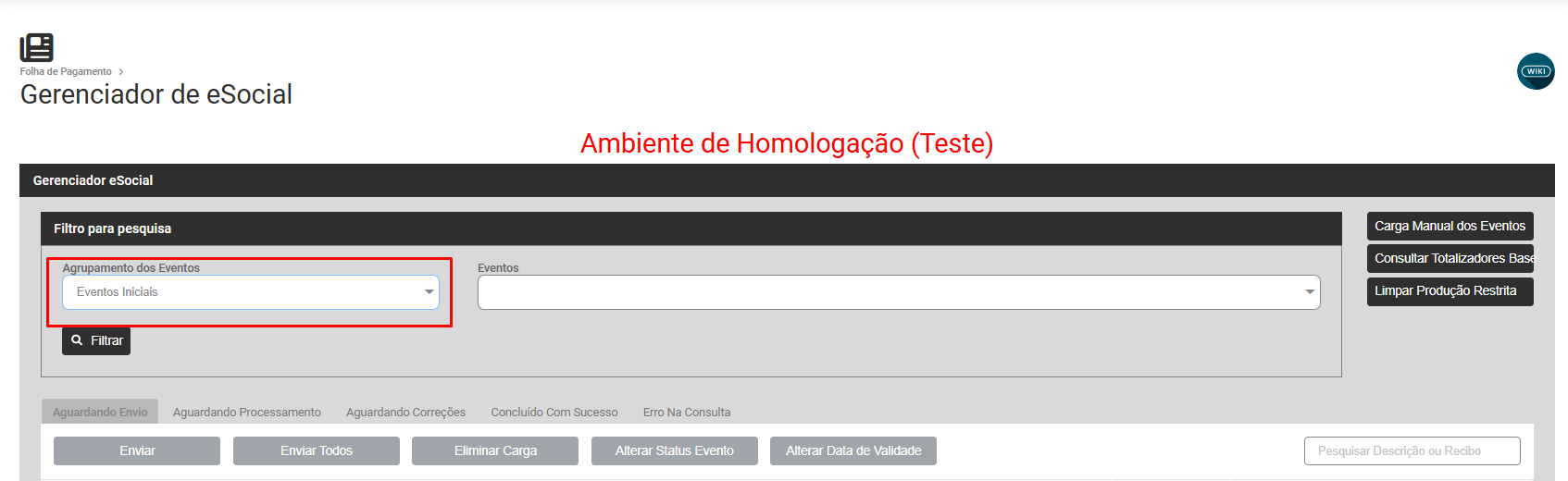
Filtre por **Eventos Iniciais** e selecione o **evento S1005**
[](https://wiki.supersofthub.com.br/uploads/images/gallery/2025-01/wUTimage.png)
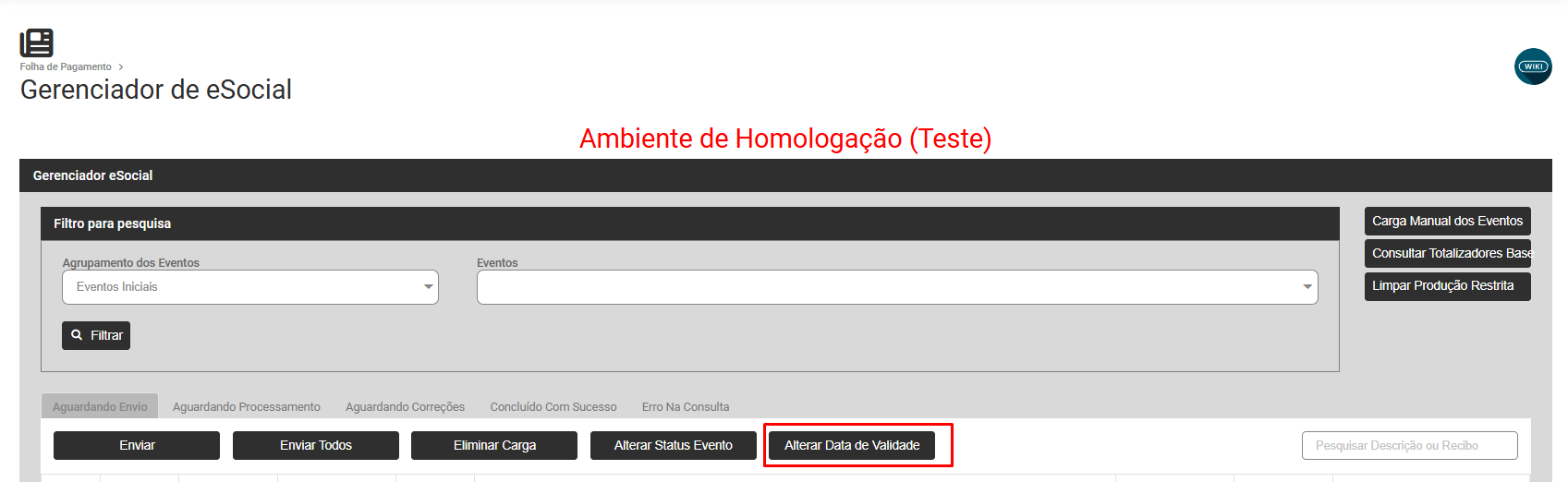
Acesse o **botão Alterar Data de Validade**
[](https://wiki.supersofthub.com.br/uploads/images/gallery/2025-01/Jblimage.png)
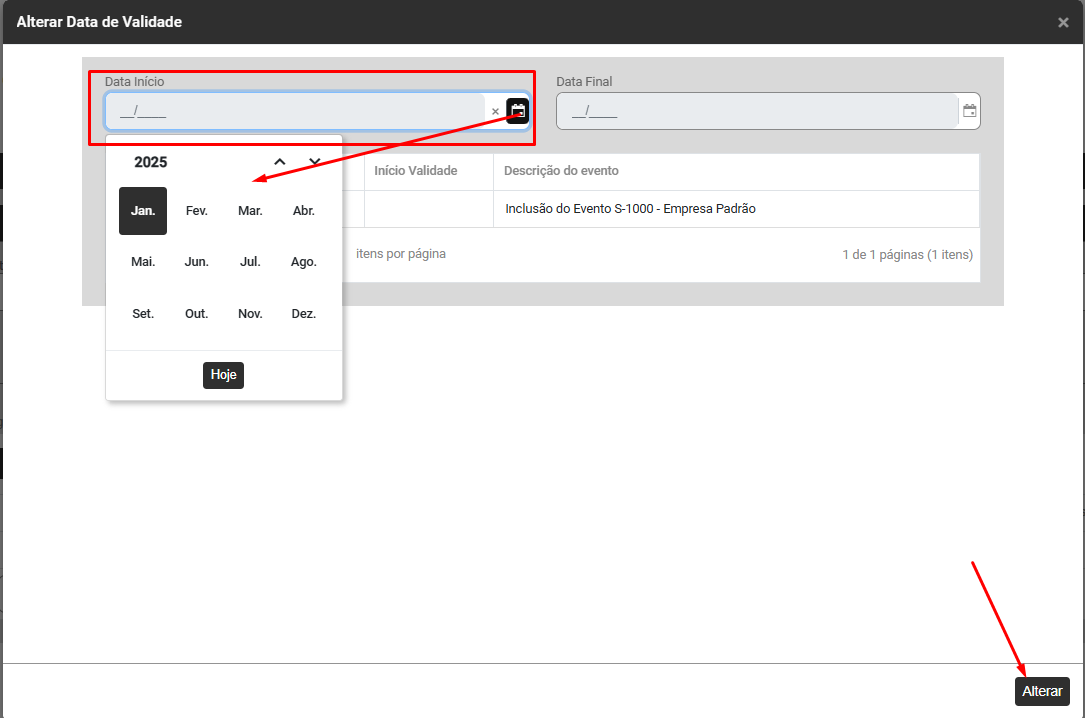
Será apresentada a tela para que você defina a **Data de Início**, faça a definição e clique em **Alterar**
[](https://wiki.supersofthub.com.br/uploads/images/gallery/2025-01/w8Fimage.png)
Refaça o envio do evento para o Portal do eSocial
[](https://wiki.supersofthub.com.br/uploads/images/gallery/2025-01/wzYimage.png)
Filtre por **Eventos Iniciais - S1005**, acesse **Aguardando Correção**, defina o evento e faça o **envio** para o Portal do eSocial
[](https://wiki.supersofthub.com.br/uploads/images/gallery/2025-01/nIQimage.png)
# Código 0712 - “O Sr./Sra. Contribuinte foi identificado como Segurado Especial, a partir das informações do Sistema CAEPF. A data início de validade foi preenchida inicialmente com base na d
**Código: 0712**
**Descrição**: “O Sr./Sra. Contribuinte foi identificado como Segurado Especial, a partir das informações do Sistema CAEPF. A data início de validade foi preenchida inicialmente com base na data de criação do CAEPF e início de obrigatoriedade do eSocial, como sugestão"
**Ação Sugerida:** Caso deseje alterá-la, leia as instruções de preenchimento antes de prosseguir.
**Correção:**
**Correção:** Acesse o **Gerencia eSocial**
[](https://wiki.supersofthub.com.br/uploads/images/gallery/2025-01/H7Iimage.png)
Filtre por **Eventos Iniciais** e selecione o **evento S1005**
[](https://wiki.supersofthub.com.br/uploads/images/gallery/2025-01/wUTimage.png)
Acesse o **botão Alterar Data de Validade**
[](https://wiki.supersofthub.com.br/uploads/images/gallery/2025-01/Jblimage.png)
Será apresentada a tela para que você defina a **Data de Início**, faça a definição e clique em **Alterar**
[](https://wiki.supersofthub.com.br/uploads/images/gallery/2025-01/w8Fimage.png)
Refaça o envio do evento para o Portal do eSocial
[](https://wiki.supersofthub.com.br/uploads/images/gallery/2025-01/wzYimage.png)
Filtre por **Eventos Iniciais - S1005**, acesse **Aguardando Correção**, defina o evento e faça o **envio** para o Portal do eSocial
[](https://wiki.supersofthub.com.br/uploads/images/gallery/2025-01/nIQimage.png)
# Código 0742 - “Ocorreu uma falha ao obter as informações vinculadas ao CPF do Empregador no Sistema CAEPF
**Código: 0742**
**Descrição:** “Ocorreu uma falha ao obter as informações vinculadas ao CPF do Empregador no Sistema CAEPF
**Ação Sugerida:** Aguarde alguns minutos e tente novamente.”
**Correção:** Acesse o **Gerencia eSocial** no menu **Folha de Pagamento>Movimentação>Gerencia eSocial**
[](https://wiki.supersofthub.com.br/uploads/images/gallery/2025-01/H7Iimage.png)
Filtre por **Eventos Iniciais** e selecione o **evento S1005**
[](https://wiki.supersofthub.com.br/uploads/images/gallery/2025-01/wUTimage.png)
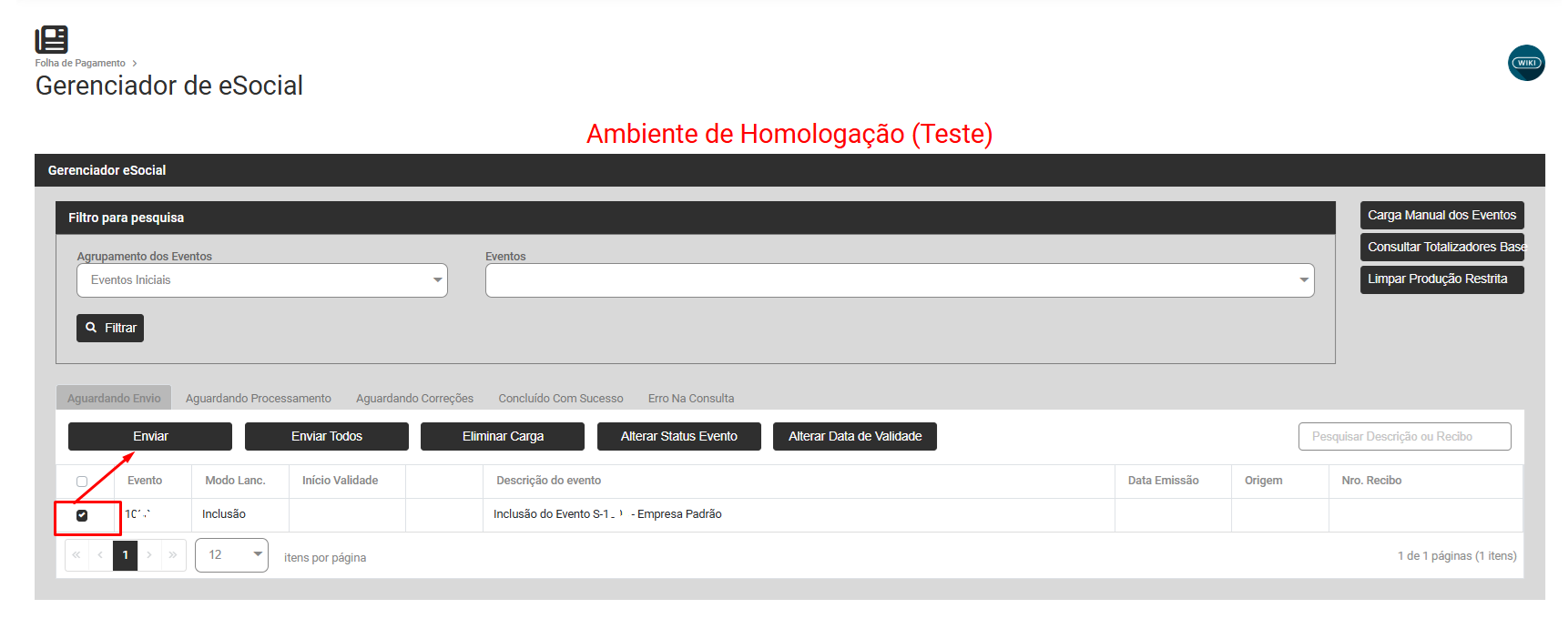
Aguarde uns instantes e selecione novamente o evento e **reenvie** para o Portal do eSocial
[](https://wiki.supersofthub.com.br/uploads/images/gallery/2025-01/1Ziimage.png)
# Código 0752 - “O campo somente poderá ser preenchido por empregador PJ e mediante informação de processo administrativo/judicial
**Código: 0752**
**Descrição:** “O campo somente poderá ser preenchido por empregador PJ e mediante informação de processo administrativo/judicial
**Ação Sugerida:** A informação do FAP por estabelecimento só é permitida se houver processo administrativo/judicial correspondente. Deve existir o registro complementar com informações sobre o processo administrativo/judicial que permite a aplicação de alíquotas diferenciadas por estabelecimento. Não pode ser informada pela Pessoa Física.
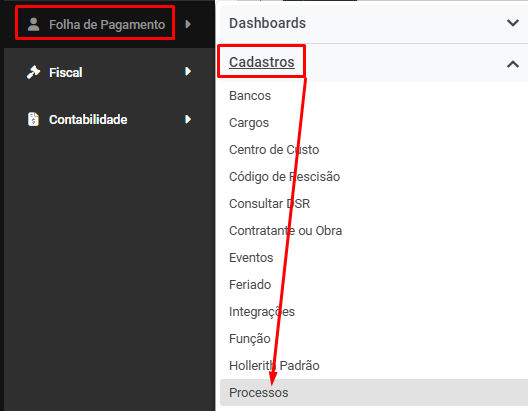
**Correção:** Acesse o menu **Folha de Pagamento>Cadastros>Processos**
[](https://wiki.supersofthub.com.br/uploads/images/gallery/2025-01/1gmimage.png)
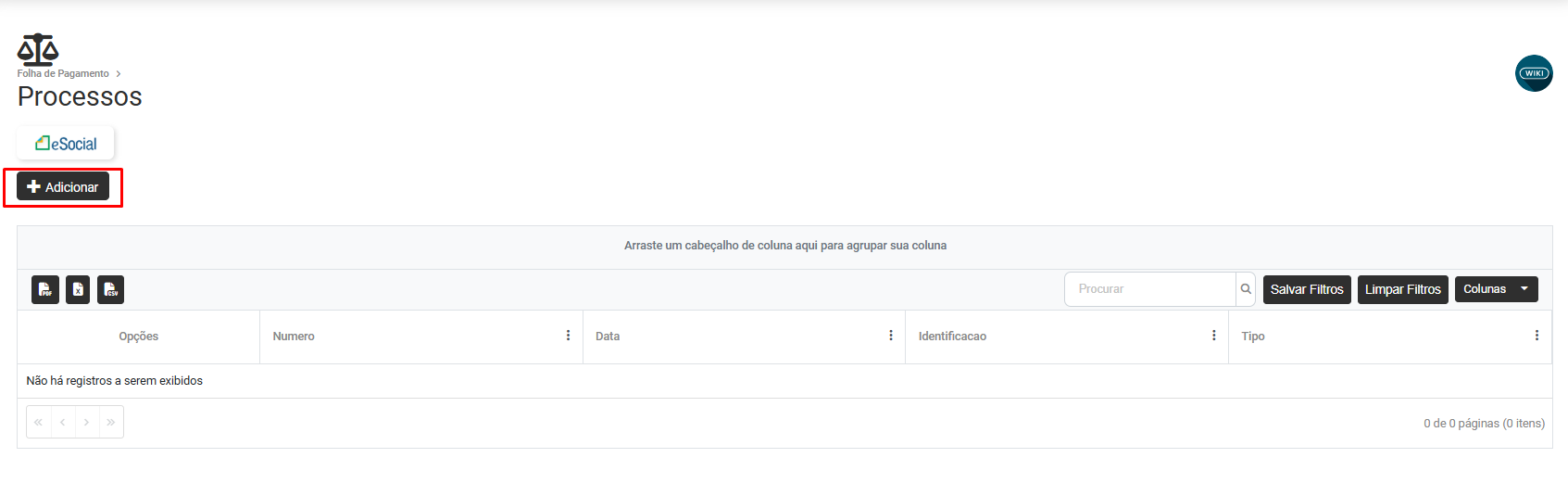
Será apresentada a tela com o Grid/Lista de informações referente aos Processos, com as colunas:
- Opções
- Número
- Data
- Identificação
- Tipo
Clique no **Botão Adicionar**
[](https://wiki.supersofthub.com.br/uploads/images/gallery/2025-01/lSPimage.png)
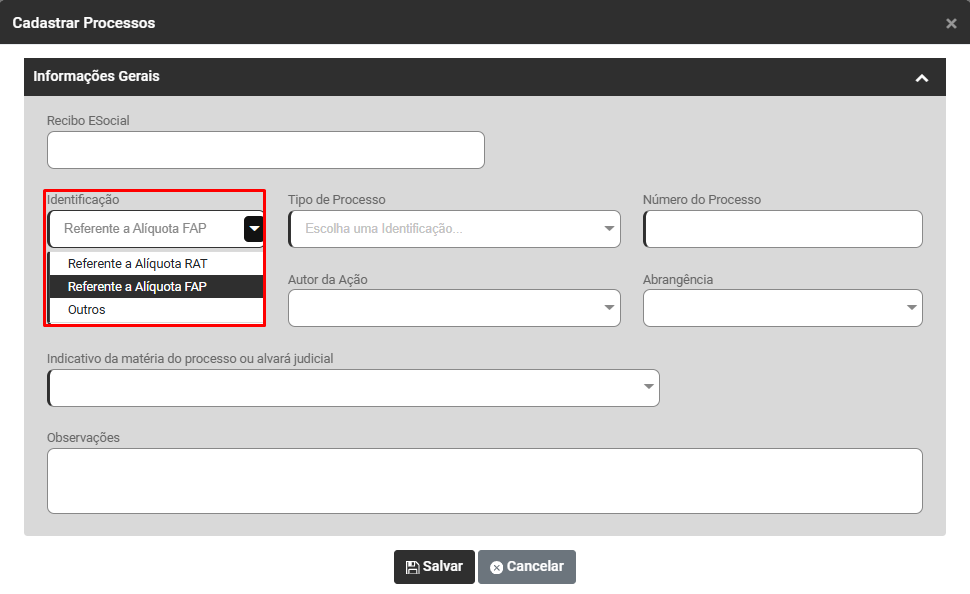
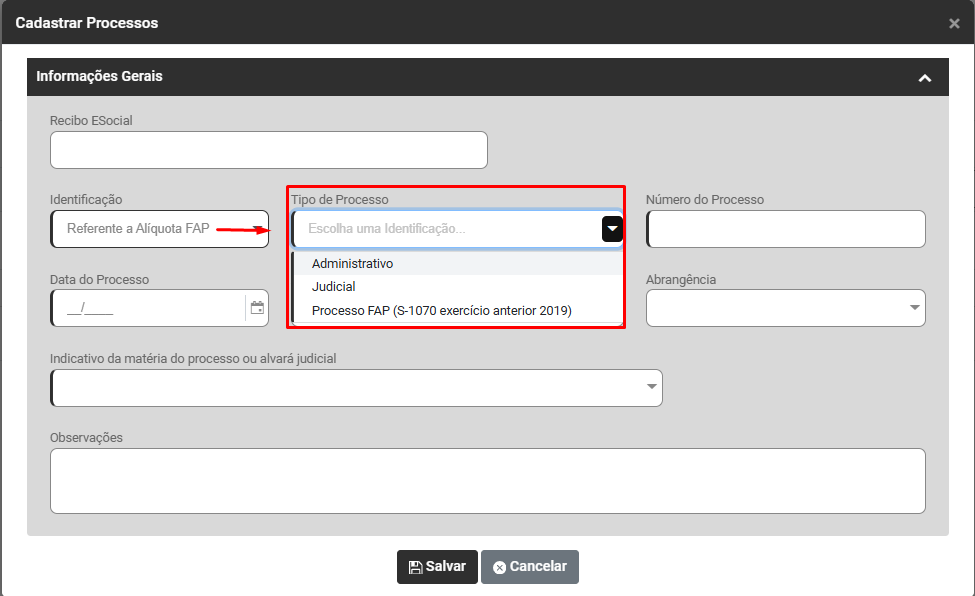
Informe o **Processo Administrativo ou Judicial** que permite a alíquota diferenciada do Estabelecimento Pessoa Jurídica.
[](https://wiki.supersofthub.com.br/uploads/images/gallery/2025-01/lXximage.png)
[](https://wiki.supersofthub.com.br/uploads/images/gallery/2025-01/sUKimage.png)
Após o cadastro do Processo envie a carga do evento S1070 para o Portal do eSocial através do menu **Folha de Pagamento>Movimentação>Gerencia eSocial**
[](https://wiki.supersofthub.com.br/uploads/images/gallery/2025-01/wzYimage.png)
Filtre por **Eventos Iniciais - S1005**, acesse **Aguardando Correção**, defina o evento e faça o **envio** para o Portal do eSocial
[](https://wiki.supersofthub.com.br/uploads/images/gallery/2025-01/nIQimage.png)
# Código 0753- “O tipo de CAEPF informado está diferente do valor encontrado no Sistema CAEPF” Ação Sugerida: Efetue a regularização
**Código: 0753**
**Descrição**: “O tipo de CAEPF informado está diferente do valor encontrado no Sistema CAEPF” efetue a regularização
**Ação Sugerida**: Efetue a regularização
**Correção:** Acesse **Lista de Empresas**
[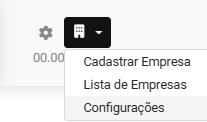](https://wiki.supersofthub.com.br/uploads/images/gallery/2025-01/24aimage.png)
Edite **a Empresa** que apresentou a inconsistência e acesse a aba **Cadastro Geral>Informações Gerais**
**Faça a conferência e Correção do campo CAEPF**
[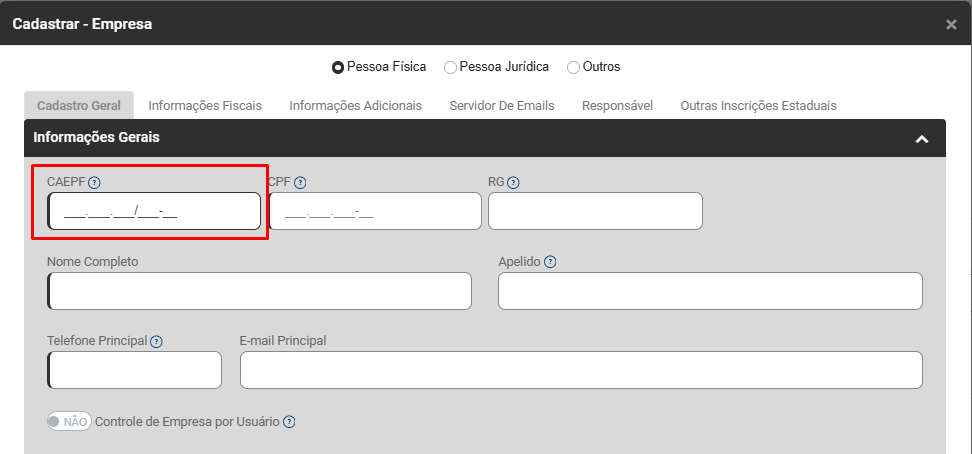](https://wiki.supersofthub.com.br/uploads/images/gallery/2025-01/ll9image.png)
Se a empresa for **Construção Civil**, acesse **Folha de Pagamento>Cadastros>Contratantes ou Obras**
[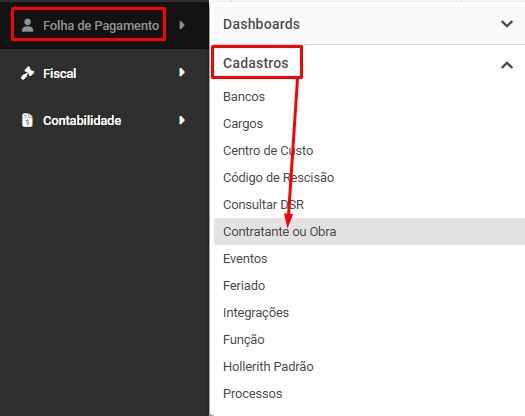](https://wiki.supersofthub.com.br/uploads/images/gallery/2025-01/93Rimage.png)
Verifique se o cadastro foi realizado com **Tipo de Inscrição CAEPF**, em caso afirmativo confira também o **Número de Inscrição da Obra**
[](https://wiki.supersofthub.com.br/uploads/images/gallery/2025-01/LGCimage.png)
Feita as correções necessária envie novamente o evento para o Portal do eSocial através do menu **Folha de Pagamento>Movimentação>Gerencia eSocial**
[](https://wiki.supersofthub.com.br/uploads/images/gallery/2025-01/wzYimage.png)
Filtre por **Eventos Iniciais - S1005**, acesse **Aguardando Correção**, defina o evento e faça o **envio** para o Portal do eSocial
[](https://wiki.supersofthub.com.br/uploads/images/gallery/2025-01/nIQimage.png)
# Código 0927 - Evento não é aceito para o Empregador
**Código: 0927**
**Descrição:** Evento não é aceito para o empregador
**Ação Sugerida:** Verifique se o evento é compatível com a Classificação Tributária do Empregador
Este erro ocorre no retorno do **registro S-1280** - (Informações Complementares aos Eventos Periódicos) quando este esta levando desoneração e as configurações da empresa não atende aos requisitos do evento. Validação do Indicativo de Desoneração,
**Correção:** Acesse a **Lista de Empresas** e edite a Empresa que apresentou a inconsistência
[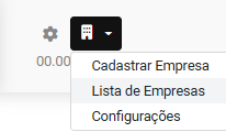](https://wiki.supersofthub.com.br/uploads/images/gallery/2025-01/XK2image.png)
No menu **Informações Fiscais>Detalhes** - Campo **Classificação Tributária**
[](https://wiki.supersofthub.com.br/uploads/images/gallery/2025-01/W5Uimage.png)
**1) Quando informada as Classificações Tributárias 02, 03 ou 99**
[](https://wiki.supersofthub.com.br/uploads/images/gallery/2025-01/aRSimage.png)
[](https://wiki.supersofthub.com.br/uploads/images/gallery/2025-01/Vhyimage.png)
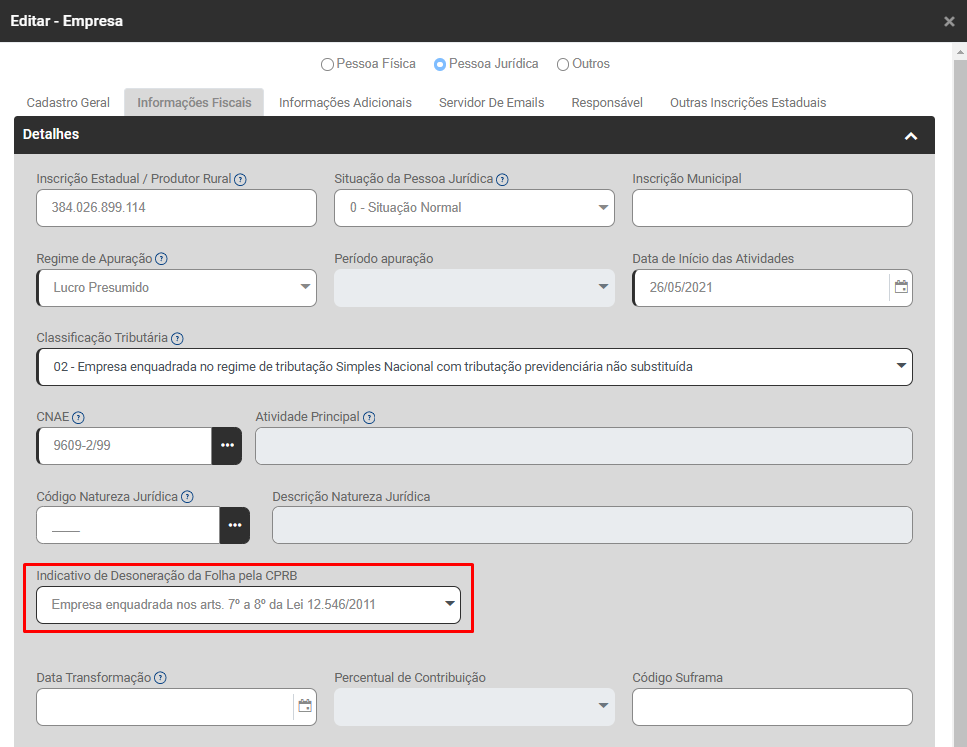
Poderá ser informado no campo **Indicativo de Desoneração da Folha pela CPRB** que a Empresa é enquadrada nos artigos 7º 8º da Lei 12.546/2011
[](https://wiki.supersofthub.com.br/uploads/images/gallery/2025-01/gVYimage.png)
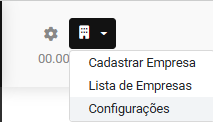
Em **Configurações**
[](https://wiki.supersofthub.com.br/uploads/images/gallery/2025-01/Imvimage.png)
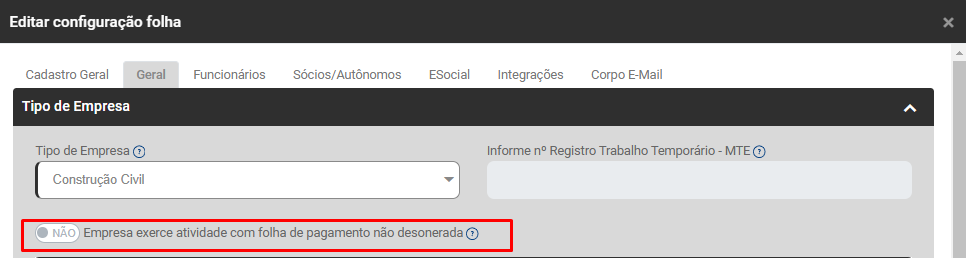
Aba **Geral>Tipo de Empresa** poderá ser definido ou não, o campo **"Empresa Exerce Atividade com Folha de Pagamento NÃO Desonerada"**
[](https://wiki.supersofthub.com.br/uploads/images/gallery/2025-01/bxQimage.png)
**2) Quando informada as Classificações Tributárias diferentes de 02, 03 ou 99**
[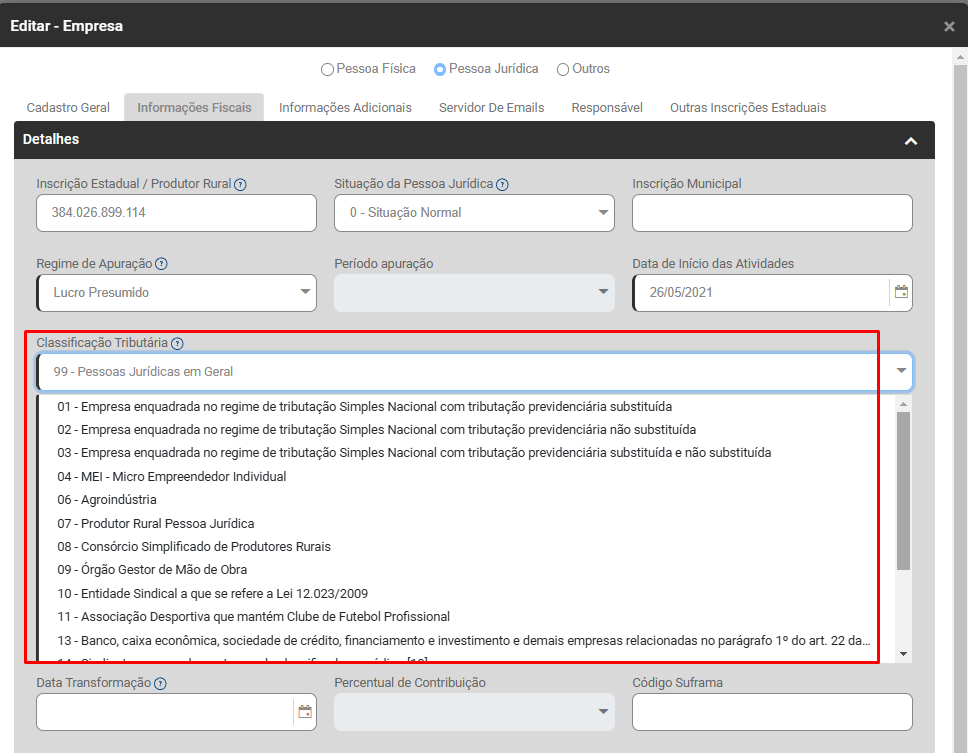](https://wiki.supersofthub.com.br/uploads/images/gallery/2025-01/4qvimage.png)
**Não Poderá** ser informado o campo **Indicativo de Desoneração da Folha pela CPRB** que a Empresa é enquadrada nos artigos 7º 8º da Lei 12.546/2011
O próprio Módulo irá inibir o Campo que conteria a informação
[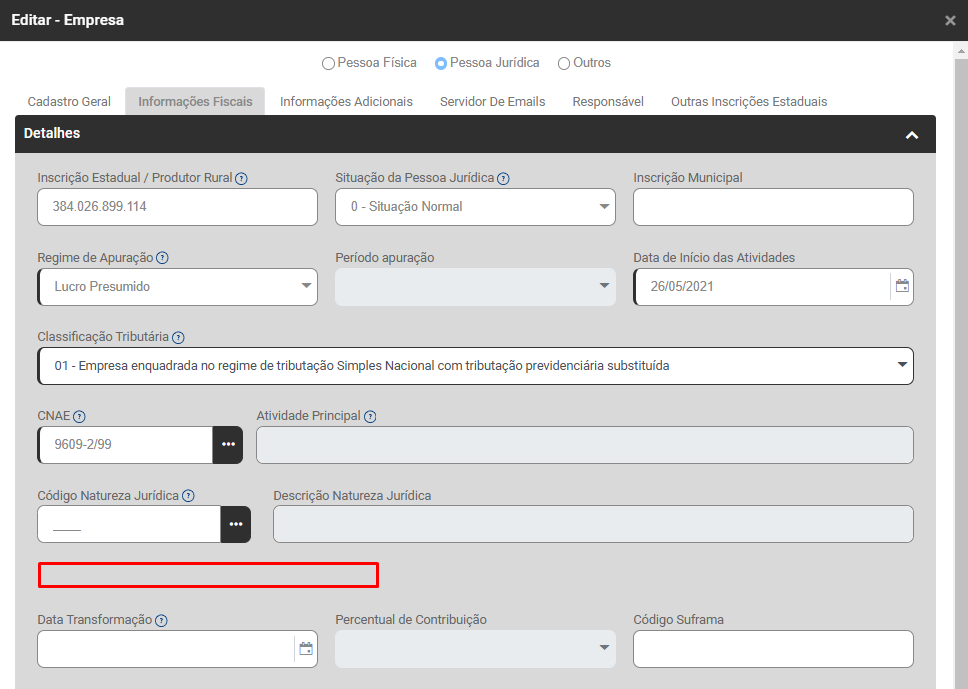](https://wiki.supersofthub.com.br/uploads/images/gallery/2025-01/4KAimage.png)
Faça as correções necessárias e em seguida envie o evento para o Portal do eSocial através do menu **Folha de Pagamento>Movimentação>Gerencia eSocial**
[](https://wiki.supersofthub.com.br/uploads/images/gallery/2025-01/wzYimage.png)
Filtre por **Eventos Iniciais - S1005**, acesse **Aguardando Correção**, defina o evento e faça o **envio** para o Portal do eSocial
[](https://wiki.supersofthub.com.br/uploads/images/gallery/2025-01/nIQimage.png)
# Código 1076 - O CNPJ do certificado não corresponde com os CNPJ (Matriz e Filial) retornados pela integração
**Código: 1076**
**Descrição:** O CNPJ do certificado não corresponde com os CNPJ (Matriz e Filial) retornados pela integração
**Ação Sugerida:** Conferência do número do CNPJ informado
**Solução:** Como é uma questão de instabilidade do site do eSocial, aguarde e em outro momento realize o reenvio do evento, através do menu **Folha de Pagamento>Movimentação>Gerencia eSocial**
[](https://wiki.supersofthub.com.br/uploads/images/gallery/2025-01/wzYimage.png)
Filtre por **Eventos Iniciais - S1005**, acesse **Aguardando Correção**, defina o evento e faça o **envio** para o Portal do eSocial
[](https://wiki.supersofthub.com.br/uploads/images/gallery/2025-01/nIQimage.png)
# Código 1737 - Campo FAP não pode ser preenchido.
**Código: 1737**
**Descrição:** Campo FAP não pode ser preenchido.
**Ação sugerida:** Campo FAP só pode ser informado quando não existe a informação cadastrada na Tabela FAP no ano 'AAAA', ou quando o valor é diferente e existe processo em \[procAdmJudFap\].
**Correção:** Acesse as **Configurações** e Edite a Configuração da Empresa que apresentou a inconsistência
[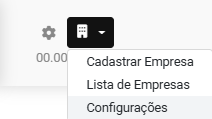](https://wiki.supersofthub.com.br/uploads/images/gallery/2025-01/keAimage.png)
Acesse a aba **Geral>Lotação Tributária**
[](https://wiki.supersofthub.com.br/uploads/images/gallery/2025-01/RbFimage.png)
Edite a **Lotação Tributária** que foi cadastrada
Verifique se esta preenchido a **alíquota FAP** (caso esteja, verifique se é a correta), Feitas as devidas alterações, salve a Configuração
[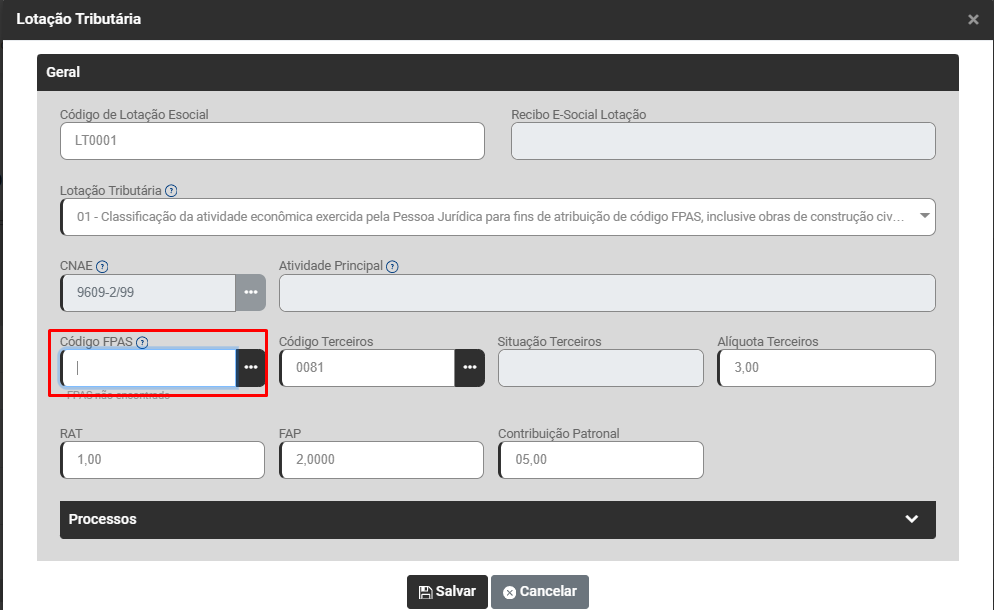](https://wiki.supersofthub.com.br/uploads/images/gallery/2025-01/lQCimage.png)
Após as correções, envie o evento s1005 novamente para o Portal do eSocial, através do menu **Folha de Pagamento>Movimentação>Gerencia eSocial**
[](https://wiki.supersofthub.com.br/uploads/images/gallery/2025-01/wzYimage.png)
Filtre por **Eventos Iniciais - S1005**, acesse **Aguardando Correção**, defina o evento e faça o **envio** para o Portal do eSocial
[](https://wiki.supersofthub.com.br/uploads/images/gallery/2025-01/nIQimage.png)
# Código: 1738 - Descrição: Campo FAP inválido.
**Código:** 1738
**Descrição:** Campo Fap inválido.
Ação sugerida: o Fap informado no evento deve ser igual ao existente na Tabela FAP no ano AAAA para o CNPJ xxxxxxxxxxxxxx, a menos que seja informado processo em \[procAdmJudFap\] (quando o fap se referir a estabelecimento).
**Ação sugerida:** reenviar o evento informando o FAP correto no campo \[fap\].
**Como Corrigir:** Acesse as **Configurações** da Empresa
[](https://wiki.supersofthub.com.br/uploads/images/gallery/2025-01/Ketimage.png)
Na **Aba Geral>Lotação Tributária**
[](https://wiki.supersofthub.com.br/uploads/images/gallery/2025-01/YyIimage.png)
Se você ainda não cadastrou as informações das Lotações Tributárias clique no **botão de Adicionar**
Se você já fez o preenchimento das informações edite o cadastro feito anteriormente e confira a **alíquota informada no campo FAP**
[](https://wiki.supersofthub.com.br/uploads/images/gallery/2025-01/0mjimage.png)
IMPORTANTE
Caso a alíquota esteja correta devido a algum processo judicial que ampara o recolhimento com uma alíquota menor do que a estipulada pela legislação, será necessário acessar o menu **Folha de Pagamento>Cadastros>Processos**
[](https://wiki.supersofthub.com.br/uploads/images/gallery/2025-01/QDmimage.png)
E realizar o cadastro com as informações do **Processo.**
[](https://wiki.supersofthub.com.br/uploads/images/gallery/2025-01/4Llimage.png)
Após as correções das Informações acesse **Folha de Pagamento>Movimentação>Gerencia eSocial**
[](https://wiki.supersofthub.com.br/uploads/images/gallery/2025-01/wzYimage.png)
Filtre por **Eventos Iniciais - S1005**, acesse **Aguardando Correção**, defina o evento e faça o **envio** para o Portal do eSocial
[](https://wiki.supersofthub.com.br/uploads/images/gallery/2025-01/nIQimage.png)
# Código: 1801 - O FAP do estabelecimento não foi localizado na base
**Código: 1801**
**Descrição:** O FAP do estabelecimento não foi localizado na base.
**Ação sugerida:** reenviar o evento informando o FAP no campo \[fap\].
**Como Corrigir:**
Acesse as **Configurações** da Empresa
[](https://wiki.supersofthub.com.br/uploads/images/gallery/2025-01/Ketimage.png)
Na **Aba Geral>Lotação Tributária**
[](https://wiki.supersofthub.com.br/uploads/images/gallery/2025-01/YyIimage.png)
Se você ainda não cadastrou as informações das Lotações Tributárias clique no **botão de Adicionar**
Se você já fez o preenchimento das informações edite o cadastro feito anteriormente e confira a **alíquota informada no campo FAP**
[](https://wiki.supersofthub.com.br/uploads/images/gallery/2025-01/0mjimage.png)
IMPORTANTE
Caso a alíquota esteja correta devido a algum processo judicial que ampara o recolhimento com uma alíquota menor do que a estipulada pela legislação, será necessário acessar o menu **Folha de Pagamento>Cadastros>Processos**
[](https://wiki.supersofthub.com.br/uploads/images/gallery/2025-01/QDmimage.png)
E realizar o cadastro com as informações do **Processo.**
[](https://wiki.supersofthub.com.br/uploads/images/gallery/2025-01/4Llimage.png)
Após as correções das Informações acesse **Folha de Pagamento>Movimentação>Gerencia eSocial**
[](https://wiki.supersofthub.com.br/uploads/images/gallery/2025-01/wzYimage.png)
Filtre por **Eventos Iniciais - S1005**, acesse **Aguardando Correção**, defina o evento e faça o **envio** para o Portal do eSocial
[](https://wiki.supersofthub.com.br/uploads/images/gallery/2025-01/nIQimage.png)