# Extrato de Movimentações
O **Extrato das Movimentações** trará uma visão Geral de Todas as Movimentações realizadas no Sistema **Escritório Virtual**
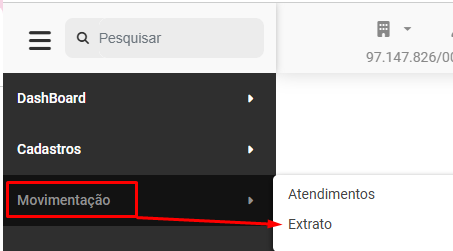
Para que você consiga visualizar as Movimentações realizadas para determinado cliente, deverá acessar o menu **Movimentações>Extrato**
[](https://wiki.supersofthub.com.br/uploads/images/gallery/2025-10/SMtimage.png)
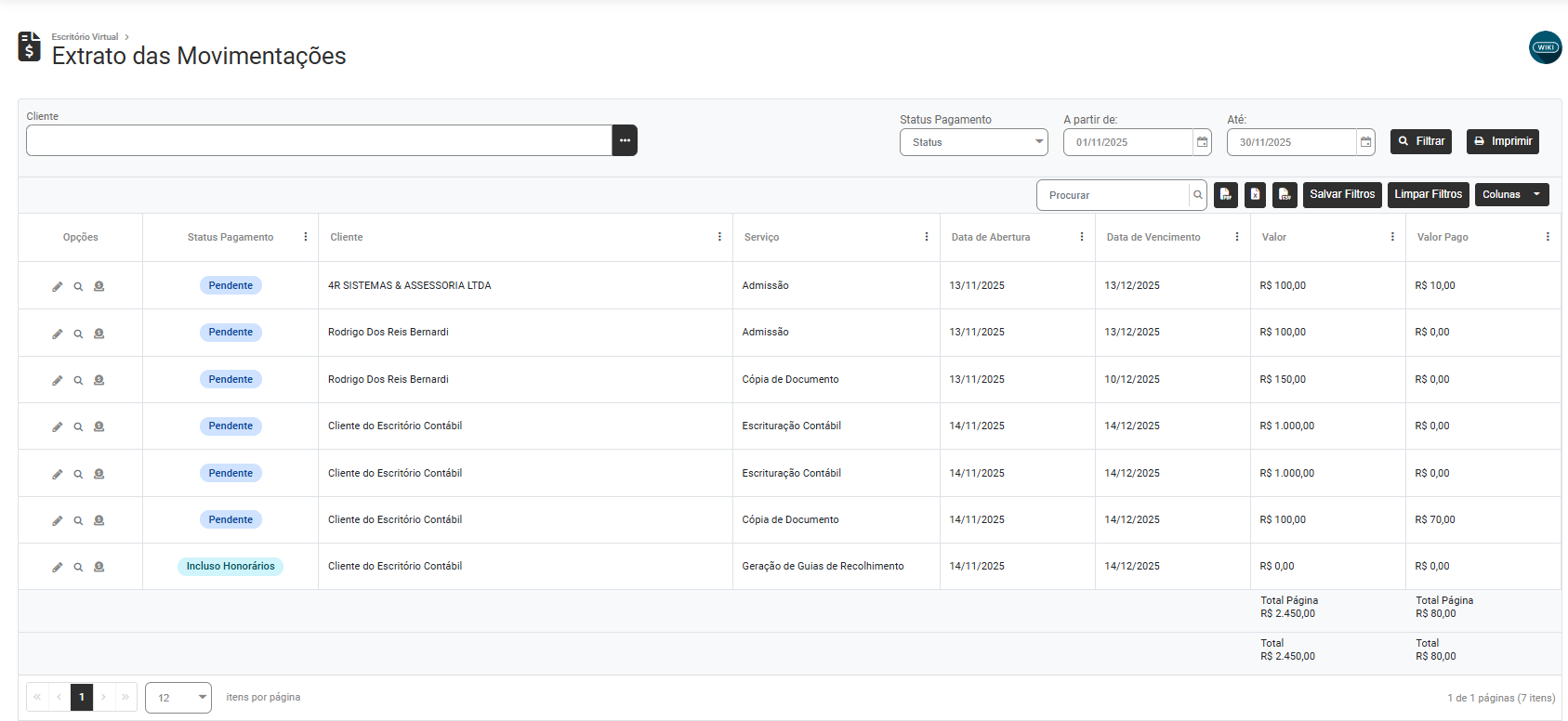
Ao acessar o menu, o Sistema irá apresentar a tela com Filtro de informações, contendo:
- Campo para definição do Cliente que você deseja visualizar as movimentações
- Filtro para Status de Pagamento
- Filtro para Data Inicial
- Filtro para Data Final
[](https://wiki.supersofthub.com.br/uploads/images/gallery/2025-11/iDFimage.png)
Grid de informações contendo as colunas:
- Opções
- Status Pagamento
- Cliente
- Serviço
- Data de Abertura
- Data de Vencimento
- Valor
- Valor Pago
[](https://wiki.supersofthub.com.br/uploads/images/gallery/2025-11/WNSimage.png)
Ao lado esquerdo da tela você encontrará o botão Visualizar
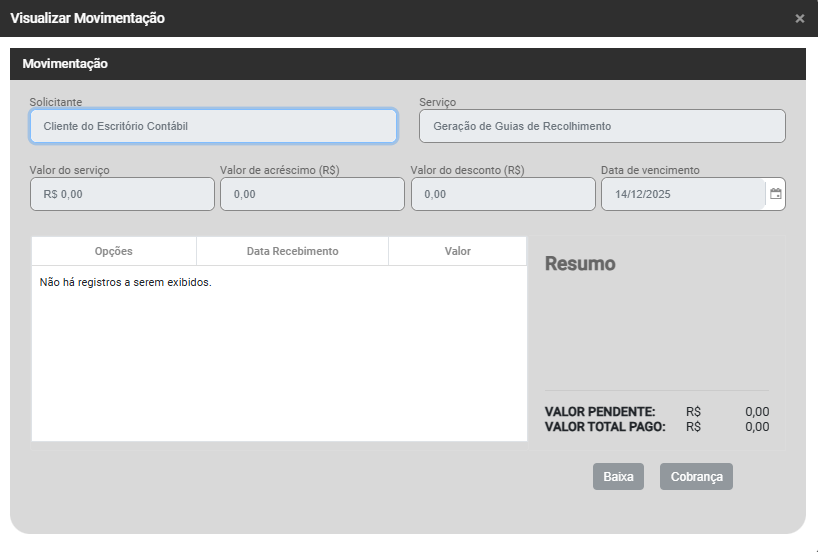
Ao clicar no **botão Visualizar**, o Sistema apresentará a visualização da Movimentação selecionada e a tela não poderá ser editada
[](https://wiki.supersofthub.com.br/uploads/images/gallery/2025-11/fOUimage.png)