Cadastro de Clientes de todas as Empresas Cadastradas
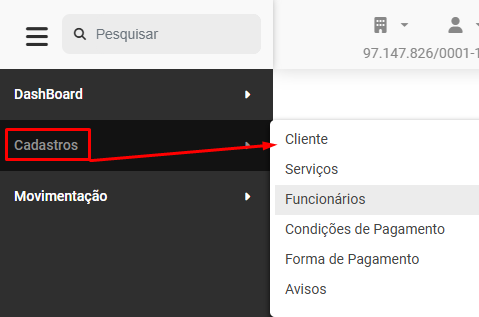
Você deverá cadastrar todos os Clientes do Escritório Contábil através do menu Cadastros>Cliente
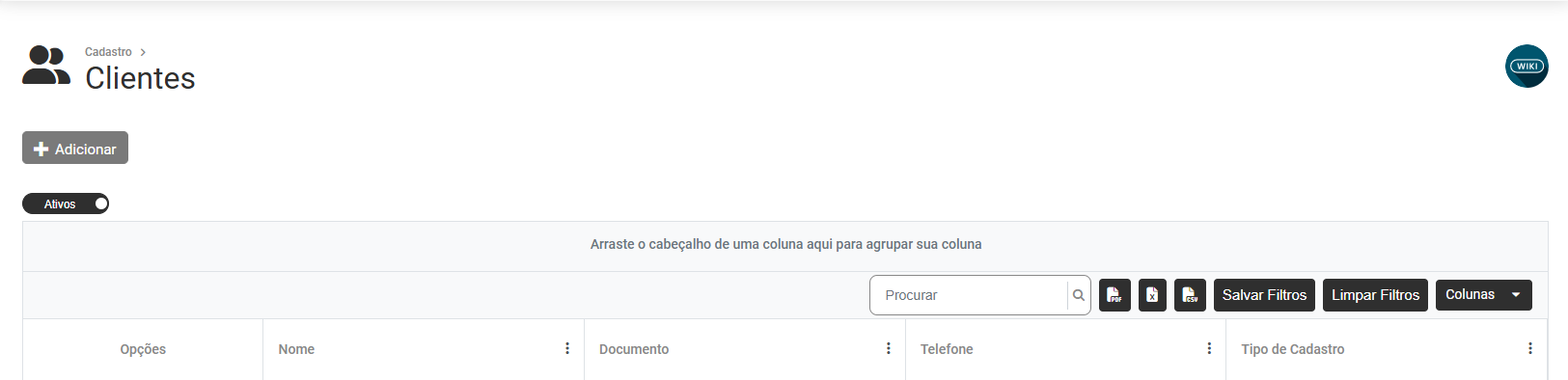
O Sistema apresentará a tela com o Grid de informações, contendo as colunas:
- Opções
- Nome
- Documento
- Telefone
- Tipo de Cadastro
Na parte superior da tela você encontrará o botão Adicionar
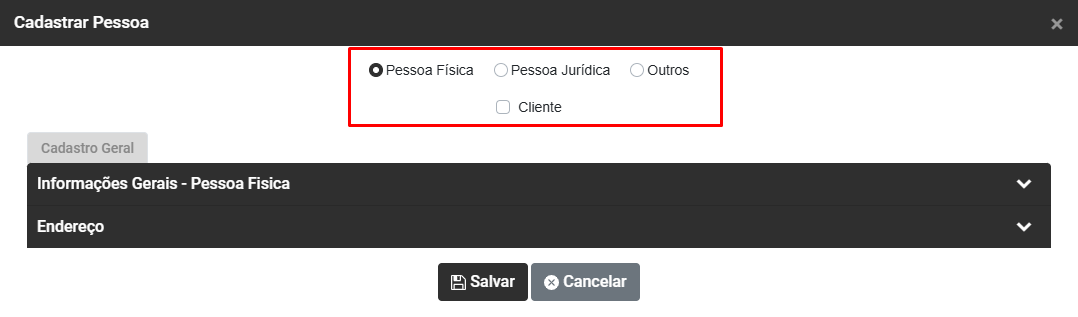
Ao clicar no botão Adicionar o Sistema apresentará a tela para Cadastrar Cliente, você deverá informar:
- Se é um Cliente Pessoa Física, Pessoa Jurídica ou Outros - as informações seguintes serão baseadas nesta definição
Em seguida, informe:
1) ABA CADASTRO GERAL
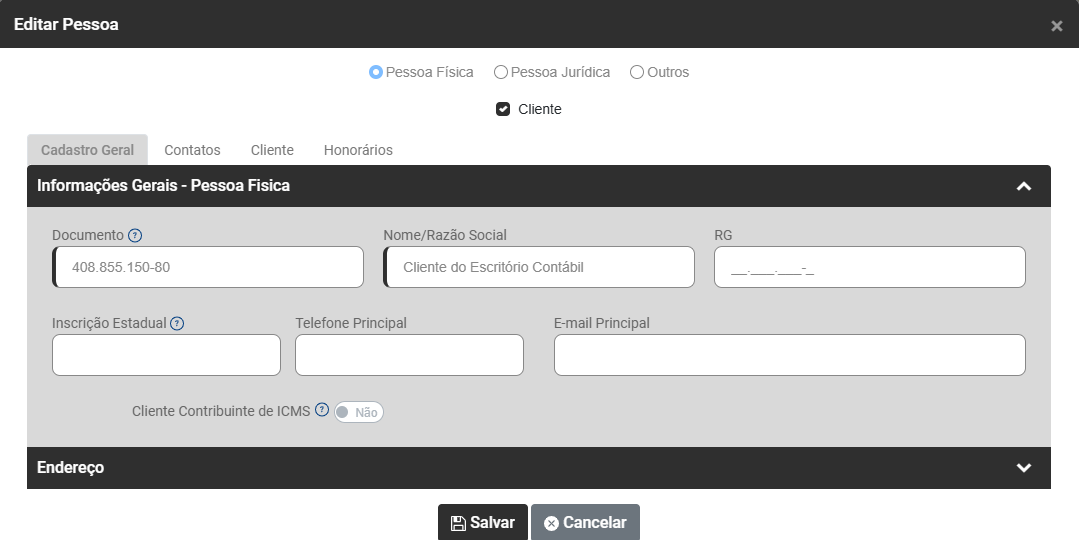
a) Informações Gerais - Pessoa Jurídica ou Pessoa Física
- Documento - CNPJ - Cadastro Nacional de Pessoas Jurídicas (CNPJ) é o número designado pela Receita Federal na abertura da empresa ou CPF - Cadastro de Pessoa Física, documento feito pela Receita Federal e serve para identificar os contribuintes.
- Nome ou Razão Social
- RG
- Inscrição Estadual - A Inscrição Estadual (IE) é um registro que identifica à Secretaria da Fazenda do estado que uma empresa é contribuinte do Imposto sobre Circulação de Mercadorias e Serviços (ICMS)
- Nome de Fantasia
- CNAE - Classificação Nacional de Atividades Econômicas. Trata-se de um código utilizado para identificar quais são as atividades econômicas exercidas por uma empresa
- Atividade Principal -Atividade de industrialização, produção ou venda de bens e/ou serviços destinados a terceiros, que gerar maior receita operacional para o estabelecimento ou, no caso da circulação da mercadoria ocorrer dentro da própria empresa, o maior valor de transferência.
- Código Suframa - A SUFRAMA (sigla para Superintendência da Zona Franca de Manaus) é uma autarquia do governo federal que tem como objetivo fomentar o desenvolvimento econômico da região da Zona Franca de Manaus e das Áreas de Livre Comércio nos estados da Região Norte do Brasil. Após a autorização da SUFRAMA, a empresa que se instala nessas regiões recebe uma “Inscrição SUFRAMA” e pode obter benefícios tributários.
- Telefone Principal
- email Principal
- Cliente Contribuinte de ICMS - É qualquer pessoa, física ou jurídica, que realiza com freqüência ou em quantidade que caracterize atividade comercial, operação (venda, transporte, transferência, etc) de circulação de mercadorias ou prestação de serviços de transporte intermunicipal ou interestadual e de comunicações.
b) Endereço
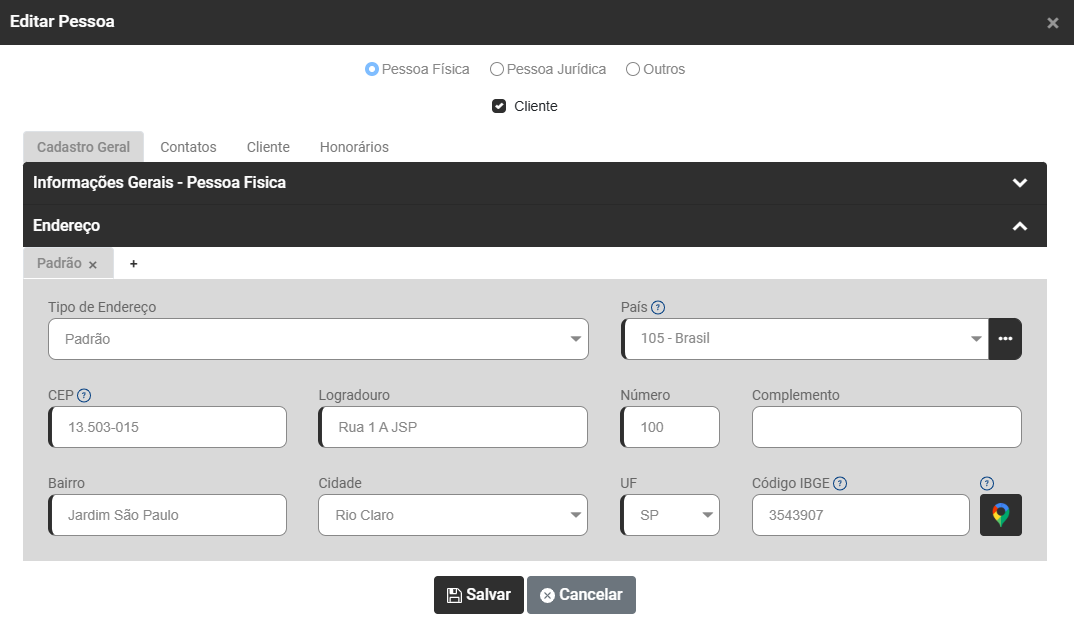
Informe:
- País - Ao informar País diferente de Brasil (estrangeiro), o Sistema preencherá automaticamente algumas informações do cadastro realizado e o restante das informações deverão ser preenchidas manualmente, não foi inserido.
- CEP
- Logradouro
- Número
- Complemento
- Bairro
- Cidade
- SP
- Código IBGE - Códigos de Municípios, elaborada pelo IBGE, apresenta a lista dos municípios brasileiros associados a um código composto de 7 dígitos, sendo os dois primeiros referentes ao código do estado.
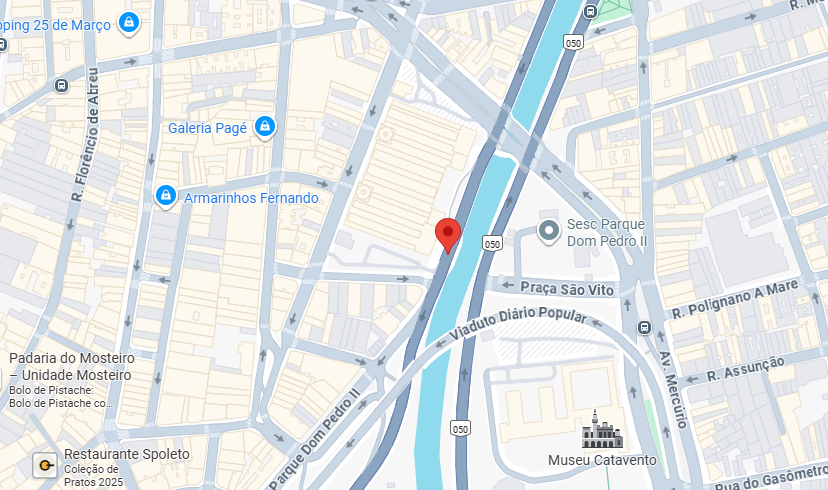
- Botão Google Maps - Abre o Google Maps para visualizar a localização informada.
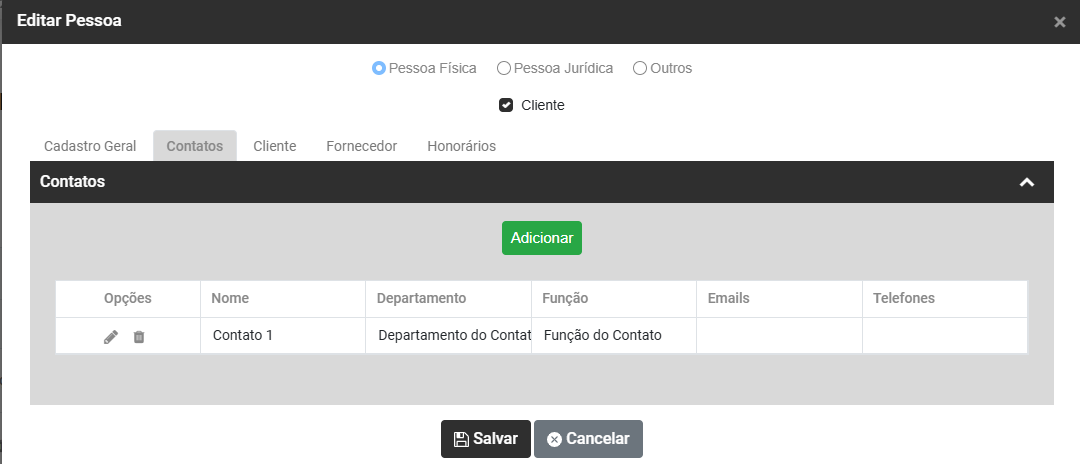
2) ABA CONTATOS
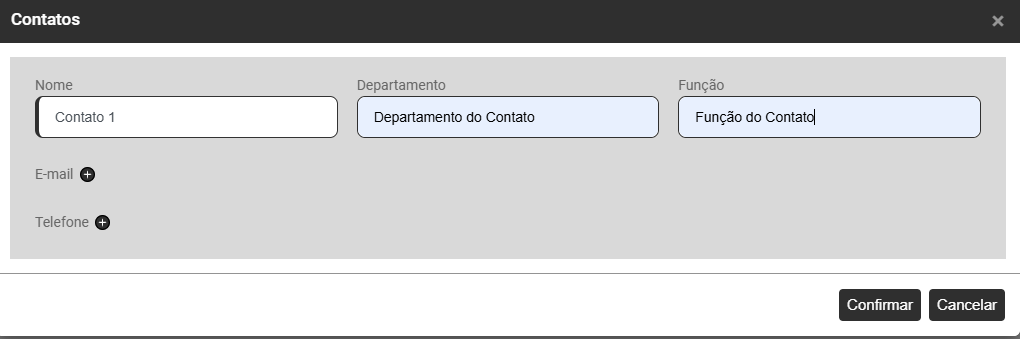
Clique no botão Adicionar para informar os Contatos
3) ABA CLIENTE
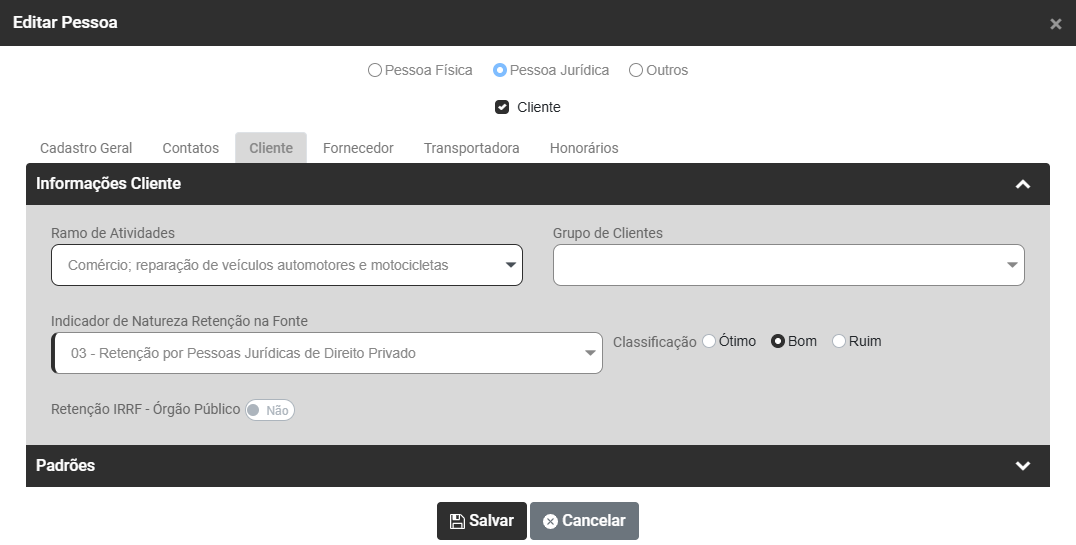
a) Informações do Cliente
- Ramo de Atividades - informe o Ramo de Atividades dentro das opções cadastradas
- Grupo de Cliente - informe o Grupo de Clientes dentro das opções cadastradas
- Indicador de Natureza da Retenção na Fonte - apenas para pessoa jurídica
- Classificação - Ótimo, Bom ou Ruim
- Retenção IRRF - Órgão Público - Sim/Não - Mecanismo pelo qual entidades da administração pública (federal, estadual ou municipal, incluindo autarquias e fundações) que efetuam pagamentos a pessoas físicas ou jurídicas, descontam antecipadamente o valor do Imposto de Renda (IR) devido e o repassam diretamente ao governo.- apenas para pessoa jurídica
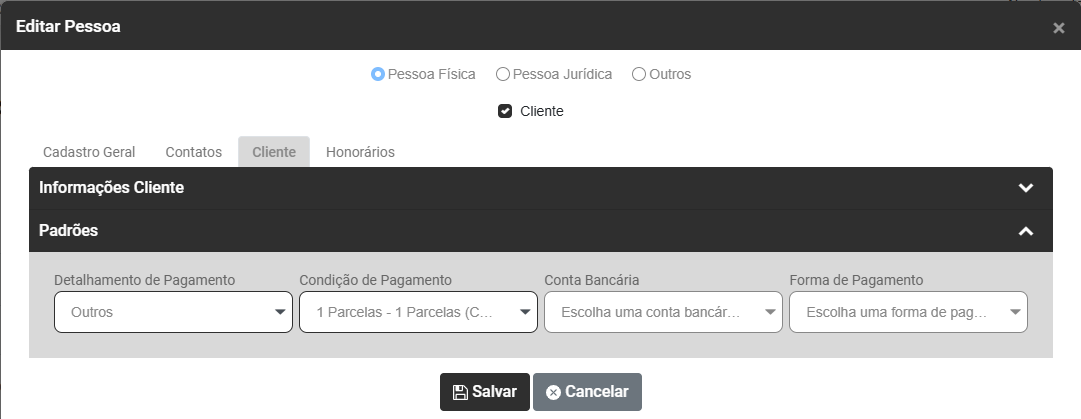
b) Padrões
Essa aba irá definir o Padrão utilizado nas baixas das movimentações deste cliente, sendo que no momento da baixa esse Padrão poderá ser modificado
- Detalhamento de Pagamento - informe qual é a maneira que o cliente, geralmente, quita os seus débitos - campo não obrigatório
- Condição de Pagamento - defina a quantidade de parcelas geralmente utilizada pelo cliente na quitação de seus débitos - campo obrigatório
- Conta Bancária - informe uma conta bancária padrão utilizada pelo cliente - campo não obrigatório
- Forma de Pagamento - informe qual é a forma de pagamento, geralmente, utilizada pelo cliente - campo obrigatório
Observação - Importante
- Caso o Escritório Contábil não possua o Sistema Adecon será gerada SEMPRE uma Única Parcela no Extrato de Movimentação do Cliente e ele poderá realizar a baixa/quitação dessa parcela única com várias baixas diretamente no Escritório Virtual
- Caso o Escritório Contábil possua o Sistema Adecon serão geradas parcela de acordo a Condição de Pagamento informada na aba Cliente>Padrões e a baixa/quitação das parcelas só poderão ser efetuadas no Sistema Adecon
4) ABA HONORÁRIOS
A) Se o Escritório Contábil NÃO UTILIZAR o Sistema Adecon
NESTE CASO A BAIXA DOS DÉBITOS DO CLIENTE SERÁ EFETUADA NO PRÓPRIO ESCRITÓRIO VIRTUAL, MENU MOVIMENTAÇÃO>EXTRATO
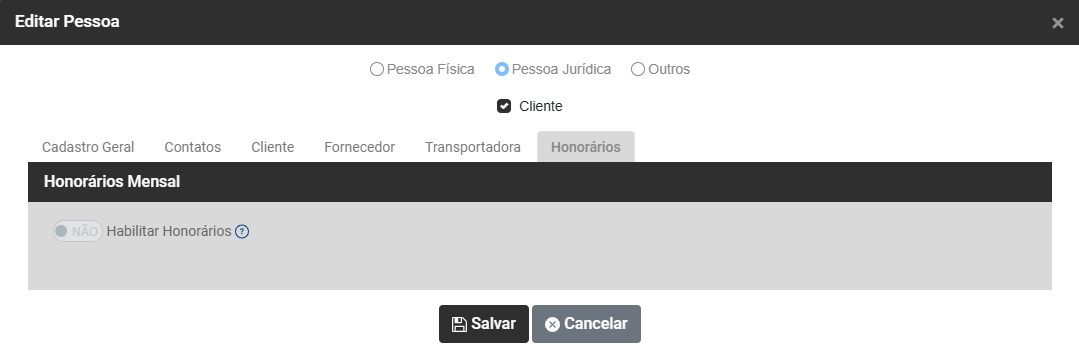
- Habilitar Honorários - Este campo só será habilitado se o Escritório Contábil utilizar o Sistema Adecon
B) Se o Escritório Contábil UTILIZAR o Sistema Adecon
NESTE CASO A BAIXA DOS DÉBITOS DO CLIENTE SERÁ EFETUADA APENAS NO SISTEMA ADECON
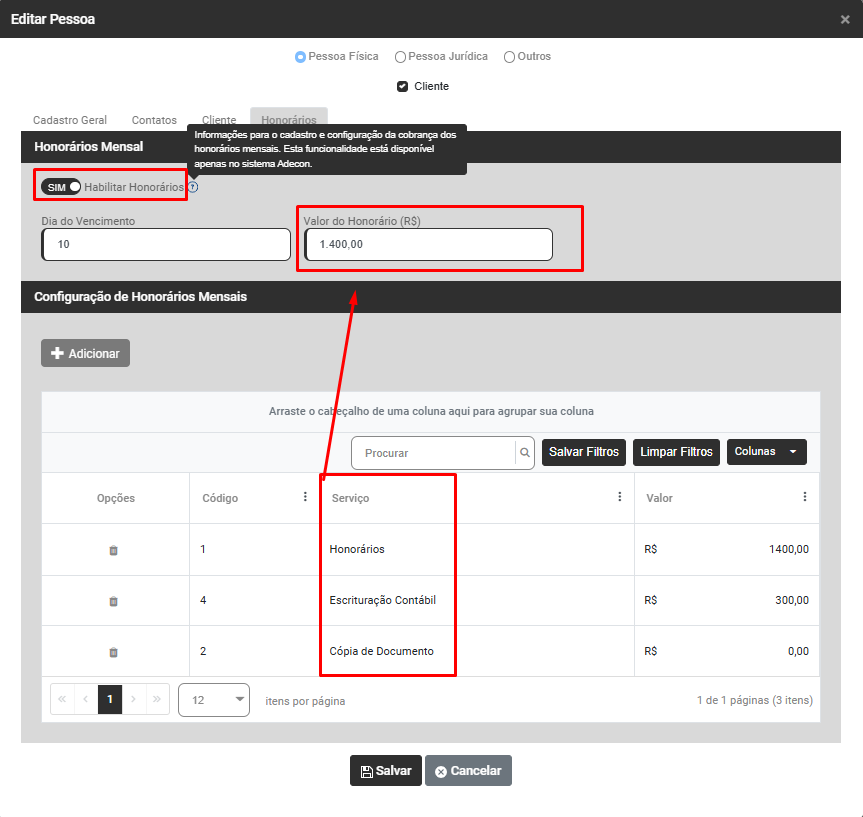
- Habilitar Honorários - Informações para o cadastro e configuração da cobrança dos honorários mensais. Esta funcionalidade está disponível apenas para o Sistema Adecon
B.1) QUANDO DEFINIDO SIM E INFORMADO O VALOR DO HONORÁRIO, MESMO QUE SEJAM ADICIONADOS SERVIÇOS NO CAMPO CONFIGURAÇÃO DE HONORÁRIOS MENSAIS, O RECEBIMENTO DOS DÉBITOS DOS CLIENTES SERÁ UTILIZANDO O MONTANTE DO VALOR INFORMADO NO CAMPO VALOR DO HONORÁRIO E NESSE CASO O SISTEMA ENTENDERÁ QUE OS SERVIÇOS ADICIONADOS JÁ ESTÃO INCLUSOS NO VALOR DO HONORÁRIO
- Dia do Vencimento - Data do vencimento dos débitos do cliente
- Valor do Honorário - Valor Cobrado de Honorário do Cliente, salientando mais uma vez, que esse valor já inclui os serviços relacionados no campo Configuração de Honorários Mensais, existente na parte inferior da tela.
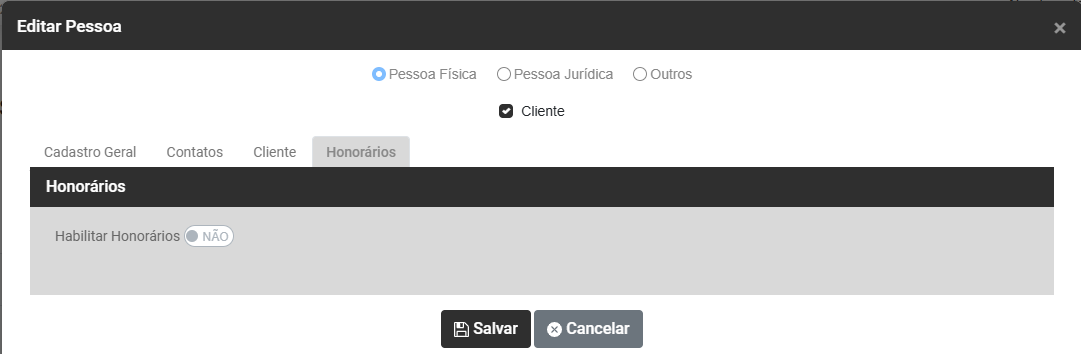
B.2) QUANDO DEFINIDO NÃO O SISTEMA IRÁ DESABILITAR OS CAMPOS REFERENTE A DIA DO VENCIMENTO, VALOR DO HONORÁRIO E CONFIGURAÇÃO DE HONORÁRIOS MENSAIS E A QUITAÇÃO DOS DÉBITOS DOS CLIENTES SERÁ REALIZADA POR SERVIÇO (INDIVIDUALMENTE)
ACESSO DO CLIENTE AO ESCRITÓRIO VIRTUAL
GERAÇÃO DE SENHA TEMPORÁRIA
No momento em que você Salva o Cadastro de um Novo Usuário (com o email do Cliente do Escritório Contábil), o Sistema:
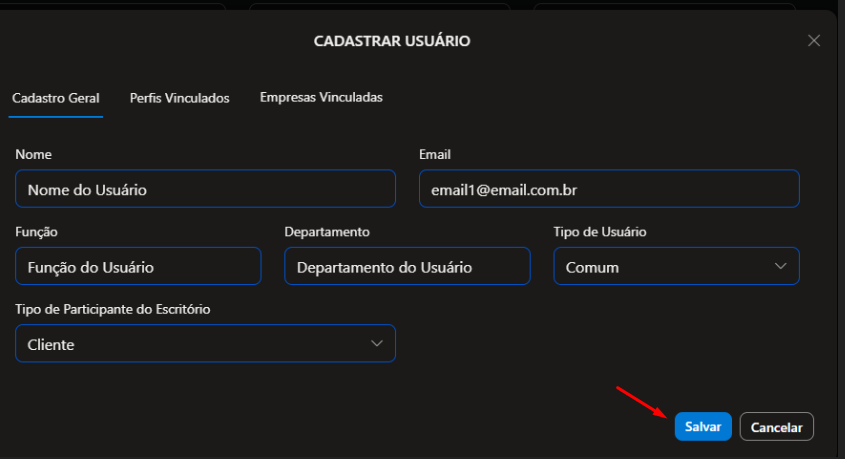
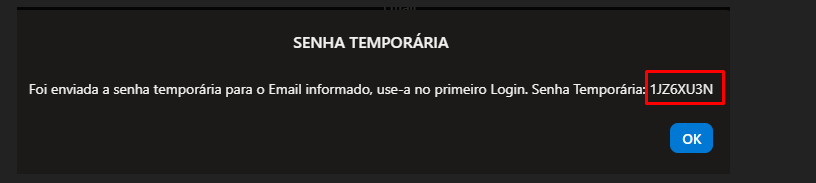
O Sistema apresenta a informação que foi enviada a senha temporária para o email informado (tela acima), use-a no primeiro login e também apresenta qual é a Senha Temporária gerada
ACESSO DO CLIENTE AO SISTEMA UTILIZANDO O NOVO USUÁRIO
É IMPORTANTE SALIENTAR QUE A SENHA TEMPORÁRIA TERÁ VALIDADE POR 2 HORAS
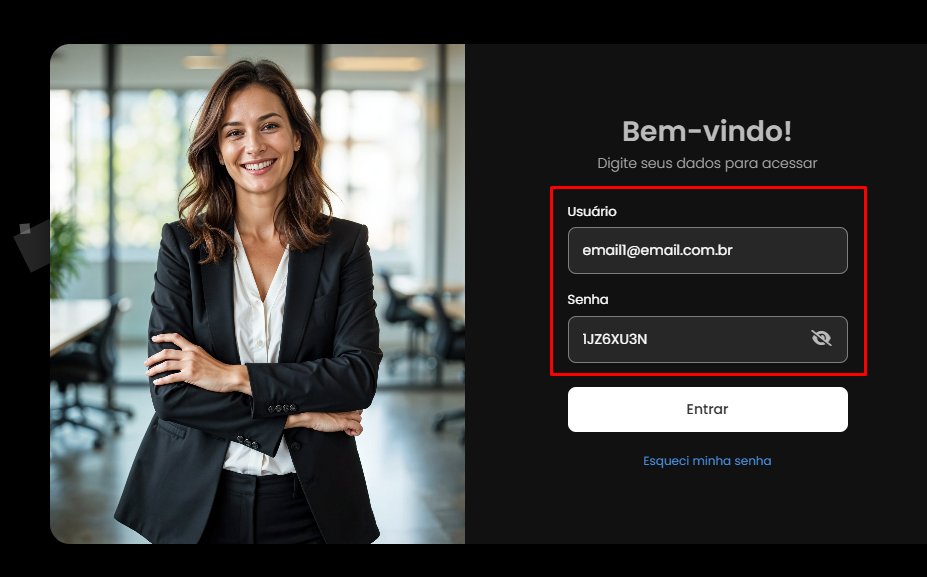
No momento que o cliente do escritório contábil acessar o Sistema informando o email e senha Temporária gerada
TROCA DE SENHA
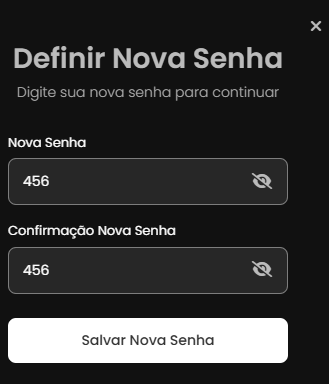
O Sistema apresentará a tela para que você defina a senha definitiva, informe:
- Nova Senha
- Confirmação Nova Senha
Clique em Salvar Nova Senha
A Partir deste momento você conseguirá acessar o Sistema que lhe foi dado Permissão no Perfil Vinculado e aos menus que você tem direito a acessar