# Cadastro de Atendimentos
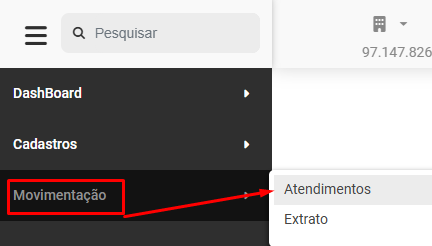
**** **IMPORTANTE****O CADASTRO DE ATENDIMENTO IRÁ GERAR TODOS OS ATENDIMENTOS PARA OS CLIENTES, INCLUSIVE A COBRANÇA DE DÉBITOS DOS MESMOS****A BAIXA DE VALORES VINCULADOS AOS CLIENTES DO ESCRITÓRIO CONTÁBIL, ATRAVÉS DO ESCRITÓRIO VIRTUAL, SÓ SERÁ POSSÍVEL SE O SISTEMA ADECON NÃO ESTIVER SENDO UTILIZADO PELO ESCRITÓRIO CONTÁBIL, CASO CONTRÁRIO A BAIXA DEVERÁ SEMPRE SER FEITA ATRAVÉS DO ADECON**Para cadastrar os Atendimentos à seus Clientes você deverá acessar o menu **Movimentação>Atendimentos**
[](https://wiki.supersofthub.com.br/uploads/images/gallery/2025-10/NaBimage.png)
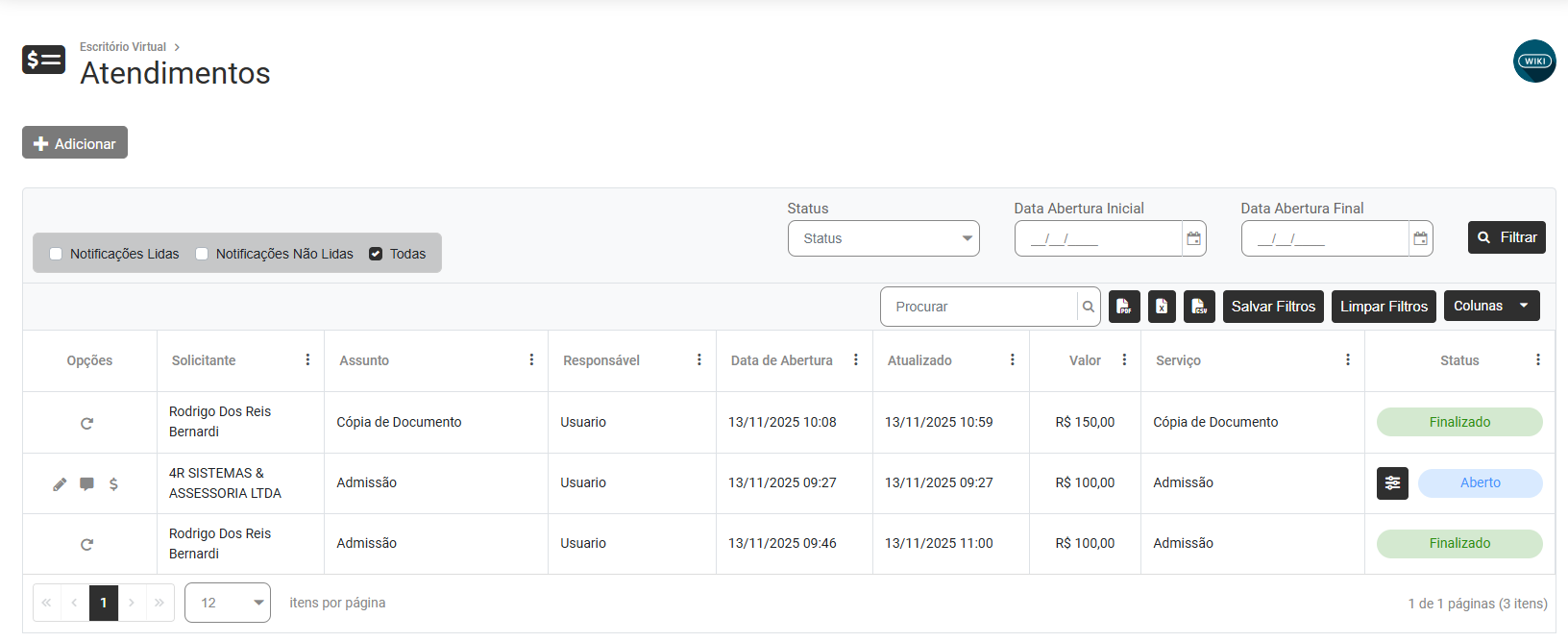
Será apresentada a tela contendo o Grid de informações com as colunas:
- Opções - reabrir, notificar, editar, mensagem, movimentar
- Solicitante
- Assunto
- Responsável
- Data de Abertura
- Atualizado
- Valor
- Serviço
- Status - Aberto, Reaberto, Analisando, Aguardando, Cancelado, Rejeitado e Finalizado
[](https://wiki.supersofthub.com.br/uploads/images/gallery/2025-11/2MWimage.png)
Na parte superior da tela você encontrará o **botão Adicionar**
[](https://wiki.supersofthub.com.br/uploads/images/gallery/2025-10/n2kimage.png)
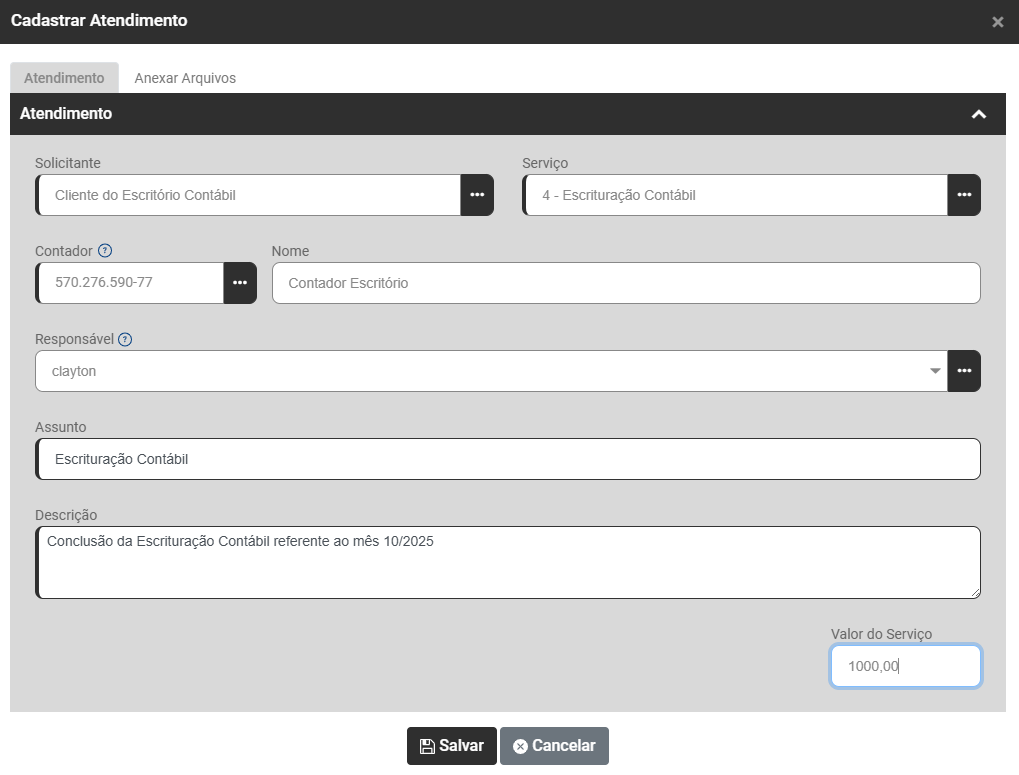
Ao acessar o **botão Adicionar** será apresentada a tela para que você cadastre o Atendimento, nessa tela, você encontrará 2 abas
**1) CADASTRO DO ATENDIMENTO**
**A) ABA ATENDIMENTO, defina:**
- Solicitante - Cliente
- Serviço - Serviço gerado para o Cliente do Escritório
- Contador - Contador do Escritório Contábil
- Nome - será preenchido automaticamente quando for definido o Contador do Escritório
- Responsável - Selecione o usuário do sistema que irá executar o serviço
- Assunto - defina resumidamente o Assunto do Atendimento
- Descrição - Descrição completa do atendimento
- Valor do Serviço - O Sistema trará o valor cadastrado para o Serviço e esse valor poderá ser alterado, lembrando que o atendimento poderá não possuir um valor
[](https://wiki.supersofthub.com.br/uploads/images/gallery/2025-11/Gzyimage.png)
**B) ANEXAR ARQUIVOS**
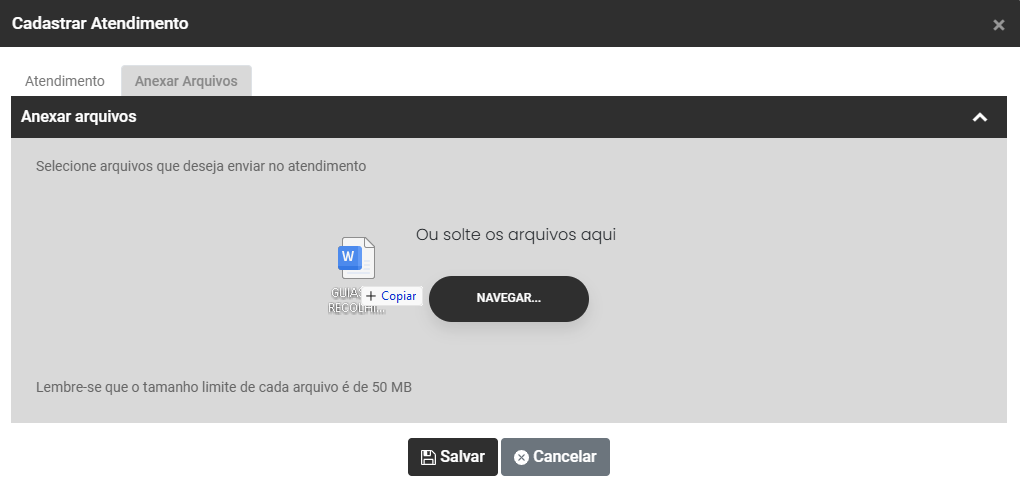
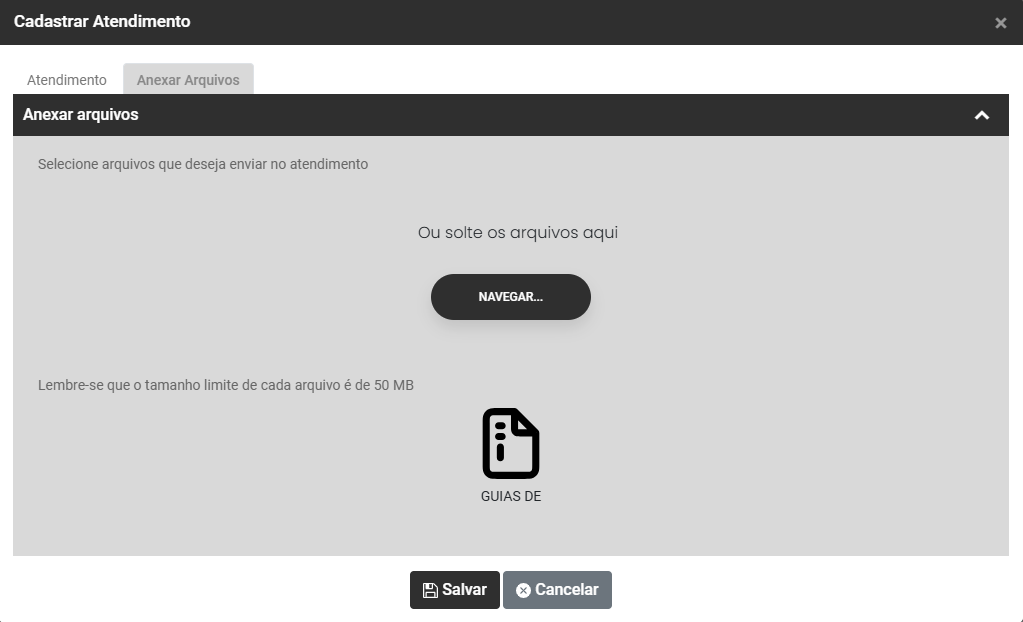
Você poderá anexar documentos ao Atendimento arrastando os arquivos ou navegando e procurando por eles
[](https://wiki.supersofthub.com.br/uploads/images/gallery/2025-10/blIimage.png)
[](https://wiki.supersofthub.com.br/uploads/images/gallery/2025-10/GCYimage.png)
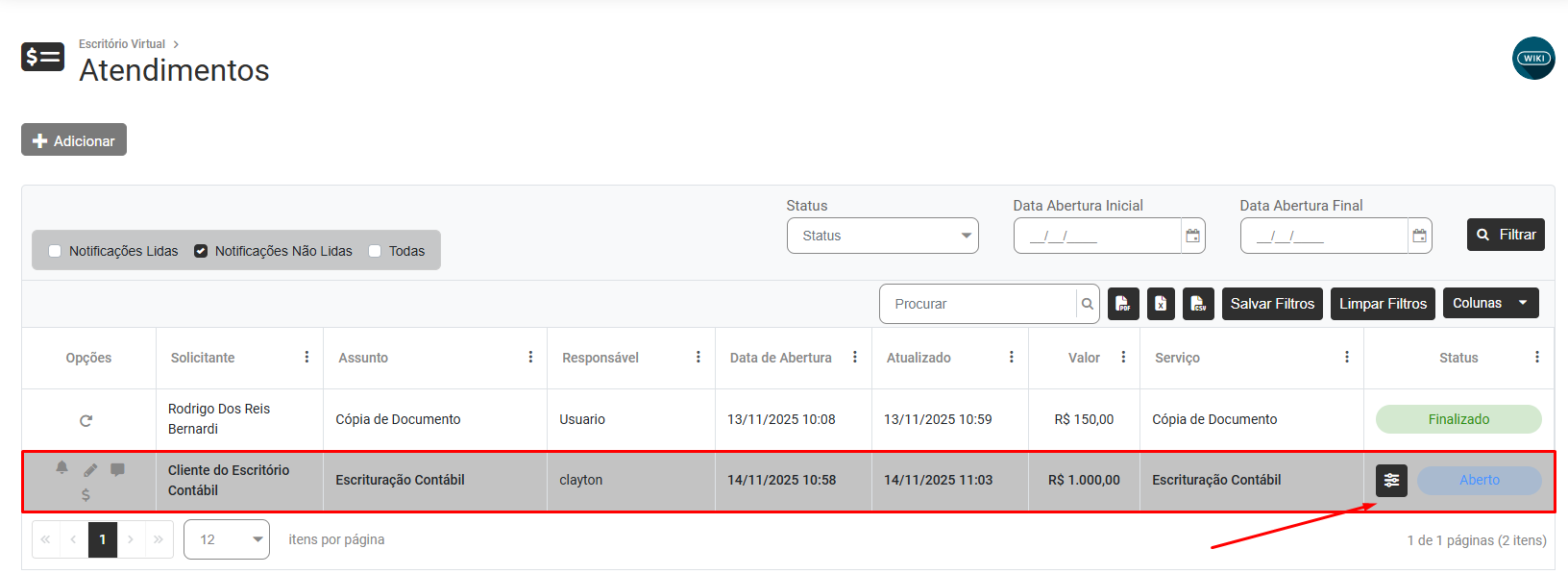
Quando você finalizar o cadastro do Atendimento irá notar que o mesmo consta do Grid da tela com **Status Aberto**
[](https://wiki.supersofthub.com.br/uploads/images/gallery/2025-11/Ctyimage.png)
**2) ALTERAÇÃO DO STATUS DO ATENDIMENTO**
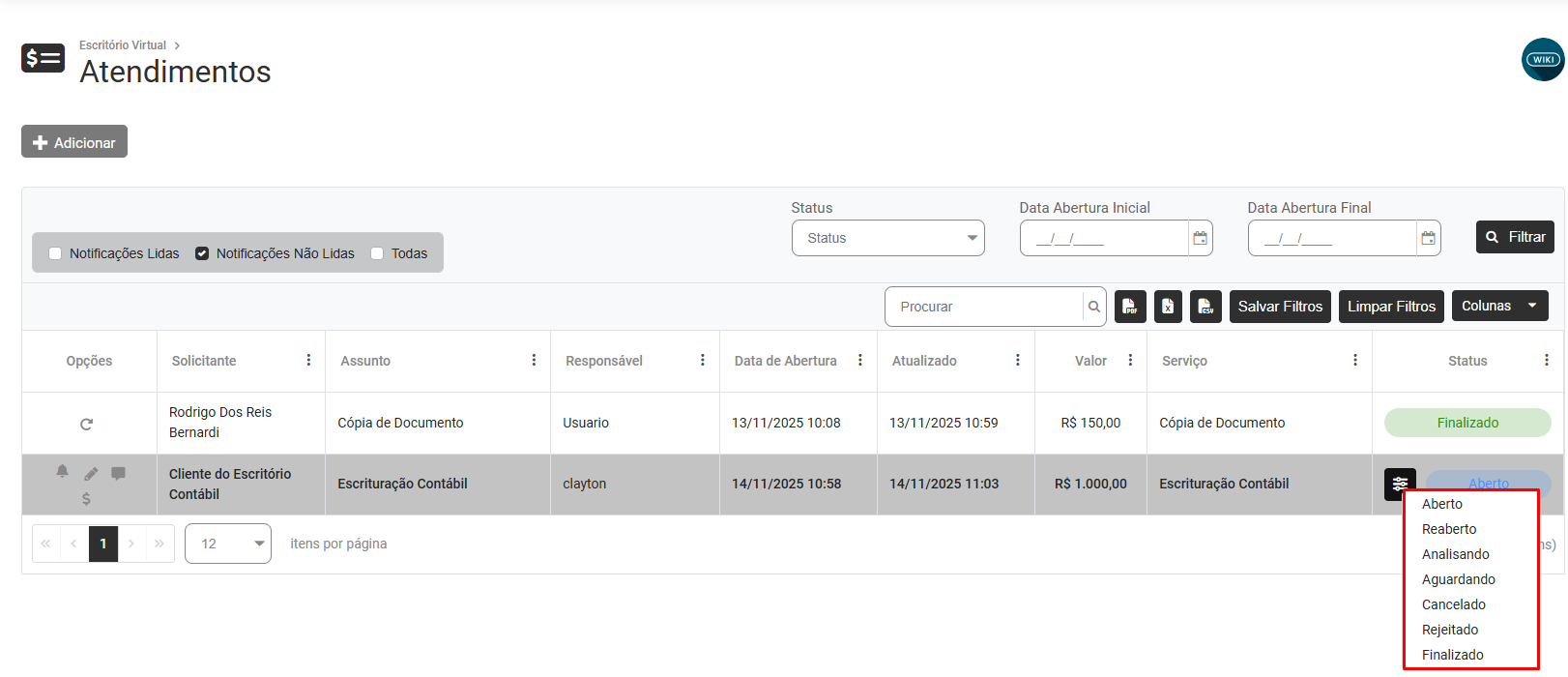
Você poderá alterar o **Status do Atendimento**, clicando no botão existente do lado esquerdo do Status e mudando para
- Aberto
- Reaberto
- Analisando
- Aguardando
- Cancelado
- Rejeitado
- Finalizado
[](https://wiki.supersofthub.com.br/uploads/images/gallery/2025-11/n4yimage.png)
Observação
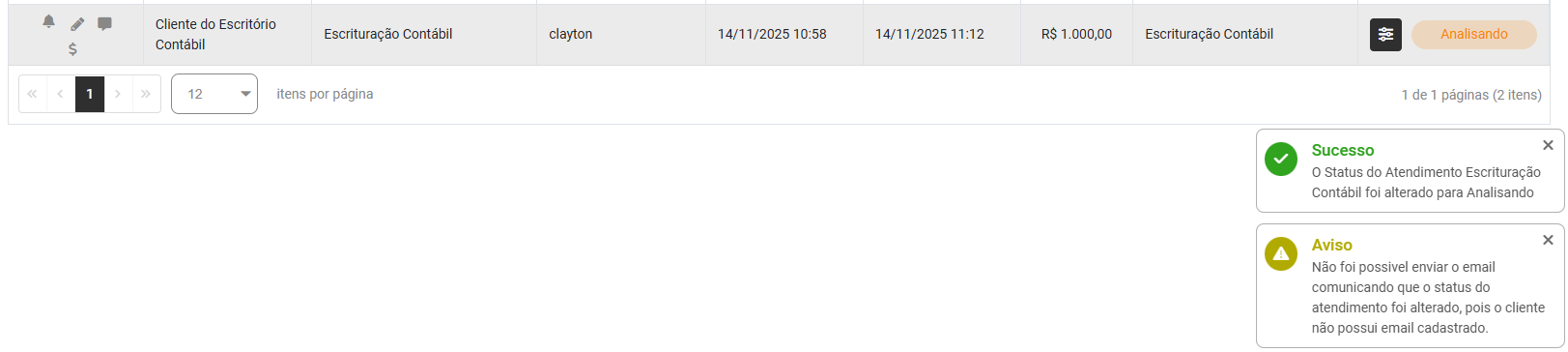
Quando você realizar a alteração do **Status do Atendimento**, o Sistema irá apresentar duas mensagens
- Conclusão da alteração do Status do Atendimento
- Conclusão do envio do email referente a alteração do Status do Atendimento - em toda alteração de Status de atendimento será enviado um email alertando sobre essa atualização, para isso no cadastro da empresa você deverá informar corretamente o email, caso contrário o Sistema irá apresentar a mensagem informando que **Não foi possível enviar o email**
[](https://wiki.supersofthub.com.br/uploads/images/gallery/2025-11/77Jimage.png)
**3) BOTÕES DE OPÇÕES**
- **Reabrir** - Ao ser acessado o Sistema irá Reabrir o Atendimento, mudando seu Status para Reaberto
[](https://wiki.supersofthub.com.br/uploads/images/gallery/2025-11/pcvimage.png)
- **Notificar** - Só estará visível se o Atendimento não foi editado (neste caso ele ficará na cor cinza) - essa opção apenas indica que esse atendimento é novo e que ainda não houve movimentações para o mesmo e não existe função para o botão
[](https://wiki.supersofthub.com.br/uploads/images/gallery/2025-11/0Jjimage.png)
- **Editar** - Abrir a tela com o cadastro do Atendimento para que você realize alterações no mesmo
[](https://wiki.supersofthub.com.br/uploads/images/gallery/2025-11/xAOimage.png)
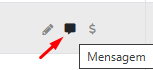
- **Mensagem** - Se você vinculou um usuário no cadastro de usuários para esse Cliente do Escritório Contábil, será possível que você envie mensagem para o mesmo.
[](https://wiki.supersofthub.com.br/uploads/images/gallery/2025-11/Nwcimage.png)
Observação
Para que o **Cliente do Escritório Contábil** faça o envio de **mensagens** será necessário que o Escritório Contábil cadastre um email para esse cliente (no cadastro de usuários) e de permissão de Cliente para o mesmo, desta forma o Cliente do Escritório Contábil conseguirá acessar o Escritório Virtual (mesmo que ele não tenha contratado o Escritório Virtual) e visualize os **Atendimento**s vinculados a ele e também o **Dashboard** do mesmo.
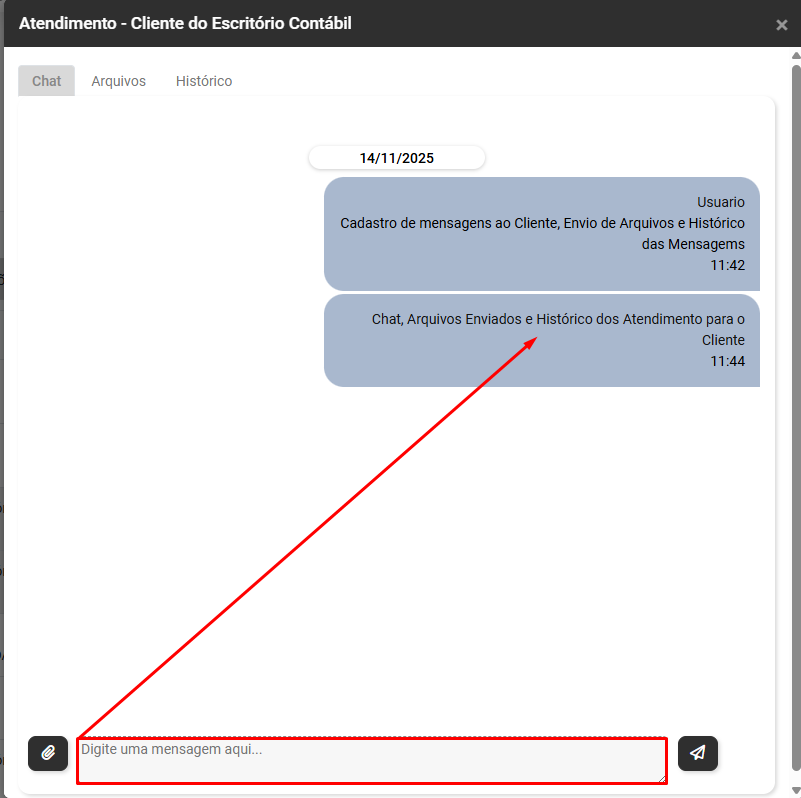
**Aba Chat**
Envio e Recebimento de Mensagens
[](https://wiki.supersofthub.com.br/uploads/images/gallery/2025-11/obYimage.png)
**Aba Arquivos**
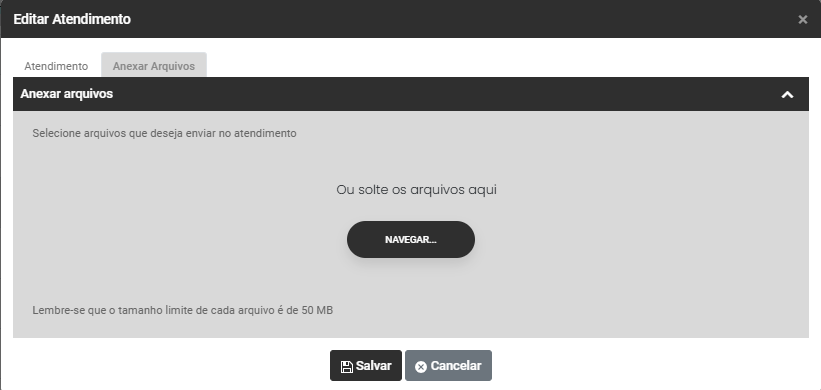
Na aba Arquivos você conseguirá Anexar Arquivos, para isso, clique no Botão Navegar e procure pelo arquivo que deseja anexar ou arraste o arquivo e solte na tela de Anexar Arquivos
[](https://wiki.supersofthub.com.br/uploads/images/gallery/2025-11/wu1image.png)
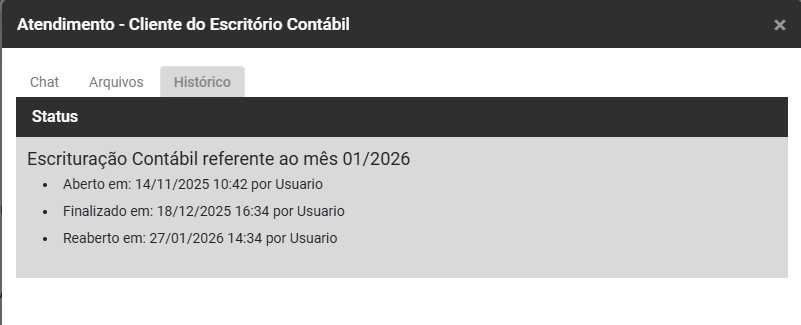
**Aba Histórico**
Histórico dos Atendimentos vinculados a esse Cliente
[](https://wiki.supersofthub.com.br/uploads/images/gallery/2026-03/3JBimage.png)
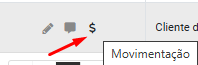
- Movimentação
[](https://wiki.supersofthub.com.br/uploads/images/gallery/2025-11/CsCimage.png)
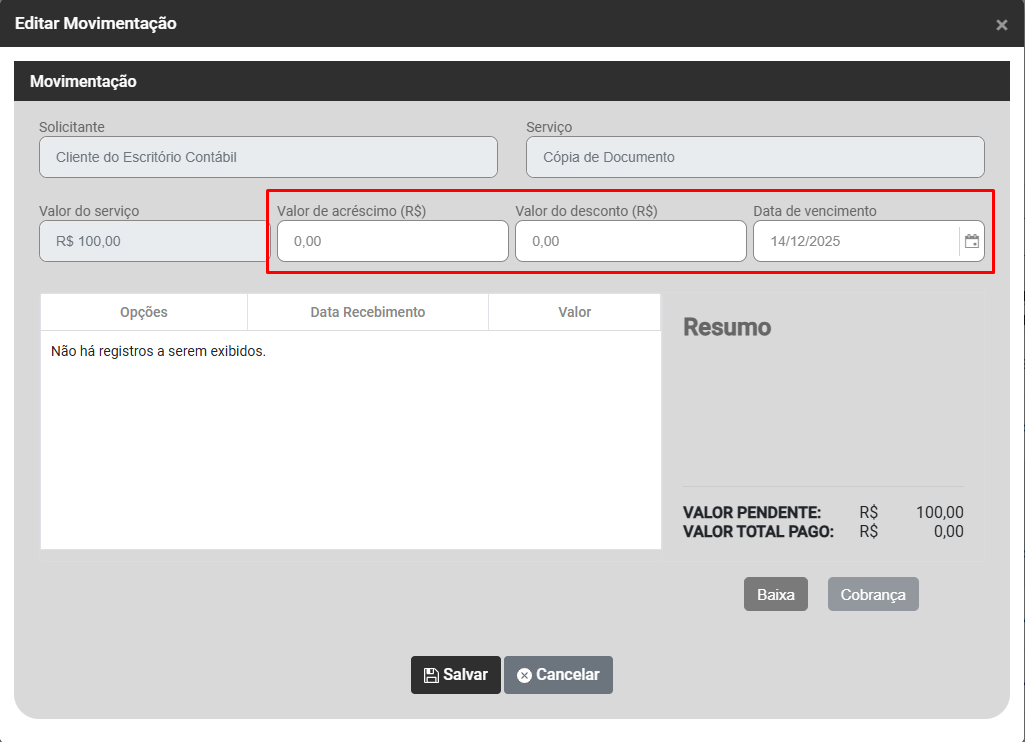
Será aberta a tela para que você informe:
a) Valor de Acréscimo se houver
b) Valor de Desconto se houver
c) Data de Vencimento
[](https://wiki.supersofthub.com.br/uploads/images/gallery/2025-11/V7Dimage.png)
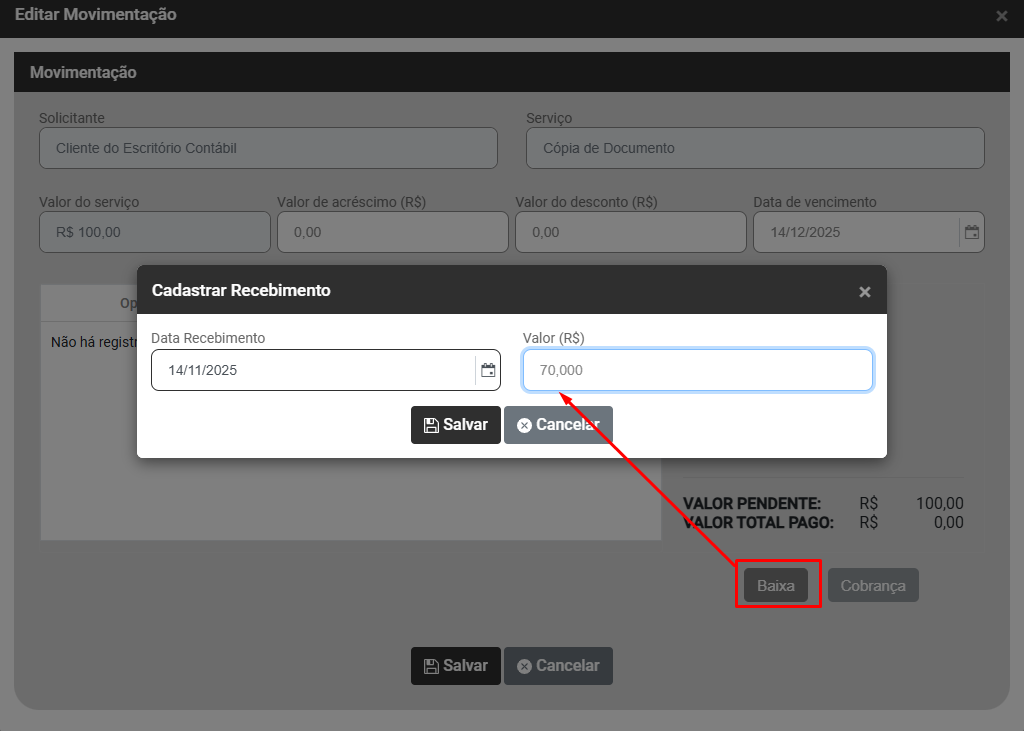
Para realizar a **baixa da Movimentação do Cliente** (possível apenas se o Escritório Contábil **NÃO utilizar o Sistema Adecon**), clique no **botão Baixa** e informe
- Data do Recebimento
- Valor Recebido
[](https://wiki.supersofthub.com.br/uploads/images/gallery/2025-11/HHjimage.png)
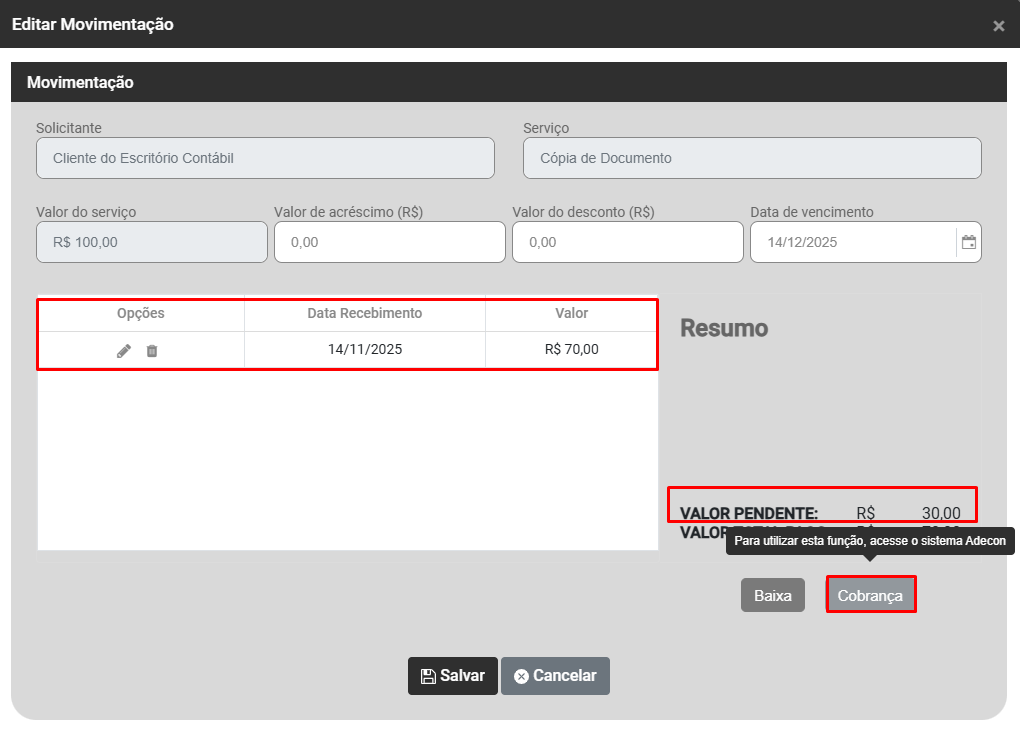
Se a baixa por parcial o Sistema irá apresentar o **Valor Pendente da Movimentação**
Observação:
O botão Cobrança só estará habilitado no **Sistema Adecon**
[](https://wiki.supersofthub.com.br/uploads/images/gallery/2025-11/XTFimage.png)
O Atendimento só será finalizado quando for totalmente quitado ou caso você altere o Status para Finalizado
[](https://wiki.supersofthub.com.br/uploads/images/gallery/2025-11/nZximage.png)