# Help
# Cadastro de Usuários, Geração de Senha Temporária, Acesso ao Sistema com Novo Usuário e Troca de Senha
Ao acessar a Plataforma dos Módulos será apresentada a tela para que você acesse os Módulos
Quando você realiza o acesso é apresentada a tela para definição do que você deseja fazer neste momento
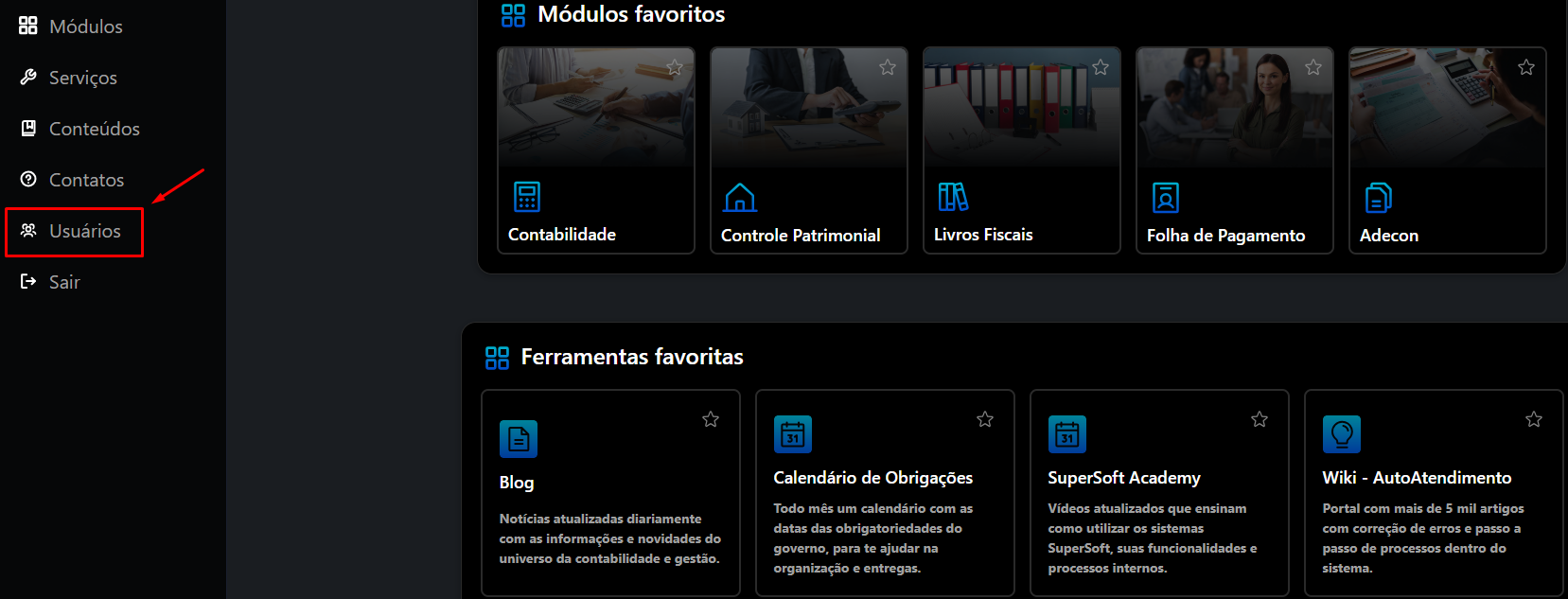
Para o cadastro e definição dos direitos dos usuários você deverá clicar no menu **Usuários**
[](https://wiki.supersofthub.com.br/uploads/images/gallery/2026-03/YRoimage.png)
**CADASTRO DE USUÁRIO**
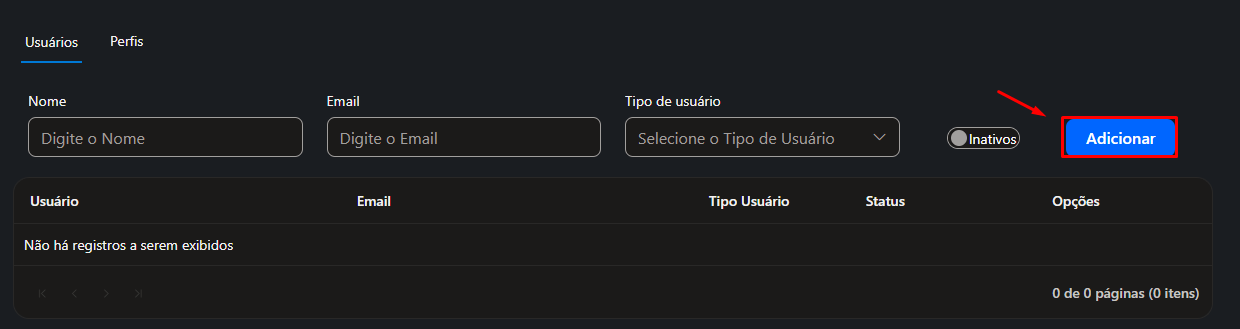
Clique no botão Adicionar, existente na parte superior direita da tela
[](https://wiki.supersofthub.com.br/uploads/images/gallery/2026-03/6T6image.png)
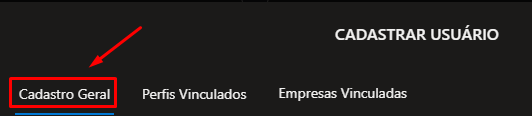
**1) ABA CADASTRO GERAL**
[](https://wiki.supersofthub.com.br/uploads/images/gallery/2026-03/DvZimage.png)
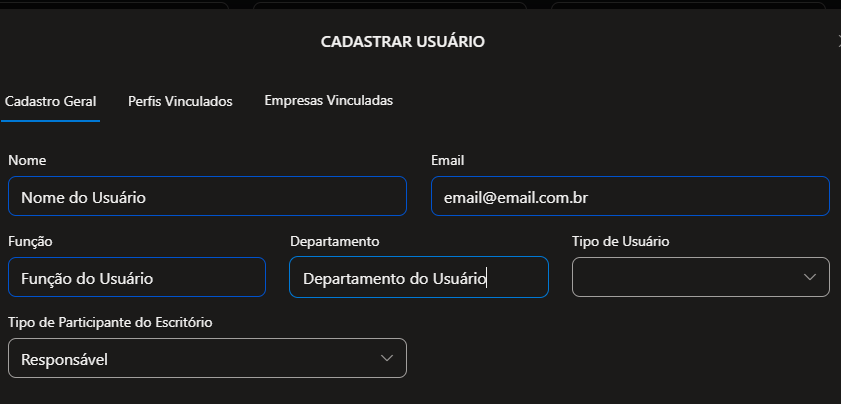
Defina:
- Nome da pessoa que irá utilizar o Módulo
- email - **será através desse endereço de email que será realizado o acesso ao Módulo**
- **Função do usuário**
- **Departamento do usuário**
[](https://wiki.supersofthub.com.br/uploads/images/gallery/2026-03/Epkimage.png)
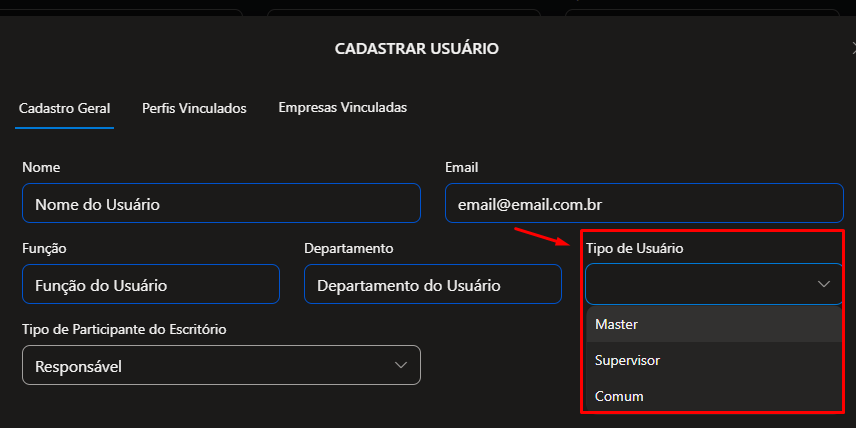
- Tipo de Usuário
a) Master - Geralmente utilizado quando você está cadastrando o Contador do Escritório Contábil
b) Supervisor - Geralmente utilizado quando você está cadastrando os Funcionários do Escritório Contábil
c) Comum - Geralmente utilizado quando você está cadastrando O CLIENTE DO ESCRITÓRIO CONTÁBIL que também conseguirá acessar o seu Escritório Contábil (podendo visualizar o Dashboard do mesmo e os Atendimentos vinculados a ele)
[](https://wiki.supersofthub.com.br/uploads/images/gallery/2026-03/WBMimage.png)
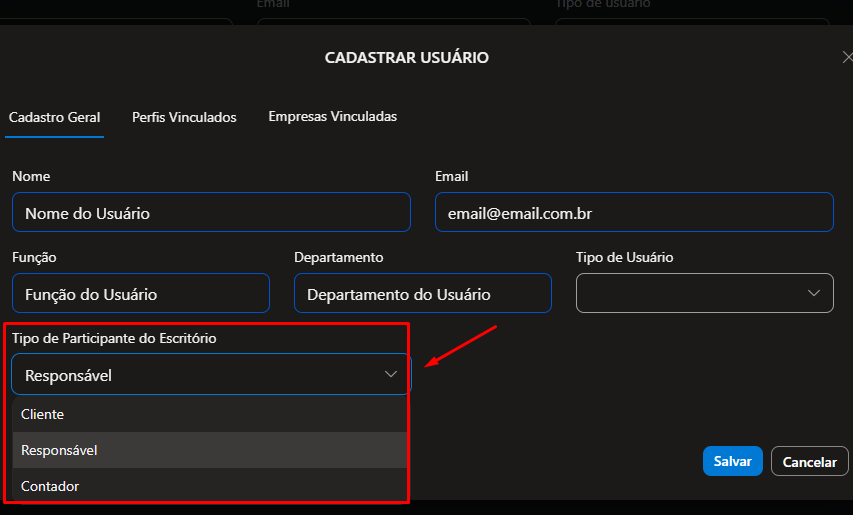
- Tipo de Participante do Escritório
a) Cliente - Deverá ser utilizado quando você cadastrar um Cliente do Escritório Contábil (esse tipo de participante tem restrições na utilização do Módulo Escritório Virtual, podendo acessar apenas o Dashboard do mesmo e os Atendimentos vinculados a ele)
b) Responsável - Defina Responsável quando estiver cadastrando um Funcionário do Escritório Contábil que seja Responsável pela execução de Serviços solicitados pelo Cliente do Escritório
c) Contador - Defina Contador quando estiver cadastrando o Contador do Escritório Contábil
[](https://wiki.supersofthub.com.br/uploads/images/gallery/2026-03/RoLimage.png)
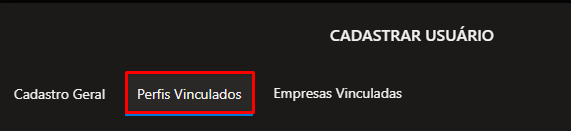
**2) ABA PERFIS VINCULADOS**
[](https://wiki.supersofthub.com.br/uploads/images/gallery/2026-03/BrPimage.png)
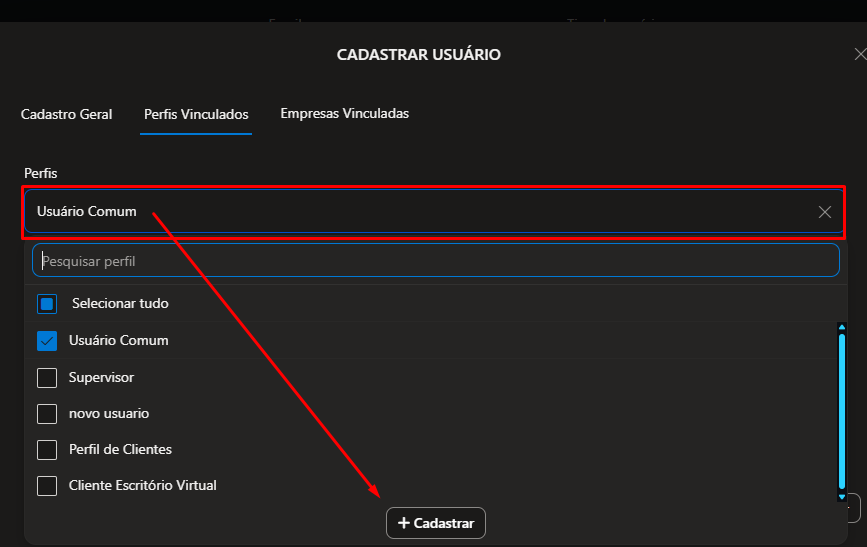
Clique no Campo Perfis para que o Sistema apresente:
- Relação dos Perfis já cadastrados
- Botão para Cadastrar um novo Perfil
[](https://wiki.supersofthub.com.br/uploads/images/gallery/2026-03/jf9image.png)
Ao clicar no botão Cadastrar, será apresentada a tela para que você defina os direitos a acesso para o Perfil que está sendo cadastrado, desta forma quando você cadastrar um Usuário e definir o Perfil do mesmo, esse usuário poderá utilizar o Módulo nos menus que foram dadas as permissões de acesso para ele
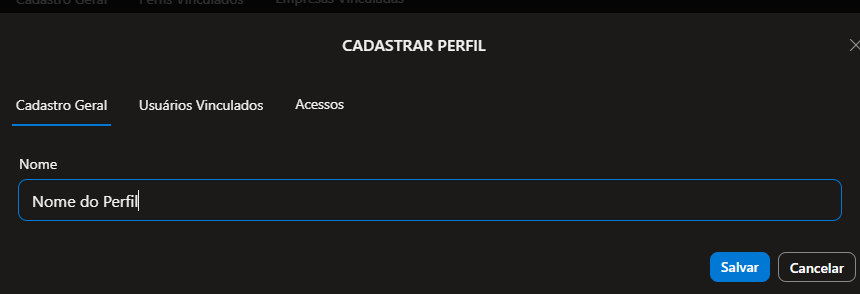
**a) Aba Cadastro Geral**
Defina o Nome do Perfil
[](https://wiki.supersofthub.com.br/uploads/images/gallery/2026-03/rD0image.png)
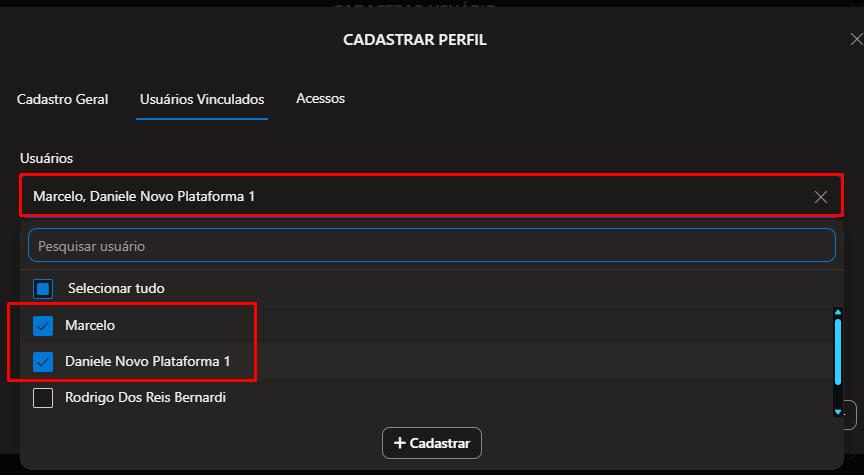
**2.1) Aba Usuários Vinculados**
Defina quais são os Usuários Vinculados a esse Perfil (quais são os usuários que terão direito de acesso de acordo com o definido para esse perfil
Nesta tela você poderá também cadastrar um Novo Usuário através do botão Cadastrar
[](https://wiki.supersofthub.com.br/uploads/images/gallery/2026-03/kJkimage.png)
**2.2) ABA ACESSOS**
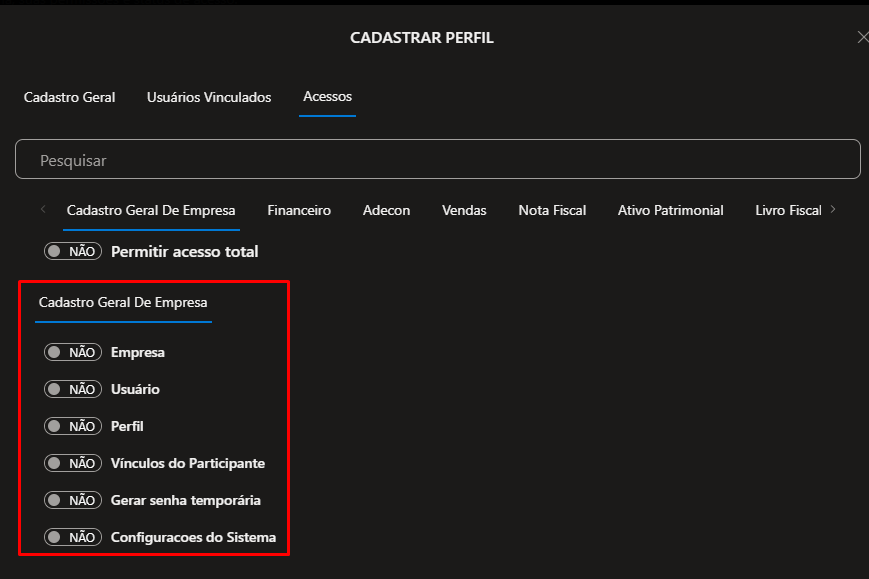
A aba Acessos é separada por:
- Cadastro Geral de Empresa
- Módulos - Financeiro, Adecon, Vendas, Nota Fiscal, Ativo Patrimonial, Livro Fiscal, Folha de Pagamento, Contabilidade, Compras e Escritório Virtual
2.2.1) **Cadastro Geral de Empresa**, defina se o Usuário que estiver vinculado a esse perfil terá direito de:
- Cadastrar Empresa
- Cadastrar Usuário
- Cadastrar Perfil
- Vincular Usuário a um Perfil
- Gerar Senha Temporária
- Configurações do Sistema
[](https://wiki.supersofthub.com.br/uploads/images/gallery/2026-03/Ckvimage.png)
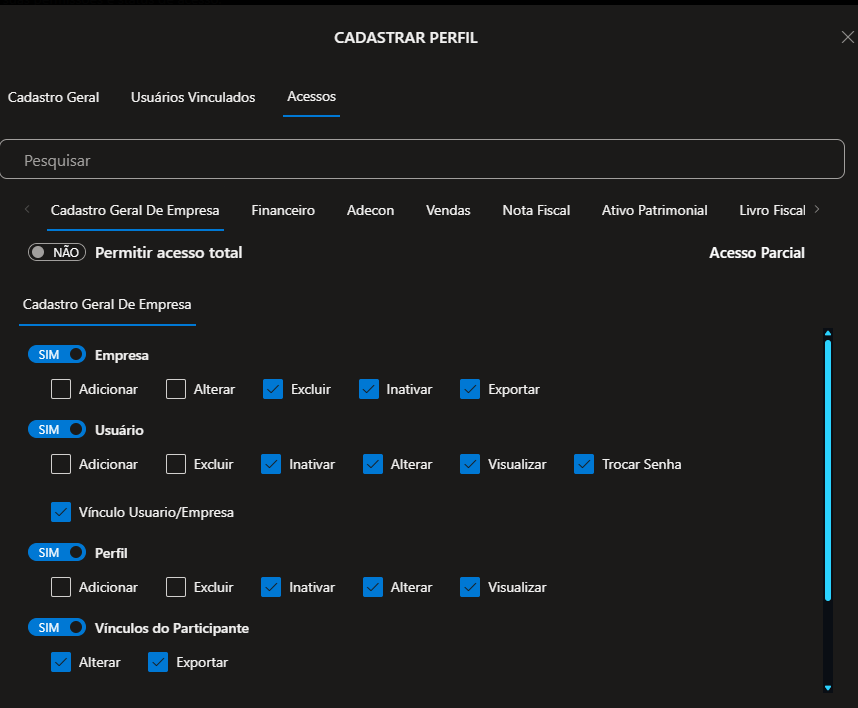
Sempre que você definir SIM para um menu, o Sistema apresentará as opções do que o Usuário que utilizar esse Perfil poderá fazer e você conseguirá restringir os acessos dos usuários
- Adicionar
- Alterar
- Excluir
- Inativa
- Exportar
- Visualizar
- Trocar Senha
[](https://wiki.supersofthub.com.br/uploads/images/gallery/2026-03/L5mimage.png)
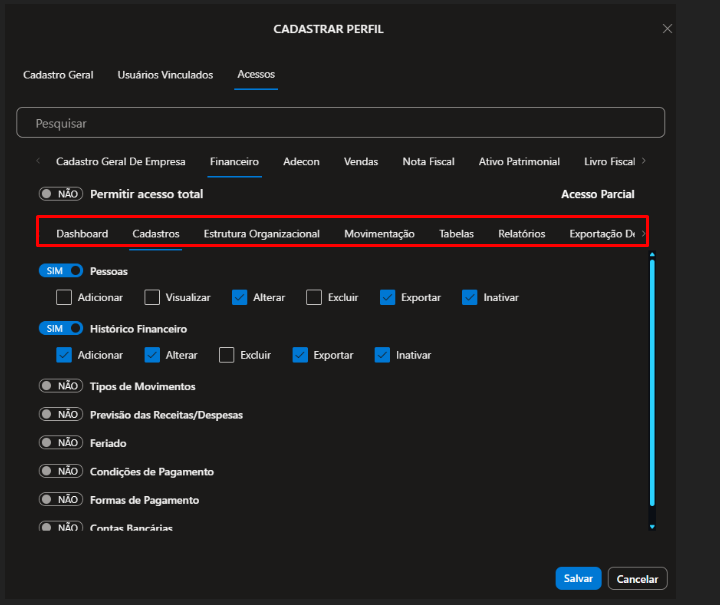
2.2.2) **Financeiro**, defina se o Usuário que estiver vinculado a esse perfil terá direito de:
- Permitir Acesso Total
- Dashboard
- Cadastros
- Estrutura Organizacional
- Movimentação
- Tabelas
- Relatórios
- Exportação de Dados
- Importação de Arquivos
Sempre que você definir SIM para um menu, o Sistema apresentará as opções do que o Usuário que utilizar esse Perfil poderá fazer e você conseguirá restringir os acessos dos usuários
[](https://wiki.supersofthub.com.br/uploads/images/gallery/2026-03/h0Nimage.png)
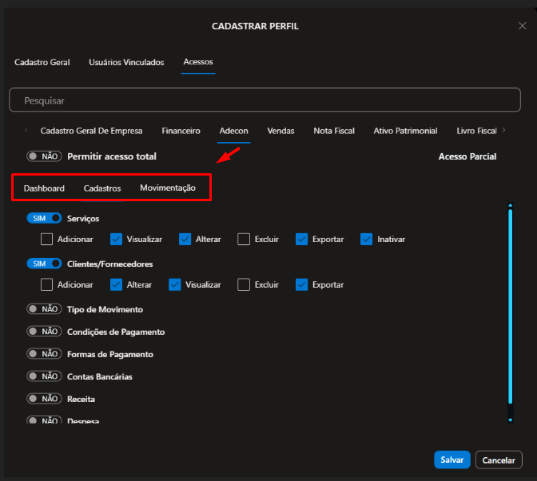
2.2.3) **Adecon**, defina se o Usuário que estiver vinculado a esse perfil terá direito de:
Sempre que você definir SIM para um menu, o Sistema apresentará as opções do que o Usuário que utilizar esse Perfil poderá fazer e você conseguirá restringir os acessos dos usuários
[](https://wiki.supersofthub.com.br/uploads/images/gallery/2026-03/j5ximage.png)
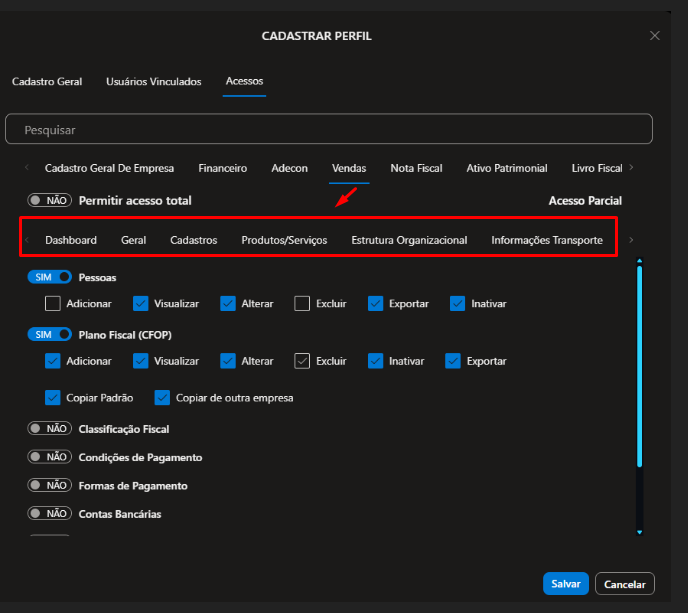
2.2.4) **Vendas**, defina se o Usuário que estiver vinculado a esse perfil terá direito de:
Sempre que você definir SIM para um menu, o Sistema apresentará as opções do que o Usuário que utilizar esse Perfil poderá fazer e você conseguirá restringir os acessos dos usuários
[](https://wiki.supersofthub.com.br/uploads/images/gallery/2026-03/Tmlimage.png)
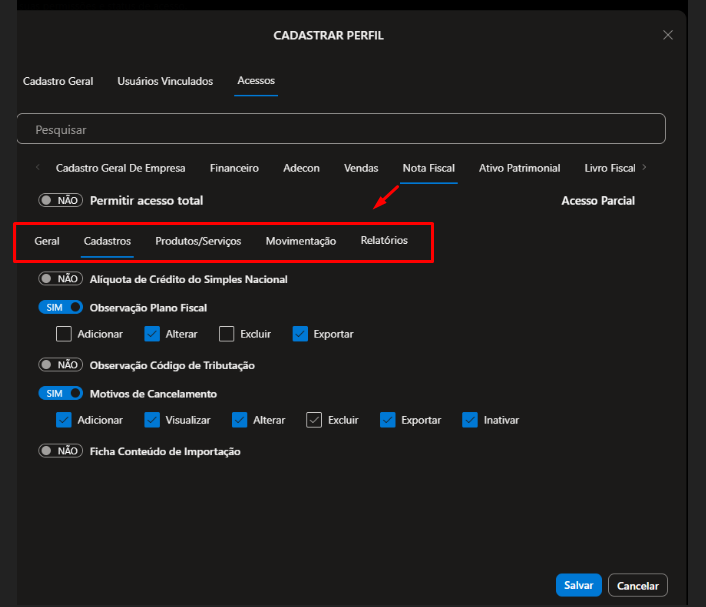
2.2.5) **Nota Fiscal**, defina se o Usuário que estiver vinculado a esse perfil terá direito de:
Sempre que você definir SIM para um menu, o Sistema apresentará as opções do que o Usuário que utilizar esse Perfil poderá fazer e você conseguirá restringir os acessos dos usuários
[](https://wiki.supersofthub.com.br/uploads/images/gallery/2026-03/notimage.png)
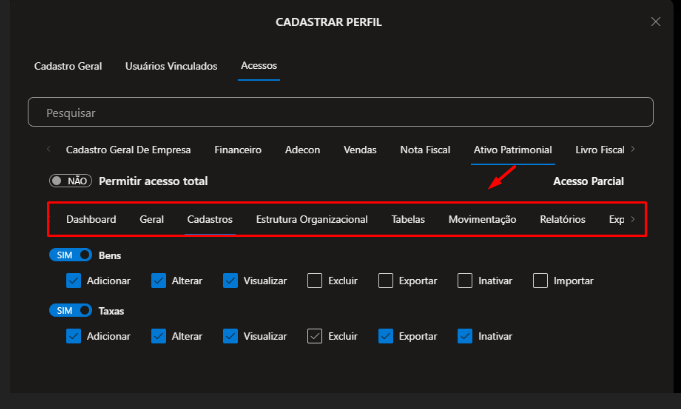
2.2.6) **Ativo Patrimonial**, defina se o Usuário que estiver vinculado a esse perfil terá direito de:
Sempre que você definir SIM para um menu, o Sistema apresentará as opções do que o Usuário que utilizar esse Perfil poderá fazer e você conseguirá restringir os acessos dos usuários
[](https://wiki.supersofthub.com.br/uploads/images/gallery/2026-03/LBBimage.png)
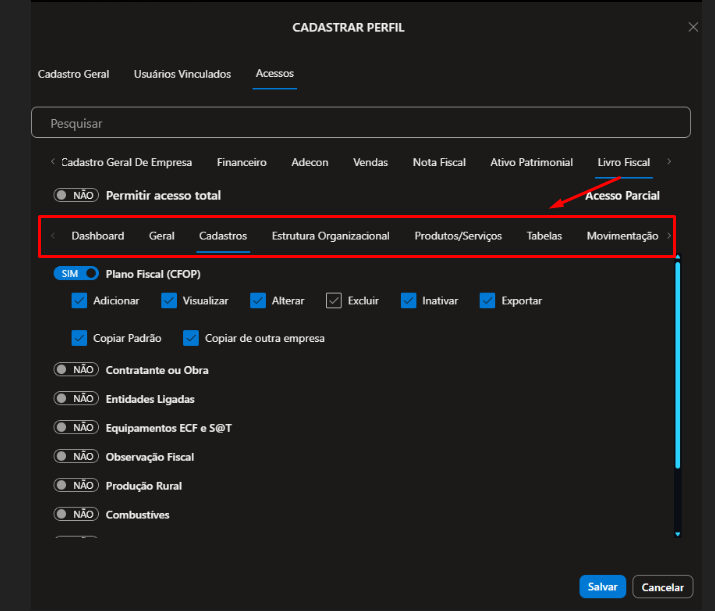
2.2.7) **Livro Fiscal,** defina se o Usuário que estiver vinculado a esse perfil terá direito de:
Sempre que você definir SIM para um menu, o Sistema apresentará as opções do que o Usuário que utilizar esse Perfil poderá fazer e você conseguirá restringir os acessos dos usuários
[](https://wiki.supersofthub.com.br/uploads/images/gallery/2026-03/mjuimage.png)
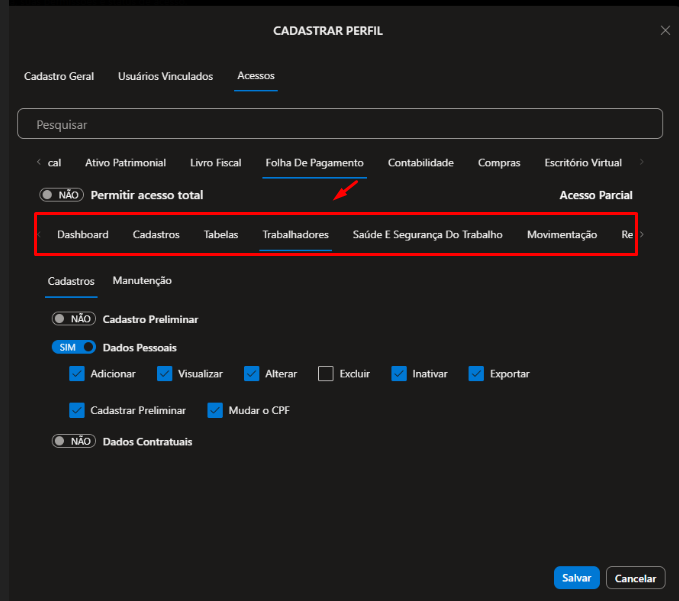
2.2.8) **Folha de Pagamento,** defina se o Usuário que estiver vinculado a esse perfil terá direito de:
Sempre que você definir SIM para um menu, o Sistema apresentará as opções do que o Usuário que utilizar esse Perfil poderá fazer e você conseguirá restringir os acessos dos usuários
[](https://wiki.supersofthub.com.br/uploads/images/gallery/2026-03/xnUimage.png)
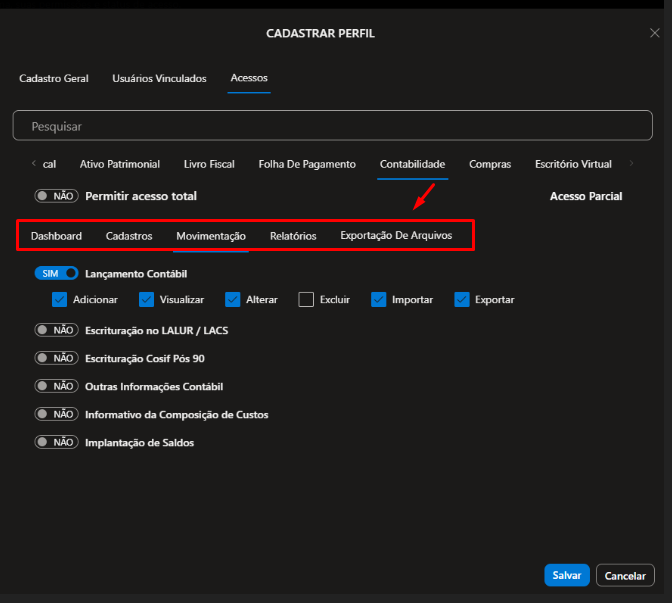
2.2.9) **Contabilidade**, defina se o Usuário que estiver vinculado a esse perfil terá direito de:
Sempre que você definir SIM para um menu, o Sistema apresentará as opções do que o Usuário que utilizar esse Perfil poderá fazer e você conseguirá restringir os acessos dos usuários
[](https://wiki.supersofthub.com.br/uploads/images/gallery/2026-03/mOlimage.png)
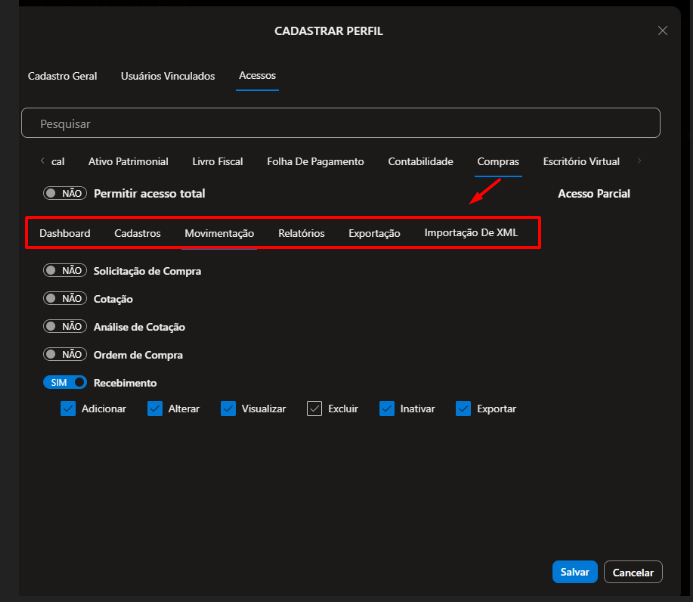
2.2.10) **Compras,** defina se o Usuário que estiver vinculado a esse perfil terá direito de:
Sempre que você definir SIM para um menu, o Sistema apresentará as opções do que o Usuário que utilizar esse Perfil poderá fazer e você conseguirá restringir os acessos dos usuários
[](https://wiki.supersofthub.com.br/uploads/images/gallery/2026-03/FtXimage.png)
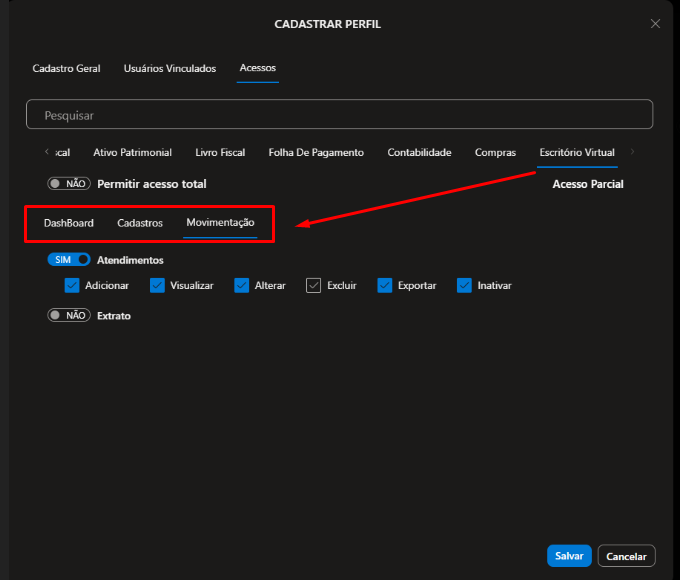
2.2.11) E**scritório Virtual**, defina se o Usuário que estiver vinculado a esse perfil terá direito de:
Sempre que você definir SIM para um menu, o Sistema apresentará as opções do que o Usuário que utilizar esse Perfil poderá fazer e você conseguirá restringir os acessos dos usuários
[](https://wiki.supersofthub.com.br/uploads/images/gallery/2026-03/d0ximage.png)
**GERAÇÃO DE SENHA TEMPORÁRIA**
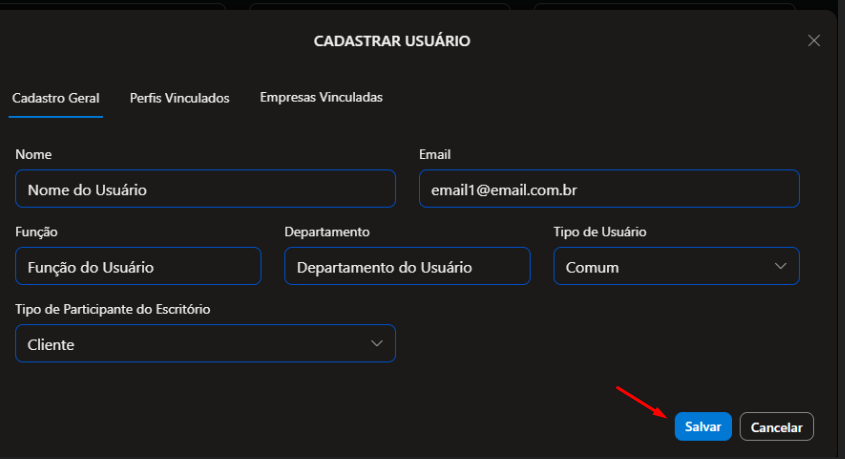
No momento em que você Salva o Cadastro de um Novo Usuário, o Sistema
[](https://wiki.supersofthub.com.br/uploads/images/gallery/2026-03/zGximage.png)
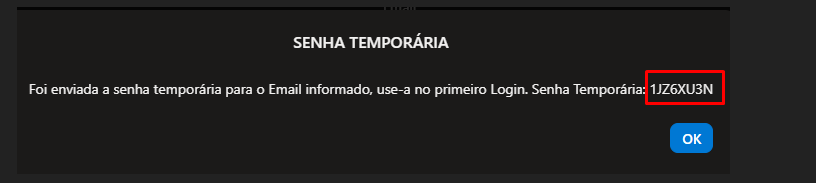
O Sistema apresenta a informação que foi enviada a senha temporária para o email informado (tela acima), use-a no primeiro login e também apresenta qual é a Senha Temporária gerada
[](https://wiki.supersofthub.com.br/uploads/images/gallery/2026-03/pUYimage.png)
**ACESSO AO SISTEMA UTILIZANDO O NOVO USUÁRIO****É IMPORTANTE SALIENTAR QUE A SENHA TEMPORÁRIA TERÁ VALIDADE POR 2 HORAS**
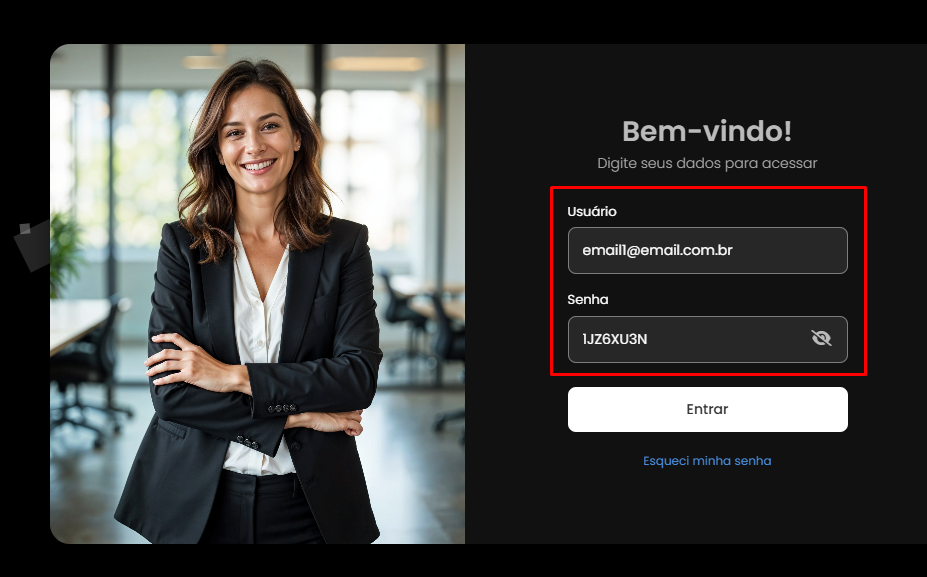
No momento que você acessar o Sistema informando o email e senha Temporária gerada
[](https://wiki.supersofthub.com.br/uploads/images/gallery/2026-03/02Limage.png)
**TROCA DE SENHA**
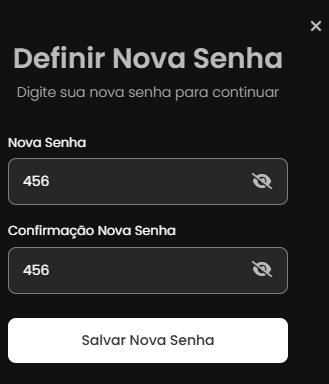
O Sistema apresentará a tela para que você defina a senha definitiva, informe:
- Nova Senha
- Confirmação Nova Senha
Clique em Salvar Nova Senha
[](https://wiki.supersofthub.com.br/uploads/images/gallery/2026-03/u6cimage.png)
A Partir deste momento você conseguirá acessar o Sistema que lhe foi dado Permissão no Perfil Vinculado e aos menus que você tem direito a acessar
# Cadastro do Escritório Contábil
Se você já utiliza qualquer outro Módulo dos Sistema e já tenha cadastrado seu Escritório de Contabilidade em algum desses Módulos, ao acessar o Módulo de Escritório Virtual encontrará sua Empresa já cadastrada, isso é porque o cadastro das Empresas é comum entre todos os Módulos, desta forma você precisará apenas configurar a Empresa no novo Módulo.
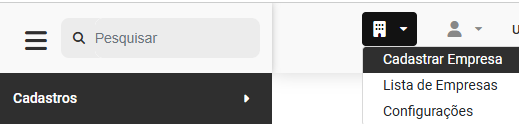
Agora, se você está iniciando os trabalhos no Módulo Escritório Virtual deverá realizar o Cadastro da Mesma.
[](https://wiki.supersofthub.com.br/uploads/images/gallery/2025-10/ilSimage.png)
**1) Aba Cadastro Geral**
**Informações Gerais**
**Informe:**
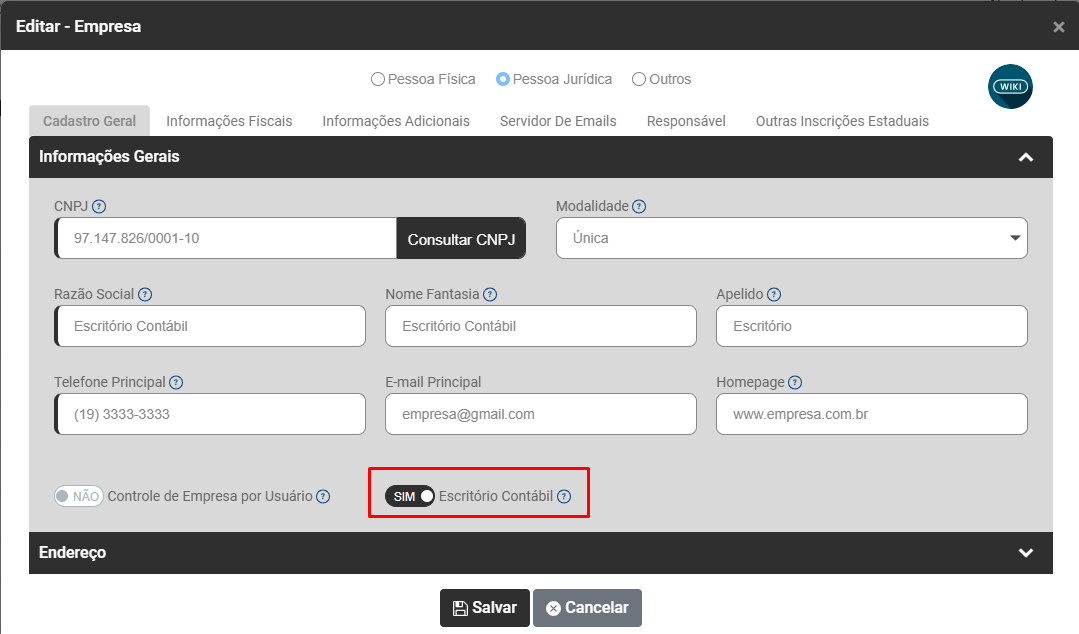
- **CNPJ -** Cadastro Nacional de Pessoas Jurídicas (CNPJ) é o número designado pela Receita Federal na abertura da empresa
- **Modalidade** - Defina se a Empresa cadastrada é Única, Matriz ou Filial. Se for feito cadastro de Empresa que possuem Matriz e Filial cadastre primeira a Matriz e depois a Filial, isso se deve ao motivo de que ao cadastrar a Filial o Módulo solicitará o Cadastro da Matriz para realizar o vínculo entre as Empresas.
- **Razão Social** - Razão social é o termo registrado sob o qual uma pessoa jurídica (PJ) se individualiza e exerce suas atividades.
- **Nome de Fantasia** - Nome popular da Empresa, como é conhecida e memorizada pelo público.
- **Apelido -** Informe um apelo pelo qual a Empresa é conhecida
- **Telefone Principal** - Telefone principal da Empresa
- **email Principal** - email principal da Empresa
- **Homepage** - Homepage da Empresa
- **Controle de Empresa por Usuário** - Habilite essa opção para DEFINIR/VINCULAR as empresas aos usuário, controlando desta forma quais empresas poderão ser acessadas por cada usuário (pode ser para funcionários do escritório contábil ou para clientes), essa opção sempre deverá estar assinalada quando a empresa for o escritório contábil
- **Escritório Contábil** - Se SIM, esta empresa será configurada como o escritório contábil nos sistemas Escritório Virtual e Adecon. Lembre-se: apenas **uma empresa** pode ser habilitada como escritório contábil por contrato.
[](https://wiki.supersofthub.com.br/uploads/images/gallery/2026-03/X7Ximage.png)
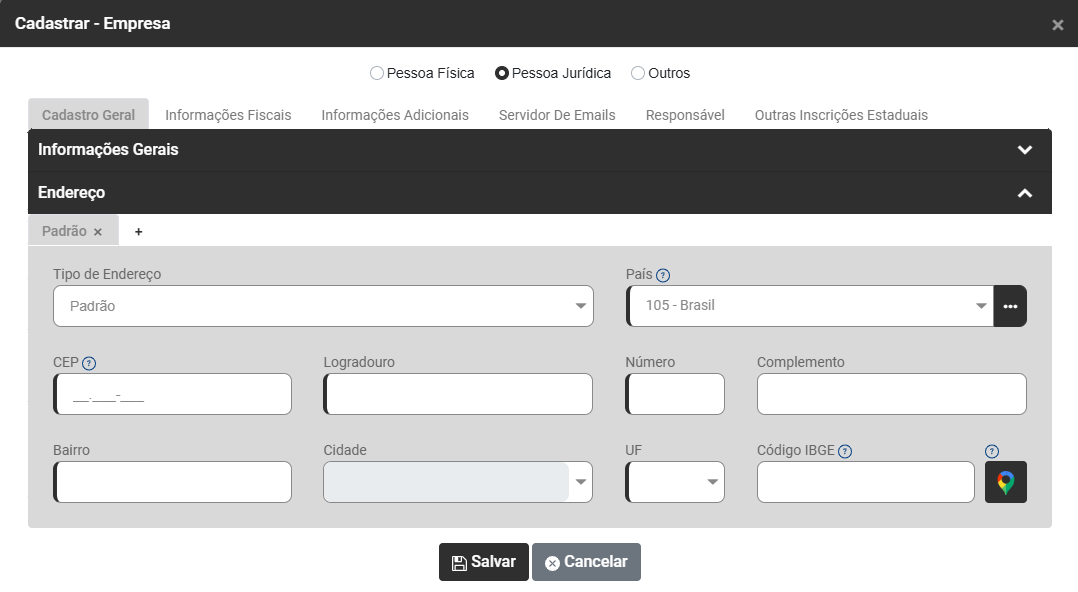
**Endereço**
Será possível o cadastro de todos os endereços da Empresa **(Padrão, Entrega e Cobrança)** utilizando para isso o símbolo "+" existente ao lado direito do campo
- **Tipo de Endereço** - defina se o endereço que está sendo cadastrado é Padrão, de Entrega ou de Cobrança.
- **Pais** - informe o País onde o endereço que está sendo cadastrado fica situado, quando for informado um País diferente de Brasil, o Módulo irá:
a) Desabilitar o campo CEP
b) O campo bairro será preenchido com EX
c) O campo cidade será preenchido com EXTERIOR
d) O campo UF será preenchido com EX
e) O campo Código do IBGE será preenchido com 9999999
- **CEP** - Código de Endereçamento Postal da Empresa - Quando for informado, o Módulo irá preencher automaticamente os campos Logradouro, Bairro, Cidade, UF e Código IBGE
- **Logradouro** - endereço ou localização do imóvel da Empresa em relação a via pública, como a rua, avenida, praça ou similar
- **Número** - número do prédio da Empresa
- **Complemento** - Complemento do endereço da Empresa
- **Bairro** - Bairro onde o endereço da Empresa está localizado
- **Cidade** - Cidade da Empresa
- **UF** - Estado da Empresa
- **Código IBGE** - Códigos de Municípios, elaborada pelo IBGE, apresenta a lista dos municípios brasileiros associados a um código composto de 7 dígitos, sendo os dois primeiros referentes ao código do estado.
- **Símbolo do Google Maps** - Abre o Google Maps para visualizar a localização informada.
[](https://wiki.supersofthub.com.br/uploads/images/gallery/2025-03/inXimage.png)
**2) Aba Informações Fiscais**
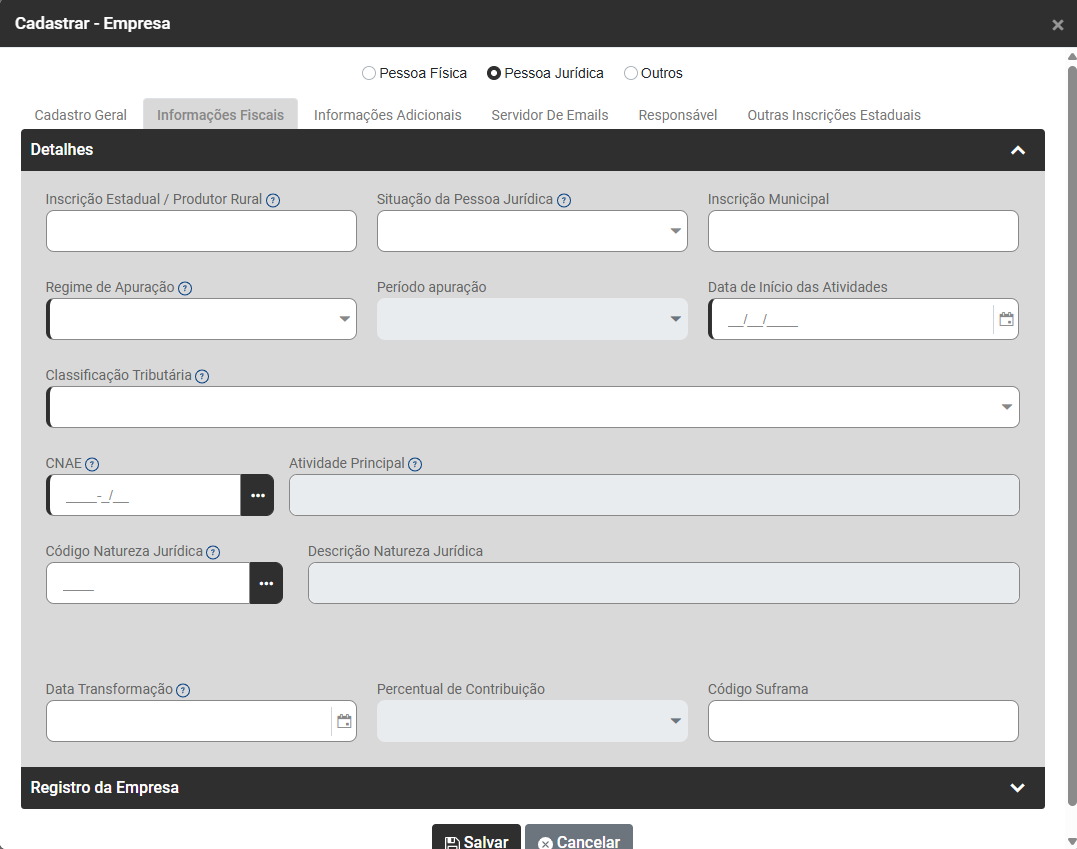
**Detalhes**
- **Inscrição Estadual/Produtor Rural -** No Brasil, a Inscrição Estadual é o registro do contribuinte no cadastro do ICMS mantido pela Receita Estadual. Com a inscrição, o contribuinte do ICMS passa a ter o registro formal do seu negócio, junto à Receita estadual do estado onde está estabelecido. Caso a Empresa cadastrada seja um Produtor Rural informe o número de sua inscrição de Produtor Rural (cadastro que comprova e regulariza as atividades de produção rural. É um serviço obrigatório para produtores e propriedades rurais que criam animais, com o objetivo de controlar sanitariamente rebanhos e lavoura.
- **Situação da Pessoa Jurídica** - Defina se a Situação da Empresa é Normal, Extinção, Fusão, Cisão ou Incorporação.
- **Inscrição Municipal** - Registro da Empresa no Município onde atua, fornecido pela Prefeitura Municipal. É um número de identificação que identifica a Empresa no Cadastro Tributário Municipal.
- **Regime de Apuração** - Informe se a Empresa está enquadrada no Regime do Simples Nacional, Lucro Presumido ou Lucro Real, quando for definido Lucro Real o Módulo irá habilitar o campo Período de Apuração
- **Período de Apuração** - Esse campo será habilitado quando o Regime de Apuração for Lucro Real e deverá ser definido se Apuração será Anual ou Trimestral
- **Data de Início das Atividades** - a data de início da atividade de uma Empresa é o dia que a Empresa foi registrada legalmente. Essa informação é essencial para diversos aspectos legais e fiscais, como a contagem de prazos para obrigações tributárias.
- **Classificação Tributária** - A Classificação Tributária é uma das tabelas do eSocial, mais precisamente a tabela 08. Atualmente, ela é composta por 18 códigos, cada um com 2 dígitos. Sendo que para as empresas optantes pelo Simples Nacional temos as classificações \[01, 02 e 03\] e para o Microempreendedor Individual a \[04\].
- **CNAE** - Classificação Nacional de Atividades Econômicas. Trata-se de um código utilizado para identificar quais são as atividades econômicas exercidas por uma empresa
- **Atividade Principal** - Após o preenchimento do campo CNAE será preenchido automaticamente a Atividade Principal da Empresa que será a Descrição do CNAE
- **Código da Natureza Jurídica** - Identificação da constituição jurídico-institucional das entidades públicas e privadas nos cadastros da administração pública do País.
- **Descrição da Natureza Jurídica** - Após o preenchimento do campo Descrição da Natureza Jurídica será preenchido automaticamente a Descrição da Natureza Jurídica.
- **Data da Transformação** - Data em que ocorreu a transformação em sociedade de fins lucrativos - Lei 11.096/2005
- **Percentual de Contribuição** - O campo será habilitado quando for informada uma data para o campo Data de Transformação.
- **Código Suframa** - Número de 9 dígitos que identifica a Empresa quando a mesma opera na Zona Franca de Manaus (ZFM)
[](https://wiki.supersofthub.com.br/uploads/images/gallery/2025-03/5MLimage.png)
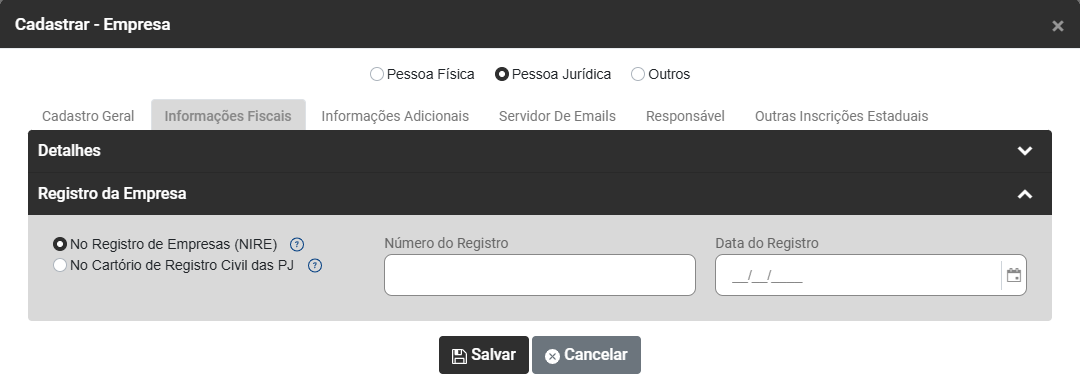
**Registro da Empresa**
- **No Registro da Empresa (NIRE)** - Número de Identificação do Registro de Empresas, comprova que a empresa existe oficialmente. São 11 dígitos formados pela Unidade de Federação (UF), mais o tipo de empresa e um dígito verificador. Desde 1994, o NIRE é obrigatório para empresas atuantes no segmento comercial. Com ele, é possível garantir a segurança e eficácia aos atos jurídicos.
- **No Cartório de Registro Civil das Pessoas Jurídicas** - Número do Registro Civil das Pessoas Jurídicas registradas em cartório
- **Número do Registro -** Campo que conterá o número do registro da Empresa, de acordo com o que foi definido anteriormente
- **Data do Registro** - Data em que a Empresa foi registrada no NIRE ou no Cartório de Registro Civil das Pessoas Jurídicas
[](https://wiki.supersofthub.com.br/uploads/images/gallery/2025-03/zfzimage.png)
**3) Aba Informações Adicionais**
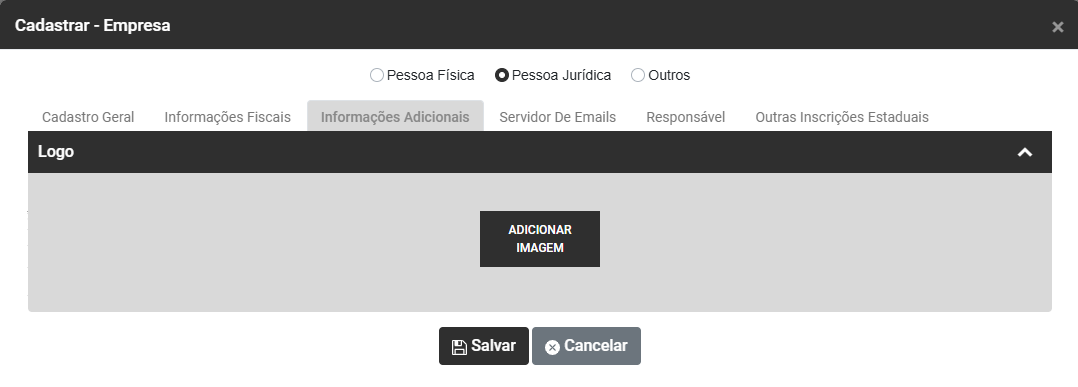
**Logo**
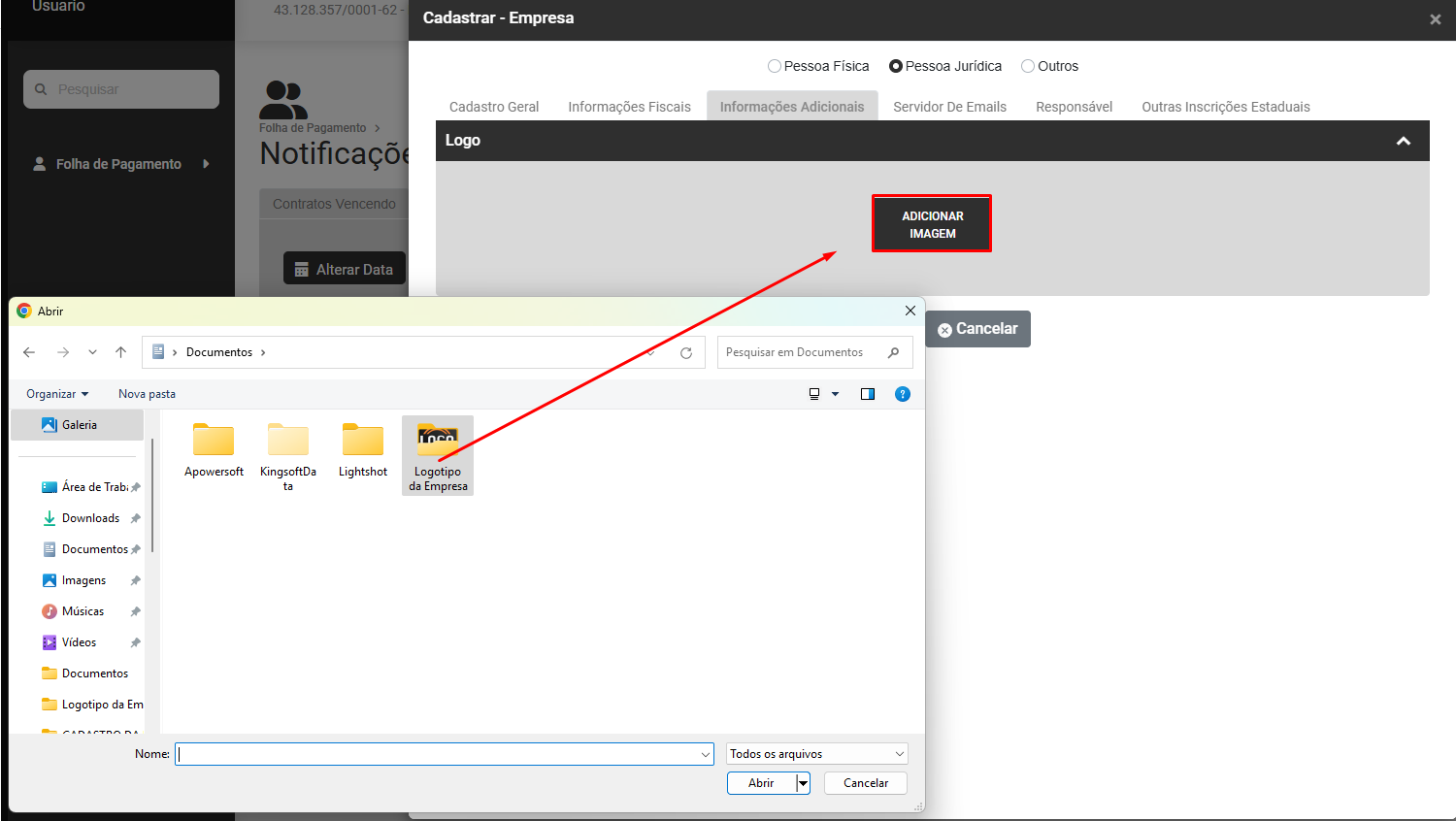
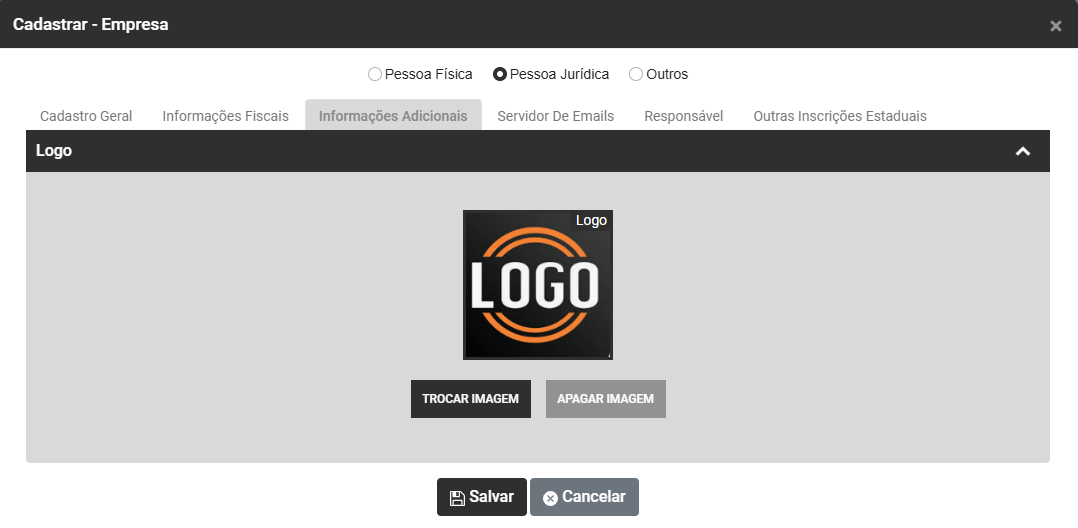
Clique no Botão **Adicionar Imagem** para importar o Logotipo (representação gráfica da Empresa)
[](https://wiki.supersofthub.com.br/uploads/images/gallery/2025-03/fHzimage.png)
Será aberta a tela para que você defina o local onde o Logotipo está gravado
[](https://wiki.supersofthub.com.br/uploads/images/gallery/2025-03/gTRimage.png)
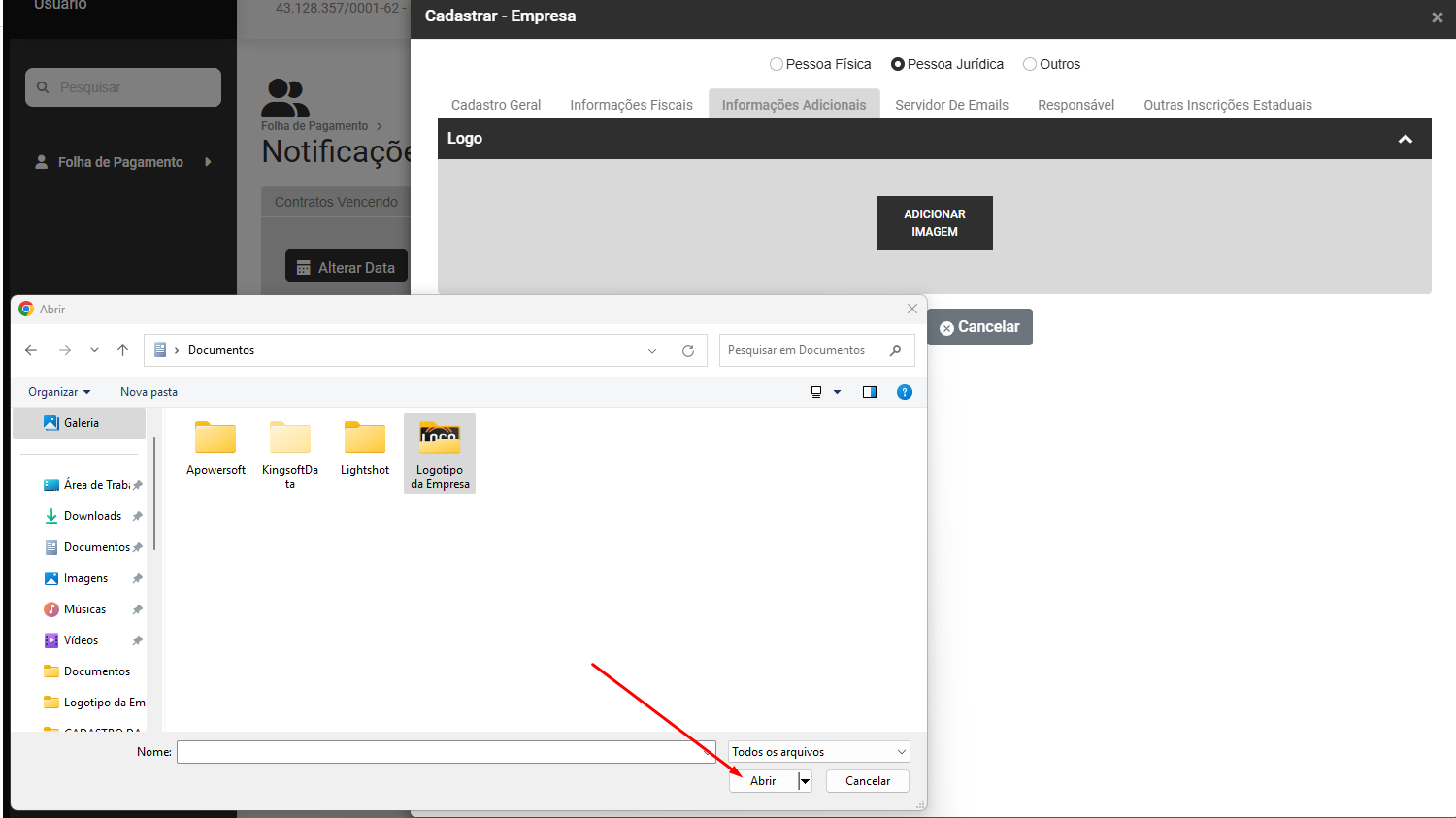
Defina o local e clique em abrir
[](https://wiki.supersofthub.com.br/uploads/images/gallery/2025-03/09nimage.png)
[](https://wiki.supersofthub.com.br/uploads/images/gallery/2025-03/41cimage.png)
**4) Aba Servidor de email**
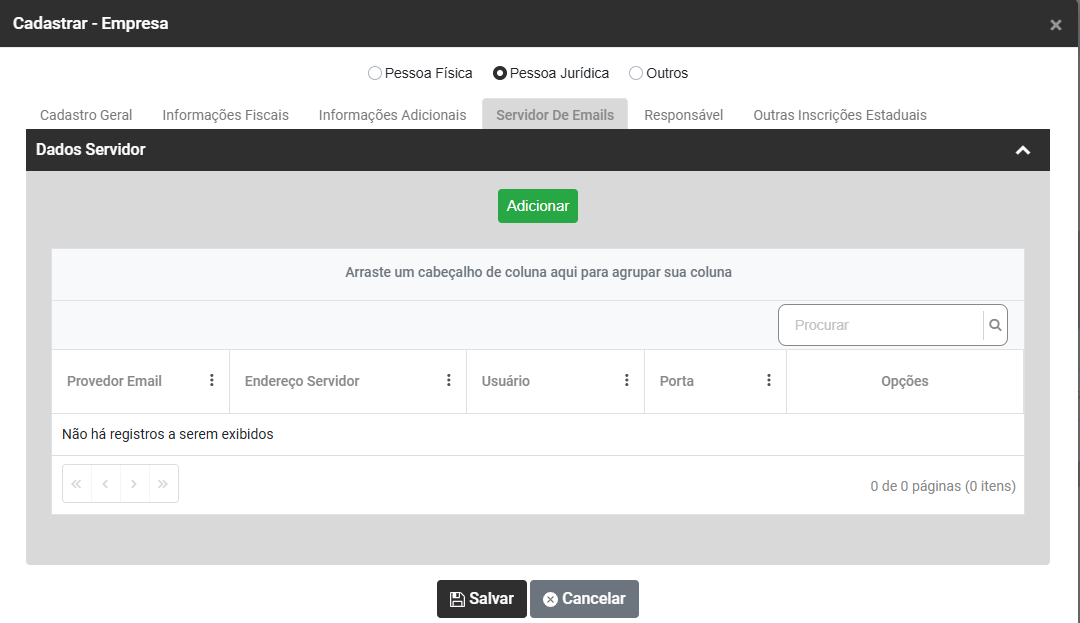
**Dados do Servidor**
Informe o(s) email(s) da Empresa
O email definido será utilizado para o envio de arquivos ou documentos do Módulo por email
Clique em **Adicionar**
[](https://wiki.supersofthub.com.br/uploads/images/gallery/2025-03/M33image.png)
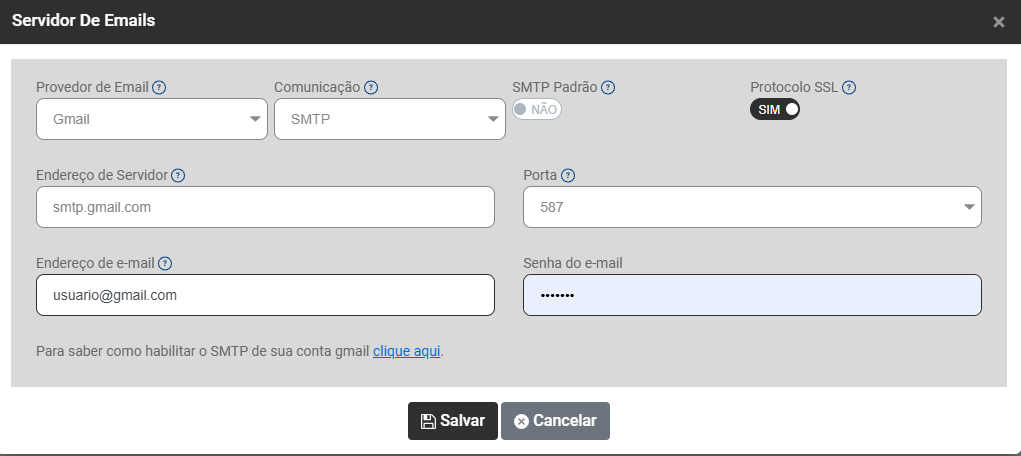
Você deverá informar:
- **Provedor de Email** - Provedor de e-mail é um serviço oferecido por empresas em que são disponibilizados pacotes de serviços, como hospedagem, gerenciamento de contas, entre outros.
- **Comunicação** - Protocolo de comunicação é a forma que uma rede utiliza para se comunicar com outra.
- **SMTP Padrão** - Selecione esta opção para selecionar um SMTP padrão para os envios de email através da empresa.
- **Protocolo SSL** - O protocolo SSL é um protocolo de segurança para criptografar todas informações transferidas por uma rede.
- **Endereço de Servidor** - É o endereço do servidor disponibilizado pelo seu provedor de email.
- **Porta** - É o endereço do servidor disponibilizado pelo seu provedor de email.
- **Endereço de e-mail** - Informe o endereço de e-mail de acordo com o provedor
- **Senha do e-mail -** informe a senha de seu email
Se houver dúvidas de como habilitar o SMTP de sua conta gmail clique no indicativo e o Módulo irá apresentar as orientações
[](https://wiki.supersofthub.com.br/uploads/images/gallery/2025-03/394image.png)
**5) Aba Responsável**
**Cadastro**
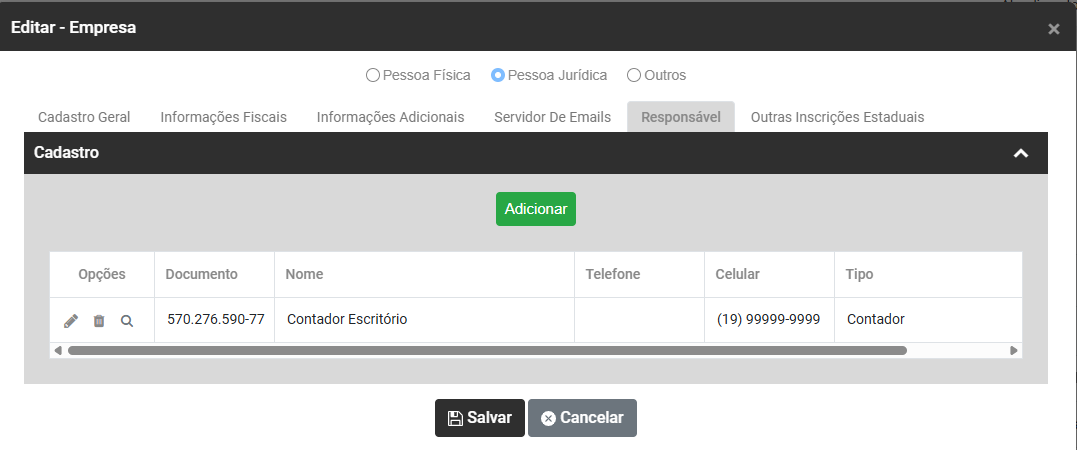
Clique em **Adicionar**
[](https://wiki.supersofthub.com.br/uploads/images/gallery/2025-11/H1gimage.png)
**Informações Gerais**
Em responsável você deverá cadastrar as informações dos Responsáveis pela Empresa, Pessoa registrada na Receita Federal que responde juridicamente pelo negócio/atividade da Empresa.
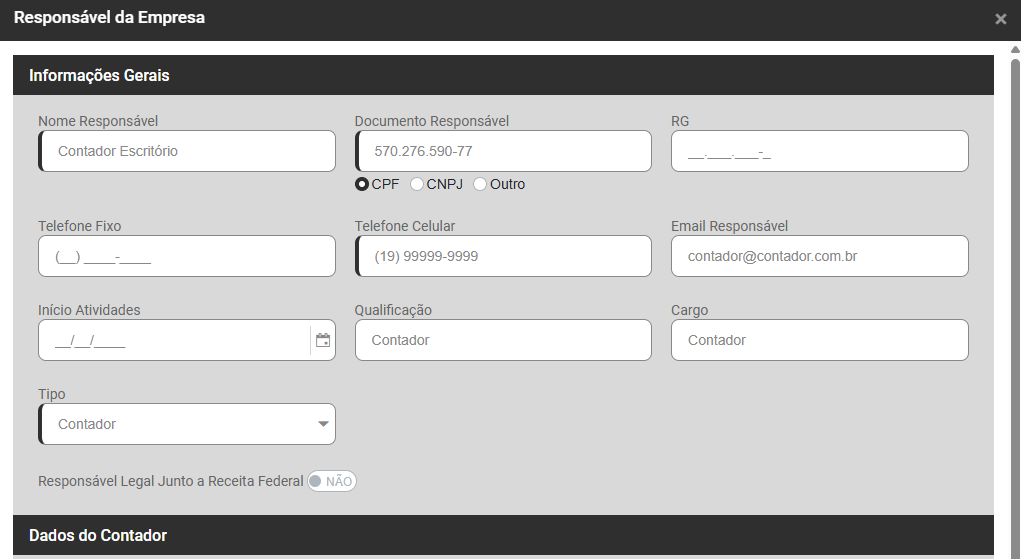
Informe:
**Informações Gerais**
- Nome do Responsável
- Documento do Responsável - (CPF, CNPJ ou Outro)
- RG do Responsável - Esse campo será habilitado quando for definido no Campo Documento do Responsável CPF
- Telefone Fixo
- Telefone Celular
- Email do Responsável
- Início das Atividades
- Qualificação
- Cargo
- Tipo - (Sócio, Contador, Auditor Fiscal, Preposto)
- Responsável Legal Junto a Receita Federal
**Dados do Contador**
- Registro de Contador CRC - O Certificado de Registro Cadastral (CRC) é um certificado para contadores que atesta sua competência profissional.
- UF do CRC
- Usuário Contador
[](https://wiki.supersofthub.com.br/uploads/images/gallery/2025-11/oxrimage.png)
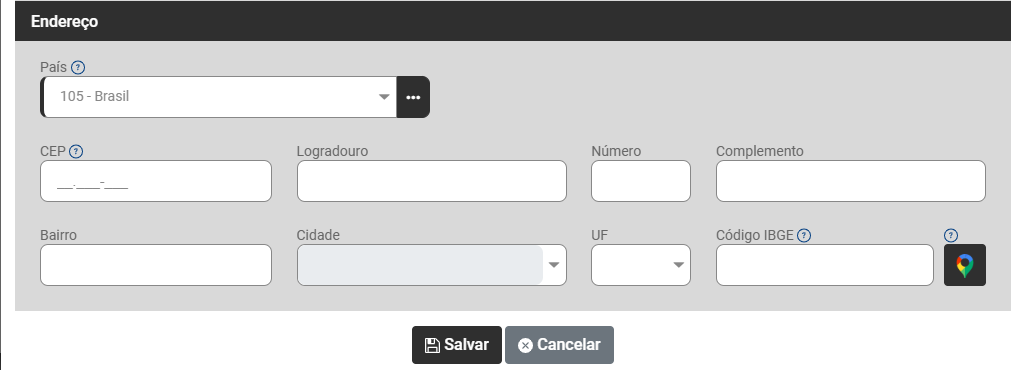
**Endereço**
- **Pais** - informe o País onde o endereço que está sendo cadastrado fica situado, quando for informado um País diferente de Brasil, o Módulo irá:
a) Desabilitar o campo CEP
b) O campo bairro será preenchido com EX
c) O campo cidade será preenchido com EXTERIOR
d) O campo UF será preenchido com EX
e) O campo Código do IBGE será preenchido com 9999999
- **CEP** - Código de Endereçamento Postal do Responsável - Quando for informado, o Módulo irá preencher automaticamente os campos Logradouro, Bairro, Cidade, UF e Código IBGE
- **Logradouro** - endereço ou localização do imóvel do Responsável em relação a via pública, como a rua, avenida, praça ou similar
- **Número** - número do prédio do Responsável
- **Complemento** - Complemento do endereço do Responsável
- **Bairro** - Bairro onde o endereço do Responsável está localizado
- **Cidade** - Cidade do Endereço do Responsável
- **UF** - Estado do Responsável
- **Código IBGE** - Códigos de Municípios, elaborada pelo IBGE, apresenta a lista dos municípios brasileiros associados a um código composto de 7 dígitos, sendo os dois primeiros referentes ao código do estado.
- **Símbolo do Google Maps** - Abre o Google Maps para visualizar a localização informada.
[](https://wiki.supersofthub.com.br/uploads/images/gallery/2025-03/8PNimage.png)
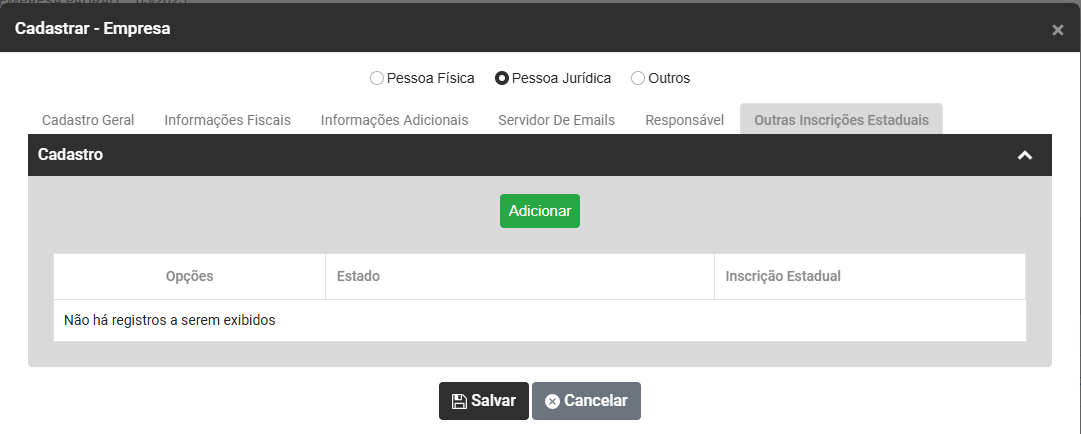
**6) Aba Outras Inscrições Estaduais**
Nesse campo você irá cadastrar Outras Inscrições Estaduais da Empresa, além daquela definida no campo Inscrição Estatual/Produtor Rural da aba Informações Fiscais
Clique em **Adicionar**
[](https://wiki.supersofthub.com.br/uploads/images/gallery/2025-03/Calimage.png)
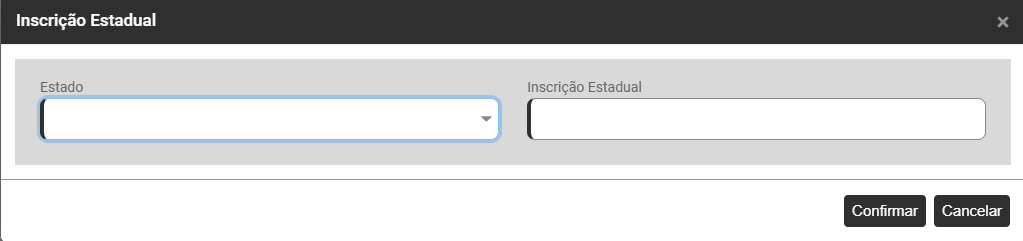
Informe:
- **Estado**
- **Inscrição Estadual**
[](https://wiki.supersofthub.com.br/uploads/images/gallery/2025-03/zCPimage.png)
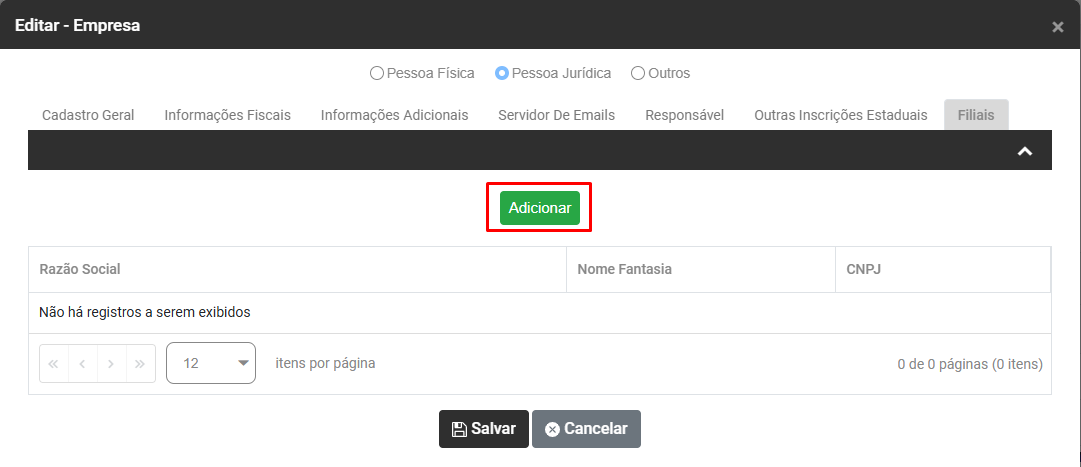
**7) Aba Filiais**
Esta aba apenas será habilitada se na aba **Cadastro Geral>Informações Gerais, Campo Modalidade** você informou **Matriz** . Neste campo você irá cadastrar as Filiais da Empresa (caso existam)
Clique no **Botão Adicionar**
[](https://wiki.supersofthub.com.br/uploads/images/gallery/2025-10/F5pimage.png)
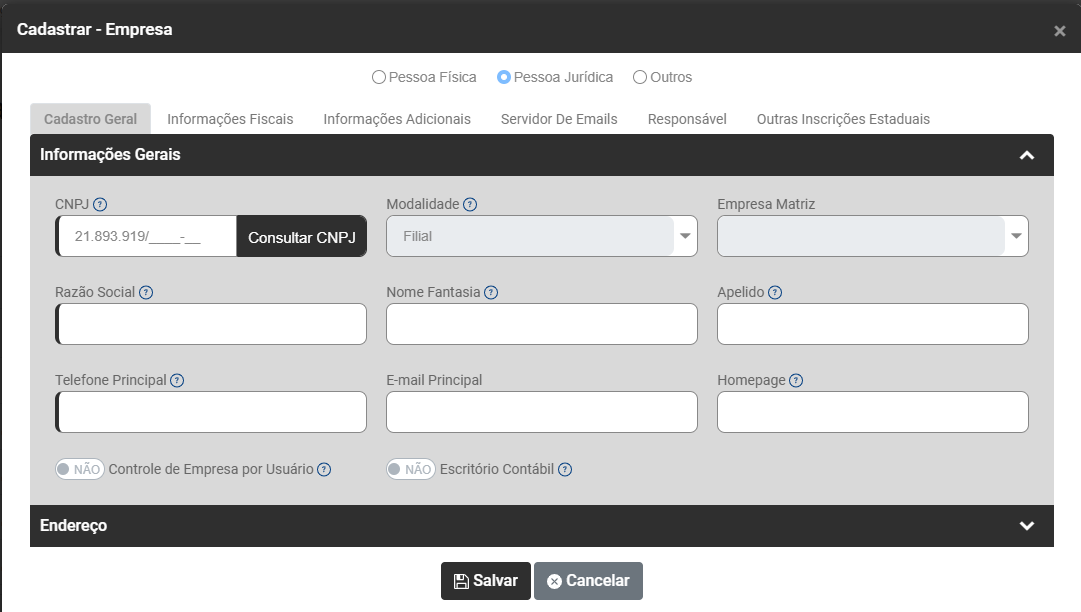
As informações serão as mesmas já cadastradas para a sua Empresa Matriz
[](https://wiki.supersofthub.com.br/uploads/images/gallery/2025-10/5fRimage.png)
Após todas as informações corretamente cadastradas, salve as informações
[](https://wiki.supersofthub.com.br/uploads/images/gallery/2025-03/8Zaimage.png)
# Lista de Empresas (Edição e Inativação das Empresas)
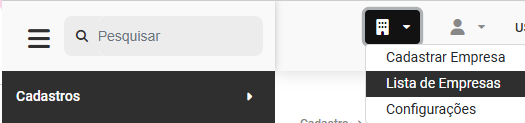
Para que você consiga acessar a **Lista de Empresas** cadastradas no Módulo, deverá acessar o menu Lista de Empresas, na parte superior do Sistema
[](https://wiki.supersofthub.com.br/uploads/images/gallery/2025-10/FNAimage.png)
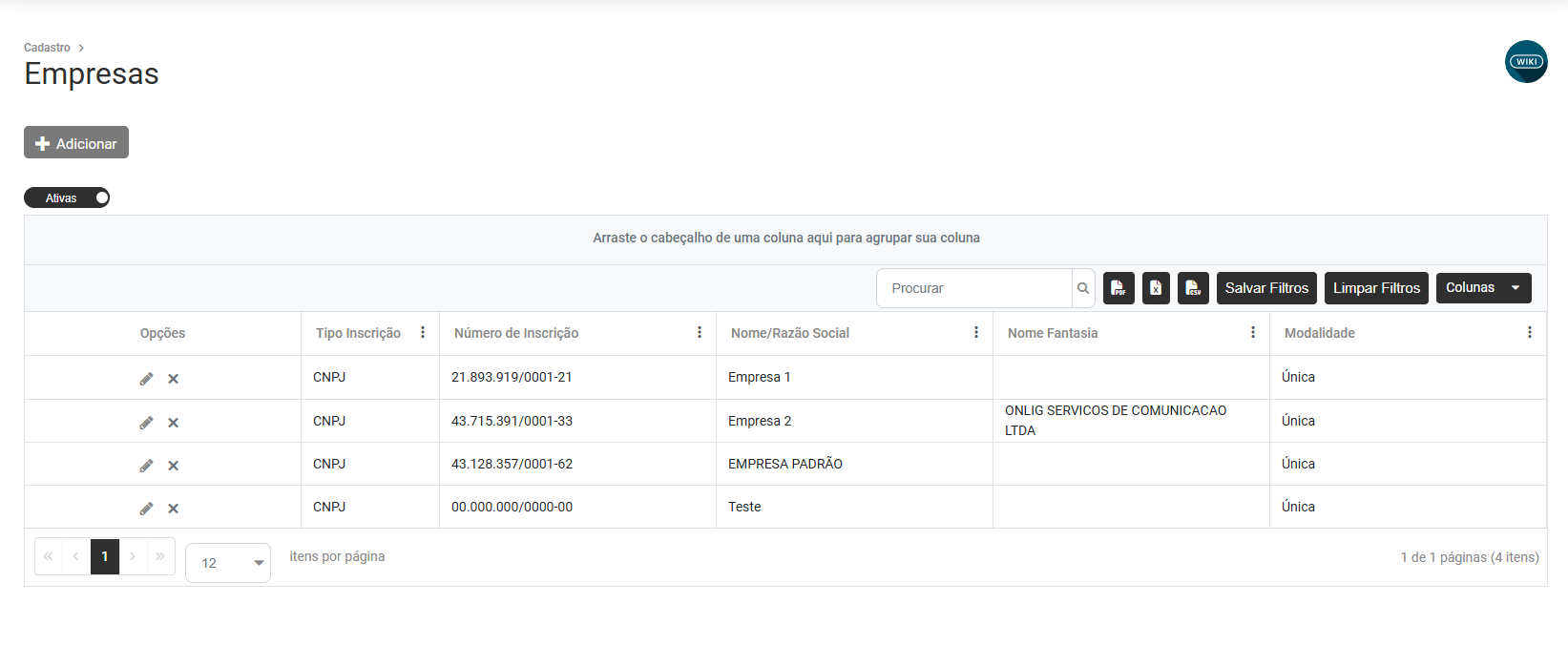
O Sistema irá apresentar a relação contendo todas as Empresas cadastradas no Sistema
[](https://wiki.supersofthub.com.br/uploads/images/gallery/2025-10/XpGimage.png)
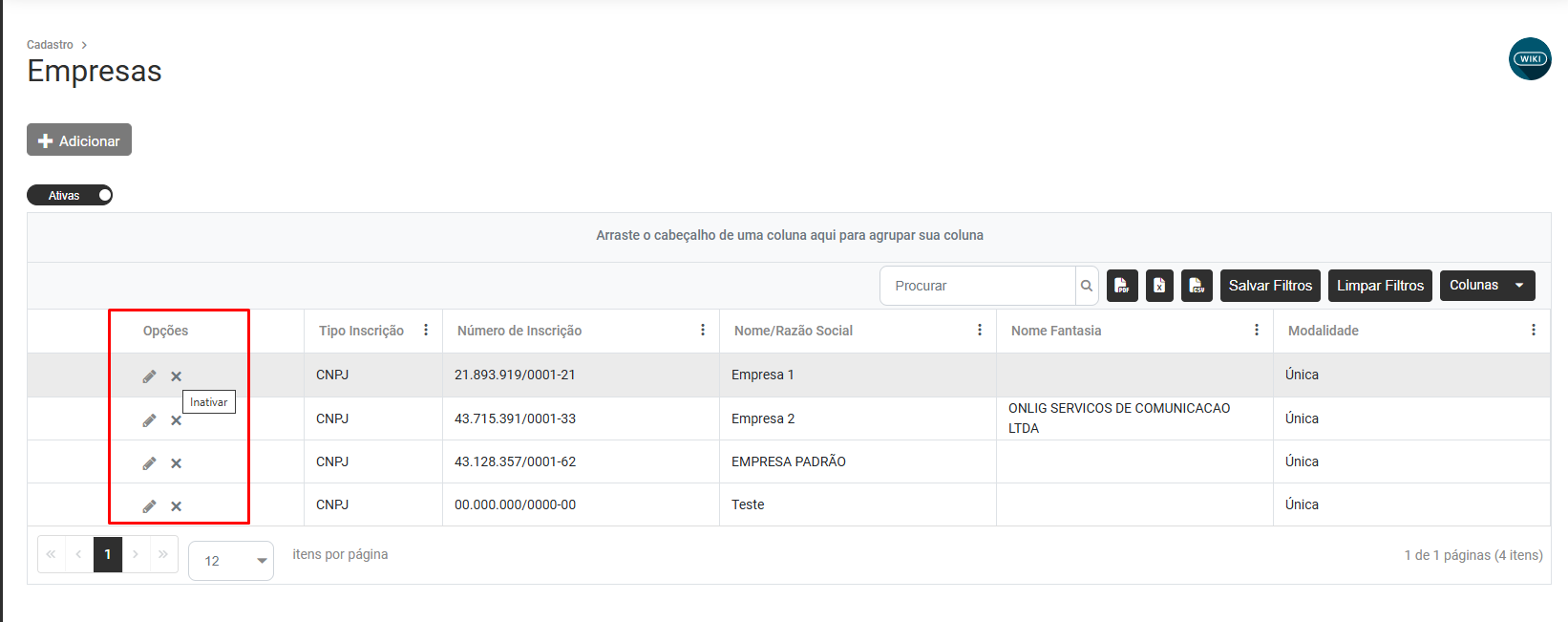
Você conseguirá através desta tela realizar a edição ou Inativação da Empresa
[](https://wiki.supersofthub.com.br/uploads/images/gallery/2025-10/IdYimage.png)
**1) EDIÇÃO**
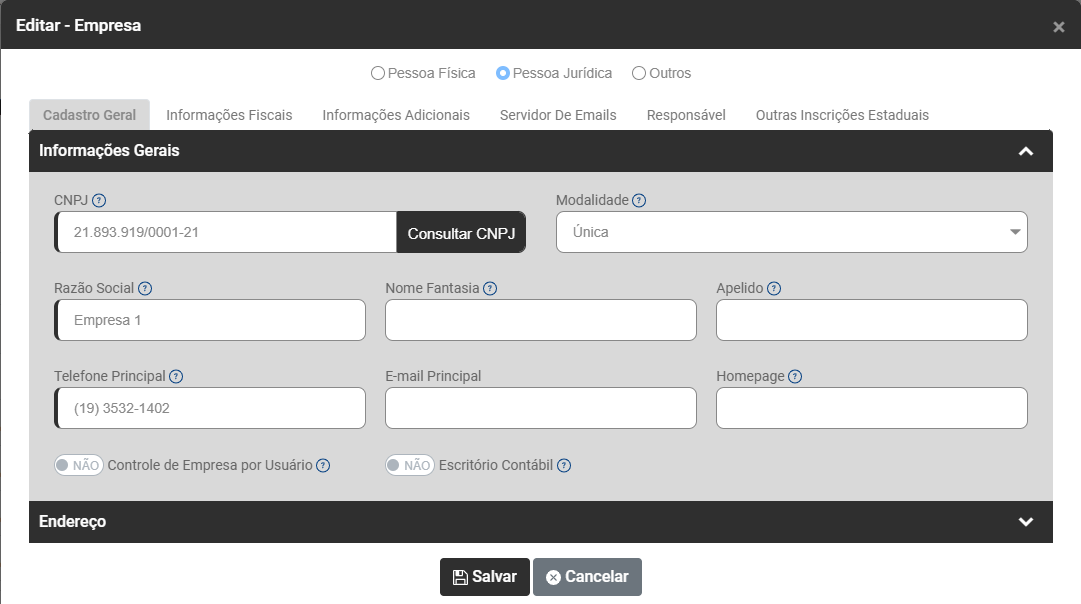
Caso seja necessária a edição do cadastro da empresa, clique no botão de edição (desenho do lápis) e o Sistema irá abrir a tela contendo o cadastro da Empresa
[](https://wiki.supersofthub.com.br/uploads/images/gallery/2025-10/0tximage.png)
**2) INATIVAÇÃO**
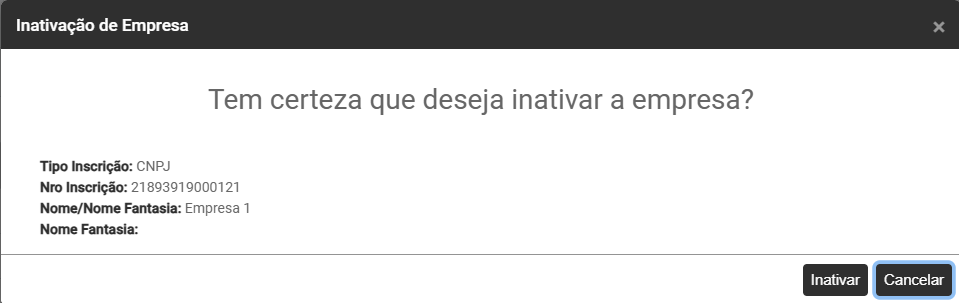
Caso seja necessária a Inativação da Empresa, clique no botão de inativação (desenho do xis) e o Sistema irá questionar se tem certeza que deseja inativa a empresa, clique em inativa
[](https://wiki.supersofthub.com.br/uploads/images/gallery/2025-10/vVGimage.png)
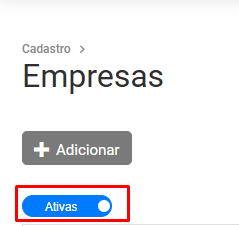
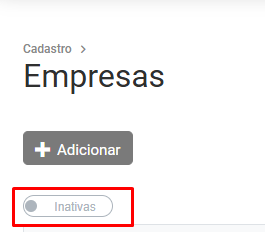
Para visualizar as Empresas inativa, clique no botão existente na parte superior da tela (ativas) e altere para Inativas
[](https://wiki.supersofthub.com.br/uploads/images/gallery/2025-10/wd5image.png)
[](https://wiki.supersofthub.com.br/uploads/images/gallery/2025-10/sPMimage.png)
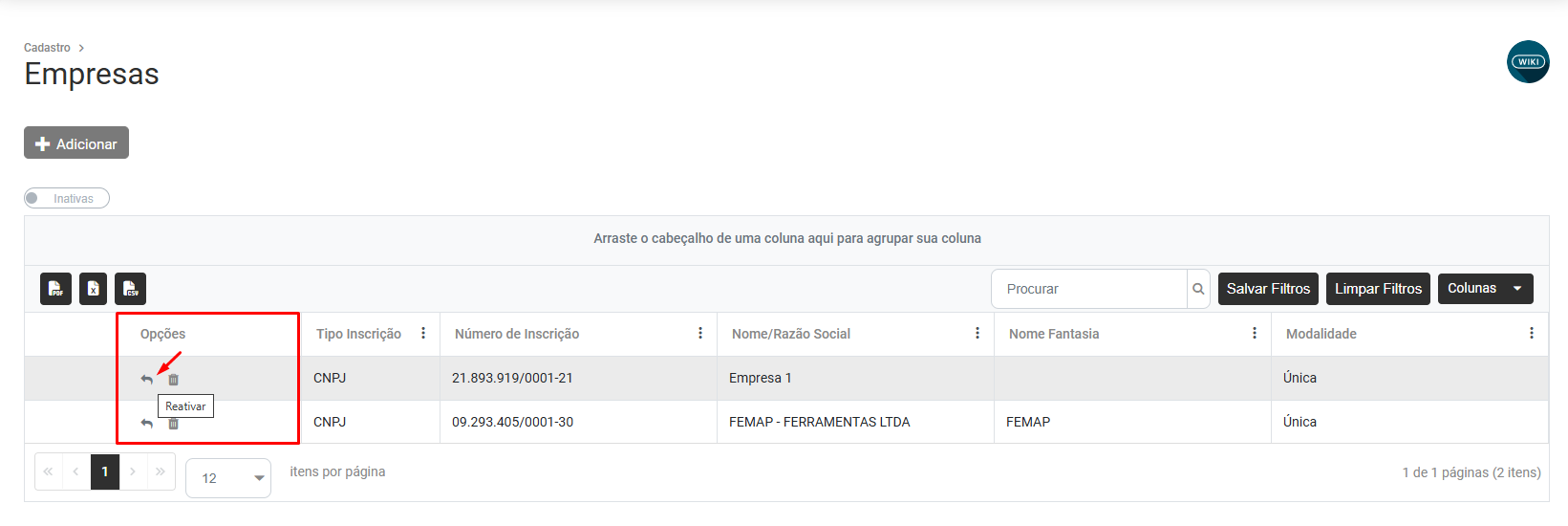
Para reativar uma Empresa que você inativou anteriormente clique no botão com a seta de retorno
[](https://wiki.supersofthub.com.br/uploads/images/gallery/2025-10/EUGimage.png)
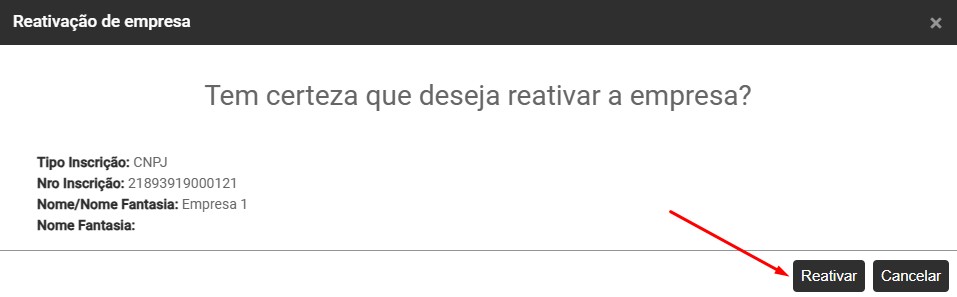
O Sistema irá questionar se você tem certeza que deseja reativar a empresa, clique em Reativar
[](https://wiki.supersofthub.com.br/uploads/images/gallery/2025-10/67Yimage.png)
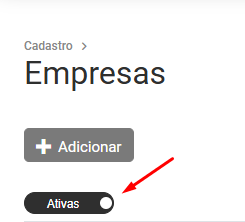
Para visualizar as empresas ativas, clique novamente no botão na parte superior da tela
[](https://wiki.supersofthub.com.br/uploads/images/gallery/2025-10/z4kimage.png)
# ....Cadastro das Configurações da Estrutura Organizacional e do Escritório Virtual - menu oculto
# Dashboard (Receitas, Atendimentos, Documentos e Mensagens)
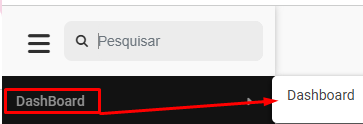
Para visualizar o Dashboard acesse o menu **DashBoard>Dashboard**
[](https://wiki.supersofthub.com.br/uploads/images/gallery/2025-11/0THimage.png)
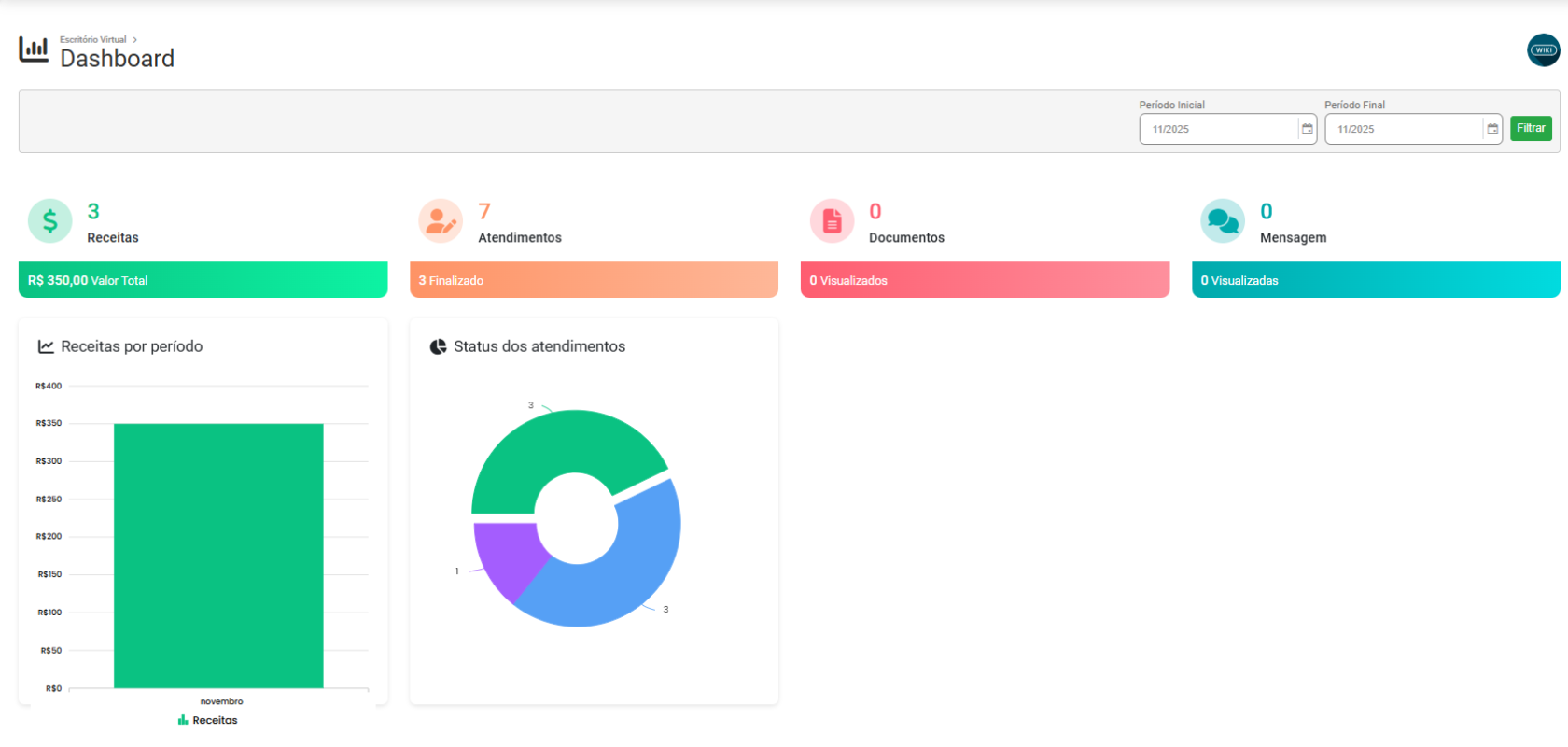
O Sistema apresentará a tela contendo
- Receitas - Será apresentado o valor total das Receitas e logo abaixo um gráfico
- Atendimentos - Será apresentado o Total de Atendimentos Finalizado e logo abaixo um Gráfico para todos os atendimentos cadastrados separados através de cores de cada Status do mesmo
- Documentos - Serão apresentados os Documentos Visualizados
- Mensagem - Será apresentada o Total de Mensagens Visualizadas
[](https://wiki.supersofthub.com.br/uploads/images/gallery/2025-11/k0Nimage.png)
# Cadastro de Clientes de todas as Empresas Cadastradas
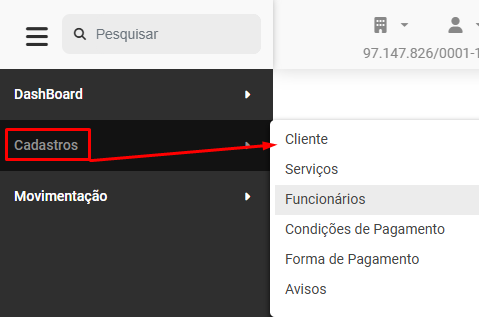
Você deverá cadastrar todos os **Clientes do Escritório Contábil** através do menu **Cadastros>Cliente**
[](https://wiki.supersofthub.com.br/uploads/images/gallery/2025-10/S0Eimage.png)
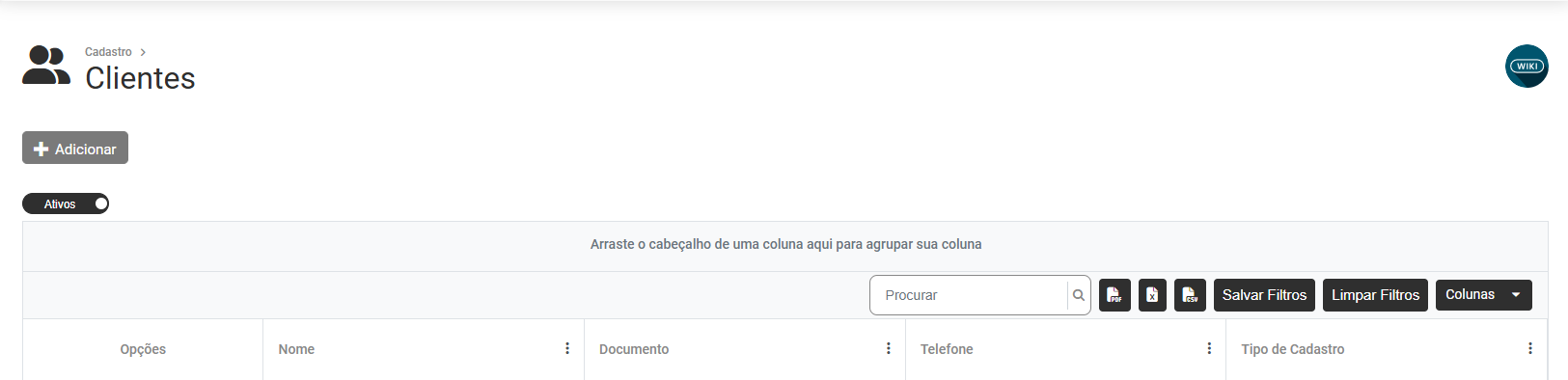
O Sistema apresentará a tela com o Grid de informações, contendo as colunas:
- Opções
- Nome
- Documento
- Telefone
- Tipo de Cadastro
[](https://wiki.supersofthub.com.br/uploads/images/gallery/2025-11/9OPimage.png)
Na parte superior da tela você encontrará o **botão Adicionar**
[](https://wiki.supersofthub.com.br/uploads/images/gallery/2025-10/AeBimage.png)
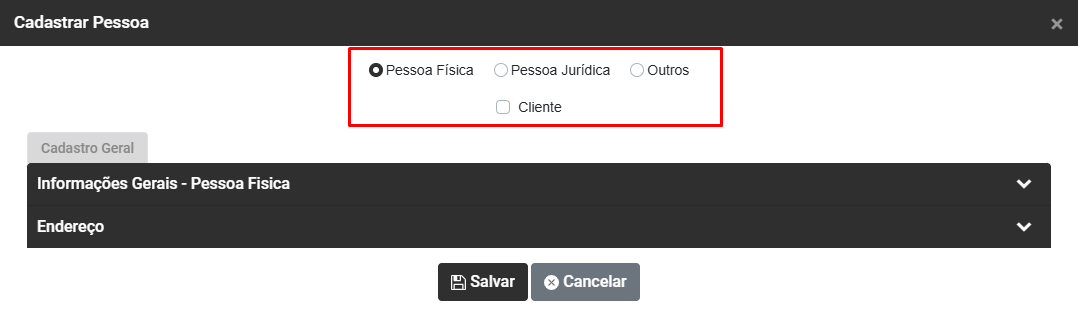
Ao clicar no **botão Adicionar** o Sistema apresentará a tela para **Cadastrar Cliente**, você deverá informar:
- Se é um Cliente Pessoa Física, Pessoa Jurídica ou Outros - as informações seguintes serão baseadas nesta definição
[](https://wiki.supersofthub.com.br/uploads/images/gallery/2025-11/pVIimage.png)
Em seguida, informe:
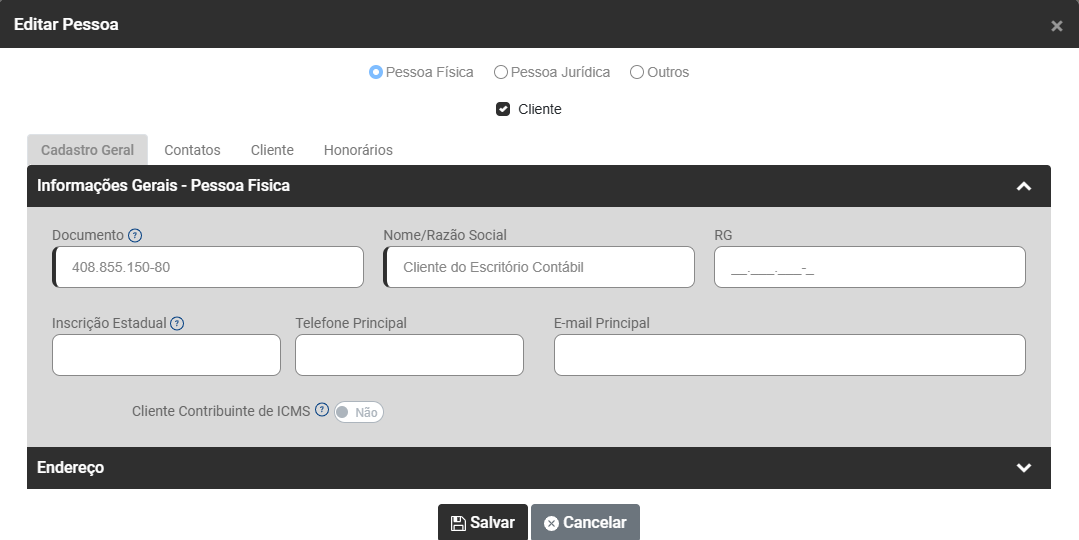
**1) ABA CADASTRO GERAL**
**a) Informações Gerais - Pessoa Jurídica ou Pessoa Física**
- Documento - CNPJ - Cadastro Nacional de Pessoas Jurídicas (CNPJ) é o número designado pela Receita Federal na abertura da empresa ou CPF - Cadastro de Pessoa Física, documento feito pela Receita Federal e serve para identificar os contribuintes.
- Nome ou Razão Social
- RG
- Inscrição Estadual - A Inscrição Estadual (IE) é um registro que identifica à Secretaria da Fazenda do estado que uma empresa é contribuinte do Imposto sobre Circulação de Mercadorias e Serviços (ICMS)
- Nome de Fantasia
- CNAE - Classificação Nacional de Atividades Econômicas. Trata-se de um código utilizado para identificar quais são as atividades econômicas exercidas por uma empresa
- Atividade Principal -Atividade de industrialização, produção ou venda de bens e/ou serviços destinados a terceiros, que gerar maior receita operacional para o estabelecimento ou, no caso da circulação da mercadoria ocorrer dentro da própria empresa, o maior valor de transferência.
- Código Suframa - A SUFRAMA (sigla para Superintendência da Zona Franca de Manaus) é uma autarquia do governo federal que tem como objetivo fomentar o desenvolvimento econômico da região da Zona Franca de Manaus e das Áreas de Livre Comércio nos estados da Região Norte do Brasil. Após a autorização da SUFRAMA, a empresa que se instala nessas regiões recebe uma “Inscrição SUFRAMA” e pode obter benefícios tributários.
- Telefone Principal
- email Principal
- Cliente Contribuinte de ICMS - É qualquer pessoa, física ou jurídica, que realiza com freqüência ou em quantidade que caracterize atividade comercial, operação (venda, transporte, transferência, etc) de circulação de mercadorias ou prestação de serviços de transporte intermunicipal ou interestadual e de comunicações.
[](https://wiki.supersofthub.com.br/uploads/images/gallery/2025-10/LStimage.png)
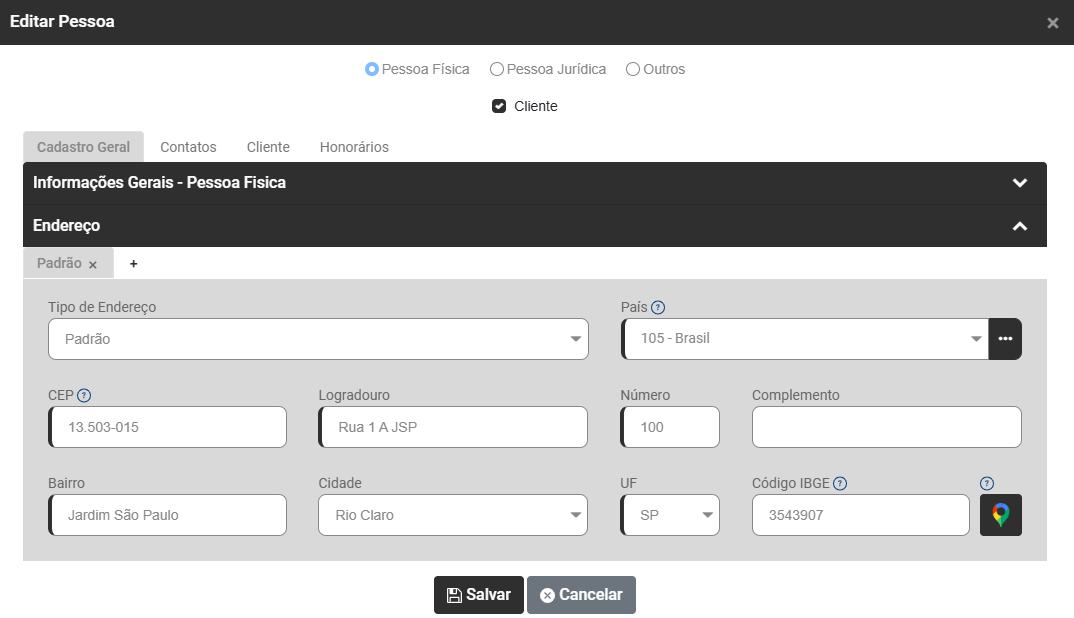
**b) Endereço**
Informe:
- País - Ao informar País diferente de Brasil (estrangeiro), o Sistema preencherá automaticamente algumas informações do cadastro realizado e o restante das informações deverão ser preenchidas manualmente, não foi inserido.
- CEP
- Logradouro
- Número
- Complemento
- Bairro
- Cidade
- SP
- Código IBGE - Códigos de Municípios, elaborada pelo IBGE, apresenta a lista dos municípios brasileiros associados a um código composto de 7 dígitos, sendo os dois primeiros referentes ao código do estado.
[](https://wiki.supersofthub.com.br/uploads/images/gallery/2025-10/gEVimage.png)
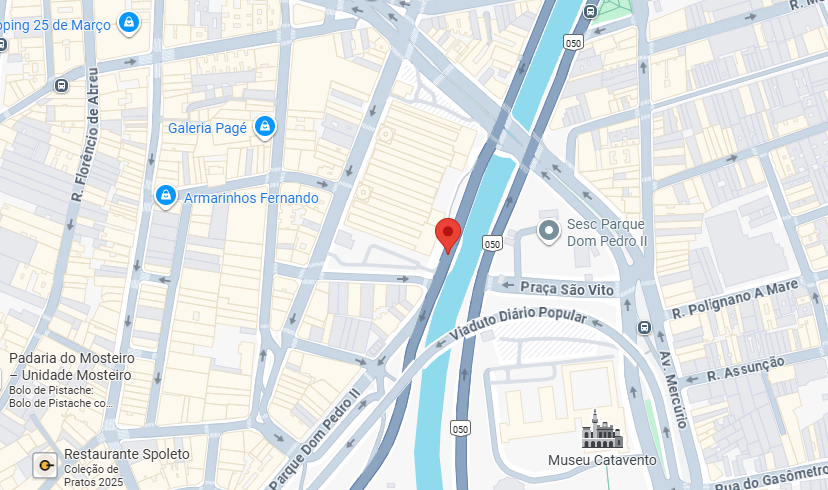
- Botão Google Maps - Abre o Google Maps para visualizar a localização informada.
[](https://wiki.supersofthub.com.br/uploads/images/gallery/2025-10/1uTimage.png)
**2) ABA CONTATOS**
Clique no **botão Adicionar** para informar os Contatos
[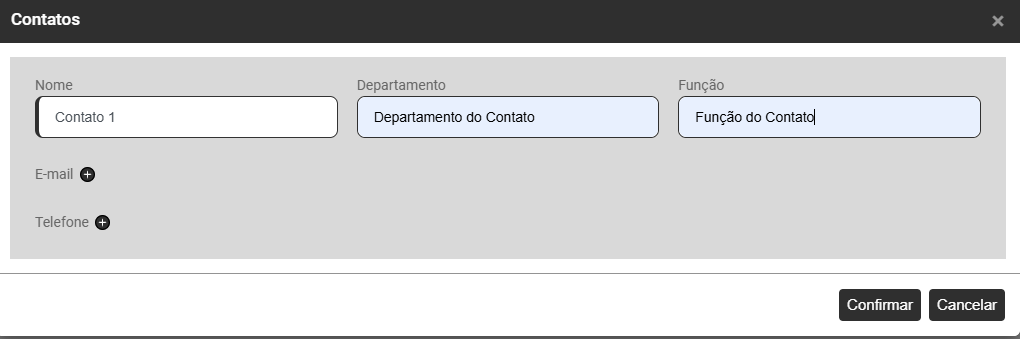](https://wiki.supersofthub.com.br/uploads/images/gallery/2025-10/hXhimage.png)
[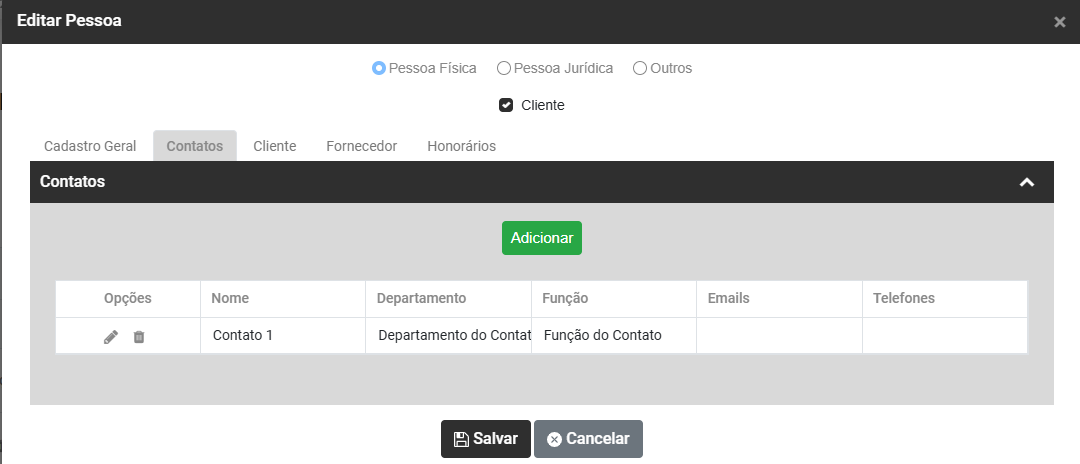](https://wiki.supersofthub.com.br/uploads/images/gallery/2025-11/YN6image.png)
**3) ABA CLIENTE**
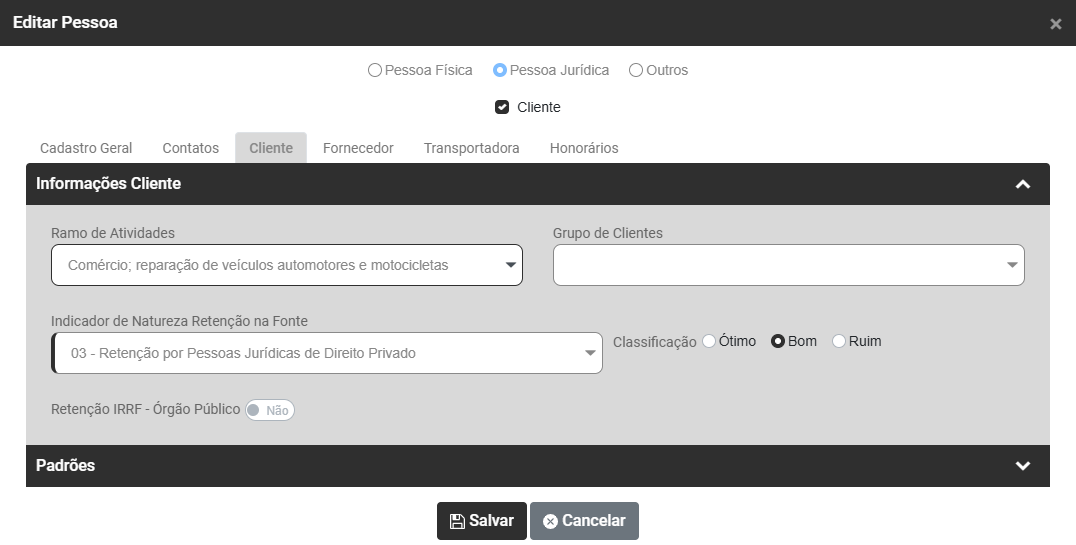
**a) Informações do Cliente**
- Ramo de Atividades - informe o Ramo de Atividades dentro das opções cadastradas
- Grupo de Cliente - informe o Grupo de Clientes dentro das opções cadastradas
- Indicador de Natureza da Retenção na Fonte - apenas para pessoa jurídica
- Classificação - Ótimo, Bom ou Ruim
- Retenção IRRF - Órgão Público - Sim/Não - Mecanismo pelo qual entidades da administração pública (federal, estadual ou municipal, incluindo autarquias e fundações) que efetuam pagamentos a pessoas físicas ou jurídicas, descontam antecipadamente o valor do Imposto de Renda (IR) devido e o repassam diretamente ao governo.- apenas para pessoa jurídica
[](https://wiki.supersofthub.com.br/uploads/images/gallery/2025-11/Fcyimage.png)
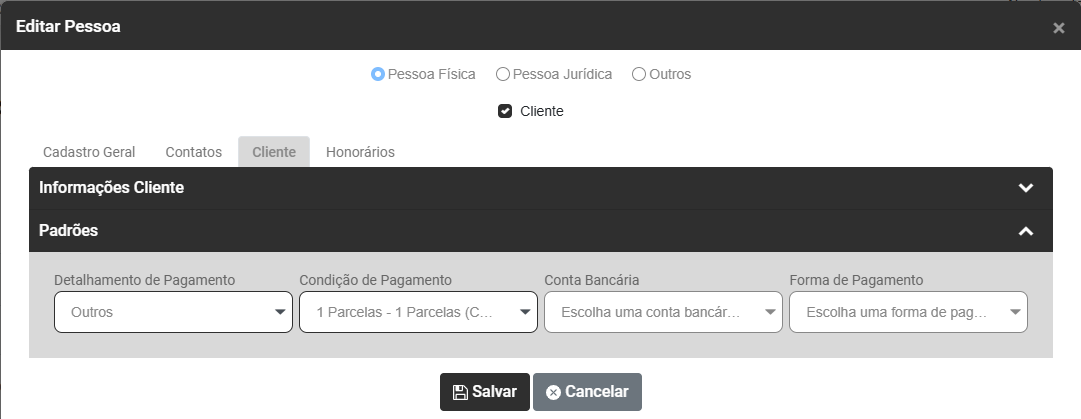
**b) Padrões**
Essa aba irá definir o Padrão utilizado nas **baixas das movimentações** deste cliente, sendo que no momento da baixa esse Padrão poderá ser modificado
- Detalhamento de Pagamento - informe qual é a maneira que o cliente, geralmente, quita os seus débitos - campo não obrigatório
- Condição de Pagamento - defina a quantidade de parcelas geralmente utilizada pelo cliente na quitação de seus débitos - campo obrigatório
- Conta Bancária - informe uma conta bancária padrão utilizada pelo cliente - campo não obrigatório
- Forma de Pagamento - informe qual é a forma de pagamento, geralmente, utilizada pelo cliente - campo obrigatório
**Observação - Importante**
- Caso o Escritório Contábil **não possua o Sistema Adecon** será gerada **SEMPRE** uma **Única Parcela no Extrato de Movimentação do Cliente** e ele poderá realizar a baixa/quitação dessa parcela única com várias baixas diretamente no **Escritório Virtual**
- Caso o Escritório Contábil **possua o Sistema Adecon** serão geradas parcela de acordo a **Condição de Pagamento** informada na aba **Cliente>Padrões** e a baixa/quitação das parcelas só poderão ser efetuadas no **Sistema Adecon**
[](https://wiki.supersofthub.com.br/uploads/images/gallery/2025-10/NWSimage.png)
**4) ABA HONORÁRIOS**
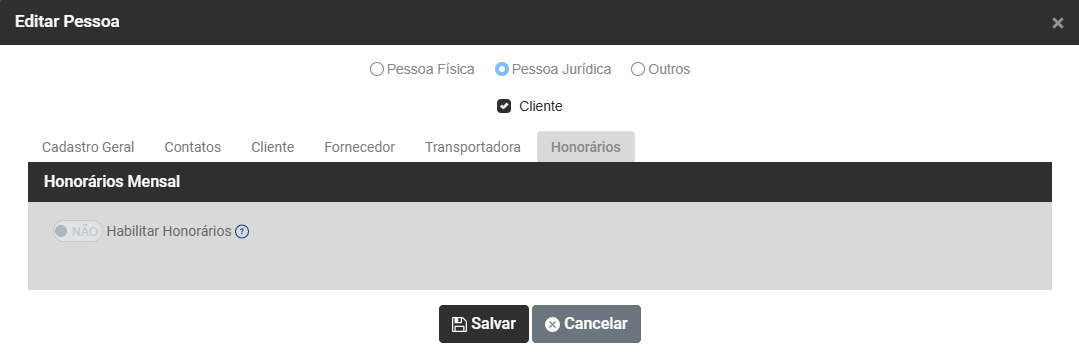
**A) Se o Escritório Contábil NÃO UTILIZAR o Sistema Adecon**
**NESTE CASO A BAIXA DOS DÉBITOS DO CLIENTE SERÁ EFETUADA NO PRÓPRIO ESCRITÓRIO VIRTUAL, MENU MOVIMENTAÇÃO>EXTRATO**
- Habilitar Honorários - Este campo só será habilitado se o Escritório Contábil **utilizar o Sistema Adecon**
[](https://wiki.supersofthub.com.br/uploads/images/gallery/2025-11/6O5image.png)
**B) Se o Escritório Contábil UTILIZAR o Sistema Adecon**
**NESTE CASO A BAIXA DOS DÉBITOS DO CLIENTE SERÁ EFETUADA APENAS NO SISTEMA ADECON**
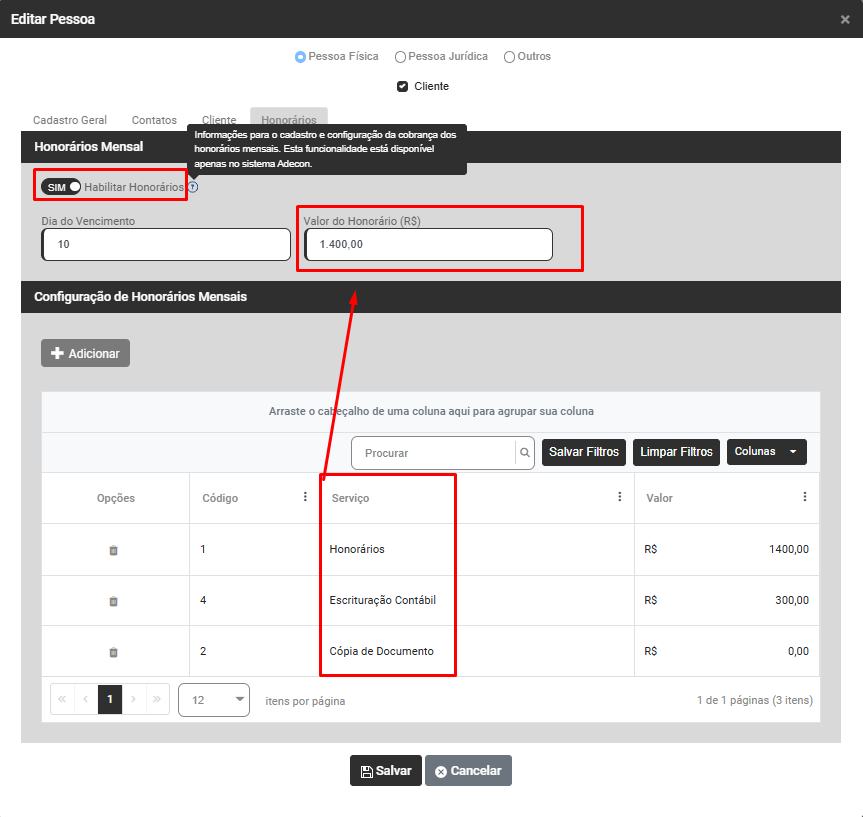
- Habilitar Honorários - Informações para o cadastro e configuração da cobrança dos honorários mensais. Esta funcionalidade está disponível apenas para o **Sistema Adecon**
**B.1)** QUANDO DEFINIDO **SIM** E INFORMADO O VALOR DO HONORÁRIO, MESMO QUE SEJAM ADICIONADOS SERVIÇOS NO CAMPO CONFIGURAÇÃO DE HONORÁRIOS MENSAIS, O RECEBIMENTO DOS DÉBITOS DOS CLIENTES SERÁ UTILIZANDO O MONTANTE DO VALOR INFORMADO NO CAMPO VALOR DO HONORÁRIO E NESSE CASO O SISTEMA ENTENDERÁ QUE OS SERVIÇOS ADICIONADOS **JÁ ESTÃO INCLUSOS** NO VALOR DO HONORÁRIO
- Dia do Vencimento - Data do vencimento dos débitos do cliente
- Valor do Honorário - Valor Cobrado de Honorário do Cliente, salientando mais uma vez, que esse valor já inclui os serviços relacionados no campo Configuração de Honorários Mensais, existente na parte inferior da tela.
[](https://wiki.supersofthub.com.br/uploads/images/gallery/2025-11/xjjimage.png)
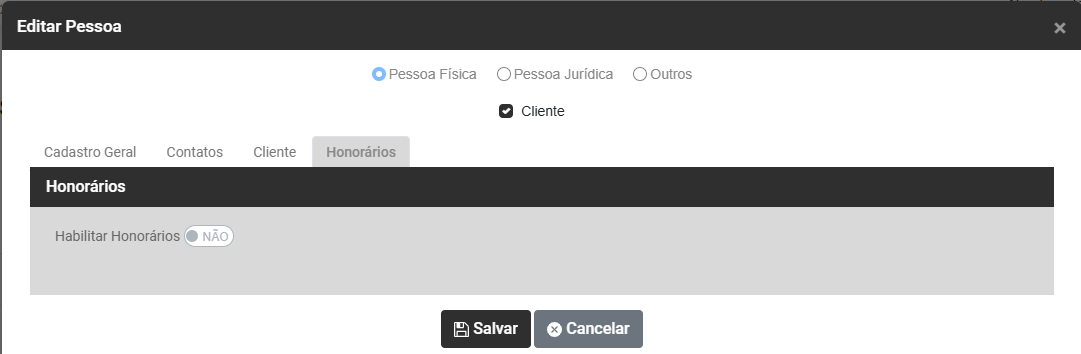
**B.2)** QUANDO DEFINIDO **NÃO** O SISTEMA IRÁ **DESABILITAR** OS CAMPOS REFERENTE A DIA DO VENCIMENTO, VALOR DO HONORÁRIO E CONFIGURAÇÃO DE HONORÁRIOS MENSAIS E A QUITAÇÃO DOS DÉBITOS DOS CLIENTES SERÁ REALIZADA POR SERVIÇO (INDIVIDUALMENTE)
[](https://wiki.supersofthub.com.br/uploads/images/gallery/2025-10/nUmimage.png)
**ACESSO DO CLIENTE AO ESCRITÓRIO VIRTUAL**
**GERAÇÃO DE SENHA TEMPORÁRIA**
No momento em que você Salva o Cadastro de um Novo Usuário (com o email do **Cliente do Escritório Contábil**), o Sistema:
[](https://wiki.supersofthub.com.br/uploads/images/gallery/2026-03/zGximage.png)
O Sistema apresenta a informação que foi enviada a senha temporária para o email informado (tela acima), use-a no primeiro login e também apresenta qual é a Senha Temporária gerada
[](https://wiki.supersofthub.com.br/uploads/images/gallery/2026-03/pUYimage.png)
**ACESSO DO CLIENTE AO SISTEMA UTILIZANDO O NOVO USUÁRIO**
**É IMPORTANTE SALIENTAR QUE A SENHA TEMPORÁRIA TERÁ VALIDADE POR 2 HORAS**
No momento que o cliente do escritório contábil acessar o Sistema informando o email e senha Temporária gerada
[](https://wiki.supersofthub.com.br/uploads/images/gallery/2026-03/02Limage.png)
**TROCA DE SENHA**
O Sistema apresentará a tela para que você defina a senha definitiva, informe:
- Nova Senha
- Confirmação Nova Senha
Clique em Salvar Nova Senha
[](https://wiki.supersofthub.com.br/uploads/images/gallery/2026-03/u6cimage.png)
A Partir deste momento você conseguirá acessar o Sistema que lhe foi dado Permissão no Perfil Vinculado e aos menus que você tem direito a acessar
# Cadastro de Serviços Prestados pelo Escritório Contábil
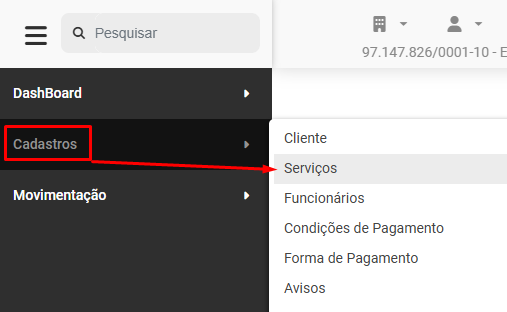
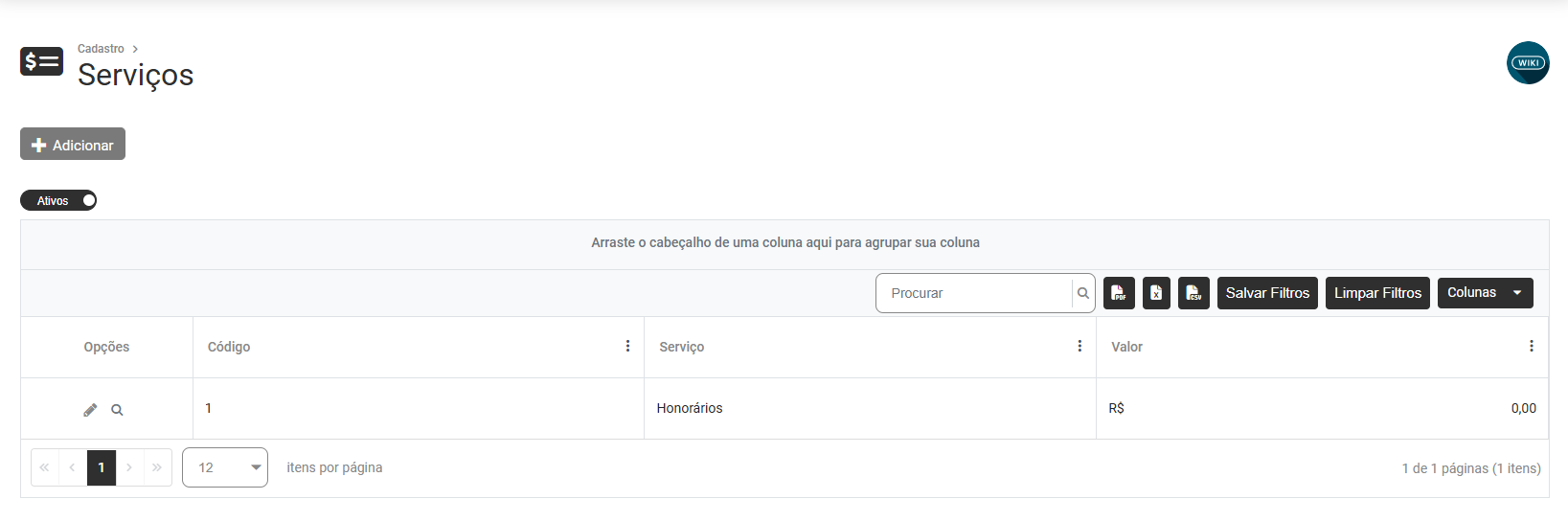
Para que você cadastre os Serviços Prestados pelo Escritório Contábil, acesse o menu **Cadastros>Serviços**
[](https://wiki.supersofthub.com.br/uploads/images/gallery/2025-10/7Urimage.png)
Será apresenta a tela com o Grid de informações, contendo:
- Opções
- Código
- Serviço
- Valor
[](https://wiki.supersofthub.com.br/uploads/images/gallery/2025-10/ksAimage.png)
Na parte superior da tela você encontrará o **botão Adicionar**
[](https://wiki.supersofthub.com.br/uploads/images/gallery/2025-10/8O4image.png)
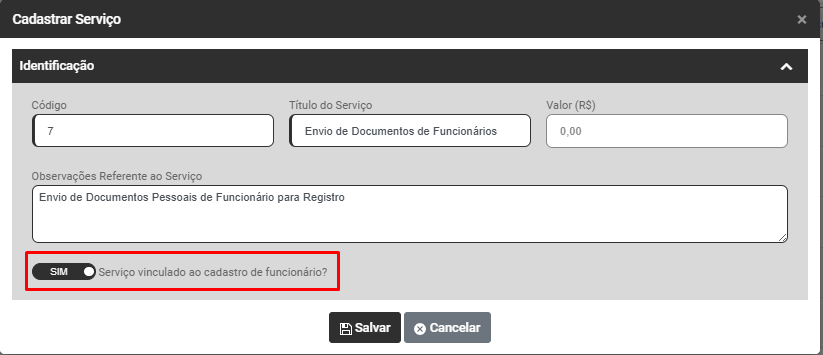
Ao clicar no **botão Adicionar**, o Sistema irá apresentar a tela para o cadastro de Serviços, contendo os campos:
- Código
- Título do Serviço
- Valor (campo não obrigatório) - Se for cadastro de um Serviço que possui um valor a ser considerado, preencha o campo
- Observações Referente ao Serviço (campo não obrigatório)
- Serviço vinculado ao cadastro de funcionários - Sim ou Não - Se for definido SIM, ao vincular esse Serviço a um Atendimento o Sistema irá irá habilitar o campo Funcionário, com o DLG (três pontinhos) para que você pesquise o Funcionário no Sistema Folha de Pagamento, caso o Escritório não possua o Sistema Folha de Pagamento o atendimento com esse Serviço vinculado irá abrir uma linha para que você digite o nome do Funcionário manualmente.
[](https://wiki.supersofthub.com.br/uploads/images/gallery/2025-11/A6Nimage.png)
# Cadastro de Funcionários
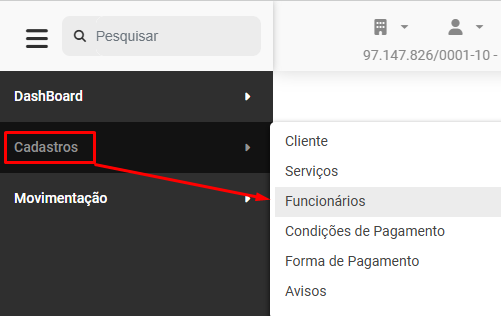
Para cadastrar os Funcionários acesse o menu **Cadastros>Funcionários**
[](https://wiki.supersofthub.com.br/uploads/images/gallery/2025-10/Qq5image.png)
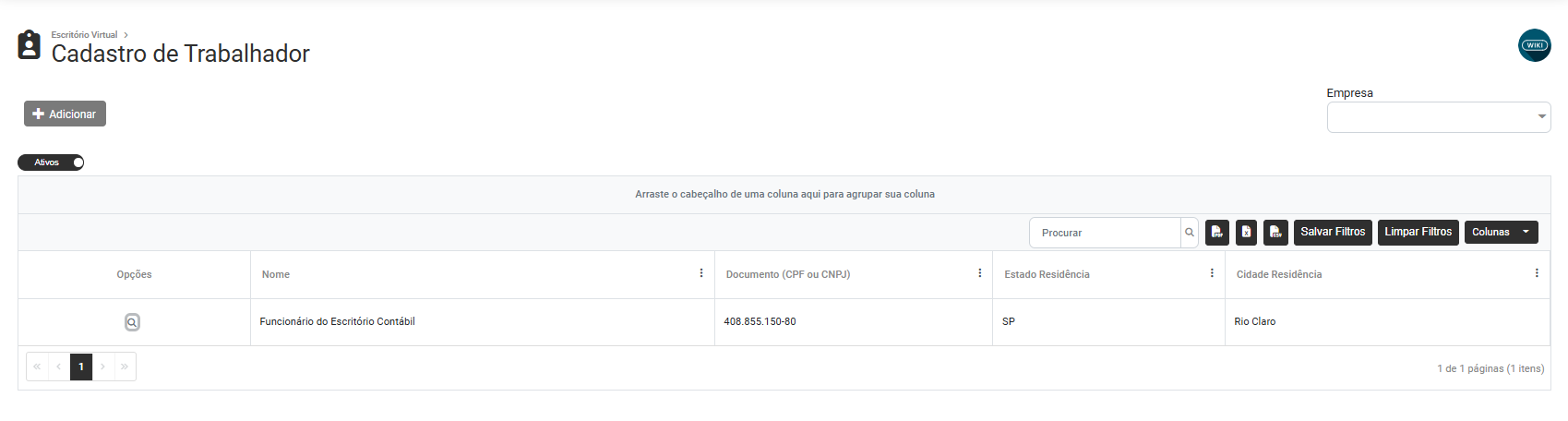
Ao acessar o menu, o Módulo apresentará a tela com o Grid/Lista de Trabalhadores cadastrados, com as informações:
- Opções - Editar, Excluir, Inativar e Visualizar
- Nome
- Documento (CPF ou CNPJ)
- Estado da Residência
- Cidade da Residência
[](https://wiki.supersofthub.com.br/uploads/images/gallery/2025-11/Bnqimage.png)
Na parte superior da tela, você encontrará o botão Adicionar
[](https://wiki.supersofthub.com.br/uploads/images/gallery/2025-11/g3Qimage.png)
**1) Botão Adicionar - Adicionar os Dados Pessoais de um Novo Trabalhador**
[](https://wiki.supersofthub.com.br/uploads/images/gallery/2025-10/EFcimage.png)
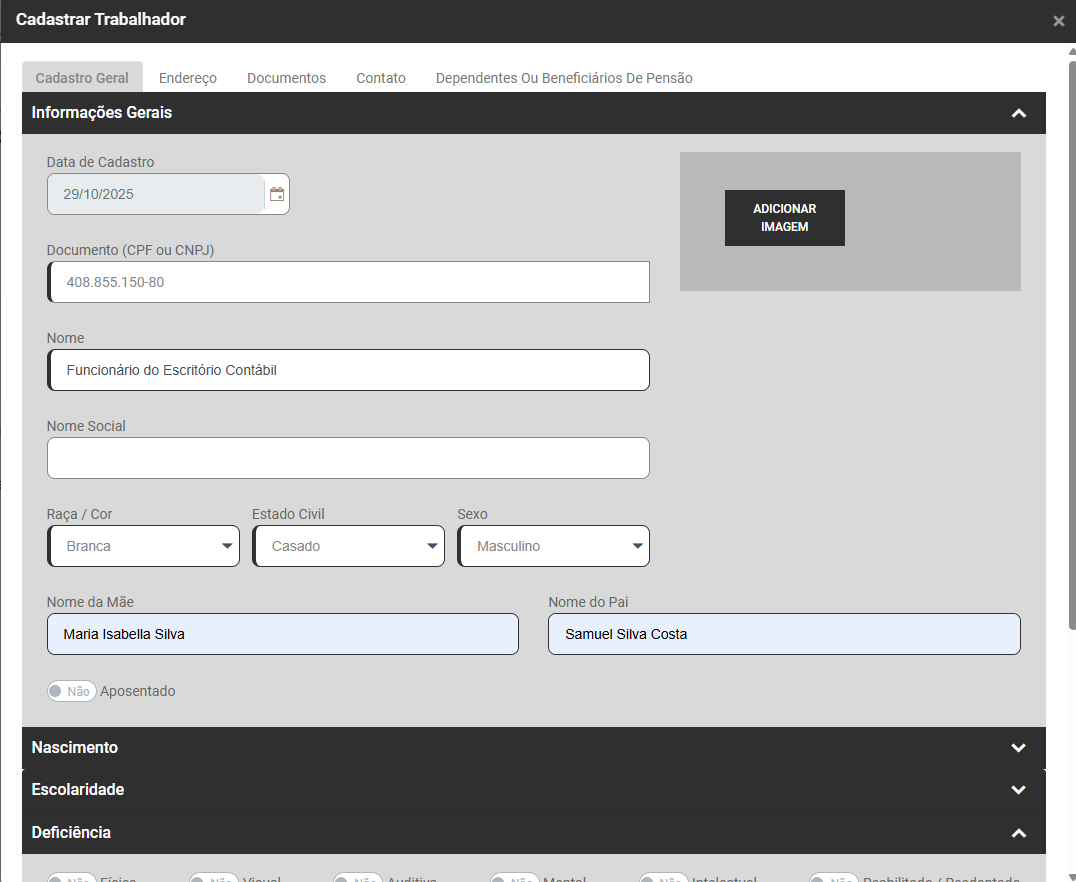
Ao acessar o **Botão Adicionar** o Módulo apresentará a tela para que você cadastre os **Dados Pessoais do novo Trabalhador**
**a) Aba Cadastro Geral**
**Informações Gerais,** informe:
- Data de Cadastro
- Documento - CPF ou CNPJ
- Nome
- Nome Social - O Nome Social só deverá ser preenchido se o trabalhador realizou a Solicitação de Inclusão do Nome Social na Receita Federal de acordo com Instrução Normativa 1.718/2017
- Raça/Cor - Cadastro com data superior a 22/04/2024 **não pode** ser informado o valor 6 (Não informado)
- Estado Civil
- Sexo
- Nome da Mãe
- Nome do Pai
- Aposentado - sim/não
[](https://wiki.supersofthub.com.br/uploads/images/gallery/2025-10/emiimage.png)
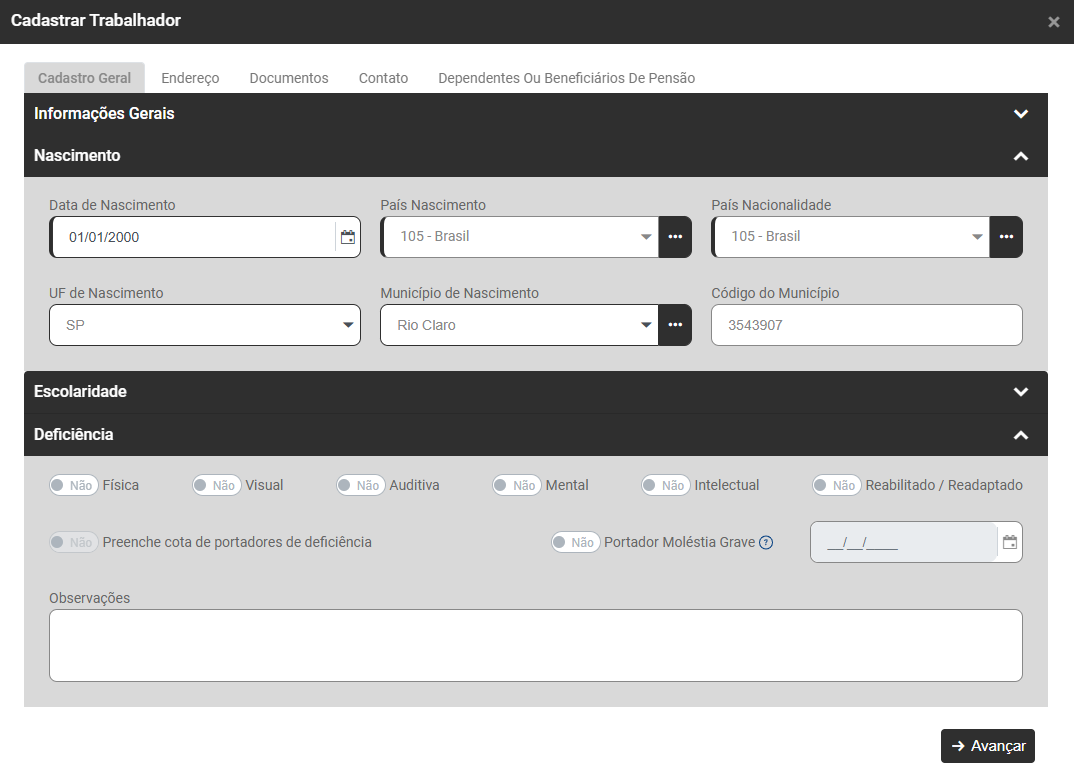
**Nascimento,** informe:
- Data de Nascimento
- País de Nascimento
- País de Nacionalidade
- UF (Estado) de Nascimento
- Município de Nascimento
- Código do Município
[](https://wiki.supersofthub.com.br/uploads/images/gallery/2025-10/Muzimage.png)
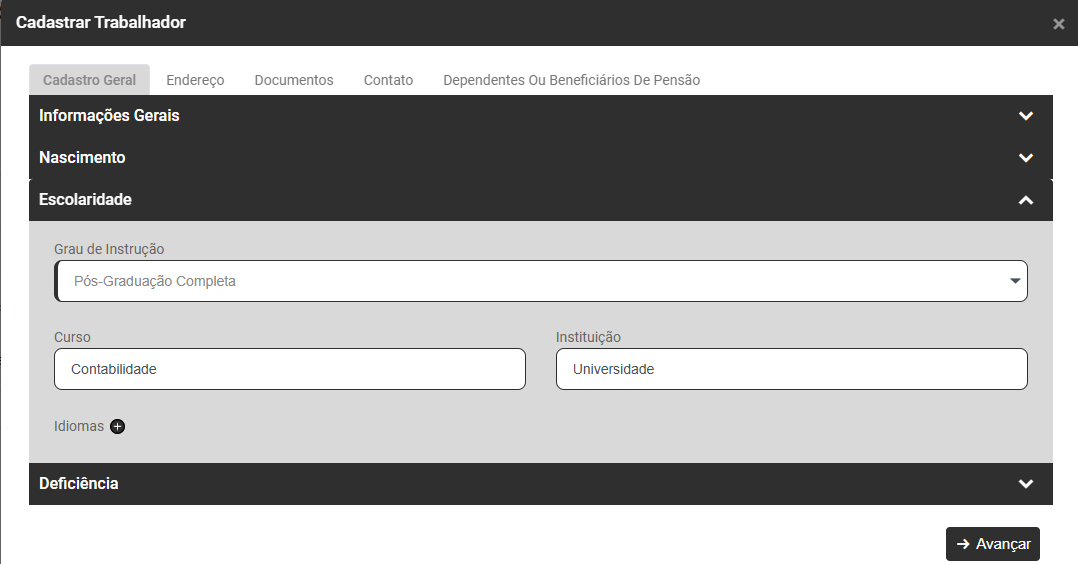
**Escolaridade,** informe
- Grau de Instrução
- Curso
- Instituição
- Idiomas - clique no botão com o símbolo + para adicionar os Idiomas - clique np símbolo "+" para definir os idiomas
[](https://wiki.supersofthub.com.br/uploads/images/gallery/2025-10/dT9image.png)
[](https://wiki.supersofthub.com.br/uploads/images/gallery/2025-01/AIKimage.png)
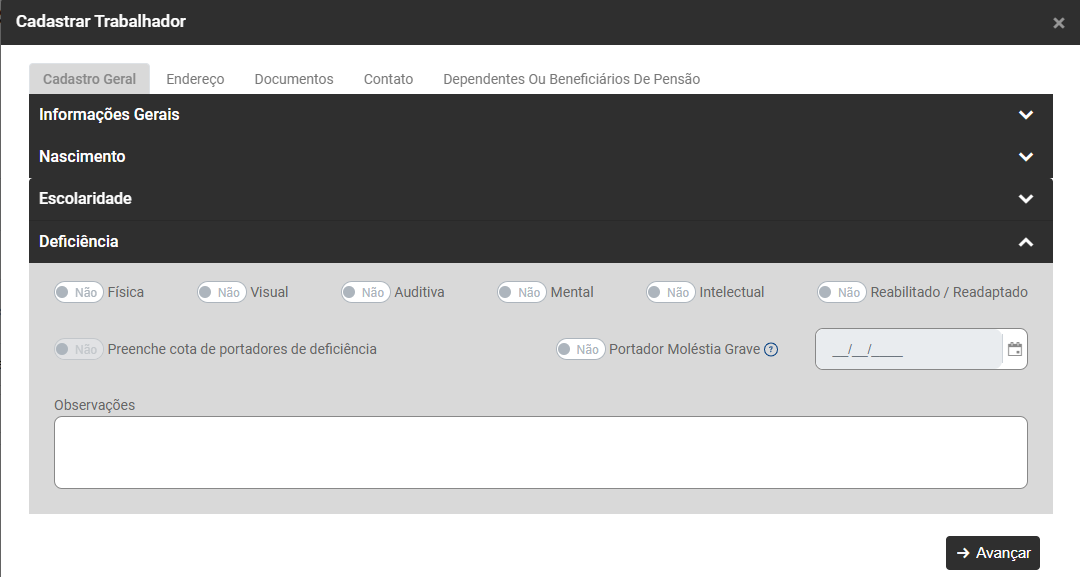
**Deficiência,** informe
- Tipo de Deficiência - Física, Visual, Auditiva, Mental, Intelectual, Reabilitado/Readaptado - sim/não
- Preenche cota de portadores de deficiência - sim/não
- Portador de Moléstia Grave - Selecione esta opção quando trabalhador possuir moléstia grave e têm direito à isenção do Imposto sobre a Renda da Pessoa Física (IRPF) incidente sobre os rendimentos relativos a aposentadoria, pensão ou reserva/reforma (militares), inclusive o 13º.
- Data Portador de Moléstia Grave - este campo só será habilitado se você definir SIM no campo Portador Moléstia Grave
- Observações
[](https://wiki.supersofthub.com.br/uploads/images/gallery/2025-10/Jmximage.png)
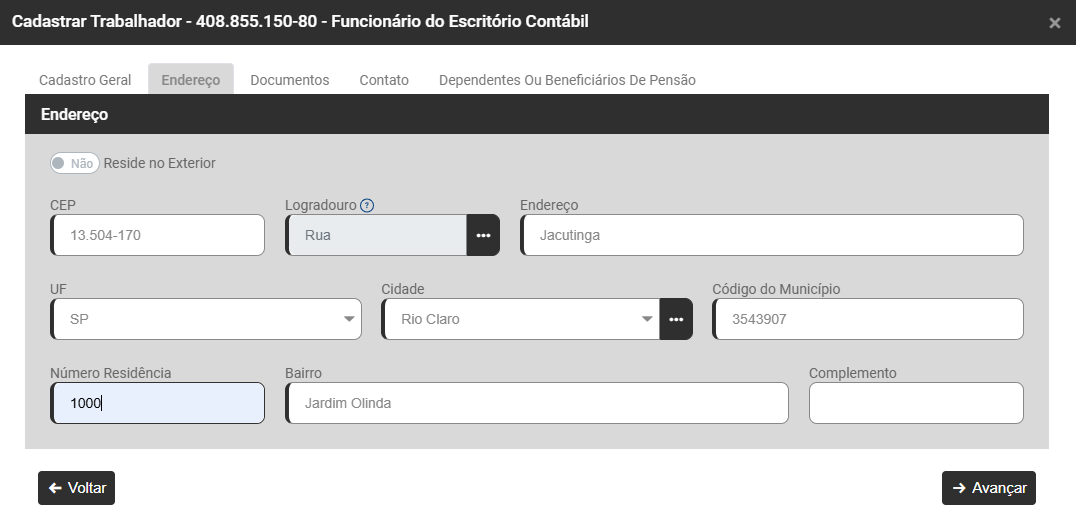
**b) Aba Endereço,** informe
- Reside no Exterior - sim/não - ao definir sim o Módulo irá desabilitar os campos CEP, Logradouro, Código do Município,
- CEP
- Logradouro
- Endereço
- UF (Estado)
- Cidade
- Código do Município (IBGE)
- Número da Residência
- Bairro
- Complemento
[](https://wiki.supersofthub.com.br/uploads/images/gallery/2025-10/zKSimage.png)
**c) Aba Documentos**
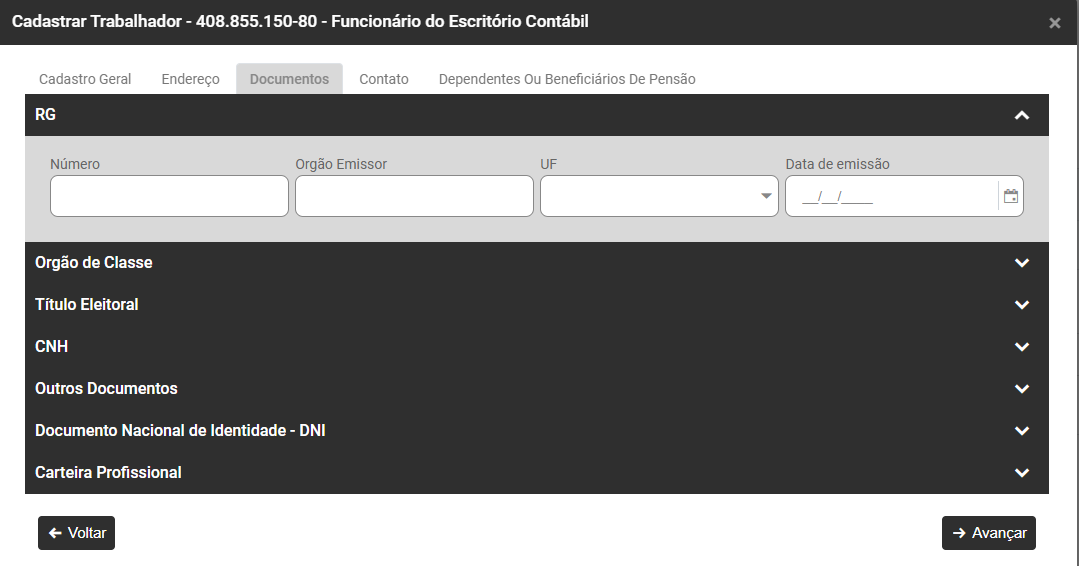
**RG,** informe:
- Número
- Órgão Emissor
- UF (Estado)
- Data de Emissão
[](https://wiki.supersofthub.com.br/uploads/images/gallery/2025-10/eN9image.png)
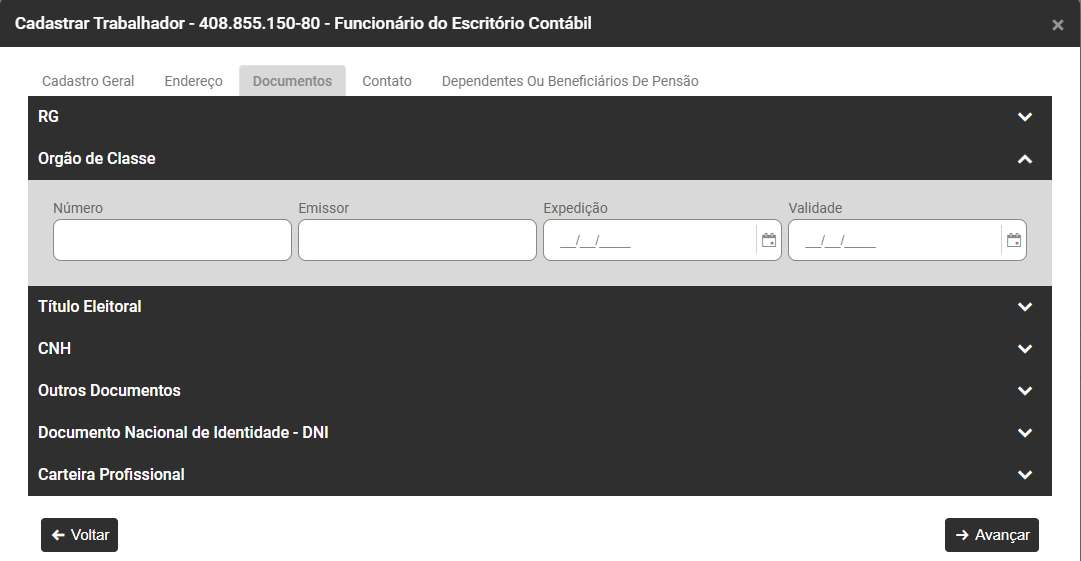
**Órgão de Classe,** informe:
- Número
- Emissor
- Data de Expedição
- Data de Validade
[](https://wiki.supersofthub.com.br/uploads/images/gallery/2025-10/rlTimage.png)
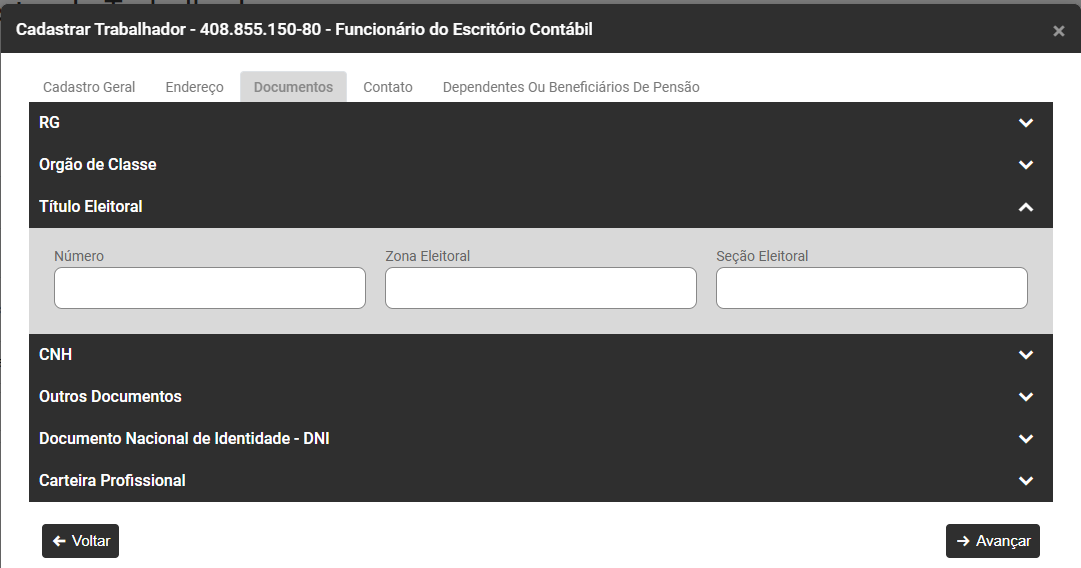
**Título Eleitoral,** informe
- Número
- Zona Eleitoral
- Seção Eleitoral
[](https://wiki.supersofthub.com.br/uploads/images/gallery/2025-10/X9eimage.png)
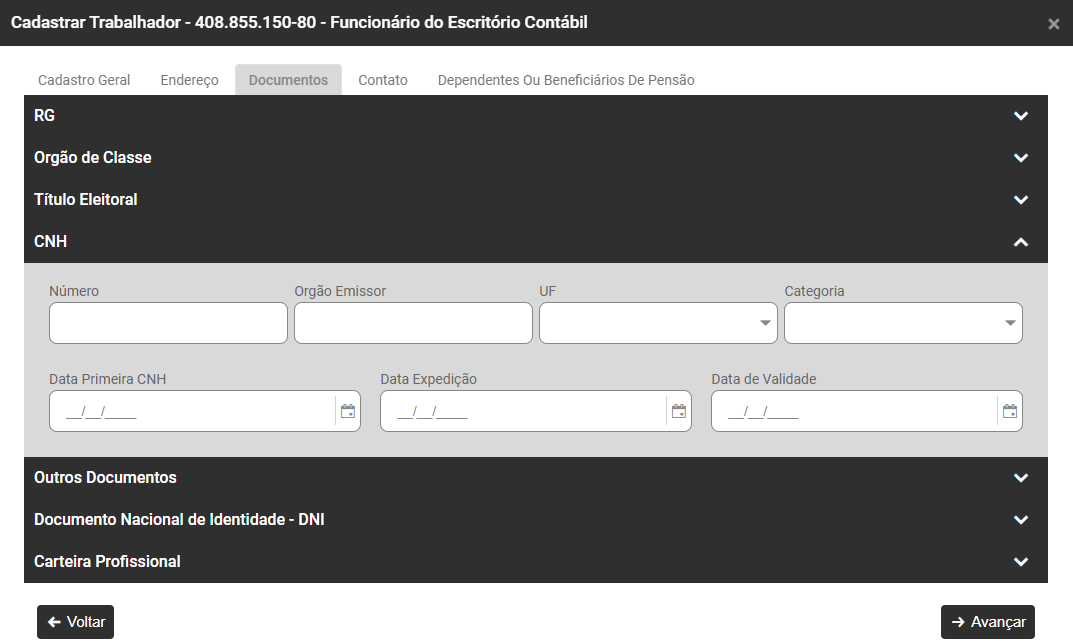
**CNH,** informe:
- Número
- Órgão Emissor
- UF (Estado)
- Categoria
- Data da Primeira CNH
- Data de Expedição
- Data de Validade
[](https://wiki.supersofthub.com.br/uploads/images/gallery/2025-10/oEYimage.png)
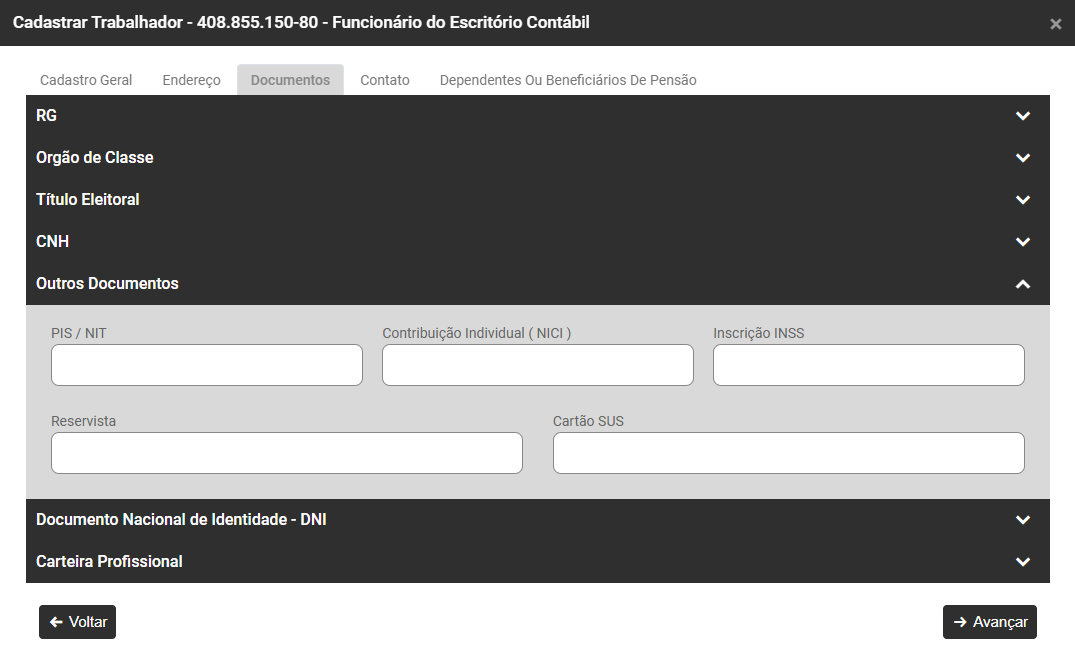
**Outros Documentos,** informe:
- PIS/NIT
- Contribuição Individual (NICI) - Número de Identificação do Contribuinte Individual
- Inscrição no INSS
- Reservista
- Cartão SUS
[](https://wiki.supersofthub.com.br/uploads/images/gallery/2025-10/saUimage.png)
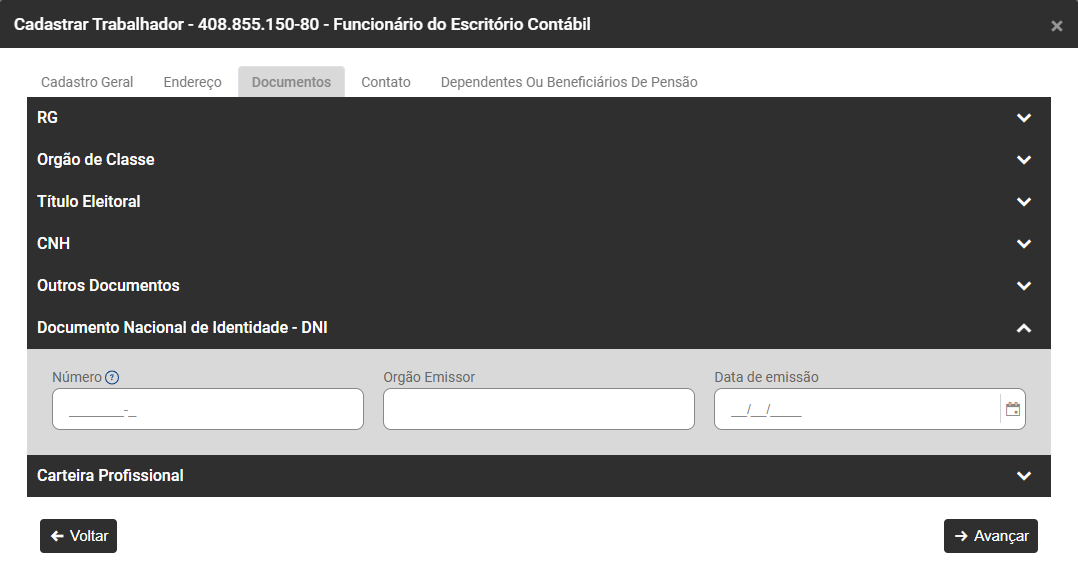
**Documento Nacional de Identidade - DNI,** informe:
- Número - Documento Nacional de Identificação, Este documento será emitido para todos os brasileiros, padronizando o antigo Registro Geral que era feito por cada estado de forma diferente.
- Órgão Emissor
- Data de Emissão
[](https://wiki.supersofthub.com.br/uploads/images/gallery/2025-10/Pr0image.png)
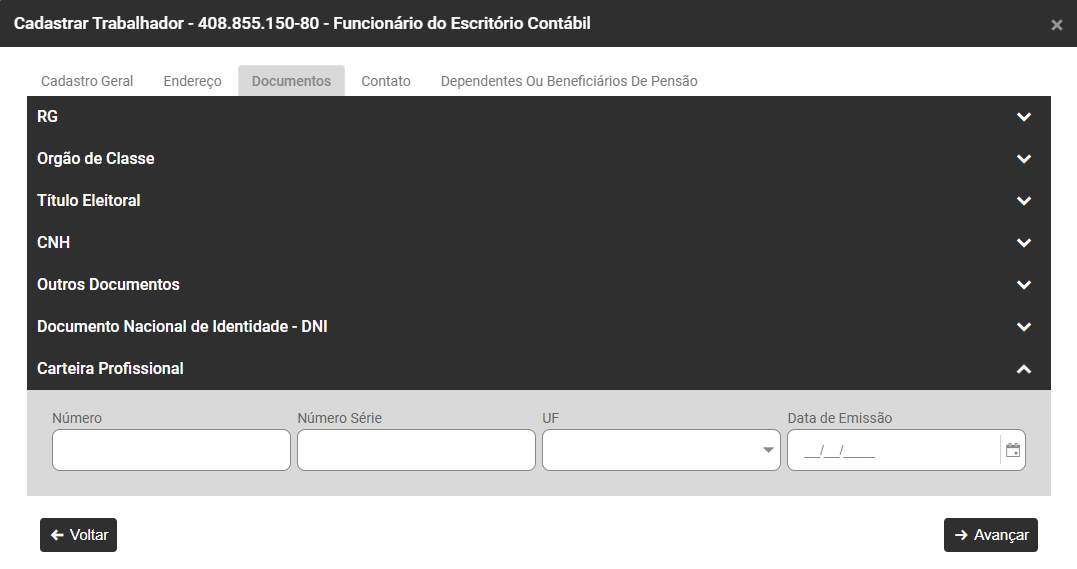
**Carteira Profissional,** informe:
- Número
- Série
- UF (Estado)
- Data de Emissão
[](https://wiki.supersofthub.com.br/uploads/images/gallery/2025-10/cqPimage.png)
**d) Aba Contato**
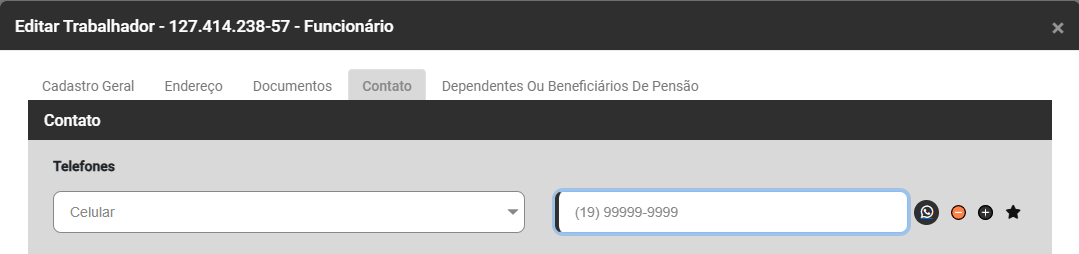
**Telefone,** informe:
- Tipo de Telefone - Celular, fixo, fax, Outros
- Número do Telefone
Ao lado direito da tela você encontrará os botões para: [](https://wiki.supersofthub.com.br/uploads/images/gallery/2025-01/w5uimage.png)
- Acessar o iniciar conversa no WhatsApp
- Excluir Contato
- Adicionar Contato
- Definir como Contato Principal
[](https://wiki.supersofthub.com.br/uploads/images/gallery/2025-01/O5zimage.png)
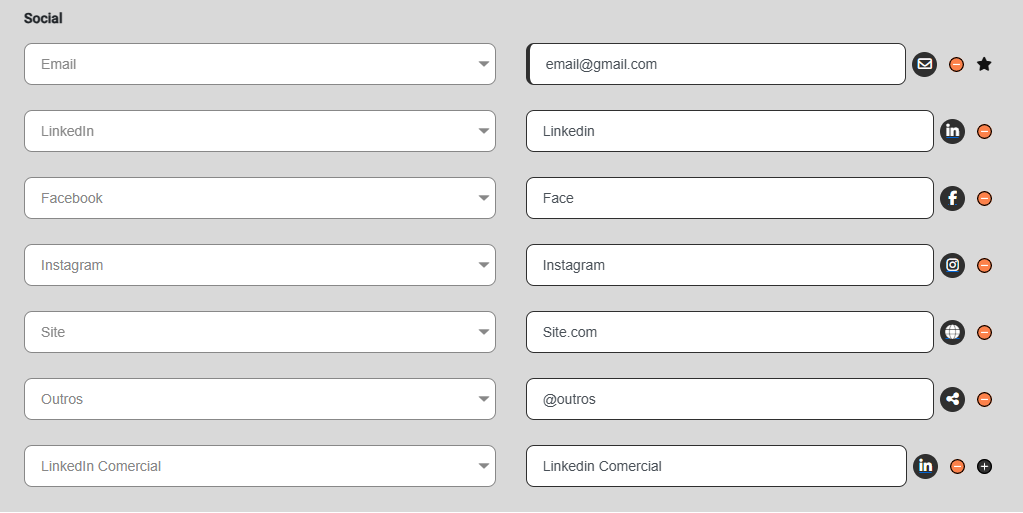
**Social,** informe:
- email
- Linkedin
- Facebook
- Instagram
- Site
- Outros
- Linkedin Comercial
Ao lado direito da tela você encontrará os botões para
[](https://wiki.supersofthub.com.br/uploads/images/gallery/2025-04/qS8image.png)
Enviar email
- Remover Contato
- Definir como Contato Principal
- Ver Linkedin
- Ver Facebook
- Ver Instagram
- Ver Site
- Outros Contatos
- Adicionar Contato
[](https://wiki.supersofthub.com.br/uploads/images/gallery/2025-01/Rqeimage.png)
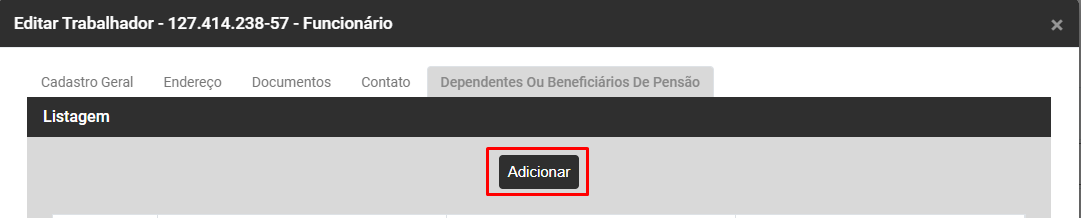
**e) Aba Dependentes ou Beneficiários de Pensão Alimentícia**
Clique no **Botão Adicionar** para informar os Dependentes ou Beneficiários de Pensão Alimentícia
[](https://wiki.supersofthub.com.br/uploads/images/gallery/2025-01/voJimage.png)
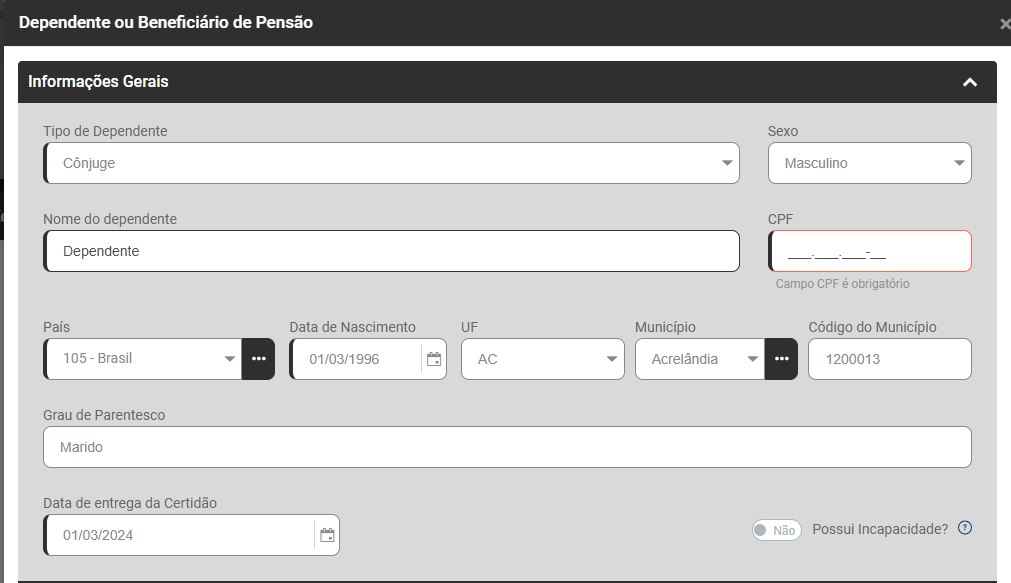
Informe:
**Informações Gerais**
- Tipo de Dependente
- Sexo
- Nome do Dependente
- CPF
- País
- Data de Nascimento
- UF (Estado)
- Município
- Código do Município
- Grau de Parentesco
- Data de Entrega da Certidão
- Possui incapacidade - Assinale esta opção se o dependente tem incapacidade física ou mental para o trabalho
[](https://wiki.supersofthub.com.br/uploads/images/gallery/2025-01/v2kimage.png)
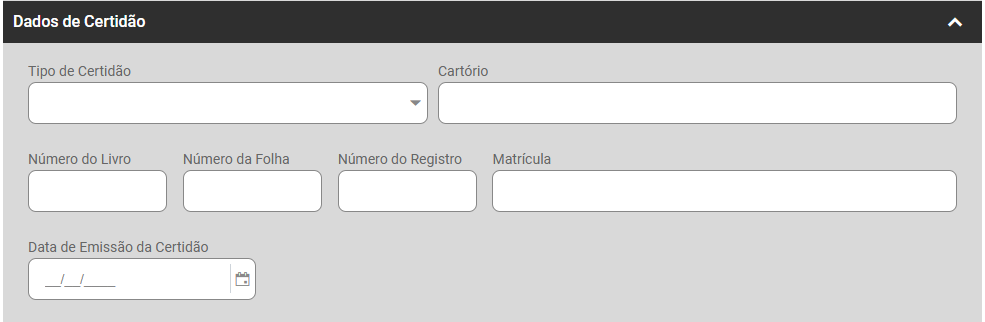
**Dados de Certidão**
- Tipo de Certidão
- Cartório
- Número do Livro
- Número da Folha
- Número do Registro
- Matrícula
- Data de Emissão da Certidão
[](https://wiki.supersofthub.com.br/uploads/images/gallery/2025-01/pGWimage.png)
**Informações Complementares**
- Envia informações do Dependente através do S-1210 - Sim/Não
[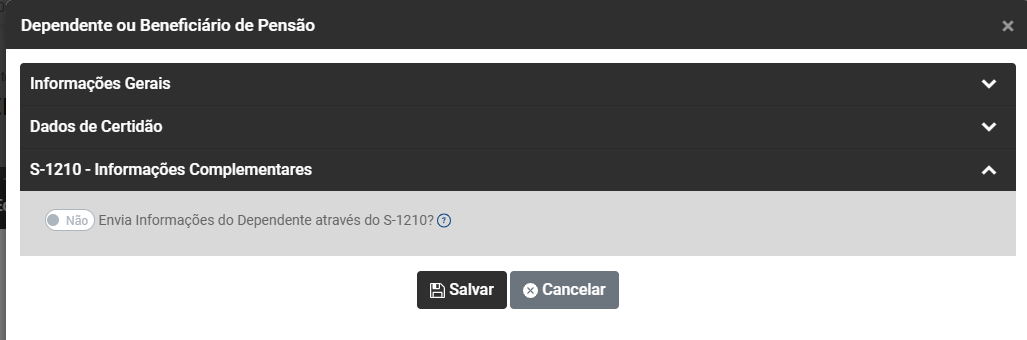](https://wiki.supersofthub.com.br/uploads/images/gallery/2025-10/8p8image.png)
Após o preenchimento das informações, salve o cadastro e o Grid de demonstração dos cadastros realizados apresentará as seguintes informações:
- Opção - editar e excluir
- Nome
- CPF
- Data de Nascimento
[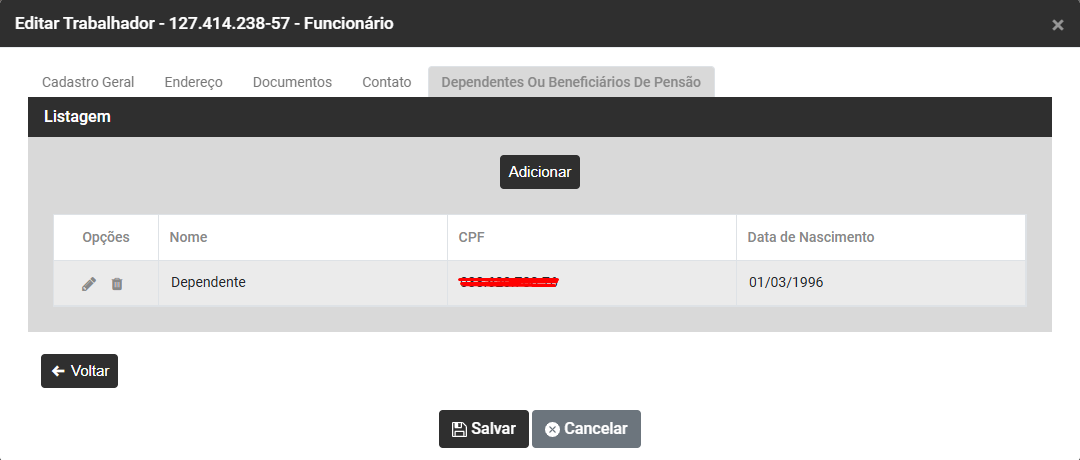](https://wiki.supersofthub.com.br/uploads/images/gallery/2025-01/iDoimage.png)
# Cadastro de Condições de Pagamento
Para cadastraras as Condições de Pagamento, acesse o menu **Cadastros>Condições de Pagamento**
[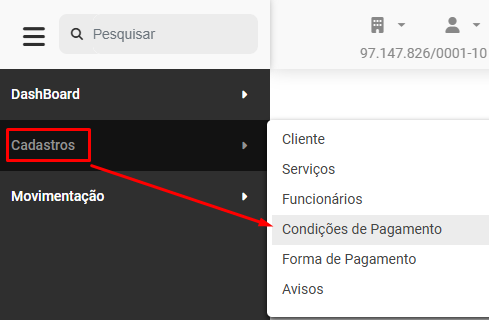](https://wiki.supersofthub.com.br/uploads/images/gallery/2025-10/Cs7image.png)
O Sistema apresentará a tela contendo o Grid de informações com as colunas:
- Opções
- Código
- Nome
- Parcelas
[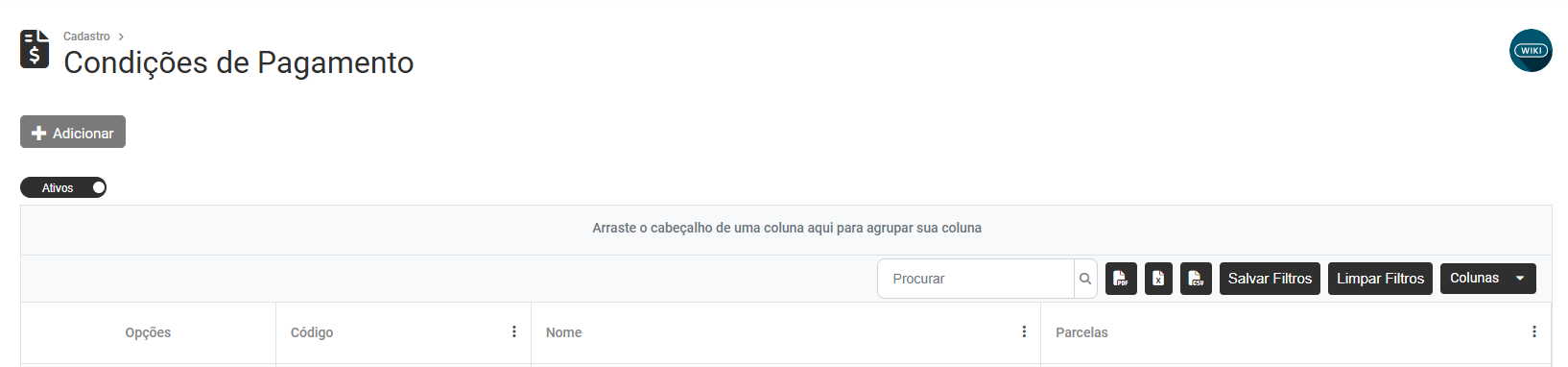](https://wiki.supersofthub.com.br/uploads/images/gallery/2025-10/tZ6image.png)
Na parte superior da tela você encontrará o **botão Adicionar**
[](https://wiki.supersofthub.com.br/uploads/images/gallery/2025-10/Dc6image.png)
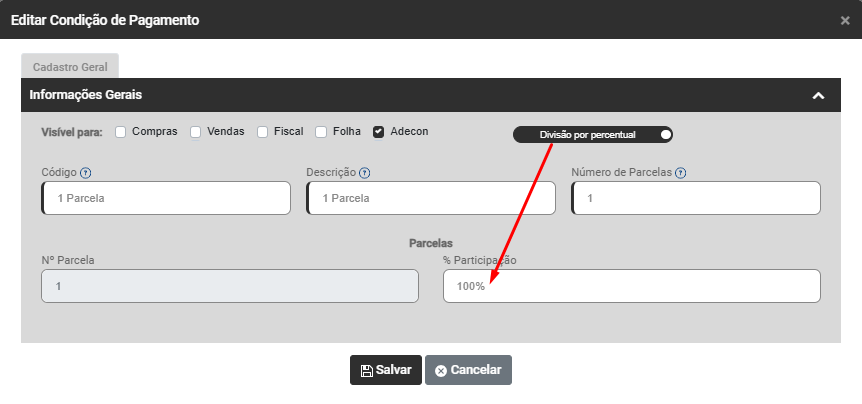
Ao acessar o botão Adicionar será apresentada a tela de Cadastro Geral da Condição de Pagamento
Informações Gerais, informe
- Quais os Sistemas que poderão visualizar a Condição de Pagamento que está sendo cadastrada - Compras, Fiscal, Folha, Adecon
- Botão para informar se haverá **Divisão por quantidade** - se definido sim, na relação das parcelas que serão apresentadas abaixo (de acordo com o número de parcelas), o Sistema irá apresentar um campo para que seja determinado quantos porcento do total do documento é referente a cada parcela da Condição de Pagamento
- Código
- Descrição
- Número de Parcelas
- Número de Parcelas
- % Participação
[](https://wiki.supersofthub.com.br/uploads/images/gallery/2025-11/dZcimage.png)
# Cadastro de Forma de Pagamento
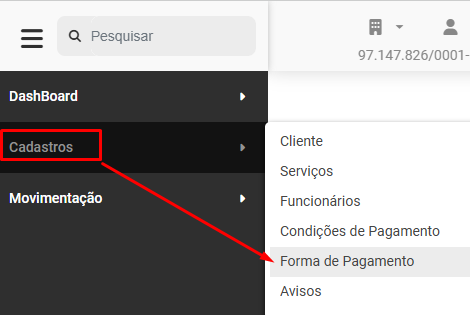
Para cadastrar as Formas de Pagamento acesse o menu **Cadastros>Formas de Pagamento**
[](https://wiki.supersofthub.com.br/uploads/images/gallery/2025-10/K0Qimage.png)
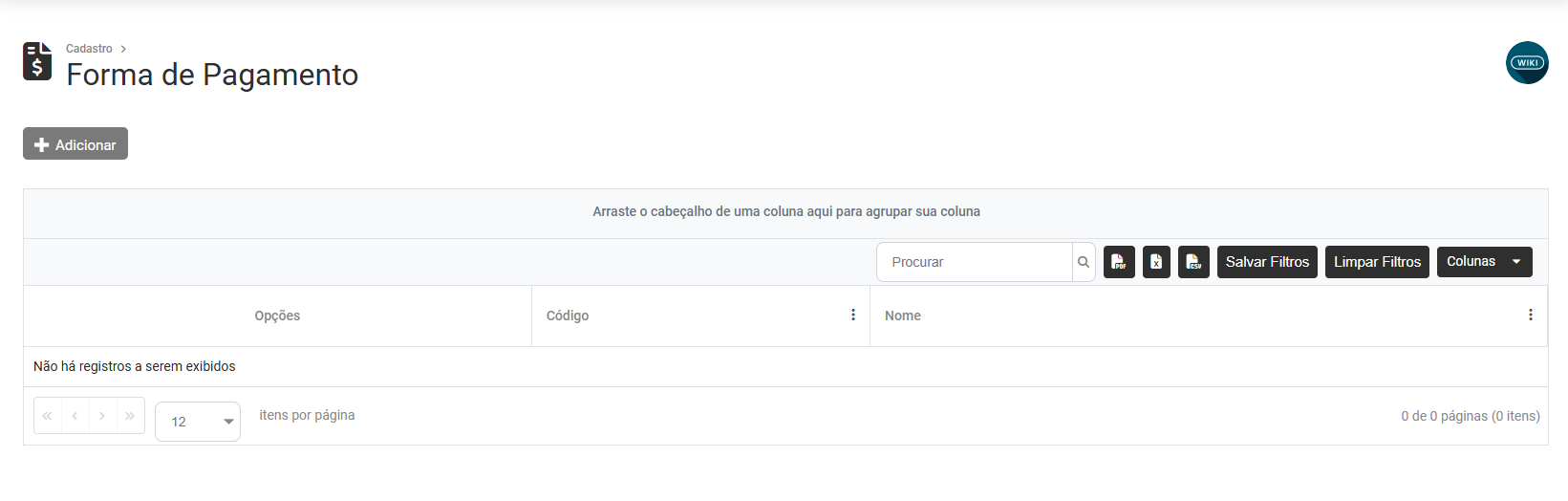
O Sistema apresentará a tela contendo no Grid:
- Opções
- Código
- Nome
[](https://wiki.supersofthub.com.br/uploads/images/gallery/2025-10/PKRimage.png)
Na parte superior da tela você encontrará o **botão Adicionar**
[](https://wiki.supersofthub.com.br/uploads/images/gallery/2025-10/tGXimage.png)
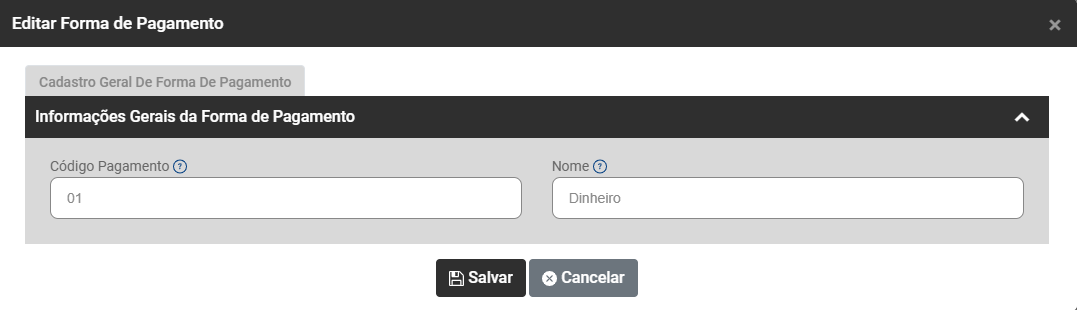
Ao acionar o **botão Adicionar** você deverá informar
**Cadastro Geral de Forma de Pagamento**
**Informações Gerais de Forma de Pagamento**
- Código de Pagamento informe Código do Pagamento, máximo 5 caracteres
- Nome - Informe o nome que servirá para identificar a Forma de Pagamento que está sendo cadastrada.
[](https://wiki.supersofthub.com.br/uploads/images/gallery/2025-10/bZuimage.png)
# Cadastro de Avisos
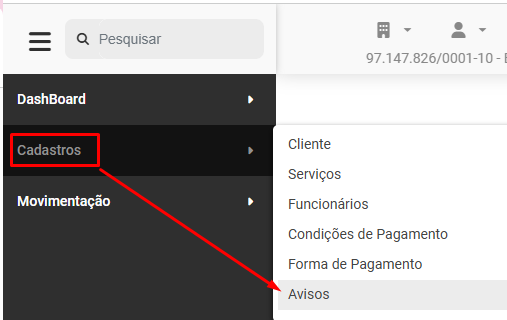
Para cadastrar os Avisos para o Cliente do Escritório você deve acessar o menu **Cadastros>Avisos**
[](https://wiki.supersofthub.com.br/uploads/images/gallery/2025-10/KcUimage.png)
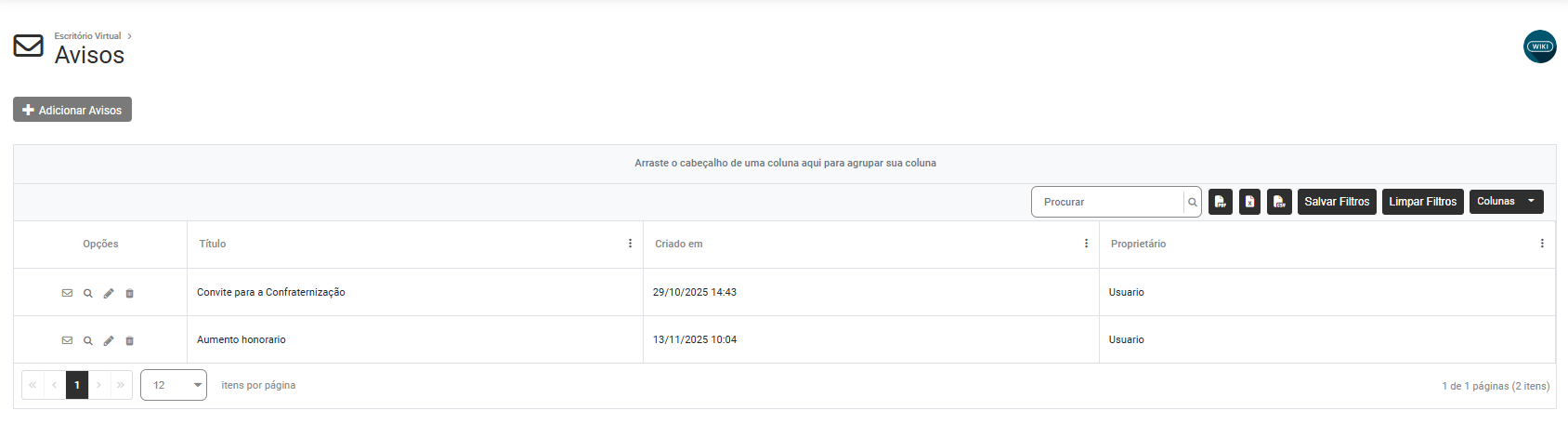
Será apresentada a tela contendo o Grid de informações com as Colunas:
- Opções - enviar email, visualizar, editar ou excluir
- Título
- Criado em
- Proprietário - usuário que realizou o cadastro do Aviso
[](https://wiki.supersofthub.com.br/uploads/images/gallery/2025-11/yagimage.png)
Na parte superior da tela você encontrará o **botão Adicionar Avisos**
[](https://wiki.supersofthub.com.br/uploads/images/gallery/2025-10/Dflimage.png)
Ao acessar o **botão Adicionar Avisos** você encontrará duas abas - **Aviso e Anexar Arquivos**
[](https://wiki.supersofthub.com.br/uploads/images/gallery/2025-10/Gzlimage.png)
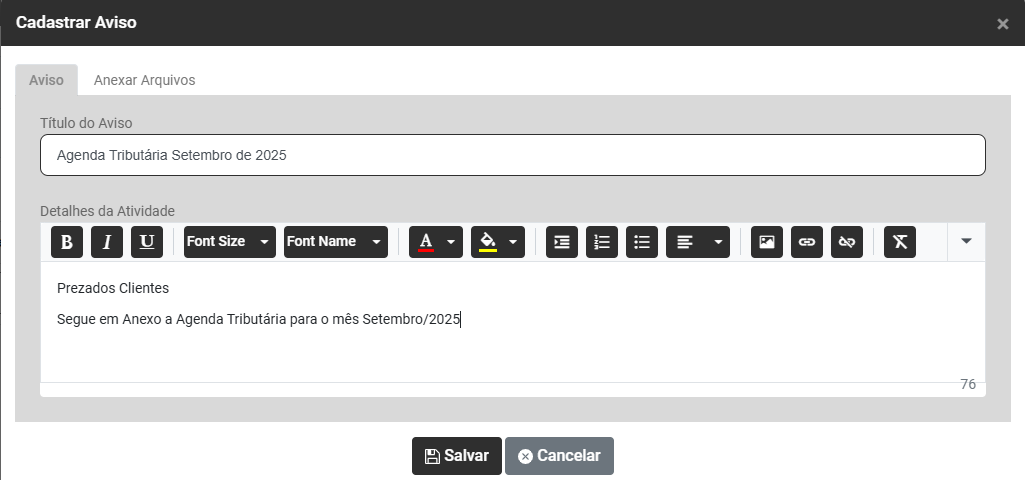
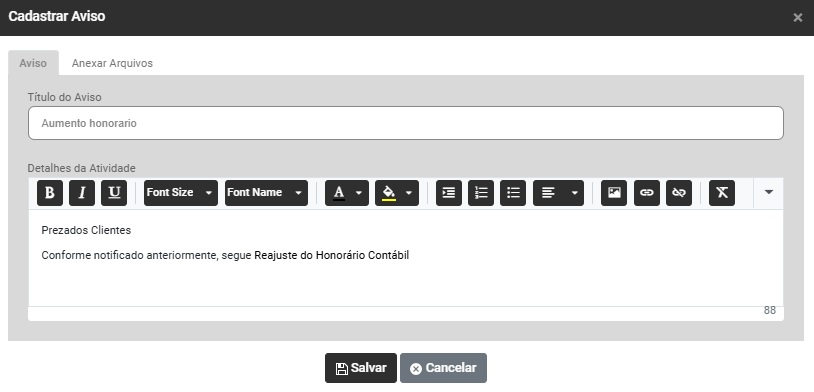
**1) AVISO**
Informe:
- Título do Aviso
- Detalhes da Atividade
[](https://wiki.supersofthub.com.br/uploads/images/gallery/2025-10/VpQimage.png)
[](https://wiki.supersofthub.com.br/uploads/images/gallery/2025-11/2vsimage.png)
**2) ANEXAR ARQUIVOS**
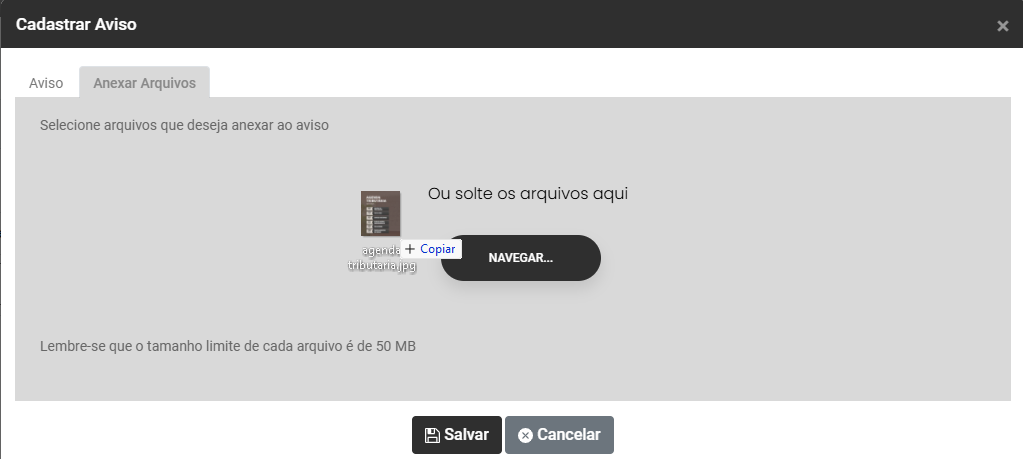
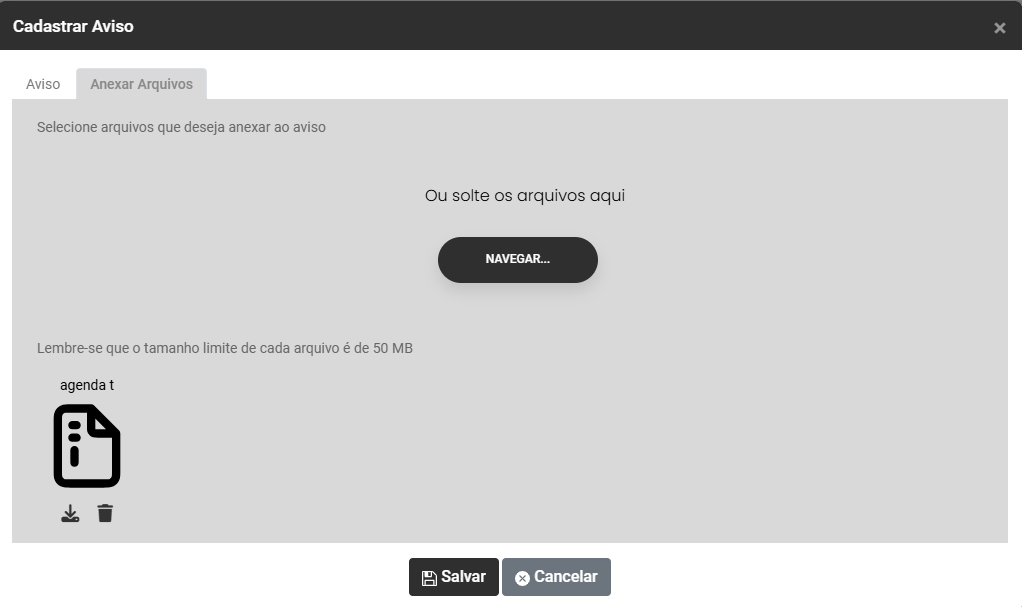
**Importante: O tamanho limite de cada arquivo é de 50 MB**
Você Poderá arrastar o documento para o Local informado ou poderá navegar e procurar pelo documento
[](https://wiki.supersofthub.com.br/uploads/images/gallery/2025-10/4vVimage.png)
[](https://wiki.supersofthub.com.br/uploads/images/gallery/2025-10/K0Zimage.png)
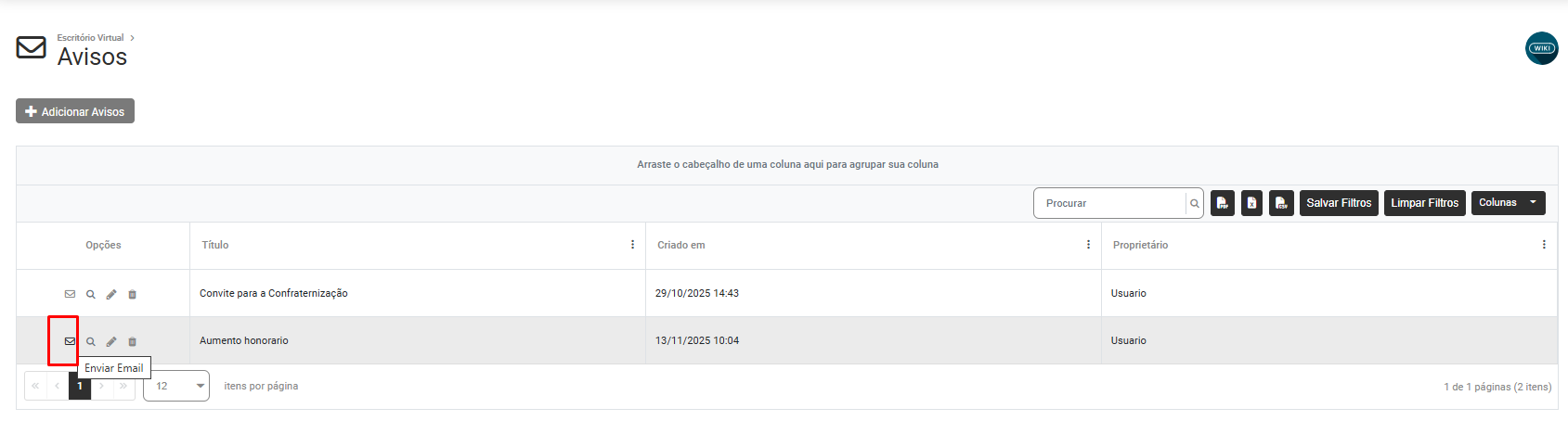
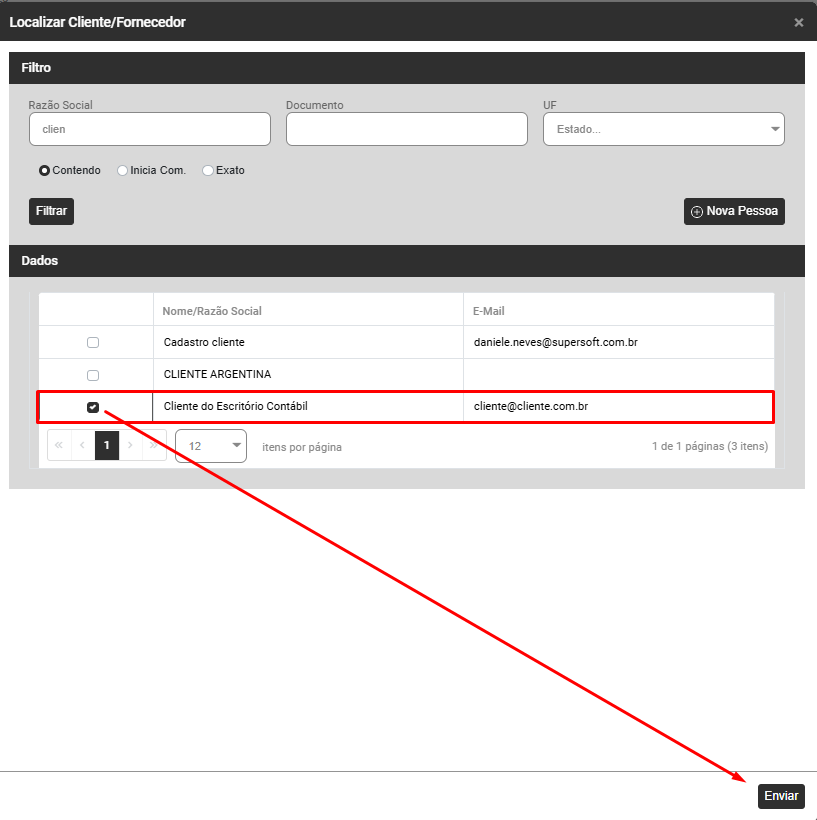
Após o cadastro do Aviso, se você clicar no botão para enviar por email, existente na linha do Aviso cadastrado o Sistema irá abrir a tela para que você defina quais os Clientes que devem receber o email.
[](https://wiki.supersofthub.com.br/uploads/images/gallery/2025-11/acTimage.png)
[](https://wiki.supersofthub.com.br/uploads/images/gallery/2025-11/cswimage.png)
Lembrando que para esse procedimentos os emails devem estar corretamente cadastrados
- email do cadastro do Escritório de Contabilidade/Empresa
- email do Cliente do Escritório de Contabilidade
# Cadastro de Atendimentos
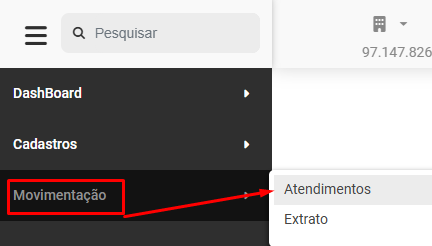
**** **IMPORTANTE****O CADASTRO DE ATENDIMENTO IRÁ GERAR TODOS OS ATENDIMENTOS PARA OS CLIENTES, INCLUSIVE A COBRANÇA DE DÉBITOS DOS MESMOS****A BAIXA DE VALORES VINCULADOS AOS CLIENTES DO ESCRITÓRIO CONTÁBIL, ATRAVÉS DO ESCRITÓRIO VIRTUAL, SÓ SERÁ POSSÍVEL SE O SISTEMA ADECON NÃO ESTIVER SENDO UTILIZADO PELO ESCRITÓRIO CONTÁBIL, CASO CONTRÁRIO A BAIXA DEVERÁ SEMPRE SER FEITA ATRAVÉS DO ADECON**Para cadastrar os Atendimentos à seus Clientes você deverá acessar o menu **Movimentação>Atendimentos**
[](https://wiki.supersofthub.com.br/uploads/images/gallery/2025-10/NaBimage.png)
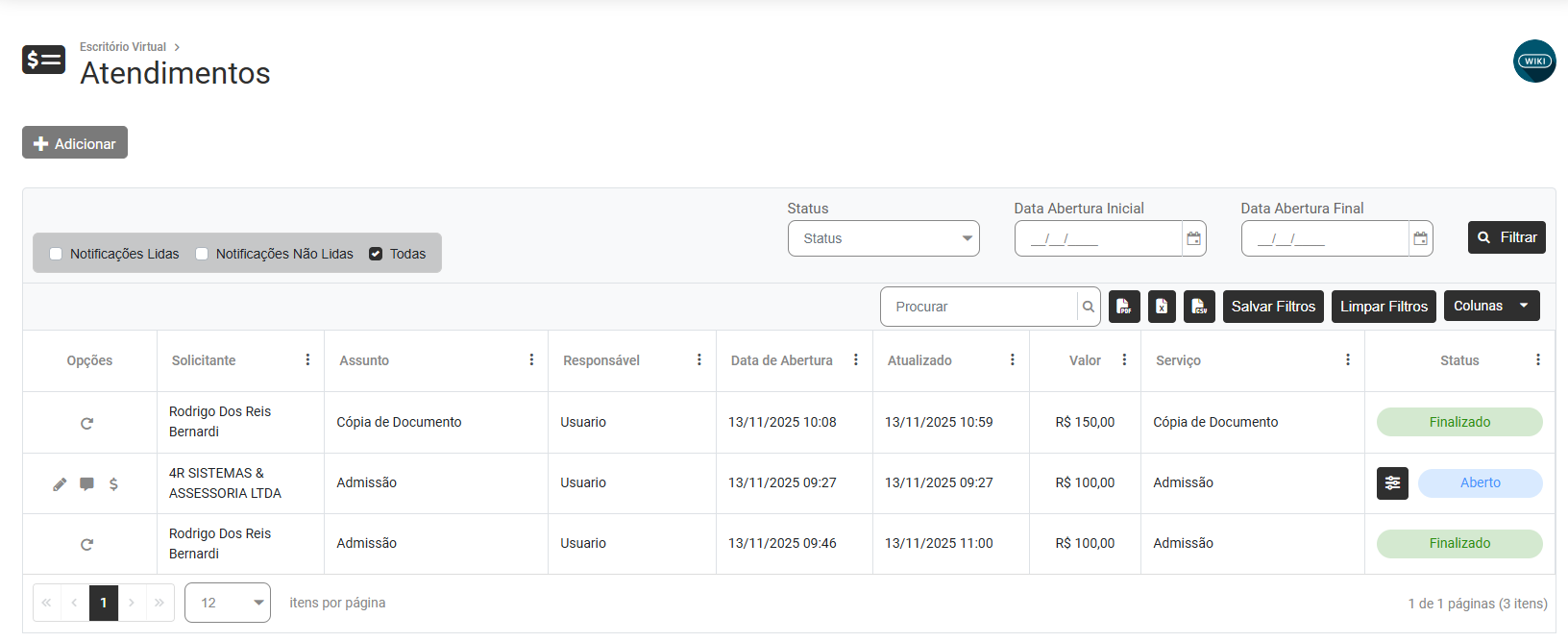
Será apresentada a tela contendo o Grid de informações com as colunas:
- Opções - reabrir, notificar, editar, mensagem, movimentar
- Solicitante
- Assunto
- Responsável
- Data de Abertura
- Atualizado
- Valor
- Serviço
- Status - Aberto, Reaberto, Analisando, Aguardando, Cancelado, Rejeitado e Finalizado
[](https://wiki.supersofthub.com.br/uploads/images/gallery/2025-11/2MWimage.png)
Na parte superior da tela você encontrará o **botão Adicionar**
[](https://wiki.supersofthub.com.br/uploads/images/gallery/2025-10/n2kimage.png)
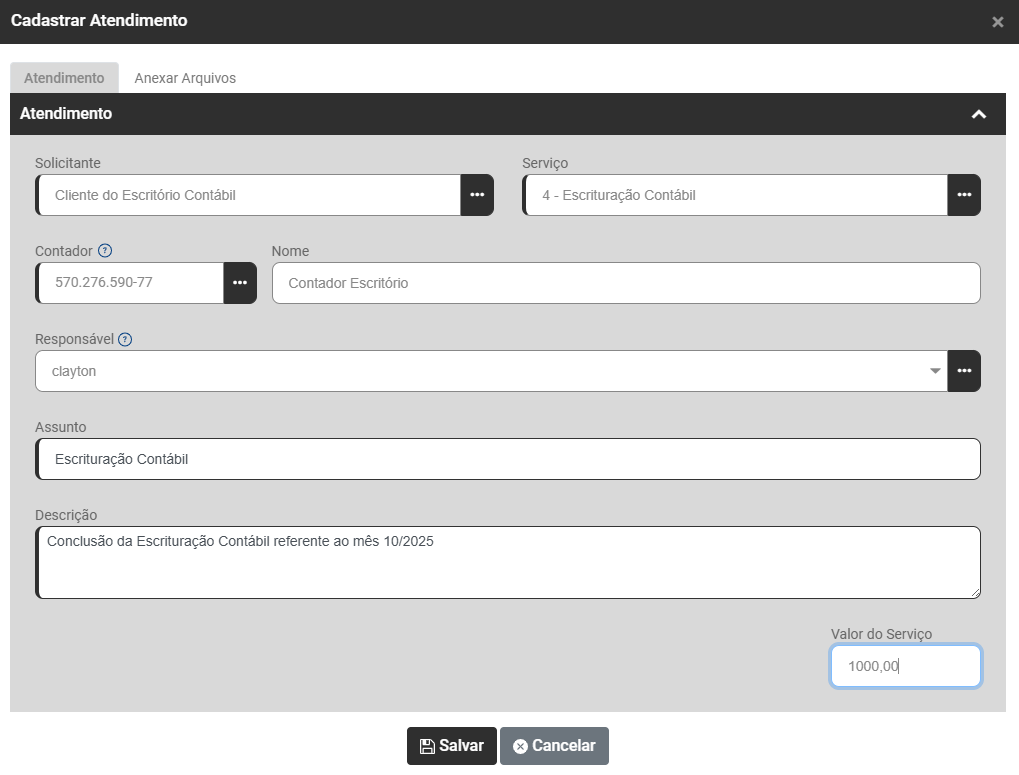
Ao acessar o **botão Adicionar** será apresentada a tela para que você cadastre o Atendimento, nessa tela, você encontrará 2 abas
**1) CADASTRO DO ATENDIMENTO**
**A) ABA ATENDIMENTO, defina:**
- Solicitante - Cliente
- Serviço - Serviço gerado para o Cliente do Escritório
- Contador - Contador do Escritório Contábil
- Nome - será preenchido automaticamente quando for definido o Contador do Escritório
- Responsável - Selecione o usuário do sistema que irá executar o serviço
- Assunto - defina resumidamente o Assunto do Atendimento
- Descrição - Descrição completa do atendimento
- Valor do Serviço - O Sistema trará o valor cadastrado para o Serviço e esse valor poderá ser alterado, lembrando que o atendimento poderá não possuir um valor
[](https://wiki.supersofthub.com.br/uploads/images/gallery/2025-11/Gzyimage.png)
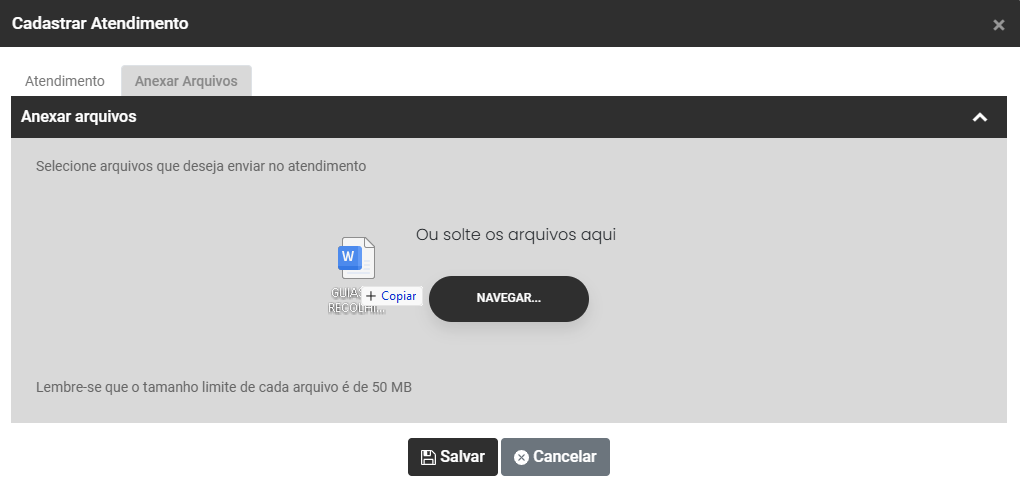
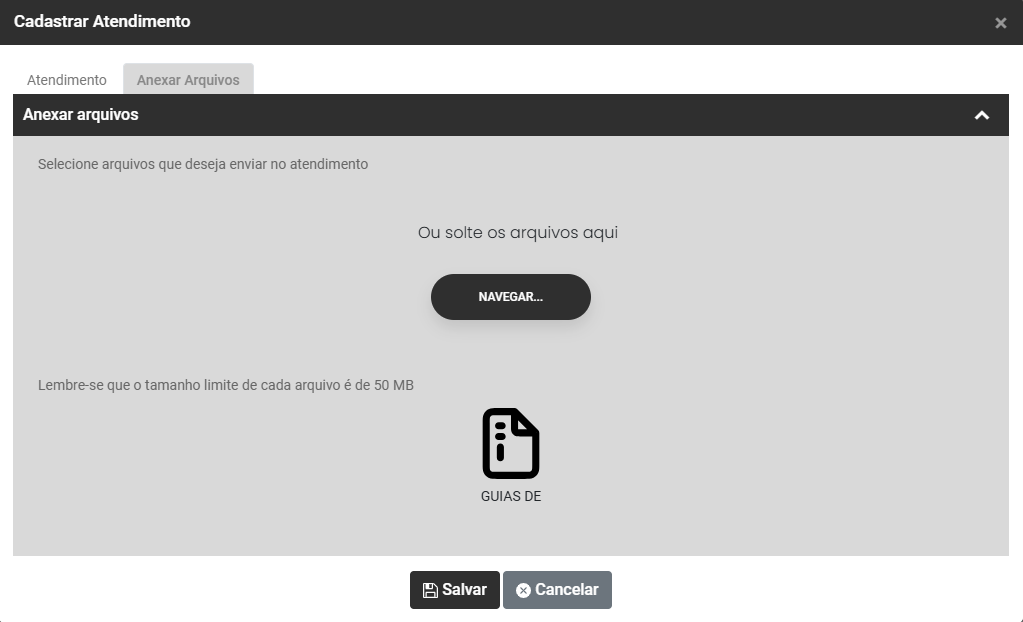
**B) ANEXAR ARQUIVOS**
Você poderá anexar documentos ao Atendimento arrastando os arquivos ou navegando e procurando por eles
[](https://wiki.supersofthub.com.br/uploads/images/gallery/2025-10/blIimage.png)
[](https://wiki.supersofthub.com.br/uploads/images/gallery/2025-10/GCYimage.png)
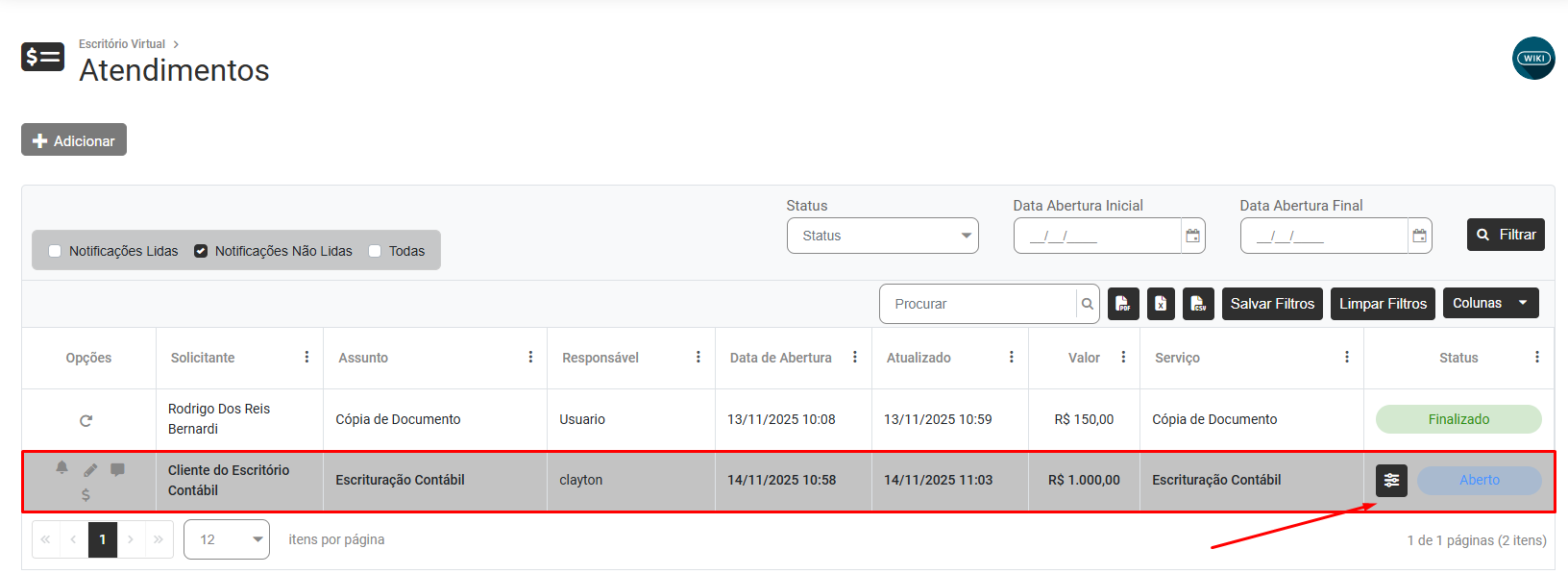
Quando você finalizar o cadastro do Atendimento irá notar que o mesmo consta do Grid da tela com **Status Aberto**
[](https://wiki.supersofthub.com.br/uploads/images/gallery/2025-11/Ctyimage.png)
**2) ALTERAÇÃO DO STATUS DO ATENDIMENTO**
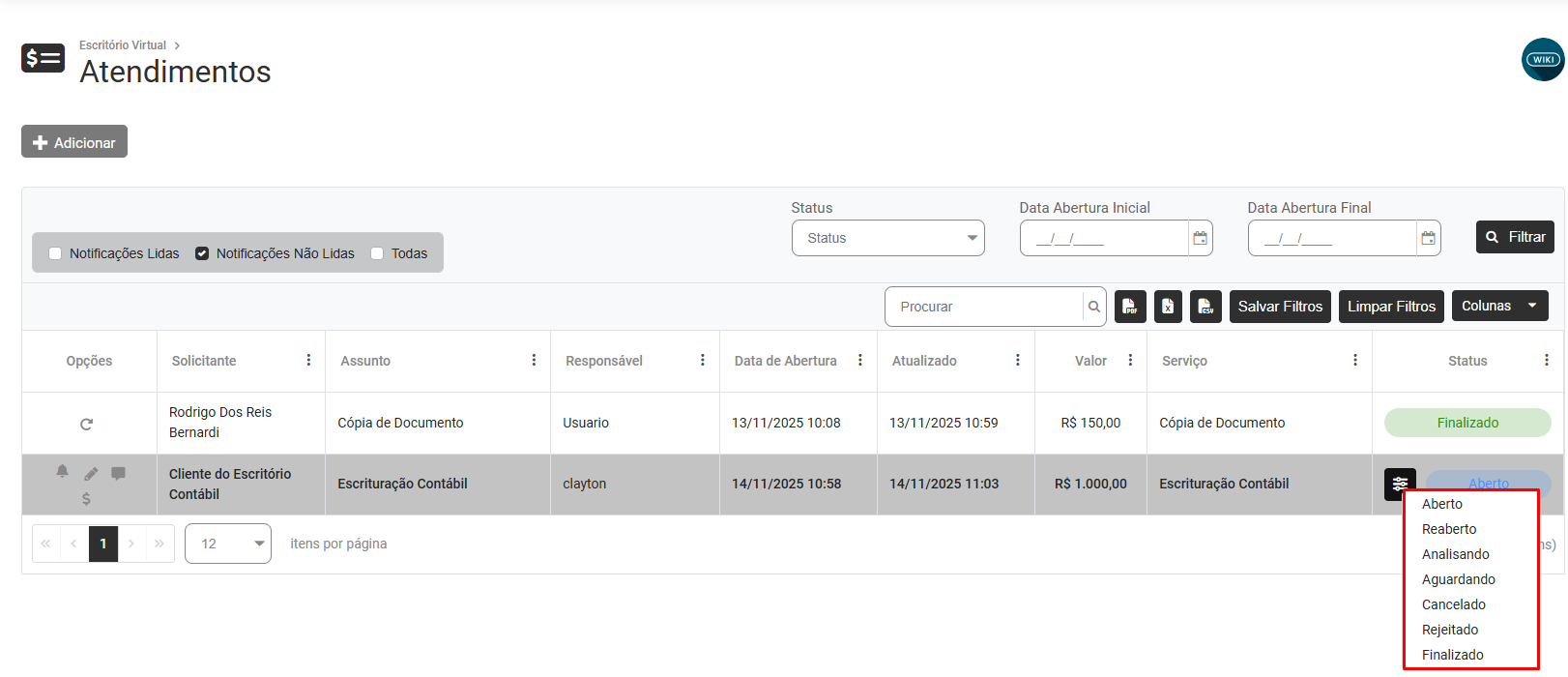
Você poderá alterar o **Status do Atendimento**, clicando no botão existente do lado esquerdo do Status e mudando para
- Aberto
- Reaberto
- Analisando
- Aguardando
- Cancelado
- Rejeitado
- Finalizado
[](https://wiki.supersofthub.com.br/uploads/images/gallery/2025-11/n4yimage.png)
Observação
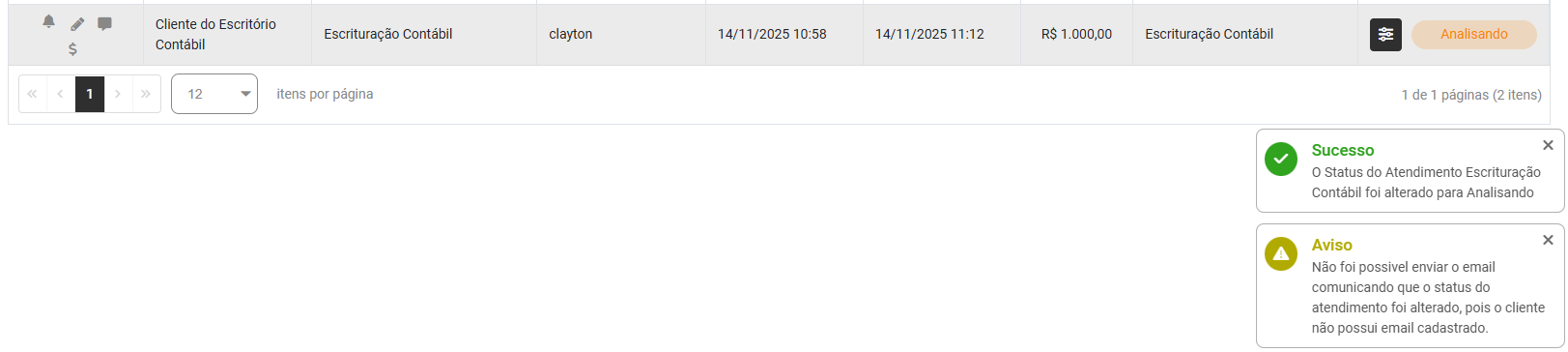
Quando você realizar a alteração do **Status do Atendimento**, o Sistema irá apresentar duas mensagens
- Conclusão da alteração do Status do Atendimento
- Conclusão do envio do email referente a alteração do Status do Atendimento - em toda alteração de Status de atendimento será enviado um email alertando sobre essa atualização, para isso no cadastro da empresa você deverá informar corretamente o email, caso contrário o Sistema irá apresentar a mensagem informando que **Não foi possível enviar o email**
[](https://wiki.supersofthub.com.br/uploads/images/gallery/2025-11/77Jimage.png)
**3) BOTÕES DE OPÇÕES**
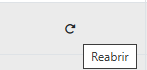
- **Reabrir** - Ao ser acessado o Sistema irá Reabrir o Atendimento, mudando seu Status para Reaberto
[](https://wiki.supersofthub.com.br/uploads/images/gallery/2025-11/pcvimage.png)
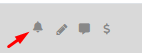
- **Notificar** - Só estará visível se o Atendimento não foi editado (neste caso ele ficará na cor cinza) - essa opção apenas indica que esse atendimento é novo e que ainda não houve movimentações para o mesmo e não existe função para o botão
[](https://wiki.supersofthub.com.br/uploads/images/gallery/2025-11/0Jjimage.png)
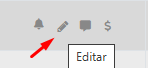
- **Editar** - Abrir a tela com o cadastro do Atendimento para que você realize alterações no mesmo
[](https://wiki.supersofthub.com.br/uploads/images/gallery/2025-11/xAOimage.png)
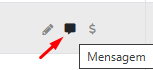
- **Mensagem** - Se você vinculou um usuário no cadastro de usuários para esse Cliente do Escritório Contábil, será possível que você envie mensagem para o mesmo.
[](https://wiki.supersofthub.com.br/uploads/images/gallery/2025-11/Nwcimage.png)
Observação
Para que o **Cliente do Escritório Contábil** faça o envio de **mensagens** será necessário que o Escritório Contábil cadastre um email para esse cliente (no cadastro de usuários) e de permissão de Cliente para o mesmo, desta forma o Cliente do Escritório Contábil conseguirá acessar o Escritório Virtual (mesmo que ele não tenha contratado o Escritório Virtual) e visualize os **Atendimento**s vinculados a ele e também o **Dashboard** do mesmo.
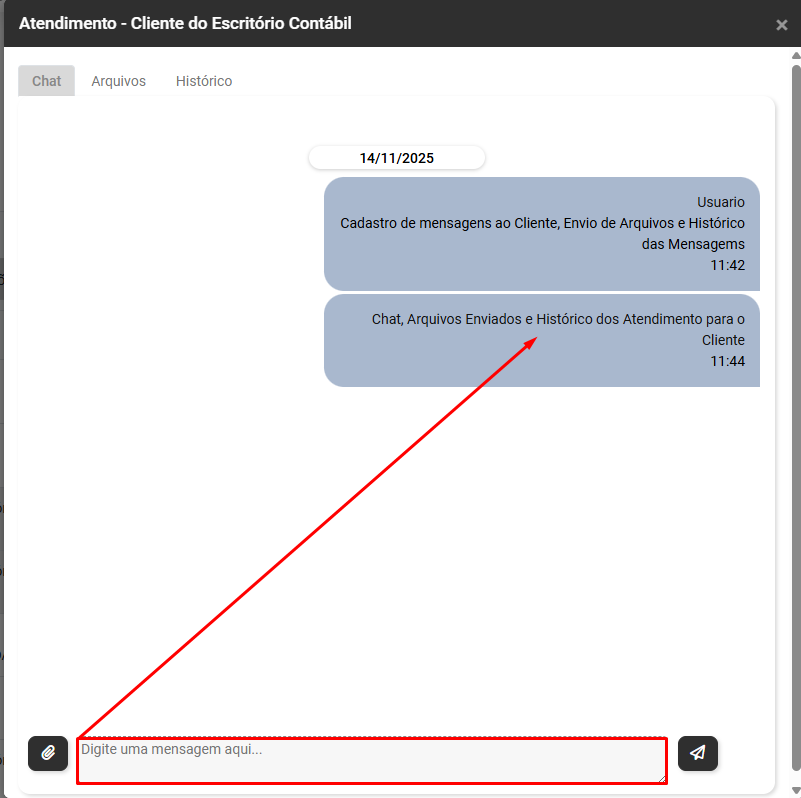
**Aba Chat**
Envio e Recebimento de Mensagens
[](https://wiki.supersofthub.com.br/uploads/images/gallery/2025-11/obYimage.png)
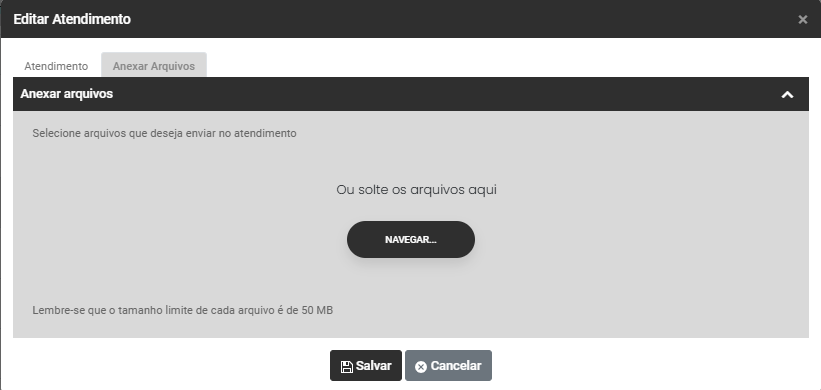
**Aba Arquivos**
Na aba Arquivos você conseguirá Anexar Arquivos, para isso, clique no Botão Navegar e procure pelo arquivo que deseja anexar ou arraste o arquivo e solte na tela de Anexar Arquivos
[](https://wiki.supersofthub.com.br/uploads/images/gallery/2025-11/wu1image.png)
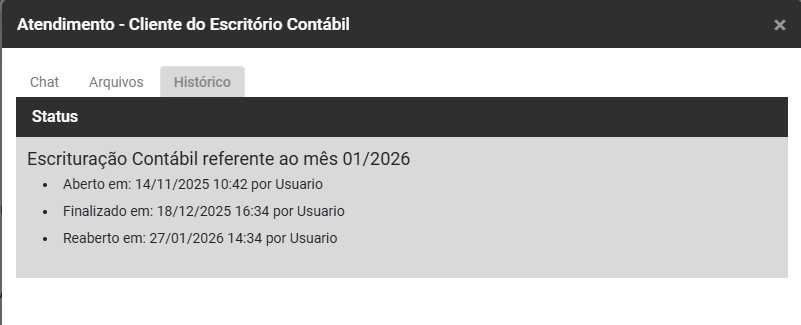
**Aba Histórico**
Histórico dos Atendimentos vinculados a esse Cliente
[](https://wiki.supersofthub.com.br/uploads/images/gallery/2026-03/3JBimage.png)
- Movimentação
[](https://wiki.supersofthub.com.br/uploads/images/gallery/2025-11/CsCimage.png)
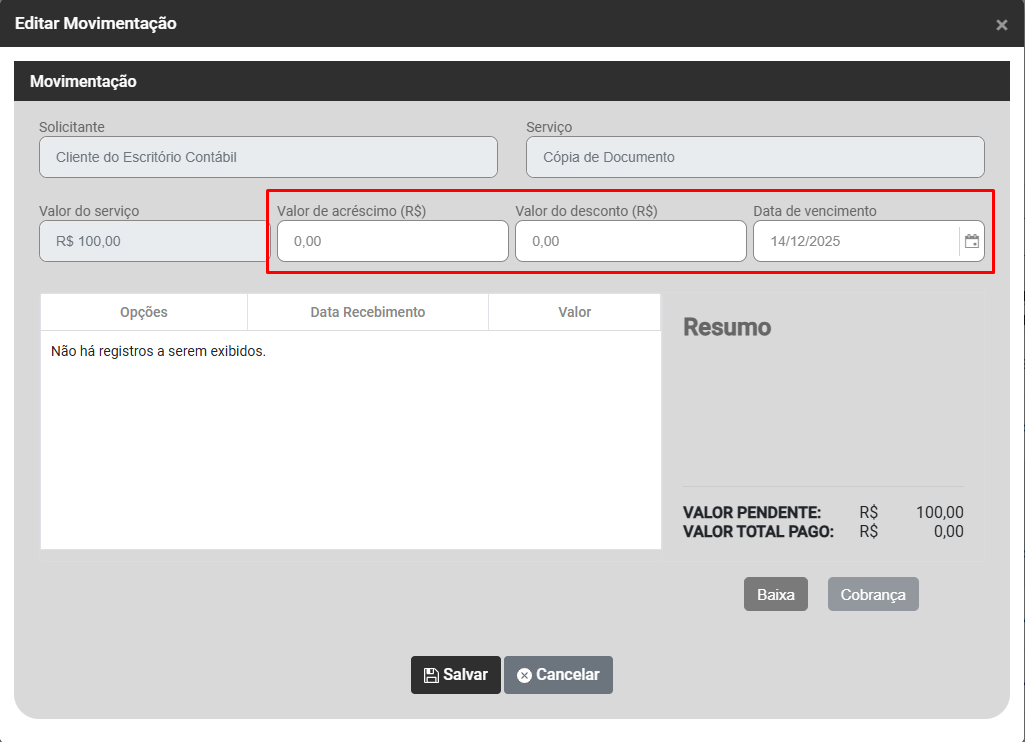
Será aberta a tela para que você informe:
a) Valor de Acréscimo se houver
b) Valor de Desconto se houver
c) Data de Vencimento
[](https://wiki.supersofthub.com.br/uploads/images/gallery/2025-11/V7Dimage.png)
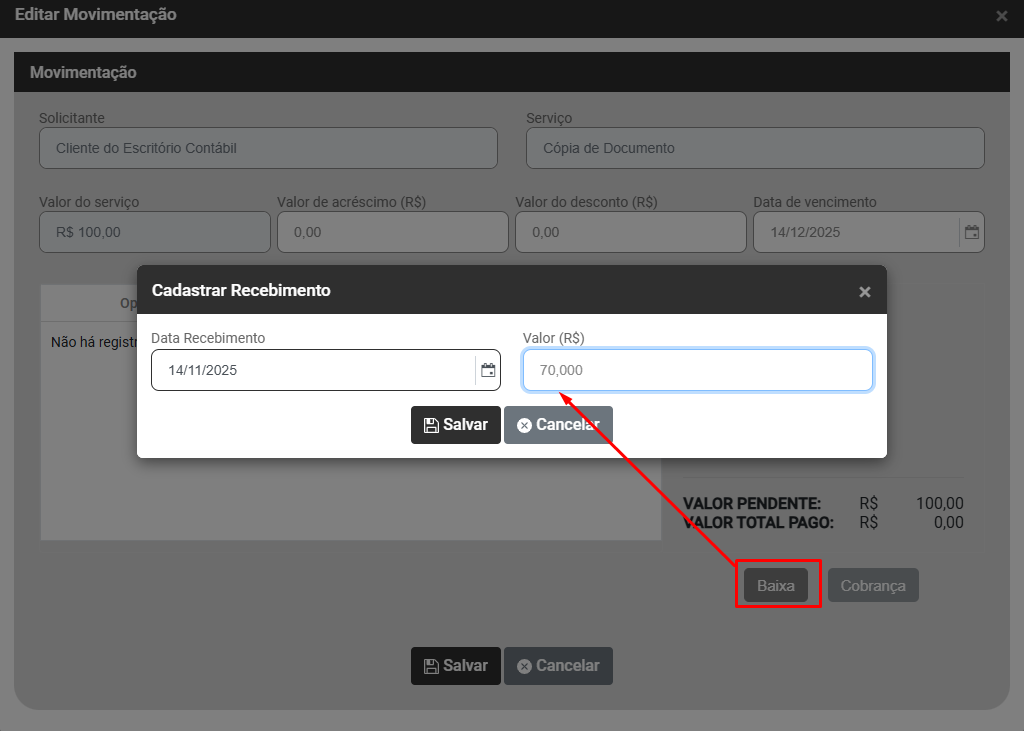
Para realizar a **baixa da Movimentação do Cliente** (possível apenas se o Escritório Contábil **NÃO utilizar o Sistema Adecon**), clique no **botão Baixa** e informe
- Data do Recebimento
- Valor Recebido
[](https://wiki.supersofthub.com.br/uploads/images/gallery/2025-11/HHjimage.png)
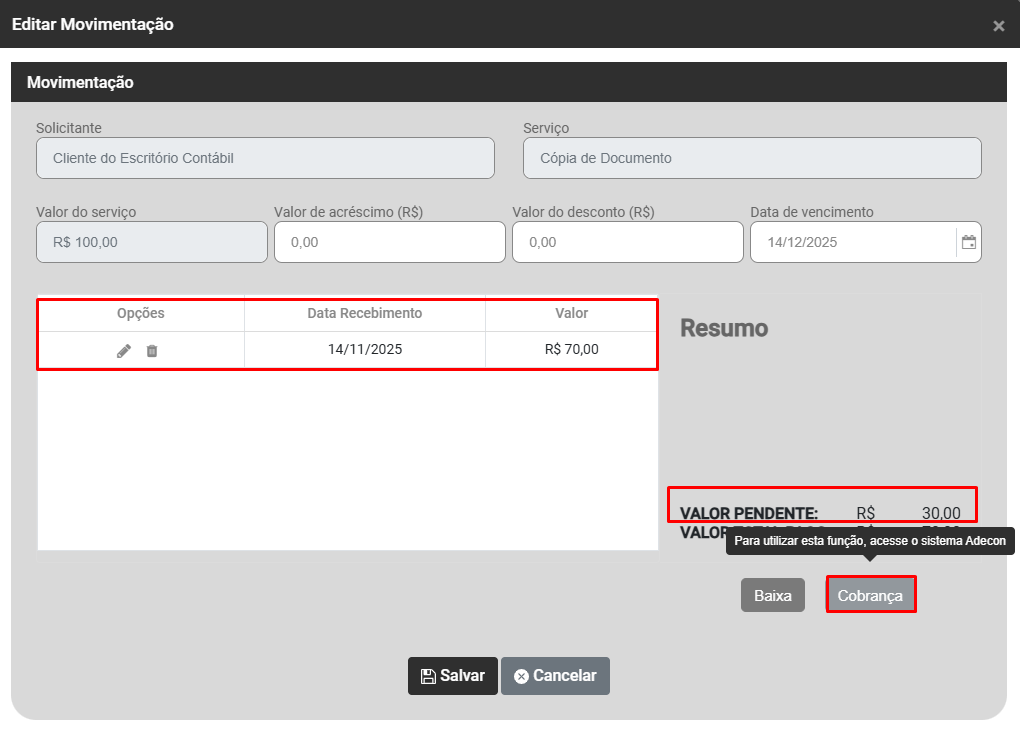
Se a baixa por parcial o Sistema irá apresentar o **Valor Pendente da Movimentação**
Observação:
O botão Cobrança só estará habilitado no **Sistema Adecon**
[](https://wiki.supersofthub.com.br/uploads/images/gallery/2025-11/XTFimage.png)
O Atendimento só será finalizado quando for totalmente quitado ou caso você altere o Status para Finalizado
[](https://wiki.supersofthub.com.br/uploads/images/gallery/2025-11/nZximage.png)
# Extrato de Movimentações
O **Extrato das Movimentações** trará uma visão Geral de Todas as Movimentações realizadas no Sistema **Escritório Virtual**
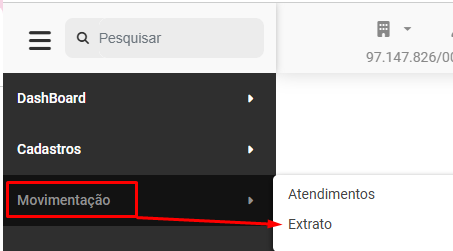
Para que você consiga visualizar as Movimentações realizadas para determinado cliente, deverá acessar o menu **Movimentações>Extrato**
[](https://wiki.supersofthub.com.br/uploads/images/gallery/2025-10/SMtimage.png)
Ao acessar o menu, o Sistema irá apresentar a tela com Filtro de informações, contendo:
- Campo para definição do Cliente que você deseja visualizar as movimentações
- Filtro para Status de Pagamento
- Filtro para Data Inicial
- Filtro para Data Final
[](https://wiki.supersofthub.com.br/uploads/images/gallery/2025-11/iDFimage.png)
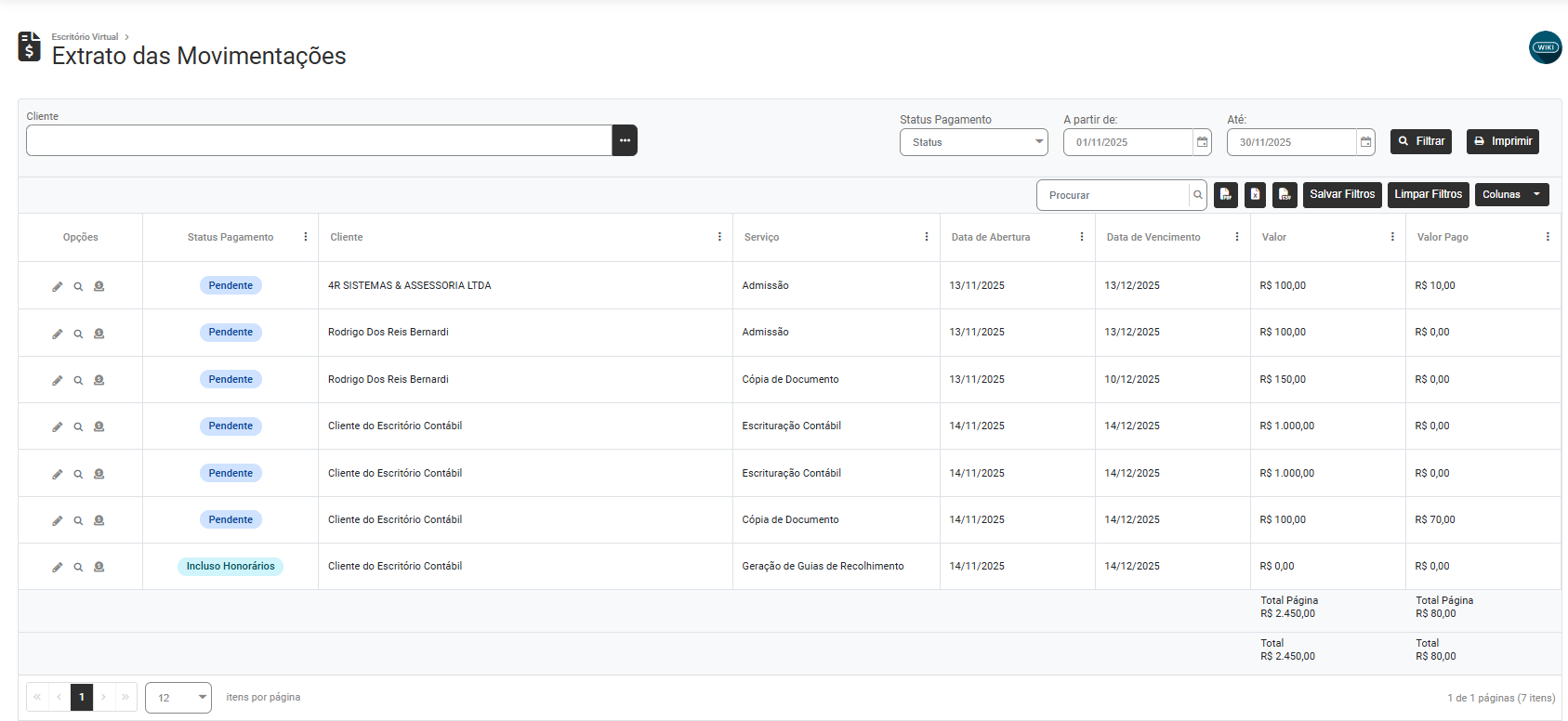
Grid de informações contendo as colunas:
- Opções
- Status Pagamento
- Cliente
- Serviço
- Data de Abertura
- Data de Vencimento
- Valor
- Valor Pago
[](https://wiki.supersofthub.com.br/uploads/images/gallery/2025-11/WNSimage.png)
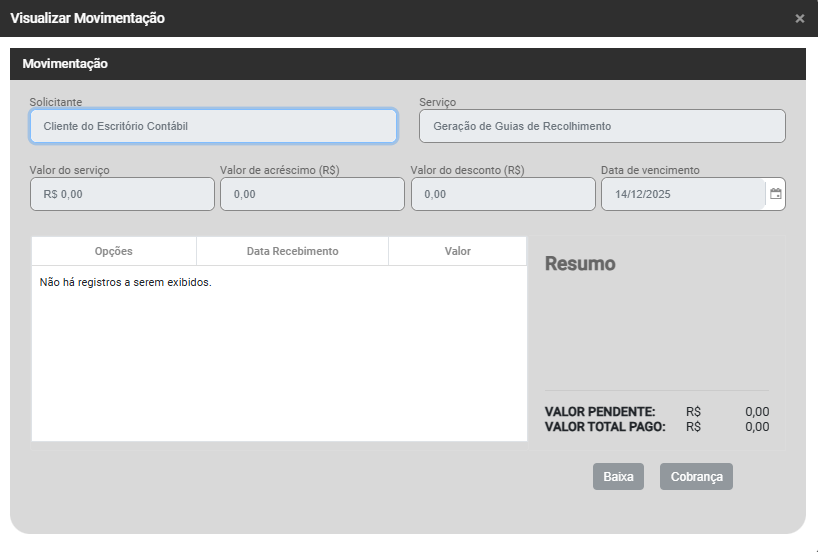
Ao lado esquerdo da tela você encontrará o botão Visualizar
Ao clicar no **botão Visualizar**, o Sistema apresentará a visualização da Movimentação selecionada e a tela não poderá ser editada
[](https://wiki.supersofthub.com.br/uploads/images/gallery/2025-11/fOUimage.png)