# ....Emissão do Livro CIAP/Outros Créditos (V)
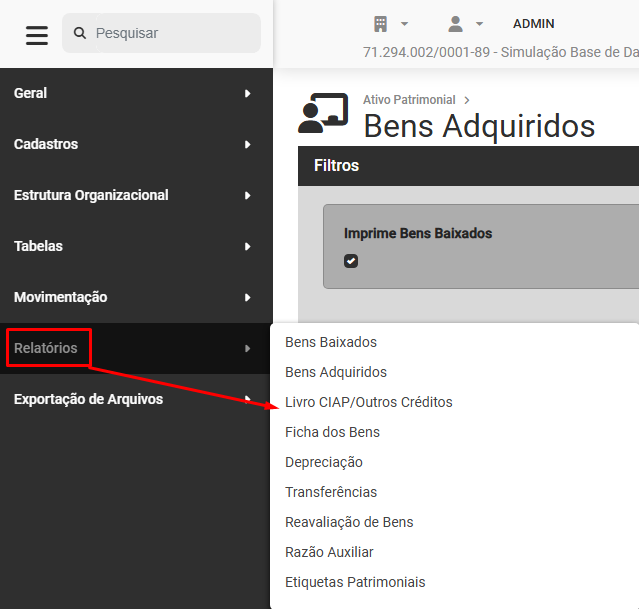
Para que você visualize o Livro CIAP/OUTROS CRÉDITOS, deverá acessar o menu **Relatórios>Livro CIAP/Outros Créditos**
[](https://wiki.supersofthub.com.br/uploads/images/gallery/2026-03/uhoimage.png)
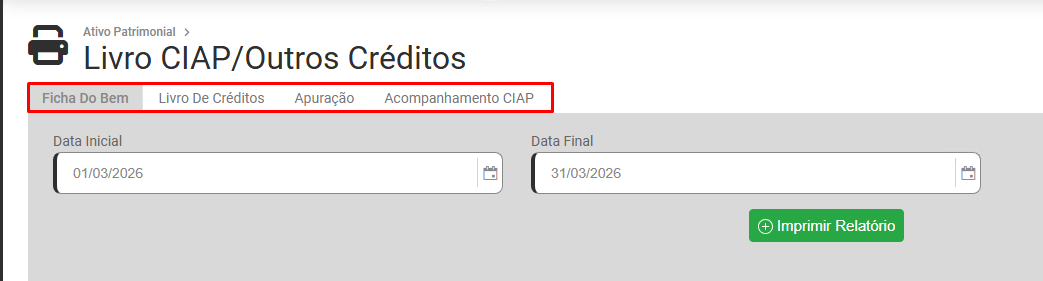
Será apresentada a tela contendo 4 abas
[](https://wiki.supersofthub.com.br/uploads/images/gallery/2026-03/CqYimage.png)
**1) FICHA DE BENS**
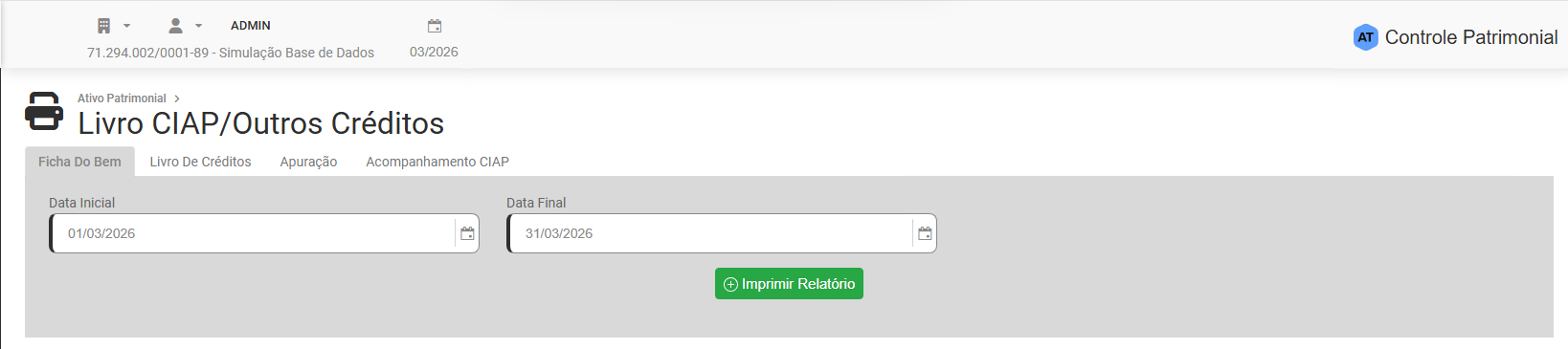
Na aba Ficha do Bem você deverá definir a Data Inicial e Data Final dos Bens que foram escriturados no Livro CIAP/Outros Crédito
[](https://wiki.supersofthub.com.br/uploads/images/gallery/2026-03/YrLimage.png)
Em seguida, clique em Imprimir Relatório
deu mensagem
**2) LIVRO DE CRÉDITOS**
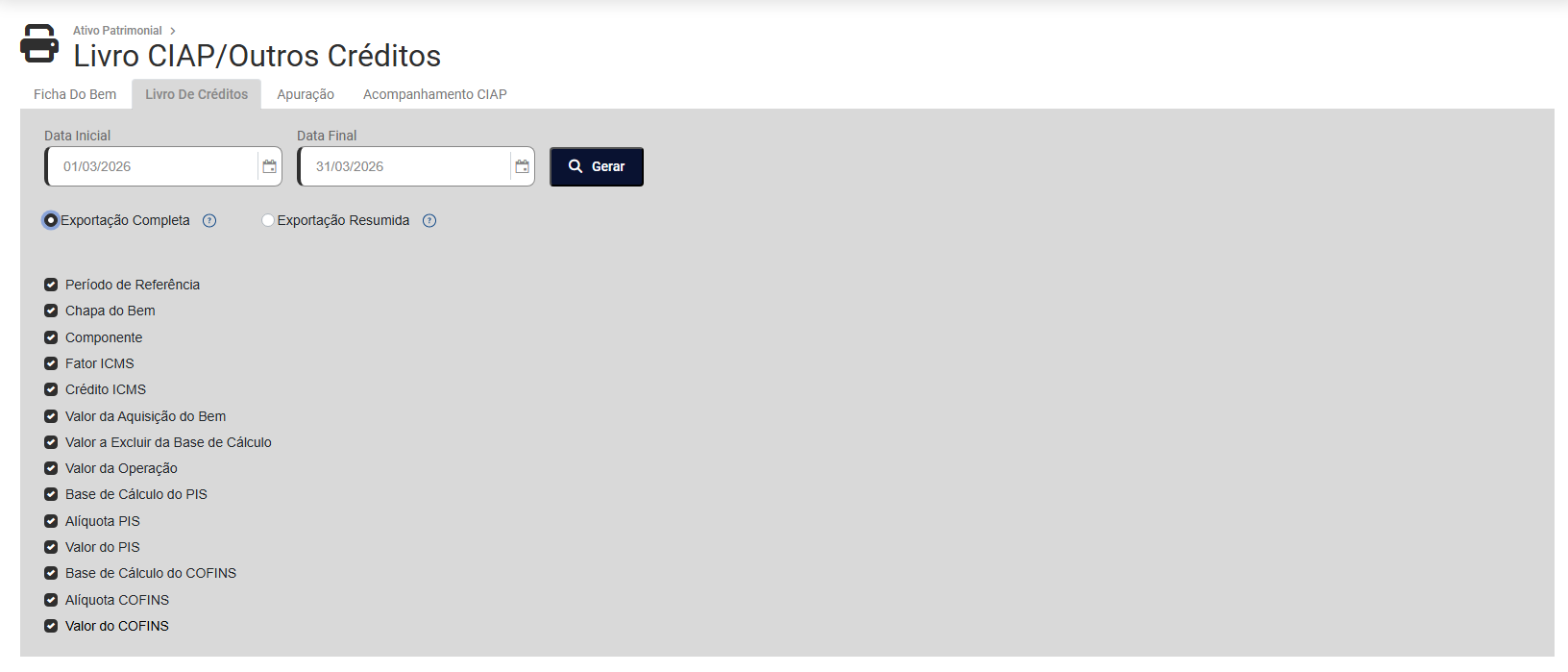
Na aba Livro de Créditos você definirá:
- Data Inicial
- Data Final
- Exportação Completa - Seleciona todas as informações disponíveis
- Exportação Resumida - Selecionar as informações que deseja exporta
[](https://wiki.supersofthub.com.br/uploads/images/gallery/2026-03/8c8image.png)
Clique em Gerar
deu mensagem
**3) APURAÇÃO**
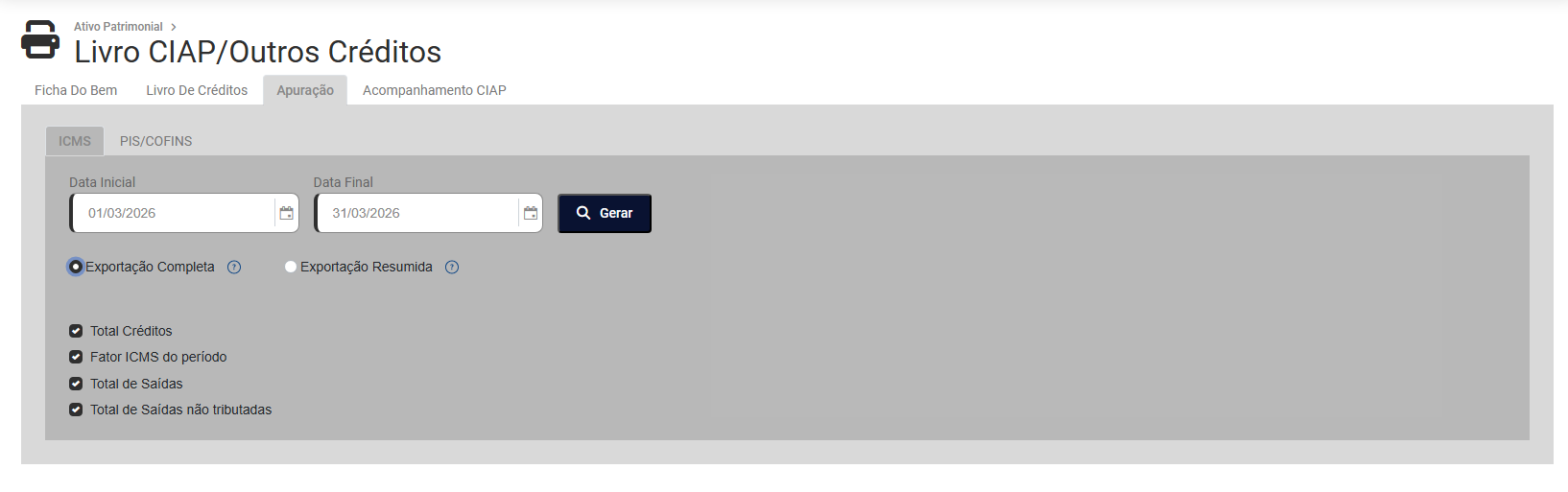
Na aba Apuração defina você encontrará duas sub abas:
3.1) ICMS
Defina:
- Data Inicial
- Data Final
- Exportação Completa - Seleciona todas as informações disponíveis
- Exportação Resumida - Selecionar as informações que deseja exportar
[](https://wiki.supersofthub.com.br/uploads/images/gallery/2026-03/eUfimage.png)
Clique no Botão Gerar
deu mensagem
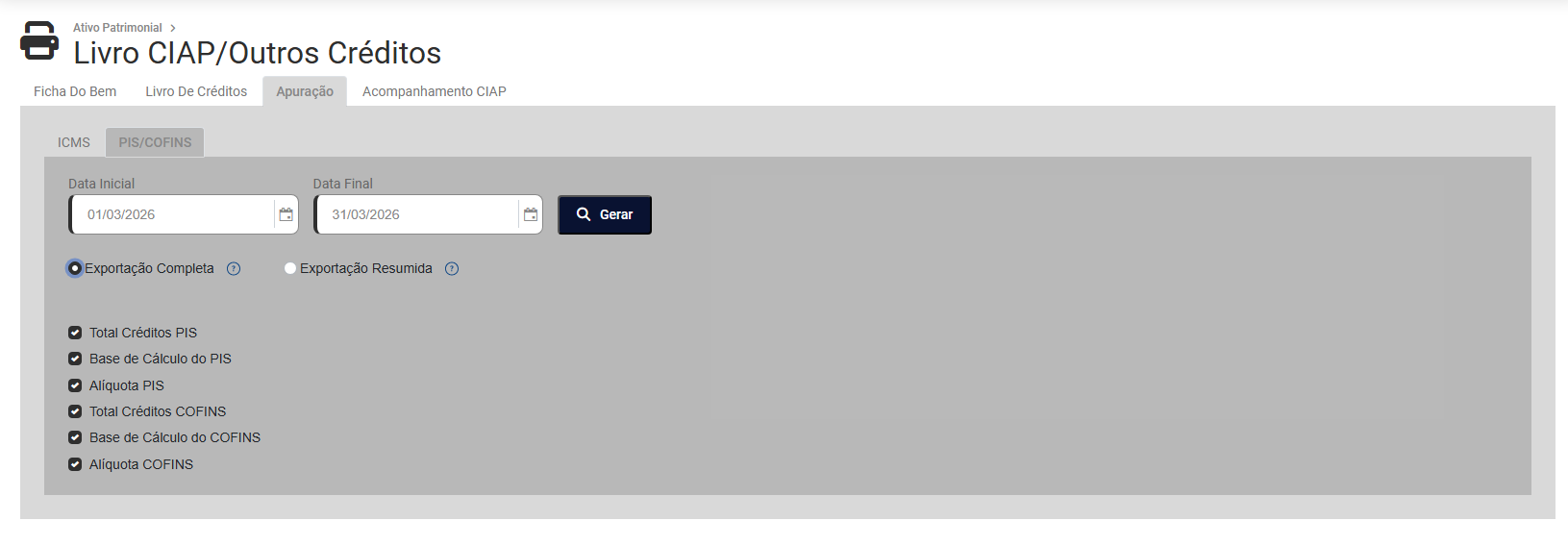
3.2) PIS/COFINS
Defina:
- Data Inicial
- Data Final
- Exportação Completa - Seleciona todas as informações disponíveis
- Exportação Resumida - Selecionar as informações que deseja exportar
[](https://wiki.supersofthub.com.br/uploads/images/gallery/2026-03/teXimage.png)
Clique em Gerar
deu mensagem
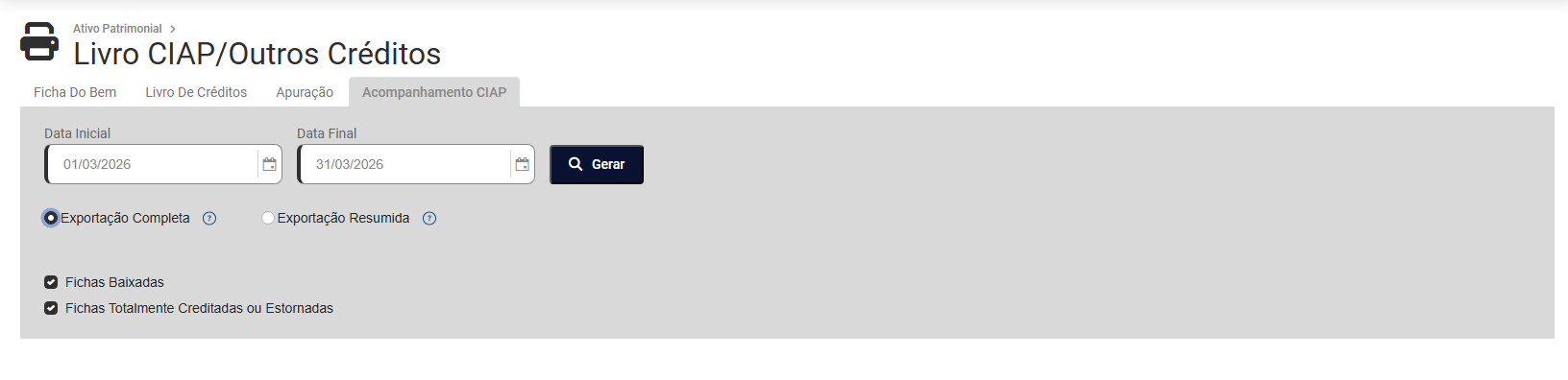
4\) ACOMPANHAMENTO CIAP
Na aba Acompanhamento CIAP, defina:
- Data Inicial
- Data Final
- Exportação Completa - Seleciona todas as informações disponíveis
- Exportação Resumida - Selecionar as informações que deseja exporta
[](https://wiki.supersofthub.com.br/uploads/images/gallery/2026-03/oBnimage.png)
Clique em Gerar
deu mensagem