# Cadastro Manual ou Cálculo da Depreciação de Ativos
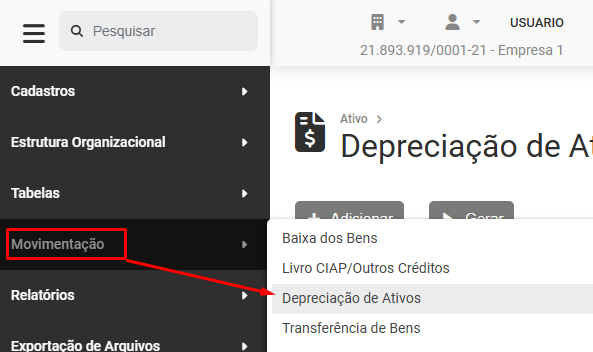
Para cadastrar a Depreciação dos Ativos da empresa, acesse o menu **Movimentação>Depreciação Ativos**
[](https://wiki.supersofthub.com.br/uploads/images/gallery/2025-10/WMQimage.png)
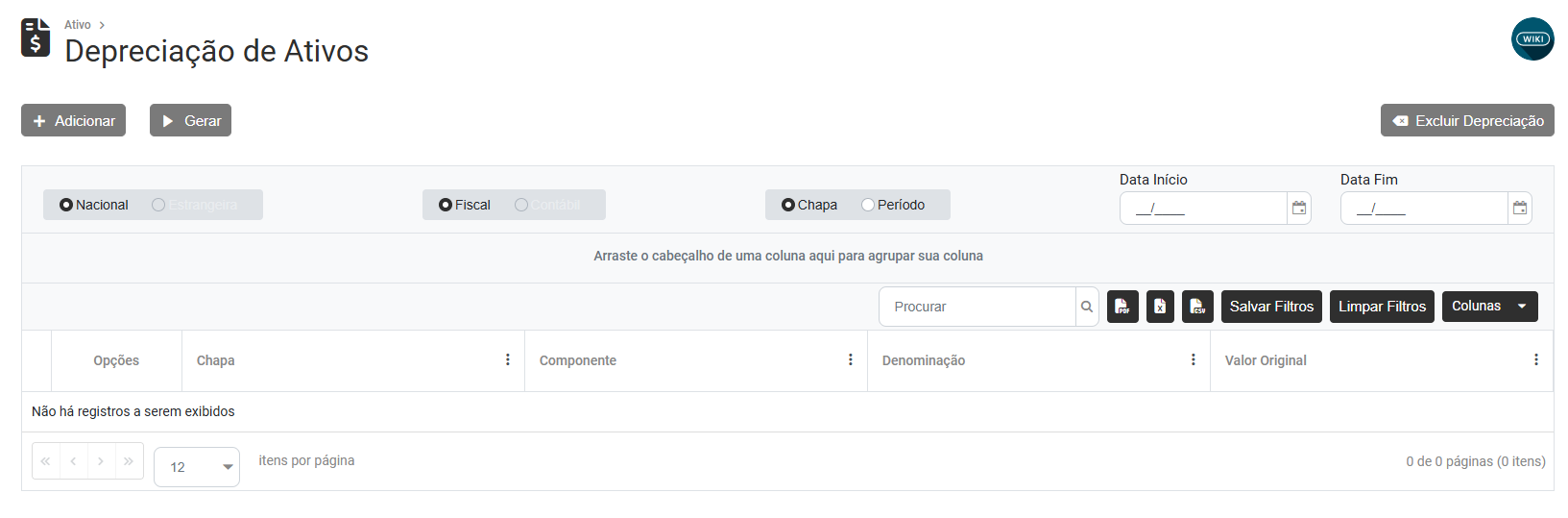
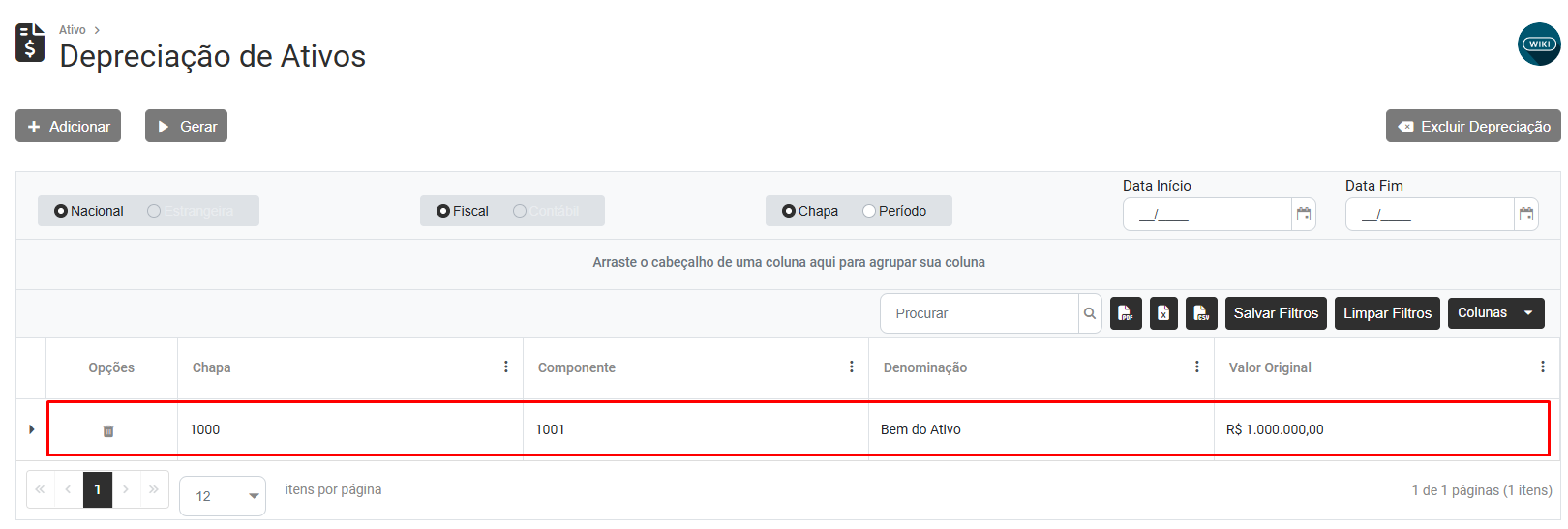
Será apresentada a tela contendo o Grid de informações, com as colunas:
- Opções
- Chapa
- Componente
- Denominação
- Valor Original
[](https://wiki.supersofthub.com.br/uploads/images/gallery/2025-10/2M2image.png)
Na parte superior da tela você encontrará dois botões - Adicionar e Gerar
[](https://wiki.supersofthub.com.br/uploads/images/gallery/2026-03/jP0image.png)
**1) ADICIONAR**
Ao clicar no botão Adicionar será apresentada a tela para que você informe manualmente os dados da Depreciação do Bem
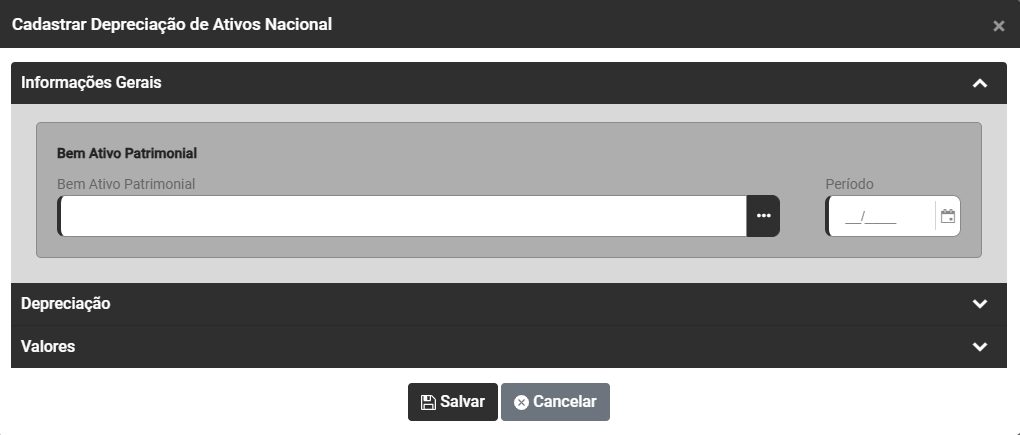
**CADASTRAR DEPRECIAÇÃO DE ATIVOS NACIONAL**
**Informações Gerais**
- Informe o Bem do Ativo Patrimonial
- Informe o Período da Depreciação
- Informe o Valor Original
[](https://wiki.supersofthub.com.br/uploads/images/gallery/2025-10/ppTimage.png)
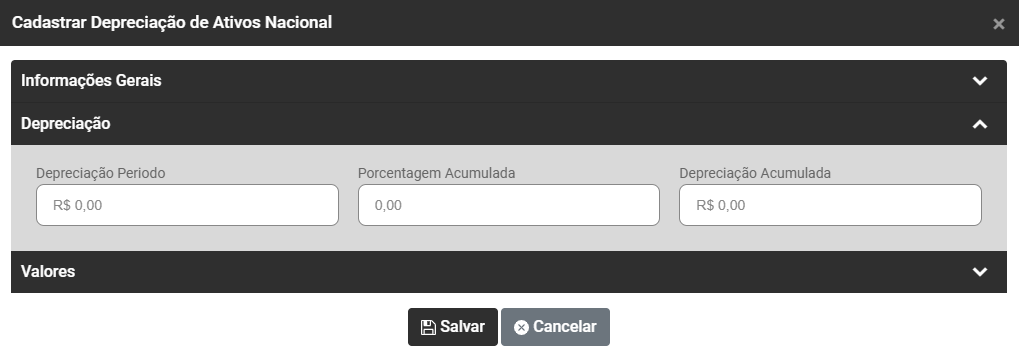
**Depreciação, informe**
- Depreciação Acumulada Anterior
- Depreciação do Período
- Porcentagem Depreciação do Mês (%)
- Porcentagem Acumulada
- Depreciação Acumulada
[](https://wiki.supersofthub.com.br/uploads/images/gallery/2025-10/cigimage.png)
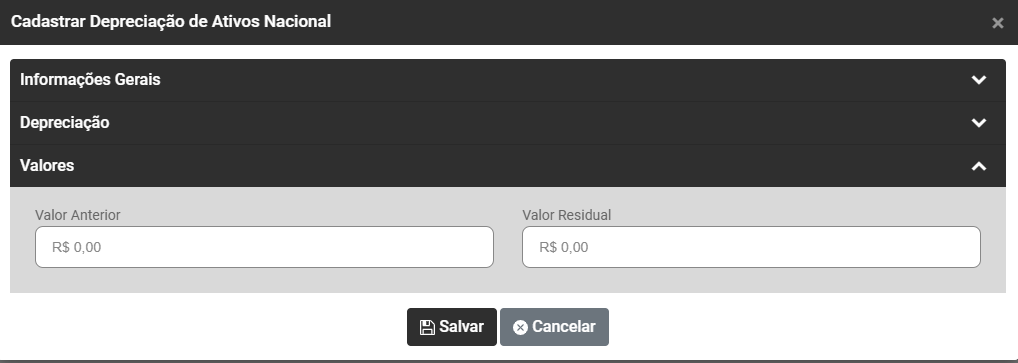
Valores, informe
- Valor Anterior
- Valor Residual
[](https://wiki.supersofthub.com.br/uploads/images/gallery/2025-10/oH0image.png)
**2) CALCULAR DEPRECIAÇÃO**
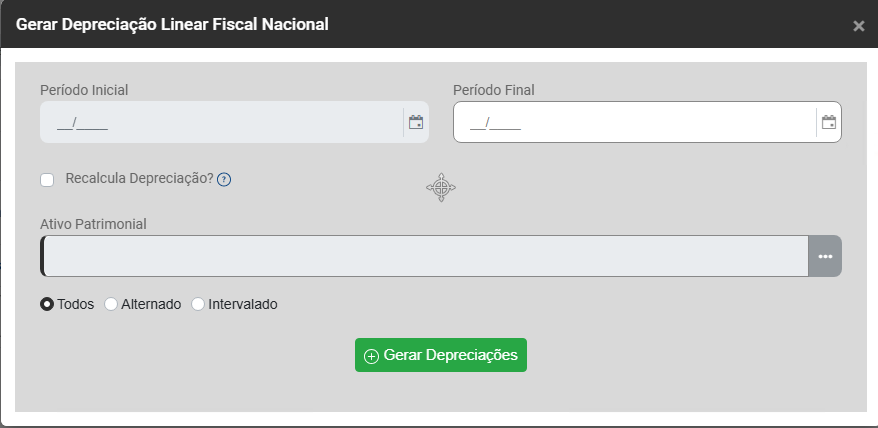
Será apresentada a tela para que você defina:
- Período Inicial - este campo só ficará habilitado se você definir a seleção abaixo - Recalcula Depreciação
- Período Final - data final para o cálculo da depreciação
- Recalcula Depreciação - O período inicial do Recalculo da Depreciação deve ser menor, igual ou subsequente a data mais antiga!
- Ativo Patrimonial - O Bem que será depreciado
- Definição de quais bens serão depreciados - Todos (irá desabilitar o campo Ativo Patrimonial, Alternado (você conseguirá definir os bens que serão depreciados sem seguir uma ordem numérica dos mesmos) Intervalado (você definirá qual o primeiro e ultimo bem a ser depreciado e o sistema irá calcular a depreciação para todos os bens dentro da faixa informada)
[](https://wiki.supersofthub.com.br/uploads/images/gallery/2026-03/TWaimage.png)
Clique no **botão Calcular Depreciações** para que o Sistema faça os Cálculos
**3) EXCLUIR DEPRECIAÇÃO**
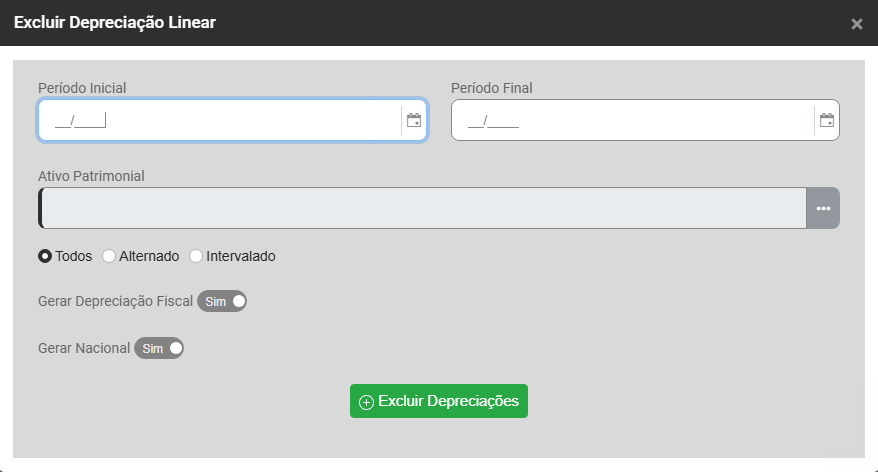
Ao clicar no Botão Excluir Depreciação será apresentada a tela para que você defina:
- Período Inicial
- Período Final
- Ativo Patrimonial
- Todos/Alternado/Intervalado
- Gerar Depreciação Fiscal - Sim ou Não
- Gerar Nacional - Sim ou Não
Ao clicar no Botão Excluir Depreciações, o Sistema irá excluir os cálculos realizados dentro das especificações que você definiu na tela de Excluir Depreciação Linear
[](https://wiki.supersofthub.com.br/uploads/images/gallery/2026-03/Eq2image.png)
Após a geração, as informações serão apresentada no Grid de Informações as informações calculadas e ao lado esquerdo da tela você encontrará o botão com o desenho da lixeira para exclusão do cálculo
[](https://wiki.supersofthub.com.br/uploads/images/gallery/2025-10/2VYimage.png)
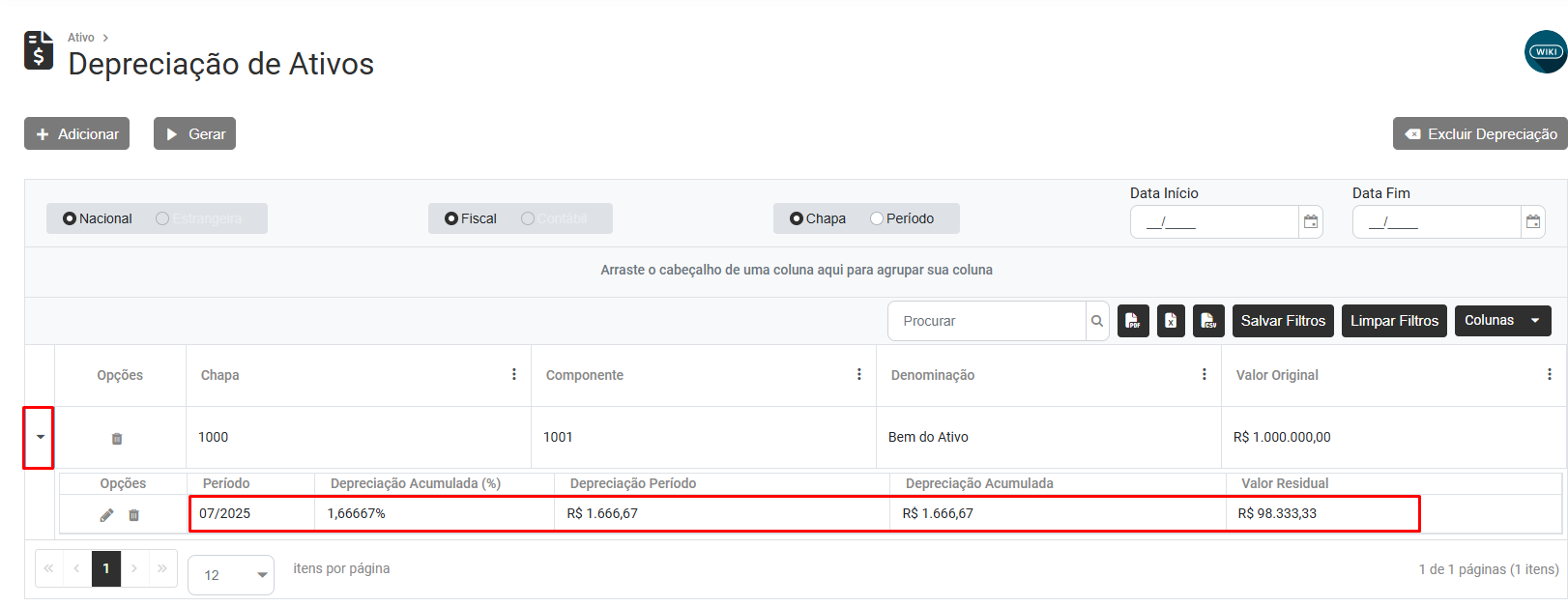
Expanda as informações para visualizar os cálculos efetuados automaticamente na geração da depreciação
[](https://wiki.supersofthub.com.br/uploads/images/gallery/2025-10/ITXimage.png)
Ao lado esquerdo da tela você encontrará os botões para visualizar ou excluir os cálculos realizados
[](https://wiki.supersofthub.com.br/uploads/images/gallery/2026-03/QkZimage.png)
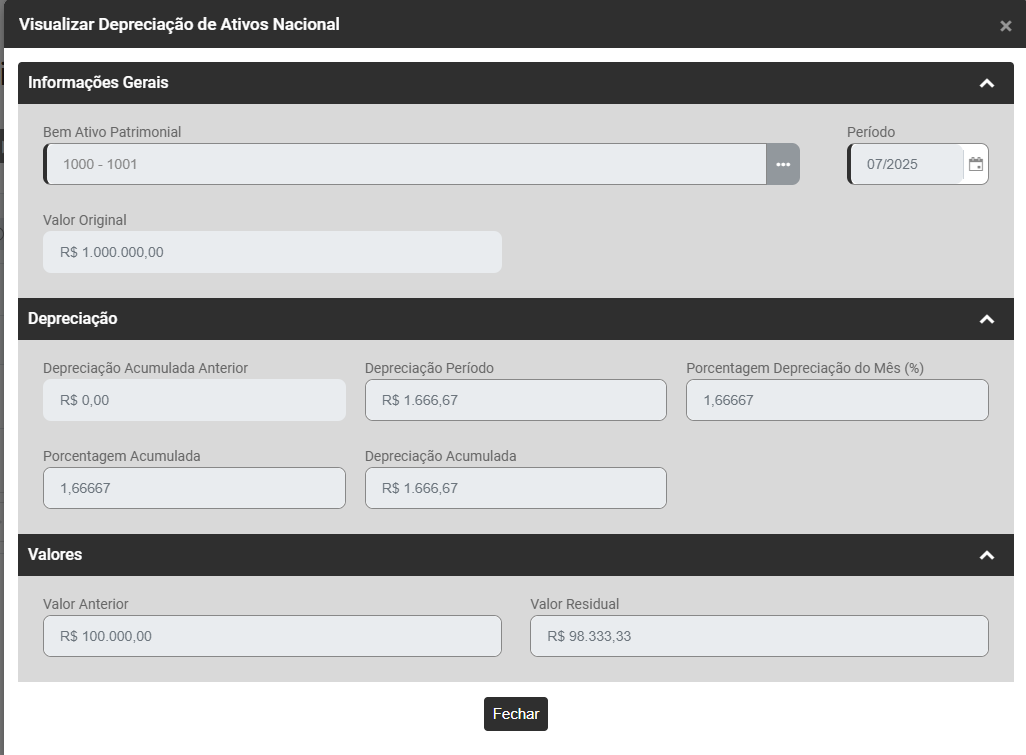
a) VisualizarAo clicar no botão Visualizar você conseguirá visualizar os cálculos realizados pelo Sistema
[](https://wiki.supersofthub.com.br/uploads/images/gallery/2026-03/cv1image.png)
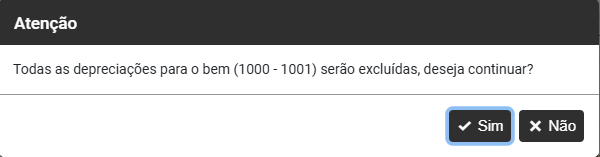
b) ExcluirAo clicar no botão Excluir o Sistema irá informar que todas as depreciações do bem (XXXXX) serão excluídas e pedirá para que você defina se deseja continuar - SIM/NÃOAo clicar em sim o Sistema excluirá a depreciação definida
[](https://wiki.supersofthub.com.br/uploads/images/gallery/2026-03/vC5image.png)