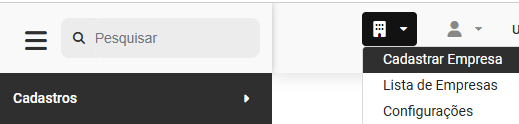
Cadastro da Empresa
Se você já utiliza qualquer outro Módulo dos Sistema e já tenha cadastrado seu Escritório de Contabilidade em algum desses Módulos, ao acessar o Módulo de Adecon encontrará sua Empresa já cadastrada, isso é porque o cadastro das Empresas é comum entre todos os Módulos, desta forma você precisará apenas configurar a Empresa no novo Módulo.
Agora, se você está iniciando os trabalhos no Módulo Adecon deverá realizar o Cadastro da Mesma.
1) Aba Cadastro Geral
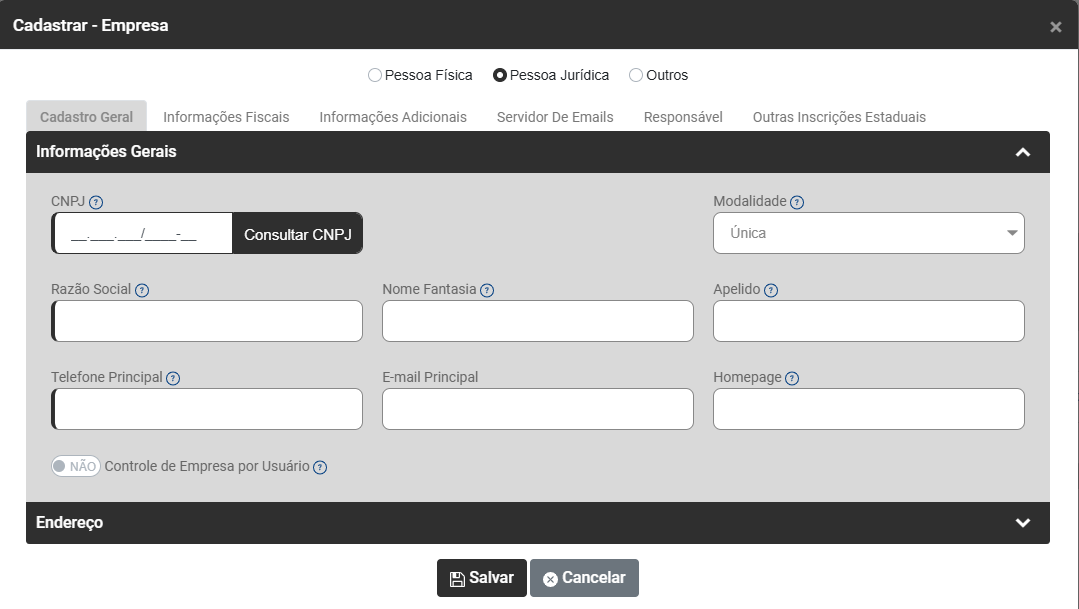
Informações Gerais
Informe:
- CNPJ - Cadastro Nacional de Pessoas Jurídicas (CNPJ) é o número designado pela Receita Federal na abertura da empresa
- Modalidade - Defina se a Empresa cadastrada é Única, Matriz ou Filial. Se for feito cadastro de Empresa que possuem Matriz e Filial cadastre primeira a Matriz e depois a Filial, isso se deve ao motivo de que ao cadastrar a Filial o Módulo solicitará o Cadastro da Matriz para realizar o vínculo entre as Empresas.
- Razão Social - Razão social é o termo registrado sob o qual uma pessoa jurídica (PJ) se individualiza e exerce suas atividades.
- Nome de Fantasia - Nome popular da Empresa, como é conhecida e memorizada pelo público.
- Apelido - Informe um apelo pelo qual a Empresa é conhecida
- Telefone Principal - Telefone principal da Empresa
- email Principal - email principal da Empresa
- Homepage - Homepage da Empresa
- Controle de Empresa por Usuário - Habilite essa opção para permitir o controle manual dos usuários que têm acesso a esta empresa.
Endereço
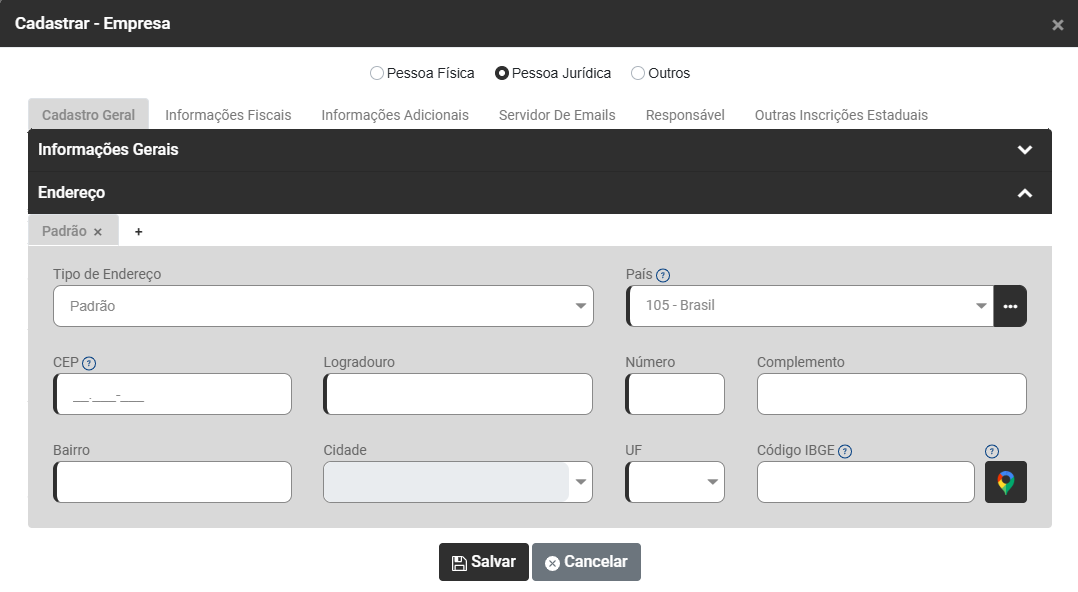
Será possível o cadastro de todos os endereços da Empresa (Padrão, Entrega e Cobrança) utilizando para isso o símbolo "+" existente ao lado direito do campo
- Tipo de Endereço - defina se o endereço que está sendo cadastrado é Padrão, de Entrega ou de Cobrança.
- Pais - informe o País onde o endereço que está sendo cadastrado fica situado, quando for informado um País diferente de Brasil, o Módulo irá:
a) Desabilitar o campo CEP
b) O campo bairro será preenchido com EX
c) O campo cidade será preenchido com EXTERIOR
d) O campo UF será preenchido com EX
e) O campo Código do IBGE será preenchido com 9999999
- CEP - Código de Endereçamento Postal da Empresa - Quando for informado, o Módulo irá preencher automaticamente os campos Logradouro, Bairro, Cidade, UF e Código IBGE
- Logradouro - endereço ou localização do imóvel da Empresa em relação a via pública, como a rua, avenida, praça ou similar
- Número - número do prédio da Empresa
- Complemento - Complemento do endereço da Empresa
- Bairro - Bairro onde o endereço da Empresa está localizado
- Cidade - Cidade da Empresa
- UF - Estado da Empresa
- Código IBGE - Códigos de Municípios, elaborada pelo IBGE, apresenta a lista dos municípios brasileiros associados a um código composto de 7 dígitos, sendo os dois primeiros referentes ao código do estado.
- Símbolo do Google Maps - Abre o Google Maps para visualizar a localização informada.
2) Aba Informações Fiscais
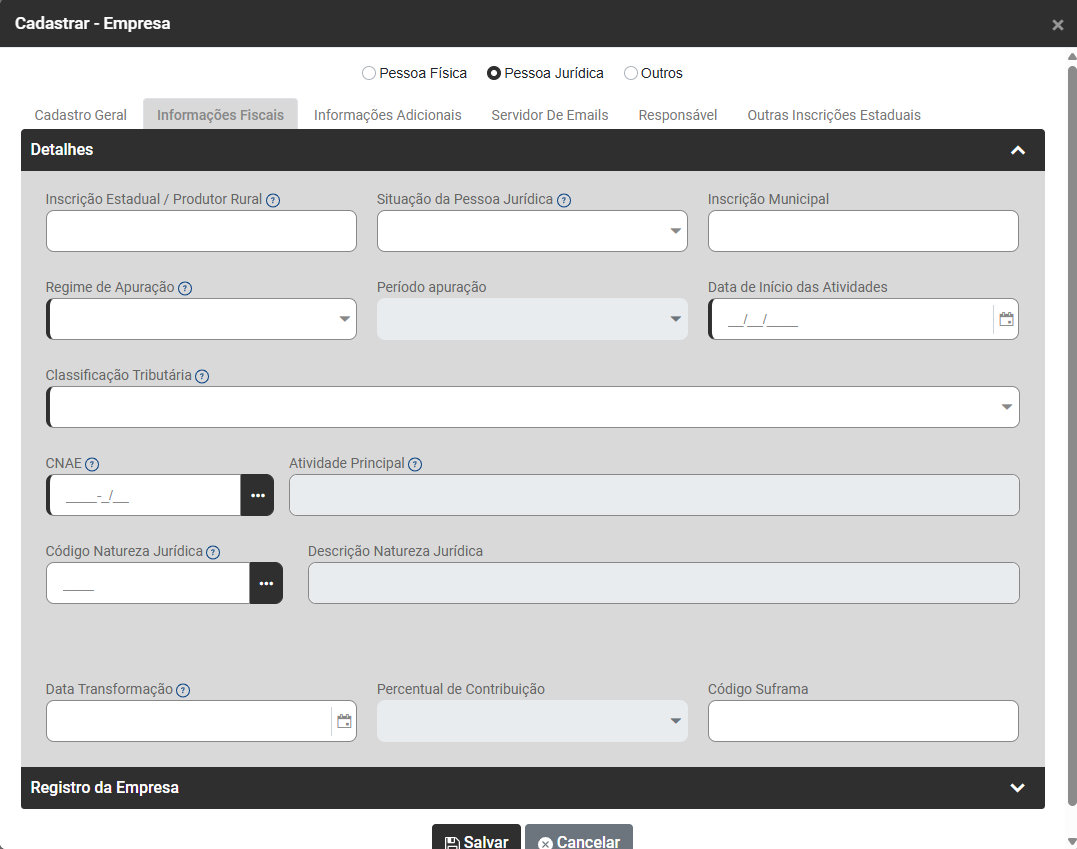
Detalhes
- Inscrição Estadual/Produtor Rural - No Brasil, a Inscrição Estadual é o registro do contribuinte no cadastro do ICMS mantido pela Receita Estadual. Com a inscrição, o contribuinte do ICMS passa a ter o registro formal do seu negócio, junto à Receita estadual do estado onde está estabelecido. Caso a Empresa cadastrada seja um Produtor Rural informe o número de sua inscrição de Produtor Rural (cadastro que comprova e regulariza as atividades de produção rural. É um serviço obrigatório para produtores e propriedades rurais que criam animais, com o objetivo de controlar sanitariamente rebanhos e lavoura.
- Situação da Pessoa Jurídica - Defina se a Situação da Empresa é Normal, Extinção, Fusão, Cisão ou Incorporação.
- Inscrição Municipal - Registro da Empresa no Município onde atua, fornecido pela Prefeitura Municipal. É um número de identificação que identifica a Empresa no Cadastro Tributário Municipal.
- Regime de Apuração - Informe se a Empresa está enquadrada no Regime do Simples Nacional, Lucro Presumido ou Lucro Real, quando for definido Lucro Real o Módulo irá habilitar o campo Período de Apuração
- Período de Apuração - Esse campo será habilitado quando o Regime de Apuração for Lucro Real e deverá ser definido se Apuração será Anual ou Trimestral
- Data de Início das Atividades - a data de início da atividade de uma Empresa é o dia que a Empresa foi registrada legalmente. Essa informação é essencial para diversos aspectos legais e fiscais, como a contagem de prazos para obrigações tributárias.
- Classificação Tributária - A Classificação Tributária é uma das tabelas do eSocial, mais precisamente a tabela 08. Atualmente, ela é composta por 18 códigos, cada um com 2 dígitos. Sendo que para as empresas optantes pelo Simples Nacional temos as classificações [01, 02 e 03] e para o Microempreendedor Individual a [04].
- CNAE - Classificação Nacional de Atividades Econômicas. Trata-se de um código utilizado para identificar quais são as atividades econômicas exercidas por uma empresa
- Atividade Principal - Após o preenchimento do campo CNAE será preenchido automaticamente a Atividade Principal da Empresa que será a Descrição do CNAE
- Código da Natureza Jurídica - Identificação da constituição jurídico-institucional das entidades públicas e privadas nos cadastros da administração pública do País.
- Descrição da Natureza Jurídica - Após o preenchimento do campo Descrição da Natureza Jurídica será preenchido automaticamente a Descrição da Natureza Jurídica.
- Data da Transformação - Data em que ocorreu a transformação em sociedade de fins lucrativos - Lei 11.096/2005
- Percentual de Contribuição - O campo será habilitado quando for informada uma data para o campo Data de Transformação.
- Código Suframa - Número de 9 dígitos que identifica a Empresa quando a mesma opera na Zona Franca de Manaus (ZFM)
Registro da Empresa
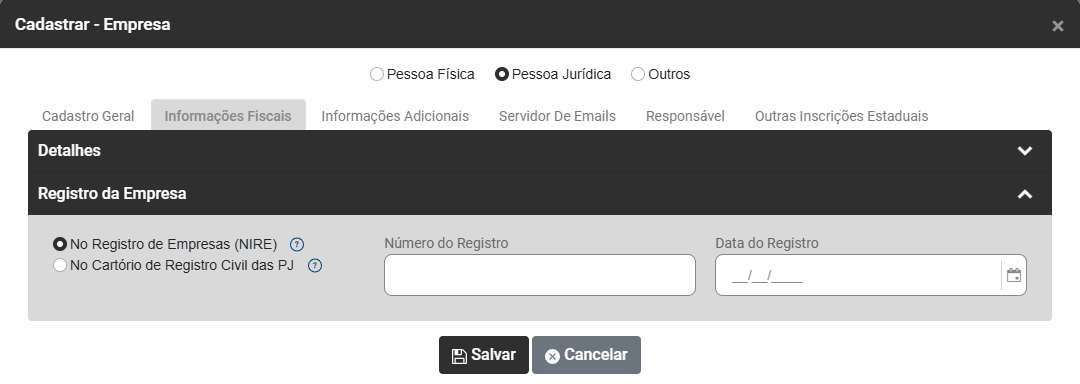
- No Registro da Empresa (NIRE) - Número de Identificação do Registro de Empresas, comprova que a empresa existe oficialmente. São 11 dígitos formados pela Unidade de Federação (UF), mais o tipo de empresa e um dígito verificador. Desde 1994, o NIRE é obrigatório para empresas atuantes no segmento comercial. Com ele, é possível garantir a segurança e eficácia aos atos jurídicos.
- No Cartório de Registro Civil das Pessoas Jurídicas - Número do Registro Civil das Pessoas Jurídicas registradas em cartório
- Número do Registro - Campo que conterá o número do registro da Empresa, de acordo com o que foi definido anteriormente
- Data do Registro - Data em que a Empresa foi registrada no NIRE ou no Cartório de Registro Civil das Pessoas Jurídicas
3) Aba Informações Adicionais
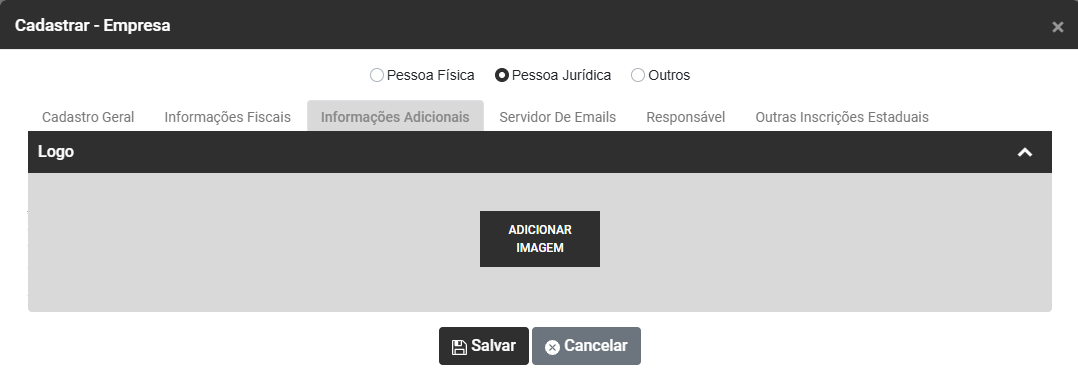
Logo
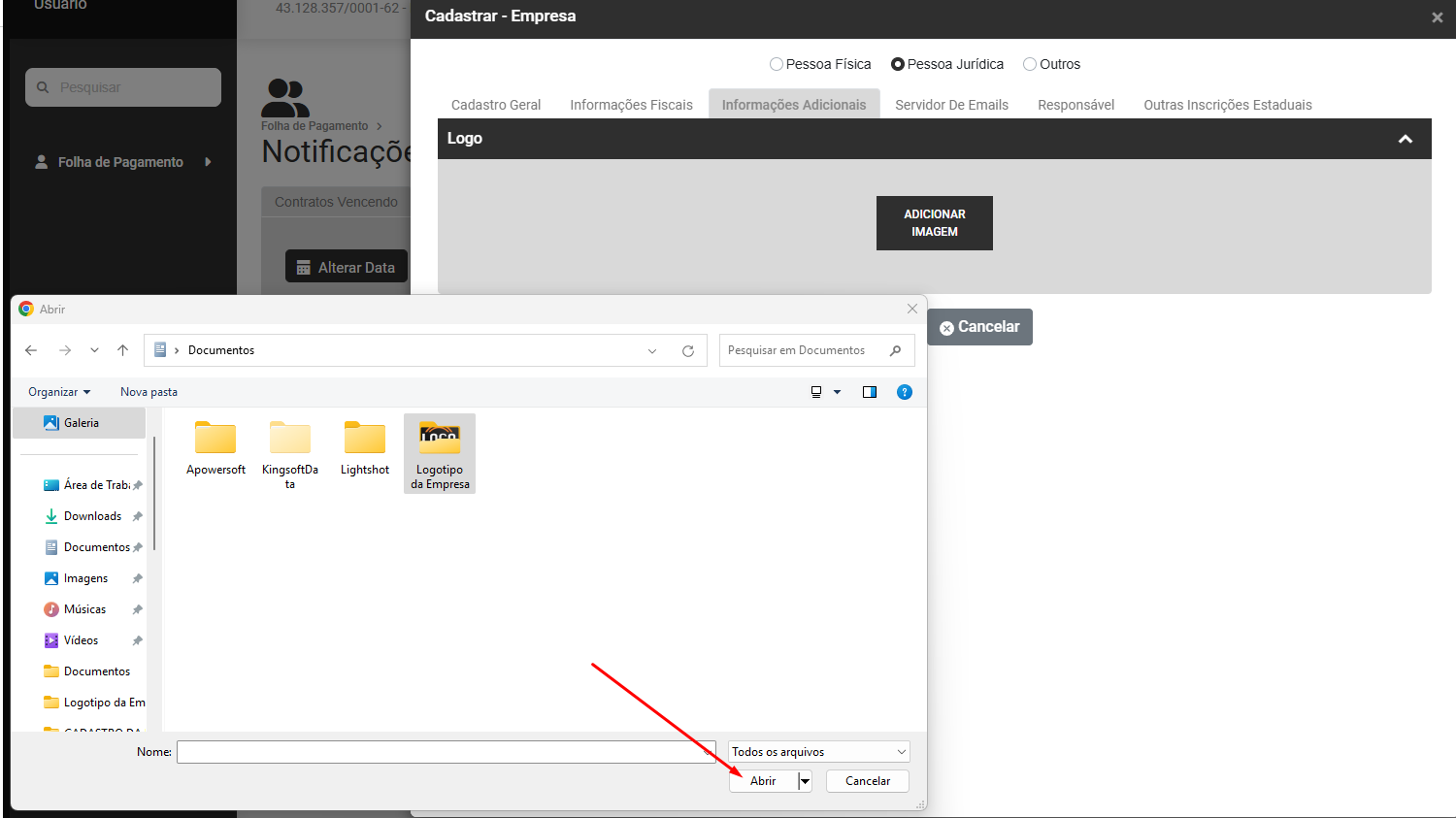
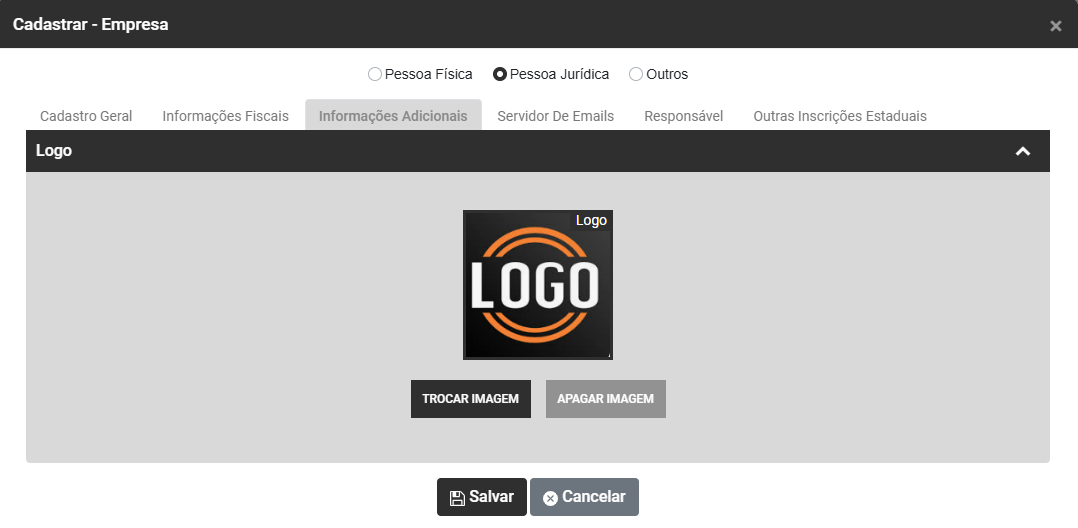
Clique no Botão Adicionar Imagem para importar o Logotipo (representação gráfica da Empresa)
Será aberta a tela para que você defina o local onde o Logotipo está gravado
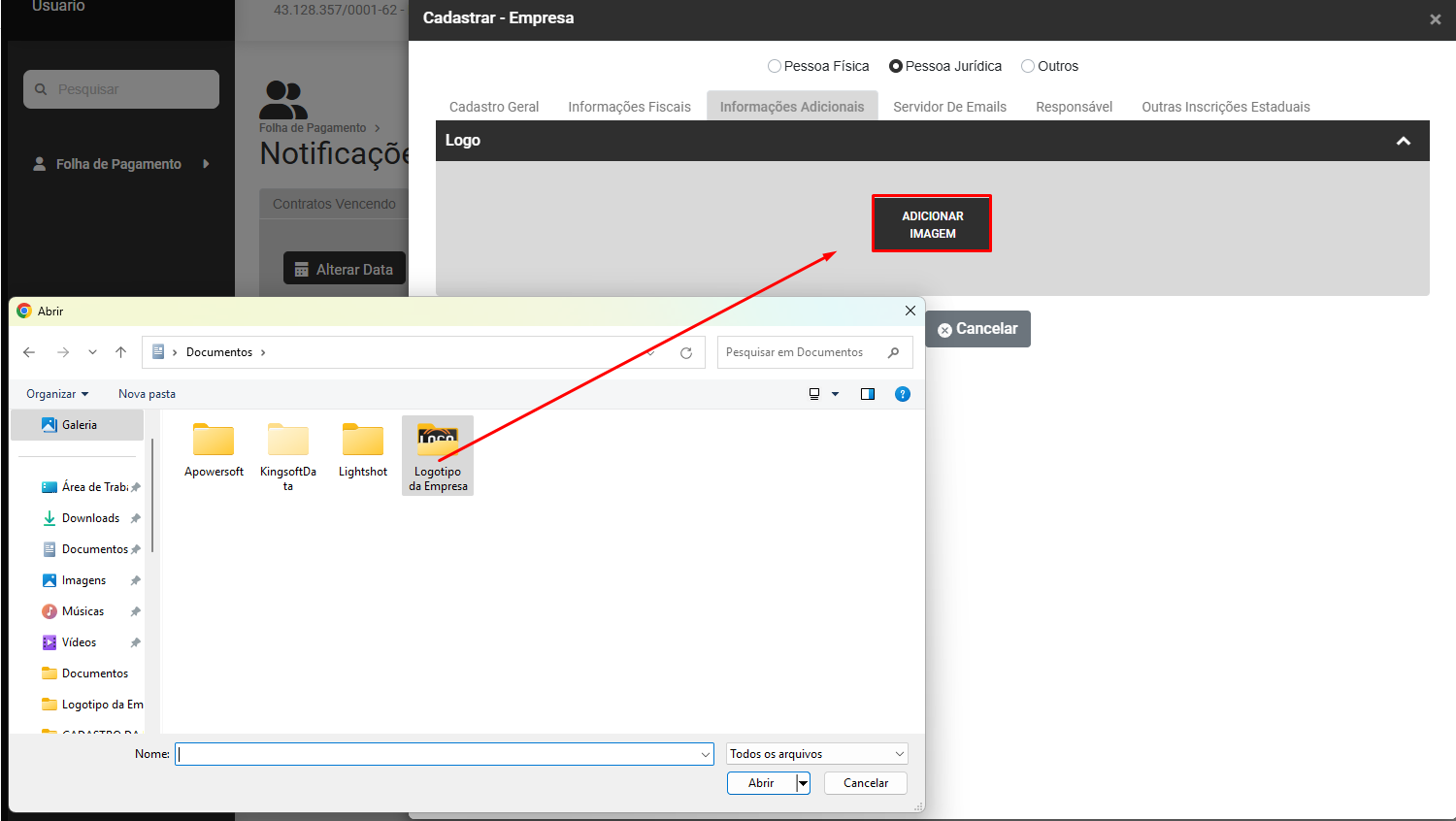
Defina o local e clique em abrir
4) Aba Servidor de email
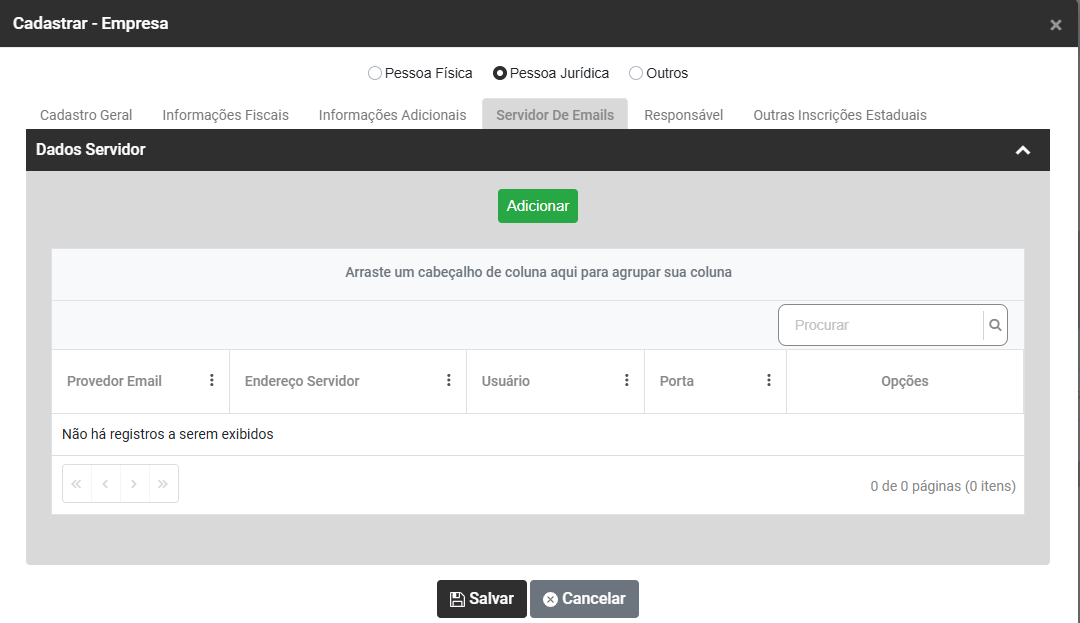
Dados do Servidor
Informe o(s) email(s) da Empresa
O email definido será utilizado para o envio de arquivos ou documentos do Módulo por email
Clique em Adicionar
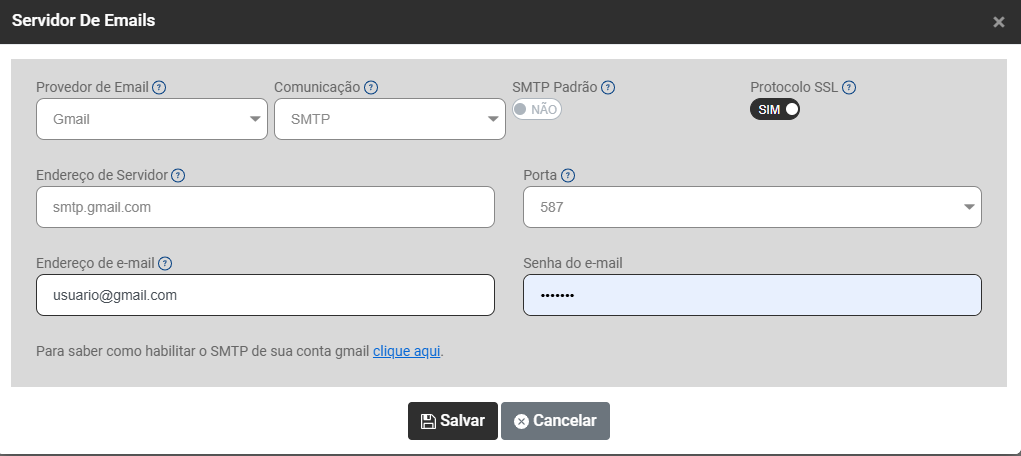
Você deverá informar:
- Provedor de Email - Provedor de e-mail é um serviço oferecido por empresas em que são disponibilizados pacotes de serviços, como hospedagem, gerenciamento de contas, entre outros.
- Comunicação - Protocolo de comunicação é a forma que uma rede utiliza para se comunicar com outra.
- SMTP Padrão - Selecione esta opção para selecionar um SMTP padrão para os envios de email através da empresa.
- Protocolo SSL - O protocolo SSL é um protocolo de segurança para criptografar todas informações transferidas por uma rede.
- Endereço de Servidor - É o endereço do servidor disponibilizado pelo seu provedor de email.
- Porta - É o endereço do servidor disponibilizado pelo seu provedor de email.
- Endereço de e-mail - Informe o endereço de e-mail de acordo com o provedor
- Senha do e-mail - informe a senha de seu email
Se houver dúvidas de como habilitar o SMTP de sua conta gmail clique no indicativo e o Módulo irá apresentar as orientações
5) Aba Responsável
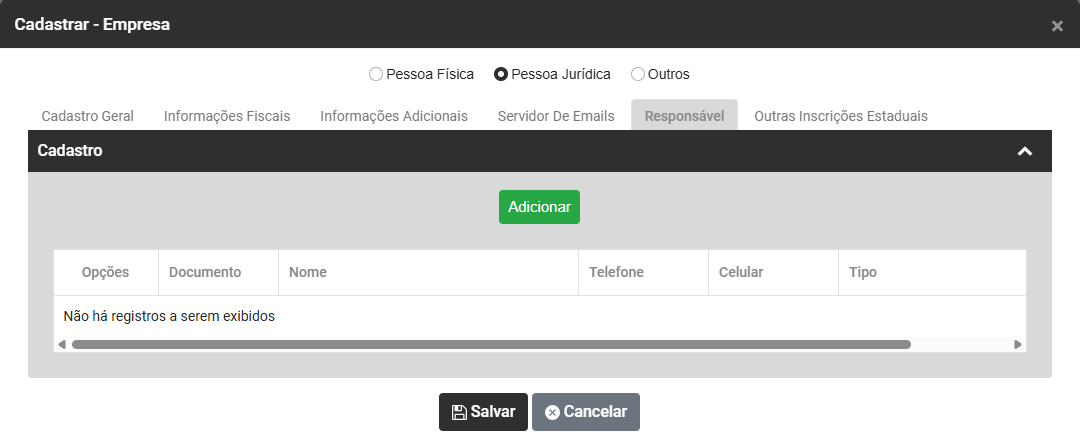
Cadastro
Clique em Adicionar
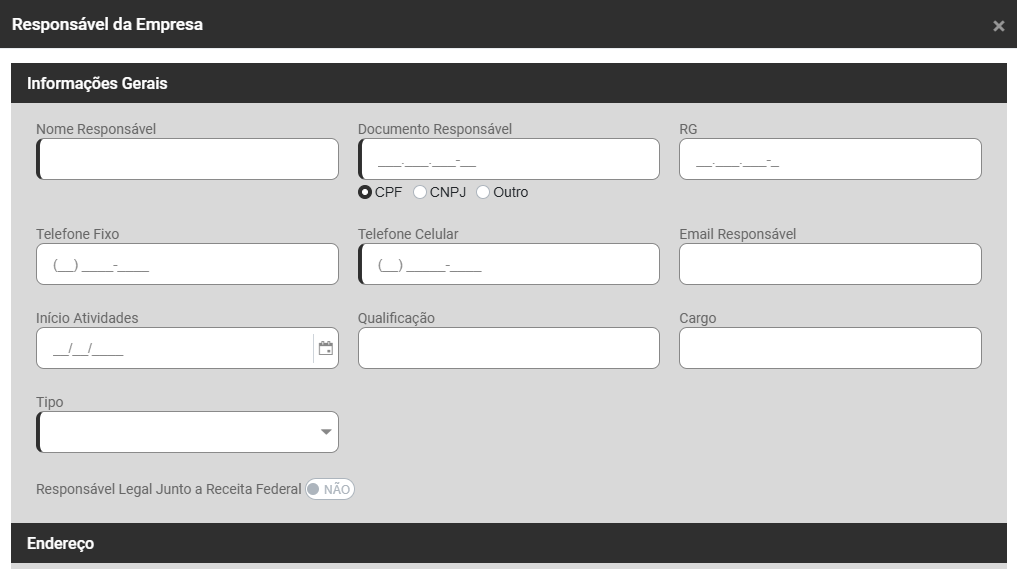
Informações Gerais
Em responsável você deverá cadastrar as informações dos Responsáveis pela Empresa, Pessoa registrada na Receita Federal que responde juridicamente pelo negócio/atividade da Empresa.
Informe:
- Nome do Responsável
- Documento do Responsável - (CPF, CNPJ ou Outro)
- RG do Responsável - Esse campo será habilitado quando for definido no Campo Documento do Responsável CPF
- Telefone Fixo
- Telefone Celular
- Email do Responsável
- Início das Atividades
- Qualificação
- Cargo
- Tipo - (Sócio, Contador, Auditor Fiscal, Preposto)
- Responsável Legal Junto a Receita Federal
- Enviar dados na Emissão da NFe
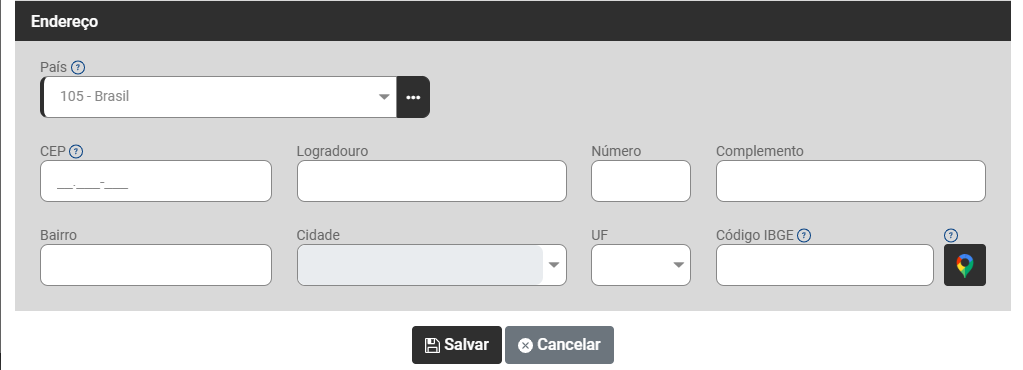
Endereço
- Pais - informe o País onde o endereço que está sendo cadastrado fica situado, quando for informado um País diferente de Brasil, o Módulo irá:
a) Desabilitar o campo CEP
b) O campo bairro será preenchido com EX
c) O campo cidade será preenchido com EXTERIOR
d) O campo UF será preenchido com EX
e) O campo Código do IBGE será preenchido com 9999999
- CEP - Código de Endereçamento Postal do Responsável - Quando for informado, o Módulo irá preencher automaticamente os campos Logradouro, Bairro, Cidade, UF e Código IBGE
- Logradouro - endereço ou localização do imóvel do Responsável em relação a via pública, como a rua, avenida, praça ou similar
- Número - número do prédio do Responsável
- Complemento - Complemento do endereço do Responsável
- Bairro - Bairro onde o endereço do Responsável está localizado
- Cidade - Cidade do Endereço do Responsável
- UF - Estado do Responsável
- Código IBGE - Códigos de Municípios, elaborada pelo IBGE, apresenta a lista dos municípios brasileiros associados a um código composto de 7 dígitos, sendo os dois primeiros referentes ao código do estado.
- Símbolo do Google Maps - Abre o Google Maps para visualizar a localização informada.
6) Aba Outras Inscrições Estaduais
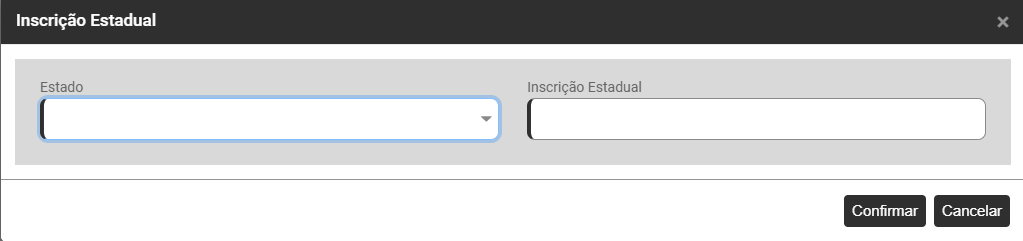
Nesse campo você irá cadastrar Outras Inscrições Estaduais da Empresa, além daquela definida no campo Inscrição Estatual/Produtor Rural da aba Informações Fiscais
Clique em Adicionar
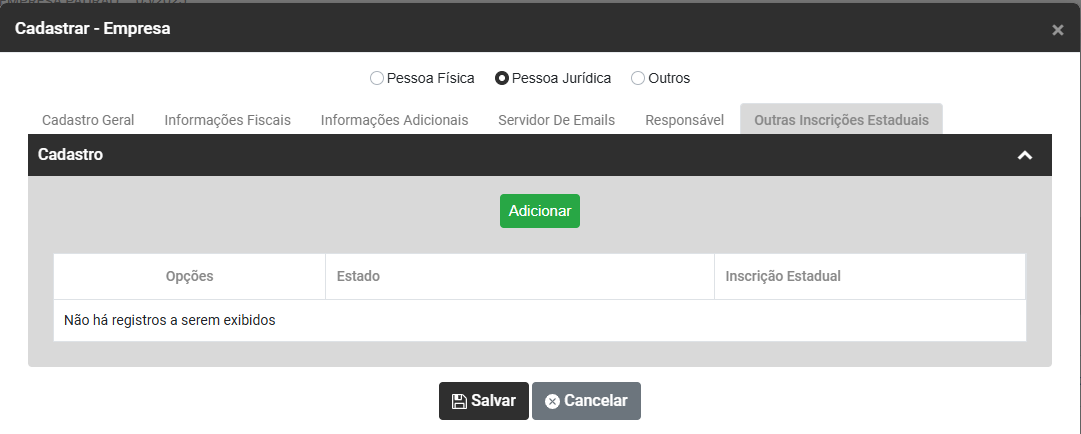
Informe:
- Estado
- Inscrição Estadual
7) Aba Filiais
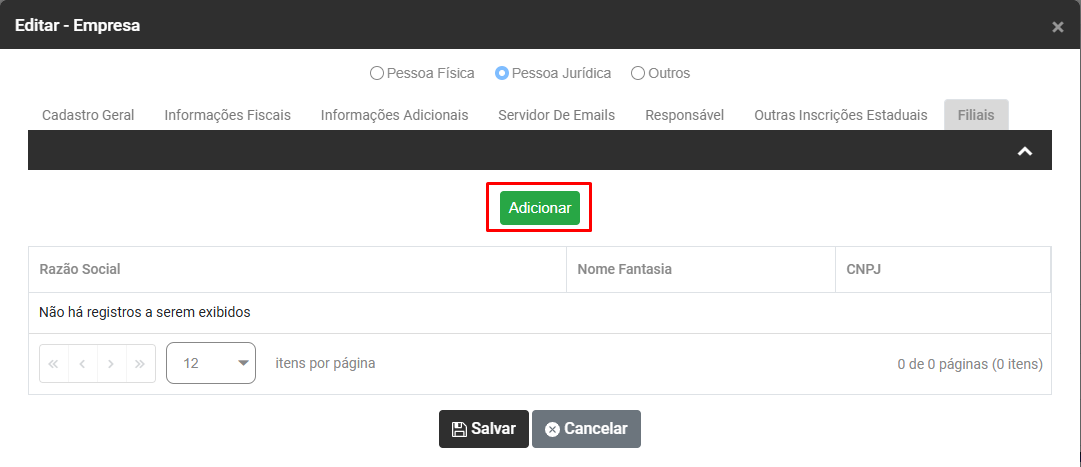
Neste campo você irá cadastrar as Filiais da Empresa (caso existam)
Clique no Botão Adicionar
As informações serão as mesmas já cadastradas para a sua Empresa Matriz
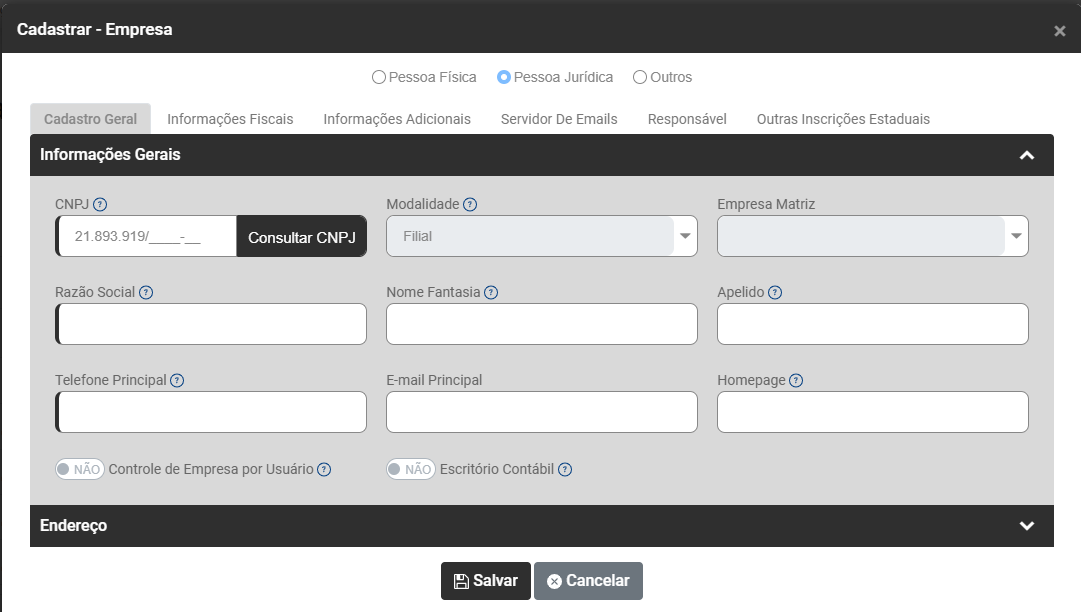
Após todas as informações corretamente cadastradas, salve as informações