# Relatórios Contábeis (Balancete de Verificação, Balanço Patrimonial, Demonstração de Resultado, Diário Geral e Razão Analítico)
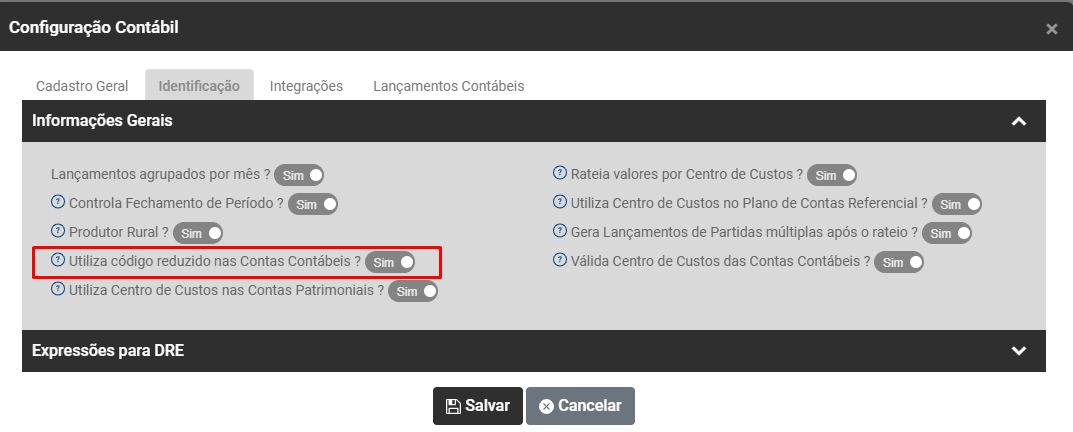
Para que você consiga definir a impressão do Código Reduzido nos Relatórios será necessário que na Configuração da Empresa você tenha informado SIM no campo Utiliza Código Reduzido nas Contas Contábeis
[](https://wiki.supersofthub.com.br/uploads/images/gallery/2025-10/y9eimage.png)
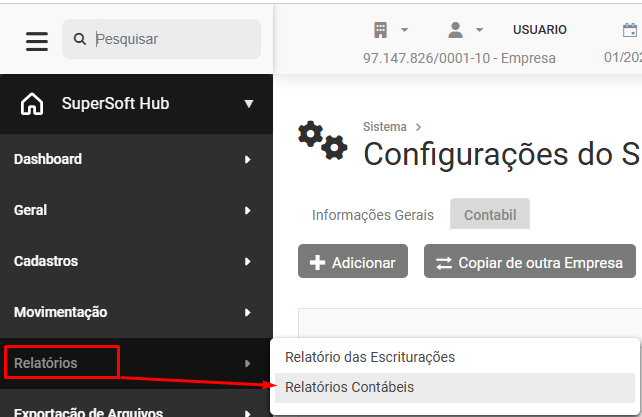
Para visualizar ou imprimir os Relatórios Contábeis você deverá acessar o menu **Relatórios>Relatórios Contábeis**
[](https://wiki.supersofthub.com.br/uploads/images/gallery/2026-04/gJ6image.png)
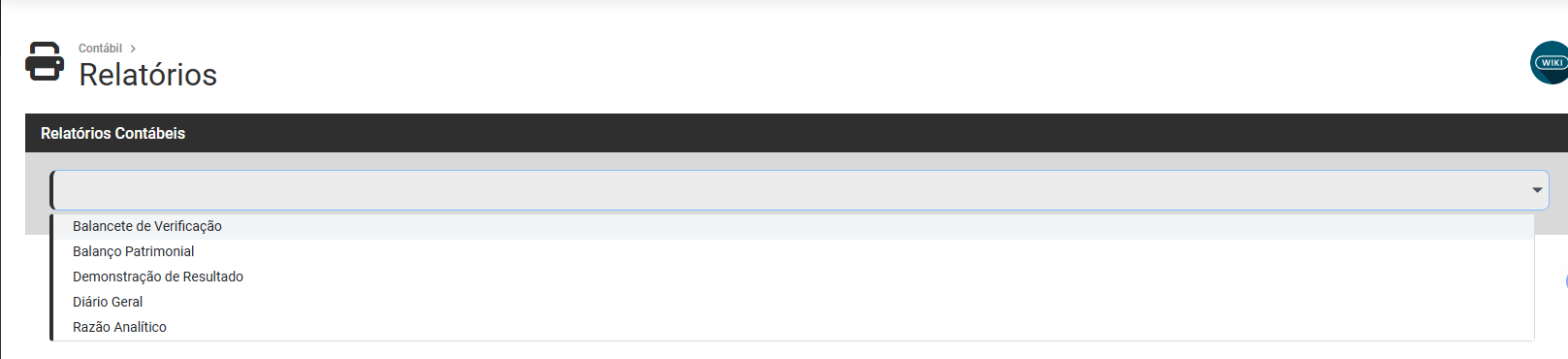
Será apresentada a tela para definição do Relatório que deseja visualizar ou imprimir
[](https://wiki.supersofthub.com.br/uploads/images/gallery/2026-04/jiDimage.png)
**1) BALANCETE DE VERIFICAÇÃO**
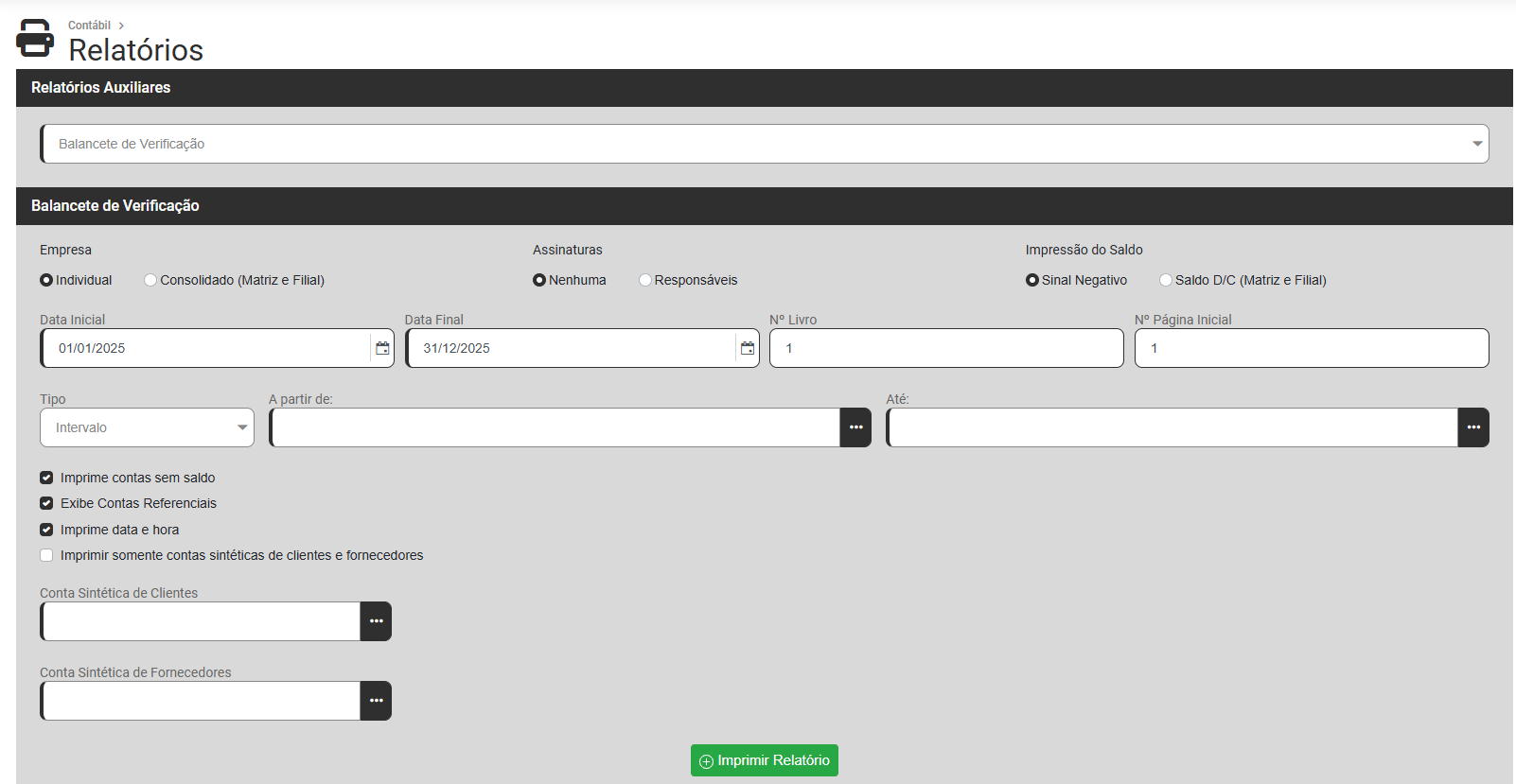
Ao definir **Balancete de Verificação** será apresentada a tela para definição da configuração do Relatório, informe:
- Empresa - Individual ou Consolidado (matriz e filial)
- Assinaturas - Nenhuma ou Responsáveis
- Impressão do saldo - Sinal Negativo ou Saldo D/C (matriz e filial)
- Data Inicial
- Data Final
- Número do Livro
- Número da Página Inicial
- Tipo - Intervalo, Alternado, Todas, Por Grupo
- A partir de - conta contábil inicial
- Até - conta contábil final
- Imprime contas sem saldo
- Exibe Contas Referenciais
- Imprime data e hora
- Imprime somente contas sintéticas de clientes e fornecedores
- Definição da Conta Sintética de Clientes
- Definição da Conta Sintética de Fornecedores
Clique em Imprimir Relatório
[](https://wiki.supersofthub.com.br/uploads/images/gallery/2025-10/Na0image.png)
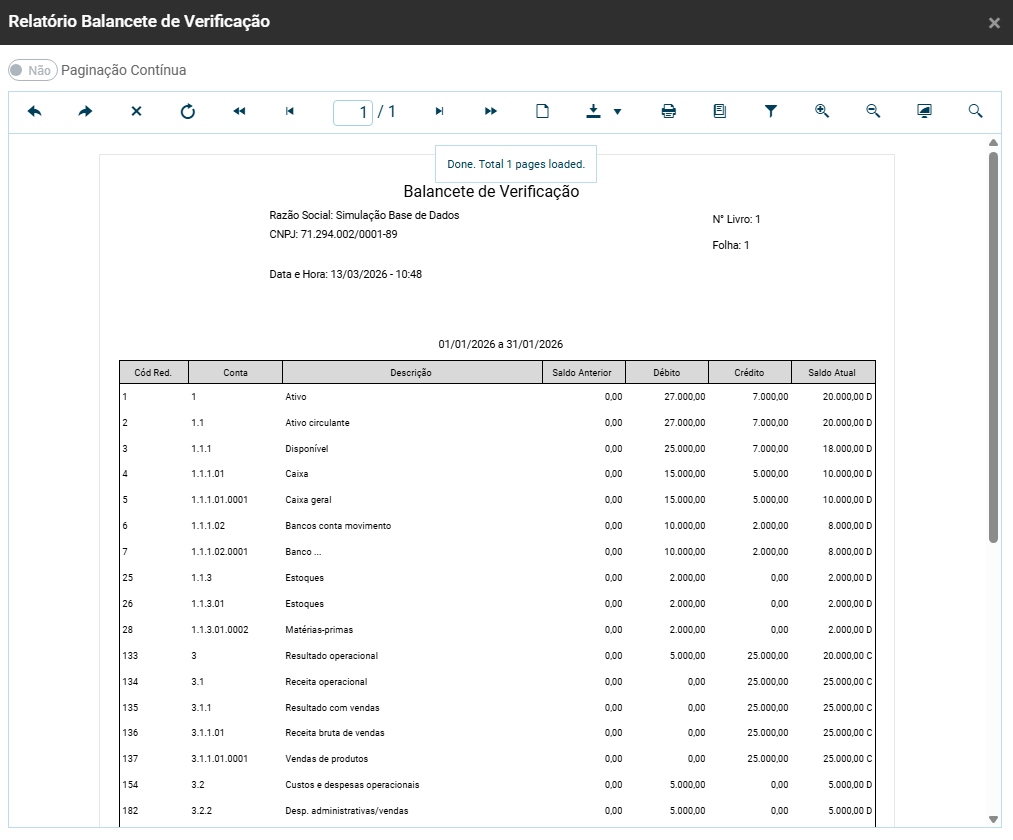
Ao clicar em Imprimir Relatório, o Balancete de Verificação será apresentado conforme a configuração realizada anteriormente
[](https://wiki.supersofthub.com.br/uploads/images/gallery/2026-03/Eabimage.png)
**2) BALANÇO PATRIMONIAL**
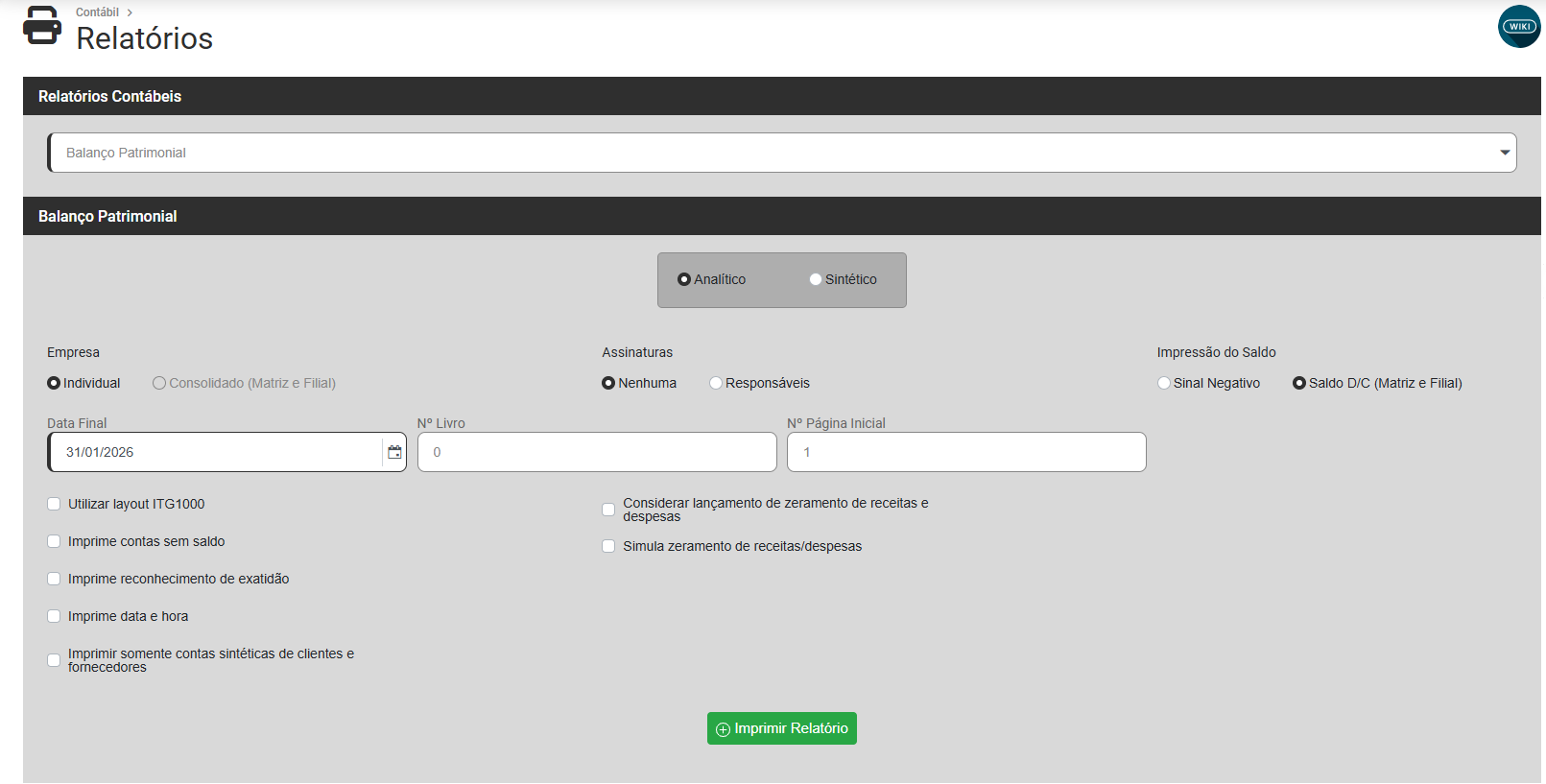
**Ao definir Balanço Patrimonial será apresentada a tela para definição da configuração do Relatório, informe:**
- Analítico ou Sintético
- Empresa - Individual ou Consolidado (matriz e filial)
- Assinaturas - Nenhuma ou Responsáveis
- Impressão do saldo - Sinal Negativo ou Saldo D/C (matriz e filial)
- Data Final
- Número do Livro
- Número da Página Inicial
- Utilizar Layout ITG 1000
- Imprime contas sem saldo
- Imprime reconhecimento de exatidão
- Imprime data e hora
- Imprimir somente contas sintéticas de clientes e fornecedores
- Considerar lançamento de zeramento de receitas e despesas
- Simula zeramento de receitas/despesas
**[](https://wiki.supersofthub.com.br/uploads/images/gallery/2026-04/ZSUimage.png)**
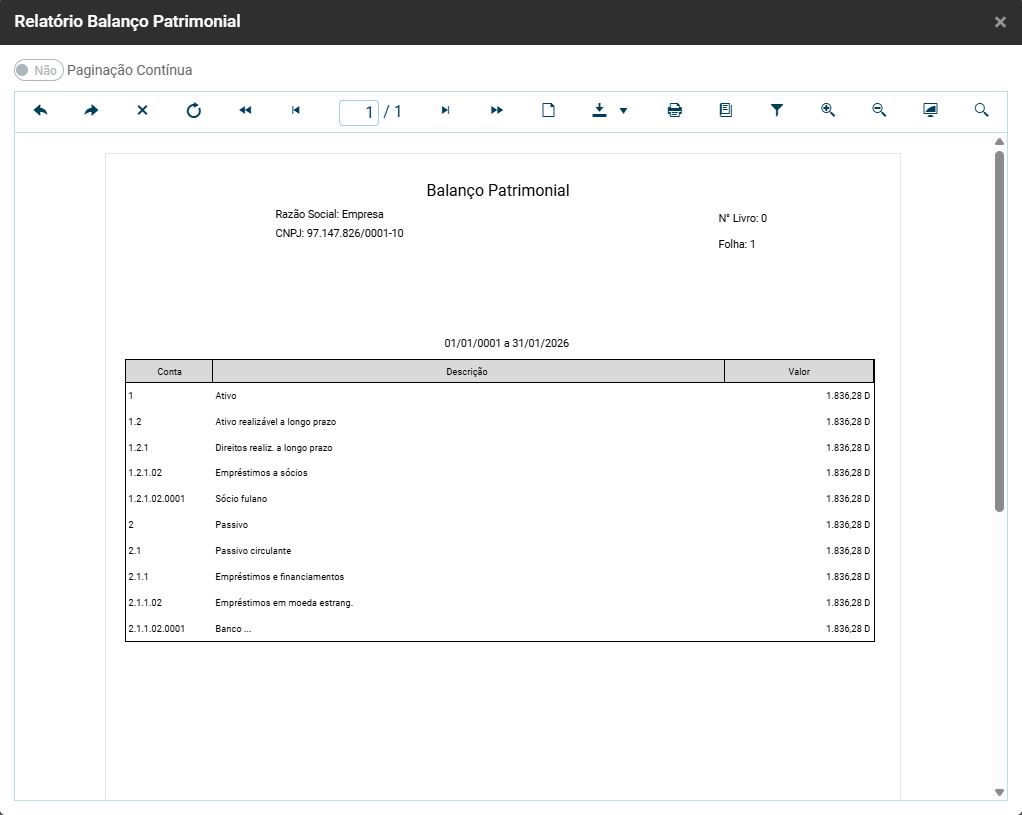
Ao clicar em Imprimir Relatório, o Balancete de Verificação será apresentado conforme a configuração realizada anteriormente
[](https://wiki.supersofthub.com.br/uploads/images/gallery/2026-04/F6Dimage.png)
**3) DEMONSTRAÇÃO DE RESULTADO**
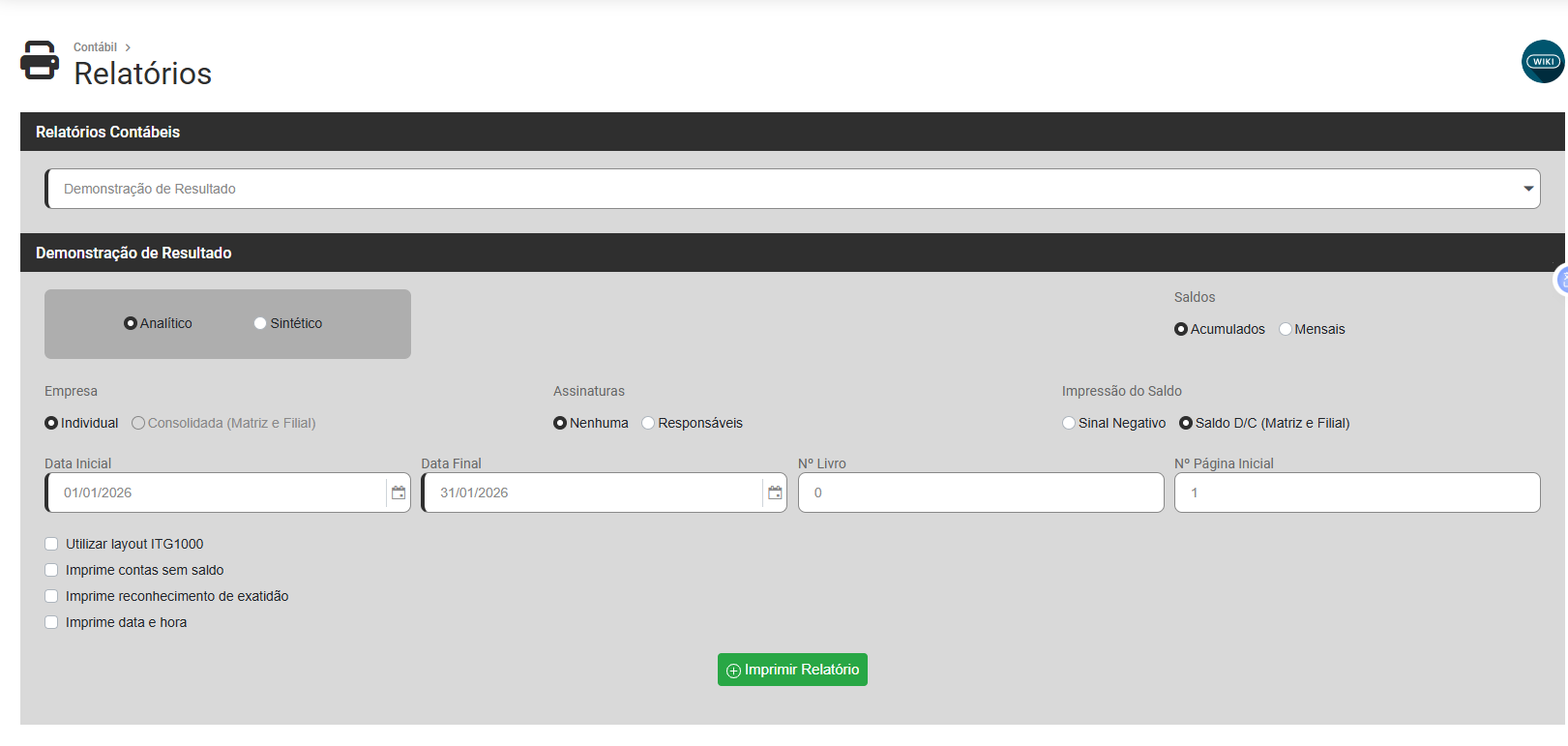
**Ao definir Demonstração de Resultado, será apresentada a tela para definição da configuração do Relatório, informe:**
- Analítico ou Sintético
- Saldo - Acumulados ou Mensais
- Empresa - Individual ou Consolidado (matriz e filial)
- Assinaturas - Nenhuma ou Responsáveis
- Impressão do saldo - Sinal Negativo ou Saldo D/C (matriz e filial)
- Data Inicial
- Data Final
- Número do Livro
- Número da Página Inicial
- Utilizar Layout ITG 1000
- Imprime contas sem saldo
- Imprime reconhecimento de exatidão
- Imprime data e hora
[](https://wiki.supersofthub.com.br/uploads/images/gallery/2026-04/80Wimage.png)
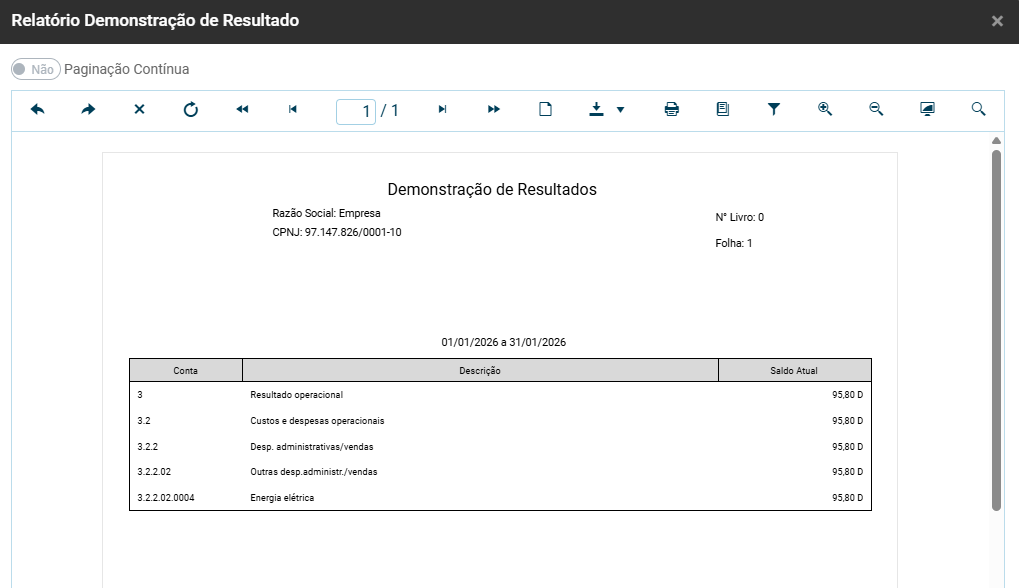
Ao clicar em Imprimir Relatório, a Demonstração de Resultados será apresentada conforme a configuração realizada anteriormente
[](https://wiki.supersofthub.com.br/uploads/images/gallery/2026-04/XNzimage.png)
**4) DIÁRIO GERAL**
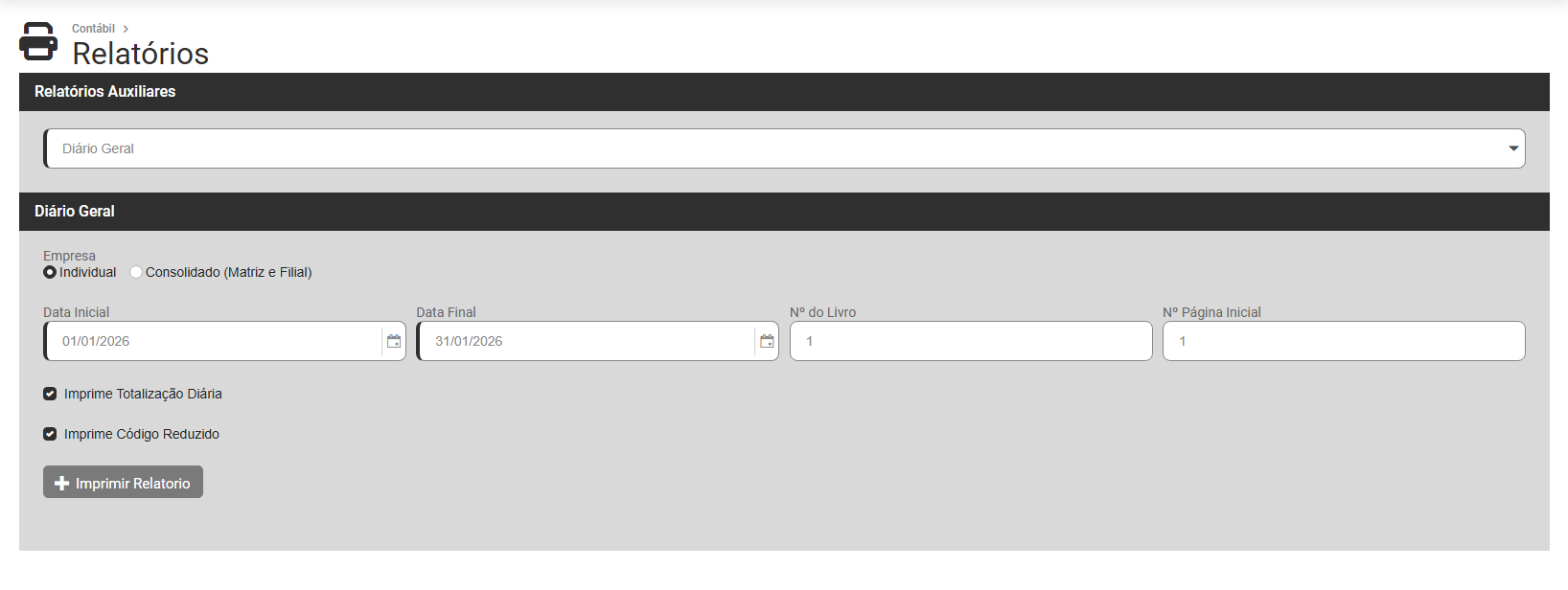
Ao definir **Diário Geral** será apresentada a tela para definição da configuração do Relatório, informe:
- Empresa - Individual ou consolidado (matriz e filial)
- Data Inicial
- Data Final
- Número do Livro
- Número da Página Inicial
- Imprime Totalização Diária
- Imprime Código Reduzido
[](https://wiki.supersofthub.com.br/uploads/images/gallery/2026-03/RLlimage.png)
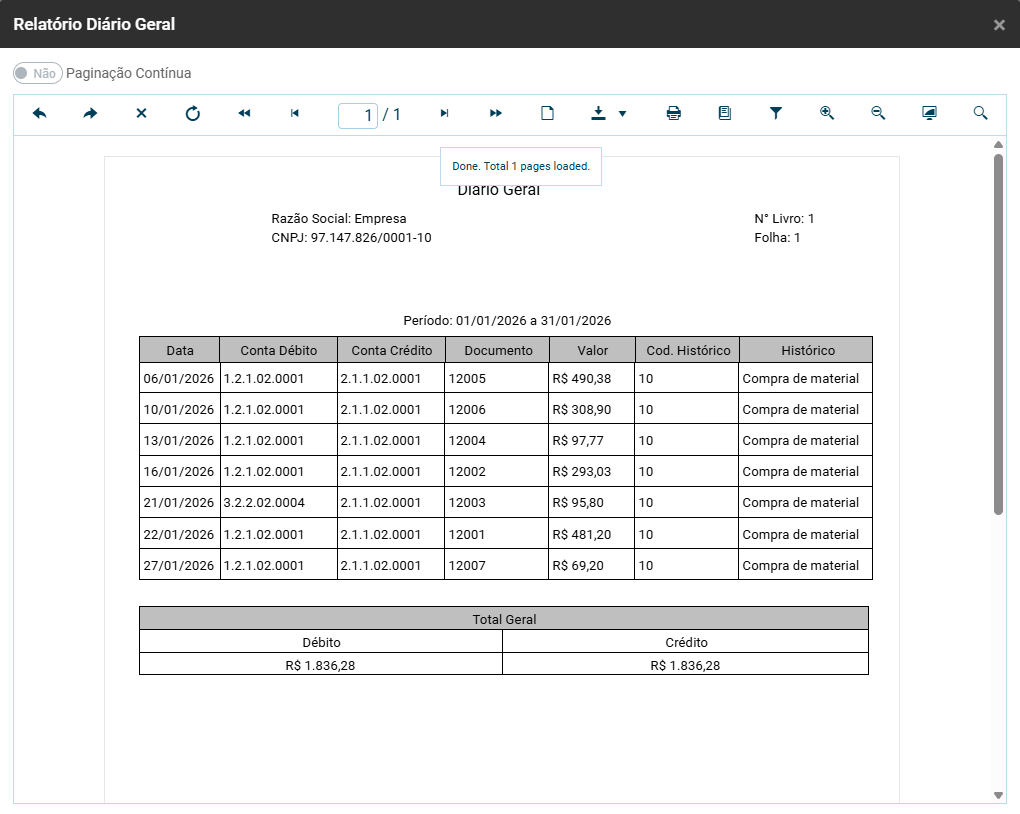
Ao clicar em Imprimir Relatório, as informações serão apresentadas conforme a configuração realizada anteriormente
[](https://wiki.supersofthub.com.br/uploads/images/gallery/2026-04/yMKimage.png)
**5) RAZÃO ANALÍTICO**
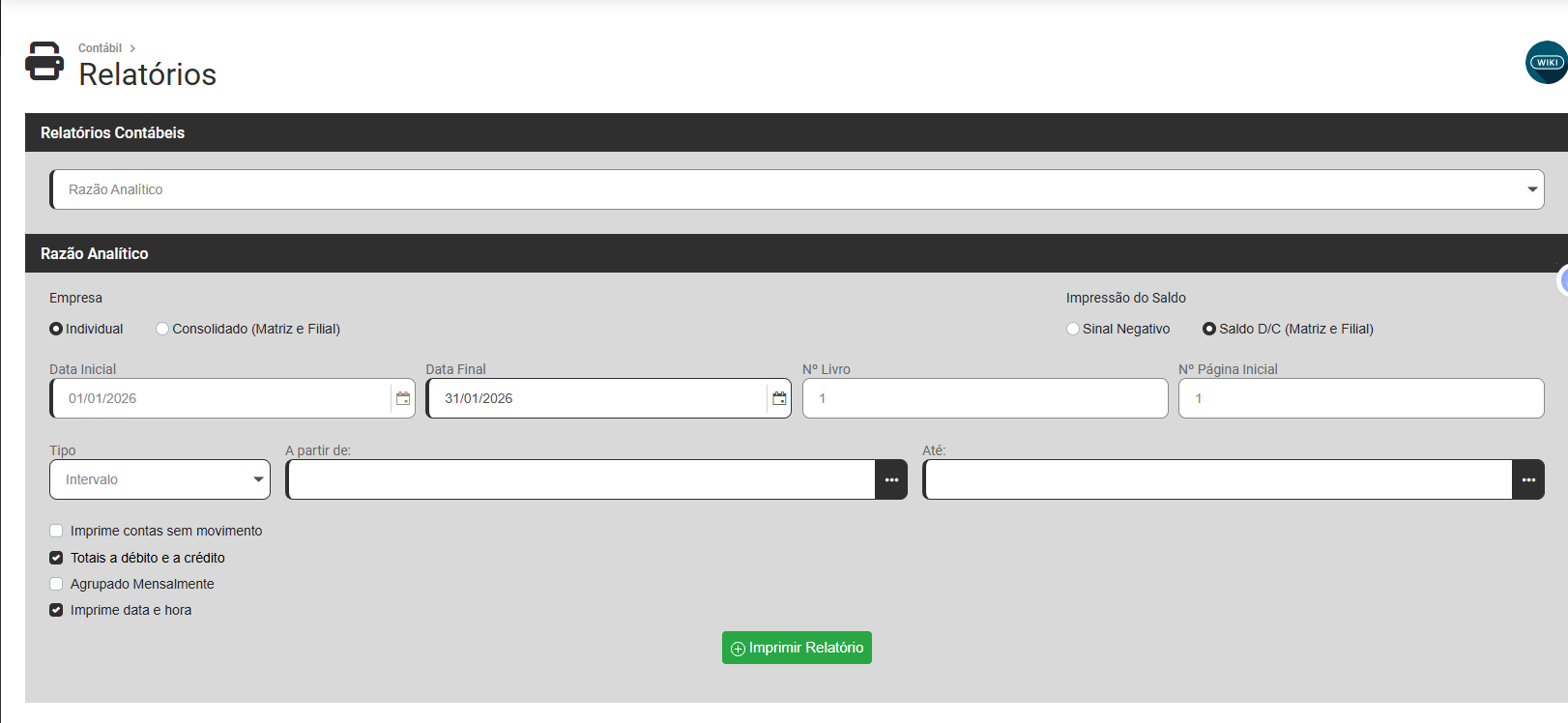
Ao definir **Razão Analítico** será apresentada a tela para definição da configuração do Relatório, informe:
- Empresa - Individual ou consolidado (matriz e filial)
- Impressão do Saldo - Sinal negativo ou Saldo D/C (matriz e filial)
- Data Inicial
- Data Final
- Número do Livro
- Número da Página Inicial
- Tipo - Intervalo, Alternado, Todas, Por Grupo
- A partir de
- Até
- Imprime contas sem movimento
- Totais a débito e a crédito
- Agrupado Mensalmente
- Imprime data e hora
[](https://wiki.supersofthub.com.br/uploads/images/gallery/2026-04/T9Fimage.png)
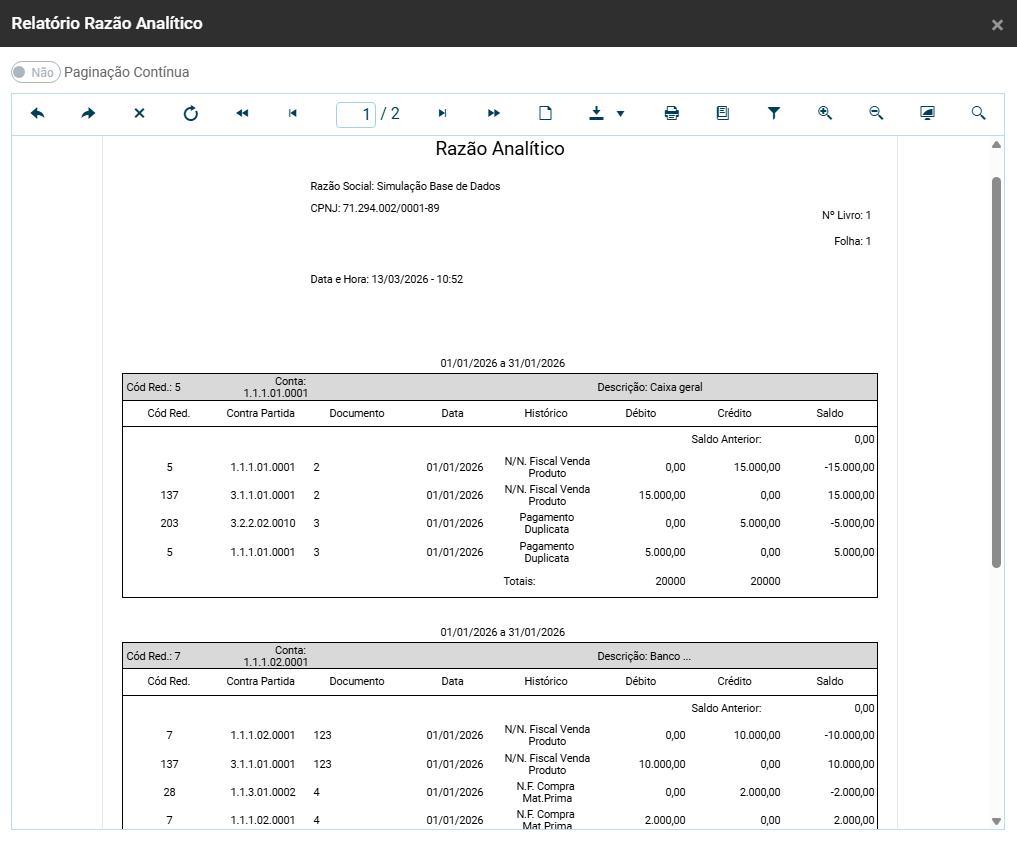
Ao clicar em Imprimir Relatório, as informações serão apresentadas conforme a configuração realizada anteriormente
[](https://wiki.supersofthub.com.br/uploads/images/gallery/2026-03/1cjimage.png)