# ....Escrituração no LALUR/LACS (V)
Para que você faça o cadastros da Escrituração LALUR/LACS acesse o menu **Movimentação>Escrituração no LALUR/LACS**
[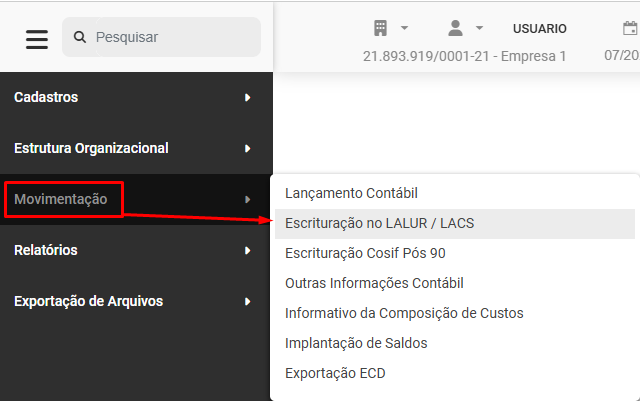](https://wiki.supersofthub.com.br/uploads/images/gallery/2025-10/sEfimage.png)
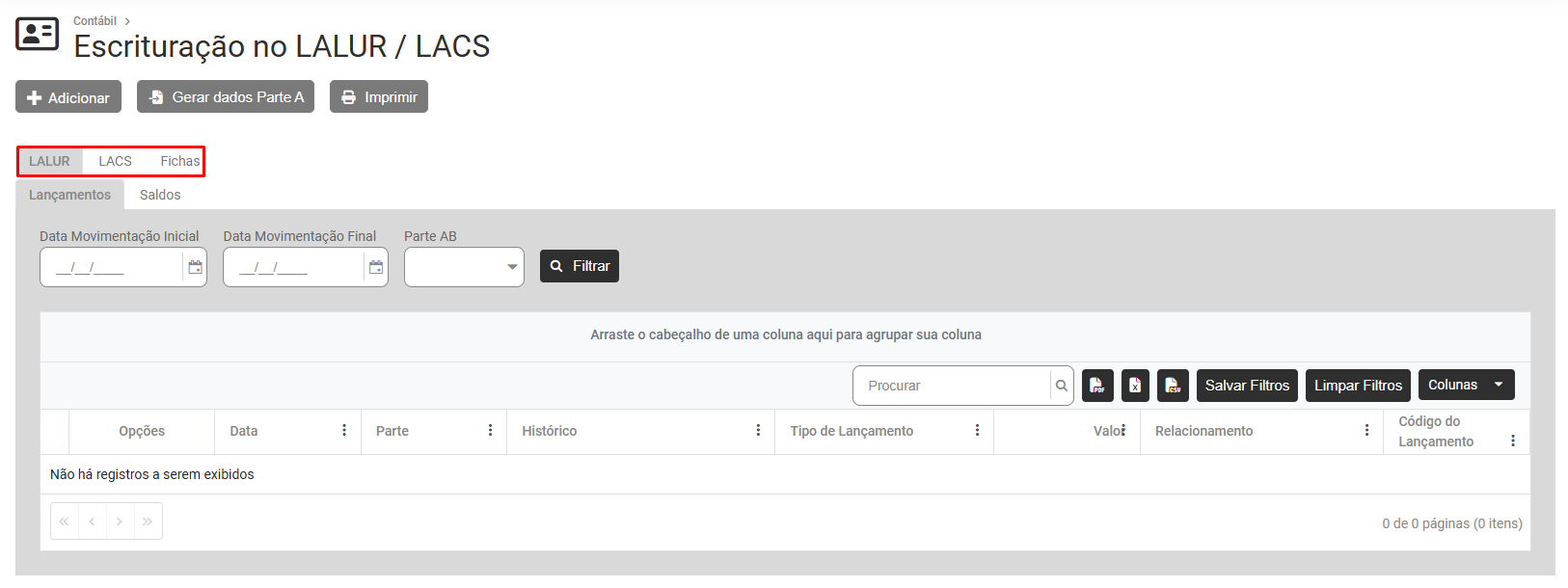
Será apresentada a tela contendo 3 abas:
- LALUR
- LACS
- FICHAS
[](https://wiki.supersofthub.com.br/uploads/images/gallery/2025-10/CDYimage.png)
**1) LALUR**
Ao acessar a aba LALUR você terá na parte superior da tela, 3 botões - **Adicionar, Gerar Dados Parte A e Imprimir**
[](https://wiki.supersofthub.com.br/uploads/images/gallery/2025-10/hziimage.png)
**A) ADICIONAR**
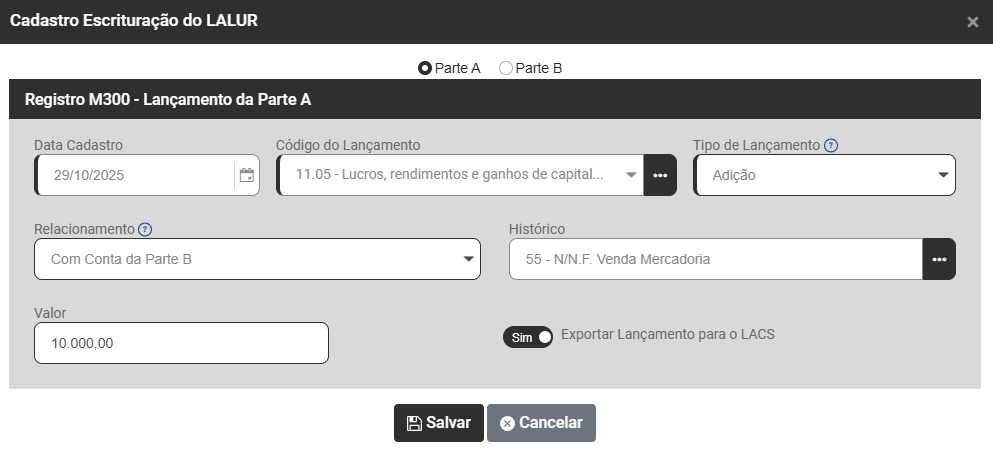
Ao acessar o botão Adicionar, o Sistema apresentará a tela para que você cadastre as informações da **Escrituração do LALUR**
**A.1) PARTE A**
- Data do Cadastro
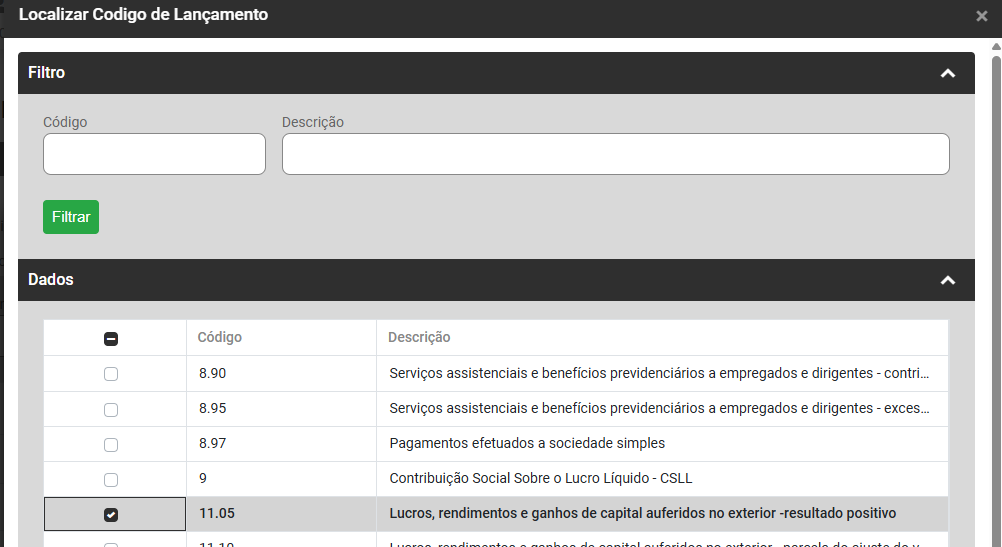
- Código do Lançamento - Ao clicar no DLG (três pontinhos) o Sistema apresentará a tabela para pesquisa do Código do Lançamento
[](https://wiki.supersofthub.com.br/uploads/images/gallery/2025-10/Fyzimage.png)
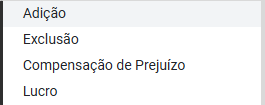
- Tipo de Lançamento - Indicador do tipo de lançamento conforme tabela publicada pela RFB.
[](https://wiki.supersofthub.com.br/uploads/images/gallery/2025-10/GFBimage.png)
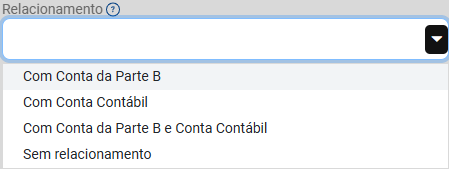
- Relacionamento - Indicador de Relacionamento do Lançamento da Parte A - LALUR.
[](https://wiki.supersofthub.com.br/uploads/images/gallery/2025-10/1CWimage.png)
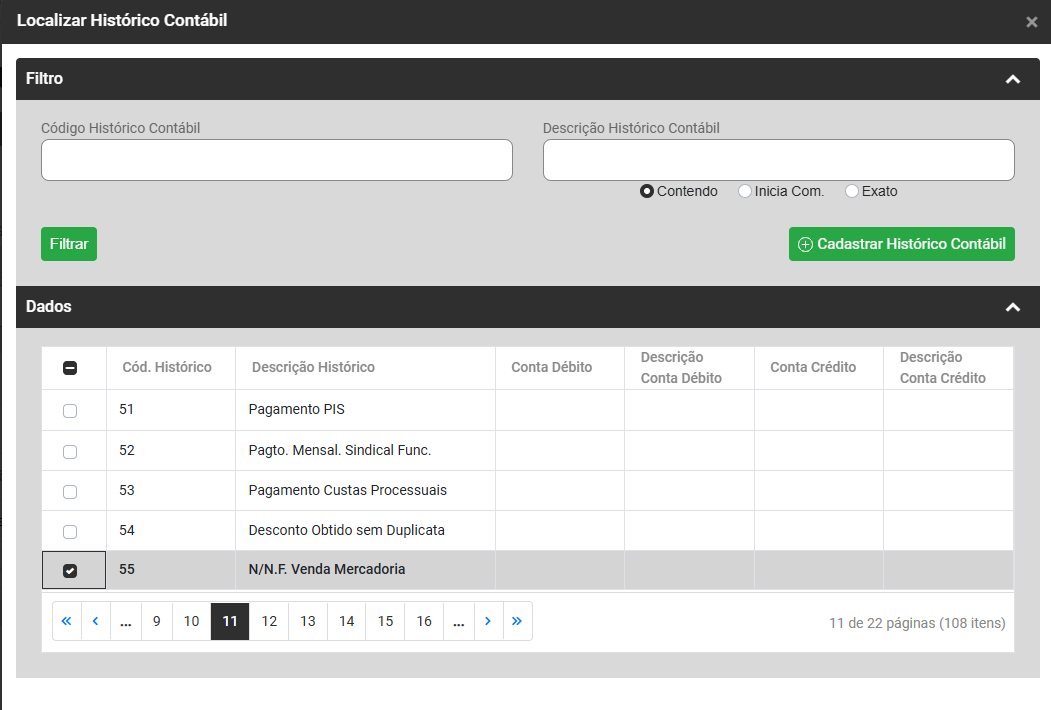
- Histórico
[](https://wiki.supersofthub.com.br/uploads/images/gallery/2025-10/YuAimage.png)
- Valor
- Exportar Lançamento para o LACS - sim ou não
[](https://wiki.supersofthub.com.br/uploads/images/gallery/2025-10/uwyimage.png)
**A.2) PARTE B**
- Ficha
- Transporta para Parte A - sim ou não - Os dados da parte B será gerados também na parte A do Lalur para o registro M300 - LANÇAMENTOS DA PARTE A DO e-LALUR.
- Data de Cadastro
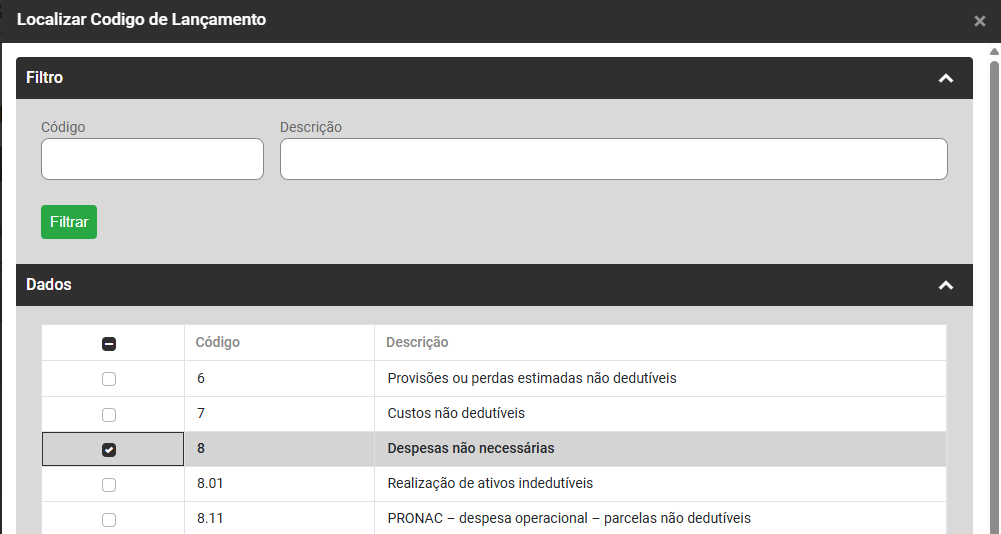
- Código do Lançamento - ao clicar no DLG (três pontinhos o sistema apresentará a tabela de Código de Lançamento
[](https://wiki.supersofthub.com.br/uploads/images/gallery/2025-10/m0Nimage.png)
- Tipo de Lançamento - Indicador do tipo de lançamento conforme tabela publicada pela RFB.
[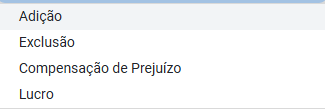](https://wiki.supersofthub.com.br/uploads/images/gallery/2025-10/DQhimage.png)
- Relacionamento - Indicador de Relacionamento do Lançamento da Parte A - LALUR.
[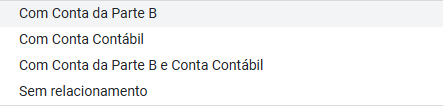](https://wiki.supersofthub.com.br/uploads/images/gallery/2025-10/POlimage.png)
- Histórico
[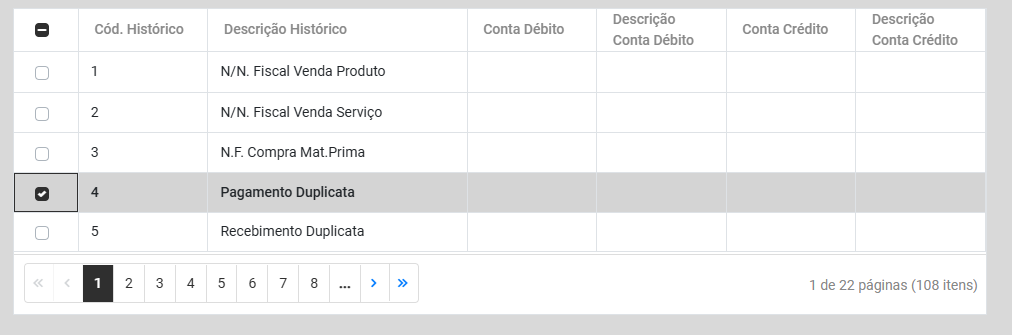](https://wiki.supersofthub.com.br/uploads/images/gallery/2025-10/W0Cimage.png)
- Valor
- Exportar Lançamento para o LACS - sim ou não
[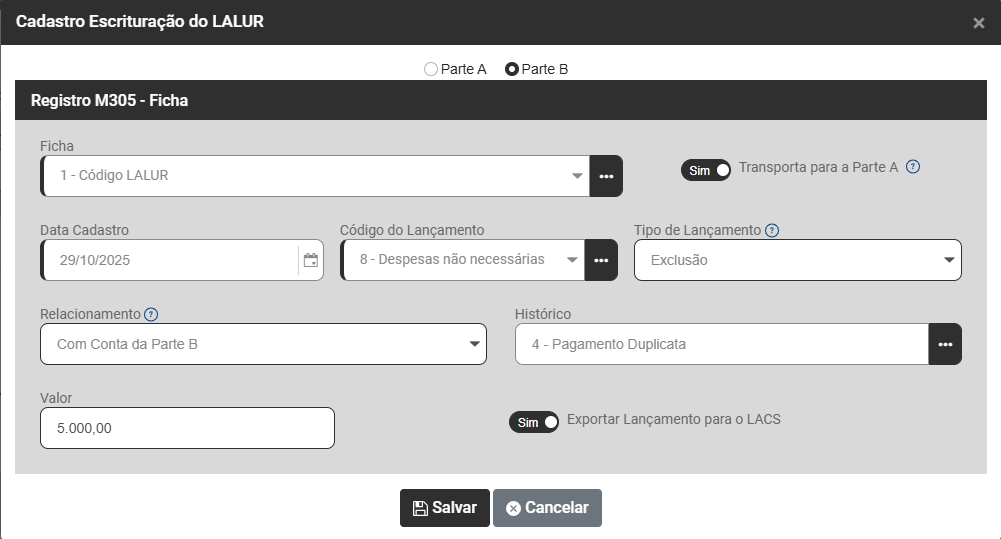](https://wiki.supersofthub.com.br/uploads/images/gallery/2025-10/F7nimage.png)
**B) GERAR DADOS PARTE A**
Ao clicar no botão Gerar Dados Parte A, o sistema apresentará o resultado alcançado na geração desses dados
**refazer**
**C) IMPRIMIR**
**refazer**
**2) LACS**
Ao acessar a aba LACS você terá na parte superior da tela, 3 botões - **Adicionar, Gerar Dados Parte A e Imprimir**
[](https://wiki.supersofthub.com.br/uploads/images/gallery/2025-10/pcCimage.png)
**A) ADICIONAR**
**A) ADICIONAR**
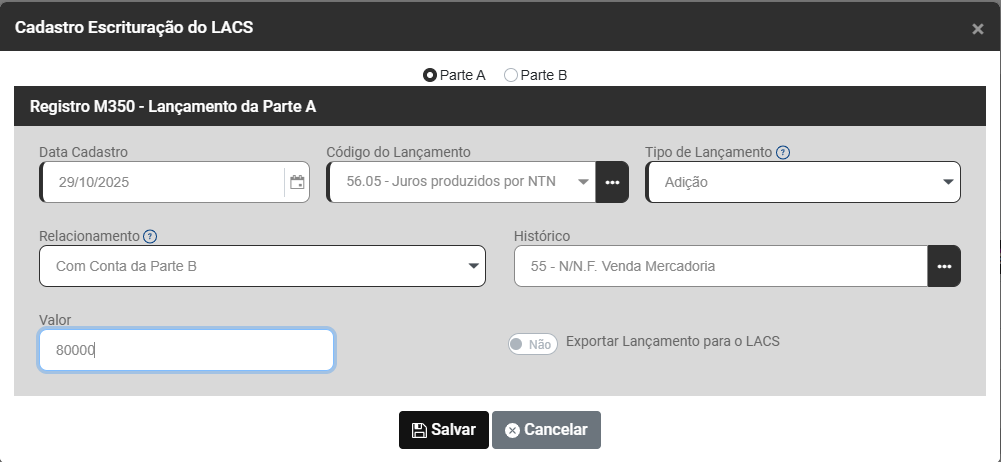
Ao acessar o botão Adicionar, o Sistema apresentará a tela para que você cadastre as informações da **Escrituração do LACS**
**A.1) PARTE A**
- Data do Cadastro
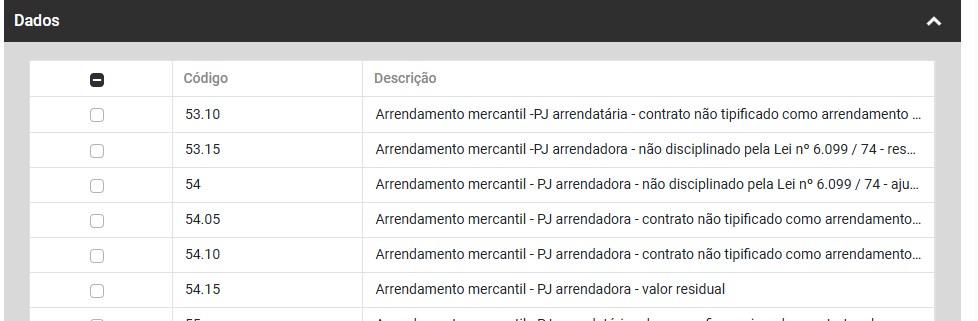
- Código do Lançamento - Ao clicar no DLG (três pontinhos) o Sistema apresentará a tabela para pesquisa do Código do Lançamento
[](https://wiki.supersofthub.com.br/uploads/images/gallery/2025-10/hVLimage.png)
- Tipo de Lançamento - Indicador do tipo de lançamento conforme tabela publicada pela RFB.
[](https://wiki.supersofthub.com.br/uploads/images/gallery/2025-10/GFBimage.png)
- Relacionamento - Indicador de Relacionamento do Lançamento da Parte A - LALUR.
[](https://wiki.supersofthub.com.br/uploads/images/gallery/2025-10/1CWimage.png)
- Histórico
[](https://wiki.supersofthub.com.br/uploads/images/gallery/2025-10/YuAimage.png)
- Valor
- Exportar Lançamento para o LACS - sim ou não
[](https://wiki.supersofthub.com.br/uploads/images/gallery/2025-10/Hvpimage.png)
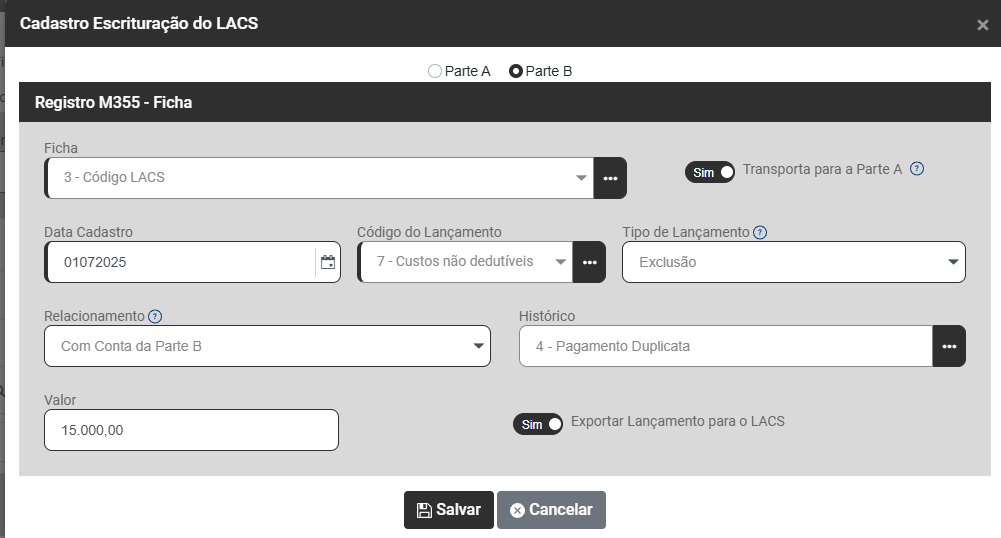
**A.2) PARTE B**
- Ficha
- Transporta para Parte A - sim ou não - Os dados da parte B será gerados também na parte A do Lalur para o registro M300 - LANÇAMENTOS DA PARTE A DO e-LALUR.
- Data de Cadastro
- Código do Lançamento - ao clicar no DLG (três pontinhos o sistema apresentará a tabela de Código de Lançamento
[](https://wiki.supersofthub.com.br/uploads/images/gallery/2025-10/m0Nimage.png)
- Tipo de Lançamento - Indicador do tipo de lançamento conforme tabela publicada pela RFB.
[](https://wiki.supersofthub.com.br/uploads/images/gallery/2025-10/DQhimage.png)
- Relacionamento - Indicador de Relacionamento do Lançamento da Parte A - LALUR.
[](https://wiki.supersofthub.com.br/uploads/images/gallery/2025-10/POlimage.png)
- Histórico
[](https://wiki.supersofthub.com.br/uploads/images/gallery/2025-10/W0Cimage.png)
- Valor
- Exportar Lançamento para o LACS - sim ou não
[](https://wiki.supersofthub.com.br/uploads/images/gallery/2025-10/hkNimage.png)
**B) GERAR DADOS PARTE A**
Ao clicar no botão Gerar Dados Parte A, o sistema apresentará o resultado alcançado na geração desses dados
refazer
**C) IMPRIMIR**
**refazer**
**3) FICHAS**
Ao acessar a aba FICHAS você terá na parte superior da tela, 3 botões - **Adicionar, Excluir/Inativar em Lote e Importar Ficha Lalur/Lacs**
[](https://wiki.supersofthub.com.br/uploads/images/gallery/2025-10/nekimage.png)
**A) ADICIONAR**
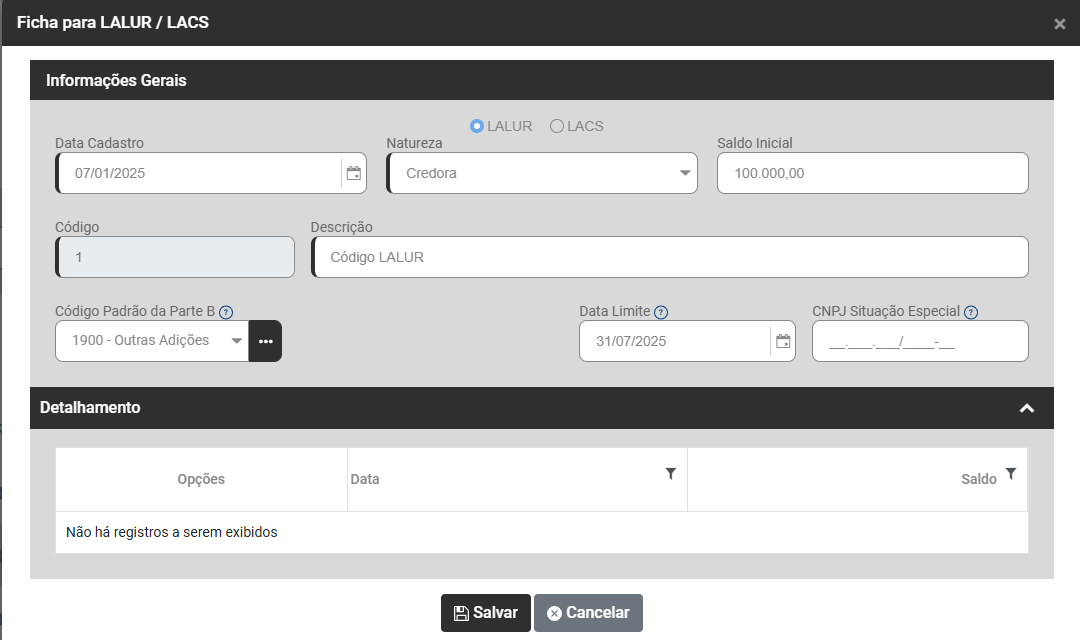
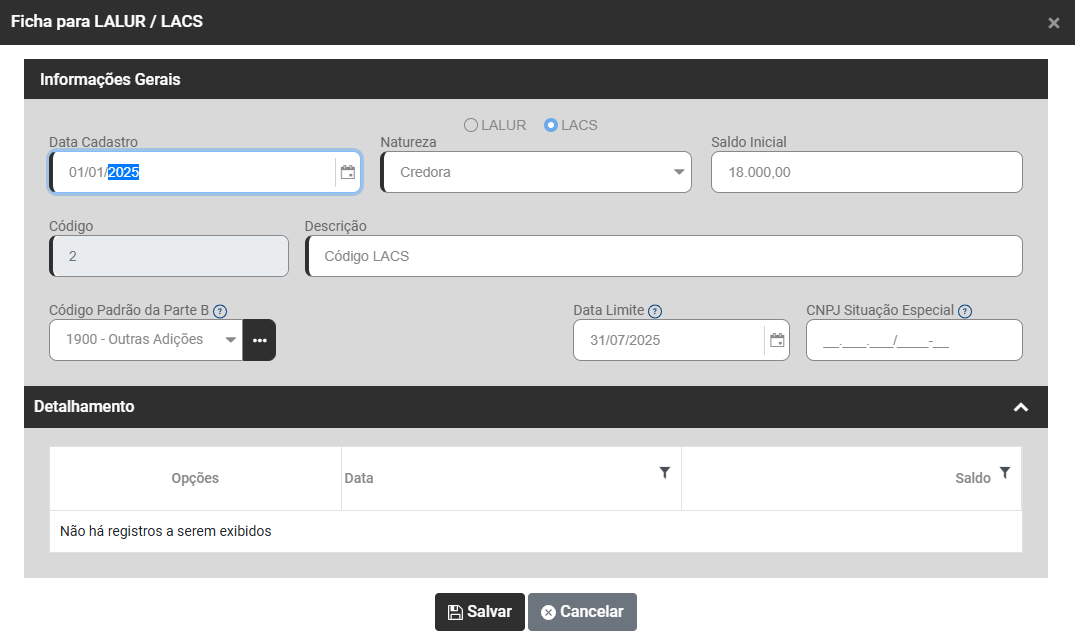
**Ficha para LALUR/LACS**
**Informações Gerais**
- Data do Cadastro
- Natureza - Devedora ou Credora
- Saldo Inicial
- Código
- Descrição
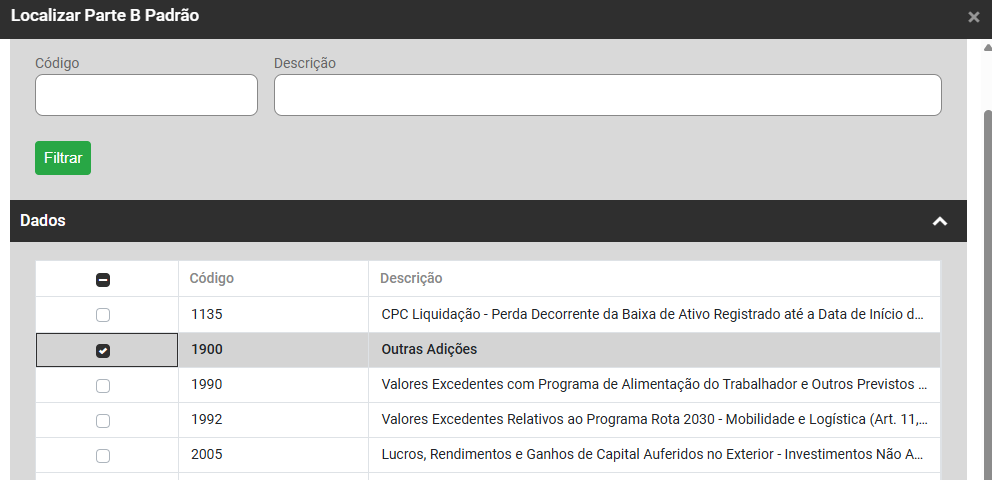
- Código Padrão da Parte B - Código da tabela padrão da Parte B. Vide planilha PARTEB\_PADRAO do arquivo das Tabelas Dinâmicas da ECF, ao clicar no DLG (três pontinhos) o sistema apresentará a Tabela para sua definição
[](https://wiki.supersofthub.com.br/uploads/images/gallery/2025-10/LHoimage.png)
- Data Limite - Data limite para a exclusão, adição ou compensação do valor controlado, se houver.
- CNPJ da Situação Especial - CNPJ da outra pessoa jurídica relacionada com evento originário da conta.
**LALUR**
[](https://wiki.supersofthub.com.br/uploads/images/gallery/2025-10/3R8image.png)
**LACS**
[](https://wiki.supersofthub.com.br/uploads/images/gallery/2025-10/tNyimage.png)
**B) EXCLUIR/INATIVAR EM LOTE**
**REFAZER**
**C) IMPORTAR FICHA LALUR/LACS**
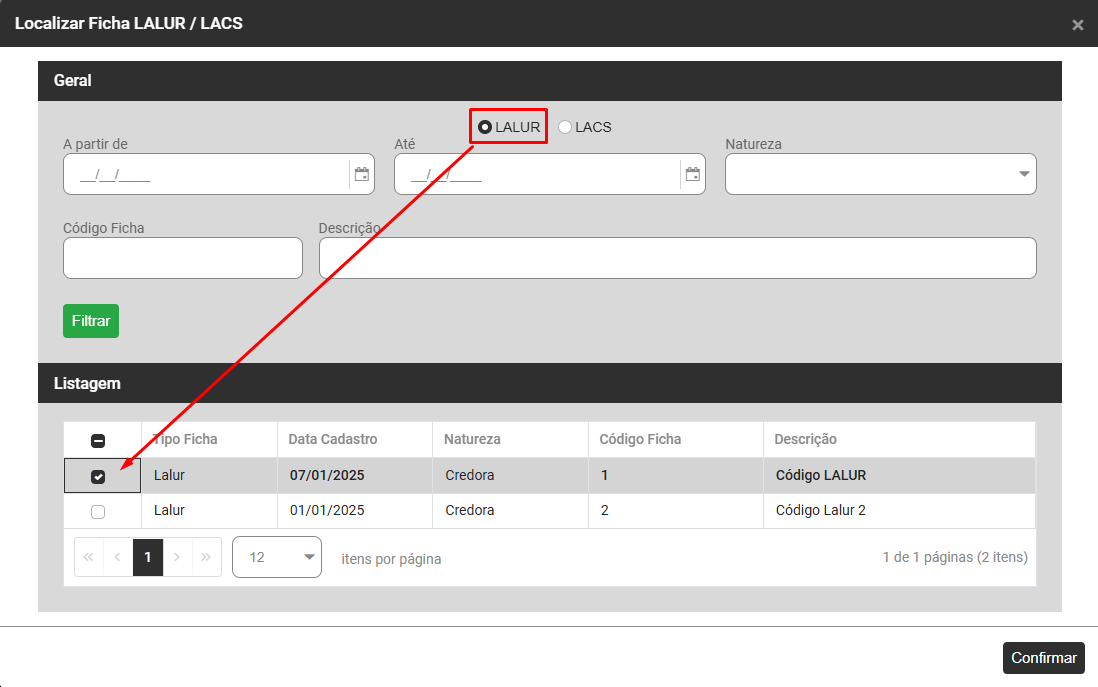
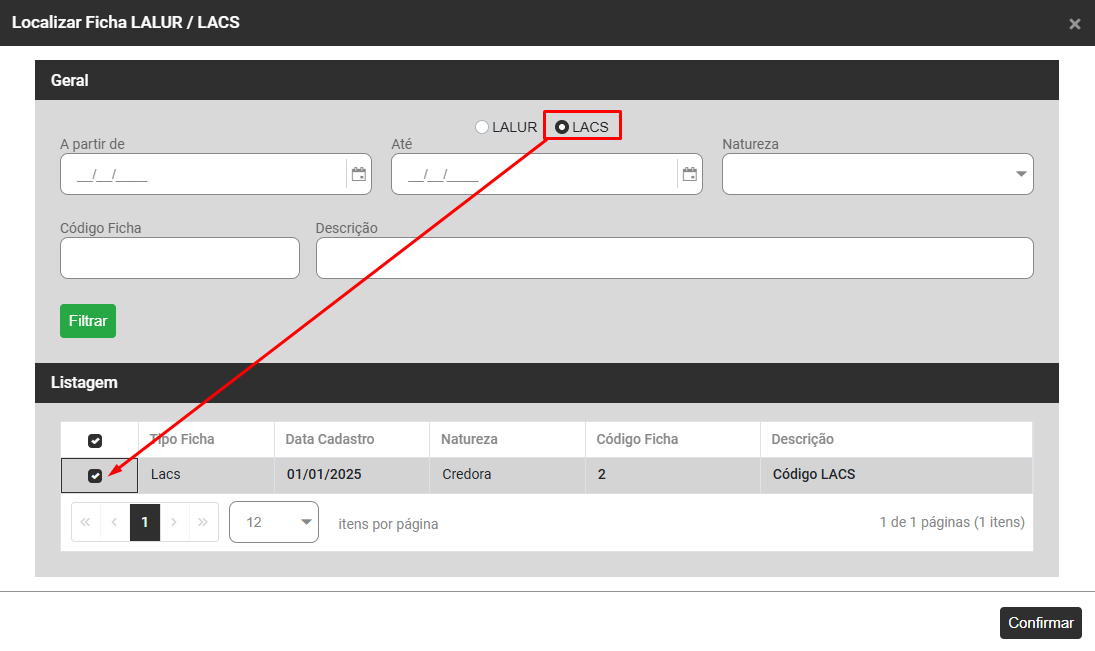
Ao acessar o Botão Importa Ficha LALUR/LACS o Sistema apresentará a tela contendo todas as Fichas cadastradas anteriormente
IMPORTANTE
Na parte superior da tela você encontrará as opções LALUR/LACS, faça a definição para que o Sistema apresente as fichas cadastradas individualmente
[](https://wiki.supersofthub.com.br/uploads/images/gallery/2025-10/0AIimage.png)
**LALUR**
[](https://wiki.supersofthub.com.br/uploads/images/gallery/2025-10/1mSimage.png)
**LACS**
[](https://wiki.supersofthub.com.br/uploads/images/gallery/2025-10/evFimage.png)