....Cadastro do Plano de Contas Geral (V)
Para cadastrar o Plano de Contas da Empresa você deverá acessar o menu Cadastros>Plano de Contas Geral

Será apresentada a tela com o Grid de informações cadastradas contendo as colunas:
- Opções
- Conta Contábil
- Código Reduzido
- Descrição
- Natureza
- Grupo
- Data de Cadastro

Na parte superior da tela você encontrará 3 botões - Adicionar, Excluir em Lote e Copiar Plano de Contas

1) ADICIONAR
Aba Identificação
Informações Gerais
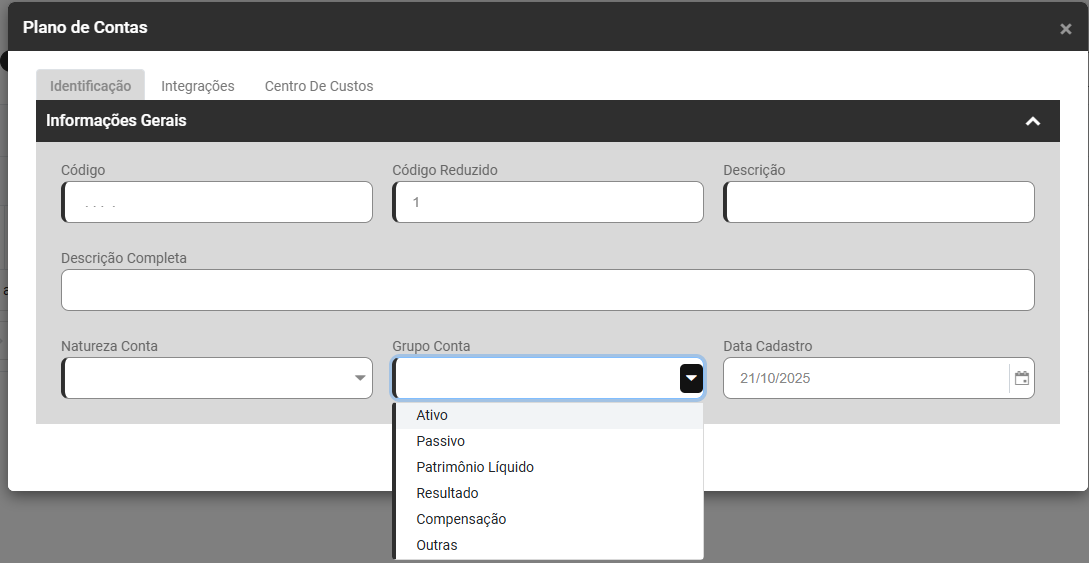
Ao clicar no botão Adicionar o Sistema apresentará a tela para que você cadastre as Contas Contábeis da Empresa, que irão compor o Plano de Contas da mesma, informe
- Código
- Código Reduzido
- Descrição
- Descrição Completa
- Natureza da Conta - devedora ou credora
- Grupo da Conta - Ativo, Passivo, Patrimônio Líquido, Resultado, Compensação ou Outras
- Data de Cadastro - Não será possível a utilização da conta em data anterior a definida neste campo
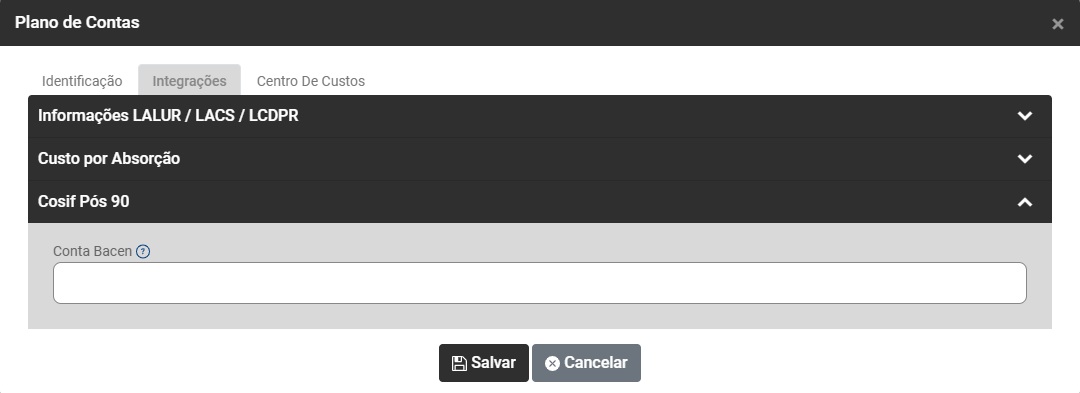
Aba Integrações
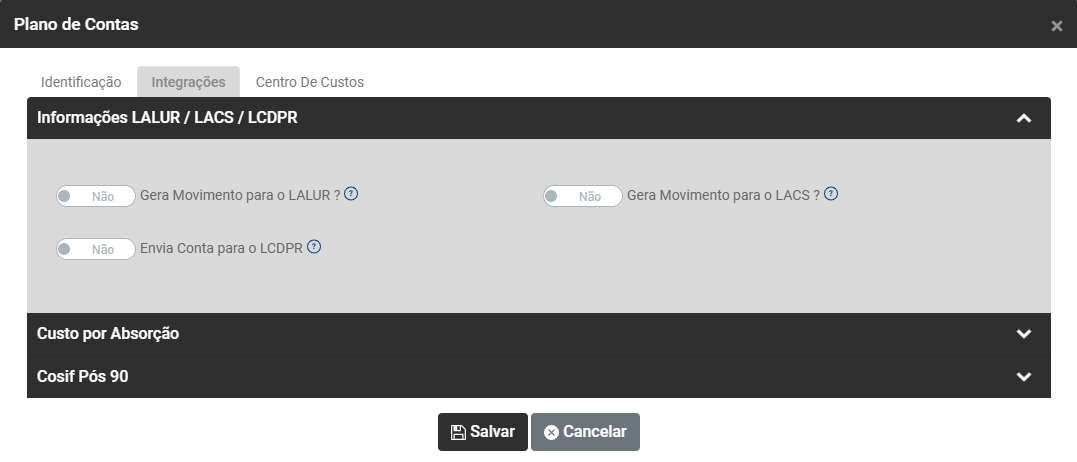
Informações LALUR/LACS/LCDPR
- Gera movimento para o LALUR - Ao definir SIM será aberto o preenchimento dos campos para geração do LALUR.
- Gera movimento para o LACS - Ao definir SIM será aberto o preenchimento dos campos para geração do LACS.
- Envia Conta para o LCDPR - Ao definir SIM será aberto o campo para preenchimento da Conta Bancaria para o envio do LCDPR
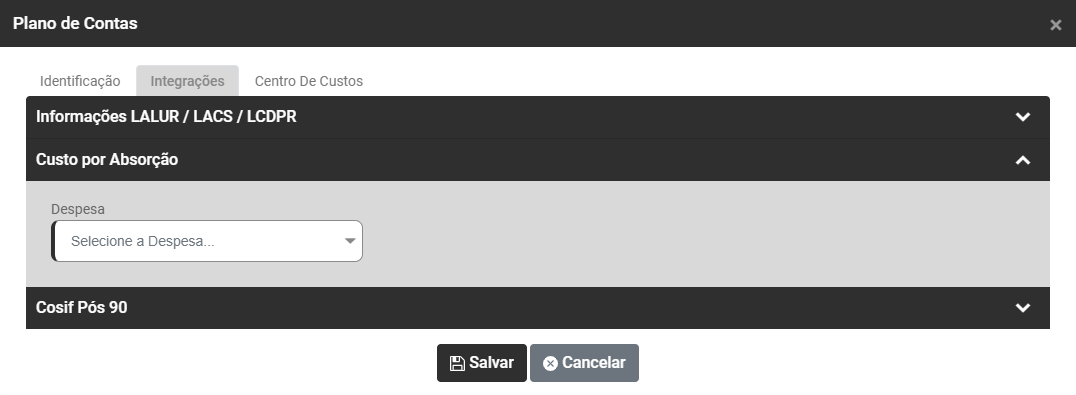
Custo por Absorção
Informe a Despesa vinculada a esta Conta Contábil
COSIF Pós 90
Informe a Conta Bacen - Defina a conta Bacen para a escrituração do Cosif Pós 90.
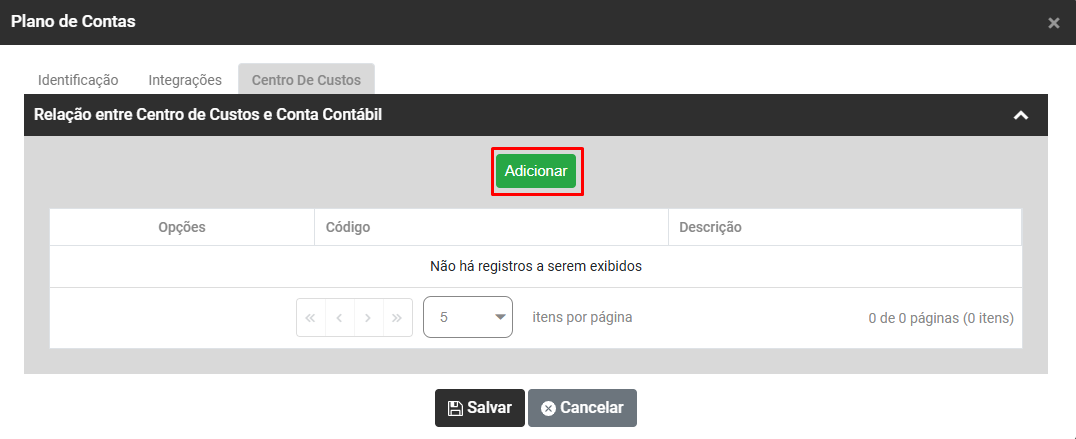
Aba Centro de Custos
Para a utilização de Centro de Custo, será necessário que no menu Configurações você defina que irá fazer a utilização do mesmo no Sistema Contábil, a partir de que data, quantidade de Níveis e quantidade de Caracteres para cada nível

Para definir o Centro de Custo da Conta Contábil clique no botão Adicionar
Deu OPS
2) EXCLUIR EM LOTE
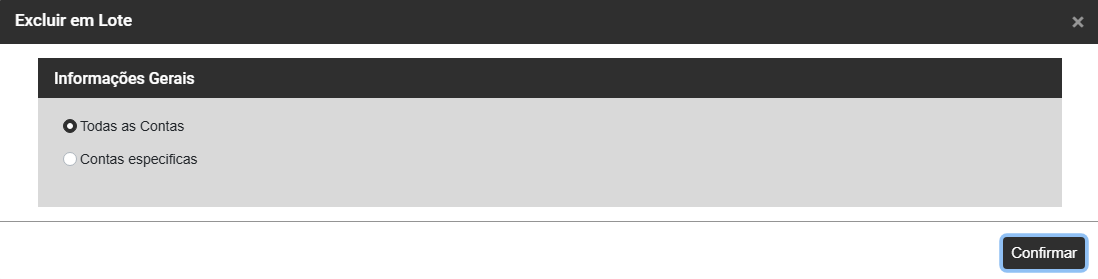
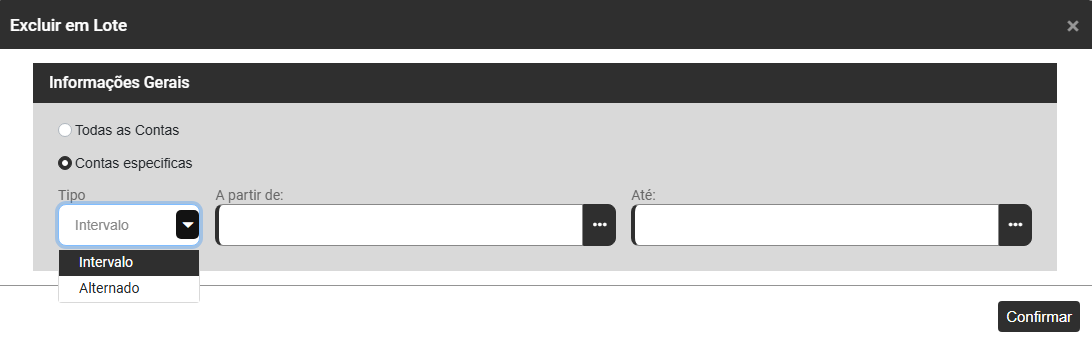
Clique no Botão Excluir em Lote para que seja apresentada a tela para que você exclua Contas Contábeis de seu Plano de Contas
- Selecione a opção Todas as Contas para excluir todas as contas contábeis do lote
- Selecione a opção Contas Especificas para que o Sistema habilite o campo Tipo e você informe as Contas Contábeis que serão excluídas
3) COPIAR PLANO DE CONTAS
Clique no botão Copiar Plano de Contas para copiar o Plano de Contas de:
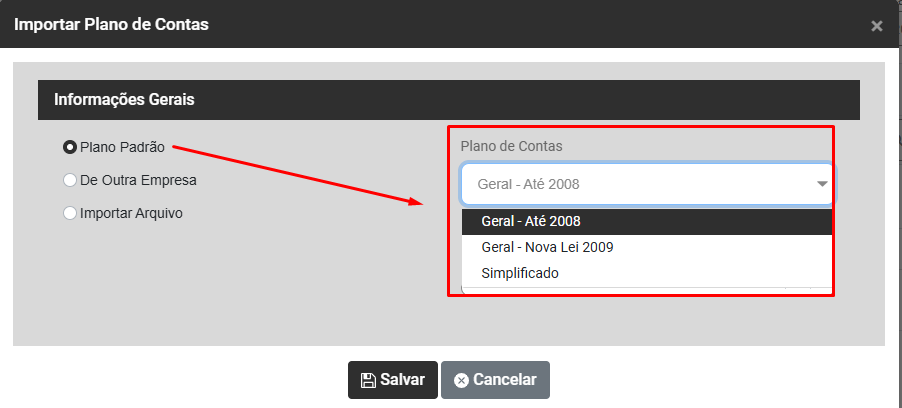
- Plano Padrão - interno do Sistema
Ao definir para copiar o Plano Padrão do Sistema você deverá definir se será o Plano Geral até 2008, Geral Nova Lei 2009 ou Simplificado, em seguida informe a data de cadastro, lembrando que não será possível a realização de lançamentos contábeis em data anterior a definida no campo
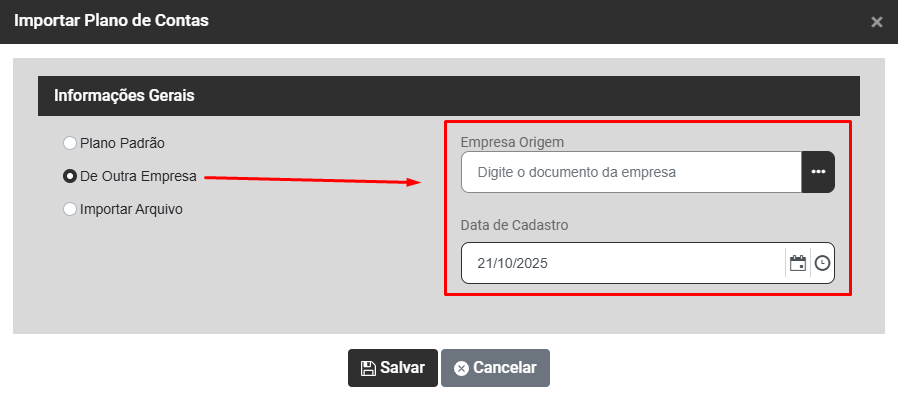
- De Outra Empresa
Ao definir para copiar o Plano de Contas de uma outra Empresa você deverá definir qual a Empresa e a Data de Cadastro do Plano, lembrando que não será possível a realização de lançamentos contábeis em data anterior a definida no campo
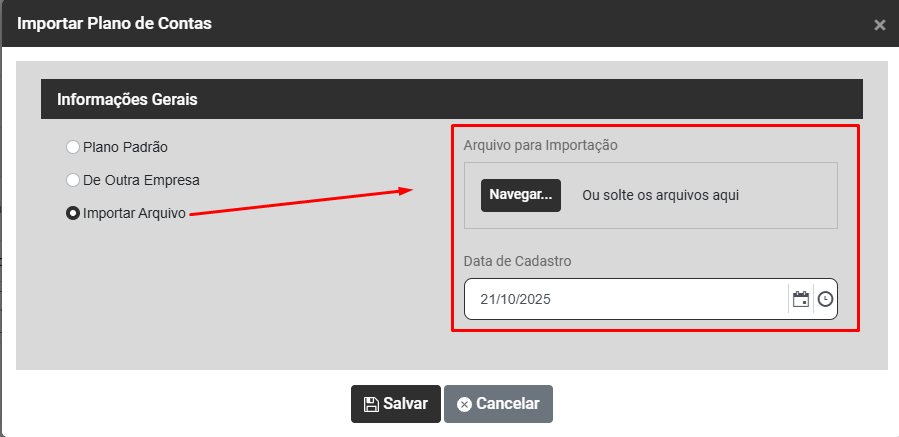
- Importar Arquivo
Ao definir para Importar Arquivo o sistema irá habilitar o campo para que você navegue pela sua máquina ou arraste o arquivo do Plano de Contas para o local indicado, em seguida informe a Data de Cadastro do Plano, lembrando que não será possível a realização de lançamentos contábeis em data anterior a definida no campo