# ....Cadastro de Lote Padrão (V)
Para cadastrar um Lote Padrão de Lançamentos Contábeis você deverá acessar o menu **Cadastros>Lote Padrão**
[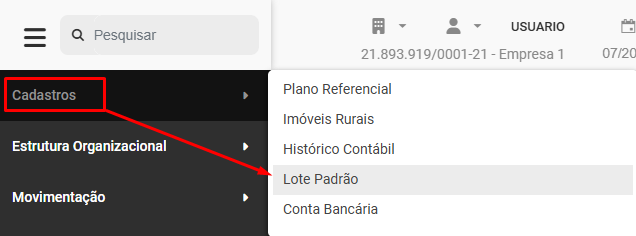](https://wiki.supersofthub.com.br/uploads/images/gallery/2025-10/SVximage.png)
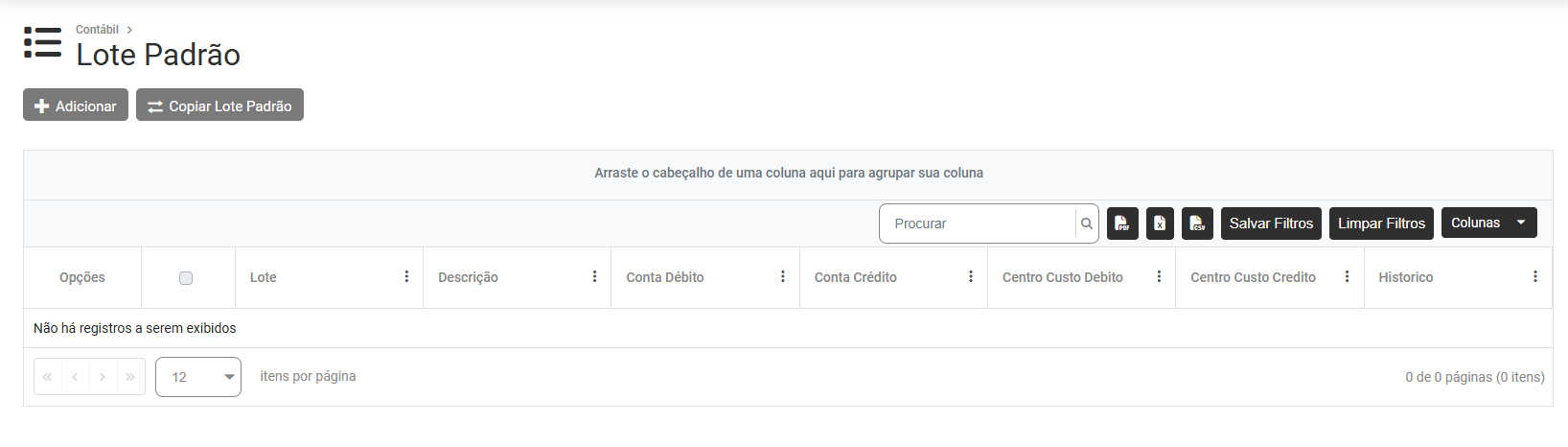
Será apresentada a tela contendo o Grid de informações com as colunas:
- Opções
- Botão Selecionar
- Lote
- Descrição
- Conta de Débito
- Conta de Crédito
- Centro de Custo de Débito - se a Empresa utilizar Centro de Custo
- Centro de Custo de Crédito - se a Empresa utilizar Centro de Custo
- Histórico
[](https://wiki.supersofthub.com.br/uploads/images/gallery/2025-10/xETimage.png)
Na parte superior da tela você encontrará 2 botões - Adicionar e Copiar Lote Padrão
[](https://wiki.supersofthub.com.br/uploads/images/gallery/2025-10/WZWimage.png)
**1) ADICIONAR**
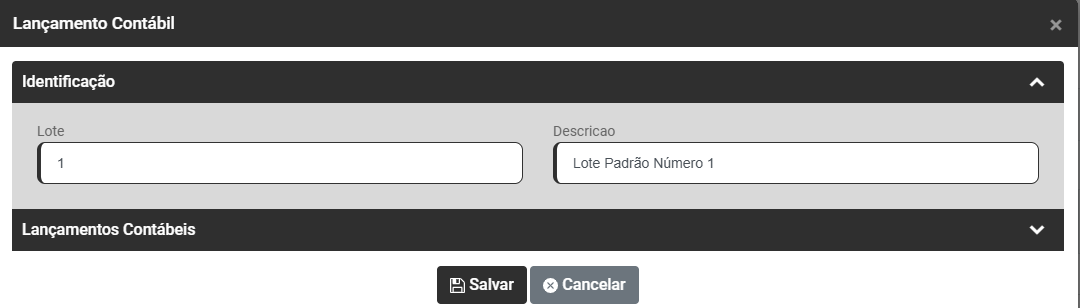
Ao clicar no botão Adicionar será apresentada a tela para que você defina
**Identificação**
- Lote
- Descrição do Lote
[](https://wiki.supersofthub.com.br/uploads/images/gallery/2025-10/N4Jimage.png)
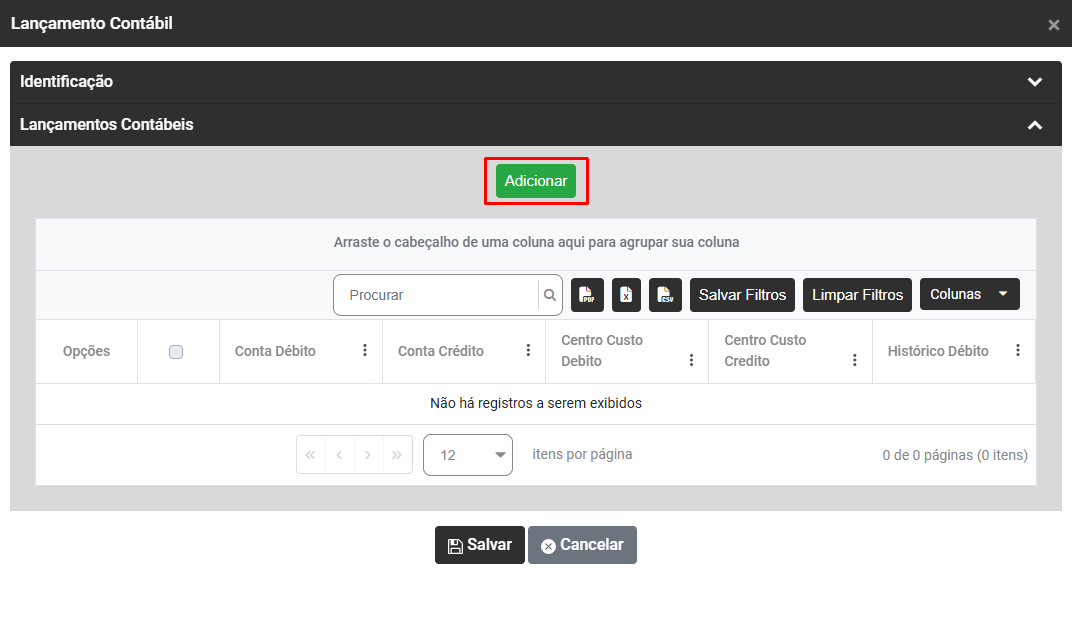
**Lançamentos Contábeis**
Para definir quais serão os Lançamentos Contábeis que farão parte do Lote Padrão clique no **botão Adicionar**
[](https://wiki.supersofthub.com.br/uploads/images/gallery/2025-10/x5Dimage.png)
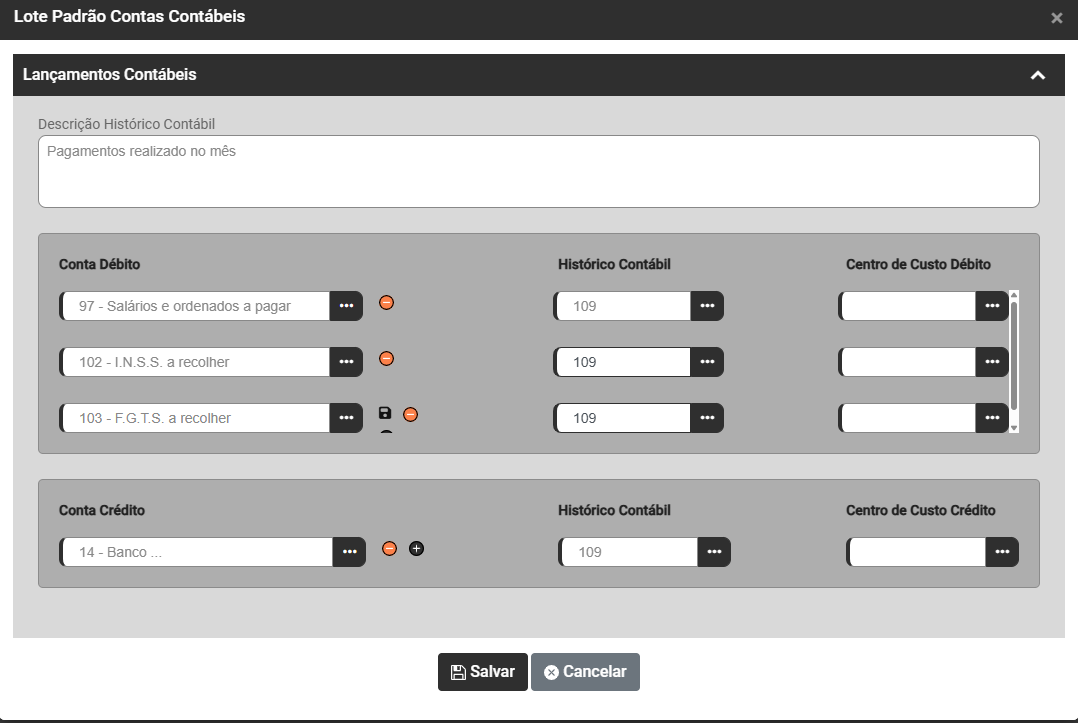
Informe:
- Histórico Contábil que será utilizado nos Lançamentos Contábeis oriundos deste Lote Padrão
- Descrição do Histórico Contábil - Será preenchido automaticamente no momento em que você definir o Código
- Conta de Débito - Você poderá cadastrar todas as contas contábeis que serão debitadas no momento da utilização deste Lote Padrão, para isso, basta clicar no botão com o símbolo (+)
- Conta de Crédito - Você poderá cadastrar todas as contas contábeis que serão creditadas no momento da utilização deste Lote Padrão, para isso, basta clicar no botão com o símbolo (+)
[](https://wiki.supersofthub.com.br/uploads/images/gallery/2026-04/znvimage.png)
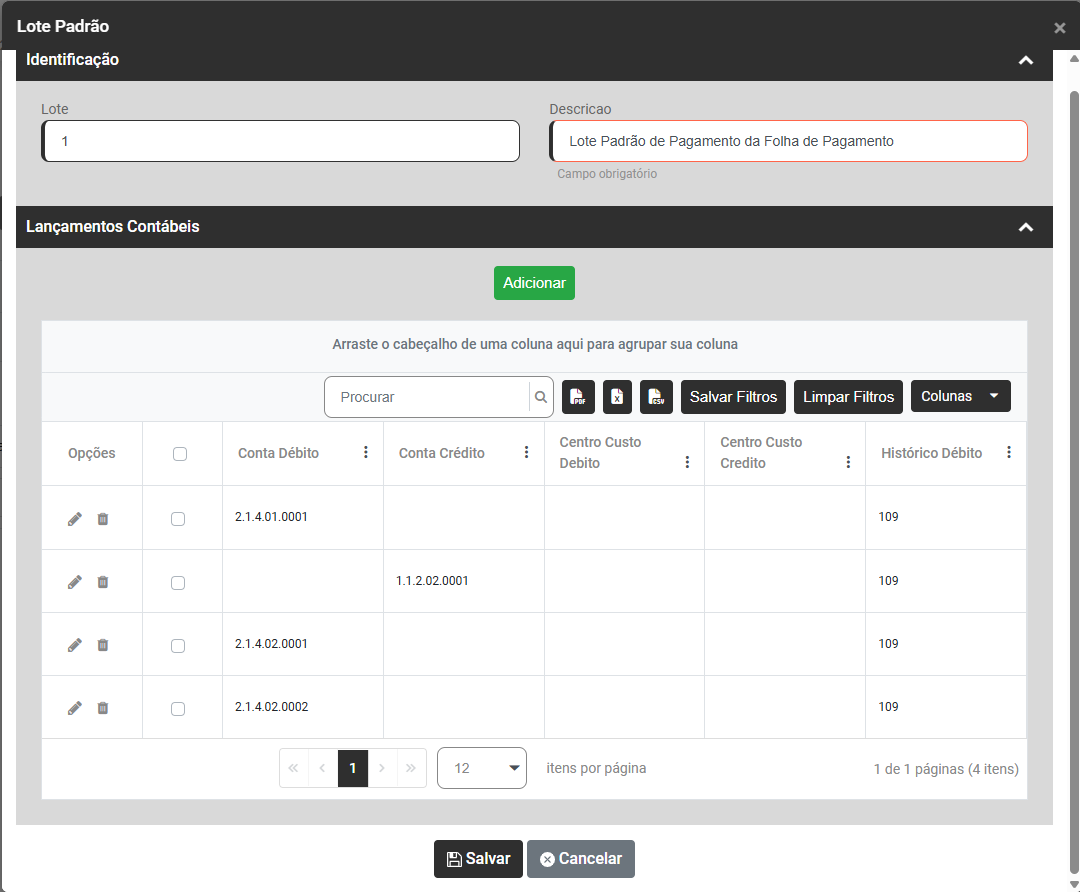
Após a definição do Histórico, Contas de Débito e Contas de Crédito, Salve as informações e o Sistema voltara para a tela de Identificação do Lote Padrão
Observação
Informe o Lote e a Descrição do Lote
Nesta tela você poderá editar ou excluir as informações cadastradas
[](https://wiki.supersofthub.com.br/uploads/images/gallery/2026-04/vl6image.png)
Salve as informações cadastradas
Não salvou e agora não aparece o grid de informações no menu
2\) COPIAR LOTE PADRÃO
Ao clicar no botão Copiar Lote Padrão, o Sistema apresentará a tela
deu OPS