Cadastro de Clientes, Fornecedores e Transportadora (V)
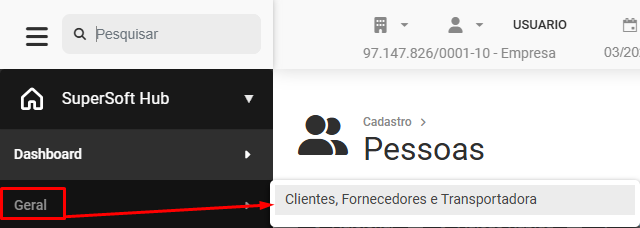
Para que você realize o Cadastro de Clientes, Fornecedores e Transportadora, acesse o menu Geral>Clientes, Fornecedores e Transportadora
Será apresentada a tela contendo o Grid de informações com as colunas:
- Opções
- Nome
- Documento
- Telefone
- Tipo de Cadastro
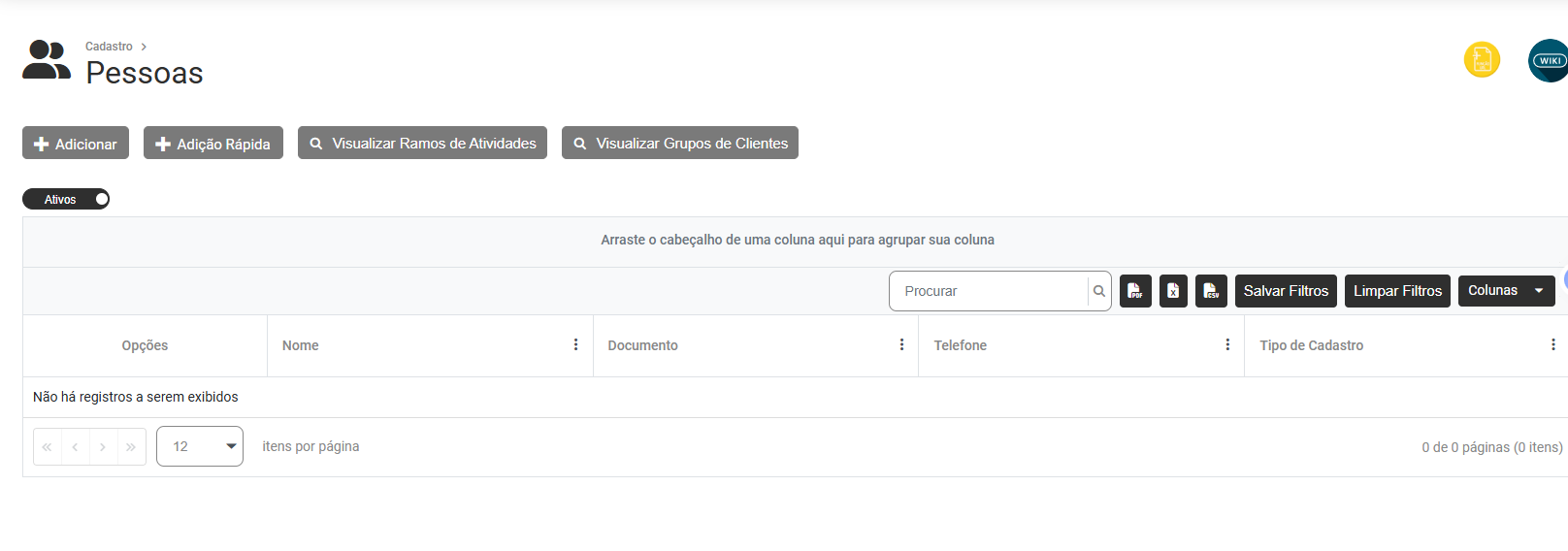
Na parte superior da tela você encontrará 4 botões:

- Adicionar
- Adição Rápida
- Visualizar Ramos de Atividades
- Visualizar Grupo de Clientes
a) Botão Adicionar
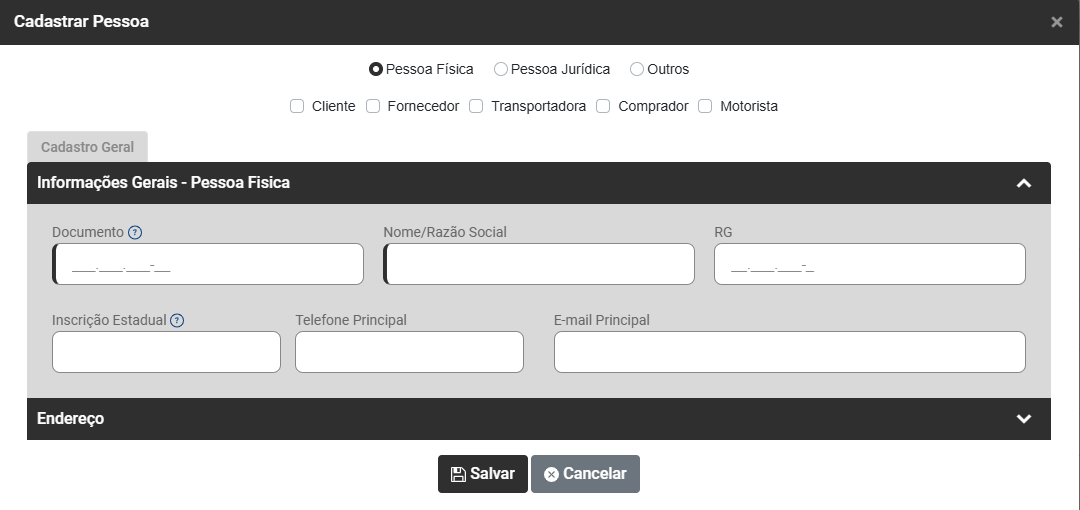
Ao Clicar em Adicionar você conseguirá cadastrar
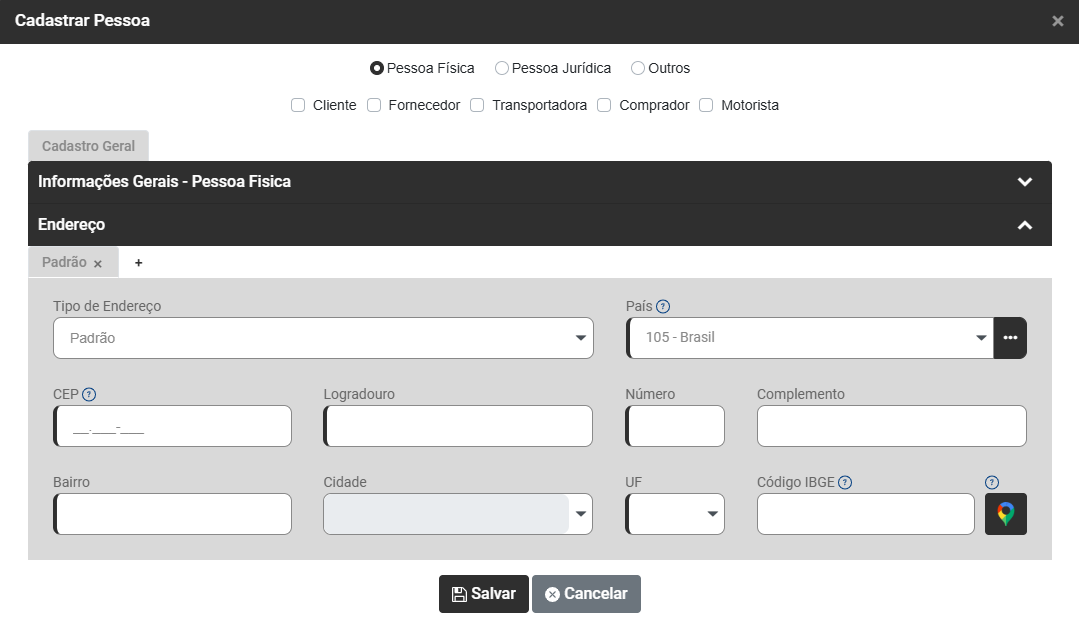
a.1) Pessoa Física, Pessoa Jurídica ou Outros
a.2) Cliente, Fornecedor, Transportadora, Comprador ou Motorista - Você conseguirá definir mais do que um tipo de Pessoa
1) ABA CADASTRO GERAL
Você deverá definir as Informações Gerais da Pessoa e o Endereço da mesma
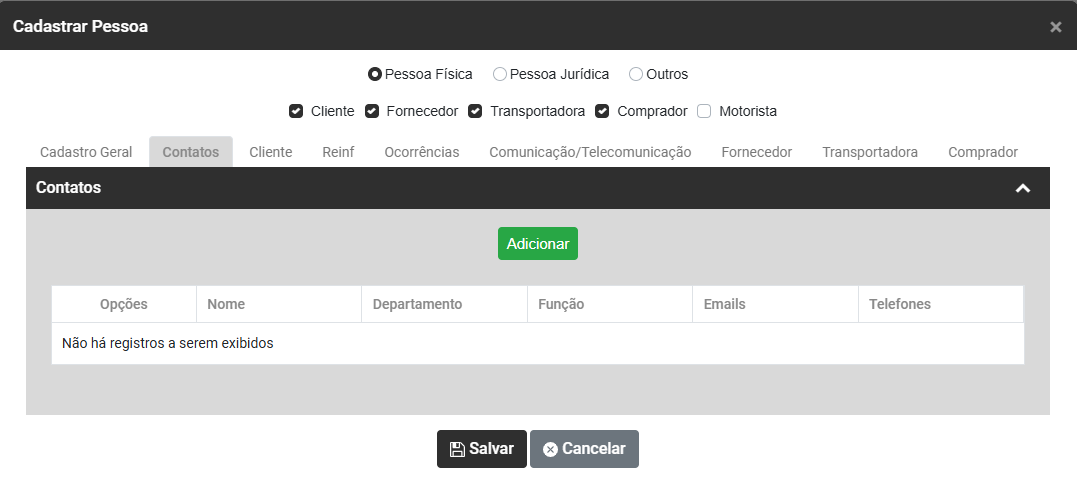
2) ABA CONTATOS
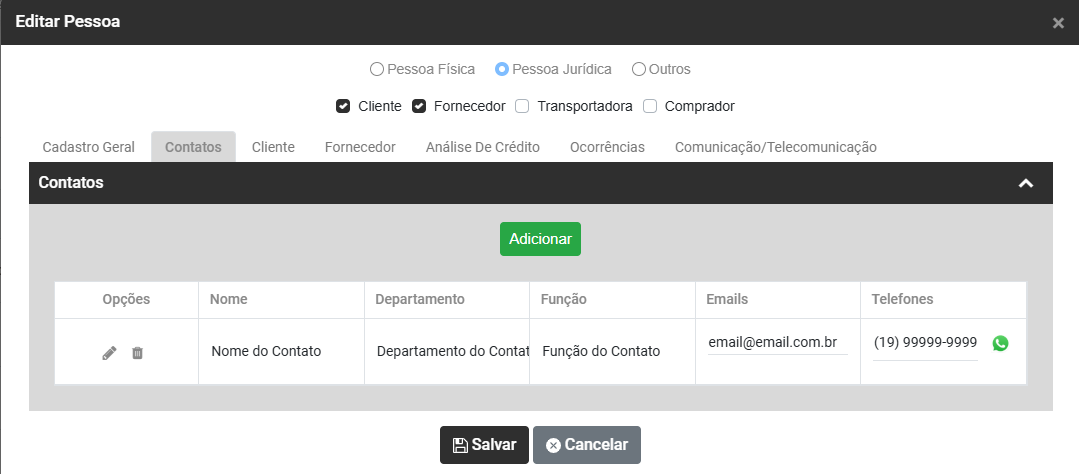
Clique no botão Adicionar para cadastrar os Contatos da Pessoa que você está Cadastrando
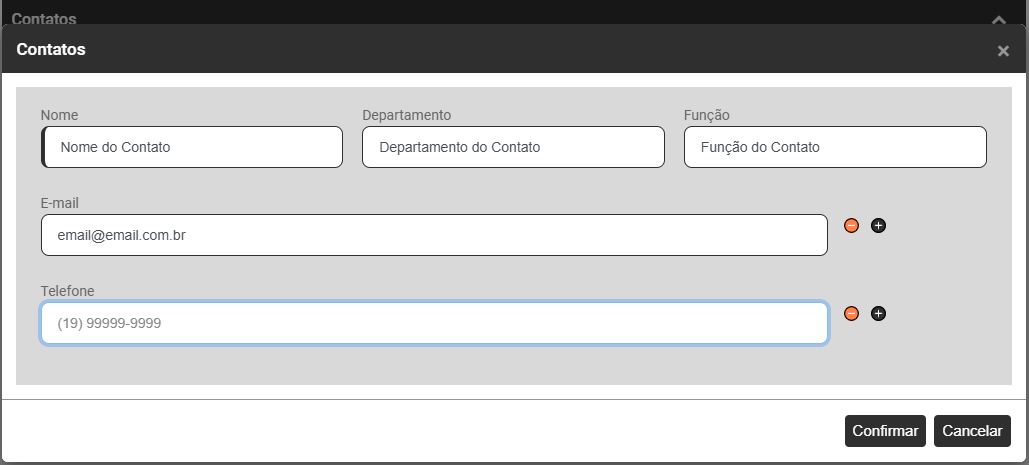
Informe:
- Nome
- Departamento
- Função
- Clique no botão + para incluir email ou telefone
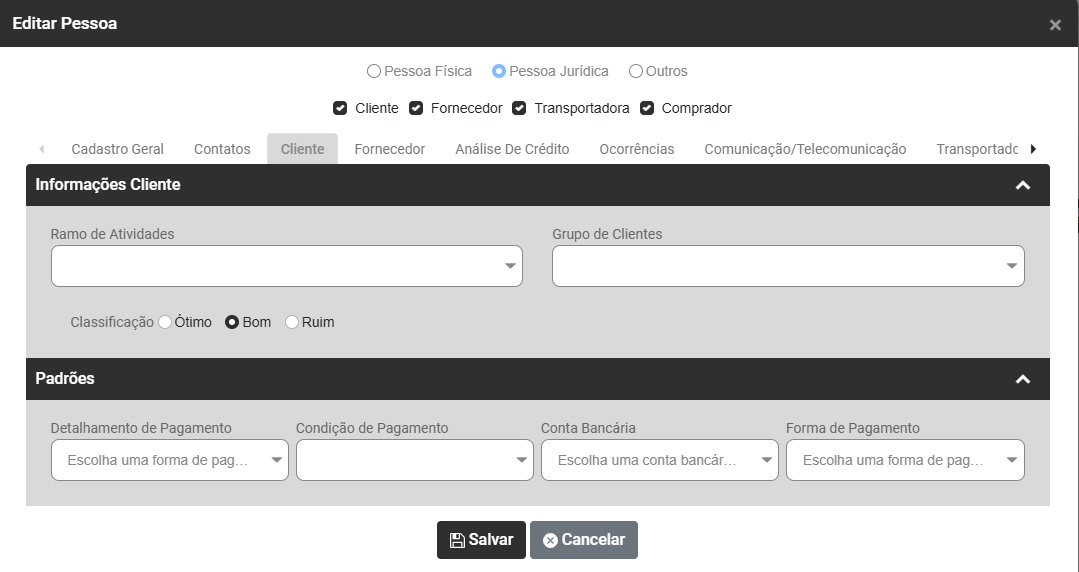
3) ABA CLIENTES - será apresentada se você definiu que a Pessoa é Cliente
Informe
Informações do Cliente
- ramo de Atividades
- Grupo de Clientes
- Classificação - Ótimo, Bom ou Ruim
Padrões - preenchimento não obrigatório
- Detalhamento de Pagamento
- Condição de Pagamento
- Conta Bancária
- Forma de Pagamento
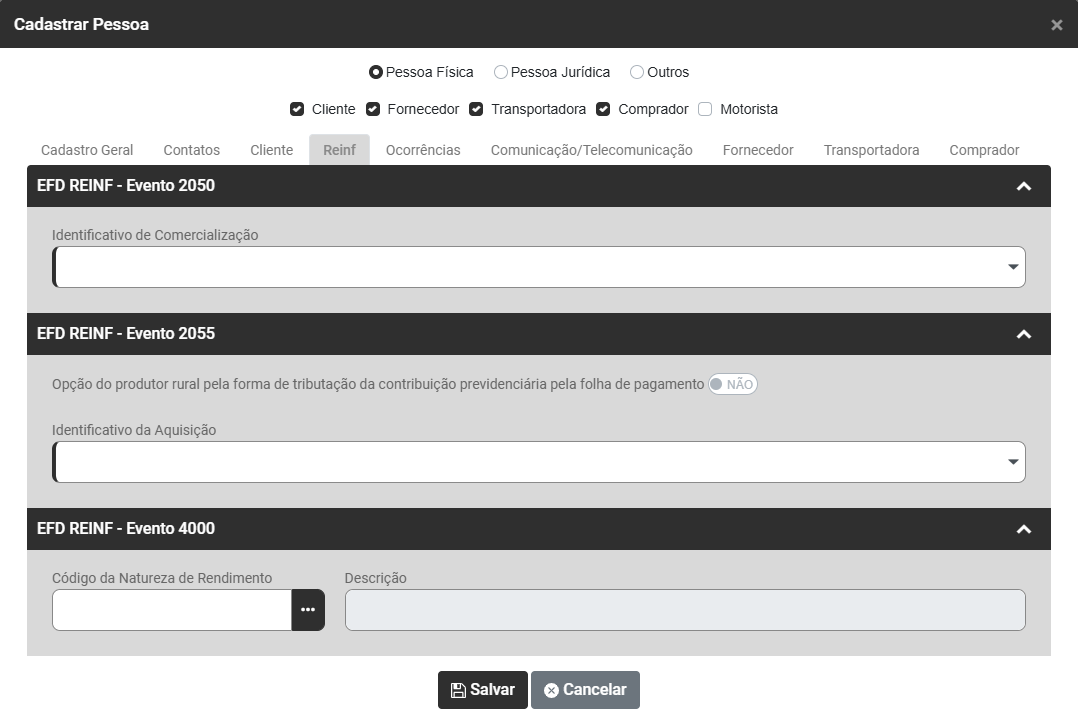
4) ABA REINF
- EFD REINF - Evento 2050
- EFD REINF - Evento 2055
- EFD REINF - Evento 4000
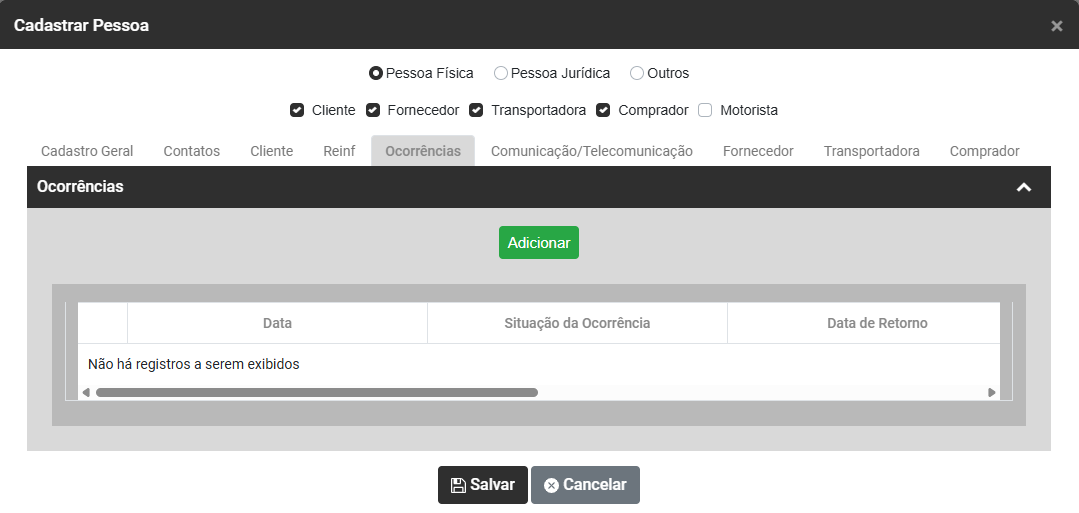
5) ABA OCORRÊNCIAS
Clique no botão Adicionar
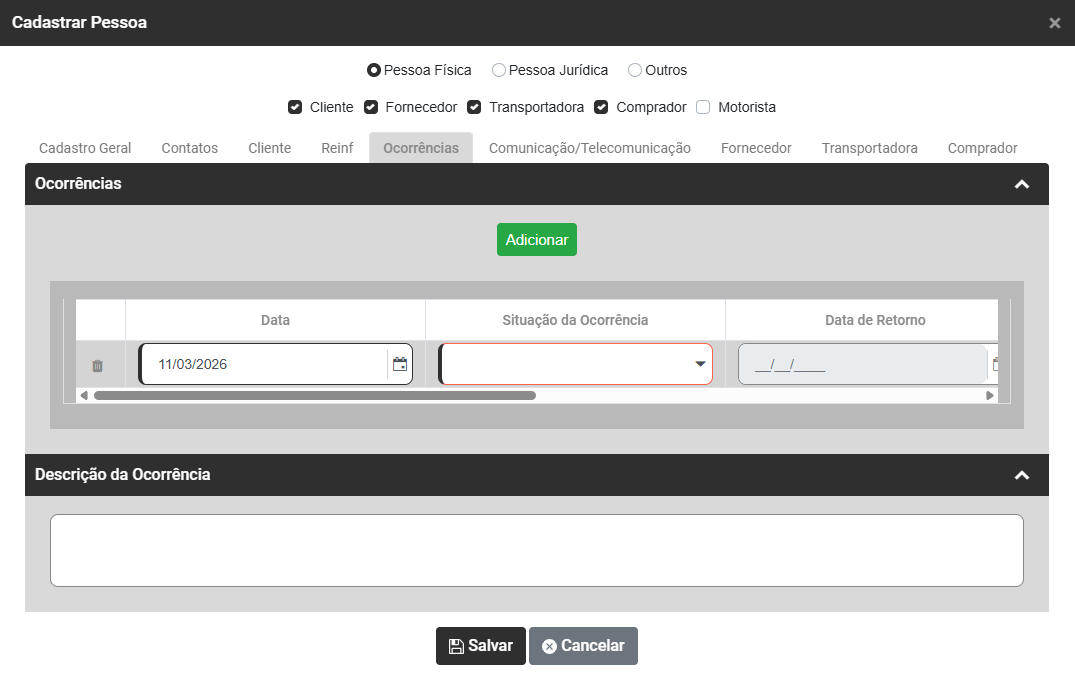
Informe:
- Data da Ocorrência
- Situação da Ocorrência
- Data de Retorno da Ocorrência
- Descrição da Ocorrência
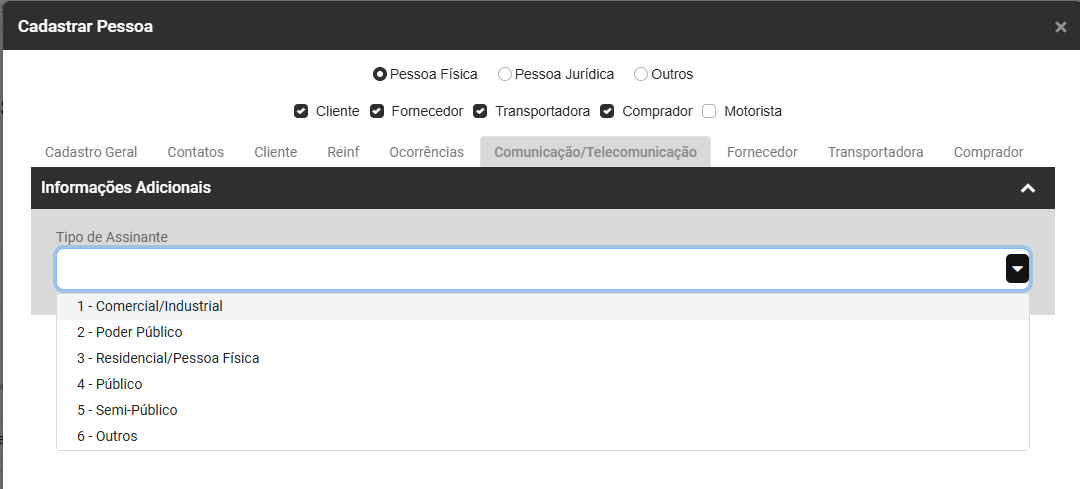
6) ABA COMUNICAÇÃO/TELECOMUNICAÇÃO
Informe o Tipo de Assinante - Comercial/Industrial, Poder Público, Residencial/Pessoa Física, Público, Semi Público ou Outros
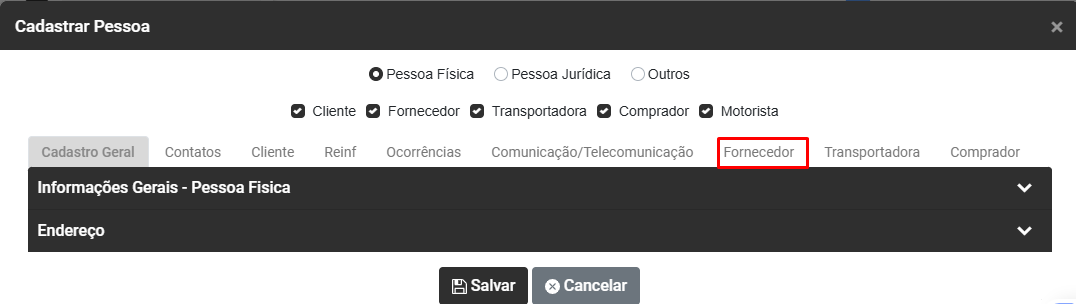
7) ABA FORNECEDOR
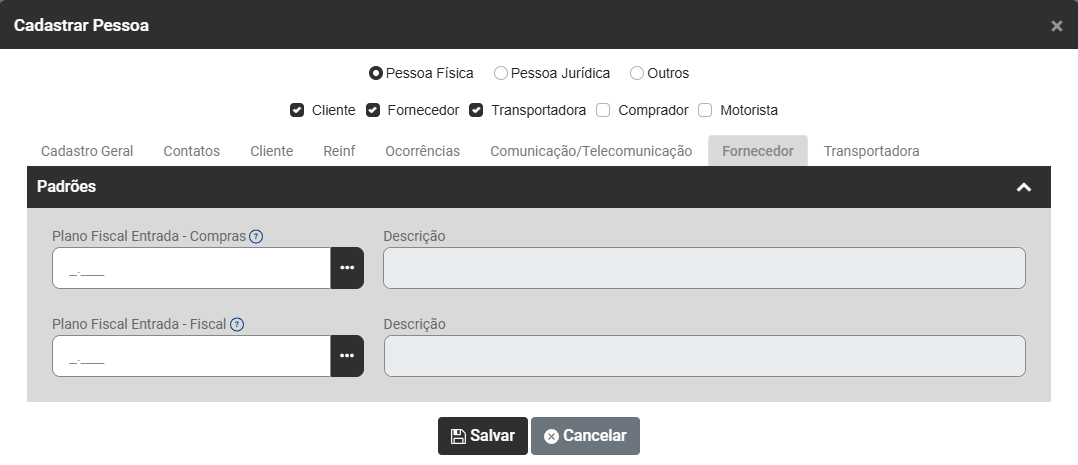
Defina:
- Plano Fiscal (CFOP) de Entrada - Compras - (Para o correto funcionamento dos Sistemas, é necessário preencher o campo "Plano Fiscal" do Fornecedor)
- Descrição - será preenchido automaticamente quando você definir o Plano Fiscal de Entrada
- Plano Fiscal Entrada - Fiscal - Para o correto funcionamento dos Sistemas, é necessário preencher o campo "Plano Fiscal" do Fornecedor.
- Descrição - Será preenchido automaticamente quando você definir o Plano Fiscal de Trada
8) ABA TRANSPORTADORA - será apresentada se você definiu que a Pessoa é Transportadora
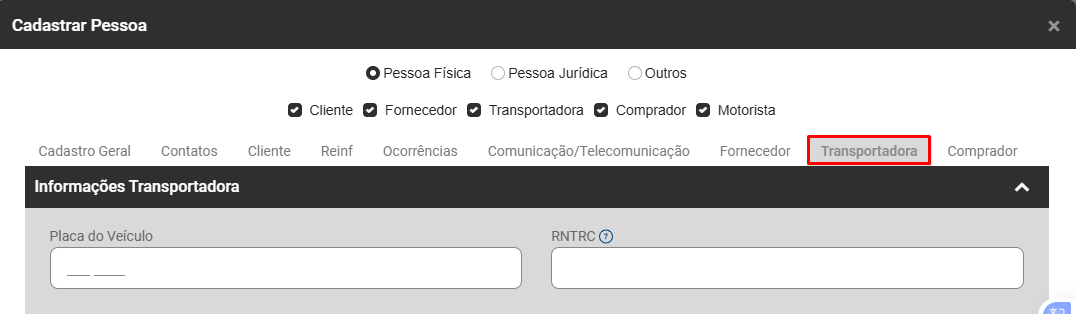
Você conseguirá definir para a Pessoa Transportadora
- Placa do Veículo
- RNTRC - O RNTRC (Registro Nacional dos Transportes Rodoviários de Cargas), diz respeito a um importante procedimento de inscrição perante a ANTT
9) ABA COMPRADOR - será apresentada se você definiu que a Pessoa é Comprador
Defina o Limite Mensal de Compras (se houver) - Informe neste campo o valor máximo de Ordens de Compras que poderão ser cadastrados para este comprador, caso tenha sido definido um limite mensal do comprador em Configurações>Compras>Informações Comprador, o mesmo será ignorado e prevalecerá o limite informado neste cadastro do comprador. Este campo não é obrigatório.
b) Botão Adição Rápida
O Sistema possibilitará que você faça o Cadastro da Pessoa sem que seja necessário o preenchimento de todas as informações
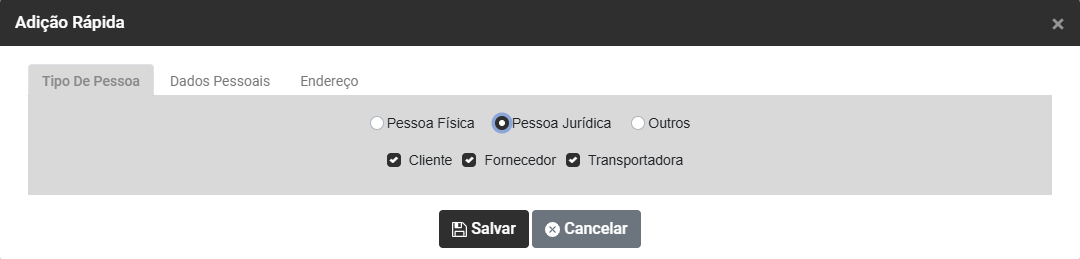
1) Aba Tipo de Pessoa
Informe se a Pessoa é:
- Pessoa Física, Jurídica ou Outros
- Cliente, Fornecedor ou Transportadora
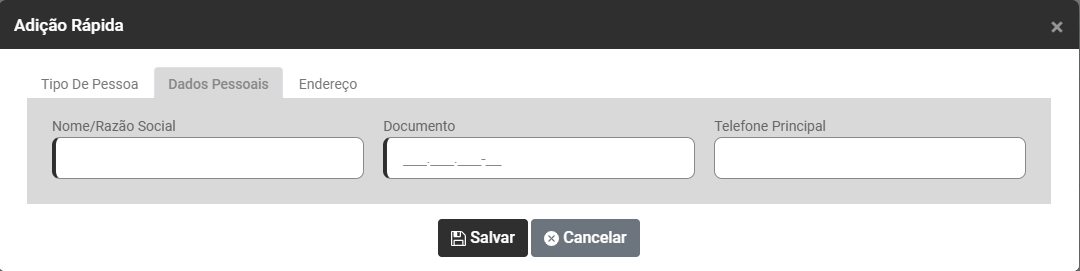
2) Aba Dados Pessoais
Informe:
- Nome ou Razão Social
- Documento
- Telefone Principal
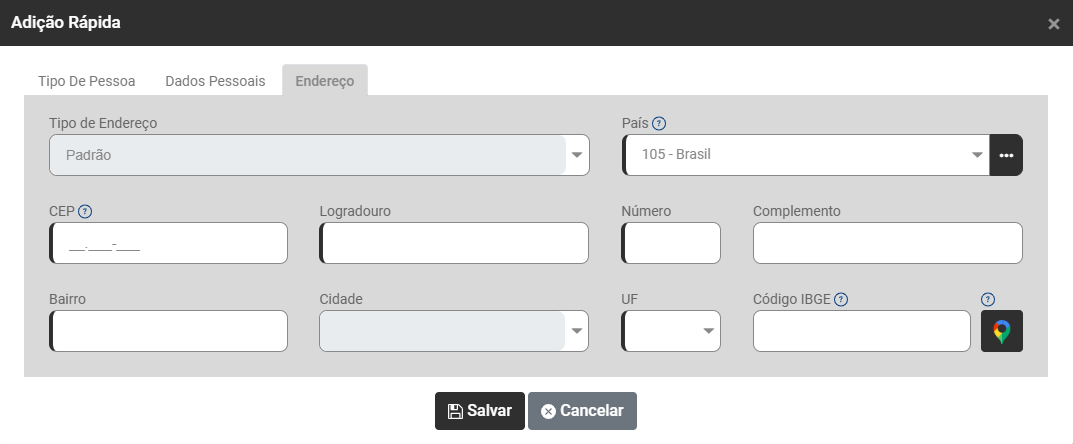
3) Aba Endereço
Informe todos os dados do Endereço da Pessoa que está sendo cadastrada
- Tipo de Endereço
- País - Ao informar País diferente de Brasil (estrangeiro), o Sistema preencherá automaticamente algumas informações do cadastro realizado e o restante das informações deverão ser preenchidas manualmente, não foi inserido.
- CEP
- Logradouro
- Número
- Complemento
- Bairro
- Cidade
- UF
- Código IBGE - Códigos de Municípios, elaborada pelo IBGE, apresenta a lista dos municípios brasileiros associados a um código composto de 7 dígitos, sendo os dois primeiros referentes ao código do estado.
- Google Maps - Abre o Google Maps para visualizar a localização informada.
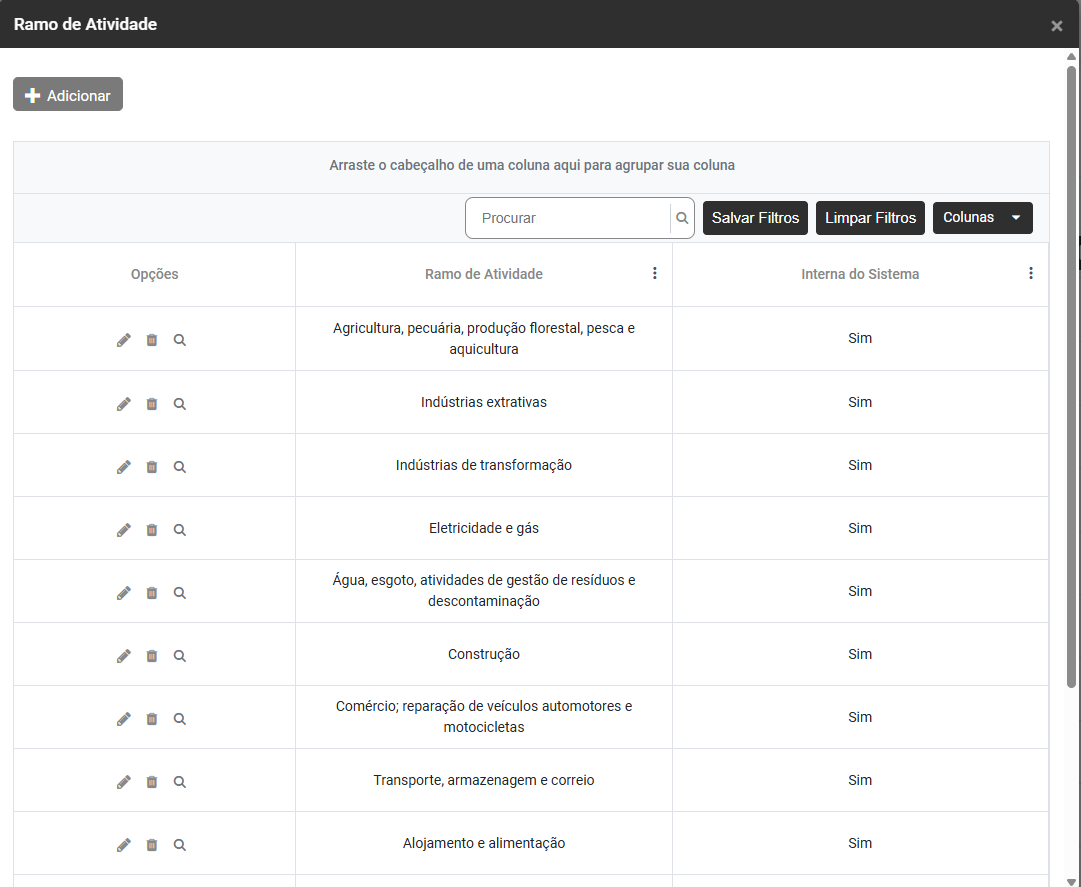
c) Visualizar Ramos de Atividades
Através do Botão Visualizar Ramos de Atividades você conseguirá Adicionar, Editar, Excluir ou Visualizar os Ramos de Atividades cadastrados no Sistema
d) Visualizar Grupos de Clientes
Através do Botão Visualizar Grupo de Clientes você conseguirá Adicionar, Editar, Excluir ou Visualizar os Grupos de Clientes cadastrados no Sistema
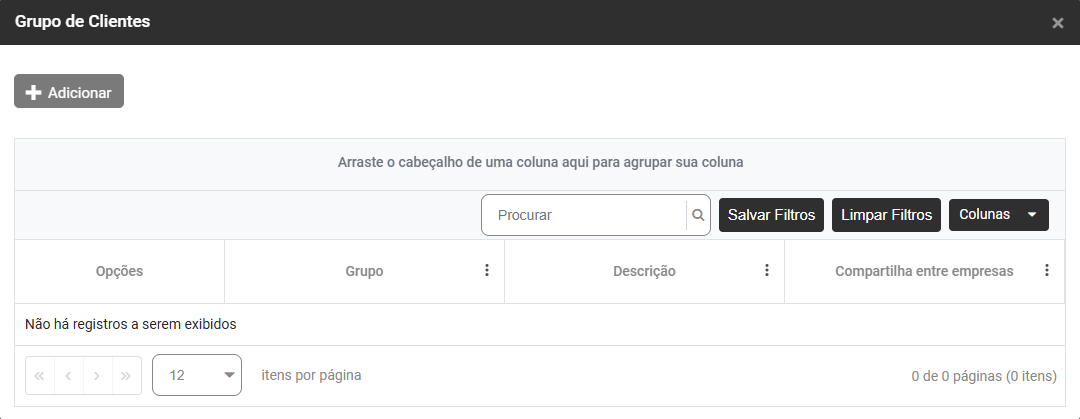
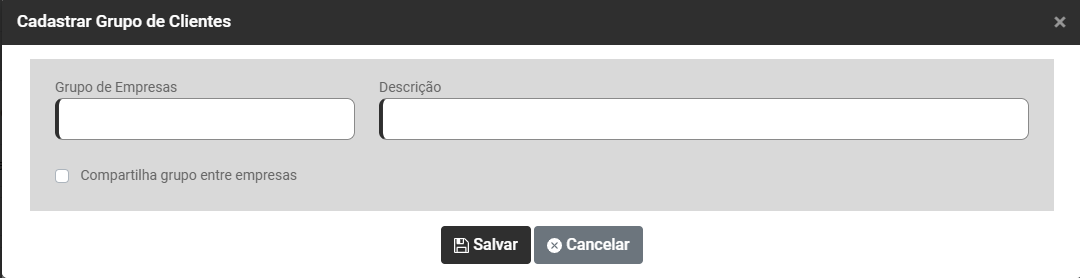
Clique no Botão Adicionar e será apresentada a tela para você informar:
- Grupo de Empresas
- Descrição
- Compartilha grupo entre Empresas - Sim ou Não