Cadastro das Configurações da Estrutura Organizacional e do Sistema Contábil
Para realizar o Cadastro das Configurações Contábeis você deverá acessar o menu Configurações
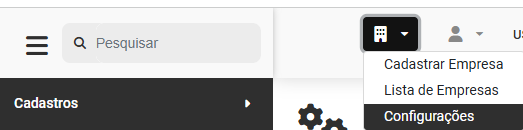
As Configurações estão divididas em duas abas (Informações Gerais/Estrutura Organizacional e o Módulo Contábil) e na aba Informações Gerais/Estrutura Organizacional você irá definir Configurações que serão utilizadas em todos os Módulos do Sistema
1) Aba Informações Gerais/Estrutura Organizacional
A aba Estrutura Organizacional é responsável pela Configuração de:

- CENTRO DE CUSTO (utilização nos Módulos Ativo, Compras, Contabilidade, Estoque, Financeiro, Folha e Vendas)
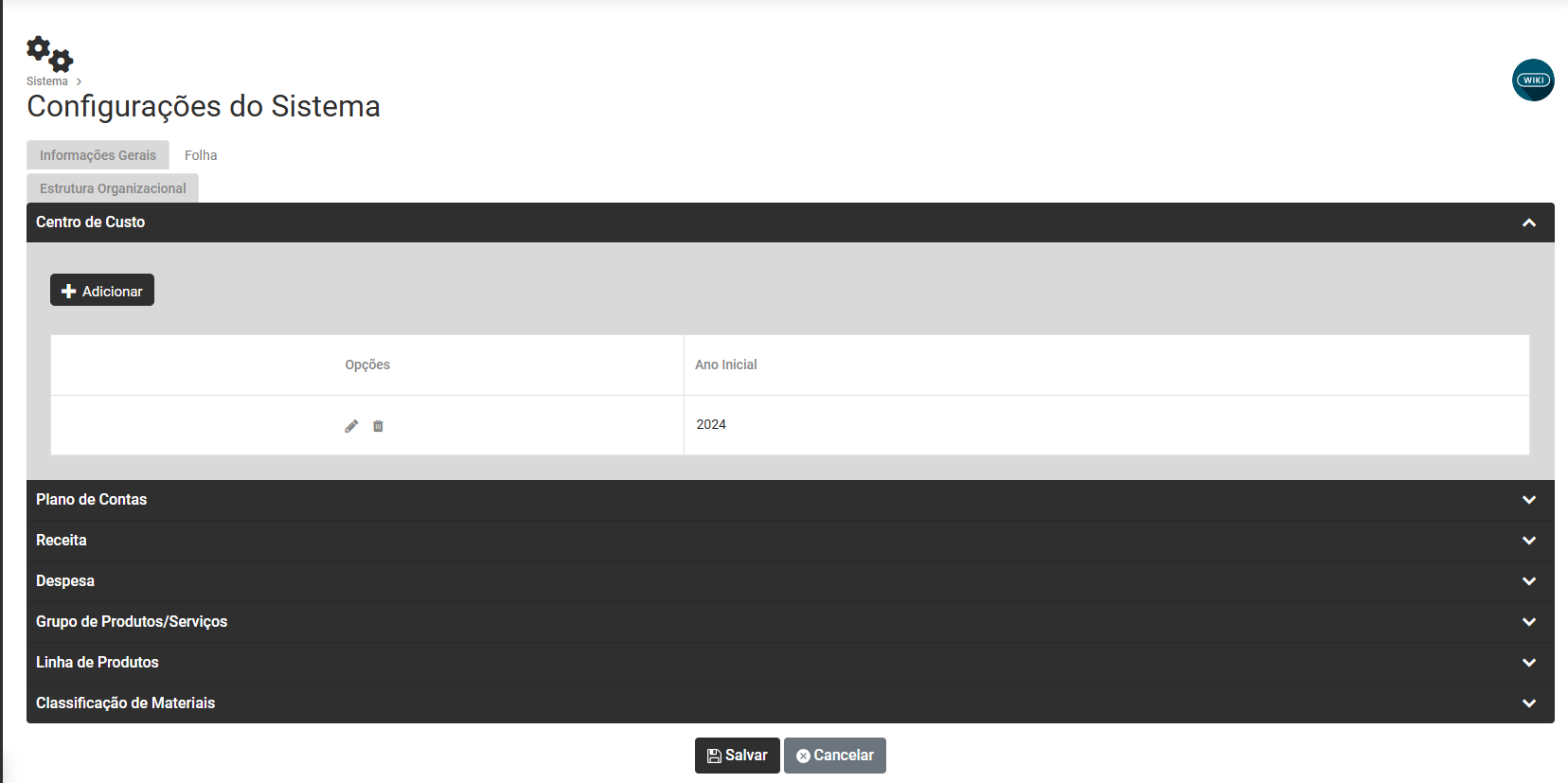
Clique no Botão Adicionar para definir a utilização de Centro de Custo e para determinação da Estrutura do mesmo
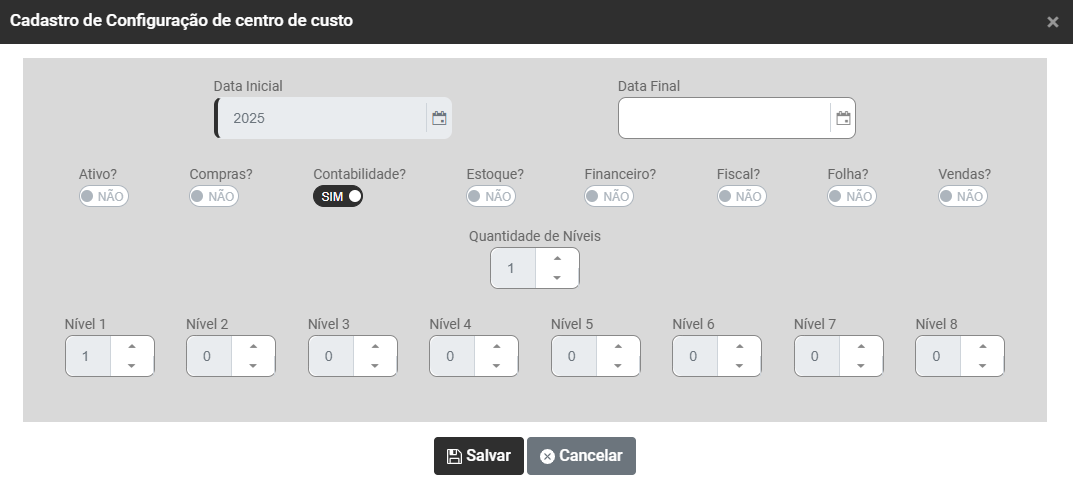
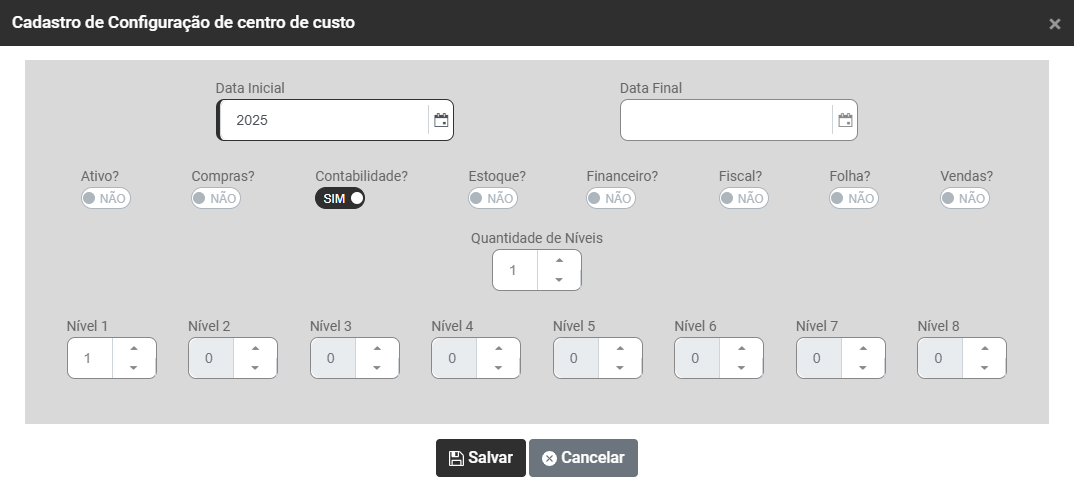
a) Informe o ano Inicial da utilização de Centro de Custo
b) informe o ano Final da utilização de Centro de Custo (campo não obrigatório) - Lembrando que, a partir da data informada neste campo NÃO SERÁ POSSÍVEL UTILIZAR O CENTRO DE CUSTO
Desta forma é IMPORTANTE SALIENTAR QUE - A partir do momento que você definir a utilização de Centro de Custo e fizer uso do mesmo, o Módulo irá exigir essa informação em todas as movimentações realizadas dentro da data estipulada, sendo possível deixar de utilizar o Centro de Custo apenas a partir do Ano informado no Campo Data Final
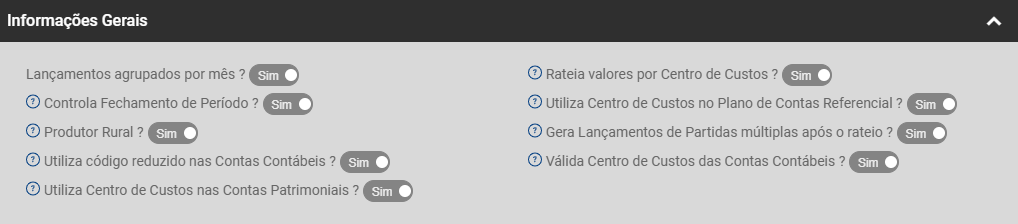
Para o Módulo Contábil, será exigido o Centro de Custo se você definiu nas Configurações Contábeis que irá utilizar centro de custo nas contas patrimoniais, rateia valores por centro de custo, utiliza centro de custos no plano de contas referencial e valida centro de custos das contas contábeis
c) informe quais os Módulos que irão utilizar Centro de Custo (Ativo, Compras, Contabilidade, Estoque, Financeiro, Folha, Vendas), lembre-se que para a integração entre os Módulo é importante que a Configuração do Centro de Custo seja realizada com coerência para não causar erros nas exportações.
d) Informe quantos Níveis terá a Estrutura do Centro de Custo - Você conseguirá definir até 8 níveis para composição do Centro de Custo
e) Informe quantos dígitos/caracteres terá cada nível do Centro de Custo - Você conseguirá definir até 9 dígitos/caracteres para cada nível
Quando você não define a quantidade total de níveis disponível, o próprio Módulo impede a indicação de quantidade de níveis e caracteres dos níveis que não serão utilizado
Colocaremos abaixo 2 Exemplos de Composição da Estrutura do Centro de Custo
Primeiro Exemplo - Centro de Custo composto por 8 níveis, sendo que o Primeiro possui 1 dígito/caractér, o segundo 2 dígitos/caracteres, o terceiro 3 dígitos/caracteres, o quarta 4 dígitos/caracteres, o quinto 5 dígitos/caracteres, o sexto 6 dígitos/caracteres, o sétimo 7 dígitos/caracteres e o oitavo 8 dígitos/caracteres.
- X - Primeiro Nível com 1 dígitos/caracteres
- X.XX - Segundo Nível com 2 dígitos/caracteres
- X.XX.XXX - Terceiro Nível com 3 dígitos/caracteres
- X.XX.XXX.XXXX - Quarto Nível com 4 dígitos/caracteres
- X.XX.XXX.XXXX.XXXXX - Quinto Nível com 5 dígitos/caracteres
- X.XX.XXX.XXXX.XXXXX.XXXXXX - Sexto Nível com 6 dígitos/caracteres
- X.XX.XXX.XXXX.XXXXX.XXXXXX.XXXXXXX - Sétimo Nível com 7 dígitos/caracteres
- X.XX.XXX.XXXX.XXXXX.XXXXXX.XXXXXXX.XXXXXXXX - Oitavo Nível com 8 dígitos/caracteres
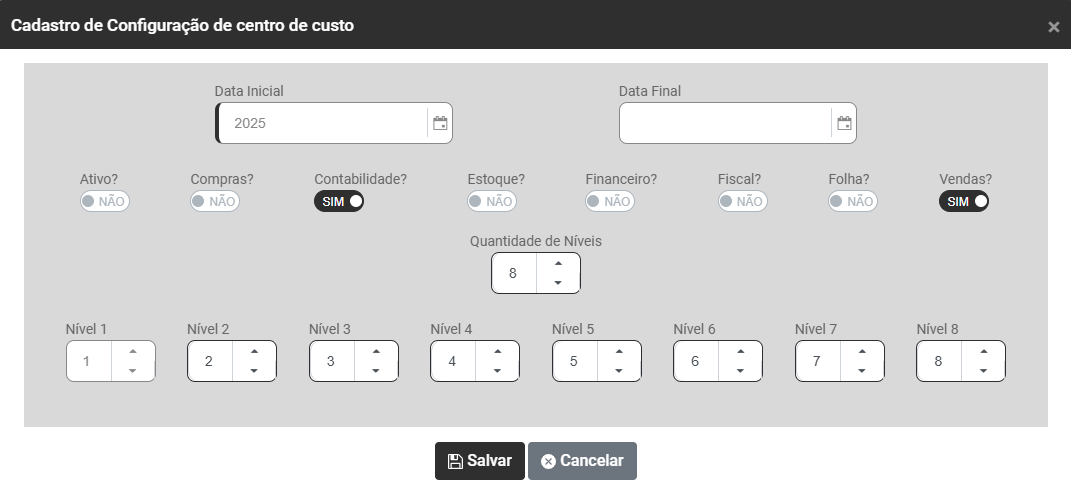
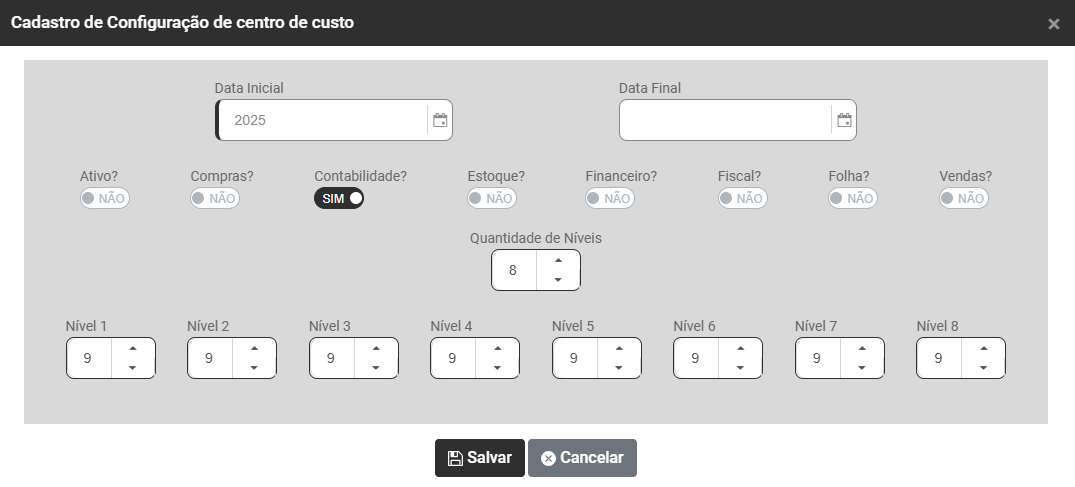
Segundo Exemplo - Centro de Custo composto por 8 níveis e cada nível possui 9 dígitos/caracteres
- XXXXXXXXX - Primeiro Nível com 9 dígitos/caracteres
- XXXXXXXXX.XXXXXXXXX - Segundo Nível com 9 dígitos/caracteres
- XXXXXXXXX.XXXXXXXXX.XXXXXXXXX - Terceiro Nível com 9 dígitos/caracteres
- XXXXXXXXX.XXXXXXXXX.XXXXXXXXX.XXXXXXXXX - Quarto Nível com 9 dígitos/caracteres
- XXXXXXXXX.XXXXXXXXX.XXXXXXXXX.XXXXXXXXX.XXXXXXXXX - Quinto Nível com 9 dígitos/caracteres
- XXXXXXXXX.XXXXXXXXX.XXXXXXXXX.XXXXXXXXX.XXXXXXXXX.XXXXXXXXX - Sexto Nível com 9 dígitos/caracteres
- XXXXXXXXX.XXXXXXXXX.XXXXXXXXX.XXXXXXXXX.XXXXXXXXX.XXXXXXXXX.XXXXXXXXX - Sétimo Nível com 9 dígitos/caracteres
- XXXXXXXXX.XXXXXXXXX.XXXXXXXXX.XXXXXXXXX.XXXXXXXXX.XXXXXXXXX.XXXXXXXXX.XXXXXXXXX - Oitavo Nível com 9 dígitos/caracteres
- PLANO DE CONTAS
Clique no Botão Adicionar para definir a utilização de Plano de Contas e para determinação da Estrutura do mesmo
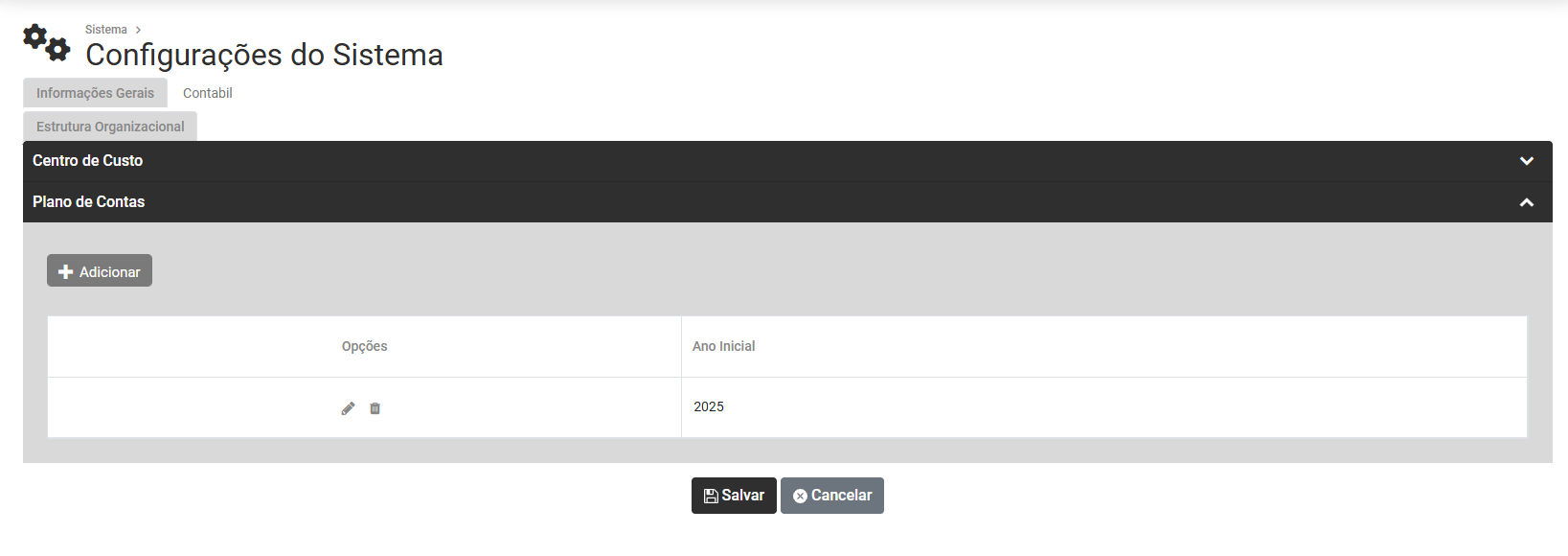
a) Informe o ano Inicial da utilização do Plano de Contas
b) informe o ano Final da utilização do Plano de Contas (campo não obrigatório) - O Módulo não permitirá que o Plano de Contas Definido com Data Final seja utilizado após a Data Final informada
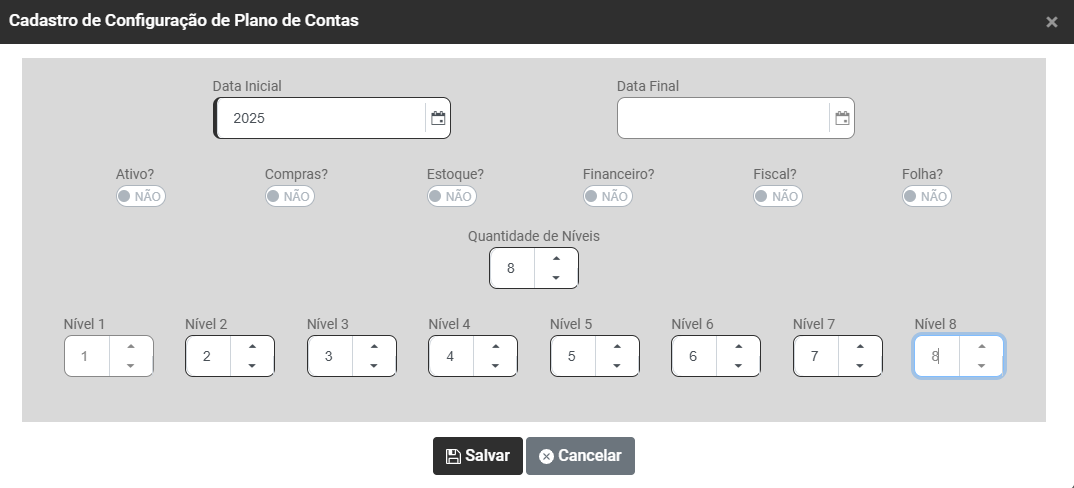
c) Informe quais os Módulos que irão utilizar Plano de Contas (Ativo, Compras, Estoque, Financeiro, Fiscal, Folha e Vendas), essa definição fará com que os Módulos definidos possam gerar Lançamentos Contábeis no Módulo de Contabilidade
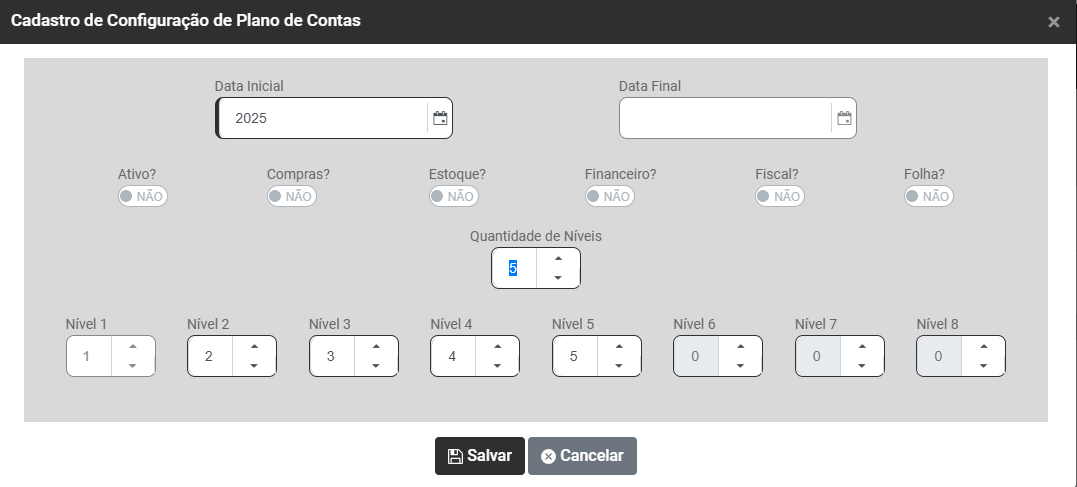
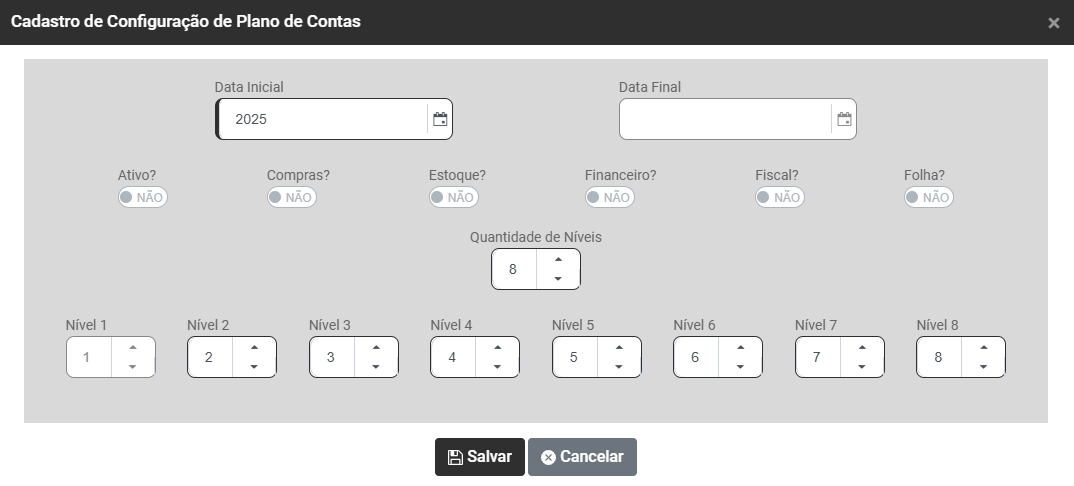
d) Informe quantos Níveis terá a Estrutura do Plano de Contas - Você conseguirá definir até 8 níveis para composição do Plano de Contas
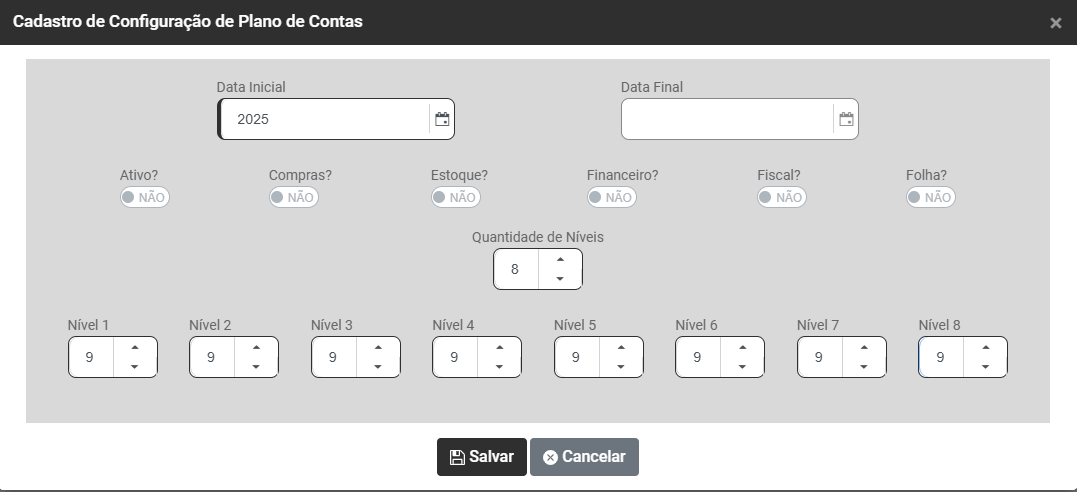
e) Informe quantos dígitos/caracteres terá cada nível do Plano de Contas - Você conseguirá definir até 9 dígitos/caracteres para cada nível
Quando você não define a quantidade de níveis que serão utilizados (5 por exemplo), o próprio Módulo impede a indicação de caracteres dos níveis que não serão utilizados
Colocaremos abaixo 2 Exemplos de Composição da Estrutura do Plano de Contas
Primeiro Exemplo - Plano de Contas composto por 8 níveis, sendo que o Primeiro possui 1 dígito/caractér, o segundo 2 dígitos/caracteres, o terceiro 3 dígitos/caracteres, o quarta 4 dígitos/caracteres, o quinto 5 dígitos/caracteres, o sexto 6 dígitos/caracteres, o sétimo 7 dígitos/caracteres e o oitavo 8 dígitos/caracteres.
- X - Primeiro Nível com 1 dígitos/caracteres
- X.XX - Segundo Nível com 2 dígitos/caracteres
- X.XX.XXX - Terceiro Nível com 3 dígitos/caracteres
- X.XX.XXX.XXXX - Quarto Nível com 4 dígitos/caracteres
- X.XX.XXX.XXXX.XXXXX - Quinto Nível com 5 dígitos/caracteres
- X.XX.XXX.XXXX.XXXXX.XXXXXX - Sexto Nível com 6 dígitos/caracteres
- X.XX.XXX.XXXX.XXXXX.XXXXXX.XXXXXXX - Sétimo Nível com 7 dígitos/caracteres
- X.XX.XXX.XXXX.XXXXX.XXXXXX.XXXXXXX.XXXXXXXX - Oitavo Nível com 8 dígitos/caracteres
Segundo Exemplo - Plano de Contas composto por 8 níveis e cada nível possui 9 dígitos/caracteres
- XXXXXXXXX - Primeiro Nível com 9 dígitos/caracteres
- XXXXXXXXX.XXXXXXXXX - Segundo Nível com 9 dígitos/caracteres
- XXXXXXXXX.XXXXXXXXX.XXXXXXXXX - Terceiro Nível com 9 dígitos/caracteres
- XXXXXXXXX.XXXXXXXXX.XXXXXXXXX.XXXXXXXXX - Quarto Nível com 9 dígitos/caracteres
- XXXXXXXXX.XXXXXXXXX.XXXXXXXXX.XXXXXXXXX.XXXXXXXXX - Quinto Nível com 9 dígitos/caracteres
- XXXXXXXXX.XXXXXXXXX.XXXXXXXXX.XXXXXXXXX.XXXXXXXXX.XXXXXXXXX - Sexto Nível com 9 dígitos/caracteres
- XXXXXXXXX.XXXXXXXXX.XXXXXXXXX.XXXXXXXXX.XXXXXXXXX.XXXXXXXXX.XXXXXXXXX - Sétimo Nível com 9 dígitos/caracteres
- XXXXXXXXX.XXXXXXXXX.XXXXXXXXX.XXXXXXXXX.XXXXXXXXX.XXXXXXXXX.XXXXXXXXX.XXXXXXXXX - Oitavo Nível com 9 dígitos/caracteres
2) CONFIGURAÇÃO DO SISTEMA CONTÁBIL
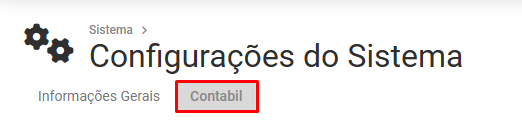
Na parte superior da tela você encontrará dois botões - Adicionar e Importar Configuração

a) ADICIONAR
Clique no botão Adicionar para cadastrar as Configurações do Sistema Contábil
Será apresentada a tela com o Grid de informações, contendo as colunas:
- Opções
- Data Inicial
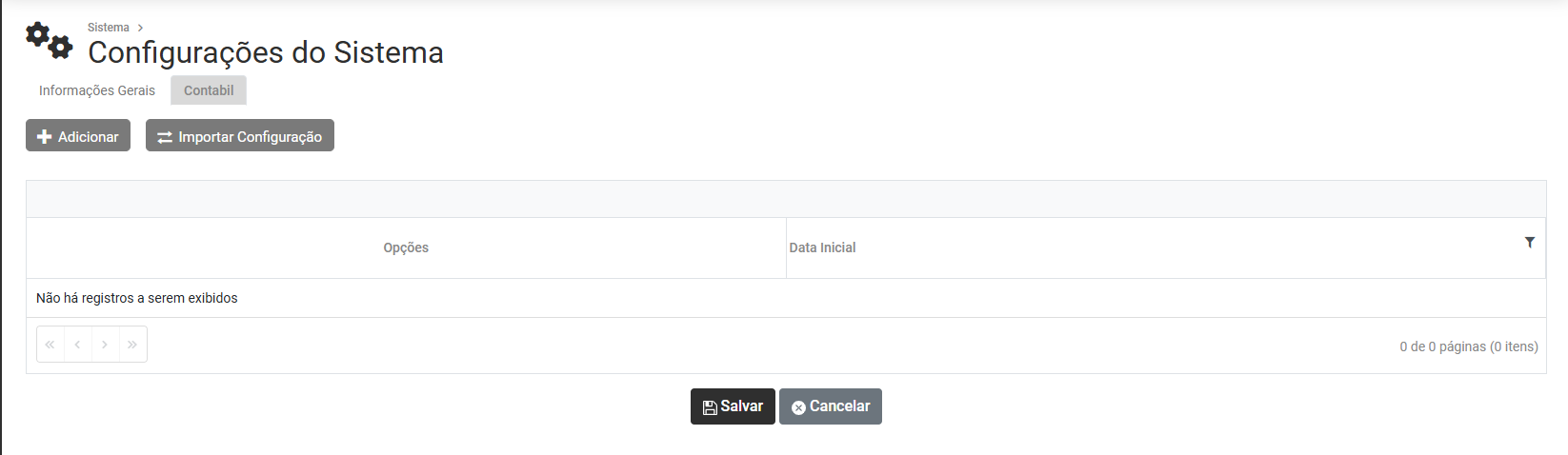
Na parte superior da tela você encontrará 2 botões - Adicionar e Importar Configuração
A) ADICIONAR
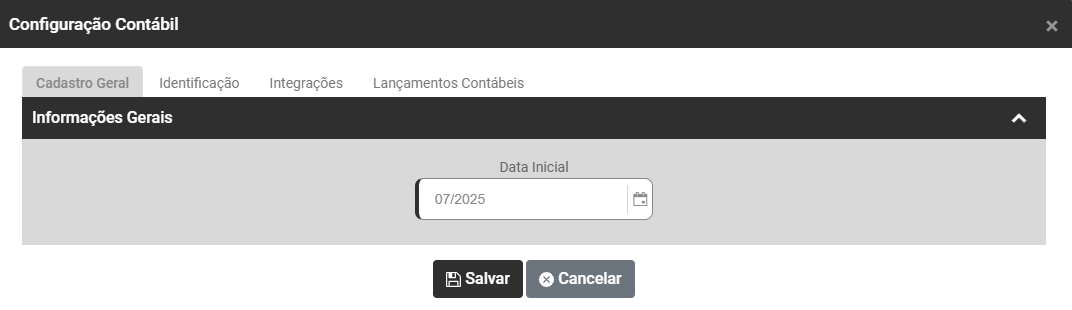
Ao acionar o botão Adicionar o Sistema apresentará a tela para que você realize a Configuração do Sistema de Contabilidade
Aba Cadastro Geral
Informações Gerais
- Informe a Data Inicial em que você irá iniciar a utilização do Sistema Contábil
Aba Identificação
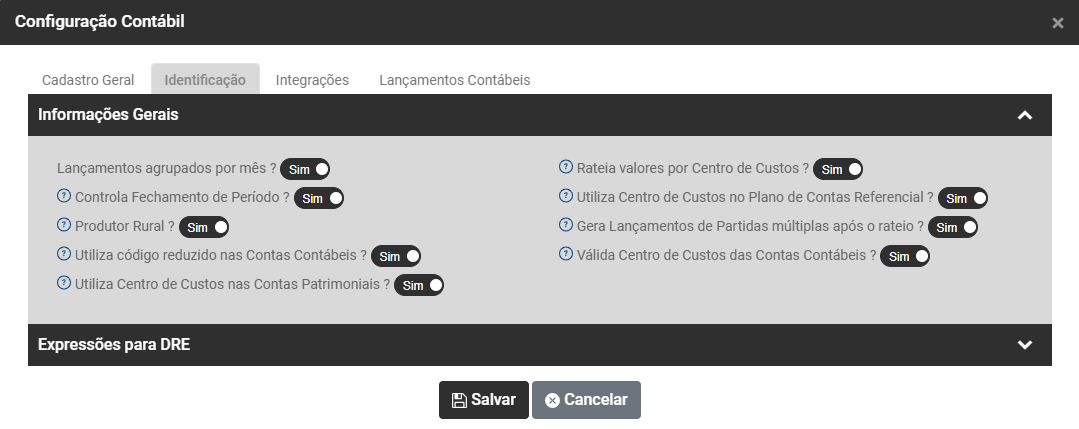
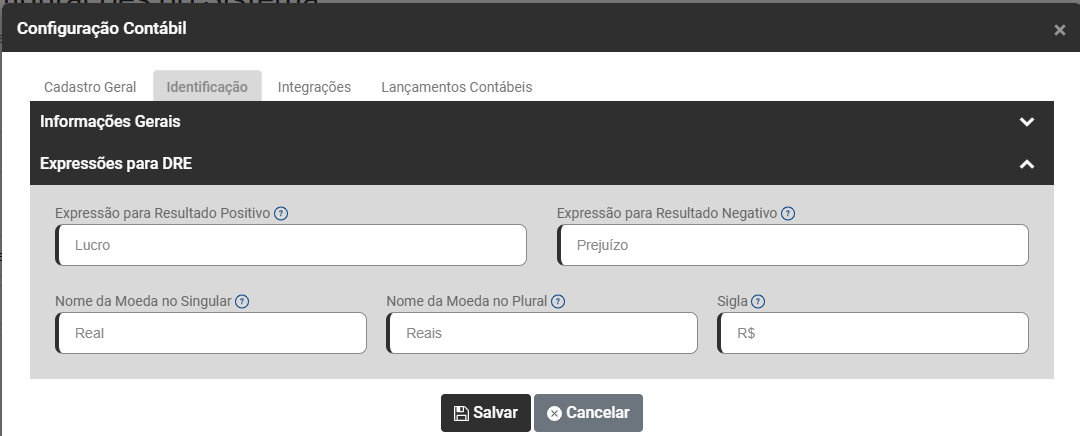
Na aba Identificação você deverá definir as Informações Gerais do Sistema Contábil e as Expressões que serão utilizadas na Demonstração de Resultado do Exercício - DRE
Informações Gerais
Informe:
- Lançamentos agrupados por mês - Se informado Sim, Para o cadastro do Lançamento Contábil você deverá estar definido no mês do cadastro do mesmo
- Controla Fechamento de Período - Ao definir SIM será possível fechar um período para que não haja mais movimentações nele
- Produtor Rural - Ao definir SIM será possível fazer as configurações e lançamentos para entrega do Livro Caixa Digital do Produtor Rural (LCDPR).
- Utiliza Código reduzido nas Conta Contábeis - Ao definir SIM será possível cadastrar códigos reduzidos para as contas contábeis no Plano de Contas e utiliza-los nos Lançamentos Contábeis.
- Utiliza Centro de Custos nas Contas Patrimoniais - Ao definir SIM será habilitado o preenchimento dos centros de custos nas contas patrimoniais.
- Rateia valores por Centro de Custo - Ao definir SIM será feito vinculo dos rateios de centros de custo as contas contábeis por valores e no momento do lançamento contábil será sugerido o rateio para esta conta. Do contrário, a cada lançamento contábil será necessário informar os centros de custo que se referem a esta conta.
- Utiliza Centro de Custos no Plano de Contas Referencial - Ao definir SIM será habilitado o preenchimento dos centros de custos no mapeamento do Plano de Contas Referencial.
- Gera Lançamento de Partidas Múltiplas após o Rateio - Ao definir SIM ao gravar o lançamento contábil o valor será rateado por centro de custo e gerará um lançamento contábil de partidas múltipla
- Valida Centro de Custo das Contas Contábeis - Ao definir SIM será necessário usar um Centro de Custos que seja vinculado à Conta Contábil no lançamento contábil. ( só será habilitado se você definir Sim no campo Rateia Valores por Centro de Custo
Expressões para DRE
Informe:
- Expressão para Resultado Positivo - Campo para definição da expressão usada para representar os resultados positivos.
- Expressão para Resultado Negativo - Campo para definição da expressão usada para representar os resultados negativos
- Nome da Moeda Singular - Campo para definição do nome da Moeda no Singular
- Nome da Moeda no Plural - Campo para definição do nome da Moeda no Singular
- Sigla - Campo para definição da Sigla da Moeda.
Aba Integrações
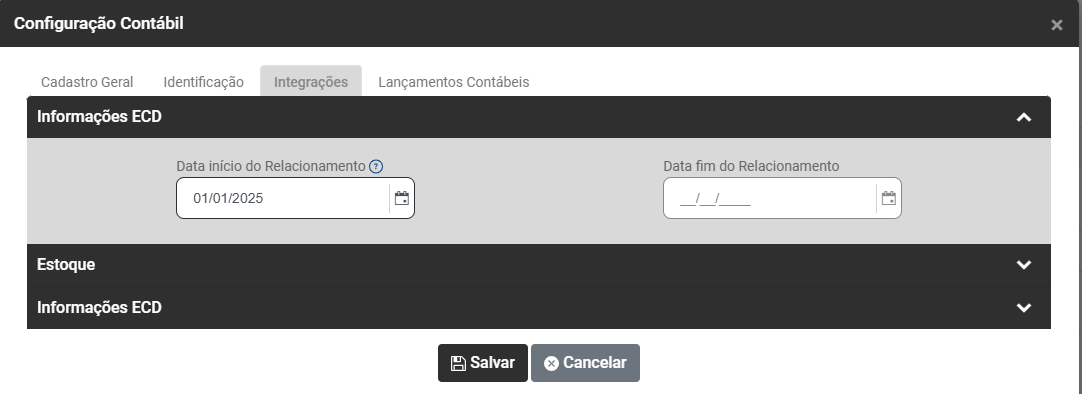
Informações ECD
- Data Início do Relacionamento - O período de relacionamento com participante deve ser informado se: Matriz no exterior, Filial, inclusive agência ou dependência, no exterior, Coligada, inclusive equiparada, Controladora, Controlada, Subsidiária integral, Controlada em conjunto, entre outros).
- Data fim do Relacionamento
Estoque
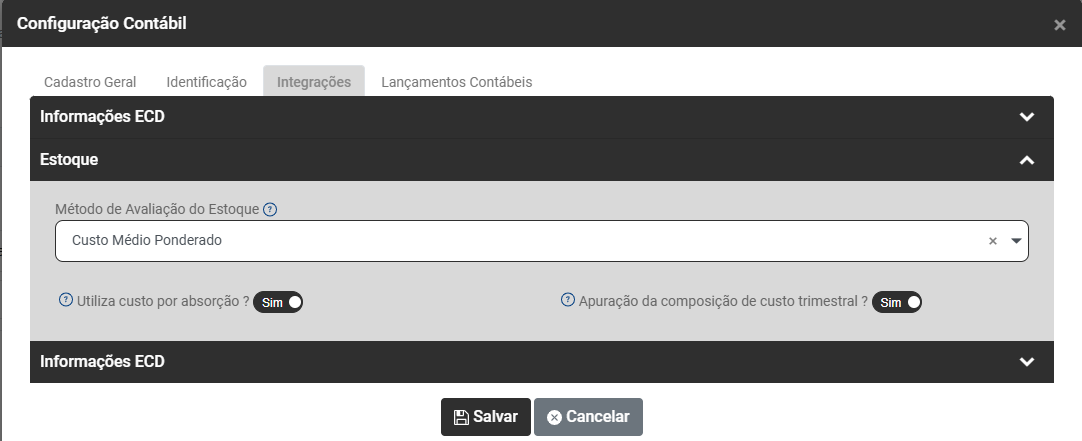
- Método de Avaliação do Estoque - Defina o método de avaliação do estoque final.
- Utiliza Custo por Absorção - Defina SIM se deseja que as contas contábeis sejam reteadas pelo tipo de despesa.
- Apuração da Composição de Custo Trimestral - Defina SIM se deseja que o Informativo de Composição de Custos apure o custo trimestralmente.
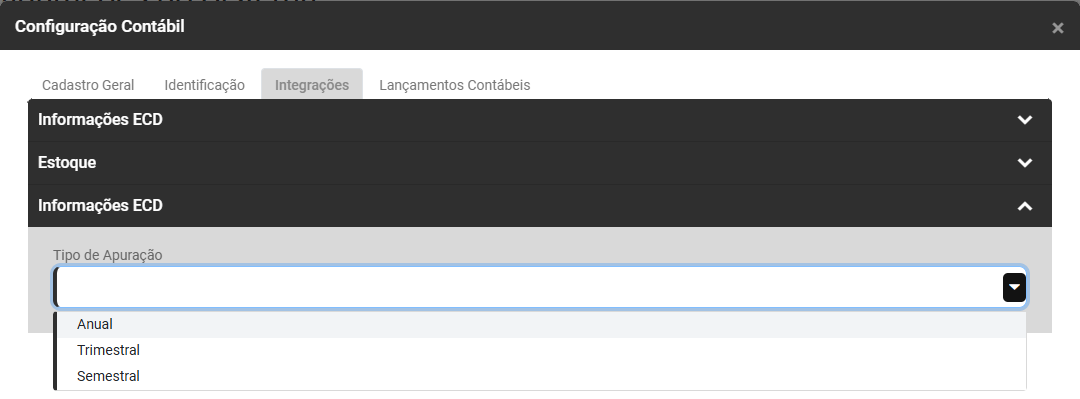
Informações ECD
- Tipo de Apuração
Aba Lançamentos Contábeis
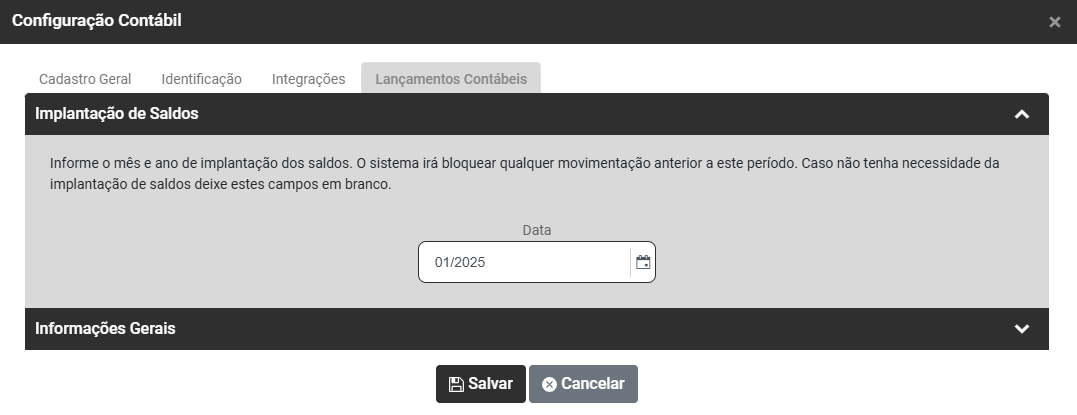
Implantação de Saldos
Informe o mês e ano dos saldos. O Sistema irá bloquear qualquer movimentação anterior a este período. Caso não tenha necessidade da implantação de saldos deixe estes campos em branco
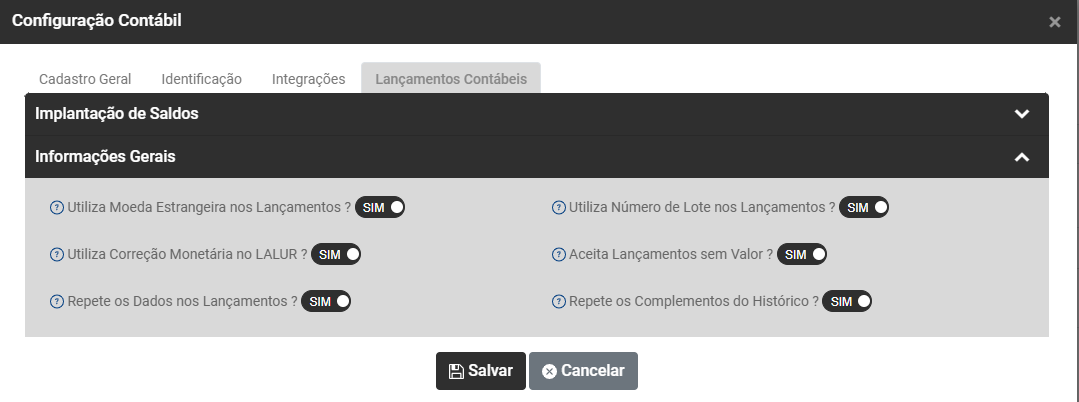
Informações Gerais
- Utiliza Moeda Estrangeira nos lançamentos -Ao definir SIM será habilitado o uso de moeda estrangeira nos lançamentos contábeis.
- Utiliza Número de Lote nos Lançamentos - Ao definir SIM será habilitado o uso se número de lote nos Lançamentos contábeis.
- Utiliza Correção Monetária no LALUR - Ao definir SIM será habilitado o uso de correção monetária no LALUR.
- Aceita Lançamento sem Valor - Ao definir SIM será possível cadastrar um lançamento contábil com o valor zerado.
- Repete os Dados nos Lançamentos - Ao definir SIM os dados do lançamento contábil salvo será repetido para o próximo lançamento contábil a ser cadastrado.
- Repete os Complementos do Histórico - Ao definir SIM o complemento do histórico do lançamento contábil salvo será repetido para o próximo lançamento contábil a ser cadastrado
B) IMPORTAR CONFIGURAÇÃO
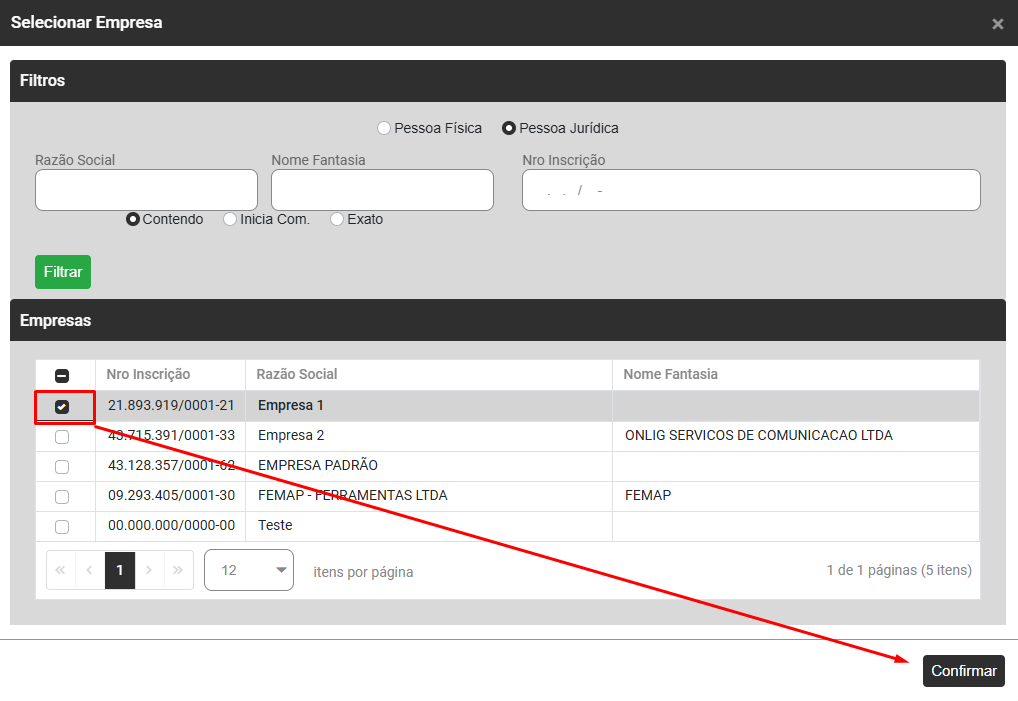
Ao acionar o botão Importar Configuração o Sistema irá abrir a tela contendo todas as Empresas Cadastradas no Sistema, você deverá selecionar a Empresa já configurada anteriormente e clicar no botão Confirmar.
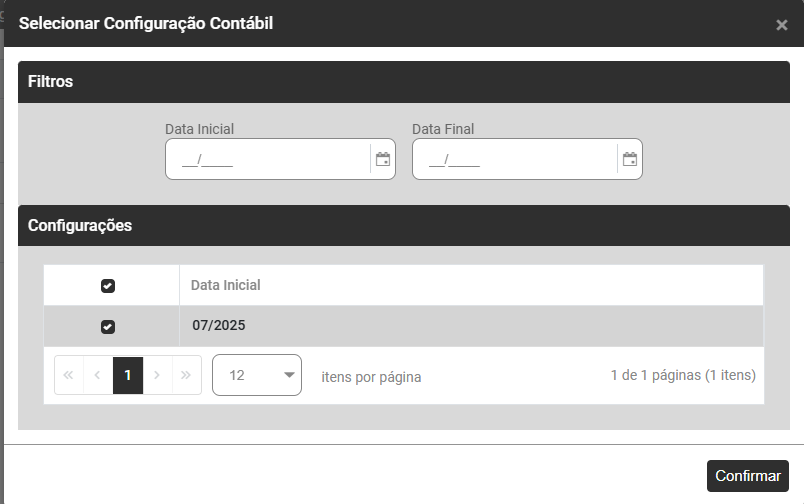
O Sistema apresentará a tela para que você Selecione a Configuração Contábil, defina:
- Data Inicial
- Data Final
- Configuração - Selecione o mês e Ano
Clique em Confirmar
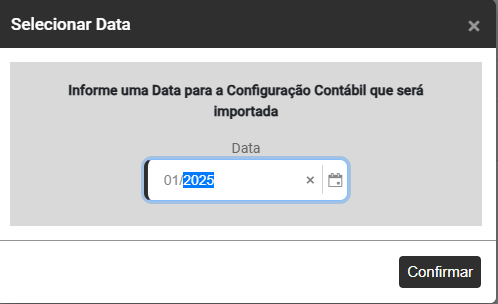
Em seguida você deverá informar a data em que a configuração importada será cadastrada
Confirme
Será apresentada a mensagem Configuração Contábil Importada com Sucesso