# Help
# Cadastro de Usuário, Geração de Senha Temporária, Acesso ao Sistema com Novo Usuário e Troca de Senha
Ao acessar a Plataforma dos Módulos será apresentada a tela para que você acesse os Módulos
Quando você realiza o acesso é apresentada a tela para definição do que você deseja fazer neste momento
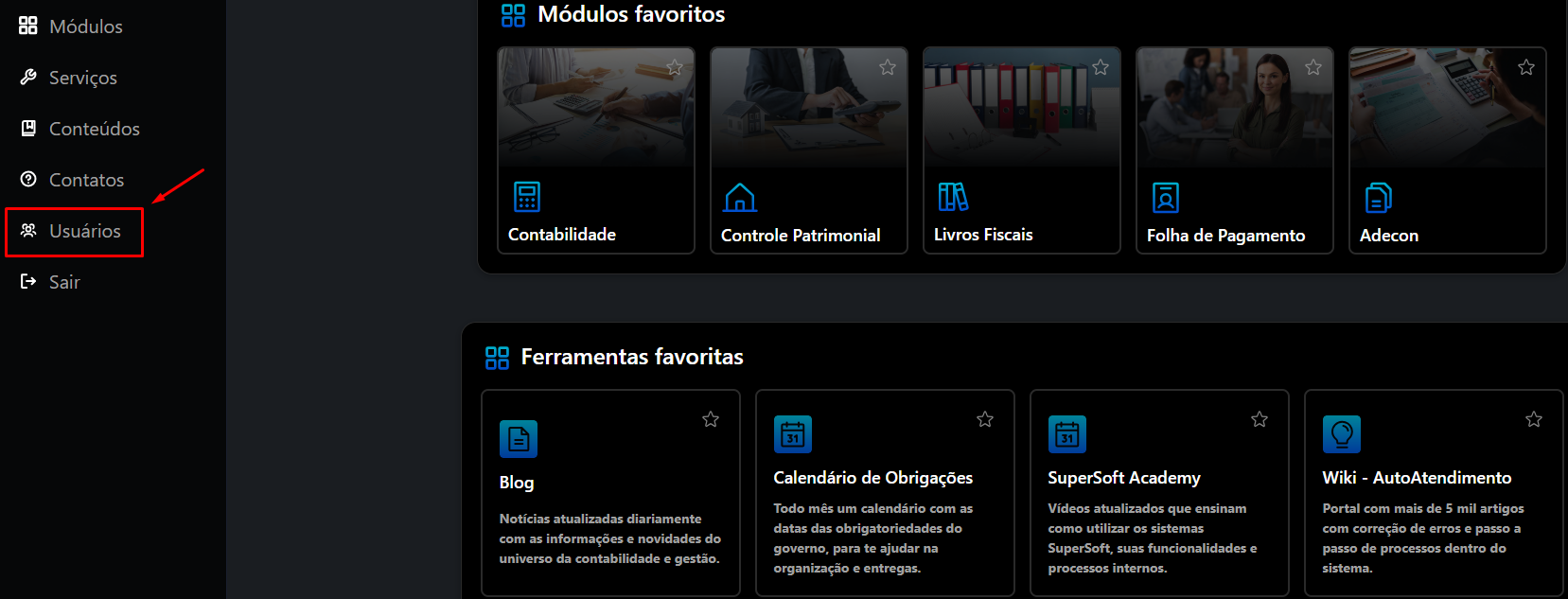
Para o cadastro e definição dos direitos dos usuários você deverá clicar no menu **Usuários**
[](https://wiki.supersofthub.com.br/uploads/images/gallery/2026-03/YRoimage.png)
**CADASTRO DE USUÁRIO**
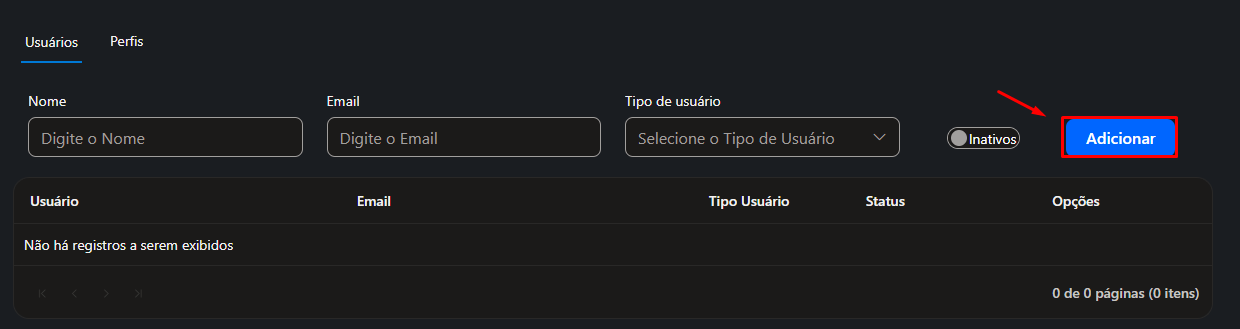
Clique no botão Adicionar, existente na parte superior direita da tela
[](https://wiki.supersofthub.com.br/uploads/images/gallery/2026-03/6T6image.png)
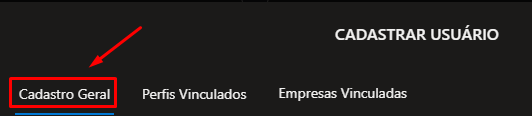
**1) ABA CADASTRO GERAL**
[](https://wiki.supersofthub.com.br/uploads/images/gallery/2026-03/DvZimage.png)
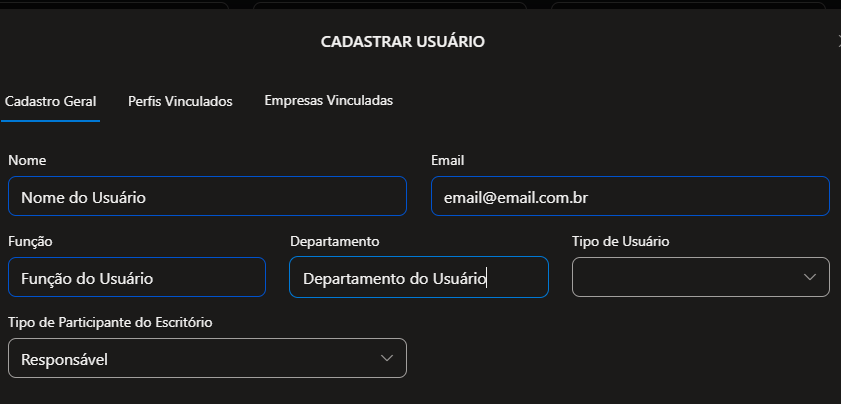
Defina:
- Nome da pessoa que irá utilizar o Módulo
- email - **será através desse endereço de email que será realizado o acesso ao Módulo**
- **Função do usuário**
- **Departamento do usuário**
[](https://wiki.supersofthub.com.br/uploads/images/gallery/2026-03/Epkimage.png)
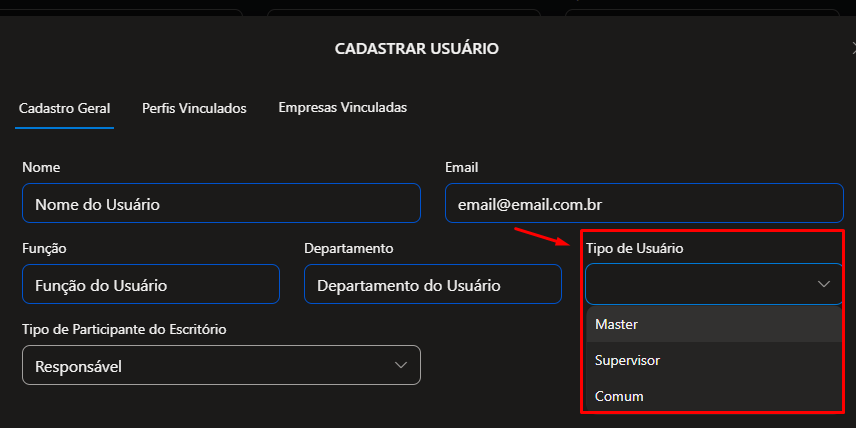
- Tipo de Usuário
a) Master - Geralmente utilizado quando você está cadastrando o Contador do Escritório Contábil
b) Supervisor - Geralmente utilizado quando você está cadastrando os Funcionários do Escritório Contábil
c) Comum - Geralmente utilizado quando você está cadastrando O CLIENTE DO ESCRITÓRIO CONTÁBIL que também conseguirá acessar o seu Escritório Contábil (podendo visualizar o Dashboard do mesmo e os Atendimentos vinculados a ele)
[](https://wiki.supersofthub.com.br/uploads/images/gallery/2026-03/WBMimage.png)
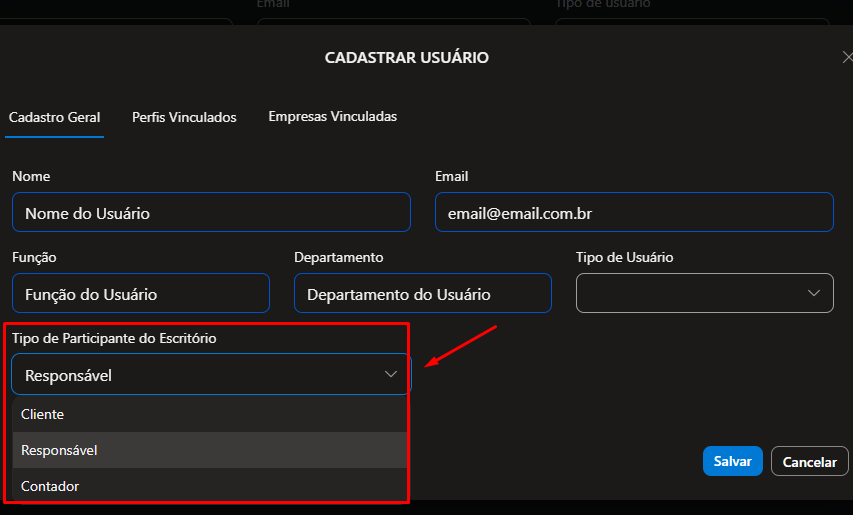
- Tipo de Participante do Escritório
a) Cliente - Deverá ser utilizado quando você cadastrar um Cliente do Escritório Contábil (esse tipo de participante tem restrições na utilização do Módulo Escritório Virtual, podendo acessar apenas o Dashboard do mesmo e os Atendimentos vinculados a ele)
b) Responsável - Defina Responsável quando estiver cadastrando um Funcionário do Escritório Contábil que seja Responsável pela execução de Serviços solicitados pelo Cliente do Escritório
c) Contador - Defina Contador quando estiver cadastrando o Contador do Escritório Contábil
[](https://wiki.supersofthub.com.br/uploads/images/gallery/2026-03/RoLimage.png)
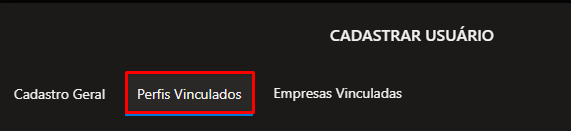
**2) ABA PERFIS VINCULADOS**
[](https://wiki.supersofthub.com.br/uploads/images/gallery/2026-03/BrPimage.png)
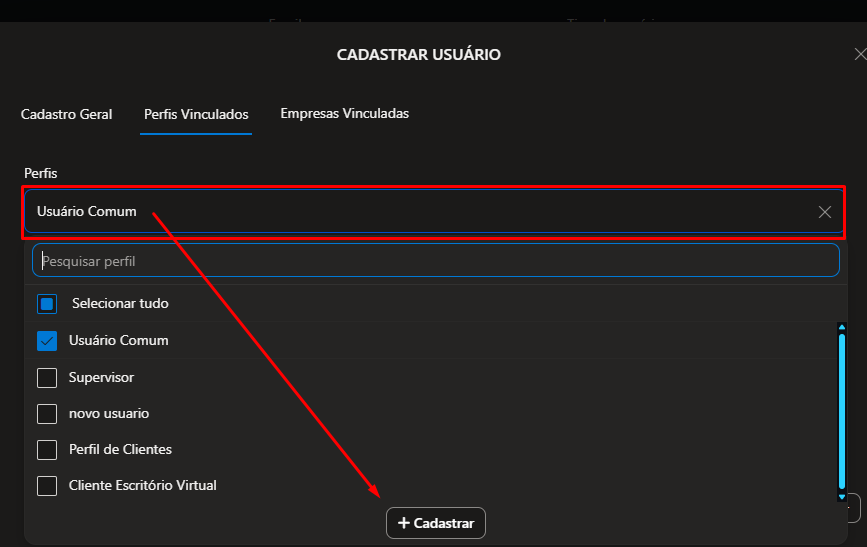
Clique no Campo Perfis para que o Sistema apresente:
- Relação dos Perfis já cadastrados
- Botão para Cadastrar um novo Perfil
[](https://wiki.supersofthub.com.br/uploads/images/gallery/2026-03/jf9image.png)
Ao clicar no botão Cadastrar, será apresentada a tela para que você defina os direitos a acesso para o Perfil que está sendo cadastrado, desta forma quando você cadastrar um Usuário e definir o Perfil do mesmo, esse usuário poderá utilizar o Módulo nos menus que foram dadas as permissões de acesso para ele
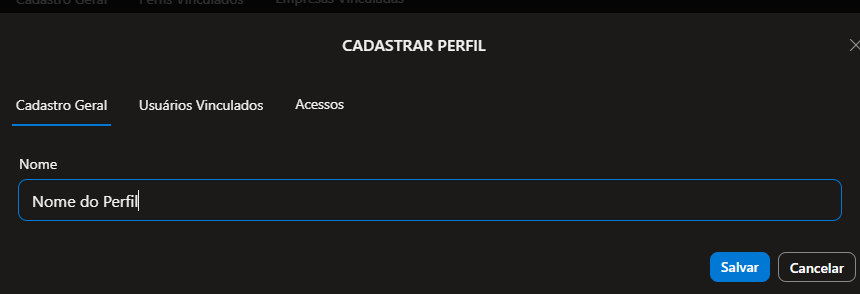
**a) Aba Cadastro Geral**
Defina o Nome do Perfil
[](https://wiki.supersofthub.com.br/uploads/images/gallery/2026-03/rD0image.png)
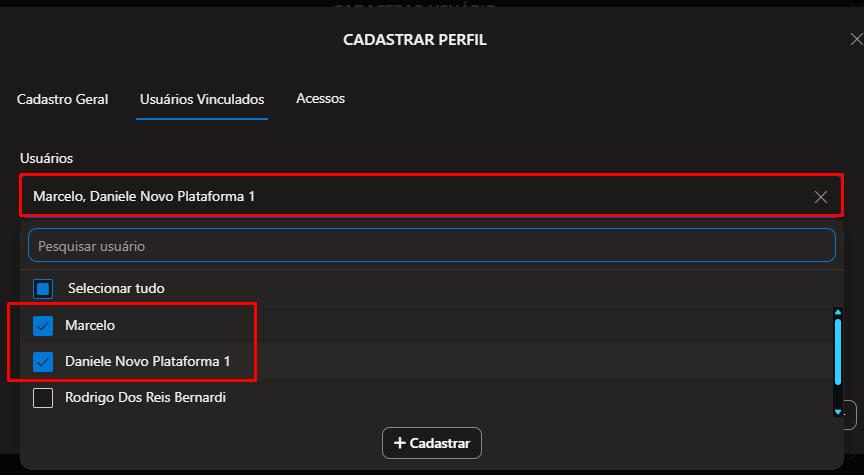
**2.1) Aba Usuários Vinculados**
Defina quais são os Usuários Vinculados a esse Perfil (quais são os usuários que terão direito de acesso de acordo com o definido para esse perfil
Nesta tela você poderá também cadastrar um Novo Usuário através do botão Cadastrar
[](https://wiki.supersofthub.com.br/uploads/images/gallery/2026-03/kJkimage.png)
**2.2) ABA ACESSOS**
A aba Acessos é separada por:
- Cadastro Geral de Empresa
- Módulos - Financeiro, Adecon, Vendas, Nota Fiscal, Ativo Patrimonial, Livro Fiscal, Folha de Pagamento, Contabilidade, Compras e Escritório Virtual
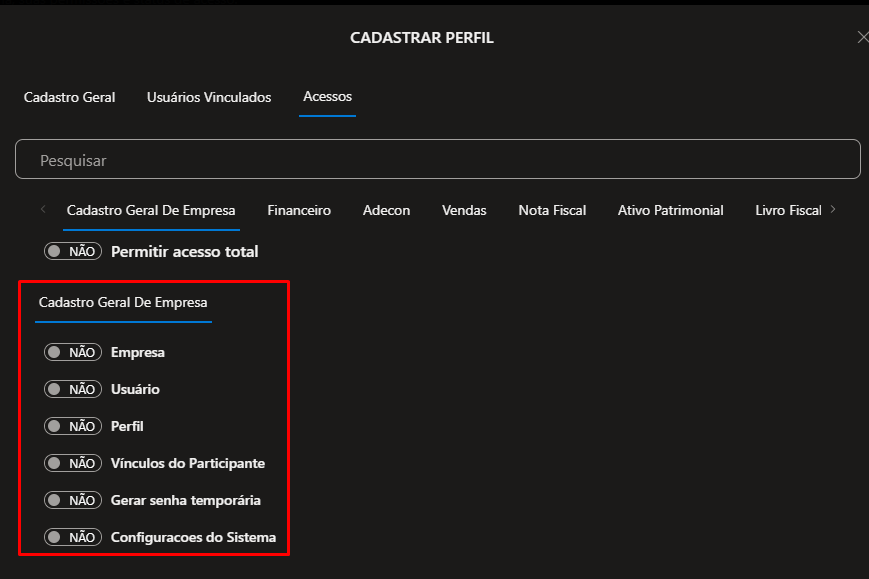
2.2.1) **Cadastro Geral de Empresa**, defina se o Usuário que estiver vinculado a esse perfil terá direito de:
- Cadastrar Empresa
- Cadastrar Usuário
- Cadastrar Perfil
- Vincular Usuário a um Perfil
- Gerar Senha Temporária
- Configurações do Sistema
[](https://wiki.supersofthub.com.br/uploads/images/gallery/2026-03/Ckvimage.png)
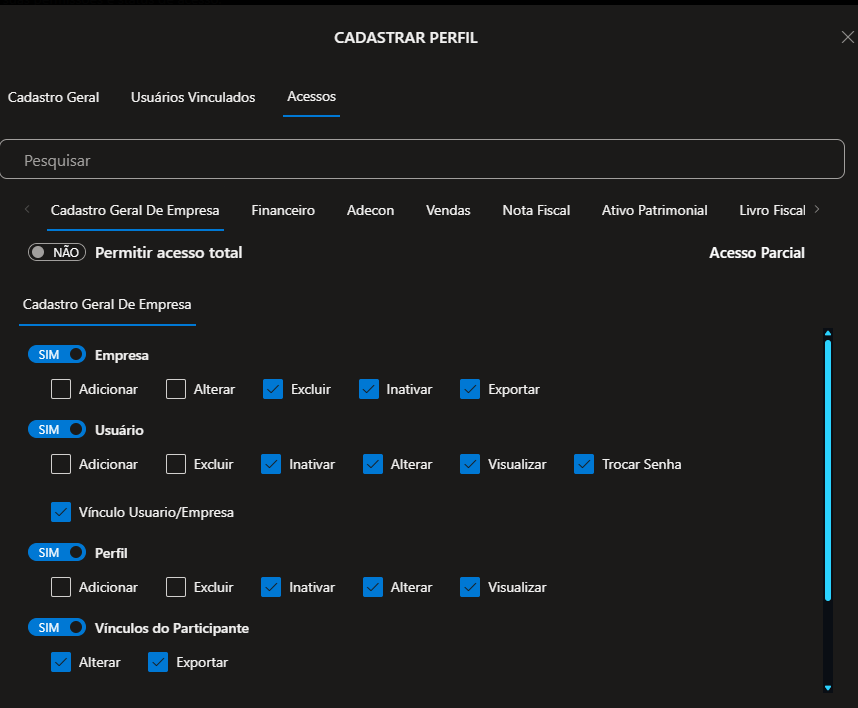
Sempre que você definir SIM para um menu, o Sistema apresentará as opções do que o Usuário que utilizar esse Perfil poderá fazer e você conseguirá restringir os acessos dos usuários
- Adicionar
- Alterar
- Excluir
- Inativa
- Exportar
- Visualizar
- Trocar Senha
[](https://wiki.supersofthub.com.br/uploads/images/gallery/2026-03/L5mimage.png)
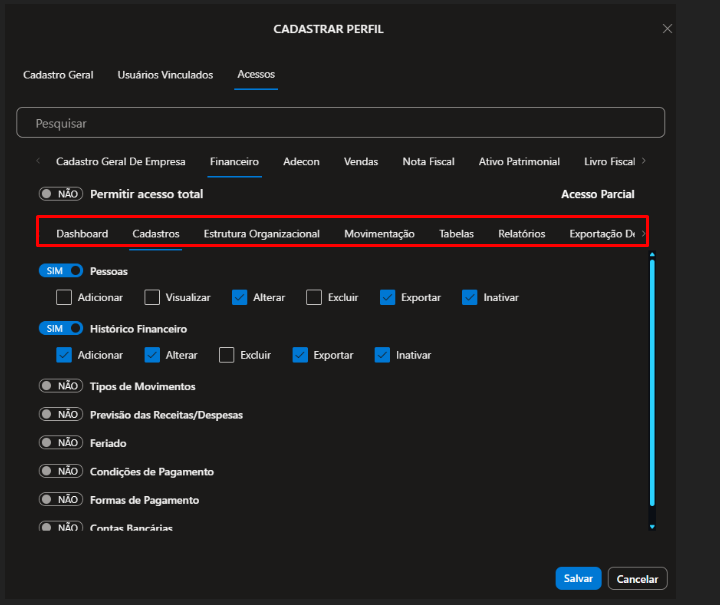
2.2.2) **Financeiro**, defina se o Usuário que estiver vinculado a esse perfil terá direito de:
- Permitir Acesso Total
- Dashboard
- Cadastros
- Estrutura Organizacional
- Movimentação
- Tabelas
- Relatórios
- Exportação de Dados
- Importação de Arquivos
Sempre que você definir SIM para um menu, o Sistema apresentará as opções do que o Usuário que utilizar esse Perfil poderá fazer e você conseguirá restringir os acessos dos usuários
[](https://wiki.supersofthub.com.br/uploads/images/gallery/2026-03/h0Nimage.png)
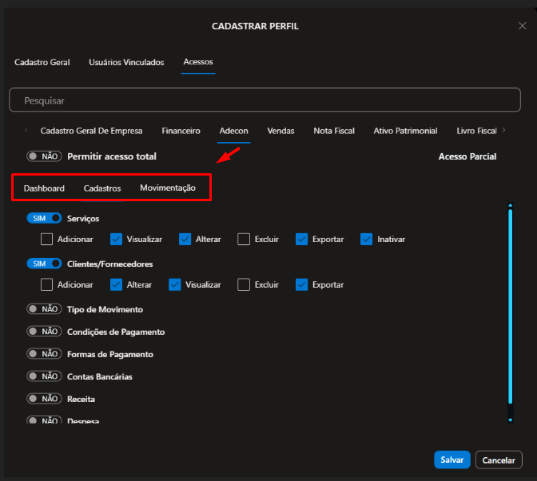
2.2.3) **Adecon**, defina se o Usuário que estiver vinculado a esse perfil terá direito de:
Sempre que você definir SIM para um menu, o Sistema apresentará as opções do que o Usuário que utilizar esse Perfil poderá fazer e você conseguirá restringir os acessos dos usuários
[](https://wiki.supersofthub.com.br/uploads/images/gallery/2026-03/j5ximage.png)
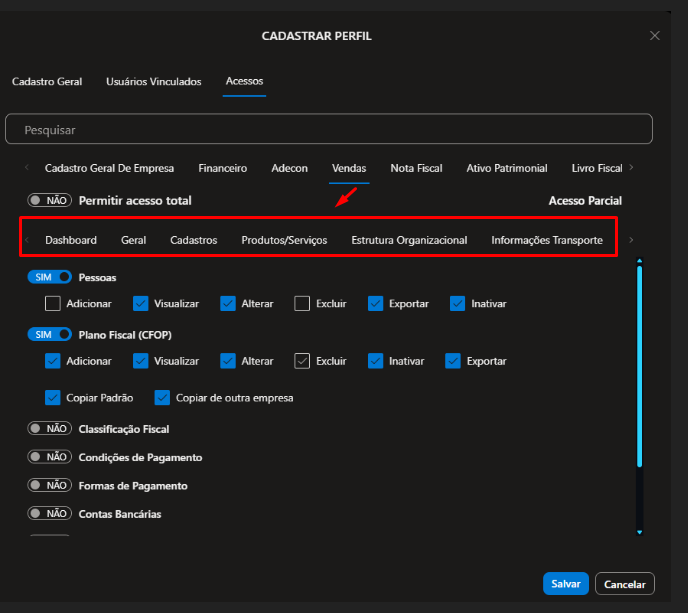
2.2.4) **Vendas**, defina se o Usuário que estiver vinculado a esse perfil terá direito de:
Sempre que você definir SIM para um menu, o Sistema apresentará as opções do que o Usuário que utilizar esse Perfil poderá fazer e você conseguirá restringir os acessos dos usuários
[](https://wiki.supersofthub.com.br/uploads/images/gallery/2026-03/Tmlimage.png)
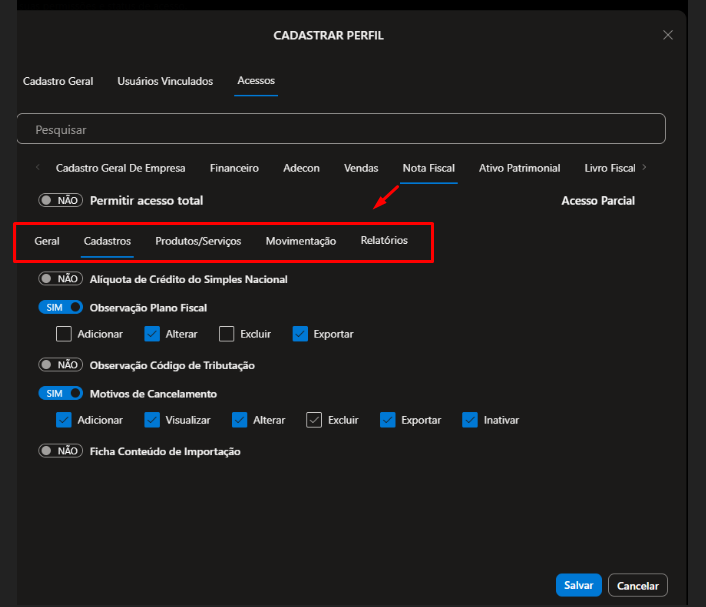
2.2.5) **Nota Fiscal**, defina se o Usuário que estiver vinculado a esse perfil terá direito de:
Sempre que você definir SIM para um menu, o Sistema apresentará as opções do que o Usuário que utilizar esse Perfil poderá fazer e você conseguirá restringir os acessos dos usuários
[](https://wiki.supersofthub.com.br/uploads/images/gallery/2026-03/notimage.png)
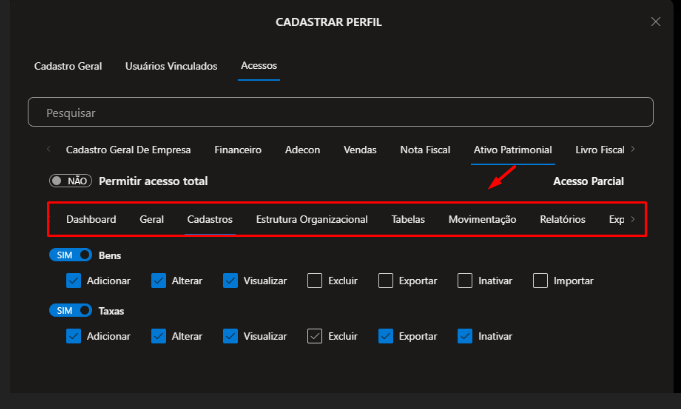
2.2.6) **Ativo Patrimonial**, defina se o Usuário que estiver vinculado a esse perfil terá direito de:
Sempre que você definir SIM para um menu, o Sistema apresentará as opções do que o Usuário que utilizar esse Perfil poderá fazer e você conseguirá restringir os acessos dos usuários
[](https://wiki.supersofthub.com.br/uploads/images/gallery/2026-03/LBBimage.png)
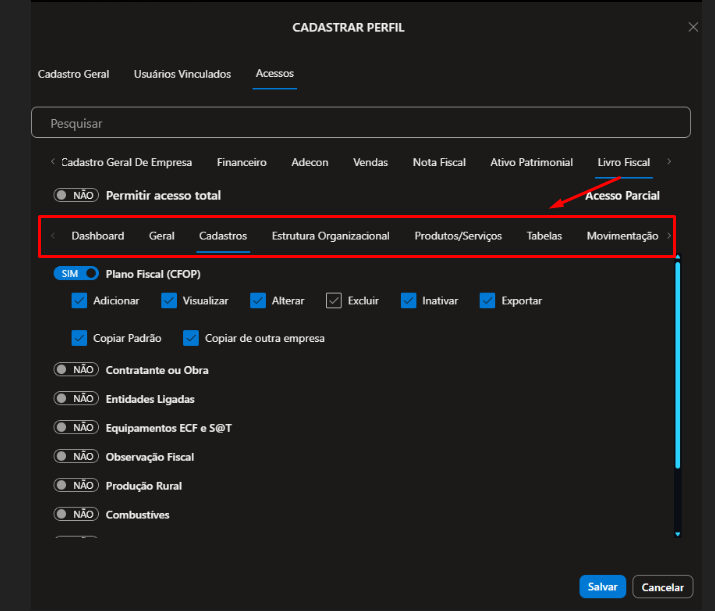
2.2.7) **Livro Fiscal,** defina se o Usuário que estiver vinculado a esse perfil terá direito de:
Sempre que você definir SIM para um menu, o Sistema apresentará as opções do que o Usuário que utilizar esse Perfil poderá fazer e você conseguirá restringir os acessos dos usuários
[](https://wiki.supersofthub.com.br/uploads/images/gallery/2026-03/mjuimage.png)
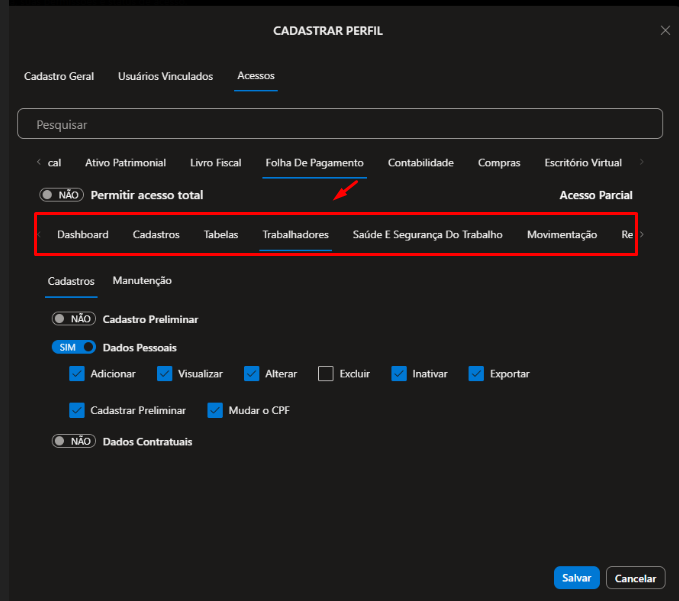
2.2.8) **Folha de Pagamento,** defina se o Usuário que estiver vinculado a esse perfil terá direito de:
Sempre que você definir SIM para um menu, o Sistema apresentará as opções do que o Usuário que utilizar esse Perfil poderá fazer e você conseguirá restringir os acessos dos usuários
[](https://wiki.supersofthub.com.br/uploads/images/gallery/2026-03/xnUimage.png)
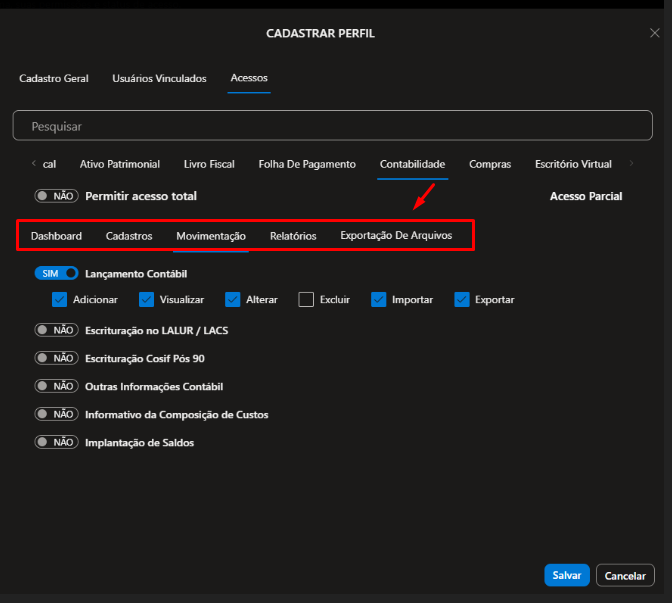
2.2.9) **Contabilidade**, defina se o Usuário que estiver vinculado a esse perfil terá direito de:
Sempre que você definir SIM para um menu, o Sistema apresentará as opções do que o Usuário que utilizar esse Perfil poderá fazer e você conseguirá restringir os acessos dos usuários
[](https://wiki.supersofthub.com.br/uploads/images/gallery/2026-03/mOlimage.png)
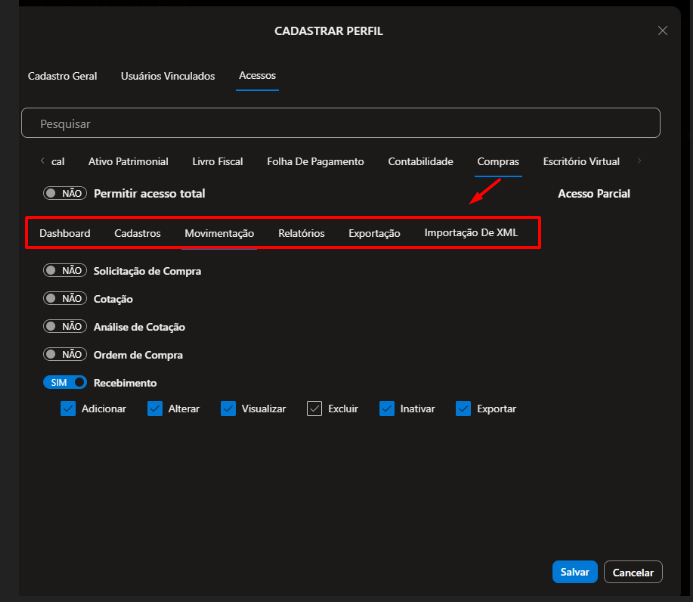
2.2.10) **Compras,** defina se o Usuário que estiver vinculado a esse perfil terá direito de:
Sempre que você definir SIM para um menu, o Sistema apresentará as opções do que o Usuário que utilizar esse Perfil poderá fazer e você conseguirá restringir os acessos dos usuários
[](https://wiki.supersofthub.com.br/uploads/images/gallery/2026-03/FtXimage.png)
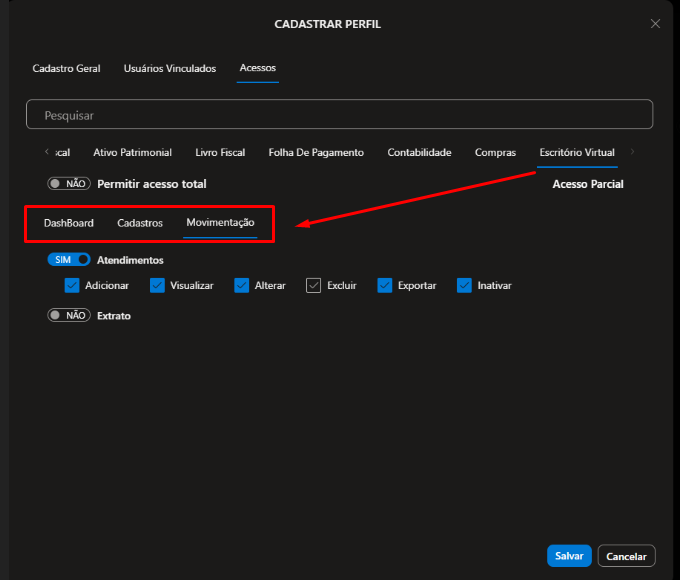
2.2.11) E**scritório Virtual**, defina se o Usuário que estiver vinculado a esse perfil terá direito de:
Sempre que você definir SIM para um menu, o Sistema apresentará as opções do que o Usuário que utilizar esse Perfil poderá fazer e você conseguirá restringir os acessos dos usuários
[](https://wiki.supersofthub.com.br/uploads/images/gallery/2026-03/d0ximage.png)
**GERAÇÃO DE SENHA TEMPORÁRIA**
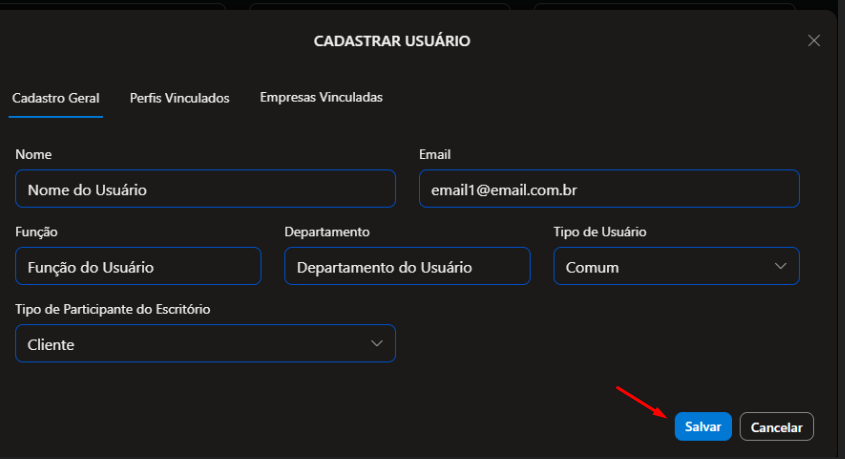
No momento em que você Salva o Cadastro de um Novo Usuário, o Sistema
[](https://wiki.supersofthub.com.br/uploads/images/gallery/2026-03/zGximage.png)
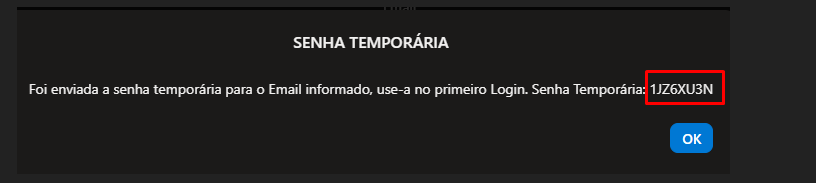
O Sistema apresenta a informação que foi enviada a senha temporária para o email informado (tela acima), use-a no primeiro login e também apresenta qual é a Senha Temporária gerada
[](https://wiki.supersofthub.com.br/uploads/images/gallery/2026-03/pUYimage.png)
**ACESSO AO SISTEMA UTILIZANDO O NOVO USUÁRIO**
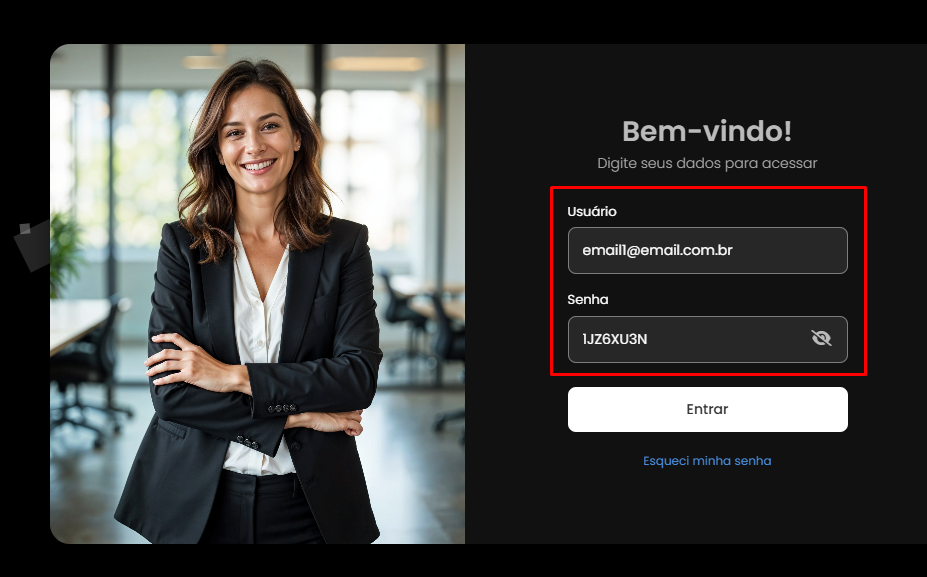
**É IMPORTANTE SALIENTAR QUE A SENHA TEMPORÁRIA TERÁ VALIDADE POR 2 HORAS**
No momento que você acessar o Sistema informando o email e senha Temporária gerada
[](https://wiki.supersofthub.com.br/uploads/images/gallery/2026-03/02Limage.png)
**TROCA DE SENHA**
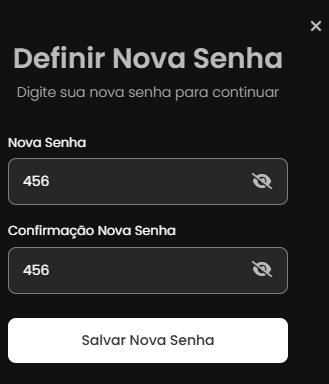
O Sistema apresentará a tela para que você defina a senha definitiva, informe:
- Nova Senha
- Confirmação Nova Senha
Clique em Salvar Nova Senha
[](https://wiki.supersofthub.com.br/uploads/images/gallery/2026-03/u6cimage.png)
A Partir deste momento você conseguirá acessar o Sistema que lhe foi dado Permissão no Perfil Vinculado e aos menus que você tem direito a acessar
# Cadastro de Empresa
Se você já utiliza qualquer outro Módulo dos Sistema e já tenha cadastrado sua Empresa em algum desses Módulos, ao acessar o Módulo de Contabilidade encontrará sua Empresa já cadastrada, isso é porque o cadastro das Empresas é comum entre todos os Módulos, desta forma você precisará apenas configurar a Empresa no novo Módulo.
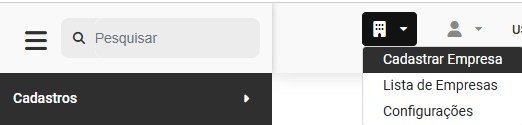
Agora, se você está iniciando os trabalhos no Módulo Contabilidade, deverá realizar o Cadastro da Mesma.
[](https://wiki.supersofthub.com.br/uploads/images/gallery/2025-10/cP3image.png)
**1) Aba Cadastro Geral**
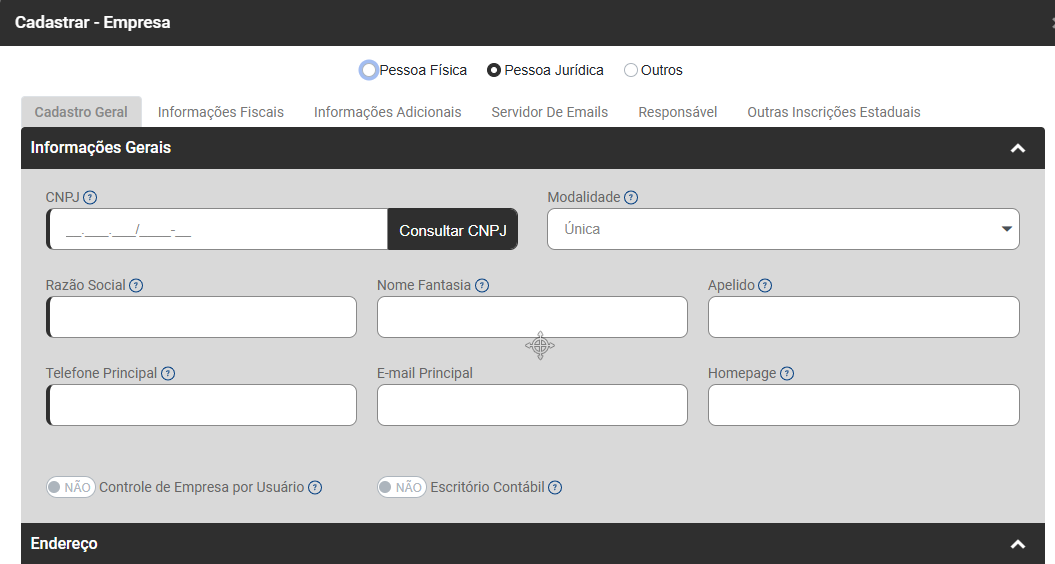
**Informações Gerais**
**Informe:**
- **CNPJ -** Cadastro Nacional de Pessoas Jurídicas (CNPJ) é o número designado pela Receita Federal na abertura da empresa
- **Modalidade** - Defina se a Empresa cadastrada é Única, Matriz ou Filial. Se for feito cadastro de Empresa que possuem Matriz e Filial cadastre primeira a Matriz e depois a Filial, isso se deve ao motivo de que ao cadastrar a Filial o Módulo solicitará o Cadastro da Matriz para realizar o vínculo entre as Empresas.
- **Razão Social** - Razão social é o termo registrado sob o qual uma pessoa jurídica (PJ) se individualiza e exerce suas atividades.
- **Nome de Fantasia** - Nome popular da Empresa, como é conhecida e memorizada pelo público.
- **Apelido -** Informe um apelo pelo qual a Empresa é conhecida
- **Telefone Principal** - Telefone principal da Empresa
- **email Principal** - email principal da Empresa
- **Homepage** - Homepage da Empresa
- **Controle de Empresa por Usuário** - Habilite essa opção para permitir o controle manual dos usuários que têm acesso a esta empresa.
- Escritório Contábil - Se SIM, esta empresa será configurada como o escritório contábil nos sistemas Escritório Virtual e Adecon. Lembre-se: apenas uma empresa pode ser habilitada como escritório contábil por contrato.
[](https://wiki.supersofthub.com.br/uploads/images/gallery/2026-02/JSoimage.png)
**Endereço**
Será possível o cadastro de todos os endereços da Empresa **(Padrão, Entrega e Cobrança)** utilizando para isso o símbolo "+" existente ao lado direito do campo
- **Tipo de Endereço** - defina se o endereço que está sendo cadastrado é Padrão, de Entrega ou de Cobrança.
- **Pais** - informe o País onde o endereço que está sendo cadastrado fica situado, quando for informado um País diferente de Brasil, o Módulo irá:
a) Desabilitar o campo CEP
b) O campo bairro será preenchido com EX
c) O campo cidade será preenchido com EXTERIOR
d) O campo UF será preenchido com EX
e) O campo Código do IBGE será preenchido com 9999999
- **CEP** - Código de Endereçamento Postal da Empresa - Quando for informado, o Módulo irá preencher automaticamente os campos Logradouro, Bairro, Cidade, UF e Código IBGE
- **Logradouro** - endereço ou localização do imóvel da Empresa em relação a via pública, como a rua, avenida, praça ou similar
- **Número** - número do prédio da Empresa
- **Complemento** - Complemento do endereço da Empresa
- **Bairro** - Bairro onde o endereço da Empresa está localizado
- **Cidade** - Cidade da Empresa
- **UF** - Estado da Empresa
- **Código IBGE** - Códigos de Municípios, elaborada pelo IBGE, apresenta a lista dos municípios brasileiros associados a um código composto de 7 dígitos, sendo os dois primeiros referentes ao código do estado.
- **Símbolo do Google Maps** - Abre o Google Maps para visualizar a localização informada.
[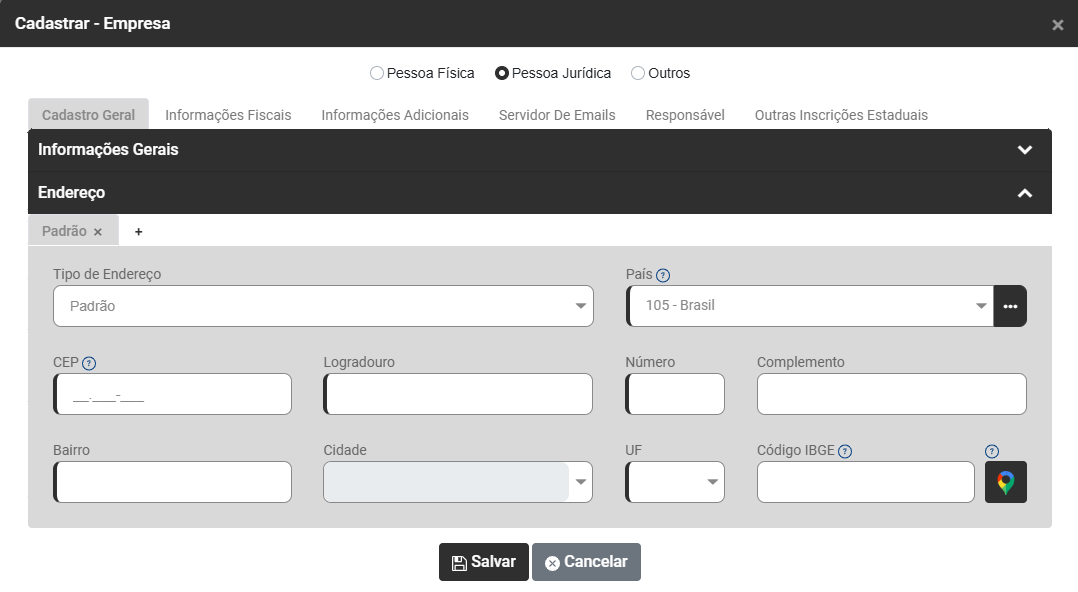](https://wiki.supersofthub.com.br/uploads/images/gallery/2025-03/inXimage.png)
**2) Aba Informações Fiscais**
**Detalhes**
- **Inscrição Estadual/Produtor Rural -** No Brasil, a Inscrição Estadual é o registro do contribuinte no cadastro do ICMS mantido pela Receita Estadual. Com a inscrição, o contribuinte do ICMS passa a ter o registro formal do seu negócio, junto à Receita estadual do estado onde está estabelecido. Caso a Empresa cadastrada seja um Produtor Rural informe o número de sua inscrição de Produtor Rural (cadastro que comprova e regulariza as atividades de produção rural. É um serviço obrigatório para produtores e propriedades rurais que criam animais, com o objetivo de controlar sanitariamente rebanhos e lavoura.
- **Situação da Pessoa Jurídica** - Defina se a Situação da Empresa é Normal, Extinção, Fusão, Cisão ou Incorporação.
- **Inscrição Municipal** - Registro da Empresa no Município onde atua, fornecido pela Prefeitura Municipal. É um número de identificação que identifica a Empresa no Cadastro Tributário Municipal.
- **Regime de Apuração** - Informe se a Empresa está enquadrada no Regime do Simples Nacional, Lucro Presumido ou Lucro Real, quando for definido Lucro Real o Módulo irá habilitar o campo Período de Apuração
- **Período de Apuração** - Esse campo será habilitado quando o Regime de Apuração for Lucro Real e deverá ser definido se Apuração será Anual ou Trimestral
- **Data de Início das Atividades** - a data de início da atividade de uma Empresa é o dia que a Empresa foi registrada legalmente. Essa informação é essencial para diversos aspectos legais e fiscais, como a contagem de prazos para obrigações tributárias.
- **Classificação Tributária** - A Classificação Tributária é uma das tabelas do eSocial, mais precisamente a tabela 08. Atualmente, ela é composta por 18 códigos, cada um com 2 dígitos. Sendo que para as empresas optantes pelo Simples Nacional temos as classificações \[01, 02 e 03\] e para o Microempreendedor Individual a \[04\].
- **CNAE** - Classificação Nacional de Atividades Econômicas. Trata-se de um código utilizado para identificar quais são as atividades econômicas exercidas por uma empresa
- **Atividade Principal** - Após o preenchimento do campo CNAE será preenchido automaticamente a Atividade Principal da Empresa que será a Descrição do CNAE
- **Código da Natureza Jurídica** - Identificação da constituição jurídico-institucional das entidades públicas e privadas nos cadastros da administração pública do País.
- **Descrição da Natureza Jurídica** - Após o preenchimento do campo Descrição da Natureza Jurídica será preenchido automaticamente a Descrição da Natureza Jurídica.
- **Data da Transformação** - Data em que ocorreu a transformação em sociedade de fins lucrativos - Lei 11.096/2005
- **Percentual de Contribuição** - O campo será habilitado quando for informada uma data para o campo Data de Transformação.
- **Código Suframa** - Número de 9 dígitos que identifica a Empresa quando a mesma opera na Zona Franca de Manaus (ZFM)
[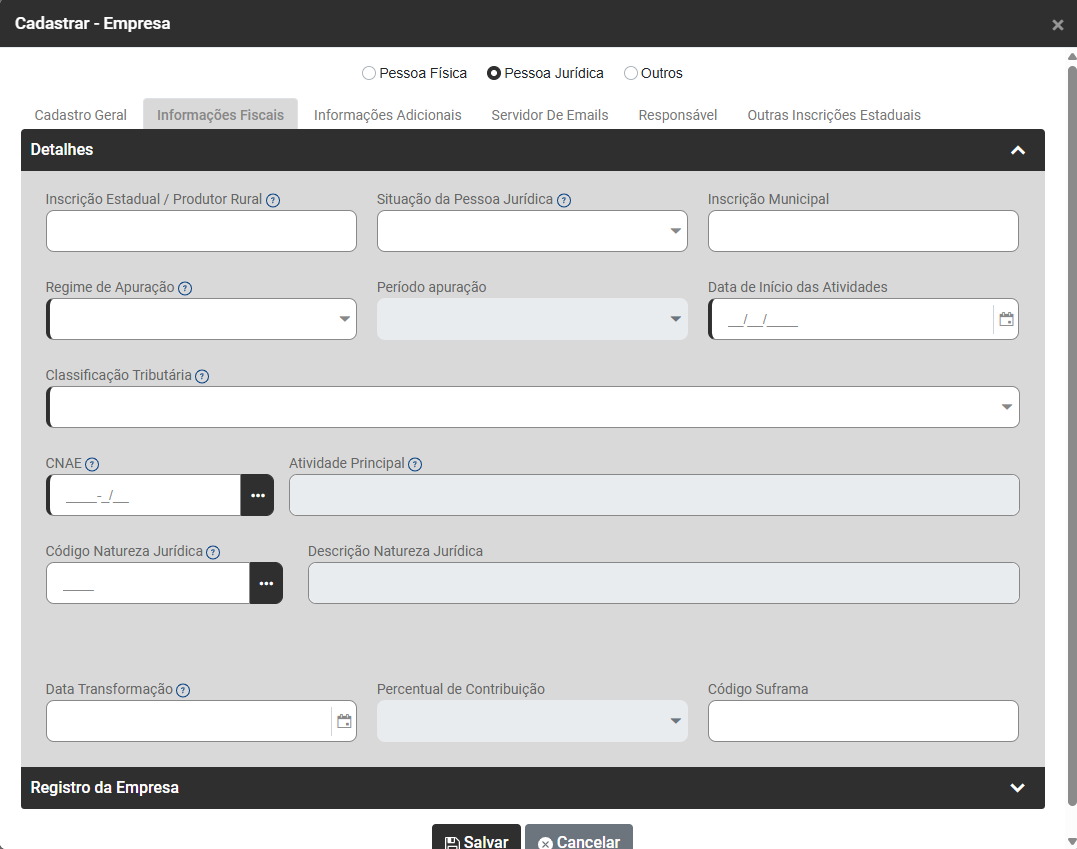](https://wiki.supersofthub.com.br/uploads/images/gallery/2025-03/5MLimage.png)
**Registro da Empresa**
- **No Registro da Empresa (NIRE)** - Número de Identificação do Registro de Empresas, comprova que a empresa existe oficialmente. São 11 dígitos formados pela Unidade de Federação (UF), mais o tipo de empresa e um dígito verificador. Desde 1994, o NIRE é obrigatório para empresas atuantes no segmento comercial. Com ele, é possível garantir a segurança e eficácia aos atos jurídicos.
- **No Cartório de Registro Civil das Pessoas Jurídicas** - Número do Registro Civil das Pessoas Jurídicas registradas em cartório
- **Número do Registro -** Campo que conterá o número do registro da Empresa, de acordo com o que foi definido anteriormente
- **Data do Registro** - Data em que a Empresa foi registrada no NIRE ou no Cartório de Registro Civil das Pessoas Jurídicas
[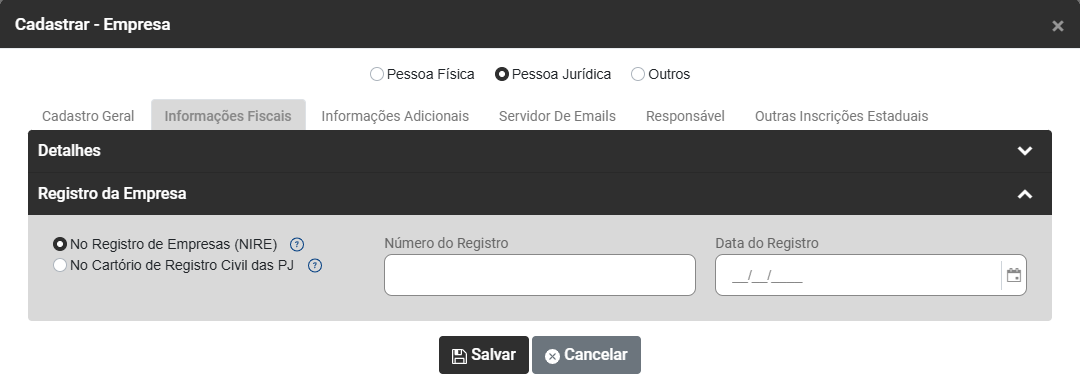](https://wiki.supersofthub.com.br/uploads/images/gallery/2025-03/zfzimage.png)
**3) Aba Informações Adicionais**
**Logo**
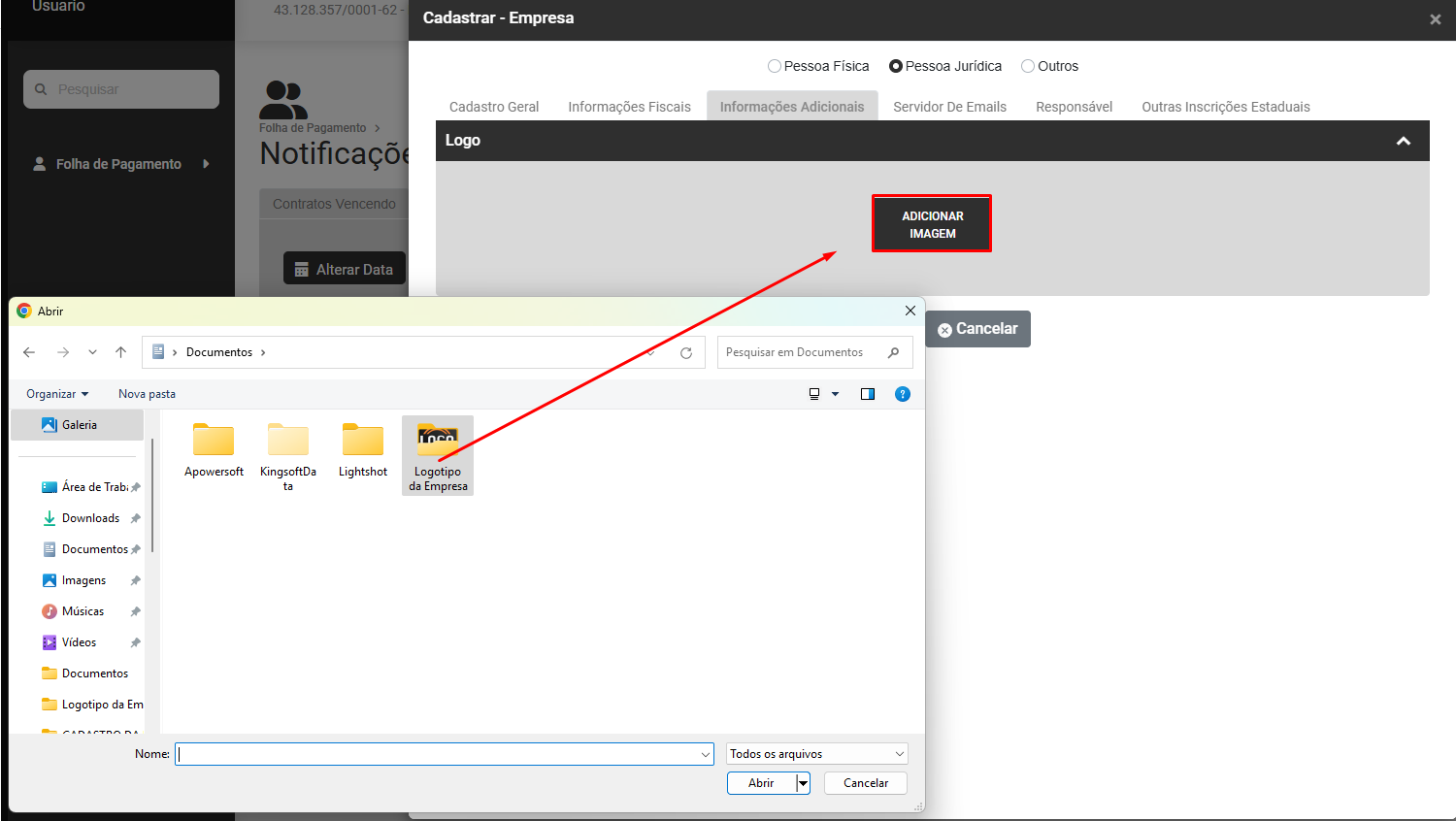
Clique no Botão **Adicionar Imagem** para importar o Logotipo (representação gráfica da Empresa)
[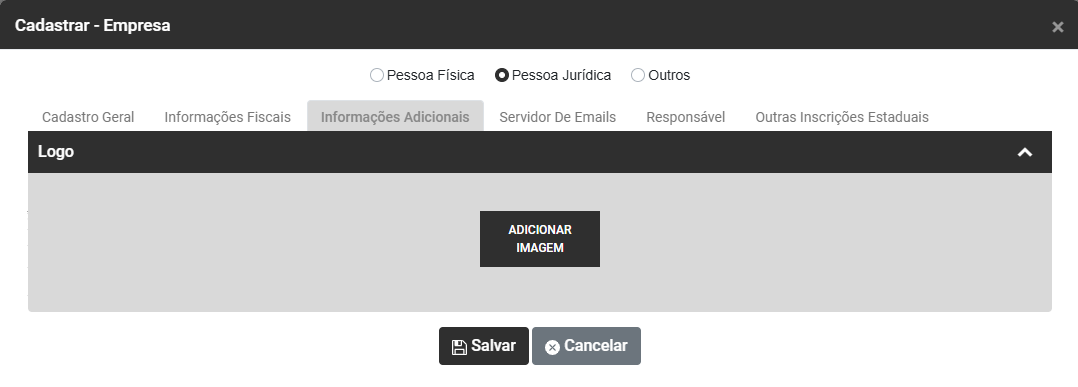](https://wiki.supersofthub.com.br/uploads/images/gallery/2025-03/fHzimage.png)
Será aberta a tela para que você defina o local onde o Logotipo está gravado
[](https://wiki.supersofthub.com.br/uploads/images/gallery/2025-03/gTRimage.png)
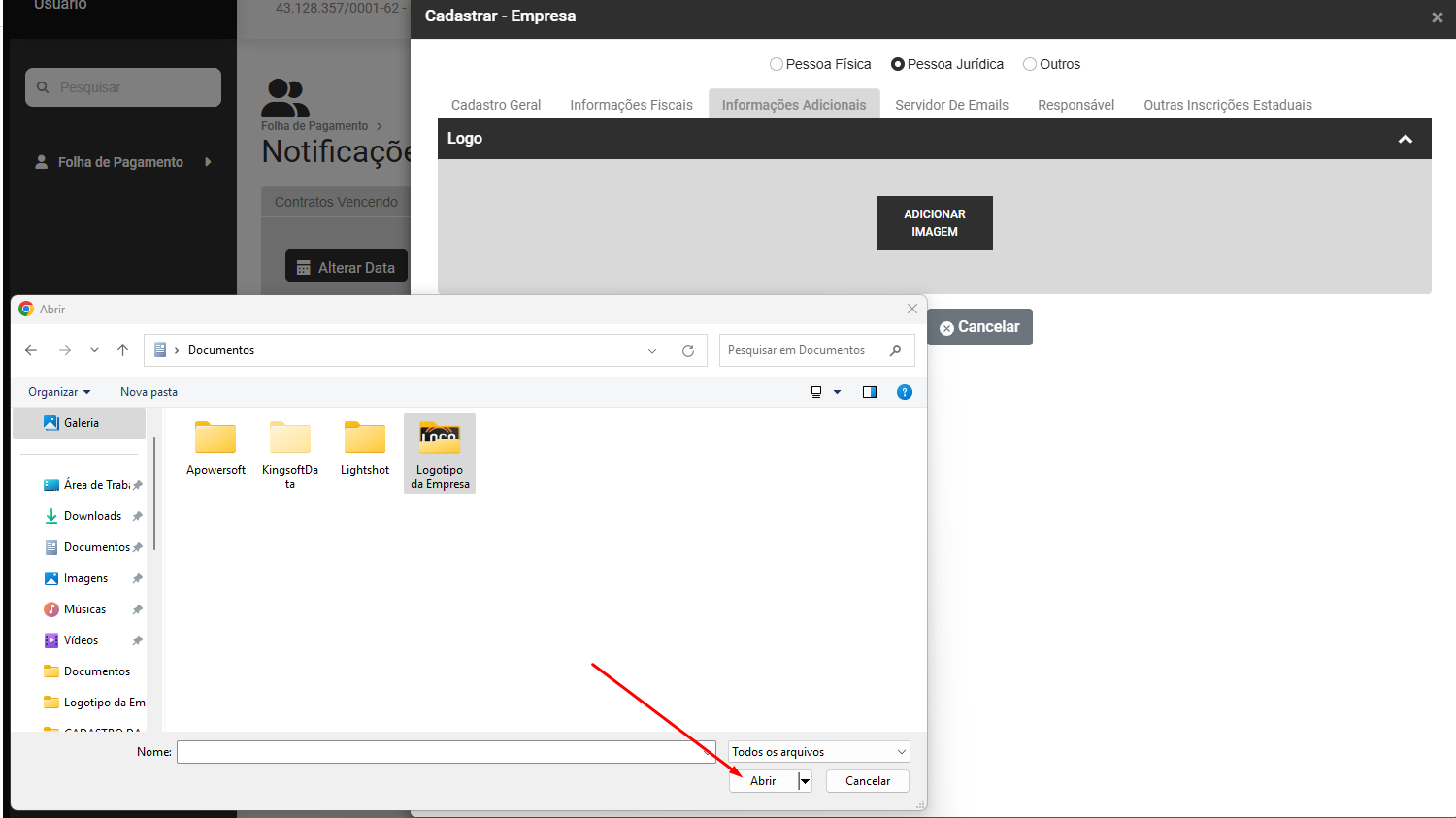
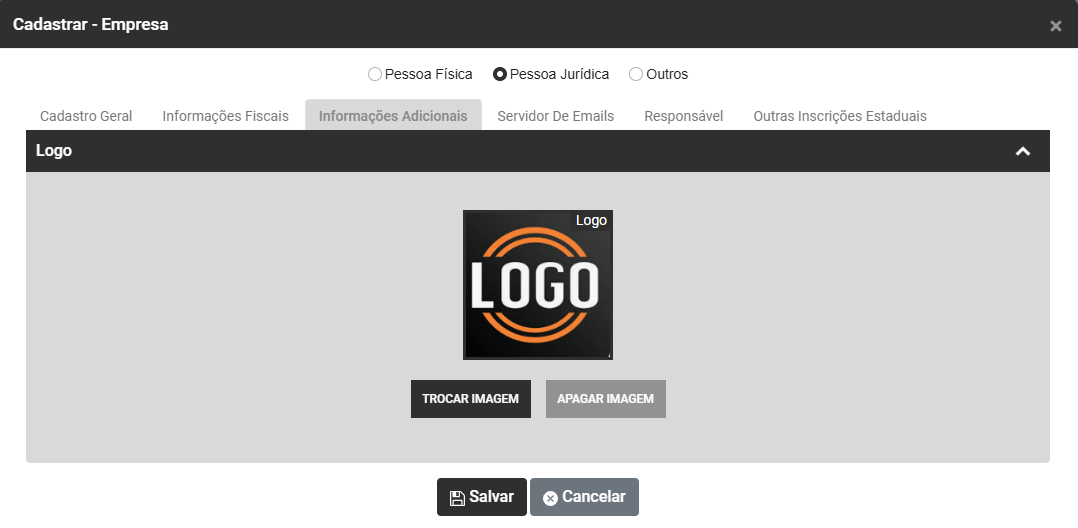
Defina o local e clique em abrir
[](https://wiki.supersofthub.com.br/uploads/images/gallery/2025-03/09nimage.png)
[](https://wiki.supersofthub.com.br/uploads/images/gallery/2025-03/41cimage.png)
**4) Aba Servidor de email**
**Dados do Servidor**
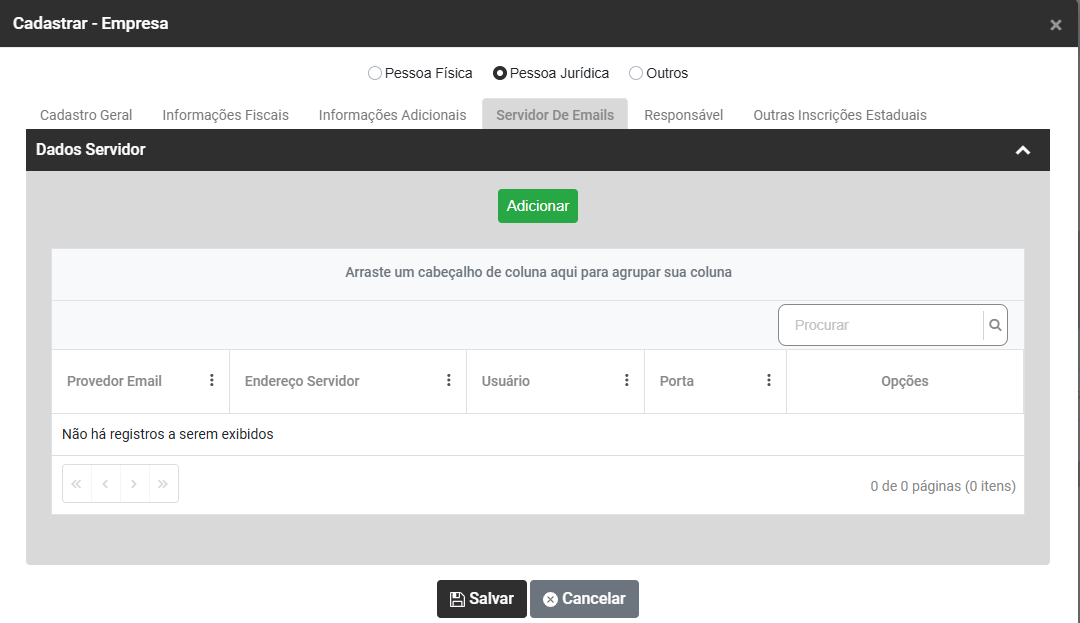
Informe o(s) email(s) da Empresa
O email definido será utilizado para o envio de arquivos ou documentos do Módulo por email
Clique em **Adicionar**
[](https://wiki.supersofthub.com.br/uploads/images/gallery/2025-03/M33image.png)
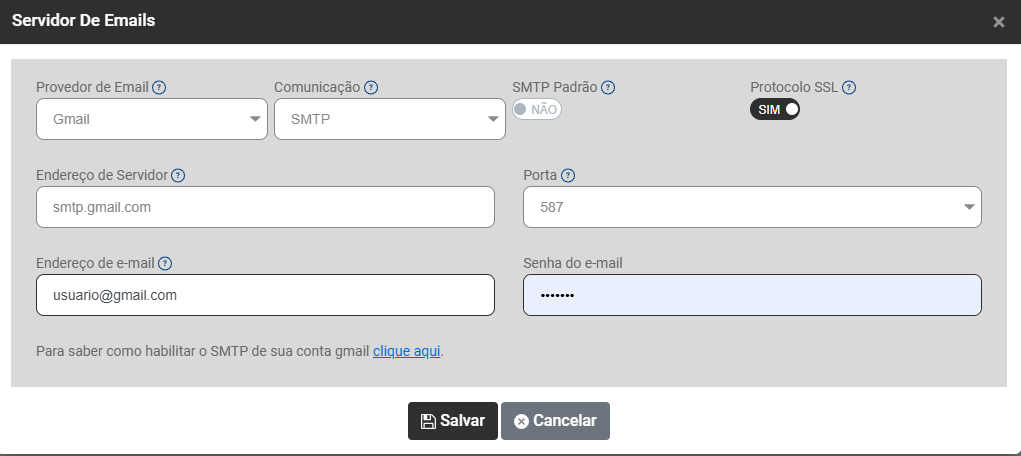
Você deverá informar:
- **Provedor de Email** - Provedor de e-mail é um serviço oferecido por empresas em que são disponibilizados pacotes de serviços, como hospedagem, gerenciamento de contas, entre outros.
- **Comunicação** - Protocolo de comunicação é a forma que uma rede utiliza para se comunicar com outra.
- **SMTP Padrão** - Selecione esta opção para selecionar um SMTP padrão para os envios de email através da empresa.
- **Protocolo SSL** - O protocolo SSL é um protocolo de segurança para criptografar todas informações transferidas por uma rede.
- **Endereço de Servidor** - É o endereço do servidor disponibilizado pelo seu provedor de email.
- **Porta** - É o endereço do servidor disponibilizado pelo seu provedor de email.
- **Endereço de e-mail** - Informe o endereço de e-mail de acordo com o provedor
- **Senha do e-mail -** informe a senha de seu email
Se houver dúvidas de como habilitar o SMTP de sua conta gmail clique no indicativo e o Módulo irá apresentar as orientações
[](https://wiki.supersofthub.com.br/uploads/images/gallery/2025-03/394image.png)
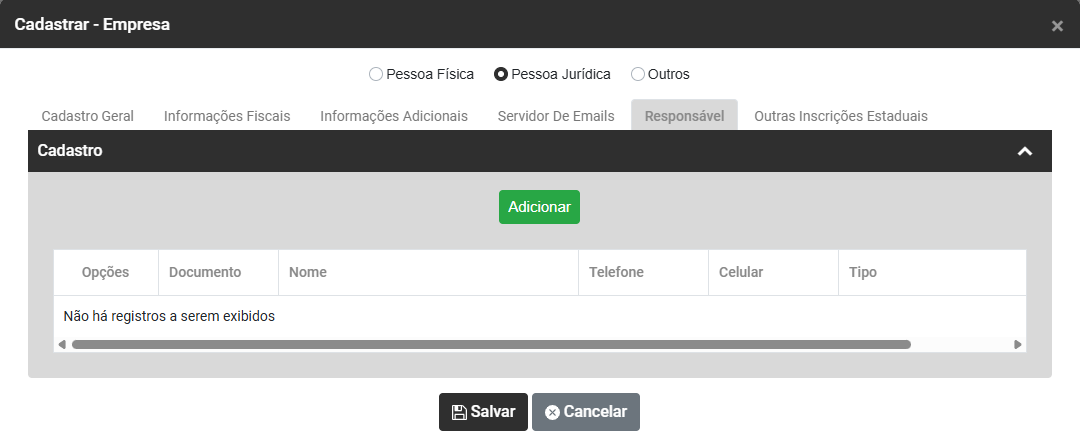
**5) Aba Responsável**
**Cadastro**
Clique em **Adicionar**
[](https://wiki.supersofthub.com.br/uploads/images/gallery/2025-03/Cmeimage.png)
**Informações Gerais**
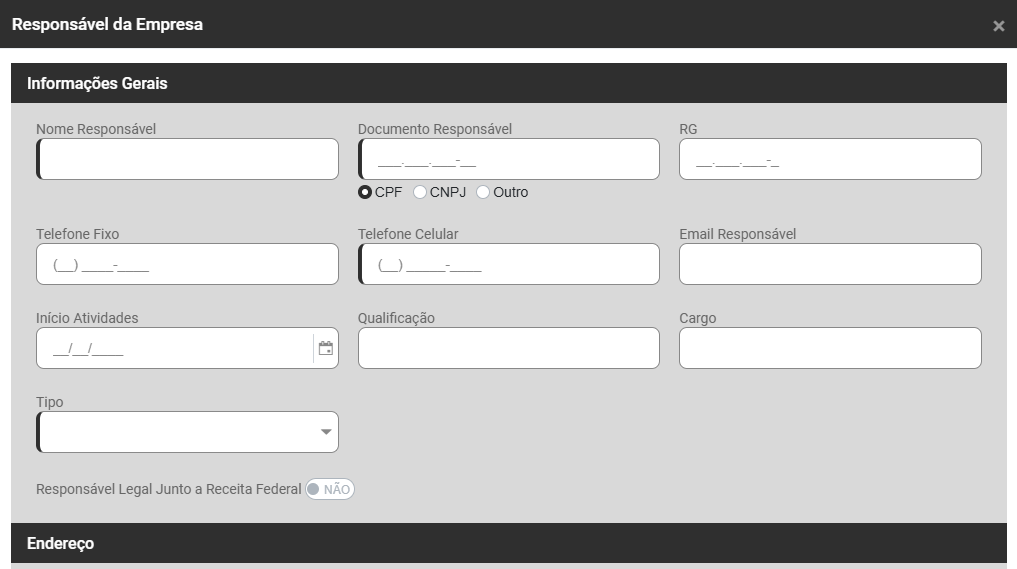
Em responsável você deverá cadastrar as informações dos Responsáveis pela Empresa, Pessoa registrada na Receita Federal que responde juridicamente pelo negócio/atividade da Empresa.
Informe:
- **Nome do Responsável**
- **Documento do Responsável -** (CPF, CNPJ ou Outro)
- **RG do Responsável** - Esse campo será habilitado quando for definido no Campo Documento do Responsável CPF
- **Telefone Fixo**
- **Telefone Celular**
- **Email do Responsável**
- **Início das Atividades**
- **Qualificação**
- **Cargo**
- **Tipo -** (Sócio, Contador, Auditor Fiscal, Preposto)
- **Responsável Legal Junto a Receita Federal**
- **Enviar dados na Emissão da NFe**
[](https://wiki.supersofthub.com.br/uploads/images/gallery/2025-03/rbXimage.png)
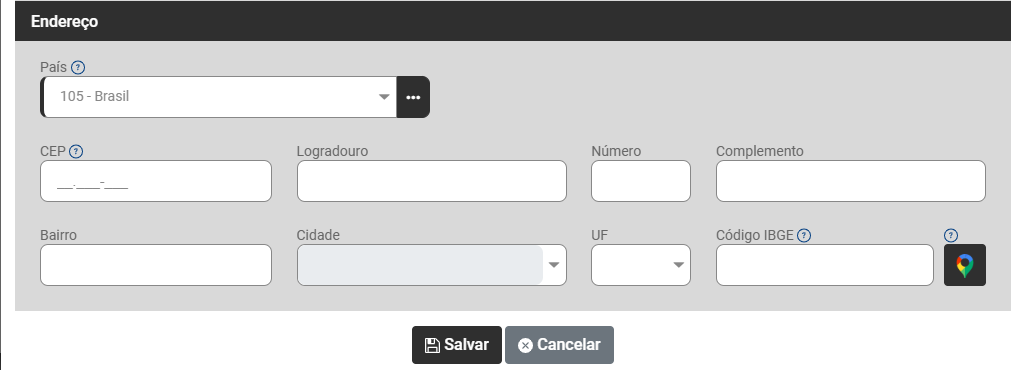
**Endereço**
- **Pais** - informe o País onde o endereço que está sendo cadastrado fica situado, quando for informado um País diferente de Brasil, o Módulo irá:
a) Desabilitar o campo CEP
b) O campo bairro será preenchido com EX
c) O campo cidade será preenchido com EXTERIOR
d) O campo UF será preenchido com EX
e) O campo Código do IBGE será preenchido com 9999999
- **CEP** - Código de Endereçamento Postal do Responsável - Quando for informado, o Módulo irá preencher automaticamente os campos Logradouro, Bairro, Cidade, UF e Código IBGE
- **Logradouro** - endereço ou localização do imóvel do Responsável em relação a via pública, como a rua, avenida, praça ou similar
- **Número** - número do prédio do Responsável
- **Complemento** - Complemento do endereço do Responsável
- **Bairro** - Bairro onde o endereço do Responsável está localizado
- **Cidade** - Cidade do Endereço do Responsável
- **UF** - Estado do Responsável
- **Código IBGE** - Códigos de Municípios, elaborada pelo IBGE, apresenta a lista dos municípios brasileiros associados a um código composto de 7 dígitos, sendo os dois primeiros referentes ao código do estado.
- **Símbolo do Google Maps** - Abre o Google Maps para visualizar a localização informada.
[](https://wiki.supersofthub.com.br/uploads/images/gallery/2025-03/8PNimage.png)
**6) Aba Outras Inscrições Estaduais**
Nesse campo você irá cadastrar Outras Inscrições Estaduais da Empresa, além daquela definida no campo Inscrição Estatual/Produtor Rural da aba Informações Fiscais
Clique em **Adicionar**
[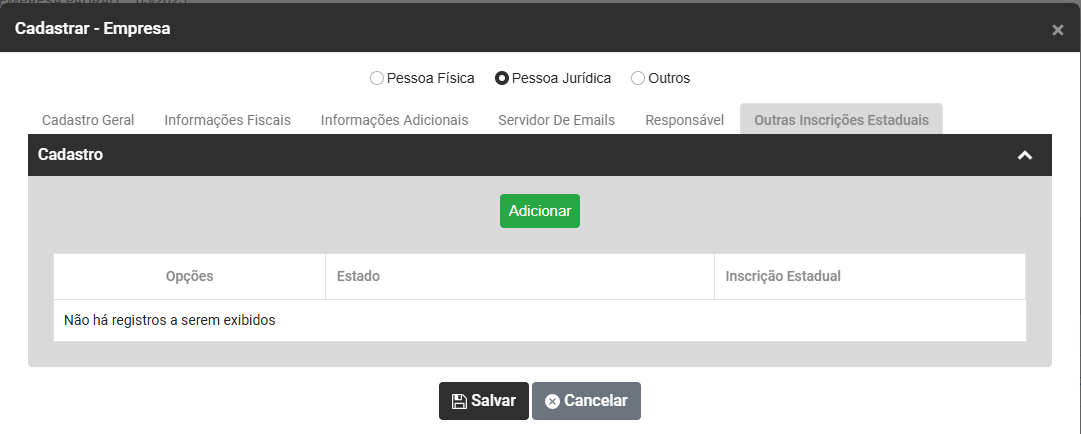](https://wiki.supersofthub.com.br/uploads/images/gallery/2025-03/Calimage.png)
Informe:
- **Estado**
- **Inscrição Estadual**
[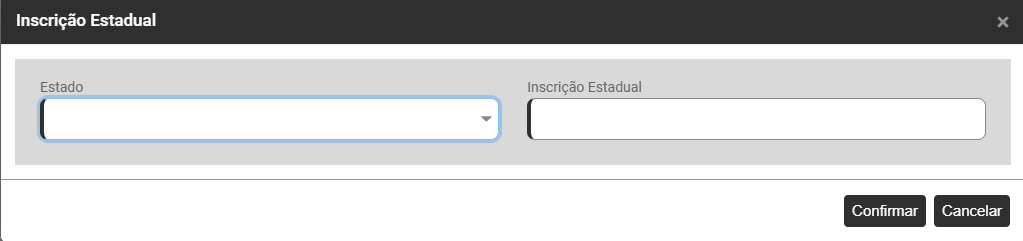](https://wiki.supersofthub.com.br/uploads/images/gallery/2025-03/zCPimage.png)
**7) Aba Filiais**
Neste campo você irá cadastrar as Filiais da Empresa (caso existam)
Clique no **Botão Adicionar**
[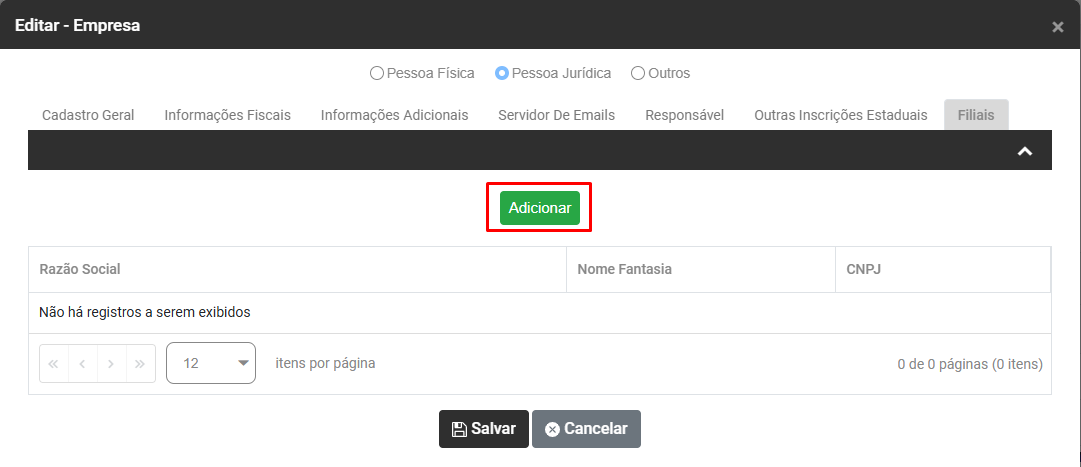](https://wiki.supersofthub.com.br/uploads/images/gallery/2025-10/F5pimage.png)
As informações serão as mesmas já cadastradas para a sua Empresa Matriz
[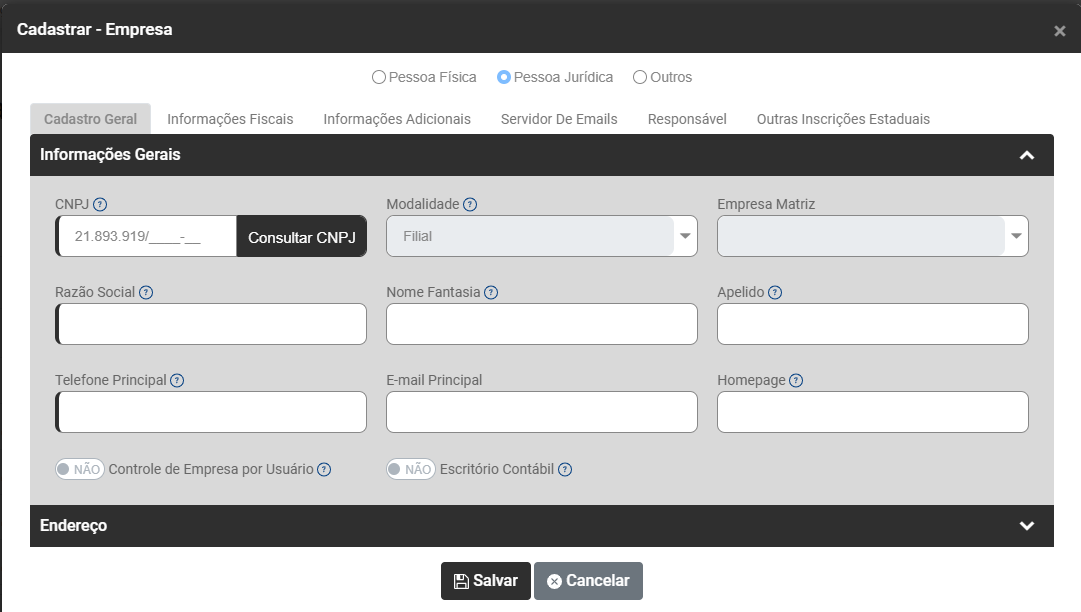](https://wiki.supersofthub.com.br/uploads/images/gallery/2025-10/5fRimage.png)
Após todas as informações corretamente cadastradas, salve as informações
[](https://wiki.supersofthub.com.br/uploads/images/gallery/2025-03/8Zaimage.png)
# Lista de Empresas (Edição, Inativação, Reativação e Exclusão da Empresa)
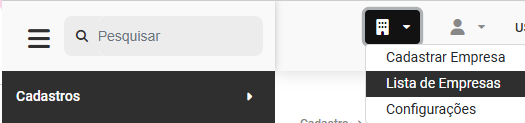
Para que você consiga acessar a **Lista de Empresas** cadastradas no Módulo, deverá acessar o menu Lista de Empresas, na parte superior do Sistema
[](https://wiki.supersofthub.com.br/uploads/images/gallery/2025-10/FNAimage.png)
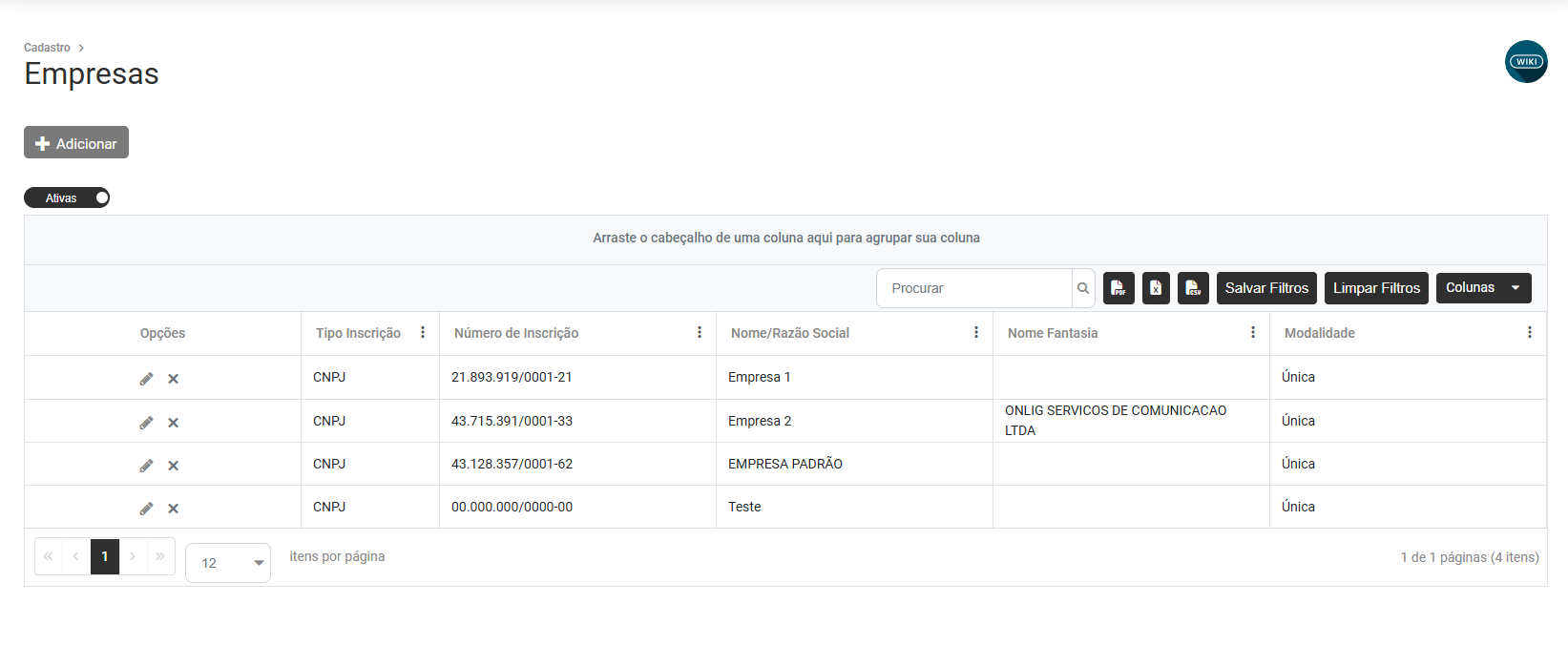
O Sistema irá apresentar a relação contendo todas as Empresas cadastradas no Sistema
**ATIVAS**
[](https://wiki.supersofthub.com.br/uploads/images/gallery/2025-10/XpGimage.png)
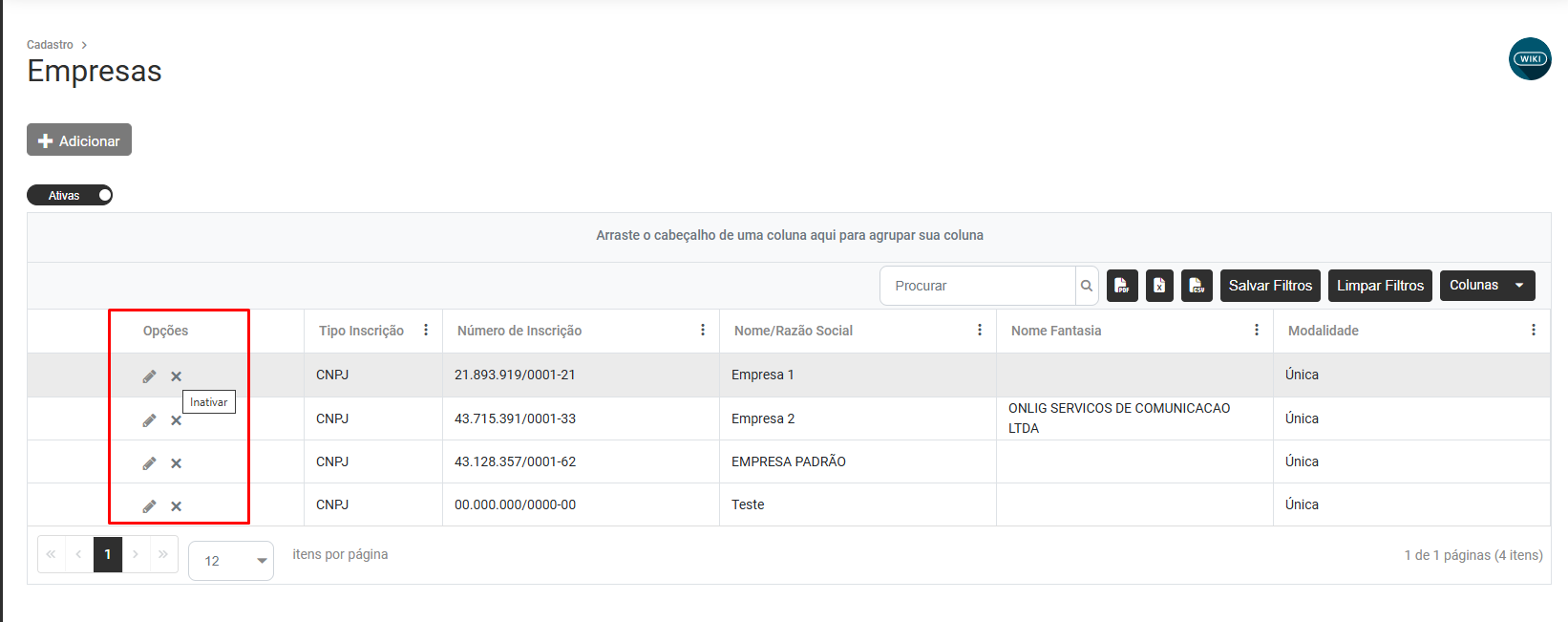
Você conseguirá através desta tela realizar a edição ou Inativação da Empresa
[](https://wiki.supersofthub.com.br/uploads/images/gallery/2025-10/IdYimage.png)
**1) EDIÇÃO**
Caso seja necessária a edição do cadastro da empresa, clique no botão de edição (desenho do lápis) e o Sistema irá abrir a tela contendo o cadastro da Empresa
[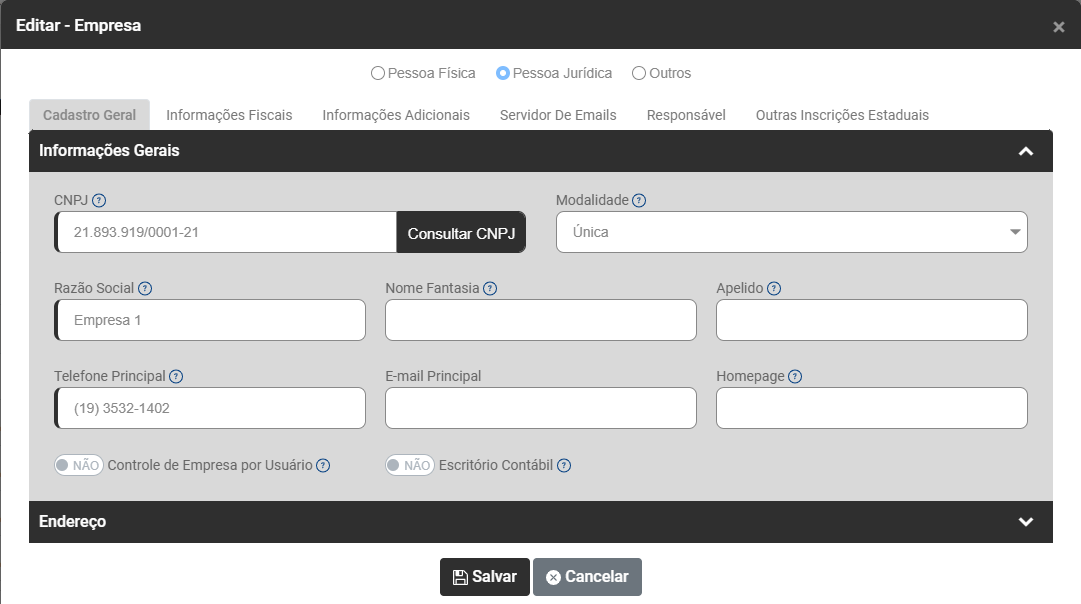](https://wiki.supersofthub.com.br/uploads/images/gallery/2025-10/0tximage.png)
**2) INATIVAÇÃO**
Caso seja necessária a Inativação da Empresa, clique no botão de inativação (desenho do xis) e o Sistema irá questionar se tem certeza que deseja inativa a empresa, clique em inativa
[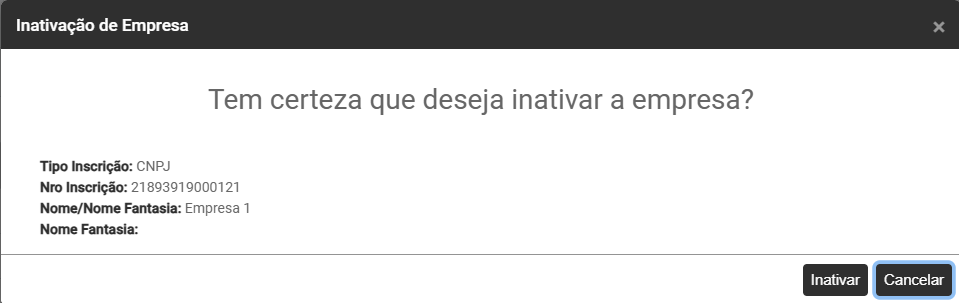](https://wiki.supersofthub.com.br/uploads/images/gallery/2025-10/vVGimage.png)
Para visualizar as Empresas inativa, clique no botão existente na parte superior da tela (ativas) e altere para Inativas
[](https://wiki.supersofthub.com.br/uploads/images/gallery/2026-03/x65image.png)
[](https://wiki.supersofthub.com.br/uploads/images/gallery/2026-03/aNDimage.png)
**INATIVAS**
1\) Para **reativar** uma Empresa que você inativou anteriormente clique no botão com a seta de retorno
[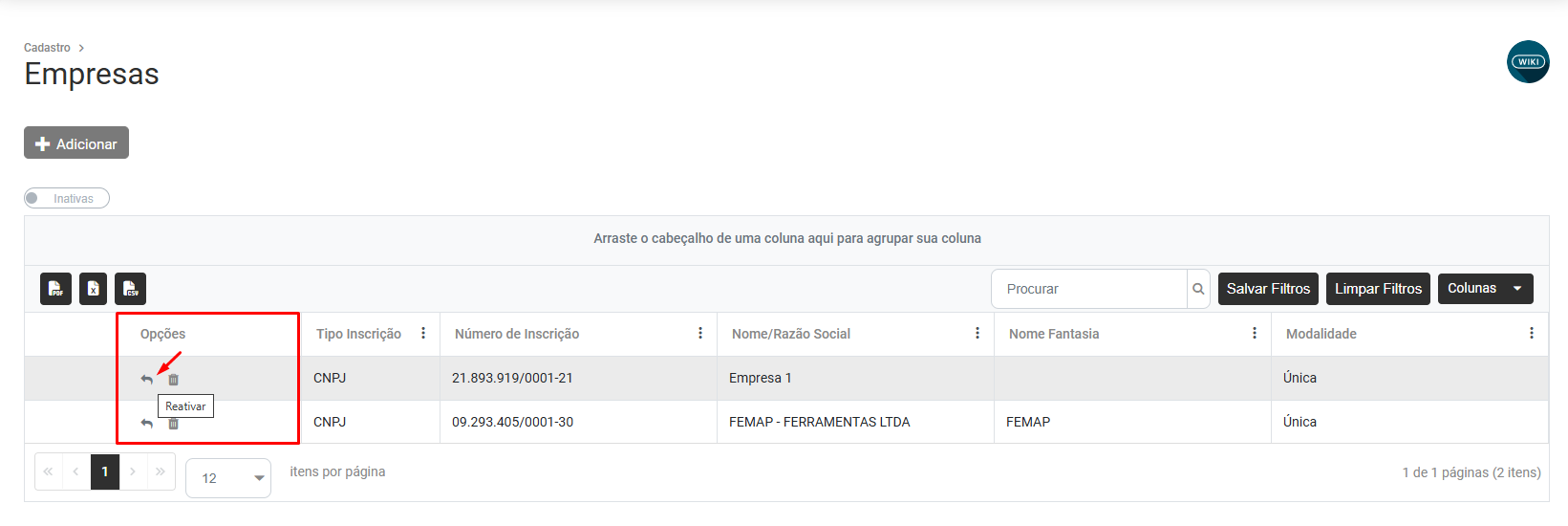](https://wiki.supersofthub.com.br/uploads/images/gallery/2025-10/EUGimage.png)
O Sistema irá questionar se você tem certeza que deseja reativar a empresa, clique em Reativar
[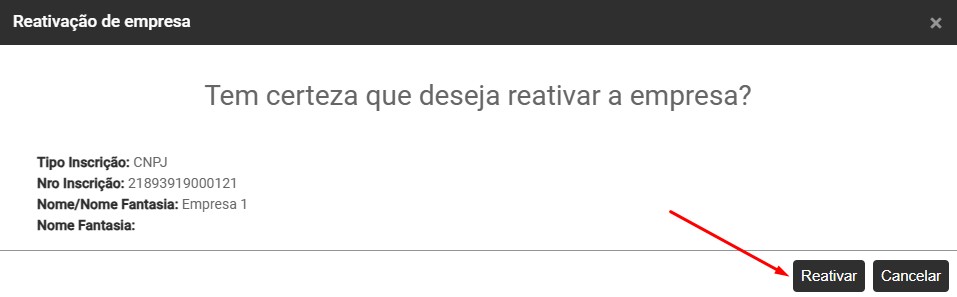](https://wiki.supersofthub.com.br/uploads/images/gallery/2025-10/67Yimage.png)
2\) Para Excluir uma empresa Inativa clique no **botão Excluir**
[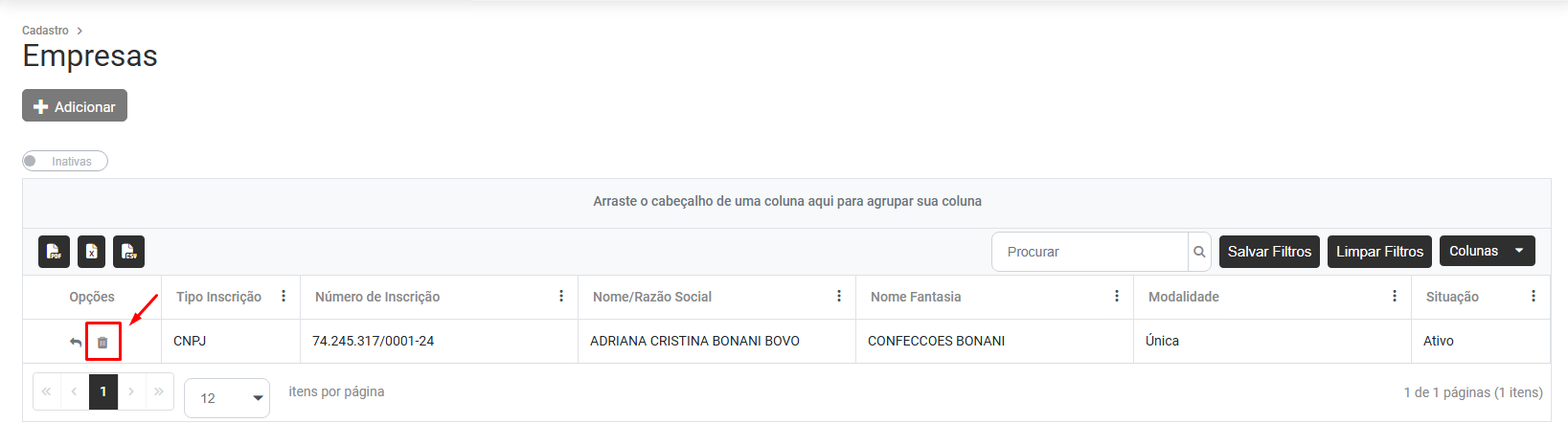](https://wiki.supersofthub.com.br/uploads/images/gallery/2026-03/tHeimage.png)
O Sistema questionará se você tem certeza que deseja deletar as informações do CNPJ
[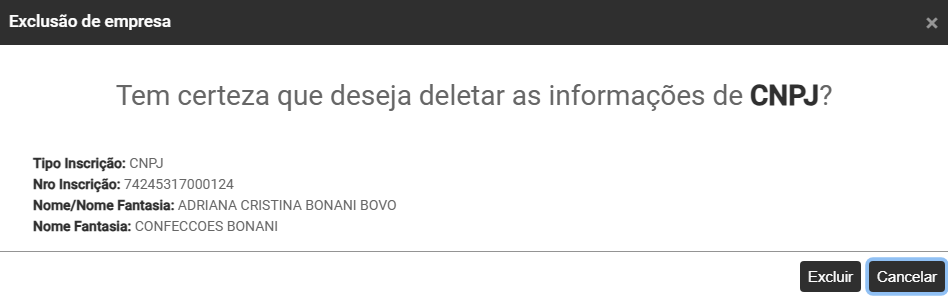](https://wiki.supersofthub.com.br/uploads/images/gallery/2026-03/7ijimage.png)
# Cadastro das Configurações da Estrutura Organizacional e do Sistema Contábil
Para realizar o Cadastro das Configurações Contábeis você deverá acessar o menu **Configurações**
[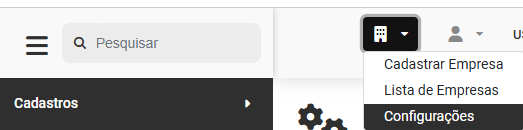](https://wiki.supersofthub.com.br/uploads/images/gallery/2025-10/oLLimage.png)
As **Configurações** estão divididas em duas abas (**Informações** **Gerais/Estrutura Organizacional e o Módulo Contábil**) e na aba Informações Gerais/Estrutura Organizacional você irá definir Configurações que serão utilizadas em **todos os Módulos do Sistema**
**1) Aba Informações Gerais/Estrutura Organizacional**
A aba **Estrutura Organizacional** é responsável pela Configuração de:
- [Centro de Custo](https://wiki.supersofthub.com.br/books/contabilidade/page/cadastro-de-centro-de-custo)
- [Plano de Contas](https://wiki.supersofthub.com.br/books/contabilidade/page/cadastro-do-plano-de-contas-geral-v)
[](https://wiki.supersofthub.com.br/uploads/images/gallery/2025-10/P27image.png)
- **CENTRO DE CUSTO (utilização nos Módulos Ativo, Compras, Contabilidade, Estoque, Financeiro, Folha e Vendas)**
[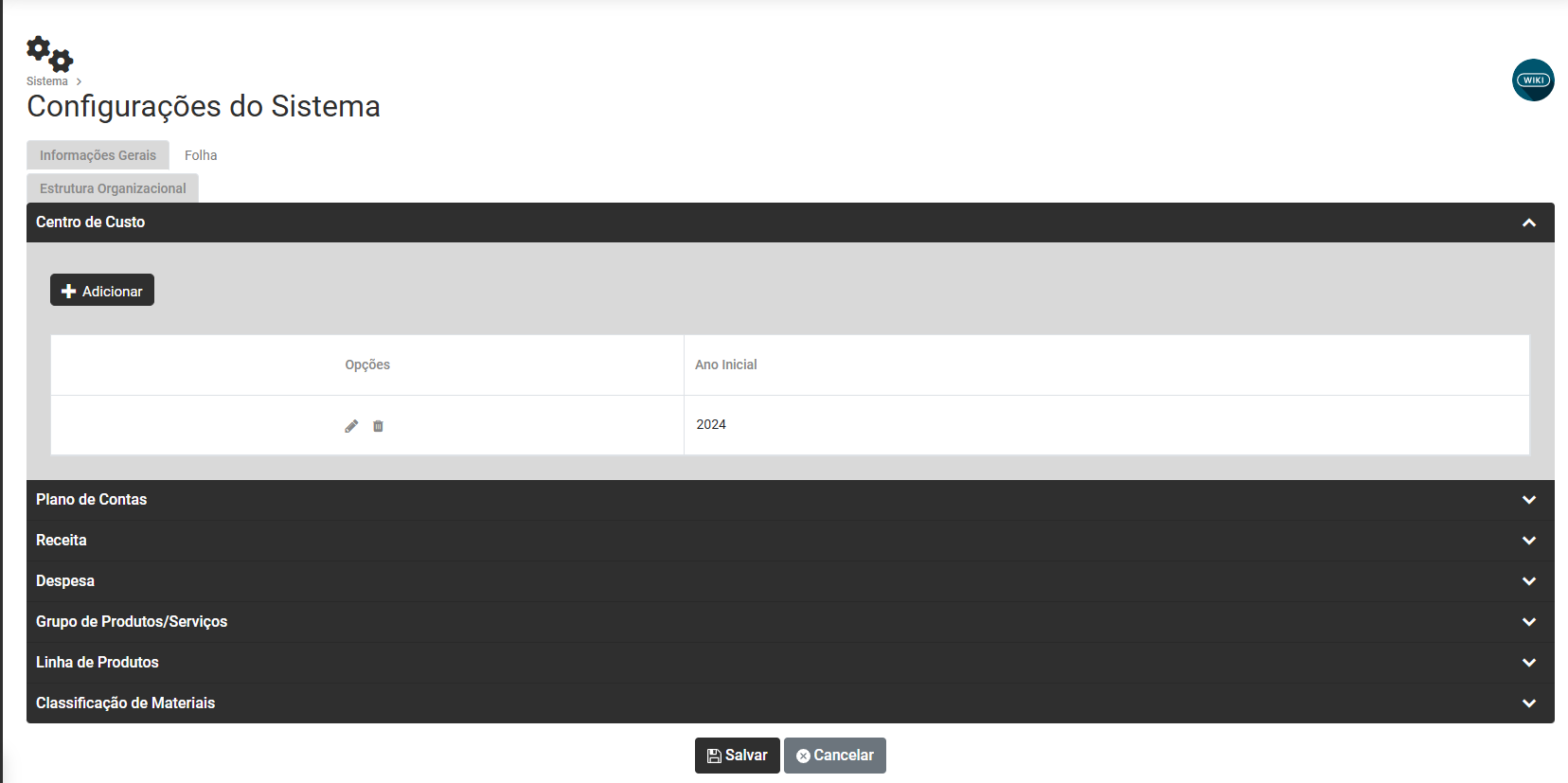](https://wiki.supersofthub.com.br/uploads/images/gallery/2025-03/dLGimage.png)
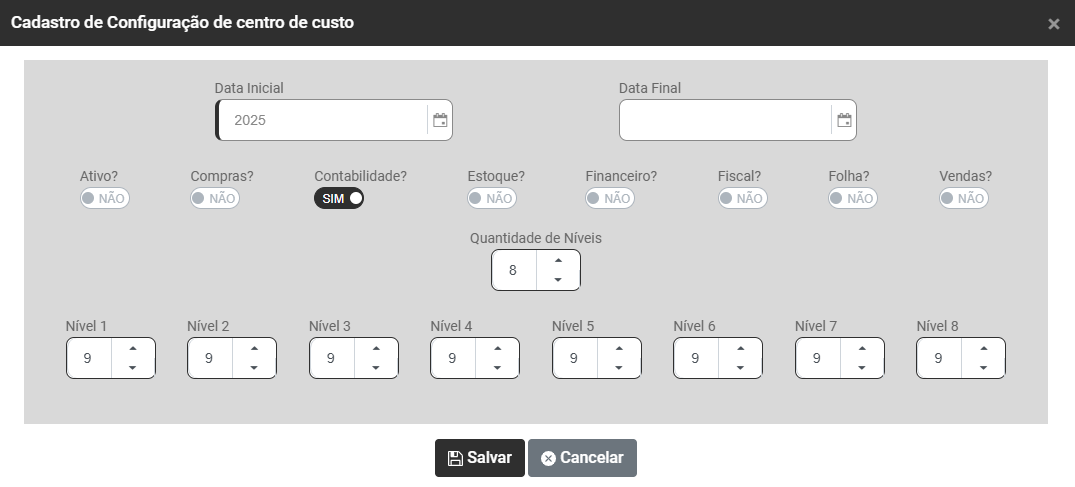
Clique no **Botão Adicionar** para definir a utilização de **Centro de Custo** e para determinação da **Estrutura** do mesmo
[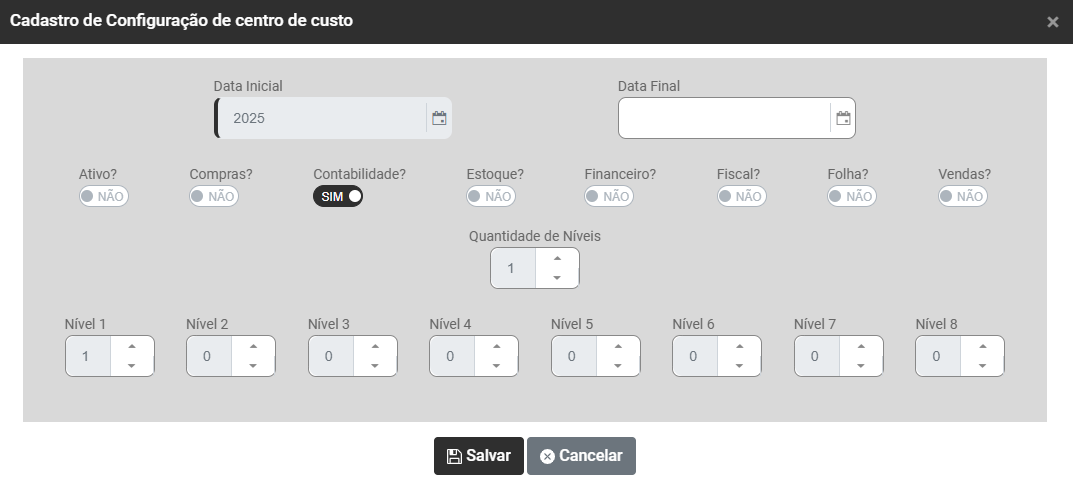](https://wiki.supersofthub.com.br/uploads/images/gallery/2025-10/Mfaimage.png)
a) Informe o **ano Inicial** da utilização de Centro de Custo
b) informe o **ano Final** da utilização de Centro de Custo (campo não obrigatório) - Lembrando que, a partir da data informada neste campo **NÃO SERÁ POSSÍVEL UTILIZAR O CENTRO DE CUSTO**
Desta forma é IMPORTANTE SALIENTAR QUE - A partir do momento que você definir a utilização de Centro de Custo e fizer uso do mesmo, o Módulo irá **exigir essa informação em todas as movimentações realizadas dentro da data estipulada,** sendo possível deixar de utilizar o **Centro de Custo** apenas a partir do Ano informado no Campo Data Final
Para o Módulo Contábil, será exigido o **Centro de Custo** se você definiu nas Configurações Contábeis que irá **utilizar centro de custo nas contas patrimoniais, rateia valores por centro de custo, utiliza centro de custos no plano de contas referencial e valida centro de custos das contas contábeis**
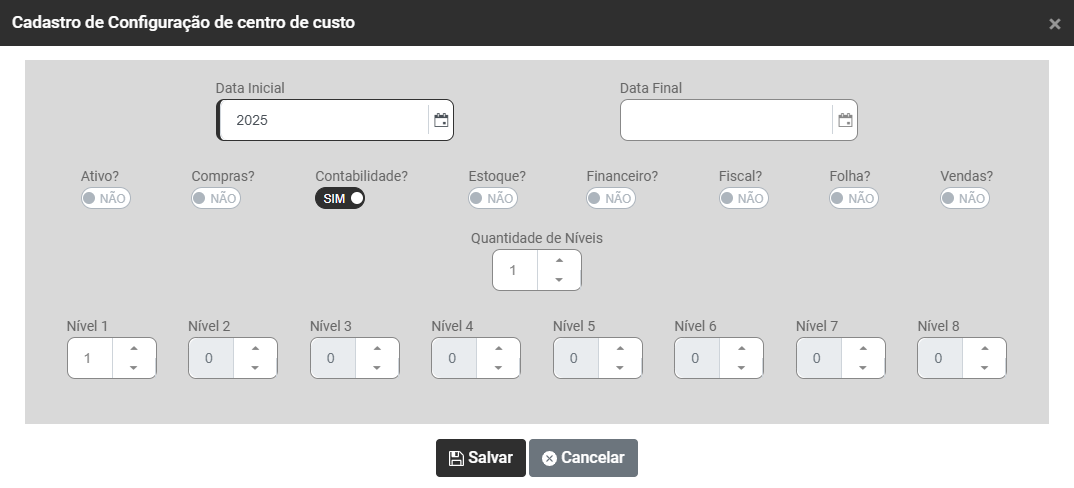
[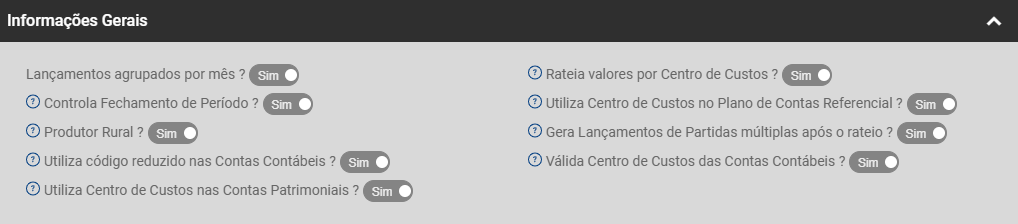](https://wiki.supersofthub.com.br/uploads/images/gallery/2025-10/Ib3image.png)
c) informe quais os Módulos que irão utilizar **Centro de Custo** (Ativo, Compras, Contabilidade, Estoque, Financeiro, Folha, Vendas), lembre-se que para a **integração** entre os Módulo é importante que a Configuração do **Centro de Custo** seja realizada com coerência para não causar erros nas exportações.
d) Informe quantos Níveis terá a Estrutura do **Centro de Custo** - Você conseguirá definir até 8 níveis para composição do Centro de Custo
e) Informe quantos dígitos/caracteres terá cada nível do C**entro de Custo** - Você conseguirá definir até 9 dígitos/caracteres para cada nível
Quando você não define a quantidade total de níveis disponível, o próprio Módulo impede a indicação de quantidade de níveis e caracteres dos níveis que não serão utilizado
[](https://wiki.supersofthub.com.br/uploads/images/gallery/2025-10/AuDimage.png)
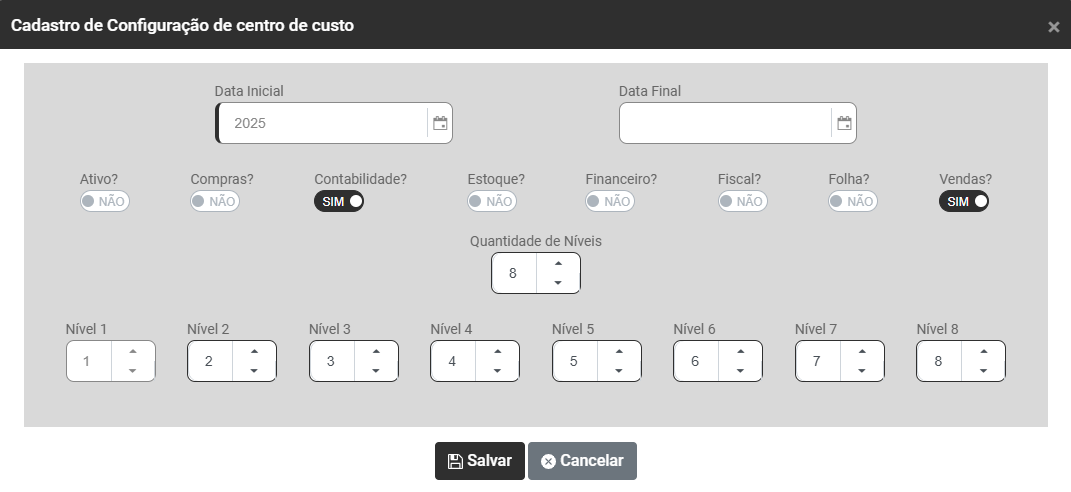
**Colocaremos abaixo 2 Exemplos de Composição da Estrutura do Centro de Custo**
**Primeiro Exemplo** - **Centro de Custo** composto por **8 níveis**, sendo que o Primeiro possui 1 dígito/caractér, o segundo 2 dígitos/caracteres, o terceiro 3 dígitos/caracteres, o quarta 4 dígitos/caracteres, o quinto 5 dígitos/caracteres, o sexto 6 dígitos/caracteres, o sétimo 7 dígitos/caracteres e o oitavo 8 dígitos/caracteres.
- **X** - Primeiro Nível com 1 dígitos/caracteres
- X.**XX** - Segundo Nível com 2 dígitos/caracteres
- X.XX.**XXX** - Terceiro Nível com 3 dígitos/caracteres
- X.XX.XXX.**XXXX** - Quarto Nível com 4 dígitos/caracteres
- X.XX.XXX.XXXX.**XXXXX** - Quinto Nível com 5 dígitos/caracteres
- X.XX.XXX.XXXX.XXXXX.**XXXXXX** - Sexto Nível com 6 dígitos/caracteres
- X.XX.XXX.XXXX.XXXXX.XXXXXX.**XXXXXXX** - Sétimo Nível com 7 dígitos/caracteres
- X.XX.XXX.XXXX.XXXXX.XXXXXX.XXXXXXX.**XXXXXXXX** - Oitavo Nível com 8 dígitos/caracteres
[](https://wiki.supersofthub.com.br/uploads/images/gallery/2025-10/v5jimage.png)
**Segundo Exemplo** - **Centro de Custo** composto por **8 níveis e cada nível possui 9 dígitos/caracteres**
- **XXXXXXXXX** - Primeiro Nível com 9 dígitos/caracteres
- XXXXXXXXX.**XXXXXXXXX** - Segundo Nível com 9 dígitos/caracteres
- XXXXXXXXX.XXXXXXXXX.**XXXXXXXXX** - Terceiro Nível com 9 dígitos/caracteres
- XXXXXXXXX.XXXXXXXXX.XXXXXXXXX.**XXXXXXXXX** - Quarto Nível com 9 dígitos/caracteres
- XXXXXXXXX.XXXXXXXXX.XXXXXXXXX.XXXXXXXXX.**XXXXXXXXX** - Quinto Nível com 9 dígitos/caracteres
- XXXXXXXXX.XXXXXXXXX.XXXXXXXXX.XXXXXXXXX.XXXXXXXXX.**XXXXXXXXX** - Sexto Nível com 9 dígitos/caracteres
- XXXXXXXXX.XXXXXXXXX.XXXXXXXXX.XXXXXXXXX.XXXXXXXXX.XXXXXXXXX.**XXXXXXXXX** - Sétimo Nível com 9 dígitos/caracteres
- XXXXXXXXX.XXXXXXXXX.XXXXXXXXX.XXXXXXXXX.XXXXXXXXX.XXXXXXXXX.XXXXXXXXX.**XXXXXXXXX** - Oitavo Nível com 9 dígitos/caracteres
[](https://wiki.supersofthub.com.br/uploads/images/gallery/2025-10/gRtimage.png)
- **PLANO DE CONTAS**
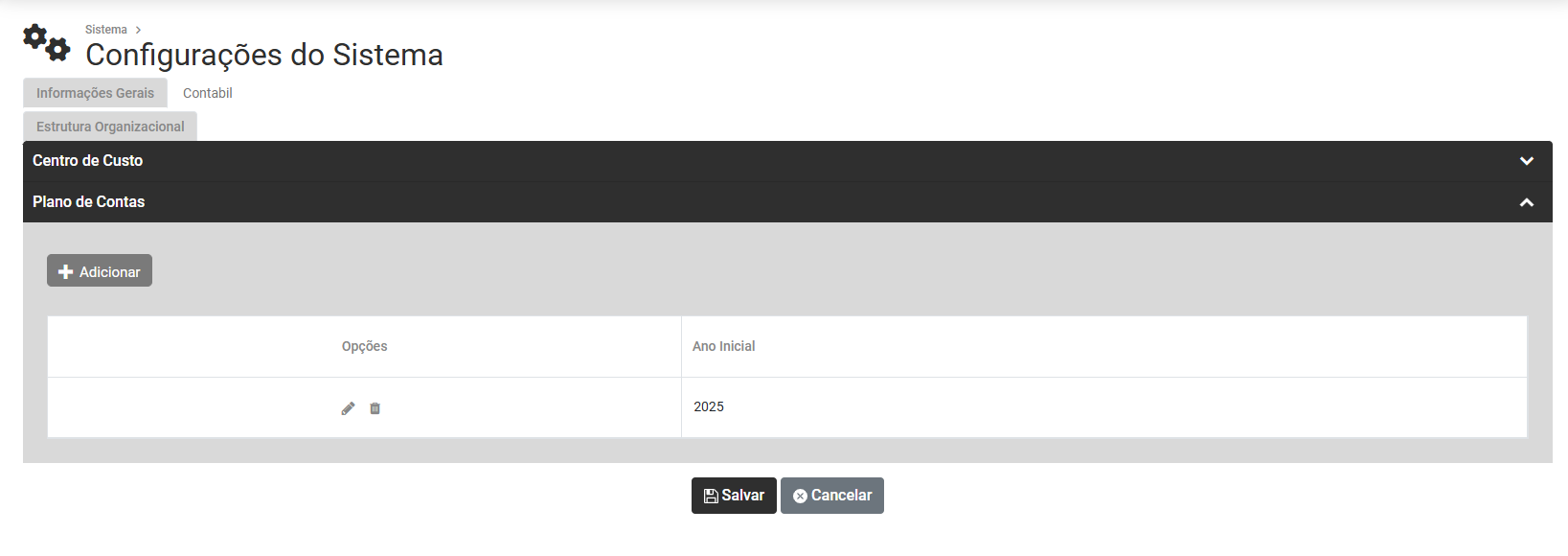
Clique no **Botão Adicionar** para definir a utilização de **Plano de Contas** e para determinação da **Estrutura** do mesmo
[](https://wiki.supersofthub.com.br/uploads/images/gallery/2025-10/gKqimage.png)
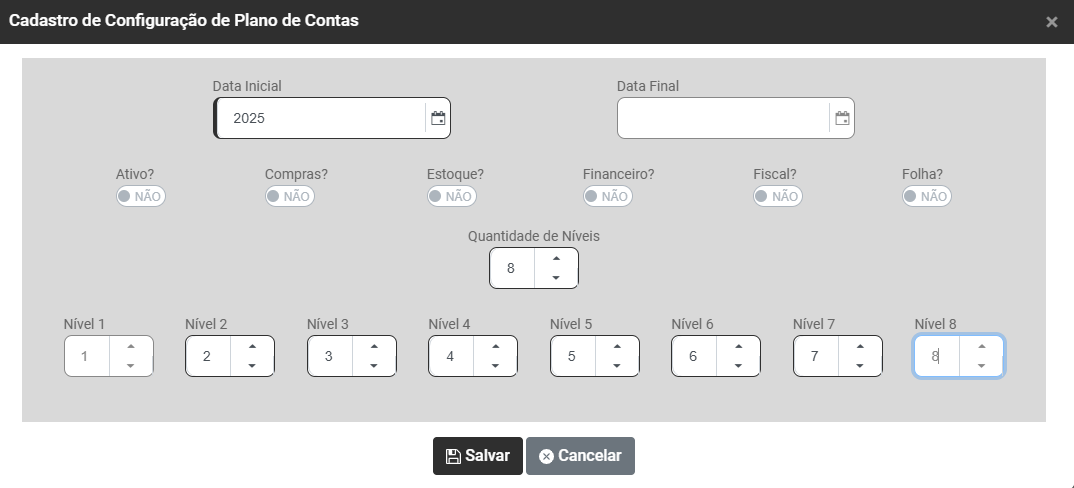
a) Informe o **ano Inicial** da utilização do Plano de Contas
b) informe o **ano Final** da utilização do Plano de Contas (campo não obrigatório) - O Módulo não permitirá que o Plano de Contas Definido com Data Final seja utilizado após a Data Final informada
[](https://wiki.supersofthub.com.br/uploads/images/gallery/2025-10/pBIimage.png)
c) Informe quais os Módulos que irão utilizar Plano de Contas (Ativo, Compras, Estoque, Financeiro, Fiscal, Folha e Vendas), essa definição fará com que os Módulos definidos possam gerar Lançamentos Contábeis no Módulo de Contabilidade
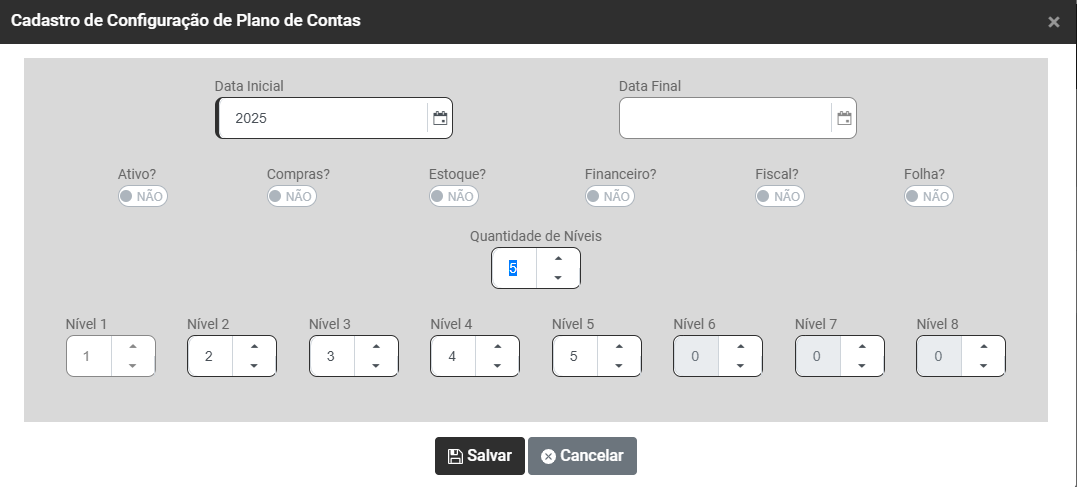
d) Informe quantos Níveis terá a Estrutura do **Plano de Contas** - Você conseguirá definir até 8 níveis para composição do Plano de Contas
e) Informe quantos dígitos/caracteres terá cada nível do **Plano de Contas** - Você conseguirá definir até 9 dígitos/caracteres para cada nível
Quando você não define a quantidade de níveis que serão utilizados (5 por exemplo), o próprio Módulo impede a indicação de caracteres dos níveis que não serão utilizados
[](https://wiki.supersofthub.com.br/uploads/images/gallery/2025-10/c0himage.png)
**Colocaremos abaixo 2 Exemplos de Composição da Estrutura do Plano de Contas**
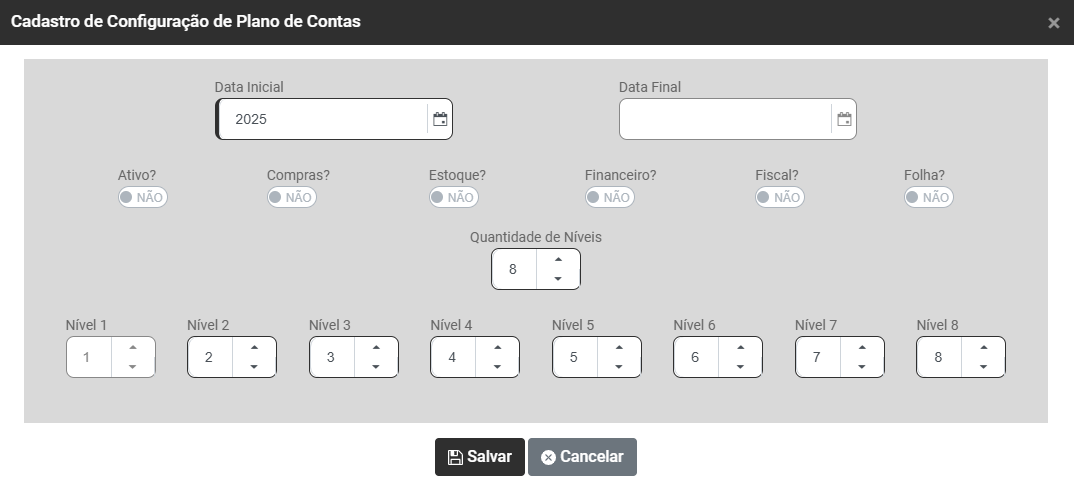
**Primeiro Exemplo** - **Plano de Contas** composto por **8 níveis**, sendo que o Primeiro possui 1 dígito/caractér, o segundo 2 dígitos/caracteres, o terceiro 3 dígitos/caracteres, o quarta 4 dígitos/caracteres, o quinto 5 dígitos/caracteres, o sexto 6 dígitos/caracteres, o sétimo 7 dígitos/caracteres e o oitavo 8 dígitos/caracteres.
- **X** - Primeiro Nível com 1 dígitos/caracteres
- X.**XX** - Segundo Nível com 2 dígitos/caracteres
- X.XX.**XXX** - Terceiro Nível com 3 dígitos/caracteres
- X.XX.XXX.**XXXX** - Quarto Nível com 4 dígitos/caracteres
- X.XX.XXX.XXXX.**XXXXX** - Quinto Nível com 5 dígitos/caracteres
- X.XX.XXX.XXXX.XXXXX.**XXXXXX** - Sexto Nível com 6 dígitos/caracteres
- X.XX.XXX.XXXX.XXXXX.XXXXXX.**XXXXXXX** - Sétimo Nível com 7 dígitos/caracteres
- X.XX.XXX.XXXX.XXXXX.XXXXXX.XXXXXXX.**XXXXXXXX** - Oitavo Nível com 8 dígitos/caracteres
[](https://wiki.supersofthub.com.br/uploads/images/gallery/2025-10/4DBimage.png)
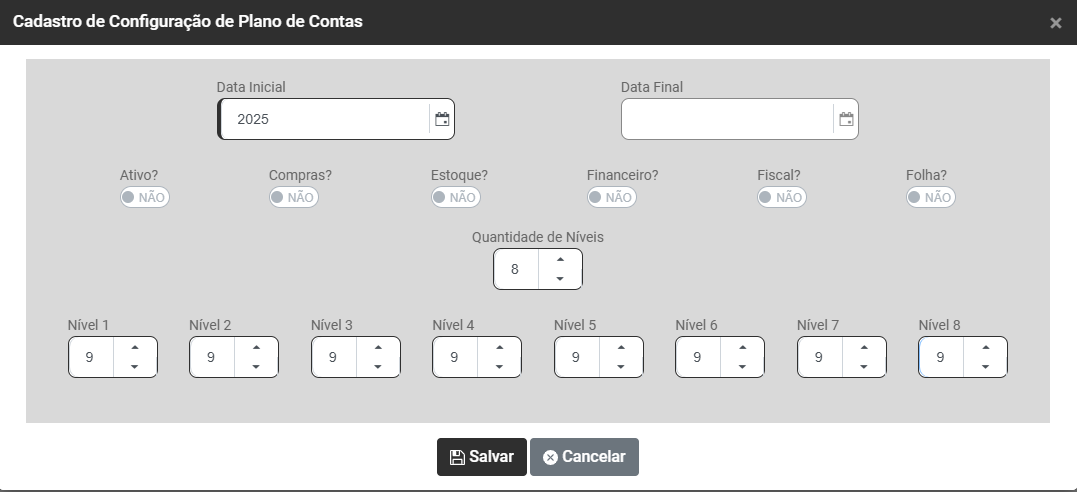
**Segundo Exemplo** - **Plano de Contas** composto por **8 níveis e cada nível possui 9 dígitos/caracteres**
- **XXXXXXXXX** - Primeiro Nível com 9 dígitos/caracteres
- XXXXXXXXX.**XXXXXXXXX** - Segundo Nível com 9 dígitos/caracteres
- XXXXXXXXX.XXXXXXXXX.**XXXXXXXXX** - Terceiro Nível com 9 dígitos/caracteres
- XXXXXXXXX.XXXXXXXXX.XXXXXXXXX.**XXXXXXXXX** - Quarto Nível com 9 dígitos/caracteres
- XXXXXXXXX.XXXXXXXXX.XXXXXXXXX.XXXXXXXXX.**XXXXXXXXX** - Quinto Nível com 9 dígitos/caracteres
- XXXXXXXXX.XXXXXXXXX.XXXXXXXXX.XXXXXXXXX.XXXXXXXXX.**XXXXXXXXX** - Sexto Nível com 9 dígitos/caracteres
- XXXXXXXXX.XXXXXXXXX.XXXXXXXXX.XXXXXXXXX.XXXXXXXXX.XXXXXXXXX.**XXXXXXXXX** - Sétimo Nível com 9 dígitos/caracteres
- XXXXXXXXX.XXXXXXXXX.XXXXXXXXX.XXXXXXXXX.XXXXXXXXX.XXXXXXXXX.XXXXXXXXX.**XXXXXXXXX** - Oitavo Nível com 9 dígitos/caracteres
[](https://wiki.supersofthub.com.br/uploads/images/gallery/2025-10/aDAimage.png)
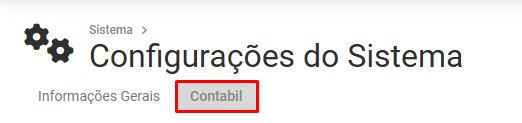
**2) CONFIGURAÇÃO DO SISTEMA CONTÁBIL**
[](https://wiki.supersofthub.com.br/uploads/images/gallery/2025-10/mCrimage.png)
Na parte superior da tela você encontrará dois botões - Adicionar e Importar Configuração
[](https://wiki.supersofthub.com.br/uploads/images/gallery/2025-10/b5mimage.png)
a) ADICIONAR
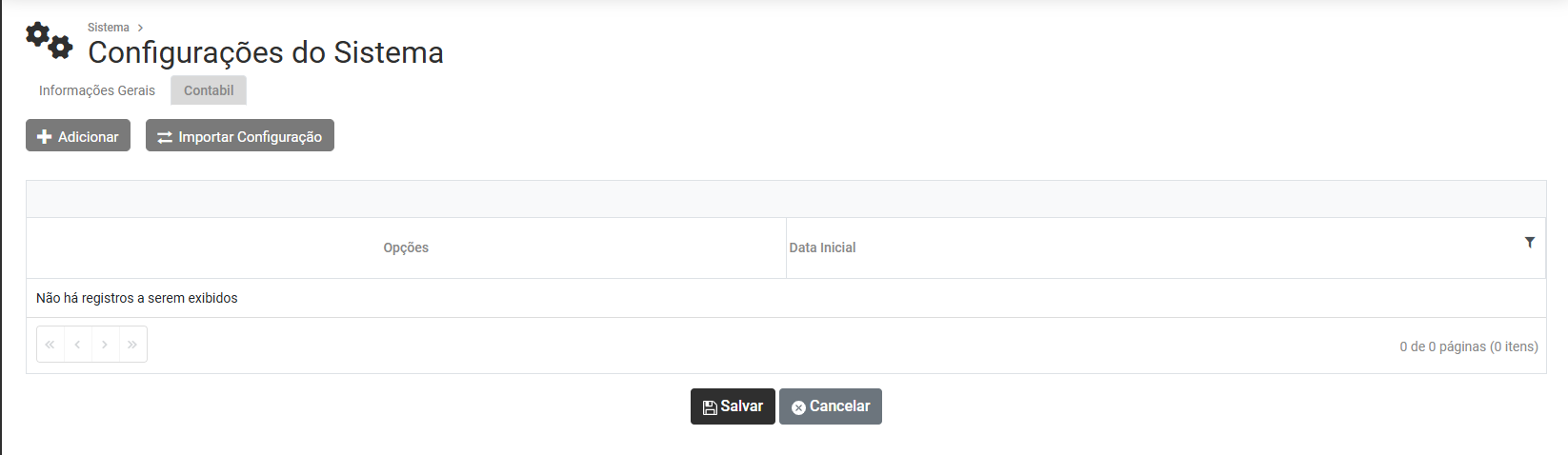
Clique no botão Adicionar para cadastrar as Configurações do Sistema Contábil
Será apresentada a tela com o Grid de informações, contendo as colunas:
- Opções
- Data Inicial
[](https://wiki.supersofthub.com.br/uploads/images/gallery/2025-10/JKiimage.png)
Na parte superior da tela você encontrará 2 botões - Adicionar e Importar Configuração
[](https://wiki.supersofthub.com.br/uploads/images/gallery/2025-10/j2Himage.png)
**A) ADICIONAR**
Ao acionar o botão Adicionar o Sistema apresentará a tela para que você realize a Configuração do Sistema de Contabilidade
**Aba Cadastro Geral**
**Informações Gerais**
- Informe a Data Inicial em que você irá iniciar a utilização do Sistema Contábil
[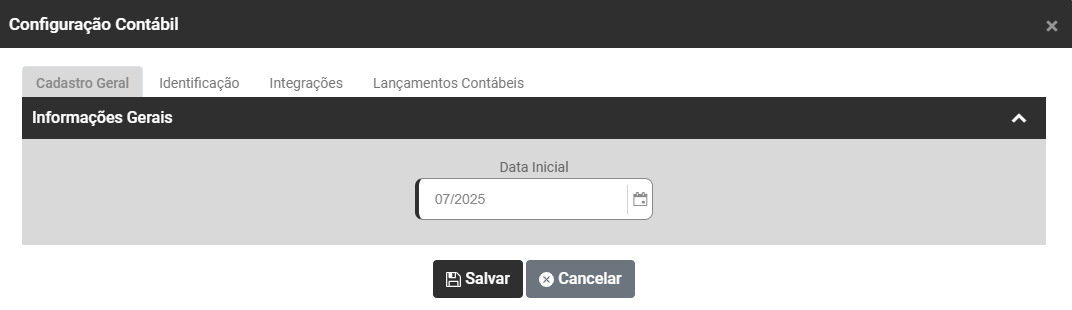](https://wiki.supersofthub.com.br/uploads/images/gallery/2025-10/anXimage.png)
**Aba Identificação**
Na aba Identificação você deverá definir as Informações Gerais do Sistema Contábil e as Expressões que serão utilizadas na Demonstração de Resultado do Exercício - DRE
**Informações Gerais**
Informe:
- Lançamentos agrupados por mês - Se informado Sim, Para o cadastro do Lançamento Contábil você deverá estar definido no mês do cadastro do mesmo
- Controla Fechamento de Período - Ao definir SIM será possível fechar um período para que não haja mais movimentações nele
- Produtor Rural - Ao definir SIM será possível fazer as configurações e lançamentos para entrega do Livro Caixa Digital do Produtor Rural (LCDPR).
- Utiliza Código reduzido nas Conta Contábeis - Ao definir SIM será possível cadastrar códigos reduzidos para as contas contábeis no Plano de Contas e utiliza-los nos Lançamentos Contábeis.
- Utiliza Centro de Custos nas Contas Patrimoniais - Ao definir SIM será habilitado o preenchimento dos centros de custos nas contas patrimoniais.
- Rateia valores por Centro de Custo - Ao definir SIM será feito vinculo dos rateios de centros de custo as contas contábeis por valores e no momento do lançamento contábil será sugerido o rateio para esta conta. Do contrário, a cada lançamento contábil será necessário informar os centros de custo que se referem a esta conta.
- Utiliza Centro de Custos no Plano de Contas Referencial - Ao definir SIM será habilitado o preenchimento dos centros de custos no mapeamento do Plano de Contas Referencial.
- Gera Lançamento de Partidas Múltiplas após o Rateio - Ao definir SIM ao gravar o lançamento contábil o valor será rateado por centro de custo e gerará um lançamento contábil de partidas múltipla
- Valida Centro de Custo das Contas Contábeis - Ao definir SIM será necessário usar um Centro de Custos que seja vinculado à Conta Contábil no lançamento contábil. ( só será habilitado se você definir Sim no campo Rateia Valores por Centro de Custo
[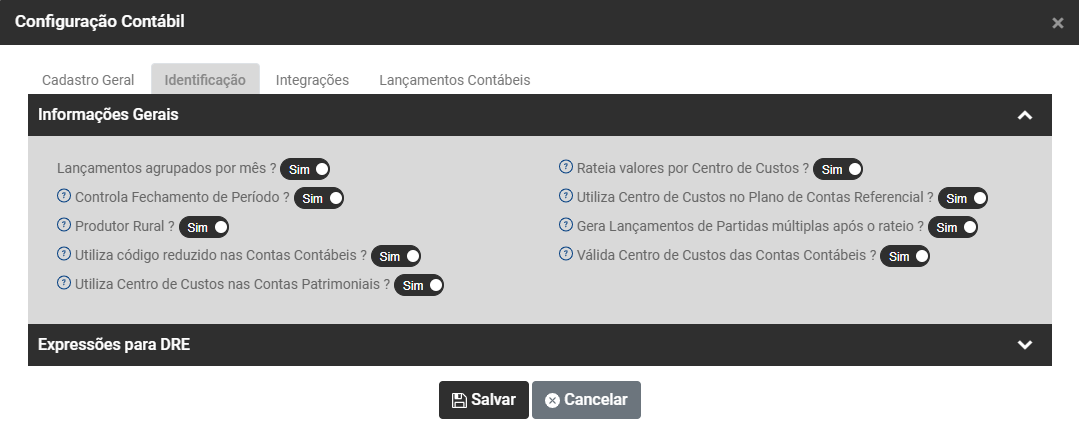](https://wiki.supersofthub.com.br/uploads/images/gallery/2025-10/Irjimage.png)
**Expressões para DRE**
Informe:
- Expressão para Resultado Positivo - Campo para definição da expressão usada para representar os resultados positivos.
- Expressão para Resultado Negativo - Campo para definição da expressão usada para representar os resultados negativos
- Nome da Moeda Singular - Campo para definição do nome da Moeda no Singular
- Nome da Moeda no Plural - Campo para definição do nome da Moeda no Singular
- Sigla - Campo para definição da Sigla da Moeda.
[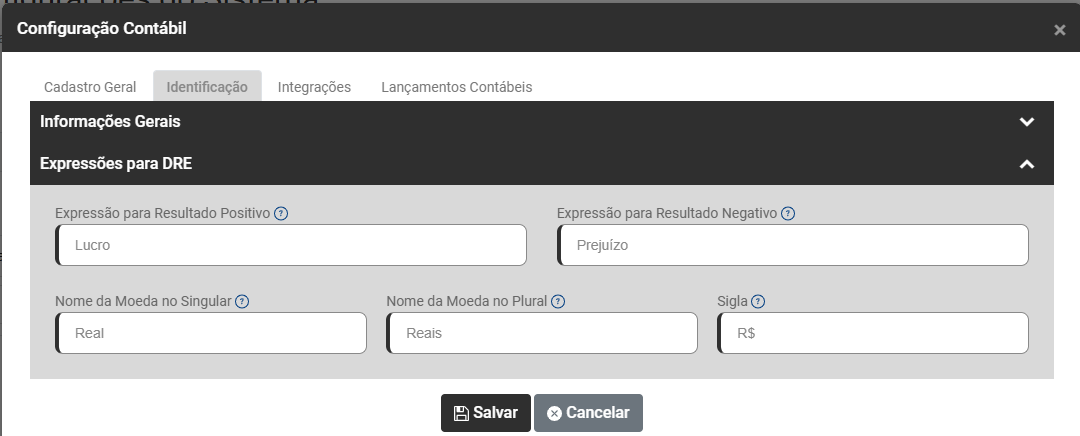](https://wiki.supersofthub.com.br/uploads/images/gallery/2025-10/pw2image.png)
**Aba Integrações**
**Informações ECD**
- Data Início do Relacionamento - O período de relacionamento com participante deve ser informado se: Matriz no exterior, Filial, inclusive agência ou dependência, no exterior, Coligada, inclusive equiparada, Controladora, Controlada, Subsidiária integral, Controlada em conjunto, entre outros).
- Data fim do Relacionamento
[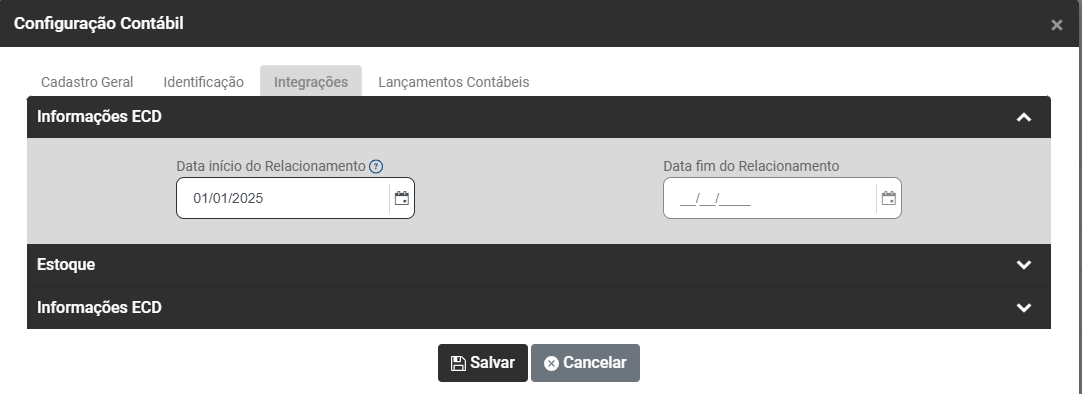](https://wiki.supersofthub.com.br/uploads/images/gallery/2025-10/oanimage.png)
**Estoque**
- Método de Avaliação do Estoque - Defina o método de avaliação do estoque final.
- Utiliza Custo por Absorção - Defina SIM se deseja que as contas contábeis sejam reteadas pelo tipo de despesa.
- Apuração da Composição de Custo Trimestral - Defina SIM se deseja que o Informativo de Composição de Custos apure o custo trimestralmente.
[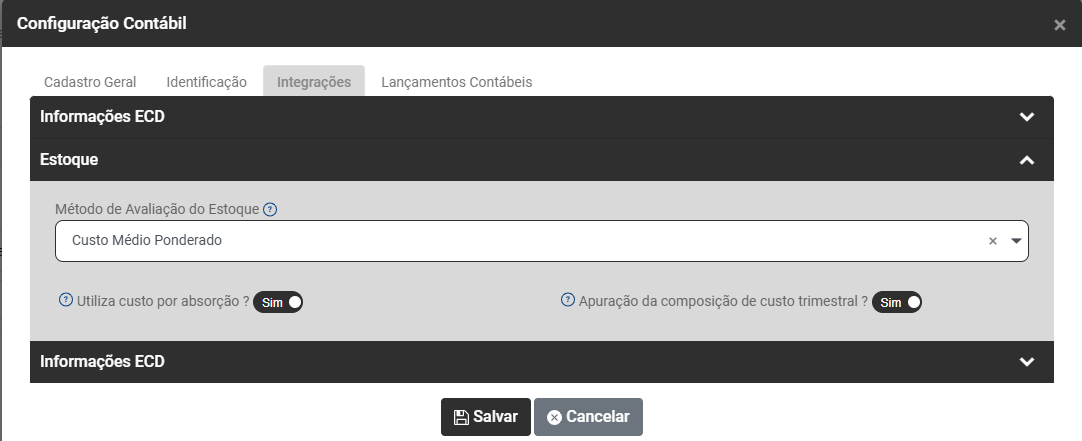](https://wiki.supersofthub.com.br/uploads/images/gallery/2025-10/NbUimage.png)
**Informações ECD**
- Tipo de Apuração
[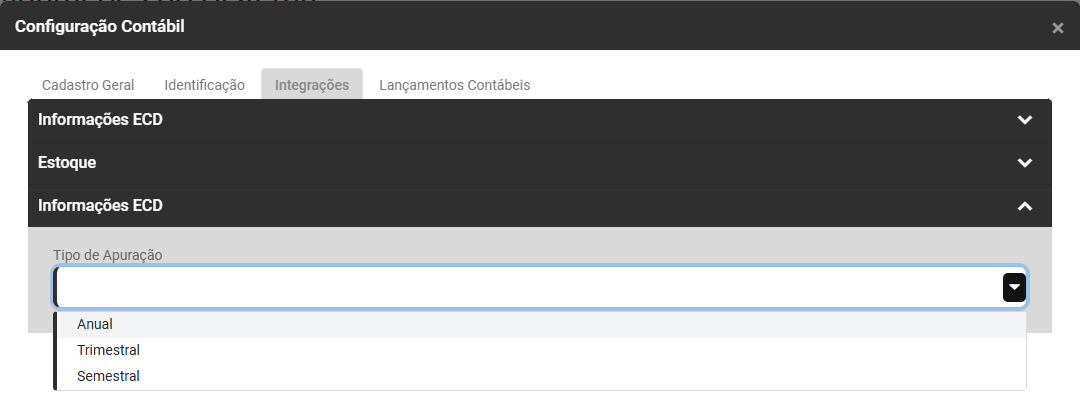](https://wiki.supersofthub.com.br/uploads/images/gallery/2025-10/kxGimage.png)
**Aba Lançamentos Contábeis**
**Implantação de Saldos**
Informe o mês e ano dos saldos. O Sistema irá bloquear qualquer movimentação anterior a este período. Caso não tenha necessidade da implantação de saldos deixe estes campos em branco
[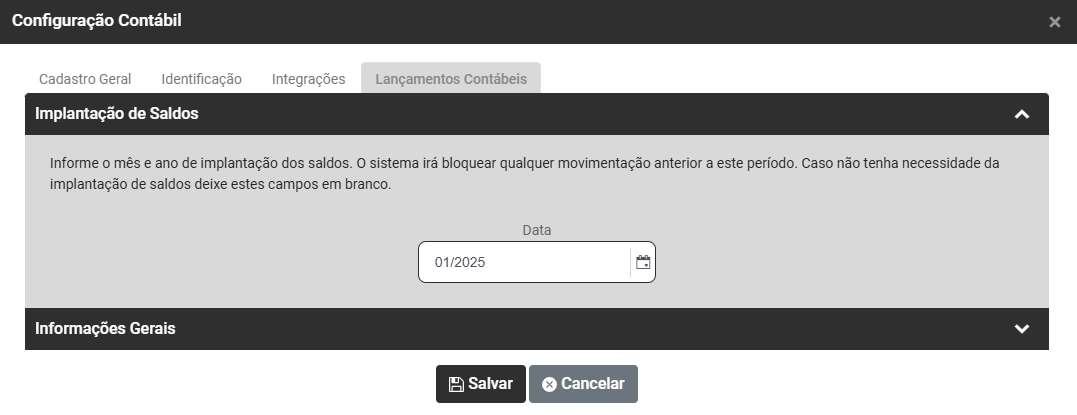](https://wiki.supersofthub.com.br/uploads/images/gallery/2025-10/WHYimage.png)
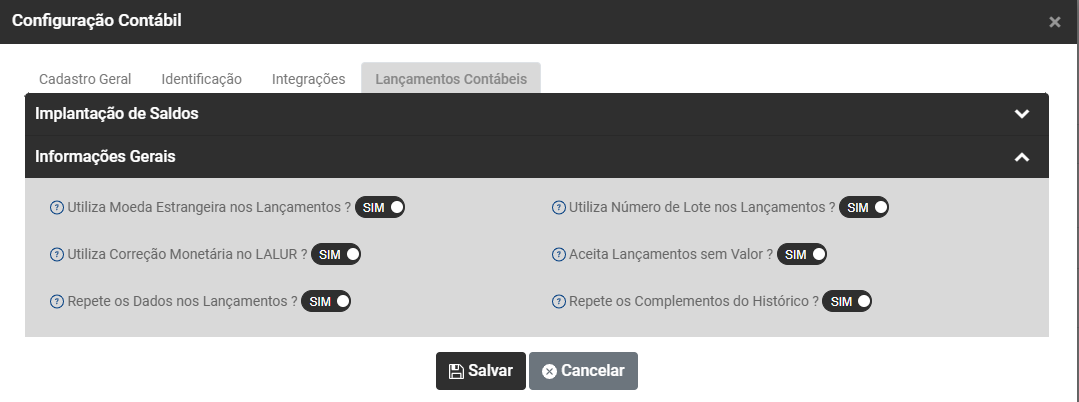
**Informações Gerais**
- Utiliza Moeda Estrangeira nos lançamentos -Ao definir SIM será habilitado o uso de moeda estrangeira nos lançamentos contábeis.
- Utiliza Número de Lote nos Lançamentos - Ao definir SIM será habilitado o uso se número de lote nos Lançamentos contábeis.
- Utiliza Correção Monetária no LALUR - Ao definir SIM será habilitado o uso de correção monetária no LALUR.
- Aceita Lançamento sem Valor - Ao definir SIM será possível cadastrar um lançamento contábil com o valor zerado.
- Repete os Dados nos Lançamentos - Ao definir SIM os dados do lançamento contábil salvo será repetido para o próximo lançamento contábil a ser cadastrado.
- Repete os Complementos do Histórico - Ao definir SIM o complemento do histórico do lançamento contábil salvo será repetido para o próximo lançamento contábil a ser cadastrado
[](https://wiki.supersofthub.com.br/uploads/images/gallery/2025-10/Dppimage.png)
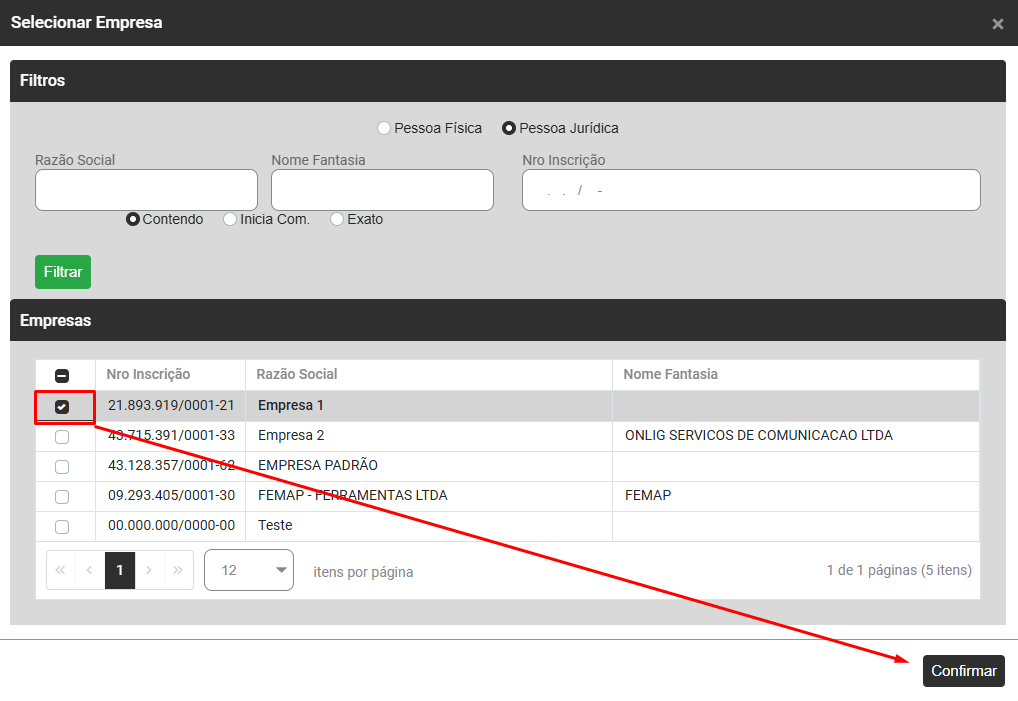
**B) IMPORTAR CONFIGURAÇÃO**
Ao acionar o **botão Importar Configuração** o Sistema irá abrir a tela contendo todas as Empresas Cadastradas no Sistema, você deverá selecionar a Empresa já configurada anteriormente e clicar no botão Confirmar.
[](https://wiki.supersofthub.com.br/uploads/images/gallery/2025-10/jp2image.png)
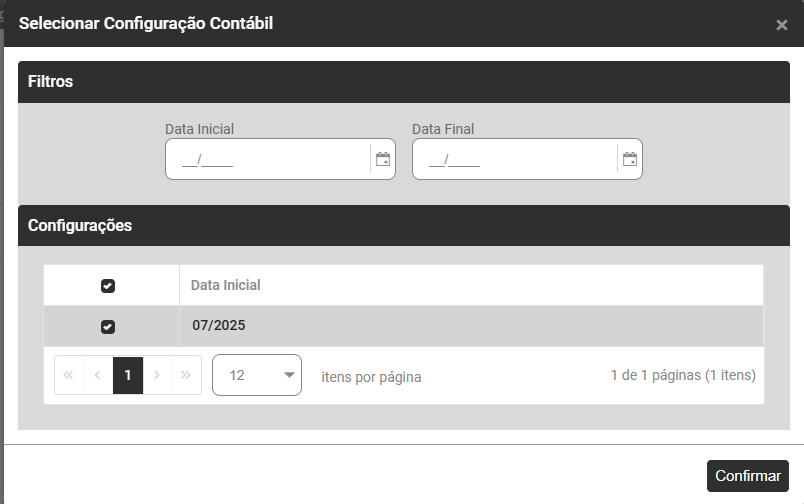
O Sistema apresentará a tela para que você Selecione a Configuração Contábil, defina:
- Data Inicial
- Data Final
- Configuração - Selecione o mês e Ano
Clique em **Confirmar**
[](https://wiki.supersofthub.com.br/uploads/images/gallery/2025-10/9Q8image.png)
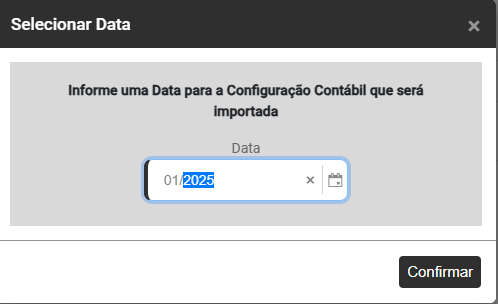
Em seguida você deverá informar a data em que a configuração importada será cadastrada
Confirme
[](https://wiki.supersofthub.com.br/uploads/images/gallery/2025-10/1p0image.png)
Será apresentada a mensagem Configuração Contábil Importada com Sucesso
# Dashboard - Painel de Informações
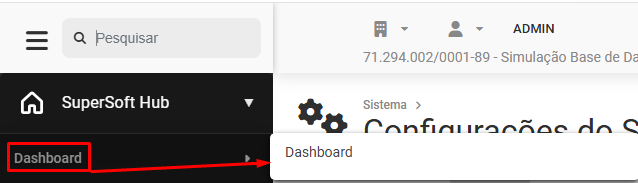
Para visualizar as informações do Dashboard (Painel de Informações, acesse o menu Dashboard>Dashboard
[](https://wiki.supersofthub.com.br/uploads/images/gallery/2026-03/t0dimage.png)
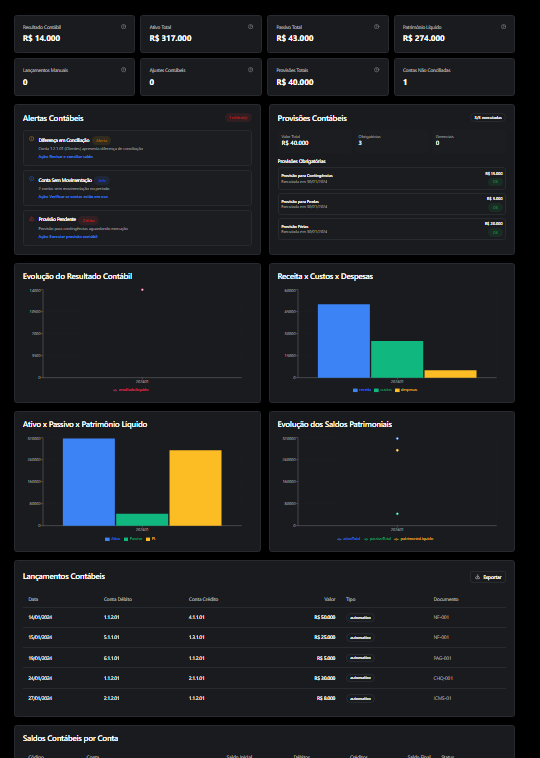
Será apresentada a tela com as informações do Painel de Informações da Empresa
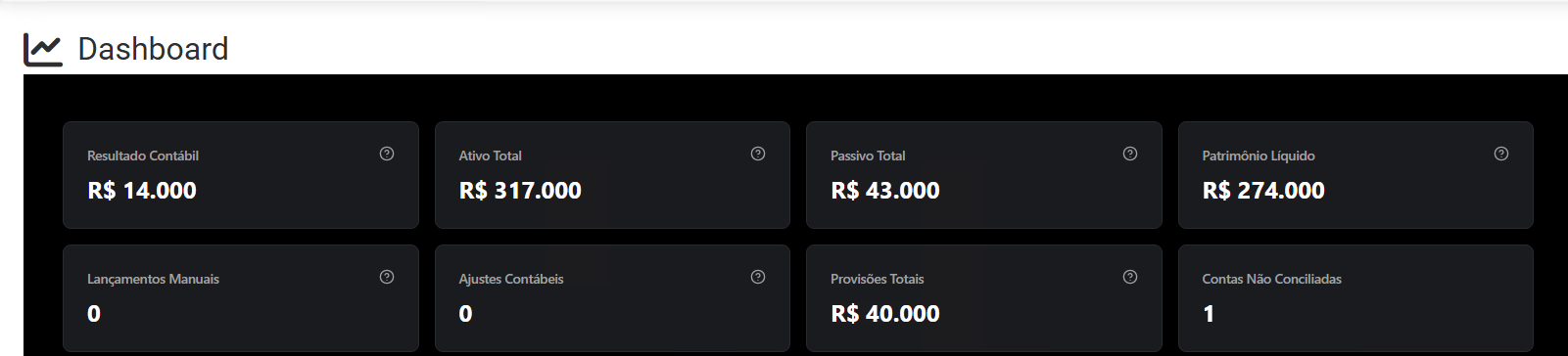
[](https://wiki.supersofthub.com.br/uploads/images/gallery/2026-03/3IRimage.png)
- **Resultado Contábil**
- **Ativo Total**
- **Passivo Total**
- **Patrimônio Líquido**
- **Lançamentos Manuais**
- **Ajustes Contábeis**
- **Provisões Totais**
- **Contas Não Conciliadas**
[](https://wiki.supersofthub.com.br/uploads/images/gallery/2026-03/Hb8image.png)
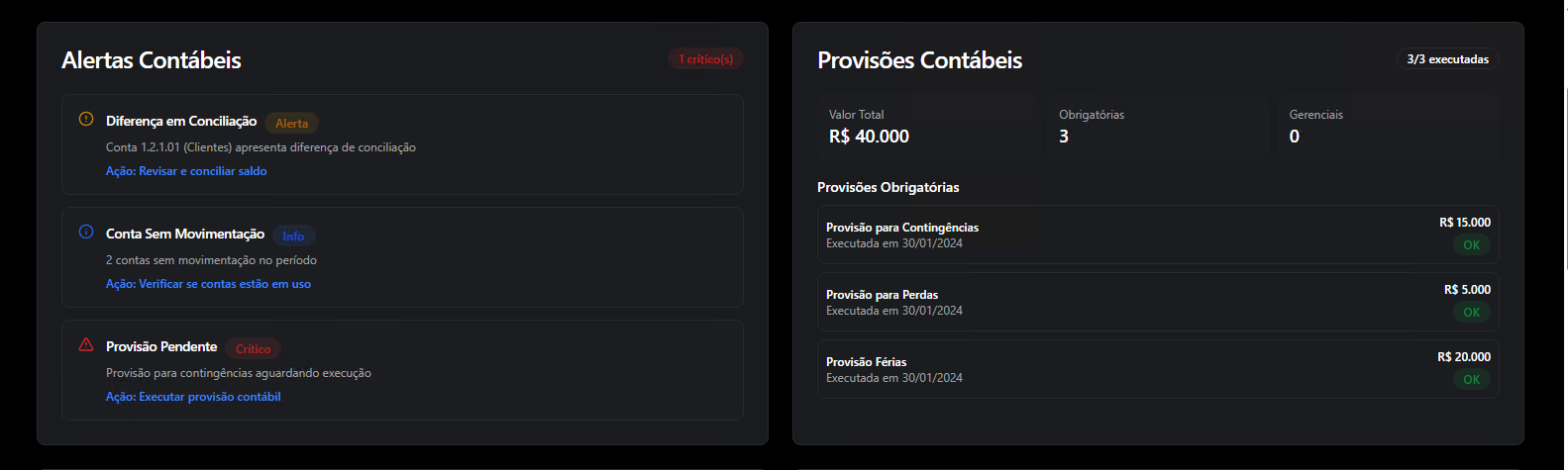
**ALERTAS CONTÁBEIS**
- Diferença em Conciliação
- Conta Sem Movimentação
- Provisão Pendente
**PROVISÕES CONTÁBEIS**
- Valor Total
- Obrigatórias
- Gerenciais
**Provisões Obrigatórias**
- Provisão para Contingências
- Provisão para Perdas
- Provisão para Férias
[](https://wiki.supersofthub.com.br/uploads/images/gallery/2026-03/tH4image.png)
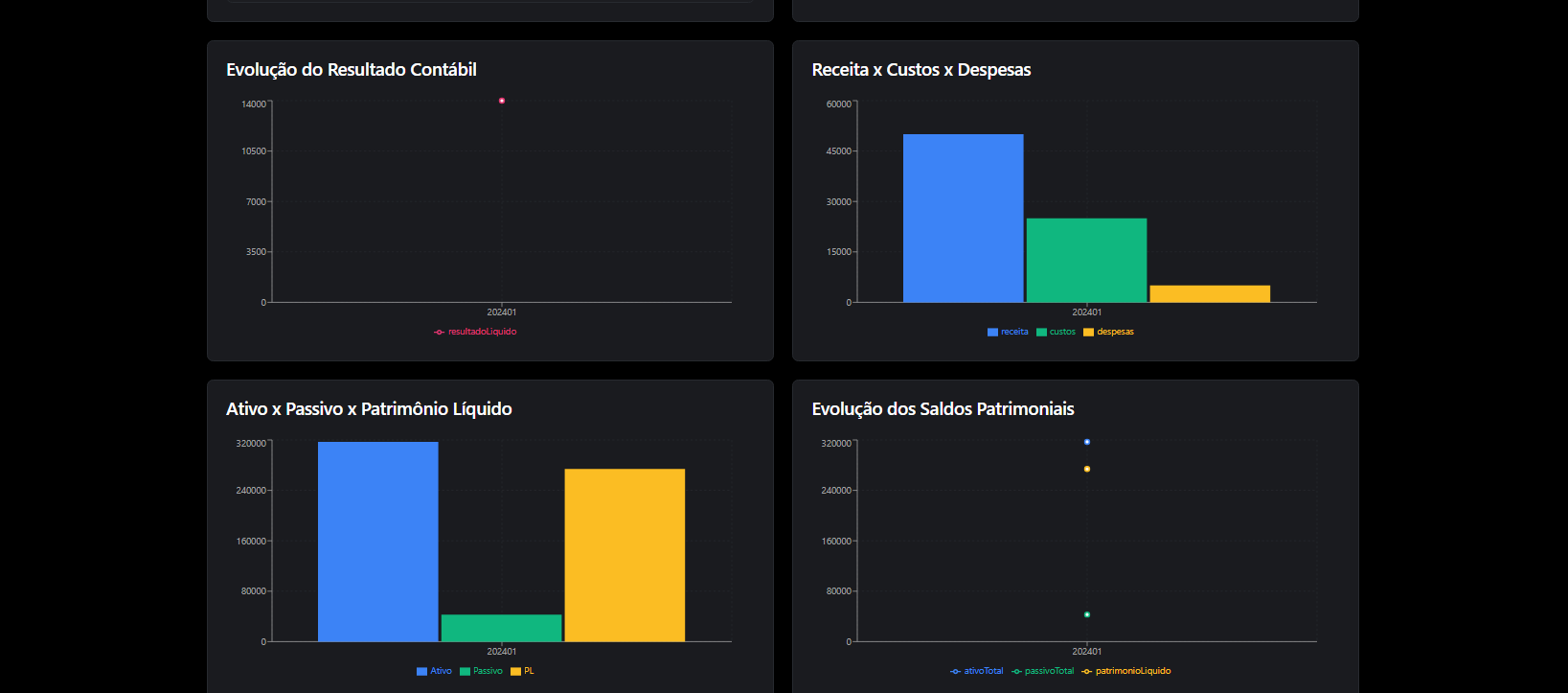
**GRÁFICOS** - Coloque o cursor sobre o gráfico para visualizar mais informações
- Evolução do Resultado Contábil
- Receita x Custos x Despesas
- Ativo x Passivo x Patrimônio Líquido
- Evolução dos Saldos Patrimoniais
[](https://wiki.supersofthub.com.br/uploads/images/gallery/2026-03/l3iimage.png)
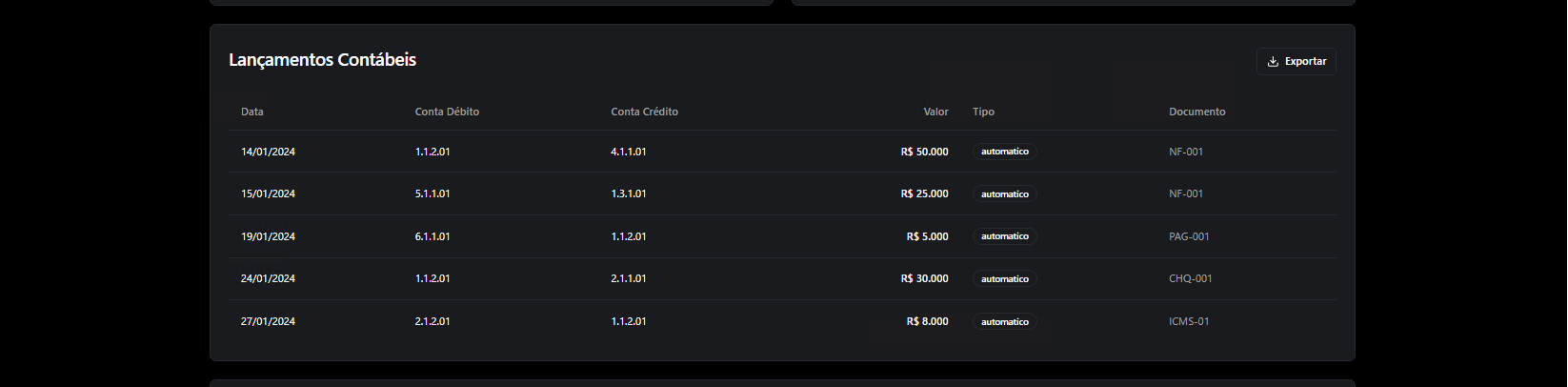
**LANÇAMENTOS CONTÁBEIS**
- Data
- Conta de Débito
- Conta de Crédito
- Valor
- Tipo
- Documento
[](https://wiki.supersofthub.com.br/uploads/images/gallery/2026-03/ejMimage.png)
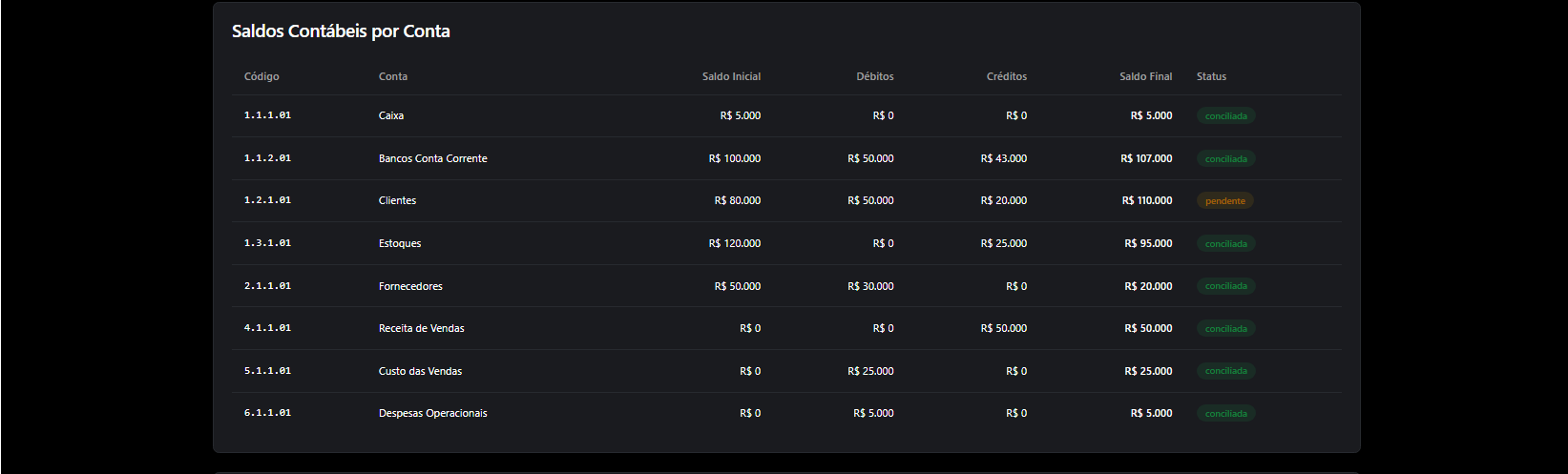
SALDOS CONTÁBEIS POR CONTA
- Código
- Conta
- Saldo Inicial
- Débitos
- Créditos
- Saldo Final
- Status
[](https://wiki.supersofthub.com.br/uploads/images/gallery/2026-03/HQTimage.png)
CONTAS NÃO CONCILIADAS
- Código
- Conta
- Saldo do Sistema
- Saldo Externo
- Diferença
- Status
[](https://wiki.supersofthub.com.br/uploads/images/gallery/2026-03/5vAimage.png)
# Cadastro de Clientes, Fornecedores e Transportadora (V)
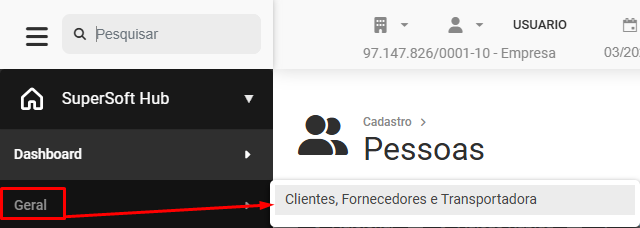
Para que você realize o Cadastro de Clientes, Fornecedores e Transportadora, acesse o menu **Geral>Clientes, Fornecedores e Transportadora**
[](https://wiki.supersofthub.com.br/uploads/images/gallery/2026-05/gIKimage.png)
Será apresentada a tela contendo o Grid de informações com as colunas:
- Opções
- Nome
- Documento
- Telefone
- Tipo de Cadastro
[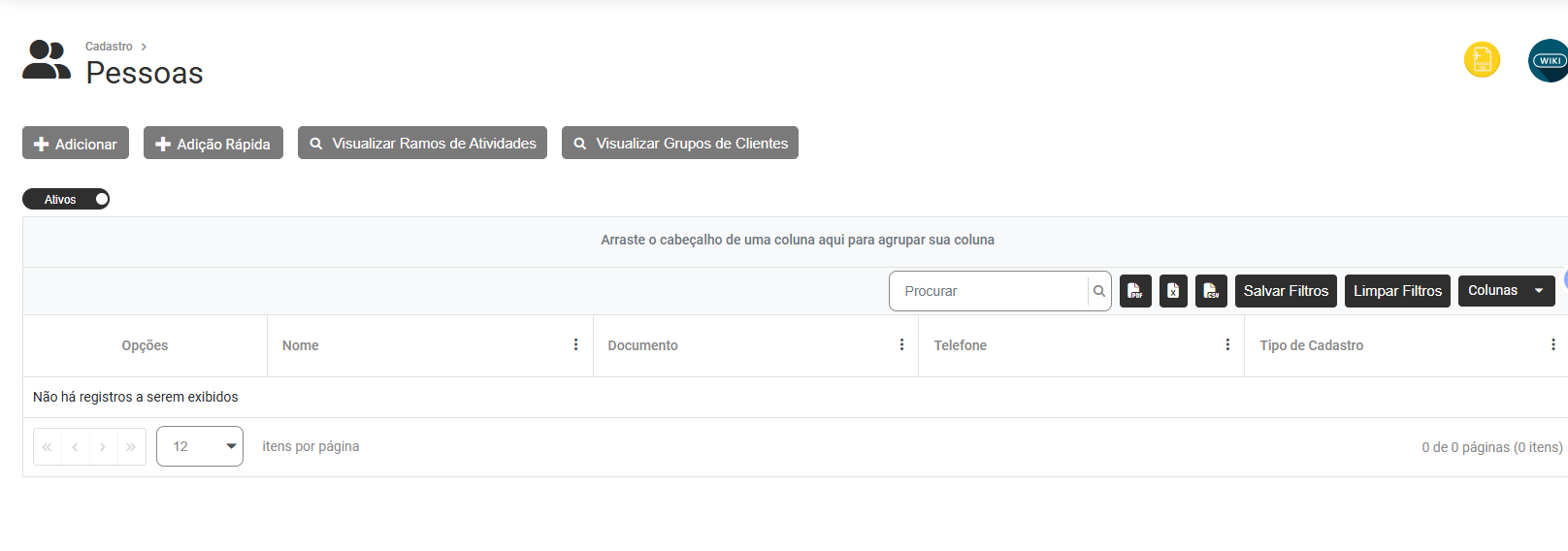](https://wiki.supersofthub.com.br/uploads/images/gallery/2026-03/uWmimage.png)
Na parte superior da tela você encontrará 4 botões:
[](https://wiki.supersofthub.com.br/uploads/images/gallery/2026-05/BJIimage.png)
- Adicionar
- Adição Rápida
- Visualizar Ramos de Atividades
- Visualizar Grupo de Clientes
**a) Botão Adicionar**
Ao Clicar em Adicionar você conseguirá cadastrar
a.1) Pessoa Física, Pessoa Jurídica ou Outros
a.2) Cliente, Fornecedor, Transportadora, Comprador ou Motorista - Você conseguirá definir mais do que um tipo de Pessoa
**1) ABA CADASTRO GERAL**
Você deverá definir as Informações Gerais da Pessoa e o Endereço da mesma
[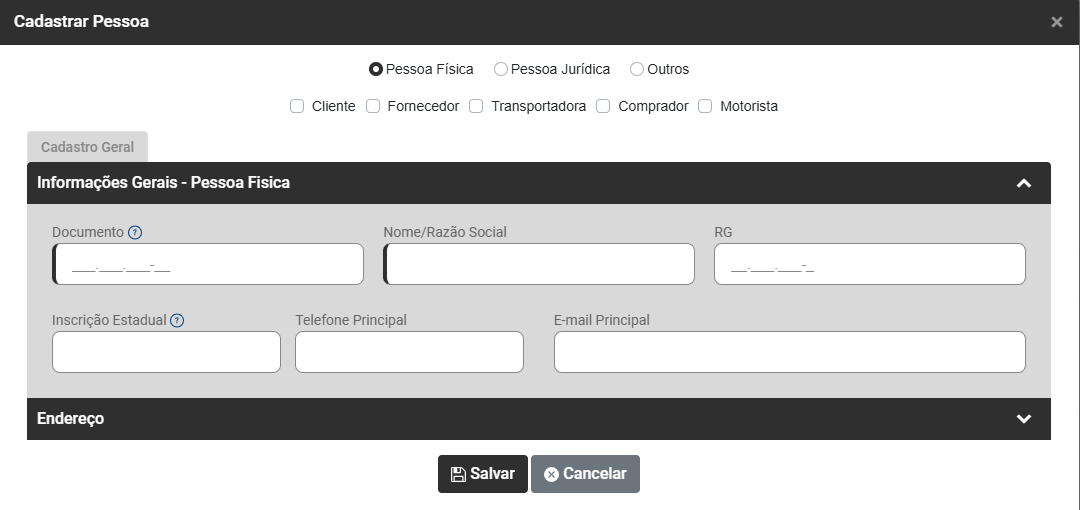](https://wiki.supersofthub.com.br/uploads/images/gallery/2026-03/GFIimage.png)
[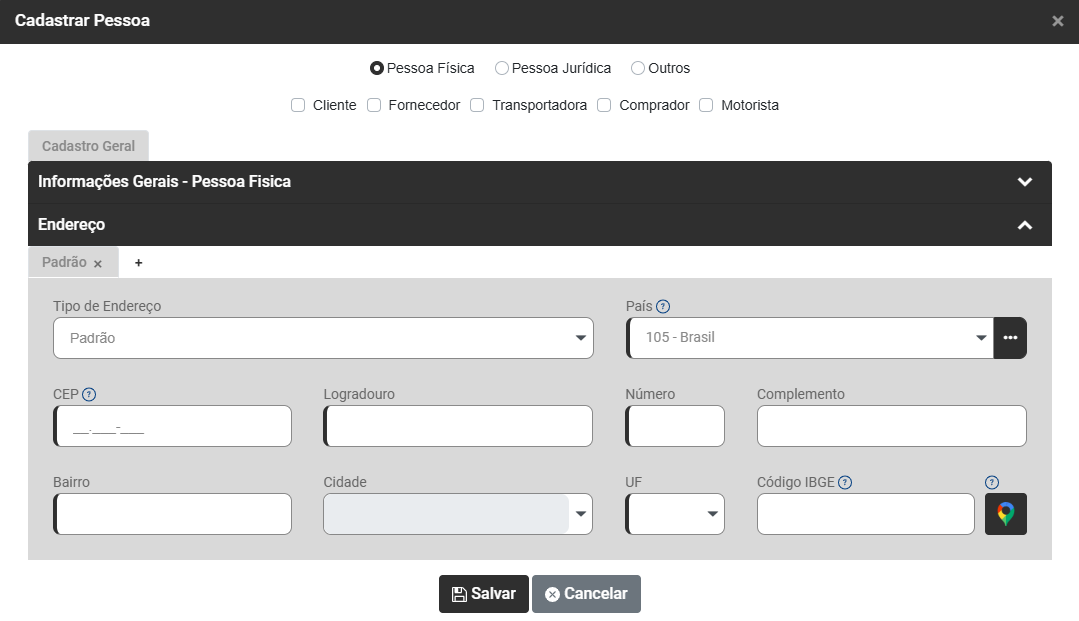](https://wiki.supersofthub.com.br/uploads/images/gallery/2026-03/cUMimage.png)
**2) ABA CONTATOS**
Clique no **botão Adicionar** para cadastrar os Contatos da Pessoa que você está Cadastrando
[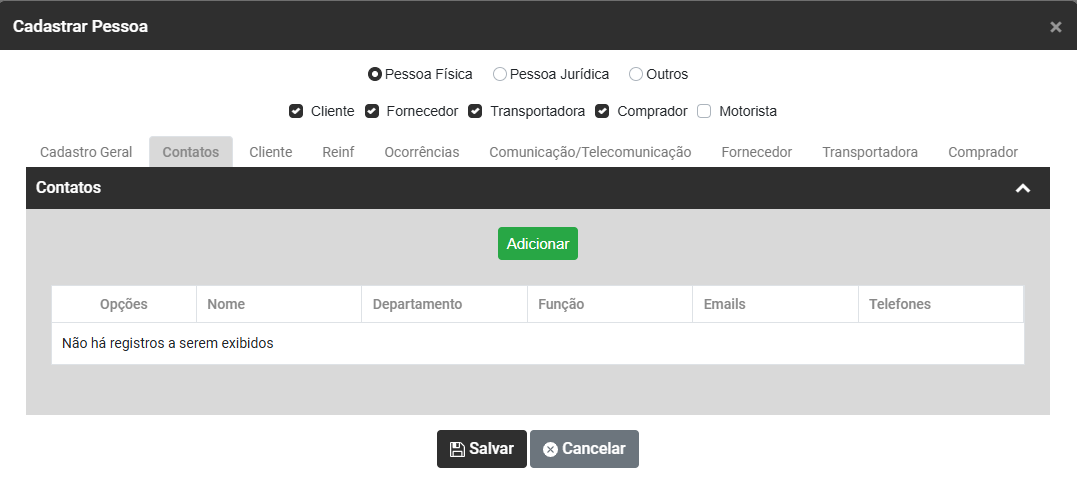](https://wiki.supersofthub.com.br/uploads/images/gallery/2026-03/V3himage.png)
Informe:
- Nome
- Departamento
- Função
- Clique no botão + para incluir email ou telefone
[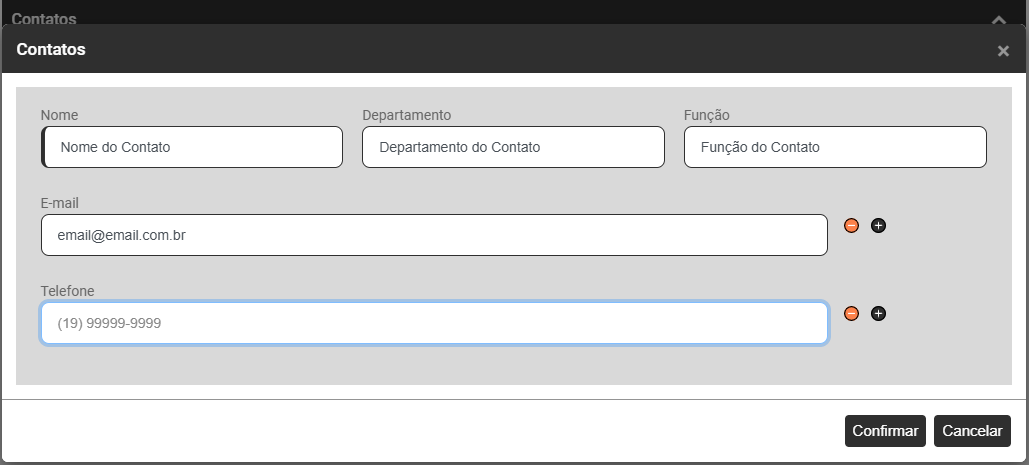](https://wiki.supersofthub.com.br/uploads/images/gallery/2025-10/Qcnimage.png)
[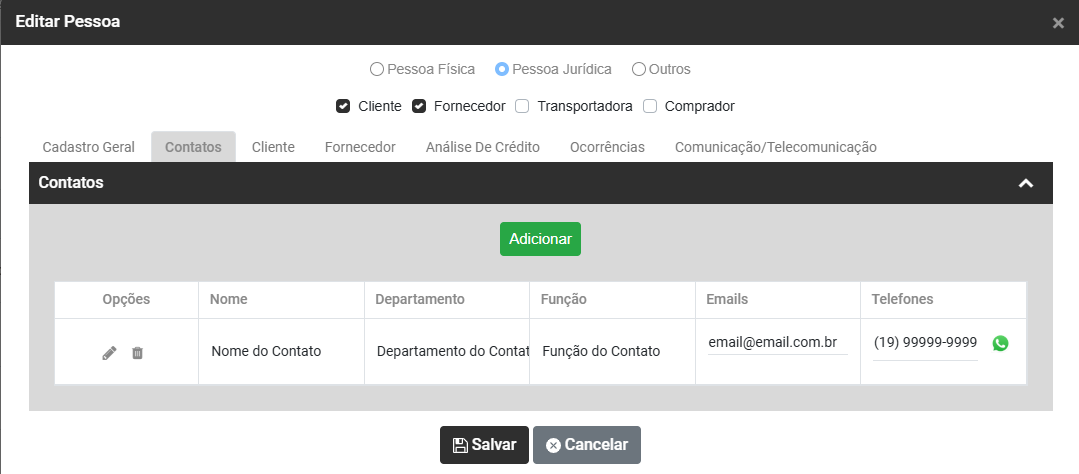](https://wiki.supersofthub.com.br/uploads/images/gallery/2025-10/nkyimage.png)
**3) ABA CLIENTES** - será apresentada se você definiu que a Pessoa é Cliente
Informe
Informações do Cliente
- ramo de Atividades
- Grupo de Clientes
- Classificação - Ótimo, Bom ou Ruim
Padrões - preenchimento não obrigatório
- Detalhamento de Pagamento
- Condição de Pagamento
- Conta Bancária
- Forma de Pagamento
[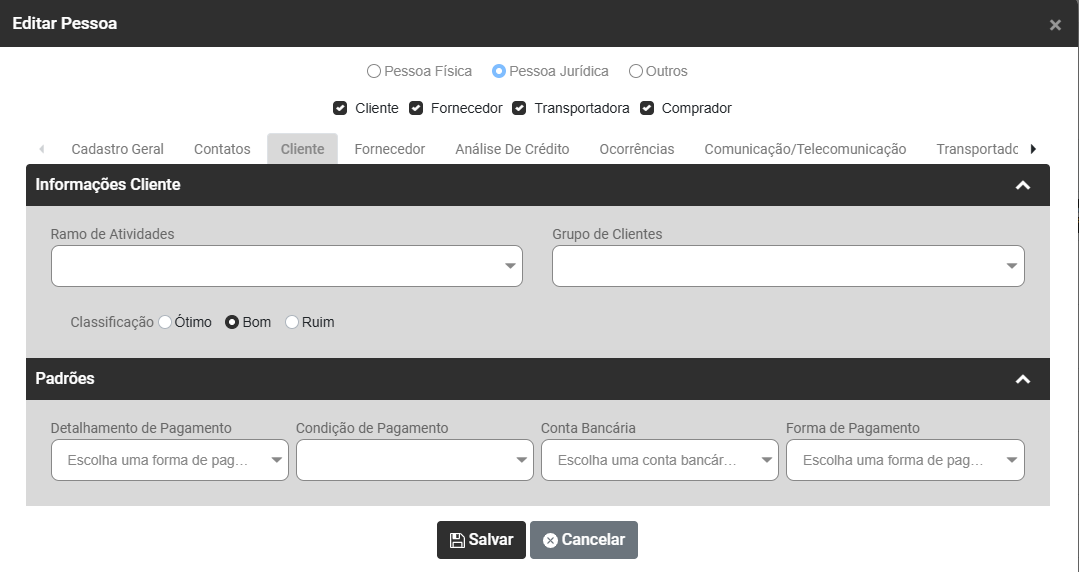](https://wiki.supersofthub.com.br/uploads/images/gallery/2025-10/RRYimage.png)
4\) ABA REINF
- EFD REINF - Evento 2050
- EFD REINF - Evento 2055
- EFD REINF - Evento 4000
[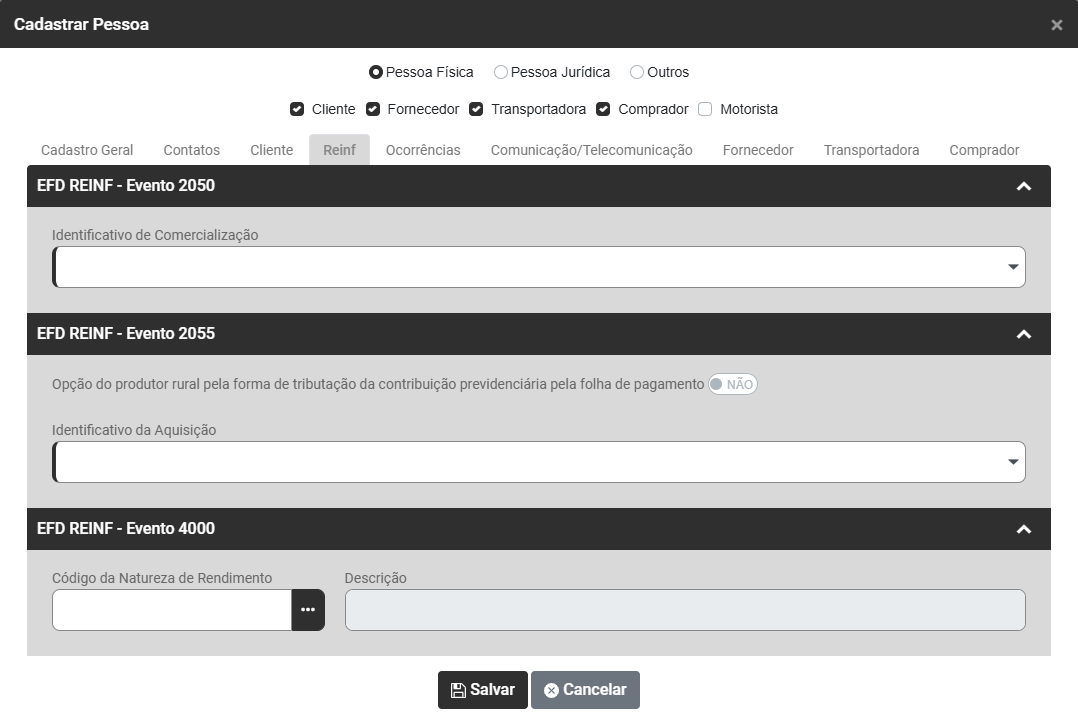](https://wiki.supersofthub.com.br/uploads/images/gallery/2026-03/gOPimage.png)
**5) ABA OCORRÊNCIAS**
Clique no botão **Adicionar**
[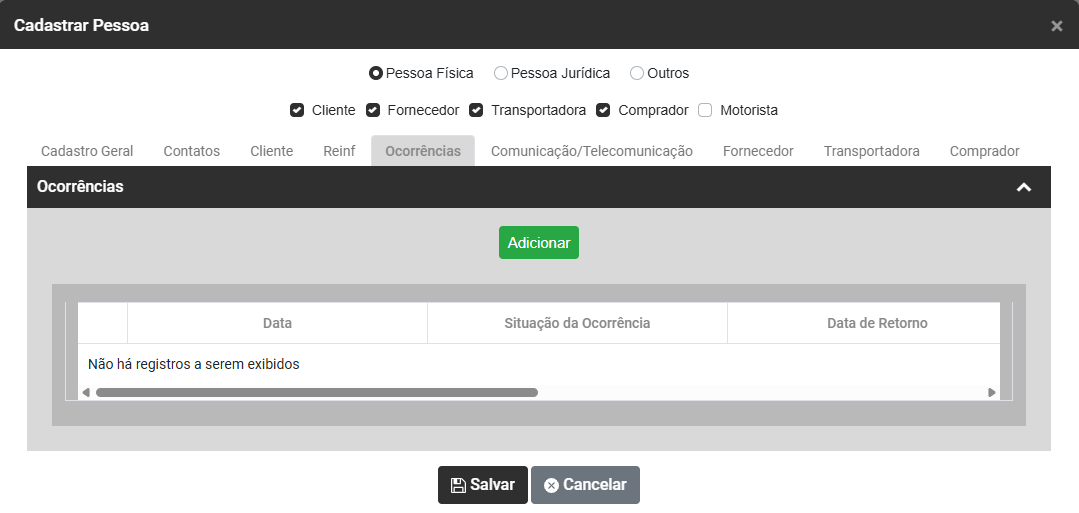](https://wiki.supersofthub.com.br/uploads/images/gallery/2026-03/gNFimage.png)
Informe:
- Data da Ocorrência
- Situação da Ocorrência
- Data de Retorno da Ocorrência
- Descrição da Ocorrência
[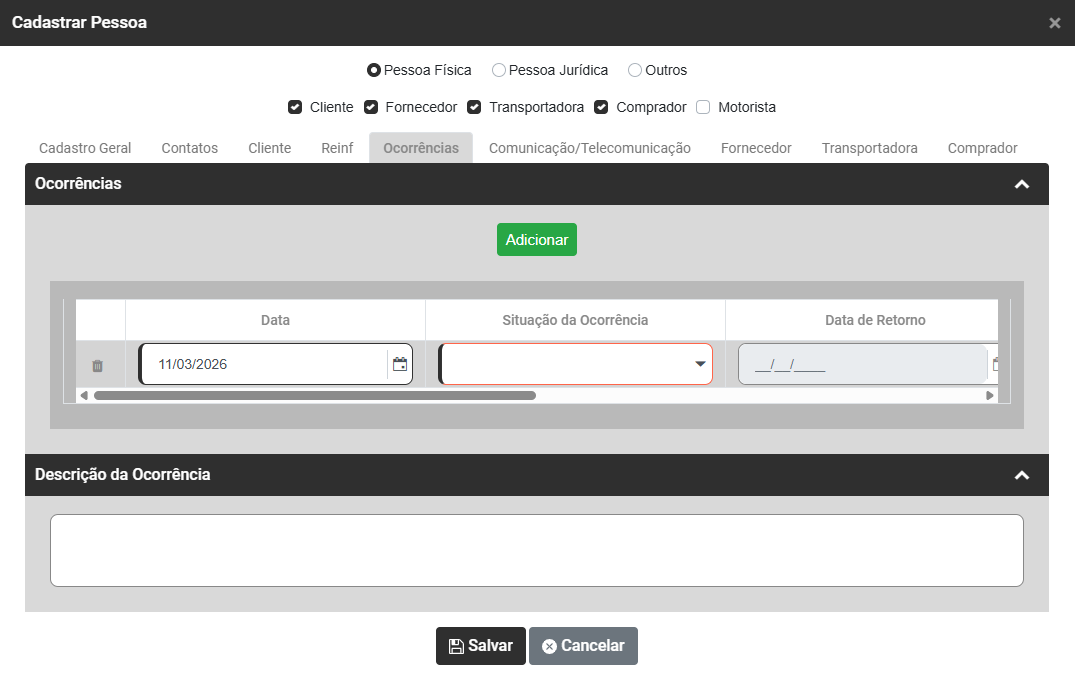](https://wiki.supersofthub.com.br/uploads/images/gallery/2026-03/HFpimage.png)
**6) ABA COMUNICAÇÃO/TELECOMUNICAÇÃO**
Informe o Tipo de Assinante - Comercial/Industrial, Poder Público, Residencial/Pessoa Física, Público, Semi Público ou Outros
[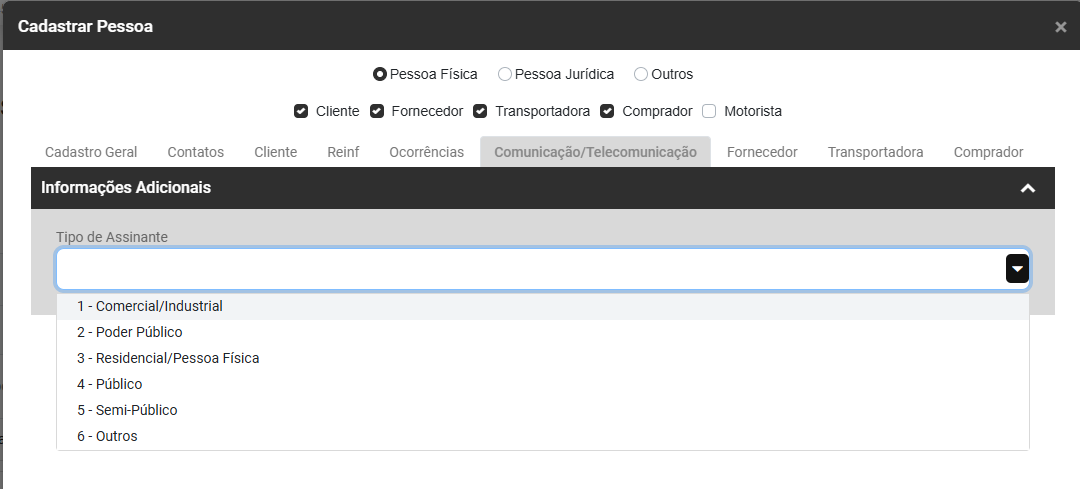](https://wiki.supersofthub.com.br/uploads/images/gallery/2026-03/BEkimage.png)
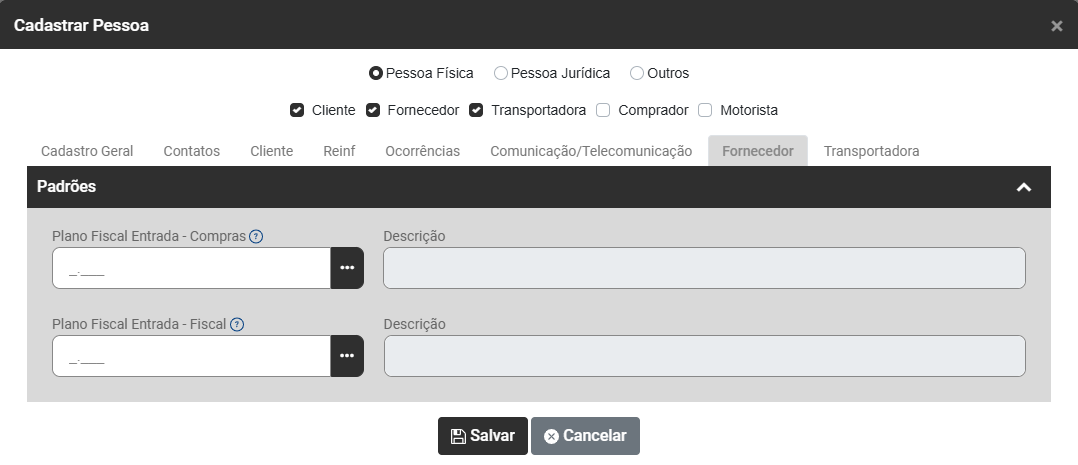
7\) **ABA FORNECEDOR**
Defina:
- Plano Fiscal (CFOP) de Entrada - Compras - (Para o correto funcionamento dos Sistemas, é necessário preencher o campo "Plano Fiscal" do Fornecedor)
- Descrição - será preenchido automaticamente quando você definir o Plano Fiscal de Entrada
- Plano Fiscal Entrada - Fiscal - Para o correto funcionamento dos Sistemas, é necessário preencher o campo "Plano Fiscal" do Fornecedor.
- Descrição - Será preenchido automaticamente quando você definir o Plano Fiscal de Trada
[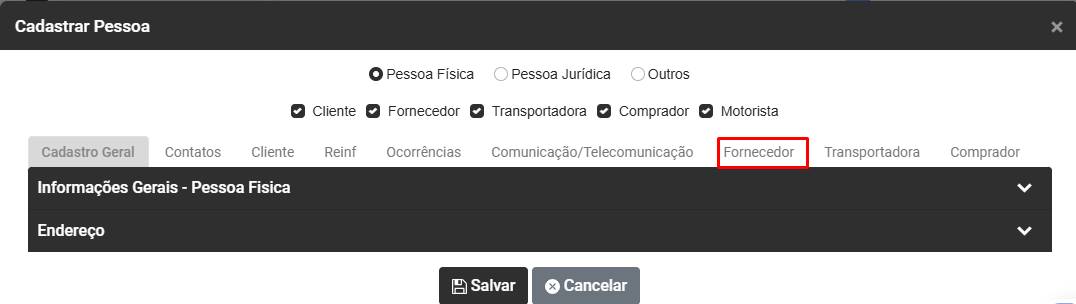](https://wiki.supersofthub.com.br/uploads/images/gallery/2026-03/avIimage.png)
[](https://wiki.supersofthub.com.br/uploads/images/gallery/2026-05/sx1image.png)
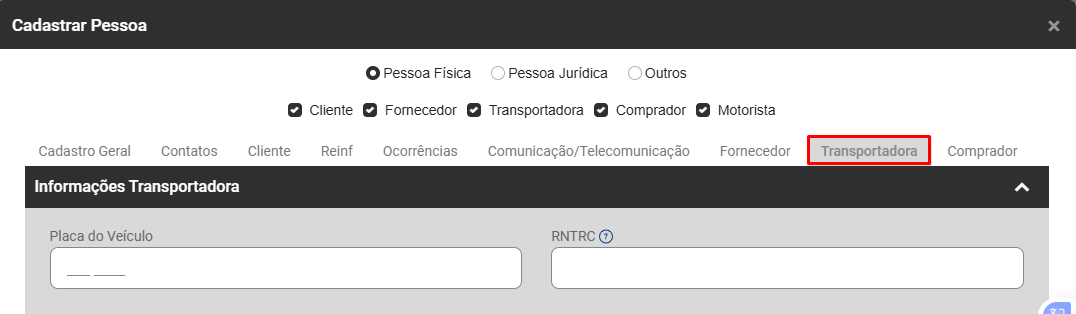
**8) ABA TRANSPORTADORA -** será apresentada se você definiu que a Pessoa é Transportadora
Você conseguirá definir para a Pessoa Transportadora
- Placa do Veículo
- RNTRC - O RNTRC (Registro Nacional dos Transportes Rodoviários de Cargas), diz respeito a um importante procedimento de inscrição perante a ANTT
[](https://wiki.supersofthub.com.br/uploads/images/gallery/2026-03/iZvimage.png)
**9) ABA COMPRADOR** - será apresentada se você definiu que a Pessoa é Comprador
Defina o Limite Mensal de Compras (se houver) - Informe neste campo o valor máximo de Ordens de Compras que poderão ser cadastrados para este comprador, caso tenha sido definido um limite mensal do comprador em Configurações>Compras>Informações Comprador, o mesmo será ignorado e prevalecerá o limite informado neste cadastro do comprador. Este campo não é obrigatório.
**b) Botão Adição Rápida**
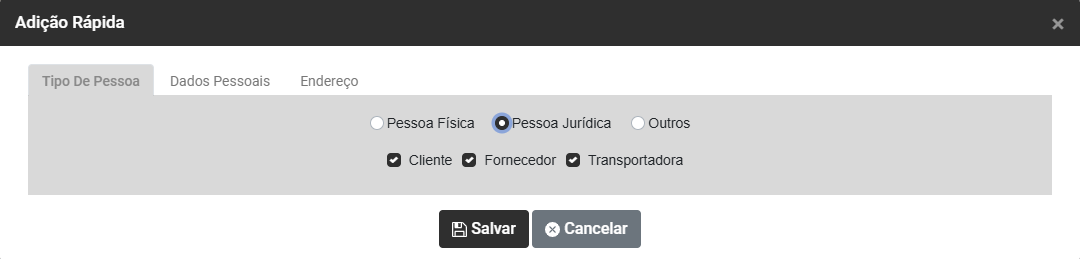
O Sistema possibilitará que você faça o Cadastro da Pessoa sem que seja necessário o preenchimento de todas as informações
**1) Aba Tipo de Pessoa**
Informe se a Pessoa é:
- Pessoa Física, Jurídica ou Outros
- Cliente, Fornecedor ou Transportadora
[](https://wiki.supersofthub.com.br/uploads/images/gallery/2025-10/RBwimage.png)
**2) Aba Dados Pessoais**
Informe:
- Nome ou Razão Social
- Documento
- Telefone Principal
[](https://wiki.supersofthub.com.br/uploads/images/gallery/2026-03/2zrimage.png)
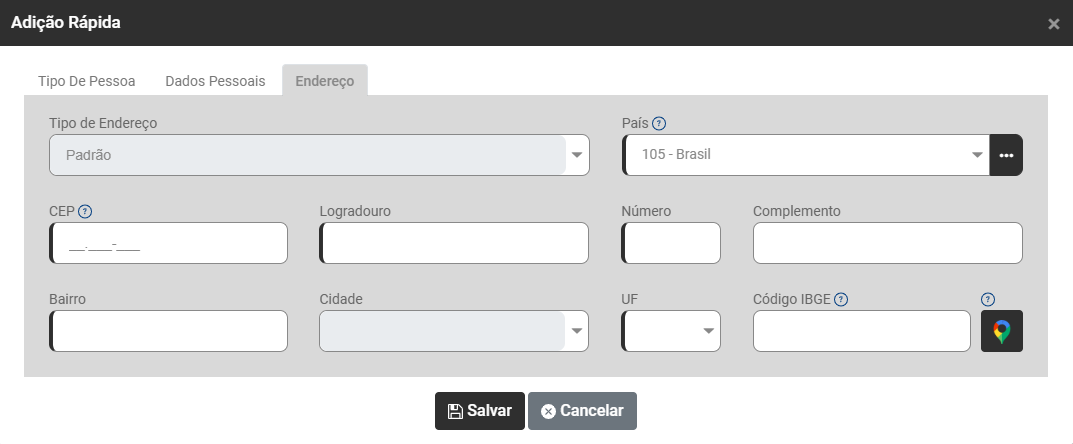
**3) Aba Endereço**
Informe todos os dados do Endereço da Pessoa que está sendo cadastrada
- Tipo de Endereço
- País - Ao informar País diferente de Brasil (estrangeiro), o Sistema preencherá automaticamente algumas informações do cadastro realizado e o restante das informações deverão ser preenchidas manualmente, não foi inserido.
- CEP
- Logradouro
- Número
- Complemento
- Bairro
- Cidade
- UF
- Código IBGE - Códigos de Municípios, elaborada pelo IBGE, apresenta a lista dos municípios brasileiros associados a um código composto de 7 dígitos, sendo os dois primeiros referentes ao código do estado.
- Google Maps - Abre o Google Maps para visualizar a localização informada.
[](https://wiki.supersofthub.com.br/uploads/images/gallery/2025-10/twlimage.png)
**c) Visualizar Ramos de Atividades**
Através do **Botão Visualizar** Ramos de Atividades você conseguirá Adicionar, Editar, Excluir ou Visualizar os Ramos de Atividades cadastrados no Sistema
[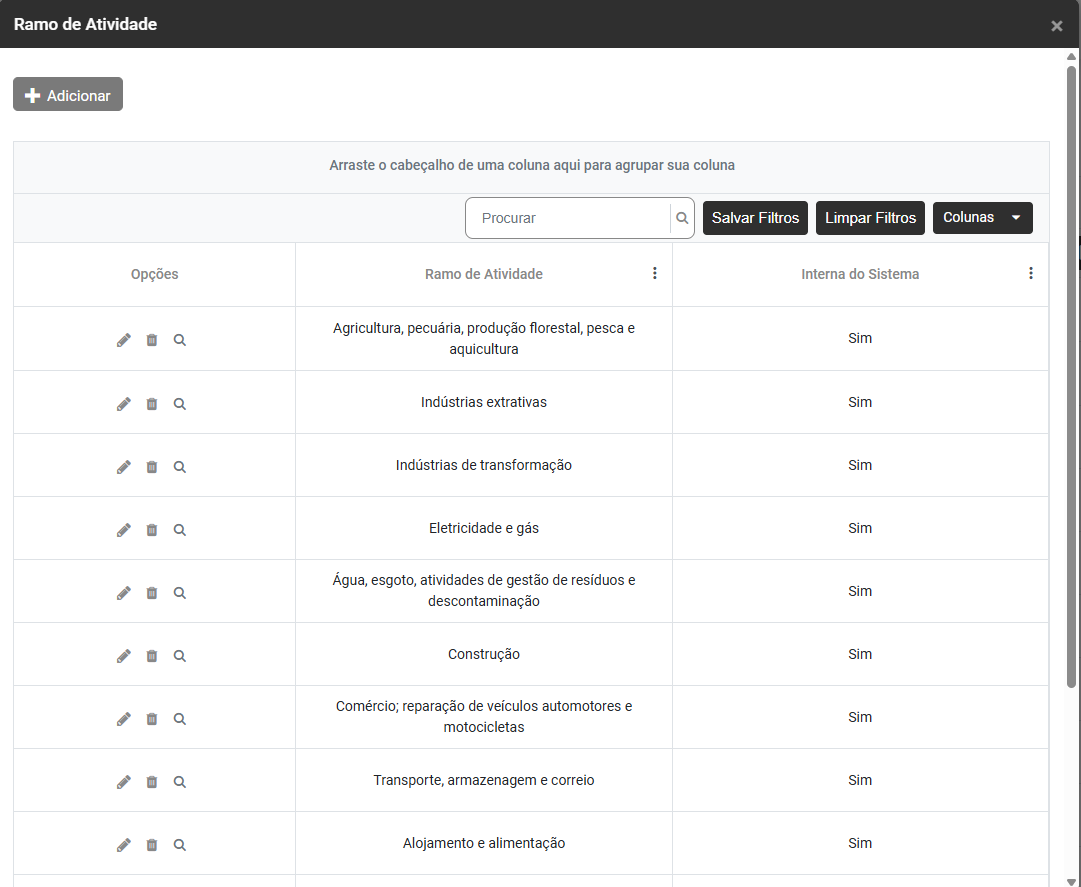](https://wiki.supersofthub.com.br/uploads/images/gallery/2025-10/gz0image.png)
**d) Visualizar Grupos de Cliente**s
Através do **Botão Visualizar** Grupo de Clientes você conseguirá Adicionar, Editar, Excluir ou Visualizar os Grupos de Clientes cadastrados no Sistema
[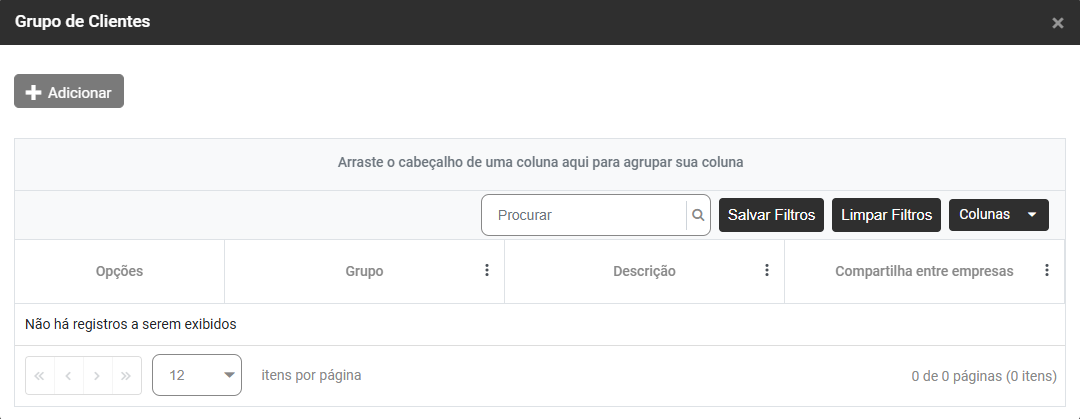](https://wiki.supersofthub.com.br/uploads/images/gallery/2025-10/GYHimage.png)
Clique no Botão Adicionar e será apresentada a tela para você informar:
- Grupo de Empresas
- Descrição
- Compartilha grupo entre Empresas - Sim ou Não
[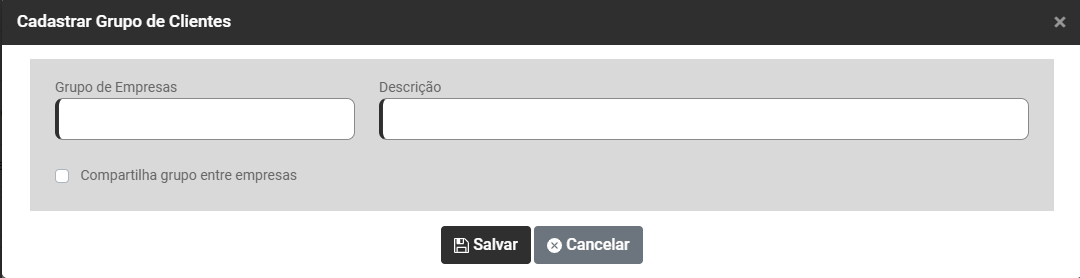](https://wiki.supersofthub.com.br/uploads/images/gallery/2026-03/mrsimage.png)
# ....Cadastro do Plano de Contas Geral (V)
Para cadastrar o Plano de Contas da Empresa você deverá acessar o menu **Cadastros>Plano de Contas Geral**
[](https://wiki.supersofthub.com.br/uploads/images/gallery/2026-04/czvimage.png)
Será apresentada a tela com o Grid de informações cadastradas contendo as colunas:
- Opções
- Conta Contábil
- Código Reduzido
- Descrição
- Natureza
- Grupo
- Data de Cadastro
[](https://wiki.supersofthub.com.br/uploads/images/gallery/2026-04/s3Limage.png)
Na parte superior da tela você encontrará 3 botões - **Adicionar, Excluir em Lote e Copiar Plano de Contas**
[](https://wiki.supersofthub.com.br/uploads/images/gallery/2025-10/xiDimage.png)
**1) ADICIONAR**
**Aba Identificação**
**Informações Gerais**
Ao clicar no botão Adicionar o Sistema apresentará a tela para que você cadastre as Contas Contábeis da Empresa, que irão compor o Plano de Contas da mesma, informe
- Código
- Código Reduzido
- Descrição
- Descrição Completa
- Natureza da Conta - devedora ou credora
- Grupo da Conta - Ativo, Passivo, Patrimônio Líquido, Resultado, Compensação ou Outras
- Data de Cadastro - Não será possível a utilização da conta em data anterior a definida neste campo
[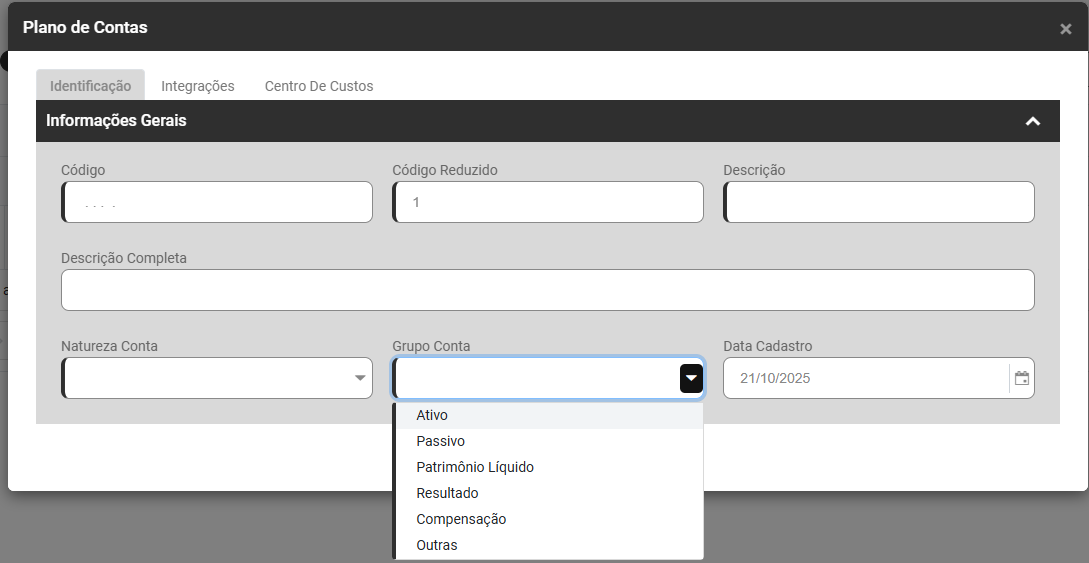](https://wiki.supersofthub.com.br/uploads/images/gallery/2025-10/nfeimage.png)
**Aba Integrações**
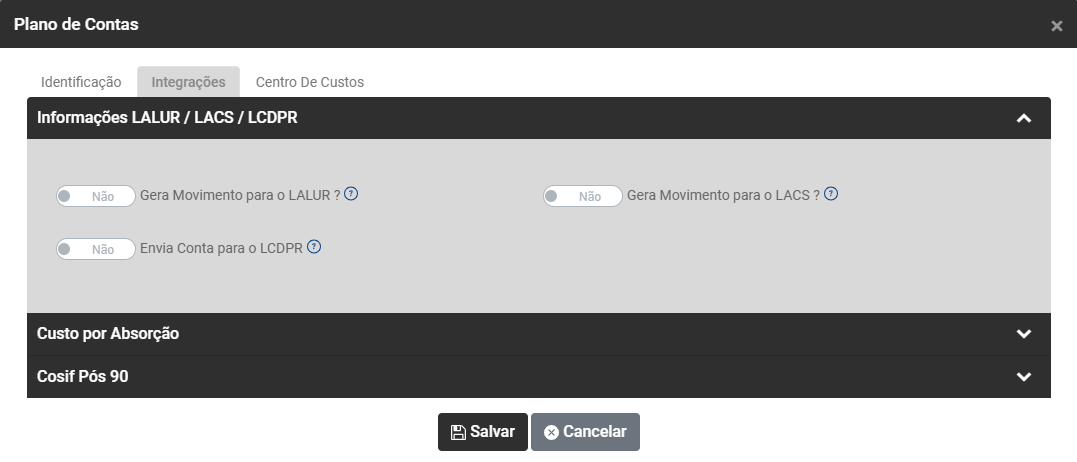
**Informações LALUR/LACS/LCDPR**
- Gera movimento para o LALUR - Ao definir SIM será aberto o preenchimento dos campos para geração do LALUR.
- Gera movimento para o LACS - Ao definir SIM será aberto o preenchimento dos campos para geração do LACS.
- Envia Conta para o LCDPR - Ao definir SIM será aberto o campo para preenchimento da Conta Bancaria para o envio do LCDPR
[](https://wiki.supersofthub.com.br/uploads/images/gallery/2025-10/gHAimage.png)
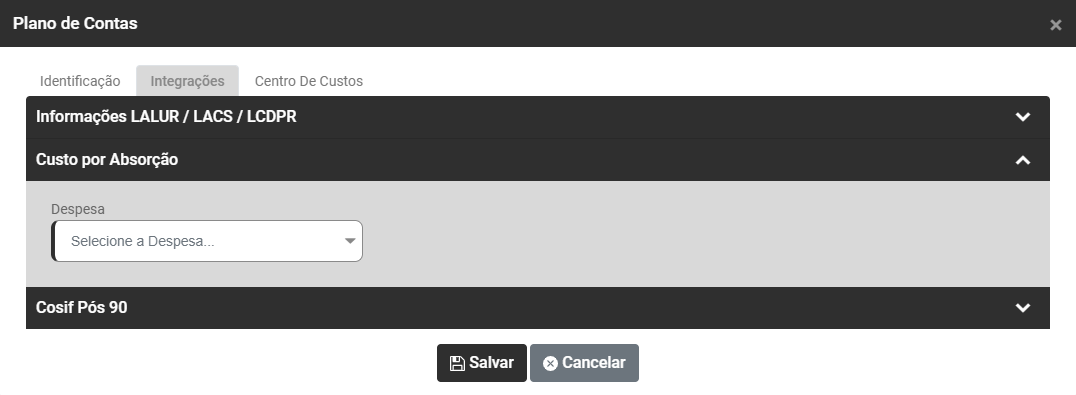
**Custo por Absorção**
Informe a Despesa vinculada a esta Conta Contábil
[](https://wiki.supersofthub.com.br/uploads/images/gallery/2025-10/SMqimage.png)
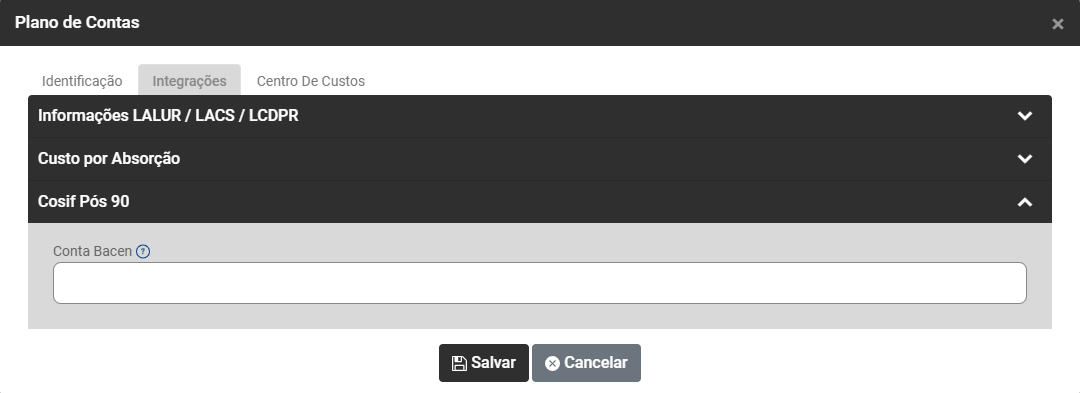
**COSIF Pós 90**
Informe a Conta Bacen - Defina a conta Bacen para a escrituração do Cosif Pós 90.
[](https://wiki.supersofthub.com.br/uploads/images/gallery/2025-10/pafimage.png)
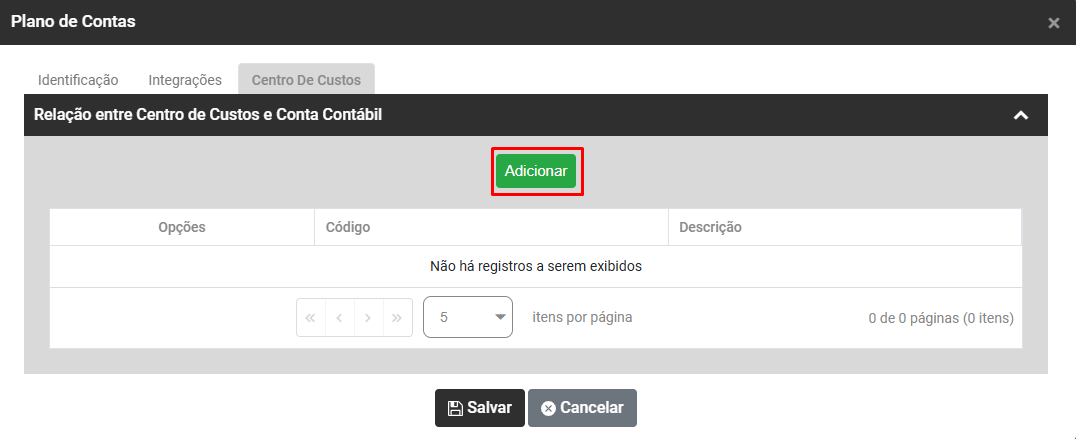
**Aba Centro de Custos**
Para a utilização de Centro de Custo, será necessário que no menu Configurações você defina que irá fazer a utilização do mesmo no Sistema Contábil, a partir de que data, quantidade de Níveis e quantidade de Caracteres para cada nível
[](https://wiki.supersofthub.com.br/uploads/images/gallery/2026-04/oMmimage.png)
Para definir o Centro de Custo da Conta Contábil clique no **botão Adicionar**
[](https://wiki.supersofthub.com.br/uploads/images/gallery/2025-10/Rk9image.png)
Deu OPS
**2) EXCLUIR EM LOTE**
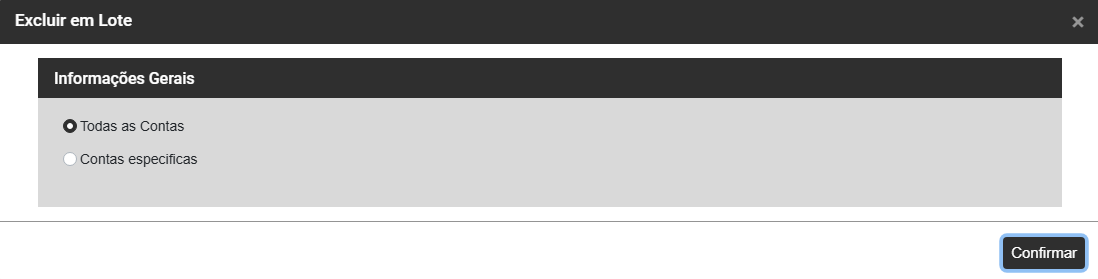
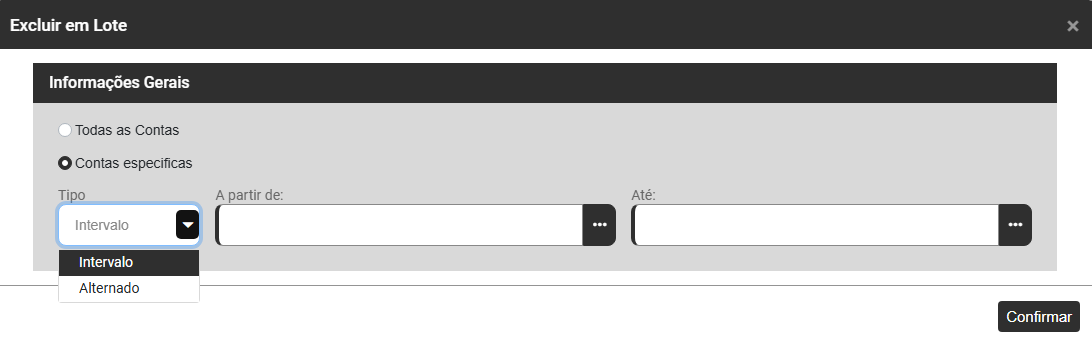
Clique no Botão Excluir em Lote para que seja apresentada a tela para que você exclua Contas Contábeis de seu Plano de Contas
- Selecione a opção Todas as Contas para excluir todas as contas contábeis do lote
- Selecione a opção Contas Especificas para que o Sistema habilite o campo Tipo e você informe as Contas Contábeis que serão excluídas
[](https://wiki.supersofthub.com.br/uploads/images/gallery/2026-03/rIKimage.png)
[](https://wiki.supersofthub.com.br/uploads/images/gallery/2026-03/gWvimage.png)
**3) COPIAR PLANO DE CONTAS**
Clique no botão Copiar Plano de Contas para copiar o Plano de Contas de:
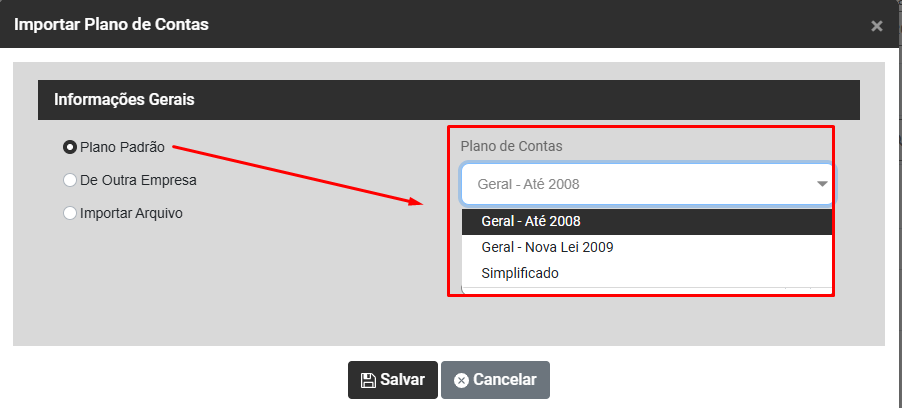
- Plano Padrão - interno do Sistema
Ao definir para copiar o Plano Padrão do Sistema você deverá definir se será o Plano Geral até 2008, Geral Nova Lei 2009 ou Simplificado, em seguida informe a data de cadastro, lembrando que não será possível a realização de lançamentos contábeis em data anterior a definida no campo
[](https://wiki.supersofthub.com.br/uploads/images/gallery/2025-10/mX0image.png)
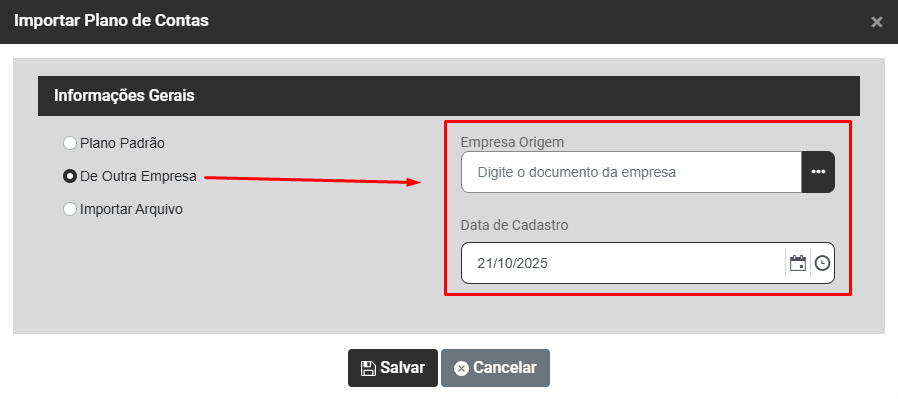
- De Outra Empresa
Ao definir para copiar o Plano de Contas de uma outra Empresa você deverá definir qual a Empresa e a Data de Cadastro do Plano, lembrando que não será possível a realização de lançamentos contábeis em data anterior a definida no campo
[](https://wiki.supersofthub.com.br/uploads/images/gallery/2025-10/joJimage.png)
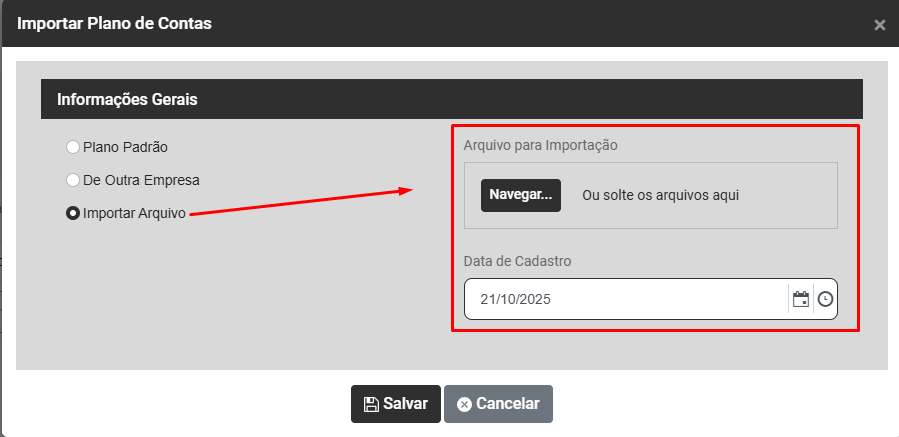
- Importar Arquivo
Ao definir para Importar Arquivo o sistema irá habilitar o campo para que você navegue pela sua máquina ou arraste o arquivo do Plano de Contas para o local indicado, em seguida informe a Data de Cadastro do Plano, lembrando que não será possível a realização de lançamentos contábeis em data anterior a definida no campo
[](https://wiki.supersofthub.com.br/uploads/images/gallery/2025-10/aoTimage.png)
# Cadastro do Plano de Contas Referencial
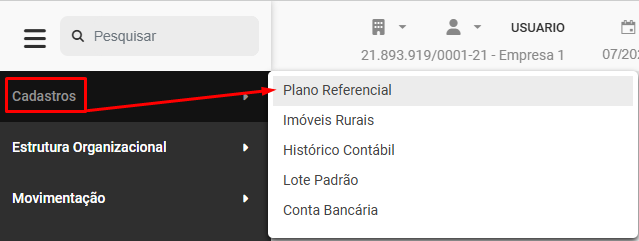
Para Cadastrar o Plano Referencial de sua Empresa, acesse o menu **Cadastros>Plano Referencial**
[](https://wiki.supersofthub.com.br/uploads/images/gallery/2025-10/CC7image.png)
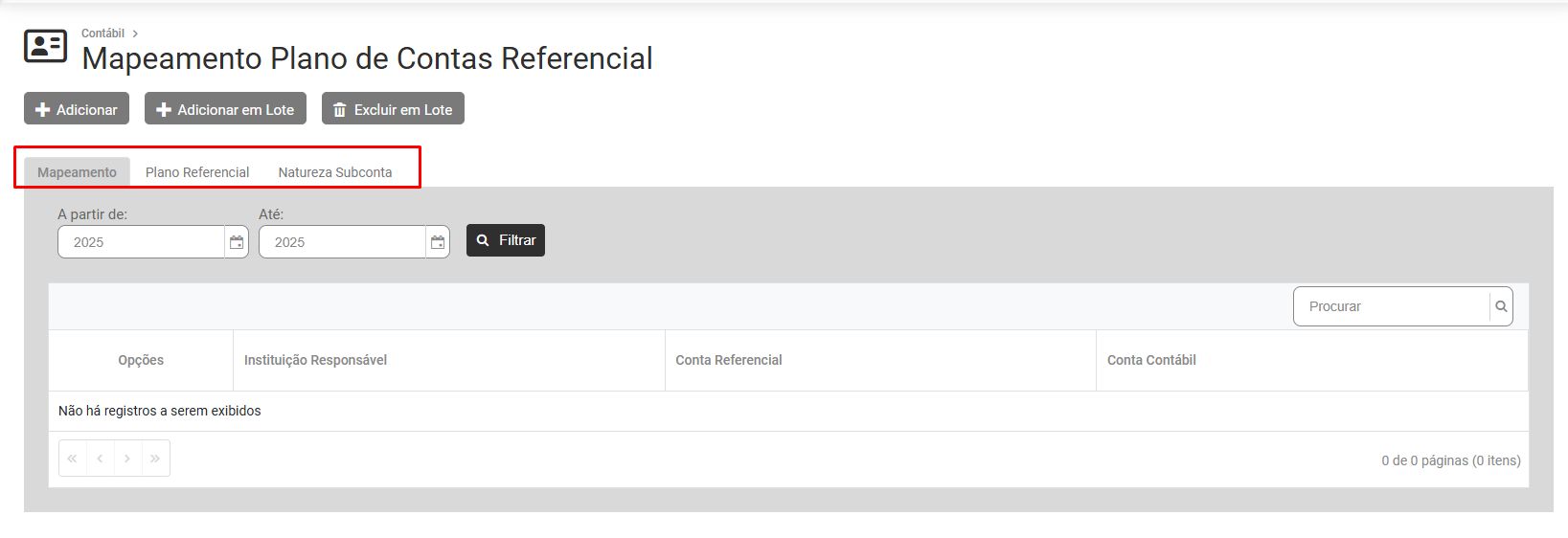
Será apresentada a tela do Mapeamento do Plano de Contas Referencial contendo 3 abas:
- Mapeamento
- Plano Referencial
- Natureza Subconta
[](https://wiki.supersofthub.com.br/uploads/images/gallery/2025-10/4FOimage.png)
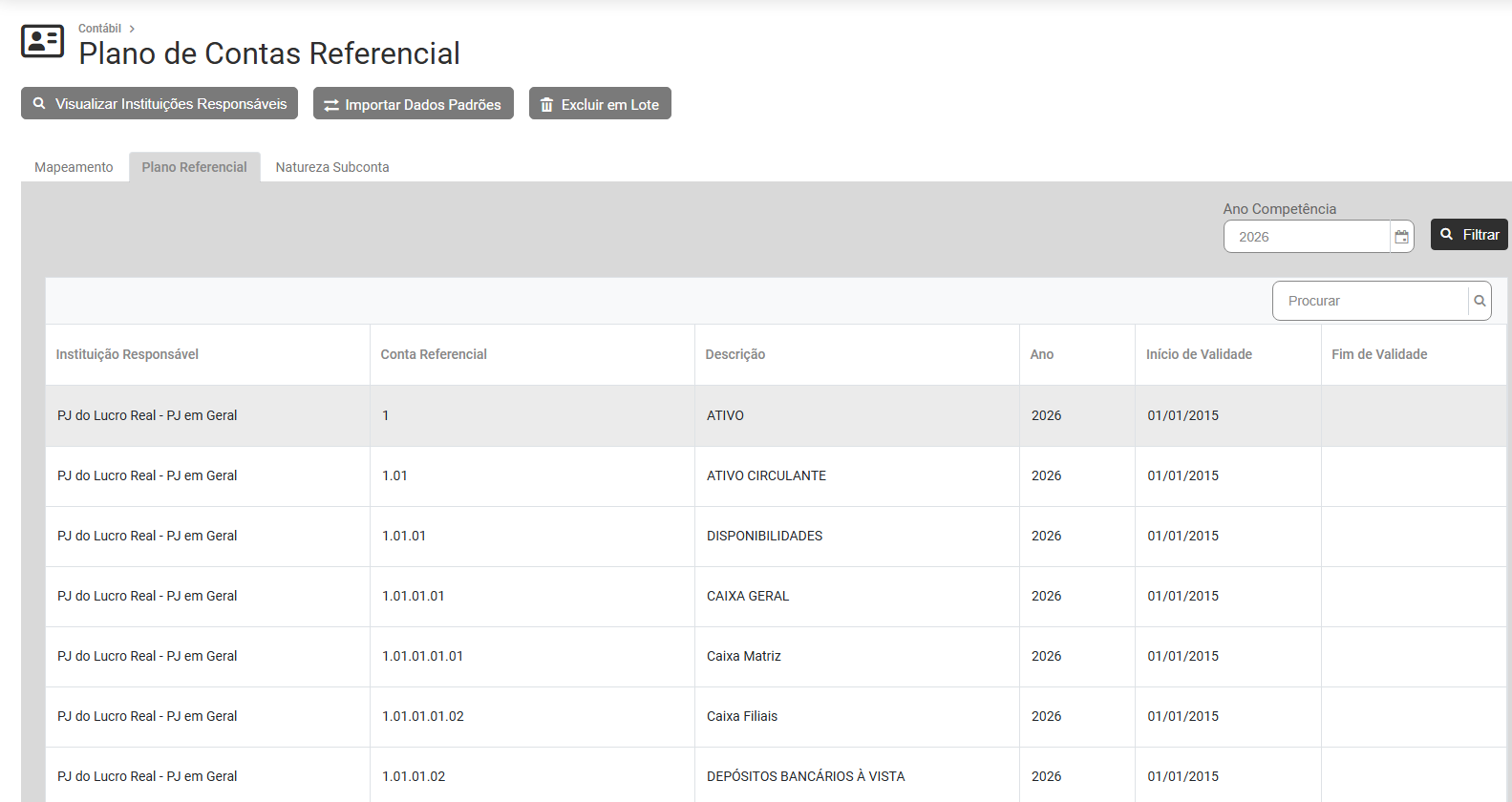
**1) ABA PLANO REFERENCIAL**
Será apresentada a tela contendo o Grid com as Colunas
- Instituição Responsável
- Conta Referencial
- Descrição
- Início da Validade
- Fim da Validade
[](https://wiki.supersofthub.com.br/uploads/images/gallery/2026-03/RQaimage.png)
Na parte superior da tela você encontrará 3 botões - Importar Dados Padrões, Visualizar Instituições Responsáveis e Excluir em Lote
[](https://wiki.supersofthub.com.br/uploads/images/gallery/2025-10/wcLimage.png)
**b) Visualizar Instituições Responsáveis**
Ao clicar no botão Visualizar Instituições Responsáveis, o Sistema apresentará a tela contendo todas as Instituições Responsáveis
[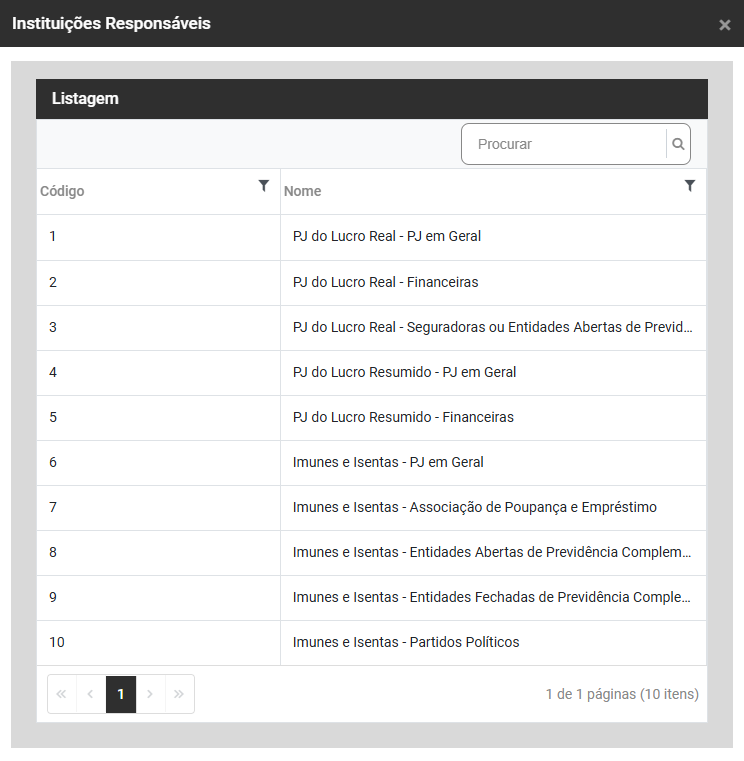](https://wiki.supersofthub.com.br/uploads/images/gallery/2025-10/zQ3image.png)
**b) Importar Dados Padrões**
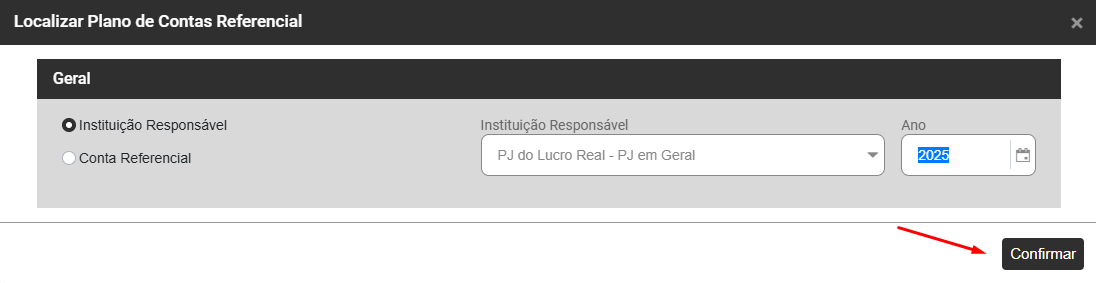
Ao clicar no botão Importar Dados Padrões será apresentada a tela para que você defina
- Instituição Responsável
- Ano
[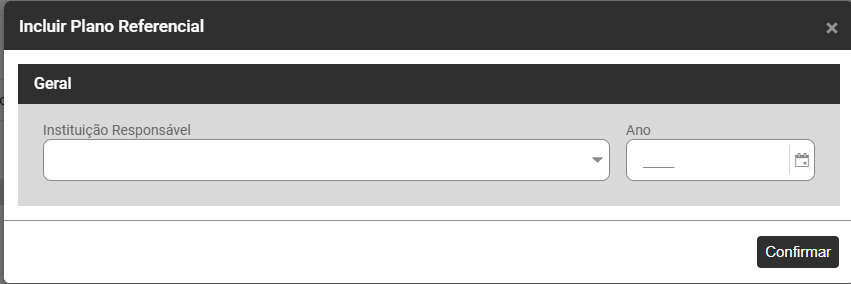](https://wiki.supersofthub.com.br/uploads/images/gallery/2025-10/Hquimage.png)
Após fazer a definição clique em Confirmar
[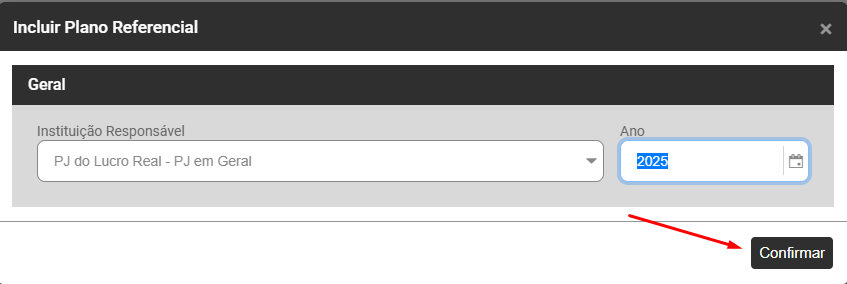](https://wiki.supersofthub.com.br/uploads/images/gallery/2025-10/gHwimage.png)
O Sistema fará a Importação do Plano de Contas que você definiu
[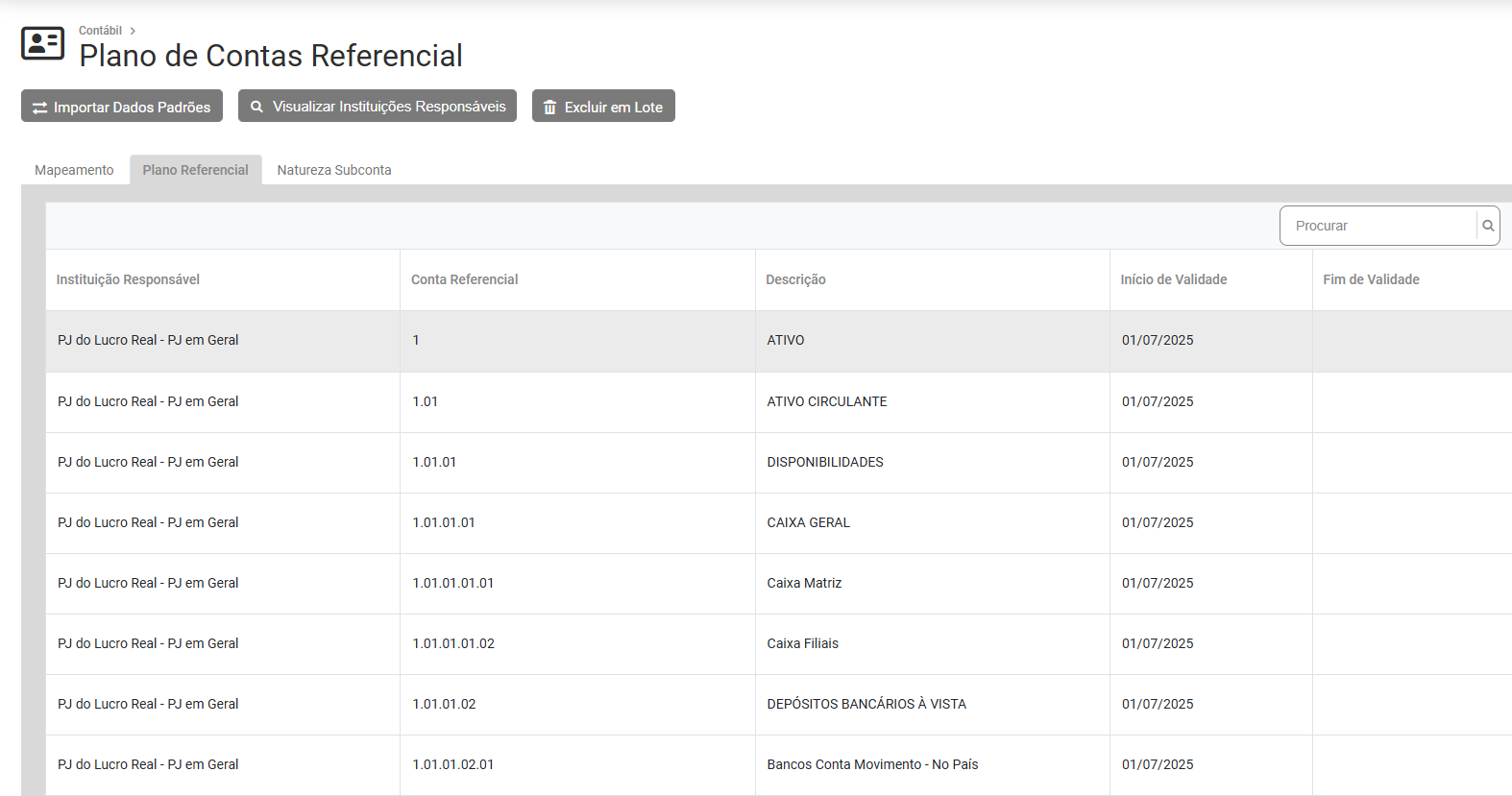](https://wiki.supersofthub.com.br/uploads/images/gallery/2025-10/VDQimage.png)
**c) Excluir em Lote**
Ao clicar no botão Excluir em Lote será apresentada a tela para que você defina a Instituição Responsável que deseja excluir e em seguida o ano da exclusão, após a definição clique em confirmar e a exclusão será realizada
[](https://wiki.supersofthub.com.br/uploads/images/gallery/2025-10/hCoimage.png)
**2) ABA MAPEAMENTO**
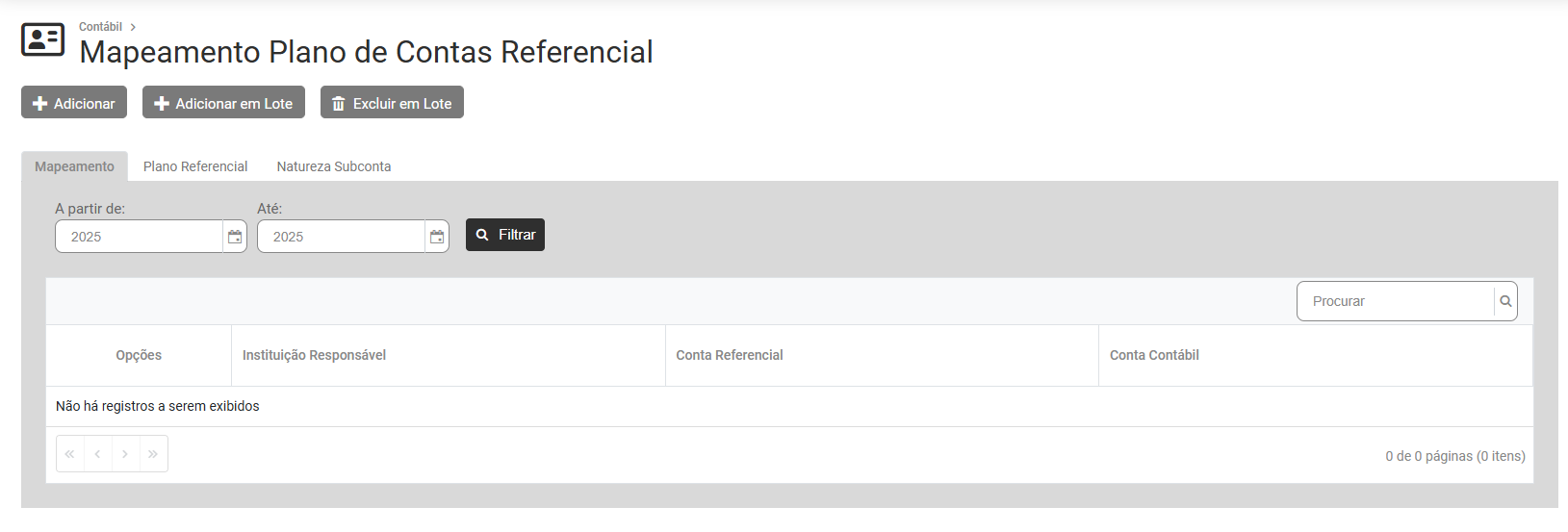
Será apresentada a tela contendo o Grid com as Colunas
- Opções
- Instituição Responsável
- Conta Referencial
- Conta Contábil
[](https://wiki.supersofthub.com.br/uploads/images/gallery/2025-10/uxsimage.png)
Na parte superior da tela você encontrará 3 botões - Adicionar, Adicionar em Lote e Excluir em Lote
[](https://wiki.supersofthub.com.br/uploads/images/gallery/2025-10/34mimage.png)
**a) Adicionar**
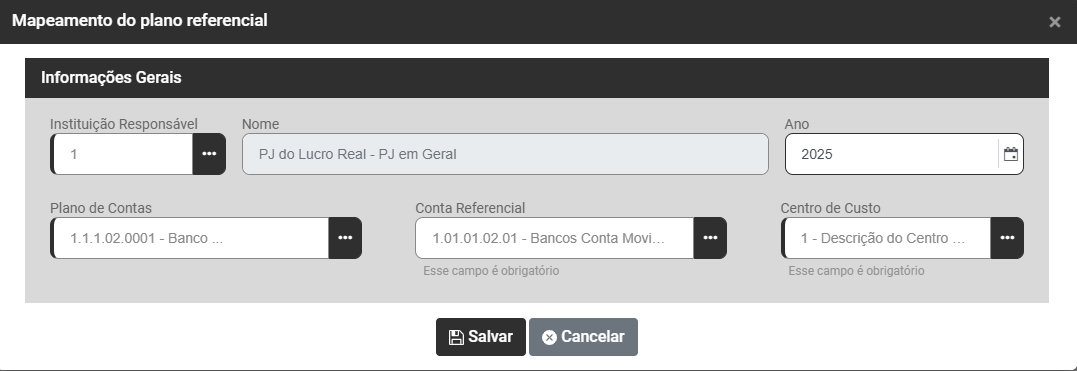
Ao clicar no botão Adicionar da Aba Mapeamento será apresentada a tela para Mapeamento do Plano Referencial, contendo:
- Instituição Responsável
- Nome
- Ano
- Plano de Contas
- Conta Referencial
- Centro de Custo (apenas se nas configurações da Empresa foi definido a utilização de Centro de Custo
[](https://wiki.supersofthub.com.br/uploads/images/gallery/2025-10/AgZimage.png)
**b) Adicionar em Lote**
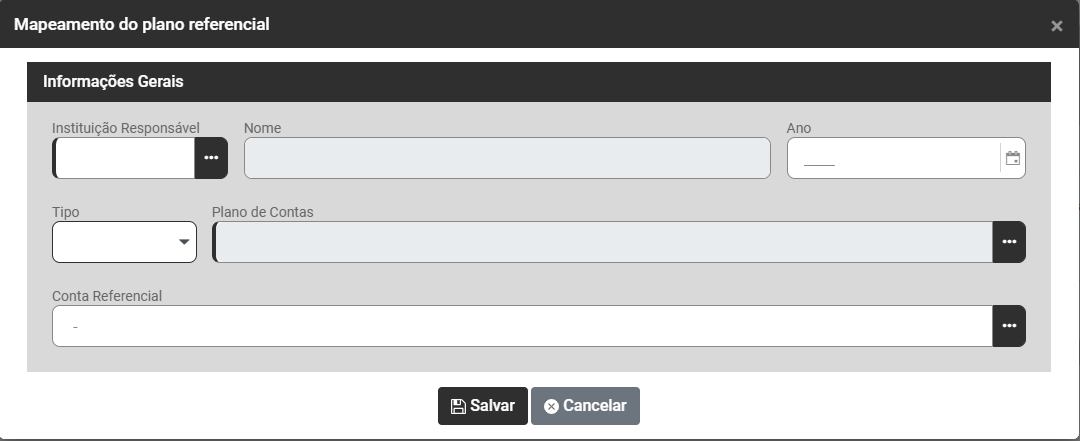
Ao clicar no botão Adicionar em Lote da Aba Mapeamento será apresentada a tela para Mapeamento do Plano Referencial, contendo:
- Instituição Responsável
- Nome
- Ano
- Tipo
- A partir de
- Até
- Conta Referencial
[](https://wiki.supersofthub.com.br/uploads/images/gallery/2025-10/y2bimage.png)
**c) Excluir em Lote**
Ao clicar no botão Excluir em Lote da Aba Mapeamento será apresentada a tela para Excluir em Lote/Informações Gerais, para que seja definido se a exclusão será pela:
- Instituição Responsável
- Conta Referencial
- Conta Contábil
- Centro de Custo
Dependendo da informação selecionada anterior você deverá informar abaixo
**Exclusão por Instituição Responsável**
[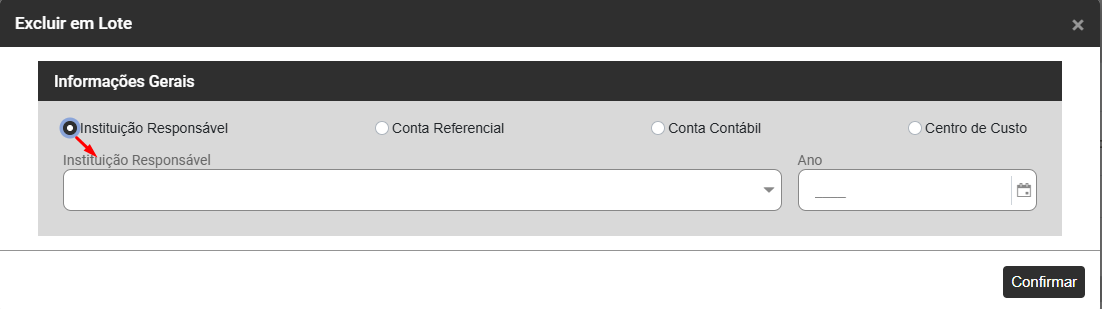](https://wiki.supersofthub.com.br/uploads/images/gallery/2025-10/S2dimage.png)
**Exclusão por Conta Referencial**
[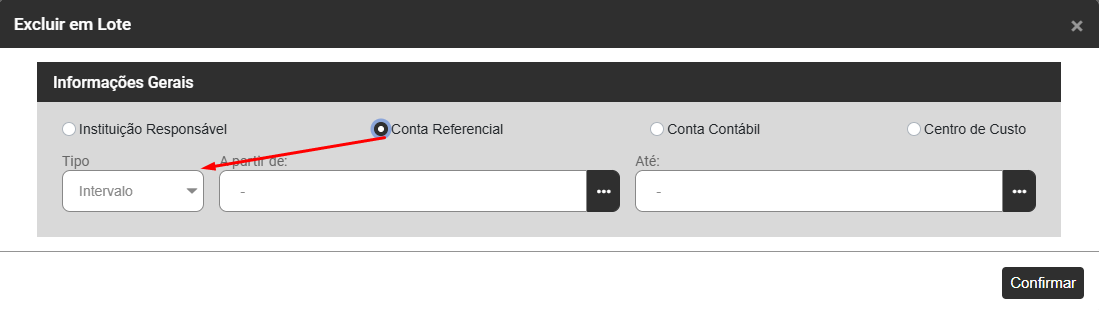](https://wiki.supersofthub.com.br/uploads/images/gallery/2025-10/k4iimage.png)
**Exclusão por Conta Contábil**
[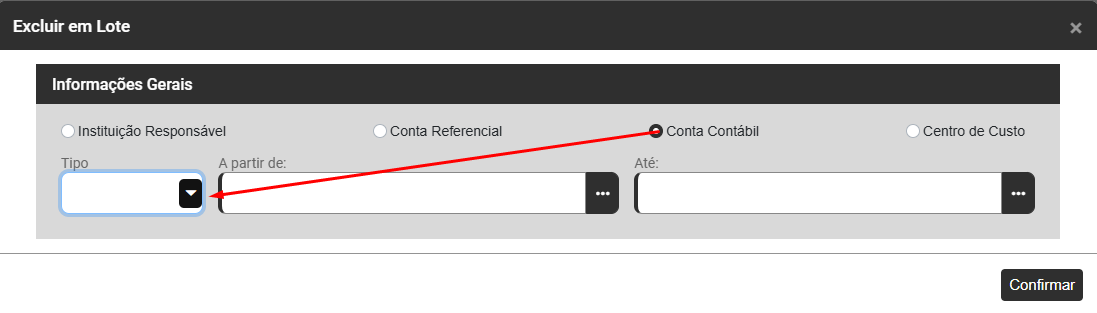](https://wiki.supersofthub.com.br/uploads/images/gallery/2025-10/1pTimage.png)
**Exclusão por Centro de Custo**
[](https://wiki.supersofthub.com.br/uploads/images/gallery/2025-10/5oGimage.png)
**3) ABA NATUREZA SUBCONTA**
Será apresentada a tela contendo o Grid com as Colunas
- Opções
- Número
- Descrição
- Fundamento Legal
- Conta Principal
[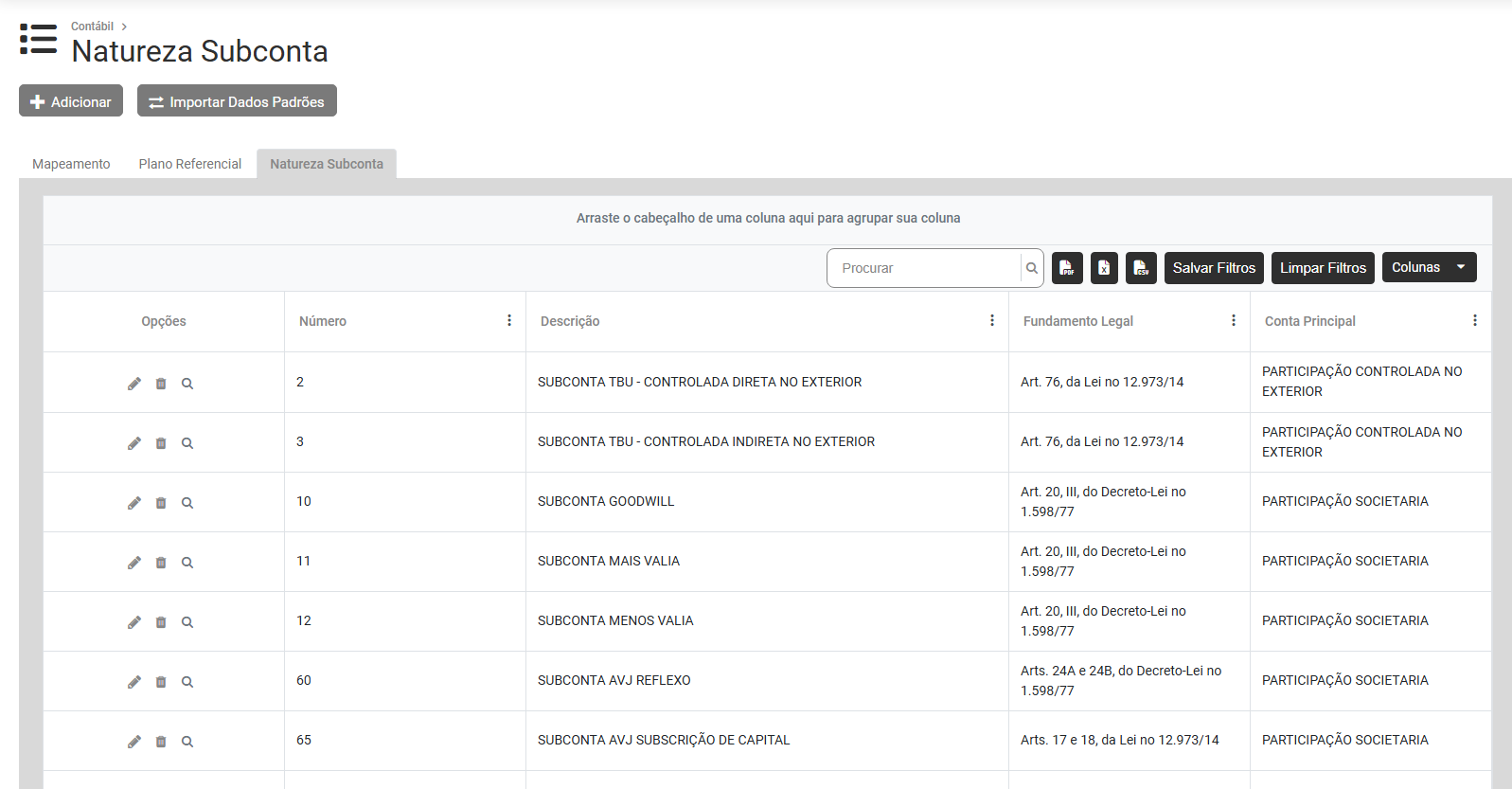](https://wiki.supersofthub.com.br/uploads/images/gallery/2026-03/E4fimage.png)
Na parte superior da tela você encontrará 2 botões - Adicionar e Importar Dados Padrões
[](https://wiki.supersofthub.com.br/uploads/images/gallery/2025-10/jnqimage.png)
**a) Adicionar**
Ao clicar no botão Adicionar o Sistema apresentará a tela para que você defina a Natureza da SubConta
- Número
- Descrição
- Fundamento Legal
- Conta Principal
[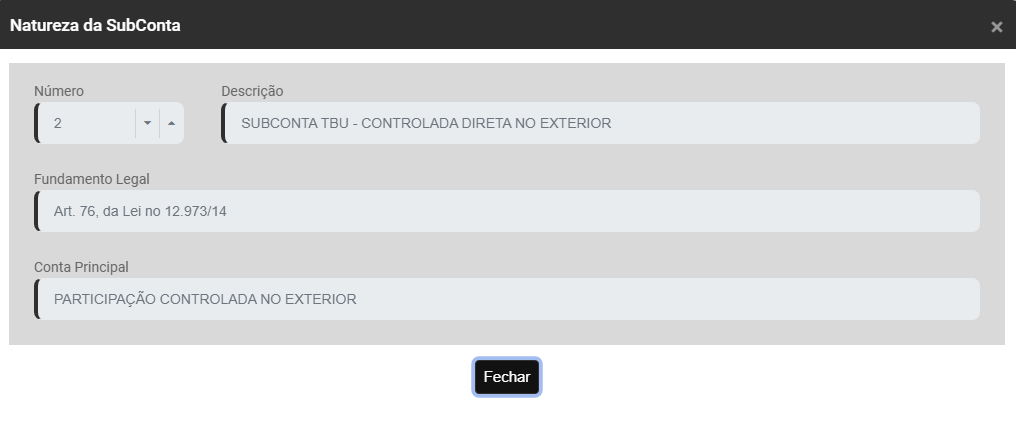](https://wiki.supersofthub.com.br/uploads/images/gallery/2026-03/0cmimage.png)
**b) Importar Dados Padrões**
Ao clicar no botão Importar Dados Padrões o Sistema dará mensagem
[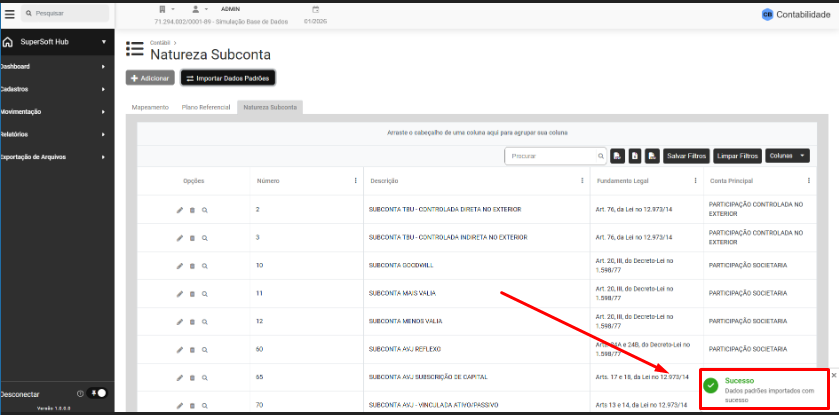](https://wiki.supersofthub.com.br/uploads/images/gallery/2026-03/GgXimage.png)
# Cadastro da Natureza da Subconta
Para cadastrar as Naturezas da Subconta, acesse o menu Cadastro>Natureza Subconta
[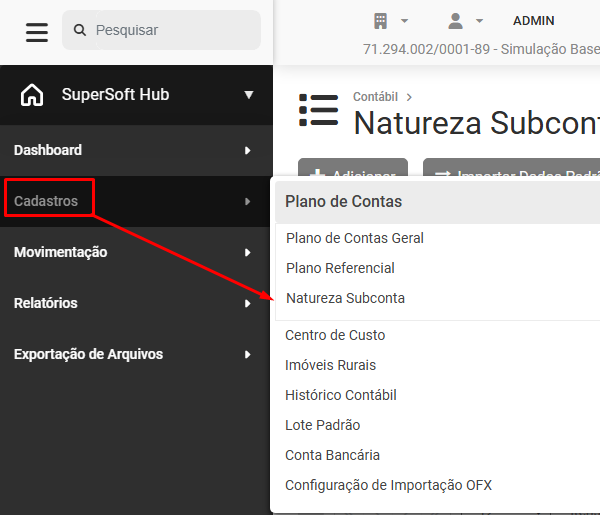](https://wiki.supersofthub.com.br/uploads/images/gallery/2026-03/blwimage.png)
O Sistema apresentará a tela contendo três abas
- Mapeamento
- Plano Referencial
- Natureza Subconta
[](https://wiki.supersofthub.com.br/uploads/images/gallery/2026-03/UP5image.png)
**1) ABA MAPEAMENTO**
Ao acessar a Aba Mapeamento, na parte superior da tela você encontrará três botões
[](https://wiki.supersofthub.com.br/uploads/images/gallery/2026-03/GFDimage.png)
**1.1) Botão Adicionar**
Ao clicar no botão Adicionar da Aba Mapeamento você conseguirá cadastrar a Instituição Responsável, Ano, Plano de Contas, Conta Referencial e Centro de Custo
[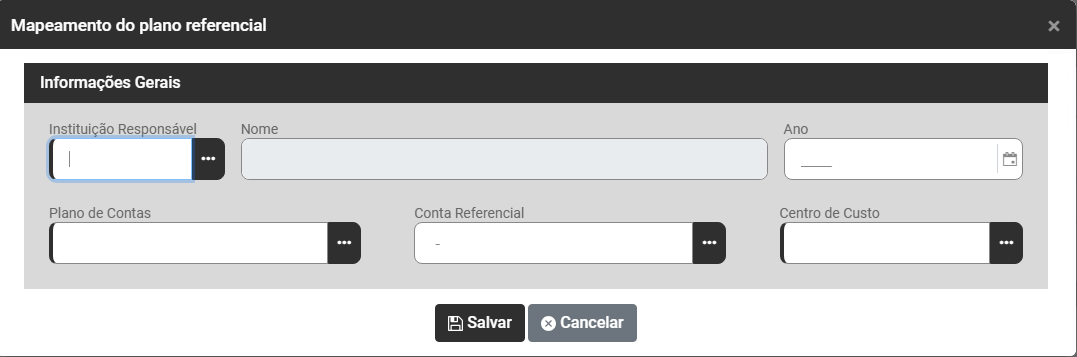](https://wiki.supersofthub.com.br/uploads/images/gallery/2026-03/EzVimage.png)
**1.2) Adicionar em Lote**
Ao clicar no botão Adicionar em Lote da Aba Mapeamento você conseguirá cadastrar a Instituição Responsável, Ano, Tipo (Intervalo ou Alternado, definindo desta forma várias contas do Plano de Contas) e Centro de Custo
[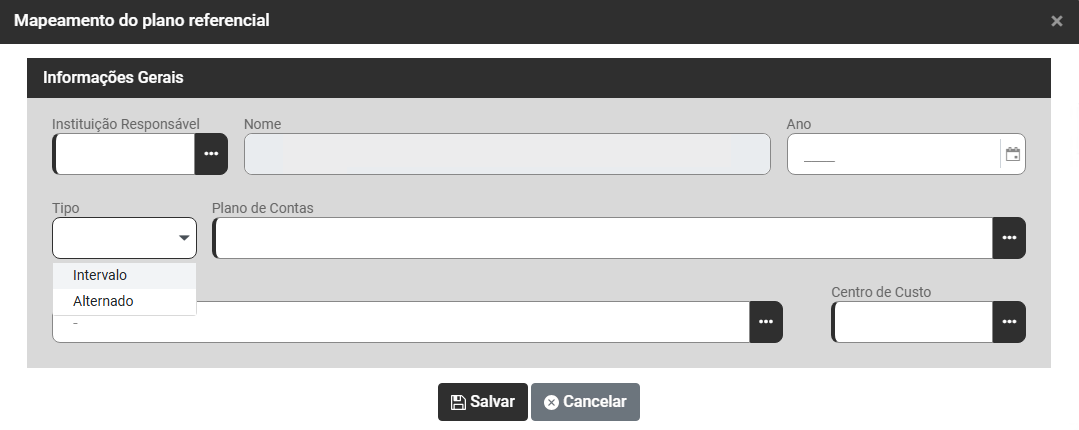](https://wiki.supersofthub.com.br/uploads/images/gallery/2026-03/jXmimage.png)
**1.3) Excluir em Lote**
Ao clicar no botão Excluir em Lote da Aba Mapeamento você conseguirá excluir um Lote Inteiro de Contas que poderá ser realizado excluindo:
- Uma Instituição Responsável
Defina a Instituição Responsável e o Ano e ao confirmar o Sistema irá excluir todos os Mapeamentos das Contas Referenciais realizados para a Instituição Responsável definida
[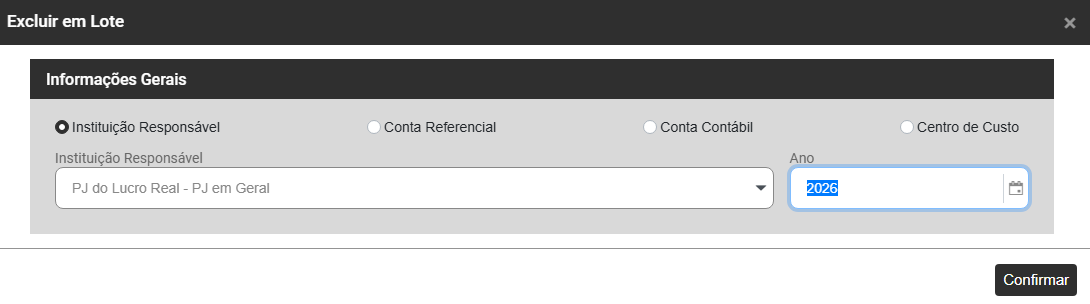](https://wiki.supersofthub.com.br/uploads/images/gallery/2026-03/WhAimage.png)
- Uma Conta Referencial
Defina o Tipo se será por Intervalo de Contas ou Contas Alternadas em seguida defina as contas referenciais que serão excluída, ao confirmar o Sistema irá excluir as contas referenciais dentro da configuração realizada anteriormente
[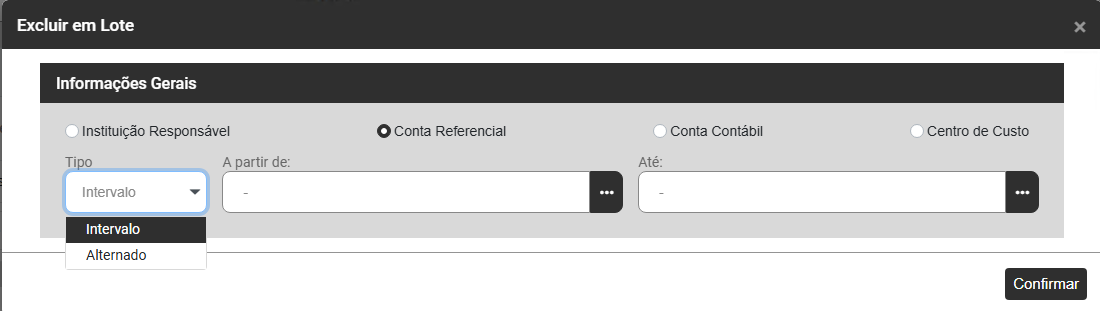](https://wiki.supersofthub.com.br/uploads/images/gallery/2026-03/nZ8image.png)
- Uma Conta Contábil
Defina o Tipo se será por Intervalo de Contas ou Contas Alternadas em seguida defina as contas contábeis que serão excluída, ao confirmar o Sistema irá excluir as contas contábeis dentro da configuração realizada anteriormente
[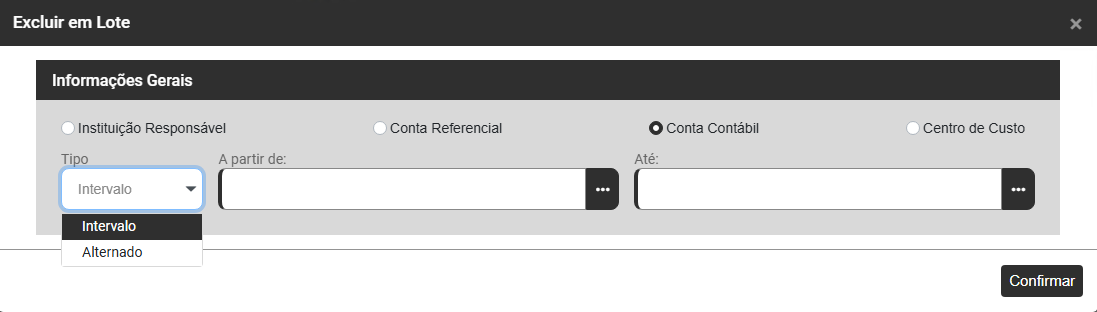](https://wiki.supersofthub.com.br/uploads/images/gallery/2026-03/V9Kimage.png)
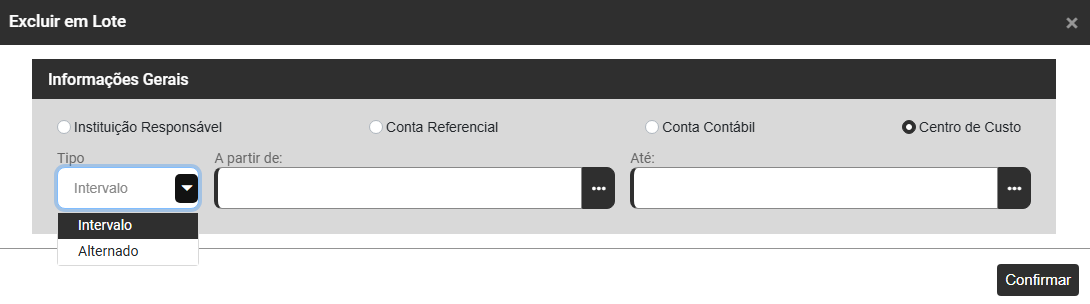
- Um Centro de Custo
Defina o Tipo, se será por intervalo de Centro de Custo ou Centro de Custo Alternados, em seguida defina os Centro de Custos que serão excluídos, ao confirmar o Sistema irá excluir os Centro de Custos dentro da Configuração realizada anteriormente
[](https://wiki.supersofthub.com.br/uploads/images/gallery/2026-03/lkEimage.png)
**2) ABA PLANO REFERENCIAL**
Ao acessar a Aba Plano Referencial, na parte superior da tela você encontrará três botões
[](https://wiki.supersofthub.com.br/uploads/images/gallery/2026-03/s0bimage.png)
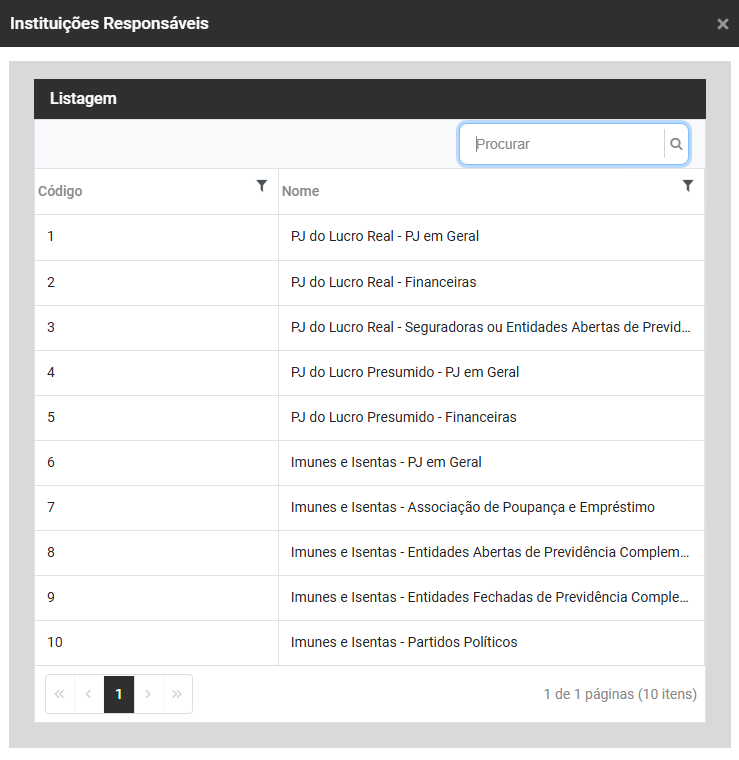
**2.1) Visualizar Instituições Responsáveis**
Ao clicar no botão Visualizar Instituições Responsáveis da Aba Plano Referencial terá acesso ao Cadastros das Instituições Responsáveis
[](https://wiki.supersofthub.com.br/uploads/images/gallery/2026-03/2muimage.png)
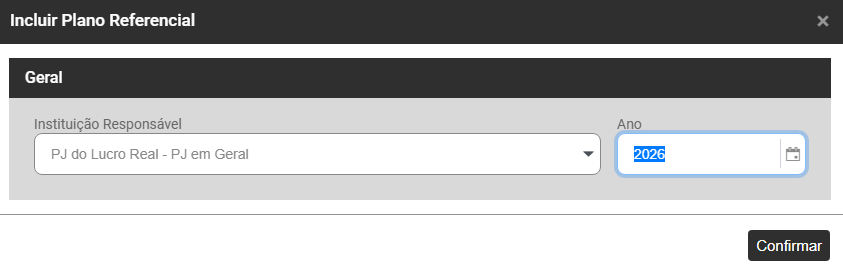
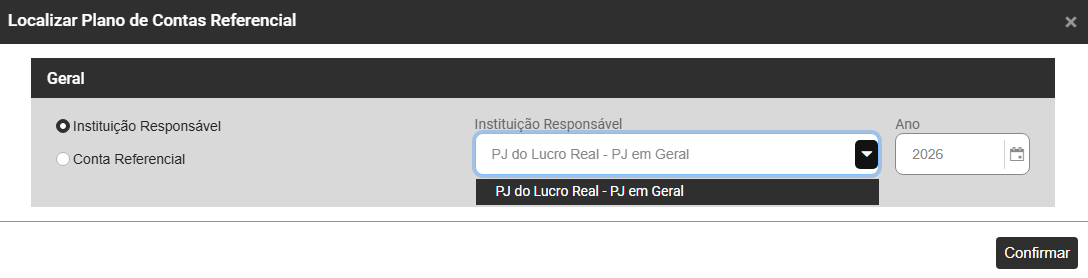
**2.2) Importar Dados Padrões**
Ao clicar no botão Importar Dados Padrões da Aba Plano Referencial será apresentada a tela para que você defina qual é a Instituição Responsável da qual você irá Importar os Dados Padrões em seguida será necessário informar o Ano
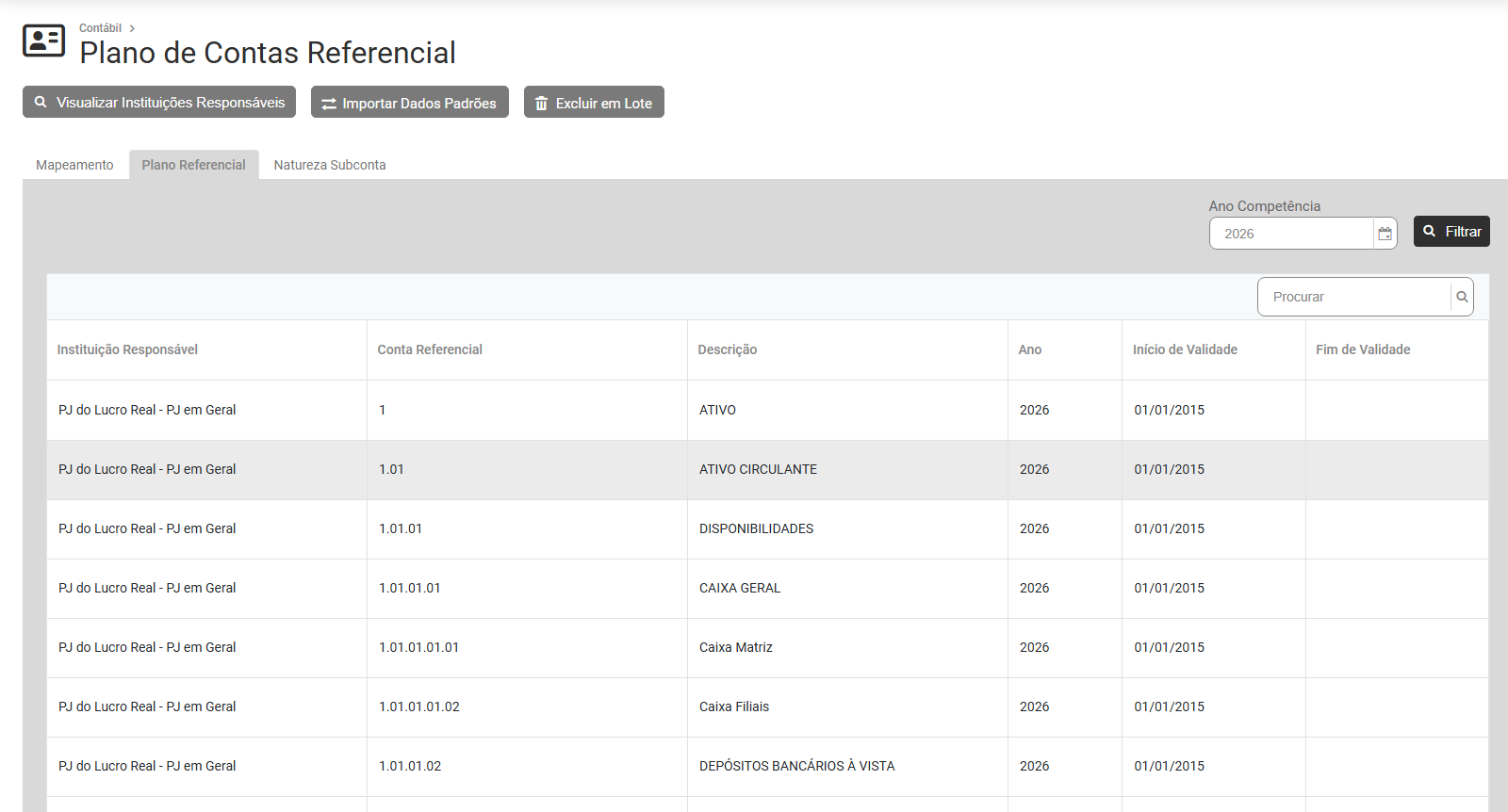
[](https://wiki.supersofthub.com.br/uploads/images/gallery/2026-03/X2Eimage.png)
Ao confirmar a Importação você terá todas as Contas Referenciais da Instituição Responsável cadastrada no Sistema
[](https://wiki.supersofthub.com.br/uploads/images/gallery/2026-03/Gl6image.png)
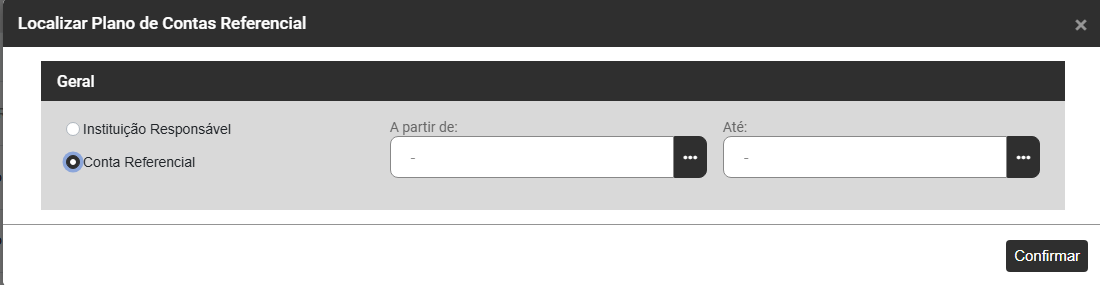
**2.3) Excluir em Lote**
Ao clicar no botão Excluir em Lote da Aba Plano Referencial será apresentada a tela para que você defina se será excluído o Plano Referencial de uma Instituição Responsável ou de uma Conta Referencial
Ao confirmar as Contas Referenciais serão excluídas de acordo com a configuração realizada
[](https://wiki.supersofthub.com.br/uploads/images/gallery/2026-03/m7Oimage.png)
[](https://wiki.supersofthub.com.br/uploads/images/gallery/2026-03/JDKimage.png)
**3) ABA NATUREZA SUBCONTA**
Ao acessar a Aba Natureza Subconta, na parte superior da tela você encontrará dois botões
[](https://wiki.supersofthub.com.br/uploads/images/gallery/2026-03/8Omimage.png)
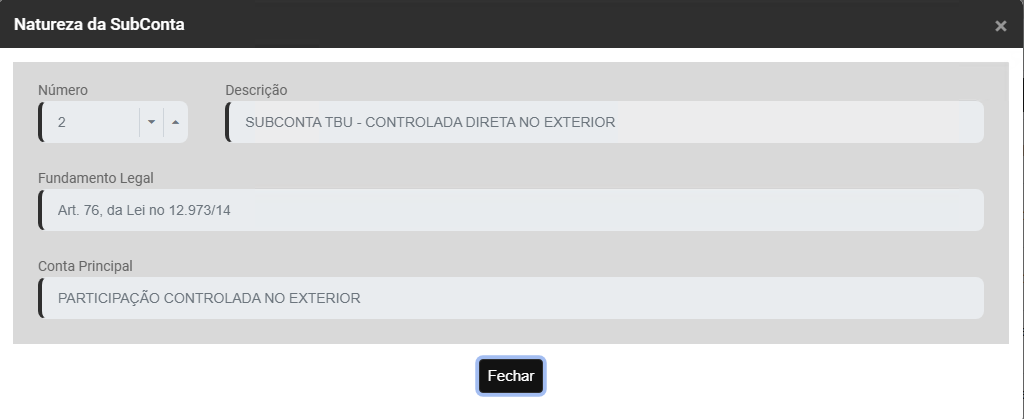
**3.1) Adicionar**
Ao acessar o botão Adicionar será apresentada a tela para que você informe
- Número
- Descrição
- Fundamento Legal
- Conta Principal
[](https://wiki.supersofthub.com.br/uploads/images/gallery/2026-03/qWwimage.png)
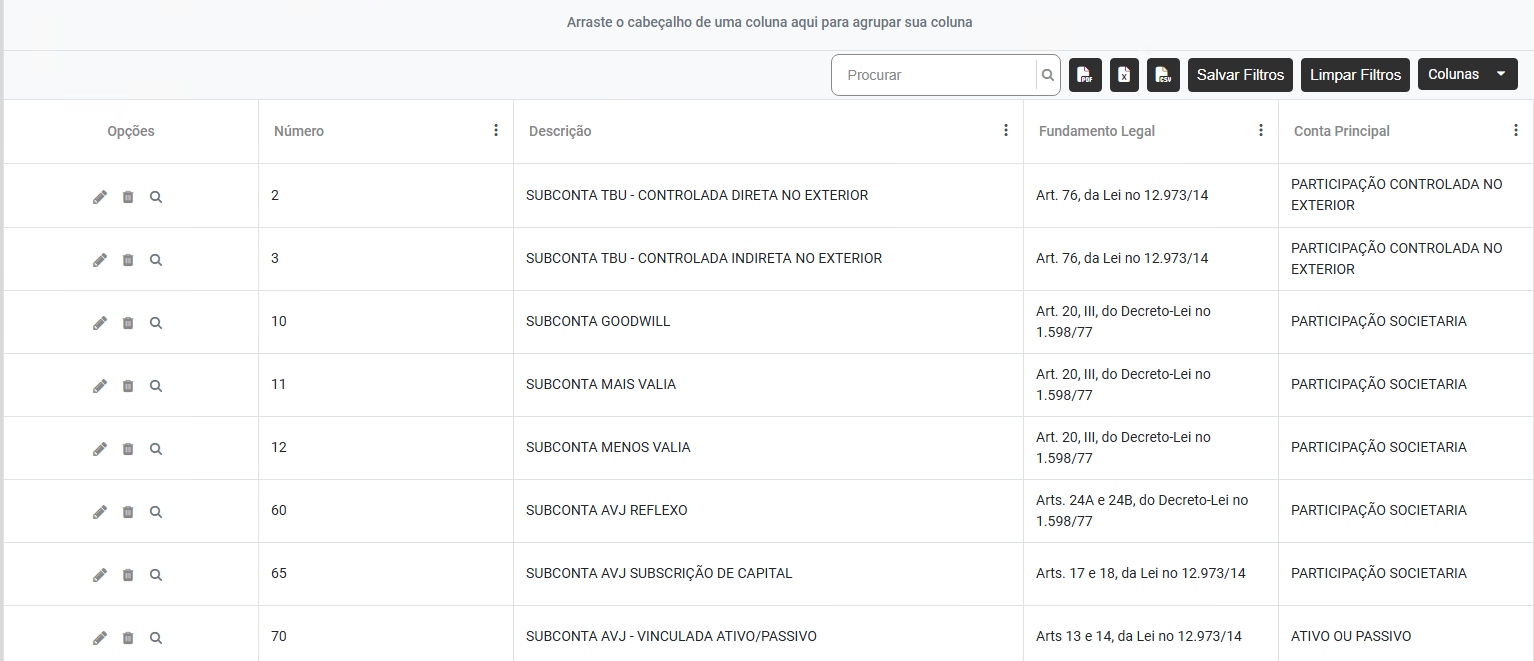
**3,2) Importar Dados Padrões**
Ao clicar no botão Importar Dados Padrões, o Sistema fará a importação das Naturezas da Subconta padrões existente
[](https://wiki.supersofthub.com.br/uploads/images/gallery/2026-03/f8qimage.png)
# Cadastro de Centro de Custo
O **Cadastro de Centro de Custo** deverá ser realizado quando você definiu no que irá utilizar Centro de Custo no Sistema Contábil e que irá gerar Lançamentos Contábeis com Centro de Custo
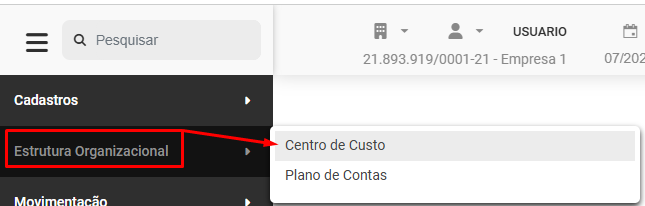
Para cadastrar os **Centros de Custo** acesse o menu **Estrutura Organizacional>Centro de Custo**
[](https://wiki.supersofthub.com.br/uploads/images/gallery/2025-10/J2Nimage.png)
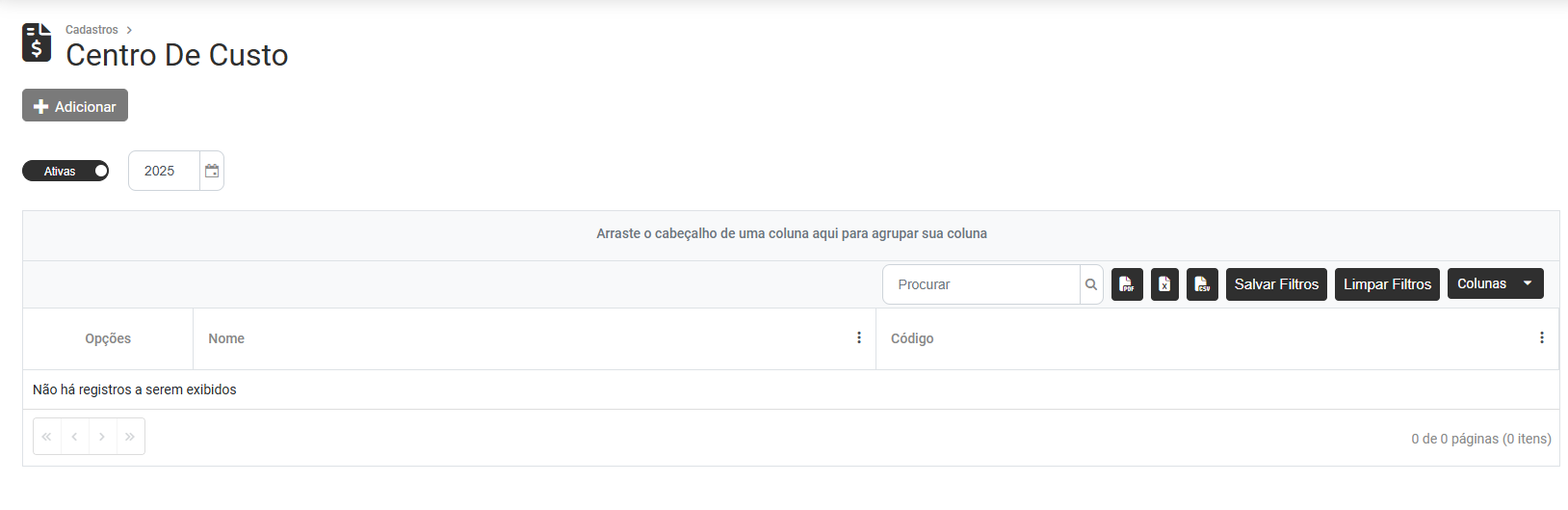
O Sistema apresentará a tela com o Grid de informações, contendo as colunas:
- Opções
- Nome
- Código
[](https://wiki.supersofthub.com.br/uploads/images/gallery/2025-10/N5cimage.png)
Na parte superior da tela você encontrará o **botão "Adicionar"**
[](https://wiki.supersofthub.com.br/uploads/images/gallery/2025-10/8HAimage.png)
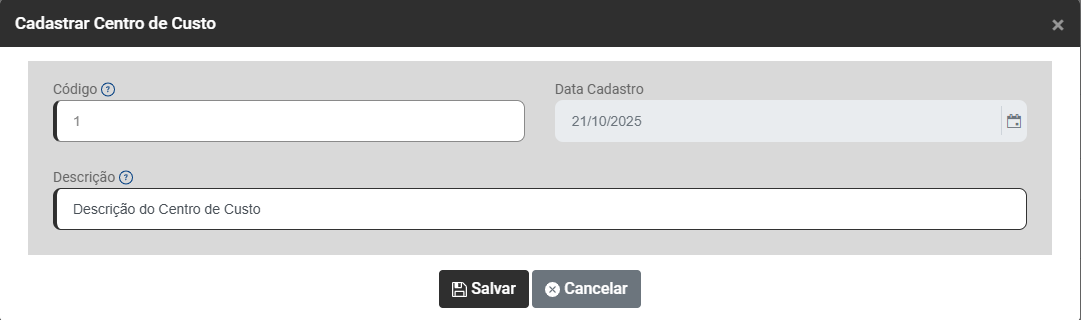
Ao clicar no botão Adicionar será apresentada a tela para Cadastro dos Centros de Custo
O Cadastro do Centro de Custo deverá seguir rigorosamente a Estrutura que você definiu para o mesmo nas Configurações da Empresa, cadastrando todos os nível na ordem dos mesmos (primeiro nível, segundo nível, terceiro nível, etc) informe:
- Código do Centro de Custo
- Data de Cadastro - (não será possível realizar Lançamentos Contábeis para esse Centro de Custo em data anterior a que for definida neste campo)
- Descrição do Centro de Custo
[](https://wiki.supersofthub.com.br/uploads/images/gallery/2025-10/CnHimage.png)
# Cadastro de Imóveis Rurais
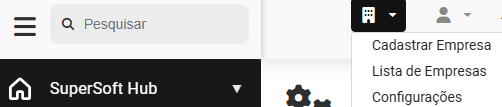
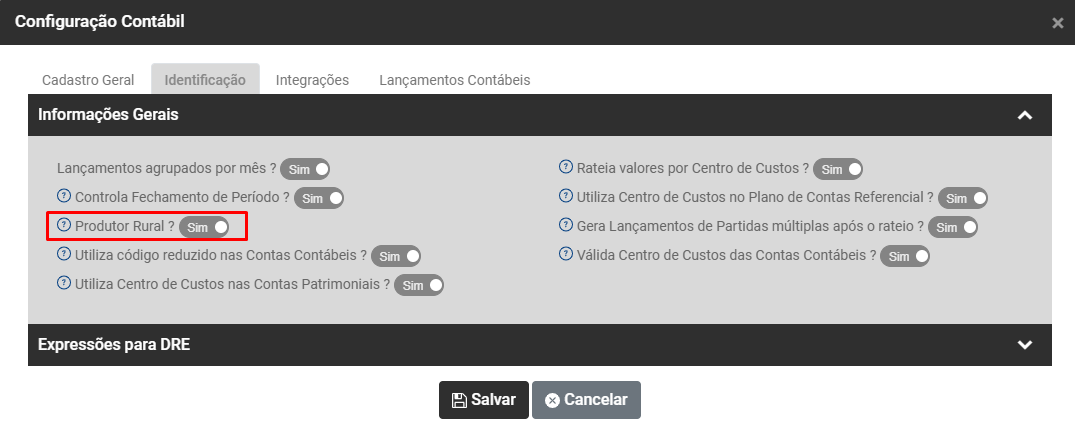
Para que você cadastre os Imóveis Rurais da Empresa, na configuração da mesma deverá estar assinalado SIM para Produtor Rural nas Configurações do Sistema Contábil
[](https://wiki.supersofthub.com.br/uploads/images/gallery/2026-03/4Xmimage.png)
[](https://wiki.supersofthub.com.br/uploads/images/gallery/2025-10/Ubdimage.png)
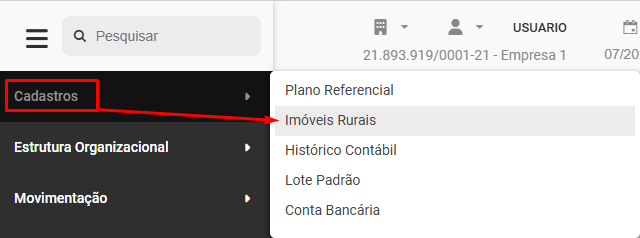
Para cadastrar os Imóveis Rurais da Empresa, acesse o menu **Cadastros>Imóveis Rurais**
[](https://wiki.supersofthub.com.br/uploads/images/gallery/2025-10/WZ7image.png)
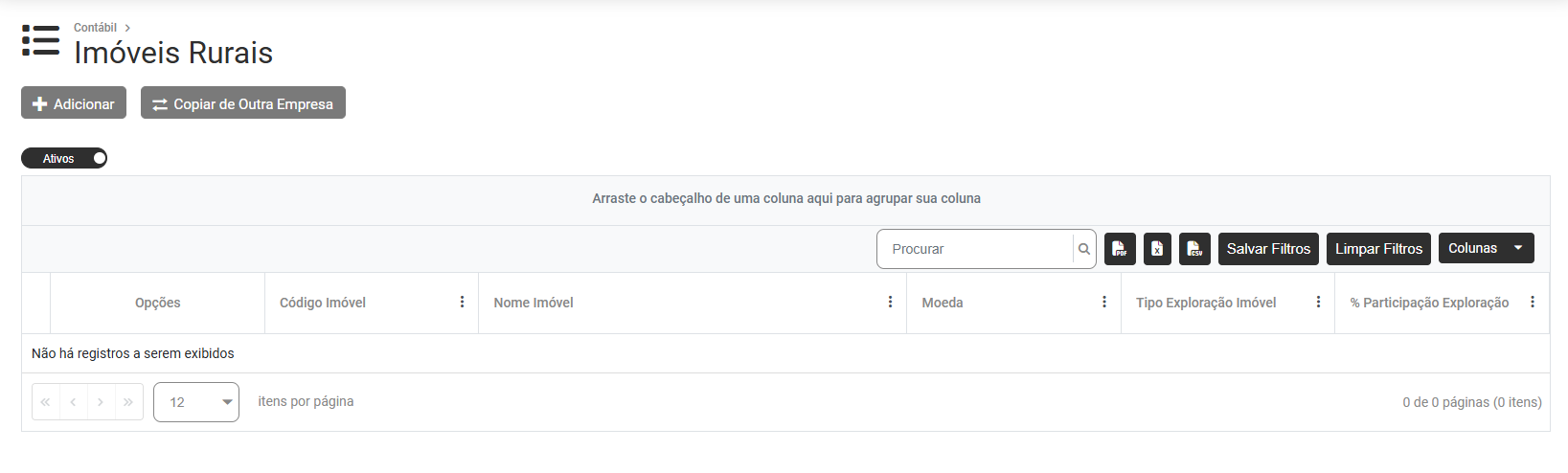
O Sistema apresentará a tela com o Grid de informações contendo as colunas:
- Opções
- Código do Imóvel
- Nome do Imóvel
- Moeda
- Tipo de Exploração do Imóvel
- % de Participação na Exploração
[](https://wiki.supersofthub.com.br/uploads/images/gallery/2025-10/ahLimage.png)
Na parte superior da tela você encontrará 2 botões - Adicionar e Copiar de Outra Empresa
[](https://wiki.supersofthub.com.br/uploads/images/gallery/2025-10/GIkimage.png)
**1) ADICIONAR**
Ao clicar no botão Adicionar será aberta a tela para que você cadastre o Imóvel Rural
**Aba Identificação**
**Informações Gerais**
- Código do Imóvel
- Nome do Imóvel
- Cadastro no ITR (Com DV)
- Cadastro de Atividade Econômica - CAEPF
- Inscrição Estadual
- Moeda
- Tipo de Exploração do Imóvel
- Participação em Percentual da Exploração
[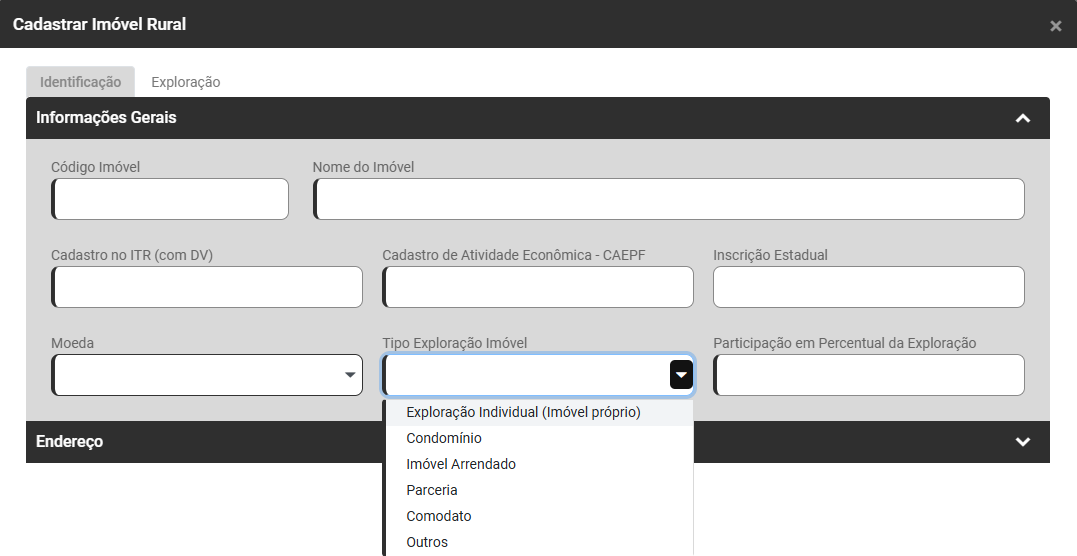](https://wiki.supersofthub.com.br/uploads/images/gallery/2025-10/W7aimage.png)
**Endereço**
- País - Ao informar País diferente de Brasil (estrangeiro), o Sistema preencherá automaticamente algumas informações do cadastro realizado e o restante das informações deverão ser preenchidas manualmente, não foi inserido.
- CEP
- Logradouro
- Número
- Complemento
- Bairro
- Cidade
- UF
- Código IBGE
- Google Maps - Abre o Google Maps para visualizar a localização informada.
[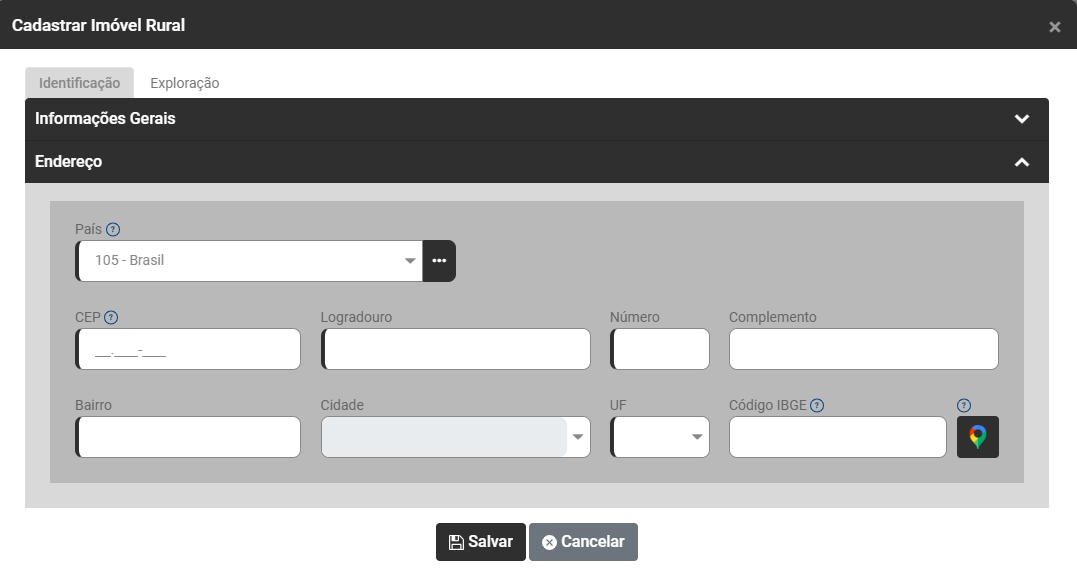](https://wiki.supersofthub.com.br/uploads/images/gallery/2025-10/qjpimage.png)
**Aba Exploração**
**Exploração mediante Contrato**
Se você precisar cadastrar a Exploração mediante Contrato, clique no botão Adicionar
[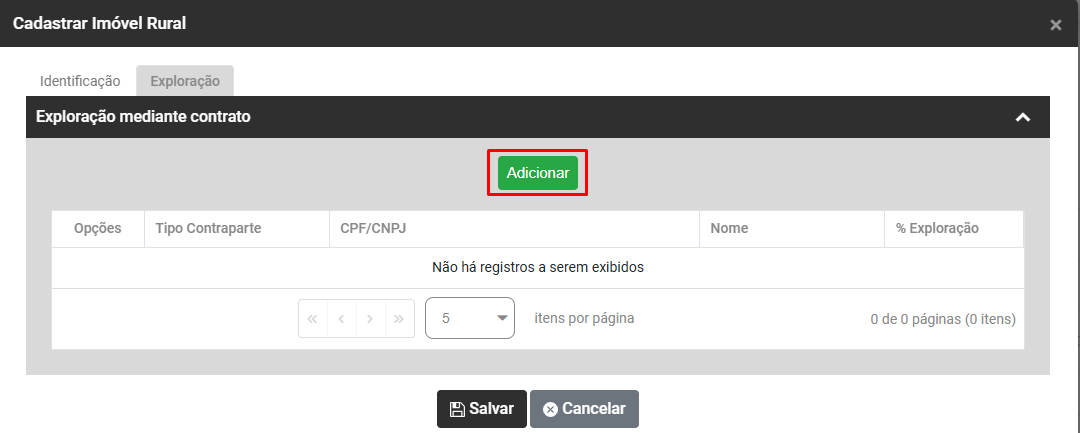](https://wiki.supersofthub.com.br/uploads/images/gallery/2025-10/uCoimage.png)
Em seguida informe:
- Tipo Contraparte
- CPF/CNPJ
- Nome
- % da Exploração
[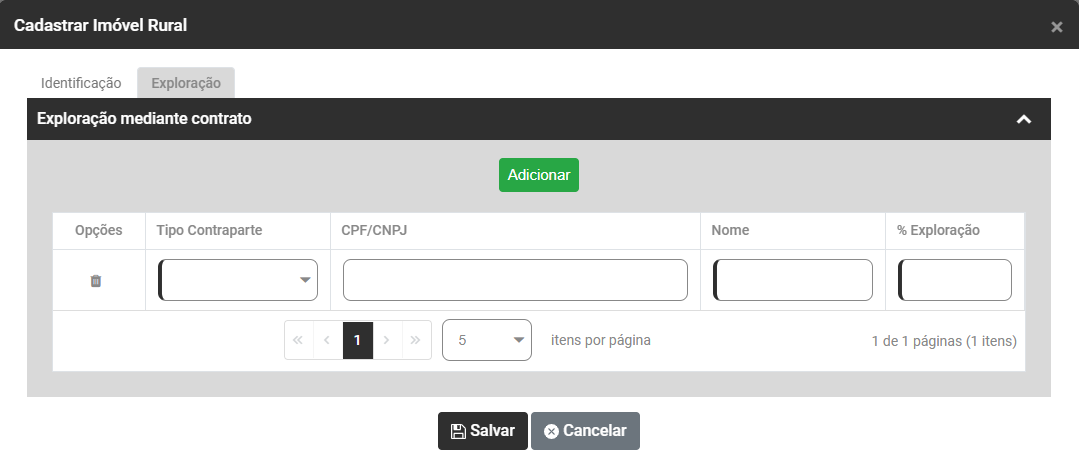](https://wiki.supersofthub.com.br/uploads/images/gallery/2025-10/7Cqimage.png)
**2) COPIAR DE OUTRA EMPRESA**
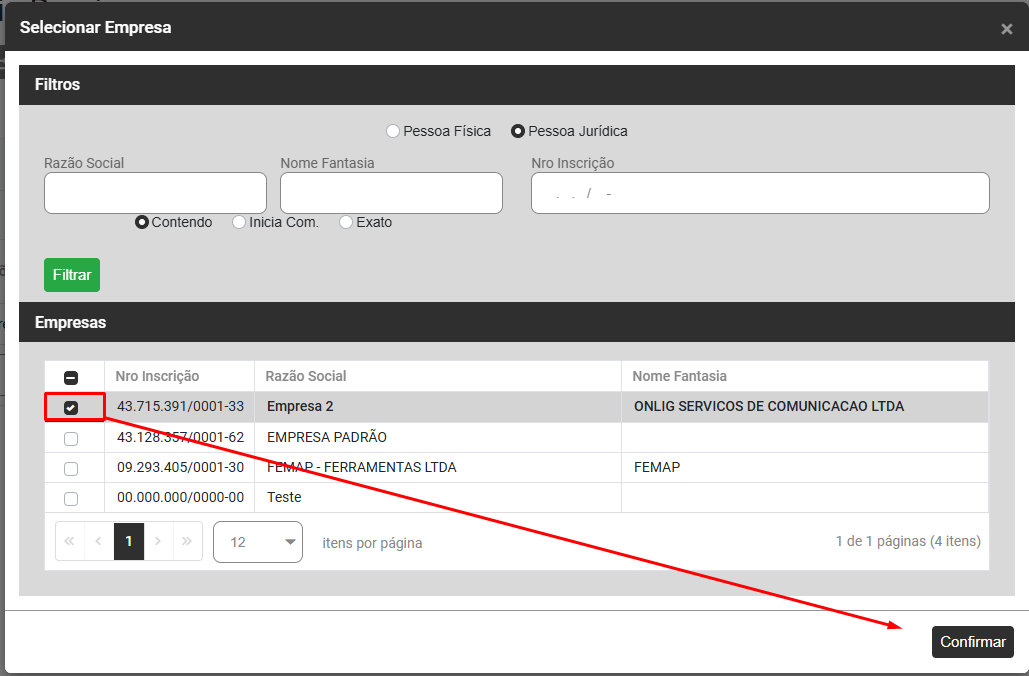
Ao clicar no botão Copiar de Outra Empresa o Sistema apresentará a tela para que você defina de qual empresa serão copiadas as informações do Cadastro de Imóveis Rurais, selecione a empresa e clique em confirmar
[](https://wiki.supersofthub.com.br/uploads/images/gallery/2025-10/VaOimage.png)
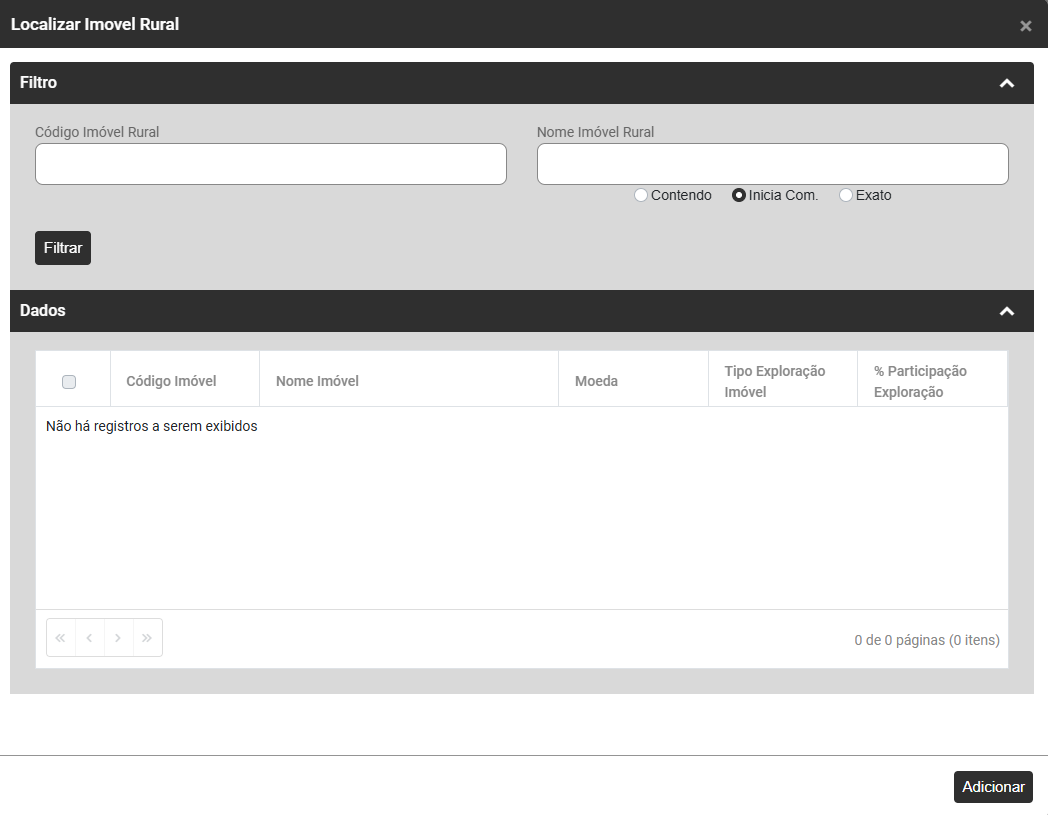
Em seguida defina quais são os Imóveis Rurais que você deseja Copiar e clique em Adicionar
[](https://wiki.supersofthub.com.br/uploads/images/gallery/2025-10/h94image.png)
# Cadastro de Histórico Contábil
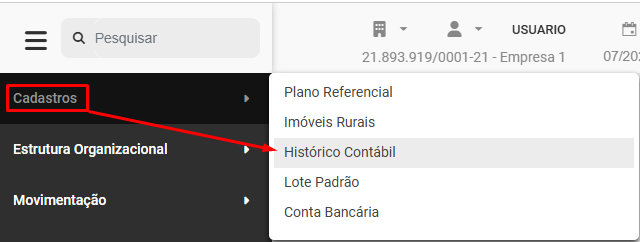
Para cadastrar os Históricos Contábeis da Empresa, acesse o menu **Cadastros>Histórico Contábil**
[](https://wiki.supersofthub.com.br/uploads/images/gallery/2025-10/Sbtimage.png)
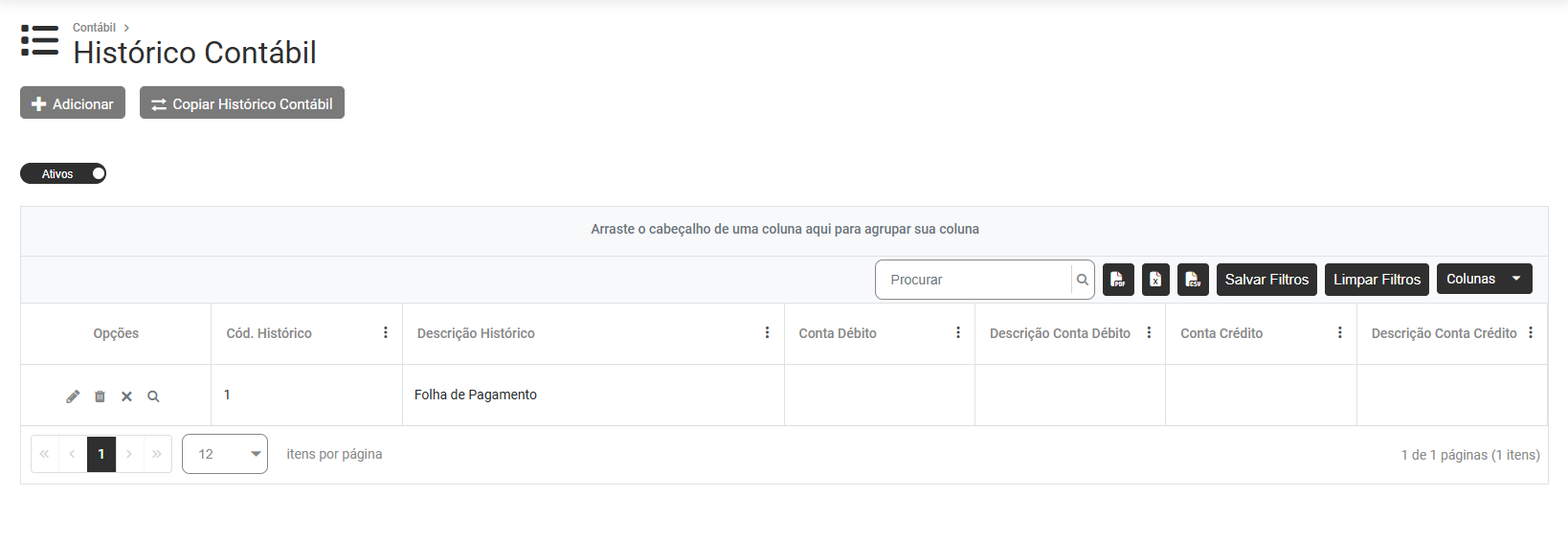
O Sistema apresentará a tela contendo o Grid de informações com as colunas:
- Opções
- Código de Histórico
- Descrição do Histórico
- Conta de Débito
- Descrição da Conta de Débito
- Conta de Crédito
- Descrição da Conta de Crédito
[](https://wiki.supersofthub.com.br/uploads/images/gallery/2025-10/0QOimage.png)
Na parte superior da tela, você encontrará dois botões - Adicionar e Copiar Histórico Contábil
[](https://wiki.supersofthub.com.br/uploads/images/gallery/2025-10/II4image.png)
**1) ADICIONAR**
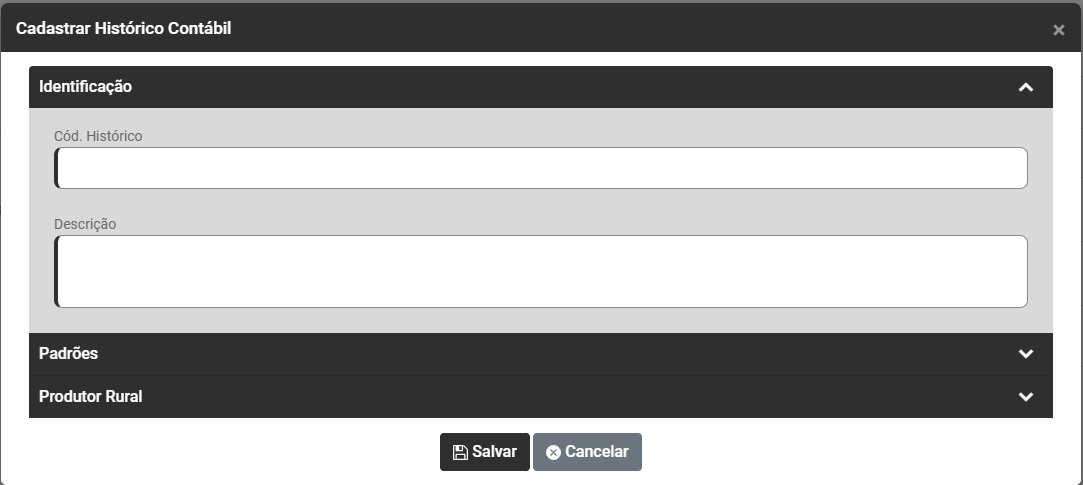
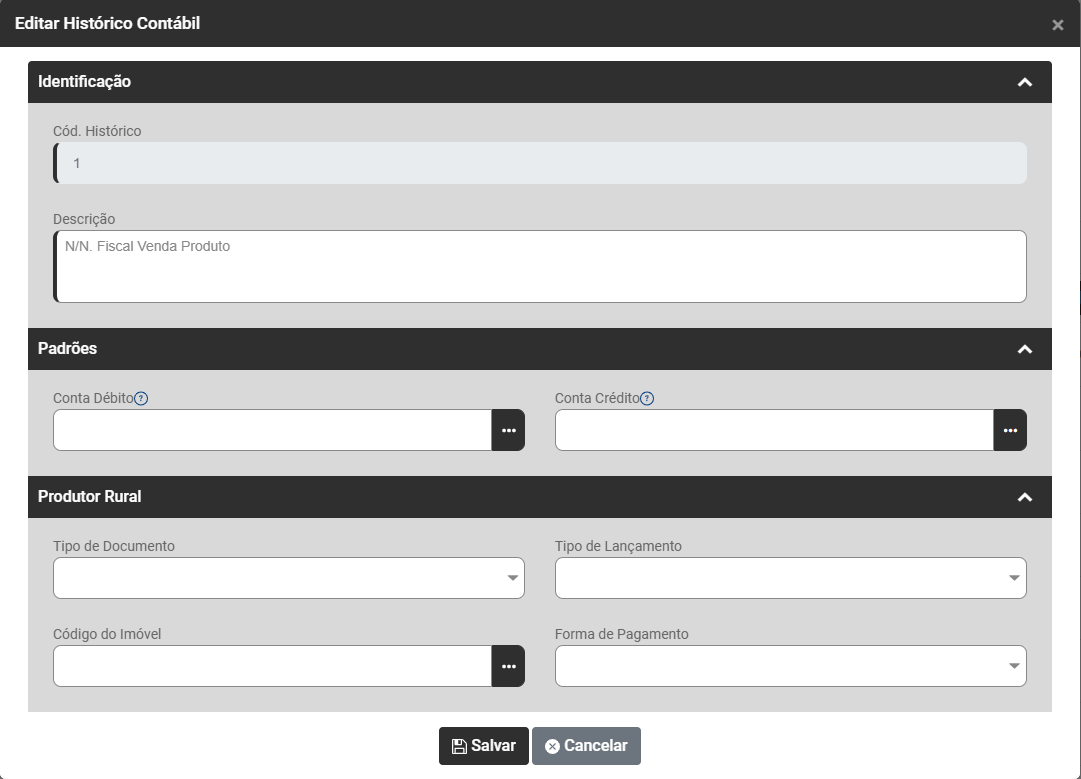
Ao clicar no botão Adicionar será aberta a tela de Cadastro do Histórico Contábil, informe:
**Identificação**
- Código do Histórico
- Descrição do Histórico
[](https://wiki.supersofthub.com.br/uploads/images/gallery/2025-10/wOnimage.png)
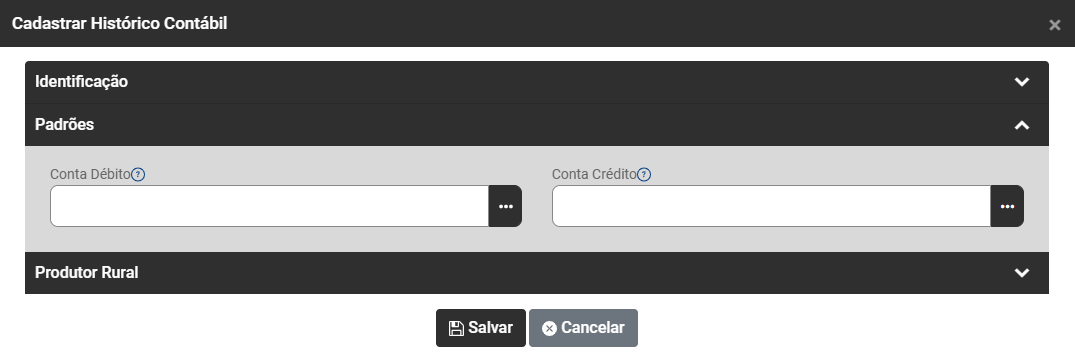
**Padrões**
- Conta de Débito - Preencha uma Conta Contábil para levar automaticamente no lançamento contábil como débito ao incluir esse histórico.
- Conta de Crédito - Preencha uma Conta Contábil para levar automaticamente no lançamento contábil como crédito ao incluir esse histórico.
[](https://wiki.supersofthub.com.br/uploads/images/gallery/2025-10/VdAimage.png)
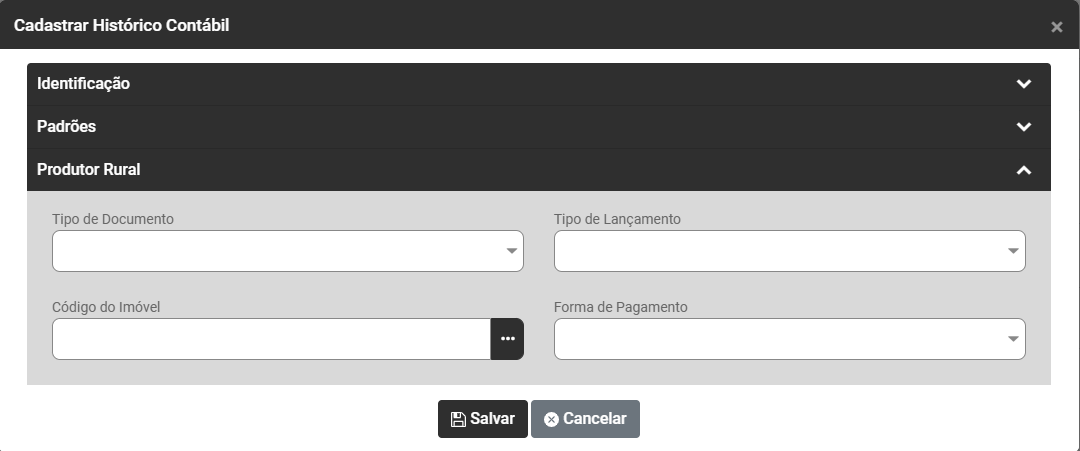
**Produtor Rural**
- Tipo de Documento - Nota Fiscal, Fatura, Recibo, Contrato, Folha de Pagamento ou Outros
- Tipo de Lançamento - Receita da Atividade Rural, Despesa de Custeio e Investimento ou Receita de Produtos Entregues no ato referente a Adiantamento
- Código do Imóvel - Pesquise pelo Imóvel cadastrado anteriormente
- Forma de Pagamento - Conta Bancária, Espécie ou Numerário em Trânsito
[](https://wiki.supersofthub.com.br/uploads/images/gallery/2025-10/jtIimage.png)
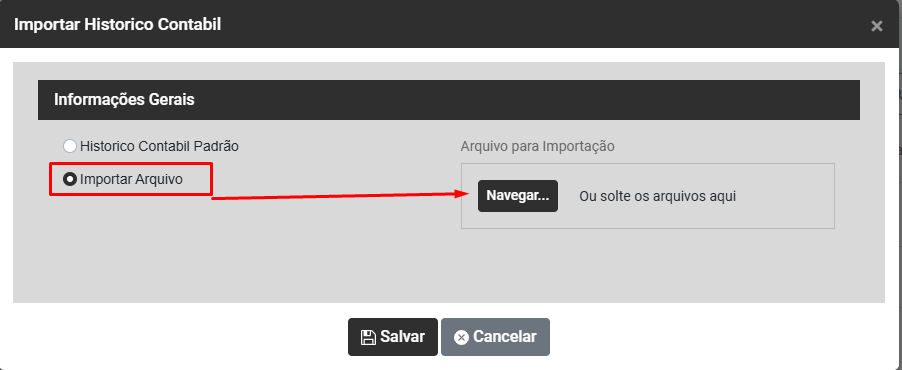
**2) COPIAR HISTÓRICO CONTÁBIL**
Ao clicar no botão Copiar Histórico Contábil o Sistema apresentará a tela para que você defina se irá importar o Histórico Contábil
- através de um arquivo salvo em sua máquina e nesse caso será habilitado o botão para você navegar pela maquina e definir o local onde o arquivo está salvo
[](https://wiki.supersofthub.com.br/uploads/images/gallery/2025-10/an1image.png)
- através da importação do Histórico Contábil Padrão internamente cadastrado no Sistema
[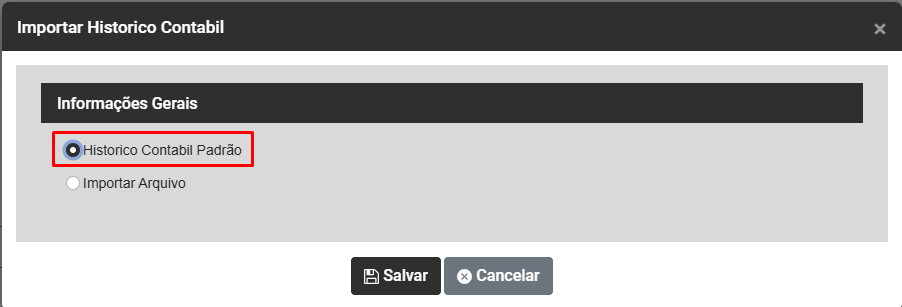](https://wiki.supersofthub.com.br/uploads/images/gallery/2025-10/ZhIimage.png)
Clique em Salvar
O Histórico Contábil Padrão será copiado e você conseguirá, através dos botões existente do lado esquerdo da tela
- Editar
- Excluir
- Inativar
- Visualizar
[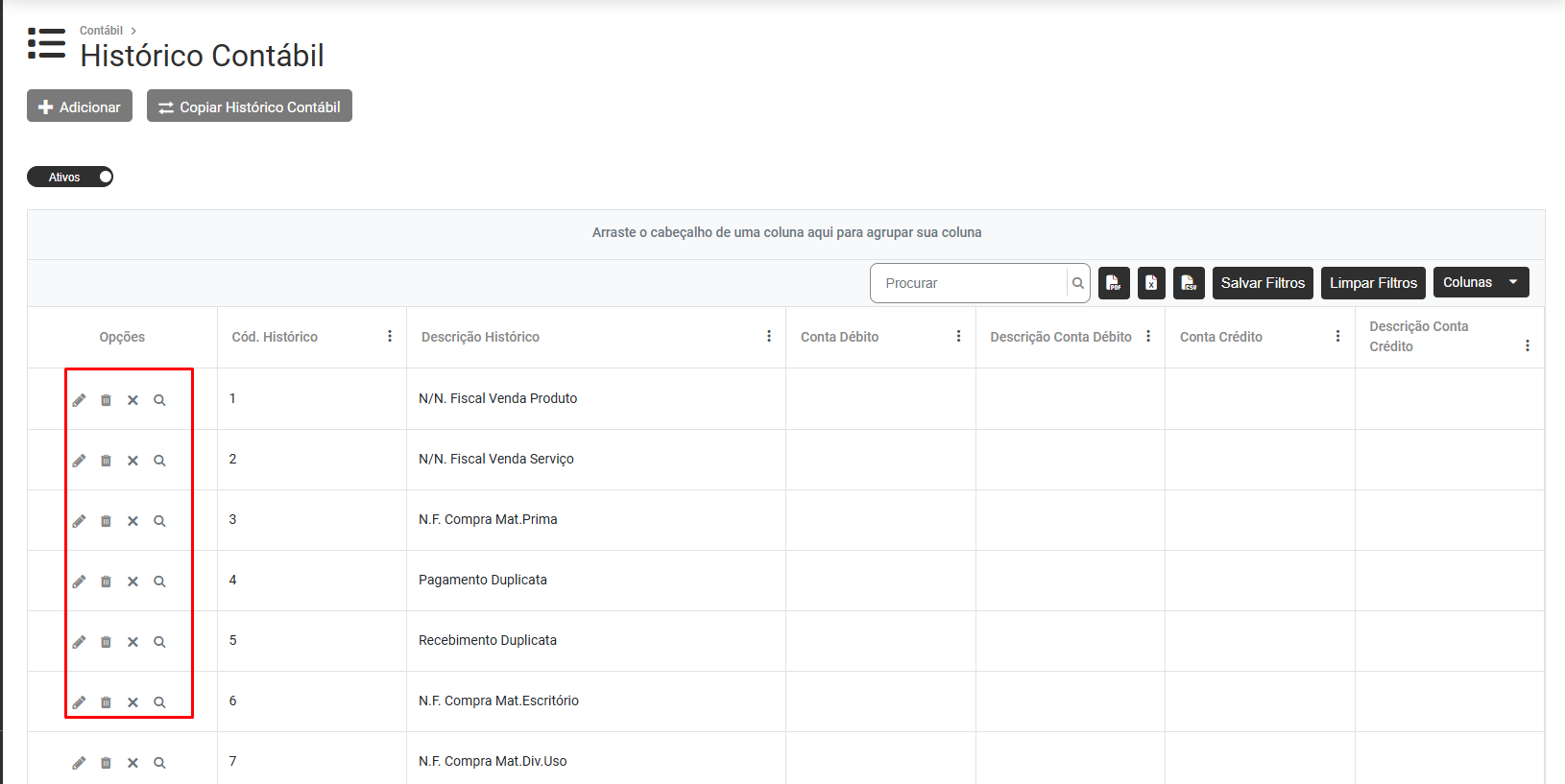](https://wiki.supersofthub.com.br/uploads/images/gallery/2025-10/rOTimage.png)
[](https://wiki.supersofthub.com.br/uploads/images/gallery/2025-10/xccimage.png)
# ....Cadastro de Lote Padrão (V)
Para cadastrar um Lote Padrão de Lançamentos Contábeis você deverá acessar o menu **Cadastros>Lote Padrão**
[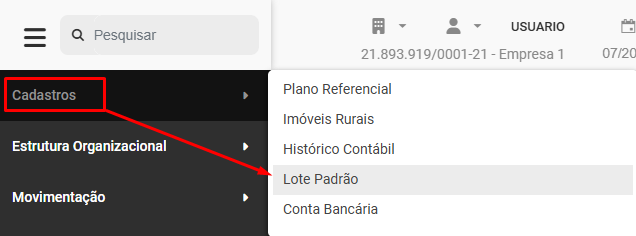](https://wiki.supersofthub.com.br/uploads/images/gallery/2025-10/SVximage.png)
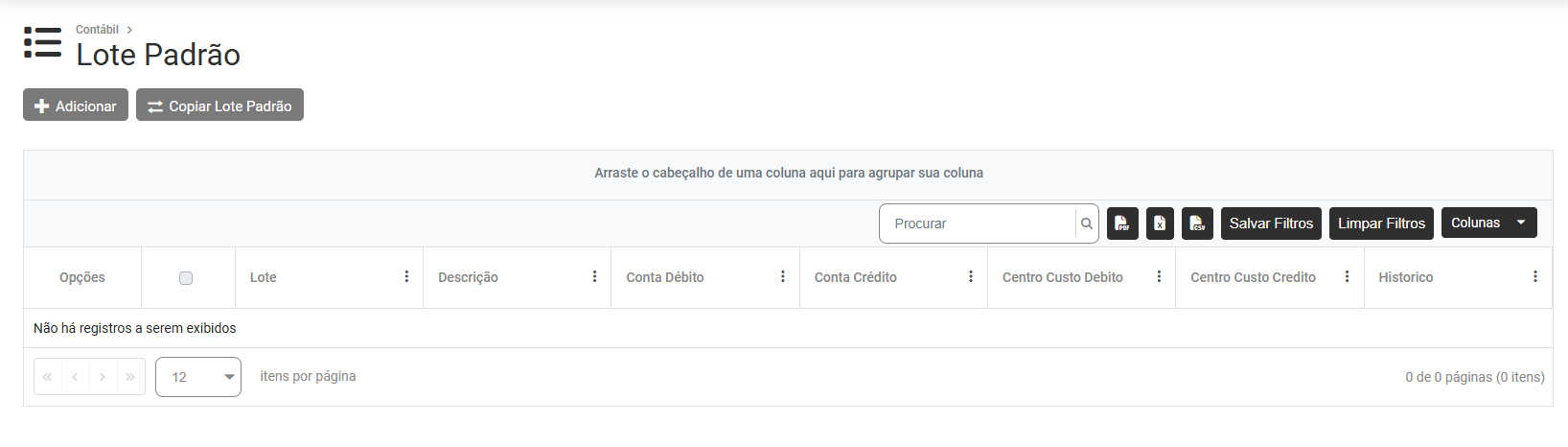
Será apresentada a tela contendo o Grid de informações com as colunas:
- Opções
- Botão Selecionar
- Lote
- Descrição
- Conta de Débito
- Conta de Crédito
- Centro de Custo de Débito - se a Empresa utilizar Centro de Custo
- Centro de Custo de Crédito - se a Empresa utilizar Centro de Custo
- Histórico
[](https://wiki.supersofthub.com.br/uploads/images/gallery/2025-10/xETimage.png)
Na parte superior da tela você encontrará 2 botões - Adicionar e Copiar Lote Padrão
[](https://wiki.supersofthub.com.br/uploads/images/gallery/2025-10/WZWimage.png)
**1) ADICIONAR**
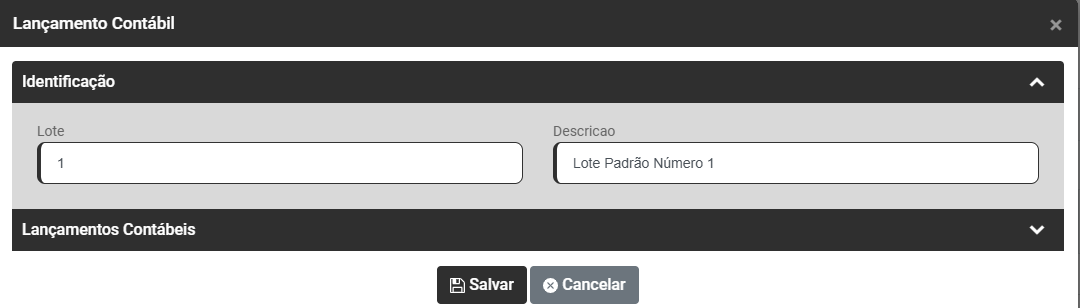
Ao clicar no botão Adicionar será apresentada a tela para que você defina
**Identificação**
- Lote
- Descrição do Lote
[](https://wiki.supersofthub.com.br/uploads/images/gallery/2025-10/N4Jimage.png)
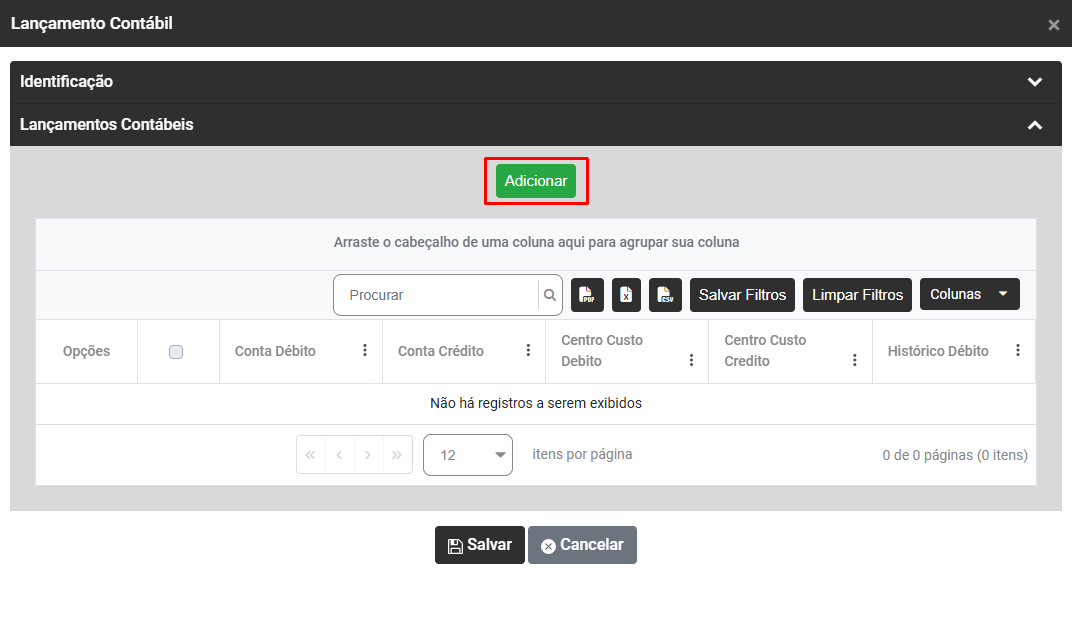
**Lançamentos Contábeis**
Para definir quais serão os Lançamentos Contábeis que farão parte do Lote Padrão clique no **botão Adicionar**
[](https://wiki.supersofthub.com.br/uploads/images/gallery/2025-10/x5Dimage.png)
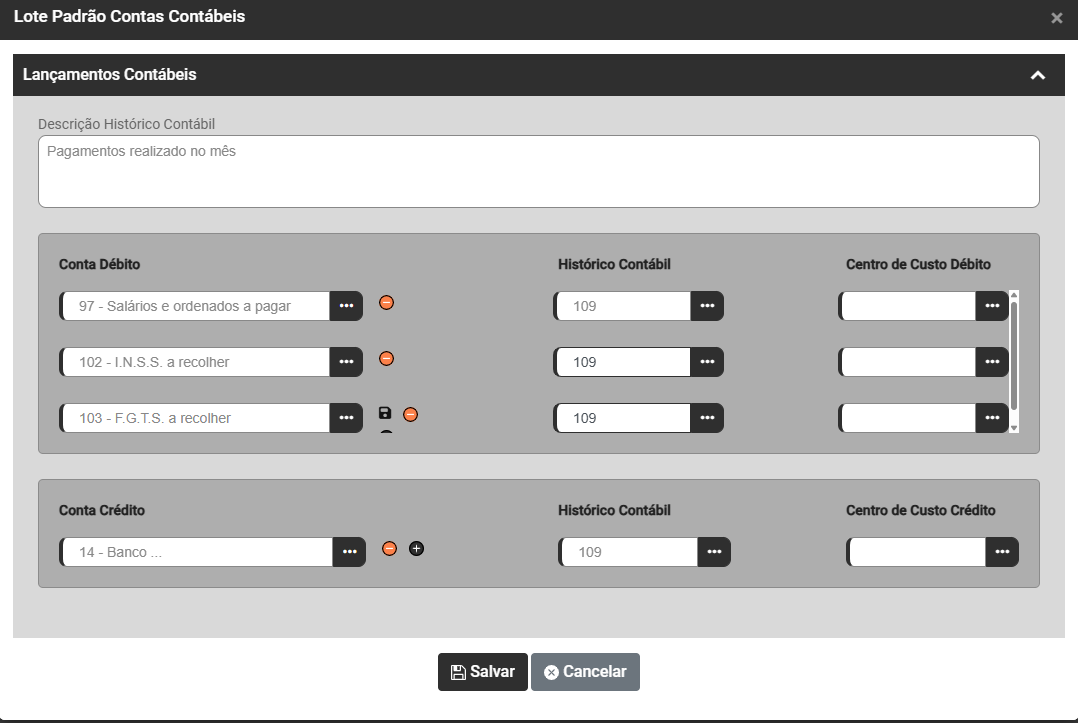
Informe:
- Histórico Contábil que será utilizado nos Lançamentos Contábeis oriundos deste Lote Padrão
- Descrição do Histórico Contábil - Será preenchido automaticamente no momento em que você definir o Código
- Conta de Débito - Você poderá cadastrar todas as contas contábeis que serão debitadas no momento da utilização deste Lote Padrão, para isso, basta clicar no botão com o símbolo (+)
- Conta de Crédito - Você poderá cadastrar todas as contas contábeis que serão creditadas no momento da utilização deste Lote Padrão, para isso, basta clicar no botão com o símbolo (+)
[](https://wiki.supersofthub.com.br/uploads/images/gallery/2026-04/znvimage.png)
Após a definição do Histórico, Contas de Débito e Contas de Crédito, Salve as informações e o Sistema voltara para a tela de Identificação do Lote Padrão
Observação
Informe o Lote e a Descrição do Lote
Nesta tela você poderá editar ou excluir as informações cadastradas
[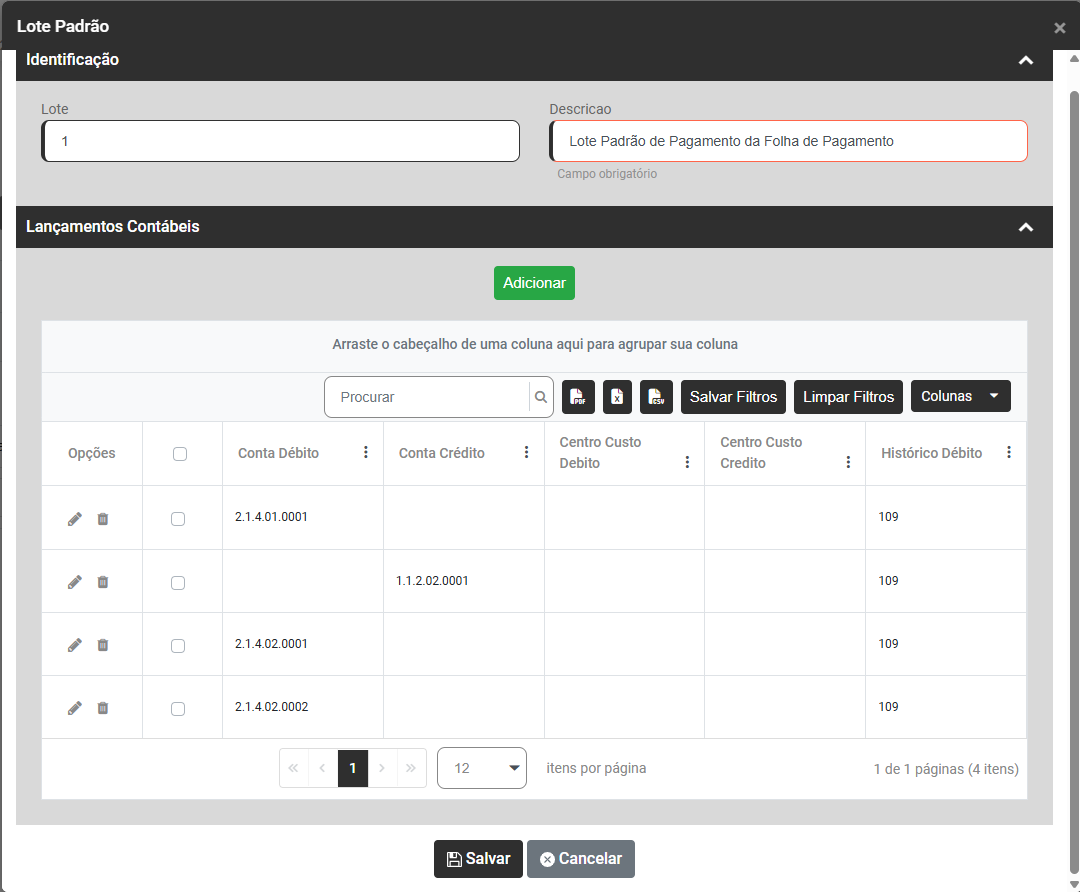](https://wiki.supersofthub.com.br/uploads/images/gallery/2026-04/vl6image.png)
Salve as informações cadastradas
Não salvou e agora não aparece o grid de informações no menu
2\) COPIAR LOTE PADRÃO
Ao clicar no botão Copiar Lote Padrão, o Sistema apresentará a tela
deu OPS
# Cadastro de Conta Bancária
Para cadastrar as Contas Bancárias da Empresa acesse o menu **Cadastros>Conta Bancária**
[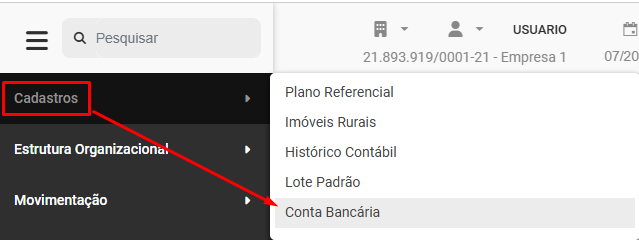](https://wiki.supersofthub.com.br/uploads/images/gallery/2025-10/TTfimage.png)
Será apresentada a tela com o Grid de informações contendo as colunas:
- Opções
- Código
- Nome da Conta Bancária
- Banco
- Agência/Dígito
- Conta/Dígito
[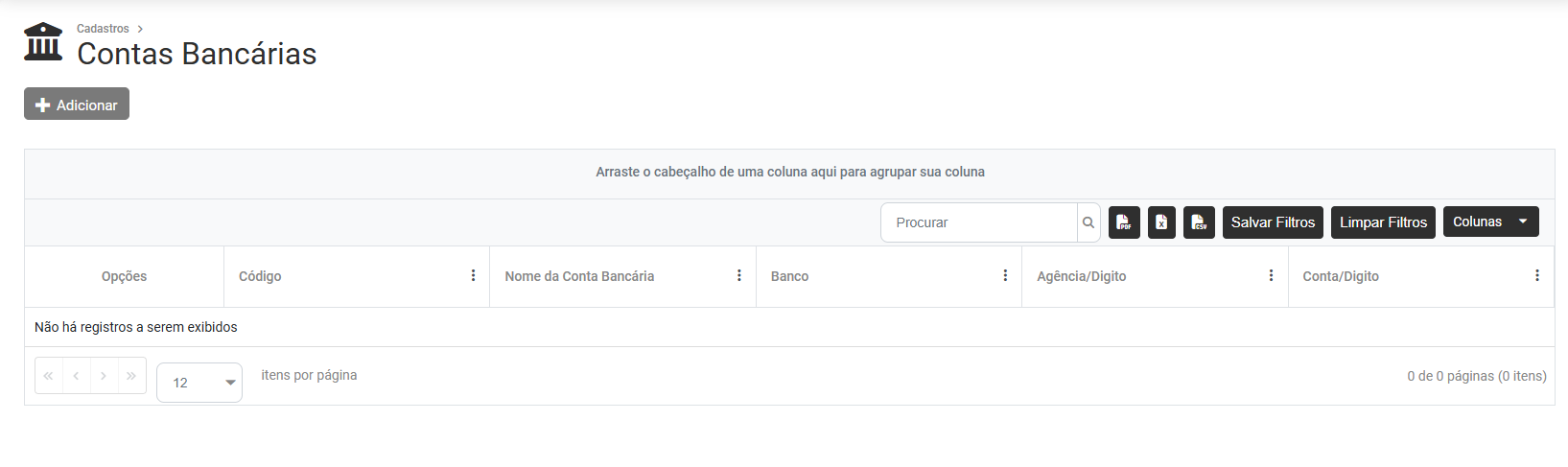](https://wiki.supersofthub.com.br/uploads/images/gallery/2025-10/8s0image.png)
Na parte superior da tela você encontrará o botão Adicionar
[](https://wiki.supersofthub.com.br/uploads/images/gallery/2025-10/9ESimage.png)
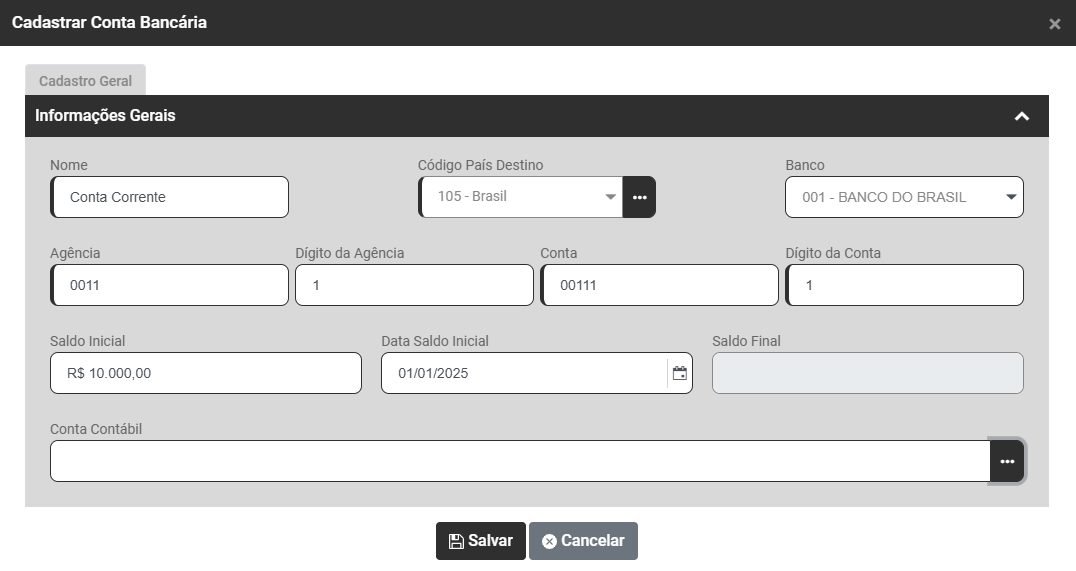
Ao clicar no botão Adicionar será apresentada a tela para Cadastrar Conta Bancária
**Cadastro geral**
**Informações Gerais**
Informe:
- Nome
- Código País de Destino
- Banco
- Agência
- Dígito da Agência
- Conta Corrente
- Dígito da Conta Corrente
- Saldo Inicial
- Data do Saldo Inicial
- Saldo Final
- Conta Contábil da Conta Corrente
[](https://wiki.supersofthub.com.br/uploads/images/gallery/2025-10/QDPimage.png)
# ...Cadastro da Configuração de Importação na Extensão OFX (V)
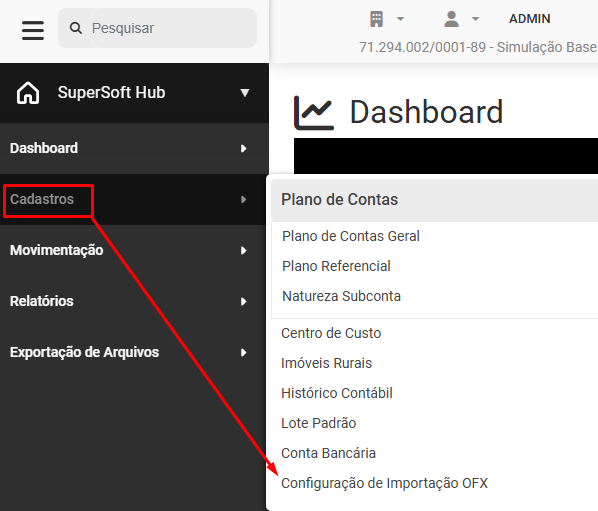
Para realizar a configuração de importação de arquivos na extensão OFX (formato de arquivo padrão internacional, criado para trocar informações financeiras entre bancos e softwares) você deverá acessar o menu **Cadastros>Configuração de Importação OFX**
[,](https://wiki.supersofthub.com.br/uploads/images/gallery/2026-03/40Dimage.png)
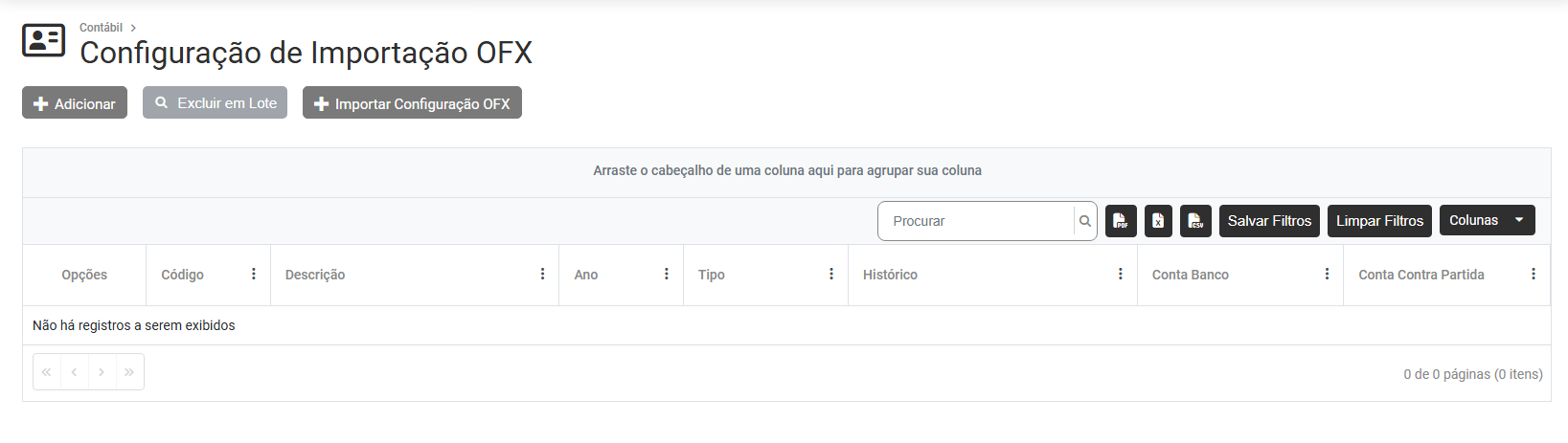
Será apresentada a tela com o Grid contendo as colunas
- Opções
- Código
- Descrição
- Ano
- Tipo
- Histórico
- Conta Banco
- Conta Contra Partida
[](https://wiki.supersofthub.com.br/uploads/images/gallery/2026-03/bv9image.png)
Na parte superior da tela você encontrará três botões
[](https://wiki.supersofthub.com.br/uploads/images/gallery/2026-03/m0ximage.png)
**1) ADICIONAR**
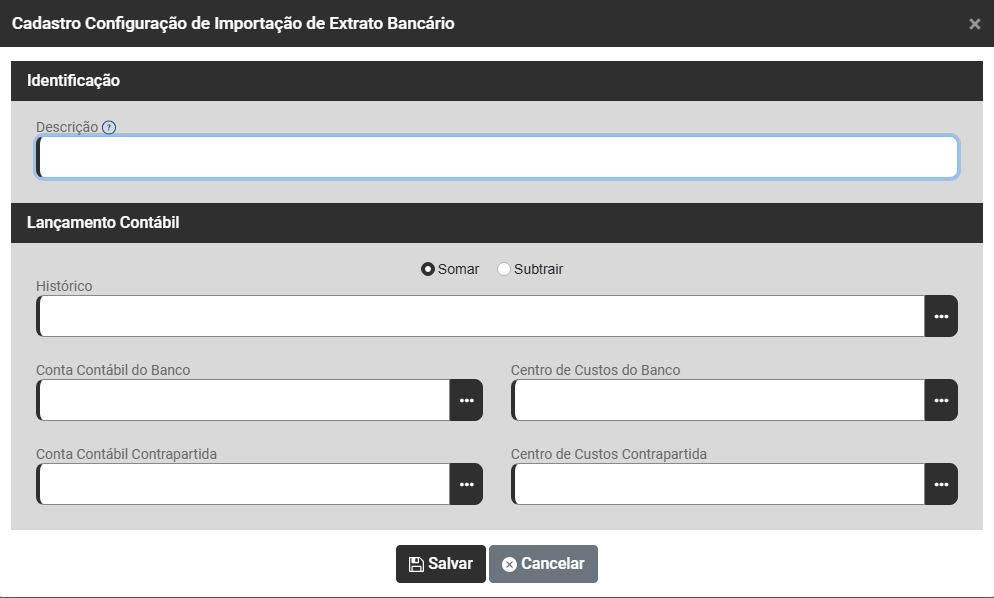
Ao clicar no **Botão Adicionar** o Sistema apresentará a tela para que você cadastre manualmente a Configuração OFX, defina:
- Descrição - Preencha com a mesma descrição do campo “MEMO” do extrato bancário.
- Somar ou Subtrair - verifique se esse cadastro irá somar o valor ao saldo da conta ou irá subtrair o valor da mesma
- Histórico - Defina o Histórico Contábil que será utilizado quando esse cadastrado for realizado
- Conta Contábil do Banco - Se vazio, configuração será utilizada para todas as conta bancária da empresa, caso você preencha o campo essa configuração será utilizado apenas para a Conta Contábil informada neste campo
- Centro de Custos do Banco - Defina o Centro de Custo para esse banco, caso no menu Configurações você tenha definido que irá utilizar Centro de Custo
- Conta Contábil da Contrapartida - Informe a Conta Contrapartida que será utilizada para esta operação
- Centro de Custos da Contrapartida - Defina o Centro de Custo para essa Contrapartida, caso no menu Configurações você tenha definido que irá utilizar Centro de Custo
[](https://wiki.supersofthub.com.br/uploads/images/gallery/2026-03/hXTimage.png)
**2) EXCLUIR EM LOTE**
Ao clicar no botão Excluir em Lote você poderá excluir as Configurações realizadas anteriormente em Lote
não acontece nada quando clico no botão
3\) IMPORTAR CONFIGURAÇÃO OFX
Ao clicar no **botão Importar Configuração OFX** será apresentada a tela para que você defina
continuar pois não fez nada
# ...Lançamento Contábil
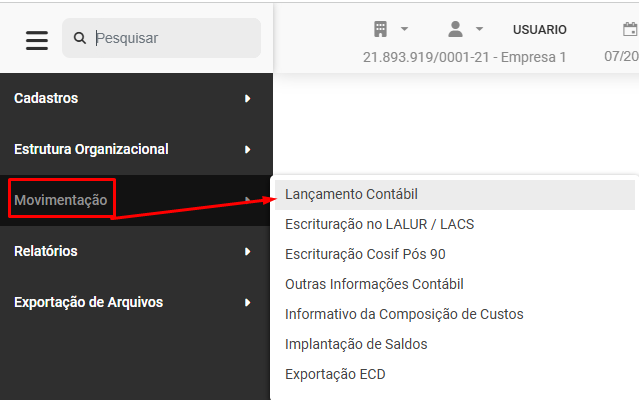
Para que você realize o cadastro dos Lançamentos Contábeis da Empresa deverá acessar o menu **Movimentação>Lançamento Contábil**
[](https://wiki.supersofthub.com.br/uploads/images/gallery/2025-10/5Feimage.png)
Será apresentada a tela contendo o Grid de Informações com as colunas:
- Opções
- Seleção
- Código
- Data
- Número do Documento
- Conta de Débito
- Conta de Crédito
- Valor
- Lote
- Centro de Custo de débito - apenas se a empresa utilizar centro de custo nos Lançamentos Contábeis
- Centro de Custo de Crédito - apenas se a empresa utilizar centro de custo nos Lançamentos Contábeis
- Histórico
[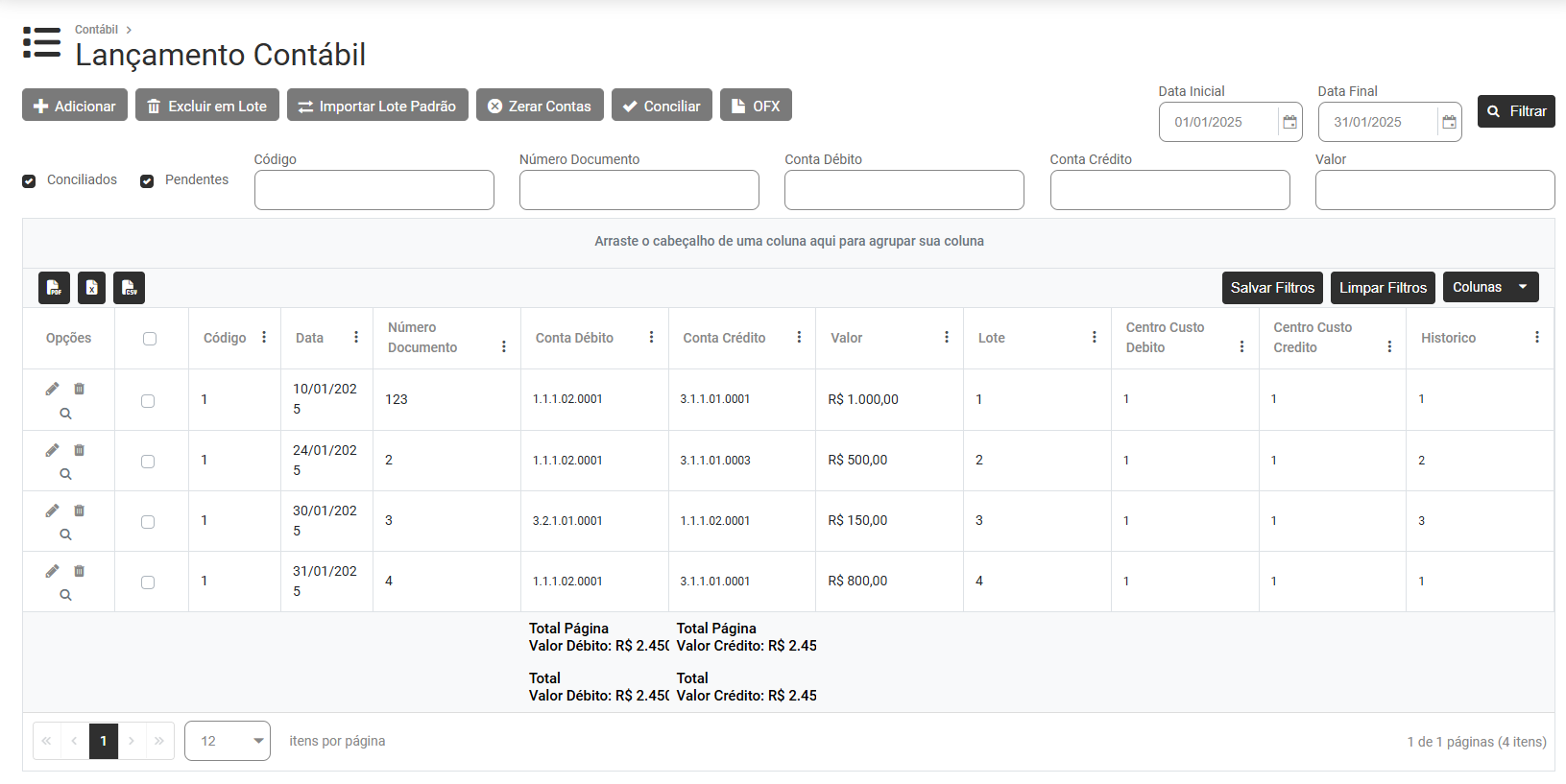](https://wiki.supersofthub.com.br/uploads/images/gallery/2025-10/rxdimage.png)
Na parte superior da tela você encontrará 6 botões - **Adicionar, Excluir em Lote, Importar Lote Padrão, Zerar Contas,, OFX e Importar TXT**
[](https://wiki.supersofthub.com.br/uploads/images/gallery/2026-04/TiBimage.png)
**1) ADICIONAR**
Ao clicar no botão Adicionar será aberta a tela para o Cadastro do Lançamento Contábil, informe:
- Data do Lançamento Contábil
- Número do Lançamento
- Valor
- Lote
- Histórico Contábil
- Descrição do Histórico Contábil - será preenchido automaticamente no momento em que você informa o Histórico contábil e você poderá editar ou incluir novas informações que julgue necessárias
- Conta Débito - Informe a primeira Conta que será debitada no Lançamento Contábil
- Centro de Custo do débito
- Conta Crédito - informe a primeira Conta que será creditada no Lançamento Contábil
- Centro de Custo do crédito
- Id Participante -CPF/CNPJ do participante para o LCDPR.
[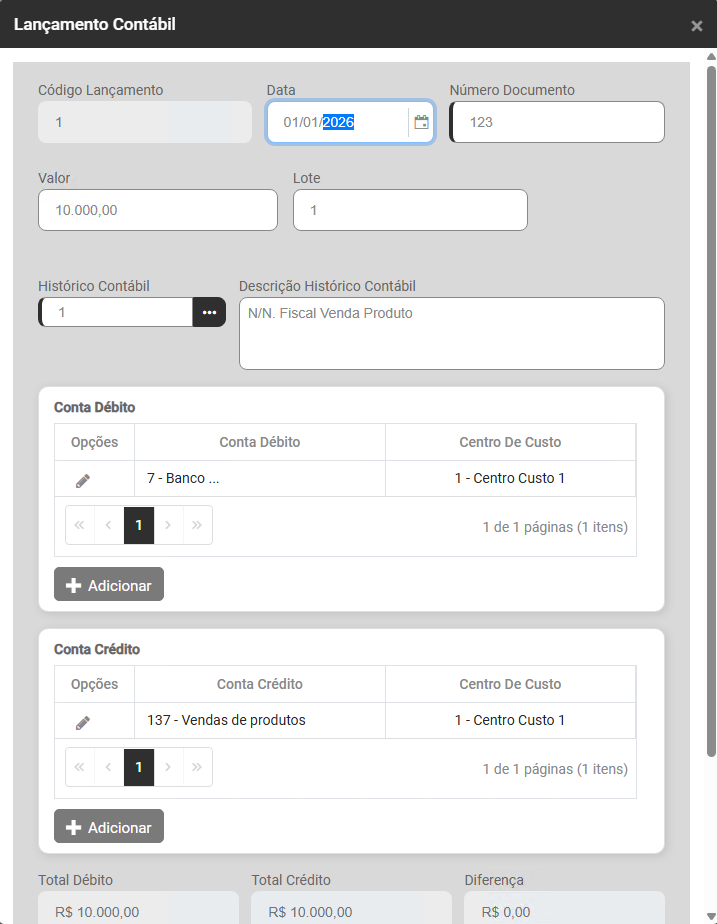](https://wiki.supersofthub.com.br/uploads/images/gallery/2026-03/fvximage.png)
**2) EXCLUIR EM LOTE**
Ao Clicar no botão Excluir em Lote você deverá definir o filtro de qual lote será excluído
- Código
- Histórico
- Data
- Lote
- Conta
Ao definir o Filtro, clique em Excluir e o Sistema irá excluir todo lote de lançamentos contábeis cadastrados para o Filtro definido
[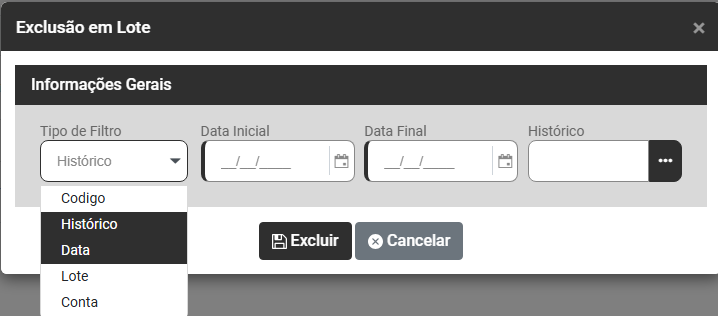](https://wiki.supersofthub.com.br/uploads/images/gallery/2026-03/2sWimage.png)
**3) IMPORTAR LOTE PADRÃO**
Ao acessar o Botão Importar Lote Padrão, será apresentada a tela para que você defina:
- Lote Padrão - Informe o Lote Padrão que você cadastrou anteriormente e que possui os lançamentos contábeis (Histórico, Conta de Débito e Conta de Crédito) que irão compor o lançamento contábil que você irá cadastrar neste momento.
- Data - Defina a Data do Lançamento Contábil do Lote Padrão Importado
- Número do Documento - Defina o número do Documento para cada conta contábil que compõe o Lançamento Contábil deste Lote Padrão
- Valor - Defina o Valor do Documento para cada conta contábil que compõe o Lançamento Contábil deste Lote Padrão
[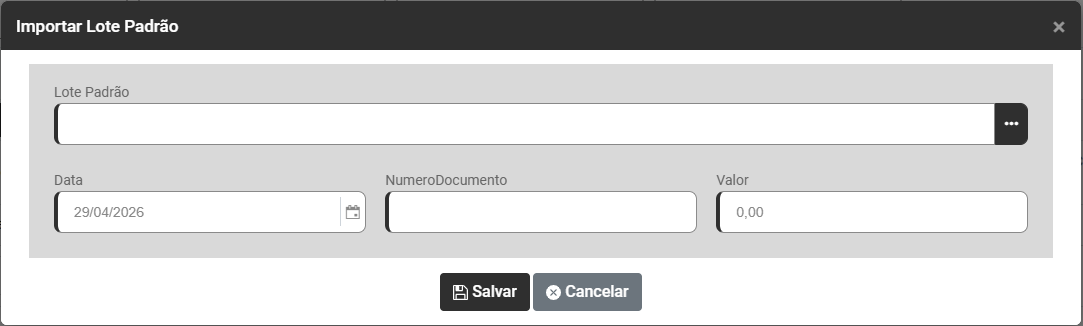](https://wiki.supersofthub.com.br/uploads/images/gallery/2026-04/XlAimage.png)
**4) ZERAR CONTAS**
Para que você realize o Zeramento das Contas Contábeis e a transferência de seus saldos para a Conta de Resultado do Exercício você deverá informar:
Aba Contas de Resultado
- Data dos Lançamentos de transferência das contas de receita e despesas para a conta informada na aba Contrapartida para Zeramento
- Se serão transferidas todas as contas
- Se serão transferidas uma faixa de contas
- Número do Lote que conterá os lançamentos de transferência das contas de receitas e despesas
[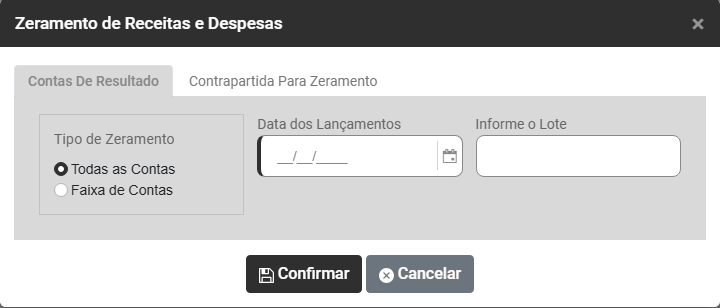](https://wiki.supersofthub.com.br/uploads/images/gallery/2026-03/n4iimage.png)
Aba Contrapartida Para Zeramento
- Informe a Conta Contábil para a qual será transferidos os saldos das contas de receitas e despesas da empresa
- informe o Histórico Contábil para o Lançamento que será gerado automaticamente
[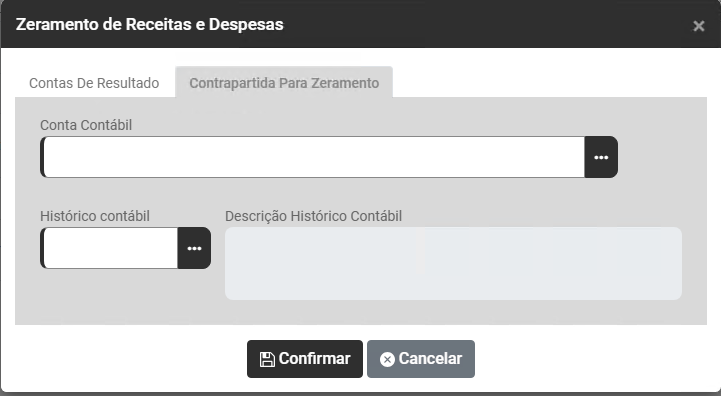](https://wiki.supersofthub.com.br/uploads/images/gallery/2026-03/zWaimage.png)
**5) CONCILIAR (Botão oculto)**
**Clique no botão Conciliar e o Sistema irá abrir a tela**Para realizar a conciliação das contas contábeisabriu a tela de cadastro de lançamento
**6) OFX**
**O Sistema apresentará a tela para que você defina**
- **Banco do arquivo OFX - O banco informado deverá estar previamente cadastrado no Sistema**
**Em seguida Navegue pela sua máquina ou arraste o arquivo OFX para o campo central da tela**
[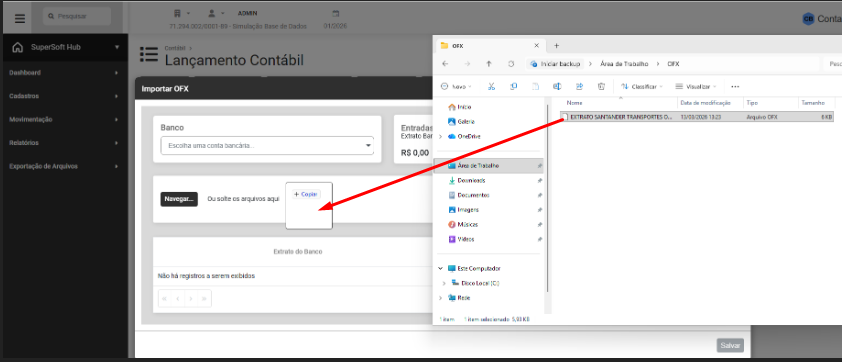](https://wiki.supersofthub.com.br/uploads/images/gallery/2026-03/VlKimage.png)
Em seguida o sistema apresentará a tela com todos os lançamentos que serão importados do arquivo OFX
[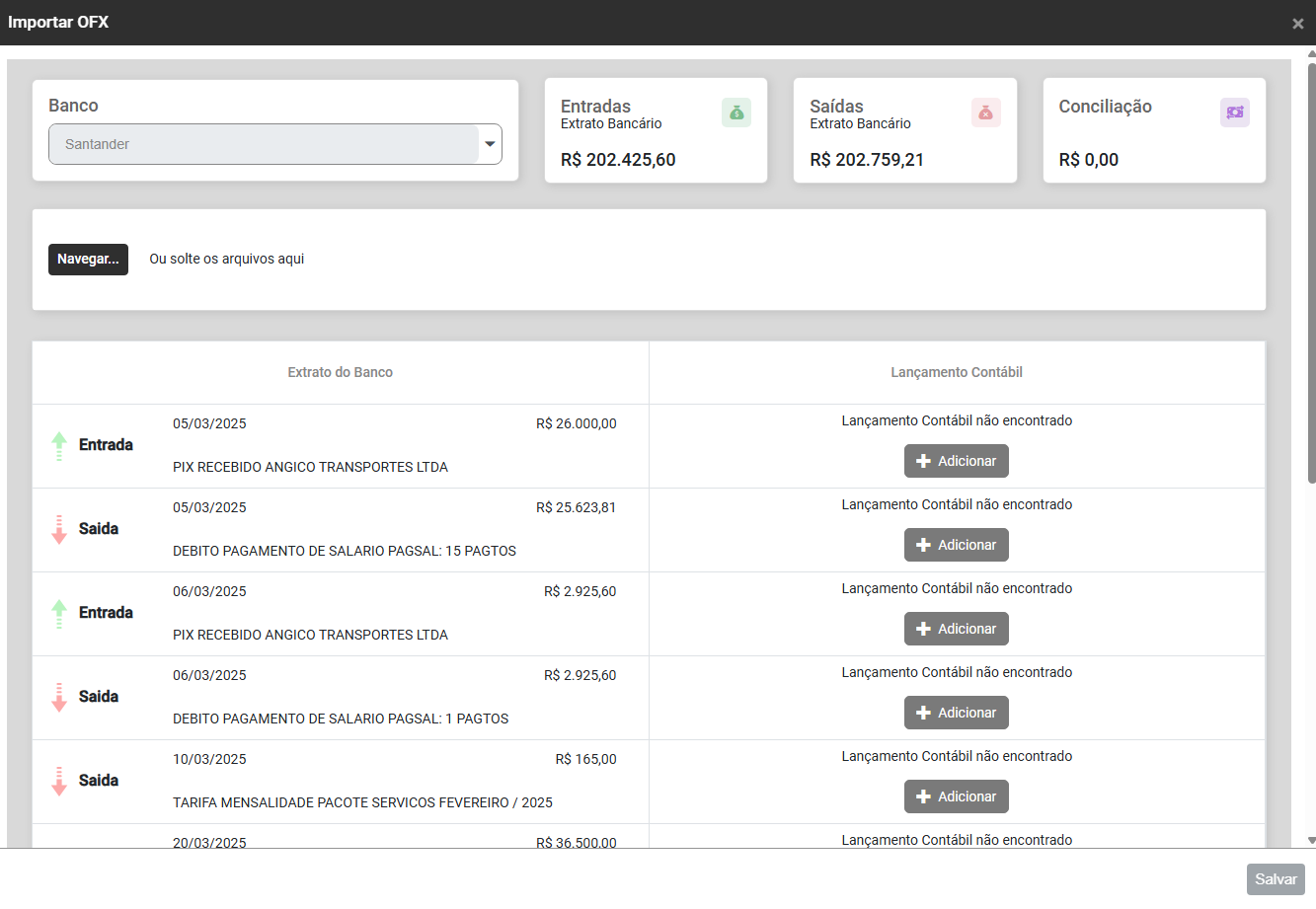](https://wiki.supersofthub.com.br/uploads/images/gallery/2026-03/PNEimage.png)
Nesse momento você deverá clicar no **botão Adicionar** para cadastrar o lançamento contábil relativo a importação do arquivo OFX .
Informe:
- Data
- Número do Documento
- Valor
- Lote
- Histórico Contábil
- Descrição do Histórico Contábil - Será preenchido automaticamente no momento em que você definir o Histórico Contábil
- Conta de Débito e Centro de Custo (se nas configurações da empresa você definiu que irá utilizar Centro de Custo)
Observações
Você conseguirá definir outras Contas Contábeis e Centro de Custo Clicando no Botão Adicionar
- Conta de Crédito e Centro de Custo (se nas configurações da Empresa você definiu que irá utilizar Centro de Custo)
Observações
Você conseguirá definir outras Contas Contábeis e Centro de Custo clicando no Botão Adicionar
[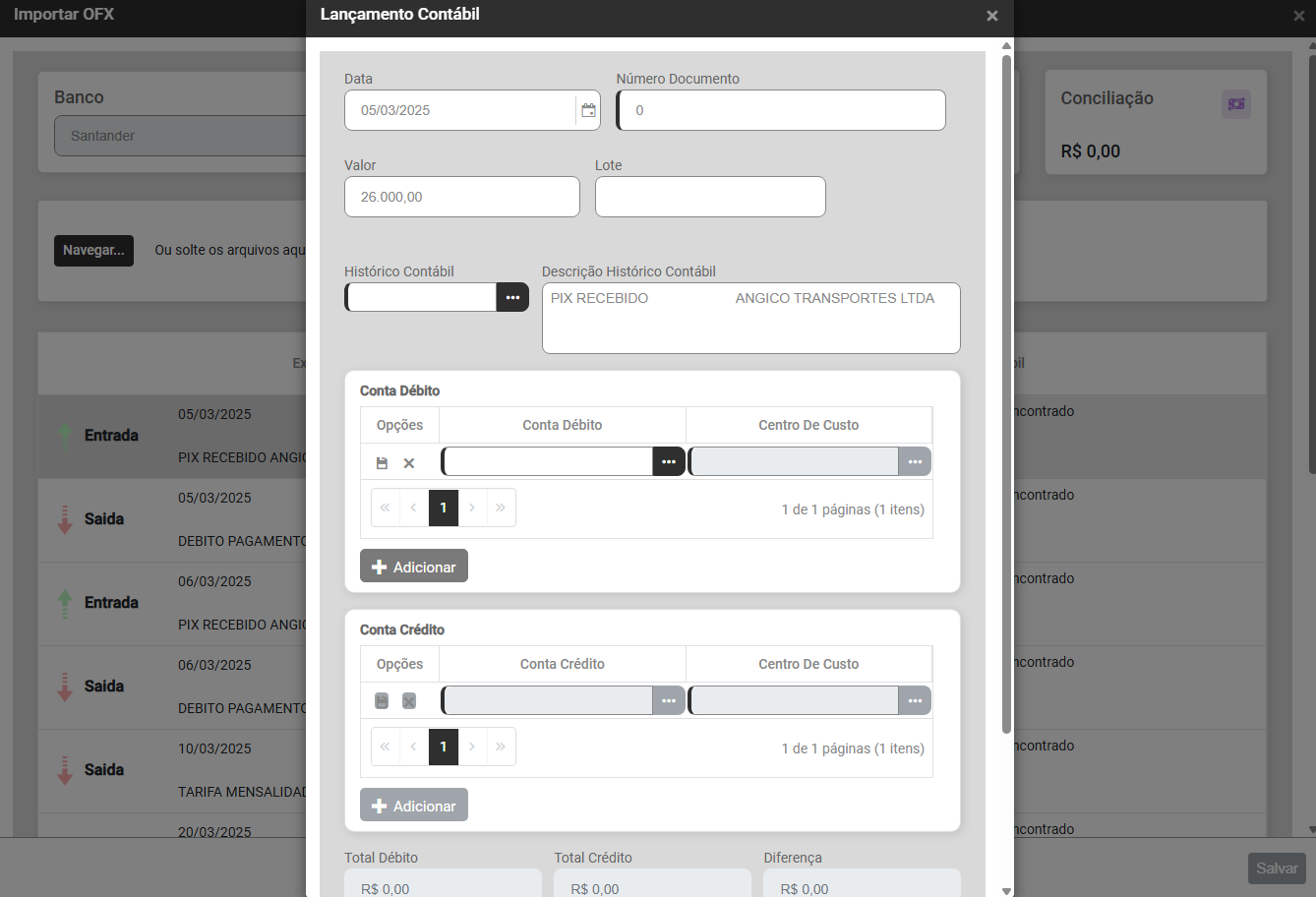](https://wiki.supersofthub.com.br/uploads/images/gallery/2026-03/Hrkimage.png)
**7) Importar TXT**
Ao acessar o Botão Importar TXT o Sistema apresentará a tela para que você informe o Número do Lote da Importação do Arquivo TXT
[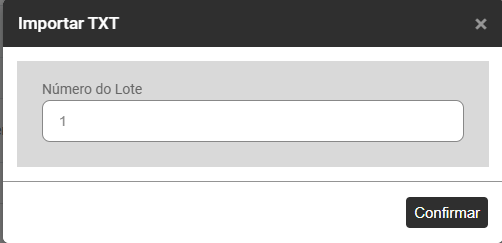](https://wiki.supersofthub.com.br/uploads/images/gallery/2026-04/GHoimage.png)
Após a definição do Número do Lote clique em Confirmar e o Sistema apresentará a tela para **Adicionar Documento**
**Observação**
Você deverá ter um Arquivo TXT para realizar a importação no padrão demonstrado abaixo
[](https://wiki.supersofthub.com.br/uploads/images/gallery/2026-04/pI5image.png)
Clique no Botão Navegar ou arraste o Arquivo TXT que você está importando para a tela apresentada
[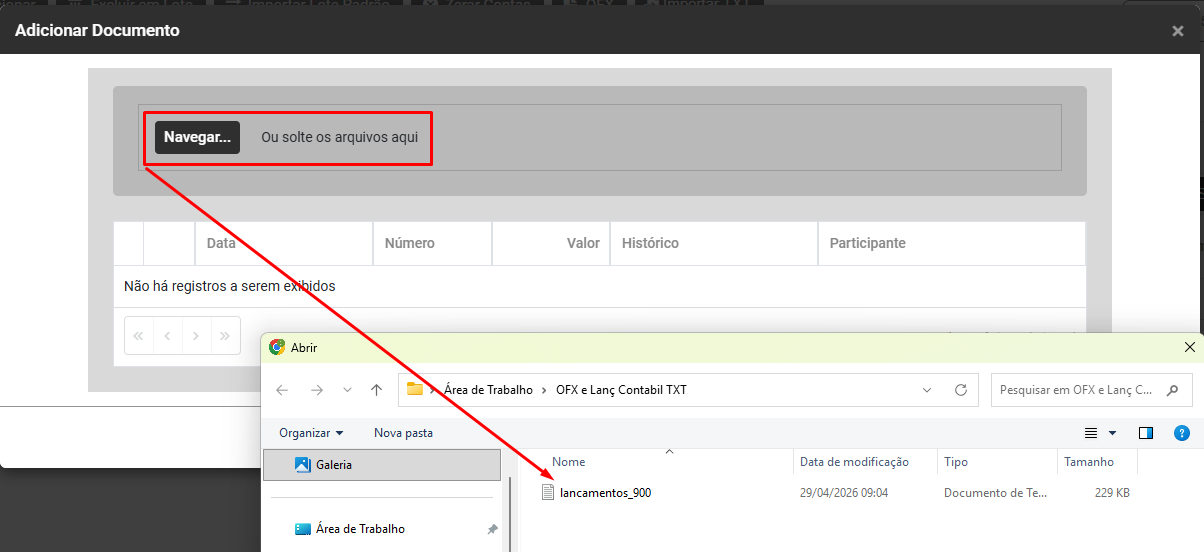](https://wiki.supersofthub.com.br/uploads/images/gallery/2026-04/ghpimage.png)
Ao realizar o procedimento, o Sistema trará para a tela todos os Lançamentos Contábeis que estão cadastrados no Arquivo TXT que você está importando, você poderá clicar no botão para expandir as informações e desta forma irá visualizar detalhadamente o lançamento contábil que será cadastrado, em seguida clique no **Botão Importa**r para que o Sistema faça o Cadastro dos Lançamentos Contábeis
[](https://wiki.supersofthub.com.br/uploads/images/gallery/2026-04/0QBimage.png)
Será apresentada a informação de Importando Lançamentos
[](https://wiki.supersofthub.com.br/uploads/images/gallery/2026-04/PP8image.png)
Se o Sistema encontrar Inconsistências na Importação do Arquivo, será apresentada a tela de Importação com inconsistências e em seguida serão relacionadas todas as inconsistências encontradas
Em nosso modelo, o Sistema não encontrou as Contas Contábeis para o cadastro dos lançamentos, desta forma antes da realização da Importação do Arquivo TXT será necessário cadastrar as Contas Contábeis
[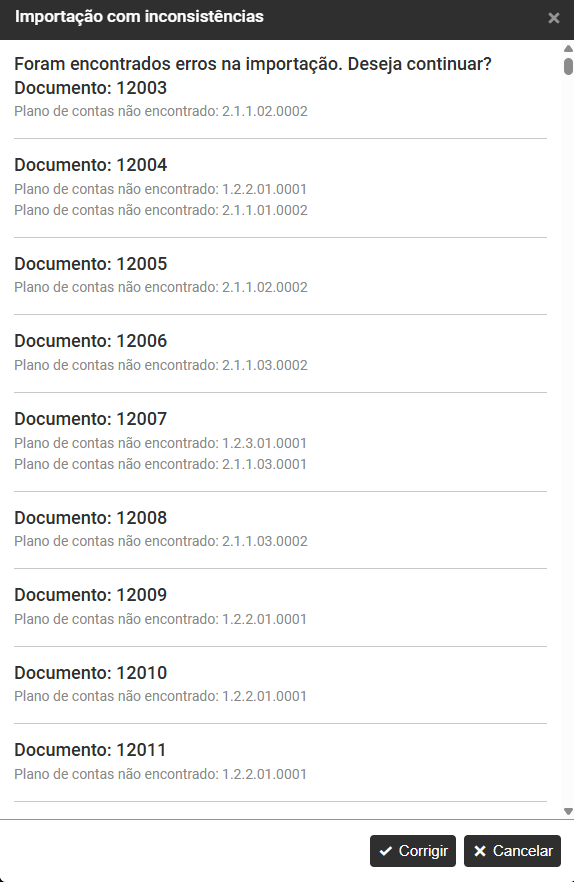](https://wiki.supersofthub.com.br/uploads/images/gallery/2026-04/h6vimage.png)
Nesse momento você poderá Cancelar a Importação do Arquivo TXT ou clicar no Botão Corrigir
Ao clicar no **Botão Corrigir**, o Sistema apresentará a tela para Adicionar Documento e nesse momento você poderá Navegar ou arrastar um novo Arquivo para a Tela apresentada ou expanda as informações para fazer a visualização das mesmas
[](https://wiki.supersofthub.com.br/uploads/images/gallery/2026-04/I8Yimage.png)
Após corrigir as informações no Arquivo TXT de Importação que apresentaram inconsistência, faça novamente a importação do Arquivo e se tudo estiver correto, os lançamento contábeis serão cadastrados
[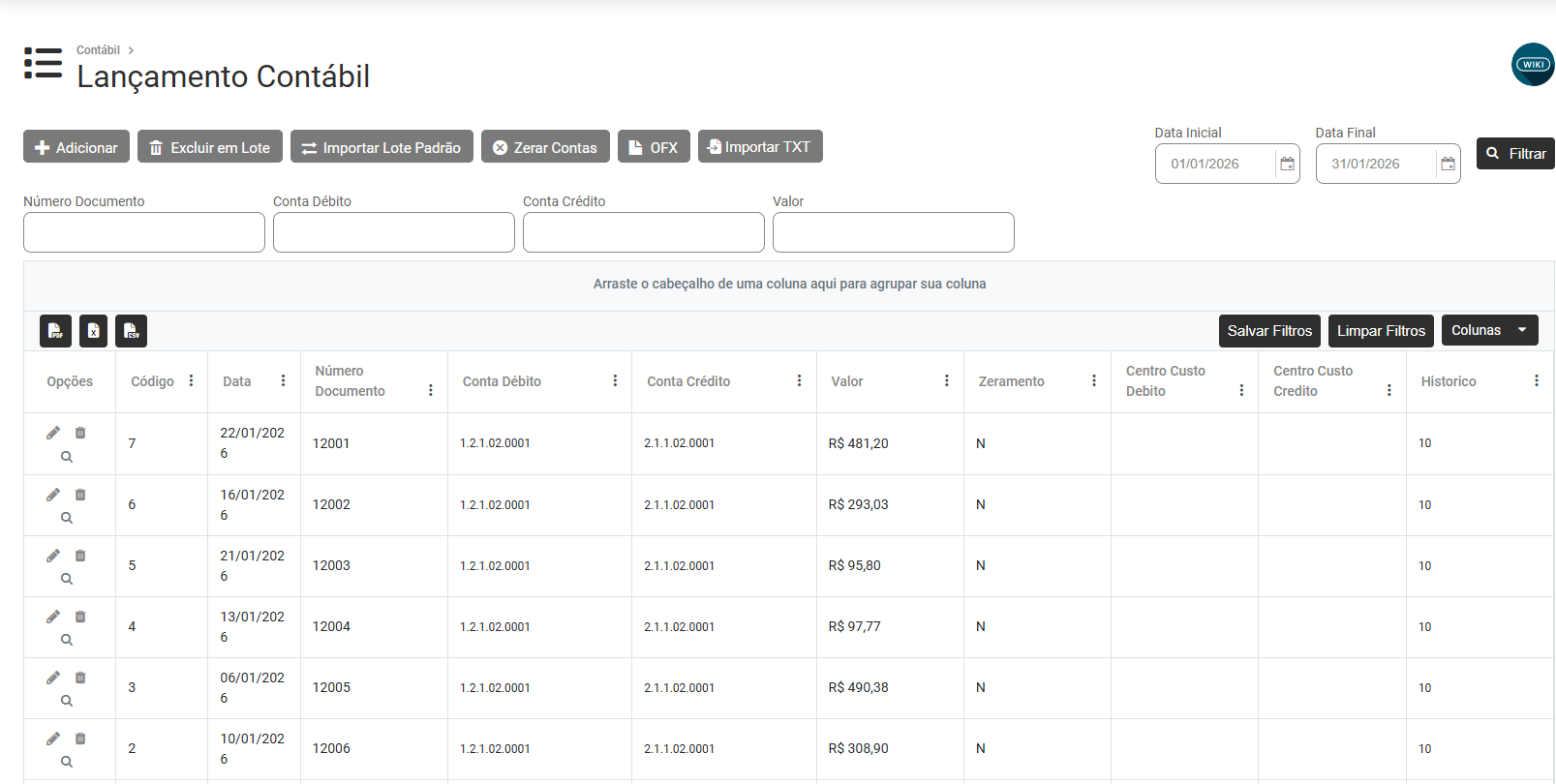](https://wiki.supersofthub.com.br/uploads/images/gallery/2026-04/NWnimage.png)
# ....Escrituração no LALUR/LACS (V)
Para que você faça o cadastros da Escrituração LALUR/LACS acesse o menu **Movimentação>Escrituração no LALUR/LACS**
[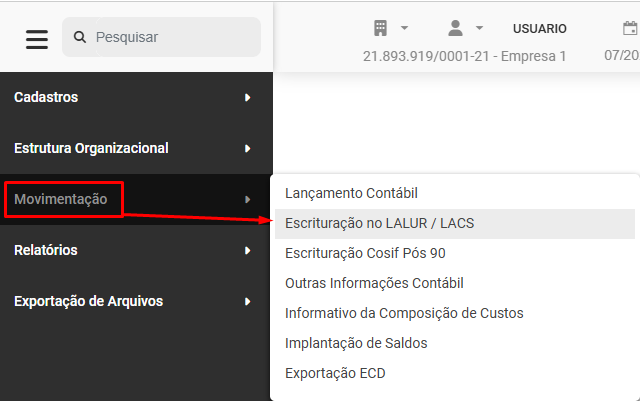](https://wiki.supersofthub.com.br/uploads/images/gallery/2025-10/sEfimage.png)
Será apresentada a tela contendo 3 abas:
- LALUR
- LACS
- FICHAS
[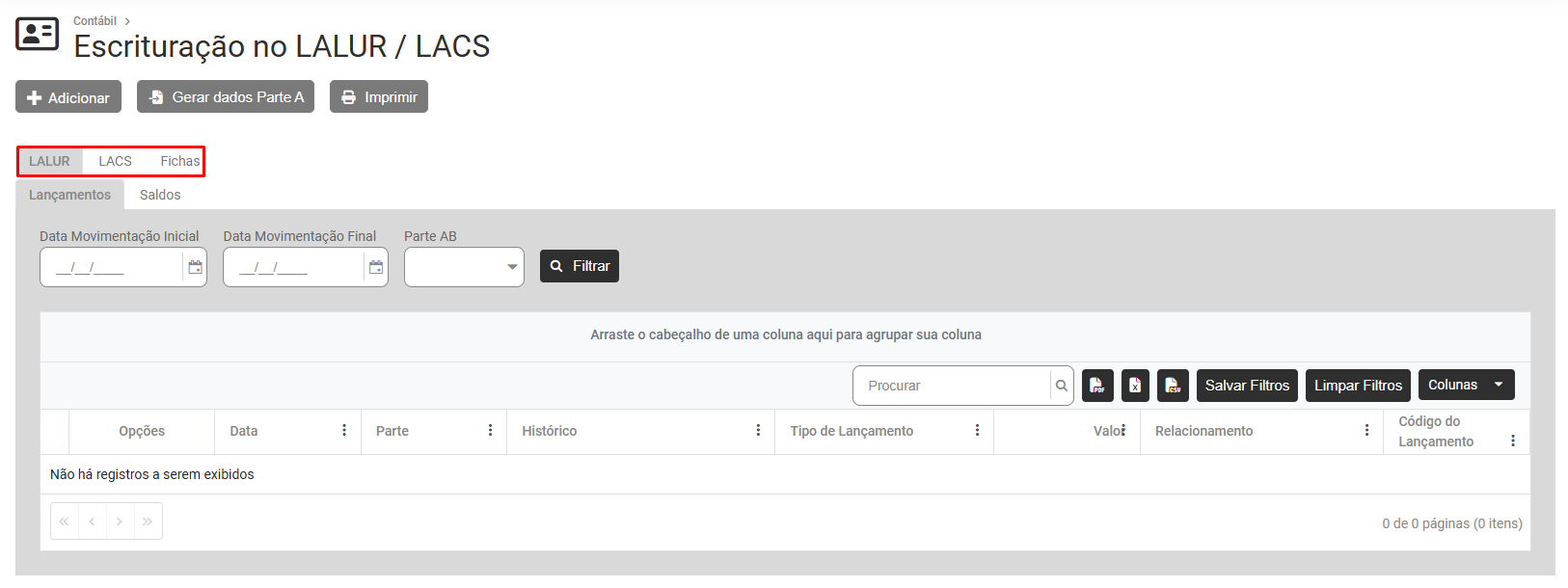](https://wiki.supersofthub.com.br/uploads/images/gallery/2025-10/CDYimage.png)
**1) LALUR**
Ao acessar a aba LALUR você terá na parte superior da tela, 3 botões - **Adicionar, Gerar Dados Parte A e Imprimir**
[](https://wiki.supersofthub.com.br/uploads/images/gallery/2025-10/hziimage.png)
**A) ADICIONAR**
Ao acessar o botão Adicionar, o Sistema apresentará a tela para que você cadastre as informações da **Escrituração do LALUR**
**A.1) PARTE A**
- Data do Cadastro
- Código do Lançamento - Ao clicar no DLG (três pontinhos) o Sistema apresentará a tabela para pesquisa do Código do Lançamento
[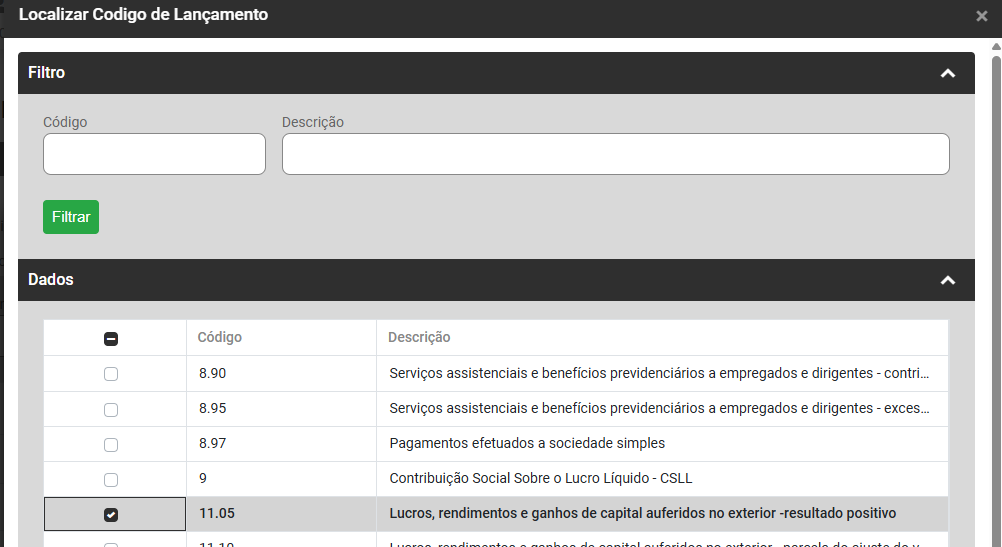](https://wiki.supersofthub.com.br/uploads/images/gallery/2025-10/Fyzimage.png)
- Tipo de Lançamento - Indicador do tipo de lançamento conforme tabela publicada pela RFB.
[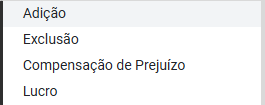](https://wiki.supersofthub.com.br/uploads/images/gallery/2025-10/GFBimage.png)
- Relacionamento - Indicador de Relacionamento do Lançamento da Parte A - LALUR.
[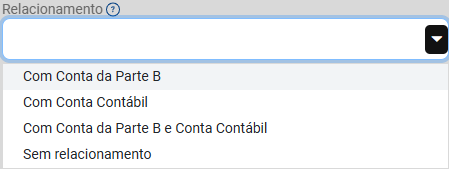](https://wiki.supersofthub.com.br/uploads/images/gallery/2025-10/1CWimage.png)
- Histórico
[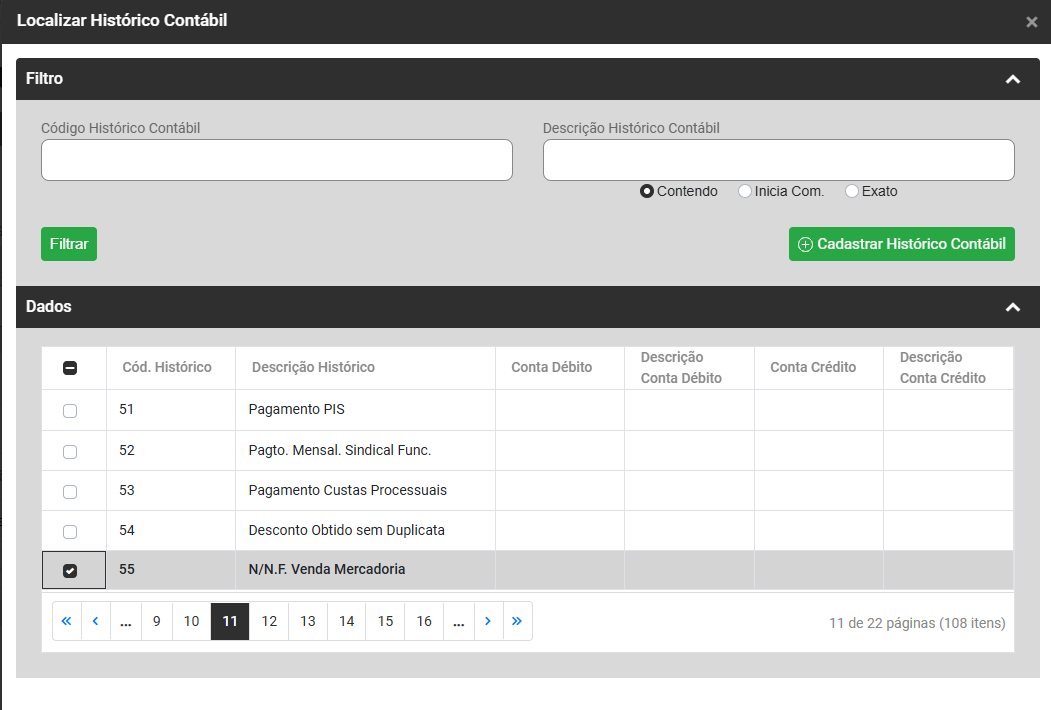](https://wiki.supersofthub.com.br/uploads/images/gallery/2025-10/YuAimage.png)
- Valor
- Exportar Lançamento para o LACS - sim ou não
[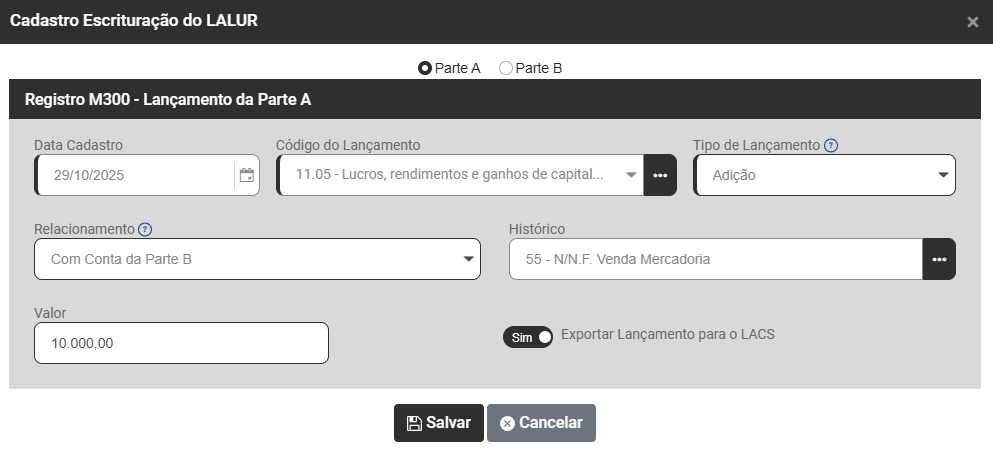](https://wiki.supersofthub.com.br/uploads/images/gallery/2025-10/uwyimage.png)
**A.2) PARTE B**
- Ficha
- Transporta para Parte A - sim ou não - Os dados da parte B será gerados também na parte A do Lalur para o registro M300 - LANÇAMENTOS DA PARTE A DO e-LALUR.
- Data de Cadastro
- Código do Lançamento - ao clicar no DLG (três pontinhos o sistema apresentará a tabela de Código de Lançamento
[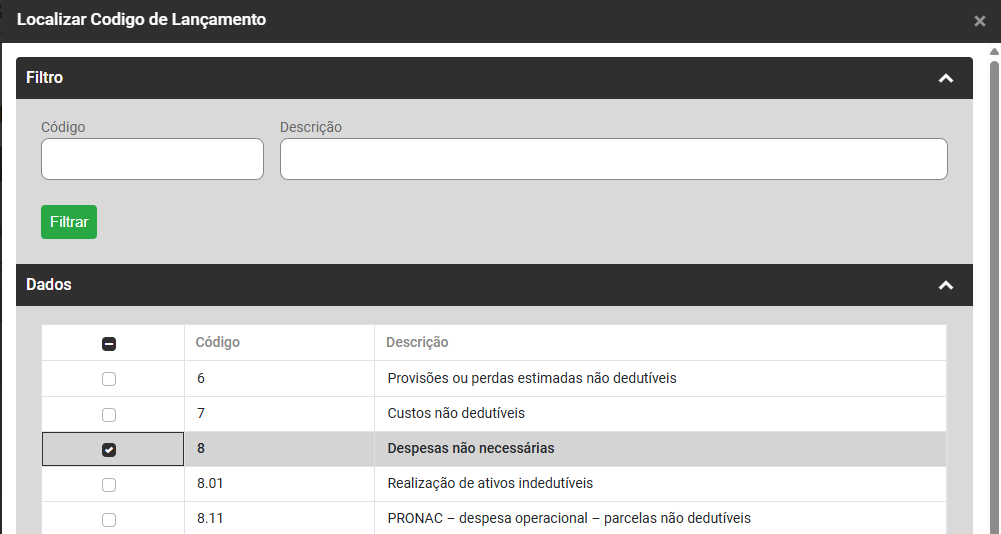](https://wiki.supersofthub.com.br/uploads/images/gallery/2025-10/m0Nimage.png)
- Tipo de Lançamento - Indicador do tipo de lançamento conforme tabela publicada pela RFB.
[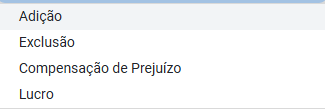](https://wiki.supersofthub.com.br/uploads/images/gallery/2025-10/DQhimage.png)
- Relacionamento - Indicador de Relacionamento do Lançamento da Parte A - LALUR.
[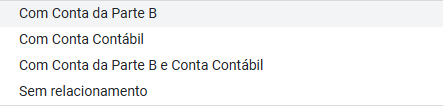](https://wiki.supersofthub.com.br/uploads/images/gallery/2025-10/POlimage.png)
- Histórico
[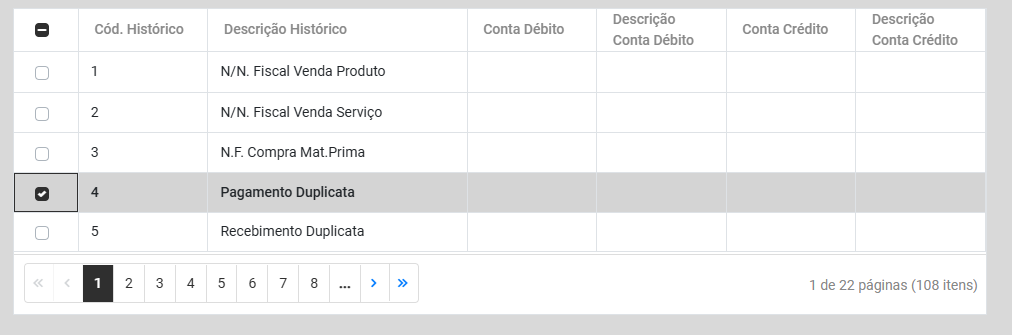](https://wiki.supersofthub.com.br/uploads/images/gallery/2025-10/W0Cimage.png)
- Valor
- Exportar Lançamento para o LACS - sim ou não
[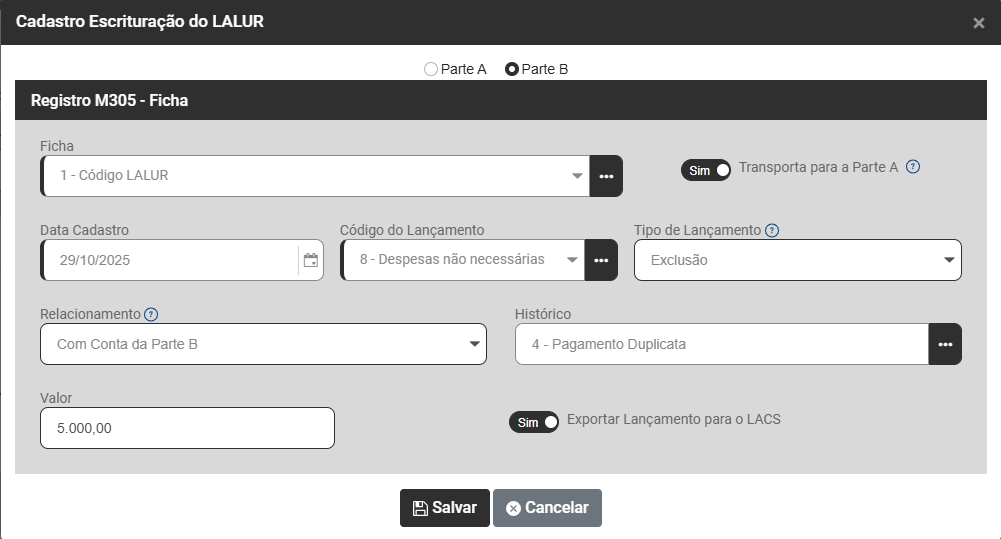](https://wiki.supersofthub.com.br/uploads/images/gallery/2025-10/F7nimage.png)
**B) GERAR DADOS PARTE A**
Ao clicar no botão Gerar Dados Parte A, o sistema apresentará o resultado alcançado na geração desses dados
**refazer**
**C) IMPRIMIR**
**refazer**
**2) LACS**
Ao acessar a aba LACS você terá na parte superior da tela, 3 botões - **Adicionar, Gerar Dados Parte A e Imprimir**
[](https://wiki.supersofthub.com.br/uploads/images/gallery/2025-10/pcCimage.png)
**A) ADICIONAR**
**A) ADICIONAR**
Ao acessar o botão Adicionar, o Sistema apresentará a tela para que você cadastre as informações da **Escrituração do LACS**
**A.1) PARTE A**
- Data do Cadastro
- Código do Lançamento - Ao clicar no DLG (três pontinhos) o Sistema apresentará a tabela para pesquisa do Código do Lançamento
[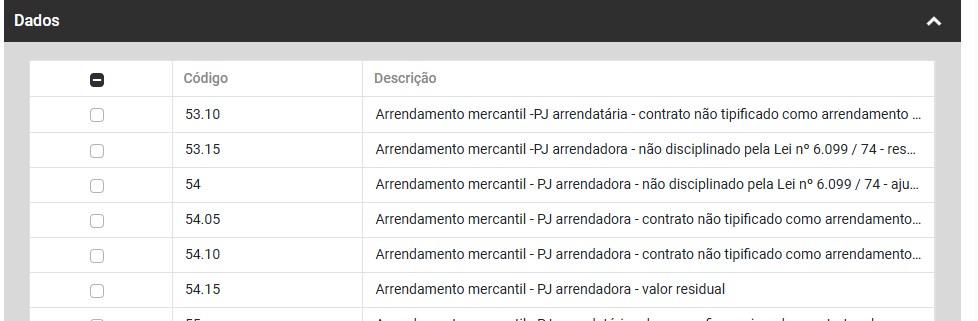](https://wiki.supersofthub.com.br/uploads/images/gallery/2025-10/hVLimage.png)
- Tipo de Lançamento - Indicador do tipo de lançamento conforme tabela publicada pela RFB.
[](https://wiki.supersofthub.com.br/uploads/images/gallery/2025-10/GFBimage.png)
- Relacionamento - Indicador de Relacionamento do Lançamento da Parte A - LALUR.
[](https://wiki.supersofthub.com.br/uploads/images/gallery/2025-10/1CWimage.png)
- Histórico
[](https://wiki.supersofthub.com.br/uploads/images/gallery/2025-10/YuAimage.png)
- Valor
- Exportar Lançamento para o LACS - sim ou não
[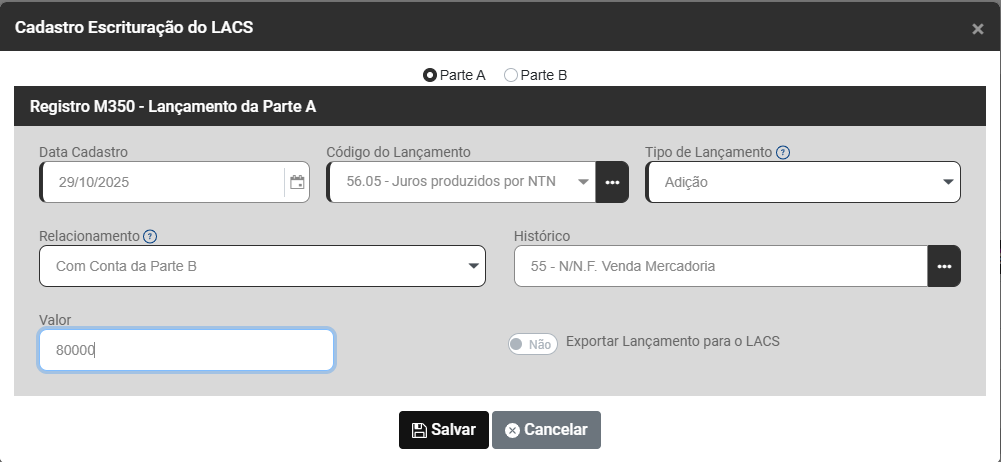](https://wiki.supersofthub.com.br/uploads/images/gallery/2025-10/Hvpimage.png)
**A.2) PARTE B**
- Ficha
- Transporta para Parte A - sim ou não - Os dados da parte B será gerados também na parte A do Lalur para o registro M300 - LANÇAMENTOS DA PARTE A DO e-LALUR.
- Data de Cadastro
- Código do Lançamento - ao clicar no DLG (três pontinhos o sistema apresentará a tabela de Código de Lançamento
[](https://wiki.supersofthub.com.br/uploads/images/gallery/2025-10/m0Nimage.png)
- Tipo de Lançamento - Indicador do tipo de lançamento conforme tabela publicada pela RFB.
[](https://wiki.supersofthub.com.br/uploads/images/gallery/2025-10/DQhimage.png)
- Relacionamento - Indicador de Relacionamento do Lançamento da Parte A - LALUR.
[](https://wiki.supersofthub.com.br/uploads/images/gallery/2025-10/POlimage.png)
- Histórico
[](https://wiki.supersofthub.com.br/uploads/images/gallery/2025-10/W0Cimage.png)
- Valor
- Exportar Lançamento para o LACS - sim ou não
[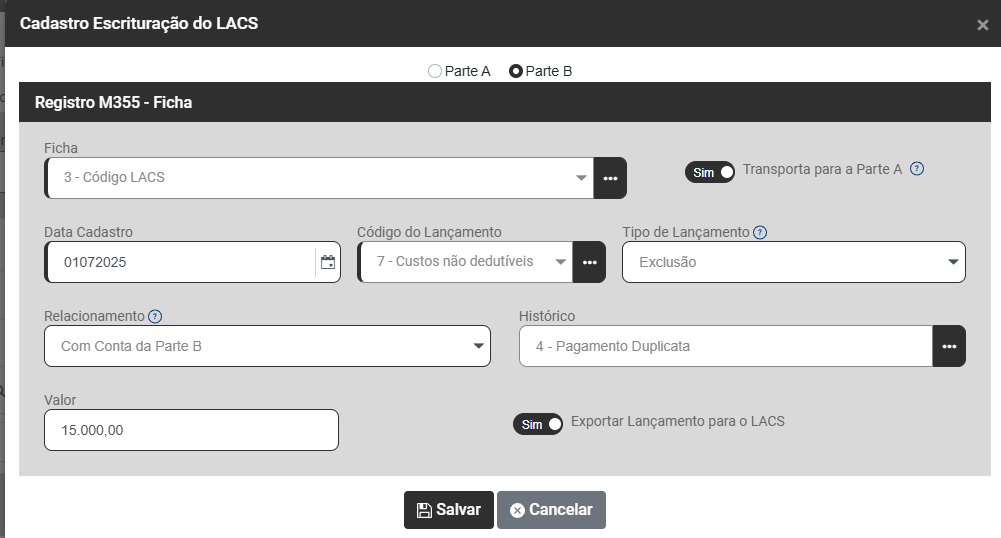](https://wiki.supersofthub.com.br/uploads/images/gallery/2025-10/hkNimage.png)
**B) GERAR DADOS PARTE A**
Ao clicar no botão Gerar Dados Parte A, o sistema apresentará o resultado alcançado na geração desses dados
refazer
**C) IMPRIMIR**
**refazer**
**3) FICHAS**
Ao acessar a aba FICHAS você terá na parte superior da tela, 3 botões - **Adicionar, Excluir/Inativar em Lote e Importar Ficha Lalur/Lacs**
[](https://wiki.supersofthub.com.br/uploads/images/gallery/2025-10/nekimage.png)
**A) ADICIONAR**
**Ficha para LALUR/LACS**
**Informações Gerais**
- Data do Cadastro
- Natureza - Devedora ou Credora
- Saldo Inicial
- Código
- Descrição
- Código Padrão da Parte B - Código da tabela padrão da Parte B. Vide planilha PARTEB\_PADRAO do arquivo das Tabelas Dinâmicas da ECF, ao clicar no DLG (três pontinhos) o sistema apresentará a Tabela para sua definição
[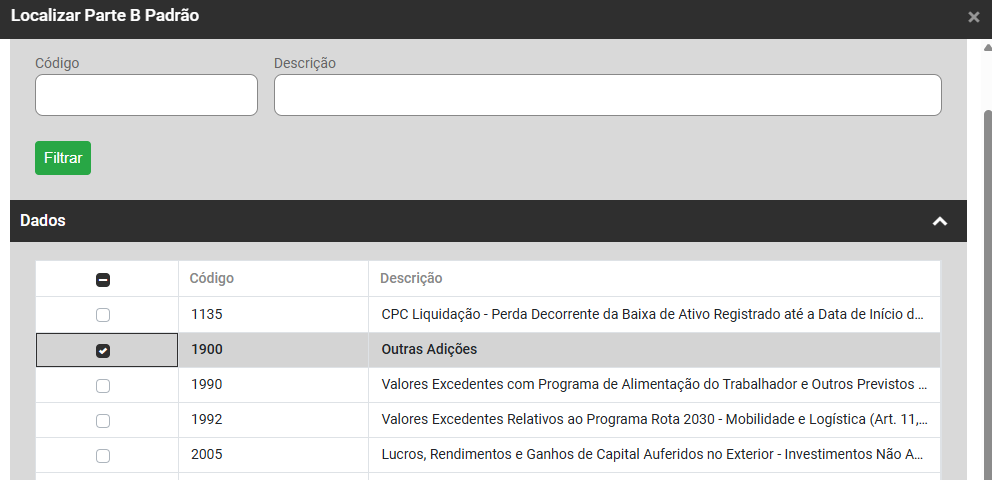](https://wiki.supersofthub.com.br/uploads/images/gallery/2025-10/LHoimage.png)
- Data Limite - Data limite para a exclusão, adição ou compensação do valor controlado, se houver.
- CNPJ da Situação Especial - CNPJ da outra pessoa jurídica relacionada com evento originário da conta.
**LALUR**
[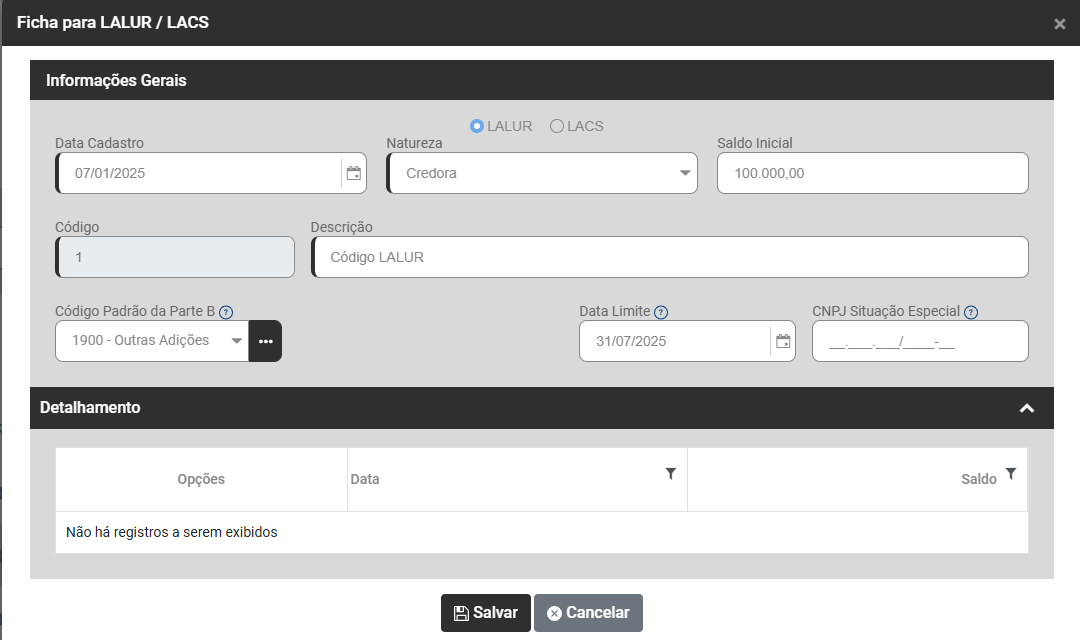](https://wiki.supersofthub.com.br/uploads/images/gallery/2025-10/3R8image.png)
**LACS**
[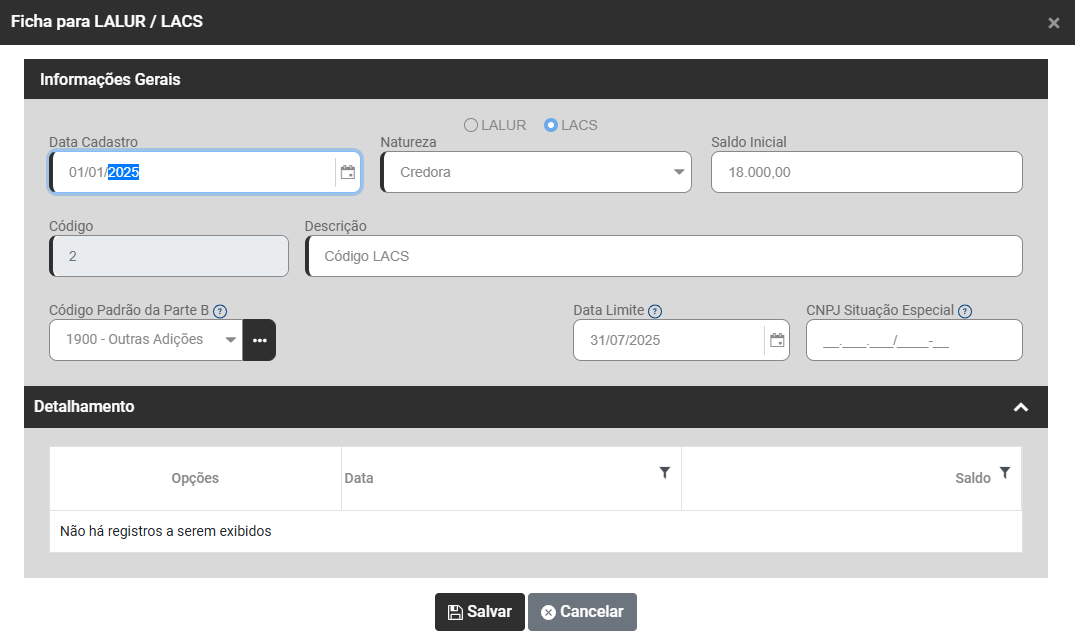](https://wiki.supersofthub.com.br/uploads/images/gallery/2025-10/tNyimage.png)
**B) EXCLUIR/INATIVAR EM LOTE**
**REFAZER**
**C) IMPORTAR FICHA LALUR/LACS**
Ao acessar o Botão Importa Ficha LALUR/LACS o Sistema apresentará a tela contendo todas as Fichas cadastradas anteriormenteIMPORTANTENa parte superior da tela você encontrará as opções LALUR/LACS, faça a definição para que o Sistema apresente as fichas cadastradas individualmente
[](https://wiki.supersofthub.com.br/uploads/images/gallery/2025-10/0AIimage.png)
**LALUR**
[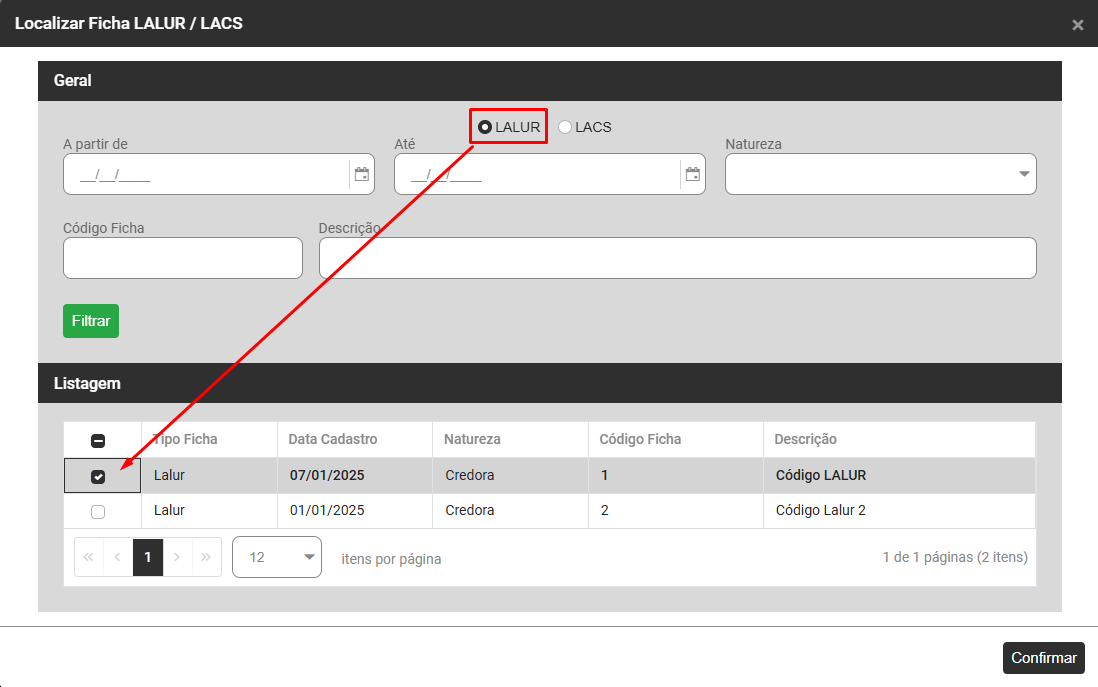](https://wiki.supersofthub.com.br/uploads/images/gallery/2025-10/1mSimage.png)
**LACS**
[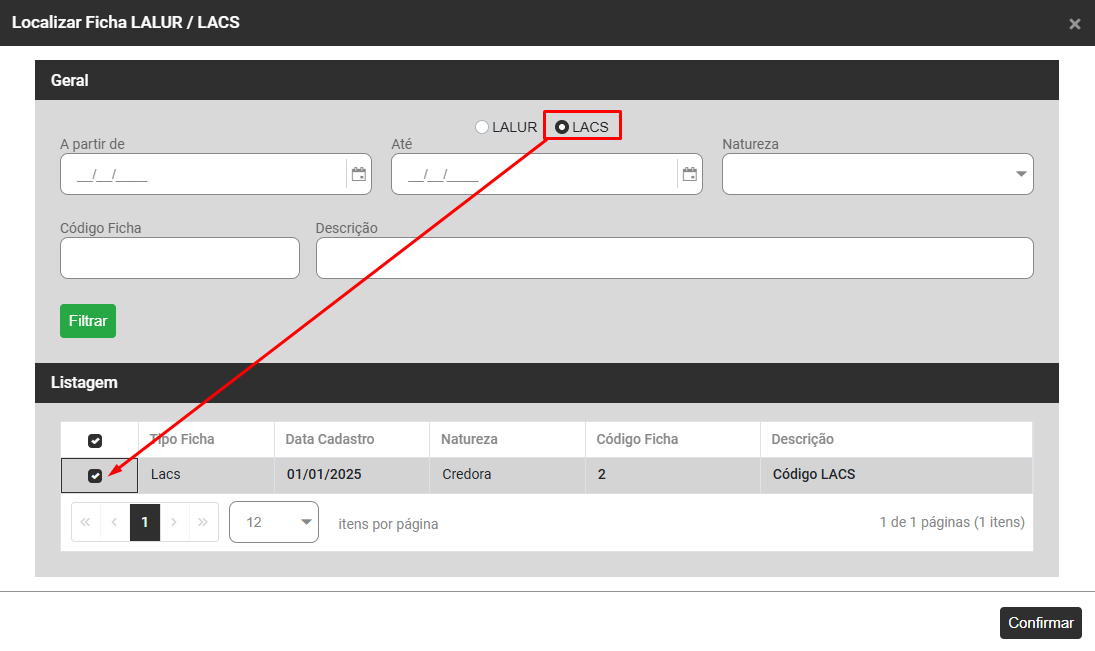](https://wiki.supersofthub.com.br/uploads/images/gallery/2025-10/evFimage.png)
# Escrituração COSIF Pós 90 (Plano Contábil das Instituições do Sistema Financeiro Nacional)
Para realizar a Escrituração COSIF Pós 90 acesse o menu **Movimentação>Escrituração Cosif Pós 90**
[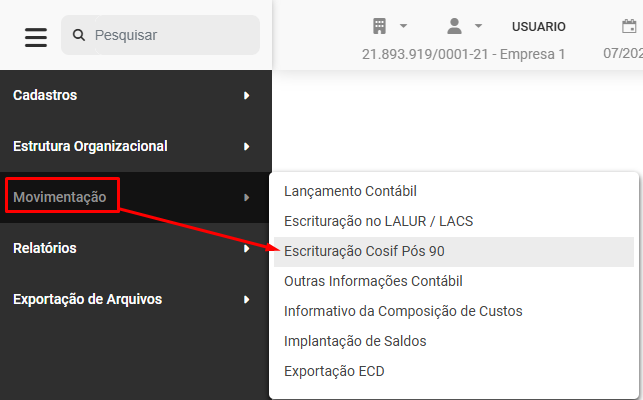](https://wiki.supersofthub.com.br/uploads/images/gallery/2025-10/VUDimage.png)
O Sistema apresentará a tela com o Grid de informações, contendo as colunas:
- Opções
- Conta Bacen
- Data
- Conta Contábil
[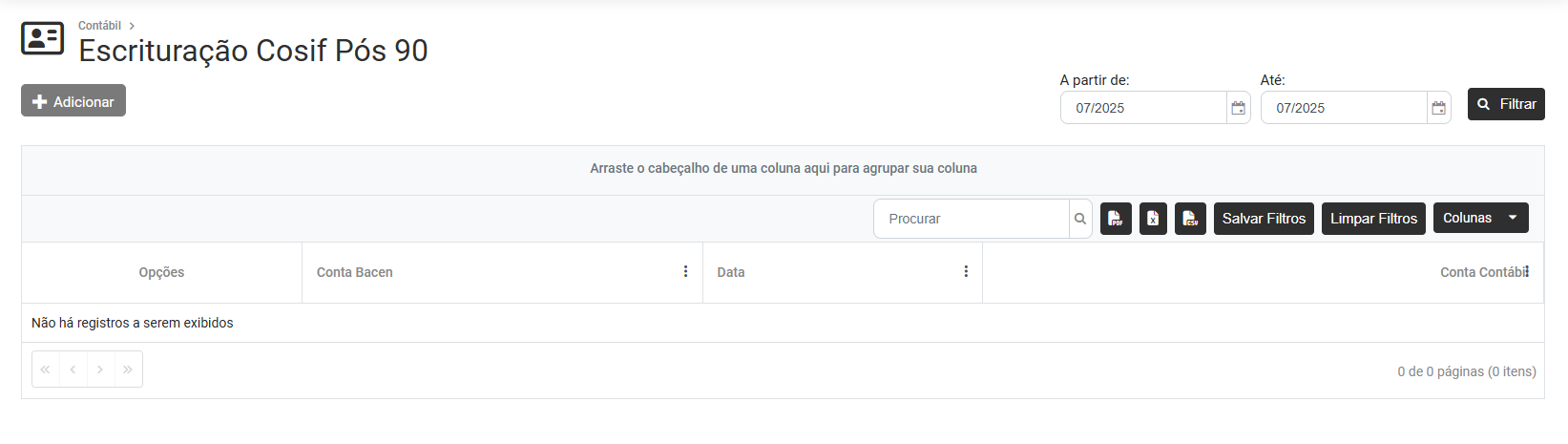](https://wiki.supersofthub.com.br/uploads/images/gallery/2025-10/VWFimage.png)
Na parte superior da tela você encontrará o **botão Adicionar**
[](https://wiki.supersofthub.com.br/uploads/images/gallery/2025-10/0BUimage.png)
Ao acessar o **botão Adicionar** o Sistema apresentará a tela para que você cadastre as informações do Cadastro da Escrituração COSIF Pós 90
- Conta Bacen - Ao fazer a escrituração no COSIF (Plano Contábil das Instituições do Sistema Financeiro Nacional) a conta BACEN refere-se à conta contábil que a instituição financeira ou outra entidade regulada associa a uma conta do plano de contas do Banco Central do Brasil (Bacen)
- Data
- Valor
[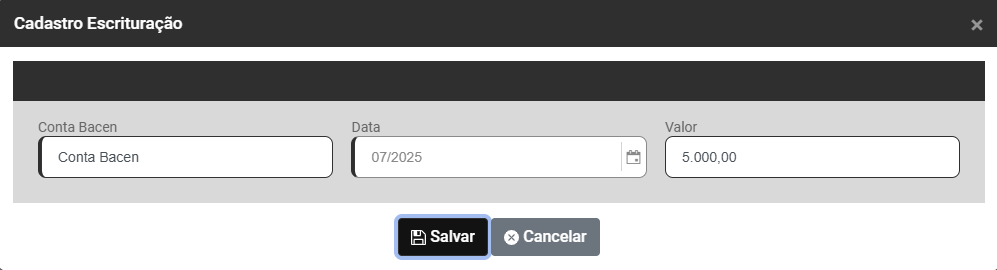](https://wiki.supersofthub.com.br/uploads/images/gallery/2025-10/pTnimage.png)
# ...Outras Informações Contábeis (V)
Para cadastrar Outras Informações Contábeis acesse o menu **Movimentação>Outras Informações Contábeis**
[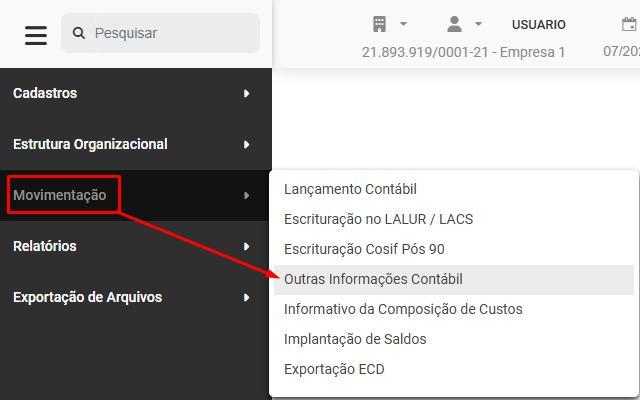](https://wiki.supersofthub.com.br/uploads/images/gallery/2025-10/RwXimage.png)
O Sistema apresentará a tela contendo o Grid de Informações com as colunas:
- Opções
- Registro
- Tipo de Documento
- Período
- Descrição
[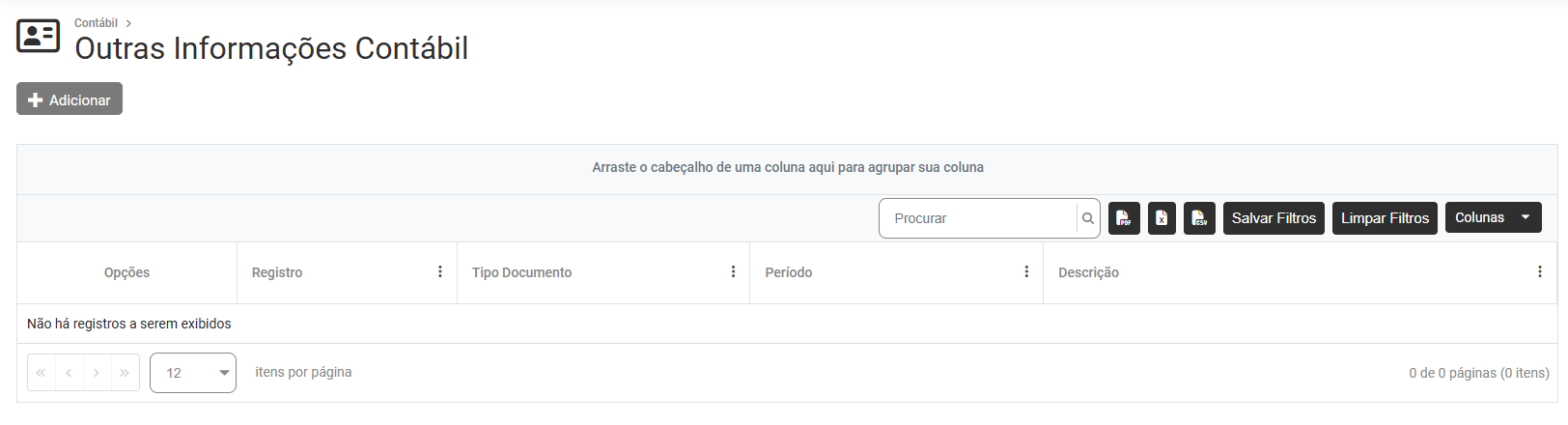](https://wiki.supersofthub.com.br/uploads/images/gallery/2025-10/opzimage.png)
Na parte superior da tela você encontrará o botão Adicionar
[](https://wiki.supersofthub.com.br/uploads/images/gallery/2025-10/GkCimage.png)
deu ops
Ao acessar o botão Adicionar será apresentada a tela para cadastro das Outras Informações Contábeis, informe
- Registro J800 - Utilizado na ECD para anexar arquivos de texto com informações complementares
- Registro J801 - Termo de Verificação para Fins de Substituição da ECD, Utilizado na ECD para substituir uma Escrituração Contábil Digital já enviada
[](https://wiki.supersofthub.com.br/uploads/images/gallery/2025-10/8F7image.png)
**1) REGISTRO J800 - Utilizado na ECD para anexar arquivos de texto com informações complementares**
- Tipo de Documento
[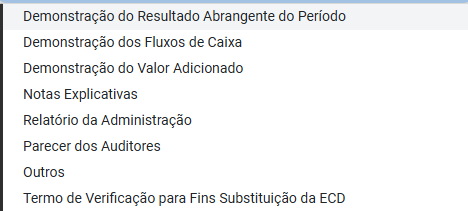](https://wiki.supersofthub.com.br/uploads/images/gallery/2025-10/5OAimage.png)
- Período - Anual
- Descrição
[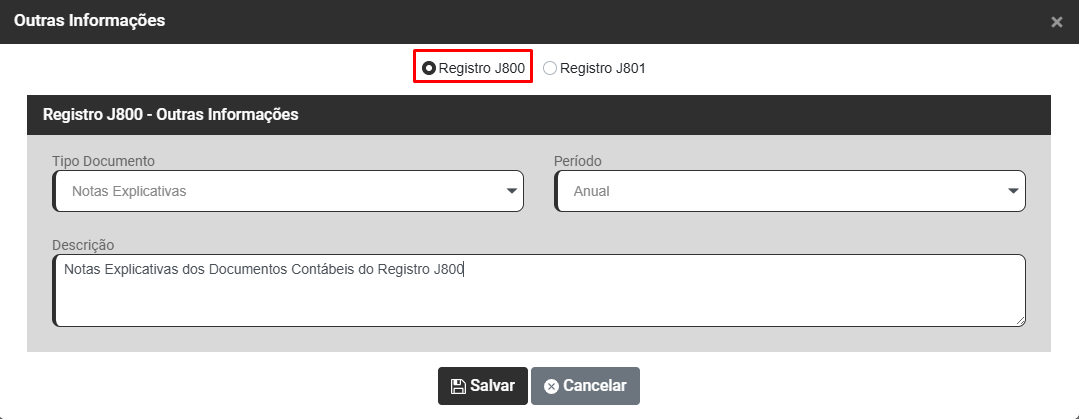](https://wiki.supersofthub.com.br/uploads/images/gallery/2025-10/kZIimage.png)
**2) REGISTRO J801 - Termo de Verificação para Fins de Substituição da ECD, Utilizado na ECD para substituir uma Escrituração Contábil Digital já enviada**
- Tipo de documento - Termo de Verificação para Fins substituição da ECD
- Período - anual
- Código do Motivo da substituição
[](https://wiki.supersofthub.com.br/uploads/images/gallery/2025-10/4tFimage.png)
- Descrição
[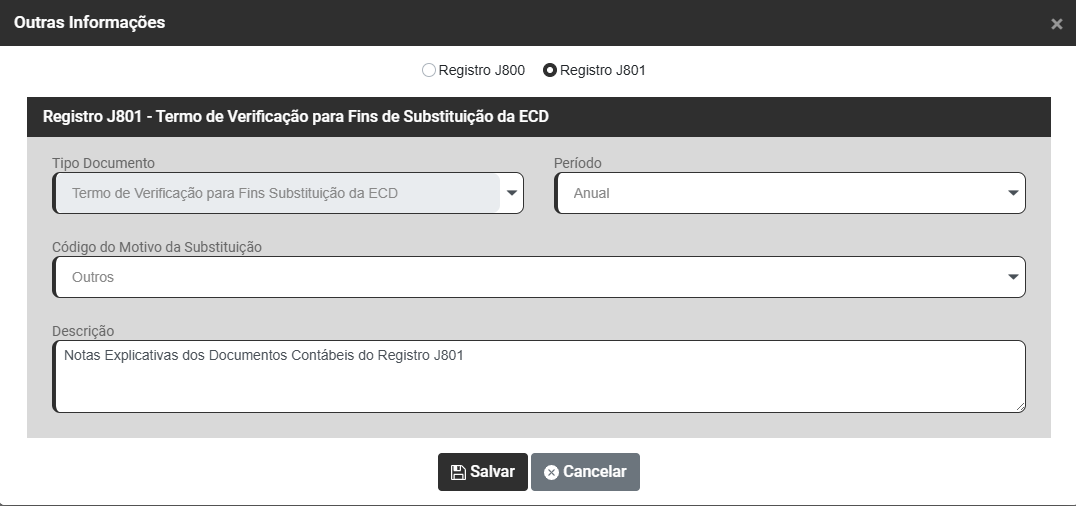](https://wiki.supersofthub.com.br/uploads/images/gallery/2025-10/QMkimage.png)
# Informativo da Composição de Custos
Para cadastrar as Informações da Composição de Custos acesse o menu **Movimentação>Informativo da Composição de Custos**
[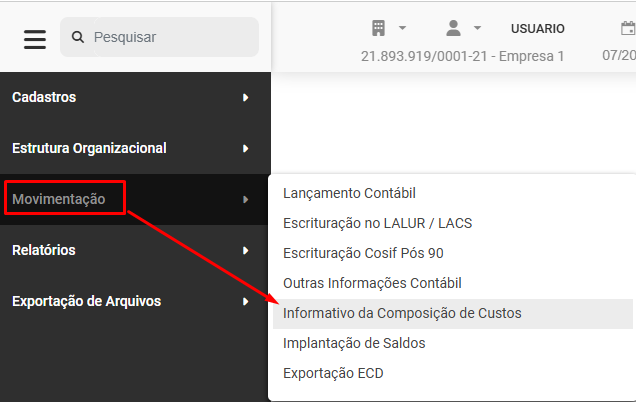](https://wiki.supersofthub.com.br/uploads/images/gallery/2025-10/mkqimage.png)
Será apresentada a tela contendo o Grid de informações com as colunas:
- Opções
- Mês/Ano
- Conta/Histórico
- Código
- Descrição
- Saldo Anterior
- Total de Débitos
- Total de Créditos
- Saldo Atual
[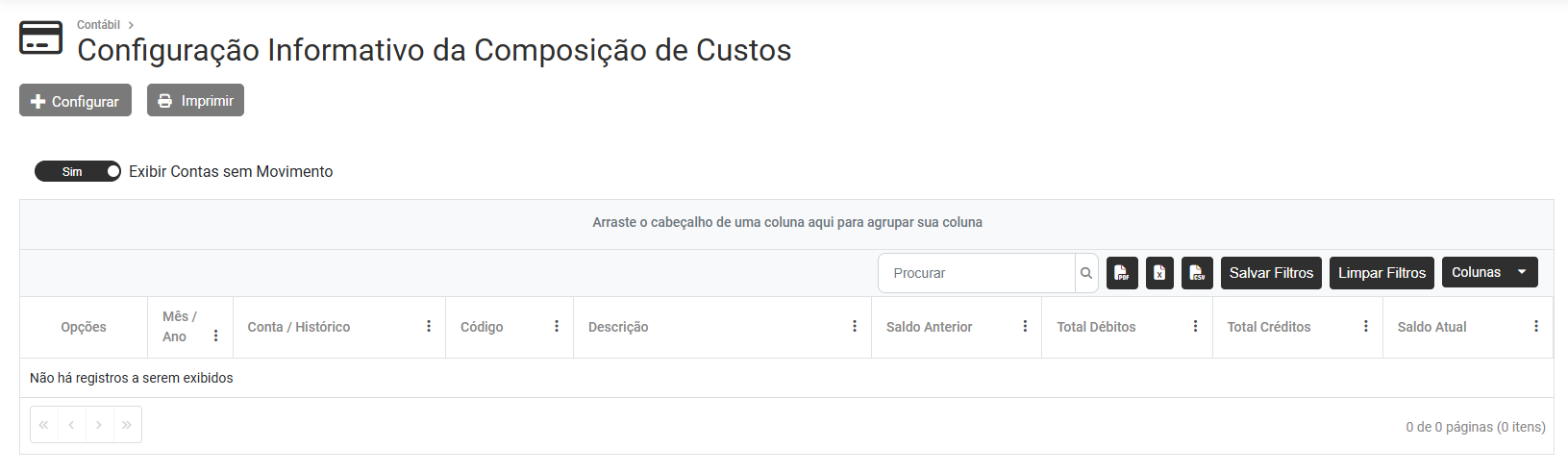](https://wiki.supersofthub.com.br/uploads/images/gallery/2025-10/dGMVeEimage.png)
Na parte superior da tela você encontrará dois botões - Configurar e Imprimir
[](https://wiki.supersofthub.com.br/uploads/images/gallery/2025-10/4DGimage.png)
**É importante salientar que você só poderá realizar um cadastro para cada período**
**1) CONFIGURAR**
Ao clicar no **botão Configurar** será apresentada a tela para Cadastro da Configuração de Contas para composição de custos e na parte superior da tela você encontrará as opções
- Conta Contábil
- Histórico Contábil
[](https://wiki.supersofthub.com.br/uploads/images/gallery/2025-10/v89image.png)
**1.1) CONTA CONTÁBIL**
- Plano de Contas
- L210 - Registro da Escrituração Contábil Fiscal que detalha a composição dos custos para empresas tributadas pelo Lucro Real
[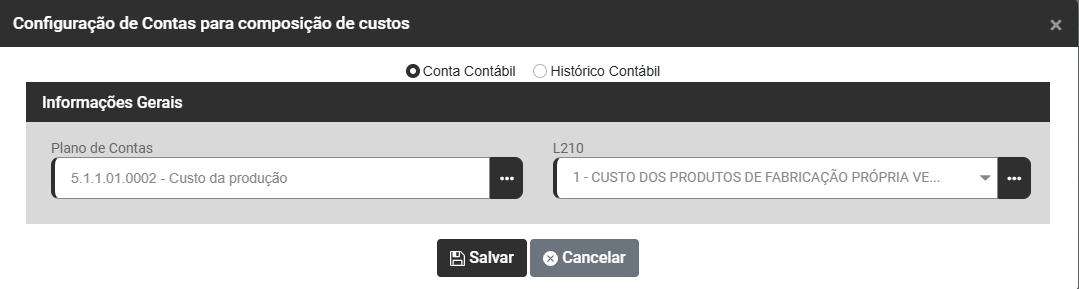](https://wiki.supersofthub.com.br/uploads/images/gallery/2025-10/aVAimage.png)
**1.2) HISTÓRICO CONTÁBIL**
- Histórico Contábil
- L210 - Registro da Escrituração Contábil Fiscal que detalha a composição dos custos para empresas tributadas pelo Lucro Real
[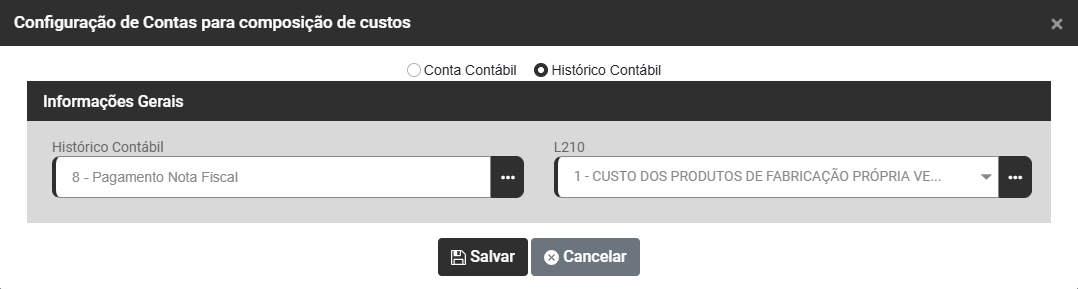](https://wiki.supersofthub.com.br/uploads/images/gallery/2025-10/cINimage.png)
**2) IMPRIMIR**
Ao clicar em Imprimir você conseguir realizar a Impressão das informações
# Implantação de Saldos
Para realizar a Implantação dos Saldos das Contas Contábeis acesse o menu **Movimentação>Implantação de Saldos**
[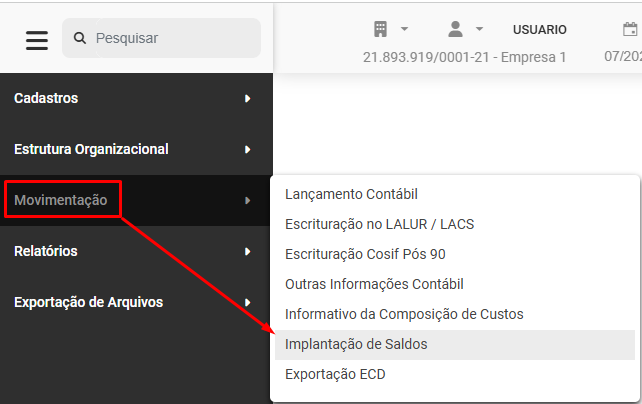](https://wiki.supersofthub.com.br/uploads/images/gallery/2025-10/H9Jimage.png)
Ao acessar o menu o sistema apresentará a tela contendo o Grid de Informações com as colunas:
- Opções
- Conta Contábil
- Saldo
- Valor
[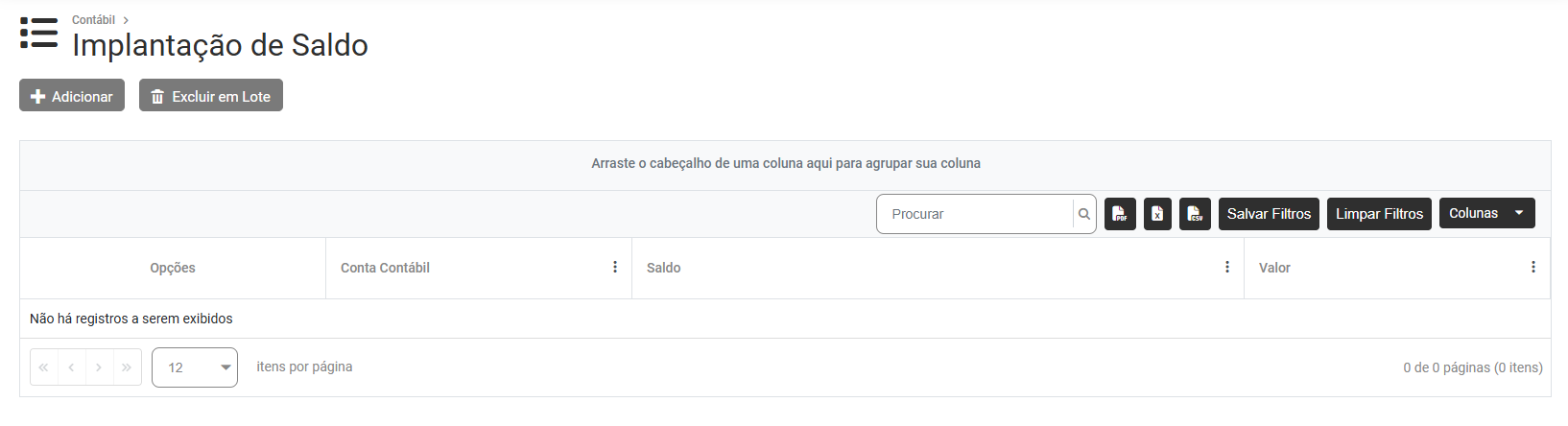](https://wiki.supersofthub.com.br/uploads/images/gallery/2025-10/M1Gimage.png)
Na parte superior da tela, você encontrará dois botões - **Adicionar e Excluir em Lote**
[](https://wiki.supersofthub.com.br/uploads/images/gallery/2025-10/jUpimage.png)
1\) Ao acessar o botão Adicionar o sistema irá apresentar a tela para Cadastrar a Implantação de Saldo
**1.1) INFORMAÇÕES GERAIS**
- Conta Contábil
- Saldo Devedor ou Credor
- Valor do Saldo para essa Conta Contábil
[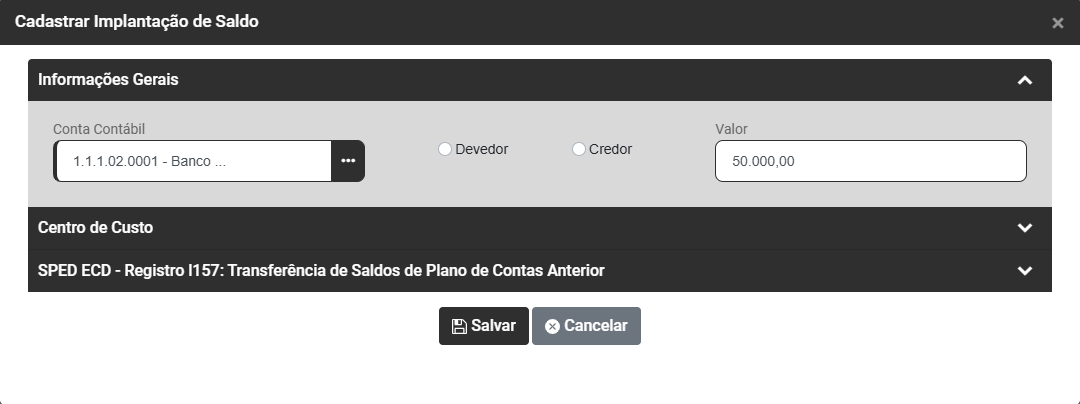](https://wiki.supersofthub.com.br/uploads/images/gallery/2025-10/6l9image.png)
**1.2) CENTRO DE CUSTO**
- Centro de Custo
- Valor do Saldo da Conta Contábil para esse Centro de Custo
IMPORTANTE - Para que você informe saldo dessa mesma conta contábil para outro Centro de Custo, clique no botão (+)
[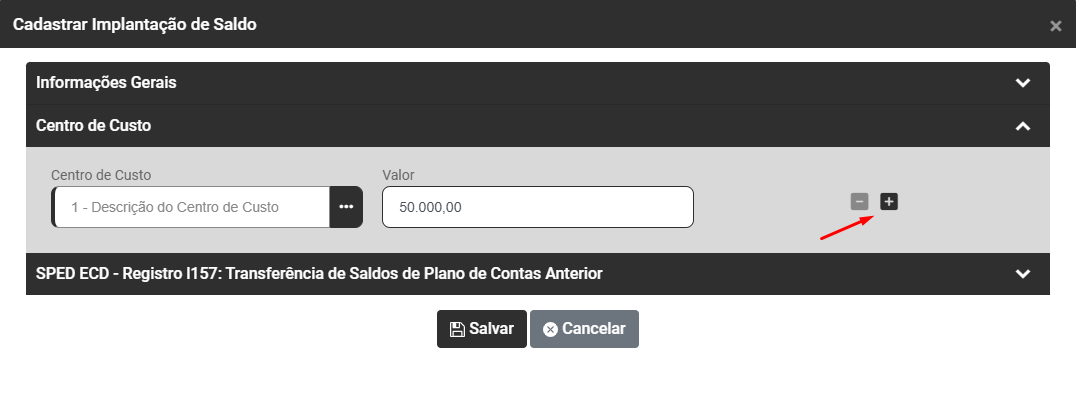](https://wiki.supersofthub.com.br/uploads/images/gallery/2025-10/xoiimage.png)
**1.3) SPED ECD - Registro I157 - Transferência de Saldos de Plano de Contas Anterior**
- Plano de Contas
- Centro de Custo
- Natureza
- Valor
[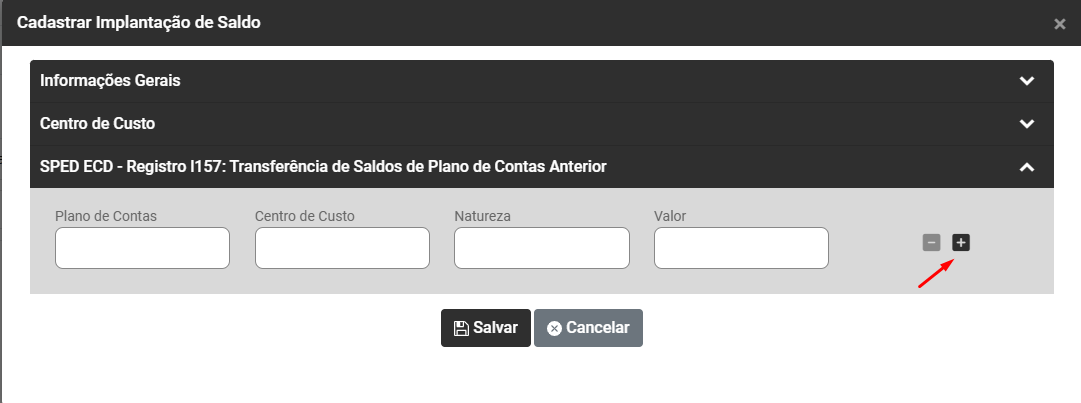](https://wiki.supersofthub.com.br/uploads/images/gallery/2025-10/tQ6image.png)
2\) Ao acessar o botão Excluir em Lote o Sistema apresentará a tela pra que você defina o Filtro das informações que deseja excluir no Sistema, após a definição da exclusão clique em Confirmar
[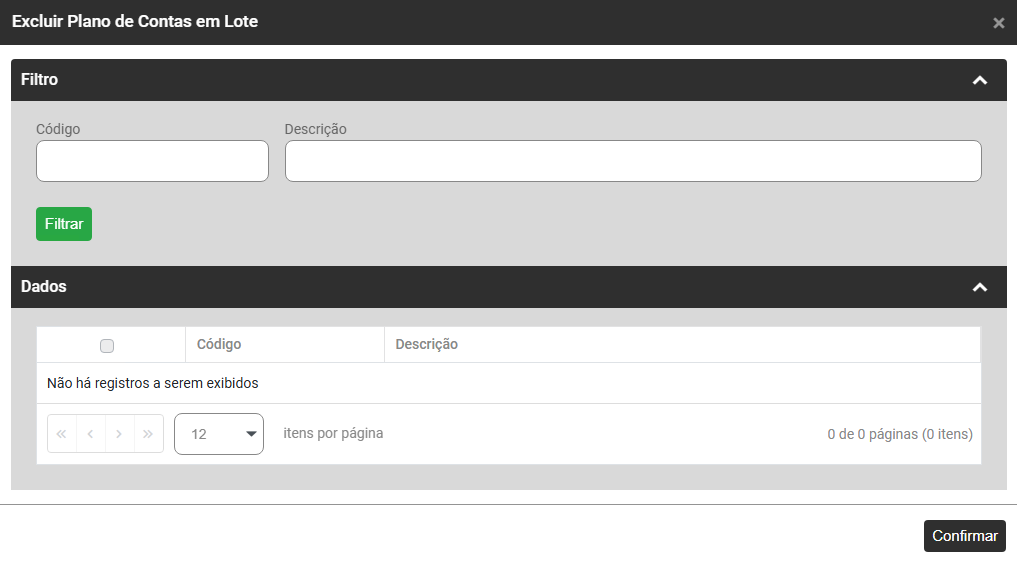](https://wiki.supersofthub.com.br/uploads/images/gallery/2026-03/x0Simage.png)
# ....Relatório das Escriturações Contábeis (LALUR E LACS)
Para imprimir os Relatórios das Escriturações Contábeis acesse o menu **Relatórios>Relatório das Escriturações**
[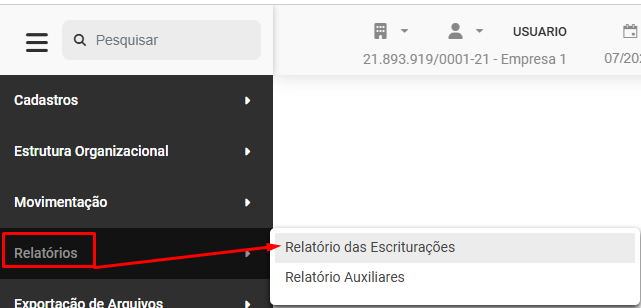](https://wiki.supersofthub.com.br/uploads/images/gallery/2025-10/NRAimage.png)
Será apresentada a tela para que você defina a configuração do relatório, contendo 2 abas
**1) LALUR**
**1.1) Parte A**
- Data Inicial
- Data Final
- Empresa
- Parte A
- Imprime Códigos
- Imprime Detalhes
- Imprime informações mês a mês
[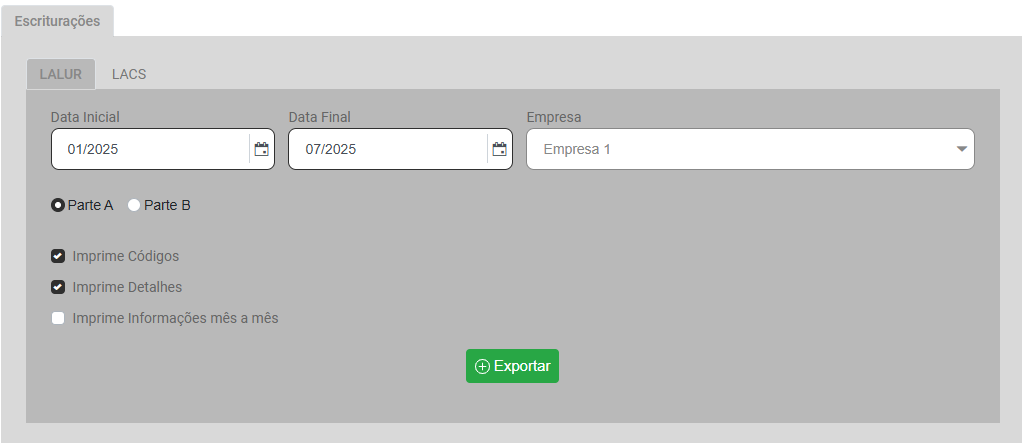](https://wiki.supersofthub.com.br/uploads/images/gallery/2025-10/ytGimage.png)
ao clicar em exportar deu OPS
**1.2) Parte B**
- Data Inicial
- Data Final
- Empresa
- Parte B
- Imprime Códigos
- Imprime Informações Mês a Mês
[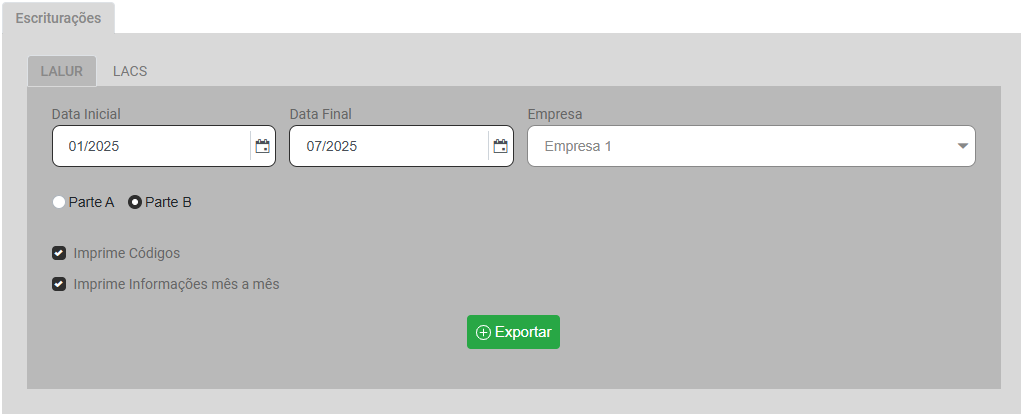](https://wiki.supersofthub.com.br/uploads/images/gallery/2025-10/EJhimage.png)
deu OPS
**2) LACS**
**2.1) Parte A**
- Data Inicial
- Data Final
- Empresa
- Parte A
- Imprime Códigos
- Imprime Detalhes
- Imprime Informações mês a mês
[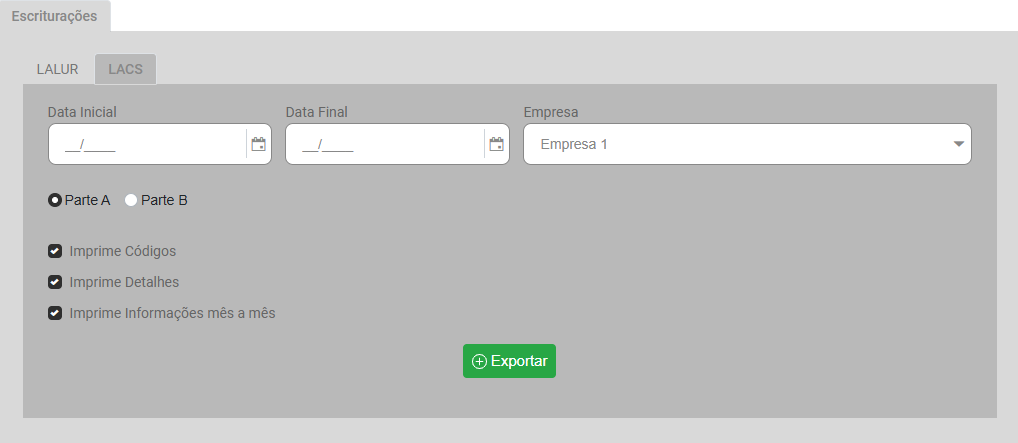](https://wiki.supersofthub.com.br/uploads/images/gallery/2025-10/yEQimage.png)
deu OPS**2.2) Parte B**
- Data Inicial
- Data Final
- Empresa
- Parte B
- Imprime Códigos
- Imprime informações mês a mês
[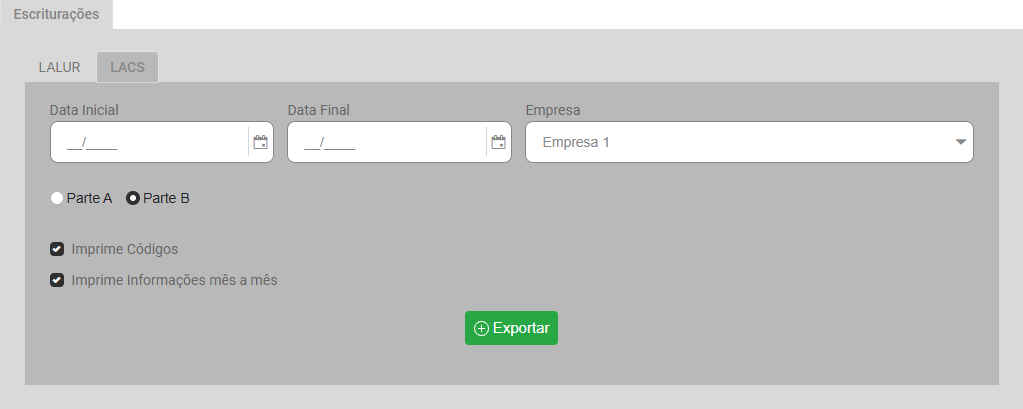](https://wiki.supersofthub.com.br/uploads/images/gallery/2025-10/sehimage.png)
deu OPS
# Relatórios Contábeis (Balancete de Verificação, Balanço Patrimonial, Demonstração de Resultado, Diário Geral e Razão Analítico)
Para que você consiga definir a impressão do Código Reduzido nos Relatórios será necessário que na Configuração da Empresa você tenha informado SIM no campo Utiliza Código Reduzido nas Contas Contábeis
[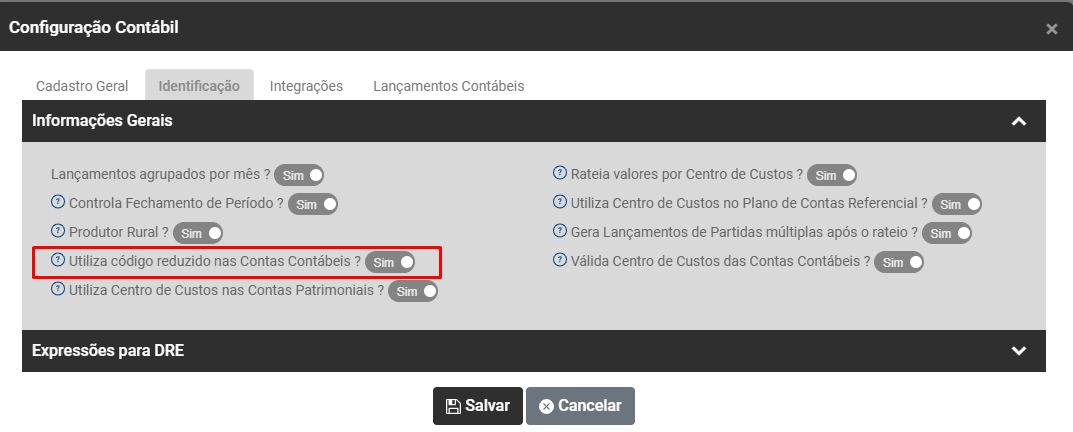](https://wiki.supersofthub.com.br/uploads/images/gallery/2025-10/y9eimage.png)
Para visualizar ou imprimir os Relatórios Contábeis você deverá acessar o menu **Relatórios>Relatórios Contábeis**
[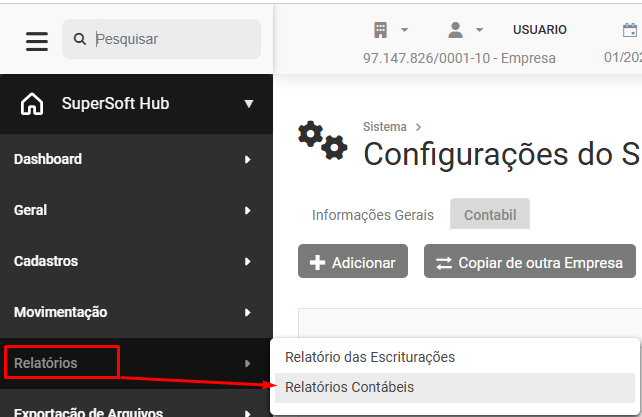](https://wiki.supersofthub.com.br/uploads/images/gallery/2026-04/gJ6image.png)
Será apresentada a tela para definição do Relatório que deseja visualizar ou imprimir
[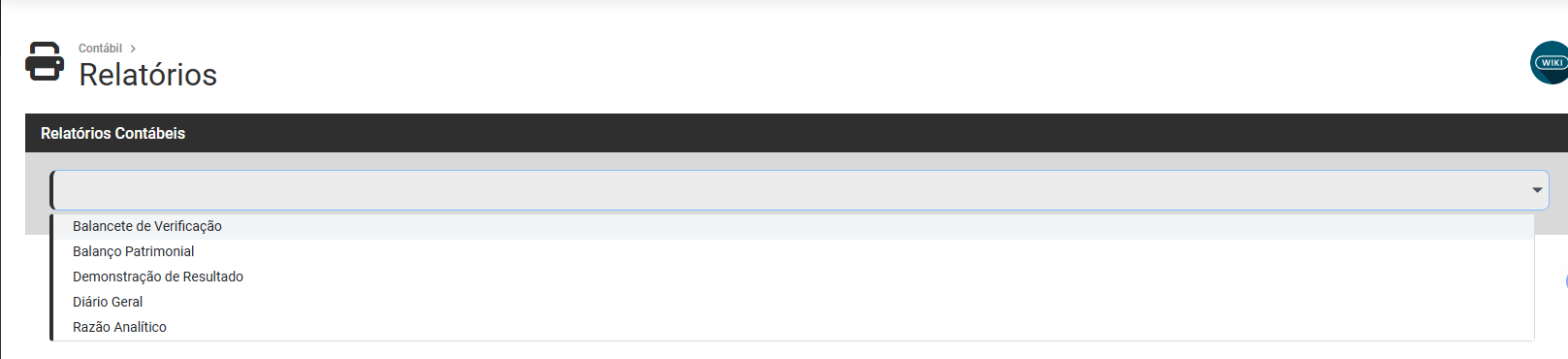](https://wiki.supersofthub.com.br/uploads/images/gallery/2026-04/jiDimage.png)
**1) BALANCETE DE VERIFICAÇÃO**
Ao definir **Balancete de Verificação** será apresentada a tela para definição da configuração do Relatório, informe:
- Empresa - Individual ou Consolidado (matriz e filial)
- Assinaturas - Nenhuma ou Responsáveis
- Impressão do saldo - Sinal Negativo ou Saldo D/C (matriz e filial)
- Data Inicial
- Data Final
- Número do Livro
- Número da Página Inicial
- Tipo - Intervalo, Alternado, Todas, Por Grupo
- A partir de - conta contábil inicial
- Até - conta contábil final
- Imprime contas sem saldo
- Exibe Contas Referenciais
- Imprime data e hora
- Imprime somente contas sintéticas de clientes e fornecedores
- Definição da Conta Sintética de Clientes
- Definição da Conta Sintética de Fornecedores
Clique em Imprimir Relatório
[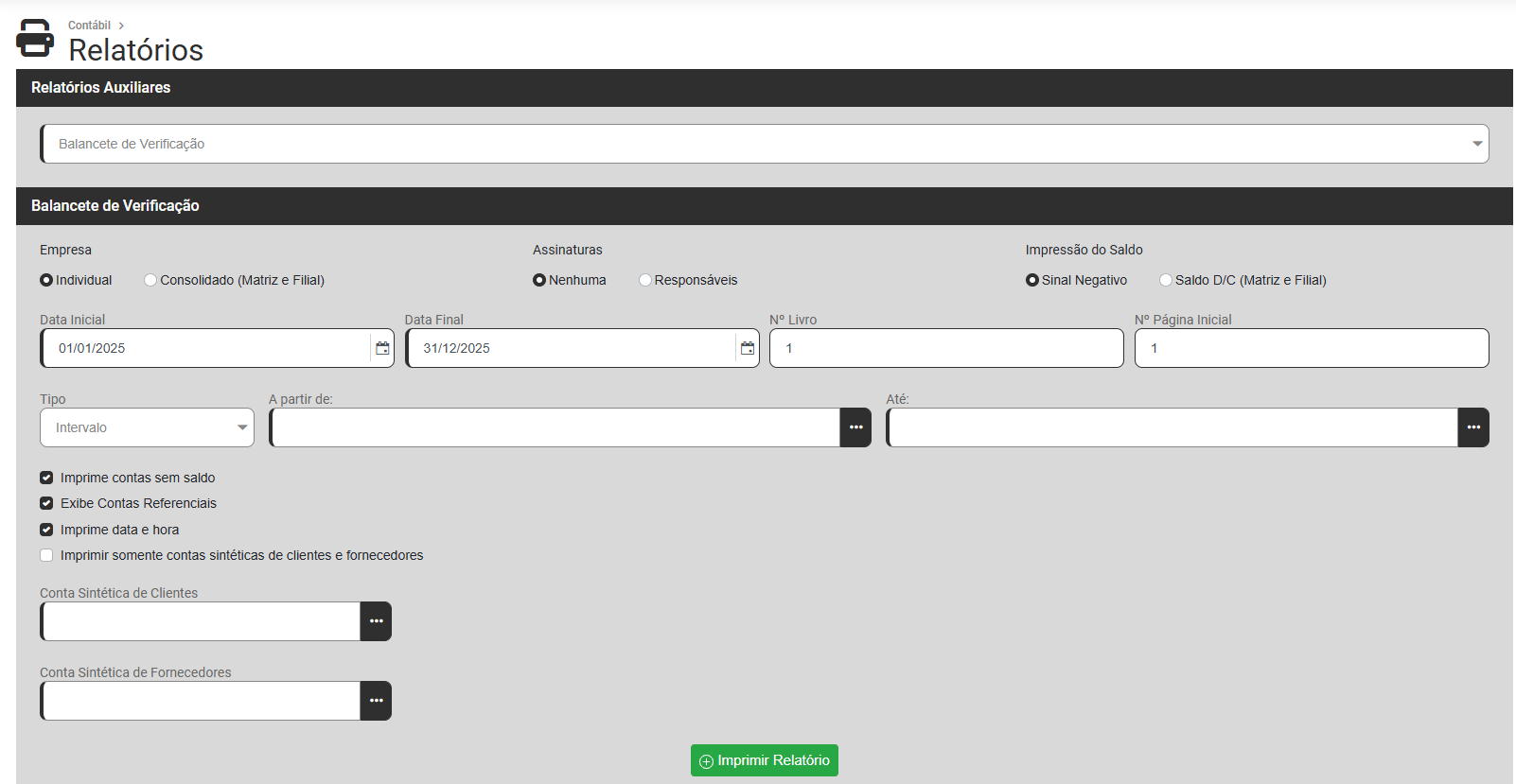](https://wiki.supersofthub.com.br/uploads/images/gallery/2025-10/Na0image.png)
Ao clicar em Imprimir Relatório, o Balancete de Verificação será apresentado conforme a configuração realizada anteriormente
[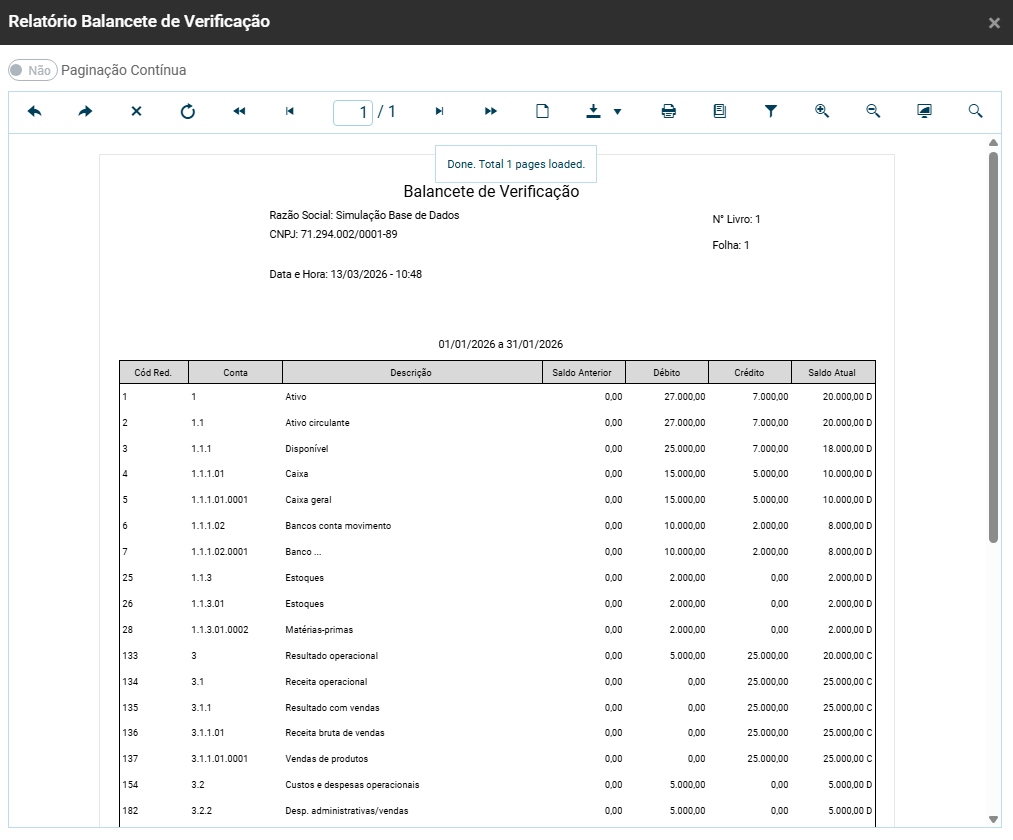](https://wiki.supersofthub.com.br/uploads/images/gallery/2026-03/Eabimage.png)
**2) BALANÇO PATRIMONIAL**
**Ao definir Balanço Patrimonial será apresentada a tela para definição da configuração do Relatório, informe:**
- Analítico ou Sintético
- Empresa - Individual ou Consolidado (matriz e filial)
- Assinaturas - Nenhuma ou Responsáveis
- Impressão do saldo - Sinal Negativo ou Saldo D/C (matriz e filial)
- Data Final
- Número do Livro
- Número da Página Inicial
- Utilizar Layout ITG 1000
- Imprime contas sem saldo
- Imprime reconhecimento de exatidão
- Imprime data e hora
- Imprimir somente contas sintéticas de clientes e fornecedores
- Considerar lançamento de zeramento de receitas e despesas
- Simula zeramento de receitas/despesas
**[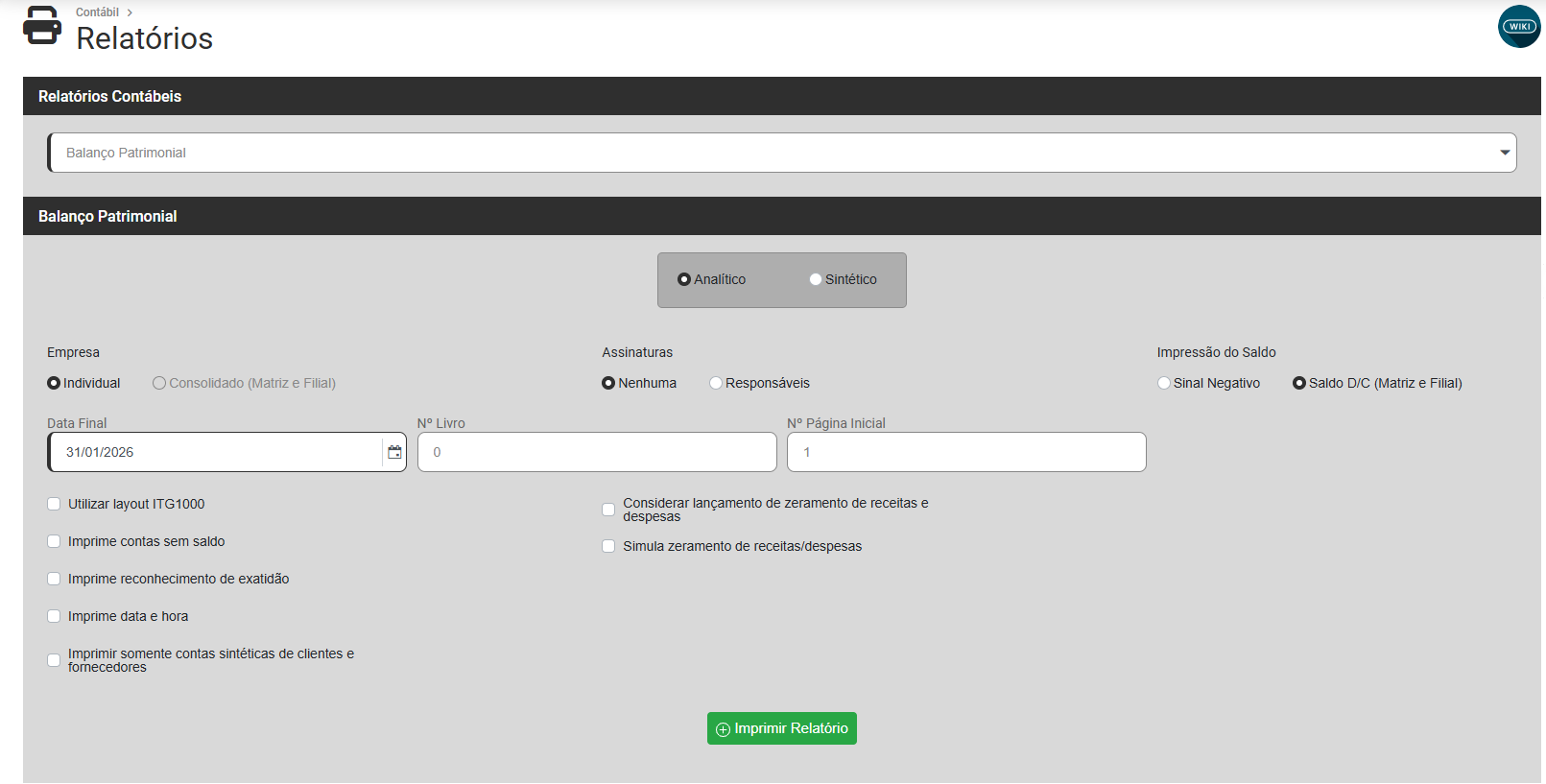](https://wiki.supersofthub.com.br/uploads/images/gallery/2026-04/ZSUimage.png)**
Ao clicar em Imprimir Relatório, o Balancete de Verificação será apresentado conforme a configuração realizada anteriormente
[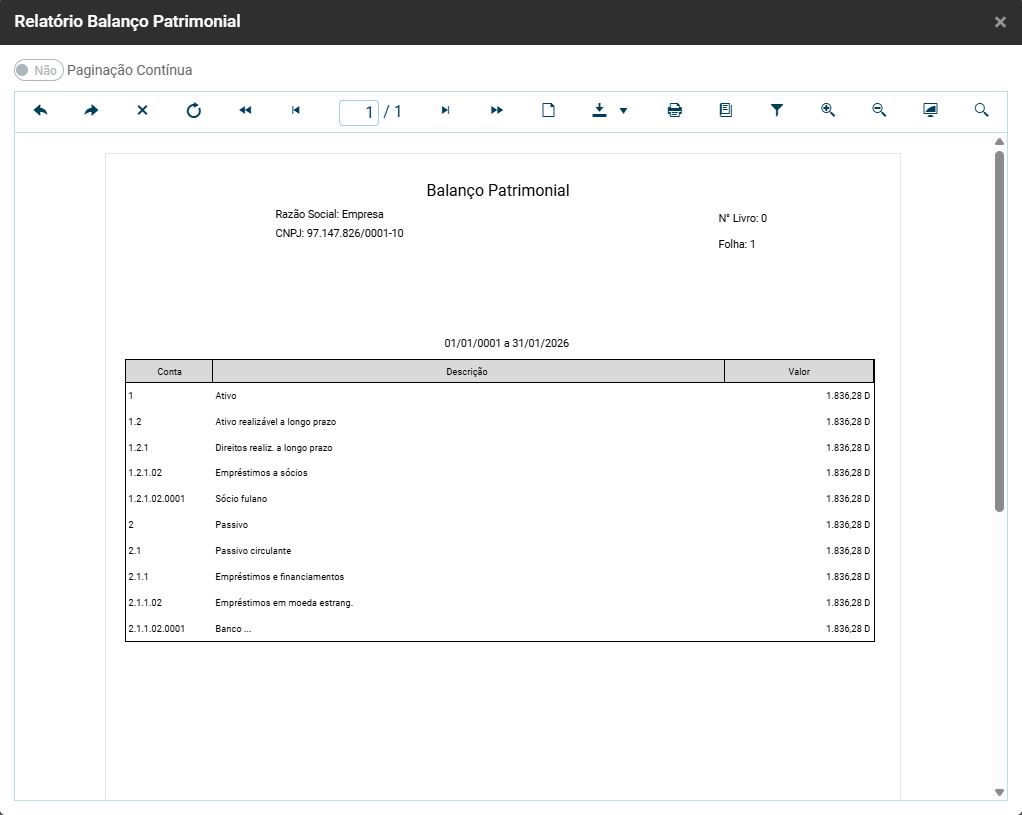](https://wiki.supersofthub.com.br/uploads/images/gallery/2026-04/F6Dimage.png)
**3) DEMONSTRAÇÃO DE RESULTADO**
**Ao definir Demonstração de Resultado, será apresentada a tela para definição da configuração do Relatório, informe:**
- Analítico ou Sintético
- Saldo - Acumulados ou Mensais
- Empresa - Individual ou Consolidado (matriz e filial)
- Assinaturas - Nenhuma ou Responsáveis
- Impressão do saldo - Sinal Negativo ou Saldo D/C (matriz e filial)
- Data Inicial
- Data Final
- Número do Livro
- Número da Página Inicial
- Utilizar Layout ITG 1000
- Imprime contas sem saldo
- Imprime reconhecimento de exatidão
- Imprime data e hora
[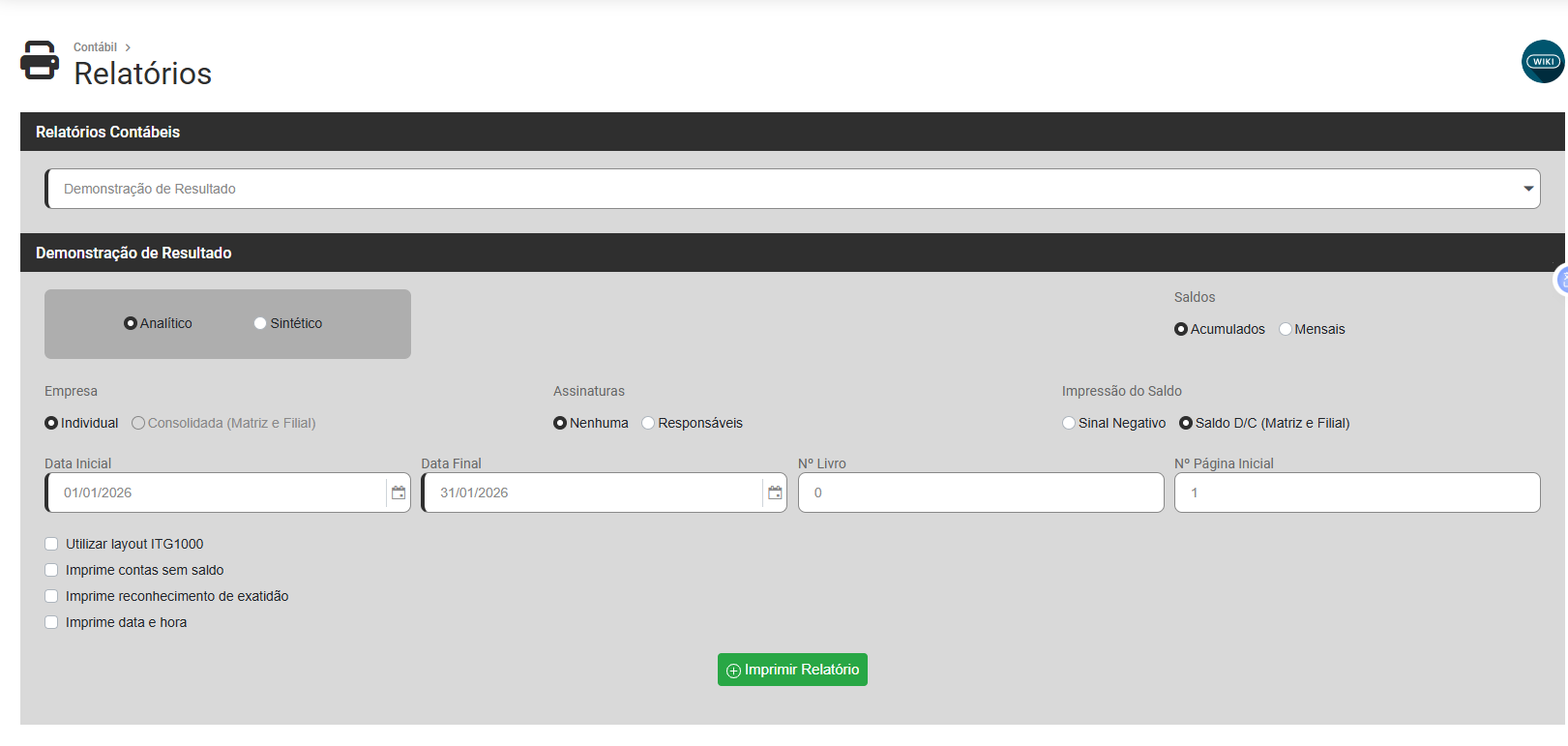](https://wiki.supersofthub.com.br/uploads/images/gallery/2026-04/80Wimage.png)
Ao clicar em Imprimir Relatório, a Demonstração de Resultados será apresentada conforme a configuração realizada anteriormente
[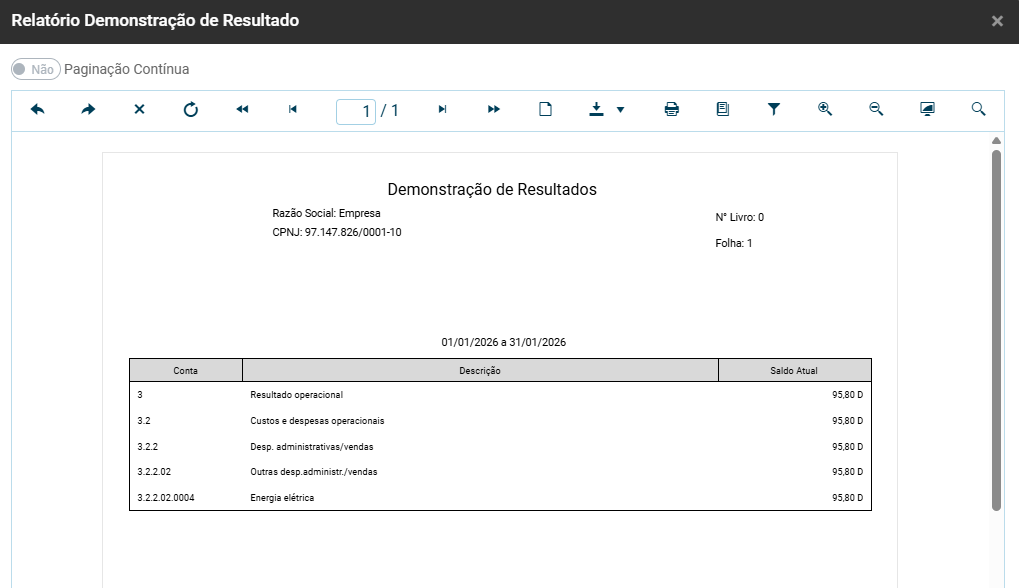](https://wiki.supersofthub.com.br/uploads/images/gallery/2026-04/XNzimage.png)
**4) DIÁRIO GERAL**
Ao definir **Diário Geral** será apresentada a tela para definição da configuração do Relatório, informe:
- Empresa - Individual ou consolidado (matriz e filial)
- Data Inicial
- Data Final
- Número do Livro
- Número da Página Inicial
- Imprime Totalização Diária
- Imprime Código Reduzido
[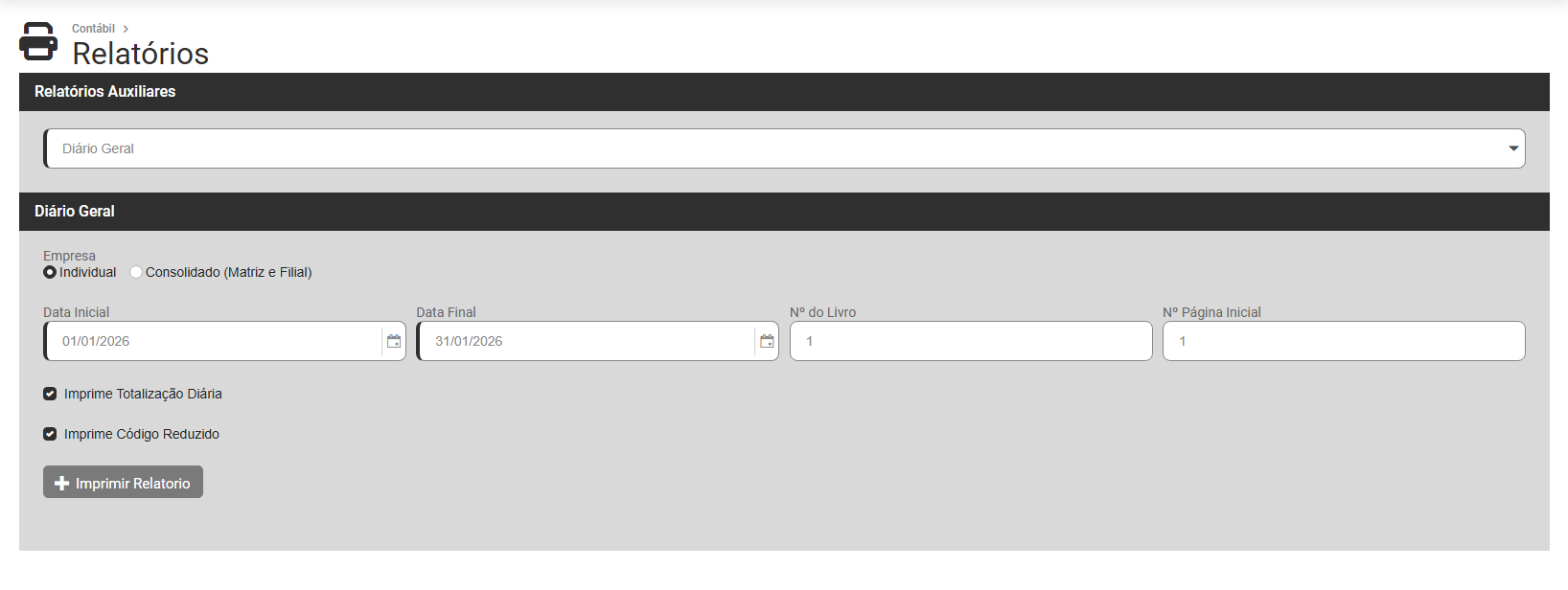](https://wiki.supersofthub.com.br/uploads/images/gallery/2026-03/RLlimage.png)
Ao clicar em Imprimir Relatório, as informações serão apresentadas conforme a configuração realizada anteriormente
[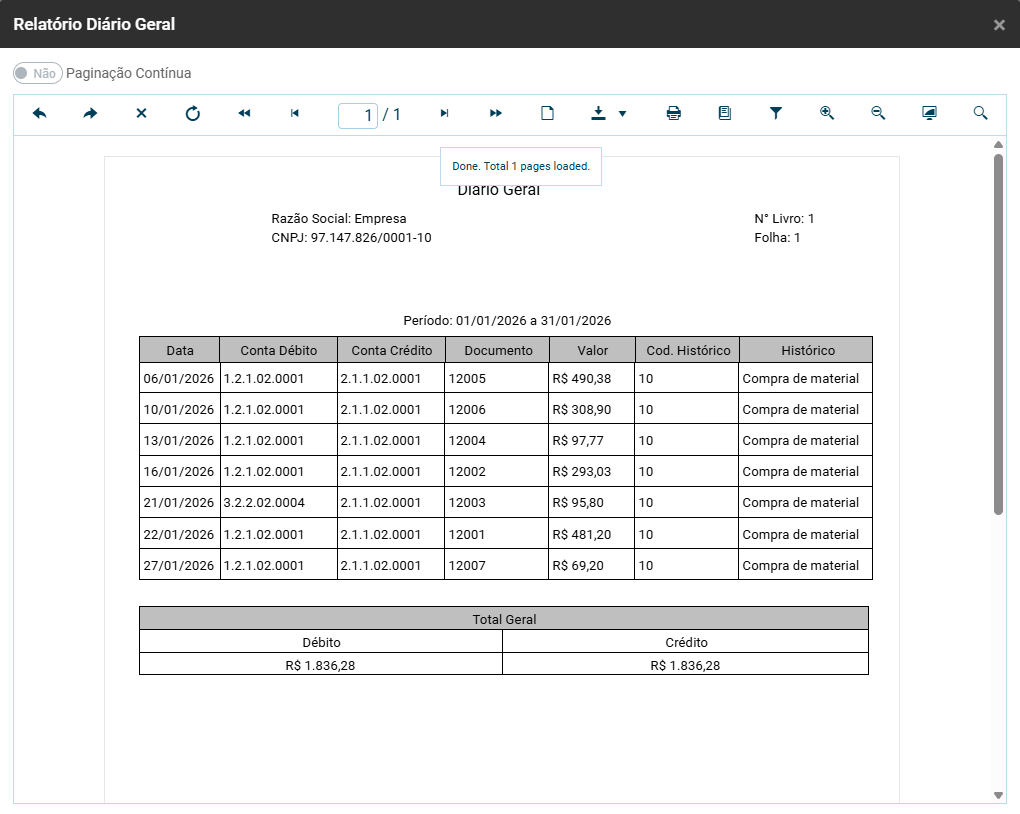](https://wiki.supersofthub.com.br/uploads/images/gallery/2026-04/yMKimage.png)
**5) RAZÃO ANALÍTICO**
Ao definir **Razão Analítico** será apresentada a tela para definição da configuração do Relatório, informe:
- Empresa - Individual ou consolidado (matriz e filial)
- Impressão do Saldo - Sinal negativo ou Saldo D/C (matriz e filial)
- Data Inicial
- Data Final
- Número do Livro
- Número da Página Inicial
- Tipo - Intervalo, Alternado, Todas, Por Grupo
- A partir de
- Até
- Imprime contas sem movimento
- Totais a débito e a crédito
- Agrupado Mensalmente
- Imprime data e hora
[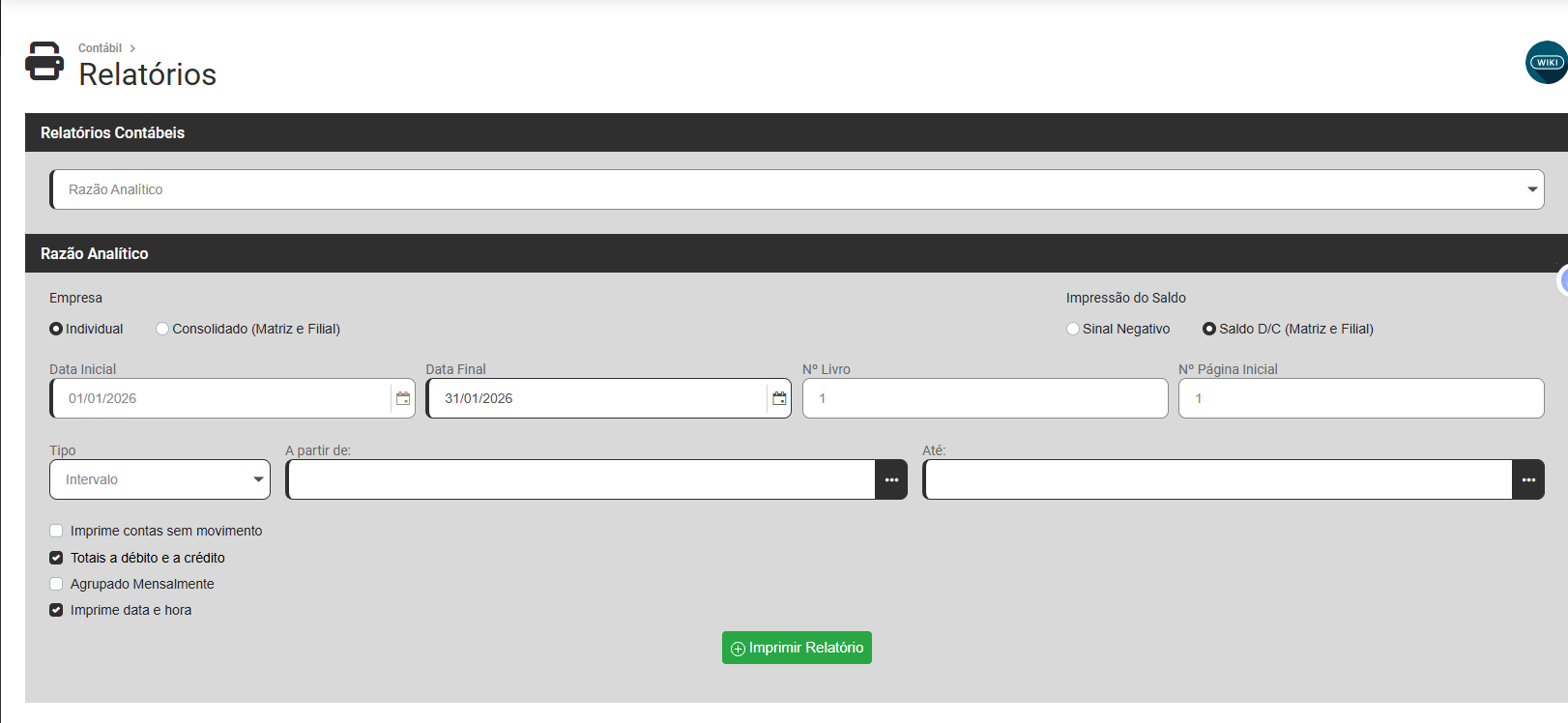](https://wiki.supersofthub.com.br/uploads/images/gallery/2026-04/T9Fimage.png)
Ao clicar em Imprimir Relatório, as informações serão apresentadas conforme a configuração realizada anteriormente
[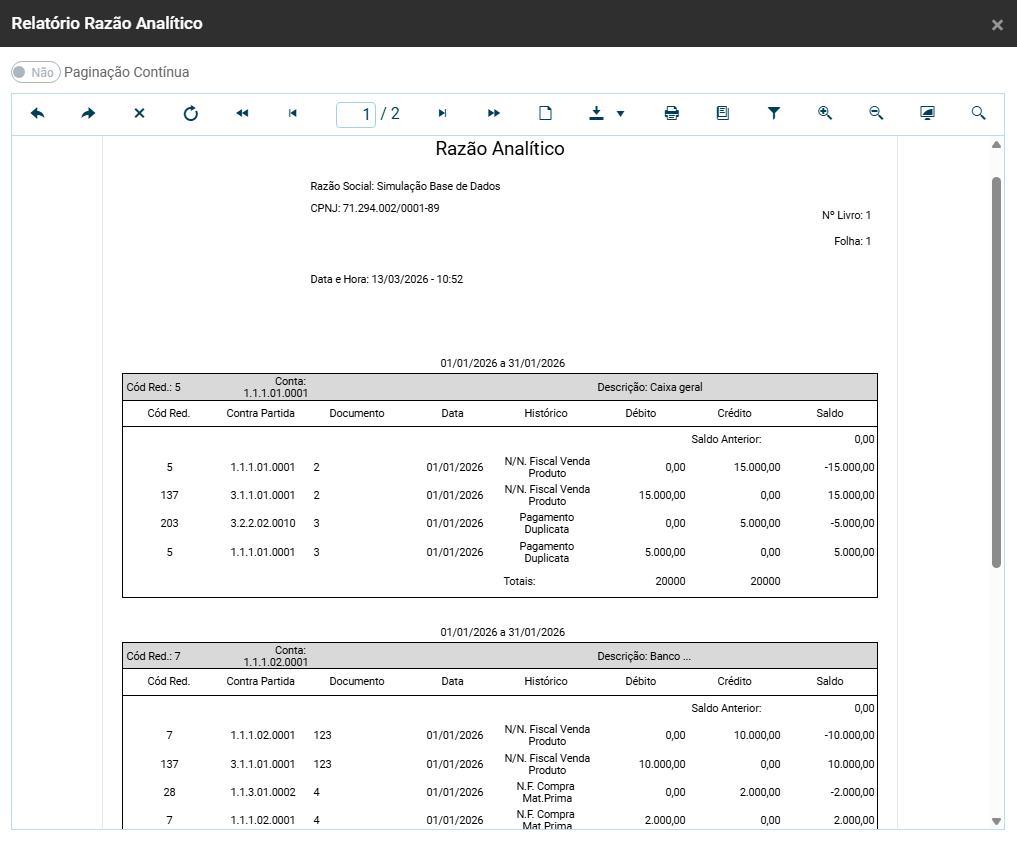](https://wiki.supersofthub.com.br/uploads/images/gallery/2026-03/1cjimage.png)
# Exportação para ECD (Escrituração Contábil Digital)
Para realizar a Exportação da ECD (Escrituração Contábil Digital) acesse o menu **Exportação de Arquivos>Exportação ECD**
[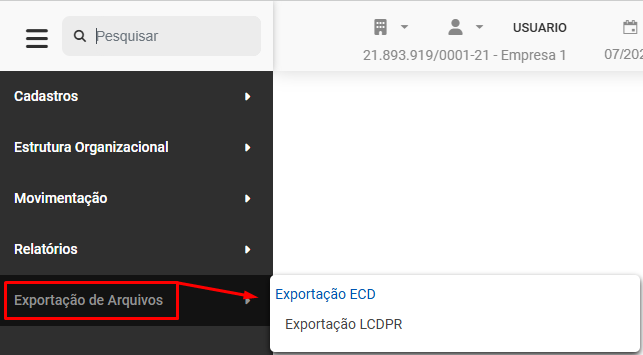](https://wiki.supersofthub.com.br/uploads/images/gallery/2025-10/d1limage.png)
Será apresentada a tela para que você defina:
- Data de Início
- Data Fim
- Gerar TXT
[](https://wiki.supersofthub.com.br/uploads/images/gallery/2025-10/8MPimage.png)
Ao clicar no botão Gerar TXT será apresentada a mensagem da geração do Arquivo
[](https://wiki.supersofthub.com.br/uploads/images/gallery/2025-10/mMKimage.png)
Agora, bastará você acessar o local onde o Arquivo ECD foi salvo.
# ....Exportação para LCDPR (Livro Caixa Digital do Produtor Rural)
Para que você realize a Exportação do LCDPR da empresa, na configuração da mesma deverá estar assinalado SIM para Produtor Rural
[](https://wiki.supersofthub.com.br/uploads/images/gallery/2025-10/Ubdimage.png)
Para realizar a Exportação do LCDPR (Livro Caixa Digital do Produtor Rural, acesse o menu **Exportação de Arquivos>Exportação LCDPR**
[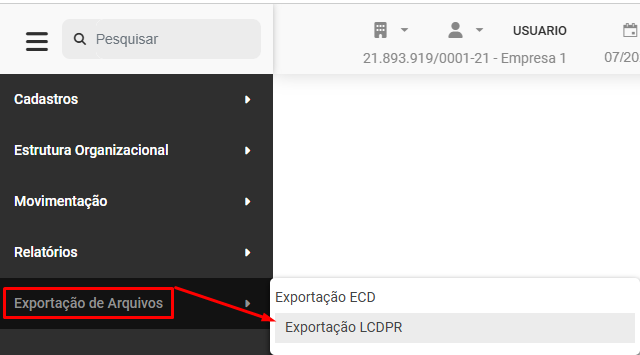](https://wiki.supersofthub.com.br/uploads/images/gallery/2025-10/EEhimage.png)
Será apresentada a tela para Geração e Exportação do Arquivo, defina:
- Data Inicial
- Data Final
- Indicador por Início Período
[](https://wiki.supersofthub.com.br/uploads/images/gallery/2025-10/2eQimage.png)
- Indicador Situação Especial
[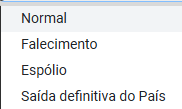](https://wiki.supersofthub.com.br/uploads/images/gallery/2025-10/WB2image.png)
- Data Evento
- Forma de Apuração
[](https://wiki.supersofthub.com.br/uploads/images/gallery/2025-10/PDtimage.png)
Faça a configuração da exportação
[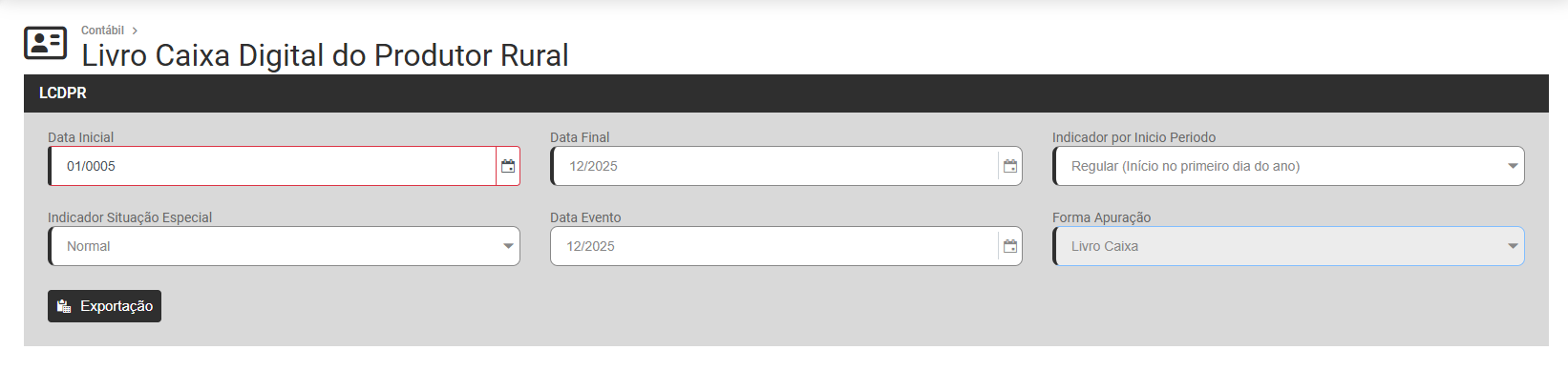](https://wiki.supersofthub.com.br/uploads/images/gallery/2025-10/duYimage.png)
Em seguida clique no botão Exportação
deu erro, refazer
[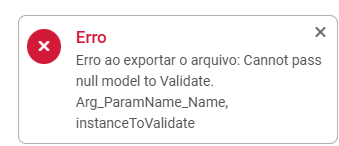](https://wiki.supersofthub.com.br/uploads/images/gallery/2025-10/K2Fhadimage.png)