....Cadastro de Produtos (V)
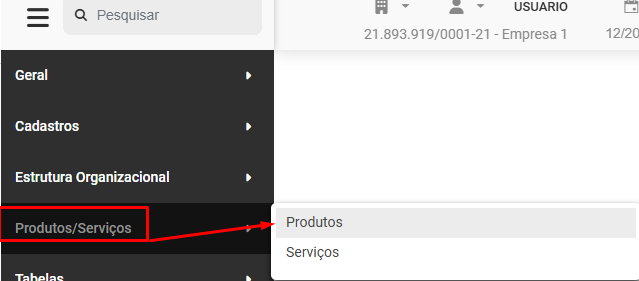
Para cadastrar os Produtos de sua Empresa, acesse o menu Produtos/Serviços>Produtos
Será apresentada a tela com o Grid de informações do cadastro de produtos, contendo:
- Opções
- Código do Produto
- Descrição do Produto
- NCM
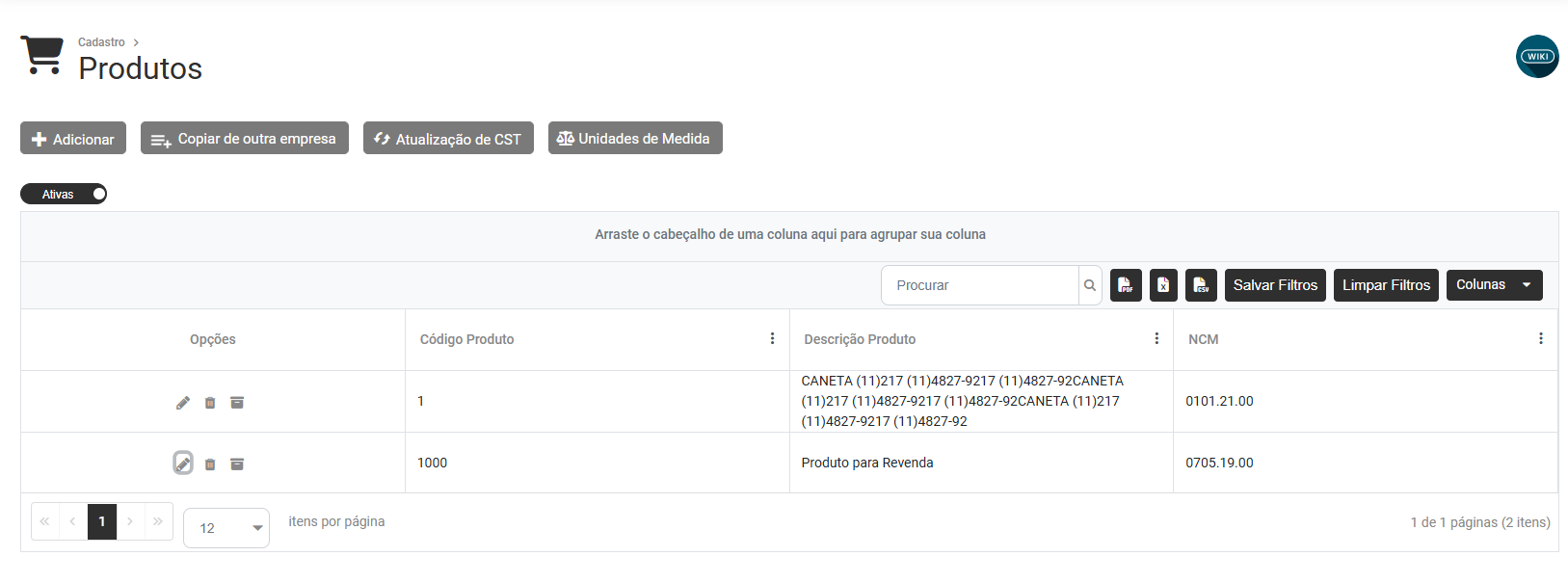
Na parte Superior Esquerda a tela você terá 4 opções: Adicionar, Copiar de Outra Empresa, Atualização de CST e Unidades de Medida

1) ADICIONAR
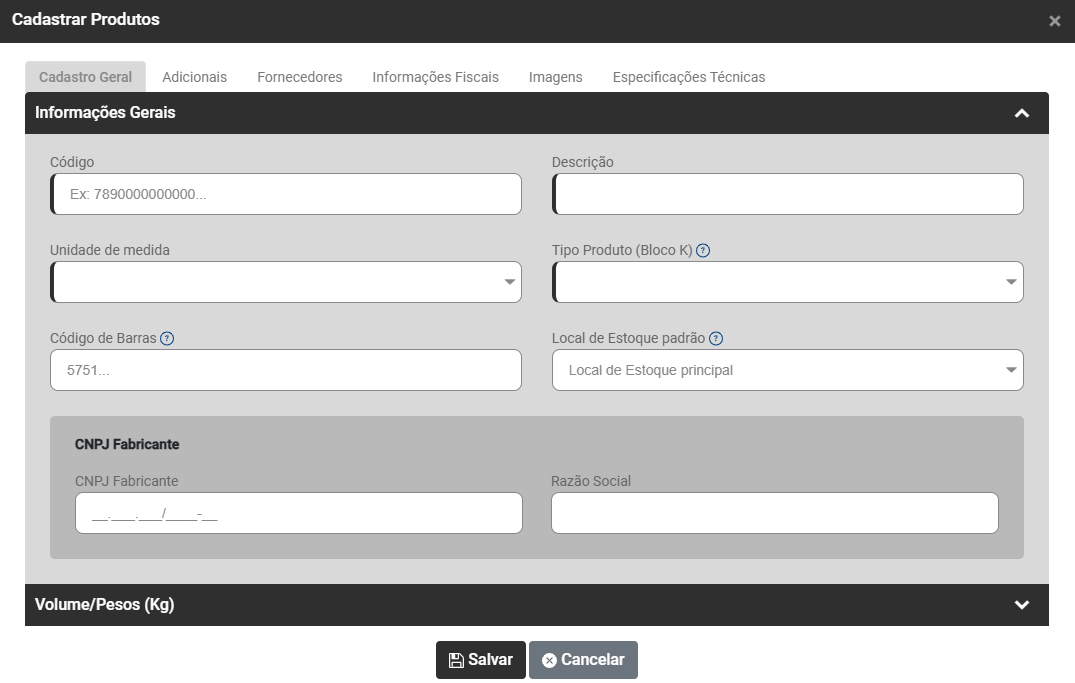
Ao acessar o Botão Adicionar, o Sistema apresentará a tela para Cadastro dos Produtos, contendo 4 abas
a) Cadastro Geral
Informações Gerais
Neste campo você deverá informar:
- Código
- Descrição
- Unidade de Medida
- Tipo de Produto (Bloco K) - O Bloco K (Controle da Produção e do Estoque) se destina a prestar informações mensais da produção e do respectivo consumo de insumos. Bem como do estoque escriturado, relativo aos estabelecimentos industriais ou a eles equiparados pela legislação federal e pelos atacadistas.
- Código de Barras - Código de Barras do produto, máximo 14 caracteres, Somente Números
- Local de Estoque Padrão
- CNPJ do Fabricante
- Razão Social do Fabricante
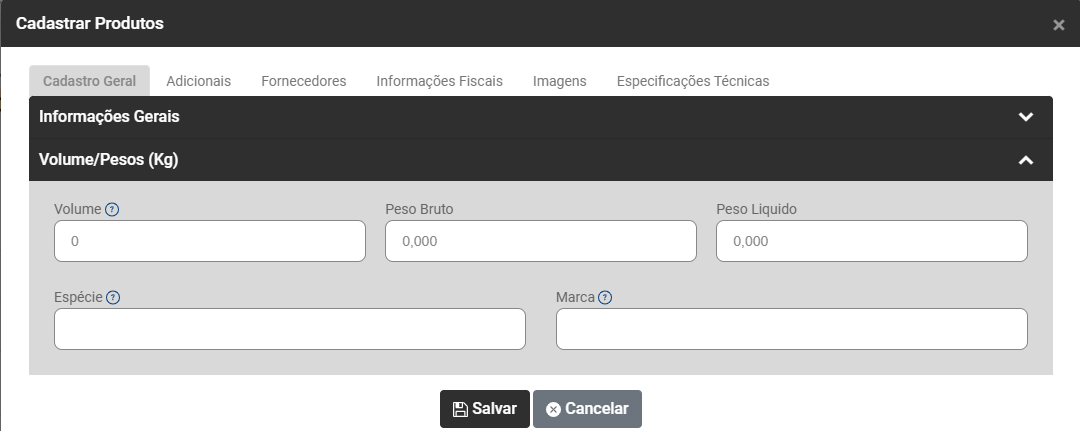
Volume/Pesos (Kg)
Neste campo você deverá, informar:
- Volume - Campo referente a quantidade de produtos que formam um volume, somente números inteiros.
- Peso Bruto
- Peso Líquido
- Espécie - Campo referente a Espécie dos volumes transportado
- Marca - Campo referente a Marca dos volumes transportados
b) Adicionais
Informe:
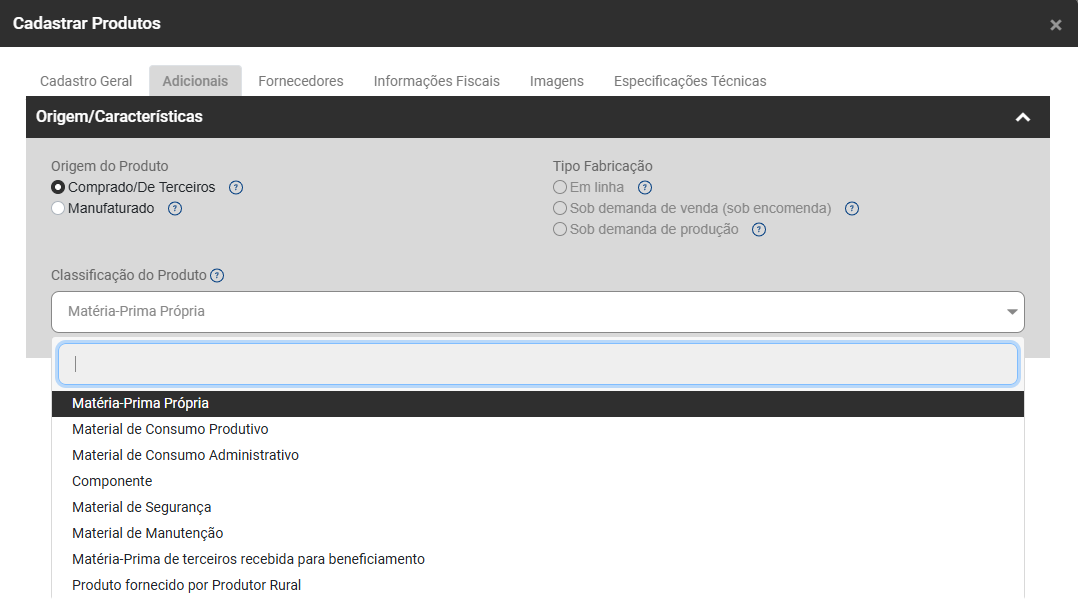
- Origem do Produto
a) Comprado/De Terceiro - Essa opção indicará que o Produto é um material comprado, como por exemplo material de consumo, manutenção, matéria-prima, etc ou De Terceiros, isto é, produto pertencente ao cliente e que a empresa recebe para beneficiamento interno.
b) Manufaturado - Essa opção indicará que este Produto é resultado de um processo de manufaturamento (Produção/industrialização) geralmente este produto terá uma engenharia cadastrada com a composição para fabricação do mesmo.
- Tipo de Fabricação
a) Em linha - As Ordens de Produção para os produtos fabricados em linha serão cadastradas manualmente ou geradas pelo MRP (quando a empresa utilizar o Sistema PCP).
b) Sob demanda de venda (sob encomenda) - As Ordens de Produção para os produtos fabricados sob encomenda são geradas no momento do cadastro do pedido ou em sua aprovação (caso sua empresa controle aprovação de pedidos). Será necessário o cadastro de um Tipo de Ordem de Produção sob encomenda e informá-la nas configurações>Ordem de Produção/Encomenda, será necessário também que o produto manufaturado tenha uma engenharia cadastrada.
c) Sob demanda de Produção - Para as Ordens de Produção para os produtos fabricados sob demanda de produção o Sistema irá verificar o saldo em estoque dos componentes de sua engenharia e gerará Ordens de produção para os produtos semi-acabados que compõem o produto, conforme a necessidade (falta do produto em estoque). Esta opção somente estará disponível se a empresa utilizar o Sistema PCP com definição dos lotes quando a Ordem de Produção está com status em produção.
- Classificação do Produto - A classificação do Produto será utilizada nos relatórios gerenciais quando a empresa utilizar o Sistema de Custos
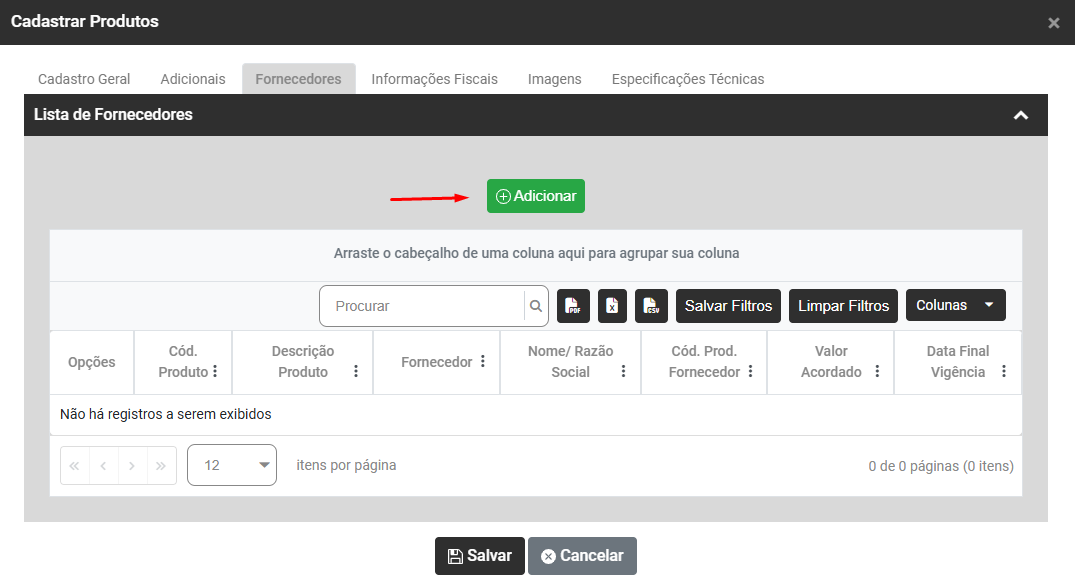
c) Fornecedores
Clique no botão Adicionar para informar os Fornecedores do Produto
Em seguida defina:
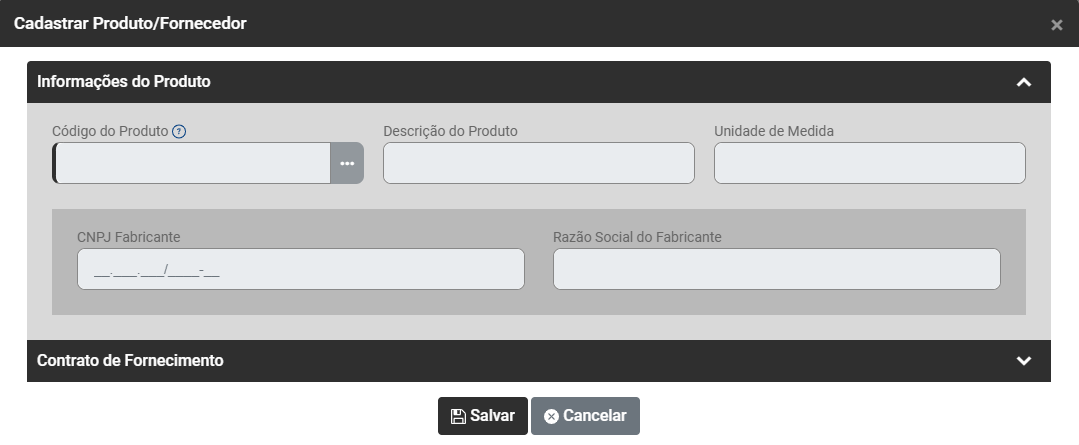
Informações do Produto
- Código do Produto - Informe o Código do Produto, lembrando que cada produto pode ser adquirido de vários fornecedores diferentes
- Descrição do Produto
- Unidade de Medida
- CNPJ do Fabricante
- Razão Social do Fabricante - Será preenchido automaticamente no momento em que você definir o CNPJ do Fabricante
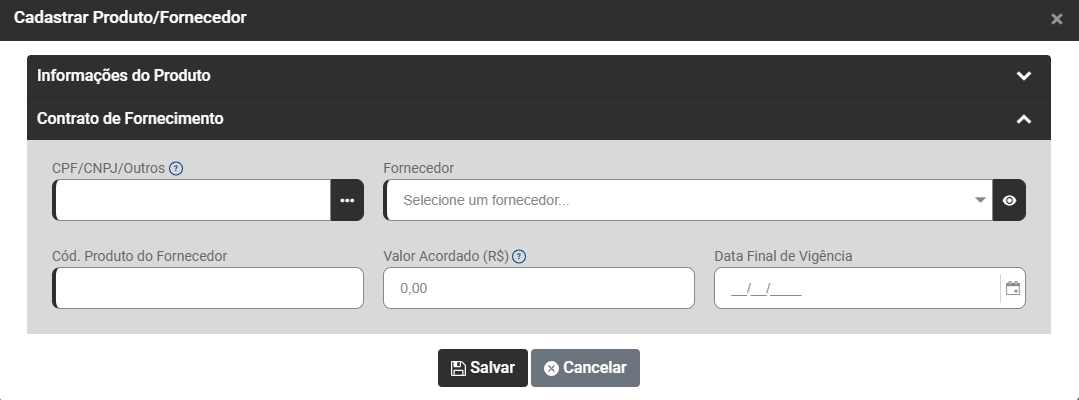
Contrato de Fornecimento
- CPF/CNPJ/Outros - Defina o CNPJ/CPF do fornecedor da Nota Fiscal de Recebimento
- Fornecedor - Será preenchido automaticamente no momento em que você definir o CPF/CNPJ/Outros do Fornecedor
- Código do Produto no Fornecedor
- Valor Acordado - Quando informado um “Valor Acordado” e uma “Data de Vigência”, na opção Contrato de Fornecimento, ao cadastrar, no Sistema de Compras, uma Ordem de Compra ou Notificação de Recebimento com data anterior a Data Final da Vigência o valor unitário será preenchido automaticament
- Data Final de Vigência
d) Informações Fiscais, você deverá informar:
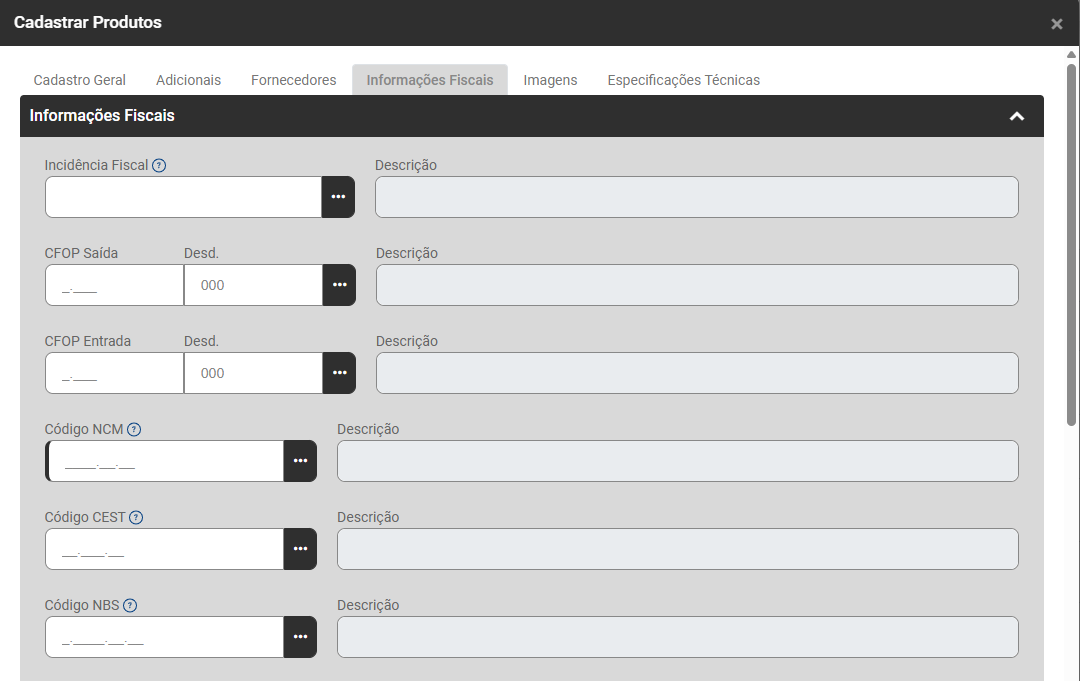
Informações Fiscais
- Incidência Fiscal - Incidência fiscal é a situação ou ocorrência que determina o pagamento de um tributo.
- Descrição - Será preenchido automaticamente quando você definir a Incidência Fiscal
- Código NCM - Nomenclatura Comum do Mercosul
- Descrição - Será preenchido automaticamente quando você definir o NCM
- Código CEST - Código Especificador de Substituição Tributária
- Descrição -Será preenchido automaticamente quando você definir o CEST
- Código NBS - Nomenclatura Brasileira de Serviços
- Descrição - Será preenchido automaticamente quando você definir o NBS
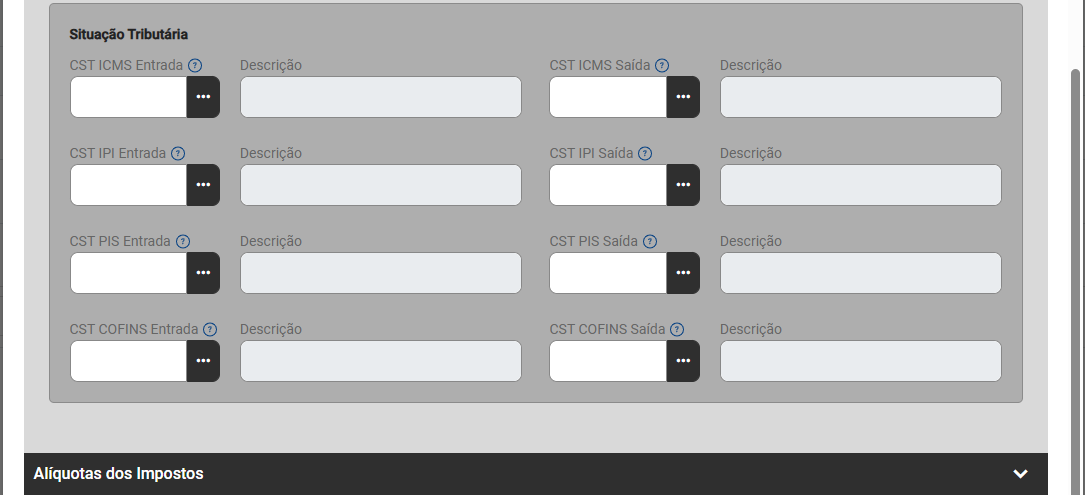
Situação Tributária
- CST ICMS Entrada - Código da Situação Tributária do ICMS de Entrada, que compõe a tabela CST do ICMS de entrada. Tem a finalidade de identificar a origem de um produto e determinar a forma de tributação que incidirá sobre ele.
- Descrição - Será preenchido automaticamente após a definição do Código
- CST ICMS Saída - Código da Situação Tributária do ICMS de Saída. Códigos instituídos com a finalidade de identificar o regime de cálculo da tributação a que está sujeita a mercadoria na operação praticada.
- Descrição - Será preenchido automaticamente após a definição do Código
- CST IPI Entrada - Código da Situação Tributária do IPI de Entrada, que compõe a tabela CST do IPI de entrada. Tem a finalidade de identificar a origem de um produto e determinar a forma de tributação que incidirá sobre ele.
- Descrição - Será preenchido automaticamente após a definição do Código
- CST IPI Saída - Código da Situação Tributária do IPI de Saída. Códigos instituídos com a finalidade de identificar o regime de cálculo da tributação a que está sujeita a mercadoria na operação praticada.
- Descrição - Será preenchido automaticamente após a definição do Código
- CST PIS Entrada - Código da Situação Tributária do PIS de Entrada, que compõe a tabela CST do PIS de entrada. Tem a finalidade de identificar a origem de um produto e determinar a forma de tributação que incidirá sobre ele.
- Descrição - Será preenchido automaticamente após a definição do Código
- CST PIS Saída - Código da Situação Tributária do PIS de Saída. Códigos instituídos com a finalidade de identificar o regime de cálculo da tributação a que está sujeita a mercadoria na operação praticada.
- Descrição - Será preenchido automaticamente após a definição do Código
- CST COFINS Entrada - Código da Situação Tributária do COFINS de Entrada, que compõe a tabela CST do COFINS de entrada. Tem a finalidade de identificar a origem de um produto e determinar a forma de tributação que incidirá sobre ele.
- Descrição - Será preenchido automaticamente após a definição do Código
- CST COFINS Saída - Código da Situação Tributária do COFINS de Saída. Códigos instituídos com a finalidade de identificar o regime de cálculo da tributação a que está sujeita a mercadoria na operação praticada.
- Descrição - Será preenchido automaticamente após a definição do Código
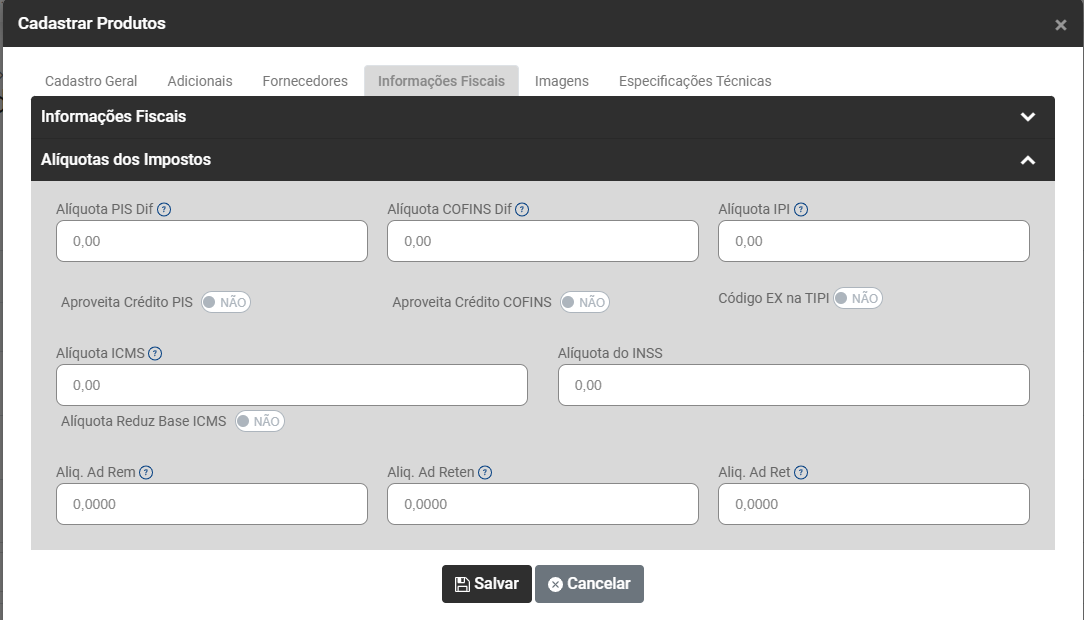
Alíquotas dos Impostos, informe:
- Alíquota PIS DIF
- Alíquota COFINS DIF
- Alíquota IPI
- Aproveita crédito de PIS - sim ou não
- Aproveita crédito de COFINS - sim ou não
- Código EX na TIPI - sim ou não
- Alíquota do ICMS
- Alíquota do INSS
- Alíquota Reduz Base de ICMS - sim ou não
- Alíquota AD REM - alíquota específica - Informar a alíquota ad rem do ICMS estabelecida na legislação para o produto.
- Alíquota AD REM - alíquota específica - Informar a alíquota ad rem do ICMS com retenção sobre o biocombustível a ser adicionado para a composição da mistura vendida a consumidor final estabelecida na legislação para o produto.
- Alíquota AD REM - alíquota específica - Informar a alíquota ad rem do ICMS retido anteriormente estabelecida na legislação para o produto
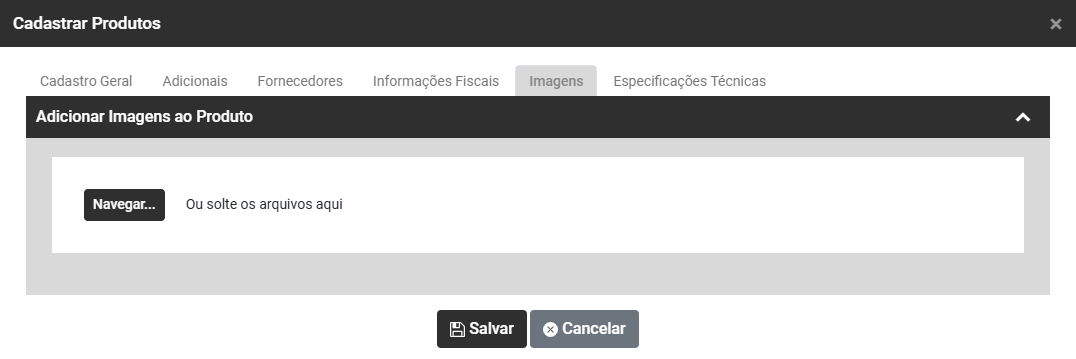
c) Imagens
Procure ou arraste a imagem do Produto para este campo
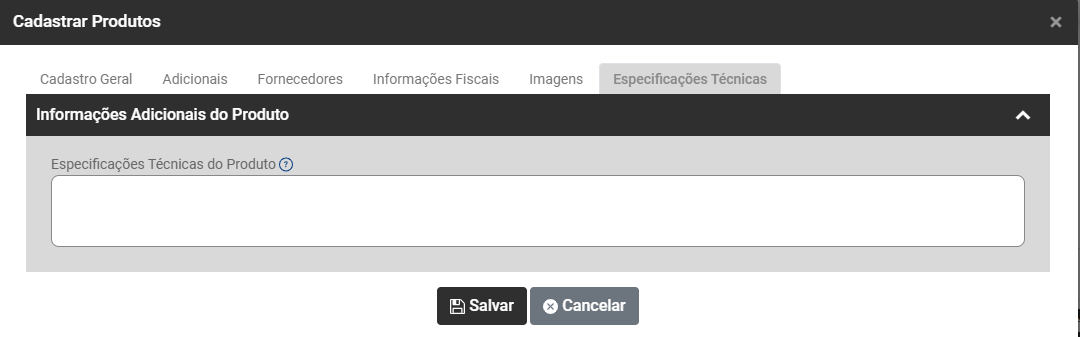
d) Especificações Técnicas
Preencha com as especificações técnicas do produto para geração da tag <infAdProd> no XML da Nota Fiscal Eletrônica
2) COPIAR DE OUTRA EMPRESA
Ao acessar esse botão o Sistema apresentará a relação de Empresas, expanda as informações para visualizar os produtos cadastrados para cada uma delas
Em seguida, selecione os produtos que você deseja importar/copiar e clique em Adicionar
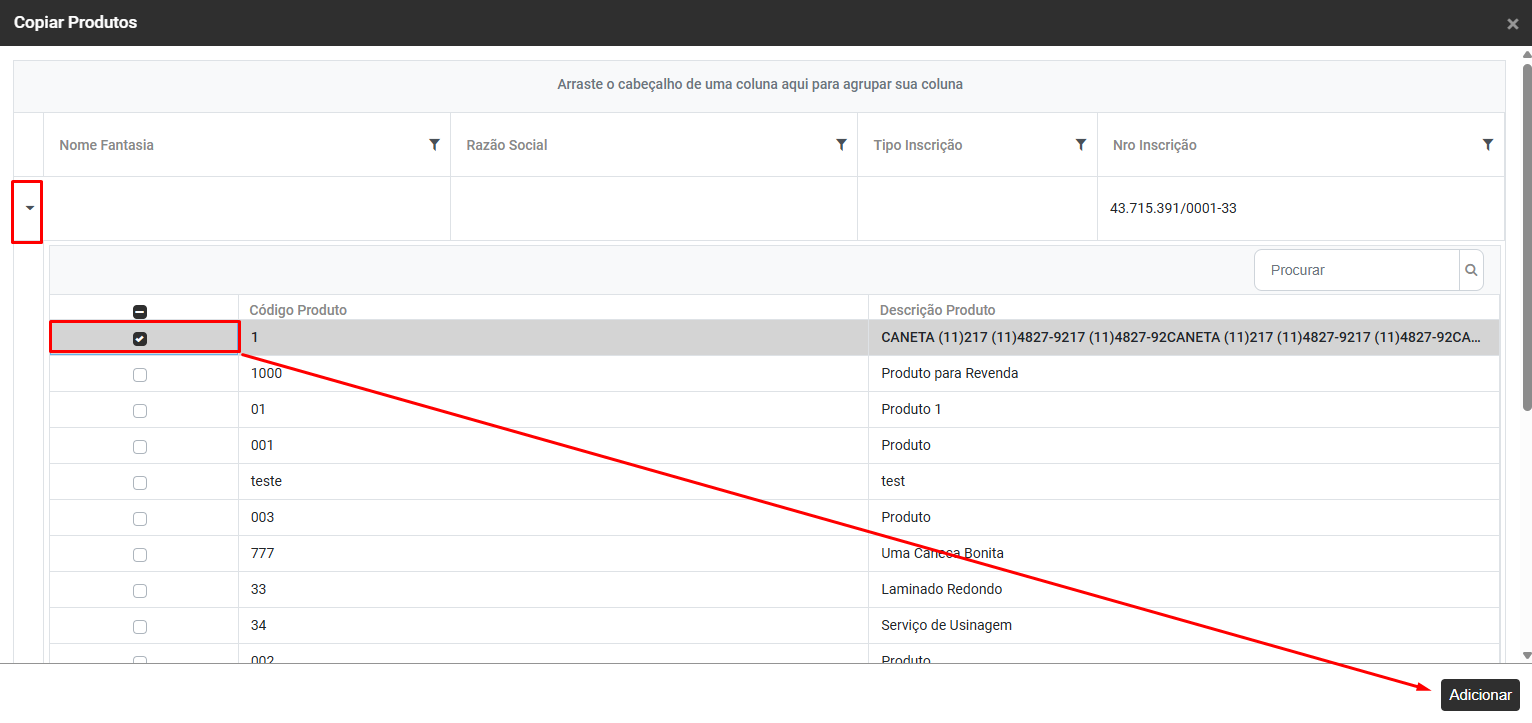
O Sistema apresentará a tela para confirmação dos produtos, selecione ou exclua os produtos e quanto os produtos que serão importados estiverem corretos, clique em Salvar Produtos
3) ATUALIZAÇÃO DE CST
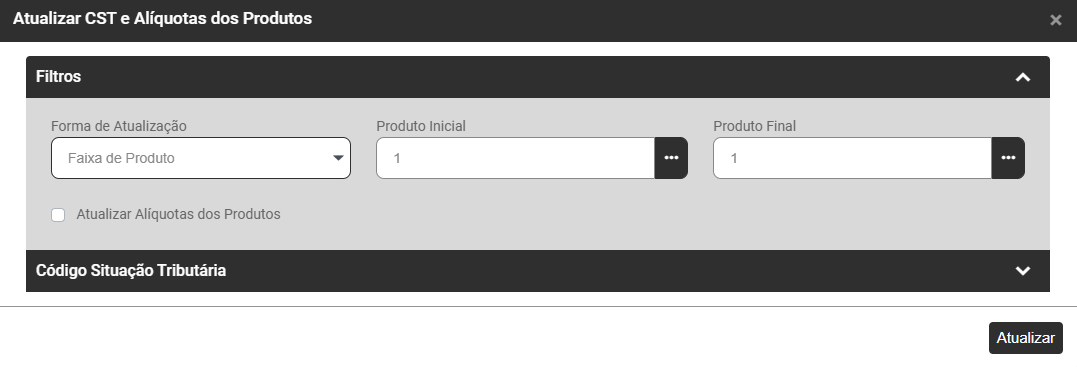
Você conseguirá atualizar o CST (Código de Situação Tributária) para
- Uma Faixa de NCM
- Uma Faixa de Produtos
- Alternados
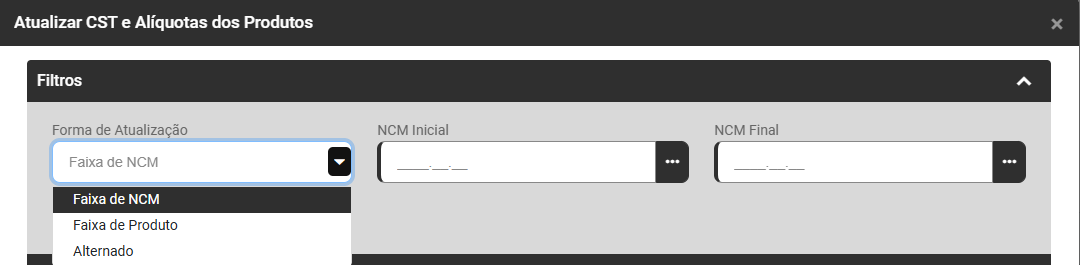
Defina a Forma de Atualização e em seguida defina quais serão os produtos ou NCM que serão atualizados
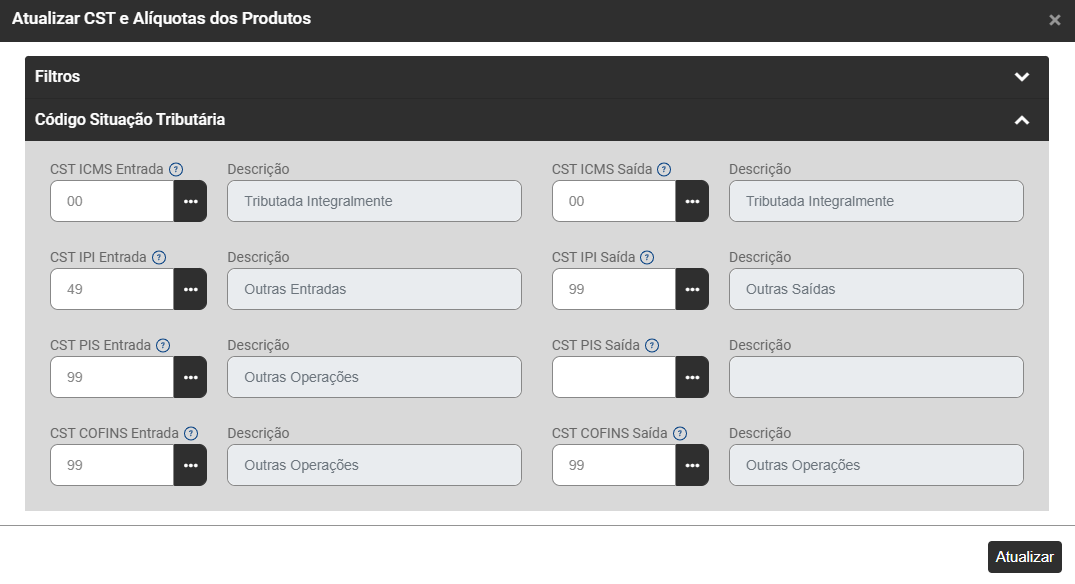
Agora, defina o NOVO Código de Situação Tributária para todos os Produtos que estão dentro da faixa informada
- CST ICMS Entrada - Código da Situação Tributária do ICMS de Entrada, que compõe a tabela CST do ICMS de entrada. Tem a finalidade de identificar a origem de um produto e determinar a forma de tributação que incidirá sobre ele.
- CST ICMS Saída - Código da Situação Tributária do ICMS de Saída. Códigos instituídos com a finalidade de identificar o regime de cálculo da tributação a que está sujeita a mercadoria na operação praticada.
- CST IPI Entrada - Código da Situação Tributária do IPI de Entrada, que compõe a tabela CST do IPI de entrada. Tem a finalidade de identificar a origem de um produto e determinar a forma de tributação que incidirá sobre ele.
- CST IPI Saída - Código da Situação Tributária do IPI de Saída. Códigos instituídos com a finalidade de identificar o regime de cálculo da tributação a que está sujeita a mercadoria na operação praticada.
- CST PIS Entrada - Código da Situação Tributária do PIS de Entrada, que compõe a tabela CST do PIS de entrada. Tem a finalidade de identificar a origem de um produto e determinar a forma de tributação que incidirá sobre ele.
- CST PIS Saída - Código da Situação Tributária do PIS de Saída. Códigos instituídos com a finalidade de identificar o regime de cálculo da tributação a que está sujeita a mercadoria na operação praticada
- CST COFINS Entrada - Código da Situação Tributária do COFINS de Entrada, que compõe a tabela CST do COFINS de entrada. Tem a finalidade de identificar a origem de um produto e determinar a forma de tributação que incidirá sobre ele
- CST COFINS Saída - Código da Situação Tributária do COFINS de Saída. Códigos instituídos com a finalidade de identificar o regime de cálculo da tributação a que está sujeita a mercadoria na operação praticada.
Ao clicar em Atualizar o Sistema apresentará mensagem

4) UNIDADE DE MEDIDA
No botão Unidades de Medida, você conseguirá visualizar todas as Unidades de Medidas cadastradas em sua Empresa
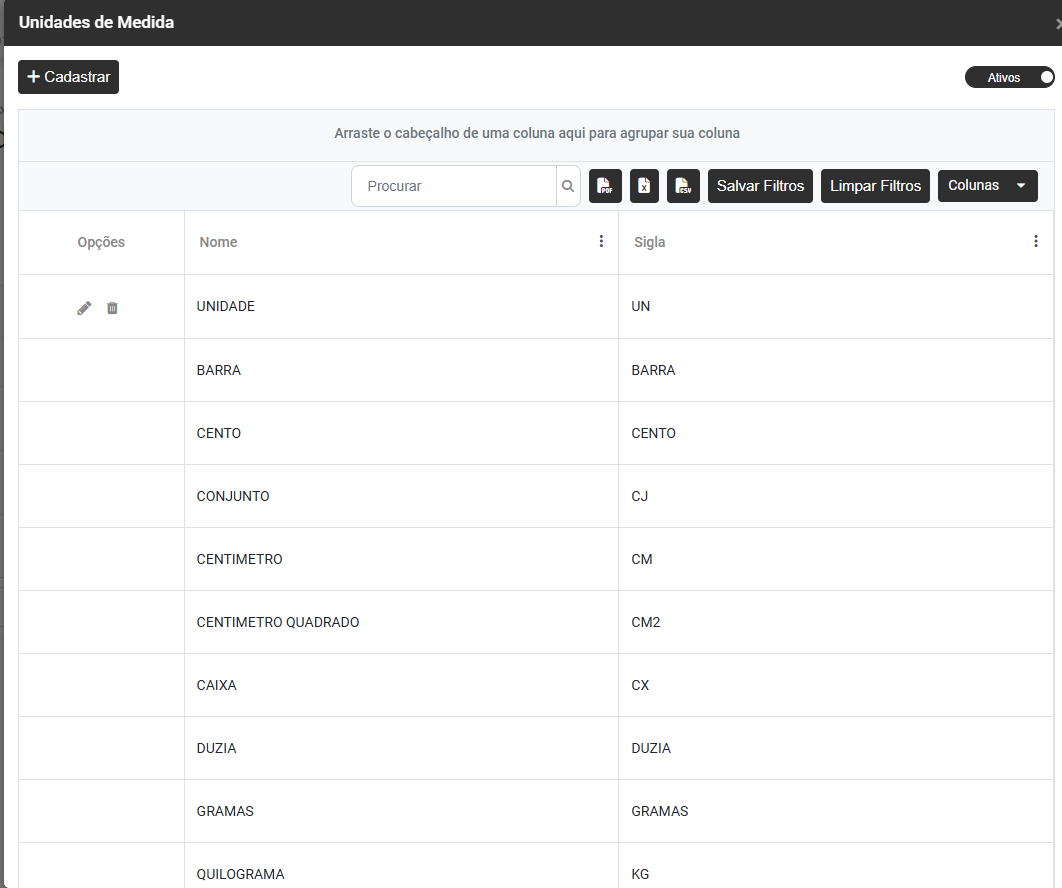
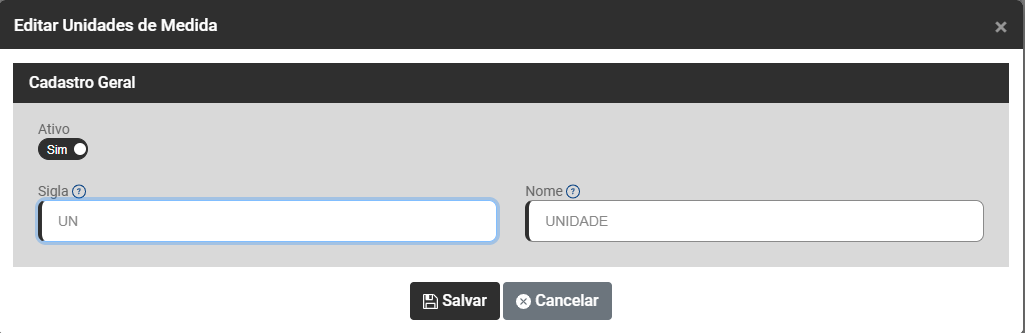
Ao clicar no botão Editar, serão apresentadas as informações do cadastro