# ....Cadastro de Plano de Contas (V)
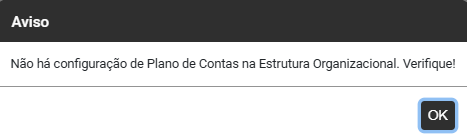
Para cadastrar o Plano de Contas da Empresa você deverá primeiramente cadastrar a sua Estrutura, na Estrutura Organizacional da Empresa, caso isso não seja feito, o Sistema irá apresentar mensagem
[](https://wiki.supersofthub.com.br/uploads/images/gallery/2025-11/HORimage.png)
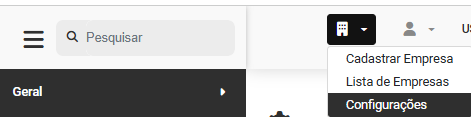
Para definir a Estrutura do Plano de Contas, acesse o menu **Configurações**
[](https://wiki.supersofthub.com.br/uploads/images/gallery/2025-11/a1jimage.png)
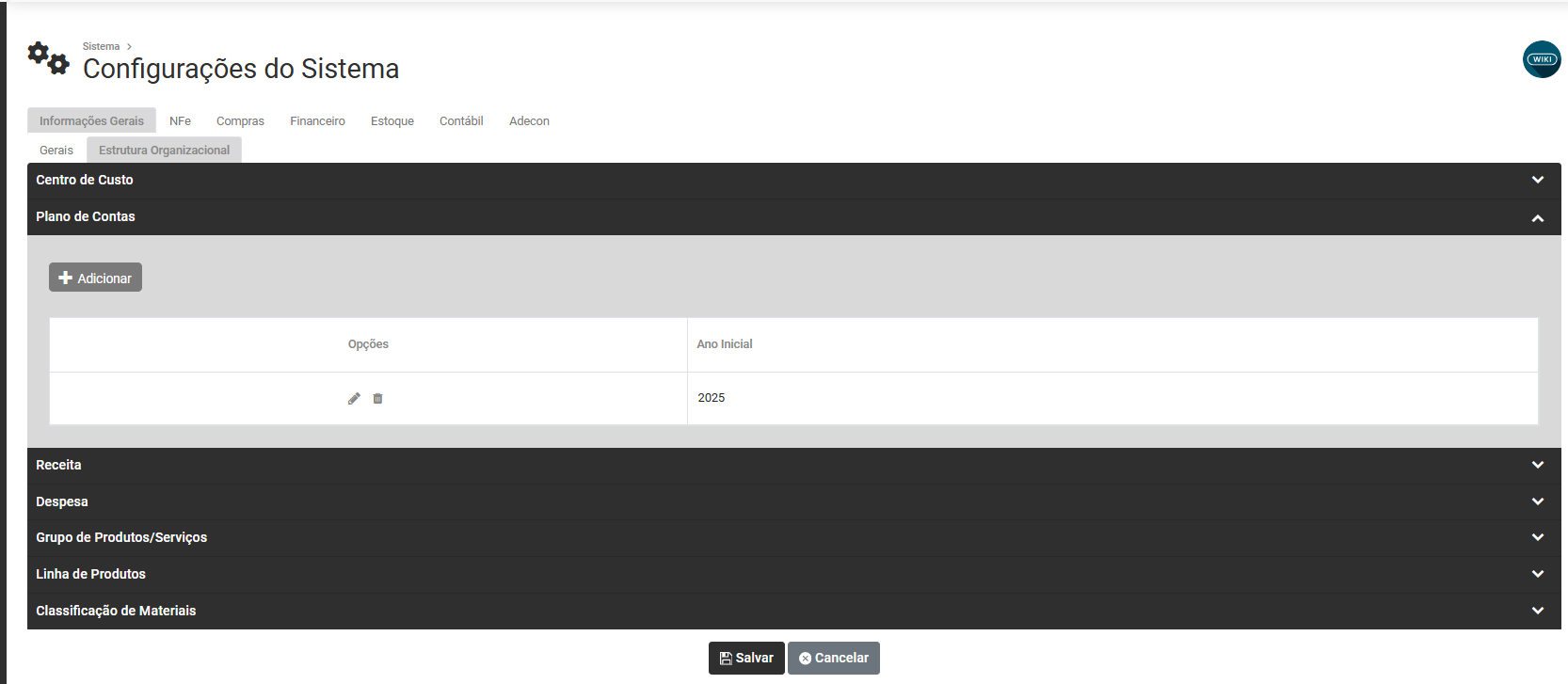
Em seguida acesse o menu **Informações Gerais>Estrutura Organizacional**
Abra o campo relativo ao Plano de Contas
[](https://wiki.supersofthub.com.br/uploads/images/gallery/2025-11/Vdwimage.png)
Clique no **Botão Adicionar**
[](https://wiki.supersofthub.com.br/uploads/images/gallery/2025-11/eFZimage.png)
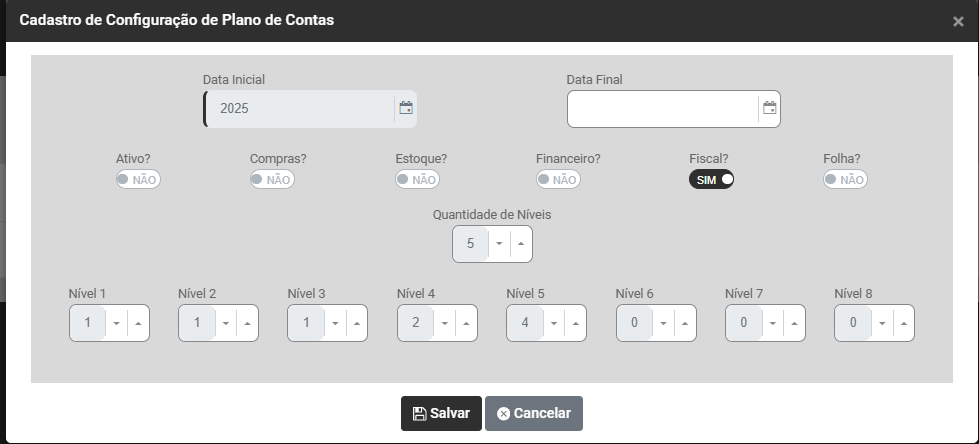
Defina:
a) Informe o ano Inicial da utilização de **Plano de Contas**
b) informe o ano Final da utilização de **Plano de Contas** (campo não obrigatório) - O Sistema não permitirá a utilização desse Centro de Custo a partir da Data Final informada
c) Defina quais módulos irão utilizar **Plano de Contas**
[](https://wiki.supersofthub.com.br/uploads/images/gallery/2025-11/aCLimage.png)
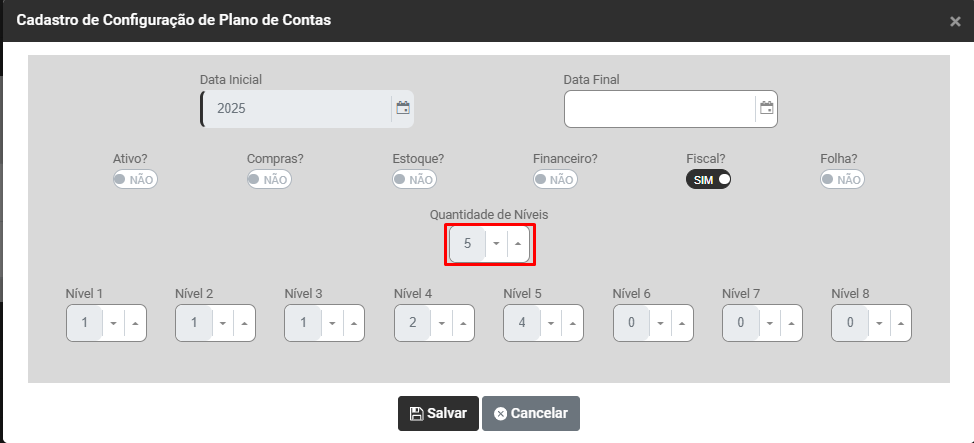
Em seguida defina a Estrutura do seu Plano de Contas, informando a quantidade de níveis existentes nas contas analíticas do Plano de Contas
[](https://wiki.supersofthub.com.br/uploads/images/gallery/2025-11/rCgimage.png)
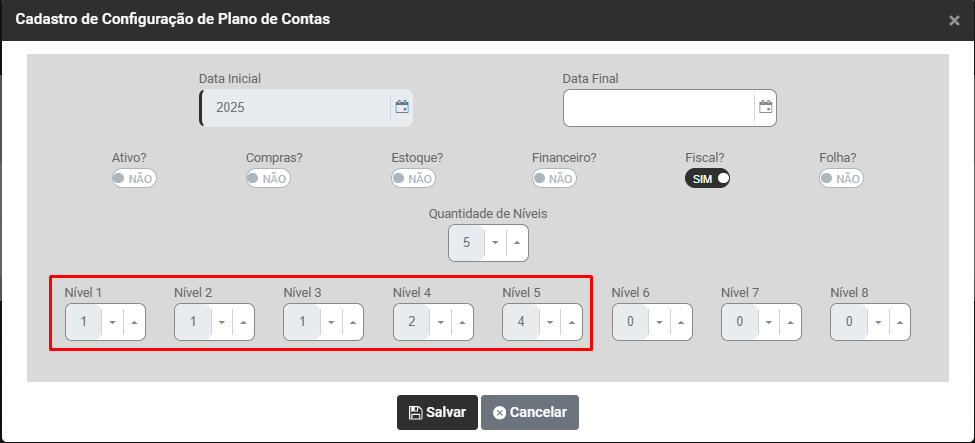
Finalmente, informe quantos caracteres terá cada nível da estrutura do seu Plano de Contas, note que o Sistema irá desabilitar os níveis que não serão utilizados
[](https://wiki.supersofthub.com.br/uploads/images/gallery/2025-11/zSmimage.png)
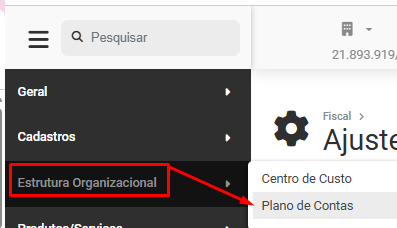
Em seguida acesse o menu **Estrutura Organizacional>Plano de Contas**
**conferir menu**
[](https://wiki.supersofthub.com.br/uploads/images/gallery/2025-11/20Timage.png)
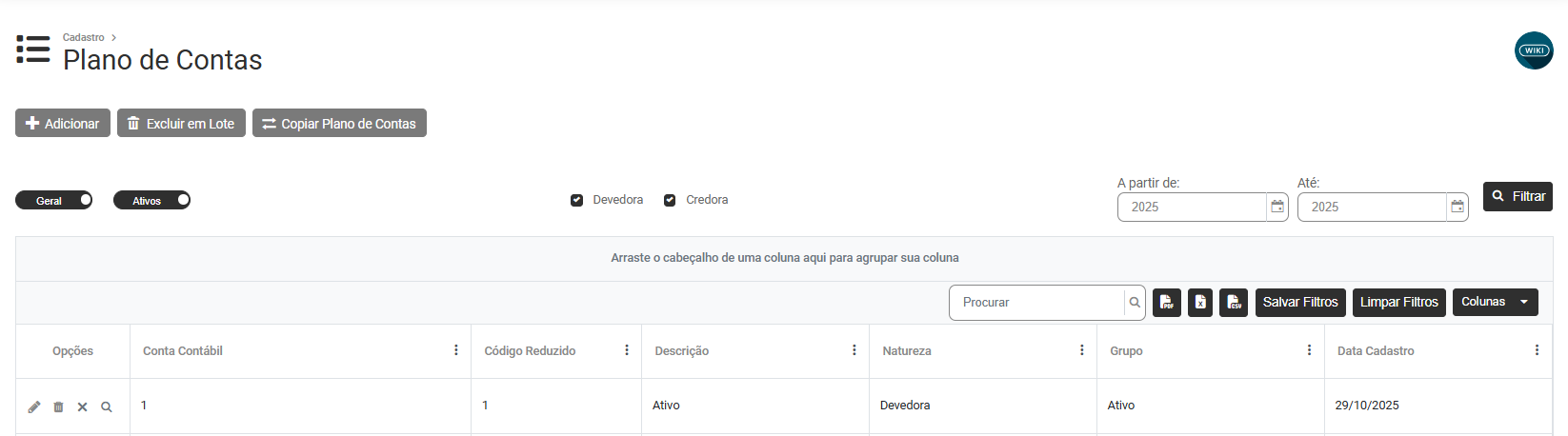
Será apresentada a tela com o Grid de informações do Plano de Contas, contendo:
- Opções
- Conta Contábil
- Código Reduzido
- Descrição
- Natureza
- Grupo
- Data de Cadastro
[](https://wiki.supersofthub.com.br/uploads/images/gallery/2025-11/xs9image.png)
Você terá 3 acessos na parte Superior Esquerda da Tela - **Adicionar, Excluir em Lote e Copiar Plano de Contas**
[](https://wiki.supersofthub.com.br/uploads/images/gallery/2025-11/dsUimage.png)
**1) ADICIONAR**
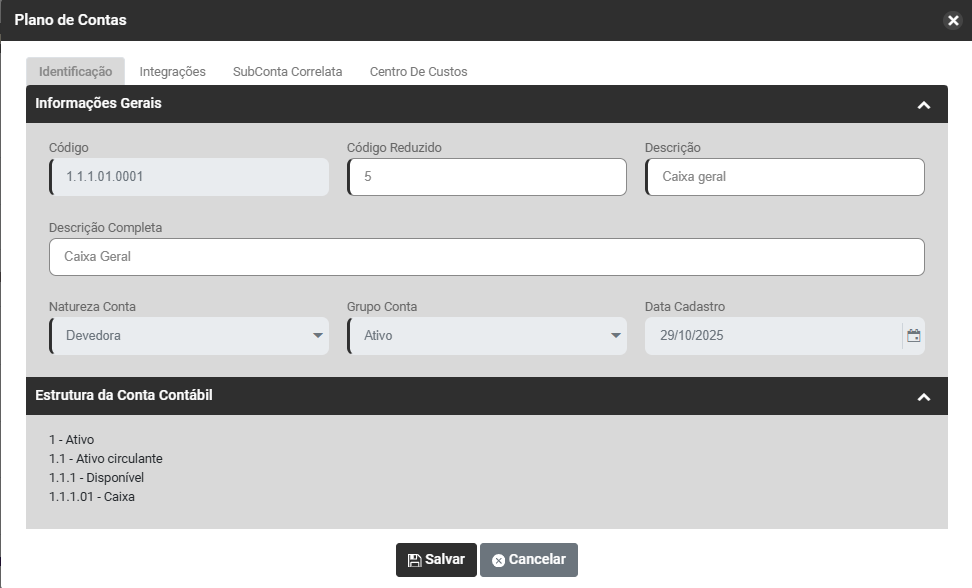
Ao clicar no Botão Adicionar o Sistema apresentará a tela para cadastro das Contas Contábeis que farão parte do Plano de Contas, com duas Abas
**a) Aba Identificação**, informe:
- Código - Deverá ser cadastrado por Nível, de acordo com a Estrutura Organizacional cadastrada (primeiro nível, segundo nível, terceiro nível e assim por diante)
- Código Reduzido
- Descrição da Conta Contábil
- Descrição Completa
- Natureza da Conta - Devedora ou Credora
- Grupo da Conta - Ativo, Passivo, Patrimônio Líquido, Resultado, Compensação ou Outras
- Data de Cadastro - Essa contas só poderá ser utilizada em lançamentos que sejam a partir da data informada neste campo
[](https://wiki.supersofthub.com.br/uploads/images/gallery/2025-11/fxDimage.png)
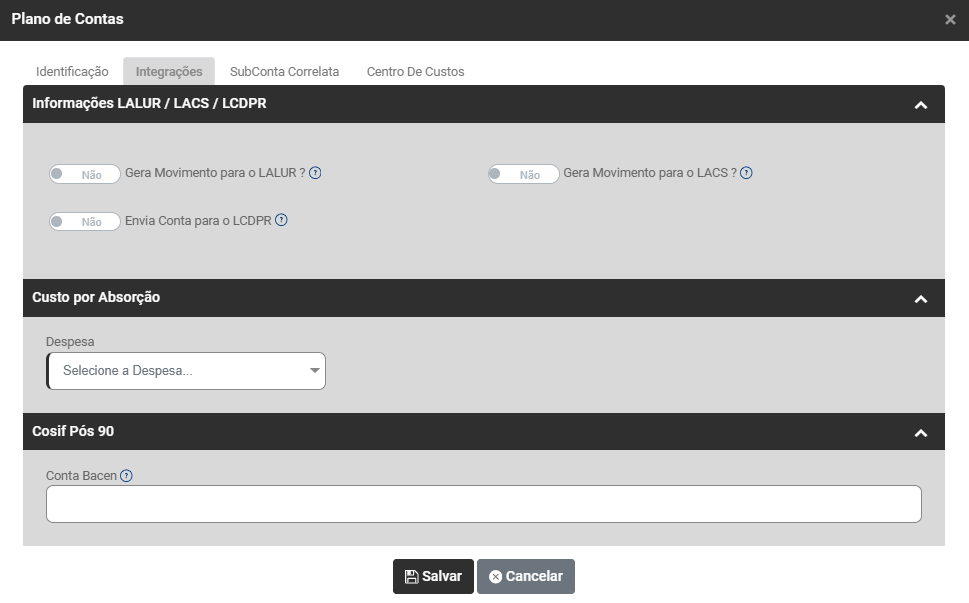
**b) Aba Integrações**, informe
**Informações LALUR/LACS/LCDPR**
- Gera Movimento para o LALUR - sim ou não - Ao definir SIM será aberto o preenchimento dos campos para geração do LALUR.
- Gera Movimento para o LACS - sim ou não - Ao definir SIM será aberto o preenchimento dos campos para geração do LACS.
- Cosif Pós 90 - Conta Bacen - Defina a conta Bacen para a escrituração do Cosif Pós 90.
**Custo Por Absorção**
- Selecione a Despesa
**Cosif Pós 90**
\- Conta Bacen - Defina a conta Bacen para a escrituração do Cosif Pós 9
[](https://wiki.supersofthub.com.br/uploads/images/gallery/2025-11/mo7image.png)
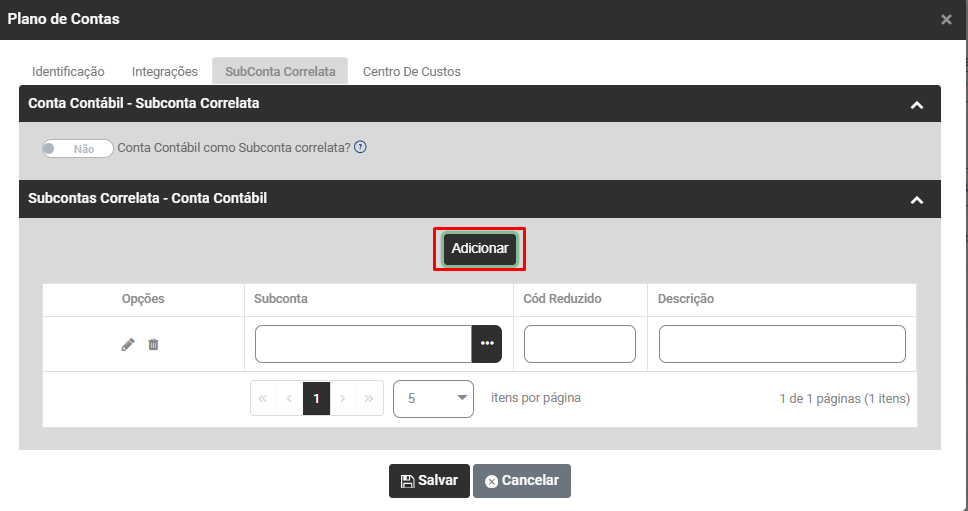
**c) Aba SubConta Correlata, informe**
Conta Contábil - SubConta Correlata - Defina SIM para geração do Registro I053: Subcontas Correlatas.
**SubContas Correlatas - Conta Contábil**
Clique no **botão Adicionar** e informe
- SubConta
- Código Reduzido
- Descrição
[](https://wiki.supersofthub.com.br/uploads/images/gallery/2025-11/irJimage.png)
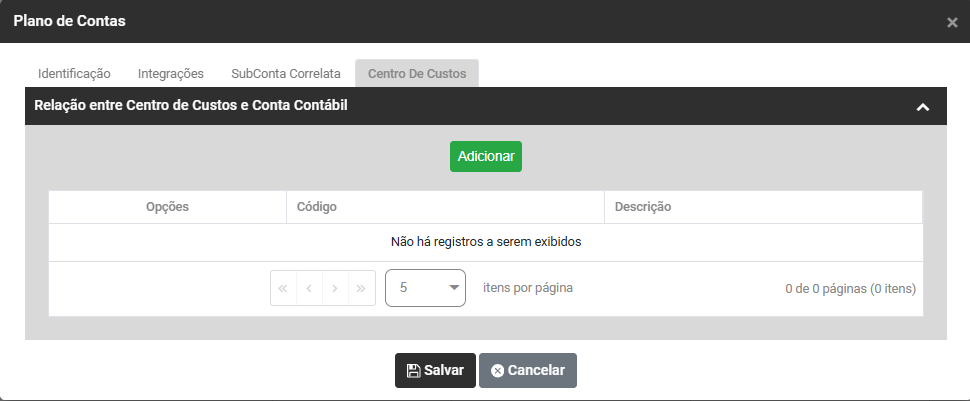
d) Aba Centro de Custo, informe, clique no botão Adicionar - deu ops
[](https://wiki.supersofthub.com.br/uploads/images/gallery/2025-11/YZoimage.png)
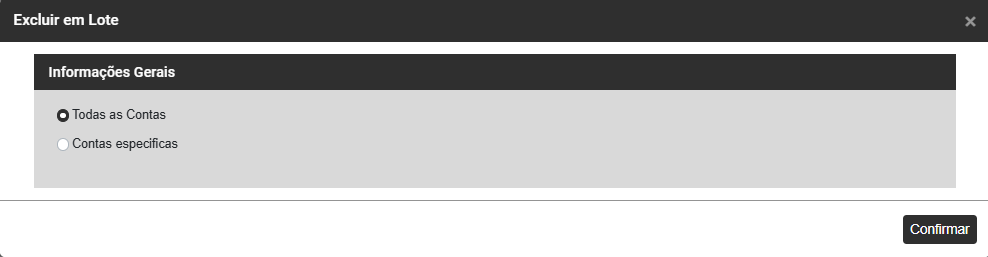
**2) EXCLUIR EM LOTE**
Após o cadastro de contas contábeis, se houver necessidade você poderá realizar a **Exclusão em Lote** das mesmas
[](https://wiki.supersofthub.com.br/uploads/images/gallery/2025-07/l8Himage.png "SuperSoft")
Ao clicar em Excluir em Lote defina:
- Todas as Contas - e serão excluídas todas as contas
- Contas Específicas e serão excluídas algumas contas
[](https://wiki.supersofthub.com.br/uploads/images/gallery/2025-11/0t8image.png)
**3) COPIAR PLANO DE CONTAS**
Se você já possui o Plano de Contas cadastrado em outra Empresa e desejar copiá-lo para a empresa que está realizando o cadastro neste momento você deverá acessar o botão Copiar Plano de Contas
[](https://wiki.supersofthub.com.br/uploads/images/gallery/2025-11/gdBimage.png)
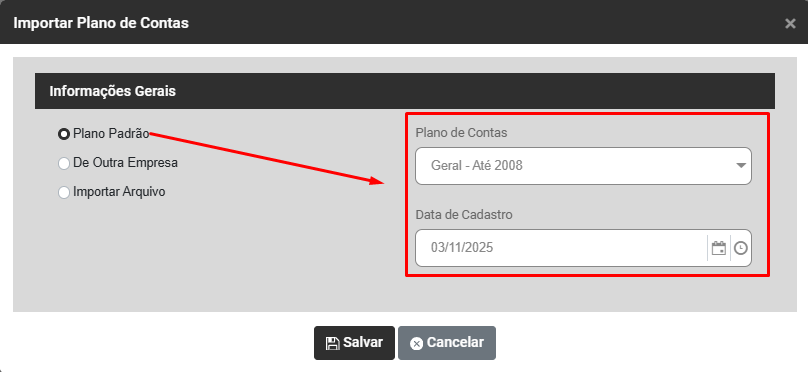
Será apresentada a tela para que você defina qual o Plano de Contas será copiado
**a)** **Plano Padrão** - Plano de Contas interno do Sistema, depois de importá-lo você deverá fazer a manutenção das informações
Importante - defina corretamente a data de cadastro pois o lançamento contábil não poderá ser efetuado com data anterior a essa definida
[](https://wiki.supersofthub.com.br/uploads/images/gallery/2025-11/3z9image.png)
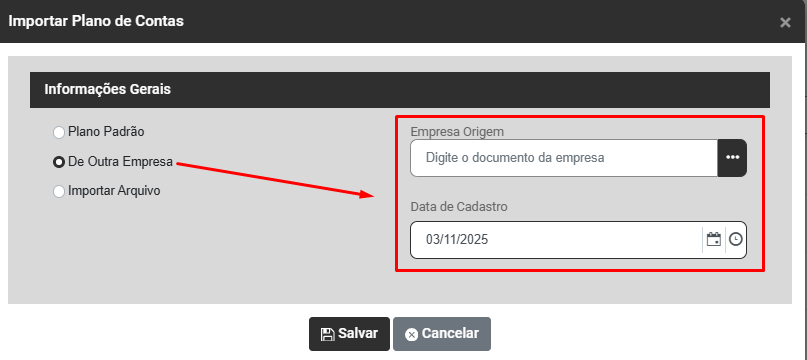
**b) de Outra Empresa** - Ao ser definida essa opção o Sistema irá habilitar o campo para que você defina:
- Empresa de Origem
- Data de Cadastro - É importante salientar que só poderão ser realizados Lançamentos com essa conta a partir da data de seu cadastro
[](https://wiki.supersofthub.com.br/uploads/images/gallery/2025-11/bl0image.png)
**c) Importar Arquivo** - Ao ser definida, o Sistema irá habilitar para que você:
- Procure ou solte o arquivo que contém o Plano de Contas
- Data de Cadastro - É importante salientar que só poderão ser realizados Lançamentos com essa conta a partir da data de seu cadastro