# Compras
# Help
# Cadastro de Usuários, Geração de Senha Temporária, Acesso ao Sistema com Novo Usuário e Troca de Senha
Ao acessar a Plataforma dos Módulos será apresentada a tela para que você acesse os Módulos
Quando você realiza o acesso é apresentada a tela para definição do que você deseja fazer neste momento
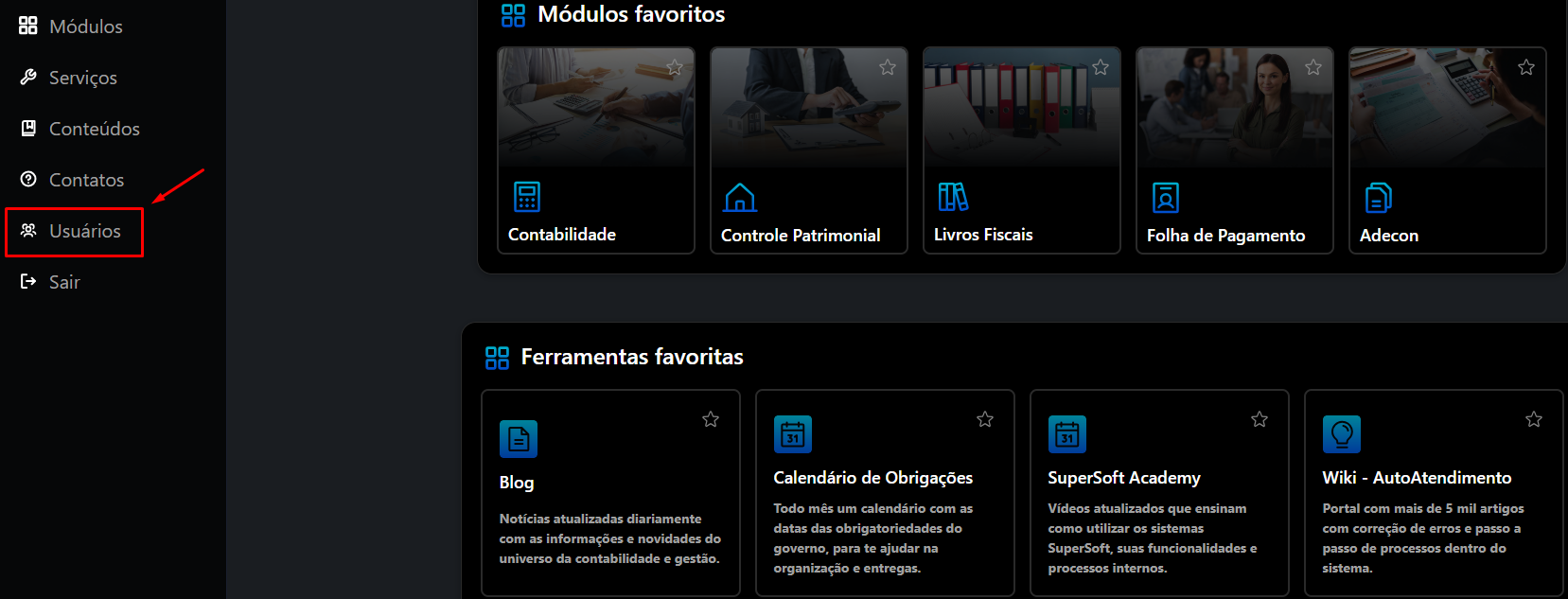
Para o cadastro e definição dos direitos dos usuários você deverá clicar no menu **Usuários**
[](https://wiki.supersofthub.com.br/uploads/images/gallery/2026-03/YRoimage.png)
**CADASTRO DE USUÁRIO**
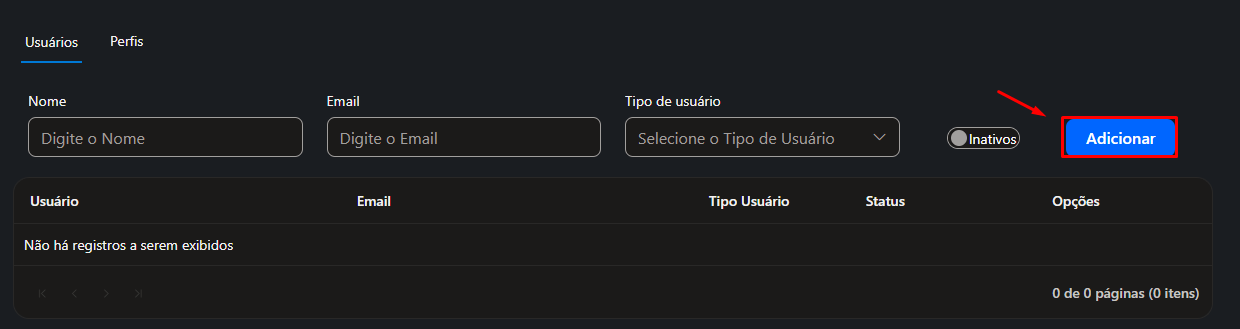
Clique no botão Adicionar, existente na parte superior direita da tela
[](https://wiki.supersofthub.com.br/uploads/images/gallery/2026-03/6T6image.png)
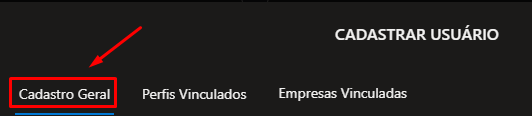
**1) ABA CADASTRO GERAL**
[](https://wiki.supersofthub.com.br/uploads/images/gallery/2026-03/DvZimage.png)
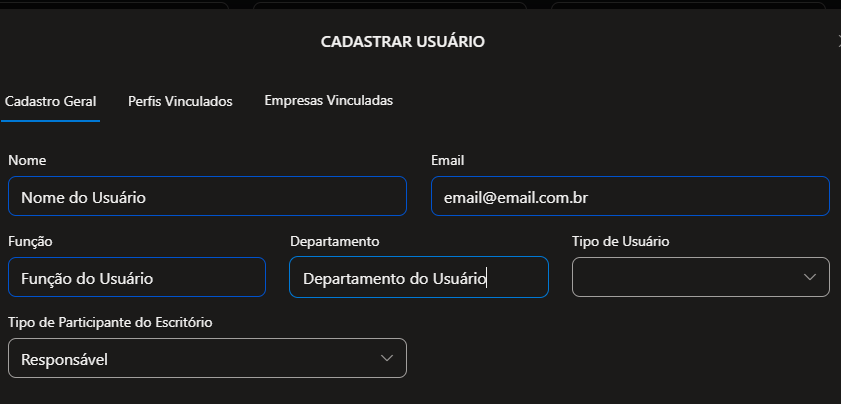
Defina:
- Nome da pessoa que irá utilizar o Módulo
- email - **será através desse endereço de email que será realizado o acesso ao Módulo**
- **Função do usuário**
- **Departamento do usuário**
[](https://wiki.supersofthub.com.br/uploads/images/gallery/2026-03/Epkimage.png)
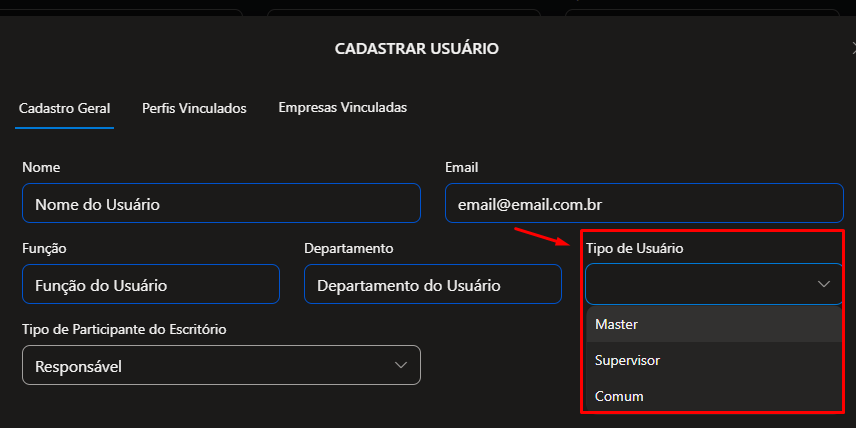
- Tipo de Usuário
a) Master - Geralmente utilizado quando você está cadastrando o Contador do Escritório Contábil
b) Supervisor - Geralmente utilizado quando você está cadastrando os Funcionários do Escritório Contábil
c) Comum - Geralmente utilizado quando você está cadastrando O CLIENTE DO ESCRITÓRIO CONTÁBIL que também conseguirá acessar o seu Escritório Contábil (podendo visualizar o Dashboard do mesmo e os Atendimentos vinculados a ele)
[](https://wiki.supersofthub.com.br/uploads/images/gallery/2026-03/WBMimage.png)
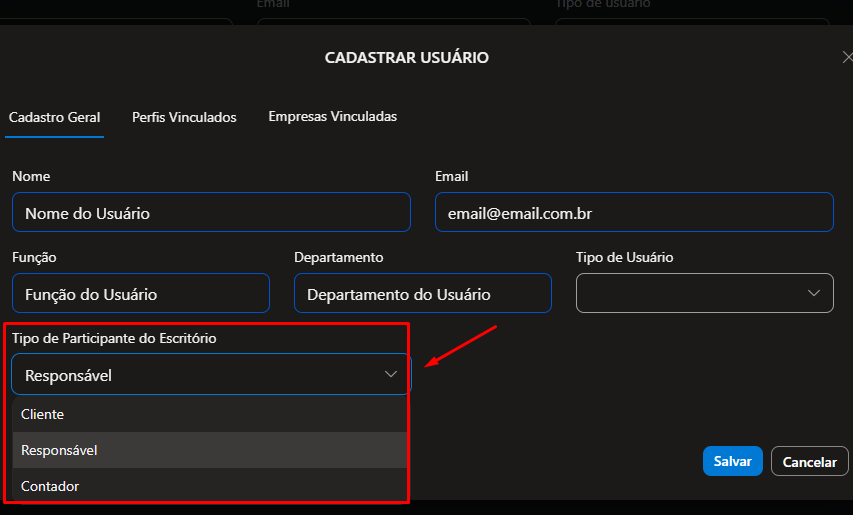
- Tipo de Participante do Escritório
a) Cliente - Deverá ser utilizado quando você cadastrar um Cliente do Escritório Contábil (esse tipo de participante tem restrições na utilização do Módulo Escritório Virtual, podendo acessar apenas o Dashboard do mesmo e os Atendimentos vinculados a ele)
b) Responsável - Defina Responsável quando estiver cadastrando um Funcionário do Escritório Contábil que seja Responsável pela execução de Serviços solicitados pelo Cliente do Escritório
c) Contador - Defina Contador quando estiver cadastrando o Contador do Escritório Contábil
[](https://wiki.supersofthub.com.br/uploads/images/gallery/2026-03/RoLimage.png)
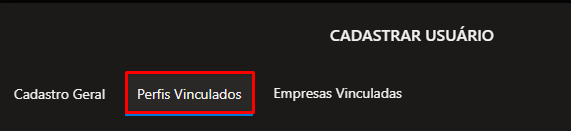
**2) ABA PERFIS VINCULADOS**
[](https://wiki.supersofthub.com.br/uploads/images/gallery/2026-03/BrPimage.png)
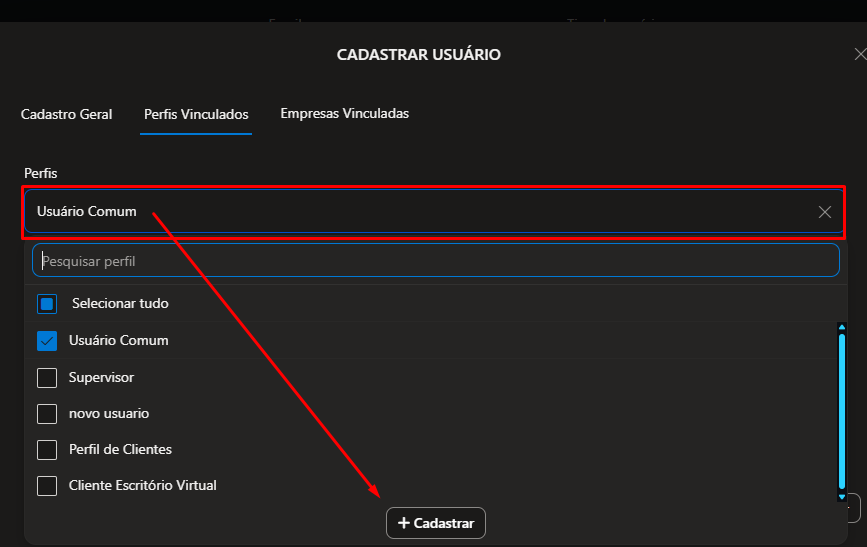
Clique no Campo Perfis para que o Sistema apresente:
- Relação dos Perfis já cadastrados
- Botão para Cadastrar um novo Perfil
[](https://wiki.supersofthub.com.br/uploads/images/gallery/2026-03/jf9image.png)
Ao clicar no botão Cadastrar, será apresentada a tela para que você defina os direitos a acesso para o Perfil que está sendo cadastrado, desta forma quando você cadastrar um Usuário e definir o Perfil do mesmo, esse usuário poderá utilizar o Módulo nos menus que foram dadas as permissões de acesso para ele
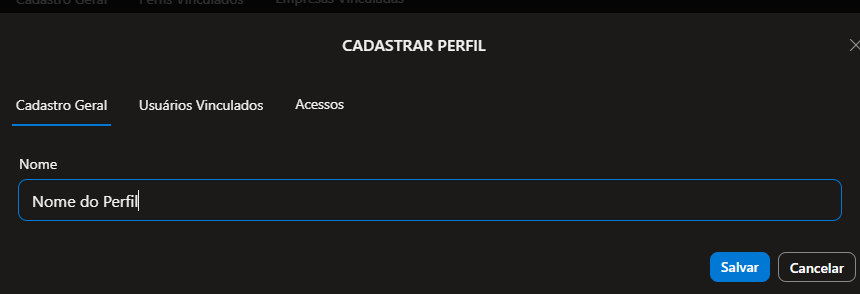
**a) Aba Cadastro Geral**
Defina o Nome do Perfil
[](https://wiki.supersofthub.com.br/uploads/images/gallery/2026-03/rD0image.png)
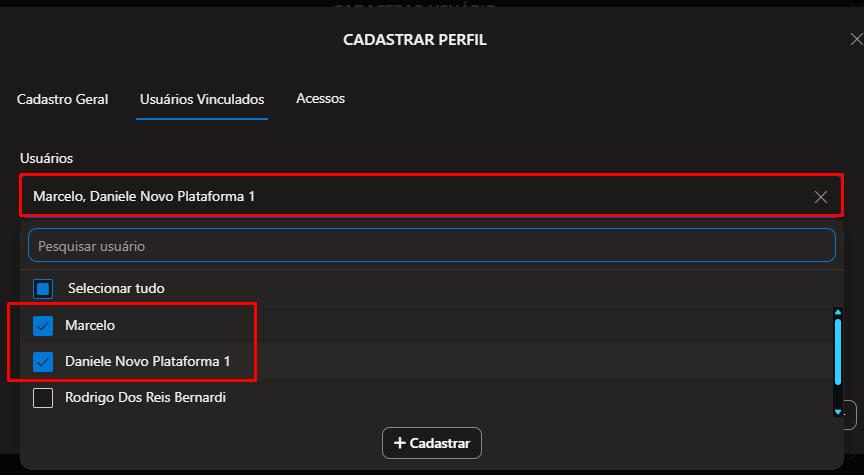
**2.1) Aba Usuários Vinculados**
Defina quais são os Usuários Vinculados a esse Perfil (quais são os usuários que terão direito de acesso de acordo com o definido para esse perfil
Nesta tela você poderá também cadastrar um Novo Usuário através do botão Cadastrar
[](https://wiki.supersofthub.com.br/uploads/images/gallery/2026-03/kJkimage.png)
**2.2) ABA ACESSOS**
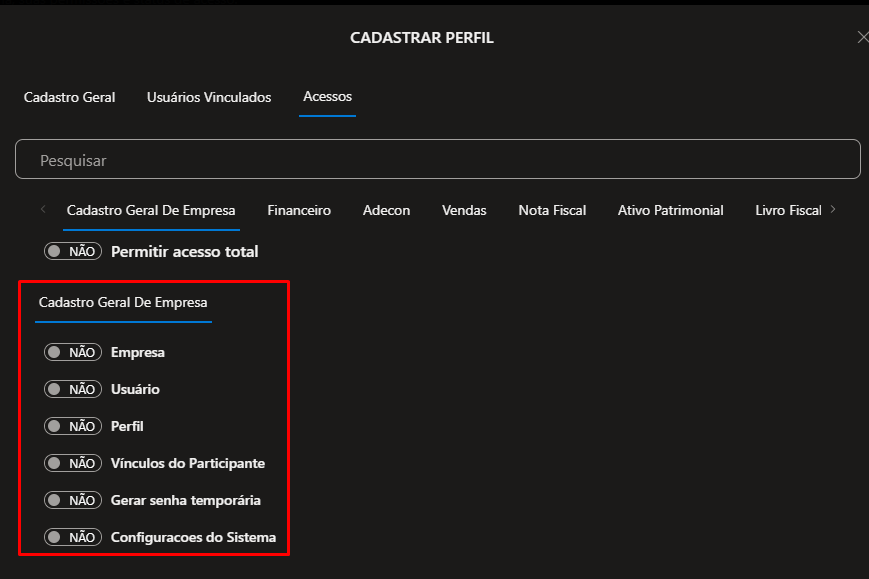
A aba Acessos é separada por:
- Cadastro Geral de Empresa
- Módulos - Financeiro, Adecon, Vendas, Nota Fiscal, Ativo Patrimonial, Livro Fiscal, Folha de Pagamento, Contabilidade, Compras e Escritório Virtual
2.2.1) **Cadastro Geral de Empresa**, defina se o Usuário que estiver vinculado a esse perfil terá direito de:
- Cadastrar Empresa
- Cadastrar Usuário
- Cadastrar Perfil
- Vincular Usuário a um Perfil
- Gerar Senha Temporária
- Configurações do Sistema
[](https://wiki.supersofthub.com.br/uploads/images/gallery/2026-03/Ckvimage.png)
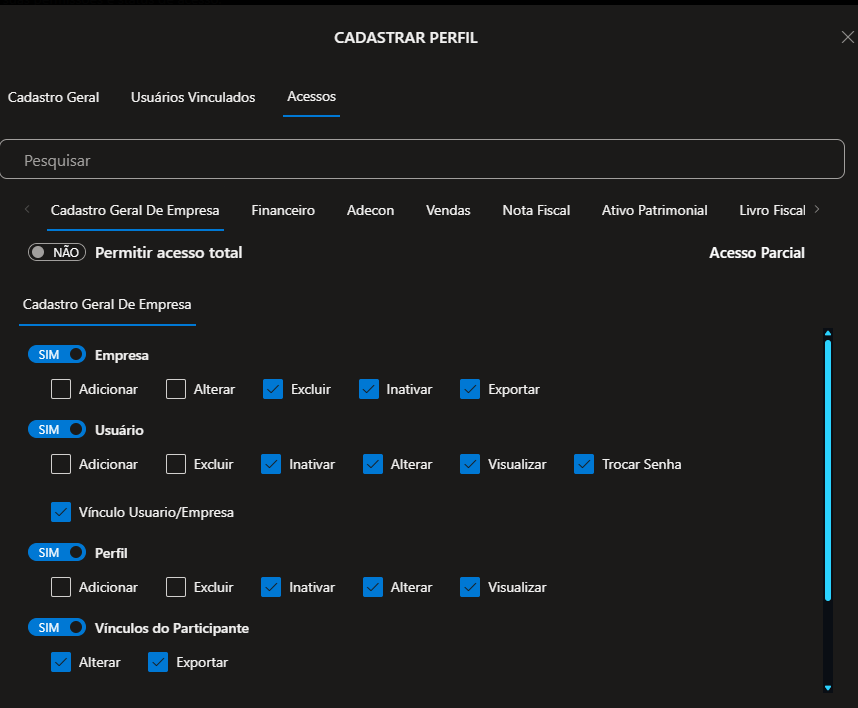
Sempre que você definir SIM para um menu, o Sistema apresentará as opções do que o Usuário que utilizar esse Perfil poderá fazer e você conseguirá restringir os acessos dos usuários
- Adicionar
- Alterar
- Excluir
- Inativa
- Exportar
- Visualizar
- Trocar Senha
[](https://wiki.supersofthub.com.br/uploads/images/gallery/2026-03/L5mimage.png)
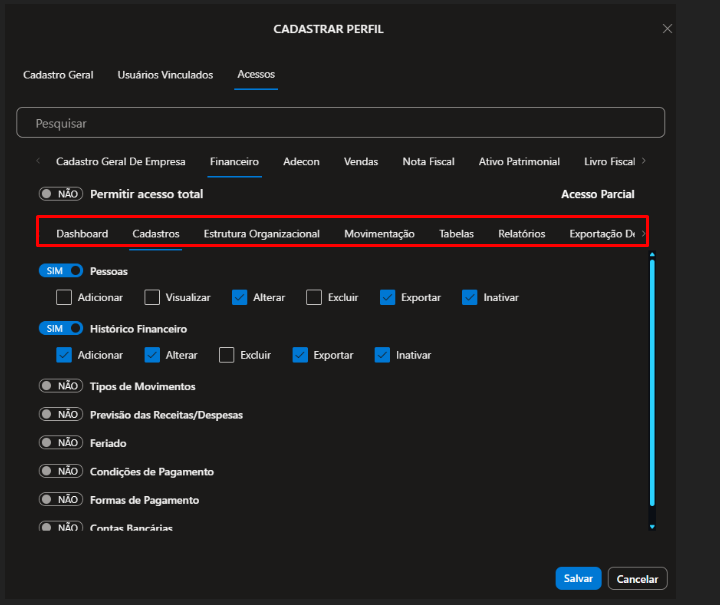
2.2.2) **Financeiro**, defina se o Usuário que estiver vinculado a esse perfil terá direito de:
- Permitir Acesso Total
- Dashboard
- Cadastros
- Estrutura Organizacional
- Movimentação
- Tabelas
- Relatórios
- Exportação de Dados
- Importação de Arquivos
Sempre que você definir SIM para um menu, o Sistema apresentará as opções do que o Usuário que utilizar esse Perfil poderá fazer e você conseguirá restringir os acessos dos usuários
[](https://wiki.supersofthub.com.br/uploads/images/gallery/2026-03/h0Nimage.png)
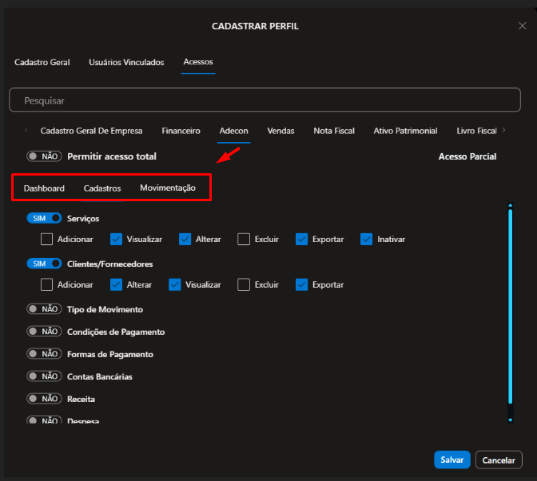
2.2.3) **Adecon**, defina se o Usuário que estiver vinculado a esse perfil terá direito de:
Sempre que você definir SIM para um menu, o Sistema apresentará as opções do que o Usuário que utilizar esse Perfil poderá fazer e você conseguirá restringir os acessos dos usuários
[](https://wiki.supersofthub.com.br/uploads/images/gallery/2026-03/j5ximage.png)
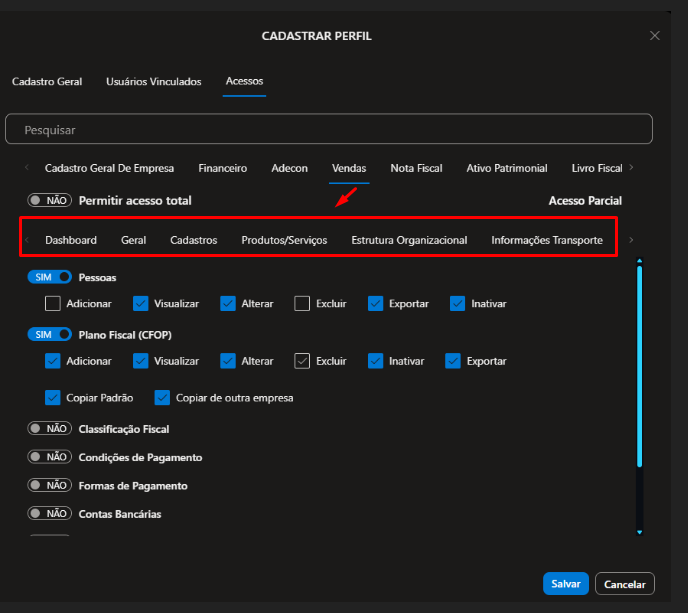
2.2.4) **Vendas**, defina se o Usuário que estiver vinculado a esse perfil terá direito de:
Sempre que você definir SIM para um menu, o Sistema apresentará as opções do que o Usuário que utilizar esse Perfil poderá fazer e você conseguirá restringir os acessos dos usuários
[](https://wiki.supersofthub.com.br/uploads/images/gallery/2026-03/Tmlimage.png)
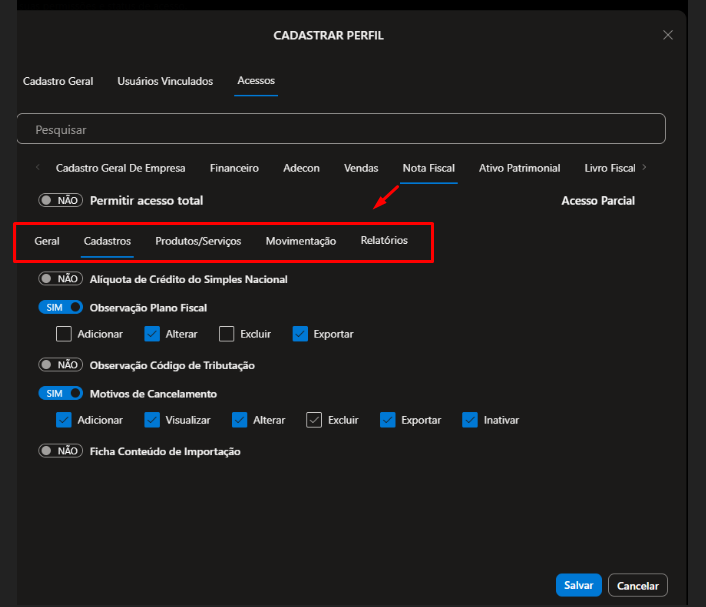
2.2.5) **Nota Fiscal**, defina se o Usuário que estiver vinculado a esse perfil terá direito de:
Sempre que você definir SIM para um menu, o Sistema apresentará as opções do que o Usuário que utilizar esse Perfil poderá fazer e você conseguirá restringir os acessos dos usuários
[](https://wiki.supersofthub.com.br/uploads/images/gallery/2026-03/notimage.png)
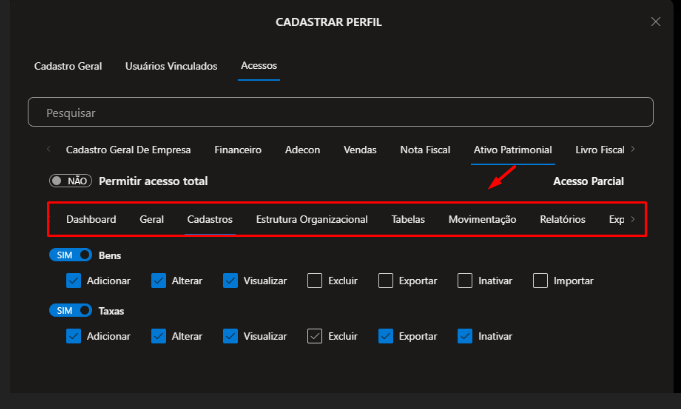
2.2.6) **Ativo Patrimonial**, defina se o Usuário que estiver vinculado a esse perfil terá direito de:
Sempre que você definir SIM para um menu, o Sistema apresentará as opções do que o Usuário que utilizar esse Perfil poderá fazer e você conseguirá restringir os acessos dos usuários
[](https://wiki.supersofthub.com.br/uploads/images/gallery/2026-03/LBBimage.png)
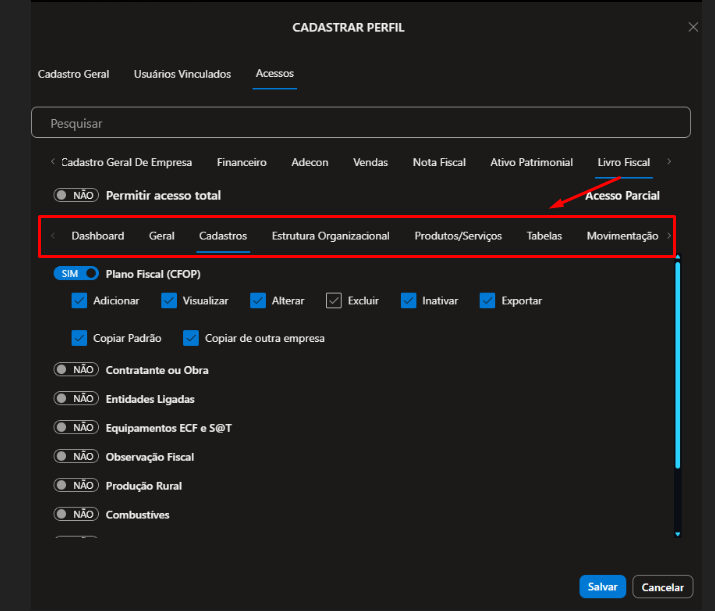
2.2.7) **Livro Fiscal,** defina se o Usuário que estiver vinculado a esse perfil terá direito de:
Sempre que você definir SIM para um menu, o Sistema apresentará as opções do que o Usuário que utilizar esse Perfil poderá fazer e você conseguirá restringir os acessos dos usuários
[](https://wiki.supersofthub.com.br/uploads/images/gallery/2026-03/mjuimage.png)
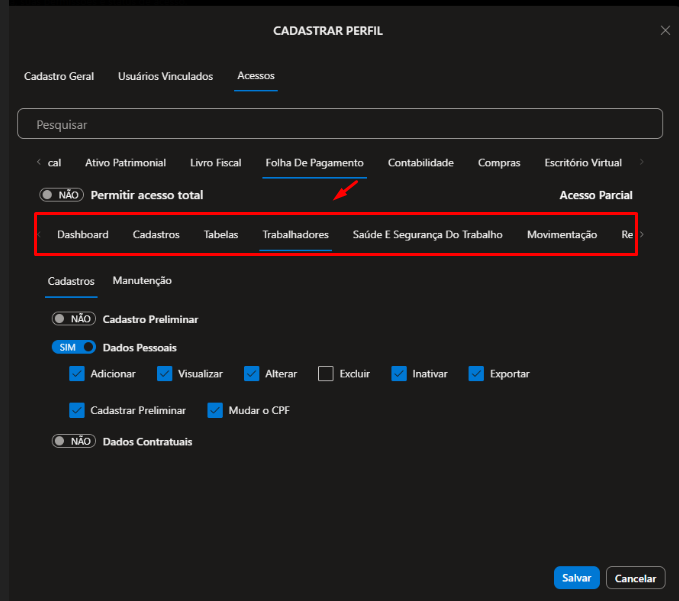
2.2.8) **Folha de Pagamento,** defina se o Usuário que estiver vinculado a esse perfil terá direito de:
Sempre que você definir SIM para um menu, o Sistema apresentará as opções do que o Usuário que utilizar esse Perfil poderá fazer e você conseguirá restringir os acessos dos usuários
[](https://wiki.supersofthub.com.br/uploads/images/gallery/2026-03/xnUimage.png)
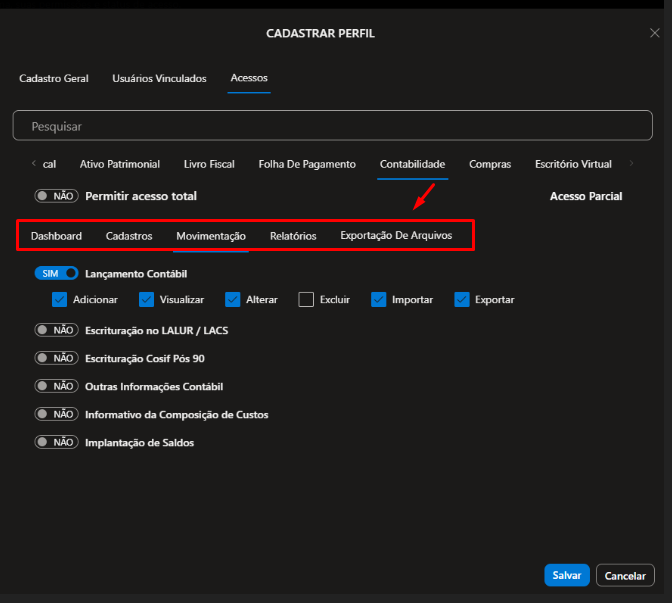
2.2.9) **Contabilidade**, defina se o Usuário que estiver vinculado a esse perfil terá direito de:
Sempre que você definir SIM para um menu, o Sistema apresentará as opções do que o Usuário que utilizar esse Perfil poderá fazer e você conseguirá restringir os acessos dos usuários
[](https://wiki.supersofthub.com.br/uploads/images/gallery/2026-03/mOlimage.png)
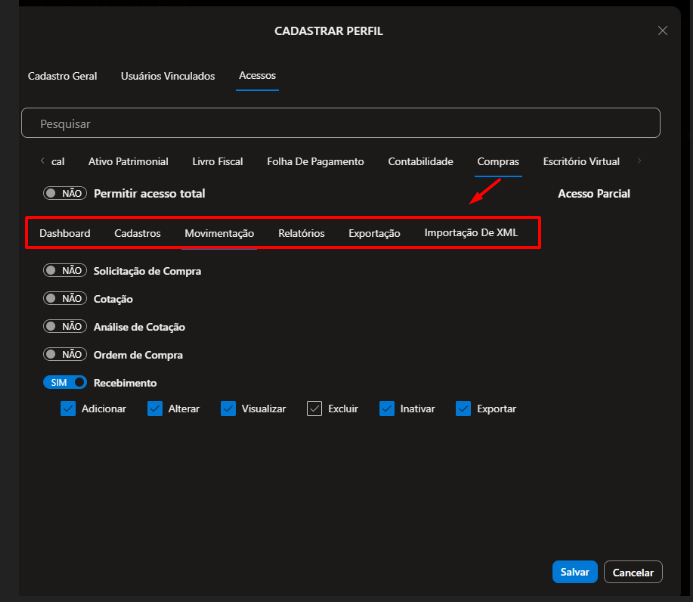
2.2.10) **Compras,** defina se o Usuário que estiver vinculado a esse perfil terá direito de:
Sempre que você definir SIM para um menu, o Sistema apresentará as opções do que o Usuário que utilizar esse Perfil poderá fazer e você conseguirá restringir os acessos dos usuários
[](https://wiki.supersofthub.com.br/uploads/images/gallery/2026-03/FtXimage.png)
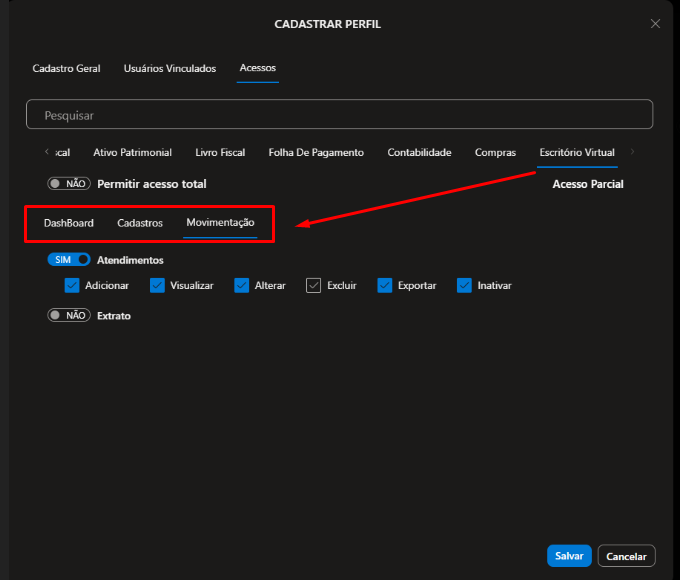
2.2.11) E**scritório Virtual**, defina se o Usuário que estiver vinculado a esse perfil terá direito de:
Sempre que você definir SIM para um menu, o Sistema apresentará as opções do que o Usuário que utilizar esse Perfil poderá fazer e você conseguirá restringir os acessos dos usuários
[](https://wiki.supersofthub.com.br/uploads/images/gallery/2026-03/d0ximage.png)
**GERAÇÃO DE SENHA TEMPORÁRIA**
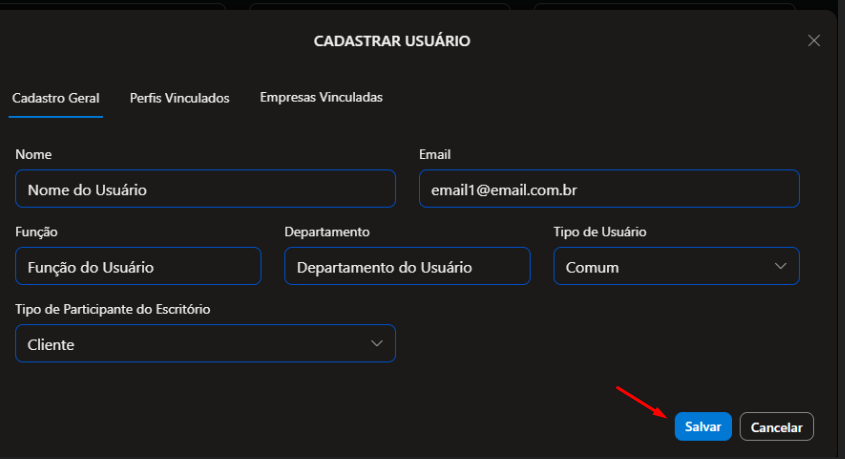
No momento em que você Salva o Cadastro de um Novo Usuário, o Sistema
[](https://wiki.supersofthub.com.br/uploads/images/gallery/2026-03/zGximage.png)
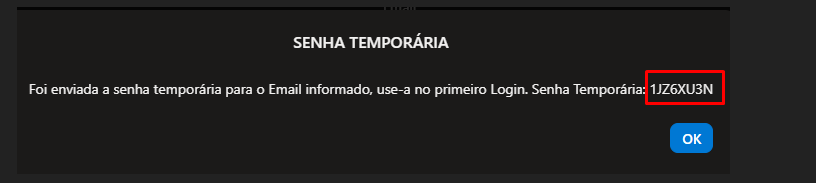
O Sistema apresenta a informação que foi enviada a senha temporária para o email informado (tela acima), use-a no primeiro login e também apresenta qual é a Senha Temporária gerada
[](https://wiki.supersofthub.com.br/uploads/images/gallery/2026-03/pUYimage.png)
**ACESSO AO SISTEMA UTILIZANDO O NOVO USUÁRIO**
**É IMPORTANTE SALIENTAR QUE A SENHA TEMPORÁRIA TERÁ VALIDADE POR 2 HORAS**
No momento que você acessar o Sistema informando o email e senha Temporária gerada
[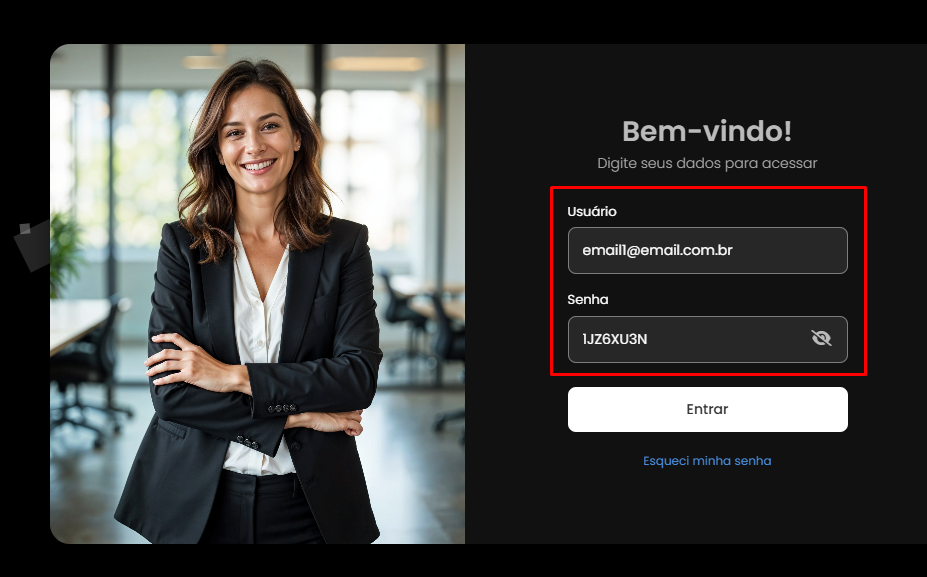](https://wiki.supersofthub.com.br/uploads/images/gallery/2026-03/02Limage.png)
**TROCA DE SENHA**
O Sistema apresentará a tela para que você defina a senha definitiva, informe:
- Nova Senha
- Confirmação Nova Senha
Clique em Salvar Nova Senha
[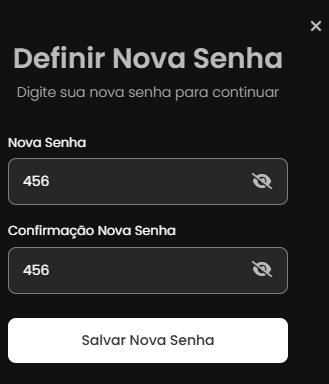](https://wiki.supersofthub.com.br/uploads/images/gallery/2026-03/u6cimage.png)
A Partir deste momento você conseguirá acessar o Sistema que lhe foi dado Permissão no Perfil Vinculado e aos menus que você tem direito a acessar
# Cadastro da Empresa (V)
Se você já utiliza qualquer outro Módulo dos Sistema e já tenha cadastrado seu Escritório de Contabilidade em algum desses Módulos, ao acessar o Módulo de Adecon encontrará sua Empresa já cadastrada, isso é porque o cadastro das Empresas é comum entre todos os Módulos, desta forma você precisará apenas configurar a Empresa no novo Módulo.
Agora, se você está iniciando os trabalhos no Módulo Adecon deverá realizar o Cadastro da Mesma.
[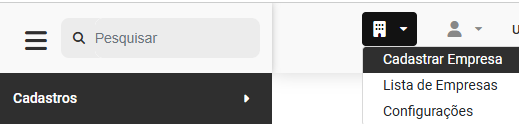](https://wiki.supersofthub.com.br/uploads/images/gallery/2025-10/ilSimage.png)
**1) Aba Cadastro Geral**
**Informações Gerais**
**Informe:**
- **CNPJ -** Cadastro Nacional de Pessoas Jurídicas (CNPJ) é o número designado pela Receita Federal na abertura da empresa
- **Modalidade** - Defina se a Empresa cadastrada é Única, Matriz ou Filial. Se for feito cadastro de Empresa que possuem Matriz e Filial cadastre primeira a Matriz e depois a Filial, isso se deve ao motivo de que ao cadastrar a Filial o Módulo solicitará o Cadastro da Matriz para realizar o vínculo entre as Empresas.
- **Razão Social** - Razão social é o termo registrado sob o qual uma pessoa jurídica (PJ) se individualiza e exerce suas atividades.
- **Nome de Fantasia** - Nome popular da Empresa, como é conhecida e memorizada pelo público.
- **Apelido -** Informe um apelo pelo qual a Empresa é conhecida
- **Telefone Principal** - Telefone principal da Empresa
- **email Principal** - email principal da Empresa
- **Homepage** - Homepage da Empresa
- **Controle de Empresa por Usuário** - Habilite essa opção para permitir o controle manual dos usuários que têm acesso a esta empresa.
[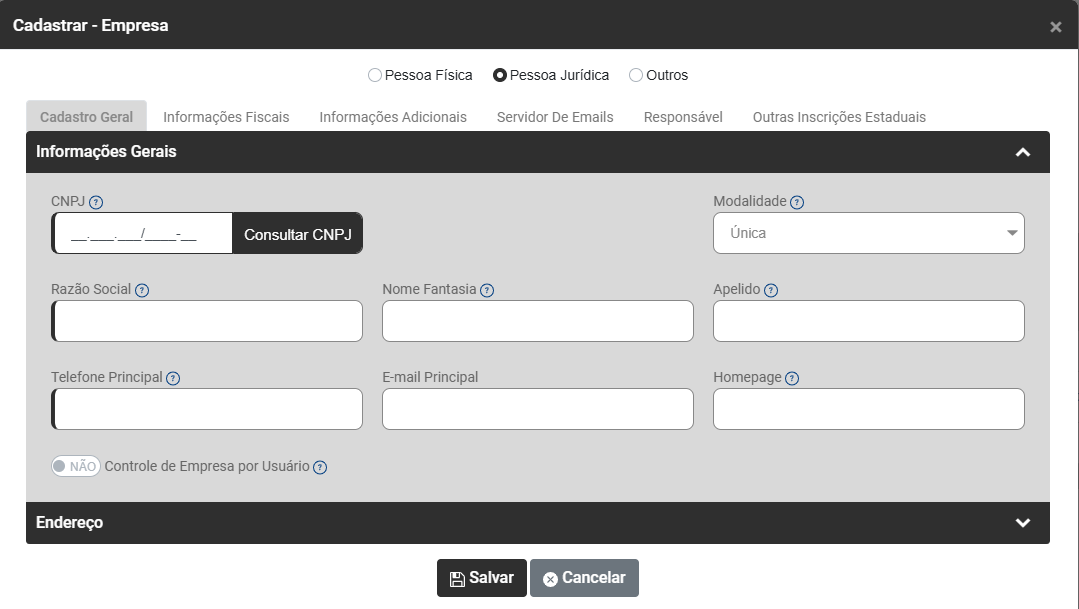](https://wiki.supersofthub.com.br/uploads/images/gallery/2025-03/DTFimage.png)
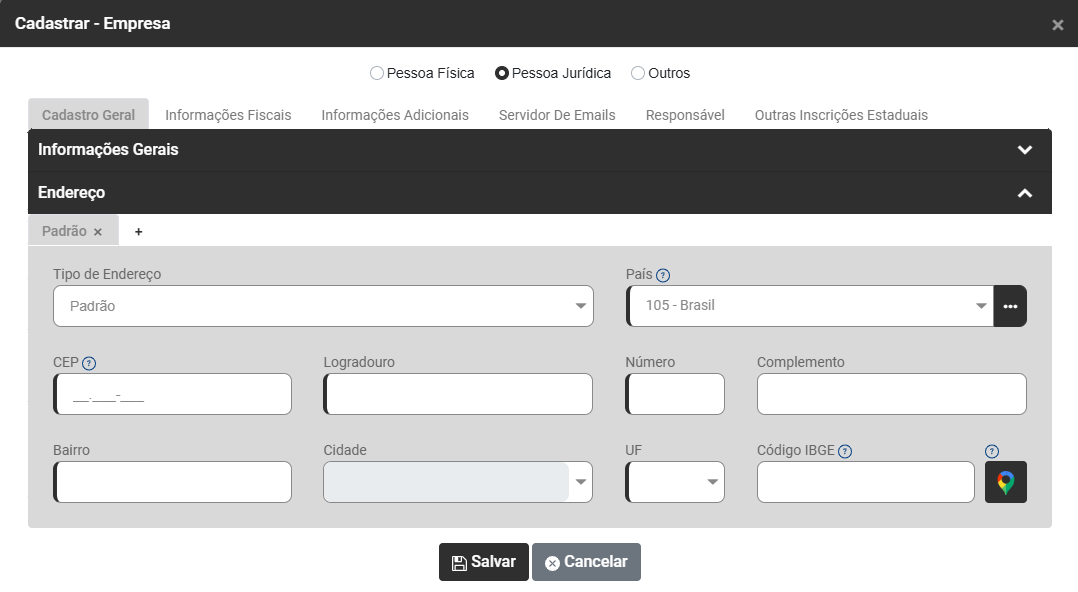
**Endereço**
Será possível o cadastro de todos os endereços da Empresa **(Padrão, Entrega e Cobrança)** utilizando para isso o símbolo "+" existente ao lado direito do campo
- **Tipo de Endereço** - defina se o endereço que está sendo cadastrado é Padrão, de Entrega ou de Cobrança.
- **Pais** - informe o País onde o endereço que está sendo cadastrado fica situado, quando for informado um País diferente de Brasil, o Módulo irá:
a) Desabilitar o campo CEP
b) O campo bairro será preenchido com EX
c) O campo cidade será preenchido com EXTERIOR
d) O campo UF será preenchido com EX
e) O campo Código do IBGE será preenchido com 9999999
- **CEP** - Código de Endereçamento Postal da Empresa - Quando for informado, o Módulo irá preencher automaticamente os campos Logradouro, Bairro, Cidade, UF e Código IBGE
- **Logradouro** - endereço ou localização do imóvel da Empresa em relação a via pública, como a rua, avenida, praça ou similar
- **Número** - número do prédio da Empresa
- **Complemento** - Complemento do endereço da Empresa
- **Bairro** - Bairro onde o endereço da Empresa está localizado
- **Cidade** - Cidade da Empresa
- **UF** - Estado da Empresa
- **Código IBGE** - Códigos de Municípios, elaborada pelo IBGE, apresenta a lista dos municípios brasileiros associados a um código composto de 7 dígitos, sendo os dois primeiros referentes ao código do estado.
- **Símbolo do Google Maps** - Abre o Google Maps para visualizar a localização informada.
[](https://wiki.supersofthub.com.br/uploads/images/gallery/2025-03/inXimage.png)
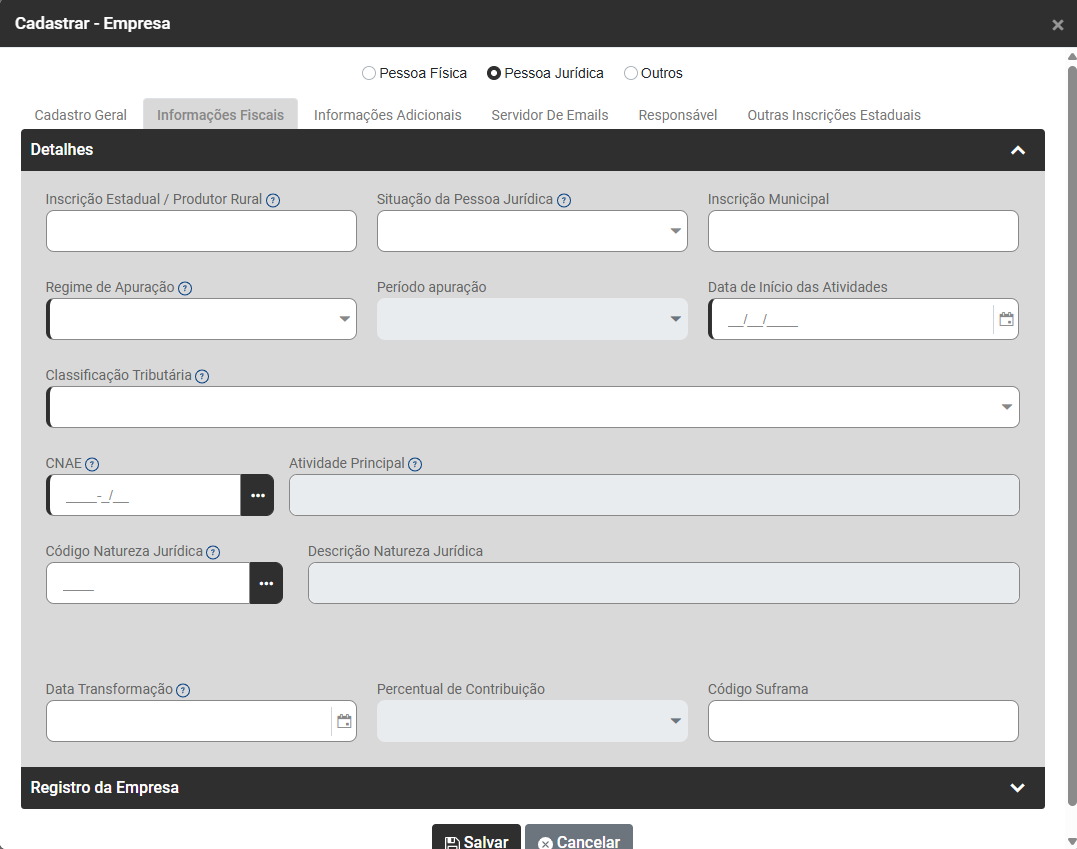
**2) Aba Informações Fiscais**
**Detalhes**
- **Inscrição Estadual/Produtor Rural -** No Brasil, a Inscrição Estadual é o registro do contribuinte no cadastro do ICMS mantido pela Receita Estadual. Com a inscrição, o contribuinte do ICMS passa a ter o registro formal do seu negócio, junto à Receita estadual do estado onde está estabelecido. Caso a Empresa cadastrada seja um Produtor Rural informe o número de sua inscrição de Produtor Rural (cadastro que comprova e regulariza as atividades de produção rural. É um serviço obrigatório para produtores e propriedades rurais que criam animais, com o objetivo de controlar sanitariamente rebanhos e lavoura.
- **Situação da Pessoa Jurídica** - Defina se a Situação da Empresa é Normal, Extinção, Fusão, Cisão ou Incorporação.
- **Inscrição Municipal** - Registro da Empresa no Município onde atua, fornecido pela Prefeitura Municipal. É um número de identificação que identifica a Empresa no Cadastro Tributário Municipal.
- **Regime de Apuração** - Informe se a Empresa está enquadrada no Regime do Simples Nacional, Lucro Presumido ou Lucro Real, quando for definido Lucro Real o Módulo irá habilitar o campo Período de Apuração
- **Período de Apuração** - Esse campo será habilitado quando o Regime de Apuração for Lucro Real e deverá ser definido se Apuração será Anual ou Trimestral
- **Data de Início das Atividades** - a data de início da atividade de uma Empresa é o dia que a Empresa foi registrada legalmente. Essa informação é essencial para diversos aspectos legais e fiscais, como a contagem de prazos para obrigações tributárias.
- **Classificação Tributária** - A Classificação Tributária é uma das tabelas do eSocial, mais precisamente a tabela 08. Atualmente, ela é composta por 18 códigos, cada um com 2 dígitos. Sendo que para as empresas optantes pelo Simples Nacional temos as classificações \[01, 02 e 03\] e para o Microempreendedor Individual a \[04\].
- **CNAE** - Classificação Nacional de Atividades Econômicas. Trata-se de um código utilizado para identificar quais são as atividades econômicas exercidas por uma empresa
- **Atividade Principal** - Após o preenchimento do campo CNAE será preenchido automaticamente a Atividade Principal da Empresa que será a Descrição do CNAE
- **Código da Natureza Jurídica** - Identificação da constituição jurídico-institucional das entidades públicas e privadas nos cadastros da administração pública do País.
- **Descrição da Natureza Jurídica** - Após o preenchimento do campo Descrição da Natureza Jurídica será preenchido automaticamente a Descrição da Natureza Jurídica.
- **Data da Transformação** - Data em que ocorreu a transformação em sociedade de fins lucrativos - Lei 11.096/2005
- **Percentual de Contribuição** - O campo será habilitado quando for informada uma data para o campo Data de Transformação.
- **Código Suframa** - Número de 9 dígitos que identifica a Empresa quando a mesma opera na Zona Franca de Manaus (ZFM)
[](https://wiki.supersofthub.com.br/uploads/images/gallery/2025-03/5MLimage.png)
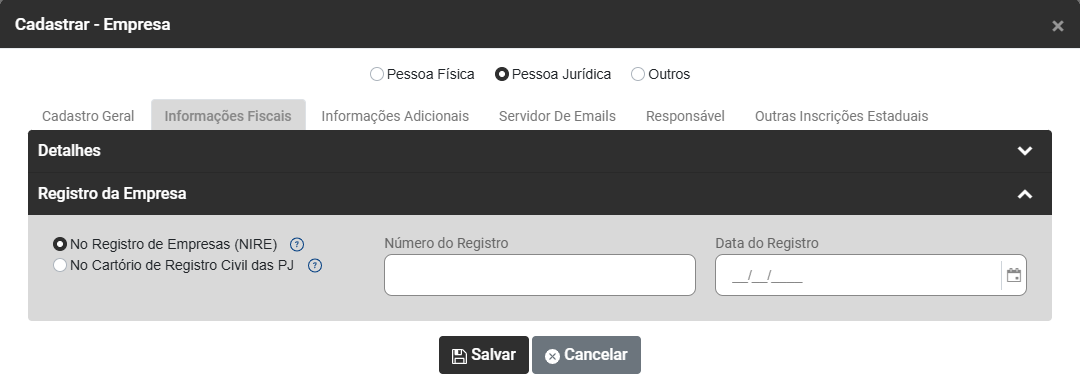
**Registro da Empresa**
- **No Registro da Empresa (NIRE)** - Número de Identificação do Registro de Empresas, comprova que a empresa existe oficialmente. São 11 dígitos formados pela Unidade de Federação (UF), mais o tipo de empresa e um dígito verificador. Desde 1994, o NIRE é obrigatório para empresas atuantes no segmento comercial. Com ele, é possível garantir a segurança e eficácia aos atos jurídicos.
- **No Cartório de Registro Civil das Pessoas Jurídicas** - Número do Registro Civil das Pessoas Jurídicas registradas em cartório
- **Número do Registro -** Campo que conterá o número do registro da Empresa, de acordo com o que foi definido anteriormente
- **Data do Registro** - Data em que a Empresa foi registrada no NIRE ou no Cartório de Registro Civil das Pessoas Jurídicas
[](https://wiki.supersofthub.com.br/uploads/images/gallery/2025-03/zfzimage.png)
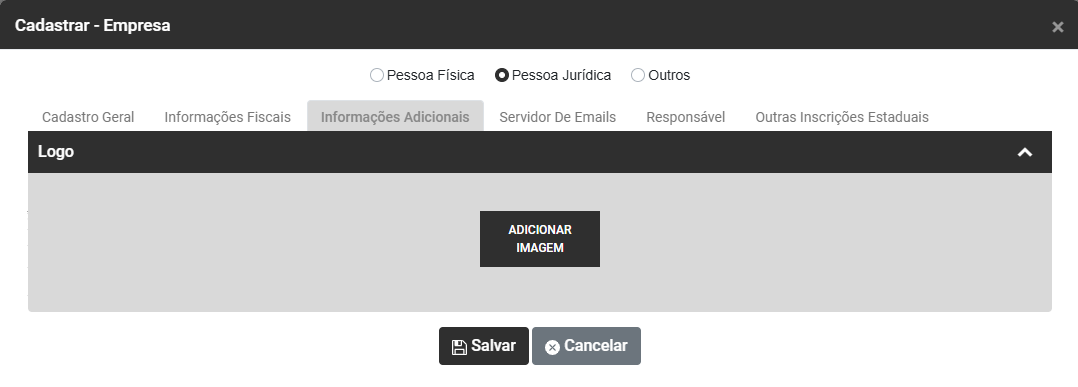
**3) Aba Informações Adicionais**
**Logo**
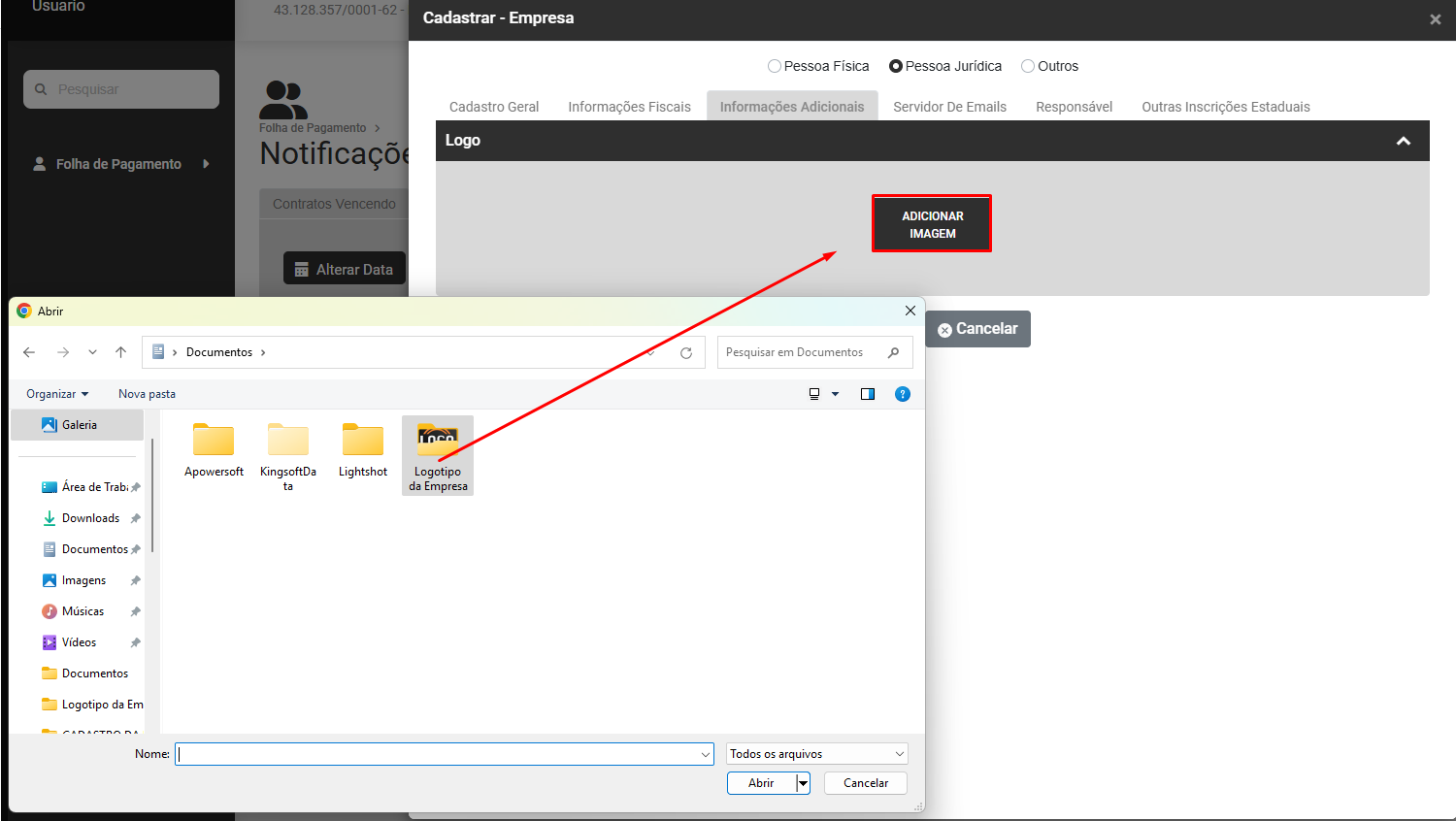
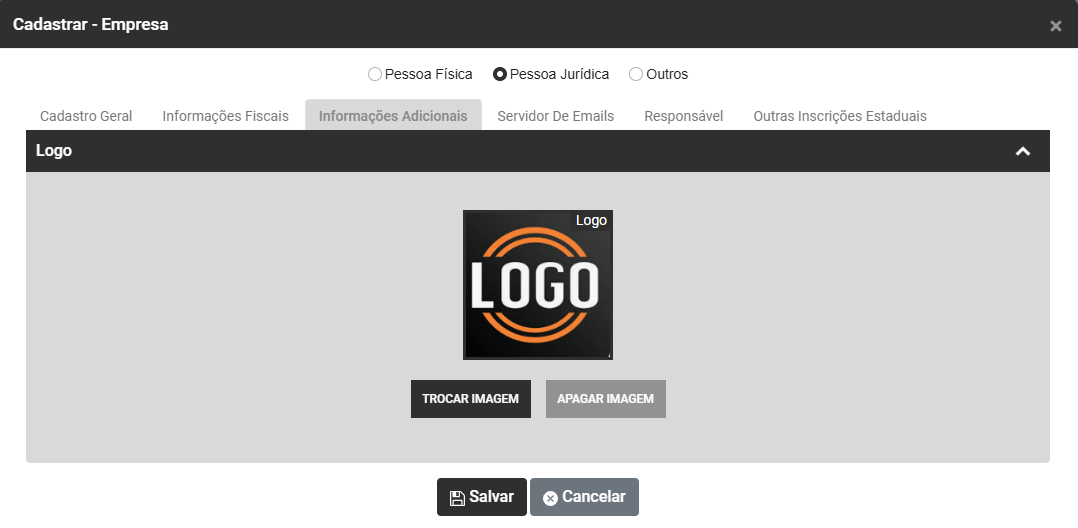
Clique no Botão **Adicionar Imagem** para importar o Logotipo (representação gráfica da Empresa)
[](https://wiki.supersofthub.com.br/uploads/images/gallery/2025-03/fHzimage.png)
Será aberta a tela para que você defina o local onde o Logotipo está gravado
[](https://wiki.supersofthub.com.br/uploads/images/gallery/2025-03/gTRimage.png)
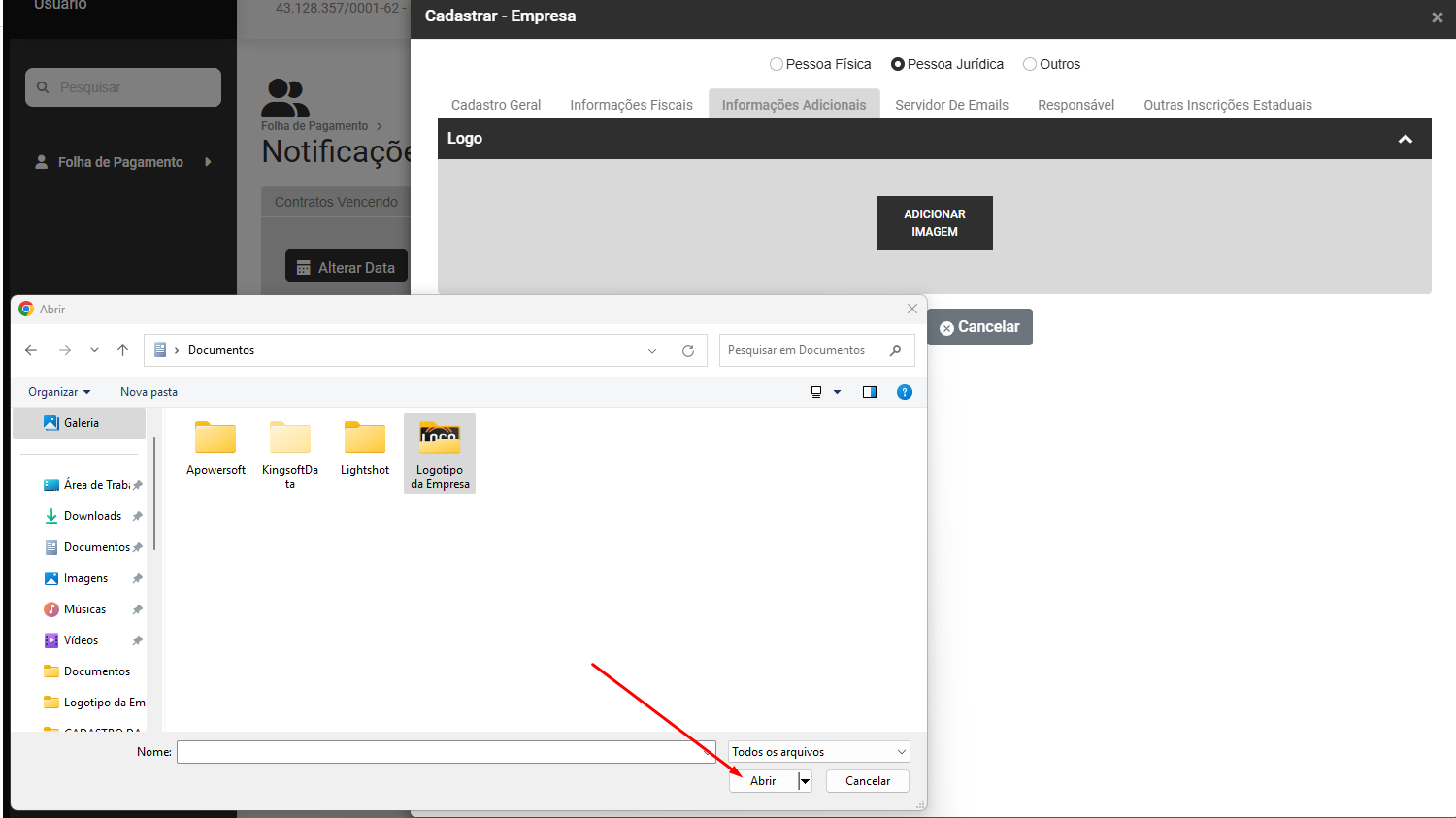
Defina o local e clique em abrir
[](https://wiki.supersofthub.com.br/uploads/images/gallery/2025-03/09nimage.png)
[](https://wiki.supersofthub.com.br/uploads/images/gallery/2025-03/41cimage.png)
**4) Aba Servidor de email**
**Dados do Servidor**
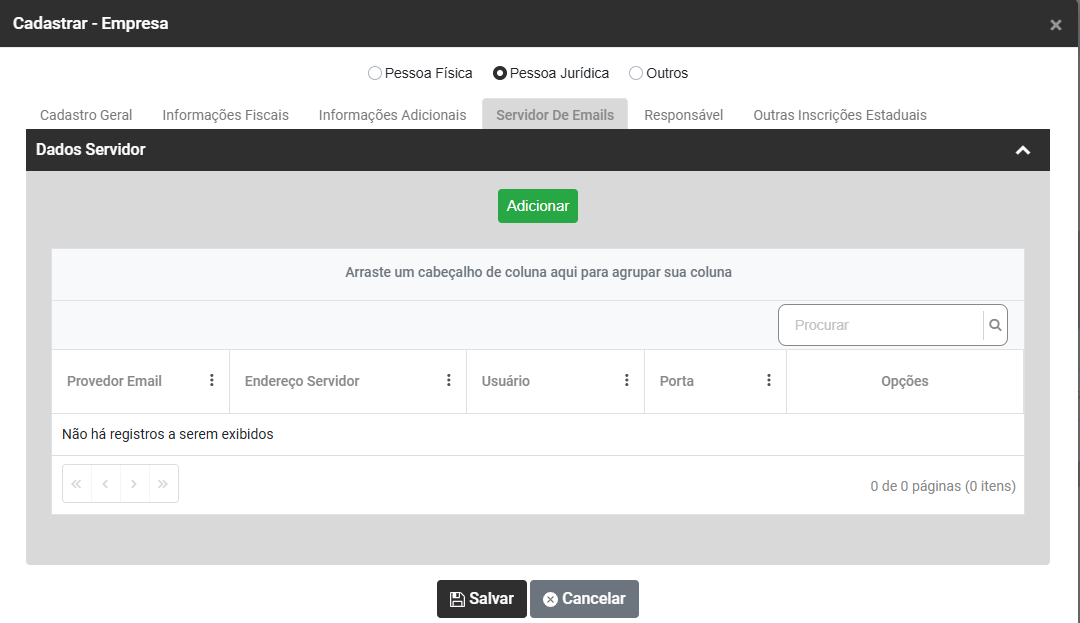
Informe o(s) email(s) da Empresa
O email definido será utilizado para o envio de arquivos ou documentos do Módulo por email
Clique em **Adicionar**
[](https://wiki.supersofthub.com.br/uploads/images/gallery/2025-03/M33image.png)
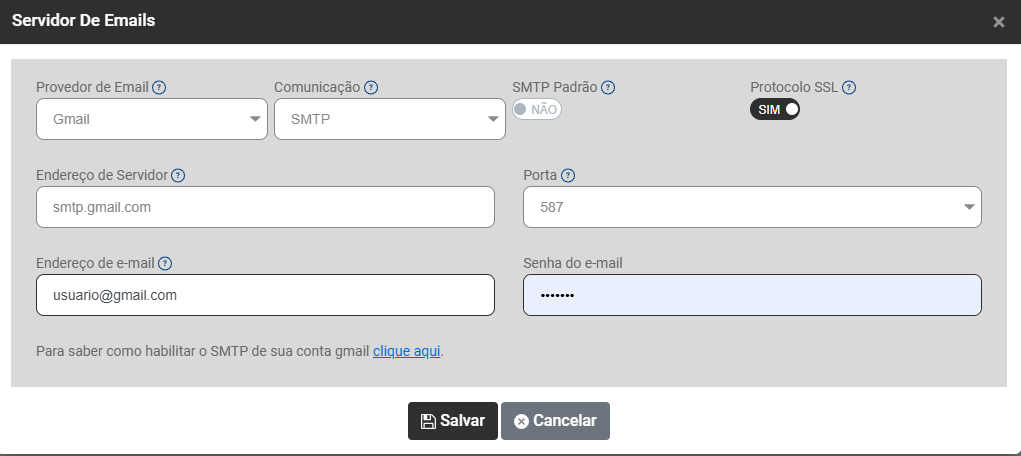
Você deverá informar:
- **Provedor de Email** - Provedor de e-mail é um serviço oferecido por empresas em que são disponibilizados pacotes de serviços, como hospedagem, gerenciamento de contas, entre outros.
- **Comunicação** - Protocolo de comunicação é a forma que uma rede utiliza para se comunicar com outra.
- **SMTP Padrão** - Selecione esta opção para selecionar um SMTP padrão para os envios de email através da empresa.
- **Protocolo SSL** - O protocolo SSL é um protocolo de segurança para criptografar todas informações transferidas por uma rede.
- **Endereço de Servidor** - É o endereço do servidor disponibilizado pelo seu provedor de email.
- **Porta** - É o endereço do servidor disponibilizado pelo seu provedor de email.
- **Endereço de e-mail** - Informe o endereço de e-mail de acordo com o provedor
- **Senha do e-mail -** informe a senha de seu email
Se houver dúvidas de como habilitar o SMTP de sua conta gmail clique no indicativo e o Módulo irá apresentar as orientações
[](https://wiki.supersofthub.com.br/uploads/images/gallery/2025-03/394image.png)
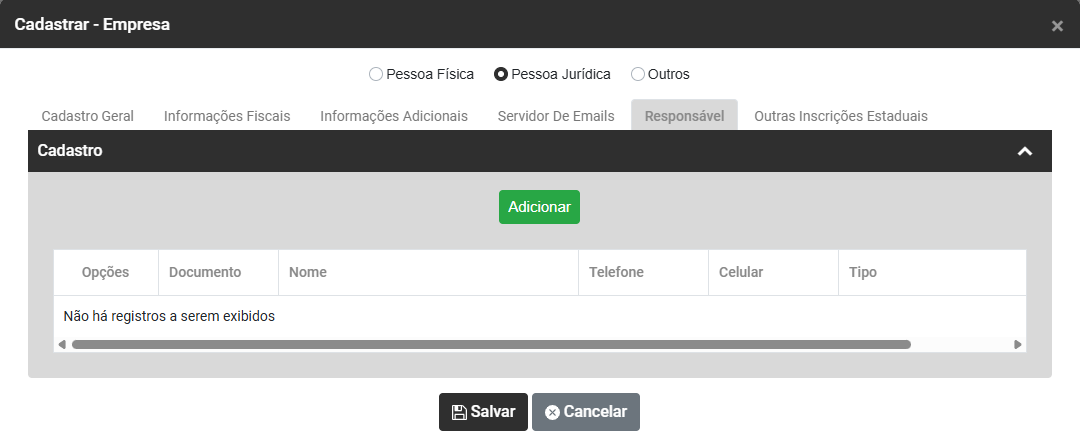
**5) Aba Responsável**
**Cadastro**
Clique em **Adicionar**
[](https://wiki.supersofthub.com.br/uploads/images/gallery/2025-03/Cmeimage.png)
**Informações Gerais**
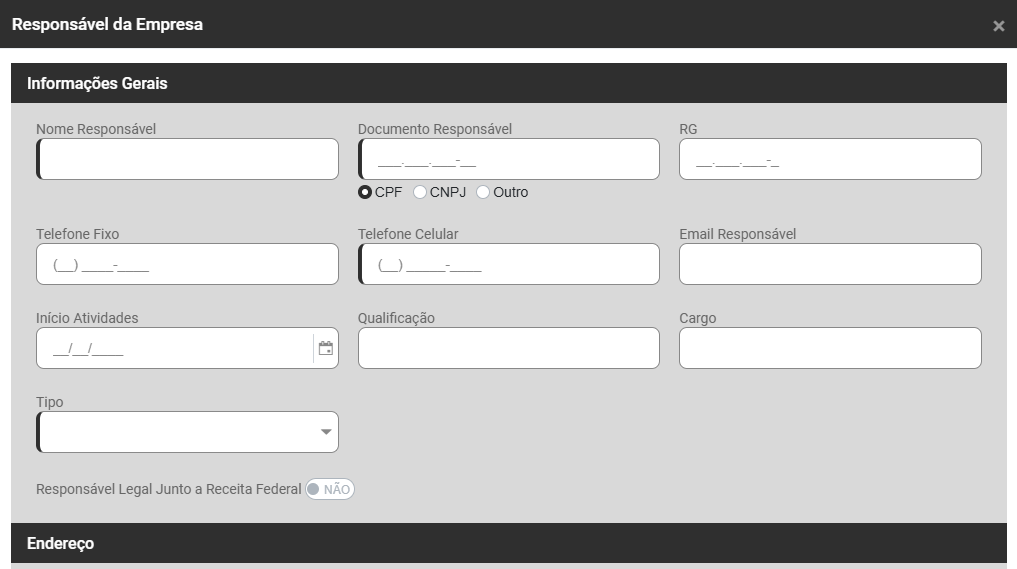
Em responsável você deverá cadastrar as informações dos Responsáveis pela Empresa, Pessoa registrada na Receita Federal que responde juridicamente pelo negócio/atividade da Empresa.
Informe:
- **Nome do Responsável**
- **Documento do Responsável -** (CPF, CNPJ ou Outro)
- **RG do Responsável** - Esse campo será habilitado quando for definido no Campo Documento do Responsável CPF
- **Telefone Fixo**
- **Telefone Celular**
- **Email do Responsável**
- **Início das Atividades**
- **Qualificação**
- **Cargo**
- **Tipo -** (Sócio, Contador, Auditor Fiscal, Preposto)
- **Responsável Legal Junto a Receita Federal**
- **Enviar dados na Emissão da NFe**
[](https://wiki.supersofthub.com.br/uploads/images/gallery/2025-03/rbXimage.png)
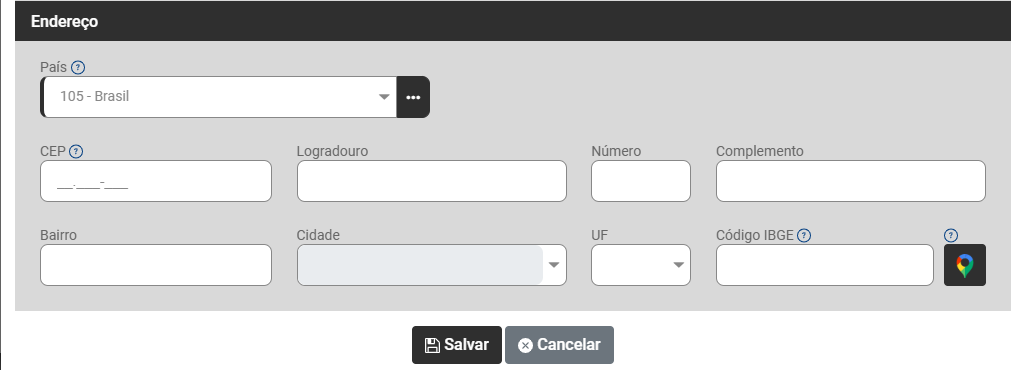
**Endereço**
- **Pais** - informe o País onde o endereço que está sendo cadastrado fica situado, quando for informado um País diferente de Brasil, o Módulo irá:
a) Desabilitar o campo CEP
b) O campo bairro será preenchido com EX
c) O campo cidade será preenchido com EXTERIOR
d) O campo UF será preenchido com EX
e) O campo Código do IBGE será preenchido com 9999999
- **CEP** - Código de Endereçamento Postal do Responsável - Quando for informado, o Módulo irá preencher automaticamente os campos Logradouro, Bairro, Cidade, UF e Código IBGE
- **Logradouro** - endereço ou localização do imóvel do Responsável em relação a via pública, como a rua, avenida, praça ou similar
- **Número** - número do prédio do Responsável
- **Complemento** - Complemento do endereço do Responsável
- **Bairro** - Bairro onde o endereço do Responsável está localizado
- **Cidade** - Cidade do Endereço do Responsável
- **UF** - Estado do Responsável
- **Código IBGE** - Códigos de Municípios, elaborada pelo IBGE, apresenta a lista dos municípios brasileiros associados a um código composto de 7 dígitos, sendo os dois primeiros referentes ao código do estado.
- **Símbolo do Google Maps** - Abre o Google Maps para visualizar a localização informada.
[](https://wiki.supersofthub.com.br/uploads/images/gallery/2025-03/8PNimage.png)
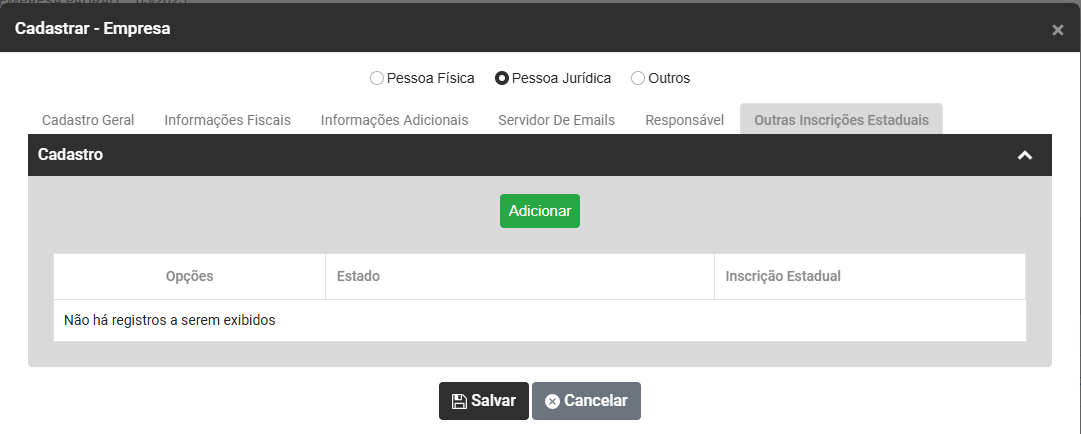
**6) Aba Outras Inscrições Estaduais**
Nesse campo você irá cadastrar Outras Inscrições Estaduais da Empresa, além daquela definida no campo Inscrição Estatual/Produtor Rural da aba Informações Fiscais
Clique em **Adicionar**
[](https://wiki.supersofthub.com.br/uploads/images/gallery/2025-03/Calimage.png)
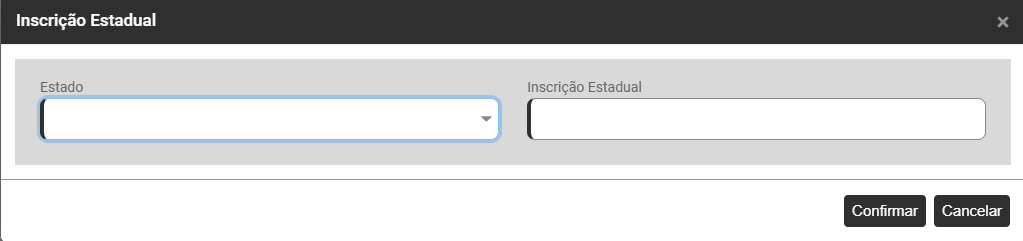
Informe:
- **Estado**
- **Inscrição Estadual**
[](https://wiki.supersofthub.com.br/uploads/images/gallery/2025-03/zCPimage.png)
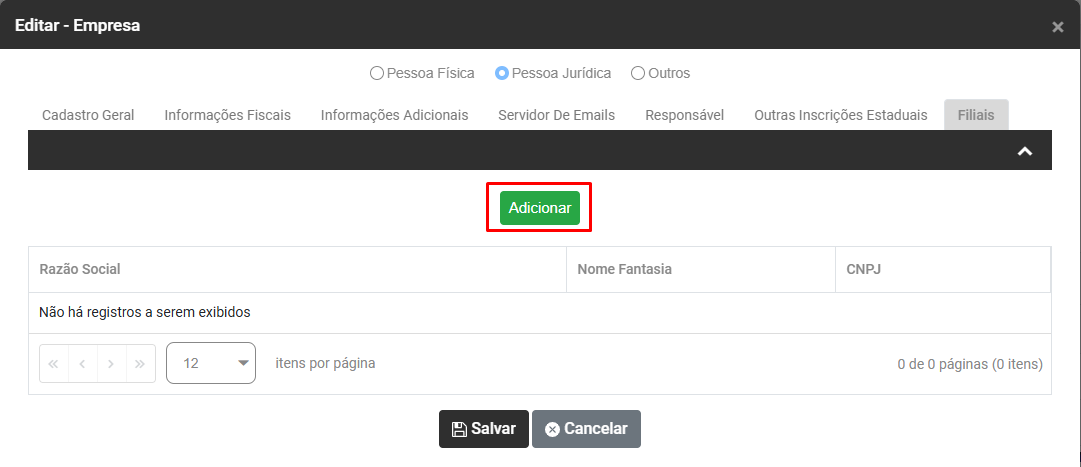
**7) Aba Filiais**
Neste campo você irá cadastrar as Filiais da Empresa (caso existam)
Clique no **Botão Adicionar**
[](https://wiki.supersofthub.com.br/uploads/images/gallery/2025-10/F5pimage.png)
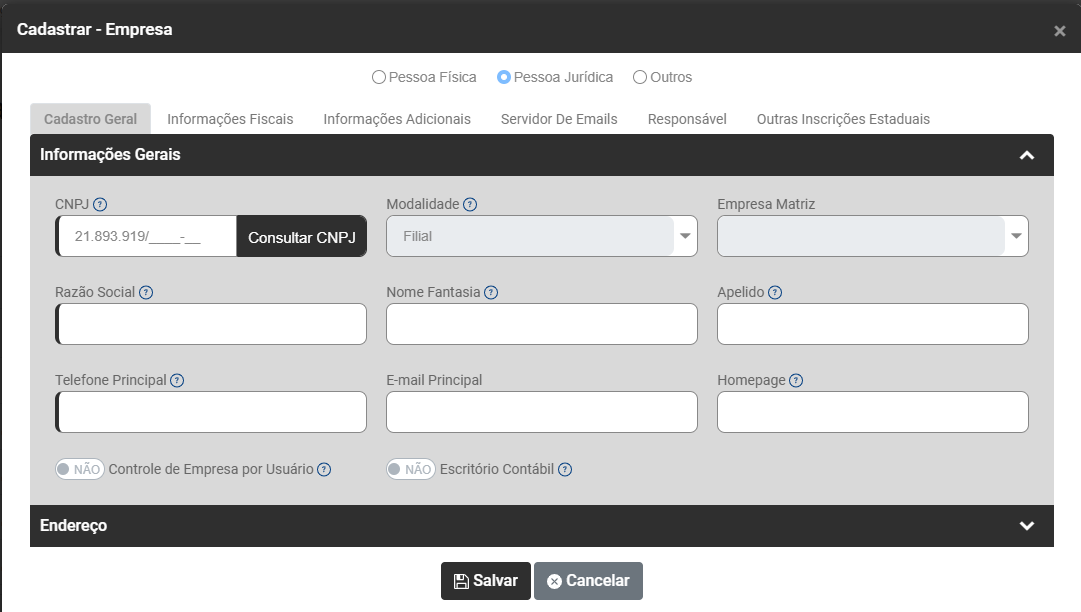
As informações serão as mesmas já cadastradas para a sua Empresa Matriz
[](https://wiki.supersofthub.com.br/uploads/images/gallery/2025-10/5fRimage.png)
Após todas as informações corretamente cadastradas, salve as informações
[](https://wiki.supersofthub.com.br/uploads/images/gallery/2025-03/8Zaimage.png)
# Lista de Empresas (Edição e Inativação da Empresa) (V)
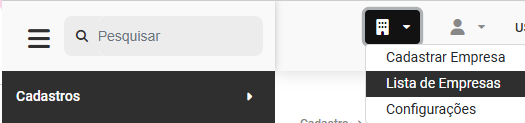
Para que você consiga acessar a **Lista de Empresas** cadastradas no Módulo, deverá acessar o menu Lista de Empresas, na parte superior do Sistema
[](https://wiki.supersofthub.com.br/uploads/images/gallery/2025-10/FNAimage.png)
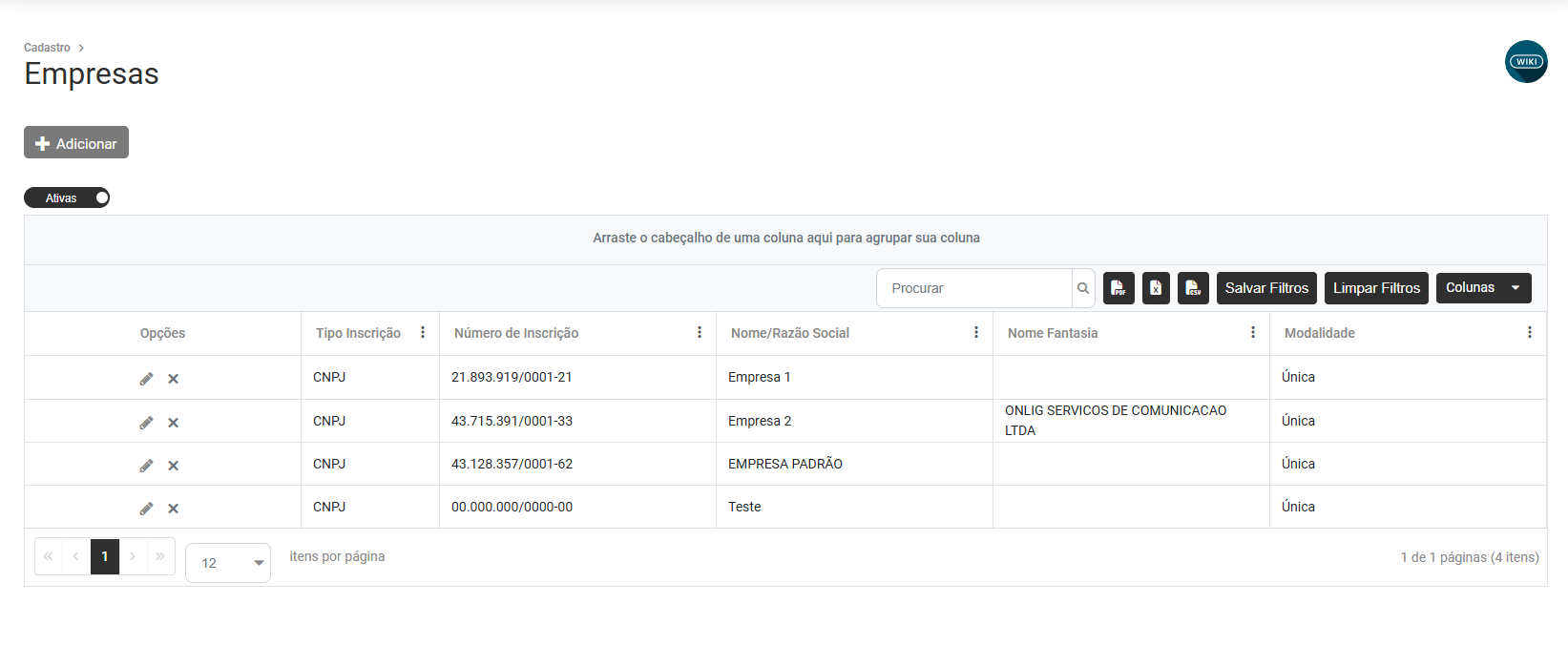
O Sistema irá apresentar a relação contendo todas as Empresas cadastradas no Sistema
[](https://wiki.supersofthub.com.br/uploads/images/gallery/2025-10/XpGimage.png)
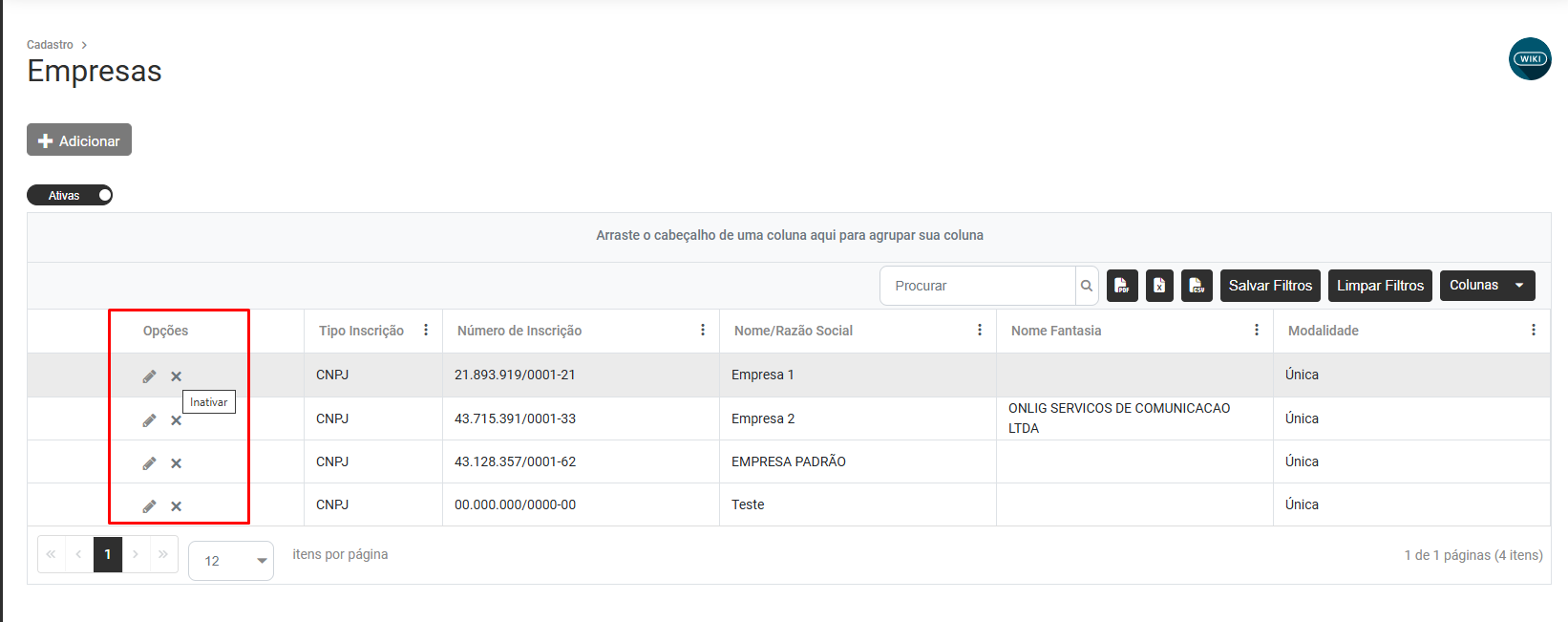
Você conseguirá através desta tela realizar a edição ou Inativação da Empresa
[](https://wiki.supersofthub.com.br/uploads/images/gallery/2025-10/IdYimage.png)
**1) EDIÇÃO**
Caso seja necessária a edição do cadastro da empresa, clique no botão de edição (desenho do lápis) e o Sistema irá abrir a tela contendo o cadastro da Empresa
[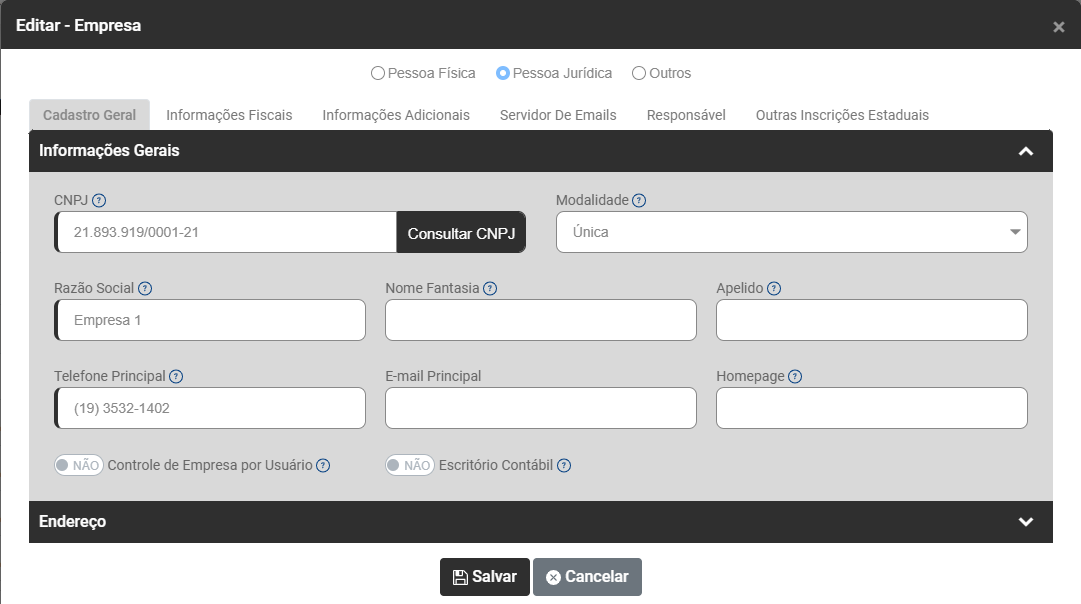](https://wiki.supersofthub.com.br/uploads/images/gallery/2025-10/0tximage.png)
**2) INATIVAÇÃO**
Caso seja necessária a Inativação da Empresa, clique no botão de inativação (desenho do xis) e o Sistema irá questionar se tem certeza que deseja inativa a empresa, clique em inativa
[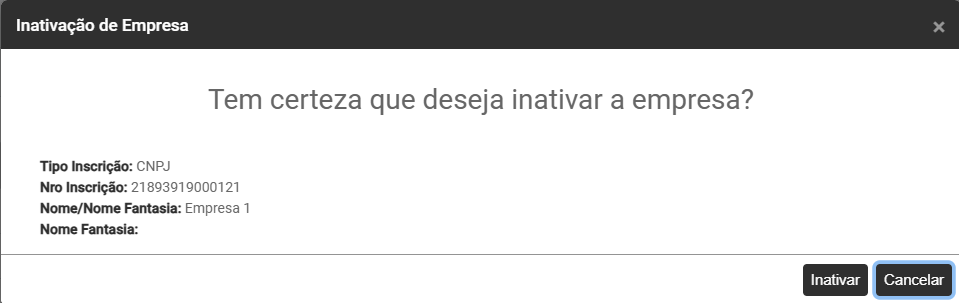](https://wiki.supersofthub.com.br/uploads/images/gallery/2025-10/vVGimage.png)
Para visualizar as Empresas inativa, clique no botão existente na parte superior da tela (ativas) e altere para Inativas
[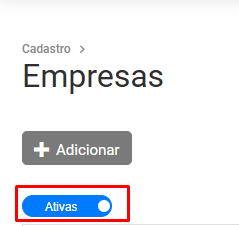](https://wiki.supersofthub.com.br/uploads/images/gallery/2025-10/wd5image.png)
[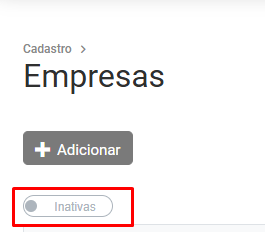](https://wiki.supersofthub.com.br/uploads/images/gallery/2025-10/sPMimage.png)
Para reativar uma Empresa que você inativou anteriormente clique no botão com a seta de retorno
[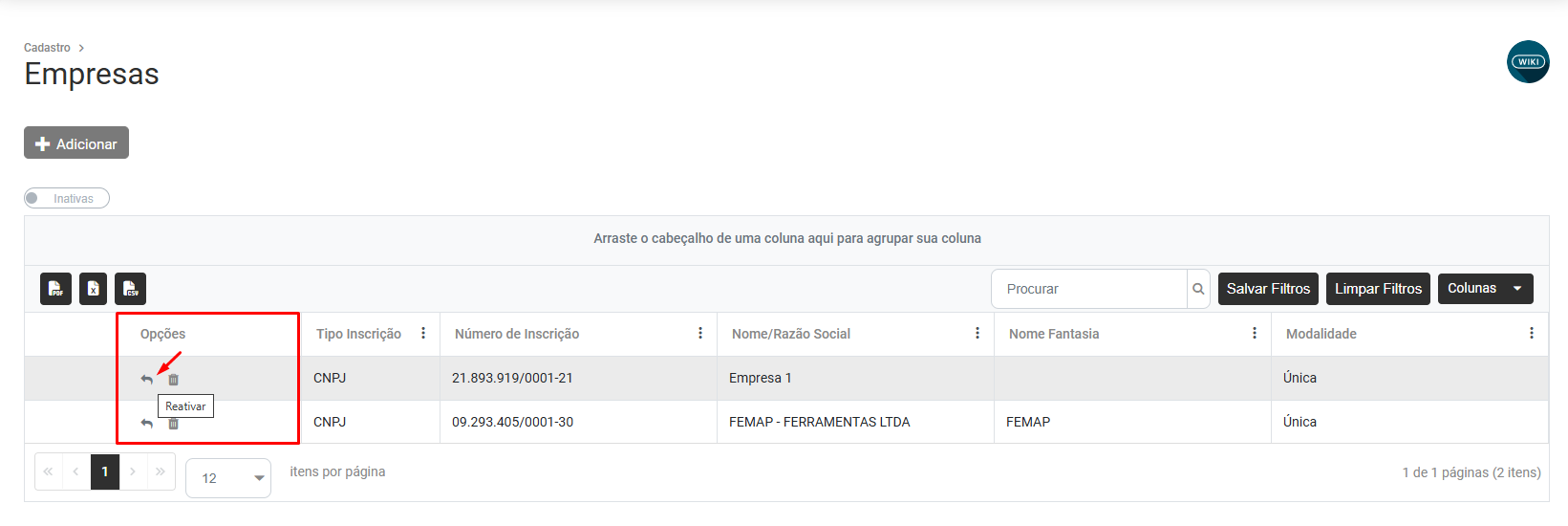](https://wiki.supersofthub.com.br/uploads/images/gallery/2025-10/EUGimage.png)
O Sistema irá questionar se você tem certeza que deseja reativar a empresa, clique em Reativar
[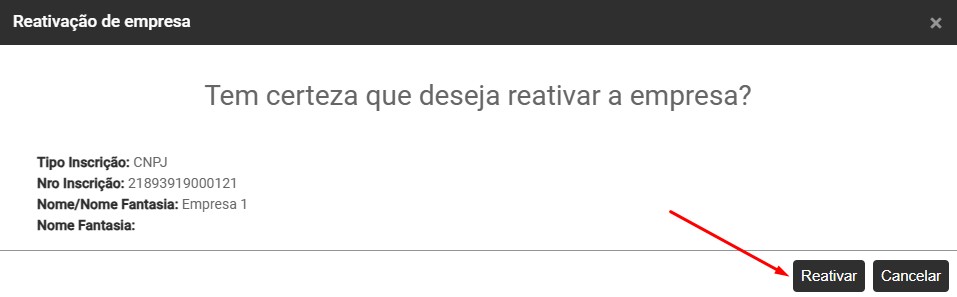](https://wiki.supersofthub.com.br/uploads/images/gallery/2025-10/67Yimage.png)
Para visualizar as empresas ativas, clique novamente no botão na parte superior da tela
[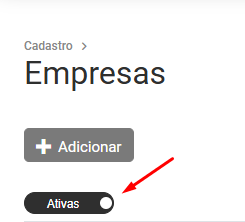](https://wiki.supersofthub.com.br/uploads/images/gallery/2025-10/z4kimage.png)
# ....Cadastro das Configurações da Estrutura Organizacional e do Sistema de Compras (V)
Para definir as Configurações da Estrutura Organizacional da Empresa e do Sistema de Compras, acesse o menu **Configurações**
[](https://wiki.supersofthub.com.br/uploads/images/gallery/2026-04/GgFimage.png)
Desculpe não há nada neste endereço
# Dashboard - Painel de Informações (V)
Para visualizar o Dashboard (Painel de Informações do Sistema de Compras você deverá acessar o menu **Dashboard>Dashboard**
[](https://wiki.supersofthub.com.br/uploads/images/gallery/2026-04/P1Nimage.png)
Será apresentada a tela contendo as informações do Sistema de Compras
[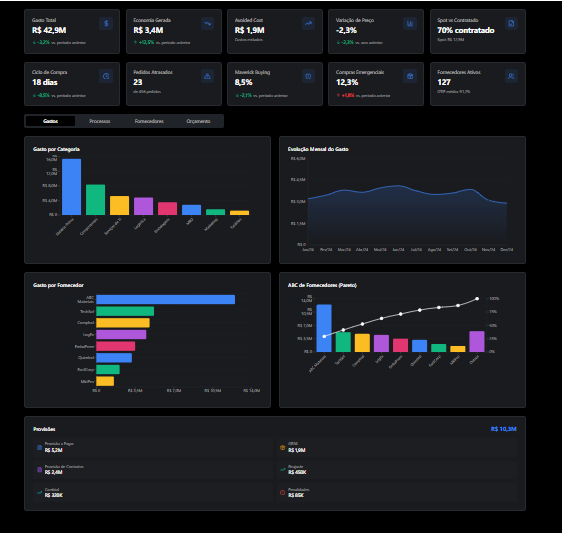](https://wiki.supersofthub.com.br/uploads/images/gallery/2026-04/4gVimage.png)
- Gasto Total
- Economia Gerada
- Avoided Cost - Custos Evitados, são as despesas incrementais que uma entidade teria incorrido, mas não incorreu devido a medidas proativas, no mundo dos negócios, funciona como um indicador chave de desempenho (KPI) para economias ou mudanças de processos.
- Variação de Preço
- Spot x Contratado -
[](https://wiki.supersofthub.com.br/uploads/images/gallery/2026-04/m0Bimage.png)
- Ciclo de Compra
- Pedidos Atrasados
- Maverick Buying - Compras não autorizadas, ou compras desonestas, ocorrem quando os funcionários ignoram as políticas de compras estabelecidas e os contratos negociados com fornecedores para adquirir bens ou serviços de forma independente.
- Compras Emergenciais
- Fornecedores Ativos
[](https://wiki.supersofthub.com.br/uploads/images/gallery/2026-04/rhsimage.png)
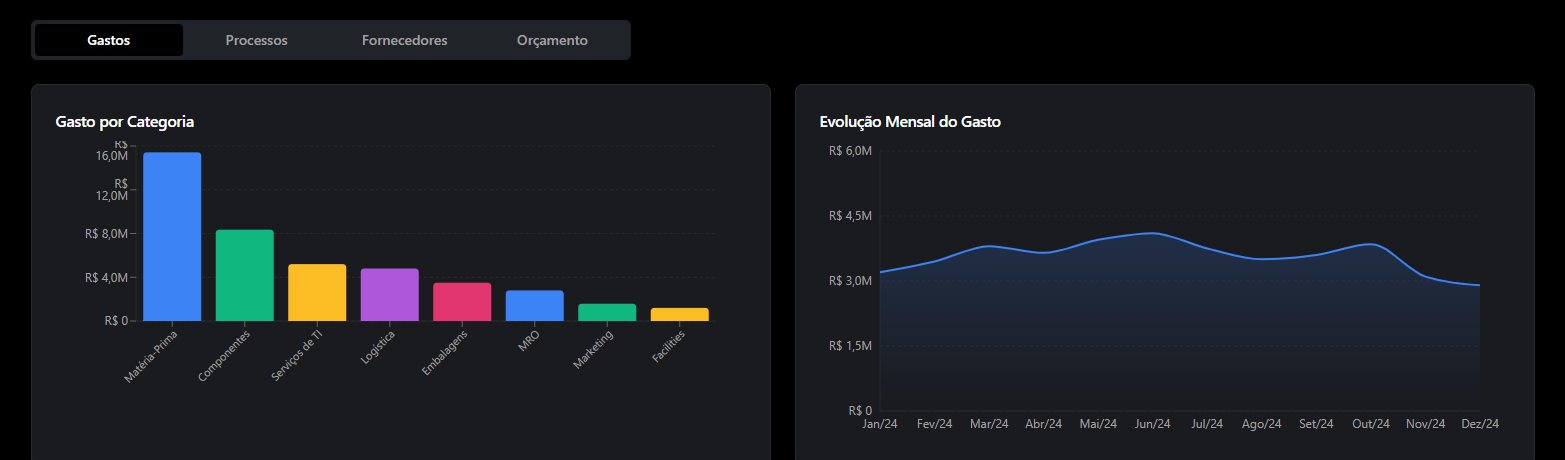
**GRÁFICOS**
**A) Custos**
- **Gasto por Categoria**
- **Evolução Mensal do Gasto**
[](https://wiki.supersofthub.com.br/uploads/images/gallery/2026-04/wboimage.png)
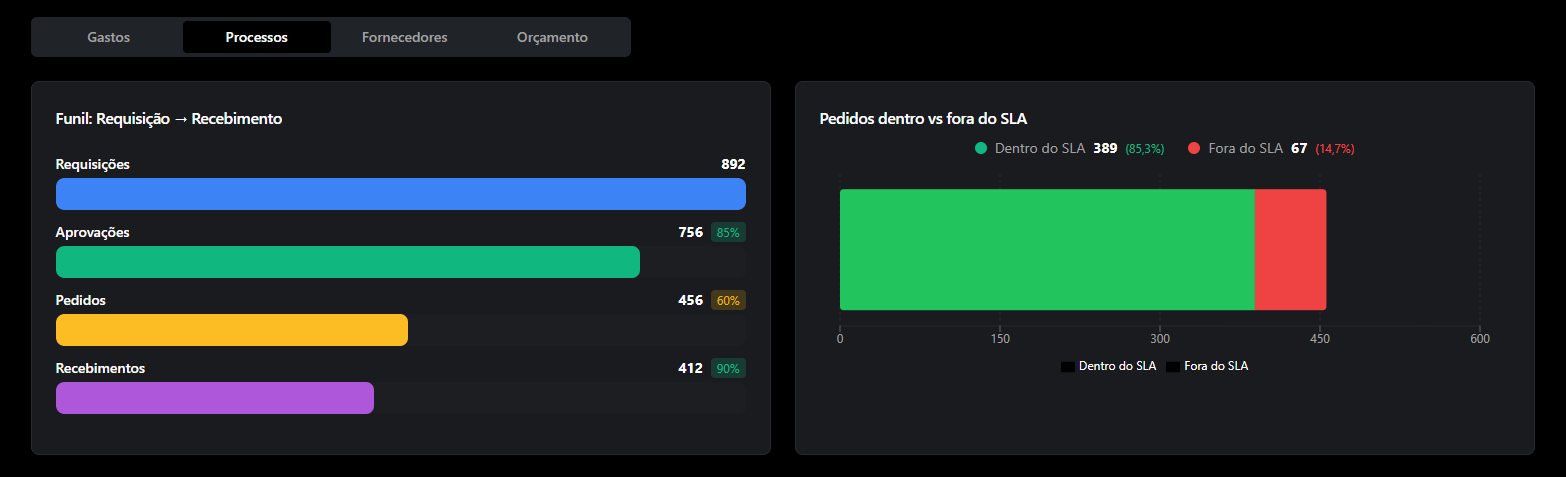
**B) Processos**
- **Funil - Requisição - Recebimento**
- **Pedidos dentro x Fora do SLA**
[](https://wiki.supersofthub.com.br/uploads/images/gallery/2026-04/wWkimage.png)
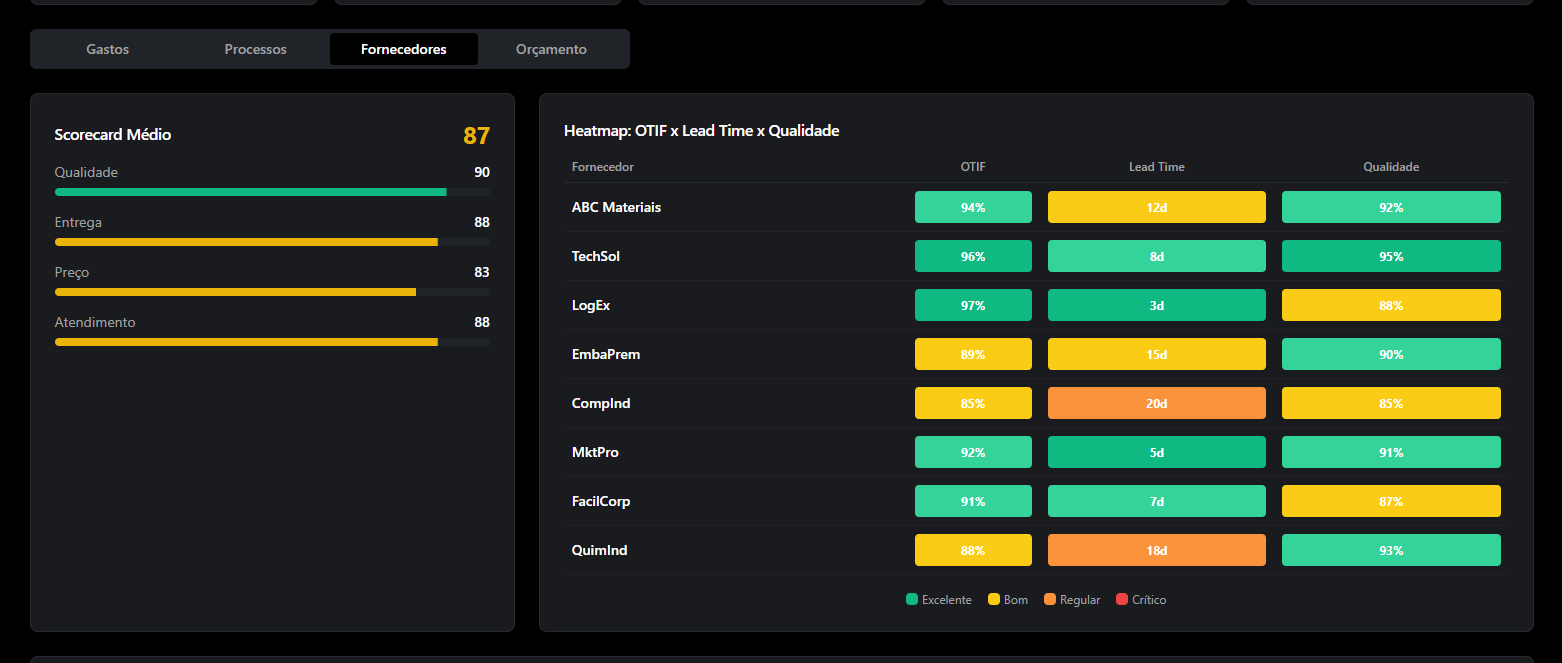
**C) Fornecedores**
- **Scorecard Médio - medição de desempenho**
- **Heatmap - OTIF x Lead Time x Qualidade**
[](https://wiki.supersofthub.com.br/uploads/images/gallery/2026-04/Cdoimage.png)
**D) Orçamento**
- **Orçado**
- **Realizado**
- **Desvio Orçamentário**
- **Compras fora da política**
- **Orçado x Realizado**
- **Desvio Acumulado**
[](https://wiki.supersofthub.com.br/uploads/images/gallery/2026-04/yFcimage.png)
# ....Cadastro de Classificação Fiscal (V)
A **classificação fiscal** de mercadorias **é** um processo administrativo-tributário implementado e regulado pelos governos dos países. Por meio dele, **é** possível garantir um melhor controle sobre a produção, comercialização, importação e exportação de produtos.
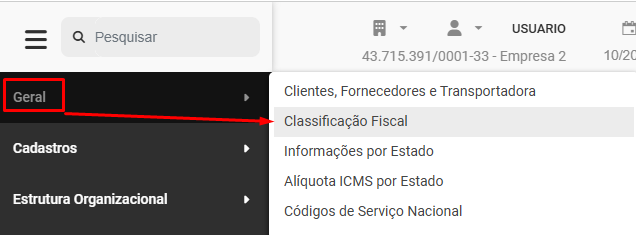
Para cadastrar as Classificações Fiscais de sua Empresa, acesse o menu **Geral>Classificação Fiscal**
**verificar menu**
[](https://wiki.supersofthub.com.br/uploads/images/gallery/2025-10/naPimage.png)
A tabela de Classificação Fiscal já está internamente cadastrada no Sistema e você irá adicionar para cada Empresa que irá utilizar, quais são os NCV (Nomenclatura Comum do Mercosul) ou NBS (Nomenclatura Brasileira de Serviços) que irá utilizar
**1) Aba NCM**
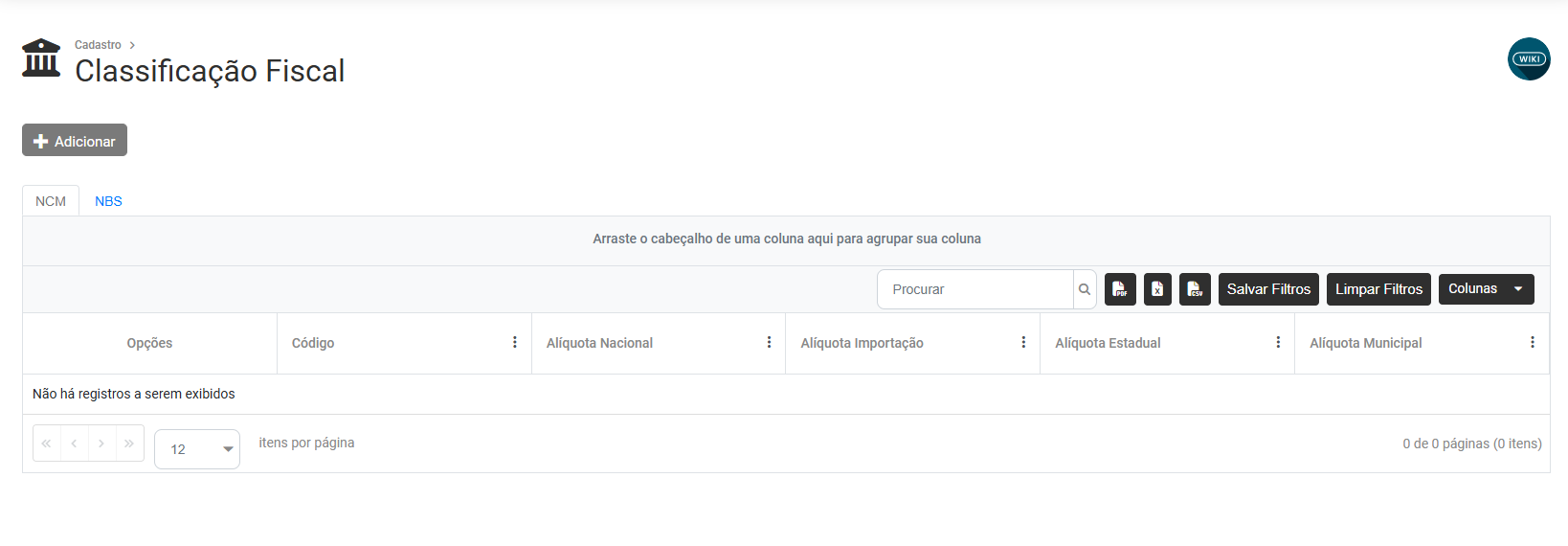
Será apresentado o Grid com as seguintes informações:
- Opções
- Código
- Alíquota Nacional
- Alíquota Importação
- Alíquota Estadual
- Alíquota Municipal
[](https://wiki.supersofthub.com.br/uploads/images/gallery/2025-10/HWNimage.png)
Clique no **Botão Adicionar**
[](https://wiki.supersofthub.com.br/uploads/images/gallery/2025-10/DWjimage.png)
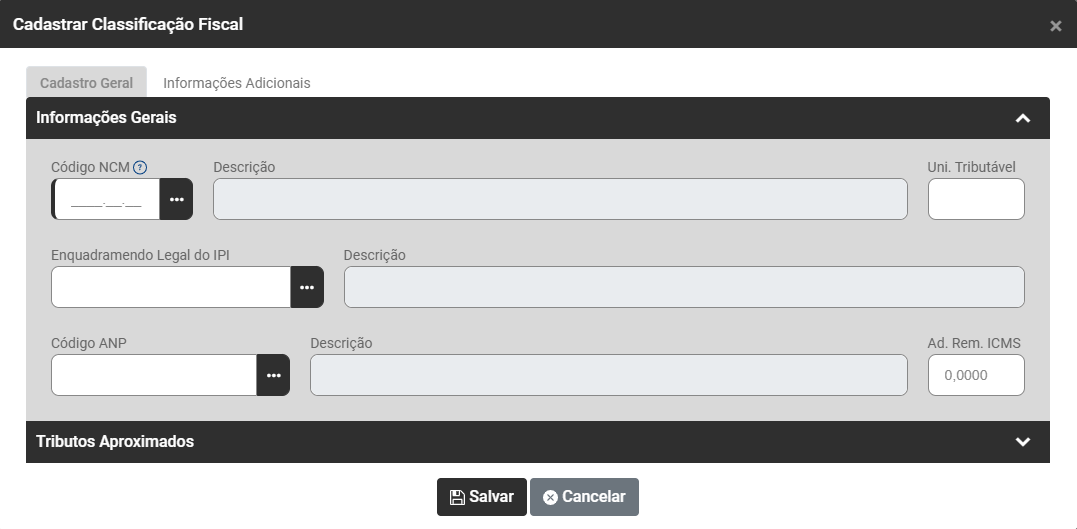
Será apresentada a tela para Cadastrar Classificação Fiscal (NCM)
**Cadastro Geral**
**Informações Gerais**
- Pesquise Pelo Código NCM - Nomenclatura Comum do Mercosul
- Descrição - Após pesquisar e definir o Código NCM - este campo será preenchido automaticamente
[](https://wiki.supersofthub.com.br/uploads/images/gallery/2025-10/8WPimage.png)
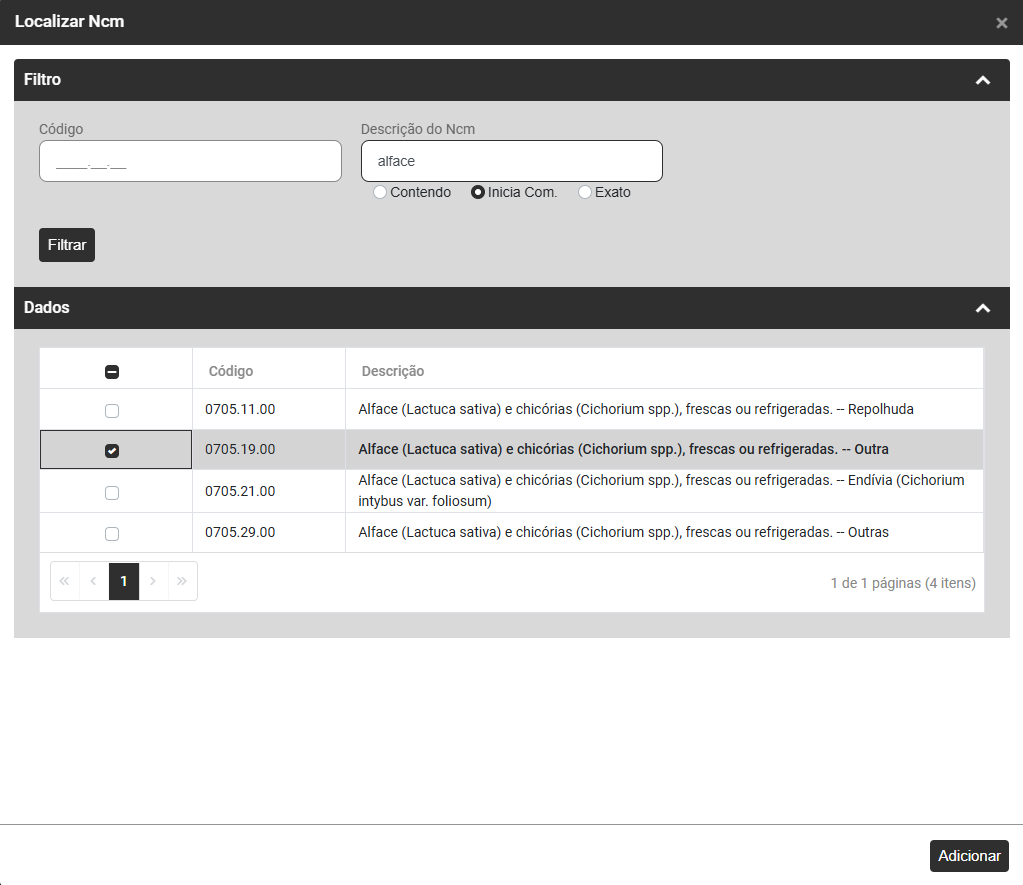
Clique no DLG (três pontinho) e em seguida defina na tabela de NCM que será apresentada qual o NCM que irá cadastrar
[](https://wiki.supersofthub.com.br/uploads/images/gallery/2025-10/oLDimage.png)
Depois de definido o NCM clique em Adicionar
Estarão disponíveis os campos
**Cadastro Geral>Informações Gerais**
- Unidade Tributável
- Código ANP (Agência Nacional do Petróleo
- Enquadramento Legal do IPI
- Descrição
- Código ANP
- Descrição
- Ad. Rem. ICMS - Quando é definido um valor fixo por unidade de medida, por exemplo, litro para o diesel, gasolina e etanol anidro e o quilograma para GLP (Imposto cobrado com base em um valor único, dependente da quantidade transacionada da mercadoria)
**Cadastro Geral>Tributos Aproximados**
- Alíquota Nacional - Alíquota adotada se a origem do produto for: 0,3,4 ou 5 (Lei da Transparência)
- Alíquota Importação - Alíquota adotada se a origem do produto for: 1,2,6,7 ou 8 (Lei da Transparência).
- Alíquota Estadual - Alquota adotada para cálculo dos Impostos Estaduais (Lei da Transparência).
- Alíquota Municipal - Alíquota adotada para cálculo dos Impostos Municipais (Lei da Transparência).
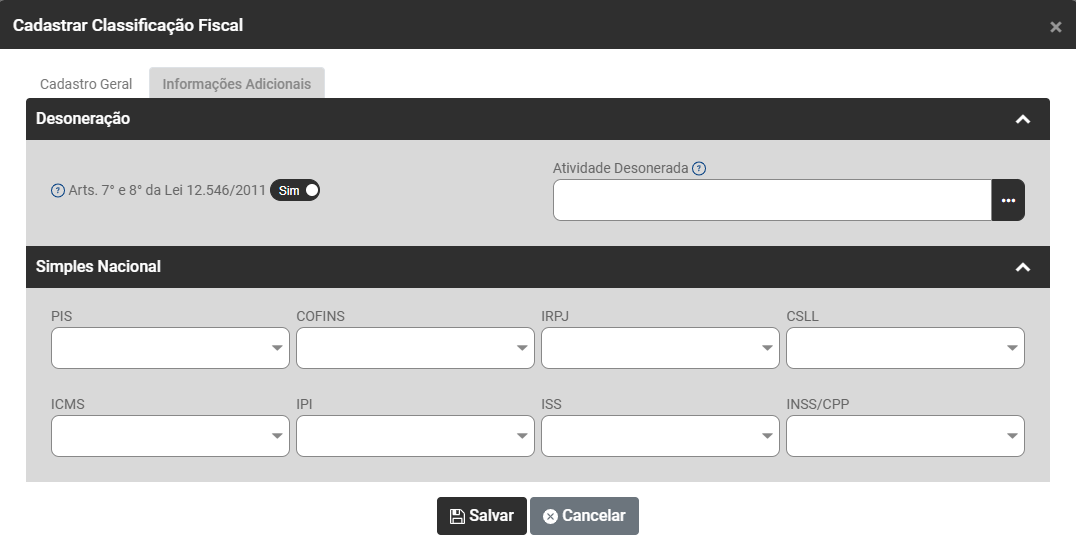
- Defina SIM ou Não para o campo Arts. 7º e 8º da Lei 12.546/2011
Se definido SIm, será apresentado o campo para Informar a Atividade Desonerada (Defina a Atividade Desonerada para o NCM vinculado conforme a Lei 12.546/2011.)
Em seguida informe os dados para o Simples Nacional (se esse for o enquadramento fiscal da Empresa)
- PIS
- COFINS
- IRPJ
- CSLL
- ICMS
- IPI
- ISS
- INSS/CPP
[](https://wiki.supersofthub.com.br/uploads/images/gallery/2025-10/IE5image.png)
**2) Aba NBS**
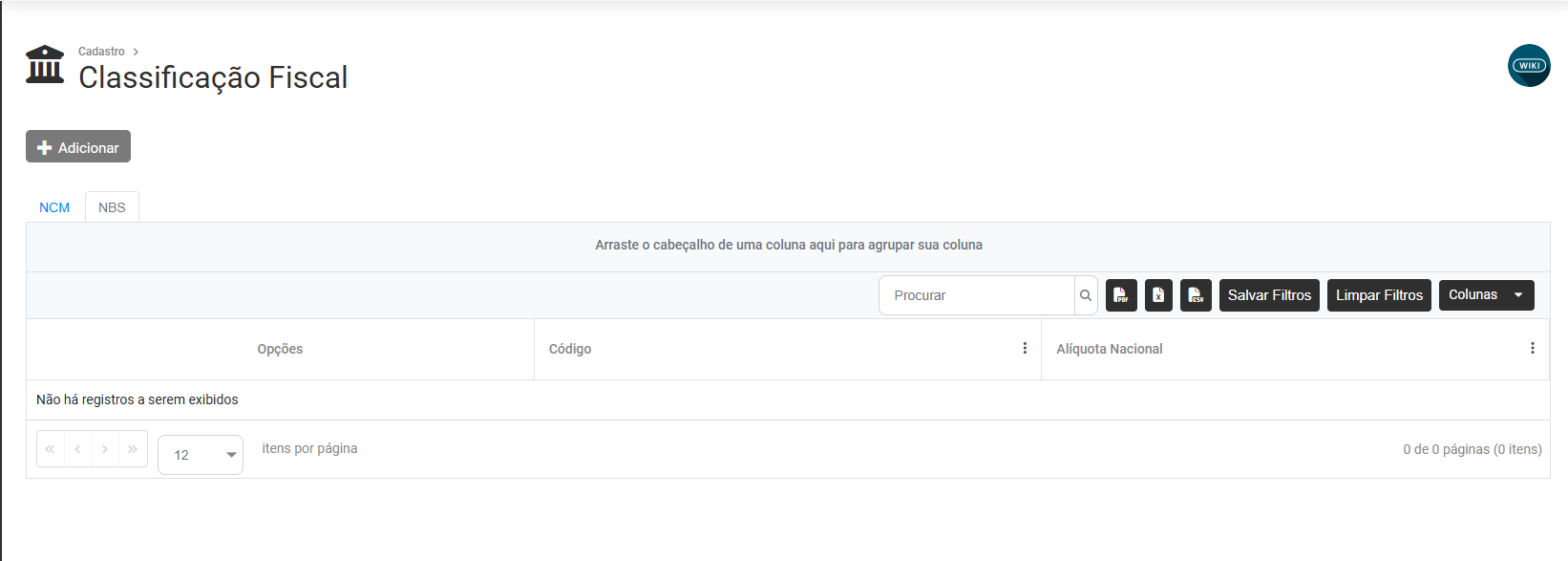
Será apresentado o Grid com as seguintes informações
- Opções
- Código
- Alíquota Nacional
[](https://wiki.supersofthub.com.br/uploads/images/gallery/2025-10/Ugiimage.png)
Clique no **Botão Adicionar**
[](https://wiki.supersofthub.com.br/uploads/images/gallery/2025-10/qp5image.png)
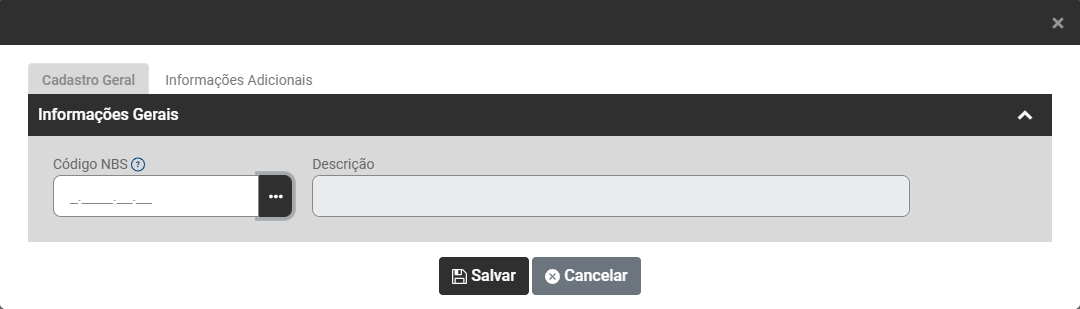
Será apresentada a tela para Cadastrar Classificação Fiscal (NBS)
[](https://wiki.supersofthub.com.br/uploads/images/gallery/2025-10/Ykximage.png)
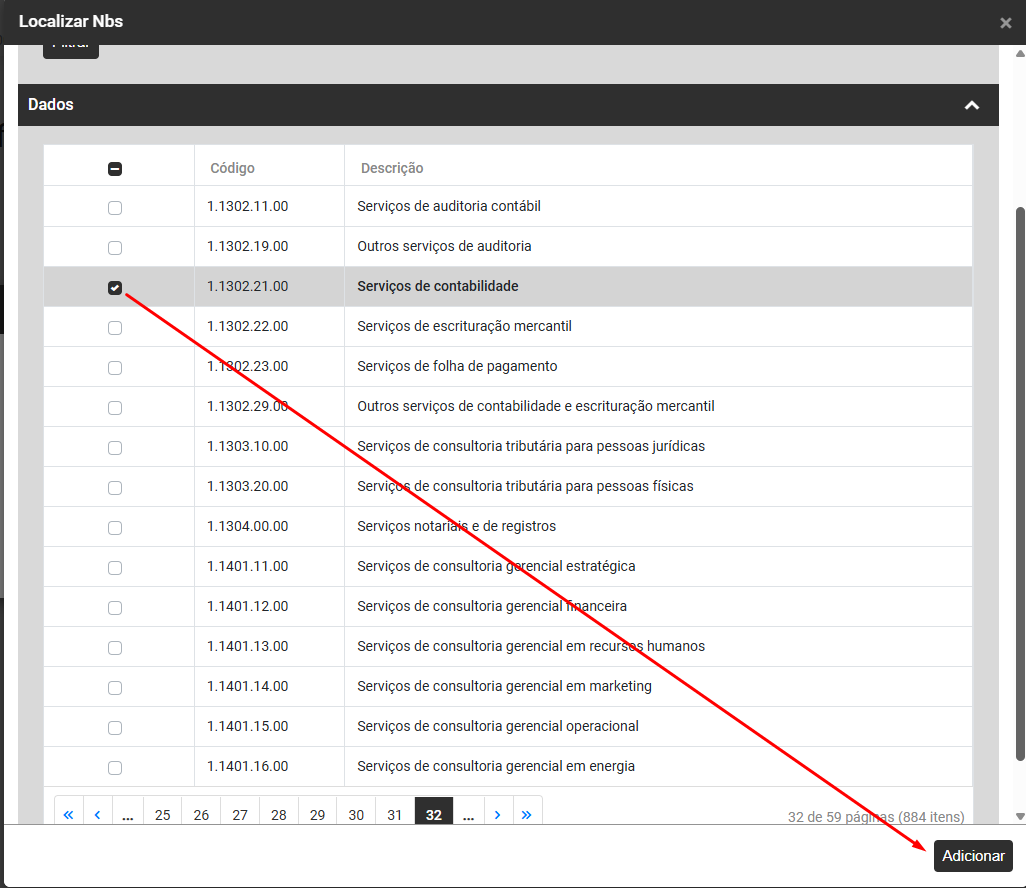
Clique no DLG (três pontinhos) e em seguida defina na tabela de NBS que será apresentada qual o NBS que irá cadastrar
Clique em **Adicionar**
[](https://wiki.supersofthub.com.br/uploads/images/gallery/2025-10/cgWimage.png)
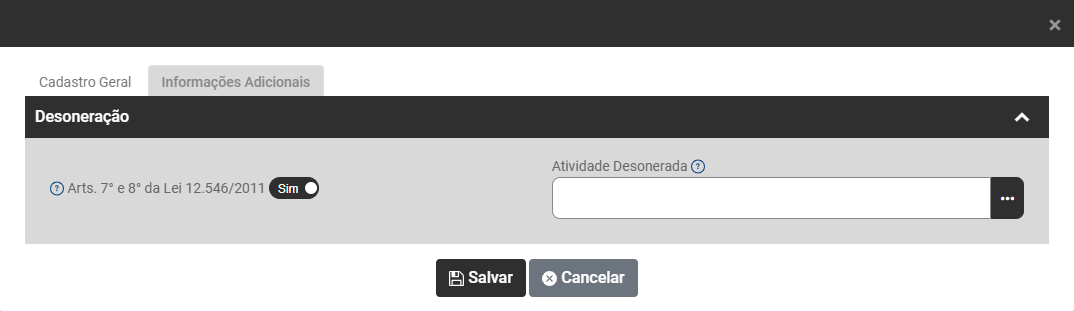
**Aba Cadastro Geral,** apresentará os campos:
- Código NBS - Nomenclatura Brasileira de Serviços
- Descrição
- Defina SIM ou Não para o campo Arts. 7º e 8º da Lei 12.546/2011
Se for definido SIM será apresentado o campo para definição da Atividade Desonerada
[](https://wiki.supersofthub.com.br/uploads/images/gallery/2025-10/ehlimage.png)
# ...Cadastro de Pessoas (Cliente, Fornecedores, Transportadoras, Compradores e Motoristas (Pessoa Física, Jurídica ou Outras)) (V)
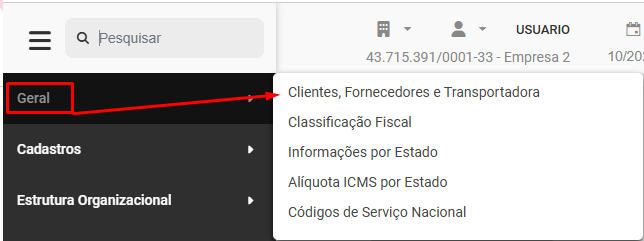
Para cadastrar Pessoas, você deverá acessar o menu **Geral>Clientes, Fornecedores e Transportadora**
**verificar menu**
[](https://wiki.supersofthub.com.br/uploads/images/gallery/2025-10/V8Ximage.png)
Você irá utilizar o cadastro de Pessoas para cadastrar:
- **Cliente**
- **Fornecedor**
- **Transportadora**
- **Comprador**
- **Motorista**
**Aba Cadastro Geral**
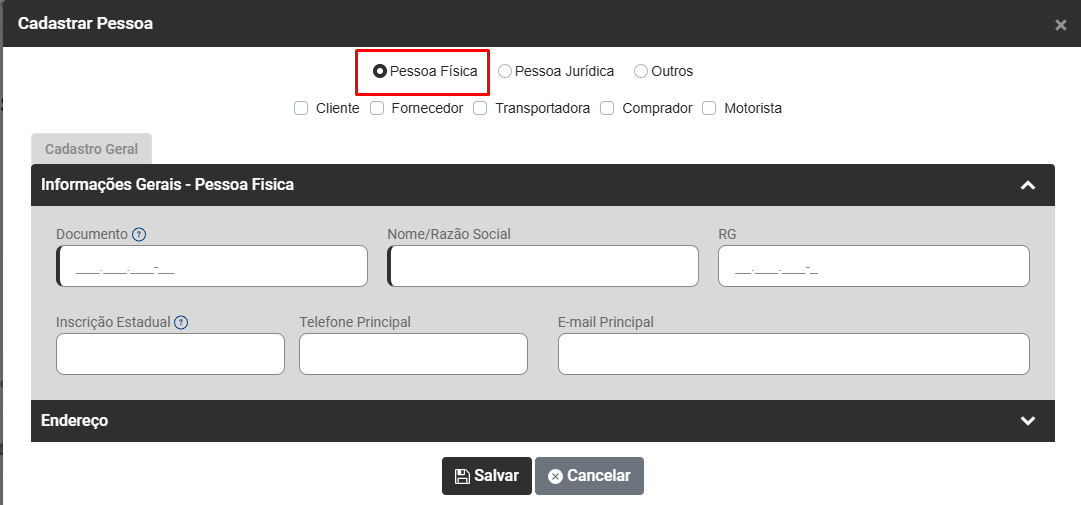
Campo Informações Gerais - a habilitação dos campos dependerá se na parte superior da tela você definiu
**a) Pessoa Física,** defina
- Documento - Cadastro de Pessoa Física (CPF), documento feito pela Receita Federal e serve para identificar os contribuintes.
- Nome ou Razão Social
- RG
- Inscrição Estadual - A Inscrição Estadual (IE) é um registro que identifica à Secretaria da Fazenda do estado que uma empresa é contribuinte do Imposto sobre Circulação de Mercadorias e Serviços (ICMS).
- Telefone Principal
- email Principal
[](https://wiki.supersofthub.com.br/uploads/images/gallery/2025-10/bCXimage.png)
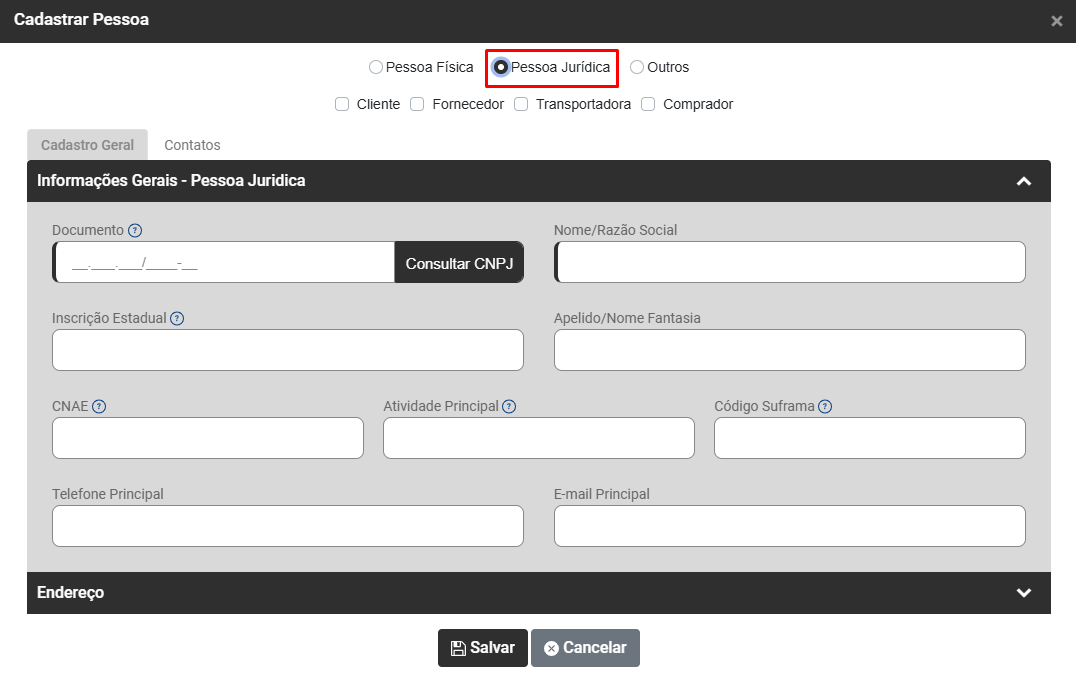
**b) Pessoa Jurídica,** defina:
- Documento - Cadastro Nacional de Pessoas Jurídicas (CNPJ) é o número designado pela Receita Federal na abertura da empresa
- Nome ou Razão Social
- Inscrição Estadual - A Inscrição Estadual (IE) é um registro que identifica à Secretaria da Fazenda do estado que uma empresa é contribuinte do Imposto sobre Circulação de Mercadorias e Serviços (ICMS).
- Apelido ou Nome de Fantasia
- CNAE - Classificação Nacional de Atividades Econômicas. Trata-se de um código utilizado para identificar quais são as atividades econômicas exercidas por uma empresa
- Atividade Principal - Atividade de industrialização, produção ou venda de bens e/ou serviços destinados a terceiros, que gerar maior receita operacional para o estabelecimento ou, no caso da circulação da mercadoria ocorrer dentro da própria empresa, o maior valor de transferência.
- Código Suframa - A SUFRAMA (sigla para Superintendência da Zona Franca de Manaus) é uma autarquia do governo federal que tem como objetivo fomentar o desenvolvimento econômico da região da Zona Franca de Manaus e das Áreas de Livre Comércio nos estados da Região Norte do Brasil. Após a autorização da SUFRAMA, a empresa que se instala nessas regiões recebe uma “Inscrição SUFRAMA” e pode obter benefícios tributários.
- Telefone Principal
- email Principal
[](https://wiki.supersofthub.com.br/uploads/images/gallery/2025-10/eHmimage.png)
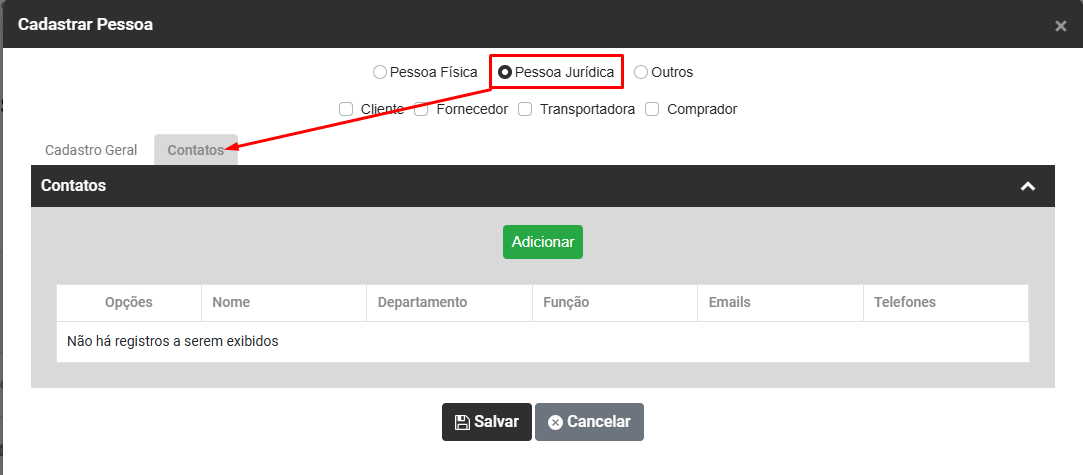
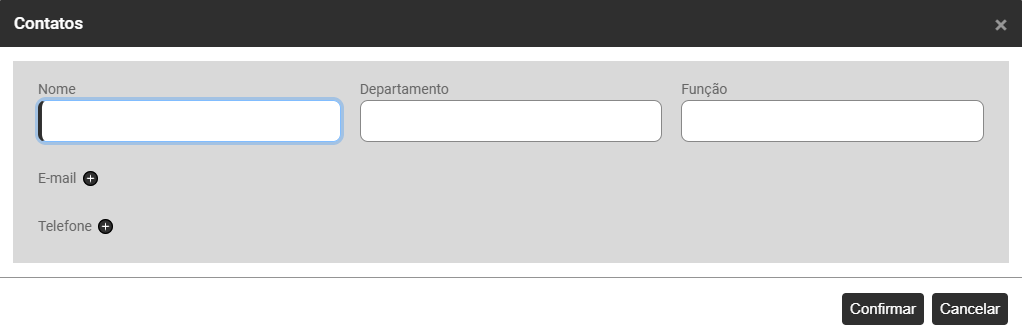
Quando você define Pessoa Jurídica o Sistema habilita também a **aba Contatos,** clique no botão Adicionar e defina
- Nome
- Departamento
- Função\]
- email
- Telefone
[](https://wiki.supersofthub.com.br/uploads/images/gallery/2025-10/yBKimage.png)
[](https://wiki.supersofthub.com.br/uploads/images/gallery/2025-10/HOQimage.png)
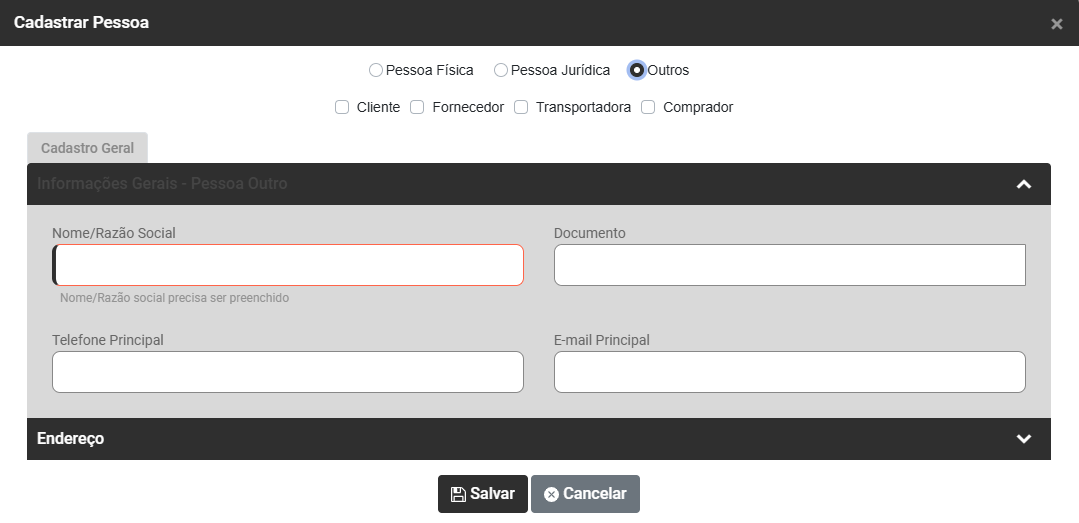
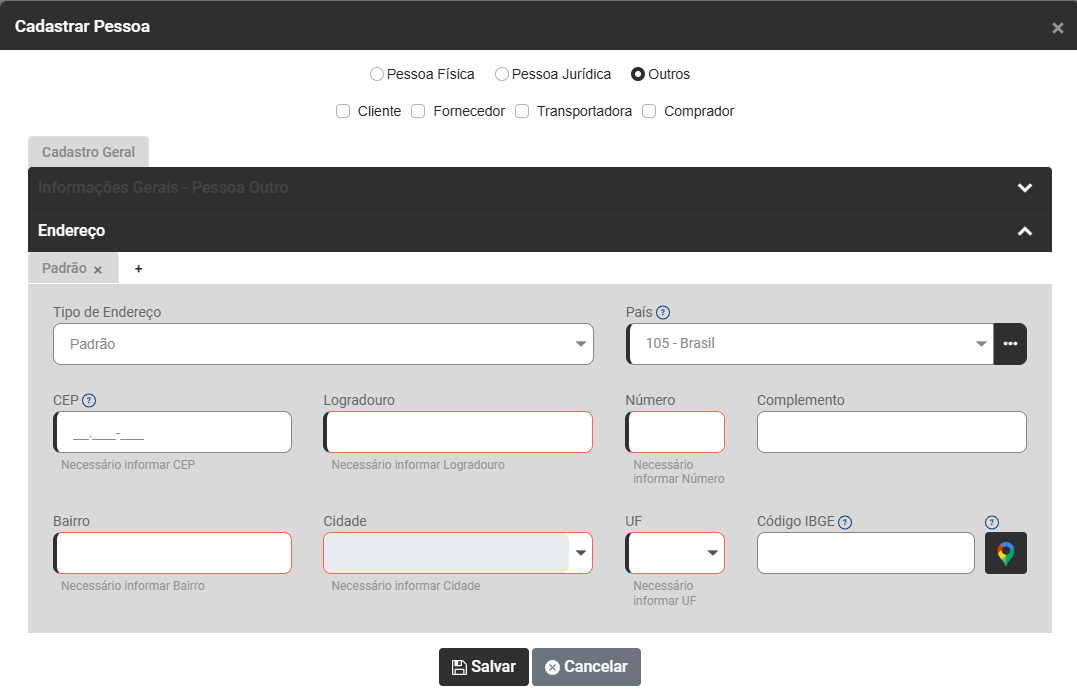
**c) Outros,** defina
- Nome ou Razão Social
- Documento
- Telefone Principal
- email Principal
[](https://wiki.supersofthub.com.br/uploads/images/gallery/2025-10/ewAimage.png)
Depois de preencher o Cadastro Geral, faça o preenchimento dos Campos relativos aos Endereços
- Se o Endereço é Padrão ou Outros
- Tipo de Endereço
- PAIS - Ao informar País diferente de Brasil (estrangeiro), o Sistema preencherá automaticamente algumas informações do cadastro realizado e o restante das informações deverão ser preenchidas manualmente, não foi inserido.
- CEP - Código de Endereçamento Postal.
- Logradouro
- Número
- Complemento
- Bairro
- Cidade
- UF
- Código IBGE - Códigos de Municípios, elaborada pelo IBGE, apresenta a lista dos municípios brasileiros associados a um código composto de 7 dígitos, sendo os dois primeiros referentes ao código do estado.
- Botão do Google Maps - Abre o Google Maps para visualizar a localização informada.
[](https://wiki.supersofthub.com.br/uploads/images/gallery/2025-10/o7nimage.png)
# ....Cadastro do Plano Fiscal (CFOP) (V)
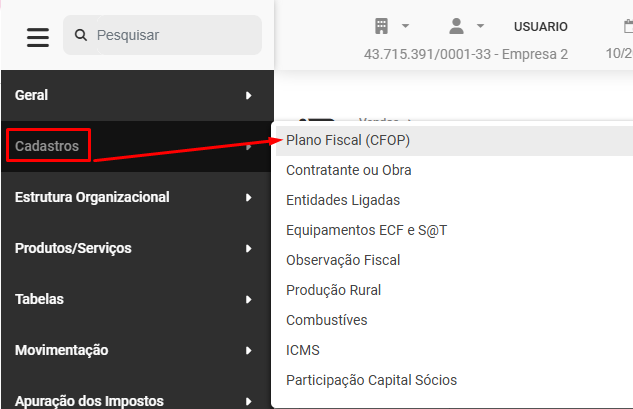
Para cadastrar o **Plano Fiscal** de sua Empresa, contendo os CFOPs que são utilizados, acesse o menu **Cadastros>Plano Fiscal (CFOP)**
**verificar menu**
[](https://wiki.supersofthub.com.br/uploads/images/gallery/2025-10/Ac0image.png)
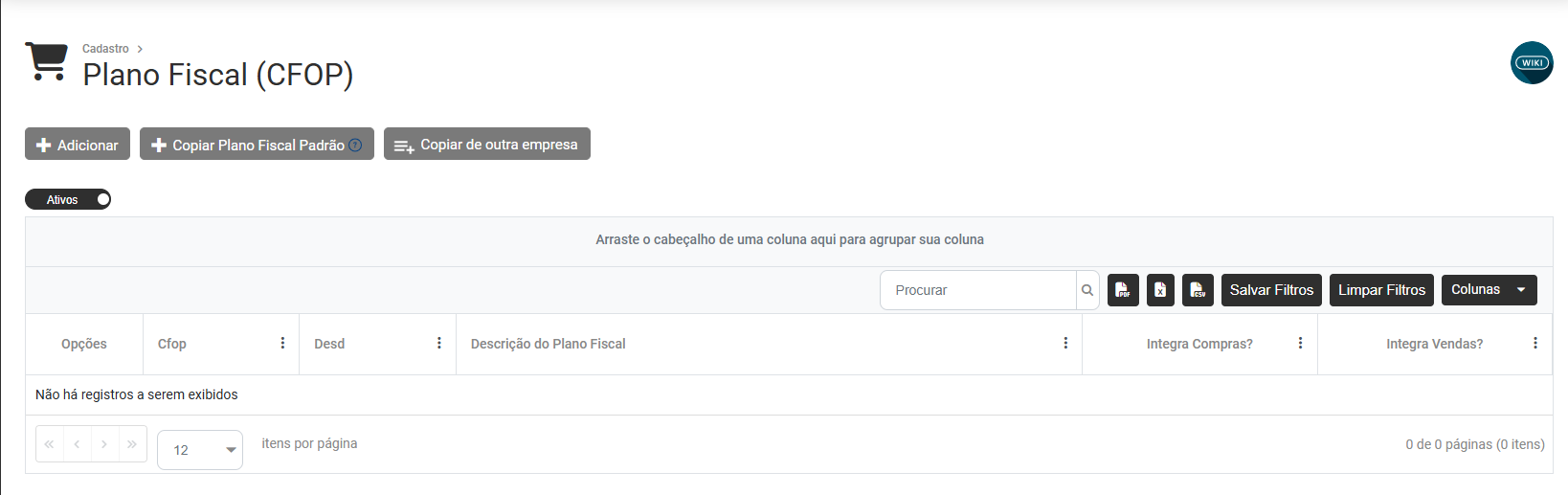
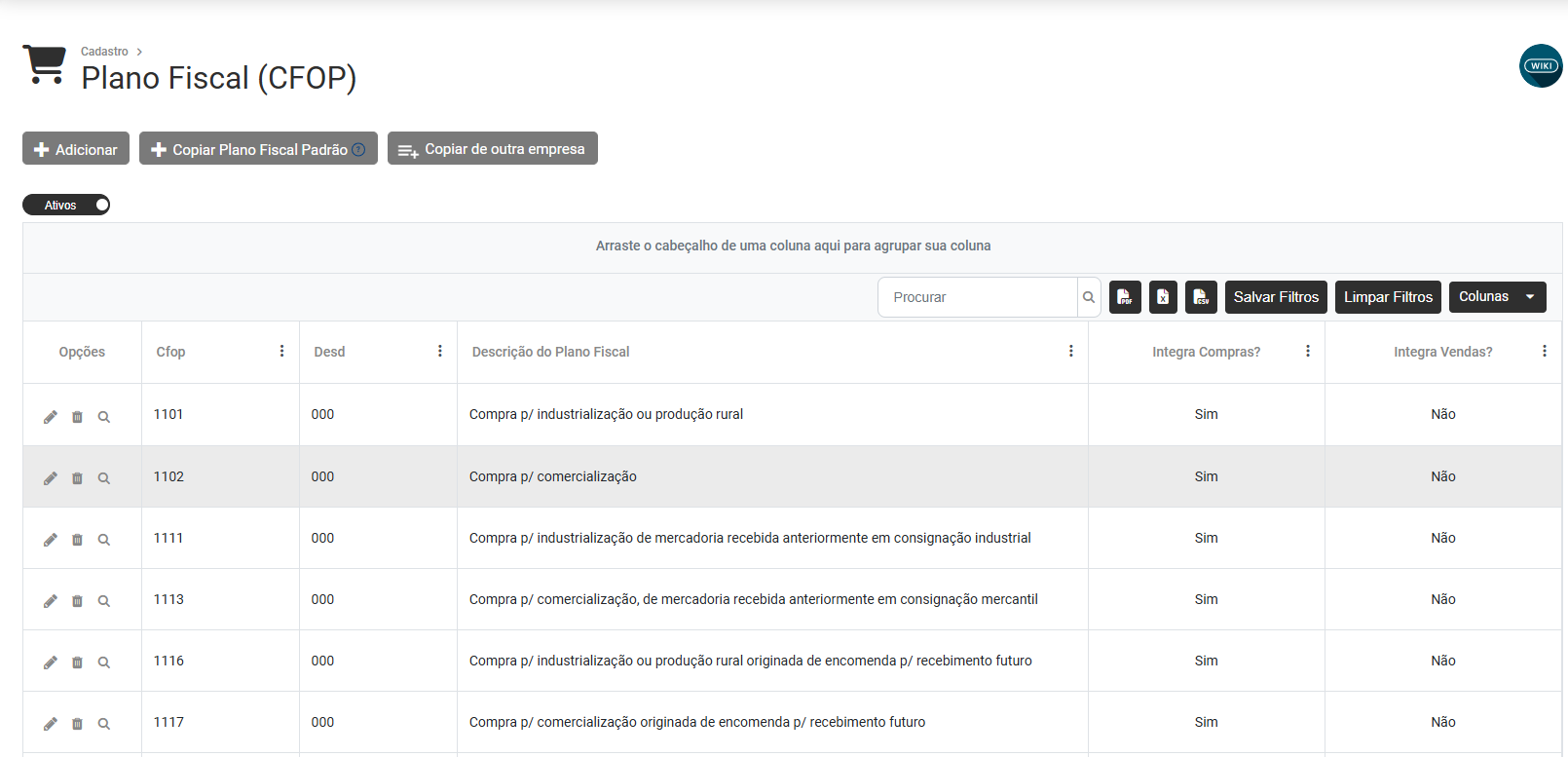
Na tela apresentada pelo Sistema, você encontrará o Grid com as informações:
- Opções
- CFOP
- Desdobramento
- Descrição do Plano Fiscal
- Integra Compras ?
- Integra Vendas ?
[](https://wiki.supersofthub.com.br/uploads/images/gallery/2025-10/Lt9image.png)
Na parte superior da Tela você encontrará 3 formas para o cadastro do Plano Fiscal de sua Empresa - Adicionar, Copiar Plano Fiscal Padrão e Copiar de outra empresa
[](https://wiki.supersofthub.com.br/uploads/images/gallery/2025-10/Q7rimage.png)
**1)** **ADICIONAR**
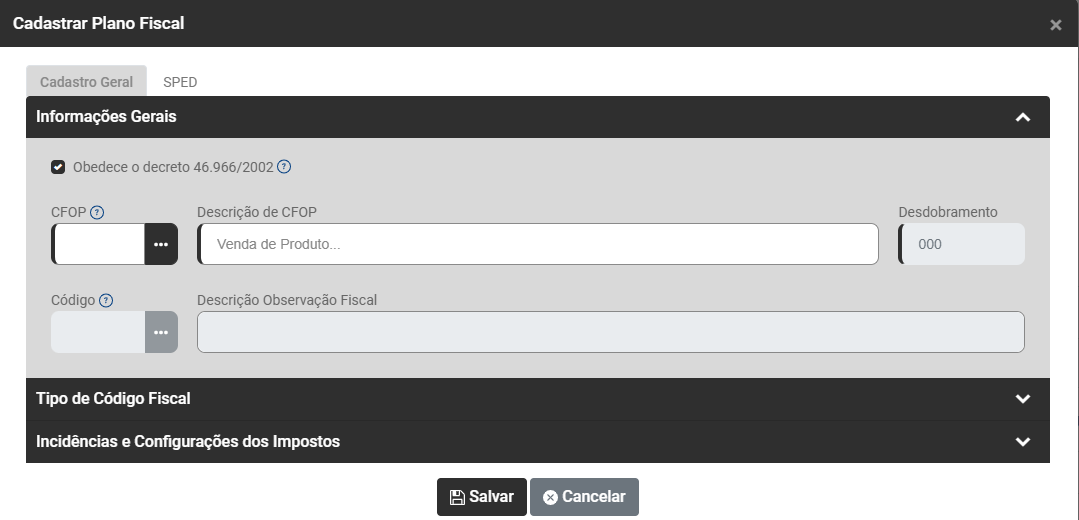
Quando você clicar no Botão Adicionar, será apresentada a tela para o Cadastro do CFOP com duas abas
**a) Cadastro Geral**
**Informações Gerais**
Informações Gerais, informe:
- Obedece o decreto 46.966/2002 - O DECRETO Nº 46.966 de 31 de Julho de 2002 Introduz alterações no Regulamento do Imposto sobre Circulação de Mercadorias e Prestações de Serviços - RICMS e dá outras providências
- CFOP - Código Fiscal de Operações.
- Descrição do CFOP
- Desdobramento
- Código - O Código de Observação preenchido nesse campo será levado automaticamente na escrituração das notas com esse CFOP.
- Descrição da Observação Fiscal
[](https://wiki.supersofthub.com.br/uploads/images/gallery/2025-10/7siimage.png)
**Tipo de Código Fiscal**, defina SIM ou Não para os seguintes campos
- Integra Compras ? - Se definir SIM esses valores lançados para esse CFOP serão somados ao total das Compras para Apuração dos impostos, Relatórios e Geração dos Speds.
- Integra Faturamento ? - Se definir SIM esses valores lançados para esse CFOP serão somados ao total do Faturamento para Apuração dos impostos, Relatórios e Geração dos Speds. Se CFOP for de entrada e ativar essa opção serão considerados como valores para abatimento na apuração
- Gera Parcelas ? - Se definir SIM todas as notas desse CFOP/Desdobramento irá gerar parcelas
- Contabilidade ? - Se definir SIM habilitará o vínculo com Contabilidade.
[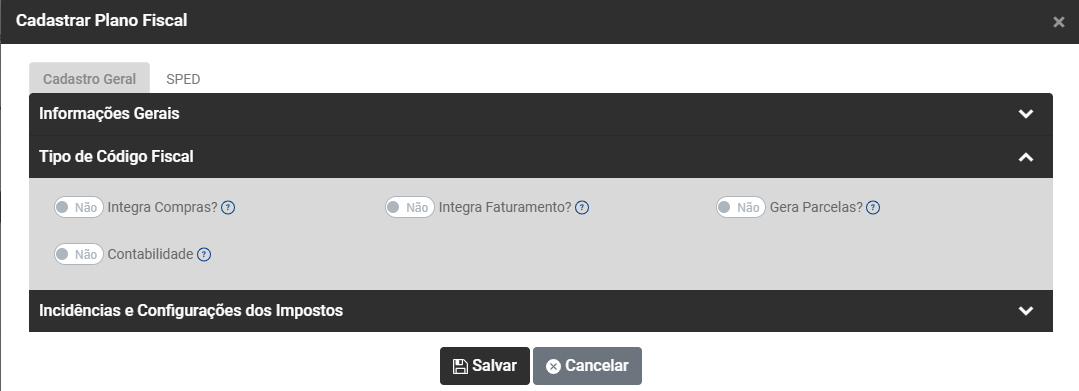](https://wiki.supersofthub.com.br/uploads/images/gallery/2025-10/kgUimage.png)
**Incidências e Configurações dos Impostos**, informe:
- ICMS - Se definir SIM os valores lançados para esse CFOP serão calculados/recalculados automaticamente no lançamento ou edição de uma nota
- PIS - Se definir SIM os valores lançados para esse CFOP serão calculados/recalculados automaticamente no lançamento ou edição de uma nota.
- COFINS - Se definir SIM os valores lançados para esse CFOP serão calculados/recalculados automaticamente no lançamento ou edição de uma nota
- Contribuição Social - Se definir SIM os valores lançados para esse CFOP serão considerados para a apuração da Contribuição Social.
- IRPJ - Se definir SIM os valores lançados para esse CFOP serão considerados para a apuração do IRPJ.
- Simples Nacional - Se definir SIM os valores lançados para esse CFOP serão considerados para a apuração do Simples Nacional.
- Diferencial de Alíquota - Se definir SIM este CFOP irá calcular o DIFAL - Diferencial de Alíquota.
- IPI - Se definir SIM os valores lançados para esse CFOP serão calculados/recalculados automaticamente no lançamento ou edição de uma nota.
- Crédito PIS Não Cumulativo - Se definir SIM os valores lançados para esse CFOP serão calculados/recalculados automaticamente no lançamento ou edição de uma nota.
- Crédito COFINS Não Cumulativo - Se definir SIM os valores lançados para esse CFOP serão calculados/recalculados automaticamente no lançamento ou edição de uma nota
- Deduz ICMS da base de cálculo do PIS/COFINS - Se definir SIM o valor do ICMS será excluído da base do PIS/COFINS na escrituração das Notas Fiscais para esse CFOP.
- Deduz IPI da base de cálculo do PIS/COFINS - Se definir SIM o valor do IPI será excluído da base do PIS/COFINS na escrituração das Notas Fiscais para esse CFOP.
- Incide Contribuição de Produção Rural - Ao definir SIM este código será considerado para gerar carga R-2050/R-2055 do EFD-REINF.
[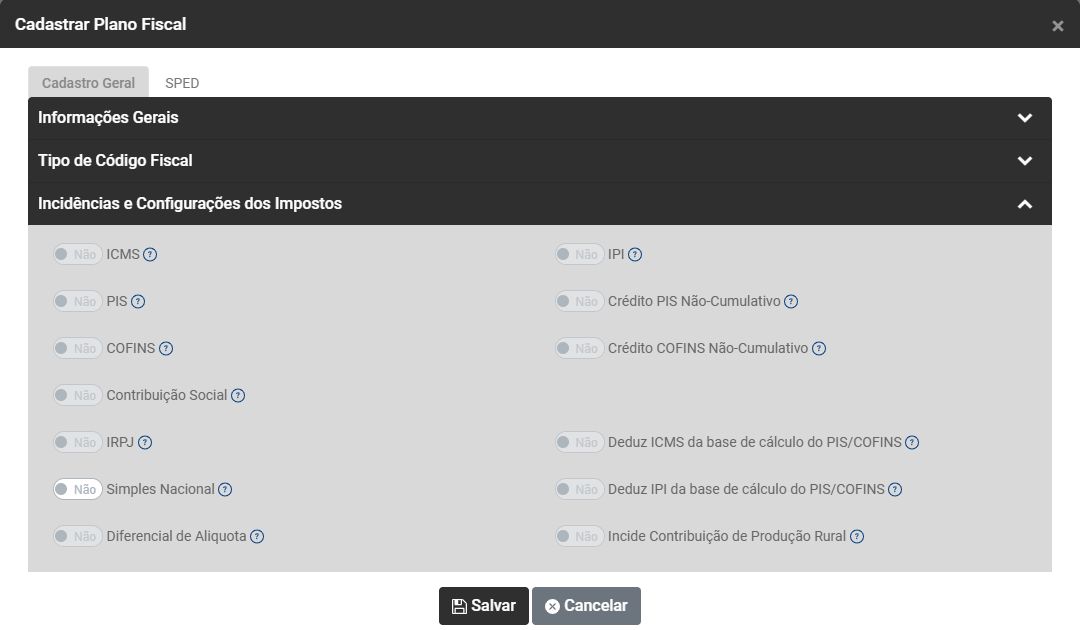](https://wiki.supersofthub.com.br/uploads/images/gallery/2025-10/O8Zimage.png)
**Situação Tributária,** defina
- CST IPI Saída - A CST IPI preenchida nesse campo será levada automaticamente para a escrituração das Notas no Livro de Saída com esse CFOP.
- CST PIS Saída - A CST PIS preenchida nesse campo será levada automaticamente para a escrituração das Notas no Livro de Saída com esse CFOP.
- CST COFINS Saída - A CST COFINS preenchida nesse campo será levada automaticamente para a escrituração das Notas no Livro de Saída com esse CFOP.
[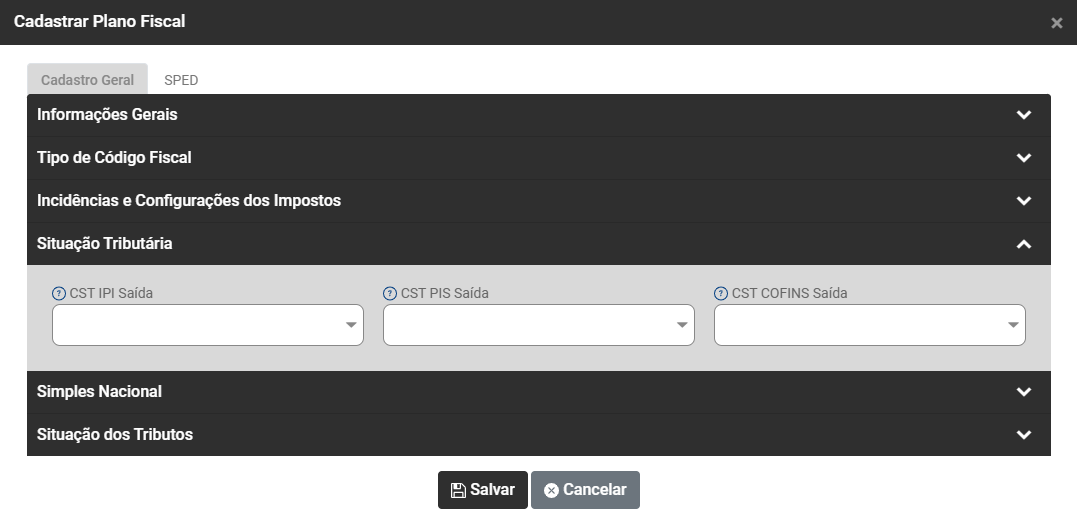](https://wiki.supersofthub.com.br/uploads/images/gallery/2025-10/KCFimage.png)
**Simples Nacional**
- Anexo - Selecione nesse campo a atividade da empresa que se enquadra ao anexo do Simples Nacional.
- Atividade - Será preenchido automaticamente após o preenchimento do campo Anexo
[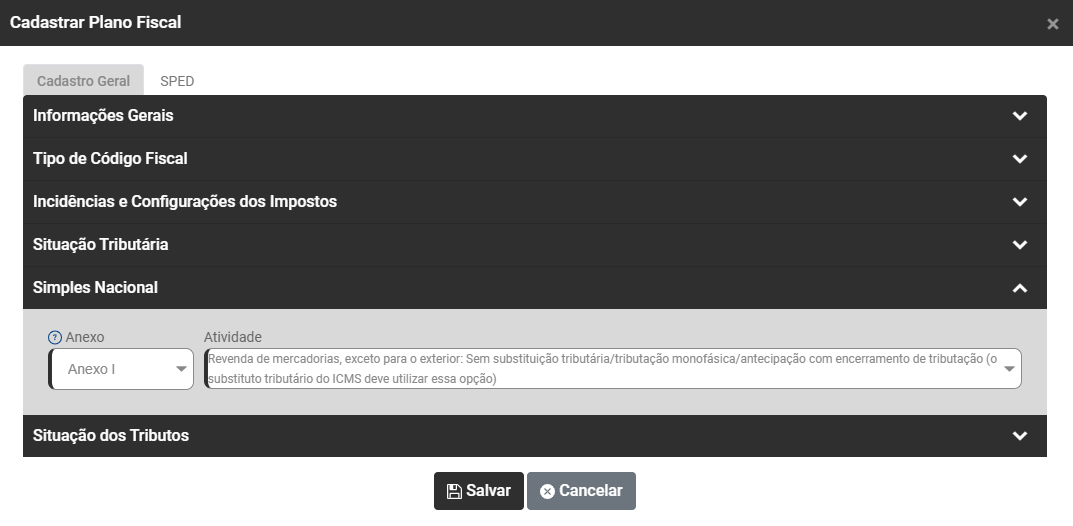](https://wiki.supersofthub.com.br/uploads/images/gallery/2025-10/6qQimage.png)
**Situação dos Tributos**
- PIS
- COFINS
- IRPJ
- CSLL
- ICMS
- IPI
- ISS
- INSS/CPP
[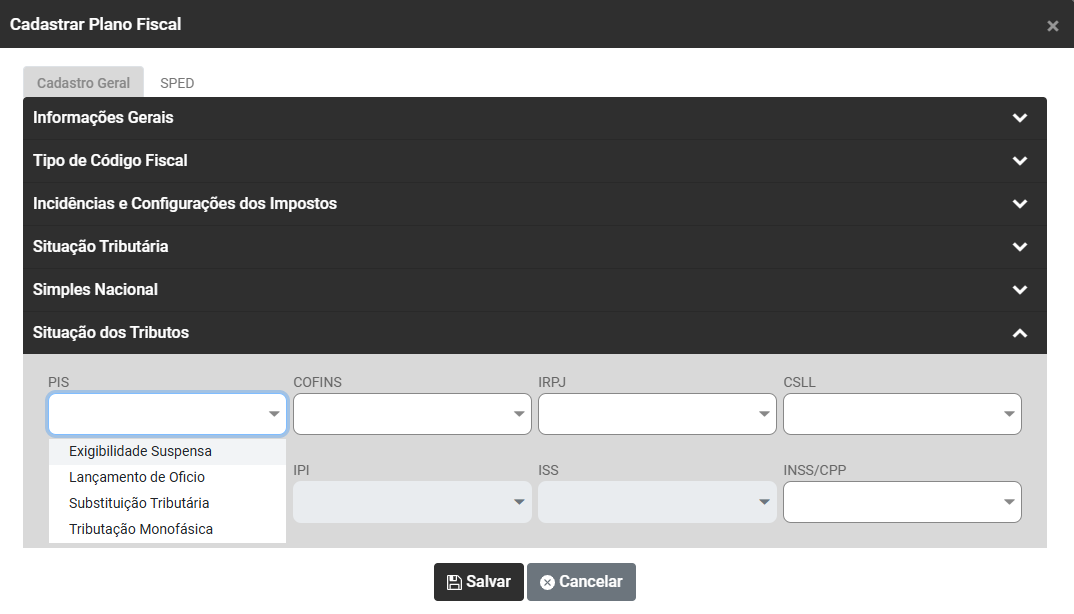](https://wiki.supersofthub.com.br/uploads/images/gallery/2025-10/7IYimage.png)
**b) SPED**
**Cadastro Geral,** informe:
- Conta Contábil EFD
- Descrição
- Centro de Custo
[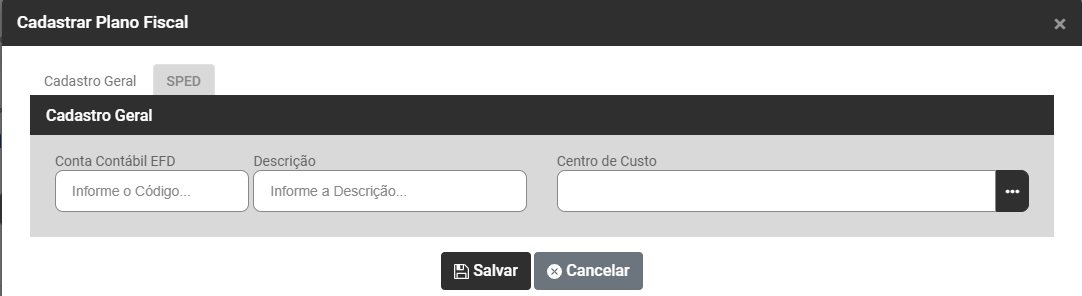](https://wiki.supersofthub.com.br/uploads/images/gallery/2025-10/Weoimage.png)
Se nas configurações da Empresa foi definido que haverá integração com outros Sistemas será aberta uma nova aba para definição de cada uma das integrações
**a) Contabilidade**
**Valor do Documento**
**Identificação**
- Histórico - Defina o histórico que será exportado para o Valor Contábil na integração com a contabilidade.
- Complemento - Defina o complemento do histórico que será exportado para o Valor Contábil na integração com a contabilidade
- Tipo de Conta - Se preenchido como “Especifico” será necessário informar com qual Conta Contábil será levada no débito do lançamento contábil. Se preenchido como “Analítico” a Conta Contábil do Cliente/Fornecedor referente a Nota Fiscal escriturada será levada no débito do lançamento contábil.
- Conta de Débito - Defina a conta contábil Débito do Valor Contábil para integração com a contabilidade.
- Descrição - será preenchido automaticamente no momento que vc definir a conta de débito
- Tipo de Conta - Se preenchido como “Especifico” será necessário informar com qual Conta Contábil será levada no crédito do lançamento contábil. Se preenchido como “Analítico” a Conta Contábil do Cliente/Fornecedor referente a Nota Fiscal escriturada será levada no débito do lançamento contábil
- Conta de Crédito - Defina a conta contábil Crédito do Valor Contábil para integração com a contabilidade.
- Descrição - será preenchido automaticamente no momento que vc definir a conta de crédito
[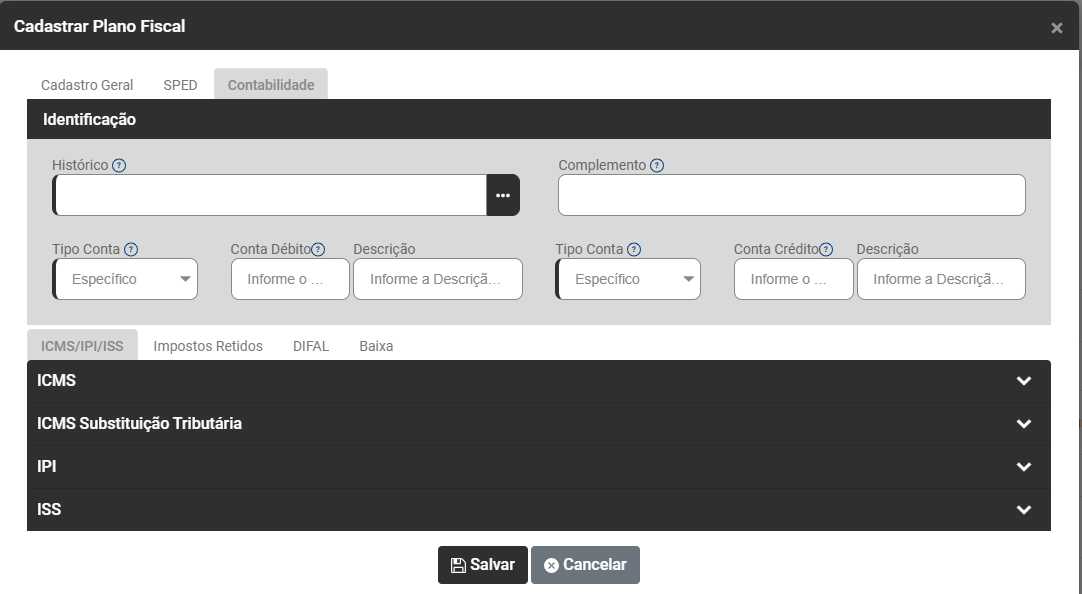](https://wiki.supersofthub.com.br/uploads/images/gallery/2025-10/Msvimage.png)
**ABA ICMS/IPI/ISS**
**a) ICMS**
- Histórico - Defina o histórico que será exportado para o Valor do ICMS na integração com a contabilidade.
- Complemento - Defina o complemento do histórico que será exportado para o Valor Contábil na integração com a contabilidade.
- Tipo de Conta - Se preenchido como “Especifico” será necessário informar com qual Conta Contábil será levada no débito do lançamento contábil. Se preenchido como “Analítico” a Conta Contábil do Cliente/Fornecedor referente a Nota Fiscal escriturada será levada no débito do lançamento contábil.
- Conta de Débito - Defina a conta contábil Débito do Valor do ICMS para integração com a contabilidade.
- Descrição - será preenchido automaticamente no momento que vc definir a conta de débito
- Tipo de Conta - Se preenchido como “Especifico” será necessário informar com qual Conta Contábil será levada no crédito do lançamento contábil. Se preenchido como “Analítico” a Conta Contábil do Cliente/Fornecedor referente a Nota Fiscal escriturada será levada no débito do lançamento contábil.
- Conta de Crédito - Defina a conta contábil Crédito do Valor do ICMS para integração com a contabilidade.
- Descrição - será preenchido automaticamente no momento que vc definir a conta de crédito
[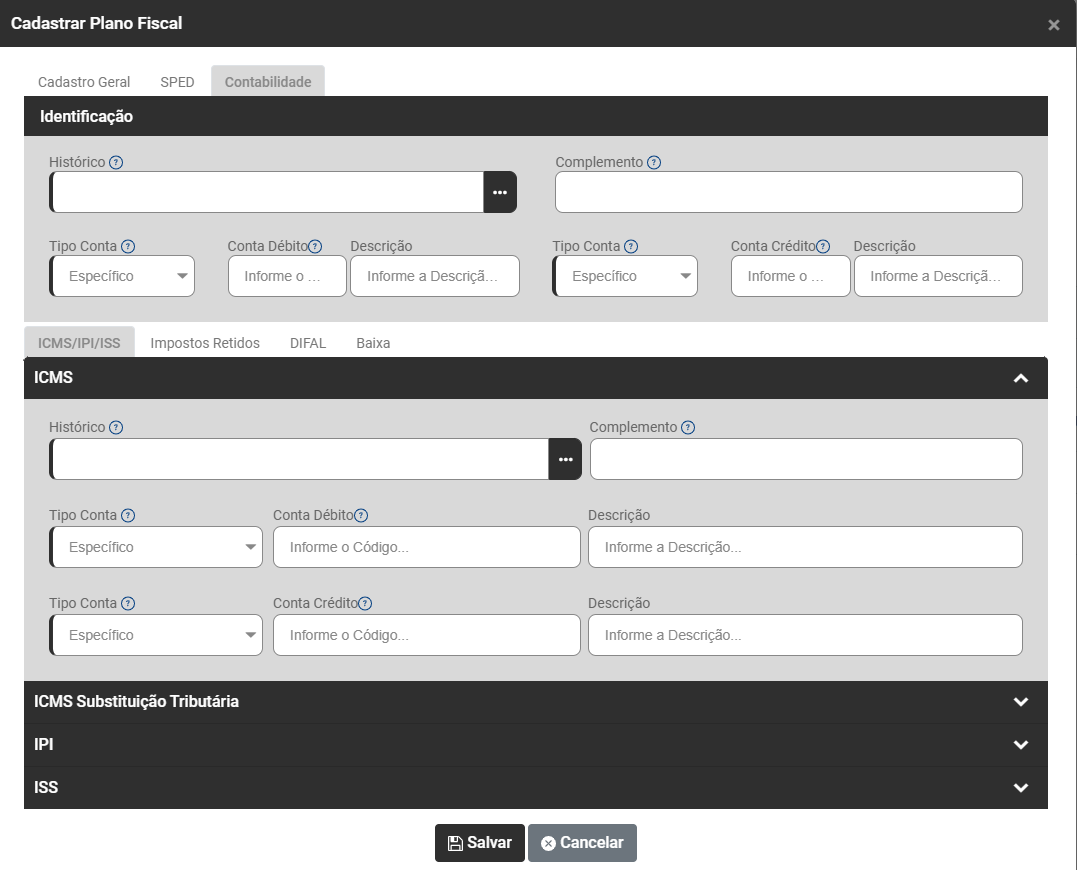](https://wiki.supersofthub.com.br/uploads/images/gallery/2025-10/CTXimage.png)
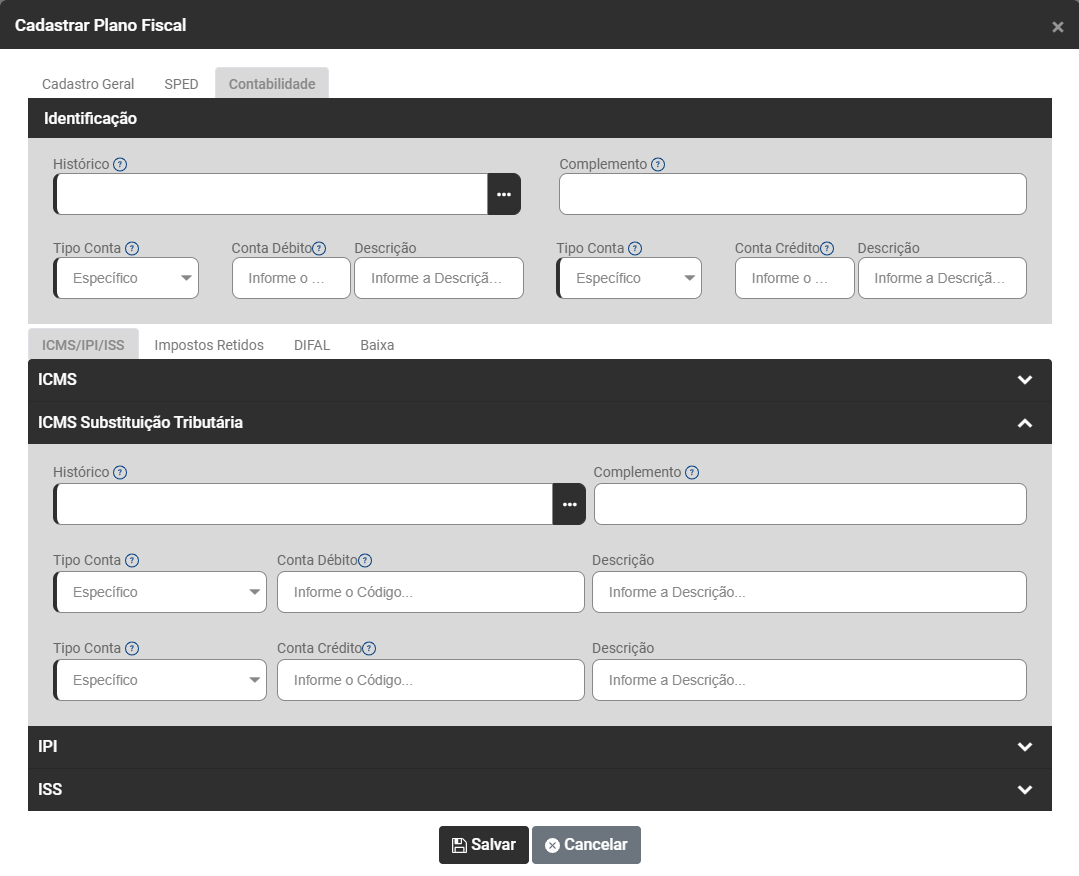
**ICMS SUBSTITUIÇÃO TRIBUTÁRIA**
- Histórico - Defina o histórico que será exportado para o Valor do ICMS na integração com a contabilidad
- Complemento - Defina o complemento do histórico que será exportado para o Valor Contábil na integração com a contabilidade.
- Tipo de Conta - Se preenchido como “Especifico” será necessário informar com qual Conta Contábil será levada no débito do lançamento contábil. Se preenchido como “Analítico” a Conta Contábil do Cliente/Fornecedor referente a Nota Fiscal escriturada será levada no débito do lançamento contábil.
- Conta de Débito - Defina a conta contábil Débito do Valor do ICMS para integração com a contabilidade
- Descrição - será preenchido automaticamente no momento que vc definir a conta de débito
- Tipo de Conta - Se preenchido como “Especifico” será necessário informar com qual Conta Contábil será levada no crédito do lançamento contábil. Se preenchido como “Analítico” a Conta Contábil do Cliente/Fornecedor referente a Nota Fiscal escriturada será levada no débito do lançamento contábil.
- Conta de Crédito - Defina a conta contábil Crédito do Valor do ICMS para integração com a contabilidade.
- Descrição - será preenchido automaticamente no momento que vc definir a conta de crédito
[](https://wiki.supersofthub.com.br/uploads/images/gallery/2025-10/Q4himage.png)
**b) IPI**
- Histórico - Defina o histórico que será exportado para o Valor do ICMS na integração com a contabilidade.
- Complemento - Defina o complemento do histórico que será exportado para o Valor Contábil na integração com a contabilidade.
- Tipo de Conta - Se preenchido como “Especifico” será necessário informar com qual Conta Contábil será levada no crédito do lançamento contábil. Se preenchido como “Analítico” a Conta Contábil do Cliente/Fornecedor referente a Nota Fiscal escriturada será levada no débito do lançamento contábil.
- Conta de Débito - Defina a conta contábil Débito do Valor do ICMS para integração com a contabilidade.
- Descrição - será preenchido automaticamente no momento que vc definir a conta de débito
- Tipo de Conta - Se preenchido como “Especifico” será necessário informar com qual Conta Contábil será levada no crédito do lançamento contábil. Se preenchido como “Analítico” a Conta Contábil do Cliente/Fornecedor referente a Nota Fiscal escriturada será levada no débito do lançamento contábil.
- Conta de Crédito - Defina a conta contábil Crédito do Valor do ICMS para integração com a contabilidade.
- Descrição - será preenchido automaticamente no momento que vc definir a conta de crédito
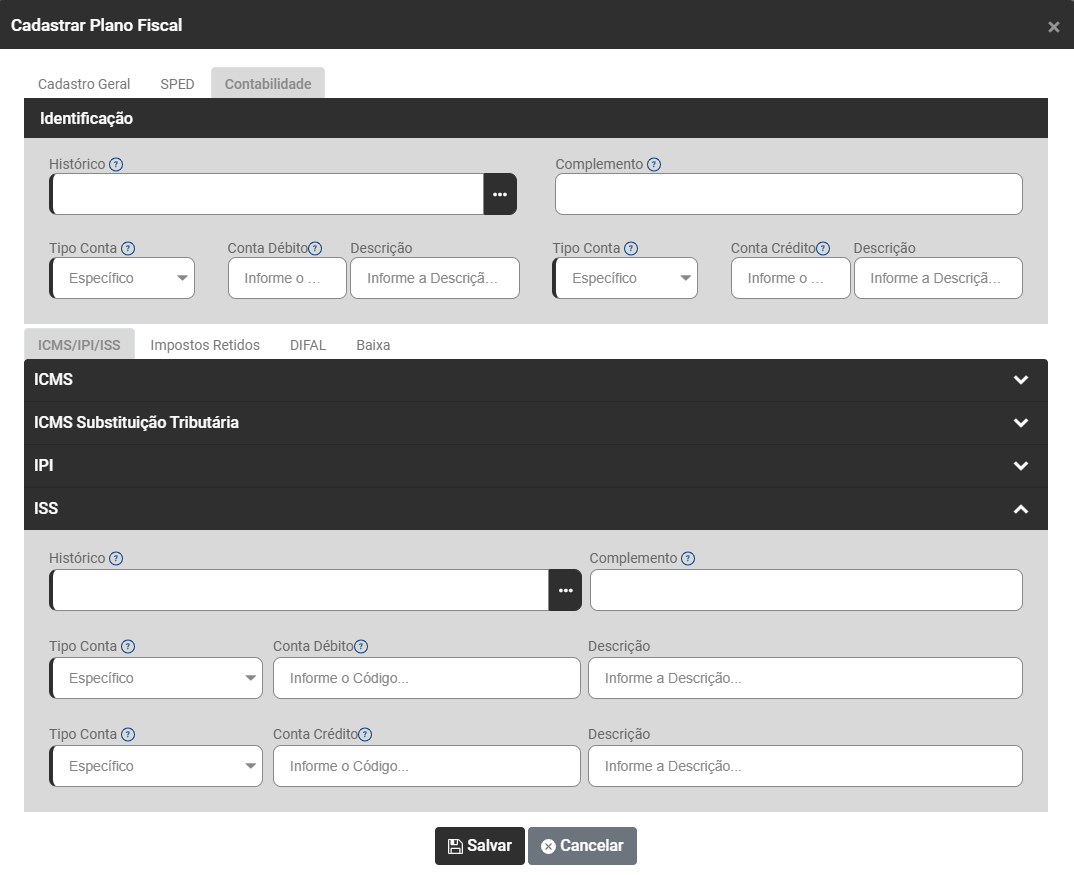
**c) ISS**
- Histórico - Defina o histórico que será exportado para o Valor do ICMS na integração com a contabilidade.
- Complemento - Defina o complemento do histórico que será exportado para o Valor Contábil na integração com a contabilidade.
- Tipo de Conta - Se preenchido como “Especifico” será necessário informar com qual Conta Contábil será levada no débito do lançamento contábil. Se preenchido como “Analítico” a Conta Contábil do Cliente/Fornecedor referente a Nota Fiscal escriturada será levada no débito do lançamento contábil.
- Conta de Débito - Defina a conta contábil Débito do Valor do ICMS para integração com a contabilidade
- Descrição - será preenchido automaticamente no momento que vc definir a conta de débito
- Tipo de Conta - Se preenchido como “Especifico” será necessário informar com qual Conta Contábil será levada no crédito do lançamento contábil. Se preenchido como “Analítico” a Conta Contábil do Cliente/Fornecedor referente a Nota Fiscal escriturada será levada no débito do lançamento contábil.
- Conta de Crédito - Defina a conta contábil Crédito do Valor do ICMS para integração com a contabilidade.
- Descrição - será preenchido automaticamente no momento que vc definir a conta de crédito
[](https://wiki.supersofthub.com.br/uploads/images/gallery/2025-10/wHTimage.png)
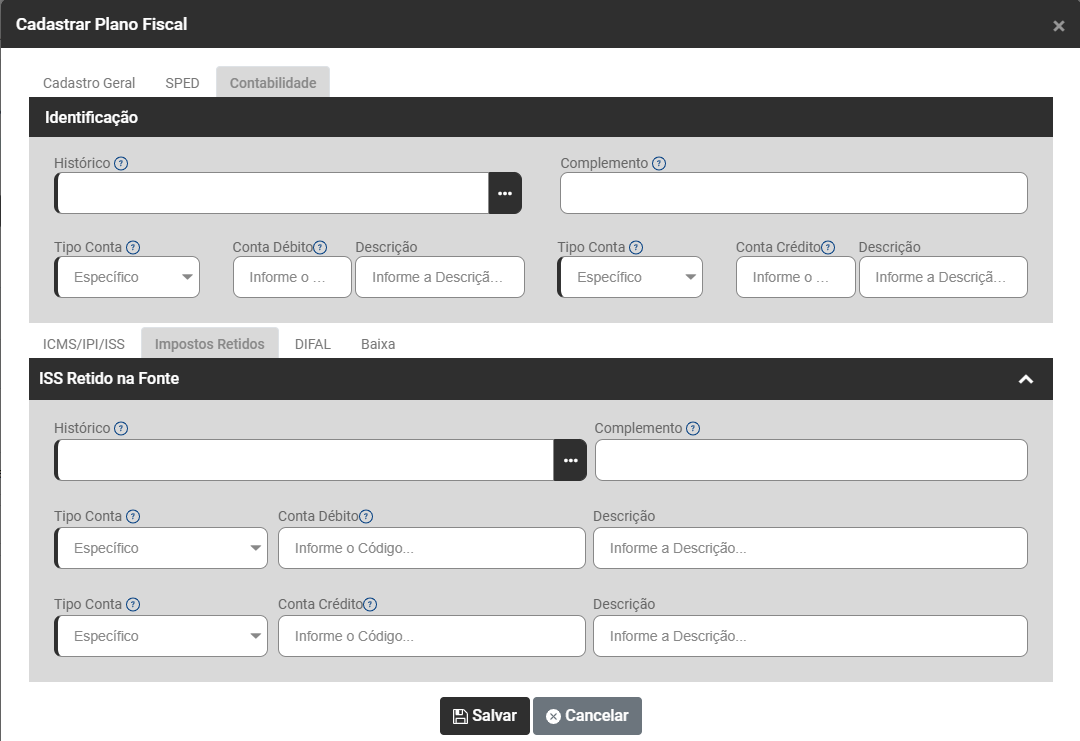
**ABA IMPOSTOS RETIDOS**
**a) ISS Retido na Fonte**
- Histórico - Defina o histórico que será exportado para o Valor do ICMS na integração com a contabilidade.
- Complemento - Defina o complemento do histórico que será exportado para o Valor Contábil na integração com a contabilidade.
- Tipo de Conta - Se preenchido como “Especifico” será necessário informar com qual Conta Contábil será levada no débito do lançamento contábil. Se preenchido como “Analítico” a Conta Contábil do Cliente/Fornecedor referente a Nota Fiscal escriturada será levada no débito do lançamento contábil.
- Conta de Débito - Defina a conta contábil Débito do Valor do ICMS para integração com a contabilidade.
- Descrição - será preenchido automaticamente no momento que vc definir a conta de débito
- Tipo de Conta - Se preenchido como “Especifico” será necessário informar com qual Conta Contábil será levada no crédito do lançamento contábil. Se preenchido como “Analítico” a Conta Contábil do Cliente/Fornecedor referente a Nota Fiscal escriturada será levada no débito do lançamento contábil
- Conta de Crédito - Defina a conta contábil Crédito do Valor do ICMS para integração com a contabilidade.
- Descrição - será preenchido automaticamente no momento que vc definir a conta de crédito
[](https://wiki.supersofthub.com.br/uploads/images/gallery/2025-10/g0Mimage.png)
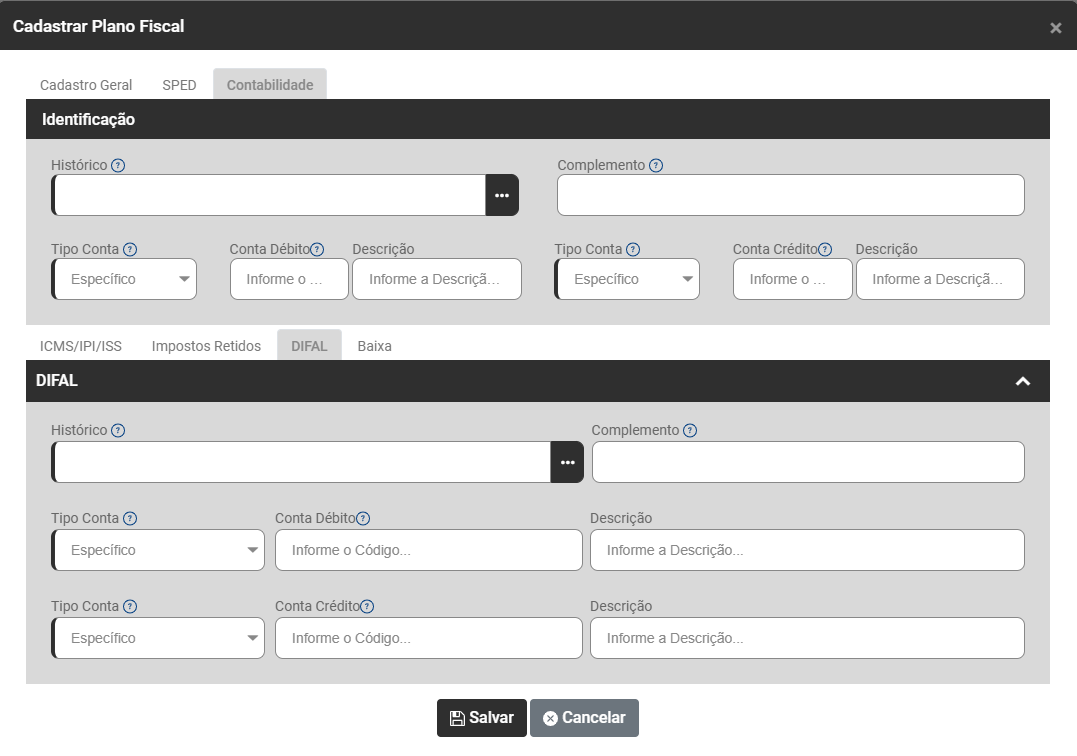
**ABA DIFAL**
- Histórico - Defina o histórico que será exportado para o Valor do ICMS na integração com a contabilidade.
- Complemento - Defina o complemento do histórico que será exportado para o Valor Contábil na integração com a contabilidade.
- Tipo de Conta - Se preenchido como “Especifico” será necessário informar com qual Conta Contábil será levada no débito do lançamento contábil. Se preenchido como “Analítico” a Conta Contábil do Cliente/Fornecedor referente a Nota Fiscal escriturada será levada no débito do lançamento contábil.
- Conta de Débito - Defina a conta contábil Débito do Valor do ICMS para integração com a contabilidade.
- Descrição - será preenchido automaticamente no momento que vc definir a conta de débito
- Tipo de Conta - Se preenchido como “Especifico” será necessário informar com qual Conta Contábil será levada no crédito do lançamento contábil. Se preenchido como “Analítico” a Conta Contábil do Cliente/Fornecedor referente a Nota Fiscal escriturada será levada no débito do lançamento contábil.
- Conta de Crédito - Defina a conta contábil Crédito do Valor do ICMS para integração com a contabilidade
- Descrição - será preenchido automaticamente no momento que vc definir a conta de crédito
[](https://wiki.supersofthub.com.br/uploads/images/gallery/2025-10/Pmoimage.png)
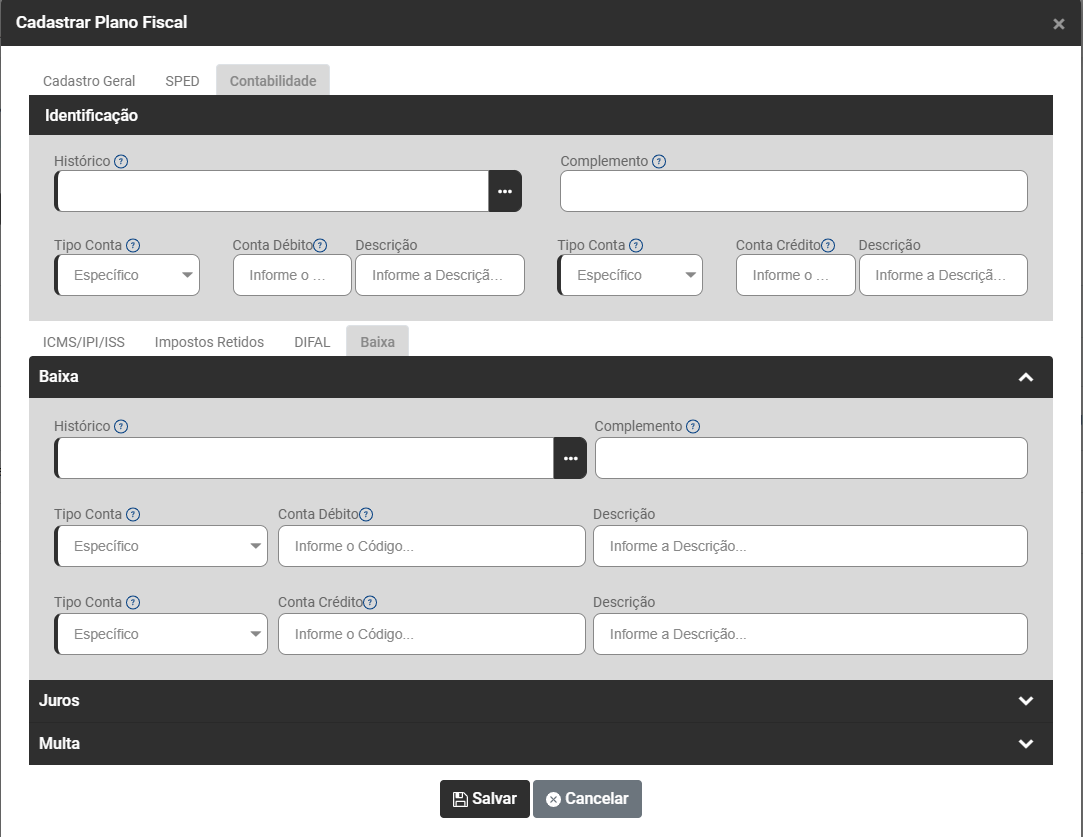
**ABA BAIXA**
**a) BAIXA**
- Histórico - Defina o histórico que será exportado para o Valor do ICMS na integração com a contabilidade.
- Complemento - Defina o complemento do histórico que será exportado para o Valor Contábil na integração com a contabilidade.
- Tipo de Conta - Se preenchido como “Especifico” será necessário informar com qual Conta Contábil será levada no débito do lançamento contábil. Se preenchido como “Analítico” a Conta Contábil do Cliente/Fornecedor referente a Nota Fiscal escriturada será levada no débito do lançamento contábil.
- Conta de Débito - Defina a conta contábil Débito do Valor do ICMS para integração com a contabilidade.
- Descrição - será preenchido automaticamente no momento que vc definir a conta de débito
- Tipo de Conta - Se preenchido como “Especifico” será necessário informar com qual Conta Contábil será levada no crédito do lançamento contábil. Se preenchido como “Analítico” a Conta Contábil do Cliente/Fornecedor referente a Nota Fiscal escriturada será levada no débito do lançamento contábil.
- Conta de Crédito - Defina a conta contábil Crédito do Valor do ICMS para integração com a contabilidade.
- Descrição - será preenchido automaticamente no momento que vc definir a conta de crédito
[](https://wiki.supersofthub.com.br/uploads/images/gallery/2025-10/uNvimage.png)
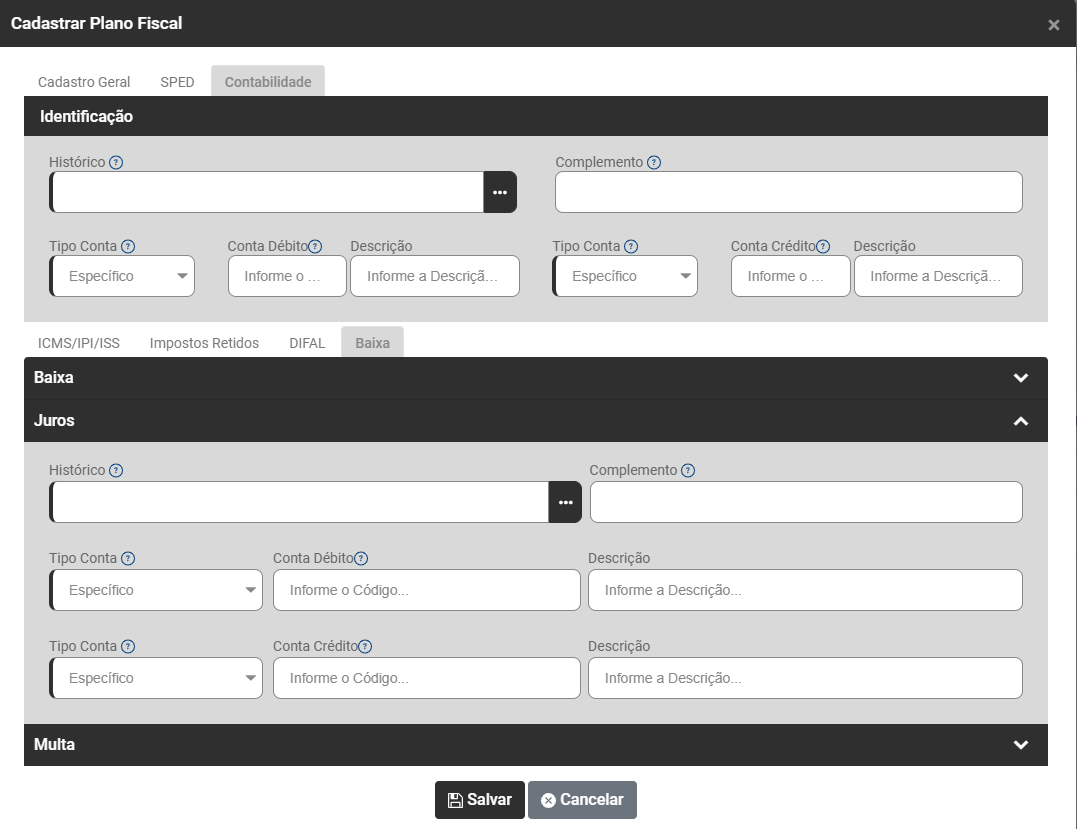
**b) JUROS**
- Histórico - Defina o histórico que será exportado para o Valor do ICMS na integração com a contabilidade.
- Complemento - Defina o complemento do histórico que será exportado para o Valor Contábil na integração com a contabilidade.
- Tipo de Conta - Se preenchido como “Especifico” será necessário informar com qual Conta Contábil será levada no débito do lançamento contábil. Se preenchido como “Analítico” a Conta Contábil do Cliente/Fornecedor referente a Nota Fiscal escriturada será levada no débito do lançamento contábil.
- Conta de Débito - Defina a conta contábil Débito do Valor do ICMS para integração com a contabilidade.
- Descrição - será preenchido automaticamente no momento que vc definir a conta de débito
- Tipo de Conta - Se preenchido como “Especifico” será necessário informar com qual Conta Contábil será levada no crédito do lançamento contábil. Se preenchido como “Analítico” a Conta Contábil do Cliente/Fornecedor referente a Nota Fiscal escriturada será levada no débito do lançamento contábil.
- Conta de Débito - Defina a conta contábil Crédito do Valor do ICMS para integração com a contabilidade.
- Descrição - será preenchido automaticamente no momento que vc definir a conta de crédito
[](https://wiki.supersofthub.com.br/uploads/images/gallery/2025-10/yrBimage.png)
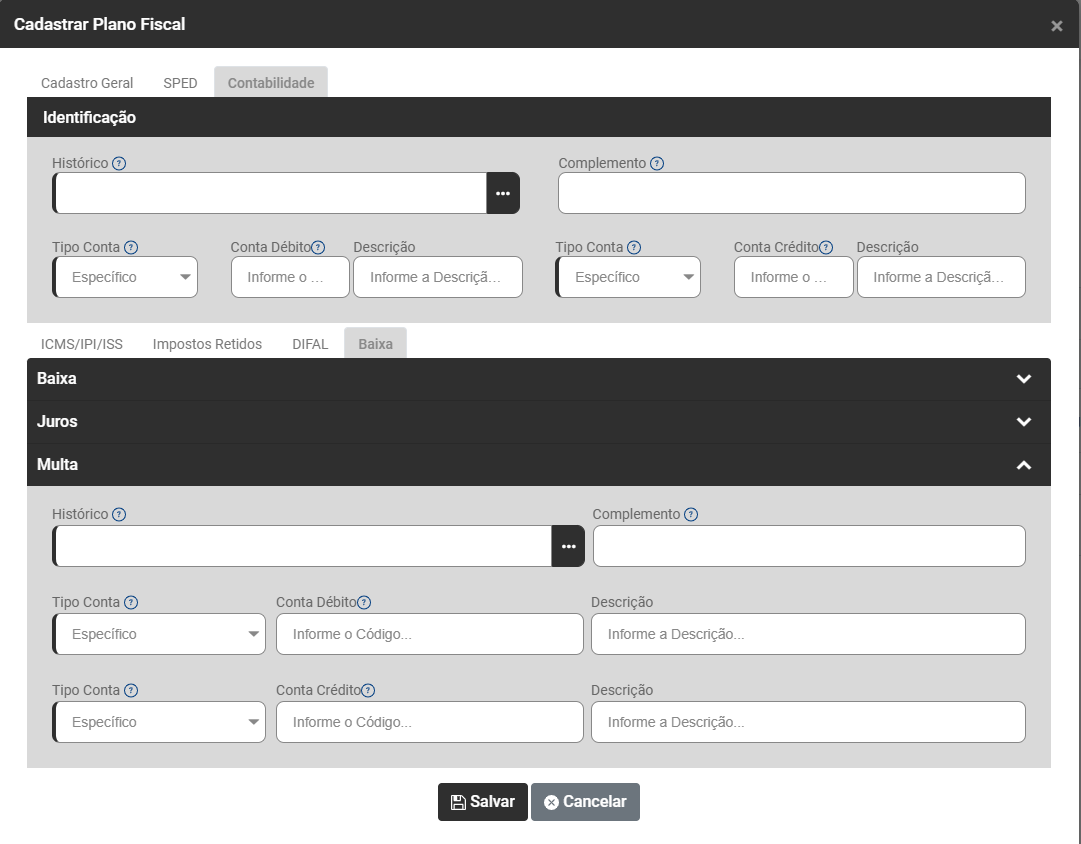
**c) MULTA**
- Histórico - Defina o histórico que será exportado para o Valor do ICMS na integração com a contabilidade
- Complemento - Defina o complemento do histórico que será exportado para o Valor Contábil na integração com a contabilidade.
- Tipo de Conta - Se preenchido como “Especifico” será necessário informar com qual Conta Contábil será levada no débito do lançamento contábil. Se preenchido como “Analítico” a Conta Contábil do Cliente/Fornecedor referente a Nota Fiscal escriturada será levada no débito do lançamento contábil.
- Conta de Débito - Defina a conta contábil Débito do Valor do ICMS para integração com a contabilidade.
- Descrição -
- será preenchido automaticamente no momento que vc definir a conta de débito
- Tipo de Conta - Se preenchido como “Especifico” será necessário informar com qual Conta Contábil será levada no crédito do lançamento contábil. Se preenchido como “Analítico” a Conta Contábil do Cliente/Fornecedor referente a Nota Fiscal escriturada será levada no débito do lançamento contábil.
- Conta de Crédito - Defina a conta contábil Crédito do Valor do ICMS para integração com a contabilidade.
- Descrição -
- será preenchido automaticamente no momento que vc definir a conta de crédito
[](https://wiki.supersofthub.com.br/uploads/images/gallery/2025-10/A5Uimage.png)
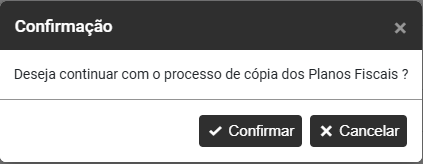
**2)** **COPIAR PLANO FISCAL PADRÃO -** Ao clicar no botão, só serão copiados os Planos Fiscais que não foram cadastrados previamente
Ao acionar o botão o Sistema apresentará mensagem "Deseja continuar com o processo de cópia dos Planos Fiscais?
[](https://wiki.supersofthub.com.br/uploads/images/gallery/2025-10/0eJimage.png)
Ao confirmar, o Sistema irá realizar o processo de importação do Plano Fiscal Padrão
IMPORTANTE
Você deverá editar os CFOPs que serão utilizados e fazer a manutenção de TODAS as informações, a importação do Plano Fiscal Padrão é um facilitador mas necessidade de manutenção dos cadastros.
[](https://wiki.supersofthub.com.br/uploads/images/gallery/2025-10/nDvimage.png)
**3)** **COPIAR DE OUTRA EMPRESA**
Caso você já tenha cadastrado os CFOPs que irá utilizar nessa Empresa em uma outra Empresa, poderá também Copiar o cadastro Feito
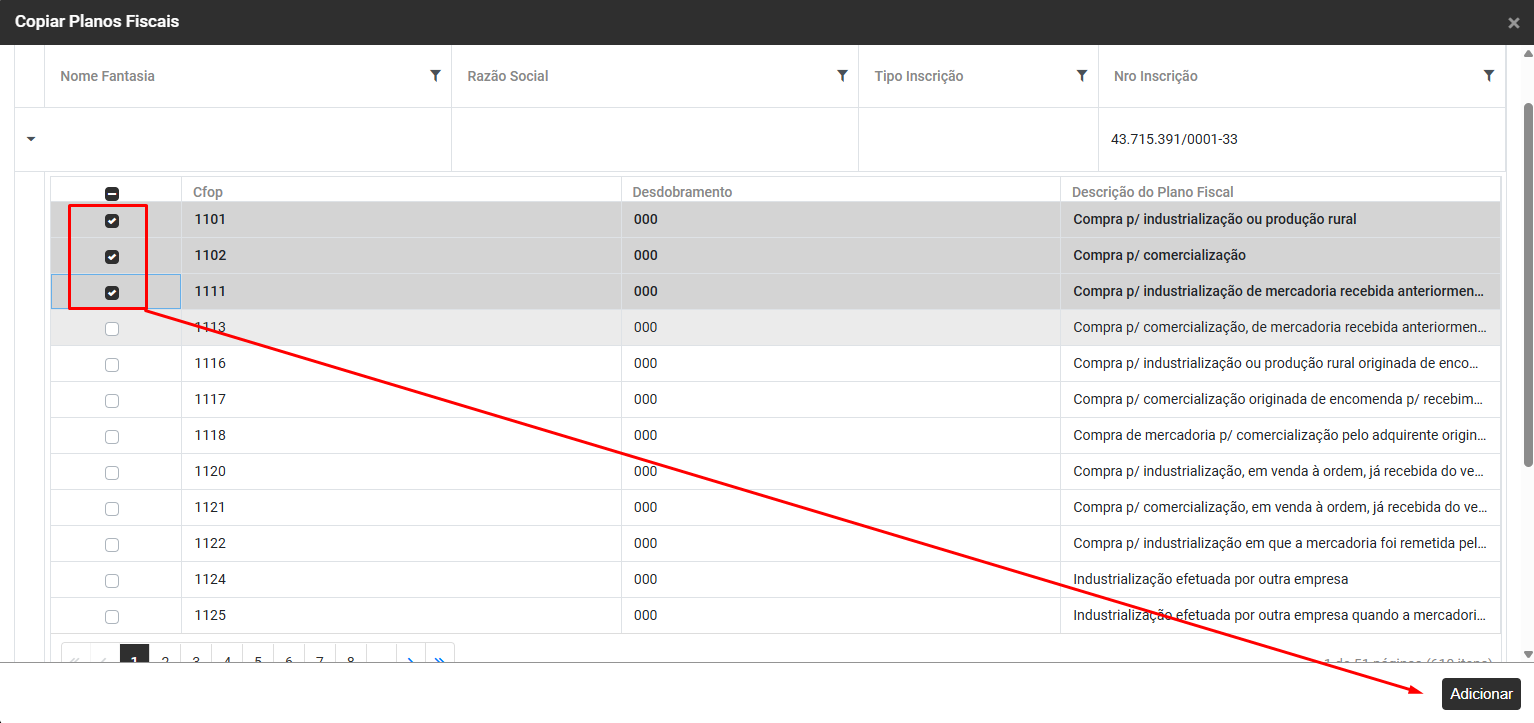
Ao acionar o Botão o Sistema irá apresentar a tela contendo as Empresas cadastradas, clique no botão para expandir as informações e em seguida Selecione quais são os CFOPs que deseja copiar para a nova Empresa
Após selecionar os CFOPs, clique em Adicionar na parte inferior Direita da tela
[](https://wiki.supersofthub.com.br/uploads/images/gallery/2025-10/yUzimage.png)
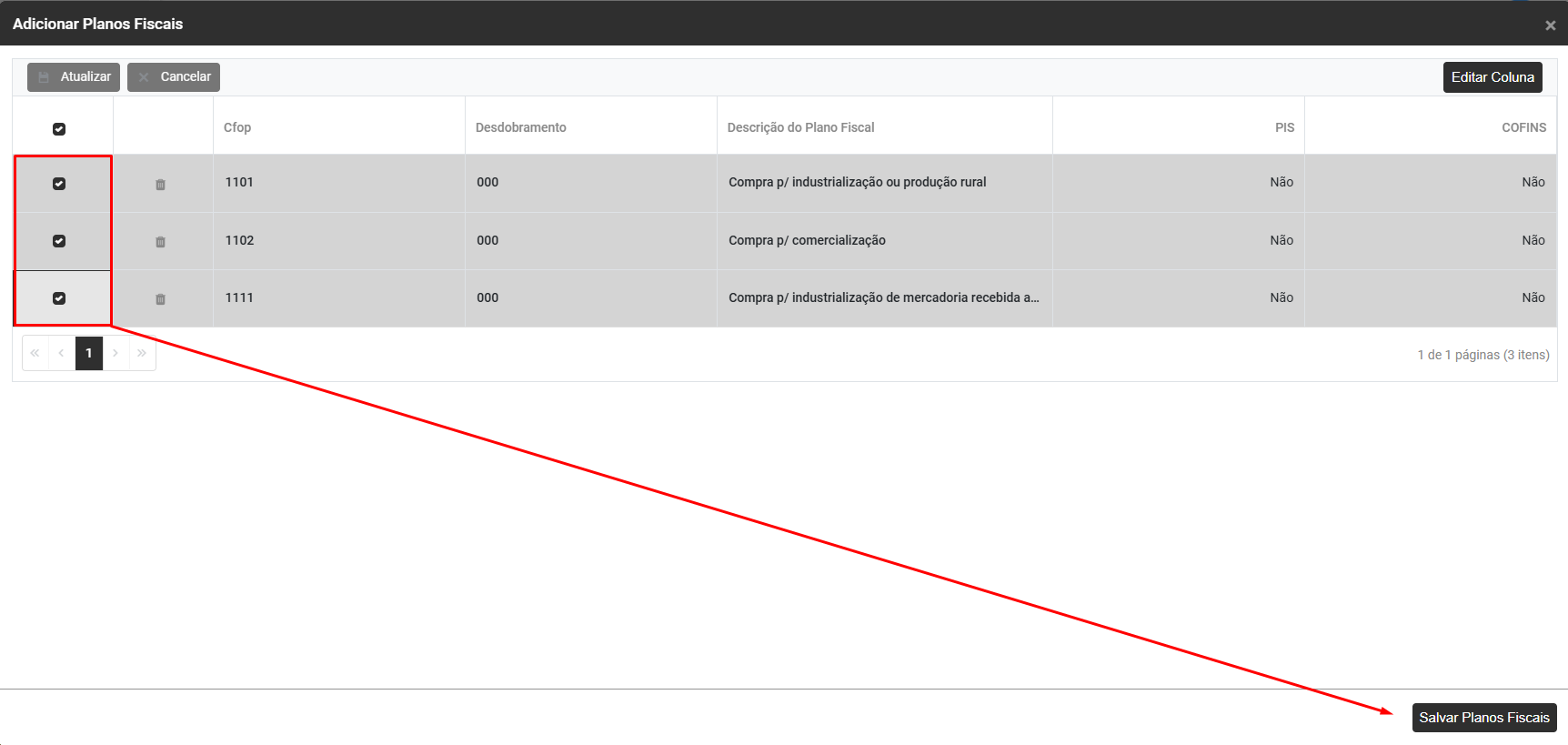
O Sistema apresentará a lista dos CFOPs que você selecionou anteriormente,, confirme selecionando os CFOPs e clique em Salvar Planos Fiscais
[](https://wiki.supersofthub.com.br/uploads/images/gallery/2025-10/MhFimage.png)
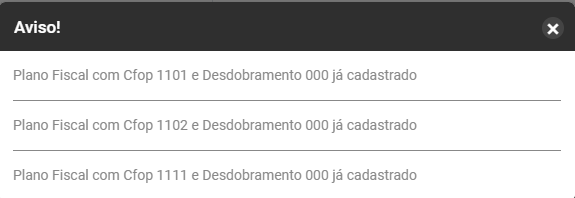
Se acontecer do Sistema detectar que existe algum CFOPs já cadastrado para essa nova Empresa ele dará mensagem informando que "Plano Fiscal com CFOP XXXX e Desdobramento XXX já cadastrado e nesse caso não irá copiar o CFOP definido
[](https://wiki.supersofthub.com.br/uploads/images/gallery/2025-10/GJ8image.png)
# ....Cadastro das Condições de Pagamento (V)
Para cadastrar as Condições de Pagamento que serão utilizadas pela Empresa, acesse o menu **Geral>Condições de Pagamento**
**verificar menu**
[](https://wiki.supersofthub.com.br/uploads/images/gallery/2025-12/uNgimage.png)
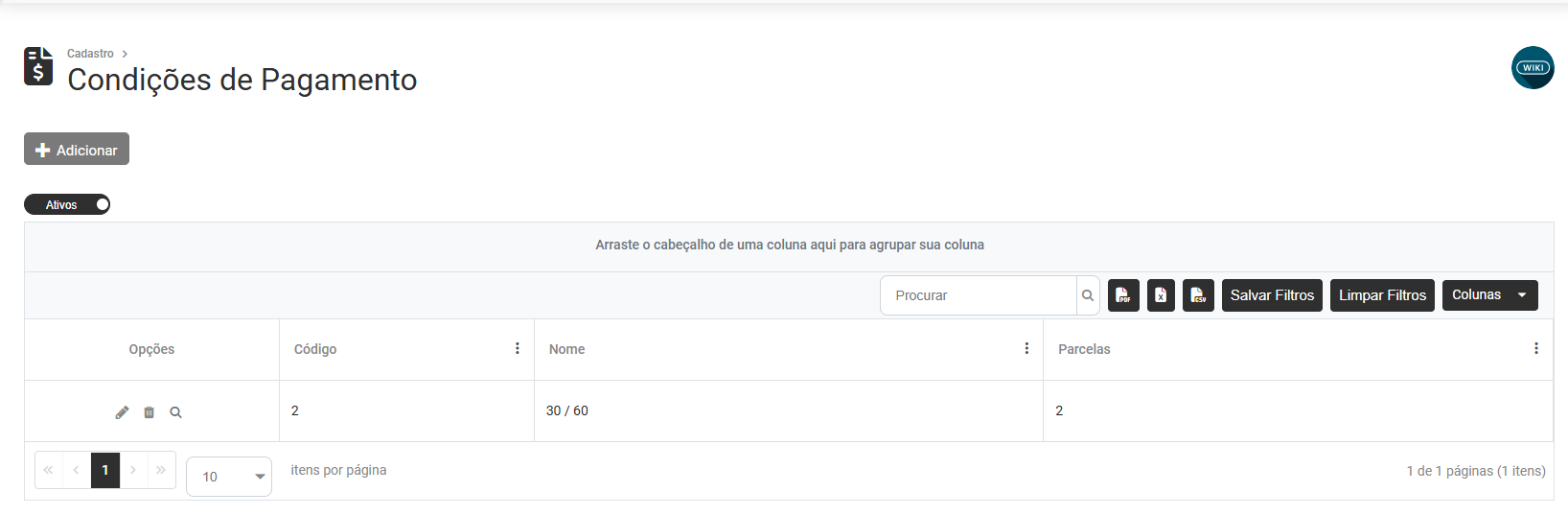
Será apresentada a tela contendo o Grid com as seguintes informações:
- Opções - Editar, excluir e visualizar
- Código
- Nome
- Parcelas
[](https://wiki.supersofthub.com.br/uploads/images/gallery/2025-10/KgBimage.png)
Na parte superior da tela você encontrará o **botão Adicionar**
[](https://wiki.supersofthub.com.br/uploads/images/gallery/2025-10/Fftimage.png)
**Cadastro Geral**
**Informações Gerais**
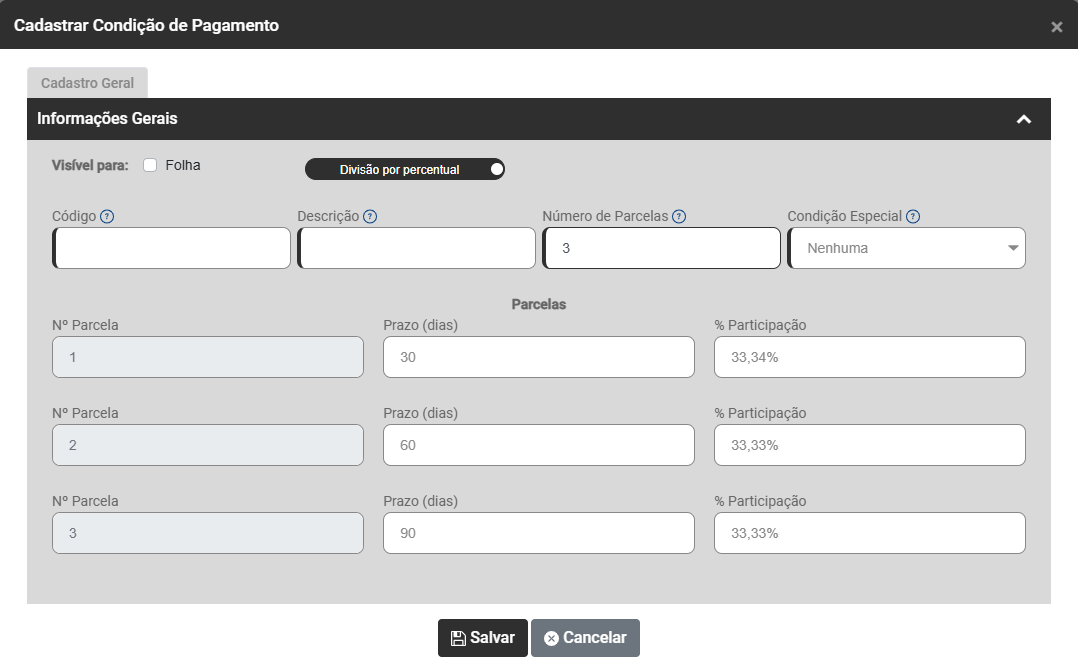
Você deverá informar:
- Visível para - informe quais os Sistemas/Módulos que conseguirão visualizar essa condição de pagamento
- Divisão por Percentual - ao ser habilitado, o Sistema apresentará na parte inferior direita da tala, a opção % Participação, possibilitando que você consiga determinar percentual diferente para cada uma das parcelas da Condição de Pagamento
- Código - informe um código para identificação dessa Condição de Pagamento
- Descrição - informe a Descrição para identificação dessa Condição de Pagamento
- Número de Parcelas - defina o número de parcelas dessa Condição de Pagamento e a partir da definição, o Sistema irá habilitar na parte inferior da tela, uma linha para cada parcela definida anteriormente
- Condição Especial - Definir qual condição especial será usada para gerar o vencimentos das faturas do financeiro, defina se a data de vencimento será contada considerando
a) DFM - o Sistema irá considerar os dias informados no campo Prazo (Dias), desconsiderando os Dias do mês de emissão do documento
b) DFQ - O Sistema irá considerar os dias informados no campo Prazo (Dias), desconsiderando os Dias da quinzena de emissão do documento
c) DFS - O Sistema irá considerar os dias informados no campo Prazo (Dias) desconsiderando os Dias da Semana da emissão do documento
- Número de Parcelas - informe quantas parcelas serão consideradas quando essa Condição de Pagamento for definida no documento
- Prazo em dias - informe quantos dias serão calculados, a partir da data do documento, para o cálculo do dia de vencimento daquela parcela
- % Participação - Será habilitado apenas se você definiu DIVISÃO POR PERCENTUAL, e você poderá informar quantos por cento do valor total do documento serão calculados para cada parcel da Condição de Pagamento.
[](https://wiki.supersofthub.com.br/uploads/images/gallery/2025-10/uIMimage.png)
# ....Cadastro das Formas de Pagamento (V)
Para cadastrar as Forma de Pagamento utilizadas pela Empresa, acesse o menu **Geral>Formas de Pagamento**
**verificar menu**
[](https://wiki.supersofthub.com.br/uploads/images/gallery/2025-12/SR0image.png)
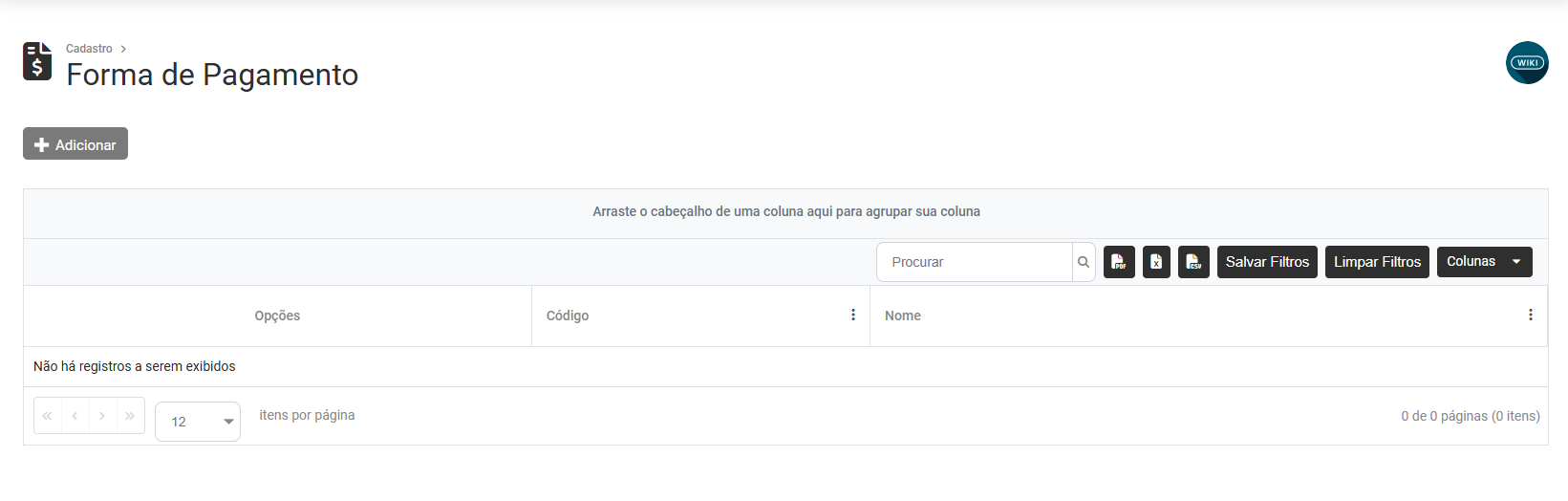
O Sistema apresentará a tela contendo no Grid:
- Opções
- Código
- Nome
[](https://wiki.supersofthub.com.br/uploads/images/gallery/2025-10/PKRimage.png)
Na parte superior da tela você encontrará o **botão Adicionar**
[](https://wiki.supersofthub.com.br/uploads/images/gallery/2025-10/tGXimage.png)
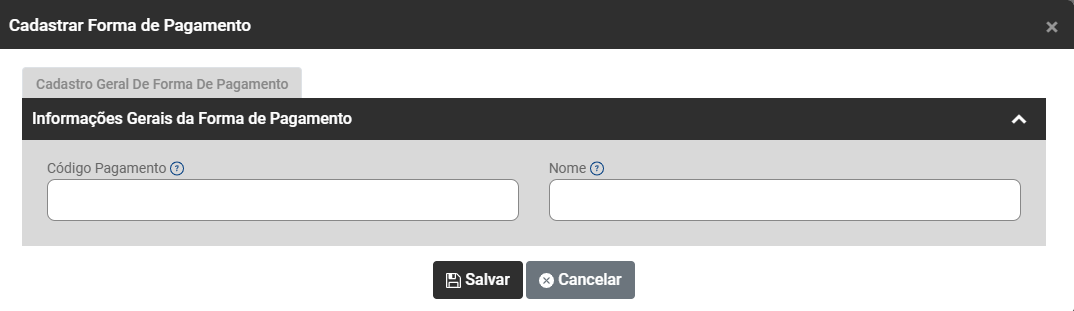
Ao acionar o botão Adicionar você deverá informar
**Cadastro Geral de Forma de Pagamento**
**Informações Gerais de Forma de Pagamento**
- Código de Pagamento informe Código do Pagamento, máximo 5 caracteres
- Nome - Informe o nome que servirá para identificar a Forma de Pagamento que está sendo cadastrada.
[](https://wiki.supersofthub.com.br/uploads/images/gallery/2025-10/x4qimage.png)
# ....Cadastro das Contas Bancárias (V)
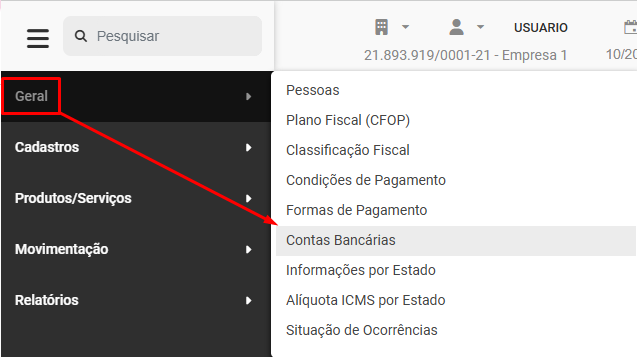
Para cadastrar as Contas Bancárias que serão utilizadas pela Empresa, acesse o menu **Geral>Contas Bancárias**
**conferir menu**
[](https://wiki.supersofthub.com.br/uploads/images/gallery/2025-10/D7Fimage.png)
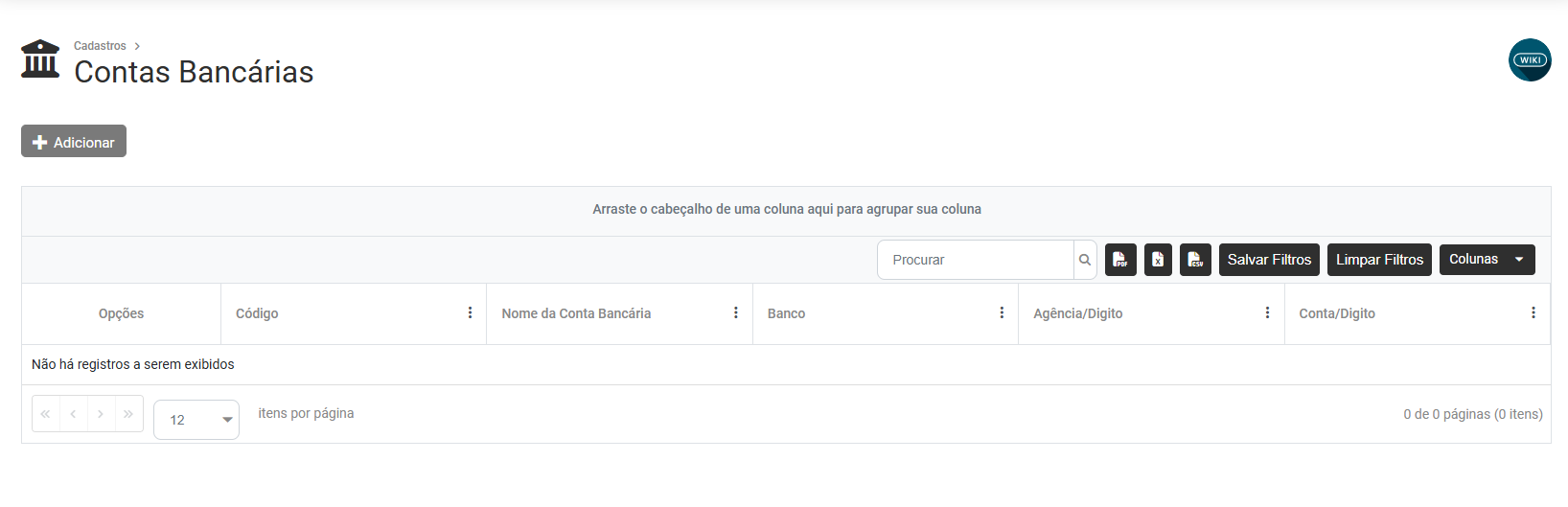
Será apresentada a tela com o Grid contendo as colunas:
- Opções
- Código
- Nome da Conta Bancária
- Banco
- Agência/Dígito
- Conta/Dígito
[](https://wiki.supersofthub.com.br/uploads/images/gallery/2025-10/SmKimage.png)
Na parte superior da tela você encontrará o **Botão Adicionar**
[](https://wiki.supersofthub.com.br/uploads/images/gallery/2025-10/rI6image.png)
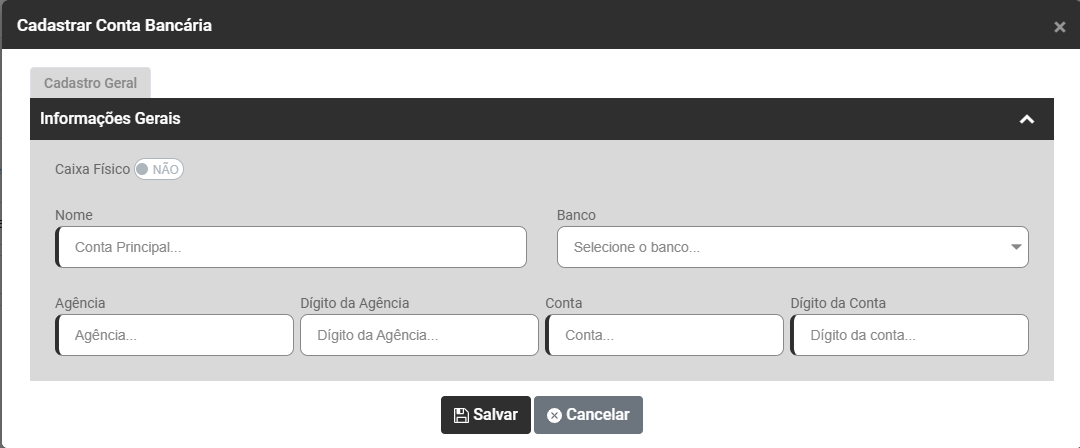
Ao acionar o Botão, o Sistema irá apresentar a tela para que você cadastre a Conta Bancário, contendo os seguintes campos
**Cadastrar Conta Bancária**
**Cadastro Geral**
**Informações Gerais**
- Caixa Físico - Sim ou Não - para movimentação de numerário em espécie (que não se encontram em contas bancárias e serão movimentadas
- Nome - informe o nome da conta
- Banco - informe o Banco da Conta Bancária
- Agência - Digite a Agência da conta bancária
- Código da Agência - Digite o Código da Agência Bancária
- Conta - informe a Conta Bancária
- Dígito da Conta - informe o Dígito da Conta
[](https://wiki.supersofthub.com.br/uploads/images/gallery/2025-10/xXPimage.png)
# ....Cadastro das Informações por Estado (V)
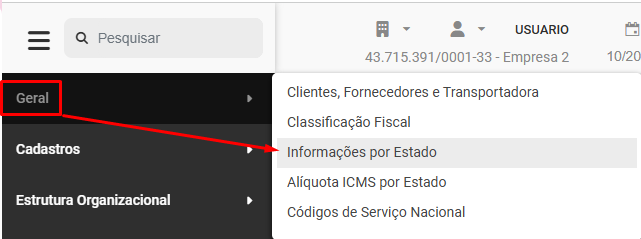
Para cadastrar as Informações Por Estado da Empresa, acesse o menu **Geral>Informações Por Estado**
**conferir menu**
[](https://wiki.supersofthub.com.br/uploads/images/gallery/2025-10/pd0image.png)
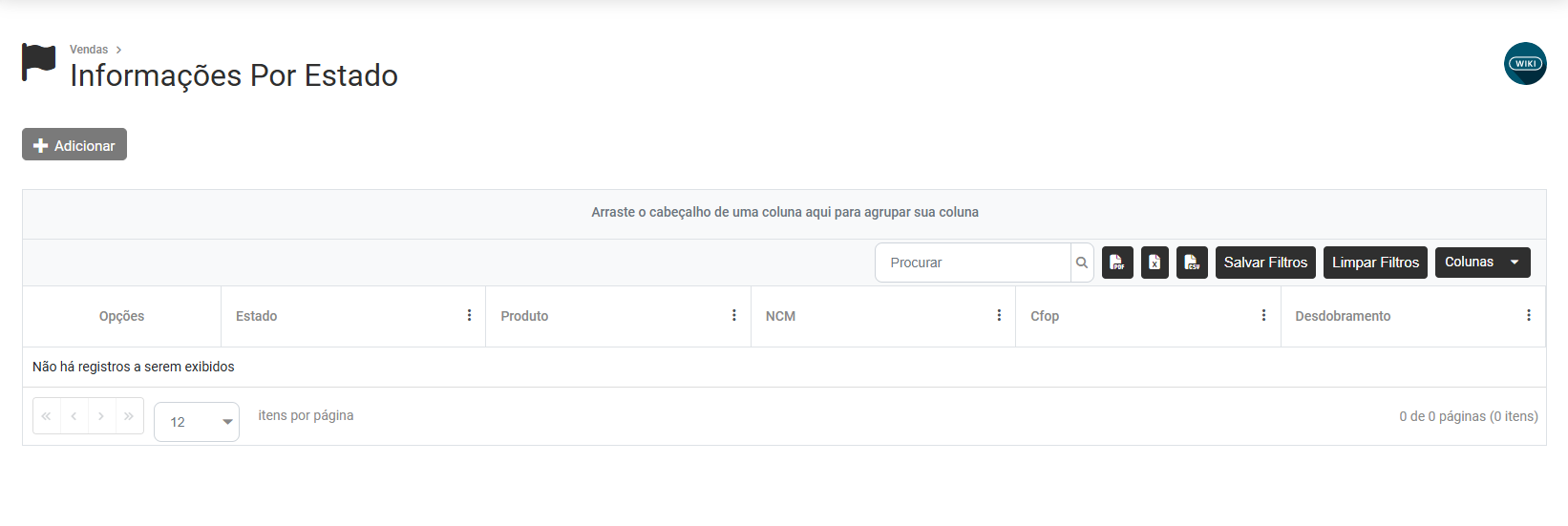
Ao acessar Cadastro das Informações Por Estado, será apresentada a tela com o Grid contendo as seguintes informações:
- Opções
- Estado
- Produto
- NCM
- CFOP
- Desdobramento
[](https://wiki.supersofthub.com.br/uploads/images/gallery/2025-10/Gdjimage.png)
Acesse o **botão Adicionar** para realizar o cadastro
[](https://wiki.supersofthub.com.br/uploads/images/gallery/2025-10/zp0image.png)
**Você terá duas opções para Cadastrar as Informações por Estado**
**1) Geral**
[](https://wiki.supersofthub.com.br/uploads/images/gallery/2025-10/wOVimage.png)
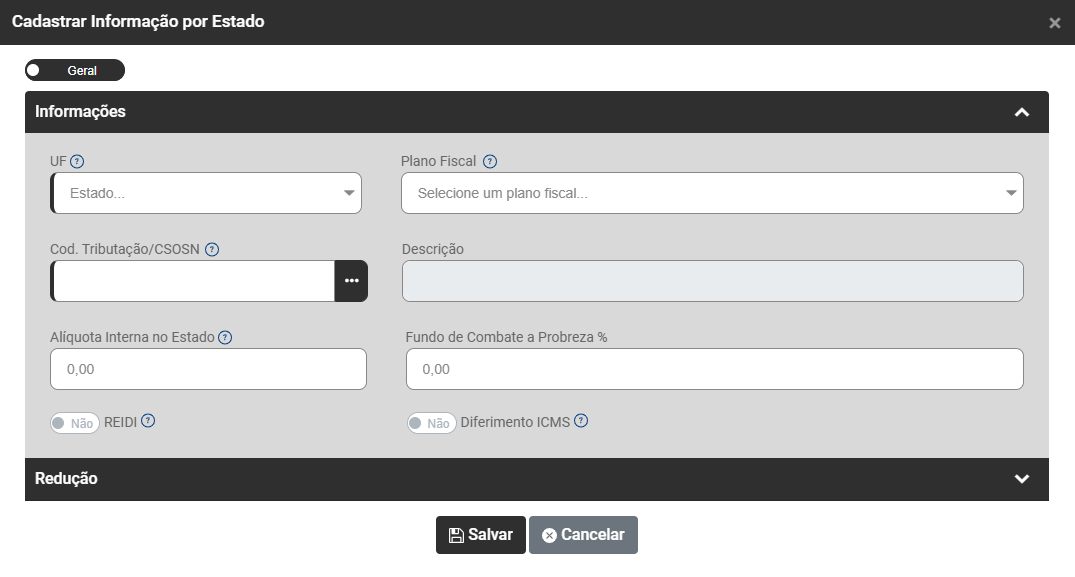
Campo Informações, Informe:
- UF - Unidade da Federação refere-se aos 26 estados brasileiros, mais o Distrito Federal, totalizando 27 Unidades Federativas (UF)
- Plano Fiscal - Campo referente ao CFOP, Código Fiscal de Operações e Prestações das entradas e saídas de mercadorias (intermunicipal e interestadual).
- Código de Tributação/CSOSN - O CST (Código de Situação Tributária) é composto por três dígitos, onde o 1° dígito indica a origem da mercadoria e os dois últimos dígitos a tributação pelo ICMS (CST de ICMS).
- Descrição - Será preenchido automaticamente quando definido o Código Tributação/CSOSN
- Alíquota Interna no Estado - Alíquota aplicada para aquele produto dentro daquele Estado
- Fundo de Combate à Pobreza (%)
- REIDE - Sim/Não - Ao definir SIM o valor do preço do produto será recalculado, sem considerar a incidência do PIS e da COFINS, conforme o especificações do REIDI – Regime Especial de Incentivos para o Desenvolvimento da Infra-Estrutura.
- Diferimento ICMS - Para diferir o valor do ICMS incluir a % de redução no campo “Red. ICMS %”.
[](https://wiki.supersofthub.com.br/uploads/images/gallery/2025-10/o9Gimage.png)
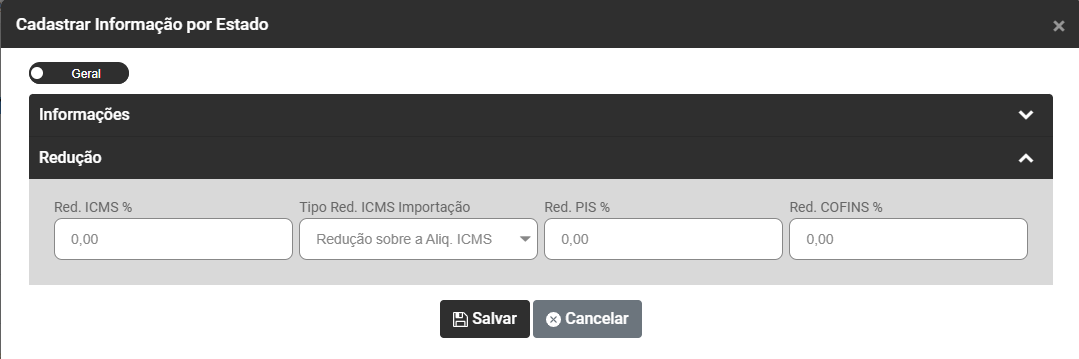
Campo **Redução**, informe:
- Percentual da Redução de ICMS
- Tipo de Redução ICMS Importação
- Percentual da Redução do PIS
- Percentual da Redução da COFINS
[](https://wiki.supersofthub.com.br/uploads/images/gallery/2025-10/cUkimage.png)
**2) Por Produto**
[](https://wiki.supersofthub.com.br/uploads/images/gallery/2025-10/MiWimage.png)
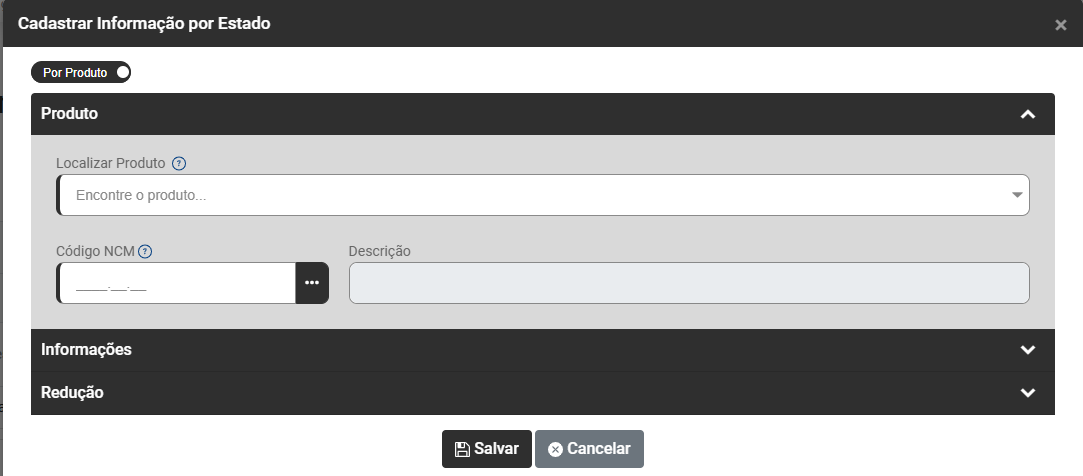
Campo Produto, informe:
- Produto
- Código NCM
- Descrição - Será preenchido automaticamente no momento que definir o Código NCM
[](https://wiki.supersofthub.com.br/uploads/images/gallery/2025-10/Tw6image.png)
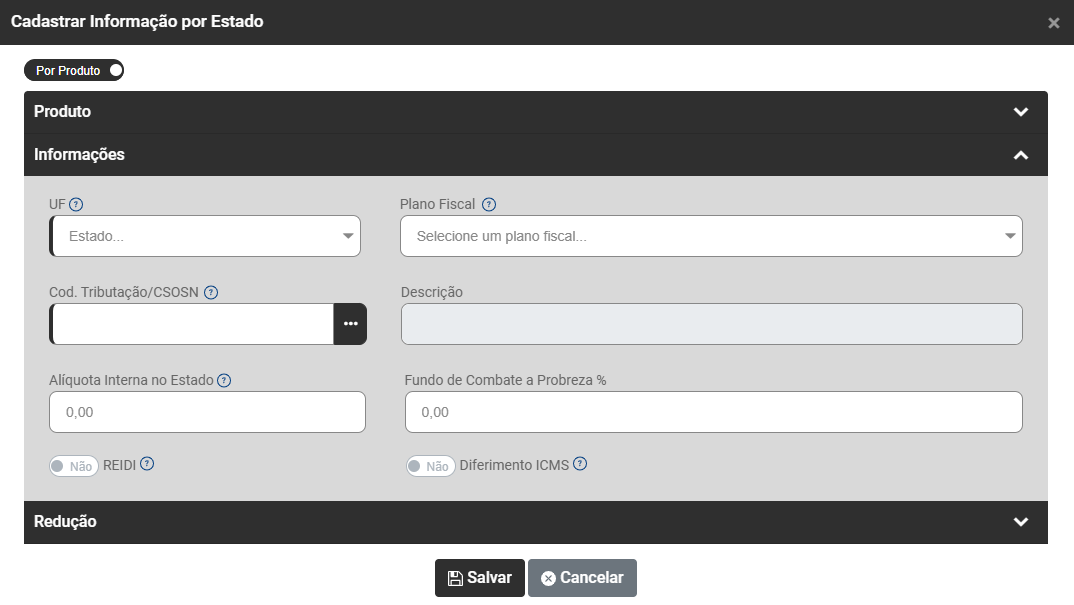
Campo Informações, defina:
- UF - Unidade da Federação refere-se aos 26 estados brasileiros, mais o Distrito Federal, totalizando 27 Unidades Federativas (UF)
- Plano Fiscal - Campo referente ao CFOP, Código Fiscal de Operações e Prestações das entradas e saídas de mercadorias (intermunicipal e interestadual).
- Código de Tributação/CSOSN - O CST (Código de Situação Tributária) é composto por três dígitos, onde o 1° dígito indica a origem da mercadoria e os dois últimos dígitos a tributação pelo ICMS (CST de ICMS)
- Descrição - Será preenchido automaticamente quando for preenchido o campo Código de Tributação/CSOSN
- Alíquota interna no Estado - Alíquota aplicada para aquele produto dentro daquele Estado
- Fundo de Combate a Pobreza em Percentual
- REIDI - SIM ou NÃO - Ao definir SIM o valor do preço do produto será recalculado, sem considerar a incidência do PIS e da COFINS, conforme o especificações do REIDI – Regime Especial de Incentivos para o Desenvolvimento da Infra-Estrutura.
- Diferimento ICMS - Para diferir o valor do ICMS incluir a % de redução no campo “Red. ICMS %”.
[](https://wiki.supersofthub.com.br/uploads/images/gallery/2025-10/1pCimage.png)
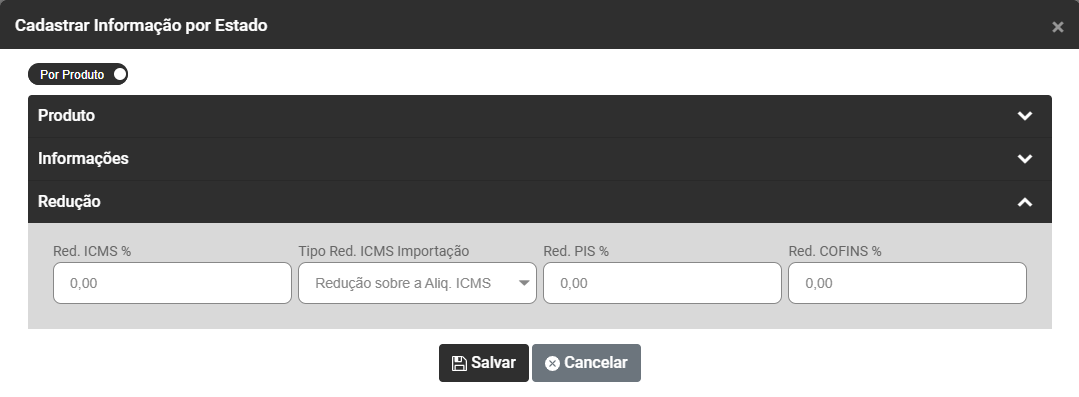
Campo Redução, defina:
- Redução ICMS em Percentual
- Tipo de Redução ICMS Importação
- Redução PIS em Percentual
- Redução COFINS em Percentual
[](https://wiki.supersofthub.com.br/uploads/images/gallery/2025-10/QRGimage.png)
# ....Cadastro das Alíquotas de ICMS por Estado (V)
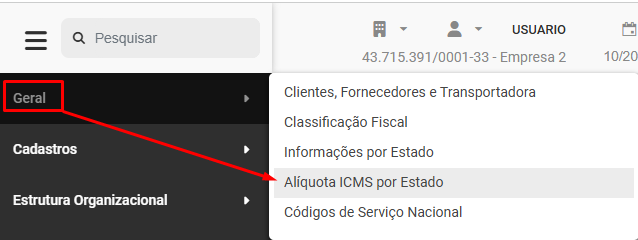
Para cadastrar as Alíquotas de ICMS por Estado de sua empresa, acesse o menu **Geral>Alíquota de ICMS por Estado**
**conferir menu**
[](https://wiki.supersofthub.com.br/uploads/images/gallery/2025-10/EK4image.png)
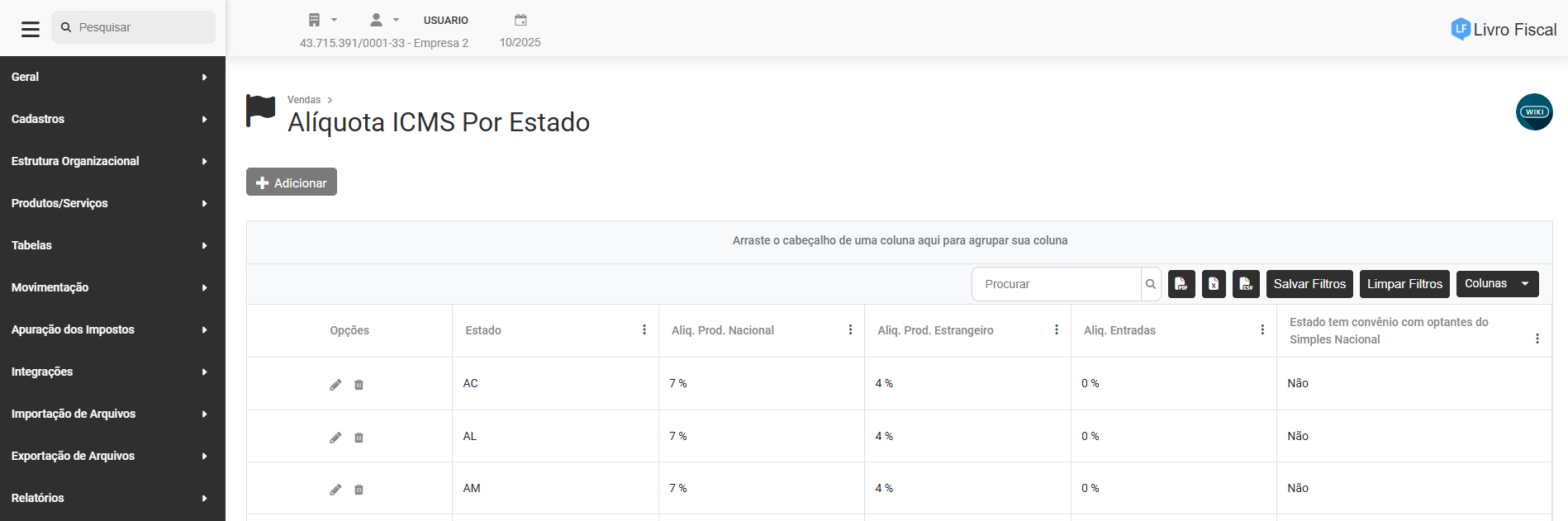
Ao ser acessado, será aberta a tela para Cadastro das Alíquotas Por Estado, com o grid de informações, que conterá:
- Opções
- Estado
- Alíquota Prod. nacional
- Alíquota Prod. Estrangeiro
- Alíquotas Entradas
- Estado tem convênio com optantes do Simples Nacional
[](https://wiki.supersofthub.com.br/uploads/images/gallery/2025-10/dGaimage.png)
Clique no **Botão Adicionar**
[](https://wiki.supersofthub.com.br/uploads/images/gallery/2025-10/Ia5image.png)
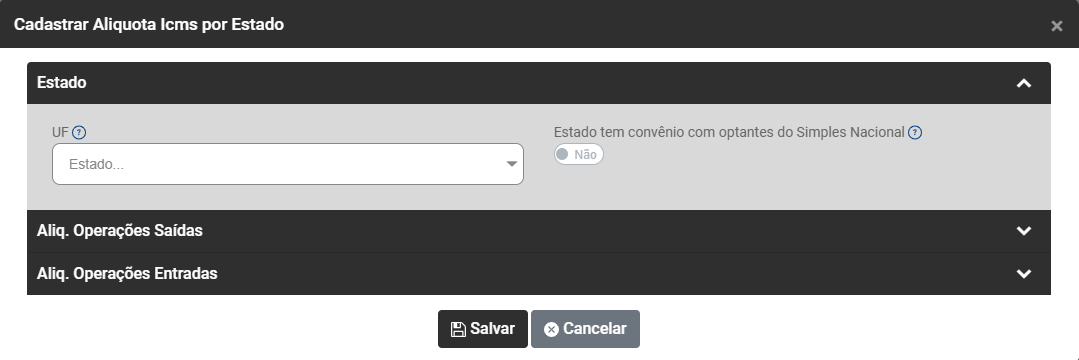
O Sistema apresentará a tela para que você faça o Cadastro da Alíquota ICMS por Estado, contendo:
**Campo Estado**
- UF - Unidade da Federação refere-se aos 26 estados brasileiros, mais o Distrito Federal, totalizando 27 Unidades Federativas (UF)
- Estado tem convênio com optantes do Simples Nacional - SIM ou Não - Mediante convênio, a Procuradoria-Geral da Fazenda Nacional pode delegar aos Estados, DF e Municípios a inscrição em dívida ativa estadual e municipal e a cobrança judicial do ICMS e do ISS apurados no Simples Nacional (art. 41, §3º da LC 123/2006).
[](https://wiki.supersofthub.com.br/uploads/images/gallery/2025-10/eitimage.png)
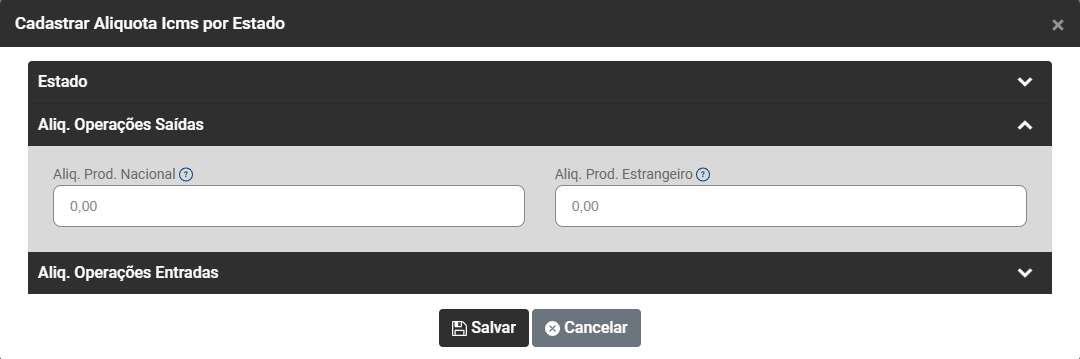
**Campo Alíquota de Operações de Saídas**
- Alíquota de Produtos Nacionais - Alíquota do ICMS nas operações interestaduais com bens e mercadoriais nacionais
- Alíquota de Produtos Estrangeiros - Alíquota do ICMS nas operações interestaduais com bens e mercadorias importados do exterior
[](https://wiki.supersofthub.com.br/uploads/images/gallery/2025-10/qf2image.png)
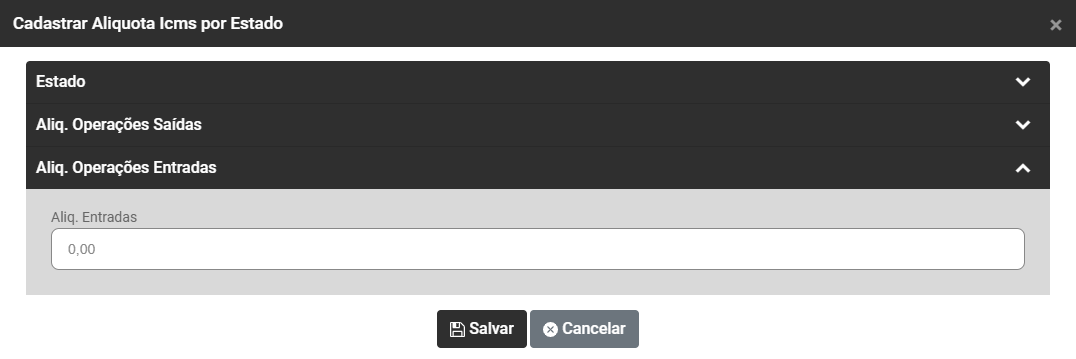
**Campo Alíquotas de Operações de Entradas**
- Alíquota de Entradas
[](https://wiki.supersofthub.com.br/uploads/images/gallery/2025-10/149image.png)
# ....Cadastro das Situações de Ocorrências (V)
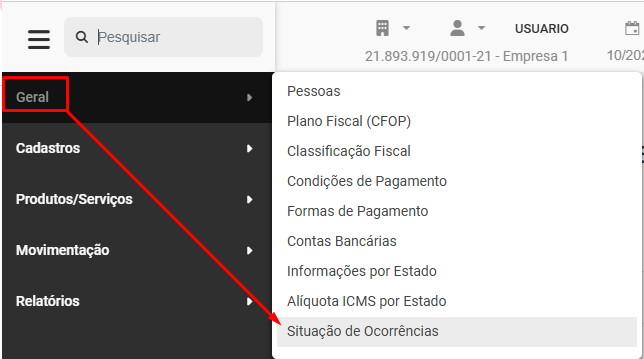
Para cadastrar as Situações de Ocorrências, acesse o menu **Geral>Situação de Ocorrências**
**conferir menu**
[](https://wiki.supersofthub.com.br/uploads/images/gallery/2025-10/3IVimage.png)
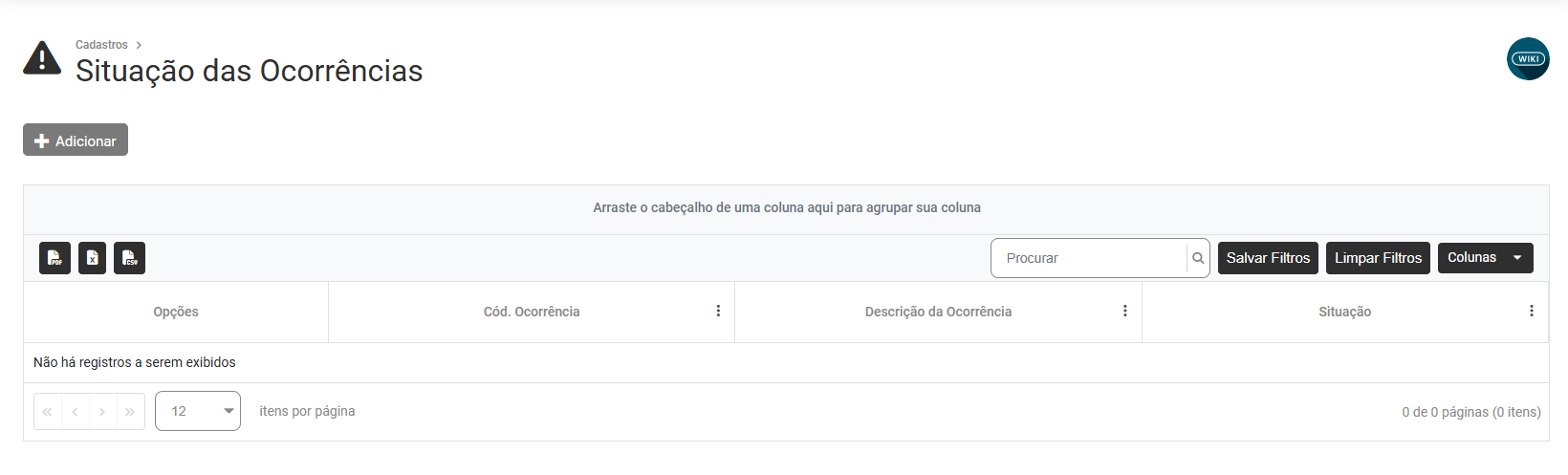
Será apresentada a tela contendo as colunas:
- Opções
- Código de Ocorrências
- Descrição da Ocorrência
- Situação
[](https://wiki.supersofthub.com.br/uploads/images/gallery/2025-10/1r3image.png)
Na parte superior da tela você encontrará o **botão Adicionar**
[](https://wiki.supersofthub.com.br/uploads/images/gallery/2025-10/mmximage.png)
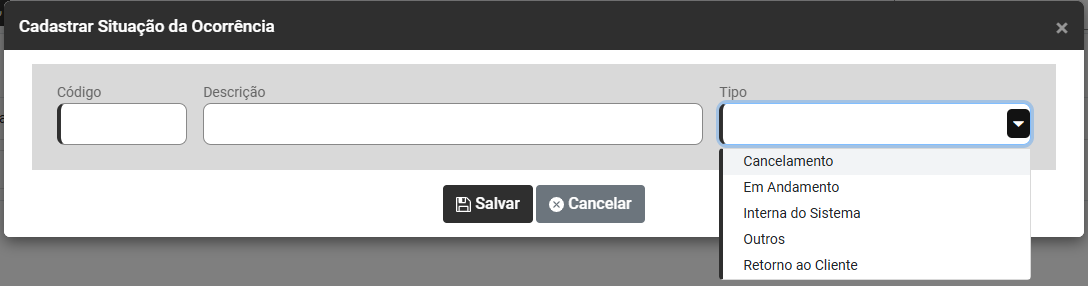
Ao acionar o botão, o Sistema apresentará a tela para **Cadastrar as Situações da Ocorrência** com os campos:
- Código
- Descrição
- Tipo
a) Cancelamento
b) Em Andamento
c) Interna do Sistema
d) Outros
e) Retorno Ao Cliente
[](https://wiki.supersofthub.com.br/uploads/images/gallery/2025-10/FOPimage.png)
# ....Cadastro de Produtos (V)
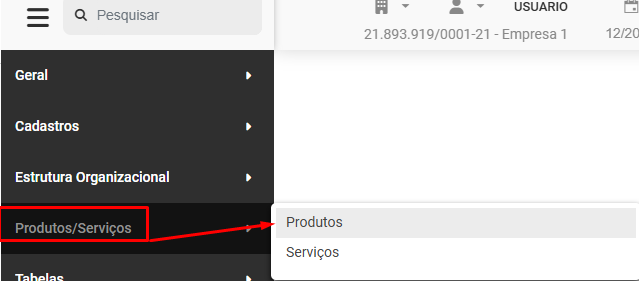
Para cadastrar os Produtos de sua Empresa, acesse o menu **Produtos/Serviços>Produtos**
**conferir menu**
[](https://wiki.supersofthub.com.br/uploads/images/gallery/2025-10/0gfimage.png)
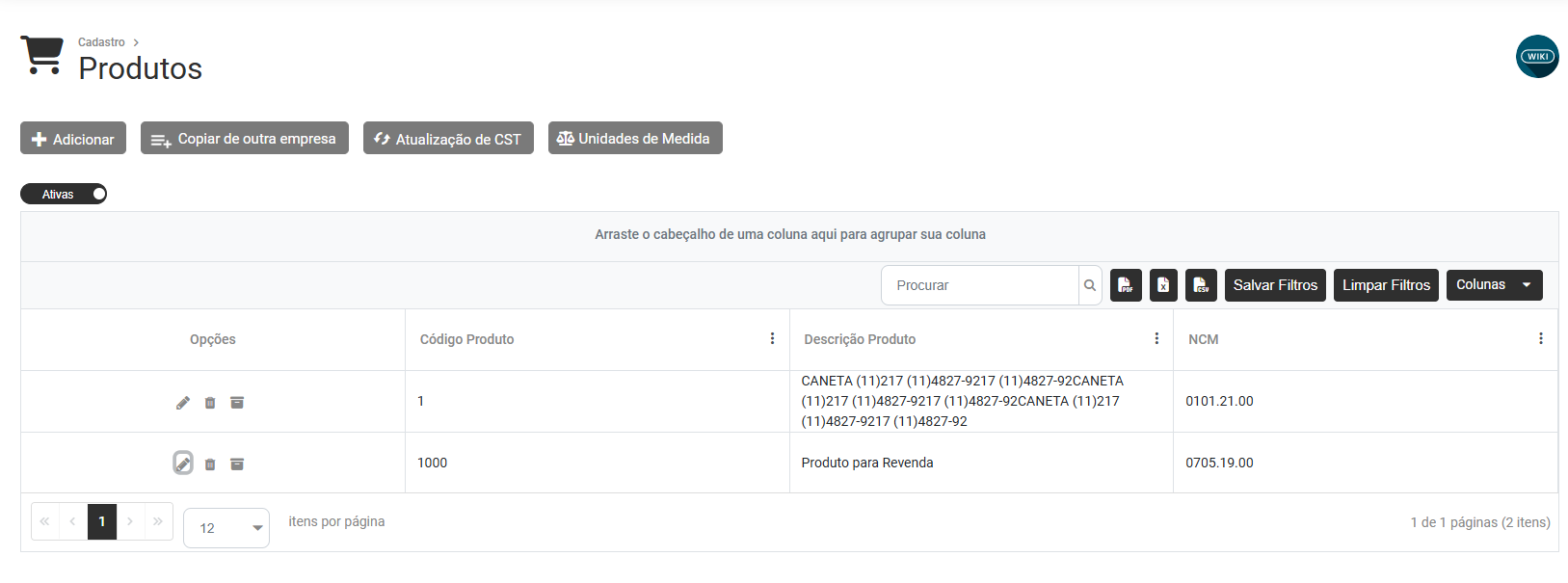
Será apresentada a tela com o Grid de informações do cadastro de produtos, contendo:
- Opções
- Código do Produto
- Descrição do Produto
- NCM
[](https://wiki.supersofthub.com.br/uploads/images/gallery/2025-10/B1Yimage.png)
Na parte Superior Esquerda a tela você terá 4 opções: Adicionar, Copiar de Outra Empresa, Atualização de CST e Unidades de Medida
[](https://wiki.supersofthub.com.br/uploads/images/gallery/2025-10/kiEimage.png)
**1) ADICIONAR**
Ao acessar o Botão Adicionar, o Sistema apresentará a tela para Cadastro dos Produtos, contendo 4 abas
**a) Cadastro Geral**
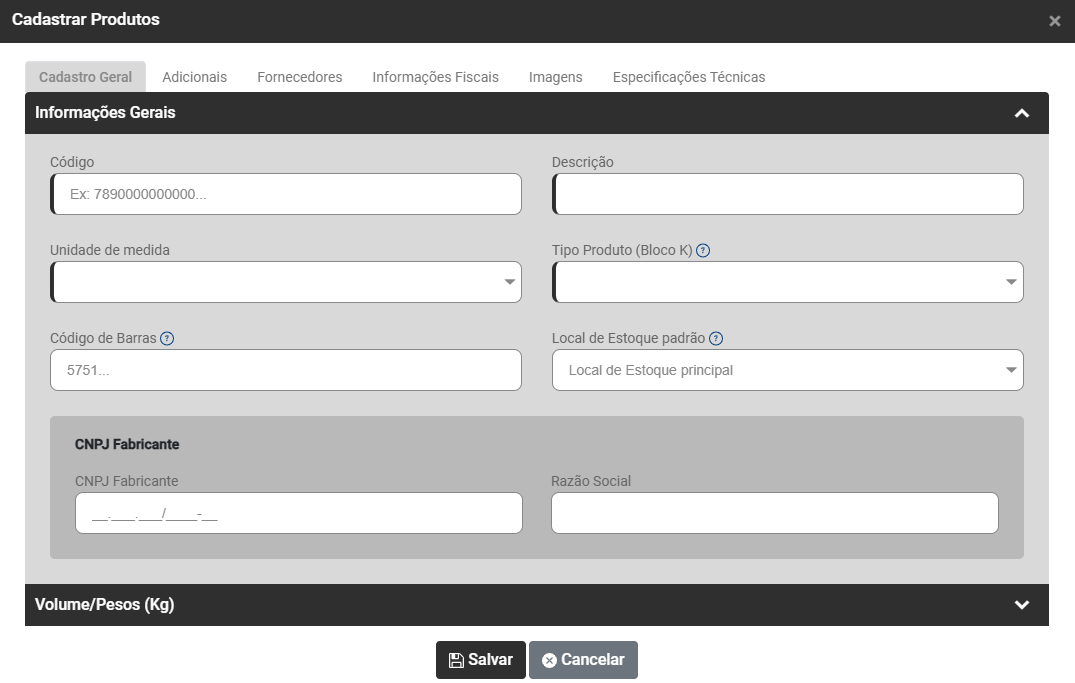
**Informações Gerais**
Neste campo você deverá informar:
- Código
- Descrição
- Unidade de Medida
- Tipo de Produto (Bloco K) - O Bloco K (Controle da Produção e do Estoque) se destina a prestar informações mensais da produção e do respectivo consumo de insumos. Bem como do estoque escriturado, relativo aos estabelecimentos industriais ou a eles equiparados pela legislação federal e pelos atacadistas.
- Código de Barras - Código de Barras do produto, máximo 14 caracteres, Somente Números
- Local de Estoque Padrão
- CNPJ do Fabricante
- Razão Social do Fabricante
[](https://wiki.supersofthub.com.br/uploads/images/gallery/2025-10/wTCimage.png)
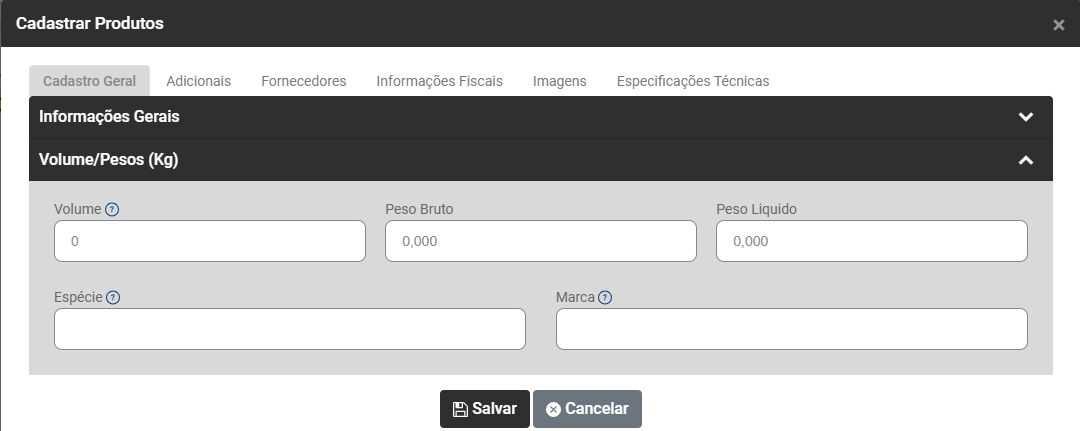
**Volume/Pesos (Kg)**
Neste campo você deverá, informar:
- Volume - Campo referente a quantidade de produtos que formam um volume, somente números inteiros.
- Peso Bruto
- Peso Líquido
- Espécie - Campo referente a Espécie dos volumes transportado
- Marca - Campo referente a Marca dos volumes transportados
[](https://wiki.supersofthub.com.br/uploads/images/gallery/2025-10/BVbimage.png)
**b) Adicionais**
Informe:
- Origem do Produto
a) Comprado/De Terceiro - Essa opção indicará que o Produto é um material comprado, como por exemplo material de consumo, manutenção, matéria-prima, etc ou De Terceiros, isto é, produto pertencente ao cliente e que a empresa recebe para beneficiamento interno.
b) Manufaturado - Essa opção indicará que este Produto é resultado de um processo de manufaturamento (Produção/industrialização) geralmente este produto terá uma engenharia cadastrada com a composição para fabricação do mesmo.
- Tipo de Fabricação
a) Em linha - As Ordens de Produção para os produtos fabricados em linha serão cadastradas manualmente ou geradas pelo MRP (quando a empresa utilizar o Sistema PCP).
b) Sob demanda de venda (sob encomenda) - As Ordens de Produção para os produtos fabricados sob encomenda são geradas no momento do cadastro do pedido ou em sua aprovação (caso sua empresa controle aprovação de pedidos). Será necessário o cadastro de um Tipo de Ordem de Produção sob encomenda e informá-la nas configurações>Ordem de Produção/Encomenda, será necessário também que o produto manufaturado tenha uma engenharia cadastrada.
c) Sob demanda de Produção - Para as Ordens de Produção para os produtos fabricados sob demanda de produção o Sistema irá verificar o saldo em estoque dos componentes de sua engenharia e gerará Ordens de produção para os produtos semi-acabados que compõem o produto, conforme a necessidade (falta do produto em estoque). Esta opção somente estará disponível se a empresa utilizar o Sistema PCP com definição dos lotes quando a Ordem de Produção está com status em produção.
- Classificação do Produto - A classificação do Produto será utilizada nos relatórios gerenciais quando a empresa utilizar o Sistema de Custos
[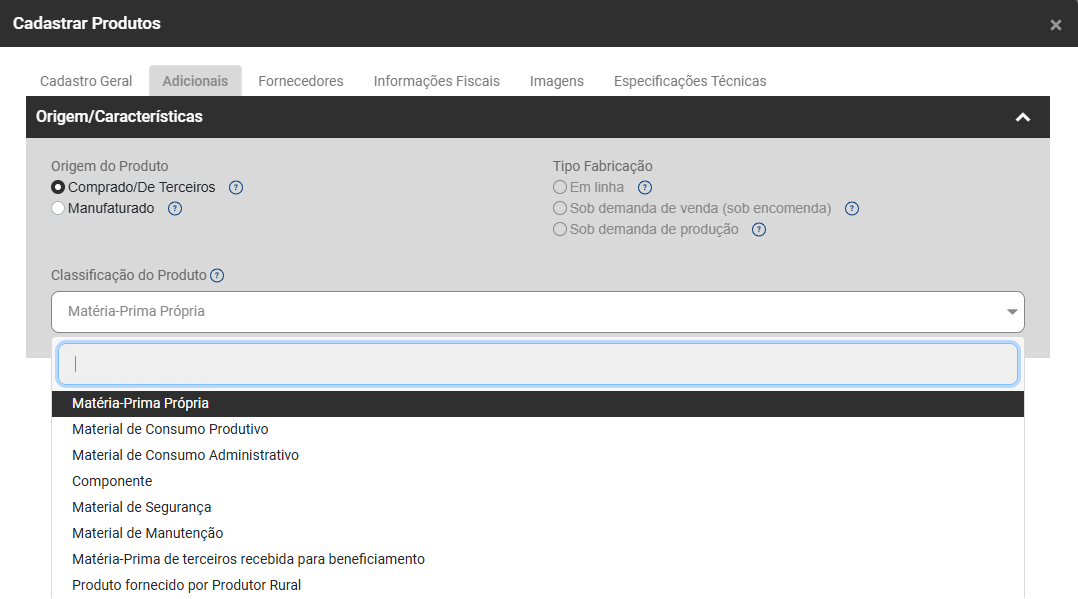](https://wiki.supersofthub.com.br/uploads/images/gallery/2025-10/bkpimage.png)
**c) Fornecedores**
Clique no botão Adicionar para informar os Fornecedores do Produto
[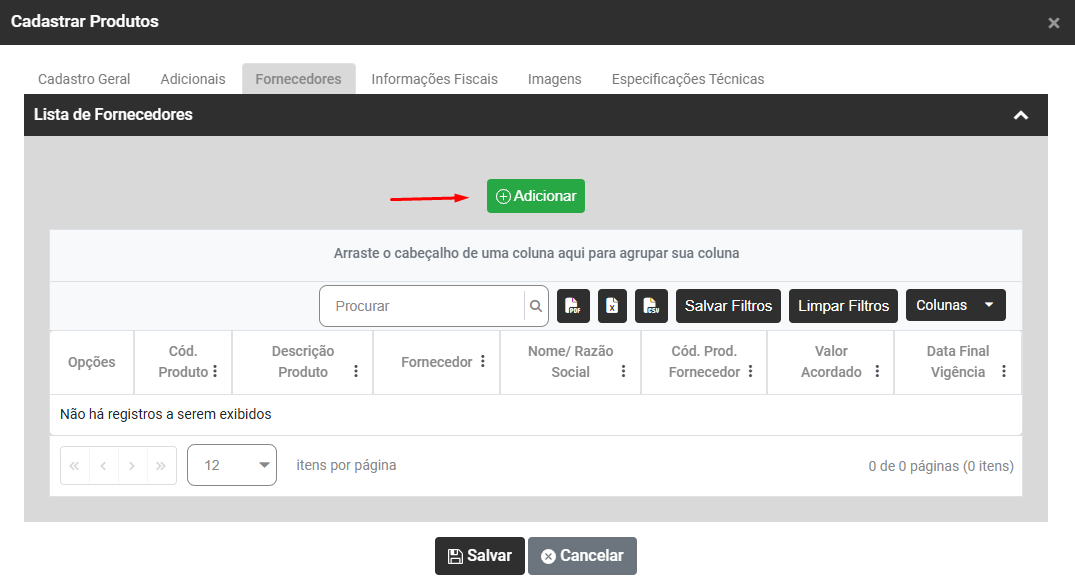](https://wiki.supersofthub.com.br/uploads/images/gallery/2025-10/GUyimage.png)
Em seguida defina:
**Informações do Produto**
- Código do Produto - Informe o Código do Produto, lembrando que cada produto pode ser adquirido de vários fornecedores diferentes
- Descrição do Produto
- Unidade de Medida
- CNPJ do Fabricante
- Razão Social do Fabricante - Será preenchido automaticamente no momento em que você definir o CNPJ do Fabricante
[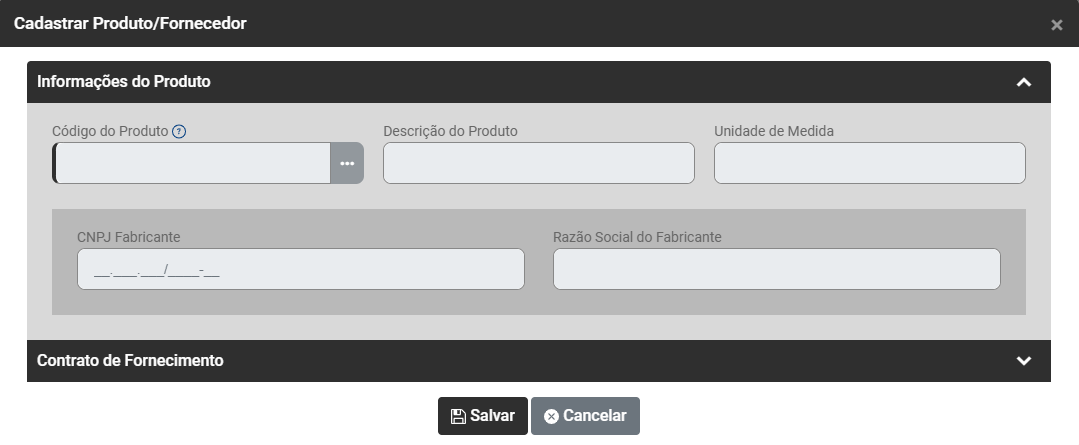](https://wiki.supersofthub.com.br/uploads/images/gallery/2025-10/JqCimage.png)
**Contrato de Fornecimento**
- CPF/CNPJ/Outros - Defina o CNPJ/CPF do fornecedor da Nota Fiscal de Recebimento
- Fornecedor - Será preenchido automaticamente no momento em que você definir o CPF/CNPJ/Outros do Fornecedor
- Código do Produto no Fornecedor
- Valor Acordado - Quando informado um “Valor Acordado” e uma “Data de Vigência”, na opção Contrato de Fornecimento, ao cadastrar, no Sistema de Compras, uma Ordem de Compra ou Notificação de Recebimento com data anterior a Data Final da Vigência o valor unitário será preenchido automaticament
- Data Final de Vigência
[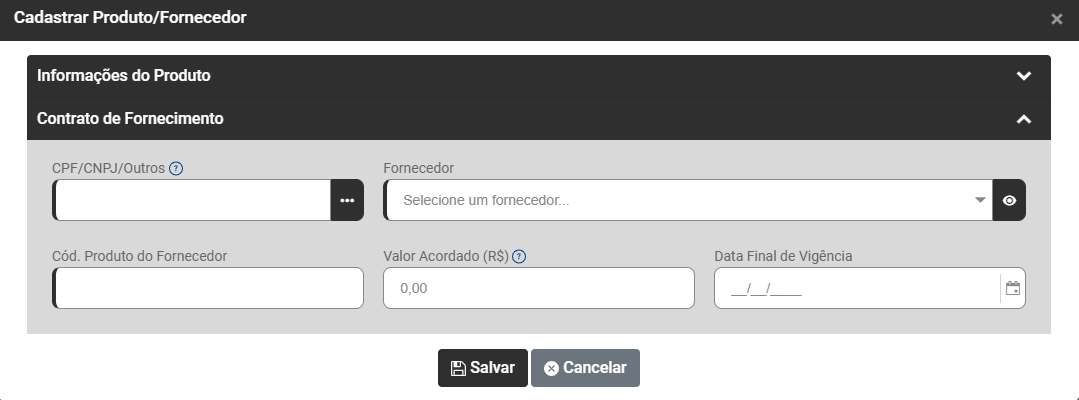](https://wiki.supersofthub.com.br/uploads/images/gallery/2025-10/cLTimage.png)
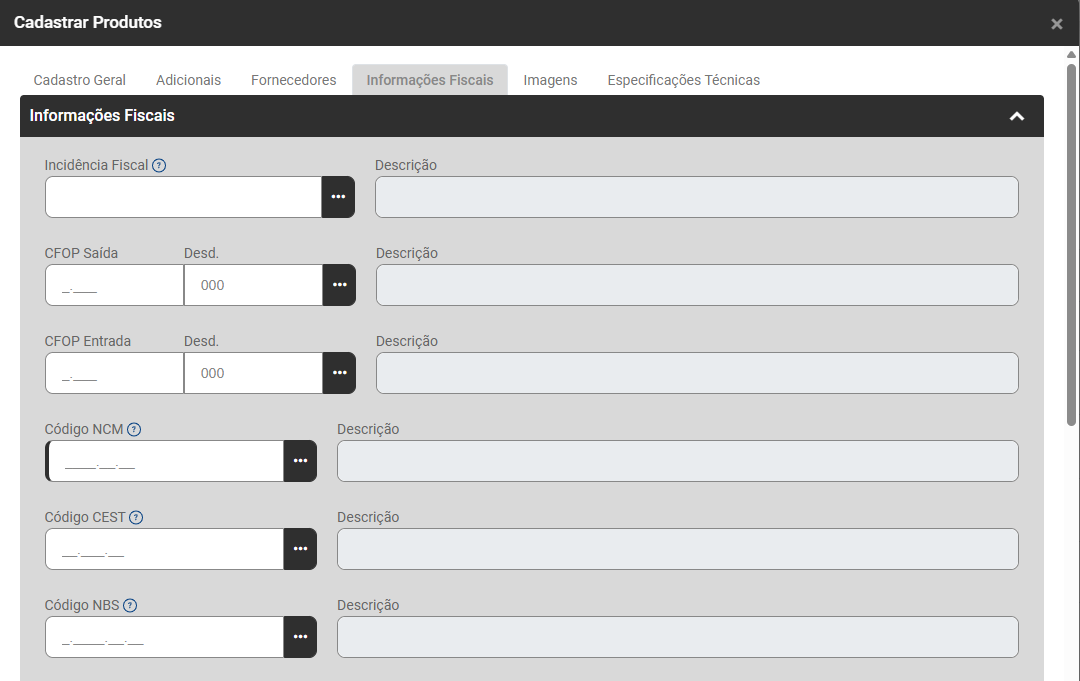
**d) Informações Fiscais, você deverá informar:**
**Informações Fiscais**
- Incidência Fiscal - Incidência fiscal é a situação ou ocorrência que determina o pagamento de um tributo.
- Descrição - Será preenchido automaticamente quando você definir a Incidência Fiscal
- Código NCM - Nomenclatura Comum do Mercosul
- Descrição - Será preenchido automaticamente quando você definir o NCM
- Código CEST - Código Especificador de Substituição Tributária
- Descrição -Será preenchido automaticamente quando você definir o CEST
- Código NBS - Nomenclatura Brasileira de Serviços
- Descrição - Será preenchido automaticamente quando você definir o NBS
[](https://wiki.supersofthub.com.br/uploads/images/gallery/2025-10/Foeimage.png)
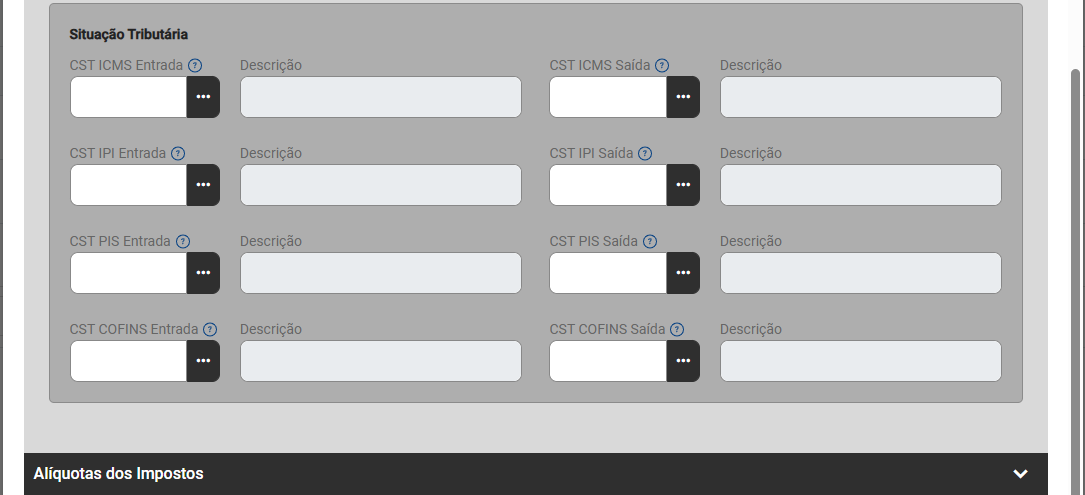
**Situação Tributária**
- CST ICMS Entrada - Código da Situação Tributária do ICMS de Entrada, que compõe a tabela CST do ICMS de entrada. Tem a finalidade de identificar a origem de um produto e determinar a forma de tributação que incidirá sobre ele.
- Descrição - Será preenchido automaticamente após a definição do Código
- CST ICMS Saída - Código da Situação Tributária do ICMS de Saída. Códigos instituídos com a finalidade de identificar o regime de cálculo da tributação a que está sujeita a mercadoria na operação praticada.
- Descrição - Será preenchido automaticamente após a definição do Código
- CST IPI Entrada - Código da Situação Tributária do IPI de Entrada, que compõe a tabela CST do IPI de entrada. Tem a finalidade de identificar a origem de um produto e determinar a forma de tributação que incidirá sobre ele.
- Descrição - Será preenchido automaticamente após a definição do Código
- CST IPI Saída - Código da Situação Tributária do IPI de Saída. Códigos instituídos com a finalidade de identificar o regime de cálculo da tributação a que está sujeita a mercadoria na operação praticada.
- Descrição - Será preenchido automaticamente após a definição do Código
- CST PIS Entrada - Código da Situação Tributária do PIS de Entrada, que compõe a tabela CST do PIS de entrada. Tem a finalidade de identificar a origem de um produto e determinar a forma de tributação que incidirá sobre ele.
- Descrição - Será preenchido automaticamente após a definição do Código
- CST PIS Saída - Código da Situação Tributária do PIS de Saída. Códigos instituídos com a finalidade de identificar o regime de cálculo da tributação a que está sujeita a mercadoria na operação praticada.
- Descrição - Será preenchido automaticamente após a definição do Código
- CST COFINS Entrada - Código da Situação Tributária do COFINS de Entrada, que compõe a tabela CST do COFINS de entrada. Tem a finalidade de identificar a origem de um produto e determinar a forma de tributação que incidirá sobre ele.
- Descrição - Será preenchido automaticamente após a definição do Código
- CST COFINS Saída - Código da Situação Tributária do COFINS de Saída. Códigos instituídos com a finalidade de identificar o regime de cálculo da tributação a que está sujeita a mercadoria na operação praticada.
- Descrição - Será preenchido automaticamente após a definição do Código
[](https://wiki.supersofthub.com.br/uploads/images/gallery/2025-10/Ndbimage.png)
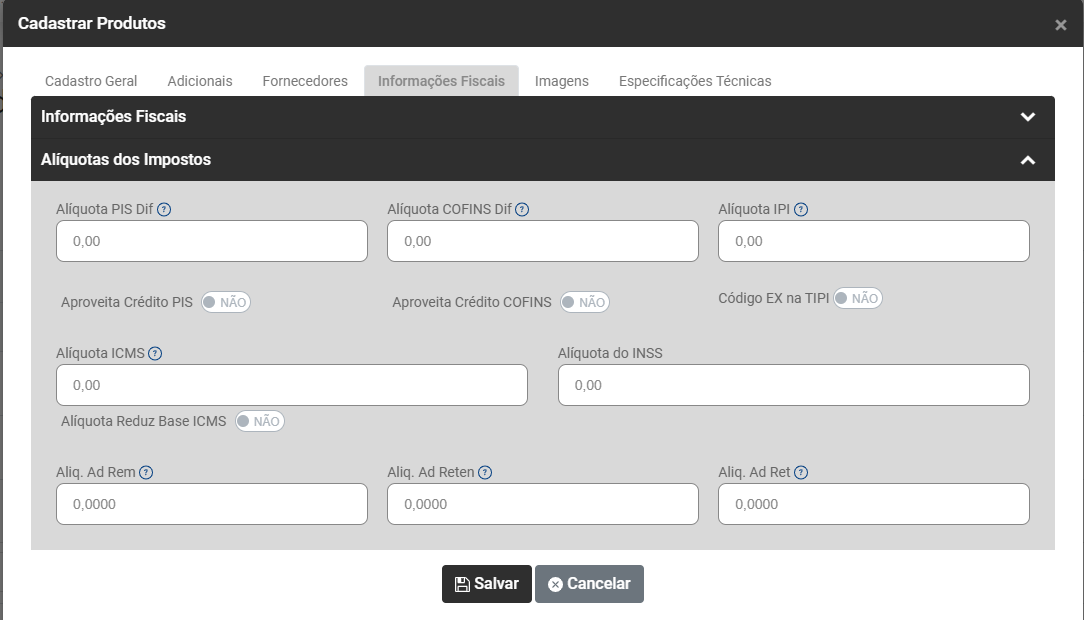
**Alíquotas dos Impostos**, informe:
- Alíquota PIS DIF
- Alíquota COFINS DIF
- Alíquota IPI
- Aproveita crédito de PIS - sim ou não
- Aproveita crédito de COFINS - sim ou não
- Código EX na TIPI - sim ou não
- Alíquota do ICMS
- Alíquota do INSS
- Alíquota Reduz Base de ICMS - sim ou não
- Alíquota AD REM - alíquota específica - Informar a alíquota ad rem do ICMS estabelecida na legislação para o produto.
- Alíquota AD REM - alíquota específica - Informar a alíquota ad rem do ICMS com retenção sobre o biocombustível a ser adicionado para a composição da mistura vendida a consumidor final estabelecida na legislação para o produto.
- Alíquota AD REM - alíquota específica - Informar a alíquota ad rem do ICMS retido anteriormente estabelecida na legislação para o produto
[](https://wiki.supersofthub.com.br/uploads/images/gallery/2025-10/Zu4image.png)
**c) Imagens**
Procure ou arraste a imagem do Produto para este campo
[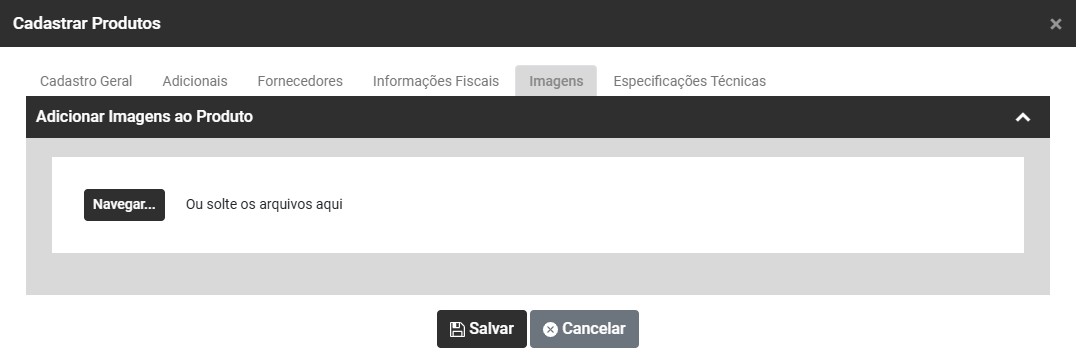](https://wiki.supersofthub.com.br/uploads/images/gallery/2025-10/rLMimage.png)
**d) Especificações Técnicas**
Preencha com as especificações técnicas do produto para geração da tag <infAdProd> no XML da Nota Fiscal Eletrônica
[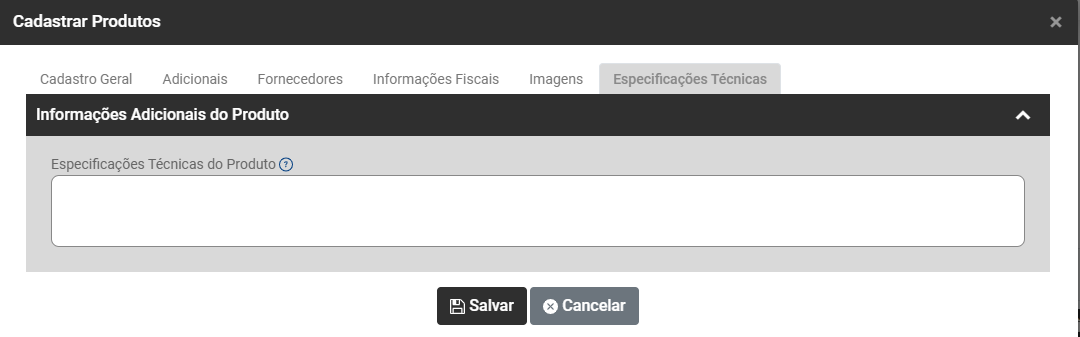](https://wiki.supersofthub.com.br/uploads/images/gallery/2025-10/wUnimage.png)
**2) COPIAR DE OUTRA EMPRESA**
Ao acessar esse botão o Sistema apresentará a relação de Empresas, expanda as informações para visualizar os produtos cadastrados para cada uma delas
Em seguida, selecione os produtos que você deseja importar/copiar e clique em Adicionar
[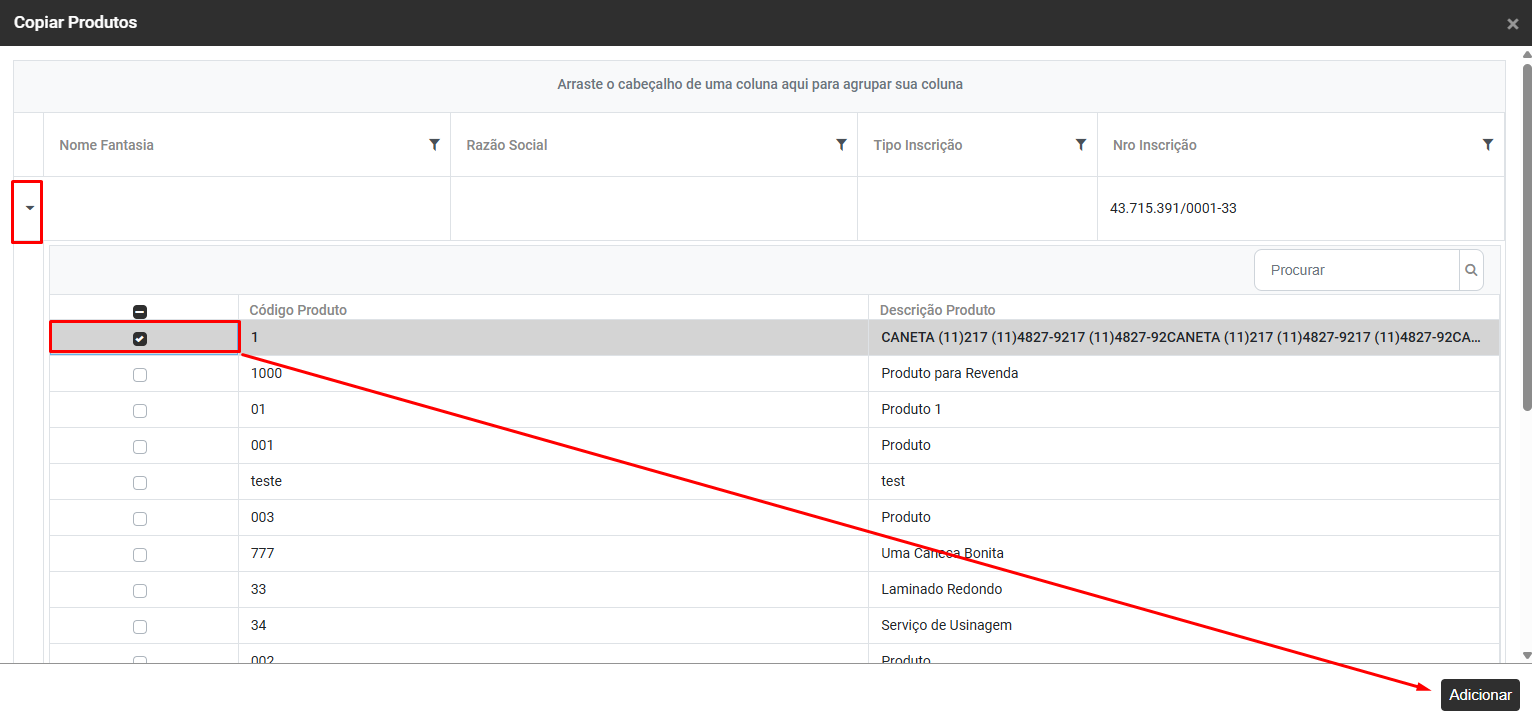](https://wiki.supersofthub.com.br/uploads/images/gallery/2025-10/fNcimage.png)
O Sistema apresentará a tela para confirmação dos produtos, selecione ou exclua os produtos e quanto os produtos que serão importados estiverem corretos, clique em Salvar Produtos
**3) ATUALIZAÇÃO DE CST**
Você conseguirá atualizar o CST (Código de Situação Tributária) para
- Uma Faixa de NCM
- Uma Faixa de Produtos
- Alternados
[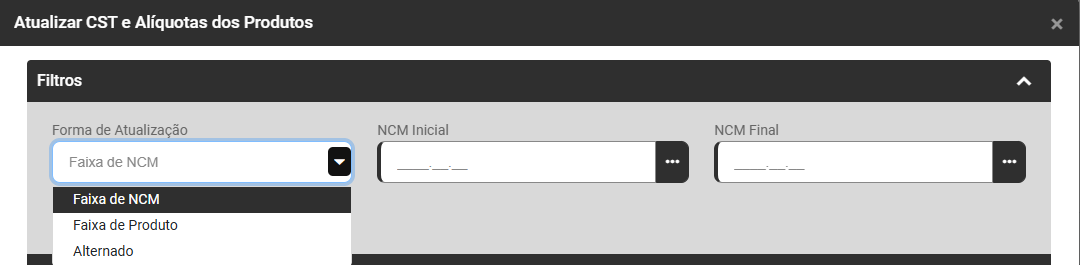](https://wiki.supersofthub.com.br/uploads/images/gallery/2025-10/OsWimage.png)
Defina a **Forma de Atualização** e em seguida defina quais serão os produtos ou NCM que serão atualizados
[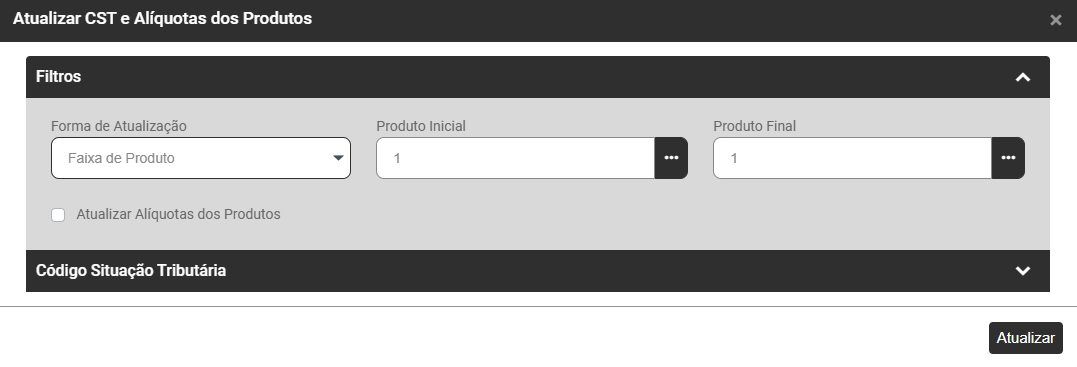](https://wiki.supersofthub.com.br/uploads/images/gallery/2025-10/yNzimage.png)
Agora, defina o **NOVO Código de Situação Tributária** para todos os Produtos que estão dentro da faixa informada
- CST ICMS Entrada - Código da Situação Tributária do ICMS de Entrada, que compõe a tabela CST do ICMS de entrada. Tem a finalidade de identificar a origem de um produto e determinar a forma de tributação que incidirá sobre ele.
- CST ICMS Saída - Código da Situação Tributária do ICMS de Saída. Códigos instituídos com a finalidade de identificar o regime de cálculo da tributação a que está sujeita a mercadoria na operação praticada.
- CST IPI Entrada - Código da Situação Tributária do IPI de Entrada, que compõe a tabela CST do IPI de entrada. Tem a finalidade de identificar a origem de um produto e determinar a forma de tributação que incidirá sobre ele.
- CST IPI Saída - Código da Situação Tributária do IPI de Saída. Códigos instituídos com a finalidade de identificar o regime de cálculo da tributação a que está sujeita a mercadoria na operação praticada.
- CST PIS Entrada - Código da Situação Tributária do PIS de Entrada, que compõe a tabela CST do PIS de entrada. Tem a finalidade de identificar a origem de um produto e determinar a forma de tributação que incidirá sobre ele.
- CST PIS Saída - Código da Situação Tributária do PIS de Saída. Códigos instituídos com a finalidade de identificar o regime de cálculo da tributação a que está sujeita a mercadoria na operação praticada
- CST COFINS Entrada - Código da Situação Tributária do COFINS de Entrada, que compõe a tabela CST do COFINS de entrada. Tem a finalidade de identificar a origem de um produto e determinar a forma de tributação que incidirá sobre ele
- CST COFINS Saída - Código da Situação Tributária do COFINS de Saída. Códigos instituídos com a finalidade de identificar o regime de cálculo da tributação a que está sujeita a mercadoria na operação praticada.
[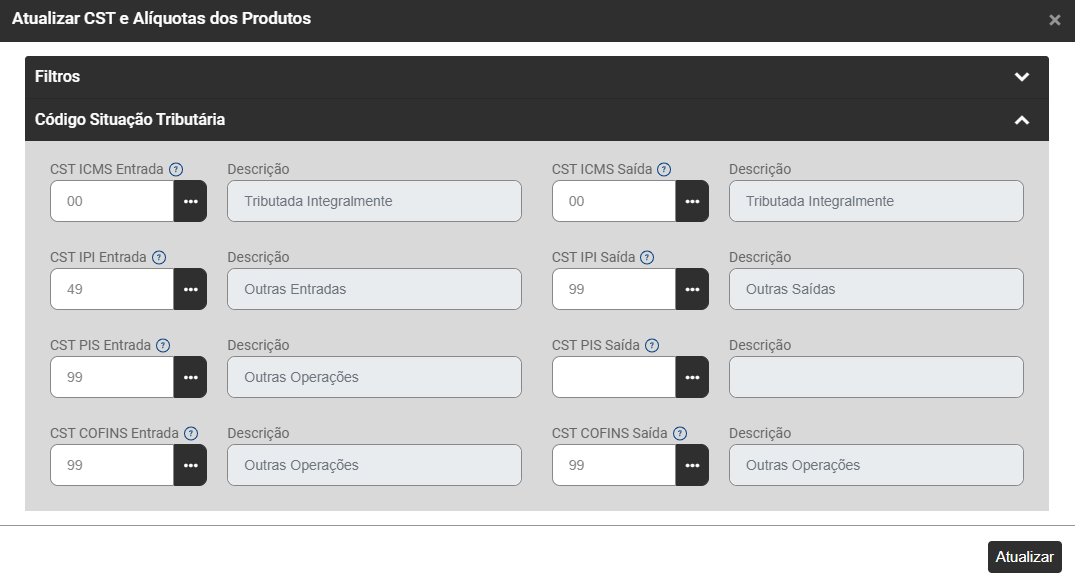](https://wiki.supersofthub.com.br/uploads/images/gallery/2025-10/6QQimage.png)
Ao clicar em Atualizar o Sistema apresentará mensagem
[](https://wiki.supersofthub.com.br/uploads/images/gallery/2025-07/mdhimage.png "SuperSoft")
**4) UNIDADE DE MEDIDA**
No botão Unidades de Medida, você conseguirá visualizar todas as Unidades de Medidas cadastradas em sua Empresa
[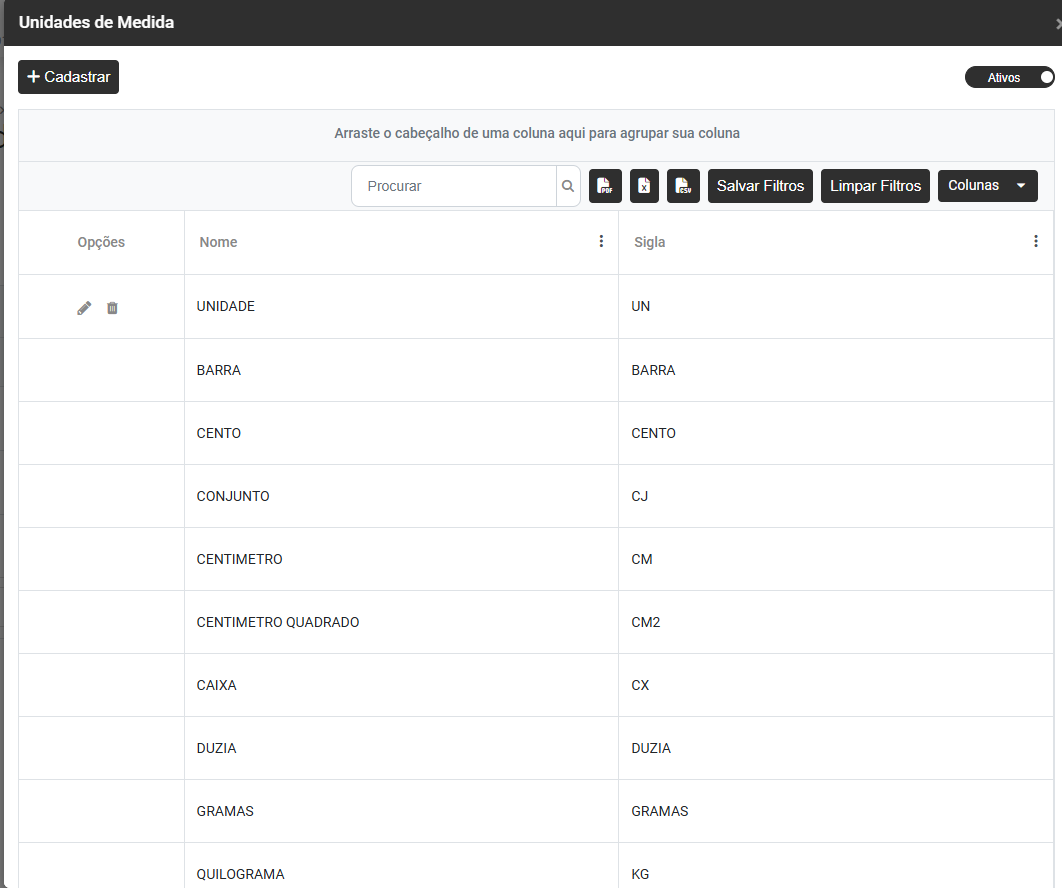](https://wiki.supersofthub.com.br/uploads/images/gallery/2025-10/9ycimage.png)
Ao clicar no botão Editar, serão apresentadas as informações do cadastro
[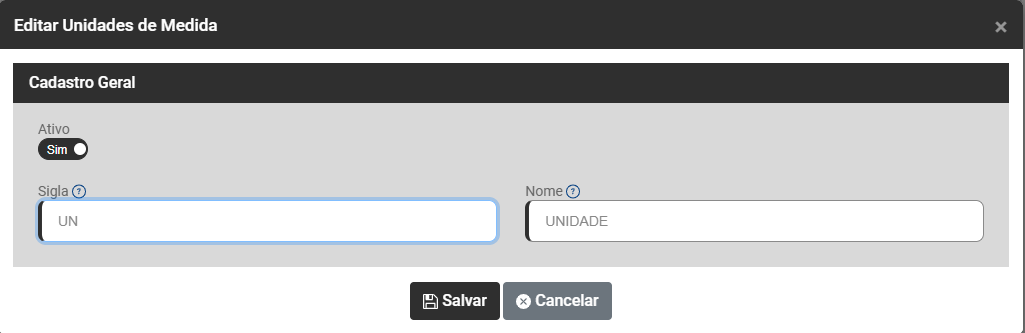](https://wiki.supersofthub.com.br/uploads/images/gallery/2025-10/L8ximage.png)
# ....Cadastro de Engenharia de Produtos (V)
verificar se esse menu existirá no sistema de compras
# ....Cadastro de Serviços (V)
Para cadastrar os Serviços Prestados por sua Empresa, acesse o menu **Produtos/Serviços>Serviços**
**conferir menu**
[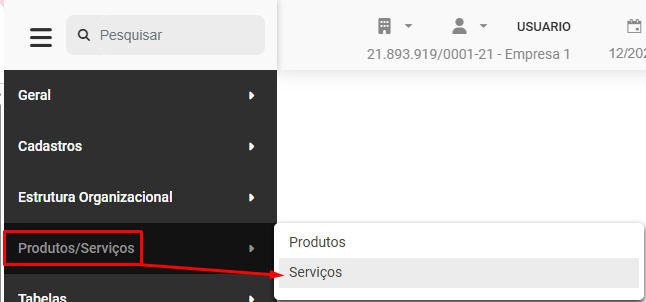](https://wiki.supersofthub.com.br/uploads/images/gallery/2025-10/h0gimage.png)
O Sistema apresentará a tela com o Grid de informações
- Opções
- Código
- Descrição
[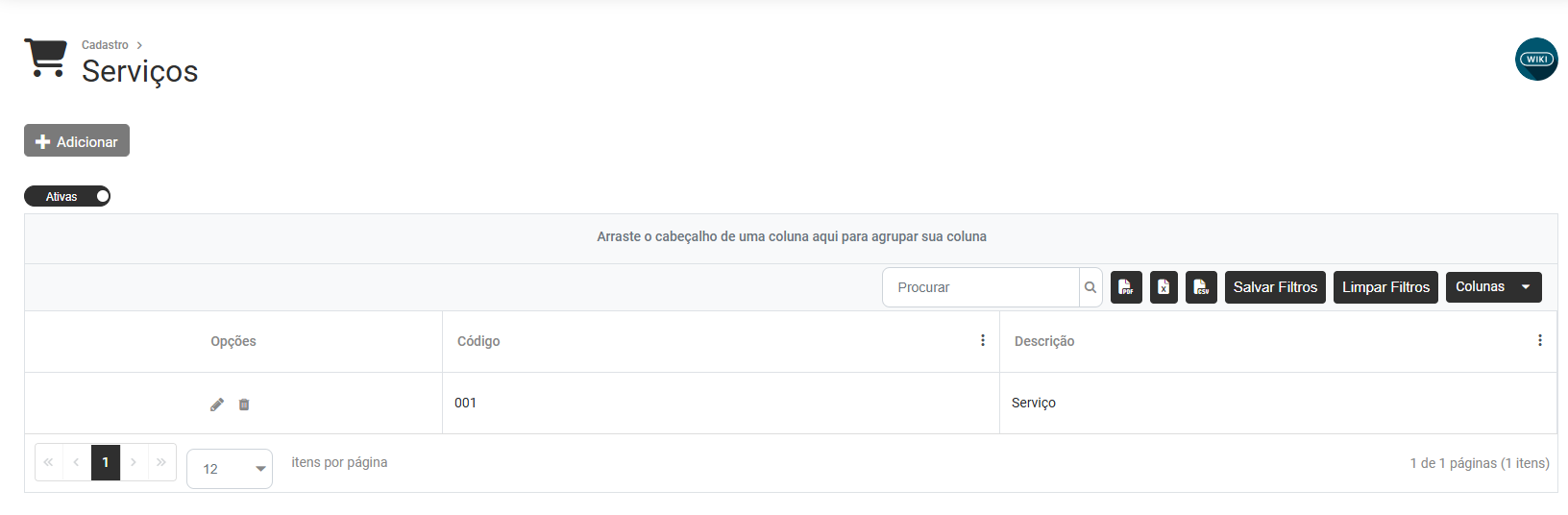](https://wiki.supersofthub.com.br/uploads/images/gallery/2025-10/X8eimage.png)
Na parte superior esquerda da tela você terá o **Botão Adicionar**
[](https://wiki.supersofthub.com.br/uploads/images/gallery/2025-10/Vo2image.png)
Ao ser acionado, o Sistema abrirá a tela de Cadastro de Serviço, com duas abas
**a) Cadastro Geral,** informe:
- Código
- Descrição
[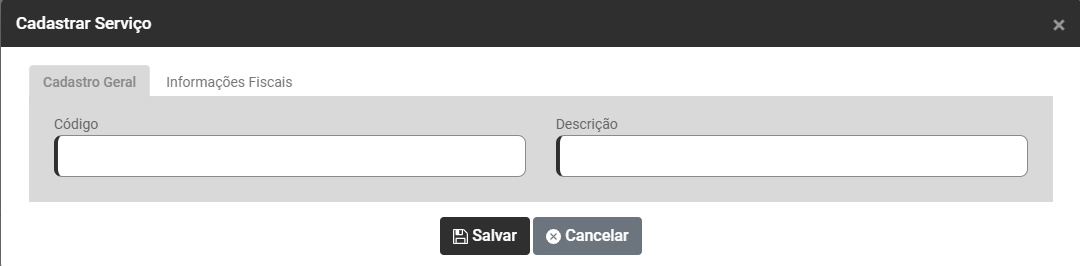](https://wiki.supersofthub.com.br/uploads/images/gallery/2025-10/FTrimage.png)
**b) Informações Fiscais**, informe
- Incidência Fiscal - Incidência fiscal é a situação ou ocorrência que determina o pagamento de um tributo
- Descrição - Será preenchido automaticamente quando for definida a Incidência Fiscal
- Código NBS - Nomenclatura Brasileira de Serviços
- Descrição - Será preenchido automaticamente quando for definido o NBS
Situação Tributária
- CST PIS Entrada - Código da Situação Tributária do PIS de Entrada, que compõe a tabela CST do PIS de entrada. Tem a finalidade de identificar a origem de um produto e determinar a forma de tributação que incidirá sobre ele.
- Descrição -Será preenchido automaticamente quando for definido o CST PIS Entrada
- CST PIS Saída - Código da Situação Tributária do PIS de Saída. Códigos instituídos com a finalidade de identificar o regime de cálculo da tributação a que está sujeita a mercadoria na operação praticada.
- Descrição - Será preenchido automaticamente quando for definido o CST PIS Saída
- CST COFINS Entrada - Código da Situação Tributária do COFINS de Entrada, que compõe a tabela CST do COFINS de entrada. Tem a finalidade de identificar a origem de um produto e determinar a forma de tributação que incidirá sobre ele.
- Descrição - Será preenchido automaticamente quando for definido o CST COFINS Entrada
- CST COFINS Saída - Código da Situação Tributária do COFINS de Saída. Códigos instituídos com a finalidade de identificar o regime de cálculo da tributação a que está sujeita a mercadoria na operação praticada.
- Descrição - Será preenchido automaticamente quando for definido o CST COFINS Saída
**Impostos**
- Alíquota ISS - O Imposto Sobre Serviços de Qualquer Natureza (ISS), é um tributo municipal. Dessa forma, a alíquota (percentual/valor fixo aplicado no imposto) vai variar de uma cidade pra outra. Este valor pode ser de 2% a 5%, vai depender do tipo de serviço prestado, bem como seu preço.
- Alíquota INSS - O INSS incide sob a empresa contratante de serviços prestados mediante à mão de obra ou empreitada contratada, mesmo que temporário. Assim, deve ser retido uma porcentagem (%) do valor bruto da nota fiscal para ser recolhido pela Previdência Social.
- Alíquota CSLL RF - Os pagamentos efetuados pelas pessoas jurídicas a outras pessoas jurídicas de direito privado pela prestação de serviços de limpeza, conservação, manutenção, segurança, vigilância, transporte de valores e locação de mão-de-obra, pela prestação de serviços de assessoria creditícia, mercadológica, gestão de crédito, seleção e riscos, administração de contas a pagar e a receber, e pela remuneração de serviços profissionais estão sujeitos à retenção na fonte da CSLL.
- Alíquota IR RF - O Imposto de Renda Pessoa Jurídica (IRPJ) incide sobre o lucro das empresas. As empresas são obrigadas a calcular e pagar o imposto sobre o lucro obtido em suas operações. O IRPJ é aplicado tanto sobre o lucro real como sobre o lucro presumido, dependendo do regime tributário adotado pela empresa.
- Alíquota PIS RF - Programas de Integração Social. Modalidade de recolhimento com base no faturamento, na importação e sobre a Folha de Pagamento.
- Alíquota COFINS RF - Contribuição para o Financiamento da Seguridade Social. Modalidade de recolhimento com base no faturamento e na importação.
- Alíquota PIS DIF - Campo Referente a alíquota diferenciada de PIS
- Alíquota COFINS DIF - Campo Referente a alíquota diferenciada de Cofins
[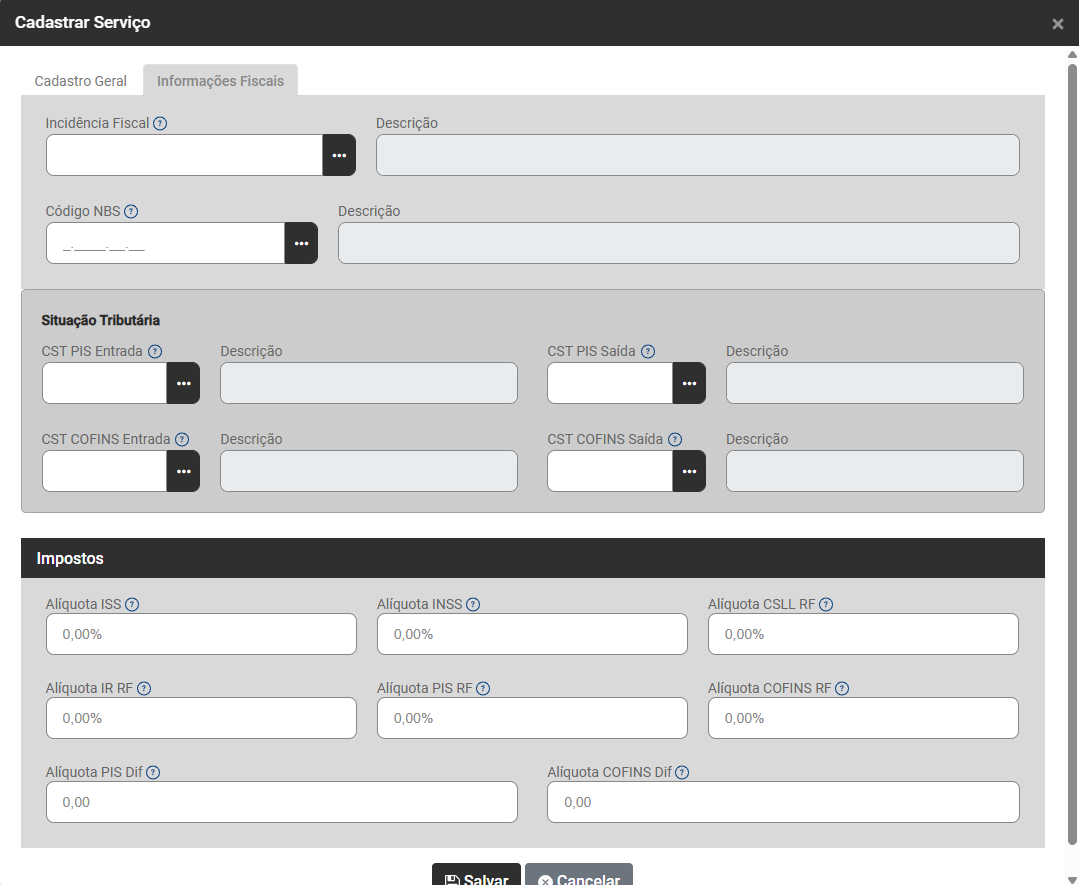](https://wiki.supersofthub.com.br/uploads/images/gallery/2025-10/nzNimage.png)
# ....Cadastro de Códigos de Serviços (Prefeitura Municipal) (V)
Para cadastrar os Serviços da Empresa acesse o menu **Produtos/Serviços>Código de Serviço**
**conferir menu**
[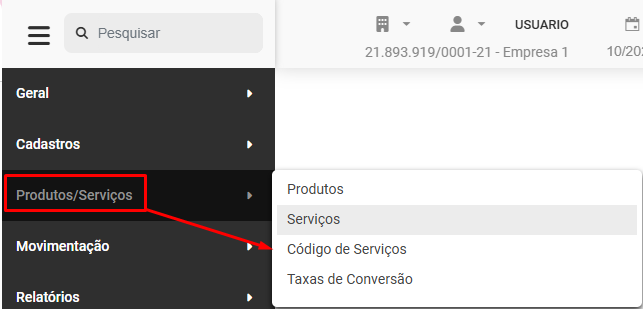](https://wiki.supersofthub.com.br/uploads/images/gallery/2025-10/l9Cimage.png)
Será apresentada a tela contendo o Grid com as colunas:
- Opções
- UF
- Cidade
- Código do Serviço
- CFPS
- Alíquota ISS
- ISS Retido
[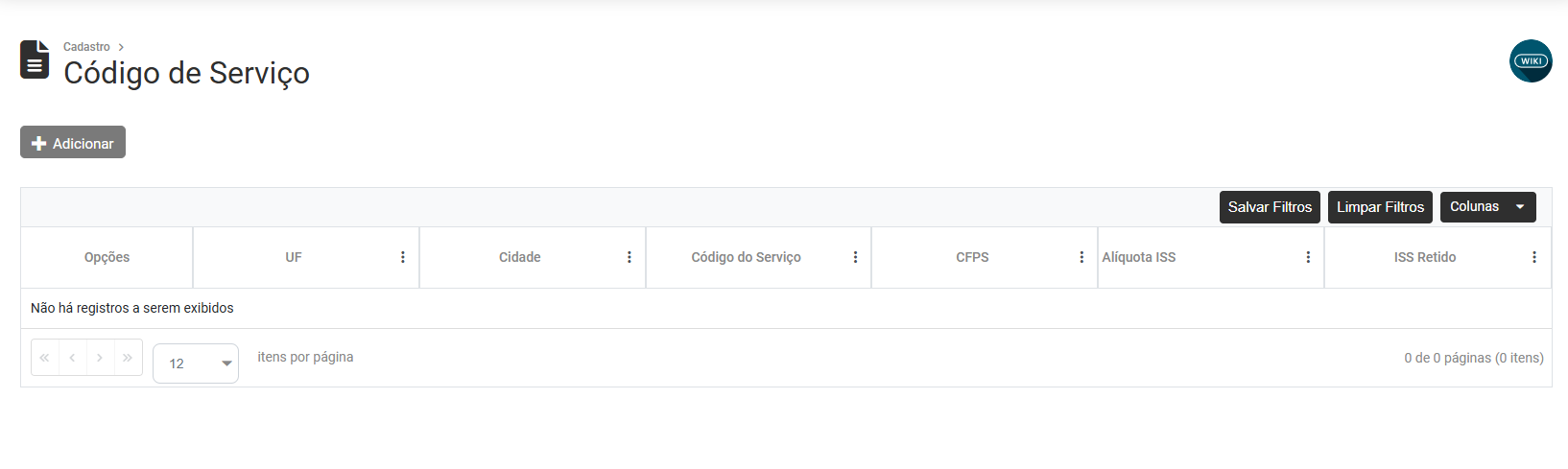](https://wiki.supersofthub.com.br/uploads/images/gallery/2025-10/zBcimage.png)
Na parte superior da tela, você encontrará o **botão Adicionar**
[](https://wiki.supersofthub.com.br/uploads/images/gallery/2025-10/EeGimage.png)
Ao acionar o **botão Adicionar** será apresentada a tela para que você Cadastre o Código de Serviço
- UF
- Município
- Código do Município
- Código do Serviço - Código de Serviço é a numeração que define o tipo de serviço prestado pela empresa, sendo considerado para o cadastro das Notas de Serviços
- Alíquota ISS - Essa alíquota será usada nos cadastros das Notas de Serviços para esse Código de Serviço
- Código Fiscal de Prestação de Serviços (CFPS) - O Código Fiscal de Prestações de Serviço é composto de 4 dígitos que indicará e classificará as prestações de serviços, realizadas pelo Prestador/Emitente, de acordo com a tabela de CFPS.
- ISS Retido - Sim ou Não
[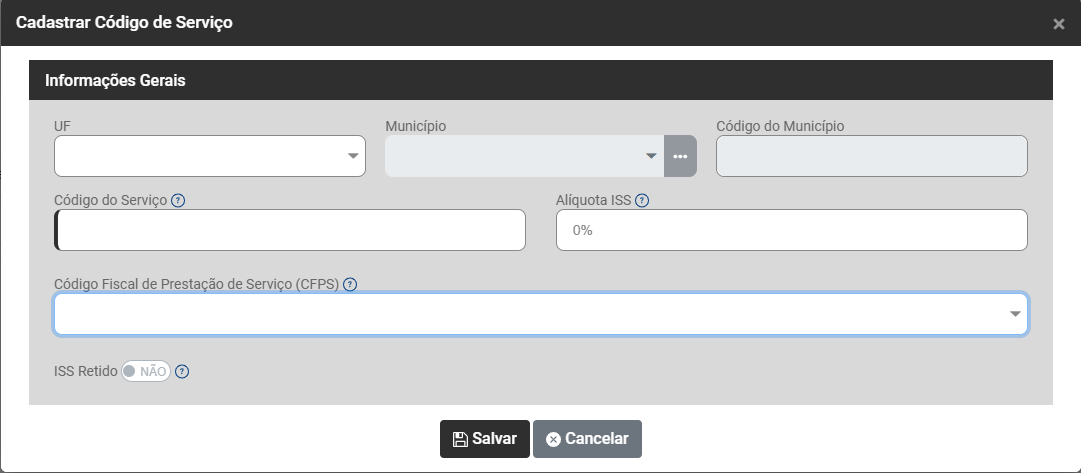](https://wiki.supersofthub.com.br/uploads/images/gallery/2025-10/c6Dimage.png)
# ....Cadastro de Taxas de Conversão (Unidade de Medida) (V)
Para cadastrar as Taxas de Conversão dos Produtos de sua Empresa acesse o menu **Produtos/Serviços>Taxas de Conversão**
**conferir menu**
[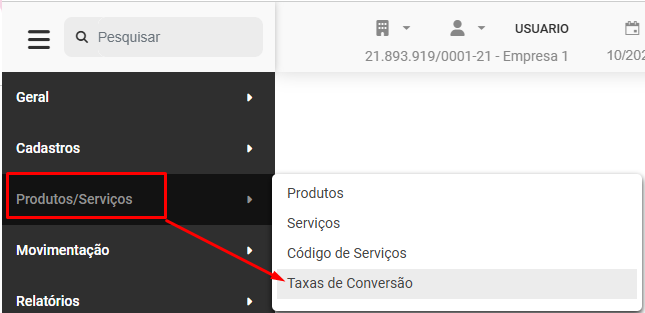](https://wiki.supersofthub.com.br/uploads/images/gallery/2025-10/QPVimage.png)
Será apresentada a tela contendo o Grid com as colunas
- Opções
- Produto
- Unidade de Medida do Produto
- Usa para Importação/Exportação
- Usa para Faturamento
- Unidade de Medida
- Taxa de Conversão
- Unidade de Medida do Estoque
- Taxa de Conversão do Estoque
[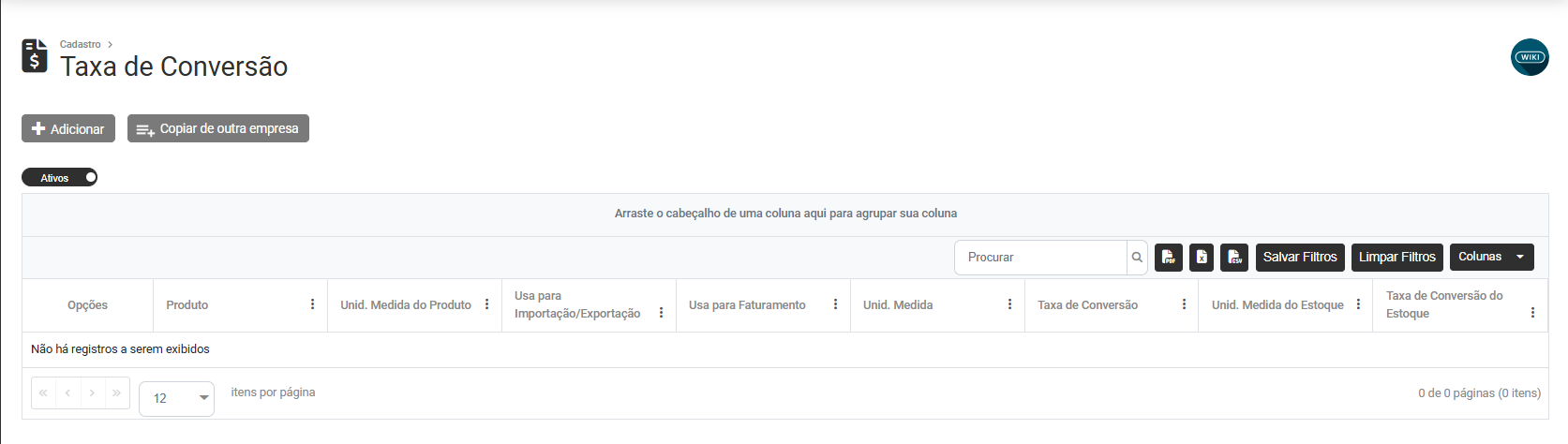](https://wiki.supersofthub.com.br/uploads/images/gallery/2025-10/CzWimage.png)
Na parte superior da tela você encontrará dois botões, **Adicionar** e **Copiar de Outra Empresa**
[](https://wiki.supersofthub.com.br/uploads/images/gallery/2025-10/ETVimage.png)
**1) ADICIONAR**
Ao acionar o botão Adicionar, será apresentada a tela para que você cadastre a Taxa de Conversão com os seguintes campos:
- Produto - Selecione o produto para o cadastro da taxa de conversão
- Unidade de Medida do Produto - Unidade de Medida padrão do produto selecionado
- Usa taxa em Exportação/ Importação - Sim e Não - Ao definir SIM a Unidade de Medida será usada como unidade tributável do produto na geração do XML das notas de operação de importação/exportação.
- Unidade de Faturamento Padrão - Sim e Não - Ao definir SIM a Unidade de Medida será usada como Unidade Comercial do produto na geração do XML das notas.
- Unidade de Medida - Defina qual unidade de medida (faturamento/tributável) será convertida para a Nota Fiscal Eletrônica.
- Taxa de Conversão - Preencha a taxa de conversão da Unidade de Medida
- Código de Barras (EAN) - Preencha com o código GTIN-8, GTIN-12, GTIN-13 GTIN-14 (antigos códigos EAN, UPC e DUN-14) para geração da tag <cEAN> ou <cEANTrib> no XML da Nota Fiscal Eletrônica
- Unidade de Medida do Estoque - Defina qual unidade de medida será convertida para a movimentação no Estoque.
- Taxa de Conversão do Estoque - Preencha a taxa de conversão da Unidade de Medida para a movimentação no Estoque.
- Código de Barras Tributável - Preencha com o Código de Barras próprio ou de terceiros, que seja diferente do padrão GTIN, correspondente àquele da menor unidade comercializável identificado por Código de Barras para geração da tag <cBarra> ou <cBarraTrib> no XML da Nota Fiscal Eletrônica
[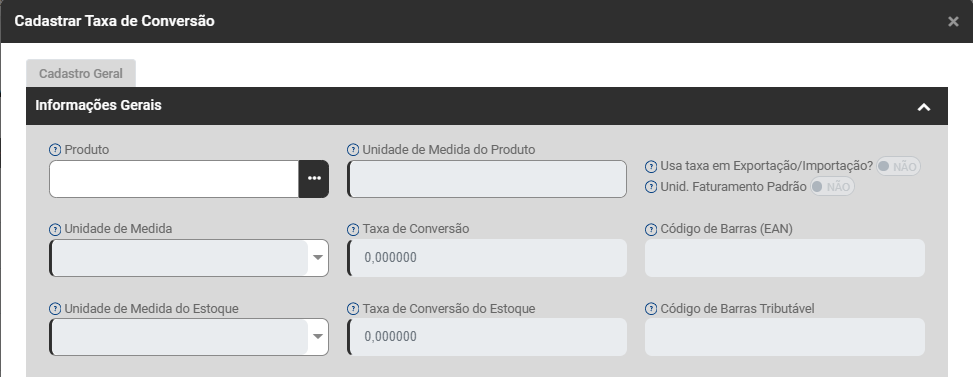](https://wiki.supersofthub.com.br/uploads/images/gallery/2025-10/yFhimage.png)
Depois da realização do cadastro, o Sistema irá apresentar os botões para dar exemplo da Taxa de Conversão cadastrada
- Exemplo de Conversão e Exemplo de Conversão para Estoque
[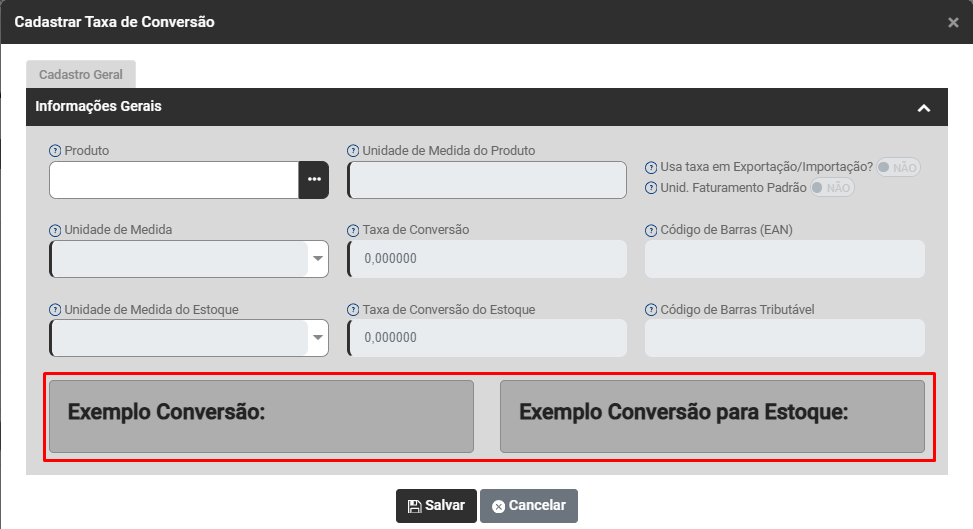](https://wiki.supersofthub.com.br/uploads/images/gallery/2025-10/ioLimage.png)
**2) COPIAR DE OUTRA EMPRESA**
Ao acionar o botão o Sistema irá apresentar a tela para que você selecione quais as taxas de conversão cadastradas em outra empresa e que deverão ser copiadas para a Empresa que está definida
Selecione as taxas de conversão e clique em Adiconar
[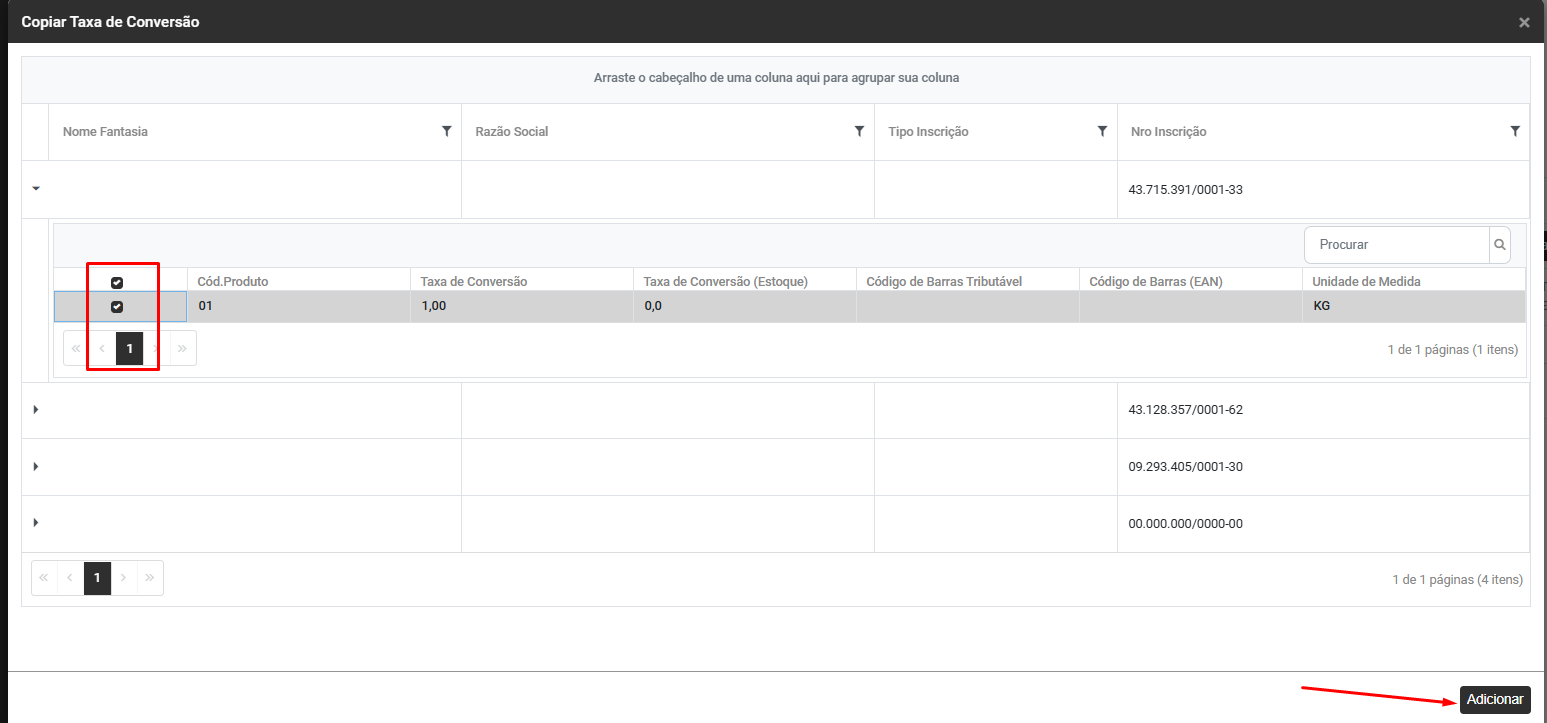](https://wiki.supersofthub.com.br/uploads/images/gallery/2025-10/KZVimage.png)
# ....Cadastro de Receita (V)
Para cadastrar as **Receitas** que serão utilizadas pela Empresa, acesse o menu **Configurações**
**conferir menu**
[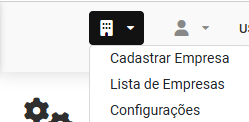](https://wiki.supersofthub.com.br/uploads/images/gallery/2025-12/B1qimage.png)
Em seguida acesse **Estrutura Organizacional>Receita**
[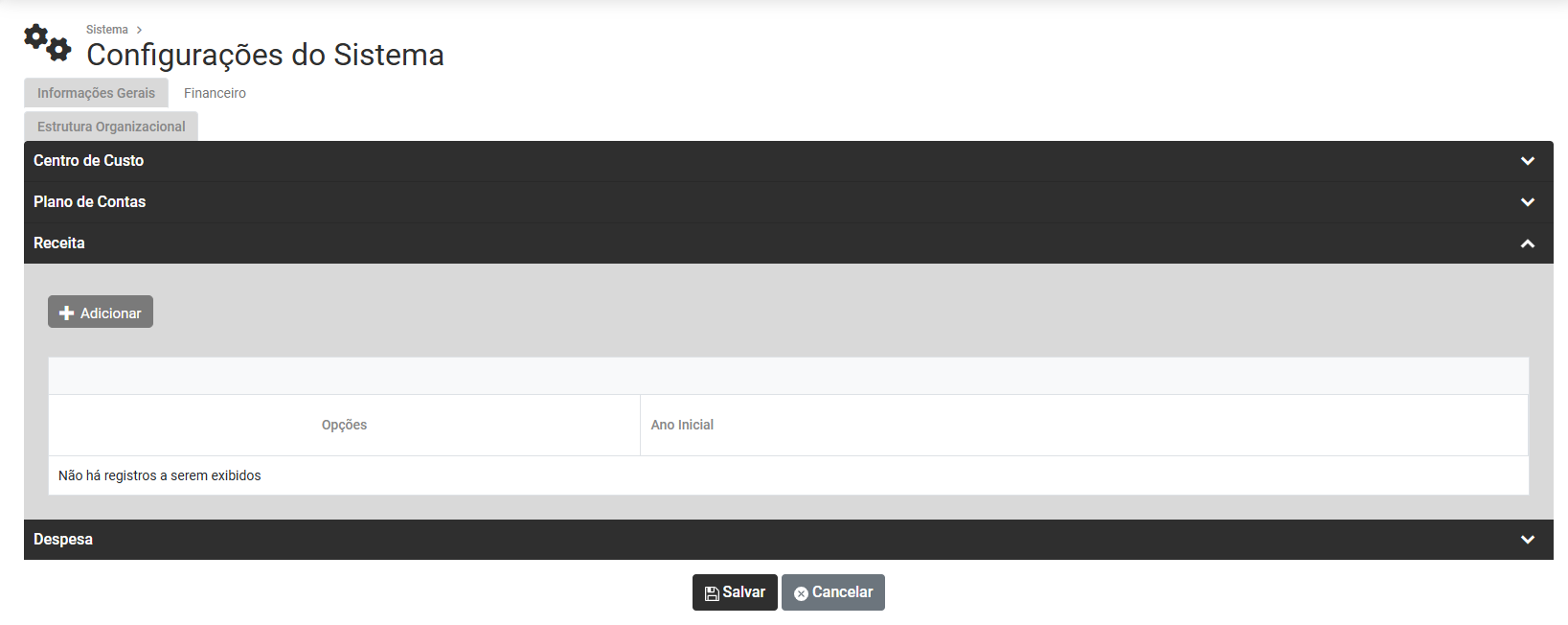](https://wiki.supersofthub.com.br/uploads/images/gallery/2025-12/EG0image.png)
Clique no **botão Adicionar** e defina
- Data Inicial
- Data Final - se essa data for definida, não será possível a utilização de Receita após a mesma
- Quais Sistemas irão utilizar a Receita
- Quantidade de Níveis da Receita
- Quantidade de Caracteres para cada Nível da Receita
[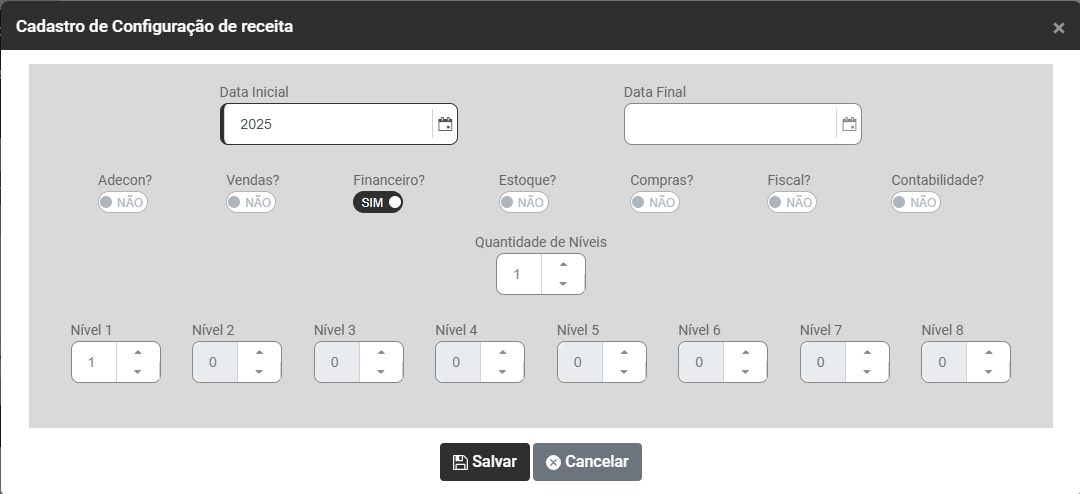](https://wiki.supersofthub.com.br/uploads/images/gallery/2025-12/0LGimage.png)
Após a definição da estrutura das Receitas acesse o menu **Estrutura Organizacional>Receita**
[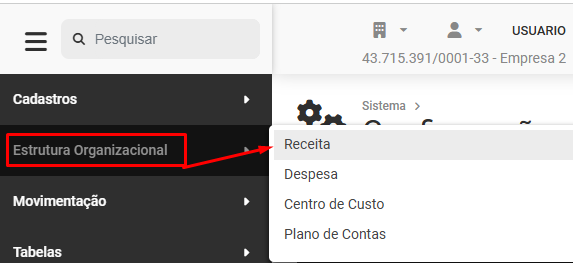](https://wiki.supersofthub.com.br/uploads/images/gallery/2025-12/SLSimage.png)
Será apresentada a tela contendo o Grid de informações com as colunas:
- Opções
- Nome
- Código
[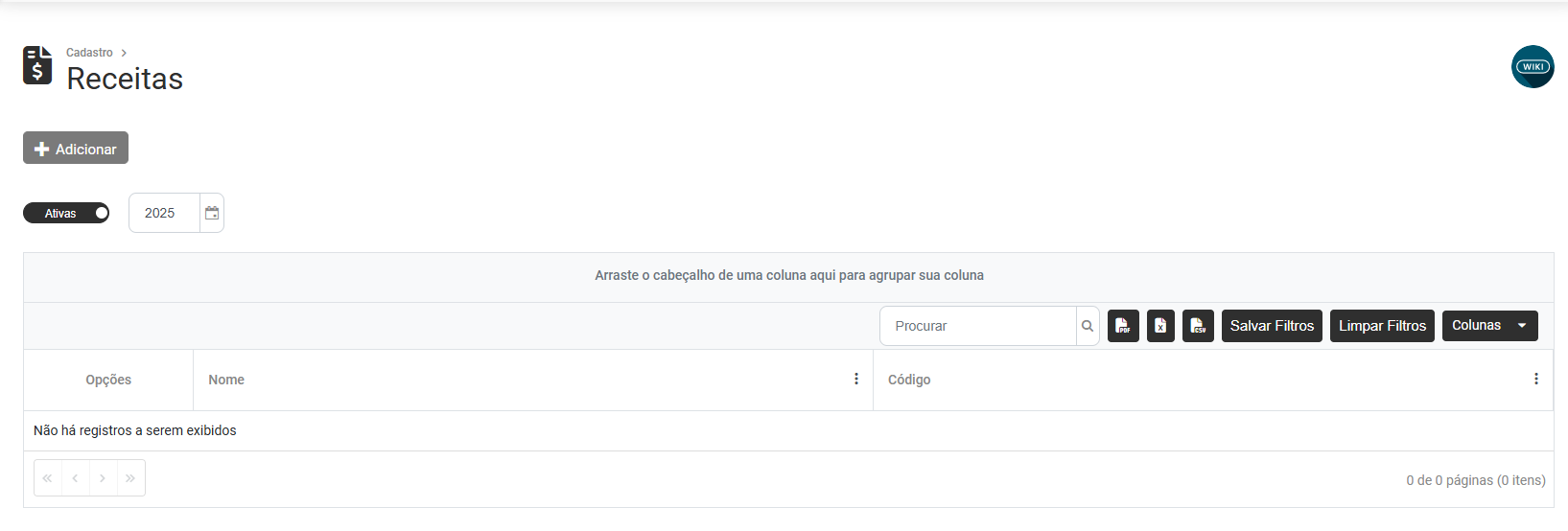](https://wiki.supersofthub.com.br/uploads/images/gallery/2025-12/52rimage.png)
Na parte superior da tela você encontrará o **botão Adicionar**
[](https://wiki.supersofthub.com.br/uploads/images/gallery/2025-12/3sfimage.png)
Ao clicar no botão Adicionar será aberta a tela para cadastro das Recitas, informe:
- Código
- Data de Cadastro - Não será possível a utilização da Receita em data anterior a informada neste campo
- Descrição
[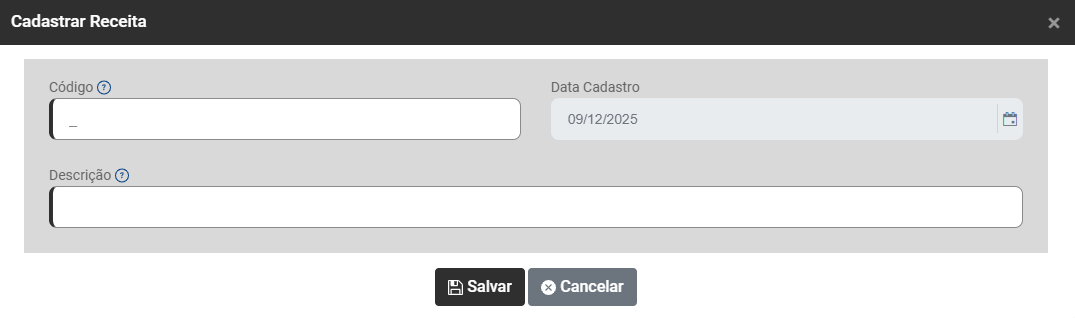](https://wiki.supersofthub.com.br/uploads/images/gallery/2025-12/GcJimage.png)
# ....Cadastro de Despesa (V)
Para cadastrar as **Despesas** que serão utilizadas pela Empresa, acesse o menu **Configurações**
**conferir menu**
[](https://wiki.supersofthub.com.br/uploads/images/gallery/2025-12/B1qimage.png)
Em seguida acesse **Estrutura Organizacional>Despesas**
[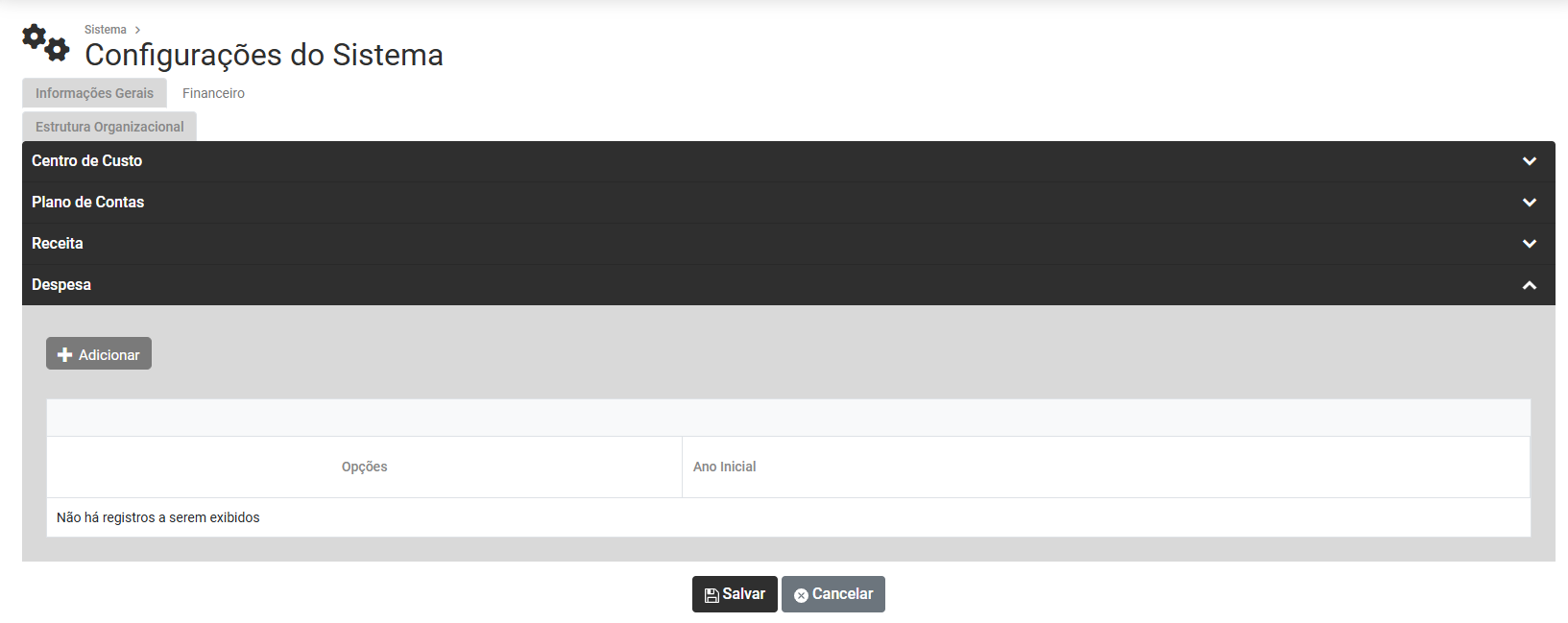](https://wiki.supersofthub.com.br/uploads/images/gallery/2025-12/qZVimage.png)
Clique no **botão Adicionar** e defina:
- Data Inicial
- Data Final - se essa data for definida, não será possível a utilização de Despesa após a mesma
- Quais Sistemas irão utilizar a Despesa
- Quantidade de Níveis da Despesa
- Quantidade de Caracteres para cada Nível da Despesa
[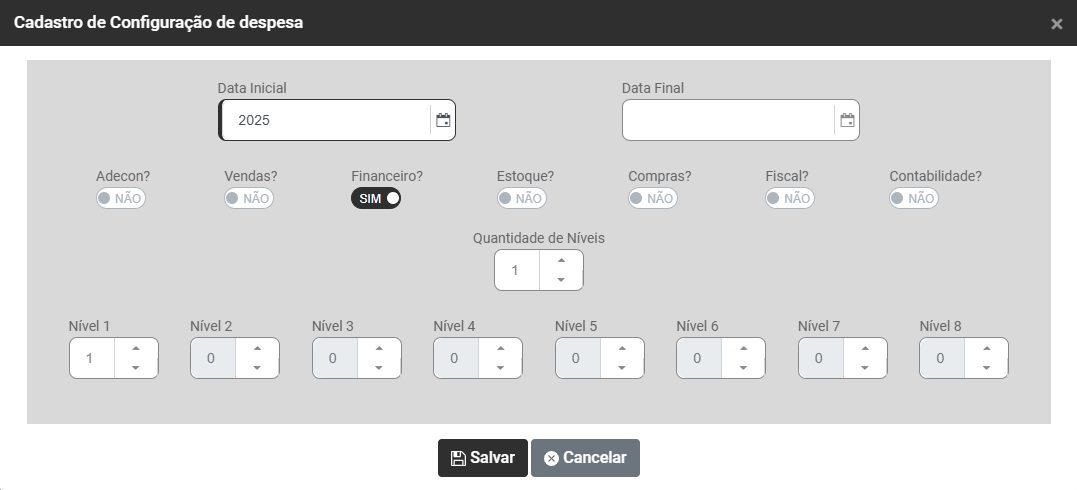](https://wiki.supersofthub.com.br/uploads/images/gallery/2025-12/glOimage.png)
Para cadastrar as Despesas acesse o menu **Estrutura Organizacional>Despesa**
[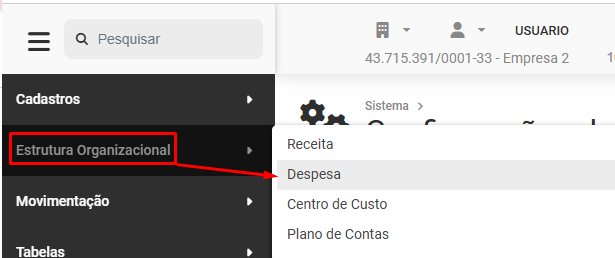](https://wiki.supersofthub.com.br/uploads/images/gallery/2025-12/egNimage.png)
Será apresentada a tela com o Grid de informações, contendo as colunas:
- Opções
- Nome
- Código
[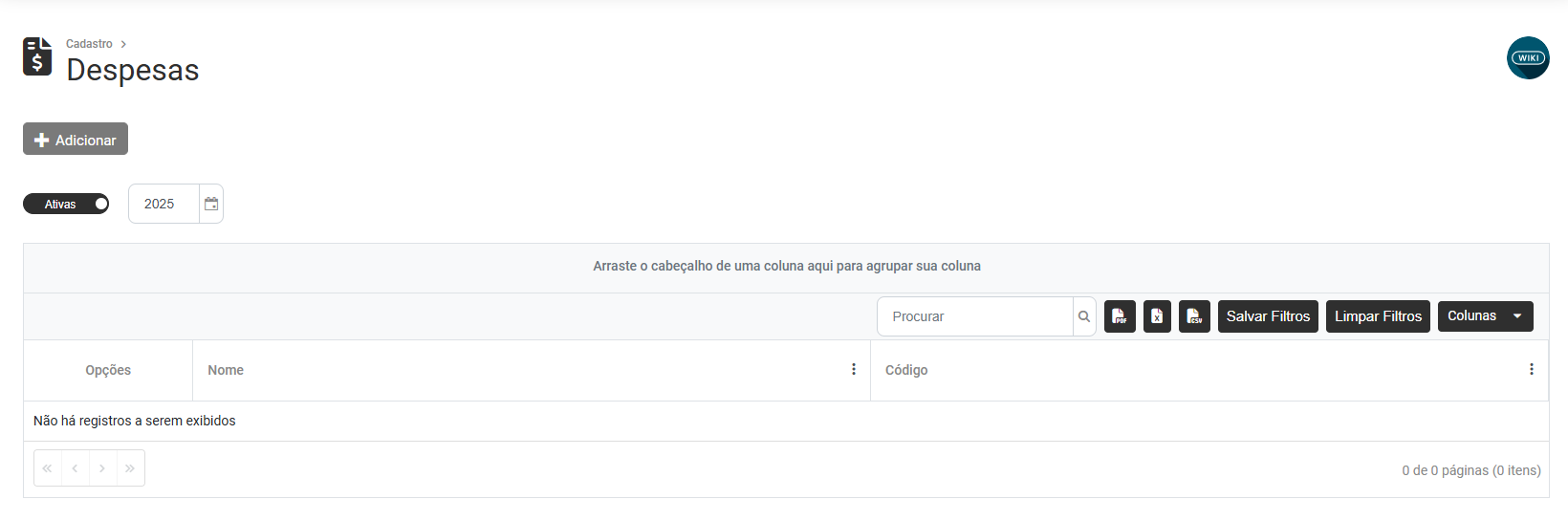](https://wiki.supersofthub.com.br/uploads/images/gallery/2025-12/9oximage.png)
Na parte superior da tela você encontrará o **botão Adicionar**
[](https://wiki.supersofthub.com.br/uploads/images/gallery/2025-12/rYFimage.png)
Ao acessar o botão Adicionar será apresentada a tela para cadastro da Despesa, informe:
- Código da Despesa
- Data de Cadastro da Despesa - O Sistema não permitirá o uso desta despesa em data anterior a definida neste campo
- Descrição
[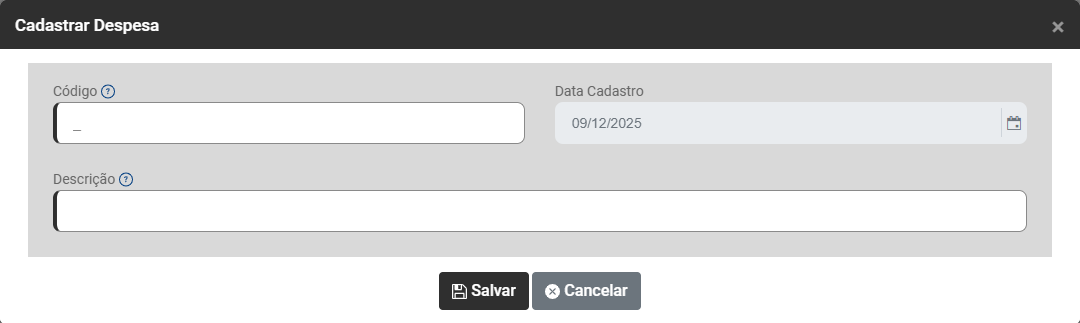](https://wiki.supersofthub.com.br/uploads/images/gallery/2025-12/01gimage.png)
# ....Cadastro de Centro de Custo (V)
Para que você consiga definir as Informações Gerais para utilização de **Centro de Custo** deverá acessar as **Configurações**
**conferir menu**
[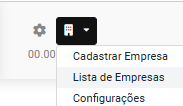](https://wiki.supersofthub.com.br/uploads/images/gallery/2025-01/PWqimage.png "SuperSoft")
Aba **informações Gerais>Estrutura Organizacional**
[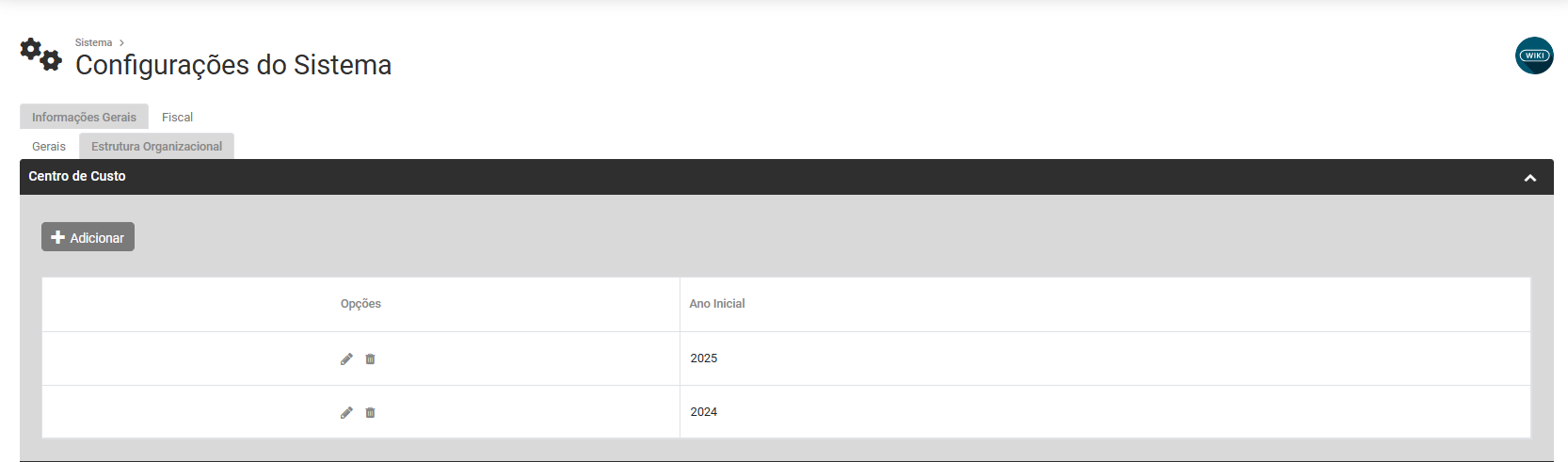](https://wiki.supersofthub.com.br/uploads/images/gallery/2025-11/448image.png)
A partir do momento que você define qual é a Estrutura do Centro de Custo, acesse o menu **Estrutura Organizacional>Centro de Custo**
[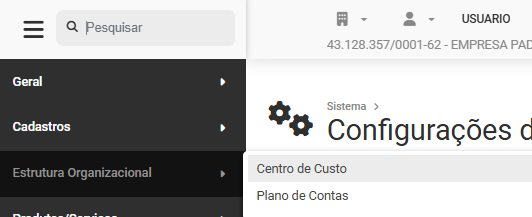](https://wiki.supersofthub.com.br/uploads/images/gallery/2025-11/Kkaimage.png)
**Centro de Custo**, Clique no **Botão Adicionar** para definir a utilização de **Centro de Custo** e para determinação da **Estrutura** do mesmo
[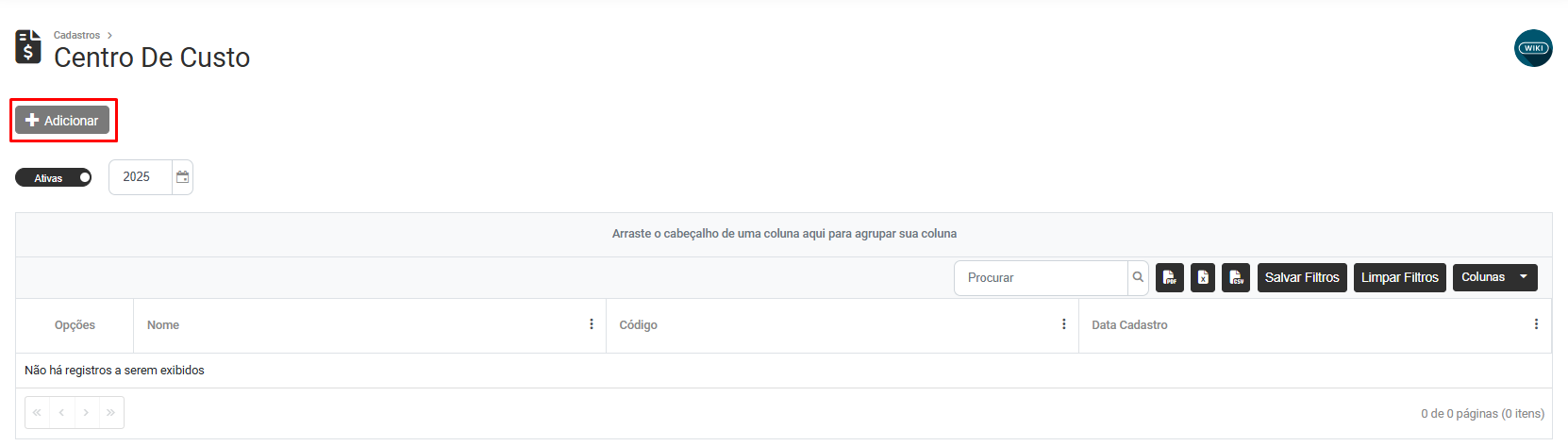](https://wiki.supersofthub.com.br/uploads/images/gallery/2025-11/YvVimage.png)
a) Informe o ano Inicial da utilização de **Centro de Custo**
b) informe o ano Final da utilização de **Centro de Custo** (campo não obrigatório) - O Sistema não permitirá a utilização desse Centro de Custo a partir da Data Final informada
Desta forma é IMPORTANTE SALIENTAR QUE - A partir do momento que você definir a utilização de **Centro de Custo** e fizer uso do mesmo, o Sistema irá **exigir essa informação em todas as movimentações realizadas dentro da data estipulada,** sendo possível deixar de utilizar o **Centro de Custo** apenas a partir do Ano informado no Campo Data Final
Para o Módulo Folha de Pagamento, será exigido o **Centro de Custo** na geração das informações dos funcionários definidos com Centro de Custo
[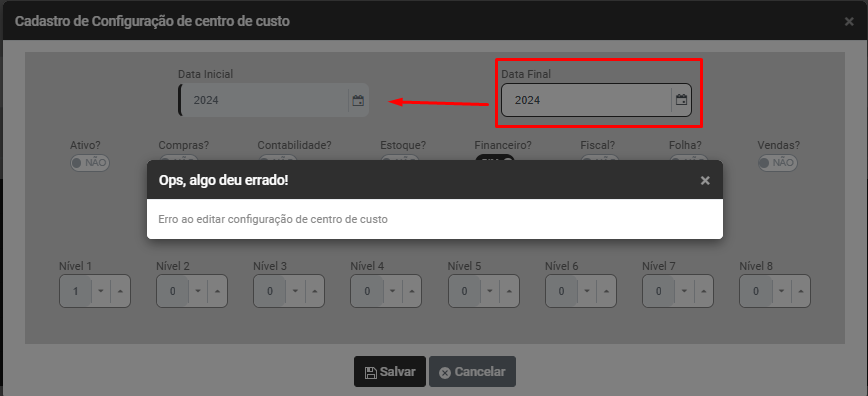](https://wiki.supersofthub.com.br/uploads/images/gallery/2025-01/tjDimage.png "SuperSoft")
c) informe quais os Módulos que irão utilizar **Centro de Custo** (Ativo, Compras, Contabilidade, Estoque, Financeiro, Folha, Vendas), lembre-se que para a **integração** entre os Sistema é importante que a Configuração do **Centro de Custo** seja realizada com coerência para não causar erros nas exportações.
[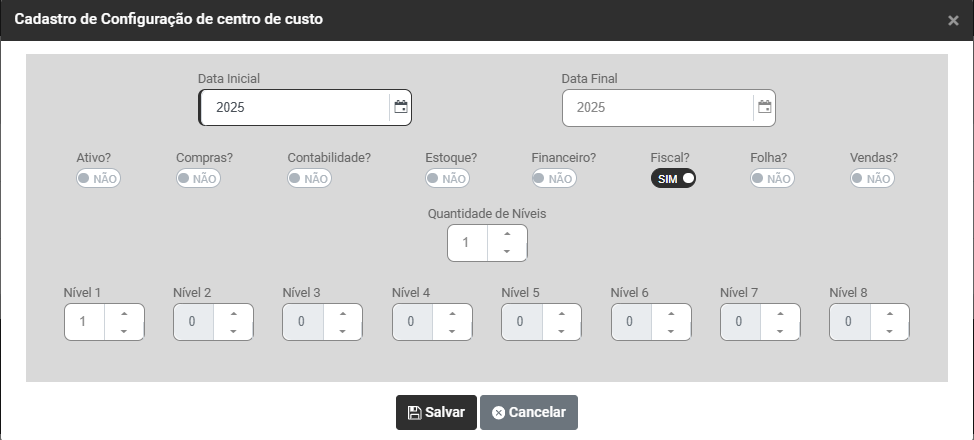](https://wiki.supersofthub.com.br/uploads/images/gallery/2025-11/f0simage.png)
d) Informe quantos Níveis terá a Estrutura do **Centro de Custo** - Você conseguirá definir até 8 níveis para composição do Centro de Custo
e) Informe quantos dígitos/caracteres terá cada nível do C**entro de Custo** - Você conseguirá definir até 9 dígitos/caracteres para cada nível
Quando você não define a quantidade total de níveis disponível, o próprio Sistema impede a indicação de quantidade de níveis e caracteres dos níveis que não serão utilizado
[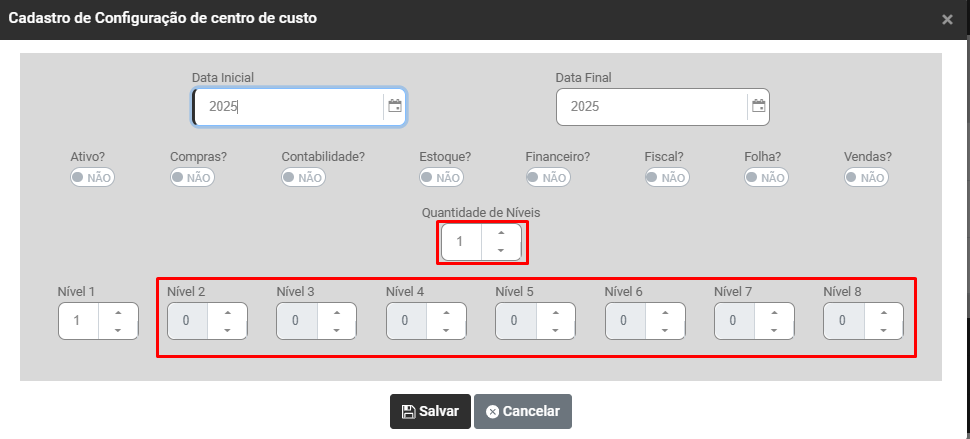](https://wiki.supersofthub.com.br/uploads/images/gallery/2025-11/erSimage.png)
Para cadastrar os Centro de Custo acesse o menu **Estrutura Organizacional>Centro de Custo**
[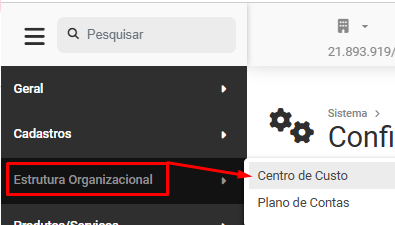](https://wiki.supersofthub.com.br/uploads/images/gallery/2025-11/XnYimage.png)
Será apresentada a tela com o Grid das informações, contendo:
- Opções
- Nome
- Código
- Data do Cadastro
[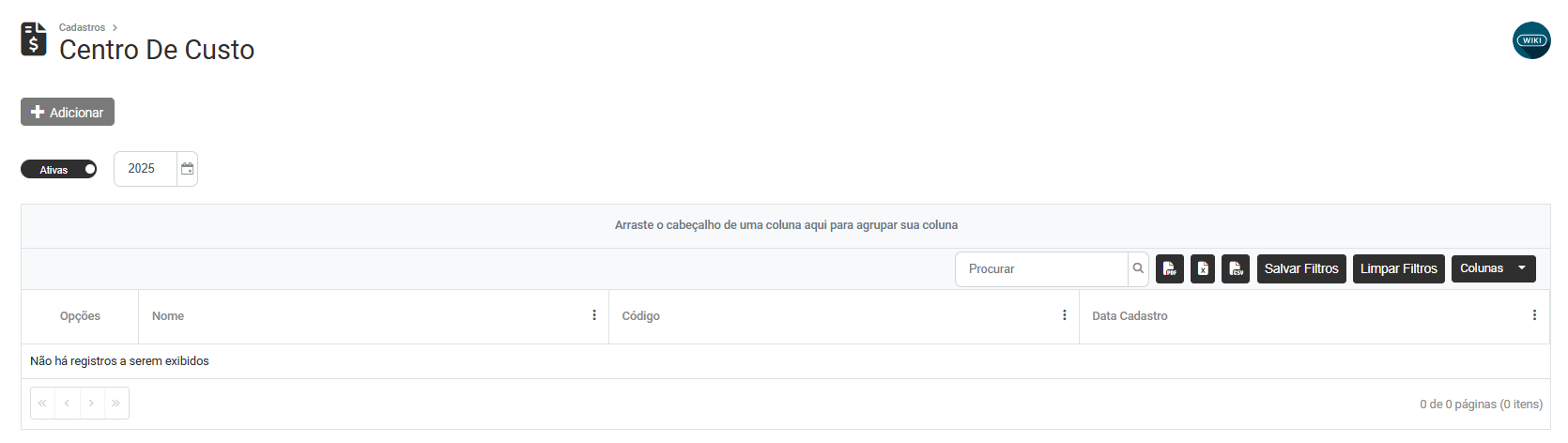](https://wiki.supersofthub.com.br/uploads/images/gallery/2025-11/TDximage.png)
acesse o **Botão Adicionar,** existente na parte superior esquerda da tela
[](https://wiki.supersofthub.com.br/uploads/images/gallery/2025-11/5L6image.png)
Será apresentada a tela para Cadastro do Centro de Custo obedecendo a Estrutura definida anteriormente
- Código
- Data de Cadastro
- Localização
- Descrição
[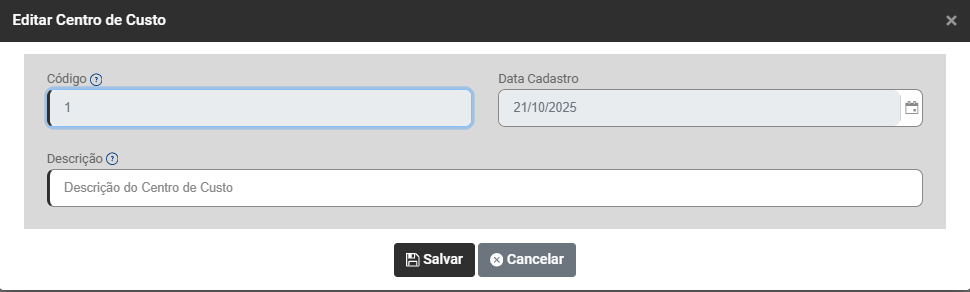](https://wiki.supersofthub.com.br/uploads/images/gallery/2025-11/Edeimage.png)
# ....Cadastro de Plano de Contas (V)
Para cadastrar o Plano de Contas da Empresa você deverá primeiramente cadastrar a sua Estrutura, na Estrutura Organizacional da Empresa, caso isso não seja feito, o Sistema irá apresentar mensagem
[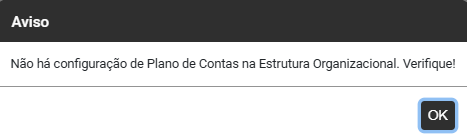](https://wiki.supersofthub.com.br/uploads/images/gallery/2025-11/HORimage.png)
Para definir a Estrutura do Plano de Contas, acesse o menu **Configurações**
[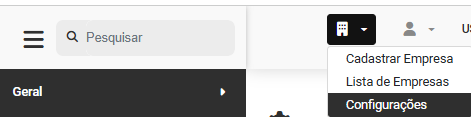](https://wiki.supersofthub.com.br/uploads/images/gallery/2025-11/a1jimage.png)
Em seguida acesse o menu **Informações Gerais>Estrutura Organizacional**
Abra o campo relativo ao Plano de Contas
[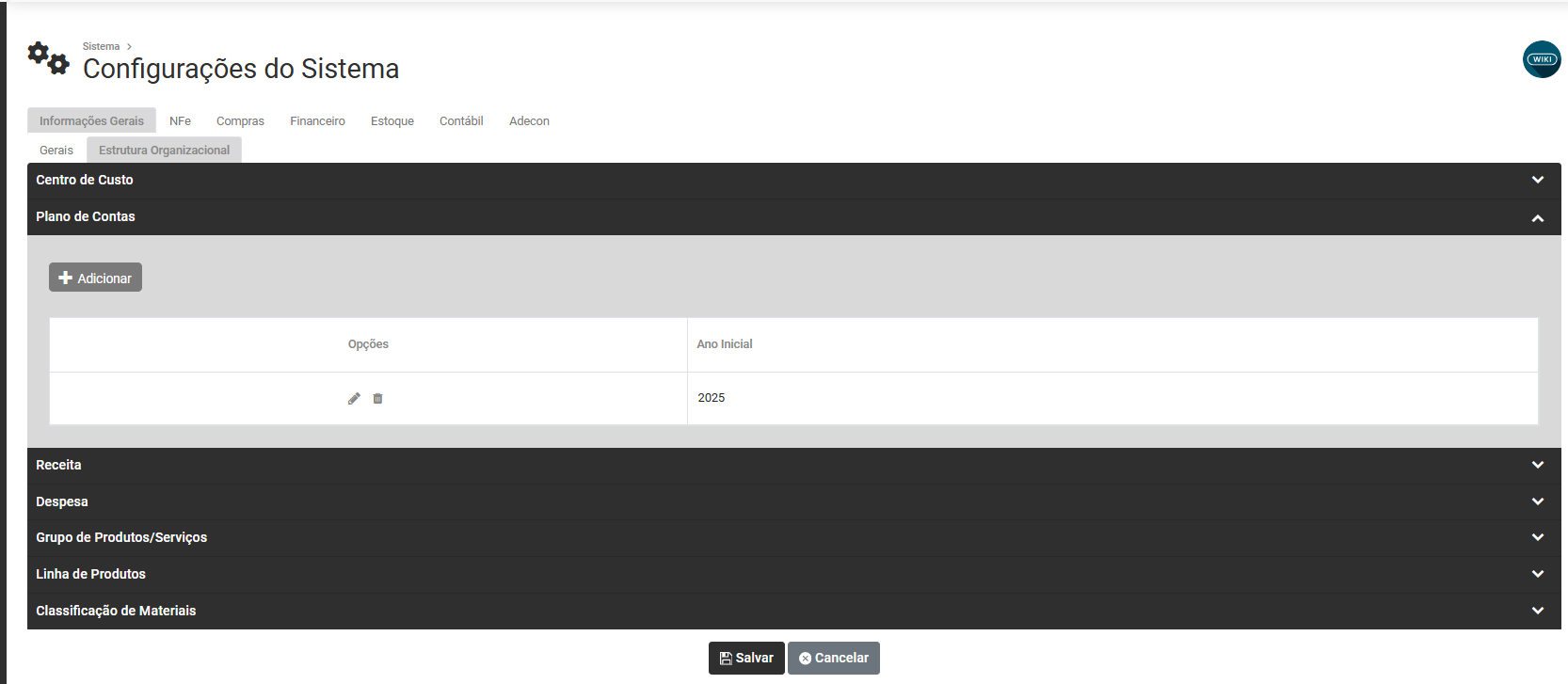](https://wiki.supersofthub.com.br/uploads/images/gallery/2025-11/Vdwimage.png)
Clique no **Botão Adicionar**
[](https://wiki.supersofthub.com.br/uploads/images/gallery/2025-11/eFZimage.png)
Defina:
a) Informe o ano Inicial da utilização de **Plano de Contas**
b) informe o ano Final da utilização de **Plano de Contas** (campo não obrigatório) - O Sistema não permitirá a utilização desse Centro de Custo a partir da Data Final informada
c) Defina quais módulos irão utilizar **Plano de Contas**
[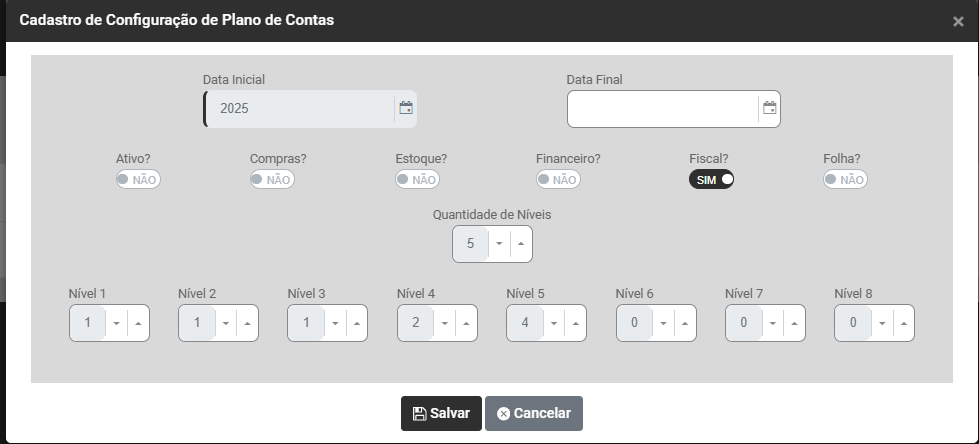](https://wiki.supersofthub.com.br/uploads/images/gallery/2025-11/aCLimage.png)
Em seguida defina a Estrutura do seu Plano de Contas, informando a quantidade de níveis existentes nas contas analíticas do Plano de Contas
[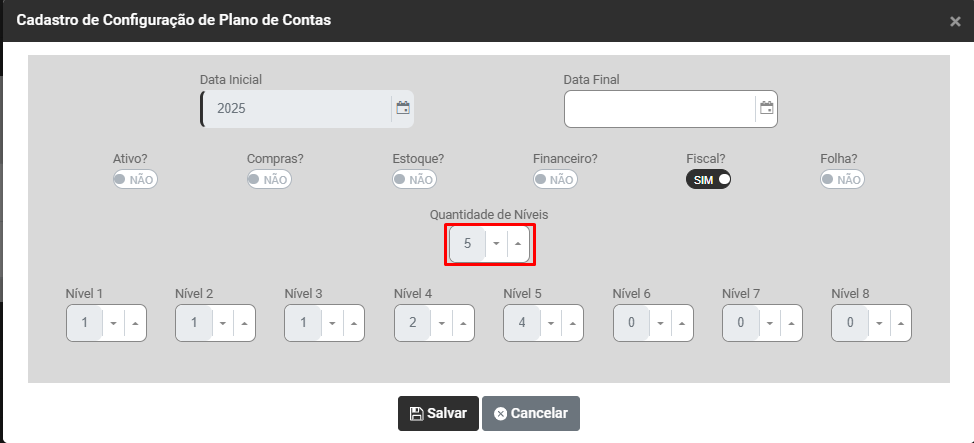](https://wiki.supersofthub.com.br/uploads/images/gallery/2025-11/rCgimage.png)
Finalmente, informe quantos caracteres terá cada nível da estrutura do seu Plano de Contas, note que o Sistema irá desabilitar os níveis que não serão utilizados
[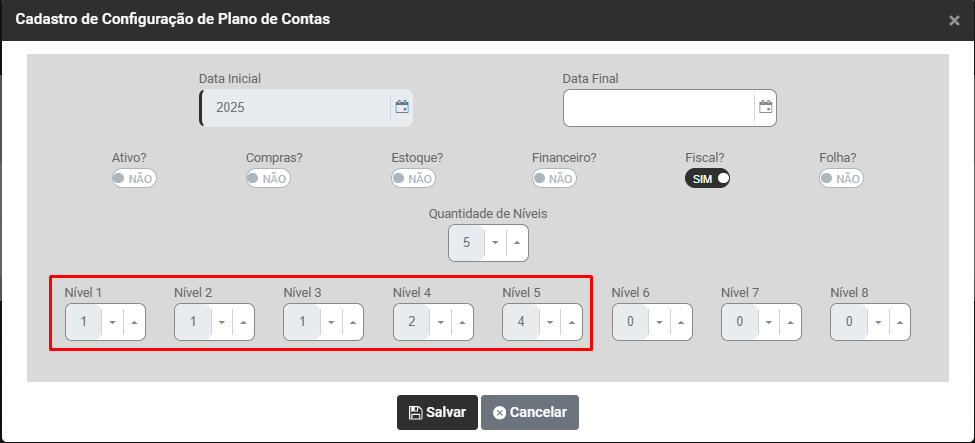](https://wiki.supersofthub.com.br/uploads/images/gallery/2025-11/zSmimage.png)
Em seguida acesse o menu **Estrutura Organizacional>Plano de Contas**
**conferir menu**
[](https://wiki.supersofthub.com.br/uploads/images/gallery/2025-11/20Timage.png)
Será apresentada a tela com o Grid de informações do Plano de Contas, contendo:
- Opções
- Conta Contábil
- Código Reduzido
- Descrição
- Natureza
- Grupo
- Data de Cadastro
[](https://wiki.supersofthub.com.br/uploads/images/gallery/2025-11/xs9image.png)
Você terá 3 acessos na parte Superior Esquerda da Tela - **Adicionar, Excluir em Lote e Copiar Plano de Contas**
[](https://wiki.supersofthub.com.br/uploads/images/gallery/2025-11/dsUimage.png)
**1) ADICIONAR**
Ao clicar no Botão Adicionar o Sistema apresentará a tela para cadastro das Contas Contábeis que farão parte do Plano de Contas, com duas Abas
**a) Aba Identificação**, informe:
- Código - Deverá ser cadastrado por Nível, de acordo com a Estrutura Organizacional cadastrada (primeiro nível, segundo nível, terceiro nível e assim por diante)
- Código Reduzido
- Descrição da Conta Contábil
- Descrição Completa
- Natureza da Conta - Devedora ou Credora
- Grupo da Conta - Ativo, Passivo, Patrimônio Líquido, Resultado, Compensação ou Outras
- Data de Cadastro - Essa contas só poderá ser utilizada em lançamentos que sejam a partir da data informada neste campo
[](https://wiki.supersofthub.com.br/uploads/images/gallery/2025-11/fxDimage.png)
**b) Aba Integrações**, informe
**Informações LALUR/LACS/LCDPR**
- Gera Movimento para o LALUR - sim ou não - Ao definir SIM será aberto o preenchimento dos campos para geração do LALUR.
- Gera Movimento para o LACS - sim ou não - Ao definir SIM será aberto o preenchimento dos campos para geração do LACS.
- Cosif Pós 90 - Conta Bacen - Defina a conta Bacen para a escrituração do Cosif Pós 90.
**Custo Por Absorção**
- Selecione a Despesa
**Cosif Pós 90**
\- Conta Bacen - Defina a conta Bacen para a escrituração do Cosif Pós 9
[](https://wiki.supersofthub.com.br/uploads/images/gallery/2025-11/mo7image.png)
**c) Aba SubConta Correlata, informe**
Conta Contábil - SubConta Correlata - Defina SIM para geração do Registro I053: Subcontas Correlatas.
**SubContas Correlatas - Conta Contábil**
Clique no **botão Adicionar** e informe
- SubConta
- Código Reduzido
- Descrição
[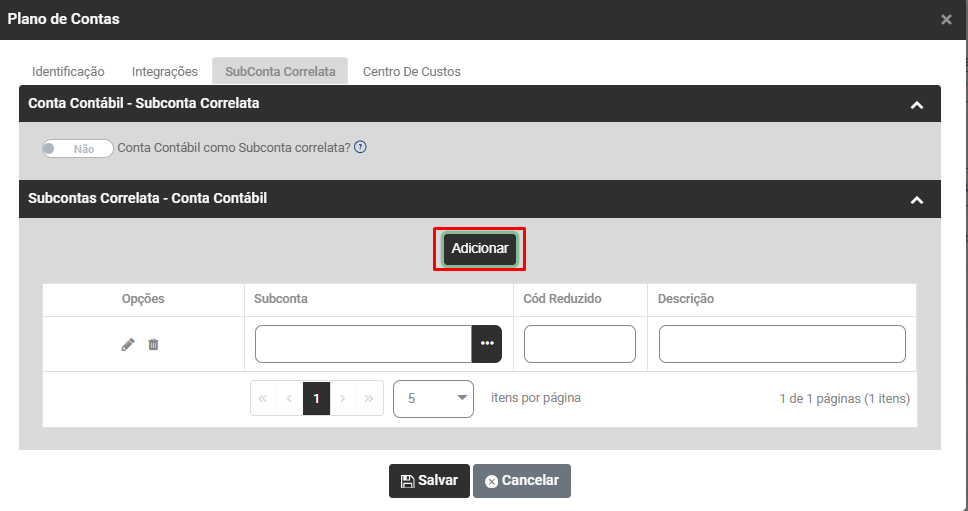](https://wiki.supersofthub.com.br/uploads/images/gallery/2025-11/irJimage.png)
d) Aba Centro de Custo, informe, clique no botão Adicionar - deu ops
[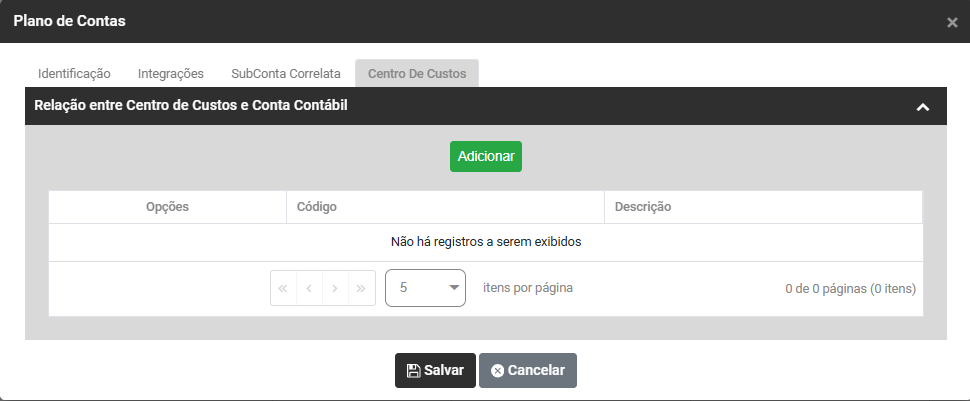](https://wiki.supersofthub.com.br/uploads/images/gallery/2025-11/YZoimage.png)
**2) EXCLUIR EM LOTE**
Após o cadastro de contas contábeis, se houver necessidade você poderá realizar a **Exclusão em Lote** das mesmas
[](https://wiki.supersofthub.com.br/uploads/images/gallery/2025-07/l8Himage.png "SuperSoft")
Ao clicar em Excluir em Lote defina:
- Todas as Contas - e serão excluídas todas as contas
- Contas Específicas e serão excluídas algumas contas
[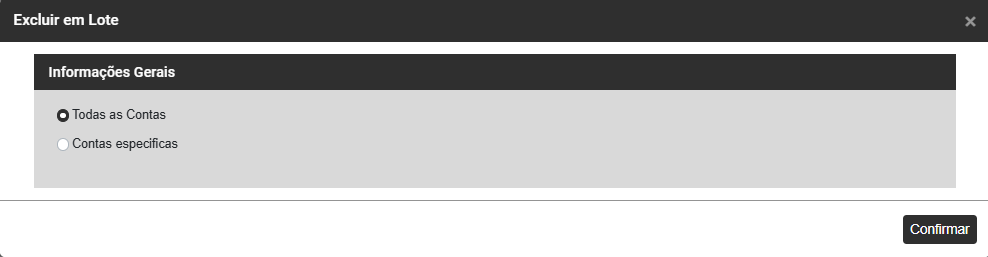](https://wiki.supersofthub.com.br/uploads/images/gallery/2025-11/0t8image.png)
**3) COPIAR PLANO DE CONTAS**
Se você já possui o Plano de Contas cadastrado em outra Empresa e desejar copiá-lo para a empresa que está realizando o cadastro neste momento você deverá acessar o botão Copiar Plano de Contas
[](https://wiki.supersofthub.com.br/uploads/images/gallery/2025-11/gdBimage.png)
Será apresentada a tela para que você defina qual o Plano de Contas será copiado
**a)** **Plano Padrão** - Plano de Contas interno do Sistema, depois de importá-lo você deverá fazer a manutenção das informações
Importante - defina corretamente a data de cadastro pois o lançamento contábil não poderá ser efetuado com data anterior a essa definida
[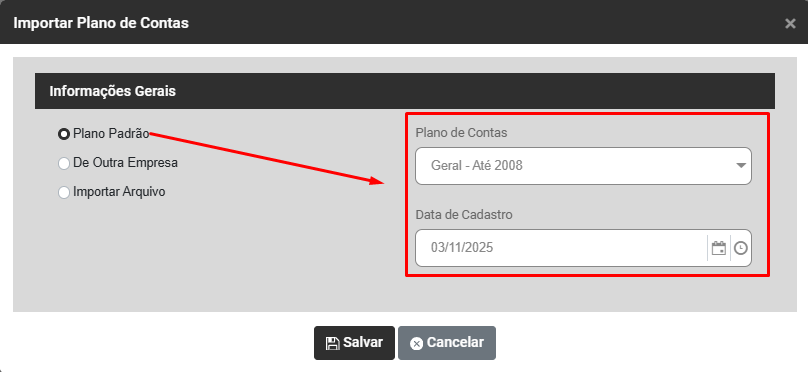](https://wiki.supersofthub.com.br/uploads/images/gallery/2025-11/3z9image.png)
**b) de Outra Empresa** - Ao ser definida essa opção o Sistema irá habilitar o campo para que você defina:
- Empresa de Origem
- Data de Cadastro - É importante salientar que só poderão ser realizados Lançamentos com essa conta a partir da data de seu cadastro
[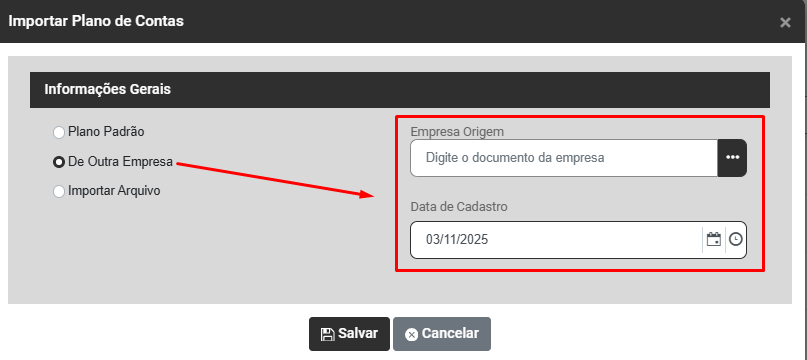](https://wiki.supersofthub.com.br/uploads/images/gallery/2025-11/bl0image.png)
**c) Importar Arquivo** - Ao ser definida, o Sistema irá habilitar para que você:
- Procure ou solte o arquivo que contém o Plano de Contas
- Data de Cadastro - É importante salientar que só poderão ser realizados Lançamentos com essa conta a partir da data de seu cadastro
# ....Cadastro de Veículos - menu oculto (V)
Para cadastrar os veículos utilizados pela Empresa, você deverá acessar o menu
# ....Cadastro da Classificação de Veículos - menu oculto (V)
# ....Cadastro da Configuração de Importação de XML (V)
Para realizar a configuração de Importação de XML acesse o menu **Configuração de Importação XML>Configuração de Importação de XML**
[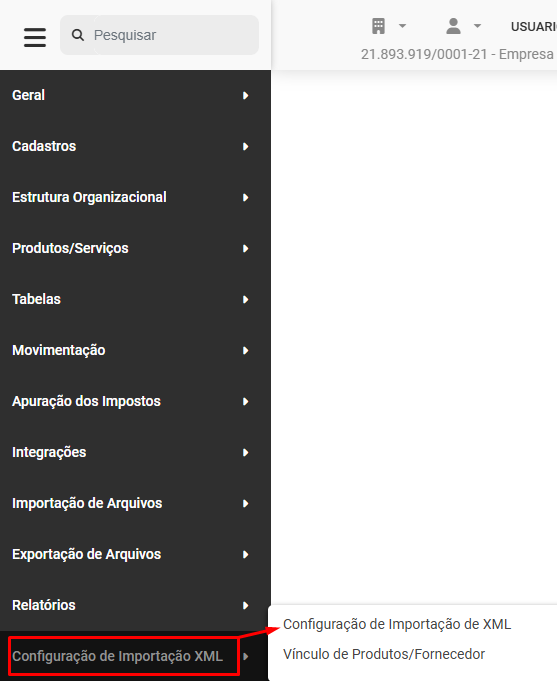](https://wiki.supersofthub.com.br/uploads/images/gallery/2025-10/s8Bimage.png)
Você encontrará 3 abas:
- Configurações do Sistema
- Configurações de Importação do XML
- Conversões CFOP Saída>Entrada
[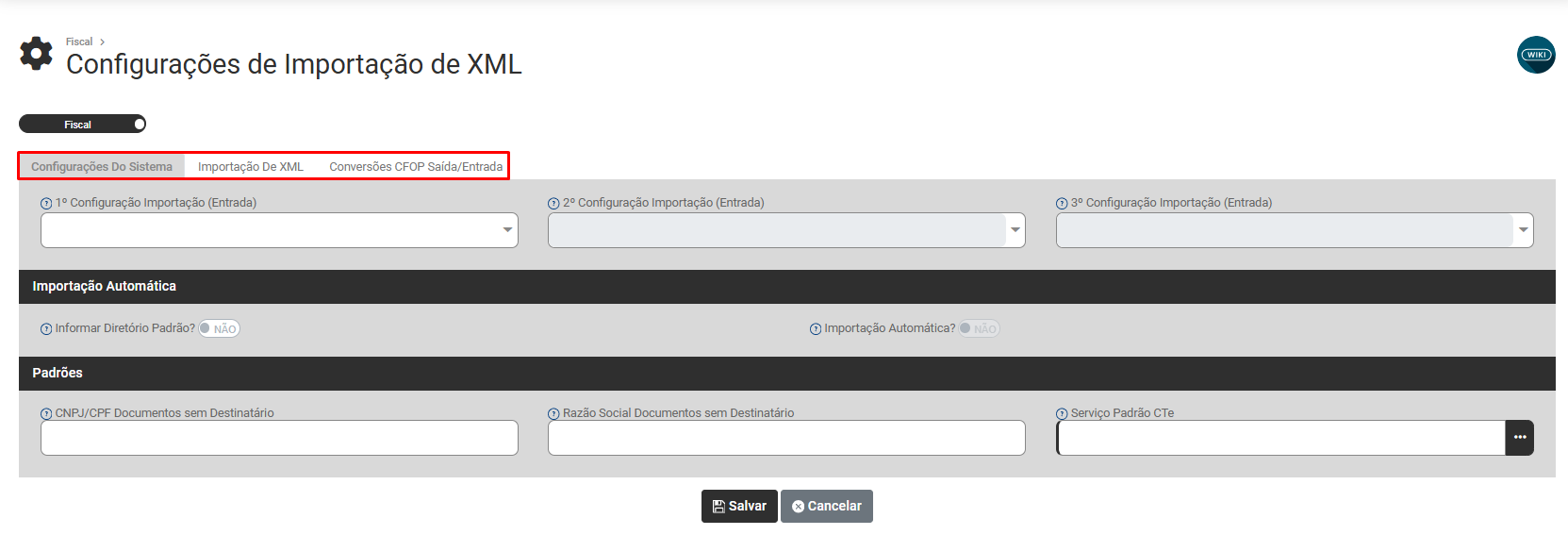](https://wiki.supersofthub.com.br/uploads/images/gallery/2025-10/XUximage.png)
**1) ABA CONFIGURAÇÕES DO SISTEMA**
a) Defina os Campos:
- 1º Configuração de Importação (Entrada) - Selecionar ordem de cadastros a serem considerados na importação de notas fiscais de entrada. Caso não seja preenchido, sistema seguirá dados do xml.
- 2º Configuração de Importação de Entrada - Selecionar ordem de cadastros a serem considerados na importação de notas fiscais de entrada. Caso não seja preenchido, sistema seguirá dados do xml.
- 3º Configuração de Importação (Entrada) - Selecionar ordem de cadastros a serem considerados na importação de notas fiscais de entrada. Caso não seja preenchido, sistema seguirá dados do xml.
[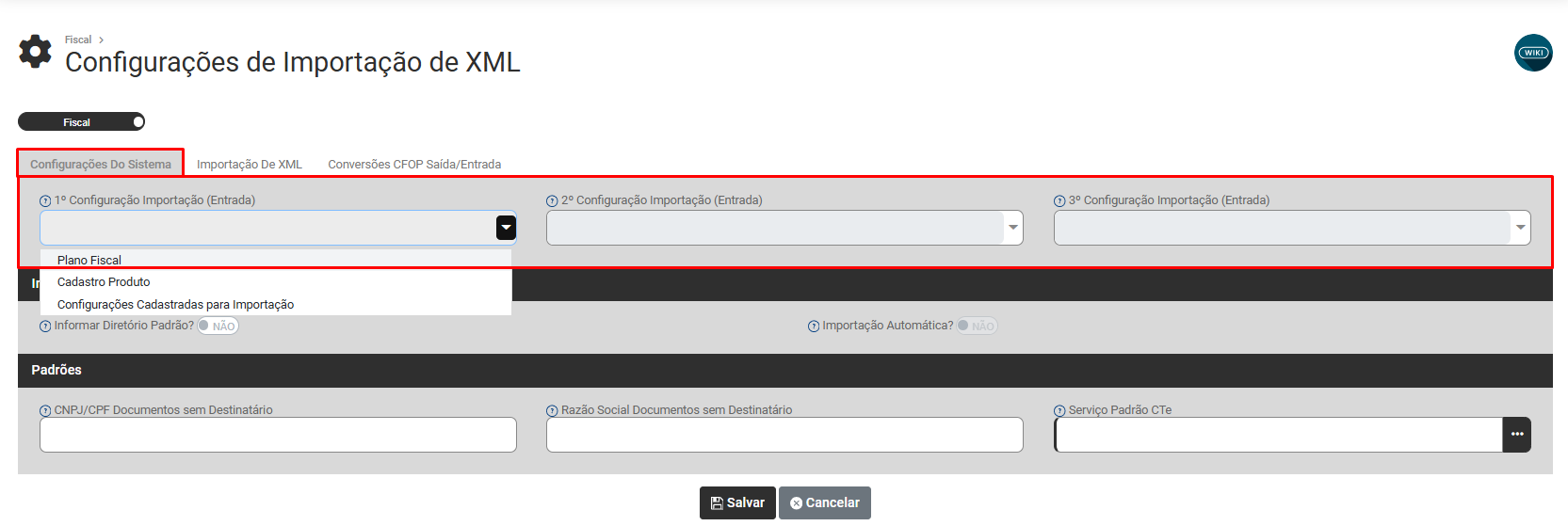](https://wiki.supersofthub.com.br/uploads/images/gallery/2025-10/8HUimage.png)
**b) Importação Automática aba oculta**
- Defina se será utilizado Diretório Padrão sim/não - Use essa opção caso deseje que na importação dos XMLs seja usada as pasta de Origem e Destino
- Defina se a Importação será automática sim/não - A importação dos XML será feita automaticamente conforme o período pré definido usando os arquivos da pasta de Origem e movendo para a pasta de Destino os já importados
[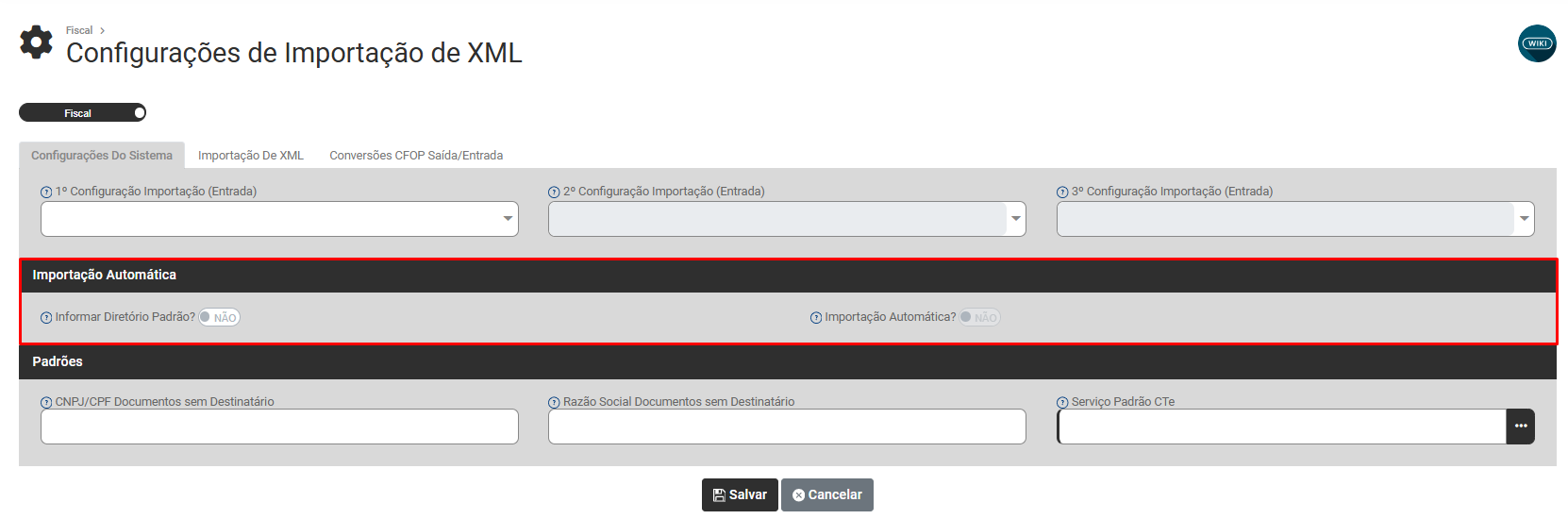](https://wiki.supersofthub.com.br/uploads/images/gallery/2025-10/bCWimage.png)
**c) Campo Padrões, defina**
- CNPJ/CPF Documentos sem destinatário - Defina o CNPJ/CPF do emitente do documento ou do remetente das mercadorias.
- Razão Social Documento sem Destinatário - Será preenchido automaticamente quando for informado o CNPJ ou CPF
- Serviço Padrão CTe - Defina o serviço padrão para escrituração dos Conhecimentos de Transporte Eletrônico
- Descrição Serviço Padrão CTe - Será preenchido automaticamente quando for informado o Serviço Padrão CTe
- Tipo de item Padrão - Defina o serviço padrão para escrituração dos Conhecimentos de Transporte Eletrônico
- Código de ajuste de PIS/COFINS - informe o Código do Ajuste
[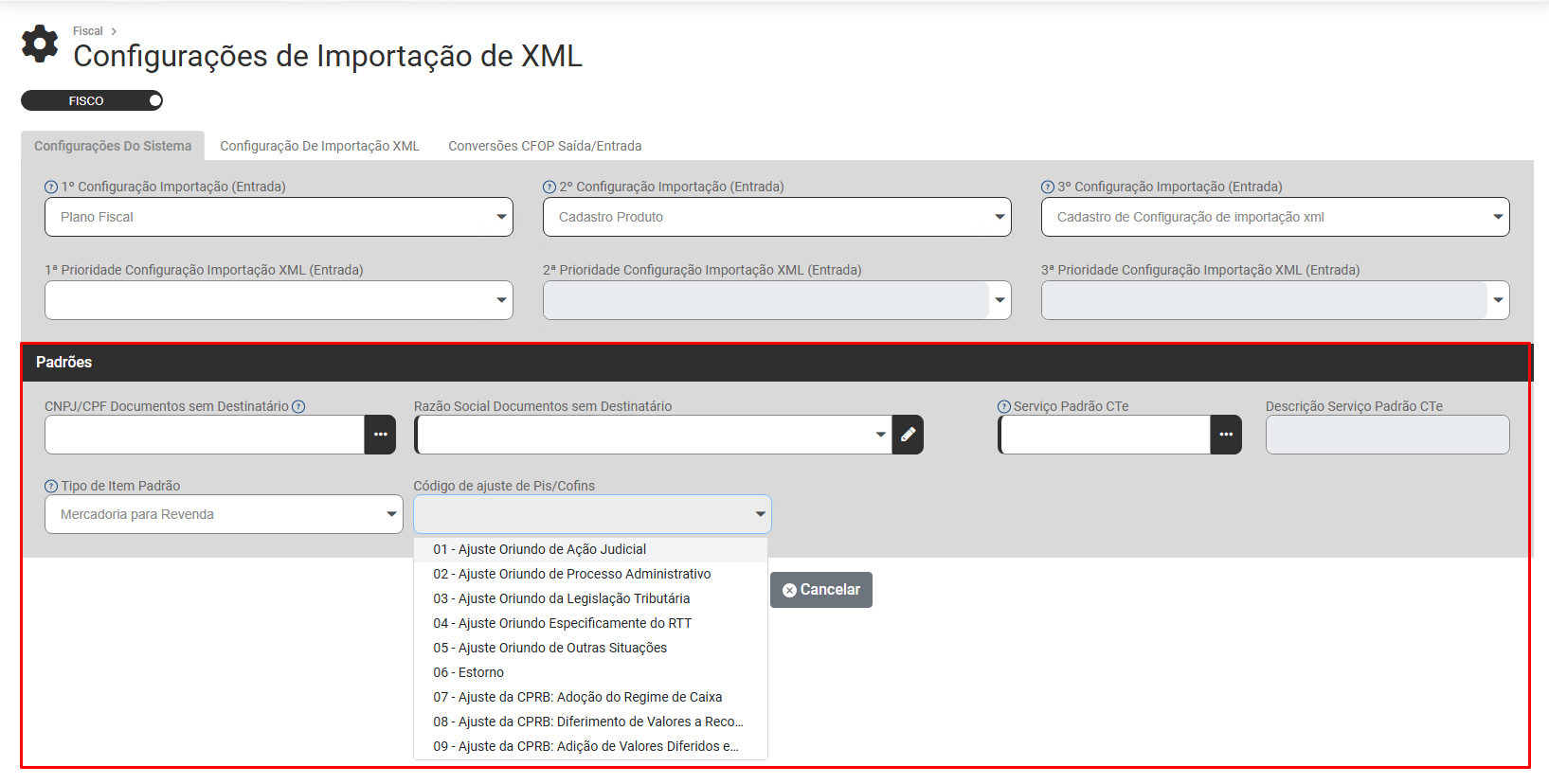](https://wiki.supersofthub.com.br/uploads/images/gallery/2026-02/YBhimage.png)
**2) ABA CONFIGURAÇÕES DE IMPORTAÇÃO DO XML**
**Na parte superior da tela você encontrará dois botões**
- **Adicionar**
- **Copiar Configuração**
[](https://wiki.supersofthub.com.br/uploads/images/gallery/2026-02/jDrimage.png)
**a) ADICIONAR**
Ao clicar no **botão Adicionar**, o Sistema apresentará a tela para **Cadastro da Configuração de Importação do XML que poderá ser definida pelo Plano Fiscal, Produto ou NCM**
[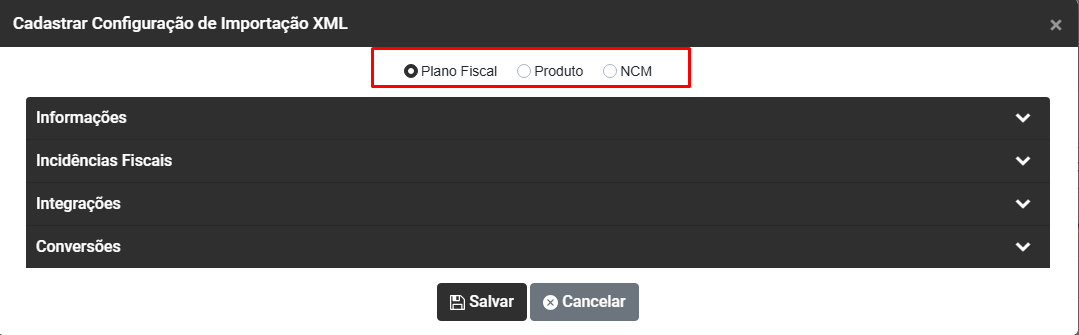](https://wiki.supersofthub.com.br/uploads/images/gallery/2026-02/5Egimage.png)
**a.1) Informações, informe:**
- Plano Fiscal, Produto ou NCM - de acordo com a definição feita na parte superior da tela
- Valor Contábil Total - Através dessa opção é possível que todo o valor contábil do ICMS e IPI sejam escriturados como “Isentas” ou “Outras”
- Diferença ICMS - Através dessa opção é possível que a diferença entre a Base do ICMS e Valor contábil sejam escriturados como “Isentas” ou “Outras”
- Diferença IPI - Através dessa opção é possível que a diferença entre a Base do IPI e Valor Contábil sejam escriturados como “Isentas” ou “Outras”, exceto para Notas Fiscais de Saída
[](https://wiki.supersofthub.com.br/uploads/images/gallery/2026-02/03Yimage.png)
**a.2) Incidências Fiscais, informe:**
Clique no Botão Adicionar e informe
[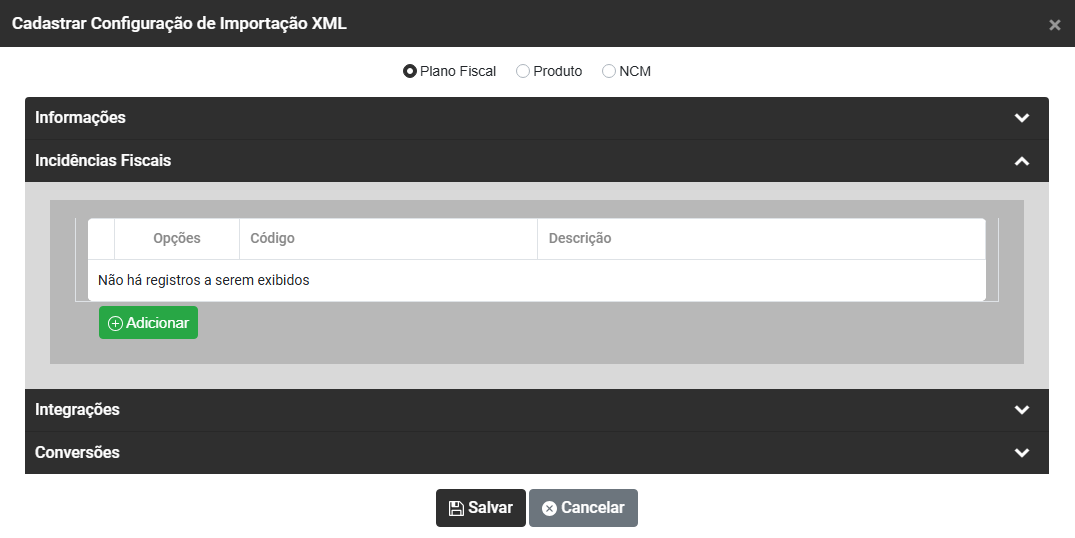](https://wiki.supersofthub.com.br/uploads/images/gallery/2026-02/8Eyimage.png)
- Código
- Descrição
[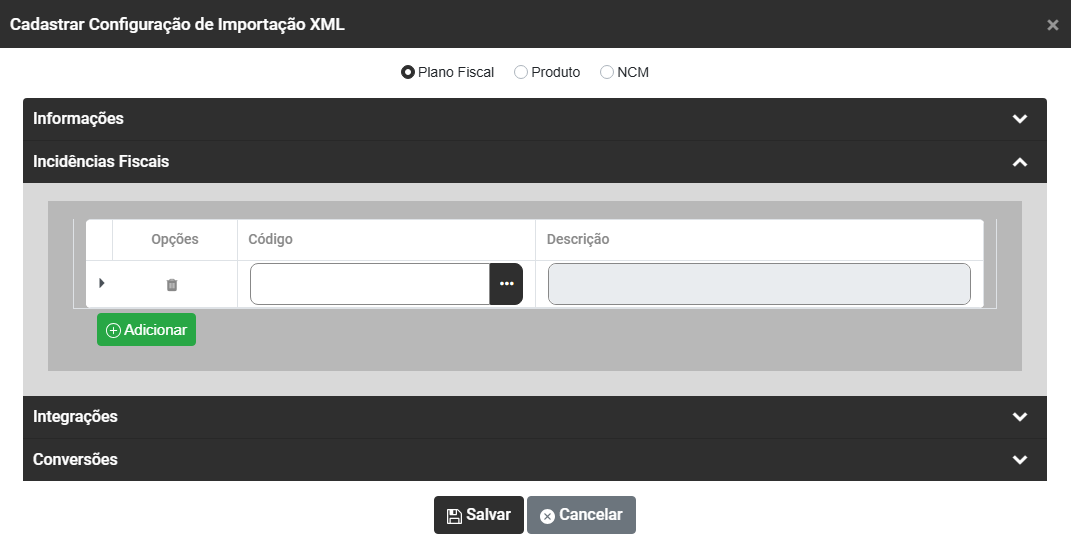](https://wiki.supersofthub.com.br/uploads/images/gallery/2026-02/YOfimage.png)
**a.3)** **Integrações, defina:**
Centro de Custo - Defina qual Código de Centro de Custo será escriturado no desdobramento das Notas Fiscais
Localização Padrão - Defina qual localização para o cadastrado dos produtos
Tipo do Item - Defina qual o tipo do item para o cadastro dos produtos
[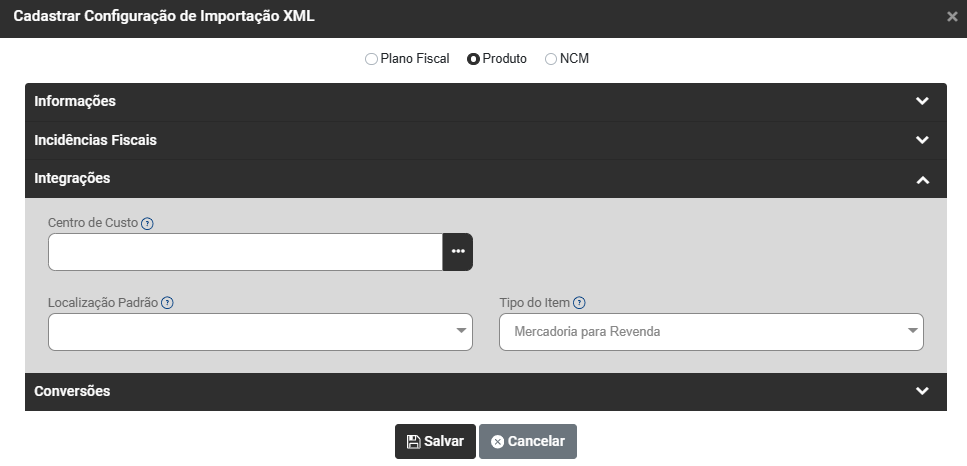](https://wiki.supersofthub.com.br/uploads/images/gallery/2025-10/harimage.png)
**a.4) Conversões,** Clique no botão Adicionar
[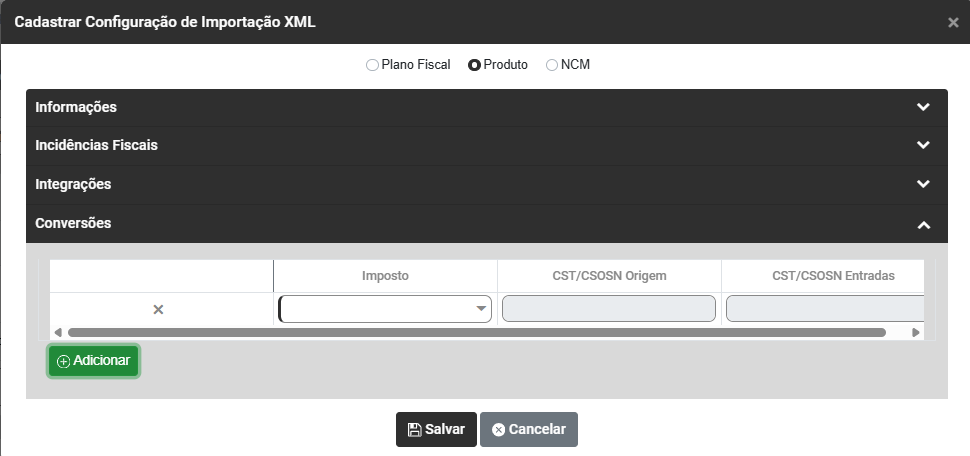](https://wiki.supersofthub.com.br/uploads/images/gallery/2025-10/HK8image.png)
**B) COPIAR CONFIGURAÇÕES**
**b.1) Copiar por Ano**
Ao acessar o **Botão Copiar Configurações** você poderá informar o **Ano** do qual você irá copiar as Configurações de Importação do XML
[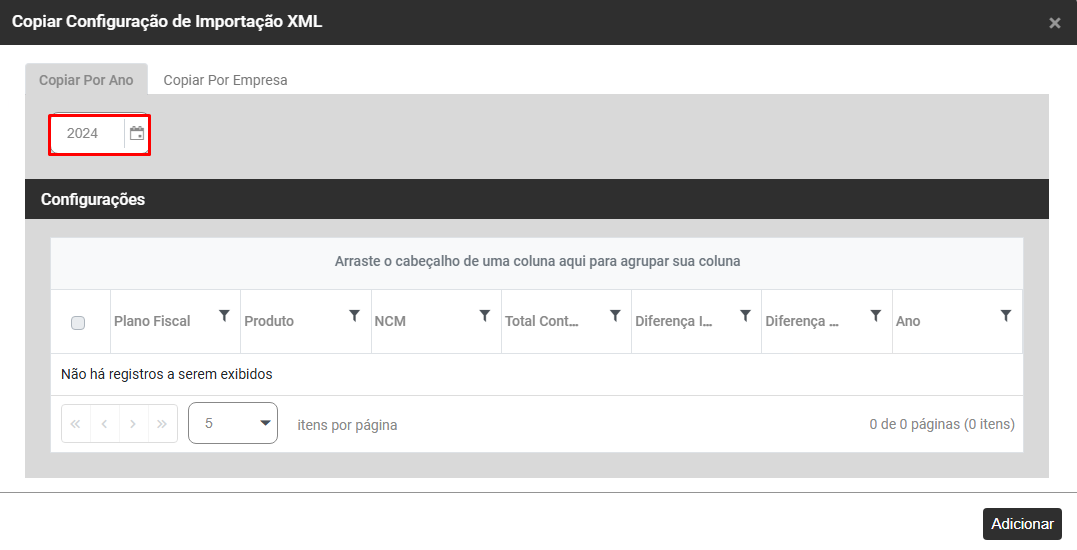](https://wiki.supersofthub.com.br/uploads/images/gallery/2026-02/4Onimage.png)
**b.2) Copiar Por Empresa**
Ao acessar o **Botão Copiar Configurações** você poderá informar de qual **Empresa** você deseja Copiar as Configurações de Importação do XML
[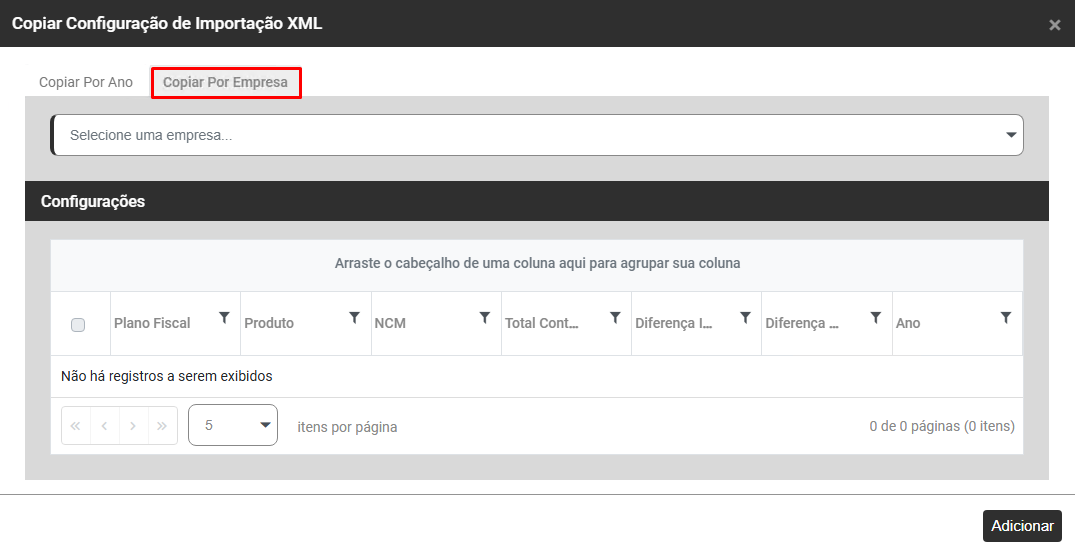](https://wiki.supersofthub.com.br/uploads/images/gallery/2026-02/WSdimage.png)
**3) CONVERSÕES CFOP SAÍDA/ENTRADA**
Será apresentada a tela com o Grid contendo:
- Opções
- CNPJ/CPF/Outros
- Razão Social
- CFOP Saída
- Descrição Saída
- CFOP Entrada
- Descrição Entrada
[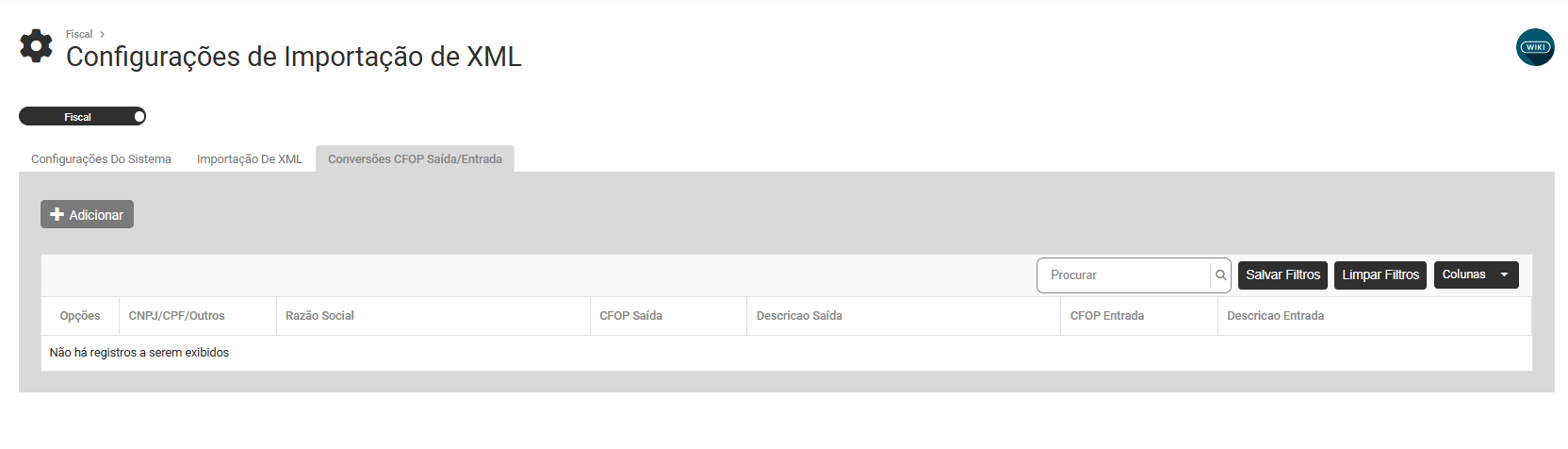](https://wiki.supersofthub.com.br/uploads/images/gallery/2025-10/gPZimage.png)
Na parte superior da tela você encontrará o **botão Adicionar**
[](https://wiki.supersofthub.com.br/uploads/images/gallery/2025-10/X3Simage.png)
Ao acessar o botão Adicionar você deverá:
- Definir se a conversão será Geral ou por Fornecedor
- Se for definido Fornecedor, definir qual é o Fornecedor
- Razão Social do Fornecedor será preenchida automaticamente quando você definir o número do fornecedor
- CFOP Saída - Código Fiscal da Operação Saídas. Nota de Compra
- Descrição - Será preenchido automaticamente quando for definido o CFOP Saída
- CFOP Entrada - Código Fiscal da Operação Entradas. Nota de Compra
- Descrição - Será preenchido automaticamente quando for definido o CFOP Entrada
[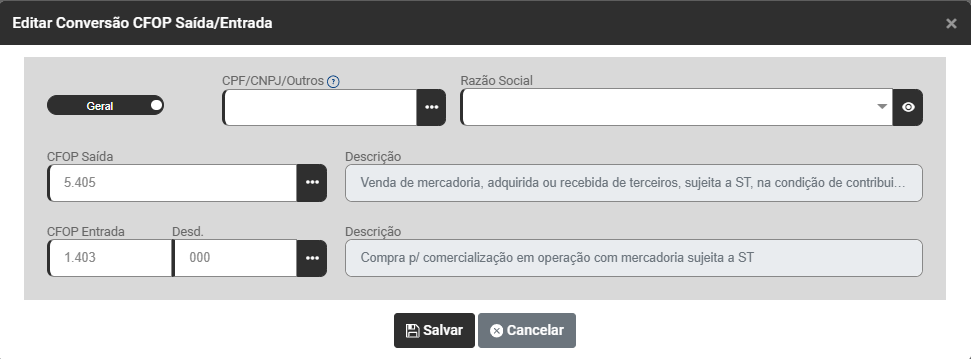](https://wiki.supersofthub.com.br/uploads/images/gallery/2025-11/zSlimage.png)
# ....Cadastro do Vínculo de Produto com Fornecedor - menu oculto (V)
# ....Cadastro de Impostos Retidos (V)
Para definição dos Impostos Retidos você deverá acessar o menu Cadastros>Impostos Retidos
[](https://wiki.supersofthub.com.br/uploads/images/gallery/2026-04/F16image.png)
Será apresentada a tela com o Grid de informações, contendo as colunas:
- Opções
- Imposto
- Vencimento
- Despesa
- Centro de Custo
- Fornecedor
[](https://wiki.supersofthub.com.br/uploads/images/gallery/2026-04/69Eimage.png)
Na parte superior da tela você encontrará dois botões - Adicionar e Copiar Configuração
[](https://wiki.supersofthub.com.br/uploads/images/gallery/2026-04/FBeimage.png)
**1) ADICIONAR**
Ao clicar no botão Adicionar, o Sistema apresentará a tela para o cadastro do Imposto que será Retido na empresa, defina
- Imposto - Defina o imposto que se refere o lançamento financeiro de Contas a Pagar.
- Dia de Vencimento - Defina o dia do vencimento do imposto para o lançamento financeiro de Contas a Pagar.
- CPF/CNPJ/Outros - Defina o CNPJ/CPF do fornecedor da Nota Fiscal de Recebimento
- Fornecedor - Será preenchido automaticamente no momento em que você definir o campo anterior
- Usa o Fornecedor do Recebimento
[](https://wiki.supersofthub.com.br/uploads/images/gallery/2026-04/jnwimage.png)
**2) COPIAR CONFIGURAÇÃO**
**ops, algo inesperado aconteceu**
# ....Cadastro de Informações por Estado (V)
Para cadastrar as Informações Por Estado da Empresa, acesse o menu **Geral>Informações Por Estado**
[](https://wiki.supersofthub.com.br/uploads/images/gallery/2025-10/pd0image.png)
Ao acessar Cadastro das Informações Por Estado, será apresentada a tela com o Grid contendo as seguintes informações:
- Opções
- Estado
- Produto
- NCM
- CFOP
- Desdobramento
[](https://wiki.supersofthub.com.br/uploads/images/gallery/2025-10/Gdjimage.png)
Acesse o **botão Adicionar** para realizar o cadastro
[](https://wiki.supersofthub.com.br/uploads/images/gallery/2025-10/zp0image.png)
**Você terá duas opções para Cadastrar as Informações por Estado**
**1) Geral**
[](https://wiki.supersofthub.com.br/uploads/images/gallery/2025-10/wOVimage.png)
Campo Informações, Informe:
- UF - Unidade da Federação refere-se aos 26 estados brasileiros, mais o Distrito Federal, totalizando 27 Unidades Federativas (UF)
- Plano Fiscal - Campo referente ao CFOP, Código Fiscal de Operações e Prestações das entradas e saídas de mercadorias (intermunicipal e interestadual).
- Código de Tributação/CSOSN - O CST (Código de Situação Tributária) é composto por três dígitos, onde o 1° dígito indica a origem da mercadoria e os dois últimos dígitos a tributação pelo ICMS (CST de ICMS).
- Descrição - Será preenchido automaticamente quando definido o Código Tributação/CSOSN
- Alíquota Interna no Estado - Alíquota aplicada para aquele produto dentro daquele Estado
- Fundo de Combate à Pobreza (%)
- REIDE - Sim/Não - Ao definir SIM o valor do preço do produto será recalculado, sem considerar a incidência do PIS e da COFINS, conforme o especificações do REIDI – Regime Especial de Incentivos para o Desenvolvimento da Infra-Estrutura.
- Diferimento ICMS - Para diferir o valor do ICMS incluir a % de redução no campo “Red. ICMS %”.
[](https://wiki.supersofthub.com.br/uploads/images/gallery/2025-10/o9Gimage.png)
Campo **Redução**, informe:
- Percentual da Redução de ICMS
- Tipo de Redução ICMS Importação
- Percentual da Redução do PIS
- Percentual da Redução da COFINS
[](https://wiki.supersofthub.com.br/uploads/images/gallery/2025-10/cUkimage.png)
**2) Por Produto**
[](https://wiki.supersofthub.com.br/uploads/images/gallery/2025-10/MiWimage.png)
Campo Produto, informe:
- Produto
- Código NCM
- Descrição - Será preenchido automaticamente no momento que definir o Código NCM
[](https://wiki.supersofthub.com.br/uploads/images/gallery/2025-10/Tw6image.png)
Campo Informações, defina:
- UF - Unidade da Federação refere-se aos 26 estados brasileiros, mais o Distrito Federal, totalizando 27 Unidades Federativas (UF)
- Plano Fiscal - Campo referente ao CFOP, Código Fiscal de Operações e Prestações das entradas e saídas de mercadorias (intermunicipal e interestadual).
- Código de Tributação/CSOSN - O CST (Código de Situação Tributária) é composto por três dígitos, onde o 1° dígito indica a origem da mercadoria e os dois últimos dígitos a tributação pelo ICMS (CST de ICMS)
- Descrição - Será preenchido automaticamente quando for preenchido o campo Código de Tributação/CSOSN
- Alíquota interna no Estado - Alíquota aplicada para aquele produto dentro daquele Estado
- Fundo de Combate a Pobreza em Percentual
- REIDI - SIM ou NÃO - Ao definir SIM o valor do preço do produto será recalculado, sem considerar a incidência do PIS e da COFINS, conforme o especificações do REIDI – Regime Especial de Incentivos para o Desenvolvimento da Infra-Estrutura.
- Diferimento ICMS - Para diferir o valor do ICMS incluir a % de redução no campo “Red. ICMS %”.
[](https://wiki.supersofthub.com.br/uploads/images/gallery/2025-10/1pCimage.png)
Campo Redução, defina:
- Redução ICMS em Percentual
- Tipo de Redução ICMS Importação
- Redução PIS em Percentual
- Redução COFINS em Percentual
[](https://wiki.supersofthub.com.br/uploads/images/gallery/2025-10/QRGimage.png)
# ....Cadastro de Solicitação de Compra (V)
definir a utilização no menu configurações, por enquanto da desculpe, não ha nada neste endereço
Para cadastrar a Solicitação de Compras, acesse o menu **Movimentação>Solicitação de Compra**
[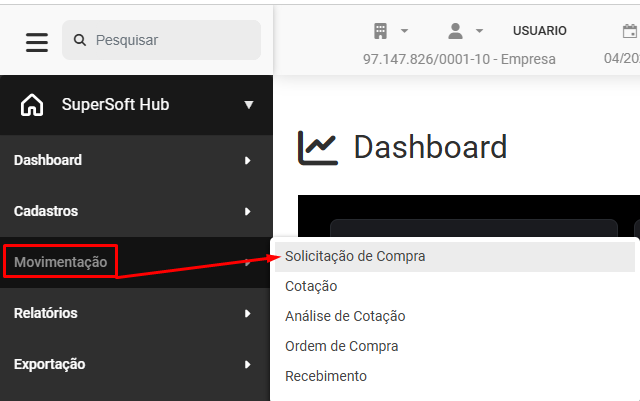](https://wiki.supersofthub.com.br/uploads/images/gallery/2026-04/SPFimage.png)
# ....Cadastro de Cotação (V)
Para cadastrar as Cotações da Empresa você deverá acessar o menu de Configurações
está desabilitadoEm seguida acesse o menu **Movimentação>Cotações**
[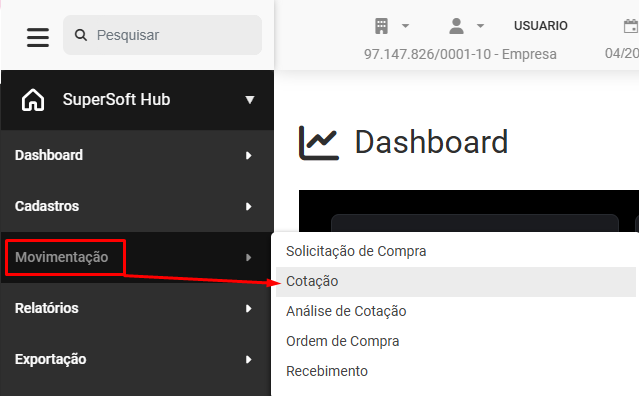](https://wiki.supersofthub.com.br/uploads/images/gallery/2026-04/JaDimage.png)
# ....Cadastro de Análise de Cotação (V)
Para cadastrar as Análises de Cotações você deverá acessar as Configurações
menu não disponível
Em seguida acesse o menu **Movimentação>Análise de Cotação**
[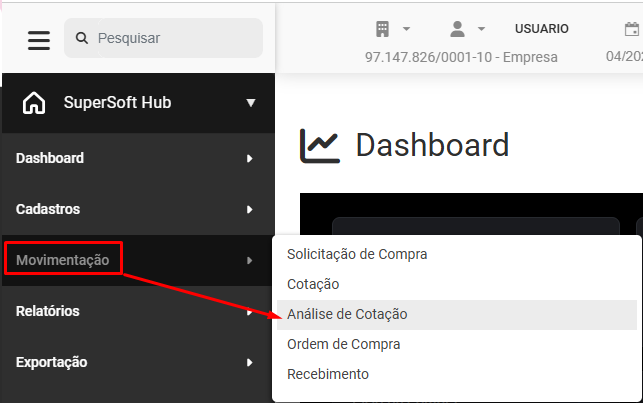](https://wiki.supersofthub.com.br/uploads/images/gallery/2026-04/CoCimage.png)
# ....Cadastro de Ordem de Compra (V)
Para cadastrar as Ordens de Compras, primeiramente você deverá acessar as Configurações do Sistema
menu não disponível
Em seguida acesse o menu **Movimentação>Ordem de Compras**
[](https://wiki.supersofthub.com.br/uploads/images/gallery/2026-04/SWVimage.png)
# ....Cadastro de Recebimento (V)
Para cadastrar os Recebimentos de Mercadorias você deverá acessar o menu **Movimentação>Recebimento**
[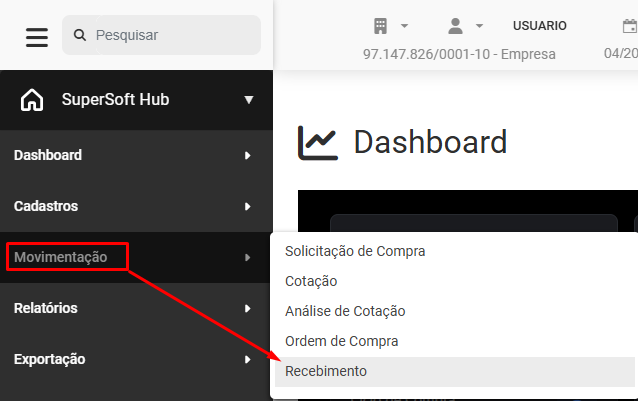](https://wiki.supersofthub.com.br/uploads/images/gallery/2026-04/qZHimage.png)
O Sistema apresentará a tela com o Grid de informações, contendo as colunas:
- Opções
- Número da Nota Fiscal
- Série
- Emitente
- Data de Emissão
- Data de Entrada
- Total
[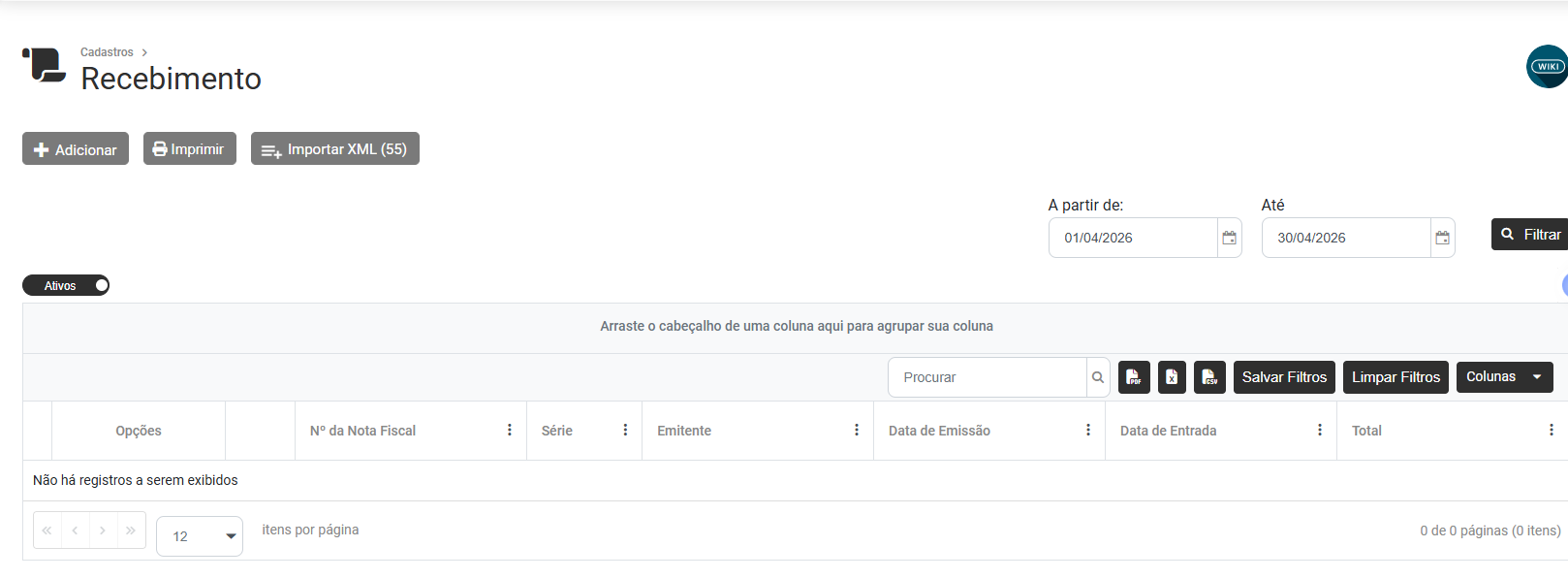](https://wiki.supersofthub.com.br/uploads/images/gallery/2026-04/jBTimage.png)
Na parte superior da tela você encontrará 3 botões
[](https://wiki.supersofthub.com.br/uploads/images/gallery/2026-04/eRNimage.png)
**1) ADICIONAR**
Ao acessar o botão Adicionar será apresentada a tela para que você cadastre o Recebimento da Mercadoria
**a) Aba Identificação**
Informações Gerais
- Número - Defina o número da Nota Fiscal de Recebimento
- Série - Defina a série da Nota Fiscal de Recebimento
- Data da Emissão - Preencha nesse campo a data de emissão do documento fiscal
- Data da Entrada - Preencha nesse campo a data de entrada da Nota Fiscal de Recebimento
- CPF/CNPJ/Outros Defina o CNPJ/CPF do fornecedor da Nota Fiscal de Recebimento
- Fornecedor - Campo referente ao Fornecedor que será cadastrado na Nota de Recebimento, será preenchido automaticamente no momento que você definir o campo anterior
- CFOP Entrada - Selecione o Código Fiscal de Operações e Prestações
- Descrição - Será preenchido automaticamente no momento em que você definir o campo CFOP Entrada
- Situação da NF - Preencha nesse campo a situação do documento fiscal
- Modelo - Preencha nesse campo o modelo do documento fiscal
- Chave de Acesso - Preencha nesse campo a chave de acesso do documento fiscal
[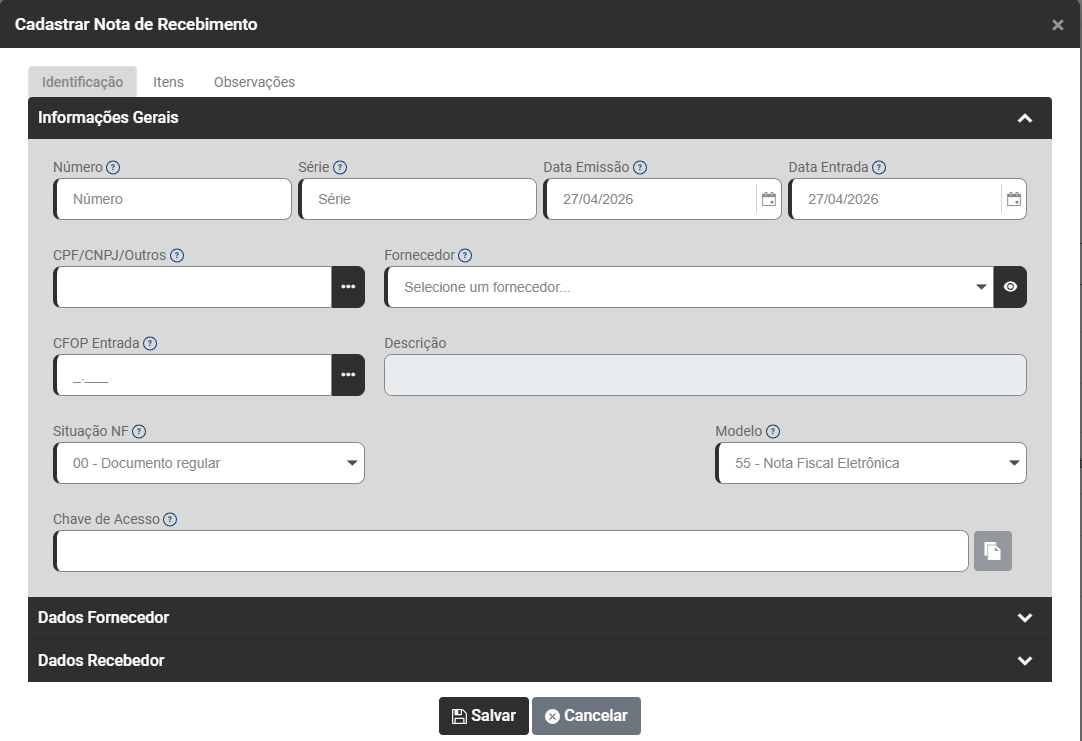](https://wiki.supersofthub.com.br/uploads/images/gallery/2026-04/c7Zimage.png)
Dados do Fornecedor
- Inscrição Estadual
- Inscrição Municipal
- Código Suframa
- CEP
- Logradouro
- Número
- Complemento
- Bairro
- Código IBGE
- Cidade
- UF
- Telefone
- eMail
[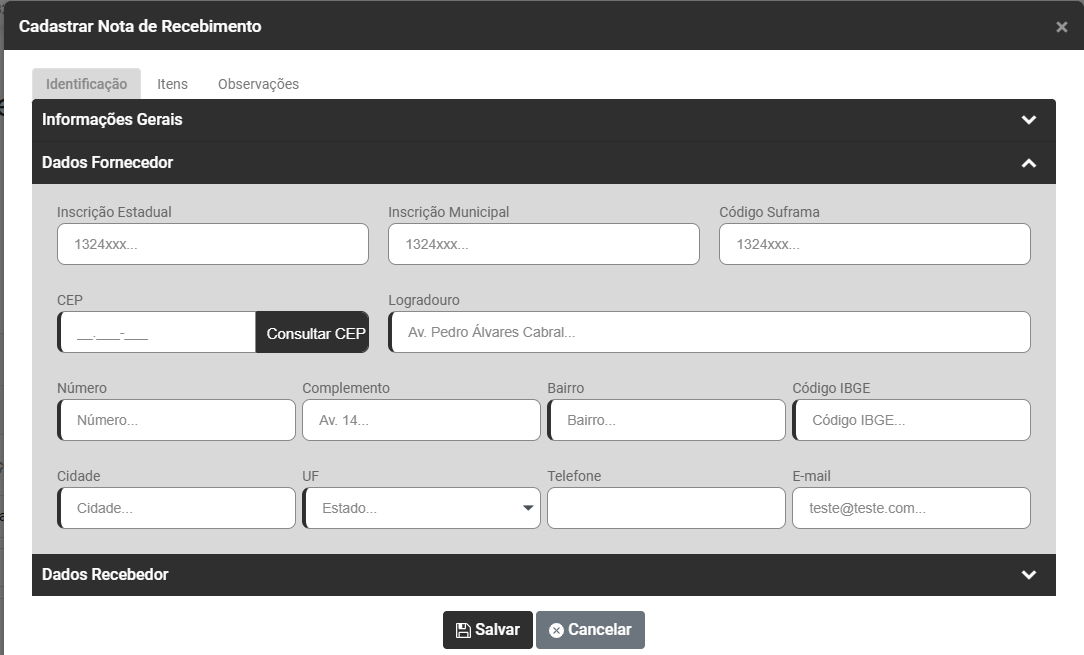](https://wiki.supersofthub.com.br/uploads/images/gallery/2026-04/WOwimage.png)
Dados do Recebedor
- Razão Social
- CPF/CNPJ/Outros
- Inscrição Estadual
- Inscrição Municipal
- CEP
- Logradouro
- Número
- Complemento
- Bairro
- Código IBGE
- Cidade
- UF
- Telefone
- eMail
- Endereço de entrega diferente ?
[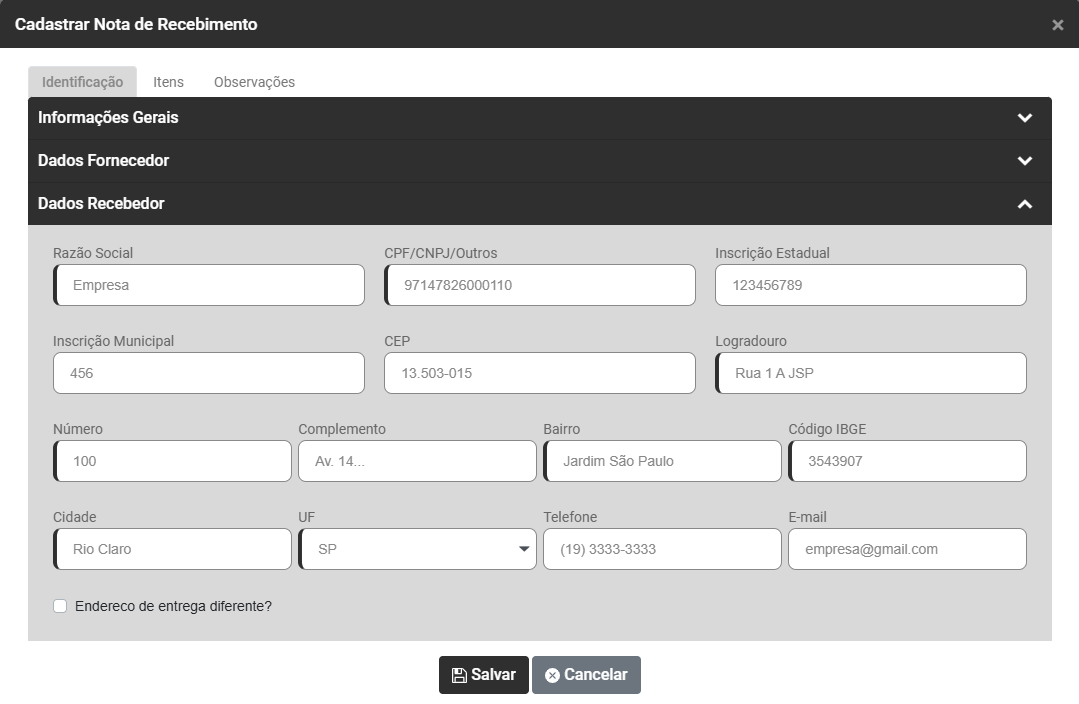](https://wiki.supersofthub.com.br/uploads/images/gallery/2026-04/O32image.png)
algo inesperado aconteceu
**b) Aba Itens**
**c) Aba Observações**
**2) IMPRIMIR**
**Ao acessar o botão Imprimir será apresentada a tela para que você defina se deseja:**
- **Imprimir Documento**
- **Imprimir Relatório**
**Em seguida defina o Filtro que será utilizado**
- **Intervalo**
- **Alternado**
**Finalmente defina a Partir de e Até se for Intervalo e Recebimentos Selecionados se for Alternado**
[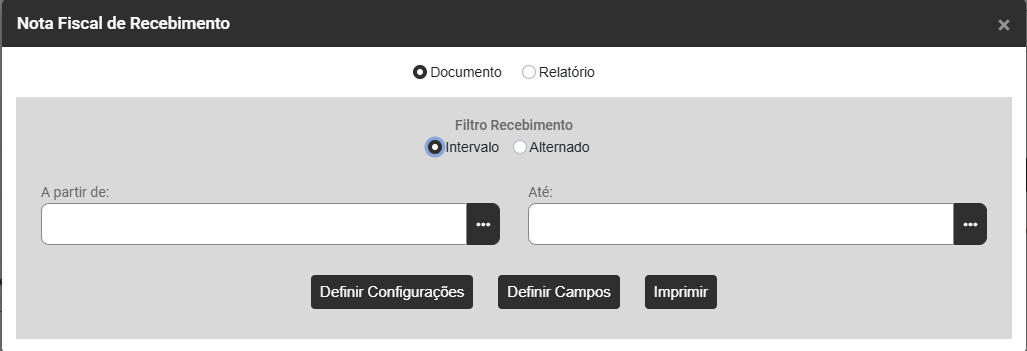](https://wiki.supersofthub.com.br/uploads/images/gallery/2026-04/mQaimage.png)
Agora será necessário clicar no Botão Definir Configurações
deu OPS
**3) IMPORTAR XML (Modelo 55 Nota Fiscal Eletrônica)**
**Ao acessar o botão Importar XML será apresentada a tela para que você navegue pela Máquina procurando pelo local onde você salvou o XML ou arraste o arquivo e Solte no local indicado**
[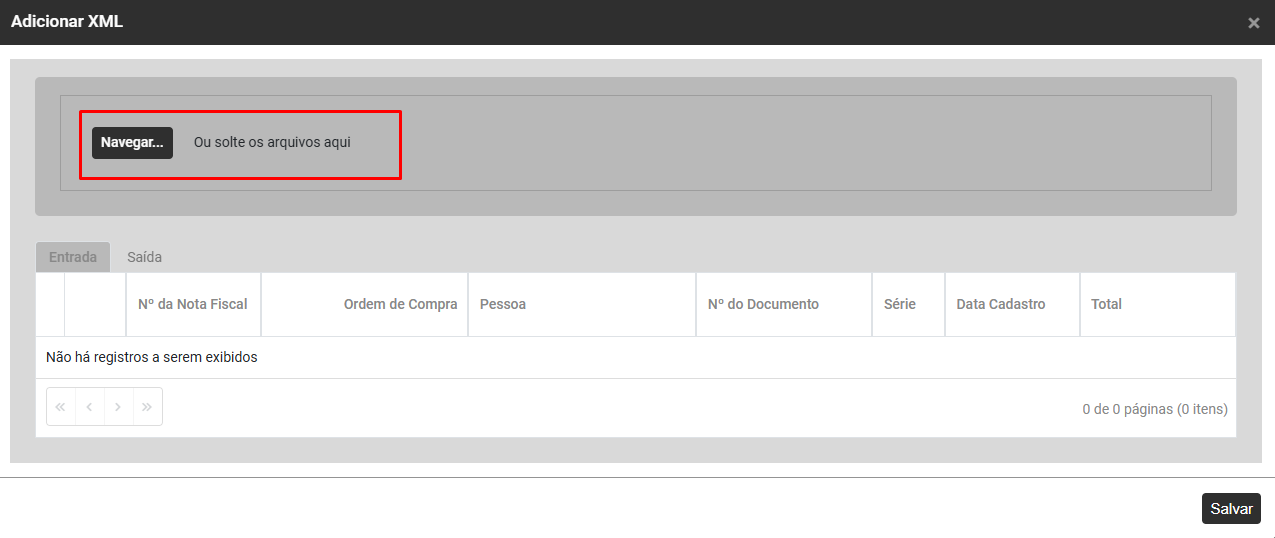](https://wiki.supersofthub.com.br/uploads/images/gallery/2026-04/fyfimage.png)
# ....Relatório de Solicitação de Compra (V)
# ....Relatório de Ordem de Compra (V)
# ....Exportação para o Módulo Fiscal (V)